Transcription
1. Introduction : Modélisation et impression 3D : maîtriser la conception de vases dans Autodesk Fusion: Bonjour. Je m'appelle Martin. Assistant chez le formateur et professionnel
senior dans
les industries de l'AEC. Au fil des ans, j'ai assisté l'incroyable essor
de l'impression gratuite, en particulier lorsqu'il
s'agit de créer pièces personnalisées
permanentes
pour votre ensemble. Si vous avez toujours voulu transformer vos idées créatives en produits
tangibles et attrayants, vous êtes au bon endroit. Dans ce
cours pratique, je vais vous guider,
étape par étape, dans la
conception et le rendu d'
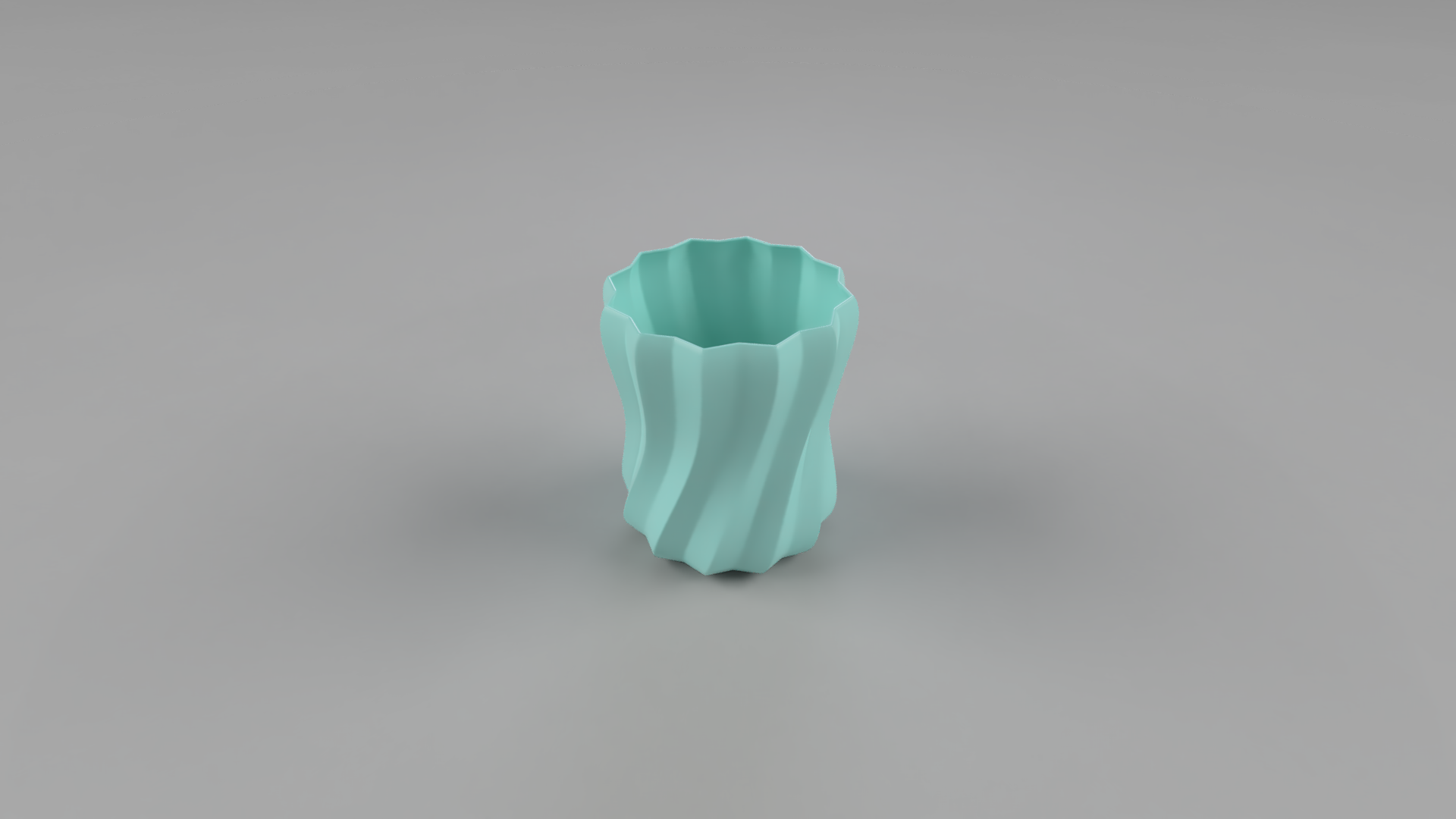
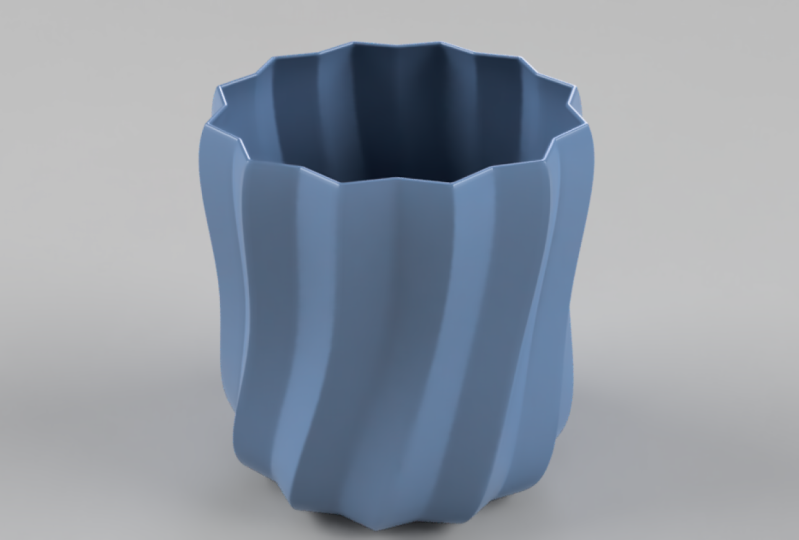
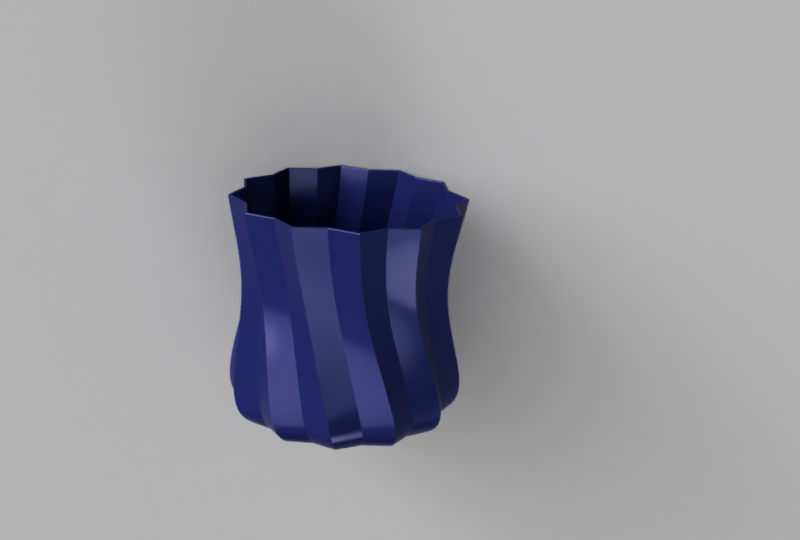
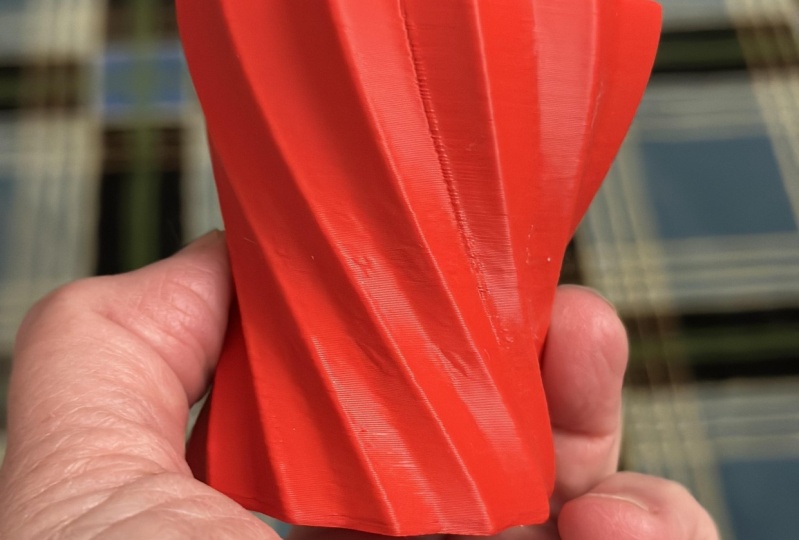
un divorce tordu et gratuit à
l'aide de la fusion autistique Il ne s'agit pas uniquement de logiciels
d'apprentissage. Il s'agit de maîtriser
une compétence à la pointe de la
conception et de la fabrication modernes À la fin de ce cours, vous ne saurez pas simplement comment
utiliser la fusion uske Vous serez prêt à créer
et à imprimer gratuitement vos propres lois
conçues de manière unique. De plus, je partage des conseils et astuces pour vous aider à travailler
plus intelligemment et plus rapidement. Que vous
débutiez dans l'impression gratuite, que vous débutiez avec Utters Fusion ou que vous
souhaitiez perfectionner vos compétences, vous êtes au bon endroit Ce cours est conçu pour vous. J'ai tout divisé en chapitres
courts et faciles à digérer
afin que vous puissiez apprendre à votre rythme et
revoir n'importe quel sujet à tout moment Et voici la partie la plus excitante. Votre projet de classe consiste à concevoir et à imprimer librement vos propres méthodes. Partagez ensuite une photo
avec notre communauté. J'ai hâte de voir ce que vous allez créer et je
vous souhaite la bienvenue dans ce cours. Commençons et
donnons vie à vos DS.
2. Poser les bases : démarrer votre parcours de conception 3D: Commençons par le bon pied
en enregistrant votre projet. Cela peut sembler une petite étape, mais c'est une étape cruciale qui prépare le terrain pour
tout ce qui va suivre. Une fois cela fait, vous êtes
prêt à passer à l'étape suivante, création de votre premier composant. Imaginez un composant
comme un contenant contenant tous les
détails essentiels de votre conception. Bien que cela ne soit pas
strictement nécessaire pour ce projet en particulier, c'est une bonne habitude à
prendre dès maintenant afin d'être
toujours prêt lorsque vous travaillez sur des conceptions plus complexes. Pour ce projet, nous nous en tiendrons au composant
interne standard. C'est parfait
car nous conservons notre design de vas dans ce fichier et nous ne
l'importerons pas ailleurs. Une fois que vous avez nommé
votre composant, assurez-vous de cocher
l'option d'activation. Cela vous permettra d'être prêt à lancer directement dans la
création de votre design. Ensuite, nous allons
commencer par le croquis, la base de votre chef-d'œuvre en
trois D. Dirigez-vous vers la barre d'outils sur la gauche et activez
l'outil d'esquisse. Choisissez un
plan de construction sur lequel travailler. Puisque nous concevons un
S debout, le plan horizontal
est le choix logique. Pour mon vase, je
commence par un polygone. Mais n'oubliez pas qu'
il s'agit de votre design. N'hésitez pas à suivre
vos propres choix créatifs. Ma vision est celle d'un
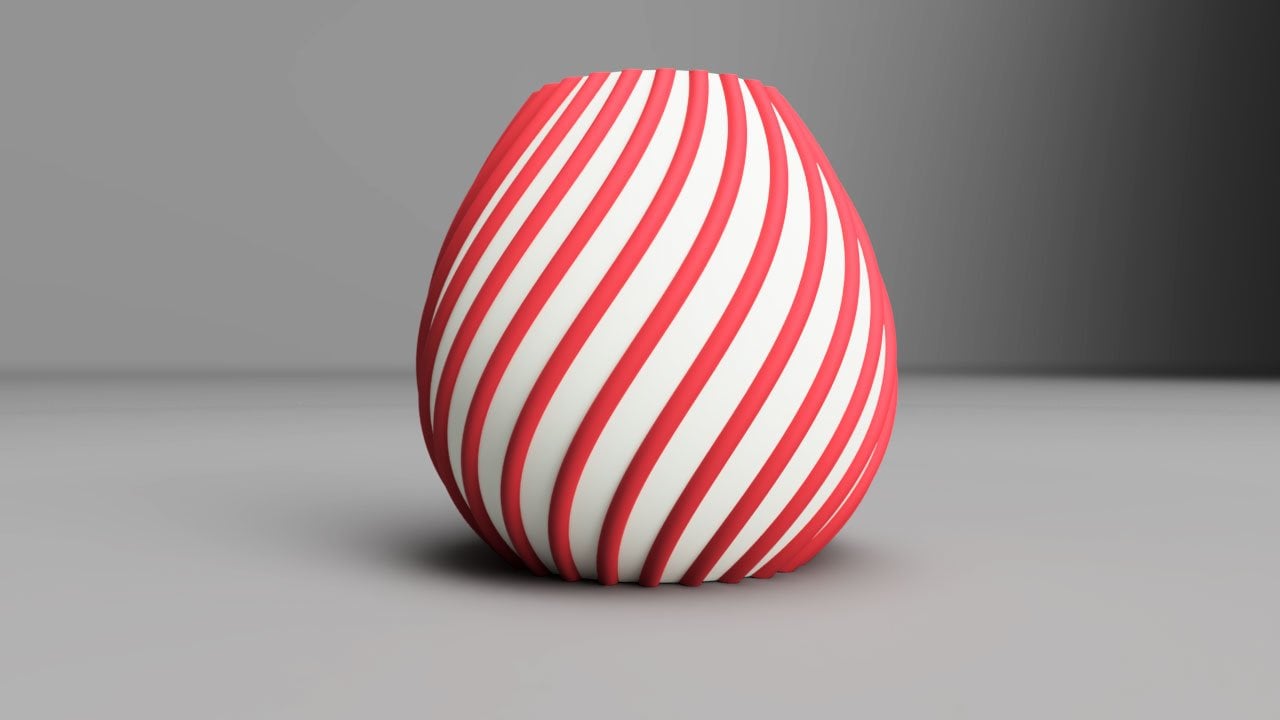
vase fin et tordu avec de nombreux bords souples. Et comme il doit être imprimé en trois dimensions
sans support, permettra de garder les porte-à-faux doux. Pas d'impression en plein air. J'utiliserai l'outil de
polygone inscrit pour cette esquisse. Cet outil me permet de centrer
le polygone à l'origine, ce qui est pratique lorsque l'on
vise la symétrie Je vais régler la dimension
à 200 millimètres. Cette taille rendra
le vase trop grand pour mes trois imprimantes,
mais ne vous inquiétez pas. Tout cela fait partie du plan. Nous aborderons le détartrage dans
la trancheuse plus tard. Maintenant, mon polygone
a besoin de plus d'arêtes Je vais
donc cliquer avec le bouton droit de la souris pour
ouvrir le menu de marquage Ce raccourci nous évite
d'avoir à parcourir le menu déroulant chaque fois que
nous voulons répéter le polygone
inscrit Autodesk Fusion est même utile
en s' accrochant au centre
de l'un des bords Je vais à nouveau régler la distance à
200 millimètres. Et juste comme ça, nous
devons faire des croquis pour travailler avec. Mais nous n'avons pas encore terminé. Il y a encore quelques améliorations à apporter. Je vous verrai dans la prochaine leçon où nous continuerons à
façonner ce vase. Merci d'être
restée avec moi, et continuons.
3. Couper et préparer : se préparer à la torsion 3D: Maintenant que nous sommes prêts
à aller de l'avant, il est temps de
peaufiner notre croquis. Nous ne voulons
extruder qu'un seul bord, nous devrons
donc
éliminer une partie de l'excédent Récupérons l'
outil de découpe dans la barre d'outils. Lorsque j'ai commencé à
utiliser cet outil, j'ai commis l'erreur de
cliquer dessus comme un fou. Ne tombez pas dans ce piège. Appuyez plutôt sur le bouton gauche de la souris et maintenez-le
enfoncé. Vous verrez
apparaître une petite gomme qui vous permettra de supprimer facilement les lignes indésirables sans entraîner votre
souris Au fur et à mesure que vous découpez, vous
remarquerez peut-être l'apparition de petits
symboles. Il s'agit de contraintes colinéaires. Si vous cliquez sur l'un d'entre eux, son nom s'affichera dans le
coin inférieur droit de votre écran. Ces contraintes garantissent que certains objets
partagent une ligne commune. Ils ne joueront pas un
rôle majeur dans ce projet. Ils peuvent se sentir comme des
éléphants dans la pièce lorsqu'ils commencent à apparaître partout.
Je voulais les signaler. Une fois notre croquis nettoyé, nous sommes prêts pour l'étape suivante. J'ai hâte de vous voir dans la prochaine leçon où
nous donnerons
vie à cette esquisse en la transformant en une triple déformation que nous
pouvons tordre et façonner Continuons sur notre lancée.
4. Sculpter la forme : préparer le terrain pour la torsion: Dans cette leçon, nous allons faire passer notre esquisse au
niveau supérieur en l'extrudant Mais attendez, nous n'utilisons pas
l' outil d'extrusion standard que vous
connaissez peut-être dans l'espace de travail de modélisation
solide Au lieu de cela, nous plongeons dans
quelque chose d'encore plus excitant. Cliquez sur Créer un formulaire pour accéder à l'environnement de sculpture
où vous avez la liberté de créer des formes
incroyables Comme l'outil d'extrusion habituel
avec la touche de raccourci E, celui-ci est caché dans
le menu déroulant de création Mais le clic supplémentaire en vaut
la peine. Une fois que vous avez sélectionné votre profil, un menu apparaît. Dans mon cas, j'ai 24 arêtes, mais votre design peut
sembler un peu différent. Au début de l'extrusion, vous remarquerez des options
relatives à l'angle et au nombre de faces avant Pour l'instant, nous allons ignorer l'angle et nous concentrer sur
ces faces avant. Pour nous donner une vision plus claire, je vais commencer par donner de la hauteur à
mon vase. Maintenant, lorsque nous ajoutons des faces frontales, portez une
attention particulière
aux lignes noires qui apparaissent
au milieu du vase. Ils sont essentiels pour
façonner votre design. Dans cette démonstration,
je vais rester simple avec deux phases préliminaires, mais n'hésitez pas à en
expérimenter d'autres si vous avez
envie d'aventure. Ces phases frontales sont
au cœur de notre conception préparent le terrain
pour l'avenir. En parlant de ce qui va suivre, pas de surprise, nous
allons changer nos habitudes. Préparez-vous à voir votre
création prendre une toute nouvelle dimension dans
la leçon suivante. Continuons sur notre lancée.
5. Fabriquer le noyau : façonner la forme de votre vase: I. Réfléchissons ensemble à la mise en forme de
ce vase. Si vous avez de la difficulté à voir les faces frontales ou les
lignes qui les séparent, ne vous inquiétez pas. Tu n'es pas seul. Vous pouvez facilement passer style visuel à l'
autre à
l'aide de la barre de navigation pour
obtenir une meilleure vue. Maintenant, rendez-vous dans la barre d'outils et recherchez l'option ditafm Cet outil est
incroyablement flexible et offre un large
éventail de paramètres. Bien qu'il s'agisse d'
essayer de toutes les explorer, nous allons rester
concentrés sur l'essentiel, afin de ne pas trop nous
éloigner de notre objectif Commençons par sélectionner
la ligne noire qui divise les
faces avant de la voix. En mode transformation,
divers outils sont à votre disposition pour vous
aider à remodeler le formulaire J'ai choisi le
réglage multiple car il offre une grande flexibilité avec
ses différents contrôleurs, ce qui facilite les expériences et la recherche de la forme parfaite. Parlons maintenant de l'espace de
coordonnées. J'opte pour Word View ici. L'espace coordonné dicte l' orientation
du manipulateur,
et
la vue des mots l'aligne sur l'origine du modèle, ce qui En ce qui concerne le filtre de
sélection, j'opte pour les arêtes, qui me
permettent de me concentrer
uniquement sur les arêtes. Vous pouvez explorer d'autres paramètres, mais pour cette tâche particulière, Edge est exactement ce dont nous avons besoin. Il est maintenant temps d'
ajouter une touche d'originalité à vos habitudes. Faites glisser le guidon situé dans l'
outil du mode multi-transformation pour ajuster la forme Si vous préférez une plus grande précision, vous pouvez utiliser la
balance en saisissant des chiffres spécifiques au lieu
d'utiliser le guidon Une fois que vous êtes
satisfait de son apparence, cliquez avec le
bouton droit de la souris
pour sélectionner Répéter le formulaire de modification. Pour la prochaine étape, je vais
travailler avec la plus grande
partie du canal. Je vais élargir ma sélection. Le mode de transformation multiple facilite la rotation du vase, et vous pouvez choisir
de le faire pivoter manuellement ou de saisir des nombres
exacts. J'ai tendance à me tourner vers nombres
logiques comme 35 ou 45 Mais parfois, un chiffre
impair comme 39 peut ajouter une touche inattendue et
agréable au design. Ce qui a commencé comme une idée commence
maintenant à prendre forme, mais à ce stade, notre vase n'
est encore qu'un fin sb. Dans la leçon suivante,
nous allons le rapprocher de sa fin en
le fermant. Restez à l'affût.
6. Combler les lacunes : remplir et affiner votre vase: Nous sommes confrontés à quelques
défis avec nos ras. C'est trop fin, les idées sont trop pointues et il n'
y a pas de fond. Mais ne t'inquiète pas. Nous allons aborder ces
problèmes un par un. Commençons par aborder le haut et le bas des murs. Nous allons d'abord remplir ces zones
ouvertes. Cette étape est cruciale
car elle jette les bases pour affiner
les détails ultérieurement Une fois que nous avons une structure solide, nous pouvons facilement soustraire ou modifier éléments selon les besoins
lors des prochaines étapes Pour commencer, vous devez trouver l'option de remplissage du trou dans le menu déroulant
modifié. Il y a beaucoup
de choix ici, mais j'aime
rationaliser le processus. J'ouvre généralement les raccourcis de formulaire en utilisant le raccourci clavier as, puis je
recherche directement le trou de remplissage. C'est rapide et vous amène
là où vous devez être. Une fois que vous avez sélectionné une arête,
le trou se ferme. Je recommande d'utiliser le mode de remplissage des trous
Claps pour ce projet, car il permet de configurer parfaitement
les péages pour
les prochaines étapes Il existe d'autres options, comme l'étoile
réduite et l'étoile pleine, mais je vais m'en tenir à l'effondrement car il fait exactement
ce dont nous avons besoin. Une fois que vous avez terminé avec le haut, continuez et répétez le processus de remplissage du
trou pour le bas. C'est ainsi que notre
projet de fusion utoke va de l'avant. Dans la leçon suivante, nous
examinerons de plus près l'intérieur notre boss et déciderons
des meilleures mesures à prendre à
partir de là. À bientôt.
7. Transformer votre vase : de la modélisation de formes aux coupes solides: J'espère que vous avez apprécié le temps que vous explorer l'environnement de
modélisation des formulaires, mais il est maintenant temps de
passer à l'étape suivante. Cliquez sur Terminer le formulaire et
plongeons-nous dans certains des outils de modélisation
solide habituels. Souvenez-vous que Shallow était il y a quelques pas. Passons à l'
analyse de la section et regardons-y de plus près. Lorsque nous inversons notre analyse de
sélection, nous voyons désormais un
modèle de champ solide exactement comme prévu. À présent, augmentez la visibilité de votre analyse dans le projet Passons à l'environnement d'
esquisse. Vous vous demandez peut-être
pourquoi nous n'avons pas utilisé l'environnement d'esquisse alors que étions encore dans l'environnement de formulaires. La raison en est simple.
Nous nous préparons à effectuer une opération de
découpe par extrusion Commencez par sélectionner un plan de construction
vertical et esquissez un rectangle Ce croquis nous aidera à
retirer des parties de notre comme avec un croquis en haut
et un autre en bas. Voici quelque chose
à garder à l'esprit. To Desk Fusion permet la modélisation
paramétrique Vous pouvez
donc toujours revenir en arrière et revoir votre esquisse
si le résultat pas exactement à ce que vous aviez imaginé après avoir effectué
la découpe par extrusion Ne vous inquiétez pas de
le rendre parfait dès maintenant. L'essentiel est de continuer à
avancer et de peaufiner
votre travail ultérieurement. Maintenant, voici un petit conseil. Vous pouvez utiliser un rail de guidage en passant le curseur au-dessus de
votre premier croquis Cela ne changera pas le résultat final, mais il ajoute une touche professionnelle et peut être pratique dans
de nombreuses situations. Je me suis battu pour le faire entrer. Lorsque vous dessinez, il est
souvent préférable de l'agrandir légèrement par rapport à la
zone que vous souhaitez supprimer De cette façon, vous évitez de
laisser derrière toute petite partie indésirable
pendant l'extion. Maintenant, appuyez sur la touche e pour
activer la commande d'extrusion. Changez la direction
en mode symétrique afin de capturer les deux côtés
du vase de manière uniforme Fusion comprendra
automatiquement que vous êtes en train
d'effectuer une découpe par extrusion, alors continuez et appuyez sur ak Maintenant, nous avons un fond plat, un dessus plat et un corps de remplissage
solide. Tout se passe comme
prévu. Je vous verrai lors de la
prochaine leçon où nous
commencerons à travailler sur
l'intérieur de nos méthodes.
8. Perfectionner votre vase : maîtriser les outils de coquille et l'optimisation du remplissage: Regardons de plus près
l'analyse de notre section. voyez, ce rembourrage bleu uni, c'est ce que nous devons retirer
pour obtenir une base parfaite heure, nous avons mentionné
que notre vase était trop
enfoncé, c'est l'occasion de réparer cela. En sélectionnant la phase, nous voulons la supprimer à l'
aide de l'outil shell Nous nous débarrassons non seulement
du remplissage indésirable, mais nous pouvons également régler l'épaisseur intérieure
de notre éclairage Réfléchissez aux avantages
d'une équipe capricieuse. Il offre une meilleure résistance à
l'eau, ajoute un
poids satisfaisant au sac
et donne à l' ensemble de la pièce une sensation
plus stable et de première qualité Mais il y a aussi des compromis. Un mur plus épais signifie un
temps d'impression en trois dimensions plus long, une plus grande quantité de matériau utilisé
et, en fin de
compte, une augmentation du temps, l'argent et de l'emplacement
sur votre équipement. Il s'agit de trouver
le bon équilibre. Je vais régler mon
épaisseur à 4 millimètres. Une fois cela fait, vous remarquerez action de
notre shell
apparaît dans la chronologie Si vous avez besoin de le modifier, cliquez
simplement avec le bouton droit sur n'importe quelle étape de la chronologie pour modifier
ces fonctionnalités À présent, explorons notre
création sous tous les angles à l'aide du cube de vue situé dans le coin
supérieur droit du canevas de fusion. Notre voix possède un fond plat qui lui donne la stabilité dont
elle a besoin pour tenir ferme, mais nous n'avons pas encore terminé. Nous avons d'autres objectifs de design
à éliminer de notre liste. Dans la leçon suivante, nous
aborderons les filtres
de sélection , qui
offrent une flexibilité vraiment incroyable.
9. Aligner les bords : techniques de sélection avancée et de filet en design 3D: Affinons ces bords et ressortir le meilleur
de notre façon de concevoir. Choisir l'ensemble de la façon
peut sembler une bonne idée, mais cela ne
vous donnera pas toujours la fluidité que
vous recherchez De plus, sélectionner chaque arête
individuellement est bien trop lent. Voici un raccourci très pratique. Accédez au
menu déroulant des filtres de
sélection dans le coin
supérieur droit. Désactivez la sélection et
cochez plutôt les bords du corps. Désormais, sélectionner toutes les arêtes
est devenu un jeu d'enfant, vous
évite l'ennui et vous permet de consacrer plus de
temps aux aspects amusants et
créatifs de notre projet Activez ensuite l'outil Pili. Nous avons beaucoup de bords
alignés et prêts. Le rayon que vous pouvez appliquer ici est basé sur le design de
vos vases. Mon dessin est
serré sur les bords, je dois
donc m'en tenir
à un rayon plus petit. En ce qui concerne le type de coin, tout dépend de votre style. Je suis passée d'une balle roulante
à une approche reculée pour ce joli détail
lisse qui, détail
lisse qui personnellement, ajoute une
belle touche de qualité. Ne t'inquiète pas si tu deviens trop gros. Fusion est intelligente et vous donnera un coup de
pouce si le rayon ne correspond pas à votre design ou si ne correspond pas à votre design ou si
le réglage de courbure
est incorrect. Modifier votre
apparence n'est pas seulement gratifiant, c'est
carrément agréable Et qui sait, votre chef-d'œuvre pourrait bien être le prochain point fort
de la galerie de projets. Poursuivons sur cette
lancée et passons des
apparences personnalisées la prochaine fois. Merci de m'avoir rejoint aujourd'hui. Rendez-vous dans la prochaine leçon.
10. Donner vie à votre vase : ajouter et personnaliser des apparences dans Autodesk Fusion: Imaginez pouvoir
voir vos conceptions en détail avant même de
commencer à construire. C'est l'un des
grands avantages de l'utilisation de Water Desk Fusion. Aujourd'hui, nous allons donner à votre
vase un aspect aussi impressionnant à l'écran qu'il le
sera dans la vraie vie lui
ajoutant une belle
apparence. Pour commencer, vous trouverez les apparences dans le menu déroulant
modifié. Mais voici une astuce pour
vous faciliter les choses. Raccourcis clavier C'est une infusion incroyablement
utile. Au lieu de
parcourir les menus, il suffit d'appuyer sur la touche A pour ouvrir immédiatement le
menu d'apparence. est simple, écoute-le. Une fois que vous êtes
dedans, vous avez le choix. Vous pouvez parcourir différentes apparences organisées
par matériaux
ou, si vous recherchez
quelque chose de spécifique, utiliser la fonction de recherche pour
trouver exactement ce dont vous avez besoin C'est ainsi que je vais choisir l'ABS, un matériau couramment utilisé pour l'impression gratuite de prototypes
en plastique. Mais ne t'inquiète pas. Choisir l'ABS ici ne signifie pas que
vous êtes coincé lorsque
vous passez à l'impression gratuite. Vous pouvez toujours choisir
d'autres matériaux comme le PLA, si cela vous convient le mieux. Si vous souhaitez ajuster
l'apparence pour qu'elle soit parfaite,
il
vous suffit cliquer dessus avec le bouton droit de la souris. Cela vous permet de modifier
les paramètres et d'explorer une gamme de couleurs et de finitions
jusqu'à ce que vous soyez satisfait Une fois que vous êtes
satisfait de votre choix, cliquez sur OK et fermez
le menu d'apparence. C'est ça. Votre vase
est superbe. Dans la prochaine leçon, nous
irons
encore plus loin et créerons un
rendu époustouflant de votre vase. Ça va avoir l'air
fantastique, alors restez connectés.
11. Maîtriser le rendu de vases dans Autodesk Fusion : un guide étape par étape: Le rendu dans Autodesk
Fusion est simple et vous disposez d'options gratuites et
payantes Mais avant d'entrer dans le vif du
sujet, établissons une bonne routine. C'est toujours une bonne idée de
sauvegarder régulièrement votre projet. Vous remarquerez qu'à
chaque fois que vous le prononcez, la version actuelle
apparaît sur le nom du fichier. Vous pouvez également ajouter une description de
version ou même la marquer comme un
jalon, si vous le souhaitez. Mais pour l'instant, je vais rester
simple et cliquer en toute sécurité. Ensuite, nous devons passer de
l'espace de travail de conception à
l'environnement de rendu. Vous pouvez le faire facilement
en naviguant dans le coin supérieur gauche et en sélectionnant l'espace de travail
approprié Une fois dans l'environnement de
rendu, cliquez avec le bouton
droit sur le canevas et choisissez les paramètres
de scène dans le menu de marquage. Personnellement, je préfère travailler avec le phare
lors du rendu Je vais
donc passer d' une couleur unie à un environnement de
lumière froide La luminosité semble
bonne telle quelle,
donc je ne l'ajusterai pas, mais je n'aime
pas trop les ombres. Pour résoudre ce problème, je vais cliquer sur le bouton de position et
faire légèrement pivoter la scène. L'échelle du sol n'est pas pertinente
dans cette scène en particulier, mais elle peut l'être si
vous travaillez avec d'autres environnements
dans le cadre de votre projet. Prenez un moment pour voir votre
chemin sous différents angles, si vous êtes curieux de savoir comment les lumières
froides l'affectent. Pour ce didacticiel, je vais utiliser le rendu cloud pour
créer notre image. Je vais régler le rapport hauteur/largeur sur un format grand écran classique et omettre les paramètres
suggérés Ce rendu est
gratuit, mais si vous êtes intéressé par des rendus plus
avancés, vous pouvez utiliser des jetons
Flex pour les payer Le temps d'attente pour ce travail
est inférieur à 20 minutes Je vais
donc appuyer sur le rendu et faire une pause pendant que le
rendu est terminé. Le café fort semble être
exactement ce qu'il vous faut en ce moment. Je vous verrai dans la prochaine leçon où nous passerons en revue
les résultats ensemble.
12. Perfectionner votre rendu : télécharger et présenter votre image finale: Il y a quelque chose de spécial ce moment où
le rendu est presque terminé. L'anticipation augmente, d'
autant plus que le temps d'attente a été estimé
à moins de 20 minutes, et dans ce cas, il a déjà diminué
en seulement 6 minutes. Le résultat est fantastique et j'ai hâte de le télécharger. Si vous prévoyez de procéder à
un post-traitement, pensez à télécharger votre image avec un arrière-plan transparent. Cela vous évite d'avoir à supprimer l'
arrière-plan ultérieurement, qui vous donne plus de flexibilité
pour travailler avec l'image Lorsque vous êtes prêt à télécharger, il vous suffit de confirmer les informations. Vous aurez la
possibilité de vérifier ou modifier le nom du fichier et de choisir l'
endroit où vous souhaitez l'enregistrer. Le nom de fichier suggéré combine le titre du projet avec la date et l'heure
, ce qui est très pratique. Cela signifie que vous pouvez facilement
télécharger plusieurs images et les organiser sans vous soucier des doublons de noms. Voici l'image que je
viens de télécharger. Cela s'est très bien passé. J'ai hâte de voir tes
projets dans la galerie. Rendez-vous dans la prochaine leçon où nous aborderons le
processus d' exportation du fichier
afin de le
configurer parfaitement pour
notre prochaine impression.
13. Rationaliser votre flux de travail : exportation sans effort de fichage pour l'impression 3D: Exporter votre fichier dans
Utters Fusion est un jeu d'enfant. Parcourons-le ensemble. Tout d'abord, assurez-vous d'avoir
enregistré votre dernière version. Une fois cela fait, naviguez dans
le menu déroulant dans le coin supérieur gauche et
recherchez l'option d'exportation Certaines personnes peuvent opter
pour l'option d'impression en trois dimensions, mais j'aimerais m'en tenir à la méthode d'exportation située juste au-dessus. Cela nous rappelle
qu'il existe souvent plusieurs manières d'atteindre
le même objectif dans le cadre de la fusion. ce projet, nous utiliserons un fichier ETL pour alimenter notre trancheuse d'impression Di
gratuite Une fois que vous avez sélectionné ETL, vous êtes prêt à exporter
votre fichier. Juste une tête en l'air. L'exportation de votre fichier ETL implique une transition rapide
via le cloud Assurez-vous
donc que vous êtes connecté à Internet, et c'est tout. Exporter, c'est aussi simple que cela. Dans la leçon suivante,
nous aborderons configuration de votre
impression Free Di. On se voit là-bas.
14. Maîtriser le trancheur : mise à l'échelle, trancher et préparer votre impression 3D: I. L'utilisation de la trancheuse est un élément essentiel
du processus d'impression FD Aujourd'hui, j'utilise le logiciel Process
Slicer. Mais ne vous inquiétez pas si vous
utilisez quelque chose de différent. Vous pouvez toujours
suivre et avoir une idée de ce que fait le Slicer
et des options qu'il propose Pour commencer, je vais importer notre fichier STL depuis le menu déroulant dans
le coin supérieur gauche Comme mon projet a été
conçu en millimètres, j'éviterai d'utiliser la deuxième option d'importation qui
risquerait de perturber mes dimensions. Une fois le fichier chargé, il apparaît sur le plateau
d'impression 3D virtuel. Comme prévu, nous recevons un message plus restreint nous indiquant que l'objet se trouve
en dehors de la zone d'impression. Cela a été prévu et mentionné
plus tôt dans le cours, donc pas de surprise. Pourquoi ai-je intentionnellement fait
en sorte que mon vase soit trop grand ? C'est l'occasion idéale de démontrer le fonctionnement des facteurs d'
échelle. Imaginez un scénario dans vos futures
aventures d'impression 3D gratuite dans lequel vous auriez besoin d'un petit prototype
avant de commander une impression haut de gamme plus grande auprès
d'une imprimante industrielle gratuite. Je vais ajuster le facteur
d'échelle à 25 %. Ou vous pouvez régler vos paramètres d'impression 3D
gratuitement Je préfère souvent m'en tenir à
l'un des préréglages les plus populaires Des couches plus hautes
peuvent nécessiter plus de matière, mais elles permettent généralement d'obtenir
une meilleure finition tandis que des couches plus hautes
sont idéales pour les imprimés en famille d'accueil. Une fois que vous aurez atteint la taille, vous obtiendrez le détail des informations relatives
à la taille, indiquant le temps
d'impression estimé et la consommation de matériau. La légende dans le coin supérieur
gauche
vous donne également une vue claire de la répartition de vos impressions
libérées. Enfin, exportez votre code G, chargez-le dans votre imprimante
libérée et regardez votre
création prendre vie. Merci de
m'avoir soutenue tout au long de ce processus. J'ai hâte de
vous voir dans la prochaine
et dernière leçon.
15. Mettre en valeur votre création et rester branché: Félicitations pour avoir atteint
la fin du cours. Vous avez beaucoup appris du
dessin au modelage libre, et il est maintenant temps de
célébrer votre réussite Avant de terminer, j'ai trois dernières étapes à suivre pour
vous aider à tirer le meilleur parti de vos nouvelles compétences et
à rester connecté. Tout d'abord, tracez votre projet
dans la galerie de projets. Je suis impatiente de voir les designs incroyables
que vous avez créés. Veuillez partager une photo de vos manières tordues dans
la galerie de projets. Vous pouvez télécharger un rendu
photo réaliste ou une photo de votre chef-d'œuvre
imprimé librement, selon votre préférence. Votre travail inspirera les autres, et c'est un excellent moyen de mettre
en valeur votre créativité. Deux, suivez mon profil
et laissez un avis. Si ce
cours vous a été utile, pourquoi ne pas le partager avec
vos amis ou votre réseau. Apprendre est toujours plus amusant
lorsqu'il est fait ensemble, et vous pourriez même
inspirer quelqu'un d'autre à se
plonger dans le monde passionnant modélisation et
de l'impression libres. J'ai également d'autres cours, le héros Skillshare
disponible ainsi qu' une collection de
tutoriels sur YouTube J'adorerais vous revoir dans un autre cours ou
tutoriel, etc. Merci beaucoup de
m'avoir rejoint sur ce Yoni créatif. Continuez à explorer Continuez à créer, et j'espère vous
revoir, Sylvia.
 Martin Lennernäs, Autodesk Fusion Enthusiast | Maker