Transcription
1. Introduction: Bienvenue dans le monde de l'ascition où votre créativité ne
connaît pas Se lancer dans un nouveau logiciel de CAO
peut sembler accablant, mais ne vous inquiétez pas, vous êtes
au bon endroit. Auto Scusion optimise plus de
1 400 commandes et plusieurs espaces de travail
différents, ce qui en fait un
outil puissant qui peut sembler Cependant, avec la
bonne approche, vous pouvez rapidement comprendre les techniques
avancées de
modélisation de la liberté et commencer à donner vie à vos idées. Ce cours est
conçu pour vous aider à prioriser et à maîtriser les
compétences essentielles en matière de sauvetage aquatique. À la fin, vous disposerez d'une base
solide en matière de
commandes de surveillance et de flux de travail solides, prêts à vous attaquer à de nombreux
projets. Bonjour, je m'appelle Martin. Votre guide pour ce voyage. Avec une vaste expérience
dans les secteurs de l'AEC, c'
est-à-dire de l'architecture, de l'
ingénierie et J'apporte mon
expérience du monde réel. Le secteur de l'AEC est le plus important
de l'économie mondiale et il est en constante évolution, ce qui en fait un
domaine passionnant J'enseigne également la meilleure université
suédoise en plus de mes cours
en ligne. J'ai maîtrisé plus de cinq programmes de CAO
différents, et Autosction est Ses outils de conception et
de fabrication sont parfaits pour une impression libre
et une conception métallique bon marché. Et j'ai hâte de
vous montrer comment les utiliser. Nous allons commencer par les bases. Dans la première section,
vous aurez un aperçu d'Autosction Comprenez ses principales méthodologies de
conception et apprenez à naviguer dans
l'interface utilisateur. Ces courtes leçons prépareront le terrain pour les instructions plus
détaillées à venir. Dans la deuxième section,
vous aborderez les commandes
essentielles qui constituent l'épine dorsale
de l'Autodisction La pratique rend parfait, et vous verrez rapidement
vos compétences s'améliorer. Au fur et à mesure que vous effectuez
ces exercices, la première section
est celle où l'outil est assemblé dans un format
basé sur un projet. Vous allez utiliser une méthodologie d'
assignation prédéfinie pour libérer le modèle et assembler
un Hetn et le boulon Appliquer ce que vous avez appris
dans un texte de conte pratique. Dans la troisième section
de ce cours, plusieurs
projets sont disponibles. Votre mission consiste
à télécharger une photo de tout projet sur
lequel vous avez travaillé dans la galerie de projets. Alors, Nav Tolk, commençons. J'ai hâte de voir ce que vous allez créer dans
le cadre de cette discussion. Rendez-vous dans la prochaine leçon.
2. Introduction à la première section: Bienvenue dans la première section. Nous associerons ici des concepts
théoriques essentiels à
des didacticiels pratiques diffusés à
l'écran pour
vous donner une base solide
en matière d'Autosction comprenant les idées fondamentales
qui sous-tendent les méthodologies de conception , les
composants, l'interface utilisateur
et les options de personnalisation, vous
pourrez naviguer dans Autocusion ipreiz, même si cette section ne correspond peut-être
pas à ce que vous aviez imaginé
lors peut-être
pas à ce que vous aviez imaginé C'est une étape cruciale
qui portera ses fruits au fur et à mesure que
vous
poursuivrez votre voyage avec Larney Engagez-vous à suivre ces leçons dès maintenant. Et à l'avenir, vous serez reconnaissant pour le gain de temps
et de frustration que vous avez économisé. Plongeons-nous dans le vif du sujet et préparons le terrain pour réussir dans
Autodesk Fusion
3. À propos d'Autodesk Fusion: Dans cette leçon, nous
examinons rapidement la situation dans son ensemble sans
entrer dans les détails. Water dscusion est basé sur le cloud, et toutes vos données de conception sont stockées
en toute sécurité dans le cloud n'y a
donc aucune raison de paniquer, moins pas pour vos plans de discussion sur
l'eau, si vous renversez accidentellement
du café sur Vous accédez à vos données lorsque vous êtes connecté
à Internet, et il est également possible d'utiliser certaines pièces d'évacuation de l'eau
en mode hors ligne, que vous pouvez activer
et découvrir le coin supérieur droit L'un des grands avantages sauvetage en
eau est
la possibilité de
connecter l'ensemble de votre processus de
développement de produits sur une seule plateforme Il s'agit d'une plateforme CAD CAM, CAE et PCB pour la conception
collaborative, résolution de
problèmes et le développement de
produits. Cela permet aux individus
et aux équipes de rationaliser le développement de
leurs produits et de passer plus rapidement de l'identification à la fabrication. Il y a plus de détails à ce sujet, mais nous travaillons sur une vue d'ensemble dans cette
section du cours Continuons
donc à avancer et à la prochaine
leçon.
4. Méthodologies de conception dans Autodesk Fusion: Dans cette leçon, nous
examinons brièvement différentes
méthodologies et composants de conception. de
conception à la fois descendante, méthodologie de
conception à la fois descendante,
ascendante et hybride est possible grâce à la réaction du bois. Les pièces peuvent être conçues en contexte avec d'autres composants
du même fichier une méthodologie descendante par
opposition à une approche de conception
ascendante, qui implique généralement de nombreux fichiers que vous extrayez ensemble pour
former un assemblage Une référence est une référence externe que vous introduisez dans vos cinq références. Les principaux avantages de la
modélisation descendante sont la
possibilité d'effectuer des itérations de conception
rapides et
la possibilité de créer nouveaux composants en contexte avec d'autres parties de votre conception Travaillez avec
des composants internes lorsque vous travaillez avec une méthodologie de
conception descendante. Les principaux avantages de la méthodologie de conception
ascendante sont la possibilité de réutiliser composants
individuels dans
différents projets et la possibilité de gérer
chaque composant séparément, ce qui est utile lorsque vous travaillez sur des conceptions complexes et de grande envergure. Vous travaillez avec des
composants externes lorsque vous travaillez avec une méthodologie de
conception ascendante. Vous pouvez toujours travailler avec des scénarios
hybrides et combiner une méthodologie de conception
descendante et ascendante. Comprendre ces
différents flux de travail assignés est essentiel pour votre efficacité à
long terme. Il est considéré comme une bonne
pratique de créer un nouveau composant lorsque vous
travaillez sur le thème de l'eau. Un composant est comme un
panier contenant des informations. Vous collectez des fonctions, des
modifications de conception, des esquisses,
des géométries, etc. qui appartiennent
au composant au sein
du même composant Avec ce lafod, vous vous
remercierez plus tard lorsque vous aurez besoin d'
ajuster ou de modifier votre design Vous gagnez un pneu, nous
reviendrons sur les composants, les
échantillons de joints, de carrosseries,
etc. tout au long du cours Mais maintenant, poursuivons
avec l'objectif de brosser un
tableau d'ensemble.
5. Interface utilisateur d'Autodesk Fusion: Dans cette leçon, nous allons faire un tour d'horizon de l'interface
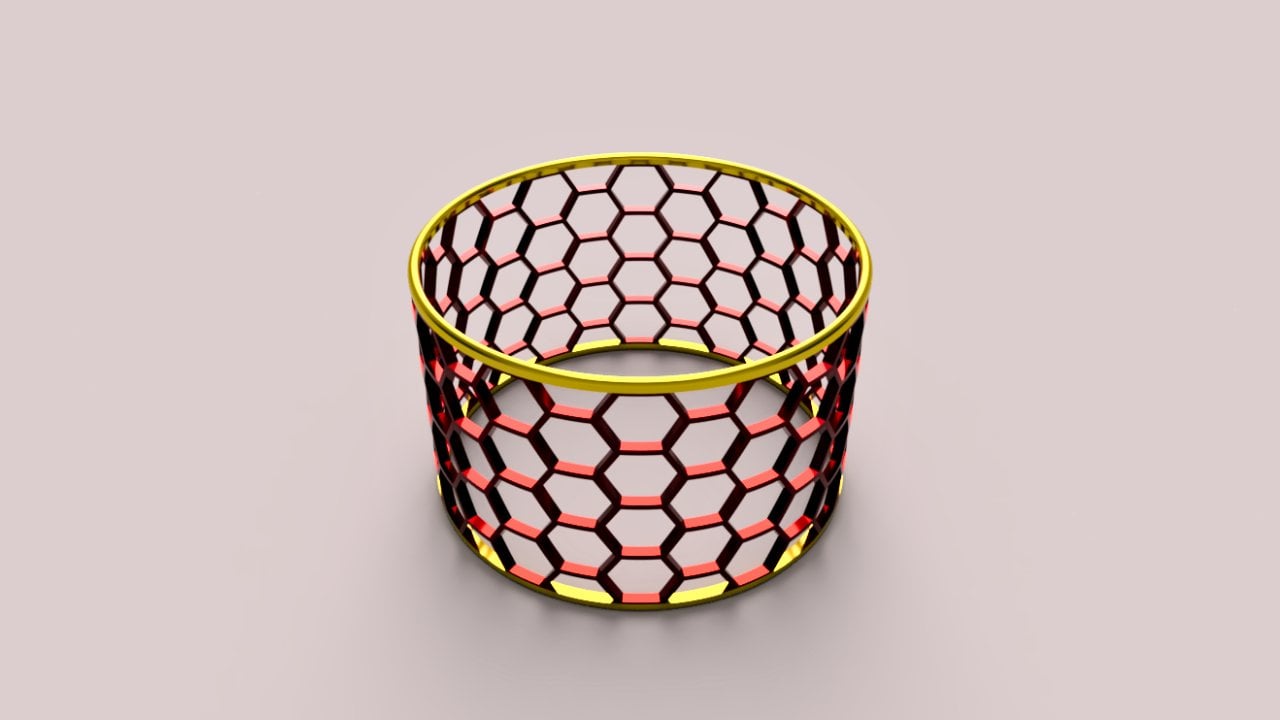
utilisateur d'orthodoxcution Et ne vous inquiétez pas du projet de grille de ventilateur d'
ordinateur imprimé
librement que vous voyez au milieu. Le but est simplement d'y
avoir quelque chose, afin que vous ayez quelque chose
à regarder lors de notre visite. La visite sera comme faire
du lèche-vitrines dans une nouvelle ville
sans entrer dans les magasins, les musées, les restaurants ou les bars
si vous êtes assez vieux. Cela peut être frustrant, mais nous apprenons simplement à nous
y retrouver
dans cette leçon. Commençons par le panneau de données. Une barre d'applications se trouve
en haut de votre écran. Le premier bouton permet d'afficher
ou de masquer le panneau de données. Il est masqué par défaut. Vous pouvez accéder à vos propres
projets, équipes, conceptions, données de
conception et collaborer
avec d'autres à partir d'ici. Ensuite, vous avez les cinq nœuds. Vous pouvez créer de nouveaux
designs, de nouveaux dessins,
ouvrir, enregistrer et exporter
des projets, et bien plus encore à partir d'ici. Le bouton S vous
permettra d'enregistrer un dessin sans titre ou d'enregistrer une
nouvelle version de votre design L'icône est une disquette. Certaines personnes travaillant pour leur
mère n'en ont jamais vu un trop jeune. Annuler et rétablir annuleront
ou rétabliront vos actions. Le X fermera votre dessin et le signe plus
créera un nouveau design. Oui, vous reconnaissez de nombreuses fonctionnalités
standardisées
provenant d'autres programmes informatiques. Les extensions sont un ensemble d' outils de conception
et de modélisation
avancés et libres. Pour en savoir plus,
consultez chaque extension. statut Yop vous permet de
voir des informations telles que la fusion, mises à jour et le statut en ligne
ou hors ligne Et les notifications pertinentes sont affichées ici s'il y en a. L'aide vous donne
accès à des domaines tels que documentation et le support
communautaire. Et enfin, vous
avez votre profil où vous accédez à votre compte
orthodoxe. Vous pouvez ajuster vos
préférences orthodoxes, ce qui peut être utile, par
exemple, si vous migrez depuis
un autre programme. D'un autre
programme de CAO, bien sûr. Regardons la barre d'outils. Tout d'abord, vous avez le sélecteur d'
espace de travail et les différents espaces de travail Ce que vous voyez dans la barre d'outils dépend de l'espace de travail dans
lequel vous travaillez actuellement. nous passerons la plupart de
notre temps, mais pas tout cours, nous passerons la plupart de
notre temps, mais pas tout
notre temps, dans l'
espace de travail de conception. Chaque espace de travail est
organisé en onglets. Les onglets contiennent des groupes d'outils et de commandes
connexes. Vous reconnaissez cette structure grâce
à de nombreux programmes informatiques, notamment à différents logiciels de
cabine. Certaines commandes
activeront les onglets contextuels. Par exemple, lorsque j'
active Create Sketch, un onglet contextuel
contenant un ensemble d'outils de commandes
contextuelles apparaît sur
la droite de la barre d' sur
la droite de la barre L'onglet contextuel
disparaît lorsque vous quittez l'environnement contextuel Le navigateur répertorie les objets
de votre assemblage. Vous trouverez des paramètres de document
et des objets tels que des joints, composants, des esquisses et des corps, dont certains, mais pas tous,
sont visibles dans cette conception. Nous les aborderons plus tard. Vous pouvez contrôler la visibilité
de vos objets à partir d'ici. Cliquez avec le bouton droit sur le navigateur pour
afficher des options supplémentaires. Vous pouvez cliquer avec le bouton gauche de la souris
dans le navigateur ou directement sur
les objets du canevas lorsque vous
souhaitez les sélectionner. Le ViewCube est une
aide précieuse lorsque vous
souhaitez examiner votre design sous
différents angles Appuyez sur le bouton
d'accueil pour revenir en toute sécurité à une perspective prédéfinie qui
inclut l'intégralité de votre design. Cliquez avec le bouton droit sur le canevas
pour accéder au menu de marquage, parfois appelé menu avec le bouton
droit de la souris. Vous pouvez vous attendre à trouver des commandes
fréquemment utilisées dans la roue et des
commandes supplémentaires dans le menu ci-dessous. , vous trouverez les commandes utilisées pour examiner l'
orbite, le zoom, les paramètres d'affichage
Fitoscreen, les paramètres de
grille et de
claquement et les ports d'
affichage Les commandes de liste chronologique
exécutées dans votre conception. Rappelez-vous ce que nous avons dit
plus tôt à propos des composants. Chaque composant possède
sa propre chronologie. Utilisez les bouteilles pour faire des allers-retours dans l'histoire de votre
design Vous pouvez cliquer avec le bouton droit sur les opérations dans la chronologie lorsque vous
souhaitez apporter des modifications. Apportez une modification et les actions ultérieures de la chronologie
seront affectées. La modélisation paramétrique vous permet de modifier l'ordre dans lequel vos opérations sont calculées simplement en réorganisant l' Il s'agissait d'une présentation rapide de l'interface
utilisateur d'Autodiscution. Ne vous inquiétez pas s'il y a
beaucoup de nouvelles informations, et ne m'en voulez pas de
ne pas être encore allée plus en profondeur. Nous élaborons ici un cadre
et une vue d'ensemble, et nous approfondirons les différentes sections
plus tard dans le cours.
6. Personnaliser votre expérience utilisateur d'Autodesk Fusion: Dans cette leçon, nous
personnalisons votre expérience d'
orthodontie. Certains d'entre vous utiliseront simplement
les préréglages et d'
autres modifieront les paramètres. Laissez-moi vous donner du pouvoir. Peut-être souhaitez-vous personnaliser la fusion en fonction de vos besoins
personnels, normes de
votre entreprise
ou des besoins de votre secteur d'activité. La personnalisation peut être un excellent
moyen d'accroître l'efficacité. C'est une arme à double tranchant,
alors n'en abusez pas. Vous pouvez facilement ajouter vos
commandos préférés à la barre d'outils Il suffit de passer la souris sur le commando, cliquer sur les points libres
et de cocher la barre d'outils Débranchez la boîte pour retirer
un élément de la boîte à outils. Appuyez sur les raccourcis des câbles pour
accéder aux raccourcis de conception. Vous accéderez aux raccourcis d'esquisse et aux outils d'esquisse, non aux raccourcis de conception et aux outils de
conception si vous vous trouvez dans environnement d'
esquisse contextuel lorsque vous appuyez sur des raccourcis de câble Recherchez des commandos
dans la fenêtre de recherche. Vous verrez également des commandes facilement
accessibles concernant le
par de recherche dans la boîte à outils Je vais vous montrer deux flux de travail qui ajouteront une commande
à la boîte à outils. L'une des méthodes consiste à
rechercher le commando et appuyer sur la flèche Ajouter aux raccourcis Une autre méthode consiste à rechercher
votre commando dans
la barre d' outils et à cocher
Épingler aux raccourcis Supprimez la commande,
recherchez-la et appuyez sur le bouton Supprimer. Vous pouvez facilement modifier les raccourcis
clavier
et la trosction C'est un excellent moyen d'
améliorer l'efficacité. Trouvez votre article dans la barre d'outils et sélectionnez Modifier le raccourci
clavier. Il y a cinq scénarios
que vous devriez connaître ici. abord, si vous sélectionnez
une touche de raccourci libre, vous pouvez continuer et
appuyer simplement sur OK pour attribuer
le raccourci. Vous pouvez également combiner les touches de
raccourci, par exemple Shift et I
enfoncée pour attribuer
un raccourci comme celui-ci. Deuxièmement, si vous cliquez sur une touche de raccourci prise,
vous aurez un conflit Vous serez averti que
la touche de raccourci sera supprimée d'une autre commande
si vous choisissez de continuer Troisièmement, certaines
touches de raccourci sont utilisées. Il existe un lien vers les touches de
raccourci de recherche dans les ressources du
cours. Une touche de
raccourci de recherche ne peut pas être modifiée. Numéro quatre, il suffit de quitter le bloc de fenêtre pour
supprimer une touche de raccourci. Enfin, cinquième
et dernière chose, si vous souhaitez réaffecter votre
touche de raccourci par défaut, appuyez
simplement sur l'option de retour
aux valeurs par défaut Les raccourcis que vous avez enregistrés,
auxquels vous pouvez accéder à raccourcis
clavier,
se trouvent également via le menu contextuel, également appelé menu de marquage. Vous trouverez également d'autres options
telles que la répétition de Commando, qui affichera le
dernier commando utilisé et d'autres commandos
populaires Vous pouvez également accéder à l'environnement d'esquisse
contextuel et poursuivre votre
esquisse à partir d'ici Le menu avec le bouton droit de la souris est une
excellente option qui
vous permettra de travailler rapidement sans trop
déplacer votre souris. Maintenez la touche Shift et le bouton
central de votre souris
enfoncés pour faire le tour de votre dessin. Il s'agit d'une méthode utile pour inspecter votre travail sous
différents angles. Un petit point vert
apparaît en orbite. C'est le centre de votre orbite. Cliquez avec le bouton droit sur le
canevas et sélectionnez Définir le centre d'orbite lorsque
vous avez besoin d'une configuration personnalisée. De même, cliquez avec le bouton droit de la souris et sélectionnez Réinitialiser le centre d'orbite. Si vous
changez d'avis, vous souhaitez réinitialiser
vos paramètres par défaut. Vous pouvez modifier de nombreux paramètres
de votre design. Par exemple, vous
trouverez les unités actives
dans les paramètres du document
via des raccourcis de conception. Vous pouvez également ajuster
vos préférences dans
le menu de l'application situé dans
le coin supérieur droit. Vous trouverez ici des
préréglages de raccourcis
spécifiques à un programme qui sont utiles si vous utilisez un autre programme tel que
Inventor ou Solid Works autres réglages courants sont les paramètres d'
orbite, les paramètres de
réglage par défaut ou le nouveau design et les intervalles de sauvegarde pour la
restauration automatique.
7. Introduction à la deuxième section - Commandes essentielles dans Autodesk Fusion: Commencer avec un nouveau
logiciel peut être intimidant, en particulier compte tenu de la vaste bibliothèque de plus de
1 400 commandes
d'Auto Discussion plus de
1 400 commandes
d' Cependant, tout comme l'apprentissage d' une nouvelle langue ou la maîtrise
d'un passe-temps comme le vélo, la clé du succès réside dans l'acquisition de
bases solides Dans cette section, nous nous concentrerons sur les
concepts fondamentaux de
modélisation et d'esquisse à la lumière du soleil en autoaction, qui vous
permettront de vous orienter vers la maîtrise permettront de vous orienter vers Considérez cela comme votre introduction
à une puissante boîte à outils. Bien qu'il ne soit pas
nécessaire d'explorer chaque détail ou
chaque commande immédiatement, mon objectif principal est de vous aider
à avoir une vue d'ensemble et à acquérir
une solide compréhension. Je vous encourage à
ouvrir Autodiscusion sur votre ordinateur et à
suivre chaque sujet La participation active,
l'écoute et pratique sont bien
plus efficaces que l'apprentissage passif. À la fin de cette section, vous aurez une
base solide sur laquelle
vous appuyer pour poursuivre votre parcours
avec l'autodiscussion Alors plongeons-nous dans le vif du sujet et découvrons la première commande essentielle
de l'autodiscussion
8. Comment créer un composant dans Autodesk Fusion: Dans cette leçon, vous allez
en apprendre davantage sur les composants. La première règle d'Autoscusion consiste
à créer un nouveau composant. Les composants sont essentiels au succès de
votre autoscusion, et vous avez de nombreuses
raisons de les utiliser J'aime considérer les composants comme des conteneurs d'informations. Dans un composant, vous pouvez enregistrer des informations telles que des corps, des
esquisses, des géométries de construction, des décalcomanies et d'autres composants Les composants sont parfaits à la fois pour organiser votre travail et
pour réutiliser les conceptions Les composants sont nécessaires
lorsque vous créez des assemblages ou que vous
travaillez avec des pièces mobiles. Chaque composant possède
sa propre chronologie, origine et son propre système de coordonnées, et contrairement aux corps,
les composants
apparaissent dans la liste des pièces lorsque vous
travaillez dans le domaine de la fabrication. Vous pouvez
copier-coller des composants et mettre à jour
automatiquement
les composants copiés lorsque vous modifiez l'original. Nous allons créer un
nouveau composant pour le moment, puis nous aurons d'autres
raisons de voir des composants
en action plus tard, lorsque nous travaillerons
avec le premier produit. Voici six méthodes différentes
pour créer votre nouveau composant. Vous pouvez choisir un nouveau composant le menu déroulant d'exemple,
dans le menu déroulant Créer, en cliquant avec le bouton droit sur un corps et créant des composants à partir de corps, en cliquant avec le bouton droit sur le navigateur, recherchant un
nouveau composant après avoir en recherchant un
nouveau composant après avoir
activé les raccourcis
clavier d'Autodesk Cushion ou
en sélectionnant un nouveau composant dans
le menu déroulant opérationnel
lors d'une commande active. Un menu apparaît lorsque vous
effectuez votre sélection. Les composants en tôle sont
destinés aux conceptions de tôlerie. Pour les autres craquelins, un composant
standard convient parfaitement. Composant externe,
un Rf est créé dans un fichier séparé et référencé dans votre assemblage dans
votre conception actuelle. Il s'agit d'une approche classique de conception
ascendante qui présente des avantages
lorsque vous souhaitez réutiliser des composants ou collaborer avec Clebs sur des conceptions complexes Un composant interne est créé dans votre conception
actuelle et est
généralement utilisé dans le cadre de l'approche de conception du
haut vers le bas dans laquelle vous créez votre
assemblage à l'intérieur de votre modèle. From bodies est utilisé
lorsque vous souhaitez
créer un design à partir
d'un corps existant. Le composant parent est le composant activé au niveau hiérarchique
au-dessus de votre nouveau composant. Cela est utile lorsque vous créez des composants
au sein de composants. Laissez la case Activer cochée
si vous souhaitez activer votre composant et
y travailler immédiatement après l'avoir créé. C'est souvent le
cas, mais pas toujours. Vous pouvez créer votre
composant avec le nom suggéré
et appuyer sur K. Un bon nom vous
facilitera la tâche si votre fichier de conception contient
de nombreuses informations. Votre nouveau composant apparaît dans
le navigateur du projet. Le principal point à retenir de
cette leçon est d' organiser votre travail
au sein des composants Examinons l'outil
essentiel suivant et créons une esquisse dans la leçon
suivante.
9. Comment créer un croquis dans Autodesk Fusion: Bravo pour suivre le rythme. Dans cette leçon, vous
découvrirez l' environnement d'
esquisse. Et ne vous inquiétez pas si vous ne vous
souvenez pas de tout
après cette leçon. Nous examinerons de plus près tous les détails plus tard
dans le cours. Votre esquisse est le profil
géométrique qui façonne votre géométrie
tridimensionnelle. J'aime considérer
les croquis comme les actifs sous-jacents qui façonnent les formes de votre design. Une esquisse est bien plus qu' une
simple forme qui crée une géométrie
tridimensionnelle. Les flux de travail Sketch vous
permettent de
travailler de manière proactive vos conceptions bidimensionnelles et
tridimensionnelles ainsi que sur l'
ensemble de votre assemblage Plus loin dans le cours, nous
verrons comment les flux de travail d' esquisse améliorent
à la fois l'efficacité et la qualité. Vous pouvez créer vos esquisses
sur des plans de construction, des passes ou à n'importe quel point de l'espace
tridimensionnel, et vous pouvez utiliser les éléments de conception
existants tels que les arêtes issues d'autres
géométries lorsque vous créez des esquisses. Vous reconnaîtrez
les outils que vous avez utilisés dans d'autres logiciels de CAO, tels que multiples options pour
créer des rectangles, des cercles, des arcs, des
splines, etc. Vous avez deux
profils d'esquisse différents lors de la transfusion. Un profil ouvert ne
constitue pas une limite fermée. Nous explorerons les profils ouverts plus tard dans le cours
lorsque nous extruderons des entités solides
à ailettes , lorsque nous guiderons des opérations de
modélisation telles que le balayage et lorsque nous travaillerons
avec la modélisation de surfaces Un profil fermé forme
une limite fermée. Cette limite fermée est
facile à repérer lors de la transfusion. La zone est de couleur bleue
ombrée. Les profils fermés peuvent être utilisés lorsque vous souhaitez extruder des formes
tridimensionnelles ou effectuer des opérations booléennes
telles que couper Les esquisses peuvent
être libres, partiellement
ou totalement contraintes J'aime considérer les
contraintes comme des règles. Plus de règles, c'est moins de
liberté, et comme dans la vie, il y a des moments
où les règles sont bonnes et il y a des moments où les
nouvelles règles sont bonnes. Et le mieux est
probablement de trouver un équilibre entre les règles et les différents
degrés de liberté. Une esquisse sans contrainte est généralement préférable au début du
processus de conception Au cours de cette phase, vous voulez de
la flexibilité et de la liberté. Vous reconnaîtrez les esquisses
non contraintes dans votre navigateur de projet lorsque vous trouverez ce symbole à
côté de l'esquisse, et vous pouvez déplacer cette géométrie dans votre espace de conception
puisque l' esquisse n'est pas complètement verrouillée par des dimensions
ou des Une esquisse contrainte
possède une géométrie
inclinée en fonction des
dimensions et des Si le
croquis est entièrement contraint, il est noir. Les règles, par exemple les
dimensions ou les contraintes peuvent être utiles lorsque vous connaissez détails souhaités
concernant votre conception. Vous voulez éviter les
surprises et obtenir des résultats
prévisibles lorsque vous
apportez des modifications à votre design. Vous devez reconnaître six
types de géométrie d'esquisse. géométrie d'esquisse par défaut
est le bleu avec une couleur bleue
ombrée
pour les profils fermés La géométrie de la construction
est orange et en pointillés. J'aime les considérer
comme des lignes d'assistance qui ne
contribuent pas au profil d'esquisse qui sous-tend la conception
tridimensionnelle. La géométrie de la ligne centrale est orange, pointillés, elle montre une symétrie La géométrie de projection est violette. Ces lignes d'esquisse sont
projetées sur le plan
d'esquisse à partir de profils bidimensionnels
ou tridimensionnels existants . La géométrie fixe est
verte. Il s'agit d'une esquisse bloquée en place avec des contraintes
fixes et fixes. Enfin, la
géométrie contrainte est noire. Cette géométrie comporte
tellement de règles, par exemple dimensions et des contraintes,
qu'elle ne peut pas bouger. Vous pouvez créer des esquisses
bidimensionnelles et tridimensionnelles, mais vous devez activer
l'esquisse libre si vous ne
voulez pas que votre esquisse soit limitée
au plan sélectionné. Personnellement, je recommande plupart du temps des esquisses
bidimensionnelles, exemple lorsque vous avez l'intention d' utiliser des fonctionnalités
telles que l'extrusion, et des esquisses
tridimensionnelles lorsque vous souhaitez créer un tracé avec des
options telles que le balayage L'onglet contextuel apparaît lorsque
vous créez votre esquisse, et vous fermez cet onglet
contextuel lorsque vous cliquez sur Terminer l'esquisse,
comme indiqué ici. Vous pouvez ignorer l'
étape Finish Sketch et accéder directement aux commandes de modélisation de
liberté en appuyant sur
les commandes modélisation de
liberté
telles que Extrude la prochaine leçon, nous allons commencer par la commande de ligne
d'esquisse la commande de ligne
d'esquisse.
Bon travail pour suivre le rythme.
10. Comment travailler avec des lignes d'esquisse dans Autodesk Fusion: Dans cette leçon, vous allez
apprendre qu'esquisser une ligne
ne se limite pas à une simple ligne. Créez une nouvelle esquisse dans le coin supérieur gauche et choisissez
n'importe quel plan de construction. Vous êtes maintenant dans l'environnement d'esquisse
contextuel. Vous pouvez activer la ligne de
commande depuis la barre d'outils. l'excellent menu déroulant, le clavier
est court et vous pouvez voir
les raccourcis clavier
assignés
à droite du commando
dans un menu déroulant
ou en activant les dans un menu déroulant
ou en activant esquisse à l'aide de raccourcis
clavier
et en recherchant une et en recherchant Une case pour les degrés et
une case pour la longueur apparaissent. Utilisez la touche Type pour
passer d'une case à l'autre. Vous pouvez regarder en
degrés ou en longueur. Dans cet exemple, je saisis
une valeur de 45 degrés, et ma ligne est désormais verrouillée à 45 degrés relatifs
dans n'importe quelle direction. Entrez une distance, disons 100 millimètres, puis appuyez sur Entrée. Vous pouvez modifier la dimension ou l'angle en appuyant dessus
et en saisissant une nouvelle valeur. Créons une nouvelle gamme et voyons comment la fusion facilite le design. Vous pouvez accéder à la fin de la ligne jusqu'au milieu
de la ligne ou gagner sur la
grille d'esquisse si
la
fonctionnalité d' accrochage à la grille est activée. Fusion vous aidera à créer une géométrie
relative. Regardons un exemple. Activez la commande de ligne. Rien ne se passe lorsque vous
survolez cet espace. Restons dans
le commando de ligne et survolons la
fin de la Une directive utile
apparaît soudainement et vous
pouvez créer une ligne. Un petit symbole automatique
apparaît à côté de la ligne. Vous trouverez le même
symbole de contrainte dans la barre d'outils. Il s'agit d'une
contrainte perpendiculaire, et vous pouvez en
savoir plus sur le commando en maintenant votre
souris au-dessus du bas Cette contrainte verrouille la
ligne à un angle de 90 degrés, et vous devez la
sélectionner et
la supprimer si vous
souhaitez vous débarrasser de cette règle. Il est possible de créer des arcs lorsque vous êtes dans
la ligne Commando Cliquez et maintenez le
bouton gauche de votre souris pour créer votre rb. C'est tout pour cette introduction à
Sketchline. Passons à autre chose et passons
à la leçon suivante.
11. Comment créer des cercles dans Autodesk Fusion: Dans cette leçon, vous
apprendrez qu'il existe plusieurs manières de créer
le circuit parfait. Comme pour les autres géométries d'
esquisse, vous créez vos cercles dans
l' environnement d'esquisse contextuel en ascition Le cercle de diamètre central, Kebotcat C, est votre meilleur choix lorsque vous connaissez la taille et l'
emplacement de votre circuit Le cercle à deux points est utile
lorsque vous souhaitez créer le diamètre du cercle
en plaçant deux points. Le cercle à trois points est
utile lorsque vous souhaitez créer un cercle en plaçant trois
points sur la circonférence. cercle à deux tangents crée
un cercle tangent à deux lignes et le cercle tangent
libre
crée un cercle tangent Personnellement, je trouve ces commandes utiles lorsque je souhaite intégrer
le cercle à une autre géométrie d'
esquisse illustrée
ici par un outil
de découpage Vous pouvez changer le
type de cercle dans la palette d'esquisse, et comme nous l'avons vu précédemment, sauvegarde du bois vous
aidera en vous fournissant des lignes
directrices et parfois
même des contraintes automatiques
12. Comment utiliser les dimensions d'un croquis dans Autodesk Fusion: Dans cette leçon, vous
allez découvrir les cotes d' esquisse dans l'environnement d'esquisse
contextuel Vous pouvez utiliser les dimensions de l'esquisse pour contrôler la taille et la
position de votre géométrie. Le raccourci par défaut pour les dimensions de l'
esquisse est D. Il est facile d' ajouter des dimensions pour différents
types de géométrie. Il vous suffit d'appuyer sur les lignes ou les
points appropriés de votre géométrie
et d'ajouter une valeur. Une dimension peut
être à la fois motrice et conduite. Les dimensions de conduite sont le type de dimension du
défaut. Ces dimensions
orientent votre design. Par exemple, lorsque
je crée cette ligne 100 millimètres,
le design est mis à jour. Votre dimension sera modifiée si
l' esquisse devient
trop contraignante Par exemple, cette contrainte
perpendiculaire indique que le degré
angulaire entre les lignes
sera de 19 degrés. Par conséquent, je ne peux pas ajouter ici
une dimension qui
enfreint la règle. Votre dimension sera déterminée, flexible et déterminée
par d'autres dimensions. Cette dimension est présentée entre
parenthèses et graduée. Vous pouvez référencer des dimensions. Cela est utile
lorsque vous travaillez avec modélisation
paramétrique et
peut vous faire gagner beaucoup de temps et améliorer la qualité, car la probabilité d'
erreurs peut diminuer J'utiliserai un cercle
dans cet exemple, mais d'autres types de
géométrie conviennent également. Ajoutez une dimension
au premier circuit, ajoutez une autre dimension
au deuxième cercle et
cliquez sur la première dimension. FX indique qu'il s'agit
d'une dimension de référence. Modifiez la première dimension et la deuxième
dimension suit. Vous pouvez ajouter des formules
aux dimensions. Imaginez que vous vouliez que
ce cercle soit toujours 20 % plus grand que le cercle
référencé. Sélectionnez vos temps de référence
1,2 ou une virgule deux. Votre formule est correcte si
le texte devient noir. Et c'est tout pour les
dimensions pour le moment. Nous le mettrons davantage en pratique plus tard dans le
cours.
13. Comment dessiner des rectangles dans Autodesk Fusion: Dans cette leçon, vous allez
découvrir trois types de rectangles dans l'environnement d'
esquisse contextuel Le rectangle à deux points
est l'option par défaut de la barre d'outils et le
raccourci clavier R lui est attribué. Vous pouvez travailler dans quatre orientations
différentes une fois que vous avez ancré le premier point, et vous pouvez également ajouter des
dimensions pour plus de précision. Faites attention à la façon dont contraintes verticales à barres obliques
horizontales sont ajoutées automatiquement et
vous empêchent de modifier la forme du rectangle moins que vous ne les
supprimiez Le rectangle à trois points demande plus de travail si
vous avez l'intention de créer un rectangle dans les
mêmes directions que le
rectangle à deux points, mais il offre plus de
flexibilité et possibilités
lorsque vous souhaitez créer un rectangle
dans d'autres directions. Vous pouvez également verrouiller la valeur après avoir placé le premier point, ce qui peut être utile en
fonction de votre intention de conception. Le rectangle central crée une valeur symétrique à partir d' un point central et d'
un point d'angle. J'utilise souvent le
rectangle central lorsque je souhaite commencer une esquisse
à partir du point
central de la région, et je souhaite que les plans de
construction par défaut soient centralisés dans ma conception. Et c'est tout pour les rectangles. Rendez-vous dans la prochaine leçon. Merci
14. Comment concevoir une esquisse dans Autodesk Fusion: Dans cette leçon, vous allez
apprendre à projeter une esquisse. Créez une esquisse et vous
trouverez le raccourci clavier
P du projet dans le menu déroulant de création l'
environnement d'
esquisse contextuel Project introduira la géométrie d' autres parties de votre projet
sur votre plan d'esquisse. Vous pouvez référencer des faces, des arêtes, des points ou des corps. Faisons une projection sur
ce plan de construction avec des entités spécifiées
comme filtre de sélection. La ligne surlignée
montre la géométrie qui sera projetée sur
votre plan de construction. Supprimez vos
lignes projetées et projetez-les à nouveau, mais en utilisant des
corps comme filtre de sélection. Nous ne pouvons pas sélectionner d'
esquisse cette fois-ci, mais il suffit de survoler n'importe quelle partie
du corps pour projeter les limites de la surface supérieure sur notre lame de construction
active Le filtre de
sélection d'entités spécifié a une application plus large qu'
un filtre de sélection de corps, car vous pouvez sélectionner
des pièces spécifiques. Vous pouvez projeter avec ou
sans lien de projection. Vous créez une
relation entre votre esquisse originale et votre projection lorsque vous
projetez avec Elling. Ces projections sont violettes. Modifiez l'esquisse d'origine et votre projection
sera automatiquement mise à jour. Assurez-vous que votre
lien de projection
n'est pas coché si vous souhaitez projeter
une esquisse indépendante qui ne se met pas à jour
lorsque vous
modifiez l'esquisse sous-jacente
utilisée pour la projection Les projections liées sont bleues. Vous rencontrerez probablement quelques scénarios lorsque vous
créerez
un lien de projection,
mais vous vous rendrez compte plus tard que votre lien de projection ne correspond pas à votre intention de conception. Vous ne souhaitez pas de mises à jour automatiques sur votre esquisse projetée. La
projection associée est violette. Sélectionnez votre esquisse, cliquez avec
le bouton droit de la souris pour la modifier puis cliquez à nouveau avec le bouton
droit de la souris
sur votre sélection et sélectionnez Break Link. Comme vous l'avez vu, le projet est à la fois un gain de temps
et un moteur de qualité Vous pouvez réutiliser et créer
une géométrie d'esquisse précise, et vous pouvez également gagner beaucoup de temps lorsque vous apportez
des modifications à votre conception. Bravo pour
vous avoir suivi longuement dans la prochaine
leçon. Merci
15. Comment utiliser Sketch Project Intersect dans Autodesk Fusion: Dans cette leçon, vous
allez apprendre à projeter une esquisse avec
project intersect Sketch Project intersect présente de nombreuses similitudes
avec le projet Sketch La principale différence
est que nous allons choisir une géométrie qui se croise. Ce cylindre coupe clairement le niveau de ce plan de
construction Entrez votre environnement d'
esquisse contextuel et sélectionnez sketch
Project intersect La géométrie projetée sera
ajoutée à notre plan d'esquisse si notre sélection croise
notre Votre filtre de sélection et lien de
projection
fonctionnent de la même manière que le
commando de projet d'esquisse que vous avez vu dans une leçon précédente
consacrée au projet d'esquisse Votre filtre de sélection doit traverser plan d'
esquisse de fusion autorisé pour projeter, et vous pouvez sélectionner des corps si cela vous
convient le mieux. Bon travail. Continuons d' avancer et
à la prochaine leçon. Merci.
16. Comment extruder dans Autodesk Fusion: Il ne suffit pas de
créer un
modèle de liberté à partir d' une esquisse Activez l'extrusion à partir de la
barre d'outils ou à l'aide du
raccourci clavier E. Vous pouvez sélectionner
un ou plusieurs profils, et vous pouvez également choisir
d'extruder corps solide ou
une extrusion
fine avec une épaisseur de paroi
personnalisée
et un emplacement défini à l'intérieur, à l'extérieur ou
au Le réglage par défaut consiste à démarrer votre commande d'extrusion à
partir du plan du profil, mais vous pouvez également commencer par
une distance de décalage par rapport au profil ou à un
autre objet tel qu'
un plan de construction Cela vous donne une grande
flexibilité lors de la conception. Il est facile d'extruder
dans plusieurs directions, à la fois avec des dimensions personnalisées
et avec des paramètres symétriques Utilisez les paramètres de mesure
pour sélectionner si vous souhaitez que votre
distance d'extrusion symétrique soit valide pour toute la longueur
ou pour l'ensemble du rebord Par exemple, souhaitez-vous une
distance de 200 millimètres chaque
côté ou un total
de 200 millimètres, ce qui équivaut à 100
millimètres de chaque côté. Vous pouvez définir un angle de conicité positif
ou négatif en fonction de votre design. Et tout comme les autres options
démontrées, cela fonctionne également bien avec l'option d'extrusion
fine Créons une esquisse sur une face pour illustrer le type d'
opération. Tout d'abord, je vais simplement
revenir en arrière et modifier notre fonction d'extrusion et la
transformer à nouveau en un modèle solide Lorsque vous faites glisser votre
esquisse vers le haut, une opération conjointe est suggérée. Ce nouveau corps fera partie
de votre corps actuel. Passez à un nouveau corps
ou à un nouveau composant si vous souhaitez le créer en
tant que pièce individuelle. La coupe est automatiquement suggérée lorsque vous entrez dans votre corps, et la zone rouge sera
supprimée lors de cette opération de découpe. Vous pouvez réduire une distance spécifique par rapport à un objet ou à travers
l'ensemble du corps, y compris plusieurs corps ou composants si
cela est présent dans votre modèle. Vous pouvez également inverser les directions
dans l'autre sens, ce qui peut être utile dans certains
cas, mais pas dans celui-ci. Vous pouvez également couper
avec un angle conique. Cut intersect est un commando
intéressant. Il crée un nouveau corps à partir de coupe que
vous avez sélectionnée et
supprime le reste du corps. Vous en apprendrez davantage sur Extrude lorsque vous démarrerez le
premier projet, mais nous vous verrons d'abord dans la leçon
suivante. Merci.
17. Comment créer un trou dans Autodesk Fusion: Cette leçon
vous apprendra comment créer un trou dans un
corps solide en autodesction Actionnez le trou depuis le menu
déroulant ou avec le
raccourci clavier H. Votre premier
choix est le placement La méthode la plus courante consiste
probablement à sélectionner la face, mais vous pouvez également sélectionner
plusieurs points d'esquisse. Centralisez ce trou
juste au-dessus du centre. Vous pouvez utiliser le point de
l'orgo comme référence. Faites glisser les manipulateurs ou entrez valeurs
exactes pour l'ensemble de
votre site Vous avez reconnu les options
d'étendue indiquées dans la leçon d'extrusion. extension A, par exemple, est un bon choix si vous
souhaitez que l'ensemble s'étende toute l'épaisseur,
y compris les modifications futures. Vous pouvez choisir entre des types de trous simples à
alésage et à
contre-synchronisation et des types de tarauds à trous
taraudés ou à
trous coniques
simples taraudés ou à
trous Vous verrez une
image illustrative sous chaque choix, y compris les options Fred Upset pour le type de robinet à trou taraudé Vous avez également le type de frette,
la taille, la direction de désignation et la possibilité de choisir si
vous souhaitez que votre fread soit modélisé ou si vous vous contentez d'
une représentation visuelle Modeled est utile dans certains cas, par
exemple si vous avez l'intention
d'imprimer gratuitement votre dessin N'oubliez pas que votre fichier devient plus complexe
si vous cochez la case modélisé et que chaque détail supplémentaire peut éventuellement
ralentir votre fichier Par conséquent, si vous souhaitez uniquement une représentation visuelle
dans votre fichier, vous n'avez pas
à cocher la case modélisé. Si vous devez tout
modifier, utilisez
simplement la chronologie
et modifiez votre fonctionnalité. Et c'est tout pour le moment. Bon travail Rendez-vous dans la prochaine
leçon.
18. Comment utiliser Fillet dans Autodesk Fusion: Fillet est une excellente commande, surtout si l'on tient compte de l'expérience de
l'utilisateur final pour les
produits physiques Le filet est votre solution lorsque
vous souhaitez arrondir les bords, à l' extérieur ou à l'intérieur
d'un corps solide Vous trouverez le filet
dans la barre d'outils du
menu déroulant modifié ou un raccourci Kepo F. Vous avez trois types de
filets différents à Commençons par le filet. Nous examinerons ensuite le filet de règle
et enfin le filet rond complet Vous pouvez travailler avec un ou plusieurs
ensembles de sélection lorsque vous travaillez avec le fillt et vous pouvez travailler à la fois
avec les arêtes et les côtés G une tangente ou G deux carburateurs vous donneront
différentes L'explication n'entre pas dans le cadre
de cette vidéo. Indiquez si vous
souhaitez un type de rayon constant ou de courte longueur. Vous verrez la
courte longueur indiquée dans la petite image
affectée à la commande. Le poids de tangence est un moyen facile d' augmenter ou de diminuer l'
échelle de votre filet Changez le type
de coin, de bol roulant à setback si vous souhaitez fusionner les bords sur les faces adjacentes Vous verrez une petite
démonstration de la fonctionnalité si vous regardez
attentivement l'image. Vous pouvez considérer le filet de règles comme un filet basé sur des règles
plutôt que sur des sélections Par exemple, définissez votre
règle sur toutes les arêtes, sélectionnez votre face supérieure, et votre commande de filet
sera appliquée à toutes les arêtes conformément
à la règle De même, définissez entre les
entités faciales comme règle, sélectionnez la fonction faciale 1
et la fonction faciale 2, et votre règle est appliquée entre les faces
et les entités que
vous avez sélectionnées. Le filet rond complet est
utile lorsque vous souhaitez ajouter une
finition ronde et lisse à votre dessin. Et c'est une introduction de base
au commandant de filet. Rendez-vous dans la prochaine
leçon et bon travail.
19. Comment utiliser la géométrie de construction dans Autodesk Fusion: La géométrie de construction est une
excellente catégorie de commandes. Parmi les exemples, citons
la possibilité d' esquisser là où il n'existe aucun plan
ou face et la possibilité de combiner la géométrie de construction
avec d'autres commandes telles que l'outil de coupe. Vous avez à votre disposition
des plans de construction, des accès à la construction
et des points de construction, et dans chaque catégorie, vous trouverez un ensemble de commandes. Cela vous donne une grande
flexibilité lorsque vous dessinez. Commençons par un
simple plan de décalage. Sélectionnez le rythme et le type d'
extension pour le placer. Vous avez maintenant un nouvel
avion avec lequel travailler. plan de construction incliné fonctionne un peu différemment. Sélectionnez une arête linéaire, axe ou une esquisse
, puis sélectionnez votre angle Il est évident que vous pouvez utiliser des plans de
construction
comme surfaces d'esquisse, mais ils sont également utiles pour
d'autres choses. Ici, j'utilise un plan
de construction comme outil de
découpe et
je divise mon corps en deux corps Parfois, vous avez besoin d'un nouvel axe. L'axe Xi dans le
ridian est, par exemple, idéal à combiner avec
d'autres commandes, telles que les outils à patène circulaire ou
lorsque vous travaillez avec des joints Utilisez la construction et l'axe passant par deux points pour
configurer un axe personnalisé. Un point de référence peut être une aide
utile dans votre travail. Lorsque vous pointez le long des tracés, vous pouvez tracer une trajectoire et définir une distance proportionnelle
ou physique Vous connaissez maintenant
les bases des avions de construction. Continuez à avancer et à la prochaine
leçon.
20. Comment copier et coller des composants dans Autodesk Fusion: Vous pouvez utiliser différentes
méthodes pour
copier et réutiliser vos composants. Vous pouvez choisir de coller
les composants liés à
l'original et donc de les mettre à jour lorsque votre
composant d'origine est mis à jour. Vous pouvez également coller de
nouveaux composants lorsque vous souhaitez
réutiliser votre composant, mais que vous souhaitez continuer à
travailler dessus en tant qu'
information individuelle. L'insertion des modèles actuels vous
permet de référencer, également connu sous le nom de raf
pour référence externe, modèles de diffusion d'eau
externes
au sein de votre Cliquez avec le bouton droit sur le composant que
vous souhaitez copier dans
votre navigateur
, puis cliquez avec le bouton droit sur
le composant dans lequel vous souhaitez imbriquer le
composant copié. Il est courant d'imbriquer votre composant dans
votre composant de niveau supérieur, mais vous pouvez également l'imbriquer
dans des composants de niveau inférieur. Positionnez votre composant collé. Faites attention aux désignations
uniques à la fin du nom du composant
copié Appuyez sur OK pour terminer. Ce composant est
lié à l'original. Utilisez cette méthode lorsque vous
souhaitez que les modifications apportées
au composant d'origine mettent également
à jour la copie. Paste New fonctionne de la même manière, mais le collage est une
copie non liée de votre composant Faites attention au
nom du fichier lorsque vous collez Nouveau. Le nom est différent
du flux de travail de collage de composants
avec un composant lié. Vous avez également la
possibilité de créer
un nouveau design et de coller la théorie de
vos composants. Ce composant indépendant ne se met pas à jour lorsque vous
mettez à jour l'original, ce qui est utile lorsque
vous souhaitez réutiliser des ressources
numériques tout en continuant
à les utiliser comme des originaux. Utilisez l'option Insérer dans le
plan actuel lorsque vous
souhaitez ajouter un composant à
partir d'un autre design. Sélectionnez le composant parent
dans votre design avant cliquer avec
le bouton droit sur vos
chaussures et votre dessin dans le panneau de données et de l'insérer. option Modifier sur place vous permet de modifier le composant externe
dans votre contexte actuel. Vous pouvez également rompre le lien le design d'origine
et
continuer à avec
le design d'origine
et
continuer à utiliser votre composant en
tant qu' information
indépendante. Vous connaissez désormais les notions de base relatives au copier-coller des composants bientôt lors de la
prochaine leçon.
21. Comment utiliser les joints dans Autodesk Fusion: Vous utilisez des joints pour différentes raisons lorsque
vous réalisez votre assemblage. Regardons-y de plus près. Vous pouvez créer des joints entre les composants de votre assemblage, et vos joints définissent la position et le
mouvement relatifs entre deux composants. Les articulations vous
permettent de simuler et de comprendre le mouvement dans
un environnement numérique. Comme avec les autres commandes, vous pouvez interagir avec les articulations
dans le navigateur, dans le canevas ou
dans la chronologie. Votre ordre de sélection est important. Votre première
sélection de composants se déplace ou pivote le long d'un axe dans le sens de la flèche des degrés de liberté par rapport
au deuxième
composant (deux En d'autres termes, sélectionnez d'abord ce que
vous voulez déplacer, puis décidez comment vous voulez le
déplacer et quelles sont les
limites. Le type de joint rigide verrouillera
vos composants ensemble. Ce joint supprime tous les
degrés de liberté. Par conséquent, les
options sont légèrement différentes de celles des
articulations en mouvement. Un scénario courant est celui d'un composant
soudé ou boulonné. Vous voulez que les composants soient collés les uns
aux autres. Le joint rigide possède une simulation
vibratoire qui, contrairement aux autres
simulations, ne
simule pas le mouvement
puisque le joint est rigide Le joint rotatif permet à votre composant de pivoter
autour de votre articulation rigide Utilisez l'une des trois options du
mode région pour vos premier et deuxième composants et trouvez vos points d'accrochage. Les premiers mouvements sélectionnés se déplacent en premier. Les limites de mouvement des articulations sont accessibles pour
plusieurs types d'articulations, et nous
les démontrerons sur un autre type d'articulation. Comme c'est probablement le cas pour
la plupart des logiciels informatiques,
un menu contextuel apparaît
lorsque vous cliquez avec un menu contextuel apparaît le bouton droit de la souris sur des objets Ici, un petit menu apparaît lorsque vous
cliquez avec le bouton droit sur le joint, et vous pouvez autoriser l'
animation du joint à s'exécuter lorsque vous regardez votre assemblage sous différents
angles. Le joint coulissant
déplace votre composant
sans le faire pivoter le long
de l'axe sélectionné Ce composant mesure 200
millimètres de long, et vous allez bientôt comprendre pourquoi je vous
montre cette mesure. Sélectionnez le
curseur comme type de mouvement et sélectionnez le composant
que vous souhaitez déplacer en premier Voici à quoi
ressemble le mouvement sans limites de
mouvement. Fixons un maximum de 200 millimètres et
veillons à l'activer
avec le shake box Vos mouvements sont maintenant ajustés. Jouez avec vos paramètres pour vous faire une idée de cet outil. Le repos est simplement l'endroit où repose
votre articulation. L'articulation compte la distance limite de
mouvement depuis le placement de l'articulation,
qui, dans cet exemple, est placée à l'extrémité
de la barre verte. Le joint cylindrique tourne
et se déplace autour d'un axe. Il est parfois plus facile de trouver la position souhaitée de la
claque articulaire si vous désactivez la visibilité
des autres objets. Vous pouvez définir des limites de mouvement pour votre rotation
et pour votre diapositive, et vous pouvez prévisualiser
un mouvement à fois ou toutes les
limites de mouvement simultanément. La limite est calculée à partir du placement de
votre snap, et même si elle indique 0
millimètre au minimum,
cela n'affectera pas le moment
tant cela n'affectera pas le moment que nous n'aurons pas activé
la limite de mouvement. C'est tout pour une introduction
de
base au joint cylindrique. Le joint à rainure pivote et fait glisser votre composant
sur deux axes différents Il peut être difficile de trouver votre
point de repère. Vous pouvez
vous faciliter la tâche en bloquant un avion. Sur le visage, maintenez la touche de contrôle de votre PC enfoncée
et trouvez votre place. Oh, comme vous le voyez, ce joint glisse le long d'un axe et pivote
autour d'un autre axe Vous reconnaissez la
possibilité de prévisualiser mouvement pour une ou
les deux limites de mouvement. La distance intérieure est ici de
100 millimètres. Passez au menu des limites de
mouvement des articulations coulissantes. Ce joint est placé au
milieu de la fente à goupille. Par conséquent, nous avons défini une distance négative et positive de 50 millimètres
comme distance. Si le joint était
placé à l'extrémité, eh bien, notre minimum serait 0 millimètre et notre
maximum de 100 millimètres. Bon travail de suivi. Passons à
notre prochain joint. Le joint plan fait glisser votre composant le long de
deux axes parallèles au plan et fait pivoter votre composant autour
d'un seul Vous pouvez configurer toutes sortes de mouvements avec toutes ces options de mouvement
coulissant. Enfin, nous avons
le composant en forme de balle. Ce composant pivote
autour des trois axes. Vous reconnaissez les similitudes avec
les autres types
d'articulations, mais également les différences en
termes de réglages de mouvement. De petits drapeaux indiquent
les différents degrés. Il est plus facile de
les voir lorsque vous prévisualisez degrés en dehors de l'environnement des paramètres
communs. Et c'est tout pour les articulations. Maintenant que vous en avez une
compréhension de base, il ne
vous reste plus qu'à
les pratiquer dans différentes situations. Résumons cette leçon
riche en informations. Vous pouvez utiliser le Xi ou le
CTx pour vos articulations, mais aussi un x personnalisé dont nous avons expliqué plus tôt
comment vous pouvez le configurer Vous pouvez modifier vos articulations en cliquant
dessus avec
le bouton droit de la souris dans le navigateur, dans le Canvas ou
dans la chronologie. Vous pouvez animer vos articulations
et les voir en action. Certaines personnes trouvent
les articulations difficiles, et c'est parfaitement normal. Nous commençons souvent bien
par la photo de Bong, et nous allons laisser les joints ici pour cette leçon.
22. Joints vs joints tels que construits dans Autodesk Fusion: La principale différence entre les joints
et les joints en tant que joints intégrés est que composants conservent
leur position actuelle lorsque vous les assemblez
en tant que joints intégrés. Par conséquent, vous pouvez utiliser cette
option lorsque vous modélisez avec une méthodologie de conception
descendante et que vos composants
sont en place, tandis que l'
option joint est votre itinéraire lorsque vous souhaitez positionner
des composants dans votre assemblage. Réassemblez
le menu déroulant et sélectionnez comme raccourci clavier
intégré Shift plus J. Sélectionnez vos composants
et appuyez sur O. Aucun composant ne bougera Les deux peuvent
donc être mis à la terre Et c'est tout pour les joints
tels que construits. Vérifiez les
joints au fur et à mesure si vous voulez voir les différents types de joints
en action.
23. Comment insérer une image dans Autodesk Fusion: Dans cette leçon, vous allez
apprendre à insérer une image. Vous pouvez ajouter des fichiers tels que des PDF, des TIFF ou des JPG depuis Accédez au
menu déroulant Insérer et sélectionnez Canvas. Cliquez sur Insérer depuis votre
ordinateur et recherchez votre image. Pour ce tutoriel, j'utilise
une photo de stock d'un roi. Vous pouvez accéder au projet complet dans la section des projets de cours. Insérez votre image sur une face
ou un plan de construction. Ajustez les paramètres si nécessaire. Vous pouvez réduire l'
opacité de l'image pour faciliter le traçage. Vous pouvez également modifier l'
échelle ou retourner l'image. Utilisez les options situées
à côté de votre image pour
redimensionner , déplacer ou faire pivoter. Une fois que vous êtes satisfait,
cliquez sur OK. Le rectangle rouge est la
bordure de votre image, ce qui montre à quel point il est facile d' insérer une image dans
Autodesk Fusion
24. Comment étalonner une image dans Autodesk Fusion: Dans cette leçon,
vous allez apprendre à dimensionner votre image
exactement comme vous le souhaitez. Trouvez votre image sous Canevas
dans le navigateur de projet. Cliquez avec le bouton droit de la souris et
sélectionnez Calibrer. Ajoutez ensuite deux points. Une zone de saisie de données apparaîtra
après le deuxième point. Entrez la distance
entre les points. Votre image sera redimensionnée
une fois que vous aurez appuyé sur Entrée. C'est la rapidité
et la simplicité avec lesquelles il est possible de
calibrer une image
dans Autodesk Fusion
25. Comment faire tourner un corps solide dans Autodesk Fusion: Dans cette leçon, vous allez
apprendre à faire tourner un corps solide. Utilisez l'outil de rotation pour créer un
solide à partir d'un profil ou d'une face d'esquisse C'est parfait lorsque vous
tracez une image comme un vase et que vous souhaitez la
transformer en un objet tridimensionnel. Dans cet exemple, nous allons l'
utiliser pour modéliser un roi des échecs. Recherchez l'outil Revolve
dans le menu
déroulant de création sous l'environnement de
modélisation solide Ici, j'ai un profil d'esquisse et il est déjà sélectionné. Maintenant, je vais choisir l'
axe de l'opération. Une fois que vous avez sélectionné l'axe, le modèle apparaît instantanément. Vous verrez d'autres options
telles que le type d'étendue, l'angle, la direction et le type d'
opération. Cliquez sur OK. Inspectez ensuite votre modèle pour vous assurer qu'il répond à
vos normes.
26. Modélisation de surface - Introduction à la modélisation de surface: Dans cette leçon, vous allez explorer les différences entre
la modélisation de surface
et la modélisation de solides et pourquoi
la modélisation de surface est essentielle. La modélisation des surfaces crée des surfaces extérieures
fines sans épaisseur. Ces surfaces peuvent
être utilisées pour former des volumes
étanches
et des corps solides Pourquoi ne pas créer un corps
solide dès le départ ? Nous y reviendrons, mais examinons d'abord les outils de modélisation
de surface. Vous reconnaîtrez des outils familiers tels que Extrude,
Revolve et Sweep Ils fonctionnent dans les deux environnements
mais se comportent différemment. Par exemple, dans
la modélisation de surfaces, vous pouvez travailler avec des profils
ouverts alors que modélisation
solide nécessite des profils
fermés. La modélisation de surface
introduit également des fonctionnalités uniques. Par exemple, oft vous permet de
connecter des entités d'esquisse en D libres, contrairement à l'environnement solide, qui utilise des entités fermées
à ces esquisses. Le patch crée des
surfaces planR ou libérées au sein d'une boucle. Ruled génère des surfaces à distance et à un angle par rapport aux arêtes. Le décalage produit un
nouveau corps de surface à une distance spécifique. Vous trouverez également des outils de
modification spécialisés
tels que les outils de découpage, de découpage, d'extension, couture et d'inversion normale qui ne sont pas disponibles dans l'environnement de modélisation solide La modélisation de surface brille
lorsqu'il s'agit de créer des formes difficiles
ou difficiles à réaliser avec la modélisation
solide. Encore plus puissante, la modélisation des surfaces et des
solides peut être
combinée pour créer des conceptions complexes et
étanches
et des corps solides Maintenant, plongeons-nous dans le vif du sujet et
créons quelques surfaces de base.
27. Modélisation de surface - Extruder dans l'environnement de modélisation de surface: Dans cette leçon, vous
découvrirez les principaux détails commande d'extrusion dans
l'environnement de modélisation de surface OrthodskFusion Bien que l'extrusion se trouve
au même endroit que dans l'espace de travail de modélisation
solide, les symboles de l'
environnement de surface sont orange Lorsque vous extrudez
un profil fermé dans l'espace de travail de modélisation solide, vous créez un objet solide En revanche, l'environnement de
modélisation de surface génère une surface infiniment
fine La modélisation de surface
permet également d'extruder des profils
ouverts
tels que des lignes ou des splines, ce qui n'est pas possible dans un
environnement solide Comme dans le cas de la modélisation solide, vous pouvez couler
plusieurs extrusions Le menu contextuel propose des options
puissantes
telles que l'angle de conicité, permettant une personnalisation précise
de votre design Jetez un œil au navigateur de
projets. Notez les nouveaux symboles
pour les corps extrudés. Le nombre entre parenthèses
nous indique le nombre de phases de
chaque corps Par exemple, celui-ci indique un, qui signifie qu'il n'a qu'une seule phase, et celui-ci en montre quatre
indiquant quatre phases. Ces chiffres donnent
un aperçu rapide structure
de la carrosserie
en un coup d'œil. Restez à l'affût
pour en savoir plus sur les outils de modélisation des surfaces de
fusion dans la prochaine leçon.
28. Modélisation de surface - Comment utiliser Revolve dans un environnement de modélisation de surface: L'outil Revolve de l'environnement de modélisation de
surface fonctionne de la même manière que l'environnement de modélisation
solide Toutefois, au lieu de
sélectionner un profil proche, vous choisissez une ligne et un axe. Comme les autres outils de
modélisation de surface, le résultat est une surface
infiniment fine La barre d'outils contextuelle propose des options
familières telles que le type
d'angle et d'étendue Les corps superficiels sont facilement identifiables par la
couleur de leurs côtés, comme illustré ici, lorsque cette ligne
tourne à 180 degrés. Les flux de travail Revolve se marient
bien avec des outils tels que Trim. Examinons ces
combinaisons dans la leçon suivante.
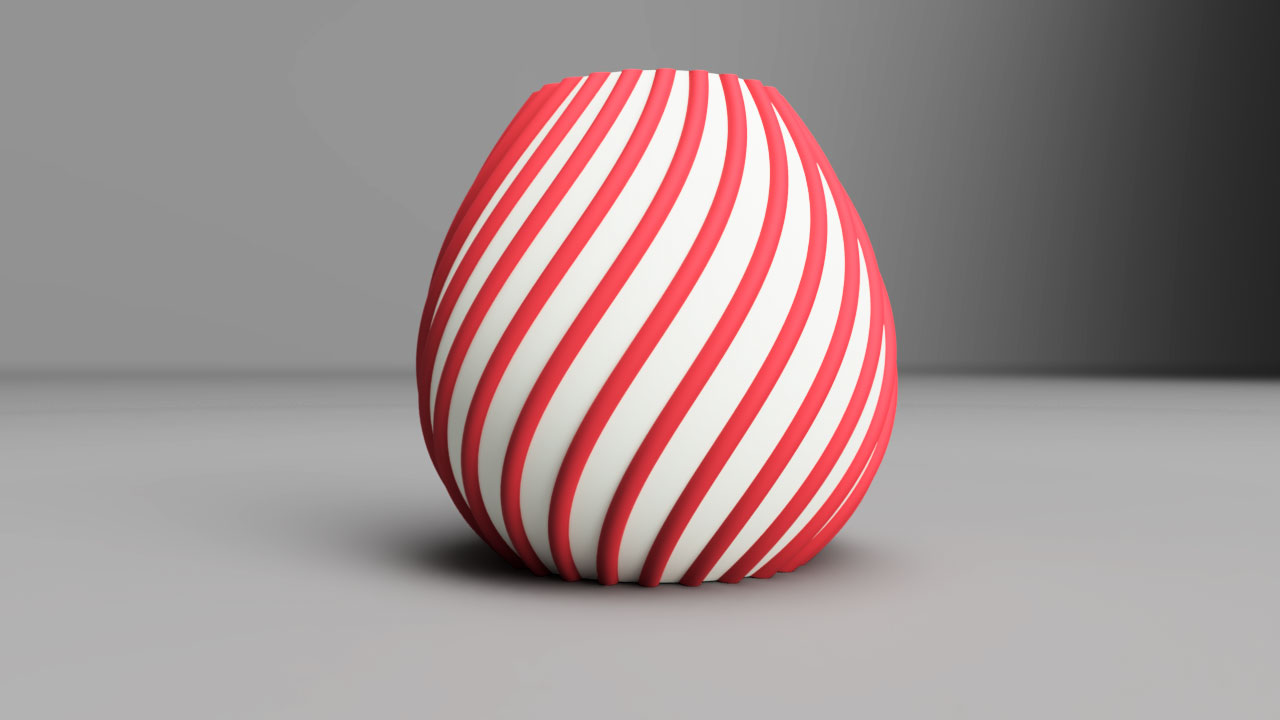
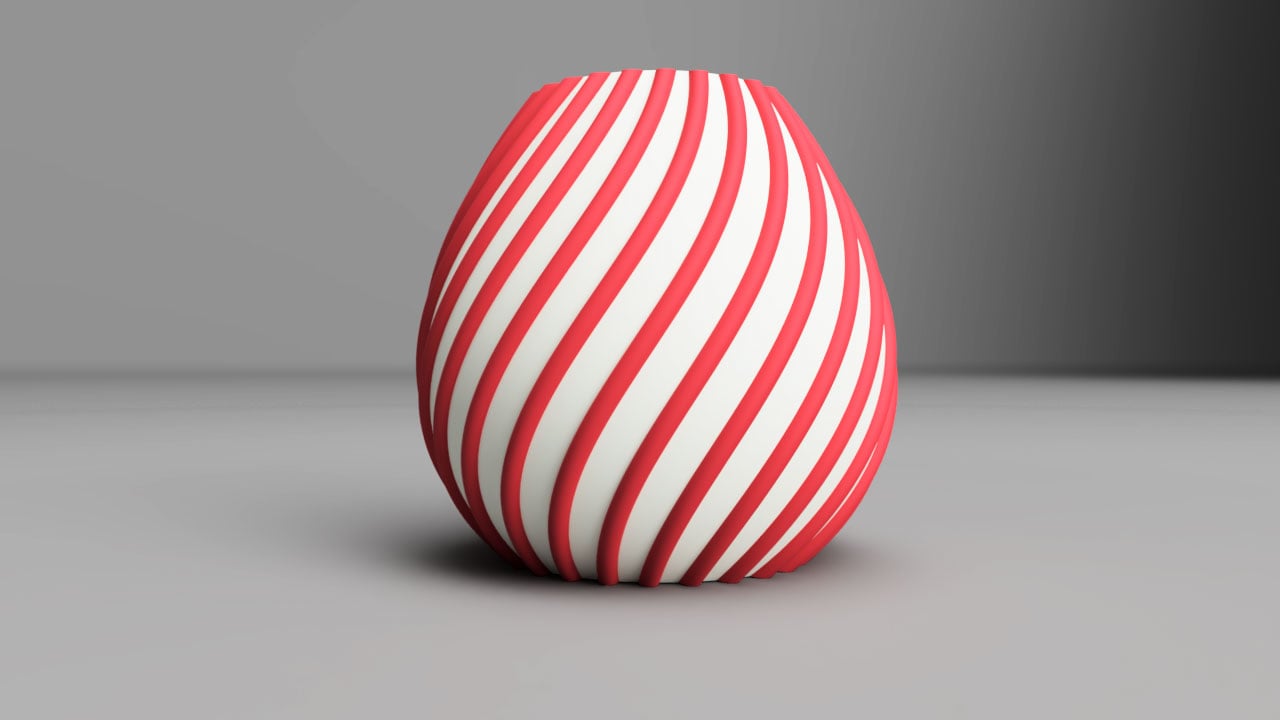
29. Modélisation de surface : comment couper dans l'environnement de modélisation de surface: L'outil de découpe offre de
puissantes options pour créer des designs complexes. Prenons l'exemple de ce
vase pivotant. Commencez par sélectionner
l'outil de découpe, puis sélectionnez la section que
vous souhaitez supprimer. Le résultat est une
ouverture unique en haut, ce qui
ne pourrait pas être réalisé avec la seule commande revolve La flexibilité
ne s'arrête pas là. Vous pouvez facilement ajuster
l'ouverture supérieure en modifiant l'esquisse. Cela vous permet
de contrôler précisément le design. Examinons maintenant
un profil extrudé à côté d'
un profil fermé situé derrière celui-ci Activez l'
outil de découpe et choisissez le bord de découpe suivi de
la pièce que vous souhaitez découper Le résultat est une forme
complexe qui serait difficile à
créer avec d'autres outils. Tu fais de grands progrès. Plus loin dans ce cours, nous
explorerons des flux de travail encore plus
avancés. Pour l'instant Continuons et approfondissons
la modélisation des surfaces.
30. Modélisation de surface : comment créer des géométries complexes avec un loft dans l'environnement de modélisation de surface: Des outils de rassemblement
tels que Oft vous permettent de créer une géométrie complexe à l'
aide d'une saisie simple Dans cet exemple, il existe deux esquisses planes et une esquisse en
13 dimensions Ils peuvent être connectés à
Loft à l'aide de plusieurs flux de travail
différents. La connexion
des esquisses est simple, mais la création d'une
telle géométrie dans un environnement de
modélisation solide peut prendre énormément de
temps , voire être
impossible dans certains cas. Une autre approche consiste
à se concentrer sur les points, ce qui peut être extrêmement utile
selon le projet. Les rails de guidage offrent
encore plus de contrôle. Dans ce cas, les arcs extérieurs
sont utilisés comme rails de guidage. Sans eux,
il y a un petit écart entre la
surface surélevée et les lignes En ajoutant les rails, ajustez la
surface pour la rendre homogène. Cette technique vous
permet de créer de superbes designs personnalisés qui
répondent à vos besoins uniques. Dans la leçon suivante, nous
continuerons de nous appuyer sur ces bases et d'en
savoir plus sur la modélisation des surfaces.
31. Modélisation de surface - Comment se familiariser avec l'environnement de modélisation de surface: Les balayages sont incroyablement puissants pour créer rapidement
des surfaces complexes En utilisant le simple type de balayage, nous pouvons enrouler une surface autour de
ce corps en quelques secondes. Il existe également d'autres options, comme le balayage du chemin et du
rail de guidage ou le balayage du chemin
et de la surface de guidage Notre profil de guidage ne
comporte ici qu'une seule phase, mais s'il en avait plusieurs, le balayage de la surface de guidage
générerait le profil
en plusieurs phases Les balayages sont excellents pour produire des motifs
complexes tels que des fils
personnalisés ou des formes hélicoïdales En ajoutant simplement un angle de torsion, nous pouvons instantanément former une hélice Passons à d'autres
exemples de modélisation de
surface dans la
leçon suivante. Excellent travail.
32. Modélisation de surface - Comment travailler dans un environnement de modélisation de surface: Le patch est un excellent outil pour créer ou corriger des géométries. Par exemple, vous pouvez créer une surface plane en cliquant sur
un profil fermé. Mais que se passe-t-il si la géométrie est plus complexe, comme une
surface percée d'un trou ? Cela se produit souvent lors l'importation de modèles dont les sections sont
manquantes. Avec le patch, vous pouvez fermer
le trou sans effort et la nouvelle surface reprendra sa forme
d' origine.
Il y a encore d'autres choses à explorer. La continuité joue un rôle important
lorsque l'on travaille avec des surfaces. G zéro, continuité connectée. Les surfaces se rejoignent mais ne sont pas
lisses. Ils se connectent simplement. G un, continuité tangente. Les surfaces partagent
une tangente commune, ce qui garantit une transition plus fluide G deux, continuité de courbure. Cela ajoute une
couche supplémentaire de douceur en adaptant la courbure, créant ainsi des transitions
fluides Pour une démonstration visuelle, modifions ce cône. À l'aide d'un patch, G zero
crée un sommet plat. Le G one ajoute une bosse lisse. G two assure une transition ultra
fluide. Nous verrons ensuite comment
transformer des surfaces en corps solides.
33. Modélisation de surface : comment épaissir une surface dans Autodesk Fusion: Transformer des surfaces
en corps solides est simple
avec l'outil d'épaississement, mais certains
points essentiels doivent être pris en compte Ce corps surfacique comporte six parties , comme indiqué dans le navigateur de projet. Vous pouvez les
sélectionner rapidement en
une seule fois en cliquant dans
le navigateur de projet. Vous pouvez épaissir sur un
côté ou symétriquement. Pour inverser le sens d'
un côté de l'épaisseur, ajoutez un sinus négatif avant
la valeur d'entrée. Remarquez comment la section
angulaire de 90 degrés s'ajuste lorsque nous changeons l'épaisseur Cependant, le
rayon intérieur de droite, qui est de 5 millimètres, disparaît si l'épaisseur
dépasse le rayon de courbure. Lorsque vous avez terminé la commande d'
épaississement, votre modèle de surface
est automatiquement masqué et un nouveau corps solide apparaît dans le navigateur de projet Il existe d'autres moyens de
créer des corps solides à partir de surfaces qui peuvent être
plus adaptés à certains flux de travail. Rendez-vous dans la prochaine leçon.
34. Modélisation de surface : comment coudre une surface dans Autodesk Fusion: Dans cet exemple,
nous travaillons avec le cône percé de trous en
haut et en bas. Pour fermer ces ouvertures, nous allons utiliser l'outil de correction. Cependant, comme indiqué dans
le navigateur de projet, le modèle se compose toujours
de plusieurs corps surfaciques. Pour vérifier l'
intérieur du cône, nous pouvons utiliser l'
analyse des sections à des fins d'inspection. Une fois que nous l'aurons examiné
, nous désactiverons l'analyse des sections et convertirons le modèle
en un corps solide. L'outil de couture présent dans le menu déroulant modifié ou dans la barre d'outils de modélisation de surface nous
aide à y parvenir Les bords verts indiquent qu' ils
se situent dans
les limites de tolérance sélectionnées. Lorsque nous assemblons
le corps 1 et le corps 2, ces corps disparaissent du navigateur de projets et
les séries de numéros sont mises à jour Le fait de répéter l'opération de couture au bas du cône et relier les bords verts ajoute une étape supplémentaire
à la chronologie À ce stade, tous les corps
surfaciques sont remplacés par un corps solide
dans le navigateur de projet. réactivation de l'analyse de
section confirme la transformation
en un corps solide. Dans la leçon suivante, nous allons explorer le
remplissage des limites. On se voit là-bas.
35. Modélisation de surface : comment utiliser le remplissage limite dans Autodesk Fusion: Imaginez que vous avez
deux lignes d'esquisse et un profil de colonne vertébrale fermé. Nous utiliserons le remplissage des limites pour créer un volume solide
à partir de ces limites. Tout d'abord, extrudez la colonne vertébrale. Restez simple. La taille exacte
n'a pas d'importance pour le moment. Procédez ensuite à une extrusion
symétrique des deux lignes d'esquisse. Surextrudez-les légèrement pour que le flux de travail
reste
fluide et efficace Nous avons maintenant trois surfaces infiniment fines qui entourent une zone Remplissons cette zone
avec un volume solide. Ouvrez l'outil de remplissage des limites, sélectionnez les outils, puis sélectionnez une cellule unique représentant
l'espace clos. Un nouveau corps solide
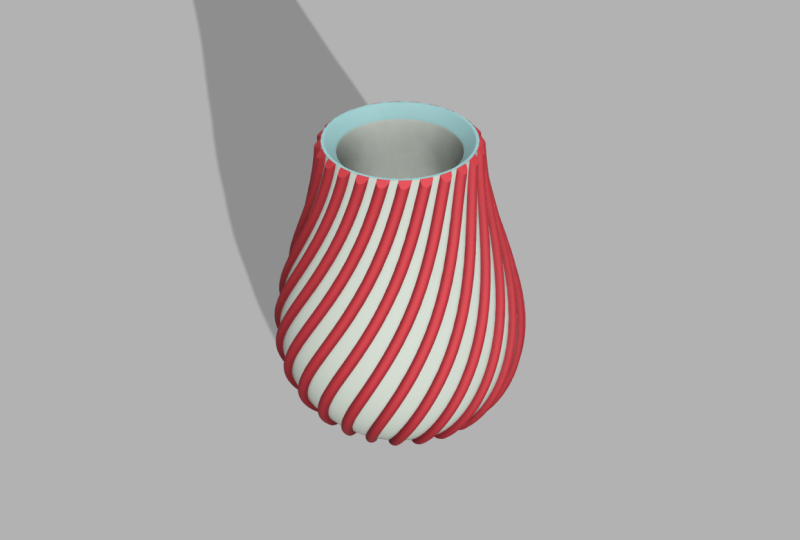
apparaît instantanément dans le navigateur. Pour terminer, utilisez l'
outil Shell sur le corps solide. Cela le transforme en un vase élégant créé avec un
minimum d'efforts et d'efforts. Le remplissage des limites a de nombreuses utilisations. Par exemple, vous pouvez calculer la capacité en eau du vase
en l'utilisant et bien plus encore. Il y a encore tant
à découvrir dans le domaine de la fusion. Rendez-vous dans la prochaine leçon.
36. Introduction à la section trois - Tutoriels basés sur des projets: Bienvenue dans notre projet sur les écrous
et les boulons. Maintenant que vous maîtrisez les bases des
sections 1 et 2, il est temps de mettre
ces connaissances en pratique Dans ce projet pratique, vous allez créer un
nœud et un boulon en
appliquant les compétences fondamentales que vous avez acquises Prêts à donner vie à votre
apprentissage, lançons-nous dès maintenant
et commençons à créer.
37. Projet Autodesk Fusion Hexnut: Plongez dans votre projet du
bon pied. Avant tout, je vous recommande de sauvegarder votre
projet immédiatement. Cette simple habitude permet d'organiser
votre travail et protéger contre toute perte de données
imprévue. Passons maintenant à la
création de vos composants. Pour ce projet, vous
travaillerez avec deux pièces
essentielles, un écrou hexagonal et un boulon Cliquez avec le bouton droit de la souris dans votre
navigateur pour les créer. Comme il ne s'agit pas d'un projet de
tôlerie, choisissez le type standard. Nous utiliserons une approche de modélisation du haut
vers le bas, la
sélection interne
étant la solution. Il est crucial de nommer clairement vos composants. Cela facilite la gestion des
choses. Votre composant de niveau supérieur
agira en tant que parent, ce qui est parfait pour notre configuration. Généralement, vous laissez l'option d'
activation cochée pour commencer à travailler immédiatement sur votre
nouveau composant. Cependant, étant donné que vous créez les deux composants dès le
départ, vous pouvez laisser l'option Activer
désactivée pour le moment Cela vous permet de rester dans
le composant principal, ce qui facilite la gestion de
votre configuration initiale. Une fois que vous avez cliqué sur OK, le composant de
votre verrou apparaîtra dans votre navigateur prêt à être construit. Cette approche organisée constitue une base solide pour
le reste de votre projet. Imaginez le petit
symbole d'ancrage comme un signe que ce composant est fermement attaché au composant
parent, peu comme un joint rigide. Bien que vous n'ayez pas à vous
inquiéter à ce sujet pour notre projet, j'ai pensé qu'il serait utile mentionner
au cas où
vous seriez curieux. Chaque action que vous
effectuez est enregistrée dans la chronologie
du composant actif. Cette fonctionnalité pratique vous permet de parcourir
facilement l'historique de
votre modèle. Assurez-vous simplement de travailler
dans le bon composant pour que tout soit organisé
et aligné sur votre plan. Nous allons commencer à construire notre modèle D
gratuit à partir d'un croquis. Je crée un boulon qui se
tiendra debout est
donc idéal d'utiliser le plan de
construction horizontal. Vous avez plusieurs options de
polygone, mais je suggère d'utiliser
les deux premières car elles vous permettent de créer un polygone
à partir d'un point central L'utilisation de l'origine comme point central est
particulièrement utile car elle fournit une référence
cohérente que vous verrez en action
plus tard dans notre projet. Vous pouvez dimensionner votre
polygone comme bon vous semble, mais il est important de comprendre ce que représente la mesure Distance entre le centre
du polygone et son côté. Remarquez le remplissage bleu. Cela signifie que notre
esquisse est fermée et qu'une contrainte de polygone a
été automatiquement appliquée Modifiez la longueur
d'un côté et tous les côtés
s'ajusteront en conséquence. Maintenant, voici un conseil pour gagner du temps. Au lieu de quitter l'esquisse avant de passer à l'étape suivante,
passez directement à l'étape suivante Par exemple, si
vous appuyez sur le bouton Ike, vous quitterez l'environnement d'
esquisse et passerez directement à
la commande d'extrusion Pour cet exemple, je vais régler
la hauteur à 10 millimètres, mais n'hésitez pas à expérimenter
avec différentes dimensions. Nous avons besoin d'un profil fermé
qui part du plan
du profil s'étendant sur 10 millimètres sans
l'angle conique. Cette configuration est
parfaite pour créer un nouveau corps au sein de notre composant
actif. Vous avez jeté les bases
de votre premier composant. Excellent travail.
Avant d'aller de l'avant, il est conseillé
de sauvegarder votre travail. Ainsi, vous pouvez toujours revenir à cette
version si nécessaire. Quand je clique sur Enregistrer, il est toujours
écrit V one version 1. Mais dès que nous passerons
à l'étape suivante, qui est l'esquisse, le fichier
sera mis à jour vers la version deux Revenons à l'esquisse de
notre composant de boulon. Cette fois, nous utiliserons la face du composant
au lieu d'
un plan de construction. Cette approche
nous permet d'
esquisser exactement la prochaine
partie de notre conception. Pour cette partie du design, nous devons créer un cercle. C'est une bonne habitude d'utiliser raccourcis
clavier
pour accélérer les choses. En appuyant sur la touche C, la commande du cercle
devient active, comme témoigne le surlignage bleu situé derrière l'icône du
cercle dans la barre d'outils. N'oubliez pas que je vous ai demandé de centrer votre polygone
au-dessus de l'origine C'est la deuxième fois que nous
utilisons le
point central au-dessus de l'origine, afin de nous assurer que
notre cercle et notre polygone sont parfaitement positionnés l'un
par rapport à l'autre Je vais donner au cercle un
diamètre de 20 millimètres, mais n'hésitez pas à expérimenter
avec d'autres dimensions. Vous pouvez toujours cliquer avec le bouton droit sur votre esquisse dans la
chronologie pour la modifier ultérieurement. Toutes les modifications que vous apportez mettront à jour toutes les actions suivantes
de la chronologie. Pour gagner du temps, appuyez sur la touche E pour activer
la commande d'extrusion Pour le type d'étendue, nous allons
saisir une distance puisque nous n'extrudons pas à travers
ou vers un autre objet Nous allons commencer par le
plan de profil où nous avons fait notre esquisse, la
direction étant unilatérale. L'angle de conicité n'est pas
pertinent pour notre design ici. Enfin, n'oubliez pas le menu déroulant des
opérations. Autodesk Fusion suggère une opération de jointure
qui fonctionne pour nous,
car nous voulons que tout ce que
nous avons modélisé jusqu'à
présent soit inclus
dans le même corps Mais n'oubliez pas qu'il y
aura des moments où vous aurez besoin d'autres options de ce
menu, alors gardez un œil dessus. Votre boulon a besoin d'un fil que vous trouverez dans le menu déroulant de
création. L'image montre un thread
interne, mais cet outil fonctionne tout aussi
bien pour les threads externes. L'ensemble de notre boulon
sera fileté, mais vous pouvez facilement décocher
l'option pleine longueur si vous souhaitez définir une distance de
départ et une longueur de
filetage personnalisées distance de
départ et une longueur de
filetage Ce fil n'est qu'une représentation
visuelle. Si vous souhaitez libérer
le modèle du fread, ce que vous devrez peut-être faire si vous prévoyez de l'imprimer
gratuitement, vous pouvez cocher la case modélisé N'oubliez pas que
la modélisation du fil rend votre
design plus complexe. Cela ne posera aucun problème
pour un petit projet comme le nôtre, mais cela peut vous ralentir dans
le cadre de projets plus importants. À moins que vous n'ayez besoin d'un fil
entièrement détaillé pour l'impression ou à d'autres fins, vous pouvez laisser la case Modelé décochée En ce qui concerne le type de fil,
la taille, la désignation, classe et la direction,
nous noterons simplement qu'il
existe des options standardisées pour ces paramètres Cependant, nous n'allons pas
approfondir ces détails
pour ce projet. En utilisant les paramètres par défaut, vous obtiendrez toujours un
filetage fonctionnel et visuellement précis pour votre boulon. Cette approche permet de rester
simple et efficace, ce qui vous permet de vous concentrer sur la conception globale
sans vous
enliser dans des complexités qui ne sont pas nécessaires
pour ce Chaque action que vous effectuez est
enregistrée dans la chronologie ci-dessous. Cette chronologie est spécifique
au composant du boulon. Lorsque vous passez au composant à
écrou hexagonal, une nouvelle chronologie commence
également à enregistrer
vos actions Maintenant que vous commencez à dessiner, il est important d'utiliser
le composant du boulon Bien que nous puissions créer
un nouveau polygone, ce serait une erreur et cela
ajouterait du travail inutile, car nous voulons que l'écrou hexagonal corresponde exactement à
la taille du boulon Utilisons plutôt
votre
esquisse de boulon d'origine, qui est idéalement située
dans le composant du boulon. Pour ce faire, allez dans le
menu de création et sélectionnez le projet. Le filtre de sélection vous
permet de choisir si vous souhaitez projeter à
partir de l'esquisse ou du corps. En utilisant le lien de projection, vous vous assurez que
toute modification apportée à l'esquisse ou au corps d'origine mettra automatiquement à jour
la projection. Ceci est particulièrement utile si vous décidez d'ajuster
la taille du boulon, car le grand écrou
s'ajustera en conséquence Vous allez maintenant voir une
esquisse polygonale au-dessus du boulon. La couleur violette et le symbole de projection indiquent qu'il s'agit d'une projection
liée. Activez ensuite
la commande d'extrusion en appuyant sur E et
créez l'extrusion Je vais mesurer le boulon pour m'assurer que la taille de l'écrou correspond
parfaitement Si vous obtenez une
mesure incorrecte, ne vous inquiétez pas. Cliquez avec le bouton droit de la souris et sélectionnez
Répéter la mesure pour la corriger. Il est évident que nous avons besoin d'un
trou dans notre casse-tête. Au lieu de simplement dessiner un
cercle et de le découper, nous allons utiliser
la commande complète, que vous trouverez dans le menu déroulant de
création C'est une bonne habitude d'utiliser les raccourcis
clavier
chaque fois que vous le pouvez. Je vais
activer les raccourcis de conception en appuyant sur S et en
recherchant le trou. Bien que le moyen le
plus rapide
soit d'appuyer sur H pour
l'ensemble de la commande, recherche est une excellente solution de
sauvegarde si vous oubliez le raccourci ou si vous ne l'
avez pas encore appris Nous devons positionner
correctement ce trou et encore une fois, nous allons l'aligner avec le point
central à l'origine. Il peut être difficile
de trouver l'
origine de tous les autres
composants, mais voici un conseil. Appuyez sur le
bouton gauche de la souris et
maintenez-le enfoncé pour afficher un menu, puis sélectionnez O pour déplacer l'ensemble vers l'origine. Pour garantir la qualité,
il est toujours judicieux de vérifier votre
travail sous différents angles. Bien que l'ensemble de la commande puisse sembler parfait vu de dessus, une perspective différente peut
révéler certains problèmes, tels découpe
accidentelle de parties
du dessin que vous
souhaitez conserver intactes. Nous ne voulons certainement pas
percer nos parties rouges. Pour résoudre ce problème, vous pouvez
ajuster l'ensemble des paramètres. n'est pas utile de
remplacer le type d'étendue par « all » dans ce cas, car cela permettrait parcourir l'ensemble du composant du
bateau. Je vais plutôt régler la profondeur en fonction de l'épaisseur
de l'écrou hexagonal Dans certains cas, vous
préférerez peut-être lier la profondeur
à un autre objet, afin qu'elle soit mise à jour automatiquement, mais c'est plus avancé que dont
nous avons besoin pour ce didacticiel de base. Pour ce qui est du
type dans son ensemble, choisissons
le trou fileté correspondant aux le trou fileté correspondant réglages
du filetage de votre boulon
externe Tout va
bien jusqu'à présent, alors continuons à
peaufiner le design. Dans le menu déroulant modifié, vous trouverez un large éventail de commandes pour modifier et
affiner votre design. Comme vous pouvez vous y attendre, la grande liste déroulante
est l'endroit où vous créez vos composants et
le menu modifié est l'endroit où vous les peaufinez Un outil utile ici
est l'outil à chanfrein, qui vous permet de retirer de la
matière sur vos bords Pour commencer, sélectionnez les
arêtes que vous souhaitez contourner. Si la fenêtre
de valeur de distance vous gêne, pas de problème. suffit d'appuyer sur le bouton de
votre souris et de le maintenir enfoncé jusqu'à ce qu'
une petite main apparaisse, ce qui vous permet de vous déplacer dans votre espace de travail et d'
obtenir une meilleure vue. Lorsque vous sélectionnez d'autres arêtes, surveillez le coin inférieur
droit du canevas. Vous verrez le nombre d' arêtes
sélectionnées être
mis à jour en temps réel, afin de vous assurer que vous
travaillez sur les bonnes pièces. Une fois que vous avez fait
vos
sélections, ajoutez une distance,
mais ne vous arrêtez pas là. L'outil Shafer ne se limite pas
à définir une distance Par exemple, vous pouvez expérimenter le type de coin
mélangé,
qui, je pense, donnera à notre
écrou hexagonal une belle finition lisse. Si vous préférez une
apparence différente, par exemple une arête plus nette, essayez les modèles Shafer ou
Mitre corner L'essentiel à retenir n'est pas de
mémoriser chaque type de corner, mais de rester curieux et d'explorer
les différentes options disponibles dans les différents environnements de commande. Une fois que vous êtes satisfait
des paramètres, appuyez sur OK. Personnellement, je trouve que l'écrou est encore
plus esthétique que le boulon Appliquons
donc le
même chanfrein à votre boulon pour obtenir une finition
élégante Avant de vous lancer dans un travail, assurez-vous d'activer le composant avec
lequel vous souhaitez travailler. Cela est crucial, surtout
si vous prévoyez de vous attaquer
à
des projets plus complexes par la suite. Nous allons continuer à renforcer
l'utilisation des raccourcis. Au lieu de passer par le menu déroulant
modifié cette fois, je clique simplement avec le bouton droit de la souris et je
choisis Répéter le chanfrein Cela permet de gagner du temps et de
fluidifier le flux de travail. Maintenant, allez-y et
sélectionnez tous vos bords. Il devrait y en avoir 18 au total, ce que vous verrez confirmé
dans le menu des chanfreins Nous allons nous en tenir
aux mêmes réglages, un chanfrein de 1 millimètre à distance égale et
un type à coins mélangés pour
lui donner un aspect lisse et
poli Vous pouvez donner vie à vos
composants en utilisant les
matériaux ou les apparences. Considérez les apparences comme purement cosmétiques.
Tout tourne autour du look. Les matériaux, quant à eux, modifient
non seulement
l'apparence, mais
ajoutent également des attributs physiques
tels que le poids et la résistance. En termes plus simples, les
apparences déterminent la couleur tandis que matériaux apportent
à la fois la couleur et les propriétés techniques. Dans ce projet, nous ne nous intéressons pas à l'
ingénierie, mais appliquons le matériau E juste pour nous familiariser
avec le processus. Les documents sont
organisés dans des dossiers, et il vous suffit de les
glisser-déposer
sur votre composant Vous remarquerez que
de nombreuses commandes et flux de travail de Fusion sont
conçus pour être intuitifs. Même si vous ne les avez jamais
utilisés auparavant, vous pouvez souvent deviner comment
vous y retrouver. Passons au composant
Hixnat et répétons le processus avec la commande des matériaux
physiques Je vais choisir
comme du métal rouge, mais vous pouvez explorer
la bibliothèque de matériaux de fusion et choisir couleur et le
matériau que vous préférez. Il est temps de rassembler vos
composants. Pour ce faire, rendez-vous sur
le commandement conjoint ou appuyez simplement sur le raccourci
clavier J. Chaque fois qu'une commande comporte un raccourci, celui-ci
apparaît dans le menu déroulant. Avant de sélectionner
vos composants, assurez-vous de choisir le
bon type de joint. Pour ce projet, nous
voulons que notre écrou hexagonal glisse et tourne
autour de l'axe vertical, ce qui fait du
joint cylindrique le choix idéal Lorsque vous commencez à
sélectionner des composants, n'oubliez pas que le premier que
vous choisirez se déplacera en premier, nous sélectionnerons d'abord le
composant hexagonal Vous voyez, j'ai fait une
erreur en essayant de placer le joint exactement
au centre du trou. Voici un conseil de pro
pour vous faciliter la tâche. Passez votre souris
sur le visage tout en
maintenant la touche Ctrl
enfoncée si vous utilisez un PC. Cette astuce vous permet
d'atteindre facilement le centre. Vous pouvez utiliser la même méthode
lorsque vous vous accrochez au bateau. Maintenant, votre écrou hexagonal se
repositionnera en fonction de votre articulation et vous verrez le joint
apparaître dans le modèle Parlons ensuite des limites de mouvement. Vous avez deux options ici : faire pivoter et glisser. Nous allons
commencer par la diapositive. Vous pouvez définir des limites quant à la
distance de déplacement de l'écrou hexagonal. Par exemple, je règle la distance
maximale de glissement à 50 millimètres et vous verrez immédiatement une
démonstration de cette limite. C'est
dans la position de repos que l'articulation se
stabilisera naturellement. Comme j'ai fixé la limite de glissement à 50 millimètres,
elle reste là, mais si je l'avais réglée
à 25 millimètres, le joint reposerait
à 25 millimètres. X Nut pénètre profondément dans le modèle. Réglons la
limite minimale de glissement à 0 millimètre. C'est là que nous avons initialement
défini le clipsage des articulations, ce qui signifie
que toute
valeur positive se déplace au-dessus de ce point et toute valeur
négative en dessous. Vous pouvez prévisualiser
à quoi ressembleront les limites de rotation et de
glissement
en sélectionnant ces options. Il serait plus réaliste et
franchement plus impressionnant pivoter
le joint une fois qu'il a atteint le sommet. Faisons en
sorte que cela se produise. Trouvez votre joint dans le
navigateur et le modèle, cliquez dessus avec
le bouton droit de la souris et
choisissez Modifier le joint. Dans les options des
limites de mouvement des articulations, accédez à la section de rotation. Une fois que vous avez activé les limites
et défini certains degrés, vous verrez une illustration de vos paramètres juste autour
du joint du modèle. Pour ce didacticiel de base, je vais régler la rotation minimale à zéro degré et la rotation
maximale à 180 degrés. Assurez-vous de vérifier toutes les
limites avant de prévisualiser. Maintenant, l'écrou hexagonal
pivote de 180 degrés, fait une pause, puis revient à
180 degrés C'est assez
fascinant à regarder, mais continuons à
avancer avec notre projet En ce qui concerne les rendus,
vous avez plusieurs options. Vous pouvez les faire localement
ou dans le cloud. Et certains sont gratuits tandis que
d'autres peuvent vous coûter cher. Pour ce didacticiel, nous allons rester simples et créer un rendu
Canvas. Tout d'abord, changez d'espace de travail pour qu'il s'affiche dans le coin
supérieur gauche. rendu sera exactement identique à
ce que vous voyez à l'écran. Il est
donc conseillé de
masquer les éléments, Il est
donc conseillé de
masquer les éléments tels que les joints, que vous ne
souhaitez pas inclure dans
l'image finale. Vous pouvez facilement le faire dans le navigateur de projet en
activant la visibilité. Pour commencer, cliquez avec le bouton droit de la souris
et ouvrez les paramètres de la scène. Vous remarquerez que de
nombreux paramètres et raccourcis vous semblent familiers si vous avez déjà utilisé d'autres programmes
informatiques, tels que des menus
contextuels avec le bouton droit et divers raccourcis clavier Le rendu dans OrthodskFusion
est simple. L'un des paramètres de base
que vous devrez
choisir est d'utiliser un arrière-plan de
couleur unie ou un environnement. suffit de glisser-déposer votre environnement préféré
dans la scène et n'
oubliez pas de changer le réglage d'
arrière-plan de couleur
unie à
l'environnement correspondant. Le réglage de la
luminosité, du positionnement et d'autres paramètres
tels que les ombres et reflets est intuitif
et facile à comprendre. Si
l'environnement que vous avez choisi comporte des lampes, vous pouvez facilement
les positionner par rapport à votre objet à l'aide de
la commande de rotation dans les paramètres de position. Il existe bien sûr des paramètres
plus avancés
que vous pourrez explorer ultérieurement, mais pour le moment, nous nous
concentrons sur le développement d'
un large éventail de compétences. Nous aborderons les fonctionnalités plus
spécialisées d' Autodesk Fusion une fois que vous aurez
maîtrisé les bases. Vous pouvez démarrer le rendu
directement dans votre canevas de fusion l'aide de la
fonction de rendu in Canvas. C'est simple. Appuyez simplement sur le bouton de lecture du
rendu dans Canvas pour commencer. Au fur et à mesure que le
processus de rendu se déroule, vous verrez le temps écoulé et le numéro d'
itération apparaître dans le coin inférieur droit tandis que votre image prend progressivement
forme Si vous souhaitez augmenter
le nombre d'
itérations de rendu pour un résultat plus net, il suffit de faire glisser la petite icône qui ressemble à un
catère vers la droite Lorsque vous êtes satisfait
de l'apparence de tout, il vous suffit d'appuyer sur le bouton de capture d'
image pour enregistrer
votre rendu. Une fois que vous êtes
satisfait des paramètres, validez le premier
menu en cliquant sur OK. Si vous souhaitez
renommer votre image, c'est le moment de changer le nom de l'image et de sélectionner
votre type de fichier préféré Je vais enregistrer ce
projet sur mon ordinateur local. Mais n'oubliez pas que vous
avez également la possibilité d'enregistrer votre image directement dans
un projet dans le Cloud. L'image s'est révélée fantastique, surtout si l'on considère qu'il s'agissait d'un rendu gratuit réalisé avec des paramètres
standard et réalisé
en quelques minutes seulement. Voilà. Vous avez terminé
avec succès votre HxNutpject en utilisant une approche de conception descendante
. Vous avez probablement reconnu la plupart des commandes précédentes, mais nous en avons également introduit de
nouvelles en cours de route. Je pense que les trois principaux
points à retenir de ce projet sont les suivants : Tout d'abord, restez organisé. Considère ça comme un investissement. En prenant un peu plus de temps
au début pour configurer correctement
vos composants, les
nommer clairement et passer de l'un à l'autre selon les
besoins, vous gagnerez temps et ouvrirez
de nouvelles possibilités mesure que vos conceptions
deviendront plus complexes. Ensuite, tirez le meilleur parti de la symétrie et des ressources de
conception prédéfinies. Dans le cadre de ce projet, nous
revenons fréquemment à l'origine ce qui nous a permis de travailler rapidement et de maintenir une
qualité élevée tout au long du projet. Et troisièmement, faites des choix intelligents. Au lieu d'
esquisser manuellement un polygone avec des lignes et des angles, nous utilisons la commande polygone
pour accélérer Si vous avez
besoin d'une commande particulière, il y a de
fortes chances que
d'autres en aient eu
également besoin . Elle est donc probablement disponible
dans le logiciel. La prochaine fois que vous ne savez pas
si une commande existe, prenez le temps de la rechercher. Vous pouvez activer les raccourcis de
conception avec le Ske et voir
ce qui est disponible.
38. Projet Autodesk Fusion Roundbox: D'importants apprentissages nous attendent, fabriquons un prototype rapide
de boîte ronde. Petit conseil, enregistrez immédiatement votre
projet et copiez-collez le nom du projet
dans votre composant interne. Les designs époustouflants
commencent par la commande Sketch. Pour créer une boîte ronde debout, il est parfaitement logique de sélectionner l'un des plans de
construction verticaux L'efficacité est essentielle à cet égard. Commencez par le simple rectangle à
deux points et naviguez facilement entre les zones de saisie de données à l'aide la touche Tab pour que votre
flux de travail soit fluide et rapide. Pour créer des segments pour votre modèle
Round Box Three D, utilisez les commandes de ligne. Ne vous inquiétez pas trop de l'endroit où vous placez la première ligne. Concentrez-vous simplement sur la mise en forme des
différentes parties de votre croquis. Lorsque vous ajoutez des contraintes, utilisez des dimensions pour
contrôler la taille. La dernière dimension est basée sur les autres et apparaît entre
parenthèses Au fur et à mesure que vous modifiez, votre
esquisse s'ajuste automatiquement en fonction des
modifications apportées à vos dimensions. Gagnez du temps en passant
directement de l'environnement d'esquisse à
votre commande de modélisation solide, dans ce cas, revolve Lorsque vous extrudez des profilés
autour de l'axe central, veillez à sélectionner le type d'opération
approprié pour
séparer le second corps du premier Cliquez avec le bouton droit pour répéter
la commande de rotation et passer
d'une articulation à un nouveau corps. Cette approche vous permet de vous concentrer
sur chaque partie séparément, ce qui sera
incroyablement précieux et essentiel à mesure que vous
progresserez dans le projet. n'est pas la chance qui
déterminera le succès de ce projet.
Tu as le contrôle. Utilisez l'analyse des sections
pour vous guider dans la prochaine étape. Si vous voyez le mauvais côté,
inversez simplement la direction
et continuez. Continuez à
analyser les sections lorsque vous ajoutez un fil externe
à votre boîte ronde. Pour faciliter la navigation, désactivez la visibilité
de l'un des corps. Sélectionnez l'extérieur
du corps visible pour
ajouter votre fil de discussion. Le paramètre par défaut affiche uniquement
une représentation visuelle, et non un modèle 3D réel, ce qui permet d'économiser de
la mémoire sur votre ordinateur. Pour créer un véritable
fil D libre, sélectionnez modélisé. Pour ce prototype rapide, choisissez un fil qui
semble réaliste. N'oubliez pas votre choix car vous utiliserez les mêmes paramètres
pour le second corps. Répétez les étapes pour Fred, modélisé et désignation avant réactiver
la visibilité du premier corps Passons à la création
du corps de la boîte ronde. Vous pouvez utiliser l'outil rectangle, mais n'hésitez pas à explorer
d'autres options. Tout comme pour les deux
premiers corps, l'objectif est de créer une esquisse qui tournera autour de
l'axe central Une combinaison du
décalage de l'outil rectangle et de la commande en ligne
fonctionne parfaitement pour cela. Lorsque vous utilisez la commande
revolve, les préréglages sont généralement précis, mais assurez-vous de définir
le type d'opération à joindre afin que ce nouveau corps fusionne avec le premier
puisqu'ils faisaient partie
du même puisqu'ils faisaient partie
du Apportons quelques
modifications rapides à votre couvercle. abord, coupez un peu le bas pour vous assurer qu'il s'adapte parfaitement
à la boîte ronde. Ajoutez ensuite un peu de hauteur
au couvercle et fermez-le. Dessine ce croquis juste
au-dessus du couvercle. Un simple cercle fera l'affaire. Assurez-vous qu'il couvre tout
le couvercle, même les parties masquées par
votre analyse des sections. Les choses vous vont bien, mais les coins auraient besoin
d'être adoucis Les réglages de filet standard fonctionnent bien pour
lisser les Veillez simplement à ne pas sélectionner
votre fil par erreur donc ignorer les filtres de sélection lorsque vous choisissez plusieurs arêtes. Un filet de 1 millimètre convient
parfaitement à ce prototype Désactivez l'
analyse des sections et les croquis, puis déplacez et faites pivoter votre couvercle. Posez-le sur le sol. Mais au lieu de deviner
la bonne position, utilisez l'outil d'alignement pour gagner du temps. Si vous ne parvenez pas à
sélectionner des surfaces, remplacez le paramètre
de l'objet par des composants par des corps. Une belle apparence
impressionnera vos
collègues ou amis. Vous pouvez choisir le
matériau de votre choix. J'opterai pour l'ABS, un matériau
d'impression 3D populaire connu pour sa résistance
et sa durabilité. Si vous le souhaitez, cliquez avec le bouton droit
de la souris pour modifier votre choix de couleur. Dirigez-vous ensuite vers l'espace
de travail de
rendu pour créer une image
de votre design. Cliquez avec le bouton droit sur Fusion Canvas pour ouvrir les paramètres de la scène. N'hésitez pas à
le personnaliser comme vous le souhaitez, mais je vous recommande d'utiliser un
environnement comme arrière-plan. Vous pouvez simplement en
glisser-déposer un depuis la bibliothèque de
l'environnement. Avant de fermer les paramètres de
scène, assurez-vous d'ajuster la
position et les autres détails. Si vous voulez voir à quoi ressemble
l'éclairage, utilisez le ViewCube pour
une meilleure perspective Pour ce tutoriel, je suggère
d'essayer le moteur de rendu Cloud. Définissez simplement votre largeur et votre
hauteur, puis appuyez sur le rendu. Votre rendu apparaîtra
dans la galerie de rendu. Il vous suffit de cliquer dessus, de choisir votre type de
fichier et de le télécharger. J'espère que vous avez apprécié ce
projet autant que moi. Rendez-vous dans la prochaine leçon.
39. Projet de dés Autodesk Fusion: J'espère que tu te sens chanceuse aujourd'hui. Faisons un dé ensemble. Commençons par rester organisés et enregistrer immédiatement
votre projet. Vous pouvez copier le nom du projet et l'utiliser pour votre composant
interne. Si vous utilisez une approche de conception
descendante et n'avez pas l'intention de réutiliser ces
dés dans d'autres projets, un composant interne
est la solution. Dans ce
projet de fusion Autodesk destiné aux étudiants, votre croquis servira base à
la
création de votre matrice. Vous pouvez commencer par sélectionner
n'importe quel plan de construction, mais je recommande d'utiliser le
plan horizontal pour cette matrice, car il correspond bien aux lois de
la physique Pour ce projet, je suggère d'utiliser l'outil
du rectangle central, qui permettra de s'assurer que vos dés sont centralisés
à l'origine. Ensuite, choisissez les dimensions de votre matrice et
notez-les, car vous devrez utiliser
la même valeur pour
la distance d'extrusion
afin de maintenir la cohérence. Bien que nous n'utilisions pas de
paramètres utilisateur dans ce didacticiel, pensez à explorer
cette option
en prime pour améliorer
votre processus de conception. Pour accélérer le
processus de sélection de toutes les arêtes plutôt que de les
sélectionner une par une, ce qui peut prendre du temps
et donner lieu à des erreurs, voici un conseil utile. Créez un filtre de sélection
spécialement conçu pour les bords du corps. Cela vous permettra de sélectionner
tous les bords en même temps, gagner du temps et de vous
assurer qu'aucun n'est oublié. Pour adoucir les coins de vos dés, vous pouvez appliquer un filet. N'hésitez pas à expérimenter les dimensions pour obtenir
le look que vous préférez. Tu n'as pas besoin de suivre
mes mesures exactes. Une
option de filetage intéressante est le type de coin. Personnellement, j'aime utiliser le
type setback corner pour mes dés, mais n'hésitez pas à choisir celui qui
convient le mieux à votre design Infusion, gardez un œil sur la chronologie située dans
le coin inférieur gauche. Chaque action que vous effectuez,
telle que l'esquisse, extrusion et l'ajout de
filets, y est enregistrée Si vous devez apporter des modifications, cliquez
simplement avec le bouton droit de
la souris sur n'importe quelle étape et sélectionnez Modifier pour modifier
votre travail précédent. À ce stade, vous pouvez personnaliser l'apparence
de vos dés. De cette façon, il vous suffira de revenir en arrière et de modifier
les points ultérieurement. Bien que l'ABS soit un matériau solide et durable
pour une impression libre, n'
hésitez pas à choisir la couleur
ou le matériau qui convient à
votre projet de dés. Pour créer les
points sur votre matrice, je vous recommande de
commencer par un seul croquis et réutiliser sur les six sites Cette approche réduit les risques d'erreurs et accélère
le processus global. Trouver le centre de votre plan d'esquisse
est simple. Vous pouvez dimensionner les points comme
vous le souhaitez, veillant à ce qu'il y ait suffisamment de
place pour tous. Au lieu de placer manuellement
chaque point un par un, ce qui peut prendre beaucoup de temps, utilisez un motif rectangulaire. Cela permettra un positionnement
contrôlé précis et
offrira des options pour le placement
symétrique des points dans toutes les directions. Vous remarquerez peut-être que
votre dé nécessite 1 à 6 points par côté,
alors pourquoi en dessiner neuf Pensez à cela comme à un modèle. Vous n'utiliserez jamais les neuf
points d'un seul côté, mais cette configuration simplifiera le placement du nombre correct
de points
au fur et à mesure que vous avancez. Copiez votre esquisse de fusion
sur l'autre côté de votre matrice. Il existe différents paramètres
et flux de travail à prendre en compte, mais commençons par une approche
simple. abord, sélectionnez vos cercles, activez l'option de création de copie et déplacez votre esquisse
de -50 millimètres, ce qui correspond à
la profondeur des dés Nous utilisons une valeur négative car le mouvement se fait dans le
sens opposé à celui de la flèche. Le deuxième flux de travail de copie vous
aidera à améliorer vos compétences. Commencez par sélectionner votre esquisse. N'oubliez pas que
même si vous cochez la case Créer
une copie, passage à la commande de
copie point à point permet de la décocher automatiquement La méthode point à point permet de déplacer
des éléments avec précision. Maintenant, réfléchissez à la manière de faire
pivoter votre esquisse. Le retour à l'option Free
Move le permettra, mais un nouveau défi peut survenir. Si vous effectuez une rotation en utilisant le point de pivot
actuel, votre esquisse ne sera pas alignée au centre du
côté de vos dés. Pour résoudre ce problème, vous pouvez
définir un nouveau point de pivot. C'est comme si vous choisissiez un nouvel
endroit pour placer votre croquis. Assurez-vous de confirmer
ce nouvel emplacement. Dans le cas contraire, aucun changement ne
sera perceptible. Une fois le nouveau pivot défini, vous pouvez facilement faire pivoter et positionner votre esquisse à
l'endroit souhaité. Observez attentivement lorsque vous déplacez votre croquis sur le
côté opposé de vos dés. Notez que votre pivot est basé sur la première
sélection que vous avez effectuée. Bien que cela fonctionne bien pour
ce déménagement en particulier, ces informations seront précieuses pour les futurs flux de travail de
copie. Nous travaillons à nouveau point par
point, mais cette fois, commencez par le
cercle central et assurez-vous que votre pivot est correctement
positionné dès le départ. Maintenez la touche de contrôle enfoncée pendant que vous
sélectionnez chaque cercle un par un. N'oubliez pas de cocher l'option de création de copie lorsque vous activez le mode point à point. Maintenant, terminez le côté final. Avec un plus grand nombre de cercles à l'écran, il peut être plus difficile de
sélectionner les bons Faites donc très attention à ne pas
choisir la mauvaise source. Commencez par créer un seul trou pour tester les paramètres de profondeur, rayon de
filet et d'apparence
générale Ajustez ces
paramètres jusqu'à ce que vous soyez satisfait avant de
les appliquer à tous les trous. Choisissez votre profondeur d'extrusion et votre rayon de filet en
fonction de vos préférences Pour ce qui est de la couleur, je fais preuve simplicité avec un motif de dés en noir
et blanc. Cette fois, au lieu d'appliquer de couleur à l'ensemble de la
matrice comme auparavant, réglez vos paramètres sur les faces et colorez des
parties spécifiques de la matrice. Êtes-vous prêt à aller de l'avant et à créer le reste des points ? Il suffit de les sélectionner un par un. Si vous n'êtes pas
satisfait du résultat, vous pouvez toujours utiliser la chronologie pour revenir en arrière et apporter des modifications. Personnellement, je recommande
de travailler d'un côté à la fois. N'oubliez pas que vous devez extruder une valeur négative lorsque extrudez dans le
sens opposé à la flèche Il y a une petite flèche
ici avec un point supplémentaire, mais cela me donne l'occasion de
montrer comment modifier en utilisant la chronologie plus tard.
Et c'est tout. Tous les points sont créés et chaque action d'extrusion est désormais
enregistrée dans la chronologie Ce modèle fait l'objet d'
une infusion intense. Activez la visibilité de l'esquisse dans
le navigateur de projet pour obtenir une vue plus claire avant sélectionner les arêtes que
vous souhaitez remplir Notez que la flèche pointe dans la direction de votre sélection. Je règle mon filet
à 1 millimètre, mais n'hésitez pas à essayer quelque chose différent avec votre
design Ce côté apparaît, recherchez l'
action correspondante dans la chronologie, puis sélectionnez la fonction d'édition. Une fois à l'intérieur, vous pouvez désélectionner le cercle lors de
votre action de filet Un message d'erreur s'affiche car une action de filetage ultérieure
est devenue impossible lorsque la géométrie de
référence
ou le trou extrudé ont été supprimés Ce n'est pas grave.
Vous pouvez revenir en arrière, modifier la fonction et confirmer la
géométrie de référence mise à jour sans le trou. Fusion s'ajustera en conséquence. N'oubliez pas de sauvegarder régulièrement
votre projet. Fusion vous permet d'
ouvrir différentes versions Il est
donc judicieux de sauvegarder non
seulement à intervalles réguliers, mais également lorsque vous
atteignez des objectifs clés. De cette façon, vous pouvez toujours impressionner votre conjoint
par vos progrès. Avant de donner
de l'apparence à vos points extrudés, assurez-vous de passer des corps
et des composants aux faces Vous pouvez appliquer l'apparence
à chaque point individuellement. Cela peut sembler un peu manuel, mais c'est étonnamment rapide. Le cube de vue est
un excellent outil. Il vous permet de
peindre votre modèle sous
différents angles avec une approche
plus organisée. Vous n'avez plus besoin de
visualiser tous les bords, alors n'hésitez pas à passer
à une vue ombrée. Il est recommandé de vérifier
régulièrement votre travail sous
différents angles dans le cadre de votre routine
d'assurance qualité. Il y a une erreur sur les
dés. Peux-tu le trouver ? C'est sur le côté avec six points. Heureusement, il s'agit d'une solution simple. Retournez dans votre espace
de travail de conception et ouvrez le menu d'apparence. Appliquez des couleurs à
toutes les faces manquantes, vérifiez la cohérence
des autres sites, puis revenez à l'environnement de
rendu. Cliquez avec le bouton droit sur le canevas pour
accéder aux paramètres de la scène. Vous pouvez faire simple, faire pivoter la scène pour créer
une belle ombre, puis soumettre un rendu
cloud gratuit. Mon rendu est apparu dans la galerie en
quelques minutes. Vous pouvez facilement passer d'un rendu à l'autre, et certains
paramètres supplémentaires méritent L'utilisation de la
fonction de plaque tournante coûte des jetons flexibles, mais c'est une excellente option
si vous en avez besoin Le post-traitement permet de modifier
rapidement et facilement votre rendu
avant le téléchargement, et vous pouvez enregistrer votre image
avec plusieurs options, notamment un
arrière-plan transparent Le nom du fichier
inclura automatiquement une date et un horodatage, et voici à quoi ressemble mon image
finale J'espère vraiment que vous avez apprécié
ce projet de fusion d'Autodesk. En cours de route, vous avez exploré
différents flux de travail, notamment les techniques d'esquisse, l'outil Fillet
et la chronologie J'ai hâte de vous voir dans de futurs projets.
40. Projet Autodesk Fusion Chess King: Dans ce projet passionnant,
vous allez donner vie
à un roi des échecs en combinant
une image et un croquis. En cours de route, vous
maîtriserez diverses techniques d'
esquisse, apprendrez à configurer des
plans de construction avec précision, expérimenterez différentes
commandes de filet pour lisser les bords et découperez des détails complexes à l'
aide de l'outil Extruder À la fin, vous
maîtriserez parfaitement les
techniques de modelage
essentielles et une superbe
pièce d'échecs à prouver. Comme toujours, commençons par nous
préparer au succès. Allez-y, enregistrez d'abord
votre projet. Dans ce didacticiel,
je vais créer un nouveau composant interne spécialement pour
cette pièce d'échecs, afin que tout reste organisé et facile à gérer
tout au long du projet. Je vais commencer par importer ma photo sous licence à l'aide de l'option Insérer
le canevas. Vous pouvez suivre
en choisissant une photo à tracer et en l'insérant
depuis votre ordinateur. Sélectionnez un
plan de construction sur lequel vous souhaitez que votre
pièce d'échecs soit debout. Si vous avez besoin d'
une meilleure visibilité lors de l'esquisse, n'hésitez pas à ajuster
l'opacité du canevas Les autres paramètres par défaut
conviennent à ce projet. Même si votre image n'est
peut-être pas encore à la bonne taille, nous ne nous soucierons pas de la
redimensionner maintenant car nous n'avons pas
les dimensions exactes. Allez-y et cliquez sur
OK pour continuer. Vous remarquerez une bordure rouge autour de l'image, mais
ne vous inquiétez pas. Ce n'est que le contour
de votre toile. Cliquez avec le bouton droit sur le Canvas pour ouvrir les paramètres de
calibrage. Une fois à l'intérieur, sélectionnez deux points de
référence sur votre toile et définissez la
distance qui les sépare. Dans ce tutoriel, nous
travaillons à une échelle de un par un, et je règle
ma pièce d'échecs pour qu'elle mesure 100 millimètres de haut. Cependant, n'hésitez pas à choisir la dimension qui
convient à votre projet. Si vous devez repositionner l'image que
vous avez insérée, accédez à l'option Modifier le canevas Pour vous aider à trouver un placement
logique, vous pouvez activer l'origine
dans le navigateur de projet. Bien que le
centrage parfait de votre image sur l'origine ne soit pas
crucial pour ce projet, il s'agit d'une pratique utile pour que
votre travail reste organisé
et prévisible Cela
facilitera l'insertion de composants dans d'autres projets et
leur affichage dans une position
logique. De nombreux
outils d'esquisse sont-ils disponibles, notamment des splines, des
arcs et des lignes Nous allons expérimenter
quelques techniques et relever les
défis potentiels en cours de route. Par exemple, nous pouvons
placer un cercle ici, et il serait utile d'avoir le même rayon des deux
côtés pour des raisons de symétrie. Dans plusieurs domaines du design, l'utilisation du même rayon
améliorera l'apparence, et nous avons
également la possibilité placer un cercle
au-dessus du modèle. Commençons par utiliser l'outil du cercle de diamètre
central, qui permet de
positionner facilement un cercle
directement sur l'esquisse. Certains d'entre vous préféreront peut-être
le cercle à deux points, qui vous permet de définir le
cercle en sélectionnant deux points. Ensuite, nous allons faire tourner l'esquisse
autour de la ligne verticale. Si la ligne s'avère trop longue, vous pouvez facilement la faire glisser
et la redimensionner Une contrainte
verticale avec barre oblique horizontale maintenir la ligne
parfaitement verticale Fusion applique souvent
cette contrainte automatiquement lorsque
vous tracez la ligne. De plus, vous n'avez pas besoin de tout
dessiner d'
un côté à l'autre. Vous pouvez facilement connecter
des lignes par la suite, ce qui peut être utile si vous devez exécuter des commandes
répétitives L'extension est un excellent outil lorsque vous devez étendre une
ligne pour en rejoindre une autre. Commençons par travailler sur l'
esquisse à l'aide de l'outil linéaire. Si vous maintenez le bouton gauche de la souris enfoncé
pendant que vous tracez une ligne, vous pouvez également créer un arc qui rend le traçage d'images
rapide et agréable. Bien que la fusion utilise des méthodes plus
avancées pour affiner la courbure, cette technique fonctionne
suffisamment bien pour notre projet actuel. Passons maintenant au point intéressant
suivant de notre traçage d'images. Une approche efficace pour
obtenir des rayons égaux deux
côtés consiste à
commencer par le rectangle à deux points Nous pouvons ensuite utiliser une ligne miroir pour dupliquer la
moitié de l'esquisse, et l'
outil de remplissage nous aidera à créer des coins arrondis
avec des rayons égaux Fusion applique automatiquement le même rayon à
votre prochaine sélection. Il est courant d'esquisser géométrie
supplémentaire et de découper les pièces inutiles. Continuons à utiliser
la méthode de la ligne et de l'arc et passons à un autre moment
clé de notre traçage. Voici une autre chance d'utiliser
le rectangle à deux points à
côté de la commande fillletomd N'oubliez pas qu'appuyer sur
la touche F ferme l'environnement d'
esquisse contextuel et ouvre l'outil Solid
Modeling Fillet Dans l'environnement d'esquisse, l'outil de saisie est
reconnu par une fine ligne N'oubliez pas d'ajouter des filets aux lignes de raccordement pour une apparence
plus lisse Passons à nouveau à
la section notable suivante. Le rayon possible que vous pouvez atteindre dépend de
la ligne de connexion, et l'ajout d'une petite ligne
dans la bonne direction peut faciliter la
création d'un rayon plus long. Faisons un autre saut
et voyons où nous en sommes. L'arc à trois points est un autre excellent outil
pour le traçage d'images. Les contraintes de courbure qui apparaissent automatiquement garantissent que les lignes sont connectées à un point unique
sans se chevaucher Pour le bas, n'oubliez pas d'ajouter une ligne pour
fermer votre esquisse. Si l'esquisse ne devient pas bleue, cela signifie qu'elle est toujours ouverte. Nous devons résoudre ce problème avant passer à la rotation de notre croquis Nous devrons également lisser
certaines arêtes à l'aide de l'outil à filet, et si nous avons de la chance, nous
localiserons la
partie ouverte de notre croquis. Si la partie ouverte reste masquée, nous essaierons
différentes techniques pour identifier l'endroit où
l'esquisse est ouverte La partie inférieure de l'
esquisse devient bleue, ce qui indique que les segments
non connectés sont situés en haut Les points blancs mettent en évidence
les lignes qui ne sont pas encore limitées à
la géométrie environnante Bien que l'esquisse puisse encore
se refermer autour de ces points blancs, si nous zoomons, nous
détecterons le problème. Il y a un chevauchement ici. C'est là que l'
erreur s'est produite. Le remplissage bleu confirme que
l'esquisse est maintenant fermée, ce qui signifie qu'il
n'est pas nécessaire de
rechercher d'autres lignes
non connectées Lorsque nous activons la commande
de rotation, le profil d'esquisse est
automatiquement sélectionné et le résultat apparaît
dès que nous choisissons notre axe Bien que les paramètres par défaut
tels que l'angle, la direction et le type d'opération
fonctionnent pour ce projet, il est recommandé
de
vous familiariser avec ces options
pour les conceptions futures. Je suis content
du résultat obtenu dans les parties inférieures de la géométrie, mais jetez un œil
au sommet de notre roi. Voyez-vous ce qui
doit être réparé ? heure actuelle, la couronne ne ressemble pas
vraiment à une couronne, donc nous n'en sommes pas encore à
notre roi des échecs. Pour résoudre ce problème, vous devez
créer un nouveau plan d'esquisse. À partir de là, tracez un profil
qui vous aidera à éliminer l'excès de géométrie et à
façonner correctement la couronne. Assurez-vous d'activer ou de désactiver la visibilité de
votre esquisse initiale Nous l'utiliserons comme
référence pour la symétrie. Maintenant, vous dessinez sur
le nouveau plan de construction. Ne vous inquiétez pas si le positionnement n'est pas parfait du premier coup. Vous pouvez toujours utiliser la chronologie de
fusion d'Autodesk pour
modifier votre esquisse, et tout sera
automatiquement mis à jour N'importe quelle partie de l'
esquisse d'origine peut servir de ligne miroir puisqu'elles partagent
toutes le même axe. Ensuite, utilisez le raccourci E pour accéder directement à
la commande d'extrusion Pour le type d'étendue, choisissez
tout au lieu de distance. Cela garantit que les futures mises
à jour de la taille de notre
roi seront incluses. Notre pièce d'échecs commence
à ressembler à un roi, mais nous devons encore affiner les arêtes pour obtenir une finition polie. Utilisez la commande filllet
pour lisser les bords. Une autre façon de procéder
aurait été de garder
les coins nets dans le croquis et d'ajouter les filets fois le corps solide fabriqué Cela vous permettra de mieux
contrôler la forme finale. Utilisez la commande copy move
pour configurer les deux rois. Désactivez la visibilité de tout ce que vous ne
voulez pas voir apparaître dans le rendu Appuyez sur A pour ouvrir le menu d'apparence.
Le bois donne une belle apparence. Mais si vous imprimez en trois dimensions, choisissez une couleur qui correspond
au filament que vous avez. Nos pièces d'échecs sont belles. Cliquez avec le bouton droit de la souris et ouvrez les paramètres de
scène. Je veux des ombres.
Je vais donc repositionner l'environnement de rendu en fonction des reflets
des jantes Ils sont placés
différemment des autres environnements. Si vous le souhaitez, essayez le rendu
dans le cloud. Je m'en tiens à un rendu
in Canvas. Vous pouvez passer de l'excellent au final si vous
voulez plus de détails. Pendant le rendu,
passons en revue trois points clés à retenir Tout d'abord, vous avez tracé une
image à l'aide d'arcs, lignes, de rectangles et de cercles
pour créer l'esquisse Il existe de nombreuses façons de le faire. Certains se concentrent davantage sur la précision des
esquisses, d'autres sur les ajustements
dans le cadre de la modélisation solide. Différents flux de travail,
même problème résolu. Ensuite, vous avez utilisé des plans de
construction et la commande d'extrusion pour retirer des parties de
la couronne du roi C'était plus rapide que de créer
une couronne parfaite à partir de zéro et de l'
intégrer dans le profil pivotant Enfin, nous avons créé un composant
interne, mais je pense qu'un composant externe
pourrait être intéressant. Nous pourrions standardiser
la base du roi
, puis créer des couronnes personnalisées
pour différents modèles C'est juste une idée. J'espère que le projet vous
a plu. Joyeux modelage en trois D.
41. Projet de support téléphonique Autodesk Fusion: Participez à ce projet où
vous maîtriserez l'art de concevoir et de un
support de téléphone pratique avec Fusion. Ce projet vous guidera
à travers les étapes essentielles telles que la configuration de projets, l'esquisse
précise, la modélisation de surfaces et de solides, l'application de filllets pour
une meilleure expérience utilisateur et l'optimisation pour une impression 3D
gratuite Nous aborderons les
techniques de rendu pour donner vie à
votre design. Démarrez votre projet en l'enregistrant immédiatement et en créant
un nouveau composant. J'opterai pour un
composant interne ici, car je n'ai pas l'intention de
collaborer ou réutiliser ce design
dans d'autres projets. Accédez au menu des raccourcis de conception pour créer votre nouveau composant
interne, assurez-vous que l'option activée est cochée, puis confirmez en
cliquant sur OK. Commencez votre croquis sur
n'importe quel plan de construction. Je recommande d'utiliser un modèle vertical pour faciliter la navigation
avec le ViewCube Commencez par le point central
de l'origine et rédigez un croquis approximatif qui
servira de base
à votre conception. Très bien, affinons les dimensions de
notre esquisse. Vous pouvez mesurer
votre propre téléphone ou trouver les dimensions en ligne si vous recherchez un modèle adapté à
votre appareil spécifique. Notez que les lignes noires de
votre esquisse indiquent des contraintes qui
rendent vos esquisses plus prévisibles et
plus faciles à gérer. J'ai remarqué que j'ai saisi la mauvaise dimension
pour le pied ici Je vais
donc le quitter et
corriger la mesure. Échappez à la commande de
dimension actuelle et entrez à nouveau la
bonne dimension. Une fois que vous avez défini les longueurs, prenez également un moment pour vérifier
les angles. Il y a actuellement un petit
espace sous le pied, mais ne vous inquiétez pas pour le moment. Nous aborderons de tels détails dans
les prochaines étapes de modélisation. Une fois que vous avez terminé
votre esquisse, finalisez-la en
cliquant sur le
bouton d'esquisse terminée et faites pivoter votre modèle pour le visualiser sous différents
angles Cela permet de détecter les erreurs
ou
les désalignements inaperçus N'oubliez pas que plus
votre esquisse est précise à ce stade, plus
les étapes de
modélisation suivantes seront faciles. Nous allons maintenant passer à la
commande suivante, qui se trouve dans l'onglet Modélisation des
surfaces. Vous pouvez le trouver à
l'aide des raccourcis de conception, mais naviguons-y directement que vous
sachiez où le trouver. Accédez à l'
onglet Surface de votre barre d'outils. La commande d'extrusion ici différente de celle de
l'onglet Modélisation solide Celui-ci permet d'
extruder des lignes fines. Changez la direction
en direction symétrique. Cela garantit que votre modèle reste centralisé
au-dessus de l'origine. Entrez 20 millimètres pour la mesure de la
demi-longueur, car cela permettra d'extruder
20 millimètres de
chaque côté , soit un total de
40 millimètres Vérifiez que tout semble correct, puis cliquez sur OK pour confirmer. Cette approche vous donnera un modèle équilibré et précis
du support dorsal de votre téléphone. Revenons à l'environnement de modélisation
solide. Pour ajouter de l'épaisseur à notre design, repérez la commande d'épaississement dans
le menu déroulant de création Sélectionnez les faces que vous
souhaitez épaissir. Vous pouvez le faire soit
directement sur le canevas, soit en parcourant le modèle dans le navigateur pour connaître l'épaisseur Définissez une épaisseur symétrique de 1,5 millimètre des deux côtés. Cela nous donne une
épaisseur totale de 3 millimètres. Cette épaisseur est
avantageuse car elle est suffisante pour
être ajoutée au lit d'impression 3D gratuit. Il en résulte un modèle plus épuré et plus élégant qui imprime plus
rapidement que les modèles plus
épais N'oubliez pas que le choix de l'
épaisseur peut être une question de préférence
personnelle ou
d'exigences spécifiques du projet. Une fois que vous êtes
satisfait de vos paramètres, cliquez sur OK pour appliquer. Conseil : si vous n'êtes pas encore l'aise avec des termes
tels que l'épaisseur symétrique, il est recommandé de
mesurer et de vérifier les distances pour
vous assurer que votre modèle répond à vos attentes Activez le filet
via la barre d'outils, les raccourcis de
conception ou
le raccourci clavier F. Le filet rond complet est un excellent choix
pour des zones comme celle-ci L'élimination de ces arêtes vives améliorera l'expérience
utilisateur. Je vais conserver les arêtes vives sur
les côtés, car cela
facilitera impression de ce modèle
avec de plus grandes surfaces
orientées vers le lit d'impression en trois dimensions. Mais je vous recommande passer à l'option de remplissage
normale et de supprimer les
arêtes vives restantes, à l'exception des côtés Effectuez un contrôle
de qualité rapide depuis l'angle latéral
avant de continuer. L'apparence se trouve dans
le menu déroulant modifié. Je vais l'imprimer en trois D dans une couleur rouge mat et utiliser la
même couleur pour mon rendu. Un petit conseil d'impression 3D avant de passer à l'environnement
de rendu. Imprimez le support de votre téléphone couché
sur le côté comme ceci. Cela facilitera les choses. Cela dit, passons et faisons
en sorte que votre téléphone soit debout. Configurez votre rendu via les paramètres de scène accessibles
via le menu contextuel. Personnellement, je préfère utiliser un environnement comme arrière-plan pour l'excellent
éclairage qu'il fournit. Réglez l'éclairage pour
obtenir des ombres parfaites. Passez ensuite aux
paramètres de rendu où vous pouvez personnaliser la largeur et la
hauteur, entre autres options. Passons maintenant à la
fin du rendu, que vous pouvez suivre dans le
coin inférieur gauche d'une fusion. Notre rendu est terminé,
alors revoyons-le. Vous pouvez le télécharger dans le format de fichier de votre
choix, avec ou sans arrière-plan
transparent à n'importe quel endroit
de votre ordinateur. Félicitations pour la
réalisation de ce projet. Vous maîtrisez désormais
la conception, la modélisation et le rendu d'un
support de téléphone grâce à la fusion De la mise en place de projets
à l'esquisse précise, modélisation de
surfaces et
de solides, le découpage pour l'ergonomie et l'optimisation pour
l'impression 3D, vous avez acquis un
ensemble complet De plus, vous avez appris à rendre vos designs de
manière professionnelle, démontrant ainsi votre capacité à visualiser et à présenter votre travail Continuez à créer, à innover et à bientôt pour le prochain projet
42. Créer un vase suspendu moderne en Fusion pour l'impression 3D: Concevons un vase suspendu élégant et
moderne, prêt à être imprimé gratuitement en 3D. Chaque grand projet
commence par de bonnes habitudes, et votre
design de vase gratuit ne fait pas exception. Tout d'abord, sauvegardons
votre projet un nom significatif et
téléchargez-le dans le Cloud. Un
flux de travail bien organisé commence ici, rendant votre projet accessible partout et plus facile à
gérer au fur et à mesure de sa croissance. Ensuite, nous allons créer un composant interne
standard. Les composants constituent l'épine dorsale
de nombreux flux de travail en fusion, garantissant une meilleure organisation et une meilleure flexibilité à mesure que vos
compétences progressent. En commençant par cette étape dès maintenant, vous vous préparerez
à créer des
designs
plus fluides et plus professionnels à l'avenir. Le
plan de construction par défaut est prêt, mais élargissons l'
espace de travail en ajoutant deux plans de décalage pour créer trois niveaux pour le design de
votre vase. Pour mon vase, je vais placer le premier plan décalé à 100
millimètres au-dessus de la base. Ensuite, j'ajouterai
un autre plan de décalage atteignant une hauteur totale
de 150 millimètres. Vous pouvez soit référencer directement
la base, soit ajouter 50 millimètres à partir du plan de
construction en haut. Le point de référence que vous choisissez façonne la structure
de votre dessin. Voyons pourquoi c'est important. Vos
plans de construction sont prêts. Le plan du bas au milieu est 100 millimètres et
le plan supérieur est 150 millimètres du bas avec un
pas de 50 millimètres au-dessus du milieu Cette configuration crée le
cadre pour vos vannes. Voici le pouvoir de la fusion. Les plans de décalage sont flexibles. Vous pouvez les ajuster
dans la chronologie. Par exemple, si vous modifiez
le premier plan 100 à 125 millimètres, le plan supérieur
passe à 175 millimètres tout en conservant le pas de 50 millimètres Si le plan supérieur était
attaché au bas,
il resterait à 150 millimètres, rompant ainsi l'équilibre Commençons la conception de votre
vase par le premier croquis sur le plan de construction
d'origine. Cela marque le point pointu en
bas du ou sélectionnez l'outil point dans le
menu de création et placez-le à l'origine.
Simple et centré. Passez ensuite à votre premier plan de
décalage, celui du milieu. Cliquez avec le bouton droit pour accéder rapidement à
l'environnement de l'esquisse, dessinez un polygone à six côtés en
commençant par l'origine Au lieu d'utiliser un rayon de 100
millimètres, réduisez-le à 50 millimètres pour éviter les angles abrupts
susceptibles de provoquer des problèmes d'impression
3D Une bonne règle consiste à
maintenir des angles inférieurs 45 degrés en fonction de
votre imprimante et du matériau. Lorsque vous avez terminé l'esquisse, utilisez la touche S pour accéder au menu contextuel de l'
esquisse. C'est plus rapide que de
cliquer sur le bouton. Pour le troisième croquis, allez plan
de
construction le plus haut et créez un autre
polygone à six côtés au-dessus de l'origine En faisant environ 60 % de la
taille du vase du milieu,
c'est l' occasion
d'expérimenter et affiner la taille et
les proportions de votre vase. Organisons votre modèle et préparons-le
pour les prochaines étapes. Garder vos
croquis étiquetés et bien rangés est essentiel à un flux de travail
efficace Un design bien organisé est utile non seulement pour vous, mais aussi pour tous ceux qui
travailleront avec vous ultérieurement. Commencez par renommer vos esquisses. Cliquez sur chacune d'elles dans le navigateur et donnez-leur un nom clair et
significatif. Utilisez un système qui vous convient, il
soit descriptif
ou spécifique à un projet. Maintenant, façonnons votre
modèle à l'aide du L de l'outil. Loft est polyvalent et il existe nombreuses façons de l'utiliser
pour réaliser votre design. Expérimentons un peu
pour trouver la meilleure méthode. Je vais d'abord sélectionner tous les
profils dans l'ordre, mais cela ne donne pas
la forme que je souhaite. Au lieu de le forcer,
je vais appuyer sur Escape pour sortir. Parfois, il vaut
mieux faire une pause et repenser plutôt que de se
contenter d'un mauvais résultat Réessayons cette
fois en sélectionnant un
profil à la fois. Cela fonctionne beaucoup mieux
et la base est superbe. Je vais appuyer sur OK pour confirmer. Pour continuer, je vais cliquer avec le bouton droit de la souris
et choisir Repeat Loft. Remarquez comment la fusion suggère
un type d'opération de jointure. C'est parfait pour créer un seul
corps solide unifié pour notre conception. Votre vase est en train de s'assembler. Avant de terminer, assurez-vous de donner
un nom correct à votre modèle. Nommer vos composants est une bonne habitude pour rester organisé, en particulier pour les projets plus
complexes. Sauvegarder
régulièrement votre projet revient créer un filet de sécurité
pour votre créativité. Chaque parcours de conception
a ses hauts et ses bas, alors prenez un moment pour
enregistrer votre progression. Vous pouvez même donner un nom à vos
versions et fixer des jalons, ce qui vous permettra de revenir facilement sur idées
antérieures ou de vous
remettre d'erreurs Maintenant, plongeons littéralement
plus profondément. L'outil d'analyse des sections est parfait pour examiner
l'intérieur de votre modèle. Voir le motif des hachures. Cela
signifie que c'est un modèle solide. Pour en faire
un vase fonctionnel, il
faut
creuser l'intérieur. Découvrez l'outil Shell, votre nouveau meilleur ami
pour les dessins creux Commencez par sélectionner
la face supérieure de votre vase et définissez
une épaisseur intérieure. Pour ce design, j'
opte pour 3 millimètres. Cela permet de trouver le juste équilibre entre l'utilisation de moins de matériau, la réduction du temps d'impression en trois dimensions et la garantie d'un résultat robuste. De plus, il vous offre une
surface stable pour l'impression. Et c'est ainsi que votre
vase prend forme. Il y a maintenant de la place pour la terre
et une belle fleur, mais ces arêtes vives
demandent un peu de travail. Faisons en sorte que la sélection des
arêtes soit rapide et indolore. Il peut être fastidieux de sélectionner les arêtes
une par une,
surtout s'il s'agit de plusieurs arêtes Voici un élément qui change la donne :
le filtre de sélection. Basculez-le sur les bords du corps et vous aurez sélectionné les
48 bords instantanément. Cette astuce simple vous fait gagner du temps et vous
permet de vous concentrer sur
la conception, et non sur le clic. vos arêtes sélectionnées, il est temps de les affiner à
l'aide de l'outil Shafer Cette fonction
aplatit vos bords, donnant à votre design un aspect moderne et
net Surveillez la distance entre les
chanfreins. Fusion vous avertira s' il est trop grand pour la géométrie de
votre modèle, vous
donnant ainsi un coup de pouce utile
pour maintenir l'équilibre Maintenant, faisons preuve de créativité
avec les types de coins. L'option au mètre ajoute une finition nette et
angulaire, tandis que
le type de mélange adoucit les choses pour
un look plus lisse Pour ce vase, j'ai choisi le type d'angle chanfreiné pour
correspondre au style géométrique épuré Mais ne vous contentez pas de suivre mon choix. Testez les options et sélectionnez celle qui convient le mieux à
votre design. Vous avez fait un excellent travail donner vie
à vos habitudes jusqu'à présent. Maintenant, il y a une dernière étape
pour le rendre vraiment fonctionnel, en ajoutant un moyen de l'accrocher. Créons des trous libres pour suspendre
notre sac tout en explorant des flux de travail
gratuits. Ces trous ne sont pas
seulement pratiques. Ils mettront également en valeur la puissance de conception
paramétrique de Fusion. La première approche
peut sembler évidente. Esquissez trois cercles manuellement
et transformez-les en trous. Simple mais fastidieux
et sujet aux erreurs. La seconde est plus rapide, esquissez un cercle et
dupliquez-le avec un motif. Toutefois, cela peut compliquer
inutilement le modèle. La
méthode recommandée est meilleure. Nous allons esquisser un
trou, l'extruder, puis utiliser la fonction de motif
circulaire pour plus de précision et de simplicité En commençant par le
croquis, je vais placer un cercle de diamètre central sur la partie Chamford du vase d'une
taille de 1,65 millimètre Il est parfait pour
fretter le fil de pêche, donnant au vase un effet
flottant Ensuite, nous extrudons le trou. La géométrie des vases
rend cela difficile. J'utilise généralement la fonction d'
extrusion de deux objets, mais j'ai commis une petite erreur en
cliquant sur le mauvais mur Si j'avais cliqué sur le bon, cela aurait parfaitement fonctionné. Mais pas de problème. Fusion
propose des alternatives. Au lieu de cela, je vais
surextruder le tout en veillant à ce qu'il passe
proprement à travers le mur C'est là que les fonctionnalités
paramétriques de Fusion brillent. Si la position des trous est désactivée, vous n'avez pas
besoin de recommencer. Ajustez une esquisse dans la chronologie et Fusion met
tout à jour automatiquement. Il ne s'agit pas de le rendre
parfait du premier coup, il s'agit de rester flexible. Considérez votre découpe par extrusion comme un élément vivant
de votre chronologie Lorsque les fonctionnalités précédentes changent, il s'adapte automatiquement.
Voici comment cela fonctionne. Trouvez l'esquisse
dans votre chronologie, cliquez avec
le bouton droit de la souris et choisissez la fonction
Modifier l'esquisse. Lorsque l'esquisse est active,
appuyez sur le bouton pour le déplacer et le copier. Utilisez la flèche YXS pour changer
de position
tout en gardant le reste intact. Une fois que vous êtes satisfait, cliquez sur OK pour revenir à l'espace de travail de
conception. L'outil à motif circulaire
est idéal pour créer des éléments
régulièrement espacés, comme
les trous de notre vase Commencez par accéder
au menu de création et sélectionnez un motif circulaire. Puisque nous travaillons
avec le trou,
définissez le type d'objet de manière à ce
qu'il apparaisse dans la liste déroulante, ce qui est essentiel pour que
l'outil fonctionne comme prévu. Maintenant, sélectionnez le trou comme
objet et choisissez votre axe. Si votre esquisse est
centrée sur l'origine, vous pouvez simplement utiliser l'un des axes prédéfinis
pour un alignement parfait. Pour ce vase, nous avons
besoin de trois trous, saisissez-en trois dans le champ de
quantité. Une fois que tout est réglé, appuyez sur OK et vous verrez trois trous régulièrement espacés
placés autour de votre vase Accédez au menu Modifier et sélectionnez l'apparence ou appuyez simplement sur
A pour y accéder rapidement. Fusion vous permet d'appliquer des
apparences à des corps entiers, des composants ou même à des faces individuelles pour une personnalisation
détaillée. Parcourez la bibliothèque d'apparences pour trouver le
matériau ou la couleur parfaits. Faites-le glisser sur votre
vase pour l'appliquer. Si vous voyez une petite icône en forme de flèche, vous devez d'abord télécharger
l'apparence. Il suffit d'un simple clic. Pour mon vase, j'utilise une finition en plastique blanc mat
pour un look élégant et moderne. N'oubliez pas que les couleurs
fusionnées sont destinées à la
présentation ou aux rendus. Ils n'affectent pas la couleur d'impression 3D libre
réelle. Voici un conseil de pro. Cliquez avec le bouton droit sur l'apparence que
vous avez appliquée
et choisissez Modifier. Vous pouvez régler la couleur, la
rugosité ou la réflectance, ou même saisir des valeurs RGB exactes
pour Avant de passer au rendu, enregistrez votre projet de fusion et ajoutez une description de la version A
pour rester organisé. Passez à l'
espace de travail de rendu et ouvrez les paramètres de scène
en cliquant avec le bouton droit sur l'espace de travail. Je vais régler l'arrière-plan sur
un paramètre d'environnement. Les lumières froides fonctionnent à
merveille ici. réglage des angles d'éclairage et de
la luminosité ajoute de la profondeur transforme une image plate
en un visuel réaliste. Votre rendu capture
la vue actuelle. Prenez donc un moment pour ajuster
la perspective à l'aide du zoom, orbite et du cube de vue. Pour ce didacticiel, je vais
créer un rendu Cloud qui fournit des résultats de haute qualité,
idéal pour les présentations. Si vous manquez de temps, le rendu dans Canvas est
une option plus rapide. Les deux vous permettent de personnaliser des paramètres tels que le rapport hauteur/largeur
en fonction de vos besoins. temps de rendu sont inquiétants, mais celui-ci a pris
moins de 2 minutes. Et voilà, c'est un
rendu professionnel prêt à être présenté. Vous pouvez même le télécharger dans différents
formats de fichiers et choisir des options comme un arrière-plan
transparent. Fusion permet de créer facilement des
visuels qui sortent du lot. Excellent travail pour arriver jusqu'ici. À présent, préparons votre design pour l'exportation et transposons-le
dans le monde réel. Retournez dans l'espace de travail de conception et ouvrez le menu
déroulant des fichiers. Sélectionnez Exporter, mais
enregistrez d'abord votre projet
si ce n'est pas déjà fait C'est toujours une bonne pratique. Dans la boîte de dialogue d'exportation, définissez le type de fichier sur STL, la norme pour l'impression 3D
gratuite Choisissez où enregistrer le
fichier, puis cliquez sur Exporter. N'oubliez pas que l'exportation
utilise le cloud, alors assurez-vous d'être
en ligne. C'est ça. Vous avez maintenant un fichier STL prêt à être découpé dans votre logiciel d'impression
3D gratuit Lorsque vous configurez
votre impression 3D gratuite, retournez le vase dans la trancheuse pour obtenir de meilleurs résultats J'espère que vous avez apprécié
ce tutoriel. Vous avez maîtrisé les bases, et nous accélérerons le rythme dans projets
futurs.
On se voit dans le prochain.
43. Projet de porte-stylo de design industriel: Vous pouvez utiliser les commandes de
modélisation solides de Fusion pour concevoir un porte-stylo élégant
qui ajoutera du style à n'importe quel bureau. Dans ce didacticiel, nous allons
explorer l'esquisse, extruder, le remplir, le chanfreiner et d'autres outils essentiels Commencez fort, enregistrez votre
projet et configurez un composant dédié pour organiser
votre flux de travail. Une option pourrait être de
commencer par une simple case, mais je recommande
d'utiliser un rectangle central. Cela permet de garder votre design
centré sur l'origine, ce qui vous sera utile
plus tard dans le flux de travail. Pour des dimensions réalistes,
inspirez-vous des mesures des porte-stylos les
plus vendus en ligne. Si nécessaire, vous pouvez toujours
revenir à la chronologie
pour ajuster l' esquisse ou modifier la hauteur d'extrusion ultérieurement, ce qui
offre une certaine flexibilité
au fur et à mesure de l'évolution de
votre conception Vous pouvez utiliser Fillet dans les environnements d'esquisse et de
modélisation solide Chaque option a
ses avantages et ses inconvénients, mais une bonne
règle de base consiste à faire en sorte que les esquisses soient simples et
sûres, comme les filets pour l'environnement de
modélisation solide Cette approche permet d'
ajuster et d'affiner plus facilement votre design ultérieurement. Je règle l'épaisseur
à 5 millimètres pour
obtenir une
sensation de robustesse et de durabilité pour le porte-stylo. Cela permet de trouver un équilibre
entre la qualité, temps d'impression 3D
gratuit, le coût, l'utilisation des
matériaux et les considérations
environnementales. chanfreins sont un excellent moyen d'
améliorer à la fois l'esthétique
et la durabilité d'un produit Avec une épaisseur
de 5 millimètres, la distance ChamFR
est naturellement maintenue Un chanfrein plus petit à
l'extérieur associé à des chanfreins supérieur et inférieur
similaires crée un look épuré L'ajout d'un chanfrein légèrement
plus grand à l'intérieur ajoute de la profondeur et du
raffinement au design La centralisation
au-dessus de l'origine permet de localiser facilement
la ligne centrale du design. Nous allons utiliser cette ligne pour créer le motif autour
du porte-stylo, commençant juste en dessous
du bord chanfreiné. Bien que vous puissiez utiliser les paramètres
utilisateur pour vous assurer que la ligne est
mise à jour avec le chanfrein, ce flux de travail dépasse
le cadre de cette leçon Fusion propose de nombreux outils permettant
d'ajouter ou de supprimer de la géométrie. L'outil de tuyauterie, comme les autres, fournit des paramètres pour
personnaliser votre design. Comme indiqué précédemment, il est souvent plus
facile de
modifier un modèle solide dans l'
environnement de modélisation solide que d'apporter des modifications dans
l'environnement d'esquisse L'utilisation de l'outil Pattern
on path avec quelques ajustements est idéale
pour distribuer le patron. Commencez par modifier le type d'objet en fonctionnalités avant
de faire votre sélection. Le porte-stylo a commencé
comme un rectangle avec des bords de
475 millimètres, pour un
total de 300 millimètres Avec le filet fourni, le périmètre est désormais plus court Estimons 280
millimètres, ce n'est pas tout à fait exact. 285 millimètres
semblent un peu longs, mais 283 millimètres
semblent parfaits. Ensuite, changez l'orientation en direction du pot
pour de meilleurs résultats dans les
virages et réglez la quantité sur 45. Maintenant que vous connaissez le flux
de travail, prenez le temps d'affiner la distribution et la quantité
pour obtenir les meilleurs résultats. Il existe de nombreuses façons d'
appliquer une apparence
à ce dessin. Si vous souhaitez que la fonction
de motif ait une couleur unique, je vous recommande de la colorier
avant de créer le motif. Ainsi, vous n'avez besoin de
colorer qu'une seule phase. Vous pouvez également explorer
les bibliothèques de couleurs pour trouver la teinte parfaite. Comme il neige, au moment où je suis
en train d'enregistrer,
choisissons Blanche-Neige
pour un bleu net et net Enregistrez votre projet avant passer aux paramètres
de rendu. Utilisez un nom d'étape descriptif pour suivre votre progression. Une fois enregistré, rendez-vous dans le sélecteur d'
espace de travail dans le coin supérieur gauche pour passer
à l'espace de travail de rendu Cliquez avec le bouton droit sur le canevas de fusion dans l'environnement
de rendu pour accéder aux paramètres de la scène. Je vais régler l'arrière-plan en fonction
de l'environnement et
choisir des surlignages nets
pour un look épuré. Les paramètres suggérés fonctionnent
généralement bien, mais n'hésitez pas à les affiner, notamment en ajustant l'
angle de la caméra selon vos préférences. Lorsque vous êtes prêt, lancez
le moteur de rendu Cloud avec la
largeur et la hauteur souhaitées. Vous verrez une estimation du temps Q, et le rendu apparaîtra dans le coin inférieur gauche
de l'espace de travail. Le temps d'attente estimé pour ce rendu était
inférieur à 20 minutes, mais il s'est terminé en sept minutes environ. Une fois terminé, téléchargez
votre rendu dans le format de fichier de
votre choix avec ou sans arrière-plan
transparent, en fonction de vos plans de
post-traitement. Si le nom du fichier est trop long, raccourcissez-le pour qu'il soit correctement enregistré, et c'est une bonne idée du projet de porte-stylo
Industrial Design Voici le rendu que
nous venons de créer,
ainsi qu'un autre que j'ai créé ,
avec des
éléments supplémentaires dans la scène. J'espère que ce
tutoriel vous a été utile et j'ai
hâte de vous voir dans le
prochain projet. Merci.
44. Créez un vase accrocheur imprimé en 3D dans Fusion !: Construisez ce vase
imprimé en trois D et résolvez un défi majeur qui
s'est présenté lors de cette conception. Vous verrez tous les
raccourcis clavier dans le coin
inférieur gauche. Ce didacticiel avance plus rapidement que les
précédents
, car vous avez déjà progressé. Terminez votre composant,
cliquez sur OK et enregistrez votre projet
sous un nom clair. Commencez par un rectangle à deux
points. J'utilise 100 x
100 millimètres, mais n'hésitez pas à expérimenter
avec vos propres dimensions. La largeur n'est pas critique tant qu'elle est
plus large que votre vase, mais c'est la hauteur qui définit
la hauteur finale du vase. Placez le coin inférieur gauche à l'origine pour un design bien
centré. Restez dans l'environnement d'
esquisse contextuel pour la prochaine étape Essayez de minimiser le nombre de points d' ajustement (points de contrôle aveugles). Trois points de contrôle sont
suffisants pour façonner ce vase. Le positionnement exact
des points de contrôle n'est pas
important à ce stade, car nous allons affiner le design. J'ai réglé le haut de mon vase à 25 millimètres et le
bas à 30 millimètres, ce qui donne au dessus un diamètre de 50
millimètres Vous devriez essayer vos
propres dimensions pour voir comment elles
affectent le design. N'oubliez pas que vous pouvez
toujours l'ajuster ultérieurement à l'aide de la chronologie de fusion. Appuyez longuement sur un
point de contrôle pour le déplacer. Les points de contrôle s'
accrochent à la grille par défaut, mais vous pouvez les désactiver
pour plus de flexibilité. Cliquez pour activer les poignées
vertes afin de procéder
à des réglages plus précis dans
plusieurs directions Nous utilisons la commande solid
modeling revolve reconnaissable à sa
couleur bleue pour façonner le vase L'
option de modélisation de surface est orange. Les
paramètres de rotation par défaut sont parfaits, il suffit donc de sélectionner le
profil et l'axe Une vérification rapide depuis
la vue d'accueil
du ViewCube confirme que
tout est sur la bonne voie Activez la visibilité du croquis et travaillons sur les
formes tordues autour des murs. Au lieu de décaler la colonne vertébrale
et de créer un nouveau profil, nous allons créer un
profil directement à partir de l'esquisse afin de minimiser le nombre
d'éléments d'esquisse Commencez par extruder
une ligne vers l'extérieur. Notre objectif est un profil qui s'étend
à 90 degrés par rapport au canal. Comme nous ne pouvons pas l'extruder
directement à un angle de 90 degrés, nous créons d'abord une extrusion,
puis nous l'épaississons L'
extrusion symétrique de deux millimètres s'est révélée trop grande, mais je l'ai conservée
dans le cadre du projet La résolution des problèmes de conception est essentielle au processus itératif. Nous identifierons le
problème et l'
ajusterons plus tard dans le projet au
fur et à mesure que nous affinerons le design. Une fois que nous avons une surface,
nous pouvons l'épaissir pour définir l'
épaisseur des motifs autour du vase Vous avez vu le
motif incurvé autour des vannes sur l'image au
début de ce projet. La pièce que nous venons de créer sert d'
outil de découpe pour ce motif. Bientôt, nous créerons
un autre profil et utiliserons cet outil pour
découper le dessin de la courbe. Utilisez la commande shell pour
creuser le corps solide pour
en faire une valve. L'épaisseur idéale
dépend de vos priorités, équilibrant l'utilisation du matériau, le temps
d'impression et la qualité. Chaque facteur a une incidence sur les coûts et comporte des
considérations environnementales. Installez deux plans de construction, l'un au-dessus et l'autre
en dessous des murs. Ces plans vous offrent l'espace nécessaire pour esquisser le motif
incurvé, garantissant ainsi une finition plus nette
lorsque nous le découpons Vous pouvez facilement accéder
au dernier outil que vous avez utilisé via le
menu contextuel, ce qui accélère votre flux de travail. n'y a pas de distance précise entre les avions et le véhicule, alors placez-les là où cela vous
convient le mieux pour
naviguer dans votre modèle Commençons par le croquis la construction
au-dessus du canal. Je vais commencer par l'origine
et redessiner cela. La longueur exacte de cette
ligne n'a pas d'importance puisque nous allons découper les parties
dont nous avons besoin et effacer le reste. L'angle que nous avons défini ici,
combiné à la ligne d'esquisse que nous allons
tracer sous le vase, déterminera l'angle global du motif
incurvé qui entoure les valves. La pratique rend parfait. Terminons cette
esquisse et répétons le flux de travail avec une nouvelle ligne d'
esquisse sous le vase. Encore une fois, nous allons commencer par
l'origine et tracer cette ligne de 100
millimètres de long. Comme précédemment, nous allons
découper la section qui entoure le vase et la
conserver en jetant le Un contrôle de qualité rapide avec le ViewCube montre que
les deux lignes sont superbes Il est facile de l'oublier lorsque vous vous
amusez autant, mais pensez à enregistrer régulièrement
votre projet. Nous utilisons la commande loft de
modélisation de surface reconnaissable à sa couleur orange car nous utilisons
deux lignes d'esquisse Le loft de modelage solide
nécessite des profils fermés. Ce grand profil fin est exactement ce
dont nous avons besoin à ce stade
du processus de conception.
Épaissir la surface. Cette épaisseur déterminera l'épaisseur des motifs
qui entourent le vase. Je vais garder la direction
d'extrusion symétrique et extruder un
total de 2 millimètres, en fournissant suffisamment de
matériau pour travailler tout
en conservant
un design élégant Nous pouvons voir la forme
incurvée où la surface surélevée
rencontre le vase Désactivons la visibilité des croquis et du vase
pour avoir une meilleure vue. Nous allons utiliser la
commande revolve autour axe central et définir
le type d'
opération pour qu'il se croise Cela permet de conserver tout ce
que l'
opération de rotation croise
et de supprimer Ensuite, désactivez la visibilité
de l'outil utilisé pour l'opération Revolve Intersect et activez la visibilité du vase présent, tout semble bon, mais il y a un petit problème
que nous devons régler. Vous auriez
rencontré ce problème si vous aviez suivi les dimensions
exactes et si vous aviez rendu visible l'opération d'
intersection avec le corps du vase Affinons les bords du visage. L'épaisseur limite la
taille du chamfur que nous pouvons appliquer. En zoomant, nous constatons un
problème avec le profil. Ça coupe le vase. Nous en avons parlé à 14 h 40. C'est une solution facile,
mais nous allons laisser cela pour le moment et nous concentrer
sur l'outil en chamfur Il y a plus à apprendre
ici. L'application d'un chanfrein semble
presque régler le problème, mais ce n'est pas le cas.
Tu verras pourquoi plus tard. Utilisez le
menu contextuel pour accéder à la commande de chanfrein et
appliquez-la au bas de
la section incurvée Encore une fois, la
distance maximale entre les chanfreins dépend de l'épaisseur. Il est judicieux d'appliquer
ces filets et chanfreins dès maintenant avant de créer
un motif autour du vase Cela permet de maintenir la propreté du flux et d'éviter les
complications inutiles. Désormais, l'
option de filet rond complet est paramétrique,
ce qui signifie qu'elle est mise à jour en fonction
des modifications de conception Cela donne également au vase
un aspect lisse et arrondi. Il est facile d'ajouter
des apparences personnalisées dans Fusion. Si vous avez besoin d'inspiration, vous pouvez trouver les codes
couleurs correspondants en ligne. Commencez par un matériau de base. Comme ce vase est
destiné à l'impression 3D gratuite, j'utiliserai une
finition en plastique mat, courante pour les filaments. Appliquez une couleur sur le corps du vase, puis cliquez avec le bouton droit de la souris pour modifier. J'utilise l'option Avancé
pour saisir un code couleur ig, également appelé code couleur
HTML. Vous le trouverez
sous Modifier la couleur ainsi que de nombreuses autres options de
personnalisation. Cliquez avec le bouton droit de la souris et
dupliquez votre configuration d'apparence personnalisée. Comme le filet rond complet, appliquer avant de créer
un motif permet de gagner du temps. Le fait de renommer votre couleur personnalisée
permet de garder les choses organisées. Nous allons entrer le
code couleur élevé au même endroit, mais si vous avez des valeurs RGB, vous pouvez les utiliser ailleurs. Cette couleur personnalisée correspond au
motif autour du vase, et comme il s'agit d'un corps
individuel, nous laissons les réglages aux
corps et aux composants. Lorsque vous créez une troisième
apparence pour le vase, n'oubliez pas qu'il s'agit de
la section Camford Comme il ne s'agit pas d'un corps distinct, modifiez le paramètre sur visages. En zoomant, il est
plus facile de sélectionner la bonne surface avant
d'appliquer l'apparence Lorsque vous nommez les apparences, cela contribue à l'organisation de votre
projet de fusion. Vous pouvez rapidement
identifier les matériaux, faire correspondre les couleurs entre les motifs ou même noter le
filament que vous prévoyez d'utiliser pour votre vase
imprimé en trois dimensions. C'est un excellent travail de s'y tenir. Un
projet de fusion bien structuré rend le
tout plus fluide, et ce vase imprimé en trois dimensions
est vraiment réussi. Il est judicieux de sauvegarder
votre projet avant modèles
avancés
ou les modifications de la chronologie qui nécessitent de lourds calculs Les motifs circulaires sont faciles à utiliser, notamment avec un axe central. L'
axe bleu masqué
apparaît automatiquement lorsque vous sélectionnez un axe
dans le menu contextuel. L'aperçu est mis à jour instantanément
lorsque nous ajustons la quantité. J'opte
pour 24 pour un look équilibré. Une fois que nous avons cliqué sur OK, de nouveaux corps apparaissent dans
le navigateur du projet, nous rappelle à quel point il est
important de planifier à l'avance et effectuer certaines actions sur la partie que nous avons utilisée dans le modèle. J'enregistre à nouveau
car je prévois de
modifier les calculs
par le biais de la chronologie Le motif est superbe, mais nous pouvons ajouter plus de rebondissements Ces deux lignes sont utilisées dans la fonction loft plus loin
dans la chronologie, et le loft est coupé à l'aide de la commande
revolve intersect Le profil croisé est ensuite utilisé dans le motif
circulaire Cela signifie que la modification de
ces deux lignes nous permet tester de nouveaux looks avec
un minimum de données saisies. Réglons le problème. Nous avons parlé de 2 minutes et
40 secondes après le début de la leçon. En zoomant, nous voyons encore un peu de rouge sous la surface bleu
clair Cela se produit parce que la forme infiltre involontairement dans
le vase lorsqu'elle est tournée. Une solution consiste à rendre la surface
extrudée très fine mais suffisamment longue pour
être épaissie et Une autre solution qui passe à un
flux de travail de modélisation solide consiste à décaler le dos d'origine et à utiliser le nouveau profil d'esquisse fermé
dans la commande de rotation Après avoir ajusté la
surface extrudée , tout est parfait Nous pouvons voir le nouveau profil
des ailerons dans la partie épaissie si nous le
vérifions dans la chronologie Bravo pour mener à bien
le projet, vous avez travaillé à la fois dans les
environnements de modélisation des solides et des surfaces, maîtrisant les modèles Revolve, Loft, Shell et avancés
tout en affinant croquis et en résolvant de
véritables défis de conception Maintenant c'est ton tour. Téléchargez un rendu
de votre vase
dans la
galerie de projets de cours et
montrez votre point de vue unique
sur ce design. Merci et à
bientôt pour un autre projet.
45. Terminer le cours: Félicitations pour avoir terminé
le cours. Un travail fantastique. Vous avez
maîtrisé avec succès
les principes fondamentaux de la
modélisation solide dans Risk Fusion Votre voyage vers
la modélisation de la liberté ne fait que commencer et il y a
encore beaucoup à explorer et à créer. Créons ensemble l'
avenir de ce cours. Ce cours est le
fruit d'un effort de collaboration et vos commentaires sont essentiels
pour façonner son avenir. Voici trois
choses importantes que j'aimerais que vous fassiez. Tout d'abord, restez à jour. Gardez un œil sur la description du
cours pour les mises à jour à venir. Au fur et à mesure que de nouveaux contenus seront ajoutés, vous continuerez à développer
vos compétences et vos connaissances. Deuxièmement, partagez votre expérience,
laissez un avis. Vos idées aideront
les futurs étudiants à comprendre ce à quoi ils peuvent s'attendre et en quoi ce
cours peut leur être bénéfique. Troisièmement, faites part de vos commentaires. Faites-nous part de vos suggestions pour les
futures mises à jour des cours. Quels sujets
souhaitez-vous approfondir ? Quelles sont les nouvelles fonctionnalités
que vous souhaitez découvrir ? Merci d'avoir fait
ce voyage avec moi. Votre dévouement et votre dur
labeur ont porté leurs fruits, et je suis impatiente de voir les incroyables projets que vous allez créer avec
Autodesk Fusion N'oubliez pas que ce
n'est que le début. Continuez à vous entraîner. Restez curieux et ne cessez jamais
d'apprendre.
 Martin Lennernäs, Autodesk Fusion Enthusiast | Maker