Transcription
1. Introduction: Dans ce cours, vous allez créer un
motif circulaire en nid d'abeille en fusion, un modèle en D propre et gratuit
qui a une belle apparence Je vous guiderai étape par
étape et nous terminerons avec un rendu professionnel
que vous téléchargerez en tant que
projet de classe. Je m'appelle Martin. Je gère une
chaîne YouTube consacrée à
Autodesk Fusion
qui compte
des milliers d'abonnés, et j'enseigne de manière rapide, claire et J'ai plus de dix ans d' expérience dans
différents programmes de CAO, notamment en enseignant dans une université suédoise de
premier plan, et Autodesk Fusion est mon outil de travail
préféré À la fin, vous aurez votre propre modèle en nid d'abeille
et le rendu final Ensuite, vous
découvrirez votre projet de classe.
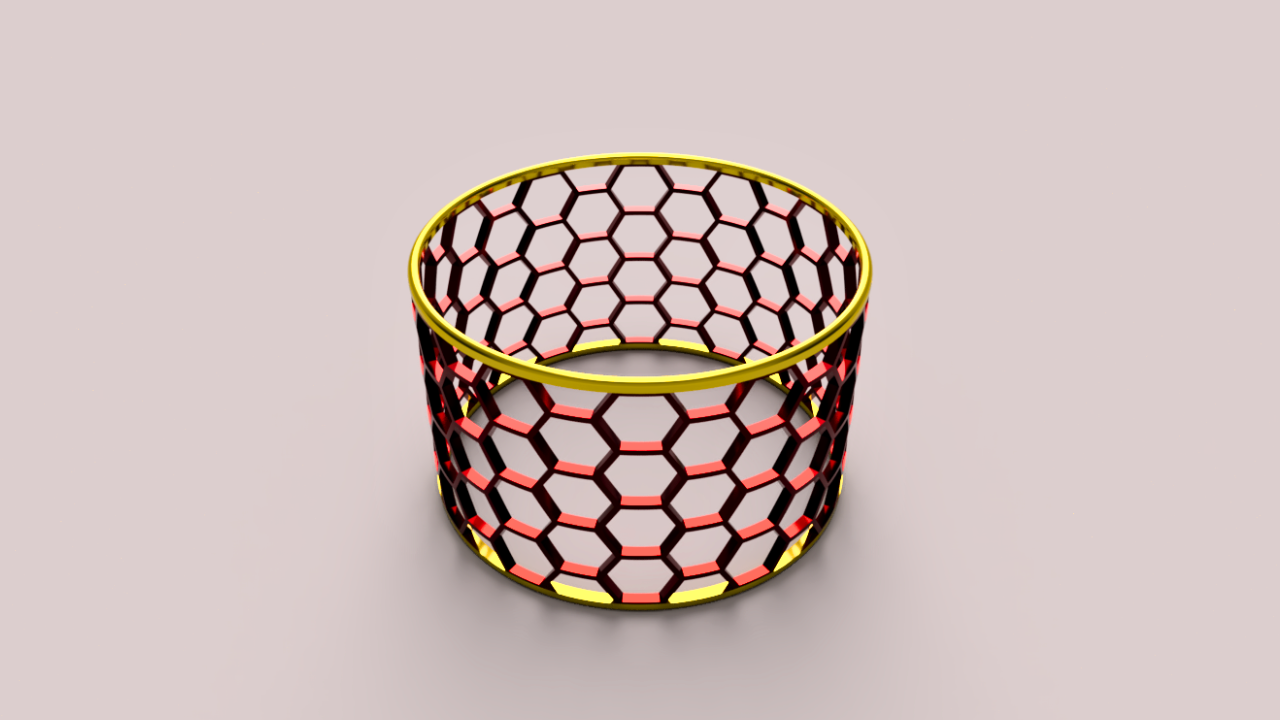
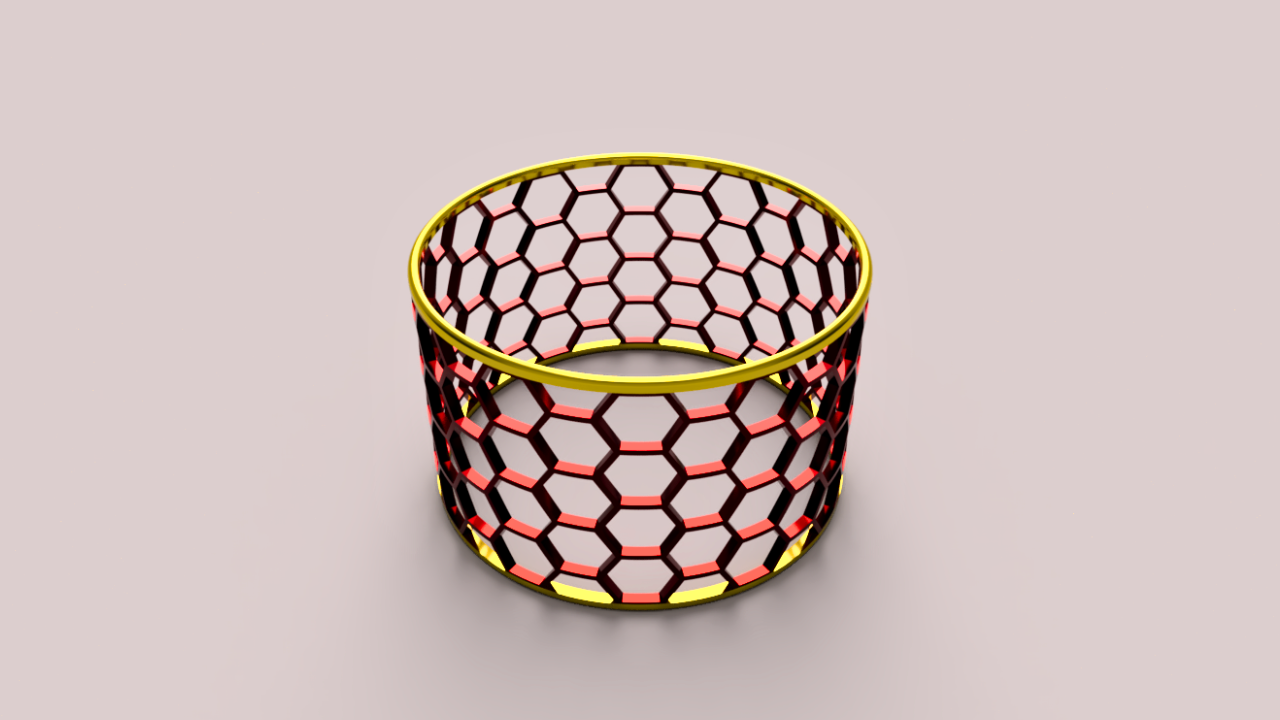
2. Projet de classe: Votre projet de classe consiste à créer votre propre infusion circulaire de modèle D
sans nid et à la présenter avec
le rendu Une fois votre design terminé, appliquez différentes
apparences pour découvrir comment les matériaux et les couleurs modifient
l'apparence de votre modèle. Passez ensuite dans l'espace de travail de
rendu pour
configurer l'éclairage et capturer
une image impeccable. Lorsque vous avez terminé,
exportez votre rendu et téléchargez-en une photo pour partager votre travail. Vous pouvez publier une seule image
terminée ou plusieurs variantes pour
montrer votre créativité. C'est l'occasion de
pratiquer à la fois la modélisation et le
rendu et de présenter votre design de manière
professionnelle. Dans la leçon suivante, nous allons démarrer le projet en suivant
la première règle de fusion.
3. La première règle d'Autodesk Fusion: Nous allons commencer par suivre la première règle de
Fusion, créer un nouveau composant. Cela permet de garder le design organisé et de faciliter les modifications ultérieures Au fur et à mesure, vous verrez raccourcis
clavier apparaître
dans le coin inférieur gauche, commençant par les commandes de conception
et d'esquisse. Allez-y et donnez un nom clair à votre
composant. Lorsque l'
option Activer est cochée par défaut, nous y travaillons déjà. Rendez-vous dans la prochaine
leçon où nous allons créer l'esquisse qui
sous-tend le design en trois D.
4. Esquisser le motif des formes de nid d'abeille: Créez votre esquisse sur le construction
vertical qui vous fait face. Je vais utiliser l'outil des
polygones circonscrits. Si vous le préparez
pour une impression 3D sans FDM,
pensez à faire pivoter le
polygone de manière à ce qu'un point soit orienté vers le haut ou utilisez le
polygone inscrit avec sa Sans cette orientation, le design n'est pas
pratique pour une impression 3D gratuite. Créez des directives
pour le
croquis en nid d'abeille et transformez-les en lignes de
construction afin qu'elles ne fassent pas partie
de la forme finale Tracez une ligne
pointant droit vers le haut et une autre à un
angle de 30 degrés vers la droite. Fusion vous facilite la tâche. Il s'enclenchera à 30 degrés, ce qui correspond au milieu de l' un
des côtés du polygone La longueur des
directives n'a pas d'importance. Vous pouvez les surdessiner pour
accélérer votre processus de conception. Ensuite, sélectionnez votre
esquisse de polygone comme objet dans le motif rectangulaire et utilisez vos lignes de construction
pour définir les directions Pour la distribution,
réglez le paramètre sur espacement afin de pouvoir contrôler la distance entre
chaque polygone Réglez ensuite la direction
sur symétrique pour répartir le dessin uniformément des deux
côtés de l'origine Faites glisser les poignées pour voir
comment fonctionnent les paramètres, mais nous voulons des valeurs exactes Chaque polygone mesure
5 millimètres du centre vers le bord supérieur, soit 10 millimètres au total Le réglage de l'espacement
sur 11 millimètres laisse un espace de 1 millimètre
entre chaque polygone La quantité exacte
n'est pas importante. Ajoutez plus de polygones
que vous n'en aurez besoin, et plus tard, nous utiliserons uniquement
ceux qui correspondent à notre conception Tracez un rectangle de diamètre central pour définir la limite des polygones
que les polygones conserveront Utilisez des lignes régulières, et non des lignes de
construction, afin que le rectangle fasse
partie du dessin. N'hésitez pas à essayer
vos propres dimensions, mais assurez-vous que les
bords des rectangles sont alignés avec les
points centraux des polygones Dans mon cas, la hauteur
est de 44 millimètres. Gardez cela à l'esprit, car
plus loin dans le didacticiel, vous verrez pourquoi c'est important. Bon travail de suivi. Dans la leçon suivante,
nous allons esquisser le cercle qui constitue la base
du dessin circulaire.
5. Créer la base circulaire: Procédez avec la
base circulaire en commençant une nouvelle esquisse sur le plan
de construction horizontal. Si des objets sont empilés
les uns sur les autres, maintenez le bouton
gauche de la souris Cela fait apparaître un petit menu dans lequel vous pouvez choisir
l'avion que vous souhaitez. Maintenant, tracez un cercle
juste à l'origine. J'ai réglé le mien à 75
millimètres de diamètre. Votre cercle n'a pas
besoin d'être précis. Ce qui compte, c'est qu'il soit
plus large que le rectangle
de la dernière étape, car nous n'en utiliserons que certaines parties
plus tard dans le cours. Bon travail jusqu'ici. Ensuite, nous utiliserons la modélisation de surface.
6. Introduction à la modélisation de surfaces: Vous pouvez identifier outils de modélisation de
surface
grâce à leurs icônes oranges. Nous allons utiliser la commande d'
extrusion de surface pour créer une surface mince comme du papier, sans épaisseur, juste une peau Réglez la hauteur d'extrusion pour qu' elle corresponde au
cadre rectangulaire de la version précédente. 44 millimètres au total répartis uniformément des deux
côtés du plan d'esquisse. Dans les paramètres de mesure, vous pouvez choisir de saisir la moitié de la longueur
ou la longueur totale. Le résultat est le même,
alors optez pour ce qui vous semble le plus naturel. Laissez-le comme un nouveau corps et
fermez le croquis. Si vous n'êtes
pas sûr de vos réglages, vérifiez rapidement la hauteur totale
à
l'aide de l'outil de mesure . Il est rapide, fiable et
pratique pour les contrôles ponctuels rapides. Ensuite, le
design en nid d'abeille sur le cylindre.
7. Conception en forme de nid d'abeille sur le cylindre: Le
rectangle de 44 millimètres agit comme un cadre, nous
permettant d'extruder
le motif en nid d'abeille directement à travers Assurez-vous de surextruder de manière à ce que l'esquisse
coupe complètement Modifiez l'opération
pour intersecter. Ainsi, seules les parties
superposées à la surface sont conservées Comme cette surface
est toujours aussi fine que du papier, nous allons maintenant lui donner de l'épaisseur.
8. Épaissir la surface du nid d'abeille: La modélisation des surfaces est flexible. Une option puissante consiste à transformer une surface infiniment fine comme
celle-ci en solide en
ajoutant de l'épaisseur Une épaisseur de 2 millimètres dans le sens suggéré fonctionne bien si vous suivez
mes dimensions. Vers une orbite rapide pour vérifier le
modèle sous un autre angle. Ensuite, nous ajouterons les pièces en nid d'abeille
manquantes.
9. Ajoutez les pièces manquantes: Plus tôt, nous avons découpé une partie du cylindre à
l'aide
de la commande d'intersection d'extrusion Désormais, en appliquant un motif
circulaire autour de l'
axe bleu au centre, Fusion remplit automatiquement
les nids d'abeilles manquants Si vous devez ajuster le nombre
de copies, modifiez
simplement la valeur
dans la zone de saisie. Les intersections en nid d'abeille
conviennent parfaitement à ce projet. Mais si vous fabriquiez un
véritable produit physique, vous le
perfectionneriez probablement davantage. Pour l'instant, passons à autre chose et façonnons les anneaux lisses en haut et en bas.
10. Esquisse pour les anneaux lisses: La création d'un nouveau cercle
aux mêmes dimensions, mais sans rapport avec le
modèle, présente des inconvénients. Il ne sera pas mis à jour si nous changeons
le corps en nid d'abeille ultérieurement. Nous allons plutôt projeter
la géométrie sous-jacente sur ce plan d'esquisse. La géométrie projetée apparaît en violet et reste
liée à sa source. Toute modification de la
chronologie sera donc prise en compte. À partir de là, nous pouvons
décaler la projection et l'adapter à l'épaisseur
du modèle en nid d'abeille Excellent travail pour suivre le rythme. Ensuite, nous allons transformer cette esquisse
en un corps solide.
11. Transformez le croquis en un corps solide: Nous allons transformer cette géométrie liée en un corps solide en quelques étapes
seulement. Ensuite, grâce à notre configuration
symétrique, nous pouvons réutiliser
le dessin de l'autre côté du modèle. Assurez-vous de régler l'opération sur un nouveau corps afin de pouvoir gérer
cette partie séparément. Cela facilite également l'
application ultérieure de différentes couleurs. L'épaisseur fonctionne bien
avec le reste du design, mais nous pouvons aller plus loin. Un filet rond améliore l'apparence, rend le modèle
plus convivial et peut même ajouter de la force. L'utilisation d'un filet rond
permet de le paramétrer, sorte qu'il s'adapte toujours à l'épaisseur de la pièce et
nous donne une finition lisse et nette Au lieu de tout reconstruire et de risquer des modifications supplémentaires ultérieurement, nous utiliserons la commande mirror Cela crée une pièce
identique liée à l'extrémité opposée
du modèle en utilisant le plan de construction
central comme plan miroir. Les choses
commencent vraiment à prendre forme. Ensuite, nous ajouterons des apparences
à l'aide de codes couleurs personnalisés.
12. Ajouter des apparences avec des couleurs personnalisées pour,: Je recherche de l'aluminium
anodisé parce qu'il correspond parfaitement
à notre design Nous ajusterons les couleurs ultérieurement. Vous pouvez
glisser-déposer des apparences directement sur les corps, et nous en avons beaucoup
après le motif circulaire. Une autre option consiste à sélectionner
les corps dans le navigateur, maintenir le contrôle si vous êtes sur PC et à y appliquer l'
apparence. Cliquez avec le bouton droit sur l'apparence
appliquée dans le menu et choisissez Modifier. Ici, vous pouvez ajuster la
couleur avec des valeurs RGB ou aller plus loin dans le menu
avancé pour utiliser des codes couleur HTML personnalisés. Il existe de nombreuses sources
intéressantes de codes de couleur, qu'il s'agisse de palettes
classiques, en ligne ou de suggestions personnalisées auprès
des outils AOI La bibliothèque d'apparences
propose de nombreux matériaux, et AI a suggéré que l'or se marie bien avec l'aluminium anodisé
rouge Nous appliquerons l'or en
haut et en bas. Si vous y réfléchissez, nous
aurions pu économiser une étape en appliquant l'apparence
avant de refléter le corps Il aurait alors été
reporté automatiquement. Profitons de cette occasion pour appliquer un code
couleur HTML doré personnalisé deux. J'ai hâte de voir
vos rendus avec vos propres choix de couleurs
téléchargés dans le projet Pour créer des visuels époustouflants
dans l'espace de travail de rendu, nous devons d'abord enregistrer notre projet et
configurer un rendu C'est ce que nous allons faire dans
la prochaine leçon.
13. Enregistrez et réalisez votre projet: Vous verrez les mêmes objets dans l' de rendu que
dans l'espace de travail de conception. Vous pouvez activer la visibilité
dans l'un ou l'autre des espaces de travail, mais il est judicieux de le faire dans l'espace de travail de conception
avant d'enregistrer Ainsi, votre modèle est toujours prêt pour le rendu
sans étapes supplémentaires. Accédez à l'
espace de travail Render depuis le menu déroulant situé dans le coin
supérieur gauche. Cliquez avec le bouton droit sur le canevas
et ouvrez les paramètres de scène. Choisissez la configuration de votre choix. Pour le mien, j'utiliserai un environnement
Photo Booth sur fond gris. Vous pouvez également ajouter des codes couleur
RGB, ce qui est pratique si vous souhaitez des arrière-plans
cohérents sur plusieurs
rendus d'un Il est facile de régler la façon dont la
lumière tombe sur votre modèle. Faites pivoter l'environnement
en modifiant sa position, puis utilisez le panoramique, orbite et le ViewCube
pour encadrer votre modèle, comme dans l'espace de travail de
conception Le cube de vue est particulièrement
utile si vous souhaitez angles standardisés
cohérents que vous pouvez répéter d'un projet à l'autre. Ouvrez les paramètres
de rendu pour définir la largeur, la hauteur, la qualité et indiquer si le rendu doit être effectué
localement ou dans le cloud. Le rendu dans le cloud peut être
gratuit ou utiliser des jetons flexibles, et vous verrez une
estimation du temps Qu juste à côté du bouton de rendu. Une fois lancé, votre rendu apparaîtra dans la
galerie dans ce délai. Nous allons passer quelques minutes
au résultat final. Dès que votre
rendu est prêt dans la galerie,
cliquez pour l'ouvrir. Utilisez la flèche pour télécharger, puis choisissez le format de votre image et décidez si vous souhaitez un arrière-plan
transparent. J'opterai pour le PNG car il conserve une haute qualité et
favorise la transparence. Parfait pour utiliser l'image sur des sites Web ou dans des mises en page
de conception À partir de là, il vous suffit de choisir
où enregistrer votre fichier. Bon travail, je continue. Ensuite, nous allons conclure
et terminer le projet.
14. Achèvement du projet: Excellent travail, d'être arrivé jusqu'ici. Vous avez maintenant créé votre propre modèle D
circulaire sans nid d'abeille et vous l'avez présenté
avec un rendu N'oubliez pas de partager votre rendu. Vous apprendrez beaucoup en
présentant votre travail et en observant comment les autres
abordent le même design. J'espère que ce projet vous a
donné de nouveaux outils pour travailler avec Fusion et nouvelles idées pour
votre propre modélisation. Si vous avez apprécié ce cours, pensez à
laisser un commentaire. Cela aide les autres à trouver le cours
et soutient mon enseignement. Merci de m'avoir rejoint,
et j'espère vous voir participer
à un autre projet
ici ou sur YouTube.
 Martin Lennernäs, Autodesk Fusion Enthusiast | Maker