Transcription
1. Introduction: J'avais l'habitude de faire
livrer Walmart en métal depuis l'Allemagne. Il est étonnant de constater à quel point
il est facile de passer du modèle
D à la fabrication
dans Fusion 36. m'appelle Martin et je suis
un professionnel de l'architecture,
de l'ingénierie
et de la construction au sein d'AEC Industries d' Je donne des cours de
chat dans une université de premier plan
depuis plusieurs années, et aujourd'hui je
vous enseigne Uto Disk Fusion 360. Grâce à toutes les
options logicielles Cat disponibles sur le marché. Je suis très
passionné par Fusion 360. Peu importe si vous
modélisez librement Fusion
360 juste pour le plaisir,
pour imprimer des choses gratuitement Vous devez
tester numériquement les assemblages avant de
fabriquer des produits réels Lorsque vous avez une pièce d'identité,
donnez-lui vie. Dans ce cours, vous concevez
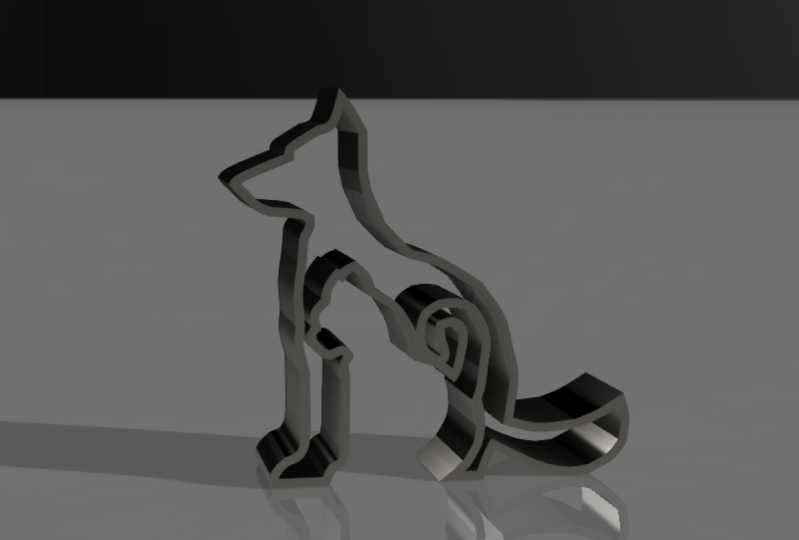
un support téléphonique
facile à imprimer sur une imprimante
FDM librement Certains d'entre vous aiment les chats et d'autres sont des idiots Le support de mon téléphone est à la fois un chat. Tout ce que vous apprenez, c'est à la fois des flux de travail de base
et efficaces lorsque vous concevez votre téléphone Stat. Nous allons importer et
calibrer une image. Nous allons configurer des raccourcis
de conception personnalisés. Nous explorerons différentes techniques de
dessin. Nous les modifierons selon une chronologie. Nous travaillerons avec les
paramètres des matériaux et plus encore. Je suis heureuse de
vous donner ce cours et j'ai hâte de
vous voir dans le prochain cours où vous découvrirez votre devoir
de classe. Merci
2. Livrables de projet: Le résultat final de
ce cours consiste à
télécharger la photo d'un
support téléphonique sur lequel se trouve un téléphone Vous pouvez soit télécharger
une version numérique de votre support téléphonique, soit si vous pouvez
imprimer gratuitement votre support, télécharger une vraie photo. J'ai choisi ce projet pour
ce cours pour trois raisons. Tout d'abord, vous pouvez modéliser gratuitement un support
téléphonique avec un téléphone allumé. Cela vous donnera l'
occasion de
mettre en pratique les principes fondamentaux de Fusion
360, tels que les composants
et la chronologie, qu'il est essentiel de comprendre. Nous les aborderons pour les
flux tout au long du cours. Deuxièmement, la
modélisation gratuite d'un support de téléphone vous
donnera
l'occasion de pratiquer
et de comprendre les techniques de
dessin fondamentales pour le succès de l'impression libre FTM Et nous aborderons également ces
aspects dans le cours. Troisièmement, c'est l'occasion de créer un produit amusant et
utile. Bien que nous abordions les techniques de modélisation des
libertés fondamentales et d'impression libre, vous devez
installer Auto Discussion 360 sur votre ordinateur
pour terminer le produit Je vais faire une démonstration sur PC, mais vous pouvez suivre
même si vous travaillez sur un Mac. Certains éléments, tels que les raccourcis,
peuvent être légèrement différents, mais les concepts clés
sont les mêmes. Nous allons co-créer cette
expérience et j'ai vraiment
hâte de voir vos projets mis en ligne dans la galerie de produits. Je vous ferai part de mes commentaires
sur votre travail, alors ne manquez pas l'occasion. Si vous n'avez pas encore
Fusion 360, accédez aux ressources du projet et téléchargez Fusion
360 via le lien. Une fois
le logiciel téléchargé, créez un nouveau projet Fusion 360 et donnez-lui un
nom propre. Bon travail. Vous avez déjà
lancé le projet. Voyez dans la leçon suivante
où nous examinerons
certains paramètres de base et poursuivrons notre
projet. Merci.
3. Paramètres de projet: Vous en êtes à 15 minutes votre projet Fusion 360
lorsque votre collègue passe votre bureau et
vous demande si vous voulez déjeuner avec lui, il
s'en va. Maintenant, nous
n'allons probablement pas donner un nom
bien pensé à
votre produit Fusion. Dans ce cas, la
première chose à retenir est de rester organisé au
cas où vous ne l'auriez pas déjà fait, prendre un moment pour enregistrer votre
projet sous un nom propre Cela nous amène à votre
deuxième point clé à retenir. Intégrez des raccourcis
dans vos flux de travail. Oui, vous pouvez enregistrer, nous ajoutons un bouton, vous pouvez enregistrer. Nous avions le menu déroulant, mais vous pouvez également effectuer des économies le raccourci
clavier
plus S si vous travaillez sur un PC et le
raccourci clavier plus S si vous travaillez sur une carte Il existe un lien vers une liste de raccourcis
Fusion 360 dans
les ressources du projet. Je vous recommande de consulter certains paramètres
avant de commencer, activer votre grille de mise en page. C'est une aide au réseau.
Lorsque vous dessinez, vous pouvez travailler avec
n'importe quel réglage de souhait. Si vous souhaitez utiliser mes paramètres, sélectionnez un style de souhait ombré et sélectionnez l'environnement de River
Rubicon Je vais utiliser des millimètres
pour ce tutoriel, mais si vous travaillez avec des pouces ou autre chose, changez ici. Vous allez également
configurer un nouveau composant. Travailler avec des composants est considéré comme une bonne pratique
. La première chose
à retenir est de rester organisé et de pouvoir organiser
votre travail à l'aide de composants Dans chaque composant, vous
pouvez organiser vos croquis, vos corps et l'historique de
vos conceptions. Vous vous en sortirez sans une bonne organisation pour des produits
petits et simples. Une fois que les choses deviennent complexes, vous devez vous y retrouver dans un modèle, vous devez être organisé. Vous pouvez démarrer un nouveau
composant dans Assembly, puis écrire,
cliquer sur le navigateur et appuyer sur Nouveau composant. Mais vous pouvez également penser à notre deuxième point clé
à retenir, les raccourcis Appuyez sur le raccourci clavier
S pour ouvrir votre dessin. Les raccourcis commencent à taper des
composants dans la fenêtre, et Fusion 360
affine les options. Vous pouvez utiliser les flèches du clavier
pour naviguer et vous pouvez confirmer votre choix en appuyant sur la touche
Entrée de votre clavier. Un
composant interne standard convient. Nous ne travaillons pas avec de
la tôle dans le cadre de ce projet. Un grand nom est indispensable. Gardez à l'esprit notre premier
point clé à retenir. Assurez-vous que la case
Activer est cochée. De cette façon, le prochain croquis
sera organisé dans le composant de votre support téléphonique imprimé
librement. Excellent travail de suivi. Vous avez pris un bon départ
avec un nom de produit correct, un tout nouveau composant et deux points clés à retenir Je vous verrai dans la
prochaine leçon où vous apprendrez comment importer
un canevas. Merci.
4. Insérer une toile: Comme le montre l'exemple, une image sous forme de canevas peut constituer une excellente référence lorsque
vous esquissez dans Fusion 360. Vous pouvez insérer votre photo dans le menu déroulant d'insertion. Mais tu connais un meilleur
moyen, n'est-ce pas ? Oui. Activez votre design. Raccourcis avec
clavier, raccourci,
Es, tapez canvas et
confirmez avec Entrée. Vous trouverez sur votre photo
le même mot grippe que celui que vous utiliseriez pour trouver
n'importe quel objet sur votre ordinateur. Je vais utiliser une licence, arrête de
photographier mon support téléphonique. Mais je vous encourage à explorer et à trouver votre propre voie créative. Une fois que vous avez sélectionné
les éléments à insérer dans votre photo, vous devez sélectionner l'endroit où
vous souhaitez l'insérer. Vous voyez trois plans
de construction visibles. Ce sont vos options pour le moment. Comme vous n'avez encore rien
d'autre dans votre modèle, sélectionnez l'un des plans de
construction. Votre photo est centrée sur
le même
plan de construction que celui que vous avez sélectionné. Ouvrez vos
raccourcis de conception et tapez fit. Cela adaptera votre contenu à votre écran afin que vous
puissiez mieux le voir. Vous pouvez modifier l'opacité du canevas. Cela peut être utile si vous avez besoin de voir derrière votre photo. Vous disposez également de différentes
options pour déplacer, redimensionner et retourner
votre canevas Je ne vois aucune raison de déplacer
le canevas pour le moment. Il a une bonne position
centralisée. Je ne vois aucune raison
de retourner la toile, par
exemple, de la
retourner en ce moment. Nous devons cependant
redimensionner la toile,
mais nous n'avons
aucune mesure, nous ne pouvons
donc pas déterminer dans
quelle mesure la toile doit mais nous n'avons
aucune mesure, nous ne être redimensionnée. troisième point à retenir est
de comprendre que vous pouvez résoudre le problème avec différents flux de travail dans
Auto Distribution 360 Nous pourrions mesurer l'image et calculer à quel point elle doit être redimensionnée, mais je préfère une autre méthode qui mon avis, est plus rapide
et plus précise. Dans cette situation. Découvrez dans la leçon
suivante comment calibrer votre
toile. Merci.
5. Calibrer la toile: Vous dessinez à l'échelle un à un Cela signifie que si votre
objet mesure 75 millimètres dans la vie réelle, il devrait être de 75
millimètres dans votre modèle. Je souhaite redimensionner cette toile afin qu'elle ait une taille appropriée
pour un support de téléphone Je vais le
faire sans même savoir quelle est la taille de la
toile pour le moment. Accédez à Canevas dans le navigateur de
projet et cliquez sur la flèche pour afficher
vos toiles, Cliquez sur l'image et
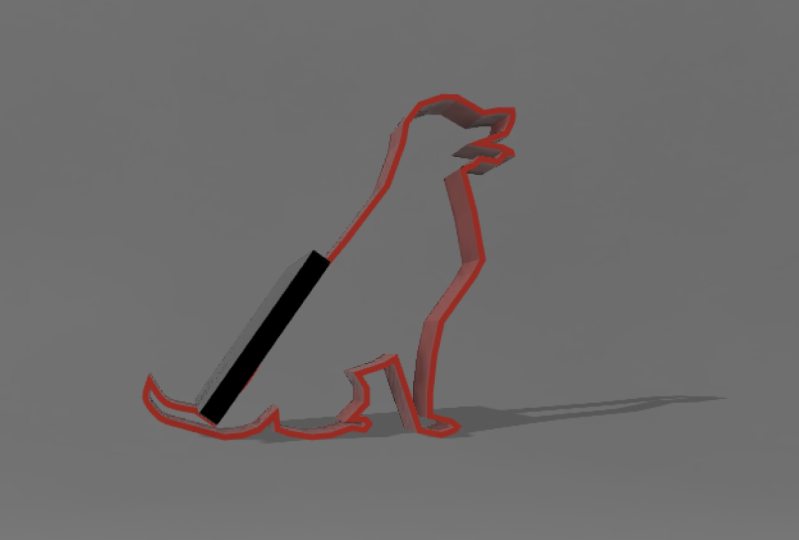
sélectionnez Calibrer. Lorsque vous déplacez votre souris, vous voyez qu'un
signe « chien » apparaît. Mon intention est de poser mon
téléphone sur le dos du chien. Je sélectionne deux points et je leur
donne une distance un peu plus grande que
le dos de mon téléphone. En position horizontale, l'image est redimensionnée et vous
devez vous repositionner L'une des méthodes que j'aime bien est d'ouvrir les raccourcis des signes à l'aide de raccourcis
clavier, de rechercher « fit »
et d'appuyer sur Entrée. Cela montre à quel point il est facile pour vous
de calibrer votre image. J'ai hâte de vous voir dans la prochaine leçon
où vous découvrirez différentes méthodes utiles lorsque vous tracez
des images. Merci.
6. Tracer votre image: Il est enfin temps de faire un croquis. Vous pouvez créer une nouvelle esquisse
dans le coin supérieur gauche, mais vous savez maintenant que je vous
recommande d'
utiliser des raccourcis de conception. possible, appuyez sur la touche Buscas et tapez
sketch dans la fenêtre. Confirmez avec Enter. Il y a deux leçons, nous avons parlé de
votre troisième point clé à retenir. Vous pouvez résoudre le même problème
avec différents flux de travail. C'est l'une de ces situations. Vous pouvez créer une esquisse
approximative en combinant l'outil ligne, l'outil de remplissage et l'outil Arc. Dans ce scénario, vous
utiliserez l'outil de ligne pour les zones
plus droites, par exemple
là où votre téléphone reposera Vous allez adoucir les coins avec l'outil de remplissage et
pour les parties incurvées, vous allez les
mélanger avec l'outil Arc Une autre méthode consiste à utiliser la ligne des points d'ajustement ou
la ligne des points de contrôle. Pour les petites tâches détaillées,
comme le traçage d'une image, je suggère la ligne des points d'
ajustement. Mais pour les formes plus complexes, nous exigerons beaucoup de
flexibilité et un contrôle
précis de la forme. Je suggère la ligne des points de
contrôle. La troisième méthode consiste à
utiliser la courbe conique, que je trouve satisfaisante
à utiliser pour cette tâche Utilisez la molette de votre souris pour
faire défiler en un clin
d'œil un point de départ, un
point d'arrivée et un point central Cliquez avec le bouton gauche de la souris, maintenez enfoncé le bas de
votre souris et faites glisser le pointeur autour
des points blancs pour modifier votre teneur en glucides Appuyez sur la molette de
votre souris et maintenez-la enfoncée pour activer la commande du stylet. Il s'agit d'une manière fluide de se déplacer dans un espace
de travail de conception. Il y aura beaucoup de répétitions lorsque vous
tracerez votre image, même lorsque vous utilisez des raccourcis de
conception. Par conséquent, vous allez investir une
minute et accélérer les choses. Dans le
cours suivant, nous l'utiliserons pour les raccourcis personnalisés. Merci.
7. Raccourcis de clavier personnalisés: Vous pouvez travailler plus rapidement
et plus intelligemment dans Auto Description
360 grâce aux raccourcis. Dans cette leçon, vous
découvrirez trois
méthodes différentes pour configurer
les raccourcis dont vous avez besoin pour
accélérer les flux de travail
de vos projets. Trouvez un outil auquel vous
souhaitez attribuer un raccourci, puis cliquez sur les trois points qui apparaissent une fois au-dessus d'une option. Je vais utiliser le Cone
Carve pour cet exemple, car c'est l'outil que je vais
démontrer lorsque je trace l'image Trois options apparaissent : Épingler sur la barre d'outils,
Épingler sur les raccourcis et
changer de clavier, de
raccourci, de barre d'outils Pinto, nous allons placer un bouton
dans la La barre d'outils Pinto n'est pas aussi rapide que l'utilisation de raccourcis de
conception, mais elle est tout de même plus rapide que l'
utilisation de menus raccourcis Pinto placeront un bouton dans le menu de raccourcis
de conception Une fois que vous avez activé les raccourcis de
conception, vous pouvez appuyer sur le
bouton au lieu de taper dans la barre de recherche. Il peut être difficile de se
souvenir de tous les raccourcis, c'est
donc une façon intelligente
d'accélérer les choses. Modifiez l'option
de raccourci clavier la plus susceptible
de vous faire gagner du temps. Une fois dans le menu,
vous trouvez le texte. Attribuez un nouveau raccourci
à Conic Curb. Fusiu 360 vous avertira si vous essayez d'ajouter un raccourci
qui existe déjà Lorsque j'appuie sur L pour ligne, un avertissement indique qu'il
entre en conflit avec la ligne. Oui Peu
importe que vous utilisiez des majuscules ou des
minuscules. Comme l'indiquent les
instructions de Fusion 360, vous pouvez combiner des lettres avec modificateurs tels que le
contrôle du changement D'après mon expérience, il est bon de réfléchir
à la manière dont vous souhaitez utiliser votre raccourci personnalisé pour une tâche répétitive telle que le
traçage d'une image. Cela peut être bien si vous pouvez garder vos mains dans une position
naturelle. Si vous utilisez votre souris
avec votre main droite, il peut être agréable d'
avoir votre main
gauche position naturelle sur le côté gauche
du clavier afin ne pas avoir à déplacer votre
main tout le temps. C'est génial si votre
raccourci clavier
personnalisé est facile à mémoriser. Le raccourci clavier C entre en conflit avec le diamètre du cercle central. Je vais assigner Shift plus C comme raccourci pour la courbe conique Reprenons le traçage de l'
image,
appuyez sur le clavier, le raccourci Shift plus C pour activer
la courbe conique Commando, confirmez que vos actions entreront, puis répétez Vous n'avez pas à
vous soucier des fermetures
brusques qui apparaissent pour le moment Nous nous occuperons d'eux plus tard. Accélérons un peu
le reste de la modélisation. Avec notre nouveau raccourci clavier, aurez l'impression de jouer du piano. Bravo Tracer votre image. Nous devons examiner certaines des fermetures tranchantes
que nous avons créées Et lorsque nous le ferons, nous nous
heurterons à des contraintes. Ils sont utiles une fois
que vous savez ce qu'ils voient. La leçon suivante vous permettra d'en apprendre davantage sur les contraintes fortuites.
8. Supprimer les limitations liées au coïncident: Dans cet Auto Disc Fusion 360 11, vous
découvrirez les contraintes. Nous allons modifier notre croquis un peu plus tard en faisant défiler votre bouche et en maintenant votre
bouche autour du point blanc, un symbole apparaît Ce symbole indique qu'une contrainte
coïncidente est active. Les contraintes sont votre
quatrième point clé à retenir. Les contraintes vous permettent de contrôler la position
relative de la géométrie
de l'esquisse. C'est comme une boîte à outils contenant des règles que vous pouvez appliquer
à votre esquisse contraintes
parallèles et les contraintes
perpendiculaires en sont deux exemples . Nous examinerons la
contrainte de coïncidence dans cette leçon, mais elle n'entre pas dans le
cadre de ce cours Pour expliquer toutes les contraintes, je vous encourage à explorer
d'autres contraintes. Et vous
les trouverez dans la barre d'outils
et dans le menu
déroulant de la barre d'outils Lorsque vous appuyez sur
le bouton gauche et que vous déplacez le bouton blanc, les deux lignes se suivent. Cela est dû à la contrainte
coïncidente avec votre bouche concernant
le bouton de contrainte coïncident Pour obtenir une explication. Cette contrainte
signifie que les lignes resteront connectées
lorsque vous les déplacerez, comme nous
l'avons vu plus tôt. Cliquez avec le bouton gauche de la souris sur le bouton de votre
bouche pour sélectionner la contrainte.
Supprimez-le. Pour le supprimer, vous pouvez désormais
déplacer vos lignes individuelles. Appuyez sur votre clavier personnalisé, raccourci Shift que nous avons
configuré dans la dernière leçon. Pour activer la courbe de connexion, ajoutez une nouvelle ligne et appuyez sur Entrée. Cela montre à quel point il est facile de supprimer vos contraintes si vous
souhaitez modifier vos lumières. Travailler avec les contraintes est une
bonne chose une fois que vous avez
compris qu'il est temps de transformer votre forme
bidimensionnelle en un modèle tridimensionnel. Voir dans la leçon suivante, où vous extrudez
votre esquisse et la transformez en un corps solide.
9. Extruder votre croquis: Dans ce didacticiel Fusion 316, vous allez transformer votre esquisse
bidimensionnelle en objet tridimensionnel. Cet objet sera
appelé corps dans votre navigateur de produits, vous allez utiliser un outil appelé extrusion pour
cette opération Il est tentant d'
appuyer d'abord sur Terminer l'esquisse dans le coin supérieur droit,
puis d'activer extrusion à l'aide des
raccourcis clavier ou de la barre d'outils Mais il existe un meilleur moyen de
passer directement de l'environnement
d'esquisse à la commande d'extrusion En appuyant sur le clavier short cat. Plusieurs options s'offrent à vous. Une fois que vous avez activé
le réglage d'extrusion, vous pouvez faire glisser votre
profil d'un côté ou de l'autre. Vous pouvez saisir une
distance d'extrusion dans l'une des cases. Dans cette leçon, nous allons
effectuer une
nouvelle opération d'extrusion unilatérale d'un nouveau corps à une distance de 40 millimètres. Je vous encourage à
explorer et à tester d'autres options ici, telles que la direction du port de
départ, type d'
extension, l'angle de conicité
et le type d'opération. exploration de ces options n' pas dans le cadre
de cette leçon, mais je voudrais saisir l'
occasion pour mentionner ces opportunités puissantes et
flexibles. Vous pourrez modifier la
distance ultérieurement. Si vous changez d'avis, appuyez sur
OK pour quitter l'outil ex true et éteignez vos
toiles afin d'
avoir une meilleure vue de votre modèle Le modèle a l'air
bien, mais nous devons l'
ajuster pour pouvoir y
poser un téléphone. Fusion 360 possède une chronologie, et cette chronologie est
l'occasion de remonter le temps. Découvrez dans la
leçon suivante où vous modifiez votre esquisse via la
chronologie. Merci.
10. Retouches de timeline: Dans cette leçon, vous allez
apprendre à modifier votre esquisse en remontant dans le temps et en modifiant l'esquisse sous-jacente
via la chronologie. La chronologie est votre
cinquième point clé à retenir. Sélectionnez votre croquis
dans la chronologie, vous pouvez voir la sélection
correspondante dans votre navigateur de produits. Cliquez avec le bouton droit de la souris et
sélectionnez Modifier l'esquisse. Je veux placer une
forme rectangulaire sur le dos du chien. Lancez Fusion 36 pour créer des raccourcis
à l'aide d'un raccourci
clavier. Lorsque je commence à taper
un rectangle dans la recherche, plusieurs options pertinentes apparaissent. Le rectangle central,
le rectangle à deux points,
un rectangle à trois points. Nous voulons créer une forme
rectangulaire avec un angle
adapté à notre esquisse. Pour l'instant, cette forme agit comme une réplique très simple
de notre téléphone. Le rectangle à trois points est idéal pour de telles situations. Sélectionnez un point de départ
, puis un deuxième point. Je tape 8 millimètres
car il est un peu plus épais que mon
téléphone et ma coque. Ensuite, je tape 75
millimètres car c' est un peu plus épais que le dos de mon téléphone
et de ma coque. Je veux que mon téléphone puisse
être
incliné ici en position horizontale. Confirmez vos choix à l'aide de la touche Entrée. Cette esquisse est limitée
par des contraintes parallèles, dont nous avons parlé
dans une leçon précédente Vous pouvez déplacer votre esquisse et conserver les relations
entre les lignes. Il est temps de
supprimer certaines lignes pour que notre téléphone puisse reposer
sur le dos du chien. Lorsque nous libérons l'impression, que ouvrons les raccourcis des panneaux
et que nous saisissons le texte découper, vous utilisez les options inférieures
lorsque vous découpez votre esquisse. Une fois que vous avez sélectionné
la commande de découpage, une marque bleue apparaît au-dessus du
bouton de commande de découpage dans la barre d'outils. Cela indique que
cette commande est active. Sélectionnez les lignes
que vous souhaitez découper. Vous pouvez effectuer un découpage à
l'aide de la touche Ske et effectuer quelques derniers ajustements en supprimant et en déplaçant
des lignes Une esquisse fermée
possède un champ bleu, alors qu'une
esquisse ouverte ne garantit pas que vous fermiez votre
esquisse.
Ça a l'air bien. Pour l'instant, notre modèle de liberté s'
ajustera en fonction de notre croquis. Nous devons éliminer
certaines parties que nous ne voulons pas
inclure dans notre corps. Une fois que nous serons satisfaits, ouvrez
les raccourcis de signature à l'aide de raccourcis clavier
et terminez votre croquis. Nous avons fait de la place pour le sondage, mais certaines arêtes sont trop nettes. Nous pouvons adoucir les
bords en modélisant
directement ou en
éditant l'esquisse. Les deux options ont des avantages et des inconvénients. Voyez dans la leçon sur les liens où
nous modifions les arêtes vives
du support du téléphone avec deux méthodes
différentes.
11. Flux de travail: Abordons cette arête vive avec deux méthodes différentes. outils Mani Fusion 360 existent à la fois dans l'environnement d'esquisse et
dans l'espace de travail de conception. Le filet est l'un de ces outils. Faisons un peu de modélisation directe. Ouvrez les raccourcis de conception à l' aide du raccourci clavier
et tapez Fillet Un menu apparaît avec
différentes options. Le réglage standard
convient à ce didacticiel, mais je vous encourage à tester et à explorer différents paramètres afin connaître les options qui s'offrent à
vous. Il vous est demandé de sélectionner
des arêtes, des faces ou des fonctions. Une fois que vous avez fait votre
ou vos choix, vous pouvez déplacer la flèche ou saisir une distance dans le champ. Confirmez en appuyant sur Enter. L'un
des avantages de la modélisation directe est que vous pouvez voir
et expérimenter instantanément votre montage. Lorsque vous déplacez la
flèche d'avant en arrière, vous voyez l'effet en temps réel. Alors, quel est l'inconvénient ? L'inconvénient est que votre modèle s'écarte désormais
de votre esquisse Cela convient dans certains scénarios, mais cela peut poser problème
dans d'autres. Un exemple peut être un scénario avec un modèle basé sur une esquisse comportant de nombreuses mesures,
contraintes ou dimensions
exactes . Explorons l'autre
flux de travail dans lequel nous élaborons notre conception
à partir de notre esquisse. Appuyez sur le raccourci Keble
placita, si vous travaillez sur un PC, ou sur le
raccourci clavier Keble Si vous travaillez sur un Mac
pour annuler votre action, cliquez avec
le bouton droit sur la chronologie
et sélectionnez Modifier l'esquisse. Supprimez l'une des lignes et jouez pour trouver le
dessin de votre choix. Découpez ou supprimez des lignes. Vous n'avez pas besoin d'atteindre
vos objectifs de conception. Terminez votre croquis et prenez un moment pour réfléchir
à ce flux de travail. L'un
des aspects positifs de ce flux de travail est la possibilité de piloter votre
conception à partir de votre esquisse. C'est puissant. Nous pouvons saisir des mesures exactes et établir des règles d'esquisse, contraintes
d'esquisse
et des dimensions exactes. L'un des inconvénients de ce flux de travail est que
nous ne voyons pas instantanément nos modifications d'esquisse impact de nos modifications d'esquisse sur l'apparence du
corps ou du composant Nous voyons les résultats lorsque
nous terminons le croquis, notre dessin est épais, nous pouvons utiliser moins de matière, consommer moins d'énergie
et libérer l'impression notre support de téléphone plus rapidement si nous
décidons de le rendre plus fin. Voir la leçon suivante.
Allons-nous également explorer la coque ? Merci.
12. Outil Shell: Nous avons parlé des différentes
méthodes de modélisation dans Outoesce Fusion 360
dans la Et nous avons comparé l'
édition d'esquisses à la modélisation directe. Dans cette leçon, nous allons affiner
notre design. Et c'est un scénario où je préfère modifier avec l'un des outils de la section
modifiée. Au lieu de modifier le dessin
en éditant l'esquisse. Désactivez votre
grille de mise en page si vous souhaitez avoir une meilleure vue de votre modèle. Nous n'allons pas
utiliser l'outil d'esquisse, vous n'avez
donc pas besoin du
support de la grille de couches. Vous trouverez l'outil de l'étagère dans la section modifiée
de la barre d'outils Passez la souris sur le bouton si vous
souhaitez lire une explication Vous pouvez également activer des raccourcis de conception
à l'
aide des raccourcis clavier et taper shell. Vous avez le choix entre la touche supérieure ornée de détails
bleus Une fois que vous avez sélectionné
l'outil shell, vous pouvez voir à l'aide du
bouton de la barre d'outils que cette commande est désormais active. Sélectionnez vos visages ou votre corps, puis saisissez une distance. Vous pouvez également déplacer la flèche. Le modèle change lorsque
vous ajoutez de nouvelles données. Vous pouvez vous déplacer
avec le UQ et avoir une meilleure vue sans
quitter le commando Réfléchissez à votre processus
de fabrication. Un design plus fin par rapport
à
un design plus épais présente des
avantages et des inconvénients . Du point de vue de
l'impression libre, un design plus épais permet d'obtenir un produit final plus stable et sera plus facile à imprimer sur une imprimante FD ou gratuite,
car une surface
plus grande adhère mieux à un plateau d'impression libre qu'
une surface plus petite. Une conception plus fine permet réduire l'utilisation de matériaux et
la consommation d'énergie. Le processus d'impression gratuite plus rapide libérer votre imprimante gratuite
pour d'autres produits Vous risquez de rencontrer davantage
d'échecs d'impression si le dessin est trop fin il se détache
donc
du plateau d'impression libre. Il existe des mesures que vous pouvez prendre pour augmenter les chances de
réussite des produits
d'impression gratuits comme l'entretien gratuit et approprié du
lit d'impression. Je vais me contenter d'un design fin de
deux millimètres. Je veux me débarrasser de
ce profil final. Activez l'extrusion à l'aide du
clavier, d'un raccourci, effleurez le profil et maintenez la touche
Maj enfoncée tout en cliquant sur le motif central de la souris pour faire le tour
de l'espace de travail de
conception Une fois que vous êtes légèrement en orbite, vous pouvez faire glisser la flèche pour effectuer une opération de
découpe unilatérale Appuyez sur OK et utilisez
le cube de vue pour avoir un meilleur aperçu de votre
travail. Bravo. Notre modèle de
liberté sera bien plus amusant si nous lui donnons une apparence
correcte. Consultez la leçon suivante où nous
assignons et modifierons les
apparences. Merci.
13. Apparitions: Un excellent moyen de
gagner du temps et de
réduire la consommation de matériaux est de tester votre design numériquement avant de l'
imprimer librement Travailler avec les apparences est un moyen simple d'y parvenir.
Dans un format rapide, activez les apparences à l'
aide d'un raccourci clavier. Vous pouvez choisir d'appliquer votre apparence
aux
corps et aux composants ou
simplement aux faces de votre dessin. Vous pouvez modifier votre menu
pour l'agrandir et vous pouvez le déplacer pour mieux le voir. Vous trouverez des apparences dans l'un des dossiers ou via
la barre de recherche. Appuyez sur la flèche pour
télécharger votre apparence. Si ce n'est pas déjà fait, vous pouvez glisser-déposer votre
apparence sur votre modèle. Et vous pouvez
regarder votre design sous
différents angles sans
quitter le menu d'apparence. Vous pouvez modifier les apparences. Cliquez avec le bouton droit sur
l'apparence souhaitée et sélectionnez Modifier. Tu peux dire couleur. Nous
sommes le signe plus noir, ou nous sommes les zones de saisie en couleur. Vous pouvez également modifier la
rugosité et la réflectance. Nous voulons explorer les
options avancées dans cette leçon, mais nous y reviendrons
dans une leçon ultérieure. Lorsque nous attribuons
du matériel de classe à une réplique de téléphone cliquez dessus et cliquez sur
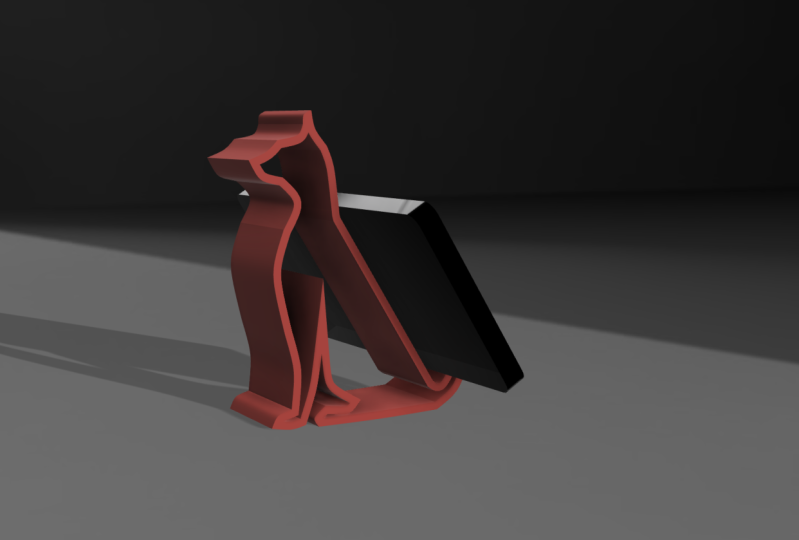
Escape pour quitter le menu d'apparence. Bravo Vous avez donné à votre
support de téléphone un joli aspect rouge. Il faut mettre un téléphone
dessus pour voir à quoi ça ressemble. Voyez dans la leçon suivante, où vous allez créer une
réplique de téléphone que vous pouvez assembler à l'aide de votre tampon
téléphonique.
14. Composant de réplique téléphonique: Créons une réplique de téléphone et voyons à quoi elle ressemble sur
notre support de téléphone. C'est l'occasion de
présenter de nouveaux concepts. Pendant que nous répétons certains
des concepts que nous avons
examinés jusqu'à présent, vous pourriez commencer un nouveau
croquis à partir de là et créer un croquis de réplique de téléphone,
puis un corps Mais si vous faisiez le croquis, le corps et les actions
seraient placés dans le même composant et donc dans la même chronologie que le support de
votre téléphone actuel. Je préfère séparer le support du téléphone et
la réplique du téléphone en différents composants pour activer
le composant supérieur. La réplique de votre téléphone est donc créée
au même
niveau hiérarchique que le support de votre téléphone. Normalement, j'utilise
les raccourcis de signature, mais comme nous sommes déjà là, je vais cliquer avec le bouton droit sur le navigateur
et sélectionner un nouveau composant, un composant interne standard
activé ou un composant niveau
supérieur, car parent est d'accord avec
votre nouveau composant. Activé, appuyez sur les raccourcis
clavier pour ouvrir les raccourcis des
panneaux et taper sketch. Confirmez Create
Sketch avec Enter Vous pouvez esquisser sur des plans de
construction dans Waters Fusion 360, mais vous pouvez également esquisser
directement sur des faces. Sélectionnez la phase au cours de laquelle
vous souhaitez esquisser, ouvrez raccourcis
assignés à l'aide
d'un raccourci
clavier et tapez R. Un rectangle central est
idéal pour ce scénario. Vous pouvez sélectionner votre
point de départ et obtenir une forme
rectangulaire symétrique des deux côtés
par rapport à votre point d'origine. Sélectionnez un point sur votre grille
et créez un rectangle. Vous pouvez mettre des données dans les zones de
saisie et utiliser la touche Tad pour
passer d'une zone de saisie de données à Le casier doré
indique que votre choix est verrouillé lorsque vous l'ajoutez
à une autre zone de saisie de données Votre vrai téléphone
n'a probablement pas de bords tranchants.
Ouvrez les raccourcis
clavier avec les raccourcis clavier
et tapez filet, sélectionnez la deuxième option de filet Le premier outil de filetage
est destiné à la modélisation directe, ce que nous avons fait dans le cadre d'une leçon régionale Et le deuxième
outil de découpe est destiné aux croquis. Comme les lignes l'indiquent
sur l'image, sélectionnez deux lignes et
tapez ou faites glisser un rayon. Vous pouvez passer aux lignes
suivantes sans
quitter la commande, à la fois
le symbole et la barre d'outils Et la petite image à côté pointeur de
votre souris indique
que le filet est actif Le rayon de notre
sélection précédente est prérempli. À venir, appuyez sur le raccourci clavier
pour sauter à l'extrusion Le champ bleu de la
barre d'outils et du menu d'extrusion indique que l'extrusion est
maintenant activée Votre croquis a été
divisé en deux parties. Maintenez la touche Shift enfoncée pendant que
vous sélectionnez les deux parties. Assurez-vous qu'une nouvelle opération d'
extrusion du corps est sélectionnée. Vous ne souhaitez pas que cette
géométrie rejoigne autre géométrie et spécifiez
la distance à extruder Appuyez sur OK et profitez bien de votre travail. Notre téléphone ne s'y arrêtera pas. Il peut être tentant de résoudre
ce problème avec l'outil de déplacement, mais c'est maladroit Utilisons le fait que vous avez deux composants différents. Découvrez dans la leçon suivante où vous allez assembler votre dessin. Merci.
15. Composants d'assembler: Assemblons notre réplique de
téléphone et assemblage de
notre support de téléphone est possible car
vous disposez de composants. Accédez au menu déroulant Fusion 360
Assemble
et survolez le joint avec le pointeur de la souris Une explication apparaît
sur votre droite. Nous apprenons également que le raccourci
clavier pour les articulations est J activate joints. J'utiliserai le raccourci clavier J et je garderai l'habitude d'utiliser des
raccourcis tout au long de la journée et d'appuyer sur la molette de
votre souris pour faire le
tour de l'espace de travail de conception. Nous allons explorer les positions
dans cette leçon, mais je vous encourage à explorer les autres options
sous l'onglet Motion. Lorsque vous passez le pointeur de la souris
sur le premier composant, différentes options de capture apparaissent Une fois que vous avez sélectionné
votre premier snap, il vous est demandé de sélectionner un snap
sur votre deuxième composant. Une fois le premier joint sélectionné, il enclenche sur le second joint Un rapide coup d'œil
vous indique que nous
devons ajuster nos articulations
et combler l'écart. Cliquez avec le bouton droit sur votre joint
et sélectionnez le joint ajouté. Vous pouvez utiliser les flèches ou n'importe quelle donnée dans
les zones de saisie. Deux millimètres sont
suffisants pour les besoins
de ce projet Vous avez maintenant une
bonne idée de ce à quoi ressemblera le support de
votre téléphone avec un téléphone dessus. Penchons-nous un peu
plus sur les apparences. Consultez la leçon suivante
où nous donnons à réplique de
notre téléphone une apparence
de classe modifiée.
16. Aspect glass retouché: Dans cette leçon Fusion 360, vous allez donner à la réplique de votre téléphone une apparence de verre modifiée, activer l'apparence à l'aide
du raccourci clavier a, vous trouverez du verre dans le dossier en
verre ci-dessous, mais vous pouvez également taper du verre
dans la fenêtre de recherche de la bibliothèque. Une liste de
22 apparences de verre apparaît. Je vais faire glisser le verre
coloré sur notre téléphone. Réplique. Cela a l'air bien, mais l'
aspect transparent n'est pas réaliste. Cliquez avec le bouton droit sur votre
apparence et sélectionnez Modifier. Je ne veux pas modifier la couleur, mais une modification rapide l'indice de réfraction donne un
peu plus d'apparence à la réplique de
notre téléphone L'indice de réfraction détermine dans
quelle mesure
la trajectoire de vol. Lors de la saisie d'un matériau, vous trouverez plus d'options
dans le type avancé. Le changement de l'indice de
réfraction en
air donne à notre
réplique de téléphone un superbe look que je veux dire ici, c'est
qu'à des fins d'apprentissage, vous pouvez jouer
avec différents paramètres et voir ce qu'ils vous apportent. Ensuite, vous pourrez en apprendre
davantage à partir de là. Si nous faisions une
simulation réelle à un client ou si nous
faisions à quoi
ressemblerait un design de verre dans la vie réelle, nous
devrions faire plus attention à nos paramètres et nous assurer que nos paramètres sont réalistes. Appuyez sur OK et inspectez
votre design. Vous avez fabriqué un support de téléphone
avec une réplique de téléphone dessus, et vous avez créé des apparences. Voir la leçon suivante. Où
vous capturez une image de votre produit dans l'
espace de travail de rendu. Merci.
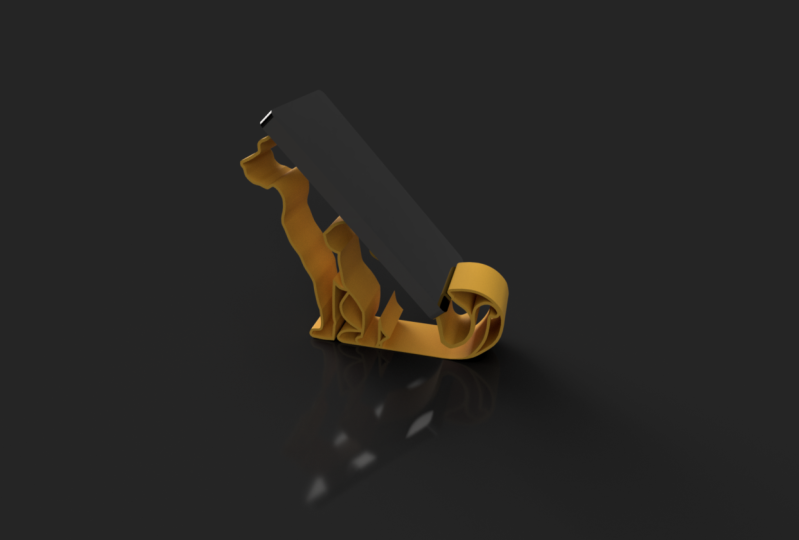
17. Capturer une image: Bravo. En suivant le rythme, nous sommes prêts à capturer une
image de notre produit numérique. Nous avons travaillé dans l'espace de travail de
conception jusqu'à présent. Ouvrez le menu dans le coin
supérieur gauche et faites défiler l'écran vers le bas pour accéder à
l'espace de travail de rendu. Vous pouvez générer des rendus
réalistes de votre design dans Fusion 360 Dans cette leçon, nous allons explorer certains paramètres de base
et capturer une image. Nous constatons instantanément qu'il
se passe quelque chose dans l'espace de travail de
rendu. Certaines choses que vous
remarquez instantanément sont les
ombres d'ici. Les nouvelles options
de la barre d'outils ci-dessus et de la
galerie de rendu ci-dessous, qui affichera les images
rendues. Cliquez avec le bouton droit de la souris quelque part dans votre canevas et sélectionnez Paramètres de
scène. Vous pouvez choisir
d'avoir un environnement ou une
couleur unie comme arrière-plan. Plusieurs environnements sont
inclus dans Fusion 360. Dragon, lâche-les. Tout comme
tu l'as fait avec les apparences. Je vais sélectionner une apparence
avec des reflets nets. Vous pouvez positionner
votre apparence, vous voyez comment les surlignages se déplacent. Lorsque je modifie la rotation, échelle
du sol n'est pas pertinente
pour cette apparence. Mais si vous aviez un
environnement avec petites
pierres
texturées, par exemple, vous pourriez modifier
l'échelle du sol pour modifier la taille des
démarrages réels. Je vous encourage à explorer
davantage les paramètres de scène, mais ceux que nous
avons définis sont suffisants. Pour l'instant, vous pouvez utiliser différents flux
de travail pour configurer des scènes, créer des rendus
et capturer Une explication détaillée de
chacun d'entre eux constituerait
un cours en soi, mais voici la version courte. L'une des solutions consiste à utiliser puissante technologie cloud et payer pour les rendus dans le Vous pouvez également créer des rendus
sur canevas à l'aide rendu d'arrière-plan
locale technologie de rendu d'arrière-plan
locale sur votre propre ordinateur. Et vous pouvez également capturer
le canevas sous forme d'image. Une fois que vous avez cliqué sur Capturer l'image, vous pouvez choisir la résolution , l'arrière-plan
transparent et activer ou désactiver l'
anticrénelage D'après mon expérience, l'
anti-aliasing améliorera l'apparence de vos
photos Enregistrez votre photo sur
votre ordinateur et ouvrez-la pour examen
et contrôle qualité. Notre joint est affiché sur
la photo et ce n'est
pas ce que vous voulez. Ce que vous affichez dans
votre navigateur de produits
correspond à ce que vous capturez
dans votre image. Éteignez le joint et répétez le processus de
capture d'une image. Bravo,
configuration de votre image. Cette qualité d'image est
suffisante pour votre devoir de
cours. Nous devons créer des instructions
pour notre imprimante gratuite. Et nous allons le faire en
deux étapes différentes. Voir dans la leçon suivante, où nous allons faire le premier pas et exporter un fichier STL. Merci.
18. Exporter un dossier STL: Nous y sommes presque. Il est temps d'exporter notre fichier
STL depuis Fusion 360. J'ai vu plusieurs flux de travail
pour configurer des impressions gratuites. Et je vais vous montrer ce qui
a fonctionné pour moi pendant plusieurs années
et des centaines de tirages gratuits. Tout d'abord, n'affichez que ce que
vous souhaitez exporter. Vous allez imprimer gratuitement
un support de téléphone, mais pas
la réplique du téléphone. Désactivez la
visibilité de la réplique du téléphone. Ensuite, sauvegardez votre produit. Toutes vos modifications récentes
sont donc enregistrées avant de les
exporter vers un fichier et de cliquer sur
Exporter dans le menu déroulant Ouvrez le
menu déroulant sous Type
et recherchez les fichiers STL. Sélectionnez un emplacement sur votre
ordinateur et cliquez sur Exporter. Une fenêtre indiquant le statut
actuel de votre tâche apparaît et la barre d'état vous indique quand
la tâche est arrêtée. Une exportation passera par
une transition vers le cloud. La durée de l'exportation
varie au cas par cas. Des facteurs tels que, sans s'
y limiter, la vitesse d'Internet, la complexité
du modèle et la
taille du fichier peuvent avoir une incidence sur la durée. Je vais accélérer cette exportation. Une fois que votre exportation est prête, vous la trouverez dans l'explorateur de
fichiers. Il est enfin temps de
configurer notre service d'impression gratuit. Vos paramètres auront un impact sur des facteurs tels que la qualité du produit, l'utilisation des
matériaux et le type d'impression
gratuit. Voir dans la
leçon suivante où nous transformons le fichier
URS del en code G. Merci.
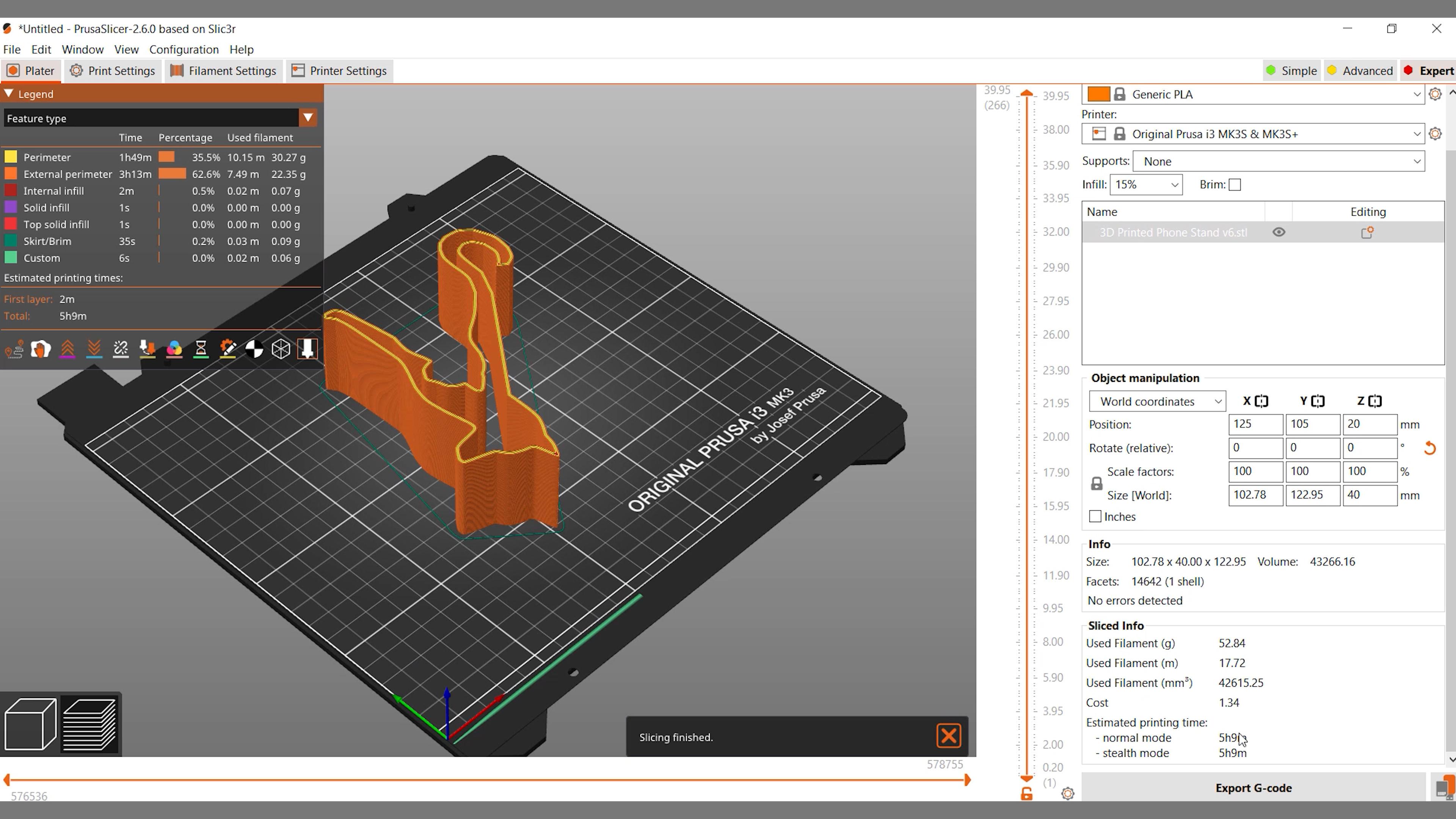
19. Créer un code G: Nous utiliserons une trancheuse lors
de la configuration de notre impression Fred. La trancheuse permet d'accéder à un lien entre votre modèle numérique
et votre imprimante gratuite Vous avez exporté votre
fichier Tel lors de la dernière leçon. Vous allez maintenant transformer ces informations
en instructions
d'impression gratuites. Vous allez créer du code G. Il existe plusieurs trancheuses différentes. Dans ce document avec vous, je vous
montre le Pros Slicer Allez dans le coin supérieur gauche
et sélectionnez Importer STL Prêtez attention aux
différentes options. J'ai créé mon modèle
en millimètres, ce serait
donc une erreur d'
importer mon fichier estl. Dans le second choix, unités
impériales, votre téléfichier,
en utilisant le même flux de travail que celui
que vous utiliseriez pour importer n'importe quel fichier sur votre
ordinateur, puis cliquez sur Ouvrir Votre modèle est chargé sur votre bracelet
d'impression numérique libre. Votre imprimante gratuite
fonctionnera couche par couche. Et lorsque vous regardez ce modèle, vous vous rendez compte que votre
imprimante Fred devrait créer nombreuses couches d'impression gratuites
dans les airs dans le cadre du flux de travail pour configurer les instructions pour cette impression
gratuite que nous
allons utiliser place sur face avec la
position de notre modèle comme suit. Il sera facile pour notre imprimante gratuite de
créer ce modèle. Vous pouvez aller plus loin et configurer paramètres d'impression gratuits
avancés, mais vous trouverez également de nombreux paramètres de préimpression
utiles
dans le coin supérieur droit. Commençons par
une hauteur de couche de 0,05 millimètre et comparons différents
paramètres Ce paramètre
s'appelle Ultra Detail. Une fois que vous avez appuyé sur Slice,
le logiciel calcule plusieurs paramètres tels que utilisation du
filament et le temps d'impression
libre Vous pouvez appuyer sur le code d'exportation si vous êtes
satisfait de ce paramètre. Mais personnellement, je
pense que 21 heures, c'est bien
trop long pour un objet
imprimé librement comme celui-ci. Essayons le réglage de qualité de
couche de 0,15 millimètre. Le réglage de qualité nous
ramène à 5 heures et 9 minutes
beaucoup plus rapidement, mais c'est encore trop long. Essayons le réglage du brouillon
de 0,3 millimètre. Cela nous ramène à 2
heures et 5 minutes. Compte tenu
de l'objectif du produit, je vais essayer ce
paramètre car j'apprécie le temps
d'impression gratuit plus rapide et n'
aurai pas à
renoncer aux fonctionnalités.
Appuyez sur Exporter le code G
et enregistrez votre fichier. Et c'est tout. Vous avez créé un produit numérique et vous avez créé trois instructions
d'impression en D. Vous pouvez continuer et
apporter vos instructions, votre code G, à
votre imprimante gratuite. Dans la leçon suivante,
allons-nous résumer
le cours et
parler des prochaines
étapes à suivre ?
20. Conclusion: Félicitations, tu l'as fait. Tu es restée concentrée et tu as
fini ce que tu avais commencé. C'est une bonne habitude. Nous
avons couvert beaucoup de choses. Les paramètres du projet, le calibrage des
images, raccourcis
personnalisés, les contraintes, les flux de travail
d'édition, les composants de la
chronologie, apparences,
les principes fondamentaux de l'impression gratuite, etc. S'il y a une chose que j'espère que vous retiendrez de ce
cours, c'est celle-ci restez curieux et explorez les opportunités
qu'offre In Fusion 360. Je pense que Confusion 360, comme un jeu vidéo, une fois que vous maîtrisez un niveau, vous pouvez commencer à travailler
sur votre prochain objectif. J'ai encore trois choses à te dire
avant de te dire au revoir. Eh bien, n'oubliez pas de
télécharger votre projet dans la galerie de projets sur la page du cours afin que nous
puissions tous y jeter un œil. J'aimerais
te demander une petite faveur. Laissez un avis et suivez mon profil si vous
aimez le cours gratuit. Merci encore d'avoir
suivi le cours et à
bientôt pour un autre
projet. Au revoir
 Martin Lennernäs, Autodesk Fusion Enthusiast | Maker