Transcription
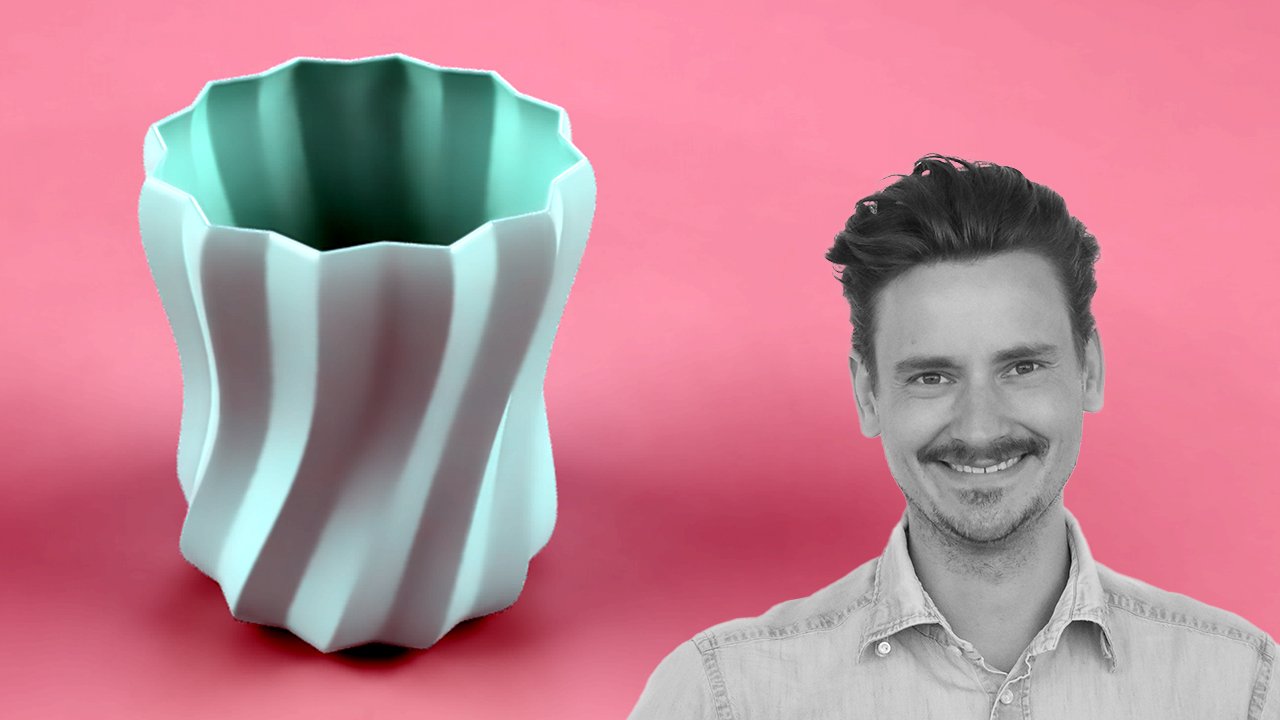
1. Introduction: Dans ce cours, vous apprendrez à créer un panneau multicolore imprimé
librement Votre premier produit
imprimé librement peut être le début d'
une nouvelle ère pour vous. Vous pouvez préimprimer comme passe-temps et créer des objets pour vos
amis et votre famille, mais vous pouvez également créer une
entreprise autour de vos skis. Personnellement, j'ai commencé
par imprimer librement et étendu à la découpe laser et à d'autres méthodes de fabrication. Je suis Martin et je suis
un professionnel de
l' architecture, de l'ingénierie
et de la construction d'AEC Industries architecture, de l'ingénierie
et de la construction Je donne également des cours sur
les chats dans la meilleure université
suédoise. Et aujourd'hui, je
vous enseigne Auto Disk Fusion 360. Le logiciel pour chats qui me
passionne le plus et avec
lequel je m'amuse le plus. Vous apprendrez à utiliser certains flux de travail de base et
excellents ainsi techniques permettant de gagner
du temps lors
de la création de votre projet. Vous investissez du temps dans le
cours et mon objectif est que vous le récupériez lorsque vous gagnerez
du temps dans vos futurs travaux. Consultez la leçon suivante où vous découvrirez vos cours. J'ai rencontré. Merci.
2. Votre projet: Votre objectif final est de télécharger une photo
de votre projet Vous pouvez télécharger un rendu depuis Fusion 360 ou une photo de
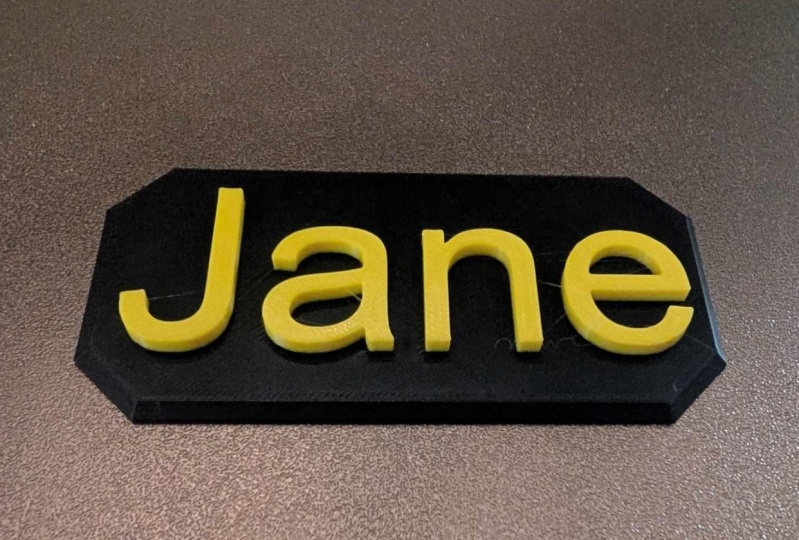
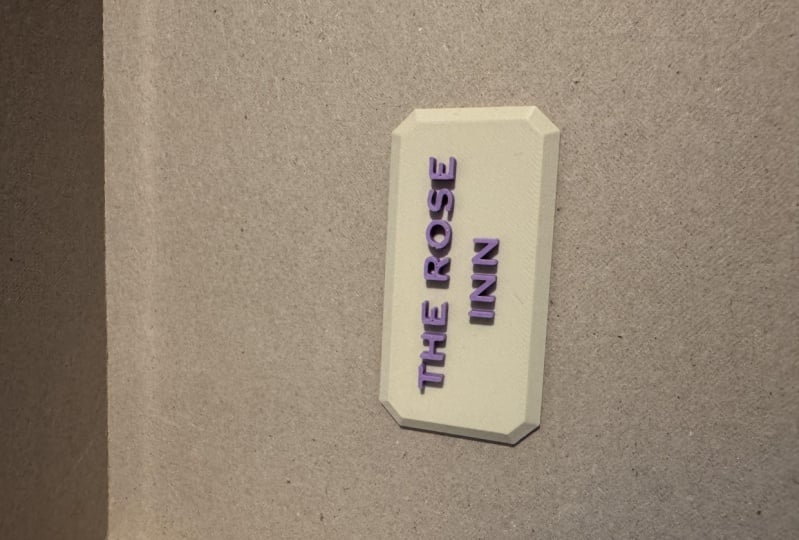
votre panneau à imprimer gratuitement. J'ai créé ce produit
pour vous pour des résultats gratuits. C'est une pratique de modélisation
gratuite adaptée aux débutants. C'est une occasion amusante de créer un
produit unique et individuel et d'en apprendre davantage sur certaines options
et opportunités
d'impression gratuites de base . Vous pouvez personnaliser vos paramètres
dans Autodesk Fusion 360. Découvrez dans la leçon suivante
où vous pouvez démarrer votre projet avec certains paramètres
de base.
3. Paramètres de votre projet: Dans cette leçon, vous devez effectuer quatre tâches importantes avant de passer à autre chose. Premier ton de votre grille de mise en page. C'est une aide précieuse
lorsque vous dessinez. Deuxièmement, je considère que
c'est une bonne pratique si vous travaillez avec des composants
dans Auto Disc Fusion 360, cliquez avec
le bouton droit sur le composant de niveau
supérieur et sélectionnez un nouveau composant. Un composant interne standard
convient à ce projet. Organisez vos projets et donnez un nom à votre composant. Votre travail, tel que vos
croquis, votre chronologie
et vos corps, sera organisé avec le composant actif sur lequel
vous travaillez. Assurez-vous de
cocher la case « actionner ». La troisième chose
que je veux que vous fassiez est de sauvegarder votre projet
sous un bon nom. C'est une bonne habitude de sauvegarder régulièrement
votre travail. Je vais travailler avec des millimètres
dans mon projet. Vous pouvez changer d'unité ici si vous souhaitez travailler avec les
mêmes unités que moi. Eh bien, Don, j'ai
hâte de
te voir dans la prochaine leçon
où tu créeras un croquis. Ce croquis sera la base de votre
design et j'ai quelques recommandations que je
souhaite vraiment partager avec
vous. Merci.
4. Votre croquis: Vous allez créer une esquisse et vous apprendrez également comment travailler plus rapidement et avec plus de précision avec les dimensions
et les contraintes de l'
esquisse. C'est une leçon vraiment amusante
et utile, alors allons-y. Vous allez créer un croquis
, puis un dessin en trois dimensions. À partir de votre esquisse, vous
passez en mode esquisse. Une fois que vous avez sélectionné un plan de
construction à planifier, utilisez le cube de vue. Si vous souhaitez
réorienter votre vue, vous pouvez créer votre dessin
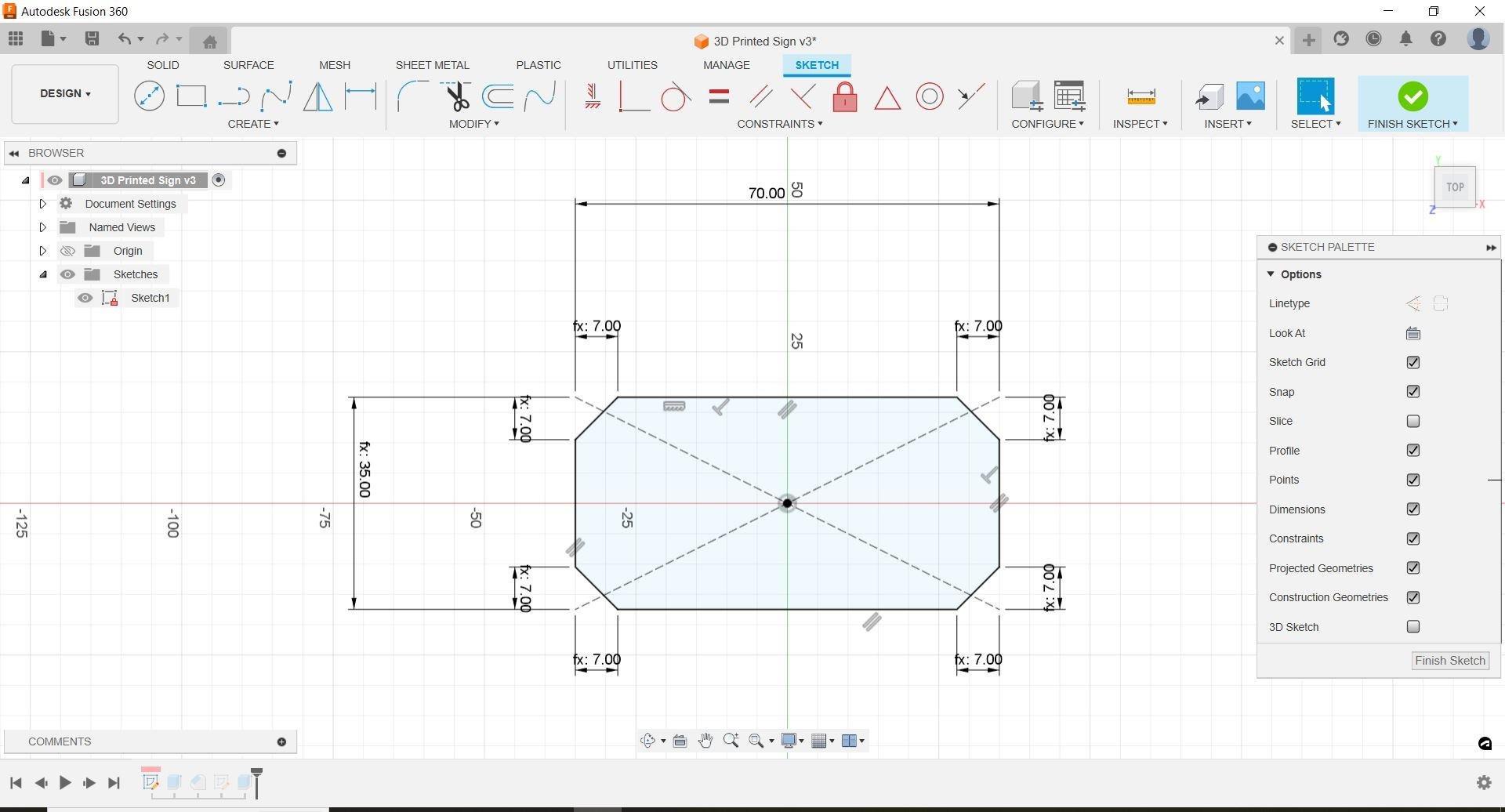
autour d'une esquisse rectangulaire Dans cette classe, vous trouverez le rectangle
à deux points dans la barre d'outils, mais vous pouvez également trouver d'autres options dans le menu déroulant de
création. Certaines options peuvent être plus utiles que d'autres
selon votre situation. Je vais utiliser le
rectangle central dans ce tutoriel, afin d'obtenir un joli
rectangle centralisé au-dessus de l'origine. Vous pouvez saisir des données dans les zones de saisie de données lorsque
vous créez votre rectangle, mais vous pouvez également l'ignorer et activer les dimensions de l'esquisse à l'aide du raccourci clavier ou
du bouton de la barre d'outils. Votre croquis est bleu
à ce stade. Cela signifie que votre esquisse
n'est pas limitée par des règles, donnez une dimension à votre côté
et donnez une dimension à votre
côté le plus court Je vais régler
à 70 millimètres. Vous pouvez définir
des dimensions relatives. Votre croquis est désormais noir. Votre croquis comporte des règles.
Elle est limitée. Une fois que vous avez saisi 100
millimètres pour le côté
le plus court, le côté court s'ajuste à 50, le ratio est intact Si vous décidez de ramener
le côté latéral à 70, le côté court
s'ajustera et vous
gagnerez du temps puisque vous n'
aurez qu'à changer un côté. Maintenant, je veux que vous essayiez l'outil
Equal Distance Chamfer. Cliquez autour de votre croquis et ne vous souciez pas des
distances pour le moment. Vous allez le configurer de manière
à pouvoir contrôler toutes les arêtes avec une seule dimension, puis contrôler l'ensemble de l'esquisse avec une
seule dimension. Une benne basculante rapide, il suffit de la faire glisser
pour déplacer vos dimensions. Si votre esquisse contient trop
d'informations au même endroit, définissez une dimension de votre choix, puis choisissez
une autre dimension et réglez votre dimension sur
votre dimension d'origine. Vous n'êtes pas obligé de le faire avec les deux dimensions dans chaque coin. N'oubliez pas qu'il s'agit du panier à distance
égale. Les chanfreins sont égaux, il suffit d'
ajuster l'un d'entre eux Essayons d'en
changer une dimension et tout le monde suivra une
dimension pour les dominer toutes. Et si vous vouliez
établir une relation entre votre distance de chanfrein et la dimension de la distance de votre
esquisse Tu peux le faire. Réglons la distance
du chanfrein à 110, en plus de la dimension de
l'esquisse Vous pouvez désormais ajuster
votre esquisse avec une
seule dimension puisque votre prochain modèle de liberté sera piloté à partir de votre esquisse. Cela signifie que
vous pouvez désormais ajuster votre modèle de liberté en
modifiant simplement une dimension d'esquisse. Bravo Vous avez
une esquisse et vous pouvez la modifier rapidement si
vous choisissez de la modifier. Ce sont les chronologies, voyez dans
la leçon suivante où vous créez un
corps tridimensionnel.
5. Votre corps extrudé: Dans cette leçon, vous apprendrez
comment extruder votre
esquisse et comment
passer directement à l'opération d'extrusion
depuis
l' environnement d'esquisse Vous trouverez Extrude dans
la barre d'outils de Fusion 360 et
dans le menu déroulant génial Prêtez attention à
la lettre E. Cela signifie que le raccourci clavier est attribué à cette balise. Vous pouvez appuyer sur le
raccourci clavier lorsque vous êtes en mode esquisse
et accéder
directement à la commande d'extrusion depuis
l'environnement d'esquisse.
Des options apparaissent. Lorsque vous activez l'extrusion, vous pouvez utiliser le
type d'extrusion, le point de départ, les
directions, la distance, le cône, l'
angle et le type d'opération, ainsi qu'une flèche et un cercle Si vous les préférez, vous allez utiliser
un autre outil pour corriger les arêtes. Je vais donc laisser l'angle conique à zéro degré pour
libérer le panneau imprimé. Laissez l'opération en
tant que nouvelle opération corporelle
et confirmez avec la touche Entrée. Votre action extrudée
est apparue dans la chronologie. Vous pouvez cliquer avec le bouton droit sur ces
boutons et sélectionner Modifier. Si vous devez revenir
dans le temps et apporter des modifications,
modifions les bords de votre panneau. Vous l'apprendrez dans
la leçon suivante où vous découvrirez une technique d'
édition amusante et utile.
6. Modifier vos bords: C'est bon de voir que tu
es toujours là. C'est une bonne habitude de
terminer ce que vous avez commencé. Il existe de nombreuses méthodes que vous pouvez utiliser
pour modifier vos arêtes. Regardons deux d'entre eux. filet peut être utilisé
pour créer des bords
plus souples et le chanfrein peut être utilisé pour un aspect plus
droit Explorons le champ
à distance égale, laissant de côté la chaîne tangente. Cela va connecter les actions et simplifier vos sélections. Et vos annonces sélectionnent
les sites connectés, puis
glissent ou saisissent votre distance de
chanfrein Un avertissement s'affichera. Si votre distance est
trop grande, appuyez sur OK. Lorsque vous êtes satisfait,
cliquez avec le bouton droit sur votre chanfrein
dans la chronologie Si vous devez revenir dans le temps
et modifier votre distance, il est très facile d'
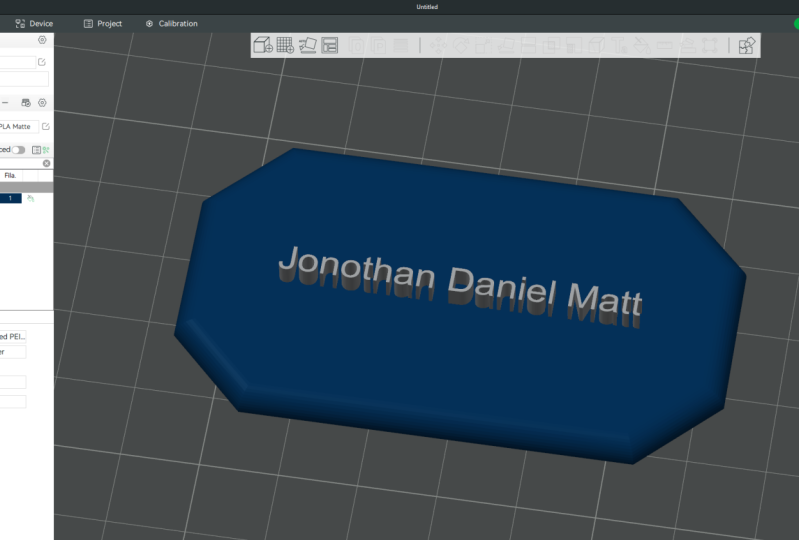
ajouter un chanfrein à votre corps Il est temps d'ajouter votre texte. J'ai une bonne nouvelle pour vous, c'est facile à faire dans un logiciel
comme Auto Disk Fusion 360. Consultez la leçon suivante où vous apprendrez comment ajouter
du texte. Merci.
7. Votre texte: Dans cette leçon, vous allez
apprendre à ajouter du texte, créer une nouvelle esquisse au lieu
d'utiliser le bouton de la barre d'outils. Je vais lancer les raccourcis de conception de Fusion
360 avec le type de raccourci clavier, ce qui inclut un
croquis et une confirmation avec. Bien, la prochaine étape consiste à sélectionner un visage ou un plan
de construction. Il est pratique d'esquisser directement sur le corps
tridimensionnel. Une fois que vous avez sélectionné du texte, vous devez définir des limites. Le menu texte apparaît
dès que vous créez votre boîte. Il est facile de travailler avec des
styles de texte tels que la police en gras, italique, le texte en face
et l'espacement des caractères Vous pouvez retourner votre texte
et modifier l'alignement, terminer votre croquis
et profiter de votre travail. Bravo. Vous avez votre
texte, mais il est plat. Examinons les options qui s'offrent à nous pour extruder le texte dans la leçon
suivante.
8. Votre texte 3D: Tu ne peux pas déplacer ta souris
comme ça tout le temps. Je veux que vous utilisiez les raccourcis
clavier lorsque vous extrudez votre texte Il est important que vous prêtiez
attention à la dernière
étape de cette leçon. Sinon, les choses peuvent devenir
plus complexes au fil du temps. Activez l'extrusion avec le clavier, le raccourci, faites glisser votre profil, c'est votre texte Vous pouvez ajuster votre vue et obtenir une meilleure vue sous
un autre angle. Vous pouvez travailler dans les deux sens. Imaginez, par exemple, que s' il y avait un éclair
derrière votre panneau, une opération de découpe
pourrait être ralentie. Je vais définir une distance positive de 3 millimètres pour mon panneau imprimé
librement. Changez le
type d'opération de jointure à nouveau corps et créez ces
lettres sous forme de corps individuels. Vous verrez comment les
corps individuels sont plus simples à gérer dans la prochaine
leçon où vous ajouterez une apparence à votre corps. Merci
9. Votre apparence: Excellent travail. Vous avez presque
terminé le cours. Vous n'avez pas besoin d'
imprimer librement votre produit pour
savoir si vous aimez une combinaison de
couleurs. Les apparences sont un
excellent moyen d'explorer et de communiquer une
version numérique de votre design. Les apparences peuvent vous faire économiser
du temps, de l'argent
et du matériel, tout en réduisant
l'impact environnemental global du
développement
de votre produit. Vous trouverez vos corps dans le dossier
Body de votre composant. Activez les apparences
depuis l'onglet modifié ou utilisez mieux le clavier, le raccourci a, développez
votre menu d'apparence. S'il est masqué, vous pouvez repositionner le menu et ajuster
la taille si nécessaire Vos apparences sont
regroupées dans des dossiers. Une autre façon d'accéder à
différentes apparences est de passer par la barre de recherche faire glisser votre apparence sur
votre corps dans le canevas. Il existe une option
ici que vous pouvez utiliser si vous souhaitez ajouter
votre apparence à un visage, mais pas à l'ensemble du
corps ou à un composant. Mais que faire si vous voulez faire glisser cette apparence blanche sur
tous vos corps de texte ? Il n'est pas facile de l'
ajouter une lettre à la fois. Sélectionnez votre première lettre dans le corps du dossier et
sélectionnez la lettre du bas. Lorsque vous maintenez la touche Maj enfoncée, tous les corps situés entre les deux
sont sélectionnés. Faites glisser votre apparence
sur toutes les sélections. Menu d'apparence fermé avec Escape. C'est pourquoi je voulais que tu sépares tes lettres
de ton corps. Il est temps d'exporter votre signe et de créer des instructions
pour votre imprimante gratuite. Dans la leçon suivante, vous découvrirez un flux de travail pour
exporter votre fichier. Merci.
10. Exporter votre dossier: vous allez apprendre à Dans cette leçon, vous allez apprendre à
exporter votre
modèle de liberté. Ensuite, vous utiliserez le fichier tel
exporté pour créer des instructions
pour votre imprimante Freedo Dans la prochaine leçon. Ensuite, sauvegardez votre travail, afin qu'il soit inclus lors
de l'exportation de votre fichier. Vous reconnaissez de nombreux
raccourcis qubole tels que le contrôle. De plus, si vous travaillez sur
un PC par exemple,
accédez au fichier et sélectionnez Exporter Vous allez exporter tout ce
qui est visible dans votre modèle. Définissez le type
de fichier sur fichier tel et sélectionnez un
emplacement d'exportation approprié sur votre ordinateur. Une fenêtre apparaît lorsque
vous appuyez sur Exporter. Le transfert dans le cloud nécessite une connexion
Internet et l'exportation est prête. Une fois que l'explorateur de fichiers
apparaît, excellent travail. Vous avez votre fichier STL. Votre imprimante gratuite a besoin du code G. Ce code G est le mode d'emploi
pour votre imprimante gratuite. Consultez la leçon suivante où vous créer du code à partir de votre fichier
STL.
11. Impression 3D multi couleur: Bravo.
Configurons les instructions pour votre
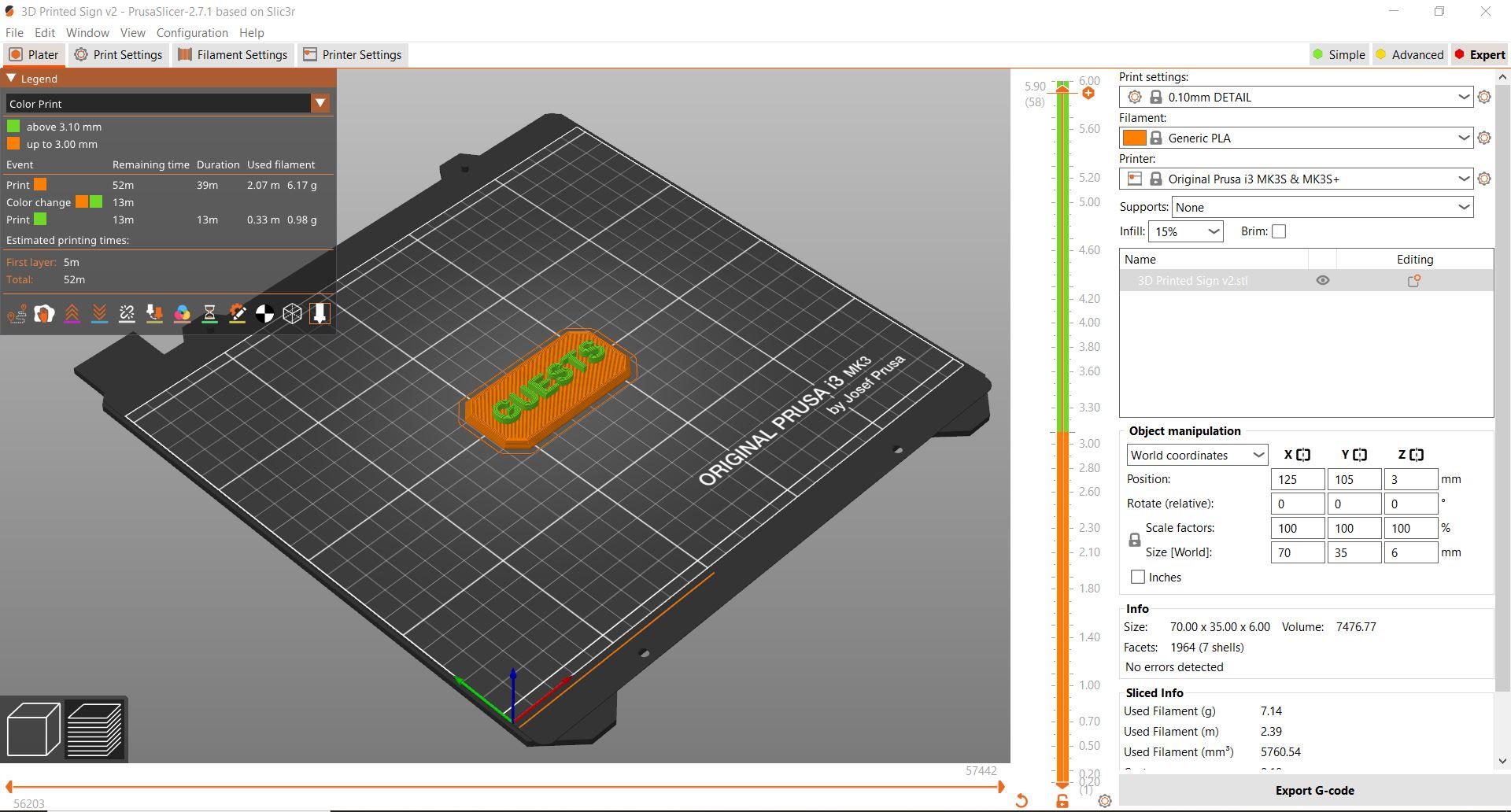
imprimante gratuite, le code G. Dans cette vidéo, j'utiliserai une trancheuse issue de
recherches, mais vous pouvez suivre même
si vous utilisez un autre pain Importez votre estelphile. Je vais utiliser les meilleures options. Depuis que j'ai créé mon
Estelpile en millimètres. Votre panneau apparaît sur
le plateau de l'imprimante gratuit. Une fois que vous
l'aurez localisée, je ne
changerai ni la position ni
l'échelle pour cette impression, mais elle peut être utile
dans d'autres scénarios. Vous pouvez créer des configurations
d'
impression gratuites de base ou complexes Ces préréglages sont
utiles, par exemple, si nous découpons ce côté
avec le préréglage du brouillon, l'impression prendra 21 minutes. Si vous passez à la hauteur de couche de 0,1
millimètre, le préréglage de couche détaillé, le temps d'impression gratuit
passe à 52 minutes. Vous obtiendrez un produit plus
esthétique, mais votre imprimante gratuite
fonctionnera plus longtemps et consommera plus d'énergie. Vous pouvez imprimer en
plusieurs couleurs. Ces couleurs n'ont rien
à voir avec l'
apparence que vous avez définie. Dans une leçon précédente, j'ai fait glisser cette barre et ajouter un changement de couleur
dès que le texte apparaît. Appuyez à nouveau sur les diapositives pour intégrer cette
section dans votre code G. Le linge de maison vous fournit
des informations supplémentaires. Cette impression à franges
fonctionnera pendant 39 minutes. Ensuite, vous aurez un changement de
couleur qui nécessite une action manuelle de
changement de filament de votre part. Ensuite, il imprimera pendant
13 minutes supplémentaires. Appuyez sur Exporter le code G et enregistrez
vos données sur votre ordinateur. C'est à quel point il
est facile de créer du code G. Certains d'entre vous téléchargeront une photo d'un dessin
imprimé gratuit dans votre devoir de classe
et d'autres
téléchargeront une
version numérique de votre dessin. Reportez-vous à la leçon suivante
où vous apprendrez comment rendre votre
image.
12. Rendre votre projet: Vous pouvez créer des rendus
photoréalistes dans Autodisc Vous pouvez utiliser
une puissance informatique puissante et effectuer le rendu dans le cloud, ou pourquoi ne pas le faire sur
votre ordinateur local. Dans cette leçon, nous
allons nous contenter de passer rapidement et facilement
à l'espace de travail de rendu. Un nouvel ensemble d'options apparaît. Cliquez avec le bouton droit n'importe où sur le canevas et sélectionnez Paramètres de
scène. Préférez-vous un
arrière-plan de couleur unie ou un environnement ? Vous trouvez des environnements dans
la bibliothèque d'environnements, les
glissez et déposez, comme
vous l'avez fait pour les apparences. Vous pouvez modifier de nombreux paramètres. Dans cet exemple, je
change la position des lumières et
la
luminosité, puis j'appuie sur OK. Cliquez sur Render et décidez
si vous souhaitez effectuer le rendu avec le moteur de rendu cloud ou le moteur de rendu
local pour les Je vais rester simple
ici et simplement changer le rapport
largeur/hauteur. Lorsque vous appuyez sur Render, votre image apparaît dans
le coin inférieur gauche. Ouvrez votre image lorsqu'elle
est prête et téléchargez-la. Faites attention à
la possibilité de télécharger l'image avec le fond
transparent, ce qui peut être utile si vous
souhaitez ajouter votre arrière-plan personnalisé. C'est la rapidité et la facilité avec lesquelles il est possible de créer un rendu de base. Les paramètres de rendu, les paramètres des
matériaux et les apparences peuvent évidemment être beaucoup plus complexes
et délicats. Il peut s'agir d'un cours en soi, mais il est suffisant pour
les besoins de ce projet. Tu es arrivée à la conclusion. Bravo. Voir dans la leçon suivante où nous
résumons le cours. Et je partage avec vous trois
points clés à retenir. Merci.
13. Conclusion: Bravo. C'est toi qui l'as fait. C'est une bonne habitude de
terminer ce que vous avez commencé. Vous avez abordé beaucoup de choses
et fait des progrès. Les
contraintes liées à l'environnement d'esquisse, l'extrusion, le façonnage, les modifications de la
chronologie, l'absence d'
apparence , les paramètres d'impression
et les rendus,
vous ne faites qu'explorer
la surface d'un océan de J'espère que vous retiendrez
des choses gratuites de ce cours. Continuez à apprendre et à
approfondir vos connaissances. Trouvez les flux de travail qui vous plaisent. Et continuez à explorer les opportunités qui s'offrent à
vous. C'est amusant et utile. J'ai deux faveurs à
vous demander avant de télécharger votre
projet dans la galerie afin que nous puissions tous nous
inspirer de votre travail. revue le foie et suivez
mon profil si vous le souhaitez, le cours. Et c'est tout. C'est terminé pour le moment. J'ai
hâte de vous revoir
bientôt pour un autre
produit.
 Martin Lennernäs, Autodesk Fusion Enthusiast | Maker