Transcription
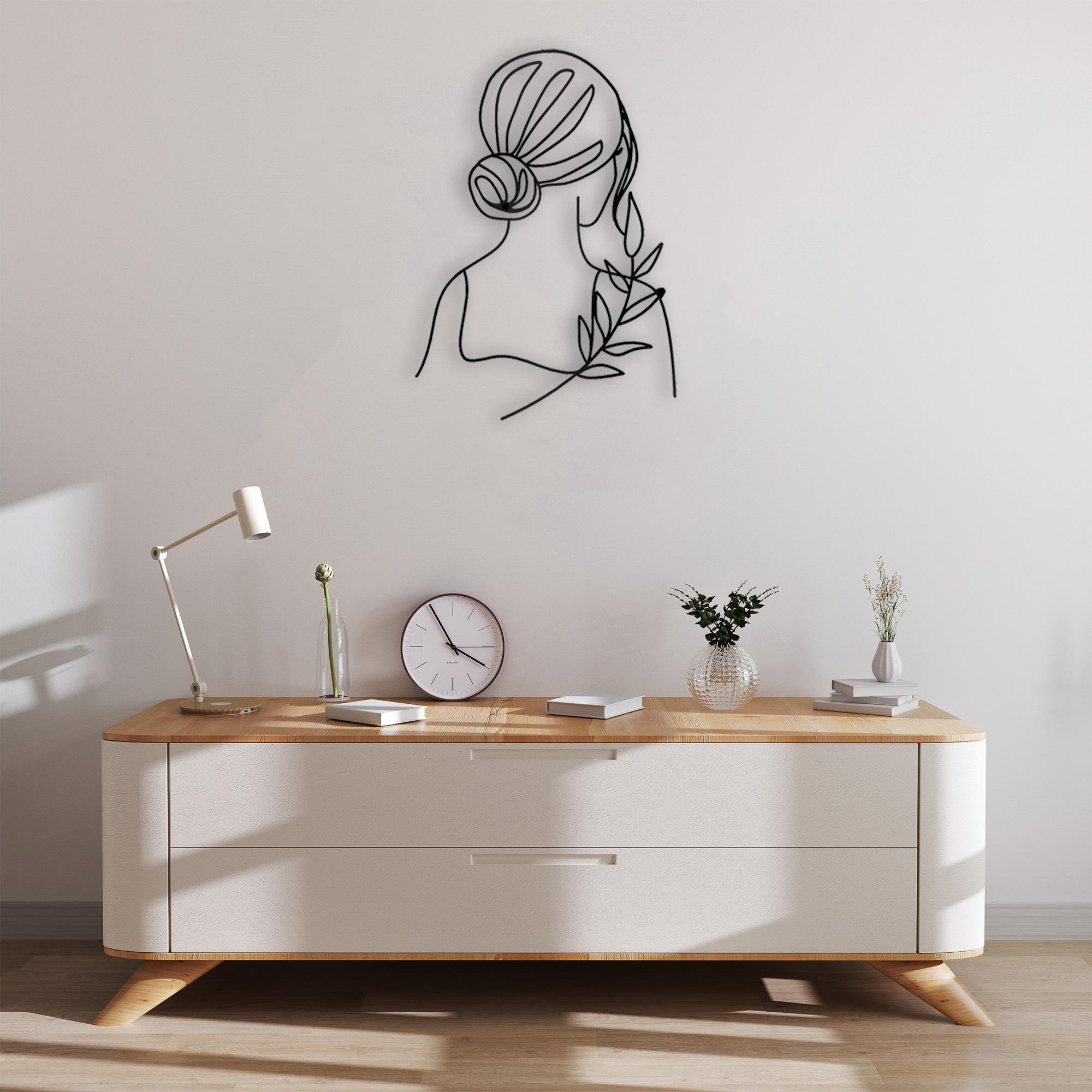
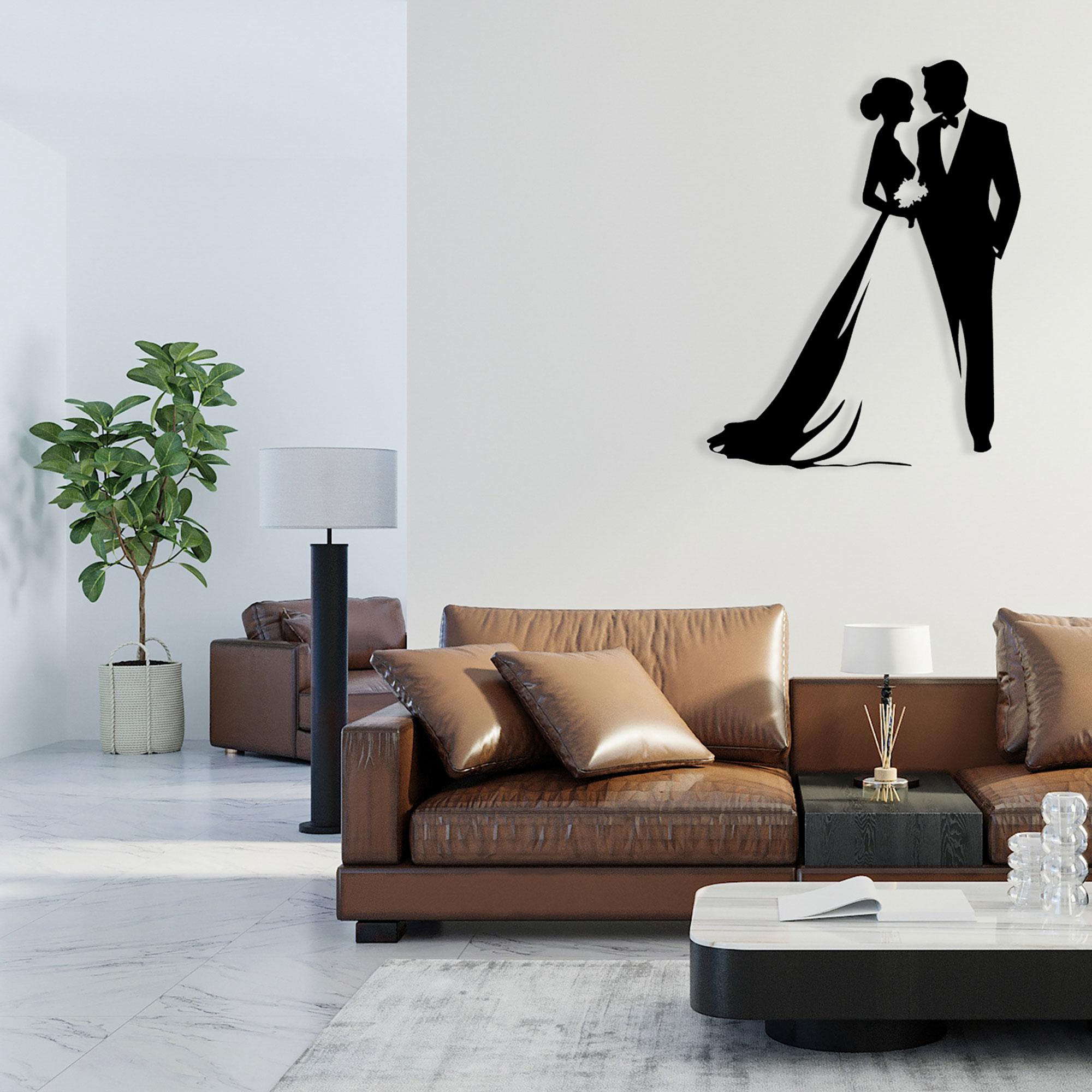
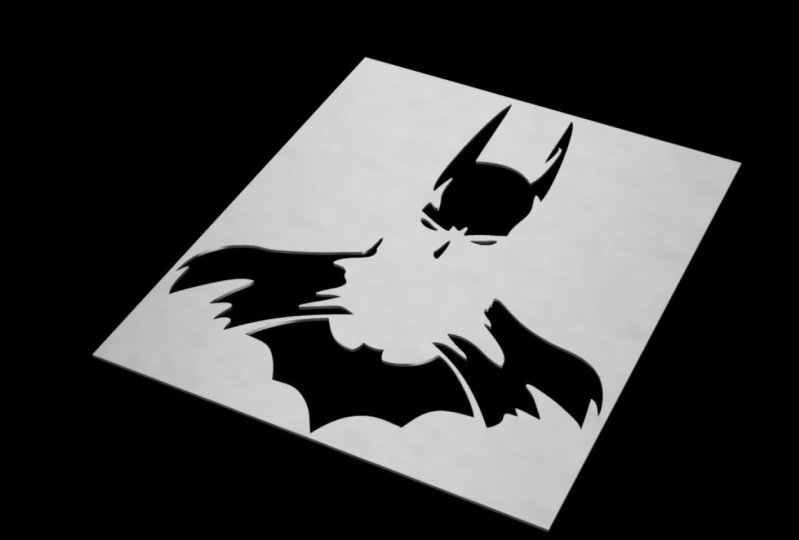
1. Introduction du projet Autodesk Fusion 360: Dans ce projet, nous réalisons l'art mural
en métal comme
vous le voyez sur les images. Dans l'introduction, nous avons mis en place des fichiers
numériques qui peuvent être
envoyés aux fabricants. Nous établirons un dessin et nous exporterons
une image rendue avec un
arrière-plan transparent qui pourra être placée au-dessus de
l'image de votre choix. Je m'appelle Martin. Je suis un concepteur de produits
autodidacte au
sein d'AEC Industries et professeur de CAO à l'université Dans ce projet, je
vous explique
un
flux de travail simple et facile dans lequel je crée des œuvres d'art Metabo à partir d'
une photo de stock sous licence Vous pouvez utiliser vos propres photos, vos
images sous licence ou, pourquoi pas, votre propre croquis fait main.
Lorsque vous suivez un creux. À la fin du projet, vous aurez des fichiers prêts à être envoyés pour la fabrication
et vous aurez un rendu transparent qui pourra être utilisé lorsque vous continuerez à
travailler sur votre marketing. Nous avons déjà lancé des projets. Passons à la leçon
suivante où vous découvrirez votre
devoir de classe.
2. Assignment de projet Autodesk Fusion 360: Votre mission de projet
consiste à télécharger une image de votre produit dans
le gandery du projet Vous pouvez soit
télécharger un rendu, un montage photo, ou pourquoi pas une photo de votre produit réel si vous
choisissez de le fabriquer. Le téléchargement de projets est un
excellent moyen d'obtenir des commentaires sur votre travail et une opportunité d'inspirer
d'autres étudiants J'ai hâte de
voir votre projet, mais j'attends également
avec impatience la prochaine leçon. Examinons quelques pixthétiques de base
d'Autodesk Fusion. Merci.
3. Paramètres de projet de tôle dans Autodesk Fusion 360: Je viens de sauvegarder mon projet. Et maintenant, je veux profiter de
l'occasion pour vous
montrer les paramètres de mon appareil. Je vais travailler avec des millimètres. Je recommande de petites unités et c'est parfaitement bien si vous
changez d'unité ici. une des meilleures pratiques que je souhaite
vous montrer est de savoir comment créer
votre composant. Nous allons vous montrer certaines
des raisons de ce cours. Nous travaillerons avec de la tôle, créerons un composant en tôle. Je vais être honnête avec
vous, vous pouvez réaliser ce projet sans utiliser les capacités de
tôlerie. Avec Infusion 361, l'un des objectifs
d'apprentissage est de vous initier aux réglages de base de
la tôlerie. Et nous pouvons maintenant nommer votre composant de
tôlerie, laisser la case activée cochée et sélectionner la règle de
tôlerie. Et si vous ne le savez pas
encore, ne vous inquiétez pas. Je veux simplement que vous
réfléchissiez aux options qui s'offrent à vous et que vous vous montriez la
liste des tôlerie à ce stade,
qui, dans mon cas,
est un mélange entre mes propres règles de tôlerie et les règles tôlerie
Fusion 360. Nous parlerons plus tôlerie et de la découpe
au laser plus tard, mais les paramètres que vous avez définis
ici n'affecteront pas le classement des fichiers à la fin de ce projet de
tôlerie plate. Et c'est tout. Voyez dans
la leçon suivante où nous insérons une image.
4. Insérer une photo dans Autodesk Fusion 360: Je vais baser mon design sur
une photo de stock sous licence. Mais si vous avez le
temps et le talent, pourquoi ne pas prendre une photo de votre
propre croquis et l'insérer ? Sélectionnez Canvas dans le menu
déroulant Insérer et
localisez votre image. Je vous recommande de
créer une structure pour vos fichiers afin de
les retrouver facilement au fil du temps. L'étape suivante consiste à sélectionner l'un de vos plans de
construction. Sélectionnez une vue plate vue
depuis l'orientation supérieure, afin que votre futur fichier
d'exportation soit plat. Et dans la même orientation,
votre découpeur laser fonctionnera. Votre image est centralisée
sur votre toile. Vous pouvez le faire pivoter, le
redimensionner , le retourner. Et vous pouvez
utiliser les boutons situés
au milieu ou les zones de
saisie de données du menu. Il est plus facile de tracer
une image lorsque vous voyez vos lignes changer d'
opacité. Si nécessaire,
vous devez modifier la taille de l'image Parfois, il est
préférable de redimensionner votre image, parfois de la
calibrer Commençons par le calibrage de
l'image dans la leçon suivante.
5. Calibrer une image dans Autodesk Fusion 360: Vous trouverez votre image importée dans des canevas dans le navigateur de
projet. Imaginez si vous vouliez créer
un
objet mural en métal sur mesure pour un lieu spécifique
avec une dimension spécifique L'étalonnage est un excellent outil. Vous choisissez deux points et déterminez
la distance qui les sépare. Fast EC, c'est exact, mais s'agit-il d'une approche
1.1. Si vous souhaitez créer un produit standardisé le but de l'expédier régulièrement aux clients, voyons si nous pouvons faveur de l'
option balance dans la leçon suivante. Merci.
6. Mettre à l'échelle votre photo dans Autodesk Fusion 360: Dans cette vidéo, je
vais vous montrer l'une des raisons pour lesquelles l'échelle est une option
intéressante pour vous. Lorsque vous fabriquez vos produits cela va au-delà de la taille
réelle du produit. Pensez aux dimensions d'expédition. Allumez vos lignes de construction. Il s'agit de géométries de
référence utiles qui ne font pas
partie de votre conception. Je vais choisir l'option du
rectangle central et commencer par le
centre de mon design. Supposons que vous recherchiez des options
d'expédition avec des emballages
adaptés à la
livraison de panneaux muraux plats en métal. Une boîte standard mesure 400
fois 300 millimètres, une boîte standard mesure 650
fois 550 millimètres. Et ces deux options prêtes à
l'emploi sont beaucoup moins chères que la fabrication de
votre boîte sur mesure. Basons la taille de notre produit
sur les alternatives d'expédition. Cliquez avec le bouton droit sur l'
image, sélectionnez Modifier et commencez à redimensionner votre
image. Arrêtons-nous ici. Si vous fabriquez un article de cette taille, vous paierez pour une boîte plus grande, mais vous ne bénéficierez pas vraiment des avantages
et de la valeur ajoutée d'
un modèle plus grand. Dans le même cas, si vous dépassez le format de colis
standard,
vous constaterez
que l'expédition peut
être plus coûteuse que la valeur ajoutée d'un modèle
légèrement plus grand balance et l'étalonnage
sont d'excellentes options, mais gardez à l'esprit les options d'expédition et de
livraison sur votre marché lorsque
vous créez votre produit. Il est temps de commencer
par votre croquis. Rendez-vous dans la prochaine leçon, où nous examinerons les
différentes options traçage
d'images.
7. Tracer votre image dans Autodesk Fusion 360: Dans cette leçon, vous allez tracer l'image à l'aide de l'une
des options de spline Nous passerons rapidement
entre les points intéressants, alors ne vous inquiétez pas,
vous n'aurez pas à suivre tout le processus de
traçage. Créez une esquisse
au-dessus de votre image. Vous pouvez utiliser différents
outils d'esquisse lorsque vous tracez des images. Et deux options populaires pour les modèles
complexes comme celui-ci
sont les outils d'affichage. D'après mon expérience, les points de
contrôle
sont meilleurs lorsque vous exigez exactitude
mathématique de vos courbes et
de la ligne des points d'
ajustement, comme je le
montre dans sa classe C'est mieux de tracer
des images comme celle-ci. Comme tant de choses. C'est aussi une question de préférences
personnelles. Pourquoi ne pas essayer les deux et
voir ce que vous préférez ? Sélectionnez un point de départ. Nous n'essayons pas de trouver des points
exacts dans la grille. Écoutez, passez à la fonctionnalité Snap to
Grid ou essayez d'utiliser le moins
de points de contrôle possible. Cela demande un peu de pratique, mais cela réduit la
complexité globale de votre modèle. Vous pouvez utiliser moins de points
de contrôle que dans ce didacticiel, et vous n'avez pas à tracer
l'image entière en un seul mouvement. Vous pouvez faire des pauses si
cela vous convient le mieux,
appuyer sur Escape pour quitter la commande Spline et utiliser le guidon pour
modifier votre spline, cliquez avec
le bouton
droit sur le canevas et
sélectionnez Repeat Fit Points à l'
aveugle. Pour continuer, cliquez avec
le bouton
droit sur le canevas et
sélectionnez Repeat Fit Points à l' aveugle. Pour continuer, la main que vous voyez est le stylet enfoncé sur
la molette de votre Cela vous permet de vous
déplacer facilement lorsque vous
tracez votre image. Ne vous inquiétez pas si votre
traçage d'image n'est pas parfait. Dans votre premier réglage, nous allons vous présenter
certaines méthodes d'édition tout au long de la manière dont vous pouvez vous déplacer
autour des points de votre spline Lorsque vous travaillez sur le dessin, cliquez avec le bouton
droit sur le
canevas et sélectionnez
Insérer un point d'ajustement de la spline si
vous souhaitez renforcer le
contrôle de votre spline Une autre façon d'
activer les splines et autres commandos est d'
activer les Raccourcis avec
clavier, raccourci, tapez votre mot de recherche
et sélectionnez un outil. Avançons rapidement et voyons quel genre de situations
nous nous heurtons. C'est un exemple où il est tentant d'utiliser des points supplémentaires, mais un point suffit C'est un exemple où
j'essaie d'
abord avec un point , puis j'ajoute un deuxième point
complémentaire. Tu as une carte d'identité. Maintenant, je vais vous
faire gagner du temps
et avancer. Il s'agit d'une astuce de conception et
non d'une infobulle de Fusion 360. Pensez aux personnes qui
tiendront votre objet dans leur tête. Vous pouvez supprimer les
arêtes vives et les points vifs. Le message d'erreur nous indique de rechercher des contraintes, ce
sont des règles. Et comme vous ne pouvez pas
enfreindre la règle, nous devons la supprimer avec le bouton droit souris et supprimer la contrainte
indésirable. La zone blanche à l'intérieur de l'objet indique que toutes les
lignes ne sont pas fermées. Parfois, une petite modification suffit pour rendre
le point noir. Mais là, je suis coincé. Dans une
telle situation, une solution consiste à entailler autre ligne d'esquisse et
à découper les pièces dont vous n'avez pas besoin Notre croquis est fermé et il
semble que nous pouvons passer à autre chose. Cependant, l'extérieur
semble fermé, mais pas l'intérieur fait tourner une esquisse, il reste un point
blanc à corriger. Lorsque nous le réparons, nous
pouvons sélectionner l'intérieur. Je vais résoudre ce problème dans une seconde en supprimant la ligne aveugle
complexe pour rejoindre les croquis
temporaires. Ensuite, je fabriquerai
un nouveau point d'ajustement. Vous pouvez passer des heures à travailler sur votre design et sur
la qualité globale. Mais pour les besoins de ce
cours, il est temps de passer à autre chose, terminer votre croquis et de voir
dans la leçon suivante où nous allons créer un corps
tridimensionnel. Merci.
8. Créer un corps en 3 dimensions dans Autodesk Fusion 360: Dans cette leçon, vous allez
transformer votre esquisse en un
corps tridimensionnel à l'aide de l'outil d'extrusion À la fin du
cours, vous
exporterez votre esquisse
bidimensionnelle. Pourquoi se donner la
peine de le créer en trois D ? Vous en apprendrez
plus sur certaines des raisons de l'abandon dans le
reste du cours Vous trouverez l'
outil supplémentaire dans la barre
d'outils du
menu Créer un profil ou via le clavier Raccourcissez et les lignes bleues deviennent noires lorsque vous
passez du temps sur des profils fermés, nous créons un design plat. Dans ce cas, allez-vous simplement ignorer
l'option d'angle conique, qui donnerait un angle
à votre design plat ? Vous pouvez utiliser la flèche
et faire glisser une distance, mais cela n'a
aucun sens. Compte tenu de notre projet, une
dimension standard de tôle sera de 1 millimètre, 2 millimètres, etc. Entrez votre distance exacte, vous pouvez quitter l'opération
en tant que nouvelle opération corporelle. Ce corps sera créé
au sein du composant actif. Vous pouvez vérifier la distance à tout moment et mesurer la
distance entre le haut et
le bas si vous n'êtes pas sûr notre
signe tridimensionnel soit beau présent et que nous trouvons notre corps
dans notre composant La chronologie est un élément formidable
et important de tous ces Fusion 360. Regardons-y de plus près dans
la prochaine leçon.
9. Chronologie d'Autodesk Fusion 360: Vos actions enregistrées sont
regroupées dans une chronologie, et chaque composant
possède sa propre chronologie. Vous voyez le
code couleur bleu dans la chronologie pour le composant de tôlerie et le code couleur jaune
pour le composant principal. Remontons dans le temps
et modifions votre esquisse. J'utiliserai la commande
circulaire pour créer deux trous à accrocher ou une
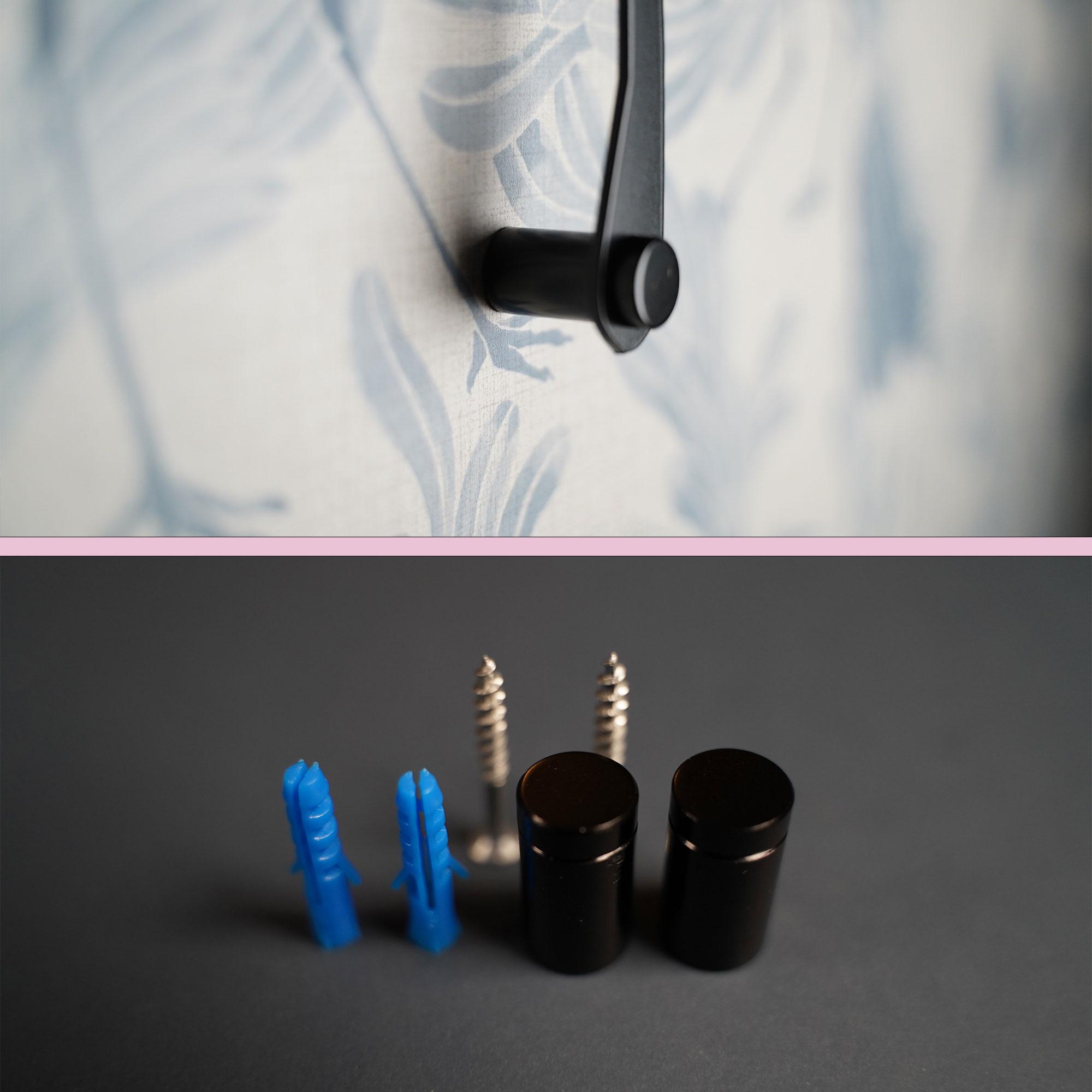
décoration murale en métal au mur. Et j'utiliserai une vis standard, également appelée entretoise, pour créer une distance entre
le métal et le mur Ce support de vis nécessite un trou de 8 millimètres
de diamètre. Nous y reviendrons plus
en détail dans la prochaine leçon. Une fois que vous avez ajouté des
cercles à votre esquisse, ces cercles apparaissent
ultérieurement dans votre chronologie. Comme nous n'avons que deux
étapes à ce stade, c'est l'étape suivante. Modifiez votre fonction d'extrusion et appuyez sur les cercles pour
créer deux trous Nous aurons d'autres raisons de
revoir la chronologie plus tard, mais nous vous verrons d'abord
dans la leçon suivante, où vous créerez et assemblerez votre
composant à vis verticale. Merci.
10. Créer des composants dans Autodesk Fusion 360: Il est temps de créer à nouveau
des composants. Cette fois, nous allons créer des
entretoises ou des entretoises. Nous avons dit plus tôt que
certains avantages des composants sont la structure
et l'organisation. Deux autres avantages des
composants sont la possibilité de les
assembler et de les insérer dans
d'autres conceptions,
à tant qu'objets liés ou en
tant qu'objets individuels. En prime, cette leçon
sera également l'
occasion de démontrer les opportunités
utiles qu' offre
l'outil d'extrusion Activez votre composant de premier
niveau afin que votre nouveau composant
soit créé
au même niveau hiérarchique que votre composant de tôlerie. Un
composant interne standard est classé. Nous utilisons ce composant à des
fins de test ou de conception
dans le monde numérique, mais nous ne produirons pas cette pièce. Si nous n'aimons pas le
design Wallard avec des entretoises numériques, nous pouvons itérer le
Wallard avant d'
envoyer les fichiers envoyer les Laissez la case activée
cochée pour
pouvoir plonger directement dans
votre composant d'espacement créer une nouvelle esquisse
au-dessus de votre composant
Worart en métal Nous voulons créer un cercle
, mais il est difficile de trouver le milieu exact
du trou dans notre composant
mural en métal Utilisez le projet dans de telles
situations, que vous trouverez dans le menu déroulant de
création Cela permet de
trouver facilement votre cercle et vous trouverez cette
esquisse dans votre composant. Ce trou a un
diamètre de huit et mon entretoise a un
diamètre de 12 millimètres. J'avais l'habitude d'utiliser un outil pour décaler mon trou de 2 millimètres de chaque
côté, soit
un total de quatre. Et ce n'est pas grave si
vous vous sentez à terre, utilisez
simplement l'outil de mesure
pour vérifier votre diamètre Il s'agit d'un petit conseil qui vous
fera gagner du temps au fil du temps. Appuyez sur le clavier,
le raccourci et passez directement de l'environnement d'
esquisse à la commande d'extrusion Sélectionnez les deux cercles
et ajoutez votre hauteur. Mes entretoises mesurent 4 millimètres de haut et
ont un joli bord souple, ce crée un beau bord Une fois réglé avec précision, mon entretoise passe par le trou et
continue de l'autre côté. Résolvons ce problème avec
Extrude Quick tip. Ici, vous pouvez appuyer sur le
bouton gauche de la souris et le maintenir enfoncé sur un visage. Lorsque vous souhaitez sélectionner
une face derrière une face, vous ne voulez pas l'extruder à
travers votre mur métallique Par conséquent, nous aimerions
commencer ou extruder de l'autre côté de notre composant
en wollard métallique Et n'oubliez pas que notre wollard en métal a
une épaisseur de 2 millimètres. Définissez ce point comme point de départ du
décalage. Définissez la distance d'extrusion et
définissez-la comme une nouvelle opération
du corps Et nous combinerons nos pièces
en un seul composant plus tard. Cachons le
composant wollard en métal et jetons un coup d'œil. Connectons nos deux corps
par un troisième extrémal. Vous pouvez
réutiliser le projet et effectuer ensuite une nouvelle opération d'
extrusion de deux corps Nous avons maintenant trois corps
distincts qui se combinent pour former une
réplique numérique de l'entretoise Sélectionnez-les tous et
combinez-les en un seul corps. Il peut être tentant de créer une copie du corps dans
le même composant, mais nous copions plutôt le
composant de cette façon Si nous modifions l'original, la copie est mise à jour, activez votre composant de
niveau supérieur et copiez-collez votre
espace ou composant. C'est facile à faire avec les raccourcis
clavier, le
contrôle et le contrôle. De plus, si vous travaillez sur un PC, vous reconnaissez de nombreux
raccourcis standardisés provenant d'autres programmes. Au lieu d'utiliser l'outil de déplacement, je vous recommande d'
assembler votre composant. L'assemblage est la façon dont vous construisez et structurez les différentes parties de votre conception et définissez les relations entre les
différents composants. Et cela peut
se faire de différentes manières. Trouvez le joint sur
votre composant spatial et trouvez le joint sur votre
méta-monde ou composant. Votre composant
s'enclenche au bon endroit, comme indique la
figure du joint au-dessus de votre composant Démontrons ce que j'ai dit plus tôt à propos de certains
avantages des composants. Modifiez une esquisse sur votre composant
d'origine et observez comment le
composant copié se met à jour. Nous n'allons pas nous retrouver dans cette impasse. Vous pouvez utiliser le raccourci clavier, le contrôle, les pâtes sur votre PC. Si vous travaillez sur une pièce d'Attis pour annuler votre action, c'est tout Vous avez créé
deux composants et réalisé un
assemblage simple. Bravo. Nous avons découvert que
notre décoration murale
en métal était trop fine autour des entretoises. Voyez dans la leçon suivante
où vous avez ajouté votre remerciement.
11. Modifier des splines dans Autodesk Fusion 360: Je n'aime pas ça. Nos entretoises sont plus grandes que
notre Walark en métal Notre parc mural en métal est destiné à
entreposer le spectacle, pas à le vendre. Nous allons examiner deux flux de travail
différents pour modifier ce blind. Activons notre composant et modifions l'
esquisse sous-jacente. Nous sommes la chronologie. Nous ne voyons pas l'
espace de l'esquisse ici. C'est parce que nous sommes revenus dans
le temps avant qu'il n'existe. Restez simple, décalez le croquis du trou
et partez de là. Ce cercle est juste
pour référence. Transformez-le en
ligne de construction afin qu'il n'
affecte pas le design de votre décoration
murale en métal. Activez les raccourcis d'esquisse aide des raccourcis clavier et répétez action de
décalage pour
le deuxième trou, appuyez sur les raccourcis clavier. Si vous souhaitez transformer
votre ligne en
ligne construction sans appuyer sur le bouton de type de ligne, vous pouvez utiliser vos points de contrôle
et votre guidon pour
ajuster votre spline, comme vous l'avez fait
lorsque vous Une autre méthode consiste à créer une nouvelle spline et
à supprimer les anciennes pièces Effectuez une itération en plaçant votre point
de contrôle sous les barres jusqu'à ce que vous trouviez une transition
fluide Nos modifications d'esquisse affectent une fonction d'extrusion qui
apparaît après la chronologie de l'
esquisse C'est facile à corriger, passez à la
fonction d'extrusion et mettez-la à jour Notre croquis est plus beau maintenant, même si les bords sont
encore un peu nets. J'ai corrigé cela avant de l'
envoyer à la fabrication, mais vous avez compris. Je vais donc poursuivre le
cours et ne pas vous ennuyer avec ce montage. Consultez la
leçon suivante où vous ajoutez des apparences à vos
composants.
12. Ajouter des apparences dans Autodesk Fusion 360: Nous ajouterons des apparences à
la fois au composant metal warlord
et aux composants Spacer Vous trouverez les apparences dans le menu déroulant modifié
ou via le raccourci clavier. Les apparences sont regroupées dans des dossiers et il existe
également une barre de recherche. Par exemple, une
recherche de code polaire nous donne 16 résultats dans la bibliothèque d'apparences d'Auto
360. Supprimez l'erreur pour
télécharger les apparences et glissez et déposez votre choix
sur votre composant. Je suis satisfait de l'apparence du composant Waller en métal Je vais
donc activer l'
espace ou le composant Le raccourci clavier A
nous amène directement dans le menu d'
apparence. Il est facile de réutiliser les apparences. Notre revêtement en poudre se trouve dans le, dans cette fenêtre de design. Vous pouvez également choisir
d'ajouter
votre apparence à l'
ensemble du corps ou du composant,
ou simplement à la phase d'
un corps ou d'un composant. Les apparences sont appliquées à
l'occurrence sélectionnée. Nous devrons répéter
cette opération pour les deux composants. C'est comme ça qu'il est facile
d'ajouter des apparences. Une apparence est une
représentation Isal que nous allons concevoir, mais elle ne contient pas propriétés
techniques
telles que les matériaux Nous devons communiquer certaines informations que nous
vous enverrons avec notre dossier. Créons un dessin
dans la leçon suivante.
13. Créer un dessin dans Autodesk Fusion 360: Le passage de la conception
à l'espace de travail de dessin. Dans le coin supérieur gauche, nous créons un dessin à partir du design. Dans ce didacticiel,
plusieurs options apparaissent. Nous suivons les paramètres
suggérés pour ce didacticiel et créons
un dessin à partir de zéro. Je vous recommande de
créer des modèles. Si vous avez l'intention de créer régulièrement
des dessins
standardisés, cela vous fera gagner du temps et donnera à votre livraison une touche
professionnelle. Votre dessin est créé
en cinq parties distinctes. Assurez-vous de le sauvegarder afin de
ne pas perdre de travail important. Placer une vue de base
avec cette échelle et orientation n'a pas
beaucoup de sens pour cette conception. Vous pouvez modifier les
paramètres en mode dessin. Je vais passer à l'orientation supérieure et ajuster l'
échelle de un à cinq. Double-cliquez sur votre vue
si vous souhaitez la modifier. Par exemple, un style ombré communiquera clairement
notre intention de conception. C'est une bonne idée
d'ajouter des dimensions. Double-cliquez sur vos dimensions
si vous souhaitez les modifier. Il y a ici un tas de
paramètres
tels que les tolérances et la précision
linéaire, mais nous allons rester basiques
dans ce didacticiel,
sans entrer dans le détail
de ces options Je veux donner une
dimension aux trous. Nos entretoises sont visibles puisque nous avons sélectionné l'assemblage
complet lorsque nous sommes passés de l'espace de travail de conception à
l'espace de travail de dessin, désactivé la visibilité et que nous avons
placé une dimension de diamètre C'est une bonne idée de
placer les dimensions dans le même sens horizontal
ou vertical car cela aide le lecteur, votre dessin est un
support de communication détaillé. La vue est une excellente
option si vous souhaitez mettre en évidence une zone
de votre dessin, sélectionner la vue parent, la position, spécifier la taille de la limite et placer vos détails. Vous pouvez modifier l'échelle, le nom et
de nombreux autres paramètres. Le nom et l'échelle,
dans ce cas a et un pour un, sont clairement visibles autour du détail et
autour du parent. Il est facile de se
déplacer. Selectose de l'objet. Lorsque vous organisez votre dessin, il est conseillé d'y inscrire
des informations. Créons du texte. Ceci n'est qu'un exemple
d'information pertinente et ce que vous écrivez ici dépend
évidemment de votre projet. Je voudrais dire quelque chose à
propos de la tolérance. Si une découpeuse laser fonctionne plus rapidement, le travail sera généralement
moins cher et la qualité inférieure. Si une découpeuse laser fonctionne plus lentement, travail
sera généralement plus coûteux, mais la précision et
la qualité seront meilleures. Il existe des méthodes normalisées pour communiquer sur les tolérances, mais si votre assuré doit dialoguer
avec votre fabricant et lui demander
des recommandations sur rapidité et la qualité
de votre produit, j'ajouterai également que toutes les mesures
sont exprimées en millimètres. Comme c'est le
cas pour mon dessin, c'est agréable de trouver un bon
équilibre dans votre dessin. Et il se peut que vous deviez répéter
votre design plusieurs fois. Double-cliquez sur les propriétés
pour les modifier. Vous n'avez pas besoin d'être chic ici si vous êtes un fabricant privé, mais vous aurez probablement des directives si vous travaillez pour
une entreprise ou pour un client. Restez simple et pertinent. Ajoutons une autre vue pour illustrer la
distance par rapport au monde. Notre vue détaillée est
automatiquement nommée B, et elle est utile pour voir
clairement l'échelle. Maintenant, lorsque nous avons
deux vues détaillées, le but de cette vue est d'
illustrer la
distance par rapport au mur, ce qui est facile à faire
avec les dimensions. Personnellement, je trouve que c'est
assez amusant d'ajouter des dimensions, mais n'ajoutez pas trop
d'informations à votre dessin. Vous pouvez insérer des images dans votre dessin et il est
assez facile de redimensionner, déplacer et de positionner l'image. L'équilibre de ce
dessin n'est pas parfait, mais il contient
suffisamment d'informations pour un fabricant potentiel. Ils pourront regarder le dessin et
comprendre le projet. N'oubliez pas que le fichier s'agrandit lorsque vous
ajoutez des images de ce type. Un dessin en couleur
avec une photo
prendra plus de
temps à imprimer et coûtera plus cher à imprimer qu' un dessin contenant des informations moins
intenses en couleurs. C'est une bonne habitude d'expliquer
votre point de vue par un texte afin que le lecteur puisse comprendre votre dessin sans aucun
malentendu Exportez votre PDF depuis
le coin supérieur droit de
l'espace de travail de dessin,
cochez Ouvrir le PDF. Si vous souhaitez ouvrir votre fichier automatiquement et
gagner du temps, nous allons laisser
le dessin ici. Je voulais montrer
différentes options. Mais pour être honnête, ce
dessin contient plus de vues et plus d'informations
que nous n'en avons besoin
pour trouver ce
mur métallique ou ce produit. L'image est assez
amusante et peut être utilisée pour illustrer, communiquer des couleurs
assorties. Mais ce n'est pas quelque chose que je mets régulièrement sur les
dessins. Nous allons exporter les
fichiers FX dans la prochaine leçon. Il y a certaines erreurs que
vous voulez éviter. Examinons les
options.
14. Exporter le dossier DFX dans Autodesk Fusion 360: Le fichier d'effets. L'exportation est comme une recette de découpe
au laser. Examinons les différents
flux ou flux pour l'exportation de vos fichiers. Examinons d'abord le flux de
travail dans lequel nous exportons. Nous avions un menu d'exportation. Le fichier
d'effets est facile à trouver. Et une fois que vous avez cliqué sur Exporter, la transition vers le cloud commence. Ouvrons le fichier d'effets et voyons ce que ce flux de verbes nous a donné. Vous remarquerez probablement
beaucoup de choses indésirables. Tout d'abord, tout ce qui était visible
dans notre design a été exporté. Nous ne voulons pas découper au laser nos entretoises et non
notre guidon à cannelures Cette exportation
contient également des informations à différents niveaux sur les
taxes que nous ne voulons pas. Si nous envoyons ce fichier
aux fabricants, ils
nous demanderont probablement de le nettoyer. Le modèle
de découpe laser de ce fichier ne correspond
pas à notre dessin
et à notre intention de conception. Essayons un autre flux de travail. Cliquez avec le bouton droit sur votre esquisse
et enregistrez-la sous forme de fichier DX. Jusqu'à présent, c'est passé vite et
le fichier a été enregistré instantanément. Le fichier Defix a une bien
meilleure apparence que le premier flux de travail. Nous ne pouvons pas supprimer le bleu, mais le dessin que nous envoyons
avec le fichier de défixage indique
clairement
notre intention de conception Les lignes de construction
que nous avons faites sur le croquis il y a
quelques leçons ont été
exportées, nous devons donc les supprimer. Sinon, les choses se présentent bien. Et nous pouvons envoyer ce
fichier à notre fabricant. L'image que vous avez vue
au début de chaque leçon est une photo d'arrêt
combinée à une image rendue. Reportez-vous à la leçon suivante où
nous effectuons le rendu d'une image et l'exportons avec un
arrière-plan transparent.
15. Rendu dans Autodesk Fusion 360: Vous pouvez modifier la visibilité
dans l'espace de travail de rendu. Mais comme nous avons publié le
menu avec la souris, ajustons la visibilité de
certains éléments de design avant d'
entrer dans l'espace de travail de rendu. Dans le coin supérieur gauche, les entretoises doivent être visibles, mais il n'est pas nécessaire de
montrer le joint dans le passage du dessin à l'espace de
travail de rendu dans le coin
supérieur gauche Je vais juste être un bon garçon et
prendre la vue de dessus. Avant d'écrire, cliquez sur le canevas et sélectionnez Paramètres de
scène. Il est facile de modifier la luminosité, mais rien ne semble se passer
lorsque nous sommes simplement en position, nous travaillons sur
un arrière-plan solide. Voyons ce qui se passe lorsque
nous changeons deux environnements. Vous pouvez glisser-déposer
des environnements depuis la bibliothèque. Il semble
se passer quelque chose avec les ombres. Lorsque nous nous déplaçons dans un environnement de lumière
froide, vous voyez les lumières lorsque
vous regardez d'en bas. Qu'en est-il de cette échelle de sol ? Regardons cet environnement
de jeu. Cet environnement
comporte des pavés au sol et vous changez
de
taille en fonction de l'échelle du sol. Ce n'est pas ce que je recherche
pour ce rendu, mais c'est bon à savoir
pour une autre fois. Il y a un tas d'autres paramètres
intéressants ici et possibilité
d'enregistrer
les paramètres par défaut, ce qui pourrait être intéressant
si vous souhaitez revenir aux mêmes paramètres
par défaut. Cette couleur unie, cet
arrière-plan, cette vue de dessus et cette luminosité sont suffisants
pour mes besoins Plusieurs
options de rendu sont disponibles, gratuites ou payantes, dans le cloud
ou sur votre ordinateur local. Vous pouvez définir la taille de votre image
personnalisée et démarrer
le rendu en quelques secondes. Votre rendu apparaît dans la galerie de rendu dans
le coin inférieur gauche. L'heure du rendu apparaît lorsque je clique sur ce rendu inachevé
dans le cloud,
l'heure du rendu peut être différente
en raison de plusieurs facteurs Ouvrez le
rendu terminé pour le télécharger. Je souhaite placer cette image au-dessus
d'une photo d'arrêt. Par conséquent, je vais le télécharger avec un arrière-plan transparent afin que nous n'ayons pas à
supprimer l'arrière-plan plus tard dans le processus pour que
Fusion 360 suggère un nom avec données
d'origine telles que la
date et l'heure incluses. C'est à quel point il est facile
de rendre une image avec un
arrière-plan transparent dans Auto 360. Terminons le
cours et terminons-le dans la prochaine et dernière
leçon. Merci.
16. Termination du projet Autodesk Fusion 360: Bravo, tu l'as fait. Vous êtes maintenant prêt à créer
votre propre portefeuille en métal. Je dois vous dire que c'est une sensation excitante lorsque vos articles arrivent
du fabricant. J'espère que vous trouverez un
bon partenaire
commercial en matière de découpe au laser et de revêtement en
poudre
capable de transformer votre pièce
d'identité en produit physique Si vous aimez ce cours, veuillez consulter et
suivre mon profil. Cela ne vous
prendra qu'une minute. J'ai hâte de voir vos projets publiés dans
la galerie de produits. Merci beaucoup d'avoir
suivi ce cours et bientôt pour
un autre projet.
 Martin Lennernäs, Autodesk Fusion Enthusiast | Maker