Transcription
1. Introduction aux cours d'Autodesk Fusion: Bienvenue dans ce projet d'
abat-jour paramétrique. Pour ceux d'entre vous
qui ne me connaissent pas, je suis Martin, ingénieur
paysagiste, professionnel
des industries AEC, universitaire,
professeur de C et fabricant Beaucoup d'exécution dans
mon activité parallèle. Je crée des objets physiques
à partir des activités de la SEC sur cette plateforme, et je publie également des
tutoriels sur YouTube. Ma première expérience
avec un logiciel de CAO a été un
projet d'ingénierie paysagère il y a une dizaine d'années. Nous avons probablement fabriqué un banc en deux dimensions ou
quelque chose comme ça. J'ai travaillé régulièrement avec différents logiciels de
CAO ,
et Auto Discussion, le logiciel de CAO que vous
découvrirez dans ce projet est le logiciel de CAO me passionne le plus L'opportunité de couvrir
l'ensemble du processus, de l'enseigne à la fabrication, dans le
cadre d'un seul programme est incroyable. Dans ce projet, nous combinons certaines techniques fondamentales de
discussion automatique dans un flux de travail fluide et facile et créons un
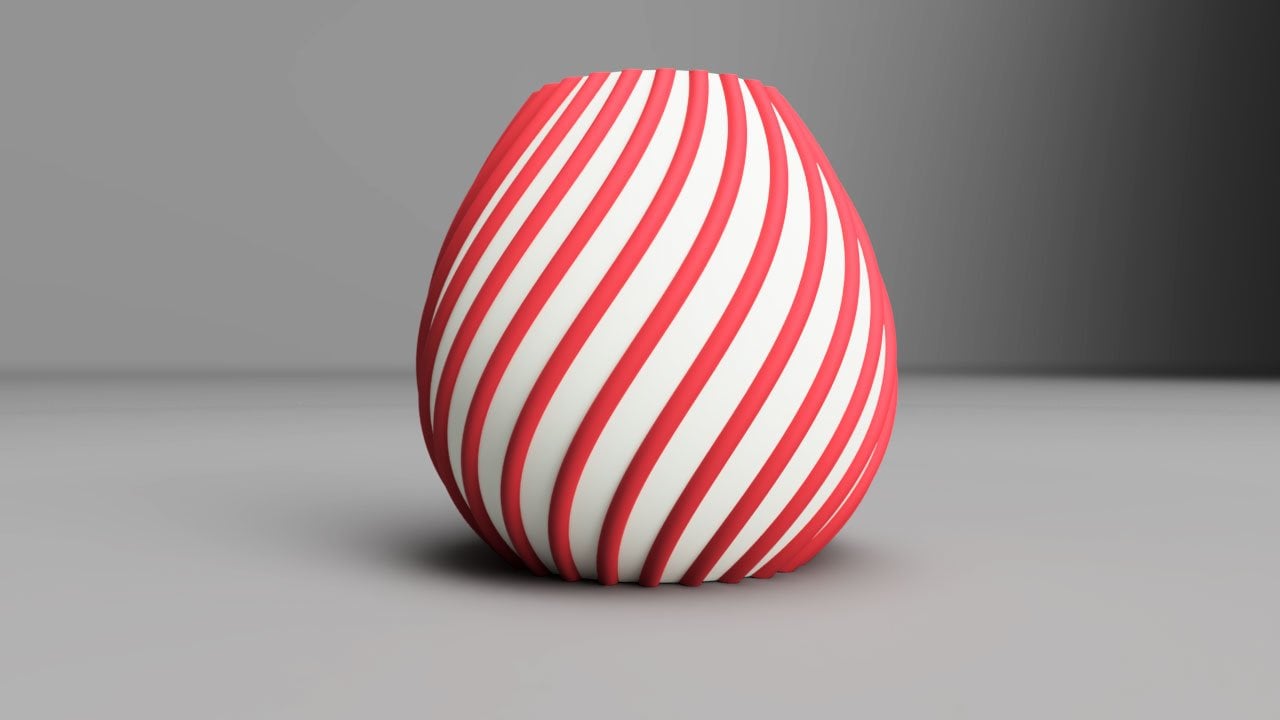
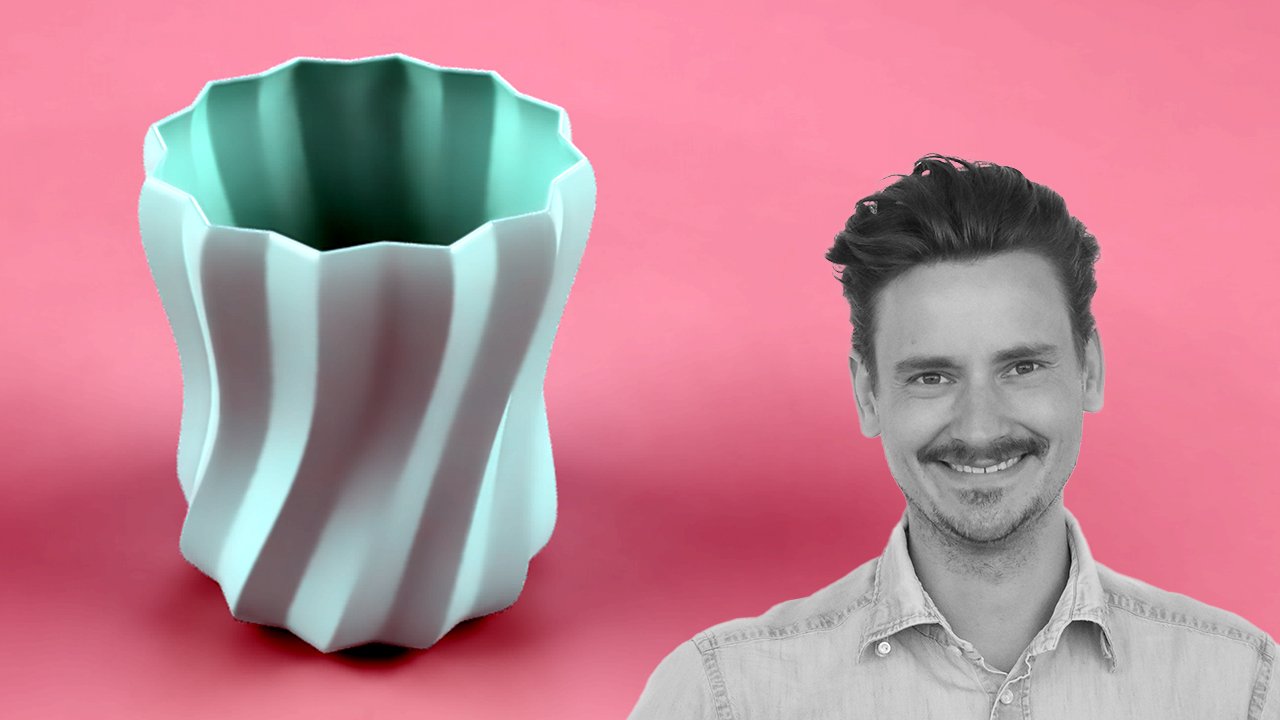
abat-jour
parmétrique Le travail avec des paramètres présente de nombreux avantages, comme vous le
constaterez tout au long du projet. Chacun suit une voie
personnelle son désir
d'apprentissage en modelant la liberté Les leçons sont
divisées en courts segments, il
vous sera
donc facile de trouver, regarder et revoir les parties pertinentes sur votre ordinateur ou pourquoi
pas sur votre feuilleton J'espère vous voir
à la prochaine leçon. On nous en dira plus sur
votre mission de projet. Merci OK.
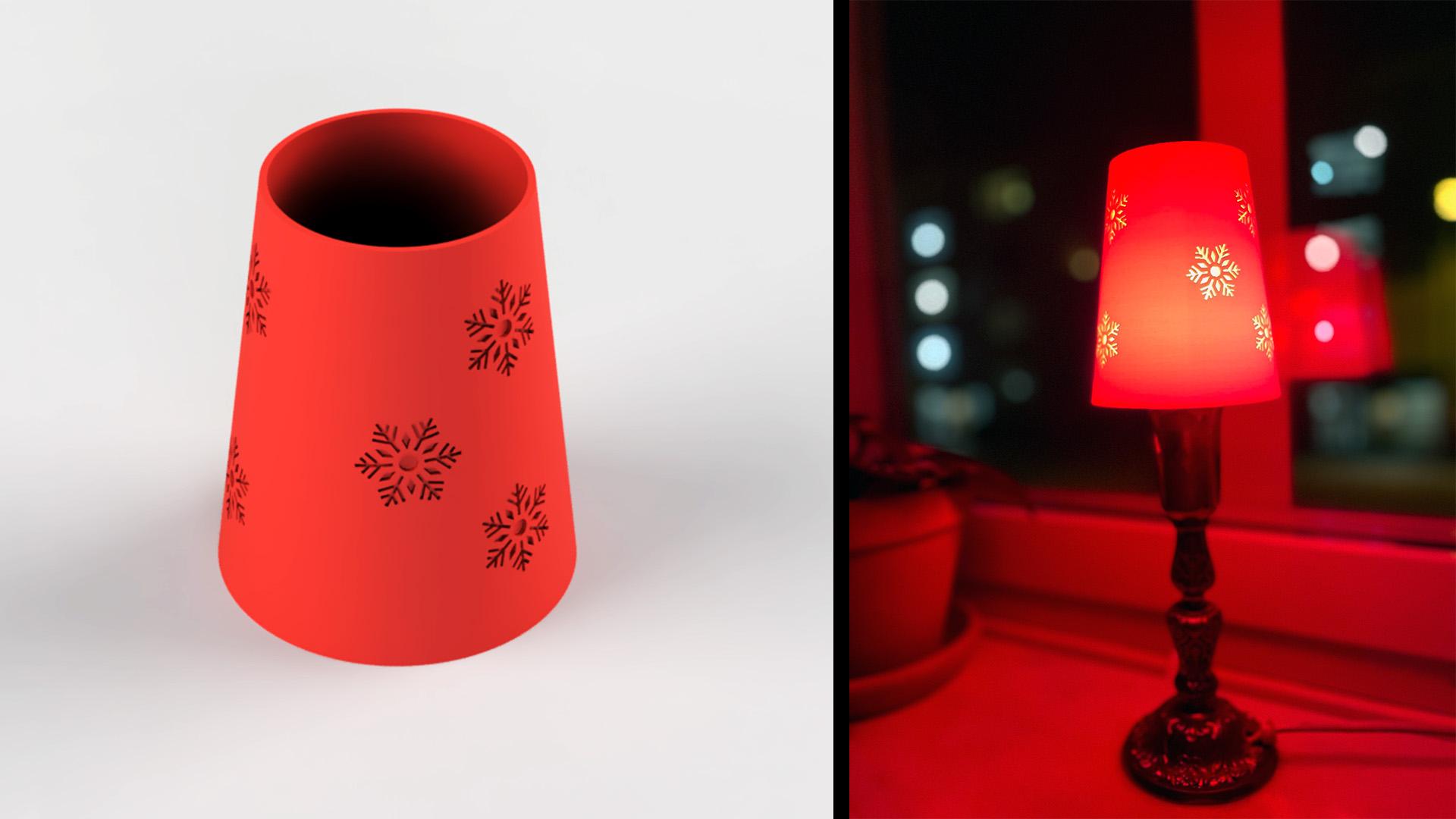
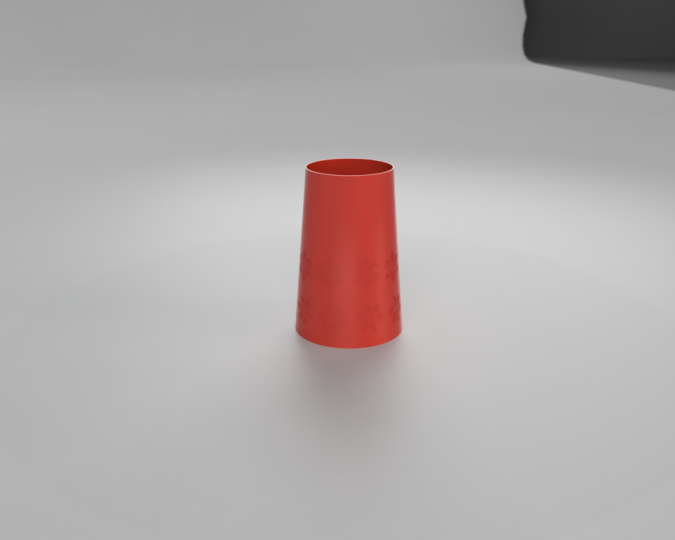
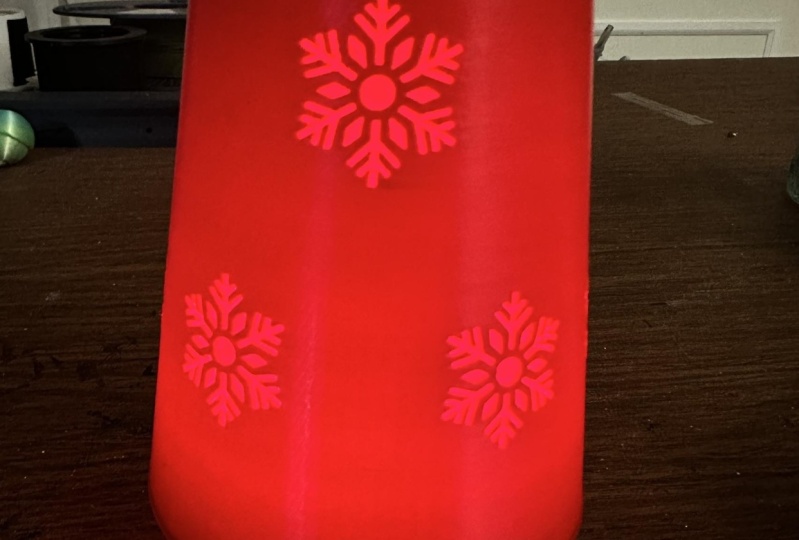
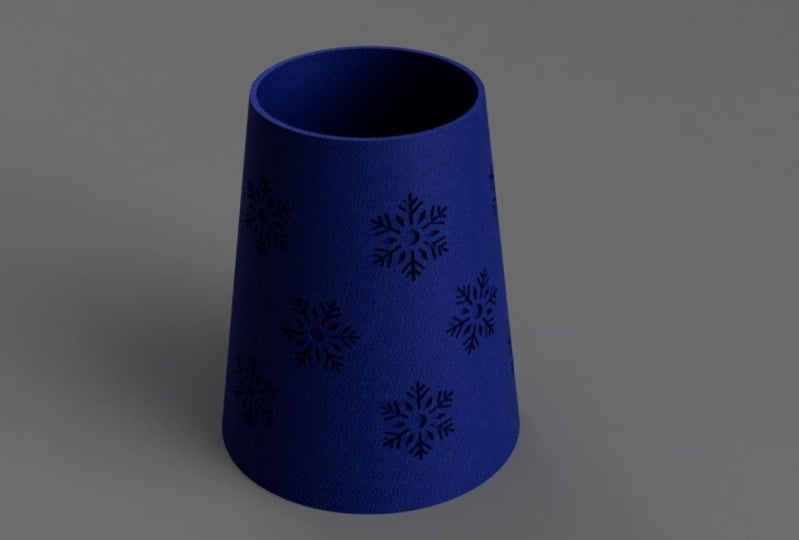
2. Projet: La mission du projet consiste à télécharger une photo de votre abat-jour paramétrique dans l'
équipement du projet Vous pouvez soit télécharger
une vraie photo de votre design imprimé librement, soit pourquoi ne pas le rendre numérique de votre discussion
automatique Votre abat-jour doit
avoir un motif et un angle entre
le haut et le bas Veillez à maintenir une marge
de sécurité entre votre abat-jour
et votre lampe afin de ne pas provoquer d'accident Je ferai de mon mieux pour laisser
des commentaires sur votre travail et j'ai hâte de voir vos idées créatives
publiées en ligne. Dans la
leçon suivante, nous allons suivre la première règle de l'
autodiscuti. Merci.
3. Enregistrer votre projet et créer un composant: Donnez-vous un bon départ
et vendez votre projet. Ensuite, ouvrez les raccourcis de
signature avec raccourcis
clavier et
recherchez un nouveau composant. La première règle en matière de discussion sur
l'eau est de travailler avec des composants Cette bonne pratique
présente de nombreux avantages. Parmi les exemples, citons la
possibilité de collecter des actions appartenant
au même composant dans la même chronologie
et la possibilité d'
assembler des composants pour former
un produit fini. Donnez
un nom logique à votre composant et assurez-vous de l'activer. Nous avons lancé le
produit d'une excellente façon. Reportez-vous à la leçon suivante
où nous définirons certains paramètres utilisateur.
4. Paramètres dans Autodesk Fusion: Si je pouvais revenir dans le temps et changer une chose au cours de ma transition vers
la fusion des bureaux, je commencerais à travailler
avec les paramètres plus tôt. Si vous êtes novice en matière de paramètres,
croyez-moi, cela sera logique pour poursuivre
avec votre produit. Je souhaite configurer un design et pouvoir
modifier la taille de l'
ensemble du design quelques actions, tout en conservant les ratios des différentes dimensions
du produit. Les dimensions que j'
utilise pour mon produit proviennent d'une belle
forme de lampe que j'ai dans mon trou. Vous pouvez utiliser d'autres dimensions
pour votre projet. Appuyez sur plus et
commencez par le premier paramètre. Je vais nommer ce
paramètre de fusion en bas et lui donner une dimension de
100 millimètres. Je vais nommer le deuxième sommet
du périmètre. L'expression
sera la valeur inférieure multipliée par 0,7. Je vais indiquer la hauteur de mon troisième
périmètre. La valeur sera égale à 1,2 fois
le plus bas. Mon quatrième paramètre s'
appellera base foot. Celui-ci est fixé à 37 millimètres puisque l'
abat-jour doit les ajuster. Vous verrez ce que je veux dire lorsque nous
aborderons le produit
dans les prochaines leçons. Le cinquième périmètre
est appelé épaisseur, et je l'ai réglé à 2 millimètres. Tout comme le quatrième périmètre, ce périmètre n'a aucun rapport avec les trois premiers périmètres Le sixième paramètre
est appelé boss. Je vais définir cela comme une
épaisseur multipliée par 0,7, et j'ai l'habitude d'explorer ici. J'aurais également pu régler cette
épaisseur deux fois 0,8, 0,6 ou 0,5. Ce sont nos paramètres, et ce n'est pas grave si
vous êtes confus. Vous verrez bientôt pourquoi nous l'avons fait. Mais d'abord, voyons dans la leçon
suivante où nous allons mettre en place un nouveau
jeu de construction.
5. Créer un plan de montage dans Autodesk Fusion: Vous suivez un cours sur un abat-jour imprimé
librement et nous ne nous sommes même pas arrêtés
sur le croquis de l'abat-jour Au lieu de cela, nous créons des composants, définissons des paramètres et, présent, un plan de construction.
Vous vous demandez peut-être pourquoi. La raison en est que nous
voulons pouvoir créer, modifier et modifier
l'abat-jour en
très peu d' actions Donc, sur le plan de construction, nous allons créer un
plan décalé et nous allons régler la hauteur en fonction de la hauteur
du périmètre de l'utilisateur. Vous disposez désormais de deux plans de
construction différents situés à une distance égale à
la hauteur du périmètre de l'utilisateur Faisons quelques croquis dans
la prochaine leçon.
6. Croquis avec les paramètres utilisateur dans Autodesk Fusion: Il est tentant d'appuyer sur le bouton d'esquisse situé dans
le coin supérieur gauche, mais le conseil de pro est d'activer
les raccourcis des signes à l'aide de raccourcis
clavier Recherchez une esquisse et sélectionnez le plan de construction
pour votre esquisse. Appuyez sur le raccourci clavier C pour activer le commando circulaire Le remplissage bleu indique
que le cercle est activé. Arrêtez votre cercle
au centre de la toile et réglez la
dimension au pied de base. Créez un deuxième cercle
et définissez la dimension sur le bas ou sur le nom que vous souhaitez donner à
votre paramètre utilisateur personnalisé. Activez les raccourcis d'esquisse à raccourcis
clavier et
terminez votre esquisse. Créez une nouvelle esquisse, mais sélectionnez le plan
de construction supérieur cette fois. Vous voyez ici pourquoi il était si pratique de dessiner
au centre de l'orgo Vous pouvez placer ce cercle
au-dessus des autres cercles. J'utiliserai le
paramètre utilisateur top pour ce cercle, puis je quitterai un environnement d'esquisse à
l'aide des raccourcis d'esquisse. Nous avons environ 80 % de
notre abat-jour maintenant, et nous ne pouvons même pas le voir Découvrez dans la leçon suivante où nous
connectons vos cercles. Merci.
7. Loft dans Autodesk Fusion: Il est temps de rassembler les
pièces. Et ce n'est évidemment pas le seul moyen de
créer cette forme, mais je recommande ce
flux de travail car il est rapide, précis et, comme nous le
verrons plus tard, facile à modifier. J'adore la fente entre votre premier et votre deuxième
profil pour les connecter. Nous allons rester
simples et didactiques et nous en tenir à cette
nouvelle opération corporelle Ce corps est créé à l'intérieur
de notre composant actif, et c'est parfaitement bien. Nous avons un corps solide basé sur
des géométries
connectées Examinons-le de plus près
dans la leçon suivante et effectuons une analyse de section sur notre modèle en trois D. Merci.
8. Analyse dans Autodesk Fusion: Vous pouvez activer l'analyse des
sections. Nous allons inspecter le menu déroulant, mais restons-en à nos flux de travail
rapides et activons les raccourcis assignés à l'
aide de raccourcis clavier. Vous pouvez effectuer votre analyse de
section à plat ou avec un angle. Vous pouvez immédiatement constater que votre abat-jour doit
perdre de la matière
à l'intérieur C'est parce que nous avons créé la
forme avec la commande loft. Si, par exemple, nous utilisions un autre
flux de mots mettant l'accent sur le commando de la révolte
pour créer ou sur un abat-jour, nous retrouverions
pas dans cette situation Mais ce n'est pas vraiment un
problème. Corrigeons-le avec
Shell Commander dans la prochaine leçon. Merci.
9. Utiliser la commande Shell dans Autodesk Fusion: Débarrassons-nous de l'
intérieur de notre abat-jour. Vous trouverez le commando shell dans la section modifiée
de la barre d'outils, mais je vais activer les
raccourcis de signature à l' aide de raccourcis clavier
et partir de là Utilisez l'option bleue, qui est destinée à la modélisation solide, donnez à votre corps une
épaisseur intérieure et appuyez sur OK. Nous n'avons pas encore complètement terminé. Nous voyons clairement que
vous ne pourrez pas
assembler cet abat-jour car il n'y a pas de
trou pour la lampe. Vous souvenez-vous des cercles que nous avons
créés dans une leçon précédente ? Activez, extrudez avec un raccourci
clavier et trouvez le circuit Vous devrez activer la visibilité
de
votre esquisse si vous ne la trouvez pas. Une fois que vous avez appuyé sur Extruder, vous pourriez être
tenté d'ajouter une distance Cependant, nous aimerions que
la découpe par extrusion suive le même rythme si nous modifions l'
épaisseur du dessin Par conséquent, vous devez remplacer
le type d'étendue par tous, afin que votre opération d'extrusion afin que votre opération d'extrusion
coupe le plan lorsque
vous modifiez l'épaisseur Et c'est tout. Consultez
la leçon suivante où nous ajoutons un autre plan
de construction.
10. Ajouter un plan de montage sous un angle: L'un des objectifs de conception est d'
ajouter un motif sur l'abat-jour, et nous ajouterons un plan de construction comme
étape de ce processus Normalement, j'utiliserais des raccourcis de
conception, mais je voudrais vous montrer où
se trouve le plan tangent. Une fois que vous avez sélectionné votre visage, le plan de référence
devient visible. Nous allons le laisser avec un réglage par défaut puisqu'il a
déjà le bon angle. Nous utiliserons ce plan
de construction pour notre prochain modèle. Mais d'abord, imaginons que nous voulons modifier la
taille de notre design, conservant tous les ratios intacts. Regardons à
nouveau les paramètres. Merci.
11. Modifier les paramètres utilisateur dans Autodesk Fusion: Nous avons défini les paramètres au
début du projet. Cela nous permettra de
modifier la taille de notre objet et de conserver intacts les
relations et les ratios, tels que l'angle de
notre dessin. Activez les raccourcis de conception à de raccourcis
clavier,
etc. pour modifier les paramètres. Nous voyons que notre haut et notre hauteur sont liés
à notre bas. Notre pied de base, qui est
l'ensemble nécessaire pour assembler l'abat-jour, est fixé
à 37 millimètres. Notre épaisseur est fixée
à 2 millimètres et nous n'avons pas encore utilisé les
deux paramètres. Lorsque nous changeons le
fond, notre lampe s'ajuste. Vous pouvez cliquer avec le bouton droit sur
le canevas et trouver
facilement votre dernier
commando et bien plus encore Cela montre à quel point il est facile de
travailler avec des paramètres, et la possibilité de
créer des relations et des équations est utile lorsque vous itérez et
modifiez votre conception
12. Insérer un dossier DFX dans Autodesk Fusion: Vous pouvez soit
esquisser directement sur votre plan de
construction angulaire, soit insérer un fichier defx
avec une esquisse Le but est de
créer un croquis avec le même angle que la forme de notre lampe Vous trouverez le fichier DFx que j'ai utilisé pour ce projet dans
les ressources du projet Ça, si tu le souhaites. Localisez votre fichier defx sur votre ordinateur et sélectionnez
votre jeu de construction Ce motif est trop grand
et nous devons le déplacer. Nous allons procéder en deux étapes. Consultez la leçon suivante, nous allons supprimer ce fichier
DFx.
13. Déplacer votre dossier DFX dans Autodesk Fusion: OK. Vous devez sélectionner
votre objet de déplacement, qui est un objet d'esquisse dans ce cas, avant de
faire votre sélection. Lorsque vous faites glisser le pointeur de droite
à gauche de cette manière, tout ce que vous
touchez est sélectionné. Faites attention à
ne pas faire d'erreur. Vous pouvez consulter votre sélection
dans le navigateur de projets. J'en ai utilisé un pour déplacer le
motif du flocon de neige, mais l'esquisse, qui n'est pas nommée, nous ne pouvons
donc pas être sûrs de son nom,
est également sélectionnée Une solution rapide consiste à désactiver la visibilité de l'esquisse
et à rétablir la sélection Aller de gauche à droite est différent d'aller
de droite à gauche. Lorsque vous passez de gauche à droite, tout ce que vous
couvrez complètement est sélectionné. Vous pouvez utiliser
différents types de mouvements tels que les Mo libres ou les déplacements
point par point. Free Mo est plutôt bon
dans ce scénario. Il n'y a pas de bon ou de mauvais
endroit pour votre flocon de neige. Nous allons en rester là pour le moment
et voir dans la leçon suivante où vous allez redimensionner un
fichier fixe.
14. Mettre à l'échelle votre dossier DFX dans Autodesk Fusion: Il n'y a pas de taille exacte
pour notre croquis de flocon de neige. Par conséquent, je préfère dimensionner et non calibrer
dans ce scénario Vous trouverez l'échelle dans le menu déroulant
modifié où se trouvent les raccourcis dont
nous avons parlé précédemment. J'ai vu des gens fabriquer
un saké commun ici. Lorsqu'ils essaient de
sélectionner le fichier Defix, ils ne le sélectionnent pas Cela est dû au fait que notre fichier
defix est une esquisse et que nous le modifions dans un environnement d'esquisse
contextuel Cliquez avec le bouton droit sur votre esquisse
et sélectionnez l'échelle de l'esquisse. Divisez vos entités,
votre point central pour l'opération d'échelle,
puis
faites glisser ou saisissez un facteur d'échelle Je vais taper 0,25, ce qui
signifie que je redimensionne le croquis à une taille correspondant à 25 %
de la taille d'origine Activez les raccourcis d'esquisse à raccourcis
clavier et
terminez votre esquisse. À venir, nous allons créer
un motif circulaire.
15. Créer un motif rond dans Autodesk Fusion: Nous créons un
motif circulaire avec l'esquisse. Par conséquent, nous entrons en mode esquisse avant de créer le motif. Je vais faire en sorte qu'une
ligne de construction ait une
sorte de référence
pour le motif circulaire. Une ligne de construction
ne fait pas partie de votre conception, et vous pouvez activer les lignes de
construction à l'aide du raccourci clavier X ou
via la palette d'esquisse. Sélectionnez vos objets d'esquisse, vos points centraux
et ajoutez une quantité. Nous examinons les flux de travail pour modifier ce choix ultérieurement au fur et à mesure que vous
itérez votre design Ensuite, nous examinons
les différences entre le boss et
le boss , puis nous appliquerons une caractéristique de design
à notre abat-jour
16. Emboss et Deboss dans Autodesk Fusion: Nous utilisons la fonction
bos lorsque
nous créons un motif
sur notre abat-jour Il est important d'utiliser l'effet
souhaité sur la phase sélectionnée pour le profil d'esquisse
sélectionné. Les deux effets remonteront le motif à partir de
la phase sélectionnée tandis que l'effet de both
découpera le motif à la profondeur que
vous avez sélectionnée. Vous pouvez utiliser le paramètre que vous avez défini au début
du projet. J'appelle ce paramètre b car j'avais le
modèle de bus sur Min bind, mais dBs aurait été
un meilleur nom étant donné que nous avons utilisé cette fonctionnalité
dans les deux commandes Comme souvent, il existe
de nombreux paramètres que
vous pouvez explorer. Mais nous laisserons les options
d'alignement telles quelles puisque nous
atteignons nos objectifs de conception grâce notre croquis et à
notre jeu de construction. Une fois que vous êtes inscrit, vous voyez que
votre patron est superbe. L'idée est de créer une fine impression libre
pour le motif. Cela vous donnera une lumière colorée
froide sur l'abat-jour.
17. Motif de fonction cercle dans Autodesk Fusion: Il est important de sélectionner une fonction comme
type d'objet lorsque
vous sélectionnez le motif du buste et un protape avant de modifier ou de jouer avec des motifs
complexes Enregistrez votre projet avant de
commencer les calculs avancés. La nécessité de le faire
dépend évidemment de votre projet, la complexité de
votre modèle
et de votre poète informatique. Mais cette habitude n'a pas
vraiment d'inconvénient, alors pourquoi ne pas utiliser l'assurance Il peut être un peu difficile
de trouver le motif. C'est souvent une bonne idée de
se lancer et de rechercher cette sélection
brillante. Votre sélection devient
bleue une fois sélectionnée, et tous les flocons de neige
deviennent bleus car ils font partie du même schéma d'esquisse
circulaire Une fois que vous avez sélectionné votre axe, vous êtes prêt à définir vos
quantités et votre distribution. Si la distribution complète signifie
que votre motif est ressenti à
360 degrés autour de votre
axe. Et c'est tout. Nous avons un modèle d'endettement circulaire. Excellent travail. Dans la certains flux de travail
de modification de la chronologie leçon suivante, nous allons examiner
certains flux de travail
de modification de la chronologie.
18. Modifier un motif en cercle via la ligne de temps dans Autodesk Fusion: Vos actions sont enregistrées
dans la chronologie et vous trouverez des options d'édition lorsque vous cliquez avec le bouton droit sur
l'action sélectionnée. Le motif circulaire est facilement accessible au
centre du motif. Votre fonction de buste, qui enregistrée ultérieurement
dans la chronologie, sera mise à jour lorsque vous mettrez à jour votre schéma d'esquisse sur le positionnement de
votre esquisse. Vous pouvez voir comment Utters
Fusion se recalcule dans
Boss dès que vous
cliquez sur Terminer Boss dès que vous
19. Ajouter une apparence dans Autodesk Fusion: Pour qu'il apparaisse avec le raccourci
clavier A. Vous devez probablement
agrandir votre menu si rien ne
semble se passer. Recherchez votre
apparence et
glissez-la simplement sur votre design. saviez-vous pas que
vous pouvez cliquer avec le bouton droit de la souris et ajouter la réflectance de la
rugosité des couleurs,
ainsi qu'accéder ainsi qu' Je vous encourage à
jouer avec différents paramètres
, puis je vous verrai dans
l'environnement de rendu
dès
que vous l'environnement de rendu
dès
que prêt à effectuer le rendu de la forme de
votre lampe
20. Restituer le cloud dans Autodesk Fusion: Nous allons faire un
rendu simple et rapide dans cette leçon. Passez à l'espace de travail de rendu
dans le menu
en haut à gauche cliquez avec le bouton droit de la souris quelque part dans le canevas et sélectionnez les paramètres de
scène. Vous pouvez faire glisser un environnement de la bibliothèque d'environnements
vers vos cavas, mais n'oubliez pas de remplacer le paramètre
d'arrière-plan par environnement Vous pouvez facilement définir une taille
d'image par défaut. Si vous effectuez le rendu
avec l'intention de mettre votre
image sur un site Web, consultez les recommandations
de taille d'image sur ce site Web. Vous verrez le temps d'attente de
rendu estimé si vous créez un moteur de rendu dans le cloud Votre projet apparaît dans la galerie de rendu,
et une fois que
vous êtes prêt, vous pouvez choisir de le
télécharger avec d'autres paramètres et avec ou sans arrière-plan
transparent. Si vous avez l'intention de placer votre
image au-dessus d'une photo, il est évidemment
pratique de la
télécharger avec un arrière-plan
transparent, afin de ne pas avoir à supprimer l'arrière-plan dans votre logiciel de
retouche. Et c'est tout pour ce rendu simple et
rapide. Reportez-vous à la leçon suivante lorsque
nous exportons ou consultez le fichier.
21. Exporter le dossier STL depuis Autodesk Fusion: Je viens d'enregistrer mon projet, donc mes dernières informations sont incluses dans l'export du fichier
STL N'oubliez pas de désactiver
la visibilité
des objets que vous possédez et que
vous ne souhaitez pas exporter. L'exportation de fichiers STL nécessite une transition vers le cloud et
donc une connexion Internet Votre exportation peut prendre quelques minutes, mais elle
peut également être plus rapide. Vous êtes prêt à intégrer
votre fichier STL dans votre trancheur une fois que votre
exportation est
22. Mettre en place votre impression 3D et exporter le code G: J'ai utilisé la trancheuse Ps
pour cela, mais les principes s'appliquent à tout projet
d'impression sous pression gratuit En important mon fichier tel
avec des unités impériales, la deuxième option
n'est pas pertinente puisque je travaille avec des millimètres pour mon projet d'impression
gratuit. Votre objet apparaît
sur le trancheur dans le sens où vous l'
avez modélisé librement Pro,
organisez vos dossiers afin retrouver vos fichiers tel sans aucune distraction
ni frustration. Nous obtenons des données pour nos paramètres d'impression Di gratuits
une fois que nous avons cliqué sur Slice Now. Cette impression prendra 4
heures et 37 minutes, et nous avons les données relatives
aux différentes parties
du projet dans le coin supérieur gauche. Vous pouvez effectuer un certain nombre
de configurations avancées et utiliser certains préréglages de base
du système Si nous passons à une couche à
droite de 0,2 millimètre, le préréglage de qualité, nous constatons que notre temps d'impression gratuit s'allonge d'
environ 3 heures. C'est à vous de trouver le
juste équilibre entre délais, coûts, risques et qualité. Importez votre code G dans votre imprimante gratuite
et profitez de votre travail. Il ne nous reste que la
conclusion. Voir dans la leçon suivante où nous
résumons le
projet.
23. 23 Fin de projet: OK. Excellent travail. Vous avez fabriqué un abat-jour
armétrique avec un motif circulaire en forme de dette Si vous apprenez quelque chose de nouveau, hésitez pas à nous consulter, suivre mon profil ou pourquoi ne pas partager le cours
avec votre réseau ? J'espère que nous pourrons voir votre travail téléchargé dans les ressources
du projet. Merci d'avoir suivi
ce cours et à
bientôt pour un autre
projet.
 Martin Lennernäs, Autodesk Fusion Enthusiast | Maker