Transcription
1. Introduction à la 3D avec Nomad Sculpt: Si vous êtes
intéressé par la modélisation 3D, c'est un excellent
point de départ. Quoi de neuf, les gars ? Je m'
appelle Dave Reed, alias Dave sans drogue, vous me connaissez peut-être comme
illustrateur 2D, des animaux
mignons, des choses comme ça. Mais ce cours aujourd'hui est
très, très excitant. C'est quelque chose sur lequel j'ai beaucoup
travaillé, et c'est la modélisation 3D. Donc, si vous voulez vous lancer
dans la modélisation 3D, c'est excellent cours pour débutant pour
quelqu'un qui n'a jamais fait de 3D, ne comprend pas la 3D et
veut juste commencer à zéro. Et laissez-moi vous dire que c'est
tellement addictif, c'est tellement amusant. Cela aide en fait
mon illustration 2D. Cela m'aide à penser aux choses en 3D parce que vous travaillez
réellement en 3D. Nous allons donc utiliser la sculpture nomade. C'est une application 3D incroyable. C'est seulement 15$, c'est
juste un achat unique. Ce n'est donc pas comme un abonnement sur
ordonnance d'ordonnance. Ce n'est pas un abonnement. Je l'utilise sur le site Web Scope Nomad
votant de l'iPad Pro 2021. Assurez-vous que cela fonctionne. Assurez-vous de pouvoir le télécharger évidemment avant
de suivre ce cours parce que je ne
veux pas vous
exciter tous et vous
n'êtes pas en mesure de le faire. Encore une fois, il vaut 15$. C'est génial. Je pense. Je sais que vous allez adorer
ça une fois que vous commencerez.
2. PROJET DE CLASSE: D'accord. Donc, vous me connaissez maintenant, je ne passe pas beaucoup de temps à discuter
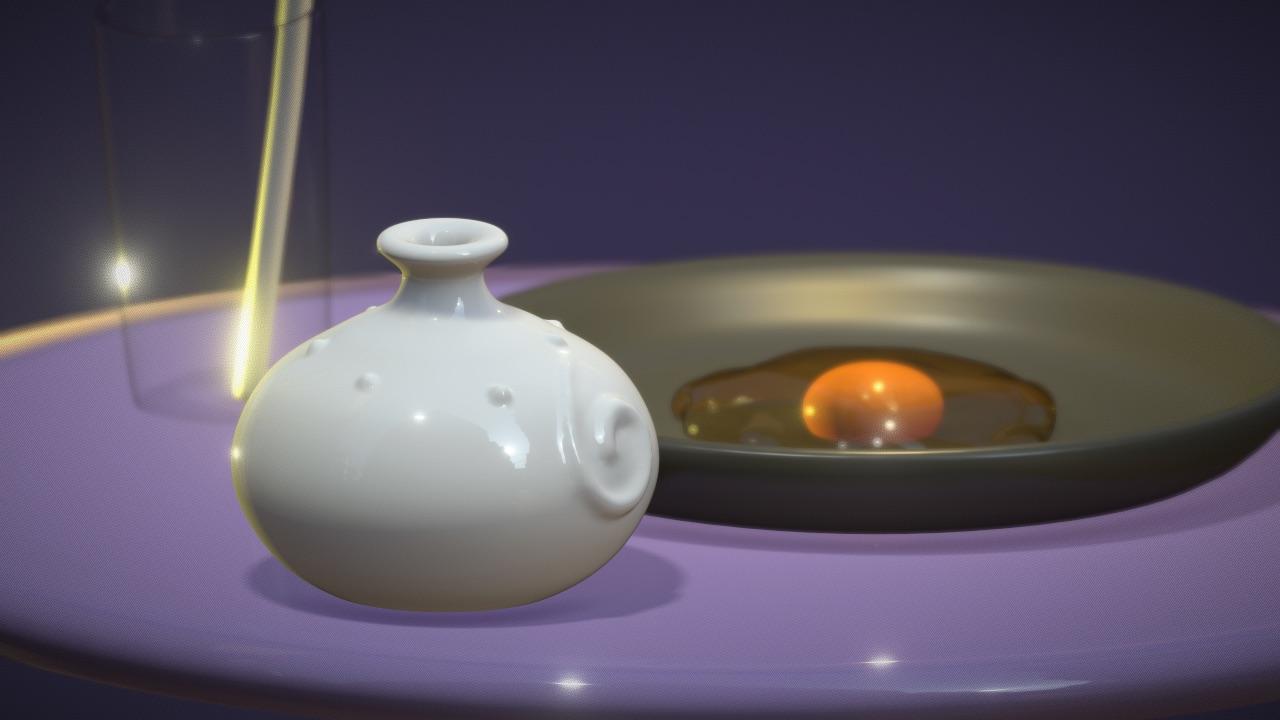
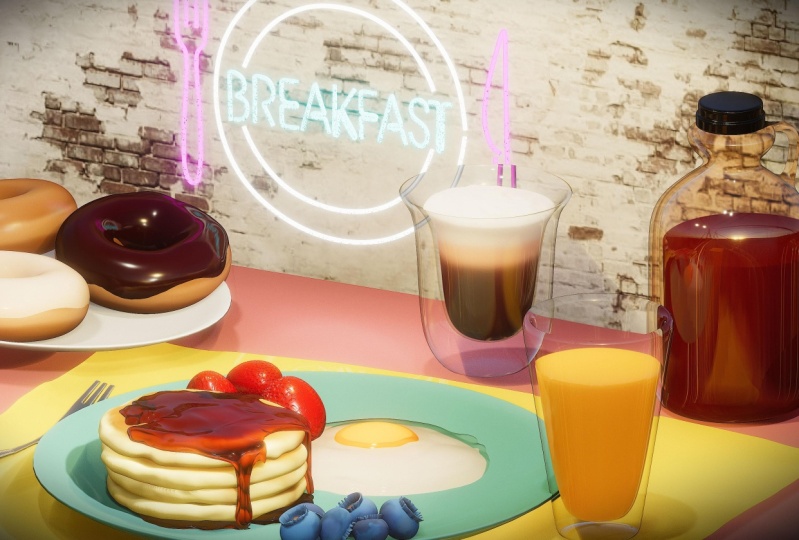
du projet de classe. On va faire un œuf.
Nous allons faire un œuf. On va faire un œuf. Peut-être d'autres
choses sur le côté. Peut-être un verre, peut-être un vase. Des choses vraiment simples. Mais essentiellement, on
va faire un œuf. Vous allez faire un œuf 3D. Vous pouvez ajouter des
trucs supplémentaires si vous le souhaitez. Vous pouvez le rendre aussi
beau que vous le souhaitez. Vous pouvez modifier les couleurs. Il y a tellement de choses que vous pouvez faire. N'hésitez donc pas à faire
preuve de créativité en cours de route. C'est
aussi le projet de classe. Lorsque vous avez terminé, veuillez le poster dans le groupe
Skillshare, la classe la classe où tout
le monde publie son art. J'aimerais bien le voir me
marquer sur les réseaux sociaux. Toutes ces bonnes choses,
toutes ces choses amusantes. Je veux voir ce que
vous faites. Je veux voir ce que vous
faites après ce cours. Je veux voir tous vos travaux 3D. Donc oui, c'est à peu près tout. C'est le projet de classe. Allons-y. La prochaine vidéo nous
ouvrirons la portée nomade et commencerons à sculpter notre
magnifique objet 3D. Très bien, on se voit
dans la vidéo suivante.
3. Pour commencer: Les gars, bienvenue
à Nomad Scope. Bienvenue dans votre première scène. Ce sera la
première chose que vous devriez voir, quelque chose comme ça. Les couleurs peuvent être
un peu différentes car j'ai
utilisé le programme. Donc, certaines couleurs
peuvent être différentes. Mais c'est essentiellement cela. Vous avez votre sphère ici et vous êtes en 3D d'abord, vous voulez utiliser vos doigts pour faire défiler l'objet 3D. Et bien sûr, vous n'
allez pas savoir ce qu'est l' avant avec le fond
de la scène. Vous pouvez utiliser ce
petit cube ici. Vous pouvez appuyer dessus et il
ira du côté droit. Vous pouvez le faire tourner et
aller à l'avant. Vous pouvez le regarder depuis le haut. C'est la première chose. Évidemment, vous pouvez le pincer, le
rendre plus gros, le rendre plus petit. Vous avez cette jolie grille
qui ne fait que montrer le sol. La première chose que je fais, juste que c'est
plus confortable. Vous n'êtes pas obligé de faire ça. Mais ce que je
fais habituellement, c'est que j'y
vais, voyons où c'est. Je vais sur cette petite icône ici, l'icône d'ombrage,
et j'utilise une casquette médiane. Je ne sais pas ce
que cela signifie, mais il ignore l'éclairage
et il vous donne juste une belle coloration de type argile. Et pour moi, c'est tout simplement facile. C'est plus facile à sculpter. Il ne s'inquiète pas des
lumières. C'est toujours la même chose. Ce
sera pratiquement la même chose. Cela me permet donc
de sculpter plus facilement. Encore une fois, c'est dans
cette petite ampoule et tu viens de frapper le chat en médecine. Mais si vous le voulez, vous
pouvez simplement l'utiliser, vous pouvez coller avec du PBR que j'aime
bien , ce qui me donne vraiment impression d'utiliser de l'
argile pour modéliser. Il s'agit évidemment d'une sphère. Lorsque vous créez des objets en 3D, vous voulez toujours
penser aux formes. Il s'agit de construire des
objets avec des formes. Des formes. Ce petit bar ici. Celui-ci est tous
vos éléments habituels
Enregistrer, Enregistrer sous. Celui-ci, celui-ci
sera plus facile à comprendre. étendue Nomad va automatiquement enregistrer. Vous verrez donc une fenêtre contextuelle ici. Il enregistre automatiquement de temps en
temps, de temps en temps. Vous ne perdrez pas votre travail si quelque chose arrive
au crash de l'application. Nous allons donc commencer
par cette scène. C'est votre première scène. Donc, ici, ça ressemble à une petite icône
du championnat. C'est la scène. Juste
ici. Nous avons notre sphère. Ensuite, nous avons des primitives. Toutes les primitives sont des formes. primitive n'est qu'une forme. Boîte, sphère, cylindre, touristes, cône, icosaèdre,
sphère UV, plan, triplanaire. Le triplanaire. Je ne sais pas encore comment l'utiliser. Les autres formes
sont assez simples. Faisons un clic sur la case. Maintenant, nous avons une boîte,
c'est assez grand. Vous ne pouvez
plus voir la sphère à cause de la boîte. Vous remarquerez que
ce genre d'outil
bizarre est maintenant
au milieu de la boîte. C'est un gadget. C'est juste
au centre de la boîte. Ce sera la seule chose que vous apprendrez
vraiment, très bientôt. À Nomad. Cela semble très compliqué, mais ce n'est pas une fois que
vous le comprenez. Voici donc notre boîte. Et que pouvons-nous
vouloir ? Que pouvons-nous éventuellement vouloir
faire avec cette boîte ? Nous pourrions changer la taille. Si vous souhaitez modifier la taille, utilisez cette bague orange autour de celle-ci. C'est la première chose,
c'est la taille. Petit, grand. N'oubliez pas que la bague extérieure correspond à la
taille générale de la boîte. Vous avez maintenant trois flèches, vertes, rouges et bleues. Et ils pointent dans des directions
différentes. Donc, vous avez le rouge,
le blues ici. Vous pouvez changer de direction pour
voir le bleu et le vert. C'est assez explicite. Le vert monte. Le rouge se déplace de cette façon, à gauche ou à droite. Si vous le tournez, le bleu se
déplacera de cette façon. Vous pouvez maintenant déplacer votre Square partout où vous
en avez besoin. Tout comme avec procreate,
si vous voulez revenir en arrière, vous pouvez simplement toucher deux fois et
il disparaîtra, il reviendra. Vous pouvez également y
retourner. Vous pouvez aller de l'avant. Ce sont les flèches. Vous voyez également qu'il y a ces petites sphères vers lesquelles
les flèches pointent. extensible. Très petit, très
large ou très épais. Vous pouvez vous
étirer comme vous le souhaitez. Nous allons voir la vue de dessus. Je vais toucher en
haut pour que vous puissiez voir la vue de dessus s'étirer. Vous pouvez à peu près faire. Votre carré dans un rectangle,
tout ce dont vous avez besoin. Tout cela est donc très simple. Jouez avec ces formes
pour vous familiariser avec elles. C'est très facile une fois que vous
commencez à le voir clairement. Ils n'ont toujours
pas été au même endroit, mais ce
sera toujours ce qu'il s'agit. Vous pouvez toujours l'étirer.
Vous pouvez toujours le déplacer. Toutes ces autres petites choses avec
lesquelles vous pouvez jouer c'est le déplacer de différentes
manières. Tout bouge différemment. La prochaine chose est que vous
remarquerez ces sphères, vous verrez la ligne bleue, la ligne verte, c'est la rotation. Il est donc évident que le rouge
va le faire pivoter de cette façon. Vous voyez le bleu, vous
pouvez le faire pivoter de cette façon. Disons que nous voulions le
déplacer hors du cercle. Je vais donc utiliser cette flèche
pour la déplacer ici. Obtenez une meilleure vue ici. Si nous jouions au flipper et que
nous voulions frapper cette balle, nous aurions besoin du bleu
car vous voyez le bleu. Le rouge va de l'avant à l'arrière. Le vert va de
gauche à droite. Le bleu va de
l'avant et de l'arrière. Nous voudrions donc utiliser le bleu
pour le frapper comme ça. Il faudra
s'y habituer, mais il suffit de jouer avec elle avec une forme simple comme celle-ci. Et vous vous y
habituerez assez simplement. Disons que nous voulions déplacer la balle au-dessus de
ce rectangle. Il vous suffit de taper sur la forme
que vous souhaitez utiliser. Le gadget va apparaître. Voyez ici, nous sommes en gizmo. Il y a beaucoup d'
outils. Des outils ici. Nous y reviendrons plus tard. instant, il suffit
de s'inquiéter du gadget. Et si vous voulez obtenir
ça ici, déplacez-le vers le haut. Une fois que vous l'avez levé, trouvez cette flèche, vous
pouvez la déplacer. N'oubliez pas de changer
votre point de vue. Vous voulez le
déplacer au milieu. Vous pouvez utiliser la lecture, la
déplacer vers le milieu. C'est une bonne idée de
jouer avec ces formes et de s'y
habituer. J'ai tapé sur le
carré, je vais utiliser le rouge parce que je
veux qu'il soit plat. Voici l'enregistrement automatique. Je vais mettre des œufs parce que je pense que c'est ce que
nous allons faire aujourd'hui. Maintenant qu'il est plat, vous voyez que
le vert pointe vers le bas. Je voulais descendre. Je vais le faire tomber. Je vais l'utiliser, je
vais taper là-dessus, donc c'est parfaitement
sur le côté gauche. Maintenant, je vais l'
utiliser, voir ce vert. Je vais m'en
servir pour le redresser. Je pense que je
veux qu'elle soit moins épaisse, donc je vais utiliser cette petite
balle pour la rendre maigre. Ensuite, je le
ramènerai à cette ligne. Le sol. Si nous voulons faire tomber une
sphère, tapez sur cette peur. Nous utilisons cette flèche verte
et nous allons la faire descendre. Prenez tout le temps dont vous
avez besoin pour jouer avec. Amusez-vous simplement et
expérimentez le gadget. Le gadget est très,
très important. La prochaine chose qui est
très importante est de valider votre forme. Si vous avez remarqué quand nous étions, quand nous utiliserons la place
et j'en apporterai un
autre juste
pour que nous puissions voir. Je vais vous montrer comment faire
tout cela en une seconde. Mais je vais juste
apporter une autre boîte, comme nous l'avons fait dans la scène. Et je vais avoir
une autre boîte ici. Je vais juste le
rendre maigre. Je vais juste le faire tomber. Vous pouvez vraiment utiliser la même
boîte que celle que vous avez faite auparavant. Je ne sais pas pourquoi
j'ai fait une nouvelle boîte. J'avais juste envie
de faire une nouvelle boîte. Je vais remettre cette sphère
en haut de la boîte. Prenez un bon angle à gauche. Et mon point de vue est peut-être désactivé, donc je vais le
regarder sous un autre angle. Regardez-le par le haut. Maintenant, je vois que je ne suis pas au centre, alors je vais déplacer la
balle vers le centre. Et j'utiliserai cette
bague orange pour la rendre plus petite. Apportez-le en bas. Maintenant
que je suis de retour sur la boîte. C'est donc la boîte que nous avons fabriquée. Vous verrez qu'il est écrit
valider une modification. Miroir. Miroir. Si
vous touchez miroir, il reflétera votre boîte. Vous pouvez voir que celui-ci
est en quelque sorte fantôme. Il n'est pas vraiment là. Il sera là
une fois que vous aurez validé. Valider signifie simplement enregistrer. Vous voyez donc que vous sauvez la place. C'est
là que vous le voulez. Vous pouvez toujours le déplacer, mais vous ne pouvez pas modéliser quelque chose
et vous ne pouvez pas avancer moins de valider,
sauf si vous l'enregistrez. En fait, c'est juste l'
ajouter à votre scène. Laissez-moi y retourner. Je viens de revenir
aux étapes pour maintenant que j'
ai mon carré,
il est invalidé. Et vous verrez que j'ai validé ici toute nouvelle forme
que vous faites. Vous pouvez l'étirer rendre plus grand et plus petit
et le déplacer. Mais vous ne pouvez utiliser aucun
des autres outils. Vous le validez donc. Maintenant que nous avons notre carré, vous voulez simplement cliquer sur valider. Tout ce qui fait,
c'est l'intégrer dans votre scène. Maintenant, vous avez un
carré et une sphère.
4. Environnement et ambiance: Ok, alors quand on change
ça par un écart MET qui le rendait brun et le
faisait ressembler à de l'argile. Nous utilisons le menu d'ombrage. Il y a en fait
plus dans ce menu. Nous y arriverons dans une seconde. Passons donc à cette
petite image ici,
l'arrière-plan, et vous verrez que mon arrière-plan est probablement d'une
couleur un peu différente de la vôtre. Vous pouvez modifier l'
arrière-plan ici. Disons que si nous voulions le
rendre plus léger,
rouge, vous pouvez passer par
n'importe quelle couleur que vous voulez. Pour un arrière-plan. Vous pouvez le faire tout ce qui
est confortable pour vous. Trouvez-en un qui semble
décent dans la caméra. La plupart s'en prennent à
quelque chose comme ça. Vous pouvez changer votre arrière-plan
par n'importe quelle couleur que vous
souhaitez utiliser cette petite
image ici en couleur. Maintenant, vous voyez également qu'il
y a l'environnement. Pour que vous puissiez changer, vous pouvez passer à l'environnement. Et comme vous pouvez le constater,
c'est un peu gris. Et c'est uniquement parce que
nous utilisons le capuchon intermédiaire, qui ignore l'éclairage, il ignore l'environnement extérieur. Maintenant, nous allons revenir
à l'ombrage. ombrage est cette petite icône solaire. Et vous voyez comment nous le modifions en moyenne capitalisation qui reviendra
à PBR. Une fois, j'ai fait un peu de sculpture. Quelle que soit ma sculpture, je
reviendrai en PBR quand j' presque fini avec
la sculpture générale. Disons que nous en avons fini
avec notre cercle dans notre boîte. Nous voulons revenir à l'
ombrage ici même
au soleil et nous
allons frapper PBR. Maintenant que vous avez ces douves, un
peu plus comme si les matériaux
étaient de retour en ombrage. Ce sont nos environnements. instant, nous
n'avons qu'une grille. Nous avons notre scène ici,
nous avons notre grille. Nous avons nos deux formes 3D. L'environnement est
tout ce qui va affecter les formes. L'environnement peut être un ciel, certains bâtiments, tout
va affecter
l' éclairage de nos objets
tridimensionnels. Vous pouvez voir ici
qu'il y a juste un éclairage normal et
régulier. Et cela
pourrait provenir d'octets que j'ai faits sur des projets précédents. est peut-être différent pour le
vôtre, mais c'est bon. On va revenir à l'ombrage. L'environnement est en bas. Vous pouvez l'éteindre
et il est noir, ce qui signifie qu'
aucune lumière ambiante n' allumera notre environnement. Nous pouvons traverser les
différents environnements. Il s'agit de taper sur ces scènes. Comme vous pouvez le constater, c'
est beaucoup plus chaud ici. Vous avez le choix entre de nombreuses
scènes différentes. Je crois que vous pouvez
ajouter vos propres scènes. Voyons voir. Quelle est une bonne scène à ajouter. Il le rend violet. Vous pouvez en fait voir le
reflet de la petite, une petite lune ici. Ce qui est plutôt cool. Je n'ai jamais vraiment
fait ça auparavant. C'est donc votre environnement. C'est assez simple. Il ne fait que changer votre atmosphère
générale. Tout ce que vous
modifiez dans votre environnement,
toutes les lumières ,
elles vont
affecter vos objets 3D. Comme vous pouvez le voir avec la grille. Tout est en
perspective en ce moment. Et parfois, ce n'est pas le meilleur quand
vous essayez de le faire, laissez-moi vérifier
quelque chose très rapidement. Lorsque vous essayez de
fabriquer quelque chose et
que vous voulez que quelque chose soit très
propre, net et précis. Disons maintenant que je
tape deux fois dessus au dos. Maintenant, nous
voyons parfaitement l'arrière. Mais si je voulais m'
assurer que c'était très, très parfait et non prospectif, cela n'a pas
vraiment de sens. Permettez-moi de voir comment je peux mieux
expliquer cela. Il y a un appareil photo, cette
petite icône de caméra ici. Nous allons appuyer sur cet appareil photo. En ce moment, nous sommes en perspective. Cette orthographie. Regardez comment ces
changements sont observés. Notre sphère s'est agrandie. R carré
ressemble à un carré plat. Et vous voyez la grille ici. La grille est complètement droite. Si c'était le sol, vous pouvez voir que ma
place s'étend au-delà du sol. Appuyez sur l'onglet. Remarquez comment vous continuez à utiliser ce cube pour que je puisse me retrouver
parfaitement à l'arrière. Disons que je voulais que cela soit parfaitement
aligné sur le
sol. Maintenant, je peux prendre ma flèche verte. Je peux le faire monter et c'est
précisément sur cette ligne. Effectuez un petit zoom arrière. Vous pouvez voir. La sphère est un
peu en train d'entrer, déplacer un peu et d'
y aller, ce qui est correct. Faisons en fait
descendre ça à mi-chemin. Pour l'instant. Maintenant, c'est à mi-chemin. Disons que nous voulons nous centrer. Il regardera la
vue sur la droite. Nous allons le déplacer un peu de cette façon. C'est plutôt centré. Nous pouvons regarder le
sommet est probablement une meilleure façon de voir
s'il est centré. Je fais de petites choses
comme ça juste pour vous rappeler comment utiliser ces outils pour utiliser le
cube et utiliser le gadget. Encore une fois, juste
un petit rappel si nous voulons le rendre vraiment grand. Et nous pouvons le faire. Et nous utilisons ces
flèches en conséquence. Mais évidemment, nous avons
pris une nouvelle forme. Cela peut ressembler à un
bouton ou quelque chose comme ça. C'est en quelque sorte la façon dont vous
voulez penser à la 3D, en utilisant différentes formes
et en les utilisant ensemble. Revenons à la
perspective pour l'instant parce que c'est juste
un peu mieux. Il a l'air plus il a l'air plus 3D. Une dernière chose que je voulais vous
montrer avant de passer à
la vidéo suivante est d'utiliser la vue. l'heure actuelle, le seul outil que nous ayons
obtenu était le gadget. En dessous, son point de vue. J'espère que c'est au même endroit, mais il suffit de regarder
la petite caméra. Cliquez sur ce bouton. Il vous montrera la vue réelle
de vos formes. Vous pouvez voir mes formes
ou simplement du blanc uni. C'est comme ça qu'ils ont l'air. Si vous êtes dans ce point de vue. Une fois que vous avez
utilisé le gadget, vous pouvez voir qu'
ils changent de couleur. Il s'agit de votre couleur réelle car c'est
celle qui est sélectionnée. Si je tape sur le carré, vous verrez
maintenant
les carrés, la couleur réelle. Tout va
s'assombrir à moins que ce soit l'objet avec lequel
vous travaillez réellement. Et c'est juste une façon que
vous ne le faites pas accidentellement, vous ne vous trompez pas. Travaillez sur le mauvais objet,
le mauvais objet. Mais n'oubliez pas de cliquer sur View pour
voir à quoi ressemble réellement les choses. Et vous pouvez vraiment essayer de revenir ici
à la petite photo. La Terre n'est pas
la petite image. On y va. Ce petit fils
, juste ici. Vous pouvez
expérimenter les environnements. Je vais refaire le mien, voir à quoi cela ressemble car nous avons
fait de cet environnement. Et ces autres environnements. Lequel utiliserons-nous ? Nous nous en tiendrons à ce carrefour
vénitien. Pour l'instant.
5. Peinture et surfaces: Maintenant, nous avons nos formes et nous voulons
ajouter de la couleur. Et nous pouvons jouer avec la rugosité des
textures et la brillance ou du métal. Essayons d'abord notre place. Vous pouvez voir qu'il y a de la peinture ici. L'un de nos outils de peinture. Il y a aussi une peinture ici. instant, il n'y a pas de peinture. Vous pouvez aller peindre ici. Et vous pouvez aller
au pinceau. Et c'est le même menu. Tout ce que vous voulez colorer, n'importe quelle forme que
vous voulez colorer, vous voulez appuyer dessus. Touchez dessus. Vous pouvez aller peindre. Vous pouvez aller au pinceau. Et il est écrit du matériel ici. C'est votre
matériel ici. Cette rugosité de la balle la
rend beaucoup plus douce. Il y a beaucoup moins d'éblouissement. Vous pouvez
tout faire descendre. Il a l'air brillant comme une boule de gomme brillante ou
quelque chose comme ça. Metal NUS
l'amène jusqu'au sommet et ressemble à Chrome. C'est juste quelque chose avec lequel
vous pouvez jouer. La couleur est cette barre
blanche ici. Et disons que nous
voulons faire sombre. Vous pouvez en faire n'importe quelle couleur. Nous allons en faire cette
couleur pour l'instant. Maintenant, vous pouvez voir ici cela vous
donne un petit aperçu. Et bien sûr, si vous
modifiez la rugosité, cela fera également un petit
aperçu. Nous ne voulons pas, je ne
veux pas vraiment que ce soit trop brillant. Je pense que ça a l'air plutôt bien. Maintenant, je vais me débarrasser de la peinture. Et maintenant, la forme est peinte. Bien sûr, vous pouvez
aller voir à quoi cela ressemble
réellement plus près ce
à quoi il ressemble réellement. Maintenant, notre balle ici est blanche. Je vais donc
peindre. Au lieu de peindre. Disons simplement que je
déconne, qu'il coloriait ça. Et je veux colorer le ballon. Je vais juste taper
sur le ballon ici. Ensuite, je vais aller ici. Et je vais
taper ça maintenant. C'est toujours sur le dernier matériau, la dernière couleur que nous avons choisie. Si je le voulais, je peux
tout faire souffrir et ça correspond à cette couleur. Et il vous donne
quelques couleurs ici. Vous pouvez jouer avec
si vous vouliez de l'or, puis
vous touchez de l'or
et vous frappez tout. Maintenant, c'est de l'or. Et comme c'est de l'or, on peut voir le
reflet de l'image, l'environnement.
Tout ce qui est Chrome. Si le métal est haut. Je vais revenir à notre
petit tableau ici. Si le métal est haut, vous pouvez voir l'environnement
beaucoup plus comme vous le feriez avec le métal. Je vais aller à ce jaune ici pour le rendre un
peu plus orange. Et c'est une bonne couleur. Et voulons-nous un papier glacé ? Rough fera un brillant. Maintenant, j'ai tout touché à la peinture. Maintenant, nous avons notre sphère jaune. Ici. Nous allons aller de l'avant et toucher View. Et vous pouvez voir des
couleurs plus précises
de ce que vous avez fait. Et c'est vraiment, vraiment amusant de s'amuser. Vraiment,
vraiment facile, vraiment cool. Jouez avec les couleurs, jouez avec la rugosité. Et on va faire un œuf. C'est pourquoi j'ai ce
jaune et j'ai ce brillant. Mais si vous voulez un œuf coloré
drôle, vous pouvez changer la couleur, vous pouvez en faire un œuf doré, d'oeuf
doré,
où que vous le vouliez. Bien sûr, avant de
finir avec la peinture. Et les matériaux.
Comme vous pouvez le constater, c'est très brillant. Si c'était une sorte de
matériau que c'était
peut-être le cas, peut-être avoir une
couleur différente sous ce brillant. Vous pouvez aller peindre et
c'est là que vous pouvez être vraiment créatif
avec vos sculptures. Maintenant, je suis dans l'outil de peinture. Lorsque vous êtes dans l'
outil de peinture que vous pouvez réellement utiliser, vous pouvez
les utiliser ici. Nous n'en avons pas vraiment
parlé parce que nous avons
tout peint dans son ensemble. Mais ce sont là les outils et ce
sont des outils globaux, ce qui signifie que la plupart des outils
ont ces deux barres ici. Ces deux barres, la
première correspond à votre taille. Le rayon bouge légèrement
mes mains pour que vous puissiez voir que c'est vraiment grand
et vraiment petit. Si vous aviez un pinceau, vous vouliez qu'il
soit assez petit, puis vous ramenez
cette barre supérieure. Et vous verrez
que c'est ici. Je sais que c'est bizarre
qu'ils
aient ces deux points rouges. Ils décrivent
un endroit aléatoire. La raison pour laquelle il y en a deux c'est parce qu'
il y a symétrie. symétrie est que si vous
avez vérifié la symétrie, cela fera les choses
symétriques. Donc, ça va le faire. Voyons si je peux vous montrer
un exemple de symétrie. Il y a tellement de choses que je voulais toutes les faire en même temps. Mais je vais essayer d'en
faire plus, de simplifier les choses. Je pense que nous
reviendrons à la symétrie. Je vais juste le décocher. Vous voyez, j'en ai
un ici, ce qui est bien parce
que c'est notre pinceau. Nous ne voulons pas de symétrie pour l'instant. C'est la taille de notre pinceau. C'est l'intensité de notre pinceau. Cela devrait être assez clair. Si vous peignez. Ce sera soit très
lourd, soit très léger. Disons qu'il y ait une couleur foncée dessous et qu'elle soit
rugueuse en dessous. Il y a un toit de
couleur foncée en dessous. Maintenant, notre pinceau est
équipé de la couleur
que nous venons de fabriquer, avec la rugosité que
nous venons de fabriquer. Juste ici. Les pinceaux sont assez petits. Je vais le rendre un peu plus grand. Et l'intensité est en hausse. Disons que le
soleil a frappé. C'est
encore trop petit, donc je vais juste défaire et je vais agrandir
le pinceau. Et je vais baisser l'
intensité à mi-chemin. Voyons à quoi ça ressemble. Maintenant, je suis en train de
peindre sur une sphère. Vous pouvez voir le reflet. Le reflet est en
quelque sorte de moins moins parce que ce que je peins quand je peins
en dessous est rugueux. Il n'est pas brillant. C'est presque comme si le brillant
s'était détaché et
que cette partie était rugueuse. Je vais l'agrandir. Vous pouvez voir quand je passe le dessus et il
devient un peu plus sombre. Si j'appuie sur le briquet,
ça devient plus léger. Maintenant, nous avons notre on
dirait qu'il est peu usé et
c'est très rude là-bas. Maintenant, si vous voulez que
ce soit plus rugueux, vous pouvez appuyer sur le
petit truc rose ici. Ou encore, vous pouvez toujours
utiliser le petit pinceau, ce qui est plus facile pour vous. C'est la même chose. J'aime utiliser
celui-ci bien que normalement,
oups, j'ai accidentellement
tapé sur ma place ici. Je veux revenir sur mon joug. Je vais puiser sur
ce petit cercle ici ou sur cette petite sphère. Je veux le rendre un
peu plus sombre. Et je vais augmenter la
rugosité pour qu'il
n'y ait pas de lumière qui s'en éteindra. Maintenant, cela va complètement
sombre dans cette lumière. C'est très rude.
Maintenant, vous pouvez voir que c'est presque
comme un point de brûlure. Comme si quelqu'
un avait mis un briquet dessus. C'est l'une des choses sympas
que vous pouvez faire avec la peinture. Je vais juste
appuyer deux fois et annuler. Ensuite, nous allons jouer
avec une autre couleur rapide. Peut-être comme un rose. Je vais mettre le
métal bien en haut. Et ensuite, nous
ferons la même chose. On va juste le peindre. Une couleur métallique intéressante et
bizarre. Disons maintenant que nous
voulons enlever ce NUS
en métal et
simplement l'utiliser comme pinceau ordinaire pour
le rendre petit. Vous pouvez simplement l'utiliser comme irrégulier. Un pinceau ordinaire
peut le rendre plus petit. Mais l'intensité augmente. Maintenant, vous voyez qu'il y a
beaucoup de façons différentes. Il y a beaucoup de
couleurs différentes que vous pouvez utiliser. Rugosité, métallique, très
amusant à jouer. Mais c'est l'outil de peinture ici. Vous pouvez également venir ici. C'est un petit raccourci. Je l'utilise habituellement. C'est plus facile que d'
aller jusqu'à l'outil Peinture. Mais peu importe ce que nous gardons où que
vous soyez plus à l'aise, expérimentez cela
parce que c'est amusant. Je vais me débarrasser de
nos couleurs excédentaires ici.
6. Éclairage: On dirait un peu un jaune d'oeuf. Nous avons notre petit cube. Ajoutons maintenant quelques lumières.
C'est l'un d'entre eux. L'une des choses vraiment
amusantes 3D et de la
faire prendre vie est d'ajouter des lumières sur
notre petite lumière ici, ou notre petite icône de soleil. C'est peut-être la fenêtre d'ombrage. Ici, il y a des lumières. Et c'est là que se trouvent nos lumières. Léger. 100 % ou la lumière est à
100 % de luminosité. Cela éteint et allume la lumière. Une fois que nous aurons ajouté d'autres lumières, cela vous permettra de
déplacer votre lumière vers le haut et vers le bas. Vous pouvez copier, vous pouvez
dupliquer votre lumière. Mais nous allons commencer par une
seule lumière en ce moment. Voici notre lumière,
les gadgets dessus,
donc elle se déplace de la même
manière que la forme. Mais vous voyez cette
longue flèche blanche. C'est là que se trouve le
faisceau réel pour notre lumière. Il ne s'agit donc
pas vraiment de notre petit jaune d'oeuf. Ce que nous voulons faire,
c'est utiliser ces bagues. Touchez dessus, vous déplacerez ces anneaux pour simplement les
placer en position. Comme vous pouvez le constater, la lumière
change au fur et à mesure que nous la bougeons. Déplacons maintenant le vert. Et c'est toujours bon de regarder sous un angle
différent. Revenons à l'avant. Je vais juste tordre
ce petit cube. Alors que l'avant, le
tissu frontal descend un peu le tissu frontal. Je vais faire monter notre lumière. Je vais positionner
cette flèche blanche vers le bas. Les lumières ont
tellement de propriétés différentes. Il y a trois lumières différentes. Vous pouvez y retourner. C'est votre couleur,
voyez ce gris, cette boîte grise. Très important. Vous pouvez appuyer dessus et vous disposez toutes ces options
pour vos lumières. Vous avez de l'intensité. Vous pouvez remonter. Je vais juste passer en revue les
choses que vous n'avez pas vraiment besoin de savoir pour l'instant. Shadow, vous pouvez voir qu'il y a
une petite ombre ici. Vous pouvez décocher l'ombre si
vous souhaitez vous en débarrasser. Et l'éclairage a des couleurs. Si vous voulez changer l'
éclairage pour qu'il soit bleu ou rose, vous pouvez le rendre
très intéressant. Je joue avec votre éclairage. Je vais opter pour une couleur
chaude et chaude maintenant. Une autre chose qui affecte
vraiment votre éclairage est le type
de lumière qu'il s'agit. Allume automatiquement la lumière
directionnelle. Vous devrez
jouer avec ces lumières. Il y a beaucoup d'
aspects différents, mais je vais juste
vous montrer les trois. C'est donc le feu des projecteurs. Spotlight fonctionne exactement
comme il sonne. Si vous voulez un raccourci
plutôt que d'aller ici, puis entrez en lumière. Vous pouvez également le faire. Vous pouvez appuyer sur votre lumière et
vous voyez ces petits points. Vous pouvez appuyer dessus et cela vous
donne un menu plus petit. ce moment, nous sommes dans Spotlight et cela
vous offre différentes options. Vous pouvez agrandir le cône. Je vais
les traverser parce que vous pouvez
jouer avec
eux. Ils sont très faciles à comprendre. Vous pouvez aider l'intensité de votre jaune d'oeuf et, bien
sûr, l'ombre. Vous pouvez manipuler l'
ombre si vous le souhaitez. Déplacez-le, déplacez-le vers le haut. Et c'est fini. On y va. C'est le feu des projecteurs. Supposons que nous voulions
le mettre en lumière. La lumière ponctuelle est en fait, vous savez, ce que j'aime, à
quoi ressemble le projecteur. Je vais y retourner. Je vais juste éteindre
les projecteurs. Je vais ajouter une nouvelle lumière. Maintenant, je suis retourné à
notre petite fenêtre Sun. Je vais ajouter une autre lumière. Vous pouvez en ajouter jusqu'à quatre. Je vais ajouter une autre
lumière. Je vais changer la couleur juste pour
savoir ce que c'est. On va le faire comme un vert. On va le faire, on va
le rendre violet. Pourquoi pas ? On va le rendre violet. Je vais le rendre vraiment brillant. Vous pouvez voir que c'est
notre lumière violette ici. Vous pouvez voir dans quelle direction il regarde,
peut changer de direction. Vous pouvez le déplacer de haut en bas. Voyez que cette lumière ne
change pas , peu importe
où vous la déplacez. C'est le point lumineux. En fait, cela ne
change pas lorsque vous le déplacez. Il ne change que lorsque vous faites pivoter
la direction d'une façon ou d'une autre. Maintenant, nous allons rallumer notre
autre lumière. Cliquons donc sur cette lumière. Je clique dessus.
Nous allons le rallumer. Maintenant, nous avons nos projecteurs. Que voulons-nous
faire de cette lumière ? lumière un peu bizarre. Donc je vais y arriver,
je vais le rendre blanc. Je vais faire, j'y ajouterai un
peu de chaleur. Un peu de jaune. Baissez l'intensité. Cela semble un peu plus réaliste,
un peu plus réaliste. On y va. Vous pouvez manœuvrer les lumières
autour et elles changent simplement. De toute évidence, ils ont changé l'
apparence de votre art. Très important, très amusant. Il suffit de
jouer avec eux. Vous pouvez modifier l'intensité
à l' endroit où vous
pensez être beau.
7. Outils de sculpture: Bon, maintenant je veux
voler à travers ces outils. Il y en a
beaucoup, donc je vais passer rapidement. L'une des autres choses très
importantes concernant la modélisation 3D et les choses, il faut donc garder à l'esprit, c'est qu'en
ce moment, nous avons une
sphère et un cube. Des formes très simples,
pas beaucoup de géométrie, ce qui signifie qu'il ne s'agit pas de formes
très compliquées. Il n'y a pas beaucoup de géométrie, donc les chiffres sont faibles. Cette petite grille ici, tout cela va être
très déroutant au début. Lentement, cela aura plus de sens. Mais l'une des principales choses
ici a vu des visages. C'est essentiellement à quel point votre scène est
dense. Comme si vous l'avez fait,
si nous avons un tas de formes différentes qui
sont très compliquées, ce chiffre serait à la hausse. Je vais donc utiliser ces outils. Et certains des outils que je
vais avoir pour rendre mes objets plus denses afin de pouvoir voir clairement
les outils et les
utiliser correctement. Nous verrons que ce nombre peut rapidement augmenter et atteindre
des millions. C'est juste quelque chose
à penser. Cela peut être très déroutant. Mais je vais essayer de passer au bout comme seul et je
vous montrerai la subdivision. Si vous pensez à toutes les
géométries qui les composent, voyons, cela peut l'activer. Je veux juste essayer de vous
montrer où nous sommes partis. C'est donc maintenant que vous pouvez voir
pourquoi ils appellent cela un maillage. Toutes les formes sont
appelées maillages. Les mailles, c'est de cela que
notre forme est faite. Si je veux qu'il soit plus dense. Si je le voulais, je
voulais en faire un carré plus
détaillé. Ce que je fais, c'est que je vais sur cette
grille et vous pouvez subdiviser. Maintenant que je l'ai subdivisé. Maintenant, chacun de ces
carrés est destiné, et il peut continuer et continuer. Mais cela augmente également
votre numéro ici. Donc maintenant, c'est 114 K. Si je
subdivise encore une fois, c'est un 162. Encore une fois, 355, encore
1,12 million, et vous recevez un avertissement
de 0,12 million. Très, très dense,
très, très dense. Vous voyez qu'il continue
et continue. Maintenant, nous allons entrer dans les outils. Je vais juste les défaire
parce que nous n'avons pas besoin d'eux. Maintenant, nous sommes de retour là où nous étions. Je vais enlever le filaire parce que nous n'avons pas
vraiment besoin de la regarder. D'habitude, je ne le regarde pas. Je viens d'
en parler pour que je puisse
vous montrer . Nous allons l'éteindre. D'accord. Maintenant que nous avons
cela hors du chemin, c'est bon si vous ne le
comprenez pas complètement en ce moment. Je ne l'ai compris
qu'un mois ou deux après avoir utilisé le programme. Vous y arriverez lentement. Mais c'est logique pour
certains de ces outils. Sautons dans le premier
outil, qui est de l'argile. Argile. Encore une fois, beaucoup de mes options sont parce que j'ai déjà beaucoup utilisé
ces outils. Je vais juste les
décocher. Je vais décocher le sous-champ
et décocher la symétrie. Et je vais juste m'en tenir
à ces deux outils. Le rayon de notre brosse dans
un sens, et l'intensité. Je laisserais probablement
l'intensité augmenter juste pour que
vous puissiez voir ce que ces
outils font. L'argile est un peu comme si vous
ajoutiez de l'argile au maillage. J'ai compris ce que
je fais mal. C'est un excellent exemple pour
vous montrer ce que je faisais mal. En fait, j'avais la boîte. Je pensais que je faisais
le client sur la boîte, mais je n'avais pas sélectionné
le jaune d'oeuf. Il vous suffit donc de vous
assurer de cliquer sur celui sur
lequel vous souhaitez travailler. Voyons si cela a fait quelque chose. Je vais aller sur ma scène
ici et je vais me cacher, je vais cacher la sphère. Je vais aller à la boîte. Et vous pouvez voir qu'il n'a pas
fait quelques petites marques ici. Je vais défaire ça. Défaire l'
argile sur l'argile et l'argile. On y va. Maintenant, il devrait
être propre en dessous. Je le fais souvent.
Parfois, je vais juste au-delà
du mauvais objet. Maintenant, nous sommes sur notre œuf. Nous utilisons juste de l'argile. est comme si nous
ajoutions de l'argile au maillage. Et il suffit de noter que vous pouvez modifier la couleur de
la peinture de contour. Tout ce que cela signifie, c'est si vous
utilisez un outil et c'est là quelle que soit
la couleur que vous avez, quelle que soit la couleur que vous avez choisie. Il ajoutera de l'argile, mais il l'ajoutera comme. Et nous l'ajouterons en tant que couleur. Nous continuerons à ajouter et
à ajouter et continuer à ajouter. Je vais rendre le pinceau vraiment gros. Il s'agit simplement d'ajouter de l'argile. Votre maille. C'est l'outil en argile. Également soigné. Supposons que vous vouliez, au lieu de sortir, vous voulez creuser. Nous allons rendre notre pinceau
un peu plus petit. Et comme vous pouvez le voir, je suis dans l'outil en argile. Mais maintenant que j'ai ceci, maintenant que j'ai appuyé
sur cette couleur et un demi-trait de peinture, je peux juste tenir mon doigt. Je peux obtenir cette couleur. Maintenant, cette couleur ici. Mais maintenant, je vais le taper dessus et nous allons le
rendre plus sombre. Je vais aussi frapper le sous-marin
au lieu de mettre l'argile, ça va soustraire l'argile. Maintenant, j'ai
aussi le tableau. Maintenant, il est soustrait. Et vous avez cette couleur plus foncée. Si vous voulez vous en
débarrasser,
appuyez simplement sur le petit
cercle ici. Vous décochez la peinture aux traits. Une fois que vous verrez cela,
croisez-le, cela affectera
ce que vous avez déjà. Il ne va pas
ajouter une autre couleur. C'est de l'argile. pinceau agit. Beaucoup, c'est en fait
assez proche de l'argile. Vous pouvez voir que c'est un
peu différent, mais il agit assez
près de l'argile. Je n'y vais pas maintenant, mais vous pouvez ajouter beaucoup de
textures. Vous pouvez ajouter des textures. C'est ce que c'est. Si je voulais ajouter de
la texture à cela, j'utilise généralement un pinceau. Je vais l'enlever pour que vous n'
ayez pas à essayer de le faire. Je vous montre simplement comment
j'ajouterais de la texture. Et je vais probablement
faire une autre vidéo sur l'ajout de texture. Je veux que ça ressemble à
une orange ou quelque chose comme ça. Je pourrais ajouter de la texture. Il y a tellement de choses que vous pouvez faire. J'aimerais pouvoir
aller plus loin maintenant, mais j'y
reviendrai dans des vidéos ultérieures. Laissez-moi m'en débarrasser. Ok, donc c'est un pinceau. Il agit à peu près de la
même manière que l'argile. Il y a quelques différences. Vous pouvez l'expérimenter. Déplacez-vous et faites glisser. Très semblable. Je les utilise beaucoup. Déplacez-vous. Vous pouvez modéliser de cette façon. Vous pouvez le rendre plus petit ou
le rendre vraiment grand. Et ça apporte vraiment de
gros mouvements. Retournez en arrière. Il y a aussi une
tonne d'options. Il y a beaucoup d'options. Vos outils. Ceux-ci devront
expérimenter. Le seul que je veux
signaler comme une atténuation. Supposons que vous vouliez faire
quelque chose avec un tranchant, avec un bord tranchant. Touchez ici. Vous avez donc notre
outil, les paramètres, puis vous écrivez ici, vous
avez cette petite icône de stylo et la chute est très importante, cela peut être très important
si vous voulez
faire valoir un point et vous pouvez aller sur l'un d'entre eux et ça va
remonter à un moment donné. Cela affecte donc beaucoup d'autres outils pour
expérimenter différents pinceaux, voir lequel vous aimez. Chacun a façons
très différentes et très différentes de
manipuler votre modèle 3D. Le glissement est à peu près le même. Je l'ai peut-être mal,
mais la seule différence
est que je crois que la traînée n'affectera que ce qui se trouve
dans votre petit cercle. Alors que le déménagement, je pense, va aussi bouger les choses
qui l'entourent. Mais je crois que le glissement
n'affectera que ce qui se trouve à l'intérieur de cette petite
zone de l'outil de glissement. Ils sont donc très proches,
ils sont très similaires. Mais je sais que si je veux vraiment
aplatir ça dans l'ensemble, j'utiliserai Move, je vais le
rendre vraiment, vraiment grand. Et puis je vais
juste faire ça pour aplatir le tout. C'est une traînée en mouvement. Ils sont
jolis, assez clairs. Expérimentez avec ceux en douceur. Disons que nous
voulons utiliser notre pinceau. On fait, on veut
faire un tourbillon à l'intérieur. Permettez-moi de réduire ça. Nous utilisons notre pinceau, nous avons un sous-marin maintenant il va
dans l'argile. Faites un tourbillon comme ça. Mais c'est un peu, c'est un peu nerveux, c'est un peu bancal. C'est à ce moment que vous utilisez en douceur. Retournez un
peu la taille de notre
pinceau pour le rendre trop intense. Maintenant, on va juste se lisser. Ceci. Il suffit de lisser,
de lisser votre maille, d'adoucir votre forme. Smooth est très relaxant. Smooth fonctionne mieux lorsque
vous avez moins de géométrie. Donc, plus la forme est simple, plus on aura l'air
lisse. Je veux également
vous montrer autre chose. Nous parlions auparavant de tailles
géométriques. Je vais donc
retourner ici sur notre petite grille ici. Rappelez-vous que nous étions en train de
subdiviser, cette face de scène est
toujours à 102 km. cette face de scène est
toujours à 102 km. Nous sommes maintenant à 1,57 million. Maintenant, reprenons le
même pinceau. Et nous verrons simplement
la différence. Rend le pinceau plus petit. La différence est
beaucoup plus propre, coupes plus
propres, beaucoup plus détaillées. Allez-y et
réglez une partie de tout ça.
8. Outils de sculpture (partie 2): En fait, on se lisse
plutôt bien. Même en douceur. Il est beaucoup
plus détaillé que lorsque la forme
présentait moins de géométrie. Parce qu'il y en a plus, quand
il y a plus de géométrie
, tout sera plus
détaillé. Je vais y retourner
parce que je ne veux pas que nous
soyons si gros. Je vais juste
retourner là où nous l'avons eu. En fait, je vais juste
me débarrasser de celui-ci aussi. Maintenant, nous sommes de retour à un seul. C'est lisse. Et ça
va être très, très utile. Disons que nous voulons utiliser de l'
argile et que vous le voulez, laissez-moi l'enlever
sous pour utiliser de l'argile. Vous sculptez quelque chose
, mais ce n'est pas très lisse. Cliquez sur Smooth. Créez votre
pinceau à la taille que vous voulez. J'aime utiliser un pinceau plus gros. Vous pouvez en quelque sorte le lisser. Donc, vous l'obtenez là où vous le voulez, et vous l'obtiendrez à quel point vous le
souhaitez. C'est lisse. Vous allez utiliser un lot lisse. masque. Masque est essentiellement qu'il protège simplement un endroit
que vous ne voulez pas, vous ne voulez pas avoir d'effet. C'est assez simple.
Voici donc notre masque. En ce moment, il y a masquage
le masque sélectionné. Il s'agit d'un masque régulier, d'
une sécurité régulière. Comme n'importe quoi d'autre. Nous avons notre pinceau. Nous peignons un cercle dessus. Disons que nous essayons de
déplacer cette forme maintenant, le masque ne bougera pas. Supposons que nous utilisions notre pinceau. Le pinceau n'
affectera pas le masque, il affecte les extrémités
où il n'est pas complètement sombre, mais c'est tout ce que la masse donne. Il protège simplement une zone. Masque sélectionné. Vous pouvez utiliser ces outils
si vous souhaitez simplement créer un lasso dans une forme
polygone masquée. Vous pouvez en quelque sorte créer
une forme de cette façon. Vous pouvez ajouter des petits
cercles comme celui-ci. Disons que vous vouliez ajouter, je viens de faire une tortue et
je l'utilise pour masquer la coquille. Quelque chose comme ça. Touchez ce truc vert. Maintenant, vous avez votre
masque. Laissez-moi défaire. Maintenant, la ligne. Cela vous fait, si vous voulez en masquer
une moitié entière, vous
boom, il vous suffit d' utiliser votre ligne, taper en ligne, puis amener votre ligne
comme vous le souhaitez. Maintenant, la moitié est de la masse, donc si vous vouliez
essayer de le déplacer, seule une partie de celle-ci bougera. Cela peut être rarement, ça
peut devenir très bizarre. Vous pouvez devenir très, très étrange. Et vous avez un
rectangle, un rectangle , un
masque, etc. Mais vous avez compris l'idée. Ces outils sont en fait ces outils utiles
pour certains autres, certains autres outils comme la
coupe, des choses comme ça. Vous vous habituerez donc à
ces outils et à ce qui fonctionne mieux dans n'importe quel scénario donné. Ensuite, vous avez de la peinture, avec laquelle nous avons évidemment joué. Je vais voir la couleur ici. Je vais choisir notre bleu à nouveau
parce que j'avais vraiment l'air bien. Maintenant, j'ai peint, smudge. La peinture. C'est comme si quelqu'un mettait de la peinture
mate sur notre jaune d'oeuf. Joue avec
ça. Bien sûr, vous pouvez changer l'intensité et tout ça ici. Vous pouvez rendre le pinceau
plus grand et plus petit, aplati, aplati. Disons que nous avons notre pinceau. On y fabrique comme une
petite pépite. Mais nous voulons que le sommet
soit en quelque sorte plat. Ensuite, on va juste à plat. Augmentera l'
intensité, va juste l'aplatir. Il fait juste un calque plat et
assez simple, que je n'utilise pas beaucoup en fait, mais c'est un peu intéressant. Je vais juste vous montrer ce qu'il fait. Outil assez intéressant
que je n'utilise pas beaucoup, mais vous pouvez voir comment il
peut être très utile. Plissons, voyons si je peux ajouter un pli
au bord de cela. Voyez comment il y a un avantage là. Et ça
en fait un joli pli. Bien sûr, vous pouvez utiliser soustraire ou vous pouvez le rendre
plus grand et plus petit. Garniture assez simple. Je ne sais pas pourquoi il fait
ça. Il ajoute une garniture aléatoire, leurs garnitures tous ces mêmes outils sauf qu'il va
couper votre lasso en maille. Maintenant, votre gâchis est coupé
tout droit. Je veux juste une partie de ça. Une partie est coupée.
Polygone. La même chose peut faire de la forme la ligne. Supposons que vous vouliez couper tout
ça en deux. Vous pouvez utiliser votre ligne. Et tout ce qui est blanc est parti. Rectangle, évidemment,
droit à travers l'ellipse. Même chose. C'est
plutôt de la garniture. Split. Tout est pareil. La seule différence avec le fractionnement est qu'il transformera ce
maillage en deux mailles. Maintenant, si vous revenez ici, vous avez 22 sphères
au lieu d'une seule. Une fois que j'y retourne, deux
avant la scission. Maintenant, nous devons aussi, c'est un bon point et
un bon endroit pour vous montrer. La sphère ici.
Si vous voulez les mettre sur le dessus ou les mettre
en bas,
vous pouvez le faire.
Vous pouvez le renommer. Je vais nommer un
joug. Dupliquer. Tout le reste est
assez explicite. Où sommes-nous projetés ? Je n'utilise pas de projet, donc je ne sais pas vraiment. Je ne le
comprends pas vraiment. Je veux dire, ça coupe les choses,
mais je ne
sais pas vraiment comment ça coupe les choses, donc je ne l'utilise beaucoup. Vous l'avez probablement
appris auparavant. Je gonfle. En ce moment je l'ai
sur le sous-marin, je vais l'
enlever du
sous-gonflage juste gonfle à peu près
le simule la surface. Il ne s'agit pas vraiment d'
ajouter beaucoup de maille. C'est en quelque sorte
étirer ce que vous avez déjà. Il suffit donc d'être prudent avec ça. Parce que si vous le faites trop, vous pouvez commencer
à vous casser car il suffit d' étirer le maillage
que vous avez. Alors que l'argile
ajoute de la géométrie. s'agit d'étirer la géométrie. C'est pourquoi ça devient
vraiment bizarre et moche. Mais cela peut être très utile. Donc, quand je fais des gouttes ou quelque chose comme si je
fais quelque chose comme un goutte à goutte à goutte, je vais simplement utiliser le
gonflement. Comme ça. Je vais utiliser le gonflement et ensuite
je vais le lisser. Si je veux quelque chose
qui ressemblait un goutte à goutte à goutte qui se gonfle. Et bien sûr, vous avez
aussi les oups, laissez-moi retourner gonfler. Vous avez également la soustraction. Ensuite, il fait juste le contraire. Pincer. Il ne fait rien
sur le jaune normal. Mais je pense que c'est peu près
comme un pli. Voyons voir, ajoutons-y, faisons-le. C'était en couche. Je
pense que c'est une couche qui rend ce genre de choses
intéressantes. Utilisons pincer,
pincer ça ensemble. Diminution très similaire. Ensuite, j'utiliserais
lisse pour lisser le fond. Je voulais vraiment faire croire
qu'il fait partie de ce modèle 3D. C'est Pinch. coup de pouce. En coups de coude. Simple. Débarrassé de ce tampon. Le tampon est intéressant. En ce moment. C'est juste un carré. Donc, si vous faites du scanf,
ce sera un carré. Je l'ai sur le sous-marin,
je l'enlèverai sous-marin. Il y a votre tampon. Vous remarquez que le tampon
est très dentelé. C'est très déchiqueté.
C'est donc l'une des raisons pour lesquelles,
lorsque la géométrie est faible, les choses peuvent ressembler à ceci. Nous allons subdiviser notre jaune d'oeuf. Oups, mauvais. Je suis donc de
retour à cette petite grille. Volé à 102 km, je
vais subdiviser. Divisez également deux fois,
subdivisé deux fois. Maintenant, reprenons notre tampon. Nettoyeur de lot. Ceux-ci sortent. Vous pouvez voir que c'est beaucoup plus propre
qui a continué à se lisser. Et vous pouvez voir à quel point le timbre fait fondamentalement
. Je vais
revenir de la division secondaire
et revenir à une. Vous pouvez ajouter différentes formes. J'ajouterai d'autres formes dans une vidéo différente,
car il peut être peu déroutant d'y aller. Par exemple, j'ai une étoile. Oups, laissez-moi revenir en timbre. Oups, laissez-moi
retourner dans mon étoile. Voici la star. Mais si je
voulais vraiment le dire clairement, je devrais sous-diviser. Je devrais donc aller à la grille, subdiviser et faire
plus de géométrie. Alors, une étoile
serait beaucoup plus claire. Assurez-vous que mes tailles, j'y retournerai. Supprimer le calque, je ne
sais pas ce que c'est. Je ne l'utilise jamais vraiment. Ensuite, nous avons un
tube gizmo en longueur, feuille. Je vais faire des tubes en
longueur dans la prochaine vidéo.
9. Tube et tour: Bon, tube en tube ici. Il y a ces outils sur le côté
gauche, courbe et trajectoire. J'utilise généralement Curve. Il y a beaucoup d'autres options. Je ne les utilise pas
tous. J'utilise juste des courbes. Donc je vais juste dessiner sur
l'écran un deux surgit. Essentiellement, il y a
votre tube, il est fermé. Vous avez beaucoup d'
options ici. Si vous voulez faire une paille, vous pouvez taper un trou comme ça. Le tube est donc très, très simple. Essayons donc de sortir du chemin. Voyez ce qui se passe. Deux points. Soulevez
un autre point ici. Et nous allons cliquer sur
le petit vert. Maintenant, nous avons notre tube comme ça. Disons que nous voulions en
faire une paille. paille a parfois
les choses courbées, mais je veux qu'elle soit
plus pointue comme ça. Je veux en faire ressortir
davantage et je veux allonger cette paille comme celle-ci. Maintenant, nous avons notre paille, mais
nous avons besoin d'un trou dedans. Donc, je vais taper un trou. Maintenant, il y a un
trou dans notre tube. Vous pouvez également le modifier. Voyez ce rayon ici. Vous pouvez toucher le rayon, toucher tout de suite, puis vous obtenez ces deux-là. Vous pouvez le rendre
plus épais et plus petit. Vous pouvez réellement le toucher à nouveau. Et ensuite, vous pourrez vous déplacer tout le long. Voyons si vous faites,
si je veux faire plus de sections et que je
veux les grossir ici, quelque chose de bizarre comme ça. Vous pouvez donc manipuler le tube de
nombreuses façons avec ces outils. Encore une fois que vous avez
terminé et que vous l'avez, comme vous le souhaitez, vous
pouvez cliquer sur Valider. Une fois que vous avez validé,
cela fait partie de votre scène. Ils peuvent accéder ici
au menu Scène. Et maintenant, vous avez votre tube. Je vais donc
renommer cette paille. Maintenant, nous avons notre paille. Je vais taper sur la paille. Je vais aller voir mon gadget. Je peux maintenant manœuvrer ce nouvel élément
3D dans notre scène. Permettez-moi de l'écarter
du chemin pour l'instant. C'est le tube
utile pour la fabrication. Si vous avez besoin de fabriquer
une sorte de corde, même si vous avez besoin de
façonner des choses, il y a des choses pour
lesquelles le tube sera très utile. Et cela fait partie de
la créativité de la 3D. Utiliser le tube et
utiliser les formes. C'est un tube. Allons voir Leith. Leith, tu peux faire des objets
vraiment cool. Visages, tasses, bols, poteries. C'est votre feuille. Leaf
est vraiment amusant aussi. Nous allons choisir la courbe. Tellement tard, c'est très intéressant. Cette ligne
descend au milieu. En gros, ce
que vous voulez faire, c'est dessiner la moitié de votre forme. Commençons par
un bol très normal. Une chose facile, c'est intéressant à propos de
tard, car il
faut dessiner l'intérieur. C'est plutôt bizarre,
mais ça aura du sens. Maintenant, je dessine mon bol, et je n'ai dessiné
que la moitié du bol, mais c'est un peu le retourner. Et maintenant, j'ai mon bol. Vous pouvez créer de nombreuses formes
intéressantes. Si vous voulez qu'il soit creux, il suffit de faire la coque
extérieure d'un côté. Et tu pars, c'est
creux à l'intérieur. Vous pouvez utiliser toutes ces choses
pour manipuler votre forme. Tous ces petits points que vous
pouvez utiliser pour manipuler la taille, vous pouvez presque tout faire. Vous pouvez y penser. Ces outils, qui sont
vraiment cool, vraiment amusants. Faisons simplement un bol simple. En fait, faisons
une tasse. Retournons dans une école aux courbes, donc
nous sommes encore en retard. Retournez à la courbe. Je ferai, va faire une tasse. Alors, quand notre tasse
sortira comme ça, montez. Et voyons à quoi ça ressemble. C'est plutôt bien. Mais c'est
très épais. Si je le veux, je
veux le rendre plus mince. Je vais taper sur ces petits points. Oups, moi, ajoutez-en un autre. Je vais taper sur
ces petits points. Parce que quand ils sont noirs, cela signifie que c'est un angle droit. Je vais rapprocher ces lignes,
toutes ces lignes. Je veux que le bas
soit à angle droit, alors je vais appuyer là-dessus. J'ai tous manœuvré
pour faire l'intérieur, essentiellement la
coquille intérieure de notre tasse. Maintenant, je vais aller de l'avant
et le valider. Maintenant, nous avons une tasse,
nous avons une paille. Vous pouvez voir que tout
est vraiment grand. Donc maintenant, nous allons simplement utiliser nos
autres outils que nous utilisons sont gizmo et tournons notre
scène de cette façon. Je vois que nos affaires sont un peu tordues. C'est une autre chose que
c'est un peu avancé. Mais en ce moment,
ma tasse est rue, mais le gadget n'est pas
vraiment centré. Je vais taper sur le gadget et ensuite je vais faire
cuire, ça va aller à Bacon. Bacon. Cela va faire cuire cet
élément au gadget. Maintenant, je peux simplement
le déplacer de haut en bas. En gros, je viens de changer l'
orientation du gadget pour qu'elle
corresponde à l'objet
où je le veux. Donc, c'est encore un peu
désactivé, mais c'est mieux. Je vais mettre ça
au sol
et je vais le rendre beaucoup plus petit. En fait, il y a
peut-être une bonne taille. Je vais le déplacer ici, en quelque sorte
l'incliner un peu. Apportons maintenant notre paille. Bien sûr, vous n'avez pas
à faire toutes ces choses. Vous pouvez simplement expérimenter. Mais depuis que je l'ai créé,
je me suis dit que je pourrais aussi bien essayer de faire en sorte que ça marche. Mais la paille dans la tasse, comme celle-ci dessine un
peu plus gros. Laissez-moi aller de l'avant et
faire cuire la paille aussi. Alors laissez-moi frapper gros gadget. J'apporterai cette goutte
dans notre tasse. Que diriez-vous de le faire pencher. Nous aurons donc une bonne
vue et nous allons juste appuyer contre
le côté de la coupe. Comme ça. Maintenant, je vais juste toucher View. Vous pouvez voir notre tasse à côté. C'est très cool. C'est très amusant de jouer avec. J'ai juste adoré faire
des formes avec la fin. Elle est très, très
cool au gadget. Faites-le plus petit, comme ça,
mieux que notre code. En fait. Je vais en fait
les assembler tous les deux. En fait, je ne
vais pas les attraper, ne vais pas trop m'en mêler. Je vais juste les
écarter du chemin pour l'instant. Je vais juste aller jusqu'à ce que nous soyons
longs. Nous appellerons ça COP. Une fois encore. Je suis dans notre petite scène ici. Une autre feuille. Nous appellerons ce génie
s'il était supposé Génie. Maintenant, nous avons notre paille. Je vais choisir notre tasse
et notre paille ensemble. Et maintenant, ça me donne
juste les bouger tous les deux. Je vais les rendre tous les deux plus petits. Ils sont hors du
chemin. Et en fait, tu sais quoi, je voulais faire encore
une chose avec le Leith. Je sais que je ne devrais pas vraiment
m'en tenir à mon emploi du temps, mais je voulais faire
une assiette pour notre œuf. Revenons vers moi, départagez-moi, sortons de la paille et de tout ce qui me permet de
retrouver nos formes. Je vais revenir à la courbe. Je vais vraiment faire ça, je vais taper sur le devant. De cette façon, dans ma vie, c'est
normal. Pour une assiette. Je veux le comprendre comme ça,
peut-être comme une compétence, c'est quelque chose
comme ça. On y va. C'est presque comme
une assiette, comme une compétence. Je vais juste le valider. C'est plutôt bien. Maintenant, je vais abuser de mon gadget. Je vais en parler. Apportez ça sur mon éthique et je vais en fait passer
à l'orthographe. N'oubliez pas que je passe à l'
orthographe pour
voir clairement où se trouve le haut
du carré. On y va. Je vais juste le rendre
un peu plus petit. Déplacez-le un peu. Maintenant, vous pouvez aller de l'avant et colorier ces choses au cas où vous ne vous souviendrez pas
comment les couvrir. Vous voulez simplement appuyer sur quelle que soit votre forme
, où que vous soyez, quel que soit l'objet 3D,
vous touchez dessus, vous cliquez sur la couleur ici. Vous pouvez choisir votre
rugosité, votre métal, bien. Vous pouvez choisir n'importe quelle couleur. Vous pouvez choisir des
couleurs spécifiques ici. Il suffit de colorer tous vos
articles, comme vous le souhaitez.
10. Matériaux et réfraction (partie 1): Ok, donc un autre aspect
cool de la 3D, car vous pouvez rendre les choses
transparentes en verre, liquide, différentes
choses comme ça. Je vais donc aborder quelques-unes de ces choses et je vais
essayer de rester très simple. Faisons du verre un
peu comme un verre. Permettez-moi de me rappeler où
je dois aller en premier. Ok, donc ce cercle ici, ce matériau,
c'est pour la tasse. Si je devais taper sur cette paille
, le matériau
va à la paille. Donc, tout ce que vous touchez, il y aura
le nom ici. Nous voulons donc être sur la coupe au cercle pour le matériau
opaque, c'est normal. C'est juste un objet 3D normal. Vous avez de l'additif, ce qui rend transparent,
comme vous pouvez le voir ici. Dithering, que
vous pouvez également voir à travers. Cela en fait un peu un mélange transparent texturé. Il en va de même, sauf qu'il
n'est pas vraiment texturé, mais cela
le rend translucide. Ensuite, vous avez également une réfraction. Ici. La tasse est un
peu comme un givré. Donc, indice de réfraction. Je mets généralement ça à un rose brillant pour le
rendre agréable et brillant. Absorption, vous pouvez
jouer avec ça. Je n'utilise généralement pas d'
absorption. Des ombres projetées. Toutes ces choses avec lesquelles vous
joueriez, elles font toutes une différence. Je vais éteindre les ombres, je vais éteindre les
ombres recto-verso pour l'instant. Et aussi ce qui
affecte vraiment cela comme la couleur, la couleur que vous choisissez ici affecte
vraiment le verre. Je vais donc réduire
la rugosité. Voyons quelle couleur nous voulons. Nous ne voulons pas de noir,
nous ne voulons pas lire. On va juste le garder en blanc. Peignez-le. Et maintenant, nous avons
notre tasse en verre là. Maintenant. Nous utilisons la réfraction
et nous le sommes également, nous pouvons également utiliser la
réfraction de réflexion pour le liquide. Je vais vous montrer
quelques astuces amusantes que nous pouvons faire pour faire de
cela un œuf et de l'avoine. En fait, nous n'avons pas vraiment
gâché l'œuf et un moment. Donc nous avons notre œuf, je vais taper, j'irai à mon gadget. Je vais taper sur notre œuf. Maintenant, nous pouvons déplacer l'
œuf vers le haut et vers le bas. Ce que nous allons faire, c'est que nous
allons dupliquer cet œuf. Vous voulez aller sur notre scène ici. Maintenant, nous avons un joug. Maintenant, je vais toucher Duplicate. Je vais le renommer
en blanc d'oeuf. Maintenant, c'est du blanc d'oeuf.
Je vais le faire remonter. C'est donc juste sous notre jaune d'oeuf. J'ai fait un duplicata complet. Mais allons-le vers le haut juste
pour qu'il soit hors de notre œuf. Mais je veux
en faire des blancs d'œufs. Allons le rendre plus grand pour l'instant. Et ensuite, nous allons l'aplatir. Nous utiliserons
à nouveau cette sphère pour vraiment l'aplatir. Et allons-le. Étirez-le dans les deux sens. Je vais donc utiliser cette peur
et nous allons l'étirer. Maintenant. Mettons-le dans le liquide. Conduire à la même chose que
nous avons fait pour le verre, je
retournerai à ce cercle ici pour le blanc d'œuf matériel. Et ensuite, nous allons passer à la réfraction. Maintenant, vous pouvez voir
qu'il a cette couleur foncée, qui est un peu trop sombre. Changeons donc la couleur
de cette réfraction. Avant d'aller de l'avant. Faisons en sorte
que ça ressemble à un jaunâtre. Parce que je pense que ça
a l'air bien. Nous allons réduire la référence
ou la rugosité. Nous ne voulons pas du tout que ce
soit rude. Nous allons donc enlever toute la rugosité et ensuite
nous allons la peindre. Maintenant, nos blancs d'œufs réfractés sont peints, alors déplacons-les. Allons baisser ça maintenant. De retour sur notre jaune d'oeuf. Nous voulons simplement
le mettre sur notre compétence ici, ou une assiette qui
semble être dans notre assiette. Passons maintenant à nos paramètres
de réfraction. Et voyons simplement. Tout d'abord, regardons ça. N'oublions toujours pas d'aller dans View et d'avoir un aperçu
en temps réel avec quoi vous travaillez. Maintenant, nous pouvons voir notre
joli blanc d'œuf. Nous allons revenir
dans les matériaux ici. Et bien sûr, ce que
je fais toujours,
c'est qu'ils en font un. J'ai frappé de la peinture brillante. Et je remplace toujours la brillance de la
peinture, même notre peinture que notre peinture n'a pas
de rugosité. J'ai toujours tendance à vérifier, je m'
assure que
la surface brillante. Passez toujours par ces
options, jetez l'ombre, voyez à quoi cela ressemble. On peut voir lequel est
juste réaliste. Double face sur un ombrage lisse. J'ai été mis pour du verre
et des trucs filaires. C'est là que j'ai eu le
filaire d'avant et il montre juste le
maillage comme vous pouvez le voir, ce que vous ne voulez pas
vraiment voir. Ok, donc nos blancs d'œufs
sont beaux, mais ils n'ont pas vraiment l'
air très naturels. Ils n'ont pas vraiment l'
air naturels. Je pense que je veux
éteindre les deux côtés. Tu vois, c'est toujours drôle. Mais c'est
seulement quand je le déplace. Et je pense que c'est juste que c'est juste l'ordinateur
qui rattrape, fait toutes ces ombres
et fait tout ce travail. Et c'est pourquoi ça
a l'air si moche
quand je le déplace comme ça. abord, réduisons nos blancs
d'œufs. Parce que je veux dire que notre jaune est
plus petit ou que le joug est très gros. Donc, nous irons à Gizmo, allons juste réduire ce
joug, nous en soulèverons. Peut-être un peu plus, puis nous allons l'aplatir pour l'aplatir et
ensuite nous pourrons en parler. Aplatissez-le un peu plus. Il va le faire apparaître.
Donc, ça a l'air bien. Maintenant, on dirait que le
jaune est là. Nous allons toucher View. Maintenant, faisons en sorte que cela ressemble un
peu plus à un joug. Quels outils pensez-vous
être bons pour cela ? Tous ces outils ici, et je pense que le plus simple
serait de déplacer et de glisser. Voyez, nous pouvons simplement appuyer sur Déplacer. Assurez-vous que je suis sur le
jaune d'oeuf en tapotant du jaune. Et je vais rendre ça assez gros. Maintenant, je vais juste faire sortir
ça un peu. Je vais simplement déplacer ça et rendre le pinceau un peu plus gros. Il suffit de le déplacer
à différents endroits. Peut même l'enfiler,
à différents endroits. Vous pouvez rendre le pinceau
plus petit et plus grand. Ça a l'air un
peu plus, pas uniforme. Il faut faire attention
à ne pas tirer une partie du filet vers
le haut, car
cela aura l'air anormal. Et si vous n'avez pas de
problèmes
à voir comment j'ai
l'assiette ici. Si vous voulez simplement voir
quelque chose en particulier, vous pouvez aller
ici et frapper Solo. Maintenant, vous pouvez simplement voir avec quoi
vous travaillez. Solo était donc bon. Donc, si vous voulez utiliser l'outil
Déplacer et s'
il semble que ceux-ci soient pointés haut et vous pouvez simplement les
déplacer vers le bas. Il suffit de tout déplacer vers le bas. À l'aide de l'outil Déplacer. De cette façon, vous n'
avez pas à vous soucier rester debout car
c'est très irréaliste. Maintenant, nous allons encore frapper Solo. Maintenant, nous sommes de retour dans notre assiette.
11. Matériaux et réfraction (partie 2): Une autre façon de rendre cet aspect
plus réaliste consiste à ajouter un peu de mouvement à l'intérieur de notre boîte afin qu'il ne ressemble pas à
un blanc d'œuf en verre. Ce que vous pouvez faire, c'est simplement
utiliser de l'argile ou du pinceau. Je vais utiliser de l'argile. Je vais baisser un peu l'
intensité. Je vais rendre le pinceau
un peu plus petit. Nous verrons comment cela fonctionne. Maintenant. Je vais juste le faire, je n'ai pas de couleur ici, donc ça va simplement
bouger le maillage. Je vais donc puiser ce maillage et faire un peu
de mouvement. Mais vous voyez que c'est
vraiment beau. Quand j'ajouterai de l'argile sur le
dessus, je vais défaire. Ensuite, je vais frapper le
sous-marin, soustraire. Voyons maintenant à quoi ça ressemble. Je pense que cela semble
beaucoup plus réaliste. Agrandissez le pinceau, vous
pouvez le rendre plus intense. Il suffit de faire de la
texture sur le blanc d'œuf. Ensuite, vous pouvez aller à lisser.
Je vais juste le lisser. Gardez-le juste propre et agréable. Gardez-le agréable et lisse. Mais vous avez toujours
cette variation. J'ai toujours ces boops. En fait, j'utilise l'
étoile comme texture. Vous ne pourrez pas le
voir parce que je suis toujours en train de le lisser. Mais je vais déménager. À un
moment donné, j'ai dû frapper
accidentellement cette étoile. Je veux aller au
blanc pour le lisser. Et je ne veux pas
utiliser de couleur non plus. Je vais donc décocher la peinture aux
traits. Mais vous pouvez voir qu'
il n'y a pas de mal car c'était juste
l'outil fluide, mais il faut faire
attention à cela. Et assurez-vous simplement que lorsque
vous utilisez vos outils, vous n'avez rien sélectionné au
hasard, comme la symétrie ou des
choses de ce genre. Une fois que vous avez tout
lissé. Et ça a l'air beaucoup plus, beaucoup plus réaliste, je peux probablement y ajouter un peu
plus de jaune. Je vais cliquer sur la couleur. Je vais ajouter un peu plus de jaune. Ensuite, peignez tout. Voyez à
quoi ça ressemble. Ça a l'air bien. Je vous le disais avant
quand je faisais des gouttes, j'utilise l'outil de gonflage. Permettez-moi de
le faire très rapidement. Le gonflement est juste ici. Je vais juste
ajuster la brosse. Je n'en ai pas besoin trop. Je vais augmenter un peu l'
intensité. Maintenant. Je vais juste dessiner, je vais
juste gonfler ça. Je vais ajouter un autre
gonflement ici. Peut-être un peu peut-être un peu
gonfler de l'autre côté. Je fais juste
tourner la maille lentement. Je vais ajouter un petit
quelque chose ici aussi. Je ne veux pas que ça
arrive du tout. Je voulais m'assurer
que ça reste sur ce qui a l'air génial. Maintenant, je vais
revenir en douceur. Je vais juste
arranger ça tout détendre. Ça a l'air bien. Nous allons aller à View et il
suffit de le vérifier, voir à quoi il ressemble. Une autre chose que je peux probablement
aplatir de ce côté, alors j'utiliserai l'outil aplati. Whoops. Il suffit d'aplatir
une partie de cette zone. Il y a beaucoup de choses que vous devez vraiment faire
attention aux outils et trouver comment
faire preuve de créativité pour
que certaines
choses soient plus réalistes. Il suffit
de déplacer ça un peu. Maintenant, je suis
content de mes blancs d'œufs. À son avis, nous pouvons maintenant voir à
quoi ressemblent nos œufs. Permettez-moi de
le lisser un peu plus. Je ne veux pas
qu'il y ait autant de mouvements. Je pense que c'est un
peu mieux. Une dernière chose à propos du
verre, de la réfraction,
des reflets et des choses
comme ça, c'est aussi
votre environnement qui
affectera cela également. Nous sommes donc à la croisée des chemins
vénitiens. Tout cela va donc affecter que vous soyez vu différemment. Ils vont tous donner un aspect
différent car ils ont
tous un éclairage
ambiant très différent. Nous retournerons à Vénitien. N'oubliez pas toujours que
vous pouvez ajouter une lumière, donc nous sommes toujours dans le même
menu que les environnements. Vous pouvez également ajouter une autre lumière. Il suffit de changer la couleur pour que je
sache de quelle lumière il s'agit. Je vais changer le type
de lumière. Voyons voir. Permettez-moi de faire valoir un point. La lumière
va l'amener juste. Nos œufs. L'œuf changera
la couleur pour quelque chose de chaud. Couleur chaude pour le petit-déjeuner. Atmosphère petit-déjeuner. Je vais augmenter l'intensité
un peu plus brillante. Économique, c'est un
peu plus léger. Il n'est pas nécessaire que ce
soit aussi orange. Tout ce que j'ai fait, c'est ajouter
une lumière supplémentaire. Et vous pouvez voir que cela
fait vraiment une différence
sur notre œuf. Allons vous frapper. Et vous pouvez voir
qu'il est très, très lumineux. Je vais donc y aller. Je vais baisser l'intensité. C'est pourquoi il est important de
vérifier la vue pour voir comment et voir quoi
ressemblent vos maillages. Laissez-moi revenir dans mes paramètres. Le plus ennuyeux est que je suis censé
être ici. Je voulais juste
savoir si je voulais que les ombres soient dessus. Si nous voulons que les ombres
soient allumées, ça a l'air bien.
12. Post-Processing: Deux choses avant d'
entrer dans le post-processus, c'est ce
qui rend vraiment la
3D vraiment belle. Il y a deux choses
qui me dérangeaient. Je regardais la
vidéo en arrière et j' aimais mieux quand le
blanc d'œuf avait jeté des ombres. En fait, je préfère ça. C'était une chose.
La deuxième chose, c' est que je voulais ajouter un plancher. Donc, vous voyez que nous
avons toujours notre grille, mais je pense que nous sommes
prêts pour un plancher. Je vais donc ajouter
une nouvelle forme ici. Je vais juste
ajouter un cylindre. Nous avons maintenant un cylindre blanc. Et je vais juste le
colorer très rapidement. Pour utiliser ça, je vais le rendre difficile. Nous allons tout peindre. Je dirais que je ne l'ai pas
validé, donc je peux le peindre
et le déplacer, mais je devrai finalement le
valider. Donc je vais le rendre vraiment
gros et ensuite je vais le rétrécir. Je vais le rendre vraiment grand
encore. C'est bien. Je vais le réduire un peu. Je vais juste le faire tomber. Et je vais aller à l'avant
et je vais juste m'assurer que je suis au niveau
du sol ici. Et en fait, je ne
sais pas si je le veux. Je ne sais pas si je
veux ce bloc. Je vais donc m'en débarrasser. Cette boîte, supprimez, elle a disparu. Donc, notre œuf et notre assiette, je vais y retourner. jaune d'oeuf. Je l'ai toujours nommé tard. Je ne l'ai pas nommé, j'aurais
dû le nommer. Maintenant, j'ai sélectionné ces trois personnes. Je vais juste les
faire tomber. Frappez la sortie de mon assiette. Je vois en bas, c'est bon. Qu'y a-t-il sur la table maintenant ? À côté de nos autres objets ? Nous avons notre tasse et notre paille. Allons les déplacer ici. Déplacons notre assiette. Nous allons donc déplacer notre jaune d'oeuf. Décochez-les, Leith. Déplacez-les. Nous allons déplacer l'assiette et
la tasse dans la paille. Je vais le rapprocher un peu. Ensuite, nous allons
juste le mettre ici, nous allons le rendre un peu plus petit. On va peut-être le rendre
un peu plus grand. Je me sens mieux maintenant. Je n'ai pas remarqué que c'était
un peu tordu. Nous voulions donc juste
redresser cela. Maintenant, nous arrivons sur View et maintenant nous
avons notre petite table configurée. Nous pouvons maintenant passer
au post-processus. C'est cette petite
icône ici. C'est presque comme un petit post-processus d'
obturation. Une fois que j'ai allumé
cela, c'est là que toute la
magie entre en jeu. Et je vais les éteindre. De cette façon, nous pouvons juste
comprendre ce qu'ils font. Voici notre scène. Je veux aussi me débarrasser
de ces lumières parce que les lumières sont géniales. Les lumières sont merveilleuses. Mais je pense qu'il est temps de se
débarrasser de ces icônes. Maintenant, je vais juste aller ici
et vous voyez les paramètres d'affichage. Donc, je suis dans ce petit réglage d'affichage et ensuite je vais frapper des icônes lumineuses. Maintenant, les icônes lumineuses ont disparu. Revenons à la qualité
post-processus. Je mets toujours le mien
à plein pour pouvoir voir l'anti-crénelage de qualité complète. Je ne m'inquiète pas vraiment de
ce grain de netteté, et ne m'inquiète pas de
cette vignette. Je l'ai toujours mis sur notre point
distinct. C'est plus joli. Il a un joli halo doux et
plus foncé sur les bords. J'aime toujours la vignette. Je continue toujours ça. Aberration chromatique. Ce genre de choses lui donne
ce genre de sensation de
vieux temps des années 80 quand les couleurs sont
un peu désactivées. C'est plutôt intéressant, mais nous n'en avons pas vraiment besoin maintenant. Curvature, je n'
utilise pas d'étalement des couleurs. étalement des couleurs est
fondamentalement juste si vous voulez que la scène
globale ait comme un cela changera toute la
teinte de la scène entière. Cela peut être utile si vous désirez une certaine humeur et qu'
à la fin, vous voulez que ce soit
comme la nuit ou quelque chose comme ça. Je voulais juste
passer une ambiance nocturne. Vous pouvez faire quelque chose comme ça. Vous pouvez, vous pouvez enlever des couleurs
et des choses comme ça. Je n'en ai pas vraiment besoin pour ça. Blum. Blum est très, très intéressant. Bloom ajoutera à
la brillance des choses. Voyez ce jaune d'oeuf. Agrandissez ça. Bloom est très important
car cela va vous
donner un certain éclat moment, je ne fais que
changer le seuil. Vous pouvez également modifier
l'intensité. Rayon. D'habitude, j'aime
rester assez bas. Vous pouvez jouer
avec Bloom est très amusant. La profondeur de champ est
très importante. C'est presque
comme un appareil photo. Ça m'embête. Le maestro ne frappe pas le
fond de la coupe. Mais c'est bon. Vous pouvez tirer parti de certaines choses
et elles seront mises au point. Vous pouvez aussi faire en sorte que les
choses soient très floues. Vous pouvez faire en sorte que les
choses proches soient très floues. Maintenant, la face avant de cette
table est floue. Je peux voir l'œuf et le
dos, derrière, c'est très flou. Vous pouvez également le modifier. Vous pouvez vous concentrer sur ce que vous voulez au fond de la table. Cela lui donne
vraiment un joli look 3D. Aussi, rappelez-vous que nous y
sommes, que nous sommes orthographiques,
nous ne sommes pas en perspective. perspective
sera donc un peu différente. Je vais donc y revenir
à la fin. Pour l'instant. Vous pouvez vous en tenir,
vous pouvez rester en orthographe ou
rester en perspective. Quoi qu'il en soit. Mais la perspective sera, nous lui donnerons un aspect 3D plus
réaliste. Mais j'aime le faire
à la fin, c'est comme un petit régal à la fin. Que devons-nous
passer par ici ? Occlusion ambiante. occlusion ambiante ressemble
à l' ombre rebondissante de
tout ce qui se trouve dans la zone. Alors, quelle est la bonne
façon de montrer ça ? Voyez maintenant qu'il montre
le rebond de cette plaque sombre sur la table. Avec occlusion ambiante. La force va
le rendre plus sombre comme ça. Taille. Courbures. Je ne suis pas vraiment
sûr de ce que cela signifie, mais vous pouvez le basculer et
vous pouvez jouer avec elle et vous pouvez vraiment
voir les différences. Permettez-moi de m'assurer
que c'est juste. Cela ne fait pas vraiment de
différence avec les ombres. Cela le rend
beaucoup plus réaliste. Nous allons continuer et continuer. Quelle est la prochaine réflexion. Voyons si nous
avons quelque chose qui
pourrait faire qu' il s'agisse d'une réflexion. C'est fondamentalement que le
reflet est probablement meilleur si j'avais un sol
vraiment brillant. Et puis ces choses
brillaient sur le sol. Je suppose que je peux rendre
notre table brillante. Faisons briller notre table
et voyons ce qui se passe. Je vais enlever la peinture
rugosité. Maintenant, vous pouvez voir le reflet. Vous pouvez voir le
reflet de la feuille. En fait, tu sais quoi ? Très vite, je veux
utiliser le seul pinceau. Je veux faire un design là-dessus. Je n'ai jamais utilisé de symétrie. Je ne pense pas que je suis jamais
revenu à la symétrie là-dessus. Mais je ne vais pas
m'en mêler et c'est plutôt déroutant. Mais je voulais faire un subdiviser
pour que je puisse obtenir
une je puisse obtenir subdivision plus claire.
Voyez à quoi ça ressemble. Peut-être encore une fois. Sous-diviser. C'est ce que je peux ajouter un peu, un petit détail ici. Juste pour s'amuser. Je vais juste le lisser. On dirait donc qu'il est en
quelque sorte intégré. Réduisez l'intensité de cela. Parce que ça doit
être beaucoup plus lisse. On dirait qu'il a
été fabriqué avec une personne qualifiée de céramique, une
personne compétente
en céramique. Un peu, juste un
petit truc. Toujours amusant d'ajouter de
petits détails. Numéros à l'aide de l'outil de gonflage. Pour faire quelques
petits détails ici. Pourquoi je ne voulais pas vraiment que
ça confond quelques détails sur notre petit truc de
poterie ici. Je pense que c'est tout
avec le post-processus. Comme vous pouvez le constater, c'est éteint. Évidemment plus facile
de faire des choses et de faire du TTL, faire des détails avec ça. Mais une fois qu'il est allumé, c'est vraiment beau, c'est
vraiment génial. Et ça a l'air vraiment,
vraiment joli. Je pense que c'est à peu près tout ce que je
voulais aborder. Profondeur de champ de neige. Laissez-moi éteindre la grille.
J'éteins les lumières. Je voulais aussi éteindre
la grille. Revenez ici et les paramètres d'affichage. Nous allons revenir sur cette
belle profondeur de champ.
13. Turntable: Ok, donc maintenant que nous avons
passé
le post-processus, il ne reste plus qu'à montrer votre travail. C'est l'une des choses les plus
excitantes quand on finit une sculpture vraiment cool. J'aurais probablement dû en
faire un œuf cuit, non ? Mais c'est bon. Maintenant, nous voulons passer à ce
petit signe nomade. Oups, laissez-moi l'annuler. Ce petit nomade
s'inscrit ici en haut à gauche, c'est ce
qui va
nous donner notre plaque tournante. Et maintenant que j'ai vu ça,
je vais juste sauver mon œuf. Je vais juste le sauver. Mais ici, en
haut à gauche, ce nomade, vous voulez cliquer sur cette vitesse de
platine 0 à un, qui généralement une bonne
vitesse est ce que j'aime. Et puis vous avez frappé la platine. Vous pouvez ensuite effectuer un zoom avant. Où que vous touchiez, vous
serez mis au point. Peut toucher l'œuf et le
fond. Peut toucher la tasse. Et vous pouvez, vous avez vu à quel point il était
facile pour moi
de partir et d'essayer de
tout améliorer et d'
ajouter du liquide
et cela, et qu'il est vraiment
facile amuser beaucoup
trop avec
cette application. C'est, c'est beaucoup, c'est tellement amusant, il y a tellement de choses que vous pouvez faire et
il y a tellement de potentiel. Je pense que c'est
vraiment fantastique. J'espère avoir
pu expliquer les choses d'une manière
aussi simple que possible. Je veux dire, c'est un processus très
impliqué. Il y a tellement de choses
dans cette application. Mais encore une fois, il y a
tellement de potentiel. C'est vraiment très amusant.
Une fois que vous vous y habituez. temps, il suffit de passer le
temps de s'y
habituer, de s'habituer aux outils. Et vous le comprendrez. Et vous obtiendrez de mieux
en mieux dans la fabrication de modèles. Je peux juste regarder ça toute la journée.
14. Exporter et importer: Je veux juste passer rapidement en revue la
sauvegarde du menu du projet ici. Vous pouvez exporter vos
œuvres d'art, vous pouvez les partager. Nous sommes donc dans le menu du projet
où vous pouvez enregistrer. Cela permet d'économiser où que
vous travailliez. Enregistrer sous si vous cliquez sur Enregistrer sous , cela affichera toutes
vos autres choses et vous pourrez atteindre
ce petit plus. Donc, si vous vouliez dire comme œuf ou quelque chose comme ça, vous pouvez l'enregistrer sous un
autre nom de fichier. Renommez, renommez évidemment
le fichier. Ouvrir, ouvrira une nouvelle scène. Et il sortira de cette scène dans laquelle
vous êtes en ce moment et cela ouvrira une scène
différente. À la scène. Cela ajoutera tous les
autres éléments à cette scène. En fait, on dirait, voyons
voir ce qu'il fait. Voici ça. Je voulais juste m'
assurer que c'était un peu déroutant là-dessus
quand je regardais. Cela ajoute l'œuf de l'
autre scène à cette scène. C'est à quel point
cela peut parfois être déroutant. Mais si vous avez vu ce que je viens de faire, si je suis confus à propos de quelque chose, si je suis confus à propos de quelque chose,
je m'assure que mon projet sauvegardé, puis je peux expérimenter, je peux l'essayer et voir ce qui se passe. Et honnêtement, c'est comme ça que vous
apprenez avec cette application. Ajoutez donc à vu. Il ajoute tous ces éléments, n'importe lequel de ces éléments, il l'ajoutera à
la scène actuelle. Je vais donc inclure d' autres objets
de mes autres scènes. Si vous souhaitez apporter
l'un des objets que j'ai également inclus dans les
téléchargements de la classe, vous pouvez accéder à Ajouter à vu ici. Importez donc un nouveau fichier. Vous pouvez choisir
celui que vous voulez. Je ne sais pas trop lequel
je vais ajouter maintenant. J'ai probablement eu la
tortue et peut-être comme un beignet et
quelques autres choses. Mais disons que nous voulions
faire des beignets, des saupoudres. Maintenant, nous avons le beignet. Les deux prochains sont à côté de notre œuf. Je vais en ajouter quelques-uns. Donc, si vous voulez les regarder et simplement en
désordre, au moins vous aurez
d'autres objets que vous pourrez découvrir et faire de
belles scènes. Si vous ne le voulez pas, si vous ne voulez pas prendre le temps et faire des choses complètement nouvelles, vous pouvez
au moins
voir à quoi elles ressemblent. Vous pouvez jouer avec l'éclairage, tous les autres, à
tous ces trucs amusants. Permettez-moi de supprimer. C'est ces importations qui
ajoutent la scène. Si vous souhaitez ajouter l'un des
autres objets que j'ai, allez
simplement dans Importer et cosinus. Vous pouvez jouer
avec l'enregistrement automatique. La valeur par défaut est
toutes les cinq minutes. Exportez si vous souhaitez
enregistrer certains éléments. Supposons donc que vous
vouliez sauver votre œuf. Supposons que vous
vouliez sauver l'œuf, l'œuf et le jaune d'œuf. Ce que vous voulez faire c'est de
les mettre en évidence dans votre scène. Maintenant, ces deux-là sont mis en évidence. Vous venez de vous débarrasser
de tout ça. Maintenant, vous avez juste votre œuf ici. Maintenant, vous revenez à l'exportation. Et cela fonctionne comme,
comme n'importe quelle autre application
où vous exportez
GIT F. Exportez simplement en GIT F. Et vous pouvez exporter
la sélection uniquement, mais nous n'avons que cette
option sélectionnée, donc tout va bien. Vous n'avez pas besoin
d'exporter des normales, tous ces petits
points d'interrogation que vous pouvez regarder, et cela vous indiquera ce que
ces choses signifient. Exportons donc ça. Et je vais juste le sauver. Et je vais le nommer par exemple. Et le joug. Oups, je ne peux pas épeler le
jaune d'oeuf, le jaune d'oeuf. Je l'ai sauvé. La prochaine chose est le rendu. Le rendu est juste lorsque vous exportez vers uniquement pour enregistrer l'image
de ce que vous possédez. Nous sommes donc de retour dans le dossier. Nous sommes de retour pour le
rendu pour k screen 720. Ce ne sont que des tailles
pour K est vraiment grand. Exportons et
fork export PNG. Il me donne cette option parce que ça va être un gros dossier. C'est donc ce que c'est.
Mais je le fais toujours. Ça a l'air effrayant parce qu'il est rouge, mais je choisis toujours Exporter. Je devais avoir k parce que
parfois j'aime faire des arrière-plans et je veux
juste que le fichier soit gros. Je veux que l'image soit
grande et haute résolution. Voici donc à quoi cela
ressemblera. Ensuite, vous pouvez simplement enregistrer l'image, cette petite icône,
puis enregistrer l'image. Il ne fait vraiment rien. Cela revient juste à cela. Ensuite, vous avez frappé Done. Maintenant, nous avons notre
petit œuf ici, juste l'image de celui-ci. C'est à peu près,
c'est presque toutes ces options. Si vous le voulez. De toute évidence, vous affichez
tous ces éléments. Si vous souhaitez simplement
exporter l'image, il vous suffit de procéder à l'exportation. Nous ne voulons pas
exporter le GIT F,
car il s'agit de l'ensemble du fichier. Vous le souhaitez, vous
voulez descendre pour le rendu, puis vous voulez aller à la taille
que vous souhaitez. De plus, si vous ne
voulez pas l'arrière-plan, il vous suffit de faire un arrière-plan
transparent. Ensuite, vous pouvez exporter. Et c'est un
fond transparent. La dernière chose, si vous êtes
sur un iPad et
que vous souhaitez exporter votre
plaque tournante, c'est ce que je fais. Tout ce que je fais, c'est que je glisse ici, puis je clique sur Enregistrement d'
écran. Trois contre un, vous obtenez
votre petit compte à rebours. Ensuite, il enregistre l'écran. Et quand vous avez terminé, vous revenez simplement dans ce menu. Vous avez frappé Stop. Un petit nomade pour
arrêter le tourne-disque. Ensuite, vous avez votre petite
vidéo de la capture d'écran. Je voulais juste ajouter
ça à la fin. Juste pour que vous sachiez comment exporter
votre modèle 3D très cool.
15. Notes du enseignants: Très bien, donc
c'est tout. Nous y sommes arrivés. J'espère que vous avez passé un bon moment. C'est très, très compliqué. Il y a beaucoup de choses à parcourir. Donc, si vous vous sentez
un peu dépassé, il
suffit de le faire un pas à la fois. Utilisez des formes très simples. Et plus vous le faites, plus cela deviendra facile. Je suis vraiment content que vous vous
soyez joints à moi aujourd'hui. J'adore faire de la modélisation 3D. Merci de partager votre travail. Vous pouvez me suivre sur Instagram. J'ai en fait un autre compte
Instagram. Mon habituel
est donc sans drogue, Dave, mais j'en ai fait un nouveau
sans drogue Dave, 3D. Là. Je vais juste poster tous mes travaux 3D
sur YouTube. J'ai aussi quelques vidéos de
sculpture nomade. J'ai mes vidéos de processus
où je passe et que tout
le processus commence à se
terminer. Je fais aussi des vies. Je fais beaucoup de vies
en faisant du travail 3D, faisant du travail 2D, des animaux. Vous pouvez donc vous joindre à moi,
vous pouvez me parler, vous pouvez me poser
des questions parce que je suis juste là, vous pouvez
me voir et vous pouvez me voir travailler. Et je m'amuse
beaucoup à faire ça. Vous pouvez rejoindre mon
groupe Facebook où j'ai beaucoup de tutoriels
2D dans Procreate ou groupe
Facebook s'appelle des tutoriels
et des conseils procreate. Et vous pouvez également rejoindre le groupe Facebook de la sculpture
nomade. Je ne dirige pas ce groupe,
mais c'est génial. J'y poste toujours mon travail. Vous pouvez y poster votre travail. Et vous pouvez trouver beaucoup de réponses sur Nomad
et vous pouvez poser des questions et tant
d'informations utiles sur la page
Facebook de la portée nomade. Mais oui, c'est tout. C'est le début de votre
voyage 3D. C'est vraiment amusant. Continuez simplement avec ça, et vous continuerez à
aller de mieux en mieux. Et j'ai hâte de
voir ce que vous faites. Très bien, c'était vraiment amusant. J'ai adoré ça. J'espère que vous l'avez fait pour continuer à dessiner, à sculpter. Et bien sûr, je
vous verrai dans la vidéo suivante. Je l'ai foiré. Je l'ai foiré. Laissez-moi recommencer. Comme toujours, continuez à dessiner, continuez à sculpter. Et je vous verrai tous
dans la prochaine vidéo.
 Dave Reed, 2D & 3D Illustrator - Brooklyn, NY