Transcription
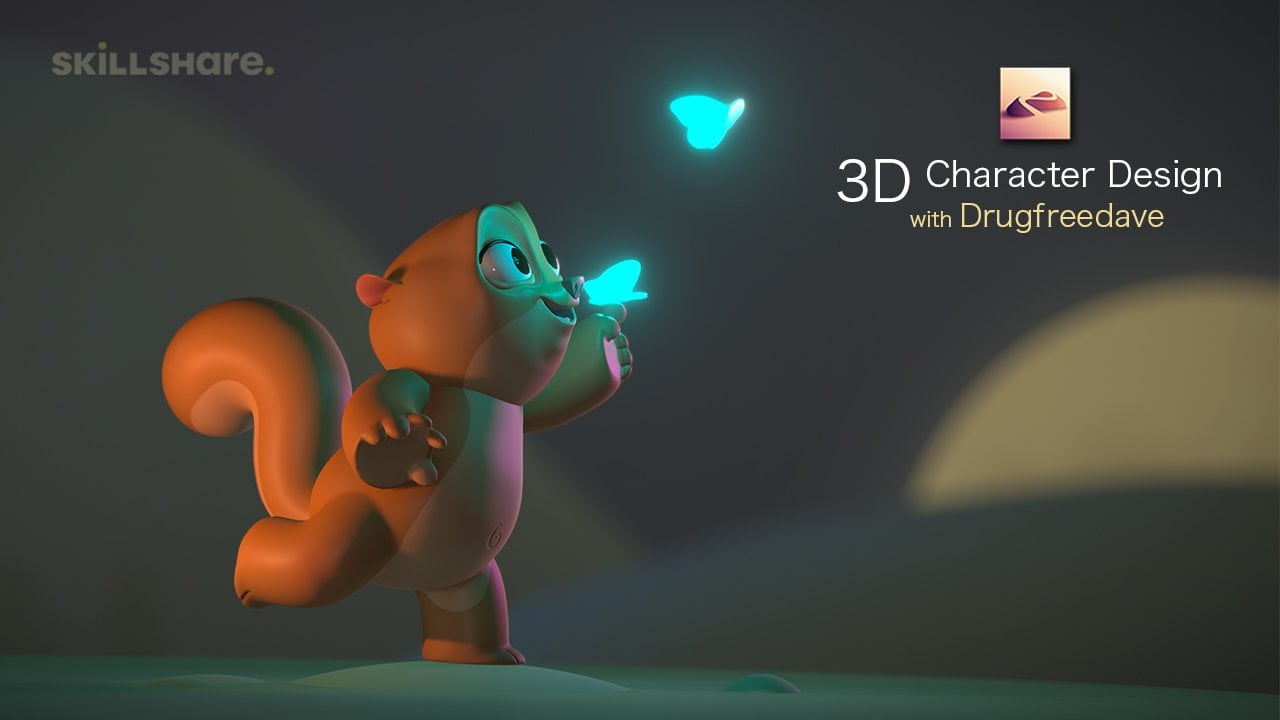
1. Conception de personnage en 3D pour débutants !: Quoi de neuf, les gars, bon retour à un autre cours Skillshare
avec moi, sans drogue, Dave. Donc aujourd'hui, ce sera
un cours pour débutants. Et ce cours sera basé sur la conception des personnages. Comme vous le savez,
Nomad Sculpt a subi de nombreux changements. Cette classe va donc en quelque sorte
passer en revue certaines des modifications. Pas tout, parce qu'il y a beaucoup et ça devient
vraiment très confus. Et la meilleure façon
de s'y prendre est de faire de petits pas. La conception de ce personnage va donc être assez simple, mais nous allons en apprendre beaucoup. Et je vais vous expliquer
tout cela lentement, manière concise et sans stress car c'est juste
mon style d'enseignement. C'est ce que je, c'est
ce que j'aime faire. Ainsi, toute personne qui vient de se
lancer dans l'application devrait pouvoir
suivre sans problème. Bon, cela étant dit, passons à la
vidéo suivante, le projet de classe.
2. Projet du cours: Quoi de neuf, les gars,
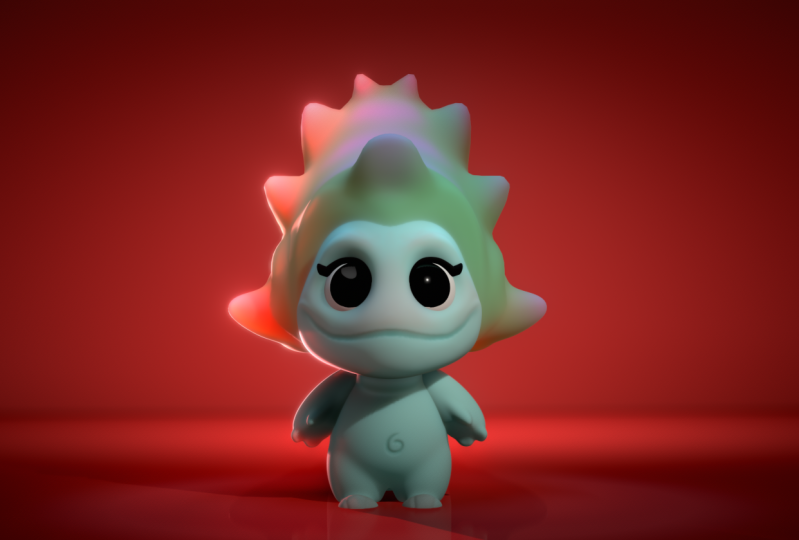
bienvenue dans le projet de classe. Nous allons donc créer ce petit personnage
vraiment mignon. Ne vous sentez pas stressé. Si vous ne faites
que commencer l'application, je vais vous
expliquer tout. Ce qui est vraiment important,
c'est que vous appreniez que vous jouiez et que vous vous souveniez
que vous pouvez changer les choses, vous pouvez changer les choses. Vous n'êtes pas obligé de
suivre exactement le chemin. C'est bien si vous
voulez le faire au début, mais n'ayez pas peur de vous approprier
ce personnage. C'est là que tu apprends vraiment, et c'est là que le
vrai plaisir commence, lorsque tu prends ce que je
t'apprends lorsque tu prends ce que je
t'apprends et que tu le
fais passer au niveau supérieur. Peux-tu vraiment te l'approprier ? Une chose que je tiens à noter, c'est que j'utiliserai
un environnement. Et je ne veux pas
être trop technique ou trop confus à
ce sujet . Lorsque vous modélisez par défaut, il existe un environnement. C'est comme la lumière ambiante. Et j'utilise un environnement spécifique que j'ai créé dans Procreate. Je vais donc inclure
cela dans ce cours. Je vais vous montrer
un tutoriel rapide sur la façon d'intégrer cet
environnement. Nous n'allons donc pas
l'utiliser dans un premier temps. Alors ne t'inquiète pas pour
ça. Parce que nous allons utiliser quelque chose
d'autre appelé Metcalf. Je sais que tout cela est très confus. Nous allons donc commencer par
un Metcalf, mais plus tard, quand nous commencerons à colorier et éclairer, ce sont de petites créatures. Ensuite, nous voulons avoir
cet environnement, afin qu'il soit facile
de l'intégrer
maintenant, afin que vous n'ayez pas à vous en préoccuper plus tard. Très bien, donc je pense
que c'est à peu près tout. Nous pouvons commencer. Passons donc à la vidéo suivante. Commencer.
3. Pour commencer: Quoi de neuf, les gars, bienvenue dans mon tutoriel de
sculpture nomade super simple. Donc, quand vous
ouvrirez No, my sculpt, vous verrez quelque chose comme
ça avec une sphère ici. Et vous avez cette grille
et ce fond gris. Tout d'abord, je n'aime généralement pas la grille,
donc vous pouvez la quitter ou non. Si vous voulez vous en débarrasser
, appuyez simplement sur ce petit rouage ici, puis appuyez simplement sur la grille
et la grille disparaîtra. OK, donc une autre chose
que j'aimerais faire quand je sculpte du blanc est
la couleur par défaut, mais je n'aime pas vraiment ça. Et parce que
certaines choses que nous voyons vont
rendre la sculpture plus difficile. Donc, une petite astuce
que vous pouvez faire est rendre ici sur le panneau lumineux. C'est cette petite
icône en forme de soleil qui vient de toucher mon chat. J'aime utiliser ce MCAT. Vous pouvez appuyer ici et il y en
a plein d'autres, mais je pense que celui-ci est
le plus facile à utiliser. Vous n'avez pas vraiment besoin de
savoir ce qu'est une casquette. Mais essentiellement, cela
ne tient pas compte
des lumières des scènes et
de l'environnement. Et il est simplement doté d'une lumière
intégrée qui vous permet de tout voir clairement, plus clairement que le blanc. La dernière chose que
je fais quand je commence à sculpter, c'est d'utiliser l'orthographe. Vous avez probablement déjà entendu ce mot auparavant,
mais en gros, il
suffit de vous rendre sur cette petite fenêtre de
caméra et ce sera probablement
automatiquement orthographique. Et tout cela est
sans perspective. Ainsi, lorsque vous faites des
choses avec des boîtes des formes
et des choses comme ça, lorsque vous utilisez la perspective, elles peuvent
parfois sembler
un peu différentes parce que c'est un
retour dans l'espace. Mais lorsque vous
sculptez,
cela peut parfois être trompeur. Il suffit donc de sculpter en orthographe
et c'est beaucoup plus facile. Très bien, vous pouvez également voir
cette fenêtre de validation ici. Vous appuyez donc ici sur
la fenêtre de scène. Nous allons beaucoup l'utiliser. La fenêtre de scène se trouve donc dans laquelle vous ajoutez une forme. Il vous suffit donc de cliquer sur Ajouter et
vous avez toutes ces formes que vous pouvez
ajouter à votre scène. Et en gros, ce que
nous allons faire aujourd'hui dans ce cours, c'est utiliser la sphère. La plupart du
temps, nous utiliserons d'autres formes, mais nous utiliserons la sphère
parce que je veux
vous montrer à quel point il est simple de créer choses
vraiment cool avec juste
une sphère et quelques autres outils. D'accord,
disons par exemple que nous voulions
ajouter une autre sphère. Ensuite, nous l'ajouterons
ici. Et maintenant tu vois exactement la même chose. Vous voyez la sphère d'origine, mais vous voyez également ce
petit gadget ici. C'est ce que cet appel a lancé à Gizmo. Je vais donc taper ici. Vous voyez, il a un gadget de paramètres. Donc, en gros, je vais
rendre le mien un
peu plus épais pour que vous puissiez
le voir plus clairement. Et tout cela est un moyen
de déplacer votre objet 3D. Et nous allons vraiment nous
concentrer sur la bague orange. Je vais le faire très petit pour que vous
puissiez voir cette bague orange. Il y a donc une bague orange. Et cela concerne la taille. Bien sûr, vous pouvez appuyer deux fois pour annuler, ce qui est vraiment génial. Ensuite, il y a toutes ces
autres petites formes qui, une fois que vous
les manipulez, deviennent très simples. De toute évidence,
le green monte et descend. Le bleu, c'est un va-et-vient. Et cela, selon l'
endroit où vous vous trouvez dans l'espace, cela permet simplement de
tout déplacer. Et puis il y a ces
anneaux qui le font tourner. Mais évidemment,
on ne peut pas vraiment le voir tourner parce que c'est une sphère. Mais je suis assez simple. Toutes ces choses font
comme ça, ça l'étire. Mais vous n'avez qu'
à jouer avec eux et nous y reviendrons plus tard. Ainsi, lorsque nous entrons dans
notre fenêtre de scène, nous voyons nos deux sphères ici. Nous en voyons deux, vous pouvez
donc appuyer sur chacune d'elles. Et c'est ton maillage. Donc, si vous appuyez sur celui-ci, vous travaillez avec un maillage. Un maillage est exactement ce que , quel que soit
le sujet avec
lequel vous travaillez. Nous allons donc déplacer ce maillage vers
le haut, ce maillage sphérique. Nous avons maintenant deux
maillages sphériques dans notre projet. Épargnons, car
c'est très important. Alors on y va. Enregistrer. Oui. Je n'ai pas activé la sauvegarde automatique
. Tu peux le laisser allumé. Je trouve cela ennuyeux, mais maintenant notre projet est enregistré. OK, alors
agrandissons
cette sphère supérieure en utilisant cet anneau orange et en l'
agrandissant comme ça. Et réduisons un peu la taille de l'
anneau inférieur. Et
allons-y un peu. Déplaçons-le un peu plus haut. Alors peut-être quelque chose comme ça. Et vous remarquerez qu'il n'y a
pas beaucoup d'outils ici. Nous voulons donc utiliser
d'autres outils
avec nos objets 3D. Vous savez donc comment vous déplacez tout
cela dans l'espace et il est très facile de s'y
perdre et vous vous demandez : « Quelle est la voie à suivre ? Donc, si vous voulez revenir
à la vue de face exacte, vous pouvez utiliser ce petit
cube ici. Ici, vous pouvez regarder le haut. Vous pouvez appuyer dessus et revenir en
haut à droite, des
choses comme ça. Alors, gardez cela à l'esprit. Je l'ai souvent utilisé parce que
j'aime taper sur le devant. Parce que lorsque nous faisons des choses, vous voulez simplement
voir l'avant de ce que vous faites afin de
rester concentré et de ne pas vous perdre dans l'espace 3D. Donc valider, valider
est un peu confus. Chaque fois que vous apportez une mise en forme, vous verrez cette validation. Voilà, il y a
beaucoup de choses que vous pouvez faire avant de valider une forme. Vous pouvez accéder à
cette petite fenêtre dans laquelle vous n'avez pas vraiment
à vous inquiéter à ce sujet. C'est un peu confus, mais il y a toutes ces autres
choses que vous pouvez faire à une forme avant de vous
lancer dans la sculpture
et d'autres choses du genre. Mais ne t'inquiète pas pour ça. Une fois que vous avez votre forme, si vous souhaitez obtenir les
outils habituels, il vous suffit de la valider. Maintenant, vous avez
tous ces outils. Et vous pouvez faire beaucoup
plus pour la sphère. Passons donc à
celle-ci, la sphère inférieure. Appuyons également sur Valider. Maintenant, vous verrez
qu'ils sont tous les deux blancs. Et cela signifie simplement qu'
ils sont prêts à vous permettre de travailler avec le programme. Ils sont prêts
à être sculptés dessus. Vous apportez donc une nouvelle forme. Il vous demande de valider. Vous pouvez le déplacer
et faire certaines choses, mais vous devez le valider. Cela fait donc officiellement
partie
de vos projets et
vous pouvez utiliser vos outils. OK, maintenant nous avons ces
deux sphères ici et cela
ressemble un peu à un truc du type
Towards tool. Je vais appuyer sur le devant. Appuyons donc sur celui du bas, et
manipulons-le un peu. Utilisons donc l'outil
de déplacement pour l'agrandir un
peu. Voici donc
la taille de l'outil. De toute évidence, très
petit, très grand. Et c'est quelque chose, une fois
que vous aurez joué avec, vous vous habituerez à son fonctionnement. C'est l'intensité. C'est donc un peu la
force ou la souplesse avec
laquelle l'outil
affectera le maillage. D'habitude, je le laisse
assez haut pour déménager. Disons que nous voulions faire en sorte que cela ressemble
à une tête ou à un visage, ou simplement le rendre un
peu plus rond, ou que nous
voulions simplement le manipuler. Nous allons donc utiliser l'
outil Move et vous pouvez faire glisser le pointeur pour voir comment nous faisons
glisser le pointeur dans une direction. C'est parce que nous n'
avons pas activé la symétrie. Donc, une chose qui est très
importante, c'est la symétrie lorsque je crée tous mes
personnages et autres objets ce
genre en utilisant la symétrie. De cette façon, vous n'avez pas
à tout faire deux fois. Donc, si nous créons un
personnage avec deux yeux, nous allons utiliser,
nous allons
utiliser la symétrie et nous
allons utiliser le miroir. C'est comme ça quand on en fait un. L'autre se
produira automatiquement. Même chose ici. Donc, avec
tous ces outils, il y aura toujours cette
petite symétrie. Assurez-vous d'appuyer dessus. La symétrie est très importante. Assurez-vous d'appuyer sur Symétrie. Et a. Maintenant, vous voyez qu'il y a
deux points ici. Nous utilisons donc l'
outil Move, mais il y a deux points. Maintenant, tout va
arriver des deux côtés. Et remarquez également que, même si
je touche à cette peur, le programme sait
que je suis concerné par cette peur et non par celle-ci. Donc, tant que
j'ai celui-ci, je peux faire glisser même
s'il trouve un peu dans
cette autre sphère. Parce que le programme sait que c'est
celui avec lequel je suis engagé. Maintenant, si vous appuyez sur celui-ci, alors
bien sûr, il va commencer
à jouer avec celui-ci. Si vous le souhaitez, vous pouvez
également verrouiller la couche. Donc, si vous
voulez juste travailler dessus et que vous ne voulez pas le toucher
accidentellement , vous pouvez le verrouiller. Et si ce n'est pas ici, cette petite serrure,
alors tu peux monter. Voyons voir lequel
c'est ? Celui-ci ? Non. Nous y voilà. Vous pouvez accéder à ces trois
petites lignes ici. Il vous suffit d'appuyer sur Verrouiller et vous verrez
qu'il s'affichera ici. Alors je laisse ça allumé. Donc, si je veux
juste faire quelque chose ici, je peux le verrouiller et je n'ai pas à
m'inquiéter de
toucher accidentellement l'autre maillage,
car
il sera juste verrouillé sur celui-ci. OK, cool, cool. Maintenant, nous avons... tapons sur cette sphère
et renommons-la. Nous sommes donc de retour sur scène. Renommons-le en
visage. Cette peur. Je vais le renommer en tête. Rapide. Tout est dans
ces trois petits points. Nom du cyclone de l'instance. Nous pouvons utiliser le clone, mais nous n'aborderons pas l'
instanciation et tout ça. Nous pourrions donc utiliser un clone. Il fait juste un clone de
tout ce que vous faites. Tu vois deux têtes. Supprimer. Très bien, nous pouvons maintenant commencer sculpter des
listes très rapidement. Ajoutons un cylindre. Et maintenant, nous allons le réduire
avec ces petits points. Si ces petits
points sont gênants, vous pouvez appuyer sur Modifier et
ces petits points disparaissent. Et tu peux le réduire avec ça. Et en gros, nous voulons juste créer une petite plateforme. Agrandissons-le donc
à l'aide de l'anneau orange. Rétrécissez-le à nouveau,
déplacez-le un peu vers le bas. Et validons-le. Maintenant que nous l'avons validé, nous voulons passer au voxel. Souviens-toi que c'est, oui,
plutôt moche. Cela ne
ressemble pas vraiment à une sphère. Nous allons donc créer
un voxel Ramesh. Et sans trop
entrer dans les détails, un remaillage de
voxels consiste essentiellement réorganiser les sommets. Un maillage est donc composé
de polygones similaires. Les polygones ont des sommets. Tout cela est très confus, alors ne vous inquiétez pas
trop à ce sujet. Mais essentiellement, ce
sont toutes de petites formes qui forment une grande forme. Donc, la plupart du temps, ce que nous faisons en 3D c'est qu'il suffit de les
réorganiser, d'en ajouter d'autres. Emportez-en un peu. Plus vous en avez,
plus vous aurez de détails. Parce que c'est juste plus dense. J'aime penser que c'est de la pâte à modeler. Et plus il y a de sommets, plus il y a de polygones,
plus c'est dense, vous pouvez ajouter plus de détails. Passons donc à ce petit
truc en forme de cube. Il voit son voxel, Ramesh et 326
le faire défiler jusqu'à 200. Parce que nous n'en avons pas besoin autant. 200, c'est bien. Re-maillez et voyez qu'il ressemble
plus à un cylindre maintenant. Donc je pense que c'est bien. Pour l'instant. C'est un bon début.
4. Sculpture de forme simple: OK, alors fabriquons, donnons-lui un petit corps. Encore une fois, nous allons opter pour Ajouter, et nous allons opter pour le
petit plus et la sphère. Maintenant, nous allons le faire glisser vers le bas. Rendons-le un peu plus petit. Replaçons-le un peu en arrière pour que vous voyiez comment je
le tourne vers la droite ? Et je vais le déplacer un peu en
arrière. C'est donc un peu en dessous de son visage,
un peu en arrière. On va
le maigrir un peu. Et peut-être que nous allons le réduire
un peu. Donc quelque chose comme ça. Déplaçons-le un peu plus haut. Donc quelque chose comme ça. Revenons maintenant à l'annonce. Et tout d'abord, validons
cela. Alors validez ceci et
appelez-le body this. Appelons ça plancher. Il est toujours bon de
les étiqueter,
car vous les oublierez. Maintenant, nous allons ajouter et
ajouter une autre sphère,
la faire glisser vers le bas, la réduire. Nous allons appuyer sur Mirror. Donc, avant de valider, nous allons appuyer sur Mirror. Maintenant, assurez-vous de toucher
votre front pour que nous sachions que nous
regardons vers l'avant. Tu vois maintenant que c'est en miroir.
Donc, tout ce que nous faisons lorsque nous appuyons sur Mirror constitue l'
axe central de notre projet. Il s'agit donc simplement d'
un miroir d'un côté à l'autre. Et cela rend les choses
tellement plus faciles. Donc, quand je sculpte, j'ai essayé de tout garder
sur cette ligne centrale. Je ne déplace pas vraiment
les choses à gauche et à droite. La seule fois où je le fais, c'est
si je réfléchis ou quelque chose comme ça et que je le
déplace de gauche à droite parce qu'
il y en a deux et c'est ce que je veux. Remontons-le en arrière. Et celles-ci, tu seras ses
petites jambes gonflées. Allons-les donc un peu. Et peut-être
utiliserons-nous cet anneau bleu pour les faire pivoter un peu. Je voulais
en quelque sorte que ses jambes
remontent un peu
plus haut dans son corps. D'accord. Alors peut-être quelque chose comme ça. Je les ai donc un
peu plus grands. Je vais aussi les étirer un peu de
cette façon. Donc je trouve que ses petites
jambes sont belles comme ça. La seule chose à faire maintenant, c'est que
les cylindres sont un peu bas. Je vais donc taper sur le cylindre et je
vais le soulever. Et je veux qu'ils le fassent. Je veux que le bas de ses
jambes soit plat. Je vais donc utiliser
le cylindre pour vraiment donner l'impression qu'il est plat,
comme s' il était debout sur le sol
maintenant, c'est peut-être un peu trop haut. On y va, quelque chose comme
ça. Ça a l'air bien. Maintenant, nous
examinons son petit revers. Prenons, tapotons sur
son corps, utiliserons le mouvement. Et encore une fois, nous devons nous
assurer d'avoir utilisé la symétrie. Je vais le réduire un
peu. Nous utilisons donc le mouvement,
nous avons appuyé sur la symétrie. Vous voyez maintenant les deux points. Relevons
encore un peu son corps et ramenons-les autour
du CERN. Je vais juste rapprocher les choses un peu plus comme ça. Dans la partie inférieure, vous
pouvez en quelque sorte leur donner une
jolie petite forme de larme, un corps en forme de
larme. Le dos, tu peux en quelque sorte le
retirer un peu. Nous allons leur donner un
petit dos, étirer par l'arrière. Vous pouvez également pousser à l'
aide de l'outil de déplacement. Tu vois, je pousse vers le haut, je
tire, je pousse. Vous pouvez donc simplement leur
donner une petite forme. Je le vois, je lui ai donné une sorte de
petite forme de canard. Peut-être que je veux rentrer son menton et peut-être lui arracher
un peu le ventre. Vous pouvez donc faire beaucoup de choses. Cela aide vraiment à façonner
votre personnage. OK, donc avant d'
avancer
, coupons la
plante des pieds. Parce que même si
les cylindres sont là, nous voulons toujours qu'ils soient plats. Nous voulons que ses pieds
soient à plat sur la surface. Validons-les donc. Et
assurons-nous de les appeler jambes. Alors maintenant, nous
entrons dans le miroir. Parce que n'oubliez pas que nous sommes dans le miroir. Maintenant, nous avons le miroir ici, et voici la sphère. Cela signifie donc simplement
que c'est reflété. C'est donc sous ce miroir. Cela signifie donc simplement
que c'est reflété. Donc, quoi que nous fassions deux, celui-ci arrivera à l'autre. Mais nous allons simplement
les valider. Alors voyez comment je les ai tous
les deux sélectionnés, validés et
rejoignez simplement les enfants. Cela signifie que nous allons simplement
les réunir. Maintenant, nous avons un miroir, mais
changeons-le en jambes. De cette façon, nous savons
ce que nous faisons. Maintenant, ses jambes sont officielles. Et tournons vers la gauche. Je vais donc appuyer sur ce
petit doigt vers la gauche pour savoir que je regarde parfaitement vers la gauche
et nous allons utiliser la garniture. Maintenant, lorsque vous utilisez Trim,
montez ici et assurez-vous que c'est refusé
et que cela est refusé, et c'est un cinq. Utilisons donc ce rectangle. Assurez-vous qu'il y a eu
du tapotement sur les jambes. Maintenant, vous pouvez simplement créer une boîte et tout sera coupé
dans cette boîte. Mais remarquez que je ne vais pas
monter trop haut parce que vous ne voulez pas monter ici
parce que ça a l'air bizarre. Donc, quand vous le faites, vous voulez juste être juste en dessous comme si j'allais presque jusqu'au bord
du cylindre et
que vous coupiez comme ça pour ne
pas voir les entailles en bas. D'accord. Maintenant, prenons les jambes et nous allons
juste
les faire
correspondre aux voxels, car chaque fois que
vous faites vraiment une découpe, c'est bien de réorganiser
les polygones et cette forme, car cela les
réorganisera mieux qu'auparavant. Chaque fois que tu voudras
tailler quelque chose. Nous avons donc fait une coupe dans les jambes. Maintenant, nous allons simplement passer
à la réémission des voxels. Encore une fois, nous allons y aller. Notez que
cela peut parfois confusion, car si vous accédez
accidentellement à l'un d'entre eux, cela change, mais n'
oubliez pas que c'est juste après cette scène, cette
fenêtre, le remaillage des
voxels et des voxels. Nous pouvons en refaire 200. Ramesh. OK, donc maintenant tout va bien. Donnons-lui quelques petits bras. Donc, pour cela, encore une fois, nous allons utiliser la sphère. Je vais le
faire tomber, le réduire. Appuyons sur miroir. Déplaçons-les là-bas. Encore un peu gros. Réduisons-les
un peu plus bas, peut-être dedans, et aspirons-les un
peu jusqu'au corps. Nous pouvons donc maintenant les valider. Bien sûr, nous pouvons
toujours les réduire et tout le reste, mais nous avons maintenant accès à tous nos autres outils. Alors allons-y et nous allons le réduire un
peu. Et mon rayon est
d'environ 01:50 ans. Vous devrez peut-être
ajuster ce genre de choses, mais
tant que c'est un
peu plus petit. Maintenant, je veux le
faire glisser vers le haut pour obtenir une zone d'
épaule comme celle-ci. Agrandissons-le
et nous voulons juste faire comme si c'était
un bras qui se détachait. Ça a l'air plutôt drôle maintenant. Il n'est pas vraiment
en bon état. J'ai donc agrandi mon outil
de déplacement pour pouvoir le pousser. Vous pouvez tirer et pousser jusqu'à ce que vous obteniez
les bras que vous voulez. Je les trouve plutôt mignons. Vous pouvez
les étirer davantage. Vous pouvez donc
faire beaucoup de choses avec l'outil Move. Rétrécissez-les un peu plus dans le
corps. Si vous pensez qu'ils sont trop grands, retournez
simplement à votre Gizmo et vous aurez toujours cette
fonctionnalité, que
vous pouvez utiliser comme si
j'allais les réduire comme si j'allais les réduire comme ça. Vous pouvez donc faire tout
cela avec le gadget. OK, ça a l'air
plutôt mignon jusqu'à présent. Très bien, alors que voulons-nous
faire
d'autre avec notre petit bonhomme ? Rendons-les un
peu plus fins. Utilisons donc move. Et assurez-vous de
toucher le corps. Rassemblons tout ça,
un peu. Rassemblez son corps. Et bien sûr,
c'est tout ce que tu peux faire. Vous pouvez les rendre aussi grands
ou aussi petits que vous le souhaitez. Je pense que c'est un
peu mieux. J'aime bien ça. OK, déplacons-le un peu et peut-être
voulons-nous le déplacer un peu plus en arrière. Vous pouvez l'agrandir
puis l'aplatir. Si tu veux. Beaucoup de
choses que tu peux faire. Fais-le comme ça. C'est plutôt drôle.
J'aime bien ça. C'est plutôt mignon. N' hésitez donc pas à jouer
avec vos outils. Tu sais comment utiliser Move. Vous pouvez faire quelque chose comme faire glisser. Drag est très similaire à Move. La seule différence avec le
glisser-déplacer réside dans l'outil de déplacement. Il essaie en quelque sorte de déplacer le tout et essaie de déplacer un grand nombre de choses qui
l'entourent. Drag est un peu plus concentré. Donc, avec la traînée, si je la tire,
elle est
un peu plus petite. Si j'utilise Move, c'est beaucoup plus gros. Attire une surface beaucoup plus grande. Donc je les utilise, je les utilise tous les deux en
fonction de ce que je fais. Mais utilisons,
essayons le drag. Peut-être qu'on va faire comme
si je m'agrandissais un peu. Maintenant, si vous appuyez sur Symétrie, vous pouvez commencer à
créer une forme, par exemple si vous faites glisser
quelque chose comme ça. Ensuite, il porte un petit chapeau ou une petite paire de ballons. Tu peux le faire plus petit. Peut-être quelque chose comme ça. C'est donc une
autre façon d'
obtenir des formes. Si tu voulais faire comme un chapeau
bizarre ou quelque chose comme
ça . Tu peux faire beaucoup de choses. Vous pouvez le rendre vraiment
fou en utilisant l'outil de glisser-déposer. Très bien, alors qu'est-ce que
je veux mettre d'autre ici ? Je vais peut-être mettre deux autres sphères. Ajoutons donc une autre sphère. Déplaçons-le vers le haut. Réduisez-le
même s'il est caché. Appuyez sur le miroir. Et peut-être que je les
placerai au dos de son petit chapeau. Je vais peut-être faire
quelque chose comme ça. C'est plutôt drôle.
J'aime bien ça. Donc oui, c'est ici
que tu peux devenir fou, devenir fou. Même chose pour la phase deux. S'il y a quelque chose que
vous souhaitez ajouter, c'est un endroit où vous pouvez simplement vous amuser. Mais je pense que c'est
un bon début.
5. Les détails du visage: Bien,
utilisons maintenant l'outil Move. Et on va juste faire
ressortir un peu le visage, leur
donner un
peu de recul. Donc je vais faire en sorte que le
rayon soit petit, environ 01:50 environ. Nous allons juste
le retirer un peu. Vous pouvez passer à l'avant et je voulais juste en
faire un petit une visage et
une
vidéo différente que je pourrais
ajouter, comme une bouche ou quelque chose comme ça. Je n'en suis pas encore trop sûr. Mais nous y voilà. Donc, au moins maintenant, il a
un petit visage, quelque chose comme ça. Alors maintenant, utilisons de l'argile. Et l'outil en argile est
exactement comme il en a l'air. Il y a un sous-marin ici
qui l'emporte. Si la case Sub n'est pas cochée,
elle est ajoutée. Donc, par exemple, avec ADD, voyez que c'est ajouter de l'argile. Et avec un sous-marin, c'est
emporter de la pâte à modeler. D'accord. Mais quand je veux
travailler sur le visage, je veux le rendre un
peu plus dense. De cette façon, nous pouvons obtenir un
peu plus de détails lorsque nous utilisons notre argile et
que nous sculptons. Passons donc au voxel et
passons à la rémission à 200. Et vous remarquez
ces petites choses ici.
En fait, c'est bon. Vous pouvez simplement prendre
votre outil lisse. Vous pouvez l'agrandir et
vous pouvez simplement
les atténuer en procédant comme ça. Revenons maintenant à notre argile. Assurez-vous que nous avons appuyé sur Sub. instant, nous allons
juste lui faire des orbites. Donc, en gros, j'
aime juste faire un cercle, mais pas comme un cercle parfait, comme s'il montait un peu. Vous savez, vous avez l'
arête du nez ici, peut-être qu'elle remonte un peu, puis elle est ronde et le bas
est un peu plat. Mais ce n'est pas
vraiment une science exacte. C'est juste que c'est comme ça que j'
aime faire mes yeux. Vous remarquerez que
la sphère supérieure prend en
quelque sorte notre forme ici. Mais ce n'est pas grave. Nous allons devoir
régler ça dans une seconde. Donc, vous
voulez juste créer une sorte d'orbite comme celle-ci. Et je sais que c'est
peut-être un peu ennuyeux, mais c'est le cas. Vous pouvez donc simplement vous déplacer, appuyer dessus, puis appuyer dessus, puis
nous l'agrandirons
un peu. Ensuite, vous pouvez simplement le
faire glisser vers le haut. Vous y voilà. Vous pouvez le faire glisser vers le haut autant
ou aussi peu que vous le souhaitez. Je pense que c'est bien.
Maintenant, nous y
revenons et nous venons de nous rencontrer. Vous
pouvez utiliser votre argile et essayer de la fabriquer
comme j'aime la découper. Il s'agit donc en quelque sorte de
mémoriser les symétries. Donc, au moins, nous n'avons pas
à nous inquiéter pour l'autre. imaginez
devoir le faire et faire de l'autre côté, cela ne correspondrait jamais. C'est donc la beauté de l'
utilisation du bouton de symétrie. Donc quelque chose comme
ça est plutôt bien. Utilisons donc notre outil Smooth. Ça n'a pas besoin d'être si grand. Et nous allons simplement tourner en rond,
lisser les choses et vous aurez de belles orbites propres et propres. Si vous voulez vraiment
apporter une modification, vous pouvez utiliser Mover Drag. J'utilise généralement le drag. Et tu peux juste t'adapter un peu. Comme vous le souhaitez,
vous pouvez simplement l'
ajuster . Je pense que c'est plutôt bien. Ajoutons donc quelques yeux. Maintenant que nous avons
les orbites, nous pouvons y ajouter des yeux. Nous allons donc passer à la scène. Et en fait,
avant de le faire, ne
prenons pas de l'
avance sur nous-mêmes. Prenons ce miroir
et c'est validé. Joignez-vous aux enfants. Et
appelons-ça des oreilles. Je ne sais pas ce que c'est,
mais nous les appellerons simplement oreilles parce qu'elles sont sur la tête et un
peu sur le côté. Et ça, ce sont des armes. Validons-le
donc, renommez-le bras. C'est à quel point il est facile de
se perdre, car vous
continuez à créer des formes et
vous devez ensuite comprendre ce qu'elles sont. C'est embêtant. Nous allons donc ajouter une autre sphère, réduire, un miroir. Ensuite, nous devons le
porter au premier plan. Séparé. Et
utilisez simplement votre Gizmo. Et puis le gadget peut parfois
être délicat, mais il suffit de les
manœuvrer pour qu'ils entrent dans les sphères, dans les orbites. Donc quelque chose comme ça. Vous pouvez ajuster la taille. Vous pouvez régler leur
profondeur, des
choses comme ça. J'ai tendance à aimer ce genre de
choses. Je n'aime pas que les sphères
soient trop saillantes. Donc j'aime vraiment le
faire revenir dedans. Et l'orbite,
quelque chose comme ça. En fait, je vais lever
cette partie de son visage. Je vais donc
revenir à ce mouvement. Je vais juste le
soulever un peu plus haut. Avec moi. Mais ses yeux ont
l'air bizarres. se peut donc que
je doive juste utiliser le drag. Il se peut que je doive simplement le suggérer. Parce que maintenant ses yeux sont bizarres. C'est un peu mieux. D'accord. Et il
semble que c'est un peu mieux. Retournez aux yeux. Il est également utilisé pour vous pouvez les ajuster
ici comme ceci, aller à gauche et à droite et vous
assurer qu' ils ne sont pas trop éloignés l'un de l'autre ou les
faire comme vous le souhaitez. Je pense que ça a l'air bien. Plus grand. Oui J'aime les grands gars gentils. OK, alors fusionnons
certaines de ces choses avec des voxels, comme peut-être le corps. Allons-y, VAX
et Vauxhall. En fait. Qu'est-ce qui est dû ? Des pieds ? 2 pieds Je veux
leur donner une queue. Je le fais. Alors, nous pouvons passer
au remaillage des voxels. Tournons-les donc vers la gauche. Qu'est-ce que c'est ? C'est 0, ce sont les yeux, alors
laissez-moi comprendre. Je vais renommer
ce miroir yeux. D'accord ? Je vais donc faire Plus Sphere. Donnons-lui
une petite journée de mouche. Maintenant, nous sommes simplement en train de dissiper
cette peur, de la réduire et de la ramener
dans ce miroir cylindrique. Et maintenant je viens de le déplacer. Séparez-les. Un
peu plus petit, peut-être un peu plus bas et un peu plus en arrière. Je sais que ça a l'air bizarre maintenant, alors il y a
plusieurs façons de réussir. Parfois, c'est possible J'utilise cette peur pour les
rendre un peu plus flatteuses. Vous pouvez vraiment
les déplacer dans la jambe. Par exemple, si vous voulez les
rendre petits, vous pouvez simplement le faire comme ça. En fait, ça a l'air bien. Ou tu peux les
retirer un peu. Validez. Ensuite, vous pouvez utiliser le
déplacement ou le glissement. Je vais utiliser Move. Voyons voir, je vais déplacer les chiens. Maintenant, je vais faire glisser cette partie
inférieure jusqu'à la jambe. Et ça lui donne comme
un pied plus long. Mais je vais prendre le gadget et tu peux toujours l'ajuster. Il n'aime donc pas
rester debout tout drôle. Vous devrez peut-être le mettre
plus bas dans le sol. Vous pouvez utiliser l'outil
Move et vous pouvez maintenant
les réduire ensemble. Je ne veux pas le
réduire. C' est donc une autre chose qui
prête à confusion. Donc, en ce moment, les
pieds sont en miroir. Donc quoi que je fasse ici, cela se produira ici. Mais il y a toujours
une sorte de symétrie locale. C'est pourquoi nous n'avons pas vérifié la
symétrie ici. Parce que si vous le vérifiez
, alors
c' est plutôt une symétrie locale. Alors maintenant, quand je ramène les jambes vers l'intérieur, c'est chacune d'elles que je tire. Cela fonctionne donc de ce côté
et de ce côté du pied. C'est un peu confus, mais j'ai juste activé la
symétrie et maintenant vous pouvez en quelque sorte
rapprocher un peu les pieds. Disons que j'en ai envie, je
veux juste bouger de ce côté. Eh bien, je ne
veux pas de symétrie. Je veux juste déplacer ce
côté comme ça. Je vais utiliser le gadget, tout rétrécir
et leur donner
des pieds comme petits pieds, comme une petite souris
ou quelque chose
comme ça. Mais il se peut
que je doive les étaler. Je ne sais pas Je vais peut-être les
repousser un peu plus loin, quelque chose comme ça. Ça les attire un
peu comme ça. Alors je
les tire et je les pousse. Et finalement, j'arrive
à quelque chose qui me plaît. Je vais juste utiliser Move à nouveau. J'ai l'impression que la partie avant
doit être un peu plus haute. Donc je vais juste le soulever, pousser vers le bas, le
remonter, quelque chose comme ça. Maintenant,
tournons-le vers la gauche. Et nous allons recommencer
le travail de finition. Nous allons donc
utiliser un rectangle de découpe. Assurez-vous que
nous sommes debout. Je vais juste couper les pieds. Maintenant, ils sont coupés, maintenant
ils sont coupés en dessous. OK, et très vite,
faisons une queue. Donc, vu plus la sphère, je viens de remarquer que quelque chose d'autre réellement faire reculer
cette peur , la
réduire, et nous ne
voulons pas que ce soit un miroir. Il y a donc une chose que j'ai déjà
remarquée lorsque
nous avons fait les pieds. Ainsi, lorsque nous avons créé les formes
et que nous étions sur les yeux, elles sont entrées dans le miroir. Cela peut donc devenir
vraiment confus. Nous avons donc créé les yeux et
nous avons la sphère de l'IA. Mais ensuite, nous y avons accidentellement
mis tous ces autres trucs . Ça arrive. Il suffit donc de prendre votre miroir
, de le déplacer vers le bas et le sortir de cette sélection. avons donc maintenant en tant que pieds
séparés de la queue. Enlevons donc la queue en
maintenant la touche enfoncée et en appuyant longuement. Et maintenant, tout est séparé. Et il faut juste faire attention car lorsque vous créez des formes, elles entrent
parfois dans un miroir. Cela peut donc être un
peu confus, alors faites-les
ressortir si cela se produit. Voici donc la queue. Je vais le renommer Tail. Que voulons-nous faire de
cette queue ? Réduisons-le. Déplacons-le vers l'avant,
déplacons-le un peu vers le bas. Continuons dans
la vidéo suivante. Nous allons y travailler parce que
cela va prendre.
6. Plus de détails: Très bien, vous pouvez donc
faire la queue comme vous le souhaitez. J'aime faire des queues de type
Beaver. Donc je l'aplatit un peu. Je l'allonge un peu, l'
étire et j'
utilise cet anneau rouge pour l'incliner légèrement. J'aime bien, validez-le. J'aime utiliser un mouvement. J'aime plier les choses pour qu'
on puisse les plier. Mais j'ai juste fait une erreur
parce que la symétrie n'était pas activée. Et quand je me penche, je veux que symétrie aille au-delà, parce que
je veux qu'elle soit uniforme. Maintenant, il se plie
uniformément des deux côtés. Maintenant que je l'ai déplacé vers le bas, je dois en quelque sorte l'
ajuster à nouveau comme ça. Maintenant, si c'est cet angle, vous pouvez voir qu'il est
assez épais ici. Je vais donc simplement utiliser Move et
encore une fois les symétries activées. Et vous pouvez simplement le déplacer
jusqu'à ce que vous le souhaitiez. Je vais peut-être l'
enfoncer un peu plus loin parce que je veux qu'il air de reposer
sur le sol. C'est pourquoi j'ai
ce cylindre ici. Parce qu'alors je pourrais en quelque sorte voir
où se trouverait le sol. Et c'est juste un
peu plus logique. Encore une fois, vous pouvez créer
une table comme celle-ci. Vous pouvez créer un
autre type de queue. Tu peux en faire une
petite queue bouffée. Maintenant, c'est à vous de décider.
Faites-en un petit peu plus. Mais en fait, il suffit de pousser et de
tirer à votre guise. Nous y voilà. Ajustez un peu
cela. D'accord. C'est bon. Excusez-moi,
excusez-moi pour les problèmes oculaires, je vais régler le
problème un peu plus. découvert ce que je
pouvais faire pour être heureuse. Et c'est une, c'
est une chose importante. Lorsque vous créez
votre modèle 3D. Vous devez constamment l'être, constamment chercher à voir ce que vous n'aimez pas ou
ce que vous voulez changer. Parce qu'
il sera finalement difficile de changer les choses. Donc tu dois juste
garder un œil sur ça. OK, alors donnons-leur une
sorte de bouche. Pourquoi pas ? Qu'est-ce qui s'amuse
un peu là-dedans ? Je m'entraînais juste pour
voir ce que je voulais faire. Je veux utiliser Crease. Je veux taper sur la tête. Je vais recommencer ici. Laisse-moi utiliser un pli assez petit et je
vais juste y aller comme ça. Je vais faire quelque chose comme ça. Et vous pouvez voir
que mon outil de pliage est très, très petit. Ensuite, je vais partir. Et j'ai juste
envie de bouger la tête pour nous
agrandir un peu. Ça me fait penser à un caméléon
vraiment mignon ou
quelque chose comme ça. Mais je l'aime bien. Je l'aime bien. Je l'aime bien. Si vous êtes libre de faire quelque chose
comme ça si vous le souhaitez, vous pouvez faire un autre
type de bouche. Bien sûr, vous n'êtes pas
obligé de
tout suivre à la lettre, mais pour les mains, nous pourrions simplement
les laisser telles quelles. Mais voici une autre chose
rapide que j'aime faire pour créer le poème. J'utilise juste l'aplatissement, pour m'assurer que
nous sommes sur les mains. Et disons que je viens d'
aplatir une partie qui peut à peu près
fonctionner comme une paume. Ensuite, je vais juste le prendre doucement et l'adoucir un peu. Ensuite, vous pouvez embarquer
une flotte assez petite. Vous pouvez simplement gonfler de
jolis petits doigts. J'utilise juste un petit mouvement
circulaire. aiguise juste ses petits
doigts. Ally, de jolis petits doigts. Bien sûr, il faut y
aller très légèrement parce que les bras sont très doux, il faut
donc
y aller très légèrement. Vous pouvez donc faire
quelque chose comme ça. Et puis, bien sûr, si vous
pensez qu'ils pointent du doigt, les paumes sont trop tournées vers
l'extérieur. Voyons voir. Je pense que nous
pourrons peut-être utiliser le gadget. J'ai donc choisi le gadget. Vous voyez comment
les bras sont là, mais le pivot est en haut. Si cela se produit, il suffit de pivoter. Nous avons défini le pivot. Et la plupart du temps,
il se réinitialise au milieu de toutes
les formes. Dans ce cas, ce sont les bras, donc le milieu est
directement au milieu. Voyons donc si je
devais les transformer comme ça. Tu sais, tu peux toujours
faire quelque chose comme
ça et tu peux les ajuster. J'aime bien ça. N'oubliez pas que vous pouvez
toujours les déplacer comme vous le souhaitez, si vous voulez les plier un
peu plus, vous pouvez les
ajuster de différentes manières. Je pense que c'est plutôt
mignon en fait. N'oubliez pas non plus que vous pouvez utiliser le glisser-déplacer,
comme si vous vouliez utiliser le pouce, mais que vous voulez retirer un
peu plus. Vous pouvez utiliser les outils, de
nombreuses manières différentes pour vous rendre là où vous
obtenez ce dont vous avez besoin. Je vais peut-être même
aplatir l'intérieur de ses petits doigts. Parfois, cela ne fait qu'ajouter
un autre petit élément. Il suffit de tout
adoucir un peu. Juste pour que tout reste
beau, doux et lisse. J'adore ces petits bras potelés. Et une autre chose que j'aime faire, c'est que j'aime vraiment
utiliser le gonflate. Des outils de gonflage,
vraiment très bien. Pour que nous puissions, j'aimerais le
gonfler autour des bras, des bras. Mais avant cela, allons-y et
joignons le corps, les jambes et les pieds. Nous allons fusionner toutes
ces choses. Il existe donc deux types de maillages qui se
joignent. Donc, le corps est là. Voici le corps,
voici la queue. Et voici les jambes. Nous avons donc le corps ici, nous l'avons vérifié, les jambes, nous avons vérifié C et nous pouvons
vérifier les deux. Ensuite, nous voulons que les pieds le fassent. Mais où sont les pieds ?
Les pieds sont donc là. Avant de les ajouter, je dois me
rendre ici et simplement valider. Ce sont les pieds. Maintenant, nous avons un corps, des pieds, des jambes. Je ne sais pas si je
veux rejoindre la queue. Tu sais aussi ce que nous allons
faire dans la queue. Alors, où est la queue ? Nous y voilà. Queue. Je vais donc économiser très rapidement parce que je n'ai pas
économisé depuis longtemps. Et je veux voxeler un maillage 3D. Donc, Voxel va
remesurer jusqu'à 50. Appuyez sur le maillage 3D. Alors maintenant, tout
est voxel Ramesh réuni. Vous pouvez donc emporter
votre outil lisse, veillant à ce que la
symétrie soit encore et encore. Vous pouvez simplement lisser et le
tout prend une seule forme. Alors, désolée. Désolée. J'ai juste remarqué que la
symétrie n'était pas activée. Je vais donc annuler. La symétrie est très, très
sournoise comme ça. Je pensais que c'était
allumé, mais ce n'était pas le cas. C'est donc juste quelque chose que
vous devez vérifier. J'aimerais pouvoir le garder allumé,
mais si c'est le cas , je ne le sais pas parce qu'
il adore s'éteindre
au hasard sur moi. Maintenant, c'est une question de symétrie. Alors que je lisse un côté, l'autre
devient également lisse. Et maintenant, nous n'avons
qu'une seule morphologie. OK, donc le corps est plutôt
beau. Les bras, pour moi, ont l'
air un peu comme
s'ils étaient aspirés dans son corps. Donc, si cela se produit
et que vous l'avez déjà fait, la symétrie ne fonctionne pas, vous ne pouvez pas
les déplacer individuellement, vous commencez à faire des choses étranges. C'est ce que tu fais.
Alors, va dans les bras. Va ici. Passez à la séparation. Maintenant tu as deux bras. Mais voici, voici
le vrai truc. Alors tu prends un bras,
tu le retires. Tu prends l'autre et
tu peux t'en
débarrasser . Tu te tournes vers ce bras. Ajoutez un miroir. Maintenant, tu as de nouveau ton miroir. Tu as retrouvé ton miroir. Vous pouvez maintenant
ajuster ces bras. Assurez-vous donc de prendre
les armes, car si vous êtes dans le
miroir, ce sera différent. Parce que vous voulez vous
assurer d'être sous votre miroir. Et puis tu tapes les bras. Et maintenant, nous pouvons avoir un
peu plus de marge de manœuvre. Je pense donc qu'ils
étaient peut-être juste trop haut. Je veux juste
les ajuster un peu. Peut-être que ça me plaira un peu. Je vais juste me déplacer. Peut-être que je vais juste
les
agrandir un peu ici. Peut-être quelque chose comme ça. Peut-être que je veux qu'ils entrent
dans le corps comme ça. Non. Je pense que je
les préfère comme ça.
7. Encore plus de détails: OK, donc je pense que c'est plutôt bien pour notre petit personnage. N'hésitez pas à utiliser Inflate. Si vous souhaitez en ajouter,
vous pouvez le faire sur le corps. Vous pouvez en quelque sorte ajouter un petit pli cutané,
assurez-vous simplement d'avoir activé la symétrie. Vous pouvez ajouter des petits plis
cutanés et des choses comme ça. Peut-être un à l'avant
et un à l'arrière. Tu sais, des choses comme
ça pour arranger les choses. Vous pouvez en quelque sorte ajouter beaucoup de détails et des trucs amusants comme ça. Mais j'aime, j'aime les
petits plis cutanés comme ça. Vous pouvez également, sur le dessus de la tête, pousser légèrement
la hanche vers l'arrière, peut-être là-haut,
puis vous pouvez la prendre ici et vous pouvez à nouveau utiliser le gonflage. Vous pouvez en fabriquer, pouvez l'utiliser autour des yeux. Cela donne une certaine définition aux yeux
et donne une certaine définition à
l'œil et à l'orbite. Et il suffit de le lisser. Aplanissez toujours le tout. Une autre chose intéressante que vous pouvez faire
est d'utiliser des plis dans les matières fécales. Tu peux juste faire
quelques lignes comme ça. ce que j'aime faire. Donnez une
petite définition aux pieds. Enfin et surtout,
vous pouvez prendre votre pli, rendre vraiment très petit. Désactivez la symétrie. Et j'aime faire
un petit gribouillis,
mieux pour gribouiller le nombril, mais ça n'a pas vraiment l'
air bien. Je peux faire mieux que ça. Alors zoomons de plus près. Appuyons sur le devant. Donc, en d'autres termes, très proche. Peut-être que nous pouvons l'améliorer
un peu. C'est bien mieux. Maintenant, il a un
petit nombril. OK, cool, cool. vois, il y a
autre chose que je veux faire ? J'aime bien ça. OK, bien. Alors maintenant,
transformons-le. Je vais économiser. Alors,
changeons-le à nouveau. Je vais prendre ce menu léger
depuis La Mecque pour acheter du PBR. Et une chose ou une autre
que j'aime vraiment faire, c'est tout prendre
sauf les yeux. Alors je vais juste me
débarrasser des yeux. Ensuite, j'aime
aller ici, dans la fenêtre de peinture. Blanc, rugosité peut-être
un peu plus de la moitié. Puis appuyez sur pénal. Maintenant, tout est de
couleur mate à l'exception des yeux. Nous allons donc revenir
et nous allons faire un peu, nous
allons faire de l'éclairage peinture et terminer
ce petit coquin.
8. L'éclairage: OK, donc il a l'
air plutôt bien. Maintenant, nous
voulons lui donner un environnement. Donc, un moyen simple de
le faire est d'
ajouter deux avions, l'un pour le sol et l'
autre pour l'arrière. Nous allons donc ajouter et planer. Maintenant, nous allons l'agrandir. Je vais le déposer. Nous voulons le faire juste
au-dessus du cylindre. On ne voit que les pieds. C'est parfait. Maintenant, il suffit de taper sur le cylindre et de s'en débarrasser. Alors maintenant, tapons dessus. Et voilà, vous n'avez pas
vraiment besoin de le faire, mais je vais quand même vous le
montrer, nous n'avons pas validé,
allez simplement dans cette petite boîte. Division X, il suffit de baisser le son, laisser à cinq heures
environ, puis nous validerons. Alors maintenant, nous allons simplement utiliser le clone. Nous en sommes donc à notre gadget. Nous pouvons utiliser un clone. Ensuite, nous allons simplement le repousser. On peut l'inverser, mais voici une astuce. Il suffit donc d'appuyer sur Annuler, appuyer sur Snap, et il est
probablement à 90. Donc, cela
limitera cela à un
mouvement de 90 degrés seulement. Alors maintenant, quand on l'a incliné, il fait 90 degrés comme ça. Réduisons-le
donc avec la sphère verte. Et nous allons juste le mettre à
la fin de notre
sorte et passer à ce
petit appareil photo. Maintenant, c'est une orthographe, mettons-le en perspective. Maintenant, faisons simplement défiler la page sur lui. Mets-le
en plein milieu. Ceci. Donc, une fois que vous les
avez encadrées
au milieu comme ceci, revenez à la vue de la caméra, puis passez au
petit crayon. Et j'aime simplement en mettre un parce que nous voulons
ajouter plus de points de vue. Je vais juste mettre 1234, et cetera,
et cetera. D'accord. Bien. Maintenant, si vous
les déplacez ou vous le faites accidentellement, vous pouvez simplement appuyer sur la
caméra et revenir à l'une d'elles. Alors laisse-moi économiser. C'est
ainsi que je colore mes personnages. Nous allons juste
éteindre toutes les lumières. Alors on y va. L'environnement
désactivera cela. Maintenant, nous sommes à une lumière. Nous y voilà. Ça a l'air bien. Nous n'avons qu'une seule lumière. Mais ajoutons une autre lumière. Je vais juste le
déplacer encore et encore. Peu importe
où se trouve cette lumière. Il existe trois types de lumières. Et il y a aussi ce
petit secret pour
accéder au panneau lumineux.
C'est un peu difficile à voir. Ça y est, juste ici. Donc, où que vous le déplaciez. Partout où vous le déplacez, ce
petit raccourci est là. Lorsque vous appuyez dessus, il y a
trois types de lumière :
directionnelle, ponctuelle et
ponctuelle. Elles sont très lumineuses. instant, nous utilisons juste une direction pour descendre ici. Ajoutons une autre lumière. J'ajouterai un projecteur ici
pour éclaircir cette ombre. Nous allons donc y aller.
Nommons celui-ci. Le numéro un ajoutera de la lumière, et nous en appellerons deux. Ensuite, nous allons appuyer sur cette icône et la
transformer en projecteur. Maintenant, ce n'est plus qu'un projecteur. Nous voulons donc l'orienter vers
cette moitié de son corps. Alors
manœuvrons-le ici. Fais-le tourner. Vous pouvez l'enlever, le claquer pour qu'il bouge librement. Cela peut prendre un certain
temps pour
pouvoir le diriger
là où vous le souhaitez. Je veux quelque chose comme ça. Comme vous pouvez le constater, c'
est très lumineux. Mets-la juste là, pour qu' il soit vraiment
frappé sur le côté. Mais je vais entrer dans le
menu et baisser l'intensité
parce que c'est à 04:04, 95 ou quatre ou cinq heures. Mais il doit être beaucoup plus bas parce que nous ne voulons pas le
rendre aussi brillant. Donc c'est plutôt bien. Revenons donc à cette lumière. Cela augmente un, augmente
l'intensité. On y va. Nous avons donc deux autres
lampes que nous allons utiliser. L'un d'eux créera un éclairage de bord. Nous allons donc ajouter une autre lumière. Je vais l'étiqueter trois. Nous devrions probablement l'
étiqueter Edge, mais ce n'est pas grave. Ensuite, nous allons appuyer dessus, en faire un autre projecteur
, le déplacer vers l'arrière. Et nous voulons juste le mettre de
côté. Donc, remets-le d'un
côté, on va le faire tourner. Il va le mettre sur son dos. Revenons maintenant
à la vue de la caméra. Alors ici, je tape ici
et je passe à l'un d'entre eux. C'est tout ce que nous pouvons regarder. La belle vision de notre
petit personnage. Appuyons à nouveau sur la lumière. Nous pouvons maintenant régler la lumière. Donc quelque chose comme ça
a l'air vraiment bien. Tu vois,
ça donne juste un bel avantage ici. C'est ce que nous recherchons. Et je l'ai incliné pour qu'
il ne repose pas sur le sol. Mais ça me rappelle. Vous pouvez également changer le sol voir à quel point le sol
est vraiment très lumineux. Si vous touchez le sol, vous touchez la couleur et
vous augmentez la rugosité, cela la diminue. N'oubliez donc pas que
lorsque les choses sont plus rugueuses, le sol n'est plus aussi
éblouissant Je vais
donc tout faire de même avec le panneau d'arrière-plan. Vous pouvez également modifier la couleur
du sol et d'autres choses encore. Si tu veux. Nous avons maintenant un bel avantage. Et moins il y a de lumière, nous voulons juste une lumière descendante. Alors, touchez une annonce légère et nous
nommerons celle-ci de haut en bas. Vous savez quel numéro
trois, je vais passer à Edge. Lipide plus facile. Donc, du haut vers le bas. Appuyez sur cette icône, projecteur. Nous le soulevons directement. Ensuite, nous devons simplement mettre choses au clair sur notre
petit personnage. Assurez-vous de le regarder sous différents
angles. C, je pensais que c'
était direct,
mais ce n'est certainement pas le cas. Nous y voilà. C'est un
peu mieux. Maintenant. Je veux que ce soit
une lumière plus froide. Je clique sur un onglet d'
options d'éclairage ici. Maintenant, je peux passer à un bleu, peut-être un peu plus
foncé, comme ça. Et c'est très, très intense. Baissons donc l'intensité. Nous y voilà. Vous pouvez le rendre un
peu plus doux si vous le souhaitez ou un peu plus fort. L'angle du cône signifie simplement que
c'est comme la propagation. Et les seules autres choses
que je veux changer. C'est un
peu technique, mais certaines lumières
qu'ils émettent toutes
émettent des ombres. Je vais donc
prendre cette légère pression,
puis appuyer sur Douceur. Je veux vraiment le rendre plus doux. Je vois une ombre ici aussi. C'est donc à cause de cette lumière. Je veux que cette
lumière se produise. Douceur et je vais augmenter la
douceur. Et le reste. Je vais bien Je suis d'accord avec le reste des
ombres qui me conviennent. Lequel est celui-ci ? Celui-là a une ombre et celui-ci a aussi une ombre. Voyons ce qui se passe
si je fais preuve de cette douceur. D'accord, on
adoucit aussi ça, peut-être. D'accord avec ça. Alors maintenant allons-y et
examinons l'angle de notre caméra. Et maintenant, il est très bien éclairé. Et maintenant, nous pouvons
commencer à le colorier. J'ai toujours voulu faire
une belle vue sans le gadget. Nous y voilà.
9. Coloriage et yeux: L'éclairage est donc généralement la partie la plus difficile. nous reste plus qu'à colorier. Nous devons donc juste
déterminer de quelle couleur nous voulons qu'il soit. Nous tapons donc sur chaque partie
que nous voulons colorier. Et vous pouvez également assembler
différentes pièces, par exemple si nous entrons ici, nous avons
toutes ces pièces différentes. Nous avons des oreilles, une tête, des oreilles. Peut-être, peut-être que c'est
une partie de la tête, alors nous allons la placer
sous le visage. Nous avons des armes ici pour les armes. Allons-y,
validons-les et remplacons-les en armes. Ensuite, nous avons Face Arms, que
nous mettons sous la queue. La queue est maintenant le corps. Nous allons donc le renommer Body. Et puis il y a les avions. Voici le sol
et voici le dos. Et je vais juste les mettre en
relation entre les deux. Et puis il y a les yeux et il y a aussi les lumières. Parfois, j'
aime juste les mettre près l'un de l'autre
pour ne pas se perdre. D'accord, vous pouvez maintenant appuyer dessus et ils seront
tous sélectionnés. Ensuite, tu peux appuyer sur ce
petit cercle en bas. Et vous pouvez en quelque sorte
déterminer la couleur que vous voulez donner à votre personnage. impression que je pourrais le
vouloir d'un bleu, d'une couleur bleutée. Peut-être. C'est ce que nous allons faire pour le moment. Et peut-être pour la tête. Je ne sais même pas si
c'est un chapeau. Parfois, c'est
agréable de se
déplacer et de voir ce qui vous
parle. J'aime bien le vert, comme s'il était une sorte de légume ou quelque chose
comme ça. J'aime bien ça. Bien sûr, vous pouvez
choisir la couleur de votre choix. Pour les yeux. Voyons voir. Tu veux faire comme Dark Eyes. Tu peux faire des yeux au beurre noir. Peut-être que tu veux qu'ils
soient brillants, comme ça. Vous pouvez les peindre en brillant. une chose que j'aimerais
faire avec le corps. Passons donc à la
scène et cet appui, pour qu'ils soient tous sélectionnés, sera placé ici,
puis souterrains. Cela aura donc vraiment air cool avec les
lumières que nous avons allumées. Réduisons donc la profondeur pour qu'elle ne soit pas si transparente. Juste un peu transparent. Nous y voilà. Maintenant, les bras sont un peu plus petits, ils ont un
peu de sous-sol. On peut faire la même chose
avec la tête. Passons à la scène et
assurons-nous de les toucher tous les deux. Ensuite, nous passons au sous-sol
des matériaux. Baisse le volume,
baisse un peu la profondeur. D'accord. D'accord. Donc, vous ne voudrez peut-être pas avoir les yeux noirs qui peuvent
sembler un peu effrayants. Donc, si vous voulez changer cela, il y a quelques choses vraiment intéressantes vous pouvez faire avec les yeux, surtout parce que nous
ne les avons pas encore validées. Nous avons donc les yeux. Et je vais le remplacer par, appelons-le P1 pour élève. Alors clonons-le. Nous allons le nommer clairement. Clonons ça. Je vais le nommer blanc. Et clonons-le à nouveau, juste en
tant que sauvegarde, et celle-ci à grande échelle. Alors maintenant, nous avons P1,
clair et blanc, le moment, ils sont tous noirs. Ce sont tous les mêmes, cette même sphère noire. Si nous voulons le rendre
blanc avec une pupille noire. Faisons-le d'abord. Cachons donc P1 et effaçons. Nous n'avons que du blanc.
Changeons-le en blanc. Validons-le. Nous validons donc le blanc. Prenons l'exemple de l'aplatir, il suffit d'aplatir une partie de l'
œil en faisant un cercle. Maintenant, les yeux sont plats. Et nous allons juste le prendre en
douceur et nous allons juste lui donner un
bon coup de fouet. Alors maintenant c'est le cas, maintenant c'est
beau et doux. Revenons maintenant en arrière
et ramenons P1. Donc P1, nous
allons juste diminuer. Je ne pense pas que j'étais en P1. Nous devons donc nous assurer d'être en première position. Nous pouvons le valider. Ensuite, je vais le réduire. Nous y voilà. Maintenant, vous pouvez en quelque sorte
le déplacer là où vous le souhaitez. Alors peut-être quelque chose comme ça. Je pense que ça a l'air plutôt bien. La seule différence maintenant, c'est que vous voulez également rendre le
blanc brillant. Nous allons donc également le peindre sur
papier glacé. Donc ça a l'air un
peu mieux. Changeons un peu
la couleur de l'arrière-plan. Et réduisons un peu leur
couleur. Fais-les un peu plus foncer. Nous faisons en sorte que vous puissiez régler les lumières jusqu'à ce que vous
ayez quelque chose qui vous plaît. Mais je pense qu'il a
l'air plutôt bien. Alors tu me laisserais
juste économiser. Ensuite, si vous souhaitez exporter, vous suffit de vous rendre ici
pour effectuer le post-traitement. C'est là que l'on commence à vraiment tout prendre
en compte. J'aimerais augmenter
tout cela, mais cela
ralentira votre système. Soyez donc très prudent, assurez-vous d'économiser
souvent. Montez ça. Et il suffit de vraiment jouer avec
ces paramètres,
évidemment, la profondeur de champ. Et beaucoup de ces choses ont un
impact réel , comme les ombres
et des choses comme ça. Une fois que tu l'auras. Belle vue et si vous avez
les couleurs que vous voulez,
vous n'avez qu'à y aller. Ensuite, vous pouvez exporter
vers la taille de votre choix. Par exemple, c'est juste à 720, alors vous devez simplement l'
enregistrer sur votre système. OK, donc je pense
que c'est à peu près ça. Mais c'est toujours
encourageant de simplement jouer et de voir
ce que vous pouvez trouver. Voyons ce que nous pouvons faire ici. Je vais juste expérimenter un
peu , puis je vous
laisserai partir. Eh bien, éteignons ça. C'est là que je m'amuse vraiment le plus, c'est quand
j'ai l'impression de jouer. C'est là que je
trouve
les idées les plus amusantes, juste en jouant. Et comme vous le voyez, j'
utilise à
peu près les outils dont
je vous ai parlé. Tu sais, rien de tel qu'il n'
y a rien de trop chic. Il y a certaines
choses, par exemple je vais utiliser l'
outil aplati et l'aplatir. Il y a donc certaines
choses que vous pouvez faire pour obtenir des effets plutôt sympas. Mais tu l'apprendras au fur et à mesure. Je veux dire, comme s'il n'y avait
aucun moyen vraiment le savoir d'un seul coup. Mais à l'apprendre au fur et à mesure. Mais j'utilise les mêmes outils et je m'
amuse un peu avec eux. Je n'ai aucune idée de ce qui
se passe avec sa casquette. Il a une tête, il a une tête. Mais c'est plutôt amusant. Et en fait, j'
aurais aimé dire ça un peu comme une queue de dragon au lieu
d'une queue de castor. Mais ce n'est pas grave. Sous la surface,
rendez-le un peu plus transparent. Combien utilisent Crease. Mais je vais
appuyer sur la couleur et changer pour
utiliser la
pipette ici. Et je vais l'assombrir. Oups. Ensuite, j'utiliserai le pli là où nous
avons déjà le pli de la bouche. Cela le rendra plus sombre. Cela donnera donc une
impression de profondeur. Vous pouvez également faire la même chose
avec le nombril.
10. Enfin, des cils: Enfin et surtout, j'
allais y mettre fin,
mais je fais toujours attention à mes cils. Le tube est un outil très utile. Je l'adore, c'est l'un
de mes préférés. Nous allons donc utiliser l'outil tubulaire pour
nous frayer un chemin ici. Et décochons la
spline pour le moment. Nous sommes en train de décocher la spline. Qu'est-ce qui se passe ? D'accord. Maintenant, nous y sommes
rapprochés et nous allons
utiliser l'outil tubulaire. Nous allons donc commencer par un côté et nous allons commencer par la crevasse. Et tu dois en quelque sorte le faire
glisser, c'est
très , je ne veux pas, je veux te le montrer encore une fois. Donc, pour utiliser le chemin, vous devez commencer par appuyer sur l'écran et glisser, puis le premier petit
nœud apparaîtra. Donc, vous arrivez à un point, vous le soulevez, puis vous vous
déplacez vers un autre point, puis vous recommencez à
glisser. Donc, vers le bas, glissez, vers le haut, vers le bas, glissez, vers haut, glissez comme ça. Et puis nous avons
voulu qu'il se détache. Et celui-ci, je vais le toucher de
cette façon, il est noir. Et vous pouvez ajuster ces nœuds juste pour les adapter à la partie
ronde de l'œil. Vous devez également vous assurer que vous
disposez d'un snap-on. Ensuite, il vous suffit de
taper sur le petit œil ou sur le petit point vert. Vous obtenez quelque chose comme ça. Maintenant, nous allons
activer Modifier et vous verrez
tous les petits nœuds. Nous voulons faire glisser celui-ci. Ce n'est donc pas tellement dans
sa peau. Comme ça. C'est un peu délicat. Est-ce pour vous
assurer de ne pas les
toucher ensemble
ou ils disparaîtront ? OK, nous pouvons donc refléter cela. Il y en a donc un de l'
autre côté également. Maintenant, appuyons sur Radius. Donc, avec Radius, vous
avez maintenant ces nœuds oranges. Les nœuds oranges
sont indépendants. Donc, si je fais ça grand, ça devient grand et ensuite ça devient
un peu plus petit. Je peux réduire celui-ci. Je veux donc faire
quelque chose comme ça. Je veux mettre ça
dans la peau. Regarde ce petit nœud blanc. Je veux le traîner. Je veux le mettre
sur la peau comme
ça pour qu'il ait
l'air vraiment propre. Voyez à quel point il a l'air vraiment propre ,
comme s'il était juste entré dedans. Et vous pouvez ajouter un autre nœud. Tu veux avoir cette belle courbe. Maintenant, nous tapons sur la spline et maintenant c'est vraiment
sinueux, vraiment joli. Déplace ça comme ça. Et nous allons juste le
faire glisser un peu vers le bas. Et en gros, je fais juste
des ronds, un peu
comme la zone des cils. C'est donc tout ce que je veux, quelque chose comme
ça. Alors validez. Je vais y aller doucement, je vais
juste adoucir cette fin. Et on peut peindre le
tout en noir, en noir brut. J'aimerais l'aplatir
et j'aime aplatir
le côté pour que le devant
soit en quelque sorte incurvé. Un peu comme ça. Je
le fais toujours avec tous mes personnages. J'ai failli oublier celui-ci. Nous voulons modifier
toutes les autres couleurs. Je pense que je les aime bien maintenant, car j'
ai un peu plus de temps. Alors, puisqu'il nous reste un
peu de temps, allons-lui un peu de piquant. Prenons de la peinture.
Alors je veux son visage. Assurez-vous d'être sur le visage. Passons maintenant aux
couches, au panneau, à la couche principale. Et nommons cela rougeâtre. Parce que nous allons
ajouter un peu de rouge, rougeâtre, un peu de rouge sur son visage. Nous sommes donc dans la peinture. Allez ici, on passe au rouge et
on va juste l'éclaircir, peut-être quelque chose comme ça. Nous ne voulons pas tous souffrir. Nous voulons prendre le pinceau et
le réduire à environ 30 %. Nous agrandissons un peu la taille. Puis doucement, je
veux juste ajouter un peu de cette couleur rouge à son
petit nez. Je veux en ajouter un peu
au niveau des joues. Tu peux en ajouter un peu. Elle peut en ajouter un
peu ici. D'une manière ou d'une autre, j'étais sur une
autre couche. Tout d'un coup. Juste un tout petit peu. Mais la plupart du temps, vous le voulez sur
ses joues et son nez. Tu peux en mettre un peu
sur ses petites mains. Peut-être que quelqu'un a de petits pieds. D'accord. Vous pouvez maintenant utiliser votre pinceau lisse et ainsi réduire complètement l'intensité. Il suffit donc de le prendre doucement, mais
de baisser complètement l'intensité. Vous pouvez enregistrer, vous pouvez
cloner et enregistrer le pinceau. Je ne vais pas entrer dans les détails, mais c'est essentiellement ce dont il s'agit. Je l'ai juste tapé
et j'ai créé un clone, puis je
le charge et vous enregistrez si vous le souhaitez. Si vous ne voulez pas avoir à
faire des allers-retours. Voyons donc si nous pouvons atténuer un peu les choses. Aussi doux que de petites joues. Cela va donc simplement déplacer la
couleur autant que possible. Si cela semble toujours salissant, vous
devez parfois prendre des taches. Vous
devrez peut-être juste tacher un
peu les choses pour obtenir un ton uniforme. Une fois que vous l'avez
obtenu, vous pouvez revenir à la
couche et vous pouvez voir que vous pouvez
ajuster la couche. Alors je pourrais juste en mettre un
peu, écrire ceci comme ça. Je vais aller voir le corps et
je ferai de même. Je vais juste atténuer un peu cette
couleur. Je souhaite modifier à
nouveau la couleur de l'arrière-plan. Je me sens mieux. J'ai donc changé l'
arrière-plan pour prenne
une couleur rosée comme ça. Et je veux changer
cette lumière de bord pour qu'elle reflète cette couleur rougeâtre. C'est celui que nous avons
appelé le bord. Nous allons donc appuyer ici sur la couleur. Je vais passer au rouge. C'est un peu difficile de voir comment le déplacer
pour l'instant, mais comme vous pouvez le voir, il suffit de
le changer en une couleur rougeâtre. Nous voudrions peut-être savoir que
cela l'illumine assez bien. Ça a l'air vraiment cool, en fait. Lentement, intensité de cela. Ça a l'air vraiment bien là-bas. J'aime aussi la lumière du haut vers le bas. J'aimerais donc avoir plus de
lumières
avec lesquelles je pourrais jouer , parce que je pense qu'elles ne font qu'ajouter quelque chose. La seule chose que j'
aurais aimé avoir, c'est une lumière qui brille dans le
dos, en toile de fond. Mais peut-être dans le futur.
Très bien, je pense que c'est ça. J'ai eu beaucoup de plaisir
à créer ce type. Comme vous pouvez le constater, les choses changent
toujours. N'ayez jamais peur de
modifier vos illustrations faire
des ajustements
et d'apporter des modifications. C'est la, c'est
la nature de tout cela. Vous devez suivre
le courant et le faire fonctionner comme vous le souhaitez. Faites constamment
des ajustements, améliorez-le quand vous le pouvez et faites-le. Parce que c'est
ça, c'est amusant
et vous devrez le découvrir, trouver ce qui fonctionne et vous adapter. Vous obtenez ainsi quelque chose
que vous aimez vraiment. Très bien, continuez à dessiner,
à sculpter. Je vous verrai tous
dans la prochaine vidéo.
11. Merci !!!!: Très bien, merci beaucoup
les gars d'avoir passé du temps avec moi. Je suis vraiment heureuse que
tu aies décidé de passer ton temps avec moi
et d'apprendre de moi. J'espère que vous avez aimé
vos personnages. L'une des choses les plus
importantes à faire est de jouer, de continuer. Jouez avec le personnage. Expérimentez. Changer la couleur
a changé les formes. Créez vos propres personnages en utilisant tout ce que je vous ai
appris pour simplement faire votre personnage au niveau supérieur,
le faire
vôtre, vous l'approprier . C'est ce que j'adore voir. Bien entendu, téléchargez
vos projets
dans l' onglet Projets et ressources pour que je puisse les voir que tout le monde puisse les voir. De plus, il est
très important d' évaluer et de réviser. Cela m'aide
vraiment. Cela soutient vraiment mon entreprise, ma chaîne, ces cours, et c'est vraiment d'une grande aide. J'apprécierais donc que vous
preniez un moment pour évaluer et que vous laissiez quelques phrases à mon
sujet, à propos de la classe. Quelque chose que vous avez aimé,
quelque chose que vous n'avez pas aimé, mais j'espère que vous l'avez apprécié et que vous n'avez aucun problème. Bien entendu, si vous avez
des questions et des discussions, laissez-les
simplement dans
l'onglet discussion. Et je te recontacterai. Et j'espère que vous
surmonterez tous les problèmes que vous
rencontrez afin que nous puissions
continuer à avancer. Bien sûr, je suis sur les réseaux sociaux, YouTube, youtube.com
Slash Drug-Free. Dave, j'ai l'habitude de
prolonger ces cours. Je vais suivre le cours et
ensuite je continuerai à travailler sur le personnage parce que je le fais
toujours quand j'ai fini, comme je te dis de le
faire, je le fais toujours. N'oubliez donc pas d'aller consulter mon YouTube pour une suite. Vous pouvez voir comment j'ai
changé le personnage
, l'ai amélioré et j'ai simplement changé beaucoup
de choses avec lui. Et c'est plutôt amusant. Et si vous y allez,
laissez-moi un message pour que je sache
que vous venez de Skillshare, car j'aime bien voir qui est là et
qui regarde mes vidéos. Bien sûr, Instagram,
TikTok, tous deux exempts de drogues. Dave, j'espère vous
y voir également. Continuez, continuez,
continuez à pousser. Il y a beaucoup de choses avec
cette application. Mais si vous passez simplement votre
temps et que vous êtes patient, vous continuerez
à grandir et à vous améliorer, vous améliorer et à vous améliorer. Continuez à dessiner, à sculpter. Et je vous verrai tous
dans la prochaine vidéo.
 Dave Reed, 2D & 3D Illustrator - Brooklyn, NY