Transcription
1. Conception de créatures en 3D mignonne avec Nomad Sculpt: Quoi de neuf, les gars Dave, sans drogue, ici et bienvenue dans
un autre cours Skillshare. Celui-ci est un design de
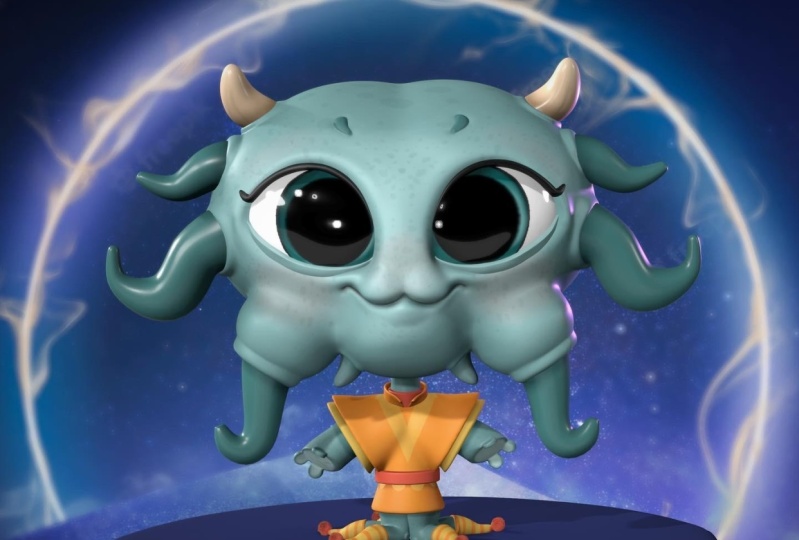
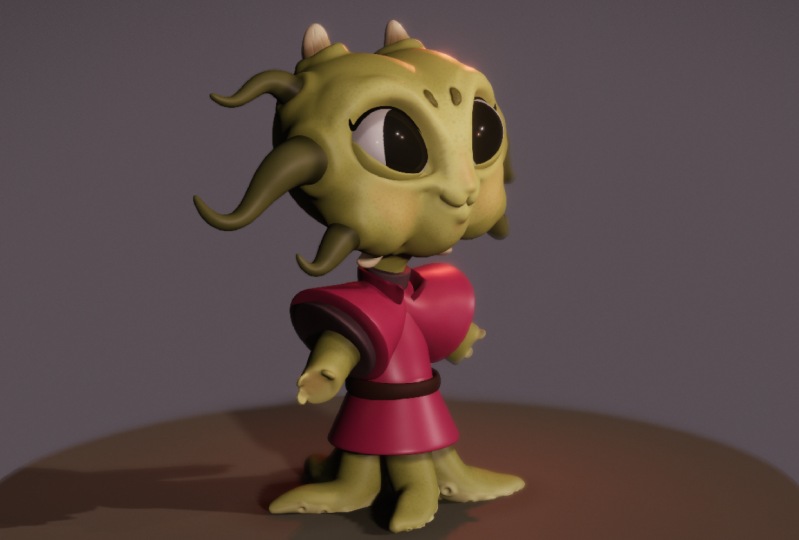
créature cubique en 3D. Et nous créons ce
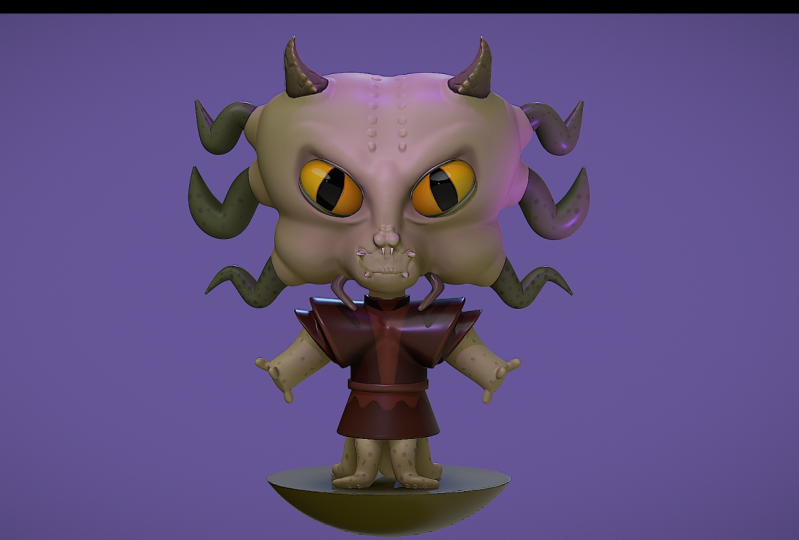
mignon petit extraterrestre. Il ressemble un peu au
prédateur du film. On pourrait donc opter
pour Baby Predator. Je vais utiliser l'iPad Pro cela et 21 pour ce cours, mais aucune lunette de masse n'est également
disponible sur Android. Donc, assurez-vous simplement que vous
pouvez travailler pour qu'il fonctionne correctement sur n'importe quel système
avant de commencer le cours. Ce cours est donc
un peu plus avancé qu'un cours strictement
pour débutants. Mais si vous avez
joué avec les applications et que vous savez peu près
comment utiliser la plupart des outils. Tu peux suivre ce cours. Je passe tout en revue
étape par étape. Tout est clairement expliqué. Il est vraiment disponible pour
tous ceux qui veulent apprendre la 3D, faire de la 3D et
créer des personnages. Très bien,
passons à la
classe suivante , le projet de classe. Nous allons juste en parler un
peu plus sur la classe et sur tout
ce que j'ai inclus dans la classe que nous allons
utiliser dans notre processus. Très bien, on se voit
dans la prochaine vidéo. Je suis vraiment contente que vous
vous joigniez à moi. J'espère que beaucoup d'entre
vous ont vu le time-lapse. Ce timelapse
provient spécifiquement de ce cours. J'ai juste gardé toutes les vidéos
et je les ai éditées, retouchées. C'est la chose la
plus difficile à dire pour moi. Edité les a édités. Je les ai édités. Je ne peux juste pas faire en sorte que
ça ait l'air cool. Je les ai tous édités. Je viens de le modifier. Je l'ai édité. OK. Ce sont donc ceux-là, donc si vous venez ici à partir de cette
vidéo, alors c'est génial. Préparez-vous à commencer à
créer des modèles 3D
et des sculptures 3D
vraiment sympas.
2. Projet du cours: Très bien, bienvenue dans
le projet de classe. J'ai un tas de ressources incluses dans
ce cours. Bien sûr, le croquis au crayon à l'esquisse de
procréation de notre petite créature
est inclus. Assurez-vous de
le télécharger également. C'est un alpha. Nous finirons par lui mettre une tache de rousseur. J'ai inclus cet Alpha. Et quand vous y
arriverez, assurez-vous télécharger. Quand vous
arriverez à cette étape, je vous montrerai
comment le télécharger sur Nomad et le mettre dans Nomads. Vous pouvez donc l'utiliser
pour faire des taches de rousseur. En fait, je l'utilise
beaucoup parce que beaucoup de mes personnages ont des taches de
rousseur, des taches de rousseur, etc. J'ai
donc inclus
quelques environnements. Donc, chaque fois que je fais mes lunettes, vous remarquerez une lunette nomade. Ils ont environ cinq
ou six environnements. Tu les as peut-être
vus. Ce sont comme des photos extérieures différentes, comme des photos panoramiques. Eh bien, j'en ai fait dans Procreate. Je vais donc les inclure parce que la plupart du
temps, lorsque je modélise, je les utilise simplement et vous voudrez
peut-être que le vôtre soit
exactement le même que le mien. Je vais donc inclure
cela dans les ressources. OK, donc je pense
que c'est à peu près tout pour les ressources de la classe. Nous allons créer
ce petit personnage. Faites également attention
à mes miniatures. Et peut-être que je vais, peut-être que
je vais ajouter un lien ou une galerie pour que vous puissiez
consulter mes vignettes. J'aime beaucoup
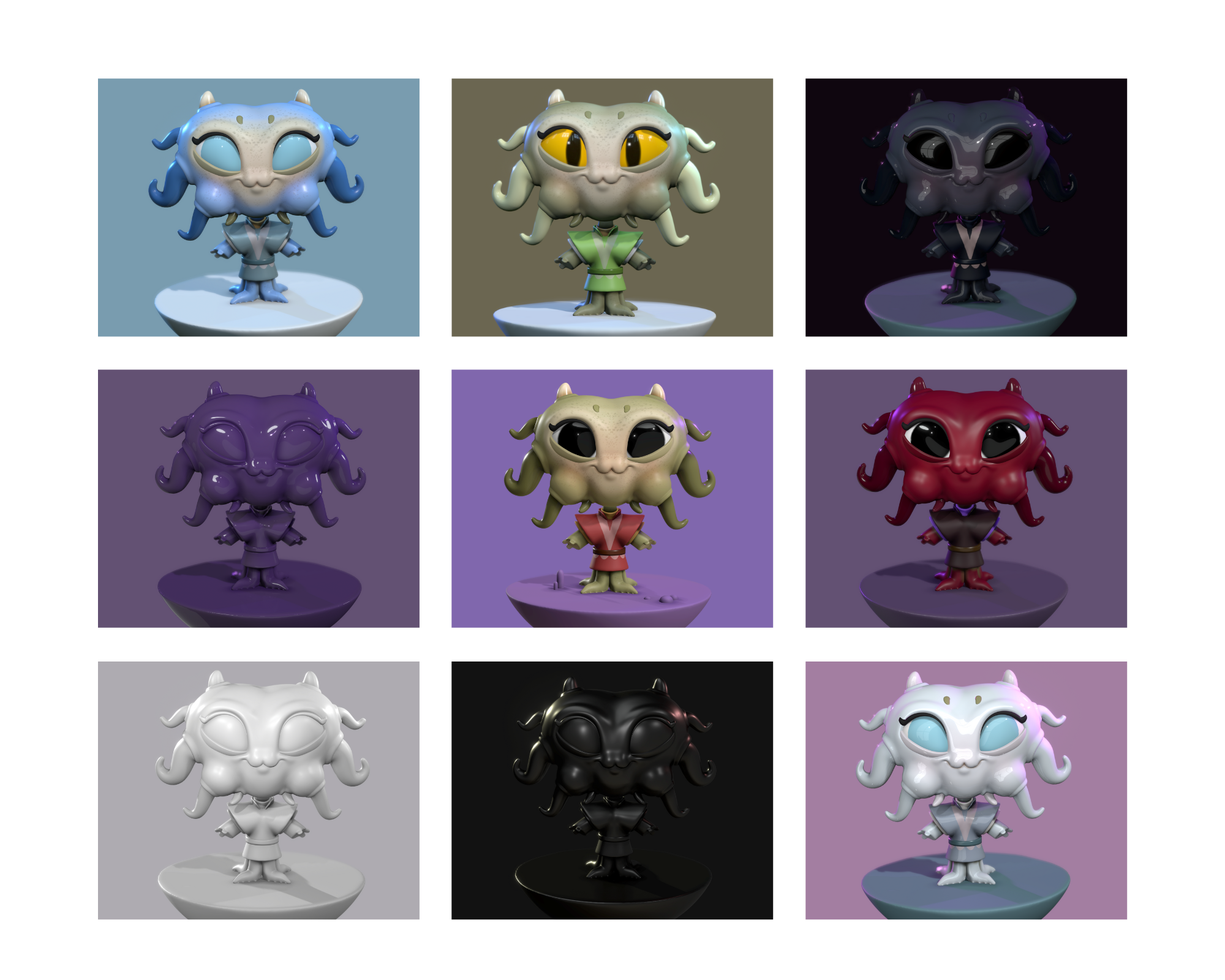
parcourir et simplement changer les couleurs et
changer
certains éléments, comme changer les couleurs
de la chemise. Elle l'appelle les
tentacules, la peau, choses comme ça en utilisant une brillance
et une rugosité
différentes et le métal manqué. Je m'amuse donc beaucoup
avec cela et ce sera un moyen facile de vous montrer différentes variations
que vous pouvez créer. Bien sûr, quand
tu suivras, tu auras le personnage
que je suis en train de produire. Comme je le dis toujours, tu peux changer les choses
que tu veux. Vous pouvez changer les couleurs, vous pouvez changer l'éclairage. Je veux que vous preniez
tout ce que j' enseigne et que vous sachiez également que vous pouvez prendre ces informations et les
utiliser comme bon vous semble, changer les choses,
changer cette couleur vraiment facile, c'est vraiment amusant. Et vous pouvez obtenir des looks très différents
simplement en changeant, en modifiant simplement la brillance ou simplement en changeant
certaines couleurs en changeant
les lumières en utilisant
des
environnements différents, des choses comme ça. Gardez donc à l'esprit que
vous pouvez faire ce que vous voulez. Amusez-vous avec ce
cours, détendez-vous. Je suis là pour
te montrer ce que je sais. Et s'il y a quelque chose
qui vous pose problème, n'hésitez pas à
m'écrire ici ou à m'écrire sur les réseaux
sociaux ou
quelque chose comme ça
, car parfois je ne
vois pas tous les commentaires. Alors contactez-moi et
je vous recontacterai. Je vais vous aider autant
que possible parce que je vous
apprécie tous
et je trouve que
ce genre de choses est amusant. Alors, d'accord, passons
à la vidéo suivante. Nous allons
commencer à sculpter ce petit personnage de bébé
prédateur. Et la prochaine vidéo
va commencer.
Je t'y verrai.
3. Pour commencer: OK, tout d'abord. Ainsi, lorsque vous ouvrez Nomad, vous verrez une sphère et votre arrière-plan peut être d'une couleur différente. Si vous voulez changer cela, il suffit de vous rendre sur cette
petite icône ici. Vous pouvez appuyer sur la couleur et changer comme
vous le souhaitez. J'aime au moins faire quelque chose
d'un peu plus comme ça, peut-être quelque chose d'un peu chaud. Mais vous pouvez le changer en
la couleur de votre choix. Et quand je sculpte, j'aime faire du Metcalf. Donc, cela ne tient pas compte de toute
la lumière de la scène, cela permet simplement de me
repérer plus facilement. Je passe donc à cette option ici et puis je n'ai
tout simplement pas rencontré Cap. Et tu devrais avoir
quelque chose comme ça. De plus, si vous souhaitez
désactiver le réseau, allez
simplement sur ce rouage ici
et vous pourrez éteindre, allumer et
éteindre le réseau . Bon, maintenant, reprenons
notre image que nous venons de sauver de la
procréation dans une sculpture nomade. Et nous allons le mettre
en arrière-plan. Nous allons donc appuyer à
nouveau sur cette icône, image de référence. Et puis une fois que nous avons
nos images ici, nous pouvons appuyer sur cet accès et
importer une image à partir de photos. Nous allons importer ce petit coquin. Nous appuyons donc dessus puis sur Ajouter. Ensuite, nous allons simplement
passer à la transformation. Tu ne peux pas le voir pour l'instant. C'est parce que la fenêtre de cette boîte de dialogue la bloque, mais elle se trouve juste derrière. Nous allons donc simplement appuyer sur Transformer. Et puis, une fois que vous avez
appuyé sur Transformer, vous
pouvez le manœuvrer et le
faire simplement pour que vous puissiez le voir. Mais je pense que c'est plutôt bien
ici. OK, maintenant que
nous l'avons placé, il vous suffit de
taper pour transformer en X. Il vous suffit donc d'appuyer sur
l'écran pour revenir au mode
de sculpture normal. Tout d'abord, je tape toujours sur ce petit appareil photo et
je tape sur l'orthographe. Et notez simplement ce
petit objet de façade, ce petit cube,
qui est très utile. Nous pouvons donc toujours revenir à
l'avant de notre sculpture. Ce sont donc les bases.
Nous avons la photo dedans. Dans la vidéo suivante, nous allons commencer à sculpter en bloquant
le personnage, c'est ainsi que je sculpte
la plupart de mes personnages. Je pense que c'est beaucoup plus facile et que
vous pouvez à peu près vous préparer à sculpter n'importe quoi
en le bloquant d'abord. En fait, il en va de même
pour le dessin. Le blocage est donc très utile. Nous y reviendrons ensuite.
4. Blocage : les formes de tête: OK, alors commençons à
bloquer notre personnage. Bien entendu, il y a
toujours plusieurs façons de faire les choses. Je vais donc essayer de vous montrer quelques exemples de différentes
manières de créer différentes formes. Donc, au départ, je
regarde toujours la forme de toutes
mes formes dans l'art. J'espère que cela a du sens. Donc, quand je regarde
son visage ou son visage, ses formes. Et le moyen le plus simple serait de
me concentrer d' abord sur l'avant, bien sûr, c'est en 3D, donc nous devons le tourner et
déterminer la profondeur de la tête
et d'autres choses de ce genre. Mais j'aime d'abord
m'en tenir à la vue de face. Vous pouvez donc voir qu'il plonge au milieu,
puis qu'il est rond ici, et puis il y a
d'autres éclats ronds. Maintenant, au départ, c'est le
moyen le plus simple que je pense de le faire. Deux sphères de
forme similaire. Et peut-être deux autres sphères ici. Et peut-être une autre sphère
ici, quelque chose comme ça. Donc, j'ai l'
impression que c'est ce qu'il y a de mieux. Et puis pour ces petites
choses sur le côté, peut-être des touristes, parce
qu'ils ont en quelque sorte la
forme qu'ils ont. Essayons donc d'abord avec
les sphères. Oups, je ne sais pas pourquoi je
viens de créer une autre sphère. Donc, en fait, nous pouvons
aller de l'avant et éliminer cette peur parce que
nous voulons créer une nouvelle sphère et
avoir toutes ces options de
miroir. Donc, juste pour vous le montrer à nouveau, je suis allée voir ce menu, la scène, et j'ai juste ajouté une
sphère ici. Et vous verrez que c'est écrit
en jaune. Cela signifie que vous pouvez,
vous avez quelques options. Je vais donc me mettre dans le miroir. Vous voyez cela valider, nous
n'allons pas encore l'atteindre. Appuyez simplement sur le miroir. Et tu peux le déplacer
et tu vois le fantôme de la seconde, de la
seconde sphère. Donc, quelque chose comme ça, nous pouvons le
réduire si nous voulons sûrs de pouvoir
voir notre personnage, nous frappons, nous frappons simplement devant
pour savoir que c'est à l'avant. Quelque chose comme ça. Vous pouvez voir qu'ils
ne sont pas si éloignés l'un de l'autre. Peut-être quelque chose comme ça, peut-être
quelque chose comme ça. Nous pouvons donc poursuivre et
valider les symétries. Nous pouvons donc utiliser l'outil Move et voir
comment cela se passe. C'est un peu
trop long ici. Nous pouvons donc utiliser l'outil de
déplacement dès maintenant, les
intensités sont élevées et le rayon
recherché est d'environ 260. Nous pouvons donc en quelque sorte
retirer ce côté. Je sais que ça a l'air drôle, mais les lunettes ont toujours l'air
drôle au début. Vous pouvez donc
essayer de faire correspondre ce que vous voyez. Quelque chose comme ça. Donc, en gros, nous voulons juste avoir le dessus de la
tête dès maintenant. C'est vraiment ce à quoi nous
prêtons attention. Et maintenant, nous avons cette
zone et cette zone. Mais je veux juste te
montrer un autre moyen le faire. Je vais donc juste
cacher cette couche. Je vais donc le cacher
en tapotant dans les yeux. Et je vais ajouter une nouvelle sphère. Donc, si vous avez une sphère, je vais simplement
la valider. Vous pouvez également le faire en appuyant
simplement sur l'outil Move, en vous assurant que les symétries sont activées. Et puis vous pouvez aussi, vous pouvez toujours construire comme ça. Vous pouvez en quelque sorte faire correspondre
la même forme que celle que nous avons créée. Maintenant, bien sûr,
il y a une sorte de
pli au milieu. Donc, vous
devrez peut-être plus tard diminuer
au milieu
ou quelque chose comme ça. Mais je pense que ce sont les
différents avantages de l'utilisation de deux sphères, car vous obtenez
automatiquement ce
pli au milieu. Et je pense que c'est la méthode
que je veux suivre. Mais tout
dépend de votre dessin et de ce à quoi vous
voulez vraiment qu'il ressemble. Il existe toujours des options pour
créer certaines formes. Je vais donc supprimer cela et rétablir notre double sphère. Dans une autre sphère, vous
pouvez l'abattre. Vous pouvez faire la même chose, il suffit d'appuyer sur le miroir pour le faire ressortir. Tu peux le
réduire comme ça. Donc, quelque chose comme
ça et ils sont un
peu décalés. Un petit peu. Quelque chose comme ça. Tant qu'
il y a assez de place pour cette dernière peur, ici,
pour son petit menton. Et une chose à laquelle
vous devez
faire attention , c'est que maintenant que
nous créons
cette partie, je pense qu'elle se situe davantage vers l'
avant de la tête. Donc, je vais juste le tourner et
nous pouvons appuyer sur la droite. C'est donc parfaitement
exact. Je vais juste les mettre
au premier plan et je vais revenir en arrière. Et cela me semble un
peu mieux parce que évidemment, nous voulons que la tête revienne en arrière, mais
nous voulons le visage. La plupart des traits du visage seront orientés vers l'avant. Du visage. Donc, quelque chose comme ça, je trouve que c'est plutôt bien. Je peux peut-être le déplacer un peu plus
haut. Peut-être quelque chose comme ça. Nous allons appuyer sur Valider. Et il existe un autre moyen de
faire quelque chose
comme ça également. Donc je vais juste cacher cette couche. Beaucoup de mes vidéos, les gens
veulent plus d'exemples,
plus d'exemples et de
conseils, je pense que c'est le cas. Je vais donc simplement passer en
revue ma réflexion. Et voici une autre façon de procéder. Nous allons donc aller dans la sphère
et vous pourrez essayer de l'argile. Et la pâte à modeler est plutôt bonne. Et nous allons l'intensité, nous pouvons la mettre assez
haut, peut-être 75. Et nous allons augmenter le rayon à environ 65, peut-être
un peu plus. Une autre chose que vous
pouvez faire est de prendre, de vous assurer que c'est sur la symétrie. On utilise de l'argile, ce qui fait
que son remplaçant n'est pas sélectionné. Et puis tu peux, oups. Et si cela se produit,
c'est parce que la couleur est sélectionnée. Il suffit donc d'appuyer sur la couleur ici,
puis de peindre au trait. Voilà donc ce que c'est. Tout outil que vous utilisez et
qui est utilisé avec une couleur s'appelle peinture au trait. Il suffit donc de l'éteindre et ensuite cela soulèvera la terre battue. Vous pouvez donc faire
quelque chose comme ça. en quelque sorte
commencer et laisser tomber à nouveau. Quelque chose comme ça. Et puis vous
prendriez simplement l'outil lisse. Vous pouvez rendre cet outil de
déplacement assez grand et vous pouvez
toujours le lisser. Comme ça. Ce serait quelque chose de similaire pour obtenir
ces formes similaires. Donc, c'est juste une autre
façon de le faire. En fait, ils ont l'air plutôt bien. Je vais m'en tenir aux sphères juste parce que, mais il y en a d'
autres qui sont plutôt belles. Et je pense que je vais
les rapprocher un peu plus. Donc je tape dessus, clique sur le gadget et je
les fais apparaître un peu plus. On y va. Donc je pense que ça
a l'air plutôt bien. Ensuite, il a comme un
petit menton ici. Nous allons donc simplement utiliser
une autre sphère. Et nous ne le
refléterons pas, nous allons simplement le réduire. Nous retournerons notre sculpture ,
puis nous la retrouverons ainsi et la réduirons simplement. Donc on va juste
en parler pour qu'il soit à l'avant de la tête, fouets. Ensuite, nous allons
le réduire un peu. OK, donc on ne peut pas voir. C'est probablement un peu, elles sont un peu plus courtes. Sur les deux faces, le menton est un peu plus haut. Donc je pense à quelque chose comme
ça. Ça a l'air bien. Et c'est son petit
menton pour qu'on puisse Il n'est pas nécessaire d'
être si loin. Je pense que quelque chose
comme ça est une bonne chose. Peut-être même avec
le reste de la tête. Donc je pense que ça
a l'air plutôt bien. Nous pouvons donc continuer revenir au gadget
et simplement le valider. Nous avons donc maintenant les
formes essentielles de la tête. Nous avons ces deux petites
choses ici dans ce domaine. Et lorsque nous
les fusionnerons tous ensemble, cela fera la tête.
5. Blocage : cou et cornes: Ensuite, fabriquons le cou. Et pour cela, je pense que nous utiliserons
simplement un cylindre. Nous allons donc appuyer ici. Ensuite, nous ajouterons notre cylindre
ici, qui est très grand. Nous allons donc le faire glisser vers le bas,
le rendre plus petit. Peut-être quelque chose comme ça. OK. Maintenant, nous pouvons le tourner juste pour voir où il se trouve sur la tête. Et peut-être que nous allons juste
le reculer un peu. Donc quelque chose comme ça. Je vais commencer et
valider une fois que tu seras content de son épaisseur,
je trouve que ça a l'air plutôt bien. Nous ne
voulons pas que le cou soit trop grand. Je vais donc
le valider. Et maintenant, tant que nous sommes encore sur le cylindre, je ne peux pas parler parfois tant que nous sommes
encore sur le cylindre. Déplacons la touche et faisons en sorte que l'intensité
soit à la hausse. Ensuite, nous allons, nous allons
faire le rayon d'
environ quarante, cinquante. Une chose que j'aime
faire, c'est que j'aimerais avoir une légèrement plus grande base légèrement plus grande
, comme j'aime avoir
une courbe vers le cylindre. Donc, je vais juste
utiliser que la symétrie est activée. Et je vais juste
utiliser l'outil de déplacement pour le
déplacer vers l'extérieur
puis le déplacer vers l'arrière. Et remarquez que je l'
étale par le bas pour ensuite
le pousser davantage vers le milieu. Ensuite, je vais l'allumer. Et je vais faire la même
chose avec un robinet, non ? C'est donc parfaitement exact.
Je vais faire la même chose ici. Je vais pousser dedans, puis je vais sortir un peu
le cou
et je vais en quelque sorte pousser vers l'intérieur. Fais en quelque sorte la même chose. Juste pour qu'il ait une sensation de cou plus
réaliste. Quelque chose comme ça. Vous pouvez même baisser un peu la
façade. Ça a toujours l'
air bien. Donc, si vous voulez juste faire la
tête ou quelque chose comme
ça, elle est toujours belle quand
elle tombe à l'avant. Mais on va,
on va donner, on va faire
un petit collier. Nous ne devrions donc pas
trop
nous inquiéter la partie inférieure, car
elle sera dissimulée. Maintenant,
la partie suivante est : faisons ces petites cornes, peut-être que ce sont de petites cornes
rondes ou
quelque chose comme ça. Utilisons donc
quelque chose comme ça, puisqu'ils sont plus proches, j'utiliserais simplement une sphère. Nous allons donc appuyer ici. Nous allons créer une autre sphère
et la refléter. Ensuite, nous allons
le déplacer et le déplacer. Et nous allons le réduire. Ensuite, nous allons simplement le mettre
là où ils se trouvent, peut-être quelque chose par
ici, quelque chose comme ça. Mettons-le de côté. Et on
dirait que ce serait un peu rapide, n'est-ce pas ? C'est donc parfaitement exact. Un peu vers
l'avant et vers le bas. J'ai l'impression qu'ils
seraient peut-être par ici, en fait, peut-être plus au
milieu, quelque chose comme ça. OK, je pense que ça a l'air correct. Nous pouvons donc
les valider. Nous avons donc maintenant deux sphères,
même si, comme vous pouvez le voir, il y a toujours la
même, la même sphère. Nous n'en avons que deux.
Renommons donc cela comme pour le renommer cornes. Juste pour qu'on se souvienne. Touchons le cylindre
et renommons ce Nick. Et cela, ces trois sphères
se souviendront simplement que ce
sont des parties de la tête. Maintenant, si nous voulons
obtenir des résultats plus précis, j'aime utiliser l'outil
Move afin de ne pas changer de taille par rapport à
ce qu'elle était auparavant. Et je vais juste taper sur la sphère avec des cerceaux
. Nous sommes donc sur le bon maillage. Je vais juste le
prendre et peut-être que je vais
l'agrandir un peu. Étendez-le par le haut. Il suffit de le plier jusqu'à ce qu'il ressemble à ce à quoi
je veux qu'il ressemble. Donc, ici, je ne fais que
pousser et tirer. Et n'oubliez pas que
vous devez le tourner, tourner juste pour vous assurer
qu'il n'ait pas
vraiment l'air bizarre d'un côté. Donc, quelque chose comme ça, je
trouve que ça a l'air plutôt bien. Nous pouvons en fait y mettre
plus de virages en étant un peu plus
agressifs avec l'outil de déplacement. Mais je trouve que ça a l'air
plutôt bien. quoi ça ressemble quand je me tourne.
Ça a l'air plutôt bon. Et je le fais
beaucoup. Je joue toujours avec l'
outil de déplacement et c'est
ainsi que j'obtiens la plupart des
formes dont j'ai besoin. Je vais donc appuyer sur le gadget
et ensuite nous pouvons simplement repositionner là
où nous le voulons. Peut-être que nous allons le réduire
un peu. Boucles. Il suffit d'y jeter un œil. Peut-être même
un tout petit peu plus petit. Rapprochez-le un peu plus. Je pense à quelque chose comme
ça. OK. Maintenant, il a ses petites cornes sur le dessus et il a ce petit cou. On dirait
une mante en prière. Mais d'accord. Je pense que c'est une bonne chose pour le moment. Je pense que nous le
ferons ensuite, bloquons
les autres. Je devrais peut-être faire le visage. Donc je pense que nous allons juste
bloquer le corps ensuite.
6. Blocage : les cônes de corps: Ensuite, bloquons
les vêtements body Slash. Et au début, quand je regarde la forme que j'ai créée ici, j'ai l'impression que
c'est soit un cylindre, soit un cylindre
qui a des tranches comme celles-ci pour créer cette forme. Ou il peut s'agir de deux cônes qui sont un peu comme ça
et qui peuvent être ajoutés ensemble. Ou ça pourrait être, ça pourrait être
un, deux d'entre eux ensemble. Essayons donc. Je ne le ferais probablement pas, mais cela pourrait fonctionner
dans certains cas. J'ai donc fabriqué un cylindre
et je vais appuyer sur Snap. Maintenant, cette option de capture vous
permettra de faire pivoter dans un degré défini. Ainsi, par exemple, si vous
voulez le faire pivoter, mais que vous ne
voulez pas avoir à deviner le niveau horizontal parfait. Vous pouvez appuyer sur Snap à 90 degrés. Ensuite, vous pouvez le
prendre et il ne
tournera pas , il ne
tournera que de 90 degrés. Si vous remarquez, je l'ai allumé
et j'ai pu l'allumer. C'est parce que je
n'ai pas utilisé le bleu. Regarde comment il y a le rouge, le
vert et le bleu. Si tu utilises le noir,
ce sera toujours normal. Mais si vous utilisez le bleu, il s'en tiendra au snap. Et vous pouvez modifier
l'incrément ici. Changez donc le snap
deux horizontalement. Nous n'en avons plus besoin. Et je vais régler ça. Pour rendre notre modèle un
peu plus petit. Nous pouvons aller de l'avant et le valider. Nous pouvons le faire tomber. Je vais le réduire. Et je me tourne toujours
sur le côté juste pour
m'assurer que c'est
là qu'il devrait être. Je vais en parler un
peu plus, peut-être un peu plus. Donc quelque chose comme ça. Maintenant, nous pouvons étendre
ce cylindre en
procédant ainsi. Alors peut-être à peu près là. OK, je pense que ça
a l'air plutôt bon. Nous pourrions toujours
l'étendre un peu ici aussi. Et peut-être qu'il
s'étirera un
peu plus longtemps également. Donc,
abaissons-le un peu. Parce que nous voulons également laisser de la
place à la couleur. Descendez-le un peu
jusqu'au bout du cou. Je pense que c'est plutôt bien. Nous pouvons toujours avoir
à le baisser un
peu plus tard. Nous allons donc
l'étendre un peu plus. Et voici une chose
que tu peux faire. Nous pouvons utiliser l'outil de découpage. Donc c'est par ici. Garniture. Vous pouvez activer la symétrie. Et tu peux prendre la ligne. Et la façon dont la ligne
fonctionne, c'est que vous inscrivez votre point de vue et vous
verrez cet écran blanc. C'est donc tout ce
qui va être supprimé. Et tant que nous
l'inclinons, peu comme
la chemise est dans le
dessin, nous pouvons lâcher prise. Ensuite, nous avons cette forme similaire à celle du dessin. Et en fait, je trouve
que ça a l'air plutôt bien. Il se peut que cela doive simplement
lisser certains bords, mais nous n'avons pas vraiment
à le faire maintenant
puisque nous le bloquons tellement
fort pour que puisque nous le bloquons tellement je ne commence pas à travailler sur le
personnage comme ça. Donc je vais juste le laisser. J'ai besoin d' apprendre de la discipline
pour qu'on puisse y puiser. Nous pouvons aller à Gizmo, nous
pouvons toujours l'étendre et le déplacer
comme il le faut. Et ça a l'air plutôt bien. Je vais vous montrer dans l'autre sens que tout ce que j'
allais faire. Je vais donc
cacher le cylindre. Et une autre
façon de le faire serait de revenir
sur la scène et d'ajouter un cône. Je vais donc appuyer sur Modifier. Nous n'en avons pas besoin pour le moment. Je vais faire tomber le cône et je vais le retourner. Je ne pense pas que cela
doive être parfait. Et puis je
vais le refléter. Et nous pourrions faire
quelque chose comme ça. Mais il se peut
que nous ne puissions pas faire quelque chose comme ça et
ensuite ajouter un autre cylindre. Et nous allons simplement le réduire. Et appuyons sur le,
appuyons sur ces cônes. Et tournons-nous sur le côté et faisons en sorte
qu'ils ressemblent un
peu plus au corps. Ok, ça a l'air plutôt bien. Validons-les donc. Sont-ils déjà validés et
nous les avons déjà validés ? Nous pouvons le valider
pour voir, valider. C'est donc une autre façon de procéder. Nous pourrions simplement ajouter
ces deux cônes et ce corps, ce
corps cylindrique. Nous pouvons même prendre Move, légèrement notre pinceau réduire
légèrement notre pinceau, puis le
retirer ici pour qu'
il soit un peu plus logique. Je peux retirer le dos
pour faire quelque chose comme ça. C'est donc une autre façon de procéder. Et il faudrait que je
prenne les deux, que je les
vérifie, que je les fusionne. Je peux toujours utiliser le gadget
et le réduire ensuite. Ensuite, nous sommes montés un
peu comme ça. C'est donc une autre option. Et je ne sais pas lequel
j'ai préféré en fait, ils sont tous les deux plutôt beaux. Jetons un coup d'
œil à l'autre. Ça a l'air plutôt
bien, mais je pense que l'autre pourrait être plus jolie. Je pense que l'autre
pourrait être plus jolie. Alors peut-être que nous allons l'utiliser. Regardons
à nouveau l'option cône. Je pense. Après de longues délibérations,
je vais donc m'en tenir
aux deux cônes et à la méthode du cylindre. Je vais donc continuer
et supprimer. Allons voir. Je vais supprimer ce
cylindre et nous allons nous tenir à la méthode du cône. Suivant. Il en avait un peu,
on dirait qu'il a une petite ceinture ici. Je pense donc que la meilleure chose
à faire pour cela serait ajouter un autre cylindre, réduire, de le rendre plus petit, mais plus grand que la sphère
précédente. Et nous allons simplement le réduire
comme ça. Bien entendu, vous pouvez
agrandir ou réduire la ceinture comme
vous le souhaitez. heure actuelle. Je ne pense pas que nous n'avons pas vraiment
besoin d'un trou entre les
deux, mais simplement pour démontrer l'ensemble du processus
ou le tout. Regardez quand vous touchez un trou, puis le milieu est retiré. Nous ferions donc mieux de
le laisser. Je pense que c'est bon. Je vais donc procéder et valider
quelque chose comme ça. Je peux peut-être le
déplacer un peu plus haut. OK. Alors maintenant, la partie inférieure, il en a une autre,
ressemble
presque à une toge ou
quelque chose comme ça. Je pense donc que pour cela, nous allons ajouter un autre cône. Et je vais le faire, je vais faire du snap et ensuite je
vais le retourner. Oh, en fait, non, je ne sais pas. Je ne sais pas pourquoi j'ai
voulu faire ça. C'est en fait parfait. Faisons en sorte qu'il soit plus petit. Et allons-y. C'est donc à peu près la
forme dont nous avons besoin. Je peux le réduire un peu, mais je trouve que quelque chose
comme ça semble parfait. Je pense que
ça a l'air bien. Nous allons donc le valider. Mais si vous remarquez, nous avons vraiment fait un très long cône. Il suffit donc de taper sur le cône. Et si vous appuyez
sur Solo en bas, si vous ne voyez pas Solo là-bas, vous devrez peut-être vous
rendre où il se trouve ? Solo devrait y être. Solo devrait être en bas. Il suffit donc d'aller en solo, appuyer sur le cône et d'appuyer sur Solo. Et tu vois, il est
vraiment très grand. Donc, tout ce que vous avez à faire est prendre la garniture et j'aime utiliser Box. Vous pouvez utiliser la ligne, mais j'
aime utiliser le rectangle faire comme ça,
puis le couper. Donc, vous n'avez pas à vous inquiéter. Donc, lorsque vous appuyez sur Solo, vous n'avez plus que
cette plus petite portion. Je pense donc que c'est plutôt bien. La seule chose que je
remarque, c'est qu'il va probablement
falloir le
cou et la tenue
un peu plus petits
parce que pour l'instant, j'ai quelque sorte
une version très grande. Nous devrions simplement le faire maintenant. Nous avons donc ceci,
cela a mis le cou vers le bas. Nous avons donc le col, le
cône, le cylindre, le cône. Nommons tous ces éléments. C'est donc la chemise juste à bout pour ce
cylindre qui est à deux ceintures. Et c'est pour ce cône
que seront faits cette chemise et ce col. Je vais donc juste
vérifier tout cela. Vérifiez que le gadget va
simplement tout réduire et le soulever. Quelque chose comme ça. Je pense que ça se présente
plutôt bien jusqu'à présent.
7. Tentacles: OK, alors fabriquons ces petits
objets ressemblant à des tentacules qui sortent de sa tête. Donc, pour ceux-ci, je pense que
nous utiliserons l'outil tubulaire. Maintenant. L'outil du tube est de
me laisser appuyer sur n'importe quoi. L'outil tubulaire est donc très utile. Et c'est l'un de mes outils
préférés, l'un de mes outils préférés que
j'utilise tout le temps. Nous allons donc suivre le chemin. Donc, on dirait qu' ils sont en quelque sorte à l'arrière de
la tête, peut-être par ici. Donc, je vais juste prendre le devant de
la scène pour l'instant. Vous ne pouvez pas être dans un tube si
vous êtes dans un tube. Celui-ci fonctionne malheureusement. Je vais donc passer à Gizmo avant ,
puis revenir
à l'outil tubulaire. Nous avons sélectionné le chemin. Ainsi, lorsque vous
aurez sélectionné un chemin, nous
ferons des points. Donc, pour le
plus petit, nous allons faire valoir un point ici, peut-être
trois points. Nous allons donc commencer ici.
Nous allons faire valoir un point. au plus bas que ça ira.
Et puis un autre point parce que c'est une sorte de courbe vers le haut. Donc, quelque chose comme ça et tu
peux les déplacer partout. Si vous appuyez dessus, si
vous appuyez dessus, vous verrez qu'ils deviennent noirs. Donc ça va, ce sera
un angle par rapport à une courbe. Je trouve que quelque chose comme
ça a l'air plutôt bon. Et on peut juste toucher
ce petit green. Maintenant, nous sommes à un endroit où
nous pouvons toujours le modifier. Nous pouvons toujours modifier
notre courbe, notre tube. Mais c'est juste que nous voulons
qu'il soit au bon endroit. Je pense donc que c'est plutôt bien. Je pense qu'un autre, nous
allons commencer et terminer
sur ce 1 point en premier. OK, nous pouvons donc appuyer sur
Modifier dans ces options. Et l'édition vous permet simplement de revenir en arrière et de modifier vos
petits points ici. Donc celui-ci
remonte et
se courbe vers le
bas dans la tête. Je vais donc ajouter
un autre point. Je vais le mettre dans la tête. Maintenant, je vais le tourner et m'
assurer qu' il est là où
je veux qu'il soit. Ça a l'air plutôt bien. Je veux que
tout cela bascule vers l'arrière. Un peu comme si c'était un peu comme si au lieu de sortir
tout droit de sa tête, ils revenaient en
arrière, par là. Mais je vais le faire plus tard. Je vais faire la courbe. Et plus tard, nous pouvons simplement, nous pouvons simplement utiliser le gadget et ensuite nous pouvons
simplement le faire pivoter pour que ce point soit probablement
un moyen de revenir quelque part. Mais pour l'instant, nous
voulons juste trouver la bonne courbe. Nous allons donc les utiliser. Donc je vais juste changer celle
du milieu en bas. Il descend un peu, puis il se courbe vers le haut. Donc ça a l'air plutôt
bien et
vous pouvez vous en rapprocher autant
que vous le souhaitez. Je suppose que je devrais
m'en approcher assez près. Donc quelque chose comme ça.
Donc, la prochaine chose que vous voyez, c'
est que la taille n'est pas vraiment correcte, car ici, la
taille arrive à un point et puis elle devient
plus épaisse à l'arrière. Donc pour cela, il
vous suffit de cliquer sur Modifier. Encore une fois. Les boucles
ne sont pas des rayons d'édition. Nous voulons donc atteindre le rayon. Vous remarquerez donc que lorsque j'ai appuyé sur radius, il y a maintenant un point
jaune ici. Si vous appuyez à nouveau dessus, il y a maintenant un point jaune sur tous les points. Donc, au début, lorsque vous changez le rayon, cela change le rayon
de l'ensemble du tube. Lorsque vous appuyez deux fois dessus, le rayon de
chaque
point de départ ou d'arrivée est modifié . Donc c'est ce que ça fait, c'est
ce que ça fait. Si vous appuyez à nouveau dessus, vous pouvez toutes
les modifier indépendamment. Nous n'avons donc besoin que de l'
avant et de l'arrière. Alors peut-être quelque chose comme ça. Je ne vais pas le rendre vraiment, vraiment net parce qu'alors il sera difficile de l'
arrondir. Et nous voulons que notre personnage soit mignon, donc nous voulons garder les limites. Nous ne voulons pas qu'
il soit trop pointu. Je pense donc que cela semble
plutôt bon pour le moment. Je vais juste taper
devant et y jeter un œil ici qui a l'air plutôt bien. Ensuite, vous pouvez vous ajuster. Donc, une fois que je l'
ai trouvé
à un endroit qui me plaît,
j'appuie sur la spline. Donc ça le rend beau et sinueux. Maintenant, vous pouvez prendre
ces points et les obtenir
vraiment bien et courbés. Tu les obtiens comme tu les aimes. Si vous devez en ajouter un nouveau. Si vous n'avez pas l'impression que
c'est assez sinueux, vous pouvez en ajouter un nouveau comme ça. Ok, ça a l'air plutôt bien. Et une autre astuce
que nous pouvons faire, au lieu de refaire
tous les points, puisque nous avons déjà
fait autant de travail. Allons-y simplement. Remarquez que le tube
est toujours jaune. Reproduisons simplement cela. Va chez Gizmo,
ramène-le, sors-en un peu. On peut
tout agrandir un peu. Celui-ci a l'impression
d'être un peu plus grand. OK, donc maintenant
revenons au tube. Si le truc est là et que
tu veux qu'il disparaisse. Passez simplement à l'option tube. Maintenant que nous l'
avons, nous pouvons, nous voulons juste faire en sorte que cela ressemble un
peu plus un point d'interrogation. Nous voulons donc l'agrandir
un peu. Il suffit donc de faire glisser ces points jusqu'à ce que vous les obteniez. Comme tu l'aimes. En l'agrandissant, vous pouvez ajuster la
façon dont il entre dans la tête. Celui-ci n'est pas tout à fait, c'est un
peu plus bas. Ainsi, nous pouvons nous venger, nous
pouvons même le réduire. Comme ça. Je suis vraiment
enthousiaste à l'idée de fabriquer ces lunettes. Et parfois, il m'est
très difficile de parler. C'est assez drôle. Je vais donc l'agrandir
un peu. Comme ça. Je trouve que ça a l'air plutôt bien. Et j'ai l'impression que c'est
vraiment plus bas. Je vais donc
baisser un peu plus celui-ci. Et il y a beaucoup de courbes ici. Je trouve que c'est un
peu plus précis. Un peu plus petit. Cela me
semble donc un peu plus
exact. Et vous pouvez l'
ajuster et lui donner une belle apparence. Fais en sorte que ça ressemble à ce que tu veux. Mais je pense que ça a l'air, je trouve que ça a l'air
bien, plutôt bien. Voyons s'il faut en
ajouter un autre pour le rendre un peu plus rond. Ça a l'air sympa. OK, donc je
pense que ça a l'air plutôt bon. Maintenant, il y en a un troisième. Et on
dirait que ça vient de, de cette partie. C'est donc un peu
plus proche de ce top. Donc je dois juste le faire,
c'est ce tube. Je vais dupliquer ça. Je vais le nommer
en bas. Dix tentacules. Est-ce un oui ? J'avais peur de
l'épeler mal. Je ne suis pas la meilleure orthographe. Donc celui-ci peut être le milieu. Et ce sera le top. OK, donc nous allons simplement
aller au fond. Nous allons aller chercher le gadget
et le démonter. Et c'est pareil. Nous voulons juste le
mettre dans un endroit. On peut utiliser le bleu. Je peux l'utiliser. Oups. On peut
utiliser le bleu pour le faire pivoter. Débranchez-le s'il est sur snap. Nous allons donc le faire pivoter librement. Peut-être que nous allons le rapprocher un
peu plus d'ici. Nous allons simplement le
faire pivoter un peu plus. Et celui-ci semble un
peu plus long. Je vais donc taper sur le tube pour
que le truc disparaisse. Ensuite, nous allons simplement
faire ressortir ceci. C'est donc un peu plus long. Donc quelque chose comme ça. En mémoire,
vous pouvez toujours l'
ajuster et l'intégrer un peu,
mais ça a l'air plutôt bien. La seule chose que je
vois d'autre, c'est que je devrais peut-être
faire en sorte que cette fin soit un
peu plus grosse. Je vais juste en
parler un peu. Nous pouvons donc le mettre là ou nous pouvons réellement le
mettre dans le dessin. Ça vient
en quelque sorte de ce truc. Nous pouvons donc toujours le
placer ici. Comme ça, selon la distance que l'
on veut avec le dessin. Donc ça a l'air bien. Et c'est en fait un bel
espace entre les deux. Et une chose que
je remarque, c'est comme je l'ai fait si bas, nous pourrions le baisser. Nous pouvons également le
faire tomber. Alors peut-être que c'est
juste par là. Et puis celui-ci
peut aussi descendre. Nous pouvons en quelque sorte les
garder beaux et même quelque chose comme ça. OK. En me tournant sur le côté, je vais aborder cette question
un peu plus haut. Je vais l'incliner vers l'arrière. Comme je le disais tout à l'
heure, je voulais qu'ils se
rabattent en quelque sorte. Je vais taper sur celui-ci. Je vais utiliser le vert, l'
incliner vers l'arrière. Et parfois, c'est
un peu difficile de faire les choses correctement, mais il suffit de jouer avec. Et essayez simplement de minimiser
les inclinaisons. Donc ça ne devient pas trop fou parce que tu peux
facilement devenir trop fou. OK, je pense que ça
a l'air plutôt bon. La beauté, la beauté, c'
est ce qui compte. Celui-ci est à 11 minutes. La prochaine étape, très rapide avant de passer à
la vidéo suivante, c'est
de taper sur le tube. Donc, tout cela, nous allons
simplement cliquer sur Mirror. Mirror va appuyer sur celui-ci, va passer en miroir, va appuyer sur
celui-ci et nous allons passer en miroir. Et maintenant, vous voyez que nous
avons les deux côtés. OK ? Nous voyons également que le
corps est encore un peu gros, alors je pourrais le réduire. Mais nous vous verrons
dans la prochaine vidéo. Déterminez en quelque sorte
ce que nous devons faire.
8. Ajustements: OK, donc après l'avoir examiné, il y a quelques ajustements
que je pense que nous devons
faire juste pour qu'il soit un peu
plus fidèle à l'œuvre d'art. OK, alors passons à la chemise. Et je vais en fait
séparer cela. Donc on est sur le maillot et
on va juste se séparer. Maintenant, nous avons une
chemise, une chemise, une chemise. Nous avons donc ces deux cônes, que nous pouvons réellement
reconstituer. Fusion simple. Nous avons donc les deux cônes et ensuite nous avons
la partie inférieure. Donc je pense que pour les deux cônes, je vais prendre le gadget, le fabriquer,
le réduire un peu. Déplace-le vers le haut comme ça. Et nous pouvons même le réduire un
peu ici. Déplacez-le vers le haut. Donc
quelque chose comme ça. Et nous allons prendre ce cylindre
inférieur maintenant le réduire encore plus,
puis le soulever. Donc c'est quelque chose
comme ça. OK. Je pense que cela semble un
peu mieux. Et peut-être que nous pouvons étendre cela. Il suffit de l'étirer un peu pour
qu'il corresponde un peu plus aux cônes. OK, donc je pense que ça
a l'air un peu mieux. On peut prendre la
partie inférieure de la chemise. Passons donc à la
partie inférieure de cette chemise. Ce sera donc la
ceinture et le bas de la chemise. Nous allons donc simplement sélectionner ces deux éléments. Nous pouvons les amener
à un endroit où ils iraient, quelque chose comme ça. Ensuite,
nous les réduirons simplement. Déplace-le un peu vers le haut,
quelque chose comme ça. C'est donc un peu
plus proche de ce que nous avons. Je trouve que ça a l'air plutôt bien. Et l'autre chose que je vois, c'est que j'ai l'
impression que ces cornes sont un
peu rapprochées. Donc je pense que je vais,
je pense que je vais me muscler
un peu plus la tête. Je vais donc puiser
dans cette sphère. Je vais appuyer sur « Déplacer ». En fait, je
vais juste
l'étaler un peu plus. C'est donc un peu
plus en forme de cœur. Et je vais juste ajuster ce tube. Je vais juste l'ajuster pour
en ressortir un peu plus. Ensuite, je vais taper sur les cornes. Et je veux juste les
étaler un peu. Ensuite, je vais les
faire pivoter. Je trouve que c'est un peu
plus fidèle au dessin. D'accord, puisque nous sommes là, nous pouvons ajouter le cylindre
pour la couleur. Nous allons donc simplement aller sur les lieux. Ensuite, nous ajouterons
un autre cylindre. Nous venons donc d'ajouter
un autre cylindre. Nous allons le faire tomber. Et nous allons simplement le rendre
plus petit, de la taille de la couleur. Et maintenant, nous pouvons utiliser l'ensemble. Nous avons donc fait le
trou, nous pouvons le réduire. Et je vais juste l'
incliner pour que vous puissiez voir que vous pouvez voir le
trou au milieu. Et d'une manière ou d'une autre,
je pense que j'ai dû toucher quelque chose parce que c'
était un peu étiré. Jetons un coup d'œil. On y va, et c'est bon. Je vais juste le réduire. Réduisez le tout. Je dois réduire un peu le
cou. Il suffit donc de réduire la
taille suivante et de l'étirer. OK, maintenant nous pouvons aussi réduire la
couleur un peu. Maintenant, remontons-le pour qu'il soit
réellement autour du cou. OK. Je trouve que ça
a l'air plutôt bien. Je pense que c'est une bonne couleur. Et une chose que
j'aimerais faire avec couleurs, c'est que je pourrais le faire. Fais-le une fois que nous
aurons réuni tout cela. Mais appuyons sur la couleur. Nous allons taper sur Gizmo. Dois-je y aller,
dois-je le valider ? OK. Nous allons donc simplement styliser, assouplir un peu la couleur. Et pour ce faire, nous
allons simplement utiliser l'outil Move. J'ai donc appuyé sur la couleur, vais simplement utiliser l'outil de déplacement. Validé. Je pense que nous avons
validé dans la dernière vidéo, mais sinon, nous avons juste
validé, donc
je vais, je vais
le réduire un
peu avec l'outil de déplacement
et ensuite j'utiliserai le glisser-déplacer .
Et je vais juste le faire. Tirez-le en quelque sorte,
enfoncez-le par le bas, puis
retirez-le par le haut. Quelque chose comme ça. Je peux utiliser Mu, je peux utiliser le drag. Et je vais en quelque sorte
sortir un peu plus haut. Je trouve que ça a l'air plutôt bien. C'est sympa. Et si vous le souhaitez, vous pouvez toujours l'
étirer et simplement faire que la couleur soit un peu plus grande. Et quand on regarde à l'arrière, on voit qu'il y a trop
de couleurs. Il suffit donc d'appuyer sur les cônes, d'appuyer sur déplacer. Et rappelez-vous que sa
symétrie est toujours présente, donc elle va encore créer les deux et vous pouvez simplement, vous pouvez simplement évoquer cela comme ça, quelque chose comme ça. Ainsi, lorsque nous
réunirons tout cela, nous taperons sur le cylindre
qui se trouve entre les deux. Et nous pouvons faire de même. Fais juste attention qu'il ne
sorte pas de la ceinture. En fait. Laissons ça de côté pour instant parce que je ne veux pas que quelqu'un soit
confus. Nous allons donc laisser
cela de côté pour l'instant. Mais je pense que ça a l'
air plutôt bon. Nous allons l'ajuster beaucoup plus. Une fois que nous avons fusionné
ces formes par voxel, nous pouvons les
lisser et tout ressemblera à une seule forme. Je sais que cela semble un
peu décousu maintenant, mais cela ressemble toujours
à cela dans le processus de blocage. Ok, alors voyons
ce qu'il nous reste à faire ensuite ? Nous allons donc passer à ces deux
petites choses. Allons-y, faisons-les. Et je pense que pour cela, je vais
juste utiliser une sphère. Je vais le faire tomber.
Je vais le sortir juste pour que nous puissions en quelque
sorte travailler sur cette forme. Je vais le réduire. Ensuite, je vais le refléter. Nous devons donc ensuite valider. Maintenant, nous avons
deux sphères que nous pouvons simplement faire
glisser pour que le drag
n'ait faire
glisser pour que le drag pas à être
trop gros. Nous allons donc simplement le faire sortir. Cela ressemble beaucoup aux
petites cornes que nous avons fabriquées. Donc je ressens
quelque chose comme ça. Quel genre de les
écraser un peu ? Encore une fois, je
crée toujours, je fais toujours petites formes comme celle-ci
en déplaçant et en faisant glisser. Quand je zoome, je dois agrandir un peu
le pinceau. Et l'outil de déplacement se déplacera en
quelque sorte pour déplacer une grande partie de
la surface. fait de glisser déplace en quelque sorte une plus petite
partie de la surface. Je pense donc que c'est plutôt bien. Donc quelque chose comme ça. Et maintenant, nous allons
simplement le mettre en place. Donc on va juste le faire glisser vers
le haut avec le gadget, on va simplement le déplacer. Et nous pouvons même
les faire pivoter vers l' avant en utilisant le
vert, l'anneau vert. Et on peut les déplacer un peu plus
haut. On dirait qu'ils sont un
peu plus inclinés. Un peu plus petit. Peut-être. Vous pouvez vous adapter à votre position par rapport à l'
endroit où vous voulez des choses. Mais je trouve que ça
a l'air plutôt bien. Peut-être même un peu plus mince. Ils ont besoin d'être un
peu plus maigres. Donc quelque chose comme ça. Et n' oubliez pas que j'en ai parlé en quelque sorte
. Ils sont donc en quelque sorte à l'
avant entre ces deux sphères. bon, ça a l'air bien. Maintenant, j'ai l'impression qu'
ils sont trop éloignés. Je m'adapte toujours. N'ayez jamais peur de
continuer à ajuster les choses. C'est le seul moyen
pour que les choses soient
aussi parfaites que possible. N'ayez pas peur
d'ajuster les choses.
9. Bras: OK, pour ses bras. Je pense donc que le meilleur
outil à utiliser est que nous pouvons toujours les faire de
la même manière que nous avons fait pour les sphères. Nous pourrions le faire de cette façon. Mais j'ai l'impression qu'ils ressemblent
plus à des cylindres. Que si nous utilisons simplement l'outil de
déplacement et que
nous poussons, nous pouvons leur donner une belle courbe et
le fond sera plat. Nous pouvons donc nous faire passer
les trois chiffres. Donc des doigts.
Revenons donc à la scène. Et en fait, avant de
faire ça, organisons les
mandibules inférieures, peut-être les mandibules. Pourquoi pas des cylindres ? Voici donc la chemise de couleur. Chemise. Nous pouvons les assembler,
assurez-vous simplement de décocher. Si quelque chose d'autre est coché, vous ne voulez rien ajouter lors de votre
simple émergence. Et n'oubliez pas qu'
une simple fusion vous
permet de vous séparer si nécessaire. OK, donc je vais mettre la
chemise au-dessus de la chemise inférieure. Donc maintenant, nous avons la chemise inférieure, chemise et nous mettons la ceinture
juste entre les deux puisqu'il va chemise,
ceinture, chemise inférieure. OK, maintenant nous avons de la couleur, nous avons des
mandibules inférieures,
nous allons ajouter un autre cylindre et le réduire. Nous n'avons pas besoin de
le modifier pour l'instant. Alors maintenant, nous allons le déplacer. Rends-le plus petit. Peut-être quelque chose comme ça. Le plus proche du corps. Un peu plus petit et
ensuite nous allons simplement le faire pivoter. Maintenant que nous l'avons fait pivoter, étirons-le, nous
allons le refléter. Maintenant, nous l'avons
sur l'autre. Maintenant, tournons-nous sur le
côté et assurons-nous que la position
est réellement bonne. On peut, on peut le baisser un
peu plus bas. Je pense. Quelque chose comme ça.
Maintenant, je pense que nous pouvons aller de l'avant et valider de cette façon. Nous pouvons utiliser l'outil Move, une boucle
assez grande jusqu'à 15. Et comme je le fais toujours, je vais étirer l'
extrémité, pousser le milieu. Étirez l'extrémité. Il a
en quelque sorte poussé le milieu. Tirez un peu sur le bas. Donc ça me donne juste
cette jolie petite courbe. Et les bras, comme sur
le dessin , sont poussés au milieu. Cela vous donne cette belle courbe. Et maintenant, nous pouvons
ajuster le placement car nous les
avons légèrement déplacés. Nous voulons donc simplement nous
assurer qu'ils sont toujours
au bon endroit
où nous le voulons,
où nous voulons qu' ils soient. Je pense que quelque chose comme
ça est plutôt bien. Et aussi une autre chose
que j'ai oublié de couper, nous aurions probablement pu
faire avant cela, c'est de prendre cette chemise. Tu vois, je viens de
les assembler. Ce que je voulais faire, c'est
les séparer à nouveau. Nous avons donc une chemise, une chemise, une chemise. Et prenons les deux cônes,
fusionnons-les simplement
et dupliquons-les. Maintenant, nous pouvons reconstituer les deux
originaux. Nous allons donc simplement fusionner cela. Et nous allons
apporter celui-ci au bas de l'échelle. Si vous êtes confus, il est facile de savoir avec quelles formes vous travaillez
réellement. Donc je vais juste
cacher cette chemise. Et puis avec ça, je
vais juste me déplacer avec le gadget juste pour
voir de quoi il s'agit. Donc c'est la, c'
est la chemise originale. Il ne s'agit pas que des cônes. Donc je vais juste appuyer sur Annuler. Et je veux apporter cette
couche, la couche chemise. Renommons ça
signifie chemise pour l'instant. Ok, qui est
différent de celui-ci. Tu vois, celui-ci ne sont que les cônes. Je veux donc m'assurer
que vous ne vous y trompez pas ,
car il est parfois facile de
se confondre avec ces couches. Parce que lorsque vous
fusionnez quelque chose, cette couche
va toujours vers le bas. Donc, parfois, vous
pouvez être confus. Assurez-vous donc de déplacer le maillot principal vers le haut
au-dessus de la ceinture. Maintenant, nous avons cette autre chemise, que je vais
réétiqueter sous le maillot de corps. Maintenant, nous avons le maillot de corps
et ça
va permettre à ces
petites manches de sortir. C'est donc pour cela que nous allons voir si nous pouvons nous étirer. Ensuite, nous
pouvons simplement le réduire. On peut l'étirer à nouveau. Réduis-le et il se peut que
nous devions le faire. Et vous remarquerez
que nous allons le réduire. Remarquez que quand je m'étire, la partie inférieure
devient un peu trop bizarre. Nous voulons voir la
partie inférieure comme nous le faisons ici. Il se peut que je doive effectuer une rotation. Je vais donc m'assurer
que la symétrie est activée. Et je vais faire une rotation. Maintenant, je vais le faire tomber. Et peut-être que dans un petit moment, quelque chose comme ça,
peut-être un peu plus petit et ensuite un
peu étalé. Donc quelque chose comme ça. Je
pense que c'est plutôt bien. OK. Et pour les mains, il
y a aussi pour les bras. Nous voulons
voir un peu de cela, un peu du côté
plat de la paume. En fait, il
faut, peut-être que nous devons les bras un peu. Mais nous voulons voir les côtés
plats de la paume. Donc, pour ce faire, nous allons
simplement faire de la traînée. Le glisser-déposer est le meilleur outil. Mettez la taille à environ 200. Et nous allons simplement
faire glisser la partie arrière. Nous allons donc simplement le faire glisser vers le haut. Et nous allons pousser la
partie avant par le bas. Nous allons donc pousser la partie avant, faire glisser la partie arrière vers l'extérieur, et répéter cela en quelque sorte. Et comme vous le voyez, en
l'
étirant, vous pouvez maintenant voir plus grande partie de la sphère. OK, je pense que ça
a l'air plutôt bon. Ensuite, nous avons juste le, nous avons un tas de trucs pour
les yeux et le visage. Mais je pense que nous pouvons ensuite faire les doigts et quelques
petits tentacules. Il a de petits tentacules sur les jambes. Mais je pense qu'il a l'air bien.
10. Les doigts: Ok, donc pour les doigts, y a-t-il plusieurs
façons de
faire des doigts sur un petit
personnage comme celui-ci ? Tu peux les gonfler. L'argile est donc encore très molle. Ce ne sont que 6 208 sommets. Ainsi, vous pouvez toujours en quelque sorte
développer vos doigts. Puisqu'il a de petits doigts
ronds. Vous pouvez en quelque sorte
les construire comme ça. Ensuite, tu peux voxel Ramesh. Donc tu allais au terrier de
la grille et les affronter et à peu près, tu sais, quelque chose comme ça. Peut-être même un peu moins. On peut vraiment
les gâcher à 1180. Et vous pouvez
les lisser. Et tu as de jolis petits doigts ronds
comme des pépites. Mais si vous voulez être un
peu plus précis, j'aime utiliser des cylindres. Maintenant, cela devient un peu
délicat parce que les cylindres,
parfois lorsque vous faites
pivoter et ajustez , peuvent s'ajouter un
peu de
choses, un peu confus. Nous n'aurons donc qu'à le faire, nous n'aurons qu'à gérer cela. Donc, on va juste étiqueter le bras. Bras et posez-le ici. OK, donc j'aimerais
utiliser des cylindres. Nous allons donc le faire glisser vers le bas. fini, ça le rendra vraiment petit. Vous pouvez zoomer. Nous allons donc le rendre vraiment petit. Quelque chose comme ça. Et maintenant, je
veux juste le mettre dans la même position que
pour celui que j'ai utilisé pour gonfler. Nous allons donc en quelque sorte l'ajuster. Et nous allons simplement le faire glisser dans notre maillage, dans l'autre maillage. Et c'est là que cela peut
être un peu déroutant. Parfois, il est très facile de se perdre en essayant de l'
ajuster et de le déplacer. Mais il vous suffit
de déplacer votre utilisation, de déplacer votre toile et de trouver comment l'
obtenir , où vous en avez besoin. Et c'est de plus en plus facile. Il faut juste du temps
pour apprendre à utiliser les outils et à
tout mettre au bon endroit. Mais je trouve que ça
a l'air plutôt bien. Jetons un œil à View. Ça a l'air plutôt bien.
C'est un peu gros. Je vais donc le réduire
un peu. J'
aurais beaucoup aimé Little Nugget Fingers. Donc, une autre astuce que j'utilise, je ne vais pas encore la valider. Nous pouvons aller de l'avant et le refléter. Et une fois que je suis
content de ce doigt, nous pouvons soit valider, soit, si vous êtes comme moi et
un peu nerveux, ne le validez pas encore. Vous pouvez simplement le dupliquer. Et nous avons le gadget. Maintenant que nous en sommes là, nous
avons appuyé sur Dupliquer. Maintenant, on peut déplacer celui-ci. Et nous pouvons avoir comme autre
petit doigt de
pépite, de pépite juste là. Nous pouvons donc simplement le faire pivoter jusqu'à ce
qu'il soit exactement sur la
courbe de sa main. Tout comme les autres,
quelque chose comme ça. Ça a l'air plutôt bon. Et la partie arrière
doit être alignée. Devrait vraiment s'aligner. Donc, la partie arrière, on y est. Donc ça devrait être plus, un peu plus comme ça. Déplaçons celui-ci vers
le bas pour qu' ils soient en quelque sorte alignés
avec ce que le cylindre. OK, donc ils ont l'air bien. Il ne reste plus qu'
à ajouter le pouce. Appuyez donc sur le gadget et vous pouvez dupliquer
comme nous l'avons fait auparavant. Vous pouvez appuyer sur Dupliquer ou
vous pouvez simplement cliquer sur
Cloner, cloner, puis simplement le
retirer et
cela crée cette autre forme. Je ne sais pas où et où ça va. Il suffit de le ramener ici. On y va. Cela devient même un peu
confus pour moi parfois. Mais une fois que vous l'avez
dans la bonne position, continuez à le faire pivoter
jusqu'à ce qu'il soit bien fin. Imbécile, petit pouce en forme de pépite,
quelque chose comme ça. Je vais l'incliner. Ça a l'air plutôt bien en fait Et nous voulons que ce
soit à peu près égal. Alors jetons un coup d'œil. Oui, je trouve que ça a l'air génial. Je trouve que ça a l'air vraiment bien. Donc, la dernière étape
avec ces doigts, quelque chose d'un petit
plus que j'aime
faire , c'est juste : voyons voir. Nous pouvons donc aller de l'avant et
valider tous ces éléments. Si tu es content d'eux. J'aime utiliser l'outil Move et j'aimerais
simplement appuyer. Le rayon est d'
environ 250 et n'a pas
besoin d'être aussi grand. Nous allons le ramener
à environ 200. J'aime appuyer sur le doigt
que vous voulez faire, puis j' aime appuyer un peu. Je vais faire la même
chose avec celui-ci. Je vais juste pousser un peu. Même chose avec le pouce. Et je suis juste
en train de me concentrer sur le milieu. Donc, il y a en quelque
sorte un , alors j'ai commencé à
lui donner une petite courbe. Je pense juste que ça
aide à améliorer la forme. Et encore une fois, une fois que vous aurez fait cela, vous devrez peut-être simplement les
ajuster pour qu' ils soient à nouveau au même niveau que
le cylindre. Ce qui peut être délicat,
mais il suffit de le manœuvrer
là où il doit être. Regarde comment celui-ci est
arrivé , je veux juste
qu'il soit égal. Juste un petit peu. Tu vois, celui-ci est en quelque sorte sorti
de la
main pour une raison ou une autre. Déplace ça vers le bas. Déplace celui-ci un peu vers le bas,
laisse-lui de l'espace. OK, c'est un petit peu mieux. Je veux quand même l'incliner un
peu , quelque chose comme ça. Donc, vous savez, cela peut prendre un certain temps, mais je veux juste, vous
voulez juste qu'ils regardent quelque sorte dans cet espace général. Vous pouvez utiliser ce
cercle au milieu de ces femmes pour les déplacer
généralement. Tu veux juste qu'ils
ressemblent à ça. Je trouve que ça a l'air plutôt bon. Donc, une fois que tu seras content de
tes petits doigts, on
pourra revenir et faire des petits tentacules sur les jambes. Et nous les ferons à
peu près de la même manière que nous avons fait pour les tentacules.
11. Tentacles et jambes: Ok, donc on va faire un
petit effort pour soulager les tentacules des jambes. Ce que j'aime faire, c'est ajouter une
sorte de terrain. De cette façon, je peux en quelque sorte fixer les tentacules des jambes
un peu plus facilement. Donc ce que je veux dire par là,
c'est que je vais juste ajouter une sphère et je vais la faire tomber, rendre grande.
Peut-être par ici. OK,
faisons juste la vue de face. Et maintenant, je
vais juste le valider. Et je vais le
découper avec mon rectangle. Et je vais juste
en couper la majeure partie car c'est
comme une plateforme. Maintenant, nous allons juste en venir à l' endroit où je pense que
les tentacules se trouveront. Nous pourrons en parler
un peu plus tard. Mais j'aime toujours, j'aime
toujours l'atmosphère. Maintenant, nous allons simplement utiliser le tube, que nous utilisions auparavant, exactement de
la même manière. Nous allons faire le chemin. Et on
dirait qu'il y en a deux ici. Il y en a deux, il y en a
peut-être un à l'arrière. Donc, en faisant de même, nous allons simplement ajouter un point ici, point ici, peut-être un point ici, puis peut-être un point ici. Donc quatre points. Et nous pouvons toujours les
ajuster plus tard. Nous allons donc appuyer sur le vert. Et o c Parfois ça fait ça, ça rend les choses un peu bizarres. Passons donc à l'édition. Et nous les apporterons là où nous le voulons, ce qui est un
peu rapide, n'est-ce pas ? C'est donc parfaitement exact. Nous voulons qu'ils soient un
peu plus haut, beaucoup plus haut. Parce qu'on
dirait qu'ils viennent un peu plus à l'avant. Donc quelque chose comme ça. Donc ça ressemble à ça. Je vais donc apporter
une augmentation plus courte. Ensuite, je vais passer
à l'étape suivante en utilisant le gadget. Donc quelque chose comme ça. Ça a l'air juste. Donc, bien sûr, nous allons simplement revenir au gadget pouvoir à nouveau avoir les options. Et nous le ferons, nous devons le
rendre plus épais, numéro un. Ensuite, nous voulons
appuyer à nouveau sur radius, car avec radius,
nous pouvons réduire le front n. Ok, ça a l'air plutôt bien. Et
on dirait que ce n'est pas le cas, ce n'est pas juste comme un
tube ordinaire, il est plus épais. Je vais à nouveau appuyer sur Radius. Et je veux
l'agrandir aussi. Je vais donc le rapprocher,
le
réduire et peut-être l'
incliner un
peu vers le bas . Quelque chose comme ça. Nous allons donc faire en sorte que ce soit beau
et gros pour aimer ça. Donc maintenant, c'est plus gros que la fin,
mais j'aime bien ça. Je trouve que ça a l'air bien. Nous voulons avoir l'air d'
attendre, les tentacules. Sont allumés. Nous voulons ressembler à ça. Ce personnage a
un certain poids. Nous allons donc
étaler un peu le bas. Nous verrons comment le
rendre vraiment beau. Plus tard. Nous voulons juste
vraiment retrouver la forme. Alors allons-y et mettons-le en
miroir afin voir à quoi cela ressemble
avec deux d'entre eux. Je trouve qu'ils sont plutôt beaux. Maintenant, le dessin, ils
ne sont pas séparés que le haut. Peut-être que nous pouvons simplement le
faire glisser pour qu'ils ne soient pas séparés et que nous puissions toujours obtenir
cette belle différence de taille. Je trouve que ça a l'air plutôt
bon. Allons sur Spline. Et parfois, il
suffit de se réajuster. Mais la spline est bonne
parce qu'elle la rend belle et incurvée et c'est ce
que nous voulons. Nous voulons vraiment qu'il
soit beau et courbé. Maintenant, je suis juste en train de déplacer
les choses un peu. Je pense que ça va, que c'est juste. La seule chose que cela
pourrait être un peu différent car c'est peut-être
un peu plus court. tentacules du dessin
sont un peu plus courts. Alors peut-être quelque chose comme ça. Une fois que vous les avez, encore une fois, vous pouvez simplement monter ici et
vous pouvez simplement dupliquer cela. Et on peut le
ramener avec le gadget. Et nous pouvons
simplement le faire pivoter comme ça. En utilisant le vert, l'anneau vert. Nous pouvons donc le faire pivoter comme ça. Ensuite, on pourra les mettre. On peut juste, on n'a pas vraiment besoin d'en
devenir trop fou. On peut le faire comme ça. Et cela peut arriver lorsque nous, quand nous en
viendrons à colorier cela, nous pourrions même les supprimer,
puis colorer les premières
et les dupliquer. De cette façon, nous n'avons pas
à colorier chacune d'elles. Mais je ne veux pas
prendre de l'avance sur moi-même pour l'instant. Donc je pense que ça
a l'air plutôt bien. Nous allons donc dupliquer
celui-ci à nouveau. Nous allons donc le dupliquer à nouveau. Et pour celui-ci, je vais me détacher du miroir. Et je vais le
déplacer au milieu. Et je vais le déformer. Juste pour qu'il soit en quelque sorte
au milieu, reculons et voyons
si nous pouvons positionner comme s'
il y en avait un cinquième. Je trouve que ça a l'air plutôt bon. La seule chose que je vois
maintenant, c'est que j'ai juste envie, oups. Je veux juste m'
assurer que tu es
sur la bonne personne. Je veux juste m'
assurer que le contact avec le sol est agréable et plat. Je vais donc les
rapprocher du sol. Parce que, encore une fois, nous voulons du
poids, donc nous ne voulons pas qu'il
en soit ainsi, nous ne voulons pas avoir
autant de place là-bas. Donc quelque chose comme ça. Ça a l'air plutôt bon. Nous pouvons faire la même chose
avec les autres. On a juste l'air bien. Je ne me rappelle pas
lequel pèse le devant. C'est alors qu'il est bon d'
avoir ce petit cube. Nous pouvons donc juste toucher le front et savoir lequel
est à l'avant. Et je trouve que ça
a l'air plutôt bien. OK. Et en regardant le dessin un
peu trop longuement. Donc je vais, je vais
les apporter un peu. Je vais donc utiliser celui du
haut et
les rapprocher du milieu. Ensuite, je vais toutes
les sélectionner. Et juste avant de
les rétrécir. Bien sûr. Pour les élever. Ça a l'air mieux.
Ensuite, nous aborderons
cela dans la sphère. OK, donc j'ai l'impression que nous sommes
suffisamment bloqués. Notre personnage est bloqué.
Je trouve que ça a l'air bien. Nous allons juste vérifier tous les côtés. Je
trouve que ça a l'air vraiment bien. Ensuite, nous pouvons commencer à les
fusionner et les voxels à fusionner ces œuvres sur
les yeux, les détails du visage. Ensuite, nous pouvons faire de la
coloration et de l'éclairage. Mais c'est la partie la plus difficile. Alors revenez en arrière, jetez-y un coup d'œil, assurez-vous de ne rien
vouloir changer. Assurez-vous de ne pas vouloir
faire quelque chose de différent. Il n'est pas nécessaire qu'il ressemble
exactement au mien. Tu veux juste être
belle et tu veux, tu veux en profiter. Vous pouvez ajouter plus de tentacules, moins de tentacules, de plus grandes cornes. Tu peux changer tout ce
que tu veux. Vous pouvez leur donner deux grands tentacules ou leur donner juste
de petites pattes. Si tu veux leur
donner de petites jambes, alors tu peux faire comme
elle voulait avoir des jambes. Vous pouvez faire quelque chose comme
ajouter une sphère. Ensuite,
il suffit de le refléter et de le réduire. Tu peux le refléter comme ça. Ça va les rendre un peu plus petits. Nous ne voulons pas qu'ils se touchent. Tu vas l'étirer. Vous pouvez valider. Ensuite, vous pouvez utiliser l'
outil Move et vous pouvez
simplement , euh, ou glisser, vous pouvez utiliser le glisser-déposer et vous
pouvez simplement construire, laissez-moi faire glisser très petit. Et vous pouvez simplement construire
de petites théories. Tu sais, il suffit
de l'étirer. Tu sais, quelque chose comme ça. Ensuite, vous pouvez les
rapprocher une fois que vous aurez
un peu la forme. Et disons que si tu
voulais faire des petits
orteils, je sais que j'ai cet âge. En fait, nous allons
avoir des enfants plus tôt. Je pense que cette fois,
tout va bien. Tout est mignon. Tu peux
faire quelque chose comme ça. Tu peux le refléter. Peut être le petit orteil extérieur. Ensuite, vous pouvez dupliquer. Et tu peux faire la même chose. Nous allons faire en sorte que ce genre
d'entrée ressemble à ça. Tu sais, encore un peu. Tu peux faire quelque chose comme ça. Easy little feet VDS, qui est vraiment très mignon. Je ne sais pas
lequel je préfère. Il y a donc des tentacules
et des pieds. Et tu peux choisir
ceux que tu préfères. Je vais donc simplement fusionner
les orteils. Orteils. Linux. Et nous avons aussi les tentacules. OK, je pense que c'est un bon
endroit pour s'arrêter pour le moment. Donc, quand nous reviendrons, nous commencerons à
vraiment nous y intéresser. Mais félicitations pour avoir réalisé
la partie
la plus difficile de la sculpture.
12. Fusionner le vocal: Bon, maintenant il est
temps d'aller de l'avant et de fusionner certaines de
ces formes par voxel. Je vais d'abord m'occuper de la tête. Maintenant, je ne vais pas faire
les tentacules pour l'instant. Je pense que je vais, je pense que je pourrais simplement les
fusionner. Une simple fusion
signifie simplement que je vais connecter ces
tentacules ensemble, mais je ne vais pas les fusionner par des voxels. Je vais juste les nageurs Voc comme ces sphères, cette
peur, cette peur, cette peur des voxels les fusionner, qui signifie que ce
ne sera qu'une seule forme. Au lieu d'une simple fusion, ce qui donnera 1234566 formes que je pourrai séparer
ultérieurement. Une fois que votre boîte sera fusionnée, vous ne pourrez plus vous séparer. Mais je pense que c'est ce que nous voulons. Très bien, chat ici sur mon écran. Je pense que c'est ce que nous voulons pour la tête et aussi pour l'
arrière de la tête. Je pense que ça a l'air bien. Je ne
pense pas que nous ayons besoin de quelque chose de trop fou pour l'arrière de la tête. Je trouve que
ça a l'air plutôt bon. Et je pense que nous allons peut-être ajouter le cou. Allons voir. Tu sais quoi ? Je vais le faire, je vais juste faire
de la traînée et je veux juste faire glisser un
peu vers le bas. Voyons à quoi ça ressemble. Pousse-le un peu vers le haut. Juste pour que ça entre en
quelque sorte dans le cou. Je pense que cela semble
un peu mieux. Je suis toujours à l'affût de ces
petits détails. Mais pour le reste, je pense que le reste de la tête
va bien. Et juste avant d'
aller plus loin, assurez-vous
simplement que vous avez aimé ces tentacules comme vous pouvez les
faire
descendre directement vers le bas. Mais nous n'allons
pas, nous n'allons
pas les fusionner par voxels. Vous pouvez donc toujours les
modifier ultérieurement
si vous le souhaitez. Commençons donc par
une fusion de voxels. Je sais que je suis très
bavard en ce moment. Et pensez à une journée. Un jour ou deux se sont écoulés
depuis la dernière vidéo. Donc, d'accord, nous allons
fusionner ces sphères par voxel. Commençons donc par la plus grande
peur de partir ici. Maintenant, nous voyons une sphère ici, et nous voyons toutes ces choses. Je pense que ces trois-là, nous voulons
fusionner les voxels et nous pouvons aussi Bosphore le cou. Le
cou est plutôt beau. Regardons donc le cou. Et puis ces trois-là. Et pour l'instant, c'est ce que
nous allons fusionner avec les voxels. Nous allons donc passer à la grille
juste à côté, en anneau. Et faisons-en deux
cent deux cents mailles. Et maintenant, il ne fait qu'une seule pièce. Maintenant qu'il ne s'agit que d'une seule pièce, prenons notre smoothie. Et nous pouvons, le rayon peut
être d'environ 80. L'intensité est assez
élevée, environ 80 également. Les symétries sont activées parce que tout
cela est
toujours symétrique. Maintenant, tout va bien. Faisons en sorte que cela soit un peu plus grand. Maintenant, nous allons simplement lisser son visage et voir comment
tout se fond bien. J'ai adoré ça. J'ai adoré mélanger
des trucs comme ça. Il suffit donc de mélanger. Vous pouvez y aller,
vous pouvez le faire tourner, peu importe ce que vous devez
faire, vous mettre à l'aise. Il a une tête très
en forme de cœur. Alors allez-y et
adoucissez votre modèle. Il suffit de le rendre agréable et lisse. Agréable et cohérent. Je trouve que ça a l'air
génial. Adoucis-le. Disons qu'il y a même
un petit creux au milieu. Je vois ça, ce petit creux
au milieu, mais ça a l'air bien. Mais j'ai aimé le faire
parce que cela ne fait qu'ajouter
un petit quelque chose. Lorsque vous insérez ces formes, elles sont un
peu plus parfaites que de
les faire
glisser hors de la sculpture. Ils me semblent juste
un peu plus parfaits. Ok, donc maintenant, pour ça, j'en suis
plutôt content. Je vais rester
fidèle au dessin, même si vous pouvez vous sentir
libre de les
rectifier et de les rendre un
peu plus semblables à, vous savez, comme si je ne savais pas
ce qu'ils seraient. Mais tu peux
les manœuvrer comme tu veux. Mais je vais aller de l'avant et les
valider. Je les aime bien. Ils ont l'air bien. Je vais donc valider
chacun d' entre eux et vous
pouvez voir qu'au fur et à mesure que je valide, ils apparaissent de l'autre côté. Validons donc
tout cela. Nous avons les klaxons
presque
validés, validés également. Je pense que tout
le reste est validé. Vous pouvez toujours
revenir ici et vérifier ce qui est jaune. On y va, des CD,
ses petites jambes. Je vais donc les
valider également. Ils sont donc maintenant validés. Maintenant, nous sommes tous validés. Et nous pouvons commencer à nous
occuper de ces, de ces formes. Donc, tout d'abord, je vais simplement fusionner tous les
tentacules. Ainsi, nous les avons
tous réunis au même endroit. Cela facilite un peu les choses. Tentacule supérieur, tentacule central. Dans un tentacule vitaminé.
Ils ont l'air plutôt bien. Je vais donc
simplement les fusionner. Veillez également à
ne pas avoir autre chose. Coché. Fusion simple. Je déteste quand je fais ça. Il suffit donc de
les fusionner. Maintenant, ils sont ensemble. Je vais le renommer tentacules. Et je vais juste
apporter des renforts de cette façon. Nous allons le ramener ici. Tenez le cou, renommons
le cou en ceci : c'est la tête. Allons-y jusqu'à. Maintenant, nous avons la tête et
les tentacules. Nous avons donc l'air bien. En fait,
nous pourrions les réunir et ensuite les plus faibles. Si les mandibules inférieures, et ensuite nous avons les cornes,
elles sont très similaires. Je pourrais les faire de la
même couleur, peut-être. Mais pour l'instant, nous allons
faire une simple fusion. Et nous allons simplement les appeler. Nous allons juste, je vais juste
ajouter des cornes à la fin. J'aime garder, garder mes couches bien
rangées. C'est
pourquoi je le fais. Je pense qu'
il y a une belle apparence. Nous allons les garder
séparés pour l'instant. Il a toujours ses orteils. OK. Je vais en parler. Il est donc toujours bon de
garder votre liste de scènes organisée. Ok, donc, oh oui, alors allons-y et
lissons ces tentacules. Faites-les ressembler à quelque chose, assurez-vous que la symétrie est activée. Nous utilisons simplement
l'outil Smooth. Et nous allons juste sortir une sorte
de smoothies. Et en fait, cela ne vous
dérange pas qu'ils puissent y arriver en
étant un peu plus petits. Mais ce sont surtout les extrémités que
je veux juste être belles et rondes. Vous pouvez baisser l'
intensité si nécessaire. Si c'est juste qu'il
bouge trop, suffit de baisser l'intensité. Nous ne faisons que lisser. Remarquez comment le n devient beau et rond. Et ça a l'air vraiment
bien. Ça m'a plu. J'adore ça. Je trouve que ça a
vraiment l'air génial. Et je pense que c'est que je trouve
que ça a l'air plutôt bien. Maintenant que c'est fait,
je pense qu'avant de partir, je peux probablement
les intégrer dans cette vidéo. J'aime faire zones où ça sort en quelque sorte de
la peau. Utilisons donc l'outil de gonflage. Et je veux juste vous
montrer mes options avec gonflez mes paramètres. Allons voir. Ai-je quelque chose de
spécial à gonfler ? Je ne pense pas que je le sache. Mais au moins, vous pouvez voir que
parfois j'aime juste afficher les menus au cas où quelque chose ne fonctionnerait pas correctement,
ou quelque chose comme ça. Au moins, vous pouvez regarder et
voir quels sont mes paramètres. Mais je pense que ce sont
assez, assez basiques. Je ne pense pas avoir quoi que ce soit. Je ne pense pas que je devrais avoir quelque chose de
différent de ce que vous avez en utilisant l'outil de gonflage, que j'apprécie vraiment beaucoup. Je vais, je vais
apporter le radius. Allons voir. Je ramène le
rayon à environ 50. Pour l'instant, je vais porter l'
intensité à environ 80. Voyons à quoi ça ressemble. Le gonflage est donc idéal pour les boucles. Assurez-vous de taper sur la tête. C'est là que nous
voulons taper sur la tête. J'aimerais juste me gonfler
comme ça. Voir. Et ça nous
donne une belle sorte de pop out et donne
l'impression que ça sort
vraiment de la tête. Faisons-le pour cela aussi. Et comme vous pouvez le voir,
je dois juste deviner, le mettre à l'arrière et
voir à quoi ça ressemble. En fait, je l'
ai vraiment foiré. Tu vois, peut-être que si je le fais de cette façon, ce sera plus facile en le
regardant directement. C'est plutôt bon et c'est quelque chose d'un
peu bizarre là-bas. Voyons voir si je peux simplement utiliser
le glisser-déplacer. Ça a l'air un peu drôle. Oui, laisse-moi le refaire. Je suis un inconditionnel des détails. Nous retournerons gonfler et
peut-être qu'il suffira de le faire, vous pouvez toujours faire d'un côté
puis de l'autre côté. Faisons un côté
que nous pouvons voir. Essayons de les
réunir. C'est peut-être mieux. Et nous
pouvons toujours les atténuer. Et voyons à quoi ça ressemble. Nous utilisons Smooth. On peut les rendre un
peu plus propres. Ça a l'air plutôt bien. C'est bien, mais je vais
peut-être y revenir. C'est là le problème. Je suis tellement obsédée par
les moindres détails, je vais me tourner, je
vais retourner gonfler. Essayons encore une fois. OK, je pense que c'est plutôt bien
en fait. Ça, c'est mieux C'est mieux pour moi. Maintenant,
faisons-le aussi avec celui-ci. Ça a l'air bien. Et on peut faire avec les cornes. Les cornes sont bonnes parce que nous pouvons, nous pouvons facilement faire le
tour de tous les côtés. Et puis nous pouvons également le faire ici. Donc, retirons
ça un peu. Difficile de voir en bas. Je vais donc faire de mon mieux. Je pense que ça a l'air bien. OK. Je pense que ça a l'air bien. C'est un bon endroit pour faire une pause. Prends un en-cas, prends de
l'eau et on reviendra. Et je pense que nous allons soit fusionner les
voxels, soit
nous contenter des yeux. Let's Box fusionnera
le reste en premier. Ensuite, nous nous occuperons des yeux, peut-être dans la vidéo qui suit.
13. Les doigts de voxel: Ok, donc maintenant on va faire fusionner le reste par
box. Les autres ont ses
petits tentacules ici. Peut-être que nous le ferons, peut-être pas, nous pourrions simplement fusionner les jambes. Il serait peut-être préférable de
simplement fusionner les jambes. Parce que je pense que
je pourrais , une partie de moi veut aller
mettre de petites ventouses sur Maple, peut-être juste en utilisant
le gonfleur comme nous l'avons fait ou peut-être en utilisant, hum, je pense que vous utilisez du
gonflage et que vous gagnez juste peu, petites boules puis comme si vous
appuyiez sur le milieu. Donc ils ressemblent un peu à des crétins. Nous pourrons y faire face une
fois que nous y arriverons. Tapotons donc sur le bras. Et écoutons, honnêtement, nous avons ces cylindres ici. Les cylindres ont donc l'
air plutôt beaux. Tapotons sur le bras. Appuyons sur tous ces cylindres parce que
je pense que c'étaient tous des doigts. C'est quoi cette peur ? Je ne sais pas ce
que c'est. OK. Maintenant, nous avons les bras
et les cylindres, et nous pouvons les voxel, les
fusionner. Faisons donc
fusionner les voxels à 200. Et avant de
fusionner les voxels à 200, je vais faire des économies. OK, donc
revenons à la fusion des voxels. Habituellement,
même si après avoir enregistré, il conserve
ce que j'ai sélectionné. Je vais donc revenir
ici à cette petite grille. Et Ramesh, on va
voir à quoi ça ressemble. Ok, donc on voit qu'
ils ont l'air très mauvais. OK, donc nous voulons que
les cylindres
soient un peu plus forts
pour qu'ils n'aient pas l'air si fous quand on marche,
nagent, que les voxels les négligent. Je vais donc
les subdiviser plusieurs
fois juste pour rendre la
terre battue un peu plus solide. Et ensuite je le ferai, je vais juste les fusionner par box. Donc, tapons sur le cylindre, allons en haut sur un
cylindre et nous
allons passer aux autres et
nous allons simplement les fusionner. Maintenant, nous avons les
doigts joints. Je vais donc le porter
jusqu'au bras, qui est notre petit doigt. Nous pouvons le renommer en doigts. Nous avons de petits doigts,
nous avons le bras. Et voyons voir, en ce
moment, les doigts sont, les visages sont 999 900. Subdivisons donc deux fois. Cela les rend
très, très denses. Bien sûr, je vais
retourner au bras. Et je vais également revenir à la grille et la
subdiviser deux fois. OK ? Je pense donc que cela devrait
fonctionner plutôt bien. Maintenant, nous avons un bras et des doigts. Faisons des voxels, fusionnons-les à
200 et voyons ce que nous avons. Si c'est toujours foiré. Ils ont l'air un peu mieux. Ils ont l'air un peu mieux. Mais je pense que nous pourrions les mémoriser
à
une résolution plus élevée. Essayons trois cents. Trois cents, je
trouve que c'est bien. Je pense que c'est faisable. Et
aussi, en quelque sorte, cela fait baisser les chiffres,
même si nous les subdivisons beaucoup. Parfois, je
dois subdiviser et réutiliser certaines choses
juste pour qu'elles fonctionnent, juste pour que je puisse les
remixer ensemble sans qu'
elles soient trop déformées. Je déteste que ça
se passe plutôt bien. Parce que nous voulons vraiment juste des
petits doigts de pépite. Le lissage
est donc plutôt bon. On y va, ils se
rejoignent en quelque sorte. Les choses commencent toujours
très, vraiment moche. Désolée, je suis juste en
train de me
gêner pour qu'on commence
vraiment, vraiment moche. Et puis quand elle
a commencé, il suffit de suivre le processus et
qu'ils commencent à regarder, d'
accord, nous allons réduire
un peu ça ici. Et je trouve que ça a l'air
bien. Ce n'est pas mal. Nous allons juste lisser le
reste de sa petite main. On y va. Je trouve que
ça a l'air génial. Et bien sûr, vous
pouvez prendre traînée si vous avez besoin d'
ajuster quelque chose exemple si vous voulez,
par exemple, le pousser intérieur ou le
retirer ou quelque chose comme ça
ou simplement le déplacer légèrement. Vous pouvez simplement utiliser le glisser-déplacer pour cela. Mais je pense qu'ils sont plutôt
beaux. Je suis plutôt content de ses mains. Ok, alors maintenant, voyons
ce que nous voulons faire ensuite ? Let's Box va fusionner cette partie de sa
chemise et cette partie. Et je suppose que nous pouvons les mettre en boîte
ou est-ce que c'est aussi une partie ? Nous avons donc une chemise en bas. Voyons voir,
chemise inférieure, chemise principale. Passons à la chemise principale. Et que fait ce tube et voyons, voyons ce que sont certains
de ces tubes. Chemise inférieure,
chemise principale, maillot de corps. Donc, il nous manque juste
ce que c'est, tout
ce qui fait partie du Maine. Bien sûr. J'ai oublié que
je les ai assemblés. OK. Chemise principale, chemise
inférieure. je pense que ces deux-là nous
allons voxel Ramesh. Alors voyons voir, faisons 200. les regretteront ensemble.
Ensuite, nous avons cela. Maintenant, avec le mauvais outil bleu. Donc, je vais juste adoucir. Donc, nous allons tout simplement faire en douceur
et nous allons juste faire une revanche. Cet avantage ne m'
inquiète pas trop. Je pense vraiment que ça a l'air bien. Mais tu peux toujours pincer. Si tu voulais rendre le
bord de cette chemise plus net. Tu peux juste pincer. Je vais te
montrer comment faire. Je vais vous montrer un exemple. Je trouve que la chemise est plutôt
belle. Maintenant, en bas, ici. Bonjour, j'ai adoré faire un peu de lissage. C'est ce que je vais
te dire. Encore une fois, j'apprécie
que vous soyez avec moi, que vous ayez passé du temps avec moi et que vous ayez suivi
ces cours. Je m'amuse tellement à
faire des lunettes pour Skillshare vous
montrer ce que je
sais et à
vraiment, vraiment passer un bon
moment et j'ai presque l'
impression de
traîner avec vous tous. Donc je vous apprécie vraiment. Tout le monde sait ce qui m'est arrivé. Je n'ai pas pu m'en empêcher. OK. Donc ça a l'air bien. J'en suis très content.
Je trouve que ça a l'air génial. Aujourd'hui. Je veux m'occuper de ça. Je voulais
vous montrer l'outil de pincement. Voici donc l'outil de pincement. Voici mes réglages. Rien de fou ici. Donc, si je voulais que
ce soit plus net, je pourrais utiliser l'outil de pincement. Et je peux pincer comme ça. La symétrie est activée, elle devrait
en fait
lisser ces petites rides
pour pincer, pincer, pincer. Donc je suis en quelque sorte en
train de suivre le fil du rasoir. Et il trouvera ce
bord et pincera,
pincera votre argile pour la
rendre un peu plus nette. C'est donc l'
outil de pincement. Je suis fan. OK. Je pense que
nous y sommes bien. Je ne pense pas que nous
ayons vraiment besoin d'y faire grand-chose. Allons juste aplanir les choses. Déplaçons simplement celui-ci. Cela ressemble donc un peu
moins à un cône. OK. Je pense que ça a l'air bien. Je trouve que la ceinture va bien.
En fait, je ne mange pas. Je ne pense même pas avoir besoin d'
en faire quoi que ce soit. Donc les petits tentacules sur le fond ou les
petites trompes nazies. OK, tube, tube. Alors allons-y et fusionnons-les
simplement. Donc j'ai, j'ai coché tous
ces tubes et le bas. Et nous allons simplement faire une
belle fusion simple. Et nous appellerons ces tentacules des
jambes. Tu peux
les appeler comme tu veux. Mais j'aime les tentacules des jambes. Ils ne le sont pas, pas si
forts pour le moment. Allons voir à
quel point ils bougent. OK, ce n'est pas mal. Parfois, il faut faire attention car si l'argile est trop molle, elle peut commencer à déformer et à bouger un
peu trop. Je pense que c'est une bonne chose. Je pense que
c'est parfait. Celui-ci, je vais juste m'
enfoncer un peu dans le sol. Faisons en
sorte que cela soit plus grand. Et la raison pour laquelle je le
traîne dans
le sol, c' est parce que je veux toujours, comme je le
disais tout à l'heure, je voulais qu'ils aient l'
air d'avoir du poids. Je veux qu'ils aient l'
air d'avoir du poids. Je trouve que ça a l'air plutôt bon. Cela doit être le cas et
cela éliminera cette ombre. Parce que voyez comme
il y a une ombre ici. Donc, cela élimine en quelque sorte cela parce que je veux qu'
il y ait ce
contact avec le sol. Comme un
tentacule ou quelque chose comme ça. Si quelque chose est éclaboussé sur le sol et qu'il y a du
poids dessus, alors
il sera plat. Donc je pourrais le faire,
je pourrais même y aller gonflé, mais je pourrais le faire
plus tard, plus tard. Parce que je peux devenir fou
avec les détails. Je pense que c'est moi qui
pense que ça se présente bien jusqu'à présent. J'en suis
vraiment content. Je pense que nous pouvons réellement le
colorier et commencer à l'allumer. Je ne suis pas sûr de ce que je veux faire d'
autre. Je vais également vous montrer un petit
truc avec le cou très rapidement pour la couleur, tapotons sur la couleur. Parfois je fais ça. Alors allons-y, allons-y. Prenons la traînée et
celle-ci sort du milieu. En fait, allons-y en solo. Faisons donc glisser le
milieu comme ceci. Tu peux le défaire en solo. Si tu voulais que la couleur
soit comme ça. J'aime bien la couleur, mais je veux
juste te montrer ceci. Je ne vais pas
continuer comme ça. Utilisons l'outil de découpage et
utilisons, utilisons un polygone. Taquons devant.
Laissez-moi passer aux gadgets, revenons à l'avant, revenons
à l'outil de coupe. Polygon va simplement en ajouter un ici, un ici et un ici. Je vais tous les faire. Je vais taper dessus pour que
les points soient noirs. Donc quelque chose comme ça. Ensuite, coupons-le.
14. Par le collier: Et ça va. On peut toujours, tu
sais ce que j'ai fait. En voici un autre, voici un problème. C'est donc un problème. OK. Donc, si vous avez
quelque chose comme ça,
ce qui s'est passé, c'est que lorsque
j'ai coupé, j'ai coupé le
tout. Donc ce que j'aurais dû
faire, c' j'aurais dû
masquer le dos. Je vais donc juste vous
montrer comment
procéder . Aussi ennuyeux que cela puisse paraître. Je vais juste y retourner
et te montrer exactement ce que j' aurais
dû faire et je te
montrerai ce qui s'est passé. J'utilise donc l'outil de découpage, j'ai utilisé un polygone et
je suis parti comme ça. Donc, je couperais cette partie et
ça couperait la partie arrière deux. Donc, si je fais du lasso
et que je fais comme
ça, ça va tout
couper. donc ce que j'ai fait. Donc, pour qu'il
ne le fasse pas, je vais juste
tourner Let's solo it. Je vais donc juste
le mettre de côté. Je vais utiliser un masque. Nous utilisons donc un masque sélectif. Et nous allons simplement utiliser
le rectangle. Maintenant que nous avons le rectangle, nous allons juste le corriger. Maintenant, tout cela est protégé. Maintenant, nous pouvons revenir ici. Appuyez sur le devant. De plus, je voulais juste noter qu'il
suffit de m'assurer que Solo est
là-bas . Il y est toujours en bas. OK. C'est la sélection du verrou. J'utilise des serrures parfois. Donc je voulais juste m'
assurer que ce n'était pas en solo. Je ne voulais pas que vous ne sachiez
pas où se trouvait Solo. Mais il y a quelques options ici, le raccourci, pour
que celles-ci soient là. Ce sont donc des raccourcis. Peut-être que tu en auras
besoin que je n'utilise pas. Mais par exemple, LOC, tu pars comme ça et tu t'en vas. Mais de toute façon, nous allons
simplement
utiliser en solo et nous
allons utiliser le Trim. Nous allons faire exactement la
même chose, allons passer au polygone Trim Tool. Et nous ne faisons pas vraiment
cela pour faire des polygones. Tu peux faire du lasso, mais j'aime les polygones. J'ai juste l'impression que c'est
un peu plus stable. OK, alors on va le faire. Cela coupera notre
garniture, notre couleur. Une fois que nous avons appuyé sur le bouton vert. Maintenant, nous avons la même
chose qu'avant. Et allons-y
et démasquons-le. Vous pouvez donc accéder au
masque sélectionné ou au masque normal. Nous allons donc aller dans Sélectionner
et masquer appuyer dessus
, puis appuyer sur Effacer. Et nous pouvons cliquer sur Solo pour voir notre œuvre. Et nous allons faire la même chose, glisser, et nous allons pousser, tirer, pousser, tirer un
peu plus ici. En fait, je n'en ai pas vraiment besoin. Je pense que ça a l'air bien. Donc, une autre chose que j'ai faite auparavant est d'utiliser simplement l'outil aplati. Voici mes réglages : l'intensité
est d'environ 50, 83 pour la taille. Et oh, avant de l'aplatir, allons-y et rafraîchissons-le. Nous allons donc retourner
sur le réseau. Souvenons-en à 200 et rendons-le un
peu plus fort. Comme ça. Maintenant, il a tout cela, donc nous allons simplement le
lisser, le lisser. J'aurais vraiment dû rester
simple. C'est tellement difficile pour moi de
garder les choses simples. C'est vraiment le problème. Allons donc aplatir, puis
aplatissons simplement ces côtés. Cela peut aplatir les deux
premiers si tu veux. Parfois, il se
déforme vraiment un peu. Nous allons donc aplatir la partie supérieure, qui est lisse,
et voir si nous pouvons lisser cette petite chose. Si vous avez quelque chose comme ça, il peut être utile de s'en
souvenir à nouveau. Voyons ce qui se passe
si nous l'actualisons à nouveau. Ensuite, nous allons l'aplatir. Oups. Prenons l' école
aplatie juste au coin de la rue. Voyez si cela vous aide à
le lisser un peu mieux. L'outil aplati peut
être d'une très grande aide. Je l'utilise, je l'utilise beaucoup. Parce que parfois vous le voulez, vous voulez utiliser beaucoup d'avions aplatis parce que vous voulez
ces beaux avions. Vous voulez ces belles surfaces
planes. Ils peuvent capter la lumière
et capter les ombres. Maintenant, je vois juste que je suis
en train de lisser les choses. Rien de trop fou. C'
est bon. Ça a l'air plutôt bon. Je vais juste faire du
drag et j'ai l'impression que je voulais juste un
peu plus haut. Quelque chose comme ça. Ça pousse vers le bas. Pousser vers le
bas fait en sorte
que le haut s'enroule. Oui. Quelque chose comme ça. On y va. Rendez-le agréable et calorique. OK. Je pense que ça a l'air bien. Enfin et surtout, je vais
peut-être les assembler un peu. Cela pourrait en fait être mieux
avec l'outil de déplacement. Essayons l'outil Move. Je trouve que ça a l'air plutôt
bien. Je vais juste essayer d'arranger les choses un peu plus. Faites-le glisser vers le haut. J'aime mes lunettes soient
aussi parfaites que possible. Et encore une fois, si vous
voulez vraiment ces arêtes vives, utilisez
simplement l'outil de pincement. Et vous pouvez essayer de
trouver des bords. Tu peux en quelque sorte
les améliorer un peu. OK, je pense que ça a l'air bien. Maintenant, très vite, nous allons revenir à ce que nous faisions auparavant. Nous allons simplement monter ici.
Nous allons ajouter un cylindre. Toute cette chanson et cette danse à nouveau. Nous allons simplement le réduire, le réduire. Descendez-le à nouveau. Plus petit. Appuyez sur Maintenir. Maintenant, nous allons simplement le positionner de
manière à ce qu'il soit à l'intérieur du col. université est cooptée,
la vidéo principale, c'était
censé lui faire les yeux. Maintenant, vous
attendez les yeux. Je l'attends aussi. Je ressens toujours un peu d' anxiété parce
que tout ce que
je fais, je suis obligée de ne pas
savoir ce que je vais faire, mais la façon dont je
travaille dépend toujours de la façon dont
je suis
se sentir dans l'instant présent. C'est exactement comme ça que je travaille. Je ne planifie donc pas
tout exactement. J'utilise juste ce que j'utilise. Déplacons-le un peu plus haut. Peut en fait être un
peu plus petit. Nous allons donc simplement mettre ça
dedans. De cette façon, elle ressemble à une
couleur dans la couleur. Fais-le un peu
plus petit, un peu plus bas. Donc quelque chose comme ça. Nous allons le valider et
peut-être que je vais même utiliser glisser-déplacer et
le faire glisser un peu vers le bas. Cela semble un peu,
un peu plus réaliste. Testez les taches plus grosses.
Tu y vas. Il a donc un
peu de couleur à l'intérieur ce genre de petit collier. Ça me plaît. Je trouve que ça a l'air bien.
OK. Donc, c'est sûr nous reviendrons et que
nous lui ferons la tête. Maintenant, ce que j'aime faire, c'est faire traîner et je vais pousser le bas, retirer le haut,
pousser le bas, tirer vers le haut,
pousser le bas. Et d'habitude, je fais quelque chose
comme ça,
si je veux une couleur plus belle, lissons les choses. Et comme vous le voyez
, c'est ce que je veux dire par « l'argile est trop molle ». Voyez à quel point l'argile est douce. Si vous êtes dans cette situation. Ce que tu peux faire, c'est une rémission. Donc, les roches
seront mesurées à 200, et n' oublierons pas qu'elles peuvent se lisser. La terre battue sera beaucoup plus solide. Donc c'est ce que je fais, comme si je voulais une sorte de couleur, je pourrais faire quelque chose comme ça. Vous pouvez même l'
aplatir avec un outil aplati, vous pouvez le réparer un peu. Vous pouvez simplement le prendre en douceur, le lisser, le
rendre beau et lisse. Ça a l'air plutôt bien en fait Parfois, si c'est un
peu bizarre comme ça, je vais juste comme ça pour arranger un peu les choses. Mais je trouve qu'ils l'
appellent vraiment très bien. Je pourrais donc le garder. pourrait le garder. OK.
Je pense que c'est une bonne chose. Nous reviendrons. Je vais peut-être m'embêter un peu
plus avec ça, mais nous allons passer aux yeux. Je pense qu'il est
temps de faire les yeux et le visage dans la prochaine vidéo. Nous allons donc finir
de modifier la couleur
, puis nous passerons aux
yeux et au visage.
15. Les yeux: D'accord, donc pour la
tête, les yeux, l'essentiel, c'est que nous voulons vraiment avoir les yeux
, nous allons taper sur la tête. C'est là que nous
allons travailler. Et parfois, voici un
petit truc que je fais. Je vais prendre l'outil de pliage, rendre assez petit, s'il
n'avait pas été si gros. Je vais donc prendre l'
outil de pliage et si je veux
tester et voir où je veux placer quelque chose pour pouvoir
simplement le prendre, je le dessine comme ça. Il suffit de dessiner la
forme de l'œil. Et cela
vous donne une idée de ce que vous pouvez
faire dans la bouche, si vous le pouvez si vous le c'est
que la bouche a l'
air d'être là. Quelque chose comme ça. Cela
vous donne donc juste une petite idée de ce qui se passe. Donc, la première chose que je ressens
, c'est de voir si
nous pouvons les effacer. Donc, je vais juste prendre
la question de savoir ce que je vais utiliser de l'argile ou est-ce que je vais
utiliser en couche ? Je vais utiliser de l'argile. Utilisons l'outil d'argile, le sous-système de symétrie, parce que nous voulons en extraire
un peu d'argile. Je vais donc porter l'
intensité à environ 70. La taille peut être un peu plus petite
et ensuite être aussi grande. Donc, tout d'abord, je vais juste
commencer à prendre la même
forme que nous. Il suffit de noter que les yeux, la largeur des
yeux est presque aussi, presque aussi large que
celle-ci que cette sphère. Nous ne voulons donc pas trop rapprocher les
yeux. C'est donc la seule chose
qui m'inquiète. Eh bien, cela
doit être beaucoup plus petit et voir comment cela donne
la forme de l'œil. En retirant l'argile, en soustrayant
l'argile du maillage. J'enlève une grande partie de
l'argile comme ça. Tu peux te faire une assez bonne idée de ce à quoi ça va ressembler. Je trouve en fait que
ça a l'air plutôt bien Donc je vais passer au lissage et ensuite je
vais juste le lisser. Vous avez donc cette belle dépression où les yeux étaient,
ils peuvent partir. Autre chose,
puisque nous utilisons des sphères, vous pouvez voir qu'il
n'y a rien ici. Je voudrais ajouter un
peu de masse à son petit nez. Donc je vais juste
utiliser de l'argile et je vais l'enlever, la soustraire. Ensuite, je vais juste
le renseigner un peu. Alors remplissons cela un
peu comme ça. Ensuite, je vais juste
le lisser. Je fais beaucoup de ces sculptures. La tête est toujours belle et douce, donc la sculpture
n'est pas très difficile. Je vais juste utiliser du plat. Aplatir c'est bien parce
que je ne veux pas que ça le soit aussi. Je veux qu'il sorte, mais je veux qu'il soit plat. Nous allons donc juste l'
aplatir un
peu comme ça
, puis le lisser. Tout cela ressemble à une question de goût. Comme si je cherchais juste à quoi et quoi je veux qu'ils ressemblent. Mais je trouve que ça
a l'air plutôt bien. Une autre astuce que je fais
pour les yeux est de prendre l'outil de glisser-déplacer, de le rendre assez petit et de voir comment ces yeux sont un peu comme
des cercles, alors que ce sont un peu comme
des demi-cercles. Donc, je vais juste utiliser
l'outil de déplacement pour faire
glisser ce
dôme et en quelque sorte le rendre un peu plus grand. Donc, ce que j'ai
fait en gros, c'est juste que
j'utilise l'
outil de déplacement pour créer cette ligne droite parce qu'
il y a une ligne droite ici. Tu peux le faire
traîner un peu. J'utilise juste le drag
pour faire de cette ligne droite
le trade ici. Je vais juste
tout lisser ensuite. Parce que tu me connais, j'
aime tout arranger. Passons maintenant symétries d'argile. Nous n'avons pas de sous-marins, nous voulons
donc ajouter de l'argile. Et j'aime juste l'ajouter autour de la partie supérieure
des yeux comme ça. Je vais juste
prendre de la douceur et douceur, lisser ça aussi. Vous remarquerez souvent que lorsque je fais quelque chose, je vais le lisser juste après. Juste pour maintenir
cette sensation cohésion avec tout le
reste et tout est, reste agréable et fluide. Ajoutons quelques yeux réels. J'irai ici. Nous allons ajouter une sphère. Et nous pouvons le
sortir juste pour voir qu'il va le réduire. Faites-le glisser pour en faire
ressortir un peu, puis
vous le refléterez. Alors, nous avons nos yeux ici. Nous pouvons les réunir. Peut-être qu'ils peuvent être un
peu plus grands. Donc quelque chose comme ça. Je pense que ça
a l'air plutôt bon. Je pourrais, je pourrais
même les étirer. Voyons à quoi ça ressemble. Si je m'étire puis que je fais une rotation, ça pourrait bien paraître. Donc, assurez-vous
qu'ils ne
sortent pas trop loin de la tête. Mais je trouve que ça
a l'air plutôt bien. Et vous devrez peut-être
jouer avec les formes. Mais en gros, je
l'ai simplement
étirée à cause des orbites que j'ai ou
un peu longues. Ils sont un peu longs
comme ça. C'est pourquoi j'utilise simplement le cercle rouge et j'ai
étiré le I , puis je l'ai ajusté
pour qu'il
semble rester là un
peu plus naturellement. Je vais donc procéder à la validation afin que nous puissions les examiner attentivement. Et je trouve que
ça a l'air plutôt bon. La seule chose que je vois,
c'est que je vais faire de la traînée. Je vais le faire assez
grand et avoir environ 230 ans. Je vais juste essayer de le faire
glisser un peu vers le bas. Je vais même le faire ici. OK ? Parce que je veux juste, je veux que l'œil repose
sur cette partie inférieure. C'est donc un peu pour ça que
j'ai fait ça. OK. Je trouve que ça a l'air plutôt bien. Je pense que j'aime ça. Allons-y. Et vous pouvez le voir ici,
essayons simplement de
faire en sorte que cela prenne de la traînée,
que cela soit écrit. Et voyons si nous,
oups, tapons sur
la tête et faisons en sorte que
vous tapotiez sur la tête. Je n'ai juste pas vu à quoi ça ressemble. Je pense que j'aime ça. Je vais donc recommencer à faire de la traînée. Je veux juste qu'en fait, un autre outil que vous pouvez
utiliser est l'argile, très petite. Et juste en ajoutant un
peu d'argile ici, nous allons lui donner un petit peu de fond et vous pouvez le
faire ici aussi. Ça accentue
un peu plus les yeux. Déplacons-les pour qu'ils
n'aient pas l'air si fous. Le lissage est très important. Mais je voulais juste
donner
un petit avantage à
l'orbite . Je trouve que ça a l'air,
je trouve que ça a l'air bien. Et j'espère que ça sera
plus beau une fois que j'aurai ajouté, fois que nous aurons commencé à colorier
et des choses comme ça. Mais je pense que pour l'instant,
cela semble plutôt bon. Si tu veux que tes
yeux soient plus grands, tu peux faire de même. Il suffit de traîner. Et tu peux
t'assurer de taper sur la tête. Vous pouvez les augmenter un
peu. Cela, prenons les yeux. J'espère que cela
fonctionnera si
je peux les agrandir tels quels. Cartographiez un peu, revenez un peu en arrière, peut-être. Regarde à quoi ça ressemble. Ça a l'air un peu mieux. Je pense. Étirez les yeux
un peu plus de cette façon, puis
poussez-les d'une manière ou d'une autre. Je trouve que ça a l'air plutôt bien. Donc, en gros, vous voulez simplement que vos sphères soient belles et qu'elles s'installent à l'intérieur de
vos orbites. Et s'il ne
faut pas toujours que ce soient des sphères parfaites, mais que vous voulez qu'
elles restent belles et lisses. Tu ne veux pas en avoir trop. Ils veulent toujours regarder autour de eux. Et j'aime bien avoir un peu d'
espace car plus tard, cette partie sombre utilisera le tube et nous l'
ajouterons dedans. Mais je pense que c'est plutôt
bon pour les yeux. N'hésitez pas à continuer
à jouer avec eux jusqu'à ce que vos yeux soient
aussi parfaits que possible. Parfois, c'est un peu délicat. Et n'oubliez pas que
vous pouvez utiliser le glisser-déplacer. Que tu peux manœuvrer les
yeux un peu en faisant glisser. S'ils commencent à avoir l'air un
peu bancaux à certains endroits, vous pouvez simplement les tricher, les étirer
un peu comme ça. Comme je viens de le faire. Oui, je pense qu'ils ont l'air bien. C'est un peu haut, donc je vais juste
le baisser un peu. On y va.
16. Secrets du commerce: OK, donc ajoutons ceci, il y a un peu de snooty ici. Donc je pense que la meilleure chose à
faire est de nous assurer qu'on nous
tape sur la tête. Je vais utiliser Inflate. Je pense qu'il a deux petites choses rondes et
mignonnes là-bas. Utilisons donc simplement le gonflage. Et
gonflons comme ça. C'est plutôt bien.
Et nous allons simplement prendre en douceur et nous allons
simplement lisser cela. Et nous allons l'utiliser
comme modèle. Maintenant, nous pouvons prendre le pli, rendre assez petit. La symétrie est toujours active et nous allons
simplement commencer par le milieu. On peut juste faire un
joli pli comme ça. Et puis tu as
ce genre de
petit, très mignon petit visage. Je trouve que c'est plutôt mignon.
Maintenant, la seule différence est que celui-ci est un
peu plus petit. Et nous pouvons toujours, voyons voir,
voyons ce qui se passe si nous
le réduisons un peu. Mais j'aime vraiment ça. une autre chose que
tu peux faire et que je devrais faire.
Voici une petite astuce. Vous pouvez utiliser des couches.
Ajoutons donc une couche. Et nous appellerons
celui-ci Snoop One. Et essayons de faire la même
chose que nous venons de faire. Donc, utilisez des couches souvent, j'aurais dû les
utiliser davantage. Nous allons gonfler et nous
ferons à peu près la même
chose que nous venons de faire. Nous allons y aller en
douceur, en douceur et en douceur. Ensuite, nous allons prendre un pli.
Commencez par le milieu. On y va. Je vais faire un joli pli. Ça va s'enclencher et
on pourra tout arranger. Je le lisse comme en dessous
et autour de lui
parfois et parfois je
dois le recouvrir avec le pli juste pour le rendre beau, juste pour le rendre joli. On y va. Quelque chose comme ça. Maintenant, c'est en fait sur une couche. Ainsi, lorsque vous vous
débarrassez de la couche, vous vous en débarrassez complètement. Nous allons donc nous débarrasser de celui-ci. Nous allons ajouter une nouvelle couche. Et appelons-le simplement Small Snooty. Je me rends compte que je
l'ai fait si vite. Donc ces options ici, ce petit crayon,
pareil pour les calques. Le petit crayon
qui renomme toujours. Maintenant, nous sommes sur
ce petit Snoop. Et utilisons à nouveau le
gonflage. Et nous allons faire en sorte que
celui-ci soit vraiment petit. Nous allons réduire la
flotte de Deana. Nous allons les rendre
vraiment, vraiment minuscules. On y va. Nous avons les petits cercles
que nous pouvons lisser. Ensuite, nous pouvons prendre le pli.
Commencez par le milieu. C'est une petite bouche heureuse,
quelque chose comme ça. Ensuite, vous pouvez faire des
allers-retours et voir lequel vous préférez. C'est peut-être un peu plus mignon, mais je trouve que c'est
un peu trop haut. Cela me semble un peu étrange. Je vais donc le supprimer et je vais juste choisir celui-ci. Même si c'est
un peu plus grand. Vous pouvez toujours le recréer. Donc, si
tu décides de le réduire, je trouve que ça
ressort un peu trop. Je vais donc juste le
lisser et le remettre un peu plus
sur le visage. Ensuite, je peux utiliser le pli
et ensuite je peux simplement
le réduire . Une fois que nous l'avons coloré. Il vaudrait mieux revenir en arrière
et on pourra le colorier,
on pourra lui ajouter une couleur un
peu plus foncée, quels que soient ses visages. Et cela ne fera qu'accentuer ce pli et le
rendre un peu, un peu meilleur. Il y a donc quelques petits
éclats qui
pourraient être juste de la peinture. Je pense que je pense que
ce sera bien. Ce n'est que de la peinture. Je ne pense pas qu'il faille
devenir trop fous avec eux. Ok, donc maintenant, nous allons
entrer dans quelques secrets commerciaux, certaines choses que j'aime faire, petites astuces que
j'ai découvertes. Parfois, j'ai besoin d'une paupière
inférieure sur les yeux. Je pense que cela leur donne un
aspect un peu plus mignon quand on a
cette paupière inférieure. Donc, une chose à faire, c'est de vous montrer ma magie. L'une des choses que nous allons faire, c'est
d'aller dans les yeux. On
pourrait alors nous appeler sphère. Donc, si c'est de la peur,
renommez-la simplement I, pour accéder aux yeux, aux sphères, et ensuite
vous la dupliquez. Maintenant, nous en avons deux. Ensuite, nous allons passer au gadget
et l'agrandir. Quelque chose comme ça. Ok,
ça a l'air plutôt bien. Maintenant, nous avons
ces yeux plus grands. Prenons donc l'outil de découpe. Les derniers, c'est bon. La symétrie est donc activée. Donc ça va faire l'affaire aux deux yeux. Alors
allons-y par ici. Il suffit de couper ça comme ça. Ensuite, on dirait même que
c'est une paupière inférieure. Donc, une fois que vous l'aurez coupé, nous pourrons le rafraîchir pour que le jeu soit
un peu plus fort. Nous allons donc simplement y aller. Souvenez-vous de cela, autour de
200 Ramesh, ceux- Nous pouvons régler le problème. Et le lissage est une bonne chose car
cela va le repousser. Parce que nous l'avons fait,
nous l'avons fait assez grand. Nous allons donc lisser un peu
et ensuite nous allons aplatir. Et la symétrie est toujours intensité de la
pelouse est d'environ la moitié et que la brosse est assez petite, environ 35. On peut juste aplatir
la partie supérieure de cette paupière.
Voyons à quoi ça ressemble. Oui, ça a l'air plutôt
bien. Si nécessaire, vous pouvez utiliser le glisser-déplacer si vous
avez besoin de le redresser. Si vous voulez,
abaissez-le un peu plus bas, quelque chose comme ça. Et vous pouvez toujours prendre
le gadget et glisser dedans si vous pensez
qu'il est un peu trop épais, vous pouvez toujours le
glisser un peu. Je trouve que ça a l'air mignon. J'ai aimé les paupières inférieures. Je vais donc les garder. Vous pouvez décider de les conserver
ou non ou de ne pas les garder. Renommons celui-ci en bas. Ok, donc maintenant, la prochaine chose
que je veux faire est de gonfler pour rendre la brosse assez petite, environ 30. Et nous allons taper sur la tête. Et je vais, je
vais le faire. Nous sommes toujours sur cette nouvelle couche. Nous sommes bons. Et voyez comment nous avons fait en sorte que
ces, euh , ces plis
apparaissent comme ça. Ce serait donc la joue, ce serait pousser
les joues vers le haut. Nous allons le gonfler et nous assurer que
vous êtes sur la tête. Juste un petit truc comme ça. Comme ça. Je sais que ça a l'air bizarre. Ensuite, prenez du doux et lissez-le
simplement. Peut-être que je vais ajouter,
peut-être que je vais le
refaire un peu
plus ici. Et ensuite,
il suffit de le lisser. Donc ce que ça fait, c'est que maintenant je vais
retourner dans mon pli, le
ramener ici, et ensuite partir comme ça. Maintenant, nous allons ajouter beaucoup
de magie à votre , à votre dessin. Cela leur donne
beaucoup d'expression. Je vais utiliser le glisser-déplacer et je
peux simplement le pousser vers le haut. Je voulais qu'il soit
un peu plus haut. Donc je vais juste le pousser vers le haut comme
ça et voir la différence
que cela lui donne. Ça lui donne l'impression que
ça leur donne
ce petit sourire. Alors expérimentez avec cela,
expérimentez avec cela. J'adore faire ça. Nous pouvons le lisser pour qu'
il ne soit pas si agressif. Je vais aussi lisser le
fond. Donc quelque chose comme ça.
Je trouve que c'est mignon. Je ne suis pas sûr non plus de
la lèvre inférieure de toutes, si je veux
lui donner un petit aperçu de la partie inférieure ici. Mais Paul expérimente
ça et ensuite nous
reviendrons et je
vous ferai savoir ce que j'ai décidé.
17. Les bouffeurs de lèvres: OK, donc j'ai l'impression qu'il a
besoin d'
un petit coin plus bas ici. Je vais donc utiliser de l'argile. , nous n'
utilisons plus de sous-marin. Nous ajoutons de l'
argile très petit. Et je vais juste ajouter de
l'argile ici comme ça. Je l'ajoute donc en bas. Alors je suis juste en train de le sortir un peu comme ça. Donc, on dirait presque qu'il a une petite
lèvre inférieure. Alors, bien sûr, je
vais juste régler ça. C'est donc comme le
soupçon d'une lèvre inférieure. Ensuite, je vais
refaire mon pli. Donc ça fait de la lumière, ça
donne l'impression
qu'il en a un peu. J'ai l'impression que ces petits détails aident
vraiment à vendre certaines choses. J'ai l'impression que c'est
plutôt une bouche maintenant parce qu'
il y a une
petite ombre ici. Alors, gardez cela à l'esprit. J'aime bien ça. J'aime bien qu'ils soient séparés, donc je vais juste voir
Rebecca dans la grille, je vais passer aux multicouches et je vais juste
les subdiviser. Utilisons le dispositif de gonflage et voyons. D'accord, donc les vols amusants sont
un peu meilleurs. Une chose que nous pouvons
également faire est d'utiliser den topo. Voyons donc comment fonctionne
le dispositif de gonflage. C'est pareil, c'est
le même menu. Topologie dynamique de la topologie. Allons chercher le petit diamant. Nous utilisons inflate. Nous allons donc appuyer sur Activé
et sur OK. Maintenant, nous sommes sur
les tentacules des jambes, nous avons le petit diamant
et nous utilisons le gonflage. Et comme vous pouvez le voir, c'est
très, très précis. Avec topologie dynamique. Vous devez faire attention car
vous pourriez essayer de le
lisser et il continuera à
faire le truc de la
topologie dynamique. Il suffit donc d'
y faire attention. Donc, par exemple, si je veux
gonfler un peu
ici, ici, ici aussi. Passez à Smooth, puis désactivez-le. Ensuite, vous pouvez lisser comme ça. Pour soulager la petite dépression, je pense que vous pourriez probablement utiliser de l' argile et vraiment, très petite. Juste au milieu. Oups,
du sub, juste au milieu. Remarquez que j'utilise toujours
la typologie dynamique. Et puis tu pourras
aplanir ça. Et ça marche vraiment, ça marche
aussi bien qu'un petit tentacule. Alors tu pourrais les faire de cette façon. Vous pouvez les lisser, les
lisser. Et ça a
l'air plutôt bien en fait. , lissez-les. Tu n'as plus
qu'à le faire de chaque côté maintenant. Vous pouvez donc décider de le faire. Je pourrais, je pourrais
juste accélérer les choses. C'est moi qui me
laisse complètement emporter. Mais je pense que c'est ce qui est
beau, c'est que je trouve que c'est tellement amusant de comprendre
les choses sur le pouce. Et je n'ai eu
qu'à intégrer cela à ma façon d'enseigner. Parce que c'est littéralement comme ça que je crée le cœur. C'est la façon dont
je me sens le plus à l'aise. Il y a beaucoup de gens
qui peuvent faire des tutoriels. Tout est parfaitement
élaboré. Mais moi, je ne travaille pas comme ça. Mon travail n'est jamais parfait. Je suis toujours en train
de changer, de
repenser les choses et de comprendre
les choses quand je suis en déplacement. Et c'est exactement comme ça que je
crée, que je crée mon art. Donc c'est ce que je, c'est
ce que je dois faire. Ok, donc maintenant on peut juste, je peux juste passer en revue et
régler tout ça. Encore une fois, vous
voulez toujours tout lisser. Gardez tout propre et en bon état. C'est très important. Vous voulez toujours que vos lunettes soient belles,
propres et lisses. Et tant que vous le faites, tant que votre sculpture est
belle et propre, personne ne saura quel programme vous
utilisez pour la réaliser. que j'ai adoré que
les gens
me demandent toujours quel programme j'utilise ? Et quand ils m'ont demandé cela, cela signifie qu'ils ont pensé
que c'était suffisant pour
figurer dans l'un des programmes les plus
importants. Mais c'était
plutôt mignon en fait. Je veux dire, je les aime bien. Vous pouvez décider si vous
voulez les conserver ou non. J'
aurais probablement dû les faire sur une couche pour pouvoir les enfiler et les
enlever. Mais je les aime bien, donc
je suppose que je vais, je vais les garder. Un autre petit truc
que tu peux faire. Si tu veux. Vous pouvez
toujours aplatir le dessus. Allons-y et
tournons-nous. Une typologie dynamique de vous pourrait toujours
aplatir le sommet de celles-ci. Si vous en voulez quelques unes, plus plates, identiques. Donc quelque chose comme ça. Et tu peux prendre une pincée. Vous pouvez aussi aimer pincer. Il essaiera de trouver
comme un, comme un avantage. Et vous pouvez généralement y trouver un avantage comme ça. Vous pouvez donc utiliser le pincement
et essayer de trouver bord si vous le souhaitez, ou vous pouvez simplement le
faire parfois, je le
ferai parfois, je ferai de l'argile. Et je vais juste dessiner, oups, laisse-moi l'enlever du sous-marin. Et je vais juste dessiner comme ça. Ensuite, je vais en quelque
sorte régler les choses. Ensuite, je vais en quelque sorte
prendre une pincée. Et je vais m'en servir pour faire ça, faire cette pincée comme ça. Cette jolie ligne droite. J'espère que tu pourras
le voir. Pincez-le encore un peu. Donc quelque chose comme ça. C'est donc une autre
astuce que je fais. J'utilise juste de l'argile et je
crée ces lignes de cette façon. Mais je ne pense pas qu'il en ait
vraiment besoin. Je pense qu'ils ont l'air bien. Juste rond.
18. Cils: Ajoutons qu'il utilisera le tube pour faire
ses petits cils. C'est aussi une chose très
stylistique. Je le fais toujours. J'adore faire les cils. Nous allons donc
utiliser l'outil tubulaire. Nous utilisons path, qui revient
un peu à zoomer ici. Et une chose que j'
utilise avec l'outil Path qui sera utile pour cela est d'
accéder aux paramètres. Et chaque point qui
rapprochera chaque point. Au lieu de simplement créer
des choses en l'air. Parfois, vous pouvez l'utiliser et
il sort dans l'année, jouer avec eux pour
le comprendre. Je ne suis pas sûr de l'
expliquer. Exactement juste. Mais essentiellement, lorsque
vous avez chaque point, alors chaque point, par
exemple 12345. Peut-être que nous en ferons un ici
et que nous le ferons ici. Ensuite, on y va comme ça. Il les fait donc passer à
VS, au début et à la fin. Donc on va en emprunter un, on va faire la même
chose, le chemin 23456. Alors faites en quelque sorte la même chose, allez comme ça et voyez
comment ils sont
entrés à l'intérieur au lieu d'
être comme à la surface. Voilà donc la différence. Ça aurait pu être
en l'air. Mais j'ai réalisé d'
éteindre le Han. Tu voulais aller jusqu'au bout. Trajectoire de l'outil tubulaire Nous ne voulons pas
commencer trop loin, alors nous allons commencer peut-être ici. Nous allons faire un petit
virage pour y arriver. Et puis on sortira
comme si on tapait celui-ci en noir. Et maintenant, on va y aller comme ça. Donc ça a l'air plutôt bien.
Maintenant, nous allons appuyer dessus. Vous pouvez consulter nos options ici. Tu peux aller de l'avant et réfléchir. Donc, tu ne l'oublieras pas plus tard. Maintenant, nous allons appuyer dessus
et nous verrons, pourquoi ne
me laissez-vous pas modifier et voilà. Donc, parfois, si vous ne voyez
rien, cliquez simplement sur Modifier. Même moi, je me
perds parfois parce que je sais
que je ne l'ai
jamais vraiment éteint , donc je ne
sais pas pourquoi c'était éteint. Donc, vous remarquerez que je touche radius, ça commence par un petit point. Je vais à nouveau toucher Radius. Et ça fait un
point jaune ici et là. Cela vous permettra donc de
faire deux tailles différentes. Regarde comme celui-ci
grandit, l'autre côté ne grossit
pas. Et n'oubliez pas que vous pouvez
les déplacer comme vous le souhaitez. Vous pouvez le modifier à
nouveau si vous le souhaitez. Le noir signifie simplement
que c'est comme un angle droit, comme
un angle aigu. Donc, quelque chose comme ça
a l'air plutôt bien. Je veux que ce côté soit
plus grand que celui-ci. Nous allons donc
zoomer et réduire cette taille. Donc, quelque chose comme
ça a l'air bien. Ensuite, nous allons passer
à Spline. C'est ce qui le rend agréable. Boucles lisses ou courbe lisse. Je vais le prendre et juste, je veux juste l'étirer pour qu'
il entre dans le maillage, ce qui permet
une belle transition en douceur. Je pense que nous sommes bons, donc je vais aller de l'avant et valider cela. Je trouve que ça a l'air super. OK, donc la seule chose que
je veux faire avec ça maintenant est de régler cette fin. Donc je prends ça en douceur, je
lisse ça. Donc ça n'a pas l'air si fou. Lissez un peu
plus le bas pour lui donner une forme. Ensuite, il suffit de faire glisser et de lui donner un peu de forme comme celle-ci. Parfois, je l'
aplatis un peu. sais vraiment pourquoi, mais
j'aime faire ça. Donc quelque chose comme ça. Et vous pouvez
même prendre le
bas et le faire glisser. C'est
une question de détail, mais parfois j'aime que
ce bas soit plat. Donc je retire ça en quelque sorte. Donc c'est droit et c'
est un peu plus rond au lieu
d' être
vraiment, vraiment arrondi. Je pense que je
préfère ça. Donc je vais juste
aplanir les choses
et les rendre jolies donc je trouve que
ça
a l'air plutôt bien. En fait, c'est un petit peu que je vais juste faire de la traînée. Il suffit de les pousser un peu
vers le bas. On y va. Je pense que
ça a l'air mieux. Je ne sais pas pourquoi je les pointés, ils étaient pointés très haut et je pense qu'ils sont
plus beaux quand ils ne pointent pas aussi haut. Je peux les aplatir,
c'est les
aplatir un peu. Ça, c'est mieux C'est bien mieux. Nous ne voulons pas qu'ils pointent
tout le haut comme ça. Nous voulons en quelque sorte
qu'ils nous
fassent remarquer un peu plus. J'ai donc dû en quelque sorte changer cela. ne m'inquiète pas trop parce que
ça
va être noir. Et nous allons
revenir et commencer à colorier. Nous allons donc revenir
et nous allons changer. Nous allons y aller, les changements avis
du PBR le feront maintenant. Tu peux voir qu'il fait noir. Donc, à notre retour,
je reviendrai expliquer tout cela et
nous aborderons le PBR. Nous commençons à
le colorier parce
que je pense que c'est le plus
dur qui est fait. Félicitations, nous sommes
arrivés jusqu'ici. Dans la vidéo suivante, nous
passerons à la mise en couleur.
19. Lumières blanches: OK, maintenant nous allons passer
de Metcalf à PBR. Si vous remarquez qu'il est très noir. Et c'est à cause
de l'environnement. L'environnement
est donc l'un de ces éléments. Vous pouvez voir que j'
utilise le mien ici. Celles que j'ai dessinées pour procréer. Ils lui donnent tous un look
très différent avec des couleurs différentes
et des choses comme ça. L'environnement est donc
très, très important. Cela étant dit, voyons
les animaux quand je veux les utiliser, nous utilisons celui-ci pour le moment. Nous allons utiliser celui-ci pour l'instant. Et je vais tous inclure
certains d'entre eux dans votre classe. Laisse celui-ci pour l'instant, mais tu peux en utiliser n'importe lequel. Mais je pense que nous allons
réellement désactiver l'environnement dans une seconde. Donc PBR, on peut le colorier. On peut faire toutes ces choses amusantes. instant, il est blanc. Et ce que j'aime faire, c'est
que j'aime tout sélectionner. Je vais donc tout
sélectionner ici. J'aime aller ici et juste
augmenter la rugosité. J'aime utiliser du blanc
pour augmenter la rugosité. Dupain tout. Je n'ai pas aimé la façon dont ça ressemble
vraiment à ce que ça ressemble. Donc, je vais
vraiment le sauvegarder. Je vais donc aller ici,
enregistrer sous et sélectionner le plus. Je vais le nommer
blanc. Ce sera le bonnet du tapis. Si je veux
revenir, l'avoir et le
colorier d'une manière différente. J'aimerais juste avoir une sauvegarde. Alors maintenant, nous avons celui-ci. Maintenant, je vais aller à Open et nous allons revenir à celui sur
lequel
nous travaillions auparavant, et je suppose que c'est
techniquement la même chose. Oui. En fait, je pense que c'est
pour terminer la même chose. Parce que si je reviens ici, oui, c'est
comme dans la version précédente. Quoi qu'il en soit, nous allons continuer
à travailler sur ce point. Mais quand je l'
enregistrerai, j'effacerai
simplement le blanc. Je peux tout effacer
. Il suffit de le garder en tant que bébé prédateur. Maintenant, je vais continuer à travailler. Je trouve que ça a l'air vraiment bien. OK. Je pense donc que maintenant, une
bonne chose à faire est de l'allumer. Passons donc à l'endroit où nous avions nos environnements et désactivons-le et vous devriez être
complètement noir. Nous pouvons réellement nous débarrasser de l' image de référence,
éliminons-la. Nous allons donc passer à cette
petite image ici, et nous allons simplement la désactiver. Nous pouvons revenir plus tard et l'
activer si vous en avez besoin. Donc toutes les lumières sont éteintes. Nous avons une
belle silhouette. Et maintenant, nous pouvons commencer à
ajouter. Nos lampes. Je vais y aller, ajouter de la lumière. Ça a vraiment l'air très joli. J'aime appuyer sur la lumière ici et la
faire passer au blanc. Vous diminuez un peu
l'intensité. Il s'agit donc d'une lumière directionnelle et elle
a vraiment l'air plutôt bien. Voyons où se trouve cette lumière. Je peux même voir la lumière.
Vérifiez mes paramètres. J'ai donc éteint mon
icône lumineuse. Je vais donc aller au rouage et
le rallumer. Ainsi, vous
pouvez déplacer les lumières directionnelles n'importe où. C'est juste que lorsque vous commencez à
jouer avec les bagues, est-ce qu'elles commencent à changer ? Mais en fait, je pense que l'endroit où il se
trouvait semblait sacrément bon. Et n'oubliez pas
de noter que nous utilisons l' orthographe et que nous
finirons changer en perspective. Vous savez ce qui va
changer les choses en perspective maintenant, je pense que c'est très bien. Alors définissons que c'est la façade parfaite. Réglons que cela prendra, cela ira à cette
petite icône là-haut, la caméra et à Ajouter une vue. Et nous allons simplement le renommer en premier. Maintenant, si nous voulons un point de vue différent, nous allons agir différemment , quelque chose comme ça. Ajoutons donc également cette vue
et nous pouvons renommer un héros. Tu peux en faire d'autres
, tu peux faire du côté et des trucs comme ça. Mais
revenons à l'éclairage. Revenez à cette petite icône de soleil et nous ajouterons une autre lumière. Celui-ci va donc
passer de ce côté, prendre
le green et mettre un peu
plus de lumière de l'autre côté. viens de changer le
vert, mais je veux qu'il vienne d'un autre.
Je ne veux pas juste le laisser complètement,
je veux faire quelque chose comme si la lumière
venait de l'arrière et voir comment, voir comment, quand j'ai le De la lumière
vient de l'arrière maintenant,
cette flèche blanche et elle reçoit de jolis éclats de lumière. C'est ce que je veux. C'est ce que j'ai
vraiment adoré faire. Donc quelque chose comme ça. Il y a donc une sorte de
lumière de ce côté, mais nous voulons un peu d'ombre ici. Nous voulons vraiment
un peu d'ombre là-bas. Donc, une autre lampe que
j'aime faire aussi. Et voyons si
nous pouvons le faire. Est-il complètement blanc ? Oh, il l'est. OK. Donc, une autre chose
que j'aime faire est d'ajouter une nouvelle lumière. En fait, on peut aussi allumer
celui-ci en blanc. Nous allons donc ajouter une nouvelle lumière. Avec cette lumière,
allons-y et rendons-la blanche. Je vais juste
changer de couleur pour que nous
puissions la voir
un peu mieux. Donc je vais le faire, je vais le
faire un peu plus chaud. Juste pour ne pas confondre les choses. Cette troisième lumière. Revenons au menu. Vous pouvez également accéder au
menu à partir d'ici. Les lumières seront toujours allumées.
Lorsque vous appuyez sur une lampe, il y aura toujours
cette petite boîte. C'est un raccourci vers le menu. Donc, si nous appuyons là-dessus, je veux qu'il soit sous les projecteurs. Et je veux que ça
pointe sur son visage. Il suffit donc de manœuvrer la lumière pour qu'elle
pointe vers son visage. On peut le changer en blanc. Je vais le déplacer vers le haut. Je veux que ce
soit sous un angle. Je veux que ce soit juste
sur son visage. Je vais donc le glisser un peu
plus sur ce côté. Ensuite, je vais juste
le montrer sur son visage. Et je vais appuyer sur la
petite chose et baisser l'intensité. Je ne veux pas que l'
intensité soit trop forte,
pour casser quelque chose comme
ça. Ils peuvent le vendre. C'est un niveau plus naturel. Je voulais juste quelque chose que je voulais
absolument illuminer
pour illuminer son visage. OK. Je pense donc que trois lumières,
c'est plutôt bien pour le moment. La prochaine chose que
je veux faire est ajouter à nouveau l'environnement. Nous allons donc revenir ici. Nous pouvons ajouter de l'
environnement, mais
nous allons, nous allons aller
vers le bas et baisser
complètement l'exposition. Ensuite, nous pouvons
lentement l'élever
jusqu' à ce que nous obtenions ce qui ressemble
à un niveau naturel. Je vais l'agrandir ici. Vous pouvez donc le voir, je trouve que ça a l'air plutôt bien. Quelque chose comme ça.
Hé, ça a l'air bien. Tapotez les yeux. Et on peut les changer pour appuyer sur ce petit
globe ici, la couleur. Et nous allons enlever toute la rugosité
et ensuite appliquer de la peinture. Tous les yeux sont un
peu brillants. Et je trouve que ça a l'air
vraiment, vraiment cool. Je vais donc continuer
et enregistrer la capture d'écran. Eh bien, en fait,
laissez-moi d'abord enregistrer le projet parce que c'est
toujours bon de le sauvegarder. Et puis je veux juste
enregistrer une capture d'écran. Il est toujours bon de sauvegarder des
captures d'écran de vos personnages. Et vous pouvez également les voir sur
un fond transparent. Et un autre petit
truc que je fais, je vais passer à la résolution de rendu de l'
entrée dentée et l'augmenter à deux. Alors maintenant, je vais passer
à for k et j'ai arrière-plan
transparent et
je vais l'exporter. Je me sens à l'aise
parce que je l'ai déjà, je viens de l'
enregistrer à nouveau. J'aime toujours, j'
aime toujours le dire avant d'exporter, comme pour k. Ok, bien. Nous allons donc revenir et en ajouter, allons changer les couleurs qui l'entourent,
il y a des couleurs sympas.
20. Coloration: OK, essayons de la couleur pour notre
petit coquin. Il a l'air tellement beau. Je suis très enthousiaste. J'aime donc utiliser beaucoup de
couches lorsque j'ajoute des couleurs. Nous allons donc commencer par la tête. Je pense que je veux une couleur
verdâtre ou beige verdâtre. Depuis que nous avons commencé à l'
appeler, depuis que je l'
ai appelé le bébé prédateur, je dois
leur donner des couleurs reptiles. Ajoutons donc une couche ici, et nous l'appellerons simplement, nous l'appellerons base. Ce serait la couleur de base. Et voyons de quelle couleur
nous voulons lui donner. Donc je pense un peu
comme un verdâtre. Vous pouvez augmenter la rugosité. Je pense que la rugosité, une rugosité d'
environ 60, est plutôt bonne. Il ne nous reste plus qu'à trouver la couleur
que nous voulons. Je pense à
quelque chose comme ça. Nous pouvons toujours le modifier plus tard. Je pense à
quelque chose comme ça. Alors faisons tout pour tout faire mal. Je pense que c'est
une bonne couleur jusqu'à présent. Et nous allons continuer et
taper sur les doigts. Et en fait, une autre
chose que nous pouvons faire pour vraiment nous aider ici, c'est que nous pouvons prendre la tête. Alors tapez sur la tête, la tête. Et voyons voir. Les tentacules de la jambe se trouvent dans les bras. Les bras étaient les bras. Les doigts sont maintenant les bras. Prenons celui-ci. Et fusionnons
tout cela simplement parce que ce sont toutes ses peaux. Les tentacules le sont aussi. Mais je pense que je le veux, je pense que je veux colorier le
bas d'entre eux alors que je les
assombris un peu , donc je n'ai pas
envie de les ajouter tout de suite. Nous en reparlerons
un peu plus tard. Mais maintenant que nous avons son corps, nous allons l'appeler corps unique. Et maintenant, je peux tout peindre. Maintenant, tout son corps est
peint de la même couleur. Donc je pense que ça a l'
air, ça va bien pour les cornes. Faisons donc plus
de couleur beige. Un peu comme du beige. Peut-être comme une lumière
comme un beige clair. Elle peut être un peu
plus brillante que la peau. Donc, la rugosité est
réduite
à environ 300 ou 250. Nous allons peindre tous ceux qui ont l'air bien. Pour les tentacules, je pense que ça va les assombrir
un peu. Alors peut-être
quelque chose comme ça. Comme un brun foncé. On peut augmenter la rugosité, un peu, peut-être quelque chose comme ça. Et vous pouvez expérimenter,
expérimenter avec ces couleurs. Je pense qu'ils ont l'air plutôt bien. Je veux voir à quoi cela
ressemblerait s'ils étaient verts. Revenons donc aux
tentacules, peignez-les vert et voyons à quoi
ils ressemblent. Peut-être comme un
vert plus foncé, un noir. Nous voulons des
groupes de couleurs plus clairs. Les tentacules. À peu près une couleur plus claire. Je les aime d'une couleur
proche de cette couleur, donc nous allons les assombrir un
peu, je crois. Oups, je continue de m'occuper de la tête
plutôt que des tentacules. Alors, qu'est-ce qui les rend
un peu plus sombres ? Je trouve que quelque chose comme
ça a l'air plutôt bon. Et peut-être que nous allons changer un peu
la rugosité. Rendez-les un peu
plus brillants. Peut-être juste un petit peu. OK. J'aime bien ça jusqu'à présent. Je trouve que c'est
plutôt mignon. Je le fais Je ne suis pas sûr de
vouloir les fabriquer, je pourrais vouloir les
faire de la même couleur. Donc, si vous voulez le faire
, si vous êtes sur de la peinture, il suffit de maintenir votre
doigt sur la couleur. Ensuite, vous pouvez simplement
prendre votre outil de peinture, appuyer sur la mandibule inférieure, et ensuite je peux le
colorier manuellement. Je pense que c'est possible,
je préfère peut-être ça. Je pense que ce que je veux faire, c'est
créer une nouvelle couche. Maintenant, nous allons donner un nom à ce vert, et je vais juste les peindre en vert. Maintenant, ils sont sur
cette nouvelle couche. Donc, si je veux m'en débarrasser, je peux toujours revenir
et désactiver ça. OK. Donc celui-ci
correspondra à cette couleur. Nous avons les couvercles inférieurs, le chargement, les couvercles inférieurs. Alors allons-y
et souffrons d'abord. Et je pense qu'il y a une bonne chose.
Je ne pense pas que nous ayons besoin de
changer de couleur
pour ceux-là. Pour ce sourcil, ce sera noir. Je vais augmenter la rugosité un peu parce que je ne veux
pas d'ombres dessus. Donc c'est noir. Et pour la chemise, revenons à notre
petite image de référence. Nous allons donc monter ici, nous allons ramener l'image de référence. Ça a l'air plutôt bon. J'ai l'impression d' être grisâtre
ou marron. Essayons donc,
essayons le plat marron. D'abord. Je pensais à
quelque chose comme ça. Je pense que ça
doit être si dur. Je pensais à une sorte de
couleur comme ça en dessous. Essayons les autres couleurs. Revenons donc ici. Nous allons ajouter une nouvelle couche. Nommez-la option. Et
si on le faisait plus ? Et si nous faisions un
peu de couleur métallique, plus métallique ? Ça pourrait être
quelque chose comme ça, mais je pense que je préfère
l'autre. Supprimons ceci. Je pense que cette couleur me convient
un peu mieux. Et puis nous avons
sous la chemise, nous avons la couleur,
nous avons cette couleur. Je vais donc prendre cette couleur et voir à quoi
elle ressemble si on la colore. Je
vais annuler ça. J'ai l'impression que cette couleur
doit être cette couleur. Ensuite, je pense que nous devrions
les faire de la même couleur. Donc, ce maillot corps
peut être comme, peut-être, comme un
gris peut être beau, mais il pourrait aussi
être comme un beige. Ils peuvent aussi être beaux. Je crois que j'aime le beige. Faisons en sorte que ce soit beige aussi. Faisons en sorte que ça prenne la couleur de ça. J'ai encore
attrapé la ceinture. Et puis peut-être juste
comme une version plus foncée comme ça pourrait être comme un brun,
même peut-être même dans un cuir marron. Je vais donc en
éliminer la rugosité, un peu. Alors peut-être quelque chose comme ça. C'est un peu de cuir. Et une partie de moi
veut tout arranger. Voyons ce qui se passe
lorsque nous
lissons un peu les choses. Vous pouvez voir que l'argile
est très, très douce. L'argile est très, très douce. Rien Je vais le laisser. Je pense que ça a l'air
bien. Je ne pense pas avoir besoin de devenir trop fou. OK. Nous allons donc
revenir et continuer à
les colorier un peu plus.
21. Détails des couleurs: OK, alors ajoutons quelques
détails à sa peau. Je veux que cette zone
soit un peu plus beige. Donc je vais juste aller peindre. Je vais chercher la couleur. Et je vais ajouter
une nouvelle couche ici. Alors ajoutez une couche et je
vais l'appeler page. Ok, donc nous avons cette
couleur et je
vais juste ajouter un
peu plus de lumière. Pas trop. Donc quelque chose comme ça. Ensuite, je voudrais peut-être en
faire un peu plus. Quelque chose comme ça.
Ça a l'air bien. Nous ne voulons donc pas tout peindre. Nous voulons juste utiliser
le pinceau. Et je vais le réduire
à environ 60 %. Et nous appliquons notre couche beige. Et je vais juste
colorier le contour des yeux. Tu te souviens ? La symétrie est encore présente
sur certaines couleurs
autour des yeux. Trié en se
baladant aussi petit qu'un petit visage. Ensuite, je vais juste faire
une autre couche au milieu pour
que ce soit sympa. Et il est clair
que l'autre couleur que nous utilisons ici permet de réduire l'opacité. Et si tu veux en ajouter un peu plus à l'
arrière de sa tête, comme ça. Donc je pense que ça
a l'air plutôt bien. Ensuite, et voici
une petite astuce. Tu peux prendre un pinceau. Voyons comment vous y prendre ? Si vous appuyez dessus et
que vous pouvez effectuer un
clonage, clonez l'outil Smooth, et il apparaîtra ici. Ainsi, une fois que vous avez cloné
cet outil de déplacement, accédez à votre clone, baissez complètement l'
intensité, et vous pouvez
simplement lisser la couleur. C'est donc ce que j'ai fait ici. J'ai l'outil de lissage normal, j'ai l'
outil de lissage clone avec une intensité nulle. Maintenant, je vais juste
adoucir cette couleur. OK ? Je trouve que ça a l'air plutôt bien. Nous pouvons faire la même chose
avec le bas
des tentacules, je crois ,
puis le bas des mains également. Je pense qu'ils doivent tous
être de la même couleur. Nous sommes donc toujours dans
la couche beige. Je vais rendre ça plus lumineux. Et je vais juste le
colorier dans les mains. Je vais rendre l'interrupteur
plus petit de la brosse un
peu plus facile à manœuvrer. Allons-y et Solo. Elimine
tout le reste. Je vais aller de l'avant et le
porter à 100 %. Bien sûr, nous avons ce petit pouce. Ensuite, je vais passer à mon rythme, et je vais juste
adoucir un peu les choses. Et tu peux toujours
prendre la peinture et tu peux toujours effacer. Si vous décidez que vous voulez
une ligne plus dure, vous pouvez l'effacer comme ça. M. Erasing, parfois je comprends. Ça commence à passer un peu
trop sur les doigts. Je voulais donc juste
le nettoyer un peu. OK. Je trouve que ça
a l'air plutôt bien. Je veux aussi faire le bas
des tentacules. Je vais donc les
peindre aussi. Oups, sortons-en d'une course. On y va. Ok, ça a l'air bien. Je ferai la même chose
avec les autres. Je ne vais pas trop
me demander où va la peinture. OK. Joli. Maintenant, il est peint
en dessous et je vais prendre l'outil lisse et je
veux juste le lisser. Ou peut-être que je ne le ferai pas. Peut-être que ça a l'air bien si c'est le
cas, si ce n'est pas lisse. Allons voir. Si elle est plus belle
quand elle n'est pas lisse, baissez simplement la
peinture et vous pourrez
vous assurer qu'
elle est belle. Quelque chose comme ça. Ça
a l'air sympa quand ce n'est pas lisse. Boucles extraites d'une course. Parce que ça
donne l'impression que c'est juste
le bas plat des tentacules. Et j'aime bien ça. Va effacer pour que je
puisse le nettoyer. J'aime que tu veuilles
garder ta peinture
belle et propre. Maintenant, ça a l'air propre. Aie l'air propre Celui-ci a un
petit problème. Donc, nous allons juste
l'agrémenter un peu. OK. Nous allons donc y aller en solo.
Je pense que ça a l'air bien. OK, donc avant de
terminer cette vidéo et d'autres choses que j'
aime faire, c'est ajouter des ombres à certaines zones. Je vais donc à nouveau taper
sur la peau. Et je vais
ajouter une couche et je
vais la nommer plus foncée. En fait, je vais le placer
en dessous en utilisant ceci ici. Ce n'est pas la bonne.
Je vais annuler ça, ce petit signe de flèche, donc je vais le placer
sous le beige. Maintenant, je vais aller peindre. Je vais choisir cette couleur. Et je vais l'assombrir. Je vais le sortir d'une course. Je vais juste assombrir
les zones où il entre en contact
avec d'autres objets. Alors assombrit un peu. Peut-être même comme
ici, dans les crevasses. Ensuite, je prendrai mon smoothie. Je l'ai peut-être fait trop sombre, alors nous verrons comment cela fonctionne. Cela fonctionne bien. Donc
maintenant, je prends juste mon smoothie et je suis
juste en train de lisser. J'ai donc légèrement assombri la
couleur. Lissez les plis. Je trouve que ça a l'air
bien, donc je vais le
faire aussi pour les bras. Peignez de couleur plus foncée. Tu vois bien que je
fais juste le tour. Laissez-moi m'en débarrasser
pour le moment. Je vais juste
cacher la sphère. Donc ça ne me gêne pas. Oups. Oups. Je ne sais pas ce que j'étais juste
sur la mauvaise chose. Maintenant, je vais utiliser mon lissage et
je vais juste lisser ça. OK. On peut faire de même
pour la région du cou. Nous allons donc simplement peindre de la peinture en fonction leur utilisation ou la lisser et
simplement la lisser. J'ai vraiment adoré faire des détails
subtils comme celui-ci. Je pense que c'est génial. Vous le
savez probablement déjà à mon sujet. Et je veux aussi le
faire à ces tentacules. Prenons donc les
tentacules et nous allons saisir la couleur qui en fera des boucles plus
foncées. Nous voulons nous assurer que nous peignons sur les tentacules. Je vais juste faire cette couleur
plus foncée autour l'extérieur de
tous les tentacules. Hein ? Où ça sort, où ils sortent de la tête. L'avantage de la symétrie
, c'est que je
n'ai pas à faire tout cela
deux fois des deux côtés. J'ai adoré,
ça le fera aussi ici. OK, doux. Et je vais essayer de régler ce problème
le plus rapidement possible. Vous pouvez tous le faire
à votre rythme parce que c'est très facile une fois que
vous avez compris
ce que je fais. Boucles, assurez-vous simplement de
taper sur la bonne couche. Ok, juste des smoothies
, bons et doux. Enfin et surtout, Smith. OK, ça a l'air bien pour le moment. Et nous reviendrons. Nous ferons de même
avec ces cornes. Et nous leur donnerons un peu plus de
détails sur son visage.
22. Rousseur: OK, ajoutons un
peu plus de détails. Les cornes. Nous allons prendre la
couleur comme nous l'avons fait auparavant. Nous pouvons entrer et peindre un outil. Nous allons prendre cette couleur. Je vais appuyer dessus, je
vais juste le rendre un peu plus sombre et
peut-être un peu plus chaud. Ensuite, nous allons simplement peindre
le long du bas. Et c'est
vraiment fou parce que nous n'avons pas
vraiment maillé le klaxon. C'est donc une forme très, toujours très
simple, comme une petite forme. C'est pour ça que c'est comme si c'était irrégulier. Mais c'est très
bien, car
cela facilite l'utilisation de notre outil de clonage lisse ou de
notre outil lisse sans intensité. Et il suffit de le mettre dedans. Mais parfois, ça devient fou. J'ai dû passer à
une autre couche. Parfois, c'est le cas, parfois il est simplement déplacé vers une autre couche. Ok, ils ont l'air super. Voici un autre petit
outil professionnel. Je ne devrais pas dire ça. Je ne vais pas les enlever. Je me considère comme un pro. Prenons la peinture,
prenons ça, ça va la rendre un peu plus foncée. Et vous pouvez utiliser l'outil de pliage. Vous pouvez simplement ajouter de
petits éléments comme celui-ci. Cela donne un peu de texture à la corne
. Vous pouvez les lisser
pour qu'ils ne le soient pas. Donc, juste pour
lui donner un peu de cette
texture, je l'adore. J'adore ça. OK. Il a donc ici, il a
un petit truc rond ici. Je pense donc que pour cela, nous
allons utiliser une nouvelle couche. Nous appellerons cela des détails. Et peut-être que nous allons
le faire un peu comme une couleur vert foncé. Peut-être. Utilisons de l'argile. Voyons comment Clay
fonctionne sans
Didn't Topo ne fonctionne pas très bien. Activons donc la topologie
dynamique. Activé. Voyons si nous pouvons voir la différence
ici. C'est une grande différence. Mais nous voulons utiliser de l'
argile avec la couleur, donc je dois changer cela, en fait
, appuyer sur la couleur. Alors maintenant, qu'est-ce que nous allons
faire avec la couleur. Donc je vais juste
faire en sorte que ce soit une forme comme celle-ci. Je trouve que ça a l'air plutôt bon. Je suis certain que
cela va être un peu adouci. Quelque chose comme ça. Je vais augmenter l'intensité
à fond. Donc, quelque chose comme ça, je trouve que ça a l'air plutôt bien. Je vais juste le rendre
lisse, très petit. Ensuite, je vais juste
arranger les choses. Alors je
pourrais peut-être utiliser Crease. Je n'ai pas besoin d'une topologie dynamique, je vais
donc la désactiver. Et parfois, vous
pouvez simplement contourner les choses. Et ils contribuent à façonner
tout ce que vous
essayez de créer. Quelque chose comme ça. Ils peuvent prendre de la peinture et
effacer l'effacement qui l'entoure. Et je ne sais pas
si je veux laisser typologie
dynamique activée ou désactivée. Et si vous pensez qu'elles
sont trop élevées, vous pouvez les aplatir. Je souhaite désactiver la typologie
dynamique. Vous pouvez l'aplatir, faire en sorte que votre pinceau soit assez petit
et vous pouvez toujours l'aplatir pour qu'il soit probablement plus
beau. OK, je pense que ça a l'air bien. Bon, maintenant on peut ajouter des taches de
rousseur si on veut. Ajoutons-les sur une nouvelle couche. Nous appellerons ça des taches de rousseur. Ce que nous allons faire sur
cette couche est plutôt cool. J'en ai donc inclus quelques-unes, j'ai inclus les taches de
rousseur Alpha. C'est donc à ce moment que vous
utiliserez l'alphabet. Vous pouvez simplement accéder à
cette petite boîte ici traversée d'une ligne. Ajoutez les photos supplémentaires. Ensuite, il suffit d'importer votre
Alpha, de même
que votre Alpha de taches de rousseur, et importez-le dans. Et il apparaîtra
probablement par ici. Une fois que vous aurez fait cela, vous le
verrez ici. Il suffit de taper dessus. Nous allons donc utiliser la peinture
et nous allons utiliser
l'alphabet pour fabriquer les taches de rousseur. Nous allons donc examiner
les options de peinture. On en vient donc à ce petit coup, ce petit coup
ou quoi que ce soit d'autre. Et nous verrons, nous pouvons
voir l'alpha ici. Voici mes paramètres. Je veux juste m'
assurer que vous pouvez voir mes paramètres afin que vous sachiez que
nous avons les mêmes paramètres. Je vais remplacer l'atténuation ceci, la ligne droite. OK ? Maintenant, pour ces réglages, je vais juste changer le type de trait pour
saisir le rayon dynamique. OK ? Ensuite, nous devrions
être prêts à y aller. Encore une fois, nous utilisons
l'outil de peinture. Nous utilisons une nouvelle couche appelée rousseur avec laquelle nous n'avons rien
fait. Et pour ce qui est d'ici, c'est là que cela
prend de l'importance. Mon intensité est d'environ 20 et la taille du pinceau est un peu plus de 100,
peut-être un 110. Et je vais juste, je vais juste voir quand tu glisser, ça fait
ces marques comme ça. C'est donc ce que nous voulons. Et si tu les réduis, ils seront plus petits. Je pense que c'est une bonne taille. De plus, plus
vous le faites, plus
les points grossissent. Donc, gardez-le petit et ajoutez un
peu de texture. Donc tu vois, je ne fais qu'ajouter, j'ajoute juste de la
texture à la peau. Vous pouvez
agrandir un peu certains d'entre eux. Si tu veux. Peut-être là, sur la
tête, un peu plus gros. Vous pouvez expérimenter et peut-être que
vous voulez être un peu, un peu plus sombre. Peut-être même. Je préfère le mien un peu plus léger. Je les aime bien, je pense qu'ils sont
un peu plus petits. Je veux vraiment en
mettre un peu sur le nez, un peu par ici pour ses yeux. Et n'ayez pas peur d'aimer
revenir arrière si vous n'aimez pas les
modèles que vous avez créés, revenez en arrière et
changez-les jusqu'à ce qu'ils ressemblent. Je suis un peu comme les
étaler. Je ne veux pas, je veux dire, je
sais qu'ils sont symétriques parce que j'utilise
l'outil de symétrie, mais je ne veux pas qu'ils aient l'air
trop fous, trop symétriques. Donc, vous pouvez voir que j'
utilise juste, je fais juste petites poussées, même
à des endroits différents. Tout comme elle pour lui donner un
peu de saveur. Je trouve que ça a l'air
vraiment très bien. On peut en ajouter sur le cou. Peut-être. Vous pouvez également en ajouter
sur les jambes. Pourquoi pas ? Sur les bras ? Je peux ajouter quelques petites taches de rousseur. OK. Ramenons donc notre
petite sphère en bas. Et colorions-le simplement. Peut-être que comme un grisâtre ton Arena metal
gâche un peu. Il suffit de le peindre. Ça a l'air bien. Peut-être que vous pouvez même lisser les choses si cela a l'air un peu drôle, adoucir les choses. Je ne pense pas que cela
doive être parfait. Je ne m'inquiète pas trop pour la
sphère. C'est un peu bizarre. Ça a l'air mieux Street. OK. Je vais le faire, je vais le ramesh. Ramesh, la sphère. Nous allons donc aller ici et passer à
Voxel pour le remesurer. Et alors peut-être que nous pourrons
régler les choses sans devenir fous. OK, enfin et surtout,
nous allons faire en sorte que les yeux
lissent les bords. Cette petite sphère.
Le marketing est fluide.
23. Peindre des élèves: OK, donc c'est ça.
Faisons donc comme des yeux maintenant. Il a donc de
très grands yeux. Tapotez sur les yeux
pour créer une nouvelle couche. Nous allons en faire un pour les élèves. Et voici un autre outil que j' ai cloné, un outil de peinture
cloné. Mais tu n'as pas besoin de l'
appeler le douloureux. Vous pouvez simplement le
faire avec un stylet ordinaire si
vous le souhaitez,
ou si vous souhaitez le cloner, il vous
suffit de cliquer sur Cloner, puis de prendre le clone. Et malheureusement,
il ne tient pas, ces paramètres ne sont pas bon marché. Mais je trouve qu'il est un
peu plus facile de le cloner. Ensuite, nous allons passer à
cette petite option ici. Et d'abord, je
veux le rendre plat. Puis a saisi le rayon dynamique. Maintenant, nous avons juste un pinceau de plus, un pinceau supplémentaire
avec ces réglages. Donc je vais aller ici et
je vais passer au noir. Je ne sais pas si nous sommes devenus
complètement noirs. Peut-être pas tout à fait
noir mais presque noir. Tout en noir. Nous voulons réduire complètement la rugosité pour qu'elle soit brillante. Oh, nous voulons aussi faire le
milieu dans cette ville. OK, donc maintenant nous
utilisons notre outil de peinture. Mais nous utilisons simplement que nous avons aplati l'atténuation et que nous avons saisi le rayon
dynamique. Alors maintenant, revenez ici. Appuyons d'
abord sur Enregistrer au cas où. Nous allons donc revenir à
ce petit alphas. Et trouverez-vous ce cercle ? Nous avons donc le cercle. Nous appuyons donc là-dessus. Nous tapons à nouveau sur l'œil. Nous pouvons maintenant obtenir des symétries sur la pelouse. Ça va être vraiment
moche et irrégulier. Donc ça ne marchera pas même s'ils sont mignons. Donc, annulons cela, allons prendre le I, nous
retournerons sur le réseau. Subdivision à taux multiples. Subdiviser. Malheureusement, cela
rend les yeux très, très denses, mais c'est le
seul moyen d'être clair. Des yeux clairs feront
quelque chose comme ça. Ce qui a l'air plutôt bien. Ça a l'air vraiment mignon. Et voyez juste où
vous avez le meilleur. Où ils sont plutôt les plus beaux. Je trouve que ça a l'air vraiment mignon. Et vous pouvez
déterminer la taille
que vous voulez
réellement, ils sont peut-être trop grands. Peut-être voudrais-tu qu'ils
soient un peu plus petits. Mais j'aime les grands
yeux que j'aime, c'est comme si. Alors gardons ça comme élève numéro un. Nous pouvons créer une nouvelle couche. Nous pouvons cacher cette couche. Et nous pouvons essayer autre
chose, peut-être aussi grande. C'est plutôt mignon. Ajoutons une nouvelle couche et
essayons quelque chose d'autre. Si c'était un
peu plus rapproché. Et n'oubliez pas de toujours aérer plus près les uns des autres lorsque
vous portez des yeux. Tu veux qu'ils soient un
peu plus proches l'un de l'autre. En fait, on dirait
qu'il est un peu louche. Mais au lieu de cela, vous
ne voulez pas qu'ils soient au milieu comme ça. Vous voulez qu'ils soient en quelque sorte
dans le, l'un envers l'autre. Sinon, elle
ressemblera à une poupée, comme si elle n'avait pas de vie. Vous voulez donc toujours
les avoir à proximité. Vers l'intérieur. Tu veux les avoir à l'intérieur ? OK. Je pense qu'ils sont bons. Je ne sais pas lequel je préfère. Elles ont presque
exactement la même apparence. Je pense donc que je préfère
l'un d'entre eux. Je pense que j'aime ça.
Si tu veux qu'il le fasse, si tu voulais les
faire fabriquer et faire les yeux. Si vous voulez qu'
ils
ressemblent aux deux dans la même direction, vous pouvez simplement
désactiver la symétrie et vous n'aurez qu'à les
faire un par un, comme s'il y en avait peut-être un ici. Ensuite, il vous suffira trouver comment
lui donner une apparence correcte. Et il peut être un peu
difficile de les faire correspondre. C'était bizarre.
Donc, il en faut un peu,
tu sais, c'est
un peu difficile de
les faire regarder dans des directions
différentes. Mais cela demande juste du travail et vous
devez trouver
ce qui semble correct. De plus, les yeux sont
si grands qu'il est un peu difficile d'
y aller . En fait, ce n'est pas si mal. La clé est de faire
correspondre ces lignes. C'est comme si c'était
une partie de la clé. Mais c'est un peu, c'est
un peu difficile de les faire correspondre. Ça demande beaucoup de travail, mais fais attention à ça
parce que ça peut
vraiment gâcher, comme
si tu fais une bonne sculpture, les yeux doivent être vraiment beaux. Comme si
c'était je faisais ça, je
continuerais. Si je voulais, je voulais
qu'il ressemble à ça. Je vais continuer jusqu'à ce que j'aie quelque chose qui me plaise. Mais je ne vais pas
devenir trop fou parce que je pense que l'avenir est
parfait pour cela. C'est celui que j'ai aimé. Je
pense que c'est celui que j'ai aimé. OK, donc mettons quelques
derniers détails pour que nous puissions le faire. Une autre couche que je fais sur
les yeux, comme je le fais toujours, c'est que
l'ombre prend du noir, le réduit à environ la moitié. Et nous allons probablement le baisser
encore davantage. Ça a l'air plutôt bon. Nous allons donc utiliser notre pinceau
habituel. Et nous allons augmenter l'
intensité
jusqu'à ce que le rayon puisse être, et
ce sera aussi grand que ça. Et assurons-nous de nous
débarrasser de nos Alphas. Nous allons donc simplement appuyer sur celui-ci
, puis sur le carré blanc. Il devrait donc être traversé par une ligne
rouge. Et revenons aussi
au pinceau et
remettons-le à l'un de ces gars. Maintenant, il faut revenir
à un pinceau normal. Et revenez également à ici et désactivez le
rayon dynamique saisi, remettez-le à cela. N'oubliez donc pas de vous rendre à ce petit pinceau, à cette boîte à outils. Et ça devrait être blanc. Je vais prérégler
et y revenir. Noir brillant. Et n'oubliez pas que la couche
est réduite d'environ 50 %. Nous allons donc commencer ici
et ensuite nous allons simplement réduire un
peu notre pinceau. On y va. Nous allons donc faire quelque
chose comme ça. Oups. Et tu sais ce qui
rétablit la symétrie ? Et puis, lorsque vous le
faites d'un côté, vous n'avez pas à
le faire l'autre côté.
Quelque chose comme ça. Vous pouvez en fait le
monter un peu plus haut. Et aussi avec le pli. Maintenant, nous revenons
au logo plus foncé. En fait, non, il faut
aller plus loin que la nuit. Passons donc aux détails. Vous souhaitez accéder à la section Détails ? Et prenons cette couleur. Fais-le un peu plus sombre. Nous allons prendre notre pli,
puis appuyer sur la couleur pour
qu'elle apparaisse. Nous allons le rendre vraiment petit. Ensuite, nous pouvons y ajouter
cette couleur. Cela lui donne vraiment de la profondeur. Nous pouvons le faire en douceur, vous pouvez baisser l'
intensité en douceur, et nous pouvons simplement
l'atténuer un peu. Juste pour que ce ne soit pas si irrégulier. J'ai réussi à prendre ton pli
et à le revoir à nouveau.
24. À l'air scintillant: OK, donc nous allons juste
prendre notre pli. Nous utilisons la
couleur plus foncée, très petite. Et nous allons juste faire en sorte
que cela lui donne un aspect beau et sombre. Cela montre donc vraiment cette séparation ou
cette profondeur. Je vais donc utiliser Smooth
et le rendre vraiment petit. Je vais juste essayer d'en atténuer un peu le
contour de la bouche. Ça a l'air plutôt bon.
Ensuite, je vais juste reprendre le pli. Je vais juste
lui donner un peu plus de profondeur dans la souris. Et bien sûr, vous pouvez
faire de la peinture supplémentaire. Il a de la peinture sur sa chemise. Donc, je pense
que ce serait très léger, quelque chose comme ça. Il ira à Paint. Faites
en sorte que le pinceau soit assez petit. Donc, ce n'est pas un créateur de vêtements ,
mais c'est
plutôt amusant de faire ça. Ok, alors maintenant, voici peut-être un V. Peut-être que ça
se passe comme ça. Et il s'agit d'un v ici. Alors peut-être qu'il s'agit d'un V, peut-être que ça fait tout
le tour. Vous pouvez utiliser la gomme pour le
nettoyer un peu. Faisons-le en solo pour pouvoir le voir un
peu mieux. Je pense que ça a l'air bien. Nous pouvons faire une course
et peut-être que nous
ajouterons quelque chose comme ça au milieu. Quelque chose comme ça. Si vous pensez que c'est trop, vous pouvez toujours accéder à la
couche et vous pouvez en quelque sorte qu'elle ne soit pas si lumineuse. Compensez pour ce cône. S'il vous plaît, amusez-vous bien
avec cette expérience. Le matériel est déjà prêt. Il est
maintenant temps de vous
amuser avec votre sculpture
et d'en profiter. Profitez de ce que vous avez fait. Alors allons-y et faisons des économies. La seule autre chose à laquelle je peux
penser, c'est peut-être
que je veux profiter de
cette dernière lumière dont nous disposons. Nous avons encore une lampe. Si je veux changer la
couleur un peu. Faites-en un projecteur. Peut-être que nous allons mettre tout ça derrière moi. Nous pouvons avoir des regards amusants. l'autre côté. L'angle du cône. Donc,
en prenant simplement la lumière, je l'ai placée derrière,
pointée vers l'arrière de la tête. Et je vais juste passer en revue les
options et agrandir le cône, vous savez, un peu plus grand. Comme ça.
Voyons si je le fais blanc et voyons si nous le
rendons un peu plus frais. Un peu plus chaud. Ce que nous aimons Je vais garder cette lumière pour l'instant. Je vais juste le garder blanc. Je vais juste baisser l'intensité. Je vais baisser l'intensité
juste pour que ce soit un peu Qu'est-ce qu'un petit quelque chose ? Mais je pense que ça a l'air
bien sans elle. Et plus tard, je
pense que je peux changer la couleur de l'arrière-plan
et ensuite changer de couleur. Je veux dire, je suppose que je
devrais le faire maintenant. Faisons des économies. Je ne sais donc pas si
je vais enregistrer cette pièce parce que je
trouve vraiment qu'elle est superbe. Allons-y. Désactivons l'image de référence et changeons la couleur
de l'arrière-plan. C'est peut-être comme une belle couleur violacée. air bien Quelque chose comme ça.
Ensuite, je changeais la couleur de
cette dernière lumière. Violacé. Augmentez l'intensité. De cette façon. Ce que vous voyez, c'est un peu
cet environnement, vous savez,
qui reflète le personnage. Alors, que se passera-t-il si on le met
un peu plus haut ? Je l'ai vraiment aimé. Je leur ai plu de le
retourner sur le côté. Revenons donc à notre front. Et nous l'avons trouvé. Je pense que ça a l'air génial. J'en suis vraiment content.
Je trouve que ça a l'air génial. Elle est plus belle que
ce que j'imaginais. J'espère que cela vous a plu. Prends tout le temps dont tu as besoin. Je veux dire, ce n'est pas
une science exacte parce qu'il y a
tellement de variations. Il y a tellement de choses différentes
de ce que vous pouvez faire. Il suffit donc d'expérimenter, continuer, de jouer
avec l'éclairage. Il y a tellement de choses que
ça rend ce truc vraiment amusant à faire. Et j'adore, j'adore le faire. Un peu plus lumineux. Juste un petit peu. Je pense que ce sera mieux. Je vais juste aller ici
et éteindre les lumières. Et je ferais bien de le garder. Je peux toujours le changer plus tard.
Je vais garder un gris. Je vais l'enregistrer
sous, enregistré sous, donc maintenant je vais juste l'exporter
au format quatre K. Oups, je vais désactiver. Fond transparent
Ça a l'air si bon. OK. Voilà notre
petit bébé prédateur Slash ,
petit monstre mignon
que nous avons dessiné dans Procreate. Très bien, je vous
verrai dans la prochaine vidéo. On va juste l'emballer, le
couper, et je
te verrai dans la prochaine.
25. PostProcess: Donc, après le traitement, il vous suffit d'appuyer sur ce petit déclencheur. Vous êtes en phase de post-traitement. Et cela
lui donnera un aspect très, très réel. Donc, tu sais, tu peux les parcourir et jouer
avec eux. Je fais habituellement l'occlusion
ambiante. Ici c'est sans
la largeur, donc ça ajoute juste ces jolies
ombres. Ça a l'air plutôt bon. Vous pouvez l'ajuster et
jouer avec. Et puis vous avez également la
profondeur de champ. Donc, voici sans Here's width. profondeur de champ lui
donne toujours une belle apparence. Ça a juste l'air plus
naturel avec ça. Floraison. Si vous avez un reflet vraiment brillant
, puis fleurissez, nous allons le
souffler et lui donner un aspect
très, très lumineux. Mais tu peux faire des
expériences avec ça. Ensuite, vous avez
tous ceux que vous pouvez expérimenter. vignette est plutôt
agréable de mélanger une vignette. Et
baissons-le un peu. J'aime bien les vignettes. Mais voici sans,
voici la largeur. Il y a beaucoup d'options ici, de nombreuses choses amusantes avec lesquelles
vous pouvez jouer, différentes options pour les
activer avant de l'imprimer. Ici c'est sans, ça a l'air
plutôt bien quand même sans. Mais ici comme pour, il suffit d'ajouter toutes ces belles ombres et tout ce dont vous avez besoin
pour votre personnage. Donc je voulais juste m'assurer de revenir
et de vous montrer
que vous vous avez montré que ce n'était
peut-être pas la bonne couleur. Cela devrait en fait
être une couleur plus claire. Allons peindre. Et passons aux
paupières. Les couvercles bas. Oui, je pense que ça devrait
être de cette couleur. Je pense que c'est mieux en fait. C'est exact, en fait. Et aussi, si tu
veux vraiment devenir fou, je ne sais pas si je
vais le garder, mais j'ajoute beaucoup de
personnages. Ajoutons une autre couche
et faisons une couleur rougeâtre. Parfois, cela montre simplement qu' il y a du sang et des joues et donne un peu de
réalisme. Je vais
baisser l'intensité à environ 35. Rayon d'environ 70. Ensuite,
je vais juste utiliser du rouge. Et voyons à quoi cela ressemble. Je vais agrandir le
pinceau en fait. Parfois, vous ajoutez
doucement un joli rouge, peut-être un peu
sur le nez. Baissez
un peu plus l'intensité. Peut-être un peu
autour des yeux. Comme ça. Tu peux peut-être en
ajouter à ses petites mains. Et peut-être même ces
petits tentacules, peut-être juste une petite tache ici. Maintenant, je vais revenir à notre outil fluide
avec une intensité nulle. L'intensité diminue,
puis
le pinceau est un peu grand pour que nous puissions simplement lisser. Et nous allons juste lisser ceux
que nous avons mis
sur le sien, sur son visage. Lissez, puis nous passons à la couche et abaissons
la couche jusqu'à ce que vous la voyiez
à peine . Comme ça. On peut le regarder sans largeur. C'est un peu plus dur. Nous y voilà et il est là avec ces petits pas
supplémentaires, comme si
cette petite rougeur
ne leur donnait qu'un peu de vie, une vie. Tous ces petits détails font qu'ils s'additionnent pour
faire une grande différence. Donc je pense
que c'est tout. Je n'arrive pas à croire que j'ai
presque oublié ça. Hum, je ne veux pas vous
laisser en suspens. Très bien. Nous vous
verrons donc officiellement dans la prochaine. Je ne pense pas qu'il y ait autre
chose. J'ai oublié Nous allons voir.
26. Merci !: Très bien les gars, merci
beaucoup d'avoir suivi ce cours. J'espère que
cela vous a plu. J'espère que tu as fait quelque chose dont
tu es fier. Bien sûr. Amuse-toi bien avec ça,
continue, continue avec. Comme changer les choses. Vous
pouvez créer des environnements. Tu peux faire de très petites plantes et des
choses comme ça. Continuez avec,
continuez à travailler dessus. Changez les couleurs,
amusez-vous, personnalisez-le et
téléchargez-le. J'ai hâte de
voir ce que tu gagnes. Vous pouvez le télécharger
ici pour les projets, mais aussi me taguer sur les réseaux sociaux. Tu sais, je vais le poster sur
mon, le publier sur mon histoire. Des choses comme ça. J'
adore vous donner un coup de pouce. J'adore voir ton travail. Bien sûr, je suis sur YouTube. Je vais probablement faire un live sur YouTube. Donc, si vous voyez cela un
peu plus bas, revenez en arrière et recherchez
la playlist
Skillshare. Vous pouvez donc accéder à ma playlist
Skillshare, et vous
pouvez voir vies
différentes que j'ai
vécues ou en conjonction
avec différents cours. Je vais donc faire un live dans cadre de ce cours
où je continuerai à travailler sur lui et peut-être changer les choses
et les couleurs parce que je le fais toujours une
fois que j'ai fini de sculpter. C'est juste une partie du plaisir
pour moi, parfois,
je ne peux pas m'arrêter. Je dois arrêter à moment donné
parce que c'est un cours, mais je ne peux pas arrêter, bien sûr,
Instagram sans drogue, Dave, TikTok, Dave
sans drogue, euh,
et où d'autre ? Également ? Facebook, mes vidéos se
portent vraiment très bien. Et sur Facebook, je ne sais pas
si tu es sur Facebook. Ils ont lu sans drogue, Dave. Je pense que Facebook.com
réduit considérablement la consommation de drogues. Dave, je devrais t'
amener sur ma page habituelle et tu pourras me suivre là-bas et regarder
des vidéos et des trucs là-bas. Mais oui, je
pense que c'est à peu près tout. Le prochain cours que je
vais faire est le croquis que j'ai
utilisé pour créer ce cours. Ce sera donc de nouveau dans
Procreate sur iPad. Et nous allons
utiliser la symétrie pour créer ces personnages vraiment
sympas. Et c'est exactement comme
ça que j'ai créé ce personnage. J'utilise juste la symétrie
et je ne
faisais que gribouiller et créer des personnages
pour l'autre classe. Ce sera donc
le prochain cours. Et bien sûr, il y
aura beaucoup plus de cours, 2D et en 3D. J'adore enseigner ici. J'adore créer de nouveaux cours et j'adore tous les commentaires
que je reçois de tout le monde. Nous allons donc simplement
continuer à avancer, apprendre, à
nous améliorer. Parce que c'est ce que c'
est, c'est ce que nous faisons. Bien, cela étant dit, continuez à dessiner, à sculpter. N'oubliez pas de publier
votre bébé prédateur et me
crier dessus si vous le publiez
sur les réseaux sociaux. Je peux donc vous donner
un petit coup de pouce. Continuez à dessiner, à sculpter. Je me demande combien de fois
je vais le dire. Continuez à dessiner, à sculpter. Je vous verrai tous
dans la prochaine vidéo.
 Dave Reed, 2D & 3D Illustrator - Brooklyn, NY