Transcription
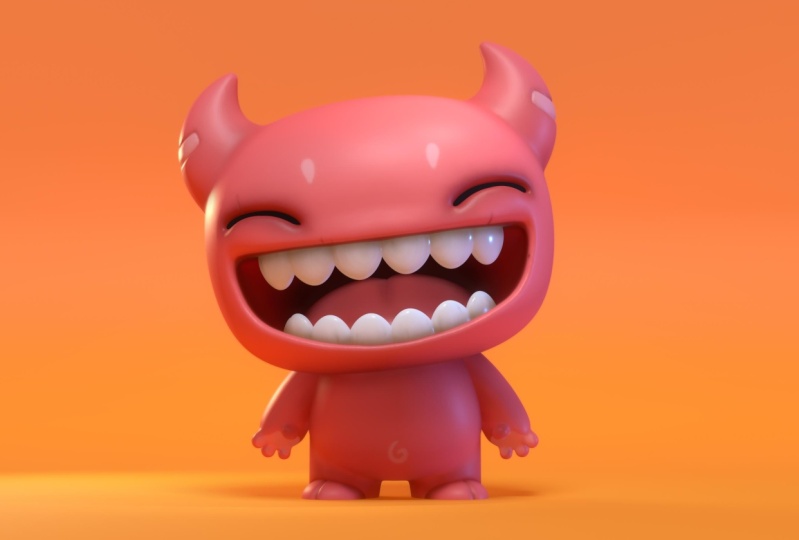
1. Atelier de design de personnages 3D: J'ai créé l'intégralité de cette sculpture en
trois D sur
mon iPad dans un programme
appelé Nomad Sculpted mon iPad dans un programme
appelé Nomad J'adore le design à deux personnages en D. Mais le fait de pouvoir
les transformer en trois D
vient d'être le bienvenu dans mon atelier de trois personnages en
D. Dans Nomad Sculpt, je suis
un Dave sans drogue. Et je dessine de
façon traditionnelle depuis toujours, jusqu'au moment où j'ai
découvert l'art numérique. Avec Procreate, la
capacité de concevoir personnages en trois D
a changé la donne pour moi. Cela a également suscité des passions pour l'art. Je ne savais même pas que c'était J'ai pu exporter
mes trois sculptures
en D
vers un mixeur pour un travail plus approfondi J'ai également commencé à créer des œuvres d'art
physiques que je tiens entre
mes mains grâce à l'
impression 3D en résine. Ce cours s'adresse à
ceux
d'entre vous qui connaissent les bases
du nomatsculpt et qui souhaitent simplement
s'améliorer dans la conception de personnages en trois
D. Voici ce que nous
allons étudier en classe. Ouvrir et préparer
notre scène pour la sculpture, importer notre image de référence, masquer notre personnage
à l'aide formes
simples ou de primitives Adapter les formes
exactement à ce dont nous avons besoin. Ajouter des détails tels que les dents,
la langue et les doigts. Techniques simples d'éclairage
de scène et de peinture. Post-traitement pour
préparer notre œuvre d'art à
être rendue ou à envoyer à
d'autres applications. Si vous n'êtes pas sûr suffisamment d'
expérience
pour suivre ce cours, je ne m'inquiéterais pas
trop à ce sujet. Je vais passer en revue chaque étape que je
fais et pourquoi je la fais. Si vous travaillez
dans Nod depuis un certain temps, vous découvrirez tout de même de nouvelles
choses à ajouter à votre arsenal. à mon flux de travail, je continue d'
apprendre de nouveaux aspects
du programme et de
trouver des moyens
plus efficaces Grâce à mon flux de travail, je continue d'
apprendre de nouveaux aspects
du programme et de
trouver des moyens
plus efficaces de sculpter pour chaque
projet En parlant de projets,
dans la prochaine vidéo, je vais passer en revue ce que
nous allons créer en classe, et je vais
également expliquer comment vous pouvez changer les choses et
vraiment vous les approprier. Encore une fois, je n'ai plus de drogue, Dave, et j'ai
hâte de te voir en classe.
2. Projet de classe: Ce projet de classe portera donc non seulement sur le personnage que
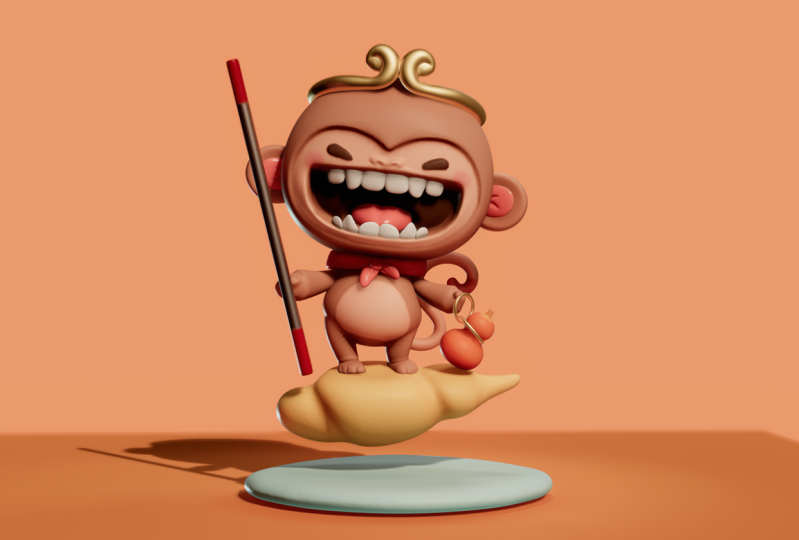
nous créerons dans cette classe, mais j'adorerais également voir différents types
de personnages. Je veux te voir faire ton truc, je veux que tu le développes. Je veux que tu travailles dessus. Je veux
que tu te l'appropries vraiment. accord ? Voici donc
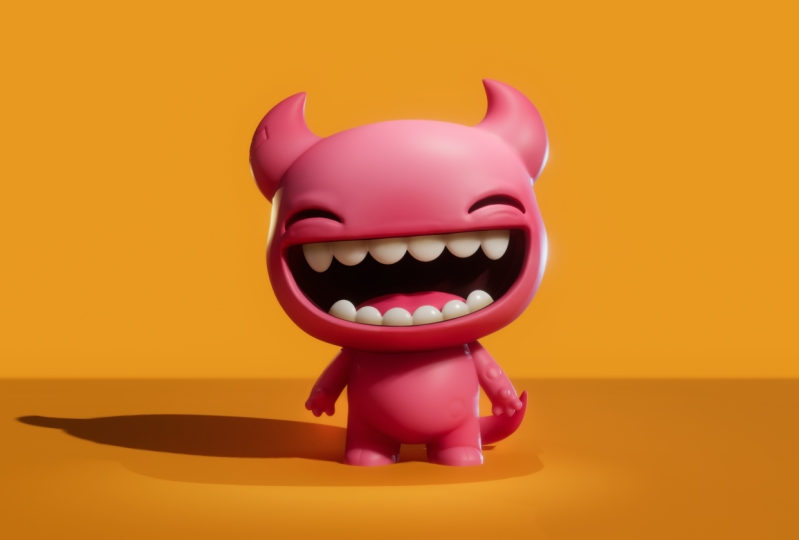
essentiellement à quoi ressemblera votre personnage une fois que vous
aurez terminé le cours, mais il y a tellement de
choses amusantes que vous pourrez faire au fur et à mesure. Il suffit de
penser à ces choses. Une fois que vous aurez
tout passé en revue pour la première fois, gardez
simplement à
l'esprit ce que nous faisons et
ce que vous pouvez changer. a aussi une chose que vous pouvez faire, si vous arrivez à un point
et que vous vous dites « oh, nous arrivons aux dents »
et que vous vous dites J'aime vraiment faire les dents différemment », je voudrais
y revenir. Tout ce que vous avez à faire est d'aller ici et d'enregistrer sous, puis de cliquer sur Nouveau. Vous pouvez ensuite l'enregistrer
en tant que nouvelle version. Ce sera un projet CP
pour la classe. Maintenant, nous avons de la chance,
CP, et vous en avez un autre qui sera
toujours là quelque part. C'est l'original avec
lequel j'ai commencé. Voici le nouveau CP. Maintenant que tu as la paralysie cérébrale,
je vais aller jusqu'aux dents et je vais
juste me séparer. Si vous devez
revenir à cette vidéo, vous pouvez simplement vous rappeler que
vous pouvez revenir et que vous pouvez séparer les choses tant que
vous venez de les rejoindre. Si vous les avez rejoints, vous pouvez toujours revenir en arrière et vous séparer. Si vous avez un remaillage axial, c'est différent, mais c'est comme des dents. Une fois que vous aurez terminé
le didacticiel, vous pourrez
revenir et les séparer. Disons que vous voulez
simplement utiliser votre gadget. Vous pouvez changer les dents rondes. Peut-être que tu veux
vraiment
agir vraiment comme ça. Allons-y. Si je veux les sélectionner, je
devrais peut-être les ajuster et lui
donner comme de petits crocs Tu peux faire quelque chose comme
ça. Ça pourrait être cool. Vous pouvez également utiliser Move. Nous allons activer la symétrie
et passer à la tête. Vous pouvez utiliser Move, Let me
turn stroke, Painting off. Et tu peux, tu peux
ajuster sa tête. Il y a tellement de choses
que vous pouvez faire, littéralement, tout comme la forme de la tête changera radicalement l'
apparence de votre personnage. Je dois ajuster les dents. Maintenant, je vais juste les
rejoindre à nouveau. Alors ce que je vais
faire, c'est me séparer. Je vais utiliser un rectangle et je vais diviser ceux
du bas. Maintenant, ceux du bas, je
peux les ajuster selon mes besoins. Je peux les abaisser, peut-être les agrandir si
je veux des choses comme ça. Vous pouvez également y ajouter de nouvelles formes. Disons que vous vouliez
lui faire des cornes
plus grosses ou quelque chose comme ça , c'est assez simple Ou disons que nous voulons
utiliser la sphère. Nous allons peindre la
sphère. Vous n'êtes pas obligée de suivre ce que
je fais jusqu'au T. Je veux juste vous
montrer qu'il y a
tellement de choses intéressantes que vous pouvez faire qui sont vraiment simples. Je vais vous montrer, même
si vous êtes assez nouveau, revenez et vous pourrez
suivre ce que je fais ici. Si vous avez des idées, je vais valider
cette sphère. Ensuite, je vais utiliser Move. Nous n'avons pas besoin de symétrie
parce que nous sommes dans un miroir. Et nous parlerons beaucoup de
miroirs en classe. Je vais les
étirer, les repousser un peu, les incliner vers l'arrière,
quelque chose comme ça. Peut-être que je veux prendre ces
peurs et les cloner. Peut-être les rendre plus petits et
les mettre à l'avant. Et puis peut-être que tu
les étires. Quelque chose comme ça. Vous pouvez jouer avec
les différents outils. En vol, c'est génial. Si vous avez des klaxons ou
quelque chose comme
ça, il est très facile d'ajouter des détails comme
ça autour d'eux. Tu peux leur donner un nez. Utilisons une sphère. J'utilise des sphères pour tout. J'adore utiliser des sphères. Ce projet
de classe est très long, mais c'est l'une de
mes activités préférées. J'adore quand on peut même leur donner le
nez autour du nez comme ça. C'est marrant
de le valider ? Et vous pouvez utiliser, j'adore utiliser, vous pouvez simplement faire de lui un
personnage vraiment intéressant simplement en
ajoutant de nouvelles formes. On dirait du point,
en fait, les couleurs. Tu peux changer les couleurs.
Tu peux le rendre blanc. Vous pouvez lui donner une couleur
chocolat noir si vous le souhaitez, nous ferons
quelque chose comme ça. La langue est peut-être un peu violette et vous avez les dents, rendons-les belles et brillantes. Comme vous le voyez, il y a des
tonnes de choses que vous pouvez faire à votre personnage pour le rendre
vraiment unique. Amusez-vous simplement avec
, déplacez-le, expérimentez avec les outils,
voyez ce que vous en pensez. Je veux en voir un que tu
as qui ressemble au mien. Et puis fais-en un
qui soit vraiment fou, fais-en un qui soit vraiment
amusant et vas-y. Une fois que vous avez terminé
votre projet de classe, veuillez le télécharger dans les
projets et ressources à avoir. Vous devriez être fier de
vos projets de classe. Ne vous sentez jamais obligé comparer votre art à quelqu'un d'autre. Nous sommes tous à des niveaux différents au différents voyages et nous avons
tous des goûts différents. Ensuite, nous allons
commencer. Nous allons commencer par importer
notre image de référence et configurer notre scène afin pouvoir commencer le processus de sculpture
3. Pour commencer: Très bien, alors commençons. Tout d'abord, cela devrait
être votre scène par défaut. Nous avons notre sphère ici, la grille en arrière-plan. Si vous ne voyez pas la
grille, elle sera ici. Si vous ne le voyez pas ici, il sera là-haut
dans le rouage Et vous pouvez également l'activer
et le désactiver là-bas. Pour connaître
ces raccourcis, vous pouvez les ajuster ici. OK, tout d'abord, introduisons notre image
de référence. Nous voulons appuyer sur la photo ici. Nous allons appuyer sur l'image de référence. Ensuite, vous tapez sur l'image, elle sur n'importe quelle image qui s'y trouve. Et importons, il suffit aller à l'endroit où
vous l'avez enregistré. Des photos. Je pense que la mienne est juste sur
mes photos quelque part. Nous y voilà. Et ajoutez. Cela apparaîtra à l'écran. Vous pouvez appuyer sur Transformer. Une fois que vous avez cliqué sur Transformer,
vous pouvez le déplacer. D'habitude, j'aime bien le
mettre dans ce petit
coin, juste ici Ensuite, vous appuyez sur l'écran pour revenir au mode Sculp
normal J'aime toujours sculpter du Tcap, j'ai oublié de mentionner
que
si le vôtre est en PBR,
c'est juste du blanc ordinaire.
J'aime bien sculpter dedans. Si vous tapez sur l'argile G, vous
pouvez taper sur l'argile. Il possède tous ces
différents capuchons de tapis. J'utilise simplement celui-ci par défaut, il le rend simplement plus facile à
voir et à utiliser. Je vais également
éteindre le réseau. Assurons-nous d'
appuyer sur cette petite caméra. Nous voulons nous assurer que
nous utilisons l'orthographe, afin d'éviter toute distorsion de
perspective lorsque nous sculptons Il y a une dernière chose
que je voudrais faire. Réactivons le réseau. Oh, voilà, nous avons disparu
sur moi. C'est très étrange. Quoi qu'il en soit, aussi ce
petit cube, vous me verrez peut-être appuyer dessus. Vous pouvez donc accéder
rapidement à certains points. Si, pour une raison ou une autre, vous
ne le voyez pas,
c'est qu' il se trouve dans l'un des snapcubes. Snap Cube. Activation et désactivation du Snap Cube. La seule chose que j'
aime faire avant commencer à sculpter, c'est
juste gagner du terrain J'utilise cette ligne rouge
comme ligne d'horizon. C'est exactement ce que j'utilise comme base pour le sol ou le sol. Un avion serait
la solution la plus efficace. Le seul problème avec un avion c'est que si vous le
regardez droit dessus, vous ne le verrez pas. Ce que j'ajoute, c'est utiliser une boîte ou un cylindre.
J'utiliserai un cylindre. Prenons ce petit vert, nous allons le ramener
comme ça. Vous pouvez également utiliser Gizmo et
nous allons simplement l'agrandir. Le gadget n'est qu'une manette
. Nous allons juste le rendre
plus petit comme ça. Maintenant, je vais juste le dire,
c' est juste en dessous du bord, juste à côté de cette ligne rouge. Je vais juste déplacer cette sphère vers le haut. Nous avons maintenant notre base. Ce sera notre étage. Et très rapidement,
appuyons sur le bouton gadget ici et appuyons sur ces
trois petits points Ramenons le
découpage du poteau à deux, qu'il soit
beau et rond Validons-le simplement. Passons à ce cylindre. Appuyons sur le nom à trois points, nous allons simplement
changer le nom en étage. D'habitude, je fais L, R. Bien, bien. Maintenant que nous l'avons, je
n'ai plus besoin de la grille. Nous pouvons
donc simplement travailler de cette façon même si nous
utilisons des majuscules. J'aime utiliser mon propre environnement
personnalisé. Essentiellement ce que fera
l'environnement. Juste pour vous montrer, je vais
revenir au PBR éclairé, l'environnement qui se trouve toujours dans ce
panneau d'éclairage, c'est ici en bas Si je tape dessus,
vous aurez
probablement l' un de ces environnements
par défaut. Vous pouvez voir qu'ils
changent légèrement de couleur. En fait, je peux
augmenter l'exposition pour que vous puissiez le voir
un peu mieux. Ils changent la
couleur du ton,
en fait, les sources de lumière
qui frappent la sphère. J'ai inclus mon propre environnement que vous pouvez télécharger. Cela se trouve dans les téléchargements
et les ressources, ou dans les projets et les ressources.
Tu peux le télécharger. Tout ce que tu as à faire c'est d'
aller voir ce petit soleil ici. Accédez à l'onglet environnement. Appuyez sur l'environnement. Touchez. Importez des photos, puis recherchez simplement l'
image d'environnement que vous avez enregistrée. Appuyez dessus et appuyez, ajoutez de cette façon, il apparaîtra ici plus tard lorsque nous aborderons éclairage et d'autres choses de
ce genre. Nous y reviendrons. Je vais juste remettre le mien, mais vous pouvez simplement laisser le vôtre
par défaut lorsque nous serons à Meca Cela n'entre pas vraiment
en jeu, mais c'est quelque chose qui
entrera en jeu plus tard. J'ai juste pensé que c'était
le bon moment pour te montrer maintenant. Ainsi, vous aurez cette
configuration et une fois que nous y arriverons, vous n'aurez pas à
l'importer dans le programme. Je vais juste
retourner à Metcap. Très bien, dans
la vidéo suivante, nous pouvons commencer à bloquer
le personnage, ce qui consiste essentiellement rassembler
tous les éléments et toutes les
formes, créer une
esquisse
rudimentaire en trois D de Ensuite, nous
passerons à autre chose, affinant et en affinant, jusqu'à ce que nous ayons notre
mignon personnage.
4. Blocage: Je pense que l'une des choses les plus importantes concerne mon style,
ma formule, la façon dont je me
lance dans la sculpture. Ce qui m'a épargné beaucoup d' anxiété quand je pense à sculpture de personnages,
c'est
simplement de le regarder et de me dire, accord, quand un personnage est terminé, cela semble très compliqué Mais quand je regarde ça, je vois une sphère que je dois manipuler un peu,
mais rien
de trop compliqué Deux klaxons, c'est très facile. Nous pouvons le faire avec
l'outil tubulaire. Vous pourriez même le faire
avec deux sphères, mais je pense que nous
utiliserons l'outil tubulaire, nous les ferons au-dessus, puis une autre sphère
pour le corps. Le pied peut être constitué de deux cylindres qui s'
agrandissent légèrement sur le dessus. Les bras peuvent également être deux cylindres
, ce cylindre, deux tubes, peut-être avec un rond
au bout, puis il suffit d'
ajouter les petits doigts. La queue peut être un autre tube. La queue peut vraiment aller n'importe où, elle n'a pas besoin de
remonter dans le dos. C'est à peu près ça. Nous allons utiliser un masque et
créer cette forme. Ensuite, nous allons inverser le masque et l'enfoncer dans la tête Cela nous donnera
cet espace ouvert. Ensuite, nous séparons simplement
les petites dents et la langue. Ensuite, nous pouvons faire la
même découpe que celle que nous avons faite avec la
bouche pour les yeux. Dans ce cas, les détails ne sont que
la cerise sur le gâteau. Quand je pense à quoi que ce soit, quand je regarde une sculpture, ce n'est pas vraiment compliqué
parce que mon cerveau
décompose automatiquement tout C'est une
chose très importante que vous faites, il
s'agisse d'humains, de
personnages, d'animaux ou d'anatomie. Décomposez-le simplement selon
les formes que nous avons. Où sont-ils ?
Si vous allez ajouter, vous avez vos primitives, c'est tout
ce que vous devez créer À peu près n'importe quoi,
je ne sais pas. Je pense simplement qu'il est
important
de souligner que lorsque vous
créez des personnages, il est important de
tout décomposer en formes, compliquées
soient-elles. Je pense que c'est la méthode de pensée
qui fonctionne et qui vous
évite simplement de vous inquiéter et de ne pas savoir par où commencer.
J'utilise une grosse tête. C'est par cela que nous allons commencer.
Nous allons commencer par la tête, nous allons simplement l'aborder là-haut. Le blocage est très simple. Voyons le corps dans lequel nous
pouvons simplement
utiliser cette sphère et nous pouvons simplement utiliser un clone. Nous allons simplement appuyer sur les
trois points et cliquer sur cloner. Celui-ci
sera le chef. Nous allons simplement le renommer head. Cela peut être le corps,
nous pouvons le renommer. Ensuite, nous allons simplement prendre le
gadget, la flèche verte, et nous pouvons simplement la faire glisser vers le bas et la réduire un
peu Nous n'avons pas encore besoin de faire
quelque chose de trop fou. Peut-être que nous allons tout aborder un peu plus pour avoir un peu plus d'espace. OK, les jambes peuvent être des cylindres. Nous allons aller ici, ajouter un cylindre, puis nous utiliserons simplement
notre gadget pour le rétrécir, déplacer vers le haut, nous le déplacerons Ce sera quelque chose
comme ça un jour. Parfois,
je fais juste un côté à la fois parce que nous pouvons toujours le
refléter de l'autre côté. Maintenant, c'est bon. Eh bien, nous pouvons
le refléter pour le moment juste voir notre forme. Voici notre miroir
que nous venons de fabriquer. Voici le véritable cylindre. Si vous souhaitez
les ajuster, il est important de savoir que vous devez
appuyer sur le cylindre. C'est là que vous pouvez les
déplacer partout. Changez également le
nom du miroir, deux pieds qui, chaque fois que
vous le validerez, lorsque nous voulons
tout fusionner, prendront le
nom des pieds OK. Je vais juste
appuyer sur la tête de cette façon. Lorsque j'ajoute une autre forme, elle
n'entre pas dans ce miroir, elle se place juste à sa
place. Nous allons ajouter. Nous voulons créer une autre
sphère ou voulons-nous créer un cylindre ou un tube ? Faisons un tube.
Nous allons appuyer sur le tube ici et nous pouvons utiliser le chemin d'
où il vient dans la tête. Nous allons simplement commencer par là. Touchez l'
écran vers le bas, faites glisser le pointeur vers le haut. Je pense que nous pouvons en faire un. Si vous voulez faire deux joints, vous pouvez simplement appuyer à nouveau. Ou tu peux juste faire un
long bras comme ça. Ce qui est le plus proche des références. Ensuite, il suffit de taper sur le point de l'écran, maintenant nous avons un bras, mais je vais le
tourner sur le côté et je vais juste le déplacer pour placer un
peu devant, mais assurez-vous de taper sur le devant.
Quelque chose comme ça. Encore une fois, bien sûr, nous pouvons le
refléter de l'autre côté. Ils sont peut-être un
peu trop avancés, alors je vais juste utiliser
le gadget et les
faire reculer. OK, maintenant nous avons ce
miroir que nous allons renommer. Nous allons appuyer sur les trois points
et nous appellerons cela des bras. OK, maintenant faisons les klaxons. Nous ferons de
même. Nous allons utiliser le, partons d'ici. Je vais juste appuyer sur la tête. Nous allons utiliser le tube et nous allons
commencer ici. Utilisons à nouveau le chemin. En fait, utilisons la courbe. Nous allons juste faire une
petite courbe qui devient parfois un
peu drôle vers la fin Vous pouvez
réunir ces nœuds et ensuite ils font
ce qu'ils sont censés faire. OK ? Maintenant, nous allons simplement
appuyer sur le rayon ci-dessus. Ce que cela nous permet de
faire, c'est agrandir ce côté parce que nous avons
les deux points sur le rayon. Bien sûr, vous pouvez
appuyer à nouveau dessus,
puis ajuster n'importe quel nœud sur lequel vous pouvez appuyer
une fois de plus avec un seul. Dans ce cas, il n'y
aura qu'une seule solution, nous ferons les deux. Il semble que c'est
un peu plus large ici, quelque chose comme ça. Il se peut que nous n'ayons même pas besoin d'
autant de nœuds. En fait, c'est plus beau
avec ce nœud supplémentaire. C'est un peu plus rond, nous pensons que c'est
quelque chose comme ça. Revenons au rayon, afin de pouvoir ajuster ces
sphères intérieures si nécessaire. Parfois, ça devient un
peu drôle comme ça. Allons-y. Peut-être devons-nous juste le modifier
un peu plus. OK, c'est plutôt
bien pour le moment. Bien entendu, nous devrons les ajuster et
cela ne
sera pas trop difficile. Nous allons juste appuyer sur le
miroir pour voir. J'aime aussi les placer
dans une position similaire. Faisons une ligne. Nous serons là. Lorsque vous frappez une ligne, elle
correspond simplement à l'origine du monde. Ce que je veux dire par origine mondiale,
c'est que ce sera, si nous le
regardons, au premier plan, ce sera toujours le cas, le
rouge aura toujours raison. Si vous ne touchez pas de ligne, selon la façon dont vous la déplacez, le gadget fonctionnera uniquement localement, exemple dans une direction locale Voyons comment je peux dire
ça ? C'est donc un peu plus clair pour le moment. Le gadget pointe
en fonction de la façon dont
nous déplaçons le klaxon Si nous utilisons une ligne, ce n'est pas le cas. Ce sera toujours le cas. C'est juste plus facile si
je veux le déplacer vers le haut, le déplacer
et même l'incliner. Cela rend les choses beaucoup plus faciles lorsque nous
examinons la référence un
peu plus comme ça. Ils sont sur le dessus de la tête, mais nous devons encore ajuster le visage et tout ça. Mais je pense que c'est
plutôt bon pour le blocage. La seule autre chose que nous
pouvons ajouter, ce sont les pieds. Appuyons sur la tête,
ajoutons des sphères. Faisons en sorte d'économiser.
Passons au dossier, sauvegardons. Ce sera le cas, nous les appellerons
simplement Lucky. Pour l'instant, tu peux
le nommer comme tu veux. Je ne sais pas d'où vient
Lucky. O. Nous allons utiliser un gadget pour
cette petite sphère. Nous allons le réduire.
Permettez-moi de zoomer un peu. Il suffit de le réduire un
peu. Je vais le déplacer
encore et vers l'avant. Je vais probablement l'aplatir un peu comme ça. Ce sera assez
facile à transformer un peu plus en orteils. Nous allons juste le déplacer là-bas, il ne sortira pas tant que ça,
peut-être quelque chose comme ça. Encore une fois, bien sûr, nous
pouvons cliquer sur le miroir si vous le
souhaitez . Nous revenons à Gizmo Peut-être l'
étirer un peu, peut-être l'étirer de cette
façon. Quelque chose comme ça. Nous allons prendre les devants.
Très bon blocage, je pense que c'est plutôt
bien pour cette vidéo. Et maintenant, nous pouvons simplement l'
ajuster et un peu
les choses rapprocher un peu
les choses de ces formes
dans la vidéo suivante. Mais assurons-nous
que tout est étiqueté. Ce sont des fils, vous pouvez les
appeler des pieds si vous le souhaitez. Qu'est-ce que c'est ? Ce sont des cornes. Je tape juste sur le miroir, les trois points. Il suffit de les renommer. Il est très important de tout
renommer. OK, nous avons tout. On dirait que c'est en ordre. Je vais faire une autre sauvegarde, car on
ne peut jamais économiser trop. Nous allons affiner notre
blocage dans la prochaine vidéo.
5. Confection: Bien, travaillons maintenant
sur certaines de ces formes et nous allons les
rapprocher un peu plus de notre référence. Évidemment, la tête, nous
utilisons notre gadget,
elle est un peu
plus plate et elle est un peu
plus plate Nous pouvons nous déplacer, nous
pouvons utiliser l'outil de déplacement. Nous pouvons l'agrandir un
peu. Nous voulons nous assurer qu'il
y a une symétrie ici. Si vous le souhaitez, vous pouvez
accéder à la symétrie et faire défiler la page vers le bas jusqu'à la ligne d'affichage
avancée. Cela vous indiquera
votre ligne de symétrie. Cette ligne rouge, vous pouvez voir qu'elle est symétrique des deux
côtés. Je vais juste utiliser l'outil
de déplacement pour élargir un peu la
tête Par exemple, je vais le
détailler un peu ici. Retirez-le un
peu de ce côté. Essaie juste de faire en sorte que la tête
large qu'il a quelque chose
comme si elle était un peu
plus large en bas. Voici un autre petit truc,
tu peux appuyer sur Solo ici. De cette façon, vous pouvez simplement
voir ce que vous faites. Agrandissez-le un peu
, quelque chose comme ça. On dirait que c'est un
peu plus plat, peut-être un peu
plus rond sur le dessus J'ajuste les choses petit à petit jusqu'à ce que
j'en sois satisfait. Assurez-vous donc de le mettre un peu plus haut également.
Ça a l'air plutôt bien. Vous ne pouvez pas oublier que vous avez
les côtés de la tête en place. Il ne me reste plus qu' utiliser la même symétrie. Tout ce que je vais faire maintenant, c'est juste déplacer la tête et l'élargir un peu,
pour lui donner une forme de tête correcte,
ça a l'air plutôt bien. Je vais
également le mettre
en vue de dessus parce que je ne veux pas qu'il
soit trop étroit ici. Il est juste important de se déplacer
dans des directions différentes. Excusez-moi, déplacez-vous dans des directions
différentes pour
vous assurer que la
tête a du sens. Je trouve que quelque chose
comme ça a l'air bien. Je fais défiler la page, ça a l'air
un peu fin quelque part. Je regarde en bas. Maintenant, je
devrais peut-être aussi le retirer un
peu en bas. OK, je trouve que ça
a l'air plutôt bien. Très bien, alors partons en solo
et ramenons tout en place. J'ai fait une grosse tête, mais plutôt bien faite. Je n'y peux rien. Mais pour
continuer à travailler sur des choses, je ne sais pas, je travaille sur
des choses à la perfection. Je pense que c'est également une
chose importante à faire. Comme si vous vouliez travailler sur les choses jusqu'à ce qu'elles soient vraiment belles. C'est ton art. Si vous
voulez que tout soit beau maintenant, allez-y et ajustez
toutes ces choses. Comme les klaxons. Je suis
juste en train de les ajuster. Je trouve qu'ils sont
plutôt beaux là-bas. Vous devriez peut-être
les avoir à l'avant et les
pencher un peu en arrière, je trouve que ça a l'air plutôt bien. Mais tournez-le simplement sur le côté, tournez-le vers le haut pour
qu'il soit beau. Ils sont peut-être un peu
plus en arrière. C'est ici que vous y
apportez votre touche personnelle. Il y a autre chose
que je pourrais faire, c'est une question de style Si vous appuyez sur Gizmo une fois que vous avez fait en général et à
l'endroit que vous souhaitez, vous pouvez jouer avec des
éléments tels que Si vous appuyez sur Profil, vous pouvez avoir ces cornes qui
sont un peu différentes Vous pouvez appuyer dessus pour
embrouiller
encore plus vos cornes, vous pouvez leur donner des
arêtes et des choses comme ça Vous pouvez
faire beaucoup de choses avec les cornes si vous voulez
modifier le profil Je pense que je vais juste laisser
le mien comme référence. OK, maintenant que c'est fait, je voudrais donner au corps
un peu la
forme d'une larme parce qu'
il semble un peu effilé Bien sûr, cela entre dans les bras, mais utilisons à nouveau l'outil de
déplacement. Faisons en sorte que
cela soit validé. Encore une fois, toutes ces formes, vous pouvez voir que ce n'est qu'
un clone de la tête. n'est pas nécessaire de valider, Il n'est pas nécessaire de valider, les armes et
les
éléments que nous devrons
valider plus tard ont déjà été validés . Une fois que nous les avons atteints, le corps, nous pouvons déjà utiliser
l'outil de déplacement. Je vais juste aller à l'avant, que tout soit au
premier plan. Même si c'est derrière
ou dans la tête. Vous pouvez toujours le modifier
tant que vous êtes
sélectionné dans le corps. Je peux appuyer sur l'endroit où se
trouve le corps dans la tête
tout en le modifiant. Tout ce que je vais faire,
c'est l'apporter
et le rendre un peu
plus en forme de larme Je vais l'élargir
un peu en bas, quelque chose comme ça. Peut-être que je vais même l'apporter juste pour qu'il ait un petit ventre. Je vais aussi ajuster
un peu le dos, juste pour créer une jolie forme de larme Je trouve que ça a l'air plutôt
bien. Je pense que c'est sa tête. Voyons ce qui
se passe si on sélectionne la tête et les cornes. Faisons glisser les cornes vers
le haut, près de la tête, pour pouvoir toutes les
sélectionner. Je devrais peut-être juste lever un peu
la tête. C'est au milieu. Le corps est au milieu de la tête.
Je pense que ça a l'air bien. OK, les bras, utilisons-les et
faisons-les un peu plus gros. En fait, ils sont assez fins,
peut-être quelque chose comme ça. Il existe un moyen de
fabriquer les cylindres.
En fait, je ne suis pas
sûr de pouvoir le faire
avec des cylindres, je pense que c'est possible. Vous pouvez faire des cylindres
ronds à la fin. Il vous suffit de taper ici, mettre la division X à quatre, puis de monter la subdivision Post Mais je ne
pense pas vraiment que cela fonctionne bien pour une si petite
forme comme celle-ci. Cela fonctionnerait s'il était plus grand, si c'était comme s'il fonctionnait
un peu mieux. Mais quand il est très petit, il ne fonctionne pas vraiment
bien. Nous n'allons même pas le faire. Je vais juste
y retourner. Je vais juste les apporter comme s'il y avait
un petit virage. Je vais donc ajouter un nouveau nœud au milieu
en appuyant simplement sur. Et donnez-lui un petit coup de pouce, quelque chose comme ça. Peut-être que nous allons simplement
ajouter quelques sphères. Je vais ajouter une sphère. Et nous allons juste le
mettre
au bout pour arrondir le bout du cylindre. Parfois, il existe
des moyens de faire les choses, mais je trouve juste que
je vais appuyer sur Gizmo En fait, je vais
le tourner vers la gauche et je vais aussi légèrement plier son bras
vers le dos.
Parfois, j'aime faire
ce qui me semble le plus facile. Parfois, il existe des moyens
techniques de faire les choses, mais parfois je ne
veux pas m'embêter avec ça Comme si je voulais juste faire ce que je dois faire rapidement, m'amuser. Quelque chose comme ça, je
trouve que c'est plutôt bien. Tant que vous aimez
la taille des bras, nous pouvons simplement
revenir en arrière et valider. Assurons-nous de
valider les armes. Une fois les bras et les
tubes validés, assurez-vous de passer aux bras, aux bras rouges, et de simplement
valider les deux. Oui Ensuite, tout devient une seule
forme une fois que vous avez validé. Maintenant, je vais juste
faire une sauvegarde rapide, nous pouvons faire un remaillage des Vox J'aime les faire en
tirant ici
puis en ajustant le remaillage
vocal ici Tout ceci n'est qu'un raccourci. Encore une fois, souvenez-vous que les raccourcis
sont tous là, x remesh, c'
est la même chose que d'aller ici ox, puis ça. C'est
exactement la même chose. 152. C'est le 152. Vous voyez qu'ils changent tous les deux. Je vais
probablement le faire environ 150, juste remêler puis
lisser les bras Mais il faut mettre de la symétrie car il ne s'agit plus que d'une seule
forme appelée bras. OK, je vais
les déplacer un peu plus haut. Je pense que c'est plutôt bien. Je pense que c'est plutôt
bien en fait. Maintenant, si nous
passons
à ses petites jambes, utilisons le gadget et concentrons-nous
sur une En fait, on peut
juste y retourner. Tapons sur les jambes. En fait, laissons-le. Ce que j'allais
faire, c'est retourner ici et
le retirer du miroir. Ensuite,
concentrez-vous sur l'un d'eux, mais cela peut être un
peu déroutant. Je ne vais pas faire ça.
Ce que je vais faire, c'est prendre le cylindre et le sortir du miroir. Maintenant, nous pouvons simplement travailler sur
le cylindre seul. Je vais appuyer sur le rayon, la note orange du haut, je
vais l'
élargir un peu et l'étirer
vers le haut. Vous pouvez voir qu'il y a un, il descend directement
ici avec le corps. Ce que je pense que je veux faire,
c'est juste le faire pivoter un peu. Déplacez-le un peu, plutôt comme ça, un gadget Pour rétablir ces options, vous pouvez l'élargir un
peu à la hausse, voire le réduire
un peu. L'important, c'est
de prêter attention à l'espace négatif. Par espace négatif, vous
regardez entre les jambes, il y a un
espace négatif très court avant que l'espace ne touche le sol. Vous pouvez voir que le mien
serait beaucoup plus long. Il me suffirait de déplacer les jambes vers le haut ou de déplacer le tout un peu plus
vers le sol. Mais je pense que c'est une bonne chose une fois que
je suis contente de cette jambe Jetons un coup d'œil à
l'arrière. Oui, je suis plutôt content de
cette jambe. Ça a l'air bien. Est-ce que je le veux un peu
épais ? C'est la seule chose. Je vais utiliser le gadget et
le rendre un peu plus épais peut-être,
quelque chose comme ça Je pense que c'est une bonne chose. Je vais juste le remettre dans une pression longue et remettre dans les jambes et
comme ça on aura l'autre. OK, vous pouvez voir qu'il y a
un peu plus d'espace. Il y a un tout petit peu plus d'espace. Rétrécissons-le de cette façon. Peut-être que nous allons
les réduire un peu. Je pense que c'est parfait. Quelque chose comme ça. Une autre
chose que vous pouvez faire, c'est de le retourner sur le côté. Peut-être que vous voulez aussi que les jambes
soient un peu plus larges de cette façon. Je pense que c'est logique. Une autre chose est le ventre. Nous voyons une
trop grande partie de la jambe. Il y a certaines choses
que nous pouvons faire, soit prendre les jambes, soit
les reculer un peu. Ou nous pouvons prendre le corps
et utiliser l'outil de déplacement. Nous avons toujours notre symétrie. Nous voulons que
le ventre soit bien rond. Je vais le
sortir et le mettre un peu sur les jambes. Retirez-le. Donc, quand on le regarde
de près, je veux vraiment qu'il soit rond. Je vais juste le modifier jusqu'à
ce qu'il paraisse rond. Allons-y. Maintenant, il a l'air
rond à l'avant. C'est vraiment ce que je voulais. Je vais peut-être rétrécir un
peu le corps. Allons-y. Apportez peut-être
ça un peu. Peut-être que nous allons lui en donner
un peu, mais aussi, mais nous n'avons pas à
le faire pour le moment. OK, je pense que c'est
plutôt bien pour le moment. Nous reviendrons, nous lui en donnerons
peut-être un peu, mais nous continuerons à
l'adapter à sa forme finale.
6. Petits pains et légumes: Pendant que nous sommes ici.
Donnons-leur un peu. Mais voici le corps. Nous voulons juste ajouter une sphère. Je ne sais pas pourquoi
parfois ma voix devient si légère et
aérienne comme ça. Nous allons juste déplacer la
sphère vers l'arrière. Nous allons le réduire à une
belle taille de pêche. Nous pouvons simplement le déplacer
sur Tap Gizmo Mirror. Ensuite, nous pouvons simplement l'ajuster à
la taille parfaite en place. Nous allons l'emménager. C'est
à votre entière discrétion. Les gens peuvent être un
peu mal à l'aise
avec un T comme celui-ci, personnellement Je pense que c'est plutôt bien. Il faut un peu
plus de pokagekayn, élargissez chaque individu
comme
ça aussi si vous voulez
avoir une limite un peu Mais je trouve que ça a l'air plutôt bien. Je vais
le valider. Ensuite, je vais me
regarder dans le miroir et m'assurer que
nous lui donnons un nom. Fum. Peut-être que nous l'appellerons gâteaux. Maintenant, les gâteaux, c'est
un peu trop branché. Comment devons-nous
le nommer ? Buns a juste une belle sonnerie.
C'est léger. Je ne sais pas qui
suit ces cours. Je ne veux pas être trop fort. OK, ça a
vraiment l'air bien. Je
suis plutôt content de ça. Prenons les
klaxons et validons-les. Une fois que vous en serez satisfait, lissons-les. Maintenant, si nous essayons de les
aplanir maintenant, je pense qu'ils vont bien se passer. Nous sommes toujours dans le miroir. C'est bon de savoir si
on est dans un miroir. Ainsi, vous n'avez pas vraiment besoin de symétrie
si vous êtes dans un miroir. Parce que si vous êtes dans un miroir, tout ce qui arrive d'un côté arrivera à l'autre. Ce qui se passe, c'est que c'est
très bas, 752. Si je l'adoucis, nous
allons en perdre une grande partie. En fait, ce n'est pas si mal. Mais ce que je veux faire, c'est Vox
Remesh peut-être autour de 150. Si vous obtenez ces petits carrés, vous pouvez
parfois
simplement les lisser. Mais si vous n'en voulez pas, il
vous suffit d'aller ici, de les subdiviser en
plusieurs, de
subdiviser toute la
géométrie qu' ils contiennent, Honnêtement, nous pouvons
probablement y remédier maintenant. Je pense que tout ira
bien. C'est très bien J'allais remettre le maillage en boîte, mais nous n'en avons vraiment pas besoin, car nous le ferons probablement
à nouveau lorsque nous le
fusionnerons avec la tête Ce qui m'
inquiète vraiment, je ne m'inquiète pas, mais ce que je
veux vraiment faire, c'est m'assurer que la
partie supérieure soit fluide. Veillez à ce qu'il ait l'air lisse. C'était la seule chose
qui m'inquiétait. De plus, si vous voulez
être vraiment un peu pointilleux, vous pouvez entrer et ajuster un peu pour rendre la courbe un peu plus raide Je ne sais pas si c'est
le bon mot. Vous pouvez simplement l'ajuster
un peu selon vos besoins pour le rendre
aussi parfait que vous le souhaitez. Je pense que quelque chose
comme ça est une bonne chose. Vous pouvez également utiliser votre gadget si vous voulez l'élargir un
peu de cette façon Quelque chose comme ça. N' oubliez pas que vous avez
toutes ces options. Tu peux en faire ce
que tu veux. C'est bon, cool. Voyons voir, que voulons-nous faire ensuite ? Prenons ces petits pieds. Nous allons utiliser, oups,
nous allons utiliser notre gadget. Nous les amènerons à
peu près là où nous le voulons. Je veux bouger, tu dois faire attention à obtenir ce
que tu veux avec le gadget Ses orteils sont un peu
pointus, alors je voudrais les apporter. Peut-être que tu peux même le tourner
un peu comme ça. Je pense que c'est plutôt bien. Démontons tout. Je vais appuyer sur le devant
et je vais
tout sélectionner sauf les flux. Cochons donc ces cases
et ensuite nous allons
tout classer comme ça. Il se peut que je doive
allonger un peu les jambes. Prenons les jambes. Sommes-nous toujours dans un miroir ?
Oh, oui, nous le sommes. Allongeons un
peu les jambes, peut-être. Quelque chose comme ça.
OK. Les pieds sont beaux. C'est bon. Je pense que je suis
content de mes jambes. Passons à Gizmo
et validons. Allons-y ici. Nous
avons les jambes ici. Allons-y et
validons nos jambes. Maintenant, les jambes sont bonnes. Nous allons appuyer sur Enregistrer. C'est bon. Maintenant,
prenons les jambes, le corps,
remisons-les ensemble. Nous allons aller à Val et
nous les remiserons ensemble probablement environ 175 Oh, qu'est-ce que j'ai fait ça ? Pourquoi est-ce que ça a pris cette
couleur ? C'est tellement étrange. Prenons les jambes et remettons-en
une boîte d'environ 150. OK. Alors maintenant, nous allons prendre le corps et voyons voir quelle est sa
taille ? Le corps est assez gros, alors
essayons-le maintenant. Nous en ferons 180. Nous y voilà. Cela a juste aidé
à valider les jambes en premier. En fait, nous aurions probablement dû
faire les fesses aussi, mais nous pouvons simplement les défaire et
ensuite nous pouvons juste les brioches. Allons-y et
validons-les maintenant. Voyons si nous pouvons simplement
les ajouter et nous
ferons la même chose. Box remashuround, environ 180. OK, maintenant tout cela
est en une seule pièce et nous pouvons le lisser, de
parfaits petits pains. Vous pouvez voir que les jambes ont
cette découpe au-dessus des pieds. Je pense que le
plus simple est d'utiliser cette forme de pied
pour couper la jambe. Je vais juste le reculer un peu, là où je veux que les orteils
aillent, quelque chose comme ça. Maintenant, ce que
nous voulons faire, c'est utiliser un lingot et utiliser
ces formes de pieds pour découper le corps Nous devons d'abord
prendre les Fts et valider l'inscription des enfants.
Maintenant, c'est ce que nous avons. Nous allons le cloner. Nous allons cacher l'un d'entre eux.
Nous allons les cacher tous les deux. Mais nous n'avons sélectionné qu'un seul
Petes. Maintenant, nous voulons également sélectionner
le corps. Nous avons le corps et nous avons sélectionné
Petes 1, sauf Petes 1 qui est caché.
Nous allons maintenant cliquer sur Boolean Et le booléen
va juste être supprimé,
c' est pourquoi nous avons cloné Maintenant, nous avons toujours
le pied arrière. Passons au maillage, au corps, nous pouvons le renommer Parfois, cela change de
nom, ce qui est ennuyeux. Nous allons le remplacer par le corps. Mettons-le dans une boîte, remaillons-le à
nouveau à 180, c'est bien. Mais ce que je veux aussi faire, c'est économiser au cas où
nous aurions un crash. Maintenant que l'oxyl est refait, vous pouvez voir que c'est
un Nous allons juste
arranger les choses. Et ça devrait s'arranger, d'accord ? Devrait lisser décemment. Si vous
voulez vraiment vous en servir, vous pouvez utiliser l'outil aplati et vous pouvez l'aplatir Il suffit de placer l'
outil aplati par-dessus le bord. J'adore un bon outil aplati. Tu peux faire quelque chose comme ça. De plus, je vais
apporter les pieds, donc je vais taper sur les
pieds et les lever. Je pense que je les ai coupés
avant d'avoir un problème. Lorsque j'ai enregistré cet album pour la première fois, j'ai essayé une autre méthode. J'ai dû y retourner et l'
essayer d'une manière plus simple. Je dois les
couper à nouveau, mais je vais le faire en fait. Je vais juste le faire maintenant. Mais tu
devrais déjà être taillé Je vais prendre
le corps, les frais, tout et
tout déplacer là-bas. OK. Nous avons maintenant un beau frein à plat qui correspond à la référence. Laisse-moi tailler, frapper devant et
ensuite je couperai mes pieds. Les frais, c'est moi. Je dois
les couper tous les deux. Oui, je dois les couper tous les deux parce que je ne suis
plus dans un miroir. La seule autre chose, c'est que c'
est vraiment axé sur les détails. Mais si vous le souhaitez, vous pouvez utiliser l'
outil de déplacement et
vous pouvez le mettre un
peu plus dans le pied. Même chose ici. Vous pouvez également le faire avec
le pied si vous voulez simplement l'ajuster de manière à
ce qu'il laisse apparaître un
peu plus ou moins ce rebord Mais il est en fait
préférable de le faire, ou de le faire de manière symétrique, car nous voulions également passer de
l'autre côté. J'aurais probablement dû le
faire avec oh, non. Je l'ai fait avec le
corps. Le corps était déjà symétrique.
Les pieds ne l'étaient pas. Maintenant, les pieds sont symétriques. Si vous souhaitez apporter des modifications ou effectuer des ajustements, assurez-vous
simplement
que la symétrie est activée. OK, je trouve que ça a l'air génial. Il y a comme un
petit clivage. Vous pouvez juste prendre au cas où, probablement vous pouvez simplement ajouter
un pli au milieu Je pense que cela fonctionne.
C'est vraiment amusant. Jusqu'à présent, je l'aime bien, donc je
trouve que ça a l'air plutôt bien. Maintenant, nous pouvons penser aux bras et s'ils sont
suffisamment épais, je pense qu'ils le sont.
7. Bras et doigts: Ils ne sont plus dans un miroir, mais cela pourrait nous
faciliter la vie si nous prenons les bras, si nous nous contentons de les tailler et
d'en couper un. Supprime la symétrie, et
voilà, désactive la symétrie. Ensuite, nous pouvons couper
l'un des bras. De cette façon, nous pouvons simplement
travailler sur un bras, c'est beaucoup plus facile. Maintenant, vous pouvez voir les
gadgets au mauvais endroit. Nous allons donc passer au pivot, au pivot central. Peut-être voulons-nous rendre
le bras un peu plus épais si vous
voulez le rétrécir. Si tu veux le
réduire de cette façon. Voyons voir, nous le retirons d'une ligne qui ne fonctionne pas non plus. Si vous voulez le réduire,
retirons-le d'une ligne. Faisons pivoter. Utilisons ensuite cet anneau pour faire pivoter
le pivot de manière à ce que le vert soit orienté dans la direction que nous
voulons rétrécir. C'est peut-être le tube rouge, mais nous voulons
juste le
rétrécir. Nous avons de nouveau appuyé sur le pivot, maintenant nous avons la possibilité de le réduire
comme ça. D'accord ? Mais je trouve que ça a l'air
plutôt décent. En fait. Je pense que je l'
aime un peu là où je l'avais. Ils voudront peut-être l'
incliner un peu. Tu veux juste trouver un
endroit parfait. Peut-être que nous allons le déplacer un peu plus près de son corps Vous pouvez même bouger et vous
pouvez simplement, si vous le souhaitez, un
peu plus le bras plier un
peu plus le bras pour qu'
il soit
un peu plus petit lorsqu'il
entre dans le corps. Je pense
que c'est plus beau. Tout ce que j'ai fait, c'est juste le
tirer un peu, pour qu'il entre dans le corps. Maintenant, pour les doigts, je pense que nous allons simplement utiliser le gonflage. Regardons d'abord la paume. Utilisons, aplatissons et faisons
simplement une paume. Je vais juste m'arrêter là. C'est une zone de paume vraiment rapide, facile
et efficace. Mets-le simplement bien plat. Je pense que cela ne me dérangeait pas
trop sur le devant. Vous devriez donc
le faire un peu en bas, mais
c'est vraiment à vous de décider. Tu peux le faire où tu veux. OK. C'est beau et plat. La seule autre chose qui m'
inquiète , c'est que je l'ai peut-être
fait un peu
trop sur le côté du bras,
et c'est normal pour moi. Je travaille sur des choses et
je vais revenir en arrière et changer les choses jusqu'à ce que j'en sois
vraiment satisfaite. Je pense que c'est très important. Il n'y a rien de ce que je
fais qui soit parfait pendant que je le fais. que ce qui améliore vraiment les choses, Je pense que ce qui améliore vraiment les choses, c'est beaucoup de changements. Et juste rendre les choses parfaites. Même cette petite pièce, pour raison ou
une autre, j'ai l'impression
qu'elle n'est pas vraiment fluide. Je vais utiliser l'outil de déplacement. Je vais juste m'arrêter
un peu. Je veux juste que le bras
ait une belle arche ici. Je suis toujours en train de
regarder des choses comme ça. Je regarde
sous différents angles, et je me demande simplement comment puis-je le rendre encore plus fluide ? Parce que ces courbes et ces objets, c'est ce que nous voyons, ce que nous aimons
chez certains personnages. C'est ce qui fait toute sa simplicité. C'est ce que j'essaie de rechercher lorsque je crée mes personnages. Nous allons utiliser le gonflage. Il y a un petit pouce ici et
trois petits doigts. Cela ne devrait pas être très difficile
pour les doigts. J'ai envie de l'
aplatir davantage lorsque je crée des
personnages comme celui-ci Quand je dessine de tels
personnages, j'ai l'habitude de mettre le
bout du bras à plat. Je laisse beaucoup de
place à la paume. Je vais donc juste
élargir un
peu cela , quelque chose comme ça Vous remarquerez au fur et
à mesure qu'il est important de vous approprier ces personnages et de faire ce que
vous feriez normalement. Ne vous sentez pas esclave
de la référence. Tu peux faire ce que tu
veux. Je veux utiliser gonflage et nous allons y
aller de très près Il se peut que nous devions nous
débarrasser de cet étage. Touchons le sol
, passons à notre truc et cachons-le. OK, nous voulons un pouce. Je vais
probablement me gonfler par ici. Je vais juste faire
quelques gonflages. Ensuite, nous allons en
faire trois ici. C'est assez simple, il suffit de les gonfler les
uns sur les autres.
Un autre ici. Remarquez que je les amène,
je les place l'un
en dessous de l'autre. Je vais donc faire le
premier sur le bord extérieur, puis je vais faire l'autre
un peu plus à l'intérieur. De cette façon, le doigt
est un peu incurvé, c'est à peu près tout. Les bras sont assez petits. Allons-y et allons-y. Multipliez et subdivisez, d'accord,
ça a l'air plutôt bien Voyons à quel point ils sont doux. Si nous lissons, il se peut qu'il
soit un peu trop mou. C'est un peu mou. Je vais en box remesh, peut-être vers 175 Cela ajoutera un
peu plus de géométrie. Et maintenant, nous devrions
être capables de lisser
doucement les doigts. Je trouve que ça a l'air génial. OK, maintenant le bras
est en bon état. Si vous voulez retourner le
bras comme ça, vous pouvez faire
beaucoup de choses simplement avec le gadget Vous pouvez le déplacer comme
bon vous semble. N'oubliez pas que vous
contrôlez l' endroit où vous
voulez que la main aille, nombre de doigts que vous voulez Vous pouvez vous déplacer
comme vous le souhaitez. Je trouve que ça a l'air plutôt bien. Une fois que cela vous convient, vous pouvez prendre les armes. Vous pouvez ajouter et vous pouvez ajouter un miroir qui le reflétera simplement
de l'autre côté. Allons-y et
revenons à notre progression.
8. Tête et visage: C'est bon. Oui, je pense que
nous avons l'air plutôt bien. Une autre chose que je
remarque, c'est que j'ai la
tête un peu haute Ce que je vais faire,
c'est prendre la tête et les cornes et
les baisser un
peu . Je vais aussi
prendre l'outil de déplacement, ce n'
est pas vraiment le cas, la mienne prend une forme amusante ici et je
veux que ce soit juste égal Je vais créer l'outil de déplacement, n'oubliez pas que nous sommes sur la tête, que
nous utilisons la symétrie. Je veux juste m'assurer
que c'est beau et rond. OK, c'est un
peu mieux. Nous allons juste arracher un peu
la tête. Aplatissez la
zone du visage A. Parfait. Si je l'
aplatis un peu, c' est parce que nous
allons faire toutes
ces choses avec le visage Nous ne voulons pas le faire,
arrondir. Prenons le masque. La tête mesure 98,3. Si
vous regardez le masque, il doit être assez pointu. Peut-être assez affûté. Commençons par les yeux. Nous avons le klaxon, l'
œil
descend un peu ici, puis c'est
probablement ici. Essayons juste de
créer cette forme. N'oubliez pas. Si cela ne
vous convient
pas ou si vous
souhaitez le modifier, vous pouvez simplement le faire sans masque Mais l'essentiel que
je veux faire est de m'
assurer que ces yeux
sont beaux et fins. Parce que lorsque vous le découpez, cela l'agrandit un
peu Cela agrandit un
peu l'espace. Je trouve que ça a l'air plutôt bien. Nous allons les réduire un
peu. OK, maintenant une autre
chose que nous allons faire est de garder les mêmes masques et maintenant de créer
cette forme en bas. C'est assez simple.
Voyons où il s'aligne. Il s'aligne juste
au bout de l'œil. Cela nous donne donc une orientation. Et ce n'est pas si
loin de la bouche. Sois dans le coin. Je suis
toujours en train de démasquer Nous allons passer directement de l'autre côté. Ensuite, nous descendrons
et nous utiliserons simplement le cadre du visage pour
le bas de la bouche. Ensuite, nous allons simplement le colorier. OK. Décent, décent. Mais le moment est venu de voir ce qui semble correct
et ce qui ne l'est pas. Tout d'abord, je voudrais que
cela soit un peu
plus courant, et je ne pense pas que je
voulais descendre aussi bas. De vos modifications.
C'était un mauvais travail. Vos modifications et ce que vous voulez probablement seront probablement légèrement
différentes des miennes. C'est à ce moment-là que vous
regardez simplement la référence, qu'il
vous suffit de prendre meilleures décisions quant à ce que vous voulez changer et à ce qui
vous semble bon. Ce serait bien d'avoir
éventuellement des cours en direct, je ne suis pas sûre pouvoir
encore voir
ce que vous faites. Vous pourrez probablement
voir ce que je fais en direct. Mais il y a de quoi y
réfléchir. Revenons au masque. OK. La seule autre chose qui m'embête, c'est que je pense que je voudrais
peut-être les séparer
un peu plus. Les yeux, il a plus d'
espace entre les deux. Cela peut signifier
en fait
qu'il faut éloigner un peu plus la bouche , puis éloigner un
peu plus
les yeux. Je vais donc le faire de cette façon. Ensuite, je vais juste
prendre Unmask et me
laisser les réparer. Démasquons le
tout et je recommencerai. Même si je fais des bêtises, je
dois tout
recommencer tout le temps. Une autre chose que
je remarque, la bouche doit être
droite J'ai la mienne
un peu trop courbée. Ces arêtes sont vraiment tranchantes. Je veux aller de l'avant
et les rendre affûtés. OK, ça a l'air bien. C'est peut-être un peu trop grand,
mais je pense que ça a l'air bien. Essayons à nouveau
pour ces yeux. Je pense que c'est bien mieux. Bien mieux. Nous allons les
démasquer, puis les affiner un peu OK, je préfère beaucoup ça. OK, alors allons-y
et économisons, et nous reviendrons et
continuerons avec ce petit bonhomme.
9. Visage et bouche: Très bien, une fois que tu
seras satisfait de toutes tes notes, ne nous restera plus qu'à
retourner au masque. Cliquez sur l'inversion des paramètres
du masque, puis utilisez Gizmo. Et nous pouvons juste les
parties démasquées tout en arrière, dans la tête Je les repousse assez loin. Je pense en fait à
imprimer ce personnage. Je veux imprimer,
repoussez-le suffisamment loin pour
que, lorsque je l'imprimerai, l'intérieur soit à
peu près noir. Mais je pense que c'est plutôt bien. Maintenant, je vais juste
accéder au masque et effacer. Maintenant, je vais appuyer sur Enregistrer. Je pense que c'est le bon moment pour prendre les klaxons
et les valider. Et puis prenez la tête et Vox remash, le
tout ensemble. Voyons à quoi ça
ressemble. Eh bien, Vox remesh peut être environ 200 Peut-être environ 250. En fait, nous voulons
consolider ce que nous avons ici. Nous allons le refondre ensemble à 02h50. Maintenant, nous pouvons
reprendre notre rythme, vous pouvez réunir tout cela La symétrie est toujours d'actualité. Maintenant, les cornes font officiellement
partie du corps. Il faut faire un peu
attention à la bouche. J'espère qu'il ne
commencera pas à trop bouger. Ne t'inquiète pas si le
corps surgit comme ça. Nous allons régler ce problème dans un instant. Mais nous voulons juste
adoucir cette bouche, que
les yeux soient
beaux, lisses et propres. Ça a l'air bien. Je trouve que ça a l'air plutôt bien. Il y a
aussi une petite arête au niveau du nez. Je pense que je vais prendre de l'argile. Tant que la symétrie est activée, je vais juste
faire des allers-retours, peut-être un peu au milieu ajouter cette
petite crête, puis lisser et
lisser. J'adore ce genre de petits détails. C'est très petit, mais ça ne fait qu'ajouter une
petite crête à cet endroit. Ça me plaît. Il y a autre
chose que je voudrais faire. Frappons devant et
sélectionnons la masse. Nous voulons protéger cette partie
inférieure de la bouche. Je vais appuyer sur Rectangle et je vais
commencer par mon crayon Apple, ou je vais commencer
ici, au-dessus de la bouche. Je vais m'arrêter. Ce n'est pas ce que je voulais
faire. Je vais le faire glisser. La bouche est à peu près
protégée comme ça. Parce que je pense au drag, je veux juste essayer de
les affiner Oui, un petit peu plus. C'est un peu délicat parce que lorsque vous vous déplacez, il
veut également déplacer le haut. Je pense que ce que je dois faire,
c'est prendre Select et lasso. Il se peut que je doive également
protéger les parties supérieures. Nous protégeons les parties supérieures et traînée devrait nous aider à les agrandir un peu. Nous devrions être capables de rendre ces yeux un peu plus fins. Quelque chose comme ça. Maintenant, je
vais nettoyer le masque. OK, je pense que ça a l'air bien. Et je vais juste refaire la
boîte à
2 h 50. Ensuite, je vais tout
lisser à nouveau, même ces arêtes à
l'intérieur de la bouche donner au tout
un aspect bien OK, maintenant je
veux aplatir, et je veux juste aplatir un peu
les arêtes de la
bouche C'est ce que je
fais toujours dans la plupart de mes personnages. Vous pouvez donc voir comment
je l'
incline pour que je puisse aller bien
droit. Mais nous utilisons toujours la symétrie. Nous n'avons donc
qu'à aller jusqu'au milieu. Je suis juste en train d'aplatir le
dessous de la bouche. Ensuite, je vais juste le prendre en douceur
et le lisser aussi. Encore une fois, aplatissez,
je pense que je
veux juste aplatir cette crête Parce que je n'aime pas vraiment
quand les crêtes ont l'air escarpées. Je n'ai pas fait un excellent travail là-bas. Je vais donc
essayer de recommencer, peut-être même de partir de
ce côté et simplement de monter. Je suis juste en train d'aplatir cette
crête. Je trouve que c'est beaucoup plus joli. Et je vais faire un léger,
doux et lisse par-dessus. Je vais faire la coupe du corps et je vais juste couper
cette partie du corps. OK, c'est taillé. Nous nous assurerons de
vérifier l'autre côté au cas où cela se produirait. Oups, nous voulons annuler, nous allons le retourner dans le sens inverse. Voici une autre petite astuce,
que nous utiliserons peut-être plus tard. Je vais taper sur la tête, puis je vais passer à
laquelle ? Ce petit mélange de matières et nous allons
le réduire. Maintenant, nous
pouvons voir à travers la tête. Maintenant, je vais
taper sur le corps. Je vais juste utiliser le trim et le lasso. Avec le lasso, je vais prendre cette
portion entière et la couper J'espère que cela
réduira la partie visible. On dirait que c'est le cas.
Alors c'est bon. Appuyez à nouveau sur la tête et ramenez le mélange
à un Économisons. OK, cool. Je pense que nous pouvons empêcher
qu'il ait une petite langue. C'est assez simple. Nous allons simplement ajouter une sphère. Prenez Herkizmo, déplacez-le vers le haut, aplatissez-le, réduisez-le un Aplatissez-le un peu plus. Je vais appuyer sur Gizmo
puis le valider. Je vais passer à l'action car la symétrie est toujours présente. Et je vais juste le plier un peu
en le poussant vers le haut. Peut-être même les aplatir
et les aplatir un peu sur les
côtés Donnez-lui un aspect un peu plus doux Maintenant, je pense qu'il a
une forme assez grande et que nous pouvons simplement le placer dans la bouche. C'est trop gros.
Aplatissez-le, faites-le comme il se doit. Peut-être même l'incliner un peu vers le
bas. Nous voulons faire
quelque chose comme ça. Comme vous pouvez le constater, la bouche
ne va pas aussi loin. Ce que j'aime faire, c'est simplement utiliser couches et m'assurer que
vous êtes sur la tête. Vous pouvez vraiment vous
assurer que vous êtes sur le sub, vous pouvez même ajouter de
l'espace pour la langue. Vous pouvez simplement créer
quelques rangées de couches, peut-être même une plus petite. Vous pouvez baisser le rayon et faire quelque chose comme ça et cela
ressemblera à la gorge. Maintenant, nous allons simplement lisser
et lisser cela. Cela fonctionne parce que ça
ressemble juste à une gorge. Maintenant, vous avez votre langue, vous pouvez la déplacer et avoir un peu plus d'espace avec la langue. Je pense que cela fonctionne. Rendez-le un peu plus épais et peut-être
un peu plus trapu Je pense que ça a l'air bien. Ensuite, vous avez à nouveau votre
couche si vous
voulez simplement
vous assurer que vous êtes sur la tête. Si vous voulez ajouter un peu plus d'espace à l'
arrière, puis simplement lisser,
quelque chose comme ça. OK, d'accord, alors nous reviendrons et nous ferons quelques dents rapides.
Assurez-vous de sauvegarder.
10. Bouche et les teefies: Même si ce que je
viens de faire dans la dernière vidéo
fonctionne, j'ai en fait appuyé sur Annuler. En fait, je trouve que
ça a l'air plus propre. La seule chose
qui m'
inquiète , c'est d'avoir assez de
place pour les dents. Je vais prendre la
langue et la déplacer vers le haut. En fait, je vais
l'élargir un peu. Je peux faire
autre chose. Je peux bouger et même retirer un peu plus cette partie de
la bouche. Si je le fais, je
pense que je veux prendre la bouche et oui, je l'ouvre juste un peu, que ça ressemble
plus à une bouche. Je crois que
je préfère ça. Je vais passer à autre chose et en dire un
peu plus à ce sujet alors. Je vais juste arranger les choses. Je trouve que ça a l'air sympa. Je vais utiliser
Layer cette fois. C'est juste que je ne vais pas
faire une très grande ouverture. Je vais juste faire une toute petite
ouverture et la
lisser pour que nous puissions avoir une
place pour la langue. Je vais même
agrandir un peu la
langue et peut-être la repousser. Si vous voulez obtenir un petit crédit
supplémentaire, vous pouvez prendre la parole
et vous défendre. Ensuite, vous pouvez essayer de
suivre cette ligne centrale. Allons en solo. Essayez de suivre cette
ligne centrale jusqu'au retour. C'est difficile, mais cela
séparera la langue
et vous pourrez le faire.
Alors, maillons la langue 150, puis vous pourrez lisser et cela donnera un
peu de cette séparation Oui, comme ça. Des petits détails, mais j'aime bien les petits détails. OK, enfin, ces
dents sont assez simples. C'est la langue,
renommons la langue, ajoutons une autre sphère Nous allons donc le déplacer vers le haut et vers l'avant, et le rétrécir avec
l'anneau orange. Nous allons l'aplatir. Oups,
nous allons le déplacer directement vers le haut. Déplacez-le un peu vers l'extérieur, jusqu'au bord de la bouche Ensuite, nous pouvons simplement utiliser Gizmo, ou nous pouvons appuyer sur l'endroit où se trouve Gizmo Cela affichera ces
options et le miroir, puis nous pourrons utiliser le
gadget pour les séparer Vous pouvez fabriquer les
dents comme vous le
souhaitez vraiment. Vous pouvez utiliser des éléments tels que
nous pouvons les valider. Nous avons maintenant ce miroir
que je vais appeler dents. Voici nos dents
qui vont y entrer. Maintenant que la forme est validée, nous pouvons continuer et si
nous voulons utiliser le mouvement, si vous voulez les rendre
un peu plus nettes, vous pouvez les façonner comme vous
le souhaitez Déplacez-les,
étirez-les peut-être un peu. Autre chose que j'aime
faire, les dents de devant. J'aime m'assurer que je m'
oriente un peu comme ça, puis il
ne vous reste plus qu'à les cloner. Il vous suffit d'en ajouter d'autres et
de les mettre en place. Ouvrez une jolie petite arche,
gardez-les en contact. L'une des principales raisons pour lesquelles
j'aime les garder au toucher, c'est que lorsque
je les imprime, je veux les imprimer tous
en forme de dent. OK, il nous reste de la place
pour l'autre dent. Nous allons également le
cloner. Nous allons déplacer ça,
peut-être que nous le voulons. Montrez vraiment cet arc à
l'intérieur de la bouche comme ça. OK, maintenant nous avons nos dents. Nous pouvons prendre toutes ces
dents en clone. Ensuite, nous avons cette partie inférieure. Nous allons passer au rouge, au miroir. Je pense que ça devrait être le vert. Si nous appuyons sur le vert, nous
devrions pouvoir passer à la symétrie. Oh, non, on ne peut pas.
Pourquoi me font-ils ça ? OK, passons à chacune d'elles. Nous passons à ce vert,
nous allons nous assurer de toucher la symétrie verte locale, puis de retourner l'objet. Passez ensuite à la
seconde, Green. Éteignez l'objet à retourner
local rouge. Même chose pour celui-ci.
Exécutez Symetry, vert. Éteignez l'objet à retourner
local rouge. Tout ce que nous faisons, c'est retourner chaque objet sur l'axe vert L'axe vert est
droit en travers. Nous l'avons retourné de
haut en bas. Passons maintenant à ces dents. Va au gadget. En fait, revenons simplement
au régulateur et nous allons
désactiver cette option. Je ne sais pas vraiment
à quoi ils servent. Cela devient très confus
avec la symétrie. Éteignons-le maintenant. Nous allons passer à notre gadget, et je vais
faire du pivot, du pivot OK. C'est toujours
au même endroit. Dévérifions le miroir. Je pense que c'est là que
je me suis trompé. Nous devrions pouvoir
simplement les déplacer vers le bas. C'est le miroir de
ces dents supérieures. Maintenant, nous pouvons simplement les
placer ici. Ils semblent être un
peu plus petits dans la référence, nous allons les réduire un
peu,
puis vous pouvez simplement
appuyer sur chacun d'eux puis vous pouvez simplement
appuyer sur chacun et vous pourrez les ajuster selon vos besoins. Même si je
les trouve plutôt belles, je voudrais les
placer un peu plus près du bord de la bouche. Ça a l'air génial, mais je dirais qu'il faut faire
des essais avec les dents. Expérimentez avec différents types de dents, différentes formes. Amuse-toi bien avec.
C'est un moyen facile d'y ajouter votre touche personnelle. Tu peux leur donner des
petits crocs si tu veux, peux bouger et,
tu sais, peut-être que tu veux leur
donner des petits crocs Il y a plein de choses amusantes que tu peux
faire. Très bien, économisons.
11. Détails optionnels: Très bien, ajoutons certains
de ces petits détails. Ce sont des détails aléatoires, mais vous pouvez ajouter tous
les détails que vous souhaitez. Certains ont l'air plutôt bien. J'ai d'abord pensé à
quelque chose qui
m'aide à surmonter cette situation qui se produit
avec la langue. Sur la langue,
je vais l' aplatir et je vais
juste l'aplatir J'adore ça comme solution. Je trouve que ça a l'air
bien dans l'ensemble. Ensuite, vous avez quelques petits
détails de ce genre. On dirait un petit bouton
ou quelque chose comme ça. Je ne sais pas si je
veux ajouter cela, mais je voudrais peut-être ajouter ces
parties sous les yeux. Avec ça, je peux utiliser le pli. Vous pouvez simplement y faire de petits
plis, comme
ça pourrait fonctionner Je ne sais pas si je
veux les ajouter également. Tous ces autres
petits objets que vous pouvez probablement faire
avec le pli,
vous savez, des choses comme
ça ont vraiment l'air cool Oh, en fait, ça aurait été bien si c'était asymétrique,
mais ça va. Désactivons la symétrie. Peut-être que nous voulons faire
quelque chose comme sur ses bras, des choses comme ça que vous pouvez faire. Tu peux lui donner un
petit nombril. Peut-être que nous voulons lui
donner un petit X sur son nombril qui pourrait être cool
ou une petite spirale. Vous pouvez faire quelque chose
comme utiliser le masque. Va de très près avec le masque. Désactivons la symétrie. Peut-être que je veux faire
comme une petite spirale. C'est ce que je
fais habituellement, des nombril. Je ne sais pas, j'
aime juste la petite spirale. Ensuite, il suffit de l'inverser
et de l'enfoncer comme ça, de l'effacer Il se peut que je doive modifier ou
remasteriser le corps à nouveau, je vais probablement en faire environ 250 et voir à quoi cela
ressemble une fois que je l'aurai lissé C'est intéressant, je vais désactiver la ligne,
la ligne de symétrie, plutôt cool. Mais vous pouvez aussi faire
un X ou simplement faire quelque chose comme
un petit pli Mais oui, je ne sais pas. Je ne sais pas quels
détails je vais donner. Il se peut que je n'en fasse pas plus. J'aime vraiment
son apparence. Je ne pense
pas avoir besoin de plus de détails. Laisse-moi juste
m'assurer d'avoir taillé les pieds. Je ne me souviens pas d'avoir bien fait. OK. Je ne pense pas que je vais
ajouter trop de détails. Je l'aime bien tel qu'
il est. On pourrait faire une queue. Oh, je ne sais pas. Mais c'est moi
qui ai fait les petites fesses. Je n'ai peut-être pas besoin de la queue. Si vous voulez faire
la queue, utilisez simplement la courbe de l'outil tubulaire et vous pouvez faire
quelque chose comme ça. Assurez-vous simplement qu'il
pénètre comme dans le corps. Peut-être un truc sur les
petites fesses. Je ne le ferais pas en l'air. Je ferais comme si la queue reposait
sur le sol comme ça. Je ferais quelque chose
comme ça très facilement. Ensuite, je ferais le rayon et je l'élargirais probablement
un peu ici, peut-être le réduirais un
peu. Ensuite, je ferais le profil. Je ferais certainement du profil, je pourrais ajouter, en
faire un diamant
au lieu d'un carré. Je suppose que ce n'est plus un
diamant, mais tu vois ce que je veux dire,
fais une telle forme. Je vais peut-être le rendre
un peu plus épais. Oui, je fais une queue, un peu comme
ça. Je pourrais le valider, peut-être que je vais lui donner un peu de
subdivision multiple, peut-être deux fois, puis Vox Resh, peut-être environ 160 Lissez-le, assurez-vous que la pointe est bien
lissée. Je ferais probablement
quelque chose comme ça si je devais faire une queue. Mais je ne
pense vraiment pas qu'il ait besoin d'une queue. J'aime bien la queue. Prenez, aplatissez,
aplatissez le bout un peu plus doucement La fin est également un peu plus
lisse. Ce n'est pas trop mal, en fait
pas trop terrible. Vous pouvez le déplacer ou le faire glisser, et vous pouvez même
ouvrir un peu la queue, rendre un peu plus
plate. Un peu plus plat. Plat, plus plat. Je ne
sais pas ce qu'ils ont raison, les
termes sont bons pour un professeur d'art, pas pour
un professeur d'anglais. Tu pourrais faire
quelque chose comme ça. Mais ça couvre les fesses. C'est la seule chose. Les fesses, c'est que j'aime le plus
. OK. Ouais. C'est à peu près
ce que tu
ferais si tu voulais faire une queue. Comme il a une queue, je
pense que je pourrais
tout aussi bien vous montrer comment
je ferais, mais je garde les fesses. OK. Je pense que c'est une bonne chose. Je pense que je suis
doué pour les détails. À notre retour,
nous ferons juste un éclairage simple et une simple coloration
et ce sera tout. Un excellent travail jusqu'à présent.
Ouais. Continuons à balancer, bébé.
12. Éclairage et post-traitement: Très bien, nous
allons donc faire un éclairage très simple pour ce gars. Passons d'abord
du Met Cap au PBR. Maintenant, tout
va être blanc. Nous allons entrer ici et
nous pouvons tout prendre, même le sol, appuyer sur la couleur ici et appuyer sur la peinture. Vous pouvez choisir
une couleur neutre. J'aime généralement
une
couleur de type terre cuite , comme cette couleur Et puis je peins, vous pouvez le trouver quelque part ici, 4073, c'est ce que j'utilise Je l'aime parce que c'est
comme une couleur neutre. Maintenant que c'
est fait, nous allons
aller de l'avant et
désactiver l'environnement. Maintenant c'est noir. C'est ce que nous voulons.
Nous allons maintenant ajouter une lampe. Nous ajoutons notre première lumière,
augmentons l'intensité
à environ deux, d'accord ? Maintenant, nous allons
prendre cette lampe et la
déplacer ici. Et nous allons le déplacer vers le haut. Voyez comment cette flèche
pointe vers elle. L'utilisation d'une lampe solaire n'a pas d'
importance où se trouve la lumière. Tout ce qui compte, c'est que si vous effectuez une rotation, c'est tout ce qui compte. Mais la
position par défaut est bonne. Nous le déplaçons simplement là où
il semble provenir. OK, comme nous le pensions, j'ai entendu quelque chose derrière. Nous irons ici. C'est
là que se trouve notre lumière. Nous allons renommer cette clé. C'est notre clé, un clone léger. Ça va être :
Baissons cette lumière. Pointons-le comme ça. Je vais faire une rotation. Je
le veux de son côté. Peu importe
où il est positionné. Encore une fois, comme je le disais, frappons juste devant, mais je veux le toucher jusqu'au
bout. Et voilà, comme ça
dans ce domaine comme ça. Et deux, c'est bien. Je veux changer cette
lampe. Nous allons donc
appuyer sur le blanc, passer au bleuâtre et le
rendre beau et frais Très bien, nous allons
cloner cette lampe. Nous allons changer la couleur pour un ton
plus chaud, jaunâtre
chaud Nous allons maintenant déplacer cette
lampe de l'autre côté. Nous voulons en
faire une jante légère. Nous allons revenir à nos
lampes ici et nous allons simplement les remplacer par une lampe de
jante
qui produira juste une belle
lumière sur le bord
opposé. Maintenant, nous allons juste allumer
cette lumière jusqu'à ce que nous obtenions cela. J'espère que tu n'as pas entendu
mon estomac tout à l'heure. Je vais le faire pivoter vers le bas. Allons-y. Donc
quelque chose comme ça. Nous voulons cette belle
ligne claire tout en bas. Je pourrais même augmenter un peu
l'intensité. OK, alors activons
le post-traitement. Nous allons donc aller ici, nous allons
activer le post-traitement. Vous pouvez voir que c'est un
peu différent. C'est plus proche de ce à quoi ressemblera votre produit
final
réel. Je vais juste l'
activer une fois, faisons une sauvegarde rapide. Peut-être aussi bien.
Revenons au post-processus. OK, je
l'ai, je l'ai. L'inclusion ambiante
existe. Honnêtement, d'habitude, je ne plaisante pas trop
avec ça de nos jours, mais tu peux jouer avec. Cela ressemble essentiellement à toutes
ces ombres et à toutes ces choses. Si vous l'ajustez, vous pouvez voir que cela fait
une grande différence. J'essaie de ne pas en utiliser trop, mais c'est tout. Nous allons juste le laisser là où il est. La profondeur du champ est réduite,
nous n'en avons pas besoin. Maintenant, Bloom, juste un peu
de cartographie des tons. C'est un
peu complexe, mais vous pouvez jouer avec. Cela ne fait que modifier l'
exposition et saturer. Cela ne fait que changer son apparence, mais cela fait vraiment
une grande différence. Tu ferais probablement
mieux de le laisser de côté. Mais j'ai changé d'avis en fonction
de ce que j'aime. Je vais garder le mien.
Tout ça a l'air bien. Que voulons-nous faire ?
OK. Oui, on peut voir toutes les lumières et
tout le reste. Tout ça a l'air génial. Allons-y et
ajoutons une autre lumière. Ce sera TD. Nous le renommons
simplement TD Appuyons sur le soleil et
transformons-le en spot. Nous allons en parler. Nous allons l'
apporter un petit peu. Pointons-le un peu
sur le front, comme juste là. Nous allons le rendre un peu plus doux. Nous allons appuyer sur ces
trois petits points rendre un peu plus doux. Peut-être un petit coup de poing,
quelque chose comme ça. Je vais faire une sauvegarde rapide, puis nous allons
réactiver l'environnement. Nous allons aller ici, revenir
à l'environnement,
nous allons l'activer. Vous pouvez voir que c'est très lumineux. 2.89 Nous allons
refuser cette option. On va bien se rassasier. Mais ce n'est pas
très brillant. Peut-être 0,8 je crois. Bien. OK. Je veux
prendre la tête. Nous pouvons réellement le
faire. les dents et nous les
validerons. Validez, nous
prendrons les deux dents et nous
les joindrons. Maintenant, nous avons les t-shirts, les bras, nous pouvons les prendre et
les valider. Maintenant, nous avons les bras. Assurez-vous que nous le renommons correctement. Nous avons maintenant le
corps et la tête, toutes les parties qui
ressemblent à son corps. Nous allons ici et
nous allons passer du mélange, nous allons tous
les remplacer par le sous-sol Ensuite, pour ce qui est de la profondeur, je veux la réduire. Nous allons
le ramener à environ 0,05 je pense. C'est ce
que je veux ? Peut-être que 0,1 0,1 pense que c'est bien. OK, nous allons prendre
les dents et faire la même chose, sous la surface Nous allons le
réduire un peu. OK ? Je trouve juste
que le sous-sol rend les choses
bien meilleures OK. Je trouve que ça a l'air génial.
13. Coloration et rendu: OK, alors
apportons juste un étage. Donc, si vous ne
voulez pas utiliser de bouteille, vous
pouvez faire venir un avion. Vous passez à votre gadget et vous
pouvez simplement le faire vraiment grand. Nous l'amènerons
juste au-dessus du cylindre. Et vous pouvez l'étendre, nous pouvons mettre la
caméra en perspective. Je vais ramener le
mien à dix, mais je n'utilise pas vraiment beaucoup de
perspective,
pour être honnête avec vous. J'aime le look orthographique. Je vais le déplacer pour que vous puissiez le voir un peu mieux. Déplacez-le ici, d'accord ? Très bien, maintenant nous avons
quelque chose comme ça. Si vous souhaitez enregistrer votre vue, comme si je voulais l'enregistrer, vous suffit de cliquer sur Ajouter une vue
et j'aimerais le
faire numériquement. Nous avons donc
maintenant notre point de vue. Si nous faisons quelque chose et que
nous voulons revenir en arrière, vous pouvez simplement
revenir à la vue. OK,
colorons-le simplement de la même couleur. Et essayons également de colorer l'
arrière-plan d'une couleur
similaire , juste ici. Et nous allons changer cette couleur. Il suffit de trouver
une couleur similaire. Vous pouvez même choisir une couleur proche de
celle de la référence, qui est un peu plus rouge. Pour que tu puisses faire quelque chose, peut-être un petit peu,
quelque chose comme ça. Si vous procédez de cette façon,
vous devez revenir
au post-traitement et
activer la profondeur de champ. Si vous tapez sur son visage, cela devrait
finir par s'estomper, mais vous devrez peut-être vous ajuster. Ça tournerait tout
en haut, alors au moins le
dos deviendrait flou. Cela brouille également les choses, mais nous n'en avons plus vraiment
besoin Nous voyons de quelle couleur il s'agit. Nous pouvons aller de l'avant
et désactiver cela. Ensuite, nous pouvons retourner à notre, nous pouvons prendre la tête,
les bras, le corps et les pieds, et nous
pouvons aller ici et nous pouvons simplement leur trouver cette couleur. Je pense que c'était
quelque chose comme ça. C'était quelque chose comme ça que vous pouvez ajuster si vous voulez le
rendre un peu plus brillant. Vous pouvez le faire ici en
baissant simplement la rugosité. Les dents peuvent être blanchies. Vous pouvez également réduire la
rugosité de ceux-ci. Rendez-les beaux et brillants. La langue, je suppose que c'est
aussi une couleur rosée. Nous allons le rendre un
peu rose plus clair. Nous le voulons brillant mais
pas trop brillant, peut-être. Quelque chose comme ça.
D'accord. Ça a l'air bien. Oui, j'aime bien. Je
trouve que ça a l'air génial. Vous pouvez procéder au réglage de
l'éclairage si vous le souhaitez. Vous pouvez le rendre un peu plus léger, mais
c'est à peu près tout. Je trouve qu'il a vraiment l'air bien. Vous pouvez toujours ajuster toutes ces choses, comme ce dont
nous parlons. Vous pouvez régler l'occlusion
ambiante. Vous pouvez en ajouter d'autres. Par exemple, l'intérieur de sa bouche peut être
un peu plus foncé. Vous pouvez également régler
les voyants des touches. Il est toujours bon de revenir en arrière
et de simplement régler vos lumières. Assurez-vous de
les avoir là où vous le souhaitez , voyez à quoi cela ressemble. Si certaines lumières le sont, elles sont peut-être trop vives. chose que je pourrais
faire pour une lampe comme
celle-ci ,
c'est de la remplacer par un spot. De cette façon, cela ne se répercute pas
trop sur l'ensemble de la scène. Si vous le
remplacez par un spot, laissez-moi désactiver le post-traitement afin que je puisse le faire plus rapidement. Il suffit de le
reculer pour qu'il soit comme sur le dos de lui. Tu fais juste la même chose. Donc vous pouvez voir, vous pouvez voir où se trouve le faisceau. Tu peux l'augmenter un peu. époque, vous
avez toujours cette lampe de jante, mais maintenant vous avez
beaucoup plus de contrôle. Vous pouvez le déplacer là où
vous le
souhaitez et il fera juste un
peu plus sombre. Je vais revenir
en arrière. Je trouve qu'il a l'air superbe. Mais je ne pense pas aimer
un fond aussi clair. Je pourrais revenir en arrière. J'
aime les arrière-plans sombres. Je pourrais
réduire un peu l'exposition à ce sujet. J'aime bien cette lampe. Tu vois, ça le
rend intéressant aussi. Baisser le voyant principal le
rend également intéressant. Il y a beaucoup de
choses que vous pouvez faire pour vraiment le rendre amusant. Mais je dirais que j'en suis
très content. OK, si tu veux
faire une plaque tournante,
conservons ce que nous avons En fait, je vais
dire celui qui a de la chance. C'est ce que je dis. Donc, si je veux revenir en arrière
et changer quelque chose, je peux. Vous savez quoi ,
pour
un chanceux, nous lui donnerons un joli fond clair ,
même pour le sol, nous pouvons le rendre un
peu plus lumineux. Nous allons également rendre l'environnement
un peu plus lumineux. Nous ne les laisserons pas si sombres. OK, donc si vous
voulez une plaque tournante, appuyez
simplement ici, puis
appuyez sur la plaque tournante Cela fonctionne un peu mieux si vous n'
avez pas un si gros avion
en arrière-plan. Il tournerait simplement plus facilement. Vous pouvez également le faire, si vous en avez un, sur un iPad, c'est ici que vous souhaitez enregistrer
votre écran. OK, arrête. Il est parfois difficile d'arrêter le
tourne-disque Allons-y. Permettez-moi de me débarrasser
de cette image de référence. Si vous enregistrez la vue
contenant l'image de référence,
elle sera ramenée à. Je vais donc simplement mettre à jour
ce qui n'y figure pas. C'est en fait une bien
meilleure vue, belle et grande. Je vais enregistrer une autre
vue et en nommer deux. D'accord ? Après le processus, assurez-vous que toutes les
cloches et sifflets sont allumés Assurez-vous que tout
est allumé comme vous le souhaitez. Il vous suffit de vous rendre ici et de
descendre pour exporter. Ne descendez pas pour exporter. C'est si je voulais le
mettre dans un mixeur. Vous voulez descendre pour effectuer le rendu. D'habitude, je fais de l'écran, nous allons
simplement exporter l'écran. Je vais vous montrer à quoi ressemble
la finale. Je pourrais aussi faire quelques petites choses
supplémentaires, et je vais vous le montrer également. Mais un petit
personnage tellement amusant , je pense que je vais avoir
envie de l'imprimer un jour. J'espère que cela vous a plu. J'ai hâte de
voir ce que tu vas gagner. Même si vous faites celle-ci,
enregistrez-la dans une autre copie et
changez les couleurs, ajoutez-y des éléments,
changez les dents. Amuse-toi bien avec. J'ai
hâte de le voir. Très bien, je
vous verrai dans la prochaine vidéo. Juste après, je ne sais même plus ce que
je veux dire.
14. Extras !: Après avoir joué
avec certaines couleurs, il y a autre chose
que j'ai envie de
sculpter et que je veux juste vous
montrer, car pourquoi pas ? Pour la tête. Je vais appuyer ici et
voici les couches. Je vais maintenant ajouter une couche. Je vais renommer cette
couche à l'intérieur de la bouche. Vous pouvez ajouter d'autres
couches si vous le souhaitez, si vous voulez faire d'autres détails avec de
la peinture, des choses comme ça. Mais avec cette couche,
je vais
prendre de la peinture et je vais
prendre cette couleur. Je vais taper ici,
appuyer sur le petit compte-gouttes Et appuyez sur la couleur. Alors je vais juste
prendre cette couleur
et la rendre plus foncée. En fait, je
pourrais probablement le rendre rouge. Non, je pense que je vais le
garder juste plus foncé, mais je vais aussi augmenter un peu
la rugosité Je ne veux pas que ce soit brillant comme des reflets ou
quoi que ce soit d'autre dans la bouche Je vais désactiver le post-traitement parce qu'il est toujours bon de le désactiver lorsque vous travaillez
simplement sur des choses. Ensuite, je vais juste
colorer l'intérieur de la bouche. Symétrie activée, malheureusement c'est ce
que vous devez faire. Vous souhaiterez peut-être
modifier la couleur s'il s'agit d'une couleur de peau
différente. Ou vous pouvez simplement choisir une couleur
à l'intérieur de la bouche, comme un marron foncé
ou quelque chose comme ça C'est la couleur typique de
l'intérieur de votre bouche
ou la couleur universelle, je dois dire. suis peut-être allé un
peu trop loin avec ça, alors allons-y et
effaçons ça, d'accord ? Si vous commencez à avoir
des problèmes avec des choses qui se présentent du mauvais côté, vous devrez peut-être simplement utiliser les outils de peinture
, puis passer au filtre et créer une topologie orientée vers l'
avant De cette façon, il ne
passe pas de l'autre côté. C'est juste une autre petite chose
utile que vous pouvez faire. Cela améliorera l'
intérieur de la bouche, pour qu'il soit beau et sombre. Vous pouvez également
prendre la couleur de la dent, l'assombrir un peu,
puis parcourir l'intérieur des dents. Vous pouvez ajouter une couche,
vous pouvez la créer, puis vous pouvez passer le long de
l'intérieur des dents. Ensuite, vous pouvez utiliser
l'outil lisse. Vous pouvez
baisser complètement l'
intensité et cela ne fera que
lisser la couleur. Ce qui est
bien, c'est que si vous trouvez que c'est trop sombre, vous pouvez également réduire l'
opacité de la couche Ce ne sont que quelques petites astuces, mais demande à maman de
colorier tes personnages. C'est quelque chose
que je fais toujours. Je voulais juste
vous montrer certaines choses
que
je faisais après cours parce que je
veux m'assurer que vous obteniez le plus d'informations possible pour créer
les meilleurs personnages possibles, d'accord ? Bien, voici d'autres
conseils et choses que j'ai faits
avec ce petit bonhomme. J'ai d'abord créé toutes ces étoiles. Ils sont assez faciles à fabriquer. Essentiellement, la façon
dont je les fabrique est, disons, un cylindre. Permettez-moi de désactiver le post-traitement. J'utilise un cylindre, laissez-moi allumer les lumières un
peu plus fort. Ici, j'utilise un cylindre, je vais le presser et
le presser vers l'avant comme ça, puis le
presser ensemble. Tout ce que je fais, c'est
juste utiliser une radio. En fait, vous n'
avez probablement pas besoin de le casser de cette façon. Cela pourrait juste rendre les
choses un peu plus confuses au début. Laissez-le tel quel maintenant
que nous avons notre cylindre,
nous allons simplement y aller. Nous avons un cylindre,
appelons-le Star. Nous allons ajouter un répéteur radio. Vous allez donc sur Ajouter, puis sur Radio. Alors vous avez la
radio ici et vous, je vais renommer
la radio Star Une chose à laquelle les gens s'accrochent, que
si vous essayez de faire
bouger les choses et de faire des choses, vous ne pouvez pas être une star. Parce que si vous utilisez le gadget et que vous
essayez de le déplacer, il va simplement tout
déplacer Rappelez-vous simplement que lorsque vous utilisez une radio
ou un répéteur, un
de ces répéteurs est en rouge N'importe quel répéteur s'en sort. Vous voulez suivre la
forme de l'étoile. Nous aurons juste un gadget pour
rétablir ces options. Maintenant voyons voir,
revenons à la radio pour pouvoir
les ajuster. Disons un cinq étoiles
en cinq parties. Je vais retourner dans l'étoile ,
puis je vais retourner
à Gizmo Ce sera juste
sur notre étoile d'origine. Il y a une étoile
dans un répéteur. Nous la déplaçons, c'
est notre étoile d'origine. Cela ne fait que se répéter cinq
fois. C'est à peu près ça. En gros, vous pouvez l'
apporter comme ça, puis vous pouvez le valider. Nous n'avons pas validé toute
la radio, nous avons juste validé notre
petit cylindre étoilé. Maintenant tu peux te déplacer,
tu peux activer la symétrie. Voyons voir, tu fais juste
quelque chose comme ça. En fait, je ne pense pas que
nous ayons besoin de symétrie de toute façon. Il suffit de les mettre
pointues et
vous verrez que c'est déjà une étoile Et puis, une fois que vous en êtes
satisfait, vous pouvez simplement prendre ces deux choses, les vedettes, et simplement
valider le tout. Ensuite, vous pouvez le
remêler en boîte, peut-être comme ce
n'était pas fou, si
ce
n'était pas fou,
peut-être environ 125 Ensuite, vous pouvez simplement arrondir ou
arrondir le bord si
vous en avez, vous pouvez simplement procéder comme ça ou simplement le lisser. Alors
tu as ton étoile. Vous pouvez le rendre propre
ou aussi différent ,
aussi gras ou aussi
maigre que vous le souhaitez Vous pouvez enfiler plus de choses, c'est à peu près une tâche rapide et sale pour créer la star. Quoi qu'il en soit, je vais
supprimer cette étoile car
nous n'en avons pas besoin. J'ai juste placé toutes
ces étoiles autour de moi. J'en ai posé sur le
sol, des trucs comme ça. Vous pouvez les faire
briller en un rien de temps. Pour les faire briller, il
suffit par exemple de les masquer. Ce sont les étoiles originales. Je n'ai fait que les
réunir pour pouvoir
les séparer . C'est comme ça que je les ai fabriqués. Puis à la fin, je
les ai toutes prises et j'ai simplement cliqué sur Rejoindre. Maintenant, nous avons nos étoiles. Je vais juste le
renommer étoiles. Maintenant, nous avons nos étoiles.
Tout ce que tu fais c'est le cloner . Tu as des étoiles et des étoiles. On prend des étoiles, on y va, c'est
additif, toujours éteint. Vous pouvez voir qu'ils
deviennent très brillants, mais ils peuvent ne pas
paraître trop brillants sauf si vous êtes en post-traitement. Quand j'active le post-traitement, vous voyez qu'ils deviennent vraiment brillants. Vous pouvez contrôler cela
en revenant ici, puis vous pouvez le contrôler à partir de
l'opacité Vous pouvez également le contrôler en
post-traitement avec le Bloom. Vous pouvez régler tout
cela avec Bloom. Je vais supprimer ces étoiles car j'en ai déjà d'
autres qui me plaisent. C'est comme ça que j'ai fait les étoiles. Maintenant, elles produiront
une douce lueur, mais elles
ne sont pas comme des lumières. Ils n'émettent pas de lumière.
C'est comme une triche. Malheureusement, nous
ne pouvons avoir que quatre lumières, mais elles ont toujours l'
air de briller Elles se lisent toujours comme des lumières. Vous pouvez voir que je
l'ai juste peint d'une couleur différente et j'ai mis un peu de couleur foncée
autour des yeux et un peu de fard à joues sur son nez, ses joues
et sur ses petits doigts Bien entendu, tout
n'est qu'un sous-sol. Ensuite, vous pouvez faire briller
la belle lumière. Si vous avez une
lumière vive dans le dos, elle
brillera entre vos doigts. Mais oui, c'est à peu près tout. Oh, et n'oubliez pas
d'utiliser vos couches, que je vous ai montrées
dans la dernière vidéo. Je suis sûr que vous verrez ça en classe et je
voulais juste vous montrer. Et quand je crée les vignettes, je veux juste vous montrer comment je crée toutes ces
choses différentes Parce que je ne veux pas que tu voies un que j'ai créé et que tu te demandes, oh, comment ai-je fait les étoiles ? Comment j'ai fait ça ?
Comment j'ai fait ça ? Je voulais juste m'
assurer de vous le montrer, car je m' amuse beaucoup à travailler
sur des choses après les cours. Oui, c'est à
peu près tout pour les figurants. S'il y a autre chose, je l'inclurai ailleurs. Mais pour l'instant, je pense avoir
pris assez de votre temps. Je vous verrai dans la
prochaine et dernière vidéo.
15. Merci !: Bon retour. Merci
beaucoup de vous être joints à moi. J'espère que vous avez beaucoup appris avec
ce cours et j'ai vraiment hâte de voir ce que vous
ferez pour vraiment changer les choses. Je veux vraiment voir
quelque chose qui sort des sentiers battus. N'hésitez pas à en devenir fou, à créer quelque chose de scandaleux, à
faire quelque chose d'exagéré Celles-ci deviennent généralement les sculptures vraiment
amusantes que nous aimons. Et cela permet également de libérer
notre véritable créativité une fois que vous commencez à entrer dans la zone et à vous
amuser avec Et encore une fois, assurez-vous
de les
télécharger dans l'onglet projets
et ressources. J'ai vraiment hâte
de les voir également. Si vous souhaitez
les partager sur les réseaux sociaux, assurez-vous de me taguer, que
ce soit sur Facebook, Instagram, etc. Je suis chez Drug Free.
Dave sur Facebook. Je suis Dave Red, un Instagram. Je suis un toxicomane.
N'oubliez pas de me
taguer et je serais heureuse de
partager votre travail avec mon histoire. J'adore partager le
travail de mes élèves et mes histoires. Je vais donc faire
beaucoup plus avec ce personnage. En fait, je veux le faire imprimer en
trois D. Donc, si vous voulez
me rejoindre dans ce voyage, assurez-vous de vous abonner
sur mon Youtube. YouTube.com supprime la drogue avant Dave. Je vais donc travailler
davantage sur ce personnage. Fabriquez les pièces qui
rentreront dans le personnage. Comme les dents
vont être séparées, la langue va
être séparée, et peut-être que la tête sera
séparée du corps. Je ne suis pas encore tout à fait sûre, mais je vais faire
tout ça sur Youtube. Qu'il s'agisse de la réalisation du projet,
de son
introduction dans la trancheuse , de son impression,
de ce processus , de son aérographe, de sa
peinture, etc. Ajoutez-moi sur Instagram sans drogue. Dave Tiktok, sans drogue. Dave, si tu es sur Facebook, je suis là aussi, c'est juste Dave Red. Si vous avez une question à
laquelle il est un
peu difficile de répondre
simplement en
tapant des choses, je vais
probablement faire une vidéo à ce sujet afin que davantage de
personnes puissent en apprendre davantage à ce sujet. Encore une fois, j'apprécie vraiment
que vous m'ayez permis vous
montrer ce que je sais et m'avoir
permis
de participer à un voyage en trois D. J'espère que vous
continuerez à gagner beaucoup et j'espère que je pourrai le voir également. Très bien, avec ça, continuez à
dessiner, à sculpter. Et je vous verrai tous
dans la prochaine vidéo. Et il y a encore une
chose dans l'intro, j'ai également parlé de
Blender Maintenant, j'adore mettre mes
sculptures dans un mixeur. Blender est un programme gratuit. Vous avez un ordinateur performant. Vous savez, je ne m'y connais pas
vraiment en
informatique, mais j'ai réussi à télécharger
Blender sur mon ordinateur. J'y amène donc
mes sculptures. Je vais vous en montrer quelques-unes parce que je
trouve qu'elles sont vraiment géniales et je
veux juste les partager avec vous. Consultez aussi mon Youtube, parce que parfois je
fais des vidéos où j'apporte
quelque chose dans Blender et vous pouvez me voir travailler et
voir ce que je fais. Il y a beaucoup de
magie dans ce genre de choses et j'espère vraiment
que vous êtes aussi
enthousiaste que moi,
car j'adore créer ces cours et j'
adore la sculpture en trois D. J'adore donc
tout partager avec vous. Mais je te promets que c'est tout. Continuez à dessiner, à sculpter. Je vous verrai tous
dans la prochaine vidéo.
 Dave Reed, 2D & 3D Illustrator - Brooklyn, NY