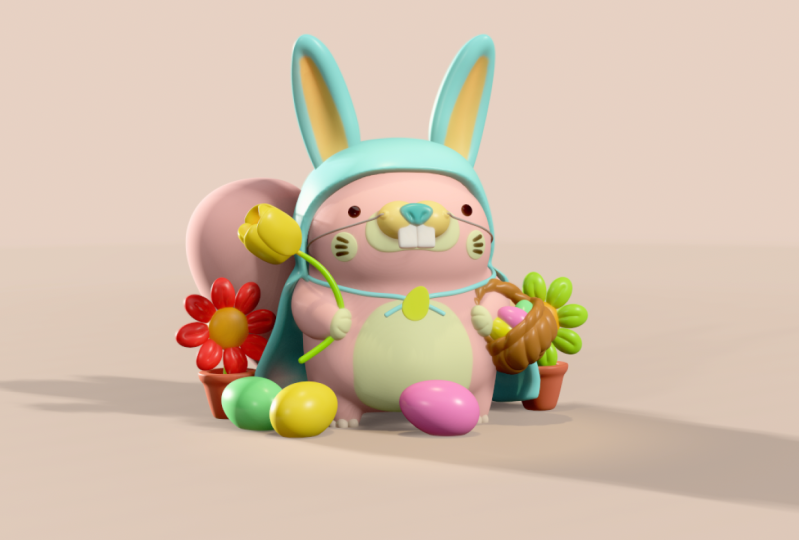
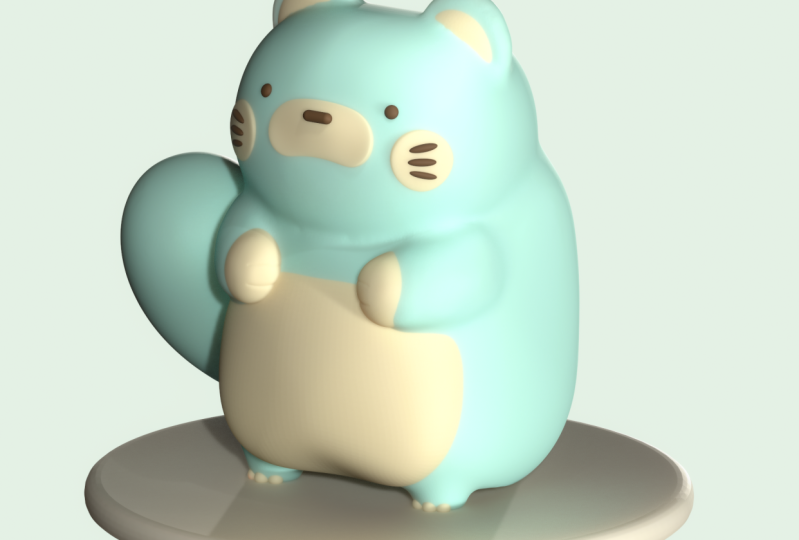
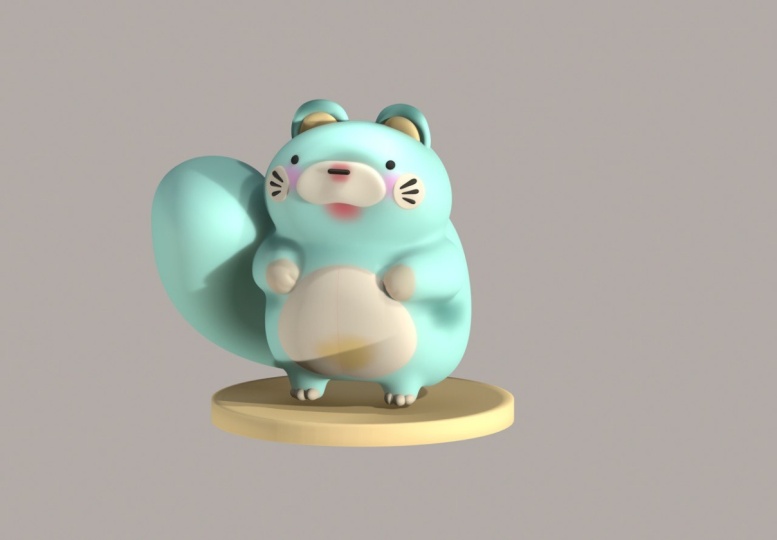
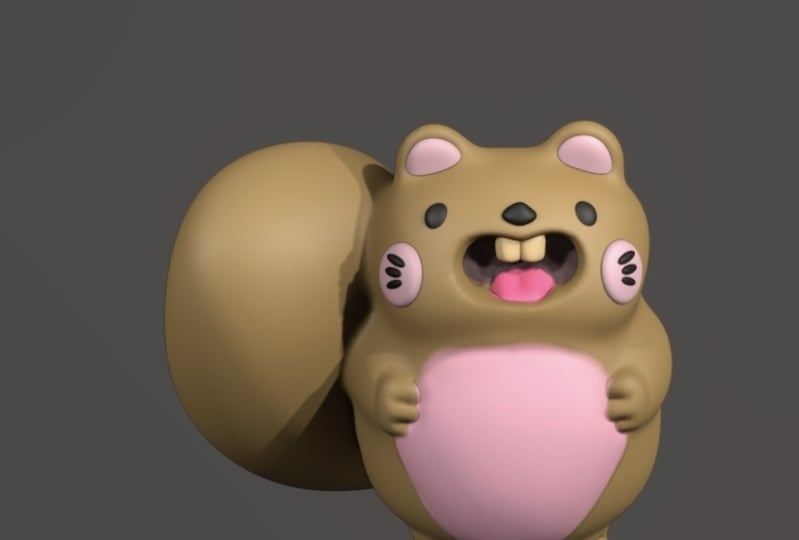
Transcription
1. Sculpting 3D pour les débutants : introduction: n'y a pas de meilleur moment
pour commencer à apprendre le trois D.
Bienvenue chez Three D Sculpting
for Beginners Je suis Dave Red, artiste
numérique et créateur de
contenu basé
à Brooklyn, dans l'État de New York. Et aujourd'hui, nous allons
nous plonger tête baissée dans la sculpture en trois dimensions
avec Nomad Vous êtes peut-être complètement
nouveau dans le domaine de la sculpture en trois D ou vous avez
peut-être de l'expérience avec trois D, mais
pas avec le nomade Ou vous pourriez vous
lancer dans l'impression sur résine, que j'adore, l'impression
sur résine, aérographe et
tout ça Vous pourriez
commencer à concevoir vos propres personnages de jeux vidéo. Il est disponible sur les tablettes
IOS et Android. Je sculpte dans le métro pendant mon
temps libre au travail dans un avion. C'est l'un des
plus grands avantages de la sculpture nomade Être mobile, c'est ne pas
avoir besoin d'être attaché à un ordinateur. Aujourd'hui, nous
allons simplement sculpter un
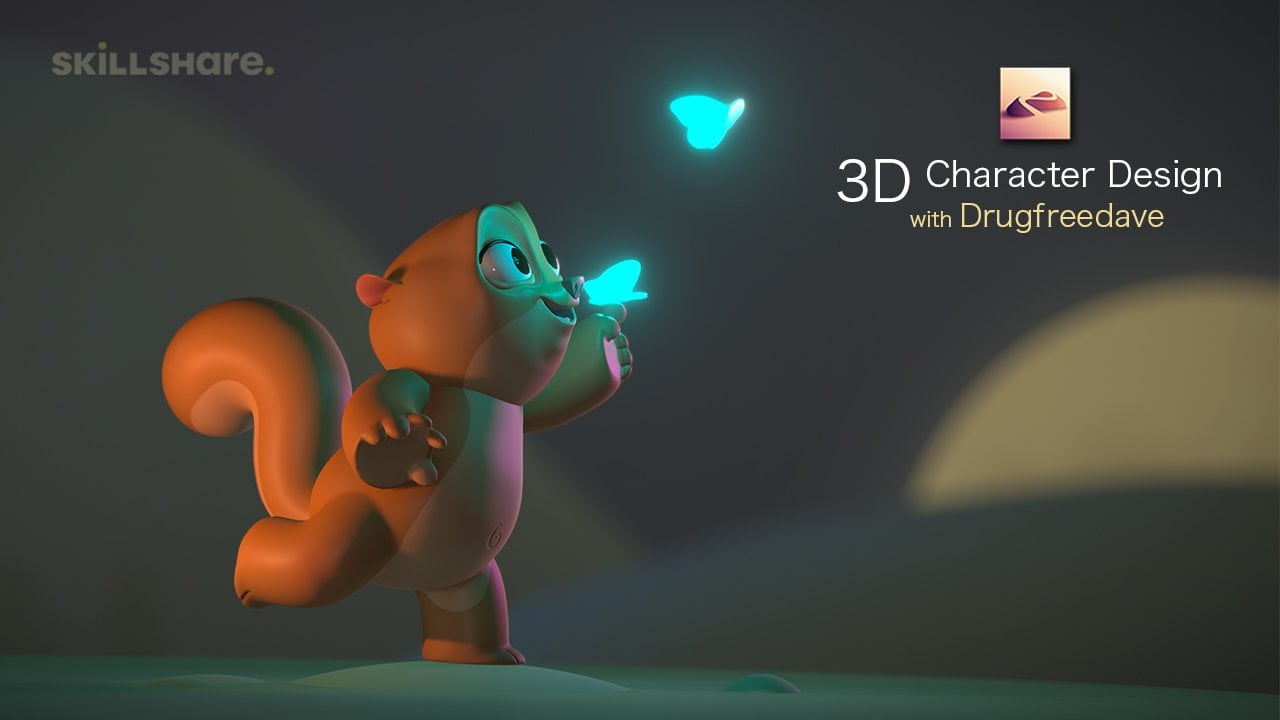
personnage tridimensionnel de base à partir d'une sphère Tout commence par
des formes simples. Et une fois que vous aurez appris à
tout construire comme
vous le souhaitez, vous commencerez
lentement à créer sculptures
plus complexes et plus
détaillées. Je n'aurais donc jamais
pensé me lancer dans la sculpture en trois D. Cela m'a toujours semblé trop
inaccessible, trop complexe. Tout cela change avec Nomad et j'espère que tout changera également avec la façon dont j'enseigne Je suis avant tout un artiste. Je suis un artiste traditionnel et un artiste
numérique. C'est bon Ainsi, lorsque j'enseigne le trois D, je l'enseigne d'une manière
que j'aimerais qu'on enseigne d'une manière qui me semble
facile à apprendre. Cliquez sur le lien ci-dessous pour passer
au cours suivant sur le partage des compétences, et j'ai hâte de vous
voir en classe.
2. Projet de classe: Bienvenue donc dans le projet de classe. Je fais en sorte que mes
projets de cours soient
très simples, très souples, parce que je veux que ce soit amusant et
que tu apprennes. Nous allons donc passer en revue
et créer ce petit personnage
à partir d'une sphère. Et si vous
commencez tout juste à faire les trois D, alors tenez-vous-en à tout ce
que je dis. Je vais tout vous expliquer
étape par
étape afin que vous
ne soyez pas confus. Nous y arriverons, je
te le promets, nous trouverons une solution pour
continuer à avancer avec mes cours. Je ne
veux jamais que tu penses qu' il y a quelque chose que tu ne peux pas faire si tu veux expérimenter. J'encourage vivement à
expérimenter, à m'amuser avec. Même si vous voulez suivre
le cours, puis revenir et essayer
autre chose ou le modifier. J'étais très nerveuse quand j'ai
commencé à apprendre les trois D, et c'est pourquoi j'ai commencé à enseigner et à
donner ces cours. Je pense que c'est à peu près tout
pour le projet de classe. N'oubliez pas de les publier plus tard, mais je vous rappelle qu'à
la fin du cours, je vais utiliser
ce personnage de différentes
manières , parce
que c'est ce que je fais toujours. Je crée toujours un personnage ,
puis j'ai toujours
envie d'expérimenter. Donc, si vous le remarquez, le personnage peut changer d'
apparence. Mais je vais vous montrer
ce que j'ai fait pour apporter les modifications afin que
vous puissiez les apporter également. Très bien, je pense
que c'est à peu près tout. Passons à la
vidéo suivante. Commencer.
3. Pour commencer: Allons-y et
ouvrons Nomad Sculpted. Et tu devrais avoir
quelque chose comme ça. Maintenant, si vous remarquez, je viens toucher ce petit
cube juste ici. Il s'agit d'un snap cube. C'est une autre façon
de
savoir où vous
regardez votre modèle. Vous êtes parti, mais nous
voulons être sûrs d'
être sur le front. Vous remarquez que lorsque je frappe devant, vous voyez cette grille
en arrière-plan, la ligne verte et une ligne rouge. Cette grille, vous pouvez
également y accéder ici. Nous allons juste le laisser allumé pour le moment. Passons d'abord à cette petite icône de caméra et vérifions-nous que nous sommes
orthographiques Ensuite, nous voulons nous assurer de
passer à la petite icône lumineuse ici et
de passer de Lit PBR à Matt Je vais utiliser de l'argile G. Si la vôtre ne ressemble pas à cela, vous pouvez simplement appuyer sur l'image. Vous pouvez voir qu'il y a
beaucoup de Matcps ici, mais nous allons utiliser
le premier, PXG Importons une image de référence. Nous allons appuyer sur cette petite icône
photo ici. Nous allons descendre pour
référencer cette image. Nous voyons maintenant les options apparaître. Nous allons appuyer sur l'image. Importez des photos, voici
le petit bonhomme ici. Nous allons appuyer sur l'image à ajouter,
puis elle devrait apparaître ici. Je vais juste appuyer sur
l'espace négatif ici, pour que cette fenêtre disparaisse. J'ai l'habitude d'appuyer sur Transformer. Cela
vous aide à redimensionner votre image Vous pouvez donc maintenant le déplacer. Vous remarquez que tout
le reste est grisé. Je pense que nous allons
mettre les choses au point ici. Ça a l'air plutôt bien. Ensuite, il vous suffit d'appuyer
sur
l'écran pour revenir au mode de sculpture
normal La première chose que
j'aime faire est d'
ajouter du sol, du sol. Ainsi, lorsque nous
construirons notre personnage, cela nous facilitera les choses,
car il aura un endroit où se tenir debout
au lieu de simplement
flotter dans les airs. La première chose que j'
aime faire est
d'ajouter un cylindre et de le
rendre un peu rond. Ça a juste l'air sympa. Nous allons
utiliser cette icône ici, qui est notre menu de scène. Vous voyez notre sphère par défaut. Nous allons ajouter un cylindre. Nous allons ajouter un cylindre. Nous voyons maintenant notre cylindre ici. Vous pouvez pincer pour effectuer un zoom arrière
, puis vous pouvez utiliser un
doigt pour le déplacer et vous pouvez voir votre
maillage en trois D ou votre forme en trois D. Je vais repartir à l'avant. Vous pouvez utiliser ces nœuds
pour le déplacer. Vous pouvez également, avec deux doigts, simplement appuyer pour annuler. Mais pour cela, je
vais utiliser ce gadget. Le gadget n'est que
votre manette. Cet outil, que vous
utiliserez essentiellement, a juste beaucoup de fonctions
différentes. Si vous voyez un
léger anneau orange, cela change simplement la
taille, la taille générale Ensuite, vous avez ces points, comme si vous aviez un point
vert ici et un point rouge. Cela l'étire. En l'étirant, les flèches le déplacent pour que
vous puissiez le déplacer haut en bas, de gauche à droite. Alors tu as ces bagues. Tu vois, il y a un
anneau bleu et un anneau vert. Il suffit de le faire pivoter. n'est qu'une brève
description du gadget, mais nous l'utiliserons beaucoup dans ce Quand nous aurons
terminé, vous aurez une assez bonne compréhension
du gadget Réduisons-le
et nous en ferons un plancher. Nous allons utiliser ce
nœud vert ici pour simplement le réduire
à une
taille de sol plus grande, quelque chose comme ceci. Utilisons cet anneau orange
pour l'
agrandir un peu , peut-être
quelque chose comme ça. Maintenant, je vais
utiliser la flèche verte pour le déplacer
vers le bas afin que le bord supérieur soit simplement aligné avec cette ligne
rouge sur notre grille. Ça a l'air plutôt
bien. Je vais éteindre
le réseau parce que je n'aime tout simplement pas le regarder. Nous allons désactiver la grille ici.
Maintenant, nous allons passer à la sphère, qui sera probablement le corps ou la tête sur laquelle vous voulez
appuyer. Parce
que chaque maillage sur
lequel vous tapez, c'est
celui qui sera sélectionné. Maintenant, nous allons simplement
utiliser la flèche verte pour déplacer la sphère vers le haut. Nous allons ajouter
une autre sphère que nous utiliserons pour la tête, et finalement nous allons simplement
assembler ces formes. Ajoutons. Une autre sphère. Nous
avons maintenant une autre sphère. Vous remarquez que cette
sphère est orange. En fait, le cylindre
est également orange. Ils sont orange
parce qu'ils ne sont pas validés. Vous pouvez effectuer certaines opérations sur un objet 3D avant qu'il ne réellement partie de votre projet. Par exemple, cette
nouvelle sphère que nous avons ajoutée n'est pas validée. Nous avons juste quelques options
supplémentaires ici. Nous n'allons pas trop
nous inquiéter s' ils viennent
d'être validés. La seule
chose importante est valable. Vous ne pourrez pas utiliser
tous les outils proposés ici s'il arrive d'
ajouter une forme et que vous ne verrez que celles-ci C'est probablement parce que
ce n'est pas validé, nous allons simplement valider la sphère. Et puis c'est comme n'
importe quel autre maillage normal. Une fois que nous avons validé notre sphère, nous pouvons simplement utiliser notre
flèche et la déplacer vers le haut. Nous allons simplement le déplacer
vers le haut et le rétrécir un peu en utilisant
le R et l'anneau les plus grands. Peut-être que nous allons même
l'écraser un peu. Utilisons ce nœud vert sur le dessus et écrasons-le un peu. Ensuite, nous pouvons simplement le
déplacer un peu vers le bas. Cela nous donne un bon blocage de la façon dont sera notre personnage. Il a une tête plus ronde sur
le dessus de son corps. Maintenant, tapotons sur le corps. Utilisons l'outil de déplacement. De plus, vos outils peuvent se trouver
dans un endroit
un peu différent. Ne vous inquiétez pas pour ces extras. Vous pouvez créer
vos propres outils, ajuster des outils, cloner
des outils, etc. C'est pourquoi j'ai tous
ces accessoires supplémentaires ici. Nous utilisons l'outil de déplacement et assurons que
vous êtes bien sur le corps. Vous remarquerez que vous voyez
ces deux points. C'est parce que nous
utilisons la symétrie. Si je le désactive,
ce n'est qu'un point. Si vous avez
activé la symétrie, c'est deux. Vous remarquerez que la ligne symétrique qui clignote sera très utile lorsque
vous sculpterez dans Voici la fenêtre de symétrie. Je sais que cela peut être
très confus, mais je voulais juste vous montrer qu'il s'agit de la fenêtre de
symétrie. Et il existe de nombreuses
options avec lesquelles nous pouvons jouer pour le moment. Tant qu'il est activé et que
vous avez un outil de déplacement, nous allons juste le déplacer
pour le rendre
un peu plus large sur le
côté, quelque chose comme ça. Voici le rayon.
Cela vous montrera donc en quelque sorte
ce qui est
déplacé et ce qui ne l'est pas. Nous voulons que le rayon
soit assez grand. Peut-être vers 2 h 30, environ. C'est l'intensité. Ces deux sont à peu près les
mêmes pour la plupart des outils. Vous avez l'intensité, puis la taille de l'outil, nous voulons simplement l'abaisser. On dirait qu'il est plutôt rond. Je trouve que quelque chose comme ça est une bonne chose. Nous allons même déplacer la partie avant, ou plutôt la partie supérieure, car il est presque carré. Maintenant, tournons les choses de cette façon. Maintenant, nous
regardons du bon côté. De toute évidence, il s'agit d'un caractère en
trois D, vous devez
donc également ajuster
le dos. Je vais juste
le réduire un peu. Je vais même l'agrandir
un peu. Il suffit de le baisser
pour qu'il soit un peu égalité avec le sol. Même
chose avec le devant. Nous allons utiliser
le sol pour en
faire quelque chose de nouveau. On dirait qu'avec sa tête, elle est
vraiment inclinée vers le bas. Je vais donc prendre cette partie. La tête, on peut même
la renommer Head. Il suffit d'appuyer sur notre petit menu de scène,
nous avons cette sphère. Nous savons que nous sommes sur la bonne voie. Nous appuyons sur ces trois
petits points et nous le renommons, évidemment Nous savons que c'est le corps, donc nous pouvons le renommer,
c'est le sol En fait, rendons les choses
un peu plus rondes. Nous allons appuyer dessus. Nous allons maintenant procéder à
la subdivision des postes jusqu'à deux C'est juste un peu
plus rond maintenant on peut valider, puis on
va le renommer Je vais juste mettre LR comme plancher. Maintenant, revenons à la tête. Donnons-lui juste un
peu de pente à l'arrière. Vous remarquez comment il
se déplace très facilement. Tout bouge bien. Je pense que c'est
peut-être une bonne chose. Je pourrais prendre le dos, taper sur le corps puis le
déplacer également pour
qu'ils soient un peu plus égaux en arrière. Je pourrais faire la même chose ici, juste faire en sorte que
tout soit un peu égal. Je veux m'
assurer que son visage est peut-être un peu
plus plat que ça. Je vais agir, je vais
le réduire un peu. Je vais m'assurer d'être sur la tête, et je vais juste insister
un peu. Vous pouvez même le réduire
un peu. Je vais l'enfoncer un
peu pour qu'il soit un peu plus plat. Tout est un
peu mieux aligné. De plus, quand je le tournerai vers
la droite, je foncerai devant. Il y a d'autres choses
comme, par exemple, sa tête ne ressemble
pas exactement à la
face avant de son visage. J'ai l'impression que c'est un peu
carré, juste un tout petit peu. Je vais donc utiliser Move
et en parler un peu ici. Tu vois comment je le fais sortir ? Juste un petit peu comme ça. Je veux aussi lui donner
un petit coup de joue. Il a les joues très rondes. Je vais juste
prendre l'outil de déplacement et faire glisser les joues vers l'
extérieur depuis le bas Déplacez-les un peu.
On dirait des joues Je pense que c'est un
peu mieux. tous ces petits
détails qui vont rendre le
personnage intéressant. Il y a 1 million de
choses que tu peux faire. Il y a 1 million
de façons de le faire. Tu peux le rendre
plus mince, plus gros. N'ayez pas peur de le changer. Faites-en le vôtre. C'est là ça commence vraiment à devenir amusant. Je pense que c'est un bon
moment pour faire une pause là-dessus. Nous allons passer à la vidéo suivante, et nous allons simplement continuer à bloquer notre personnage. Bon travail jusqu'ici. N'oubliez pas de sauvegarder. Nous allons appuyer sur ce dossier ici, nous allons enregistrer. Et je vais juste
l'appeler Kit. Nous allons l'enregistrer sous le nom de Kit. Et maintenant, nous avons sauvegardé
notre projet. La raison pour laquelle je
dois enregistrer manuellement tout le temps est que je
ne fais pas confiance à Autosave, mais vous pouvez conserver
votre sauvegarde automatique Je n'aime juste pas le porter. Mais vous devez vous assurer d'
avoir sauvegardé le plus souvent
possible , car
Nomad plante parfois. Très bien, je vous
verrai dans la prochaine vidéo.
4. Blocage: Maintenant, déplaçons la
tête et le corps haut pour pouvoir
ajouter ses petites jambes. Nous allons donc dans le menu Scène, assurons que nous avons sélectionné
la tête et le corps. Ensuite, nous utiliserons notre gadget. Ensuite, nous utiliserons la flèche
pour les déplacer tous les deux vers le haut. Ce n'est pas
beaucoup d'espace en fait, mais je suppose
que je peux en parler un peu plus. Je pense que c'est plutôt bien. En fait, je vais utiliser l'
outil de découpe pour simplement couper et avoir le dessous
un peu plus uniforme Je vais juste appuyer sur le rectangle de l'outil de
coupe du corps. Je veux m'assurer que
je tape bien pour m'assurer que tout est
parfaitement plat. Désormais, avec l'outil de découpe de
rectangles, tout ce qui se trouve dans ce triangle
blanc sera découpé Je vais commencer ici. Je vais juste
faire quelque chose comme ça. Maintenant que c'est taillé,
ajoutons un cylindre. Et ce cylindre, nous l'utiliserons
pour ses petites jambes trébuchantes. Nous allons aller dans le
menu de la scène, ajouter un cylindre, donc nous utiliserons notre gadget puis nous utiliserons le
plus grand anneau orange pour le réduire
à peu près là,
je trouve que c'est plutôt bien Je vais juste l'écraser
un peu avec ce nœud d'écran. Je vais le déplacer sur le côté. Maintenant, je veux appuyer sur l'option
Gizmo ici. Cela va faire
apparaître les autres options car nous n'avons pas encore
validé. Une chose que nous pouvons faire avec cylindres, c'est de pouvoir toucher le rayon. Vous voyez maintenant qu'il y a
deux petits nœuds au-dessus du rayon et
qu'il y a deux nœuds ici. Maintenant, je peux l'ajuster selon mes besoins, mais je peux utiliser ces nœuds oranges pour en faire un entonnoir
ou un cône si je le souhaite Cela me donne juste un
peu plus
de fonctionnalités qu'un simple cylindre. Je pense que quelque chose
comme ça va. Mais je veux aussi m'
assurer d'utiliser à
nouveau le gadget pour le déplacer
vers l'avant Maintenant, avant de valider, je n'ai fait que cliquer
à nouveau sur Gizmo pour afficher les options Avant de valider, je
veux appuyer sur le miroir, puis je vais passer en miroir
de l'autre côté. Je trouve que ça a l'air plutôt bien. Si on y regarde de côté,
même si ce n'est plus vraiment cas, c'est vraiment facile. Je vais juste
appuyer sur le corps et utiliser l'outil de déplacement pour l'
ajuster de manière à ce qu'il ressemble une jolie petite courbe posée sur le sol. Je pense que j'aime bien maintenant nous ajoutions une sphère et que nous l'utilisions pour les bras, allez ici. Ici, c'est écrit miroir. Voici le cylindre.
C'est un cylindre. C'est dans un miroir. C'est
pourquoi nous en voyons deux. Nous pouvons aller de l'avant et les
valider. Assurez-vous simplement de sélectionner le miroir ou de sélectionner
les deux. Ensuite, je les ai tous deux sélectionnés et je clique sur Valider
Join Children. Oui. Maintenant que nous avons juste
les jambes réunies, nous pouvons les renommer Jambes. OK, maintenant nous allons ajouter une sphère, et nous allons utiliser notre gadget Nous allons le déplacer de haut en
bas, et je vais le réduire. Les bras sont là,
tournons-les vers la gauche. Maintenant, je vais juste
utiliser ce nœud bleu étirer
vers l'avant comme ceci. Et je vais le déplacer dans le corps, on dirait qu'ils sont
juste là. Je vais aller de l'avant
et refléter cela. Nous avons donc l'autre
bras de l'autre côté, mais nous
pouvons toujours modifier celui-ci. Je vais aller voir
Gizmo ici maintenant. On peut juste l'aplatir
un peu. Tourne-le, puis j'
utiliserai cette flèche pour l'amener
plus à l'intérieur du corps. Ensuite, j'utiliserai
cet anneau vert parce que vous pouvez voir qu'ils sont
contre son petit ventre. C'est ce que vous
voulez essayer d'imiter. Quelque chose comme ça. Je pense que c'est plutôt bien. Bien
entendu, vous pouvez valider. C'est toujours dans un miroir ici. Allons-y et
nommons les bras du rétroviseur. Clonons le tout. J'ai
sélectionné les deux. Clonons-le. Renommons les mains du clone. Maintenant, nous avons
des mains,
cachons les deux
et retournons aux armes. Une chose que j'
allais noter, c'est qu'il est évident les bras vont être
fusionnés avec le corps. Je vais retourner
aux bras pour bouger, et je vais
agrandir un peu
l'arrière du bras. Je vais peut-être réduire un peu le
rayon. Je vais juste étirer un peu
le bras. Il pénètre dans le corps jusqu'à ce que j'obtienne une belle
forme qui me plaît. Je trouve que ça a l'air
plutôt beau et on dirait que
ça pénètre dans son corps. Je vais m'en tenir à
ça. Aplatissons, vous pouvez voir qu'il y a une partie
plus claire de ses mains Prenons l'outil aplati. Vous devrez peut-être ajuster légèrement
vos paramètres si nécessaire. Je veux m'assurer que
je suis sur le bras. Quoi que nous fassions avec
celui-ci se produira
automatiquement sur
celui-ci parce que c'est un miroir. Je vais juste
aplatir le bras. Je veux essayer de l'aplatir
. C'est plutôt bien. Si c'est le cas, la seule chose à
laquelle je vous
conseille de faire attention, c'est de ne pas trop l'aplatir comme ça de
ce côté ,
car le
bras aurait du mal à sortir Tu veux juste t'assurer
que c'est à l'intérieur
du petit bras, quelque chose comme ça Je vais utiliser l'outil
de lissage pour continuer et juste
le lisser un peu. Revenons maintenant
au menu de la scène. Ramenons nos mains. Voici les mains que nous avons clonées. Nous allons les mettre en jeu. Et vous pouvez voir qu'ils sont juste au même endroit que les autres.
Je vais appuyer sur la gauche. Vous voulez vous assurer que
vous êtes entre vos mains. Passons à la
sphère entre les mains, nous allons utiliser un rectangle de découpe. Découpons-le ici
parce que nous n'avons besoin que
de la partie avant. Je vais juste
faire un rectangle ,
puis nous allons découper à peu près
là. Seule la partie avant
sort de ce bras. Cette partie, nous
devons également lui faire les oreilles. Revenons à notre scène
et ajouterons une sphère. Une chose
à laquelle vous devez faire attention ici, c'est que lorsque j'ai
ajouté cette sphère, elle est automatiquement
entrée dans le miroir, c'
est-à-dire les mains que nous
voulons simplement faire descendre sur la sphère. Appuyez longuement dessus et
soulevons-le jusqu'à ce qu'il soit
juste sous le corps. Pendant que nous y sommes,
allons-y et renommons-le. OK, alors maintenant allons-y
et validons-le. Maintenant, nous allons utiliser notre gadget. Nous allons le déplacer vers le haut,
le réduire à la taille d'une oreille. Maintenant, prenons ce nœud bleu, et nous allons simplement l'aplatir. Prenons l'outil de déplacement. Il n'est pas nécessaire d'être trop grand. J'irai vers 1 h 50, environ. Je veux juste me rappeler que la
symétrie est activée. Je veux juste faire glisser
le bas vers le bas. Il suffit de rendre le tout un
peu plus rond sur le dessus. Ça ressemble un peu
plus à des oreilles. Maintenant, je l'ai tourné vers
la droite, je crois. Je voudrais juste le
retirer un
peu , juste pour le facteur aigu. Passons à notre menu.
Nous avons des oreilles. Appuyons sur les trois points dans le
clone. Maintenant, nous en avons un. Renommons les oreilles : on peut
faire des bouffées. OK, super. Maintenant,
nous avons des bouffées d'oreilles La prochaine étape que nous voulons
faire est d'utiliser le gadget. Et nous allons utiliser
les protège-oreilles pour placer les petites parties un peu
au milieu de l'oreille Allons-y, déplaçons-le vers
le haut, réduisons-le. Maintenant, je vais revenir
à la vue de face. Vous pouvez voir que ça
ressemble un peu à ces
petites bouffées ici Vous devriez peut-être l'
étirer un
peu , puis le baisser un peu. Je trouve que ça a l'air plutôt bien. La seule différence, c'est que
vous pouvez le voir là-bas. Ça entre dans l'oreille,
ce que nous n'avons pas. Voici ce que nous allons
faire pour y remédier. Assurons-nous de taper
sur l'oreille normale. Utilisons, utilisons
quelque chose comme de l'argile. Nous utilisons que le
rayon de l'outil en argile est d'environ 80. Nous voulons indiquer ce que
cela va faire. Je vais juste te montrer très rapidement. Tu n'es pas obligée de faire ça. Cela va en fait
enlever des morceaux de l'oreille. Nous sommes à l'origine de cette bouffée d'oreilles. Je vais juste
utiliser l'outil en argile et faire un cercle
autour de cette oreille. Il ne fait qu'emporter. Si je frappe en solo, vous pouvez
juste voir à l'oreille cela ne fait qu'enlever de la terre battue. Je vais recommencer en solo. Excusez les portes qui claquent. J'utilise juste l'outil en
argile pour me
déplacer juste au
bord de l'oreillette. Je trouve que ça a l'air
plutôt beau et je pourrais même agrandir un peu la
bouffée d'oreille Utilisons le gadget et
agrandissons-le un peu. OK, donc je pense que ça
a l'air plutôt bien. Nous pouvons donc prendre notre douceur et
lisser un peu l'oreille. Cela nous donnera l'
impression d'être, vous savez, un
peu la référence. Alors j'aime bien ça. Je
pense que ça a l'air bien. Maintenant, prenons les oreilles
et les bouffées d'oreilles. Nous allons aller de l'avant
et régler les choses. Je vais utiliser mon gadget
et les déplacer vers le bas. Je vais peut-être
les réduire un peu. Déplacez-les d'un côté. OK. Maintenant, ils sont dans
l'oreille comme ça. Je veux aller au rétroviseur, puis je vais passer aux
bouffées auriculaires dans un miroir Maintenant, nous voulons simplement positionner
les oreilles au bon endroit. C'est un peu difficile
quand ils sont dans des rétroviseurs
séparés.
Voici quelque chose de simple. Voici une petite astuce
qui peut vous faciliter la tâche. Nous avons le miroir pour les oreilles
et le miroir pour les oreilles. Il suffit d'appuyer
longuement sur les oreillettes et nous les glisserons dans
le rétroviseur Ce qui est cool, c'est que nous pouvons
maintenant les sélectionner tous les deux. Ensuite, nous pouvons utiliser les
flèches pour simplement
les déplacer et les placer exactement à
l'endroit que nous voulons. Je vais utiliser cet anneau bleu pour les incliner un peu. Je trouve quelque chose comme
ça plutôt mignon. Faites-les ajuster
, puis une fois que vous aurez terminé, vous pourrez simplement
remettre les bouffées d'oreilles dans leur propre miroir Faisons en sorte de sauvegarder, puis dans la vidéo suivante, nous
pourrons peut-être procéder à un remaillage vocal. Joignez son corps, sa
tête, ses jambes, des choses comme ça, et
continuez à peaufiner notre silhouette.
5. Fusion avec Voxel: C'est bon. En fait,
il suffit d'apprendre quelque chose. Apparemment, je peux prendre la sphère des mains et
celle des bras. Ils fonctionnent à peu près de la
même manière que je le faisais auparavant. Tu n'es pas obligée de le faire, je n'ai pas besoin d'en parler. Je peux juste
les laisser. Voilà. Moi aussi, j'apprends toujours de
nouvelles choses. Ce que nous allons faire, c'est nous assurer
que les mains sont sélectionnées. Assurez-vous que la
sphère entre les mains est sélectionnée. Ensuite, nous
allons simplement utiliser le gadget. Nous allons l'introduire
un peu plus dans le corps. Quelque chose comme ça. Vous voyez comment nous voulons essentiellement que cela soit
égal avec le bras. Maintenant que c'est comme ça,
je pourrais simplement utiliser ce petit nœud et
le serrer ensemble. Ça a l'air un peu mieux. Tu veux que ce soit égal. Je vais utiliser cette flèche et la retirer un
peu plus. Cela me semble encore mieux, mais je souhaite utiliser l'outil de
déplacement assez petit. Maintenant, ce que je veux faire est peut-être un peu
plus important que cela. Je veux juste ouvrir la partie inférieure de la main
un peu comme ça. Alors peut-être prenez
le haut et
uniformisez-le un peu plus avec
le bras, quelque chose comme ça. Si vous montez ici sur
cette petite pile,
il est écrit « Multis Vauxhall, il est écrit « Multis Vauxhall, dintpo Miscellaneous ».
Va juste chez Vauxhall Portons cette
résolution à environ 01:40 puis appuyons sur Remesh Vous remarquerez qu'
il peut sembler un peu plus quadrillé et pixélisé Nous allons juste lisser cela, puis nous utiliserons le pli
pour que cela soit très esthétique OK, je trouve que ça
a l'air plutôt bien. Et bien sûr, si
vous le souhaitez, vous pouvez le
lisser pour le
rendre un peu plus biologique. Allons-y et
remanions le visage. Pour la tête, nous
avons le corps ici, que nous allons
retoucher avec les oreilles Tapons sur la
partie rouge des oreilles. Et il suffit de valider,
nous avons le miroir, renommons-le oreilles juste
pour ne pas nous tromper Les bouffées d'oreilles, on peut
les laisser pour le moment. Nous avons les jambes. Déplaçons ça vers le haut.
Nous avons les bras. Allons-y et validons. Joignez-vous aux enfants. Oui, déplacons-les vers le haut. Les mains, on peut repartir
avec la tête. Nous devons également
appuyer longuement et faire apparaître, je vais faire une sauvegarde rapide. Vous remarquerez que je sauvegarde avant de
lancer la boîte remish, car c'est parfois à ce moment-là que l'
application peut se bloquer Je ne devrais pas le faire maintenant, mais c'est
juste une règle de base. Maintenant, il suffit de sélectionner
toutes les parties que nous voulons transformer en voxmish Tu peux jouer à Vauxhall ici, Vaxmish
. J'aime utiliser ce raccourci ici et c'est
pareil. Vous remarquerez que le numéro change également là-haut. Peut-être environ 150. Puis appuyez sur Remish. OK, maintenant ils
sont tous réunis. Nous allons maintenant utiliser le mode lisse, veillant à ce que la symétrie soit
activée lorsque vous tapez sur le corps. Voyons si on tape sur la
main puis sur le corps. Passons à l'option de
symétrie ici. Faites simplement défiler la page vers le bas et appuyez sur
Afficher la ligne sous Avancé. Une fois que vous avez appuyé dessus, vous
pouvez voir votre ligne de symétrie. Parfois, je laisse cela activé sur l'
ensemble du champ. Je sais toujours sur quelle
ligne de symétrie je travaille. Nous voulons utiliser smooth
, puis nous voulons simplement lisser. Il ressemble à un personnage
cohésif et pudgy. OK, je trouve que ça a l'air génial. N'oublions pas les oreilles. Je ne vais pas
trop lisser la
partie avant des oreilles. Je vais juste me concentrer
principalement sur le dos. OK, ça a l'air super. Un peu de
cette section du menton. OK, maintenant que c'est
Vox qui va se
relooker, nous pouvons
commencer à travailler sur ces petits détails
pour ces trois-là Je pense que je veux utiliser des cylindres. Je vais juste
faire une sauvegarde rapide, puis je vais accéder au
menu de ma scène, Ajouter un cylindre. Nous allons utiliser notre gadget pour monter
le cylindre. En fait, je veux le tirer vers nous pour qu'il soit
face à nous. Nous pourrions le faire, bien sûr,
avec cette petite bague, mais pour être plus précis, nous pouvons appuyer sur Snap ici. Il y a deux photos que tu veux. Celui avec l'angle que vous
voyez indique 90 degrés. Ainsi, lorsque
vous utilisez les anneaux, ils ne
bougeront que de 90 degrés. Vous pouvez faire différents
diplômes si vous en avez besoin. OK. Je vais désactiver Snap maintenant. Je vais prendre le plus gros anneau
orange et le rétrécir. Je vais le faire
avancer pour que nous puissions voir qu'il n'a pas besoin
d'être très épais. Je vais donc simplement utiliser le nœud
vert pour le
rendre un peu plus plat. Cela s'étend en travers,
mais malheureusement, lorsque vous l'étirez de cette façon, il n'a pas la
même forme aux extrémités. Voici ce que nous allons faire pour cela. Appuyons sur Gizmo et
validons. Nous avons maintenant notre sphère cylindrique. Passons au
menu de la scène et clonons-le. Nous allons appuyer sur ces
trois points et un. Renommons-les.
Renommons le premier Disons muselière. En fait, appelons ça un museau. Je vais m'en tenir à mon verbiage
préféré. Maintenant, ce cylindre,
appelons-le Cheek Cheeks. Cachons juste la joue. Pour l'instant, passons au snoot. D'accord, nous voulons l'étirer, mais nous voulons l'
étirer d'une meilleure façon. Cela le gardera
rond aux extrémités. Tout d'abord, nous voulons nous assurer
que nous avons atteint la symétrie. Ensuite, nous voulons
aller au sommet, le toucher, passer du mode automatique
au sommet, Ensuite, nous voulons nous
assurer que nous sommes sur la bonne ligne de symétrie
afin de pouvoir l'étirer. Passons à la symétrie
ici, et passons au local. OK, maintenant je cherche la ligne de symétrie sur
cette petite pièce. OK, je vois la ligne de symétrie. C'est rouge, ça descend
juste au milieu. C'est parfait, car
lorsque nous l'
étirons, nous voulons nous
éloigner de cette ligne médiane. Utilisons la flèche rouge. Nous n'allons pas
utiliser le petit nœud. Nous allons utiliser la flèche et nous allons
simplement la tirer comme ça. Ensuite, nous avons ce beau tronçon. Je pense que c'est une bonne longueur. Une fois que je serai satisfait, je
désactiverai Symmetry. Ensuite, je vais
redevenir automatique. Maintenant, je vais passer à
Vauxhall Remesh. C'est probablement autour de
150 que nous remaillons les vaxills. Peut-être que nous allons lui donner un peu de
douceur, un peu de lissage. OK, je trouve que ça a l'air génial. Utilisons maintenant le gadget
et remettons-le sur le visage OK ? Quelque chose
comme ça est une bonne chose. Maintenant, nous pouvons simplement l'
ajuster à la taille. Je vais peut-être le réduire un
peu. Je pense que c'est
plutôt bien. La seule autre chose que je pensais faire
était d'utiliser Move. Si je voulais y ajouter un
petit
pli, je pourrais simplement l'étirer comme
ça , mais c'est facultatif. Utilisons maintenant l'
outil de déplacement et nous allons ajouter un petit
pli à ce petit outil. J'utilise donc simplement l'outil de déplacement, je le pousse simplement par
derrière comme ça. De cette façon, cela
lui permettra de déplacer
un peu plus naturellement vers
le bas. Il s'adaptera simplement
un peu plus naturellement au visage. Je vais utiliser les bagues pour m'
assurer que c'est parfait. OK, ça a l'air plutôt bien. Maintenant, je vais juste le
lisser un peu plus. Je vais également le
rapprocher un peu plus de la surface. Vous pouvez rendre l'
outil de déplacement un peu plus petit et simplement
l'agrandir un peu. Ça a l'air plutôt bien. Super. Si vous voyez que le visage
passe à travers, il suffit de retirer la partie centrale légèrement
la partie centrale et
vous êtes prêt à partir. Maintenant, nous allons faire la même
chose avec les joues. Nous allons prendre les joues.
Nous allons les dévoiler. Nous allons utiliser le gadget. Je dois dire que je peux le déplacer vers le haut et
jusqu'à la zone des joues. Nous voulons juste faire exactement
la même chose. Nous allons le mettre sur le cache. Nous pouvons utiliser ce déménagement pour
le rendre un
peu plus parfait. Je vais aller de l'avant
et jouer en solo ici. Donc, tout ce que nous voyons,
c'est cette forme, alors je peux juste
l'appuyer légèrement au milieu. Encore une fois, le solo ne
lui donne pas de courbe. Il devrait s'adapter un
peu mieux à la douleur. Vous pouvez utiliser le nœud pour
le réduire un peu, le rapprocher un peu. J'ai juste dû éternuer. Je suis toujours si nerveuse à l'idée
d'éternuer. Je vais utiliser l'outil
Smooth à cause de mes hernies discales dont j'
essaie de me remettre Nous allons utiliser l'outil lisse
et nous allons simplement le lisser pour qu'il soit un peu
plus souple et rond. Je pense que ça a l'air bien. Une fois que vous l'avez
là où vous le souhaitez, nous pouvons simplement revenir
au menu Scène pour que les joues ajoutent un miroir, puis il le
reflétera de l'autre côté Faisons en sorte d'économiser. Maintenant, à notre retour, nous
pouvons faire le petit nez, les yeux, les petites moustaches Peut-être que nous ferons également un
autre visage, juste au cas où vous voudriez essayer quelque chose de différent
pour le visage.
6. Les détails du visage: Très bien, ayons peur, utilisons des sphères pour faire éclater le reste de
ces petits éclats Je veux aller au corps de telle sorte
que lorsque j'ajoute une sphère, elle
soit juste en dessous. OK, validons-le. Prenons le gadget, nous allons le
déplacer vers le haut et vers l'avant. Nous allons le rendre vraiment
petit avec le plus
gros anneau orange. OK ? Probablement encore plus petit. Quelque chose comme ça.
Nous voulons maintenant l' étirer de la même
manière que nous le faisions auparavant. N'oubliez pas que c'est validé. Il ne nous reste plus
qu'à atteindre la symétrie. Descendez jusqu'au sommet,
puis appuyez sur le sommet. Il doit toujours être sur X, qui est la bonne symétrie. On devrait pouvoir se lever et le tour est
joué, ça a l'air bien. Nous faisons quelque chose comme ça. Je vais supprimer Symetry. Je vais prendre le vertex, remettre en mode automatique, puis
je vais le box ou le remash En fait, vous savez
quoi, je n'ai probablement pas besoin de le box ou de le remasteriser La raison pour laquelle je le
remasterais normalement , c'est parce que si je
voulais le modifier, disons simplement que je voulais faire
sourire et le plier vers le bas Il se plie comme ça, ce
qui n'est pas une bonne chose. C'est pourquoi normalement
je me contenterais de boxer, remasteriser à
150 ou quelque chose comme ça Une fois que vous l'avez remêlé en voxel, vous pouvez le plier et
c'est bien mieux Je n'ai pas vraiment
besoin d'y mettre un frein. Alors maintenant, nous pouvons simplement utiliser notre gadget et le
remettre à la surface Quelque chose comme ça. Vous pouvez le redimensionner ou l'
ajuster comme vous le souhaitez. Quelque chose comme ça,
c'est plutôt bien. Maintenant, allons-y et
ajoutons une autre sphère. Nous allons ajouter une autre sphère, et ce seront les yeux. Je vais utiliser le gadget, je ne vais pas encore le
valider Je vais en parler.
Il est parfois difficile de saisir la flèche. On va le réduire, on va le déplacer. Allons-y, appuyons sur
Mirror et retournons à Gizmo. Maintenant, nous pouvons placer les
yeux où bon nous semble. Nous allons aller de l'avant et
les réduire un peu. Je vais juste les faire pivoter puis
les aplatir un peu Cela rend les
choses un peu difficiles car une fois que vous les avez
aplaties et que vous devez vraiment vous
assurer qu'elles sont bien en surface, je trouve que c'est plutôt beau Allons-y et validons
cela une fois que vous aurez les yeux là où vous le souhaitez
, puis nous les là où vous le souhaitez
, puis nous les
renommerons simplement en yeux Même chose pour les joues. Allons-y, validons
puis renommons-les joues. Fais un peu de ménage. Ce miroir correspond aux bouffées d'
oreilles que nous pouvons valider puis
renommer les bouffées d'oreilles Quoi d'autre ? Mains. Les mains sont belles. Allons-y et
validons les mains. Nous allons faire une sauvegarde rapide. Voyons ce qu'est la sphère. C'est la bouche ou le
nez, comme vous le souhaitez. Ajoutons maintenant une autre sphère. Amenez-le vers l'avant, rétrécissez-le, déplacez-le ici. Je vais aller de l'avant et
cliquer sur Gizmo et Mirror. Ce
seront les moustaches. Je ne sais pas si je
les veux exactement comme ça. Ce que je pense vouloir faire, c'est maintenant que je
vais appuyer sur Valider. Nous travaillons juste
sur la sphère. Nous pouvons continuer et renommer
Mirror en Whiskers. Nous allons appuyer
sur la sphère. Maintenant, je vais m'y traîner. Je veux prendre cette sphère
et je veux juste la
faire glisser pour obtenir une forme comme celle-ci. Je vais utiliser à nouveau le gadget, on peut le déplacer Je veux juste façonner quelque chose comme ça. Je vais le réduire. Pour en revenir aux whiskys, je vais
vraiment
le sortir du miroir Maintenant, nous travaillons simplement
avec cette sphère parce qu' il est plus facile de travailler
d'un seul côté. Appuyons sur Pivot, Pivot. Cela centrera notre
pivot au milieu de cette petite moustache ici Maintenant, où
voulons-nous les mettre maintenant ? Je pense que je
vais juste déplacer le mien près des petites joues Nous
y arriverons avec le gadget. Parfois, il peut être un peu difficile de se situer.
Nous y voilà. Je pense que je veux le faire légèrement
pivoter. Je trouve que parfois je trouve quelque chose
auquel je ne pensais pas, mais qui me plaît
vraiment. Il suffit d'expérimenter. C'est plutôt
beau sur la joue,
en fait, j'aime bien
ça sur la joue Je vais aller de l'
avant et le cloner. J'utiliserai le gadget et peut-être que nous en
ferons trois Déplacez-le vers le bas. Peut-être utiliser le petit anneau pour faire une
petite différence. Quelque chose comme ça. Ensuite, nous clonerons à nouveau ,
puis nous utiliserons le gadget
pour le troisième Gizmo peut être un
peu difficile,
donnez-vous un peu de grâce pour
apprendre à gérer Le gadget peut parfois être très
déroutant, mais je trouve que quelque chose comme
ça a l'air plutôt bien Ça me plaît. Allons tout ça,
nous sommes dans le menu de la scène. Nous les prendrons tous
et nous les rejoindrons. Nous allons simplement appuyer longuement puis ajouter aux
whiskies, aux moustaches Et il l'ajoutera
de l'autre côté. Ajoutons quelques autres sphères à utiliser
uniquement pour les orteils. Nous allons ajouter une autre sphère.
Je vais juste le déplacer vers le haut. Nous allons utiliser notre gadget
et le réduire. Faites-le avancer. Essaie
de le faire avancer. Nous allons le mettre de
côté. Nous allons le réduire à nouveau. Maintenant, je ne suis pas sûre de
vouloir lui donner deux orteils. Trois orteils, comme trois orteils. suffit de le manœuvrer pour qu'il
puisse être cloné
, puis d'utiliser le gadget Ensuite, vous avez le second. Je veux peut-être
les faire grandir un peu. Nous allons prendre le
clone du milieu, puis le déplacer. Vous en avez trois
très simples à installer, même s'ils sont très
difficiles à déplacer. Allons-y. Je vais prendre ces trois sphères et les
rejoindre pour qu' on les renomme Si nous voulons juste
les ajuster un peu, vous pouvez les faire pivoter, peut-être que vous voulez qu'ils soient
légèrement orientés vers l'extérieur . Mais je
pense que j'aime bien ça. Bien sûr, nous pouvons simplement
aller sur les lieux, prendre les pieds, ajouter un miroir, et maintenant ils sont
également de l'autre côté. Allons-y, prenons
les deux et validons. Oui, il suffit de renommer ces orteils. Ensuite, nous avons les
petites moustaches. Nous pouvons également valider. Maintenant, nous avons les moustaches. Je vais faire une sauvegarde rapide. Ajoutons cette petite section du ventre. Je veux utiliser une sphère. De cette façon, il s'agit d'un maillage séparé. Bien sûr, on pourrait
peindre dessus, mais ensuite on
s'en tient à la peinture. Il est plus facile de changer de couleur. Faites en sorte que les choses soient de différentes couleurs s'il y a des maillages différents Parce qu'alors je peux
juste avoir ceci, cette partie, les joues,
les mains, les orteils Je peux facilement changer de couleur. Allons-y et ajoutons une sphère. Nous allons le valider et utilisons notre gadget. Et nous allons le déplacer vers le haut. Et nous voulons que ce soit juste à
la surface de son ventre. Je vais le réduire et le faire
avancer un peu. Il faut que ce soit un peu plus plat, peut-être quelque chose comme ça. Ça commence à bien paraître. Maintenant, je vais juste utiliser
Move et je vais juste ajuster la sphère jusqu'à ce
qu'elle ressemble à ce que je veux. Je vais juste ajuster ça. Mets-le un peu plus, peut-être pousse-le vers le bas. OK. C'est un peu plus plat sur le bas et celui-ci est un
peu plus plat sur les côtés. Je trouve que ça a l'air plutôt bien. Maintenant, nous avons cette partie du ventre
qui sort et elle a l'air bien.
7. Extras pour le visage: En guise de petit plus, je
veux juste essayer
autre chose pour le visage. Je veux prendre ceci, cette pièce, cacher, puis prendre la bouche
et la cacher également. Nous avons le corps ici. Si tu veux, tu peux
toujours cloner le corps. Nous avons le corps, d'accord,
maintenant nous avons le corps B. Cachons le corps d'origine pour éviter toute confusion. Vous avez maintenant un canevas vide. Voici une chose
que j'aime faire. Je vais ajouter une autre sphère. Je vais utiliser le gadget, le déplacer par
des
cerceaux vers l' avant, Vous pouvez l'ajouter ici. Cela
vous en donne déjà beaucoup, on dirait
juste
un animal différent. Vous pouvez prendre cette cisaille,
validons-la. Tu peux le cloner. Et
renommons-le nez. Disons que c'est le nez, vous pouvez le déplacer, le faire avancer. Déplacez-le vers le haut,
étirez-le peut-être de cette façon.
Maintenant tu as un nez. Vous pouvez utiliser l'outil de
déplacement et vous pouvez simplement le faire ressembler un
peu plus à un nez. Aplatissez simplement ce côté, peut-être ensuite
à plat sur le dessus Alors ça ressemble plus à un nez. Vous pouvez même prendre l'outil
aplati et aplatir légèrement la partie avant
du nez Laisse-le, tu peux
faire des choses comme ça. Et puis il devient
automatiquement un personnage
presque complètement
différent. Vous pouvez prendre cette pièce, cette sphère, nous la nommerons. Donc tu peux prendre Snoop. Tu peux en faire un miroir.
Nous ferons de la publicité et du miroir. Maintenant, nous en avons deux.
Nous allons utiliser le gadget Je ne sais pas pourquoi le
gadget est là bas. Je vais faire du pivot, du pivot. Cela n'a pas marché.
Passons à la morve Nous y voilà. Vous devez
réellement cliquer sur la forme. Mettons-les de côté. Peut-être faire appel à un petit psy. Voilà. Et
c'est très mignon. C'est aussi simple que cela créer différents types
de personnages. Vous pouvez également rétrécir
le nez si vous le souhaitez. Encore une fois, cela donne l'
impression que c'est un personnage différent. Mais j'aime bien le gros nez. OK, ils ont l'air bien. Je vais juste chez
Nestlé, je vais y aller , les cacher
et essayer autre chose. Une autre chose que vous
pouvez faire est d'utiliser un masque et nous sommes sur le corps maintenant. Allons, nous allons
commencer par le milieu. Rendons le masque un
peu plus petit, environ 30. Fais quelque chose comme ça. J'adore faire ces visages. Je vais juste le
rendre un peu plus petit, donc je vais utiliser le démasque, juste le rendre un
peu plus petit Parce que lorsque vous faites ce genre de
choses, lorsque vous les adoucissez, elles se dilatent. OK, ça a l'air bien. Nous sommes masqués. Nous allons
passer aux paramètres du masque. Nous allons appuyer sur Inverser, puis
nous passerons au gadget. Maintenant que nous avons fait marche arrière, la seule partie qui bougera est la bouche, la partie démasquée Nous allons le remettre en place,
peut-être un peu vers le bas, puis nous reviendrons au masque, aux paramètres du masque
et nous effacerons le masque. Remaillons à nouveau tout
ce corps, juste pour le solidifier un peu,
voyons
ce qui
se passera si nous ne le faisons pas Alors c'est pas trop mal, mais c'est un peu trop mou. Renouvelons la boîte. 200 c'est bien. Encore une fois, vous pouvez
également le redimensionner ici, et vous le déplacez simplement ici Et puis remsh, nous allons adoucir et
lisser cette petite bouche Peut-être que nous allons même en prendre une pincée. Le pincement est un excellent
outil. Vous pouvez contourner les bords pour les
pincer ensemble. OK ? Cela le
rend donc un peu plus propre. Nous allons lisser un peu
l'extérieur. OK ? Supposons également que
je veuille juste déplacer un peu
cette partie. Nous allons déplacer un peu cette partie. Peut-être le bas aussi. Si vous le souhaitez,
vous pouvez utiliser Move, rendre un peu plus petit, replier un peu les côtés Ensuite, vous avez une
petite bouche ouverte et vous pouvez ajouter une autre sphère, aplatir, faire
une petite langue Vous pouvez prendre cette
sphère et la cloner. Ensuite, vous pouvez le
déplacer vers le haut et l'incliner, incliner vers l'avant, nous allons le
rendre vraiment petit. Et puis vous pouvez
facilement fabriquer des dents. Nous allons juste le faire glisser un peu vers le
haut. Déplacez-le, réduisez-le un
peu, un peu plus petit. Ensuite, vous pouvez retourner
dans votre gadget. Revenez dans les
options et appuyez sur Miroir. Maintenant, tu as deux petites dents et tu vas les aimer
plus près l'une de l'autre. C'est vraiment amusant. Vous pouvez créer des tonnes et des
tonnes de créatures. Je veux voir à quoi ça
ressemblerait avec le nez. Je vais juste prendre la langue.
Allez-y, validez-le. Je vais appeler cette langue maintenant. Je vais juste appuyer sur trois
points et cloner. Et voyons à quoi
ça ressemble en tant que nez. Je vais utiliser Move et presser un peu la partie
arrière. Voilà. Maintenant il
a un petit nez. Je trouve ça mignon.
Vous pouvez utiliser quelque chose comme Layer Layer, c'est génial. Cela enlève juste une
couche entière. Il vous suffit donc de vous adapter. Voici le rayon et
voici l'intensité de 50. Ensuite, vous pouvez
simplement appuyer sur Sub, vous pouvez littéralement supprimer
une couche, quelque chose comme ça. Comme vous pouvez le voir, je voulais
juste
vous montrer qu' il y a tellement de choses
que vous pouvez faire avec ces personnages très
facilement en utilisant des formes. Je vais maintenant revenir à
la forme originale, mais n'
hésitez pas à expérimenter. C'est à ce moment-là
que vous commencez
à vous amuser et c'est ainsi que vous devez vraiment utiliser les outils pour
donner une apparence cool aux choses. À des débuts très simples et humbles pour ainsi dire. OK, prenons toute
cette langue,
ce miroir linguistique, je pense que
nous pouvons redonner du corps. OK, et maintenant,
revenons à la bouche et à l'espionne. OK, alors maintenant nous sommes
revenus là où nous étions.
8. Queue moelleuse: Maintenant, avant de l'éclairer
et de le colorer, je veux juste lui donner une queue. Utilisons l'outil à tubes. Nous n'avons pas besoin de Snap.
Utilisons le chemin. Nous allons faire demi-tour et nous voulons commencer la
queue à partir de là. Je vais toucher
l'écran, le faire glisser puis le soulever. Ensuite, je vais m'éloigner un
peu plus. Puis appuyez à nouveau
sur l'écran. Et puis faites glisser un peu, c'est comme
ça que vous tracez un chemin. Maintenant, je vais appuyer sur
ce bouton d'écran, et maintenant nous avons notre tube. Il vous suffit de
déterminer si vous voulez que la queue soit du
côté gauche ou du côté droit. Mais je suppose que pour le mien, je vais le
garder du bon côté. L'outil tubulaire, nous voulons que
cette extrémité pénètre dans le corps. Nous allons juste
ajouter ça. Nous pouvons ajouter un autre nœud ici, puis nous
pouvons le retirer. Nous allons également le retirer. Parfois, le tube
peut aller partout. Je vais le soulever ici. Je vais soulever celui-ci ici. Si vous devez en faire disparaître un, faites-le
simplement glisser l'un dans l'autre
et ils disparaîtront. L'un d'eux va disparaître. Essentiellement, je
veux juste qu'il
sorte du corps, qu'il
repose sur le sol, qu'il
sorte un peu plus loin, repose sur le sol, qu'il
fasse le tour du côté. Je vais ajouter un autre nœud. Et peut-être qu'il y a une autre
petite courbe. Ou en fait, c'est
peut-être une petite courbe vers lui,
quelque chose comme ça. La prochaine chose que nous
voulons faire est d'utiliser rayon afin de pouvoir ajuster
la taille de ces nœuds. Si je tape sur rayon, s'
il y en a deux, rayon, rayon, rayons, s'il y en a deux, alors vous pouvez ajuster les deux côtés C'est de plus en plus gros,
celui-ci ne bouge pas. Vous pouvez le rendre
plus grand ou plus petit. S'il y en a trois, vous
pouvez ajuster n'importe lequel d'entre eux. J'en utilise généralement trois parce que disons que je veux grossir un
peu cette partie
de sa queue et ensuite peut-être que je veux la faire entrer dans la base de son corps,
un peu plus épaisse également Je vais déplacer le nœud
un peu plus loin. C'est plutôt agréable. J'ai eu l'impression d'aimer ça. Maintenant, si je veux arrondir le
bout de la queue, je vais appuyer sur ces
trois petits points. Je veux apporter la subdivision 30-4 puis la subdivision postale Nous allons le déplacer vers la version 1.2,
ce n'est pas trop mal. Voyons ce qui se passe
si nous en ajoutons un autre, alors il est un peu plat,
nous le garderons à quatre. Voyons si nous en arrivons
à trois, peut-être même à quatre. Je pense que quatre c'est bien maintenant. Nous devons juste ajuster un peu la
taille des objets. Ça, c'est difficile,
mais voilà, on y va, on
fait le plus grand. Il s'agit donc de déplacer
les nœuds jusqu'à ce que vous obteniez
vraiment ce que vous voulez. J'aime bien ça. Je trouve que
ça a l'air plutôt bien. J' épaissit un
peu
l'ensemble de l'histoire. Voilà. J'
aime bien ça. Je trouve ça mignon. Allô ? Je vais le valider. Je ne sais pas si je veux
vraiment qu'il touche le corps. J'aime bien quand il touche le corps, mais je pense que je vais l'
éloigner. Pour l'instant Je vais faire en sorte que l'
outil de déménagement soit vraiment grand. Je veux juste l'
éloigner du corps pour le moment. Maintenant, recombinons le
corps et la queue. Nous allons sur les lieux, nous avons le
tube, puis nous avons le corps. Allons les remixer ensemble. 200, ça devrait suffire. Nous allons remêler, puis nous allons lisser et lisser l'
endroit où le corps rencontre la queue C'est officiellement
une belle pièce. Voici une autre astuce que
j'aime beaucoup faire. Je vais prendre le lasso
Select Mask. Je veux m'assurer d'
avoir sélectionné le corps en premier. Ensuite, je vais
dessiner autour du corps. Oups,
désactivons Symmetry et réessayons
pour la troisième fois. Nous y voilà. Je veux aussi
me protéger ici. Je protège toutes ces parties
supplémentaires du corps. Vous allez voir pourquoi dans une seconde. Maintenant, la majeure partie du corps est
protégée, à l'exception de la queue. Et je vais utiliser Move et je vais le
rendre vraiment grand. Ensuite, je vais pousser cette
queue plus près du corps, même en le touchant. Parfait. Je vais maintenant revenir à la sélection Masque, puis revenir
au masque et l'effacer. l'ai fait parce
que je voulais la queue touche le corps. Mais je ne veux pas qu'ils
soient fusionnés. Maintenant, ils sont fusionnés
ici, ce qui a l'air génial. S'il le faut, je peux
toujours arranger les choses. Mais ils se touchent ici. Mais ils ne sont pas fusionnés.
C'est ce que je voulais faire.
9. Éclairage, couleur et exportation: Très bien, excellent travail jusqu'à présent, je pense que maintenant nous pouvons simplement
passer à l'éclairage et à la coloration, qui sont les dernières étapes. OK, alors passons d'abord
du cap met-cap au PBR allumé. Nous irons sur ce petit
soleil Metcap pour allumer du PBR. Ce que j'aime faire, c'est prendre à peu près
tout ce que nous avons. Si vous avez l'une de
ces choses cachées, vous n'avez pas vraiment
à vous en soucier. Tout ce que tu
as qui n'est pas caché, j'aime tous les récupérer. Sélectionnez-les tous,
puis utilisez cette petite sphère
de couleur. Je vais appuyer dessus. Et vous pouvez faire n'importe quelle couleur de gris
neutre. J'ai des marrons ici
que j'utilise toujours. Nous allons appuyer dessus
, puis appuyer sur
la peinture A. Si je fais cela, c'est
parce que vous voulez que votre modèle, votre sculpture
soient neutres Lorsque vous l'allumerez, nous
retournerons au soleil et nous
éteindrons l'environnement. Maintenant, il devrait être
complètement noir. Ensuite, nous ajouterons
notre première lampe. Nous ajoutons une lampe et je
vais juste la déplacer ici. La lumière sera toujours orientée dans la même direction. C'est une lampe solaire.
La seule chose qui compte si nous devions en
changer la direction, mais nous la laisserons inchangée, c'est son emplacement par défaut. Déplacez-le un peu vers le haut. Je
vais remplacer cela par deux, peut-être un peu plus de deux. Peut-être 2,5 2,5 D'accord,
ça a l'air plutôt bien. Je vais faire une sauvegarde
rapide maintenant. Nous allons revenir sur le,
renommons cette clé, voici le voyant,
clonons-le Ensuite, nous allons le déplacer ici. Ensuite, nous utiliserons l'un
des Rsjustlight. Nous voyons juste un joli
feu de jante sur le côté gauche. OK, ça a l'air plutôt bien. On y est, c'est parfait. C'est donc
une jolie jante cool. Éclairage de jante sur le côté gauche. Nous pouvons
probablement
augmenter légèrement l'intensité de cette lumière. OK, alors
changeons ça en jante. OK, prenons cette lampe de
poche et nous allons la cloner. Et renommons-le R deux. Baissons la sensibilité
ou l'intensité de 1,2 environ. Nous voulons simplement changer cela.
Il touche le côté droit, donc peut-être
juste là. Je vais
augmenter un peu l'intensité. En fait, je pense que c'est une bonne chose. Nous avons encore une lumière,
ajoutons-en une. Appelons ce TD du haut vers le bas. Nous allons monter ici. Nous changerons de soleil en point. Nous avons maintenant un beau spot. Je vais donc le déplacer
au-dessus de sa tête
, puis nous le pointerons vers le bas
pour qu'il soit juste sur son visage. Nous allons le déplacer un
peu plus haut. Un peu plus, oui. Alors peut-être quelque chose comme ça. Allons-y,
appuyons sur ce petit déclencheur
et activons le post-traitement. Je vais améliorer ma
qualité au maximum. Vous n'avez pas besoin d'améliorer
complètement votre qualité, mais je veux vous montrer
le meilleur point de vue pour le post-processus. Cela ressemble davantage à ce à quoi ressemblera votre
modèle. Une fois que c'est fait, vous pouvez parcourir et jouer
avec ces paramètres. Je vous conseille de désactiver la
profondeur de champ, mais vous pouvez
tout régler, vous
amuser et voir où vous l'aimez vraiment. Vous pouvez également enregistrer ces
scènes. Je vais utiliser le DFD 2, que j'utilise toujours Je vais juste vous montrer
les paramètres ici. N'hésitez pas à faire une pause si vous souhaitez essayer de faire
correspondre les paramètres. Oui, c'est à peu près tout.
Ça a l'air bien. Je vais prendre cette
dernière lampe et passer l'âge d'intensité maintenant. Revenons-en à
l'environnement. Baissons un peu le son. J'utilise mon environnement
attaché à la classe. Il s'agit de l'
image de l'environnement. Utilisons celui-ci. En fait,
faisons-le colorier rapidement. Nous allons prendre le corps, et celui-ci est d'un beau bleu clair. Déplaçons notre image de référence. Alors, appuyons sur Transformer. Et nous allons le déplacer ici. Ensuite, nous allons appuyer sur maintenant. En fait, nous pouvons
tout voir en même temps. On dirait que c'est un peu
plus léger, quelque chose comme ça. N'oubliez pas que vous pouvez modifier votre rugosité et votre brillance Il n'a pas beaucoup de brillance, donc je vais maintenir
la rugosité à environ cinq points et
toute la douleur Je vais régler ça
très rapidement avec Move. Passez à la suivante. Nous avons
ici ces petites bouffées que nous pouvons
vraiment préparer. Nous avons les bouffées d'oreilles, la douleur, nous allons nous cogner
les joues, le snoot Et voyons voir, les
mains, les orteils. Je ne sais pas si je
ferai aussi cette sphère. J'ai oublié de renommer la sphère, mais nous allons faire de même. Elles ne sont que légèrement beiges. Nous allons passer aux
couleurs beiges et les rendre un peu plus claires. En fait, ils sont un
peu plus foncés, mais le ventre est un
peu plus clair. OK. Maintenant, nous avons les
moustaches et celles-ci peuvent être parce que je n'ai pas une couleur
foncée comme ça Je n'augmente pas la rugosité. Je ne veux pas vraiment qu'
ils soient trop éblouis. Ensuite, nous aurons les yeux, nous leur donnerons la même couleur, et la petite bouche du nez donnera également la
même couleur. C'est bon. Je trouve que
ça a l'air génial. Nous allons le rendre blanc. OK. Et peut-être que nous ajusterons également
l'arrière-plan. habitude, je ne le fais pas blanc, mais faisons-le blanc. Tournons les choses dans le
même sens. Donc, en y regardant maintenant, je veux m'assurer que
vous pouvez le voir bien et qu'il
semble
clairement que nous pouvons changer. Td est peut-être un peu trop brillant, donc je vais juste le baisser. Un deux est un peu clair, alors je vais appuyer sur ce voyant et l'
éteindre un peu. OK. Du haut vers le bas,
il semblerait que ce serait bien qu'
il y ait une lumière juste sur le
dessus de sa tête. Alors pointons une lumière
vers le
bas , juste à côté. Ensuite, si vous souhaitez une luminosité globale
un peu plus claire, vous pouvez ajuster l'exposition pour la rendre un
peu plus lumineuse. Mais je trouve que ça
a l'air vraiment cool. Ça me plaît. Sauvegardons cette vue. Nous allons donc aller ici, Ajouter une vue. Je vais juste le nommer 11. Ensuite, nous avons notre petite
vue. Vous pouvez appuyer sur Enregistrer. Enfin, si
vous souhaitez l'exporter, éliminons la référence. Nous allons appuyer sur la petite image. Nous allons appuyer sur l'
image de référence qui est superbe. Une autre chose que vous pouvez
faire pour vraiment améliorer votre personnage est
de prendre, par exemple,
le corps qui tape ici, le matériau et le transformer
en subsurface Ensuite, vous pouvez
réduire la profondeur à environ 0,100. Vous pouvez tout changer. Disons par exemple que
vous avez le snoot,
les joues, voyons voir, les
orteils, le petit ventre, les bouffées d'oreilles, les OK, nous avons toutes
les pièces d'éclairage. Vous pouvez simplement les réunir. Vous pouvez les joindre ensemble. Et puis changeons le
matériau en matériau souterrain. Nous allons le baisser un peu, cela ne fera que rendre votre
personnage plus réaliste. Nous allons aller ici, nous allons également changer
cela en sous-sol. Nous transformons également le sol en
sous-sol. Pour moi, cela
lui donne juste un aspect agréable et beaucoup plus réaliste. Si vous souhaitez l'exporter, nous allons appuyer sur le petit dossier que
vous souhaitez parcourir pour afficher et vous pourrez afficher l'écran. Vérifiez toujours que vous avez bien
renseigné avant de procéder au rendu. Et vous devez également vous assurer que vous enregistrez avant de procéder au rendu. Tout semble plutôt bon. Pour l'enregistrer, il vous
suffit d'appuyer sur Exporter au format PNG pour
lancer l'exportation. Mais aussi, si vous
voulez créer une table tournante, ce que je vous recommande
si vous utilisez un iPad, je dois descendre d'
ici, appuyer sur Enregistrer, appuyer sur l'écran, appuyer
sur l'icône Nomad, puis tourner la table Ensuite, vous pouvez l'agrandir. Votre écran est en train d'enregistrer
le tourne-disque. C'est très clair
à l'arrière. Il y a aussi une
dernière chose que je voudrais vous
dire à propos
de la taille. heure actuelle, la scène est de 535
K. Le personnage fait 535 K, ce qui est assez gros car il s'agit d'un personnage très
simple. Voici une façon de
réduire cette taille. Supposons que nous tapotions sur les
aiguilles qui mesurent 98,6 K. Nous allons taper ici divers ,
puis passer à décimer Nous décimerons une,
deux, peut-être trois fois. Assurez-vous simplement de garder
un œil sur les formes pour assurer qu'elles
restent belles. Lorsque vous les décimez, le snoot peut probablement les décimer
une fois Ça a toujours l'air plutôt bien.
Même chose pour les joues Leurs yeux sont plutôt petits. Je vais aller de l'avant et les
décimer également. Découvrez les whiskys. Nous allons les
décimer deux fois. Je suis essentiellement en train de
passer en revue toutes ces formes. Décimez, prenez le corps, décimez ce petit ventre, décimez que tout Nous avons la parole, que vous pouvez
évidemment également décimer. C'est juste une autre
façon de réduire la taille. Maintenant, il fait 300 K.
Toujours assez gros, mais pas si mal. Oh, nous avons aussi les orteils. Nous pouvons les décimer,
les décimer deux fois dans le corps. Je vais décimer encore une fois. Maintenant, nous sommes à 02h50. Je pense que c'est une bonne
taille pour ce personnage C'est encore un peu gros, mais si vous êtes conscient
de sa taille, c'est juste une autre façon
de les réduire un peu. Mais
c'est à peu près tout. J'espère que vous vous êtes bien
amusés et
que vous avez beaucoup appris. J'ai hâte de voir
ce que vous allez faire si vous avez fait des
bouches de différentes couleurs, des choses comme ça, mais celle-ci
était vraiment amusante Je vous verrai dans la
dernière et dernière vidéo.
10. Merci !: Bon retour. Merci
beaucoup de m'avoir rejoint. J'espère que tu as beaucoup appris. J'espère que tu t'es bien amusée. C'est ce qu'il y a de plus important la création de trois œuvres d'art en D. Comme pour tout type d'œuvre d'art, il
faut vraiment s'amuser. Et j'espère vous avoir montré
comment vous pouvez créer tout ce dont
vous avez besoin. Il y a toujours un moyen,
il y a toujours des moyens de donner belle apparence aux
choses en utilisant des formes. Tu vois ce que je veux dire ?
C'est un peu simplifié. Pensez toujours au fait que lorsque vous concevez, que vous créez trois sculptures
en D
et que vous créez trois œuvres d'art en D, vous savez que vous pouvez l'utiliser
pour les designs, vous pouvez toujours exporter
ces éléments dans Blender Le terrier du lapin est
très, très profond et il faut un certain temps pour apprendre à faire toutes ces autres
choses et y arriver. Je veux qu'un plus
grand nombre de personnes puissent en profiter s'amuser et simplement
créer de l'art de cette façon. J'espère donc que cela
s'est produit et j'espère que vous avez créé
des choses vraiment sympas. Je vous encourage à vous
amuser avec. Changez les choses, changez
les couleurs, devenez fou. Ajoutez vos propres sculptures, transformez-le en monstre Transformez-le,
transformez-le en un tas de
petits personnages mignons. Et mettez-vous au défi de
considérer les choses
comme de simples formes. Commencez par là
, puis augmentez lentement jusqu'à ce
que le résultat ressemble à ce que vous voulez. Et accordez-vous un peu de grâce. Donnez-vous un peu de temps. Les trois D sont très complexes
et peuvent être très déroutants, mais vous vous ferez
des services si vous
commencez lentement, simplement et augmentez lentement. N'oubliez pas de
consulter mon Youtube. J'aurai probablement des choses
supplémentaires avec ça. Je vais probablement le mettre
dans un mixeur ou
quelque chose comme ça. Alors assurez-vous de
me consulter sur Youtube. Je fais beaucoup de vidéos de
sculpture nomade, beaucoup d'autres tutoriels
et des choses J'en ai aussi beaucoup d'autres
sur le partage des compétences, donc si vous êtes ici, veuillez suivre certains de
ces autres cours. Et encore une chose,
assurez-vous de noter et d'évaluer. Cela m'aide vraiment et j' apprécierais vraiment
que vous puissiez me donner une
note et un avis. Et je peux continuer
à donner des cours comme
celui-ci tant que je vais bien. Donc, si vous pensez que je vais bien, c'est une chose facile que vous
pouvez faire pour m'aider à me soutenir. Bien sûr, je suis sur
Tiktok, Instagram. Tout est une journée sans drogue. Facebook aussi.
J'espère que tu t'amuses bien. J'apprécie chacun d'entre vous. J'apprécie que tu passes
ce temps avec moi. Merci de m'avoir permis de
passer ce temps avec vous. J'adore sculpter,
j'adore enseigner. J'adore partager mes compétences, et j'adore le fait que
tu sois là avec moi. J'ai hâte de
voir ce que tu vas gagner. Continuez à dessiner, à sculpter. Je vous verrai tous
dans la prochaine vidéo. A.
 Dave Reed, 2D & 3D Illustrator - Brooklyn, NY