Transcription
1. Introduction: Salut, je suis Isaiah Cardona et je suis
une créatrice aux multiples traits d'union qui aime occasions d'
expérimenter et de mettre
mes
compétences en constante évolution au service de projets J'ai choisi l'animation
multimédia pour créer de la magie. C'est une façon amusante de
vous exprimer et d'
attirer rapidement l'attention de vos spectateurs. Et dans ce cours, vous
développerez votre propre animation
multimédia et procréerez des rêves
que vous pourrez partager sur les réseaux sociaux ou inclure
dans votre portfolio. Si vous me connaissez grâce à
mes tutoriels Youtube ou à mes cours en ligne populaires, vous savez que je suis
passionné par le fait de rendre le monde de l'animation accessible
aux non-animateurs C'est pourquoi, dans ce
cours, j'ai décomposé
mon processus d'animation en quelques notions de base simples à
apprendre. J'ai également
configuré le cours afin que vous puissiez suivre plusieurs exemples de
projets. Vous pouvez donc voir mon
processus complet d'utilisation
des techniques et de développement de
diverses animations. Cela vous donnera
les connaissances et la confiance nécessaires pour appliquer ces techniques à
votre projet de classe. J'ai conçu ce
cours pour
vous guider progressivement à travers
les différents niveaux d'animation. Que vous soyez un étudiant de
niveau débutant ou intermédiaire, il y a quelque chose à
tirer de ce cours. Dans ce cours, vous
apprendrez les bases de l'utilisation des rêves
procréatifs, conseils et astuces
utiles pour le flux de travail, ainsi que certaines techniques
d'animation clés telles que l'animation image par
image, le cadrage
clé, l'assouplissement et l'animation directe. Et nous ne nous arrêterons pas là. Vous apprendrez également à développer votre style multimédia, à planifier vos animations et bien plus encore. À la fin de ce cours, vous aurez une solide
compréhension de
l' animation multimédia ainsi que des outils pour créer vos
propres animations expressives. Donc, si vous êtes prêt à plonger dans le monde amusant des animations
multimédia, prenez votre iPad procréez Dreams et c'est
parti
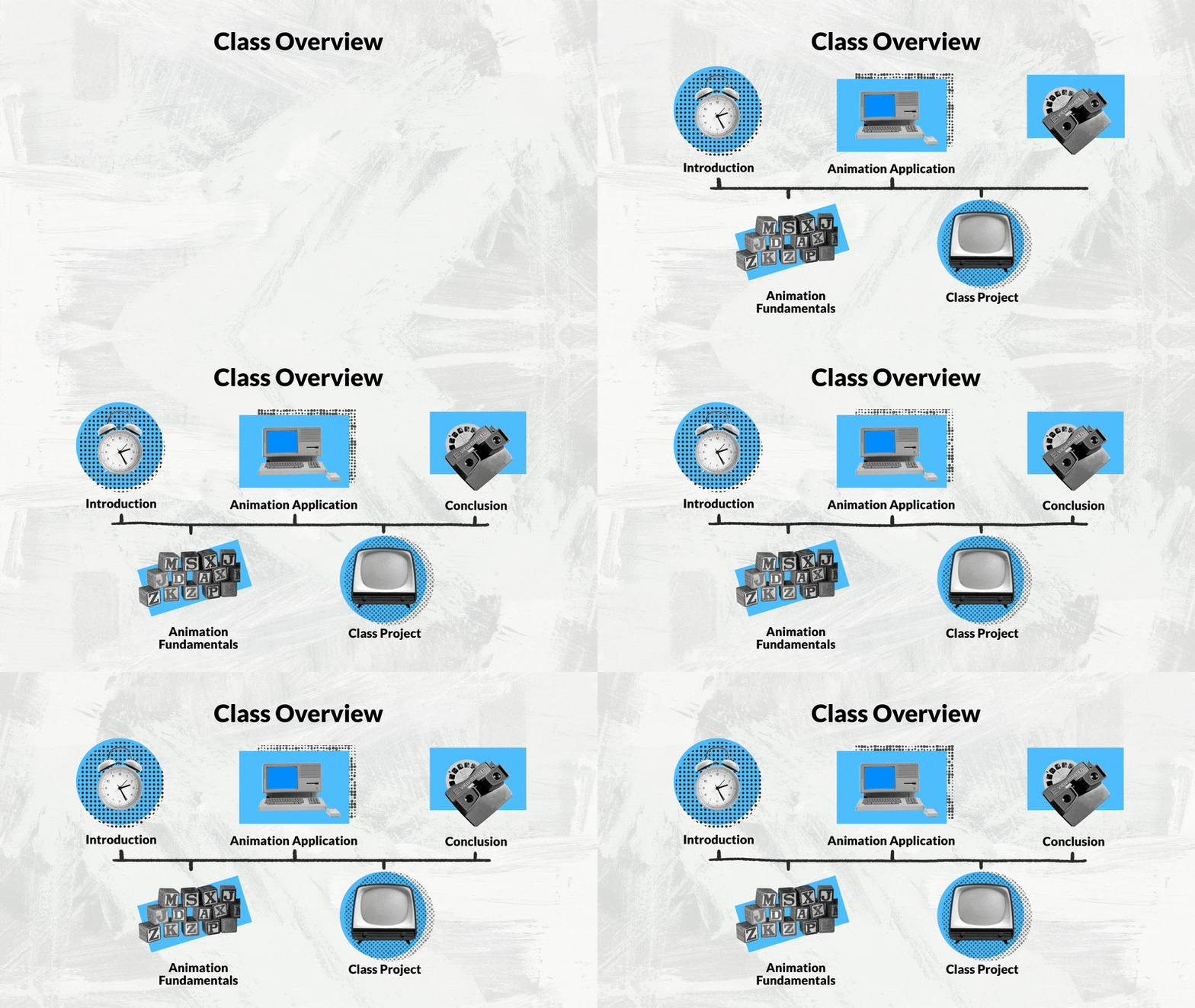
2. Aperçu du cours: Bienvenue dans mon cours
Mix Media Animation et Procreate Dreams Je suis très heureuse de t'avoir ici. Votre projet de classe consiste à créer une animation multimédia en utilisant
une ou plusieurs techniques. Dans cette classe, il
peut s'agir d' une simple animation en boucle ou
d'une animation plus avancée Fais juste en sorte que
je m'amuse bien. Nous allons commencer par le module Animation
Fundamentals, dans
lequel je vais vous présenter
quelques techniques amusantes qui
seront à la base de
vos animations multimédia. Cela inclut les animations
en boucle, les animations masquage, les animations directes
et l'assouplissement Nous ferons également
un exercice d'échauffement pour apprendre les bases de la création de
mouvements et de la procréation de rêves Ensuite, dans le module
d'application, nous passerons en revue plusieurs exemples de
projets afin
que vous puissiez découvrir mon processus de
développement du style visuel, ainsi que de planification animations à différents
niveaux de difficulté. De cette façon, vous
acquerrez une solide compréhension
de ces techniques et de la manière dont vous pouvez les appliquer à n'importe quelle
application d'animation de votre choix. Les possibilités sont illimitées, ce qui nous mènera naturellement au module final
où vous
appliquerez ce que vous avez
appris pour créer votre propre
animation multimédia expressive. Pour ce cours,
vous n'aurez besoin que
d' iPad avec une application Procreate
Dream et un crayon Apple Vous aurez également accès à mon guide d'animation utile
et à mes fichiers de travail en classe, qui se trouvent tous dans la section
des ressources de ce cours. Ils prennent en charge plusieurs styles
d'apprentissage car vous pouvez consulter
des
captures d'écran du cours ou même vous plonger dans les fichiers eux-mêmes
pour une expérience pratique. Une fois que vous aurez fini de
regarder les leçons, je vous encourage à
partager votre projet dans la galerie de projets afin que nous puissions tous voir l'
animation sympa que vous avez réalisée. Et si vous vous perdez ou si vous avez besoin d' aide à
tout moment pendant ce cours, hésitez pas à laisser des questions
et je serai heureuse de vous aider. J'ai hâte de voir
ce que vous allez tous gagner. Commençons par
notre première leçon, Les fondamentaux de
l'animation.
3. Les bases de l'animation: Dans cette leçon, nous allons
détailler certains éléments
d'animation fondamentaux de l'animation multimédia. L'animation en boucle est
une séquence continue d' images
d'animation
qui se répètent à l'infini J'ai décomposé ce concept
en deux techniques. Tout d'abord,
les mouvements en boucle se produisent lorsque des objets se déplacent et reviennent à
leur position initiale, ce qui donne l'illusion
d'un cycle infini Par exemple, cette forme de
fleur utilise des cadres clés de
rotation pour faire pivoter
l'objet à 360 degrés, qui peut être bouclé plusieurs
fois sans problème Et la seconde est la
répétition d'images, c'
est-à-dire lorsque vous répétez une
série de trois images ou plus, ce qui crée une animation
infinie. Cette technique est
idéale pour créer des animations de
textures et de motifs. Le deuxième concept que je vais
vous présenter est celui du
masquage de l'animation Traditionnellement, les médias mixtes sont composés d'
images, d'œuvres d'art
et de papier différentes qui sont
superposées à l'aide de masques de
calque, et de papier différentes qui sont
superposées à l'aide comme celui-ci,
vous permet de recréer cet Voici quelques exemples d'
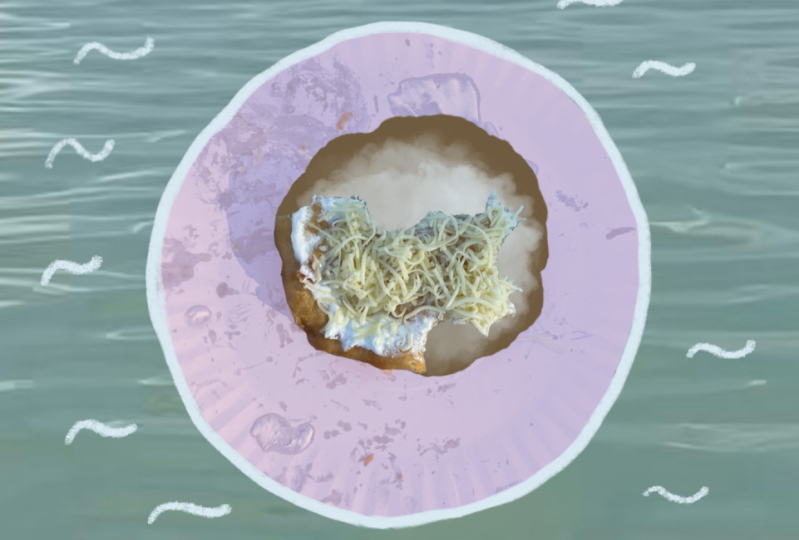
animations utilisant le masquage. Nous avons d'abord ces animations de gribouillis
roses en boucle qui sont découpées sur Ici, nous avons un masque vidéo. Ici, nous avons une animation dessinée
à la main représentant de la crème
glacée dégoulinante qui
masque la texture rose La forme du masque est
en fait animée. Il existe donc de nombreuses façons d' utiliser des masques et des projets
multimédia. Le prochain concept
que je vais
vous présenter est celui de
l'animation directe. C'est le cas lorsque vous dessinez une séquence d'animation image
par image du début à la fin. Cette technique est idéale pour les effets
visuels dans lesquels
vous souhaitez créer une animation fluide ou action
spontanée lorsque vous créez une
animation directe. Je trouve que cela aide à
esquisser un guide d'animation pour vous
aider à déterminer la trajectoire du mouvement et le moment
de ce mouvement. Comme vous pouvez le voir ici, j'ai
dessiné cette animation pour suivre le chemin et j'ai créé des cadres pour
chaque coche. Voici un aperçu de
cette animation et de cette action. Le dernier concept est l'assouplissement, qui modifie l'apparence et le
remplissage d'une animation en modifiant sa vitesse et timing pour obtenir un mouvement
plus naturel Progate Dreams est doté quatre
courbes d'assouplissement courantes pour
vous aider à apporter un
mouvement plus organique à votre animation Tout d'abord, nous avons l'assouplissement linéaire, qui donne à votre animation
une vitesse constante. La facilité d'utilisation ralentira le
démarrage de votre animation
et accélérera progressivement à la fin. Ease Out fonctionne au
contraire, votre animation
démarrant rapidement puis
ralentira progressivement à la fin. Ease in and Out combine ces
deux types d'assouplissement. Votre animation démarrera
lentement avant de prendre de la vitesse, puis atteindra une constante avant de ralentir
vers la fin. Pour récapituler, nous allons simplement passer revue plusieurs éléments de
l'animation multimédia Y compris la création de boucles
ou la répétition d'animations, le masquage d'animations, l'animation
directe et l'assouplissement des mouvements animés Nous approfondirons toutes
ces techniques
tout au long de ce cours. la prochaine leçon, je vais vous expliquer quelques notions
de base sur les
rêves procréatifs
4. Les bases de Procreate Dreams: Dans cette leçon, je
vais vous exercice d'animation d'
échauffement
ainsi que quelques notions de base sur Procreate
Dreams Pour commencer, plongeons-nous
dans la configuration de nos fichiers. Pour ajouter un nouveau fichier, vous devez appuyer
sur l'icône plus ici. Dans cet écran, vous
pourrez
parcourir différentes
tailles d'écran, notamment un écran vertical, social et un écran large Pour cet exercice, je vais
utiliser l'écran large. Ensuite, vous pouvez régler la résolution de la vidéo en tapant
sur le cadre rouge. Cela vous donnera
une liste déroulante avec toutes les résolutions
disponibles pour votre appareil J'utilise le four K car mon
iPad le supporte entièrement. Je recommande à la plupart des
utilisateurs d'utiliser la HD pour une
expérience plus fluide et pour réduire les problèmes de compatibilité. Ensuite, je vais vous
montrer comment
configurer la durée de votre vidéo
et le nombre d'images par seconde. Ils sont tous deux cachés. Pour les trouver, appuyez sur les
trois points ici. Cela vous donnera une fenêtre
contextuelle avec ces paramètres. images par seconde aura une incidence sur l'apparence et la fluidité
de votre animation L'animation traditionnelle est
généralement de 24 images par seconde, que l'animation en stop motion est inférieure car l'animation multimédia
était traditionnellement tournée. De même pour le stop motion, je vais opter
pour un nombre inférieur de 12 images par seconde. Ensuite, pendant la durée, je vais utiliser 5 secondes
comme point de départ. Nous pourrons toujours l'ajuster plus tard. Enfin, une fois que vous serez
satisfait de vos paramètres, vous aurez deux options
pour ouvrir le fichier en mode dessin
ou complètement vide. Peu importe celui
que vous utilisez. Le mode dessin s'ouvre simplement
avec une piste déjà présente. Lorsque le mode dessin est activé, je vais appuyer sur vide, et cela ouvre un fichier complètement
vide sans aucune trace Je vais donc appuyer sur cette icône pivotante pour passer en mode
dessin Je vais maintenant dessiner des
formes qui s'animeront plus tard. En mode dessin,
je vais utiliser les icônes de dessin en haut de l'écran. Elles ne sont disponibles qu'
en mode dessin.
Par conséquent, si vous ne les voyez pas, assurez-vous que l'
icône de dessin est surlignée. Comme dans Pro Crate, je vais appuyer sur le
cercle de couleur pour choisir ma couleur. Pour cet exemple,
je vais simplement
utiliser un bleu pour ma palette
personnelle. Ensuite, je vais appuyer sur l'icône du pinceau pour
afficher la bibliothèque de pinceaux. Et j'utilise une poudrière à
pinceaux par défaut, on trouve dans
la catégorie encrage J'adore sa texture
dans les aspérités, et je trouve qu'elle convient bien
aux techniques statiques mixtes que j'utilise. Ensuite, je vais
dessiner un cercle simple. Comme vous pouvez le constater, le cercle
n'est visible que pour un seul cadre. Je vais donc devoir
occuper toute la durée. Pour ce faire, je vais appuyer sur le cadre jusqu'à ce qu'
une fenêtre contextuelle apparaisse. Et je vais appuyer sur
Durée de remplissage située ici. Et maintenant, le cercle
remplit la piste complète. Ensuite, je vais dessiner
une forme d'astérisque. Je vais donc d'abord ajouter à
nouveau un nouveau titre en appuyant sur l'icône de la publicité
, puis en appuyant sur le titre. Et je vais changer la
couleur de la deuxième forme. Ensuite, je dessinerai
ma deuxième forme. Ensuite, une fois terminé, je vais indiquer la durée de la forme afin qu'elle soit visible pour l'animation complète. Ensuite, je vais ajouter une nouvelle
piste pour une troisième forme. Et pour cette forme, je vais opter
pour une couleur rose. Et je vais juste dessiner une forme de triangle
simple. Et encore une fois, je vais sentir la durée du troisième titre. Passons maintenant à l'
animation des formes. Comme vous pouvez le constater, je
prévois de configurer cette animation simple dans laquelle mes formes
s'animeront
en position,
puis je mes formes
s'animeront
en position, ferai tourner la
forme de l'astérisque La première chose que je
vais faire est donc de réorganiser mes formes pour les positionner
dans la mise en page finale Une fois que je serai satisfait de la
disposition de mes formes, je déplacerai la tête de lecture vers
le bas chronologie jusqu'à
l'endroit où
l'animation se terminera Et je vais appuyer sur l'icône d'action
rouge pour faire apparaître la fenêtre contextuelle
d'action ici. Je vais appuyer sur Move. Cela nous donnera tous les éléments de mouvement
que nous pouvons cadrer au clavier. Je vais déplacer et
redimensionner pour ajouter une
image clé à la piste. Je vais répéter ce processus pour ajouter des images-clés aux deuxième
et troisième pistes Ensuite, pendant que je suis sur le troisième morceau, je vais
remettre la tête de lecture au début
de la chronologie Et je vais aller sur le
canevas, appuyer et faire glisser le pointeur vers
la droite pour déplacer le cercle hors du cadre. Et comme vous pouvez le constater, cela crée simplement une toute
nouvelle image clé au début. Ensuite, je vais placer la
tête de lecture au début
du premier morceau et déplacer le triangle hors
du cadre vers la gauche Ensuite, je vais répéter l'étape sur la deuxième piste et déplacer
le résumé hors du cadre. Comme vous pouvez le voir lorsque je touche Play, toutes mes formes s'
animeront dans le cadre. Mais pour pousser l'
animation plus loin, je vais ajouter un peu d'
assouplissement pour définir l'assouplissement. Appuyez simplement et maintenez entre les images clés auxquelles vous
souhaitez appliquer l'assouplissement. Appuyez sur Définir l'assouplissement
, puis choisissez l'assouplissement que
vous souhaitez appliquer. Je vais y aller doucement pour
que l'animation démarre rapidement avant de ralentir
progressivement. Ensuite, je vais répéter cette étape pour appliquer l'assouplissement au
reste de mes formes. Ensuite, je vais appuyer sur Play pour
revoir l'animation. Et je me rends compte qu'
il avance trop lentement. Je vais donc réduire les images clés et déplacer
la deuxième
image clé de chaque piste haut dans la
chronologie
jusqu'à l'image sept. En raccourcissant
la distance entre les images clés, cela accélérera le mouvement Je vais maintenant ajouter un
peu d'espièglerie en ajoutant un dépassement
au mouvement Le dépassement se produit lorsqu'
un objet qui s' arrête rate un peu le
point d'arrêt avant de s'arrêter Au final, cela donne à l'
animation un peu de rebondissement. Donc, sur la piste supérieure, je vais déplacer la tête de lecture quelques images derrière
la dernière image. Et je vais appuyer sur
ma forme triangulaire
et la faire glisser au-delà de
sa butée d'origine, ce qui créera
une nouvelle image-clé Ensuite, je vais faire glisser
la nouvelle image clé, quelques images avant
la dernière image clé, qui finit par être encadrée. Et comme vous pouvez le voir ici, le triangle dépasse maintenant un peu avant de se reposer
en position finale Ensuite, je vais répéter le processus sur la deuxième piste,
déplacer légèrement l'astérisque vers le bas et repositionner l'
image clé du dépassement à la cinquième image De cette façon,
la vitesse des deux formes
sera différente. J'ai découvert que les variations de
vitesse de mouvement rendaient votre animation plus
dynamique et plus intéressante. Ensuite, je vais répéter le processus pour l'objet circulaire. Et je vais régler l'image clé du dépassement sur
la cinquième image Enfin, je vais rejouer
l'animation pour la revoir. Et ça a l'air tellement mieux. Il suffit de jouer avec l'assouplissement et d'
ajouter un peu de dépassement dans le mouvement pour créer une animation bien
plus intéressante Ensuite, je vais vous
montrer comment animer la rotation à
l'aide d'images clés Maintenant, je veux ajouter une rotation
à la forme d'Astérix. Je vais donc cliquer entre les
images clés de la deuxième piste. Et cliquez sur Expand
Moving Scale, qui séparera
tous les attributs afin que nous puissions
les cadrer individuellement. La dernière piste d'image-clé
ici contrôle la rotation Je vais
donc créer une nouvelle image-clé et la faire glisser
jusqu'à la fin de l'animation Ensuite, je vais appuyer sur
le coin pour obtenir
cette courbe, je ferai glisser deux fois dans le sens des
aiguilles d'une montre Ensuite, je vais le
faire arrêter juste avant d'atteindre sa rotation
initiale. Je vais revoir l'
animation et je remarque qu'elle tourne rapidement
puis ralentit, qui n'est pas ce que je veux. Je veux qu'il ait
une rotation constante, donc je vais changer l'
assouplissement ici en linéaire, afin qu'il ait une belle rotation
constante. Ensuite, je jouerai à nouveau. Et ça a l'air tellement mieux. Maintenant que je suis
satisfait de mon animation, je vais vous montrer comment
exporter l'animation et
procréer des rêves Tout d'abord, appuyez sur le titre du projet pour afficher les paramètres du film. Ensuite, je vais appuyer sur Partager pour afficher toutes les options d'exportation. Je peux donc choisir mes paramètres vidéo
spécifiques. Je vais appuyer sur Paramètres personnalisés
d'exportation avancés. Je préfère choisir mes
paramètres afin de m'assurer que le fichier est compatible
avec l'usage auquel il est destiné. Maintenant, je vais changer
le code vidéo Ac en H 0,264 et le
conteneur en MP quatre Ensuite, je vais simplement appuyer sur
Exporter. Et c'est tout. Pour récapituler, je viens de
vous expliquer
comment les principaux mouvements
d'image des objets peuvent
animer la rotation et comment j'ai défini l'assouplissement. Je vous ai également expliqué mon astuce pour augmenter
mon mouvement avec le
principe du dépassement mon mouvement avec le Nous abordons également certaines notions de base de la
procréation,
telles que la configuration des fichiers et la manière
d'exporter votre animation Et dans la prochaine leçon,
je vais vous expliquer mon processus de
développement du design.
5. Créer le design: Dans cette leçon, je vais
vous expliquer mon processus développement du design pour
mon animation multimédia. C'est à cette étape
que vous pouvez vraiment apporter votre style personnel. J'ai divisé mon processus
en trois phases simples, à savoir la recherche
, le moodboard et la mise en page de l'
ébauche Pendant la phase de recherche, j'aime passer en revue l'inspiration et non les éléments qui
me plaisent dans mon style. Je collecterai également des
ressources sur des sites tels que Unsplash ou
je prendrai mes propres photos Après avoir rassemblé
des idées et des ressources, je créerai quelques
moodboards rapides pour m'
aider à définir l'apparence et
la dynamique du projet. Une remarque importante
à propos de cette étape est que vous verrez dans
mes exemples que je n'inclus aucune inspiration ou référence aux médias mixtes
dans mes moodboards. De cette façon, je ne suis pas influencé
par le travail des autres, ce qui me permet de garder mes projets uniques et de mettre en valeur mon style. Jetons un coup d'
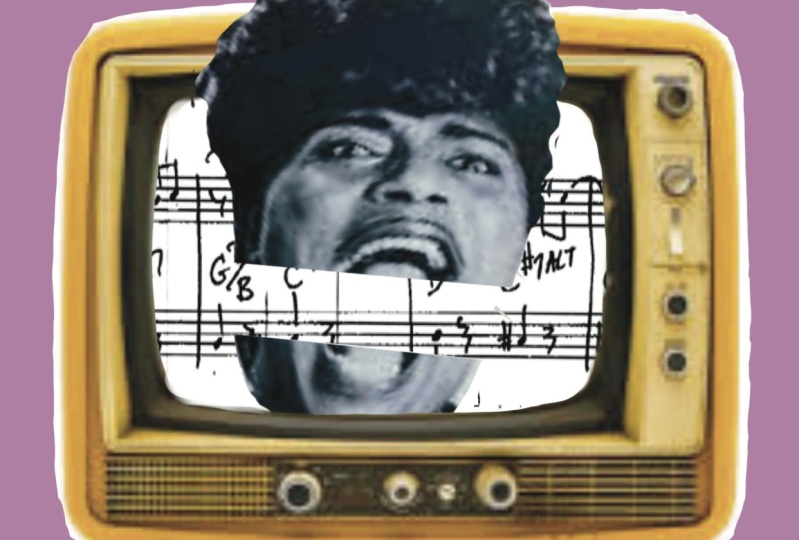
œil aux moodboards. Pour la première étude de cas, j'ai choisi un thème rétro du
milieu du siècle, avec des photos vintage, associées à des motifs en
demi-teintes
et à un collage sur papier. Ensuite, j'ai
introduit des blocs de couleurs pour indiquer les couleurs que
je voulais utiliser. Et tous ces éléments me parlent
vraiment. J'ai toujours aimé le design du
milieu du siècle et les couleurs sont toutes inspirées
de mon image de marque personnelle. Pour la deuxième étude de cas, je voulais que le style visuel soit lumineux, audacieux et coloré. Je veux évoquer le
thème de la crème glacée. J'ai donc choisi d'
autres ingrédients dont les couleurs me rappelaient
différentes saveurs de crème glacée. Vous pouvez également voir
ici que j'ai ajouté marques
et des gribouillis
énergiques dessinés à la main partout Enfin, je dois signaler que j'ai inclus cette image de crème
glacée dégoulinante J'adore les occasions d'inclure des animations
liquides ou dégoulinantes dans mes projets, ce sera
donc une
belle image de référence J'adore intégrer des
éléments spatiaux dans mes projets. Pour le troisième exemple, je collecte une image de l'espace à l'aide d'une manette spatiale et d'une fusée dessinée à
la main. Pour ce
projet, je savais également que je
voulais réaliser un collage coloré. Je
dispose donc de plusieurs atouts
distincts pour créer une animation sympa. Et comme vous pouvez le constater, ces
trois
moodboards proposent des thèmes et des éléments
très différents et uniques. J'apprécie. Je suis maintenant prêt à créer des
mises en page approximatives pour chaque projet Jetons
donc un coup d'
œil à la première Comme vous pouvez le constater, j'ai pris mes éléments de
mon mood board et apporté quelques modifications, comme le fait de rendre les images en couleur en
noir et blanc. J'ai également introduit des éléments
circulaires et j'incorpore ces lignes ondulées que j'utilise beaucoup dans mon travail Je n'ai pas non plus fini par
utiliser ce modèle. L'avantage des
moodboards, c' est qu'ils vous
permettent de rassembler vos idées tout en ayant
la liberté de les pousser plus loin. Voici ma deuxième ébauche, côte à côte avec
le moodboard. Comme vous pouvez le constater, ce projet comporte de nombreux éléments différents. Des textures d'image aux formes
dessinées à la main et au gribouillage dessiné à
la main Il y a beaucoup d'éléments que
je pourrai
faire tourner en boucle pour créer des animations amusantes et énergiques. Comme vous pouvez le voir ici, j'ai ce masque à découper
en forme de crème glacée, qui deviendra une animation
vraiment cool Et le dernier projet sera une animation plus avancée. Donc, pour la composition, j'ai aménagé un cadre de style où vous pouvez voir
tous les éléments. Cela me permet de comprendre
comment le collage s'
assemblera et comment tout
ressemblera lorsque vous commencerez à
voir le résultat. Si vous planifiez une animation plus complexe
avec
un changement de
mouvement en direct, je vous recommande
vivement animation plus complexe
avec
un changement de
mouvement en direct de choisir une
image clé ou un storyboard qui met en valeur les principaux
éléments à Nous venons de discuter de mon processus
de création du design, commençant par l'inspiration, la recherche et la collecte de ressources. Ensuite, je vous ai présenté
trois exemples de
moodboard différents Ensuite, je vous explique
la mise en page des
trois exemples. Si vous débutez dans le domaine des médias mixtes, je
vous recommande vivement de prendre le temps de faire recherches et de créer un moodboard pour vous aider à créer votre design Dans la prochaine leçon, je
vais vous expliquer
comment j'ai animé mon premier projet.
6. Étude de cas 1 : animation simple: Dans notre première étude de cas, je vais vous expliquer mon
processus animation d'un projet
d'animation simple Une fois mon design créé, j'aime prendre le temps de
planifier l'animation. Il est important de
planifier votre animation. Ainsi, lorsque vous vous
plongez dans le logiciel, vous savez déjà
quoi faire, à quoi vous attendre et comment intégrer les éléments que
vous allez animer Et tout cela va vous
faire gagner beaucoup de temps. Pour ce projet, je
prévois donc de transformer les motifs de
points de croix ici et
ici en animations en boucle Je vais également transformer la texture du
papier à
l'intérieur des lignes ondulées en animations en
boucle Comme je garde cette
animation simple, je vais garder tous les
autres éléments statiques. Passons maintenant
au projet et commençons à présenter les actifs
de ce projet. J'utilise un écran large de 4 K, 12 images par seconde sur
une durée de 3 secondes. Je vais donc d'abord
importer mes actifs en appuyant sur l'icône plus
pour obtenir toutes les options publicitaires. Selon l'endroit où vous avez
enregistré vos images, vous pouvez appuyer
sur des photos ou sur des fichiers. Ensuite, je vais sélectionner toutes
mes images et appuyer sur Ouvrir. Ensuite, je vais faire glisser chaque image
dans une pointe de piste distincte. Comme Dreams ne
possède aucun outil de mise en forme, je vais créer mon
cercle et procréer Je vais ouvrir un
fichier vierge, procréer et utiliser l'outil Select ellipse pour créer
rapidement un cercle Ensuite, je vais
passer à Procreate Dreams. Ensuite, je vais
indiquer la durée de tous mes
éléments statiques, car ils resteront les mêmes
tout au long de la vidéo. Ensuite, je vais ajouter le fond
bleu en créant une nouvelle piste. Et je vais appuyer longuement sur la piste vide et la
faire glisser vers le bas. Je peux maintenant sélectionner ma couleur, puis appuyer
et faire glisser le cercle de couleur vers le canevas
pour remplir l'arrière-plan. Ensuite, je vais remplir Durée, car l'arrière-plan
sera également statique. Maintenant que tous
mes actifs sont en place, je vais commencer à
les mettre en page. Je vais déplacer le cercle vers l'
arrière, puis je vais commencer à redimensionner et à
positionner mes images C'est là
qu'il est utile d'avoir déjà créé ce design , car vous pouvez y faire référence
. Ensuite, je vais appuyer sur la coche pour
masquer le gars au chapeau haut de forme. Ensuite, je vais créer une
nouvelle piste en dessous de lui et dessiner la forme bleue
pour mon écran de télévision. Et je vais passer en mode
flip book afin d'avoir
plus d'espace pour dessiner. Ensuite, je
passerai mon pinceau à une ligne
monochrome pour obtenir
un bord net et net. Une fois que j'ai fini de dessiner le contour, j'utiliserai une goutte
de couleur pour remplir la forme. Encore une fois, je vais
utiliser la durée du champ, car il s'agira d'un
objet statique qui ne bougera pas. Ensuite, je vais créer le masque de couche pour
le gars au chapeau haut de
forme, on dirait qu'il
sort de la télé. Je vais reproduire la forme bleue que
je viens de créer. Et je vais
dessiner le dessus
du gars et m'assurer
que tout est bien rempli. Ensuite, je vais déplacer la forme
sur l'image du gars. Ensuite, je vais appuyer et
maintenir, puis appuyer sur masque. Ensuite, nous avons la possibilité d'
utiliser un masque de découpage
ou un masque de couche Comme je veux juste contrôler
la visibilité du gars, je vais utiliser un masque de couche. Les masques de calque sont
parfaits lorsque vous
souhaitez masquer un
calque sans que la forme du masque soit visible. Je vais maintenant
redimensionner le motif de point de
croix à la
taille de la toile Ensuite, je vais dessiner les lunettes
de soleil de mon homme. Animons maintenant nos modèles. Pour commencer, je vais déplacer le motif
au-dessus du cercle. Et je vais appuyer sur le bord du contenu
du motif et le
faire glisser vers la droite pour réduire
la durée à deux images. Ensuite, je vais
dupliquer le cadre et repositionner le motif pour qu' il y ait quelques différences subtiles Ensuite, je vais dupliquer
à nouveau la première image. Et cette fois, je vais
appuyer sur le cercle
avec les trois points et
appuyer sur Retourner à l'horizontale. Ensuite, je vais rejouer l'animation pour
revoir la séquence. Ensuite, je vais appuyer sur l'icône de modification de la
chronologie. Je vais sélectionner les trois
cadres en faisant glisser le crayon dessus
et je vais appuyer sur Grouper Ensuite, je vais appuyer et maintenir sur
le groupe pour faire apparaître la fenêtre contextuelle. Et je vais appuyer sur Dupliquer. Et je continuerai à dupliquer
le groupe jusqu'à ce qu'ils occupent toute la
durée de ce morceau Et une fois cela fait, je regrouperai tous ces
groupes en un seul long groupe. De cette façon, l' ensemble de l'animation est conservé dans un
seul groupe simple. qui me
facilitera la tâche si je dois le
déplacer ou
le déplacer sur une autre piste. Ensuite, je vais dupliquer
la piste circulaire et faire glisser sur
mon animation de motif. Pour faire glisser des pistes, vous devez appuyer longuement sur une
zone vide de la piste, c'est
pourquoi j'ai déplacé le contenu
du cercle un peu plus tôt. Je vais maintenant transformer le cercle
en masque de couche et regrouper les deux pistes avec
le groupe sélectionné. Je vais le déplacer vers
la droite pour qu'il soit décalé, tout comme ma mise en page. Ensuite, je vais
appuyer longuement sur le groupe et sélectionner le mode de fusion. Ensuite, choisissez Multiplier. Parce que je veux que le motif
se fond mieux dans
le fond. Je vais faire quelques repositionnements
supplémentaires du patron jusqu'à ce que
je l'obtienne correctement Ensuite, je vais ajouter le
motif aux lunettes de soleil
, en créant
un nouveau morceau par-dessus les lunettes et en y collant
le groupe d'animation Puisque je veux que l'animation soit
accrochée aux lunettes de soleil ci-dessous. Cette fois, je vais utiliser
l'option masque de découpage. Désormais, l'animation du motif
ne sera visible qu'
au-dessus des lunettes. Enfin, je vais sélectionner
le groupe de motifs et nous allons redimensionner pour mieux
l'adapter à la taille des lunettes Ensuite, je vais
ajouter l'animation de papier texte en forme Je vais d'abord ajouter deux nouvelles pistes au-dessus de l'arrière-plan,
puis je vais passer en mode flip book et
changer mon pinceau en Tinderbox J'aime utiliser le
pinceau Tinderbox car il a jolis bords rugueux qui
conviennent à l'esthétique du papier
déchiré Et je vais aller de l'avant et
tracer toutes les lignes de manœuvre. Une fois terminé, je quitterai mode
flip book et je
remplirai la durée des
lignes de déplacement Ensuite, je vais appuyer sur
la piste vide ci-dessus et importer l'image en papier
texte. Et je vais faire un zoom arrière sur
les chronologies en prenant trois doigts
et en les faisant glisser Ensuite, je vais faire glisser le
bord du contenu vers la droite jusqu'à ce qu'il
ne fasse que deux images. Et encore une fois, je vais dupliquer le contenu et nous le
retournerons horizontalement. Ensuite, je vais dupliquer
la deuxième image, et cette fois je vais
appuyer sur flip vertical. Cela rendra les
trois cadres différents. Encore une fois, je vais regrouper
la séquence, puis dupliquer les groupes jusqu'à ce qu'elle occupe toute la
durée de la piste. Ensuite, je vais
appuyer et maintenir sur le groupe pour obtenir les options de
contenu. Et je me rends compte que je dois sélectionner le groupe pour
avoir toutes les options. Si vous ne voyez pas toutes
les options, assurez-vous de les désélectionner Maintenant, je peux appuyer sur le groupe pour afficher toutes
les options. Je peux maintenant appuyer sur le
masque et le
masque de découpage pour adapter l'
animation du groupe aux lignes de déplacement. Ensuite, je vais accéder aux options
du mode de fusion ,
puis aller
jusqu'à Luminosity Cela rendra l'image en noir
et blanc, et c'est tout. Pour récapituler, nous allons passer en revue
mon processus de création d' une animation simple utilisant des animations en
boucle et des masques de
calque et de découpage Dans la prochaine étude de cas, je vous
expliquerai mon processus d' animation et de projet
d'animation intermédiaire
7. Étude de cas 2 : animation intermédiaire: Dans cette étude de cas, je vais vous expliquer
mon processus d'animation d'un projet
intermédiaire Comme pour le projet précédent, je vais commencer par
planifier l'animation. Je prévois d'utiliser des animations
répétitives
pour l'arrière-plan, la sous-couche de papier texte
et les griffonnages Je vais également faire tourner les
fleurs en boucle et donner un mouvement de boucle à la main qui tient
la crème glacée, presque comme si elle
agitait la glace Et pour vraiment améliorer
cette animation, je vais utiliser une animation
directe en
créant une animation sympa au goutte-à-goutte de
crème glacée Maintenant que j'ai un plan, rassemblons les actifs
pour la crème glacée. Je vais utiliser l'outil de
sélection de procrate pour découper l'
objet de son arrière-plan Et comme pour
le projet précédent, je vais faire glisser ma couche de crème
glacée isolée de Procrate dans une
pile blanche et proscrire Ensuite, je vais simplement faire glisser le séparateur de bords
pour me débarrasser de Procr Je vais maintenant redimensionner rapidement et déplacer l'image
vers la droite. Ensuite, je vais importer
toutes mes images à partir de mes fichiers, puis
les réorganiser en pistes distinctes Le premier élément que je vais animer est l'animation d'
arrière-plan en boucle Pour mieux
voir l'arrière-plan, je vais désactiver
certaines autres couches Ensuite, je vais agrandir et repositionner l'image jusqu'à obtenir un résultat similaire à celui de
mon dessin de référence Ensuite, je vais dupliquer
l'image et la faire pivoter. J'essaie juste de rendre ces images
secondaires différentes pour
créer une animation subtile. Je vais ensuite répéter cette étape, puis dupliquer et repositionner
le troisième cadre. Ensuite, je vais
réduire le cadre de l'objectif. Ensuite, je vais zoomer
sur la chronologie Je peux
donc simplement reproduire
la partie de la chronologie dans laquelle se trouve
ma séquence. Je suis content du résultat, je vais
donc continuer à utiliser la durée du morceau en
regroupant la séquence et dupliquant le
groupe plusieurs fois C'est l'une des principales raisons pour lesquelles j'utilise des durées
courtes
pour mes animations Cela contribue certainement à
réduire le travail nécessaire pour créer des animations en
boucle complètes Animons maintenant l'animation de la crème
glacée. Tout d'abord, je vais ajouter une
nouvelle piste vide au-dessus de l'image de la crème glacée. Ensuite, je passerai en mode
dessin et j'
entrerai dans le flip book. Et comme je veux que les bords
soient propres et lisses, je vais réutiliser le pinceau
monoline Et comme cela
deviendra un masque, peu importe la couleur
que vous utilisez. J'opte pour une couleur foncée, pour qu'elle ressorte sur
le fond clair. Pour le premier cadre,
je vais dessiner la forme de base de la
glace sans qu'elle ne coule Après avoir rempli le formulaire, je vais appuyer sur le deuxième cadre. Et pour m'aider à continuer à dessiner, je vais utiliser des
pelures d'oignon en tapant sur l'horodatage en
bas à droite Et dans la fenêtre contextuelle, je vais m'assurer que les pelures d'oignon sont bien
là où elles se trouvent. Ensuite, je vais appuyer sur
Modifier la peau d'oignon, augmenter l'
opacité et jouer avec les options de couleur jusqu'à ce que j' trouve une qui apparaisse
en arrière-plan La peau d'oignon est agréable
car elle vous permet voir une version claire du cadre
précédent ou futur, ce qui facilite l'
alignement de vos dessins. Je vais commencer par tracer le bord du dessin
précédent. Au fur et à mesure que j'arriverai au
fond de la crème glacée, je vais commencer à dessiner petites gouttes qui commencent à se former et à
remplir la forme Ensuite, je vais appuyer sur
l'image suivante, et cette fois je vais redessiner la crème glacée. Je vais
dessiner le dessus un peu plus bas et augmenter la
taille des gouttes pour montrer que la crème
glacée continue de fondre Encore une fois, je vais
remplir le formulaire. Dans l'image suivante, je vais commencer à créer des drops
déconnectés. À chaque cadre, je fais en sorte que le dessin soit
très organique et
souple et j'essaie d' imiter la façon dont quelque chose
s'égoutterait dans la vraie vie Pour la troisième goutte,
je vais la dessiner comme si
elle glissait le
long du pouce. Cela donnera de la profondeur et de
la dimension à l'animation. Ensuite, je redessinerai le
reste de la glace. Dans l'image suivante, je vais
redessiner la crème glacée
avec les gouttes qui s'étendent et étirer les
gouttes plus bas pour montrer qu'elles se déplacent
plus rapidement lorsqu'elles tombent Dans l'image suivante,
je vais d'abord redessiner la goutte plus petite
et plus basse. Pour la troisième goutte, je vais la dessiner comme si elle
tombait autour du doigt. Ensuite, je travaillerai sur
le dessin de la forme de la glace. Nous allons continuer à étirer
les gouttes connectées, puis nous
remplirons la forme Et je me sens plutôt bien
avec ce que j'ai jusqu'à
présent, alors je vais quitter
le mode flip book. Et appuyez sur la chronologie en tête pour que je puisse sélectionner la
séquence complète des images. Ensuite, je vais le faire glisser pour étendre chaque dessin
à deux cadres. Ensuite, je vais les regrouper et
dupliquer les groupes jusqu'à ce que l'animation se répète pendant
3 secondes au total Comme Dreams
limite le nombre de sous-groupes, je vais rejoindre mon grand groupe
et
dissocier tous les groupes Il ne contient donc que les cadres
individuels. J'essaie de limiter les sous-groupes et les animations
plus complexes
comme dans ce projet Ensuite, je vais
travailler à la création l'animation de texture en boucle qui sera découpée sur
l'animation de crème glacée La première chose que je
vais faire est de faire glisser l'
image de peinture abstraite au-dessus de mes cadres, ce qui créera
une nouvelle piste au-dessus. Ensuite, je vais appuyer sur le contenu pour en
faire un masque de découpage Je fais
cela pour m'aider à voir à quoi ressemblera
cette image lorsqu' elle sera découpée en forme de crème
glacée Ce qui va vraiment m'aider
à
redimensionner et à ajuster l'
image pour qu' elle s'adapte au mieux Une fois satisfait, je
réduirai la longueur de l'image
à deux images. Et comme pour les autres animations
en boucle, je vais dupliquer le contenu
et repositionner l'image Ensuite, je vais répéter l'étape
précédente,
dupliquer et repositionner
le nouveau cadre. Une fois terminé, je parcourrai la chronologie pour voir à quoi ressemble
cette séquence Et ça me fait du bien. Je vais donc regrouper
la séquence d'images. Ensuite, je transformerai le
groupe final en masque de découpage. Comme je vais transformer ce dernier groupe en
masque de découpage, je vais entrer dans le groupe désactiver le masque
dans chaque image Ensuite, je vais dupliquer le groupe jusqu'à ce qu'il soit
complet. Je vais maintenant regrouper tous les
groupes en un seul grand groupe. Comme avant, je vais dissocier
tous les groupes internes, afin que nous n'ayons que ces fichiers
individuels Une fois terminé, je vais appuyer sur le grand groupe et en
faire un masque à découper Et maintenant, cette animation de groupe est accrochée aux cadres de
crème glacée situés en dessous. La dernière chose que je vais faire avec
l'animation de crème glacée est d'ajouter un contour animé dessiné à
la main Cela aidera la crème glacée ressortir sur le fond. Je vais donc ajouter un nouveau titre
au-dessus du groupe des glaces. Ensuite, en mode flip
book, en blanc, je vais dessiner un contour
autour de la forme complète. Ensuite, je vais redessiner
le plan cinq fois, sautant une image à chaque Une fois terminé, je
reviendrai à la chronologie. Et nous allons sélectionner
tous les cadres et les
étendre pour qu'ils aient une longueur de
deux cadres. Ensuite, je vais les regrouper
et dupliquer les groupes. Et encore une fois, je vais dissocier tous les groupes intérieurs
de l'animation Nous n'avons donc que les cadres
individuels dans ce dernier groupe. Ensuite, je vais faire un peu de
ménage en regroupant tous les groupes de glaces en un seul groupe et en le
renommant pour faciliter Bien, supprimez également
les pistes vides. Pour commencer, je vais
étendre le cadre en papier texte. Ensuite, je vais activer
sa visibilité en appuyant sur sa visibilité en appuyant la coche en
haut à droite Comme je veux que la texture
d'
arrière-plan recouvre le papier texte, je vais rendre le
calque transparent Je vais appuyer sur l'icône
rouge de la tête de lecture et sélectionner les filtres
au milieu Et la première option est l'opacité, que je vais passer par-dessus pour réduire l'opacité
du contenu Je ne m'oriente pas vers
un chiffre précis, je cherche juste
ce qui me convient le mieux et je finis par atteindre 60 %. Ensuite, je vais ajuster la couleur de fond du
canevas. Pour ce faire, je vais appuyer sur l'horodatage pour obtenir
les options de l'étape. Appuyez ensuite sur la couleur d'arrière-plan, et je changerai
la couleur en violet. Cette modification permettra à
l'arrière-plan de mieux s' aligner sur ma référence de conception
approximative. Maintenant que l'image
en papier est sélectionnée, je vais commencer à la
repositionner jusqu'à obtenir une grande partie
du texte plus petit, comme dans mon exemple de design Ensuite, je vais ajouter une nouvelle piste au-dessus
pour créer un masque de couche. Ensuite, je vais remplacer mon pinceau par la coque de brosse
par défaut de Dreams. Comme j'aime la gamme de
textures que je peux en tirer. Et pour mieux voir
ce que je vais faire, je vais cacher le groupe de
crème glacée pour le moment. Et je vais simplement brosser
la zone du texte pour créer un trait agréable,
solide et décent. Et je vais le redessiner deux fois, puis je vais regrouper
la séquence d' images et les dupliquer
pour en remplir la durée Une fois terminé, je transformerai le
groupe en masque de couche. Désormais, seule cette partie de l'image du papier
texte est visible. Ensuite, je les regrouperai. Je vais maintenant
ajouter le texte doux. Je vais d'abord ajouter un nouveau
titre, puis appuyer sur les options publicitaires,
puis sur le texte. Cela me donnera une zone de texte et je vais taper le mot doux. Je ne veux certainement pas
utiliser cette valeur par défaut. Fonte. Je vais donc m'
assurer de sélectionner tous les textes et d'appuyer sur
l'icône A dans le coin. Cela fera apparaître les options de style
du texte. Et je vais changer
la police en fonction de l'impact. J'aime utiliser des
polices épaisses pour qu'elles soient gras et se démarquent dans mes
projets multimédia Ensuite, je vais agrandir la police et la
mettre dans la bonne
position que je veux. Ensuite, je vais changer
la couleur en sélectionnant
le texte et en cliquant
sur l'icône « double as ». Et cette fois, je vais sélectionner une couleur
rose dans la couleur Will, puis appuyer sur OK. Comme je ne veux pas que
l'arrière-plan soit appliqué au texte doux, je vais faire glisser le texte
au-dessus de la couche d'arrière-plan. Après avoir regardé ça, j'ai décidé d'ajuster la couleur
à un rose plus vif, juste pour qu'elle
soit encore plus éclatante Maintenant que j'en ai fini
avec cette partie, je vais revenir à
la crème glacée Ensuite, je vais ajouter la farine
rotative sur une piste vierge. Je vais passer en
mode dessin et dessiner rapidement la forme. Et comme je ne ferai aucune animation d'image
avec la forme, je vais simplement étendre le cadre
pendant toute la durée. Ensuite, je vais ajouter l'animation de
gribouillage répétitive. Je vais ajouter une nouvelle piste. Et en utilisant à nouveau le pinceau
monoline, je vais tracer des lignes de
gribouillage aléatoires Comme il s'agit d'une animation
répétitive aléatoire, je vais déplacer la tête de lecture vers
l'image vide suivante redessiner les lignes
et répéter le processus
pour la troisième Ensuite, je vais regrouper et dupliquer les groupes pour boucler ma séquence
pendant toute la durée. Ensuite, je vais appuyer sur le grand groupe et le transformer
en masque de découpage, afin que l'animation soit découpée en forme
de fleur Comme je l'ai fait précédemment, je vais entrer dans le groupe et dissocier tous les groupes intérieurs J'ai juste les cadres
individuels qui permettront de maintenir le
nombre total de mes sous-groupes à un faible niveau Enfin, je vais regrouper la forme de la fleur et le masque
à découper en un seul groupe Et compte tenu de tout le travail que
j'ai accompli jusqu'à présent, je vais prendre un
moment pour préparer
l'animation afin de voir à
quoi tout cela ressemble Je vais maintenant ajouter une
touche à la forme de la fleur. Je vais donc commencer par ajouter un cadre clé au
début de la chronologie. Ensuite, je vais
ajouter une image clé à la fin de la chronologie
sur le rail rotatif. Avant de pouvoir faire pivoter la forme, je dois m'assurer que mon ancre se trouve au
centre de l'objet. L'ancre sera
l' origine ou le
point central de votre rotation. S'il n'est pas au
centre de votre objet, va simplement
pivoter autour de ce point. Je peux maintenant faire pivoter la forme
pour une rotation complète. Ensuite, je vais passer en
revue l'animation. Et je remarque immédiatement que le
mouvement semble gênant. Je vais donc
ajuster l'assouplissement. Je vais sélectionner le
linéaire car je veux que ce soit juste une
vitesse constante et fluide lorsqu'il tourne. Et ça a l'air
tellement mieux. La dernière étape consistera à ajouter
les griffonnages
et griffonnages dessinés à la main Ce sera exactement comme l'animation de gribouillage
rose que j'ai faite pour les fleurs Je vais donc commencer par dessiner
différents griffonnages un peu partout. Et j'ajoute des éléments
comme la flèche et le texte souligné afin d'avoir une certaine interaction
entre les éléments. Une fois terminé, je vais
répéter le processus, mais en modifiant l'
emplacement des éléments. L'animation conserve
un remplissage aléatoire. Ensuite, dans le troisième cadre, je redessinerai à nouveau les griffonnages Une fois terminé, je vais regrouper la séquence
et la dupliquer pour
faire tourner l'animation en boucle
pendant toute la durée. Ensuite, je vais
réduire l'opacité de mes griffonnages pour mieux correspondre
à ma design.
Et c'est tout. J'ai maintenant cette très
jolie animation pour récapituler. Je viens de vous expliquer mon
processus de création d'une
animation avec
de nombreux éléments
animés créés en combinant plusieurs techniques
d'animation. Et dans le cas suivant, je vais vous expliquer une animation
plus avancée.
8. Étude de cas 3 : l'animation complexe: Dans cette étude de cas, je vais vous expliquer mon
processus animation d'une animation plus
avancée les exemples
d'animation précédents, ils ont utilisé beaucoup d'animation en boucle
ou répétitive, ce qui a permis de maintenir les éléments à
peu près dans l'espace relatif Mais pour cette animation, je prévois de faire entrer
et sortir des éléments de l'image. Pour m'aider à
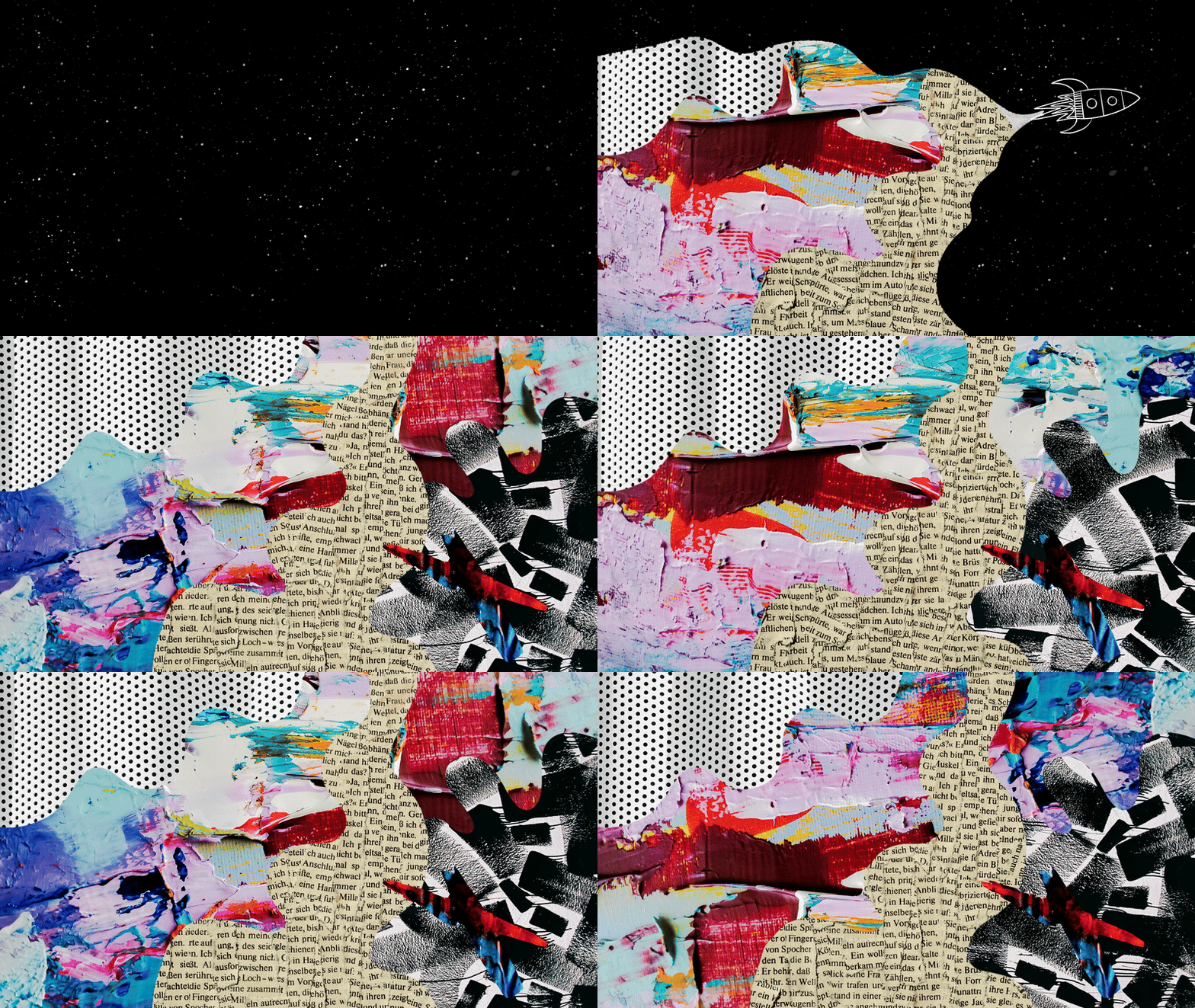
planifier l'animation, je crée une esquisse rapide
du storyboard Comme vous pouvez le constater, je vais
commencer par une photo d'un espace vide. Ensuite, faites
entrer ma fusée spatiale par le bas
et s'envoler en forme
d'arc L'animation de révélation
suit juste derrière elle, révélant le collage
animé complet. Si vous souhaitez en savoir plus sur le
storyboard, je vous recommande de
consulter mon cours de storyboard Le premier élément que je vais animer
est le fond de l'espace. Je vais d'abord ajouter un arrière-plan sombre
pour toute la durée, puis je vais travailler à
la création de la séquence d'images répétitive
pour la texture de l'espace. Je vais donc ajouter un nouveau titre, et je vais
utiliser un pinceau à mouchetures de la collection d'Esther Il y a un lien dans les
ressources pour ce pinceau, et je vais simplement appliquer
la moucheture sur tout l'écran pour lui
donner l'apparence d'un ciel nocturne Une fois satisfait, je répéterai le processus deux fois pour obtenir
ma séquence en boucle Je peux maintenant regrouper la séquence et dupliquer le groupe
pour remplir la durée. Je vais maintenant utiliser l'animation par image et l'animation
directe pour créer l'animation de la
fusée spatiale. Puisque je choisis un look
dessiné à la main avec une fusée, je vais passer au
pinceau à six crayons par défaut pour le dessiner. Ensuite, je ressentirai la durée en maintenant le
dessin de la fusée statique. Ensuite, je vais animer les flammes des fusées
à l'
aide d'une animation par image Je vais ajouter un nouveau titre et
passer en mode flip book. Et sur le premier cadre, je vais simplement dessiner les flammes, comme dans mon dessin de référence. Ensuite, je vais redessiner les
flammes plusieurs fois, mais en variant la longueur des
flammes dans chaque image Les changements entre les
cadres donneront l'illusion que les flammes
bougent constamment. Et pour m'assurer que les boucles ne s'
éloignent pas trop du cadre d'origine, je vais appuyer sur le
premier cadre et le
coller ici comme guide
pour mon dernier cadre Ensuite, je vais ajuster la peau de l'oignon pour mieux voir l'image suivante, je vais appuyer sur l'onglet et j'augmenterai l'opacité Maintenant que la
couleur orange est plus visible, je vais tracer mes nouvelles lignes entre le
violet et l'orange, ce qui rendra la
boucle plus fluide. Ensuite, je vais sortir du mode
flip book et supprimer
le cadre copié. Ensuite, je vais regrouper
ma séquence d' images et dupliquer le groupe pour qu'il corresponde à la durée
de l'animation. Ensuite, je vais regrouper la
texture et l'image d'arrière-plan pour nettoyer mon fichier et je vais m' assurer que tous mes
groupes sont étiquetés. Maintenant, je vais réduire
mon groupe de fusées et le
déplacer hors du cadre. Comme indiqué dans la leçon sur
les principes fondamentaux de l'animation, je vais créer un
guide d'animation pour m'aider à créer une animation plus fluide pour le mouvement de la fusée et
l'animation de révélation. Je vais donc ajouter un nouveau titre
et un mode flip book interne. Je vais d'abord
esquisser le chemin que j'utilise dans cette couleur
vert vif pour me démarquer. Ensuite, je vais tracer des points
de repère pour m'aider à planifier le moment du
mouvement entre les images. Je vais commencer par
une marque à
côté du bord de la toile. Et je vais augmenter l'
espacement entre les marques. L'augmentation de l'espace créera illusion d'
accélération, tandis que la
diminution de l'espace
entre les marques donnera l'
impression que l'animation ralentit. Ce que je ferai à la
fin de l'animation. Il semble donc que l'animation s'atténue lorsqu'elle
quitte l'écran. Je vais maintenant quitter le mode flip
book et réduire l'opacité de mon guide pour le
rendre plus facile à dessiner Ensuite, je vais revenir au début de
la
chronologie et positionner la fusée
le long de la trajectoire juste en dessous du bord
de la toile. Je fais également pivoter le
Rocket pour mieux l'
aligner sur la direction
de la trajectoire de la courbe. Passant à la deuxième image, je vais ajouter une nouvelle image clé. Ensuite, je positionnerai le Rocket au
premier point. Ensuite, je vais passer à
la troisième image et positionner le Rocket
au deuxième crochet. Et je vais à nouveau faire pivoter
le Rocket un peu plus tard. Je vais répéter ce
processus de repositionnement et de rotation de la fusée
pour la quatrième image clé. Ensuite, j'ajouterai une
nouvelle image clé pour la cinquième image et j'alignerai
la fusée en conséquence. commençant par l'image à
six touches, ma fusée commence
à ralentir. Pour les images 7 à 11, je vais faire des ajustements
beaucoup plus petits à chaque fois. À partir de l'image 12, le Rocket commencera
à quitter l'écran. Et je vais continuer à
répéter les étapes jusqu'à ce que le Rocket soit
complètement hors cadre. Je vais maintenant appuyer sur Play
pour revoir l'animation. Ensuite, je vais animer
le dévoilement du collage. Je vais commencer par ajouter toutes les
images dans un fichier vide. Ensuite, je vais arranger chaque image sur sa piste afin que nous puissions créer
des séquences en boucle Ensuite, je vais sélectionner toutes
les images et faire glisser le bord de celles-ci jusqu'à ce
qu'elles aient toutes deux de long. En commençant par l'image à
points, je vais créer une séquence de trois
images ,
puis regrouper les images. Ensuite, je vais appliquer un
masque de couche à la séquence. Je vais simplement dessiner la forme du masque et la goutte de couleur pour
remplir la forme. Je vais maintenant étendre le cadre
pendant toute la durée de la séquence et transformer le
contenu en masque de couche. Maintenant, nous ne voyons que le motif de points visible dans la première zone. Ensuite, je vais regrouper le masque de couche et la
séquence d'animation en un seul groupe. Ensuite, je vais passer à l'image en papier
jaune. Et je vais m'assurer qu'il est
positionné là où je le veux. Ensuite, je vais créer la séquence de trois
images et la regrouper. Ensuite, je vais dessiner la forme
du masque de couche. Une fois terminé, je vais étendre le contenu et en
faire un masque de couche. Ensuite, je vais regrouper le masque de couche et la séquence d'animation. Je peux maintenant passer à la piste suivante avec le motif en
noir et blanc. Je vais d'abord faire
pivoter l'image pour qu'elle soit au format horizontal. Ensuite, vous verrez que je
réduis un peu l'image. Ensuite, je vais répéter le
processus pour dupliquer le contenu afin de créer les
cadres de la séquence. Encore une fois, je vais dessiner
le masque de couche et convertir le contenu en masque de couche pour la séquence
d'animation en noir et blanc. Ensuite, je vais
les regrouper en un seul groupe. Je vais maintenant passer à la création de
la dernière animation en boucle. Je vais commencer par faire pivoter et positionner l'image
là où je le souhaite. Ensuite, je vais créer les deuxième et troisième images, une séquence, en dupliquant et en repositionnant
l'image à chaque fois, comme je Ensuite, je vais regrouper la séquence. Maintenant que j'ai tous les éléments de
base du collage, je vais travailler sur
cette animation en X. Je vais donc activer
l'image, puis
commencer à la redimensionner et à la
déplacer là où je le souhaite Ensuite, je vais dessiner
le masque de calque pour le X et transformer le calque
en masque de calque. Maintenant, je peux voir à quoi ça ressemble et maintenant je peux le voir
à l'intérieur du masque. Je remarque qu'il y a plus de
blanc que je ne le souhaiterais. Je vais donc revenir en mode
flip book et je vais faire ressortir le bord de la forme
pour que moins de blanc apparaisse. Ensuite, je vais créer la séquence de trames de
groupe. Une fois que je suis satisfait de
l'apparence de la séquence, je regrouperai l'animation
avec le masque de couche. La dernière étape consistera à reproduire l'animation pour voir à
quoi ressemble le tout. Il est maintenant temps d'animer
l'animation du masque de révélation. La première étape sera d'ajouter une nouvelle piste au-dessus du groupe
d'arrière-plan. Ensuite, je vais aller dans
le fichier ci-dessous, copier ce groupe de collages complet et coller à nouveau dans
mon fichier spatial. Maintenant, je vais ajouter un nouveau morceau et avec une tête de lecture au
début du morceau, je vais passer en mode flip book et je vais commencer à
dessiner le révélateur Pendant que je dessine, j'essaie juste de faire en
sorte que la révélation commence juste sous les
flammes de la fusée. Je m'assure qu'il suit l'arc de mon guide d'animation. Et dans chaque image, je vais également essayer d'élargir
le révélateur au fur Comme vous pouvez le voir ici, je suis en train de
terminer ma révélation Il imite vraiment ce guide
d'animation. Et je continuerai à
répéter le processus au fur et à mesure. À ce stade, je
n'aurai qu'un petit
espace vide de chaque côté. Dans l'image suivante, j'utiliserai la goutte de couleur pour
remplir le plein écran. Maintenant que l'
animation est terminée, je vais revenir à la
chronologie et je vais
étendre la dernière image pour qu'elle occupe le reste
de la durée. Ensuite, je vais regrouper
tous les cadres, et maintenant je peux convertir le
groupe en masque de couche. Ensuite, je vais rejouer l'animation pour voir à
quoi elle ressemble. Après avoir joué l'animation, j'ai remarqué que la fusée
volait très vite. Et j'aimerais avoir
un peu plus de temps voir l'
espace vide avant qu'il n'arrive. C'est pourquoi il est
très utile de revoir
l'animation , car je
trouve que je rencontre
toujours des
problèmes de timing ou que cela vous
permet de voir s'il y
a un problème avec vos éléments. Pour résoudre ce problème,
je vais faire glisser le
groupe d'animation de la fusée de quelques images vers l'arrière. Cela commence donc autour de la quatrième image. Ensuite, je devrai faire glisser
le masque de révélation vers l'arrière pour l'
aligner également sur la fusée. Cela commence donc au bon moment. Et puis je me rends compte
que je dois également
reculer le groupe
d'animation par collage. Maintenant, tout est
à nouveau aligné et recommence
plus tard dans la vidéo. Et ça
fait vraiment beaucoup mieux. Je viens de créer cette jolie animation de fusée
spatiale avec un collage coloré qui
révèle une animation. Pour récapituler, je viens de
vous expliquer mon processus de planification et
d'exécution d'une animation plus complexe Et la leçon suivante vous
guidera dans
votre projet de classe.
9. Projet de classe: C'est maintenant à vous d'
appliquer les techniques et les compétences de ce cours pour
créer votre projet de classe. Le projet de classe consiste à créer votre propre animation multimédia en utilisant une ou plusieurs techniques. à ce cours, vous avez également Grâce à ce cours, vous avez également
une totale liberté dans votre projet. Assurez-vous que je m'amuse bien. Les étapes du projet incluent la
création de votre ébauche, la planification de votre animation, l'
application d'une ou de plusieurs techniques
d'animation. Enfin, pour exporter et partager votre animation dans
le projet de classe. Voici quelques conseils pour
partager votre projet. Il existe deux manières de partager votre animation dans le cadre de
votre projet de classe. Vous pouvez le partager sous forme de vidéo. Vous pouvez télécharger votre vidéo
sur une plateforme vidéo telle que Youtube ou Vimeo et l'intégrer à votre
projet Vous pouvez également partager un lien vers une publication sociale provenant d'un site tel Instagram dans la description du
projet de classe. La deuxième option consiste à
télécharger un cadeau animé. Progate Dreams ne prend actuellement pas charge l'exportation d'
animations sous forme de cadeaux Si vous souhaitez
partager votre cadeau, vous pouvez utiliser un site
comme Easy Gift ou Canva pour convertir votre
vidéo en cadeau J'ai inclus plus d'informations sur le téléchargement de votre projet de cours dans le guide de classe PDF joint à la
section des ressources du cours Si vous rencontrez des questions
ou des problèmes en cours de route, hésitez pas à me contacter lors de
la discussion en classe et je
serai heureuse de vous aider. Dans la dernière leçon, nous terminerons ce cours.
10. Réflexions finales: Félicitations pour avoir terminé
ce cours. J'espère que vous avez
réussi à créer une animation multimédia amusante que vous avez hâte de
partager avec le monde entier. Je tiens vraiment à vous remercier d' pris le temps
de suivre mon cours. Tout au long de ce cours,
nous avons étudié techniques
fondamentales de
l'animation multimédia. Comment développer votre style grâce à la recherche
et au mood board. Comment planifier vos animations, comment animer vos animations et
créer des rêves J'espère que ce cours vous a montré quel point l'
animation multimédia peut
être amusante et vous a incité à appliquer ces compétences
à de futurs projets. Je suis tellement impatiente de voir
ce que tu as créé. Assurez-vous donc de publier votre travail dans
la section projet
de ce cours. Partager votre projet avec
la communauté Skillshare est un excellent moyen de vous inspirer mutuellement
et de continuer à grandir Si vous souhaitez d'autres cours pour vous aider à apprendre l'animation, suivez-moi sur Skillshare et découvrez certains de
mes autres Vous pouvez également me suivre sur
Youtube pour des animations amusantes, tutoriels et des mises à jour sur les nouvelles fonctionnalités de
Procreate Dreams Si vous avez apprécié ce cours et
que vous l'avez trouvé utiles, veuillez prendre un moment
pour laisser un commentaire. Des critiques positives comme les vôtres aident les autres étudiants à
trouver le cours. Merci encore d'avoir
suivi ce cours et j'espère vous
voir bientôt dans
un prochain cours, au revoir pour le moment.
 Isaiah Creates, Art Director & Motion Designer