Transcription
1. Intro: Salut, je suis Maja Faber. Je suis concepteur de
motifs de surface et professeur
en ligne avec plus de
100 000 étudiants dans le monde entier. Dans ce cours, je vais vous apprendre
à créer une
collection de mini-motifs sur le thème des vacances dans Procreate Nous verrons comment vous inspirer de
votre lieu de vacances préféré
ou de la destination de vos rêves. Nous travaillerons également avec une
palette de couleurs saisonnières pour nous assurer que vos mini-collections reflètent
les aventures amusantes et ambiance
insouciante d'une escapade
parfaite Je vais vous expliquer
étape par étape comment créer le modèle
à partir de
zéro dans Procreate et comment utiliser des
modèles de mise en page de panneaux pour vous assurer que l'ensemble du processus est plus
amusant, facile et fluide En prime, ce cours inclut mon ensemble de pinceaux Power Pack
Procreate gratuit, 20 sur mes pinceaux
préférés, dont deux
modèles de mise en page de motifs que je vais
vous montrer comment utiliser pendant le cours L'utilisation du Power
Pack est facultative, mais je le recommande
vivement pour tirer le meilleur parti de cette expérience
d'apprentissage. agit d'un cours de création amusant, parfait pour tous ceux qui
souhaitent s'entraîner à concevoir des collections de motifs
autour d'un thème spécifique. Vous aurez besoin d'une
compréhension de base de Procreate et vous devriez avoir créé au
moins quelques modèles auparavant Si vous n'avez jamais créé de
motif dans Procreate, je vous recommande de consulter mon cours sur la création
d'un motif modifiable avec des variations de couleur avant de vous lancer dans ce
cours Si vous souhaitez
approfondir le design de modèles, oubliez
pas de consulter Pattern Rebels, mon programme
d'adhésion. Dans Pattern Rebels, vous aurez accès à des cours mensuels, à des ressources de
conception
telles que des procretbush, à des palettes de
couleurs, à des maquettes et De plus, nous organisons des défis de
conception mensuels, des sessions de feedback et des opportunités de questions-réponses
où vous pouvez me poser sur le design ou la
gestion d'une entreprise créative Pour en savoir plus, rendez-vous sur
patternrebels.com. Ce cours fait également partie de ma
série de collections Mini Pattern où nous
explorons comment créer des collections de
motifs
petites mais cohérentes autour de différents thèmes Si vous aimez ce cours, oubliez
pas de consulter
les autres cours la série avec d'autres
thèmes tels que Pâques, l'été, Halloween, Noël
et la Saint-Valentin. Tout cela étant dit,
commençons par créer
nos collections de mini-motifs sur le thème des vacances.
2. Votre projet: Pour ce projet de classe, vous allez créer
votre propre
collection de mini-motifs
sur le thème des vacances dans Procreate Votre collection comprendra au
moins trois motifs inspirés de votre lieu de vacances
préféré ou d'une destination de rêve. En utilisant une palette de
couleurs inspirée des voyages, n'hésitez pas à utiliser mon
jeu de pinceaux Power
Pack Procreate pour
faciliter le processus ou à travailler avec
vos propres Une fois que vous avez terminé
votre mini-collection, partagez vos modèles dans
la galerie de projets. J'ai hâte de voir
ce que tu vas créer.
3. Téléchargements et ressources: Dans ce cours, vous avez accès à mon ensemble de pinceaux Power Pack
Procreate gratuit, qui comprend 20 de mes pinceaux préférés conçus pour rationaliser votre processus de
création de motifs Cet ensemble comprend également deux modèles
de mise en page, qui peuvent être utilisés gratuitement pour projets personnels et
commerciaux, et nous utiliserons ces
modèles de mise en page ou au moins l'un d' entre eux ici dans le cours pour concevoir votre collection de
mini-modèles. Bien que l'utilisation du Power
Pack soit facultative, elle est fortement recommandée pour expérience
d'apprentissage optimale. Pour télécharger le jeu de pinceaux, téléchargez le PDF depuis la section projet et
ressources et appuyez sur le lien dans le PDF. Ou vous pouvez aller sur
mayfavor.com slash POWEPAC. Entrez votre nom
et votre adresse e-mail, et vous recevrez le Power Pack directement
dans votre boîte
de réception. Dans ce cours, je m'inspire de mon
tableau Pinterest pour l'été et les vacances. J'ai créé ce tableau
spécialement pour vous, mes élèves de cette classe. Alors n'hésitez pas à vous en tenir à cela et à utiliser mon tableau
prédéfini, ou vous pouvez
vous inspirer sur Pinterest ou
partout où vous le souhaitez. J'ai également inclus une palette de couleurs
gratuite avec certaines couleurs qui m'
ont inspirée, et je vais utiliser un thème de vacances en
Méditerranée. Vous pouvez donc utiliser cette palette de
couleurs prédéfinie ou
créer la vôtre. Tous les liens
vers les téléchargements se trouvent dans le PDF dans
la section des projets et
des ressources ici dans le cours.
Commençons.
4. Créer un modèle de motif: OK, donc la toute première chose que nous allons faire dans ce cours, qui est la même chose que nous avons faite
précédemment dans tous les cours de
ma série de mini-collections de modèles est de créer un modèle de modèle de modèle. Si c'est le premier
cours que vous regardez de cette série
de
six cours pour le moment, alors
allez-y et créez le modèle de
patron avec moi. Mais si vous avez regardé les
autres classes de la série, vous avez probablement créé un modèle de modèle et vous
pouvez simplement le réutiliser. Alors tu peux simplement
sauter cette leçon. Mais si vous n'avez jamais créé
de modèle de patron auparavant, allons-y et
suivons mon exemple. Appuyez donc sur le plus pour créer un nouveau canevas, puis
appuyez à nouveau sur le plus. Et j'utilise généralement 3 000
pixels de largeur et hauteur par rapport à ma
taille standard, et 300 DPI. Cela me rapportera 204 couches
au maximum. C'est un tas de couches.
Nous n'en avons pas besoin d'autant. Donc, si vous avez moins de
couches, peu importe. Tant que vous avez environ 20 couches, ce sera
probablement bien. Ensuite, j'appuie sur le profil colorimétrique. Et j'opte pour le SRGB, le premier SRGB qui
se trouve sous l'écran P trois. Ensuite, j'appuie sur Créer. Nous avons maintenant notre canevas et il est temps de
créer notre modèle de patron. Ce que nous ferons
ensuite, c'est de dessiner ma palette de couleurs de vacances. Vous pouvez utiliser toutes les couleurs
que vous voulez pour cela, mais je vais effectuer un zoom arrière un
peu comme ça et j'
utiliserai différentes couleurs pour remplir quatre couches de couleurs
différentes. Appuyez sur le calque, sur le calque f, sur le plâtre et sur un nouveau calque. J'utilise des couleurs différentes
parce que c'est plus facile à voir, mais vous pouvez utiliser la même
couleur si vous le souhaitez. Il est plus facile de voir ce que
nous allons faire par la suite si nous utilisons différentes couleurs
sur différentes couches. Et puis voyons cette
moutarde, couche de remplissage. J'ai donc quatre couches que
j'ai remplies de couleurs. L'étape suivante consiste à appuyer sur
l'outil de transformation, appuyer sur le
nœud en haut à gauche de votre première couche, vous
assurer que vous avez saisi le symbole de la
chaîne,
puis à appuyer sur la couche suivante, à
appuyer sur l'outil de transformation, outil de transformation à appuyer sur le nœud du coin supérieur gauche
et à
taper 1 500, à
appuyer sur la couche suivante, à appuyer sur
l'outil de transformation, à
appuyer sur le nœud du coin inférieur
gauche
et à saisir 1 500, appuyez sur la couche suivante. Appuyez sur l'outil
de transformation et tapez 1 500 dans le coin
inférieur droit. Nous avons donc maintenant quatre couches avec quatre carrés de même taille, et nous n'avons aucun
espace entre les deux. Ensuite, nous appuyons sur la première couche. Nous pouvons désactiver cette
palette de couleurs si vous le souhaitez. Nous tapons sur le premier
calque, nous tapons sur le calque Tap Select. Et dans l'outil de sélection, vous appuyez sur Enregistrer et charger,
puis appuyez sur le signe plus ici. Si vous avez sélectionné Colorfll, cela va être un peu bancal, assurez-vous que le remplissage
coloré n'est pas Appuyez ensuite sur la
couche suivante, sur Sélectionner, sur Enregistrer une charge,
puis sur la couche suivante, sur sélectionner, enregistrer une charge plus, la couche suivante, sélectionner, enregistrer une charge et plus. Nous avons maintenant quatre sélections. Maintenant, nous pouvons simplement
les fusionner, et si nous appuyons sur l'
outil de sélection, que nous les enregistrons et que nous
les chargeons, vous pouvez vérifier laquelle des vous pouvez vérifier laquelle des différentes sélections
est sélectionnée. Appuyez donc sur la sélection quatre,
trois, deux, un, assurez-vous que tous
ces quatre carrés ont une sélection distincte. Nous avons donc créé notre
modèle de modèle, et nous allons le réutiliser
encore et encore pour créer les
modèles de cette classe.
5. Trouver de l'inspiration: Dans cette leçon,
je vais donc vous montrer comment je trouve
l'inspiration pour ce thème. J'ai mon Pintresbard pour les
vacances d'été, alors j'ai utilisé le même Pintresbard pour le dernier cours cette série de
mini-collections de motifs, alors j'ai utilisé le même Pintresbard
pour le dernier cours
de cette série de
mini-collections de motifs,
sur le thème de l'été. Le fait est que je ne pouvais pas vraiment m'arrêter lorsque je créais ma collection
Mini d'été. Ensuite, j'en ai
créé un autre, puis je me suis dit : « Eh bien, je ferais mieux de faire un cours de
mini-collection pour celui-ci également, parce que je ne me
lasse pas de ce thème. Donc, au lieu de lui donner le nom de classe numéro deux d'
été, je lui donne le nom de vacances. Cela ressemble donc plus à un
thème
de vacances où vous pouvez penser aux vacances que vous avez faites ou au lieu de vacances de vos
rêves. Et j'aime beaucoup la
Méditerranée. Je vais donc m'en
inspirer. Et je pense que j'ai une partie
de cette inspiration, comme ici entre les deux, mais
j'en ai une autre au-dessus. Et je pense que pour cette
mini-collection, je veux créer des fruits
comme motif de héros. Donc, si vous avez regardé les autres cours
de
ma
collection de mini-motifs de cette série, vous savez que je crée un motif
à thème, comme un
thème pour le motif du héros. Et puis l'impression secondaire
et celle du mixeur, je reste un peu ordinaire
avec des rayures, des points, un
damier ou des choses comme ça Je ne pense donc qu'à
ce que je veux créer pour créer des
types de motifs pour le
premier motif de héros. Et je veux créer des fruits. Donc je pense que j'ai envie
de faire des citrons, en fait. Je vais donc m'inspirer cette image et créer une
sorte d'imprimé citron. Vous pouvez vous inspirer de n'importe quoi
d'autre,
qu'il s'agisse de bateaux ou de
tout ce que vous voulez. Mais pour moi, je vais
choisir des fruits méditerranéens, et pour faire simple, un seul fruit et juste des citrons. Donc, si vous voulez trouver l'inspiration
dans ce tableau Pintras, vous êtes libre de le faire, ou si vous voulez trouver votre
propre inspiration Bien, passons à la leçon
suivante où nous allons
vous montrer comment esquisser
cette collection.
6. Ébauche de la collection: OK, donc pour esquisser
cette collection, nous pouvons utiliser n'importe quel
format sur notre croquis. Vous pouvez esquisser dans
un canevas carré ou dans
un canevas de la taille d'un écran. Cela n'a pas
vraiment d'importance. Je vais juste utiliser notre modèle de patron
ici pour rester simple. Je vais donc le sélectionner,
le dupliquer. Vous n'avez pas besoin du
modèle de patron pour cela. Je vais le renommer en modèle
de brevet, en fait, afin que nous puissions
l'utiliser plus tard Et assurez-vous de toujours
conserver l'original. Et ici, je vais simplement le
renommer en sketch, et je vais y puiser Ensuite, je vais supprimer la première couche ou
effacer la première couche, et je vais ouvrir Pinterest. Où puis-je trouver mon Pintresbard, vacances
d'été ? Faites-le glisser sur
le côté, réduisez-le Et la toute première
chose que je vais faire est d'aller chercher des couleurs Comme vous le savez, vous avez
une palette de couleurs incluse, et il en va de même toutes mes classes de
mini-collections de motifs cette série. Vous
avez une palette de couleurs que nous utiliserons dans le cours ou que vous pouvez utiliser si vous le souhaitez. Mais comme dans
tous les cours, je tiens à vous montrer comment je trouve l'inspiration, car je veux ces cours soient des cours individuels
standard. Donc, si c'est le premier cours que vous regardez de cette série, je tiens tout de même à vous
montrer comment je m'y prends. Je vais donc appuyer sur mon
jeu de pinceaux
Power Pack et sur le pinceau Mon Line, et j'opterai pour cette option
dans le panneau de couleurs. Ensuite, je vais
chercher l'inspiration ici. Donc j'aime vraiment, tu sais, j'aime le jaune dans les citrons. Je voudrais peut-être du
jaune moutarde, un peu plus d'orange. Ensuite, j'essaie
différentes couleurs ici pour voir, par
exemple, quelles sont les couleurs que j'aime ? Quelles couleurs vont bien ensemble. Nous avons donc un jaune
différent, et je veux vraiment du
vert. Une sorte de vert. Je veux un peu plus
vert sarcelle. Je ne suis pas sûre ou peut-être plutôt des
cerceaux verts boisés. Vert vif et plus foncé. Et des tons neutres
ici, peut-être. Du blanc crème. Et je veux peut-être
un peu de rose. Et peut-être encore plus
rougeâtre dans le rose. Et aussi, j'aime bien ce bleu. Essayons le bleu
là-bas et aussi l'orange. Voilà comment je m'y prends pour choisir
les couleurs. J'essaie différentes couleurs, et je finis par avoir un tas de couleurs
différentes. Et lorsque nous créerons cette esquisse
de la collection actuelle, j'essaierai ces couleurs, et c'est ainsi que j'obtiens ma
palette de couleurs parfaite pour ce thème. Mais comme nous
avons déjà une palette de couleurs, je vais en rester là, et non, je
ne veux pas
utiliser
Boy Pintres parce que je vais m'en inspirer Mais je vais renommer
cette couche en couleurs. Nous pouvons simplement le garder là, le
faire glisser vers le bas avec
l'outil de transformation. Et maintenant, je veux esquisser
mon premier modèle. Donc, pour le premier motif, je dessine des citrons, et je sais que je veux utiliser ma mise en page audacieuse de motifs de fleurs Je vais donc simplement
commencer par ça. Je vais utiliser du
noir et la mise en page peut être ronde, pas si grande que ça. Faisons-le aux alentours de 25 %. Et nous pouvons simplement le
faire ici avoir
de la place pour tous nos modèles. Ce n'est donc pas ainsi que vous utilisez la mise en page du motif lorsque vous
créez le motif final, mais c'est ainsi que je l'
utilise dans l'esquisse. Je vais vous montrer
exactement comment l'
utiliser dans la leçon où nous
créons le modèle du héros. Je vais donc appuyer sur le N
sur ce calque, faire glisser opacité vers le
bas,
renommer cette mise en page, appuyer sur le calque de couleurs, appuyer sur le plus et renommer un
nouveau calque Et ici, nous pouvons choisir
une couleur de fond. Je vais passer à ma palette de
couleurs prédéfinie. Et pour cela, utilisons
uniquement le pinceau monoline, et j'utiliserai le blanc crème C'était le beige,
n'est-ce pas ? Je ne sais pas J'y vais. Ça ressemble
un peu à ça. Ça a l'air un peu sombre. Il fait peut-être trop
sombre. Nous verrons. Je vais garder que j'aime vraiment
ces cheveux blancs crème. Je vais également garder ce bouton dans ma
palette
de couleurs pour les essayer et voir si je souhaite changer cela. Donc pour l'instant, je vais commencer
à dessiner mes citrons. Je vais donc appuyer sur la couche de mise en page, appuyer sur le plus, la renommer
en motifs, puis avec un crayon parfait, vous pourrez commencer à dessiner vos citrons ou si vous voulez
simplement les dessiner Pour ce motif,
dessinons-les simplement. J'ai l'habitude de faire des croquis, mais
dessinons-les simplement dans ce croquis de
la collection, et nous pourrons peut-être
les esquisser pour de vrai dans le motif
réel plus tard. Je pense que je veux utiliser
la texture conique dans ce cas. J'aime beaucoup la
texture de ce pinceau, et j'ai envie de l'utiliser. Commençons par
le citron jaune. Ce motif
est donc conçu dès le départ pour les fleurs, comme vous pouvez dessiner une fleur ici puis une feuille
ici et là. Et vous pouvez dessiner
différentes fleurs, ce qui en fera une
sorte de fleur audacieuse. C'est pourquoi on l'
appelle fleurs audacieuses. Mais vous pouvez bien sûr l'
utiliser pour toutes sortes de motifs. Maintenant, je vais l'utiliser pour les citrons verts et je ne sais pas si
j'utiliserais ces citrons Il en est donc ainsi avec
ces modèles de mise en page. Vous n'avez pas besoin de les utiliser
exactement tels qu'ils
apparaissent, mais ils sont un peu comme un guide pour vous aider à démarrer. Comme la mise en page ressemble à ceci, je vais créer
une forme de gros citron. Ce n'est donc pas très long, mais ressemble plutôt à une grosse silhouette. Cela semble donc pouvoir fonctionner. Ensuite, je vais également dessiner avec d'autres couleurs.
Permettez-moi simplement de le supprimer. Je sais que je veux
créer des citrons, et j'ai une idée
en tête à quoi je veux donner à
ce motif un thème de vacances
méditerranéen Peut-être comme ça. Cela ressemble aussi à une décoration de
Noël. Mais ne t'en fais pas.
Il suffit de continuer à bouger. Et utilisons peut-être
la base pour celui-ci. Dans quelle direction je veux que ce
soit un motif de pain grillé, alors je vais essayer de mélanger
mes citrons. ce moment, je
pense juste à essayer
la forme de base
des citrons et l'
orientation des motifs peut que je change
l'emplacement des couleurs et que
je change certains
détails plus tard. Et puis passons à voir. Éteignons les motifs. Celui-là l'était aussi, donc il est censé être de la même couleur. C'est ainsi que cela fonctionne. Alors peut-être que le numéro cinq
peut être orange. Oups, allumez les motifs. Le numéro cinq peut être orange.
Dans quelle direction ? Devrait-il être en panne, peut-être ? Je ne suis pas sûr. Peut-être comme ça. Et le numéro deux est censé être de la même couleur
que celui-ci, le numéro deux. Essayons donc
celui-ci en rose. Et nous y avons un numéro quatre. Essayons celui-ci. Je ne sais pas dans quelle
direction cela fonctionnera. Voyons voir. Donc, comme vous pouvez le voir, je le fais très rapidement. OK, alors maintenant nous avons ceci. Et nous y avons également le numéro
trois. Euh, oui. Je pense que c'est bon pour le moment. Nous pouvons essayer si nous
voulons changer certaines
des couleurs plus tard, mais je pense que cela
semble bien pour le moment. Et puis j'ajouterai
une couche avec une gravure de couleur. Je veux ajouter de la texture. Je peux simplement le
renommer en texture et choisir, comme une couleur grise et juste
ajouter quelques points dessus, comme des points plus petits pour ajouter de l'intérêt au
type de motifs simples ici Oups. Points. Comme ça. Comme ça. Et puis on passe à autre chose et ensuite OK, donc c'est bon. Ensuite, je veux
ajouter quelques feuilles. On peut l'ajouter sur
la couche des motifs, mais je peux aussi ajouter
des motifs en haut et choisir le vert
avec le même pinceau, je veux juste ajouter quelques feuilles. Et quelque chose comme ça. C'est aussi une bonne
façon d'essayer, je vois maintenant que ce
serait bien d'avoir
des feuilles là-bas. Alors peut-être que je peux déformer
celui-ci. Feuilles. Et oui. Sélectionnons-les tous, et je vais essayer de
déformer celui-ci. Voyons si cela
fonctionnera mieux. Peut-être ou peut-être pas. Mais je pense que cela pourrait fonctionner. En fait,
je vais simplement sélectionner celui-ci
et le déformer
un peu pour pouvoir l'adapter ici. C'est pourquoi nous faisons ces croquis afin que vous puissiez
voir l'aspect général. OK, donc j'en suis plutôt
content. Nous voudrons peut-être ajouter quelque chose de
plus au patron
une fois que nous aurons terminé, mais j'en suis plutôt content. Passons donc
au schéma suivant. Je vais appuyer sur le calque d'arrière-plan. Et pour cela, faisons
un fond coloré, le rose, et je peux opter pour
un fond uni ou rose. Je pense à un motif à rayures
audacieuses, puis appuyez sur Ajouter une
nouvelle couche en haut. Ici, je
taperais simplement sur le masque de découpe. Et avec le même pinceau
pour le ruban adhésif ou la même texture, je veux créer
des rayures audacieuses. Je trouve que ces deux
couleurs vont bien ensemble, l'orange et le rose. Et puis la couche suivante, j'en suis contente, donc je suis
contente de son apparence. Ensuite, nous passons
au suivant avec
un pinceau solide,
le pinceau monoline Et optons peut-être pour
la couleur beige, celle-ci. Oui, peut-être. Essayons-le.
Ou celui-ci. Essayons cette couleur
beige là-bas. Oups. Nous avons quelques lignes. Peu importe,
mais je vais juste les
éviter . Comme ça. Et puis j'aimerais
pouvoir ajouter des carrés sur cette couche . Passons à
nouveau à la texture conique et au blanc. Et je voudrais juste ajouter quelques carrés
ici, comme un shaker board Oups. Cela ne s'est pas
très bien passé. Comme ça. En fait, je ne suis pas sûre
du blanc ici, je vais essayer de changer ce fond
pour le nouveau blanc, le blanc crème
que j'ai trouvé là-bas. C'est ce que je préfère. Et puis sur celui-ci, il va taper et faire glisser et je
préfère celui-ci également. Je pense donc que je vais ajouter
une couleur en fait, ce blanc crème à
ma palette de couleurs. OK. Passons donc à autre chose, voici
l'idée du modèle, puis nous commencerons par le modèle du héros
dans la leçon suivante.
7. Motif principal : l'ébauche du motif: Bien, à partir de là,
nous allons appuyer sur le
panneau d'actions, partager le JPEG, et simplement l'enregistrer sur notre camole afin de pouvoir l'utiliser comme source d'inspiration lorsque nous
créerons nos motifs Ensuite, j'appuierai sur Galerie, puis je sélectionnerai le modèle de modèle
et je le dupliquerai. Je vais le faire
tout de
suite pour en avoir trois exemplaires, puis je pourrai nommer l'un
d'entre eux aux citrons. OK, alors maintenant nous allons
commencer par le citron. Je vais juste appuyer dessus et je vais effacer
la première couche, renommer en arrière-plan Je vais appuyer et faire glisser
ma palette de couleurs. Et maintenant, nous utilisons ce nouveau fond blanc
crème,
en fait, une couche de remplissage. Ensuite, je vais appuyer sur
le plâtre pour ajouter une nouvelle couche, renommer cette mise en page, puis choisir les fleurs en
gras, le pinceau de mise en page Et ici, nous utilisons environ 60 % de la taille du
pinceau et nous tapons une fois
pour ajouter la mise en page, tamponner, appuyer sur l'
outil de transformation et ajuster le canevas. Appuyez ensuite sur l'extrémité la couche de mise en page et
faites glisser la pâte vers le bas. Maintenant, je vais appuyer sur le plast, ajouter une nouvelle couche, et nous lui donnons
le nom d'esquisse Et je pense que pour ce patron, il sera important de l'esquisser car je ne sais pas comment nous allons le faire fonctionner avec les différents citrons et
comment ils sont tordus Dessinons donc simplement
les citrons. Vous savez que vous pouvez effectuer actions
sur Canvas (référence au canevas), appuyer sur une image, importer et importer votre esquisse. Vous pouvez donc zoomer ici et avoir
une idée de votre motif, et peut-être le réduire un
peu. Ensuite, nous pouvons simplement
dessiner nos citrons. OK, donc pour commencer, nous avons un citron. Ne leur donnons pas cette apparence grossière, mais
un peu plus. Comme si c'était propre. Oups, c'était bien trop petit. 16 %, pas un peu plus gros, 29 % en taille de pinceau. Ensuite, je vais dessiner. Donc, pour ce croquis,
j'essaie de garder un
peu plus net, pas trop grossier parce que j'ai besoin de voir comment le
motif se répète Je pense que je veux
ajouter
ce type de lignes, comme on les appelle sur les
fruits, sur les citrons. Et ensuite, voyons voir. Peut-être que nous pouvons opter pour
celui-ci. Nous pouvons essayer. Je ne suis pas sûr de la
rotation là-bas parce que je
veux peut-être me rattraper ici. Ainsi, parfois, lorsque je dessine, je fais un croquis
beaucoup plus approximatif, et parfois je fais un croquis plus détaillé
dès le départ Et pour ce motif,
j'ai l'impression d'avoir besoin d'un croquis détaillé pour m'
assurer que le motif
se répète correctement Alors passons à autre chose, passons à celui-ci. Peut-être que nous ne voulons pas qu'
ils soient complètement déformés. Nous pouvons les faire un
peu vers le haut, mais dans des directions différentes. Peut-être que ça ira mieux parce que c'est un
peu étrange, je pense. OK, donc pour passer à autre chose, nous pouvons peut-être faire un peu plus de
rebondissements, comme ça. En fait, je vais être
très chouette ici et effacer les lignes
que je n'aime pas. Je pense que pour l'instant, cela semble bon. Et puis peut-être que celui-ci
devrait aussi être comme vers le haut. Oui, je vais essayer, mais je
pense en fait que c'est une façon plus simple d'utiliser
cette mise en page lorsque nous
avons ce type de motif qui a une
direction spécifique comme celle-ci. Et puis celui-ci, peut-être que nous pouvons le tordre un
peu plus vers le haut, ou devrions-nous y avoir
une sorte de farine,
peut-être, ou pas de feuilles de
fleurs, peut-être ? C'est bon du tout. Oui, peut-être. C'est
un peu épais. Peut-être comme ça ou quelque chose comme ça. Ensuite, on pourra aller chercher
quelque chose par ici. Je n'en suis pas sûr.
Peut-être qu'il devrait être plus grand. Et dans quelle direction ? Voyons voir. Peut-être comme ça. Non, ça a l'air étrange. OK. Oui, je pense que c'est bien. Ensuite, nous pourrons mettre
quelques feuilles ici. OK, essayons donc d'ajouter des feuilles ici
aussi dans le croquis. Je pense que c'est vraiment
un bon endroit pour Leaf. Et peut-être ici et là. Je ne suis pas sûr ici.
Voyons ce qui va se passer là-bas. Peut-être ceci et là, peut-être. Nous verrons
ce qui s'y passe, puis nous nous y attarderons un peu, et nous verrons ce qui
se passe avec les autres dès que nous les
aurons créés sur les sites. OK, donc je vais juste
désactiver celui-ci, puis je vais inverser
le schéma. Je vais balayer vers la droite sur toutes
ces couches, appuyer sur le groupe,
appuyer sur le groupe, appuyer sur
l'outil de sélection, enregistrer et charger la sélection 4 Appuyez sur l'outil de transformation, retournez Word, passez à l'horizontale,
appuyez sur l'
outil de sélection pour le désélectionner,
touchez-le de nouveau pour sélectionner la troisième
sélection,
appuyez sur l'outil de transformation,
inversé, retournez appuyez sur l'
outil de sélection pour le désélectionner,
touchez-le de nouveau pour sélectionner la troisième
sélection, appuyez sur l'outil de transformation,
inversé, la colonne
à Appuyez
à nouveau sur l'outil de sélection pour sélectionner la deuxième sélection, appuyez sur l'outil de transformation, retournez la colonne
Word à l'horizontale, appuyez sur l'outil de sélection pour le
désélectionner et touchez-le
à nouveau pour sélectionner la première sélection
en économisant de la charge, appuyez sur l'outil de transformation, retournez Ward, com retournez horizontalement Maintenant, si vous sentez qu'il est un
peu tordu, vous pouvez appuyer quatre fois
sur le bouton de rotation de 45
degrés pour le placer dans la bonne position avec les chiffres. Ensuite, je vais appuyer sur la couche d'
esquisse et continuer avec mon
croquis ici et voir. Pour celui-ci sur le bord, je dois le retourner. Mais en voici une bonne. Je peux peut-être le faire. Ensuite, nous pouvons ajouter, peut-être que
nous pouvons ajouter une feuille
à partir de celle-ci ou ici. Et puis il y a quelque chose que cette feuille
pourrait faire obstacle. Je vais donc d'
abord l'effacer et peut-être que celui-ci. Et nous allons d'abord dessiner
le citron. Alors peut-être dans cette direction, comme un citron très gras ou
peut-être un peu plus bas. Cela pourrait fonctionner,
puis nous aurons les côtés. OK, donc désactivez la couche
de mise en page. Nous pouvons maintenant voir dans
la couche d'esquisse où nous pouvons insérer des feuilles. Donc je veux vraiment
une sorte de feuille là-bas. Et ici,
peu importe qu'ils
sortent exactement des citrons pour se placer sur la couche de mise en page Ils peuvent juste être
ici et
là pour remplir l'espace. Je pense donc que cela
aura l'air bien. Ensuite, nous avons besoin de quelque chose ici. Je vais donc appuyer sur la couche de mise en page, appuyer sur le groupe, appuyer sur
l'outil de sélection, enregistrer et charger la quatrième sélection, appuyer sur l'outil de transformation et simplement à l'horizontale cette fois, appuyer sur l'
outil de sélection pour désélectionner,
appuyer à nouveau sur l'outil de sélection, pour sélectionner Enregistrer la
sélection trois, appuyer sur l'outil de transformation
et retourner à l'horizontale, appuyer à nouveau sur l'outil de sélection pour sélectionner Save Load
Selection 2, appuyez sur l'
outil de transformation, puis retournez à l'horizontale. Appuyez à nouveau sur l'outil de sélection
et enregistrez la sélection de charge, appuyez sur l'
outil de transformation, retournez à l'horizontale. Ensuite, je peux appuyer sur l'outil de
transformation et retourner à l'horizontale une fois pour le mettre dans
la bonne position. Ensuite, je touche la couche d'esquisse, et ici je
veux dessiner ma version finale. Mon dernier citron. Supprimons donc cette
feuille parce qu'elle gêne maintenant et je
me demande où je veux que
mon citron soit. Comme tous ces citrons
se tordent de cette façon, je veux qu'il en soit un
peu plus
ainsi pour que le motif soit un
peu plus équilibré Peut-être comme ça, mais c'est
un peu trop grand. J'aime vraiment ça. OK. Alors maintenant je vais
désactiver la mise en page, et je vais
remplir l'espace vide
ici avec quelques feuilles. Et peut-être ici. OK, donc ça va
probablement bien paraître. La prochaine chose que vous
pouvez faire si vous voulez gagner du temps est d'
activer la mise en page, et sur la couche d'esquisse, je peux simplement écrire
les chiffres quatre, deux, un, trois, trois, deux. 51. De cette façon, je sais de quelles couleurs
elles sont censées être car ce seront les mêmes couleurs pour
les mêmes chiffres. OK,
désactivons donc la mise en page, et maintenant nous allons simplement
tester ce croquis. Je vais balayer
avec trois doigts, appuyer sur Copier, glisser vers le bas avec
trois doigts, appuyer sur Coller, appuyer sur la vue divisée en trois petits
points, Safari, puis je vais appuyer
et faire glisser mon image aplatie vers le testeur de
modèles de mon site Web,
dont le lien figure dans la
description de Et ici, je peux zoomer vers le
haut et le bas et voir à quoi ressemblera le motif
ou à quoi ressemblera le croquis. Je pense
que pour le moment, cela semble beau, nous devrons peut-être ajouter quelque chose, des feuilles ou des détails
pour le rendre encore plus beau. Mais essayons de
dessiner le modèle réel, puis nous
verrons comment cela fonctionne.
8. Motif principal : créer le motif: Il est donc temps de créer le
schéma répété
de ce modèle de héros
avec les citrons. Je vais donc désactiver la visibilité
ou je vais simplement supprimer cette image aplatie Maintenant, je vais appuyer sur
le calque d'esquisse, appuyer sur le plus, pour
ajouter un nouveau calque, et j'ajouterai toutes
les mêmes couleurs sur le même
calque, de cette façon, il sera plus facile de
recolorer plus tard Commençons donc par l'
un d'entre eux. Nous pouvons commencer par le numéro, je ne sais pas, peut-être par le numéro deux. Faisons-le en jaune. Je vais le renommer
en deux jaunes. Et appuyez et faites glisser
ma palette de couleurs. Et je vais utiliser lequel ? Texture effilée.
Voyons quelle taille est jaune. Et je vais appuyer
sur le symbole de fin de
la couche d'esquisse et faire glisser le o paste vers le
bas jusqu'à environ 10 %
pour pouvoir dessiner par-dessus. Donc, en ce qui concerne le numéro deux, je
veux les jaunes. Je vais juste dessiner comme ça. OK, donc j'aime bien
le look de ça. Le numéro deux est donc là aussi. Je vais donc également dessiner
celui-ci en jaune. En conservant une partie de
la texture. Passons à la couche suivante. Faisons le numéro cinq. Donc le numéro cinq pourrait être : je
pense que je vais opter pour la moutarde. Cinq moutardes et
opte pour celle-ci. OK, passons donc au numéro 5
de Mustard. Dessiner celui-ci, le remplir. Oui, comme ça. Et puis
le chiffre cinq est là, donc nous le ferons plus tard. Je vais donc passer
au numéro trois. Et que devons-nous y faire ? Numéro trois, faisons du rose,
peut-être trois, du rose. OK, du rose et trois
roses par ici. Et quatrièmement, je
pense que c'est un solitaire. Ce ne sera que l'un d'entre eux. Faisons le gros.
Numéro quatre, beige. Celui-ci, je crois. À quoi ça ressemble alors ? Coupez ici. En fait, je ne pense pas que
ce sac soit très beau. Choisissons simplement la moutarde, et je vais juste être un
peu plus légère ici et appuyer simplement sur cette couche, appuyer sur aval et appuyer sur la couche pour qu'elle
soit juste un tout petit peu. Peut-être plus lumineux aussi. Non, trop jaune. Oui, ça marchera peut-être mieux,
juste un petit peu ici. Je joue donc avec la palette de couleurs prédéfinie maintenant, mais c'est juste parce que
je trouvais
que le beige était un
peu trop clair Optons donc plutôt pour
celui-ci. Si tu veux les codes pour ça. C'est ça. Si vous optez pour je ne sais pas, vous voudrez
peut-être opter pour
le RGB, 22185, 129 Je l'ai donc remplacé par cela, et je vais l'enregistrer
dans ma palette de couleurs. Je peux également vous montrer le code de la couleur de
fond blanc crème clair. Cela fait donc 255, 24219. J'ai donc
un peu déconné avec la palette de couleurs
prédéfinie, mais cela peut parfois arriver OK, alors passons à autre chose, ou ai-je oublié quelque chose ? Non, je dois aussi faire
l'orange, mais il m'en reste une.
J'ai la bonne. Ouais. OK, alors débranchez
Alphalo, puis appuyez sur le plus, et je vais appuyer sur le calque, renommer une orange et
choisir la couleur orange Et puis je ne peux pas
vraiment le faire maintenant, donc je vais devoir
inverser la tendance. OK, donc avant de faire ça, je vais appuyer sur le plâtre, ajouter une nouvelle couche avec
ce que vous les appelez ? Les petites lignes, les bâtons, les bâtons. Je vais les appeler Line. OK, si petit trait, je choisirais ce
crayon plus foncé et peut-être parfait, puis créerais comme de petites
lignes fines avec environ 29 % ici. Et je vais aussi dessiner
les feuilles. Je vais donc ajouter une nouvelle couche. Je peux l'ajouter au-dessus de la
couche d'esquisse, le renommer en feuilles. Feuilles. Et choisissez la couleur vert
plus clair, la texture effilée, et dessinez quelques feuilles ici où je les
ai prévues, une par ici, une par ici. C'était un petit. Il y en a un. Un ici. Un par ici. Nous devrons peut-être en modifier
certaines ultérieurement, mais je dessine
simplement celles que je peux
voir sur le croquis qui ne sont pas coupées par le
bord de la toile pour le moment. J'essaie donc de dessiner
le plus possible le motif lorsque je l'
ai dans cette direction. OK. Et puis je veux aussi ajouter les petits points
que j'avais prévus. Dois-je le faire ?
Essayons-le, appuyez sur le dessus de la
couche de lignes, appuyez sur le plus. Nous pouvons simplement appuyer sur
Color Burn ici et choisir la couleur grise Donc, pour ce patron, je pense
que je vais ajouter toute
la texture en une seule fois,
puis on fait demi-tour. Et lorsque nous créons
les motifs finaux, nous en avons terminé
avec le motif. Cela pourrait donc être un peu
plus efficace. Voyons voir. OK, alors voici une couleur grise. Nous pouvons ajouter un point. Trois points sur chacune. Je
n'en suis pas très content. OK, laissons les
choses comme ça. Ensuite, j'essaierai également d'ajouter de la texture
générale. Donc, la couleur brûle également sur
cette couche. Et voyons voir. Nous pouvons simplement désactiver
le sketch pour le moment. Pour que nous puissions voir la texture globale, nous allons la renommer en texture Ensuite, j'
ajouterai de la largeur de texture, peut-être un carré sur la texture.
Essayons-le. Comme un gros pinceau ou un
carré et une texture. C'est peut-être sympa,
mais
je pense que c'est trop, peut-être la texture
grunge Oui, j'aime vraiment ça. Essayons également l'arrière-plan
Grangi. OK, j'aime vraiment ce fond de
grand-mère. Mais je trouve que les points
sont un peu trop nombreux. Donc oui, je vais
supprimer les points, m'
éloigner de mon plan initial et répondre « Oups Et je vais refaire
la texture générale m'
assurer de la faire sur
l'ensemble du canevas. Et puis voyons
avec le croquis. Peut-être que nous pouvons ajouter quelques points. Je supprime cette couche, je vais appuyer sur la couche
linéaire et je
vais simplement la renommer en points Peut-être que nous pouvons plutôt ajouter quelques points
au milieu. Et je peux
alors choisir
cette couleur beige et utiliser
son nom, la texture conique. Ajoutons simplement quelques points ici et
là comme ceci. J'aime bien l'idée de mettre
des points ici, mais peut-être pas sur les citrons. OK, alors
désactivons le sketch. Et oui, j'
aime vraiment son look. Et
réactivons l'esquisse et appuyons sur le groupe, et nous allons tout
inverser et dessiner
les motifs finaux. Je vais appuyer sur le groupe,
appuyer sur l'outil de sélection, enregistrer une sélection de charge quatre, appuyer sur l'outil de transformation, retourner verticalement et
horizontalement, appuyer sur l'outil de sélection pour désélectionner et le toucher à
nouveau pour sélectionner, enregistrer une sélection de charge trois Appuyez sur l'outil de transformation, retournez la colonne à l'horizontale,
appuyez à nouveau sur l'outil de sélection pour le
désélectionner et touchez à nouveau pour sélectionner la deuxième sélection, appuyez sur l'outil de transformation,
flibard, retournez la
colonne horizontalement, touchez-le à nouveau pour le désélectionner et
touchez-le à nouveau pour
sélectionner la première sélection,
appuyez sur l'outil de transformation et
FlipwardFLP appuyez à nouveau sur l'outil de sélection pour le
désélectionner et touchez à nouveau pour sélectionner la deuxième sélection, appuyez sur l'outil de transformation, flibard, retournez la
colonne horizontalement, touchez-le à nouveau pour le désélectionner et
touchez-le à nouveau pour
sélectionner la première sélection,
appuyez sur l'outil de transformation et sélectionner la première sélection,
appuyez sur l' outil de transformation Ensuite, je peux appuyer sur l'
outil de transformation et les faire pivoter quatre fois
de
45 degrés pour les placer dans
la bonne position. Bon, maintenant j'ai
le cinq et le un. L'une est l'orange. Le cinq, c'est la moutarde. Commençons par la
moutarde, la texture effilée, la moutarde et dessinons ce citron. Donc, comme vous pouvez le voir, j'
ai déjà de la texture ici maintenant. Donc ça a l'air plutôt
cool quand je dessine. Vous obtenez cet
effet vraiment texturé, ce qui est agréable. Comme ça. Moutarde.
Passons à l' orange orange numéro un, notre
premier citron orange. Ensuite, passez à la
couche de lignes, le vert foncé, le crayon parfait,
tracez une ligne ici et une ligne ici. Et nous avons encore quelques feuilles ? Oui, en passant à
la couche de feuilles, appuyez sur la couleur vert plus clair, dessinant peut-être une feuille ici. Cela peut sembler bon. Et puis par ici, OK. Donc, en désactivant la
couche d'esquisse et en jetant un coup d'œil, la
réactivant, nous pouvons
peut-être ajouter des points, appuyer sur le point, appuyer sur la base. J'ajoute juste un point ici et là, peut-être un là, peut-être un ici. Et cela pourrait fonctionner.
Et maintenant, nous devons inverser le schéma en
haut et en bas,
appuyer sur le groupe, appuyer sur l'outil de sélection,
enregistrer
la charge, sélectionner quatre,
appuyer sur l'outil de transformation
, retourner à la verticale, appuyer à nouveau sur l'outil de sélection, enregistrer la sélection de charge trois,
appuyer sur l'outil de transformation,
retourner à la verticale, appuyer à nouveau sur l'
outil de sélection . Sélection 2, appuyez sur l'outil de
transformation, retournez verticalement, appuyez à nouveau sur l'outil de
sélection, sélectionnez un, appuyez sur l'
outil de transformation sur le retournement vertical. Ensuite, je peux le
faire pivoter de 45 degrés quatre fois et le
retourner si je le souhaite. Par exemple, retournez-le de cette façon
ou retournez-le de cette façon. Je pense que c'est mieux comme ça. Pour que vous le mettiez dans
la bonne position. Ensuite, je choisirai l'orange
numéro un, la
texture effilée, et je dessinerai simplement
le dernier des citrons. Comme nous nous sommes
tellement préparés dès le départ, dès le début, lorsque nous
dessinons les premiers motifs, tout convient parfaitement dès le départ, lorsque
nous dessinons les motifs finaux. C'est donc une sensation agréable, et cela permet également de gagner beaucoup de temps. Et puis la ligne, passez
au crayon parfait, le vert foncé, et tracez
une ligne à cet endroit. OK, je vais donc
désactiver la couche d'esquisse. Et cela me
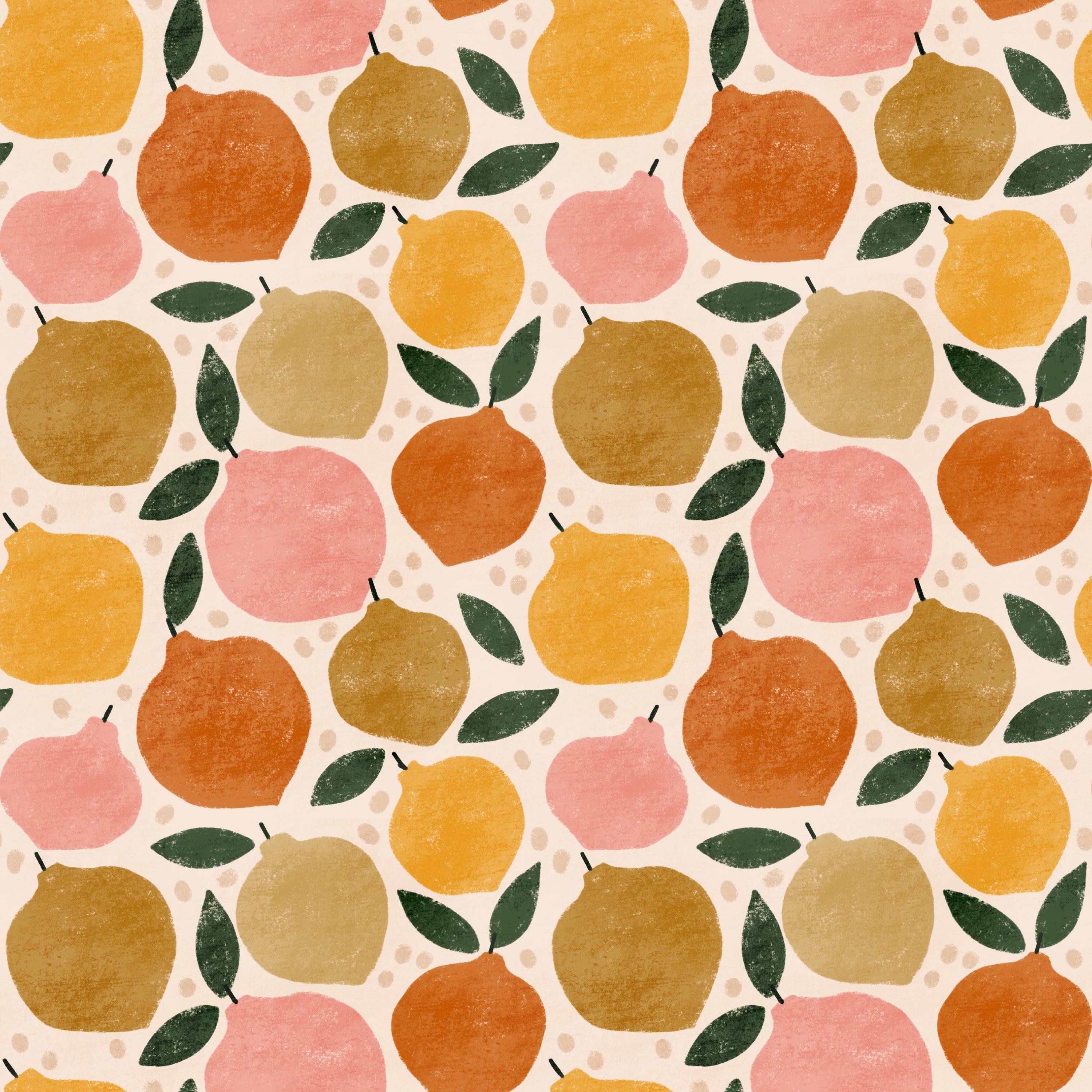
semble être un modèle fini. Je voudrais peut-être déplacer ce point. J'y vois un point. Je vais donc appuyer sur la couche de points, y
faire glisser la souris sur la sélection, peut-être y déplacer ce point. Donc, si vous voyez quelque chose dans le motif que
vous n'aimez pas maintenant, vous pouvez l'ajuster. Mais pour l'instant, cela me
semble bon, je vais
donc simplement tester le modèle. Je vais balayer avec
trois doigts, appuyer sur Copier, toucher en haut de
mon groupe,
glisser vers le bas avec trois doigts, appuyer sur Coller, appuyer sur les
trois petits points,
diviser la vue, appuyer sur Safari Et ici, je vais appuyer et faire glisser mon image vers le
testeur de modèles de mon site Web. Est gratuit et lié
à ce cours. Et cela ressemble à un
beau motif de citron. J'en suis super content. Je trouve que ça a l'air génial dès le départ. Passons donc à Procreate, et je peux simplement désactiver la palette de
couleurs et la faire
glisser vers la droite sur le
calque pour en obtenir cinq copies,
appuyer sur l'outil de transformation,
appuyer en bas glisser vers la droite sur le
calque pour en obtenir cinq copies, appuyer sur l'outil de transformation,
appuyer en Nœud du coin supérieur gauche,
assurez-vous d'avoir saisi le
symbole de modification, puis appuyez sur 1 500 pixels, appuyez sur le calque suivant, appuyez sur
le nœud du coin supérieur droit, tapez 1 500 pixels La couche suivante, le nœud du coin
inférieur gauche, saisit 1 500 pixels, la couche suivante, le nœud du coin
inférieur droit, et 1 500 pixels. Appuyez ensuite sur l'outil de transformation. Glissez les couches l'une contre l'autre, et voici votre motif
répété, et ici vous avez votre culot Je vais laisser le schéma
répété ici afin de pouvoir le
partager en classe plus tard. Il est donc temps de
créer notre secondaire
9. Motif secondaire : créer le motif: De retour dans ma galerie, je vais appuyer sur un nouveau modèle de
brevet, et nous pouvons le renommer en bandes
grasses, par exemple Rayures audacieuses. Et je vais y puiser pour effacer le premier calque, le
renommer en arrière-plan et faire glisser ma palette de couleurs, qui est un
peu confuse maintenant Et pour ce motif, nous
voulions le fond rose. Je vais appuyer sur le calque d'arrière-plan, appuyer sur le calque de remplissage, et
j' activerai le guide de
dessin ici. Appuyez donc sur le panneau d'actions Guide de dessin
Canvas,
modifiez le guide de dessin, et voici deux dégrader la taille de la grille 300, c'est mon idée.
Puis appuyez sur OK. Ensuite, je vais appuyer sur
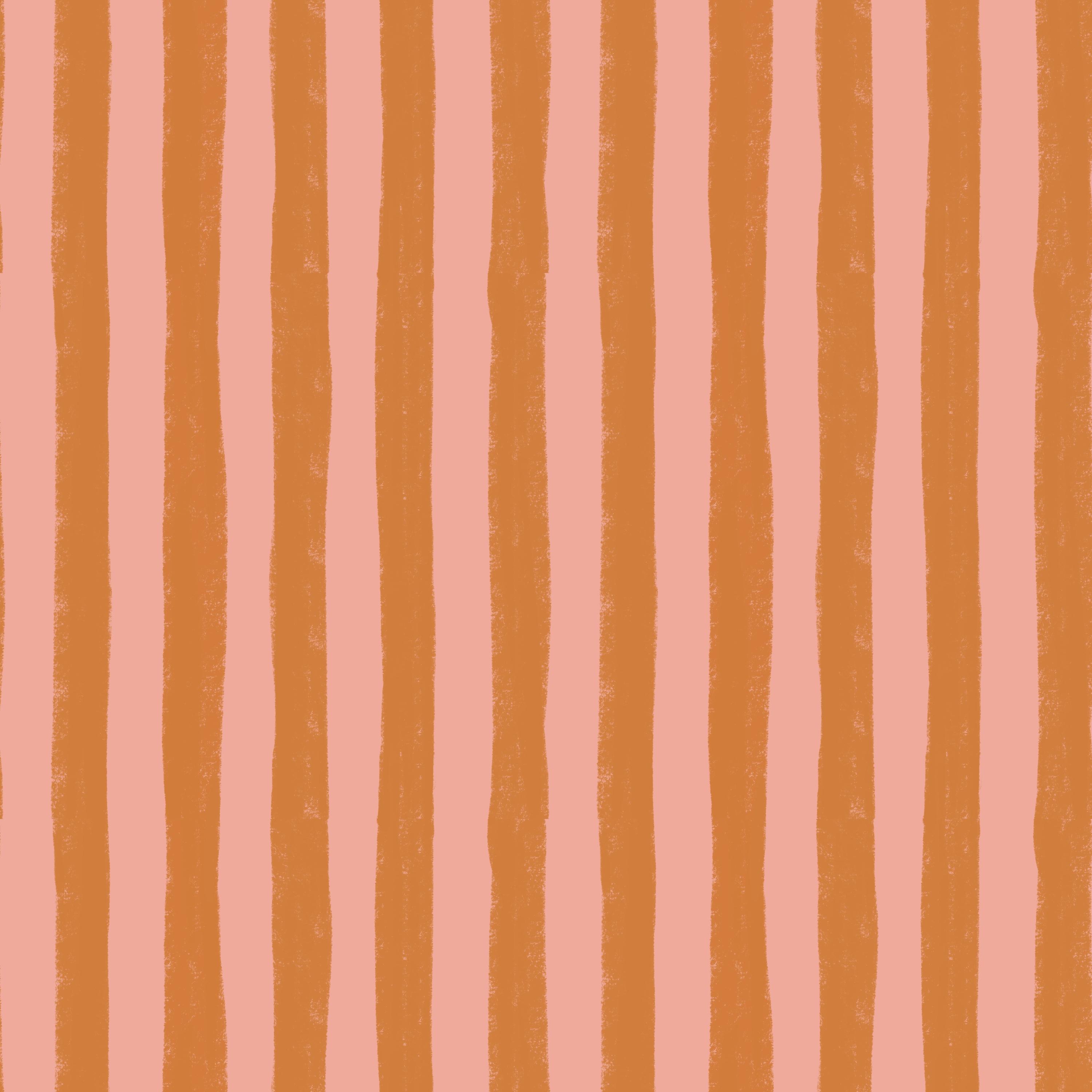
la couleur orange, appuyer sur le plâtre pour ajouter une nouvelle couche, et je l'ai simplement renommé en rayures, puis je vais commencer à dessiner mes bandes avec une texture effilée, voir quelle taille je veux qu'elles soient. Ce sera probablement
une bonne note de 4 à 8 %, puis je commencerai
à dessiner mes bandes. C'est un schéma très rapide, alors suivez-le maintenant. Je vais dessiner mes bandes conformément
à ces directives. Je vais essayer d'y répondre
dans son intégralité. Et le suivant
et le suivant. Et le suivant. Maintenant, vous
pouvez voir que vous en avez un ici. Vous pouvez choisir si vous
voulez le dessiner comme ceci. Je pense que je le ferais
comme ça et que je ne m'en tiendrais pas vraiment à la limite, car cela me permettrait de gagner
du temps en inversant le schéma. Je suis donc un peu
paresseux en ce moment, mais je pense que ce n'est pas grave parce qu'on ne peut pas dessiner
exactement sur le bord, car le motif sera
alors
un peu coupé. OK, une fois cela fait, je vais balayer vers la droite sur ces
deux couches,
appuyer sur le groupe, appuyer sur le groupe, appuyer sur les
sélections,
enregistrer et charger la sélection 4, appuyer sur l'
outil de transformation, retourner à la verticale, appuyer à nouveau sur l'outil de sélection, même sélection de chargement trois, appuyer sur la transformation en, retourner
à la verticale Enregistrez à nouveau l'outil de sélection, deux fois la
même charge,
appuyez pour transformer l'outil, retournez à la verticale, chargez
à nouveau sur l'outil de
sélection, sélectionnez un, appuyez pour transformer l'
outil et retournez à la verticale. Ensuite, je vais appuyer sur
le panneau d'actions et désactiver le guide de dessin. Ici, vous pouvez voir que vous
devez corriger un petit peu. Mais comme cela ressemble à des rayures en
forme de bol
et qu'il est vraiment texturé, je pense que nous pouvons le
faire assez rapidement Je fixerais simplement les bords pour
que vous puissiez voir où ils se rejoignent afin que votre motif
soit parfaitement homogène. OK, donc c'est vraiment ça. Nous avons créé un modèle
complet en moins de 4 minutes, je crois. Nous pouvons donc maintenant
essayer le modèle. Nous allons balayer vers le bas
avec trois doigts, appuyer sur Copia, glisser vers le bas
avec trois doigts,
appuyer sur Coller, appuyer sur les trois petits
points, partager la Et ici, je peux appuyer et
faire glisser mon motif, faire
glisser mon doigt vers le bas et vers le haut pour voir votre magnifique motif à rayures
audacieuses texturé OK, alors maintenant
répétons-le également dans Procreate. Je vais éteindre
le panneau couleur, balayer vers la droite pour dupliquer l'image aplatie afin
d'en avoir cinq copies,
appuyer sur la première couche,
appuyer sur le nœud du coin supérieur gauche, m' appuyer sur la première couche,
appuyer sur le nœud du coin supérieur gauche, assurer que le symbole de
la chaîne est bien saisi et taper 1 500 Appuyez ensuite sur la couche suivante, appuyez sur l'outil de transformation et le
nœud en haut à droite, saisissez 1 500. Appuyez sur la couche suivante, le nœud du coin
inférieur gauche, tapez 1 500, appuyez sur l'outil de transformation pour le
désélectionner si nécessaire,
puis je vais simplement
effectuer un zoom arrière pour puis je vais simplement
effectuer un zoom arrière accéder au
nœud du coin inférieur droit avec la couche suivante, appuyer sur l'outil de transformation, le nœud du coin
inférieur droit, et taper 1 500 Vous avez donc ici un schéma
répété. Vous pouvez les faire glisser
ensemble pour les fusionner, votre motif répété
et votre mosaïque de motifs Je vais activer le modèle
répété afin que nous puissions l'exporter.
10. Motif dans Blender : créer le motif: OK, c'est donc le schéma final. Je vais utiliser la copie finale du modèle de
brevet
que nous avons créée, et je vais la renommer
pour changer de
tableau, appuyer sur Entrée, puis appuyer sur ce modèle de
modèle Je vais le faire glisser vers la droite sur la
première couche pour l'effacer, le renommer en arrière-plan Et je veux opter pour Let's go for the color
palette, notons-le. Je veux faire
cette nouvelle couleur beige. Essayons-le. Touchez,
le calque appuyez sur Remplir le calque. Ensuite, nous
allons secouer rapidement le patron, puis y
ajouter de la texture. Suivez donc mon exemple
, appuyez sur le plus, ajoutez une nouvelle couche et appuyez sur le
blanc que vous souhaitez utiliser. Je vais utiliser
ce blanc crème,
appuyer sur le calque , taper, remplir le calque. Ensuite, je vais appuyer sur
l'outil de transformation, appuyer sur le nœud en haut à gauche, assurer que vous avez saisi le symbole de la
chaîne et taper 1 500 Ensuite, je vais appuyer pour ajouter une nouvelle couche, puis appuyer à nouveau sur
Remplir la couche, appuyer sur l'outil de transformation, appuyer sur le nœud en bas à
droite et taper 1 500. OK, maintenant vous avez un motif
en damier solide. Donc, ce que nous voulons faire maintenant ou ce que je veux faire maintenant parce que je veux du texturisé, c'est que c'est le
look que je recherche,
et je vais passer
les deux ensemble, et je vais commencer par
plutôt que par l'arrière-plan. En fait, je pense que
je et je vais commencer par
plutôt que par l'arrière-plan. En fait,
je pense que
je veux aussi le
texturiser Je vais donc appuyer sur le dessus de
la couche d'arrière-plan. Je fais ça un petit peu. Double travail maintenant, mais c'est bien parce que ça
va toujours aussi vite. Avec le cône texturé, je peux désactiver le calque d'
arrière-plan et le rendre vraiment grand, et je veux dessiner sur
l'arrière-plan complet Désactivons donc également
les carrés. Ensuite, je
veux juste dessiner comme un arrière-plan texturé comme
celui-ci pour qu'il ne soit pas solide C'est un peu texturé. OK, donc c'est bien. Ensuite,
nous désactivons ces carrés. Ce que je veux faire ensuite,
c'est appuyer sur Sélectionner, et je vais désactiver la
visibilité de cette couche, appuyer sur le plat sur une nouvelle couche, puis je veux
utiliser ce blanc crème. J'espère que vous suivrez mon exemple maintenant, et je voudrais également dessiner
la texture de ces carrés. Utilisez l'
outil de sélection pour désélectionner, et là vous avez créé un motif en
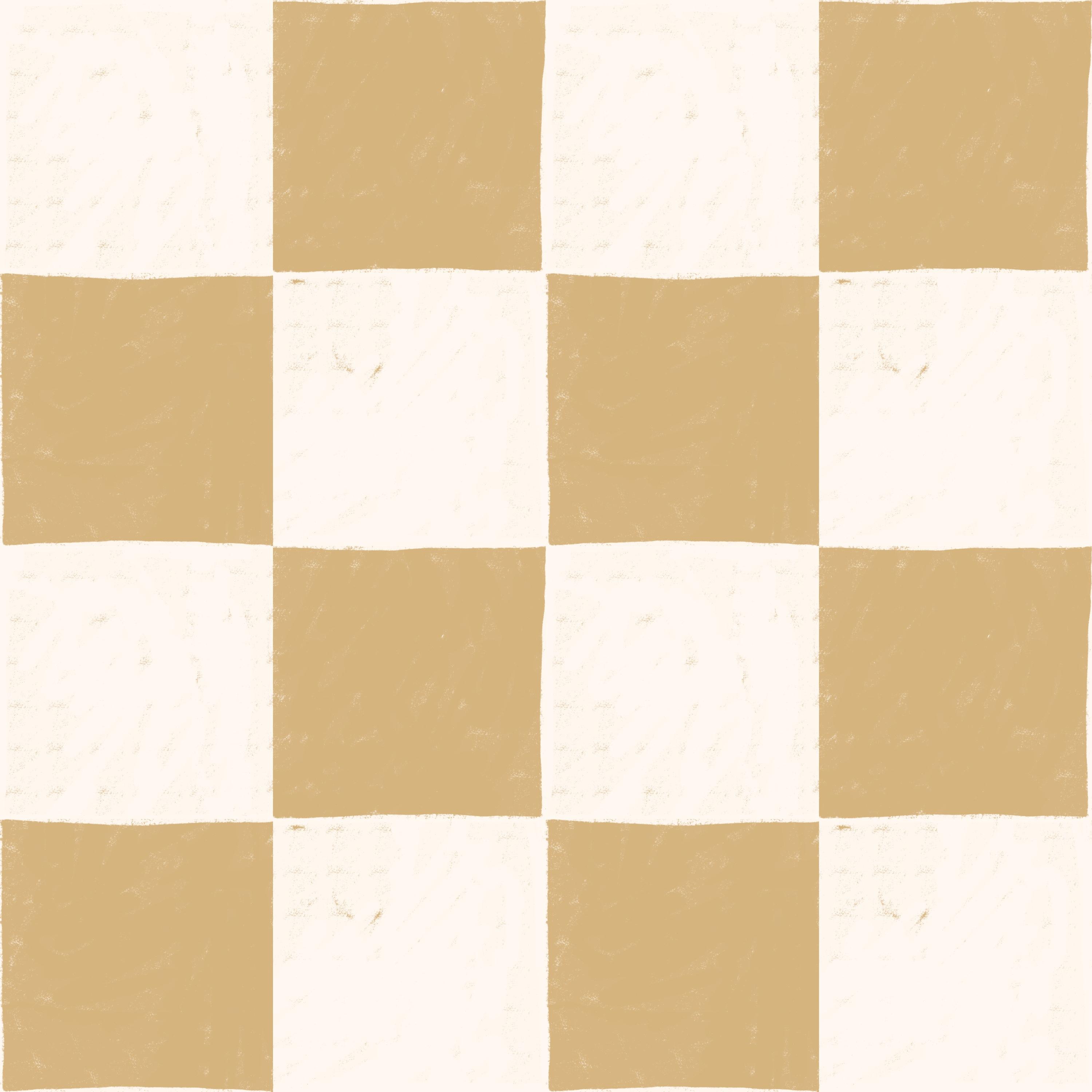
damier Donc, pour moi, ça a l'air génial. Mais si vous voulez un
peu plus de textures sur
les bords, vous pouvez le faire aussi. Je vais donc simplement supprimer
ceux que nous n'utilisons pas. Et renommons simplement ces deux. Beige et blanc. Et sur la couche blanche, nous pouvons utiliser un
pinceau plus petit pour affiner la texture. Voyons voir, 11 %, et
nous pouvons juste ajouter un peu d'
aspect bunky aux bords. De cette façon, il aura l'air un
peu plus dessiné à la main. Je ne veux pas que ce soit
beaucoup, juste un peu. Donc comme ceci et peut-être comme
ça pour le
rendre un peu plus bancal Si vous souhaitez également en
ajouter, vous le pourriez. Et je pourrais juste ajouter
une couche par dessus. Si je veux qu'ils se rencontrent,
voyons comment cela va se passer. Je vais donc choisir la
couleur beige et ajouter une nouvelle couche, et voyons si je le souhaite. C'est le dessus de tout. Si je voulais qu'ils se
rencontrent, je pourrais le faire. J'aime bien ça. OK. Je pense donc que ça a l'air bien. Maintenant, nous avons en quelque sorte
trois couches, mais cela n'a pas d'importance car il ne s'agit toujours que de trois couches. Puis appuyez sur le groupe, appuyez sur l'outil de sélection, enregistrez et chargez, sélection quatre,
appuyez sur l'outil de transformation, appuyez sur l'outil de transformation retournez verticalement à l'horizontale,
appuyez à nouveau sur les sélections, enregistrez et chargez la sélection trois,
appuyez sur l'outil de transformation, retournez verticalement, retournez horizontalement, appuyez sur les sélections pour à
nouveau, sélectionnez deux, appuyez sur l'outil de transformation, lèvre verticale, retournez horizontalement, appuyez sur le sélections pour à
nouveau, sélectionner une, appuyer sur l'outil de transformation, retourner à la
verticale, retourner à l'horizontale. Maintenant que nous avons quelques lignes
droites, nous pouvons simplement passer à
notre couche de Bache ici Et ajoutez-y simplement quelques lignes. Je pense que cela
fonctionnera dans le bon sens. Ça ressemble un peu plus toucher
humain au lieu
d'être vraiment plat. Maintenant, essayons simplement
ce motif,
appuyez en haut dans le panneau des calques, balayez vers
le bas avec trois
doigts, appuyez sur Copia,
balayez vers le bas avec trois
doigts, appuyez sur Coller, appuyez sur trois petits points, Split View, Safari et appuyez et faites glisser votre image vers le testeur de
motifs sur Vous pouvez balayer vers le haut et vers le bas, et c'est très agréable Secouez un motif de mots
légèrement plus texturé. Des carrés. OK, donc
je suis très contente balayer tout
cela vers la
droite,
ou de cliquer sur l'image aplatie pour en avoir cinq copies,
appuyez sur la couche supérieure, appuyez sur le nœud cornon en
haut à gauche Le symbole de la chaîne est saisi
et appuyez sur 1 500, appuyez sur la couche suivante,
la coronde en haut à droite, 1 500, la couche suivante, la coronde inférieure gauche avec la transformation en
1 500 et
la couche suivante et le nœud
cornon 1 500 et
la couche suivante et le nœud inférieur droit,
et Ensuite, vous pouvez
les faire glisser ensemble. Ici vous avez votre schéma
répété, et ici vous avez votre pentile Maintenant, nous avons créé tous
ces différents motifs, et je vais vous montrer comment
les recolorer
11. Recoloration: OK, alors recolorons
les motifs ou je vais vous montrer comment
recolorer l'un d'entre eux, les citrons, parce que c'est
le motif
le plus compliqué Je vais donc appuyer sur le
motif de citrons, le dupliquer et le faire glisser en bas ici Je sais que c'est la
copie, puis je tape dessus
et je perds simplement
la visibilité des
images aplaties pour que nous puissions recolorer nous puissions recolorer Donc, si vous souhaitez
recolorer l'arrière-plan, faisons à nouveau glisser notre palette de
couleurs Vous pouvez simplement recolorer
votre arrière-plan. Supposons que vous vouliez qu'il
soit un peu beige, appuyez sur une couche, puis vous pouvez recolorer
tous les citrons, par
exemple, puis appuyer sur
alpha OK sur ces Appuyons simplement sur le
verrou alpha sur toutes
les couches contenant les citrons. Et recolorons simplement
tous les citrons pour qu' ils soient vert foncé ? Je ne sais pas Vert foncé ? Non, Mustard. OK,
appuyez sur le calque, appuyez sur le calque pour tous les
calques que vous souhaitez recolorer lorsque le verrouillage alpha est sélectionné Maintenant, vous avez recoloré tous les citrons à
la La texture globale
sera simplement modifiée
et sera recolorée car
elle est en mode couleur En mode fusion,
les couleurs sont brûlées. Les points dont vous
avez besoin pour recolorer, vous pouvez appuyer
sur Avloc dessus et recolorer les points pour obtenir
peut-être le Est-ce que ça va marcher ? Appuyez sur le
calque, appuyez sur le calque. Et voilà les points. Ça n'avait pas l'air bien du tout. Faisons-les simplement en rose
et voyons comment cela fonctionne. Oui, ça a l'air plutôt sympa. OK, et c'est ainsi que
vous recolorez les motifs dans procrate lorsque la couleur est séparée
en différentes couches
12. Exporter les fichiers: OK, exportons donc les
fichiers. C'est super simple. Ce que
nous faisons, c'est appuyer sur Sélectionner, appuyer sur nos trois images répétées, nos motifs répétés,
appuyer sur Partager le JPEG et enregistrer l'image sur
votre pellicule ou à l'endroit où
vous souhaitez les enregistrer. Si vous souhaitez enregistrer
la mosaïque patène, vous devez appuyer sur l'un
des motifs, désactiver la visibilité
de l'image répétée, appuyer sur le panneau d'accès, partager et JPEG, et enregistrer également cette image sur votre
pellicule Je vais donc réactiver la visibilité de l'image répétée, et c'est ainsi que vous pouvez enregistrer vos images afin de les
partager ici en classe.
13. BONUS : Jetez un coup d'œil à l'utilisation des maquettes Procreate ate: C'est donc une leçon bonus
sur mes maquettes appropriées. Donc, si vous regardez ce
cours sur Skillshare, ne pouvez pas télécharger
ces maquettes,
mais si vous regardez ce
cours dans le cadre de mon abonnement Pattern Rebels dans
le cadre du plan All Access, ces maquettes sont disponibles
en téléchargement gratuit et vous pouvez les utiliser pour des projets
personnels et commerciaux personnels Donc, si vous regardez ce
cours sur Skillshare et vous souhaitez
obtenir ces maquettes, consultez le plan All Access dans mon abonnement Pour ce cours,
j'ai donc créé
ces cinq maquettes avec ce thème de vacances Comme j'ai créé avec un thème
méditerranéen pour mes vacances, j'ai également opté pour un thème
méditerranéen pour
les maquettes Ce sont donc ces cinq. Et exploitons simplement l'un
d'entre eux et voyons comment vous pouvez modifier le motif sur les maquettes. Alors,
lequel devons-nous prendre ? Prenons peut-être
cette serviette de plage. On peut aussi dire
que c'est comme un torchon de cuisine ou autre, mais je pense que
c'est une serviette de plage. OK, donc la façon dont nous procédons est
que vous appuyez sur le fichier, et vous n'avez pas
besoin de toucher à toutes les couches connectées. Voici un exemple d'image
que vous pouvez activer ou désactiver. Vous pouvez donc appuyer sur la couche de masque, sur le panneau d'actions, ajouter une photo insérée et insérer une photo de l'un des motifs
que vous avez créés, désactiver la visibilité
de l'image d'exemple, appuyer sur l'outil de transformation
sur la photo que vous avez insérée
et, tant que vous êtes
en dehors du produit, vous pouvez placer votre
motif comme vous le souhaitez. C'est ainsi que vous
placez votre patron, super simple, et
je le trouve tellement joli. Essayons aussi d'utiliser
l'une des maquettes , car j'
aime beaucoup cette collection Essayons la valise
parce qu'elle est amusante. Je vais donc appuyer sur cet
exemple d'image, par
exemple, appuyer sur Ajouter, insérer une photo, et j'y
insérerai mes citrons Maintenant, je dois le faire glisser
au-dessus de la couche de masque, désactiver la visibilité
de l'image d'exemple. Et voici
votre motif citronné. Sur une valise. OK, si vous voulez l'enregistrer, appuyez sur le
panneau d'actions, partagez le JPEG. Vous pouvez les enregistrer, les
partager en ligne, les
partager sur les réseaux sociaux. Et les
maquettes réelles peuvent être utilisées gratuitement pour un
usage personnel
et commercial Donc c'est vraiment sympa. Et comme je l'ai mentionné, si cela vous
intéresse, consultez le plan All Access inclus dans mon abonnement Pattern Rebels.
14. Réflexions finales: Et c'est tout pour ce cours. Si ce cours ne vous apporte qu'une
chose, j'espère que cela
n'a pas besoin d'être compliqué pour créer une collection de
patrons. Dans ce cours, nous
créons une mini-collection, mais si vous voulez
aller plus loin, vous pouvez ajouter d'autres motifs
pour en faire une
collection plus grande pouvant être utilisée
à toutes sortes de fins. n'y a aucune limite à
ce que vous pouvez créer, et vous avez déjà fait le travail de base en
trouvant l'inspiration, choisissant un thème et en créant
cette mini-collection Si vous aimez ce cours, je vous
recommande également de consulter mes autres cours
de
collection de mini-motifs les thèmes de Noël, Halloween, Pâques, l'été
et la Saint-Valentin. Et si vous avez envie de vous plonger
encore plus profondément dans le design de motifs, n' encore plus profondément dans le design de motifs, oubliez
pas de
consulter Pattern Rebels, mon programme d'adhésion. Dans Pattern Rebels, vous aurez accès à des cours de dessin de
motifs mensuels, ressources de
conception telles que les pinceaux
Procreate, les palettes de
couleurs, les smock gap
et les modèles de mise en page de motifs De plus, nous organisons des défis de
conception mensuels ,
des sessions de feedback et des opportunités de questions-réponses
où vous pouvez
me poser des questions sur le design ou la
gestion d'une entreprise créative Pour en savoir plus, rendez-vous sur
pattern rebels.com. Cela dit, merci
beaucoup d'avoir regardé. Si vous aimez ce cours,
cliquez sur le bouton « Suivre », à côté de mon nom, pour être sûr ne pas
manquer les prochains cours. Vous pouvez également appuyer sur
mon nom pour accéder à ma page
de profil sur Skillshare, où vous trouverez tous mes
cours disponibles Si vous avez des questions
à propos de ce cours, posez-les sur la
page de discussion ici pendant le cours, et n'hésitez pas à laisser un commentaire pour me faire savoir si vous
aimez ce cours. J'adorerais
connaître votre opinion. Assurez-vous de partager votre
projet ici en classe, et si vous l'avez publié sur Instagram, n'hésitez pas à
me taguer en ma faveur. Merci encore d'avoir regardé.
 Maja Faber, Surface Pattern Designer