Transcription
1. Intro: Bonjour, je suis Maya Faber. Je suis
concepteur de motifs de surface et professeur en ligne. Et dans ce cours, je vais
vous apprendre à créer une collection de
mini-motifs sur le thème de la Saint-Valentin dans Procreate Nous verrons comment trouver l'inspiration
à
partir d' un thème spécifique
et comment travailler avec couleurs de
saison pour donner à
votre mini-collection un aspect cohérent et adapté aux fêtes Je vais vous expliquer étape par étape comment créer le
motif à partir de zéro dans Procreate et comment utiliser des modèles de mise en
page pour rendre l'ensemble du processus
plus amusant, facile Dans ce cours, j'
utilise mon ensemble de pinceaux Powerpack
Procreate gratuit contenant mes pinceaux de procréation préférés, y compris deux modèles de
mise en page Paal que je vais vous montrer comment
utiliser pendant les leçons L'utilisation du
bloc d'alimentation est facultative, mais je
le recommande vivement pour
suivre et tirer le meilleur parti
de l'expérience d'apprentissage. agit d'un cours amusant et créatif, parfait pour tous ceux qui
souhaitent s'entraîner à concevoir des collections de motifs
autour d'un thème spécifique. Vous aurez besoin d'une connaissance
de base de Procreate pour suivre le cours et avoir créé au moins
quelques modèles auparavant Si vous n'avez jamais créé de
modèle dans Procrate, je vous recommande de consulter mon cours sur la création
d'un modèle modifiable dans
Procreate avec des calibrations Et si vous souhaitez approfondir encore plus le design de motifs, oubliez
pas de consulter le programme d'adhésion à Pattern
Rebs my Dans Pattern Rebels, vous aurez accès à des cours mensuels, à ressources de
conception telles que des pinceaux
appropriés, palettes de
couleurs, des espaces SK et des modèles de mise en page de motifs. De plus, nous organisons des défis de
conception mensuels ,
des sessions de feedback et des opportunités de questions-réponses
où vous pouvez me poser sur le design ou la
gestion d'une entreprise créative Vous pouvez en savoir plus sur
pattern rebels.com. Tout cela étant
dit, commençons à créer notre collection pour la
Saint-Valentin.
2. Votre projet: Dans ce cours, votre
projet est de créer votre propre
collection de mini-motifs
sur le thème de la Saint-Valentin dans Procreate Votre collection comprendra au
moins trois
motifs inspirés du thème de la Saint-Valentin et utilisant une palette de
couleurs saisonnières. N'hésitez pas à utiliser mon jeu de pinceaux Powerpack
Procreate pour faciliter le processus
ou à travailler avec vos Une fois que vous avez terminé
votre mini-collection, partagez vos modèles dans
la galerie de projets. J'ai hâte de voir
ce que tu vas créer.
3. Téléchargements et ressources: Dans ce cours, vous
aurez accès à mon ensemble de pinceaux Power PAC
Procreate gratuit, qui comprend 20 de mes pinceaux préférés conçus pour rationaliser votre processus de
création de motifs Cet ensemble comprend également deux
modèles de mise en page de motifs que nous
utiliserons pendant le cours
pour rendre la conception votre mini-collection plus
efficace et plus agréable. Bien que l'utilisation du Power
PAC soit facultative, je
le recommande vivement pour une expérience
d'apprentissage optimale. Pour télécharger le jeu de pinceaux, vous pouvez télécharger le PDF dans la
section Projets et ressources ici en classe, puis appuyer sur
le lien dans le PDF. Ou vous pouvez aller sur
maafab.com slash POWEPAC. Ici, vous allez inscrire votre
nom et votre adresse e-mail. Et cela vous donnera votre bloc
d'alimentation dans votre boîte de réception. J'ai également inclus une palette de couleurs gratuite
pour procréer dans ce cours sur le thème
d'Halloween Pour télécharger cette palette de couleurs, vous pouvez accéder au PDF dans la
section projet et ressources et appuyer sur le lien. Tout au long du cours, je m'
inspire également de mon
tableau Pinterest. J'ai créé ce tableau
spécialement pour vous, les élèves de ma classe. C'est un tableau sur le
thème de la Saint-Valentin. N'hésitez pas à vous en
tenir à ce tableau, ou si
vous voulez vous inspirer, vous pouvez également le faire. Si vous souhaitez
télécharger et utiliser les maquettes de Procreate que je vous montre rapidement
ici dans ce cours,
vous pouvez souscrire à mon abonnement
Pattern Et le plan
d'adhésion All Access, qui vous apportera ces cinq superbes maquettes de procréation Il n'est pas du tout obligatoire
d'utiliser ces maquettes, mais je
voulais juste vous les montrer et vous faire savoir comment les
mettre la main dessus. Ils sont donc réservés exclusivement aux membres de
My Paraibs dans le cadre du plan d'adhésion
All Access
4. Créer un modèle de motif: La première chose que nous allons faire dans ce cours est de créer
un modèle de modèle. Suis juste mon exemple ici. Si vous ne comprenez pas où nous faisons cela
ou comment l'utiliser, vous le remarquerez plus tard en classe.
Suis juste mon exemple. Nous allons créer un nouveau
canevas dans Procreate, appuyez sur le petit plus ici et symbole
du dossier plus J'opte généralement pour 3 000 pixels
en largeur et en hauteur. C'est ma taille standard, et 300 en DPI. Cela me rapportera un
maximum de 204 couches. Si vous avez moins de couches ici,
cela n'a pas vraiment d'importance. Je pense que nous avons besoin de 20 ou
30 couches au maximum. Tout dépend du
stockage de votre iPad, nombre de couches que vous y obtenez. Ensuite, vous allez
appuyer sur le profil de couleur, et j'utilise généralement le
premier profil de couleur SRDB qui se trouve sous l'affichage P trois Ensuite, j'appuie sur Créer, et
voici un nouveau canevas. Donc, ce que nous allons faire
maintenant, je peux simplement faire
ressortir ma palette ici et simplement faire ressortir ma palette de couleurs
prédéfinie ou utiliser les couleurs
que vous voulez Et ce que nous allons faire, c'est
simplement remplir quelques couches. Je vais donc appuyer sur la
première couche et appuyer sur remplir la couche avec n'importe quelle couleur. Appuyez sur le plâtre sur une nouvelle couche, et je remplirai cette
couche d'une autre couleur Vous pouvez également utiliser les mêmes couleurs
si vous le souhaitez, mais il est plus facile de
voir ce que nous
faisons si nous utilisons des couleurs
différentes. Donc, choisissez une autre couleur, remplissez le calque
et une autre couleur. Et en remplissant la couche. J'ai quatre couches de couleurs différentes. Ensuite, je peux fermer
ma palette de couleurs sur le point X, dézoomer sur le bit, et maintenant je vais appuyer sur ma première
couche dans l'ordre ici, couche quatre, appuyer sur l'outil de
transformation, appuyer sur le nœud du coin supérieur gauche. Assurez-vous que le symbole
de la chaîne est entré et saisissez 1 500 pixels. Ensuite, je vais appuyer sur mon panneau de couches, appuyer sur la couche suivante, couche numéro trois, appuyer sur
l'outil de transformation, appuyer sur le nœud en haut à
droite et taper 1 500. Ensuite, je vais appuyer sur le
calque suivant, rose plus foncé, je vais dézoomer légèrement
avant de toucher le calque, appuyer sur l'outil de transformation, appuyer sur le
nœud en bas à gauche et de taper 1 500. Et puis la couche suivante, l'outil de transformation, le nœud
en bas à droite, et tapez 1 500. Pour y remédier et ne pas vous
retrouver avec des
lignes blanches dans vos motifs, pour ne pas vous
retrouver avec des
lignes blanches dans vos motifs,
vous devez vous
assurer de ne pas accidentellement l'écran
et de ne pas déplacer vos cases ici, car si vous le faites, vous pourriez avoir des lignes blanches
dans vos motifs Si vous voyez une
ligne blanche dans votre patron, je vous recommande de
consulter mon cours sur amélioration de votre
dessin de patron dans Procreate , où j'ai une leçon complète sur tous mes trucs et astuces
pour éviter Bien, pour en revenir à cette leçon, nous avons quatre couches. Je vais appuyer sur la première
couche, appuyer sur sélectionner, puis enregistrer une
charge ici dans l'outil de sélection et appuyer sur le signe plus pour ajouter
la couche de sélection. Ensuite, je vais appuyer sur la
couche suivante dans le panneau des couches, appuyer sur Sélectionner, enregistrer une charge
et un petit plus. Appuyez sur la couche suivante, appuyez sur Sélectionner, enregistrez une charge et le plus. Et puis la couche suivante, sélectionnez, enregistrez une charge et plus encore. Donc, si je décochais
l'outil de sélection et que je le recoche, que je le touche
à nouveau, que je touche pour enregistrer un chargement Si je touche les
différentes sélections, vous pouvez voir
ici que j'ai
quatre sélections différentes, et qu'il y a quatre carrés parfaits parfaitement alignés sur
les bords de mon canevas
et
qu' les bords de mon canevas il n'y a aucune
ligne blanche entre les deux. Ce que nous pouvons faire maintenant, c'est simplement faire glisser ces couches ensemble
pour les fusionner. Et nous avons ici notre modèle de patron
fini. Je vais simplement appuyer sur la galerie et le renommer en modèle de
modèle Ensuite, vous pourrez le réutiliser pour nos modèles Sasa ultérieurement
5. Trouver de l'inspiration: Il est donc temps de trouver l'inspiration pour nos modèles de
Saint-Valentin. J'ai un tableau Pinterest, que j'ai déjà mentionné dans la leçon sur les téléchargements et les
ressources. Vous trouverez un lien vers ce tableau dans le
PDF téléchargeable ici en classe. Je viens de sauvegarder un tas d'images inspirées
de Pinterest ou je veux dire, inspirées de la
Saint-Valentin. Vous pouvez continuer et enregistrer vos
propres images si vous le souhaitez, ou vous pouvez simplement utiliser
mon tableau préfabriqué. Pour cette mini-collection pour la
Saint-Valentin, je vais donc utiliser des motifs de
Saint-Valentin très symboliques. Je pense donc que mon
modèle de héros sera celui des cœurs. C'est un
thème évident pour la Saint-Valentin. Et j'utiliserai des
couleurs roses et rougeâtres. Et je pense que j'ai
envie de faire quelque chose. Je veux vraiment opter pour quelque chose de simple comme
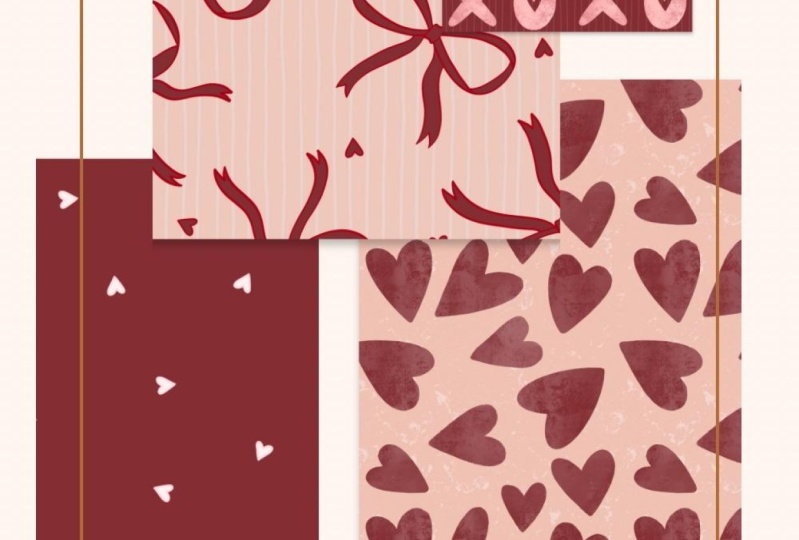
l'impression au mixeur, peut-être comme des points. Celui-ci est beau, ou rayé. Peut-être des points pour celui-ci. Et pour le motif secondaire, j'aime beaucoup l'idée
, comme XOXO Alors peut-être que c'est une chose courante et
récurrente ici dans mon forum, XOXO Je pourrais donc opter pour
un motif de lettres,
un motif de lettres très simple
pour mon impression secondaire, où il est écrit « XOXO Bon, maintenant que j'ai
jeté un coup d'œil à mon tableau d'inspiration, et dans la prochaine
leçon où nous allons esquisser notre collection, je vais vous montrer comment j'utilise ces
images inspirantes pour y parvenir
6. Ébaucher la collection: Nous sommes de retour dans Procreate, et maintenant je veux vous montrer
comment j'esquisse ma collection Vous pouvez simplement utiliser n'importe quel type
de toile ici. J'ai déjà une toile
de 3 000 fois 3 000 pixels avec SRGB Colmon.
Je vais juste utiliser celui-ci. Si vous souhaitez dessiner sur
un canevas de la taille d'un écran, vous pouvez utiliser celui-ci. Cela n'a pas vraiment d'
importance. Ce que je vais faire d'abord, c'est simplement
faire apparaître Pinterest. Je vais appuyer sur les trois
petits points en haut, puis sur Split View et Pinterest. Et voici mon tableau
pour la Saint-Valentin, je vais le taper et le faire glisser
vers la gauche pour avoir
mon imprimante vers la gauche et ma fenêtre de
prédilection vers la Et j'ai inclus une
palette de couleurs pour vous, la palette de couleurs
Procrit pour la Saint-Valentin, qui peut être utilisée gratuitement à toutes
fins utiles Et tout au long du
cours, plus tard lorsque nous créerons nos
modèles, je l'utiliserai. Mais je voulais juste vous
montrer d'abord comment je crée ces palettes
où je trouve mon inspiration. Alors laissez-moi simplement utiliser. Je
vais utiliser le drcryl et je vais vérifier les couleurs
de mon tableau Pinterest Il y a donc définitivement du rose. Faisons ressortir le panneau de couleurs. Et ici, nous avons un rose différent. Je vais donc simplement
dessiner avec un acrylique sec, un peu plus grand,
peut-être environ 12 %. Je vais juste
dessiner quelques taches ici. Je vais donc utiliser
différentes couleurs roses. Elles étaient un
peu plus confuses. Je voudrais peut-être
quelque chose d'un
peu plus rose Comme ça. J'ai donc l'habitude de choisir si je trouve la
couleur que j'aime, vous pouvez opter pour plusieurs teintes
différentes, comme le clair, le moyen et le plus foncé. Ensuite, nous pourrons
essayer des choses plus tard, lorsque nous colorerons blocs ou des esquisses et que nous
verrons lequel de ces éléments nous voulons utiliser. Donc je vais y aller, oups,
je vais aller au rouge ici parce que je veux vraiment
une sorte de rouge Eh bien, celui-ci est magnifique, puis un plus sombre. Et je
préfèrerais peut-être plutôt un rouge bordeaux. Je pourrais opter pour une couleur pêche,
plus pêche, une couleur pêche plus vive. Et puis je
veux vraiment une sorte de
blanc crème ou de blanc rose tendre. Quelque chose comme ça. C'
est donc juste ce tableau, ce tableau d'inspiration était très simple parce que
tout est rouge et rose. Je trouverais donc différentes couleurs de
rouge et de rose. Ensuite, j'aurai
mes couleurs ici. Et lorsque je crée mon croquis et je
colore mon croquis pour
ma collection de mini-motifs, je peux utiliser ces couleurs pour voir lesquelles des couleurs je vais
inclure dans la collection, lesquelles des couleurs
sont appropriées pour être utilisées ensemble, etc. Mais pour l'instant, je vais juste, euh, déplacer mon panneau de couleurs ici. Et sur ce calque
contenant les couleurs, je peux simplement le renommer en
couleurs afin de savoir
ce qu'il y a sur ce calque Ensuite, je peux appuyer dessus un peu
et le faire glisser vers le haut. Vous aurez donc vos
couleurs ici et vous pourrez simplement les utiliser pour vos motifs. Je vais juste
les récupérer à main levée comme ça et les faire glisser vers le bas pour
avoir de l'espace libre ici À partir de maintenant, je vais utiliser
ma palette de couleurs prédéfinie, mais c'est ainsi que j'ai créé
cette palette de couleurs Vous pouvez voir que les couleurs
sont vraiment similaires dans mon premade et dans celui
que nous avons fait maintenant Mais je tape et fais glisser
mon panneau de couleurs là-bas. Ensuite, je vais commencer
à dessiner mon croquis. Vous pouvez donc d'abord
créer des carrés. Vous n'avez pas besoin de le faire
si vous ne le souhaitez pas, mais j'aime vraiment avoir des
carrés au début, car
je sais que mon cerveau comprend combien de
motifs nous sommes censés créer et où
vais-je les placer sur cette toile. En fait,
lorsque nous bloquerons les couleurs, ce
que nous ferons dans une minute, ces carrés
noirs disparaîtront
en quelque sorte, mais vous aurez ensuite les couleurs des carrés sur une couche. Ensuite, nous pouvons appuyer sur le
signe plus pour ajouter une nouvelle couche, et ici nous pouvons simplement la renommer
en arrière-plans Vous n'avez pas besoin de créer
des couches
séparées pour tous vos motifs et toutes
vos couleurs dans cette esquisse. Je vais créer les arrière-plans
sur une couche séparée car il sera alors plus facile d'essayer différentes couleurs
d'arrière-plan. Ensuite, je vais appuyer sur mon panneau de
couleurs ici, puis je vais opter
pour de l'acrylique sec, et je veux choisir
des arrière-plans. Alors laisse-moi juste voir. Je pense que le premier
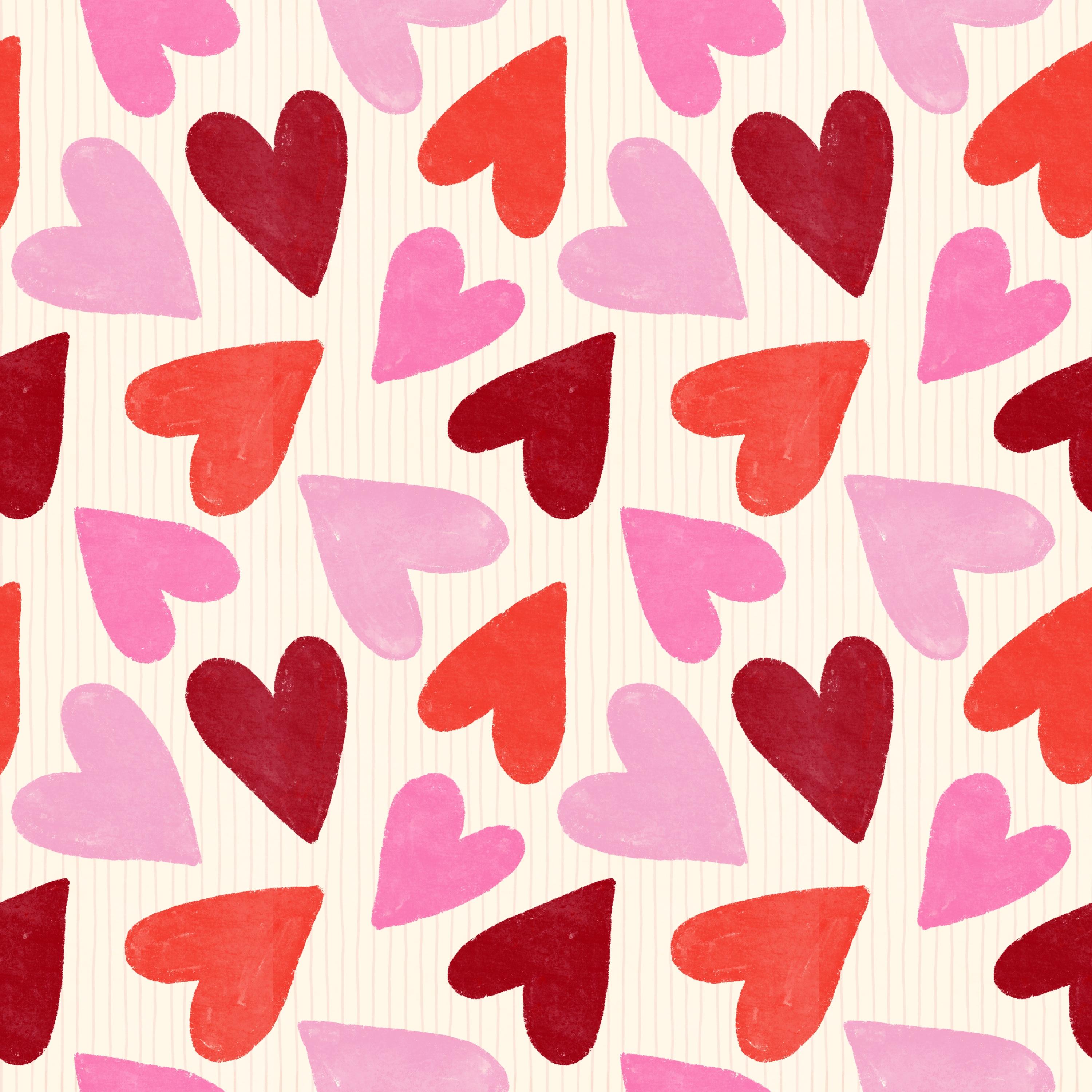
sera comme un motif de cœurs Je vais
donc créer, je pense, plusieurs cœurs
différents en rouge et rose sur un fond blanc
crème. C'est du moins mon idée. Ensuite, nous allons créer un
autre modèle. Je veux vraiment un
motif avec un fond rose, donc ça pourrait être rose alors.
Essayons ça. Comme vous pouvez le voir, je
dessine sur mes carrés, mais cela ne me dérange pas,
et cela ne me dérange pas qu'ils
soient parfaitement carrés car ce
n'est que le croquis de mon idée pour
la collection de motifs. Ensuite, si nous en
avons un blanc et un rose, nous essaierons peut-être
d'en choisir un rouge. Nous pouvons toujours essayer cela
et voir si cela nous plaît. Comme nous l'avons fait pour nous, nous avons
trouvé des points quelque part. Où étaient les points
sur les cœurs ? Où étaient les points sur
les cœurs, cette image ? Je n'arrive pas à le trouver maintenant, mais j'aime bien celui-ci
avec les motifs rouges et roses sur le dessus. Commençons donc comme ça, puis nous changerons peut-être
ces couleurs plus tard. Donc, revenez dans mon Pindresbard, je vais appuyer sur le signe plus, et je vais le renommer Et ici, je vais avoir
tout mon cœur pour celui-ci. Vous pourriez faire un croquis, vous savez, avec un
crayon parfait si vous le souhaitez. Comme ces motifs
sont très simples, je vais simplement essayer l'acrylique sec, et je vais dessiner des cœurs
de différentes couleurs. Il se peut que je réduise un peu
la taille de mon pinceau, peut-être 8 %. Je peux zoomer sur ce modèle, et oups, un
peu moins de 3 % Et je vais juste
dessiner quelques cœurs. Je pense que ce
sera comme un schéma aléatoire. Je vais donc retourner ma toile et dessiner les cœurs sous différents angles
et de différentes couleurs. Et déjà ici, je peux essayer mes différentes couleurs
ensemble et voir quelles couleurs je
veux utiliser dans ce motif, combien de couleurs et lesquelles de ces couleurs
fonctionnent bien ensemble. Alors peut-être qu'il y a un
peu trop de couleurs ici. Ensuite, nous pouvons
essayer et voir que nous pouvons créer des cœurs,
puis nous pouvons voir, d'
accord, combien de
couleurs dois-je utiliser pour les cœurs. Comme vous pouvez le constater, je
ne suis pas très détaillé sur la façon dont les cœurs sont lancés
et tout ce qui s' Je suis juste en train de
me faire une idée ici. Essayons donc quelques couleurs. Nous pourrions certainement opter
pour le rouge plus foncé. Je trouve que c'est un beau contraste. Peut-être pourrions-nous opter pour le
plus foncé et le plus clair. Je pourrais donc appuyer et faire glisser le pointeur pour remplir ce
rouge avec celui-ci. Et je ne suis pas sûre
de ce que je veux
faire avec Peachy Alors laissez-moi voir si
je pense que celui-ci est rouge, et celui-ci pourrait
être rose plus foncé. Celui-ci pourrait être rose plus clair. Non, celui-ci pourrait
être rouge plus foncé. Et celui-ci pourrait être
rose plus clair et peut-être un autre
ici. OK, donc quelque chose que je ne
sais pas, quelque chose comme ça. Je ne suis pas sûre des couleurs, peut-être que je veux les apporter. Comme une couleur pêche. Non, je ne pense
pas en avoir envie. Je veux avoir quatre couleurs, et je pense que ce sont les quatre couleurs que je veux utiliser. Je ne sais pas ce que je
veux faire en arrière-plan. Peut-être que je pourrais ajouter Eh bien, appuyez sur le calque d'arrière-plan et appuyez sur le plus pour ajouter un nouveau
calque afin d'essayer des choses. Je peux peut-être ajouter des petites lignes en arrière-plan
pour le rendre un
peu plus intéressant. J'ai ce pinceau à motif, les fines rayures ici. Alors peut-être que ce
serait quelque chose. C'est donc mon idée pour
le premier modèle. Et pour moi, ce
croquis est suffisant, et je vais
passer au schéma suivant. Donc pour le prochain, je
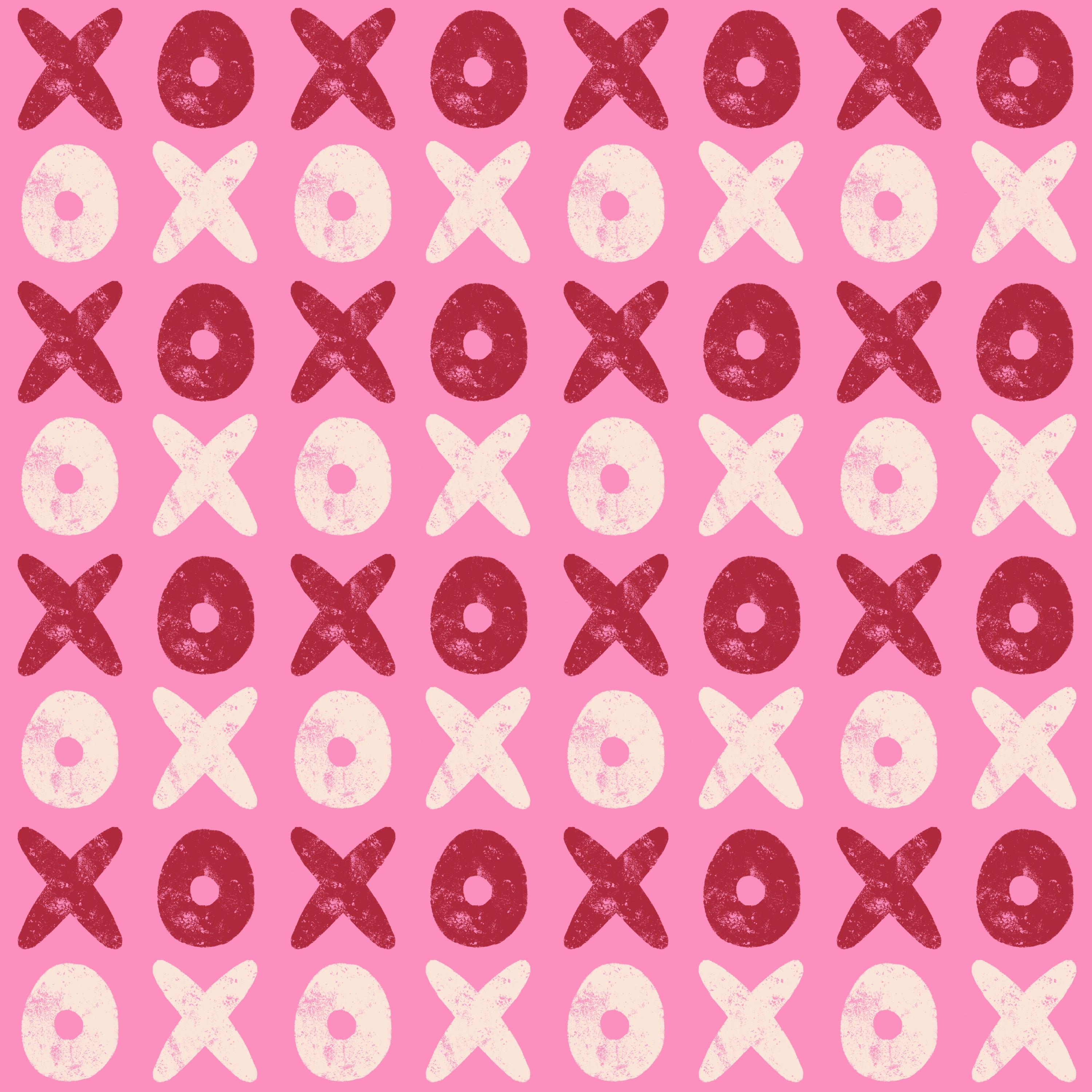
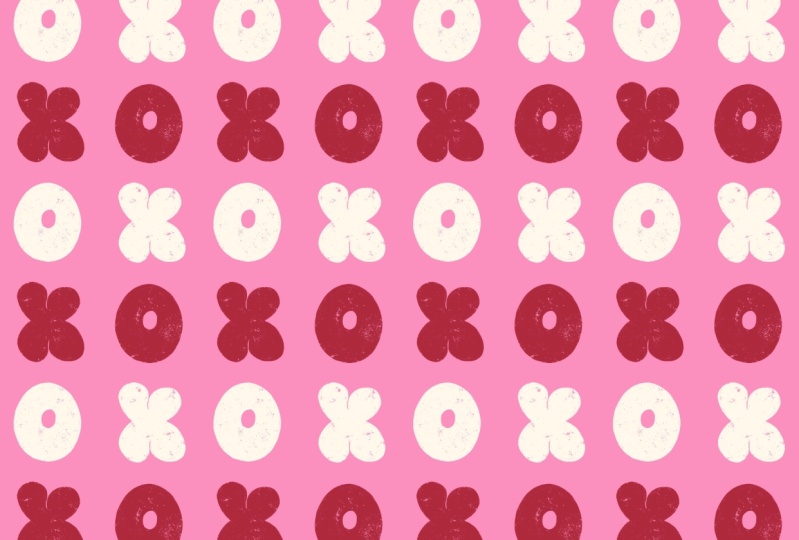
voulais vraiment ce truc XOXO. Et laisse-moi voir. Je voudrais peut-être du rouge sur du rose. Et si nous écrivons simplement Oups », laissez-moi prendre
le rouge plus foncé Et si j'écris juste avec des
lettres pétillantes, X O X. Oh. Oups. Est-ce que je veux que ce soit un
peu tordu comme ça, ou peut-être que je peux le sélectionner
et le retourner. Ajustez la sélection avec
la case jaune et peut-être que nous aimons XOXO, puis faites glisser votre doigt vers le bas
,
appuyez sur Copier et appuyez sur Coller pour m'en apporter deux Je vais juste le tordre
à nouveau, puis tordre à
nouveau vers le haut, le sélectionner. Oups Je suis sur la mauvaise couche maintenant
parce que c'est sur cette couche. Je vais sélectionner celui-ci
et le déformer. Je ne fais qu'une sélection,
et peut-être celle-ci. Je pourrais faire oxo oxo
puis appuyer sur Fusionner vers le bas. Et peut-être que je peux les
parcourir et appuyer sur
copier-coller pour en avoir plus Je pourrais peut-être les placer
comme ça à la place. Ensuite, je vais simplement glisser vers la
droite sur cette couche. Maintenant, je suis juste en train d'essayer
comment cette idée fonctionnerait, mais je pense que ce
serait une bonne idée d'avoir XOXO,
xoxo et ça monte dans les deux sens, XOXO, XOXO. C'est donc en fait une bonne idée. Ensuite, je peux faire glisser ces
couches ensemble. Et peu importe si vous avez également des motifs sur
cette couche, et cette couche n'est qu'une esquisse. Donc pour le moment, laissez-moi simplement
sélectionner cette couche. Peut-être que je veux opter
pour le blanc ici, je peux faire X O, XO XO. Ainsi, tous les O peuvent
être d'une seule couleur, et tous les X
peuvent être d'une seule couleur. Pour que la couleur y tombe. Donc, soit comme ça, soit peut-être, laisse-moi réessayer. Conservez votre remplissage XO XO. Toutes les autres rangées peuvent être blanches et oups, pas celle-là blanc. Et toutes les autres
rangées peuvent être rouge foncé. J'aime beaucoup cette idée, donc je vais la garder
et voir ce que nous en
ferions lorsque nous dessinerons
notre modèle actuel. Donc pour celui-ci, je pense que je veux
juste créer
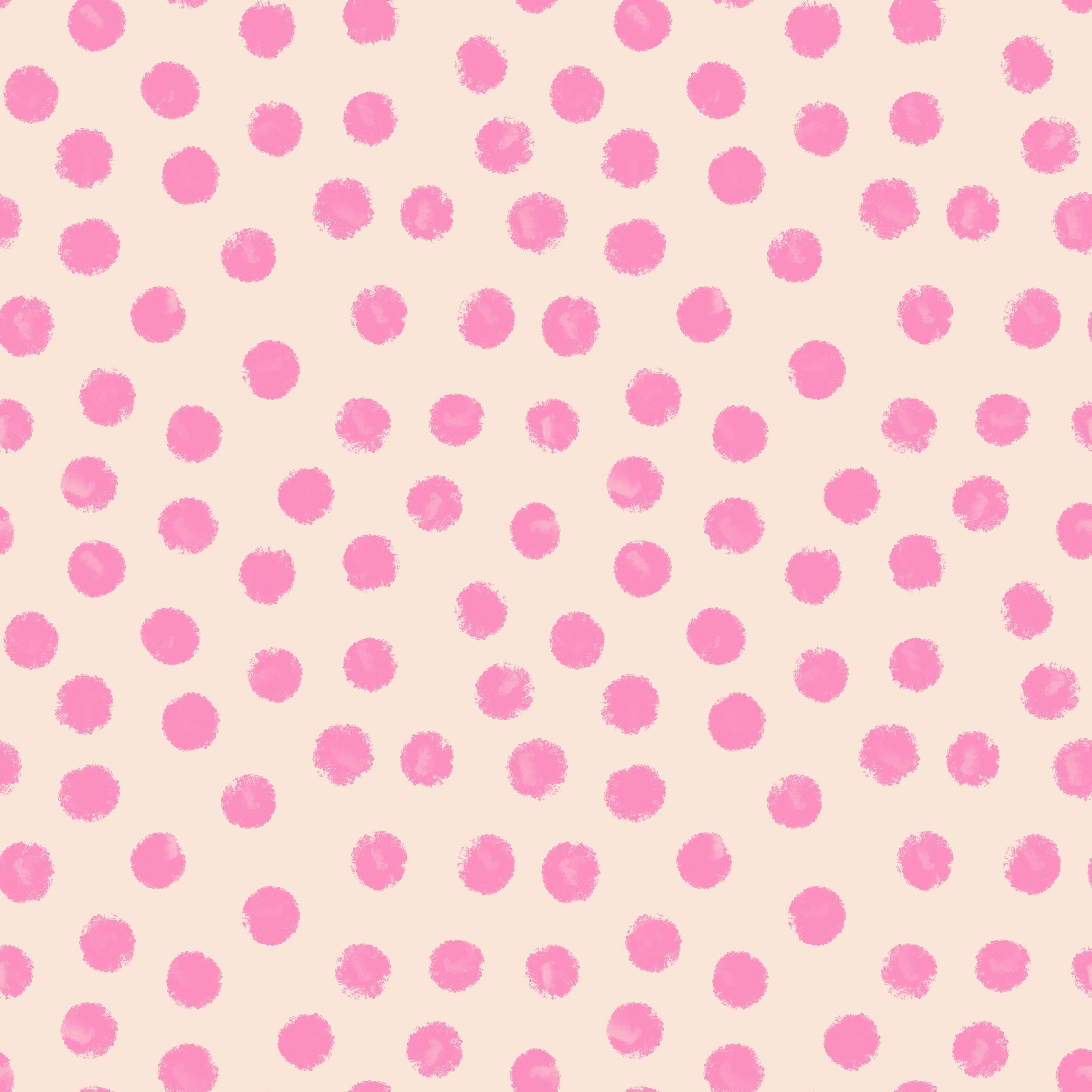
le motif à pois. Je vais balayer les épingles pour avoir mon canevas complet
ici, puis zoomer Et laisse-moi essayer
cette idée avec du rose sur du rouge. Donc maintenant, je ne suis pas sur le calque d'
arrière-plan, non, donc je vais dessiner points roses plus grands. Sur le rouge, je ne les
veux pas d'affilée. Placé au hasard. Et en ce qui concerne le rouge, je
n'aime pas ce rouge, donc je vais appuyer sur le calque d'
arrière-plan, appuyer sur cette couleur rouge,
appuyer et faire glisser. Donc ça a l'air super
mignon. Nous pourrions le faire. On pourrait aussi faire
comme avec un blanc. Mais essayons simplement
le rouge foncé. OK,
nous avons maintenant terminé le croquis du patron.
C'est super simple. Vous n'avez pas à vous
soucier des couches
ici ou de la façon dont vous avez
créé ce fichier, mais je suis content de cette esquisse, et il est temps de passer à la
création de notre premier motif. Nous allons commencer par un héros.
7. Motif de héros - Esquisse: OK, il est donc temps de dessiner notre premier schéma.
C'est le modèle du héros. Avant de commencer
, je souhaite appuyer sur le panneau d'actions, partager PEG et simplement partager ce croquis ma pellicule photo
afin de pouvoir l'utiliser comme référence lorsque je
crée mes motifs. La première chose
que nous allons
faire est de sélectionner le modèle de modèle, qui est celui que nous utiliserons pour créer les modèles
de cette classe. Ensuite, je vais appuyer sur Dupliquer et je vais taper sur l'un
des modèles de modèles. Ici, vous pouvez simplement effacer cette première couche car
nous n'en avons pas besoin Je vais
donc balayer vers la
droite et appuyer sur Effacer Maintenant, nous voulons
créer l'esquisse, mais la toute première chose est que je vais créer
l'arrière-plan. Je vais renommer cette
couche en arrière-plan, et je peux simplement opter
pour , c'est
le fond blanc crème que nous voulons utiliser, En fait, c'est
le fond blanc crème que nous voulons utiliser,
je vais sélectionner le blanc crème, appuyer sur le fond et
appuyer sur le calque de remplissage Ensuite, je vais appuyer sur le
signe plus pour ajouter une nouvelle couche. Et ici, je voulais vous montrer comment utiliser l'un de mes modèles de mise en page de
motifs, qui est inclus dans un ensemble de pinceaux
Powerpack C'est donc celui-ci,
le Ts tc Tangles. Si vous aimez utiliser
des modèles de mise en page de modèles, je vous recommande vivement de
consulter mon
modèle d'adhésion Rebels, où vous pouvez obtenir un nouveau
modèle
de mise en page par mois, ainsi que
ma boîte à outils sur les brevets qui est incluse
dans l'adhésion, mais vous pouvez également l'
acheter séparément, où je propose 25 mises en page de
modèles différentes pour Procreate Mais revenons maintenant à cette
leçon et nous allons utiliser les rectangles de pain grillé Je vais appuyer dessus.
D'habitude, j'opte pour le noir. Vous pouvez choisir la
couleur de votre choix, puis je choisirai
environ 60 % de la taille du pinceau. Assurez-vous de placer
ce tampon dans le canevas afin de ne pas
le couper comme ça. Placez-le donc dans votre canevas, appuyez une fois, puis vous pouvez appuyer sur l'outil de transformation
et l'adapter au canevas. Je vais maintenant appuyer sur cette couche, renommer en mise en page, puis appuyer sur le symbole N et réduire l'opacité
à environ 10 ou OK, nous avons maintenant le
placement des rmtifs et les mises en page sont faites de
manière à ce que nous dessinions des motifs dans les guides Mais dans ce cas, vous pourrez toujours
réorganiser plus tard. Tout dépend du type
de motifs que vous dessinez, mais ils sont conçus
pour vous permettre de créer des motifs plus rapidement, plus facilement et
plus de plaisir, en fait, lorsque vous créez
des motifs, car vous avez déjà une mise en page
pour vos motifs. Comme vous pouvez le constater,
il y a des chiffres. Les chiffres sont tordus. Donc, si nous créons maintenant,
nous créons des cœurs, mais si nous créons des motifs
qui ont une apparence, laissez-moi simplement
vous montrer ce que je veux dire. Comme un haut et une droite. Disons simplement que nous créons des papillons. Ensuite, je vais créer
un papillon dans cette direction et un autre
dans cette direction, c'est pourquoi les
chiffres sont tordus. Mais comme nous attirons des cœurs, cela n'a pas vraiment d'
importance à cette fin. Mais ce que nous allons faire, c'est dessiner notre cœur dans
ces rectangles, et nous utiliserons les chiffres
pour séparer les couleurs Donc, le numéro trois ici et le numéro trois là-bas
auront les mêmes couleurs. D'accord, il s'agissait donc
d'un peu des bases des modèles
parallèles, et maintenant il est temps de
commencer à dessiner notre cœur J'ai donc une nouvelle couche ici et je vais la renommer
en sketch Et je vais dessiner
mon cœur avec le crayon parfait issu du bloc
d'alimentation et en noir. J'ai une taille de pinceau d'environ 20 %, et maintenant je vais
commencer à dessiner mon cœur. Je pense que je veux ce genre de
cœurs aux formes plus longues comme ça. Et vous n'avez pas besoin de
les avoir complètement
dans le rectangle. Et j'essaie de faire en sorte que tous les cœurs
ne soient pas comme ça, tu sais, parce que je veux
créer un motif lancé Je vais donc en faire un là-bas. C'est un croquis, et peut-être un autre ici. Certains sont donc un peu plus grands et d'autres un
peu plus petits. Ça a l'air vraiment très bien. Et maintenant, il ne reste plus qu'à
retourner la casserole. Et c'est là que nous trouvons une utilisation pour le modèle de
mise en page de motifs. Je vais donc balayer vers
la droite sur ces trois couches
et appuyer sur Grouper Ensuite, je vais appuyer sur le groupe, puis sur l'outil de sélection. Si nous recevons un message d'erreur du
genre, touchez Annuler,
touchez l'une des couches
et assurez-vous que
le remplissage
coloré n'est pas sélectionné, car
cela vous enverra ce touchez l'une des couches
et assurez-vous que
le remplissage
coloré n'est pas sélectionné, car message d'erreur et ne vous permettra pas de
choisir l'ensemble du groupe. Si, pour une raison ou une autre, vous ne pouvez toujours pas choisir
le groupe, vous pouvez sélectionner toutes
les couches à la place. Le résultat sera
exactement le même. Mais je vais sélectionner le
groupe, l'outil de sélection, enregistrer et charger, appuyer sur la
sélection 4. Peu importe l'ordre dans lequel vous sélectionnez ces sélections, mais je vais appuyer sur la quatrième sélection, appuyer sur l'outil de transformation, retourner verticalement et
retourner horizontalement. Ensuite, je vais appuyer sur l'
outil de sélection pour le
désélectionner, puis le toucher à nouveau pour en
sélectionner trois, appuyer sur l'outil de transformation, retourner verticalement et
retourner horizontalement Ensuite, je vais appuyer sur l'outil de
sélection pour le désélectionner et le toucher à nouveau pour
sélectionner la deuxième sélection, appuyer sur l'outil de transformation, retourner verticalement et
retourner horizontalement Je vais appuyer à
nouveau sur l'outil de sélection pour sélectionner la sélection 1, appuyer sur l'outil de transformation, retourner verticalement et retourner horizontalement. Maintenant que j'ai inversé les
outrages,
j'ai envie de me lancer dans ma couche
de croquis et de dessiner le reste de mon cœur Donc, comme ce cœur
est dans cette direction, je dessinerais celui-ci
dans cette direction, et voyons juste que
celui-ci est dans cette direction, puis je dessinerais
celui-ci quelque part ici. Et peut-être que celui-ci devrait aller dans cette direction et en voici un autre,
alors nous le fabriquons. J'essaie de ne pas créer tous les cœurs dans
la même direction. Ici, il se peut que nous ayons un problème.
Je peux déjà le voir. Je vais sélectionner cette option
car la ligne est trop nette. Je vais sélectionner celui-ci
avec l'outil de sélection, appuyer sur l'outil de transformation et le retourner
légèrement vers le haut,
puis je pourrai sélectionner
celui-ci pour qu'il ne s'agisse pas exactement de la même ligne, car cela ne
perturbera pas notre schéma. En fait, je vais
juste l'augmenter un peu. Maintenant, j'ai l'impression que l'espace
entre les deux est bien meilleur. Nous avons donc déjà créé
une esquisse maintenant, et il est temps de l'essayer.
En fait, je vais
désactiver la couche de mise en page. Et je vais balayer
avec trois doigts, appuyer sur Copier tout, glisser vers le bas
avec trois doigts, appuyer sur Coller, et je vais appuyer sur les trois petits points pour
partager Safari. Et voici mon
Panatsro sur mon site Web, qui est un outil
gratuit que vous pouvez utiliser Il y a un lien vers ce cours dans la
description de ce cours, et vous pouvez appuyer et faire glisser le pointeur pour voir votre croquis
dans le dessinateur de motifs Ici, vous pouvez
zoomer et dézoomer et voir comment
votre schéma se répète. Donc ça me semble vraiment bien. Je ne sais pas si nous
avons des problèmes. C'est peut-être ce cœur que j'ai envie de
retourner un peu, mais je peux aussi le changer
pendant que je dessine mes motifs. Revenons simplement
à Procreate et nous
pouvons également répéter cela dans
Procreate Je glisse vers la droite pour appuyer sur Dupliquer si vous ne
voulez pas utiliser le testeur de motifs, puis je peux appuyer sur
la couche supérieure,
appuyer sur la cuve de transformation en bas à gauche,
cornonde, en haut à gauche, cornonde, taper 1 500 lorsque vous avez
le symbole de la chaîne tapé, sur la couche suivante,
sur la coronde en haut à
droite, tapez droite Ensuite, dans la couche suivante, dans la coronde
inférieure droite,
tapez 1 500 Je veux dire en bas à gauche. ai du mal à utiliser la
gauche et la droite aujourd'hui, puis à la couche suivante, faites un
zoom arrière
pour que je puisse appuyer sur le
corninod en bas à droite et Maintenant, vous pouvez voir comment votre schéma se
répète dans Procreate, je peux simplement les comparer. Et je pense que
ça a l'air bien. Je voudrais peut-être inverser un peu ce
motif, mais je pourrais attendre
de
dessiner mes motifs, car je
pense que c'est un problème mineur,
et ce dessiner mes motifs, car je
pense que c'est un problème mineur, sera plus facile à voir lorsque j'aurai dessiné mes
motifs dans une couleur. L'esquisse est donc terminée, je peux simplement supprimer cette couche, et maintenant nous avons l'
esquisse de notre patron
8. Motif de héros - Créer le motif: Commençons donc par dessiner
notre premier modèle, notre modèle de héros, qui
est le plus fréquenté des trois. Et
nous avons un croquis. Nous avons une mise en page, nous savons donc de
quelles couleurs nous serons. Et nous devons commencer
à dessiner des motifs. Donc, la première chose que je
vais faire est d'appuyer sur le N sur la couche d'esquisse
et de
le ramener à environ 10 ou 15 %. Ensuite, je vais appuyer sur le
signe plus pour ajouter une nouvelle couche, et je séparerai les
couleurs des différentes couches. De cette façon, il sera plus facile
de recolorer ultérieurement. Nous pouvons donc simplement faire
ressortir notre palette de couleurs. Je vais utiliser ma palette de
couleurs prédéfinie et commencer à dessiner nos motifs Alors d'abord,
commençons par celui-ci. Je peux opter pour le rose clair, puis je peux aussi
renommer cette couche rose
clair et dessiner mes motifs Je vais essayer d'utiliser de
l'acrylique sec pour les cœurs. Voici l'un de mes
pinceaux préférés en ce moment, et je vais voir quelle taille. Cette taille est probablement
bonne aux alentours de 7 %, puis je dessinerai les cœurs. Il s'agit donc d'un motif assez
simple car les motifs sont si simples, et vous obtenez
déjà une belle texture en utilisant ce pinceau. Je voudrais peut-être avoir des cœurs un peu
plus longs comme ça. Je n'ai pas à me soucier de l'
emplacement des motifs. Correspond vraiment en ce moment. Je les dessinerai
au-dessus de mon croquis, mais nous pourrons toujours
les déplacer plus tard. Je sais donc si j'active
la couche de mise en page que ces
quatre sont de couleurs différentes. Dessinons donc
différentes couleurs ici, puis nous retournerons le plateau et nous
réutiliserons les couleurs. Laissez-moi désactiver la
couche de mise en page, appuyer sur le plâtre, ajouter une nouvelle couche, et nous pourrions opter pour le rouge foncé, par exemple. Donc rouge foncé. Je vais renommer le
calque en rouge foncé, puis je vais le tourner autour de
ma toile pour pouvoir dessiner ce cœur là-bas ce cœur là-bas
. Et en le remplissant. Comme ça. Ensuite, passons au rose plus foncé
avec celui-ci pour que j'
aie une sorte de rose, de
rose, de rouge, de rouge. Je vais donc appuyer sur le plâtre dans le panneau des couches pour en ajouter un nouveau, et je vais simplement le renommer rose et choisir la couleur rose
la plus foncée Dessine ce cœur en essayant lui donner une bonne forme. C'est donc probablement une bonne chose. Et puis celui-ci, une nouvelle couche, appuyez sur le
plâtre, une nouvelle couche. Et allons-y pour essayer
cette lampe de couleur rouge. Je vais donc simplement les renommer en
rouge, puis dessiner mon cœur
quelque part par ici Peut-être pas exactement dans le même
sens que celui-ci. Donc, je peux déjà changer un
peu les cœurs, basant sur ce que je vois sur les
cœurs que j'ai dessinés. OK, donc j'en suis
content, je pense. C'est peut-être un peu fin. Un peu plus audacieux. Comme ça. Maintenant, nous avons quatre
cœurs, et il est temps de changer
notre schéma. Je vais appuyer sur le nouveau groupe, appuyer sur l'outil de sélection, Enregistrer et charger, sélectionner quatre, appuyer sur l'outil de transformation, retourner à la verticale et
cliquer horizontalement. Appuyez sur l'
outil de sélection pour le désélectionner, touchez-le à nouveau pour
sélectionner Enregistrer et charger, sélectionnez-en trois, touchez
pour transformer l'outil, retournez à la verticale et
cliquez horizontalement Appuyez sur l'outil de sélection
pour sélectionner et touchez-le à nouveau pour sélectionner Enregistrer
et charger la sélection 2, appuyez sur l'outil de transformation, retournez pour passer à l'horizontale,
appuyez
sur l'outil de sélection pour le désélectionner et
touchez-le
à nouveau pour sélectionner Enregistrer
et charger la sélection 1,
appuyez sur l'outil de transformation, sur le pour aller et
cliquez à Maintenant, nous
voulons activer
la couche de mise en page pour voir lesquels de ces cœurs sont les différents
nombres de la mise en page. Je vais donc appuyer et faire glisser ma
mise en page vers
le haut du groupe afin de voir
les chiffres
briller dans le haut du groupe afin de voir les cœurs. Alors je peux voir que ce
rouge est le numéro quatre Je vais
donc appuyer sur la couche rouge, appuyer sur la couleur rouge de
celui-ci et dessiner ce cœur. Si vous pensez que la couche de
mise en page
vous gêne, vous pouvez simplement désactiver
sa visibilité. Cela ne me dérangera pas pour le
moment, car je veux
passer à autre chose rapidement. Ensuite, vous pouvez voir que le
chiffre deux est le rose clair. C'est là-haut, je
taperais sur le rose clair, sur la couche rose clair, et le numéro deux est
censé être rose clair. C'est donc une bonne chose. Et puis le suivant, le chiffre trois est lequel est trois,
lequel est quatre. Le rouge foncé est trois. Donc couche rouge
foncé, couleur rouge foncé
et numéro trois. Je vais dessiner mon
cœur rouge foncé dessus. Comme ça, et puis il
ne nous reste que le rose. Appuyez donc sur la couche rose, appuyez sur la couleur rose et dessinez cette arche. Peut-être un peu
plus petit parce que celui-ci était super grand. D'accord. Maintenant, nous en avons fini avec ça. Désactivons simplement la visibilité de la couche d' esquisse et de
la couche de mise en page pour
voir à quoi cela ressemble. Donc, pour moi, ça a l'air bien. Je vais l'essayer lorsque j'aurai créé la texture
dans la prochaine leçon. Passons donc
à la leçon suivante, puis nous pourrons essayer le
modèle et voir si nous
voulons modifier certains détails, apporter des ajustements au remplacement, etc.
9. Motif de héros - Ajouter des détails et des textures: Nous allons donc maintenant ajouter de
la texture et des détails. Tout d'abord,
ajoutons simplement de la texture. Je vais donc appuyer en haut de la couche rouge ici et appuyer sur
le plus pour ajouter une nouvelle couche, et je vais simplement
renommer cette texture Et nous utiliserons une couleur
grise ici, peut-être quelque part dans le gris, pour essayer des choses. Ensuite, je veux utiliser l'un
des pinceaux texturés. Je vais essayer ce fond
sale, pinceau aussi large que possible, taille d'un pinceau à
100 %, puis je vais simplement passer sur mon motif pour
obtenir cette texture grise Ensuite, je vais appuyer sur le N sur
le calque, puis sur Caliburn. Nous avons donc maintenant une
belle texture ici. Si vous voulez rendre la texture
plus claire, zoomons un peu. Vous pouvez appuyer sur le CB et simplement
faire glisser l'opacité vers le bas. Vous pouvez également appuyer sur la couche, appuyer sur Alphalok et monter
ou descendre en gris ici Passons donc au gris plus foncé, appuyez sur la couche de remplissage pour que
cela ne soit pas beau du tout. Et nous pouvons opter pour un
gris plus clair, appuyez sur la couche de remplissage. Cela vous apportera donc une texture un
peu plus légère. Donc, pour moi, j'
adore vraiment cette texture, et je suis contente de son
apparence. Alors maintenant, ajoutons de la
texture en arrière-plan, puis nous
utiliserons des bandes. Je vais appuyer sur le calque d'arrière-plan, puis sur le plus pour ajouter un nouveau calque. Il suffit de le renommer en rayures pour
que je sache ce que c'est. Et je vais utiliser la couleur
beige rose clair ici à côté du blanc crème. Ensuite, j'utiliserai le pinceau à
fines rayures, et vous pouvez choisir
une taille maximale, et je vais simplement déplacer ce pinceau toute la surface de ma toile pour que je puisse sentir chaque
espace de ma toile. Si vous avez du
mal à voir quand vous avez des cœurs ici, vous pouvez simplement désactiver la visibilité
de tous les cœurs et voir que vous avez rempli toute
votre toile avec ce pinceau à rayures. Maintenant que c'est fait, je vais à nouveau
raviver les cœurs. Et nous voulons retourner le moule
pour nous assurer que chaque partie de la texture et la couche de rayures
se répètent correctement. Je vais donc appuyer sur le groupe et sur l'outil de sélection. abord, je veux juste
retourner le haut et le bas pour m'assurer que
les bandes correspondent Je vais
donc appuyer sur Enregistrer et charger,
sélectionner quatre, appuyer sur l'outil de
transformation, retourner à la verticale. Ensuite, je vais appuyer sur l'outil de
sélection pour le désélectionner, toucher à nouveau pour le sélectionner,
enregistrer une sélection de chargement Troisièmement, appuyez sur l'
outil de transformation, retournez à la verticale, appuyez à nouveau sur l'outil de sélection, enregistrez une charge, sélectionnez deux, appuyez sur l'outil de transformation, retournez à la verticale, appuyez sur l'outil de
sélection pour le désélectionner, touchez-le à nouveau pour sélectionner la première
sélection enregistrez une charge et retournez à la verticale
avec l'outil de transformation Maintenant, nous pouvons
désactiver la visibilité de notre cœur et nous pouvons simplement voir comment nos rayures se répètent. Je vais appuyer sur
ma couche de rayures. Assurez-vous que la
même couleur y est sélectionnée. Et ici, nous pouvons opter pour un pinceau, n'importe quel type de pinceau, en fait, que vous pouvez utiliser
pour le remplir. Elle est un peu
texturée sur le côté, donc vous pouvez voir que cette
rayure est plutôt belle, mais ici, nous devons y
remédier un peu Je vais donc passer en revue
toutes les rayures et voir
quel pinceau utiliser. Essayons d'utiliser la
texture conique et voyons à quoi cela ressemble avec un pinceau de très
petite taille. Cela fonctionnera donc probablement. Et je vais juste renseigner ici
où vous pouvez voir le bord. Si vous trouvez que c'est trop
, la ligne sera
trop épaisse lorsque
vous
le remplirez . Je ne pense pas que cela importait là-bas, mais disons simplement ici Ensuite, je vais effacer avec le pinceau monoline
du bloc d'alimentation, et je peux juste avoir une taille de pinceau d'
environ 10 %, et je peux simplement effacer un
peu de cette ligne, effectuer un zoom arrière et redessiner Je n'ai pas besoin de récolter autant. Et essaie de le redessiner. Essayons d'utiliser
la texture conique, un peu plus grande et la taille du pinceau.
Épargnons les 2 %. Je peux opter pour 6 % et
essayer de le remplir comme ça. Ainsi, vous pouvez voir
où se trouve le bord de la ligne. OK, donc ça a l'air bien. Je vais utiliser le plus petit
pinceau sur ces endroits, suffit de remplir le bord le plus
dur qui s'y trouve. Et sur celui-ci, je vais juste effacer
et utiliser les 6 % taille du
pinceau et
le remplir
comme ça, pareil avec celui-ci,
pareil avec celui-ci. Je veux donc juste que
cela soit fluide ici
en le remplissant là où se trouvent les arêtes vives. Ça a l'air bien. J'efface
un peu ici. Il y en a juste un
petit peu comme ça. Et sur ce point,
peut-être que nous pouvons opter pour le plus petit ici. C'est une bonne chose. Le plus petit
est là et s' élève en utilisant 6 % de la taille d'un pinceau. Vous pouvez donc voir que
je vais m' prendre le
plus rapidement possible,
juste pour m' assurer que vous puissiez voir où les files d'attente se rejoignent. Comme ça. Et puis ici. Et celui-ci est bon. Celui-ci a besoin d'une ligne plus longue et d' une taille de brosse de
6 %. Effacement. En avons-nous d'autres ? Oui, nous en avons encore quelques autres. Alors, où est la limite ?
Voilà la limite. C'est donc un travail un peu
détaillé, comme vous le voyez, mais une fois que vous l'aurez fait,
il aura fière allure. Quoi d'autre ? Celui-ci. Et ici, nous en avons un petit peu là-bas et un petit peu là. Et un petit peu ici. OK, maintenant nous en avons terminé avec le fond à rayures et
il se répète parfaitement. Nous pouvons maintenant activer le reste,
pas la couche d'esquisse,
mais les couches en forme de cœur. Et nous avons la texture ici. Et nous pouvons voir s'il y a
des lignes nettes dans la texture
du cœur, mais ce n'est pas le cas. Et je ne pense pas
non plus que
nous
l'aurons sur le bord
gauche ou droit , mais je vais simplement le
retourner pour en être sûr. Je vais donc appuyer sur le groupe,
appuyer sur la sélection deux, enregistrer et charger, sélectionner quatre, appuyer sur le transformer en, retourner
à l'horizontale. Appuyez sur ce lexion deux pour le désélectionner,
touchez-le à nouveau pour le sélectionner, enregistrez et chargez la troisième sélection, appuyez sur l'outil de transformation
et retournez Appuyez de
nouveau sur cet outil de sélection pour le sélectionner et touchez-le. Enregistrez et chargez, sélectionnez deux, appuyez sur la transformation,
retournez à l'horizontale, appuyez sur cet outil de sélection pour désélectionner et
touchez-le à nouveau, sélectionnez, enregistrez et chargez, sélectionnez un, appuyez sur la transformation
pour le retourner à l'horizontale Ce que nous voulons faire maintenant, c'est simplement
zoomer au centre, voir si nous avons des lignes nettes. Nous avons une petite ligne ici, je vais
donc passer à
la couche de texture et la relever avec le même pinceau. Donc, l'arrière-plan grincheux s'
efface avec un petit pinceau, et je vais juste en
effacer un peu au-dessus de la ligne nette pour que je puisse le voir dans
ce cœur Et il en va de même pour celui-ci. Vous pouvez également dessiner
un peu, donc vous pouvez y aller si
nous appuyons dessus, nous pouvons opter pour la couleur grise. Et sur la couche de texture
avec le fond Grange, vous pouvez entrer et simplement ajouter
un peu de texture, pas à 100 %, mais comme ça. Et de même, désactivez Alpha
Look lorsque vous faites cela, ajoutez-en un peu et
ajoutez-en un peu. OK, maintenant nous avons ajouté des détails et de la texture
à notre patron
10. Motif principal : tester le motif: Il est temps de tester notre schéma
pour voir comment il se répète. Je vais balayer avec trois
doigts, appuyer, tout copier, appuyer en haut de
mon panneau de calques,
glisser vers le bas, appuyer sur Coller, appuyer sur les trois points,
diviser Safari, et ici je
vais appuyer et faire glisser
mon image aplatie
dans mon testeur de motifs, qui est lié à ce
cours. C'est un outil gratuit, puis je vais simplement zoomer
et
dézoomer pour voir comment Je trouve que ça a l'air génial. J'en suis donc content. Ensuite, je reviendrai dans Procreate Disons simplement que nous
voulons changer quelque chose. Je vais donc prendre ce cœur, par
exemple, et
le tordre un peu. Ensuite, je prendrais cette couche, l'outil de sélection. Faites glisser le curseur avec
l'outil de sélection, appuyez sur le point gris pour le fermer, appuyez sur l'outil de transformation, et là, je pourrais juste Oups J'ai l'
image aplatie ici. Je recommencerais donc.
Appuyez sur l'outil de sélection, parcourez la sélection. Et sur cette couche, je
pourrais simplement me déplacer autour de ce cœur jusqu'à ce qu'il soit dans
la position que je souhaite qu'il soit. C'est ainsi que vous
apporteriez certaines modifications. Si votre cœur dans lequel
vous souhaitez apporter des modifications n'est pas
au centre, mais qu'il est coupé, vous devez à nouveau inverser le
schéma. Pour vous assurer que les modifications que vous souhaitez apporter à ce cœur sont libres et ne sont pas
coupées par les bords. OK, donc ça a l'air bien. Je vais en fait passer à
la couche rouge parce que je peux voir que je veux faire bouger un peu
ce cœur. Je peux donc simplement le déplacer vers le haut, le tordre un peu. Tu sais, je peux juste
jouer et voir comment tu veux que ton
cœur soit répété pour que tout se passe
bien dans le schéma. Ça avait l'air vraiment
bien, en fait. Je pense que je vais continuer dans
cette direction. J'aime bien ça. OK. C'est ainsi que vous
testez votre schéma dans Safari, puis je vais à nouveau balayer avec trois doigts vers le
bas,
parce que je me déplace aussi fort, je
tape, je copie tout et je fais
glisser mon doigt vers le bas avec trois
doigts, je tape sur Coller Je supprimerai le premier, puis je le dupliquerai
jusqu'à ce que j'en aie cinq copies. Je vais appuyer sur l'outil de transformation, appuyer sur le nœud en haut à gauche, assurer
que le symbole de la chaîne saisi et taper 1 500 Ensuite, je vais appuyer sur la couche suivante, appuyer sur l'outil de transformation, taper 1 500 en haut, dans le coin droit, appuyer sur
la couche suivante Appuyez sur l'outil de transformation et sur le nœud en bas à gauche, tapez 1 500, appuyez sur
la couche suivante, appuyez sur l'outil de transformation et nœud
en bas à droite, puis 1 500. Ensuite, je vais faire glisser ces couches
ensemble pour les fusionner. Et voici notre modèle
fini. J'aime beaucoup son apparence, et vous avez votre schéma
répété ici, et vous avez votre parentèle. Donc, pour partager le cours, je vous suggère de
partager vos habitudes répétées. Je vais m'en tenir à cela pour ce qui
est de la visibilité. Il est donc temps de
créer notre secondaire
11. Motif secondaire - croquis: Créons notre
modèle secondaire. C'est celui-ci. Je vais appuyer sur le modèle de
brevet, mais je dois d'abord le
dupliquer Je vais
donc appuyer sur Sélectionner le modèle de
brevet et dupliquer, puis
sur le modèle de brevet. Je vais effacer cette première couche. Et si nécessaire, vous pouvez appuyer sur Référence
Canvas et
faire ressortir la référence. Je ne pense pas avoir fait
ça avec mon cœur. Ce n'est pas nécessaire si vous
savez ce que vous voulez dessiner, mais si vous voulez ratio
soit tel quel, vous
pouvez l'avoir là. Mais je ne pense pas que nous en ayons besoin pour
celui-ci. OK, donc pour ce motif, c'est un peu plus simple, et je pense que nous allons d'abord créer
l'arrière-plan. Nous allons donc le renommer
en arrière-plan. Ensuite, je vais appuyer et faire glisser mon panneau de couleurs
ici et choisir. Il suffit de choisir le rose le
plus foncé, d' appuyer sur l'arrière-plan
et d'appuyer sur échec. Ensuite, je vais appuyer sur le signe plus, et ici je veux
esquisser mes lettres. Je vais le faire en activant
le guide de dessin. Je vais appuyer sur Canvas, sur le guide de
dessin, dessin pour
modifier le guide de dessin,
avec deux dégradations Je veux
l'augmenter au maximum. Et c'est juste pour
obtenir quatre carrés ici. Vous pouvez également, par exemple, le
ramener à
1005750 Et cela vous donnera environ
quatre carrés dans un carré. Si vous pensez que c'est plus facile lorsque vous dessinez
vos lettres. Avec la deuxième couche, je vais opter pour le rouge
plus foncé. Nous pouvons d'abord réellement esquisser. Renommons-le simplement
pour esquisser le calque, et je vais juste esquisser avec du noir et esquisser
avec le crayon parfait, et j'
écrirai juste un X et un O. Donc, laissez-moi juste
ces formes pétillantes Peut-être quelque chose comme ça. Ensuite, je peux balayer vers la droite sur
cette couche pour la dupliquer, appuyer sur la transformation
en touche horizontale. Et là, je peux voir si je suis
content de son apparence. Je pense que c'est un peu épais. Nous allons donc simplement supprimer cette couche et appuyer sur
la couche d'esquisse. Nous pouvons tirer ce
petit carré orange, ce qui fera votre
sélection dans cette direction plutôt
que dans cette direction. Il suffit donc de le déplacer,
puis j'appuie sur Formulaire libre. Lorsque j'ai sélectionné le formulaire libre, je peux simplement y aller et le
rendre un peu plus fin. Ensuite, appuyez sur l'outil de transformation, placez-le quelque part
ici au centre, puis dupliquez-le à nouveau, appuyez sur l'outil de transformation
et retournez-le ou quelque chose comme ça. Maintenant, j'ai un X. Je suis plutôt
content de son apparence. Maintenant, j'ai besoin d'un O. Alors laissez-moi simplement fusionner ces
deux couches, appuyez sur la couche, appuyez vers le bas. Donc, en fait,
renommons-le simplement esquisse X, puis
tapotons sur Ajouter une nouvelle couche Et le sketch O. Non, je pourrais vraiment le
faire sur le même calque. Faisons-le simplement
sur la même couche. Esquisse. Et là, je veux un O. À peu près de la même taille
que celui-ci avec, genre, un petit
trou au centre. Donc presque comme si c'était le ballon, tu sais, qui vient de l'
inspiration. C'est presque comme un ballon, donc c'est un
peu plus pétillant J'aime bien ce look.
J'ai donc mon X et mon O. Vous pouvez sélectionner l'une des lettres et appuyer sur
l'outil de transformation. Et si vous avez une
forme libre, vous pouvez agrandir comme vous le souhaitez, peut-être comme ça, et je peux le
faire aussi avec le X. Je peux donc sélectionner autour de X, appuyer sur l'outil de transformation et
l'agrandir un peu. Ensuite, je peux me déplacer ici et voir s'ils ont à peu près
la même taille ? Oui, ils le sont probablement. Donc c'est bien, peut-être un peu
plus comme ça. OK, donc je pense que
ça a l'air bien, puis je devrais
transformer l'outil. J'ai maintenant le
croquis des lettres, et il est temps de passer à
dessiner les lettres réelles.
12. Motif secondaire - Créer le motif: Nous avons fait un croquis, et
dessinons nos lettres. Je vais appuyer sur ma palette de couleurs ici pour avoir ma palette de couleurs
prédéfinie. Et je vais réduire l'
opacité de l'esquisse. Vous pouvez appuyer, faire glisser l'opacité
vers le bas. Si vous le souhaitez, vous pouvez
suivre les directives, puis je tapoterai le
plâtre sur une nouvelle couche, et je renommerai ces deux
g parce que je dessinerais une lettre sur chaque couche afin de pouvoir les
déplacer facilement Et je vais utiliser ma couleur rouge
foncé. Et c'est parti pour
l'acrylique sec. Et dessinons ce X. Maintenant, vous pouvez choisir si vous
voulez n'en dessiner qu'un
, puis le dupliquer, ou si vous voulez être un peu
plus dessiné
à la main, et
en dessinant simplement autour de celui-ci. J'en dessinerais un
et je le dupliquerais, je crois. Je suis en train de le remplir.
Vous pouvez ajuster les détails, peut-être les
rendre un peu plus uniformes sur
les bords si vous le souhaitez. D'accord, je commence à être
content de celui-ci. Et maintenant je vais juste le
dupliquer. Je vais balayer vers la
droite pour dupliquer, appuyer sur l'outil de transformation et appuyer sur Retourner horizontalement Et voilà mon X, et je suis super
content de celui-ci. Je vais appuyer sur le haut,
puis sur fusionner vers le bas. Ensuite, je vais appuyer sur le signe plus, et je vais le renommer en Oh Et avec la même couleur
et avec le même pinceau, je peux dessiner ça Oh Oops Ici, je veux vous montrer une astuce Si vous voulez le
faire de manière symétrique, vous pouvez appuyer sur l'
outil de transformation, sur Modifier la
symétrie, et j'ai ma symétrie en position verticale, mais je dois la déplacer
vers le centre de mon nom Oh, comme ça, peut-être. Appuyez ensuite sur OK. Et maintenant, il est
écrit « assisté » sur cette couche. Quelque chose s'
y est passé, tapez et faites glisser. Oups, j'ai accidentellement
dessiné quelque chose. Maintenant, j'ai O et assisté, et il ne me reste
plus qu'à dessiner d'
un côté et cela sera
répété de l'autre côté. Vous avez donc un O
plus symétrique qui peut sembler sympa, alors vous pouvez le remplir. OK, donc j'en suis content. Je peux désactiver le
dessin assisté sur cette couche. C'est une couche tactile,
désactivez le dessin assisté. Ensuite, pour les directives, je pourrais
ramener ma grille en deux D, et je l'ai sur sept et
50 pixels et je touche OK. Maintenant, je n'ai plus besoin de
mon croquis, je vais
donc désactiver
ma couche d'esquisse. Et voici mes lettres. Si vous voulez emménager et
faire quelques détails comme celui-ci, bas était un
peu plat ici, alors rendez-le un
peu plus rond. Alors tu l'as comme ça. Nous allons donc maintenant
créer la répétition. Je vais donc le faire par une technique
très simple. Je vais balayer vers
la droite sur les deux, appuyer sur le groupe, puis sur le groupe
et appuyer sur Dupliquer Ensuite, j'appuierai sur Snapping
et Magnetics et je
les ramènerai ici comme ça Et vous pouvez même essayer
de le retourner horizontalement. Si tu trouves que
ça a l'air bien. Pour moi, ça a l'air
bien. On dirait la même lettre. Tu
peux le faire comme ça. Ou si cela ne fonctionne pas pour vous, vous pouvez déplacer le X
là-bas et déplacer le O là-bas. Mais pour moi, je pense que cela a bien fonctionné en le retournant
simplement à l'horizontale Alors j'ai XO X ceux du bas,
je
les veux dans les mêmes couleurs. Je vais les fusionner vers le bas et je fusionnerai également ceux du
haut vers le bas. Comme je n'ai pas besoin de
ces groupes
pour le moment, je peux simplement les déplacer
vers un groupe ou en dehors
du groupe, puis
supprimer ce groupe. Le premier est maintenant que nous pouvons simplement renommer en deuxième
ligne et en première ligne Et faites glisser cette couche vers le bas. À la deuxième rangée, maintenant que
je suis hors des groupes, sortons-les du groupe. Sur la deuxième ligne, je vais appuyer sur apalu, appuyer sur la couleur blanche et appuyer sur
le calque tap fi layer Maintenant j'ai X ox. J'en suis
content. Je pense que le placement
est bon sur les lettres. Nous verrons cela lorsque nous essaierons
le modèle plus tard. Mais pour l'instant, je vais
ajouter la texture. Passons à
la leçon suivante.
13. Motif secondaire - ajouter de la texture: Oh, ajoutons la texture. Je vais éteindre mon panneau de couleurs, et je vais effectivement
désactiver le guide de dessin. Ensuite, je veux ajouter de
la texture uniquement sur les lettres. Je vais appuyer sur le haut ici, appuyer sur le plâtre,
ajouter une nouvelle couche et le renommer en texture Et je vais utiliser la
couleur du bas, la couleur de fond. Et essayons d'utiliser le carré
et la texture pour cela. Et augmentez un peu la
taille, choisissez la couleur de fond. Donc, si je veux changer
la couleur de ce panneau plus tard, je changerai également la couleur
de la texture. OK, maintenant nous avons
la texture carrée, et je vais juste avoir
environ 50 % de la taille du pinceau. Il ne nous reste plus qu'à appuyer légèrement pour ajouter cette texture croustillante
aux lettres OK, donc ça a l'air super mignon. Je suis content de son apparence, et j'ai ajouté la texture ici. Et je suis content de ce résultat.
14. Motif secondaire - tester le motif: Il est maintenant temps d'
essayer notre modèle. Je vais balayer
avec trois doigts,
appuyer, tout copier, balayer vers le
bas avec trois doigts,
appuyer sur Coller, appuyer sur les
trois petits points,
diviser la vue, appuyer sur Safari Ici, je vais appuyer sur mon panneau de
couches, puis appuyer et faire glisser mon image vers
le testeur de brevets. Ensuite, je vais balayer vers
le bas et vers le haut, et je peux voir que je suis super contente du résultat
de ce patron C'est équilibré dans le bon sens. J'aime la texture et j'
aime juste sa simplicité. Donc, si vous voulez l'
essayer dans Procreate, je vais balayer vers la
droite pour dupliquer
l' image afin
d'en avoir cinq copies,
puis j'appuierai sur l'outil de
transformation sur la couche supérieure, sur le nœud du coin supérieur gauche, je m'
assurerai que le symbole de
la chaîne est saisi et j'en saisirai 1 500 Ensuite, je vais appuyer sur la couche suivante, appuyer sur le nœud en haut à
droite et taper 1 500. Ensuite, je taperais sur
la couche suivante, taperais dans le coin inférieur
droit, je taperais 1 500, je taperais sur
le calque suivant, taperais dans le coin inférieur droit et je
taperais Ensuite, je les ferai glisser
ensemble pour les fusionner. Voici donc votre schéma
répété, et ici vous avez votre pentile Je vais garder mes modèles répétés ici parce que lorsque vous partagez
vos modèles en classe, je vous suggère de partager
vos modèles répétés. Passons donc au mixeur.
15. Motif dans Blender - Créer le motif: Passons à la création
du motif du mixeur, et c'est ce motif à points. Oups, voilà,
c'est super simple. Nous allons donc simplement sélectionner le modèle de
modèle et le dupliquer. Il s'agit du dernier modèle que nous créons dans cette classe, mais vous pouvez tout aussi bien enregistrer votre modèle Palm en
tant qu'original afin de
pouvoir le réutiliser ultérieurement. Permettez-moi d'abord de le
renommer en cœurs, oups, XO XO, et ceci à deux points. OK, alors appuyez sur le modèle de panoramique à
points, balayez vers la droite sur la
première couche pour l'effacer Et ici, je vais simplement le
renommer en arrière-plan. Ce modèle
est donc assez simple. Nous allons simplement commencer à créer
le motif tout de suite. Je vais appuyer et faire glisser ma
palette de couleurs sur mon camas ici, appuyer sur le rouge foncé, appuyer sur le
calque d'arrière-plan, remplir le calque, puis je vais appuyer sur le
plâtre d'un nouveau calque, et je vais le renommer en points Maintenant, utilisons à nouveau le pinceau acrylique
sec. Et avec une couleur rose, on peut opter pour ce rose. Je vais juste ajouter quelques points. Et ici, ce serait
juste aléatoire. Je dessinerais simplement les points, puis nous
devrons peut-être les déplacer. Plus tard, s'ils ne sont pas
répétés d'une manière agréable, j'essaierai de les
placer de manière équilibrée, mais pas dans une rangée afin que le
motif ressemble un peu plus à une sensation dynamique. Je crois que je veux des points un peu
plus grands. ne me dérangera pas s'ils ne sont pas parfaitement ronds parce que je veux
ce look un peu plus dessiné à la main OK, maintenant nous l'avons créé et nous allons inverser
le schéma. Et voyez à quoi ça ressemble. Balayez vers la droite sur ces
deux couches,
appuyez sur le groupe, appuyez sur le groupe, appuyez sur la sélection deux,
Enregistrer chargez la sélection quatre,
touchez pour transformer en, retournez à la
verticale et retournez à l'horizontale Appuyez à
nouveau sur l'outil de sélection pour le désélectionner, touchez-le à nouveau pour le sélectionner, enregistrez et chargez la troisième sélection, touchez également la transformation, retournez à la
verticale et retournez à l'horizontale Appuyez à nouveau sur l'
outil de sélection pour sélectionner Enregistrer et charger la
deuxième sélection, appuyez sur le bouton transformer en,
retourner verticalement et
horizontalement, appuyez sur la sélection
deux pour désélectionner, puis appuyez à nouveau dessus pour sélectionner
Enregistrer et charger la sélection 1 Touchez pour transformer en, retourner à la
verticale, retourner à l'horizontale. Ici, nous pouvons
voir instantanément que nous
devrons peut-être contourner certains points. Il suffit donc d'appuyer sur la couche de points, et j'appuierai sur l'outil de
sélection, et j'
aimerais certainement contourner celle-ci. Alors maintenant, je désactive juste le
snapping et le magnétisme. Je peux les déplacer à
main levée et les
déplacer pour qu'ils aient l'air un
peu plus équilibrés, pas trop proches les uns des autres, comme celui-ci par rapport à celui-ci
ou celui-ci par rapport à celui-ci. Assurez-vous que lorsque vous vous
déplacez autour de vos objets, bicube est réglé dans l'
interpolation afin de perdre le moins de résolution possible lorsque vous vous déplacez autour de
ces objets s'agit donc simplement d'
examiner votre schéma et de voir
comment il sera équilibré. Peut-être faire
monter celui-ci, celui-ci vers le bas. Celui-là en bas, et je
devrais peut-être dessiner un point ou deux. Comme ça. Je pourrais les agrandir un peu si je le voulais. Oups OK, donc ça peut sembler bon, et il est temps de
tester notre modèle.
16. Motif dans Blender : tester le motif: Testons le schéma. Je vais balayer vers le bas
avec trois doigts. Je vais simplement fermer
le panneau de couleurs, balayer l'écran vers le bas avec trois doigts, appuyer sur Copier tout, glisser vers le bas
avec trois doigts, appuyer sur Coller, appuyer sur les
trois points,
diviser la vue, appuyer sur Safari, puis je vais appuyer
et faire glisser mon image sur mes brevets ou sur mon
site
Web et la balayer vers brevets ou sur mon
site
Web Je trouve que ça
a vraiment l'air bien. Nous n'avons qu'un seul problème, et c'est cet espace
qui n'a pas de point. Nous devons donc
déterminer où c'est. Je vais revenir à Procreate. Je veux vérifier. Il a le plus
petit point sur la gauche. Nous pouvons donc voir le plus
petit point sur la gauche. L'espace vide se trouve donc probablement
quelque part dans les parages. Donc, ce que je vais faire tout de suite, c'est simplement inverser le
schéma, désactiver la visibilité de
l'image aplatie, la
supprimer, puis
appuyer sur le groupe, appuyer sur l' outil de sélection, enregistrer et charger Je veux inverser les côtés. Je vais
donc appuyer sur la
sélection quatre, appuyer sur l'
outil de transformation, retourner à l'horizontale, appuyer sur l'outil de sélection pour le désélectionner et le toucher
à nouveau pour sélectionner la
sélection numéro trois, puis appuyer sur l'
outil de transformation pour le retourner horizontalement Appuyez à nouveau sur la sélection
et appuyez à nouveau sur l'outil
de sélection et sur la sélection numéro deux, appuyez sur la transformation
et retournez à l'horizontale, puis appuyez à nouveau sur l'outil de
sélection, sélection numéro un
et retournez à l'horizontale. Je pense que c'est peut-être là que se trouvent les espaces vides.
Essayons simplement ça. Je vais ajouter un point ici et voyons si
cela a fonctionné. Balayez vers le bas avec
trois doigts, touchez, copiez tout, balayez vers le bas avec
trois doigts, touchez Coller, touchez les trois petits
points, divisez l'affichage,
Safari, touchez et faites glisser votre
image vers le testeur de motifs Faites glisser votre doigt sur Procreate
et faites glisser le pointeur vers le haut ou vers le bas. Oui, cela semble
avoir résolu le problème. Nous allons donc maintenant essayer le
modèle dans Procreate. Je vais balayer vers la droite
et dupliquer cette image, aplatir l'image pour qu'
ils en aient cinq copies Ensuite, je vais appuyer sur l'outil de
transformation, appuyer sur le
nœud en haut à gauche, taper 1 500. Ensuite, je vais appuyer sur la couche suivante, appuyer sur le
nœud en haut à droite, taper 1 500. Ensuite, je vais appuyer sur la couche suivante, appuyer sur le nœud en bas à
gauche, taper 1 500 et
appuyer sur la couche suivante. Appuyez dans le
nœud en bas à droite et saisissez 1 500. Et je vais les balayer ou les faire glisser ensemble
pour les fusionner Et je vais sélectionner ces
deux couches et les faire glisser au-dessus du groupe. Et voici ma
répétition du schéma, et voici mon parentèle. Maintenant, nous en avons terminé
avec tous les motifs, et il est temps d'essayer
de les recolorer.
17. Recoloration: OK, il est donc temps de
recolorer nos motifs. Commençons d'abord
par ce modèle de mixeur. Donc, d'abord, je vais désactiver la visibilité des images
aplaties, puis nous pourrons simplement
essayer de changer les couleurs Si vous souhaitez changer la couleur des points, appuyez sur le calque,
appuyez sur Apalok et nous pouvons
changer les couleurs en beige, pêche, appuyer à nouveau sur le calque , remplir le
calque Ensuite, si vous
voulez changer la
couleur de l' arrière-plan, il suffit de
le recolorer en blanc crème, de
toucher l'arrière-plan
et de remplir le
calque toucher l'arrière-plan
et de remplir le
calque Vous pouvez donc appuyer à nouveau sur les points, et je vais appuyer sur le rose
et appuyer sur la couche de remplissage. OK, donc tu peux
décider si tu veux
garder le.
Essayons simplement la petite couleur
rosée qui s' OK, donc ça a l'air
bien, je pense, comme le
blanc crème plus foncé ou le
rose très clair, puis le rose. Donc, pour moi, j'aime
ça plus que ça, je crois. Je vais donc le garder et je peux simplement balayer vers le bas avec
trois doigts, tout copier Balayez avec trois
doigts vers le bas, appuyez sur Coller, juste pour répéter l'opération afin que
je puisse la partager en classe Balayez vers la droite pour
dupliquer cette couche, appuyez sur l'outil de transformation, appuyez sur le nœud du coin supérieur gauche, tapez 1 500, appuyez sur
la couche suivante, appuyez sur l'outil de transformation, appuyez sur le nœud du
coin inférieur droit et 1 500 Appuyez sur la couche suivante, sur
l'outil de transformation,
sur le nœud en bas à
gauche, sur le nœud d'angle
et sur la faute de frappe 1 500, puis sur la
couche suivante et l'outil
de transformation , puis sur le nœud du coin droit et frappe 1 500 pour
les fusionner Alors maintenant, nous pouvons voir que
le motif se répète avec le fond rouge et avec le fond blanc ou le fond
vert blanc. J'aime vraiment ça,
donc je vais le garder. Si vous voulez changer les couleurs de quelque chose de
plus complexe, passons au motif
du cœur. Et vous pourriez
recolorer les cœurs, désactiver la visibilité
des images répétées De cette façon, il vous suffira d'appuyer sur Apalc, de les rendre
bleus, d'appuyer sur la couche de remplissage, d'appuyer sur la couche de remplissage
, de ne pas remplir la couche, appuyer sur Apalc et de leur
donner différentes nuances Appuyez sur Remplir la couche, puis sur
Apalc sur la couche suivante. Appuyez sur la couche de remplissage, appuyez sur
alphaok, puis sur la couche de remplissage. Si vous souhaitez modifier la
couleur des bandes, appuyez sur cette couche, appuyez sur phalk Peut-être que tu veux
des bandes bleues ici alors. Appuyez sur Remplir la couche. Et si vous souhaitez changer
la couleur de l'arrière-plan, vous devez appuyer sur l'arrière-plan, et il suffit de choisir un fond
bleu clair, puis de le toucher et de le faire glisser
ou de taper sur le fond. Alors maintenant j'ai changé les couleurs
de l'ensemble du motif. C'est super simple comme ça. Mais je veux garder le mien
rouge et rose, donc je vais juste appuyer sur OK jusqu'à ce que je sois heureuse et que je revienne à mes couleurs. C'est ainsi que vous recolorez
ces motifs dans Procreate.
18. Exporter les fichiers: Nous allons maintenant exporter les fichiers. À partir de là, c'est super
simple depuis votre galerie. Vous pouvez simplement sélectionner les
modèles s'ils se répètent ou si vous le souhaitez, je peux voir maintenant que
le motif ne s'y répète pas. Le schéma se répète maintenant. Je peux
donc le sélectionner, Je peux
donc le sélectionner appuyer sur Partager le JPEG et enregistrer sur mon appareil photo afin que
vous puissiez le partager en classe Si vous souhaitez utiliser votre vignette stylet pour un produit,
pour un projet ou autre, vous désactivez la visibilité du motif répété
lorsque vous êtes dans
le fichier, vous
appuyez sur le panneau d'actions, vous partagez le fichier JPEG. Et enregistrez votre patron sur
votre camoll ou à l'endroit où
vous le souhaitez Voilà à quel point il est simple
d'exporter vos fichiers et de
partager votre modèle.
19. BONUS - Découvrez l'utilisation des maquettes dans Procreate: Voici donc une petite leçon bonus. Je voulais vous montrer mes maquettes
appropriées. Cela est inclus si
vous regardez le cours dans mon adhésion
au plan d'accès illimité,
mon modèle d'adhésion Rebos,
mais je voulais juste vous montrer
ces maquettes parce que je les mon modèle d'adhésion Rebos, mais je voulais juste vous montrer trouve super mignonnes Donc, dans ce cours, parmi mes membres, il y a cinq maquettes
inspirées de la Saint-Valentin Nous avons un cadeau. Nous avons une bouteille de champagne. Nous avons, genre, une carte de vœux, trois tablettes de chocolat
et une bougie avec une étiquette. J'adore vraiment ces
maquettes et je voulais vous montrer
comment les utiliser. Passons donc
à la Saint-Valentin, la maquette
de tablette de chocolat. Et ici, vous avez quelques couches. Vous n'avez pas besoin de toucher les couches comportant un
petit symbole de chaîne, mais vous pouvez modifier les
motifs des autres couches. Permettez-moi donc de désactiver la
visibilité des modèles, et ajoutons simplement les
modèles que nous avons créés. Je vais donc appuyer sur la couche de masque, sur le panneau d'actions, ajouter, insérer une photo, puis j'y ajouterai
les points. Et lorsque vous êtes dans
cette position, vous pouvez le déplacer, le rendre plus grand et plus petit et le
placer sur cette tablette de chocolat. Ensuite, je vais appuyer sur les deux tablettes de chocolat
suivantes, sur le panneau d'actions,
insérer une photo, et je vais simplement
insérer mon impression XOXO,
peut-être plus grande, peut-être plus
petite, pour la déplacer Ça a l'air génial. Et puis celle
de la tablette de chocolat, panneau d'actions
scotché, insérez une photo et ajoutez le motif de mon
cœur Et vous pouvez zoomer et dézoomer sur le motif et
le déplacer dans la maquette. C'est donc une façon tellement amusante consulter vos collections de
mini-patrons, partager votre travail
sur les réseaux sociaux, votre site Web ou
même avec des clients. Et j'aime vraiment utiliser des maquettes
de procréation. C'était donc juste une petite
leçon supplémentaire pour vous montrer les maquettes et vous faire savoir que si
vous
souhaitez les utiliser, abonnez-vous au plan
All Access inclus dans mon
abonnement Pattern Ribos, où ces maquettes sont
incluses dans ce cours, que vous pouvez également regarder dans mon adhésion au plan All
Access C'est donc tout ce que je voulais dire
à propos de ces maquettes.
20. Réflexions finales: Et c'est tout pour ce cours. Si ce cours ne vous apporte qu'une
chose, j'espère que
cela n'a pas besoin d' être compliqué pour créer
une collection de patrons. Dans ce cours, nous
créons une mini-collection, mais si vous voulez
aller plus loin, vous pouvez ajouter d'autres modèles pour en faire une collection
plus grande, et vous pouvez utiliser cette collection à toutes
fins. n'y a aucune limite à
ce que vous pouvez créer, et vous avez déjà
fait le travail en trouvant l'inspiration, choisissant un thème et en créant
cette mini-collection Si vous aimez ce cours, je vous
recommande également de
consulter mes autres cours de
collection de mini-motifs. Il s'agit de la mini-motifs sur le thème
d'Halloween
et d'une collection de
mini-motifs sur le thème de Noël. Et si vous avez envie de vous plonger
encore plus profondément dans le design de motifs, n' encore plus profondément dans le design de motifs, oubliez
pas de consulter mon
abonnement Pattern Rebels. Dans Pattern Rebels, vous aurez accès à des cours mensuels, à ressources de
conception telles que des pinceaux
Procreate, des palettes de
couleurs, des maquettes de
procréation
et des modèles Paal Lea et De plus, nous organisons des défis de
conception mensuels ,
des sessions de feedback et des opportunités de questions-réponses
où vous pouvez me poser sur le design ou la
gestion d'une entreprise créative Pour en savoir plus, rendez-vous sur
pattern rebels.com. Tout cela étant dit,
merci beaucoup d'avoir regardé. Si ce cours vous plaît,
cliquez sur le bouton Suivre. Par mon nom pour que tu ne manques pas
mes futurs cours. Vous pouvez également appuyer sur
mon nom pour accéder à ma page de profil
sur Skill Share, où vous trouverez tous les
cours disponibles. Si vous avez des questions
à propos de ce cours, posez-les sur la page
des discussions ici en classe, et n'hésitez pas à laisser un commentaire pour me faire savoir si vous
aimez ce cours. J'adorerais
connaître votre opinion. Assurez-vous de partager votre
projet ici en classe, et si vous le publiez sur Instagram, n'hésitez pas à me taguer
avec mon application favorite. Merci encore d'avoir regardé.
 Maja Faber, Surface Pattern Designer