Transcription
1. Intro: Salut, je suis Maya Faber. Je suis concepteur de
motifs de surface et professeur
en ligne avec plus de
100 000 étudiants dans le monde entier. Dans ce cours, je vais vous apprendre
à créer une
collection de mini-motifs sur le thème de Pâques dans Procreate Nous verrons comment trouver l' inspiration pendant
les vacances de Pâques. Pensez aux teintes pastel, aux fleurs
printanières, aux lapins et à toutes les
adorables petites choses qui accompagnent Fonctionne également avec des couleurs de
saison pour que vos
mini-collections soient fraîches, amusantes et parfaitement adaptées
à un bracelet pour Pâques. Je vais vous expliquer étape par étape comment créer le
motif à partir de zéro dans
Procreate et comment utiliser vos modèles de mise en page de
panneaux pour rendre l'ensemble du processus plus
amusant, facile et fluide En prime, ce cours
inclut également mon ensemble de pinceaux Powerpack
Procrit gratuit, comprenant 20 de mes pinceaux
préférés, dont deux modèles de
mise en page de panneaux que je vais vous montrer comment
utiliser pendant le cours L'utilisation du
bloc d'alimentation est facultative, mais je vous recommande
vivement de suivre le chemin et de tirer le meilleur parti de
cette expérience d'apprentissage. agit d'un cours de création amusant, parfait pour tous ceux qui souhaitent s'
entraîner à créer des collections de
motifs autour d'un thème spécifique. Vous aurez besoin d'une
compréhension de base de Procreate et vous devriez avoir créé au
moins quelques modèles auparavant Si vous n'avez jamais créé de
motif dans Procreate, je vous recommande de consulter
mon cours sur la création d'un motif modifiable avec variations de
couleur avant de vous lancer dans
celui-ci Et si vous souhaitez approfondir encore plus le design de motifs, oubliez
pas de consulter le programme d'adhésion Pattern
Rebos my Dans Pattern Rebos, vous aurez accès
mensuel à des cours de
design, à ressources telles que les pinceaux
Procreate couleurs
, les maquettes
et De plus, nous organisons des défis de
conception mensuels ,
des sessions de feedback et des opportunités de questions-réponses
où vous pouvez
me poser des questions sur le design ou la
gestion d'une entreprise créative Pour en savoir plus, rendez-vous sur
pattern rebels.com. Ce cours fait également partie de ma
série de mini-collections de motifs dans laquelle nous
explorons comment créer des collections de
motifs
petites mais cohérentes autour d'un thème spécifique Si vous aimez ce cours, oubliez
pas de consulter
les autres cours cette série, comme le thème de
Noël, le thème de la
Saint-Valentin
ou le thème d'Halloween. Alors commençons et créons vos magnifiques collections
de Pâques.
2. Votre projet: cadre de ce projet de classe,
vous allez créer votre propre collection de
mini-motifs sur le thème de Pâques dans Procreate Votre collection comprendra au
moins trois motifs
inspirés des vacances de Pâques et utilisant une palette de
couleurs de saison. N'hésitez pas à utiliser mon
ensemble de pinceaux Power
Pack Procreate pour
faciliter le processus ou à travailler avec
vos propres pinceaux Une fois que vous avez terminé
votre mini-collection, partagez vos modèles dans
la galerie de projets. J'ai hâte de voir
ce que tu vas créer.
3. Téléchargements: Dans ce cours, vous
aurez accès à mon ensemble de pinceaux Power Pack
Procreate gratuit, qui comprend 20 de mes pinceaux préférés conçus pour rationaliser votre processus de
création de motifs Cet ensemble comprend également deux modèles de mise en page de
motifs que nous utiliserons pendant le
cours pour rendre la conception votre mini-collection plus
efficace et plus agréable. Bien que l'utilisation du Power
Pack soit facultative, je
le recommande vivement pour une expérience
d'apprentissage optimale. Téléchargez le jeu de pinceaux, téléchargez le PDF depuis la section
des projets et des ressources et appuyez sur le lien dans le PDF. Vous pouvez également vous rendre sur
myfavor.com avec une barre oblique PowerPac et écrire votre
nom et votre adresse e-mail,
et vous recevrez le Power Pack directement
dans et vous recevrez le Power Pack votre boîte de
réception J'utilise également ma palette de couleurs de
Pâques, que vous pouvez
télécharger gratuitement et utiliser sur
toutes sortes de projets,
même commerciaux, et j' utilise mon pintre de Pâques comme source d'inspiration. Vous pouvez trouver tous ces liens vers les ressources dans le PDF
téléchargeable ici en classe. Si vous souhaitez
télécharger et utiliser les maquettes de Procreate que je vous montre rapidement
dans ce cours,
vous pouvez souscrire à mon abonnement Pater Rebos et au plan d'adhésion All Access,
et vous
obtiendrez ces cinq
superbes maquettes de Procreate les maquettes de Procreate que
je vous montre rapidement
dans ce cours,
vous pouvez souscrire à
mon abonnement Pater Rebos et au plan d'adhésion All Access,
et vous
obtiendrez ces cinq
superbes maquettes de Procreate. Il n'est pas du tout obligatoire
d'utiliser ces maquettes, mais je
voulais juste vous les montrer et vous faire savoir comment les
mettre la main dessus. Ils sont donc réservés exclusivement aux membres de
My Paraibs dans le cadre du plan d'adhésion
All Access
4. Créer un modèle de motif: La première chose que nous
allons faire dans ce cours est de créer un modèle de modèle. Avant de commencer, je tiens
juste à mentionner que si vous avez déjà créé
des modèles avec moi, et surtout si vous avez
regardé les autres cours cette série sur la création mini-collections de modèles
dans Procreate, vous avez probablement déjà créé un modèle de modèles
avec moi Dans ce cas, vous pouvez simplement sauter cette leçon car
nous allons créer exactement
le même
modèle de patron que dans les autres classes de la série de mini-collections de
modèles. Mais si vous savez que vous n'avez jamais créé de
modèle de patron auparavant, suivez cette procédure. OK, donc la première chose que
nous allons faire est d'appuyer sur le signe plus dans Procreate en haut à
droite Nous allons appuyer sur l'application représentant un petit
dossier ici, et nous allons taper notre
largeur et notre hauteur. J'utilise donc généralement une
taille standard de 3 000 pixels en largeur et en
hauteur et de 300 en DPI. Cela me rapportera
204 joueurs maximum. Peu importe le
nombre de couches que vous obtenez ici, tant que vous n'en descendez pas en dessous 30, c'est
probablement ce dont
nous avons besoin dans ce cours. Ensuite, nous appuyons sur le
profil de couleur et j'utilise généralement le premier profil de couleur SRB sous l'arbre Display
P ici Ensuite, nous appuyons sur « super ». Nous avons donc
maintenant notre Canvas, et il est temps de créer
notre modèle de brevet. Ce que nous faisons ensuite, c'
est appuyer sur notre palette. J'ai ma
palette de couleurs de Pâques ici, et je vais appuyer et
faire glisser ma palette. Dehors pour que je puisse
juste choisir les couleurs. Bien entendu, vous n'êtes pas obligé de choisir
ces couleurs. Mais pour être vraiment visuel lorsque nous créons ce modèle de
motif, il peut être intéressant de créer différentes couleurs sur
différentes couches. Alors laissez-moi vous montrer ce que je veux dire. Tapotons donc simplement sur
le premier calque, et je vais juste appuyer sur une couleur,
n'importe quelle couleur, appuyer à
nouveau sur le calque et appuyer sur le calque de remplissage. Ensuite, je vais appuyer pour
ajouter un nouveau calque, le petit plus,
appuyer sur une autre couleur, appuyer sur le calque et remplir le calque. Appuyez ensuite sur le signe plus,
ajoutez une nouvelle couche. Appuyez sur une autre couleur, sur
le calque et sur le calque de remplissage, puis sur le signe plus pour ajouter le dernier calque. Faisons-le. Appuyez sur la couche et appuyez, pas sur Avloc, appuyez sur la couche
et appuyez sur Remplir la couche Nous avons donc maintenant quatre
couches de quatre couleurs. Nous pouvons simplement appuyer sur le X dans la palette
de couleurs pour arrêter cela. Faites un petit zoom arrière pour
avoir l'ensemble de notre canevas ici. Ensuite, je vais
appuyer sur l'un d'entre eux. Commençons par le premier, et je vais appuyer sur l'outil de
transformation, sur le nœud en haut à gauche, et m'assurer que le petit symbole de la chaîne est saisi
ici, donc il est bleu Ensuite, je vais taper
la moitié de la
taille de mon Canvas, soit 1 500 pixels. Ensuite, je vais simplement
appuyer sur le panneau des couches, appuyer sur la couche suivante, appuyer sur l'outil de transformation, appuyer dans le coin supérieur droit
et comme avant, assurer que le
symbole de changement est saisi, taper 1 500, appuyer sur la couche suivante,
la
couche deux, appuyer sur l'outil de
transformation, appuyer dans le
coin inférieur gauche et taper 1 500, puis appuyer sur la première couche,
appuyer sur l'outil de transformation, appuyer sur la couche suivante,
appuyer sur l'outil de transformation,
appuyer dans le coin supérieur droit
et comme avant, m'
assurer que le
symbole de changement est saisi, taper 1 500,
appuyer sur la couche suivante,
la
couche deux, appuyer sur l'outil de
transformation,
appuyer dans le
coin inférieur gauche et taper 1 500, puis appuyer sur la première couche,
appuyer sur l'outil de transformation, et dans le coin inférieur
droit, tapez 1 500. Cela vous donnera quatre carrés de taille
égale
sur cette toile. Si je voulais désactiver
la visibilité, vous verrez que j'ai
placé les carrés comme ceci. L'étape suivante consiste à créer des
sélections à partir de cela. Je vais appuyer sur la première
couche ici, puis sélectionner. Ensuite, assurez-vous que remplissage
coloré n'est pas sélectionné ici, et il sera plus facile de voir si
vous l'avez sélectionné à main levée. De cette façon, vous y trouverez ces petites
bandes diagonales et vous aurez le carré
que vous avez sélectionné dans le coin supérieur gauche. Ensuite, vous appuyez sur Enregistrer un chargement, sur le signe plus, et vous l'avez
enregistré en tant que première sélection. Ensuite, nous pouvons simplement appuyer à nouveau sur
le panneau Calques, puis appuyer sur le calque trois. Appuyez sur Sélectionner. Maintenant, nous avons sélectionné
la case en haut à droite, et nous allons simplement appuyer sur Enregistrer le chargement, appuyer sur le plus, et nous l'avons
enregistrée en tant que sélection deux. Ensuite, nous passons à la deuxième couche, appuyons sur Sélectionner, sur Enregistrer et charger, puis sur le plus, et
c'est la troisième sélection. Et puis sur la première couche, appuyez sur Sélectionner, enregistrer et charger, le plus, et c'
est la quatrième sélection. Ensuite, nous pouvons
décocher l'outil de sélection, et maintenant
ces quatre couches sont sélectionnées Donc, si vous voulez enregistrer cela, vous pouvez simplement
les faire glisser ensemble. Et si vous le souhaitez, vous pouvez écrire les
chiffres sur les carrés, mais ce n'est pas si important
pour un schéma de drop complet. Je vais donc
laisser les choses comme ça. Donc, ce que je voulais dire avec
les chiffres, c'est comme quelles sélections
vous économisez la masse. Mais peu importe ça. C'
était juste quelque chose de plus. Mais je vais juste le
garder comme ça, et ensuite nous aurons notre modèle de
patron. C'était donc la première leçon, et passons à la
recherche d'inspiration.
5. Trouver de l'inspiration: OK, donc pour trouver l'inspiration pour cette collection de
mini-motifs de Pâques, j'ai créé un tableau
Pinterest, auquel j'ai créé un lien
ici en classe. Vous pouvez consulter la leçon sur les téléchargements
et les ressources. Et cela
regorge de toutes sortes de belles images de Pâques dont nous pouvons nous inspirer. Bien entendu, vous pouvez également
consulter Pinterest vous-même et rechercher l'inspiration ou si vous voulez trouver l'
inspiration ailleurs, comme dans de vrais
magasins ou, je ne sais pas, partout où vous voulez
trouver l'inspiration, mais c'est comme ça que je fais. Nous avons donc ici un tas de différentes images
inspirantes Je pense que ce
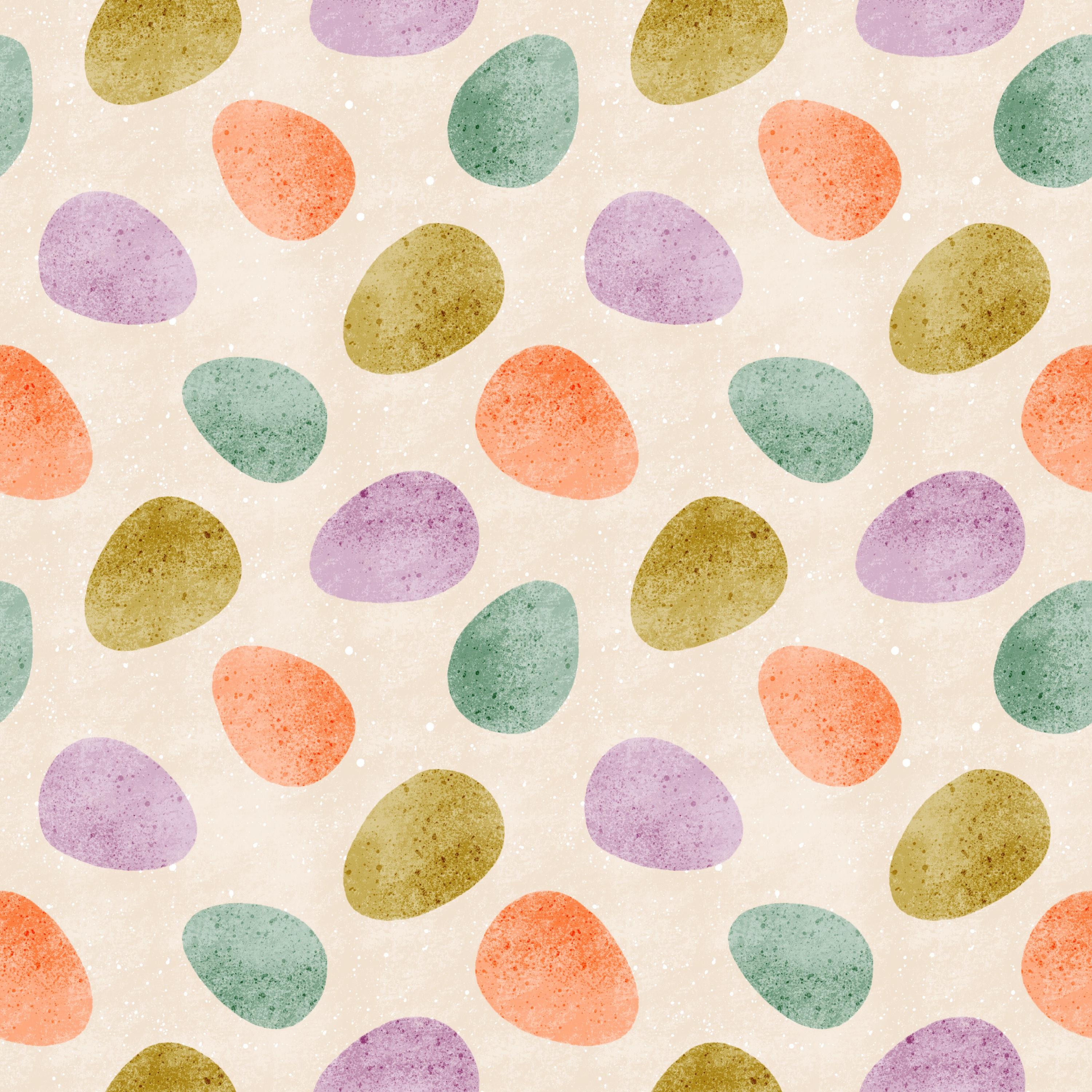
serait vraiment sympa de dessiner des lapins. Mais je pense aussi que les œufs qu'il y a de plus
naturel à dessiner. Quand il s'agit de Pâques.
Il y a comme des œufs partout. Alors peut-être une sorte d'
ancien modèle d'œufs de Del. Donc, pour ces collections de
mini-motifs, j'opte généralement pour un motif, comme un thème sur
le thème de Pâques, un motif, pour le motif du héros, c'
est-à-dire le motif le plus fréquenté. Ensuite, le reste des deux motifs
sera plus simple avec, par exemple, rayures ou des points ou de simples
sols ou quelque chose comme ça, juste pour correspondre au motif du héros. Je cherche donc juste les
motifs du motif du héros. J'aime beaucoup ça,
comme les œufs au pastel. Alors jetez un œil à ce tableau ou
recherchez votre propre inspiration et trouvez simplement un thème pour
votre modèle de héros ici. C'est ainsi que je cherche l' inspiration pour cette collection de
mini-patrons. Et passons à l'
esquisse de notre collection.
6. Esquisse de la collection : partie 1: OK, donc à partir de notre
modèle de patron, je vais appuyer sur Galerie car je n'ai pas besoin du
modèle de patron pour mon croquis Je peux dessiner sur une
toile carrée, mais en ce moment, j'ai envie de dessiner sur
une toile de la taille d'un écran, soit 2732
fois 2048 Vous pouvez utiliser n'importe quelle taille
du canevas ici pour dessiner. J'utilise la taille de l'écran et je m'assure simplement qu'
il est en mode couleur RGB. Si vous voulez le créer, souvenez-vous
de 2732 2048 2732, 2048 et 300 DPI,
profil colorimétrique S RGB et création. Nous avons donc maintenant un Canvas de la taille
d'écran. Cela peut être agréable à
dessiner, mais comme je l'ai dit, vous pouvez également dessiner dans
un canevas de forme carrée. Cela n'a pas vraiment d'importance.
Ce que je ferais, c'est d'avoir créé une palette de
couleurs de Pâques pour vous, et je l'utiliserai
dans ce cours. Vous n'avez donc pas besoin de créer
votre propre palette de couleurs. Mais la première chose que je
veux vous montrer, c'est comment je crée ces palettes de
couleurs. Je l'ai également fait dans les autres classes de
mini-collections de modèles. Donc, si vous le savez déjà,
vous pouvez sauter cette partie. Mais sinon, je tiens à
vous faire savoir comment je m'y prends. Je vais donc simplement appuyer sur les trois
petits points, appuyer sur Split View, appuyer sur Intérêt, puis je vais appuyer et faire glisser Pintres vers la gauche juste parce que
j'aime bien cette façon Ensuite, voyons en haut
de mon moodboard de Pâques
, et je pourrai
utiliser le bloc d'alimentation. Utilisons l'un des pinceaux
monoline juste pour récupérer les couleurs ici Et je peux faire ressortir ma palette. Mais si je veux supprimer des
couleurs ici, je l'utiliserais simplement. J'aime bien ça. Hum,
panneau de couleurs pour récupérer les couleurs. Vous pouvez également utiliser le round si c'est ce que vous préférez. Donc, ce que je vois ici, c'est un tas
de couleurs pastel différentes. Alors je vais juste y aller
et bien, voyons voir. Il suffit peut-être de regarder cette image. Et je
voudrais certainement quelque chose qui ressemble un peu au jaune. Je veux un peu plus pâle
, mais peut-être pas trop brillant. Alors j'aimerais juste que
ça me plaise déjà. C'était
une excellente idée dès le départ. Ensuite, tu peux essayer. Voulez-vous plus de luminosité
peut-être comme ça. Vous pouvez essayer quelques teintes
différentes ici. Et puis peut-être
que vous
voulez quelque chose d'un peu orangé, peut-être d'un orangé un peu doux, peut-être aussi d'un orange
plus foncé Et le violet. Je ne fais que
regarder les œufs ici, et je ne prends pas
les couleurs exactes, mais je m'en
inspire pour commencer à me faire une idée des couleurs
que je veux utiliser. J'aime dessiner avec du rose. Je vais donc utiliser ça,
peut-être une sorte de rose
poudré. Je ne suis pas sûr. Et peut-être une
sorte de bleu,
bleuté, comme cet œuf Du bleu vraiment poussiéreux, comme ça. Oui, je ne sais pas. Passons à une autre image, puis je continue et je
cherche simplement l'inspiration
sur ces images comme celle-ci. Et faisons aussi un
peu de vert. Et je dirais juste « Oups ». Peut-être un petit peu.
Je voudrais juste essayer différentes couleurs comme celle-ci les unes
à côté des autres jusqu'à ce
que j' aie un tas de couleurs
différentes. Et je
veux vraiment une sorte de couleur. Je veux
toujours une sorte
de couleurs neutres. Donc peut-être une couleur douce
comme la vanille, peut-être un peu plus de gris peut-être plus de jaune
et presque blanc. Et puis je continue comme ça. Donc, si vous regardez la palette de couleurs de
Pâques, j'ai un tas de couleurs neutres
et d'autres de la même teinte, puis j'ai une teinte plus foncée Euh, du brun moutarde là-bas. Mais c'est ainsi que je vais chercher
des couleurs à partir d' images ou que je m'
inspire des images pour les couleurs afin de créer un peu l'
ambiance du thème de Pâques Ensuite, lorsque je
dessinais, j'utilisais ces couleurs pour
les essayer sur mes croquis et voir
laquelle me
convient le mieux dans cette collection de
mini-motifs. C'était donc la première
partie de l'esquisse, et passons
à la partie suivante, qui consiste à esquisser
les motifs réels Il suffit donc d'appuyer sur cette couche. Nous pouvons simplement le renommer en
couleurs si vous le souhaitez, et je vais simplement le toucher avec un outil de transformation, le faire glisser
vers la gauche et le
réduire un peu afin que nous ayons de l'espace pour esquisser
nos motifs ici Et le premier motif
que je veux
dessiner est le motif des œufs. Je veux vraiment
un motif d'œufs. Donc, ce que je
ferais alors, c'est utiliser l'une des mises en page des
motifs, et je pense que nous
utiliserons les rectangles lancés Ainsi, dans le bloc d'alimentation, vous avez deux mises en page
de modèles gratuites. Et puis, dans mon kit d'outils de patron et dans mon abonnement
Pattern Rebos, vous pouvez trouver un tas de mises en page de
motifs différentes à utiliser Vous pouvez donc tous les
consulter sur pattern rebos.com. Mais pour ce modèle, je veux
utiliser les rectangles de lancer. Et utilisons simplement
une couleur noire. Et je vais essayer de faire une taille raisonnable afin pouvoir
toujours esquisser trois motifs
différents ici. J'ai donc environ 20 %, puis je vais simplement appuyer ici avoir ma mise en page ici. Alors, est-ce que je l'ai fait
sur la même couche ? Oui, je l'ai fait. OK. Ensuite,
je vais simplement appuyer sur Retour. Je veux la mise en page
sur une couche séparée car
cela facilite beaucoup les choses. Je vais appuyer sur le signe plus,
ajouter une nouvelle couche, et je vais simplement
renommer cette mise en page car cela
me
permettra de supprimer plus facilement la visibilité de la mise en page de Et puis j'ai appuyé pour y
ajouter la mise en page. Ensuite, je vais
revenir à ma palette, et maintenant je peux choisir les
couleurs que je souhaite utiliser. Utilisons donc d' abord
une couleur unie pour
créer l'arrière-plan, puis nous appuierons sur le signe plus. Il s'agira de la couche
d'arrière-plan. Vous pouvez utiliser le même calque
d'arrière-plan pour tous les motifs. Je pense
que je vais le faire. Mais je vais
séparer l'arrière-plan et le premier plan et peut-être la texture ,
car je pourrai alors plus facilement essayer les différentes
couleurs présentes dans le croquis Mais avec le fond
et le MooninetBush, je vais utiliser
une couleur neutre,
celle-ci, et je vais juste
dessiner, n'a pas besoin d'
être un carré exact Comme ça, puis
appuyez et faites glisser pour le remplir et touchez-le
sous la mise en page. Ensuite, je vais
simplement appuyer sur
la mise en page et
réduire l'opacité À environ 10 % peut-être, pour que je puisse toujours
voir la mise en page, mais que je puisse dessiner dessus. Ensuite, je vais appuyer sur un nouveau
calque, et ici je vais le renommer
en motifs Oups, appuyez sur Entrée, et ici
nous pouvons ajouter nos motifs. Voyons donc quel pinceau
vous souhaitez utiliser pour cela. Je pense que
ce motif
sera un peu comme le motif
texturé. Alors peut-être que j'
aime beaucoup ces encres sèches, acryliques
secs, ces textures épaisses, ces
textures effilées Mais utilisons de l'
encre sèche pour celui-ci. C'est devenu l'un de
mes pinceaux préférés. OK, donc avec l'encre sèche, tu pourrais d'abord dessiner avec le crayon parfait Si vous le souhaitez, laissez-moi simplement vous montrer à quoi
cela ressemblera. J'utilise juste du noir, et ensuite vous pouvez dessiner,
oups. C'était vraiment grand. J'en ai environ 5 %. Et puis tu peux dessiner
comme un œuf ici. Il y a un œuf. Faisons-le en fait.
C'est plutôt sympa. Alors dessinez d'abord avec un crayon
parfait, et peut-être que celui-ci
devrait être un sac à main. Ce n'est pas bon.
Peut-être vers le bas. Ces mises en page sont donc identiques à vos directives
de base. Ensuite, vous devrez peut-être
modifier un peu vos motifs, leur placement, mais cela
accélérera considérablement la création du motif, car vous avez en quelque sorte les
directives de base pour votre mise en page. Alors j'esquisse ces quatre, et le truc avec cette
mise en page, c'est qu'elle s'appelle quatre et quatre parce que
vous pouvez soit, si vous
voulez, copier le motif en entier, mais ce n'est pas ma façon de faire d'
habitude. J'ai l'habitude d'esquisser
le même motif ici, mais j'utilise les mêmes couleurs. Les quatre et quatre
ont donc les mêmes couleurs. Donc celui-ci ira là
et peut-être que, comme ici, vous pourriez avoir un
œuf plus gros, deux ou deux. Ceux-là seront de la
même couleur un à un. Faisons-le ici. Ce n'est donc qu'un croquis, donc ce n'est pas très important. Mais faisons aussi ce numéro
trois. C'est ici. OK. De cette façon, nous verrons simplement
la fluidité du motif, si les couleurs vont bien ensemble et
ainsi de suite. Si nous avons un peu plus
d'œufs que quatre. Je vais vous montrer exactement
comment utiliser ce modèle dans l'autre leçon où nous
créons un véritable motif de héros, mais il ne s'agit que d'un croquis
de la collection de modèles OK, donc pour moi, je sais
déjà que je veux créer un motif en forme d'œuf, et j'aime beaucoup ce genre de textures avec des points
et des choses comme ça. Je verrai ce que je peux en
faire plus tard, mais je vais simplement supprimer
Pinterest pour avoir mon canevas complet ici Maintenant, ce que nous pouvons faire, ce
ne sont pas des motifs, c'est un croquis. Ensuite, j'ajouterai une nouvelle couleur. Je vais le renommer en esquisse,
appuyer sur le nouveau calque , renommer et le nommer motifs Des motifs. Oups. Pourquoi
ne le veut-il pas ? Des motifs. Comme ça. Ensuite, nous pouvons simplement appuyer sur
la couche d'esquisse et je peux
simplement faire glisser le curseur vers le bas. Donc, pour cette collection de patrons, je vais commencer par
le motif du héros, et ensuite je vais voir quels sont les
autres motifs que je veux donner pour qu'ils
puissent correspondre au motif du héros. Mais maintenant, je veux retrouver ma petite
palette, et je veux utiliser de l'encre sèche. Couche de tapis. Et
utilisons simplement quatre couleurs différentes. Je vais utiliser ce type de couleur moutarde
claire
pour dessiner cet œuf Ce n'est qu'un croquis, donc
je le fais rapidement. Et comme c'était un numéro, j'ai oublié lequel c'était. Premièrement, cet œuf sera
de la même couleur. Numéro un et numéro un. Comme vous pouvez le constater, il ne
s'agit pas de créer un motif parfait, il s'agit simplement de voir comment les couleurs fonctionnent ensemble
et ainsi de suite. Je vais utiliser le violet. Et si je
n'avais pas ma palette ici, je trouverais simplement les couleurs ici, et de cette façon je pourrais simplement les récupérer Tu sais, celui-ci, et je pourrais dessiner le
numéro deux avec ça. Donc ça a l'air plutôt sympa, numéro deux, mais je
veux quand même utiliser ma palette de couleurs
prédéfinie. J'utilise ce violet, je tape et fais glisser, et je peux simplement faire monter et descendre le seuil pour
avoir l'impression que œuf n'est pas très
important si vous remplissez toute
la texture ici
parce que ce n'est qu'un croquis. Mais euh oui, c'est comme ça que nous
procédons. C'était donc un numéro. C'était
quel numéro ? Numéro deux. Alors le numéro deux
sera également le violet. Donc, comme vous pouvez le voir, c'est ainsi que
je procède avec les chiffres ici. Ils ont la même couleur,
qui peut être violette. Et puis ça pourrait être de l'
abricot, comme ça. Et c'était aussi celui-ci. De plus, je ne sais pas dans
quelle direction cela va prendre, car c'est ce que nous ferons dans
le schéma final. Peut-être que celui-ci ira
dans l' autre sens. Nous
ne le savons pas encore. Et puis un autre ici. Super rapide et une autre
ici. De la même couleur. OK, donc comme ça. Comme les formes d'œufs
lorsqu'elles sont un
peu plus larges vers le bas. Peut-être comme ça. Et essayons-le sur le sol.
Oui, ça a l'air bien. Ensuite, je vais
désactiver le croquis et la mise en page pour voir à quoi cela ressemble. Oui, donc ça a l'air vraiment bien. Ensuite, nous pouvons peut-être essayer quelques textures pour appuyer sur le plâtre et le renommer
en textures.
Comme ça. Et je vais juste
ajouter quelques textures, peut-être le faire avec une gravure de couleur. Essayons cela et
prenons une couleur grise, et maintenant nous pouvons simplement expérimenter
avec des textures ici. Nous pourrions donc opter pour,
peut-être , essayons le
carré et la texture ici. Et nous voudrons ajouter
un masque de découpage ici et simplement ajouter un carré et une
texture. Un peu comme ça. Mais je ne suis pas sûr. Essayons-en un autre,
croustillant. Nous pouvons peut-être l'arrondir comme ça Essayons la couronne,
elle. J'aime bien ça. OK, essayons-en un autre,
peut-être le grain moucheté. Oups plus petit. Peut-être que ça peut être comme un gris plus foncé,
quelque chose comme ça. Ça a l'air plutôt sympa. Et qu'en
est-il du vert moucheté ? C'est peut-être mieux. Je n'en suis pas tout à fait sûr.
Nous verrons quand nous créerons le motif
final réel. Mais voici quelques textures
différentes que nous pouvons essayer d'utiliser, et nous pouvons également utiliser textures d'arrière-plan qui
appuieront sur le signe
plus sur l' arrière-plan et les renommeront en textures d'arrière-plan Et j'
opterais pour, disons, le blanc. Et nous pouvons essayer de
moucheter
du vert en arrière-plan et simplement
ajouter, vous le voyez ? Vous aimez une texture granuleuse subtile ? Donc ça pourrait être sympa. Et nous pouvons travailler
davantage là-dessus avec
les textures et tout ce qui se
trouve dans le motif final. Mais je suis plutôt
content de ce à quoi cela ressemble et de la direction que cela prend.
7. Esquisse de la collection : Partie 2: Ensuite, allons-y et
créons un deuxième modèle. Et là, je pense que je
veux créer un
motif d'assiette, peut-être. Je vais donc y retourner, il suffit de créer le carré
avec la monoline Et peu importe qu'
il soit de la même taille. Oh oui, peut-être que je peux opter pour la version la plus légère parce que nous
faisons comme un modèle d'assiette. Il est donc agréable d'avoir une
couleur neutre en arrière-plan. Donc, juste un carré comme
celui que j'ai créé à tort. Couche. Je vais simplement annuler cela et appuyer sur la couche
d'arrière-plan. Ce n'est pas très important
car il ne s'agit que d'une esquisse, mais si nous voulons
tout recolorer sur le croquis, il est plus facile de les placer
sur le bon calque J'ai donc rempli
ce contexte, et maintenant je veux
passer à J Motifs. Et refaisons l'
encre sèche et nous
pouvons simplement créer un motif de jeu, peut-être aurions-nous envie de le faire, faisons-le simplement sur
la couche de motifs. Bon, commençons
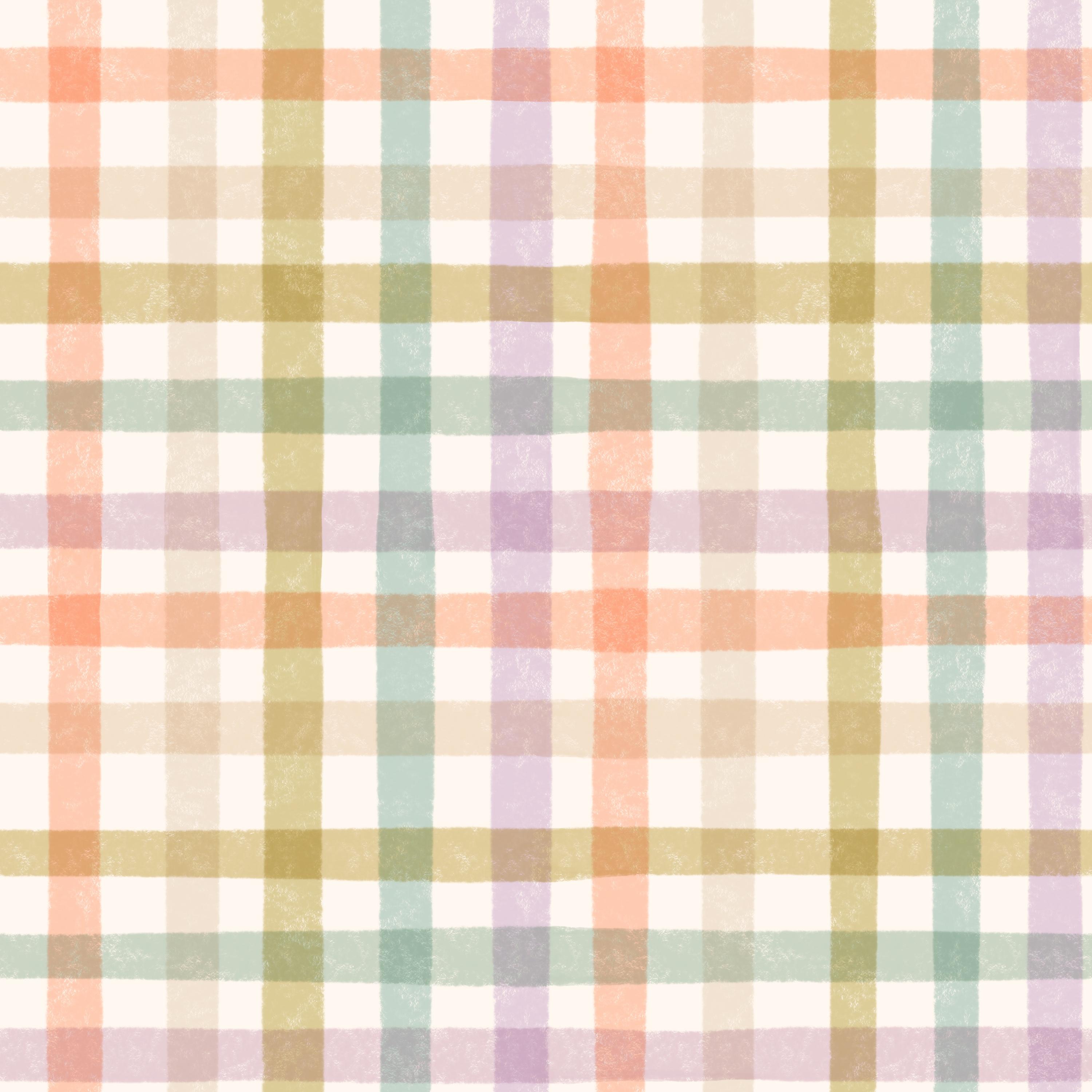
peut-être par cette pêche et voyons à quel point elle est belle. Essayons ça, d'accord ? Nous créons donc une rayure, très rapidement, puis nous
optons pour une autre couleur. Pouvons-nous opter pour
celui-ci ? C'est peut-être un peu trop. Oups Près de l'arrière-plan,
mais essayons-le. J'ai donc cette ligne
droite ici. Si vous ne l'obtenez pas, vous appuyez sur les préférences du
panneau d'actions, commandes
gestuelles, la forme rapide, et j'ai dessiné et maintenez. De cette façon, j'obtiendrai
ces formes rapides. Et dans ce cas, ce sont
les lignes droites. OK, passons à la
suivante, peut-être celle-ci. C'était de quelle couleur ? Celui-ci ? Ouais. Ça a l'air bien. Et alors devrions-nous
opter pour le bleu ? Je ne suis pas sûre de vouloir ajouter cette couleur plus foncée parce que
c'est un
peu différent des autres couleurs, ce n'est pas la même teinte là-bas. Je vais donc opter pour
les plus légers, et c'est ce que nous avons fait. Alors, c'est parti pour le violet. OK, donc ça a l'air bien. Ensuite, nous
pourrions simplement les copier. Je vais appuyer sur l'outil de sélection, faire glisser le pointeur avec
l'outil de transformation, assurer que vous vous amusez à
sélectionner et non à remplir les couleurs appuyer sur le bouton pour le sélectionner
, puis sur copier-coller. De cette façon, vous les
retrouverez sur une autre couche. Vous n'avez pas besoin d'un
masque à clipser sur celui-ci. Je vais donc simplement le faire glisser sur le côté comme ça, puis je vais
simplement le fusionner vers le bas. Appuyez sur le calque, appuyez sur Fusionner vers le bas, puis appuyez à nouveau sur
le masque de découpage sur les textures Maintenant, nous avons les bandes dans un sens
et nous voulons simplement les
découper et les placer dans l'autre sens.
Il s'agit d'un bref croquis. Je vais appuyer sur l'outil de sélection, faire glisser le pointeur sur les bandes, appuyer
sur copier-coller sur le nouveau calque, désactiver à nouveau le masque de
découpage, appuyer sur l'outil de transformation et appuyer deux fois sur faire pivoter à 45 degrés Et là, je devrais peut-être m'
en tenir à cette couche et jouer avec les
différents modes de fusion ici J'aime multiplier.
Je ne suis pas sûr. Peut-être voulons-nous que d'autres bandes
soient également multipliées. Que se passera-t-il si nous le faisons ? Normal et multipliez. Oui, on peut le voir
dans le schéma final. Mais ça a l'air bien pour le moment. Je peux simplement appuyer sur le calque,
puis appuyer
à nouveau sur Fusionner , puis sur le
calque de textures et sur Clipping Musk OK, c'est donc l'idée
du motif à carreaux. Et maintenant, nous voulons un dernier motif, je vais
donc appuyer sur la couche
d'arrière-plan. Et ici, je peux à nouveau choisir
le monoline two. Et l'une des couleurs, je pense que nous avons deux
autres motifs plus clairs. Peut-être que nous voulons une pêche.
Essayons ça. Génial. Mettez le pointeur au carré, appuyez et faites glisser. Cela peut sembler bon
ou peut-être celui-ci. Tout dépend du look que vous recherchez, peut-être du violet. Vous pouvez également toujours
en changer la couleur ultérieurement. Je vais donc utiliser ce type
de couleur moutarde claire. Ensuite, sur cette couche, je vais passer aux motifs, et réutilisons l'ancre
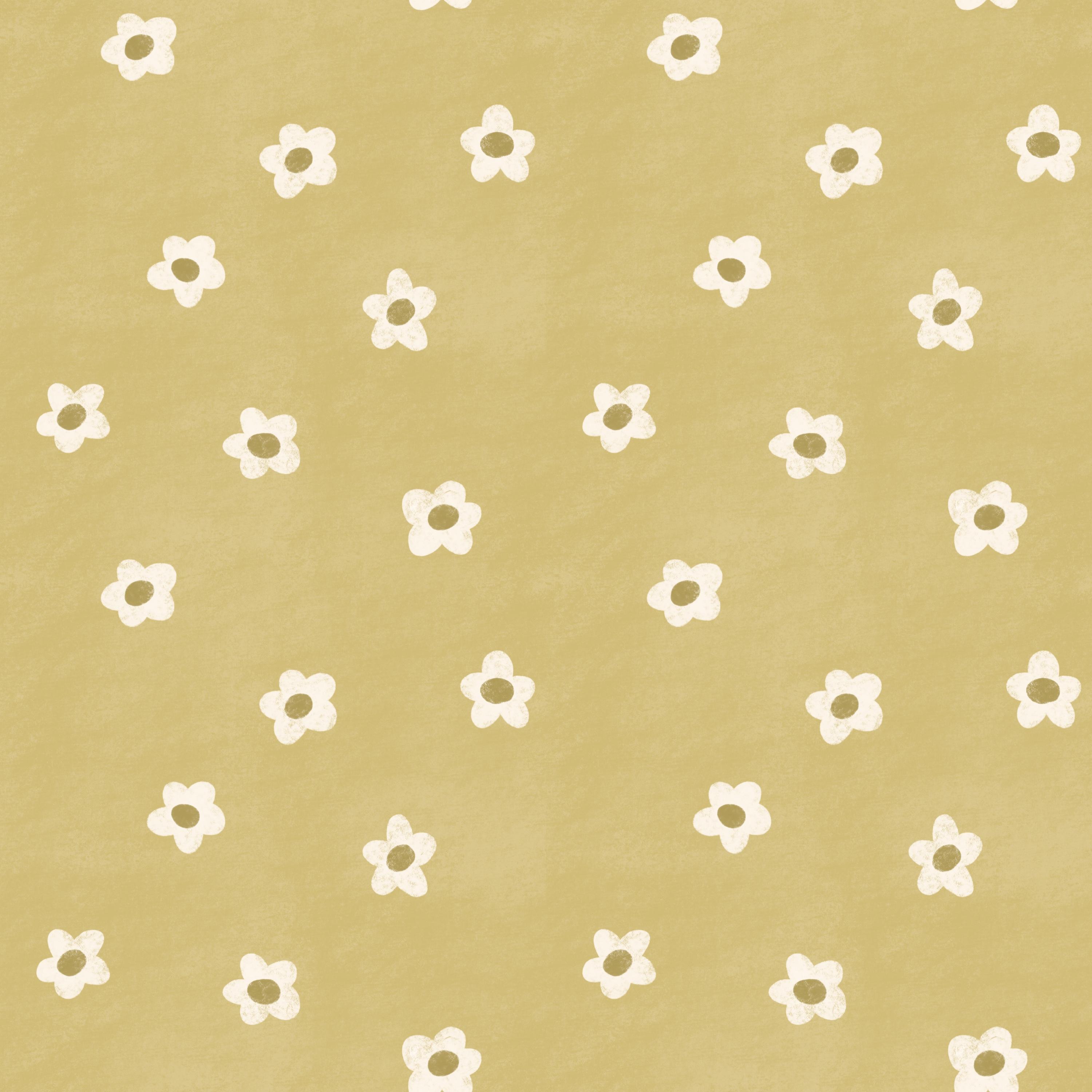
sèche. Et je veux juste créer des fleurs aux formes simples. Ce sera donc comme
une impression au mixeur, et je veux juste faire comme
ça avec quatre pétales. C'est juste un motif super
simple, et ce n'est qu'un croquis. Alors, oups. L'apparence n'est pas très
importante. Alors je peux peut-être ajouter ça
plus sombre. Je peux peut-être en essayer d'
autres. Cela a également l'air bien. À quoi ça ressemble avec le violet ? Oui, ça a l'air bien
aussi. Et le bleu. Je ne suis pas sûr. Je ne veux pas
utiliser toutes ces couleurs, mais je peux choisir plus
tard si j'ai quelques idées ici. Peut-être verrons plus tard quelles couleurs nous
choisirons dans ce modèle. OK, c'est ainsi que je crée le croquis
de la collection. Il est donc temps de passer
à la création de notre premier
véritable modèle
, le modèle du héros,
et c'est le modèle des œufs. Passons donc au suivant
8. Motif principal : esquisse: Donc, la première chose que nous
allons faire avant de créer l'esquisse réelle
du motif du héros est de simplement l'enregistrer au format JPEG, afin de pouvoir l'
utiliser comme référence. Je vais simplement appuyer sur le
panneau d'actions, partager le JPEG, et je vais simplement l'enregistrer sur
ma pellicule photo pour pouvoir l'utiliser comme référence dans la fenêtre
de référence d'un autre document. OK, alors je
vais appuyer sur Galerie, et nous avons ici notre modèle de
modèle, que nous pouvons réellement
nommer en modèle de modèle de modèle. Et nous pouvons nous assurer d'en avoir
toujours une copie Je vais simplement la sélectionner
et appuyer sur Dupliquer, puis je passerai
au modèle du héros. Ce sera donc un modèle d'œufs, donc je vais simplement le renommer en œufs, puis y accéder La première chose
que nous ferions serait
donc de simplement désactiver la
visibilité de cela. Vous pouvez également le supprimer
si vous le souhaitez. Ensuite, je vais appuyer sur le signe plus, et j'ajouterai simplement la mise en page du
motif ici. Alors, appuyez d'abord sur votre palette. Je vais juste le
faire ressortir d'abord, et choisir le noir comme couleur. Dans le bloc d'alimentation, je vais utiliser les
rectangles projetés,
puis je vais effectuer un petit zoom arrière J'utilise une taille de pinceau d'environ
60 %, et je vais juste appuyer
une fois sur mon canevas, appuyer sur l'outil de transformation et appuyer sur Ajuster au canevas. Ensuite, je vais appuyer sur la couche
dans le panneau des couches, renommer en mise en page Et je vais également ajouter un
arrière-plan. En fait, je vais appuyer en dessous sur le
calque 1, appuyer sur le plus, renommé d'après l'arrière-plan,
et nous pouvons simplement ajouter la couleur d'arrière-plan ici
que nous pensons vouloir utiliser. Pour ce faire, appuyez sur le
calque, puis sur le calque V. Ensuite, je vais appuyer sur
la couche de mise en page, appuyer sur le symbole de fin, et simplement faire glisser l'
opacité vers le bas jusqu'à environ 15 %, appuyer sur le plus, et renommons-le
simplement en esquisse Je suis donc en train d'
esquisser ce modèle, et c'est juste pour voir
comment le motif s'écoule, comment il est équilibré et à quoi ressembleront
les formes des œufs les uns à côté des autres Donc, pour esquisser, je vais utiliser le crayon parfait
sur la couche d'esquisse. Vous pouvez également dessiner dans
la couleur de votre choix. J'opte généralement pour le
noir quand je dessine. Je vais donc le faire maintenant aussi, et j'ai une taille de pinceau d'environ
5 %. Et ici, je vais juste
commencer à esquisser. Je pense que je veux un pinceau plus
grand, peut-être environ 15 %. Et dessine comme une forme à l'encre sur chacun
de ces carrés. Si vous le souhaitez, vous pouvez appuyer
sur la couche de mise en page et faire glisser un
peu plus vers
le bas de l'opacité , jusqu'à environ 10 %, si vous pensez que c'est ennuyeux la voir autant
en arrière-plan Ensuite, nous allons simplement continuer
à dessiner. Alors voyons voir. Je pense que celui-ci sera
probablement beau s'il est également tourné vers l'intérieur Donc, sur certains de ces modèles, si vous vous rendez sur pattern rebos.com pour
consulter la boîte à outils ou pour devenir membre de Pattern Rebos, vous
bénéficierez d'un tas de
mises en page différentes dans l'
abonnement bénéficierez d'un tas de
mises en page différentes Vous pouvez voir que dans
certaines de ces mises en page, elles sont angulaires,
vous aurez donc flèche comme celle-ci, c'est-à-dire que vous
pouvez orienter le motif dans direction et le
flux du motif deviendra instantanément vraiment bon Cependant, dans cette mise en page, je me suis davantage concentré
sur les couleurs, mais j'ai déformé
les différentes cases, et vous pouvez voir que je
les ai tordues avec les chiffres. Mais comme nous
créons des formes d'œufs, je ne veux pas
les créer comme ça. De cette façon, je pourrais
les créer avec les chiffres, vous savez, mais je veux
qu'ils soient rectangulaires. L'
orientation des chiffres ne me dérangera donc pas. Je vais faire ce que j'ai
envie de faire, non ? Je ne me suis pas sentie bien
de décrire cet œuf avec des mots. Nous allons donc plutôt essayer de le
faire vers l'extérieur. Peut-être que celui-ci
pourrait entrer ou sortir. Je ne suis pas sûr. Allons voir ce qui se passe. Et comme vous pouvez le constater,
je peux également sortir
des rectangles
parce que je veux que le motif
soit bien fluide Donc, ici, je peux voir instantanément que j'en ai trois un
peu plus grands, alors je veux peut-être que
celui-ci soit aussi plus grand. Je vais donc simplement appuyer sur
l'outil de sélection, faire glisser à main levée, appuyer sur le petit point gris
pour fermer la sélection, appuyer sur l'outil de transformation. Je peux me déplacer dans
cette boîte jaune pour que la sélection soit
parfaite autour de l'œuf, puis je peux simplement le redimensionner La mise en page est donc
là à titre de guide. Vous pouvez certainement vous
déplacer entre les motifs, mais nous allons d'abord créer le motif
avec la mise en page, puis nous pourrons vérifier le motif dans le testeur de
motifs sur mon site Web pour voir à quoi il ressemble, puis nous pourrons modifier
quelque chose si nécessaire. OK, maintenant que nous l'
avons créé,
et ce que je veux faire ensuite, simplement supprimer
cette couche, en fait. Faites donc glisser votre doigt vers la droite sur la
première couche pour la supprimer. Ensuite, je vais
glisser vers la droite sur ces trois couches
et appuyer sur Grouper Ensuite, je vais appuyer sur le groupe, puis sur l'outil de sélection. Si vous voyez une case indiquant « Vous pouvez sélectionner le groupe », vous devez
alors appuyer sur la couche d'
esquisse ou sur n'importe quelle couche, appuyer sur l'outil de sélection et probablement décocher
votre remplissage de couleur Parce que si vous avez sélectionné votre fond de
couleur, appuyez sur le groupe, vous
recevrez ce message. Appuyez donc sur le calque,
décochez le remplissage des couleurs. C'est la seule fois que j' parlerai dans ce cours. Donc, si vous recevez ce message
d'erreur, vous savez quoi faire. Ensuite, je vais appuyer sur le groupe, appuyer sur l'outil de sélection ici, enregistrer une charge, appuyer sur la sélection 4, appuyer sur la transformation en, retourner à la
verticale et retourner à l'horizontale. Ensuite, je vais appuyer à nouveau sur l'outil de
sélection, appuyer sur Enregistrer une charge, sélectionner trois, toucher
pour transformer en, retourner verticalement et
retourner horizontalement. Appuyez
à nouveau sur l'outil de sélection, enregistrez une charge, deux, appuyez sur la
transformation en, retournez la particule
et retournez horizontalement, appuyez à nouveau sur
l'outil de
sélection, sélectionnez un, appuyez sur
la transformation en,
retournez à la verticale et
retournez à l'horizontale. Ensuite, je vais appuyer sur
la couche d'esquisse, et là je pourrai continuer
à dessiner mes œufs. Voyons donc où se trouve
cette doublure,
afin que je puisse probablement simplement tapisser cet
œuf de cette façon. Quelque chose comme ça. Et puis celui-ci pourrait aller
dans cette direction, essayant de l'agrandir un
peu, et peut-être que celui-ci pourrait être un peu plus
dans cette direction. Je pense que cela aurait une meilleure apparence, même si le triangle ou l'angle
direct y figurent davantage. Et puis celui-ci pourrait monter ou descendre,
peut-être vers le haut Oups. OK. Donc
quelque chose comme ça. Nous allons maintenant l'essayer dans le cadre du test de
brevet sur mon site Web, qui est gratuit. Donc, ce que je ferais,
c'est simplement désactiver la couche de mise en page et placer la couche d'esquisse
dans la couche d'arrière-plan. Je vais balayer mon doigt vers le bas
avec trois doigts, appuyer sur copier tout, et glisser vers le bas avec trois
doigts, appuyer sur Coller Appuyez sur les points à trois lettres, divisez la vue, appuyez sur Safari, et j'ai le testeur de modèles, auquel vous pouvez accéder dans la
section des ressources de téléchargement ici en classe, puis appuyez et faites glisser mon
image dans le testeur de brevets. Je vais supprimer Procreate , et ici je peux voir
comment mon schéma Je trouve donc que ça
a l'air vraiment bien. Il y a peut-être
une sorte de problème ici. Je ne suis pas encore vraiment sûre, alors je vais juste essayer créer le motif et
nous pourrons voir quand nous aurons les œufs colorés si nous voulons les tordre
ou quelque chose comme ça. C'est peut-être un
peu serré ici. Mais je peux y penser
lorsque je dessine les véritables motifs. OK, maintenant nous avons
créé un croquis et il est temps de dessiner le véritable
9. Motif principal : fabrication du motif: Il est donc temps de
créer le motif répété. Nous pouvons avoir notre
palette de couleurs ici, et nous avons notre croquis. Je peux, vous pouvez simplement
supprimer ça, aplatir l'image. Et voici notre
croquis et notre plan. Donc, la première chose que je vais faire est réduire l'opacité de
ma couche d' esquisse à environ 15
à 10 %,
quelque part à peu près Ensuite, je vais appuyer sur le haut
du calque d'esquisse, appuyer sur le plus pour ajouter un nouveau calque, et je séparerai
les différentes couleurs sur les différents calques afin que nous puissions facilement
les recolorer ultérieurement Commençons donc par
l'une des couleurs. On pourrait opter pour le violet. Je vais donc le renommer en violet. Ensuite, je vais me diriger
vers mon bloc d'alimentation, et j'utiliserai l'encre sèche
et la couleur violette. L'étape suivante consiste simplement
à choisir une taille. C'est un peu trop petit, peut-être autour de 20 %.
Oui, c'est bien. D'accord, nous pouvons donc
commencer par n'importe lequel des motifs. Mais commençons par le numéro deux. De cette façon, nous savons
que le numéro deux est censé être violet. Nous pouvons effectivement écrire en violet si vous
voulez gagner du temps deux. De cette façon, nous n'avons pas
besoin de vérifier cela plus tard. Donc Purple Two, c'est par ici. Si vous pensez que la
mise en page vous gêne, vous pouvez toujours décocher
la visibilité de
la couche de mise en page et simplement
dessiner sur la couche violette Ici, je dessine juste
une forme d'œuf et remplis avec ce
joli pinceau à encre sèche texturé Je ne lâche pas mon
coup de pinceau quand je remplis,
car si vous lâchez prise, vous verrez que
vous obtiendrez une texture un
peu plus solide. Plus vous desserrez votre
crayon et appuyez à nouveau, plus
le coup de
pinceau sera solide C'est donc le premier et le second, le numéro
deux, est sur le bord. Je pense que là-bas, nous le ferons
donc lorsque nous
inverserons la tendance. Je vais appuyer pour ajouter une nouvelle couche, et maintenant je pense que c'
était dans cette direction. Alors maintenant, je vais dessiner
le numéro trois. Passons donc à la
couleur abricot et, troisièmement, choisissons la couleur abricot
là-bas et dessinons simplement cette forme Comme vous pouvez le constater, je le
fais assez rapidement. Et vous pouvez toujours faire des
ajustements plus tard, mais je pense que c'est bien d'avoir, exemple, le schéma
général pour avoir une idée de la façon dont le
pan se répète et tout Et s'il faut changer quelque chose, on pourra
le faire plus tard. OK, donc c'est peut-être une bonne chose. Et puis ce simple clic et j'
ajoute une nouvelle couche, et je la renomme en Mustard,
et c'est Number Us Et c'est quoi ? C'est le numéro un. Ouais. Numéro un. Nous utilisons donc cette couleur
et dessinons cet œuf. Oups. Donc quelque chose comme ça. Et puis le numéro quatre
est notre dernier. Et passons au bleu, quatre. Bleu, quatre. Et en dessinant,
l'œuf bleu. Sur le numéro quatre. OK, donc c'est bien. Peut-être que celui-ci est un
peu petit. Désactivons le croquis et
la mise en page et nous verrons. Oui, c'est peut-être
un peu petit. Ajoutons un
peu d'abricot pour ne pas
avoir comme un
déséquilibre dans le schéma, avec un petit œuf Peut-être comme ça. C'est un œuf assez gras, mais il est peut-être bon. Je ne suis pas sûr. Ils vont également
dans le même sens ici. Je vais donc simplement appuyer sur le bleu, appuyer sur l'outil de transformation,
sélectionner les uniformes Vous pouvez modifier la rotation de ce petit
nœud jaune afin de
le placer dans le même
sens que l'œuf. Ensuite, il
suffira de taper et de faire glisser. Maintenant, je suis en train de
modifier la mise en page, mais je ne veux pas que ces œufs aillent exactement dans la même direction. Donc, juste un peu comme ça, ça a l'air un
peu plus équilibré. Ensuite, je vais prendre la moutarde et en
tirer un peu vers le haut. Je suis donc déjà
en train de modifier la mise en page, mais c'est
tout à fait
normal car nous utilisons simplement la
mise en page comme guide. OK, maintenant nous l'avons
et je vais appuyer sur le groupe. Nous avons donc tout
dans le groupe, et je vais appuyer sur le groupe,
appuyer sur les sélections, enregistrer et charger, appuyer sur la sélection 4, appuyer sur l'outil de transformation,
retourner verticalement
et horizontalement, appuyer à nouveau sur l'outil de sélection pour
le désélectionner et le toucher
à nouveau pour sélectionner la troisième sélection,
appuyer sur l'outil de transformation, retourner à la verticale et
retourner à l'horizontale, appuyer sur l'outil de sélection pour
désélectionnez, puis appuyez à nouveau dessus. Enregistrez et chargez la sélection deux, appuyez sur l'outil de transformation, retournez verticalement et retournez horizontalement, appuyez à nouveau sur l'outil de sélection, enregistrez et chargez la sélection, un, appuyez sur l'outil de transformation, retournez
verticalement, retournez horizontalement. Maintenant, nous avons complètement inversé le schéma
et nous pouvons dessiner sur ces carrés ici.
Je peux allumer le sketch. Et maintenant, je n'ai même plus
besoin de cocher les œufs ici pour voir à
qui ils sont destinés, car je l'ai déjà écrit dans
les couches. C'est donc une petite astuce pour le
rendre plus efficace lors de la
création de ces mises en page Alors maintenant,
commençons par le numéro un,
peut-être, la moutarde, numéro
un, tapotez sur la moutarde. J'ai le bon pinceau, l'encre sèche, puis
je dessinerai cet œuf. Oups. Quelque chose comme ça. Et puis, voyons, bleu, numéro quatre, appuyez sur la couleur bleue. Comme ça. Et
troisièmement, l'abricot Je dessine
celui-ci un peu
au-dessus de la boîte parce que j'ai vu qu'il y trop peu d'espace entre les deux dessiner là où se trouve la boîte Et puis le numéro deux est violet. Je vais donc appuyer sur la couleur
violette et dessiner le numéro deux. OK, donc c'est génial.
Nous allons maintenant désactiver l'esquisse et la
mise en page car nous voulons voir le
déroulement du motif. Ça a l'air bien, mais
on dirait aussi que c'est un peu espacé ici et
là En fait, je vais
peut-être
retourner un peu la moutarde, appuyer sur la couche de moutarde,
appuyer sur l'outil de sélection, faire glisser cette moutarde, et la sélectionner à main levée, ajuster la sélection
avec la case A, puis je peux juste ajuster
la taille un peu aussi, et je vais juste la mettre en place de manière à
ce que je tombe un peu
plus dans cet espace. Je pense que cela semble
généralement mieux. Voyons voir. Il s'agit donc simplement de trouver un
équilibre entre les deux. Faisons-le également avec le bleu,
appuyez sur le calque bleu,
faites glisser le pointeur ici. C'est donc parce que j'ai beaucoup d'expérience dans la création de
modèles dans le domaine de la procréation, mais il s'agit
simplement de voir comment les
modèles s'équilibreront Essayons donc ça. Et peut-être que pour le violet, je vais simplement le faire glisser ici, appuyer sur la sélection
pour la fermer et simplement la tirer vers le haut ou
dois-je la déposer ? Non, je le remonte un
peu plus comme ça, donc ce n'est pas exactement dans le même
sens que la moutarde. Peut-être comme ça. Ce sera bien. Et si c'est le cas, je devrais
peut-être réduire un peu
le nombre Donc je fais juste un
petit mouvement d'avant en arrière. Lorsque nous déplaçons nos objets, vous devez vous assurer que bicube est défini ici dans l'interpolation de l'outil de transformation De cette façon, vous perdrez le moins de résolution lorsque vous
tordez vos motifs OK, donc ça pourrait être
une bonne chose. Essayons ça. La première chose
que nous pouvons faire est d'essayer la
base du motif, puis d'ajouter de la texture
et tout le reste lorsque nous savons que la base avec ces
motifs est belle. Je vais donc appuyer en haut
, appuyer sur le groupe, balayer vers le bas avec trois doigts, appuyer sur Copier, glisser vers le bas avec
trois doigts, appuyer sur Coller, appuyer sur les trois petits points, diviser la vue, appuyer sur Safari, et ici je vais appuyer
et faire glisser mon image, balayer Procreate et Donc je trouve que ça a l'air super bien. Je ne pense pas que ce
sera un schéma à petite échelle. Je veux que cela ressemble davantage à
une moyenne ou à une grande échelle. Et lorsqu'il est utilisé comme ça, il a l'air équilibré,
c'est beau. Les œufs sont tordus, c'est
donc un motif de lancer. D'accord, nous sommes donc satisfaits de
la base du motif, et il est maintenant temps d'
ajouter la texture réelle.
10. Motif principal : ajouter de la texture et des détails: Donc, la prochaine chose que nous
voulons faire avec ce modèle est d'ajouter de la texture
et des détails. Nous pouvons commencer par ajouter quelques
détails en arrière-plan. Je vais appuyer sur le calque d'arrière-plan, appuyer sur le plus, mourir dans un nouveau calque, et je peux le renommer en texture
d'arrière-plan Et ici, je veux
utiliser la couleur la plus blanche
dans la palette de couleurs, et peut-être utiliser des points
et de la poussière Voyons à quoi ça ressemble. Oups, nous avons l'image
aplatie ici. Voyons donc à quoi ressemblent les points
et les points en arrière-plan. Je pense que j'aime bien, mais peut-être que
nous voudrions essayer le tape plus, et nous voulons aussi essayer le vert
moucheté J'en ai deux de vert moucheté ici, et c'est parce que j'en ai
augmenté la taille Alors laissez-moi juste
vous montrer que c'est l'un, et
celui-ci est l'autre, beaucoup plus petit. Ce ne sont donc pas
les plus petits que je recherche, mais je vais juste vous
montrer ce que j'ai fait. J'ai donc puisé dans le
pinceau, le grain moucheté, et dans le grain, j'ai fait
grimper la balance jusqu'à 74 % Vous pouvez donc le faire
avec le pinceau si vous le souhaitez également. Mais passons aux
points et à la poussière, je pense. En arrière-plan,
allons-y. J'ai donc la
texture de fond ici. Je pense que c'était à cause des
points et de la poussière. Il suffit de le toucher et de le faire glisser vers
l'extérieur, et j'essaierai à nouveau. J'aime vraiment ce look. Nous devrons peut-être l'
ajuster juste là, mais je pense que c'est bon. Voyons si on
passe au blanc à la place. Je vais appuyer et faire glisser
celui-ci vers l'extérieur, pour le rendre tout blanc. Et oui, ça a l'air
mieux, je trouve. OK, donc j'aime vraiment ça. Tout est donc blanc, avec les points et
le pinceau à poussière. OK, maintenant nous avons ajouté
la texture de fond, et maintenant nous voulons ajouter de
la texture à nos œufs. Voyons donc
ce que nous voulons faire. Peut-être que nous pouvons le faire, comme une texture globale,
puis quelques points. Essayons-le, tapez sur le dessus
des couches. Touchons. Commençons par le violet. Nous pouvons en fait appuyer pour ajouter, dans l'ensemble, si nous voulons le faire. Vous avez donc deux options ici. Vous pouvez ajouter de la texture
sur les œufs séparés, ou vous pouvez ajouter de la texture
sur l'ensemble du motif. Laissez-moi donc vous montrer ce que cela signifie si nous ajoutons de la
texture à l'ensemble du motif. Je vais appuyer sur le plâtre
pour ajouter une nouvelle couche ici. Renommons-le simplement
en texture globale. Et je veux opter pour
une couleur grise, et nous utiliserons un mode de fusion. Je vais appuyer sur le bouton d'entrée, puis sur
Color Burn. Et voyons voir. Peut-être voulons-nous utiliser l'arrière-plan
de Grangi. Alors essayons-le. Si nous avons un pinceau de grande taille, utilisez le fond Grangi, vous obtiendrez cette très jolie
texture sur les œufs J'aime donc ça, et puis vous obtenez également la
texture de fond. Ça fait en quelque sorte ressortir l'
ensemble du motif. J'aime beaucoup ça,
alors je vais simplement annuler et essayer
une autre texture, peut-être aussi le carré et la
texture. Je peux donc voir laquelle
je préfère. Cela ressemble donc un
peu plus une texture plus rugueuse Oh, j'aime bien l'autre. Je vais donc annuler cela, et je vais créer le fond
torride Je vais donc faire une texture
globale ici. Je trouve que ça avait l'air génial. Et nous devrons peut-être ajuster la
répétition sur les bords, mais pour l'instant, c'est bon. Ensuite, nous pouvons décider si nous voulons
ajouter un peu plus de texture. Et pour ce faire, nous souhaiterons peut-être
ajouter une texture détaillée
aux œufs eux-mêmes. Il suffit donc d'ajouter une couche au-dessus du violet, d'
appuyer
sur le signe plus sur le violet, appuyer sur le masque de découpage sur celui-ci, et de le renommer
en texture Et je vais opter pour une couleur grise, et je vais appuyer sur Color Burn dans mon mode
de fusion Et maintenant c'est possible,
essayons le croustillant. Je vais donc juste
essayer celui-ci, quelle texture je souhaite ajouter. Vous pouvez donc voir que vous
pouvez ajouter des ajouts comme s'il s'
agissait d'une forme ronde, peut-être. Peut-être comme ça ou
même avec une texture plus foncée. Ensuite, nous pourrons essayer. Que
diriez-vous du grain moucheté ici ? Non, trop petit. Je veux une sorte de point, comme le vert
moucheté plus grand, peut-être ou juste les points et
la poussière en arrière-plan OK, donc ça a l'air sympa, les points et la poussière.
Ensuite, nous pourrons essayer. Cela revient donc à
essayer la façon dont nous voulons ajouter de la texture. Je pense que c'est un
peu trop. Supprimons donc cela.
Essayons encore une fois. Tout d'abord, nous allons ajouter
les points et la poussière. Trop, peut-être. Juste un petit peu comme ça. Mais peut-être pouvons-nous réellement
ajouter cela dans son ensemble. Oui, essayons-le.
Nous allons donc appuyer sur cette couche de texture, la
toucher en haut, puis nous
pourrons l'ajouter à tout. C'est donc une petite
bonne alternative, surtout si vous atteignez facilement votre limite de couches pour ajouter textures
globales au lieu
d'ajouter des couches séparées. Mais je trouve que ça
a vraiment l'air bien. Et maintenant, si vous le souhaitez, vous pouvez essayer d'en ajouter,
c'est également global. Texture à pois. Et nous pouvons enregistrer cette couleur grise dans notre palette de couleurs afin de savoir
que nous l'avons utilisée. Maintenant, nous pouvons voir si nous
voulons ajouter de la texture. Tapons donc sur le dessus
de la couche violette. Je vais juste le renommer en texture cette
fois et appuyer sur le masque de découpage
ici et peut-être Essayons Crunchy et voyons
si nous pouvons simplement ajouter Oups. Je veux le gris, mais je
veux le symbole Caliburn. Je veux juste qu'il y en
ait un peu plus. foncé, un peu plus texturé en
bas Oui, je pense que ça a l'air bien. C'est ce que je ferai pour chacun d'entre eux. Peut-être que je peux simplement le faire sur le violet ici pour gagner temps au lieu de simplement
essayer de le répéter. Peut-être comme ça. Cela pourrait fonctionner. Essayons-le. Ensuite, ajoutez une couche sur le dessus
de l'abricot, appuyez dessus, renommez-le en texture Ce n'est donc, bien sûr, qu'
une question de préférence, manière dont vous souhaitez ajouter de la texture et
du type de texture que vous souhaitez ajouter. Nous devons appuyer sur le
symbole de fin, le faire glisser vers le haut jusqu'à Caliburn, et simplement l'essayer. Il
se passe un peu plus de choses dans le motif lorsque nous ajoutons ces textures plus sombres. Peut-être voulons-nous
le modifier pour ajouter de
la texture à la couche
inférieure des abricots. Je vais
donc appuyer sur la
couche principale, appuyer sur le plus, renommer en texture,
appuyer sur la couche, le masque de
découpage, et
sur la couche principale,
le même C'est donc un peu
répétitif, mais de cette façon, votre texture ne
tombera pas du bord de l'œuf. Il ne restera donc à l'intérieur de l'œuf que
pour cette texture. Je corrigerai celui-ci lorsque nous
déformerons le motif. Je vais donc appuyer sur le
bleu, appuyer sur le plâtre, ajouter une nouvelle couche, renommer la
texture, appuyer sur le calque, masque,
puis ajouter des cerceaux,
encore une fois, appuyer sur la gravure de couleur, puis juste en ajouter un OK, peut-être comme ça. Oui, j'aime beaucoup ce résultat. Maintenant, nous allons inverser le motif et je vais ajouter de la
texture sur les bords. Appuyez donc sur l'ensemble du groupe, appuyez sur l'outil de sélection, enregistrez et chargez, sélection quatre, appuyez sur l'outil de transformation, retournez
verticalement, retournez horizontalement, appuyez à nouveau sur l'outil de sélection, enregistrez et chargez la sélection trois, appuyez sur l'outil de transformation, retournez verticalement, retournez horizontalement, appuyez sur l'outil de sélection ou sur l'
outil de transformation pour désélectionner,
appuyez à nouveau sur l'outil de sélection enregistrement de la deuxième sélection de charge, appuyez sur l'outil de transformation, retournez
verticalement, retournez horizontalement, appuyez sur l'
outil de sélection pour le désélectionner et appuyez à nouveau dessus pour sélectionner Enregistrer
et charger la sélection 1 Il faut transformer le
mot pour le terminer à l'horizontale. Nous pouvons maintenant voir
ici quelques lignes qui sont apparues
dans notre texture, et nous pouvons également y corriger la texture
croustillante Donc, pour ce qui est du bleu, je vais y ajouter une texture
croustillante Je le fais assez rapidement. Et puis pour ce qui est de la moutarde, passons à celle-ci. Et pour l'abricot, allez-y. Et oui, à part
ça, ça avait l'air bien. Alors maintenant, nous devons probablement
corriger la texture globale ici. Vous pouvez voir qu'
il y a quelques lignes. Pour les points, vous pouvez voir
où le motif se répète, et maintenant nous avons coupé la texture Mais avec l'autre texture, la texture de la grande feuille, vous
pouvez voir quelques lignes ici. Je vais donc vous montrer
maintenant comment résoudre ce problème. Si vous le souhaitez, vous
pouvez désactiver la texture des œufs juste pour voir où se trouvent les lignes car cela pourrait
être plus facile à voir. Nous devons donc résoudre ce problème et j'
opterais pour l'outil d'effacement Et avec le même
pinceau que nous avons utilisé la texture, le fond de
Gran She, j'aimerais juste
effacer un peu l'endroit où vous pouvez voir les lignes. Comme ça. Maintenant, nous pouvons voir
toutes les lignes, et c'est une bonne chose. Et puis vous pouvez également en
ajouter un peu. Ainsi, avec un pinceau,
un grand fond, vous pouvez également simplement y ajouter
un petit peu. Assurez-vous de ne pas
ajouter les bords ,
car
nous devrons tout recommencer. Nous pouvons donc maintenant
activer la visibilité de toutes les couches de texture. Et voici notre modèle
fini. Il est donc temps de
tester le modèle.
11. Motif principal : tester le motif: Nous avons donc créé notre modèle et il est
temps de le tester. Je vais simplement éteindre
le panneau de couleur, et je vais balayer avec
trois doigts vers le bas, appuyer sur copier tout, glisser vers le bas avec trois
doigts appuyer sur En fait, je vais simplement supprimer
cette première image, aplatir. Ensuite, nous allons d'abord tester dans le
testeur de modèles de mon site Web. Je vais appuyer sur Split View, Safari, et j'ai
mon testeur de modèles. Je vais appuyer et faire glisser mon
modèle vers le testeur de modèles. Et voici notre schéma. Je trouve que ça a l'air génial. Je suis
super content du résultat. Je ne vois aucune ligne évidente dans le motif ou la texture. Donc c'est génial. Essayons-le donc et
Procreate également Je vais balayer vers la
droite pour dupliquer l'image aplatie afin d'en avoir cinq copies,
puis
j' appuierai sur l'
outil de transformation situé dans la couche supérieure Appuyez dans le nœud en haut à gauche, assurez-vous que le symbole de la
chaîne est bien saisi et saisissez 1 500 pixels Ensuite, je vais appuyer sur la couche suivante, sur la couche suivante
dans le panneau des couches, sur l'outil de transformation, sur le nœud en haut à
droite et sur 1 500. Ensuite, je vais appuyer sur l'outil de
transformation pour désélectionner et appuyer sur la couche suivante,
sur l'outil de transformation, sur le nœud
en bas à gauche et sur 1 500 Appuyez sur le calque suivant, effectuez un zoom arrière et touchez 1 500 dans le
coin inférieur droit. Faites ensuite glisser toutes ces couches
ensemble pour les fusionner. Vous avez donc ici votre schéma
répété. Voici donc votre schéma répété et voici votre tuile brevetée. Activons simplement
le schéma répété, et il est maintenant temps de
créer notre second.
12. Motif secondaire : créer le motif: D'accord, nous voulons maintenant créer
nos modèles secondaires. Je vais simplement appuyer sur Galerie, puis je vais appuyer pour sélectionner le modèle de patron
et le dupliquer. Ensuite, je vais le renommer en play
, puis appuyer sur Entrée, et ici nous allons appuyer dessus Et je vais simplement
supprimer cette première couche. Donc, la première chose
que je vais faire, c'est d'
augmenter la référence. Je ne l'ai pas fait auparavant, mais nous pouvons certainement le faire. Nous allons appuyer sur le panneau
d'accès Canvas importer
une image de référence. Et j'ajouterai le croquis
de la collection. Je me suis donc souvenu de ce
que je voulais la dernière fois. Mais maintenant, allons-y parce
que je pense que la façon dont nous avons ajouté les couleurs les unes à côté des
autres était vraiment sympa ici. C'est bien. Vous pouvez faire légèrement glisser la référence
vers le bas. Balayez l'écran comme ça.
Ce modèle est donc en fait facile à créer. Il faut un peu de
détail sur les bords. Mais
commençons simplement. Nous ne ferons aucun croquis parce
que ce n'est pas nécessaire Donc, la première chose
que nous allons faire est renommer le premier
calque en arrière-plan, puis je vais appuyer pour faire glisser mon panneau de couleur et y
choisir la couleur blanche, appuyer et faire glisser C'est donc comme du blanc vert. Ensuite, je vais appuyer sur le
signe plus pour ajouter une nouvelle couche en haut, et je
choisirai nous pensons que je choisirais
une couleur pour chaque couche. Je pourrais le faire si je
veux recolorer. Oui, allons-y. Nous
allons donc commencer par l'abricot. Je vais juste le renommer en abricot et je
choisirai à nouveau de sécher l'encre Je souhaite activer
mon guide de dessin. Je vais appuyer sur le guide de dessin Actions
Canvas, puis sur Modifier le guide de dessin. Nous avons 12 degrés et
la taille de la grille ici, nous pouvons opter pour Let's
Go pour le 301e, et nous pouvons voir si
cela fonctionnera Non, faisons-en 150. Je pense que ce
serait une belle largeur des lignes, des traits. Alors allons-y pour 150, c'est
fait et c'est fait. Et sur la couche d'abricot, je choisirai une taille de pinceau Essayons 20 %. C'est vraiment
parfait, allons-y. OK, et ensuite je vais
juste commencer à dessiner. Je vais en faire une sur
la couche d'abricot. Je veux que ce soit un peu
direct, je crois. Vous pouvez choisir si vous voulez
qu'ils soient droits ou non. Même si vous voulez
qu'elles soient droites, vous pouvez choisir de les
toucher, d'appuyer fort ou de les relâcher pour obtenir des lignes
droites ou des lignes
un peu plus bancales Je vais opter pour le mien plutôt
direct. Ce ne sera pas grave s'ils
n'ont pas parfaitement la même largeur, mais je pense que cela
aurait l'air bien. Maintenant, je vais passer
à la couche suivante, appuyer sur le signe plus, et renommons-la
simplement en beige Oups, beige, et
optez pour cette couleur, et je vais y aller, je
me demande si cela se voit. Est-ce trop clair ? Je ne suis pas sûr.
Ce ne sera peut-être pas sympa. Je vais peut-être aller faire
un peu plus sombre ici. Essayons-le.
Peut-être comme ça. Oui. Je voudrais juste
enregistrer une nouvelle couleur. Je pense que j'irais faire un
peu plus sombre là-bas. Mais une touche de couleur, appuyez et
maintenez pour créer la forme rapide, puis de la moutarde sur une nouvelle couche, renommez la moutarde,
appuyez, faites glisser et maintenez pour
tracer une ligne droite Appuyez sur Ajouter une nouvelle couche, et c'est parti pour Blue. Vous pouvez certainement
dessiner toutes les lignes sur une seule couche si vous savez que vous souhaitez conserver ce
motif dans cette couleur. Mais si vous souhaitez modifier
les couleurs du motif, il est beaucoup plus facile de
les séparer en couleurs. Comme ça, j'en utiliserai
un pour le bleu. Comme ça. Et puis une nouvelle
couche, renommée en violet. J'aime bien ça. OK,
donc c'est bien. Alors maintenant, vous pouvez,
si vous le souhaitez, simplement les réutiliser, les appuyer
et les faire glisser à cet endroit. Mais je vais les
dessiner à nouveau car je pense que le
motif sera beaucoup plus dynamique
si vous les redessinez. Je vais donc dessiner
à nouveau l'abricot, abricot rapidement,
puis le beige, la nouvelle couleur beige, et prendre la moutarde. Et bleu. Et puis nous en avons un. Nous pouvons peut-être le retourner pour le mettre dans la
bonne position. Je pense que c'est
ce que je veux faire. Il suffit donc de le faire glisser vers la droite sur
toutes ces couches Je vais appuyer sur le groupe, appuyer sur le groupe, appuyer sur l'
outil de sélection, appuyer sur Enregistrer le chargement, sélection 4, appuyer sur
l'outil de transformation et simplement passer à l'horizontale, appuyer sur l'outil de sélection pour
désélectionner, sélectionner trois Touchez-le à nouveau pour sélectionner,
sélection trois, même charge, appuyez sur l'
outil de transformation, retournez à l'horizontale, appuyez à
nouveau sur l'outil de sélection, même charge, sélection deux, appuyez sur l'outil de
transformation en, retournez horizontalement. Appuyez à nouveau sur la sélection pour sélectionner 1, appuyez sur l'horizontale
transformatrice Et maintenant, nous voulons ajouter le
violet au milieu. Je vais donc appuyer sur le violet
et ajouter simplement cette ligne. Cette ligne semble donc un
peu plus fine que
toutes les autres. En fait, je vais simplement l'effacer. Je vais juste appuyer sur le
pinceau monoline. Je ne sais pas. Vous pouvez également le sélectionner, mais je vais simplement appuyer sur
la monoline sur la couche d'abricot et avec un pinceau
plus grand, je vais simplement effacer et je vais le redessiner car je pense que toutes les lignes devraient au
moins se ressembler OK, donc comme ça. Je peux maintenant désactiver la visibilité
des guides de dessin. Voici donc mes répliques. Et maintenant, nous voulons nous
assurer que les bords, le haut et le
bas se rejoignent. Nous allons donc maintenant
appuyer sur le groupe, appuyer sur l'outil de
sélection, appuyer
sur Enregistrer et charger, sélectionner quatre, appuyer sur l'outil de
transformation, retourner à la verticale. Ensuite, nous pouvons appuyer à nouveau sur l'
outil de sélection pour le désélectionner et toucher à nouveau pour sélectionner Enregistrer
et charger la troisième sélection, appuyer sur l'outil de transformation
et retourner à la verticale, appuyer à nouveau sur l'outil de sélection, enregistrer et charger, sélectionner
deux, appuyer sur l'outil de transformation, retourner à la verticale, appuyer à nouveau sur l'outil de
sélection, enregistrer et charger, l'outil de
transformation Un élément de sélection à
transformer pour le retourner à la verticale. Comme vous pouvez voir que vos lignes
ne se rejoignent pas ici, nous devons corriger les bords. Commençons donc par le violet avec le
même pinceau. Nous allons entrer. Celui-ci a l'air bien,
en fait, donc c'est bon. Mais sur ce point,
nous devons y remédier. Vous devez donc être
très détaillé ici pour pouvoir voir ces arêtes. Parfois, nous devons peut-être
effacer un peu, mais pour celui-ci, je
pourrais simplement dessiner. Nous avons donc besoin que ce soit
fluide comme ça. Et sur le calque bleu, voyons si nous pouvons le dessiner. Peut-être devons-nous en effacer
un peu, pouvoir utiliser
l'outil d'effacement, l'encre sèche, de plus petite taille
et simplement effacer un peu Comme ça. Ensuite, nous
pouvons en ajouter un petit peu. Appuyez à nouveau sur le pinceau. Nous pouvons en ajouter un petit
peu de ce côté. Et ici, nous pouvons
simplement ajouter pour que cela paraisse un peu
plus fluide. OK, donc ça a l'air bien, et puis le bleu de ce côté, on peut essayer de l'ajouter ici. Oui. C'est probablement pour
ce pinceau texturé, il est plus facile à ajouter
qu'à effacer Essayons donc de le faire pour
la plupart d'entre eux. La couche de moutarde,
je vais passer à autre chose, appuyez sur la couleur moutarde. Ici, je peux juste
ajouter un petit peu. Ici et ici. Et puis ici et là. J'en suis content. Et puis le bache Passons à
la couche de base Zoomez parce que c'
était très détaillé. Corrigez simplement cette ligne et ceci
là-bas, ceci là-bas. Et c'est très bien. Nous pouvons le faire un peu
plus épais ici si nous le voulons. Oui. Et puis le dernier, l'abricot tap, couleur abricot, vous pouvez entrer. D'accord Comme ça. Et sur le dernier. Corrigez-le juste un
peu sur celui-ci également. OK, alors supprimons simplement
la fenêtre de référence. Nous n'avons pas non plus besoin d'une
palette de couleurs pour le moment. Nous avons donc maintenant un motif à
rayures, mais nous voulons créer
un motif en plaque. Donc, ce que nous faisons alors, c'est que je vais simplement glisser vers la
droite sur tout cela Ensuite, je vais appuyer sur
groupe. Cela fonctionnera-t-il ? Oh, tu sais ce que je ferais ? En fait, je vais balayer l'ensemble du groupe vers la
droite,
appuyer sur Dupliquer, puis appuyer sur ce groupe, appuyer sur l'outil de transformation, faire une rotation de 45 degrés deux fois, puis je vais simplement supprimer
la couche d'arrière-plan Nous avons donc ici les rayures, mais elles ne ressemblent pas à ce que
je veux qu'elles soient. Donc, ce que je vais faire, c'est aller sur ceux
du haut et les
faire glisser pour les multiplier. Et peut-être aussi sur ceux
du bas. Je ne suis pas sûr. Mais je ne veux pas
qu'ils soient plats comme ça. Multipliez, et voyons ce qui
se passe si nous multiplions rapport à la normale, multipliez. Oui,
multiplions simplement par le nombre d'entre eux. Je pense que ça a l'air bien. Alors maintenant, vous pouvez, si vous le souhaitez, fusionner les
couches d'abricot Si vous savez que vous
ne voulez pas changer les couleurs des bandes
verticales. Je vais vraiment le faire.
Je vais les balayer et appuyer sur le groupe Ensuite, je vais balayer vers la
droite sur le beige, appuyer sur groupe, glisser vers la
droite sur la moutarde,
appuyer sur groupe, glisser vers la
droite sur le bleu,
appuyer sur groupe, et le faire glisser vers
la droite sur le
violet et appuyer sur le Ensuite, je vais appuyer sur le
groupe et je vais appuyer sur Aplatir, appuyer sur le groupe, appuyer sur le groupe, appuyer sur le latin, oups. C'
était l'ensemble du groupe. Touchez le groupe, touchez Aplatir, touchez le groupe, aplatissez, puis touchez le groupe
et Et je peux faire glisser ces deux éléments dans l'ensemble du groupe
, puis supprimer le groupe supérieur. Maintenant, j'ai tout
le violet en une seule couche et tout
le coton de singe, tout le bleu moutarde
et
tout OK, donc on en
a fini avec ça. Essayons donc simplement le
13. Secondaire : Testez le motif: Donc, pour essayer le motif, nous allons faire glisser le doigt vers bas avec trois
doigts, appuyer sur, copier, glisser vers le bas avec trois doigts,
appuyer sur Coller, puis nous pouvons l'essayer dans
le testeur de motifs,
appuyer sur les trois
points, diviser la vue, et je vais appuyer et faire glisser mon
image dans le testeur de motifs, glisser Procreate,
et vous avez ici votre Vous pouvez également l'
essayer dans Procreate. Je vais balayer vers la
droite pour dupliquer l'image aplatie afin d'en avoir
cinq copies Ensuite, j'appuierai sur l'
outil de transformation sur la couche supérieure, assurerai que
le symbole de la chaîne saisi et je saisirai 1 500 Ensuite, je vais appuyer sur la couche suivante, appuyer sur l'outil de transformation, appuyer sur le nœud du coin supérieur
droit et
taper 1 500, appuyer sur la couche suivante, appuyer sur le nœud du coin inférieur
gauche et taper 1 500, puis appuyer sur la couche suivante, et dans le
nœud du coin inférieur droit et taper 1 500. Ensuite, je vais appuyer sur l'
outil de transformation, les faire glisser ensemble. Voici donc votre schéma
répété, et voici
votre brevet. Activons donc
le schéma répété, puis je vais appuyer sur
Galerie pour revenir à la galerie afin que nous puissions
commencer à créer notre mixeur
14. Motif de mélangeur : créer le motif: Bien, créons donc
notre modèle de mixeur. Je vais sélectionner le
modèle de patron et le dupliquer. Et puis celui-ci
sera un motif floral. Je vais juste écrire une fleur
ou des fleurs ou autre, puis appuyer dessus et je
supprimerai simplement cette couche. Et nous n'esquisserons pas non plus pour cette couche ou pour ce motif, mais je
préfèrerais le faire spontanément. Je vais donc appuyer pour
renommer la couche. La première couche et
renommez-la en arrière-plan car
nous avons besoin d'un arrière-plan Je vais faire traîner, ma
palette de couleurs est là. Je vais faire glisser
ma palette de couleurs, et je vais la remplir
avec, passons couleur moutarde
et à
la couche de remplissage. Ensuite, je toucherai
pour ajouter une nouvelle couche, et ici je vais la renommer en fleurs Non, des fleurs. J'ai à la fois le suédois et
l'anglais sur mon. Comment ça s'appelle ?
Le clavier est là. Parfois, c'est
pour le mot suédois et parfois pour le mot
anglais, supernoying Je ne l'ai pas éteint, donc c'est ce que nous avons en ce
moment, désolé. Mais des fleurs. Et j'
opterai pour des fleurs blanches, peut-être d'un blanc éclatant ou peut-être blanc
éclatant et d'une ancre sèche Alors maintenant, nous allons simplement en
créer de très simples, comme quatre ou cinq. C'est parti pour cinq
pétales peut-être dans de la farine super simple. Et je reçois souvent cette question
comme « Parce que nous n'utilisons
pas de modèle de modèle ici, comme un modèle de mise en page de modèle ». Alors, comment équilibrez-vous le schéma lorsque vous
n'avez pas de mise en page ? Quelles sont les astuces et
tout ce qui se passe comme ça ? Bien sûr, il y a peut-être certaines
choses auxquelles réfléchir,
mais il faut de la pratique, de l'
expérience et du temps pour
créer un grand nombre de motifs, puis vous commencerez à impression que cela semble un
peu loufoque, mais une fois que vous aurez créé
un tas de modèles, vous commencerez à avoir l'impression que
si je les place là, cela sera déséquilibré Il n'y a aucun
tour de magie que je puisse t'apprendre. La seule chose que je puisse faire est de
vous expliquer ce que je fais, et il se peut que cela ne
finisse pas pareil sur votre écran
et c'est parfaitement bien. Vous pouvez simplement
expérimenter, essayer, remplacer vos motifs jusqu'à ce que vous
obteniez une bonne fluidité dans le motif. Commençons donc
et voyons où cela va nous mener. Donc, sur la couche de fleurs, je vais juste commencer
à dessiner une fleur. Alors dessinons,
dessinons comme ça une
fleur à cinq pétales Si vous en avez envie, vous pouvez faire pivoter votre motif pour vous
assurer de
faire pivoter les fleurs, mais cela peut aussi
être un peu difficile car vous ne savez pas si vous créez les fleurs
de la même taille. Je veux que ce soit
un motif aéré. Donc je suis en train de placer quelques fleurs,
peut-être comme ça. Ensuite, je vais appuyer pour
ajouter une nouvelle couche sur le dessus, et je vais opter pour cette couleur
brunâtre plus foncée ou cette couleur moutarde et ajouter quelques points ici Et je veux aussi ajouter un
peu de texture. Je vais donc appuyer pour
ajouter de la texture. Je vais ajouter de
la texture générale à celui-ci très rapidement. Allons-y. Je pense que le gris est un
peu trop gris. Optons donc pour un gris plus clair. Et nous pouvons faire la
même chose que sur l'autre schéma, le fond
sale Voyez à quoi cela ressemble avec
un gros pinceau, oups, et nous avons besoin
que le mode couleur brûle sur ce calque, puis un peu trop Je vais donc opter pour un gris plus clair et être vraiment lâche ici. OK, donc je pense que
ça a l'air bien. Pas trop, mais
juste un tout petit peu. OK, super. Peut-être comme ça.
Oui, c'est bien. Maintenant, je vais simplement modifier
le motif, donc je vais glisser vers le
bon groupe sur toutes les couches,
appuyer sur le groupe, appuyer sur l'outil de transformation,
enregistrer et charger, sélectionner quatre,
appuyer sur l'
outil de transformation, retourner verticalement,
retourner horizontalement, appuyer sur l'outil de
sélection pour le désélectionner, le
toucher à nouveau pour sélectionner, enregistrer et charger la sélection trois, appuyer sur l'
outil de transformation, retourner verticalement, retourner donc je vais glisser vers le
bon groupe sur toutes les couches,
appuyer sur le groupe, appuyer sur l'outil de transformation,
enregistrer et charger, sélectionner quatre,
appuyer sur l'
outil de transformation, retourner verticalement,
retourner horizontalement, appuyer sur l'outil de
sélection pour le désélectionner, le
toucher à nouveau pour sélectionner,
enregistrer et charger la sélection trois,
appuyer sur l'
outil de transformation, retourner verticalement, retourner
horizontal, appuyez à
nouveau sur
l'outil de sélection pour le désélectionner et appuyez à nouveau
dessus pour sélectionner la deuxième
sélection Touchez pour transformer pour passer à la
verticale et à l'horizontale, appuyez sur la sélection deux pour désélectionner et appuyez sur Enregistrer la sélection de
chargement une, touchez pour transformer pour passer à la
verticale et retournez à l'horizontale Nous pouvons maintenant y voir une
petite limite. Je vais d'abord choisir la
texture et effacer avec la texture de
fond Graungy Je vais juste effacer un
peu ici où nous pouvons voir les lignes, puis je pourrai simplement ajouter. Oups, je n'ai pas besoin de ce
gros pinceau, plus petit. Ajoutez-en un peu pour que nous
puissions voir ces lignes. Alors on fixe la texture, et maintenant on veut peut-être
ajouter de la farine. Voyons voir. Essayons ça. Encre sèche Et avec le même blanc. Peut-être voulons-nous
ajouter de la farine ici ? Je ne suis pas sûr. Je veux que
ce soit super aéré. Donc, en fait, je ne suis pas
sûr. Tu sais quoi ? Essayons d'
abord le modèle et voyons si nous
voulons ajouter quelque chose. Je vais simplement balayer vers le bas avec
trois doigts, appuyer sur Copier tout, glisser vers le bas avec trois doigts, appuyer sur Coller, appuyer sur les trois
petits points, diviser la vue, et les tests de modèles se
trouvent sur mon site Web, appuyer et faire glisser le modèle, balayer Procreate, nous avons
ici le modèle et je peux voir qu' il y a un petit
trou Comment savoir où
cela se trouve dans le schéma ? Nous verrons si nous
pouvons trouver quelque chose. C'est cette petite fleur
bizarre. Où est-ce qu'on l'a ? C'est cette fleur qui a l'air bizarre. Voyons donc où c'est. C'est donc à gauche de la fleur à
l'apparence étrange. Est-ce que c'est ce que Non, je
dois être ici, je crois. Peut-être là-haut. Ajoutons une fleur là-bas. Essayons-le maintenant.
Encre sèche sur la couche florale. Je vais ajouter une boucle florale effacer
et je vais ajouter une fleur ici et ajouter un point sur
celle-ci comme ça. Ensuite, je vais balayer ces deux couches vers la droite
, appuyer sur l'outil de sélection, et maintenant nous allons commencer à
déplacer un peu nos fleurs Je vais faire le tour de celui-ci, assurer que le
clapet et le magnétisme ne sont pas activés ici, et je vais juste déplacer celui-ci Donc je suis juste en train de les balayer, les
déplacer,
peut-être comme ça Déplacer celui-ci, peut-être vers le bas, et déplacer
celui-ci. Peut-être là-haut. Je ne veux pas qu'ils soient
parfaitement alignés, en fait. Maintenant, je vais simplement balayer vers le bas, tout
copier, appuyer vers le
haut, glisser vers le bas, coller Vue divisée, c'est
vraiment les points Safari, appuyez et faites glisser à nouveau mon motif. Et voyons si
ça a l'air mieux. Oui, je trouve que ça a l'air génial. Je ne le suis pas, je ne veux pas, comme un motif parfaitement
symétrique. Je veux que ce soit un
peu bizarre comme ça. J'en suis donc très content. Alors maintenant, essayons également
ce modèle dans
Procreate,
puis nous en avons terminé
avec le modèle du mixeur Balayez donc vers la
droite pour le dupliquer afin d'en avoir cinq copies, appuyez sur l'outil de transformation, appuyez sur l'outil de transformation,
appuyez sur le nœud du coin supérieur gauche, tapez 1 500 pixels lorsque
vous avez le symbole de la chaîne, appuyez sur la couche suivante,
appuyez sur l'outil de transformation, tapez sur le
nœud en haut à droite, tapez La couche suivante, le nœud du coin inférieur
gauche, 1 500, et la couche suivante et le nœud du
coin inférieur droit et 1 500. Appuyez ensuite sur l'outil de transformation, faites-les glisser ensemble,
fermez la palette de couleurs Et ici vous avez votre schéma
répété, et ici vous avez
votre carreau de patène J'active simplement la galerie de
motifs et de textes répétés, et maintenant il est temps de voir comment
nous pouvons recolorer les motifs Nous avons donc créé
une collection de
pliages, mais je voudrais juste vous montrer
rapidement si vous souhaitez recolorer l'un des motifs
ou tous les motifs, mais je vais vous montrer dans l'un d'
entre eux comment vous le feriez
15. Recoloration: OK, alors laissez-moi
vous montrer rapidement comment vous pouvez
recolorer les motifs Et comme nous avons créé les différentes couleurs
sur différentes couches, c'est super simple. Si vous avez regardé
d'autres cours de pattern, il
s'agit probablement d'une
répétition pour vous, vous n'avez
donc pas besoin de
regarder cette leçon. Et aussi, si vous regardez les autres cours de
cette mini-série, c'est aussi une répétition Mais laisse-moi te montrer. Je vais
passer au modèle des œufs. Je vais juste sélectionner celui-ci et dupliquer pour ne pas
toucher à l'original. Et je vais simplement le renommer pour recolorer et
vous montrer comment le recolorer, car il fonctionne exactement de
la même manière sur les autres, mais c'est le motif le plus
complexe avec les textures les plus Je veux donc vous montrer comment recolorer. Appuyons sur
celui-ci, et je
désactiverai la visibilité
des images aplaties. Et la première chose que
nous pouvons faire est simplement de recolorer l'arrière-plan pour que je puisse
appuyer sur le calque d'arrière-plan Permettez-moi de faire glisser mon panneau de
couleurs ici. Et disons que nous voulons
recolorer l'arrière-plan, nous
allons le recolorer pour qu'il ressemble
à une couleur rose Je vais donc appuyer sur une couleur rose clair, appuyer sur l'arrière-plan et remplir le calque. Et là, nous avons recoloré le fond en rose C'était d'un rose plutôt vif, mais allons-y. La prochaine chose que vous pouvez faire
est de recolorer les œufs. Je taperais donc sur Alphao. Tapons simplement Alphogs sur
tous les œufs, Alpha o, Apoc. Et sur le violet, je ne sais pas. Recolorons-nous, faisons simplement un tas de couleurs roses
différentes ici Je vais opter pour du rose, du mastic. Oups, ça
n'a pas l'air bien du tout. Mais allons-y un
petit moment comme ça. Feyer, puis l'
abricot, une autre couche de
remplissage rose, la moutarde, peut-être même rose plus foncé, la couche de
remplissage, et le bleu Peut-être une couche brillante
et une couche de remplissage. Nous avons donc toutes les textures,
sauf cette texture
d' arrière-plan, mais cela a bien fonctionné
car elle était blanche. Mais comme toutes les autres
couches sont en mode de fusion,
les textures suivent lorsque
nous recolorons le motif Si vous souhaitez recolorer
la texture d'arrière-plan ici, vous devez appuyer sur Apalac dessus,
sauf si vous indiquez que nous voulons la recolorer
en rose Appuyez donc sur la couche, touchez. Une couche de remplissage Lorsque vous
avez Apolo dedans, vous
avez recoloré l'ensemble de votre
motif C'est ainsi que vous
recolorez les motifs. Il en va de
même pour tous les modèles. Le plus
important est que vous
conserviez vos différentes couleurs
sur différentes couches. Sinon, il peut être
très difficile recolorer les motifs ou les textures que vous avez créés avec des pinceaux
texturés car vous
risquez ainsi d'obtenir
des textures un peu foirées où les couleurs ne
remplissent pas vraiment l' OK, j'espère que c'est logique. Passons donc à la
leçon suivante où je vais
vous apprendre à exporter les fichiers
afin de pouvoir les partager dans
16. Exporter les fichiers: Donc, pour exporter les fichiers, nous les avons tous
répétés ici. Vous pouvez
les exporter rapidement en les touchant. Appuyez sur JPEG, puis
vous pouvez les enregistrer sur l' appareil photo où vous le
souhaitez afin de
les partager en classe. Si vous voulez entrer
et conserver le lien en patène, il vous suffit de réduire
la visibilité du motif répété Et ici, vous pouvez également enregistrer
le motif, partager le JPEG. Si c'est ce que
vous voulez, c'est
ce que nous partageons ici en
classe et nous enregistrons l'image. C'est ainsi que vous exportez
et enregistrez les fichiers. est aussi simple que ça. Vous avez maintenant vos modèles prêts
à être partagés dans
17. BONUS : Découvrez comment utiliser la maquette Procreate: OK, donc dans cette leçon, c'est un peu une leçon bonus parce que je n'inclus pas ces maquettes en téléchargement
gratuit dans ce cours sur Skill Share Mais si vous regardez ce cours dans mon modèle d'adhésion à Rebels, voici les maquettes incluses dans le cours Si vous souhaitez
obtenir ces maquettes, vous pouvez consulter
le plan d'accès illimité inclus dans mon abonnement Pan Rebos où vous
trouverez également ce cours, tous mes cours, tout ce qui est disponible
pour moi Et vous obtiendrez également ces
maquettes. Mais je vais vous montrer ici comment utiliser des maquettes de procréation
parce que c'est super amusant, et je pense que c'est une façon amusante de
tester vos modèles Vous pouvez utiliser n'importe lequel d'entre eux. Utilisons juste celui en
cadeau pour le moment. Comme vous pouvez le voir, ce
sont des maquettes. C'est un œuf, un cadeau, sac
fourre-tout, une sorte de torchon de cuisine
et une boîte de chocolat. Peut-être devrions-nous faire
la boîte de chocolat parce que c'est ce qu'il y a de plus amusant. Oui, allons faire la boîte de
chocolat. D'accord, voici comment fonctionnent mes maquettes
appropriées. Vous allez donc appuyer sur le fichier, et vous verrez ici où
il est indiqué un exemple d'image. Vous pouvez voir que c'est un fichier
très simple. Il n'y a pas
grand-chose à faire ici. Toutes les couches avec un petit symbole. Tu n'as pas
besoin de les toucher. La seule chose que vous devez faire est simplement appuyer sur le calque de masque ou
le calque d'image d'exemple
et de toucher pour ajouter votre image. Je vais donc ajouter une photo, et ici je vais insérer, faisons simplement les bandes. Nous pouvons donc le voir parce que l'image d'exemple
est activée Je vais
donc simplement l'éteindre, et voici votre modèle. Vous pouvez donc ceci est
votre modèle complet. C'est un masque de découpe,
mais vous pouvez le faire glisser voir où
il s'arrête,
vous savez, là où il ne
comble pas le trou,
mais vous pouvez le faire glisser jusqu'à ce qu'
il le fasse Vous pouvez donc l'avoir
comme une petite ou une
très grande taille, vous savez,
ce que vous voulez. Et sur cette boîte de chocolat
, je trouve que c'est une façon super amusante d'
essayer vos modèles. Et lorsque vous avez
terminé, vous pouvez simplement le partager au format JPEG, partager en ligne, le partager sur Instagram, le partager
sur votre site Web. Toutes mes maquettes, toutes les ressources que vous obtenez sont disponibles pour un usage
personnel et commercial Donc, si ces applications fictives vous
intéressent, rendez-vous sur panorebo.com et
consultez le plan All Access
18. Réflexions finales: C'est tout pour ce cours. Si ce cours ne vous apporte qu'une
chose, j'espère que cela
n'a pas besoin d'être compliqué pour créer une
mini-collection de motifs. Dans ce cours, nous avons créé
une petite collection, mais si vous voulez
aller plus loin, vous pouvez ajouter d'autres motifs pour en
faire une collection plus grande. Cela peut être utilisé à
toutes sortes de fins. n'y a aucune limite à ce que
vous pouvez créer et vous avez déjà fait le travail de base
en trouvant l'inspiration, choisissant un thème et en créant
cette mini-collection Si vous aimez ce cours, je vous
recommande également de consulter mes autres cours de
collection de mini-modèles appelés thème de Noël, thème d'Halloween, thème de la
Saint-Valentin. Et si vous souhaitez
approfondir le design de motifs, oubliez
pas de consulter Pattern Rebels, mon programme
d'adhésion. Dans Pattern Rebels, vous aurez accès à des cours mensuels, à ressources de
conception telles que des pinceaux
Procrit, des palettes de
couleurs, des espaces fictifs et des modèles de mise en page de motifs De plus, nous organisons un défi de
design mensuel ,
des sessions de feedback et des opportunités de questions-réponses
où vous pouvez me poser sur le design ou la
gestion d'une entreprise créative Pour en savoir plus, rendez-vous sur
pattern rebels.com. Cela dit, merci
beaucoup d'avoir regardé. Si vous aimez ce cours, vous
pouvez cliquer sur le bouton « Suivre » à côté de
mon nom pour ne pas manquer
mes prochains cours. Vous pouvez également appuyer sur
mon nom pour accéder à ma page de profil ici
sur Skill Share, où vous pouvez trouver tous les
cours en ligne disponibles. Si vous avez des questions
à propos de ce cours,
posez-les sur la
page de discussion ici dans le cours sur Skill Share et n'hésitez pas à laisser un commentaire pour me faire savoir
si vous aimez ce cours. J'adorerais
connaître votre opinion. Assurez-vous de partager votre
projet ici en classe,
et si vous l' avez publié sur Instagram, n'hésitez pas à me taguer
avec Maya Faber. J'adorerais voir
ce que tu crées. Merci encore d'avoir regardé.
 Maja Faber, Surface Pattern Designer