Transcription
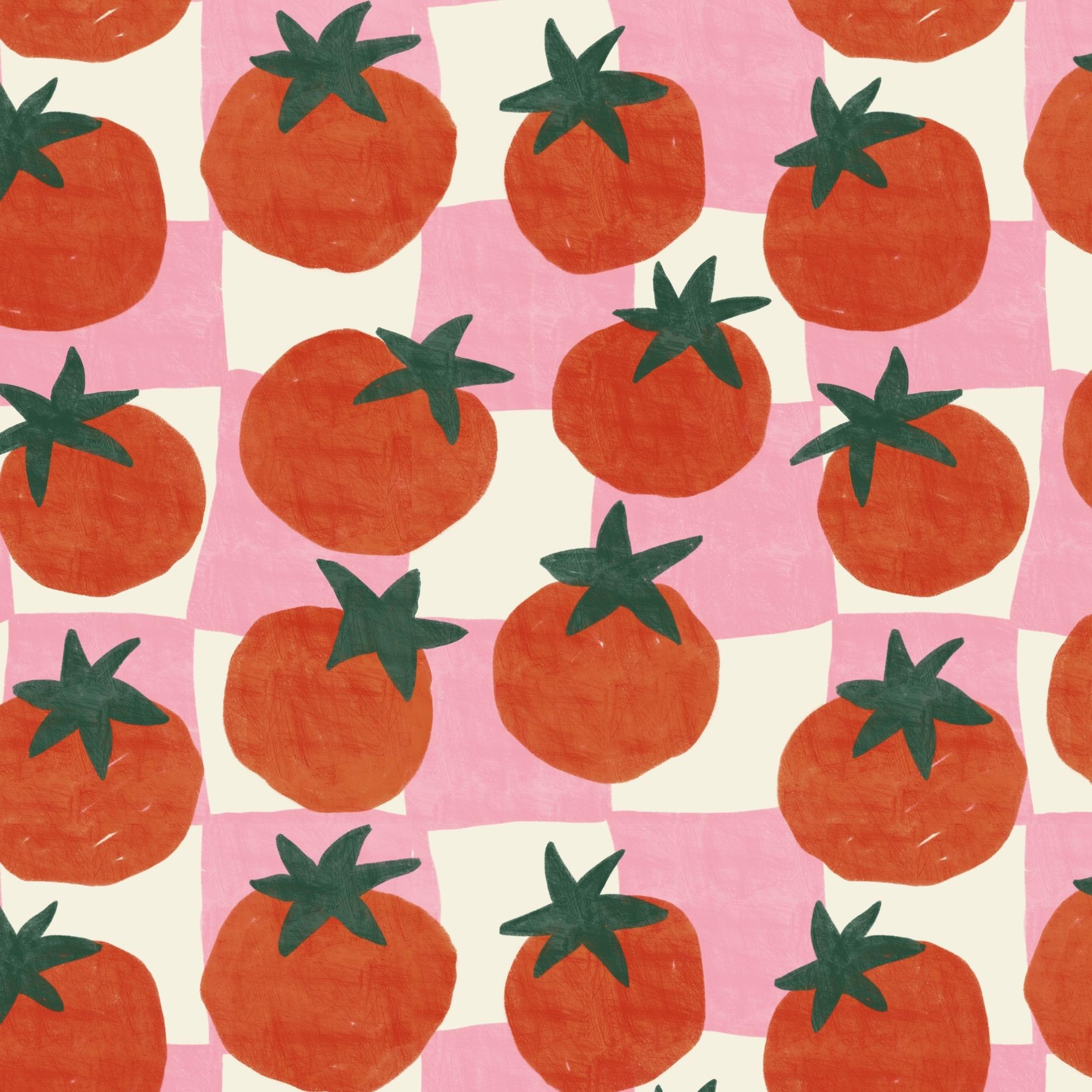
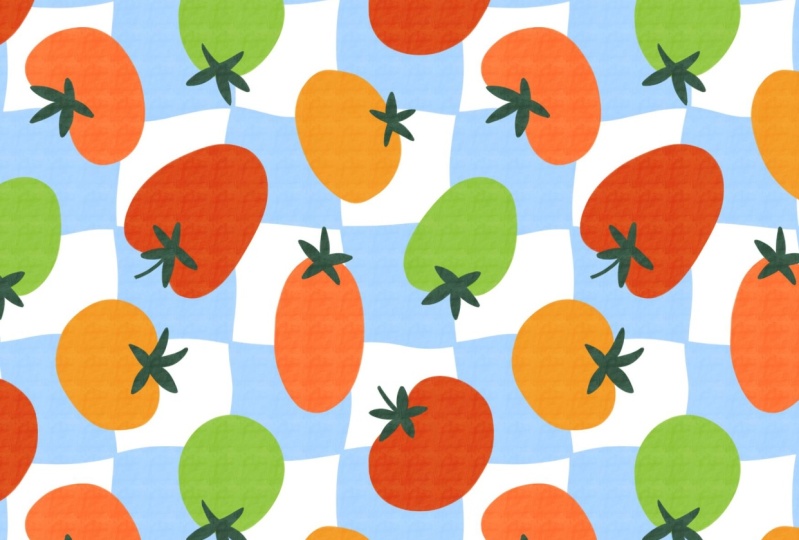
1. Intro: Salut, je suis Maya Faver, et dans ce cours, je vais vous apprendre à créer un
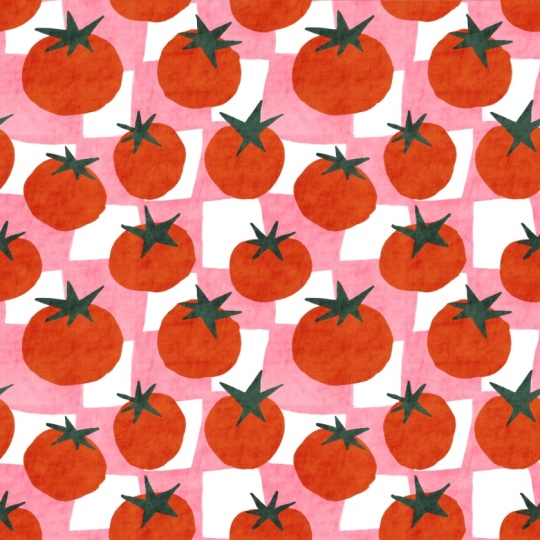
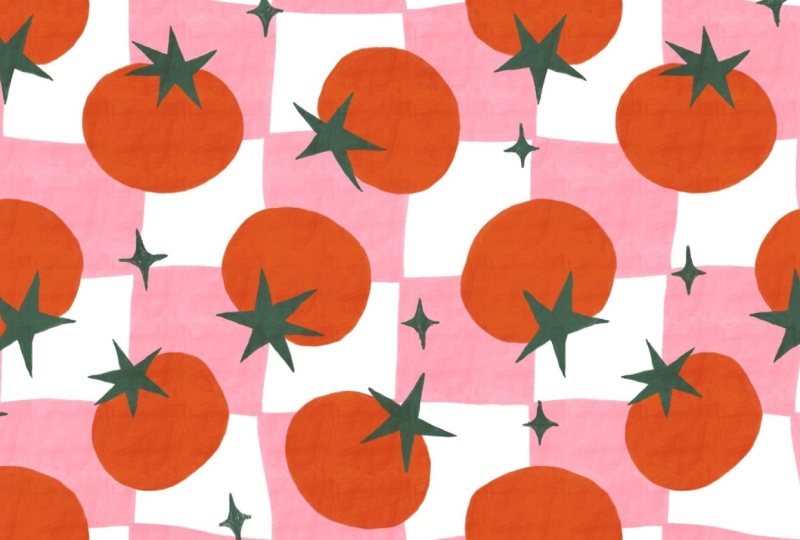
motif de pique-nique amusant avec des tomates dans Procreate Vous apprendrez
à créer un motif audacieux et
ludique
avec des tomates juteuses l'aide de pinceaux antichoc pour un toucher doux et
agréable à dessiner à la main Je vais également vous montrer comment
ajouter de la profondeur
et de l'intérêt avec un pinceau texturé qui donne à votre motif une
belle finition picturale Dans ce cours, vous
obtiendrez des ressources gratuites, notamment trois pinceaux de
procréation et une palette de couleurs de procréation Rejoignez-moi pour un cours amusant étape par étape où vous créerez votre propre motif de
pique-nique aux tomates éclatant dans Procreate
2. Votre projet: cadre de ce projet de classe,
vous allez créer votre propre
modèle de pique-nique à la tomate dans Procreate Vous pouvez
expérimenter la composition, couleurs ou les textures
pour personnaliser le design. Mais vous pouvez également vous sentir
libre de suivre mon exemple et de vous en tenir
à ce que je crée. Lorsque vous avez terminé, partagez vos modèles dans la galerie de
projets. J'ai hâte de voir
ce que tu vas créer.
3. Ébaucher les tomates: Donc, la toute première chose
que nous allons faire est de commencer par le modèle Pattern
Perfect, qui est téléchargeable gratuitement. Il y a donc un lien
en classe où vous pouvez le télécharger si
ce n'est pas déjà fait. La toute première chose
que nous faisons est de désactiver la visibilité
de la couche de guidage, et je vais appuyer sur le signe plus
pour ajouter une nouvelle couche. Je vais appuyer et faire glisser
ma palette de couleurs, choisir le
blanc comme couleur et créer le calque d'arrière-plan. Je vais donc appuyer sur la
couche, appuyer sur la couche de champ et renommer cette
couche en arrière-plan L'étape suivante consiste à créer
un croquis rapide de l'
emplacement des tomates
ainsi
qu' un croquis rapide de l'
emplacement des tomates
ainsi un croquis du type de carrés
ondulés de couvertures de pique-nique que nous aurons
en arrière-plan Appuyez donc pour ajouter une nouvelle couche, et nous pouvons désactiver la
visibilité de la palette de couleurs, en fait pour le moment, et je
vais utiliser un pinceau à croquis. Vous pouvez utiliser n'importe quel
pinceau à croquis, mais j'utilise un pinceau issu du jeu de pinceaux
Pattern Elements, qui est également téléchargeable gratuitement Il y a
donc un lien vers
celui-ci ici en classe. Maintenant, nous utilisons le crayon parfait. Vous pouvez utiliser n'importe quelle couleur. Je vais juste utiliser du
noir. Et d'abord, nous pouvons dessiner les vraies tomates. Nous pouvons donc essayer de placer les
tomates dans le motif, puis nous le retournerons et créerons le
croquis complet du motif. Je ne suis pas sûr que nous
allons réellement esquisser le genre de carrés ondulés
en arrière-plan Nous les
créerons probablement plus tard. Mais commençons par le croquis de
la tomate. Je vais donc simplement le renommer
en tomates. Tom, oui. Et maintenant, nous allons commencer à esquisser. OK, donc je veux que ces tomates aient cette sensation de dessin à la main
. Je fais juste un croquis. Je veux que mes tomates
ressemblent un peu à ça, et juste en les remplissant, vous pouvez les dessiner dans
différentes directions. C'est donc un schéma aléatoire. Je pense que je veux créer un motif
parfaitement brossé. Je veux juste qu'ils soient un
peu plus hauts dans
des directions différentes. Je commence donc par
quelques tomates différentes et nous pourrons les placer plus tard. Peut-être une dans cette direction, et une dans cette direction. Comme vous pouvez le constater, je le
fais assez rapidement car je ne sais pas encore
comment se dérouleront les bulletins de vote Je place donc juste quelques-unes
d'entre elles, puis je peux appuyer sur
l'outil de transformation, assurer que j'ai sélectionné à main levée,
et je vais simplement
sélectionner celles qui
ne me semblent pas équilibrées, appuyer
et faire glisser
sans et je vais simplement
sélectionner celles qui ne me semblent pas équilibrées, appuyer
et faire glisser claquage
et le magnétisme ne soient pas activés que le claquage
et le magnétisme ne soient pas activés
et je ferai simplement glisser la tomate
un peu là-bas Ce n'est donc que la première étape. Pour moi, cela me semble suffisant, et maintenant nous allons simplement
inverser le schéma. Dans ce cours,
nous faisons donc un croquis très
rapide, et les motifs sont grands
sur la cravate à motif. Nous voulons simplement qu'ils s'
emboîtent pour ne pas être trop fous avec beaucoup
d'air quelque part et une densité entre les
différents motifs. OK, une fois ces deux
couches sélectionnées, appuyez sur le groupe, appuyez sur l'outil de sélection,
enregistrez et chargez la sélection huit, appuyez sur l'
outil de transformation, retournez verticalement, retournez horizontalement, appuyez à
nouveau sur
l'outil de sélection pour le désélectionner et appuyez à
nouveau pour sélectionner Enregistrer et
charger la sélection sept, appuyez sur le transformer en, retournez
verticalement, retournez horizontalement, appuyez sur l'outil de sélection
pour désélectionner cliquez à nouveau pour sélectionner Enregistrer
et charger la sélection six. Touchez pour transformer en, retourner à la
verticale ou à l'horizontale. Appuyez ensuite à nouveau sur l'
outil de sélection pour le désélectionner et touchez-le à nouveau pour sélectionner
Enregistrer la sélection de charge 5, appuyez également sur la transformation, retournez
Vg puis retournez horizontalement Ensuite, je vais appuyer sur l'outil
de sélection ou l'outil de transformation
pour le désélectionner, puis appuyer à nouveau sur l'
outil de transformation pour le sélectionner Ensuite, je vais faire pivoter ce carré de 45 degrés quatre fois afin de
l'obtenir dans le même sens
que celui dans lequel je le fais. Tout de suite, vous pouvez voir ici
que c'est un peu dense et que ce n'est pas
très équilibré. Nous allons donc accéder
à la couche Sketch Tomato, appuyer sur l'outil de sélection, et je vais simplement les
inverser un peu. Je vais sélectionner celui-ci, appuyer sur l'outil de transformation, le faire glisser vers l'extérieur. Je ne veux pas que celui-ci aille
dans cette direction, que celui-ci aille dans cette
direction, cela ne marchera pas. Je n'aurai pas l'air bien. Je vais donc peut-être le
faire glisser là-bas. Ça pourrait paraître mieux. Et celui-ci, si on devait
le faire un peu plus gros, peut-être le sortir un
peu comme ça. Et puis celui-ci. Donc c'est juste expérimenter
, voir ce qui fonctionne et
ce qui ne fonctionne pas Je pense que nous pouvons grossir un peu les
tomates, en fait, afin de ne pas en
avoir besoin d'autant pour
remplir le schéma. Ils n'ont pas besoin d'être
exactement de la même taille, mais je veux juste que ce soit comme si je
remplissais le patron. OK, donc ça pourrait marcher. Nous avons peut-être un peu d'air ici où nous pouvons dessiner
une tomate et ici. Je vais donc simplement retourner le haut et le bas d'abord,
puis les côtés. Appuyez donc sur votre groupe. Appuyez sur
l'outil de sélection. Si un
message d'erreur s'affiche ici, vous devez appuyer sur une couche, appuyer sur l'outil de sélection et
vérifier le remplissage des couleurs, puis vous pourrez
à nouveau appuyer sur le groupe, le sélectionner et appuyer sur les
sélections
pour enregistrer une charge,
et vous pouvez faire défiler la page jusqu'
à la sélection 4, appuyer sur l'outil de transformation, retourner à la verticale, appuyer sur l'outil de
sélection pour désélectionner, appuyer sur l'outil de sélection encore une fois pour sélectionner Enregistrer la
sélection 3, appuyez sur le bouton Transformer en
et retournez à la verticale. Ensuite, je vais appuyer sur la
transformation et faire pivoter quatre fois de 45 degrés. Pour que je mette toutes
les tomates dans le même
sens que dans lequel je les mets. Ensuite, je passerai
au sketch des tomates. Et ici, je vais simplement
dessiner, faire glisser les tomates, les
sélectionner avec
l'outil de sélection, les
faire glisser dans
des positions
qui fonctionnent , peut-être comme ça pour que je puisse dessiner une
tomate ici, je crois. Je pense que je veux y
ajouter une tomate. Vous pouvez donc tirer ces
petites cases jaunes pour appuyer sur le formulaire libre. Vous pouvez faire glisser les tomates dans la forme que vous souhaitez ou uniformiser simplement pour les attirer. OK, peut-être que ça pourrait marcher. Oui. Ensuite, nous pouvons dessiner une tomate au centre
et voir à quoi elle ressemblerait. Je tapoterais donc sur la couche de tomate
esquissée. Et ici, je pourrais juste
dessiner quelque chose comme ça. Oui, puis je veux continuer
à les déplacer un peu pour
les placer en équilibre. Ils n'ont pas besoin d'être
parfaitement équilibrés parce que j'aime aussi ce look
imparfait, mais ils ne devraient pas l'être aussi. Je vais appuyer sur Reform, le
baisser un peu. Ils ne devraient pas l'être, il faut quand même réfléchir à l'endroit
où vous les placez. Cela pourrait vraiment fonctionner. Nous avons maintenant ce
croquis et nous
devons l'essayer
avant de continuer. Je vais glisser mon doigt vers le bas avec
trois doigts, appuyer, tout
copier, appuyer en
haut du groupe,
et glisser vers le bas avec
trois doigts, appuyer sur Coller, appuyer sur Split View, deux
safaris et je vais faire glisser mon modèle vers le
testeur de modèles sur mon site Web voir comment le
motif se Nous avons un problème, à mon
avis, et il est là. C'est-à-dire, jetons un coup d'œil. Nous avons ce que je peux
facilement voir comme étant au centre, je crois, et puis c'est
du haut vers le bas. Au centre,
du haut vers le bas. OK, donc si on retourne l'
intérieur, on le surdimensionne à nouveau. Je vais le supprimer,
appuyer sur le groupe, appuyer sur la sélection deux, enregistrer une charge, la sélection huit, et je vais à nouveau retourner les quatre cases
du centre, appuyer sur la transformation en ,
retourner verticalement hors flhrizontal, appuyer à
nouveau sur l'outil de sélection, enregistrer une sélection de chargement sept,
appuyer sur la transformation en,
retourner à l'horizontale verticale,
appuyer à nouveau sur l'outil de sélection , appuyer sur la sélection deux,
enregistrer une charge, la sélection huit,
et je vais à nouveau retourner les quatre cases
du centre, appuyer sur la transformation en,
retourner verticalement hors flhrizontal, appuyer à
nouveau sur l'outil de sélection,
enregistrer une sélection de chargement sept,
appuyer sur la transformation en,
retourner à l'horizontale verticale,
appuyer à nouveau sur l'outil de sélection, appuyez sur la transformation
en, sélection six, retournez le retournement vertical à l'horizontale, appuyez à nouveau sur l'outil de
sélection, sélectionnez cinq, appuyez pour transformer pour inverser le conflit
à l'horizontale. Ensuite, je vais appuyer sur les sélections pour les faire pivoter de quatre à cinq degrés, et ici je peux voir le problème. Je vais donc appuyer
à nouveau sur le
croquis des tomates et les faire
glisser un peu, voir si je dois dessiner une
nouvelle tomate ou si je peux simplement mieux
les aligner d'une manière ou d'une autre. J'en voudrais un là-bas. Je
pense que ça marcherait d'en placer un peut-être là-bas. Je vais donc
simplement supprimer celui-ci,
je pense, je vais le
contourner, le faire glisser vers l'extérieur. Ensuite, je pourrais peut-être simplement le placer
là-bas pour pouvoir en
dessiner un ici. Je voudrais peut-être
sortir celui-ci. Voyons voir. Retournons à nouveau
les côtés pour voir si nous pouvons en
dessiner un là-bas. Touchez le groupe, touchez l'outil
de sélection, enregistrez et chargez. Je vais appuyer sur la sélection 2, appuyer sur l'
outil de transformation, retourner à l'horizontale. Appuyez sur l'
outil de sélection pour sélectionner,
enregistrer et charger la sélection,
appuyez sur l' outil de transformation, retournez à l'horizontale. Maintenant, vous pouvez voir que vous
avez un peu d'espace ici. Nous allons passer à l'esquisse. Je vais juste changer
leur emplacement. Je peux appuyer sur le formulaire gratuit. Peut-être que c'est un
peu plus large. Et puis dessine une nouvelle tomate, peut-être juste comme ça. Et puis je peux le sélectionner
, comme vous pouvez le constater, lorsque vous n'avez pas la
mise en page que vous avez dans le pantukit et les
mises en page Muti que je partage ici, faut un peu plus de temps
pour obtenir un motif bien équilibré et
une
bonne fluidité Parfois, cela fonctionne simplement pour
créer des motifs plus grands, mais vous devez travailler
un peu avec eux pour leur donner une belle apparence. Je vais donc simplement le faire glisser, le
déplacer de haut en bas. J'adorerais le faire glisser
un peu vers la gauche. En fait, je vais appuyer à nouveau
sur
le groupe, appuyer sur l'outil de sélection, donc d'avant en arrière, enregistrer
une sélection de charge deux, retourner horizontalement avec
un outil de transformation, appuyer à nouveau sur l'outil de sélection, enregistrer une sélection de charge, appuyer sur l'outil de transformation
et retourner horizontalement Ensuite, je vais simplement appuyer dessus et appuyer
à nouveau sur Retourner à l'horizontale pour la mettre dans la bonne direction, comme
je l'ai vu lorsque j'ai
voulu changer la position
de cette tomate. Faites le tour et
nous allons juste maintenant, je pense que
nous arrivons à quelque chose. C'est probablement très
bien. Essayons-le. Glissez-le avec trois
doigts, appuyez sur Copier, faites-le glisser avec trois doigts,
appuyez sur Coller, puis redirigez-vous vers le testeur de
modèles Appuyez et faites glisser, faites glisser votre doigt vers l'
extérieur pour procréer. Et c'est certainement
suffisant. J'aime beaucoup cette idée, et elle sera vraiment
belle lorsque
nous aurons le genre de couverture de pique-nique
en bas avec les carrés ondulés que
nous allons créer bientôt Passons donc à
la leçon suivante.
4. Créer l'arrière-plan de la planche à dessins: Il est donc temps de
commencer par le fond ondulé en
damier. Nous allons donc simplement décocher la visibilité de l'
image aplatie, l' Ensuite, nous pourrons simplement
désactiver le sketch de tomates. Et au-dessus de la couche d'
arrière-plan, je vais appuyer sur le signe plus
pour ajouter une nouvelle couche, et je vais simplement la renommer
pour dessiner un damier Ensuite, je vais appuyer sur le panneau d'
actions Canvas, le guide de
dessin, le guide de dessin pour modifier le guide de
dessin. Et voyons combien de
lignes nous voulons. Quelque chose comme ça
fonctionnerait vraiment bien. Alors c'est ça ? 3 000. C'est probablement 750. Oui. 750 pixels. Je pense que ce sera une bonne chose. Essayons-le et tapons sur OK. Nous avons donc maintenant nos
petits carrés ici. Donc, la première chose
que nous allons faire est d'utiliser n'importe quel type de pinceau. Je vais juste utiliser le crayon
parfait car il s'agit d'un croquis à partir des éléments
du motif. Mais vous pouvez utiliser le
pinceau de votre choix. Et maintenant je vais dessiner l'esquisse
du fond ondulé. Donc, ce que nous voulons
faire, au lieu de simplement dessiner un
motif de planche fragile comme celui-ci, nous voulons le faire comme
un motif ondulé. Donc pas trop ondulé. Je vais inverser mon schéma parce que je
pense que c'est plus facile. Mais je vais peut-être faire comme ça pour
que ça ait l'air un
peu dessiné à la main, mais pas trop ondulé. Et ce que nous voulons faire, c'est
faire correspondre les lignes aux
lignes directrices des bords. Mais le centre peut
être un peu ondulé de haut en bas et
là où vous le souhaitez Peut-être comme ça. Cela peut fonctionner.
Essayons ça. Et puis les autres peuvent donc être plus ondulés que
les autres. Peut-être comme ça. Bien, désactivons le guide de dessin pour
voir où nous l'avons créé. Oui, je trouve que ça a l'air sympa. Ce que nous allons faire maintenant,
c'est inverser la tendance. Je vais donc le faire glisser vers la droite
sur ces deux couches, et je vais appuyer sur les actions Non, je vais appuyer sur l'outil des élections Nous pouvons d'abord
les regrouper. Ainsi, une fois le groupe sélectionné, nous appuierons sur les sélections pour enregistrer et charger la
sélection huit, appuyer pour transformer en, retourner le bord, passer à l'horizontale, appuyer à nouveau sur
les sélections pour
enregistrer la sélection sept, appuyer pour transformer en, retourner le bord,
C et retourner horizontalement, appuyer sur les sélections pour à nouveau, sélection six,
appuyer sur
la transformation en,
retourner le bord, ConflipHrizontal,
appuyez à nouveau sur les sélections. Sélection 5, appuyez sur
la transformation 2, retournez le bord, C et
retournez horizontalement. OK, maintenant nous
avons retourné tous nos croquis fragiles. L'ensemble de la couche. Je vais donc
revenir sur cette couche, activer la visibilité
du guide de dessin et ajouter une ligne
ici au centre. Retournons simplement
la toile. Quelque chose comme ça aura
probablement l'air bien. Et puis peut-être
quelque chose comme ça. OK, donc c'est bien. Comme il s'agit d'une esquisse, je vais
simplement passer rapidement à
l'aide de l'outil d'effacement et du pinceau monoline du jeu de pinceaux
Pattern Elements, et je vais simplement effacer si nous avons
besoin d'effacer, peut-être là, peut-être là, en faisant correspondre les bords rapidement, car nous ne passerons pas plus de temps
que nécessaire à Ensuite, je vais
passer à
nouveau au pinceau et m'
assurer que les
lignes
sont bien assemblées afin que nous puissions dessiner les lignes réelles. Je n'aime pas cette
phrase, en fait. J'ai juste effacé cette partie. C'était un peu
trop ondulé, comme ça. Et puis comme ça. OK, maintenant nous en avons
la base, et il est temps de dessiner
le véritable arrière-plan. Je vais donc simplement
appuyer sur le symbole, faire glisser l'opacité vers le bas Je vais désactiver la visibilité
des guides de dessin,
appuyer sur le panneau d'actions Canvas, désactiver le guide de dessin, et maintenant je veux dessiner des lignes roses. Je vais appuyer sur le signe plus. Et ici, je vais simplement le renommer
en carrés roses. Et je choisirai le rose
dans la palette de couleurs
et le pique-nique aux tomates, et vous pourrez choisir
d'utiliser le glaçage léger ou
le glaçage aux œufs épais Essayons-le. C'
est la glaçure légère C'est la glaçure épaisse. Ainsi, vous pouvez voir
vous-même lequel vous souhaitez choisir et utiliser. Je vais y aller car je ne suis pas sûre. Essayons peut-être de faire le glaçage
épais pour celui-ci. Je vais donc appuyer sur l'outil de
transformation, extraire ce que je dessine et utiliser simplement le vernis épais Ou dois-je faire la
lumière ? OK, faisons le glaçage léger. Nous pouvons
voir à quoi cela ressemble. OK, appliquez un léger vernis et
choisissez une taille de pinceau, je pense que c'est
trop petit. Environ 30 %. Je dirais que j'en ai 31 %. Donc, ce que je ferais,
c'est simplement de tracer une ligne
alignée sur notre couche d'esquisse, quelque chose comme ça,
puis de la retourner. Tracez une ligne à cet endroit. Faites la queue ici. Il y a une file d'attente. OK. Alors je vais
commencer à le remplir. Je ne suis pas sûre d'avoir
fait le bon choix lorsque j'ai voulu faire
le light glaçage ici Essayons à nouveau le glaçage
épais. Oui, je vais juste faire le gros glaçage
sur ces carrés Je vais donc opter pour une taille de
pinceau d'
environ 26 % et simplement remplir un
carré rose sur deux. Je vais le dessiner pour qu'il prenne un peu de texture. OK, c'était celle-là, et ensuite je voudrais
dessiner celle-ci. Mais je garderai cela lorsque
j'inverserai le schéma. Je ne ferai que celles qui
sont au centre pour le moment. Et je vais dessiner ceci. Vous pouvez, bien sûr, utiliser un
pinceau plus petit
pour ne pas avoir
cette ligne épaisse
au centre, là où
les carrés se un
pinceau plus petit
pour ne pas avoir cette ligne épaisse rejoignent, mais cela ne me dérangera pas parce
que je veux ce motif soit
un peu gros. Donc je le
sens juste dedans Il y en avait un et deux. Et où sont les autres, là, là et là. Je vais donc simplement inverser
le schéma, et nous nous occuperons du reste. Appuyez donc sur le groupe avec l'arrière-plan, l'
esquisse et les carrés roses,
appuyez sur les deux sélections, enregistrez et
chargez, appuyez sur la sélection huit, appuyez sur la transformation en, retournez
sur l'outil de sélection,
appuyez à nouveau sur l'outil de sélection,
enregistrez la sélection sept à voix haute, appuyez sur la transformation en, retournez Partico,
posez
à l'horizontale, appuyez à nouveau sur l'outil de
sélection, sélectionnez six, appuyez sur le
transformez en, retournez Artico, posez horizontalement, appuyez à nouveau sur l'outil de transformation pour enregistrer la sélection de charge cinq Et je me transforme en un flip
vertical flip horizontal. Ensuite, je vais passer à la couche de carrés
roses, et je vais juste tracer
ma petite ligne ici. Vous allez donc vous déplacer un
peu d'avant en arrière pour trouver un bon point de
rencontre entre les lignes et les faire
se rencontrer d'une bonne façon. Mais c'est parfaitement bien. Nous allons donc simplement
remplir les carrés. Donc, tous les autres carrés sont
censés être roses et tous les autres carrés sont
censés être blancs. Il suffit donc de remplir celui-ci Comme vous le voyez ici, s'il
ne correspond pas, c'est bon. Vous pouvez simplement faire glisser cette ligne un peu différemment
pour qu'elle corresponde. Oups. Et puis complétez celui-ci. En avons-nous un autre ?
Oui, nous avons celui-ci. Et puis nous avons celui-ci,
mais je vais attendre avec ça. Je ne ferai que
celles où je peux voir les quatre côtés du carré. Ensuite, je vais inverser le
schéma et faire le reste. Je ne ferai donc pas celles
qui se trouvent sur le bord où je peux voir les bords
du carré. En voici une autre. D'accord, et alors il
ne nous en reste qu'un ? Oui, nous le savons. D'accord, je vais tricher un
peu ici, donc je vais le renseigner ici Je vois que cela aura
probablement l'air bien, puis je le remplirai ici. Nous serons également en mesure
de le modifier et ajouter une fois que nous aurons inversé
le schéma, et les tomates seront également ajoutées à cela Donc, même si vous avez commis
quelques erreurs, vous ne pourrez peut-être pas
les voir car les
tomates seront au-dessus. OK. C'est donc une bonne chose. Nous allons maintenant désactiver
la visibilité des carrés esquissés, et j'en suis content Il est donc temps de
dessiner les tomates.
5. Dessiner les tomates es: Dessinons les tomates. Je vais allumer le sketch de la
tomate. Ça a déjà l'air plutôt cool. Et je vais appuyer dessus pour en
réduire l'opacité. Et je vais appuyer sur
la dernière nouvelle couche, et maintenant je vais
sortir mon panneau de couleur, appuyer sur les panneaux là-bas
et dessiner avec le rouge Vous pouvez maintenant réessayer.
Voulez-vous la glaçure légère ou la glaçure épaisse ? Je pense que je veux aussi une
glaçure épaisse pour ça. Oui, optons pour
la glaçure épaisse, mais vous pouvez certainement
opter pour la glaçure légère si c'est le look
que vous voulez obtenir OK, donc je vais commencer
par dessiner les tomates peu rapidement et les
garnir. Je peux peut-être opter pour deux tailles car il est plus facile de les
remplir s'ils sont
plus grands ou si ce sont des pinceaux de 60 %
et 26 % de la taille des
pinceaux dont je dispose pour pouvoir tracer plus rapidement le contour
de la tomate. La ligne bancale est quelque chose
que je veux vraiment. Donc, si vous voulez que ce
soit plus fluide, vous pouvez le faire. Et je vais dessiner cette tomate. Il suffit donc de dessiner toutes
les tomates qui
n'ont pas été coupées par la gravure D'accord. Le suivant. Comme j'ai déjà
essayé le patron avec les tomates dans
ces directions, je vais essayer de les garder au moins presque dans
le sens du croquis. Mais bien sûr, vous pouvez également
modifier cela ultérieurement si vous voulez OK. Donc, le suivant est
un peu interrompu, donc je vais attendre avec celui-ci. Je vais donc simplement le renommer
en tomates,
tomate, pour mater, doser, puis appuyer sur le signe plus
pour renommer une nouvelle couche vert et ajouter les
parties vertes des tomates,
peut-être avec
à nouveau les 26 % de la taille du pinceau,
ou peut-être même plus petit,
en ou peut-être même plus petit, Allons-y pour 10 %, essayez-le. Peut-être que c'était trop petit, jusqu'à 15 %, peut-être.
Oui, c'est mieux. 15 %. Dessiner une sorte
d'étoile, mais c'est vraiment rugueux,
vraiment dessiné à la main. Et je passe à la suivante. Je dessine donc toutes les
couleurs, tous les motifs qui
sont de la même couleur sur le même calque. Il
sera donc facile changer les couleurs des
différents motifs plus tard lorsque nous
les garderons sur des couches différentes. Le suivant OK. Et puis inversons à nouveau le
schéma. Appuyez sur le groupe, sur l'ensemble du groupe, appuyez sur l'outil de sélection, enregistrez et chargez la sélection huit, appuyez sur l'outil de transformation, retournez verticalement, retournez
sur l'outil de sélection, enregistrez la sélection de charge sept, appuyez sur l'outil de transformation, retournez ArticoFlip horizontalement, appuyez à nouveau sur l'outil de sélection,
enregistrez la sélection de charge six, appuyez sur l'
outil de transformation, retournez l'article, passez à l'horizontale, appuyez à nouveau sur l'
outil de
sélection, sélectionnez cinq,
appuyez sur la transformation pour retourner à la verticale,
basculez horizontalement. Ensuite, j'appuierai sur
l'outil de transformation et
je ferai pivoter l'ensemble du groupe quatre fois de 45 degrés afin quatre fois de 45 degrés afin de les placer dans la même
position que l'hydromine. Ensuite, je vais
commencer par la tomate. Et celles que
je peux voir ici une tomate. Remplissez-le. Et il y a une tomate. Remplir celui-ci. Et puis la partie verte sur la couche verte avec une taille de pinceau
plus petite, 15 %. Oups. Remplir celui-ci dans celui-ci OK. Et puis il nous reste une
tomate. Je vais donc appuyer sur le groupe,
appuyer sur l'outil de sélection, et je vais simplement retourner les côtés
droit et gauche. Je vais appuyer sur la sélection 2, appuyer sur l'outil de transformation,
retourner à l'horizontale, appuyer à nouveau sur l'outil de sélection, même sélection de charge,
appuyer sur l' outil de transformation,
retourner à l'horizontale. Ensuite, j'appuierai sur
l'outil de transformation pour sélectionner l'ensemble du
groupe et je les retournerai horizontalement pour les placer dans la bonne position,
puis je toucherai les tomates, toucherai la couleur rouge et je dessinerai le dernier oups, petite tomate avec
un pinceau de 26 %. J'aime bien ça, puis j'
ajoute les parties vertes. OK, maintenant nous avons toutes
les tomates et nous
avons le contexte. Désactivons le
croquis des tomates, et il est maintenant temps d'
ajouter de la texture.
6. Ajoutez de la texture: Il est donc temps d'
ajouter de la texture. Tout d'abord, nous allons essayer d'ajouter de la texture orale
et voir ce qui se passe. Nous pourrions vouloir ajouter de la texture
uniquement aux tomates, puis ajouter de la
texture à l'arrière-plan. Mais essayons d'ajouter
une texture globale. Appuyez donc pour ajouter un nouveau calque, le plus, et je vais simplement le
renommer en texture Et je vais utiliser une
couleur grise là-bas peut-être dans la texture grise et épaisse
et rugueuse Ensuite, je vais simplement
augmenter la taille et en ajouter un peu comme ça. Pour qu'il y ait de la texture partout. Ensuite, je vais appuyer sur
la couche de texture, appuyer et faire glisser le pointeur vers le haut jusqu'à Caliburn
et voir ce qui se passe Donc, pour moi, ça me
semble vraiment bien. Vous pouvez le garder comme ça, ou vous pouvez essayer d'ajouter une texture un peu
plus foncée, peut-être. Nous pouvons assombrir le
gris, appuyer sur le calque, appuyer sur Apalck, appuyer à
nouveau sur le calque et remplir Peut-être un peu moins, mais je pense que je le veux un peu plus sombre que
l'original. Appuyez sur une couche, appuyez sur Remplir une couche. OK, nous avons donc
ajouté la texture, et pour moi, ça a l'air incroyable. Il est donc temps de
tester le modèle.
7. Testez le modèle: OK, donc je vais juste
fermer la
palette de couleurs comme ça, et je vais appuyer en haut ici, et je vais balayer
avec trois doigts vers le bas,
appuyer sur copier tout, balayer vers le bas avec
trois doigts, appuyer sur Nous avons donc une image aplatie. Je vais appuyer sur trois petits
points, Split View, Safari, et me diriger à nouveau dans le testeur de
patens, appuyer et faire glisser mon motif Et je peux faire glisser le pointeur vers le haut et le bas. Là, j'ai vu une ligne dans la texture,
donc nous allons corriger cela. Je ne pensais pas que cela se
produirait dans cette texture, mais nous allons certainement y remédier. Mais à part
ça, je trouve que ce patron est
parfait tel quel. Je ne veux donc rien
changer d'autre. Je vais juste changer
la couche de texture. Je vais donc le balayer
pour le supprimer. Je peux également supprimer l'esquisse. Et ce que je
ferais alors, c'est juste de tout
retourner au centre, puis je fixerai la
texture au centre. Je vais appuyer sur le groupe, appuyer sur le SLCIonsToL pour enregistrer
un chargement, Section huit, appuyer pour transformer en, retourner le
travail pour passer à l'horizontale, appuyer à
nouveau sur l'outil de
sélection, enregistrer un chargement, sélectionner sept, toucher
pour transformer en, retourner le bord pour retourner à l'horizontale, appuyer à
nouveau sur l'outil de sélection, appuyer à nouveau sur l'outil de sélection,
appuyer à nouveau sur
l'outil de sélection Sélection 5, appuyez pour
transformer pour inverser le
conflit d'âge à l'horizontale, puis appuyez sur l'outil de transformation, faites une rotation de 45 degrés quatre fois, puis je zoomerai et je verrai où se trouvait cette ligne.
Je peux voir une ligne ici, donc je vais vraiment corriger le problème. Ce sont des mineurs. Je ne suis pas
sûr que vous le
verriez réellement dans le schéma, mais je vais quand même le modifier. Je vais appuyer sur la gomme, pique-nique à
la tomate et épais et rayant
avec la gomme Je vais simplement tirer les côtés vers le bas et je vais juste en supprimer
un peu. Et si vous le souhaitez, vous pouvez également en ajouter un peu, pour que vous puissiez voir C'était la seule ligne
que nous avions, je crois. Maintenant, voici également une petite
ligne. Vous pouvez simplement le supprimer
et en ajouter un peu. OK, c'est donc notre schéma
final. Il est maintenant temps de
recolorer le motif.
8. Recoloration: Maintenant, je veux
vous montrer comment recolorer ce motif si vous le souhaitez. Je vais
donc appuyer sur les galeries, sélectionner le motif
et le dupliquer Ensuite, je vais utiliser mon nouveau motif et nous
pourrons recolorer la texture avec laquelle
vous n'avez rien à
faire Nous pouvons recolorer,
par exemple, les carrés roses, appuyer dessus sur Avalok et que
devons-nous également recolorer ? Peut-être vert. Essayons le vert. Appuyez sur
les carrés roses, puis sur le calque. Ensuite, nous pourrons recolorer
les tomates, Avalok. Peut-être devrions-nous prendre
une couleur orange plus clair,
appuyer sur les tomates, appuyer sur
Avalok et filayer Et puis aussi ce vert, avalc peut-être sur un vert
plus doux, une couche de
remplissage, ou
peut-être un autre vert comme là-bas et une couche de remplissage Je n'ai donc pas aimé le contexte. En fait, je n'ai
rien aimé à ce sujet, mais recolorons le
fond en violet Couche de remplissage. OK, donc
ça a l'air mieux. C'est ainsi que vous
recolorez le motif. Il suffit de
recolorer les motifs. Vous pouvez également recolorer, bien sûr, le fond blanc,
si vous le souhaitez Vous pourriez le recolorer en rose, disons. Mais ça n'a pas l'air
très beau parce que
ça ne donne pas autant de contraste. Mais tu pourrais si tu le souhaites. C'est ainsi que vous
recolorez ce motif de manière
non destructive Il est maintenant temps d'exporter le modèle afin que vous
puissiez le partager ici dans
9. Exporter le modèle: Revenons à
notre modèle original, et je vais faire glisser mon doigt vers le bas
avec trois doigts, appuyer sur Copier, effacer avec
trois doigts, appuyer sur Coller Je pense que nous l'avons oublié lors
de la leçon sur le test du patron. Je vais donc plutôt le faire ici. Il s'agit de votre carreau à motifs. Nous pouvons le renommer en
vignette, puis je vais balayer vers la droite
pour le dupliquer J'ai donc quatre copies, et je vais appuyer sur l'une d'elles, appuyer sur l'outil de transformation, puis appuyer sur le nœud cornon en haut à
gauche, puis taper 1 500 pixels,
appuyer sur le calque suivant,
appuyer sur le calque en haut à droite
et taper 1 500 pixels,
puis appuyer sur le calque suivant
avec l'outil de puis appuyer sur le calque suivant
avec l' Et dans la
coronde inférieure gauche, tapez 1 500 pixels, appuyez sur le dernier calque et la coronde inférieure droite avec
l'outil de transformation et
tapez Nous pouvons les faire glisser ensemble, ces quatre et les renommer pour les
répéter afin que ce soit votre schéma
répété C'est ta culotte. Exportons donc le pantile. Je vais appuyer sur le panneau d'actions, partager le JPEG, enregistrer l'image, puis appuyer sur le motif répété sur la visibilité,
appuyer
sur le panneau des actions, partager le JPEG et enregistrer l'image Maintenant que vous avez
exporté vos modèles, vous pouvez les partager
ici dans la classe.
10. Étape suivante + Récupérez votre starter pack gratuit: Avant de terminer ce cours, je voudrais vous donner
quelque chose en plus. Si vous aimez ce
cours et que vous souhaitez
continuer à développer vos compétences en design de
motifs, j'ai créé un
pack de démarrage gratuit pour
Pattern Rebels rien que pour vous. À l'intérieur, vous trouverez deux mini-cours, des pinceaux de
procréation, une palette de couleurs ludique, modèles permettant de gagner
du temps et
même une maquette de procréation Tout est conçu pour vous aider à créer magnifiques motifs en toute confiance et avec moins de force. C'est un véritable avant-goût des cours,
des outils et des
ressources que vous trouverez dans le cadre des membres de Pattern
Rebels sans engagement. Pas de carte de crédit, pas de
date limite, pas de problème. Tout est
à toi de le garder pour toujours. Vous pouvez
le récupérer dès maintenant via le lien que j'ai partagé
ici en classe. Cliquez simplement sur S'inscrire et vous aurez un
accès instantané à tout. C'est totalement gratuit. J'ai hâte de voir ce que
vous allez créer avec. Le lien se trouve dans la
description de cette classe. Et si vous avez hâte
d'aller encore plus loin, jetez un œil à
mon programme d'adhésion à Pattern Rebos À l'intérieur, vous aurez accès à des cours
mensuels, des ressources telles que des pinceaux, des
palettes, des maquettes de lacunes et des modèles de mise en page, ainsi qu'à des défis de conception, des sessions de feedback
et à des questions-réponses avec moi Pour en savoir plus, rendez-vous sur
pattern rebels.com. Enfin, merci
beaucoup d'avoir regardé. Si vous aimez ce cours, vous
pouvez cliquer sur le bouton « Suivre » mon nom pour ne pas
manquer mes prochains cours. Vous pouvez également appuyer sur mon nom pour voir tous mes cours
ici sur Skillshare Si vous avez des questions, déposez-les dans l'onglet Discussions et n'hésitez pas à les consulter
si vous appréciez ce cours. J'adorerais
connaître votre opinion. N'oubliez pas de télécharger votre
projet ici dans la galerie, et si vous
le partagez sur Instagram,
taguez-moi avec Maya Faber. J'adorerais voir
ce que tu crées. Merci encore de m'avoir rejoint et j'espère que vous
apprécierez ce cours.
 Maja Faber, Surface Pattern Designer