Transcription
1. Intro: Bonjour, je suis Maya Faber. Et dans ce cours, je vais vous
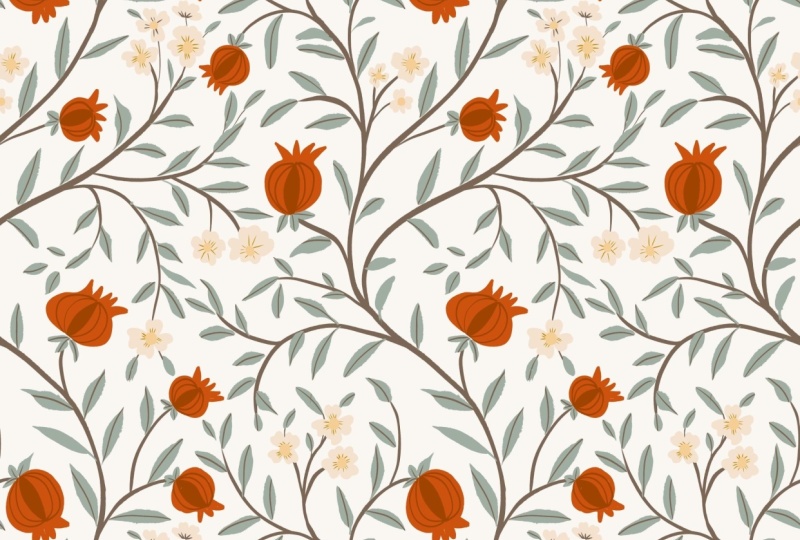
apprendre à créer un magnifique motif floral
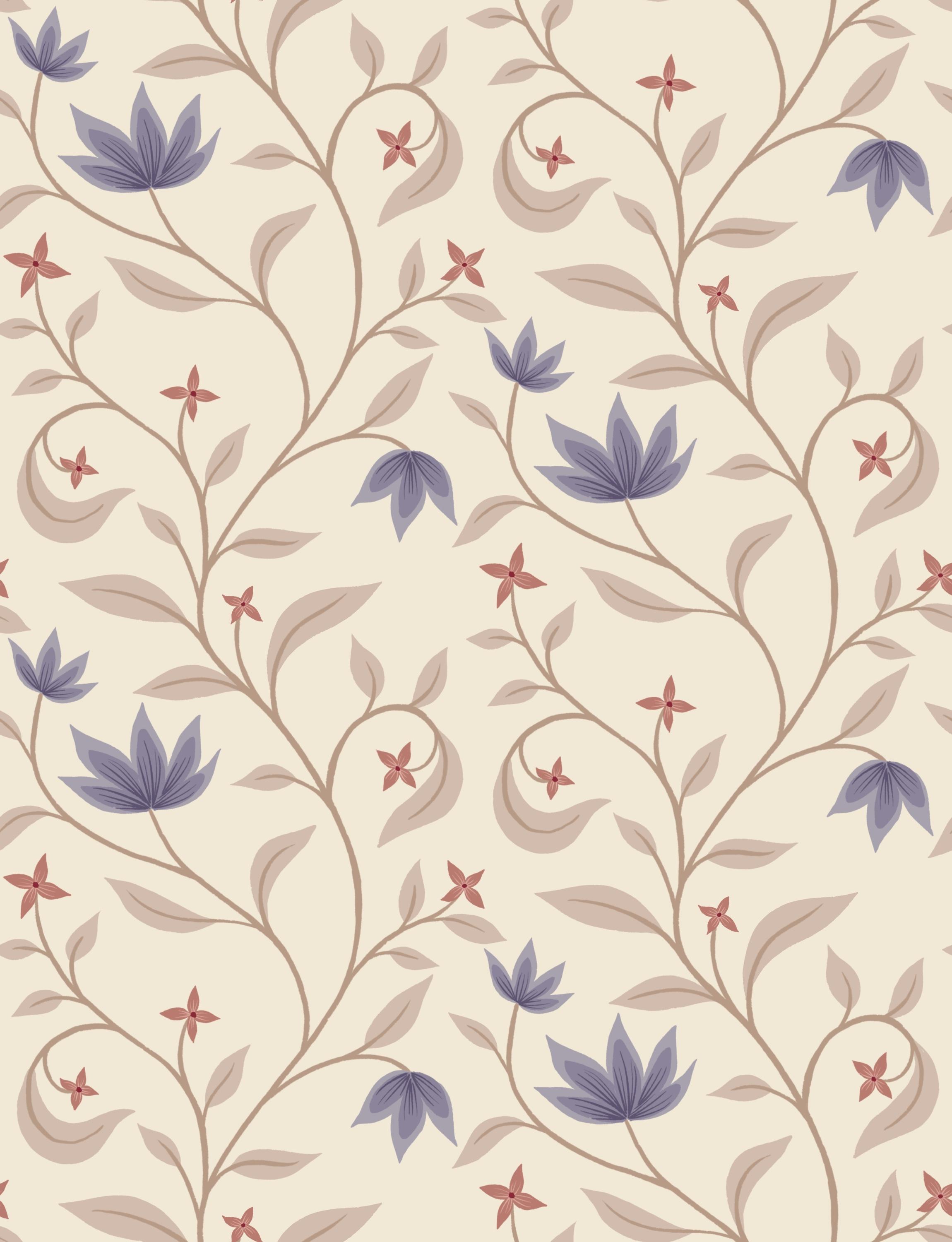
indien Improcreate Vous apprendrez à concevoir un motif floral complexe à l'aide d'une tuile rectangulaire pour ajouter un
intérêt supplémentaire à vos créations. Je vous guiderai également travail avec une
palette douce pour donner à votre motif une touche élégante
et intemporelle. Dans ce cours, vous
obtiendrez des ressources gratuites, notamment un modèle de
motif rectangulaire, deux pinceaux de procréation et
une palette de couleurs de procréation Rejoignez-moi pour un cours amusant où vous
apprendrez à créer un magnifique
motif floral indien dans Procreate
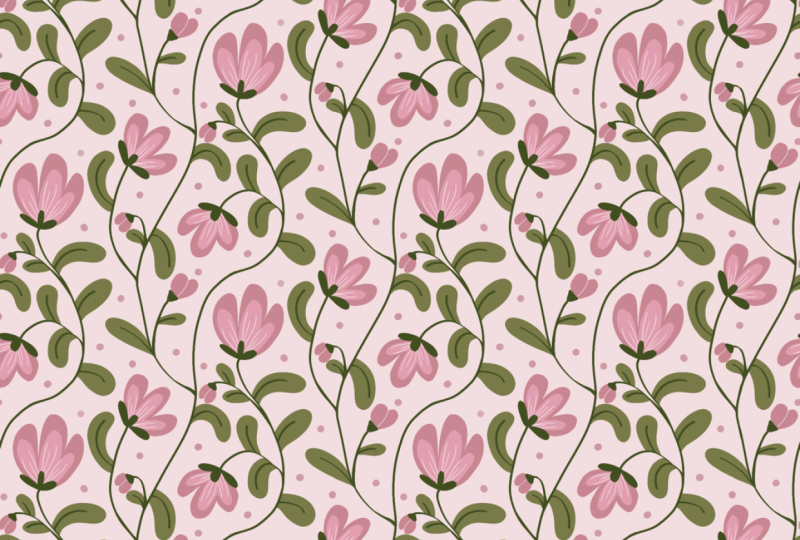
2. Votre projet: Pour ce projet de classe, vous allez créer votre propre motif
floral indien dans Procreate Je recommande d'utiliser les
téléchargements gratuits disponibles ici dans le cours, qui sont un modèle
parfait, les pinceaux Procreate gratuits et la
palette de couleurs prédéfinie pour
bénéficier de la meilleure expérience
d'apprentissage possible en Merci de partager votre
projet en classe. J'ai hâte de voir
ce que tu vas créer.
3. Ébaucher le motif: OK, commençons donc
ce cours en utilisant le modèle de modèle inclus dans cette classe. Il s'agit d'un modèle rectangulaire, il est
donc un
peu différent du modèle carré
que nous utilisons habituellement. Alors téléchargez-le, et
commençons par le modèle. La première chose
que nous allons faire
est donc d'appuyer sur le panneau des couches, désactiver la visibilité de la couche de guidage et de toucher
pour ajouter une nouvelle couche, et je vais la renommer
en esquisse Ce croquis prendra un
peu plus de temps que d'habitude pour bien faire les choses car nous
dessinons un motif floral un peu plus
complexe. Nous allons donc faire
des allers-retours un peu. Il suffit donc de suivre, car
si nous obtenons le bon croquis, nous obtiendrons le bon modèle. J'utilise le crayon parfait, inclus dans le set de pinceaux floraux
indiens. Et maintenant, commençons notre croquis. Nous voulons donc créer une sorte de motif
floral croissant, le style floral indien. Je vais donc commencer par
tracer une ligne, sorte de tige qui
remonte peut-être et quelque chose comme ça. C'est peut-être un
peu trop loin, alors peut-être que quelque chose
comme ça est une bonne chose. Cet endroit est censé
rejoindre celui-ci ici. Et ensuite, à partir de là, nous pourrions peut-être opter pour quelque chose
qui monte ici. Donc quelque chose qui
virevolte un peu comme ça. Et puis quelque
chose qui virevolte un peu comme ça Alors maintenant, j'essaie juste d'équilibrer le schéma. Cela peut être des feuilles ou des fleurs
ou quelque chose comme ça. Et puis il se peut que je
veuille quelque chose qui aille là-haut aussi. Peut-être un peu plus doux comme ça. Et ensuite, voyons voir. Nous voulons probablement
quelque chose ici, une succursale également. Cette succursale n'est donc pas seule. Alors peut-être que nous pouvons avoir
quelque chose à faire ici, puis je pourrai
recommencer ici et peut-être sortir. C'était probablement trop large. J'ai donc essayé de suivre les
lignes et de créer courbes
douces qui donnent l' impression
de se fondre les
unes dans les autres. Donc, ici, cette ligne est
censée être un peu par ici, mais nous devons inverser le schéma pour y
remédier. Je pense que je veux aussi quelque chose
qui sorte de celui-ci. Peut-être que c'est juste une branche plus molle, comme une branche avec des
feuilles ou quelque chose comme ça. Et oui,
commençons par ça, puis nous
inverserons le schéma et verrons ce que nous pouvons faire avec
ces lignes ici. Donc, la première chose que je
ferais alors est d'appuyer sur la couche de guidage et d'appuyer sur le
plus pour ajouter une nouvelle couche. Et j'utiliserais simplement du
blanc uni comme arrière-plan pour
commencer , appuyer sur la couche de remplissage
et renommer l'arrière-plan Alors maintenant, quand je dessine, j'utilise simplement le noir et blanc Et je vais balayer ces deux couches vers la droite, appuyer
sur le groupe, appuyer sur l'outil de
sélection, enregistrer et charger. Maintenant, je veux
seulement inverser la sélection huit,
appuyer sur l'outil de transformation, retourner verticalement, appuyer sur l'outil de
sélection pour désélectionner, puis appuyer sur Enregistrer
et charger la
sélection sept,
appuyer sur l'outil de transformation
et retourner à la Ensuite, je vais appuyer sur l'outil de
transformation et le faire pivoter 45 degrés quatre fois mettre dans la même
position que celle dans laquelle je l'ai dessiné. Ensuite, je vais retourner
dans la couche d'esquisse. Et là, je peux voir instantanément que j'efface un peu
avec un pinceau monoline des éléments
du motif Bushet cette partie qui
ne s'est pas rencontrée, puis je vais continuer
cette courbe douce à cet endroit C'est donc là. Et voyons ce que je
voulais faire ici. Peut-être qu'une sorte de truc
était censé y aller. C'est une sorte de succursale, et puis nous avons
quelque chose à faire ici. Ça devrait probablement être une fleur comme ça et
peut-être monter là-haut aussi. Cela peut sembler bon. Maintenant, j'
essaie de faire entrer les courbes dans le motif pour que le flux des branches
et tout le reste soient bons. Nous pouvons maintenant commencer à planifier
un peu où
placer les fleurs et
où placer les feuilles. Commençons par, je pense que
cela devrait être une feuille. Je vais juste dessiner une feuille
fluide comme ça. Je pense aussi que ce sont des feuilles
vraiment sinueuses qui seraient bien si elles étaient
vraiment des feuilles fluides Je suis donc en train de dessiner
très grossièrement maintenant. Et ici, nous pourrions certainement
avoir une sorte de fleur. Donc je dessine juste
une bague pour une fleur. Je dessinerai
autre chose plus tard, mais ce n'est qu'un croquis. Et ici, nous
voudrions peut-être aussi en fleurir un plus petit. Et voyons voir. Peut-être que
nous voulons aussi une sorte de
fleur
comme ici, plus petite. Alors maintenant, nous avons une fleur, une
fleur, une feuille, une feuille, une feuille. Et ici, nous pourrions
peut-être avoir une feuille comme ça ou nous voudrions faire autre
chose là-bas. Nous devrions donc faire comme des feuilles qui poussent
comme ça, juste pour le motif soit fluide qu'il y ait un
peu de variété, comme une branche qui
sort là-bas. Nous les avons donc sur deux feuilles. Nous les avons comme des branches, puis nous avons des fleurs. Et nous pourrions aussi
créer des formes florales plus douces, peut-être plus petites autour de
ces feuilles. Oups. Peut-être comme ça. Voyons à quoi ça ressemble. Ensuite, nous voulons absolument
ajouter des fleurs et des feuilles parmi ces tiges. Essayons-le et voyons ce que nous pouvons faire si
nous avons quelque chose. Peut-être
voulons-nous peut-être ce genre de feuille
là-bas. Je ne suis pas sûr. Ensuite, nous verrons
ce que nous voulons là-bas. Probablement une sorte
de feuille là-bas, peut-être une sorte de feuille là. Et pour cette fleur, nous pourrions avoir quelque chose
de plus fluide là-bas et aussi ici. Je suis donc en train d'essayer les choses
maintenant pour voir comment nous pouvons obtenir une bonne circulation avec les différents types de
fleurs, de feuilles
et d'autres choses de ce genre. OK, donc ça pourrait bien paraître. Nous voulons probablement une sorte
de congé valable. Ici et peut-être
là-bas aussi. Donc, comme vous le voyez, j'essaie
juste d'ajouter quelques motifs supplémentaires et d'en
faire un motif plus
connecté. Nous pourrions donc certainement
faire une sorte de feuille qui monterait là-haut. Et voyons voir là-haut, nous pourrions peut-être faire
quelque chose là-haut. Et là-haut, je n'ai pas
aimé cette partie. OK, alors
retournons-le encore une fois et voyons à quoi il ressemble lorsque
nous l'avons retourné Appuyez donc sur le groupe, appuyez sur l'outil
de sélection, enregistrez et chargez. Et je vais appuyer sur la sélection
6 cette fois. Appuyez sur l'
outil de transformation, retournez à l'horizontale. Ensuite, je vais appuyer sur l'outil de
sélection pour le désélectionner, sélectionner même charge cinq, appuyer sur l'
outil de transformation, retourner à l'horizontale Et voici les
bords du motif. Cela fonctionnerait donc probablement. Et tout ce que je veux, c'est qu'ils se
retrouvent ici, au centre. Donc je ne veux pas cette
ligne, en fait. Nous devons en quelque sorte le remplir
avec quelque chose, donc je vais l'effacer, puis je pourrais ajouter plus, comme une feuille de branche là, pour qu'elle ne
fasse pas de ligne droite, peut-être une petite fleur là. Cela peut donc sembler bien, et nous
voulons certainement quelque chose ici, quelque chose là et
remplir cet espace. Celui-ci pourrait peut-être aller un
peu plus haut. Nous pourrions donc le déplacer vers le haut comme ça. Et peut-être même un
peu plus incliné vers l'intérieur. Donc quelque chose comme ça. Et maintenant je sens que je dois à nouveau inverser le
schéma. Essayons donc à nouveau,
appuyez sur le nouveau groupe, sur l'
outil de sélection, enregistrez une charge et inversons
simplement les quatre parties. Appuyez donc sur la sélection quatre. Appuyez sur l'outil de transformation, retournez verticalement, retournez horizontalement, appuyez de
nouveau sur l'outil de sélection pour le désélectionner, appuyez sur l'
outil de sélection pour le sélectionner,
sélectionnez trois, appuyez sur
l'outil de transformation, retournez verticalement et
retournez horizontalement Appuyez à nouveau sur l'outil de sélection pour désélectionner et appuyez sur la deuxième sélection, appuyez sur l'outil de transformation, basculez verticalement et
horizontalement, puis appuyez de nouveau sur l'
outil de sélection pour désélectionner et sur l'outil de sélection pour sélectionner Enregistrer ma sélection de
charge une, appuyez sur l'outil de transformation, retournez
verticalement, retournez Maintenant que c'est à l'
envers, je vais appuyer sur l'outil de transformation et le
faire pivoter de quatre à cinq degrés. OK, alors maintenant nous pouvons voir qu' une tendance commence
à se former ici. Je vais donc revenir à la couche d'
esquisse. Nous voulons donc
remplir cet espace. Je pourrais certainement utiliser une sorte de petite fleur
là-bas, peut-être. Et nous voulons quelque chose ici. Peut-être pourrions-nous faire une branche là, comme une feuille là et quelque chose qui
monte à partir de celle-ci, quelque chose qui
descend peut-être aussi de celle-ci. Voyons voir. Peut-être
une petite fleur, je ne sais pas, ou peut-être
juste une petite feuille. Celui-ci n'a pas l'air très beau. Nous allons donc
y aller comme ça. Et maintenant, nous pouvons voir que nous
commençons à remplir le motif avec des feuilles et
des branches et oui. Tellement de jolis motifs floraux ici. Je ne sais pas ce que
c'est censé être. Peut-être juste vide ou
quelque chose comme ça. Je ne suis pas sûr. Peut-être
comme cette sorte de feuille. Non, c'est peut-être
censé être vide et faire ressortir un peu cette
fleur. Il s'agit donc simplement d'
essayer des choses, de
voir ce qui fonctionne. OK, donc ça
va probablement bien paraître. Et peut-être une sorte de
feuille. OK, donc ça a l'air bien. Essayons donc le sketch maintenant. Il semble que c'est un
peu vide ici, mais nous allons juste l'
essayer très rapidement. Donc, je vais faire glisser mon doigt vers le bas
avec trois doigts, appuyer sur tout copier, glisser vers le
bas avec trois doigts, appuyer sur Coller, puis sur Split View,
Safari et sur le testeur de modèles,
dont le lien est indiqué dans
la leçon sur les téléchargements Ensuite, je vais zoomer
et dézoomer sur mon schéma, et je peux voir que
cet espace vide est le seul problème tel que
je peux le voir pour le moment. Revenons donc à Procreate. Et ce que je veux faire alors,
c'est supprimer celui-ci et je vais le
dupliquer dans mon groupe, et je peux vous le dire ici. Cela dépend du
nombre de couches que vous avez, mais je vais dupliquer le groupe. Vous pouvez également fusionner vos esquisses en
arrière-plan. Mais je vais dupliquer Sada. J'ai mon original ici. Je vais juste renommer cet original. Ensuite, je désactiverai la
visibilité de celui-ci, puis j'appuierai sur le
premier groupe ici. Je vais appuyer sur l'outil de transformation, appuyer sur les trois petits non, appuyer sur le nœud du coin gauche, et je vais taper la moitié
de la taille de celui-ci. Donc la moitié, c'est 1 150, si je ne me trompe pas. Ouais Cela fait donc
1 500 pixels. Ensuite, dans le groupe suivant, appuyez sur l'outil de transformation, appuyez sur l'outil de transformation,
appuyez sur le nœud du coin droit, 1 150, puis sur
le groupe suivant Appuyez sur le nœud de
cordon en bas à gauche, 1 150, puis sur le groupe suivant, le nœud de
cordon en bas à droite, 1 150 OK, maintenant que j'
ai cette couche, c'est sur cette couche que
je veux dessiner maintenant. Je vais donc simplement appuyer sur
cet arrière-plan passer un peu gris sur cet arrière-plan
, appuyer sur le groupe, appuyer sur Alphalo et appuyer sur le calque pour ne
remplir que ce petit carré Maintenant, je peux voir exactement
où se trouve mon pentle. Ensuite, je vais commencer à
dessiner sur cette couche ici afin que nous puissions simplement faire apparaître les autres et je vais dessiner sur celle-ci. Comme vous pouvez le constater,
ce que je veux
faire , c'est
remplir cet espace, et maintenant il est plus clair
pour moi que j'ai probablement besoin de
quelque chose qui part
d'ici. Ou comment vais-je remplir cet espace ? Y a-t-il
quelque chose qui arrive là-bas ? Et peut-être que j'ai besoin de quelque chose
qui sorte ici, comme une branche avec
peut-être une fleur. Comme ça, je ne vois pas
ce que je fais ici, mais je peux voir sur celui-ci, et je peux voir que je pourrais avoir envie que cette fleur
tombe presque du bord et qu'elle ait ensuite
quelques feuilles. Il suffit de descendre un
peu, de prendre la taille du
pinceau et de voir comment je peux mieux sentir l'
espace. Oups Euh OK, donc ça
pourrait bien paraître. Et puis peut-être que je veux aussi en tirer quelque chose , ou si je suis contente de son
apparence. Parce que celui-ci est en
train de rencontrer celui-là. Je pourrais faire quelque chose ici, donc je pourrais
effacer celui-ci et partir. Celui-ci pourrait probablement aller un peu plus vers
la droite. Alors je vais presque dehors avec
une fleur plus petite. Ensuite, je pourrai y apporter
des feuilles. Et ici, nous pouvons avoir
une fleur plus petite. OK, donc ce que j'ai
fait maintenant, c'est en quelque
sorte masquer le bord, et je devrais peut-être faire
quelque chose avec ça aussi parce que nous avons un
petit espace vide là-bas. Je vais opter pour celui-ci. Mais je peux imaginer à
quoi cela ressemblera, et j'aurais probablement
envie de monter comme ça
, puis de descendre quelque chose pour mieux remplir cet
espace, cette zone Alors maintenant, j'
imagine juste que ce que je dessine
ici apparaîtra là-bas Mais nous le verrons
dans peu de temps. Oups. Peut-être que nous pouvons y
avoir une fleur. OK, donc, quelque chose comme ça
aura probablement l'air bien, et nous devrons peut-être l'
ajuster plus tard. La prochaine chose
que nous ferions serait donc d'utiliser ce croquis au lieu
de celui que nous avions. Je vais donc supprimer les autres. Et je vais toucher ce groupe. Oups, j'ai supprimé l'original.
Ce n'est pas ce que je voulais faire. L'original est
censé être là, puis je vais appuyer sur ce groupe, sur l'outil de transformation. Maintenant que j'ai dessiné
en dehors du groupe, je peux le dessiner
de telle sorte que la zone grise rencontre la partie extérieure du
camas. Il ne s'agit que d'un croquis Il n'est pas très important
que cela soit beau Ensuite,
je vais essayer de le répéter,
mais je veux probablement que
celui-ci soit reporté là-bas, mais je vais d'abord l'inverser. Je vais appuyer sur le groupe,
appuyer sur l'outil de sélection, enregistrer et charger la sélection six, appuyer sur l'outil de transformation
et passer à l'horizontale, appuyer sur l'outil de
sélection pour désélectionner et le toucher
à nouveau pour sélectionner Enregistrer et charger, sélectionner cinq, le
désélectionner et le toucher
à nouveau pour sélectionner Enregistrer et charger, sélectionner cinq, appuyer sur l'outil de transformation
et retourner à l'horizontale Et ici, vous pouvez
voir sur mon croquis qu'elles sont un
peu coupées. Je veux donc absolument corriger cela et les dessiner
comme je le souhaite. Ce ne sont que des
guides pour une fleur, mais au moins c'est ainsi que j' imagine que je veux ce croquis. Je crois que je pourrais même aller plus
haut avec ma petite feuille. Comme ça. Et maintenant je pense que nous avons terminé
notre croquis. Nous pourrons donc toujours
changer les choses avec cela plus tard lorsque
nous dessinerons nos motifs. Mais pour l'instant, je pense que ce
croquis est terminé et nous allons le vérifier en le faisant glisser avec trois doigts vers
le bas, en
appuyant sur Copier tout, en balayant vers le bas
avec trois Oups, appuyez sur Coller, puis
sur les trois petits points, divisez l'affichage, appuyez sur Safari et faites-le glisser dans le testeur PN Et ici, nous pouvons voir
comment cela se répète. Je pense donc que cela semble
vraiment beau en tant que croquis, puis nous pouvons voir à quoi ressemblera
notre motif lorsque
nous dessinerons le motif lui-même.
4. Dessiner les tiges: Commençons donc à
dessiner le motif. Je vais simplement supprimer cette image
aplatie et d'abord inverser
parce que je pense que ce n'est pas
la bonne solution et que l'autre
est la bonne Je vais appuyer sur le groupe,
appuyer sur la sélection deux, enregistrer et charger, sélection six, appuyer sur l'outil de transformation, retourner à l'horizontale, appuyer sur les
sélections pour le faire à nouveau, sélectionner Enregistrer et charger, sélection 5, appuyer sur la transformation
pour passer à l'horizontale. Et cela me semble plus juste
de dessiner de cette façon. Donc, la prochaine chose
que je ferais est d'utiliser la
couleur de fond que je souhaite utiliser. Je vais donc l'utiliser comme de
la vanille, de la couleur crème beige. Et l'arrière-plan
est recouvert de phalloc,
puis je vais appuyer sur Remplir Je veux donc m'assurer
que la couche est complètement
remplie alors que nous nous déplaçons
autant d'avant en arrière maintenant. Je vais donc appuyer sur
le calque, puis sur le calque, puis sur l'
outil de transformation et l'ajuster au canevas. De cette façon, je sais que
cela complète le canevas,
notre arrière-plan. Ensuite,
je vais simplement réduire
l'opacité de ma
couche d'esquisse à environ 15 %, puis je tapoterai sur le
plâtre pour ajouter une nouvelle couche, et
commençons par les tiges Donc, pour les tiges, je
veux me faire dessiner, adoptons cette
couleur beige plus foncé. Essaie ça. Et je vais simplement le
renommer en stems. Et j'utiliserai l'
encreur crusty edge pour tous les motifs de ce
patron Ensuite, je continuerai
à dessiner les tiges. Voyons quelle taille
était un peu trop grande. 14 %, peut-être que
j'en ai environ 12 % maintenant. Essayons ça. Et je
vais commencer à dessiner les tiges. Je veux qu'ils soient assez fins. Commençons donc par cela. Je vais dessiner les tiges qui remontent ici et qui traversent le bord parce que nous les
réparerons plus tard, mais c'est plus facile si
je les dessine maintenant. Alors d'abord, faisons celui-ci. Oh, j'essaie d'
avoir une bonne fluidité quand je le dessine pour
qu'il ne soit pas trop fragile. Quelque chose comme ça, peut-être
un peu plus épais. Peut-être juste 12 %, je garderai peut-être 14 % et la pression est légère. Donc comme ça. OK, c'est bon. Ensuite, je
dessinerai toutes les tiges. Peut-être faudrait-il zoomer un
peu pour certains d'entre eux. impression
qu'il faut en quelque sorte
entrer dans le sillon
du motif pour tracer toutes
ces lignes courbes Vous avez donc
celui-ci pour la fleur,
celui-là pour la petite fleur. Je dessine d'abord les
plus grands. Et celui-ci sur cette feuille et
celui-ci va là-haut. Celui-ci va monter là-haut. Comme ça, peut-être. Et puis celui-ci
s'en ira vers cette fleur. Et celui-ci est destiné
à être diffusé. Et puis il y a ceci et
cela dont je ne suis pas sûr. Nous devons faire correspondre
cela ici. Ensuite, nous pouvons continuer
avec les plus petits. Je ferais donc celui-ci pour Leaf. Oups. Une feuille qui va par là, une autre par là, et une sorte de fleur
qui descend là. Une feuille. Je n'y habiterai pas, l'un y vivra, l'autre là-bas. Il y en a un. Nous pouvons donc toujours
ajuster cela plus tard, mais nous voulons commencer du
bon pied avec le modèle
maintenant, quelque chose comme ça. Et puis cette fleur là-bas. Oups, et cette feuille. Peut-être comme ça. Et une chose
là-bas, une autre ici. Et il y en a un là-bas. Une sorte de fleur qui s'y trouve. Il y en a un qui monte ici. Il s'agit donc
d'un type de motif où vous devez simplement dessiner, puis vous
devrez peut-être le modifier. Beaucoup de choses plus tard. OK, donc je pense que cela
semble bien dans cette position. Inversons donc
le schéma. Je vais appuyer sur le groupe
et nous pouvons simplement le retourner. abord, retournez le haut
et le bas, huit, appuyez sur
l'outil de transformation, retournez à la verticale, appuyez à nouveau sur l'outil de
sélection, appuyez sur la charge d'enregistrement, sept, appuyez sur l'outil de
transformation, retournez verticalement. Ensuite, je vais appuyer sur l'
outil de transformation et effectuer une rotation de 45 degrés. Maintenant, nous pouvons réparer
ces arêtes ici. Celui-ci est « Assurez-vous que
vous êtes sur la bonne couche ». La couche de tiges, je vais effacer
avec un pinceau monoline
le jeu de pinceaux des éléments du motif et effacer un peu là où le
motif ne se rejoint Je veux
donc que celui-ci rencontre
probablement celui-ci avec celui-ci Et là, il se passe quelque chose d'
étrange. Commençons par régler ce problème. Et il se peut que je doive
en
effacer un peu pour obtenir le bon flux entre
celui-ci
et celui-ci, puis il se peut que je
doive remplir un peu les bords. Et sans le montrer. C'est trop. Sûrement comme ça. Je pourrais vraiment
tout effacer
et essayer de passer à autre chose . Quelque chose comme ça,
puis celui-ci. C'est comme ça que ça va se passer. Ensuite, je dois corriger les détails ici pour
que tout soit fluide. Passer d'une
parentile à l'autre. Celui-ci est peut-être
censé être un peu plus épais que le genre complet
de branche. OK, donc ça a l'air bien, et puis je dois revenir
au bon
pourcentage, 14 % Et c'est censé
prendre la forme d'une feuille là-bas. Fixez ce petit bord là-bas. Et puis on passe d'une
feuille à une feuille. Et nous avons ici
ce type de feuille. Nous en avons un là-bas.
Voilà la fleur. Avons-nous encore
autre chose ici ? D'où vient celui-ci ? Hmm. Je pense que je dois retourner le
plan pour pouvoir dessiner le s. Je vais
appuyer sur le groupe,
appuyer sur l'outil de sélection, enregistrer une charge, sélectionner six,
appuyer sur l'outil de transformation, retourner horizontalement, appuyer sur
l'outil de sélection pour désélectionner et appuyer sur
l'outil de sélection Encore une fois, enregistrez une charge,
sélectionnez-en cinq, appuyez sur l'outil de transformation
et retournez à l'horizontale. Maintenant, je veux
entrer dans la couche des tiges, et j'ai une petite tige qui
sort comme ça. Je veux juste avoir une
bonne idée de ce point de vue. Je n'ai pas besoin de suivre exactement
le croquis. Il vaut mieux
suivre mes idées maintenant. Je n'arrive pas à bien
comprendre Oups. Peut-être comme ça.
Et puis une feuille, une petite fleur et une feuille. OK, donc je pense avoir
dessiné toutes les tiges, mais elles
apparaîtront également si ce n'est pas le cas. Bon, maintenant il est temps de dessiner les fleurs
et les feuilles.
5. Dessiner les fleurs: Commençons donc par les fleurs ,
puis continuons
avec les feuilles. Je veux donc
réduire un peu plus l'
esquisse d'opacidoi à environ 10 %. J'espère que vous pourrez le voir l'écran, mais
je pense que vous le pouvez. Ensuite, je vais appuyer sur le signe plus, et je vais le renommer
en fleurs Je ne sais pas si j'
aurai des fleurs différentes, mais au moins je vais
commencer par les plus grandes. Donc, avec le même pinceau, l'encre
sur les bords, je vais opter pour le
bleu le plus clair. Là-bas, sur la couche
de fleurs , nous n'en avons
pas beaucoup ici, mais nous en avons une ici. Donc, au-dessus de la couche de tige, je pense que je
veux que
celle-ci ait envie de ce type de fleurs
délicates qui tombent. Je pense que ça a l'air bien.
Commençons par ceci. Les fleurs sont donc
essentiellement comme trois feuilles réunies. Je veux que ce soit un peu
plus délicat, en fait. Je pense que je le referais. Il suffit donc d'appuyer sur la
transformation pour la faire ressortir. Et je pense que je vais essayer de le faire, de tordre
ma toile. Je veux faire
un peu plus fluide sur les bords comme ça Et puis fluide et fluide. Donc pas comme des oups. Je n'ai pas aimé celui-ci. Oui, les bords sont un
peu plus
pointus Vous pouvez dessiner n'importe quel type
de fleurs, bien sûr. C'est celui
que je dessine. OK, donc ça a l'air plutôt beau, peut-être un peu plus épais. Un peu plus large. D'accord, je vais me
contenter de celui-ci. Peut-être qu'il suffit de taper sur le produit
transformé et de
le tirer dans la bonne position pour qu'
il ait une belle apparence sur cette tige, quelque
part dans le coin. OK. Ensuite, je voudrais ajouter
quelques détails sur la farine. Je vais donc appuyer pour ajouter
un nouveau calque en haut, puis je vais appuyer sur le masque de
découpage sur celui-ci Et je ne sais
pas encore comment le nommer, mais avec le même pinceau et avec une sorte de bleu
moyen, j'ai envie d'ajouter presque des détails comme celui-ci. Mais peut-être pas si pointu. Peut-être un peu
plus rond, comme ça. J'essaie d'être un
peu plus souple quand je dessine ceci pour qu'il ait
l'air un peu plus dessiné à la main, vous savez.
OK, essayons ça. Faisons une
couche supplémentaire avec les détails. Appuyez également sur le masque
basculant sur celui-ci et sur une couleur bleu plus foncé Et ici, je pourrais juste
ajouter une taille de
pinceau plus petite, peut-être 4 %, peut-être y ajouter quelques lignes. OK, donc je pense que
ça a l'air bien. Je vais voir si je veux conserver ce style lorsque je continuerai à dessiner le
reste des fleurs. Alors voyons voir. Je veux vraiment que
celle-ci et celle-ci soient des fleurs bleues,
peut-être même celle-ci. Nous pouvons également essayer celui-ci. Il suffit donc de glisser vers la droite
sur le groupe pour obtenir une fleur Ensuite, je vais appuyer pour ajouter une nouvelle couche et appuyer sur la couleur
bleue la plus claire. Et dessinez ensuite le
même type de fleur. Peut-être que ça ira mieux
cette fois-ci. l'impression. Je
préfère celui-ci. J'aime que ces fleurs soient
un peu fluides. Alors peut-être que je vais
refaire l'autre. Peut-être pas. Nous verrons. Mais parfois, vous
commencez à dessiner un certain style avec certaines fleurs,
certains motifs. De plus en plus, plus vous vous
enfoncez dans le schéma. Vous pouvez donc
toujours revenir en arrière et modifier ceux que vous avez dessinés précédemment si
vous le souhaitez. OK, alors je taperais et
je le
placerais sur la tige en
bonne position, puis je toucherai pour
ajouter une nouvelle couche sur le dessus,
appuyer sur le masque de découpage et appuyer la couleur bleu moyen. Je ne suis juste pas sûre, mais je veux que ce soit comme si c'était plus
fluide comme ça J'essaie de me détendre
et à quoi ça ressemble ? Ça a l'air bien, mais ce
n'est pas exactement le look
que je recherche. Je ne sais pas exactement pourquoi. Peut-être un pinceau plus gros. OK,
essayons-le et
tapotons pour ajouter une nouvelle couche sur le dessus
et un masque de découpage Et nous utiliserons la couleur la plus foncée, enregistrerons la
taille du pinceau, ajouterons simplement
et tracerons quelques lignes
fluides ici Peut-être que j'essaie juste d'être
encore plus souple avec mon pinceau. OK, donc ça a l'air mieux. Maintenant, je veux inverser
le schéma pour pouvoir dessiner cette
farine plus grosse et celle-ci. Alors d'abord,
groupons-les. Il s'agit de la première fleur bleue
et de la fleur bleue deux. Si vous n'avez plus de couches, vous pouvez certainement regrouper
les couches la même couleur et
les aplatir en une seule couche Je te le montrerai plus tard. Mais pour moi, pendant que je dessine, c'est bien de les avoir sur des couches
séparées pour pouvoir les modifier plus facilement, ajouter des détails et apporter des modifications
aux différentes fleurs. Maintenant, je vais appuyer sur le groupe et je veux inverser
le plan Je vais
donc appuyer sur l'outil de
sélection,
enregistrer et charger la sélection six, enregistrer et charger la sélection six appuyer sur l'outil de transformation, retourner à l'horizontale, appuyer sur l'outil de
sélection pour désélectionner, enregistrer et charger, et le toucher à
nouveau pour sélectionner, puis enregistrer
et charger la sélection 5, appuyer sur l'outil de transformation
et retourner horizontalement Maintenant que nous avons notre
autre fleur ici, je vais
aussi taper au-dessus de
la fleur bleue pour y ajouter une nouvelle fleur. Alors dessinons quelque chose. Celui-ci est censé être
le plus grand, je crois. Alors peut-être quelque chose comme ça, et en le remplissant. Ça a l'air plutôt bien. Ajustez certains détails ici. Ensuite, je vais
appuyer dessus, le faire glisser
et le faire pivoter pour qu' il soit bien placé là,
peut-être même plus grand. Un peu plus grand,
surtout
celui du centre et celui-ci aussi. OK. Maintenant, je pense que c'est
presque trop gros. OK. Ce serait probablement une bonne chose. Ensuite, je vais appuyer sur le nouveau calque
en haut, appuyer masque de
découpage, utiliser la couleur bleu
moyen, et je vais renseigner les détails et
le remplir avec la couleur Ensuite, j'ai
tapé sur un nouveau calque, puis j'ai collé un masque de découpage
sur ce calque, puis j'ai collé la couleur bleu foncé
et j'ai simplement dessiné quelques lignes Ici. OK. Donc, pour moi,
ça a l'air bien. Et maintenant, nous avons encore une
farine. C'est là-bas. Donc, ce que je dois faire, c'est le faire glisser
vers droite,
appuyer sur groupe, les
renommer en Blue Flower
Three, pas E. Ensuite, je vais appuyer sur mon groupe, appuyer sur les deux sélections, enregistrer et charger, sélection huit, appuyer sur la transformation
pour passer à la verticale, puis je vais appuyer à nouveau sur l'
outil de
sélection, sélection sept, appuyer sur la
transformation et retourner à la verticale. Maintenant, je ne l'ai pas
dans la bonne position. Quoi qu'il en soit, je vais appuyer à nouveau sur l'
outil de
sélection, sélectionner six, appuyer sur
la transformation en,
retourner à l'horizontale, appuyer à nouveau sur l'outil de
sélection, même chargement, sélection cinq, appuyer sur la transformation en
et retourner à l'horizontale Ensuite, je vais appuyer sur la
transformation et faire pivoter de 45 degrés quatre fois pour la mettre
dans la bonne position. OK. Maintenant, nous avons
une autre fleur ici. Essayons donc de créer
celle-ci également sous forme de fleur bleue. Et je vais appuyer sur ce nouveau calque, utiliser cette couleur bleu clair. Et je veux que
ça aille dans cette direction. Cela aura probablement l'air bien. OK. Ensuite, je peux appuyer dessus et le faire glisser dans
la bonne position. Quelque chose comme ça, puis je
vais appuyer sur un nouveau calque, appuyer sur le masque de découpage sur ce calque, appuyer sur la couleur bleu moyen et simplement renseigner
les détails qui s'y trouvent OK. Ensuite, je vais appliquer un nouveau
calque, appuyer sur Clip le masque sur ce calque, utiliser le bleu plus foncé, la plus
petite taille de pinceau J'en ai environ 4 %. Et dessiner comme ça. Bon, maintenant nous avons
les fleurs bleues, et il est temps de passer
aux autres fleurs. Ces fleurs
sont donc plus simples. Tout d'abord, je vais simplement regrouper
celle-ci et la renommer en fleur quatre Fleur bleue 4. Mais en fait, ce que je vais faire maintenant pour enregistrer des
couches, car je sais que tous les iPad n'ont
pas le même nombre de couches
disponibles que moi Donc, ce que je vais faire,
c'est d'abord
les ouvrir parce que je sais que je
les veux dans les mêmes couleurs. Je vais glisser vers la
droite sur le bleu. Appuyez sur Grouper les couches de fleurs, balayez vers la droite sur
les couches de détails, appuyez sur le groupe et sur le groupe de couches
linéaires Ensuite, je vais appuyer sur ce
groupe, appuyer sur Aplatir, appuyer sur ce groupe, appuyer sur Aplatir,
puis appuyer sur ce groupe
et appuyer sur Aplatir, puis je peux entrer
et appuyer sur le masque de découpage
sur ce groupe et sur le masque de découpage Ce sont des lignes bleues. Et ce sont des détails bleus. Ensuite, nous pouvons le renommer
en fleurs bleues. Des fleurs bleues. Je peux supprimer les autres groupes de fleurs
bleues. Maintenant, nous avons enregistré les couches, et il est temps de dessiner
les autres fleurs. Je vais donc simplement ajouter une nouvelle couche
au-dessus des fleurs bleues, et je veux que ces
fleurs soient dessinées dans ce type de couleur
brunâtre moyen Et avec la croûte à l'
encre également, le pinceau, la croûte, l'encre sur les bords, je vais commencer à
dessiner ces fleurs. Donc, je pense que je
veux les dessiner de manière très simple. Alors peut-être en pensant à une forme ronde
, puis peut-être quatre petits pétales comme ça. Donc ça aurait
probablement l'air bien. Et je vais simplement le refaire
pour les mettre dans
la bonne position C'est plus facile de dessiner de cette façon. Donc un, un, deux, trois, quatre. Je
vais le remplir. Y Que nous avons l'air bien. Je pense que je veux
le réduire un peu. Ces fleurs sont donc comme de petites fleurs détaillées. Comme ça. OK, maintenant je vais
continuer sur la même couche. Je vais juste le renommer aussi. Renommons-les
en fleurs brunes. Et je vais également
en dessiner un ici. Comme ça. J'essaie aussi de garder les mains
libres. Et faisons-en un ici. Comme ça pour le remplir. Et peut-être voulons-nous le déplacer un peu plus haut sur la tige. Et puis, sur la bonne couche,
nous en avons une ici. Faisons-le un
peu plus bas comme ça. OK, et en
avons-nous un autre ? Pas ici. Nous en avons un ici et un autre, oh,
oui, ici. Faisons celui-là. OK. Et puis nous en avons un
ici. Pouvons-nous faire celui-ci ? Peut-être que nous le pouvons. Nous n'avons donc pas besoin d'inverser
le schéma. Je ne sais pas si nous le
pouvons ou si nous sommes juste en train de le rendre moche maintenant, mais
essayons-le pour gagner du temps. Peut-être devrons-nous régler
ce problème plus tard. Voyons voir. Mais
voici les fleurs. Ensuite, je voudrais ajouter un point. Je vais appuyer sur le calque
pour ajouter un nouveau calque, appuyer sur le plus, écrire le point, et j'utiliserai cette couleur rouge
foncé pour ajouter des points ici au
centre de ces fleurs. Quelques points, assez rapidement. Ensuite, je vais appuyer sur la couche de fleurs
brunes, sur la couche, sur la
plastie de votre couche, sur le masque de découpe, et ici je
vais simplement la renommer en lignes J'utiliserai la couleur la plus claire et ajouterai
simplement quelques lignes rapides aux pétales pour donner de la texture à
ces fleurs également. Et celui-ci, ici. Et celui-ci ici, accord. Maintenant que nous avons dessiné
toutes les fleurs, il est temps de passer au
6. Dessiner les feuilles: Passons aux feuilles. Je vais faire glisser ces
trois couches vers la droite, appuyer sur Grouper et les
renommer en fleurs brunes Ensuite, je veux
ajouter les feuilles. Je veux qu'ils soient en
dessous de la tige. Je vais appuyer sur le calque d'esquisse, puis sur le plâtre un nouveau
calque, et je le renommerai en feuilles Ensuite, j'utiliserai la couleur beige
plus claire et la même encre à bords croustillants et je
commencerai à dessiner les feuilles Commençons donc quelque part. Nous pouvons commencer par
celui-ci, la feuille fluide. Peut-être oups, un pinceau un peu
plus grand. J'en ai environ 14 %, puis je ne sais pas à quoi
je veux que celui-ci ressemble. Nous pouvons simplement l'
essayer avec un
pinceau un peu plus petit, peut-être environ 8 %. Oui, c'est probablement
une bonne chose. Environ 8 %. OK, alors continuons
avec les autres. Je ne fais donc que suivre mon croquis, mais j'essaie également de voir les tiges fleurs
et tout ce que nous avons dessiné pour que tout
s'emboîte. J'essaie d'avoir cette sensation de
fluidité lorsque je
dessine afin d'obtenir belles courbes dans les feuilles
, les fleurs, les
tiges et tout Ok, donc celui-ci
a l'air bien maintenant, et ensuite je
continuerai avec celui-ci. Il peut être plus facile de
modifier les détails lorsque le
croquis ne transparaît pas. Mais d'abord, je veux l'esquisse
pour que je suive l'esquisse, puis nous pourrons ajuster les détails et
tout le reste plus tard. Il n'y a rien de mal à cela. OK, voici une autre feuille. Et en voici une. Comme ça. Oups Et là-bas, continue
juste à
dessiner les feuilles. Tous ceux que je
peux voir ne sont pas coupés sur les bords
de la toile. Où en avons-nous un
autre ici ? Voici ce genre de truc à feuilles
fluides. Il y en a un autre.
En voici une autre. Essayer de dessiner les feuilles dans le même sens que les tiges. Est-ce que j'ai raté quelque chose ici ? Non, il est temps d'inverser
le schéma. Inversons donc d'
abord les bords supérieurs. Appuyez donc sur le groupe, appuyez sur
l'outil de sélection, enregistrez et chargez, sélectionnez huit, appuyez sur l'
outil de transformation, retournez à la verticale, appuyez sur l'outil de sélection
pour le désélectionner et touchez-le à nouveau pour sélectionner Enregistrer
et charger, sélection sept, appuyez sur l'outil de transformation
et retournez à la verticale, puis je vais appuyer sur
l'outil de transformation et faire une rotation de 45
degrés quatre fois Et puis sur la couche de feuilles, je vais continuer avec les feuilles. Celle-ci est
censée être cette
sorte de feuille fluide . Comme ça. J'ai deux
types de feuilles différents ici juste pour rendre le motif
un peu plus amusant. Comme ça. Et OK. Et avons-nous
une autre feuille ici ? Non, nous l'avons. Inversons donc les choses à nouveau,
appuyez sur le groupe, appuyez sur l'
outil de
sélection, enregistrez et chargez, sélectionnez six, appuyez sur
l'outil de transformation, retournez horizontalement, appuyez sur l'
outil de
sélection pour le désélectionner, touchez-le à nouveau pour
sélectionner Enregistrer et charger, touchez-le à nouveau pour
sélectionner Enregistrer et charger, sélectionnez cinq, appuyez sur l'outil de transformation
et retournez horizontalement Et voici
deux autres feuilles. Alors, c'est une sorte de feuille qui coule,
hein ? Comment ça s'est passé ? Peut-être comme ça.
Et c'est celui-ci. Oups. Comme ça. Et là, j'en ai vu un autre. En fait, j'en ai un autre
là-bas que j'ai oublié. Appuyez donc à nouveau sur le panneau des couches, appuyez sur Nouveau groupe, sélection,
sélection numéro huit,
appuyez sur l'outil de transformation, retournez à la verticale, appuyez sur
l'outil de sélection pour le désélectionner et appuyez à nouveau dessus Enregistrez la section 7 de la charge, appuyez sur l'outil de transformation
et retournez à la verticale, puis appuyez sur l'outil de transformation et faites pivoter quatre fois de 45 degrés. Sur la couche de feuilles,
je vais ajouter cette dernière, du moins je pense que c'est la dernière petite
feuille là-bas. OK, alors
désactivons simplement la couche d'esquisse et voyons à quoi elle ressemble. Donc, pour moi, ça a l'air bien, et il est temps d'essayer le
7. Testez le patron et ajustez les détails: Il est donc temps d'essayer
le modèle. Je vais appuyer en haut de
mon panneau de couches, puis glisser vers le bas avec trois doigts,
toucher, tout copier, balayer vers le bas avec
trois doigts, appuyer, coller, et maintenant je vais appuyer sur les
trois petits points qui disparaissent parfois ici coin supérieur, diviser
la vue,
appuyer sur Safari, puis je vais appuyer et faire glisser mon motif vers le
testeur de modèles de mon site Web, et je peux zoomer et dézoomer, et et maintenant je vais appuyer sur les
trois petits points qui
disparaissent parfois ici dans le coin supérieur, diviser
la vue,
appuyer sur Safari,
puis je vais appuyer et
faire glisser mon motif vers le
testeur de modèles de mon site Web,
et je peux zoomer et dézoomer, et je
Je suis super contente
du résultat de ce patron. Je pense que le seul
endroit où
je pourrais avoir envie d'ajouter quelque chose,
c'est ici sur cette fleur. Alors faisons-le. Et je peux immédiatement voir que c'est la plus grande fleur et j'ai un
petit trou à cet endroit. Je vais donc simplement y dessiner une
petite feuille. Si vous en avez besoin, vous pouvez
inverser le motif, mais je ne pense pas
que j'en aie besoin Je vais
donc passer à la couche de tiges, choisir cette couleur brunâtre
et dessiner Oups Ils ne sont pas sur la bonne couche. Permettez-moi donc d'
en supprimer la visibilité. Et supprimez-le simplement parce que
je ne l'ai pas fait correctement. Ensuite, je vais passer
à la couche des tiges, et je vais simplement déménager. Je crois, juste une petite
feuille là-bas. Donc quelque chose comme ça. Et puis sur la couche foliaire, d'une couleur beige plus douce, je vais faire ressortir une feuille ici. Et avec ce petit ajustement, je pense que je suis
content du schéma maintenant. Essayons donc à nouveau,
balayez trois
doigts vers le bas, appuyez sur Copier tout, glissez vers le bas avec trois
doigts, appuyez sur Accédez à Split View, Safari, le testeur de motifs,
introduisez le motif. Et maintenant, j'
aime beaucoup les résultats. Je suis super contente de ce motif floral
indien. J'aime beaucoup la fluidité et j'en suis très content. Répétons-le
et procréons également. Je peux fermer
la palette de couleurs et supprimer la
première image du plateau, puis je dupliquerai la seconde pour en avoir cinq copies, en zoomant légèrement Je vais appuyer sur la couche supérieure, appuyer sur l'outil de transformation et sur
le nœud d'angle supérieur, et saisir la moitié de
la taille de cette couche. Assurez-vous que le symbole de
modification est entré. Cela fait 1 150. Ensuite, appuyez sur la couche suivante, sur l'outil de transformation, sur le cordon en haut à droite (
1 150). Pour la couche suivante, appuyez sur le cornonode
inférieur gauche 1 150 et appuyez sur le calque suivant, le
coronoïde en bas à droite, coronoïde en bas à droite Maintenant, je peux fusionner
ces couches, et voici mon motif
répété, et voici mon brevet.
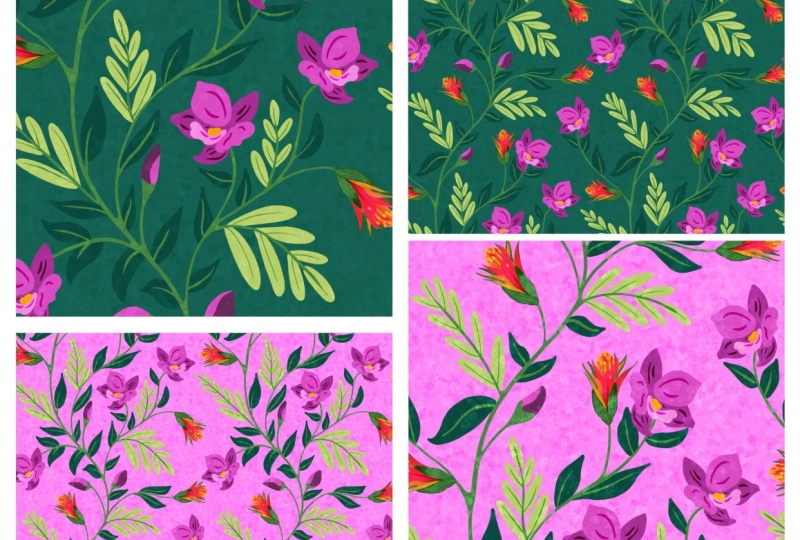
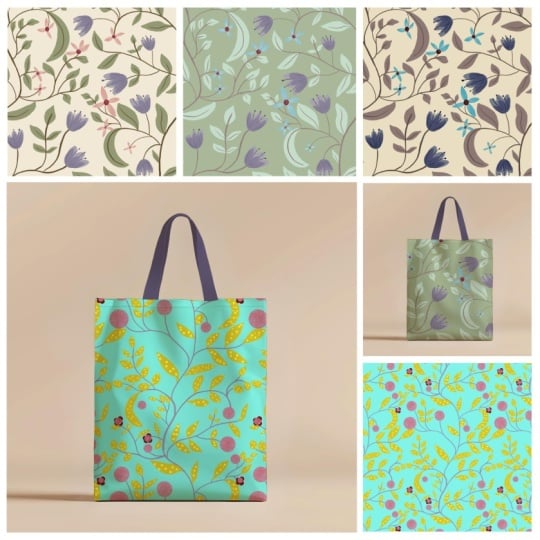
8. Recoloration: Si vous souhaitez recolorer ce motif,
disons que
vous voulez
recolorer les tiges, disons que
vous voulez
recolorer les tiges, puis je tapoterais sur cette couche ou
recolorions simplement Appuyez sur cette couche, appuyez sur Alpha Lock, et disons que je veux plutôt utiliser une couleur
verte. Appuyez donc sur le calque, appuyez sur le calque. Ensuite, je veux également recolorer
les tiges, alors j'appuie sur Alpha Lock
sur cette couche Peut-être un vert plus foncé. C'est ainsi que vous
recoloiriez tous les motifs présents, même les fleurs, à
floc sur cette couche Je veux qu'ils soient
roses, par exemple, remplissent la couche, qu'ils
affluent sur cette couche, et ensuite vous pouvez
continuer comme ça. Couche de remplissage, couche de luzerne
et couche de remplissage. C'est ainsi que vous
recoloiriez ce motif. Je voudrais simplement annuler cela parce que j'ai aimé mes couleurs d'origine. Mais c'est aussi simple que
cela de recolorer le motif. Bien entendu, vous pouvez également recolorer l'arrière-plan ou simplement le
dupliquer,
et
recolorez-le simplement en rose, par
exemple, et c'est ainsi que
vous recolorez l'arrière-plan et
recolorez-le simplement en rose, par
exemple, et c' est ainsi que
vous recolorez OK, donc je supprime ça, et maintenant on en a fini
avec le patron.
9. Exporter le modèle: Il est donc temps d'
exporter le modèle. Je vais activer ces deux-là. Je peux donc exporter mon schéma de
répétition. Je vais appuyer sur le panneau d'actions, partager le fichier JPEG et enregistrer l'
image sur ma pellicule Je peux également
exporter le Patntile Panneau d'actions, partagez le JPEG et enregistrez-le sur mon câble. Vous pouvez donc partager vos
modèles ici dans le
10. Étape suivante : Procurez-vous votre Starter Pack gratuit: Avant de terminer ce cours, je voudrais vous donner
quelque chose en plus. Si vous aimez ce
cours et que vous souhaitez
continuer à développer vos compétences en design de
motifs, j'ai créé un
pack de démarrage gratuit pour
Pattern Rebels rien que pour vous. À l'intérieur, vous trouverez deux mini-cours, des pinceaux de
procréation, une palette de couleurs ludique, modèles permettant de gagner
du temps et
même une maquette de procréation Tout est conçu pour vous aider à créer magnifiques motifs en toute confiance et avec moins de force. C'est un véritable avant-goût des cours,
des outils et des
ressources que vous trouverez dans le cadre des membres de Pattern
Rebels sans engagement. Pas de carte de crédit, pas de
date limite, pas de problème. Tout est
à toi de le garder pour toujours. Vous pouvez
le récupérer dès maintenant via le lien que j'ai partagé
ici en classe. Cliquez simplement sur S'inscrire et vous aurez un
accès instantané à tout. C'est totalement gratuit. J'ai hâte de voir ce que
vous allez créer avec. Le lien se trouve dans la
description de cette classe. Et si vous avez hâte
d'aller encore plus loin, jetez un œil à
mon programme d'adhésion à Pattern Rebels. À l'intérieur, vous aurez accès à des cours
mensuels, des ressources telles que des pinceaux, des
palettes, des maquettes et des modèles de mise en page, ainsi qu'à des défis de conception, des sessions de feedback
et à des questions-réponses avec moi Pour en savoir plus, rendez-vous sur
patternrebels.com. Enfin, merci
beaucoup d'avoir regardé. Si vous aimez ce cours, vous
pouvez cliquer sur le bouton « Suivre » mon nom pour ne pas
manquer mes prochains cours. Vous pouvez également appuyer sur mon nom pour voir tous mes cours
ici sur Skillshare Si vous avez des questions, déposez-les dans l'onglet Discussions et n'hésitez pas à les consulter
si vous appréciez ce cours. J'adorerais
connaître votre opinion. N'oubliez pas de télécharger votre
projet ici dans la galerie, et si vous
le partagez sur Instagram,
taguez-moi avec Maya Faber. J'adorerais voir
ce que tu crées. Merci encore de m'avoir rejoint et j'espère que vous
apprécierez ce cours.
 Maja Faber, Surface Pattern Designer