Transcription
1. Intro: Salut, je suis Maya Favor. Et dans ce cours, je
vais vous apprendre à dessiner ce joli
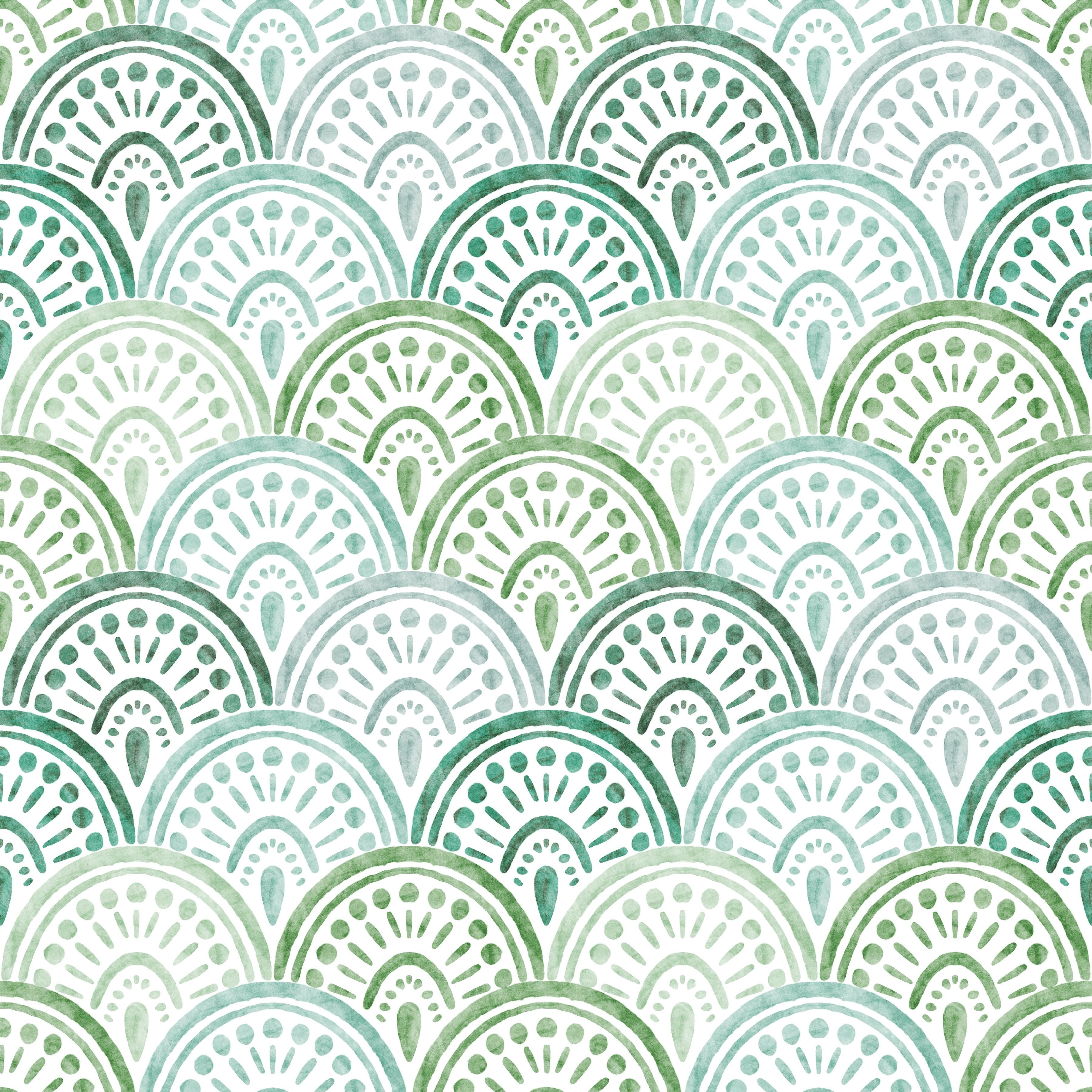
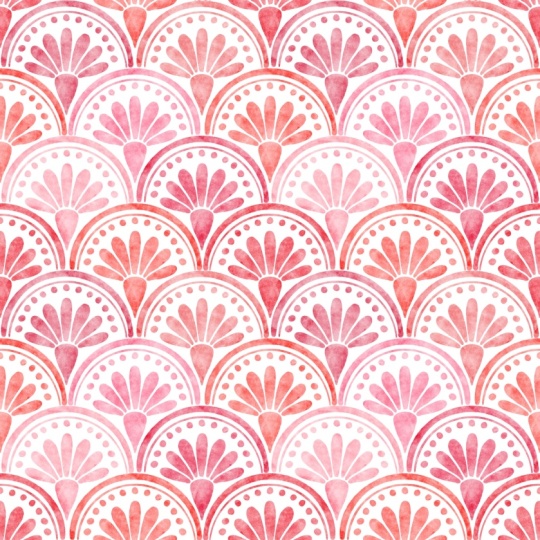
motif de coquillages Ipcrate Vous apprendrez à créer
un motif de pétoncle géométrique, notamment à
créer une forme de pétoncle à utiliser comme guide lorsque vous
dessinez vos motifs Procreate Nous nous entraînerons à utiliser des pinceaux à
aquarelle et ajouter beaucoup de texture Yumi pour donner à votre aquarelle Dans ce cours, vous
obtiendrez des ressources gratuites, notamment quatre pinceaux de procréation et une palette de
couleurs de procréation Rejoignez-moi dans ce cours pour
apprendre l'art de créer
un superbe motif de coquillages à l'aquarelle Procreate
2. Your project: cadre de ce projet de classe,
vous allez créer votre propre
motif Seashell Scallop dans Procreate Je recommande d'utiliser
les téléchargements gratuits, le modèle Pattern
Perfect, les pinceaux Procreate gratuits et la
palette de couleurs prédéfinie pour bénéficier la meilleure expérience
d'apprentissage possible lorsque vous regardez ce cours Merci de partager votre
projet ici en classe. J'ai hâte de voir
ce que tu vas créer.
3. Create the Scallop Shape: Donc, la toute première chose
que nous allons
faire est de dupliquer notre modèle
Perfect. Ainsi, nous savons que nous obtenons sélections
parfaites et
que nous pouvons créer notre motif de manière fluide et fluide, sans
aucune ligne blanche. Dupliquez donc le modèle
parfait. J'utilise le modèle 3 000 fois 3 000 pixels
pour ce modèle, et j'appuie sur Dupliquer. Ensuite, je vais appuyer sur
ma copie, désactiver la visibilité de ma couche de guidage et appuyer sur le signe plus pour ajouter
une nouvelle couche par-dessus. La toute première chose
que nous allons faire maintenant est de créer la forme du pétoncle Commencez donc par choisir le pinceau Moonine dans le set de pinceaux
Pattern Elements Il s'agit d'un ensemble de pinceaux disponible pour les membres mon abonnement Pattern Rebels. Mais vous pouvez également trouver ce pinceau dans mon ensemble de pinceaux
Power Pack gratuit, dont vous trouverez un lien dans la description
de ce cours. Vous pouvez également choisir d'utiliser n'importe quel type de brosse monoline avec
lequel vous êtes
à l'aise Mais si vous voulez
suivre mon exemple et utiliser la même taille de pixel et
tout le reste, je vous recommande vivement de télécharger mon
ensemble de pinceaux Power Pack gratuit sur mon site Web. Et je vais m'assurer
d'avoir le noir comme couleur. Vous pouvez bien sûr
utiliser n'importe quel type de couleur, mais j'utilise généralement le noir lorsque
je crée des couches de modèles. Ensuite, avec un pinceau monoline, et voyons si
7 % est une bonne taille, je vais dessiner un cercle, assurer qu'il se rejoigne, puis je tapoterai avec mon doigt pour le
rendre parfaitement rond Ensuite, je vais lâcher prise.
Créez donc un cercle à l' intérieur de votre toile dont les bords
ne sont pas coupés. Ensuite, j'appuie sur l'outil de
transformation et j'appuie sur Ajuster à Canvas. Nous avons donc maintenant un cercle qui
remplit tout le Canvas. Je vais donc dupliquer cette couche, puis j'activerai
le guide de dessin. Appuyez donc sur votre panneau d'actions guide de dessin
Canvas,
modifiez le guide de dessin assurez-vous que
vous avez
sélectionné deux dégradés et augmentez la taille de la
grille au maximum, ce qui vous donnera quatre carrés de taille
égale Avec ma copie, je vais appuyer sur
l'outil de transformation situé sur ce calque pour m'assurer que la capture et le magnétisme sont
activés pendant la capture,
que
j' active le magnétisme et
que j'active la capture, puis je vais appuyer
et faire glisser
le nouveau calque vers le bas à
droite jusqu'à ce qu'il s'enclenche,
et vous avez ces lignes directrices
jaunes,
afin que vous sachiez qu'il est placé magnétisme et
que j'active la capture, puis je vais appuyer
et faire glisser
le nouveau calque vers le bas à
droite jusqu'à ce qu'il s'enclenche,
et vous avez ces lignes directrices
jaunes, afin que vous sachiez qu'il est Ensuite, nous appuyons à
nouveau sur
l'outil de transformation pour placer cette couche. Ensuite, nous dupliquerons à nouveau
la première couche
avec le cercle, appuierons sur l'
outil de transformation, puis toucherons et glisser celle-ci
vers le bas à gauche
jusqu'à ce que vous obteniez vos lignes
jaunes et
qu'elle soit parfaitement coupée dans le coin
inférieur gauche Ensuite, nous appuyons à nouveau sur l'outil de
transformation. La prochaine chose que nous
allons faire est d'entrer dans notre
couche circulaire d'origine ici, et nous allons sélectionner la partie du cercle qui
tombe d'ici. Appuyez donc sur l'outil de sélection, assurez-vous que vous pouvez sélectionner à main levée, puis nous
zoomerons Si ce n'est pas parfait, car
il ne s'agit que d'une couche de guidage, mais je vais sélectionner ce qui
s'y trouve,
et je vais simplement zoomer ici, faire glisser le
pointeur vers le bas, faire un
zoom arrière, puis simplement faire glisser haut et appuyer sur le point gris
pour fermer la sélection. Maintenant, j'ai sélectionné cette partie
du cercle qui se
détache de la forme d'un pétoncle Je vais donc appuyer sur l'outil de
transformation, puis je vais simplement le faire glisser vers
l'extérieur pour le supprimer. Je vais m'assurer que la
couche circulaire d'origine est sélectionnée, puis je vais entrer et faire la même chose de
l'autre côté. Je vais zoomer et sélectionner la partie qui tombe de la forme
du pétoncle,
puis dessiner ici, m'assurer de sélectionner
la forme entière, de la
faire glisser vers le haut, oups, quelque chose comme ça, puis de fermer la
forme Lorsque vous avez la sélection, vous appuyez sur l'
outil de transformation, puis vous tapez et faites glisser le pointeur hors de votre canevas
pour supprimer la sélection. Nous avons donc maintenant une forme de
pétoncle, et nous pouvons fusionner ces
couches Faites donc glisser
ces couches avec vos doigts pour les fusionner, ou vous pouvez appuyer sur Fusionner vers
le bas sur les deux couches. Il s'agit
de notre forme de pétoncle
originale Je vais en fait renommer cette
couche en pétoncle original. Ensuite, je vais
simplement le dupliquer et je pourrai simplement le renommer
en pétoncle Je vais donc conserver mon pétoncle d'origine, car vous voudrez
peut-être l'utiliser dans un autre motif plus tard et
l'utiliser comme une
forme de pétoncle plus grande, car nous
allons maintenant minimiser la taille
de cette forme de pétoncle Ce que nous allons faire, c'est sélectionner la couche de pétoncle qui est notre copie de notre pétoncle
d'origine, et je vais appuyer sur l'outil de
transformation, et je vais simplement appuyer
et faire glisser l'un des nœuds d' angle pour
le faire glisser vers bas jusqu'à ce qu'il se rejoigne
parfaitement au centre,
et cela indique la moitié de la
taille du canevas ici,
1 500 pixels, puis nous appuyons
sur l'outil de transformation Vous pouvez également voir qu'il
est parfaitement placé ici. Vous avez donc fait
au pétoncle la moitié
de sa taille d'origine Ensuite, je vais dupliquer
cette couche et appuyer sur l'
outil de transformation pour la faire glisser
vers la droite afin
qu'elle s'enclenche et soit parfaitement placée en bas
à droite Vous savez donc où il s'enclenche lorsque vous avez les lignes
jaunes, puis nous appuyons sur l'outil de
transformation pour le placer Nous pouvons maintenant fusionner ces
couches, appuyer sur la couche et appuyer sur fusionner bas ou faire glisser les
couches ensemble, et maintenant nous
les avons dans une seule couche Dupliquez donc
à nouveau cette couche , appuyez sur l'outil de
transformation et faites glisser votre copie vers le haut jusqu'à ce
qu'elle apparaisse ici, puis appuyez sur l'outil de transformation Si nous désactivons le guide de
dessin maintenant, vous pouvez voir que nous
avons un, deux, trois, quatre ou cinq pétoncles
troués La forme entière se trouve au
centre de la toile, puis nous avons
quelques découpes ici sur
les bords où vous pouvez
voir la moitié des pétoncles Voici donc notre couche guide, la couche modèle, dans laquelle
nous allons dessiner nos motifs. La dernière chose que nous puissions faire est simplement de les fusionner. Appuyez donc sur la couche,
puis sur Fusionner vers le bas. Et voici
votre couche de pétoncles.
4. Draw the Motifs: Bon, maintenant il est temps de
commencer à dessiner les véritables motifs. La première chose
que nous allons faire est donc appuyer sur le panneau de la couche, et sur la couche de pétoncles,
nous allons faire glisser l'
opacité de cette couche vers le bas Je vais opter pour environ 20 %. Vous pouvez descendre encore plus bas
si vous le souhaitez, puis nous ajouterons une nouvelle couche au-dessus de
la couche de pétoncles Appuyez donc sur Plus pour ajouter une nouvelle couche. Et ici, nous allons dessiner nos motifs en forme de
pétoncle. Donc, la première chose que
je vais faire est de faire glisser mon panneau de couleurs et d'appuyer sur
les palettes ici, et j'ai mes palettes de couleurs Seashell
Scallop J'ai conservé
ici un tas de teintes vertes
différentes pour que vous puissiez les utiliser. J'en utiliserai au moins cinq
, peut-être plus. Voyons quand nous commencerons
à créer notre modèle. Je vais donc choisir le premier, appelé
bleu-vert grisâtre dans ma palette de couleurs, et je choisirai pinceau
de base pour aquarelle
du Seashell
Scallop Ensuite, je vais augmenter ma
taille à environ 20 %. Ce que je veux faire maintenant, c'est retourner ma toile
parce que je pense qu'il est plus difficile de
dessiner un demi-cercle ou une forme géométrique
quelconque dans
le sens horizontal. Je vais simplement tordre ma
toile car c'est au moins
plus facile pour moi de dessiner dans cette direction verticale. Ce que nous voulons faire, c'est
créer un demi-cercle. Et vous pouvez choisir de créer ce look vraiment organique où
vous dessinez comme ça, et c'est un peu bancal, et c'est très bien si c'est le look
que vous voulez avoir Je vais opter pour la forme plus
géométrique en demi-cercle. Donc, ce que je veux m'
assurer, c'est
que ma forme rapide est activée. Appuyez donc sur les
préférences du panneau d'actions pour contrôler, modifier rapidement la forme et assurez-vous que vous avez bien appuyé sur le bouton Dessiner et
maintenez ici afin
d'obtenir une forme géométrique lorsque vous maintenez
simplement avec votre Apple
Pencil pour créer une forme Donc, comme je l'ai dit, avec le pinceau de base pour
aquarelle, nous allons zoomer un peu, et je vais suivre
la ligne ici Je vais donc commencer par le centre en forme de pétoncle, et je vais juste dessiner cette forme Et si vous pensez que
cela ne fonctionne pas parfaitement dès le premier
essai, c'est parfaitement bien. Vous pouvez le faire plusieurs fois avant de trouver la forme que
vous souhaitez réellement conserver. Je n'ai donc pas vraiment
aimé cette forme, mais je vais le refaire une fois de plus. Je vais donc taper et faire glisser et
je vais m'assurer retrouver l'autre forme
de pétoncle quelque part ici
afin de ne pas aller en dessous Et je vais opter pour ma taille de pinceau d'
environ 20 %, et je vais taper et faire glisser. Et quand j'ai sélectionné
la forme rapide, cela me fera un demi-cercle. Donc, si vous voulez une forme
géométrique parfaite, vous tapez avec un doigt, mais je veux que la mienne soit mieux alignée sur la couche de mon
modèle ici. Je ne veux donc pas
maintenir mon doigt enfoncé. Vous pouvez le faire si vous le souhaitez,
mais je vais simplement l'
aligner sur la
couche du modèle ici. Je veux donc que les bords soient peu les mêmes que les
extrémités de la forme. Je vais donc simplement l'annuler et
essayer d'exercer la même pression sur
mon pinceau aux extrémités. Je veux donc m'assurer
que ma ligne ne passe pas dessous de cette ligne
et au-dessus de cette ligne. Je vais donc réessayer ici. Cela peut être un peu
détaillé pour bien faire les choses. Alors quelque chose comme ça peut-être. Oui, j'aime
vraiment son look. Cela devrait donc fonctionner. Bien. Ouais. Ensuite, je réduirai la
taille de mon pinceau à environ 10 %, et je tracerai une ligne
plus fine ici, en maintenant la touche enfoncée pour obtenir une forme
rapide et lâcher prise. OK, donc ça me semble bien. Vous devrez peut-être l'
essayer plusieurs fois jusqu'à obtenir une forme
que vous aimez vraiment. Donc, la prochaine chose
que nous allons
faire est de dessiner quelques points ici. Donc, ce que je vais faire,
c'est juste aller chercher le centre et dessiner un
point quelque part ici Ensuite, je veux dessiner les mêmes choses de ce
côté que de ce côté. Vous n'êtes pas obligé de le faire,
mais je le ferais pour le rendre plus rapide et aussi pour
lui donner une forme plus symétrique Donc, ce que je ferais alors,
c'est de zoomer un peu, appuyer sur le panneau d'actions, sur le guide de dessin sur
Canvas, modifier le guide de dessin, d'
appuyer sur les options de symétrie et de m'assurer que la symétrie
verticale est sélectionnée. Ensuite, vous pouvez simplement zoomer pour voir que c'est au
centre et que c'est le cas. Ensuite, vous appuyez sur OK. Alors maintenant, il devrait être
écrit assisté sur cette couche. Si vous appuyez sur le calque, l'assistant au dessin
devrait être sélectionné. Et avec le même pinceau, si on trace un point ici, il devrait se retrouver
de l'autre côté. Ainsi, il sera
parfaitement symétrique, et ce que vous dessinez de ce côté se retrouvera également de ce côté. Je n'ai pas utilisé l'
outil de symétrie lorsque j'ai créé les lignes parce que c'est un peu plus difficile à
assembler, mais je veux
maintenant les utiliser pour le reste des motifs ou du
moins pour ces points. Donc, avec l'outil de symétrie, je vais simplement dessiner quelques points ici. Vous pouvez zoomer sur les
cerceaux pour vous assurer que vous aimez leur
placement OK, il y avait donc un
peu trop de monde là-bas. En fait, je vais commencer par là
et essayer de suivre les points et de
les rencontrer afin qu'
ils se rencontrent ici. OK, donc ça me semble bien. Donc, ce que je veux faire ensuite, c'est
juste tracer quelques lignes. Je vais donc commencer ici sous ce point et
tracer une sorte de ligne. Cela peut être un peu compliqué, mais je veux que ce soit un peu en dessous
des points Je voudrais peut-être qu'ils
soient un peu plus longs. Je vais simplement les supprimer, les annuler et allonger un peu
les
lignes et les
incliner un peu dans le même
sens que les points Pour celui du centre, je ne
veux pas d'aide au dessin. Je vais appuyer sur le calque, appuyer sur l'assistance au dessin, et je vais simplement tracer cette ligne sans l'aide au dessin. OK, donc ça a l'air bien. Et puis je pense que je veux
une autre ligne ici. Alors peut-être devrions-nous
faire une ligne plus épaisse. Essayons les 20 %, puis nous
retournerons simplement ma toile et nous assurerons que je
n'ai pas d'aide au dessin. Ensuite, je veux
tracer une ligne et m'
assurer qu'elle ne
passe pas sous la couche de guidage ici, la ligne. Et je vais attendre pour créer la forme. Non,
je n'ai pas aimé ça. Oups, je vais essayer d'avoir la
même pression à la fin. C'était donc une ligne plus fine. Peut-être que j'aime ça ou peut-être pas, je crois que
j'aime bien ça. J'en suis donc content. Ensuite, je veux dessiner à nouveau quelques points. Je vais donc dessiner un...
au centre ici, points
plus petits cette fois. Ensuite, j'activerai
l'assistance
au dessin et je commencerai par le bord. Et dessinez des points plus petits. OK, donc ça me semble bien. Ensuite, je peux voir si je
veux que l'aide au dessin soit
sélectionnée ou non, car ici je veux
créer une sorte de goutte. Oui, ça a l'air bien. Faisons un zoom arrière pour voir si cela
nous convient. Peut-être pas complètement content. Essaie peut-être encore une fois. Pas si épais que ça. Nager dehors. Je trouve que c'est beau,
mais je pense que je voudrais
peut-être que
les bords soient un
peu plus épais pour qu'
il épouse l'autre forme. Essayons encore une fois.
Il faudra donc peut-être quelques essais avec toutes
ces formes pour trouver
qu'elles sont équilibrées. Mais ce qui est bien, c'est que nous allons simplement dupliquer
ce motif plus tard, vous n'aurez
donc pas besoin de le
faire pour tous les motifs en forme
de pétoncle Comme vous pouvez le constater,
je l'essaie plusieurs fois avant
d'être satisfait du résultat. Je pense que celui-ci
sera probablement beau. Désactivez votre couche de guidage
pour voir à quoi elle ressemble. Oui, et je trouve
que ça a l'air bien, donc je suis plutôt
contente de son apparence, et maintenant il est temps d'
ajouter de la texture.
5. Add Texture: La prochaine chose que nous allons faire
est d'ajouter de la texture. Ce que nous ferons alors, c'est aussi le cas. Nous pouvons simplement annuler l'
assistance sur cette couche. Appuyez donc sur le calque,
appuyez sur l'aide au dessin, et je toucherai pour ajouter
un nouveau calque par-dessus. Et sur ce calque, je vais appuyer sur
le N et le faire glisser vers Caliburn, et je vais choisir le mix d'aquarelle Blobby
et opter pour une Donc, quelque part par ici, je vais appuyer sur
le calque et sur le masque de découpage Donc, si vous montez plus haut dans le gris, vous obtiendrez plus de couleur. Cela dépend donc du
look que vous recherchez. Je vais aller un peu plus bas, donc gris clair ou un peu au-dessus
du centre ici dans le gris. Ensuite, je vais juste appuyer pour ajouter quelques
différences de couleur. Si je zoome, je pense que vous
pouvez voir ce qui se passe, et vous pouvez également voir ce qui
se passe sur votre propre écran. Et puis vous pouvez changer pour avoir une couleur gris plus clair
et une couleur gris plus foncé. Et il suffit de passer à autre chose pour ajouter quelques différences dans la texture.
Donc quelque chose comme ça. C'est ainsi que nous créons la texture des motifs
réels. Ensuite, nous allons également
créer une texture globale. Mais je le ferai
dans une leçon ultérieure. Donc, pour le moment, c'est tout ce
que vous deviez faire.
6. Add More Motifs: Ensuite, nous allons créer
le modèle réel. Mais la première chose
que nous allons faire est créer les autres motifs de
pétoncles Vous pouvez, si vous le souhaitez, dessiner toutes ces
formes de pétoncles séparément. Je ne le ferai pas car je veux
créer ce patron rapidement. Mais si vous souhaitez
créer différentes formes, vous en créerez une pour chacune de ces cinq formes de
pétoncles Mais pour moi, je vais les
dupliquer. Je vais le faire glisser vers la droite sur
ces deux couches, puis
appuyer sur Grouper Nous pouvons simplement renommer les couches. Je vais renommer la couche cinq, en texture, et renommer la
couche un, deux Je ne sais pas Disons motif. Ensuite, une fois le groupe sélectionné, je vais balayer vers la
droite et le dupliquer, appuyer sur l'outil de transformation, et je ne veux pas activer la capture et le
magnétisme ici.
Je vais appuyer sur le cliché et
désactiver le magnétisme et le claquage , puis je vais appuyer
et faire glisser
pour Vous ne voulez pas qu'il tombe
du bord de votre toile, vous devez
donc vous
assurer de le
placer dans votre toile et
en forme de pétoncle Alors quelque chose comme ça, peut-être. Oui, ça a l'air bien. Ensuite, je vais dupliquer à nouveau la forme
d'origine, appuyer et faire glisser celle-ci vers le bas de
sorte que
si elle se trouve ici, si vous vous assurez simplement qu'elle est conforme aux directives ici, ira bien quand ils se rencontreront,
quelque chose comme ça. Ensuite, dupliquez à nouveau la forme
d'origine,
touchez-la et faites-la glisser
quelque part autour de cette forme. Ensuite,
dupliquez la
forme d'origine, touchez-la et faites-la
glisser vers la forme de pétoncle en haut à
droite Quelque part là-bas,
appuyez sur l'
outil de transformation pour le placer. Nous avons donc maintenant placé quatre autres formes de pétoncles ici, et elles appartiennent à des groupes
différents Donc, si nous sélectionnons simplement les différents groupes, leur
visibilité. Vous pouvez voir que vous avez
vos différentes formes de pétoncles ici dans différents groupes Et c'est génial si vous voulez que ce soient des couleurs différentes. Je vais donc créer le mien dans
différentes teintes de vert. Si vous voulez toutes les mêmes couleurs, vous pouvez
les créer sur le même calque. Mais je veux le mien dans
des couleurs différentes. Je vais commencer par celui-ci,
celui en haut à gauche. Et je vais appuyer sur la couche Mati et appuyer sur
Paloq sur cette Ensuite, je vais simplement
faire glisser à nouveau
mon panneau de couleurs
et appuyer sur la palette. Et voyons voir. Optons pour un vert plus foncé. Et celui-ci, je vais
appuyer sur le vert plus foncé, et j'ai Alpalq sur ce calque,
donc je vais appuyer sur le calque et appuyer sur le calque de remplissage Et là, vous avez créé une toute autre
couleur de ce vert. Il se peut donc que lorsque vous modifiez la teinte de la couleur, vous ne soyez pas parfaitement
satisfait de la texture,
car les couleurs plus foncées
apporteront des textures plus sombres,
comme c'est le cas ici. Si vous souhaitez ajouter
une nouvelle texture, vous pouvez bien sûr le
faire, ajouter une nouvelle couche
et ajouter de la texture comme
nous l'avons fait précédemment. Vous pouvez également saisir la couche et faire glisser l'opacité vers le bas pour voir si
cela vous convient le mieux Je pense donc que c'est
bien pour ce modèle. Ensuite, je
passerai à la suivante. C'est donc celle en bas à gauche, et je vais appuyer sur la
couche Muti dans celle-ci, appuyer sur Alok Et là, je pense que j'ai envie d'opter pour
un vert encore plus clair, peut-être celui-ci, comme
un vrai vert menthe. Appuyez donc sur cette couleur
et appuyez sur Afficher la couche, et ça a vraiment l'air bien. J'en suis donc content,
puis je passerai au suivant,
celui en bas à droite. Et peut-être que je veux un peu plus foncé à nouveau ou
quelque part entre les deux, comme un vert moyen. Essayons celui-ci
et voyons comment nous l'aimons. Je vais donc ouvrir
la couche de motifs, appuyer sur la couche, appuyer sur apho
et appuyer sur la couche J'aime bien ça,
mais je n'aime pas que les deux soient dans la même teinte. Essayons-en un autre, peut-être un vert plus foncé. Ça a l'air plutôt cool. Peut-être que cela peut fonctionner. Oui,
essayons celui-ci. Ensuite, je peux examiner la texture de cette
couche et réduire
légèrement l'opacité, car je trouve que c'est trop quand elle est à 100 % Je vais donc faire glisser celui-ci vers le bas, puis appuyer sur
le dernier groupe, sur la couche de motifs, Apalok, et
voyons si nous pouvons faire ce calque en
vert très clair Oui, je trouve que ça a l'air bien. Si vous le souhaitez, vous pouvez
même essayer d'autres teintes ici. Peut-être que celui-ci aura l'air bien. Oui, j'aime beaucoup son look , je vais opter pour celui-ci. Voyons voir lequel c'
était, le bleu-vert. Bon, maintenant nous avons
changé les couleurs, et je suis contente
de l'apparence. La prochaine chose que nous allons
faire est d'inverser le motif et d'ajouter les
autres formes de pétoncles, et nous le ferons
dans la prochaine leçon
7. Add Overall Texture: Nous allons donc ajouter
un peu plus de texture, ce qui est absolument facultatif, mais cela peut être une bonne façon de
vraiment faire ressortir l'effet
aquarelle Je vais donc ajouter une nouvelle couche
par-dessus toutes ces couches, et je vais opter pour une couleur grise. Donc, environ
les deux tiers plus haut, j'essaierais. Et je vais opter pour la texture magique de l'
aquarelle humide. Et avec la plus grande taille de pinceau, je vais simplement passer sur
l'ensemble du canevas Comme vous pouvez le constater, cette texture est un peu
irrégulière, et c'est très bien. Assurez-vous donc que
tout mon canevas est rempli,
puis je toucherai le calque, je le
collerai avec du ruban adhésif et je le ferai glisser vers Caliburn Si nous zoomons, vous pouvez
voir ce qui se passe lorsque nous n'avons pas la texture et
lorsque nous l'avons. Nous obtenons donc une petite
irrégularité dans l' effet
aquarelle,
ce qui le rendra encore plus réaliste et
ne sera pas dessiné numériquement C'est donc la première, puis je vais appuyer sur le signe
plus pour ajouter une nouvelle couche, et je vais opter pour
la
texture magique à l'aquarelle légère à 100 %
de la taille d'un pinceau, puis je passerai simplement
sur l'ensemble du canevas Appuyez sur le calque N,
coloriez et faites glisser le pointeur vers le bas. Vous pouvez voir maintenant, si nous supprimons la texture et ajoutons la texture, vous obtiendrez
un effet d'aquarelle supplémentaire Si vous pensez que c'est trop, vous pouvez utiliser l'une des
textures, par exemple, vous pouvez également faire glisser l'
opacité des textures vers le bas, et vous pouvez même
changer la couleur grise Si vous appuyez sur le calque, appuyez sur Alpha o
et que le gris devient un peu plus clair,
appuyez
à nouveau sur le calque
et remplissez le calque, vous verrez que vous
obtiendrez une texture plus claire. Tout dépend donc du
look que vous recherchez. J'ai l'habitude de penser
qu'un peu c'est bien, mais pas trop, donc c'est trop saturé. Je vais donc
réduire mon opacité à environ 70 ou 80 % sur ces
deux couches OK, c'est ainsi que nous avons
ajouté de la texture générale.
8. Make the Pattern: Il est donc temps de
créer la répétition réelle. La première chose que nous allons
faire est de simplement appuyer au-dessus la couche de pétoncles d'origine pour ajouter une nouvelle couche avec un plus, et je vais choisir le
blanc comme couleur et
appuyer et faire glisser pour remplir
cette couche d'une couleur Et voici notre couche
de fond. Nous pouvons le renommer en arrière-plan, appuyer sur le calque, appuyer sur renommer
et sur l'arrière-plan droit Ensuite, je vais glisser
vers la droite sur toutes les couches ci-dessus et appuyer sur Maintenant, je veux sélectionner le groupe avec le
pétoncle original au centre, et je veux dupliquer celui-ci et le faire glisser au-dessus du groupe Nous l'avons donc ici, puis désactivons la visibilité
de cette couche. La prochaine chose que je veux
faire est d'appuyer sur le groupe, et maintenant nous voulons choisir nos sélections le modèle Pattern Perfect
tel que nous l'utilisons. Je vais donc appuyer sur les sélections,
appuyer sur Enregistrer et charger, sélectionner cinq, appuyer sur
l'outil de transformation, retourner verticalement et
horizontalement, appuyer à nouveau sur l'outil de sélection, enregistrer un chargement, sélectionner
six, l'outil de transformation, retourner verticalement et
retourner horizontalement, et entre les deux, vous pouvez appuyer sur l'outil de transformation ou sur l'outil de
sélection pour le placer. Et encore une fois, l'outil de
sélection, la sélection sept, l'outil de transformation, retournement vertical et le
retournement horizontal. Sélection 8, appuyez sur
l'outil de transformation, retournez verticalement et
horizontalement, puis nous pouvons simplement appuyer sur
l'outil de transformation et faire pivoter quatre
fois de 45 degrés jusqu'à ce que nos pétoncles soient
dans la bonne position Il est maintenant temps d'ajouter le
pétoncle au centre, et nous avons conservé notre
pétoncle Nous voulons donc que celui-ci soit
de la même couleur que
celles sur les bords. Donc, avant de le déplacer, je vais le dupliquer à nouveau, puis je vais appuyer
et faire glisser celui-ci pour le déplacer sous nos couches de texture
que nous n'avons pas nommées. Nommons-les. Dans l'ensemble,
texture 1 sur cette couche et texture globale
2 sur cette couche. Nous avons donc notre copie de notre
forme originale de savant au-dessus du groupe. Alors maintenant, nous
plaçons celui-ci au centre, et maintenant il est temps de placer ceux sur
les côtés. Et pour cela, je vais à nouveau
retourner mes motifs. Je vais donc appuyer sur le groupe. Maintenant, je veux appuyer sur
l'outil de sélection, appuyer sur Enregistrer la charge, et je
vais passer à la sélection quatre, appuyer sur l'outil de transformation
et retourner à la verticale, puis
appuyer à nouveau sur l' outil de
sélection pour désélectionner, appuyer sur enregistrer la charge et sélectionner trois, appuyer sur l'outil de transformation
et retourner à la verticale Ensuite, je vais appuyer sur l'outil de
transformation et le faire pivoter quatre fois pour faire pivoter
les motifs, tout le groupe
autour, afin que vous les retrouviez dans la bonne
direction. Et maintenant, nous voulons ajouter une couleur de
plus, car ce sera la couleur qui se trouve
au centre ici et
sur les bords là-bas. Je veux donc y ajouter une
nouvelle couleur. Appuyez donc pour ajouter ce motif
au centre du
groupe que nous avions en dehors de notre groupe général. Ensuite, je
changerai de couleur. Je vais donc m'assurer d'avoir sélectionné un aphlox sur cette couche Et choisissons, peut-être pouvons-nous choisir cette couleur
vraiment verte maintenant. Essayons-le. Je
vais donc opter pour le vert là-bas, appuyer sur la couche de
motifs et appuyer sur la couche. Je trouve donc que ça
a l'air vraiment bien, donc je vais le garder comme ça. Avant de le faire glisser dans le groupe, je vais faire glisser mon doigt vers la droite sur le groupe présentant cette forme de
pétoncle, puis je vais appuyer sur l'un de
ces groupes et le faire glisser sous les couches de
texture générales Ensuite, je vais vérifier la
visibilité de cette couche, appuyer sur le groupe général, et maintenant nous voulons à nouveau inverser
les côtés. Je vais donc appuyer sur l'outil de
sélection, appuyer sur la sélection 5,
appuyer sur la transformation en,
retourner verticalement et
retourner horizontalement. Sélection deux, économie de charges, sélection six, retournement vertical
et retournement horizontal. Économie de charge, sélection sept, retournement vertical et
retournement horizontal, enregistrement et chargement, sélection huit, retournement vertical et
retournement horizontal. Ensuite, avec l'outil de transformation, je vais appuyer et faire pivoter
quatre fois de 45 degrés. ne nous reste plus qu'
un seul motif à ajouter, c'est celui
du centre. Je vais donc simplement activer
la visibilité de cette couche et la faire glisser
sous la texture globale. Nous voulons maintenant
désactiver nos couches de guidage. Je vais juste désactiver
la couche de pétoncles pour que nous puissions voir l'ensemble de notre motif Cela semble donc vraiment
beau, et je ne vois aucune ligne visible dans notre texture globale
ou dans nos textures. Mais si vous avez des
lignes visibles dans vos textures, vous pouvez ajouter
plus de texture et également supprimer de la texture. Je sais donc que cette texture était la texture
magique rendue légère par l'aquarelle Je vais donc simplement
vous montrer comment procéder. Nous n'avons aucune ligne
visible là-dedans, mais si vous
vouliez avoir une ligne visible, voici comment vous le feriez. Je choisirais donc
le même pinceau, et je pourrais avec l'outil d'effacement choisir le même pinceau. Celui-là. Et sur cette couche, je peux utiliser Oups, outil d'
effacement, et je peux effacer un peu de texture
là où je vois les lignes Et je peux aussi entrer et ajouter de la texture
avec la couleur grise. Je peux donc choisir la couleur grise, et je peux ajouter un peu plus de texture. C'est donc ainsi que vous devriez y remédier. Si vous avez des lignes visibles
dans votre texture générale, vous pouvez les effacer
un peu et en ajouter un peu. C'est un peu
difficile de vous montrer ici car nous n'avons
pas de lignes visibles, mais nous pouvons peut-être
créer une ligne visible. Ajoutons une nouvelle couche. Tu n'es pas obligée de le faire, mais je veux
juste te montrer. Je vais donc ajouter une nouvelle couche, et je vais opter pour un
gris plus foncé afin que vous puissiez voir la différence et opter pour une gravure de
couleur sur cette couche. J'ai donc ici une ligne
très visible. Et il fait beaucoup plus sombre. Mais si vous voulez
faire quelque chose à ce sujet, vous pouvez effacer
avec le même pinceau, et vous pouvez également en ajouter l'autre côté avec le même pinceau pour
uniformiser la texture. C'est donc ce que vous
feriez si vous
aviez des lignes vraiment nettes
dans votre texture globale. Nous avons donc créé ce modèle, et il est temps de
tester le brevet.
9. Test the Pattern: OK, il est donc temps de
tester ce modèle. Nous allons donc faire glisser votre doigt vers le
bas avec trois doigts, appuyer sur Copier, glisser vers le bas avec
trois doigts et coller Et puis nous avons notre image
aplatie ici. Je vais simplement le taper et le
faire glisser au-dessus de notre groupe, et je vais appuyer sur les
trois petits points. Ici, je peux les trouver
là-bas, écran partagé, Safari, puis je vais appuyer
et faire glisser mon image dans le testeur
de modèles, dont le lien est indiqué dans la
description de cette classe. Et ici, vous pouvez zoomer et dézoomer et voir comment votre
schéma se répète. Et je trouve que c'est un
modèle vraiment cool. Il sera superbe comme
papier peint, par exemple. J'adorerais ça comme fond d'écran. OK, maintenant nous l'
avons testé dans le testeur
de motifs
et dans le Loose Grade. Nous pouvons donc maintenant le
tester dans Procreate. Et ce que je vais faire, c'est balayer ce calque
vers la droite parce que
je veux conserver cette image de mosaïque à
motifs et appuyer sur le nouveau calque, sur l'outil de transformation, et je peux appuyer sur le coin
supérieur gauche sur 1 500 pixels, puis je vais balayer vers
la droite sur ce calque
pour le dupliquer et m'
assurer que le
cliché et le magnétisme sont activés ce calque
vers la droite parce que
je veux conserver cette image de mosaïque à
motifs
et appuyer sur le nouveau calque, puis
sur l'outil de transformation,
et je peux appuyer sur
le coin
supérieur gauche sur 1 500 pixels,
puis je vais balayer vers
la droite sur ce calque
pour le dupliquer et m'
assurer que le
cliché et le magnétisme sont activés avec le
outil de transformation, appuyez et faites glisser pour le placer parfaitement en haut,
à droite. Ensuite, je peux fusionner ces
couches. Appuyez donc sur la couche supérieure,
appuyez sur, fusionnez vers le bas. Basculez vers la droite pour
dupliquer cette couche puis appuyez
et faites glisser pour placer parfaitement
sous les autres. Appuyez donc sur la couche,
puis sur Fusionner vers le bas. Et ici, vous pouvez voir que
vous avez ici votre schéma répété, et ici vous avez
votre parentile
10. Make Changes and Recolor: Ce modèle me
convient donc parfaitement. J'espère qu'il en
sera de même pour vous. Si vous souhaitez
apporter des modifications à ce motif ou
recolorer certains motifs, je vais vous montrer comment procéder Je vais donc désactiver
la visibilité sur mon image aplatie ici Et dans mon groupe, je vais d'abord vous montrer comment
recolorer le motif Je vais donc
aborder certains des motifs. Disons le motif avec
le supergreen ici, et je vais appuyer Optons pour un bleu alors. Une couleur bleue, peut-être
quelque chose comme ça, et appuyez sur le calque
et appuyez sur le calque. Et là, j'ai recoloré
la forme, et de cette façon, la texture évolue avec elle
parce qu'elle est en
coliburn et Il suffit donc de
recolorer les couches de motifs, et cela fonctionnera parfaitement pour que la
texture suive le même chemin C'est ce qu'il y a de mieux
dans le fait d'avoir du caliburn
sur votre texture Alors annulons cela parce que
je ne veux pas recolorer. Donc je l'aime bien comme ça. Si vous souhaitez apporter
des modifications à votre modèle, c'est un peu plus difficile lorsque vous avez créé
la répétition complète. Je
suggère donc que vous
reveniez là où vous n'avez que les cinq, peu importe que vous
ayez ceux que nous avions au départ ou ceux-ci. Je commencerais ici et
apporterais des modifications ici. Donc, en fait, comme nous avons copié
toutes les formes de pétoncles, j'en
garderais simplement une. Donc, gardons celui-ci,
puis j'activerais la couche de gabarit de
pétoncles, et je passerais à cette couche, en désactivant
simplement Apalq Et si tu veux
changer quelque chose ici, j'irai ici. Peut-être effacer quelque chose. Je ne
sais pas ce que vous voulez faire, mais disons que ce point ne
vous convient pas , puis je l'effacerais, et je m' assurerais ajouter un point avec le
même pinceau que celui que j'utilise. Vous devez
donc
suivre les pinceaux
et les couleurs, Vous devez
donc
suivre les pinceaux puis
ajouter celui-ci là, puis copierais ce motif
et je referais le
motif complet une fois de plus. Mais je voudrais simplement annuler cela et activer la visibilité de
toutes mes formes de pétoncles Mais en gros, dans ce
type de motif géométrique, où nous n'avons
copié qu'un seul motif, je
reviendrais simplement à mon motif d'origine et apporterais les modifications si vous
trouvez que quelque chose
semble un peu étrange. C'est ainsi que j'apporterais
des modifications au modèle.
11. Export the Pattern: Donc, pour exporter ce modèle
afin d'exporter la vignette de brevet, afin de pouvoir la
partager ici en classe, vous allez accéder au
panneau d'actions, partager le JPEG, puis vous pouvez simplement enregistrer votre image sur votre
appareil photo par exemple, et la partager dans cette classe Pour exporter
votre motif répété, vous devez appuyer sur le calque contenant
le motif répété, puis appuyer sur
le panneau d'actions, partager le fichier JPEG et enregistrer votre image. Ensuite, vous avez
les deux dans votre pellicule et vous êtes prêt à les partager
ici en classe.
12. Next Step: Grab Your Free Starter Pack: Avant de terminer ce cours, je voudrais vous donner
quelque chose en plus. Si vous aimez ce
cours et que vous souhaitez
continuer à développer vos compétences en design de
motifs, j'ai créé un
pack de démarrage gratuit pour
Pattern Rebels rien que pour vous. À l'intérieur, vous trouverez deux mini-cours, des pinceaux de
procréation, une palette de couleurs ludique, modèles permettant de gagner
du temps et
même une maquette de procréation Tout est conçu pour vous aider à créer magnifiques motifs en toute confiance et avec moins de force. C'est un véritable avant-goût des cours,
des outils et des
ressources que vous trouverez dans le cadre des membres de Pattern
Rebels sans engagement. Pas de carte de crédit, pas de
date limite, pas de problème. Tout est
à toi de le garder pour toujours. Vous pouvez
le récupérer dès maintenant via le lien que j'ai partagé
ici en classe. Cliquez simplement sur S'inscrire et vous aurez un
accès instantané à tout. C'est totalement gratuit. J'ai hâte de voir ce que
vous allez créer avec. Le lien se trouve dans la
description de cette classe. Et si vous avez hâte
d'aller encore plus loin, jetez un œil à
mon programme d'adhésion à Pattern Rebels. À l'intérieur, vous aurez accès à des cours
mensuels, des ressources telles que des pinceaux, des
palettes, des maquettes et des modèles de mise en page, ainsi qu'à des défis de conception, des sessions de feedback
et à des questions-réponses avec moi Pour en savoir plus, rendez-vous sur
pattern rebels.com. Enfin, merci
beaucoup d'avoir regardé. Si vous aimez ce cours, vous
pouvez cliquer sur le bouton « Suivre » mon nom pour ne pas
manquer mes prochains cours. Vous pouvez également appuyer sur mon nom pour voir tous mes cours
ici sur Skillshare Si vous avez des questions, déposez-les dans l'onglet Discussions et n'hésitez pas à les consulter
si vous appréciez ce cours. J'adorerais
connaître votre opinion. N'oubliez pas de télécharger votre
projet ici dans la galerie, et si vous
le partagez sur Instagram,
taguez-moi avec Maya Faber. J'adorerais voir
ce que tu crées. Merci encore de m'avoir rejoint et j'espère que vous
apprécierez ce cours.
 Maja Faber, Surface Pattern Designer