Transcription
1. Intro: Salut, je suis Maya Faber. Je suis concepteur de
motifs de surface et professeur
en ligne avec plus de
100 000 étudiants dans le monde entier. Dans ce cours, je vais vous apprendre
à créer une
collection de mini-motifs sur le thème de l'été dans Procreate Nous verrons comment trouver l' inspiration pendant
la saison estivale. Pensez aux journées ensoleillées à la plage, glaces, aux vagues ludiques
et aux couleurs vives. Nous travaillerons également avec une
palette de couleurs saisonnières pour nous assurer que votre mini-collection reflète
l'ambiance animée de l'été Je vais vous expliquer
étape par étape comment créer un motif
à partir de
zéro dans Procreate et comment utiliser des modèles de
mise en page de modèles pour rendre l'ensemble du processus plus
amusant, facile et fluide En prime, ce cours inclut mon ensemble de pinceaux Power Pack
Procreate gratuit, comprenant 20 de mes pinceaux
préférés, dont deux modèles de
mise en page de motifs que je vais vous montrer comment
utiliser pendant le cours L'utilisation du Power
Pack est facultative, mais je vous recommande
vivement de suivre le cours et de tirer le meilleur parti de
cette expérience d'apprentissage. agit d'un cours de création amusant, parfait pour tous ceux qui
souhaitent s'entraîner à concevoir des collections de motifs
autour d'un thème spécifique. Vous aurez besoin d'une connaissance
de base de Procreate avant
de suivre ce cours, et il est bon que vous ayez créé au moins
quelques modèles Si vous n'avez jamais créé de
motif dans Procreate, je vous recommande de consulter mon cours sur la création
d'un motif modifiable avec des variations de couleur dans
Procreate avant Et si vous avez envie de vous plonger
encore plus profondément dans le design de motifs, n' encore plus profondément dans le design de motifs, oubliez
pas de consulter Pattern Rebels, mon programme
d'adhésion. Dans Pattern Rebels, vous aurez accès à des cours de
design mensuels, à ressources telles que des pinceaux Procrit, des palettes de
couleurs, des maquettes et des modèles de mise en page de
motifs De plus, nous organisons des défis de
conception mensuels, des sessions de feedback et des opportunités de questions-réponses
où vous pouvez me poser sur le design ou la
gestion d'une entreprise créative Pour en savoir plus, rendez-vous sur
pattern rebels.com. Ce cours fait également partie de ma série de
mini-collections de motifs où nous explorons comment créer des collections de
motifs
petites mais cohérentes autour de différents thèmes Si vous aimez ce cours, oubliez
pas de consulter les autres cours
de
la série, comme le thème de Pâques,
le thème de
Noël, le thème de la Saint-Valentin ou
le thème d'Halloween. Tout cela étant
dit, commençons par créer vos collections
de
motifs estivaux.
2. Votre projet: Pour ce projet de classe,
vous allez créer votre propre collection de
mini-motifs sur le thème de l'été dans Procreate Votre collection comprendra au
moins trois
motifs inspirés la saison estivale et utilisant
une palette de couleurs saisonnière. N'hésitez pas à utiliser mon
ensemble de pinceaux
Power Pack Procreate gratuit pour
faciliter le processus ou à travailler avec
vos propres Une fois que vous avez terminé
votre mini-collection, partagez vos modèles dans
la galerie de projets. J'ai hâte de voir
ce que tu vas créer.
3. Téléchargements et ressources: Dans ce cours, vous
aurez accès à mon ensemble de pinceaux Power Pack
Procreate gratuit, qui comprend 20 de mes pinceaux préférés conçus
pour rationaliser votre processus de création de
motifs Cet ensemble comprend également deux
modèles de mise en page de motifs que nous utiliserons pendant le
cours pour rendre la conception votre mini-collection plus
efficace et plus agréable. Bien que l'utilisation du Power
Pack soit facultative, je
le recommande vivement pour une expérience
d'apprentissage optimale. Téléchargez le jeu de pinceaux, téléchargez le PDF depuis la section
projet et ressources, puis appuyez sur le lien dans le PDF. Ou vous pouvez aller sur
mayfaor.com slash POWEPAC. Écrivez votre nom
et votre adresse e-mail, et vous recevrez le Power PAC directement
dans votre boîte
de réception. En classe, j'utilise également mon
tableau Pinterest pour l'été et les vacances comme source d'inspiration. J'ai créé ce tableau
spécialement pour vous, mes élèves de cette classe. N'hésitez pas à vous en tenir à ce tableau préfabriqué. Ou si vous voulez aller
plus loin, vous pouvez vous inspirer
vous-même sur Pinterest. J'ai également inclus une palette
de couleurs
estivales téléchargeable gratuitement. Tous les liens
vers les téléchargements se trouvent dans le
PDF que vous pouvez télécharger dans la section des projets et des ressources ici en classe. Si vous souhaitez utiliser les maquettes que je vous montre
ici pendant le cours, cinq maquettes
Procrit sur
le thème de l'été, vous pouvez soit rejoindre mon abonnement Panebos
dans le cadre du plan All Access, qui vous fournira
les maquettes gratuitement,
soit vous rendre sur ma boutique en ligne sur
mafavo.com où vous
pouvez acheter ces maquettes,
ainsi que les autres maquettes ainsi que que je vous montre
ici pendant le cours, les cinq maquettes
Procrit sur
le thème de l'été,
vous pouvez soit rejoindre
mon abonnement Panebos
dans le cadre du plan All Access,
qui vous fournira
les maquettes gratuitement,
soit vous rendre sur ma boutique en ligne sur
mafavo.com où vous
pouvez acheter ces maquettes,
ainsi que les autres maquettes de mon autre mini-patron
cours de collecte.
4. Créer un modèle de motif: La toute première
chose que nous allons
faire dans ce cours est donc de créer un modèle de modèle
que vous pouvez réutiliser encore et encore lorsque vous créez des modèles dans Procreate Si vous avez suivi d'
autres cours en ligne, par
exemple, dans le cadre de mon
abonnement Pattern Rebels, ou si vous avez regardé les autres cours de cette série de
mini-collections de modèles, vous avez probablement déjà créé
un modèle de patron, et si c'est le cas, vous pouvez
simplement ignorer cette leçon. Mais si vous n'avez jamais créé modèle de modèle
auparavant, alors euh,
jetez
un œil à ceci et
vous pourrez créer un modèle que vous pourrez
réutiliser encore et encore. OK, alors commençons. Nous allons commencer par créer un nouveau document dans
Procreate New Je vais donc appuyer sur le
signe plus en haut à droite, puis sur Nouveau canevas. Et ma taille standard est de
3 000 pixels carrés, soit 3 000 pixels en
largeur et en hauteur. Je m'en tiens à 300 en DPI, ce qui m'
apporte un
maximum de 204 couches, ce qui est beaucoup car j'
ai beaucoup d'
espace de stockage sur mon iPad. Si vous disposez d'un
espace de stockage inférieur sur votre iPad, vous aurez moins de couches
maximales. Cela n'a pas
vraiment d'importance. Je pense que pour ce cours, nous avons besoin d'environ 20 ou 30 couches. Donc, si vous en avez dans
le coin, c'est bon. Appuyez ensuite sur profil de couleur, et j'utilise généralement le premier profil de couleur S RDB en dessous
de l'écran Pt Celui-ci, puis j'appuie sur Créer. Nous avons donc créé un nouveau canevas, et il est temps de créer
notre modèle de patron. Il s'agit donc d'un processus très
simple. Suis juste mon exemple et ça
ira assez vite. Je vais donc m'
étirer. J'ai inclus la palette de couleurs estivales. Je vais faire glisser
ma palette de couleurs. Peu importe
les couleurs que vous utilisez pour créer ce modèle de
motif. Je vais les utiliser parce que
je les ai à portée de main ici. Ensuite, je vais commencer par
appuyer sur ma première couche. J'ai l'une des couleurs
, celle que je veux. Appuyez sur le calque, puis sur Remplir le calque. Ensuite, je tapoterai le
plâtre sur une nouvelle couche et je choisirai une autre couleur. Appuyez sur le calque, sur le calque de remplissage, sur le plâtre sur un nouveau
calque, puis sur une autre couleur. Encore une fois, cela n'a pas d'importance. En fait, vous pouvez tous les colorier
de la même couleur, mais c'est plus facile
visuellement lorsque nous créons le modèle ultérieurement pour les avoir dans des couleurs
différentes. C'est pourquoi je le fais. Alors allons-y,
je ne sais pas, pour une orange. Et couche de remplissage. J'ai donc quatre couches de couleurs
différentes. Et à l'étape suivante, je vais simplement y fermer ma
palette de couleurs. L'étape suivante consiste à
appuyer sur l'une des couches. Je vais appuyer sur la couche quatre, appuyer sur l'outil de transformation, et ici je vais appuyer sur
le nœud du coin supérieur gauche, le petit point bleu ici. Assurez-vous que j'ai
tapé
le petit symbole de la chaîne de manière à ce qu'il soit bleu, puis tapez 1 500 Ensuite, je vais appuyer sur la
couche suivante, la couche trois, sur l'outil de transformation, la flèche et sur le nœud en haut à
droite. C'est donc un peu embêtant parce que je n'arrive pas vraiment
à l'atteindre là-bas. Je vais donc
simplement appuyer dessus pour ne pas me
mêler accidentellement au
carré et simplement effectuer un petit zoom arrière
sans rien sélectionner Ensuite, je m'assure d'
avoir
sélectionné à nouveau la couche bleue et
l'outil de transformation, et maintenant il est beaucoup plus facile d'
atteindre ce nœud d'angle bleu. Je vais donc taper
à nouveau 1 500, puis je pourrai appuyer sur l'outil de
transformation ou sur le calque, calque
suivant. Couche violette. Ici, je vais
encore un peu
dézoomer car je sais que je dois atteindre les nœuds inférieurs. Je vais donc appuyer sur la couche, sur l'outil de transformation, sur le nœud du
coin inférieur gauche, taper 1 500, puis sur la dernière couche,
la couche de base, appuyer sur l'outil de transformation et sur
le nœud du coin inférieur droit, et taper 1 500. Et puis nous avons tout cela. Ensuite, je recommencerai à zéro. Je vais appuyer sur la couche orange, couche quatre, sur la
couche, sur sélectionner. Nous avons maintenant quatre
carrés moitié de la taille
de la toile et ils sont placés dans
chacun des bords. Ils sont donc parfaitement alignés. Pas de petites
lignes blanches entre les deux. J'ai donc sélectionné
le premier carré, qui est en haut à gauche, puis j'ai appuyé sur l'
outil de sélection pour enregistrer et charger, et j'ai appuyé sur le plus dans l'outil de sélection et je l'
ai enregistré dans la première sélection. Ensuite, j'appuie à
nouveau sur le panneau des couches, couche trois, je sélectionne. Enregistrez et chargez, appuyez sur Plus, c'est la deuxième sélection. La couche suivante, la couche deux, sélectionnez, enregistrez et chargez, appuyez sur Plus. Assurez-vous que le champ de
couleur n'est pas sélectionné ici. Sinon, cela aura l'
air un peu bancal et cela pourrait ne pas fonctionner Ensuite, je vais appuyer sur la couche xt, la dernière, la couche 1, sélectionner, enregistrer un
chargement et tabler plus. Maintenant que j'ai sélectionné
quatre sélections, vérifiez l'outil de sélection et vous pouvez simplement fusionner ces couches
si vous souhaitez les conserver. Et si nous partons
ici, économisez une charge, sélectionnant quatre, trois, deux, un. Nous avons donc maintenant quatre sélections, et voici notre
modèle de modèle. Passons donc à
la leçon suivante.
5. Trouver de l'inspiration: OK, donc dans ce cours, j'ai inclus mon PintersBoard qui s'appelle Summer Ce sont juste quelques photos prises au hasard dans l'ambiance des
vacances d'été que j'apprécie vraiment Et vous pouvez trouver votre inspiration ici
dans ce Pintresbard Ou si vous le souhaitez, vous pouvez utiliser votre
propre inspiration, exemple vos propres photos
que vous avez prises vacances ou à partir de
photos d'été, ou simplement rechercher l'inspiration
vous-même sur PitST Mais j'ai créé un lien vers ce forum, donc si vous voulez utiliser le
même que moi, vous pouvez le faire. Nous avons donc ici une
très bonne inspiration. J'aime beaucoup cette ambiance
méditerranéenne. Je pense que je pourrais
créer quelque chose avec ça. Mais en fait, peut-être
pas pour ce cours. Je pense que je
vais opter pour un été vraiment résumé. Et pour ces mini-collections, je crée un motif de héros avec une sorte de motif
plus distinct, comme un objet ou
quelque chose comme ça, et pour cette mini-collection, je veux créer quelque chose comme un
motif estival pour le motif du héros. Ensuite, pour les
deux autres motifs, le motif secondaire et
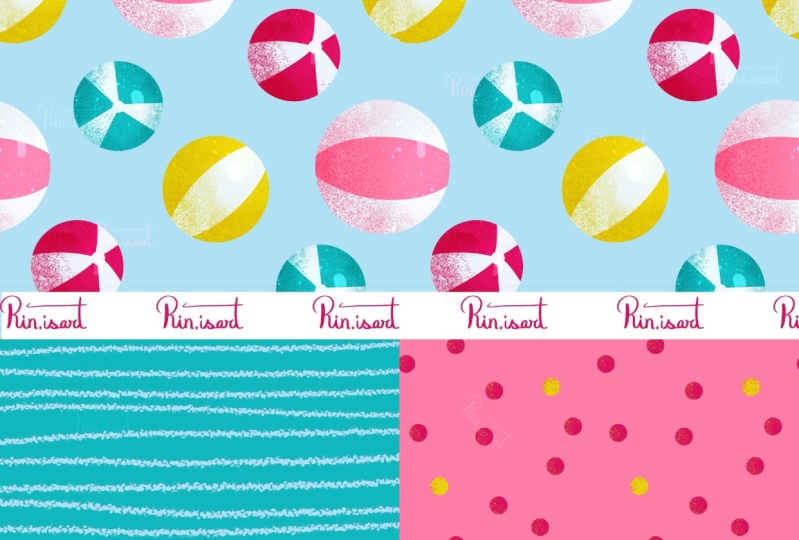
l'imprimé mixeur, je vais les garder assez basiques, comme les rayures, les points
ou quelque chose comme ça. En fait, je cherche
juste l' inspiration pour
un type de motif. Cela peut être des fraises,
ce qui est amusant, mais j'ai créé beaucoup de motifs de
fraises récemment, alors j'ai envie de faire autre chose. Je pense donc que
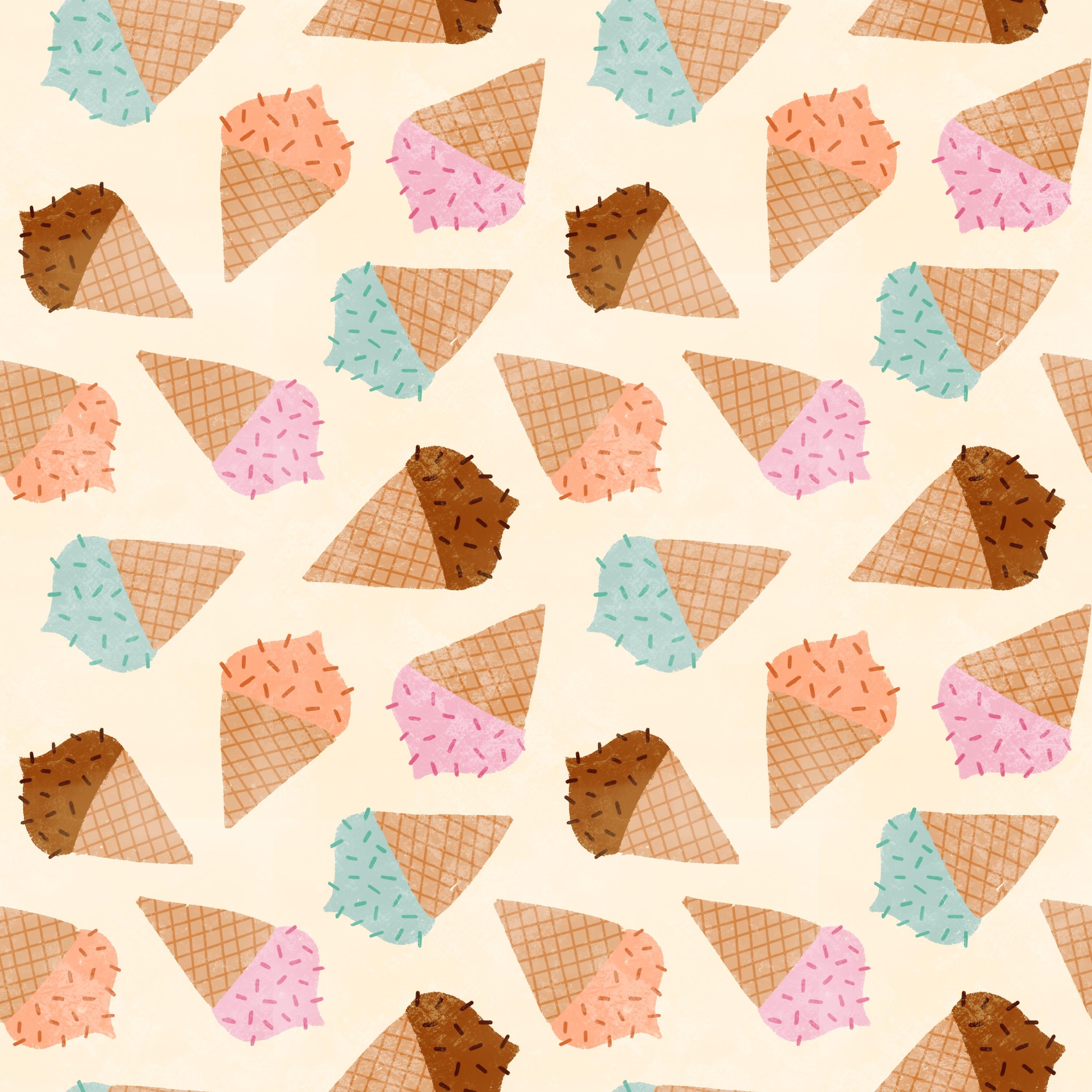
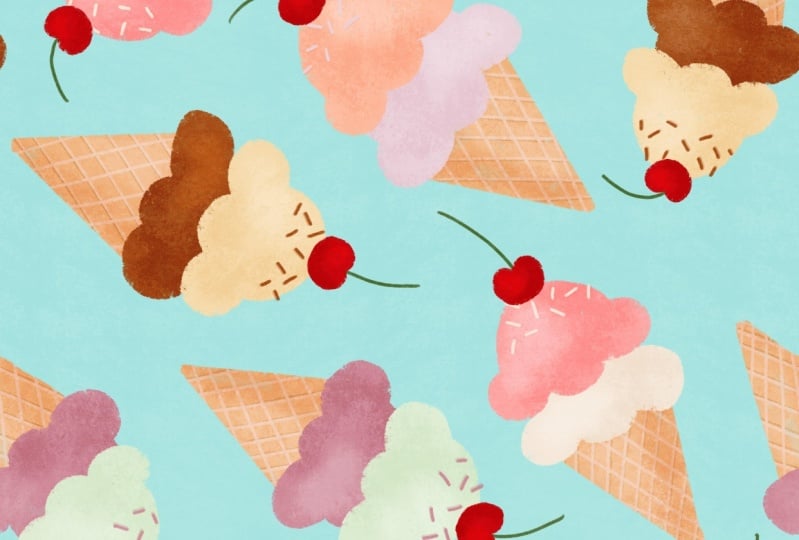
je veux opter pour quelque chose comme un résumé de la nourriture, je crois. Peut-être de la crème glacée. J'ai quelques
images de glaces ici. Donc c'est vraiment très sympa. J'aime bien celui-ci. OK, donc je pense que j'ai
décidé de
créer une sorte de patron de crème
glacée
pour mon patron de héros. Encore une fois, il s'agit d'une sorte de
mini-collection de motifs simples. Nous restons donc
simples et faciles, pas compliqués, avec
peu de motifs. Il suffit de s'en tenir à un seul motif. Vous pouvez varier les couleurs
et les choses comme ça. Ou bien sûr, vous pouvez créer
avec de nombreux motifs différents. Mais si vous voulez suivre
mon exemple en matière de rapidité, je suggère de vous en
tenir à un seul motif. Bon, j'ai donc décidé de
faire quelque chose avec les glaces, et j'aime aussi beaucoup
ce genre de couleurs pastel. Passons donc à la leçon
suivante où je
vais vous montrer comment
dessiner pour la collection.
6. Ébaucher la collection: Commençons donc par
esquisser nos collections. Vous pouvez utiliser votre modèle de
motif carré, mais nous n'en avons pas
besoin pour le moment. Je vais donc vous permettre d'utiliser n'importe quel
format de toile. Vous pouvez utiliser une toile carrée. Et oui, tout ce
que tu veux. Je vais utiliser un canevas de
la taille d'un écran, je crois, et j'ai une taille d'écran, mais c'est PT, donc c'est là-haut. J'en ai aussi un ici en RGB. Alors laissez-moi simplement vous montrer
comment créer celui-ci. C'est 2732, 273-22-0408. OK. Donc, créer un nouveau Canvas, 27 32, 2048, n'a pas d'importance si
c'était faux non plus, car nous
l'utilisons simplement comme croquis Je garde le mien à 300
DPI et mon profil de couleur le premier SRDbunder affiche
PT, puis crée un onglet Ce ne sont donc que mes
croquis et Ideas Canvas. Donc, la première chose
que je veux faire est de faire glisser
ma palette de couleurs. Voici quelques couleurs, et j'ai créé cette palette de couleurs
en m'inspirant
d' images sur Pinterest. Cette palette est
incluse dans le cours, et plus tard, lorsque nous créerons les croquis des
motifs et de tout le reste, je vais utiliser cette palette, mais je veux aussi vous montrer comment je crée ce type
de palette de couleurs. Si vous avez regardé mes autres
séries de mini-collections de motifs avec les cours, vous avez déjà créé une
palette avec moi. Mais pour l'instant, s'il s'
agit de votre premier cours, je veux juste
vous montrer comment je m'y prends. J'ai Split View, Pinterest, puis je fais glisser mon tableau
Pinterest ici et je ne fais alors
que prendre un pinceau, une
sorte de pinceau solide, sorte de pinceau solide, peut-être le monoline aussi fourni
par le bloc d'alimentation Et je trouve juste quelques
images ou une seule image. J'aime beaucoup celui-ci,
dont les couleurs me plaisent. Et puis j'utilise ce
récupérateur de couleurs, comment s'appelle-t-il ? Le panneau ici, couleurs,
est carré. Tu peux aussi utiliser celui-ci si tu aimes ça, mais j'aime bien celui-ci. Ensuite, j'essaie juste de trouver
des couleurs qui reflètent l'
ambiance de mon inspiration Créons donc une
sorte d'abricot, peut-être une
sorte de jaune verdâtre. Et puis je continue comme ça. Et voici pour ce
motif, je veux couleurs
pastel et
probablement des tons neutres. Alors peut-être pas du gris, peut-être plutôt du
beige et une sorte de blanc, de blanc crème. Et qu'est-ce que je veux de plus ? Peut-être quelque chose de plus bleu. C'est ainsi que je procède, et je crée une palette
avec un tas de couleurs
différentes comme celle-ci qui reflète en quelque sorte l'
ambiance que je recherche ici. Ceux-là sont vraiment chouettes. J'en veux peut-être
une brune ici. Peut-être brun plus doux. Ensuite, je vais continuer comme ça. Plus tard, lorsque j'
esquisse ma collection de motifs, j'essaie ces couleurs
pour voir laquelle correspond à l'ambiance que je souhaite créer
dans cette collection, et je mélange et assortis les couleurs
jusqu'à ce que je trouve la palette parfaite Mais pour avancer
un peu, j'ai créé cette palette
prédéfinie pour vous, nous allons
donc simplement commencer par là. Donc, la première chose que
je ferais est les conserver comme source d'inspiration. Je vais simplement renommer
le calque en couleur, puis je vais simplement le réduire et ajouter ces
couleurs sur le côté ici Ensuite, je veux commencer
à dessiner mes motifs. Comme je l'ai dit, je me concentre sur
le motif du héros, et je veux créer
un motif de crème glacée, puis je vais garder
le motif secondaire et
le motif du mixeur beaucoup plus simples avec des rayures ou des points
ou quelque chose comme ça. Donc, comme j'ai déjà décidé
de créer des glaces, je veux
vous montrer dans ce cours comment
utiliser les modèles de mise en page de motifs. J'en ai donc deux qui sont gratuits, et il y en a beaucoup plus à
trouver dans ma boîte à outils de modèles. Vous pouvez trouver 25
modèles de mise en page au total. Donc 23 de plus que ceux-là. Il s'agit d'un
produit autonome que vous pouvez acheter. Et il y a aussi
dans mon abonnement, la boîte à outils sur les brevets est incluse, et vous recevrez également
un nouveau modèle de diffusion chaque mois lorsque vous vous abonnez à mon
abonnement Pan Rebels Alors jetez un œil si vous souhaitez
explorer encore plus de modèles de
mise en page Mais pour l'instant, essayons les
rectangles jetés, et je vais juste utiliser une couleur
noire pour Et je vais simplement
commencer par l'ajouter ici. Laissez-moi essayer la taille pour vous. J'ai cet effet d'aspirateur
avec mon crayon Apple. Je sais que ce n'est pas le cas sur tous les
iPad
et que ce n'est pas vraiment nécessaire Je vais essayer de dimensionner les
œuvres à 21 %, soit environ 20 %. Et vous tapez une fois,
puis vous obtenez le modèle. Donc, la façon dont j'utilise ce
modèle dans cette esquisse n'
est pas celle que nous
utiliserons lorsque nous créerons
le motif final. Il suffit donc
de suivre le croquis
, puis de suivre
le schéma du héros. Je vais donc vous y montrer comment
utiliser le modèle de mise en page
dans un patron final. Alors maintenant j'ai les couleurs
et ça sur le même calque. n'est pas ce que je voulais. Je vais
donc simplement sélectionner le modèle de mise en page ici, balayer avec trois doigts vers
le bas
et appuyer sur Couper/Coller Maintenant, j'ai la mise en page
sur une couche, et je vais renommer cette mise en page Ensuite, je peux juste
mesurer un
peu l'opacité de celui-ci
à environ 15 % Ensuite, je veux
ajouter un arrière-plan. Je vais donc appuyer sur le signe plus
dans le panneau des couches, renommer cette couche en
arrière-plan pour ajouter une couche d'
arrière-plan en dessous Alors maintenant, je vais utiliser ma
palette de couleurs ici, et je veux utiliser ce fond blanc
crème. Optons pour un solide, donc je vais aligner deux ou choisir la
ligne un, c'est bien pour ça. Et je ne dessine pas
un carré parfait. Je dessine juste
un peu comme ça. Je trouve que c'est plus beau sur un sketch
que d'être tout droit Maintenant, nous passons à autre chose. Voici la mise en page, et je veux dessiner comme des
glaces là-dedans. Je vais donc appuyer sur dessus de la couche de mise en page
et appuyer sur le plus, et renommons-le en
Devons-nous faire un croquis ici ou simplement
les glaces Mmm, je ne sais pas.
Faisons un croquis. Parfois, je fais des croquis
et parfois je passe
simplement à autre chose avec les couleurs, mais faisons un croquis
pour pouvoir
prendre le brun foncé
et le crayon parfait. Et nous pouvons simplement
esquisser des glaces. Je vais le faire. Je vais faire de
simples glaces, rien. Grand. Tu es peut-être un
peu comme ça. Et la façon dont ces
mises en page fonctionnent est que vous n'avez pas à le faire, je vais
juste les redimensionner J'appuie sur l'outil de transformation et je redimensionne
simplement la glace. Vous n'êtes pas obligé de dessiner exactement
à l'intérieur du rectangle, et vous pouvez le dessiner dans
la direction que vous voulez. Mais il s'agit d'un guide qui vous aidera à
trouver votre équilibre dans le motif et
à déterminer où placer vos motifs. Ensuite, nous pourrons ajuster les détails dans le modèle
final ultérieurement. Mais pour l'instant, je ne fais que dessiner
quelques croquis rapides ici. Il y a donc une glace, et peut-être pourrions-nous en
faire une ici. Il y a donc des chiffres là-dessus. Ils sont conçus pour les couleurs les chiffres sont spécialement conçus pour les
couleurs de cette mise en page. Le numéro deux ici et
le numéro deux là peuvent donc être de la même couleur. Je vais juste sélectionner
celui-ci et faire légèrement glisser la
taille vers le bas. Je pense que je veux que toutes les
glaces soient
de la même taille. Bon, maintenant nous en avons là, ça là, et nous pouvons peut-être en
dessiner un ici. Je ne veux pas qu'il soit exactement dans
la même direction ou pas dans la
même direction, mais plus peut-être un
peu plus haut, peut-être quelque chose comme ça. OK. Ensuite, je vais faire glisser
celui-ci un peu vers le bas. OK, donc c'est bien. Et puis laissez-moi simplement désactiver la
visibilité de la mise en page. Ici, j'ai quatre glaces. Je n'ai pas besoin d'esquisser le motif
dans son intégralité parce que je veux
juste une sorte de
visuel des glaces. Je vais donc baisser l'
opacité de la couche d'esquisse, appuyer sur le plâtre, ajouter une nouvelle
couche, renommer les automobiles Et ici, je veux
utiliser un pinceau à texture. Utilisons l'acrylique sec. Et où est passée ma
palette ? Je veux donc utiliser ce type de couleur beige
pour les cônes, je crois. Essayons ça. Il suffit de les dessiner rapidement. ne s'agit pas de créer le motif
parfait ici, Il ne s'agit pas de créer le motif
parfait ici, mais simplement de
déterminer quelles couleurs je veux et quel style je veux afin
que cela aille plus vite
lorsque je créerai le
motif lui-même plus tard. Et maintenant, je veux aussi
ajouter, genre, de la crème glacée. Peut-être devrions-nous d'abord ajouter une couche avec quelques bandes
sur le cône. Ici, nous pouvons
appuyer sur le masque de découpe, et j'ai ces fines rayures Essayons ça. J'en
ai quelques différences dans mon bloc d'alimentation parce que j'en ai
changé la taille. Donc, si vous voulez le faire,
c' est l'
original, je pense. Si vous souhaitez modifier la taille, vous appuyez sur le pinceau, vous tapez sur le grain, puis
vous pouvez ajuster l'échelle. Celui-ci est donc de 15 %,
mais vous pouvez l'ajuster. Limitons donc celui-ci à 15 %, et nous verrons comment cela fonctionne. Pour cela, esquissez, ça
marche bien avec 15 %. Essayons de le faire un
peu plus sombre. Oui, ça a l'air vraiment sympa. Lorsque vous tordez la toile, vous obtenez un
angle différent sur les rayures, puis je passe d'un
côté à l'autre. Encore une fois, je vais
vous montrer plus en détail comment rendre cela beau lorsque nous créons le motif
lui-même, mais c'est juste pour voir que j'
aime vraiment ça. Ça a l'air génial. OK, je
vais donc appuyer sur une couche au-dessus, et je vais simplement la renommer
en Motifs en haut
pour que nous ayons le masque de
découpe sur les cônes Et puis je continuerai à
dessiner avec de l'acrylique sec. Et créons différentes
couleurs de crème glacée, peut-être brune comme un chocolat. Ensuite, on pourra peut-être faire une glace bleue et rose. J'ai donc déjà créé cette palette de couleurs en gardant à l'esprit qu'il existe une version claire et une version foncée
des couleurs afin pouvoir l'utiliser pour les paillettes Laisse-moi te montrer. OK,
donc ça a l'air bien. Et maintenant je vais ajouter, permettez-moi simplement d'ajouter
les pépites sur le dessus Cela n'a pas vraiment d'
importance. J'utiliserai le crayon parfait et j'
ajouterai simplement les paillettes Je trouve que ça a l'air génial. Maintenant, pour ce qui est du brun, je vais utiliser un petit pinceau
brun foncé, 5 %, peut-être un crayon parfait et ajouter juste quelques
paillettes comme celle-ci Je serai plus détaillé lorsque je créerai le patron
fini. Sur l'abricot, j'utiliserai une couleur plus foncée de l'abricot et du
bleu plus foncé Donc, bien sûr, pour pouvoir
créer ce cours, j'ai déjà créé ce
motif, donc je savais quelles couleurs je voulais. Mais c'est aussi comme ça que je le fais
quand je le fais à partir de zéro, quand je
détermine les couleurs à utiliser. OK, donc ça a l'air bien, et je pense que je suis
content de ce à quoi ça ressemble. Je voudrais peut-être ajouter des
textures et d'autres éléments, mais
expérimentons cela dans la leçon où nous allons
créer le motif du héros. Je vais donc supprimer
Pintres, car j'ai maintenant l'inspiration pour
mon premier patron Maintenant, je veux créer
mon deuxième patron. Je vais opter pour le pinceau monoline, et peut-être que je voudrais faire quelque chose comme les
formes de losanges sur le cône Je pourrais le faire. Je pense que je pourrais faire
simplement et commencer par les blancs verts. Comme ceci, créez un carré
sur le calque d'arrière-plan. Et puis pour cela, nous n'
utilisons aucune mise en page ou quoi que ce soit d'autre. Je vais appuyer sur la couche de motifs, et ici je vais utiliser les rayures .
Quelle bande avons-nous utilisée ? Commençons par l'
original qui a l'échelle. Je vais appuyer sur le pinceau. Il doit être à l'échelle 24. Je ne suis pas sûr que vous
ayez la même échelle. J'ai peut-être changé
cela, mais les miens ont 24, puis appuyez sur OK, et je vais opter pour
une couleur beige. Essayons celui-ci. Et dessinez
simplement les rayures, peut-être les plus claires. Nous voulons le faire : j'
ajouterai une couche au-dessus de
l'arrière-plan et j'
appuierai sur le masque
de découpage pour
pouvoir le faire comme ça C'est donc un moyen facile
de créer ce modèle. Je vous montrerai comment faire correspondre
les bords plus tard. Et puis il se peut que je
veuille une autre couleur. Donc c'est oups. Je veux qu'il soit horizontal.
OK, j'aime vraiment ça. Ce sera donc un moyen très
simple de créer ce type de motif joué
avec de petites ou fines rayures. J'en suis donc content, et maintenant nous passons
à la suivante, et j'opte pour le
pinceau monoline sur la couche de fond Et maintenant, nous voulons
un motif coloré, peut-être rose ou pêche. J'aime bien cette pêche.
Essayons-le. Oups. Voilà,
je vais juste faire comme ça. Vous pouvez voir que vous y
avez des rayures. Je vais accéder à cette couche
avec un outil d'effacement, utiliser le pinceau monoline, ou vous pouvez simplement sélectionner une couche et
simplement la supprimer Ensuite, je vais passer à
la couche de motifs. Et j'utiliserai le même
pinceau pour sécher l'acrylique afin créer
un motif à saupoudrer, donc je vais me contenter du blanc. C'est l'impression du mixeur, donc je veux que ce soit simple. Sinon, je pourrais préférer des
paillettes de différentes couleurs, mais je veux que ce
soit vraiment simple Je vais juste ajouter
quelques paillettes comme celles-ci pour savoir à
quoi je pense, et je pourrais certainement essayer différentes couleurs
afin de voir à quoi ressemblera
la collection complète si je les ai dans
des couleurs différentes Le bleu est très beau aussi. Je pense que je vais opter pour la
pêche ou l'abricot, mais vous pourrez également créer plusieurs couleurs
différentes d'un motif plus tard Je suis donc content de ce
genre de croquis rapide. Je vais donc le partager et enregistrer au format JPEG sur ma
pellicule afin de
pouvoir m' en inspirer pour mes autres toiles lorsque
je créerai les motifs Passons donc à la
création de notre premier
7. Motif principal : esquisse: Donc, tout d'abord, nous
allons créer le modèle du héros. Nous allons commencer par les
esquisses de cette leçon. J'ai donc enregistré ce
croquis pour la collection. Je vais donc appuyer sur Galerie, et je renommerai ici mon modèle de patron
en modèle de patron Waoup. Modèle de patron. Et je vais dupliquer mon modèle de patron.
Ce n'est qu'un extra. Je peux le supprimer et je vais appuyer sur mon modèle
de modèle pour le dupliquer. En fait, je peux le
dupliquer pour avoir trois exemplaires car nous allons créer trois
autres modèles. Nous avons donc notre modèle de
patron original que vous pouvez enregistrer et
réutiliser encore et encore. Passons à notre modèle
de crème glacée. Je vais le renommer en Ice Cream. Je vais donc y puiser
, puis je
vais simplement supprimer cette
première couche ou l'effacer. Je vais dessiner ma palette de couleurs
estivales, et nous allons d'abord
commencer par le croquis. Donc, pour l'esquisse, la
première chose que je vais faire est d'ajouter une couche de fond. Je vais donc appuyer dessus, renommer en couche d'arrière-plan,
le premier calque, appuyer sur
le blanc crème, sur le calque et appuyer sur le calque Ensuite, j'appuierai sur le signe plus
et je le renommerai
en mise en page car nous
utiliserons la mise en page du modèle Je vais donc balayer vers le bas et appuyer sur la disposition des
rectangles lancés Pour cette taille de toile,
nous avons 3 000 pixels carrés. D'habitude, j'y vais pour environ 60 %. Vous pouvez opter pour un brun ou un noir
ou ce que vous voulez ici. Je vais opter pour le
marron parce que c'est juste la couleur que j'ai dans ma palette de couleurs, donc c'est plus facile. Et puis je tape une fois pour
placer ce tampon une fois. Ensuite, j'appuie sur l'outil de transformation, l'
adapte au canevas, puis je tape à
nouveau sur l'outil de transformation pour le placer. Nous avons maintenant notre disposition des
motifs ici, fonctionne de telle sorte que nous allons créer les motifs qui se
trouvent au centre, puis nous allons inverser
le motif pour que les bords se
rejoignent au centre, puis nous allons dessiner les motifs qui se trouvent sur les bords en ce moment. Si vous ne m'avez pas
suivi, je vous le montrerai dans une minute. Alors, appuyez d'abord sur le symbole sur
la couche en couches et
faites glisser l'opacité vers le bas jusqu'à environ 15 %, puis appuyez sur le plâtre sur une nouvelle couche
et renommez-la en esquisse Je peux utiliser le même brun ici ou si vous
voulez dessiner en noir, j'utilise le crayon parfait
et le bloc d'alimentation pour dessiner, et maintenant je vais dessiner
les cornets de crème glacée. Voyons quelle est la taille du pinceau, 16 %. Je voudrais peut-être un
peu plus, 29 %. Oui, c'est mieux. J'en ai environ 29 %. Maintenant, c'est toujours un croquis, il n'est
donc pas nécessaire qu'il
soit très détaillé, mais comme il s'agit du croquis
pour le motif final, je veux tout de même qu'il
fonctionne sur le plan de l'équilibre. C'était donc un
peu trop grand, je pense. Je vais donc appuyer sur
l'outil de transformation,
faire glisser le pointeur autour de ce petit carré
jaune ici pour que ma sélection soit mieux alignée avec l'objet. Ensuite, je vais juste
arranger la taille. OK, alors maintenant je vais
opter pour celui-ci. Et peu importe de rester exactement
à l'intérieur des rectangles L'important est que l'équilibre
du motif soit bon, et ce panneau est
votre guide pour commencer, vous pouvez certainement le modifier. Commençons par là,
puis nous aurons celui-ci. Je ne dessine donc
que ceux qui sont
au centre de ma
toile de cette façon. Et ensuite je vais en
faire un ici. Je ne veux pas que
ce soit dans
le même sens ou pas exactement dans le
même sens, donc peut-être un
peu plus comme ça. OK, donc tout cela est, je pense, un peu trop gros. Je n'aime pas
celui-ci. Défaisons. Et je peux peut-être en faire
un nouveau. Peut-être comme ça. Et
celui-ci est bien trop grand. Je vais
donc appuyer sur l'outil de sélection et, avec la main levée sélectionnée, je vais appuyer et faire glisser le pointeur
autour de celui-ci, appuyer sur le point gris pour
fermer la sélection, appuyer sur l'outil de transformation, déplacer la
sélection avec ce petit
objet jaune dedans, faire glisser bas et le tourner
avec un nœud vert. Peut-être que tu peux le déformer
un peu plus bas. Comme vous pouvez le constater, je suis déjà en train de modifier les motifs par rapport à la mise en page d'origine, juste un peu pour
qu' ils soient beaux,
car les mises sont un peu
différentes
selon les motifs que vous avez Vous devez donc les
retourner un peu
parfois pour qu'ils soient beaux. Je pense que ça
a l'air bien maintenant. Peut-être déplacer celui-ci
un peu plus. Pour ce modèle, nous
allons d'abord créer l'esquisse et créer le motif complet
avec une esquisse afin de créer le motif
réel plus rapidement par la suite. Donc, pour ce faire, nous
avons maintenant la mise en page d'arrière-plan
et la couche d'esquisse. Nous glissons vers la
droite pour
sélectionner toutes
les couches, appuyez sur Grouper Nous allons maintenant inverser
le schéma. Je vais donc appuyer sur le groupe,
sur les sélections pour. Si un
message d'erreur s'affiche ici, c'est parce que le remplissage
coloré est sélectionné. Ensuite, il dira ceci,
ce que vous devez faire ensuite, je vais juste vous montrer remplissage des
couleurs est sélectionné et
j'essaie d'appuyer sur le groupe, d'appuyer
sur l' outil de sélection,
et il est indiqué que le groupe est sélectionné. Voulez-vous ouvrir des couches ? Ensuite, il vous suffit d'appuyer sur Annuler et vous devez appuyer sur
l'une des couches, appuyer sur l'outil de sélection, vérifier le remplissage
des couleurs, appuyer sur le groupe, puis appuyer à nouveau sur
l'outil de sélection. De cette façon, vous pouvez sélectionner
l'ensemble du groupe. Si cela ne fonctionne toujours pas, vous pouvez simplement sélectionner
toutes les couches. Peu
importe que vous sélectionniez le groupe ou les couches.
La fonction est la même. Mais je sélectionne le groupe, je touche l'outil de sélection, je fais un petit
zoom arrière. Appuyez sur Enregistrer une charge, puis je vais appuyer sur la
sélection 4, appuyer sur l'outil de transformation,
retourner verticalement, retourner horizontalement, appuyer sur l'outil de sélection pour
désélectionner et appuyer à nouveau sur l'outil de
sélection Enregistrez une charge, sélectionnez trois, appuyez sur l'
outil de transformation, retournez verticalement, retournez horizontalement, appuyez sur
l'outil de sélection pour le désélectionner et touchez-le
à nouveau pour sélectionner la sélection deux,
appuyez sur l'outil de transformation, ne le faites
pas pivoter, retournez verticalement,
retournez horizontalement, appuyez à
nouveau sur l'outil de sélection pour le désélectionner et touchez-le à nouveau pour sélectionner Enregistrer la sélection de
charge un, appuyez sur l'outil de transformation retournez verticalement et
retournez horizontalement. Maintenant, j'ai collé l'outil de
transformation pour désélectionner et nous pouvons maintenant dessiner les autres
cornets de crème glacée sur le croquis Les chiffres sont donc, comme je l'ai déjà mentionné,
que le numéro quatre ici et le numéro quatre ici
seront de la même couleur. C'est ainsi que vous
pouvez équilibrer un motif avec cette mise en page
avec les couleurs. Mais maintenant,
commençons par le fait que je vais dessiner
ce numéro deux ici. Donc je pense que comme ce cornet de crème
glacée est comme ça, c'est comme ça. Comme ça, je devrais peut-être
dessiner celui-ci de cette façon. Je vais l'essayer
parce que je veux
un motif aléatoire, donc je ne veux pas qu'ils aillent tous dans la même direction De plus, si nous
créions des motifs dans le même
sens selon un motif lancé, il serait plus facile pour nos yeux de
voir où se trouve le pentile Il vaut donc mieux les garder
différents les uns des autres. OK, passons à autre chose. Donc, si j'ai créé
celui-ci dans cette direction, je devrais probablement
dessiner celui-ci dans cette direction, peut-être comme ceci. Et puis celui-ci, peut-être que ça peut aller dans
cette direction. Celui-ci est un
peu grand, je crois. Peut-être comme ça, et
ensuite celui-ci pourrait aller dans cette direction. Je ne sais pas comment résoudre ce problème. Peut-être que cette direction est bonne.
Un peu comme ça. Ensuite, je désactiverai la mise en page. Maintenant, je peux juste les
tordre et les
retourner un peu pour
avoir une bonne fluidité ici. Et ce n'est qu'une question d' expérience pour créer
de nombreux modèles, puis vous
verrez ce qui vous convient. Je vais sélectionner autour de l'
un des cônes, faire glisser le pointeur sur ma sélection, puis peut-être réduire un peu le
cône pour qu'il s'intègre bien dans le
flux du motif. Je vais le faire pour tout
ça, je pense. Parfois, il suffit
de le tordre un peu. Et parfois, il se peut que je
doive ajuster la taille. Peut-être. Je ne suis pas sûr. Devrait-il en être ainsi ?
Non, je ne crois pas. Peut-être que je devrais être comme ça. Il y a quelque chose qui cloche
un peu dans celui-ci. Permettez-moi d'attendre et de sélectionner
celui-ci, peut-être de le faire glisser un peu plus vers le bas pour que je puisse
décider quoi en faire. Peut-être en haut
ou en bas, en fait. Je vais
réactiver la mise en page pour voir l'original. Oui, c'était un peu
comme l'original. OK, donc si je
tords celui-ci vers le haut, il sera peut-être plus beau
avec celui-ci vers le bas, puis je pourrai sélectionner autour celui-ci et le faire glisser
comme ça. Et celui-ci, je peux peut-être le déplacer. Deux ou j'aurais dû comme ça ? Non OK. Peut-être comme ça. Désactivez la visibilité
de la mise en page. Et oui, ça pourrait marcher. Il y a quelque chose
d'un peu étrange ici. Je ne suis pas sûr de ce que c'est. Je pense que nous devons
inverser un peu
cette et peut-être déménager. Déplacez-les un
tout petit peu. Donc, comme vous pouvez
le voir, plus je
suis détaillé dans le croquis. C'est peut-être mieux, en fait. le motif final sera bon ou plus il
sera facile de créer le motif final. Peut-être que ça ne fonctionnait pas. Oui, je préfère ça. Maintenant, le
schéma est plus fluide si je le déforme. OK, donc je pense que
ça a l'air bien, alors maintenant il est temps de
tester le sketch. Je vais donc balayer mon doigt vers le bas
avec trois doigts, toucher, tout
copier, appuyer
sur le groupe situé en haut du groupe, appuyer sur Coller, appuyer sur les
trois points, diviser la vue, appuyer sur Safari et je
vais appuyer et faire glisser mon image Et pour tester les modèles,
vous êtes sur mon site Web. Désolé pour cela, puis
essayez le modèle. Je pense donc que ça a l'air bien. Nous pouvons avoir un petit
problème ici, mais cela dépend de la façon dont je
dessine les motifs finaux. Je vais donc
laisser les choses comme ça, puis il sera temps de
dessiner les véritables motifs.
8. Motif principal : réaliser le motif - Partie 1: OK, nous allons donc
créer ce motif, nous avons
donc le croquis, et il est temps de dessiner
le motif réel. Je vais en fait sortir mon image d'inspiration ici
comme fenêtre de référence Je vais
donc appuyer sur le panneau d'actions
Référence du canevas, appuyer sur référence, appuyer sur image, et nous avons enregistré notre croquis pour la collection
dans notre pellicule. Je vais donc simplement appuyer dessus et j'ai
ici une petite fenêtre de
référence, afin que je puisse voir les couleurs
que j'y choisis. OK, alors
commençons à dessiner. Ce que je vais faire alors, c'est
simplement le supprimer. Je n'ai pas besoin de l'
image aplatie du croquis. Je vais appuyer sur
la couche d'esquisse, faire glisser l'opacité vers le bas Pour l'instant, je n'ai pas besoin de
la couche de mise en page. J'en ai besoin pour les chiffres, mais je n'en ai pas besoin
pour commencer, je pense. Je vais donc appuyer sur le calque d'esquisse, puis sur le plasta pour un nouveau calque Et d'abord, je vais ajouter, je pense, en fait, que je vais ajouter tous les
cônes sur une seule couche. C'est juste pour enregistrer des couches. Si vous pouvez
vous le permettre, vous pouvez dessiner tous
les cônes de différentes couleurs
des glaces sur
différentes couches. Mais comme je sais que tout le monde
n'a pas un nombre
infini de couches, je souhaite en enregistrer autant
que possible. Nous allons donc commencer par les cônes. Je vais juste le renommer en cône. façon dont je nomme les couches
est juste pour que je sache moi-même ce qu'il y a sur cette couche.
Ça n'a pas d'importance. Parfois je nomme les couches un, deux, trois, parfois bleu, violet, rose, parfois éléphant,
cône, soleil, vous savez, peu importe. Le nom
que vous donnez aux couches n'a donc pas vraiment d'importance. Commençons maintenant par la couche conique, et nous utilisons le pinceau acrylique
sec et la couleur beige que nous avons
utilisée pour les cônes ici. Essayons donc quelle taille. Maintenant, j'en ai environ 3 %. En fait, je pense que c'est une bonne chose
parce que si
je prends trop de place, je vais avoir un bord
vraiment flou Je ne veux pas ce bord
flou ou pas, mais un bord turisé. Je vais donc opter pour une taille de pinceau d'environ
3 %, et je dessine les cônes, et je les remplis parce que je veux obtenir la texture, la texture délicieuse de ce Je ne touche donc pas la couleur
pour la faire glisser et la remplir, mais je la remplis avec la texture. Avec un pinceau à texture. Je vais donc simplement dessiner tous les cônes
qui se trouvent au centre. Ceux qui sont sur
le bord du fil ne me dérangeront pas. Nous
le ferons plus tard. Donc, juste tous les
cônes au centre. Je veux que ce motif ait un peu une impression picturale Je ne veux donc pas
qu'ils soient parfaits. Je veux qu'ils soient
plus dessinés à la main. Je le fais donc un
peu plus vite. De cette façon, il est plus difficile de les
rendre parfaits si je dessine rapidement, d'accord, comme ça. Nous avons donc maintenant quatre cônes. Et l'étape suivante a été de
créer cette forme de diamant. Je vais donc appuyer sur la
couche conique, appuyer sur le plus, et je vais simplement la renommer en texture
conique.
Je sais donc ce que c'est. Et j'utiliserai la couleur beige un peu
plus foncée là-bas. Et voyons maintenant si nous pouvons opter pour les fines rayures
originales. Oui, nous le pouvons vraiment. Voilà donc mes fines rayures originales. Si vous appuyez sur le pinceau, appuyez sur le vert, l'échelle est de 24 %. Je me demande si je tape
à propos du pinceau et que je le réinitialise, puis que je passe au vert. Oui, c'est 24 %. OK, vous devriez
donc avoir 24 % sur votre
brosse à fines rayures dans le bloc d'alimentation. Et cela fonctionnera probablement,
appuyez sur le calque, appuyez sur le masque de
découpage Ensuite, je veux le
faire en diagonale. Alors peut-être que vous devez voir à
quel point vous devez tordre. C'est bien pour moi, puis je fais une torsion
dans le sens inverse pour obtenir cette forme de diamant. Alors je fais de même sur celui-ci. Comme vous pouvez le constater, lorsque vous avez
les bons pinceaux pour ce que
vous voulez faire, cela
va assez vite. Et faisons-le. Et celui-ci. Peut-être un peu plus incliné. Comme ça. Et comme ça. Bon, maintenant nous avons ces jolies formes de
losanges sur les cônes. Et je vais appuyer pour
ajouter une nouvelle couche. Et ici, je vais séparer les
couleurs sur différentes couches. Et c'est uniquement parce que si je souhaite recolorer
ce motif ultérieurement, il est plus facile de conserver
les couleurs séparées sur des couches distinctes, en particulier si nous utilisons pinceaux
texturés, car
cela peut être un peu difficile à recolorer si vous
ne créez pas de
couches distinctes pour chaque couleur ne créez pas de
couches distinctes pour Commençons donc par le brun. Je vais simplement nommer ces
couches comme étant les couleurs. Commençons donc par le brun, et c'est cette sorte de
brun moyen avec le même pinceau que nous dessinons à l'acrylique sec. Et lequel était
censé être brun ? Celui-ci ? Ils ne sont pas tordus
de la même façon, mais peu importe. Donc, ce que nous voulons faire maintenant,
c'est connaître le numéro des cônes, car
nous utiliserons alors le même numéro
pour avoir la même couche. Débranchons donc simplement le cône. Celui-ci est deux. Je peux donc simplement le
renommer en brown two Nous gagnerons
ainsi du temps par la suite. Et nous pouvons en fait, pendant que nous avons la mise en page ici, appuyer sur cette nouvelle couche et
la renommer en bleu Trois, puis appuyez sur un nouveau calque, renommez-le en rose.
C'était quel numéro ? Rose. Un rose, puis le dernier,
un abricot quatre C'est donc juste une façon d'être un
peu plus efficace économiser
du temps et de frustration en faisant des allers-retours sur la couche de mise en page pour voir les chiffres et
tout le reste. Nous savons maintenant que l'abricot a quatre ans, le
rose un, le bleu
trois et le brun deux D'accord, nous allons donc
dessiner celui-ci en brun. Utilisons donc simplement
le brun là-bas, et je peux simplement y ajouter un petit point
brun. Et puis le numéro trois bleu. C'est ici, le
numéro un rose est ici. Si vous ne suivez pas ici, c'est juste quelque chose que j'ai apparemment
décidé de faire maintenant pour avoir une idée du bon chiffre sur
le bon cône afin que je puisse
désactiver la couche de mise en page. Maintenant, je vais
commencer par la couche brune et appuyer sur l'acrylique sec. J'ai une taille de pinceau d'environ 3 %, et avec le pinceau brun
sur la couche brune, je vais dessiner cette crème glacée. Je suis donc en train de le remplir. Comme ça. Et qu'
est-ce que je veux à ce moment-là ? Peut-être un petit peu plus ? Peut-être comme ça.
Et puis le bleu, la couche bleue, la couleur bleue. Dessine la glace bleue ici. Oups. J'essaie d'
obtenir la même forme
pour toutes
les glaces ici. Oui, et puis le rose, choisissez la couleur rose. Dessine-le là. Et l'abricot ou la pêche et
dessine-le là OK. Je pense donc que
ça a l'air bien. Désactivons la
couche d'esquisse pour voir comme ça. Oui, ça a probablement l'air bien. Ensuite, je veux
ajouter quelques paillettes. Donc, comme je veux parsemer de la même couleur,
je peux simplement ajouter une couche
en haut,
appuyer
sur la couche, la renommer Non, je ne veux pas
qu'il soit de la même couleur. C'est mon erreur. Je ne veux pas qu'il soit de
la même couleur. Je veux un saupoudrage
sur le brun, autre sur le bleu, donc je vais simplement le renommer
en brun, saupoudrer Et je vais ajouter
une nouvelle couche sur le bleu, le bleu, le saupoudrage. Je me sens vraiment
organisé aujourd'hui. habitude, je ne le fais pas comme ça, ce qui est un
peu étrange. Je vous
apprends à le
faire comme ça maintenant, mais vous pouvez le faire de n'importe quelle façon, mais d'habitude j'aime
un motif à la fois. Mais je pense que cela
me fera gagner un peu de temps pour être organisée.
Essayons-le. Je sais que je veux la pincée
brune, la pincée bleue,
la pincée rose et
la pincée d'abricot Donc, pour la couche brune à saupoudrer, je vais choisir le crayon
parfait, et je choisirai cette couleur brune
plus foncée. Et ici, je vais juste voir quelle
taille est 29 %, peut-être 16. Aujourd'hui, environ 30 %,
c'est probablement une bonne chose. Et je vais juste aller
ici, ajouter quelques paillettes. Comme ça en essayant de ne pas
les mettre tous dans la
même direction. Donc ça a l'air sympa,
peut-être comme ça. Et puis le bleu saupoudré, en choisissant la couleur bleu foncé. Parfois, c'est plus facile si
vous zoomez,
mais parfois, il est
en fait plus facile de voir
l'image dans mais parfois, il est
en fait plus facile de voir son intégralité si
vous êtes légèrement dézoomé lorsque vous dessinez ce type de détails, du
moins je pense que oui Et parfois, vous
pouvez avoir l'impression que lorsque vous zoomez,
cela ne semble pas beau, mais que lorsque vous effectuez un zoom
arrière, cela donne une belle apparence Il faut donc toujours zoomer et dézoomer pour
voir le résultat final. Donc, quelques lignes, saupoudrez des lignes en
essayant de les étaler, puis les abricots saupoudrent, reprenant la couleur abricot foncé et en les ajoutant comme ça Donc, dans certains motifs, je crée d'
abord toutes les formes de
base et, vous savez, les couleurs des motifs vous savez, les couleurs des motifs, puis j'ajoute de la texture. Mais pour ce modèle, il était logique de tout faire sur ces quatre modèles
, puis de le retourner et de tout faire
le suivant dans cet ordre.
9. Motif principal : réaliser le motif - Partie 2: OK, il est maintenant temps de
réactiver la couche d'esquisse et nous pouvons également
activer la couche de mise en page. Ensuite,
je vais
appuyer sur le nouveau groupe, appuyer sur l'outil de sélection, appuyer sur Enregistrer le chargement, sélectionner quatre,
appuyer sur l'outil de transformation, retourner à la verticale, retourner à l'horizontale, appuyer sur l'
outil de sélection pour le désélectionner et toucher à nouveau pour sélectionner la troisième
sélection, appuyer sur l'outil de transformation passez à la verticale et
retournez à l'horizontale, appuyez à
nouveau sur l'outil de sélection pour le désélectionner et touchez-le à nouveau pour sélectionner
Enregistrer la deuxième sélection de charge, appuyez sur l'outil de transformation, retournez à la
verticale et retournez à l'horizontale Appuyez sur l'outil de sélection pour le
désélectionner et touchez-le à nouveau, puis sélectionnez Enregistrer
et
charger la sélection, appuyez sur la transformation pour le
retourner à la verticale et le retourner à horizontale. C'
est donc assez facile maintenant. Il est écrit un, deux,
trois, quatre, un, deux, trois, quatre, et nous savons quelle couleur est
censée être quelle couleur. Je vais donc commencer par les cônes. Si vous pensez que c'est ennuyeux, vous pouvez désactiver la mise en page, ou vous pouvez simplement suivre
l'opacité de la mise en page Nous pouvons le faire à environ 8 %, puis je vais passer à la couche
conique, à l'acrylique sec,
et là, j'en ai encore
environ 3 % avec la couleur beige,
et je dessinerai les cônes. Commençons donc par
celui-ci. Remplissez-le. Et celui-ci le complète. Ici, vous pouvez voir un
peu de ces rayures. Nous pouvons l'enlever en une minute. Et ce cône. C'est donc
l'avantage de créer
un croquis détaillé où
nous avons déjà essayé
le motif parce que l'avantage de créer un croquis détaillé où
nous avons déjà essayé nous savons qu'il aura au moins l'
air correct. Il se peut que nous devions
modifier certains détails, mais si vous créez une bonne
esquisse du motif, il sera beaucoup plus rapide dessiner les
motifs réels plus tard. OK, puis nous avons celui-ci comme ça, et maintenant il est temps de
faire la texture du cône, opter pour la couleur beige
moyen, puis les fines
rayures et nous allons faire dans un sens et
dans l'autre. Ce n'est qu'une question
de préférence. Ce que tu aimes ici. Je le
fais dans un sens, et dans un autre, les
cerceaux sont un peu trop raides. Peut-être
comme ça. Ouais. Et puis celui-ci, je peux d'abord effacer le
petit bout qui s'y trouve. Je prends donc l'outil de suppression et
je suis en ligne, il suffit de l'effacer. Et encore une fois, avec les
bandes d'étain qui vont là-bas, et
ici et là. OK. Nous pouvons donc maintenant créer le brun. Alors, brun deux. OK, je ne sais pas si
mon plan a fonctionné ici, mais
éteignons le cône. Et le brun est le numéro deux, donc
il est censé être là. Je vais juste faire la
même chose qu'avant. Je vais donc opter
pour un acrylique sec. Brown est le numéro deux. C'est par ici. Le bleu
est le numéro trois. C'est là-bas.
Le rose est le numéro un. C'est là-bas, et l'
abricot est le numéro quatre. Oh, Ops, c'est par ici. OK. Nous pouvons maintenant
désactiver la couche de mise en page, activer la couche conique et maintenant nous pouvons d'abord dessiner
le brun. Avec l'acrylique sec,
dessinez le brun. crème glacée ou crème glacée
sur le cornet. Remplissez-le. Et le bleu sur la
couche bleue. Remplissez-le. Et la couche rose et la couche rose. Et l'abricot sur
la couche d'abricot. OK. Ensuite, nous passons à autre chose. Nous pouvons désactiver
la couche d'esquisse, puis passer à
la saupoudrure brune. Trouvez le brun foncé, le crayon parfait avec une taille de pinceau
de 29 %, et je dessine les
petites paillettes Puis le bleu saupoudré. Et le parfum rose
et le parfum abricot. OK, donc c'est génial. Et maintenant, la dernière
chose que nous allons faire dans ce modèle est de
créer une texture globale, je pense, pour ajouter un
peu plus de profondeur. Tapez donc une
nouvelle couche sur le plâtre et
renommez-la en texture globale Fermons simplement cette fenêtre de
référence d'inspiration. Réglez cela, et je veux utiliser une couleur grise ici et appuyer le N sur la
texture globale, puis sur Color Burn. Et puis je veux utiliser Let's Essayer le fond sale
et de grande taille Regarde à quoi ça ressemble.
Essayez également la texture sale. Je pense que je préfère
celui-ci pour ce modèle. J'ai l'habitude de choisir le fond de
granchi, mais faisons la moitié
sur la texture du granchi et l'autre moitié sur le fond
du
granchi voir ce que j'aime le En fait, j'aime bien
le granchiground. Non, c'est la texture granci pour ça. Donc, avec la granzitexture, une couleur grise et une
brûlure de couleur sur cette couche, je vais juste
passer à autre chose Ensuite, je vais le tour du patron
pour m'assurer une dernière fois qu'il n'y a
pas de lignes dans la texture. Je vais appuyer sur le groupe,
appuyer sur l'outil de sélection, enregistrer et charger la sélection 4, toucher pour transformer pour passer à la
verticale et retourner horizontalement, appuyer sur l'
outil de sélection pour le désélectionner et toucher à nouveau pour sélectionner
enregistrer la sélection de charge trois, toucher pour transformer pour retourner
à la verticale
et retourner horizontalement, appuyer sur l'outil de sélection
pour le désélectionner et toucher à nouveau pour
sélectionner la sélection deux Touchez pour transformer pour retourner à la
verticale, retournez horizontalement, appuyez à nouveau sur l'outil de sélection, enregistrez et chargez la sélection, touchez pour transformer pour retourner à la
verticale, retournez horizontalement. Maintenant, nous pouvons voir si nous
avons des lignes évidentes. Oui, nous en avions un là-bas. Ensuite, je vais utiliser
l'outil d'effacement. Et le pinceau à texture Grounds, je peux opter pour un
peu plus petit ici et oups la couche de texture globale Et je peux simplement supprimer
cette ligne évidente. Ai-je une autre ligne ? Peut-être là-bas, peut-être ici ? Ainsi, n'importe où vous pouvez voir, comme une ligne évidente, puis
vous pouvez recommencer et
la remplir ici au centre pour
obtenir une texture lisse.
10. Motif principal : tester le motif: OK, alors testons le schéma. Nous allons simplement fermer
la palette de couleurs, balayer vers le bas avec trois
doigts, appuyer sur tout copier, glisser vers le bas avec trois
doigts sur Ici, nous avons notre image
aplatie, et vous pouvez la faire glisser au-dessus
du groupe si vous le souhaitez Peu importe, mais je l'ai généralement
au-dessus du groupe. Et puis appuyez sur les trois
petits points, vue divisée. Et vous pouvez consulter le
testeur de brevets sur mon site Web, dont le lien
figure dans ce cours. C'est un outil gratuit, vous pouvez appuyer
et faire glisser votre image pour l'aplatir. Et ici, vous pouvez
agrandir ou diminuer et voir à quoi ressemble
votre modèle. J'aime beaucoup ce modèle. Je trouve que ça a l'air génial. Je ne vois rien qui
doive être changé, donc c'est très bien. Ensuite, nous pouvons
retourner dans Procreate, balayer vers la droite pour dupliquer cette image aplatie afin que
vous en ayez cinq copies, et nous l'essaierons également dans
Procreate Je vais appuyer sur le plus oh, appuyer sur l'outil de transformation
sur le premier calque, appuyer sur le nœud du coin supérieur gauche, taper 1 500 pixels,
appuyer sur le calque suivant, appuyer sur le nœud Corna en haut à droite, taper 1 500 pixels,
appuyer sur le calque suivant Je vais juste effectuer un
petit zoom arrière, appuyer sur le calque suivant, appuyer sur l'
outil de transformation, 1 500 pixels, puis sur le calque suivant, appuyer sur l'outil de transformation, puis sur le nœud
cornon en bas à droite et 1 500 pixels Et maintenant, nous pouvons les faire glisser
ensemble pour les fusionner. Vous avez donc ici votre motif
répété, et ici vous avez
votre mosaïque de motifs. Je vais simplement conserver mon modèle
répété ici afin que nous puissions
l'exporter plus tard. C'était donc le premier
modèle, ou modèle de héros. Passons donc
au secondaire
11. Motif secondaire : créer le motif: Bien,
revenons à la galerie, je vais y aller, et je vais simplement la renommer
en Plate Pattern Ensuite, je vais appuyer dessus faire glisser vers la droite
pour effacer la première couche Je vais renommer cette
couche en arrière-plan. Et ici, je vais déplacer
ma palette de couleurs. Je vais opter pour le blanc crème, appuyer et faire glisser ou appuyer sur
le calque Layer Tap. Et maintenant je vais créer
le motif à rayures. Nous allons donc créer
cela très simple. Il suffit donc de suivre, de
toucher le plâtre, d'
ajouter une nouvelle couche, de le renommer en bandes beiges, par exemple Oups. Rayures beiges Je vais donc
opter pour la dernière page ? Essayons-le. Et pour cela, on peut essayer les fines
rayures, celles d'origine. Et ça m'apporte
vraiment une mince affaire. Vous pouvez voir que les bandes sont
très proches les unes des autres. Je pense que je veux les plus grandes. J'en ai déjà créé un
ici qui est d'environ 31 %. Essayons donc ça. Donc ça a l'air bien. Nous allons donc passer à
nos fines rayures. Vous pouvez
le dupliquer pour créer la copie, puis vous appuyez sur le grain, et vous pouvez revenir à l'
endroit où nous nous trouvions. Faisons 34 %. Nous avons donc de plus grandes
rayures sur celui-ci. Ensuite, sur la couche de bandes de base, je vais m'assurer que
je suis parfaitement alignée. Ensuite, je vais juste m'
assurer dessiner sur toute la toile afin de ne pas laisser
de rayures. OK, donc c'est génial. Et pour gagner du temps, je vais
maintenant inverser la tendance, corriger les bords, puis nous
allons réutiliser cette couche. ces deux
couches sélectionnées, appuyez sur le groupe, appuyez sur le groupe,
appuyez sur l'outil de sélection,
enregistrez une sélection de charge quatre,
appuyez sur l'outil de transformation,
retournez à la verticale, appuyez à nouveau sur l'
outil de sélection pour le groupe,
appuyez sur l'outil de sélection,
enregistrez une sélection de charge quatre, appuyez sur l'outil de transformation, retournez à la verticale, le désélectionner,
appuyez à nouveau sur l'outil
de sélection pour sélectionner Enregistrer la sélection de
charge trois, appuyez sur l'outil de transformation, retournez
uniquement à la verticale cette fois Appuyez sur l'outil de transformation pour désélectionner, puis sur l'outil de
sélection à nouveau, deux, appuyez sur
l'outil de transformation, retournez à la verticale, appuyez à nouveau sur l'outil de
sélection, enregistrez la première sélection de chargement, appuyez sur l'outil de transformation
et retournez à la verticale Nous pouvons maintenant voir
que toutes les lignes ne sont pas parfaitement alignées ici. Ce que je vais faire
ensuite, c'est zoomer. Et pour la couche à rayures beiges, je vais opter pour un pinceau similaire à celui-ci, car j'ai créé ce pinceau avec une
sorte de pinceau, et vous n'avez pas accès
à ce pinceau exact, mais vous pouvez utiliser un pinceau
similaire à celui-ci. Essayons donc de
voir si le ruban ou la
texture qui pourrait fonctionner, et quelle taille est trop petite, 6 %, seront probablement bons. Je vais donc y aller et effacer
avec un pinceau monoline. Et pour que cela soit beau, nous voulons effacer un peu, utiliser un
pinceau un peu plus petit, peut-être environ 20 %. Je vais en effacer un peu
ici pour pouvoir égaler cela, puis peut-être
un peu plus bas. Je veux donc effacer exactement dans
la même position. De cette façon, il
sera plus facile de l'associer. Celui-là avait l'air bien.
Certains d'entre eux vont bien. Tu peux juste
corriger quelques détails. Mais sur ce point, je
peux régler les détails. Donc, en fait, c'était juste
un, deux, trois, quatre ,
cinq, six ou sept
que nous devions corriger. OK, donc sur la bande de
plage, je vais zoomer, et
là je veux dessiner. Voyons voir. Je pense que cela peut fonctionner
avec le ruban ou la texture. Il n'est donc pas nécessaire
que ce soit exactement le même pinceau. Vous pouvez toujours avoir une
bonne vue d'ensemble car ces détails
ne vous montreront pas grand-chose. Le plus important est que les rayures soient
harmonieuses sur les bords. Je vais donc simplement le remplir. Comme ça. Avons-nous
quelque chose de plus ? Ici, nous pouvons entrer et y remédier un petit peu.
Et nous avons celui-ci. Une guerre comme ça. Maintenant, les bandes sont
parfaitement alignées, et maintenant nous allons
faire quelque chose de très rapide. Nous allons donc
dupliquer ce calque, appuyer sur le calque, appuyer sur Alpha Lock, appuyer sur une autre couleur,
appuyer à nouveau sur le calque, puis
appuyer sur l'outil de transformation. Oups, nous avons également besoin
de l'arrière-plan. Donc, il suffit de le dupliquer et je vais balayer vers
la droite sur les deux , sinon ils ne retourneront pas dans une bonne position Je vais balayer vers la droite sur les deux
, appuyer sur groupes. Maintenant, vous l'avez dans un groupe. Comme vous pouvez le constater, lorsque le groupe est sélectionné,
vous appuyez sur l'outil de transformation
et
vous le faites pivoter de 45 degrés. De cette façon, vous ferez pivoter
le rectangle entier, puis vous pourrez simplement supprimer cet arrière-plan, sans
dupliquer la suppression. Ensuite, faites glisser ce que
vous voulez en haut
et en bas. Et vous pouvez simplement
supprimer ce groupe. Et voilà, tu as tes galons. Vous pouvez jouer si
vous voulez multiplier. Ce serait bien de
multiplier sur les deux. Oui, j'aime vraiment ça. Ensuite, vous perdez un peu
de la couleur rose, mais vous pouvez également la multiplier
sur l'une d'entre elles. C'est ce que nous allons faire.
Multipliez par la base, et je le renommerais en rose C'est votre schéma final. Essayons-le donc
rapidement. Balayez vers le bas avec trois doigts, copiez tout, balayez vers le bas avec
trois doigts, appuyez sur Coller, appuyez sur les trois petits
points, divisez la vue, appuyez sur SAP et ici, touchez et faites glisser votre image aplatie Tom Pattern Tester
sur mon site Web, qui est lié
à ce cours, appuyez et faites glisser le pointeur de haut en bas
pour voir votre modèle. C'est un joli schéma
joué, et je vais faire glisser mon
image aplatie au-dessus du groupe Ensuite, vous pouvez faire glisser votre doigt
vers la droite pour dupliquer et procréer Vous avez donc cinq copies,
appuyez sur la couche supérieure, appuyez sur le nœud du coin supérieur gauche, tapez 1 500 pixels. Oups, je peux voir que
j'ai fait une erreur. Je n'ai pas besoin de
sélectionner
la couche inférieure , seulement la couche supérieure. un petit zoom arrière,
appuyez sur l'outil de transformation, puis appuyez à nouveau sur le nœud du
coin supérieur gauche. Appuyez sur le panneau des couches
et faites le 1 500, appuyez sur la couche suivante, appuyez sur le
nœud du coin supérieur droit, tapez 1 500, appuyez sur la couche suivante, l'outil de transformation, le coin
inférieur gauche,
1 500, et la couche suivante, l'outil de
transformation, le nœud du coin inférieur
gauche jusqu'à 1 500 Faites-les ensuite glisser
ensemble pour les fusionner. Ici vous avez votre motif
répété, et ici vous avez
votre mosaïque de motifs. Nous allons donc simplement activer la visibilité du motif
répété, et nous en avons maintenant terminé
avec le motif secondaire.
12. Motif de mélangeur : créer le motif: OK, passons donc au modèle du
mixeur, dans la galerie du haut. Vous pouvez voir que le motif mélangé
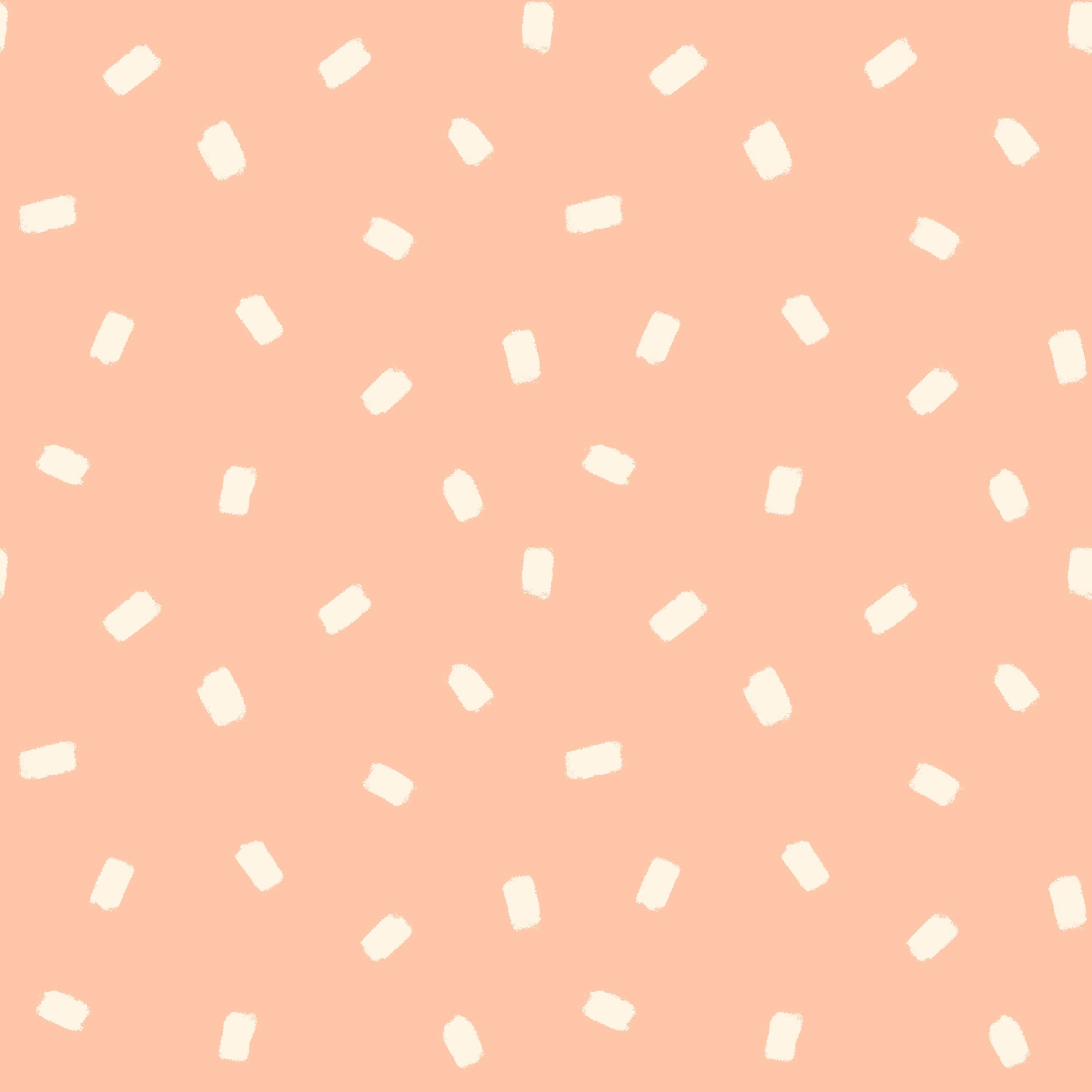
est ce motif de saupoudrage. Et nous pouvons simplement renommer
ce modèle de motif en saupoudrer, puis y puiser Je vais balayer vers la droite pour
effacer le premier calque, renommer le premier
calque en arrière-plan Et ici, je vais dessiner
ma palette de couleurs, et je vais opter pour le fond
abricot Donc, couche de remplissage Apricot, et
maintenant nous avons un arrière-plan. C'est donc un modèle super
simple. Ce dont nous avons besoin ici,
c'est de la poudre. Je vais donc choisir le blanc
et opter pour le même pinceau, l'acrylique sec, choisissant un pinceau bien trop grand. 7 % 7 % c'est bien pour moi. Alors essayez-le,
puis je commencerai à dessiner des
paillettes comme celles-ci Le placement est
juste aléatoire. Je veux les garder équilibrés
ou plutôt équilibrés, un peu d'air entre les deux. Et vous pouvez également
contourner le motif si vous pensez que cela le
rend plus aléatoire. OK, c'est donc la première étape. C'est un schéma très rapide. Donc, pour moi, cela semble
plutôt équilibré. Il n'est pas nécessaire qu'il soit
parfaitement équilibré avec ce type de motif car j'aime bien quand c'est
un peu bancal Mais ensuite, je vais les
parcourir, les
regrouper, appuyer sur le groupe, appuyer sur les deux sélections, faire à nouveau
le retournement vertical, le retournement
horizontal Appuyez donc sur Enregistrer et charger,
sélection quatre, appuyez sur la transformation pour retourner le
mot à l'horizontale, appuyez à nouveau sur l'outil de sélection, enregistrez la sélection de charge trois, outil de transformation du
tatouage, retournez Ll à l'horizontale, appuyez à nouveau sur l'outil de sélection, enregistrez la sélection de charge
deux, outil de transformation, retournez verticalement, retournez horizontalement, appuyez à nouveau sur l'outil de sélection, sauvegardez la première sélection de charge, cet outil de transformation, retourne le
wert, le retourne horizontalement. Accédez à la couche de saupoudrage. Et maintenant, nous pouvons simplement ajouter une
pincée ici et là. Et vous pouvez également les
déplacer. Je peux voir que je
voudrais peut-être le
déplacer un peu et le déformer pour en
faire un. Mets-toi là. Et je pourrais aussi
faire glisser celui-ci vers le bas. Ce n'est donc qu'une question
de préférence et aussi expérience dans la façon dont
vous équilibrez un modèle. OK, donc ça me semble bien. Essayons donc
ce modèle et nous en avons peut-être déjà terminé
. Alors, faites glisser trois
doigts vers le bas, touchez, copiez tout, touchez
en haut de votre panneau de calques,
balayez vers le bas avec trois
doigts, appuyez sur Coller,
appuyez sur les trois petits points,
divisez la vue, appuyez sur Safari Et dans le
testeur de motifs de mon site Web, auquel
renvoie ce cours, vous pouvez appuyer et faire glisser
l'image aplatie Et vous avez ici un motif de saupoudrage
parfait. Je ne sais pas combien de temps cela prend 3 minutes ou quelque chose
comme ça
pour créer ce modèle. C'est donc super
mignon et super amusant. Impression simple au mixeur.
Vous pouvez dupliquer l'image aplatie pour en
avoir cinq copies Effectuez un zoom arrière sur le bit. Je vais juste
éteindre le panneau couleur. Dézoomez le bit, appuyez sur la couche supérieure, appuyez sur
la deuxième transformation, nœud du coin
supérieur gauche, tapez 1 500, appuyez sur la couche suivante, appuyez sur
les deux couches transformées. Cornonode en haut à droite,
tapez 1 500,
appuyez sur la couche suivante, sur l'outil de
transformation, en
bas, dans la coronde inférieure gauche,
tapez 1 500, sur la couche suivante, sur
l'outil de transformation, dans couche suivante, sur
l'outil de transformation, coronde
inférieure droite Ensuite, nous les glisserons
ensemble pour les fusionner. Ici, vous avez un schéma
répété. Il y a un parentile, répétez le schéma, je vais m'en
tenir là Maintenant, nous avons créé
tous les motifs, et je veux
vous montrer comment recolorer les motifs et aussi
comment exporter les fichiers
13. Recoloration: recoloration est donc
assez simple car vous avez
séparé vos couleurs en différentes couches Je vais vous montrer comment recolorer le motif de crème glacée, car c'
est le plus complexe, puis il fonctionne de la même manière sur toutes sortes de motifs
que nous créons Je vais donc sélectionner
celui-ci et le dupliquer pour créer notre
type de copie couleur. Je vais faire glisser celui-ci vers le bas savoir
si c'est la copie. Copiez-le et renommez-le pour le copier
, puis appuyez dessus désactiver la visibilité des images aplaties situées en haut Maintenant que nous n'avons pas encore
travaillé sur
les autres
types de textures et que nous n'en avons pas encore modifié l'ambiance, nous devons recolorer chaque couche Donc, si vous avez vu les autres
classes de la série, nous utilisons parfois des modes de fusion
sur les textures, et de cette façon, elles se recolorent en quelque sorte lorsque nous recolorons le motif principal Mais ici, nous
devrons entrer et recolorer toutes les
différentes choses Passons donc aux inconvénients. Nous pouvons simplement extraire
une palette de couleurs. Retrouvons-le une fois de plus. Nous pouvons donc juste, euh, comme ça, appuyer sur cette couche conique, appuyer sur phc, puis
choisir une autre couleur Faisons les cornets.
Je ne sais pas Faisons plutôt les cônes roses. Appuyez sur le calque, appuyez sur le calque, puis nous souhaiterons peut-être changer la couleur de la texture du cône, appuyer sur floc sur ce calque appuyer sur le rose foncé
et appuyer sur le calque Et maintenant, peut-être que nous voulons faire comme All
Brown. C'est ce que nous allons faire. Nous voulons donc le bleu,
appuyez sur cette couche, phloc veut que ce
soient toutes des glaces au chocolat Flalaer, la
saupoudrure bleue, demi-aspect, le brun foncé, le filtre à clapet, le rose, demi-aspect,
le brun clair, couche de remplissage, saupoudrage
rose alpha ok, le brun foncé, couche de
remplissage, abricot,
apalc, brun clair, couche de remplissage, et la couche de remplissage à saupoudrer sur l'abricot afloc le
brun foncé
et la C'est ainsi que vous pouvez recolorer. Comme votre texture
globale brûle de couleur en mode
de fusion, elle se recolorera d'elle-même, vous n'avez
donc pas à vous en soucier C'est ainsi que vous recolorez un motif que vous avez
créé dans Procreate , où vous avez
séparé les couleurs sur les couches Il est donc temps d'exporter le
14. Exporter les fichiers: Je vais retourner dans ma galerie. Et ici, je vais simplement
sélectionner les trois modèles,
appuyer sur Partager, et vous pourrez les
exporter sous n'importe quel
type de format de fichier. Je vais les exporter au format JPEG pour pouvoir les
partager en classe, puis les enregistrer sur ma pellicule Si vous souhaitez exporter
une mosaïque à motifs, vous devez appuyer sur un motif, désactiver la visibilité
de l'image répétée, appuyer sur Actrice Panel, Acton
Panel Share et JPEG, puis enregistrer l'image C'est ainsi que vous exportez les fichiers afin de pouvoir les
partager ici en classe.
15. BONUS : Découvrez comment utiliser les maquettes Procreate: C'est une sorte de leçon
supplémentaire si vous regardez le
cours sur Skillshare, vous n'avez pas accès
à ces maquettes, mais si vous voulez y accéder, ce cours est également disponible dans le plan All Access de mon abonnement à
Pattern Rebels, et vous pourrez obtenir ces
maquettes gratuitement Alors laissez-moi juste vous montrer comment ils fonctionnent, mes maquettes de
procréation Je vais utiliser l'un d'entre eux. Voici les maquettes estivales spécialement
conçues
pour ce cours Voici donc un simple fichier de maquette. toutes les couches Vous n'avez pas
besoin
de modifier toutes les couches contenant les journaux. Il vous
suffit donc d'appuyer sur la couche de masque,
d'appuyer sur le panneau d'actions, ajouter et d'insérer une photo et d'insérer une image
que vous avez enregistrée. Disons que nous voulons ajouter
notre petit motif d'assiette. Nous allons donc désactiver la visibilité de mon patron de crème glacée ici, et voici le patron de
vos assiettes. Vous pouvez modifier la taille. De haut en bas jusqu'à ce que vous atteigniez le bord du produit lui-même. Donc, si vous voulez les agrandir et que vous n'avez rien
à faire de plus, ces maquettes sont disponibles une fois que vous
les avez créées, une fois que vous les avez. Si vous êtes abonné au plan
d'accès complet de mon panel de membres
Rebels, vous pouvez
les d'accès complet de mon panel de membres
Rebels, utiliser gratuitement pour les produits
personnels et
commerciaux. À partir de là, il vous suffit d'
accéder au panneau d'actions, partager le JPEG et d'
enregistrer votre image, puis de l'
utiliser sur Instagram, sur votre site Web ou
où vous le souhaitez. Tapez gallery, et voici
les cinq maquettes
incluses dans ce cours dans mes rebos de
modèles d'adhésion dans
le plan d'accès Il s'agit donc du t-shirt, des tongs, du chapeau,
comme le chapeau de soleil, le chapeau en sachet, bouteille
d'eau
et l'étui à lunettes de soleil Voici donc les cinq
maquettes de ce cours. Et si cela vous
intéresse, consultez le plan d'accès complet dans mon abonnement Pattern rebos
16. Réflexions finales: Et c'est tout pour ce cours. Si ce cours ne vous apporte qu'une
chose, j'espère que
cela n'a pas besoin d' être compliqué pour créer
une collection de patrons. Dans ce cours, nous créons
une mini-collection, mais si vous voulez
aller plus loin, vous pouvez ajouter d'autres motifs pour en
faire une collection plus grande. Cela peut être utilisé à
toutes sortes de fins. n'y a aucune limite à
ce que vous pouvez créer, et vous avez déjà fait le travail de base en
trouvant l'inspiration, choisissant un thème et en créant
cette mini-collection Si vous aimez ce cours, je vous
recommande également de consulter mes autres cours
de
collection de mini-motifs sur les thèmes de Pâques, Noël, Halloween
et la Saint-Valentin. Si vous souhaitez vous
plonger dans le design de motifs, oubliez
pas de
consulter Pattern Rebels, mon programme d'adhésion. Dans Pattern Rebels,
vous aurez accès à des cours de
conception de motifs mensuels, ressources de
conception telles que des pinceaux de
procréation, des palettes de
couleurs, des maquettes et des modèles de mise en page de
motifs De plus, nous organisons des
défis de conception mensuels, des sessions de feedback et des opportunités de questions-réponses
où vous pouvez me poser sur le design ou la
gestion d'une entreprise créative Pour en savoir plus, rendez-vous sur
pattern rebels.com. Cela dit, merci
beaucoup d'avoir regardé. Si vous aimez ce cours,
cliquez sur le bouton « Suivre » à côté de
mon nom pour ne pas manquer
mes prochains cours. Vous pouvez également appuyer sur
mon nom pour accéder à ma page
de profil sur Skillshare, où vous trouverez tous mes
cours disponibles Si vous avez des questions
à propos de ce cours, posez-les sur la page
des discussions ici en classe, et n'hésitez pas à laisser un commentaire pour me faire savoir si vous
aimez ce cours. J'adorerais
connaître votre opinion. Assurez-vous de partager votre
projet ici en classe. Si vous avez posté sur Instagram, n'hésitez pas à me taguer
avec mes faveurs. Merci encore d'avoir regardé.
 Maja Faber, Surface Pattern Designer