Transcription
1. Introduction: Bonjour et bienvenue dans
ce cours de Blender Mini. Je suis Harry, un artiste de la
troisième saison D avec plus de dix ans d'expérience
professionnelle et j'ai le privilège
d'être reconnu comme l'un des meilleurs professeurs sur Skillshare,
spécialisé dans les tutoriels Blender Dans ce mini-cours,
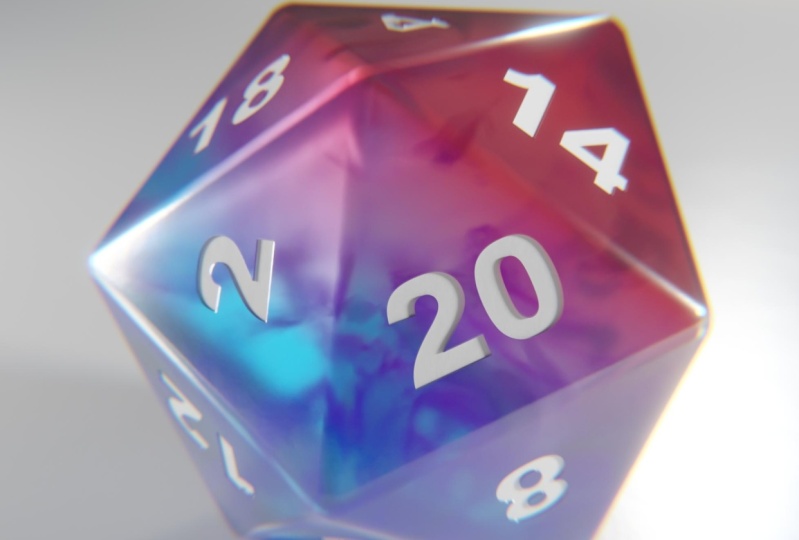
nous allons créer un matériau en résine tourbillonnante
pour cette matrice à 20 faces Si vous connaissez les jeux de
rôle sur table ,
vous avez sans aucun doute vu une pléthore de
dés
multicolores et accrocheurs tomber sur Je vais vous apprendre
à créer votre propre matériau en résine
colorée tourbillonnante à l'aide
d'un fichier de démarrage préfabriqué Nous terminerons le cours
par le rendu notre nouveau dé à 20 faces, et je vous donnerai même des
conseils sur la façon de le
personnaliser selon votre
propre style. À la fin de ce court cours, vous serez étonné de voir à quel point il est
facile de créer cet élément clé de vos jeux de
rôle sur table
préférés Donc, si vous êtes prêt pour une aventure
amusante et colorée, je vous invite à me rejoindre en
classe. Commençons.
2. Créer le matériau en résine: Si c'est la première fois que vous suivez un
cours de mixeur, je
vous recommande vivement de commencer par mon
guide complet sur Blender pour débutants. Ce cours a été conçu pour
les débutants absolus à Blender et à trois arts du
DD en général. Nous couvrons tous les sujets
nécessaires aider
à vous familiariser avec le mode
de fonctionnement et le mixeur. Nous y parviendrons grâce à des leçons
courtes et ciblées qui abordent chaque sujet du
point de vue du débutant, en utilisant un fichier de démarrage bien
organisé. Nous terminons le cours avec un projet
simple dans lequel vous
installez et personnalisez votre
propre camping confortable. Cela étant réglé,
poursuivons la leçon. Comme il s'agit d'un mini-cours, nous aborderons
cela un peu
différemment de certains de mes autres cours
complets. Dans ce cours, je vais raconter la fabrication
de ce matériau, que vous allez me voir
créer ici à l'écran Cela signifie que cette leçon
sera un peu plus rapide que à quoi
vous êtes habitué si vous avez
regardé mes autres cours, mais vous devriez tout de même
suivre
un rythme confortable , puis faire une pause si vous
avez besoin d'un moment pour rattraper le temps perdu. Comme toujours, je ne
sauterai aucune étape, mais je vais passer d'une
étape à l'autre sans trop de
pause entre les deux Donc, si tu es prêt,
allons-y. abord, assurez-vous d'
avoir le fichier de démarrage, le rendu
Underscore D 20, underscore zéro un, téléchargés à partir des ressources du
projet, et la
version 4.1 ou ultérieure d'Open and Blender Une fois le fichier ouvert,
vous pouvez passer à l'onglet d'ombrage situé
en haut de l'interface Réglez la fenêtre d'affichage supérieure sur le
mode de fenêtre rendu trouvé ici Sélectionnez le dé à 20 faces, également appelé D 20 dans la fenêtre d'affichage ou dans la liste des
contours à droite Assurez-vous d'être configuré sur l'un
des emplacements trouvés ici pour modifier le matériau de
remplacement en résine Nous pouvons maintenant commencer à configurer
le nœud SDF B basé sur le principe. Réglez la rugosité sur 0,22, cinq, Twirl ouvre les paramètres de
transmission
et réglez le curseur de pondération sur un Ouvrez les paramètres de couche,
réglez le curseur de pondération sur un point, puis réglez la rugosité sur
0,15 dans ces paramètres de 0,15 Maintenant que nous avons la configuration BSDF basée sur les
principes, passons à la couleur
du matériau Nous avons besoin de quatre nouveaux nœuds pour obtenir le
dégradé de couleurs souhaité. Ajoutons-les donc maintenant. Pour ajouter un nouveau nœud, appuyez sur Shift et A pour
afficher le menu d'ajout. Dans la barre de recherche,
recherchez le dégradé de couleurs et
ajoutez ce nœud. Ensuite, déplacez et A, allez à la recherche, tapez
une texture dégradée. Encore une fois, shift et A. Rechercher un mappage. Et puis, une dernière
fois, shift et A, recherchez, puis ajoutez un nœud de coordonnées de
texture. Nous pouvons maintenant relier tous
ces nouveaux nœuds dans l'ordre
indiqué ici à l'écran. Prenez particulièrement note d'utiliser
le socket généré sur le nœud de coordonnées de texture et brancher dans le
socket vectoriel du mappage Enfin, assurez-vous de
connecter le support de couleur du dégradé de couleurs à
la couleur base
du nœud BSDF basé sur les
principes Nous allons commencer par faire pivoter le gradient appliqué
à notre D 20 en
réglant la rotation y à 90 degrés sur ce nœud de mappage. Une fois notre dégradé pivoté, ne nous
reste plus qu'à ajuster couleurs à
l'aide du nœud de dégradé de
couleurs Commençons par
modifier la position des curseurs ici
sur le dégradé de couleurs Sélectionnez le curseur noir
et réglez la position 20,36 à l'aide du curseur ici Sélectionnez maintenant le curseur blanc
et réglez la position sur 0,72. Nous pouvons maintenant passer à
la modification des couleurs de chaque curseur. Le curseur blanc étant
toujours sélectionné, cliquez sur la barre de couleur en
bas
du nœud et réglez les
curseurs sur une couleur rouge Pour ce faire, réglez
votre teinte sur zéro. Votre saturation à 0,985,
définissez votre valeur sur un. Maintenant, sélectionnons un curseur noir et ajustons-le à une couleur bleu
vif Nous allons régler la teinte à 0,6, la saturation à un
et la valeur à un. Une fois notre couleur finalisée, travaillons sur la bosse de surface Encore une fois, nous aurons besoin de quatre nouveaux nœuds pour obtenir cet effet.
Nous allons les ajouter maintenant. Il s'agit du même
processus que précédemment, mais avec des nœuds différents. Pour commencer, vous allez
appuyer sur Shift et A, accéder à la recherche, puis
ajouter un nœud de mixage. Nous pouvons maintenant ajouter un nœud de bosse,
puis un nœud de texture de bruit Enfin, un nœud biseauté. Avant de connecter ces nœuds, nous devons configurer le nœud de mixage en mode vectoriel afin qu'il puisse mélanger correctement les
informations vectorielles. Vous pouvez le trouver ici
dans ce menu déroulant. Nous pouvons maintenant connecter
ces quatre nœuds ensemble dans cette orientation. Assurez-vous de brancher la sortie du nœud
mixte, la prise résultante, sur la prise
normale pour le manteau, non sur la prise normale située en
haut du B SDF fondé sur le principe Nous voulons spécifiquement que cela
affecte la normale du pelage, et non la normale de base. Commençons par ajuster
cette nouvelle texture de bruit. Nous allons régler l'échelle à 30, le détail à 15, la rugosité à 0,5, six, la lacinarité à 2,1 et la distorsion Nous pouvons maintenant réduire l'intensité
de ce nœud de bosse à
0,02 afin de réduire l'influence
de cette texture de bruit Enfin, nous allons ajuster
le nœud de la cloche pour ajouter un faux arrondissement
aux bords de nos chiffres. Nous allons commencer par régler
ces échantillons sur 16, puis définir le
rayon sur 0,001 À ce stade, nous en avons presque
terminé avec le matériau, mais il nous reste encore l'
effet le plus complexe à créer. Nous allons créer un brouillard opaque
tourbillonnant à l'intérieur la résine pour imiter une encre
violette à l'intérieur Cela nécessitera un
certain nombre de nœuds. Cependant, nous ne
les créerons pas tous en même temps, car ce serait
assez accablant. Nous allons d'
abord commencer par
le regroupement de base , puis nous diversifier à
partir de là. Commençons par notre premier
regroupement de trois nouveaux nœuds. Nous allons donc décaler la valeur A pour faire apparaître le menu publicitaire et
ajouter un mix shader, un volume scatter et
une absorption de volume Nous pouvons maintenant connecter les
nœuds de volume au mixshader. Le diffuseur de volume
est branché en haut et
l'absorption de
volume est branchée en bas Branchez la sortie
du mixed shader dans le socket de volume du nœud de sortie du
matériau C'est important car
l'effet que nous créons n'est pas un détail de surface mais un volume
à l'intérieur du matériau. Avec cette configuration de base, vous êtes prêt à créer le
motif de tourbillon à l'intérieur de la matrice Ce sera un processus
en plusieurs parties, et il ne portera vraiment
ses fruits qu'à la toute fin. Vous allez juste devoir me faire confiance dans le fait que ces nœuds créeront l'
effet que nous recherchons. Commençons par ajouter
deux nœuds supplémentaires. Nous allons donc appuyer sur Shift
et A, puis ajouter un nœud mathématique. Et nous ajouterons également un nœud RGB. Nous pouvons maintenant mettre le nœud mathématique mode multiplication
à la place. Ensuite, nous allons connecter ce nœud
multiplicateur au socket de densité
de ces deux nœuds de volume. Enfin, nous allons
brancher ce nœud
R GB au socket couleur des
deux nœuds de volume. Nous reviendrons sur cette couleur
RGB dans un instant. Ajoutons maintenant quelques
nœuds de valeur en bas,
qui détermineront l' intensité de
ce schéma de tourbillon que
nous ajouterons Nous allons commencer par sélectionner le nœud multiplicateur que
nous avons créé, puis appuyer sur Shift et D pour en faire une copie,
en le plaçant ici. Réglez le
curseur de la valeur inférieure sur 1 000. Donc un, zéro, zéro, zéro. Ajoutons maintenant un nouveau nœud
en appuyant sur Shift et A, puis nous ajouterons un nœud de valeur. Nous allons définir ce nœud de valeur sur
dix, puis le brancher dans
le socket de valeur supérieure du
nouveau nœud multiplicateur dupliqué Branchez le nouveau nœud de
multiplication dupliqué dans le socket inférieur du nœud de multiplication
d'origine Les deux nœuds que nous avons créés ne sont pas entièrement nécessaires. Cependant, ils facilitent
un peu l'utilisation des valeurs en tant que curseur multiplient un plus petit nombre
pour en créer un plus grand Nous explorerons cette relation
dans la prochaine leçon. Avant d'aller plus loin, changeons la couleur du nœud
RGB que nous avons ajouté plus tôt. Ce nœud contrôlera la couleur du tourbillon à l'
intérieur de la résine Nous allons le changer en violet rose
vif. Nous allons donc régler notre teinte à 0,7, cinq, puis notre saturation à un et notre valeur à un. Cette couleur doit être
un peu plus lumineuse que ce que nous aimerions voir
apparaître à l'intérieur du moule. En tant que résine à travers laquelle nous
le voyons, nous allons l'assombrir. Le dernier groupe de
nœuds que nous devons ajouter est celui qui est responsable de la création
du schéma de tourbillon. Nous aurons besoin de trois nœuds supplémentaires pour créer cet effet.
Nous allons donc appuyer sur Shift et A. Ensuite, nous ajouterons un dégradé de couleurs, une texture de bruit et
une coordonnée de texture. Nous allons les connecter
ensemble dans cet ordre, faisant particulièrement attention
à utiliser le mode objet dans les coordonnées de texture lorsque vous les insérez dans
la texture de bruit Enfin, assurez-vous de
brancher le dégradé de couleurs dans le socket de valeur supérieure
du nœud de multiplication d'origine. Ajustons maintenant
la texture du bruit pour modifier le motif
du tourbillon Nous allons régler notre échelle à 12,5, le détail à 14,5, la rugosité à 0,54, la lacinarité à 1,9 et la distorsion à 3,1 le détail à 14,5,
la rugosité à 0,54,
la lacinarité à 1,9 et la distorsion à 3,1. Nous avons établi le schéma, mais il est vraiment
subtil pour le moment. Nous pouvons le rendre beaucoup plus net en ajustant les curseurs de la
palette de couleurs Nous allons donc sélectionner le curseur noir et définir la position sur 0,6, puis sélectionner le curseur blanc et définir la position Après avoir réglé
les curseurs de la palette de couleurs, vous remarquerez peut-être que le tourbillon d'encre à l'intérieur de votre matrice semble très sombre et
présente des arêtes très vives Si cela
vous arrive, comme c'est le cas ici,
faites un petit zoom arrière et
sélectionnez le nœud Mix Shader Supprimez ce nœud, puis appuyez sur Ctrl et Z pour
annuler cette suppression. Cela obligera le matériau à se
mettre à jour et à corriger le motif tourbillonnant très
dur, ce
qui en fera cette
belle
encre douce et fluide que nous voyons
ici. Et c'est tout. Nous en avons terminé avec notre matériau de découpe coloré à
20 faces,
agrémenté d'un
tourbillon d'encre violette Dans notre prochaine leçon, nous allons
faire le rendu de notre D 20 et expliquer quelques méthodes simples
pour personnaliser ce matériau selon votre propre
style. Je t'y verrai.
3. Rendu et personnalisation: Dans cette leçon, nous allons
faire le rendu de notre D 20 et expliquer quelques méthodes simples
pour personnaliser ce matériau selon votre
propre style. Commençons. Nous allons commencer par le rendu de
notre image finale. Passons à l'espace de travail de
rendu que vous trouverez ici. Nous pouvons maintenant nous rendre ici pour effectuer le rendu, puis
choisir Rendre l'image. Nous pouvons également simplement appuyer sur F 12 sur
notre clavier comme raccourci. Non, je vais laisser un
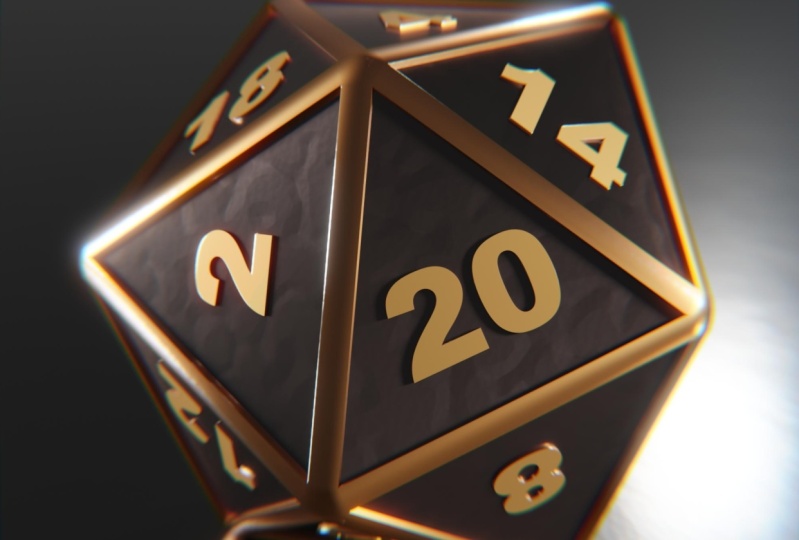
moment à votre image pour terminer le rendu. fois l'image finale rendue, vous remarquerez quelques effets de
composition supplémentaires que j'ai ajoutés au fichier de
démarrage pour Nous pouvons retrouver ces effets sur l'espace de travail de composition qui se trouve ici à côté de l'onglet de rendu Nous pouvons voir ici, sur le côté
gauche, que nous avons deux nœuds différents qui créent
deux effets différents. Ce nœud éblouissant ajoute
la légère lueur que nous
voyons autour des parties les
plus lumineuses de notre image, également connue sous Et ce nœud de
distorsion de l'objectif ajoute ce flou arc-en-ciel que nous voyons sur les
bords de notre cadre C'est ce que l'on voit
dans les coins. Ainsi que sur les
bords de notre dé. C'est relativement subtil et c'est juste là pour ajouter un
peu de réalisme. N'hésitez pas à ajuster
ces effets ou à les compléter comme bon vous semble. Pour l'instant, revenons à l'espace de travail de rendu afin
de pouvoir enregistrer notre image finale. Nous pouvons le trouver
ici en haut de la page. Maintenant, cliquez sur le
bouton image qui se trouve ici sur la gauche, puis choisissez Enregistrer sous. Naviguez jusqu'à l'endroit où vous souhaitez
enregistrer votre image finale. Et ensuite, ici en bas, on
pourra lui donner un nom. Par exemple, vous
pourriez le nommer D 20. Soulignez le rendu final,
soulignez zéro un. Nous pouvons maintenant aller ici
en haut à droite et modifier le format du fichier. Nous allons plutôt le faire passer de
P et G à JPEG. Ensuite, réglez ce
curseur de qualité sur 100 %. Une fois cela fait, nous pouvons
descendre ici et appuyer sur Enregistrer l'image. Vous avez maintenant enregistré une
image finale que vous pouvez facilement partager avec vos amis et votre famille sur les réseaux sociaux. Voyons maintenant certaines des façons dont vous pourriez personnaliser
ce matériau pour qu' il corresponde à
votre style personnel. Avant de commencer ce
processus,
je vous recommande toutefois d'
enregistrer le fichier tel qu'il est actuellement. Allez donc ici pour le fichier, puis choisissez Enregistrer pour enregistrer ce fichier dans sa configuration
actuelle. Et maintenant, enregistrons
une version spécifique destinée uniquement au projet
de classe. Pour ce faire, nous
allons revenir au dossier. Choisissez ensuite Enregistrer sous à la place. Naviguez maintenant jusqu'à l'endroit où vous souhaitez enregistrer
ce nouveau fichier, puis nous allons simplement en
changer le nom. Ici, je vais
couper tout le contenu
au début et saisir un projet
de classe. C'est pourquoi je sais que cette version
spécifique de ce fichier est
destinée exclusivement au projet de classe, et j'ai toujours la version
originale telle qu'elle était. Toute modification apportée n'
affectera que cette version du fichier. Une fois le nom changé, nous pouvons aller ici et appuyer sur Enregistrer sous. Passons maintenant à
l'espace de travail d'ombrage, afin de pouvoir commencer à effectuer certaines
de ces personnalisations Nous allons monter ici, faire de l'ombrage. Assurez-vous ensuite que votre fenêtre d'affichage supérieure est réglée sur le
mode de rendu trouvé ici Ensuite, cliquez également sur le dé dans la fenêtre d'affichage ou dans cette
liste à droite, pour vous assurer que vous pouvez réellement
voir le contenu ici Vous devez également vous assurer que vous êtes toujours prêt à en placer un, qui consiste à modifier
le matériau en résine. L'
ajustement le plus évident que vous pouvez apporter concerne la
couleur de la résine. Cela serait réalisé en
modifiant les couleurs de
la palette de couleurs connectée
à la couleur de base Et c'est celui qui se
trouve tout en haut qui est actuellement réglé sur
le rouge et le bleu. Nous zoomons
donc ici pour mieux voir. Nous pouvons simplement sélectionner l'un
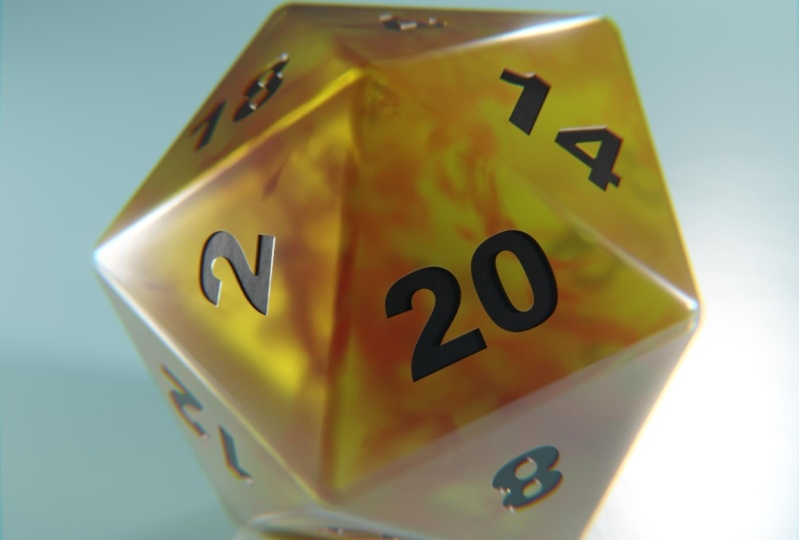
de ces curseurs ici. Peut-être que nous changerons cette couleur rouge ici et que nous la
rendrons orange à la place, simplement en changeant la couleur à
l'aide de cette roue chromatique ou en utilisant ces
curseurs de valeurs ici Donc, si nous changeons
le rouge en orange, nous pouvons sélectionner ce bleu. Peut-être que nous passerons au
vert à la place. Ensuite, nous pouvons également sélectionner l'un de ces
curseurs ici Dans ce cas, je vais
sélectionner celui qui est le plus à droite. Ensuite, je peux cliquer sur cette icône plus pour ajouter un nouveau curseur
ici au milieu Ensuite, je peux changer la
couleur de ce nouveau slider. Je vais peut-être le rendre plus jaune, le rendre vraiment brillant. De cette façon, il y a une jolie bande
jaune vif au milieu. Vous pouvez également modifier la
position de ces curseurs pour qu'une
couleur soit plus ou moins présente sur votre dé Peut-être que vous voulez
beaucoup de jaune et un peu d'orange
et de vert sur les bords, ou vous pouvez
les rapprocher très près Il y a une
bande jaune très étroite juste au milieu. Tout ce que tu voudras
faire. Ce changement de couleur s'applique également aux
numéros sur le dé. Donc, pour changer la couleur des
chiffres ici, nous pouvons passer au
deuxième emplacement en cliquant sur le menu déroulant, puis en
passant aux chiffres. Et maintenant, à ce sujet, nous allons
simplement changer la
couleur BSDF basée sur le principe, qui est actuellement définie Donc, si nous en faisons
une couleur différente, disons bleu vif, ou nous pouvons le rendre noir
, comme nous le souhaitons. Nous pouvons voir ici qu'il est en train de
mettre à jour les couleurs de ce dé. la couleur de notre numéro modifiée, nous pouvons revenir au
premier emplacement pour ajuster la résine. Ensuite, avant de continuer à
ajuster la résine, vous pouvez également sélectionner ce
plan en arrière-plan, c'
est-à-dire le sol sur
lequel il repose, et vous pouvez également changer cette couleur pour
qu'elle corresponde mieux à la matrice. Alors peut-être que je voudrais que ce
soit un bleu clair. Quelque part dans cette
gamme. Vous remarquerez maintenant que, comme
ce dé est clair, cette couleur affecte également la
couleur du dé, car nous voyons partiellement travers ce dé jusqu'
à l'arrière-plan. Donc, plus cette couleur est foncée, plus votre matrice
apparaîtra également foncée. Tenez-en compte lorsque
vous choisissez votre couleur. Si vous souhaitez
conserver la même luminosité que celle que nous avions auparavant, assurez-vous que votre couleur
reste relativement claire. Je vais peut-être en faire
une couleur jaune vif. Pour chacun de ces matériaux, vous pouvez également régler le curseur
métallique que vous trouverez ici Pour rendre un matériau métallique, il suffit d'augmenter cette valeur
jusqu'à un. Vous remarquerez donc qu'il a l'air
beaucoup plus métallique. Cependant, il fait également plus sombre, c'est
donc quelque chose
à prendre en compte. Pour l'instant, je vais
le remettre à zéro pour le laisser dans sa couleur jaune
normale. Maintenant, sélectionnons
à nouveau la matrice pour voir
le matériau en résine. Ensuite, pour continuer
ce réglage des couleurs, nous pourrions également
changer la couleur du tourbillon d' encre à l'intérieur
du matériau Si nous zoomons ici et
descendons vers le bas, nous trouverons ce RGB, et c'est ce qui contrôle la couleur de ce tourbillon d'encre Donc dans mon cas, peut-être que noir irait bien
avec les chiffres. Donc je vais juste le baisser
complètement
et le rendre noir. Et c'est une chose relativement
facile à changer. Donc, si je décide que le noir n'est pas beau, je peux simplement le
relever et essayer un
bleu, un rouge ou un vert. Dans ce cas, je pense que le
rouge est vraiment le
plus beau . Je vais le rendre rouge. Maintenant que nous avons choisi notre couleur, nous pouvons nous déplacer ici vers la gauche où se trouve
ce nœud de valeur, et c'est ce qui déterminera l'intensité de cette encre. Donc, si nous faisons simplement glisser
ce curseur vers la gauche ou la droite, nous pouvons modifier l'intensité
de l'encre que nous voyons Donc, si nous
abaissons ce chiffre, nous allons réellement
rendre l'encre plus intense. Au fur et à mesure que je
l'abaisse vers 1,5 ou deux, vous remarquerez que cette
encre est beaucoup plus opaque et qu'elle est beaucoup plus
visible à l'intérieur de la matrice. Mais au fur et à mesure que nous
l'élevons vers la valeur initiale de dix, il devient plus subtil. À partir de dix ans,
vous commencez à avoir une encre vraiment vaporeuse et très
transparente à l'intérieur. Si vous recherchez
une valeur qui rend cette encre un
peu plus intense, nous pouvons la réduire
à environ deux Nous allons maintenant voir beaucoup
plus d'encre ici, mais cela n'a pas l'air
trop incroyable La prochaine modification que nous pouvons apporter concernant cette encre à
l'intérieur de la matrice consiste à modifier le type de bruit
que nous utilisons. heure actuelle,
cette texture de bruit À l'heure actuelle,
cette texture de bruit est
définie sur trois D. Cependant, si nous cliquons sur cette liste déroulante, puis que
nous la changeons
en quatre D, vous remarquerez qu'un nouveau curseur apparaît ici Tout d'abord, vous
remarquerez que le dé a été mis à jour ici parce que nous avons
changé le type de bruit, mais nous allons ajouter un
nouveau curseur ici Et ce nouveau curseur W
qu'il ajoute en haut est
essentiellement le point de départ ou
le caractère aléatoire de
cette texture de bruit Donc, en cliquant simplement sur
cette petite flèche ici, nous n'avons même pas vraiment
besoin d'utiliser le curseur Nous pouvons simplement cliquer sur cette
flèche une fois vers la droite, et nous remarquerons que l'encre à l'intérieur du dé est
juste aléatoire. Il est en train de changer de position. Donc, si vous
n'aimez pas l'
apparence de cette encre dispersée
à l'intérieur de la matrice, suffit de cliquer plusieurs fois jusqu'à ce il vous
suffit de cliquer plusieurs fois jusqu'à ce que
vous en trouviez une qui
vous plaît. Peut-être aimeriez-vous qu'il y
ait une belle séquence
derrière ce chiffre, ou si vous n'
aimez pas son apparence,
vous pouvez simplement continuer à faire pivoter ces chiffres jusqu'à ce que vous
trouviez une position
qui vous plaît vraiment en ce qui concerne l'apparence de l'encre. Enfin, une autre
chose que vous pouvez ajuster est le curseur du
poids de la transmission Cela se trouve jusqu'ici sur
le P SDF fondé
sur les principes Nous allons zoomer ici vers le milieu, et nous voyons ici le poids de la
transmission. C'est ce qui contrôle la façon dont le carbone passe dans notre matériau de matrice. Si nous
le réduisons complètement à zéro, nous remarquerons que notre dé
ne passe plus en C. Cela ressemble à un plastique opaque
normal, dans
ce cas, nous perdons
l'intérieur de la matrice. Nous ne pouvons pas voir les
tourbillons que nous avions, mais cela change l'
apparence de la matrice un
autre type de plastique, que vous préférerez peut-être Vous pouvez également choisir
une valeur moyenne ici pour faire passer votre dé, tout en restant un peu plus
opaque qu'auparavant. Maintenant, les techniques
que je vous ai montrées ici ne sont pas les seules façons de rendre votre dé unique, mais elles vous donnent
un point de départ. Vous pouvez également essayer d'
ajouter nouvelles textures au
motif de tourbillon pour lui donner un aspect différent ou d'appliquer une
texture à l'extérieur
de la matrice pour que l'
extérieur fasse également un tourbillon Vous pouvez également convertir
votre D 20 en une surface métallique
plutôt qu'en plastique. Il existe d'innombrables
façons d'exprimer votre propre style créatif
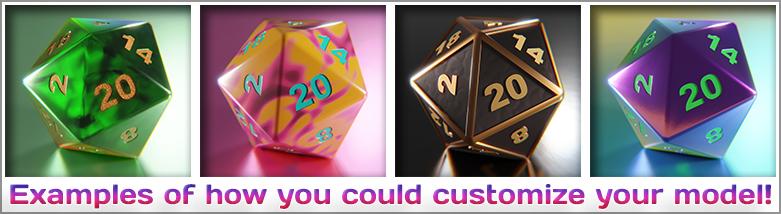
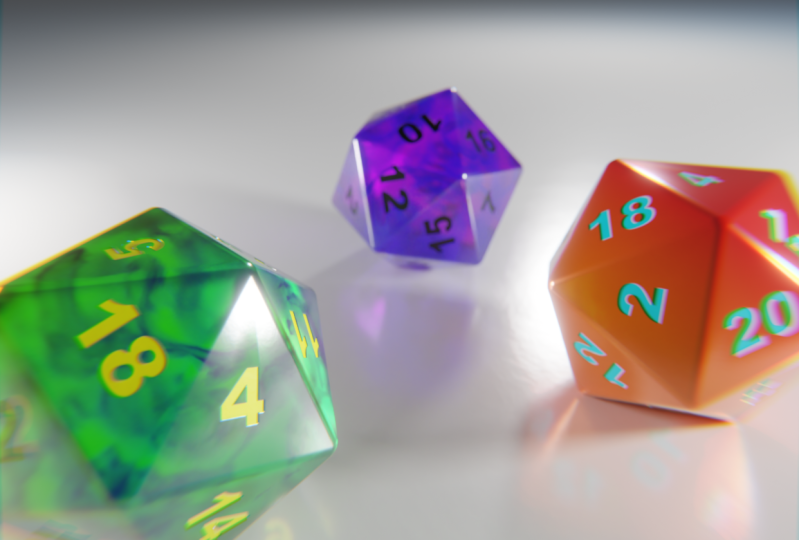
avec un objet simple. Les rendus que vous voyez
à l'écran ne sont que quelques-uns
des différents exemples
que j'ai trouvés pour vous
montrer différentes manières
de changer le dé Lorsque vous aurez terminé avec
votre propre D 20, n'oubliez pas de sauvegarder
votre rendu et le
publier dans la
galerie de projets de cette classe. J'
examinerai personnellement chaque projet soumis et je vous ferai part de
mes commentaires sur votre rendu. Dans la dernière leçon,
nous terminerons le cours avec quelques conclusions et des
adieux. Je t'y verrai.
4. Conclusion: Félicitations pour
la fin de notre cours. Je voulais prendre un
moment pour exprimer ma sincère gratitude
à
chacun d'entre vous pour avoir suivi
ce mini-cours amusant Votre participation
et votre enthousiasme pour l'apprentissage sont incroyablement
gratifiants pour moi en tant qu'enseignant, et je ne saurais trop vous remercier. J'espère que vous avez passé un bon
moment à apprendre à créer cet outil immédiatement reconnaissable jeux
de rôle sur table et de bévues Cela a été un plaisir de
vous expliquer les bases, et j'espère que vous avez
trouvé cette expérience à la fois amusante et précieuse. Maintenant que vous avez acquis ces
nouvelles compétences, j'ai hâte de voir où vous mènera
votre créativité. Je vous souhaite
bonne chance dans vos aventures créant votre propre dé
unique à 20 faces. Si vous aimez ce cours, faites-le savoir aux
autres étudiants
en laissant un commentaire. Vos commentaires m'aident vraiment à comprendre ce que vous avez trouvé le
plus précieux en classe. Vous pouvez facilement laisser un avis
en accédant à l'onglet des avis juste dessous de cette vidéo et en cliquant sur
le bouton Laisser un avis. J'apprécie votre soutien. Après avoir laissé un
avis, vous
voudrez peut-être également me suivre ici sur le partage des
compétences. Vous pouvez me suivre à tout moment
en cliquant sur le bouton suivre au-dessus cette vidéo ou en accédant à mon profil de professeur et en cliquant sur
le bouton suivre qui s'y trouve. Me suivre est le meilleur
moyen d'être averti lorsque je
publie un nouveau cours ou que je fais des annonces
importantes. N'oubliez pas de
consulter mon profil de professeur pour d'autres cours comme celui-ci. Vous trouverez peut-être
autre chose qui vous intéresse. Enfin, je tiens à vous
remercier encore une fois d'avoir suivi
ce cours et de m'avoir soutenu en participant
au projet de classe. J'ai hâte de voir ce que
vous allez tous trouver. Au revoir pour le moment, et j' espère vous voir bientôt dans
un autre cours
 Harry Helps, Professional 3d Artist