Transcription
1. (MISE À JOUR DU COURS EN COURS) Introduction SK: Bonjour, je m'appelle Harry et je suis un artiste 3D professionnel avec plus de dix ans d'expérience. J'ai récemment travaillé
en tant que directeur de studio d' un studio de
visualisation architecturale primé, où vous pouvez voir
à l'écran des
exemples de mon travail
professionnel. Dans ce cours, je vais vous
expliquer
le processus simple et
convivial de
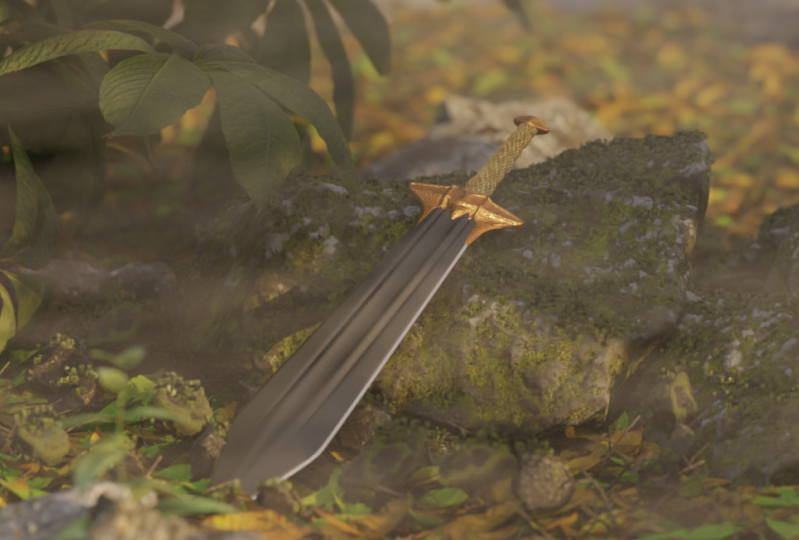
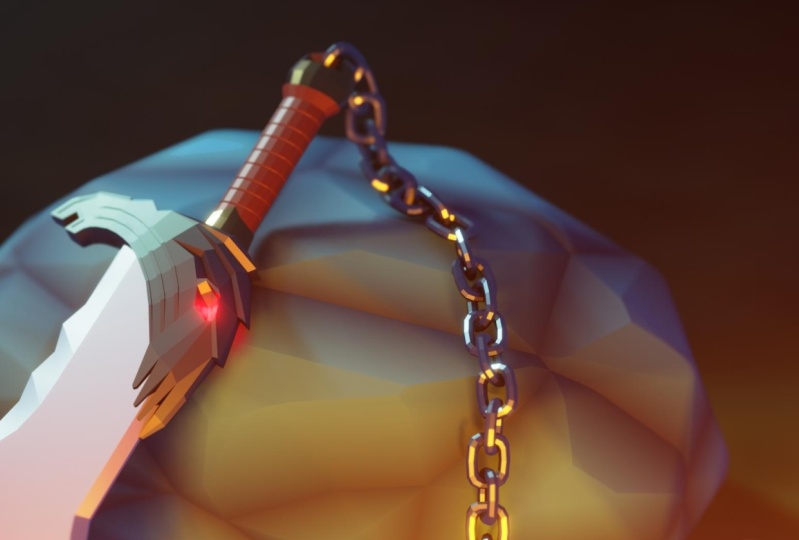
création d' une épée
fantastique low-poly dans Blender. Je vais l'ensemble du
processus de création de cette scène low-poly du point de vue
d'un débutant afin d'
éviter autant
de éviter autant Cela signifie que je ne
sauterai aucune étape ou irai pas trop vite
pour que tu puisses me suivre Nous utilisons Blender
pour ce tutoriel, qui est un logiciel 3D incroyable et
totalement gratuit Le seul obstacle à l'entrée est d'
avoir un ordinateur sur lequel
exécuter le logiciel. Dans ce cours, vous pouvez vous attendre à apprendre l'
interface Blender et ses outils. Nous allons découvrir les nombreux éléments de
base de l' interface de
Blender tout en créant notre modélisation de scènes
low-poly. Pour créer notre épée
ou notre environnement, nous utiliserons des outils de
modélisation et des
modificateurs de base tels que
Bevel Lighting Nous allons mettre en place un système
d'éclairage dynamique pour mettre en valeur notre
épée low-poly et raconter une histoire Ombrage. Je vais vous montrer comment fabriquer du métal, rock
stylisé et plus encore tout en ajoutant de la couleur à
notre environnement Enfin, lors du rendu, nous allons
effectuer le rendu de notre image finale dans Blender afin que vous puissiez la partager avec vos amis et votre famille
sur les réseaux sociaux. Lorsque nous aurons terminé, vous aurez toutes
les compétences nécessaires pour créer votre
propre
épée fantastique à faible densité de polyester C'est exactement ce
que vous allez faire pour notre projet de classe. J'aimerais que vous créiez
une nouvelle épée design unique et que vous la
partagiez avec la classe. Je passerai personnellement en revue
chaque projet mis en ligne dans la galerie et je vous ferai vos commentaires sur ce que
vous avez fait de fantastique, ainsi
que sur tout ce qui pourrait nécessiter quelques ajustements. J'espère que vous vous joindrez à moi dans
cette aventure de débutant avec
Blender en fabriquant votre
propre épée fantastique low-poly. Je te verrai
au premier cours.
2. (MISE À JOUR DE CLASS EN COURS) Mise en place de notre File SK: Si c'est la première fois que vous suivez un
cours sur Blender, je
vous recommande vivement de commencer par mon
guide complet pour débutants sur Blender Ce cours a été conçu pour les débutants absolus de
Blender et de l'art 3D en général Nous abordons tous les
sujets nécessaires pour
vous familiariser avec
Blender et vous y parviendrez, mais des
leçons courtes et ciblées qui couvrent chaque sujet du point de vue d'un
débutant. À l'aide d'un fichier de
démarrage bien organisé, nous terminons le cours par un projet
simple dans lequel vous
configurez et personnalisez votre
propre camping confortable Cela étant fait, poursuivons la leçon. Dans cette leçon,
nous allons passer en revue certains paramètres pour préparer un
fichier pour un rendu futur. Commençons par choisir
le nouveau type de fichier
général sur votre écran d'accueil. Nous allons maintenant commencer par
accéder à l' onglet
des propriétés de rendu
et en cliquant dessus. On dirait l'arrière
d'un appareil photo numérique. Et il se trouve tout en haut
de cette liste sur la droite. Tout au long de ce cours,
nous reviendrons sur cet onglet pour activer
différents paramètres de rendu. Mais pour commencer,
passons en revue quelques-unes de celles
que nous allons mettre en place pour commencer. Mais c'est ici
et vous verrez le moteur de rendu
que nous utilisons. Dans ce cas, nous allons
utiliser un véhicule électrique, celui-ci. Nous sommes sûrs d'obtenir l'apparence
que nous voulons pour notre image, temps de rendu
aussi rapides que l'éclair Maintenant, si nous faisons défiler
la liste tout en bas, sur
la droite,
lorsque je descends jusqu'à l' endroit où
il est question de gestion des couleurs, tourner la liste pour l'ouvrir, puis nous
devrons la faire défiler à nouveau vers le bas Puis voici où il est
écrit « Afficher la transformation ». Vous devez vous assurer qu'
il est réglé sur filmic, ce qui devrait être la valeur par défaut Mais si ce n'est pas le cas,
passez au cinéma. Et ensuite, ici,
où il est dit, écoutez, nous allons passer d' nul à un contraste très élevé. Cela garantira simplement
que pour notre rendu, le niveau de contraste de base
sera très élevé directement à la sortie du mélangeur, de sorte que nous n'aurons pas à effectuer
d'autres réglages. Nous savons tout de suite que
l'image va
avoir des couleurs très claires
et des zones foncées très foncées Passons maintenant à l'onglet Propriétés
de sortie, qui se trouve ici. On dirait une petite imprimante qui
imprime une petite photo. Nous pouvons donc cliquer dessus. Maintenant, faites défiler la page
jusqu'en haut. Nous allons modifier
la résolution. Tout va bien maintenant, il est
réglé sur 1920 x dix, ce qui est une résolution
HD par défaut, qui correspond probablement à
celle de votre moniteur Cependant, nous allons changer cela et nous allons en
faire une image carrée. Nous allons donc simplement
taper 2000, appuyer sur Entrée, puis
2000 et appuyer sur Entrée. Ainsi, le X et le Y doivent
maintenant tous deux être réglés sur 2000. Et vous pouvez voir ici
que l'appareil photo est en fait passé à un
format carré. Mais ces quelques
réglages initiaux étant réglés, assurons-nous de
sauvegarder ce fichier dans un emplacement où nous pourrons le
retrouver plus tard. Alors d'abord, allez ici dans Fichier, puis descendez dans Enregistrer sous. Vous pouvez également appuyer sur Shift Control et S en
même temps et
cela affichera également Enregistrer sous. Je vais donc
cliquer sur Enregistrer sous ici. Vous devez maintenant accéder à un emplacement que vous
pourrez retrouver ultérieurement. Nous allons donc
enregistrer notre fichier ici, et enregistrer
l'image que nous allons produire à
la toute fin de ce cours, nous allons également l'
enregistrer ici. Je suggère de créer un dossier sur votre
bureau ou de l'enregistrer dans votre dossier Documents ou tout autre
endroit où vous
enregistrez généralement des fichiers auxquels vous souhaitez revenir
relativement facilement. Vous pouvez utiliser ces
dossiers situés sur le côté gauche pour accéder à l'emplacement de votre choix. Maintenant, avant d'enregistrer le fichier, donnons-lui un nouveau nom ici où
il est écrit « Sans titre » Je vais juste le
souligner. Maintenant, nous pouvons taper dans un
espace réduit, Poly Space Sword. Ensuite, je vais
mettre un trait de soulignement 01 à la fin La raison pour laquelle je fais
cela est juste au cas où nous aurions besoin de
diviser le fichier et que
nous voudrions laisser
le fichier d'origine intact puis peut-être essayer
quelque chose de différent, aller dans une direction différente
pour la nouvelle version de celui-ci.
Je peux simplement
faire un autre Enregistrer
sous, Je peux simplement
faire un autre Enregistrer puis changer le
numéro pour dire le trait de soulignement 02 Et puis je sais que j'
ai deux versions
uniques différentes de ce fichier. simple fait de lui donner un
numéro immédiatement est donc un moyen facile de
différencier les fichiers qui pourraient apparaître à l'avenir une fois le nom terminé. Maintenant, nous pouvons simplement cliquer sur ce bouton
bleu Enregistrer sous ici. Une fois ces paramètres modifiés, nous sommes prêts à
poursuivre le projet. Dans la leçon suivante, nous allons commencer à modéliser la lame de notre épée. Je te verrai là-bas.
3. (MISE À JOUR DU COURS EN COURS) Modélisation de la lame de l'épée: Dans cette leçon, nous allons
modéliser notre lame d'épée. Commençons. Commençons par sélectionner le cube par défaut
ici au milieu. C'est ce que vous faites avec le bouton gauche de la souris dessus. Ensuite, nous pouvons le
supprimer en appuyant Supprimer ou sur X sur notre clavier. Et puis il suffit de choisir Supprimer. Nous allons maintenant appuyer sur Shift et A en même temps pour
faire apparaître notre menu Ajouter. Nous allons aller à Mesh
puis revenir à Cube. Je sais, je sais que cela
semblait assez redondant, mais il est plus facile de supprimer
le cube d'origine
puis d'en créer un nouveau à une taille
exacte que réduire le
cube d'origine et de
prendre l'habitude d'une taille arbitraire
qui peut correspondre ou
non à prendre l'habitude d'une taille arbitraire
qui peut correspondre ou ma
taille exacte et au didacticiel. Donc, en le supprimant puis en utilisant cette
case d'option en
bas à gauche pour
définir très précisément sa taille. Pour la taille ici,
nous allons taper 0,15 puis appuyer sur Entrée Nous savons que le cube de tout le monde qui suit ce tutoriel
mesure exactement 0,15
m. Il n'est pas juste un peu plus proche de
0,15, ni un peu plus grand
ou un peu plus petit Nous savons que tous ceux qui suivent
ce modèle utilisent exactement la même taille. Si vous ne voyez pas cette case d'
option ici, elle est peut-être réduite. Le vôtre pourrait donc ressembler
davantage à ça. Et si c'est le cas, il suffit de
cliquer sur cette petite flèche. Cela va l'ouvrir et vous permettre de modifier ces tailles Maintenant que nous avons fini de
redimensionner ce cube, remontons ici en haut à
droite, là où il est écrit cube. Nous allons simplement double-cliquer
dessus et renommer ce Blade BL ADE,
puis appuyer sur Entrée Maintenant, avant de passer à l'ajustement ce cube en lame d'épée, organisons notre dossier. Commencez par vous
assurer que le nouveau cube est sélectionné dans cette liste
ou dans la fenêtre d'affichage Peu importe l'un ou l'autre. Nous allons maintenant appuyer sur
M sur notre clavier. Cela fera apparaître la boîte d'options Déplacer
vers la collection. Nous allons donc choisir
ici la nouvelle collection. Ensuite, il nous demandera quel est le
nom de la nouvelle collection. Et nous allons saisir
Sword et environnement. Et vous pouvez le raccourcir
si vous le souhaitez, si vous ne voulez pas
taper le mot entier, mais l'épée
et l'environnement, puis frapper. OK. Nous pouvons donc voir
ici, sur le côté droit que cet objet
Blade a maintenant été déplacé vers un code de collection
Sword and Environment. Nous savons maintenant que
toutes les pièces de notre épée et de notre
environnement, tous les modèles qui comprennent ces deux éléments feront partie
de cette collection. Revenons maintenant à la collection originale qui s'appelle simplement
collection actuellement, qui contient notre appareil photo et notre éclairage
par défaut. Nous allons double-cliquer
dessus et renommer cette scène de rendu Puis appuyez sur Entrée.
Nous savons donc que tout ce qui concerne notre
scène de rendu sera inclus ici. Ce seront des choses comme
les lumières et notre appareil photo. Ensuite, la dernière chose que nous voulons faire est de cliquer sur cette
petite case blanche à
côté de la
collection Sword
and Environment qui ne partagera aucun tout nouveau modèle
créé par défaut dans
cette collection plutôt que dans la collection Scene de rendu d'origine Cela nous évite simplement d'
avoir à faire glisser des éléments d'une
collection à l'autre. En gros, à partir de maintenant, tant que cette petite
boîte sera mise en valeur, tout ce que nous créerons de nouveau, nous passerons
directement à cette collection. Nous pouvons maintenant commencer à façonner notre
cube en lame d'épée. Donc, pour commencer,
assurez-vous d'avoir sélectionné le cube. Vous pouvez donc le
sélectionner ici dans
la liste où vous pouvez simplement le
sélectionner dans la fenêtre d'affichage Maintenant, nous pouvons zoomer ici et nous pouvons voir que le
cube est beaucoup plus petit, mais c'est parce que nous voulons
rendre cette
épée un peu réaliste
en termes de taille. Nous allons donc créer
une épée très caricaturale. Mais la taille de l'épée par rapport à la taille
globale, comme la taille mondiale, nous voulons rester
un peu réalistes. Maintenant que nous avons
zoomé sur le cube, nous pouvons appuyer sur la touche N de notre clavier
pour afficher notre menu latéral Ensuite, vous allez aller
jusqu'à l'onglet des articles, qui se trouve tout en haut. Ensuite, nous allons passer
à la section de la balance. Et pour l'échelle Z, nous allons taper
0,05 puis appuyer sur Entrée Nous pouvons maintenant voir ici qu'
il s'agit d'un R écrasé, coupé en cubes jusqu' à l'épaisseur que nous
voulons pour le bord de notre lame Donc, en ce moment,
nous sommes en train d'aplatir tout ce
cube de manière à ce qu'il soit aussi épais que nous le voulons. L'épée tranchante sur les
côtés de notre Il est relativement mince en ce moment. Maintenant, je vais en épaissir
le milieu pour qu'il
ressemble plus à une épée de style
dessin animé fantastique Mais c'est l'épaisseur que
nous aimerions avoir. Maintenant, avant de fermer
ce menu latéral, nous allons appuyer sur Ctrl et même temps faire
apparaître notre menu d'application. Et je veux que vous
remarquiez l'échelle actuelle. Je vais donc d'abord passer la souris
dessus. Donc ici, à l'heure actuelle,
il est indiqué que l'échelle pour le X et le Y est une parce que
nous ne l'avons pas ajustée, mais notre échelle pour notre Z est de 0,05 Blender
sait donc actuellement que nous avons écrasé cet
objet très,
très petit et juste le Z. Cependant, si nous appuyons sur Ctrl et A pour faire
apparaître notre menu Appliquer nous choisissons Je vais maintenant voir que
Blender pense qu'il s'agit de l'échelle unique originale
en taille réelle,
comme des objets 100 % redimensionnés. Nous avons donc demandé
à Blender d'appliquer l'échelle et considérer cette
forme actuelle, la taille par défaut. raison pour laquelle c'
est important, c'est que pour plus loin, certaines choses que vous faites
lorsque vous modélisez, telles que le biseautage,
vont prendre en compte la mesure dans laquelle un
objet a été redimensionné Donc, s'il a été fortement
dimensionné dans
une direction et que vous ne l'
avez pas appliqué Cela va en fait écraser certaines
opérations de modélisation que vous effectuez et les
faire ne pas vraiment ressembler à ce à quoi vous vous
attendez à ce qu'elles ressemblent Donc, pour éviter cela, après avoir écrasé
quelque chose, vous
voudriez
très souvent l'appliquer, la balance réelle Ainsi, Blender
considère désormais qu'il s'agit de la
taille par défaut de cet objet avec
l'échelle désormais appliquée. Ils disent donc tous un, nous pouvons appuyer sur N pour masquer
ce menu latéral. Nous pouvons maintenant appuyer sur la touche Tab pour entrer dans
notre mode d'édition pour ce cube. Ensuite, nous allons
appuyer sur Alt et le tenseur Z, notre mode rayons X, afin pouvoir effectuer une sélection
dans le modèle heure actuelle, le mode visage est activé par défaut
, ce qui nous permet de
sélectionner les visages Cependant, ce que nous voulons, c'est
sélectionner tous les sommets. Nous allons donc en appuyer un sur notre clavier pour qu'il
passe en mode vertex. Maintenant, je veux que vous fassiez glisser la sélection sur les sommets du Y positif. Donc pas sur le Y négatif. Ce serait le côté Y
négatif Je veux que vous regardiez
ici, puis que vous sélectionniez les sommets
du sinus Y normal. Nous allons simplement faire
glisser la sélection au-dessus de celles-ci. N'oubliez pas que vous
devez être
en mode radiographie pour pouvoir sélectionner
via le modèle. Si vous ne parvenez pas à voir à travers le modèle de cette façon
et que vous n'êtes pas en mode radiographie avec ce petit bouton
surligné ici, assurez-vous de
revenir en mode X-Ray. Maintenant,
allez sur votre gauche et sélectionnez votre outil de déplacement. Nous pouvons donc maintenant voir
le gadget du mouvement ici. Je vais juste faire un petit
zoom arrière. Maintenant que ces
sommets sont sélectionnés sur le côté Y et que notre outil de
déplacement est activé, nous pouvons
simplement les déplacer légèrement Peu importe la
distance à laquelle vous les déplacez, car nous
allons saisir
une valeur exacte. Déplacez-le
légèrement vers la droite. Et maintenant, nous devrions
voir cette boîte d'options. Et encore une fois, si vous ne
voyez pas la boîte d'options, si elle ressemble plus à ceci, cliquez
simplement sur cette petite flèche ici pour l'agrandir. Vous pouvez donc réellement
saisir des valeurs. La valeur que nous voulons saisir
ici correspond à la valeur y, il suffit d'en saisir une, appuyer sur Entrée, et elle se déplacera
exactement à 1 m vers la droite, ou dans ce cas dans la direction y avec le premier mouvement effectué Passons maintenant à notre vue de dessus. Et
nous pouvons le faire de deux manières. Le premier moyen le plus simple de
le faire, du moins visuellement, est de monter ici,
puis de cliquer sur cette petite bulle en Z ici. Et lorsque nous cliquons dessus,
cela nous place dans une vue de dessus parfaite. Il s'agit d'une vue
orthographique de dessus. Lorsque vous êtes dans l'une de
vos vues orthographiques. Cependant, la seule chose que
vous pouvez faire en tant que panoramique, si vous essayez de faire pivoter
votre caméra, vous pouvez voir qu'elle vous
fait immédiatement sortir de cette vue orthographique et qu'elle
revient à votre vue en perspective C'est donc un moyen d'accéder à n' importe laquelle de vos vues
orthographiques Il vous suffit de cliquer
sur la
bulle correspondante et elle
examinera votre modèle dans
cette direction spécifique. Vous pouvez également le faire en appuyant sur la touche Tilda,
qui est la touche située
au-dessus de votre touche de tabulation Et à gauche de la
touche de votre clavier. Il s'agit également d'une écriture en haut à gauche de votre clavier, sous la touche d'
échappement C'est un peu dans cette
petite zone signalétique. Nous allons donc y arriver. Cela va faire
apparaître un menu radial. Et nous pouvons voir
ici qu'il contient tous les points de vue différents parmi
lesquels nous pouvons simplement choisir dans cette liste. Si nous voulions accéder à la vue supérieure
après avoir cliqué sur Tilda
pour l'afficher,
nous pouvons simplement
passer après avoir cliqué sur Tilda
pour l'afficher, la souris sur la vue
supérieure, puis cliquer Et cela
nous placera également dans la vue de dessus. Personnellement, je
vous
recommande d'essayer de vous habituer à utiliser le menu Tilda et le menu radio ici pour accéder à vos
différents points de vue C'est juste beaucoup plus rapide
et il existe deux options
différentes que
vous ne pouvez pas utiliser. Mais si vous préférez simplement
cliquer sur les bulles,
il est un peu plus facile de visualiser exactement dans
quelle vue vous vous trouvez. C'est très bien aussi. Pour commencer,
assurez-vous simplement que vous êtes dans votre vue de dessus et que
tous les sommets que nous
venons de déplacer sont toujours sélectionnés Donc, si vous ne les
avez pas sélectionnés, c'est le côté ici, le côté Y. suffit de
faire glisser la souris sur eux pour vous assurer qu'ils sont
tous sélectionnés. Nous n'allons pas passer
à notre outil de pesée. Ensuite, nous allons le
redimensionner juste dans la direction X. Nous allons donc uniquement
utiliser cette poignée rouge ici. Il suffit de cliquer dessus et de le déplacer, nous pouvons voir que nous commençons à le
redimensionner de cette façon. Et encore une fois, nous n'avons pas vraiment
besoin d'être parfaits ici. Il suffit de le déplacer
légèrement pour qu'il fasse apparaître la boîte d'options ici. Maintenant que cette boîte d'
options s'affiche, nous allons
en saisir deux pour l'échelle X. Nous allons donc
doubler la largeur du haut
de notre épée Nous en avons
donc saisi deux Maintenant, le haut de l'
épée est beau et large. Nous pouvons maintenant appuyer
sur deux sur
notre clavier pour passer en
mode Edge. Donc, deux, et maintenant nous pouvons voir ici et nous sommes
passés en mode Edge. Et l'affichage de la vue
a également changé. On ne voit plus le sommet. Nous voulons maintenant faire glisser la sélection au-dessus du centre supérieur et du
centre inférieur de notre épée. Nous allons donc simplement faire glisser
le pointeur
du haut vers
le bas. Pour que nous puissions faire glisser, sélectionner
et sélectionner
ces deux arêtes ainsi que ces
deux arêtes. Nous allons maintenant ajouter une
entaille au centre de notre lame afin de
pouvoir aiguiser notre épée. Et pour ce faire, avec
les deux, le bord
supérieur et le bord inférieur sont sélectionnés, nous pouvons cliquer avec le bouton droit de la souris. Ensuite, nous allons
choisir Subdivide. Lorsque nous le ferons, nous
commencerons
déjà par ajouter une seule
découpe en plein milieu, ce qui est tout ce dont nous avons besoin. Toutefois, si, pour une
raison quelconque, vous aviez besoin de plus, si vous faisiez un projet
différent, vous suffirait de
modifier ce numéro ici. Nous pouvons voir sur notre
épée qu'elle a mis à jour le nombre de
coupes qu'elle ajoute. Maintenant, pour ce didacticiel, assurez-vous de n'
ajouter qu'une seule découpe. Dans ce cas, seul le nombre
de coupes doit être défini sur une avec cette seule coupe ajoutée. Nous pouvons maintenant
revenir au mode sommet en utilisant l'un d'entre eux sur notre clavier Nous allons maintenant faire glisser le pointeur pour
sélectionner cette partie supérieure au centre ici. Nous sélectionnons donc
ces nouveaux sommets que nous avons ajoutés au
centre supérieur de notre saignement Nous allons revenir
à notre outil de déplacement. Et maintenant, nous pouvons les
augmenter légèrement. Ensuite, nous allons saisir
la valeur que nous avons trouvée ici. Dans ce cas, nous allons
modifier cette valeur y,
0,2 m, puis appuyer sur Entrée Nous avons maintenant ajouté une
pointe à notre épée. Donc, si on fait un zoom arrière, ça commence à ressembler
un peu plus une sorte d'épée de
dessin animé. Maintenant que j'étais
une épée, j'ai raison. Commençons par donner un peu
plus de dimension à notre épée. Parce que pour le moment, elle
ne ressemble
pas vraiment une épée parce qu'
elle est complètement plate. En ce moment. C'est
un peu fin comme du papier. Mais il a la
forme générale de la lame de l'épée. Nous allons passer ici à notre vue
en perspective. Et vous vous souvenez que si
vous êtes dans la vue
de dessus et qu'il vous suffit de la
faire pivoter hors de
celle-ci, cela vous ramènera immédiatement dans cette vue en perspective. Maintenant que nous sommes en
perspective, nous pouvons zoomer ici vers le bas
sur la pointe de l'épée. Nous voulons donc en savoir plus à ce
sujet. Nous allons maintenant
commencer à utiliser un outil appelé couteau. Le couteau ajoute des
découpes au modèle, mais vous permet de
placer les découpes de manière
très précise sur votre modèle. Ce n'est pas comme si la
valeur d'une subdivision déterminait simplement mathématiquement
où se trouve le milieu, le troisième, le cinquième ou quoi que ce
soit d'autre de votre modèle Cela vous permettra
en fait de
cliquer sur vos points ici. Je vais donc cliquer à partir du sommet, le sommet et lui dire de
placer une coupe exactement d'ici à ici Alors commencez par appuyer sur K pour couteau sur notre clavier,
et cela nous fera passer
à l'outil couteau. May peut voir que votre
souris a changé maintenant, jusqu'à un petit couteau. Nous allons maintenant sélectionner l' un de ces sommets arrières ici Vous remarquerez qu'au fur et à mesure que vous le
déplacez, une petite boîte verte suit le bord de votre modèle. Ce que nous voulons
faire, c'est que lorsque nous
passons la souris juste à côté de
ce sommet, nous verrons que cette petite
boîte verte est entourée d'un petit contour
rouge C'est assez subtil, mais vous pouvez peut-être
le voir sur votre écran. Et on peut le voir, il s'accroche au
fur et à mesure qu'il glisse ici,
juste un peu comme ça. C'est le lapsus par rapport à
ce sommet. Nous voulons cliquer à
partir de ce sommet lequel il est accroché Donc, sur la case verte avec un
petit contour rouge dessus, nous allons cliquer une fois. Nous pouvons maintenant voir que nous avons
choisi notre premier point. Nous devons maintenant choisir le point
suivant pour cette coupe. Nous allons aller
jusqu'ici. Donc, au sommet suivant, attendez qu'il s'accroche Et une fois que c'
est fait, nous pouvons cliquer à nouveau. Et maintenant, nous avons effectué
notre première découpe. Maintenant que nous avons placé cette découpe, nous pouvons cliquer avec le bouton droit pour arrêter cette chaîne de
coupes en cours. C'est donc notre première découpe
et nous l'avons faite ici Je vais la faire pivoter vers le bas sous notre modèle
parce que nous voulons voir le bas
de l'épée
et imiter la même
découpe sur le bas Nous allons juste recommencer
le même processus. Peu importe que vous
partiez de l'
arrière de l'avant, selon ce qui vous convient le mieux. Je vais juste commencer
par l'arrière. Passez la souris sur ce sommet,
attendez qu'il se bloque. Il s'est accroché dessus. Maintenant, je vais juste le faire
glisser vers l'avant. Attendez qu'il s'
enclenche à nouveau, puis cliquez sur. Je peux maintenant cliquer à
nouveau avec le bouton droit pour arrêter de couper exactement
sur la même ligne
contiguë Maintenant que
nos deux découpes sont placées, nous pouvons appuyer sur la touche espace de notre
clavier pour valider ces découpes. En appuyant sur la barre d'espace, dites à nouveau au couteau que nous
avons fini de faire des Nous n'allons plus
en fabriquer. Et maintenant, il devrait
réellement appliquer ces découpes à notre modèle une fois
ces découpes placées. Maintenant, donnons de l'épaisseur à
notre lame. Nous allons donc d'abord
passer à
notre outil d'échelle. Et nous allons faire glisser la souris sur les deux nouveaux points
que nous venons de créer. Avec ces deux nouveaux
points sélectionnés. Nous pouvons maintenant le redimensionner juste
dans la direction bleue, qui dans ce cas est notre Z. Nous allons juste le
redimensionner légèrement vers le haut dans le Z jusqu'à ce que nous obtenions cette
petite boîte d'options ici Ensuite, nous allons
saisir une valeur exacte pour l'échelle Z. Dans ce cas, nous allons utiliser 7,5,
puis appuyer sur Entrée. Nous pouvons voir ici maintenant que l'extrémité de la lame est
beaucoup, beaucoup plus épaisse. Cependant, au fur et à mesure
qu'il se rétrécit, il redevient
parfaitement plat à l'extrémité Maintenant, à la fin, nous allons sélectionner ces
deux sommets Donc les deux et le centre
au bas de notre lame. Encore une fois, nous allons juste les
redimensionner
légèrement dans le Z afin de pouvoir
obtenir la boîte d'options. Pour cette valeur Z. Nous allons saisir un
plus petit nombre. Nous allons utiliser la version 3.5,
puis appuyer sur Entrée. Maintenant, le dos de notre
lame est un
peu épais. Il n'est pas parfaitement
plat à l'arrière, mais il est plus épais à l'avant. Encore une fois, nous faisons cela pour
conserver ce style stylisé de jeu
vidéo fantastique
pour notre épée Maintenant, la dernière chose que nous voulons
faire pour notre épée est faire en sorte que le devant ne soit
pas trop carré pour le moment Il a l'
épaisseur totale que nous voulons et la
forme générale que nous voulons. Mais je ne suis pas très fan des virages difficiles
que nous avons à la fin. Je veux que ce soit
rond pour qu'il soit un peu plus
doux sur le bord. Passons donc à notre mode Edge en utilisant deux sur le clavier. Nous sommes donc maintenant en mode
Edge ici. Nous allons maintenant maintenir la touche Alt
enfoncée sur notre clavier. Cliquez ensuite sur
ce bord ici. Maintenez donc le clic gauche enfoncé. Et en maintenant la touche Alt enfoncée, nous demandons à Blender de sélectionner l'intégralité de la boucle périphérique
qui entoure cet objet, nous n'
avions pas maintenu
la touche Alt enfoncée. Vous n'êtes donc pas obligé de
suivre cette procédure. Ce n'est qu'un exemple. Si nous ne maintenions pas la touche Alt enfoncée, il suffirait de cliquer et de
sélectionner une arête
en maintenant la touche Alt enfoncée. Cela indique à Blender que
nous voulons sélectionner la boucle complète qui fait le
tour du modèle. Maintenant que nous avons sélectionné
ce tranchant il fait tout le tour de
notre épée, ici, à la pointe. Nous pouvons commencer ce que l'
on appelle le biseautage. Bevel, nous devons nous
assurer que
l'arête est sélectionnée, ce que nous faisons dans ce cas Maintenant, nous pouvons garder le contrôle. Appuyez sur B pour le biseau sur notre clavier. Cela nous permettra maintenant de
déplacer notre souris et de commencer, quelque sorte en biseauté ou en
arrondissant ce coin Au fur et à mesure
que vous déplacez votre souris, le biseau s'agrandit. Si vous utilisez la
molette de votre souris pour faire défiler la page vers le haut, d'autres découpes commenceront à être ajoutées, ce qui rendra la courbe
générale plus lisse. Donc, plus nous avons de coupures, vous pouvez voir l'
ER lisse que cette courbe devient. Je vais donc simplement réduire
cela, comme je l'ai dit, à une
valeur arbitraire ici, car nous
aurons une boîte d'options pour saisir des valeurs exactes Alors fais en sorte que le tien
ressemble au mien. Ensuite, nous allons
modifier ces valeurs ici. Cette
boîte d'options est maintenant ouverte pour la largeur. Nous allons taper
0,18 puis appuyer sur Entrée. Ensuite, pour nos
segments, nous
allons simplement en ajouter un de
plus dans ce cas. Je veux donc avoir
sept segments. Maintenant que la pointe de
la lame est arrondie,
nous pouvons appuyer sur la touche de tabulation pour quitter notre mode d'édition, car nous avons fini de modifier la
forme du saignement Ensuite, nous pouvons appuyer sur Alt Z pour
quitter notre mode radiographie
afin de
mieux voir à quoi ressemble
la lame dans la vue ombrée et fixe. Remarquez que notre lame
est plutôt belle à ce stade, sauf que certaines lignes qui la
traversent sont
un peu moches. Donc, ici en bas, vous les
remarquerez peut-être , ils sont
assez faibles Il y a ce genre de lignes
ici où nous pouvons voir où nous avons arrondi la lame et les remarquerez également sur
le côté. Heureusement, il
est assez facile de se débarrasser de ces lignes. Nous allons utiliser ce que l'on appelle lissage
automatique pour les supprimer. La première chose à
faire est de nous assurer que votre
Blade est toujours sélectionnée. Et nous allons cliquer avec le bouton droit de la souris. Ensuite, nous allons
choisir Shade Smooth. Maintenant, nous allons voir tout de suite
que Blade devient blobby et qu'elle ne
ressemble plus vraiment à l'épée qu'
elle avait avant En fait, il avait l'air plus beau. Cependant, c'est
parce que nous n'avons pas encore
activé le lissage automatique. instant, nous avons
simplement demandé
à Blender de lisser le
tout comme si toute l'épée était
lisse et qu'elle se trouvait
dans les mêmes plans. En gros, nous avons retiré toutes
ces belles arêtes
dures qui la faisaient ressembler davantage à une lame d'épée tranchante. Pour les ajouter à nouveau, tout en conservant une partie
de la douceur que nous avons ici, qui est
vraiment plus belle Nous allons utiliser Auto Smooth. Alors d'abord, allez ici vers
les propriétés des données de l'objet, qui sont ce petit triangle
vert. que nous allons choisir.
Maintenant, ouvrez les normales Ensuite, nous pouvons voir ici que
la seule option est le lissage automatique. Nous allons donc simplement
vérifier cela. Nous allons maintenant voir que la lame est un peu plus
belle, donc un peu plus proche
de ce qu'elle était avant, sauf qu'il nous
manque encore certains de ces bords durs
que nous
aimions vraiment sur la dernière version. Cependant, cela nous a redonné nos
angles sur les côtés. La façon dont fonctionne le
lissage automatique consiste donc à
utiliser un
seuil d'angle
pour déterminer
quelles arêtes vont être
complètement lissées et celles
qui permettront d'avoir un angle dur, un peu comme
le bord de notre lame ici À l'heure actuelle, la valeur par défaut
est de 30 degrés. Donc, plus cette valeur est élevée, plus elle sera lissée,
elle se rapprochera de plus en plus du simple clic droit sur
Shade Smooth que
nous faisions auparavant, où
cela donnait à que
nous faisions auparavant, où l'ensemble un
aspect une sorte de Donc si je trouve ça, tu n'es pas obligée de
suivre. Mais juste à titre
d'exemple, nous
finissons par atteindre un point d'
angle où il se trouve, il se transforme
simplement même type de
goutte qu'avant Toutefois, si vous descendez plus bas, plus la valeur diminue. Si vous
le ramenez complètement à zéro, alors c'est essentiellement
ce qu'il était à l'origine, où cela ne
lisse rien Chaque face est ombrée et lissée individuellement. Nous voulons trouver un
juste milieu
entre les deux, en
lissant les parties que nous voulons
garder lisses tout en laissant les bords du cœur
que nous voulons Dans le cas de ce tutoriel
et du Sword Blade ici, nous
voulons en fait utiliser 14 degrés. La seule façon de
savoir si 14 degrés fonctionne
ici est de le faire
glisser vers le bas et de le descendre degré
par degré jusqu'à ce que si 14 degrés fonctionne
ici est de le faire
glisser vers le bas et de le descendre vous trouviez à peu près où
tout ce que vous voulez
lisser devient lisse et tout ce que vous voulez à bords n'a toujours pas de bord dur dessus. J'ai déjà fait ce tutoriel, évidemment pour m'y
préparer. Donc je sais que 14 degrés, ça marche. Mais si vous fabriquiez
un modèle différent ou si votre épée avait
une forme différente, vous devrez trouver
le degré unique qui convient à la forme de votre épée. Une fois notre lame lissée, nous sommes prêts à passer au manche de
l'épée, également connu sous le nom de poignée Nous allons terminer
cette dernière partie de notre modèle d'épée dans
la prochaine leçon. Je te verrai là-bas.
4. (MISE À JOUR DU COURS EN COURS) Modélisation de la tenue de l'épée: Dans cette leçon, nous allons terminer la modélisation de notre épée en
créant la poignée. Commençons. Nous allons commencer par fabriquer
la protection de l'épée. C'est la
forme en T métallique au-dessus de la poignée. Nous allons commencer par appuyer sur Shift,
puis passer au maillage et
créer un nouveau cube. Dans la zone d'
options en bas à gauche, nous allons définir la
taille du cube à 0,27, puis appuyer sur Entrée
avec la Nous pouvons maintenant monter ici
en haut à droite. Nous allons
double-cliquer sur le
cube de mots et le
placer en mode garde, puis appuyer sur Entrée. Passons maintenant à notre vue de
dessus en cliquant sur la petite bulle
Z ci-dessus,
ou en appuyant sur Tilda Il s'agit d'afficher notre
menu radial, puis de choisir haut. Maintenant, zoomons sur ce cube. Ensuite, nous allons
appuyer sur Alt Z pour passer en mode radiographie
afin
de pouvoir voir à travers ces deux modèles. Passons maintenant
à notre outil de déplacement. Nous allons faire glisser ce cube
vers le bas dans la direction de l'
écran. Et le Y. Nous allons le déplacer ici telle sorte que le centre du cube, ce petit point orange, se trouve juste
en bas de notre lame Il n'a pas besoin d'être parfait, mais il suffit de le placer à
peu près en bas. Passons maintenant
à notre outil d'échelle. Ici, sur la gauche. Notre outil d'échelle étant sélectionné, nous pouvons désormais le redimensionner
uniquement dans la direction y. Nous allons le rendre
plus fin pour qu'il
ne soit pas trop épais verticalement. Commencez donc par réduire légèrement l'échelle dans cette direction
verte, le Y.
Et peu importe
où vous le placez,
car nous allons
saisir une valeur Je vais donc simplement le
réduire à cela. Ensuite, en
bas à gauche, dans notre boîte d' options pour Y, je vais taper
0,22, puis appuyer Nous allons maintenant
passer à notre
vue latérale en cliquant sur cette petite bulle X négative
ici ou en appuyant sur Tilda
puis en choisissant la vue de gauche Maintenant, nous allons vers notre vue de
gauche et nous
allons à nouveau la réduire. Je vais le redimensionner juste dans la direction bleue
ou dans la direction Z. Réduisez ce chiffre à peu près au carré. Encore une fois, nous
allons simplement saisir une valeur ici et nous allons taper exactement
la même chose, pointer vers deux, afin d'en
faire un carré parfait. Maintenant. Revenons maintenant
à notre vue de dessus, ou à la touche Z ici,
ou appuyons sur Tilda puis sur le haut Nous pouvons maintenant appuyer sur Tab pour accéder à
notre mode d'édition pour ce gardien. Ensuite, nous allons
passer à notre mode Edge, dans
lequel je suis
actuellement dans ce cas. Mais si vous ne vous contentez pas d' appuyer sur le clavier pour
passer en mode Edge. Nous allons maintenant faire glisser la sélection au-dessus du milieu de
notre garde. Nous sélectionnons le haut et
le bas de notre garde. Ensuite, nous pouvons cliquer avec le bouton droit de la souris
, puis choisir Subdiviser. Encore une fois, nous n'allons
utiliser qu' une seule coupe
pour cela, car nous voulons faire correspondre la coupe qui longe le centre de
notre lame d'épée. Nous reproduisons le même
détail ici, sur nos gardes. Maintenant, faites pivoter votre vue. Nous sommes revenus à notre
point de vue. Je vais devoir faire un petit
zoom arrière. Maintenant je peux voir mon jardin. Et je vais appuyer sur trois
pour passer en mode visage. Ensuite, je vais sélectionner
chaque extrémité de cette garde. Je vais sélectionner
juste à côté de ce point. Donc, si vous sélectionnez près du point, cela vous permettra
de sélectionner le visage. Si vous sélectionnez Loin de
la matrice,
vous effectuez en fait une sélection
via le modèle. Vous devez donc sélectionner
quelque part à proximité de ce point. Ensuite, je vais faire demi-tour. Et maintenant, nous devons maintenir la touche Shift enfoncée pour nous assurer que j'ajoute
à la sélection. Sinon, je ne maintiens pas la touche Shift
pour sélectionner cette option, puis
désélectionner la première Ainsi, tout en maintenant la touche Shift enfoncée, sélectionnez également le point situé de l'
autre côté. Maintenant, j'ai sélectionné les deux côtés
de ma garde. Maintenant que nous les avons tous deux
sélectionnés alors mon outil d'échelle est toujours utilisé, je vais sélectionner ce petit carré rouge
flottant ici. Donc pas le manche rouge. Je ne veux pas
les redimensionner uniquement dans le X. Je veux les redimensionner dans
la petite boîte rouge ici, qui
va en fait les redimensionner dans le Z et le Y
en même temps. Je vais juste sélectionner
cette petite case ici. Commencez à les réduire. Et encore une fois, c'est juste, vous pouvez simplement en faire une valeur
arbitraire ici, il
suffit de les
réduire légèrement. Nous sommes donc en mesure de
sélectionner ces deux vues simultanément afin de pouvoir les
modifier toutes les deux
en même temps. Nous allons simplement
cliquer et maintenir le bouton « Pourquoi ». Ensuite, faites glisser rapidement le pointeur au-dessus de Z, puis
relâchez notre clic. Vous devez faire
tout cela en un seul mouvement. Alors cliquez et maintenez. Pourquoi passer la souris sur Z
puis lâcher prise ? Cela nous permettra de saisir
une vue ou une valeur ici. Pour notre valeur, nous allons
simplement taper 0,3 puis Enter. Sinon, si vous trouvez
cela un peu difficile, vous pouvez simplement cliquer sur
chacun d'eux, puis taper 0.3 et le faire manuellement. Maintenant, avec notre garde
effilée aux extrémités. Nous pouvons voir ici ce que nous
essayions de réaliser. Nous avons donc une protection qui imite la forme de notre lame car nous pouvons voir notre
lame par ici et elle est également effilée
à l'extrémité juste pour la rendre un
peu plus intéressante Maintenant, nous pouvons appuyer sur Tab Textes dans notre mode d'édition, car nous avons
fini de modifier notre garde. Ensuite, nous pouvons appuyer sur Alt et Z à X en mode radiographie car nous n'en avons
pas besoin pour le moment. Nous allons maintenant passer à
la partie suivante de notre poignée, qui est toute la partie
inférieure de l'épée Nous
allons maintenant trouver la
poignée, qui est la partie à
laquelle vous vous accrochez Donc, pour commencer, nous
allons appuyer sur Shift et lancer notre menu
d'ajout,
puis passer à Mesh. Choisissez ensuite le cylindre. Nous pouvons voir tout de suite
que cela rend le cylindre énorme et qu'il
recouvre la
totalité de l'
épée pour le moment. Et c'est à cause des valeurs
par défaut ici. Nous allons donc ajuster certaines de
ces valeurs par défaut. Nous allons donc définir les sommets
à six, puis appuyer sur Entrée. Et les sommets
ici correspondent essentiellement au nombre de côtés
du cylindre Nous pouvons donc constater que lorsque nous avons
abaissé cette valeur, le cylindre est devenu
beaucoup plus bloquant. Et c'est ce que nous faisons
pour aider à imiter
l' apparence générale à faible teneur en poly que nous allons adopter pour une
épée Changeons maintenant le rayon, qui correspond à
la largeur du cylindre. Nous allons le
réduire considérablement. Nous allons le définir sur 0,05,
puis appuyer sur Entrée. Maintenant, pour la profondeur, nous allons taper 0,32 Et c'est la durée pendant ce cylindre est réglé avec
ces paramètres. Nous pouvons maintenant aller
ici et nous allons le renommer de cylindre Nous allons donc simplement
double-cliquer dessus. Nous allons appeler ce grip
G rip, puis appuyer sur Entrée. Maintenant, faisons
pivoter rapidement cette poignée pour qu'elle repose à plat
avec l'épée. Un moyen rapide de le faire. Ainsi, au lieu de simplement
accéder à notre outil de rotation ici, saisir la poignée rouge ici, nous pouvons
maintenir le contrôle enfoncé C'est une façon de le faire pivoter. Nous pouvons donc le faire pivoter jusqu'à 90. Tu peux faire de cette
façon si tu préfères. Où est-ce que je vais ? Je vais contrôler Z ça. Je vais donc annuler ça. Et puis un moyen
rapide de le faire. Peu importe l'outil
que vous utilisez. Je vais donc utiliser l'outil de
déplacement ici. Je peux plutôt simplement appuyer sur
R pour commencer à tourner
, puis sur X pour le lier uniquement
à l'axe X. Maintenant, nous pouvons simplement taper
90 puis appuyer sur Entrée. Cela peut donc sembler un
peu lent au début, mais en fait,
c'est relativement rapide. Il vous suffit donc d'appuyer sur notre X
90, puis d'appuyer sur Entrée. Et vous pouvez y saisir la
valeur de votre choix. Vous pouvez taper RX1, 20, ou notre Z, 15, comme vous voulez Mais cela vous permettra de
faire pivoter très rapidement une quantité exacte sur un axe spécifique en faisant
simplement cette chaîne Faites donc pivoter l'axe
, puis la valeur avec laquelle vous
souhaitez le faire pivoter. Maintenant qu'il a été pivoté, faisons glisser notre poignée vers le bas. Nous allons juste faire glisser
celui-ci sur l'axe Y. Nous allons le faire
glisser ici. Nous voulions nous croiser un
tout petit peu. À peu près autant que j'en ai là-bas. En fait, cela n'a pas besoin d' être parfait, mais vous
ne le voulez pas. Vous ne voulez pas qu'il se
croise uniquement au milieu ,
car vous avez alors cet
espace ici, au bord En fait, vous devez le
faire glisser jusqu'à ce qu'il commence également à se
croiser aux extrémités Donc le côté gauche et le côté droit. Donc, là, c'est bien. Vous pouvez
l'insérer un
peu plus si vous le souhaitez. OK, ça a l'air bien. Très bien,
commençons maintenant à façonner cette poignée. Je remarquerai qu'en ce moment, c'est
un peu trop épais et c'est parce qu'il est parfaitement circulaire en ce
moment. Nous
allons donc en fait l'aplatir pour lui donner une forme plus ovale Passons d'abord à
notre outil d'échelle. Ensuite, nous allons
redimensionner cela uniquement dans la direction Z. Donc juste le manche bleu. Nous allons le réduire et le
redimensionner approximativement à
la bonne hauteur. Mais nous allons de toute façon saisir
une valeur ici. Donc, pour cette valeur C
que nous ne faisons que redimensionner, nous allons en fait la définir
à 0,4. Nous allons donc le
rendre un peu plus fin que ce que je viens de faire là-bas. OK, maintenant je l'
ai réglé sur 0.4. Nous pouvons voir ici qu'
il imite le même type de forme inclinée J'essaie donc de m'assurer que tous ces angles correspondent. Ils n'ont pas besoin d'être parfaits, mais nous voulons qu'ils soient visuellement similaires d'un bout à l'autre
de l'épée. Maintenant que nous
l'avons aplati, qu'est-ce qui
amincit légèrement le bas Nous allons donc appuyer sur la touche Tab pour entrer en mode
édition avec la
poignée sélectionnée. Appuyez ensuite sur trois pour vous
assurer que vous êtes
en mode visage. J'étais déjà en mode face à face. Il ne nous reste plus qu'à sélectionner la partie inférieure du script. Donc juste cette face inférieure ici. Ensuite, nous allons le
redimensionner juste dans la direction X pour le réduire et le rendre un
peu plus fin. Il n'est donc pas aussi
large en bas. Nous allons donc simplement
saisir cette petite poignée, redimensionner légèrement. Ensuite, pour la valeur ici, nous allons taper
0,65 puis appuyer sur Entrée Maintenant, ça diminue un peu. Si nous faisons un
petit zoom arrière, nous pouvons voir qu'elle s'
amincit légèrement vers l'arrière À ce stade, nous avons terminé
la forme générale de notre poignée, mais nous pouvons ajouter un peu
plus de détails pour imiter un simple motif enroulé qui
entoure la poignée Comme s'il
était enveloppé d'une corde ou peut-être de cuir Pendant que nous sommes encore
en mode édition, nous allons appuyer sur Alt et
Z pour accéder à notre radiographie. Appuyez maintenant sur, pour accéder
à votre mode Edge. Ensuite, faites glisser la sélection sur
tous les bords centraux ici. Nous sélectionnons donc
tout autour
du centre de notre poignée. Nous pouvons maintenant cliquer avec le bouton droit de la souris
, puis sélectionner Subdiviser. Cette fois, au lieu d'
utiliser une seule découpe, nous allons en
faire cinq. Nous pouvons donc simplement cliquer
et taper cinq. Vous pouvez également utiliser
ces petites flèches et cliquer simplement sur le
montant que vous souhaitez. Nous allons donc avoir notre set de cinq. Nous pouvons maintenant
fermer notre modèle. Nous allons simplement
cliquer pour désélectionner toutes ces
arêtes Ensuite, nous allons quitter notre mode radiographie car
nous n'en aurons plus besoin maintenant. Je vais donc essayer à nouveau de
quitter le mode radiographie. Nous voulons maintenant
sélectionner chacune de ces coupes que nous venons de
faire sur la modélisation. Pour ce faire, nous allons
maintenir la touche Alt enfoncée pour nous
assurer de
sélectionner l'intégralité de la boucle, mais nous allons également maintenir la touche Shift enfoncée
en même temps. Vous devez maintenir les touches Alt
et Shift enfoncées. Nous allons maintenant cliquer avec le bouton gauche de
la souris sur l'une de ces boucles. Ensuite, nous allons simplement
suivre la ligne et collecter nos clics. Chacune de ces boucles est ici. Nous les avons maintenant tous les
cinq sélectionnés. Et nous les avons également sélectionnés
dans leur intégralité. Je vais zoomer
un peu ici pour que
nous puissions voir un peu
mieux ce que nous faisons. Nous
allons maintenant biseauter les arêtes que
nous venons de sélectionner Cependant, nous ne les
babillons pas pour la raison habituelle pour laquelle vous
utilisez habituellement Bevel, qui consiste à arrondir un bord Dans ce cas, nous
allons en fait le
biseauter pour ajouter une
géométrie supplémentaire que nous utiliserons plus tard pour intégrer
au modèle
afin de lui donner l'impression qu'il est
recouvert de cuir ou d'un cordon. Avec tous ceux
que je viens de sélectionner, nous allons appuyer sur
Ctrl, puis commencer à babiller, puis
les biseauter légèrement Vous pouvez voir ici qu'il comporte de
nombreuses entailles parce que souvenez que la
dernière fois que vous l'avez biseauté, nous avions subi de nombreuses coupures Donc, au lieu de cela, nous
allons le réduire à deux segments. Maintenant, nous avons juste une coupe en plein centre
de chacun de ces biseaux, et
c'est ce que nous voulons Ensuite, nous allons
les rendre un peu, un peu plus petits. Nous allons donc le
définir à 0,003. Pour la largeur, appuyez sur Entrée. Vous devez définir
votre largeur sur 0,003, puis les
segments sur deux Mais ce réglage du biseau,
nous pouvons le faire à nouveau .
Nous devons cliquer sur
le modèle parce que nous voulons nous assurer que nous ne
sélectionnons que
les arêtes pour ne former qu'
une seule avant que toutes ces arêtes ne soient sélectionnées Encore une fois, nous devons maintenir la touche Alt
enfoncée puis la touche Shift. Et maintenant, nous allons cliquer avec
le bouton gauche de la souris juste
au centre de chacun
de ces biseaux Nous voulons donc simplement retrouver cette ligne
médiane, en la sélectionnant en maintenant les touches Alt et Shift
enfoncées. Sélectionnez l'ensemble
du modèle et
ajoutez-en à chaque sélection
plutôt que de la remplacer. J'ai maintenant
sélectionné chacune
de ces lignes médianes dans ce groupe. Maintenant, avec notre outil de mise à l'échelle, nous allons sélectionner cette
petite case verte ici. Cela nous permettra de
les réduire dans la direction Z
ainsi que dans la
direction X. Nous allons juste
les adapter un tout petit peu. Et vous pouvez voir
juste au moment où nous le faisons, que nous sommes en train de créer des
arêtes dans cette poignée. Maintenant, nous déplaçons ce montant de
façon arbitraire. Mais si vous voulez
suivre avec
les valeurs exactes ci-dessous,
il les valeurs exactes ci-dessous, suffit de
cliquer sur chacune d'entre elles, de taper 0,95, puis d'appuyer sur Entrée Nous le faisons donc à très petite
échelle, mais c'est juste suffisant pour donner
l'impression que cette
poignée est réellement enveloppée dans quelque chose
ou même si elle en métal ou en bois,
il
y a juste quelques
lignes de préhension ou ici, soit pour ajouter un
peu plus
de traction à
votre main à
votre main, soit pour lui donner un petit détail décoratif Nous avons maintenant terminé avec
la poignée et nous pouvons appuyer sur la touche de tabulation pour quitter le mode édition. Finissons ensuite notre
épée en créant l'extrémité de la poignée
appelée Palmer. Donc, pour commencer, nous allons
simplement sélectionner notre poignée, ou plutôt notre protection. Nous sélectionnons donc le
gardien en haut de la page. Ensuite, nous allons passer
en D pour commencer à dupliquer. Mais nous voulons également appuyer sur Y. Nous allons donc appuyer sur Shift
et D. Et puis, une fois qu'il commence à le dupliquer, pourquoi ? Pour vous assurer de le lier
uniquement dans la direction Y. Nous voulons faire glisser ce
nouveau gardien
jusqu'en bas. que nous voulons, je
le mettrais C'est ce que nous voulons, je
le mettrais
tout en bas de l'épée, ici, à peu près
là. Et nous voulons nous
assurer qu'encore une fois, cela se recoupe un peu comme nous l'avons
fait pour le gardien Ce que nous venons de faire là-bas,
c'était en fait dupliquer le modèle de garde à utiliser comme
base pour le modèle Palm. Parce que notre huile de palme
va
ressembler beaucoup à celle du gardien. Et cela ne sert
à rien de passer par les mêmes réglages
et de redimensionner les extrémités vers le bas, en
mettant une coupe au milieu. Quand nous pourrons simplement
le dupliquer et l'utiliser comme clone. Ensuite, il suffit d'
ajuster ce nouveau clone pour qu'il ressemble
davantage à ce que nous voulons. Nous voulons cependant nous rappeler
de le renommer. Donc, Vernor List, nous
devons aller ici. Nous pouvons voir qu'il lui a donné
exactement le même nom de garde, mais qu'il a ajouté 0,001 à la fin pour nous
indiquer qu'il s'agit d'un doublon Nous allons
donc simplement double-cliquer dessus et
nommer cette huile de palme, P 0 M M E
L. Et c'est ainsi que s'appelle le nom de cette petite casquette au bout
de notre épée. Nous pouvons maintenant appuyer sur Tab pour accéder à
notre mode d'édition sur la paume de la main. Nous pouvons donc commencer à l'
ajuster. Passons maintenant à notre mode
rayons X afin de pouvoir sélectionner les
modèles Alt et Z. Ensuite, nous allons en ajouter un pour passer
à notre mode vertex peut que vous
ayez déjà présélectionné les extrémités de votre modèle car nous nous souvenons de
la dernière chose que nous avons
faite sur nos gardes Mais s'ils ne le sont pas, c'est très bien. Nous pouvons simplement désélectionner comme si rien n'
avait été sélectionné Encore une fois, je suis en mode vertex. Je vais juste faire glisser la
sélection sur cette extrémité. Ensuite, je vais
maintenir la touche Shift enfoncée et faire glisser la sélection sur
les extrémités qu'ils ajoutent à la sélection. Avec chaque extrémité sélectionnée. Nous pouvons maintenant le
redimensionner uniquement dans la direction X. Nous allons donc le
redimensionner vers l'intérieur afin de le raccourcir un
peu Il n'a pas besoin d'être aussi
large que le gardien. Nous allons l'étendre. Ensuite, ici,
nous allons taper 0,5 pour l'échelle X. Nous l'avons donc fait pratiquement
deux fois moins large qu'il ne l'était. Passons maintenant
à notre outil de déplacement, en le sélectionnant
ici sur la gauche. Nous allons faire pivoter
légèrement
notre caméra vers le bas pour pouvoir
voir depuis le haut, nous n'avons pas besoin de regarder
la vue de dessus. Nous pouvons simplement nous
assurer que nous pouvons voir à peu près depuis le haut. Nous allons sélectionner
directement uniquement la moitié inférieure
de cette huile de palme. Maintenant. La moitié inférieure est sélectionnée, puis la
moitié supérieure reste non sélectionnée Nous allons le faire
glisser légèrement vers le bas. Ensuite, nous allons
saisir une valeur. Ensuite, en bas,
nous allons taper moins 0,02
, puis appuyer sur Entrée Maintenant, cela va le déplacer vers le bas. Moins de 0,02 m, auxquels on donne une forme un
peu plus épaisse C'était un peu trop fin avant. Le museau est un peu plus épais. Cela semble un
peu plus lourd
ici à la fin. Et une fois ce dernier mouvement terminé, nous pouvons appuyer sur la touche de tabulation pour
quitter le mode édition
, puis sur Alt Z à
X en mode radiographie. Et à ce moment-là
, Pamela a terminé. Nous avons également terminé l'intégralité
de notre épée. Donc, si je désélectionne ici et
que nous pouvons faire une rotation, je trouve que ça
a l'air plutôt bien C'est un style assez simple, mais c'est certainement une épée de style fantasy
et low-poly fantasy
et Maintenant que nous avons toutes les
pièces de notre épée fabriquées, nous
allons les
assembler afin de pouvoir les
déplacer comme s'il s'
agissait d'une seule pièce. Cela nous permettra de
positionner, de déplacer
et de faire pivoter l'épée
comme si elle était attachée l'une à
l'autre tout en
conservant la capacité d'édition des pièces séparées. Cela signifie que lorsque nous arrivons
à l'étape de la texturation, il est beaucoup plus facile de
texturer chacun de ces éléments individuellement, car il s'
agit de modèles individuels Commencez par vous assurer qu'
aucun élément de votre scène n'est sélectionné. Nous allons commencer par
sélectionner notre huile de palme ici. La première chose. Ensuite,
nous allons maintenir la touche Shift
enfoncée, puis
sélectionner notre poignée. Ensuite, nous allons
sélectionner notre gardien. Enfin, nous
allons sélectionner la lame. Dans ce cas,
l'ordre des trois
premiers objets n'avait pas d'importance . Nous aurions pu sélectionner
une poignée de protection, puis pano ou une poignée, paume ou ancienne protection. Cela n'avait pas vraiment d'
importance pour ça. Mais ce qui était important c'est que le Blade
a été sélectionné en dernier. Le dernier objet que vous
sélectionnez dans
cette chaîne sera le
parent des autres objets, ce qui signifie que si je déplace le saignement, il déplacera
les autres objets Toutefois, si je sélectionne la
poignée puis que je la déplace, la poignée peut être
indépendante des autres. Maintenant que tout est sélectionné, nous allons appuyer sur Contrôle dans P pour faire apparaître le menu Parent. Nous allons choisir ici cette
très bonne option qui indique
simplement objet parent. OK, alors maintenant nous avons
tout géré ensemble. Et vous remarquerez
ici, sur le côté droit, tous ces objets
ont disparu. Et ils se sont déplacés jusqu'
en dessous de la lame. Ils se trouvent donc
dans un petit
menu déroulant sous le Blade. Nous savons donc que la lame est le parent
de ces trois autres objets. Vous pouvez donc soit
laisser ce tourbillon ouvert, soit, si vous le souhaitez, refermer complètement Et je crois que c'est
en fait la valeur par défaut, c'est d'avoir un fermé. Voyons maintenant si nous
sélectionnons notre lame ici. En sélectionnant simplement la lame, nous n'avons rien
d'autre sélectionné. Si nous déplaçons le saignement, nous pouvons voir qu'il
déplace également tous les autres
objets Je vais appuyer sur Control Z
pour annuler ce mouvement. Cependant, maintenant, si je
sélectionne la protection ici, ou plutôt la poignée. Donc, si je sélectionne le centre
ici et que je le déplace,
celui-ci se déplacera tout seul et vous pouvez voir qu'il ne déplace
rien d'autre avec lui. C'est vrai pour ces trois
petites pièces. Donc, si je sélectionne l'une de ces pièces et que j'
essaie de la déplacer,
elle ne déplacera pas
l'épée avec elle. La seule façon pour moi de
déplacer l'épée entière est de sélectionner la lame. C'est parce que le saignement est à l'origine de ces objets
enfantins Une fois notre épée créée, nous sommes prêts à créer
l'environnement nécessaire. Dans la leçon suivante, nous allons modéliser la scène du
Rock Center. Je te verrai là-bas.
5. (MISE À JOUR DU COURS EN COURS) Modélisation du rocher: Dans cette leçon,
nous allons commencer à modéliser le décor de notre
épée. Commençons. Nous allons commencer par créer
le gros rocher contre lequel notre épée va
s'appuyer. Pour commencer, nous
allons appuyer sur
Shift a pour faire
apparaître notre menu Ajouter. Ensuite, nous irons à Mesh. Et puis cette fois,
nous allons choisir Ico Sphere qui choisira ceci. Maintenant, nous pouvons voir ici qu'il s'agit
essentiellement d'une sorte
de sphère grumeleuse triangulée de sphère grumeleuse Et nous allons
modifier nos paramètres ici. Il
sera défini sur deux subdivisions, ce qui peut
être votre valeur par défaut ou non Ensuite, pour notre rayon, nous pouvons simplement le laisser à 1 m. S'il n'est pas réglé sur un, vous pouvez simplement en saisir
un puis appuyer sur Entrée. Les subdivisions sont donc définies sur deux
, puis le rayon sur
l'un des angles en haut à droite Nous allons l'appeler
écosphère I. Nous allons simplement le
remplacer par Big Rock. Nous savons maintenant que ce sera le plus gros rock de notre scène. Et maintenant, appuyez sur la touche Tab pour entrer en mode
édition avec notre
gros rocher sélectionné. Ensuite, Alt et Z densifient
notre mode de rayons X. Ne commencez pas à façonner ce Rocher. Nous allons utiliser le montage
proportionnel. Cela nous permettra
de déplacer plusieurs sommets à la fois
tout en utilisant une atténuation pour nous
assurer que nos modifications sont un
peu plus fluides Nous pouvons donc monter en
haut au centre, puis
cliquer sur cette petite cible
ici pour qu'elle devienne bleue Passons maintenant à
notre vue de face. Et pour accéder à votre vue de face, vous pouvez soit choisir un Y
négatif ici,
qui est la vue de face,
soit appuyer sur qui est la vue de face, Tilda,
puis simplement appuyer sur la touche
1
pour vous appuyer sur la touche
1
pour assurer que
vous êtes en mode sommet Ensuite, nous allons faire glisser la sélection sur le sommet inférieur ici Donc, le sommet
pointant tout en bas. Maintenant que le montage
proportionnel est activé, nous allons commencer à le faire
progresser. Nous allons voir ici que nous
avons une sorte de cercle ici. Et maintenant, c'est un
peu difficile pour moi de le
montrer du doigt, mais ici. Nous voyons donc ce cercle
ici, et c'est
l'atténuation de l'édition
proportionnelle, qui est probablement correcte à l'heure actuelle
par défaut Toutefois, si vous deviez en
modifier la taille,
si vous faites défiler
la molette de votre souris vers le bas, cela augmentera l'atténuation
proportionnelle Et si vous faites défiler la page vers le haut,
elle sera plus petite. Maintenant, dans mon cas,
le ballon allait bien,
j'ai appris qu'il s'agissait d'une balle aussi grande. Je vais donc le déplacer vers le haut jusqu'à ce qu'il devienne presque
plat en bas. Il n'a donc pas besoin d'
être parfaitement plat, il doit simplement être similaire
à visuellement plat. Ici, j'ai déplacé
ces sommets vers le haut
jusqu' à ce qu'ils soient maintenant à peu près
plats en bas Je vais maintenant faire
glisser la sélection sur ces sommets récemment aplatis. Je vais donc simplement suivre la
sélection parmi tout cela. J'ai donc toute cette partie
plate en bas. Ensuite, je vais les récupérer. Il se peut que j'aie besoin d'augmenter un peu
mon
montage proportionnel. Je vais donc faire
défiler la molette de ma souris
un peu vers le bas, en un clic Peut-être. Je vais les déplacer vers le haut jusqu'à
ce qu'ils tournent, à peu près à plat. Donc, encore une fois, cela n'a pas besoin d'être parfait. Nous allons l'
enfoncer dans le sol. Nous voulons juste avoir
une forme générale
en bas
qui soit un peu plate Maintenant, une dernière fois, nous allons
faire glisser la sélection sur tous ces sommets situés tout
en bas qui sont à peu près
plats en bas Ensuite, nous allons les déplacer une fois de plus vers le haut dans la direction
Z. Nous allons les arrêter juste
avant qu' ils n'atteignent la ligne
rouge. Nous ne voulons pas dépasser la ligne
rouge, car c'est là que notre terrain finira par
se situer. Et nous voulons que cette pierre reste dans le sol lorsqu'elle est un peu
enterrée. Nous allons donc en revenir à peu près ici. Il n'a donc pas besoin
d'être parfait. Il suffit de placer cette ligne de fond juste un peu en
dessous de la ligne rouge. Maintenant, nous allons faire un
petit zoom arrière, puis nous allons sélectionner ces
sommets Nous allons simplement faire glisser la
sélection par-dessus. Ensuite, nous allons
le baisser pour l'aplatir un peu Ce n'est donc pas si
pointu en haut. Cela n'a pas besoin d'
être parfaitement plat. Je le ramènerais juste
ici
pour qu'il
n'y ait qu'
un tout petit point en haut. Passons maintenant à notre vue de dessus. Nous pouvons donc soit cliquer sur
la petite bulle Z, soit appuyer sur Tilda puis choisir en haut Maintenant, vu
de dessus, nous pouvons voir Rock est un peu comme un très grand cercle en ce moment et
nous allons changer cela. Donc, pour commencer, nous allons
simplement faire glisser la sélection sur ces
sommets les plus élevés ici Ensuite, nous allons maintenir la touche Shift enfoncée ,
puis sélectionner tout en bas. Nous avons maintenant sélectionné le
haut et le bas en même temps. Passons maintenant
à notre outil de mise à l'échelle. Ensuite, nous allons les
redimensionner uniquement dans cette direction verte, qui est la direction Y. Maintenant que nous commençons à le redimensionner, nous allons vouloir modifier
notre chute ici afin que le cercle que
nous voyons contourner
notre modèle ici voyons contourner
notre modèle ici soit
beaucoup plus grand. Nous allons donc faire
défiler la molette de la souris vers le bas.
Nous voulons
l'agrandir en haut à gauche, juste ici. Maintenant, tu dois faire abstraction de
ce que fait mon mannequin parce que je suis en train de
le rendre fou ici Mais j'adore la façon de monter
tout en haut Nous voyons ce chiffre
ici où il est écrit 2,14 pour la taille proportionnelle, vous voulez que le vôtre soit
assez proche de 2,59 Il se peut qu'il ne
corresponde pas exactement à 2,59, mais à 2,62, 0,6, 555, peu importe Cela finit par
se situer entre
deux et demi environ C'est à peu près à
quel point nous le voulons. Ensuite, nous allons
réduire cela à environ, à peu près ici. Il ne s'agit vraiment
que de regarder les choses. Je ne veux pas
l'escalader au point que l'épée commence à s'enfoncer
par le bas Je vais donc m'arrêter un
peu en deçà de cela. Nous le trouverons quelque part
dans cette gamme. Nous pouvons voir en bas
que si vous voulez correspondre
exactement au mien , le mien est parfait. Nous allons juste
nous faire un bon chiffre. Nous allons simplement taper 0.6,
puis appuyer sur Entrée. Votre valeur Y doit
être d'environ 0,6. Ensuite,
nous allons l' ajuster légèrement dans
la valeur x. Donc, pour commencer,
nous allons faire glisser la souris sur ces deux éléments uniquement ici. Nous voulons essayer d'éviter d'atteindre les sommets qui se trouvent un
peu plus loin Il suffit donc de faire glisser la sélection sur
ces deux bords plats ici. Ensuite, maintenez la touche Shift. Et encore une fois, nous allons
faire la même chose. Il suffit de faire glisser le pointeur, de sélectionner, de voir, pour
n'obtenir que ces deux arêtes ici. Ensuite, redimensionnons-le légèrement pour que les
roches ne soient pas trop larges, nous pouvons le laisser à
la même taille d'
édition proportionnelle , qui était de 2,59 Dans mon cas. Nous allons juste
éclaircir les
choses un peu. C'est dans mon cas, je vais
juste taper 0,85. C'est donc un bon chiffre. 0,85 sur une échelle dans la direction X. Maintenant que c'est fait, nous
pouvons aller ici et
désactiver le montage proportionnel car nous n'en aurons plus
besoin. Passons maintenant à
notre vue de face, dont je ne me souviendrai pas qu'il s'agit
de la bulle Y négative. Nous pouvons soit cliquer sur le front de
l'Oregon Tilda. Alors la dernière chose que
nous ferons ici pour façonner cette roche, c'est d'
aplatir ce fond Je vais juste faire glisser la sélection sur tous ces
sommets tout en bas Ensuite, avec mon
outil de mise à l'échelle activé, je vais simplement les
redimensionner dans la direction Z. Je vais donc simplement
les redimensionner au fur et à mesure que nous les redimensionnons plat ou au fur et à mesure que nous
les réduisons, vous pouvez voir que le
fond devient bien plat Nous allons juste le
redimensionner jusqu'à ce qu'il soit beau et plat ici en
bas. Et assurez-vous simplement que, peu
importe où vous le redimensionnez,
il reste toujours en dessous de ce X, cette ligne rouge en X ici. Si ce n'est pas le cas, vous
pouvez simplement passer à votre outil de déplacement
, puis le tirer légèrement
vers le bas pour vous assurer qu'il reste en dessous de cette ligne rouge. Cela fait, nous pouvons maintenant
appuyer sur la touche de tabulation pour quitter le mode édition. Et puis Alt et Z à
X en mode radiographie. Nous pouvons maintenant effectuer une rotation pour
revenir à notre
vue en perspective ici. Maintenant, nous pouvons voir d'une manière générale quoi ressemble Rock ici. Et encore une fois, nous
nous en tenons à ce style low-poly que
nous avons ajouté à notre épée Dans ce cas, c'est
en fait un peu plus prononcé avec notre
roche, mais c'est très bien. Nous allons ajouter
un peu d' arrondissement ici,
enseigner ces arêtes Donc, normalement, vous pourriez passer par ici et sélectionner simplement
chacune de ces arêtes. Vous pouvez simplement les sélectionner tous, puis
les biseauter. Cependant, il existe un moyen un
peu plus simple de le
faire et c'est
aussi un peu moins destructeur, car si
nous traversons et biseautons chacune de
ces arêtes, nous pouvons facilement l'annuler Une fois qu'il a été biseauté,
nous devons soit annuler un certain nombre de modifications pour revenir
à avant qu'il ne soit biseauté, ce qui peut être possible ou
non Ou nous devrions parcourir et supprimer tous ces bords arrondis, les
aplatir à nouveau,
puis lire Bevel it away. Nous pouvons le faire. C'est beaucoup plus facile et
beaucoup
moins destructeur qu'en utilisant
un modificateur Bevel Accédez à notre onglet Modificateur ici, assurez-vous d'avoir sélectionné
vos objets, dans ce cas le Big Rock. Ensuite, allez ici à cette
petite icône bleue en forme de clé à molette, qui est notre onglet Modificateur Nous pouvons maintenant passer ici à l'
endroit où il est dit « ajouter un modificateur ». Nous pouvons examiner tous les
différents modificateurs que nous pouvons ajouter, comme je l'ai déjà dit,
et nous allons
utiliser un modificateur Bevel Nous allons donc sélectionner cela. Maintenant que nous avons sélectionné
notre modificateur de biseau, vous l'avez peut-être remarqué
tout de suite :
certains de ces bords
ont été arrondis Cependant, cela ne les a
pas tous fait. Nous avons quelques
paramètres différents ici. Nous pouvons l'ajuster pour nous
assurer qu'il biseaute comme nous le souhaitons Le premier concerne juste la taille. Voici donc la taille de
ces bulles. Vous pouvez le voir ici. Mais ça ne les
biseaute pas tous. Et c'est à cause
du seuil d'angle. Donc, pour l'instant, il
ne s'agit que d'angles biseautés autour de 30 degrés. Dans notre cas, nous voulons qu'il
biseaute chaque angle ici Nous ne voulons pas que cela
élimine quoi que ce soit. Nous allons simplement le
mettre à zéro, ce qui signifie que ce
seuil inclut désormais tous les angles au-delà d'un
seuil de zéro degré, qui serait tout. Maintenant, nous pouvons monter
au sommet et remplacer
cette quantité par rapport à celle que
je n'avais pas prise. Nous allons le régler sur
0,015, puis appuyer sur Entrée. Maintenant, nous pouvons voir
que les bulles sont beaucoup plus petites et qu'elles ont
juste un peu disparu dans ces coins, sauf qu'elles ont des bords étranges et
laids ici Et c'est parce que nos segments
ici ne sont définis que sur un seul. Donc, si nous augmentons ce nombre à deux, nous pouvons
maintenant voir
qu'il est réellement traversant et qu'il a bien
arrondi toutes ces différentes
arêtes. Il faut ajouter une découpe supplémentaire au centre pour donner plus de géométrie afin que ces coins puissent être un
peu plus arrondis. Et puis ces
intersections où
ils se rencontrent tous peuvent également être rondes Ensuite, la dernière chose que
nous devons faire pour assurer que
tout va bien,
c'est de cliquer avec le bouton droit de la souris,
puis de choisir Shade Smooth. Maintenant, nous nous débarrassons de
toutes ces
petites lignes que nous avons
vues entre elles. Et nous ne laissons que ce genre de belles zones arrondies entre
chacune de ces faces plates. Cela complète en quelque sorte
l'apparence de notre rocher. Une fois notre rocher terminé. Maintenant, appuyons notre épée contre le
flanc du Rocher. Commençons donc
par
sélectionner la lame de votre épée. Dans ce cas, il s'agit simplement
de sortir par le côté. Vous pouvez également le sélectionner
ici dans la liste. J'ai sélectionné mon Blade. Déplaçons ça d'ici
sur le côté. Je le déplace donc vers
le côté Y négatif, qui est en fait le
devant de notre scène. Nous sommes donc
au premier plan de notre scène. Ce
serait l'arrière. Je l'ai donc déplacé vers l'
avant du rocher. Ensuite, nous allons faire pivoter et
déplacer cette épée de manière à ce qu'elle donne l'impression qu'elle est appuyée
contre le flanc de ce Rocher. La première chose
à faire est donc d' appuyer sur N pour afficher
votre menu latéral, que nous avons déjà utilisé auparavant. Nous utiliserons ensuite ces valeurs
de rotation ici. Je vais vous donner les valeurs de rotation
exactes que je prévois d'utiliser
pour ce didacticiel. Cependant, il se peut que vous faire
pivoter
votre épée d'un degré ou deux après l'avoir placée pour qu'elle
corresponde à votre
version unique du Rocher, ce ne sera pas vraiment
un problème vous suffira de
commencer par les valeurs que je vous donne maintenant, puis les
ajuster à l'aide de
l'outil de rotation ou l'outil Move en fonction des
besoins de votre Rock spécifique. Commencez à faire pivoter. Nous allons passer ici
à ces valeurs de rotation. Accédez ensuite à votre valeur x
et saisissez moins un. Pour un. En appuyant sur Entrée, vous pouvez voir votre épée
bouger tout de suite et ils ont emporté
tout le reste avec elle. Toutes les pièces de la Hilt sont donc livrées avec , car nous
déplaçons la lame Donc, tout ce que nous ferons
à la lame, c'est ajuster tout
ce à quoi elle est attachée Accédez maintenant à votre valeur y. Puis tapez 1818. Ensuite, pour le Z, tapez moins 20, puis appuyez sur Entrée. Vous vous demandez peut-être d'où j'ai trouvé ces valeurs exactes. C'est similaire à ce que nous avons
fait avec le lissage automatique, où je savais qu'exactement 14 degrés
fonctionnaient pour le lissage automatique. Dans ce cas, plutôt que de vous
guider tout au long
du processus fastidieux
qui consiste à essayer de trouver les valeurs exactes pour toutes ces rotations Donc le X, le Y et le Z. Je sais pertinemment que dans la plupart des cas,
pour tout le monde, négatives 14118 et 20 permettront à Rock
are the Sword de se placer à
peu près dans la bonne
position pour votre Ensuite, il ne vous restera plus qu'
à l'ajuster à partir de là. Si, dans certains cas, c'est
que vous avez fait votre rocher un peu plus haut, un peu
plus court ou un peu plus large Passons maintenant à notre vue de gauche afin de pouvoir commencer à
déplacer l'épée et à la placer contre
la surface du Rocher. Encore une fois, notre vue de gauche est soit la bulle X négative,
soit la Tilda, puis vers la gauche Maintenant, nous pouvons commencer à
déplacer l'épée. Je vais donc simplement saisir
cette petite boîte rouge, qui me permet de la déplacer à la
fois sur le Y et sur le Z
en même temps. Je vais juste le déplacer à peu
près là où je le veux. Nous allons le
mettre ici pour le moment. Ensuite, je vais
zoomer ici. Je veux pouvoir voir
le bout de cette lame ici. Je veux toujours pouvoir voir le Gizmo du Mouvement ici. Je vais juste la déplacer dans
la direction bleue,
juste dans la direction Z lorsque je la
déplace vers le haut, de sorte que seule la pointe de
l'épée touche
cette ligne verte. Parce que dans
ce cas, la ligne verte vue de
ce point de vue sera
en fait notre plan au sol. Je ne veux pas que la
pointe de l'épée soit enfouie très
profondément dans le sol. Et je ne
veux pas non plus qu'
il flotte sur
le moteur du sol. Dans ce cas, je veux juste qu'
un petit bout de l'épée les
croise avec le
sol pour m'
assurer qu'elle a l'
air de le toucher Maintenant que j'ai
réglé la hauteur, vous pouvez effectuer un zoom arrière. Et je vais aller
jusqu'ici, là où l'épée va
rencontrer le rocher lui-même. Faites-le ensuite glisser vers l'arrière en utilisant
uniquement la poignée verte, en faisant glisser vers l'arrière jusqu'à ce qu'il
commence tout juste à se croiser ici Dans ce cas, nous
obtenons probablement un faux positif s'il
semble qu'il se croise ici. Mais je ne pense pas que ce soit le cas. Alors remets-le à
peu près là où je l'ai ici, là où il semble qu'il
commence à se croiser Ensuite, nous allons
faire pivoter notre point de vue pour assurer qu'il
est bien en contact avec cet endroit. Nous pouvons maintenant faire pivoter notre vue vers notre vue en perspective. Je vais juste faire
pivoter ma caméra et l'
incliner. Je vois bien qu'il y a un petit écart entre les deux. Dans
ce cas, j'avais raison. Il ne se touchait pas vraiment , même s'il avait l'
air de le faire. Il est donc important que cela touche
réellement à ce point. Nous ne voulons pas qu'il
flotte sur le bord. Dans ce cas, je vais juste saisir
à nouveau la poignée, la verte,
puis la faire glisser vers l'arrière. Cet écart commence à disparaître. Nous pouvons maintenant rentrer, faire une rotation, puis assurer
que notre
lame est bien en contact. Nous ne voulons pas l'enfoncer
au point qu' il
traverse réellement le Rocher. Je pense donc que je pourrais placer mon épée assez près d'ici. Je veux juste
zoomer un peu, assurer que le tranchant de ma lame est bien
le cas et qu'
elle est coupée enfonçant trop loin dans l'épée
ou plutôt dans la pierre. Je vais juste faire demi-tour. Il suffit de tout donner
un peu d'un coup ici. Parce qu'une fois que je l'ai placé, je n'ai pas vraiment
envie de trop m'en mêler. Je trouve que ça a l'air plutôt bien. Alors la dernière chose que
tu veux faire est glisser ton épée
vers la
droite . Maintenant, c'est un peu comme si la pointe
tournait vers la gauche. Je voudrais souligner qu'il faut être plus
centré ici, au milieu. Je vais le faire glisser
vers la droite. À peu près, juste ici. Placez en quelque sorte l'arête de l'épée au-dessus de la pointe du rocher qui se
trouvait juste en dessous. Si j'appuie sur Alt, voyez
ici, je peux voir que The Point of the Rock s'
inquiétait d'ici. Je suis donc en train de centrer l'
arête de mon épée là-dessus. Maintenant, examinons
cela une fois pour nous assurer qu'il touche
toujours le Rocher, qu'il semble toujours
en contact. Dans ce cas, ce n'est pas le cas. Je vais le déplacer juste vers le haut dans
la direction Y jusqu'à ce qu'il air de
tout toucher, qu'ils soient beaux Encore une fois, si vous
avez des différences
mineures entre
mon Rock et le vôtre, vous pouvez ajuster ces valeurs ici en
cliquant simplement dessus et en
les faisant glisser pour ajuster
légèrement vos angles Je peux contrôler Z pour l'annuler. Vous pouvez le faire avec n'importe
lequel d'entre eux pour
vous assurer qu'il correspond à votre pierre. Mais en général, c'est le
genre d'angle que vous
recherchez pour que vous et votre épée soyez du bon côté. Vous voulez qu'il soit
adossé au Rocher. Et vous voulez aussi qu'il
soit penché de cette façon. Donc, le haut est plus
penché vers la droite
que le bas. Cela peut sembler un
peu étrange pour le moment, mais cela aura plus de sens
une fois que nous aurons placé notre caméra. Et en parlant de notre caméra, j'ai terminé notre leçon en
plaçant notre caméra
dans notre scène. Donc, pour commencer,
cachons ce petit menu latéral ici, puis appuyons sur N, attachons-le. Nous allons maintenant
créer une deuxième fenêtre d'affichage afin de pouvoir l'utiliser pour vue de
notre caméra, puis nous
pouvons travailler sur les autres fenêtres d'affichage Créez une autre fenêtre d'affichage. Nous allons monter
ici en haut à gauche. Et vous pouvez voir que lorsque
je passe la souris dessus, ma souris se
transforme en un petit signe positif Une fois qu'il est
transformé en signe plus, suffit de cliquer puis de le
faire glisser vers la droite. Nous pouvons voir ici maintenant que j'ai
créé une fenêtre d'affichage dupliquée, je vais juste la faire glisser jusqu'à ce
qu'elle soit environ la moitié Il peut être un peu plus petit
ici sur le côté gauche. Une fois cette fenêtre d'affichage créée, nous pouvons maintenant cliquer sur cette
petite
icône de caméra que j'ai sélectionnée et qui va nous permettre de voir ce que voit
notre caméra et qui se trouve
déjà dans notre scène Ainsi, par défaut, la scène
a commencé avec une caméra à l'intérieur. Et c'est parce que nous avons choisi
le type de fichier général. Dans ce cas, nous sommes et nous
avons notre caméra ici. Et c'est en fait
ce que
voit notre caméra sur le côté gauche. Nous allons maintenant remarquer que
notre caméra n'a pas une très bonne vue de notre épée
et de notre rocher pour le moment. Ce n'est pas vraiment un gros problème car nous pouvons simplement
déplacer notre caméra. Désormais, par défaut,
vous
déplaceriez votre caméra
à
l'aide de votre outil de déplacement et de l'outil rotation dans votre fenêtre d'affichage Vous pouvez voir ici que si je déplace ceci, nous pouvons réellement déplacer la
caméra et cela change en fonction de la vue sur la gauche depuis la caméra. Nous pouvons également l'ajuster avec
l' outil Rotation qui
ferait pivoter la caméra. Cependant, comme vous pouvez le constater, c'est un peu
fastidieux de devoir le déplacer,
le déplacer vers avant
puis le faire pivoter vers la gauche Ensuite, tu
dois décider, OK, peut-être que je vais le déplacer vers le bas et
le rapprocher. C'est un peu fastidieux
et je n'
aime pas vraiment travailler avec mon
appareil photo de cette façon Heureusement, il existe
un autre moyen de le faire. Pour ce
faire,
nous devons d'abord zoomer un peu
sur
le côté gauche afin d'agrandir un peu notre
appareil photo. Nous avons donc une vue un peu plus grande de nos
caméras. Ensuite, dans la fenêtre
de gauche, assurez-vous que vous êtes sur le côté gauche, là où
nous
regardons réellement à travers notre caméra Appuyez sur N pour afficher
votre menu latéral. Maintenant, allez ici pour
voir l'onglet d'affichage. Ensuite, je vais l'
agrandir un peu pour que vous puissiez le
lire en entier. Tu n'es pas obligée de faire ça. Nous allons cocher
la petite case qui indique que
la caméra doit visionner Maintenant, quand je vérifierai cela, je vais masquer ce menu
latéral ici, et je vous suggère de
faire de même. Donc non, pour cacher ça. Maintenant que cette case est
cochée et que nous pouvons voir que nous
avons une petite ligne pointillée
ici pour nous indiquer
que nous le faisons Maintenant, lorsque je termine ma fenêtre d'affichage
gauche ici, si j'ajuste ma vue
depuis la fenêtre de gauche, cela déplace réellement mes caméras Vous pouvez voir que ma caméra se déplace ici,
sur le côté droit. Ainsi, lorsque je déplace mon appareil photo, je peux zoomer et
cela déplace l'appareil photo pour imiter ce que je fais
ici la nuit de gauche Je ne sais pas pour vous,
mais je trouve cela beaucoup plus
intuitif et beaucoup plus facile à placer parce que je le fais
déjà naturellement en tant que modélisateur et en me
déplaçant dans ma scène. C'est donc très intuitif
pour moi. C'est très simple. Je peux simplement zoomer ici et positionner mon appareil photo
comme je le souhaite. Je n'ai pas à m'inquiéter de m'
embêter ici, faire des allers-retours
entre ma rotation et mon mouvement et de devoir
tout faire un par un Je peux
faire tout cela très facilement en utilisant les commandes que
je connais déjà Regardons donc la
vue de notre caméra ici sur la gauche, comme nous le souhaitons pour le
reste de ce didacticiel. Je vais faire un petit zoom
arrière. Je vais être
très serrée là-dessus. Nous voulons également être un
peu trop haut pour pouvoir regarder de haut. Si nous sommes trop bas, nous ne verrons pas assez de poignées ici que nous avons
passé
du temps à modéliser. Faites donc de votre mieux pour faire correspondre un angle de caméra similaire à celui
que je suis en train de configurer maintenant. Cela n'a pas besoin d'être parfait, mais je suggère de
faire quelque chose similaire
avant d'essayer de
trop vous éloigner des sentiers battus,
car nous allons installer des lumières et d'autres appareils de ce
type
spécifiquement adaptés à cette
vue de caméra Maintenant, si vous voulez faire ce que vous
voulez et que vous n'êtes pas très inquiet à l'idée de produire exactement
le même
résultat que le didacticiel, pouvez le changer
par tous les moyens. Mais si vous voulez obtenir un résultat très similaire à ce que je vous
montre comment faire. Je suggère de
configurer une vue de caméra qui
ressemble beaucoup à celle-ci. Nous pouvons simplement continuer à
ajuster cela, en
zoomant en avant et en arrière jusqu'à ce nous trouvions quelque chose qui
nous convient Mon étui, je crois qu'il y a
quelque chose par ici, ça a l'air bien. Nous avons maintenant terminé de
placer notre caméra. Il est très important
que vous rameniez ce menu latéral dans
la fenêtre d'affichage de gauche,
que vous
appuyiez sur N, cela fait apparaître le menu latéral et que vous
décochiez la vue de la caméra Donc, en décochant cette case, je peux masquer ce
menu en appuyant à nouveau sur N. Maintenant, si je déplace ça, je ne déplace pas mon appareil photo. Vous pouvez voir la
caméra ici et elle reste en place. Cela ne change rien. Si je veux zoomer et dézoomer, je peux zoomer sur le
rendu pour voir quelque chose plus près sans vraiment rapprocher la caméra de l'objet. Une étape très importante après avoir
utilisé la vue de la caméra, car vous ne voulez pas trouver
l'angle de caméra parfait qui vous convient vraiment. Et puis vous
zoomez ou vous faites pivoter accidentellement et vous avez complètement augmenté angle de
votre caméra et vous
devez le retrouver. Il est donc important qu'
une fois que vous l'avez placé, vous affichiez à nouveau votre
menu latéral et que vous décochiez la case Caméra à afficher
dans l'onglet Affichage Ensuite, vous pouvez ajouter et
masquer cela à nouveau. Maintenant que notre
caméra est en place, nous pouvons nous concentrer sur le
remplissage du reste de
notre environnement avec de l'
herbe et d'autres pierres. Et à la prochaine leçon,
je te verrai là-bas.
6. (MISE À JOUR DU COURS EN COURS) Modélisation du grass: Dans cette leçon, nous allons terminer la
modélisation de notre scène en ajoutant de l'herbe
et des pierres pour feu de camp Commençons. La
première chose à faire est de masquer notre caméra
dans la fenêtre d'affichage Maintenant que
nos caméras sont placées, il n'est pas nécessaire qu'elles
encombrent notre Pour masquer votre caméra, il
vous suffit de la sélectionner dans la fenêtre d'affichage ou dans la liste de droite Ensuite, cliquez simplement sur ce
petit symbole en forme de globe oculaire. Je vais le cacher
dans la fenêtre d'affichage. Mais comme vous pouvez le voir ici, cela n'a
rien changé à notre appareil photo. Commençons maintenant par
un feu de camp. Rock dit qu'il sera
assez facile à créer La première chose que nous allons
faire est de
sélectionner votre gros rocher ici sur le côté droit . Donc je suppose que nous l'avons appelé Big Rock. Alors, sélectionnez le gros rocher. Ensuite, vous allez
maintenir les touches Alt et D enfoncées en même temps. Et cela va commencer à
dupliquer ces objets. Ensuite, nous pouvons appuyer sur X pour
le lier uniquement à l'axe X. Ensuite, nous
cliquerons pour le placer. Vous remarquerez maintenant
que j'ai dit Alt et D sans décalage et D, Alton D créera un doublon
qui est une instance de
l'objet d'origine, plutôt qu'un simple Par exemple, les doublons partagent
toutes les informations relatives au maillage telles que le placement des sommets
et les matériaux Toutefois, ils peuvent avoir
différentes propriétés d'objet telles que l'échelle ou le placement. Essentiellement, l'
utilisation d'instances nous facilitera un
peu la vie lorsque nous commencerons à texturer, car toutes
les instances seront
texturées en même temps Maintenant, permettez-moi de vous montrer un exemple
très rapide de la entre
une instance et un doublon. Tu n'es pas obligée de me suivre, regarde
juste ce que je fais. Je vais donc d'abord
faire un autre doublon ici. Encore une fois, tu n'es pas
obligée de le faire. Ce n'est qu'un exemple. Je vais donc simplement créer un
autre doublon. Cette fois, vous pouvez
voir que j'avais l'habitude de déplacer D
au lieu de Alt et D. Je vais le déplacer vers le haut. Celui de gauche ici est
un simple doublon. Et puis celui-ci
est un exemple. Si j'y apporte un ajustement, je vais simplement
saisir les sommets supérieurs ici et je les remonterai Vous pouvez voir que ce
rocher change tout seul et que rien d'autre
ne bouge avec lui. Cependant, si j'apporte la même
modification à cette pierre
ici, je la retire vers le haut. Vous pouvez voir que
la roche d'origine évolue maintenant avec elle. Et c'est parce que ces deux
sont des instances l'une de l'autre. Cela signifie qu'ils partageront
toutes les données de maillage entre eux. Contrairement à celui-ci,
celui-ci est essentiellement un objet totalement unique et je ne
partagerai rien
avec l'original. Si je peux contrôler Z pour l'annuler. Je peux maintenant vous montrer
que si je redimensionne, cette échelle n'
affectera pas l'original. Il s'agit donc d'une propriété d'objet
que je suis en train d'ajuster. L'échelle
ne sera donc pas affectée
par l'original. Cependant, encore une fois, si
j'entre ici et que
je trouve l'un de ces sommets, même si cette roche
est beaucoup plus petite, elle reproduit
toujours cette chaîne d'origine ou cette modification de
l'objet d'origine Et c'est parce que j'
ajuste le maillage lui-même. C'est donc la principale
différence entre
ces deux types de doublons. Je vais juste annuler toutes les
modifications que j'ai apportées, remettre le Rock dans
son état d'origine, puis je vais supprimer
mon exemple de doublon ici. Maintenant, avant de transformer ce rocher
en un rocher pour feu de camp, renommons-le comme tel Alors allez ici pour accéder à votre liste. Et là où
il est écrit Big Rock 001, je vais juste
double-cliquer dessus. Et puis ils ratent le feu de camp. Rock, puis appuyez sur Entrée. Nous pouvons maintenant commencer
à en faire une version plus petite et plus
ronde de l'Irak que nous allons assembler
pour former un anneau de feu de camp en bas
à droite Zoomons ici. Ensuite, nous allons
simplement le réduire. Nous allons simplement appuyer sur la touche S notre clavier pour
commencer à le redimensionner. Et il va l'étendre de manière
uniforme dans toutes les directions. Cela ne fait donc que le
rendre globalement plus petit. Nous allons donc le réduire
à peu près ici. Je suppose qu'une fois que j'aurai
choisi une taille ici, je vous dirai à peu près
quelle est sa taille. Donc, dans ce cas, c'est essentiellement le quart de la taille. Vous pouvez donc simplement supposer que
tous ces chiffres sont de 0,25. Encore une fois, si je
veux toutes les modifier, je peux cliquer sur celle du haut, la maintenir enfoncée, la faire glisser vers le bas puis
relâcher rapidement mon clic. Ensuite, je peux simplement taper
0,25 pour chacun d'entre eux. Encore une fois, si je clique et que je maintiens, glisser le pointeur vers le bas puis je lâche prise. C'est ce qui
me permet de taper
chacune d'elles à la main , 0,25 Maintenant, ma pierre fait exactement le
quart de la taille
de l'original. Maintenant, je vais zoomer ici, puis je vais également
escalader ce rocher juste dans la direction X pour le
rendre un peu plus circulaire que l'ovale qu'était le Big Rock
original Pour ce faire, je
vais simplement appuyer sur S
puis sur X pour le lier uniquement
à l'axe X. Maintenant, je vais
juste le
redimensionner légèrement pour le rendre
un peu plus circulaire. Maintenant, sa forme est un tout petit peu différente de celle de
la roche d'origine. Il ne s'agit pas simplement d'une copie conforme, toute petite version de celui-ci. C'est en fait une forme légèrement différente
de l'original. Comme je l'ai déjà dit, le but du
petit Rock est de créer un petit
anneau de feu de camp que nous
allons placer en
bas à droite de notre En fait, nous allons utiliser la bonne fenêtre d'affichage ici Et nous allons déplacer
cette pierre pour pouvoir saisir ce petit symbole
bleu, qui nous permettra de nous déplacer
à la fois dans les directions X et Y tout en la
laissant sur le Z Je vais juste
regarder ma fenêtre de gauche pour
voir ce que voit mon appareil photo, puis je vais simplement la déplacer vers la droite Je vais placer ma
pierre juste ici. C'est donc un
peu décalé vers la droite du
centre du cadre. Et je peux voir que c'est
le bord du cadre ici. C'est cette ligne pointillée. Ensuite, c'est aussi un peu, vous pouvez voir qu'il est
teinté à l'extérieur, donc c'est un peu plus foncé Et puis il y a cette
petite ligne pointillée. Donc, tout ce qui
est à l'intérieur est beau et lumineux. Et à l'intérieur de
cette ligne pointillée, c'est ce
que notre caméra verra
réellement une fois le rendu terminé Tout ce
qui se trouve en dehors de cela sera supprimé. Nous savons maintenant où se trouvera notre
première pierre. Je vais jouer dans
Our Last Rock,
que nous allons créer pour
Rocks ici. Le dernier rocher va
s'arrêter ici. Nous allons donc juste
voir le bord de cet anneau de feu de camp Donc d'abord sur notre port d'observation de droite, donc là où nous nous déplaçons, nous allons accéder à
notre point de vue supérieur. Nous pouvons soit créer
la petite bulle Z soit elle peut toucher Tilda et
choisir le haut Je vais réduire
cette petite boîte
à options ici parce que ça
me gêne un peu Vous pouvez le faire aussi
bien si vous le souhaitez ou si cela ne
vous dérange pas, c'est très bien. Je vais juste cliquer sur
cette petite flèche et ça va
juste la réduire. Maintenant, de ce côté, j'
ai une belle vue uniforme de dessus. Ensuite, je vais appuyer sur Holt et D. Alors n'oubliez pas que nous
voulons créer une instance pas simplement une copie Donc, Alton D pour en faire une
copie ici, je vais juste la faire glisser et la placer à peu près ici Nous finirons par
former un demi-cercle, mais c'est plus important et
ce que nous voyons de ce côté est plus important Nous sommes donc très
préoccupés par ce que nous voyons sur le
côté gauche du cadre, un peu moins sur le côté droit, car nous n'allons
même pas vraiment
faire un cercle complet ici. Nous ne faisons que ce que l'on
peut voir sur la caméra. Encore une fois, nous allons
utiliser Alt et D pour créer une autre copie. À peu près là-bas. Je remarque maintenant
que je n'ai pas assez de place
pour une quatrième pierre, mais j'aimerais quand même en mettre une
autre Je vais donc simplement faire glisser
la souris sur tout cela. Ensuite, je vais
utiliser le petit
symbole bleu ici sur les taux. Je peux le déplacer à la
fois en X et en Y. Je vais
juste le déplacer un peu Ensuite, sélectionnez ce
dernier rocher, Alton D. Maintenant, en comblant le
vide que j'ai fait Une fois que vous avez placé ces
pierres, n'hésitez pas à les parcourir
et à les
ajuster pour les rendre un
peu plus rondes si vous le souhaitez. Je vais peut-être déplacer
celui-ci un peu plus tard. Nous pouvons simplement l'
ajuster pour que le feu de camp sonne et qu'il apparaisse un peu plus rond avec notre
appareil photo Je pense que quelque chose
comme ça semble correct. À ce stade, nous avons maintenant
un anneau pour notre feu de camp, mais nous ne remarquerons pas
non plus que lorsque nous zoomons, chacun de ces rochers pivote exactement de la même manière Cette petite
forme que nous
voyons ici est donc tournée
exactement de la même manière sur chacune de ces roches Et c'est parce que nous ne les avons pas
pivotés au fur et à mesure que nous
les
déplaçions, nous avons simplement dupliqué
leurs positions Passons maintenant en revue
chacune de ces roches et
faisons-lui une rotation aléatoire. Comme nous sommes dans la vue de dessus, nous pouvons simplement sélectionner le rocher et appuyer sur la touche R pour
commencer à le faire pivoter. Il va uniquement le faire
pivoter sur le X et le Y parce que nous
regardons déjà droit vers le bas. allons donc supposer que
la rotation que
nous recherchons
correspond à la rotation que
nous recherchons la direction Z, car nous la
recherchons à partir de la direction Z. Je vais juste
donner à chacune de ces roches une rotation
légèrement différente et essayer regarder la dernière sur
laquelle vous la faites pivoter et de m'assurer que
la nouvelle que vous faites pivoter n'est pas exactement la même. Il n'y a pas beaucoup de positions
pour ces pierres, mais essayez simplement de les faire pivoter et de les aléatoirement
autant que possible Elles sont cependant assez
symétriques, vous allez
donc avoir du mal à
les rendre toutes très uniques
. Mais le simple fait de faire une
petite rotation
aidera à briser tous ces petits
visages que nous voyons ici. Je pense que la plupart de ces
rochers ont l'air bien. Cependant, je remarque
que ces deux-là, si je zoome ici, ils sont orientés presque exactement de la
même façon sur l'appareil photo Ainsi, même s'ils
semblent différents ici, parce que nos caméras sont inclinées, ils ont en fait la
même apparence sur l'appareil photo. Je vais donc simplement
sélectionner l'un d'entre eux et essayer faire pivoter pour qu'il soit un peu
différent de l'autre. Donc ça a l'air bien. Il s'agit juste d'une petite variation pour
aider à les séparer. Ce serait aussi le
bon moment pour passer par là et peut-être en
sélectionner un ou deux et
les rendre
légèrement plus grands ou légèrement plus petits que les
autres pour leur donner également
une petite
variation de taille. Je vais l'agrandir
un peu et peut-être le déplacer
sur le côté. Cela les aide simplement à paraître un
peu plus variés. Je pense que ça a l'air bien. J'ai fini de les peaufiner pour instant avec toutes nos pierres placées pour le
feu de camp Passons à la fabrication de gazon à
faible teneur en polyéthylène. Je vais commencer par centrer à nouveau
mon appareil photo ici sur
le côté gauche, je vais juste utiliser le bouton central
de la souris Et je vais l'envoyer. D'accord ? Maintenant, sur le côté droit, je vais faire une rotation. Nous pouvons maintenant commencer à créer
le plan pour l'herbe. Je vais appuyer sur Shift et sur un
maillage de référence, puis choisir le plan. Maintenant, avant d'aller plus loin, passons à la boîte
d'options en bas à gauche. Nous allons modifier
la taille de cet avion. Nous allons le mettre à
0,06, puis appuyer sur Entrée. Nous voulons donc que ce soit
vraiment petit car Grass
serait
évidemment relativement petit. Maintenant, dans notre fenêtre d'affichage, nous pouvons le faire avancer afin
que nous puissions réellement le voir Je vais juste le
configurer ici Passons ensuite à notre
liste et nommons cette herbe. suffit donc de double-cliquer sur l'
endroit où il est écrit plan, puis de taper Grass.
Puis appuyez sur Entrée. Zoomons ici
sur notre pelouse jouée. Ensuite, nous allons le faire
pivoter de 90 degrés. Nous allons
le refaire rapidement, mais vous pouvez également utiliser l'
outil si vous le préférez. Mais je vais utiliser
la méthode rapide. Je vais donc simplement
appuyer sur notre X, puis sur 90, puis sur Entrée,
cela le fera pivoter exactement de 90 degrés
sur l'axe X. Nous pouvons maintenant appuyer sur Tab pour
accéder à notre mode d'édition. Et puis, pour
passer à notre mode Edge. Nous allons sélectionner
le bord supérieur de celui-ci. Nous allons maintenant sélectionner le bord
supérieur de l'herbe. Et nous allons
le relever légèrement. Nous allons donc le faire
environ deux fois plus haut qu'
il ne l' était à peu près ici. Cela n'a vraiment pas
besoin d'être parfait, mais dans mon cas, je suis passé à 0,05 Donc tant que tu es proche
de ça, c'est très bien. Nous allons maintenant appuyer sur la touche
E de notre clavier. Pour commencer à extruder. Cela va extruder davantage de
géométrie à partir de cette arête. Nous pouvons voir ici que
cela ne vous oblige pas vraiment à suivre une seule direction. Nous allons donc
appuyer sur Z par la suite. Assurez-vous qu'il extrude
uniquement cette nouvelle face hors
de la direction Z. Et nous allons le retrouver. C'est donc à peu
près la même hauteur que la partie inférieure. Essentiellement, le doubler à nouveau. À peu près ici. Je vais faire un petit
zoom arrière. Nous allons le faire encore
deux fois et nous assurer de
faire en sorte que
chacun de ces segments peu
près la même taille,
car le dernier touchera
E puis Z à
nouveau pour nous assurer qu'il ne
se déplace que dans la direction Z. Suivez l'itinéraire ici pour vous assurer qu'il est à peu près de la
même taille que chaque pièce. Et puis E, Z, puis remonte-le d'ici. D'accord ? Maintenant, après avoir
utilisé ce dernier tranchant, je me suis rendu compte qu'il s'
accrochait maintenant à l'épée Je vais donc simplement appuyer sur la touche
Tab pour quitter mon mode d'édition. Je vais juste le déplacer
d'ici vers la droite. Vous pouvez faire la même chose
si vous constatez que vous l'avez déplacée trop près de l'épée et qu'elle est
maintenant coupée. Déplacez-la
simplement sur le côté pour
que cela ne se produise pas N'oubliez pas que vous devez quitter votre
mode d'édition pour le faire. Assurez-vous donc de cliquer sur la touche de
tabulation avant de la déplacer. Parce que sinon vous allez
réellement déplacer la géométrie, mais pas l'
origine de cette géométrie,
ce que nous aborderons peut-être un
peu plus tard. Mais pour l'instant,
assurez-vous simplement que
vous êtes hors de votre mode d'édition, que
vous êtes en
mode objet, déplacez-le,
puis appuyez sur Tab pour revenir à nouveau
dans votre mode d'édition. OK, maintenant que les
herbes craquées sont mieux placées, nous allons utiliser un
tenseur, notre mode vertex Ensuite, nous allons faire glisser la
sélection sur les deux premiers. Dans ce cas, il les a déjà sélectionnés tous les deux
parce que j'étais le dernier avantage. Mais si ce n'est pas le cas pour vous, faites
simplement glisser la souris sur les deux sommets
supérieurs. Appuyez maintenant sur M sur votre
clavier pour fusionner. Nous allons choisir
Fusionner au centre. Donc, ce qu'il va faire,
c'est fusionner les deux Ces sommets se trouvent ici en un seul sommet et il
va utiliser le
centre qui les sépare Donc, le point médian qui les sépare, et c'est l'emplacement de
tous, fusionnez-les pour fusionner deux premiers pour former un point intéressant pour le
haut de notre main Blade Passons maintenant à
notre mode radiographie en utilisant ALT et Z en même temps. Ensuite, nous allons
passer à notre vue de gauche, qui est soit la bulle X
négative, soit Tilda Et puis la gauche. Zoomez ici pour voir
où se trouve votre Grass Platon, cela peut être un
peu difficile à voir Nous pouvons voir ici
que nous avons une ligne noire ,
puis nous avons un
sommet à chacune
des intersections
que nous avons faites en extrayant
le brin d'herbe Notre objectif est donc
maintenant de donner à ce saignement d'
herbe la forme
d'un brin d'herbe À l'heure actuelle, c'est
parfaitement droit. Ça ne
ressemble pas vraiment à Grass. Nous allons donc
commencer à courber
ces sommets ici pour que cela ressemble un peu
plus à Grass Lake Commençons donc par
le tout premier. Nous allons simplement faire glisser la
sélection vers le haut ici. Assurez-vous de
les avoir tous sélectionnés. Et vous pouvez vérifier votre
travail en bas à gauche. Donc, si vous le souhaitez,
vous pouvez zoomer légèrement pour voir ce que vous faites. Mais nous allons faire
pencher la balance. Et vous devriez voir ce
résultat ici sur la gauche. Inclinons ça
jusqu'ici. Maintenant, nous allons simplement
passer en revue chacune d'entre elles et en faire une courbe subtile. Assurez-vous que vous ne vous contentez
pas de cliquer dessus, mais que vous voulez faire glisser la sélection
par-dessus. C'est la raison pour
laquelle nous sommes également passés en mode radiographie. Pour que nous puissions simplement faire glisser sélection,
nous voulons nous
assurer que nous sélectionnons les deux
côtés du Grass Blade. Commencez simplement à le plier. Et il vous faudra peut-être
un peu de temps pour obtenir la forme que vous souhaitez. Je vais faire glisser la souris sur tout
cela maintenant, puis les faire glisser vers le bas. Il suffit de quelques
petites modifications pour plier
ce brin d'herbe en plastique pour lui donner une forme incurvée Je vais juste mettre en évidence l'intégralité de mon
gazon joué ici pour que vous
puissiez voir la forme générale
que j'ai trouvée. Donc tant que le tien
ressemble un peu à ça, ça devrait aller. Il commence donc un
peu plus droit en bas,
puis il commence à se courber
un peu plus vite, puis il
se courbe vers le bas tout Je dirais que cette petite
partie est la plus importante. Vous devez vous assurer que
la dernière partie, c'est-à-dire son extrémité
,
est courbée vers le bas plus bas que la
deuxième plus haute. Parce que ça va nous donner un
petit conseil. S'il monte plus haut, peut
que vous ne
voyiez pas vraiment la pointe de l'herbe. Comme je l'ai
déjà mentionné, s'ils
recherchent cette herbe,
nous allons la garder en
forme de blocs ou nous
pouvons ne la laisser qu'un
seul polygone nous allons la garder en
forme de blocs ou nous
pouvons ne la laisser qu'un
seul Et il y aura des coins assez
évidents. Et c'est pour contribuer à accentuer
le look de jeu vidéo low-poly que nous
recherchons Maintenant que nous avons terminé de
modifier le Grass, nous pouvons appuyer sur la touche de tabulation pour
quitter notre mode d'édition, puis sur Alt et Z pour
quitter notre mode radiographie. Maintenant, faisons pivoter notre caméra
ici pour voir ce que nous avons. Voici donc notre gazon joué en
ce moment, il est assez grand. Quoi ? Nous pouvons toujours le réduire. Maintenant, sur notre port d'observation de droite, nous allons accéder à
notre point de vue supérieur. Donc, soit la bulle Z,
soit Tilda, puis top. Vous pouvez zoomer ici
et nous allons le
dupliquer trois fois,
puis deux fois de plus, je suppose que ce sera
donc trois au total. Nous allons faire en sorte que j'
obtienne une petite touffe d' herbe, puis
nous clonerons cette touffe nous clonerons cette Gleick Grass autour de notre scène Commençons donc par
appuyer simplement sur Shift et D. Nous créons donc simplement une copie
régulière ici et
non une instance Déplacez la touche D, effectuez une copie, puis déplacez la touche
D pour effectuer une autre copie. Je vais prendre
cette copie ici. Je vais le déplacer vers le bas. Ensuite, nous devons le faire pivoter. Nous devons donc le faire pivoter d'environ
45 degrés ici Il n'est pas nécessaire que ce soit parfait. Je vais donc simplement appuyer
sur R sur mon clavier pour
commencer à le faire pivoter. Si vous maintenez la touche Ctrl enfoncée, vous remarquerez qu'
il pivote par segments ici, donc il pivote de
cinq degrés à chaque fois Je vais juste maintenir la touche enfoncée pendant
que je la fais pivoter. J'ai essayé d'obtenir
l'angle que je voulais et nous pourrons toujours l'
ajuster après coup. Je vais le placer à
peu près ici. Donc je vais faire, je suis
essentiellement en train de créer un triangle
ouvert entre eux. que celui-ci semble correct pour le moment, je vais sélectionner
le suivant. Appuyez sur R puis maintenez la touche Ctrl enfoncée
pour le faire pivoter en un clin d'œil. Il s'enclenche donc à des angles de cinq
degrés. C'est assez proche ici. Encore une fois, comme je l'ai dit, cela
n'a pas besoin d'être parfait. Je vais peut-être alterner
chacune d'entre elles. Je vais appuyer sur R puis le
faire pivoter encore
une fois, encore un petit incrément
vers la droite, puis pareil pour celui-ci, sauf que je vais le faire pivoter
vers la gauche Nous maintenons donc la touche
Ctrl enfoncée, puis nous la
plaçons encore une fois vers la gauche. Cet angle semble plutôt bon maintenant que je pense que c'était
le bon angle. Ensuite, il suffit de les
assembler pour qu'ils
forment un joli petit
triangle ouvert entre eux. Maintenant que nous avons
tous ces emplacements, nous pouvons revenir à notre
vue en perspective simplement en
faisant pivoter notre fenêtre d'affichage à tout moment
pour effectuer un léger zoom arrière. D'accord. Nous allons sélectionner
chacune d'entre elles et leur attribuer une échelle légèrement
différente,
un peu comme ce que nous avons
fait avec les pierres pour les séparer un
peu afin qu'elles ne ressemblent pas
autant à des copies les unes des autres Je vais sélectionner celui
du devant ici, il suffit d'appuyer sur S pour commencer la mise à l'échelle. Je vais le réduire légèrement. Alors peut-être que je vais sélectionner celui qui
se trouve en arrière gauche ici. Réduisez-le
un tout petit peu plus petit, pas autant que le premier. Il suffit de donner à
chacun ces très légères variations de l'autre. Peut-être qu'en fait,
réduisez celui-ci un peu plus petit. Maintenant, j'ai trois hauteurs légèrement
différentes Même s'il s'agit exactement de la même lame d'
herbe,
nous pouvons faire lame d'
herbe,
nous pouvons faire glisser une sélection sur les
trois lames d'herbe. Donc je veux juste que
les trois soient sélectionnés, rien d'autre, juste le Grass. Ensuite, nous pouvons appuyer sur Control
et J en même temps. Et cela les réunira
en un seul objet. C'est maintenant que vous pouvez
le voir sur ma liste ici, moi, vous n'avez qu'une herbe. Ce qui était auparavant trois objets
distincts est désormais un objet unique. Cependant,
lorsque nous les rejoindrons, nous remarquerons que l'origine de
cet objet, ce petit point
orange ici, ne se situait pas
entre les trois saignements d'herbe Il a simplement choisi l'un des brins d'herbe et
l'a utilisé comme origine. Cela ne fait donc pas une grande
différence dans ce cas, mais nous allons quand même le centrer, car si nous le faisons pivoter,
vous n'avez pas à le faire. Mais juste à titre
d'exemple, si je le fais pivoter,
vous remarquerez qu' il tourne de travers Il tourne à partir de ce point orange
plutôt que du centre de celui-ci. Et nous allons régler ce problème en centrant
cette orange au milieu
de ces brins d'herbe. Pour ce faire, nous allons revenir à
notre vue de dessus. Encore une fois, la
bulle Z ou le haut Tilda. Nous pouvons zoomer ici et nous pouvons voir un exemple un peu mieux
ici. À quelle distance du centre
des brins d'herbe,
le moyen le plus simple de le centrer pour nous dans
ce cas est de monter
ici jusqu'à l'endroit où il est écrit Options. Nous allons le faire tourner vers le bas. Ensuite, nous avons procédé à notre transformation
pour n'affecter que l'origine. Quand je clique dessus,
nous verrons
ci-dessous que mes petits gadgets Et maintenant, quand je bouge, donc si je déplace ceci,
je vais juste le
déplacer dans
la direction Y. Donc, dans ce cas précis,
je vais le déplacer ici. Et nous pouvons voir qu'il
n'a pas vraiment bougé. La modélisation n'a fait que déplacer
ce petit point orange, qui est l'origine et nous pouvons simplement le
placer visuellement au centre. Il n'a pas vraiment
besoin d'être parfait, il doit simplement être
plus centralisé. Nous allons le placer à peu près ici. Maintenant, c'est beau, sympa et centré
ici au moins par moi. Et ce qui est centré,
je peux revenir ici
aux options, puis
désactiver cette zone de texte Alors éteins ça. Et maintenant, quand je fais pivoter
cela, encore une fois, pour des raisons d'
exemple, nous n'avons pas besoin de suivre. Si je le fais pivoter, il
tourne maintenant autour de ce point orange, qui est bien au milieu de l'objet et il pivote un peu plus
logiquement Une fois notre petit
objet Grass créé, nous pouvons maintenant commencer à copier
ce groupe Grass Blade. Donnez
un peu de contexte à notre scène. Tout d'abord, faisons un zoom arrière sur le côté gauche pour voir l'angle complet de
notre caméra. Et encore une fois, il s'agit de la zone située à l'intérieur de
cette ligne pointillée. Donc ce genre de zone plus lumineuse. Ensuite, sur le
côté droit, nous pouvons effectuer un zoom arrière et nous voulons rester
dans notre vue de dessus. Donc, si vous n'êtes pas en vue de dessus, vous
fait revenir en vue de dessus. Cela facilitera grandement votre
travail de clonage facilitera grandement Je vais maintenant utiliser une
combinaison de ma fenêtre d'affichage droite ma fenêtre gauche pour créer des
copies de cette
herbe autour de la scène Je vais également les agrandir un peu, un peu plus petits pour les adapter à
l'
une ou l'autre taille, et les faire pivoter pour m'
assurer qu'ils ne pointent pas tous
exactement dans la même direction. Toutefois, lorsque nous créons des
doublons ici, assurez-vous d'utiliser Alt et D
pour en créer des instances. La raison étant que lorsque nous arrivons à la partie
de texturation de cette classe, si nous texturons un
seul groupe de Grass, il texturera chaque
Grass et notre scène Il n'est pas nécessaire de passer en revue
chaque groupe de Grass
et de placer exactement
la même texture de Grass
sur chacun d'entre eux, car nous avons oublié d'utiliser Alt
et D à cette étape. Encore une fois,
lorsque vous créez
votre doublon, lorsque vous créez
votre doublon, maintenez les touches Alt et D enfoncées pour créer
votre doublon plutôt que Shift et D. Je vais accélérer cette
partie de la leçon. De cette façon, vous pouvez voir
où je place mon gazon et comment
je le fais pivoter. Mais tu n'es pas obligée de
me regarder les placer en temps réel. Je te verrai dans un moment quand
j'aurai fini de placer mon gazon. D'accord. À ce stade, j'
ai examiné sur
place chacune de mes pièces
Grass ici. Vous pouvez voir que j'ai essayé d'en cacher un peu ici, peut-être entre les rochers. J'en ai également mis un ici,
dans le coin gauche, et j'ai essayé de les placer
autour du Rocher. Je n'ai pas trop insisté sur le fait de mettre quoi que ce soit
à l'arrière. Parce qu'une fois que nous aurons
atteint l'étape de l'éclairage, tout sera relativement sombre parce que nous allons
opter pour une scène nocturne. Cela ne
semblait donc pas vraiment la
peine de passer par Grass ici
parce que ce
sera presque dans l' ombre de toute façon. Je vous suggère donc d'essayer de faire quelque chose de similaire au mien. Vous n'êtes pas obligé de le
suivre à la
lettre, mais si vous le souhaitez, vous pouvez simplement mettre la vidéo en pause ici et regarder
où j'ai placé mon gazon,
sa taille approximative et sa rotation. Et vous pouvez
faire de même. Je suggère cependant, quel que soit l'endroit où
vous placez votre gazon, faire pivoter de manière ce qu'il ne soit pas tous
orienté dans la même direction. Et vous pouvez les agrandir et les réduire
pour y parvenir. Avec tout notre gazon placé. Passons à notre liste. Mettons les choses
au clair,
car maintenant nous avons
beaucoup de ces objets qui
ne font que dupliquer. Ils s'appellent tous Grass. Et cela rend cette liste très longue et un
peu désorganisée Je vais donc sélectionner le
tout premier Grass de cette liste. Faisons défiler la page vers le bas,
trouvons la dernière, puis maintenons la touche Shift enfoncée pendant que
je clique dessus, afin de sélectionner chaque herbe
entre ces deux points. Donc, si vous sélectionnez le premier, maintenez la touche Shift enfoncée puis
sélectionnez le dernier, tout ce qui se trouve entre les deux sera sélectionné. Maintenant, cela fonctionnerait
peu importe si je sélectionnais le gros rocher, que je maintenais la
touche Shift enfoncée et que c'est Grass, cela sélectionnera
tout ce qui se trouve entre les deux. Il ne s'agit donc pas simplement
de rechercher les mêmes objets. Il va simplement sélectionner
tous les objets entre les deux. Encore une fois, nous voulons uniquement
sélectionner notre gazon. Donc, le premier Grass maintenez Shift enfoncé, sélectionnez le dernier Grass et je les
ai tous sélectionnés. Nous pouvons maintenant appuyer sur M pour
passer à la collection. Et nous pouvons choisir
ici la nouvelle collection. Nous allons l'appeler Grass. Cliquez ensuite sur OK. Il a maintenant placé chacun
de ces objets Grass dans son propre dossier, ici sa propre
collection appelée Grass, que nous pouvons maintenant réduire. Nous n'avons donc pas besoin de voir
chaque brin d'herbe. Nous savons juste qu'ils sont
tous dans ce dossier. Mais il a également fait apparaître ce dossier en dehors de notre dossier Sword
and Environment Nous pouvons donc simplement cliquer dessus
et le faire glisser. Oups, assurez-vous que
vous n'avez sélectionné
que le dossier Cliquez et faites glisser
le nom ici. Nous allons simplement le
faire glisser dans le
dossier Sword and Environment , puis en le faisant
glisser et en haut,
nous le placerons à l'intérieur de ce Maintenant, je ne vais pas m'
inquiéter pour les pierres qui font un feu de camp ici. Et tu pourrais faire
la même situation que nous venons de faire. Vous pouvez donc sélectionner le premier, sélectionner le dernier, puis les
placer dans un dossier. Mais ça ne me dérange pas d'en
avoir quatre ici. Je ne voulais juste pas
voir neuf brins d'herbe flotter dans ce dossier. Ensuite, la dernière chose à faire
est de lire default, la collection Sword and
Environment. instant, nous pouvons le
voir parce que nous avons créé une nouvelle collection et
en avons fait la valeur par défaut. Il y a donc ce
petit point fort autour de lui. Au lieu de cela, nous allons
simplement cliquer sur cette petite case blanche ici pour que ce soit désormais la valeur par défaut. La toute dernière chose dont
nous avons besoin pour créer une arsine est le plan du sol
lui-même, car à l'heure actuelle, tout ici
flotte essentiellement dans l'espace Rien ne
dit vraiment que c'est
le sol si ce n'est le fait qu'ils sont tous assis
sur la ligne zéro. Passons donc à la caméra rotative
ici dans la fenêtre d'affichage de droite. Nous pouvons maintenant appuyer sur Shift
et sur un maillage de référence. Ensuite, nous allons
choisir l'avion. Maintenant, ouvrez cette petite boîte d'options si elle n'est pas déjà ouverte. Ensuite, pour la taille, nous allons taper 20. Donc, pour qu'il entre à zéro, nous
allons construire un
très, très gros avion qui nous
servira de plan au sol. Maintenant, si vous le remarquez, en
fonction de la position de votre caméra, celle-ci peut être assez grande ou
ne pas être assez grande. Je peux voir
ici, en haut à droite, que je peux voir un
petit éclat là où l'avion ne
couvre pas la caméra Donc j'ai juste besoin d'agrandir un peu le
mien. Je vais donc taper
25 peut-être pour le mien. Il entre. Cela fonctionne. Vous
pouvez soit agrandir
un peu de cette façon ,
soit je peux le remettre
à 20 si je le souhaite. Je peux aussi le
faire glisser vers l'arrière. Dans ce cas,
je vais peut-être le faire glisser vers l'arrière. Nous y voilà. Maintenant, je peux voir que
cette petite
ligne orange est complètement englobée à l'intérieur
du cadre. Je n'ai pas à m'
inquiéter que quelque chose sorte. D'accord. Donc ça a l'air plutôt bien. J'en suis content. Passons maintenant à notre
liste et renommons cet avion. Double-cliquez. Je
vais taper dans le sol et appuyer sur Entrée
avec le sol fait. Nous avons officiellement terminé
la modélisation de l'épée et de l'environnement. la prochaine leçon, nous allons
ajouter de la couleur à notre
scène avec des textures. Je te verrai là-bas.
7. (MISE À JOUR DU COURS EN COURS) Texturer la scène: Dans cette leçon,
nous verrons que les texturations ajoutent un peu de couleur Commençons. Nous allons commencer par accéder à
notre espace de travail d'ombrage situé en haut au
centre de notre fenêtre d'affichage Nous pouvons donc cliquer dessus. Cela nous fera passer à l'espace
de travail d'ombrage. Masquons maintenant ces deux fenêtres d'affichage de
gauche en
cliquant en haut à gauche
de notre fenêtre d'affichage ici Donc, sur la fenêtre
centrale, en haut, nous allons cliquer
et maintenir une fois que nous voyons la souris se transformer en
un petit signe plus Ensuite, nous allons le
faire glisser vers la gauche. Cela se transformera en une
flèche vous indiquant
que vous allez masquer
la fenêtre d'affichage de gauche On ne peut pas faire la même
chose au bas de l'échelle. Alors passez votre souris sur cette boîte
grise ici, cette boîte gris foncé Attendez que cela
devienne un signe positif. Cliquez et maintenez le bouton, puis
faites-le glisser vers la gauche. Nous ne les utiliserons pas. J'adore les fenêtres d'affichage, alors nous allons simplement les éliminer pour avoir plus d'espace pour travailler.
Dans notre port panoramique. Nous allons cliquer sur cette
petite icône de caméra pour accéder au port de
vue de dessus Nous pouvons maintenant effectuer
un petit zoom arrière sur cette caméra afin de
voir la scène dans son intégralité. Maintenant en haut à droite
du port d'affichage supérieur. Nous allons
sélectionner l'
aperçu du matériau du mode Viewport. Maintenant, dans ce cas, il est
déjà défini par défaut. Toutefois, si ce n'est pas le cas, il suffit de cliquer sur cette
petite case surmontée d'un cercle
en forme de damier Cela nous permettra de
prévisualiser nos textures grâce à un éclairage temporaire
illuminant notre scène Nous sommes maintenant prêts à
parcourir chaque objet notre scène et
à appliquer des textures. Commencez par sélectionner la
lame de votre épée. Nous pouvons simplement le faire
ici, dans cette fenêtre d'affichage supérieure. Il suffit de cliquer dessus pour
le mettre en évidence. Maintenant, en
bas de la page, nous allons
cliquer sur ce nouveau petit bouton. Après avoir cliqué dessus, vous
remarquerez que
quelques nœuds ont été créés ici que nous
utiliserons pour ajuster la texture. Ensuite, nous pouvons également renommer la
texture ici en haut. Faisons-le maintenant. Là où il est écrit « matériau », nous allons cliquer dessus,
puis nous allons taper Blade, être LAD, puis appuyer sur Entrée. Si c'est la première
fois que vous voyez le système de nœuds dans Blender, laissez-moi vous donner un
très bref aperçu. Chacun de ces carrés que
nous voyons ici s'appelle un nœud. Les nœuds transmettent leurs attributs
de gauche à droite. Chaque nœud comporte des points
de couleur appelés sockets. Vous pouvez transmettre les
propriétés d'un nœud de
gauche au
nœud de droite. En connectant ses prises à ces petites lignes appelées
ici fils. Pour ajouter des effets plus complexes, il
vous suffit d'ajouter le nœud
approprié, puis de le
connecter aux
autres nœuds du système. Pour ce projet, nous allons garder la plupart des
textures de la scène très simples et stylisées Nous n'utiliserons donc pas
trop de nœuds. Maintenant que vous en savez un
peu plus sur le système de nœuds, commençons à texturer notre Blade La première chose que
nous allons vouloir changer est la couleur de la lame. Et nous pouvons le faire ici
où la couleur de base est indiquée. Nous allons simplement
cliquer dessus. Et cela nous permettra de changer
la couleur de l'assiette. Lorsque vous cliquez sur l'
une de ces cases colorées, plusieurs
options s'offrent à
vous. Nous avons donc la teinte,
qui est le H, qui change la couleur générale que nous allons choisir. Nous avons S, qui est la saturation, c'est-à-dire la vivacité de
cette couleur. Ensuite, nous avons V, qui est la valeur, c'
est-à-dire le degré de clarté ou de
noirceur de la couleur. Nous avons également un qui est alpha, mais nous ne l'utiliserons pratiquement jamais
pour le moment. Nous disposons de plusieurs moyens pour
ajuster cette couleur. Donc, nous pouvons simplement cliquer
sur ce petit point
ici, cliquer dessus et le faire glisser. Et il le déplacera
où nous le voulons sur ce petit nuancier
ici et choisira cette couleur. Et nous pouvons voir ici qu'à mesure que nous
le rapprochons du centre, il devient de plus en plus désaturé
et plus proche Plus on le déplace vers le bord, plus il devient saturé. Nous pouvons également modifier la valeur de cette couleur en ajustant ce
petit curseur ici, en
cliquant sur ce point Ni en le faisant glisser vers
le bas pour le rendre plus foncé ni vers le haut pour le
rendre plus clair. L'autre option que nous avons, et celle que nous allons utiliser pour
cette classe, consiste simplement à
saisir manuellement ces valeurs ici pour sélectionner une couleur très spécifique. Normalement, si vous créez votre propre projet et
que vous voulez simplement trouver la couleur, vous devez probablement
simplement le faire et choisir
une couleur exactement. Mais puisque vous
suivez un cours ici et que vous voulez correspondre
exactement à ce que j'ai, nous allons simplement
saisir cette valeur. Pour la teinte. Il suffit de cliquer dessus et
de taper
0,5, puis de cliquer sur
Entrer la saturation, et nous allons
définir 2,25. Appuyez sur Entrée. Ensuite, la valeur que nous allons
définir sur 0,8, puis appuyer sur Entrée. Vous pouvez voir ici que nous
choisissons simplement une couleur bleue
très, très subtile. Maintenant, donnons à cette lame un aspect un peu plus métallique car instant, on dirait juste que nous l'avons peinte en bleu très clair. Pour ce faire, nous
allons nous rendre ici sur
ce nœud SDF fondé sur des principes Et voici à peu près
votre nœud matériel standard. la plupart des matériaux que
vous fabriquez, vous allez
commencer par cela, puis vous allez ajuster vos paramètres ici. Peut-être que nous allons ajouter quelques nœuds supplémentaires ici et les connecter
aux sockets. Mais en général, il s'agit du nœud par défaut que vous utiliserez pour la
plupart de vos textures. Nous pouvons donc zoomer ici simplement en
faisant défiler la souris, plutôt avec la molette de
la souris, nous
allons passer au curseur métallique Et nous allons juste régler tout
cela jusqu'à un. Nous pouvons voir qu'au fur et à mesure que nous la faisons glisser vers
le haut, la lame ressemble de
plus en plus à du métal. Donc, une fois que nous l'avons touchée, cela signifie que la lame
est maintenant entièrement métallique. Et nous pouvons voir que cela
se reflète ici dans fait
qu'il ressemble
beaucoup plus à du métal. S'il est réglé sur un, il
n'est pas du tout métallique. Et s'il est réglé, ou désolé, s'il est réglé sur zéro, ce n'est pas du tout métallique. Et réglez-le sur un. Il est entièrement métallique. N'importe où entre les deux,
il y aura un mélange entre les deux. Mais en général, vous n'avez pas
vraiment envie de choisir des valeurs
moyennes à
l'aide du curseur métallique En général, vous voulez
faire tout le chemin, c'est zéro ou
tout le chemin, jusqu'à un. Dans la vraie vie, les choses ne sont
généralement pas à moitié métalliques. Ils sont généralement
complètement métalliques ou non métalliques du tout Rendons maintenant ce métal un
peu plus réfléchissant. Et la façon dont nous pouvons le faire est d' augmenter le curseur spéculaire Nous allons donc régler le
nôtre jusqu'à un. Et ce sera un changement
relativement subtil ce moment avec notre éclairage
par défaut. Mais une fois arrivés au
cours , nous allons
installer l'éclairage. Il sera beaucoup plus
évident que
Blade est beaucoup plus réfléchissant. Maintenant, la façon dont ce curseur fonctionne est que s'il est réglé
complètement sur un, il est le plus réfléchissant
possible Et s'il est réglé complètement
à zéro, cela signifie
qu'il est
totalement antireflet Cliquez maintenant sur le bouton
central de la
souris page vers le bas. Nous pouvons donc regarder
plus bas dans la liste. Nous allons aller dans la rudesse. Nous allons réduire
légèrement
la rugosité de nos reflets par rapport à ce qu'elle est actuellement Cliquez donc d'abord sur ce curseur,
le curseur de rugosité, et nous allons le régler 0,4, puis appuyer sur Entrer
le curseur de rugosité,
régler la netteté
ou le flou des
reflets provoqués par le curseur spéculaire et nous allons le régler sur
0,4, puis appuyer sur Entrer
le curseur de rugosité,
régler la netteté
ou le flou des
reflets provoqués par le curseur spéculaire. Avec ce curseur, nous allons rendre l'objet plus ou
moins réfléchissant Le
curseur de rugosité détermine ensuite netteté ou le flou de
ces reflets Si nous réglons ce
curseur de rugosité sur zéro, cela signifie
que nos réflexions ne
sont absolument pas n'y a donc aucune rugosité, ce qui rendra nos reflets
aussi nets que possible Ils seront presque
regardés comme un miroir parfait. Si nous réglons cette
rugosité, nous allons jusqu'à un. Cela signifie qu'ils sont
complètement rudes. Ça va être complètement
flou. Ils seront toujours réfléchissants. Il s'agira simplement de
regarder quelque chose, peut-être qui a été sablé
ou quelque chose comme ça Ce sera donc très difficile. Vous ne pouvez pas vraiment le regarder et aimer y voir des reflets,
mais vous pouvez quand même voir que
l'objet réfléchit. Les quelques modifications apportées à ce matériau ou au
matériau de Blade sont désormais terminées. Passons maintenant à la garde et au matériel Palmer
pour notre épée. Il suffit de
monter ici et de
sélectionner le gardien
qui se trouve ici. Ensuite, au lieu de cliquer sur
le bouton Nouveau ici, nous allons
aller ici vers cette petite liste déroulante, celle qui contient le petit cercle avec
le pion dedans Nous allons cliquer dessus. Ensuite, nous allons à nouveau choisir
le matériau de la lame. Nous allons donc sélectionner Blade. Maintenant, nous pouvons voir tout de suite
que cela se transforme en le même type de
métal argenté
que celui que nous avons utilisé pour fabriquer la lame Dans ce cas, il
s'agit en fait d'une copie exacte de la lame. Si nous avons fait des ajustements ici. Maintenant, vous n'avez plus
à suivre et à dire juste pour
donner l'exemple. Mais si je change quelque chose
ici, vous pouvez voir tous ces
changements car ce sont des
doublons exacts les uns des autres Je vais donc utiliser Control
Z pour annuler cette modification. C'est pourquoi nous avons choisi
le matériau de la lame comme base de la protection, même si nous ne voulons pas qu'
ils soient exactement les mêmes. Parce que nous avons
commencé par utiliser
les mêmes paramètres de matériau que ceux que nous avions définis
pour le Blade. Il ne nous reste plus qu'à rendre ce matériau de protection unique afin que, lorsque nous
le transformons en or, dans notre cas, cela n'
affecte pas la lame et
ne le transforme pas également en or. Pour ce faire, nous devons cliquer sur ce
petit chiffre ici. Ce chiffre
nous indique que ce matériau exact,
ce matériau Blade,
est actuellement appliqué à deux objets
différents. C'est pourquoi nous voyons
le numéro deux ici. Cependant, si nous cliquons dessus,
cela rendra ce matériau
spécifique unique. Nous perdons le numéro ici
car il n'est appliqué qu'à un seul objet et
lui donne un nouveau nom. Maintenant,
renommons-le Blade 001. Nous allons appeler ce gardien. Et de l'huile de palme. Appuyez ensuite sur Entrée car
nous utiliserons le même matériau doré sur
les deux pièces de l'épée. Maintenant que nous l'avons renommé et que nous ne voyons plus le numéro, nous sommes libres de choisir propriétés de
matériau
complètement différentes pour cela, cela n'
affectera pas le saignement Changeons d'abord la
couleur pour cela et nous allons la rendre
un peu plus dorée. Sélectionnez donc la couleur de base. Ensuite, nous passerons à la teinte. Cliquez dessus. Nous allons le définir sur 0,085, puis appuyer sur Entrée Maintenant, rendons-le un
peu plus saturé. Nous allons donc cliquer sur le
S pour la saturation. 0,86. Appuyez sur Entrée, et nous allons
laisser la valeur à 0,8. Maintenant que nous pouvons voir d'
ici, la protection de notre épée est belle et dorée. Nous voulons simplement changer
une dernière chose à cet égard. Et nous allons rendre
la rugosité un
peu plus, un
peu plus rugueuse Nous allons donc rendre
l'or un peu moins miroir que la lame Nous allons cliquer sur le curseur de
rugosité ici. Et nous allons simplement le
remettre à 0,5. Donc, un tout petit peu plus grossier Maintenant, nous avons terminé le
matériel de jardin. Choisissons l'huile de palme, qui est le
bout de notre épée. Juste ici, à la
fin. Nous allons revenir à cette
petite liste déroulante ici. Cliquez dessus. Ensuite, nous pourrons choisir
Guard et Palmer. Maintenant, il va appliquer au Palmer cette copie
exacte de
ce matériau doré que
nous surveillons maintenant. Et c'est tout à fait normal. Nous sommes d'accord avec le
fait qu'ils soient identiques. Donc, si, pour une raison ou une autre, vous
vouliez le remplacer par du
métal rouge, un métal bleu ou un métal violet, nous voudrions probablement
qu'ils
changent en tandem les uns
avec les autres afin de maintenir le type de symétrie que nous avons
sur vous. Donc, dans ce cas, nous n'
allons pas le rendre unique. Nous sommes d'accord avec le
fait que ce soit exactement le même or. Maintenant, sélectionnons la
dernière pièce de notre épée, qui est la poignée
ici au milieu. Nous allons donc sélectionner cela. Nous allons
cliquer sur Nouveau pour cela, nous allons créer un
tout nouveau matériau. Renommons le
matériau en haut de la page. Nous allons taper Grip. Appuyez ensuite sur Entrée. Ajustons maintenant la couleur
de base de la poignée. Dans mon cas, je pense que
le rouge va nous faire belle figure. Nous allons le transformer
en rouge sourd. Et je pense que ça
ira bien avec l'argent comme avec l'or. Puisque nous avons cliqué sur la couleur
de base, nous aurons ce menu ici pour notre teinte Nous allons faire en sorte que ce chiffre soit
très bas parce que nous voulons qu'il soit essentiellement lu. Nous allons taper 0,007,
puis appuyer sur Entrée. C'est donc un tout petit peu léger, légèrement différent du rouge. Nous allons régler notre
saturation à 0,74. Appuyez ensuite sur Entrée. Alors, pour notre valeur,
vous pouvez vraiment rendre
un peu plus sombre. Nous allons donc choisir le V
, puis taper 0.3,
puis appuyer sur Entrée. Nous avons maintenant une belle couleur foncée, presque marron, qui se marie bien avec l'
argent de notre Blade, ainsi qu'avec l'or de notre
garde et notre huile de palme C'est en fait la seule
chose que nous allons changer en ce qui concerne le matériau de préhension. Toutes les autres valeurs par défaut, dans ce cas, 0,5
pour la rugosité, 0,5 pour la rugosité et la valeur non métallique ont du
sens pour Nous n'allons donc pas les
ajuster avec notre épée entièrement texturée. Appliquons
maintenant un matériau simple sur nos brins d'herbe. Nous pouvons sélectionner n'importe lequel de
ces graphes car nous avons utilisé Alt et D pour les transformer en
instances l'un de l'autre. Ce qui signifie que lorsque nous
texturons l'un d'entre eux, il texturera
chacun d'entre eux. Dans ce cas, je vais
simplement sélectionner celui-ci car c'est juste
le plus proche de ma souris. Je peux maintenant cliquer sur le bouton Nouveau. Je vais changer
le nom en Grass. Il entre. Maintenant, changeons la couleur
de base pour cela. Nous allons cliquer sur cette petite
case à côté de la couleur de base. Montez jusqu'à Hue. Nous allons taper 0,25. Il entre. Accédez à votre niveau de saturation. C'est 0,8, appuyez sur Entrée. Ensuite, nous allons assombrir notre
valeur à cette 2,15, puis appuyer sur Entrée Nous pouvons voir ici
maintenant que chacun de
nos brins d' herbe est maintenant vert parce que c'était le cas. Si, pour une raison ou une autre, vous
texturez sur celui-ci Grass Blade ou sur celui que vous avez choisi et qu'ils n'ont pas tous changé. Cela signifie que vous avez
utilisé une touche D pour créer vos doublons
plutôt que Alt et D, ce qui signifie qu'il ne s'agit
que de doublons normaux et non Si c'est le cas, ce n'est pas la fin du
monde, c'est très bien. Vous n'avez qu'à vous rendre sur
chacun de vos brins d'herbe. Vous devez sélectionner
n'importe quel brin d'herbe qui n'est pas actuellement texturé. Ensuite, vous devrez vous
rendre ici depuis votre liste déroulante et choisir Grass pour
chacune d'entre elles. Un peu comme ce que nous avons fait pour le Guard et le Palmer. Ce sera donc un
peu plus fastidieux, mais au bout
du compte,
vous obtiendrez exactement le même résultat Vous n'avez tout simplement
pas tout fait en un seul coup avec l'
herbe texturée. Nous pouvons maintenant passer au matériau
de base, qui sera le premier matériau lequel nous créerons un nœud
supplémentaire. Ils modifient l'apparence
du matériau. Alors d'abord, sélectionnez simplement
votre plan au sol. Vous pouvez le sélectionner
où vous le souhaitez. Vous voulez juste
vous assurer que cet avion est sélectionné. Maintenant, allez jusqu'à l'
endroit où il est écrit « nouveau », collectez que pour
créer un nouveau matériau le nom
du matériau
sera changé en sol. Assurez-vous que
je l'épelle correctement. OK, mets-le au sol. Nous allons
commencer par modifier certains de ces paramètres,
principalement le speculaire
et la rugosité, principalement le speculaire
et la rugosité remarquera pas vraiment
la différence suite parce que tout
est blanc Mais une fois que nous aurons ajouté la couleur, celles-ci seront un
peu plus visibles. Réglez donc d'abord votre
specular sur 0,3. Nous le rendons donc moins
réfléchissant parce qu'en réalité, le sol
ne devrait pas vraiment être réfléchissant, car
nous allons rendre plutôt d'une sorte
de couleur verte boueuse Ensuite, nous allons passer à
notre rugosité
et la régler à 0,7, ce qui la rendra plus rugueuse, ce qui signifie que nos reflets, tous les reflets
provoqués par le speculaire, qui est déjà une valeur inférieure, seront un peu plus
flous et un peu Nous ne voulons pas que notre
avion au sol ait l'air d'être fait
de boue humide, d'eau ou
quelque chose comme ça. Nous voulons que ce soit un peu indescriptible et qu'il soit un peu relégué au
second plan Ces deux paramètres ayant été modifiés, nous pouvons maintenant créer notre
premier nœud flambant neuf. Faisons donc un
petit zoom arrière à l'aide de la molette de la souris. Laissez-moi faire une vue panoramique, car nous allons le
placer sur la gauche. Parce que n'oubliez pas que
ces nœuds transmettent leurs informations
de gauche à droite. Nous allons donc
créer un nouveau nœud
, puis le connecter à
notre couleur de base. Ensuite, ces informations seront
transmises à la sortie du matériau, qui est en fait ce que
nous voyons dans la scène. Créez ce nouveau nœud.
Lorsqu'il s'est déplacé vers un pour faire apparaître notre menu
Ajouter, comme tout autre moment dans notre barre de recherche, nous
allons cliquer dessus. Nous allons taper voronoï, ce qui est un mot étrange. Nous allons taper V 0, R. Et cela devrait suffire à le
faire apparaître en haut. Nous voyons ici ou la texture du bruit, que
nous allons choisir. Ensuite, nous pouvons simplement
placer notre nœud ici. Cette texture Voronoï est
une texture de
bruit générée de manière procédurale qui possède différents paramètres que nous pouvons ajuster pour lui donner
un aspect légèrement Mais la première chose que nous voulons
faire est de brancher
la prise de distance ici. Nous allons l'
intégrer à notre couleur de base. Nous pouvons le voir tout de suite ici Maintenant que nous l'avons branché
, nous avons
transmis ce paramètre de la texture Voronoï à la couleur de base, qui le transmet maintenant
plus à droite dans
la sortie du Nous pouvons voir ces
taches en noir et blanc sur Revenons maintenant à notre texture
Voronoï. Nous pouvons zoomer ici. Et la seule chose que nous
allons changer à
ce sujet , c'est juste l'échelle. Nous allons définir
l'échelle ici, ce qui modifiera la
taille de cette texture. Nous allons le régler sur
44,3 puis appuyer sur Entrée. Maintenant que nous l'
avons fait, nous pouvons voir que c'est
beaucoup plus petit. Cela a donc rendu toutes ces
petites taches que nous voyons beaucoup Et puis notre étui
, qui ressemble un peu plus au sol que
nous essayons de reproduire À ce stade, nous avons
le motif que nous voulons, mais il n'est pas vert comme Grass. Nous allons maintenant ajouter un
nouveau nœud qui changera cette texture de Voronoï
du noir et blanc à la place du
vert que nous voulons Sélectionnez d'abord votre texture
Voronoï ici. Nous pouvons déplacer ces nœuds
afin de les repositionner. Je vais donc simplement le déplacer
ici pour faire un peu plus de place, car nous allons
placer un autre nœud entre les deux pour aider à
filtrer cette
texture de Voronoï en filtrer cette
texture de Voronoï Ensuite, il le mettra
dans la couleur de base ici, ce qui
créera réellement la couleur que nous voulons. Alors maintenant, appuyons sur Shift et a. Pour créer un nouveau nœud,
allez dans la zone de recherche. Nous allons taper en couleur. Ensuite, nous allons
choisir le dégradé de couleurs. Donc c'est le top ici.
Ensuite, il va démarrer, il va créer le nœud,
puis il va nous permettre de le placer. Et nous remarquons que si nous survolons ce
fil ici, le fil devient blanc, ce
qui signifie que lorsque nous cliquons
dessus, il
connecte automatiquement tous les fils aux bonnes prises et
les directement dans la couleur de
base pour nous Il s'agit d'un moyen rapide de connecter automatiquement
des nœuds à un système. Ainsi, si vous faites glisser un nœud
au-dessus d'un fil, il connectera automatiquement toutes les prises viables à
toutes les autres prises viables. Passons maintenant aux couleurs du dégradé
de couleurs pour que notre
sol corresponde à notre gazon. Nous allons donc d'abord passer par ici, sur le dégradé de couleurs. Nous allons sélectionner ce
petit curseur blanc ici. C'est un peu petit. C'est un peu difficile à sélectionner. Vous le sélectionnez en haut de la page. Cette case
inférieure devrait être remplacée par une case blanche. Maintenant qu'il est blanc,
nous savons que nous
ajustons ce curseur spécifique, qui va modifier le
dégradé que nous voyons ici Sélectionnez maintenant cette case inférieure, comme nous le faisions
auparavant pour la couleur de base. Nous allons donc simplement cliquer
dessus. Cela fera apparaître ce menu que
nous avons déjà vu. Ensuite, dans la teinte, on
peut taper 0,25. Il entre en saturation. Nous allons le mettre à 0,8, il entre. Ensuite, pour notre valeur, nous allons la définir sur 0,15,
puis appuyer sur Entrée Maintenant, nous pouvons voir notre
terrain à l'arrière. Cela ressemble beaucoup plus à Grass. Cependant, nous n'avons pas encore terminé. Nous allons
cliquer dessus. Et nous allons passer
du noir pur. Et à la place, nous allons le
faire en vert foncé. De cette façon, il ne fait pas si sombre ici, là où il fait le plus sombre Nous allons
donc plutôt cliquer ici pour sélectionner ce petit nœud
noir ici. Je peux cliquer en bas
pour changer de couleur. Nous allons le définir sur 2,247, 0,247 et entrer Nous allons régler la saturation
à 0,7 pour cette réponse, nous allons définir
la valeur très faible. Nous allons le mettre à
0,031, puis appuyer sur Entrée. Maintenant, si nous cliquons ici,
nous avons un joli
vert foncé pour les plus foncés nous avons un joli
vert foncé pour les plus foncés Et puis nous avons
exactement le même vert que celui que nous utilisions pour les
brins d'herbe les plus légers. Cela signifie qu'une fois que nous
avons un éclairage réel
et que nous avons intégré notre scène, les brins d'herbe et
les parties les plus brillantes de notre herbe au sol
devraient correspondre assez bien Nous reviendrons sur
ce matériel de base dans quelques minutes pour
ajouter un autre nœud. Mais pour l'instant, fabriquons
le matériau rocheux. Sélectionnez maintenant votre rocher. Nous pouvons simplement sélectionner
le gros rocher ici. Et encore une fois, ce sera exactement
la même chose avec les brins d'herbe. Donc, si nous texturons cette grosse pierre, puisque nous avons utilisé Alt et D pour
créer les pierres pour feu de camp, cela devrait être appliqué
au feu de camp Il devrait également appliquer exactement
le même matériau sur les pierres du feu de camp Il suffit donc de
texturer l'un d'entre eux. Avec notre Big Rock sélectionné. Nous pouvons maintenant cliquer sur Nouveau. Ensuite, nous allons changer
le nom du matériau ici. Nous allons le nommer
rock puis appuyer sur Entrée. Passons maintenant à
notre nœud SDF basé sur des principes. Nous allons à nouveau modifier la speculaire et la rugosité Nous allons faire la même
chose que nous avons fait pour le terrain. Nous allons régler la valeur spéculaire 2,3, puis la rugosité à
0,7, puis appuyer sur Entrée Encore une fois, nous allons
ajouter une autre texture Voronoï Nous allons donc appuyer sur Shift a, aller dans notre barre de recherche et
taper V, puis choisir Voronoï Nous pouvons cliquer à cet endroit. Faites à
nouveau glisser la distance dans notre couleur de base. Cette fois, nous
allons en fait changer bien plus
que l'échelle. Zoomons ici sur
notre texture Voronoï. Accédez maintenant à cette
liste déroulante qui indique F1. Nous allons changer
cela en distance par rapport au bord. Chacun de ces éléments fait la texture de Voronoï agit
un peu différemment Dans ce cas, nous
allons utiliser la distance par rapport au bord parce que c'est le mode
que nous avons apprécié pour The Rock. Maintenant que nous
l'avons fait passer en mode distance par rapport au bord, vous pouvez tout de
suite comprendre pourquoi nous
avons peut-être choisi cette option. C'est parce que cela ressemble
déjà à une texture rock caricaturale Nous allons maintenant simplement ajuster les
paramètres à ce sujet, ainsi que le nœud de palette qui sera ajouté dans une seconde. Pour que cela ressemble
encore plus à Rock, nous devons changer d'échelle. Cependant, nous allons
passer de cinq. Cliquez dessus, réglez-le sur
2.6, puis appuyez sur Entrée. Cela va l'agrandir
un peu pour que les segments de cette roche que nous
créons ne soient pas si petits. Nous pouvons maintenant sélectionner
la texture Voronoï, la faire
glisser vers la gauche pour
faire de la place au dégradé de couleurs Nous allons appuyer sur Shift
et lancer une recherche. Tapez ensuite en couleur. Choisissez ensuite Color Ramp et placez-le directement
au-dessus de ce fil ici. Passons maintenant en revue
le processus qui consiste à
changer la couleur du Rocher. vais à nouveau sélectionner le
blanc en premier parce que c'est la couleur prédominante
et que nous voyons surtout Nous allons d'abord
choisir le blanc parce que nous savons généralement quelle sera la
couleur principale de notre Rocher Sélectionnez donc le petit curseur
blanc ici. Bien, en bas,
cliquez sur cette case blanche. Maintenant, changeons la couleur. Nous allons régler la teinte sur 0,55. Appuyez sur Entrée pour atteindre la saturation
à 0,8, puis appuyez sur Entrée. Ensuite, nous allons modifier la valeur
2,37, puis appuyer sur Entrée. Dans notre cas, nous
allons associer ce style de jeu vidéo
fantastique
en optant pour une
couleur stylisée pour notre rock Il n'y a pas trop de roches
bleues dans le monde. Mais je pense que dans ce cas, cela aura
du sens dans le contexte du
rendu que nous créons. Sélectionnez maintenant le curseur noir. Nous allons passer
du noir au bleu foncé, comme nous l'avons
fait pour le sol. Sélectionnez donc la
barre noire en bas. Changez ensuite la teinte à 0,6. Il entre la saturation à 0,75, appuie sur Entrée, puis sur la valeur
2,12, puis sur Donc, en remplaçant le noir, nous nous sommes débarrassés d'
une grande partie de ce
contraste très marqué que
nous avions auparavant. Maintenant, la dernière chose que
nous allons
faire est d'augmenter le contraste sur
cette couleur. Pour notre rocher. J'ai déjà mentionné
qu'on les appelait des curseurs et c'est
parce qu'ils glissent Donc, si nous cliquons dessus et
que nous le faisons glisser, nous pouvons le déplacer vers la gauche. Et ce que nous faisons, c'est que si
vous regardez le Rocher ici, nous introduisons de
plus en plus de cette couleur plus claire dans le Rocher et minimisons la quantité de
noir qu'il contient. Alors qu'on le fait glisser de plus
en plus vers la gauche, le Rocher devient de
plus en plus
bleu clair et de moins en
moins bleu foncé. La zone vers laquelle nous voulons
faire glisser cela, dans ce cas, se trouve ici en bas. Nous pouvons en fait
taper un nombre. Nous allons
taper 0.3 Enter. Maintenant, nous pouvons voir que notre
roche est principalement bleu clair et
qu'elle est devenue cette sorte
de crevasse plus foncée, un bleu clair et
qu'elle est devenue
cette sorte
de crevasse plus foncée, beaucoup moins proéminente, ce qui la rend un peu moins uniforme qu'elle ne l'était
auparavant. Avant que ça ne l'était. Vous n'êtes donc pas
obligé de le déplacer ici. Nous pouvons voir à quoi cela
ressemblait avant. C'était beaucoup plus discret
et beaucoup moins contrasté. Le tout avait à
peu près la même couleur. En le faisant glisser
vers la gauche, nous avons rendu ces fissures un
peu plus prononcées, mais nous avons également agrandi
légèrement les zones plus grandes et
plates de notre roche Je vais le remettre
à 0.3, puis appuyer sur Entrée. À ce stade, vous
devriez également remarquer que toutes les pierres du feu de camp ont
été texturées automatiquement Si ce n'est pas le cas, accédez à chacun d'entre eux puis sélectionnez-les et
choisissez le matériau, le bon matériau
dans la liste déroulante vraiment vendre cet effet de
roche fissurée que
nous avons créé, nous devons ajouter un
nœud appelé bosse Le nœud de bosse prend des
informations de couleur, telles que la coloration de la
pierre fissurée , et les
convertit en
informations d'altitude de la surface Cela crée essentiellement l'
illusion d'une bosse sur la surface sans
ajouter de géométrie supplémentaire Pour ce faire, il lit les valeurs claires et sombres et convertit le blanc en points hauts et
le noir en points bas. Cela donnera à notre Roche
l'apparence qu'elle présente points
hauts là où la
couleur est la plus brillante, et des fissures et des crevasses là où
la couleur est la Pour vraiment voir cet effet, nous allons devoir ajouter
une scène d'éclairage temporaire et passer plutôt notre fenêtre d'affichage en
mode rendu Alors
changeons d'abord notre fenêtre d'affichage et nous allons monter
ici en haut à droite ce cas, nous allons
choisir le cercle le plus à
droite, qui est le mode rendu Cela
changera en fait notre fenêtre d'affichage en ce à quoi
ressemblera le rendu réel Cela nous donne donc une idée un
peu plus précise de ce à quoi ressemblera le
vrai rendu. Maintenant, dans notre
port d'affichage supérieur, nous pouvons effectuer un zoom arrière. Nous allons en fait faire
pivoter notre caméra ici. De cette façon, nous pouvons sortir
du champ de vision de la caméra, puis travailler
un peu à l'intérieur,
à l'intérieur de la scène ici. Vous souhaitez effectuer un zoom arrière jusqu'à ce que
vous trouviez cette lumière. Si vous le faites pivoter légèrement vers le bas, c'est un peu plus facile à voir, ou vous pouvez simplement
le sélectionner dans la liste. Mais nous avons cette
lumière ici. Alors sélectionnez votre lampe, puis
allez ici vers la gauche, vous verrez cette
petite flèche ici. Si nous cliquons dessus, cela
ouvrira la barre latérale que
nous avons l'habitude de voir Désormais, par défaut, dans cette vue, il ne pense généralement pas que
vous allez utiliser les outils, alors il les masque. Mais pour l'ouvrir
à nouveau, il vous suffit de cliquer sur cette petite
flèche en haut. Nous allons passer
à notre outil Move. Nous allons maintenant
déplacer cette lumière qui était déjà dans notre scène. Nous allons le
déplacer ici. Nous allons le placer à
peu près à l'endroit où se trouve notre feu de camp. Il n'a pas besoin d'être parfait, mais nous voulons le
centrer à peu près là où se trouve essentiellement
la flamme, où nous allons la placer
là où se trouverait la flamme de
notre feu de camp s'il s' agissait réellement d'un feu de camp
complet Je vais le baisser. C'est à peu près ici. C'est donc un
peu trop haut. Ensuite, il est centré à peu près là où se trouverait
ce type de
cercle invisible. Si ce cercle était complet, c'est à peu près là que la flamme se
trouverait
au milieu du cercle. Si, pour une raison quelconque, vous n'
avez plus cette lumière dans
votre scène, il est facile d'en ajouter une nouvelle. Nous pouvons simplement appuyer sur Shift et a. Ensuite, au lieu de choisir le maillage, nous allons aller jusqu'
en bas, choisir la lumière. Ensuite, nous allons
choisir le point d'éclairage. Et lorsque vous le ferez
, votre scène sera
légèrement plus lumineuse Ensuite, tu peux simplement
déplacer cette lumière. Au lieu de cela. Je vais supprimer
cette lumière d'origine ou la nouvelle lumière que j'ai ajoutée. Je vais utiliser
ma lampe d'origine. Je n'ai pas besoin
du second, donc je vais le supprimer. Maintenant. Je vais revenir en arrière et sélectionner cette lampe que je viens de placer. Ensuite, je vais passer aux propriétés des données d'objet
pour cette lumière, qui est cette petite ampoule
verte ici. Quand je clique dessus. Ensuite, je vais juste
changer le pouvoir ici. Je vais le réduire à 100
au lieu de 1 000. En ce moment, c'est
vraiment très brillant. Je vais donc le mettre
à 100, puis appuyer sur Entrée. Ne vous inquiétez pas pour
la couleur pour le moment. Nous changerons cela
dans une prochaine leçon. Il faut juste s'assurer que
la luminosité est correcte. Nous ne le faisons pas, quand il fait
si clair que ça fait un peu
tout exploser Maintenant que notre lumière
est relativement correctement placée, puis que la puissance est réglée sur 100,
nous pouvons revenir à la vue de
notre caméra
en cliquant sur cette petite icône de
caméra ici. Zoomons maintenant pour que nous puissions voir le cadre entier
de notre appareil photo. Maintenant qu'il y a de véritables
ombres dans notre scène, nous pouvons maintenant apprécier pleinement le nœud de bosse que
nous sommes sur le point d'ajouter Alors allez-y et sélectionnez
à nouveau votre rocher. Nous pouvons voir ici que cela le
ramène tout de suite. La texture sur laquelle nous
travaillions sur MS s'est donc simplement masquée parce que The Rock
n'avait pas été sélectionné. Maintenant, faisons un zoom arrière.
Nous pouvons appuyer sur Shift dans a, puis accéder à notre
barre de recherche et taper bump Donc BU et P, nous pouvons voir que c'est filtré. Nous avons maintenant le nœud de bosse. Nous allons donc cliquer dessus. Nous allons juste le
placer ici. Maintenant, zoomez, cliquez et
faites glisser le pointeur depuis ce socket normal. Donc, ce petit point
bleu violacé ici, nous allons cliquer dessus
et le faire glisser Nous allons maintenant commencer à créer un fil. Et nous allons le
connecter directement à l'autre socket normal du nœud SDF basé sur
le principe C'est maintenant que notre
bomp node est branché directement sur notre note de
basse Vous avez peut-être remarqué
que le fait de
le brancher ne faisait vraiment
rien ici Et c'est parce que nous
ne donnons aucune information de couleur à ce
nœud de bosse aucune information de couleur à ce
nœud Pour rendre
ce rocher cahoteux. Nous allons légèrement
dézoomer ici. Je vais cliquer et faire glisser le pointeur sur ces deux nœuds pour les
sélectionner tous les deux. Je vais le déplacer
un peu plus près d'ici. Parce que nous
allons également insérer
ce dégradé de couleurs directement
dans cette bosse Ainsi, la couleur, la couleur de base de notre objet et la bosse de notre
objet utilisent exactement
la même couleur, de
sorte que les bosses la couleur
et
l'emplacement de tout correspondent Maintenant, zoomons ici, et nous allons faire glisser le pointeur à partir de
cette prise de couleur. Nous allons le faire
glisser ici dans le nœud de hauteur. Maintenant, nous pouvons cliquer ici, ou c'est la prise de couleur qui est. Nous pouvons donc simplement cliquer dessus
et le faire glisser. Et nous pouvons le faire glisser vers le bas dans la prise
de hauteur du nœud de bosse Maintenant, nous pouvons voir qu'il
est réellement mis à jour Ça n'a pas l'air très
bien pour le moment. Mais nous
voyons en fait une certaine bosselure dans cette lumière qui amène le Rock à projeter des
ombres là où il pense que le Rocher devrait
être le point bosselé Bien que l'Irak soit certainement cahoteux, c'est évidemment un
peu trop. Nous pouvons donc aller jusqu'
à l'endroit où une bosse est signalée et modifier l'
intensité de cet effet de bosse Nous allons le réduire
à 0,25, puis appuyer sur Entrée. Nous pouvons maintenant voir que
la bosse du Rock a beaucoup plus de
sens Il n'est pas si haut que coupes
vraiment tranchantes et profondes dans la roche. C'est beaucoup plus subtil,
un peu plus doux, mais nous obtenons toujours ces
jolies petites ombres ici. Donnez à nos roches un aspect un peu
8. (MISE À JOUR DU CLASS EN COURS) Éclairer la scène: Dans cette leçon, nous verrons
que l'éclairage raconte une petite
histoire. Commençons. Nous allons commencer par
régler la profondeur de
champ de notre caméra
avant de commencer l'éclairage. profondeur de champ est
une propriété de l'appareil photo qui vous permet de
régler ce qui est net ou net par rapport à ce qui
est flou ou flou Avant de commencer,
assurez-vous d'être de retour dans l'
aide de l'espace de travail de mise en page ici, en haut à gauche Maintenant, dans votre fenêtre de gauche, nous allons apparaître dans
cette petite barre supérieure Nous allons cliquer sur le
bouton central de la souris. Cela nous permettra de le déplacer vers
la gauche afin voir tout ce qui était
masqué ici
sur la droite lorsque nous avons réduit
cette fenêtre d'affichage Maintenant, tout à droite à
côté des modes d'
affichage, nous allons cliquer sur ce
petit menu déroulant Nous allons descendre
jusqu'en bas. Et nous allons activer la visualisation de la profondeur de
champ dans cette fenêtre d'affichage Nous allons donc simplement vérifier
que rien ne s'est
passé et
que c'est parce que nous
n'avons pas encore défini notre
profondeur de champ. Mais cela nous permet, cette petite option
ici nous permet de
réellement visualiser cette
profondeur de champ
dans le port d'affichage sans avoir à effectuer
le rendu de l'image pour la voir Maintenant, activons réellement la
profondeur de champ sur notre caméra. Nous allons donc accéder
à notre liste en haut à droite. L'image va cliquer sur cette caméra que nous avons visitée plus tôt, mais nous pouvons toujours ajuster
les paramètres de celle-ci. Nous allons cliquer dessus. Nous pouvons maintenant accéder aux propriétés des données de
l'objet
pour la caméra, qui est une petite caméra verte. Nous allons cliquer dessus. Nous pouvons maintenant cocher la petite
case à côté de la profondeur de champ. Lorsque vous regardez
celui-ci, vous avez peut-être remarqué que sur le côté gauche, certaines choses commencent à
paraître un peu floues C'est parce que nous n'avons pas encore
ajusté ces paramètres. Nous allons ouvrir
les paramètres
en cliquant sur ce petit menu
déroulant ici. Le didacticiel s'ouvre pour que nous
puissions tout voir. Les principaux éléments que nous
allons ajuster sont la distance de mise au point
ainsi que la valeur du diaphragme Commencez par régler
votre valeur
f-stop une valeur relativement faible ici, nous allons la régler sur
0,3, puis appuyer sur Entrée, ce qui va rendre une grande partie de
votre scène vraiment floue Et c'est parce que nous
n'avons pas réglé la distance. Nous avons donc opté pour une profondeur de champ
vraiment très faible, c'
est-à-dire avec un diaphragme
très bas ici Ainsi, plus ce nombre est bas, plus
votre plan de mise
au point est peu profond. Plus le nombre est élevé, plus il est large. Vous allez donc
voir plus de choses
focalisées et moins de
choses floues Nous voulons donner un
look stylisé à ce rendu. Donc je fais
très, très bas. Cela va donc lui donner
une grande profondeur de champ. Nous pouvons commencer à ajuster la distance de
mise au point pour nous
assurer
que les éléments que nous voulons mettre au point le
sont réellement Je vais donc d'abord
zoomer sur mon rendu ici. Je vais zoomer à peu près sur l'
endroit où se trouve ce gardien. Je peux donc voir, même si
cela est très flou, j'espère que vous pouvez
également
voir de votre côté que c'est à
peu près là que se trouve le gardien Je vais donc juste
zoomer ici. Nous pouvons maintenant commencer à ajuster
cette distance de mise au point. Et pour l'instant, je sais
que ce chiffre est un peu trop élevé. Donc je vais le retirer. Je vais donc simplement cliquer dessus, le faire glisser
et commencer à le faire glisser vers la gauche
pour faire baisser le nombre. fur
et à mesure que je le fais glisser de plus en plus vers la gauche, vous devriez commencer à
remarquer que cette zone Au fur
et à mesure que je le fais glisser de plus en plus vers la gauche,
vous devriez commencer à
remarquer que cette zone
devient un
peu plus nette Je vais donc continuer
à le faire glisser. Je voudrais faire glisser les choses jusqu'à ce que cette zone de garde soit à
peu près parfaitement nette. Donc, si je
zoome un peu plus près, je cherche ce type
d'intersection ici, ces deux
lignes parallèles que nous avons, je veux qu'elles soient
belles et nettes. Je vais donc faire glisser
ce curseur ici. Et si, une fois que vous
commencez à le faire glisser, si vous maintenez la touche Shift enfoncée, si vous maintenez la touche Shift enfoncée,
le glissement
sera beaucoup plus lent. Vous pouvez donc être un
peu plus précis. Et je voudrais le
faire glisser dans toutes les lignes qui sont belles et nettes. Donc, à peu près, je peux voir que cette ligne
ici et cette ligne ici sont toutes très
nettes et nettes. Et puis au fur et à mesure qu'il
s'éloigne, il commence à le brouiller Maintenant, c'est une situation
où tout le monde va être un peu différent
en regardant ce cours. Vous ne pouvez donc pas simplement
utiliser la valeur exacte que je saisis ici. Vous allez devoir commencer autour de deux points
tant que vous avez choisi
un angle de caméra très
similaire au mien et que vous avez suivi
tout au long du cours. Je commencerais vers
2,4, puis je commencerais déplacer et à maintenir la touche
Shift enfoncée pendant que vous le faites
glisser vers la gauche et la droite. Ensuite, zoomez vraiment ici et essayez de trouver l'endroit où cette ligne est belle et
nette. Encore une fois, cela va être un
peu différent
pour tout le monde
parce que nous utilisons
un plan de mise au point tellement peu différent
pour tout le monde superficiel va falloir être
très précis quant à endroit exact où se trouve votre épée dans cette scène par rapport à la distance entre
votre appareil photo et celle-ci. Une fois que vous avez réglé votre
profondeur de champ à une position qui
vous convient. Nous pouvons maintenant monter
jusqu'en haut, et nous allons
passer à la vue rendue réelle. Nous pouvons cliquer ici et l'afficher dans
notre vue de rendu. Et encore une fois, il s'agit
juste de la bulle d'affichage la plus à droite ici Dans ce groupe,
nous pouvons désormais
effectuer un zoom arrière afin de voir l'
image complète de notre caméra. Nous voulons simplement nous
assurer que toute cette ligne pointillée était à notre
portée de vue. Et puis avant de commencer à placer des
lumières supplémentaires dans notre scène. Ajustons la
lumière ambiante que nous recevons actuellement dans notre scène à partir de nos propriétés mondiales. Pour régler cette lumière ambiante, nous pouvons accéder ici à cette
petite icône en forme de globe rouge, qui représente nos propriétés mondiales. Ensuite, nous pouvons voir ici il
s'agit de la couleur ambiante
et de l'intensité de cette couleur ambiante qu'elle
projette dans
l'ensemble de la scène C'est pourquoi, dans
certaines zones, même si aucune lumière ne l'
atteint, nous pouvons encore voir certains contours de notre roche. Et c'est parce qu'
il y a une sorte de
lumière grise
très, très subtile qui est
injectée entièrement dans notre
scène depuis toutes les directions Ajustons sa couleur
actuelle pour qu'elle s'adapte un peu mieux
aux autres lumières qui
seront placées. Nous pouvons aller ici et simplement cliquer sur cette boîte de couleur ici. Nous irons à la teinte. Nous allons saisir 0,63. Il est entré. Passons maintenant
à notre saturation. 0.8, appuyez sur Entrée. Ensuite, pour notre valeur a, nous allons la définir sur
0,3, puis appuyer sur Entrée. Nous avons maintenant créé ce
type de bleu doux, comme si le clair de lune lucarne
projetée dans notre scène, ce qui correspond un peu mieux à l'ambiance que
nous cherchons à Nous allons juste être une scène de lunes
nocturnes. a un
feu de camp très lumineux et chaud ici, dans
le coin inférieur droit Nous pouvons maintenant commencer à ajuster l'
éclairage réel et notre scène. La première chose que
nous allons faire est monter ici en haut à droite. Nous voyons que les collections le sont. Et cliquons sur
cette petite case blanche à
côté de la collection de
scènes de rendu. Et cela en fera
la valeur par défaut. Ainsi, toute lumière que nous
ajouterons maintenant ira directement cette collection plutôt qu' la collection Sword and
Environment. abord, sélectionnons cette lumière que nous avons placée sur notre feu de camp ici pour cet éclairage d'
ombre temporaire
que nous avons créé lors de
la dernière leçon Nous allons renommer
ce feu de Il suffit donc de double-cliquer dessus, renommer Camp Fire,
puis d'appuyer sur Entrée Nous savons maintenant que
cette lampe est
spécifiquement destinée à l'
éclairage du feu de camp Accédez maintenant aux
propriétés des données de l'objet pour cette lumière, qui est cette petite ampoule
verte ici. Et maintenant, nous pouvons enfin changer
la couleur de cette plaque du blanc à un
joli orange chaud. Alors allez-y et cliquez
sur cette boîte de couleur. Nous allons régler notre
teinte sur 0,04. Il entre. Ensuite, nous allons régler la
saturation jusqu'à un, puis appuyer sur Entrée pour
qu'elle soit complètement saturée. Nous pouvons maintenant voir tout de suite que cet éclairage est un
peu plus intéressant car ce feu de camp est maintenant orange
vif
plutôt que blanc pur Cela a donc beaucoup plus de sens. À ce stade, la
lumière du feu de camp que nous venons de placer ici est la seule lumière que vous devriez avoir dans votre scène
à part la lumière ambiante , qui est
évidemment
projetée sur l'ensemble Donc, si vous avez d'autres
lumières dans votre liste ici, assurez-vous de
les supprimer à part éclairage
du feu de camp que
nous ajustons actuellement Ajoutons maintenant une lumière
qui va
simuler la pleine lune. Nous allons donc commencer
par appuyer sur Shift et sur
A ici dans la fenêtre d'affichage de
droite Laissez-moi descendre ici pour voir la lumière. Nous allons
créer un projecteur. Nous pouvons cliquer sur place. Nous pouvons voir qu'elle est plus proche de
la lumière ici nous ne pouvons pas encore la voir parce que
nous ne l'avons pas déplacée. Avant qu'on oublie. Passons à la liste et nous allons la renommer
en partant de Spot Nous allons appeler
cela la lumière de la lune. De cette façon, nous savons à quoi il
sert. Nous n'avons pas renommé. Modifiez maintenant certains paramètres rapidement
avant
d' ajuster l'
emplacement de la lumière. La première chose que nous allons
changer est donc la couleur. Et cliquez dessus. Nous allons en faire
une couleur bleue subtile en réglant la teinte sur 0,5, puis la saturation également sur 2,5. Nous avons donc maintenant une belle couleur
bleue qui
imitera quelque chose de similaire
au clair de lune Nous allons régler
la puissance à partir de dix. Nous allons le modifier
complètement jusqu'à 800. Nous allons donc faire en sorte que ce soit
assez clair. Il entre. Enfin, ici, nous allons ajuster
la forme du spot. Mais avant cela,
augmentons
légèrement notre lumière pour notre lumière pour que vous
puissiez la voir de cette façon. Ces paramètres sont ici
un peu plus logiques. Je vais juste
déplacer ça ici. Et c'est un endroit important
où vous le placez. Ce n'est qu'à
titre d'exemple. La première chose que nous
allons modifier est la taille, qui est mesurée par les angles, c'est-à-dire essentiellement la
largeur du projecteur. Plus l'angle est petit, plus
le projecteur est étroit et petit Cela le rend donc beaucoup
plus petit, un petit cône ici. Ensuite, au fur et à mesure que nous
l'agrandissons, le
code sera beaucoup plus grand,
ce qui fera également en sorte que la lumière s'
éteindra un peu
plus loin. Nous allons donc
fixer le nôtre à 35. Donc trois à cinq,
entrez la taille. Ensuite, pour le mélange. Le mélange dépend donc essentiellement flou de ces bords ici. Au fur et à mesure que
nous agrandissons le mélange, nous pouvons voir que ce bord
devient beaucoup plus doux. Et si nous le
ramenons à zéro , nous pouvons voir que nous avons
un
avantage très dur sur cette lumière. Cet avantage est donc probablement assez intéressant à
examiner également ici. Nous obtenons donc un avantage très net
si nous n'avons aucun mélange dessus. Si nous augmentons le mélange à mesure que
nous augmentons le nombre, cela estompe ce bord et le
rend plus doux Maintenant, cela rend également la
lumière perceptible un peu plus petite,
mais c'est Nous voulons
juste un côté plus doux. Nous ne voulons pas vraiment nous
concentrer sur
notre clair de lune
parce que cela n'a pas vraiment
de sens Nous avons donc maintenant
ce set à 35 pour la taille, puis à
un pour le mélange. Commençons maintenant le processus
de placement de cette lumière. Passons à notre vue de
face ici. Nous pouvons donc
choisir un Y négatif pour la bulle ou simplement Tilda Et puis devant. Commençons par le placer si tard
et nous pouvons regarder ici, sur le côté gauche, pour
voir à quoi cela ressemble. Nous allons le remplacer. Faites-le glisser
vers la gauche
car nous voulons la lumière
provienne de l'arrière gauche
de ce rendu. Nous allons le placer à peu près
quelque part ici. Et tu voulais aussi avoir
cet effet. Tout est donc relatif ici. fait, je le regarde en
l'air,
mais c'est à peu près aussi haut au-dessus mon rocher ici et à peu près aussi loin sur
la gauche Nous pouvons maintenant le faire pivoter en
appuyant sur notre clavier. Nous allons le
faire pivoter vers notre scène. Nous pouvons voir maintenant qu'on dirait un peu plus clair de lune w1 va
le
faire pivoter à peu près Nous avons donc parcouru à peu près
tout le rocher touché par cette lumière ainsi que par l'épée
et nous l'avons légèrement dépassé. Et nous pouvons voir les
limites de cette lumière ici en suivant l'
endroit où se trouve le cône ;
tout ce qui se trouve à l'intérieur de ce cône
sera touché par la fin Rien en dehors
de cela ne le sera. Le projecteur diffère de la lampe pour feu de camp en ce que
la lumière du feu de camp était
réglée sur le point zéro, ce qui signifie qu'une lumière ponctuelle projette lumière dans
toutes les directions tout autour C'est donc essentiellement
comme
une petite boule
de lumière qui
projette simplement de la lumière dans toutes
les directions. Alors que dans ce cas, le projecteur sur lequel nous
avons réglé le clair de lune ne projette la lumière que dans une direction spécifique,
à l'intérieur du cône Bon, maintenant que
le clair de lune peu près placé depuis
la vue de face, passons à notre vue de dessus Cliquez sur leur petite
bulle Z ou Tilda, puis en haut. Maintenant, déplaçons ça. Nous allons le faire légèrement
revenir en arrière. Nous allons donc le
replacer derrière l'épée un peu
plus qu'il ne l'était auparavant. Ensuite, nous allons également le
faire pivoter à nouveau en appuyant
sur notre clavier, puis en le faisant pivoter à nouveau vers notre épée et le Rocher. Nous allons le déplacer quelque
part par ici. Il suffit de le centrer de
manière à ce qu'il touche plus grande partie du Rocher et la
majeure partie de l'Épée. Dans ce cas, il se peut que je veuille ajuster un peu mon angle. Donc, sur le dessus de
mon huile de palme, je peux le voir lorsque je la
déplace vers la gauche, en haut des paumes, et je
ne vois vraiment aucun reflet. Si, au fur
et à mesure que je le déplace vers la droite, le Palmer commence à capter reflet, ce qui est bien. Nous voulons donc vraiment nous
assurer de prendre en compte cette réflexion. Je vais placer le
mien juste ici. Et voici la réflexion dont
je parlais. Vous devez
vous assurer de voir un reflet sur ce côté tout le
long de
la poignée lorsque le protecteur se poignée lorsque le protecteur trouve également sur la face
supérieure du saignement Maintenant, avant d'ajouter notre
dernière touche à la scène,
activons ce que l'
on appelle volumétrique Simulez le brouillard volumétrique dans notre scène pour permettre
aux lumières d'être essentiellement visibles l'air, comme
si nous faisions briller une lampe de poche dans une
pièce enfumée ou pendant une Pour activer cette option,
nous allons retourner à l'onglet Propriétés du monde, qui est cette petite icône en forme de globe
rouge ici. On peut faire tourner le volume. Ensuite, là où il est
indiqué « volume aucun », nous pouvons cliquer sur le mot « aucun ». Ensuite, nous pourrons passer à
un volume raisonné. Nous avons donc choisi un volume
fondé sur des principes. Et maintenant, tout de suite, nous
devrions voir une différence
assez notable ici. Notre feu de camp ici est transformé en une sorte de feu de joie qui fait rage Et c'est parce que ce
feu de camp est très brillant. Et cela jette
beaucoup de lumière sur ce brouillard et
domine en quelque sorte notre scène Cela domine
tout ce que nous voyons. Cependant, ça a l'air cool. Heureusement, nous pouvons ajuster les paramètres ici pour qu'il
ne soit pas trop évident que le
feu de camp illumine
vraiment tout
ce type de brouillard dans notre scène La façon dont nous allons l'ajuster se fait à l'aide de
ces deux paramètres appelés
ici densité
et anisotropie La densité a un peu
plus de sens que l'autre. Donc, si nous abaissons la densité, nous rendons simplement
le brouillard plus épais ou plus fin. Nous allons définir notre
densité ici, 2.1, vers
laquelle il suffit de faire glisser
le curseur comme par magie dans ce cas Je vais donc simplement taper 0.1
puis appuyer sur Entrée. Nous pouvons voir maintenant que le brouillard est
beaucoup moins oppressant
dans notre scène Et nous pouvons
encore voir l'épée le rocher et
une partie de l'herbe. Mais il y a un
peu de brouillard ici. Vous pouvez donc voir que le
brouillard du clair de lune descend,
puis le brouillard de notre feu
de camp est également
présent
au premier plan de notre présent
au premier plan de La prochaine chose que nous
allons ajuster est le paramètre d'anisotropie Cela
change donc essentiellement focalisation et l'intensité du brouillard autour
d'une source lumineuse. Donc, plus
le chiffre est élevé , plus le brouillard sera intense à proximité de la
source lumineuse et moins de brouillard ambiant
de
ce type général , plus il y
aura d'arsine Dans ce cas, relevons un peu
notre cul. Nous allons le mettre
à 0,5, puis appuyer sur Entrée. Et maintenant, nous devons
remarquer qu'il y
a, en
général, moins de brouillard dans notre scène. Ces zones qui étaient
sombres restent donc assez sombres. Il y a un
peu de brouillard ici, mais le brouillard autour des sources
lumineuses réelles est
beaucoup plus vif,
beaucoup plus brillant. Nous avons donc un faisceau lunaire plus
défini
ici et un brouillard plus défini autour de la
lueur du feu de camp également, avec la volumétrie
activée et réglée Eh bien, notez que l'
éclairage et la lumière sont considérés comme beaucoup plus dynamiques
et intéressants. Cela nous permet essentiellement de voir la lumière qui remplit l'
air à l'intérieur de notre Render. Ajoutons maintenant une dernière lumière pour mettre en valeur la
lame et notre rendu. Ici, dans notre fenêtre d'affichage de droite, nous pouvons revenir
à la vue supérieure Nous allons appuyer sur Shift et A, nous allons créer
une toute nouvelle lampe. Dans ce cas, nous voulons
également attirer l'attention. Je choisirai l'endroit. Encore une fois, cela ne fera que
mettre en lumière les projecteurs. Ensuite, nous pouvons en ajuster les
paramètres en
passant ici aux propriétés
des données de l'objet. Cette petite ampoule verte. Nous pouvons maintenant ajuster
les paramètres de cette nouvelle lumière de surbrillance Blade
que nous allons créer. Avant de changer quoi que ce soit, changeons rapidement le nom afin de ne pas
oublier à quoi cela sert. Nous allons taper Blade. Surligner. Ça répond. Ajustons maintenant
certains de ces paramètres. Nous allons donc d'abord changer la couleur et nous allons la définir
sur orange car nous voulons un surlignage orange sur le bas de notre lame pour créer un
contraste avec le
surlignage bleu sur le
dessus de notre lame. Nous allons régler la teinte sur 0,04. Il est entré. Assurez-vous que
je l'ai mal saisi. 0,04 appuyez sur Entrée. Ensuite, la saturation le changera en un pour le rendre
complètement saturé. Nous avons maintenant une orange
très similaire à celle de notre feu de camp Maintenant, nous pouvons
aller jusqu'au pouvoir. Nous allons le régler à 100. Tout comme l'était notre clair de lune. Nous avons une belle lumière vive. Nous allons maintenant ajuster le rayon. Nous allons l'agrandir
un peu. Et en l'
agrandissant, la
lumière sera un peu plus douce. Nous allons donc fixer a à 0,7. Ensuite, pour notre taille, nous allons faire
en sorte que le cône de cette lampe
soit plus grand que le précédent. Nous allons le régler à 66. Appuyez sur Entrée. Ensuite, le mélange, nous
allons le changer, le
faire jusqu'à un. C'est donc beau et doux
comme si
le clair de lune l'était également. Maintenant, avant de
placer cette diapositive si tard, je vais la déplacer
vers le haut et vous montrer une autre diapositive ou que
nous allons ajuster. Je vais déplacer cette lampe ici. Il ne s'agit que d'un
placement temporaire pour cela. Donc, comme nous pouvons le voir, lorsque nous
déplaçons cette lumière ici, je perçois une belle sorte de
brume. Donc, dans la plupart des cas, cela serait utile
car nous voudrions réellement voir
la source lumineuse. Cependant, l'emplacement que nous allons placer si tard. En fait, nous ne
voulons pas voir ce brouillard. Nous n'en voulons que la lumière. Le moyen de se débarrasser
du brouillard causé par la lumière
tout en préservant l'éclairage
réel, en ajustant ce curseur de volume ici Cela affecte donc essentiellement
le volume ou la mesure dans laquelle il va
éclairer le volume et la scène. Si nous
le réduisons complètement à zéro, nous pouvons voir ici que
je ne vois plus ce cône orange
semblable à un brouillard qui
provenait de la lumière, mais je reçois toujours la
lumière orange qu'elle émet. Dans notre cas, nous voulons
l'éliminer pour créer un surlignage sur la lame en bas une fois que nous
l'avons placée. Mais nous ne voulons pas non plus tout ce brouillard devant la dame. Commençons maintenant le
processus qui consiste à
placer cette lumière à l' endroit
où elle
doit se trouver afin de mettre en valeur la partie inférieure de la lame. Passons donc à notre vue de face. Donc soit une bulle
Y négative ici, tabulation
ou désolé, Tilda et puis vue de face Nous pouvons donc zoomer ici. Celui-ci va être un
peu plus difficile à placer, autant plus qu'il y a un angle très étroit dans lequel ce point fort sera
visible dans le saignement Donc, vous allez vraiment
devoir faire correspondre un peu l'endroit où je le place, puis l'
ajuster à partir de là pour obtenir le
même surlignage. Alors d'abord, je vais juste
déplacer ça ici. Je vais le placer à
peu près ici. Donc un peu plus loin
de l'endroit où le Rocher s'arrête. Ensuite, je vais aussi le baisser un
peu. C'est donc un peu plus bas. Ils sont légèrement plus hauts
que le Blade. Il est donc à peu près aussi
haut, plus haut que la Lame. Et c'est un
peu plus loin dans le Rocher qu'il ne l'est au bout. Maintenant, je vais le
faire pivoter très légèrement, un peu vers l'extérieur.
Donc à peu près ici. Et maintenant je vais passer
à ma vue de dessus. Donc soit la bulle Z, soit Tilda. Et puis arrête. Ensuite, nous voulons nous
faufiler par ici, assez loin de la Lame. Ensuite, je vais le faire
pivoter vers l'extérieur. La façon dont je vais
le faire est de passer mon outil de rotation ici. Parce qu'à l'heure actuelle, il
pointe essentiellement directement vers le sol. J'ai besoin que ça pointe vers la Lame à ce stade. Une fois mon outil de rotation sélectionné
et mon éclairage sélectionné, je peux saisir cette petite poignée
rouge ici. Cliquez dessus et faites-le glisser. Nous allons commencer à tourner vers l'extérieur
en direction de la lame Nous pouvons voir sur
le côté gauche maintenant que j'ai ce
point surligné sur
le bas de la lame. Je vais faire pivoter le mien
et vous pouvez maintenir la touche
Shift enfoncée pendant que vous le faites
pour le déplacer beaucoup plus lentement. Je vais le faire
pivoter à peu près, disons à peu près ici. Dans ce cas, je l'
ai déplacé d'environ 70 degrés. Tu peux emménager ici à
70 ans exactement ou comme je l'ai dit, tu vas devoir monter
celui-ci parce que ce sera un peu
différent pour tout le monde. Nous l'avons alterné. Nous pouvons revenir
à notre outil de déplacement. Ensuite, nous pouvons le déplacer
davantage vers la gauche ou droite pour nous concentrer sur l'endroit où se situera le
point culminant. Dans ce cas, je veux essayer de mettre en évidence
principalement la partie inférieure
de cette lame. Je ne
le veux
pas trop en haut parce que j'essaie d'
obtenir un joli contraste avec surlignage bleu en haut à gauche, puis un surlignement
orange en
bas à droite. Maintenant que ma lampe
est bien placée ici, je peux la faire pivoter
du côté droit pour
voir un peu mieux Je peux le déplacer dans toutes les
directions. Maintenant, je crée la lune pour
le déplacer légèrement vers le bas. Je vais le déplacer un
peu plus bas pour que le point culminant ne soit pas trop haut sur la lame. Je veux que ce soit un peu
plus concentré au bas de l'échelle. Ensuite, je vais peut-être le
faire glisser légèrement vers la droite pour assurer que je
ne vois
pas vraiment d'orange
sur le côté gauche, moins le moins possible. De plus, je pense que
ce rayon de lumière actuel est peut-être un
peu plus brillant pour ma scène. Je vais donc simplement le baisser. Nous allons peut-être le régler à 600
et voir à quoi cela ressemble. La 600 est
légèrement décollée ici. Il y a donc toujours une
belle teinte, belle teinte chaude
sur le bas, mais elle n'est pas
aussi dominante Et pour ce qui est de la scène, je me rends compte cette dernière lumière
était un peu plus difficile à placer
que les deux autres. Mais avec cet objectif en tête, vous devriez être capable de placer
votre lampe à peu près là où se trouve mienne, à peu près aussi haut, inclinée vers le bas puis inclinée vers le bas puis
légèrement
à gauche par rapport à la scène légèrement
à gauche par rapport à la dans le but de garder
ce petit point fort ici, en bas à droite, avec
notre éclairage Finally placed, we're done visible Dans la leçon suivante, nous allons effectuer le
rendu de notre image finale puis la peaufiner
avec un peu de composition Je te verrai là-bas.
9. (MISE À JOUR DU COURS EN COURS) Créer notre SK de rendu final: Dans cette leçon, nous allons effectuer le
rendu de notre image finale, puis nous allons la
peaufiner aide de quelques techniques de composition simples dans Blender avant de l'
enregistrer. Commençons. Commençons par monter en haut
au centre et nous
allons accéder à l'
espace de travail de rendu dans Blender. Nous allons donc simplement cliquer sur
Rendering ici. Laisse-moi dézoomer un peu. Maintenant que nous sommes dans cet espace de travail de
rendu, nous pouvons effectuer le rendu de notre image. Il y a donc deux manières de procéder. Nous pouvons soit monter ici en
haut à gauche, en choisissant le rendu,
puis en effectuant le rendu de
l'image où vous pouvez simplement appuyer sur F12
sur votre clavier Je vais choisir
Render Image. Et juste comme ça,
en moins de 4 s. Et dans mon cas, j'ai un rendu final
complet. Comme nous utilisons
le moteur
de rendu EV temps de rendu devrait
être incroyablement rapide, quelques secondes
seulement. Le
rendu est superbe. Cependant, il y a quelques
éléments que nous pouvons ajouter pour rendre l'image
un peu plus belle. La première chose que nous
allons faire est de monter
ici, là où il est écrit « premier emplacement ». Nous allons plutôt choisir l'
emplacement t2. De cette façon, nous pouvons comparer et contraster les
modifications que nous apportons. Nous sommes maintenant dans l'emplacement 2, pu effectuer un nouveau rendu de l'image ,
puis la comparer à l'emplacement 1 Passons d'abord
à nos paramètres de rendu. Et si vous n'y êtes pas
encore, vous pouvez accéder à cette petite icône de caméra ,
puis cliquer dessus pour accéder à vos propriétés de rendu. Ensuite, nous allons passer
à l'occlusion ambiante. Et nous allons
simplement cocher cette case. L'occlusion ambiante est un effet d'
ombrage qui ajoute des ombres aux zones
où deux objets Cela permet de donner l'impression
que les objets se touchent et entrent
réellement en
contact les uns avec les autres. C'est un effet assez subtil, mais il donne vraiment aux images un
aspect beaucoup plus réaliste Parce que dans la vraie vie, nous
percevons également ces
ombres subtiles entre les objets lorsqu'ils entrent en contact avec l'occlusion
ambiante activée Nous pouvons aller ici,
puis choisir Render puis Render Image. Encore une fois, cela ne devrait
prendre que quelques secondes. Cela peut être un
peu plus long lorsque l' occlusion
ambiante est
activée, mais pas de manière significative Maintenant,
nous pouvons voir qu'il y a beaucoup plus d'
ombres entre les deux. Nous pouvons donc revenir
à l'emplacement 1. Je vais donc
zoomer un peu pour que vous
puissiez voir un peu mieux. Si je vais ici et
que je choisis le premier créneau. Nous pouvons voir que nous perdons un
peu ces ombres ici. On le remarque surtout
derrière la lame ,
puis ici,
au pied de notre rocher. Donc, si je reviens à l'emplacement t2, où l'
occlusion ambiante est activée,
nous pouvons voir qu'il
y a un
peu plus d'ombres ici. Et puis derrière notre Blade, il y a un effet relativement subtil, mais qui ajoute un peu
plus de réalisme et fait ressortir les choses
un peu mieux. Maintenant que nous avons terminé notre rendu de
base ici, passons à l'espace de travail de
composition
et réalisons quelques opérations de composition simples directement dans Blender. Pour ce faire, il suffit d'
aller jusqu'à l'endroit où il est indiqué de composer
et de cliquer dessus Maintenant, nous pouvons descendre jusqu'
en bas, et nous allons simplement
cliquer juste entre les deux, là où se trouve cette ligne ,
puis la tirer vers le bas pour
réduire la feuille de dope. Nous n'allons pas vraiment l'utiliser. Nous pouvons maintenant appuyer sur N sur ce port d'affichage supérieur pour
masquer ce menu latéral. Ensuite, dans ce cas, nous allons
cliquer et faire glisser le pointeur en haut à droite coin supérieur droit qui attend
notre souris se transforme donc en
un petit signe plus Ensuite, il suffit de cliquer
et de faire glisser
le pointeur vers la gauche pour créer une nouvelle fenêtre d'affichage
ici, sur le côté droit Dans la fenêtre d'affichage de droite, nous allons accéder à ce petit menu déroulant
en haut avec ces petites cases Nous allons
choisir un éditeur d'images. Maintenant, en haut au centre,
là où il est écrit Nouveau, nous allons choisir cette
petite liste déroulante ici. Et nous allons plutôt choisir un nœud de
visualisation. OK, donc tout est
fait du bon côté. Passons maintenant au côté gauche. Nous pouvons choisir d'utiliser des nœuds, ce qui nous
ramènera au type de système de nœuds
familier que nous avons
vu lorsque nous faisions du shading Nous pouvons
les séparer un peu. Et maintenant, nous devons créer
un nouveau nœud ici. Nous allons appuyer sur Shift et A, laissez-moi passer à la recherche. Nous allons saisir Viewer. Donc V E. Ça
suffira à le montrer. Le visualiseur dispose de l'une des options. Nous allons donc choisir le visualiseur. Nous pouvons le
placer ici, en haut. Cliquez maintenant sur
ce socket d'image et faites-le glisser. Je vais également cliquer dessus
et le faire glisser dans le socket d'image du nœud du
visualiseur. Nous allons maintenant remarquer tout de suite que le rendu que nous avons effectué s'est affiché à la fois
sur le côté gauche et sur le côté droit. Et nous ne voulons pas
le voir sur le côté gauche. Donc, normalement, comme vous le
feriez habituellement lorsque vous travaillez
avec le visualiseur, le nœud du visualiseur affichant votre rendu réel en dessous de
tous les éléments que
vous ajustez dessus. Je ne suis pas un grand fan
de cette méthode. Je vais désactiver
cela en éteignant la toile de fond parce que je veux
juste voir
le gris ici. Ensuite, sur le
côté droit, le but de notre création,
cette nouvelle fenêtre d'affichage latérale ici est de voir l'intégralité du rendu sans
que rien ne se trouve dessus Donc tout ce que nous faisons ici. Maintenant que nous l'avons branché à
ce nœud de visualisation, il sera également affiché sur
le côté droit, car nous lui avons demandé de regarder le nœud de visualisation pour son affichage Maintenant que
tout est configuré, commençons à ajouter de nouveaux
nœuds ici sur la gauche. Je vais faire glisser ça pour
faire un peu d'espace entre les deux, comme ça. Nous pouvons maintenant appuyer sur Shift et
A sur le côté gauche. Et puis dans la barre de recherche,
nous allons taper en clair. Donc G sont Et puis nous pouvons voir
ici des reflets apparaître. Ensuite, nous pouvons simplement le faire glisser
au-dessus de l'une de ces lignes. Nous allons éventuellement
devoir le connecter aux deux,
mais il suffit d'en choisir un et de le
faire glisser dessus. Cela se connectera automatiquement au
moins pour l'un d'entre eux. Ensuite, en haut du nœud d' éblouissement que
nous venons d'ajouter, faites glisser ce socket d'image
vers le socket d'image de l'autre nœud,
selon celui
sur lequel vous
ne l'avez pas fait glisser Dans mon cas, c'était le spectateur. Je vais juste le faire
glisser vers le spectateur. Maintenant, mon rendu est sorti directement
dans le nœud d'éblouissement Ensuite, le
nœud d'éblouissement est émis à la fois
vers le visualiseur
et vers la note composite Maintenant que nous avons configuré notre nœud d'
éblouissement, allons-y et commençons à ajuster certains de
ces paramètres Il y a donc
différentes choses que nous pouvons régler sur le nœud d'éblouissement Mais avant de voir tout cela, nous allons devoir
ajuster le seuil. Et c'est simplement parce que les zones claires et notre
rendu ne le sont pas aussi. Ainsi, le nœud d'éblouissement ne reconnaît
même pas qu' ils sont suffisamment brillants
pour les éblouir Pour que ce soit le cas, nous allons
devoir l'abaisser à 0,3 pour le seuil. Donc, cette valeur est ici. Maintenant que nous l'avons abaissé, nous
indiquons au nœud d'
éblouissement que
ces zones, dont la valeur ne dépasse pas 0,3, sont suffisamment
lumineuses pour être visibles, une fois nous
indiquons au nœud d'
éblouissement que qu' un éblouissement leur est appliqué Essentiellement. Il existe différents
modes entre lesquels nous
pouvons passer de l'un à l'autre
pour atténuer l'éblouissement Donc, par défaut, il est
réglé sur les stries. Nous pouvons voir ici
qu'une sorte de lueur
similaire a été ajoutée autour de ce point fort. Ensuite, on y ajoute
ces petits points, chacun sortant également de
ces zones C'est un peu
plus faible ici, mais nous pouvons le voir en
bas à gauche Il existe plusieurs modes
différents ici. Nous pouvons passer à Ghosts, qui ajoute ce
genre de
fantôme D
décoloré intéressant en Ensuite, il y a les étoiles simples qui sont assez
similaires aux stries, ce qui est la valeur par défaut. C'est
un peu différent. Il contient certaines choses que
vous pouvez ajuster. Mais celle que nous allons
utiliser s'appelle une lueur de brouillard. Nous allons donc utiliser la lueur du brouillard simuler essentiellement
quelque chose appelé Blum Blum, lorsqu'une zone est
très lumineuse sur une image, elle est entourée de ce type de halo
lumineux, qui accentue vraiment le
fait qu'elle est Maintenant, Fall Glow n'a
pas beaucoup de réglages ici. Vous pouvez voir que c'est vraiment
limité à trois. Nos
seuils sont déjà fixés à 0,3. Nous allons monter ici jusqu'à
ce qu'il soit écrit « moyen » et passer
simplement
à la qualité élevée C'est un peu plus
précis quant à l'endroit où l'on place ce groupe, cette lueur. Ensuite, nous pouvons modifier
la taille de la lueur. Et nous pouvons le porter à neuf, ce qui est en fait le maximum. Il s'agit donc d'un curseur
qui passe de six, je crois au plus bas Six sera donc la
plus petite quantité de lumière. Et nous pouvons voir ici qu'il a pratiquement disparu en bas. Si on zoome ici et qu'on
se fait une meilleure idée. Il a donc pratiquement
disparu en bas. Ensuite, si nous l'
atteignons jusqu'
au maximum, qui est de neuf, c'est ce à quoi nous
allons le régler. Nous verrons que la mise à jour du rendu
prend un peu de temps, mais voilà. Maintenant, nous voyons une lueur
ici en bas. Maintenant, si vous souhaitez voir davantage lueur dans votre scène,
c'est-à-dire que davantage de zones dans les
zones les plus claires s'illuminent, vous allez devoir
abaisser le seuil Donc, si nous disons de le baisser à 0,2, nous devrions commencer à
voir un peu plus de cette lueur
présente dans la scène. Maintenant, nous pouvons voir que nous montons
un peu plus haut. Nous le
rendons également un peu plus prononcé en bas, puis également dans ce surlignage. Je pense donc que c'est probablement
un peu trop brillant. Peut-être trouverons-nous un juste
milieu entre les deux. Nous allons faire 0,25 pour notre seuil. De cette façon, cela ajoute un
peu plus d'éclat à notre scène. Je trouve que ça a l'air plutôt bien. Avec un peu d'éclat
ajouté à notre rendu. Ajoutons un autre
effet pour augmenter la distorsion sur
les bords de notre cadre. Il s'agit maintenant d'un effet optionnel. Donc, si cela ne vous plaît pas, vous
n'êtes pas
obligé de suivre. Peut-être que vous pouvez simplement regarder ceci, voir si vous avez aimé l'
effet et si
c'est le cas, revenir un
peu en arrière sur la vidéo, puis continuer. Mais je pense que cela ajoute
un peu d' intérêt au rendu, et cela ajoute simplement deux autres éléments du look stylisé
que nous recherchons Nous allons donc commencer par effectuer un zoom
arrière sur la gauche. Nous allons faire légèrement glisser
ce nœud d'éblouissement vers la gauche pour
faire de la place à ce nouveau nœud Ensuite, nous pouvons appuyer sur Shift
et lancer une recherche. Ensuite, nous allons
saisir l'objectif. Donc L E N, S. Nous allons choisir la distorsion de l'
objectif. Nous allons donc le placer
ici et nous
allons d'abord
les placer en bas. Cela le
connectera automatiquement. Ensuite, nous allons simplement prendre
cette prise d'image sur la distorsion de l'objectif, la
faire glisser vers le haut et remplacer celle qui reflète
l'éblouissement de manière à ce qu'elle
la diffuse à travers l'éblouissement, puis la distorsion de l'objectif
vers le nœud de visualisation Donc, en le connectant simplement,
ça n'a vraiment rien fait C'est parce que nous
n'avons encore ajusté aucun des paramètres. Donc, la seule bonne
chose que nous
allons vraiment ajuster ici est
d'ajuster on appelle la dispersion. Donc si je l'agrandis un
peu, vous pouvez le voir. Il y a donc de la distorsion, puis il
y a aussi de la dispersion. Je vais donc le noter. Je vais mettre ça un
peu trop haut pour commencer. Nous allons le régler à un
niveau assez élevé. Je vais le régler
pour qu'il pointe simplement sur puis appuyer sur Entrée. Ensuite, nous allons
regarder le rendu
ici sur le côté droit. La mise à jour prendra un
peu de temps et vous pouvez voir qu'au fur et à mesure,
elle est en train de le mettre à jour. Mais cette dispersion crée
en quelque sorte du
flou et une sorte de frange sur
les bords de notre fur et à mesure que l'image s'
éloigne du centre, elle est de plus en plus déformée fur
et à mesure qu'
elle la déforme, elle commence à briser
les canaux rouges, verts Au fur et à mesure que l'image s'
éloigne du centre,
elle est de plus en plus déformée. Au fur
et à mesure qu'
elle la déforme, elle commence à briser
les canaux rouges, verts
et bleus de
l'image, ce qui fait pleuvoir Bowie et
s'étire sur Maintenant, ce n'est pas le
genre d'effet que vous
voudriez obtenir sur
chaque image. Mais dans ce cas, nous optons
déjà pour
un look de jeu vidéo stylisé, low-poly Et je trouve que ces effets
de
dispersion sont plutôt
cool sur cette image Encore une fois, c'est facultatif si vous ne l'
aimez pas, c'est très bien. Tu peux rendre le tien
plus ou moins déformé que le mien. Mais cela
vous donne juste une idée à 0,2 de ce que fait cet effet. Maintenant, je ne vais pas le
laisser à 0,2. Je vais le baisser beaucoup, pour
que
ce soit beaucoup plus subtil. Je vais le mettre
à 0,05, puis appuyer sur Entrée. Nous attendrons que cela soit mis à jour. Nous pouvons maintenant voir ici que effet
arc-en-ciel est
beaucoup plus subtil. Nous en recevons juste une
petite partie ou sur les bords. Et puis il y
a juste un peu de caractère à cette image. Une fois ce dernier effet
de composition activé, nous en avons terminé avec notre image
finale C'est donc l'image
qui va être enregistrée. La façon dont nous allons
le sauver, c'est simplement en montant ici. Donc, en haut, assurez-vous de
le faire de ce côté. Dans la fenêtre d'affichage de droite où se trouve réellement
notre nœud de visualisation. Et allez à Image. Ensuite, nous allons choisir Enregistrer sous. Cela fera apparaître la boîte d'
options dans laquelle vous pourrez
choisir l'endroit où vous
souhaitez enregistrer cette image. Par défaut, il s'agit
généralement de l'emplacement où le fichier
Blender est enregistré Dans ce cas, cela m'a juste amené
directement à l'endroit où le fichier Blender va me
permettre d'y enregistrer l'image. Si cet emplacement ne me plaît pas, je peux simplement accéder
à un autre fichier ou à un autre emplacement
en utilisant ces fichiers ici, ou en parcourant la partie
adresse en haut de la page Ici, sur le côté droit, nous pouvons modifier
le format du fichier. Nous avons donc quelques options
différentes ici. Par défaut, il s'agit généralement du format PNG. Mais vous pouvez parler
d'un JPEG si vous le souhaitez. Dans mon cas, je vais
le laisser en PNG. Ensuite, la seule chose que
je vais changer est de changer le mode couleur. heure actuelle, c'est du RGB avec alpha, ce qui est de la couleur avec Alpha Nous n'avons pas de
canal alpha là-dedans. Il n'y a aucune
partie transparente de notre image. Je vais donc simplement la
remplacer par une image RGB
irrégulière pour me débarrasser de ce canal alpha car nous ne l'
utiliserons pas vraiment Ça ne l'est pas,
ça ne sert à rien de l'inclure. Ensuite, nous
pouvons laisser tout le reste par défaut. Donc huit pour la
profondeur de couleur, puis la compression, nous pouvons simplement laisser ce chiffre à 15 %. Enfin, nous voulons simplement
changer le nom de l'image. Donc, en bas de page, je vais mettre en évidence Untitled Et je vais l'appeler
épée basse en polyéthylène. Ensuite, nous mettrons un trait de soulignement
01 à la fin, juste au cas où
je
voudrais rendre différents
angles de caméra de cette version ou différents
angles de caméra de cette version ou
peut-être d'une version couleurs
ou un éclairage différents Je peux attribuer un numéro
différent à chacun d' entre eux et
je ne veux pas m'
inquiéter de remplacer
ma version originale de Dark Campfire Nous allons simplement appeler cette épée
low-poly underscore 01, puis appuyer Maintenant que notre
rendu final est enregistré, nous pouvons le partager avec
tous nos amis
et notre famille sur les réseaux sociaux. Et lors de notre prochaine et dernière leçon, nous discuterons de
notre projet de classe. Je te verrai là-bas.
10. (MISE À JOUR DU COURS EN COURS) Notre projet de cours !: Tu es arrivée à la
fin du cours. Félicitations. Maintenant que vous avez appris à fabriquer une épée
basse en polyéthylène avec moi, j'aimerais que vous en créiez
une nouvelle et que vous
la partagiez avec la classe Pour rendre votre épée unique, vous pouvez essayer d'ajuster la forme et l'emplacement
des parties de votre épée, changer les couleurs de votre
épée ou de votre environnement. Ou modélisez de nouveaux objets,
comme un petit modèle de potion, un petit compagnon féerique ou un fourreau d'épée, qui est l'étui dans lequel une épée est maintenue lorsqu'elle n'est Si vous préférez ne pas
créer une autre épée, essayez-vous à une autre arme fantastique
classique, comme un marteau de guerre ou un bâton magique Pour mon projet de classe, j'ai fabriqué ce bâton en cristal magique. Je l'ai créé en utilisant bon nombre
des techniques que nous avons
apprises pendant le cours. Une fois que vous aurez terminé votre arme
unique à faible teneur en polyéthylène, publiez le rendu
dans la galerie de projets et partagez-le avec moi et avec tous les
autres étudiants Je vais passer en revue personnellement
chaque projet publié dans la galerie et vous faire savoir ce que j'aime dans votre projet, ainsi que tout ce qui pourrait nécessiter un petit ajustement. J'ai hâte de voir ce que
vous allez tous trouver. Merci beaucoup à tous d'
avoir suivi mon cours. Je l'apprécie vraiment. Si vous avez apprécié ce cours et souhaitez savoir quand j'en
publierai un nouveau, veuillez cliquer sur le
bouton Suivre ici sur Skillshare Envisagez de laisser une évaluation
honnête à la classe afin de faire savoir aux
autres étudiants si cela vaut la peine de consacrer leur temps
précieux. Si vous avez aimé ce cours, veuillez consulter mon profil de
professeur. Vous trouverez peut-être un autre de mes cours
qui vous intéresse, comme mon joli tutoriel de modélisation de
terrariums de champignons Merci encore, et j'espère vous
voir bientôt dans un autre cours.
 Harry Helps, Professional 3d Artist