Transcription
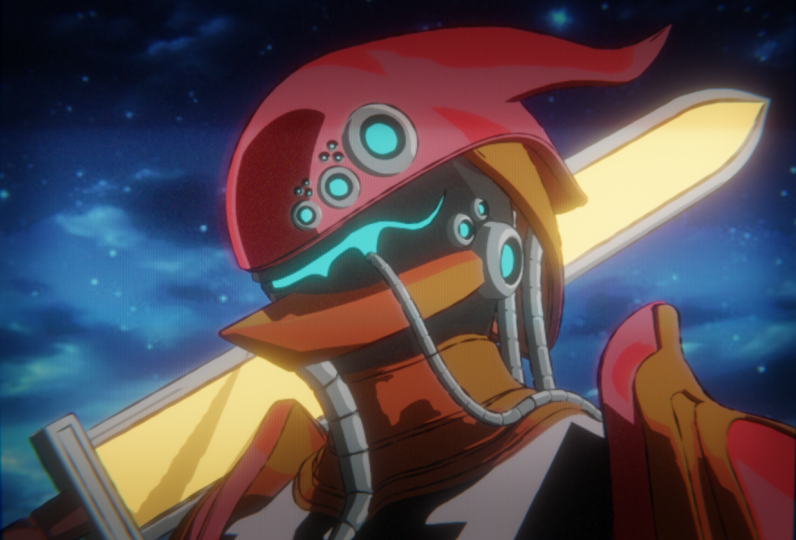
1. Introduction: Nous. Bonjour et bienvenue dans monde passionnant
de Retro Aime Aesthetics and Blender. Je suis Harry, un
artiste de la troisième saison D avec plus de dix ans d' expérience
professionnelle
et j'ai le privilège d'être reconnu comme l'un des meilleurs professeurs
sur Skillshare, spécialisé dans les tutoriels sur les
mixeurs Dans ce cours, nous nous
embarquerons ensemble dans un voyage créatif, en
plongeant dans le monde nostalgique de l'anime rétro Aesthetics Que vous gardiez de
bons souvenirs d' passé chez le pasteur à l'
heure du coucher pour voir votre anime préféré
ou de vous être réveillé tôt
un samedi matin pour des batailles
palpitantes
entre personnages Ce cours est conçu pour reproduire cette esthétique
enchanteresse Même si vous débutez dans
le monde de l'anime, vous découvrirez des techniques
qui peuvent être appliquées à différents types de rendus
stylisés. Mes cours de mixeur sont réputés pour leur clarté et leur facilité
de suivi. Grâce à mon approche conviviale étape par étape
pour les débutants. Dans ce cours, nous utiliserons
un personnage prédéfini,
auquel vous aurez accès à la
fois sous forme de fichier de
départ non texturé et
de fichier entièrement texturé
disponible en auquel vous aurez accès à la
fois sous forme de fichier de
départ non texturé et
de fichier entièrement texturé téléchargement à partir des ressources
du Veuillez noter que
la version 4.1 ou ultérieure de Blender est requise pour utiliser
les fichiers fournis et suivre le cours. Vous pouvez télécharger la
dernière version de Blender gratuitement
sur leur site Web. Tout au long de notre voyage, nous nous
concentrerons sur les aspects peu fidèles et dessinés à la main de
ce style d'anime rétro, agisse de créer des matériaux d'
anime stylisés aux couleurs
vives ou de
les accentuer avec des lignes qui
ajoutent une touche de Vous découvrirez tous les éléments
essentiels de cette esthétique unique. Pour recréer cette atmosphère
nostalgique, nous utiliserons également des effets de
composition en couches et un mixeur, en ajoutant tous les artefacts peu
fidèles
que le temps a pu effacer En prime, pour les étudiants
ayant accès à Photoshop, nous placerons même
notre rendu final sur un véritable téléviseur CRT
pour une touche authentique À la fin de ce
cours, vous serez étonné de voir à quel point
vous pouvez transformer de manière convaincante vos rendus en images qui rappellent votre
anime préféré depuis votre enfance Donc, si vous êtes prêt pour une aventure
amusante et créative, je vous invite à me
rejoindre en classe. Passons ensemble à notre
première leçon.
2. Exploration des fichiers de démarrage: Semaine nous Dans cette leçon, nous allons commencer à nous familiariser
avec notre fichier de démarrage. Commençons. Si c'est première fois que
vous
suivez un cours de mixeur, je
vous recommande vivement de commencer par mon
guide complet sur Blender pour débutants. Ce cours a été conçu pour les débutants absolus à Blender et aux trois
arts en général. Nous couvrons tous les sujets
nécessaires aider
à vous familiariser avec le mode
de fonctionnement et le mixeur. Nous y parviendrons grâce à des leçons
courtes et ciblées qui abordent chaque sujet du
point de vue du débutant, en utilisant un fichier de démarrage bien
organisé. Nous terminons le cours avec un projet
simple dans lequel vous
installez et personnalisez votre
propre camping confortable. Cela étant réglé,
poursuivons la leçon. À titre de clause de non-responsabilité supplémentaire. Si vous n'avez jamais touché à
Blender auparavant, je vous suggère vivement d'essayer d' abord
mon guide complet
pour débutants sur Blender Three D. Ce cours d'anime
suivra une méthode
étape par étape très claire et axée sur les débutants, comme tous
mes autres cours. Cependant, je vais tenir
pour acquis que vous avez au
moins une compréhension très
basique de Blender et de la
navigation dans la fenêtre d'affichage Vous serez
probablement toujours en mesure de suivre ce cours
si vous êtes complètement nouveau. Cependant, vous obtiendrez beaucoup
plus de ce cours si vous avez d'abord terminé au moins un
de mes autres cours. Avant de commencer,
assurez-vous d'avoir téléchargé tous les fichiers de la section
des ressources de classe pour ce cours. Cela inclut des éléments
tels que le fichier de démarrage affiché à l'écran maintenant et les images de texture que nous
utiliserons tout au long de ce cours. Assurez-vous que
le fichier de démarrage, le rendu d'anime rétro
Underscore fichier
underscore 01 sont ouverts maintenant, car c'est le fichier dont nous
parlerons dans cette leçon Si vous utilisez
Blender 4.2 ou une version plus récente, vous devrez plutôt télécharger
et ouvrir la version Blender 4.2 de ce fichier de
démarrage. Le nom de ce fichier de démarrage contient le
mot Blender 4.2. Ce fichier comporte des paramètres
et des positions d'éclairage
ajustés pour
mieux fonctionner avec
la version mise à jour du moteur de rendu EV. Une chose à noter à
propos de cette nouvelle version est que vous remarquerez une légère différence entre l'apparence des reflets et celle des ombres
sur le personnage en raison la façon dont Blender
4.2 gère l'éclairage. Cela ne
vous empêchera en aucun cas de suivre les
leçons de ce cours, mais ne vous inquiétez pas si
les ombres et les reflets votre rendu sont légèrement
différents de ceux de la vidéo. Vous obtiendrez
toujours un rendu
rétrotime impressionnant à
la fin du cours fichiers que j'ai fournis dans la section des ressources de classe plupart des
paramètres des fichiers que j'ai fournis dans
la section des ressources de classe ont
déjà été définis pour vous. Cependant, j'ai pensé qu'il pourrait être
utile de vous expliquer certains de ces paramètres
pour vous familiariser avec notre fichier avant de commencer. La première chose que vous
remarquerez , c'est que j'ai
déjà créé un personnage
de style anime personnalisé nous pourrons utiliser dans le cours. Quelques
matériaux sont déjà terminés pour ce personnage, et des
matériaux de remplacement ont été appliqués à ceux qui seront
créés ensemble en classe J'ai également créé et positionné la caméra pour nous afin que nous puissions nous concentrer sur les matériaux et les effets de
post-traitement
pendant le cours. Nous pouvons changer cette fenêtre de
gauche ici, qui montre
la vue de notre caméra en mode rendu,
en cliquant sur ce bouton
en haut à droite Nous pouvons donc cliquer sur
ce bouton ici. Ensuite, cela le
changera pour afficher les matériaux réels actuellement appliqués
à la scène. Si, pour une raison ou une autre,
vous ne pouvez pas voir ce bouton
survoler la fenêtre de gauche, cliquez et maintenez le bouton
central de la souris enfoncé. Cliquez
donc sur la
molette de la souris, puis faites glisser le pointeur dessus pour le faire glisser d'avant en
arrière pour faire apparaître le bouton situé
à l'extrême droite Cela nous amène à l'
aspect suivant de ce fichier, à savoir le moteur de rendu. Ici, sur le côté droit, dans l'onglet
des propriétés de rendu, qui se trouve à l'arrière
de cette caméra. Nous verrons que nous utilisons
le moteur de rendu EV. Nous utiliserons le
moteur de rendu EV pour cette classe, car c'est le moyen le plus simple d'obtenir les matériaux de style anime
que nous voulons reproduire J'expliquerai ce processus
dans une leçon ultérieure. Il convient également de noter que le moteur de rendu EV
est rapide comme l'éclair, sorte que votre rendu final devrait prendre moins d'une minute
dans la plupart des cas. La dernière chose dont je veux
parler est notre résolution de
sortie de rendu. Nous pouvons le trouver ici
dans les paramètres de sortie en
cliquant sur cette
petite icône d'imprimante, qui correspond aux propriétés de sortie. J'ai opté pour un
rapport hauteur/largeur de 43 pour notre rendu. Cela signifie que notre rendu
final correspondra au même rapport hauteur/largeur que celui d'
un ancien téléviseur CRT, ce qui convient parfaitement au look nostalgique
que nous recherchons Une résolution adoptée ici
par 1 500 voix par 1 500 fonctionne très
bien pour cela. Cette dernière explication
étant terminée, nous sommes prêts à passer
au reste du cours. Et lors de notre prochaine leçon, nous allons
ajouter un éclairage HDRI à notre
scène. Je t'y verrai.
3. Installation d'éclairage HDRI: Nous sommes sept. Dans cette leçon, nous allons ajouter un
éclairage HDRI à notre scène Commençons. La première étape de tout
ce processus sera
de finaliser notre éclairage Vous avez peut-être
remarqué que
notre scène est déjà éclairée. On le voit ici sur les épaules et
ici sur la poitrine. C'est grâce aux lumières à
trois points que j'ai déjà placées
autour de la scène. Ces lumières mettent
bien en valeur les
contours de notre personnage. Cependant, il nous manque un éclairage de remplissage général pour éclairer les zones les plus sombres Pour ce faire, nous utiliserons
une lampe HDRI réglée
sur une valeur relativement faible Si vous n'êtes pas familier avec éclairage
HDRI dans
les termes les plus simples, c'est la lumière
générée par une image Cette image doit être une image à plage dynamique
élevée, d'
où le
terme HDRI. Ces types d'
images contiennent de nombreuses données
supplémentaires
qui permettent à Blender de les utiliser
pour générer éclairage, des
ombres et des reflets
précis. Cette scène d'anime stylisée n'
aura pas vraiment de
vrais reflets, donc tout ce dont nous avons vraiment besoin,
c'est de l'éclairage
et des ombres Heureusement pour nous, Blender inclut
déjà
des HDRI lorsque vous
téléchargez le programme Cependant, ils sont un peu cachés. J'ai fourni un Sunrise HDRI
dans les ressources de la classe. Cependant, il s'agit
exactement du même fichier HDRI que vous pouvez trouver dans les fichiers
du programme pour votre installation de Blender Je viens de prendre le temps
de le trouver pour vous, vous n'avez
donc pas besoin de
le rechercher dans vos dossiers. Mais encore une fois, c'est
exactement la même image. Comme ce type
d'éclairage est basé sur des images, nous allons devoir passer
à
notre espace de travail d' ombrage pour l'ajouter
à notre scène Nous pouvons trouver l'espace de travail d'ombrage
ici en haut au centre, puis nous pouvons cliquer
ici sur le mot ombrage pour passer à
l'espace de travail d'ombrage Dans cette fenêtre d'affichage en haut à droite, nous allons vouloir passer à nouveau en mode de
fenêtre de rendu Nous pouvons donc le faire
en cliquant sur ce bouton ici. Et cela nous permettra de voir le plein effet de l'éclairage. Encore une fois, si vous ne voir ces boutons
pour une raison ou une autre, passez la souris au-dessus de cette barre d'outils, cliquez sur le bouton central de la
souris, qui est la molette de défilement, puis peignez-le d'avant en arrière
jusqu'à ce que vous puissiez voir ces boutons ici,
puis cliquez sur le bouton le plus à droite La dernière chose à
faire avant ajouter notre HDRI est de faire passer l'éditeur de shader en bas
du
mode objet situé ici sur la Nous allons cliquer dessus, et nous allons
passer à World. C'est là que cette
image HDRI va vivre. Si c'est la toute
première fois que vous voyez le système de nœuds
dans Blender, laissez-moi vous en donner un
très bref aperçu. Cet espace de travail ci-dessous s'
appelle notre éditeur Shader. Vous pouvez zoomer ou dézoomer sur l'éditeur
Shader en faisant défiler molette de votre souris vers le
haut ou vers le bas
pour zoomer ou dézoomer Vous pouvez faire défiler cette
vue en cliquant sur molette de
votre souris pour la faire glisser vers la gauche ou la
droite ou vers le haut ou vers le bas. Chacun de ces carrés
que nous voyons l'
écran s'appelle des nœuds. Les nœuds transmettent leurs attributs
de gauche à droite. Chaque nœud comporte des points
de couleur, appelés sockets. Vous transmettez les propriétés
d'un nœud gauche à un nœud droit en connectant ses prises à l'
aide d'un fil, comme cette ligne verte ici, relie la
prise d'arrière-plan à la prise de surface. Pour ajouter des effets plus complexes, il
vous suffit d'ajouter un autre nœud
approprié et de le connecter aux autres nœuds du système
de gauche à droite. allons garder
la plupart de nos textures assez simples pour ce projet, Nous allons garder
la plupart de nos textures
assez simples pour ce projet,
afin de ne pas utiliser
trop de nœuds dans l'ensemble. Notre première étape pour ajouter notre texture HDRI consiste à ajouter
réellement l'image Pour ce faire, rendez-vous
dans votre éditeur de shader en bas,
puis appuyez simultanément
sur Shift et A pour faire
apparaître votre menu publicitaire Maintenant, dans la barre de recherche,
nous pouvons cliquer sur Rechercher, puis nous allons taper
« environnement ». E N V devrait suffire à le placer
en haut de la liste. Nous voyons ici la texture de
l'environnement Nous allons
donc la sélectionner dans la liste, puis nous la placerons ici à gauche. Faites maintenant glisser le pointeur de cette
palette de couleurs sur la nouvelle texture d'
environnement et branchez-la dans
la palette de couleurs située sur le nœud d'arrière-plan. Pour l'instant, la scène
deviendra rose, car Blender nous avertit que nous n'avons pas encore chargé d'
image. Chargons maintenant notre image, qui est l'image HDRI dont
j'ai parlé plus tôt Pour ce faire, nous allons nous rendre
ici en direction de ce stylo. Accédez maintenant à l'endroit où
vous avez enregistré
le dossier de textures que vous avez téléchargé
à partir des ressources de classe. N'oubliez pas de décompresser
le dossier de textures que j'ai fourni
avant de charger le HDRI Si vous utilisez un ordinateur Windows, vous pouvez cliquer avec le bouton droit sur le dossier
zip appelé textures, puis choisir Extract A. Naviguez
maintenant dans le dossier des textures récemment
extrait. Et puis ici, nous
allons choisir Sunrise EXR. Le type de fichier EXR est assez
courant pour les images HDRI. Nous allons donc sélectionner Sunrise
, puis choisir Open Image. Maintenant que
notre image est chargée, nous pouvons voir à quel point
notre scène est devenue plus lumineuse. Cette lumière supplémentaire nous
aidera à équilibrer les ombres de notre scène pour
lui donner un aspect plus vivant. nous n'en avons pas encore terminé
avec ce HDRI Cependant, nous n'en avons pas encore terminé
avec ce HDRI, car nous voulons ajuster
la rotation de cette image Cela nous permettra de changer la direction de l'
éclairage solaire Pour ce faire, nous aurons besoin de
deux nouveaux nœuds supplémentaires. Faisons défiler un
peu la page vers l'arrière pour pouvoir
effectuer zoom arrière et voir un
peu plus vers la gauche, puis nous allons
appuyer sur Shift et A pour faire apparaître à nouveau notre menu publicitaire, puis passer à la recherche, et d'abord, nous allons
taper le mappage. Donc MAP, et puis ici
nous devrions voir la cartographie. Nous allons le choisir, puis cliquer ici à gauche pour
le placer. Ensuite, nous en ajoutons une autre.
Nous ajouterons donc shift et A, pour afficher notre annonce. Recherche rapide. Cette fois, nous allons
taper une texture, puis espacer C pour les coordonnées de
texture, puis nous allons la choisir ici, puis la placer
ici à gauche. Encore une fois, connectons ces
nœuds au système. Nous allons faire glisser le pointeur
depuis la
zone générée ici sur la coordonnée de texture, puis la placer dans le support vectoriel situé
ici sur le mappage. Ensuite, nous allons faire glisser le pointeur depuis le support
vectoriel ici sur le mappage, puis le placer
ici le support vectoriel du lever
du soleil D EXR. Ce nœud de mappage que nous avons ajouté nous permettra de
modifier la rotation, la position ou l'
échelle de notre image HDRI Notre cas
utilisera uniquement la rotation z. Le
nœud de coordonnées de texture que nous avons ajouté indique
simplement à Blender comment
afficher notre HDRI Dans ce cas, le mode généré fonctionne le mieux pour nos besoins. Ajustons maintenant
la rotation Z sur le nœud de mappage afin de pouvoir faire pivoter le soleil derrière
notre personnage. Nous pouvons trouver la rotation z ici à peu
près à mi-chemin de la
liste sur le nœud de mappage. Si vous le souhaitez, vous
pouvez simplement cliquer dessus et le faire glisser pour l'
utiliser comme curseur, et nous verrons au fur et à mesure que nous le ferons pivoter Nous pouvons voir que la direction de l'
éclairage change et que cela déplace nos ombres
autour de la scène. Cependant, dans notre cas, je sais
déjà qu'une valeur de 274 convient le
mieux à notre rendu. Il suffit de cliquer sur ce
numéro, puis de taper 274, puis d'appuyer sur Entrée. Nous allons obtenir la
position que nous
utiliserons pour cette classe. Si vous utilisez la
version 4.2 ou plus récente de Blender, vous souhaitez plutôt utiliser une valeur de 289 pour la rotation z. Cela aidera à rendre
notre rendu un peu plus similaire à celui de la version 4.1. En faisant pivoter la lumière
derrière notre personnage, nous obtenons de
très belles ombres et un éclairage sur le côté
du visage de notre personnage. ce que nous pouvons voir ici. L'éclairage est doux,
mais il y a toujours de
belles ombres sombres sur le devant du casque, ainsi que sur le devant de
la poitrine et sur le blindage latéral. Maintenant, faisons un
petit zoom arrière sur notre éditeur de shaders Ensuite, le dernier changement que nous
allons apporter est de modifier la force ici sur
ce nœud d'arrière-plan. Actuellement, il est défini sur un. La valeur d'intensité détermine ici luminosité de cet éclairage
créé par l'image HDRI Si nous augmentons ce nombre, notre éclairage
deviendra plus lumineux, ce qui rendra notre scène
vraiment époustouflante. Et si nous baissons ce chiffre, l'éclairage diminuera, ce qui rendra la scène globalement plus sombre Pour ce cours,
nous allons fixer la force ici à 0,5. Nous allons donc avoir la
luminosité de cette image HDRI. En effet, nous n'avons pas
vraiment besoin de l'éclairage complet fourni
par le HDRI Il est plus ou moins là pour soutenir les lumières déjà
présentes dans la scène. Nous voulons uniquement que l'éclairage
comble les ombres les plus sombres, sans les supprimer complètement. La valeur de 0,5 est juste
assez d'éclairage pour ce faire. fois notre éclairage finalisé, nous avons quelques paramètres à ajuster dans les propriétés de rendu. Mais avant cela, n'oubliez pas de remettre
l'éditeur Shader mode objet
au lieu
du mode monde sur
lequel il est actuellement Nous pouvons le trouver ici
sur le côté gauche Nous allons
donc
cliquer sur ce menu
déroulant , puis le
replacer en objet. Cela nous permettra de
voir le matériau
actuellement appliqué à n' importe quel objet
sélectionné que nous avons. Passons maintenant
à notre
onglet des propriétés de rendu et assurons-nous que vous êtes maintenant
passé à cet onglet. Vous pouvez le trouver ici avec le
verso d'une icône de caméra, puis vous devriez voir le mot moteur de
rendu EV
ici en haut La principale chose que nous voulons
ajuster, ce sont nos ombres. Nous pouvons trouver les paramètres d'
ombre en bas cette liste en les faisant
virevolter Nous les trouverons donc
simplement en faisant défiler bas jusqu'à ce que nous voyions ici Si, pour une raison ou une autre, le vôtre
n'est pas ouvert comme ça. Il vous suffit de cliquer sur ce
petit triangle à côté pour ouvrir afin que
vous puissiez voir les options. Notre objectif principal ici est de rendre nos ombres aussi haute
résolution que possible, tout en supprimant
les ombres douces qui ne fonctionnent pas bien avec
un style d'anime audacieux. La principale raison pour laquelle
c'
est important , c'est que nous voulons que les
ombres
de nos scènes aient une touche très forte
et distincte afin d'obtenir ce look rétro. Les anciens animes auraient
simplifié l'éclairage de leurs personnages pour faciliter leur processus
d'animation Nous allons donc imiter cette simplification ainsi que
notre rendu Nous avons donc quelques
modifications à apporter ici. La première est que
nous allons changer taille de
notre cube de 512 Jusqu'au
maximum de 40 96,
nous changerons la taille de la cascade, encore une fois, jusqu'à 40 96,
nous activerons les ombres à haute profondeur de
bits, puis nous
désactiverons les ombres douces. En ajustant tous
ces paramètres, nous avons augmenté
la résolution de nos ombres et supprimé
leurs bords souples. Cela permettra à notre éclairage
et à nos ombres de fonctionner avec notre rétroesthétique
plutôt que de lutter contre elle Pour voir un exemple du fonctionnement de
ces ombres douces, zoomons ici sur
la ligne sur la poitrine en faisant
simplement défiler cette image Nous pouvons voir que lorsque nous
activons des ombres douces, cela donne ce type
de bord flou, qui dans la plupart des cas fonctionne bien pour un rendu plus
réaliste Cependant, si nous
essayons de
reproduire un look entièrement dessiné à la
main, nous voulons en fait nous
débarrasser de ces ombres douces, afin qu'elles ressemblent davantage à
une ligne de crayon droite entre deux couleurs différentes, plutôt qu'à ce léger dégradé entre elles que nous avons actuellement Encore une fois, assurez-vous que les ombres
douces sont désactivées, puis tous les autres paramètres
proposés ici garantissent que ces ombres sont aussi droites et en haute
résolution que possible. la version 4.2 de Blender, le moteur de rendu EV que
nous utilisons pour cette classe a été
complètement revu et la plupart des anciens
paramètres n'existent plus Pour cette raison,
nous devons modifier les paramètres
que nous ajustons
pour obtenir des ombres nettes. Vous remarquerez également que les
ombres et les tons clairs ne correspondent pas à 100 % à l'
apparence de la vidéo. Cela ne vous empêchera en aucun cas de
suivre le cours, et vous
pourrez toujours suivre toutes les leçons
sans problème. Mais à la fin, votre rendu sera
légèrement différent du
mien dans la vidéo. Cela est dû à
la façon dont la nouvelle version des véhicules électriques gère l'éclairage. Il y a deux paramètres
que nous devrons
ajuster pour créer des ombres nettes, mais j'en ai déjà ajusté
un pour vous. Le premier paramètre se trouve
toujours sous les paramètres d'ombre dans le
panneau des propriétés de rendu, comme auparavant. Donc, sur notre droite, nous devrions nous retrouver dans nos propriétés de rendu. Ensuite, nous irons jusqu'
à l'endroit où il est écrit « ombres ». Nous allons l'ouvrir. Ensuite, le paramètre que nous devons modifier ici s'appelle Étapes. Nous allons
cliquer sur cette valeur ici, puis la définir sur un. Maintenant, après avoir appuyé
sur Entrée, vous remarquerez que votre programme peut se bloquer pendant une seconde lorsqu'il convertit en une seule étape. Le réglage ici limitera les pas calculés par rayon d'
ombre à une seule fois. En termes simples, cela
aidera à éliminer
certains des bords mous que
nous voyons sur nos ombres. Le dernier réglage que
j'ai déjà modifié pour vous se trouve sur
les lumières elles-mêmes. Même si j'ai déjà
modifié ce paramètre pour vous, je vais vous montrer où il en est pour vos projets personnels. Tout d'abord, remontons ici à la liste des voyants et
sélectionnons l'une de ces lumières Dans mon cas, je vais
sélectionner cette lampe principale ici. Nous allons maintenant descendre
ici et cliquer sur cette icône en forme de bol de lumière verte
pour afficher les propriétés des données de l'objet. Ensuite, nous allons
ouvrir ces paramètres d'ombre. Le paramètre que nous
devrons modifier s'
appelle la limite de résolution, et il se trouve ici
au bas de ces paramètres d'
ombre. Par défaut, ce paramètre
est généralement défini sur 0,001. Cependant, j'ai ajouté
un zéro supplémentaire ici pour réduire encore ce
nombre. Plus ce nombre est faible, plus
la résolution de
vos ombres sera élevée. Les ombres à résolution plus élevée
élimineront une partie
du flou des ombres et nous donneront un bord plus net Pour vos projets personnels, vous devrez modifier
cette limite de résolution pour chaque lumière de la scène afin d'
obtenir de belles ombres nettes. Cela est dû au fait que ce paramètre est géré par lampe. Cette dernière modification étant apportée, nous sommes prêts à passer
à la leçon suivante. N'oubliez pas d'enregistrer
votre fichier. De
cette façon, toutes les
modifications que nous avons apportées seront appliquées
à la leçon suivante. Vous pouvez le faire simplement en
accédant au fichier
, puis en choisissant Enregistrer ou appuyant sur Control S si
vous êtes sous Windows. Dans la leçon suivante, nous allons ajouter
une texture de ciel à notre scène. Je t'y verrai. Attendre.
4. Créer la texture du ciel: Dans cette leçon, nous allons ajouter une texture de
ciel à notre scène. Commençons. Notre éclairage ayant été finalisé lors de la dernière leçon, nous sommes prêts à commencer à
travailler sur les matériaux. Je suis sûr que vous avez déjà
remarqué que le ciel derrière notre
personnage est gris. Corrigeons cela en ajoutant une texture de ciel picturale pour
compléter notre anime Commencez par passer
à l'
espace de travail d'ombrage si vous
n'y êtes pas déjà Vous pouvez trouver l'espace de travail
d'ombrage ici en
cliquant sur l'onglet d'
ombrage en haut Assurez-vous également que
cette fenêtre d'affichage en haut à droite est réglée sur le mode rendu. Vous pouvez le faire en cliquant sur
le bouton situé à l'extrême droite ici. Et encore une fois, si vous ne pouvez pas le voir, cliquez sur le bouton
central de votre souris pour le peindre sur le côté, puis cliquez sur ce bouton ici. Maintenant, sélectionnons l'objet du plan
céleste trouvé ici
sur le
côté droit à l'intérieur de ce plan, afin que nous puissions simplement cliquer sur
le nom ici Ou nous pouvons simplement cliquer dessus ici dans la fenêtre d'affichage pour le
sélectionner également. Le ciel étant sélectionné,
nous pouvons maintenant voir le matériau de remplacement
que j'y ai appliqué,
qui n'est pour le moment qu'une
sorte de matériau gris clair Notre première étape consiste à
ajouter l'image du ciel. Pour ce faire, nous allons
appuyer sur Shift et A. Ensuite, recherchez et
tapez le mot image,
IM AG, puis nous pouvons choisir ici texture de
l'image et la placer
ici à gauche. Maintenant, avant de
connecter notre image, assurez-vous de vous rendre au bas de ce nœud
BSDF fondé sur des principes et de vous
assurer que ce
paramètre d'émission est ouvert Il devrait déjà
être ouvert pour vous à cause du
fichier de démarrage lorsque je l'ai enregistré,
il était ouvert, mais si
pour une raison ou une autre, ce n'est pas le Assurez-vous qu'il est ouvert afin que vous puissiez voir cette douille de couleurs ici. Maintenant, cliquez et faites glisser le pointeur
depuis la palette de couleurs sur la texture de l'image. Passez à la couleur de base, puis à nouveau, faites glisser le pointeur
depuis le même support. Nous traînons donc
une seconde lire ici, jusqu'à la palette de
couleurs d'émission, ici en bas. Enfin, réglez la force qui est actuellement fixée à zéro. Nous allons régler ce paramètre
sur un pour l'émission. Je vais vous expliquer ces deux
sockets dans un instant, mais pour l'instant,
chargeons notre image. Nous allons le faire en
cliquant sur le bouton Ouvrir ici sur la texture de l'image. Accédez à nouveau au
dossier de textures que vous avez téléchargé
à partir des ressources du projet. Ensuite, ici, nous
allons choisir le ciel JP. Nous allons donc choisir cette image,
puis appuyer sur Ouvrir l'image. Maintenant que notre image du
ciel est chargée, nous pouvons réellement la voir
derrière notre personnage. Si nous pouvons le voir, c'est parce que nous l'avons connecté ici à la fois à la couleur
de base et à l'émission. Techniquement, l'émission n'
est pas requise. Si je coupe ce câble ici, donc si je coupe le fil
en maintenant la touche Ctrl enfoncée
puis en cliquant avec le bouton droit de la souris en le faisant
glisser sur ce fil, il le coupera, donc il
supprimera cette connexion Nous pouvons voir maintenant le ciel là-bas, mais il est vraiment époustouflé. Vous pouvez à peine distinguer
les nuages ici, sur le
côté gauche . » C'est parce que nous avons retiré
la prise d'émission ici. Lorsqu'il est simplement
connecté à la couleur de base, cela signifie
qu'il affiche
la couleur sur ce plan, mais que toute lumière à l'intérieur la scène est également
appliquée au-dessus de cette image Jusqu'à présent, l'éclairage
est très vif, alors cela va vraiment
gâcher l'image. En l'ajoutant également à
l'émission d'ici, nous rendons cet avion
auto-illuminé, nous faisons
essentiellement briller sa propre lumière dans le ciel. Il n'est plus affecté
par la lumière de la scène. Il montre simplement
la couleur réelle de l'image et émet lui-même
cette lumière. la plupart des matériaux, ce n'est pas
vraiment quelque chose que vous voulez, sauf si vous voulez que
votre matériau brille, comme ces
yeux ou cette bouche qui brillent Mais dans le cas de notre ciel, nous ne voulons vraiment pas que l'
éclairage de la scène affecte le ciel, car ce
n'est pas vraiment ainsi que cela
fonctionne dans la vraie vie. Nous faisons essentiellement
briller le ciel en le branchant
sur l'émission Nous avons également modifié notre curseur d'
intensité ici en le réglant sur un, ce qui fait que la couleur cette émission correspond exactement à la
couleur de l'image Un est la valeur par défaut. Si vous réglez la
valeur d'intensité à zéro
, comme c'
était le cas auparavant, nous
éliminons simplement
toutes les émissions. Ensuite, si nous l'
augmentons au-dessus de 1, nous le rendrions encore
plus lumineux que d'habitude. Au fur et à mesure que nous augmentons cette valeur, elle recommence à exploser. Encore une fois, pour notre exemple, nous allons simplement en rester là. Maintenant que nous voyons des nuages
derrière notre personnage, voyons à quel point ils semblent
étirés. Pour corriger cet étirement,
nous allons utiliser le nœud de
coordonnées de mappage et de texture que nous avons utilisé dans la dernière leçon. Je vais faire
un petit zoom arrière ici. Déplacez-le, puis
appuyez sur Shift et A. Passez à la recherche. Tapez le mappage,
placez-le ici à gauche, puis appuyez sur Shift et A. Tapez la texture, espacez C, puis choisissez les coordonnées de
texture et placez-les ici à gauche. Maintenant que
nos nœuds sont placés, commençons à
les connecter entre eux. Plutôt que d'utiliser le mode généré
comme nous l'avons fait la dernière fois, cette fois, nous allons utiliser
le mode fenêtre ci-dessous. Nous allons faire glisser le pointeur depuis Window, puis placer ici dans le vecteur, puis le faire glisser depuis ce vecteur sur le nœud cartographique
vers le bas vers le vecteur sur le ciel p. En utilisant ce mode fenêtré ici sur
les coordonnées de texture, nous ne tenons pas compte de la rotation
et du dépliage du plan du ciel et à
Blender de ne
regarder que l'orientation
de Cela nous permet d'ajuster la position et la taille
du skyplane si nécessaire sans affecter la position de la
texture du ciel qui lui est appliquée Essentiellement, la texture
restera statique, même si nous déplaçons
cet objet, contrairement à un matériau normal. À ce stade, notre ciel
est plus beau, mais nous pouvons utiliser le nœud
de cartographie pour
l'améliorer davantage. Nous allons
commencer par ajuster l'échelle de cette image. Pour ce faire, nous
allons accéder à l'échelle située en bas du nœud
de mappage, et nous allons commencer par
ajuster l'échelle Y. Nous allons donc cliquer sur ce
chiffre ici, puis taper 0,68 et appuyer sur Entrée Cela va étirer légèrement l'
image verticalement. Nous allons donc
remédier à cet
étirement vertical dans un instant. Nous pouvons maintenant passer à l'
échelle X et cliquer dessus, puis nous allons
taper moins
0,47 en appuyant sur Entrée Ce changement nous a permis d'accomplir deux
choses importantes. Tout d'abord, nous avons corrigé l'
étirement de l'image en diminuant ce chiffre et
en l'agrandissant. En ajustant ces échelles et en réduisant le nombre par
rapport à ce qu'il était, nous réduisons le nombre de répétitions ,
quelle que soit la direction dans laquelle nous l'avons
saisi Et s'il se répète moins, cela signifie que vous
verrez moins d'image,
mais dans l'ensemble, elle
sera un peu plus grande Ensuite, en ajustant
cette valeur x ici et en la rendant négative, nous avons en fait
reflété cette image Avec un nombre positif sur
l'échelle X, le soleil se trouve sur le
côté gauche de l'image, ce qui n'a
aucun sens pour notre éclairage. Nous voulons que ce soit
du bon côté. rendant négatif
et en reflétant l'image, nous avons replacé le soleil sur le côté
droit de l'image, ce qui est beaucoup plus logique pour notre éclairage, car il
semble que l'éclairage provienne de l'
arrière du personnage ici à droite
plutôt que du côté gauche Maintenant que nous avons fixé la taille et
le reflet de notre ciel, mettons-le dans la
bonne position
pour obtenir un joli arrière-plan Tout d'abord, faisons
un petit zoom arrière ici. Ensuite, nous pouvons nous déplacer vers le haut en utilisant le bouton central de la souris, en
cliquant dessus dans puis nous passerons
à l'emplacement.
Ici, nous nous intéressons principalement au x et au y. Maintenant, nous pouvons déplacer notre ciel simplement
en cliquant sur le curseur
ici, puis en le faisant glisser vers simplement
en cliquant sur le curseur la gauche et la droite pour trouver une
position qui nous plaît Nous pouvons également maintenir la touche Maj
enfoncée tout en cliquant et en faisant glisser le
pointeur ici pour le ralentir un peu, afin que ce ne soit pas aussi rapide. Dans le cas de notre
exemple ici, je connais déjà deux
valeurs ici pour les x et y qui constituent
un assez bon arrière-plan. Nous allons donc simplement
les saisir maintenant. Nous allons donc fixer la valeur x
ici à moins 0,24. Ensuite, pour le y, nous
allons le mettre à 0,13. Ces changements ont légèrement déplacé le ciel vers la
gauche. Cette perspective correspond mieux à l'angle inférieur de notre caméra. Nous voyons principalement le ciel
derrière le personnage, mais il y a un
petit paysage en bas à gauche. Avec ce dernier changement,
le placement de la texture du ciel est terminé. Cependant, les couleurs
semblent un peu atténuées par rapport aux autres couleurs de la scène
en ce moment, comme le rouge sur l'épée ou le bleu vif sur la
bouche et les yeux Nous allons résoudre ce problème en utilisant une superposition de dégradé avec des couleurs bleues
plus vives Nous allons donc commencer
par zoomer ici afin de
voir notre système complet en bas Nous pouvons maintenant appuyer sur Shift
et A pour faire apparaître le menu d'ajout. Accédez à la recherche. Tapez ensuite l'espace de mixage C, puis nous allons
choisir la couleur de mélange. Vous pouvez maintenant glisser-déposer ce nœud que nous avons attaché
à notre souris en ce moment. En haut de
l'une ou l'autre de ces lignes, vous remarquerez que lorsque
vous la survolez,
elle devient blanche vous indique qu'
elle est surlignée Je vais juste le
faire glisser ici en haut. Il va
connecter automatiquement celui qui
a été surligné. Cependant, cet autre le
contourne toujours . Pour y remédier. Nous allons zoomer ici, puis nous
allons faire glisser le
résultat vers le bas vers l'
émission pour la couleur, qui signifie
que maintenant que cette image
du ciel passe par
ce nœud mixte, elle
envoie le résultat à la fois dans la couleur de base et ensuite dans
la couleur d'émission. Ce nœud de mixage nous
permettra de combiner
deux images ensemble. Dans notre cas, nous
allons superposer un dégradé bleu au-dessus de
notre image du ciel pour la
rendre plus éclatante Actuellement, en ce moment,
mais il ne fait que recouvrir ce blanc que nous voyons
ici dans le socket B. C'est pourquoi notre
arrière-plan est un peu plus
délavé qu'il ne l'était auparavant. Avant d'ajouter notre dégradé, faisons un
petit zoom arrière. Ensuite, nous allons faire glisser la sélection ou le haut de ces
trois nœuds ici. Les coordonnées de texture,
la cartographie et le ciel, nous allons juste les déplacer légèrement
vers le haut. De cette façon, ils ne sont pas
si proches de cette prise B, nous avons
donc plus de place à
remplir en bas. Commençons maintenant à
ajouter nos nouveaux nœuds. Nous allons appuyer sur Shift et
A. Passer à la recherche. Cette fois, nous allons
taper le dégradé,
GAD, et nous pouvons choisir la texture du
dégradé Placez-le ici.
Et puis, encore une fois, nous allons
créer un nouveau mappage et un nouveau nœud de
coordonnées de texture. Shift A, mappage. Placez-le. Et puis une fois de plus, Shift A, recherchez les coordonnées de texture dans l'espace de texture C. Nous allons le placer
ici sur la gauche. Avant de connecter
quoi que ce soit, nous devons apporter une modification
à ce nœud de mappage. Nous allons plutôt
passer du type
point à la texture. Ce mode
de texture nous permettra d'affecter réellement
la texture du dégradé. Le mode point ici ne fonctionne pas aussi bien pour le nœud de texture
dégradé. Nous pouvons maintenant commencer à les
connecter ensemble. Encore une fois, nous allons utiliser la fenêtre, et nous allons la faire glisser
dans le vecteur, puis nous allons la faire glisser
du vecteur ici, lors mappage, vers le vecteur
de la texture dégradée. Ensuite, une fois de plus, nous
allons faire glisser la couleur de la texture dégradée
vers le socket B, qui est
la deuxième des deux images que nous
allons superposer Pour avoir une meilleure idée de ce que fait
cette texture dégradée, nous allons ajuster
ce curseur factoriel ici sur le nœud mixte Nous allons le définir jusqu'à un,
donc nous pouvons simplement cliquer dessus, le faire glisser
et faire glisser complètement
vers la droite, ce qui le mettra à un. Ce faisant, nous
disons à ce nœud mixte de n'afficher que
le socket B. Si nous
l'avions complètement ramené à zéro, nous lui disons
maintenant de
n'afficher que le socket, et nous pouvons voir cela
se refléter ici en haut. Par défaut, il est
généralement défini sur 0,5, ce qui est un mélange égal des deux. C'est la moitié de la douille A avec la
moitié de la douille B
posée dessus. Mais encore une fois, pour notre exemple définissons-le jusqu'à un, afin de voir à quoi ressemble
ce dégradé. Nous devrions voir ici qu'il s'agit d'un dégradé de
noir à blanc. Faisons maintenant pivoter ce dégradé de
manière à ce qu'il s'
écoule du haut vers le bas
plutôt que de gauche à droite. Pour ce faire, nous
allons accéder au nœud
de mappage connecté à la texture
dégradée Ce n'est pas le meilleur. Ça, c'est
juste pour l'image du ciel. Nous allons utiliser
uniquement celui du bas et nous allons régler cette rotation z à 90. Neuf zéro, j'entre, et maintenant vous pouvez voir que
le dégradé a pivoté 90 degrés et qu'il est maintenant noir en bas et blanc en haut Maintenant que notre dégradé est correctement
positionné, nous sommes prêts à changer les
couleurs du noir et blanc à un bel ensemble
de bleus éclatants. Pour ce faire, nous allons avoir
besoin d'un nouveau nœud. Tout d'abord, faisons un zoom arrière. Ce
nouveau nœud va être placé ici entre la
texture dégradée et le nœud mixte. Je vais juste déplacer un peu
ma texture dégradée pour faire
plus de place ici. Maintenant, nous pouvons appuyer sur Shift
et A, aller à la recherche. Ensuite, nous allons saisir l'
espace colorimétrique R pour le dégradé de couleurs. Je vais choisir le dégradé de couleurs ici. Maintenant, nous pouvons simplement cliquer, faire glisser
et le placer ici au-dessus de ce fil, et cela le
connectera automatiquement pour nous. Ce
nœud de dégradé de couleurs que nous venons ajouter
va nous permettre modifier la couleur
et la distribution des couleurs sur ce dégradé. Cette texture dégradée
génère simplement un dégradé pour nous. Cela ne nous permet pas de
changer quoi que ce soit à ce sujet. Alors que le dégradé de couleurs nous
permet de modifier à la
fois les couleurs et la position de ces
couleurs dans le dégradé. Vous pouvez voir ici qu'en cliquant
et en faisant glisser ces curseurs, je peux me déplacer là où ces
couleurs commencent et Commençons par
changer les couleurs. Pour commencer, cliquez sur ce curseur noir
à l'extrême gauche, et pour vous assurer
qu'il est sélectionné, cliquez
simplement sur ce petit
triangle en haut Parfois, il est un peu
difficile de voir si vous ne zoomez pas. Vous
pouvez donc zoomer ici, cliquer dessus,
puis vous remarquerez que la barre de couleur
en bas est entièrement noire. Nous pouvons maintenant cliquer
sur cette barre noire, puis nous allons
ajuster ces valeurs ici sur ce sélecteur de couleurs Si ce sélecteur
de couleurs ne vous est pas familier, il est relativement facile à utiliser À l'heure actuelle, il est complètement noir car toutes ces
valeurs sont mises à zéro. Pour commencer, nous pouvons
simplement utiliser ces points
ici pour l'ajuster. Je vais juste le
faire glisser vers la droite ici, régler le degré de noirceur
ou de clarté de la couleur Je vais juste le faire
glisser jusqu'en haut. Ensuite, si je voulais changer
la couleur très rapidement, je peux simplement cliquer et faire glisser ce petit point ici et le
placer où je veux. Vous pouvez voir que les curseurs en bas
s'ajustent
à l' endroit où
je place ce point Normalement, lorsque je
choisis des couleurs, je déplace ce point à
peu près là où je le souhaite. Ensuite, je vais aller
ici et ajuster ces curseurs pour les
affiner Vous pouvez voir que lorsque je déplace
ces curseurs, ce point change de position
là où je le place Dans le cas de notre exemple ici, je sais déjà exactement quelles valeurs je souhaite pour
ces nombres ici, nous allons
donc simplement les
saisir. Pour notre teinte, nous allons taper 0,58, puis entrer pour
la saturation, 0,71, puis pour la valeur, et
vous pouvez laisser cette valeur à Au cas où vous ne le sauriez pas déjà, c'est la
teinte qui
change la couleur, qui la fait glisser
autour du cercle. Ensuite, la saturation change la vivacité de cette couleur. Que ce soit un peu plus proche blanc ou qu'il soit vraiment
très coloré. Je vais
remettre mes valeurs à ce que j'avais, soit 0,58 puis 0,71 OK, c'est donc notre
première couleur bleue. Maintenant, si vous passez simplement le
curseur sur le côté, ce sélecteur de couleur
disparaîtra. Et cette
couleur bleu clair que nous avons créée ici va être
placée près de l'horizon, qui se trouve au
bas de l'image. Il s'agit d'imiter
le bleu plus clair qui apparaît à l'
horizon dans le ciel, puis il devient plus sombre
lorsque vous regardez vers le haut Passons maintenant
au bleu plus foncé, qui se trouvera
au-dessus de ce curseur blanc Nous devons donc d'abord sélectionner ce curseur blanc en cliquant sur le petit triangle
situé au-dessus On peut voir ici que c'est
passé au blanc. Nous allons maintenant cliquer
sur cette barre de couleur en
bas pour
changer de couleur. Encore une fois, je vais simplement
taper des chiffres ici. Donc, pour notre teinte, cliquez dessus
et réglez-la sur 2.6. Notre saturation la
fixera à 0,94. Ensuite, pour la valeur,
nous allons la définir sur 0,46. Maintenant, nous avons cette couleur bleu
plus foncé ici au sommet de notre ciel. fois nos couleurs finalisées, ajustons la position
de ce dégradé afin qu'il
corresponde mieux à notre ciel. Nous allons commencer par le curseur que nous avons déjà sélectionné, qui se trouve à l'extrême droite ou le curseur bleu foncé
en bas Ensuite, nous allons passer
à ce curseur de position, lequel nous pouvons soit cliquer
et faire glisser pour l'ajuster, ce qui revient également à simplement cliquer et faire
glisser le curseur, soit nous pouvons
saisir un nombre Dans notre cas, nous
allons simplement taper le numéro. Nous allons donc taper
0,565 sur Entrée. Et maintenant, nous pouvons sélectionner
le curseur de gauche ici, qui est le bleu clair Ensuite, pour la position ici, nous allons cliquer dessus
, taper
0,18, puis appuyer sur Entrée En déplaçant ces curseurs, nous avons
rapproché ces couleurs et rendu la transition entre
elles beaucoup plus nette Donc, pour notre ciel, nous obtenons
une délimitation
un peu plus claire entre le bleu du haut et le bleu
du bas Ce n'est pas si progressif. Cependant, en
les rapprochant l'un de l'autre, nous avons également créé cette ligne
sombre dans notre ciel. C'est peut-être assez
subtil dans la vidéo, mais vous pourrez peut-être le
voir sur votre propre écran. Débarrassons-nous de ce bleu foncé en modifiant le type de dégradé. Par défaut, il est défini sur linéaire. Cependant, si nous cliquons sur
ce menu déroulant, nous avons plusieurs options différentes. Dans ce cas, nous allons
utiliser une spline B. Nous pouvons donc le sélectionner maintenant. Et maintenant, nous allons le remarquer dans notre ciel. C'est un peu
plus doux qu'avant, mais nous avons réussi à supprimer cette ligne foncée
qui se trouvait au milieu. C'est parce qu'en général,
ce mode de spline B est beaucoup plus souple que
le mode linéaire Maintenant que nous avons configuré notre
dégradé. La dernière chose à faire est le mélanger à notre image du ciel. Pour ce faire, nous allons
passer du mode mix ici, et nous allons plutôt le configurer pour
qu'il soit superposé Nous pouvons trouver une superposition
à peu près à mi-chemin de la liste,
ici au milieu Nous pouvons maintenant voir que notre
ciel a hérité en grande partie de cette couleur bleue de notre palette de
couleurs que nous venons d'ajouter. C'est parce que ce dégradé de
bleu est superposé à notre image
originale du ciel, ce qui la rend beaucoup plus saturée et éclatante qu'elle ne l'était auparavant Le mode de superposition
que nous avons choisi ici n'
est qu'un des nombreux
modes de fusion Tous ces différents
modes combineront
ces images de différentes manières, et ils fonctionnent
en grande partie de la même manière que d'autres programmes tels que Photoshop si vous les connaissez. Nous utiliserons certains de ces autres modes plus loin
dans ce cours. Maintenant qu'un
joli dégradé de
ciel bleu éclatant est superposé
à notre image du ciel, nous avons un ciel beaucoup plus
coloré et saturé qui fonctionne bien avec les
autres couleurs de notre scène, telles que les verts, les rouges et les bleus du personnage Dans la leçon suivante, nous allons créer des matériaux
colorés de
style anime pour les armures de
nos personnages.
Je t'y verrai.
5. Créer les matériaux d'armure: Au cours de la leçon, nous allons créer des matériaux
colorés de style anime
pour l'armure de notre personnage. Commençons. Nous sommes
enfin prêts à ajouter des matériaux à notre personnage.
Alors allons-y directement. Ces matériaux seront tous
très similaires les uns aux autres, et nous proposerons principalement couleurs
différentes en
différentes quantités. Nous passerons un peu de
temps à comprendre le processus du
premier matériau, puis nous mettrons en pratique
ces nouvelles connaissances un peu plus rapidement sur les deux matériaux
suivants. Comme d'habitude, commencez par passer à l'
espace de travail d'ombrage si vous n'
y êtes pas déjà en cliquant sur l'onglet
d'ombrage en haut de la page Ensuite, assurez-vous que
cette fenêtre d'
affichage en haut
à droite est réglée sur le mode rendu, qui est le bouton situé à l'extrême droite Maintenant, cliquons sur le casque à cornes de ce
personnage en
cliquant ici dans la fenêtre
d'affichage pour le sélectionner ou en sélectionnant le
casque dans la
liste de droite Passons maintenant à
notre espace réservé en bas,
puis pour commencer notre
matériel, puis pour commencer notre
matériel, nous allons
en fait supprimer ce nœud BSDF fondé sur des principes que nous avions sur le Ce nœud est utile pour
de nombreux types de matériaux. Mais dans notre cas, cela
n'aidera pas vraiment notre matériel de style anime, nous pouvons
donc simplement le supprimer. Pour ce faire, nous pouvons simplement sélectionner ce nœud, puis appuyer sur
Supprimer pour le supprimer. Ajoutons maintenant les trois nouveaux
nœuds qui
remplaceront ce nœud B SDF fondé sur le
principe De gauche à droite, nous allons appuyer sur Shift A pour ajouter notre nouveau nœud, passer à la recherche. Ensuite, nous allons taper Diffuse DFF. Nous allons choisir Diffuse BSDF Place qui se trouve
ici à gauche Maintenant, appuyez sur Shift A, passez à la recherche. Tapez Shader, espace TO. Nous allons choisir
Shader to RGB. Placez-le ici.
Une fois de plus, déplacez l'espace colorimétrique de recherche A R, puis choisissez le dégradé de couleurs, puis
placez-le ici entre les deux. Lions maintenant tous
ces nœuds ensemble. Nous allons faire glisser le curseur de ce socket
PSDF vers shader sur le nœud RGB du
shader, faire glisser le curseur de la couleur vers le bas pour le
facteur sur le dégradé de couleurs, puis faire glisser le pointeur de la couleur vers la surface ici sur
la Je vais juste les espacer
un peu, qu'ils ne soient pas trop exigus Maintenant que nos
trois nœuds ont été ajoutés, voyons comment
ils fonctionnent ensemble. Tout d'abord, nous avons
le nœud diffus. Ce nœud diffus
est là juste pour nous
donner un
shader simple à partir duquel commencer Techniquement, nous aurions pu utiliser le
nœud P SDF basé sur le principe pour ce faire Mais le nœud du shader est juste un peu plus épuré, donc je le préfère pour ces matériaux de style
anime Tout ce dont nous avons vraiment besoin, c'est d'
avoir une couleur de base pour commencer. Dans ce cas, c'est
juste cette couleur blanche. Notre nœud suivant, le shader RGB, est en fait le plus important pour l'effet anime
que nous recherchons En exécutant notre BSDF diffus
dans ce nœud RGB ombré, nous convertissons plutôt les informations du
shader
en informations de couleur Cette distinction peut sembler
étrange, mais elle est en fait
très importante. Si nous avions laissé le
nœud RGB ombré hors de ce matériau, nous ne serions pas en mesure d'
affecter les couleurs et la lumière en utilisant notre palette de
couleurs que nous avons placée après celui-ci. En effet, ce dégradé
de couleurs ne
peut affecter que les informations
de couleur. Par défaut, ce nœud SDF B
diffus ne peut pas afficher d'informations de couleur Nous devons
donc les convertir en couleur à l'aide du
shader en nœud RGB Nous pouvons voir ici qu'il produit de
la couleur sur ce support, que nous pouvons ensuite brancher
dans le dégradé de couleurs Cela nous amène à ce nœud
de palette de couleurs. C'est presque
aussi important que le passage du shader au nœud RGB, car c'est ainsi que nous allons
contrôler la couleur et le placement de ces
couleurs sur notre modèle Nous remarquerons que
si nous cliquons et glisser l'un de ces curseurs, nous pouvons modifier la quantité de
lumière et d'obscurité sur notre modèle Cela nous permet en quelque sorte
de dissocier le véritable
éclairage de la scène et de placer les ombres dans les zones claires là où nous le
souhaitons plutôt que là où
la lumière et les ombres apparaîtraient réellement. Cela nous permettra également d'avoir des pauses
nettes entre chaque couleur,
comme le ferait un anime. Maintenant que nous en savons un peu plus sur la façon dont ces nœuds interagissent, commençons à ajuster
le dégradé de couleurs pour transformer l'armure de notre personnage
en vert vif. Je vais commencer par remettre
ces curseurs à leur position par défaut,
à extrême gauche et à l'extrême droite Ensuite, notre première modification
apportée à cette palette de couleurs sera d'obtenir une séparation claire et nette entre
nos couleurs. La rupture nette entre les
couleurs est la clé du
look
d'anime ou de dessin animé que nous recherchons. Heureusement, pour nous,
cette palette de couleurs dispose d'un mode dégradé qui
rend cela très facile. Encore une fois, nous allons
utiliser ce menu déroulant pour le remplacer par linéaire, puis au lieu de Bast
blind comme nous l'avons fait la dernière fois, nous allons choisir
constant à la place Après avoir effectué
cette modification, vous remarquerez que l'armure
est devenue principalement noire avec une petite quantité de reflets
blancs. Vous remarquerez également que nous
avons maintenant des lignes très nettes entre ces couleurs noir et
blanc
plutôt que le dégradé doux
que nous avions auparavant. Vous pouvez le voir ici
en haut du casque. C'est exactement ce que
nous recherchons lorsque nous utilisons ce mode à gradient
constant. Maintenant, configurons les positions
de ces curseurs. abord, avec ce curseur blanc sélectionné, donc celui de l'extrême droite, nous allons définir la
position ici sur 0,66, ce qui le déplacera plus loin dans le dégradé et ajoutera plus de
blanc à la texture Nous allons ajuster les
couleurs dans un instant. Mais pour l'instant,
ajoutons un autre curseur à notre dégradé afin d'
avoir trois couleurs uniques En général, vous
devez limiter vos matériaux à deux ou
trois couleurs au maximum. Les anciens anime et même
certains anime modernes limitent la quantité de couleurs présentes sur leurs personnages afin de simplifier
le processus d'animation. Plus ils ont de couleurs,
plus ils doivent se soucier de l'ombrage
du personnage, en fonction de l'éclairage Ce qui ralentit la vitesse
du col et quel ennemi est produit
dans la plupart des cas. En limitant notre couleur à un
maximum de trois variantes, nous respectons cette limite
réelle
et, par conséquent, nous conservons le
look que nous recherchons Maintenant que votre
curseur blanc est toujours sélectionné, nous allons passer
en haut à gauche, puis cliquer sur
cette petite icône en forme de plus Cela va créer
un tout nouveau slider entre
les deux
que nous avons déjà Maintenant, sélectionnons ce
nouveau curseur central, qui se trouve ici au milieu Et nous allons définir la
position de celui-ci à 0,27, puis il entre. Nous pouvons également accéder à
cette barre de couleur en bas et
la remplacer par n'importe quel
type de gris moyen pour le moment, juste comme espace réservé De cette façon, nous pouvons voir la
rupture entre les couleurs. Maintenant que notre dégradé est
séparé comme bon nous semble, nous sommes prêts à
changer les couleurs. Nous allons
commencer par ce
curseur blanc situé à l'extrême droite Nous allons donc simplement
cliquer sur ce curseur ici, puis descendre jusqu'
à la barre de couleur Sélectionnez cette option pour
afficher notre sélecteur de couleurs. Encore une fois, je vais simplement
vous donner des valeurs ici à saisir. Pour la teinte, nous allons saisir
0,27 pour la saturation. Nous allons faire 0,55,
puis pour la valeur, vous
pouvez la laisser à un Nous allons lui donner
une couleur
vert très pâle censée représenter les points forts de l'armure de notre
personnage. Nous pouvons maintenant sélectionner
le curseur suivant à gauche,
celui du milieu Nous allons donc sélectionner un
petit triangle, descendre ici, sélectionner
la barre de couleur. Encore une fois,
saisissons quelques chiffres. Donc, pour la teinte, nous allons taper
0,27 pour notre saturation, nous allons taper 0,93 Ensuite, pour la valeur,
nous pouvons taper 0,8. Ce sera la
couleur principale de notre armure et représentera les
tons moyens du dégradé. Enfin, ajustons ce curseur noir
ici à l'extrême gauche, qui sera notre ombre Nous avons donc sélectionné le
curseur noir. Descendez ici jusqu'à la barre de couleur. Pour notre teinte, nous allons taper 0,38, notre saturation,
nous allons taper 0,73, puis pour la valeur,
nous allons taper Vous remarquerez que pour
cette couleur d'ombre, nous avons poussé notre couleur verte un peu plus vers
le bleu. C'est parce que nous voulons donner à nos ombres l'impression d'être illuminées par
le ciel bleu plutôt que d'être illuminées par le ciel bleu plutôt la chaleur du soleil, car elles se situent du
côté obscur du personnage. C'est un changement relativement subtil, mais il permet de varier les couleurs notre scène et de lui donner une
touche stylistique. Une fois nos couleurs finalisées
pour l'armure verte, nous sommes enfin en mesure de
tirer pleinement parti de ce matériau de style anime. Ces couleurs plates avec des ruptures
nettes entre elles donnent au modèle une ambiance d'anime vraiment dessinée à la
main Il est important de
noter les couleurs nous avons choisies et leur
distribution sur le dégradé. Nous essayons de reproduire une armure peinte
brillante
pour notre personnage Nous avons
donc beaucoup de points forts, et la couleur est
assez proche du blanc Si vous voulez que votre
armure ressemble un peu plus à du tissu qu'à
du métal peint, vous devriez que vos reflets soient un peu moins visibles, c'est-à-dire qu'ils devraient
être un peu moins nombreux
et que la couleur devrait être
plus proche de la couleur du milieu. Il n'a donc pas l'air aussi brillant. Ce sont des
éléments importants à prendre en compte lorsque vous choisissez des couleurs
pour vos propres projets. Maintenant que nous savons comment
ce matériel a été créé, nous pouvons passer un peu plus rapidement aux deux matériaux suivants
en utilisant nos nouvelles compétences. La première étape sera de
copier le travail que nous avons
déjà créé ici. Nous allons faire glisser la sélection au-dessus de ces
trois nœuds ici. Ensuite, nous allons appuyer sur
Ctrl et C pour les copier. Cela nous permettra alors
de gagner du temps en réutilisant ces nœuds
pour notre prochain matériel Nous pouvons maintenant passer
à la pièce suivante, qui sera
l'armure de mâchoire. Nous pouvons sélectionner la mâchoire ici ou la sélectionner
ici dans la liste. Encore une fois, ici, nous
allons voir que nous avons le matériau de remplacement pour
l'armure de mâchoire indiqué ci-dessous. Notre première étape,
comme précédemment, consiste à supprimer ce nœud SDF B de
principe Nous pouvons donc le sélectionner ici
, puis appuyer sur Supprimer pour le supprimer. Nous pouvons maintenant passer
le curseur sur l'éditeur
de shader situé en bas, puis appuyer sur Ctrl et V pour coller les nœuds que nous avons copiés
à
partir du dernier matériau Déplaçons-les pour qu'ils ne se chevauchent pas. Enfin, nous
allons simplement connecter cette couleur ici à la surface
pour la sortie du matériau. Maintenant que nous avons cette
base de travail, ne nous
reste plus qu'à
ajuster les couleurs et les positions sur
ce nœud de palette de couleurs. Vous avez peut-être remarqué
que ce matériau porte déjà le nom de violet . C'est
donc dans cette couleur que
nous allons modifier notre dégradé au lieu
du vert qu'il est actuellement. Maintenant, il suffit de passer
un par un sur chacun de ces curseurs et d'ajuster leurs positions et leurs couleurs Nous allons donc commencer par
le curseur situé à l'extrême droite, qui est le vert clair Nous allons donc sélectionner
cette option pour
nous assurer de pouvoir ajuster la
couleur ici. Cliquez sur la
barre de couleur, et maintenant nous pouvons saisir la teinte 0,65 La saturation est également de 0,65, puis notre valeur la
fixera à 0,6 Enfin, pour la
position du curseur, nous allons la régler sur 0,5 Nous allons donc un peu plus loin en créant
davantage de cette couleur. Nous pouvons maintenant sélectionner
le curseur central, qui est ce vert vif Cliquez sur la couleur ci-dessous, puis pour notre teinte, nous la
réglerons à nouveau sur 0,65 Notre saturation sera cette
fois de 0,85, puis la valeur sera de 0,62 Tout comme pour le précédent, nous
allons changer de position Nous allons
donc fixer la position
de ce curseur à 0,3, un changement relativement faible Et maintenant, le curseur
à l'extrême gauche, qui est la couleur de notre ombre Sélectionnez le curseur, sélectionnez
la barre en bas. Changez la teinte, 2,65. Réglez la saturation sur 0,93, puis modifiez
la valeur sur 0,56 Comme vous pouvez le constater, l'utilisation
d'un matériau précédent comme base pour celui-ci a
vraiment accéléré notre flux Vous remarquerez également que
les couleurs que nous avons choisies pour ce matériau sont
beaucoup plus proches les unes des autres. En tant que tel, paraissez un peu moins brillant et métallique que
le matériau vert. Il est important d'inclure
des variations dans les types de matériaux perçus sur votre personnage pour lui donner un peu plus de complexité
et de réalisme. Mais cette matière violette terminée, il n'en reste plus qu'une à créer. Nous allons maintenant sélectionner le corps. Nous pouvons le sélectionner ici dans
la fenêtre d'affichage ou nous pouvons sélectionner le corps dans la
liste ici sur la droite, pouvons effectuer un petit zoom arrière Sélectionnez le SDF
B fondé sur des principes et supprimez-le. Encore une fois, nous allons
survoler le bas, appuyer sur Ctrl et V pour coller les
nœuds verts d'avant, les
déplacer légèrement, puis nous allons faire glisser la
couleur vers la surface Et maintenant, ce matériau
va être orange. Nous devons changer les couleurs, mais nous allons également supprimer l'
un des curseurs Nous voulons que cette
matière orange ressemble
un peu plus à du
tissu qu'à une armure brillante. Nous allons supprimer
le curseur de surlignage et le limiter à deux couleurs seulement Cela simplifiera l'ombrage
et lui donnera un aspect plus doux. Maintenant, zoomons sur le
dégradé de couleurs ici et nous
allons sélectionner le curseur
situé à l'
extrême droite , qui est le point culminant Ensuite, nous pouvons simplement cliquer sur ce
petit bouton négatif ici, et cela
supprimera ce curseur Alors maintenant, il ne reste plus que deux couleurs. Nous pouvons maintenant sélectionner ce curseur vert
vif ici, qui est actuellement le curseur le
plus à droite Sélectionnez la
barre de couleur en bas. Maintenant, nous pouvons changer la teinte. Nous allons régler ce paramètre à 0,02. Accédez à la saturation et réglez-la sur 0,96 Ensuite, pour la valeur,
nous la fixerons à 0,75. Nous pouvons maintenant ajuster
le dernier curseur, qui est le
curseur d'ombre ici sur la gauche Descendez jusqu'à la barre de couleur. Ensuite, pour la teinte, nous allons
régler la saturation à 2,01 à 2,93, puis pour la valeur,
nous allons définir cette valeur Maintenant, en ce qui concerne notre personnage,
nous pouvons voir qu'en éliminant
la couleur la plus vive, nous avons fait en sorte que cela ressemble un
peu plus à du tissu, par
exemple en
portant une chemise avec peut-être un morceau de cuir ou quelque chose comme
ça sur le cou, puis un aspect plus métallique
sur le métal vert Avec ce dernier matériau créé, nous avons officiellement fini de
texturer notre personnage Si vous êtes curieux de savoir comment ont été fabriqués
les autres matériaux que nous n'avons pas créés au cours de
cette leçon, vous pouvez sélectionner ces objets et les
explorer vous-même. Si vous êtes curieux de
connaître cette épée rouge, vous pouvez simplement cliquer sur
cette épée ici pour voir le matériau, comment il a été créé et comment les
couleurs sont distribuées. Si plusieurs
matériaux sont appliqués à un objet, tels que l'épée ou les yeux, vous pouvez passer d'un matériau à
l'autre en utilisant le menu
déroulant situé sur la gauche. Il vous suffit de cliquer dessus
, puis vous pouvez voir les trois matériaux
actuellement appliqués à cette épée. Si vous voulez voir
le matériau en argent, vous pouvez simplement cliquer sur l'argent cette liste et vous
avez toujours sélectionné l'épée, mais vous êtes en train de prévisualiser
le matériau
argenté appliqué à l'épée Pareil ici,
si vous vouliez voir le manche brun, vous
pourriez voir le brun ici. Vous constaterez
qu'en général, les matériaux utilisent à peu près la même méthode que les trois que nous avons créés
dans cette leçon, l'
exception
du matériau Blue Eye, qui utilise une couleur
émissive solide pour lui donner un léger éclat Nous pouvons le constater ici en sélectionnant
simplement l'œil. Accédez à la machine à sous
, puis choisissez Blue Eye. Vous pouvez voir que ce matériau est
beaucoup plus simple et qu'il utilise
simplement un nœud
d'émission pour créer un effet bleu
éclatant Parce que cette
couleur bleue est unie, elle s'accorde parfaitement avec les autres
matériaux colorés de la scène. Dans la leçon suivante, nous allons
ajouter un dessin au trait au-dessus de notre rendu pour donner au
personnage un aspect dessiné à la main. Je t'y verrai.
Anneau, anneau, anneau oscillant
6. Ajouter une ligne de style freestyle: Dans cette leçon, nous allons ajouter un dessin au trait au-dessus
de notre rendu pour donner notre personnage un aspect
dessiné à la main.
Commençons. À ce stade, toutes
nos couleurs sont en place, mais il nous manque encore un aspect
assez important de
notre esthétique d'anime rétro, à savoir la ligne de démarcation. Pour démarrer ce
processus, nous devons passer
à notre espace de travail
de rendu. Nous pouvons le trouver ici en haut en
cliquant sur le rendu des mots. La méthode de travail au trait
que nous utilisons n'apparaît qu'une fois que vous avez
rendu votre image Nous ferions
donc tout
notre travail dans cet espace de travail. La toute première étape
de ce processus consiste simplement à rendre notre image. Nous pouvons le faire de deux manières. Nous pouvons soit
aller ici et cliquer sur Rendre, puis
choisir le rendu de l'image, soit appuyer sur F 12 pour
afficher rapidement votre image. Je vous suggère de vous
habituer à utiliser F 12 car cela vous facilite un peu
la vie. Je vais appuyer sur F 12
puis rendre mon image. Ce processus devrait être assez rapide sur la plupart des ordinateurs, car le moteur de
rendu EV que nous utilisons est assez rapide pour
des rendus simples comme celui-ci Maintenant que
notre rendu est visible, commençons à ajouter
quelques lignes. Nous allons ajouter ce dessin au trait à
l'aide d'un paramètre
appelé freestyle Nous pouvons trouver les options de
style libre en bas de l'onglet des propriétés de
rendu Vous trouverez les
propriétés de rendu ici en haut à droite. Cliquez sur cette petite icône qui ressemble à l'
arrière d'un appareil photo, puis descendez ici
et nous verrons le freestyle Vous devez également
ouvrir
cette option si elle ne l'est pas déjà Pour commencer, nous allons
simplement cliquer sur cette case ici pour
passer à un freestyle, et nous n'allons
rien ajuster pour l'instant. Faisons maintenant un autre
rendu rapide en appuyant sur F 12, puis nous verrons ici
que le dessin au
trait sera appliqué au-dessus
de notre image Nous pouvons donc voir que
ces petites lignes noires ont été ajoutées ici le long des bords de notre modèle. C'est la toute
première étape pour donner à votre personnage l'
impression d'avoir été dessiné à la main. Ces lignes sont assez
fines en ce moment. Augmentons plutôt l'
épaisseur de
la ligne ici à la fréquence inférieure d'un pixel
à deux pixels. Nous avons des lignes plus épaisses et
plus visibles. Maintenant, vous remarquerez qu'
après avoir modifié le réglage ici,
rien ne s'est passé, et c'est parce que
chaque fois que vous apportez des modifications à ces lignes, vous devez effectuer un nouveau
rendu de l'image. Nous pouvons donc appuyer sur F12 pour refaire le rendu de notre image afin de
voir ces nouvelles lignes plus épaisses. Maintenant que les lignes sont plus épaisses, nous sommes prêts à commencer à ajuster forme et leur placement. Nous allons ajuster les lignes
dans les paramètres de la couche de vue. Nous pouvons trouver ce
paramètre ici sous cette icône qui ressemble à trois images empilées
les unes sur les autres Il s'agit des paramètres de votre
couche de vue. Si nous faisons défiler la page vers
le bas,
nous pouvons voir tous les paramètres de style libre sous cette plus grande section de
freestyle, puis il y a un tas d'
autres sous-sections en dessous Nous avons ici une tonne d'
options qui peuvent changer l'apparence de nos lignes
de différentes manières. Je n'expliquerai pas toutes
ces options dans ce cours, car il peut s'agir d'une classe
entière à part entière, mais nous en utiliserons
quelques-unes pour améliorer l'
apparence de nos lignes. La première chose que
nous allons ajuster se trouve dans les paramètres du type de bord. Vous les trouverez
ici en bas, vous verrez tout un tas de
petites cases à cocher ici, et c'est sous le type Edge. Les cases à cocher ci-dessous indiquent les différentes
manières dont le mixeur peut décider où placer les lignes. Nous n'utiliserons pas la plupart d'entre eux. Cependant, en activant les limites entre les
matériaux, nous éliminerons certaines
des lignes brisées que nous avons actuellement en
veillant à ce qu'il y ait
toujours une ligne entre les matériaux appliqués
au même objet. Nous pouvons trouver les
limites matérielles ici. C'est un peu coupé.
Mais si vous cliquez dessus, nous activerons l'option
des limites matérielles. Cette option sera la plus visible sur les yeux,
les épaules et
aussi sur l'épée. Encore une fois, cette option de
limite de matériau ne
fonctionne que sur
les matériaux appliqués exactement au même objet. Cela ne créera pas nécessairement
une ligne entre violet et l'argent car il s'agit de deux objets
distincts. Mais dans le cas de cette épée, elle va porter cette ligne jusqu'au sommet
et il y aura une ligne entre l' argent et
le rouge, car il s'
agit du même objet. Maintenant que cette
option est cochée, allez-y et effectuez un autre
rendu en appuyant sur F 12. Maintenant, nous pouvons le constater une fois de plus, cette
zone que je viens l'épée a maintenant une ligne qui
remonte jusqu'au sommet. OK, maintenant que toutes les lignes
sont placées dans les bonnes zones, commençons à ajuster la
forme de ces lignes. C'est là que nous
allons vraiment commencer
à aborder aspect plus dessiné à la main des lignes, afin qu'elles n'aient pas l'air aussi
robotiques qu'elles le sont actuellement. L'un des changements les plus simples
que nous puissions apporter est le type de bouchon. Nous pouvons trouver cette option dans le menu Freestyle Strokes en dessous de
cette liste de cases à cocher. Nous allons tous ouvrir ici,
freestyle strokes. Ensuite, nous pouvons voir ici des casquettes. Nous allons passer au type
à capuchon rond. Ensuite, nous pouvons simplement résumer
n'importe lequel de ces espaces ici. Je vais peut-être regarder en haut,
nous pouvons voir que la fin
de ces lignes se termine en
ce moment par une fin franche Ils arrivent juste à
une belle fin carrée. Mais en le changeant en arrondi
puis en appuyant sur F 12
pour le rendre à
nouveau, nous allons voir ici qu'
au lieu d'une extrémité carrée, nous avons une belle extrémité ronde. qui semble un peu plus dessiné
à la main, car c'est ainsi qu'un vrai crayon ou un
stylo créerait cette ligne. C'est un changement relativement subtil, mais il contribue à l'apparence
générale dessinée à la main. Passons maintenant aux
deux modifications les plus importantes, que nous trouverons sous
les épaisseur
du freestyle Nous pouvons le trouver
ici sur le côté droit Nous allons
donc simplement faire défiler la page vers le
bas jusqu'à ce que nous voyions l'épaisseur du
freestyle, et encore une fois, vous
devrez peut-être l'ouvrir La principale chose que nous allons
faire dans ces paramètres est ajouter des modificateurs pour ajuster
l'épaisseur de la ligne Commençons par ajouter
le premier
, appelé bruit. Pour ce faire, nous allons cliquer sur
le modificateur d'annonce. Ensuite, choisissez le bruit
dans cette liste. Maintenant, faisons défiler la page vers le bas pour
voir les paramètres. Commençons par apporter
quelques ajustements à ces valeurs, puis je vais
expliquer à quoi elles servent. Tout d'abord, nous allons limiter
notre influence à un niveau très bas. Nous allons régler ce paramètre à 0,07, puis
passer à la période, passer
à 20, puis appuyer sur Entrée Une fois ces modifications apportées, allons-y et appuyons sur F
12 pour rendre à nouveau notre image. Maintenant, le changement
que cela a apporté devrait être relativement
évident tout de suite. Si nous zoomons sur ce dessin
linéaire ici, nous pouvons constater que, plutôt que lignes
plates
vraiment cohérentes,
nous avons plutôt ces lignes ondulées, plus épaisses et plus fines
sur l'ensemble du modèle, ce qui lui donne un aspect beaucoup
plus dessiné à la main Cela change les lignes vraiment robotiques et
droites que nous avions auparavant en un look plus fluide et plus
sommaire que nous aimons
pour ce style d'anime Ce modificateur de bruit ajoute variation à notre dessin au trait
en rendant certaines parties du trait épaisses ou
plus fines que la valeur
de base de deux pixels définie
dans les paramètres précédents. Si nous examinons ces
paramètres ici, la valeur d'influence ici est la force globale
de l'effet. Dans notre cas, nous
voulons qu'il soit relativement subtil, et une valeur de 0,07 permet de gérer
cet effet Vous pouvez constater que même avec cette valeur
relativement faible, nous avons encore
beaucoup de lignes
ondulées sur ce modèle Donc, tout ce qui
est supérieur à 0,07 ne fera que le rendre encore plus fort et pourrait commencer à le rendre
un peu trop sommaire. L'amplitude ici,
que nous n'avons pas modifiée, nous sommes simplement repartis à dix, correspond à
l'ampleur de ces changements. Donc, si vous
considérez chacun de ces changements comme le sommet d'une
montagne et d'une vallée, cela change à quel point ces sommets
sont différents dans ces vallées, donc cela les rend essentiellement plus
différents verticalement. Vous pouvez également considérer cela comme
l'intensité de l'effet de
changement d'épaisseur. Enfin, nous avons la période, qui correspond à l'écart entre ces changements d'
épaisseur. Vous pouvez également considérer cela comme fréquence si cela vous
aide a plus de sens. Une valeur plus élevée ici
pour cette période
éloignera donc ces sommets et ces
vallées. Des valeurs plus faibles les rapprocheront
beaucoup et nous donnerons aux lignes un aspect un
peu plus zigzagué ou Tous ces effets s'
additionnent pour donner des lignes beaucoup plus
organiques et dessinées à la main. Nous essayons d'imiter
les variations que vous pourriez observer dans ces lignes si
elles étaient créées à la main par un véritable stylo à encre en raison variations du flux d'encre
ou de la pression du stylo Maintenant que nous avons quelques variantes, ajoutons un peu de rétrécissement
aux lignes afin qu'elles n'aient pas toutes la même épaisseur l'
ensemble du trait Nous allons à nouveau le faire en utilisant un modificateur dans les paramètres d'épaisseur du
freestyle Nous allons
redescendre ici et cliquer sur Ajouter un modificateur sous l'épaisseur du
freestyle Cette fois, nous allons
choisir un trait long, qui se trouve ici tout en haut. Faisons défiler la page vers le bas pour voir les réglages du trait long
en dessous du bruit. Ensuite, la première chose
à faire est de changer le mode de fusion. Pour le
moment, c'est prêt à être mixé. Nous allons plutôt le
changer pour le multiplier. Cette méthode a tendance à rendre vos lignes beaucoup plus fines
que vous ne le souhaitez. Le fait de passer d'abord
en mode multiplication vous aidera à conserver une partie de l'épaisseur que
vous perdez en
ajoutant du cône aux lignes. Ensuite, nous allons passer
du mode
de mappage linéaire au mode courbe. Nous pouvons maintenant faire défiler l'écran vers le bas pour voir
ce graphique en bas. passage de la ligne linéaire à la courbe nous
permettra de modifier
la forme de nos lignes et d'
ajouter un cône au début
et à la fin du trait. Maintenant, ajustons ce
graphique en bas pour obtenir
la
réduction dont nous avons
parlé précédemment. Commencez par cliquer sur cette
ligne au milieu. Et cela créera un nouveau point qui nous permettra de
contourner cette ligne. Nous allons
le déplacer jusqu'
en haut au centre. Et puis, ici, vous
pouvez voir ces valeurs. Vous voulez donc que la bonne
valeur soit 1,0, puis
que cette valeur de gauche soit saisie 0,5, ce
qui garantit que ce point
se qui garantit que ce point trouve exactement au milieu, à
gauche et à droite, puis qu'il se trouve tout en haut
à la verticale. Maintenant, sur le
côté droit, vous pouvez voir un petit point dans
le coin supérieur droit. Nous allons cliquer et
faire glisser ce point et
le déplacer jusqu'
au coin inférieur droit. Nous créons donc cette forme de colline
arrondie. Ce graphique que nous
venons de modifier ici peut être visualisé comme étant le côté gauche et le
côté droit du trait. Le côté gauche du trait
va être très fin. Le milieu du trait
aura son épaisseur maximale, puis l'
extrémité du trait sera également aussi fine que
possible. Je vais donc commencer par maigrir, puis je vais m'
épaissir au milieu, puis je vais redevenir
nul à la fin. Cela permet d'imiter
les différentes pressions
appliquées au stylo lorsque
l' artiste de l'animation
ajoute des lignes
au-dessus de la couleur Nous pouvons maintenant procéder au rendu de notre image une fois de plus. Nous pouvons donc voir les
résultats finaux de ces réductions. Maintenant, si nous zoomons ici,
nous pouvons voir qu'en général, notre travail au trait semble beaucoup
moins robotisé et généré. La variation de l'épaisseur du trait
et la conicité se sont
combinées pour créer un personnage dessiné à la
main de manière assez convaincante Nous pouvons voir
des exemples de ce rétrécissement qui se produit ici sur l'épée, où la ligne devient très
fine à la fin
du coup et beaucoup
plus épaisse plus bas Nous pouvons également voir cet
effet conique ici sur l'œil, là où il arrive à un
point précis à la fin, ainsi que sur le casque ici, où nous faisons une
belle rupture dans la ligne, et il passe de beaucoup plus épais à presque
complètement disparu, puis il s'
amincit beaucoup plus bas ici. Dans l'ensemble, cela
ajoute simplement plus de
variation de vie à notre rendu. Dans la leçon suivante, nous allons commencer notre exploration des
effets de composition dans Blender Je t'y verrai.
Bien loin.
7. Composer : correction des couleurs: Dans cette leçon, nous allons
commencer notre exploration des effets de composition dans
Blender. Commençons. La plupart des effets d'anime rétro que nous voulons pour notre rendu
seront réalisés en utilisant des effets de
composition
dans Blender J'ai divisé ce
processus de composition en huit mini-leçons qui expliquent chaque effet distinct que
nous essayons d'obtenir Ces changements peuvent sembler très subtils ou décousus au début, mais je vous demande de
me faire confiance : d'ici la fin, ils travailleront tous
ensemble pour nous donner le look d'
anime rétro nostalgique que Les petites leçons vous
permettront également de retourner en classe et de les référencer individuellement dans
leurs propres leçons. Si vous avez besoin d'une remise à niveau à l'avenir pour
vos propres projets cette explication
terminée, examinons
notre premier effet. Nous allons
commencer par passer
à l'espace de travail de composition qui se trouve ici en haut, juste à côté de l'espace de rendu Nous allons simplement cliquer sur cet onglet en
haut pour passer à celui-ci. J'ai déjà configuré
cet espace de travail avec une mise en page personnalisée pour nous
faciliter la vie. Si vous êtes intéressé par la façon dont
cette mise en page a été créée, vous pouvez apprendre à la
créer pour vous-même et pour bon nombre de mes autres cours pour
débutants. Pour l'instant, rendons
à nouveau notre image afin que nous puissions voir
la progression actuelle. Encore une fois, nous pouvons simplement appuyer sur F12 que nous
restituions notre image. Dans mon cas, je l'ai
déjà fait rendre car je n'ai pas fermé mon dossier
depuis le dernier cours. Mais si vous recommencez
après avoir fermé votre fichier, vous ne verrez rien
sur le côté droit tant que vous n'aurez pas rendu l'image. Et encore une fois, vous pouvez
le faire avec F 12 ou simplement en montant pour effectuer le rendu
et en choisissant le rendu de l'image. Vous devriez maintenant voir votre rendu
ici sur le côté droit. Toutefois, s'il est absent, rendez-vous ici sur ce bouton de fond d'écran. Allumez-le, puis éteignez-le
immédiatement. Maintenant, votre rendu devrait
apparaître ici au-dessus ce nœud ainsi qu'
ici sur le côté droit. Cet éditeur de composition ici
sur le côté gauche fonctionne de
manière très similaire à l'éditeur de shader que nous avons utilisé dans Il utilise des nœuds qui transmettent leurs attributs
de gauche à droite. En superposant ces nœuds, nous pouvons créer des effets complexes qui modifient l'apparence
de notre rendu C'est ainsi que nous
allons obtenir ce look rétro complexe. Commençons maintenant par le
premier effet de notre correction des couleurs de rendu. Nous ajusterons les couleurs de notre rendu pour
les rendre moins éclatantes et moins contrastées afin de les rendre
vieillies et dégradées par les
anciennes technologies Avant de commencer, faisons un
zoom arrière sur le côté gauche. Nous allons cliquer et faire
glisser le pointeur sur tout ce qui se trouve ici. Ces deux nœuds incluent
ce petit point ici. Et nous
allons simplement les faire
glisser vers la droite pour
créer de l'espace. Maintenant que nous avons
créé de l'espace, nous pouvons ajouter nos nouveaux nœuds. Appuyons sur Shift et
A. Passez à la recherche. Ensuite, nous allons
taper Glare. GLA, vous devriez
voir des reflets ici. Nous allons cliquer et le placer ici. Nous allons juste le placer en
dessous de cette ligne pour le moment. Nous ne le
connecterons pas automatiquement pour l'instant. Maintenant, appuyez à nouveau sur Shift et A. Accédez à la recherche,
puis tapez RGB, et nous allons rechercher des courbes
RGB. Utilisons-le. Encore une fois, placez-le juste en dessous de
la ligne de droite. Enfin, shift et A. Tapez H E, et nous allons
choisir la valeur de saturation. Encore une fois, placez-le ici, à droite, juste en dessous de la ligne. Passons maintenant en revue chacun
de ces nœuds pour avoir une idée de ce qu'ils font et de la
façon dont ils contribuent à notre look rétro. La première étape consiste à
connecter notre premier nœud. Nous allons faire glisser l'image d' ici
vers le
support d'image situé sur le nœud d'éblouissement Ensuite, nous allons faire glisser
le pointeur depuis le support
d'image situé à l'extrémité du
nœud d'éblouissement sur le côté droit Nous allons le faire glisser vers
ce petit point jaune, que nous allons ensuite brancher les deux nœuds situés
sur la droite. Ne vous inquiétez pas
encore pour
ces deux autres nœuds . Nous les connecterons plus tard. Maintenant, zoomons ici sur le nœud d'éblouissement afin de
mieux l'observer Ce nœud d'éblouissement est
généralement utilisé pour
ajouter des reflets ou des reflets
à votre rendu Bloom n'est qu'un autre nom désignant la lueur qui entoure les sources de lumière
vive. Nous devrons apporter
quelques ajustements
à ce nœud pour qu'il ajoute une douce lueur plutôt que
les reflets de l'objectif que nous
voyons actuellement sur notre image Commençons ce processus dès maintenant. abord, si nous
zoomons sur notre image, nous pouvons voir ce qu'elle fait actuellement, c'
est-à-dire ajouter ce type d'éruptions de lumière
stellaire ou
un haut de notre image Pour passer du motif des étoiles à la
lueur souhaitée, nous allons
devoir changer de mode. À l'heure actuelle, les séries sont
utilisées par défaut. Nous allons cliquer sur le
menu déroulant ici, puis choisir Fog Glow à la place. Maintenant, nous allons voir qu'après
l'avoir passée à Fog Glow, ces
stries ont disparu. Nous avons une lueur très subtile autour des
parties les plus lumineuses de notre image Cet effet est également appelé floraison, comme je l'ai déjà dit. Nous allons maintenant devoir
abaisser ce seuil, de
manière significative, afin que notre image soit plus lumineuse. Cette valeur de seuil indique ce qui est suffisamment lumineux
pour recevoir de la lueur la valeur
est faible, plus
les
parties sombres de l'image sont luminescentes est faible, plus
les
parties sombres de l'image sont luminescentes Rien de très brillant sur notre image pour le moment, nous devrons
donc
réduire ce chiffre pour obtenir davantage de la
lueur souhaitée. Passons maintenant à cette valeur de
seuil, et nous allons l'abaisser d' un point à 0,1. En réduisant notre valeur à ce point, nous demandons à Blender d'appliquer l'effet de lueur à
presque toute notre image. Cela peut sembler
contre-intuitif, mais nous voulons vraiment obtenir
ce look flou et doux pour que notre image se fond
dans ce look rétro Nous allons encore
améliorer ce look en augmentant l'ampleur
de cet effet d'éclat. À l'heure actuelle, notre taille
est fixée à huit. Cependant, nous
allons simplement l'augmenter d' un à neuf. Et vous pouvez voir ici que
la lueur est d'autant plus importante que la lueur
elle-même est plus grande. Une chose à noter à
propos du curseur de taille est que neuf est
en fait le maximum C'est donc un slider un peu bizarre. Il commence à
six, ce qui est le minimum. Et vous pouvez voir ici que cela a
vraiment réduit de manière significative la
quantité de lumière jusqu'à un maximum de neuf. n'y a donc pas beaucoup de choix entre les tailles, mais vous pouvez constater que chaque étape
individuelle fait une grande différence
dans la quantité de lumière sur votre image. Maintenant que notre lueur est terminée, passons au nœud suivant, afin de pouvoir effectuer un petit zoom arrière. Connectons maintenant nos
courbes RGB au système. Nous allons donc d'abord faire glisser le pointeur depuis la prise d'image située sur l'éblouissement et le faire glisser vers le bas dans la prise d'image
sur les courbes RGB Ensuite, nous allons le faire glisser
depuis le support d'image sur le côté droit et faire
glisser ici sur ce point afin qu'il soit acheminé vers ces
deux nœuds Ce sera le premier
nœud que nous utiliserons pour ajuster les
couleurs réelles de notre image. Ce
nœud incurvé RGB est principalement utilisé pour ajuster les valeurs de lumière et d'
obscurité de l'image. Nous l'utiliserons pour corriger
les valeurs de luminosité de
notre image et donner à l'ensemble de l'image
un aspect généralement plus sombre et moins
contrasté Nous allons donc sélectionner
ce point supérieur ici. Donc, celui en haut à droite,
et nous allons le faire
glisser vers le bas jusqu'à environ 0,6. Nous remarquerons donc qu'
en bas à droite, nous avons des valeurs que
nous pouvons saisir. Maintenant, si nous cliquons dessus, nous
verrons que ce n'est pas vraiment 0,6, cela cachait beaucoup
de ces chiffres. Nous allons donc simplement
taper 0,6 fois sur Entrée. Vous devez vous
assurer que cette valeur est définie sur un car vous voulez vous
assurer que ce point touche
l'extrême droite. Nous voulons simplement
réduire la valeur y, qui est la bonne,
et nous allons garder la valeur x
fixée ici à un. Vous avez peut-être remarqué maintenant que notre image est un peu plus foncée. Vous n'êtes donc pas obligée de
suivre cette partie, mais si je la déplace simplement
vers le haut, nous verrons à quel point nos images sont
plus lumineuses. Dans ce cas, nous
essayons simplement de réduire le contraste de notre image en assombrissant légèrement les
reflets. Encore une fois, je
vais juste taper 0.6. De cette façon, c'est la
valeur qui doit être. Enfin, nous devons connecter ce nœud de saturation
et de valeur de teinte. Nous allons donc faire glisser le pointeur de
la prise d'image ici vers la prise d'image en fonction de
la valeur de saturation de la teinte. Encore une fois, faites glisser l'
image ici jusqu'à ce point, afin qu'elle soit acheminée vers les deux Nous pouvons maintenant zoomer ici
pour mieux voir. Ce nœud de valeur de saturation des teintes fait à peu près exactement
ce à quoi il ressemble. Cela nous permet de modifier n'importe lequel de ces trois aspects de notre image en ajustant ces curseurs Nous allons simplement
modifier la saturation de notre image en la réduisant
à 0,95 Si nous passons à la saturation et
que nous saisissons le point, neuf cinq. Nous verrons ici
que nous avons légèrement réduit la saturation de notre image la saturation de notre image
pour
lui donner un aspect un peu plus
délavé. Encore une fois, cette étape consiste à
imiter la qualité inférieure des anciens téléviseurs et à ajouter à l'
aspect rétro de l'image Nous n'ajusterons aucun
des autres curseurs de notre image, mais celui qui pourrait vous
intéresser est le curseur de teinte À l'aide du curseur,
vous pouvez déplacer toutes les couleurs de l'
image le long de l'échelle de teinte, qui
détermine les couleurs C'est une façon d'obtenir un aspect
unique et légèrement
étranger votre image si vous
vouliez faire glisser les couleurs un peu vers la gauche
ou vers la droite sur l'échelle. Pour l'instant, cependant, nous
allons laisser nôtre à la valeur par défaut,
qui est de 0,5. De cette façon, nos couleurs
restent telles que nous les voulions. Enfin,
organisons les nœuds que
nous avons ajoutés dans un cadre. Cela nous permettra de garder
nos nœuds organisés et de une petite étiquette afin de savoir quel effet ils
auront à l'avenir. Alors d'abord, faisons un zoom arrière. Regroupons ensuite ces
nœuds afin qu'ils soient relativement
bien organisés. Nous ne voulons pas qu'ils
se chevauchent ou quoi que ce soit d'autre, mais simplement qu'ils soient bien
rapprochés Nous pouvons maintenant faire glisser la sélection
au-dessus de ces trois nœuds, puis appuyer sur n pour
afficher notre menu latéral. Maintenant que
le menu latéral est ouvert, nous allons appuyer sur Ctrl
et J pour placer un cadre autour de ces
trois nœuds sélectionnés. Et c'est ce que montre cette boîte
noire qui se trouve derrière eux. Maintenant, lorsque je sélectionne cette boîte
noire, si je la déplace, l'ensemble du groupe sera déplacé
ensemble , car ils font
tous partie du même cadre. Maintenant, dans le menu latéral
que nous avons
affiché, assurez-vous que vous êtes sur
l'onglet nœud, puis pour l'étiquette, nous pouvons taper ce que nous voulons. Dans ce cas, nous
allons taper correction
des
couleurs, puis appuyer sur Entrée, et nous allons maintenant voir l'étiquette de
correction des couleurs ici sur ce cadre. Ainsi, plus tard, si nous y
réfléchissons à nouveau, nous n'aurons pas à nous demander à quoi servent
ces nœuds. Nous savons que tout
nœud situé dans
ce groupe est
responsable de la correction des couleurs. Nous pouvons maintenant appuyer sur N pour masquer à nouveau
le menu latéral jusqu'à ce que nous ayons besoin plus tard pour
un autre regroupement. Après avoir ajusté ces quelques nœuds
et créé notre cadre de nœuds, nous avons réussi à
corriger les couleurs et les valeurs de notre image pour
lui donner un aspect plus rétro. Dans la leçon suivante,
nous poursuivrons nos mini-leçons de composition
avec la pixellisation Je t'y verrai. Manière
8. Composer : pixelation et lissage: Dans cette leçon, nous allons
ajouter de la pixellisation et du
lissage Commençons. Il peut sembler contre-intuitif de
pixeliser notre image. Vous vous demandez peut-être
si nous ne voulons pas que notre image soit
aussi belle que possible. Et dans ce cas,
vous ne vous trompez pas, mais le bien dans notre
cas est relatif. Une bonne image d'anime rétro imite les limites techniques de l'époque pour obtenir
un rétro crédible Pour notre image, cela signifie
réduire la résolution pour imiter la résolution d'
un ancien téléviseur CRT. En théorie, vous pouvez simplement réduire la résolution
de sortie du rendu. Mais le rendu de l'image
en pleine résolution puis abaissement à l'aide d'effets
de composition lui confèrent beaucoup plus Nous allons commencer par
pixelliser notre image. Nous passerons ensuite au processus
de lissage qui réunit le tout Avant de commencer,
assurez-vous que vous êtes dans l'espace de travail de composition et que
vous avez récemment rendu votre
image Vous pouvez trouver l'
espace de travail de composition ici en haut, à
côté de l' onglet de rendu,
puis vous pouvez
effectuer le rendu de votre image en appuyant sur la touche F12 de votre clavier ou en allant ici pour effectuer le rendu, puis en
choisissant Rendre Lorsque le rendu est terminé, vous devriez voir l'image ici
sur le côté droit. Si, pour une raison ou une autre, vous ne voyez pas votre rendu ici et
que vous avez rendu l'image, ici sur le bouton de
fond, activez-le, puis
désactivez-le à nouveau. OK, ajoutons donc
notre premier nouveau nœud. Nous allons appuyer sur
Shift et A pour faire
apparaître le menu des annonces. Accédez à la recherche. Ensuite, nous allons taper Pix , puis nous verrons ici
Pixelate, nous choisirons ceci Ensuite, nous allons le faire
glisser ici et le placer au-dessus de ce fil ici
lorsqu'il deviendra blanc. Je veux juste m'assurer
qu'il est placé après le groupe de correction des couleurs que nous avons créé dans la dernière leçon. Zoomons maintenant ici
pour mieux voir. Nous pouvons voir
ici les paramètres du nœud pixilate. Comme vous pouvez le constater, il n'y a pas
vraiment beaucoup de paramètres. Il ne s'agit essentiellement que
d'un slider ici. Nous utiliserons ce nouveau nœud
pixelisé pour réduire la résolution de notre image à un tiers
seulement de sa résolution
initiale Cela le rapprochera beaucoup de la résolution réelle d'
un vieux téléviseur CRT. Pour pixeliser notre image, nous allons simplement
taper le chiffre
trois ici pour la taille des pixels. Nous allons
donc le remplacer par un, puis appuyer sur trois à Cela rendra nos pixels
trois fois plus grands et la résolution de l'image apparaîtra trois fois plus faible. ensemble, c'est un effet relativement
subtil, en particulier sur la
version plus petite de notre image. Mais si nous zoomons ici
sur l'avant de la tête, et que nous le remettons à un, nous pouvons voir à quoi ressemblait la
résolution d'origine. Dans ce cas, chaque ligne est relativement lisse et
tout est assez cohérent. Maintenant, si nous remettons notre image
à trois pour la taille en pixels, nous pouvons voir que nous avons
beaucoup plus de lignes irrégulières ici et que la résolution globale de l'image
semble inférieure Maintenant que notre
image est pixélisée, elle semble beaucoup plus ancienne en raison
de sa faible résolution Cependant, quelque chose
ne va pas encore. Nous remarquerons que l'effet
pixelisé a créé des bords carrés
sur chacun de nos C'est ce qui est à l'
origine de ce zigzag ou de ce pas d'escalier, regardez ici
sur cette Tout cela est logique pour une image moderne en
basse résolution. Cependant, les téléviseurs CRT
n'avaient pas de pixels modernes. Il avait des
pixels allongés verticaux aux bords arrondis. Nous allons ajouter deux nœuds
qui aident à lisser les bords de ces pixels et à les rendre un peu plus lisses
et plus arrondis. Bien que cela ne reproduise pas exactement le même effet
qu'un téléviseur CRT, donne au
moins l'impression qu'il ne s'agit pas d'un écran moderne Pour commencer ce processus, faisons un zoom arrière
ici sur la gauche. Nous allons
cliquer et faire glisser
le pointeur sur les deux derniers nœuds
ainsi que sur ce petit nœud de redirection, et nous allons simplement les
faire glisser pour créer de la place
pour ces nouveaux nœuds Maintenant, appuyons sur Shift et A
pour faire apparaître le menu d'ajout. Accédez à la recherche. Nous allons
d'abord taper le flou, BLU R, et nous choisirons Blur Ensuite, pour celui-ci,
nous allons simplement placer en dessous de la ligne. Ensuite, nous appuyons sur Shift
et sur A, allons à la recherche. Ensuite, nous allons taper Kahara K. Cela devrait suffire pour le
placer en
haut de la ligne Et nous voulons que cela
s'appelle Kahara. Encore une fois, nous allons le placer ci-dessous. Pour l'instant, connectons uniquement
le nœud de flou, et nous le placerons
après le nœud pixelisé Nous expliquerons
Kuhara dans un instant. Pour le connecter, il
suffit de cliquer et de faire glisser ce nœud de flou et de le placer
directement au-dessus de cette ligne Cela le
connectera automatiquement au système. Notre première étape pour
lisser ces pixels consiste simplement à
flouter légèrement l'image C'est ce que nous allons faire
avec ce nœud flou. Cela va
adoucir les bords de
l'effet de pixellisation
que nous venons Pour flouter notre image, il suffit de
descendre au bas du nœud
de flou, où il est écrit x et y, et nous allons régler ces
deux options sur quatre, afin que vous puissiez accéder à
chacune d'elles, taper quatre et
descendre jusqu'au dernier Et puis, si vous
ne le saviez pas, vous pouvez également cliquer et faire
glisser le
pointeur sur celui du haut et le faire glisser vers le bas pour modifier
les deux en même temps. Il faut le faire
assez rapidement. Mais si je clique et que je fais glisser le pointeur sur le haut du X,
puis que je le fais glisser vers le bas, vous pouvez voir ici que je les ai
surlignés. Cela me permet donc d'
ajuster non seulement celui-ci, mais si je clique et fais glisser, je peux ajuster les deux
en même temps. Mais encore une fois, nous allons
mettre les deux à quatre. Une image si légèrement floue. Maintenant, nous pouvons voir sur la droite que nous avons légèrement estompé
ces effets de pixellisation, mais que nous ne les avons pas
complètement supprimés Il est tout de même assez
évident que l'image sous-jacente à cet effet de flou présente un bord légèrement irrégulier Nous sommes maintenant prêts à
utiliser le nœud Kuahara. Déplaçons-le d'abord vers le haut
pour les organiser légèrement, puis nous allons faire
glisser le Kuahara sur le fil juste après
le flou pour le connecter automatiquement à la
scène Vous pouvez voir tout de
suite après l'avoir connecté que notre image a
changé de façon assez spectaculaire. Le nœud Kuahara est utilisé pour
imiter l' impression picturale À des valeurs élevées,
votre image
ressemble presque à une peinture à l'huile. Nous allons toutefois utiliser un effet beaucoup plus subtil. Nous pouvons le voir ici
à la taille six, notre image commence à perdre
beaucoup de détails et a, comme je l'ai dit,
un aspect presque pictural Plus vous augmentez ce chiffre, si je
le monte jusqu'à 20,
et que je laisse le
processus d'effet agir ici, vous pouvez voir que
notre image change radicalement. C'est parfait pour d'autres
types d'effets stylisés, mais cela ne fonctionne pas très bien pour l'effet
que nous recherchons Pour notre situation, nous
ne voulons en fait lui attribuer
qu'une valeur de un. Nous pouvons le voir ici
après l'avoir transformé un et zoomé sur nos lignes Nos lignes ont un aspect pixelisé, mais leurs bords ont
tous été arrondis grâce au flou et au uahara
qui affecte l'image Nous obtenons ces bords
pixélisés. Vous pouvez voir que cela a un aspect
vaguement en blocs, mais chacun de ces blocs
a un coin arrondi Dans l'ensemble, cela a vraiment
atténué la pixellisation notre image et l'a fait ressembler
davantage à un Avec ce dernier ajustement
apporté à la pixellisation. Nous sommes prêts à les ajouter ici à un groupe. Nous allons donc faire glisser la sélection au-dessus
de ces trois nouveaux nœuds,
Pixelate, Blur Ensuite, nous appuierons sur Control et J, pour les
ajouter à leur propre cadre. Nous pouvons maintenant appuyer sur n pour
faire apparaître le menu latéral. Assurez-vous que nous sommes sur l'onglet
du nœud ici, puis pour l'étiquette, nous allons taper
le nom pixilation et lissage, puis Nous pouvons maintenant appuyer sur N pour
masquer le menu latéral. Dans la leçon suivante, nous allons ajouter une nuance de couleur
à notre rendu, puis combiner tous ces
effets en un seul Je t'y verrai.
Bien loin.
9. Composer : saigner les couleurs et mixer: Nous sommes verts, verts. Dans cette leçon, nous allons ajouter une
nuance de couleur à notre rendu, puis combiner tous
ces effets Commençons. Nos couleurs sont corrigées et les images pixelisées de
manière appropriée Notre prochaine étape consiste à ajouter un peu flou entre ces couleurs. Nous y parviendrons en floutant une copie de notre image
horizontalement, puis en la superposant sur
elle-même pour ajouter un peu de flou
entre ces couleurs Il s'agit
d'un autre effet et d'une longue liste d'
effets que nous
ajouterons pour donner à notre rendu un aspect vieilli
et peu fidèle. Comme toujours, avec ces leçons
de composition, assurez-vous que vous êtes dans
l'onglet de composition et que vous avez récemment rendu En appuyant soit sur F 12, nous allons effectuer le rendu de l'image. Ensuite, vous devriez
voir votre image ici sur le côté droit une
fois qu'elle sera terminée. Sinon, passez en arrière-plan, activez-le, puis
désactivez-le et votre image
devrait apparaître ici. Passons maintenant directement
à quelques nouveaux nœuds. Pour commencer, zoomez légèrement,
puis faites glisser
la sélection sur les deux derniers nœuds
plus le point
, puis faites-les glisser un peu vers la droite pour faire de la place. Nous pouvons maintenant appuyer sur Shift et A. Faisons apparaître le menu des annonces. Accédez à la recherche. Alors cette fois, nous allons taper
directionnel. Alors DRE. Cela devrait vous rapprocher
suffisamment pour voir le flou directionnel, et nous allons le placer ici. Maintenant, déplacez à nouveau A, allez à la recherche, tapez blur BLR Nous allons juste obtenir
le nœud de flou normal. Placez-le après le flou
directionnel. Enfin, nous allons appuyer sur
Shift et A. Passer à la recherche. Cette fois, recherchez Mix Mix
et choisissez Mix Color. Et nous allons le placer
ici, près du sommet. Cet effet n'est réellement visible que lorsqu'il est combiné
avec l'image de base. Configurons maintenant notre
nœud mixte. Nous nous souviendrons du nœud
mixte lorsque nous avons combiné notre image du ciel
avec un dégradé bleu. Nous faisons quelque chose de similaire
ici avec le rendu final. Pour commencer, nous pouvons
zoomer ici sur le nœud mixte, et nous allons simplement le
faire glisser sur la ligne située après Kuahara Nous allons cliquer dessus et le placer ici, et cela le
connectera automatiquement pour nous. Ne craignez pas que votre
image disparaisse pour le moment. Nous allons régler ce
problème dans un instant. Maintenant, en bas, deux nœuds de
flou que nous avons ajoutés. Nous allons cliquer dessus
et les déplacer légèrement
vers la gauche pour qu' ils soient mieux alignés
avec ce groupe ici. Nous pouvons maintenant cliquer et
faire glisser l'image sur le flou
directionnel jusqu'à l'
image sur le flou normal Donc, ici et là, nous allons brancher
l'image du nœud de flou dans
le socket
d'image inférieur du nœud de mixage Et puis la dernière connexion est ici,
sur la gauche. Nous allons
en fait cliquer et faire glisser sur ces couches de rendu et les déplacer vers le bas afin qu'elles ne
se croisent avec rien d'autre. Ensuite, nous allons
tracer une ligne ici depuis le support d'image situé sur les couches de rendu et l'insérer ici sur le flou
directionnel Si vous ne parvenez pas
à voir ces
deux prises en même temps, vous pouvez toujours zoomer légèrement pour voir facilement l'une d'entre elles, puis cliquer, glisser et déplacer votre souris vers le
bord du cadre ici, et vous remarquerez qu'
elle commence à le faire défiler partout où votre souris se déplace, puis vous
pouvez simplement le brancher ici De cette façon, il
n'est pas nécessaire qu'il soit si petit lorsque vous branchez
ces prises La raison pour laquelle nous avons
décidé de contourner tous ces éléments ici en
haut et de tracer cette ligne directement depuis l'image de
base jusqu'à ce flou directionnel est que cet effet est
relativement subtil Nous voulons donc commencer par version
la plus saturée et la plus
colorée de notre image, qui se produit avant
cette correction des couleurs. Si nous ne contournions pas ces
deux groupes ici, nous brouillerions l'image
la plus désaturée, la plus contrastée et la
plus pixelisée au-dessus l'image elle-même L'effet de flou des couleurs serait un peu
moins perceptible. Revenons maintenant
à notre mode de couleurs mixtes. Nous allons zoomer ici, nous allons changer
de mode mixte
ici à partir de cette liste déroulante, et nous allons
plutôt choisir la couleur Ce
mode de fusion des couleurs
ne superpose que les informations de couleur de la version floue au-dessus
de l'image C'est important car
nous cherchons uniquement
à éliminer une partie du décalage entre
les couleurs, non à superposer une version floue de l'image réelle les unes
sur les Et le dernier changement
apporté à ce nœud de
couleurs mixtes sera de
faire passer le curseur factoriel de un à 0,2 pour le rendre
beaucoup plus subtil Cela signifie que cette
version floue ne se trouve que sur le dessus de l'image avec une opacité d'
environ 20 % Une fois notre nœud mixte configuré, nous pouvons effectuer un zoom arrière
ici, puis
descendre jusqu'en bas, là où se trouvent
nos nœuds flous Notre première étape consiste à régler
le flou directionnel. Nous allons donc
passer en revue ici, modifier un tas de
ces paramètres, puis nous
les passerons en revue un par un et nous vous donnerons une idée approximative de ce
que nous avons réellement changé. Commençons donc par
le haut. Et nous allons
régler nos itérations à dix au lieu d'une Pour les valeurs centrales, nous allons remplacer
le x par un, puis le y par zéro. Enfin, pour la distance, nous allons la régler
à 0,009 Après avoir apporté
ces modifications, vous remarquerez peut-être que la mise à jour de votre image
prend un certain temps, et vous verrez une barre
de progression indiquant le temps qu'il faudra approximativement pour composer le reste de l'image. Selon la vitesse
de votre ordinateur, ce processus de composition
peut être plus ou moins rapide Passons maintenant en revue certains de ces paramètres
que nous avons modifiés pour avoir une meilleure idée de
ce que nous avons fait à l'image. Tout d'abord, nous avons le
curseur d'itération que nous avons modifié. Ce curseur modifie le niveau de
fluidité du flou. Plus la valeur est élevée,
plus l' effet de flou est doux Compte tenu du niveau de
flou dont nous avons besoin, dix itérations fonctionnent bien Ensuite,
les curseurs centraux sont divisés en x et en y.
Ces curseurs modifient la direction dans
laquelle le flou se produit En limitant l'effet
à la seule direction x,
nous indiquons à Blender
que nous voulons que le flou se
produise uniquement horizontalement
et non verticalement Ce flou horizontal
est destiné à imiter l' effet de ligne
de balayage
d'un téléviseur CRT Les anciens téléviseurs mettaient à jour l'
image à l'aide
de bandes de couleur horizontales qui permettaient de faire passer le téléviseur d'une
image à l'autre. En fonction de la vitesse
de ce rafraîchissement, vous pouvez parfois voir un flou
horizontal sur le cadre lors de mouvements particulièrement
rapides C'est cet effet que nous
imitons avec cet effet de flou
horizontal Enfin, il y a la distance. Ici, cette valeur
contrôle simplement l'intensité de
l'effet de flou Les valeurs les plus élevées produisent
un flou plus prononcé. Comme il s'agit d'un slider assez puissant, nous n'avons vraiment besoin que
d'une valeur assez faible pour obtenir le niveau
de flou souhaité Dans notre cas, une valeur de 0,009 était suffisante pour
atteindre le niveau de
flou que nous Maintenant que le flou
horizontal est réglé,
ajoutons un flou général à
cette superposition d'image pour augmenter
encore le flou cette superposition d'image entre les couleurs
. ce faire, nous allons augmenter
les valeurs x et y sur
ce nœud de flou ici Tout ce que nous devons faire est de changer
ce x et ce y à 25. Nous pouvons donc le faire maintenant. ce flou directionnel est
estompé par le nœud de flou, nous avons atténué l'effet de
flou horizontal que nous avions ajouté auparavant et augmenté le niveau
de flou entre chacune de ces couleurs Une fois cette dernière modification apportée, organisons rapidement notre dossier. Nous allons donc d'abord faire glisser la sélection sur les deux nœuds de flou inférieurs, appuyer sur Control et J. Puis appuyer sur n pour faire
apparaître le menu latéral Accédez à l'onglet du nœud, puis pour l'étiquette,
nous allons taper Color bleed. Et puis avant de
masquer ce menu latéral. Nous pouvons monter ici jusqu'au nœud
unique de couleurs mélangées. Nous allons faire glisser la sélection dessus, appuyer sur Ctrl J pour l'ajouter
à son propre cadre, puis nous allons
appeler cela combiner corrections de
couleur,
puis appuyer sur Entrée. Cette dernière image est quelque peu inutile car elle n'
héberge qu'un seul nœud. Cependant, cela nous permet d' étiqueter ce que fait ce nœud. Je vais donc quand même
l'inclure. Nous pouvons maintenant appuyer sur n pour
masquer le menu latéral. Cet effet de décoloration
que nous avons ajouté ajoute des effets intéressants
tels que le rouge de l'épée, estompe ici sur le
dessus du casque plus, le bleu
du ciel et le vert
du casque se
mélangent pour
créer ce halo quelque peu blanc sur
le devant de la tête. agit d'un effet important,
voire relativement subtil, pour obtenir le look
rétro que nous recherchons. Dans la leçon suivante, nous ajouterons notre première superposition pour que
notre rendu donne l'impression qu'il est affiché
sur un téléviseur CRT. Je t'y verrai.
10. Compositeur : superposition de CRT: Dans cette leçon, nous allons ajouter notre première couche pour donner
l'impression que le rendu est affiché sur un téléviseur
CRT. Commençons. Nos prochaines leçons seront toutes relativement similaires,
car chacune
se concentrera sur la superposition d'
une image différente au-dessus de notre rendu pour
obtenir un nouvel effet Toutes ces images de superposition
ont été fournies dans le dossier de textures que vous avez téléchargé à partir des ressources du
projet Notre première superposition ajoutera une indication subtile du motif
des pixels CRT
à notre Avant de commencer, comme toujours, assurez-vous que vous êtes dans
l'onglet de composition, que vous avez
récemment rendu votre image et qu'elle est affichée
ici sur le côté droit Maintenant, faisons de la
place pour nos nouveaux nœuds. Ici, sur le côté gauche, nous allons cliquer
et faire glisser le pointeur sur les deux derniers plus le point ,
puis les
déplacer vers la droite. Nous pouvons maintenant appuyer sur Shift et A
pour afficher notre menu publicitaire, cliquer sur Rechercher, saisir une image. Placez-le ici sur la gauche. Déplacez à nouveau la touche A, recherchez, puis nous taperons en mode flou, puis sur un dernier nœud, déplacerons une recherche,
puis nous
saisirons mélange de couleurs et nous le
placerons ici Zoomons maintenant sur ce nœud d'image
que nous avons ajouté. Nous allons cliquer sur
ce bouton ouvert ici, qui est la petite icône du dossier, puis vous
devez naviguer dans le dossier Textures que vous avez téléchargé à partir des ressources du
projet. C'est le même endroit d'où
nous avons pris l'image du ciel, ainsi que le Sunrise HDRI L'image que nous allons
utiliser cette fois est un motif
CRT souligné
quatre x trois Je vais choisir cette option
, puis cliquer sur Ouvrir l'image. En passant, vous pouvez éviter d' avoir à créer le nœud d'image en le faisant simplement glisser directement dans cet éditeur
à partir d'un navigateur de fichiers Si je déplace simplement mon navigateur de fichiers
ici, puis que je clique et glisser depuis cette image
et que je la fais glisser ici, nous
créerons automatiquement le nœud d'image et chargerons cette image
dans le nœud d'image. ou l'autre méthode
fonctionne, mais si vous
préférez simplement un glisser-déposer,
vous pouvez également le faire. Je vais supprimer
la deuxième version car je n'aurai pas besoin des deux. Maintenant, relions tous
nos nœuds entre eux. Tout d'abord, nous allons faire glisser le curseur
de la prise d'image ici vers la
prise d'image sur le flou Ensuite, nous allons faire glisser le curseur du flou vers le support d'image inférieur,
ici sur le nœud de mixage Ensuite, nous pouvons faire glisser le curseur
depuis le nœud de
mélange de corrections
chromatiques combinées jusqu'ici. Dans le support d'image supérieur
du nouveau nœud de mixage. Enfin, nous
allons cliquer sur
le socket d' image de sortie ici et
le placer sur ce point ici, qui est le reroutage, qui le connecte
à ces deux nœuds. Je vais rapidement leur donner un peu plus d'espace
ici, juste pour qu'ils ne soient pas trop exigus, et les
organiser pour qu'ils soient
un peu plus propres. Maintenant, sans apporter de
modifications à ces nœuds, nous pouvons regarder ici sur
le côté droit pour voir que notre image a été
remplacée par cette image. Si nous zoomons ici, nous
pouvons voir à quoi ressemble
généralement
le schéma d'un téléviseur CRT Ces blocs de couleur rouge, vert et
bleu sont l'équivalent des
pixels d'un téléviseur CRT. Les images sur de vieux
téléviseurs comme celui-ci ont été créées en éclairant différentes combinaisons de rouge, vert et de bleu pour créer
les couleurs de l'image. Nous allons superposer
ce motif au-dessus de notre rendu pour donner une
indication subtile de ces pixels Commençons par configurer
notre nœud de mixage ici. Nous pouvons donc zoomer un peu ici pour voir ce nœud. Pour commencer, nous allons
passer du mode mixage au mode assombrissement, qui se trouve juste en dessous du mode mix ici Enfin, nous allons
changer le facteur 1-0 0,25. Nous l'abaissons donc à environ
25 % de son opacité normale. Maintenant, si nous faisons
un petit zoom arrière sur notre image, nous pouvons voir
que ce motif est superposé au-dessus de l'image Nous voulons un mode de
fusion assez subtil pour cet effet, car nous
voulons uniquement l'indication
de ces pixels, nous ne voulons pas qu'ils
dominent l'image Le mode assombri
fonctionne bien pour cela, et le réglage du facteur sur environ 0,25 garantit également que cet
effet n'est pas trop fort. Même avec ces valeurs relativement
subtiles, nous pouvons toujours les voir assez
clairement au-dessus de notre image. La dernière chose que nous allons
faire est de flouter
légèrement ce motif ici pour éliminer certains des bords
les plus durs causés par
ce mode de fusion assombri Nous pouvons le faire en
remplaçant par deux les valeurs x et y de ce
nœud de flou Cette largeur d'environ
deux pixels est floue ici sur cette image, juste pour
l'adoucir un peu Et c'est tout pour cet effet
assez simple. À ce stade, faisons glisser la sélection au-dessus de
ces trois nœuds ici, Ctrl et J,
pour les ajouter à un cadre,
cliquez sur N
pour faire apparaître le menu latéral. Ensuite, pour l'
étiquette, nous allons taper une superposition de motifs
CRT,
puis appuyer sur Entrée Nous pouvons maintenant appuyer sur N pour
masquer le menu latéral. Ensuite, vous pouvez
positionner ce cadre où vous le souhaitez pour vous
assurer qu'aucune de ces lignes ne
se superpose et qu'il ait l'
air trop encombré Notre première
superposition d'images CRT est terminée. Cependant, nous en avons encore
quelques autres à ajouter
au rendu complet avant
d'avoir terminé. Dans la leçon suivante, nous allons
ajouter une couche de bruit à notre rendu pour
lui donner un aspect peu fidèle Je t'y verrai.
Bien loin.
11. Compositeur : superposition de bruit: Dans cette leçon, nous allons ajouter une couche de
bruit à notre rendu, afin de lui donner un aspect peu fidèle Commençons. Notre
dernière superposition a appliqué le
motif en pixels du téléviseur CRT à notre rendu Cette fois, nous allons ajouter une couche de bruit qui permettra non seulement de modifier légèrement les valeurs et
les couleurs de notre
image, mais aussi de donner à notre téléviseur virtuel un peu de statique dans le signal Cet effet devrait ajouter
la faible fidélité et qualité d'
image
légèrement dégradée que nous recherchons dans
cette rétroesthétique Nous aurons à nouveau besoin de trois nouveaux
nœuds pour cet effet. Ajoutons-les donc maintenant. Avant de les ajouter,
passons ici, glisser la sélection sur
les trois derniers,
puis faisons-les glisser vers la
droite pour faire de la place. Nous pouvons maintenant appuyer sur Shift et A. Rechercher, nous allons ajouter une image, placer ici, Shift et A. Rechercher et ajouter une échelle. Enfin, un shift et une recherche, puis un autre mix de couleurs, et nous le placerons ici. Pour rappel,
vous pouvez simplement faire glisser l'image du bruit de couleur
depuis le
dossier des textures vers cet éditeur pour
gagner du temps. Si vous avez décidé de
créer le nœud d'image manuellement comme je l'ai fait ici, cliquez d'
abord sur ce bouton d'
ouverture ici, puis accédez au dossier des
textures, puis choisissez le
bruit de couleur ici en haut, puis cliquez sur Ouvrir l'image. Nous pouvons maintenant connecter tous
ces nœuds ensemble. Nous allons donc faire glisser le
bruit de couleur
d'une image à l'autre sur l'échelle. Et puis, rapidement
avant de connecter la balance à ce nœud mixte, nous allons simplement faire glisser
le nœud mixte ici au-dessus de ce fil pour qu'il le connecte
automatiquement à cet endroit. Et maintenant, nous pouvons faire glisser le pointeur
de l'échelle vers le support d'image inférieur,
ici sur le nœud mixte. Nous verrons à nouveau qu'en raison paramètres
par défaut de
ces nœuds mixtes, nous pouvons voir notre image de superposition
ici au-dessus du rendu Mais ce n'est pas une mauvaise chose, car cela nous permet de zoomer pour
voir à quoi ressemble
réellement ce bruit. Le modèle de bruit que nous avons
ajouté ajoute simplement un pixel de couleur aléatoire
sur l'ensemble de l'image. Cela permet d'obtenir l'
effet statique souhaité et une variation subtile de la
couleur sur les pixels individuels Une chose que nous
voudrons cependant faire est d'augmenter la
taille de ce bruit. Ce n'est pas obligatoire, mais je pense que c'est un
peu plus beau lorsque les pixels ne sont pas aussi
petits pour une image de style CRT. Pour ce faire, nous allons utiliser le nœud d'échelle
que nous avons ajouté. Il suffit de
zoomer sur l'échelle, et nous allons
remplacer le x et le y par une valeur
de trois. Je vais donc le faire
trois fois plus grand. Cela présente également l'avantage supplémentaire d'atténuer
légèrement le modèle de bruit et de
rapprocher
ces blocs de couleur de la taille de
notre modèle de pixels CRT. Configurons maintenant notre nœud de
couleurs mixtes de manière à ce qu'il se fond correctement avec le rendu
sous-jacent. Nous allons passer
du mode mix
au mode écran ici, puis pour le facteur, qui est essentiellement son
opacité Nous allons définir cette valeur 2,01, qui est une valeur très, très faible Nous voulons un effet vraiment subtil
pour cette superposition de bruit, afin qu'elle ne soit pas trop gênante. Le mode écran
permet aux couleurs et
aux valeurs de lumière de bien apparaître, et la
valeur du facteur très faible garantit que cela ne nuit pas trop à la qualité
de l'image Si vous souhaitez un effet
statique plus fort, il vous
suffit d'
augmenter ce facteur. Je dis que j'ai réglé ce paramètre sur 2.2. Nous verrons que la statique à
l' écran devient ici
beaucoup, beaucoup plus forte. Si vous vouliez une télévision
vraiment statique, c'est
ainsi que vous pourriez le faire Mais pour le nôtre, je vais le remettre
à
0,01 , puis le laisser là Comme toujours, organisons ces nœuds ici dans
leur propre cadre. Je vais simplement faire glisser la sélection
sur les deux derniers. Déplacez-les vers le haut pour qu'ils
ne soient pas trop étalés, maintenant qu'ils sont plus compacts. Je peux faire glisser la sélection sur
les trois, contrôler J, appuyer sur n, puis nous appellerons
cela une superposition de bruit,
entrer, puis appuyer une
fois de plus sur N pour masquer le menu latéral Nous pouvons maintenant le
rapprocher de la dernière image qu'il soit un peu mieux organisé. fois notre réglage du bruit configuré, nous allons maintenant remarquer de légères variations de couleur sur les bandes
de couleurs plates que
nous avions auparavant Cela se remarque particulièrement dans les matières sombres que
nous avons sur le visage, et particulièrement autour
de la bouche. Observez toutes ces
variations de couleurs
ainsi que de luminosité et
d'obscurité dans l'ombre. Dans la leçon suivante, nous allons continuer à accentuer
l'aspect rétro de notre rendu avec une superposition de bandes
CRT. Je t'y verrai.
12. Compositeur : superposition de bande CRT: Nous sommes verts. Dans cette leçon, nous allons continuer à accentuer
l'aspect rétro de notre rendu avec une superposition de bandes
CRT. Commençons. Il est temps d'ajouter une
autre superposition pour
un rendu d'anime rétro Cette fois, nous reproduisons un phénomène observé uniquement lorsque vous prenez une photo ou une vidéo
d'un vieux téléviseur à tube cathodique. Les bandes sombres de
cette photo de référence sont causées par le fait que l'appareil photo
prend la photo, n'est pas synchronisé avec
le taux de rafraîchissement
du canon à
électrons du téléviseur CRT pour mettre
à jour l' En termes simples, cela signifie que vous
voyez quelque chose que vous ne pouvez pas voir de
vos propres yeux parce que la caméra interprète ces visuels
d'une manière différente de la nôtre Pour renforcer l'effet
rétro de notre image, nous allons imiter
ces bandes sombres Comme toujours avec
ces mini-leçons, assurez-vous que vous êtes dans
l'espace de travail de composition, que vous avez récemment
rendu votre image, et que vous pouvez la voir ici
sur le côté droit Commençons maintenant le processus
d'ajout de ces nouveaux nœuds. Tout d'abord, nous allons
zoomer un peu ici. Faites glisser la sélection sur ces trois
derniers éléments ici, puis déplacez-les vers
la droite pour faire de la place. Nous pouvons maintenant appuyer sur Shift et A. Accédez à notre menu publicitaire, choisissez Rechercher, et je
vais taper une image. Mais encore une fois, si vous
n'aimez pas le processus en deux étapes consistant à
introduire le nœud d'image, vous pouvez simplement faire glisser
l'image directement vers l'intérieur. Dans ce cas, nous
utiliserons le format CRT banding dot JPEG. Mais pour moi, je vais
choisir le nœud d'image, le
placer ici, puis déplacer à nouveau A,
rechercher et nous rechercherons un rechercher et nous rechercherons mélange de couleurs, puis nous
choisirons le nœud de couleurs mélangées et le placerons ici à droite. Comme d'habitude, mettons
tout en place. Nous allons commencer par
faire glisser ce nœud de mixage directement au-dessus de ce fil Cela le
connectera automatiquement pour nous. Ici, nous pouvons faire glisser le nœud d'image vers le bas dans
le support d'image inférieur. Ensuite, nous allons cliquer sur
le bouton Ouvrir ici. Accédez à nouveau au
dossier de textures que vous avez téléchargé à
partir des ressources du projet
, puis choisissez CRT banding
JPEG, puis cliquez sur Ouvrir Cet effet est un peu
plus simple que précédentes superpositions car il suffit d'
ajuster le nœud de mixage Mais avant cela, vous devriez avoir une assez bonne idée de ce que fait réellement cette superposition Nous superposons du noir en haut et en bas de l'image pour
l'assombrir Ensuite, nous avons une bande blanche
éclatante, deux tiers
environ
du haut, avec un peu de rouge et de bleu
sur les bords de la bande. Non seulement nous assombrissons
le haut et le bas, mais nous ajoutons également un
peu de rouge et de bleu pour ajouter de la couleur, comme l'image de référence que
nous avons examinée précédemment Configurons maintenant le
mode mixte,
maintenant que nous savons ce que cette image
fait réellement pour nous. Nous allons passer
du mode mixte ici dans
la liste déroulante
au mode multiplicateur. Ensuite, nous allons réduire le
facteur de un à 0,5. Le mode de fusion multiple que
nous avons choisi permettra uniquement aux parties
les plus sombres et
aux couleurs de se superposer au-dessus de notre image Cela signifie que
le noir en haut et en bas, ainsi que le léger bleu et léger rouge que nous avions sont les seules choses
visibles. Tout ce qui est
blanc pur est essentiellement rendu invisible par le mode de fusion
multiple, de
sorte que cela n'affecte en rien
l'image. Cette zone au milieu
où se trouve la bande blanche correspond exactement
à ce
à quoi elle ressemblait avant cette superposition Nous utilisons également une
valeur de 0,5 pour le facteur afin de nous assurer que la superposition n'est pas trop
foncée sur notre image De toute évidence, notre
effet est beaucoup plus subtil que l'image de référence que nous avons examinée plus tôt. Mais c'est pour que nous puissions
donner une indication de baguage sans pour autant
masquer totalement notre image Si vous souhaitez un effet plus fort et
plus réaliste, n'hésitez pas à augmenter
la valeur du facteur, si vous souhaitez qu'elle
soit plus prononcée. Quelque chose qui se situe peut-être dans la
fourchette de 0,8 pourrait sembler bon. Mais vous remarquerez qu'au fur et à mesure que vous
augmentez cette valeur de facteur, le haut et
le bas de l'image commencent à
devenir assez obscurs, sorte que l'image prend
définitivement un aspect plus dégradé Pour l'instant, je vais
remettre le mien à 0,5. D'accord. Je suis sûr que vous
saviez déjà que cela allait arriver, mais
organisons nos nœuds dans un cadre. Je vais donc faire un petit
zoom arrière. Rapprochez un peu ces
notes pour qu'elles ne
prennent pas autant de place. Ensuite, je peux faire glisser la sélection
sur les deux. Contrôlez J pour les placer
dans leur propre cadre. Appuyez sur N, pour afficher notre menu latéral. Ensuite, pour le label,
je vais taper CRT banding, puis appuyer sur Nous pouvons maintenant appuyer sur N pour
masquer le menu latéral. Ensuite, je vais simplement l'
organiser
ici en le rapprochant
de l'autre cadre. Avec une autre superposition ajoutée à une longue série d'
autres superpositions, nous nous rapprochons de plus en plus de
notre esthétique d' anime rétro parfaite Dans la leçon suivante, nous allons ajouter une vignette foncée sur les
bords de notre image pour imiter un écran de télévision à tube
cathodique arrondi Je t'y verrai.
13. Composer : vignette: Dans cette leçon, nous allons ajouter une vignette
foncée sur les bords de l'image pour imiter un écran de télévision à tube
cathodique arrondi Commençons. C'est ça. Notre dernière image de superposition. Cette fois, nous allons
ajouter une superposition de vignettes pour assombrir les bords
du rendu Cela permettra de simuler
le faible éclairage présent sur les bords d'un écran de télévision à
tube cathodique incurvé Sans plus attendre,
ajoutons cette dernière superposition. Nous allons donc zoomer ici. OK. Faites glisser la sélection sur ce
dernier groupe comme toujours, déplacez-la pour gagner de la place. Nous pouvons maintenant appuyer sur Shift et A, aller à la recherche,
puis choisir une image. Vous pouvez également simplement faire glisser l'image de la vignette depuis
le dossier des textures Je vais donc choisir l'image
, puis décaler A une fois de plus. Recherchez le mix et choisissez la couleur du mix. Maintenant, zoomons ici et
connectons ces nœuds. Nous allons donc zoomer. Faites glisser ce nœud mixte au-dessus
du fil ici, connectez-le
automatiquement, faites glisser notre image vers le
bas, puis cliquez sur Ouvrir, accédez à notre dossier de textures, puis choisissez Vignette CRT Puis cliquez sur Ouvrir l'image. Cette image de superposition est
assez explicite. Il assombrit les bords de l'image tout en laissant
le centre en blanc, ce qui la rend pratiquement intacte La seule chose que
nous devrons faire est ajuster le nœud mixte.
Nous pouvons donc zoomer ici. Encore une fois, pour celui-ci, nous allons
choisir le mode de multiplication, puis nous allons
régler le facteur sur 0,7. Comme la dernière fois, le mode de
multiplication ne superposera que les parties sombres de
l'image et laissera la partie blanche du milieu de la vignette
pratiquement invisible Cela fonctionne parfaitement pour
assombrir uniquement les bords
du cadre. Une valeur de facteur de 0,7 garantit que les bords sont sombres
sans être complètement noirs. Si vous préférez que les bords
soient un peu plus foncés, augmentez
simplement ce facteur
jusqu'à environ 0,9. J'éviterais d'aller
jusqu'à un, mais une valeur de 0,9
augmentera considérablement l'obscurité. Mais pour notre image, je
vais la laisser à 0,7. Encore une fois, il s'agissait d'une superposition
relativement rapide. Nous avons donc pratiquement
terminé à ce stade, il suffit de
les ajouter à un cadre. Nous allons donc effectuer un zoom arrière,
les rapprocher un peu l'un de l'autre, faire glisser la sélection ou les deux, contrôler J, appuyer, aller à l'étiquette. Et puis cette fois,
nous allons simplement taper VG, puis appuyer sur Entrée Une fois cela fait, nous pouvons appuyer
sur N pour masquer le menu latéral. Ensuite, nous pouvons effectuer un petit zoom arrière, puis simplement déplacer ce
cadre l'un à côté de l'autre. Avec cette dernière image de
superposition ajoutée, nous avons presque terminé
la composition Dans la leçon suivante, nous allons
finaliser notre rendu avec une certaine distorsion de l'objectif
, puis enregistrer notre image finale Je t'y verrai. Une aile.
14. Compositeur : distorsion des lentilles et rendu final: Dans cette leçon, nous allons
finaliser le rendu avec une certaine distorsion de l'objectif
, puis enregistrer notre image finale Commençons. Nous
en avons fait le dernier effet de
composition avant de sauvegarder
notre rendu final Cette fois, nous ne
superposons pas une image, mais nous la traitons par le biais d'un nœud
appelé distorsion de l'objectif Ajoutons ce nouveau nœud à la toute fin de notre système afin pouvoir filtrer l'ensemble du rendu jusqu'à présent
grâce à l'effet. Nous allons donc zoomer ici
à la toute fin. Et puis vous n'aurez besoin que
d'une petite quantité d'espace ici, car
il s'agit d'un seul nœud. Assurez-vous simplement que vous disposez d'au
moins autant d'espace
, puis nous passerons à A. Passez à la recherche. Cette fois, nous allons
rechercher Len S puis choisir la distorsion de l'objectif. Ensuite, nous pouvons le placer
ici après la vignette, mais avant ces trois
derniers nœuds Maintenant, zoomons sur ce
nouveau nœud de distorsion de l'objectif afin de
mieux l'observer. Nous allons obtenir deux effets
principaux avec ce nœud, et ils tournent tous deux autour l'utilisation de ces curseurs situés
en bas Notre premier effet est de déformer l'image de telle sorte que le centre de l'image semble
se rapprocher de nous et les coins semblent s'
éloigner de nous L'effet subtil aidera à vendre l'écran incurvé que possédaient autrefois les
téléviseurs CRT Pour obtenir cet effet,
nous allons simplement
aller jusqu'à l'endroit où
il est écrit distorsion, et nous allons taper
0,01 puis entrer Cet effet est assez fort, nous n'avons
donc besoin que d'une
très petite valeur ici pour obtenir l'effet
que nous recherchons. Maintenant, si nous zoomons sur les
coins de notre image, nous pouvons voir ici que les
coins ont été repoussés et qu'ils
s'éloignent
en fait du bord de l'image. Si nous zoomons ici et que nous
regardons le milieu, il est un peu plus difficile
de le distinguer du centre car il n'y a rien à
quoi faire référence, mais le centre de l'image a en fait été
amené vers nous, il est
donc légèrement
bombé au centre Cela pousse en quelque
sorte vers nous, donne à l'image entière un aspect convexe Si vous souhaitez que votre écran paraisse plus incurvé et déformé, une valeur plus élevée ici,
nous le ferons pour vous. Ou si vous voulez
simplement voir à quoi ressemble
cet effet
dans un format moins subtil, vous
pouvez saisir 0,1
au lieu de 0,01 Maintenant, c'est probablement
beaucoup trop fort, mais vous verrez que la
quantité de courbe change. Vous pouvez maintenant voir un
exemple très clair où les coins sont repoussés et le capteur
amené vers nous, dont vous pouvez constater tout de suite il ressemble à un
vieux téléviseur. moment, cet effet est un peu trop fort
à mon goût. Je vais le
ramener à 0,01. Mais n'hésitez pas à utiliser
la valeur que vous voulez ici. Dans mon cas,
0,01 me convient. Maintenant que notre image présente une
courbe subtile, ajoutons une certaine aberration
chromatique sur
les bords du rendu En termes simples, l'aberration
chromatique est un effet de flou arc-en-ciel qui apparaît sur
les bords d'une image lorsque la lumière est
divisée en différents canaux Ceci est similaire à
l'effet que vous
observez lorsque la lumière
traverse un prisme Nous pouvons ajouter cet
effet en modifiant la valeur ici sur
ce curseur inférieur heure actuelle, il est en train d'être supprimé, mais si je le déplace, nous pouvons voir ici que cet effet s'
appelle dispersion. Encore une fois, il s'agit d'un curseur
relativement puissant. Je vais commencer
par configurer le mien 2.02. Maintenant que l'effet est appliqué, nous pouvons zoomer
ici sur les bords de l'image ou sur les
coins en particulier. Et ici, nous pouvons voir ce genre d'arc-en-ciel que nous colorons
ici. Nous voyons donc du
jaune, du rouge, bleu dans une zone où
cela ne se produisait pas auparavant. Cela ajoute également un
léger flou sur les bords de l'écran.
Vous pouvez le voir ici. Cependant, si nous faisons un zoom arrière et
regardons ici au milieu. Notez que nous n'
observons
pas vraiment cet effet de flou arc-en-ciel,
car l'effet de dispersion dû au nœud de distorsion de l'objectif n'affecte
réellement que les
bords de l'image, en particulier à des valeurs faibles Si vous souhaitez que cet
effet soit plus fort, nous pouvons augmenter ce chiffre. Juste quelque chose peut-être
de l'ordre de 0,1. Avec cet effet augmenté, nous pouvons voir le flou et l'effet arc-en-ciel est
beaucoup, beaucoup plus fort De plus, cet effet s'étend
plus loin dans l'image. Nous commençons à
avoir un peu ce flou arc-en-ciel, même
en ce qui concerne les épaulettes À l'heure actuelle, l'effet est
probablement un peu trop fort pour
imiter un téléviseur Cependant, c'est un effet
cool d'ajouter une touche stylistique à l'une
de ces images stylisées pourrait vous être utile dans le de
certains de vos autres projets
personnels. Dans le cas de cette
image, cependant, nous allons le
remettre à 0,02, afin d'obtenir un effet plus
réaliste Aucun de ces deux
effets que nous venons d'
ajouter n' est nécessaire à 100 %, mais je pense qu'ils
ajoutent quelque chose de plus à un effet multicouche déjà
complexe. Avec ce dernier effet
ajouté, c'est tout. Nous avons officiellement terminé de
composer notre rendu. Nous avons un dernier
effet important à ajouter à notre image, mais nous devons d'abord commencer à
enregistrer l'image. Sauvegardons notre image afin
de pouvoir la partager avec tous nos amis et notre
famille sur les réseaux sociaux. Le moyen le plus simple de
sauvegarder votre image est d'
aller ici sur le côté droit, où notre
image est actuellement affichée. Accédez à l'image, puis choisissez Enregistrer
ou Enregistrer sous. L'un ou l'autre fonctionnera. À présent, trouvez l'emplacement dans lequel vous souhaitez enregistrer votre image et
donnez-lui un nom. Nous pouvons donner notre nom
en bas de page. Alors pour mon cas, je
vais appeler le mien rétro Anim Underscore final
render, underscore Maintenant, avant de sauvegarder notre image, j'ai mentionné que nous avions
un dernier effet à ajouter, et c'est ainsi que nous
enregistrons l'image. Ici, sur le
côté droit, nous pouvons voir le format de fichier de l'
image que nous sommes sur le point d'enregistrer. Pour le moment, les valeurs par défaut P et G. Nous allons cliquer sur cette liste déroulante et la
remplacer par JPEG Enfin, nous allons modifier le curseur
de qualité, qui est actuellement réglé sur 90 %, et nous allons le réduire
complètement à 40 % Et encore une fois, vous vous
demandez peut-être en ce moment : attendez, quoi ? Pourquoi dégradons-nous la qualité
de l'image ? Et ma réponse à cette question
serait une bonne question. Si nous abaissons le curseur de qualité, c'est pour ajouter encore plus d'artefacts
à notre image Cela donne au rendu final l'impression que cette image a été téléchargée et partagée des centaines de fois
sur Internet. Et à chaque téléchargement
successif, l'image perd un
peu plus de qualité. Cela a un effet unificateur sur l'ensemble
de l'image, similaire à ce que le bruit
du relais a fait pour nous Il applique un
effet de faible fidélité qui mélange tous ces effets et rend encore
plus crédible Cela donne l'impression
que ce rendu est une photo très appréciée
de votre enfance, de votre anime préféré. Et maintenant, c'est terminé. Nous pouvons donc maintenant enregistrer notre image. J'espère que vous avez trouvé ce processus
à la fois intéressant et amusant. Maintenant, partagez votre
rendu avec tous vos amis et votre famille pour
montrer tout votre dur labeur. Notre prochaine leçon est une sorte de leçon
bonus. Vous devez
avoir accès à Photoshop pour pouvoir
suivre directement. Cependant, même si
vous ne l'avez pas, vous
voudrez peut-être regarder la courte leçon pour
voir comment tout cela fonctionne. Quoi qu'il en soit, n'
oubliez pas de regarder la leçon de projet de classe pour apprendre
à
personnaliser votre projet, même si vous décidez de ne pas regarder la leçon
Photoshop en prime. Dans la prochaine leçon bonus, nous ajouterons notre rendu final
à un vrai téléviseur CRT, en utilisant un fichier de maquette
Photoshop. Je t'y verrai.
15. Bonus : utiliser la maquette Photoshop: Dans cette leçon bonus, nous allons ajouter notre rendu final
à un vrai téléviseur CRT, aide d'un fichier de
maquette Photoshop. Commençons. Comme indiqué à la fin
de la leçon précédente, cette leçon bonus nécessite que vous ayez accès à Photoshop. Ne vous inquiétez pas si vous
n'avez pas Photoshop ,
car cette leçon est
entièrement facultative et vise uniquement à ajouter un peu plus de détails
au réglage de votre rendu. N'hésitez pas à regarder
cette courte leçon quel que soit votre
accès à Photoshop, afin de vous faire une idée de la façon dont notre rendu final peut être intégré à une photographie
réelle. Pour commencer,
assurez-vous d'avoir les deux fichiers de maquette de Photoshop à téléchargé
les deux fichiers de maquette de Photoshop à partir des ressources de la
classe Vous devez avoir
accès à
ces deux fichiers pour obtenir l'
effet final de notre rendu. Nous allons commencer par ouvrir
le fichier «
underscore zero one » de l'ancienne maquette TV underscore zero one Vous pouvez laisser le
fichier d'image d'écran de
soulignement de l'ancienne maquette du téléviseur fermé pour Encore une fois, nous allons simplement
ouvrir la maquette Old TV en double-cliquant dessus ou ouvrant Photoshop puis en
ouvrant le fichier à partir de là. Maintenant que ce fichier est ouvert, nous pouvons voir qu'
une image a été appliquée
au téléviseur pour nous. Pour le moment, il ne s'agit que d'
une image fictive sur le téléviseur, mais nous allons la
remplacer par notre classe render from Cependant, avant de remplacer
cette image sur le téléviseur, examinons un
peu ce fichier afin de
savoir comment il fonctionne. abord, ce type de fichier
Photoshop est
appelé maquette. Vous pouvez trouver des
maquettes gratuites et payantes en ligne pour
toutes sortes de raisons. L'un des
objectifs les plus courants consiste à placer une image, telle que notre rendu, sur un vêtement
porté par un mannequin. Vous pouvez également les voir utilisés pour remplacer des écrans de télévision comme celui-ci ou pour remplacer la couverture d' un livre ou d'un magazine
avec l'image de votre choix. Ces fichiers de maquette peuvent
devenir assez complexes. Mais celui que nous
utilisons dans cette leçon est
un modèle simple que j'ai
créé de toutes pièces pour vous. Dans le panneau des couches en bas à droite, vous pouvez voir comment ces images sont superposées pour créer cet effet. La couche inférieure, l'arrière-plan du
téléviseur, est simplement l'image sur
laquelle se
superposent les autres effets. Voici la pièce où
se trouvent les téléviseurs, avec un carré noir que
j'ai placé au-dessus de l'image pour supprimer
l'image d'origine. En guise d'aperçu rapide, voici quoi cela ressemble
lorsque je ralentis cette couche. Ensuite, nous avons notre image d'
espace réservé, qui se trouve juste au-dessus C'est la couche
qui comportera bientôt
notre rendu à partir de la classe. Cependant, cette couche
est en réalité
plus qu'une simple couche de
Photoshop. Vous pouvez voir par le
petit maillon ici qu'il s'agit plutôt d'un fichier
Photoshop lié. Le deuxième
fichier Photoshop que vous avez téléchargé est en fait
directement lié à cette couche. s'agit en fait d'une distinction
importante car elle nous
permettra de modifier le fichier
lié de manière isolée, puis de déformer cette couche pour en tout
ce
fichier Photoshop à l'intérieur de celui-ci Cette capacité à affecter les fichiers individuellement est la clé de tout
ce processus de maquette. Nous allons explorer cette
couche liée dans un instant. Après la couche liée, nous avons un dossier contenant quelques corrections
d'écran. Nous pouvons le voir
ici en l'ouvrant. Cela permet d'ajuster des éléments
tels que la luminosité de
l'écran, l'assombrissement de l'écran et
certains bruits supplémentaires pour qu'ils correspondent au reste de la photo En raison du
masque noir et blanc de ce dossier, ces effets ne
ciblent que l'écran. Nous pouvons voir ce que
fait ce dossier en cliquant simplement sur ce globe oculaire ici pour activer
ou désactiver la visibilité Vous pouvez voir que c'est
relativement subtil, mais cela apporte un ajout
à l'image qui l'aide à mieux
s'intégrer dans l'
ensemble de la photographie. Après ces modifications,
l'image d' arrière-plan est superposée
une fois de plus, juste pour nettoyer les bords
de l'image et rendre parfaitement conforme aux limites de l'écran Il s'agit essentiellement
d'une image avec une fenêtre découpée
afin que nous puissions voir notre
image à travers elle. Nous pouvons en voir un exemple
ici en l' activant et en le désactivant. Vous remarquerez que cela ne
fait pas une énorme différence, mais lorsqu'il est
éteint, l'écran dépasse légèrement les limites auxquelles nous nous attendions Donc, en le réactivant, il garde tout
au bon endroit. Enfin, nous avons une
simple couche de reflets qui est
appliquée par-dessus tout pour donner à
notre image l'impression qu'elle se trouve derrière le
verre réfléchissant de l'écran. Nous pouvons trouver cette
couche ici sous la forme d'un regroupement de quelques reflets
différents
que j'ai créés. Cela donne vraiment l'
impression que l'image fait partie de
la pièce et qu'elle n'est pas simplement une image
collée au-dessus
de l'arrière-plan Nous pouvons voir à quoi cela
ressemble sans ces reflets en
désactivant ce dossier. Dès que nous éteignons
ce dossier, l'image reste belle,
mais elle
ne ressemble certainement pas à celle de
tous les autres
téléviseurs de la pièce. Lorsque nous le réactivons, nous
recevons maintenant des reflets
provenant du reste de la pièce ce
qui donne l'impression que l'image est réellement derrière une vitre. Ce bref aperçu
du fichier étant terminé, passons au fichier lié abord, si vous
avez ouvert l'un de ces dossiers, vous pouvez continuer et
le réduire simplement en
cliquant sur la petite
flèche située à côté. Passons maintenant à
ce fichier lié. Pour cela, il vous suffit
de double-cliquer sur la miniature de l'image à
côté de la couche de liens Qui se trouve ici. Nous allons donc
double-cliquer sur cette image. Et puis vous remarquerez peut-être
que Photoshop a mal à localiser l'endroit où se trouve réellement
ce fichier lié. Si cela vous arrive,
vous remarquerez que cette icône de lien est désormais d'une petite icône
rouge. Ainsi, lorsque vous double-cliquez sur cette miniature pour accéder
au fichier lié, Photoshop ne sait pas exactement quel fichier lié
vous parlez Dans ce cas,
une fenêtre de navigateur s'affichera et vous demandera de
quel fichier il doit s'agir Heureusement, pour nous, nous avons déjà téléchargé
l'autre
fichier Photoshop. Donc, tout ce que nous devons faire
est de dire à Photoshop que le bon fichier
lié est celui-ci ici. Ancienne maquette de télévision. Soulignez l'
image d'écran zéro un. Nous allons donc
sélectionner ce fichier et assurer
que vous
liez le bon fichier. C'est celui qui contient une
image d'écran dans le nom, puis nous choisirons Place. Après avoir choisi Placer, le nouveau fichier lié s'
ouvre. Et avec notre fichier lié ouvert, nous pouvons maintenant voir toutes les
couches de cette version du fichier. Au bas de la liste
, dans le panneau des couches, nous verrons notre image d'espace réservé C'est l'image que nous allons remplacer par notre
rendu final à partir de la classe. Ensuite, nous avons cette
petite icône de pause ici. Cela donne à l'image l'
impression qu'il s'agit d'une vidéo qui a été interrompue avant de prendre une
photo de la pièce Cela ajoute un peu de réalisme à
notre maquette et explique intelligemment pourquoi
notre anime ne se joue pas
comme une vidéo pour le moment. Après l'icône de pause, nous avons quelques lignes de pause de
style VHS Nous pouvons les trouver au-dessus de l'icône de pause dans
le panneau des couches. C'est de là que viennent ces lignes
éparses, situées à
environ un tiers
du sommet. Cela ne fait qu'ajouter à l'illusion
que nous sommes en train de regarder un vieil anime en VHS et que nous avons suspendu l'
émission pendant un Enfin, nous avons
les lignes de numérisation de la télévision se trouvent ici tout en haut. Il s'agit d'un effet qui accentue
encore les pixels CRT que nous avons
ajoutés à notre rendu Il assombrit
simplement un pixel pour créer un subtil
motif linéaire sur l'image, comme sur un vieux téléviseur Vous pouvez voir l'
effet individuel de chacune de ces couches en les
désactivant simplement. Nous pouvons donc voir ici
l'icône de pause. Ensuite, nous avons les lignes de pause
VHS, qui ajoutent également du bruit
à l'image, comme vous le remarquerez, afin que nous puissions voir des
artefacts et du bruit épars. Enfin, les lignes de numérisation du téléviseur, qui avaient une
bande horizontale sur l'image Maintenant que nous avons une idée de ce que font toutes ces
superpositions,
ajoutons notre
rendu final à partir de la classe Pour ce faire, il vous suffit de le faire glisser depuis
votre navigateur de fichiers ici, puis de faire glisser
l'image finale que nous avons enregistrée lors la dernière leçon et de la
placer directement au-dessus
de ce canevas. Maintenant que notre image est apparue, nous pouvons soit appuyer
sur la touche Entrée de notre clavier, soit
monter ici et cocher cette petite case pour placer l'image Maintenant que vous avez
placé
votre rendu final dans ce fichier lié, rendez-vous ici dans votre panneau de calque puis cliquez
et faites glisser le pointeur sur ce fichier nouvellement placé et placez-le au-dessus de
cette couche rouge ici. Placez-le donc au-dessus du
fichier de rendu ci-dessus. Je vous
recommande maintenant de sélectionner ce fichier rouge ici,
puis de le supprimer. De cette façon, le
fichier reste un peu plus petit. Toutefois, si vous souhaitez conserver l'espace réservé pour une raison ou
une autre, assurez-vous
simplement
que votre rendu se trouve au-dessus de l'image de l'
espace réservé De cette façon, vous ne pouvez pas voir
l'espace réservé situé en dessous. Maintenant, tant que votre rendu se trouve au bas de
cette pile de couches et qu'il occupe tout l'écran, nous sommes prêts à enregistrer
ce fichier lié. Pour ce faire, nous pouvons simplement
accéder au fichier, puis choisir Enregistrer. Passons maintenant à cet onglet et cliquons pour revenir à
la maquette d'origine Nous allons cliquer sur cet onglet ici sur
la gauche pour changer de fichier, et nous pouvons voir immédiatement que notre rendu est actuellement
affiché sur ce téléviseur. Et tout cela grâce à ce fichier de maquette ainsi qu'
à ce fichier Photoshop lié ici
que nous venons de modifier ici Toutes les modifications que nous
apportons à ce fichier
, puis que nous les enregistrons si nous revenons
au fichier d'origine, nous les verrons
mises à jour dans cette maquette Grâce à ce fichier de couches lié, déjà soumis à toutes
les distorsions
et à tous les filtres nécessaires , notre image apparaît à l'
écran sans aucun problème Et encore une fois, si vous souhaitez apporter modifications, par exemple en ajoutant des
sous-titres en bas
de l'écran, en modifiant le rendu, en
supprimant l'un de ces effets de superposition ou en
ajoutant d'autres, vous devez simplement apporter
ces modifications ici, les
enregistrer, puis revenir à ce fichier,
puis il est prêt Maintenant que notre fichier de
maquette est terminé pour enregistrer notre rendu final
à partir de cette maquette, nous pouvons aller jusqu'au fichier. Ensuite, choisissez Enregistrer une copie. Choisissez maintenant l'endroit où vous
souhaitez enregistrer ce fichier, puis descendez ici
pour changer son nom. Dans mon cas, je vais appeler cet anime rétro
underscore Mockup Soulignez zéro
. Enfin, vous
permet de changer le type de fichier. Nous allons donc
cliquer sur ce menu déroulant, puis choisir
JPEG dans la liste. Une fois que vous avez choisi le format JPEG, nous pouvons aller ici pour
enregistrer . Une autre
fenêtre apparaîtra ici, et cette fois, nous allons
laisser la qualité maximale. Vous pouvez donc simplement le
laisser réglé ici sur 12, ou simplement faire glisser
le curseur jusqu'à la droite Comme nous ne voulons pas dégrader davantage
cette image, nous aimerions qu'elle reste telle qu'elle est Et puis une fois que nous aurons
terminé, nous pourrons simplement appuyer. Vous avez maintenant une image JPEG de cette maquette que
vous pouvez partager avec vos amis et votre famille
sur les réseaux sociaux N'hésitez pas à utiliser ce fichier de maquette de téléviseur
CRT pour tout projet
que vous souhaitez C'est également un excellent
moyen d'afficher votre projet de classe sur un vrai téléviseur. Dans la leçon suivante,
nous verrons comment
personnaliser votre
projet de classe. Je t'y verrai.
16. Explication du projet de cours: Dans cette leçon, nous
aborderons le projet de classe. Commençons. C'est ça. La dernière étape de votre voyage dans un anime
rétro. Pour terminer tout ce processus, j'aimerais que vous personnalisiez ce personnage ou cet environnement
pour le rendre unique. Il existe de nombreuses
manières de
personnaliser votre personnage
ou votre scène. Dans cette leçon, j'ai l'intention d'
expliquer certaines des façons
dont vous pourriez procéder. Avant de commencer, je
vous recommande d'enregistrer une nouvelle
version de ce fichier. Ainsi, les
modifications apportées au cours cette leçon n'affectent pas le fichier
original de la classe. Pour ce faire, accédez au fichier. Ensuite, enregistrez sous. Ensuite,
ici en bas, où se trouve ce nom rouge. J'ajouterais simplement le mot class project underscore
au début Ainsi, vous savez que
cette version
du fichier est spécifiquement
destinée à votre projet de classe. Ensuite, nous pouvons simplement appuyer sur Enregistrer sous. Cela garantira
que toutes les modifications que nous apportons à ce
fichier pendant démonstration de
ce projet de classe ne
concernent que ce fichier et n'affecteront
rien au cours précédent. Commençons par la méthode
la plus simple et la plus
directe,
en changeant les couleurs. Cette méthode est exactement
ce à quoi elle ressemble. Vous pouvez simplement modifier
la palette
de couleurs de votre personnage
pour le rendre unique. Peut-être que vous aimez le casque vert, mais vous pensez que le
violet serait plus beau qu'un rouge foncé assorti
à l'épée C'est maintenant votre chance de le faire. Pour ce faire, dirigeons-nous vers
l'espace de travail d' ombrage ici
en haut, puis vérifions-nous que votre fenêtre d'affichage en haut à droite est réglée sur le
mode de rendu trouvé De cette façon, nous pouvons voir tous les matériaux
ainsi que l'éclairage. Pour l'instant, ne vous inquiétez pas
si vous ne voyez pas votre rendu affiché
ici en haut à gauche. Vous ne verrez cela que
si vous avez rendu votre image depuis l'
ouverture de ce fichier. Passons maintenant à
quelques ajustements de couleur. Dans ce cas, sélectionnons l' armure de mâchoire
qui se trouve
ici dans la fenêtre d'affichage Ou ici dans la liste. Une fois que vous avez
sélectionné les objets, descendez ici, puis assurez-vous que
vous êtes dans le quatrième emplacement pour assurer que vous
ajustez le matériau violet. Encore une fois, vous pouvez le trouver
ici dans le menu déroulant, puis sélectionnez simplement le contenu que
vous souhaitez modifier, qui dans ce cas est violet. Nous avons maintenant deux manières
différentes régler cette couleur. Je vais d'abord vous montrer la méthode la moins
destructrice. Cette méthode vous permettra
d'ajuster les couleurs dans leur
ensemble sans modifier
du tout le violet d'origine. Nous devrons ajouter un nouveau
nœud pour cette méthode. Ajoutons-le donc maintenant.
Nous allons donc appuyer sur Shift et A. Aller à la recherche, puis taper HE, et nous voulons choisir u, saturation et valeur, qui
sont les meilleures options ici. Nous l'avons maintenant
sélectionnée. Nous allons le placer après
le dégradé de couleurs. donc le curseur sur ce fil jusqu'à ce qu'il devienne blanc, puis cliquez
simplement pour le placer, et il le
connectera automatiquement pour vous Maintenant que notre palette de couleurs
violettes passe par ce nœud de valeur de
saturation, ne nous
reste plus qu'à ajuster les paramètres de
ce nouveau nœud ici Zoomons maintenant pour
voir les paramètres. Le changement le plus évident consiste
à ajuster le curseur de teinte. Le curseur est responsable de la perception de la couleur
de votre matériau. Vous pouvez simplement faire glisser
ce curseur de teinte d'avant en
arrière pour ajuster la
couleur de ce violet Nous le faisons
donc glisser le long du curseur de teinte et
lui donnons une couleur différente Maintenant, vous remarquerez peut-être que ce curseur est très sensible,
il est très Donc, si vous maintenez la touche Maj enfoncée avant de faire
glisser le curseur,
il
ralentira beaucoup, ce qui vous permettra
de mieux le contrôler Par exemple, pour transformer
ce violet en rouge foncé, nous voulons régler notre teinte à
environ 0,85 et il entre. Cela commencera par
convertir ce violet en une couleur rouge qui correspond à peu près à
l'épée d'ici. Maintenant, n'hésitez pas à créer cette
couleur, comme vous le souhaitez. Vous n'êtes pas obligé de choisir
le rouge dans ce cas. C'est juste l'
exemple que je vais utiliser. Maintenant, si nous
voulons assombrir ce rouge, nous allons devoir utiliser
le curseur de valeurs situé ici Encore une fois, il s'agit d'un autre curseur
que nous pouvons simplement maintenir enfoncé puis faire glisser pour rendre
la couleur plus foncée ou
plus claire, et nous
pouvons passer au-dessus d'un,
donc si nous le
plaçons plus claire, et nous
pouvons passer au-dessus d'un, plus haut que un, cela
éclaircira réellement la Mais dans notre cas, nous
voulons le rendre plus sombre. Pour nous, la valeur qui pourrait fonctionner
serait d'environ 0,45 pour le rendre un rouge légèrement plus foncé mais
pas significativement plus foncé Le dernier curseur que
vous pouvez utiliser ici est le curseur de saturation
situé au milieu En général, je vous
conseille de ne pas utiliser ce
curseur, car
les moindres ajustements
affecteront de manière significative les ombres et les reflets nos matériaux de style anime Dans certains cas de niche, cependant, vous pourriez le trouver utile. Donc, si nous le faisons glisser d'avant en
arrière, nous pouvons voir ici que le fait de le faire
glisser vers le bas ne fait
que rendre le matériau moins dynamique. Cela réduit donc la saturation, la
rendant plus grise. Mais au fur et à mesure que nous
augmentons ce chiffre, nous pouvons constater que nous commençons à perdre le ton de nos couleurs Il se réduit en quelque sorte en une seule couleur
au fur et à mesure que
nous montons un peu plus haut Si vous utilisez
le curseur de saturation, je vous recommande des mouvements
relativement petits Mais en général, si
vous voulez l'utiliser,
il fonctionne également un
peu mieux avec une faible qu'avec une saturation
plus élevée. Pour l'instant, je vais juste
laisser l'état d'esprit à un seul. Une fois les modifications apportées,
nous pouvons maintenant appuyer sur F 12 ou passer au rendu, puis
choisir le rendu de l'image. J'ai personnalisé l'espace de travail d'
ombrage pour vous afin qu'en haut à
gauche, nous puissions voir notre rendu Cela nous évite d'avoir à basculer entre l'espace de travail d'ombrage et l'
espace de rendu pour voir à quoi ressemble
notre rendu Nous passons donc à l'ombrage. Nous n'en voyons qu'une
version plus petite ici,
mais il s'agit du rendu final. Maintenant que nous savons quelle est
la méthode la plus simple,
quelle est la méthode légèrement
plus complexe ? Cela impliquerait de modifier les couleurs réelles répertoriées ici
sur le dégradé de couleurs lui-même. En ajustant les
couleurs individuellement, nous avons beaucoup plus de
contrôle sur les effets
que nous obtenons. Cela
nous permettrait, par exemple, fabriquer notre
matériau d'armure rouge ombres violettes
foncées et des reflets orange
vif. C'est quelque chose qui ne
serait pas possible en utilisant simplement ce curseur ici, car cela change les trois couleurs
en même temps Nous n'aurons pas la
capacité de créer juste cette orange et
ce violet. Configurons
rapidement ce système de nœuds afin de préserver
nos travaux antérieurs. Nous allons donc faire un petit
zoom arrière ici. Faites ensuite glisser la sélection sur ces deux nœuds et
déplacez-les vers le bas pour faire
de la place au-dessus. Nous allons maintenant sélectionner
uniquement cette palette de couleurs ici sur la gauche, puis appuyer sur Shift
et D pour créer un doublon. Nous allons le placer
ci-dessus, au centre. Nous allons maintenant faire glisser le curseur de
cette palette de couleurs ici sur le shader vers le nœud RGB vers le
bas jusqu'
au facteur, puis de la couleur ici vers la surface Cela nous permettra de
créer une nouvelle version de ce matériau sans perdre
complètement
les couleurs d'origine si nous décidions de les
préférer. Même si ces fils se connectent
ici à deux nœuds, parce qu'ils ne sont pas connectés
à la sortie finale ici, la sortie matérielle, nous ne les voyons
pas réellement. Ils ne sont qu'une partie
de cette chaîne, mais ils ne mènent nulle part. C'est essentiellement une impasse. Les seuls effets
que nous observons
ici sont donc uniquement ce nœud. Maintenant qu'un
nouveau dégradé de couleurs a été ajouté, ne nous
reste plus qu'à ajuster
les couleurs des curseurs Zoomons ici sur notre
palette de couleurs, puis utilisons mon exemple
précédent d'armure rouge
avec des ombres violettes foncées et des reflets orange
plus vifs. Je ne sais pas si cela
va être beau, mais cela devrait être un bon
exemple avec lequel nous pouvons jouer. Encore une fois, dans toutes ces
situations, n'hésitez pas à apporter
vos propres modifications. Vous pouvez suivre exactement si vous voulez vous faire
une idée. Mais si vous savez déjà
quelles couleurs vous aimez, n'hésitez pas à simplement choisir les couleurs que vous aimez
pour votre exemple. Notre premier changement sera donc de sélectionner ce curseur central ici,
donc le curseur central Et nous allons passer
à une couleur rouge. Donc, avec le curseur sélectionné, descendez ici dans
votre barre de couleur
, puis trouvez une
couleur rouge que vous aimez Dans mon cas, je
vais juste trouver
une couleur rouge plus foncée.
Faites-les glisser vers le bas. Et ne vous inquiétez pas pour
ces chiffres exacts. Choisissez simplement une couleur rouge si
vous essayez de tomber. OK, donc je suis plutôt
content de ce rouge. Maintenant, définissons la couleur de nos
ombres. Donc, avant de sélectionner
ce curseur d'ombre, je vais appuyer sur Ctrl C en haut de cette barre de couleur
pour copier cette couleur Je vais donc simplement appuyer sur le contrôle C
en le survolant. Maintenant, je vais sélectionner ce curseur d'ombre
ici, celui de l'extrême gauche, curseur sur cette
barre de couleur et cette fois, je vais appuyer sur Ctrl
et V pour le coller Cela nous permettra de copier
cette couleur rouge exacte, puis coller dans cette barre ici pour l'utiliser comme base pour
les ajustements. Cela nous permet simplement de gagner du temps en essayant d'obtenir la correspondance
exacte des couleurs. Alors, qu'est-ce que cette couleur a collé ? Nous allons simplement cliquer sur
cette barre ici en bas, puis nous allons
la déplacer davantage vers le violet. Nous allons donc utiliser notre curseur de
teinte ici, puis le faire glisser vers l'arrière jusqu'à ce qu'il se déplace vers
le côté violet Nous pouvons maintenant ajuster la valeur pour la rendre un peu plus foncée, puis nous pouvons
jouer avec la teinte. Peut-être que nous voulons un
peu plus de rouge dans notre teinte. Nous allons donc le glisser davantage
vers cette bande rose ici. D'accord, je pense que cela semble
bon maintenant pour l'exemple. Enfin,
nous allons passer au curseur le
plus à
droite, où se trouvent nos points forts Et puis, encore une fois, nous allons
appuyer sur Control V pour coller même couleur rouge
que celle que nous avons copiée auparavant dans cette
barre de couleur afin de l'utiliser comme base, sélectionner cette barre de couleur,
puis nous allons
essayer de faire en sorte que celle-ci soit
un peu plus orange vif. Nous allons donc utiliser notre
curseur de teinte, et cette fois, nous allons devoir le
faire glisser jusqu'au début
du curseur puis trouver quelque chose
dans cette gamme orange Nous allons augmenter la valeur,
augmenter la saturation, puis peut-être jouer un peu plus avec la
teinte pour lui donner une sorte de couleur orange
vif et Si, à tout moment, aucune de ces couleurs ne
vous satisfait, il vous suffit de sélectionner le curseur que
vous souhaitez modifier, cliquer sur la barre en bas, puis d'ajuster
la teinte en conséquence. Alors peut-être que je veux que ce soit
un peu plus jaune, un peu plus saturé. Continuez simplement à le tirer
vers le jaune, puis nous
augmenterons la valeur. Ok, je suis plutôt
content de cette couleur maintenant. OK, donc j'
aime bien ces couleurs. Je pense qu'ils fonctionnent bien ensemble. Cependant, il
semble que nous puissions ajuster les positions des curseurs pour mieux les répartir. Alors faisons-le
maintenant. Dans ce cas, tirons notre
curseur jaune ici vers la gauche Essayez de tirer un peu
plus parti de ce surlignage, puis peut-être que nous déplacerons légèrement le curseur
rouge vers le haut Nous voyons donc plus
de violet et de jaune et un peu
moins de rouge. Encore une fois, il ne s'agit
que d'une préférence personnelle. Si vous souhaitez voir une
plus grande partie de vos tons moyens, vous pouvez faire glisser ce
curseur à l'extrême droite Donc, si vous vouliez
quelque chose comme ça, peut-être que nous devrions simplement le
déplacer
ici pour que ces
lignes soient connectées. Ensuite, nous pourrions jouer avec
ce curseur rouge pour créer peut-être plus ou moins
du violet. Nous allons donc le déplacer à peu près ici. Ce n'est vraiment qu'une préférence
personnelle. Placez ces curseurs
où vous le souhaitez. Et nous y voilà. Ces
couleurs ne sont peut-être pas parfaites. Leur placement n'est
peut-être pas excellent. Mais en général, c'est un look
assez intéressant, donc je pense qu'il vaut la peine de le conserver. Maintenant que nous savons un
peu ce que nous pouvons faire pour ajuster les couleurs de notre
personnage, que pouvons-nous faire d'autre ? Une chose que nous n'avons pas encore
mentionnée est la
personnalisation du modèle
de votre personnage Le moyen le plus simple de le
faire et d'éviter toute modélisation personnalisée serait de simplement supprimer des éléments
du personnage. Il peut s'agir de retirer des
pièces de l'armure, de
supprimer les yeux ou de
se débarrasser de certains fils. Certains de ces changements peuvent être réalisés
assez facilement en utilisant le plan en haut
à droite, simplement en masquant des objets spécifiques Dans ce cas, nous
ne voulions peut-être pas voir
l'armure d'épaule. Donc, si nous voulions
le faire, nous passerions simplement à l'armure d'
épaule. Maintenant, vous n'avez pas nécessairement
à le sélectionner,
mais si vous cliquez sur cette
petite icône en forme de globe oculaire
ainsi que sur cette icône de
caméra ici, cela le masquera à la
fois dans la fenêtre d'affichage, quoi sert l'icône en forme de
globe oculaire Ensuite, la caméra
le masquera également du rendu. Nous n'avons pas encore
supprimé cet objet. Nous ne faisons que
le rendre invisible. Il n'apparaît donc pas
dans les deux fenêtres
, comme nous le voyons ici Ainsi que le rendu
une fois que nous l'avons rendu final. Si vous ne vous souvenez pas de
décocher les deux, disons
que vous ne décochez le globe oculaire ici et que vous
remarquez qu'il a disparu,
mais que vous oubliez de décocher cet appareil photo Lorsque vous le rendez, vous le verrez
toujours dans le rendu, même si vous ne le voyez
pas ici dans la fenêtre d'affichage Assurez-vous donc de
décocher les deux pour qu'ils n'apparaissent
pas dans l'un
ou l'autre. Donc, à titre d'exemple. Il suffit d'appuyer sur F 12 pour afficher notre image et voir à quoi ressemblent ces
nouvelles couleurs, ainsi que l'absence
de blindage d'épaule. Nous pouvons donc voir maintenant qu'en retirant
simplement
des pièces de l'armure ou en changeant
les couleurs de notre personnage, nous pouvons vraiment commencer à ajuster ce personnage et à le
rendre unique. Et si nous voulions
faire quelque chose d'un peu plus difficile, comme retirer les cornes
du casque ici Pour ce faire,
rendez-vous d'abord ici sur votre fenêtre de droite
et sélectionnez le casque Maintenant, appuyez sur Tab, dix
pour votre mode édition, puis appuyez sur trois, dix
pour votre mode visage. Ensuite, il vous suffit de cliquer et faire glisser le pointeur sur le côté de votre modèle pour vous assurer qu'aucun visage n'est sélectionné, puis de survoler
ce klaxon ici Ce modèle se trouve ici, puis appuyez sur L pour sélectionner
toutes les faces liées. Maintenant que nous pouvons voir, nous n'
avons
sélectionné que ce klaxon , car il s'agit
techniquement d'un maillage distinct, même s'ils font partie
du même objet. Ces visages sont liés l'un à l'autre. Maintenant, nous pouvons appuyer sur x ou supprimer Nous allons
donc supprimer ce klaxon, et nous allons choisir
Supprimer les visages, qui se trouve ici. Et juste comme ça,
le klaxon est retiré. Maintenant, sous cet angle de caméra
actuel, vous ne pouvez pas vraiment
voir l'autre klaxon. Il y a techniquement deux
cornes sur ce casque, mais l'autre est
complètement masquée Donc, si vous vouliez également
le supprimer dans la même vue ici, nous allons faire pivoter notre vue. Nous pouvons voir
l'autre côté du personnage, puis passer le curseur ce klaxon ici sur la gauche,
appuyer sur L pour sélectionner
tous les visages liés, puis encore une fois, appuyer sur Supprimer
ou sur x et choisir des visages Maintenant,
ces deux cornes ont été supprimées. Revenons maintenant à notre vue de caméra
en
cliquant sur cette petite
icône de caméra ici sur la droite Nous allons
donc cliquer dessus et cela nous ramène directement
dans la vue Enfin,
n'oubliez pas d'appuyer sur la touche Tab pour quitter le
mode d'édition sur le casque. Après avoir apporté ces modifications, vous pouvez également déplacer
légèrement
l'épée vers le bas pour atteindre la nouvelle partie inférieure de l'épaule, en raison de l'absence d'armure d'
épaule. Pour ce faire, il suffit de sélectionner
l'épée ici, puis nous pouvons appuyer sur G
dix pour passer en mode déplacement, G pour saisir dans ce cas, et nous allons simplement la faire
glisser vers le bas pour qu' elle donne l'impression qu'elle
touche l'épaule. Donc, ici,
ça va bien dans ce cas. La dernière méthode
dont nous allons
parler consiste à modifier
l'angle de la caméra. La première étape sera de
créer une copie de notre appareil photo. Donc, pour commencer, allez
ici, puis cliquez sur cette petite case blanche à
côté de la caméra et de l'éclairage. Cela fera de cette
collection la collection par défaut. Ainsi, le nouvel
appareil photo que nous sommes sur le point de coller va directement dans cette collection au lieu de la
collection de personnages ci-dessus. Ensuite, nous allons
sélectionner notre caméra ici, qui est actuellement réduite
simplement parce qu'elle est cachée. Et nous allons
appuyer sur le contrôle C pour faire une copie, puis appuyer à
nouveau sur le contrôle V pour créer un doublon. Et nous pouvons voir cette fenêtre
contextuelle appelée caméra 001. Maintenant, à côté
de ces deux caméras, vous remarquerez une petite icône
verte. Cela vous indique laquelle
de ces caméras est actuellement la caméra active. heure actuelle, notre ancienne caméra
est la caméra active car cette icône de caméra
est entourée d'un cadre blanc. Donc, dans ce cas, cliquons sur cette petite icône verte de caméra ici pour en faire
la caméra active. Ainsi, la caméra que nous
voyons ici provient en
fait de la nouvelle
caméra, et non de l'ancienne. Cela nous permettra d'avoir
deux angles de caméra différents dans le même fichier
si nous le souhaitons. Maintenant que la nouvelle caméra est
marquée comme caméra active, ne nous
reste plus qu'à la déplacer. Un mot d'avertissement, cependant, ce personnage a été
principalement conçu pour être vu sous l'angle de caméra
actuel,
et en tant que tel, il n'a ni corps ni
bras sous le champ de vision de la caméra. Cela limitera le nombre d' angles sous lesquels vous pouvez les
afficher. Cependant, cela ne devrait pas
vous empêcher d'essayer de nouveaux angles. Le moyen le plus simple de
régler cet appareil photo est d'utiliser le réglage de l'appareil photo
pour visualiser. Vous pouvez activer ce paramètre en
cliquant simplement sur cette petite icône de cadenas ci-dessous sous l'icône
blanche de la caméra. Nous allons donc cliquer dessus
pour l'activer. Maintenant que
le réglage est activé, nous pouvons faire pivoter notre vue tout en
regardant à travers la caméra, et cela ajustera
la position de la caméra en fonction
de nos mouvements. Cela signifie qu'au lieu de
faire pivoter notre
champ de vision et que cela nous fasse sortir de
la caméra, nous pouvons voir
que nous restons à l'intérieur de la caméra et que cela déplace la caméra
partout où nous déplaçons notre champ de vision Je trouve ce mode beaucoup plus intuitif que d'
essayer de positionner
la caméra à la main à
l'aide des outils de déplacement tout en
regardant la caméra. Pour cet exemple rapide, je vais juste rapprocher beaucoup plus cette
caméra et peut-être la déplacer davantage vers l'avant
du personnage. Nous allons le placer
quelque part par ici, peut-être en faire un gros
plan sur le visage du personnage. Il s'agit d'un
angle de caméra qui aurait
pu être utilisé pour une prise de vue de
réaction pendant une séquence d'action afin voir l'expression sur le visage de
ce personnage. Lorsque vous serez satisfait de l'emplacement actuel de
votre caméra, n'oubliez pas de décocher
cette icône de verrouillage Cela désactive les paramètres de vue de l'
appareil photo et garantit que vous
ne
déplacez pas accidentellement la position de l'appareil photo
lorsque vous essayez simplement zoomer ou de déplacer
la vue vers la gauche ou la droite. Cet angle de caméra est une autre situation dans laquelle vous devrez peut-être ajuster la position de votre épée pour qu'elle corresponde à
la nouvelle vue. Vous pouvez donc simplement sélectionner votre épée ici, puis appuyer sur R pour commencer à la
faire pivoter et la faire légèrement pivoter vers le bas. De cette façon, vous pouvez le
voir dans la vue. Peut-être que nous le repoussons un
peu ou que nous le soulevons, là où cela vous convient. Enfin, si vous avez effectué un ajustement important
de l'angle de la caméra, comme je l'ai fait ici, vous
devrez probablement également
déplacer ce plan aérien. Nous pouvons voir ici que
cela ne donne pas vraiment idée
de ce qui se cache derrière
le personnage. Avant de faire cela, nous devons cependant
ajuster une contrainte que
j'y ai ajoutée. Nous allons donc d'abord
sélectionner le plan du ciel, puis descendre ici en bas à
droite. Nous allons choisir
cette icône bleue ici. On dirait une ceinture
enroulée autour de deux roues. Il s'agit du menu des contraintes. Et puis ici où
il est écrit « Caméra cible ». Nous allons sélectionner
cette liste ici. Nous allons le remplacer par
le nouvel appareil photo. Donc, pour le moment, il est relié
à l'ancienne caméra. Nous allons plutôt l'associer
à la nouvelle caméra que nous venons de déplacer, à savoir camera.001. Cette contrainte que j'ai
ajoutée ici au plan, est juste s'assurer que
l'avion
pointe toujours vers la caméra,
peu importe où on le déplace. Il ajuste subtilement
la rotation de ce plan pour qu'il
pointe toujours vers la caméra Il était important que
nous lui disions de pointer vers la bonne caméra
avant de la déplacer. Maintenant que la
contrainte est corrigée, il suffit de sélectionner votre
avion ici, puis d'appuyer sur G pour
commencer à le déplacer. Et il suffit de le déplacer n'importe où pour qu' il occupe toute la vue. Cela n'a pas vraiment
d'importance dans cette direction, tant
que vous voyez le
ciel se déplacer d'un bord à l'autre. Maintenant, en fonction de la différence d'angle de
votre caméra, vous pouvez également
ajuster la position de la texture
du ciel dans l'éditeur de
shader ci-dessous. Zoomons ici avec ciel toujours sélectionné pour que
nous puissions voir le matériau, puis nous
allons passer ici
au nœud
de cartographie branché au ciel P, puis nous allons
zoomer ici sur
le nœud
de cartographie dans la section de localisation Je vais juste maintenir la touche Maj ,
puis commencer à faire
glisser le curseur sur l'un de ces curseurs pour obtenir une position légèrement différente du ciel Alors peut-être qu'ici ça a l'air bien. Nous commençons à voir de
beaux nuages ici. Ensuite, pour celui-ci, je
vais le déplacer un peu
vers le bas. Je vais donc
augmenter ce nombre, afin de ne voir que le ciel. Cet angle est assez
différent de l'angle d'origine
que nous avions auparavant. Nous allons donc devoir
changer la position du ciel pour
que cela ait du sens avec
ce nouvel angle de caméra. Dans la plupart des cas, le simple fait de voir
plus ou moins de cette herbe en arrière-plan ou une
plus ou moins grande partie
du ciel suffira à
rendre la vue crédible Si nécessaire, vous pouvez également ajuster l'échelle
ci-dessous pour que votre ciel apparaisse plus grand ou plus petit
en arrière-plan. Dans mon cas, je vais juste
laisser le mien tel quel. Maintenant que je vous ai montré certaines
des modifications simples que vous pouvez apporter
pour personnaliser votre scène. Quelles sont les
techniques
les plus avancées que vous pourriez utiliser ? Dans ce cas, je ne vais pas vous
montrer comment effectuer ces
modifications spécifiques, car elles
nécessiteraient une leçon séparée
ou un cours à part entière. Mais parlons-en pour que vous ayez au moins une idée de
ce qui est à votre disposition. En général, ajouter des
éléments à votre scène demande
beaucoup plus de travail que de les supprimer. Dans ce cas, vous
pourriez peut-être remplacer une pièce de l' armure de
ce personnage par un nouveau modèle de votre choix. Peut-être que votre personnage
n'utilise pas d'épée
comme arme et
préfère plutôt un bâton magique. Ces deux options
nécessitent un peu plus de travail car elles nécessitent la création d'un
nouveau modèle. Mais cela pourrait être une façon
vraiment excitante pour vous de rendre
ce rendu unique. Vous pouvez également envisager de remplacer l'arrière-plan du ciel par
une scène nocturne, ajuster les
positions d'éclairage et les couleurs des matériaux Afficher votre
personnage la nuit peut totalement changer l'ambiance
du rendu et donner à
votre
personnage une personnalité complètement
différente N'oubliez pas de
modifier la teinte des couleurs de votre matériau en fonction de
cette nouvelle scène d'éclairage. Dans le cas de la nuit, vous devez déplacer tous
vos matériaux vers le bleu ou le violet
pour simuler le clair de lune La couleur de votre éclairage n'
a également aucun effet sur la couleur de vos matériaux lorsque vous utilisez
ce matériau de style anime. Vous devrez donc vous en
occuper à la main. Cela signifie que vous
devrez passer en revue chacun de vos matériaux et déplacer toutes les couleurs vers
une palette de couleurs plus nocturne Vous ne pouvez pas simplement changer la
couleur de vos lumières en bleu et vous attendre à ce que cela change toutes les
couleurs de votre scène. Enfin, vous pouvez créer
votre propre personnage
à partir de zéro et utiliser toutes les compétences
que vous avez apprises pendant
le cours pour créer
quelque chose de vraiment unique. C'est de loin l'option la
plus ambitieuse, mais cela peut être incroyablement gratifiant de
créer un personnage de votre propre design dans ce style
vraiment intéressant. À titre d'exemple rapide pour reprendre les méthodes abordées
dans cette leçon, j'ai créé cette
version alternative de notre personnage un peu plus loin . Outre les modifications que
nous avons apportées dans cette leçon, tout ce que j'ai vraiment fait, c'est
changer davantage les couleurs et remplacer le
ciel diurne par un ciel nocturne Cela a été fait simplement
en modifiant l'image du ciel. J'ai également assombri les
couleurs dans leur ensemble et les ai davantage
déplacées vers bleu pour
qu'elles correspondent à l'
éclairage nocturne J'espère que cela
vous donnera de l'inspiration pour votre propre projet de classe. Quelle que soit la
méthode que vous choisissez, votre dur labeur et votre pratique
seront récompensés par l'amélioration de
vos compétences et votre confiance dans la culture au
mélangeur. Lorsque vous aurez terminé
votre projet de classe, n'oubliez pas de rendre
et d'enregistrer votre image, afin de pouvoir la partager
avec nous tous dans
la galerie de projets
de ce cours. Je suis toujours émerveillée par
la créativité et talent des étudiants lorsqu'ils
publient leurs projets de cours. J'ai hâte de
voir ce que tu vas gagner. Et lors de la prochaine leçon,
nous terminerons le cours avec quelques conclusions et des
adieux. Je t'y verrai.
17. Conclusion: Et c'est tout.
Félicitations pour avoir atteint la fin du cours. Je voulais prendre un
moment pour exprimer ma sincère
gratitude à
chacun d'entre vous pour avoir
participé à ce voyage Votre participation
et votre enthousiasme pour l'apprentissage sont incroyablement
gratifiants pour moi en tant qu'enseignant, et je ne saurais trop vous remercier. J'espère que vous vous êtes bien
amusé à plonger dans ce monde d'
esthétique animée rétro et de bévues Ce fut un plaisir de
vous présenter les notions de base, et j'espère que vous avez
trouvé cette expérience
à la fois amusante et précieuse. Maintenant que vous
avez ces
nouvelles compétences géniales à votre actif, j'ai hâte de voir où vous mènera
votre créativité. Je vous souhaite
bonne chance dans vos aventures
dans la création de vos propres rendus d'anime
uniques Si vous aimez ce cours, faites-le savoir aux
autres étudiants
en laissant un commentaire. Vos commentaires m'aident vraiment à comprendre ce que vous avez trouvé
le plus utile en classe. Vous pouvez facilement laisser un avis
en accédant à l'onglet des avis juste dessous de cette vidéo et en cliquant sur
le bouton Lava Review. J'apprécie votre soutien. Après avoir laissé un
avis, vous pouvez me
suivre ici sur
Skillshare Vous pouvez me suivre à tout moment en
cliquant sur le bouton
suivre au-dessus cette vidéo ou en accédant à mon profil de professeur et en cliquant sur
le bouton suivre qui s'y trouve. Me suivre est le meilleur
moyen d'être averti lorsque je
publie un nouveau cours ou que je fais
une annonce importante. N'oubliez pas de
consulter mon profil de professeur pour d'autres cours comme celui-ci. Vous trouverez peut-être
autre chose qui vous intéresse. Enfin, je tiens à vous
remercier encore une fois d'avoir suivi
mon cours et de m'avoir soutenu en participant
au projet de classe. J'ai hâte de voir ce que
vous allez tous trouver. Au revoir pour le moment, et j' espère vous voir bientôt dans
un autre cours
 Harry Helps, Professional 3d Artist