Transcription
1. Introduction: Avez-vous du mal à
ajouter du duvet
et de la fourrure réalistes à vos
modèles et à votre mixeur ? Eh bien, ai-je
un cours pour toi ? Bonjour, et bienvenue dans
le quatrième épisode de ma série de cours Blender Mini Je suis Harry, un
artiste de la troisième saison avec plus de dix ans d' expérience
professionnelle
et le privilège d'
être reconnu comme l'un des meilleurs
professeurs sur Skillshare,
spécialisé dans les tutoriels Blender Dans ce cours, nous allons
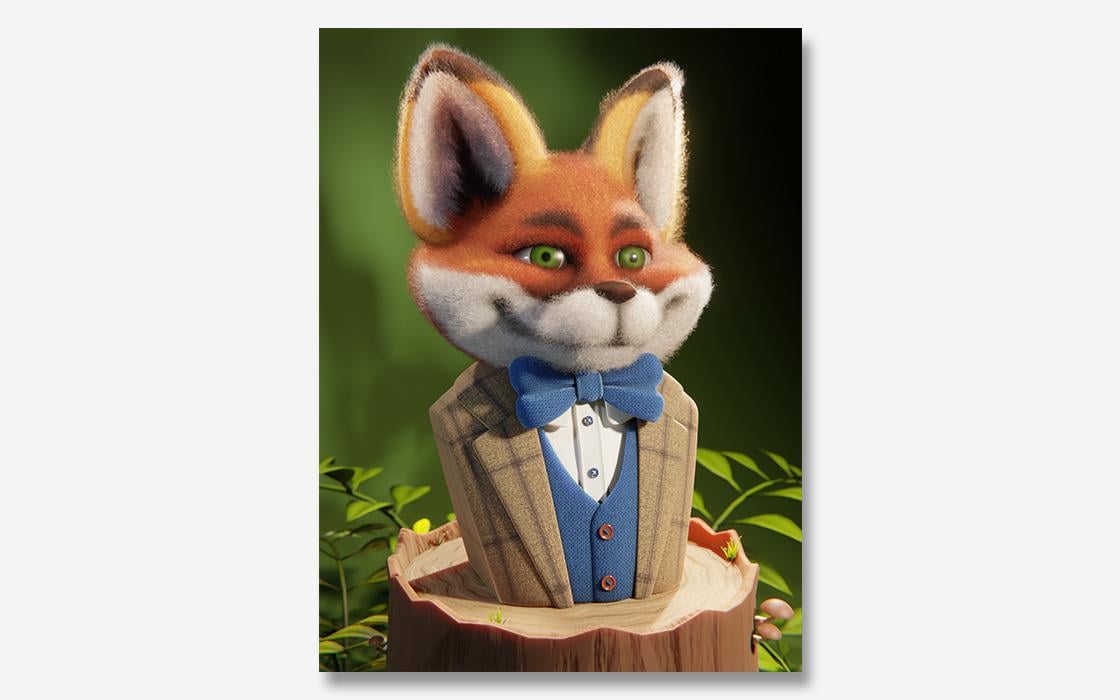
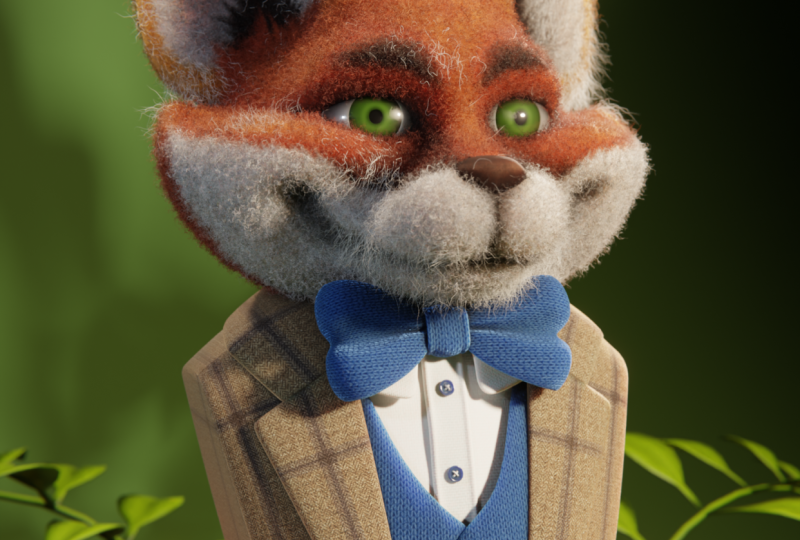
apprendre comment ajouter un duvet
réaliste à cet
adorable modèle Fox On dirait donc que c'est un personnage filtré à
l'aiguille. Le fichier que nous utiliserons en classe est entièrement modélisé,
texturé et éclairé Cela signifie que
nous pouvons directement ajouter
du duvet à ce charmant petit renard sans avoir à
faire beaucoup de configuration Il suffit de télécharger les fichiers
et nous sommes prêts à commencer. Si vous n'avez jamais entendu parler du
terme feutrage à l'aiguille, il s'agit d'une
technique artisanale réelle qui consiste à
utiliser une
aiguille spécialisée recouverte de barbes pour tisser ensemble les fibres
grossières de laine en une forme solide
plutôt qu'une Il est souvent utilisé par
les artistes pour créer d' adorables personnages aux apparences
douces et floues
à la surface C'est la technique que nous
allons reproduire et mixer Bien que ce soit le quatrième
cours de ma série de mini-cours, c'est en fait un
excellent complément à deux de mes précédents cours
complets. Dans mon cours à domicile, nous avons appris à
créer des cheveux réalistes à l'aide du
système de particules et du mixeur Lors de mon master class sur
l'éclairage de portrait, nous avons tout appris
sur la façon d'éclairer nos personnages avec des schémas d'éclairage
artistiques Ce cours abordera
ces deux sujets au fur et à mesure que nous apprendrons une
toute nouvelle façon d'ajouter cheveux
réalistes à nos modèles et comment l'éclairage peut
accentuer les détails subtils Si c'est la première
fois que vous apprenez avec moi, il est important de noter
que mes cours de mixeur sont réputés pour
leur clarté et leur facilité. Grâce à mon approche étape
par étape c'est parfait pour les débutants. Bien que ce cours soit un mini-cours
plus court, vous pouvez toujours vous attendre à des explications
détaillées que tout le monde peut suivre,
quelle que soit son expérience. À la fin de ce cours, vous
serez étonné de voir à quel point il est facile reproduire cette charmante technique de
feutrage et Donc, si tu es prêt, je
t'invite à me rejoindre en classe. Passons ensemble à notre
première leçon.
2. Configurer le fichier: Dans cette leçon, nous allons
commencer le cours en configurant notre fichier. Si c'est la première fois que vous
suivez un cours de mixeur, je
vous recommande vivement de commencer par mon
guide complet sur le mixeur pour débutants. Ce cours a été conçu
pour les débutants absolus au mixeur et
aux trois arts en général. Nous couvrons tous les sujets
nécessaires aider
à vous familiariser avec le mode
de fonctionnement et le mixeur. Nous y parviendrons grâce à des leçons
courtes et ciblées qui abordent chaque sujet du
point de vue du débutant, en utilisant un fichier de démarrage bien
organisé. Nous terminons le cours avec un projet
simple dans lequel vous
configurez et personnalisez votre
propre site de webcams confortable. Cela étant réglé,
poursuivons la leçon. Bien que notre fichier de travail
soit prêt à 90 %, nous avons une configuration facile
à gérer avant de commencer. abord, vous
devez
vous assurer que tous les
fichiers sont téléchargés. Vous pouvez les trouver dans les
ressources du projet pour ce cours. Une fois tous
les fichiers téléchargés, n'oubliez pas de décompresser
les quatre dossiers, y compris le dossier contenant
les fichiers du blender Blender ne pourra pas
voir les images de texture si vous ne les décompressez pas d'
abord Une fois que tout est décompressé, je vous
recommande vivement de créer un nouveau dossier appelé textures, puis de transférer le contenu des trois dossiers zip de texture
dans ce dossier unique Cela
facilitera grandement notre
prochaine étape et aidera à
garder les fichiers bien rangés Vous pouvez facilement le faire en créant un nouveau dossier vide
appelé textures, puis en accédant à chacun
des trois dossiers et en surlignant tous
les fichiers qu'il contient. Appuyez maintenant sur Control X pour couper les fichiers ou sur Control
C pour copier les fichiers. Retournez dans le dossier
Textures vide et appuyez sur Control V pour
coller ces images. Effectuez ce processus avec les
trois dossiers de textures jusqu'à ce qu'ils se trouvent tous dans
un seul dossier appelé textures. Revenons
au dossier Blender,
suivons Blender
Files et Cheat
Sheet, puis nous allons
ouvrir Start underscore
felted Fox bust underscore felted Fox bust Pour rappel,
ce fichier a été créé dans version 4.5 0.3 LTS de
Blender. Je vous recommande vivement d'
utiliser cette version ou une version plus récente lorsque vous suivez le cours pour vous assurer que tout
fonctionne comme prévu. Maintenant que notre fichier de
démarrage est ouvert, nous voulons faire passer ce port d'
affichage gauche à la vue rendue. Nous pouvons le faire en
cliquant ici sur
ce bouton en haut à droite
du port d'affichage de gauche. Nous allons cliquer sur
le bouton le plus à droite pour voir les textures et l'
éclairage de la scène. Après avoir opté pour
cette vue rendue, vous remarquerez peut-être que
de nombreuses textures sont manquantes et qu'elles
apparaissent peut-être même en rose vif Cela est dû au fait que Blender
ne sait pas où chercher les bonnes
images à afficher. Comme j'ai créé ce
fichier sur cet ordinateur, Blender sait où
chercher ces images, mais votre ordinateur ne le sait
peut-être pas. Heureusement pour nous, c'
est une solution très simple. Nous allons d'abord passer ici pour
archiver, puis nous allons passer
ici aux données externes. Enfin, nous
rechercherons les fichiers manquants. Naviguez maintenant vers l'endroit où vous avez
enregistré
ce dossier de textures dans lequel nous avons transféré
toutes les images de texture en un seul endroit. Une fois que vous avez trouvé ce
nouveau dossier de textures, il vous
suffit de
le sélectionner ici dans la liste, puis de choisir
Rechercher les fichiers manquants. Cela indiquera à Blender
où chercher toutes ces images de texture et les
reliera automatiquement pour nous Maintenant, votre
aperçu rendu ici sur le côté gauche devrait
ressembler au mien, affichant toutes les textures
correctes. La dernière chose à
faire est d'enregistrer notre fichier afin qu'il soit
prêt pour la leçon suivante. Nous pouvons le faire
ici en allant Fichier puis en choisissant Enregistrer. Cela permettra de s'assurer que
toutes les textures restent connectées lorsque nous rouvrirons
le fichier, et c'est tout Nous sommes prêts à
poursuivre le cours. Dans la leçon suivante, nous allons
ajouter la première couche de short fuzz à notre
modèle Fox. Je t'y verrai.
3. Ajouter le fuzz court: Dans cette leçon, nous allons ajouter la première couche de short
fuzz à notre modèle de renard Commençons. Il est temps de donner un peu de peps à
ce petit bonhomme Nous aurons un
joli duvet à la
fin de cette leçon Cependant, ce ne sera pas
la bonne couleur. Nous aborderons le
sujet dans la prochaine leçon, mais je voulais
vous prévenir avant de commencer que le duvet sera d'un blanc pur pour le reste de cette
leçon et ne correspondra pas au matériau orange
appliqué au modèle Fox Maintenant que tout cela est réglé,
allons-y directement. abord, assurez-vous
que la fenêtre de gauche est réglée la vue rendue
en cliquant sur ce
bouton situé à l'extrême droite en haut de cette fenêtre Pour une raison ou une autre, vous ne voyez pas ces boutons ici
à l'extrême droite .
Vous devrez peut-être
survoler cette barre d'outils ici, puis cliquer sur le bouton central de
votre souris
pour la déplacer d'avant en arrière afin que vous puissiez voir ces boutons ici à
l'extrême droite Maintenant, dans le
port de droite, assurez-vous d'avoir sélectionné la tête de
ce renard. Vous le verrez ici
surligné en orange. Maintenant que la tête est sélectionnée, appuyez sur Shift et A
sur votre clavier, et le menu publicitaire
s'affichera. Nous utiliserons une méthode
relativement nouvelle pour ajouter des cheveux à notre modèle qui a été
introduit il y a quelques versions. La méthode utilisera des courbes et des nœuds de
géométrie pour créer
des cheveux sur notre modèle. Heureusement, pour nous, vous
n'avez pas vraiment besoin de savoir comment
fonctionne l'une ou l'autre de ces choses pour
utiliser cette méthode, car elle est simplifiée en
quelques modificateurs simples Ajoutons donc nos cheveux maintenant
en descendant ici pour courber puis en choisissant de la fourrure. Tout de suite, nous pouvons constater
que notre modèle est devenu beaucoup plus flou dans les
deux fenêtres d'affichage La fenêtre de gauche
montre le duvet blanc
que j'ai mentionné plus tôt
au début de cette leçon Nos prochaines étapes consisteront à
ajuster l'apparence de cette fourrure pour qu'elle ressemble mieux aux fibres de laine
bouclées Nous allons apporter ces modifications
dans le panneau des modificateurs pour ce nouvel objet Curves qui vient d'être associé à l'objet
Fox Head Vous pouvez trouver les modificateurs
en bas à
droite en cliquant sur cette
petite icône bleue en forme de clé à molette Avant d'aller trop
loin, renommons cet objet courbe
pour qu'il corresponde un peu plus exactement à
ce qu'il est réellement Donc, dans notre liste, nous pouvons trouver le mot «
courbes » juste en dessous de l'objet
en forme de tête de renard auquel il est apparenté Ensuite, nous pouvons simplement
double-cliquer sur ces courbes de mots, et nous allons taper un court
fuzz, puis entrer J'ai déjà mentionné à quelques reprises
que cette fourrure provient cet
objet en forme de tête de
renard Nous pouvons facilement dire qu'il lui a
été attribué parce que
ce petit objet en peluche vit à l'intérieur de cet objet en forme de tête de renard Donc, si je le ferme, vous verrez le duvet disparaître, et c'est parce qu'
il se trouve réellement à l'intérieur de cet
objet Cela signifie que
chaque fois que nous ajustons la position, la rotation ou l'échelle de la tête, l'
objet fuzz parent suivra Cela garantit simplement que
le duvet reste attaché à la tête, peu importe
ce que vous en faites Très bien, commençons à
apporter des ajustements au fuzz. Notre première étape consiste à nettoyer
un peu les modificateurs en les réduisant simplement pour
faciliter leur ajout et leur
déplacement. Pour ce faire, nous allons
simplement accéder à cette liste en bas,
puis cliquer sur ces petites flèches à gauche de chacun
de ces modificateurs Vous verrez ici qu'
il
les a simplement réduits et qu'il est
plus facile de les visualiser. Ajoutons maintenant deux nouveaux modificateurs qui nous aideront à contrôler
l'apparence des cheveux Pour ce faire, nous
allons cliquer ici sur le
bouton Ajouter un modificateur, cliquer ici, puis
sélectionner Rechercher puis taper Trim TRI,
puis nous verrons
ici couper les courbes des cheveux,
que nous pouvons sélectionner dans puis nous verrons
ici couper les courbes des cheveux, la
liste. Repositionnez ce modificateur dans
la liste en un instant. Ajoutons un autre modificateur. Nous allons passer ici
au bouton de modification étrange, cliquer à nouveau sur Rechercher.
Cette fois, nous allons taper curl CURL, puis
choisir curl C'est bon. Il est maintenant temps de
repositionner ces modificateurs Chaque modificateur renforce les
effets de ceux qui le sous-tendent. L'ajustement de l'ordre
des modificateurs peut donc faire une grande différence dans la façon dont les cheveux sont rendus Vous pouvez ajuster le placement des modificateurs dans la liste en
cliquant et en faisant glisser les petits points sur le côté droit ,
puis en les
déplaçant dans la ligne abord,
descendons ici et fermons-les pour qu'il soit un
peu plus facile de
voir . Réorganisons
certains de ces modificateurs dans un meilleur ordre en fonction des effets qu'ils
ont sur les J'expliquerai le rôle
de chacun de ces modificateurs fur et à mesure que
nous
les examinerons un par un plus tard Notre première étape consiste donc à
saisir les courbes de ces cheveux coupés, saisissant
simplement ces points
sur le côté droit, et nous allons le déplacer
vers la deuxième position en partant du haut, puis
nous allons descendre
ici jusqu'aux cheveux bouclés
et
le faire glisser
vers la quatrième position, juste en
dessous de ces courbes vers la quatrième position, juste de cheveux interpolées Enfin, nous allons déplacer les courbes des
frisottis d'un niveau vers le haut, afin qu'elles soient juste en dessous des boucles Alors maintenant, prenez un moment, regardez ma liste
et assurez-vous que votre liste est
exactement dans le même ordre. OK, donc le renard a l'air
plutôt sauvage à ce stade. Mais il suffit de quelques curseurs
ajustés avoir un duvet durable. Avant de modifier
le flou,
je tiens à souligner la différence entre la façon dont les cheveux apparaissent dans la fenêtre de gauche
par rapport à celle de droite Nous remarquerons ici, dans la fenêtre de
gauche, que chacune de ces spirales présente de
belles courbes lisses Alors que sur le côté droit, nous
voyons des lignes vraiment irrégulières, et tout
semble un peu plus croustillant, dur et moins mou Cette différence n'est
visible que dans la fenêtre d'affichage et l'apparence réelle
des cheveux est en fait
beaucoup plus similaire à
celle de la fenêtre de gauche Si vous avez
l'impression que les cheveux sont irréguliers dans
la fenêtre de droite ou
qu'ils semblent un peu clairsemés,
sachez qu'ils seront
beaucoup plus la fenêtre de droite ou
qu'ils semblent un peu clairsemés, lisses et
plus denses que cela lisses et
plus denses Passons maintenant en revue
chacun de ces modificateurs de haut en bas et brièvement
ce qu'ils font pendant que nous
ajustons les paramètres Nous allons commencer ici tout en haut en faisant virevolter
le profil
ouvert de la courbe des cheveux en
cliquant sur cette petite
flèche ici à gauche Notre premier changement sera d' ajuster le rayon trouvé ici. Cliquons donc sur
cette valeur ici, puis nous allons
taper 0.0,
zéro, zéro, donc trois
zéros, puis six,
cinq, puis appuyer sur Entrée L'objectif de ce modificateur, le profil défini des courbes des cheveux, modifie
simplement l'épaisseur et la
forme générale des cheveux. La principale chose que
nous avons ajustée ici était le rayon de
chaque cheveu, en modifiant l'épaisseur d'une
seule mèche de cheveux. Dans notre cas, nous avons donc rendu
ces cheveux un peu plus fins qu'ils ne l'étaient auparavant
en abaissant cette valeur. Les
facteurs min et max ajustent l'épaisseur de
la pointe des respectivement
l'épaisseur de
la pointe des cheveux et de
la racine des cheveux. Cette valeur minimale modifie donc
la finesse de la pointe des cheveux, et la valeur maximale modifie l' épaisseur de la base des
cheveux ou de la racine. Dans notre cas, le
fait de le régler sur Mn zéro signifie que les cheveux atteindront une toute petite pointe, puis le facteur
réglé sur un maximum de un signifie qu'ils seront plus larges à la
base ou à la racine des cheveux, qui est exactement ce que
nous recherchons. C'est ainsi que la plupart des cheveux
seraient façonnés. Maintenant que nous avons terminé
avec ce modificateur, nous pouvons simplement le fermer
pour nettoyer la vue, puis nous allons
passer au suivant, qui consiste à couper les courbes des cheveux. Nous pouvons donc ouvrir
celui-ci maintenant. Encore une fois, nous n'avons qu'une seule
valeur à modifier ici, et ce sera la longueur. Nous pouvons donc cliquer sur la longueur ici, puis taper 0,02,
deux, cinq, puis appuyer sur Entrée Ce modificateur de coupe nous permet de contrôler
facilement
la longueur de chaque poil. Nous voulons un flou relativement court, c'est pourquoi nous avons utilisé un nombre bien inférieur à celui qui était présent par défaut Eh bien, nous n'utiliserons pas
ces autres paramètres ici dans ce modificateur. Parmi les autres curseurs utiles citons
le facteur de longueur Cela vous permet de multiplier
la longueur des cheveux par une nouvelle valeur pour apporter de légers ajustements à la longueur des cheveux. Par exemple, des valeurs élevées
signifient des cheveux plus longs, tandis des valeurs plus courtes
signifient des cheveux plus courts. Dans notre cas, nous voulons que ce soit exactement ce que
nous avons saisi ici, nous allons
donc
laisser ce set à un Un autre curseur intéressant
ici est le décalage aléatoire. Cela vous permet de couper
les cheveux à des longueurs
aléatoires pour leur donner un aspect
légèrement plus naturel Nous allons gérer ce
caractère aléatoire d'une manière différente, mais cela pourrait vous être utile dans le cadre de vos projets personnels Vous pouvez ajouter un peu de
caractère aléatoire à la longueur de vos cheveux en
ajustant simplement cette valeur L'augmentation du nombre rendra les cheveux un peu plus aléatoires
en termes de longueur. Dans notre cas, nous allons le
remettre à zéro. Comme je l'ai déjà dit, nous allons gérer ce caractère aléatoire d'une
manière différente Passons maintenant à
notre modificateur suivant, afin de fermer
celui-ci,
puis de le déplacer pour interpoler
les courbes des cheveux, et nous allons ouvrir celui-ci. Nous avons quelques
éléments à ajuster ici, et l'ordre dans lequel nous
les modifierons dépend des choses. Nous devons donc nous assurer les
faire dans le bon ordre. Tout d'abord, changeons le nombre de ports d'
affichage
à 0,05, puis appuyons sur Entrée donnera aux cheveux une apparence nettement moins
dense qu'ils ne l'étaient. Mais cela n'est vrai que dans
l'affichage de la fenêtre d'affichage. Ce que je veux dire par là, c'
est que les cheveux sont techniquement
aussi denses qu'ils l'étaient
avant ce changement. Mais nous forçons Blender à
limiter ce qu'il affiche dans la fenêtre d'affichage pour
éviter que le programme devienne trop lent ou
ne plante Nous verrons tout de même la densité complète des cheveux dans le rendu final. Cela est extrêmement important lorsque vous utilisez des valeurs de densité
capillaire plus élevées, ce que nous allons faire
dans un instant, particulier sur les ordinateurs moins puissants tels que
les ordinateurs portables. Si, à un moment quelconque de ce cours, vous remarquez que
Blender devient trop lent pour
fonctionner efficacement, ajustez la valeur de cette fenêtre d'affichage
à une valeur plus petite Dans votre cas,
0,025 pourrait être mieux, soit la moitié de la valeur
que nous avons actuellement cadre de cette leçon, je vais laisser le mien à 0,05, mais sachez que vous pouvez toujours
abaisser cette vue, que cela ne change le rendu de
l'image finale Cela est particulièrement important si votre ordinateur est faible. Nous pouvons maintenant augmenter
la valeur de densité à une valeur nettement supérieure réduisant d'abord le montant de la
fenêtre d'affichage Nous pouvons le faire ici
où il est question de densité. Nous allons cliquer sur
ce chiffre, puis taper 20, puis zéro, zéro, zéro, trois autres zéros
après cela. Donc 20 000. Les cheveux dans la fenêtre d'affichage
peuvent sembler à
peu près identiques à ce
qu'ils étaient avant, mais ils sont en fait environ 20
fois plus denses qu'ils ne l'étaient Il a simplement la
même apparence en raison de la faible
densité de fenêtres que nous avons définie Cette
valeur de densité plus élevée
nous permettra d'avoir beaucoup plus de
poils et de les faire recouvrir entièrement la surface de la tête du renard pour obtenir un duvet laineux
plus crédible Ensuite, nous allons
limiter les endroits où le duvet est autorisé à se trouver à
l'aide d'un masque de densité J'ai déjà créé ce
masque pour nous en utilisant les outils de peinture
au poids du modèle Fox Head. n'expliquerai pas
ce processus de masquage en profondeur dans cette leçon, car je l'ai déjà
traité pour nous Pour cette partie de la
leçon, vous pouvez simplement regarder. Ne suivez pas, car ce masque est
déjà terminé, mais cela devrait aider à
voir à quoi il
ressemble et comment il
affectera le placement du duvet Donc, je dois d'abord
sélectionner la tête de renard, puis je vais
monter ici. Je vais passer à la peinture blanche. Et maintenant, si je zoome
ici sur la tête du renard, vous verrez qu'en général, toute
cette tête est rouge, exception de quelques zones comme le nez et
le contour des yeux. Ces zones sont
plutôt représentées en bleu avec un peu de vert
et de jaune autour d'elles. Cette floraison signifie
que la densité est fixée à 0 % dans ces zones, ce qui signifie que nous conseillons
à Blender de ne pas placer de duvet dans ces zones, car elles
seront bien plus belles sans qu'aucun poil ne pousse
sur les yeux ou le nez Les zones en rouge ont une
densité réglée à 100 %, donc Blender sait mettre autant de cheveux qu'il le
souhaite dans ces zones. Maintenant que vous voyez à quoi ressemble
ce masque, revenons aux modificateurs
et appliquons-le pour que Blender
sache qu'il ne faut
pas mettre de poils dans ces zones Je dois donc d'abord
revenir en mode objet, puis je vais sélectionner à nouveau
le fuzz court, puis nous pourrons
revenir ici Ajustez également cette vue pour qu'elle ressemble un peu plus
à celle du côté gauche. Donc, pour attacher ce masque que je viens de vous montrer
à la densité, nous pouvons aller ici où
il est écrit masque de densité. Nous allons cliquer sur
cette petite icône ici sur le côté droit avec le signe
plus au milieu. Après avoir cliqué sur cette icône, vous pouvez
maintenant cliquer sur ce champ
sombre ici à gauche, et nous allons
choisir de supprimer la fourrure, c'est ainsi que j'ai appelé le
masque que je viens de vous montrer. Cela a maintenant appliqué ce masque
à la densité de notre fourrure. Nous ne remarquerons pas vraiment de
différence énorme dans
les cheveux pour le moment, mais cela deviendra de plus en plus
évident au fur et à mesure que nous continuerons. Le dernier ajustement
pour ce modificateur se
trouve ici et
il s'appelle seed. Nous allons fixer notre graine
à quatre au lieu de zéro. Nous allons donc simplement en taper
quatre, puis appuyer sur Entrée. La valeur de la graine est simplement un curseur qui permet de déterminer de manière aléatoire
la position des cheveux Cela ne change pas la qualité
globale
des cheveux, leur densité
ou quoi que ce soit d'autre. Il indique simplement
au mixeur de refaire les cheveux avec un
placement légèrement différent pour
leur donner un aspect similaire
mais différent Le changement n'a pas
vraiment de sens pour le moment. Mais au cours de mes
expériences, j'ai découvert que la valeur initiale, en particulier donnait une meilleure apparence
au flou court, en particulier lors du rendu final Nous allons donc l'
utiliser pour le moment. Nous sommes maintenant prêts pour
notre prochain modificateur Nous pouvons
donc fermer celui-ci, puis nous allons ouvrir les courbes des
cheveux bouclés Passons en revue les
modifications une par une, puis nous
expliquerons ce que nous avons fait. Nous allons donc d'abord réduire
le facteur à 0,2, puis appuyer sur Entrée. Nous allons changer le début de la
boucle à un, le rayon à 0,25 Et enfin, la
fréquence à cinq. Nous avons apporté un certain
nombre de modifications ici. Voyons donc ce que fait ce modificateur et
ce que chacun de ces curseurs que
nous modifierons fait pour le fuzz En termes simples, ce modificateur ajoute un effet de boucle à
chacun des cheveux Cela nous permettra d'obtenir un aspect similaire aux
boucles d'une fibre laineuse Donc, le curseur
factoriel que nous avons modifié
ici peut être considéré comme une force
globale de
l'effet curling Des chiffres plus faibles rendent les
cheveux globalement moins bouclés. En abaissant cette valeur, nous avons permis aux cheveux de
s'étendre davantage sur la tête et d'être moins
agglomérés pour former de grandes boucles La valeur initiale de la boucle
trouvée ici détermine la quantité de chaque cheveu ayant reçu
l'effet curling Des valeurs plus élevées font en sorte qu'une plus grande partie de la mèche de cheveux
bénéficie de l'effet curling Donc, si vous baissez cette valeur, cela signifie
que de moins en moins
de cheveux
reçoivent réellement la boucle. Il peut donc commencer tout droit ,
puis se courber uniquement à la pointe Si vous avez une
valeur plus élevée, comme celle que nous avons ici, les cheveux commencent à se friser
immédiatement à partir de l'endroit où ils poussent La valeur du rayon située juste en dessous détermine la taille
des boucles individuelles. Si vous voulez des boucles vraiment serrées
et élastiques, les
valeurs plus petites conviennent mieux ici Si vous voulez des boucles
plus grandes et plus fluides, vous
devez utiliser une valeur de rayon
plus grande. Enfin, la fréquence
trouvée ici en bas. Ce curseur détermine le
nombre de boucles présentes sur chaque
mèche de cheveux Des valeurs plus élevées créeront les boucles les plus
souples que nous recherchons Si vous voulez moins de boucles
sur l'ensemble des cheveux, vous devriez obtenir une valeur inférieure, ou si vous vouliez des boucles encore plus
élastiques et encore
plus serrées, vous voudriez une valeur plus élevée Nous pouvons maintenant passer aux courbes
des cheveux frisottis. Nous allons donc désactiver
cette option, puis ouvrir ici
pour que
nous puissions voir ces valeurs Commençons par
ajuster les valeurs, puis je vais
expliquer ce que nous avons fait. Donc, d'abord, pour la distance, nous allons la régler
à 0,25, la forme, nous allons définir 2,05,
puis ici, nous allons vérifier ce bouton de
préservation de la longueur Ce modificateur de frisottis ajoute un bruit de zigzag à
chaque mèche de cheveux, ce qui rend le duvet
beaucoup plus chaotique Cela permet de reproduire la façon
dont l'aiguille barbelée utilisée feutrage à l'aiguille
tisse les formes
des fibres Les curseurs de ce
modificateur ne sont malheureusement pas
aussi simples et
évidents Donc, pour la valeur de distance
que nous avons modifiée ici, en termes simples, ce curseur ajuste la quantité de
frisottis présente dans les En général, des nombres plus
élevés rendent les cheveux plus crépus. Ensuite, la valeur de forme
que nous avons modifiée ici, ce curseur contrôle
la force du motif de frise sur
chaque mèche de cheveux Les chiffres les plus faibles provoqueront des frisottis plus
nets et plus
chaotiques Enfin, le paramètre le plus
important pour les courbes
des cheveux frisottis est probablement cette longueur préservée Donc, si nous ne l'activons pas, nous remarquerons que les cheveux
deviennent vraiment très longs, et c'est parce que
ces effets sont appliqués
en plus de tous ces autres
ajustements et rendent les cheveux beaucoup
plus longs que nous ne le souhaitons. Si nous activons la longueur préservée, garantira
que ce modificateur n'affectera pas la
longueur des cheveux, mais uniquement les frisottis présents dans les cheveux Cela indique donc
à Blender de regarder la longueur des cheveux avant de commencer à appliquer ces effets
, puis de s'assurer qu'ils ne durent pas plus longtemps après avoir
ajusté ces éléments. Dit à Blender de
regarder la longueur des cheveux avant de commencer à
apporter des modifications, puis de s'assurer
que les cheveux sont à peu près de la même
longueur qu' avant, et non pas cette
très longue boule de duvet qu'ils se transforment sans cela Assurez-vous donc que l'option
Conserver la longueur est activée. Passons maintenant à l'
ajustement final que
nous allons faire, à savoir le bruit des courbes
des cheveux. Nous pouvons donc le fermer
puis ouvrir ce dernier modificateur ici Et nous n'allons
pas vraiment changer grand-chose ici. Nous allons
juste cocher quelques cases. Donc, nous allons d'abord
décocher l'effet cumulatif, puis nous allons
vérifier la durée de conservation Ce
modificateur de bruit lié aux courbes capillaires est
chargé d'ajouter un peu de randomisation
à l'ensemble des cheveux, rendant ainsi moins
générés par ordinateur et un
peu plus naturels En décochant le
décalage cumulé ici en haut, nous nous assurons que la randomisation de ce modificateur ne soit pas
trop aléatoire en
le multipliant par les modifications précédentes Et tout comme pour les
frisottis, ce
bouton de préservation de
la longueur situé en bas indique simplement au mixeur de regarder la longueur des cheveux avant ce modificateur, puis de s'assurer
qu'après tous les changements, restent à peu près
de la même longueur C'est tout pour les changements. Nous pouvons donc rester ici jusqu'à ce que
tout soit fermé, et nous n'ajusterons pas
cette surface pour se forme, car cela
n'a vraiment aucun changement pour nous. C'est juste un modificateur nécessaire
pour que cet effet fonctionne. Nous pouvons donc laisser
celui-ci effondré. Maintenant que nous avons ajusté
tous ces modificateurs, zoomons simplement ici, et
je vais vous en donner un aperçu
très rapide Encore une fois, juste quelques termes
de base expliquant à quoi sert chacun de ces
modificateurs Tout d'abord, le profil défini des courbes
de
cheveux modifie l'
épaisseur des cheveux. Ensuite, nous avons la
coupe des courbes des cheveux. Cela change la
longueur des cheveux. Ensuite, nous avons les courbes des cheveux
interpolées. Il s'agit principalement d'
ajuster
la densité des cheveux et également
l'endroit où les cheveux peuvent pousser. Dans notre cas, nous lui avons dit de
ne pas pousser dans le nez, et nous lui avons dit de ne pas
pousser derrière les yeux. Ensuite, nous avons ajusté
les courbes des cheveux bouclés, ce qui ajoute une petite boucle en tire-bouchon à
chacun de boucle en tire-bouchon à
chacun Nous pouvons le voir
ici si nous zoomons. Beaucoup de ces
poils ont
une sorte de boucle circulaire. Ensuite, nous avons commencé à ajuster
la courbe des frisottis. Où nous trouvons
beaucoup de ce genre
de motif en zigzag. Nous pouvons voir cette sorte
de motif ondulé ici sur chacun de ces cheveux Enfin,
les cheveux courbent le bruit, ajoutent un peu de hasard et de chaos aux cheveux pour les rendre un peu plus naturels et moins généralement générés par
ordinateur OK. Avant de
terminer la leçon, passons à l'espace de travail de
rendu et voyons à quoi ressemble
réellement ce flou Je vais donc effectuer un zoom arrière
rapide, puis nous pouvons passer à
l' espace
de travail de rendu situé en haut. Nous pouvons maintenant effectuer le rendu de notre image en allant ici et en choisissant Render Render Image ou
simplement en appuyant sur F 12. Je vous verrai dans un instant
lorsque le rendu de mon image sera
terminé. OK, donc le rendu est terminé, et ça a l'air intéressant. Nous savions déjà que le duvet ne serait pas de la bonne couleur, mais la sensation est un peu
différente lorsque vous voyez le plein effet de tout
le duvet à la surface Nous pouvons donc zoomer
ici maintenant et voir quel point
ce duvet est plus dense Et nous pouvons voir tous ces petits cheveux
bouclés ici, voir à quel point crépus et que tous
les différents effets
se combinent pour créer
cet effet global Même si le duvet
n'est pas de la bonne couleur, c'est quand même très
cool de regarder les bords
du modèle
et de voir les mèches bouclées et duveteuses qui donnent à la tête
du renard aspect presque laineux Nous pouvons en voir un exemple
ici et juste autour des visages, en particulier sur les bords là où c'est le plus visible. Imaginez à
quel point tout cela
sera plus beau quand
tout sera de la bonne couleur. Dans la leçon suivante, nous allons
créer le matériau pour le fuzz que nous venons d'
ajouter. Je t'y verrai.
4. Créer le matériau Fuzz: Dans cette leçon, nous allons
créer le matériau pour le fuzz que nous venons d'
ajouter. Commençons. Maintenant que nous avons ajouté du
duvet au renard, il est temps de s'
assurer que les couleurs
correspondent à la texture du dessous Cela donnera non seulement plus de
sens au duvet pour le
modèle auquel il est attaché, mais cela le rendra
également plus dense car les espaces entre chaque
cheveu seront moins évidents Passons donc d'abord
à l'espace de travail d'ombrage afin de pouvoir commencer à
créer le matériau Nous pouvons trouver l'espace de travail
d'ombrage se trouve ici
tout en haut au centre Nous souhaiterons également faire passer
ce port d'
affichage supérieur mode rendu en cliquant sur ce bouton situé à l'extrême droite. Vous pouvez utiliser
la molette de votre souris située haut pour zoomer sur la
tête afin d'obtenir un meilleur aperçu. OK, nous sommes maintenant prêts à
commencer à créer ce matériau. Une chose à noter est que
je n'aborderai pas
tous les aspects de la création de
matériaux dans cette leçon. Cependant, vous devriez
pouvoir
suivre très bien si
vous n'êtes pas familier. Je ne sauterai aucune
étape lors de mon explication. Je ne vais tout simplement pas passer en revue
tous les détails au fur et à mesure. Si vous souhaitez en savoir
plus sur les tenants
et les aboutissants de la
création de matériaux et du mixeur, je vous recommande vivement mon cours sur
la magie des matériaux
disponible sur Skillshare Nous abordons toutes les bases de la création de matériaux
et du mixeur du point de vue
d'un débutant tout en texturant un fichier d'étude
Wizard prédéfini Cela étant
réglé, commençons. abord, vous
devez
vous assurer que ce petit objet fuzz sélectionné dans cette liste en haut à droite.
Nous allons donc aller ici. Nous pouvons faire défiler cette liste
vers le haut jusqu'à ce que
nous trouvions l'objet
en forme de tête de renard, ouvrir la
flèche située à côté de celui-ci, puis nous assurer que vous
avez sélectionné Short Fuzz Maintenant, ici, dans
cette fenêtre d'affichage inférieure, nous allons cocher
ce bouton qui dit « utiliser les nœuds Cela ajoutera deux nœuds d'
espace réservé pour que nous puissions commencer à
modifier si nous le souhaitons ceux qui ne connaissent pas cet éditeur de
nœuds en bas, nous pouvons zoomer et dézoomer à
l'aide de la molette de la souris. Vous pouvez également cliquer sur
la molette de la souris pour la déplacer vers la gauche et la droite, simplement pour faire glisser la
vue d'avant en arrière. Généralement, après avoir ajouté
ces nœuds réservés, vous devez soit modifier
ce nœud
BSDF basé sur les principes que vous trouverez ici pour donner
aux cheveux une
couleur spécifique, soit ajouter de nouveaux nœuds pour ajuster Dans notre cas, nous allons
en fait copier la grande majorité des nœuds d' un matériau
différent et simplement les réutiliser
pour le matériau fuzz Plus précisément, nous copierons les notes du matériau actuellement appliqué sur
l'objet en forme de tête de renard afin de nous épargner beaucoup de travail. Commençons par sélectionner la tête du renard
ici sur le côté droit. Nous pouvons simplement
le sélectionner ici dans la liste. Et maintenant, ici, dans la fenêtre d'
affichage inférieure , nous pouvons effectuer un zoom arrière. À l'aide de la molette de la souris,
nous allons ensuite faire glisser la sélection sur tous
ces nœuds situés à gauche
de ce nœud vert. Nous voulons que tous ces nœuds
soient sélectionnés ici. Nous n'
utiliserons pas réellement tous ces nœuds, mais il nous sera facile de simplement
supprimer les nœuds indésirables ultérieurement. Maintenant que ces nœuds sont sélectionnés, nous pouvons appuyer sur Ctrl et C pour nous assurer de
les copier, puis nous allons
passer ici et sélectionner le court objet fuzz dans
la liste afin de pouvoir
revenir à cet objet à la place Nous allons passer notre souris sur cette
fenêtre inférieure et appuyer sur Ctrl et V pour coller les
nœuds que nous venons Après les avoir collés, sélectionnez l'un de ces nœuds
en haut de la page. Donc, si vous sélectionnez dans la barre de
couleur supérieure de
l'un de ces nœuds, vous pouvez simplement
cliquer dessus et le déplacer vers la gauche. Nous voulons qu'il reste de
ce nœud vert. Avant de connecter
ces nouveaux nœuds, supprimons d'abord ceux
dont nous n'avons pas besoin. Nous allons donc simplement
passer en revue chacun d' eux et supprimer tout
nœud dont nous n'avons pas besoin. J'ai donc d'abord désélectionné en cliquant simplement sur
cette zone grise Assurez-vous que je ne veux
rien sélectionner. Nous pouvons maintenant sélectionner ce nœud et appuyer sur Supprimer sur notre clavier. Nous pouvons sélectionner ce
nœud, appuyer sur Supprimer. Nous pouvons sélectionner ce nœud ici,
à l'extrême gauche. Supprimez-le. Enfin, nous
allons cliquer et faire glisser le pointeur sur ce
petit point ici. Donc, au bas de
cette ligne violette, nous voulons sélectionner
uniquement ce point, puis appuyer à
nouveau sur Supprimer pour le supprimer. Maintenant, reconnectons
ces nœuds. Je vais zoomer
ici sur le côté gauche. Nous pouvons cliquer sur ce
petit point violet sur le côté de ce nœud et le
faire glisser vers ce point violet. Enfin, nous allons
aller ici et faire glisser le pointeur de ce point jaune
vers ce point jaune. Maintenant que
tout est connecté, prenons également un moment pour que tout soit un peu plus
compact. À l'heure actuelle, tout est en
quelque sorte étalé. Et encore une fois, nous pouvons simplement faire glisser la
sélection sur des objets, puis cliquer en haut de l'un d'entre
eux et simplement les
déplacer, pour que tout soit entre
eux et simplement les
déplacer, un peu
plus ordonné, moins étalé Et facilitez simplement
le travail sur ce matériau. OK ? Maintenant que toute cette
configuration est terminée, nous avons un nouveau père nodal. curseur sur cette fenêtre d'affichage
inférieure, nous allons appuyer sur Shift et
A pour afficher notre menu publicitaire. Accédez à la recherche, puis nous
allons taper l'attribut. Donc, A, devrait suffire
pour en parler. Nous allons choisir un attribut en haut de la liste
, puis le placer ici à gauche de ce nœud
violet en bas. Nous pouvons maintenant zoomer là où nous plaçons
simplement ce nouveau nœud, et nous allons cliquer sur ce
point violet sur le vecteur et le
faire glisser ici vers ce point violet à
côté du vecteur sur ce nœud. Nous avons ajouté ce nœud pour nous assurer que
chaque poil tire la bonne couleur de
la surface
fixée en dessous de la tête du renard. Vous remarquerez tout de
suite que le duvet est principalement orange, quel que soit
l'endroit où il est fixé Si nous zoomons ici, nous
verrons que même dans
cette zone blanche, ce duvet est toujours orange, parce qu'il
ne sait pas de quelle couleur choisir et qu'il
provient de la mauvaise zone Ce nœud d'attributs
que nous venons d'ajouter obligera le mixeur à utiliser
la bonne couleur pour chaque cheveu en lui demandant d'utiliser le même UV déballé
pour la fourrure que pour la tête En termes simples, l'
UV d'un objet détermine
simplement la façon dont une texture
est affichée sur l'objet. Indique exactement où placer chaque pixel de la texture. Nous voulons tirer parti de
ces informations pour indiquer à la fourrure de
quelle couleur elle doit être. Pour ce faire, nous allons aller ici
sur ce nœud d'
attribut, puis là
où il est écrit le nom, nous allons cliquer
sur cette case de nom. Et maintenant, nous devons saisir
un texte très spécifique. Vous devrez donc
suivre ici, et je vais le mettre à l'écran pour que vous puissiez voir exactement
ce que je suis en train de taper. Nous allons donc taper
la surface, le tout en minuscules, le soulignement en coordonnées UV.
Puis appuyez sur Entrée. En tapant ce texte
ici dans la zone de nom, nous avons demandé à Blender de regarder
spécifiquement les coordonnées UV de la
surface à laquelle il est attaché, et vous devrez vous
assurer de l'avoir
saisi exactement
comme je l'ai écrit ici Après avoir saisi ce texte, vous
remarquerez immédiatement que les cheveux
correspondent désormais à la couleur de la
surface à laquelle ils sont attachés. Donc, tout ce qui est en
blanc montre des cheveux blancs, et là où
c'est orange ou brun foncé, vous pouvez voir que les cheveux correspondent
maintenant à cette couleur. Nous en avons presque terminé avec
ce matériel, mais dans un souci
de compréhension, discutons des
nœuds les plus importants de ce document, afin
que vous ayez une meilleure compréhension
de ce qui se passe. Si nous faisons un zoom arrière pour voir l'ensemble du matériau, ce nœud orange
trouvé ici s'appelle Fox head base color oh one est la texture peinte à la main que
j'ai créée pour la tête du renard. C'est de là que viennent toutes les couleurs que vous voyez sur la tête
. J'ai peint cette texture
directement dans mixeur en utilisant l'espace de travail de peinture
texturée. Maintenant, si nous faisons un zoom arrière, toutes ces notes
en haut sont consacrées à l'ajout d'une texture feutrée par-dessus cette
texture peinte à la main dont nous venons de parler en bas. Cela permet de varier un peu plus les
couleurs cette
texture peinte à la main et de garantir que si jamais nous voyons entre
les espaces et le duvet, il semblerait qu'il y ait toujours petites fibres sous la surface Si vous zoomez ici
sur la tête du renard, nous pouvons en voir un exemple
ici. Vous pouvez donc voir toutes ces lignes
croisées et ces motifs
sombres C'est ce
motif duveteux que j'ai placé au-dessus de la texture peinte
à la main OK, nous avons donc encore quelques
modifications, puis c'est terminé. Je vais donc zoomer ici pour que
nous puissions voir un peu
plus la tête. Ensuite, dans
cette fenêtre d'affichage inférieure, nous allons zoomer ici sur
ce nœud vert appelé BSDF fondé sur des
principes Ce gros nœud vert
est généralement responsable des
propriétés de surface de ce matériau. Pensez donc à des choses comme la
façon dont c'est transparent ou
réfléchissant,
c'est ce genre de choses que nous contrôlons ici. Nous allons modifier cette
valeur IOR qui se trouve ici en haut. Nous allons donc cliquer dessus
et le régler 1.3, puis appuyer sur Entrée. La valeur contrôle le
degré de réflexion du matériau. Dans notre cas, nous ne
voulons pas que ces poils soient trop brillants et réfléchissants, nous allons
donc baisser légèrement
cette valeur. Nous allons maintenant
descendre cette liste jusqu'à ce que nous voyions cette section
appelée transmission. Nous allons donc l'ouvrir, et nous avons un curseur ici Nous allons régler
ce curseur
de pondération 0,5, puis appuyer sur Entrée Ce paramètre contrôle le degré de
transparence de votre matériau. Il est généralement utilisé pour
fabriquer des objets comme le verre. Nous utilisons ce réglage pour que nos cheveux soient un
peu transparents, afin qu'ils captent la lumière de
manière plus réaliste. Nous avons
cependant limité cet effet à 50 %, car nous ne laissons pas
les cheveux trop transparents. Nous pouvons en voir un exemple ici. Si nous
zoomons, nous remarquerons que les
poils situés à l'arrière captent la
lumière et laissent la lumière à travers eux parce qu'ils sont
partiellement visibles. Et maintenant, avant de dire que
ce matériau est terminé, nous avons encore un
paramètre à modifier concernant la façon dont
la fourrure reçoit la lumière. Et cela ne
sera en fait pas changé à l'intérieur du matériau lui-même. Nous en avons donc terminé avec cet
espace de travail pour le moment. Pour avoir une bonne idée de l'importance de cette modification, passons d'
abord à
l'espace de travail de rendu. Nous pouvons le trouver
ici en haut de la page. Donc, avant de faire un
rendu ici, assurez-vous d' abord
que vous êtes configuré un
emplacement situé en haut
à droite. Découvrez toutes ces
différentes machines à sous ici. Pour le moment, vous voulez être configuré
pour l'instant. Maintenant, nous allons simplement
rendre notre image en accédant au rendu de l'image ou en
appuyant sur F 12 sur votre clavier. OK, donc mon rendu est terminé, et nous pouvons déjà remarquer que toutes les couleurs et
tout le reste sont superbes. Mais nous remarquerons également
que la fourrure semble assez foncée et presque rugueuse au toucher. Il n'a pas l'air
particulièrement doux. Cela est dû au fait que chaque
cheveu projette des ombres sur les surfaces situées au-delà d'eux
et sur les cheveux situés à côté d'eux. Toutes ces ombres s'
additionnent et donnent une apparence beaucoup plus foncée qui donne beaucoup plus de contraste
autour de chaque cheveu. C'est pourquoi nous avons des zones
comme ici autour des yeux et sur le côté du visage
qui sont vraiment sombres. Nous allons utiliser
un réglage qui nous
permet de supprimer les ombres de
la fourrure afin de nous
débarrasser de
cet excès d'obscurité
et de cette apparence rugueuse. Nous allons donc d'abord passer à l'espace de travail
de mise en page. Ensuite,
nous allons accéder à onglet des propriétés
de l'objet situé sur la droite. C'est cette icône carrée orange. Nous allons maintenant faire défiler cette liste jusqu'à ce que nous trouvions la section
intitulée visibilité, puis nous irons
plus bas dans la liste jusqu'à ce que nous voyions la visibilité des rayons. Nous remarquerons cette case à cocher
appelée ombre. Nous allons décocher
cette case à ombres assurer que
le short fuzz Assurez-vous donc que
cet objet est
sélectionné avant de décocher
cette case afin de ne pas décocher les ombres
d'un autre Cela indiquera au mixeur de ne pas laisser le duvet
projeter des ombres Maintenant que nous avons apporté cette modification, revenons à notre espace de travail de
rendu, puis nous allons le
faire passer au deuxième
emplacement en haut, juste pour pouvoir afficher
une image différente sans remplacer
la première, et maintenant nous pouvons passer au
rendu de l'image Grâce à ce simple changement,
nous pouvons maintenant constater que nous avons éliminé tous les excès d'
ombrage et de rugosité observés précédemment, tout en
conservant un aspect doux et
flou pour Dans l'ensemble, c'est beaucoup
plus brillant et plus joyeux. Vous pouvez voir la différence
entre les deux en faisant
simplement revenir l'emplacement à l'emplacement 1, et nous pouvons voir à quel
point cela
a fait une différence dans l'
aspect général du rendu. Maintenant, nous pouvons également prendre un moment pour apprécier le fait
que tous ces poils
sont également colorés de la bonne couleur fonction de la surface à laquelle
ils sont attachés. Nous avons donc du
duvet blanc là où nous l'attendons et du duvet orange
là où nous l'attendons Tout ce petit film semble excellent pour
le moment, mais nous n'en avons pas encore terminé. Dans la leçon suivante, nous
ajouterons une couche supplémentaire de duvet plus long à notre modèle
Fox. Je te verrai.
5. Ajouter le long des roses: Dans cette leçon, nous allons ajouter
une couche supplémentaire de duvet
plus long à notre
modèle Fox. Commençons. Bien que le duvet court
que nous avons ajouté à tête de
notre renard soit très
beau jusqu'à présent, nous pouvons l'
améliorer en ajoutant une fine couche de duvet plus long
sur le dessus du duvet court Ce duvet plus long ajoutera petits poils vaporeux qui s'étendent
au-delà du bord du modèle, donnant à la tête une apparence générale
plus douce Nous utiliserons également un nouvel outil
pour peigner ces poils longs afin qu'ils suivent
les courbes de la tête et ajoutent
encore plus de détails. Le processus d'ajout de
ce fuzz plus long sera largement identique
à celui du fuzz court Nous allons donc suivre ce
processus
beaucoup plus rapidement que le court
fuzz que nous avons ajouté en premier ne vais pas m'arrêter pour expliquer chaque paramètre, comme nous l'avons déjà fait dans
la leçon précédente. Une fois le long duvet
ajouté,
nous ralentirons à nouveau et
apprendrons à le peigner et à le coiffer OK, préparons tout et
préparons-nous
à ajouter le fuzz Tout d'abord, assurez-vous
que vous êtes configuré sur
l' espace de travail
de mise en page en haut
à gauche si ce
n'est pas déjà fait. Ensuite, nous allons passer
cette fenêtre de gauche mode rendu en cliquant sur ce bouton situé à
l'extrême droite Nous allons maintenant passer
à cette liste sur le côté droit. Nous allons faire défiler
cette liste vers le bas jusqu'à ce que vous
voyiez Fox entrer dans la collection Fox, et nous allons
l'ouvrir pour voir le
petit objet en forme de duvet Pour le masquer pour l'instant, il suffit de cliquer sur cette petite icône en forme de
globe oculaire ici Cela le masquera
dans la fenêtre d'affichage, mais pas dans
le rendu Nous réactiverons le short
fuzz plus tard. Mais pour l'instant, pendant que nous
travaillons sur le fuzz le plus long, ce sera plus facile si
nous masquons le fuzz court Ensuite, nous allons
sélectionner la tête de renard dans la liste ici ou juste dans la fenêtre d'affichage,
selon votre préférence Ensuite, en
passant notre
souris ici dans la fenêtre de droite,
nous appuierons sur Shift et A, à Curve, puis
choisirons la fourrure
en bas de cette liste Avant d'apporter des modifications,
nous allons le renommer. Nous allons donc
double-cliquer sur ce mot « courbes », appeler ce mot « long fuzz »
, puis appuyer sur Entrée Je n'ajusterai pas
le matériau pour ce long duvet tant que
nous n'aurons pas fini de le peigner,
car le matériau
blanc le rend
beaucoup plus visible dans
la fenêtre d'affichage pour le moment Maintenant que ce
long fuzz a été ajouté, passons en revue certains
des modificateurs Nous pouvons donc maintenant descendre
ici et passer à l'onglet des modificateurs afin de
voir les modificateurs appliqués Comme la dernière fois, nous allons commencer par
réduire tous ces modificateurs en cliquant sur petites flèches situées à
gauche d'eux, puis nous allons ajouter
un autre modificateur
en allant sur Ajouter un modificateur en allant sur Ajouter Choisissez Rechercher
, puis saisissez
trim, TRIM et choisissez
Couper les courbes des cheveux. Encore une fois, nous allons le réduire pour
qu'il soit plus facile à voir, et nous allons faire glisser
ces petits points ici et le
déplacer à la troisième place de la liste
en partant du haut. Donc juste en dessous d'Interpol
et au-dessus de la courbe des cheveux. Bien,
passons rapidement en revue chacun de ces modificateurs et apportons les
ajustements nécessaires Encore une fois, je n'expliquerai pas
chacun de ces paramètres car nous
en avons déjà parlé dans la courte leçon sur le fuzz N'hésitez pas à vous référer à nouveau à
cette leçon si vous ne savez pas à quoi
sert l'un de ces paramètres. Nous allons commencer par le haut de la liste
, puis descendre. Donc, tout en
haut, nous allons
définir le profil des courbes capillaires, et nous allons changer
le rayon à 0,0 005. Donc, trois zéros après la virgule décimale,
puis appuyez sur Entrée Nous pouvons maintenant passer au
modificateur suivant, donc le deuxième de la liste. Faites défiler un peu vers le bas
pour que nous puissions le voir. Et encore une fois, nous
devons les modifier dans un ordre précis,
comme la dernière fois. De cette façon, nous ne surchargeons mixeur avec trop de
cheveux à la fois. Nous allons donc
commencer par modifier ce montant de port de vue en premier. Nous allons donc le régler sur
0,1, puis appuyer sur Entrée. Nous pouvons maintenant passer à notre densité, et nous allons la changer
à 60060, zéro, zéro, et enfin, nous allons ajouter le
masque de densité que nous avions auparavant pour empêcher de se fixer
au nez ou aux yeux Nous allons donc cliquer sur ce
symbole ici à droite, puis cliquer sur le
cadre gris foncé à gauche. Choisissez Supprimer la fourrure. Nous pouvons maintenant le réduire
et passer
au modificateur Trim Hair
Curves. Et nous allons
changer la longueur à 0,165, puis entrer OK, nous avons donc deux autres
modificateurs à ajuster. Nous allons aller ici pour parler du bruit
des courbes capillaires. Et la seule chose que nous allons
ajuster ici, c'est juste l'échelle. Nous allons régler ce paramètre sur
0,5, puis entrer. Et puis, un dernier modificateur,
nous allons le réduire, faire
tourner les frisottis, puis nous
pouvons décocher Nous allons passer
la distance à 0,03, puis nous pourrons vérifier la durée
de conservation Et c'est tout pour les ajustements de nos
modificateurs. Vous pouvez donc soit
les ouvrir toutes si vous le
souhaitez, soit dans mon cas, je vais juste
les laisser toutes fermées,
puis je pourrai les ouvrir plus tard si j' Nous avons défini tous les paramètres
pour la fourrure. Nous sommes donc maintenant prêts à commencer à
peigner les cheveux pour les mettre en place. Le but du peignage des cheveux est de les faire suivre les courbes de
la tête et non de les faire sortir tout droit de la
surface comme c'est le cas actuellement Ce sera un processus un peu
manuel, et les cheveux de chacun
seront un peu différents, ce que je trouve plutôt cool. Je vais vous montrer comment
utiliser le peigne et la méthode de base
pour peigner les cheveux, mais il s'agira bien plus d' un processus libre que d'
ajouter les cheveux à la tête Il s'agit plus ou moins simplement de
vous donner des conseils sur la façon de procéder, mais c'est en fin de compte à vous de peigner les cheveux en place. Notre première étape sera donc de passer en mode sculpture, que vous trouverez
ici dans la fenêtre de droite Vous voulez vous assurer
que vous pouvez voir cette liste déroulante
ici sur le côté gauche. Si vous ne voyez pas
cette liste déroulante où il est indiqué « Mode
objet » actuellement, vous devez cliquer sur le bouton central de votre souris et la déplacer sur le côté pour voir tout le chemin à l'extrême gauche, puis nous allons
passer en mode sculpture mode Sculpture
nous donnera accès à un tas d' outils
différents qui affectent
les cheveux de différentes manières Pas mal d'outils, donc nous ne les passerons
pas tous en revue. Mais nous utiliserons
le peigne. Ce peigne fait exactement
ce à quoi il ressemble. Cela nous permet de peigner la
direction des cheveux. Nous pouvons trouver le
peigne ici, et c'est un symbole
où les cheveux poussent puis sont
tirés vers la droite. probablement déjà sélectionné par défaut dans votre fichier Cet outil est probablement déjà sélectionné par défaut dans votre fichier, mais si ce n'est pas le cas,
sélectionnez-le simplement ici dans la liste. Tous ces outils, y compris
le peigne que nous venons changer pour modifier les petits guides blancs situés à
la surface de la tête. Ils sont un peu
difficiles à voir, mais si vous faites pivoter votre champ de vision sur
le côté puis que vous zoomez , vous
verrez ici
que nous avons
ces cheveux gris qui ont cet effet crépus, mais aussi ces fines lignes blanches
droites qui sortent de
la tête ce qu'on appelle
des guides. Lorsque vous utilisez ces outils
tels que le peigne, techniquement, vous ne
déplacez pas les poils. Vous déplacez plutôt ces petits guides blancs
que nous voyons ici, puis les guides indiquent aux
poils voisins comment réagir. Si vous remarquez, lorsque vous
utilisez votre peigne, que les cheveux
ne réagissent parfois pas, c'est probablement parce que vous avez oublié l'un de ces
guides lors du peignage Donc, si vous passez au peigne fin
ces guides blancs,
vous remarquerez peut-être que
les cheveux
ne font vraiment rien,
et c'est parce que
vous ne touchez pas l'
un d'entre vous remarquerez peut-être que les cheveux
ne font vraiment rien, et c'est parce que
vous ne touchez pas l' eux avec l'outil. Après cette brève explication
,
commençons à ajuster les cheveux. Notre première étape consiste à ajuster
la taille du pinceau. Nous pouvons le faire ici
où il est indiqué rayon. Nous allons taper
40 pour le rayon. Cela rend donc le pinceau
un peu plus petit. Cette taille de pinceau devrait nous
permettre d'être
assez précis notre peignage sans
avoir besoin d'être
vraiment précis quant à l'
endroit où se trouvent les guides Notez également que lorsque vous zoomez et dézoomez sur cette
fenêtre d'affichage, la taille du
pinceau reste constante Si vous zoomez davantage, le pinceau sera
fonctionnellement plus grand Il couvrira
donc une plus grande partie
du modèle.
Plus vous zoomez, moins il couvre le modèle Il est également important d'
en tenir compte. Si vous souhaitez travailler sur votre modèle d'un peu plus près, vous pouvez
régler votre pinceau une taille plus grande, 80 peut-être, et cela vous permettra
de
couvrir une zone similaire même si
vous zoomez davantage Comme conseil supplémentaire, si vous souhaitez
changer
un peu plus de pinceau à la volée, vous pouvez utiliser les touches du support de
votre clavier situées à l'extrême droite, à
peu près à l'endroit où la touche
Entrée, le crochet gauche le réduira et le support
droit l' agrandira. Donc, si vous souhaitez vous déplacer dans
votre modèle, zoomer et dézoomer, puis ajuster la taille de votre pinceau à
la volée , vous pouvez également le
faire Je vais ramener le
mien à environ 40, et je
pourrais le modifier plus tard. Maintenant, pour commencer à peigner
ces cheveux, il suffit de cliquer
et de
faire glisser le pointeur sur le modèle Je vais donc commencer par un petit
zoom arrière, faisant pivoter mon
premier objectif ici est peigner ces poils au milieu
vers
le haut et vers l'arrière, puis les poils situés de
chaque côté du sourcil vers la gauche ou vers la droite qu'ils suivent
la forme de la tête Je vais donc commencer par
cliquer et faire glisser
le pointeur au centre
des yeux et commencer à tirer
ces cheveux vers l'arrière Et nous pouvons voir que lorsque je clique
et que je fais glisser les cheveux bougent dans le même
sens que le pinceau Une fois que j'ai remonté
les cheveux au milieu, je peux commencer à les
peigner sur le côté autour des yeux Alors peut-être que je vais les peigner vers la gauche, puis commencer à les
peigner vers la droite Notre objectif ici est simplement de reconnaître le flux du modèle sous-jacent et de
faire en sorte que ces poils suivent une direction un peu
similaire. Donc, dans la vraie vie, c'est probablement
ainsi que couleraient ces cheveux Nous voulons
donc que les cheveux de
notre modèle fassent de même. Vous pouvez également
voir que chacun de ces clics ne fait pas vraiment
bouger les cheveux. Vous devez donc parfois
parcourir une zone plusieurs fois et vous
assurer que vous consultez les guides à proximité. Malheureusement,
étant donné
que ces poils sont contrôlés par
ces guides blancs, vous pourriez avoir du mal à les
coiffer pour les mettre en place. Si cela se produit, je
vous recommande de prendre un moment pour examiner la
zone que
vous souhaitez peigner et d'essayer de trouver
le guide le plus proche. Dans ce cas, si je voulais passer au
peigne fin cette zone en particulier, je peux voir ici qu'
il y a un guide. Je souhaite donc cliquer
sur ce guide pour avoir le meilleur effet
sur les cheveux à proximité. Cliquez à un endroit où il
n'y a pas de guide du tout, il est peu probable que cela
fasse beaucoup de changements. Vous pouvez voir ici que je
clique et que je fais glisser. Cela ne fait vraiment rien. Je recommande donc, dans la mesure du possible,
si vous rencontrez un problème, essayer de trouver le guide près de endroit où vous souhaitez ajuster
les cheveux, puis cliquer directement sur le dessus de guide pour voir ce qu'il
fait sur les cheveux situés à proximité. De plus, en règle générale, ces guides sont beaucoup plus faciles à
mettre en œuvre si vous les regardez
de côté comme ça. Donc, plutôt que de
les regarder directement comme ça, vous aurez peut-être plus de
succès à faire pivoter votre vue de profil pour les
voir
de profil , puis
simplement les peigner
le long de la surface et voir
comment cela affecte les cheveux Cela vous donne également une meilleure
idée de la quantité
de poils qui se
détachent réellement de la surface Vous ne voulez pas trop mettre vos cheveux
dans le modèle. Par exemple,
si je peignais ces cheveux et que je remarquais que je les ai placés trop loin dans le modèle, vous pourriez commencer à
remarquer qu'il y a une
sorte de calvitie C'est quelque chose que nous voulons éviter, car
cela signifie que tous ces poils ne sortent pas réellement
de la surface Ils sont en train de
grandir dans le modèle, ce qui signifie que nous ne les verrons pas
vraiment du tout. Techniquement, les zones ne seront pas chauves car il y aura
une couche de duvet court ici, mais nous perdons l'
effet du duvet plus long
que nous venons Nous voulons donc éviter de tels
domaines. Dans ce cas, essayez de trouver le point chauve sur
le modèle, puis faites pivoter votre vue selon un angle similaire à
celui d'
une vue de profil ici. Je sais donc que ce guide
se trouve quelque part par ici. Je vais juste
cliquer sur cette zone commencer à la faire glisser
et à tirer dessus Il peut
parfois être difficile de le trouver car le
guide est également caché. C'est pourquoi cette zone est mauvaise. parvenez pas à lire ce guide, vous pouvez utiliser les touches Alt et Z lorsque vous utilisez clavier pour mettre votre
modèle en mode X-ray. Maintenant, cela me permet de voir un peu ce modèle, et je peux voir ici que c'est
le guide que je dois suivre , car il se trouve en
plein milieu de cette calvitie. Maintenant, je peux faire pivoter ma vue vers
un endroit où je peux voir assez bien le guide
, puis commencer à cliquer
et à faire glisser dessus Si vous éprouvez des difficultés à
trop
déplacer ce guide, vous aurez peut-être besoin d'un pinceau plus grand, afin que nous puissions l'
agrandir un peu et peut-être
ajuster votre angle. Finalement, vous
allez trouver
ici un angle qui
affecte réellement ces cheveux. Vous avez un guide particulièrement obstiné comme
celui-ci semble l'être Vous devrez peut-être légèrement faire
pivoter votre vue à l'intérieur du modèle pour vous retrouver de
ce côté du modèle avant
de commencer à l'ajuster Maintenant, nous sommes vraiment
dans cette tête, et cela devrait
nous permettre, nous pouvons voir ici, de pousser ce
guide en dehors de celui-ci. Ne vous inquiétez pas vraiment de ce à quoi cela ressemble lorsque
vous le sortez. Il suffit de le
faire sortir de la tête. Et puis, une fois que vous l'avez de nouveau
hors de la tête, nous pouvons le faire pivoter et
régler ce problème. À ce stade, vous souhaiterez peut-être
désactiver le mode Xray, alors appuyez
à nouveau sur Alt et Z en même temps Maintenant, nous pouvons réparer cette
zone ici et faire
attention à ne pas la repousser à nouveau dans la tête. Je vous ai donné quelques conseils sur la façon d'agir sur ces poils Passons rapidement en revue certaines de ces zones à un rythme
légèrement plus lent. Ensuite, je finirai de peigner
toute la tête pendant un laps de temps Je ne parlerai pas
pendant cette partie, mais vous pourrez
voir ce que je fais dans une
version légèrement accélérée de la vidéo Pendant ce laps de temps, cependant, je vais inclure un graphique sur
le côté de l'écran montrant des flèches
dessinées sur la tête, qui vous indiquent la
direction suivre
pour peigner
tous ces poils Vous pouvez vous en servir
comme guide personnel ou suivre votre propre
style si vous le souhaitez. Comme je l'ai mentionné plus tôt, il s'agit d'un processus de formulaire libre et la tête de
chacun va être un peu différente. Ne vous attardez pas
trop sur les détails, mais si vous préférez un
peu plus vous guider, vous pouvez utiliser mes images avec les flèches dessinées
dessus comme guide. Une fois que vous êtes satisfait de votre front et que vous
avez tout peigné vers le haut, au milieu, puis les côtés au-dessus
de chacun des sourcils, sur
les côtés au-dessus
de chacun des sourcils,
nous pouvons passer aux oreilles. Les oreilles peuvent être un peu
difficiles à cause de leur forme. L'objectif avec les oreilles
est de coiffer les poils vers
le haut, jusqu'au bout
de l'oreille, en haut. Les poils autour du
bout de l'oreille
vont cependant agir
un peu bizarrement, en raison de la forme
de la pointe à laquelle
ils sont attachés. Nous devrons donc faire
particulièrement attention là-haut. Mais pour l'instant, je vais juste me
concentrer sur cette oreille gauche, et nous allons commencer à
peigner tous les poils de
cette oreille
vers le haut jusqu'à ce point Vous constaterez donc, encore une fois,
qu'il est un peu plus facile déplacer ces poils lorsque vous
regardez de déplacer ces poils lorsque vous
regardez vers le bas. Je vais
donc commencer par les tirer vers le haut. Et encore une fois, faites simplement une rotation
autour de cette vue. Vous obtiendrez un meilleur
peigne si vous pouvez regarder l'
ensemble de l'oreille
pendant que vous le faites, concentrer sur un point
précis tout le temps. Il suffit donc de se
déplacer et de déplacer les poils petit à petit
vers le bout de l'oreille. Et tous ces poils situés
le long du dos devraient
également remonter. Et puis n'oubliez pas le
centre de l'oreille ici. Nous allons également les
tirer vers le haut. Et attention à ces
points chauves au
milieu de l'oreille. Le centre de l'
oreille situé à l'arrière de l'oreille a tendance à avoir des points
chauves assez facilement. Il suffit donc de déplacer les cheveux
petit à petit, et ne pas les déplacer trop vite vous
aidera à éviter cela. Ensuite, une fois que vous êtes satisfait du fait que les poils pointent tous vers le
haut sur l'oreille, nous pouvons passer à la pointe. Je pense que c'est plutôt bien
pour cette démonstration. Nous pouvons donc maintenant passer
à la fin de l'année. Donc, lorsque nous arriverons
à la fin de cette année, nous remarquerons que les poils
deviennent un peu fous. Ils vont tous dans des directions
différentes. C'est à cause de cette surface. La surface pointe dans de nombreuses directions
différentes, de
sorte que les cheveux vont
refléter cela. Il va y
avoir quelques essais et erreurs pendant que
nous passons au peigne fin les conseils. Nous nous déplaçons donc lentement au fur et à mesure que
vous avancez et ne bougeons rien de
trop dans une seule direction. Mais mon conseil pour le
bout des oreilles est d'
éviter que les cheveux ne collent
trop loin du bout. En général, nous allons enrouler ces cheveux
dans
cette direction
à enrouler ces cheveux
dans partir de l'
avant, puis les cheveux du
dos s'enrouler
vers l'avant, donc nous les
bouclons autour de la pointe Plutôt que de le faire
pousser directement en l'air ,
vous
aurez alors beaucoup de ces petits poils
vraiment vaporeux ici,
ce qui, selon l'animal,
pourrait être plus précis si vous le transformez en lynx ou
quelque chose comme ça Ça peut sembler
sympa d'avoir quelques cheveux vaporeux qui
sortent ici. Mais pour notre renard et le
look que nous recherchons ici, nous ne voulons pas
avoir trop de touffes de petits poils
pointant du doigt, alors nous allons en quelque sorte les
enrouler autour du bout Et pour ce faire, encore une fois, vous allez devoir y
aller un peu lentement, et vous pouvez voir qu'en déplaçant
ce guide, tous ces poils autour de la pointe commencent
tous à s'enrouler
autour du dos C'est un peu ce que nous
voulons, mais vous pouvez voir cela bouge très
rapidement au fur et à mesure. Fais attention ici. Encore une fois,
la même chose à l'arrière. Nous voulons le déplacer vers le haut et
les faire s'enrouler autour du
bout de l'oreille ici Ensuite, continuez à les
bousculer. Vous ne voulez pas que les poils
disparaissent complètement sur la pointe. Vous ne voulez pas avoir
une calvitie là-bas, mais vous ne voulez pas
qu'elle dépasse trop loin, sinon elle y paraît
un peu sauvage. C'est le bon moment pour le
tour de l'oreille et
s'assurer que tous les poils que vous peignez bougent tous
dans la même direction Donc je pense que pour le moment, ça
va plutôt bien pour cette oreille. Et puis le processus pour cette autre oreille
serait identique. Je ne vais pas
en parler maintenant car c'est essentiellement
la même chose. Peignez tous ces objets vers le haut, le
long du devant
et du dos, puis au bout, encore une fois, il suffit de les déplacer de
manière à ce qu'ils s'enroulent autour du bout de l'oreille pour
éviter qu'ils ne sortent trop loin OK ? Une fois l'oreille terminée, couvrons une
dernière zone délicate,
située sur
le devant du visage,
autour du nez et de la bouche. Le bout du nez
et le devant de
la bouche ont un nombre limité de
guides dans cette zone. Nous n'avons donc malheureusement pas beaucoup de contrôle sur cette
zone. Mais cela ne signifie pas que nous ne
pouvons pas peigner ces cheveux. Le but avec tous ces
poils autour du nez est de les peigner dans une
direction opposée. Nous voulons donc que tous les
poils situés au-dessus s'
éloignent et remontent, que
les poils situés en dessous descendent, puis que les
poils situés le long du côté remontent le
long du visage
en revenant dans cette direction. Comme je l'ai déjà dit, le
manque de guides dans certains de ces domaines compliquera un
peu la tâche, mais nous pouvons tout de même assez bien passer les choses au
peigne fin. Commençons donc par le
milieu, et nous allons passer ce guide au
peigne fin dessous du
nez, tout
droit vers le bas. Nous allons donc simplement le saisir puis
le déplacer vers le bas. Maintenant, au-dessus du nez, nous pouvons commencer à peigner ces
guides vers le haut Dans ce cas, ce guide se trouve
ici ,
entre les yeux. C'est généralement ce qui contrôle
ces poils aussi loin. Nous pouvons donc commencer à le
déplacer. Et puis , sur le côté, il va
falloir trouver le guide. Dans ce cas, c'est
juste ici, sur la gauche. Commencez à les ramener
dans l'espace sur la gauche. Et il sera relativement difficile
d'
éviter les points chauves dans cette zone ,
en particulier autour du nez. Heureusement, cela joue en
notre faveur ici, car
chez un vrai animal, les poils autour du
nez, du visage et la bouche seraient plus courts que ceux du
reste de la tête. Je ne m'inquiéterais donc pas
trop si vous ne parvenez pas débarrasser de certaines de ces
calvities qui apparaissent Essayez de les éviter si vous le pouvez, mais ne vous inquiétez pas à l'idée de vous en
débarrasser, car vous avez un
contrôle quelque peu limité dans ce
domaine au départ Maintenant, nous pouvons simplement faire
une rotation de ce côté. Et encore une fois, il suffit de continuer à les
tirer sur le côté, en les éloignant du nez, tout en veillant à ce qu'ils suivent cette courbure
du visage. Ce visage devrait donc
se déplacer dans cette direction. Nous pouvons également commencer
à placer certains de ces guides sous l'œil nu. Et notre objectif ici est de simplement
tirer tous ces poils, le long du visage,
loin du nez. Tout
recule dans l'espace. Une fois que vous avez terminé une grande partie
des tâches secondaires, vous pouvez tourner
vers le bas et commencer à déplacer
ces guides vers le bas. Commencez à les tirer
vers le menton. Tous ces guides
peuvent commencer à remonter directement
vers le nœud papillon Et nous pouvons voir ici maintenant que
tous ces poils
commencent à s'éloigner
du nez et du centre. Si vous pouvez trouver les guides
ici, sur le côté, vous pouvez peut-être
commencer à les séparer manière à ce qu'ils suivent à gauche
et à droite en dessous Mais si vous ne trouvez pas
le guide correspondant
ou s' il
n'existe tout simplement pas, je vous recommande de les
passer au peigne fin. Donc, en gros, en bas et
en dessous du menton, comme ça. Et puis, le long des côtés, c'est
là que vous pouvez réellement le faire suivre le
côté
gauche ou droit du visage. Donc, à ce stade, vous
devriez avoir tous vos cheveux pointés vers l'extérieur du nez, puis suivre essentiellement la forme
de ce sourire. Comme je l'ai déjà mentionné,
ne vous inquiétez pas trop pour les points chauves que vous voyez
ici sur points chauves que vous voyez les
côtés du nez, car ils sont vraiment difficiles
à éviter et, en fin de compte, ils agissent en quelque sorte le pelage général de
cette créature de toute façon. Je ne m'inquiéterais donc vraiment pas
trop à ce sujet. Il est important de se rappeler que les poils plus longs que
nous ajoutons ne sont là que pour ajouter des détails à couche de duvet déjà dense qui se trouve en dessous. Si quelques
poils ne sont pas à leur place, cela ne fait qu'ajouter à la
sensation douillette de ce renard fait main. OK, le moment
est donc venu d'
accélérer un peu et de terminer de peigner
le reste des cheveux Je ne parlerai pas
pendant cette partie, alors n'hésitez pas à mettre la vidéo en pause
et à rattraper le temps perdu chaque fois que
vous en aurez besoin. Je vais également placer des guides
visuels à l'écran pour indiquer la direction dans laquelle je peigne ces cheveux De cette façon, vous pouvez les utiliser comme guide pour votre propre peignage. Suivez simplement la direction dans
laquelle les flèches se déplacent sur le visage et peignez vos cheveux
dans le même sens. Un dernier conseil. J'éviterais de peigner les poils
trop près de la surface, car il faut m'
assurer qu'ils reposent sur le duvet court En cas de doute, laissez le duvet gonfler
un peu plus longtemps que vous ne
le pensez. Et vous pouvez toujours y
retourner par
la suite et peigner les cheveux s'ils sont trop
éloignés du modèle. Si vous commencez à peigner
ces cheveux et qu'
ils sont très serrés sur
la surface, vous devriez peut-être retirer légèrement le guide pour vous devriez peut-être retirer légèrement le guide pour qu'il gonfle un peu plus que vous ne le
pensez. Comme je l'ai mentionné,
vous pouvez toujours revenir arrière par la suite lorsque vous
réactivez le duvet court, puis commencez à peigner un peu le
duvet plus long qu'il
soit juste au-dessus de la longueur du
duvet court si vous le Si vous le souhaitez vraiment,
vous pouvez également simplement activer la visibilité des poils courts pour voir la longueur approximative de
ces cheveux Un guide exact de sa durée
, mais cela aide. Cela
rendra toutefois cette vue
beaucoup plus encombrée
et plus difficile à lire Donc, dans mon cas, je vais
laisser cela de côté et l'
ajuster ensuite si nécessaire. C'est bon. Je te verrai dans un instant
quand mon renard sera complètement peigné. N'oubliez pas d'utiliser
les guides situés sur le côté de l'écran
pour votre propre renard. OK, j'ai complètement peigné mon
renard, et je trouve qu'il est très
beau Nous pouvons le voir pendant
que je fais demi-tour, mais j'ai surtout passé le tout
au peigne fin vers les pointes, en particulier le long des
côtés du visage Le visage ici a donc été peigné
jusqu'à ces points sur la joue, nouveau vers la gauche,
puis de nouveau vers la Tout ce qui se trouvait en dessous
était passé au peigne fin. Ici, l'arrière de la tête devient un peu délicat, car en général, vous
voulez que les poils entre les oreilles
remontent sur le dessus de la tête, puis remontent dans
cette direction à travers les oreilles Mais pour ce qui est des cheveux
en bas, vous voulez être peignés vers le bas
et vers le haut en même temps Heureusement, c'est l'
arrière de la tête. Nous n'allons pas vraiment voir
cela ici dans ce rendu. Je ne m'inquiéterais pas
trop pour cette zone, mais elle peut être un
peu chaotique dans cette zone car vous devez commencer à la peigner
vers le bas dans cette direction, vers le haut dans cette direction,
puis vers l'arrière dans cette Tu vois, tous les cheveux
à l'arrière de ma tête vont dans une direction un peu
différente, mais c'est une sorte
naturelle d'apparence chaotique et
floue en
arrière de toute façon Donc ça ne m'inquiète pas trop. Et puis, encore une fois, ici,
ces oreilles remontent en quelque sorte
vers le haut, vers le bout. Ensuite, faites
particulièrement attention à ce que le bout des oreilles ne s'éloigne pas
trop du bout
des oreilles ici. Le duvet reste assez
près des bords. Vous êtes satisfaite du
peignage de vos cheveux, vous pouvez passer en mode sculpture puis
revenir en mode objet Et nous avons deux dernières modifications
à apporter avant
de terminer cette leçon. Avant de procéder à
des ajustements, nous allons effectuer le rendu de l'image
en
appliquant uniquement le long flou afin de voir à quoi
elle ressemble dans l'ensemble Je vais donc aller
ici et m'assurer que
le flou court est
désactivé à la fois avec le globe oculaire, et je vais cliquer sur cette
petite icône rendue ici,
donc sur la petite caméra, donc
assurez-vous qu'elle est cachée dans Et maintenant je peux passer au rendu. Ensuite, l'emplacement sur lequel vous vous trouvez n'a pas vraiment d'
importance, mais je vais le remettre à l'emplacement. Je vais faire le rendu de l'image. OK, une fois le rendu terminé, nous pouvons maintenant voir à quel point
ce duvet plus long
ajoute au réalisme du renard En adaptant ce duvet à
la courbure de la tête,
nous avons accentué le modèle
sous-jacent tout en donnant une certaine
directionnalité à l'apparence générale du duvet Il ne s'agit donc pas simplement de boucles aléatoires. Nous pouvons le constater particulièrement
ici dans des zones comme les oreilles, où ces cheveux
suivent clairement la forme de l'oreille, et où il ne s'agit pas de
boucles aléatoires partout, également sur les côtés du
visage et sur le front. Nous pouvons également voir ici
cette calvitie que j'ai mentionnée et qui est quelque peu
difficile à éviter. Cela n'aura pas vraiment d'
importance une fois que nous aurons vu le flou dans
ce domaine également De très beaux cheveux vaporeux
et un aspect général plus doux et
boisé sur les bords du modèle que nous
n'avions pas Très bien, apportons donc quelques modifications
finales avant
de terminer la leçon. abord, nous allons appliquer le bon matériau sur le duvet,
afin qu'il corresponde
aux couleurs
sous-jacentes de la tête, comme
le faisait le duvet court Nous allons le faire en
passant à l'ombrage. Ensuite, nous passerons
ce port de vue du dessus en mode rendu à l'aide de
ce bouton situé à l'extrême droite. Nous pouvons également zoomer sur cette tête pour mieux voir. Ensuite,
assurez-vous que le long fuzz toujours sélectionné dans cette liste Et ici, nous
allons choisir cette liste
déroulante avec un petit
cercle avec une case à cocher dessus déroulante avec un petit cercle avec une case à cocher dessus Cliquez sur ce menu déroulant ici, puis nous
choisirons
le matériau en fourrure, celui sans le 001 à
la fin, donc celui juste au-dessus. Et qu'est-il arrivé
à la tête de notre renard ? Je vais être totalement honnête. Je n'ai pas encore compris
pourquoi cela se produit, mais cela a évidemment
quelque chose à voir avec le remplacement du
matériau par défaut sur ce fuzz Heureusement, c'est
assez facile à réparer. Donc, pour résoudre ce problème assez
troublant, nous allons passer ici sur côté droit de
l'onglet des
modificateurs Nous allons ouvrir le deuxième modificateur ici,
l'interpolation des courbes des cheveux. Nous allons descendre
ici où il est écrit « carte UV ». Nous allons cliquer sur ce nom ici, puis nous
allons passer coordonnée UV de surface, puis nous
allons revenir haut de cette liste,
cliquer sur
l' endroit où il est écrit coordonnée UV de
surface maintenant, et nous allons revenir à la carte UV. Nous allons maintenant voir que la
tête du renard semble à nouveau correcte et que le duvet est correctement coloré en fonction de la texture
sous-jacente Le duvet est donc orange
là où il devrait être, et blanc là
où il devrait être Je ne suis pas sûr à 100% de la raison pour laquelle
cela résout ce problème. Je pense que c'est juste dire à
Blender de recharger cette carte,
et cela corrige d'une manière ou d'une autre
ce qui s'est passé
pendant que nous l'avons changée Mais heureusement, c'est
relativement facile à réparer, donc je ne vais pas trop me plaindre. OK, il ne nous reste donc que
quelques points à changer. Pour apporter cette dernière modification,
nous allons passer
à l'
espace de travail de mise en page qui se trouve ici Nous voulons maintenant
désactiver les ombres sur le long duvet, comme
nous l'avons fait pour le flou court, car il y aura exactement
le même problème Ce long duvet
commencera à
projeter des ombres sur
toute la tête et donnera à l'ensemble
un aspect un peu trop sombre et
croustillant Nous allons donc simplement désactiver complètement
les ombres. Encore une fois, assurez-vous que le long fuzz est toujours sélectionné Accédez aux propriétés de l'
objet, faites défiler cette liste vers le bas jusqu'à ce que
vous commenciez à voir de la visibilité, puis sous visibilité des
rayons, nous allons décocher la case ombre Enfin, nous allons passer
au petit flou, puis
activer ces deux cases à petit flou, puis cocher Nous allons
donc surligner le globe oculaire
et la petite
icône de caméra à côté C'est tout pour cette
leçon. Nous allons enregistrer le rendu final du
fox pour la prochaine leçon car cela me permettra d'
expliquer certains des effets de composition
actuellement appliqués au rendu, ainsi qu'un autre effet
optionnel que vous pouvez
utiliser si vous le souhaitez Dans la leçon suivante, nous allons
rendre l'image finale de notre renard et discuter certains effets de composition.
Je t'y verrai.
6. Rendu de l'image finale (et composition): Dans cette leçon, nous allons
rendre l'image finale de notre renard et discuter certains effets de composition.
Commençons. Le moment est venu de
rendre l'image finale de notre petit renard pour la partager avec
nos amis et notre famille. Nous avons fait tout le travail, il ne
reste plus qu'à afficher l'image. Commençons par nous rendre
dans l'espace de travail
de rendu situé en haut au centre. Nous pouvons maintenant rendre notre image
en allant ici pour le rendu,
le rendu l'image ou simplement
en appuyant sur F 12. Le rendu est terminé,
et notre renard a l'air incroyablement duveteux
et carrément élégant dans son Je suis un peu partial lorsque j'ai conçu à la fois le
modèle et la classe, mais je les trouve super
mignons, et j'espère que vous aussi. Avant de terminer
cette leçon, discutons de certains des effets
de composition qui se produisent dans les
coulisses Cela vous aidera à
mieux comprendre comment j'obtiens l'apparence de l'image finale et
nous discuterons même d'un effet optionnel que vous
pouvez activer si vous le souhaitez. Passons à l'espace de travail de
composition qui se trouve
désormais directement à droite de
l'espace de
rendu Personnalisez légèrement cette vue pour rendre un peu plus
utile pour nos besoins. Sur le côté gauche, vous verrez
un ensemble de nœuds
responsables des effets
que j'ai ajoutés à l'image. J'ai étiqueté chacun
de ces nœuds de manière à ce que leur effet sur l'
image soit plus évident. Nous aborderons chacun
de ces nœuds de manière un peu plus détaillée
dans un instant. Ensuite, sur
le côté droit, vous verrez probablement soit
une boîte grise vide soit une image du renard
que nous venons de rendre. Si vous ne voyez pas le
rendu Fox ici dans
ce port d'affichage de droite, allez vers la gauche
où il est écrit « toile de fond », cliquez sur ce bouton pour l'activer puis cliquez à
nouveau dessus pour le désactiver. Cela devrait recharger l'image pour qu'elle apparaisse
ici sur le côté droit OK. Alors, que font réellement tous ces nœuds
ici sur la gauche ? Voyons d'abord à
quoi
ressemble l'image sans aucun
des effets appliqués. Nous pouvons le faire en cliquant sur ce petit point jaune ici
sur ce nœud situé à l'extrême gauche. Nous allons cliquer
ici en haut,
et nous allons simplement le déplacer
et le placer ici sur ce petit point avant
les deux derniers nœuds. Nous contournons donc
tous ces nœuds. nous montrera à quoi
ressemble le rendu brut
réel ici
sur le côté droit. Eh bien, notez que l'image
n'a pas changé radicalement, mais qu'il y a quelques différences
notables. Dans l'ensemble, l'image
est un peu plus foncée. La lueur subtile est
absente des reflets et le flou arc-en-ciel minimal sur les bords de l'
image a également disparu. Passons rapidement en revue chacun de
ces nœuds et connectons-les afin que nous puissions avoir une idée de ce
qu'ils font réellement. Tout d'abord, il y a ce
nœud que j'ai étiqueté Brighton Image. Pour le
reconnecter à l'image
, il suffit
de cliquer sur ce petit point jaune situé sur le
côté droit de ce nœud. Puis faites-le glisser
ici jusqu'à ce point. Maintenant, nous n'utilisons que
ce nœud dans l'image. Maintenant, si nous zoomons sur ce nœud, nous pouvons voir ici que cela s'appelle
en fait exposition. Ce nœud d'exposition est simplement chargé de contrôler
l'exposition de l'image. J'ai
légèrement augmenté l'
exposition ici juste pour
éclaircir l'image dans son ensemble Les valeurs supérieures à zéro
rendront l'image plus lumineuse et les valeurs
inférieures à zéro
l'assombriront. nœud suivant du système est ici et j'ai appelé
celui-ci glow. Connectons-le
au système. Nous allons faire glisser l'image en haut
jusqu'au petit point,
et le nom de ce
nœud est en fait Glare C'est donc ce que vous
rechercheriez pour trouver dans la liste
si vous en aviez besoin. Ce nœud d'éblouissement dispose de plusieurs modes
différents qui ajoutent reflets ou des lueurs subtiles
aux reflets de votre image Pour cette image, je l'ai
réglée sur le mode brouillard. Mais vous pouvez voir ici qu'il
existe différentes options. mode Fall Glow est
l'une des options les plus simples qui
ajoute simplement une douce lueur floue autour des
zones les plus claires de l'image, telles que le bout des oreilles
ou les reflets des yeux Donc, si nous zoomons sur
le côté droit de cette oreille, vous pouvez voir qu'
il y a une sorte de douce lueur jaune qui s'étend au-delà du
bord du modèle, et cela est dû à ce
nœud éblouissant Vous pouvez également
le voir ici, sur les
bords, surligner l'œil, il y a juste une
sorte de luminosité qui se dégage
de ces reflets titre d'exemple rapide,
si je fais un zoom arrière ici, je peux contourner cela pour vous montrer à quoi cela
ressemble sans cela Vous pouvez voir ici toute cette lueur que nous voyons sur les
yeux a maintenant disparu. Vous l'avez également vu perdre
un peu d' éclat sur la partie
blanche de la fourrure. Donc, si je le réactive, nous pouvons voir ici que cette lueur est maintenant
ajoutée à l'image. Cela aide simplement les parties claires de notre image à paraître encore
plus lumineuses qu'elles ne l'étaient auparavant. Maintenant, le dernier effet que nous
avons appliqué à l'image auparavant était le flou
arc-en-ciel que j'ai étiqueté ici Donc, avant de le renouveler,
faisons un petit zoom arrière Nous allons descendre
ici en bas à droite pour voir
ces champignons, car c'est un
endroit vraiment évident pour voir cet effet. Réactivons maintenant
cet effet en le faisant glisser
depuis ce point jaune
, puis en le faisant glisser ici depuis ce point jaune
, puis en le faisant glisser Ce nœud de flou arc-en-ciel est en fait appelé distorsion de l'objectif Ce nœud a plusieurs fonctions
différentes,
mais nous l'utilisons pour ajouter un subtil effet de flou arc-en-ciel sur
les bords de l'image Le curseur responsable de
cet effet arc-en-ciel est la valeur de dispersion trouvée
en bas Tu vois, j'ai un ensemble de valeurs relativement
faible. Si je le mets à zéro, nous pouvons voir à quoi il
ressemble avant de l'ajouter. Nous pouvons donc voir que nous avons belles
arêtes vives ici, évidemment. Et puis si je le
remets à 0,01, nous pouvons voir le subtil flou
arc-en-ciel C'est assez évident ici
sur ces champignons, car nous voyons une frange rouge et
jaune sur le dessus, puis une
sorte de frange
bleu-vert sur le bas En effet, cet
effet reproduit ici un effet du monde réel appelé aberration
chromatique dans lequel le verre de l'objectif de l'
appareil photo agit comme un prisme et divise la lumière blanche C'est donc ce qu'il
imite ici pour imiter cet effet. Nous voyons donc cette lumière blanche se diviser en ses
différents canaux. C'est aussi
un effet quelque peu optionnel, mais je pense qu'il améliore l'aspect général de l'image et lui donne un
peu de réalisme,
car c' est un effet que l'on voir avec les appareils photo du monde réel. Même s'il s'agit d'un défaut
technique, cela ajoute du réalisme. Nous pouvons également le voir ici,
sur les bords. Chacun de ces poils
est donc un peu flou et les couleurs sont légèrement
décalées les unes des autres cet effet de distorsion de l'objectif ne Cependant, cet effet de distorsion de l'objectif ne
se produit que sur les bords
de l'image. Au centre même
de cette image, vous n'allez pas vraiment
voir cet effet, surtout à une valeur aussi faible. À des valeurs vraiment très élevées, vous pourriez commencer à le remarquer,
mais en réalité, vous ne voyez
cet effet subtil que sur
les bords du cadre Bien, maintenant que nous en
savons un peu plus sur les effets que nous
avions déjà appliqués au rendu, parlons de ce
dernier effet optionnel qui ajoute une
touche amusante à l'image. Et ce dernier nœud est
ici sur le côté droit, et je l'ai étiqueté « effet
pictural » en option Ce nœud n'est actuellement pas
connecté au système. Vous pouvez le constater
car rien n'est affiché ici
sur le côté droit. Le nœud réellement associé à cet effet est appelé
nœud uahara Et cela permet de
filtrer votre image d'
une manière qui la fait ressembler un
peu à une peinture à l'huile. Zoomons donc ici sur
le côté droit de notre renard. Vous pouvez voir une zone
qui contient
de nombreuses versions différentes
des cheveux. Il y en a
donc quelques unes qui sont longues, d'autres qui sont courtes. Maintenant, si nous faisons glisser
le curseur du côté droit de ce nœud jusqu'à ce point pour le connecter
au système, nous verrons l'
effet réel de ce nœud. Maintenant que nous avons ajouté cet
effet Kuahara à l'image, nous pouvons constater que toutes
ces fines mèches de cheveux ont été beaucoup plus simplifiées pour devenir ce qui ressemble à des coups de pinceau
. L'image entière est recouverte de ce type de filtre
à peinture à l'
huile. Il semble
évidemment ait un peu de duvet
et de cheveux, mais il est beaucoup moins détaillé
et un peu plus stylisé, ce qui pourrait vous plaire Vous pouvez également avoir un certain effet
sur l'
apparence de cet effet pictural sur l'image en modifiant ces paramètres
ici sur la gauche Donc, si vous ajustez cette
valeur de taille à un nombre plus élevé, vous remarquerez que
cet effet pictural devient un
peu moins détaillé Dans l'ensemble, il est un peu plus lisse et ressemble un peu plus à un coup de
pinceau. Remettons donc ce chiffre à huit. Et si nous réduisons la taille, le trait de
pinceau sera plus petit et l'image globale
sera un peu plus détaillée. La valeur d'uniformité ci-dessous modifie le degré de rugosité et de granularité de
l'effet de coup de pinceau Si vous utilisez une valeur inférieure
ici, par exemple cinq, pinceau seront un peu plus rugueux et
un peu plus bruyants. Dans l'ensemble, cet effet
est assez subtil. Je vais le remettre
à dix. La valeur de netteté
ici contrôle la netteté des bordures entre chacune de ces couleurs et les coups de
pinceau Si vous utilisez une valeur bien inférieure, telle que 0,25, nous
rendrons l'image nettement
plus floue. Vous pouvez donc voir maintenant
que cette image est beaucoup plus floue,
et il semble que l'
ensemble de l'image soit en
quelque sorte lissé
avec une sorte d'effet Laissez ce set à
un. Enfin, nous avons un effet un peu
compliqué. L'excentricité
détermine si les coups de pinceau suivront les bords à contraste élevé
de l'image ou s'ils seront simplement aléatoires, quelle que soit
l' Si vous avez défini une valeur inférieure, vous indiquerez aux coups de pinceau être
simplement peints de manière aléatoire sur l'image, sans
trop
vous soucier direction dans laquelle
ce bord s'écoule. Nous pouvons voir ici
que l'image est presque recouverte d'un
motif en nid d'abeille Cependant, des valeurs plus élevées
indiqueront à Blender et à
cet effet de suivre au mieux
les bords de l'image. Vous commencerez à voir des coups de pinceau plus
directionnels, ceux qui semblent
avoir été peints vers le haut
ou vers le bas pour correspondre
au. En général, cet effet est généralement meilleur lorsque vous avez une valeur d'
excentricité plus élevée Comme je l'ai déjà mentionné, cet
effet est totalement facultatif. Je peux comprendre pourquoi vous
ne voudrez peut-être pas l'utiliser, car
cela minimise quelque peu l'apparence du duvet que nous venons d'ajouter Mais si vous l'aimez, n'
hésitez pas à le laisser allumé. Maintenant, je vais désactiver le mien
en contournant simplement ce nœud et en exécutant ce dernier nœud ici
jusqu'au point à la place Une fois que vous avez choisi
la version de l'image que
vous préférez, ou si vous souhaitez enregistrer les deux , vous pouvez également le faire. Nous pouvons maintenant enregistrer notre image. Pour enregistrer l'image,
il suffit d'aller jusqu'
à l'endroit où il est écrit image,
puis de choisir Enregistrer sous. Naviguez maintenant vers l'endroit où vous
souhaitez enregistrer cette image
sur votre ordinateur, puis nous pourrons changer
le nom ici. Je vais donc simplement appeler
ce rendu Fox, underscore final underscore 01, pour lui donner un numéro de version Pour le format de fichier, le format PNG fonctionne parfaitement
si vous le souhaitez. Ou si vous le souhaitez, vous pouvez
également le passer au format JPEG, puis je
vous recommande de simplement augmenter cette qualité à 100 %. L'une ou l'autre de ces
options fonctionne. Donc, que le JPEG soit réglé sur 100 %
ou que vous utilisiez simplement la valeur par défaut, le
PNG fonctionne également bien. Une fois que vous avez choisi votre format de
fichier et votre nom, vous pouvez cliquer sur Enregistrer en tant qu'image. Vous souhaitez également en
enregistrer une version avec cet
effet pictural appliqué.
Vous pouvez simplement refixer
cet
effet pictural, Vous pouvez simplement refixer puis
passer à Image, Et puis, encore une fois, nous pouvons simplement
cliquer dessus pour nous assurer qu'il porte le même nom,
et en bas, nous pouvons ajouter un autre trait de
soulignement, puis taper de manière picturale, si nous le voulons, puis appuyer sur Enregistrer en tant qu'image ici pour enregistrer une deuxième
version de la même image, une avec l'effet peintre,
puis une Et maintenant, à ce stade, nous en avons presque
terminé avec le cours. Cependant, il nous reste encore un sujet à aborder avant de terminer. Dans la leçon suivante, nous
verrons comment
vous pouvez personnaliser ce rendu Fox pour le rendre unique. Je t'y
verrai.
7. Idées de projet de cours: Dans cette leçon, nous
verrons comment
personnaliser votre rendu Fox afin de le
rendre unique pour vous. Commençons. Nous avons terminé
l'exemple pour ce cours, mais cela ne signifie pas
que nous avons fini d'apprendre. J'aimerais vous donner quelques conseils et astuces pour
personnaliser votre rendu, afin que vous puissiez ajouter un peu
de votre propre style à l'image et
la personnaliser Il est important de noter
que cette leçon est juste pour vous donner des idées
pour votre propre projet, alors n'hésitez pas à vous écarter de
ce que je vous montre ici Tu n'as pas besoin de
suivre exactement
ce que je fais. Je vous donne juste
quelques outils supplémentaires pour rendre votre rendu unique. Avant de commencer, sauvegardons
notre fichier tel qu'il existe actuellement. Nous avons donc un point sur lequel nous
reviendrons si nous voulons plus tard. Pour ce faire, il vous suffit de vous rendre
ici et de choisir Fichier. Et puis sauvegardez. Maintenant que nous avons enregistré l'exemple de classe
complet, nous pouvons enregistrer une version
de projet de
classe unique de ce fichier afin de ne pas
altérer l'original. Cela nous donnera la liberté
de jouer sans soucier de
pouvoir annuler les modifications si elles
ne nous plaisent pas. Donc, pour enregistrer cette nouvelle version, nous allons revenir au fichier, puis nous allons choisir
Enregistrer sous à la place. Maintenant, ici en bas, nous pouvons cliquer sur ce
nom pour le modifier. Je
vous recommande d'ajouter simplement au début
de ce
fichier le nom Class Project. Ensuite, mettez un trait de soulignement
pour le séparer. Cela indiquera simplement à quoi ce fichier est destiné. Une fois que vous avez changé le nom,
rendez-vous ici et
choisissez simplement Enregistrer sous. Nous avons maintenant un nouveau fichier pour
continuer la leçon. Il n'est pas nécessaire d'ouvrir cette nouvelle version du fichier pour le projet de
classe. Blender l'a déjà fait pour nous lorsque nous avons utilisé la commande Enregistrer sous. Commençons maintenant par un changement
assez simple qui a un
impact important sur l'image. Couleur. Nous allons commencer
par passer à l'espace de travail d'ombrage situé
ici en haut au centre Maintenant, dans ce port d'affichage supérieur, assurez-vous qu'il est réglé
sur le mode rendu afin que nous puissions voir toutes les
couleurs de notre image. Bien,
commençons maintenant à ajuster la couleur du
renard et de sa fourrure. Nous allons le faire
avec un nœud simple. Cependant, nous devrons
copier ce nœud vers deux emplacements différents pour que
tout fonctionne correctement. Nous allons commencer par ajuster
le matériau de la tête du renard, car c'est ce matériau qui
détermine la couleur de la fourrure et c'est ce qui est le plus facile à voir. Commencez par, nous pouvons aller
ici sur le côté droit. Nous pouvons l'ouvrir en faisant virevolter juste
pour l'ouvrir pour plus tard. Et nous voulons sélectionner
l'objet du renard. Maintenant, ici, dans cette fenêtre de vue
inférieure, nous allons légèrement dézoomer. Ensuite, nous allons faire glisser la sélection sur ces deux nœuds situés à l'extrême droite, et nous allons
les déplacer encore plus vers la droite car nous voulons faire
de la place entre eux. Nous pouvons maintenant appuyer sur Shift et A pour afficher le
menu publicitaire, accéder à la recherche, puis taper Hue Hue et choisir la valeur de saturation Hue Nous allons déplacer ce
nœud ici et le
placer directement au-dessus de
cette ligne jaune supérieure. Il suffit donc de cliquer
pour le placer et Blender le
connectera automatiquement pour nous. Zoomons maintenant sur
ce nœud pour le voir un
peu mieux. Ce nœud de valeur de saturation des teintes fait exactement ce à quoi
il ressemble. Il vous permet de régler ces paramètres à l'aide de simples curseurs. Le curseur le plus utile ici
sera le curseur de teinte, car il est chargé de
contrôler ce que vous considérez comme la
couleur de la texture Donc, si nous faisons glisser ce
curseur de teinte d'avant en arrière, nous remarquerons que la couleur
du matériau change S'il se déplace un peu trop vite lorsque vous le déplacez
d'avant en arrière, vous pouvez également maintenir la touche Maj enfoncée tout en cliquant et en
faisant glisser le curseur Il se déplacera beaucoup plus lentement
pour que vous puissiez mieux le contrôler Une mise en garde importante à
propos de ce curseur de teinte est qu'il ne fera que changer l'orange de Cela laissera à peu près inchangées
les zones blanches et les zones noires vraiment
foncées. Vous remarquerez donc en le faisant glisser avant en arrière qu'il y a presque toujours une
partie blanche sur le bas du visage. Il n'y a pas vraiment de
teinte à appliquer ici, donc ce curseur
n'a aucun effet dessus Pour cet exemple, je vais
régler ma teinte sur 0,1, puis je vais créer un renard violet
bleuté Encore une fois, n'hésitez pas à créer votre
couleur comme vous le souhaitez. Je vais juste utiliser cette couleur ici pour les besoins
de cet exemple. Il est également possible de
régler le degré saturation de ces couleurs à
l'aide du curseur suivant Des valeurs plus élevées rendront
les couleurs plus vives, tandis des valeurs plus
faibles les
rendront
moins vives et plus proches du gris. Si vous vouliez créer un renard
blanc par exemple, vous pouvez simplement régler cette saturation jusqu'à zéro,
ce qui
le rendra
presque entièrement blanc, l'
exception de certaines zones plus sombres où cela signifie un peu gris. Pour mon exemple, je vais rendre le
bleu un peu plus saturé, donc je vais le régler sur 1,25 Enfin, nous avons le
curseur des valeurs ici en bas. Ce curseur permet de
contrôler l'obscurité ou la luminosité de la couleur Il est important de noter
qu'avec ce curseur, cela affecte réellement les zones
noires et blanches, car celles-ci ont une
valeur à ajuster Donc, si vous le faites vraiment sombre, vous commencerez à avoir un joli
gris foncé ici au lieu du blanc. Vous pouvez également le
rendre très lumineux pour rendre les
zones blanches encore plus lumineuses. Par défaut, ce
curseur s'
arrête à deux si vous le
faites simplement glisser vers la droite Cependant, vous pouvez saisir
des valeurs supérieures à deux. Donc, si vous tapez cinq, cela vous
permettra d'obtenir une luminosité encore plus claire. Pour mon exemple, je vais
mettre le mien à 1,5. C'est donc un peu
plus lumineux qu'avant. Maintenant que nous avons compris les concepts de base permettant de changer facilement les couleurs
d'un matériau, appliquons le même nœud
au matériau en fourrure afin qu' il corresponde à la texture
sous-jacente. Assurez-vous d'abord d'
être satisfait de
la couleur de la tête de votre
renard
, car vous voulez que
ces nœuds soient identiques pour
la tête et pour le pelage. Notre première étape consiste donc à sélectionner ce nœud de
valeur de saturation de teinte, puis appuyer sur Ctrl et C pour le copier. Maintenant, dans notre liste, vous allez sélectionner l'
un ou l'autre de ces objets fuzz Peu importe car ils ont
tous les deux le même matériau. Je vais donc choisir
le long fuzz pour le moment. Encore une fois, vous devrez peut-être le faire
tourner pour voir le duvet long et le duvet court
situés sous l' situés sous Donc, si vous ne
les voyez pas, c'est probablement parce que vous devez ouvrir cette flèche en
faisant virevolter Maintenant que j'ai sélectionné l'un de ces
objets flous, je peux effectuer un zoom arrière en bas Encore une fois, je vais faire glisser sélection sur ces nœuds situés le plus à
droite ,
puis les déplacer un
peu plus vers la droite afin d'avoir de la place pour la saturation et la valeur de la
teinte. Je peux maintenant appuyer sur
Ctrl et V pour coller la valeur de saturation des teintes que nous venons d'ajuster dans
ce matériau. Nous pouvons également cliquer et
faire glisser ce nœud au-dessus de cette ligne jaune
pour le
connecter automatiquement , et c'est tout. Toutes les modifications que nous avons
apportées à la tête du renard ont maintenant été appliquées à
la fourrure qui y est attachée. Comme la fourrure utilise exactement les
mêmes images pour la colorer,
le nœud de saturation et de
valeur de teinte a exactement le
même effet sur la fourrure, faisant correspondre exactement à la
tête. ce stade, n'
hésitez pas à vous rendre dans
l'onglet de rendu et à donner un rendu à votre image. C'est là que vous pouvez
vraiment apprécier la nouvelle couleur dans toute
sa splendeur floue Mais pour l'instant, nous
allons poursuivre la leçon. Maintenant que vous avez
une nouvelle couleur duzz, vous pouvez également
changer les yeux Passons donc
à la collection Fox, et nous allons sélectionner
les Is dans la liste. Ici, dans la fenêtre d'affichage
inférieure, assurez-vous que vous êtes réglé sur le deuxième
emplacement, à savoir Iris Si, pour une raison ou une autre,
vous êtes sélectionné sur l'un de ces
autres matériaux, assurez-vous de sélectionner
ce matériau, I Iris, dans la liste. C'est le matériau qui
contrôle la couleur des yeux, qui est actuellement définie sur le vert. Si nous zoomons sur ce matériau, vous remarquerez que nous avons déjà un nœud de valeur de saturation de teinte défini ici à gauche de
ce nœud vert. Nous n'aurons donc pas besoin
d'en ajouter un nouveau. Nous pouvons simplement ajuster celui-ci. Ajustez simplement ces
trois curseurs pour trouver la couleur qui vous convient. Par exemple, je vais définir mes valeurs pour créer
une couleur rose vif. Je vais donc régler ma teinte jusqu'
à un, baisser ma saturation à 0,8, puis définir ma valeur à 1,5. La couleur d'arrière-plan peut également être facilement modifiée pour une couleur
mieux adaptée. Ici, dans la liste des plans, passons tout en bas,
puis nous
recherchons le plan d'arrière-plan dans la collection d'
éléments d'arrière-plan Nous pouvons maintenant le sélectionner
ici dans la liste. Pour cet objet en particulier,
le plan d'arrière-plan, vous devrez le sélectionner dans
la liste plutôt que dans la fenêtre d'affichage, car
la sélection est actuellement verrouillée pour éviter toute
sélection accidentelle pendant la leçon Donc, la seule façon de le
sélectionner pour le moment est de le sélectionner
ici dans la liste. Maintenant, si nous passons
au matériel, pouvons voir que ce matériau est beaucoup plus simple que
les précédents. Il utilise simplement cette couleur de base ici pour changer la couleur
de l'arrière-plan. Donc pour changer cette couleur de
fond, il vous
suffit de
cliquer sur cette case verte puis d'utiliser ce
sélecteur de couleur pour choisir une nouvelle couleur Vous pouvez facilement
ajuster ces couleurs en
cliquant n'importe où sur ce cercle pour déplacer le point jusqu'à
la couleur de votre choix. Ensuite, vous pouvez également
régler la luminosité à l'aide ce curseur situé sur la droite pour régler la luminosité
ou l'obscurité Render, je vais faire en
sorte que le mien soit violet foncé. Très bien, faisons un
dernier changement de couleur avant de passer à une nouvelle astuce Pour ce changement,
nous pouvons effectuer un
petit zoom arrière afin de mieux
voir le renard. Ensuite, nous allons
sélectionner le gilet ou le nœud papillon. Peu importe, ils
utilisent tous les deux le même matériel en ce moment. Je vais donc simplement sélectionner
le nœud papillon pour le moment. Maintenant, faisons un zoom
arrière en bas. Encore une fois, nous allons faire glisser la sélection sur ces deux nœuds situés à l'extrême droite, puis les faire glisser vers la droite
pour en créer d'autres. Nous allons appuyer sur Shift et A pour faire apparaître le
menu des annonces, accéder à la recherche, puis vous pouvez
soit le choisir
directement dans cette liste,
soit
le saisir à nouveau, H, UE et choisir la valeur de
saturation Hue. Encore une fois, nous
le
placerons ici tout en haut
de cette ligne jaune. Maintenant, zoomons pour
mieux voir le nœud. Et puis, comme pour
les autres matières, ajustez
ces valeurs pour trouver une couleur qui vous
plaise pour ce nœud papillon. Je vais faire en sorte que le mien soit
rose clair, assorti à celui des yeux. Je vais donc régler ma teinte
sur 0,8 à 5, ma saturation sur 0,9, puis ma valeur sur 1,9 pour la
rendre un peu plus lumineuse. Une fois que vous avez trouvé une
couleur qui vous plaît, nous avons
encore une modification à apporter. Nous allons donc faire un zoom arrière,
puis descendre jusqu'à endroit où il est écrit « brillant »
au bas de cette
grande note verte Vous le découvrirez tout en bas
de
la et vous devriez
voir une boîte bleue. Le réglage de brillance
ici est utilisé pour donner
au tissu un aspect un peu
plus semblable à du tissu. Le réglage apparaîtra également sur le tissu du manteau et de la chemise. Si vous décidez de les
modifier également, soyez également à l'affût expliquer rapidement
ce que fait le lustre, Pour expliquer rapidement
ce que fait le lustre,
nous zoomons maintenant sur le nœud papillon Nous pouvons voir que ces angles
extrêmes,
où le tissu
recule dans l'espace,
ont une couleur bleu blanchâtre,
et nous pouvons le voir sur les bords ici où le tissu
recule dans l'espace, ont une couleur bleu blanchâtre, et nous pouvons le voir C'est contrôlé par l'éclat. La couleur que vous placez
ici dans cette boîte à teintes aura un effet subtil sur le
matériau vu sous ces angles
extrêmes. C'est une facette importante de ce qui donne au tissu une apparence de tissu. Cela aide à imiter les microfibres
qui captent la lumière. Nous voulons que cette couleur soit similaire à la couleur générale
du tissu. Cependant, il est généralement un peu plus brillant que
le tissu de base. Donc, pour ce nœud
papillon rose que j'ai fabriqué, j'aimerais changer le mien
pour un rose vif. Alors peut-être que je trouverai une couleur
rose ici pour
l'
égayer et peut-être la
rendre un peu moins saturée en la déplaçant
vers le centre Ainsi, par exemple,
si vous utilisez du vert, vous voudrez peut-être
plutôt lui donner cette couleur. Cependant, pour le mien, je vais
le remettre à ce rose clair. Bon, maintenant nous avons changé à
la fois le nœud papillon et le gilet. Mais que se passerait-il si vous
vouliez qu'ils soient de couleurs
différentes les uns des autres ? Dans ce cas, il faudrait
séparer le matériau et en faire une copie afin de pouvoir les
ajuster indépendamment les uns
des autres. Donc, d'abord, je vais
sélectionner à nouveau le nœud papillon, peu importe la
partie du nœud que je sélectionne. Il y a le nœud au milieu, puis il y a le
nœud à l'extérieur Techniquement, il s'agit de
deux objets différents, alors sélectionnez l'un ou l'autre. Ici en bas, vous verrez à
côté du mot gilet, un petit chiffre quatre, indique que ce
matériau est actuellement appliqué de la même manière sur
quatre objets différents,
le nœud à l'extérieur,
le nœud au milieu, puis les deux côtés du
gilet Pour créer une nouvelle copie
de ce matériau, il suffit de cliquer
sur ce chiffre quatre, pour indiquer à Blender de
faire en sorte que cette version de l'objet sélectionné ait une version unique
de cette texture. Nous pouvons donc voir maintenant
qu'il est passé de gilet à gilet
à 0,001, ce qui signifie qu'il s'agit d'un nouveau matériau Maintenant, renommons plutôt ce nouveau
matériau en Bow Tie. De cette façon, nous savons à
quoi cela s'applique réellement. Nous pouvons maintenant effectuer un zoom arrière
sur le matériau. Revenez sur ce curseur de teinte ,
puis ajustez-le pour en
faire une nouvelle couleur Je vais plutôt faire en sorte que le mien
soit de couleur jaune. Je vais donc le définir sur 0,95, 1,5, puis deux pour la valeur Après avoir changé de couleur, n'oubliez pas de revenir à
la brillance et de changer également cette couleur de
teinte pour qu'elle corresponde Il va donc falloir que le mien soit
plutôt d'une couleur jaune chaud. Quelle que soit la partie du
nœud papillon que vous n'avez pas sélectionnée, elle est toujours recouverte de l'ancien matériau du
gilet. Il vous suffit donc de
sélectionner cette partie au milieu si c'est sélectionner cette partie au la partie que vous
n'avez pas sélectionnée
, puis de descendre le menu déroulant, puis de choisir
le nouveau matériau du nœud papillon Si vous le souhaitez, vous
pouvez simplement taper BOW pour filtrer la liste
et choisir bowtie Et maintenant,
le même matériau est appliqué sur les deux. Les deux méthodes que je viens vous
montrer pour
changer la couleur des matériaux peuvent être appliquées à presque tous les
objets de cette scène. N'hésitez donc pas à explorer
ces objets par
vous-même et à voir ce que vous pouvez
personnaliser à votre guise. Cela inclut tout,
de la couleur de la veste à la couleur des
plantes ou même de la souche Passons maintenant au dernier
conseil que j'ai pour vous. Un autre aspect majeur de ce rendu est l'éclairage lumineux
et joyeux. L'éclairage d'un rendu
joue un rôle important dans la façon dont vous le percevez et dans l'ambiance qu'il véhicule La modification de l'éclairage peut avoir un effet subtil sur le rendu, comme le simple fait de mettre en évidence une partie
différente du modèle, ou transformer complètement l'ambiance du rendu
si vous optez pour une approche plus radicale. Passons rapidement en revue
ces deux changements afin que
vous sachiez comment
les mettre en œuvre à votre image. Nous allons commencer par l'option
la plus simple, qui consiste à mettre l'accent du
rendu sur une nouvelle partie. Cela peut être réalisé en modifiant la position des lumières
déjà présentes ou en éliminant certaines sources de lumière afin que la
lumière soit plus directionnelle. Revenez à l'espace de travail de
mise en page pour découvrir
ces modifications, qui se
trouve en haut à gauche. Ensuite, assurez-vous que la fenêtre de gauche
est réglée sur le mode rendu
à l'aide de
ce bouton situé à l'extrême droite Maintenant, dans la
liste des plans à l'extrême droite, nous allons faire défiler
la page jusqu'
en haut, puis nous assurer
que cette
collection d'appareils photo et de lumières est ouverte. C'est là que vous trouverez,
évidemment, la caméra, ainsi que toutes
les lumières présentes
actuellement dans la scène. Avant d'apporter des modifications, nous devons réactiver
certaines choses que j'avais désactivées pendant que nous
travaillions sur l'exemple de classe. d'abord,
déverrouillons la sélection de toutes ces lumières afin de
pouvoir les déplacer
dans la fenêtre d'affichage Pour ce faire, nous allons aller
ici et cliquer sur ces petites flèches
jusqu'à ce qu'elles deviennent blanches. Nous allons le faire pour chacune
de ces lumières
afin de pouvoir
les sélectionner dans la fenêtre d'affichage Si, pour une raison ou une autre, vous ne pouvez pas voir les flèches sur
lesquelles je viens de cliquer, allez ici
en haut à droite et cliquez sur cette icône
de filtre, puis assurez-vous que ce bouton
est surligné en bleu D'accord ? Nous avons maintenant un
dernier changement. Donc, ici, dans la fenêtre de
droite, si nous faisons un zoom arrière et que nous effectuons une
rotation, vous
remarquerez que vous ne voyez
pas vraiment de lumière dans cette scène On dirait qu'il est vide.
C'est parce que je les ai cachés pour qu'ils n'encombrent pas notre
vue pendant que nous travaillions Nous devons les réactiver
maintenant afin de pouvoir les voir. Pour ce faire, nous allons monter jusqu'
à cette barre d'options supérieure, cliquer sur
le bouton central de la souris et la déplacer
complètement vers la gauche pour que nous
puissions voir ce bouton ici, le bouton de visualisation superposé Nous allons maintenant
cliquer sur ce menu déroulant,
descendre dans cette liste Je vais activer les extras. Une fois que vous l'avez
activé, vous devriez voir toutes les lumières
apparaître dans votre scène. Si, pour une raison ou une autre, vous
ne voyez pas ces voyants, c'est probablement parce que ce
bouton n'est pas allumé. Donc, si cela ressemble toujours à cela, vous devrez cliquer sur
ce bouton et le surligner en bleu pour voir toutes ces lumières. Bien, une fois toute
notre configuration terminée, changeons un
peu d'éclairage Le changement le plus simple que nous puissions apporter est simplement d'éteindre quelques-unes de ces lumières et de rendre la scène un
peu moins lumineuse. Par exemple, nous pourrions passer à cette
liste et
masquer ce champ lumineux en
cliquant sur
ces deux boutons, donc sur le globe oculaire
et sur l'appareil photo, puis nous pourrions également
masquer le bord lumineux gauche en cliquant sur le
globe oculaire et sur l' extinction de ces lumières a L'extinction de ces lumières a
eu pour effet
de mieux mettre la courbure et le
volume du visage sans vraiment
changer grand-chose. Ce côté gauche reçoit maintenant beaucoup plus d'ombres provenant des
protubérances du visage Ce nez
semble donc ressortir
plus loin qu'avant, les oreilles semblent
beaucoup plus profondes
qu'elles ne l'étaient auparavant. Et c'est simplement parce que cette zone n'en reçoit pas autant. Vous avez également la
possibilité de contourner
les lumières de la scène. Donc, pour cet exemple,
je vais sélectionner cette lumière sous le carré principal la liste
de droite, puis ici
dans la fenêtre d'affichage, nous pouvons simplement déplacer cette lumière à l'aide de l'
outil de déplacement Vous pouvez voir qu'au fur et à mesure que vous
déplacez cette image
, les ombres changent radicalement. Donc, pour mon exemple, je vais le
déplacer un peu plus haut, puis je peux également
modifier la rotation de cette lumière relativement facilement en passant ma souris sur
le petit point jaune situé tout au
bout de la lumière Vous verrez donc n'importe quelle
lumière que vous sélectionnez ici, nous avons ce petit point. Si vous saisissez ce point jaune
et que vous le
positionnez sur quelque chose, faisant simplement
glisser sur quelque chose, la lumière sera orientée
vers cet objet Donc, si je le fais
glisser jusqu'à la tête, nous remarquerons qu'il est désormais orienté directement vers
la tête. Nous pouvons maintenant voir comment l'élimination de
quelques lumières et déplacement d'autres peuvent modifier l'
apparence de l'image. Et si nous voulions
quelque chose d'un peu plus radical ? Ces changements
nous aideront à remodeler l'ambiance
de l' image et à lui donner
une toute nouvelle sensation Commençons par masquer toutes les lumières de la scène
en allant ici et en cliquant sur le globe oculaire
et la caméra
à côté de chaque objet répertorié
avec le mot lumière Nous allons donc simplement rendre
la scène complètement noire. Ensuite, nous allons cliquer sur cette petite icône de dossier blanc à
côté de l'appareil photo et des lumières pour en faire la collection
par défaut. Cela garantira que
toute nouvelle lampe que nous ajouterons apparaîtra automatiquement dans cette
collection, afin que nous n'ayons pas à la trouver
et à la déplacer ici Maintenant, dans
la fenêtre de droite, nous pouvons appuyer sur Shift et A
pour faire apparaître notre menu publicitaire, descendre sur Light,
puis choisir point Utilisons maintenant l'
outil de déplacement pour déplacer cette lampe haut, puis positionnons-la simplement
sur le côté du visage. Il fait bon quelque part par ici. Nous pouvons voir une petite partie
du renard illuminée
à ce stade, mais il fait assez sombre,
alors changeons cela. Ici, sur le côté droit, nous allons cliquer sur cette
petite icône en forme d'ampoule verte pour modifier les propriétés
des données de l'objet. C'est ici que nous allons modifier la luminosité et la
couleur de la lumière. Commençons par rendre la lumière nettement
plus lumineuse qu'elle ne l'est actuellement. Pour ce faire, nous
allons modifier la valeur de puissance trouvée ici. Je vais donc faire passer la
puissance de dix à 500, pour une luminosité
nettement plus lumineuse. Vous pouvez également ajuster la couleur à l'aide de cette barre
de couleur située ici en haut. Dans le but de
rendre mon
rendu assez
différent de l'original, je vais choisir une couleur
assez éclatante. Mais comme toujours, n'hésitez pas
à choisir la couleur qui convient le mieux à l'image
que vous souhaitez créer. Dans mon cas, je vais créer ce
type de couleur bleu fluo. Mais si vous vouliez quelque chose
d'un peu plus naturel, peu comme l'original, vous pourriez choisir quelque
chose ici, peut-être plus proche du côté orange
ou du côté rouge. Cette lumière bleue est certainement différente de ce que
nous avions auparavant, elle fonctionne
donc parfaitement pour
changer l'ambiance de l'image. Ajoutons maintenant une deuxième lumière d' une couleur différente à un
autre endroit de la scène. Donc, si mes lumières sont toujours sélectionnées ici dans la fenêtre de droite,
vous pouvez appuyer
sur Shift et D
pour dupliquer cette lumière, puis simplement la déplacer
ici sur le côté gauche Je vais
baisser un peu
cette lampe , puis la
déplacer derrière le renard. Il fait bon quelque part par ici. Si je voulais qu'une plus grande partie
de ce côté gauche du visage soit encore illuminée, je pourrais
l'éloigner
davantage du renard pour qu'il
capte plus de lumière. Peut-être que quelque part par ici
fonctionnerait bien aussi. Maintenant que j'ai une
nouvelle lampe ici, je peux également changer la couleur et la luminosité de celle-ci. Baissons donc la
luminosité de celui-ci à la moitié de
l'autre. Donc 250. Ensuite, je vais peut-être faire de
cette couleur un rose vif juste pour la contrebalancer. Une fois que vous avez défini le schéma
de base de votre configuration d'éclairage, n'hésitez pas à sélectionner certaines
de ces lumières et à
les déplacer pour mieux
les adapter à l'image que vous
souhaitez créer. Je vais peut-être le déplacer un peu vers l'avant pour voir une plus grande partie
du visage illuminé. Je peux aussi
le déplacer un peu plus vers la gauche. Et puis n'ayez pas
peur d'allumer certaines de ces autres
lumières que j'avais avant. heure actuelle, mon arrière-plan
est assez sombre, alors je vais peut-être activer
ce fond clair. Je vais donc activer à la fois le globe oculaire et l'icône de rendu Je pense que cela a fait
un très bon travail en complétant l'
éclairage de cette image. Rien qu'avec ces trois lampes, j'ai complètement
transformé l'ambiance et le look du renard
en quelque chose de tout nouveau. Évidemment, ce n'est peut-être pas l'ambiance que vous
recherchez avec votre image, mais j'espère que cela
vous donnera des idées sur la façon dont vous pouvez modifier votre éclairage pour corresponde au look que vous recherchez Et maintenant, enfin, je vais vous donner le conseil le
plus enrichissant, mais aussi le moins
guidé que j'ai. Créez votre propre personnage et
ajoutez-y du duvet de laine. C'est vraiment amusant de voir
vos propres créations prendre vie avec ce
look en laine duveteuse que nous venons classe aurait dû
vous donner suffisamment d'outils pour mettre en pratique ces techniques
sur vos propres créations. Même si vous ne maîtrisez
pas tous les aspects de ce processus, il y a certaines
choses plus précieuses et plus épanouissantes en tant qu'
artiste que de voir vos compétences s'améliorer
avec la pratique et de voir vos
créations prendre vie. J'ai hâte de voir
ce que vous allez tous créer. Félicitations pour avoir atteint
la fin de ce mini-cours. Je voulais prendre
un moment pour remercier chacun d'entre
vous d'avoir suivi mon cours. Votre participation
et votre enthousiasme pour l'apprentissage sont incroyablement
gratifiants pour moi en tant qu'enseignant, et je ne saurais trop vous remercier. Maintenant que vous avez toutes ces
nouvelles compétences à votre actif, j'ai hâte de voir où vous mènera
votre créativité. Je vous souhaite bonne chance dans la création
de vos petites
créations floues et de votre mixeur Comme je l'ai mentionné au
début de ce cours,
cette classe était étroitement liée à ma précédente classe de gnome,
dans laquelle nous utilisions une méthode totalement différente pour
ajouter des cheveux à l'aide de particules à un mignon petit nain que nous avions modélisé Si vous aimez ce cours, vous
aimerez peut-être aussi
ce cours nome. Évoquez également brièvement l'
éclairage de cette classe, qui se concentre spécifiquement
sur l'éclairage de portrait. Si ce sujet vous intéresse,
je vous recommande vivement mon master class sur l'
éclairage de portrait, où nous apprendrons les tenants
et les aboutissants de l'analyse de
références et de la reproduction éclairage de portrait
complexe et d'un mixeur Vous pouvez trouver l'un ou l'autre de ces deux cours
pertinents sur
mon profil d'enseignant. Si vous avez apprécié ce mini-cours, faites-le savoir aux autres étudiants
en laissant un commentaire. Vos commentaires m'aident vraiment à comprendre ce que vous avez trouvé le
plus précieux en classe. Vous pouvez
facilement laisser un avis en vous rendant
dans l' onglet Avis situé juste en
dessous de cette vidéo. Cliquez sur le bouton Laisser
un avis. J'apprécie votre soutien. Après avoir laissé un
avis,
vous pouvez également me suivre ici
sur Skillshare Vous pouvez me suivre à tout moment
en cliquant sur le bouton Suivre sous cette vidéo ou en accédant à mon profil de professeur et en cliquant sur
le bouton suivre qui s'y trouve. Me suivre est le meilleur
moyen d'être averti lorsque je
publie un nouveau cours ou que je fais des annonces
importantes. N'oubliez pas de
consulter mon profil de professeur pour d'autres cours comme celui-ci. Vous trouverez peut-être
autre chose qui vous intéresse. Enfin, je tiens à vous
remercier encore une fois d'avoir suivi
mon cours et de m'avoir soutenu en participant
au projet de classe. J'ai hâte de voir ce que
vous allez tous trouver. Adieu, et j'espère
te voir bientôt dans un autre cours.
 Harry Helps, Professional 3d Artist