Transcription
1. Introduction: Bonjour, je m'appelle Harry et je suis un artiste professionnel en 3D avec plus
de dix ans d'expérience. fait un moment que je crée des tutoriels
pour
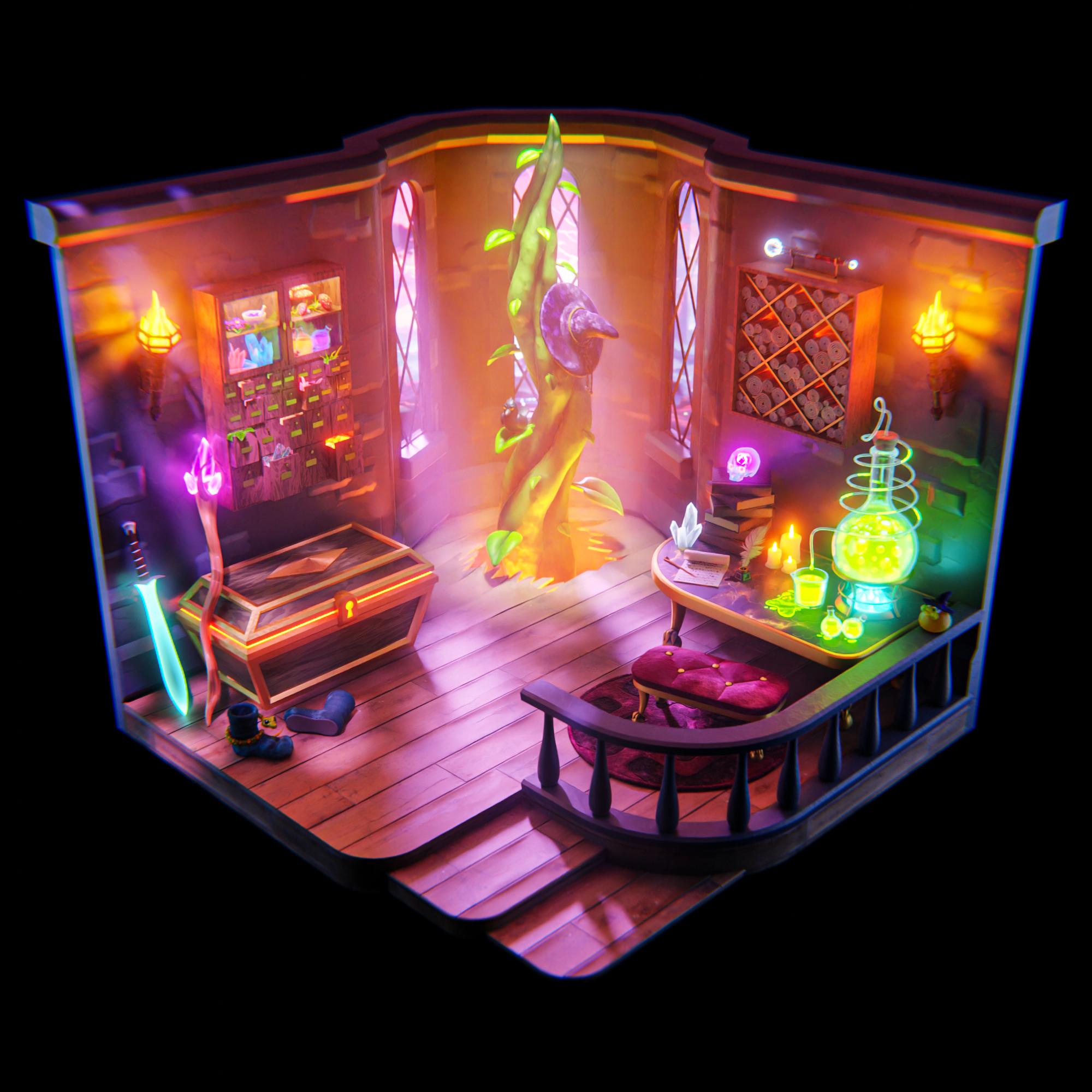
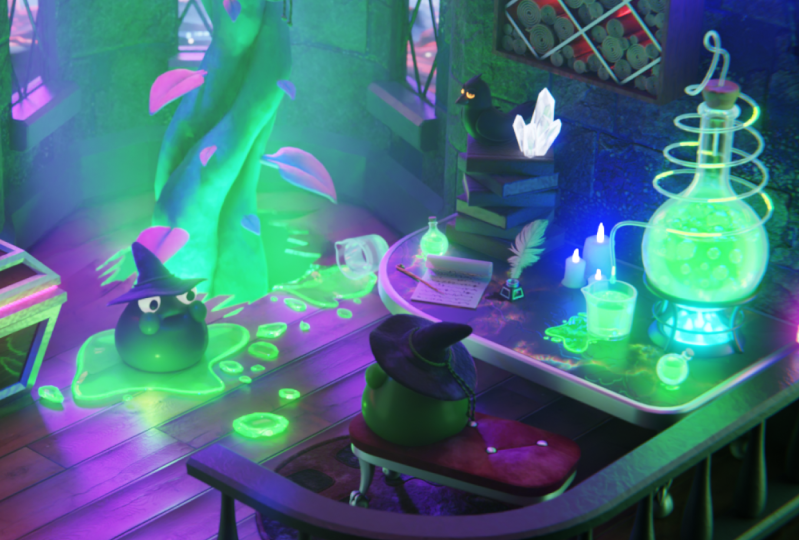
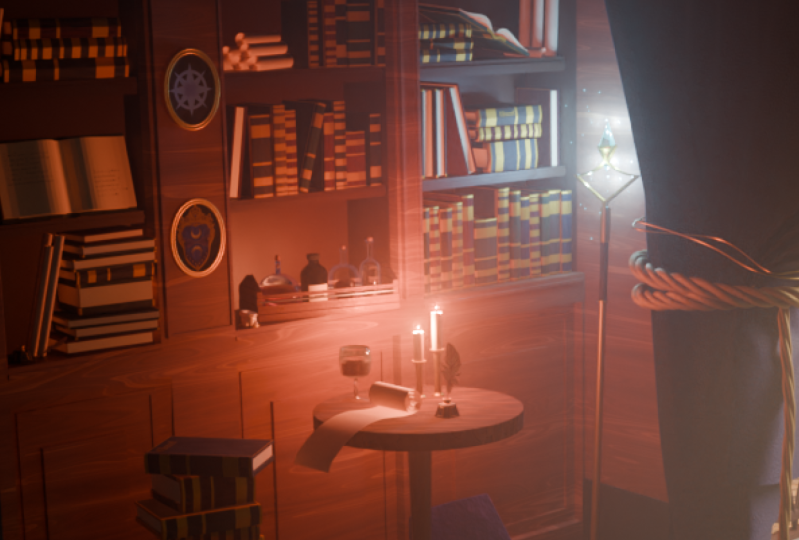
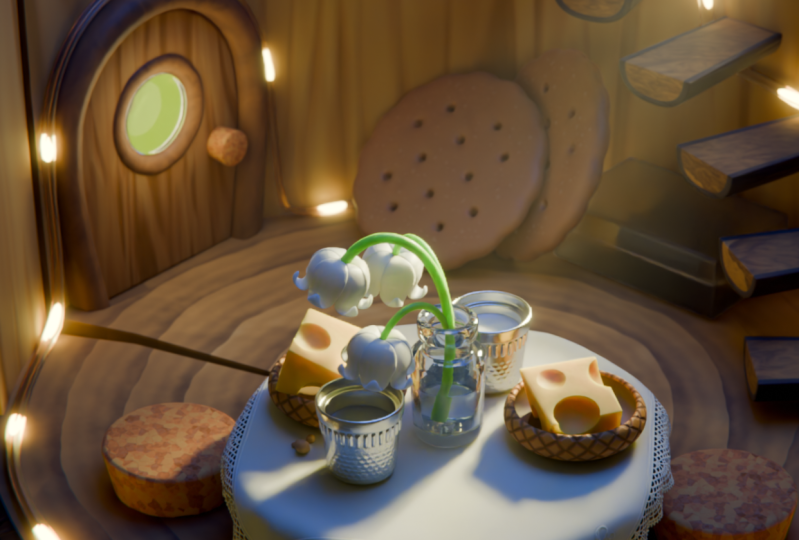
débutants sur le mixeur . Dans ce cours nous utiliserons cette étude sur le
magicien pour apprendre les bases des
matériaux et du mixeur. Vous aurez accès à
cette scène complète sous forme départ non texturé et
de fichier final entièrement texturé en les
téléchargeant à partir des ressources
du Veuillez noter que
la version 4.0 ou ultérieure de Blender est requise pour suivre cette classe et utiliser
les fichiers fournis. Tout au long de ce
cours, nous passerons en revue l'ensemble du
processus de création de
matériel d'apprentissage du point de vue du
débutant afin d'éviter autant de
confusion que possible. Cela signifie que je ne
sauterai aucune étape ou que je n'irai trop vite pour
que tu puisses me suivre Nous ne texturerons pas
tous les objets de cette scène,
mais
nous nous concentrerons sur les
objets clés qui couvrent de
nombreux nœuds
et techniques différents,
tels que tous les objets de cette scène,
mais nous nous concentrerons sur les
objets clés qui couvrent nombreux nœuds
et techniques différents,
tels l'émission de métaux pour les textures basées sur des
images, simple déballage, etc. En plus de la texturation, nous allons également apprendre la
fonction d'ajout de Blender pour combiner nos deux fichiers
en un seul fichier complet Et comment rétablir le lien entre les
textures manquantes dans votre scène. Nous verrons également comment l'éclairage affecte vos textures et comment
configurer un matériau de diffusion du volume pour créer du brouillard dans
votre rendu final Nous apprendrons à utiliser des techniques de
déballage simples pour nous assurer que vos matériaux sont correctement
placés sur votre modèle sans
être déformés Je vais également vous montrer comment de simples effets de
composition et un mixeur peuvent accentuer l'apparence de vos matériaux dans
le Enfin, nous allons rendre notre image
finale et notre mixeur afin que vous puissiez la partager
avec vos amis et votre famille sur les réseaux sociaux. Lorsque nous aurons terminé, vous aurez toutes les compétences nécessaires pour commencer à créer de superbes matériaux
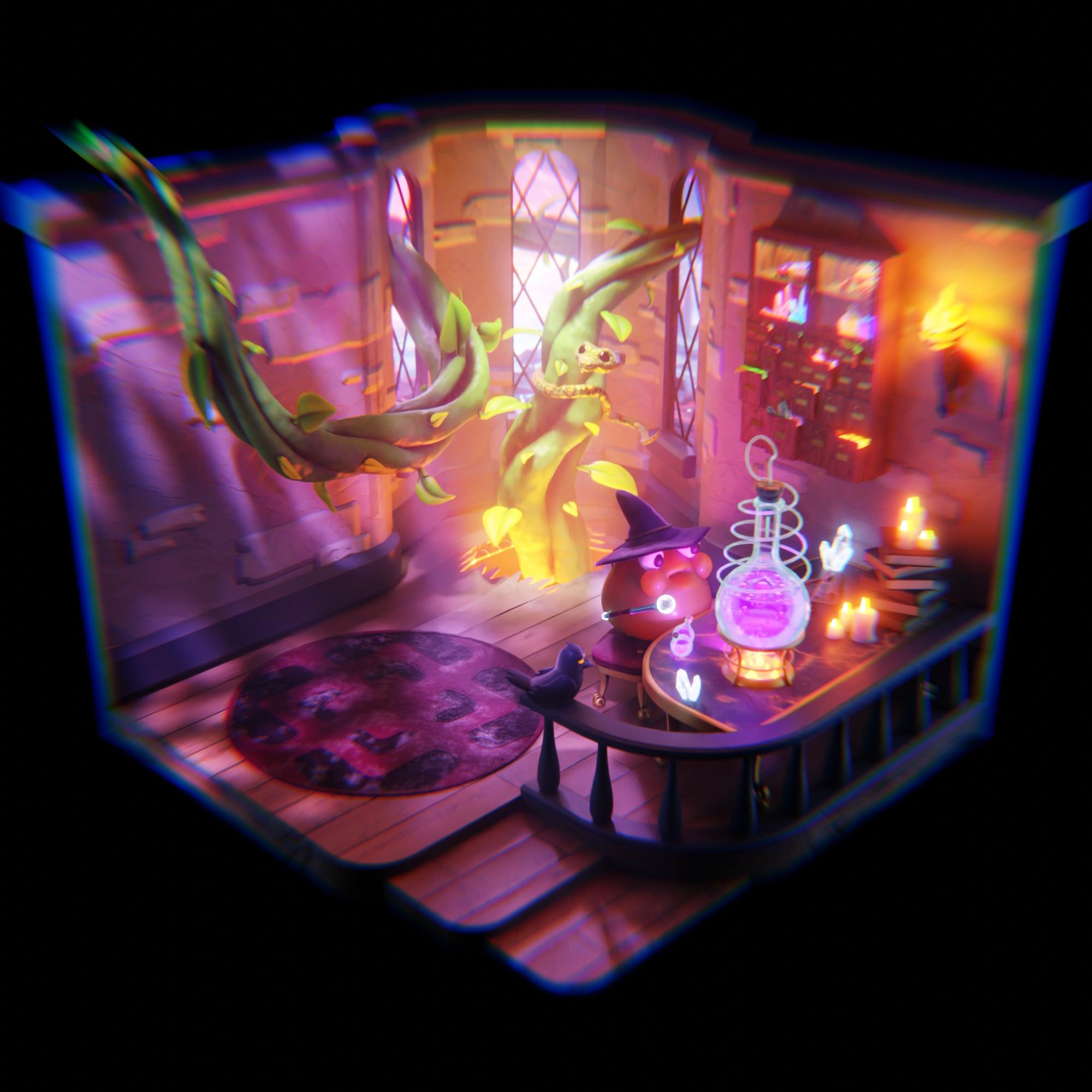
pour vos propres projets. Pour notre projet de classe, vous pouvez soit utiliser un fichier studio
fourni pour créer votre propre matériel à
partir de zéro à partir d'images de
référence, soit créer une version
personnalisée de cette étude d'assistant
qui vous est propre. J'examinerai personnellement
chaque projet téléchargé la galerie et je vous ferai part de
mes commentaires sur votre rendu. J'espère que vous vous joindrez à moi dans ce voyage
pour débutants à travers la texturation et le mixeur, comme je le
verrons dans la première leçon
2. Configurer notre fichier: Dans cette leçon, nous allons
commencer à
configurer le fichier pour la
classe. Commençons. Si c'est la première fois que vous
suivez un cours de mixeur, je
vous recommande vivement de commencer par mon
guide complet pour débutants sur Blender First. Ce cours a été conçu pour les débutants absolus au mixeur et
aux trois arts en général. Nous couvrons tous les sujets
nécessaires aider
à vous familiariser avec le mode
de fonctionnement et le mixeur. Nous y parviendrons grâce à des leçons
courtes et ciblées qui abordent chaque sujet du
point de vue du débutant, en utilisant un fichier de démarrage bien
organisé. Nous terminons le cours avec un projet
simple dans lequel vous
installez et personnalisez votre
propre camping confortable. Cela étant réglé,
poursuivons la leçon. Si vous avez des questions tout au long de ce cours, n'
hésitez pas à me le faire savoir. Dans la
section de discussion située sous cette vidéo. Je ferai de mon mieux pour vous
aider à résoudre les
problèmes que vous rencontrerez
pendant ce cours. La plupart des
paramètres des fichiers que j'ai fournis
ont déjà été définis pour vous. Cependant, nous devrons
les combiner dans
un seul fichier. Cela a été principalement
fait pour contourner les limites de taille des fichiers
téléchargés sur certaines plateformes. Cependant, cela nous donne
une occasion unique de découvrir cet outil
très utile. Tout d'abord, assurez-vous d'avoir
téléchargé
les quatre fichiers Blender à partir des ressources de la
classe, ainsi que le fichier zip à points de
textures. Pour rappel, cette classe de
ces fichiers est
spécialement conçue pour
Blender 4.0 ou version ultérieure. Vous devez vous assurer
que cette version est installée. Maintenant, placez tous ces fichiers
Blender dans un seul dossier et extrayez également
le dossier des textures
ici. Sous Windows, vous pouvez
simplement cliquer avec le bouton droit sur ce dossier zip de textures,
puis choisir Extraire tout, puis suivre le processus
d'extraction ici. Après cela, vous aurez
probablement deux dossiers ici, puis nous pourrons supprimer
cette version compressée du zip. Nous n'aurons plus besoin de
celui-ci. Nous pouvons simplement sélectionner celui-ci
compressé, puis le supprimer avant de commencer à utiliser la fonction d'ajout
pour combiner ces fichiers Apprenons rapidement
à corriger les textures manquantes. Pour commencer, ouvrez
le fichier final, soulignez la chambre isométrique du
magicien, soulignez 01. C'est
ce dossier ici. Nous pouvons l'ouvrir simplement en
double-cliquant
dessus ou en ouvrant d'abord Blender
puis en l'ouvrant. À partir de là, mon dossier est
déjà ouvert. Cependant, assurez-vous
que le fichier que vous
ouvrez est celui qui ne contient pas
le mot « ajouter » Nous utiliserons le fichier
d'ajout ultérieurement. Maintenant que le fichier est ouvert, vous remarquerez peut-être
dans la fenêtre de gauche que
bon nombre de ces
textures sont rose vif Si vous ne voyez pas ce
rose vif dans la fenêtre de gauche, rendez-vous dans la barre d'options supérieure ici Ensuite, utilisez le bouton central de votre
souris pour déplacer cette barre d'avant en arrière afin que nous puissions en voir le côté le plus à
droite. Cliquez ensuite sur ce bouton ici pour passer en mode Aperçu du
matériau. Une autre raison pour laquelle vous ne verrez peut-être pas cette couleur rose est que Blender a réussi à localiser les textures
lorsque vous ouvrez le fichier. Si tel est le cas, n'
hésitez pas à suivre la
conversation, mais vous n'aurez pas à
suivre ces étapes. Cette couleur rose que nous
voyons est un avertissement de Blender indiquant que des images auraient
dû être
attachées à ces documents . Cependant, il ne sait pas
où les trouver. Cela est dû au fait que ce fichier
a été créé sur mon ordinateur, mais vous êtes en train de l'
ouvrir sur votre ordinateur. Les chemins des fichiers ont
changé au cours cette transition d'
un ordinateur à l'autre, et maintenant Blender ne
sait pas où ils se trouvent. Heureusement, il s'agit
d'une solution très simple à l'aide de l'outil de recherche de fichiers
manquants. La première chose
à faire est de monter dans le fichier, puis de descendre dans les données externes. Ensuite, tout
en bas de cette liste, nous verrons trouver les fichiers manquants. Maintenant, nous pouvons choisir
ceci. Cela fera apparaître un navigateur de fichiers vers lequel
nous pouvons maintenant naviguer. Partout où nous enregistrons ce
dossier de textures que nous avons
extrait précédemment, double-cliquez sur ce
dossier de textures pour y accéder. Maintenant, ici, nous pouvons
cliquer sur Rechercher les fichiers manquants. Maintenant, j'espère que pour vous,
sur le côté gauche, toutes ces textures roses
ont disparu et sont
maintenant remplacées par
les textures réelles. Si, pour une raison ou une autre,
cela ne s'est pas produit, rendez-vous ici pour enregistrer le fichier,
puis enregistrez ce fichier. Nous allons enregistrer
directement dessus
avec ce nouveau chemin de fichier configuré. Ensuite, nous fermerons
ce fichier et le rouvrirons. Et puis toutes ces textures
devraient revenir à la normale. Le moyen le plus rapide de rouvrir
ce fichier serait simplement d' aller dans Fichier, de choisir Ouvrir, puis de
revenir directement à ce fichier, sélectionner puis de le rouvrir
sur lui-même Vous pouvez également simplement
fermer le fichier
, puis double-cliquer sur
le fichier pour le rouvrir Maintenant que notre dossier a été rouvert, tout ce rose
a disparu. Et maintenant, nous pouvons voir ces
textures réelles qui
sont censées
être là, à l'exception de ce
petit cristal rose ici, qui est en fait rose.
Et ce n'est pas une erreur. Maintenant que
nos textures sont corrigées, nous n'utiliserons plus
ce fichier spécifique pour la classe. Cependant, nous pouvons enregistrer ce
fichier afin que vous puissiez l'utiliser comme référence pendant
le cours ou après
si vous le souhaitez. Encore une fois, pour l'enregistrer, il vous
suffit de vous rendre ici pour accéder au fichier, puis de choisir Enregistrer. Ouvrons maintenant le fichier que nous utiliserons pour
le reste de la classe. Nous pouvons le faire en
allant ici pour ouvrir
le fichier, puis en accédant
au fichier de démarrage. Soulignez le score inférieur à 01 pour le
magicien isométrique. Encore une fois, nous voudrons
choisir celui qui ne contient pas le
mot ajouter Une fois notre fichier sélectionné, nous pouvons
simplement aller ici pour l'ouvrir, et cela ouvrira le fichier de démarrage
proprement dit. Nous n'aurons pas besoin de
reconnecter ces documents , car je
les ai déjà supprimés des modèles Nous les recréerons à partir de zéro plus tard dans ce cours Vous remarquerez également
qu'il semble y
avoir des modèles manquants sur
le côté droit, tels que la table et la chaise. C'est là qu'intervient la
fonctionnalité d'ajout. Avec la fonction d'ajout, nous pouvons combiner deux fichiers
en un seul Pour ce faire, nous prenons un
certain nombre de paramètres, de matériaux ou de modèles, etc. d' un fichier pour
les ajouter à un autre. Dans notre cas, nous voulons ajouter
les objets manquants
d'un autre fichier dans celui-ci afin
d'avoir une scène complète pour le faire Nous allons monter ici pour
archiver, puis descendre pour ajouter C'est celui avec un petit
trombone à côté. Maintenant, assurez-vous de naviguer jusqu'
à l'endroit où nous avons enregistré nos quatre fichiers Blender
depuis le début. Ensuite, nous allons
choisir un fichier de démarrage, une
salle Pend Isomometric Wizard, un soulignement 01 Une fois notre fichier sélectionné,
nous pouvons choisir un Pend. Maintenant, cela va nous montrer toutes les différentes choses qui se
trouvent dans la scène. Le principal objet que
nous voulons est un objet Nous allons
donc naviguer dans l'objet. Ici, nous verrons tous
les objets de notre scène. Nous allons sélectionner le
plus haut, tabouret rembourré, maintenir la touche Maj enfoncée, puis
sélectionner le dernier. Et cela sélectionnera tout le contenu de cette liste de haut en bas. Maintenant, en bas à droite, ne nous reste plus qu'à appuyer sur un pendre Et cela ajoutera ces objets
directement dans notre scène. Et puis on peut le voir ici. Enfin, assurons-nous
d'organiser notre dossier, comme le reste
est actuellement. Les fichiers que nous avons ajoutés ici, ces objets ont simplement été insérés dans cette
liste par eux-mêmes Ils ne font pas partie d'une collection comme tous les autres objets. Pour résoudre ce problème alors que ces
objets sont toujours sélectionnés. Nous pouvons donc simplement les sélectionner toutes
dans la liste. Ici, nous allons appuyer sur M
pour passer à la collection, puis nous choisirons
Nouvelle collection. Nous appellerons ce meuble. Ensuite, une fois que nous aurons saisi
notre nom ici, nous pourrons appuyer sur OK. Cela placera tous
ces objets ici dans une belle collection
que nous pourrons réduire afin qu'elle soit organisée
comme le reste
du fichier avec nos fichiers combinés
avec succès. La dernière chose
à faire est d'aller ici pour
archiver , puis de choisir Enregistrer. De cette façon, nous ne perdons rien de notre progression pour
la leçon suivante. Dans notre prochaine leçon, nous allons
apprendre les différences entre
les différents modes de
rendu de la fenêtre d'affichage et comment utiliser le rendu des régions.
Je t'y verrai.
3. Modes de rendu Viewport et rendu de région: Dans cette leçon, nous allons apprendre les différences entre
les modes de rendu
du point de vue et comment utiliser les rendus régionaux. Commençons. Avant d'apprendre à
texturer nos objets, nous devons être en mesure de les
voir sur nos modèles. Tout d'abord, c'est là que les modes de
rendu de la fenêtre d'affichage entrent en jeu. Nous utiliserons nos
deux fenêtres pour visualiser notre scène avec deux modes de
rendu différents pendant que nous travaillons Passons maintenant aux principaux
modes que nous allons utiliser. Tout d'abord, la fenêtre de droite
utilise le mode de rendu solide Il s'agit de la vue la plus
courante que vous verrez lors de la modélisation ou de l'animation. Comme c'est rapide et informatif, nous pouvons voir clairement toutes
les formes de notre modèle, mais nous ne pouvons voir
aucun de nos matériaux. Ici, en haut à droite, nous pouvons voir que si nous survolons ce bouton bleu surligné , nous sommes
actuellement en mode solide Passons maintenant à
notre premier
mode de rendu polychrome de la fenêtre d'affichage, Material Preview Nous pouvons passer en mode
Aperçu du matériau en cliquant sur ce petit bouton situé directement à droite de la vue solide. Notre fenêtre d'affichage
passera exactement
au même mode que celui actuellement affiché
sur le côté gauche Nous n'avons pas besoin de
voir le même mode affiché dans les deux fenêtres d'affichage. Je vais
redevenir solide. Maintenant, nous allons simplement regarder
ici, sur le côté gauche. Si, pour une raison ou une autre,
cette fenêtre de gauche n'est pas actuellement en mode d'aperçu du
matériau, c'est peut-être parce qu'
elle ne s'y est pas ouverte Si tel est le cas, encore une fois, nous pouvons
cliquer sur le bouton
central de la souris dans la molette
centrale de votre souris, qui vous permettra
de déplacer cette barre vers le haut. Déplacez-le complètement vers la gauche que nous puissions voir ces boutons. Ensuite, il vous suffit de
cliquer sur ce bouton ici pour passer en mode de prévisualisation du
matériau. mode Material Preview est peu près exactement
ce à quoi il ressemble. Il vous permet de
prévisualiser vos documents. est important de
noter que cette vue utilise le moteur de rendu EV pour
prévisualiser vos textures. En tant que tel, il ne
correspondra pas à 100 % à
l'apparence de votre rendu final. Cela est dû au fait que nous
utilisons le moteur de
rendu des cycles pour créer
notre image finale. La différence
entre les véhicules électriques et les cycles n'est pas quelque chose
que nous allons aborder pour le moment. Sachez simplement que c'est
la raison pour laquelle ces modes sont si
radicalement différents. Tout cela étant dit, le mode PreV de
ce matériau a
encore de nombreuses utilisations Le principal avantage
est sa rapidité. Son
rendu est presque aussi rapide que la vue solide. Si nous effectuons une rotation par ici, nous pouvons voir nos matériaux ici quasiment
en temps réel. Il n'y a aucun délai pour les rendre. Cela nous donne également une vision claire de nos textures dans un environnement
bien éclairé. Nous n'avons pas besoin de regarder à travers toutes les ombres et les
ténèbres de notre scène. Si nous essayons de
créer une scène
maussade pour voir nos textures, nous pouvons les voir assez clairement ici dans un environnement de test Cette vue claire et dégagée est un
outil important lorsque nous avons besoin d' une idée précise de l'apparence de
notre texture sans aucun obstacle
tel que des ombres Maintenant que nous avons fini de voir
la vitesse de cette vue, nous pouvons revenir dans
le champ de vision de la caméra cliquant simplement sur ce
petit bouton de caméra ici. Enfin, discutons du mode de
rendu du point de vue. Nous pouvons entrer dans le mode de
rendu du point en
cliquant sur ce bouton situé
à l'extrême droite ici. survolons cette barre, nous pouvons voir ici
qu'elle indique Rendu Et si nous cliquons dessus, cela fera passer notre vue ici à une vue beaucoup plus
précise de notre scène. Nous remarquerons tout de
suite que cette vue est assez différente du mode de prévisualisation du
matériau. abord, l'éclairage
est désormais précis de l'
emplacement et des couleurs réels de la lumière. Cependant, vous remarquerez également que cette vue est
beaucoup plus lente en raison la qualité et de la
précision accrues de la vue. En zoomant ici, nous
remarquerons que notre
fichier met quelques instants à
s'éclaircir et à nous montrer une
vue de notre scène. Malgré tout, il reste flou au fur et à mesure qu'il continue
de le rendre Chaque fois que nous zoomons ou
dézoomons ou que
nous déplaçons notre vue vers la gauche ou la droite, nous devons
attendre qu'elle soit claire. C'est le compromis qui permet de voir
les conditions d'éclairage et les conditions
matérielles réelles de notre scène Maintenant que nous connaissons les
utilisations de chacune de ces vues, voyons comment accélérer légèrement
notre flux de travail. Pour ce faire, nous utiliserons le mode de rendu du point et un outil appelé Region Render. Region Render nous
permettra de limiter le nombre de vues
actuellement affichées. Cela réduira considérablement le temps nécessaire à
Blender pour afficher nos modifications en utilisant le mode de rendu du point de
vue En utilisant le rendu régional, nous pouvons conserver les avantages d' un aperçu éclairé avec plus de précision tout en atténuant
la lenteur de l'utilisation de
ce rendu régional Tout d'abord, assurez-vous que vous
êtes en mode rendu. Vous ne pourrez pas le faire
dans l'aperçu du matériel et vous n'
avez vraiment aucune raison de le faire. Et maintenant, appuyez sur Control et
B en même temps. Maintenez la touche
Ctrl enfoncée, puis appuyez sur B. Et là, nous pouvons voir que
nous avons maintenant un réticule. nous reste plus qu'à
cliquer et à faire glisser
le pointeur sur la zone pour laquelle nous voulons
définir le rendu de la région. Je vais faire glisser le mien au-dessus de ce coffre au trésor. Maintenant, après avoir lâché prise, nous pouvons
voir ici que tout ce que nous avions vu a disparu à l'exception de la zone
que nous avions surlignée. Maintenant que nous avons défini
notre région, Blender mettra toute sa puissance
de rendu uniquement dans cette zone
que nous avons définie. Cela nous permettra d'apporter
des modifications et de zoomer et dézoomer sans avoir à attendre trop longtemps pour la mise à jour. Plutôt que d'attendre qu'il affiche l'intégralité de la scène ici, nous attendons simplement qu'il affiche cette petite zone carrée. Maintenant, même avec notre région de
rendu configurée, cela reste
nettement
plus lent que d'utiliser l'
aperçu du matériau ici. On voit ici que
c'est beaucoup plus rapide. Nous pouvons faire ce que nous voulons. En fait, c'est
aussi rapide que cette vue solide sur la droite. Cependant, ce n'est
pas aussi précis. Si nous voulons avoir une vue
plus précise, nous devons revenir
à notre mode de rendu. Lorsque vous avez terminé
avec votre
région rendue et que vous
souhaitez vous en débarrasser, nous pouvons à nouveau passer notre souris sur
cette fenêtre de gauche Et maintenant, maintenez la touche Alt enfoncée. Puis appuyez sur la touche B. Nous appuyons donc sur
trois touches ici. Ensuite, cela effacera
notre zone de rendu. Si vous rencontrez des difficultés avec l'une
ou l'autre de ces combinaisons de touches, vous pouvez
utiliser cette barre supérieure. Cliquez sur le bouton central de votre
souris pour le déplacer sur
le côté jusqu'à ce que nous
trouvions cette section d'affichage
ici. Cliquez maintenant sur Afficher. Descendez dans Afficher les régions, puis vous pouvez
choisir la région de rendu, ce qui nous
permettra de faire apparaître le réticule et de dessiner
notre région de rendu Ou si nous en avons déjà une, nous pouvons choisir une zone de
rendu claire, ce qui
la supprimera et la fera revenir à la vue
complète de la caméra. La dernière chose que j'aimerais vous
montrer, c'est comment j'ai caché les lumières de cette
scène dans la fenêtre de droite Vous remarquerez que
dans la
fenêtre rendue ici sur la gauche, cette scène
contient clairement des lumières Cependant, vous ne pouvez pas les voir ici dans la fenêtre de droite C'est parce que je les ai
masqués à l'aide de cette option Afficher les superpositions ici
dans la fenêtre de droite Si nous accédons à ce menu avec ces deux cercles
qui se chevauchent, nous pouvons cliquer sur ce
menu déroulant pour voir toutes les options Ensuite, sous objets, vous pouvez voir que le
mot extras n'est pas coché Si vous le rallumez maintenant, nous pouvons voir toutes les différentes lumières présentes dans la scène, c'est
ce que vous voyez ici
sur le côté gauche. Pendant la majeure partie de ce cours, nous ne nous concentrerons pas du tout
sur les lumières. Vous devez les laisser
cachés, car cela les empêchera
de nous gêner pendant que nous travaillons. Et cela vous permettra d'améliorer un peu la
vue, encore une fois ici sur la droite. Et nous voulons les désactiver, au
moins visuellement
dans cette fenêtre d'affichage, mais pas réellement
les désactiver dans notre rendu Cliquez sur ce petit menu déroulant à
côté de ce cercle qui se chevauche, puis décochez
les extras avec ces explications.
Nous sommes prêts à poursuivre
le cours Nous sommes prêts à poursuivre
le Dans la leçon suivante, nous allons apprendre les différences
entre les termes «
shader », « texture » et «
matériau ». Je t'y verrai.
4. Shader vs Texture vs Matériel: Dans cette leçon, nous allons apprendre
la différence entre les termes shader,
texture et matériau Commençons. Ne vous inquiétez pas, c'est l'une de nos seules leçons
purement théoriques. Et je vais essayer de faire vite. Ce sont des termes importants
que vous voudrez connaître, afin vous
assurer que vous disposez des meilleures
bases possibles. Asseyez-vous et détendez-vous que nous
discutons rapidement de ces termes. Il n'est pas nécessaire de
suivre votre fichier de démarrage
pour cette leçon. Ces trois termes ont des significations
similaires. Cependant, ce sont des choses techniquement
différentes. Discutons rapidement
de chacun de ces termes et comprenons de base en quoi chacun d'eux
diffère les uns des autres. À titre d'avertissement rapide, je suis malheureusement coupable d'avoir utilisé ces termes de manière
quelque peu interchangeable. Je ferai de mon mieux
tout au long de ce cours pour utiliser le terme correct pour désigner
ce dont nous discutons. J'espère qu'en vous expliquant ces termes dès le début
de votre aventure avec le mixeur, vous ne prendrez pas les
mêmes mauvaises habitudes que moi. Le plus important est que,
quel que soit le mot utilisé, vous ayez au moins une compréhension
générale des petites différences
entre ces termes. Cela étant réglé,
allons-y directement. Ce que nous voyons ici
à l'écran est un exemple de matériau relativement
simple. Il contient tous les nœuds les plus
courants et je
les ai étiquetés clairement pour vous à l'écran. Ces étiquettes n'existeront pas dans vos propres matériaux à moins que vous ne
preniez le temps de les fabriquer. Cependant, à titre d'
exemple, cela devrait permettre à notre
leçon de rester claire et claire. Le premier terme est shader. Nous pouvons le trouver
ici dans ce bloc vert. Vous pouvez considérer un shader comme
le cerveau de notre matériau. Vous ne pouvez pas vraiment avoir un matériau sans un shader quelconque Il est
responsable de l'aspect
de base du matériau que vous créez. Par exemple, contrôler
sa couleur ou son degré de réflexion. Les matériaux les plus élémentaires
tels que le verre, le métal ou la couleur unie réfléchissante peuvent être fabriqués qu'à l'aide d'un shader Dans Blender, le shader le
plus courant
est le shader BSDF basé sur les principes Pratiquement tous
les matériaux de cette classe
utiliseront le shader Les nœuds de shader dans Blender
auront une barre verte en
haut d'eux. Dans cet exemple à l'écran, ce gros nœud
vert est le shader
de ce matériau Chacun de ces carrés à l'
écran est considéré comme un nœud. Cependant, chaque nœud possède son
propre type, tel que le shader. Dans le cas de ce
grand carré vert, nous verrons plus en
détail ce qu'
est un nœud et comment il est connecté
dans une leçon ultérieure. Notre prochain terme est la texture. Nous pouvons le trouver ici
dans ce grand bloc orange. Généralement, si j'utilise un terme de
manière interchangeable avec le terme « matériau », c'est celui-ci que j'utilise Encore une fois, c'est une mauvaise
habitude pour moi et vous devriez essayer d'utiliser le
bon terme lorsque vous le pouvez. Qu'est-ce qu'une texture exactement ? La texture fait généralement référence
à une image telle qu'un fichier Jpeg chargé dans Blender pour contrôler un paramètre de shader
tel que la couleur Il s'agit d'une
texture générée de manière procédurale native à Blender, telle qu'un modèle de bruit
utilisé pour contrôler un Les paramètres, tels que la
rugosité
générée de manière procédurale dans ce
cas, signifient qu'il ne repose pas sur une
image basée sur des pixels Il s'agit d'un motif ou d'une image
créé à l'aide d'un algorithme qui peut être ajusté à l'
infini
en modifiant des valeurs La texture peut également faire référence à des nœuds
utilitaires qui
modifient certains paramètres, tels que les coordonnées de texture
ou les opérations mathématiques. Bien que je les appelle
généralement nœuds
pendant le cours, je ne veux pas les
confondre avec les exemples
les plus évidents de textures. Encore une fois, dans cet exemple à
l'
écran, sur le côté gauche de
ce bloc orange, elles sont toutes
considérées comme des textures, même que ce bloc gris ici. Elles sont considérées comme des textures. Cependant, il existe
d'autres nœuds utilitaires selon la façon dont je les enseigne. Le dernier terme dont nous
devons parler est important. Nous pouvons le trouver
ici dans cette boîte rouge. Vous m'avez déjà entendu utiliser ce mot
plusieurs fois. Je suppose que, vu
le contexte, vous avez une idée de ce que
cela signifie généralement. Un matériau est essentiellement le résultat final de
vos shaders et vos textures combinés former quelque chose que vous pouvez
réellement voir sur le modèle Vous n'appliquez pas de shader ou texture directement à un modèle, mais vous pouvez appliquer un matériau contenant un shader ou
une texture à un Il s'agit d'une petite mais assez
importante distinction. Le matériau est comme un
contenant contenant toutes
les différentes parties
qui confèrent à votre modèle ses propriétés de surface, comme les images, les couleurs, le reflet, les bosses
ou la transparence ces brèves
explications terminées, vous devriez être mieux
informé lorsque vous entendez
ces mots lorsqu' ils sont utilisés
en ce qui concerne le mixeur. Dans la leçon suivante, nous allons
apprendre les bases du nœud shader BSDF basé sur les principes Et nous terminerons le
cours en créant un métal doré pour notre
scène. Je t'y verrai.
5. Bases de Shader Node et métal doré: Dans cette leçon, nous allons apprendre
les bases des nœuds de shader. Et nous terminerons le
cours en créant une médaille d'or pour notre
scène. Commençons. Nous allons commencer par en
apprendre un peu plus sur l'anatomie des nœuds
dans l'éditeur de shader De cette façon, vous comprendrez
ce que nous faisons tout au long du cours
et pourquoi nous le faisons. Passons à l'
espace de travail d'ombrage en haut de notre interface afin voir où nous allons effectuer
l'essentiel de notre travail Nous pouvons trouver cet onglet
ici en cliquant simplement ombrage pour passer ici à notre
espace de travail d'
ombrage J'ai déjà légèrement personnalisé
cet espace
de travail pour
libérer de l'espace visuel. En haut, nous
avons notre fenêtre d'affichage, tout comme l'espace de travail de
mise en page précédent dans
lequel nous nous trouvions actuellement Il est réglé sur le mode de prévisualisation du
matériau. Nous pouvons le reconnaître en le
regardant et nous pouvons voir que notre matériel est
prévisualisé dans la scène Nous pouvons également regarder ici en haut
à droite et voir que ce deuxième bouton en partant
de la droite est coché. Si, pour une raison ou une autre, votre
scène n'
utilise pas actuellement le
mode d'aperçu des matériaux dans cette fenêtre d'affichage, assurez-vous de passer à ce Maintenant, vous pouvez le faire
simplement en cliquant sur
ce bouton en bas, nous avons notre éditeur de shaders C'est là que la magie
opère, pour ainsi dire. Nous assemblerons nos
matériaux ici en combinant nœuds pour obtenir des matériaux de
plus en plus complexes. dans l'éditeur de shader
situé en bas de l'écran Vous pouvez naviguer dans l'éditeur de shader
situé en bas de l'écran à l'aide de la molette de
votre souris Si vous cliquez sur la molette de
votre souris, vous pouvez déplacer la vue. Si vous faites défiler
la molette de votre souris vers l'avant ou vers l'arrière, vous pouvez zoomer plus près ou plus
loin de votre matériau. Nous allons travailler sur un matériau
en métal doré dans un instant. Préparons-nous en sélectionnant
l' objet du stand d'alchimie de la leçon Nous pouvons le faire de deux
manières différentes. La première est que nous pouvons simplement accéder à notre fenêtre d'affichage
ici en haut Ensuite, utilisez
la molette de notre souris pour faire défiler ce bocal jusqu'en bas
. Ensuite, nous allons sélectionner
cet objet métallique ci-dessous. C'est pour ce stand d'alchimie que nous allons fabriquer ce métal
doré Nous pouvons également rechercher le mot leçon dans la barre de recherche
en haut du plan. Si nous allons ici en haut
à droite, dans la barre
de recherche tout en haut, nous pouvons taper la leçon
L, E, S, S, O, N, et j'ai nommé
chaque objet que nous utiliserons dans une
leçon avec le mot leçon. Pour commencer, il est très
facile de les trouver dans la liste. Vous n'avez pas à les
chercher à nouveau Si vous souhaitez les sélectionner
dans la liste, nous sélectionnerons
Lesson Alchemy. Restez ici, et nous pouvons simplement
cliquer sur le nom ici. Après avoir sélectionné cet
objet, assurez-vous de zoomer sur
votre fenêtre d'affichage haut afin de mieux
voir le stand d' alchimie. Si vous
faites pivoter accidentellement votre vue vers
le haut et que vous sortez de la vue de
votre caméra de cette
façon, vous pouvez simplement cliquer
sur cette petite icône de
caméra ici à droite. Cela vous ramènera
dans le champ de vision de votre caméra. Remarque rapide : un matériau de remplacement est
déjà
appliqué à cet
objet afin de simplifier le processus si aucun matériau n'est déjà
appliqué à
ce modèle C'est dans ce nom
que nous voyons du Golden Metal. Au lieu de voir le nom ici, nous verrions le mot nouveau. Ensuite, nous cliquerions dessus pour générer le matériel
que vous voyez ici. Je n'ai
rien changé à ce matériel. Il s'agit du matériau par défaut. Je l'ai déjà nommé
pour vous, juste à titre d'exemple. Et vous n'avez pas besoin de
suivre ici si je retire ce matériau et que j'
ai sélectionné cet objet. Vous pouvez voir ici
maintenant qu'il est écrit Nouveau. Ensuite, je peux cliquer sur
Nouveau pour obtenir exactement
le même contenu
que celui que j'avais dessus auparavant. Il n'est tout simplement plus nommé. Si je nomme ce métal doré, nous sommes essentiellement revenus
à notre point de départ. Je
vais cependant annuler cela
juste pour que je sois exactement dans le
même état que vous. OK, une fois cela réglé, que recherchons-nous exactement dans
l'éditeur de shaders Comme indiqué dans la leçon
précédente, les
matériaux sont créés sur la
base d'un système de nœuds. Si c'est la première
fois que vous voyez le système de nœuds
dans Blender, laissez-moi vous donner un aperçu
de l'anatomie d'un nœud Chacun de ces carrés
que nous voyons
en bas s'appelle
des nœuds. Les nœuds transmettent leurs attributs
du côté gauche vers
le côté droit. Ce nœud transmet actuellement son attribut à ce nœud. Chaque nœud aura des points de couleur sur les côtés appelés sockets. Vous transmettez les propriétés
d'un nœud gauche à un nœud droit en
connectant ses
prises à ces
lignes appelées ici fils. Pour ajouter des effets plus complexes, vous suffit d'ajouter
le nœud approprié et de le connecter aux
autres nœuds du système. Les
matériaux les plus simples n'utiliseront qu' un seul nœud de shader
branché sur le nœud de sortie du matériau Maintenant que nous avons une idée de base de ce qu'est un nœud et de la
façon dont il est utilisé, examinons quelques-uns des paramètres
les plus utiles de
ce nœud de shader BSDF basé sur les principes Tout d'abord, ce nœud de shader BSDF fondé sur des
principes,
essentiellement le nœud par défaut, contient la plupart des propriétés de base
dont presque tous
les dont presque tous Nous pourrions connecter davantage de nœuds
au système pour ajouter des effets
plus complexes, mais pour les matériaux simples, ce nœud unique
est très puissant. Vous remarquerez également
que lorsque j'ai supprimé cet espace réservé au
matériau de la médaille d'or qui figure actuellement sur l'objet,
puis que j'ai ajouté un
tout nouveau matériau, il a commencé à ressembler
exactement à ceci Un matériau par défaut aura déjà
ce SDF fondé sur des principes créé pour Nous allons commencer par le
haut de ce nœud et j'expliquerai les propriétés les plus utiles
et les plus courantes. Je n'expliquerai pas toutes
les propriétés pour le moment. Cependant, je
vous encourage à manipuler vous-même tous ces curseurs et à voir comment ils affectent l'
apparence du matériau Nous zoomons ici. En commençant par le
haut, nous avons notre couleur de base. Cette propriété est à peu près
exactement ce à quoi elle ressemble elle change la couleur
de votre matériau. Pour cette simple médaille d'or, nous aurons besoin d'une couleur jaune pâle. Pour changer la couleur du blanc, il suffit de cliquer sur
ce bloc de couleur blanc ici, et cela fera apparaître
notre sélecteur de couleur Nous avons plusieurs modes
différents pour régler la couleur
pour ce réglage. Cependant, le mode le plus
couramment utilisé est le mode HSV, qui se trouve ici Cela représente la
saturation et la valeur de la teinte. Le moyen le plus simple
de choisir une couleur serait simplement d'accéder à
cette roue chromatique supérieure ici. Puis cliquez n'importe où
sur cette roue. Et nous allons déplacer ce
petit point
blanc quelque part dans
cet arc-en-ciel. Où que nous placions le point
qui placera la couleur. Si nous voulions une couleur jaune
pâle, nous pouvons déplacer ce point ici entre
le
jaune et l'orange. Nous remarquerons également que
dans ce cercle le centre est moins
coloré et moins saturé. L'extérieur du
cercle est plus coloré ou plus saturé. Si nous plaçons le point
plus à l'extérieur, nous obtiendrons un jaune plus vif. Et si on le
rapproche du centre, on obtient un jaune plus pâle. Ici, sur le côté droit, nous avons également une échelle
allant du blanc au noir. Encore une fois, nous avons ici un point
que nous pouvons déplacer de haut en bas pour modifier le degré d'obscurité
ou de clarté de cette couleur. L'autre façon de
régler la couleur
serait d'utiliser les curseurs
situés en bas Ces curseurs sont
particulièrement utiles lorsque vous avez une couleur précise en tête
et que vous connaissez la teinte, la saturation et la valeur
de cette couleur J'utilise généralement le cercle de couleur ici en haut pour
obtenir une couleur de base. Utilisez ensuite les curseurs situés
en bas pour affiner les réglages
de cette couleur Comme mentionné précédemment, nous avons besoin d'une couleur jaune pâle pour notre matériau en or.
Configurons-le maintenant. Je connais les
paramètres exacts de cette couleur, alors n'hésitez pas à me
suivre ou faire de votre mieux pour faire correspondre la couleur avec votre méthode
préférée. En commençant par le haut, nous allons cliquer
sur le mot teinte. Ensuite, nous pouvons taper 0,085,
puis appuyer sur Entrée. Ensuite, nous allons
simplement parcourir cette liste ici. Saturation. Nous allons taper 0,85
Ensuite, pour notre valeur, nous allons la définir sur 0,8 Si vous ne voulez pas cliquer
dessus pour saisir un nombre, vous pouvez également simplement cliquer et faire glisser le pointeur ici pour
le faire glisser Bien qu'il s'agisse d'une forme
un peu
plus libre et similaire à l'utilisation
de ces barres en haut. Encore une fois, je vais le remettre à 0,8 Maintenant que nous avons configuré
notre couleur, nous pouvons passer
au paramètre suivant. Notre réglage suivant est
le curseur métallique. Ce slider fait à peu près
exactement ce à quoi il ressemble. Cela donne à vos objets
un aspect métallique. Si le
curseur est réglé sur zéro, votre objet n'est pas métallique et si vous
l'avez réglé jusqu'à un, votre matériau est métallique Je n'aborderai pas les différences
exactes entre les matériaux
métalliques et
non métalliques car je pense que tout le monde a au moins une compréhension
de base de ce que cela signifie
lorsque je dis que quelque chose est métallique ou non
métallique, je dirais Cependant, vous ne voulez
généralement pas que ce nombre soit
autre chose que zéro ou une valeur au milieu comme 0,5,
ce n'est pas très réaliste. Cela pourrait donner à votre
matériel un aspect un peu étrange. C'est parce que dans la
vraie vie, les choses sont soit métalliques,
soit elles ne le sont pas, elles ne
se situent généralement pas entre les deux Cependant, n'hésitez pas à
jouer avec cet effet et à obtenir un
look plus stylisé si vous le souhaitez À mon avis, ils n'en
auraient pas fait un curseur avec valeurs
moyennes s'
ils n'avaient pas voulu que vous les utilisiez, du
moins de temps en temps Pour l'instant, réglons notre
curseur métallique jusqu'à un De cette façon, nous avons un matériau
métallique. Nous remarquons également ici, dans notre fenêtre d'affichage, que
notre stand
d'alchimie ressemble moins à du
jaune peint qu'à de l'or métallique
avec des ombres plus profondes et des reflets plus vifs
. Ensuite, nous avons notre curseur de
rugosité. Ce curseur contrôle la netteté ou le flou des
reflets provoqués par le curseur IOR ou le curseur métallique Si nous réglons ce
curseur de rugosité jusqu'à un, nous rendrons nos reflets
aussi flous que possible C'est le cadre idéal pour des objets tels que le béton ou le papier abrasif. Si nous le réduisons
complètement à zéro, nos reflets seront
aussi nets que possible. C'est là que vous trouverez des
objets comme le miroir ou le chrome. fonction du type de métal
que nous essayons de créer, En fonction du type de métal
que nous essayons de créer,
nous pouvons laisser
ce curseur de rugosité
réglé sur 0,5, ce qui est
en fait la Si vous voulez un métal plus tranchant
ou plus chromé, vous pouvez réduire
légèrement cette
valeur à environ 0,25. Ensuite, nous verrons ici. Et ça rend l'or un
peu plus brillant. Mais pour mon exemple, je
vais le laisser à 0,5. Passons maintenant
au curseur IOR ci-dessous Ce curseur contrôle le
niveau de réflexion présent sur vos matériaux Cependant, nous remarquerons que si nous commençons à faire glisser cela d'avant en
arrière, nous ne voyons aucun
changement se produire sur notre modèle. Il a à peu près exactement le
même aspect quel que soit l'endroit où
nous plaçons le curseur En effet, le
curseur métallique que nous venons de régler sur un
remplace essentiellement ce curseur IOR Vous pouvez penser que ce curseur
métallique rend votre matériau 100 %
réfléchissant à tout moment et ne le laissera
donc pas tomber davantage À
titre d'exemple, remettons
notre curseur métallique
à zéro pendant un moment Nous pouvons donc voir quel est l'effet
de ce curseur IOR. Pour ce faire, il
suffit de cliquer et de faire glisser un métallisé et de le faire glisser jusqu'à zéro. Nous pouvons également accéder
à notre curseur IOR et remettre à la
valeur par défaut d'un point 45 puis il entre. Ior est l'abréviation
d'indice de réfraction, une méthode scientifique
permettant de calculer la quantité de
lumière
réfléchie par une surface en fonction de son angle par rapport
à l'observateur La plupart des matériaux réfléchissent davantage la lumière
sur les visages éloignés du spectateur, comme les bords de
ce porte-bouteilles. Et il reflétera moins de lumière lorsque les visages seront dirigés
vers le spectateur, comme le centre
du porte-bouteilles. En augmentant cette valeur IOR, nous permettons à de
plus en plus de lumière d'être réfléchie sur les
visages pointés vers nous. Cela signifie que l'objet sera
globalement plus réfléchissant. Si nous réglons ce curseur
IOR jusqu'à un, qui est la valeur la plus basse, nous verrons qu'il supprime toute réflexion sur notre matériau Généralement, le réglage de ce
curseur sur un et
la suppression des reflets permettent
d'obtenir un effet plus stylisé Comme presque rien dans la vie réelle n'
a de reflets. Cela
inclurait même des objets comme béton, le papier abrasif ou le tissu. Si nous augmentons ce curseur IOR, notre matériau deviendra de
plus en plus réfléchissant Cependant, vous ne remarquerez pas vraiment beaucoup de changement une fois que vous
aurez atteint environ 50 ans. Une fois que votre IR est réglé sur 50, il augmente techniquement. Mais visuellement, vous ne remarquerez pas vraiment de différence. Maintenant,
rétablissons la valeur par défaut de 1,45. Avant de passer à autre chose,
nous
reviendrons également sur le curseur métallique pour le ramener
à un dans un instant Mais nous devons d'abord
discuter de notre prochain réglage. Les autres paramètres de
ce nœud BSDF fondé sur des principes
sont regroupés dans leurs
propres Nous pouvons les voir ici. Passons revue les paramètres les plus utiles maintenant en revue les paramètres les plus utiles dans ces sections. Passons d'abord à notre mode de
rendu du point de vue. Cependant, cela nous donnera une vision plus lente mais plus précise de notre matériel pendant un moment. Pour ce faire, nous pouvons monter ici
en haut à droite, puis cliquer sur ce bouton situé
à l'extrême droite pour passer à
la vue rendue. Vous pouvez également appuyer sur Ctrl et B pour commencer à dessiner
une zone de rendu. Et nous allons simplement faire glisser
une zone de rendu au-dessus de ce petit
support pour accélérer
un peu la prévisualisation. Une autre méthode pour
créer cette région de rendu serait d'
aller ici dans l'onglet Affichage. Cliquez dessus, descendez dans
Afficher les régions, puis choisissez Région de rendu. Que je vais vous donner exactement
la même chose où vous pouvez
simplement dessiner une zone. Bien, passons
à notre section suivante, qui s'appelle ici Subsurface Nous pouvons cliquer sur cette
petite flèche ici pour ouvrir nos options de
sous-sol Cela nous montrera toutes les
options qu'il contient. Ce paramètre du sous-sol n'est pas celui que nous utiliserons
pour notre médaille d'or Mais discutons-en
rapidement. Vous avez une idée
de base de son utilisation. Cette
section souterraine vous permet de
régler la façon dont la lumière se
diffuse dans votre matériau diffusion souterraine
est plus courante dans la vie réelle pour des objets
tels que la cire de bougie, le lait ou la peau humaine En réglant ce curseur
jusqu'à un,
nous indiquons au mixeur de
laisser la lumière rebondir sous la
surface de notre matériau Cet effet est différent de la façon dont le verre ou l'eau sont rendus. Cependant, comme il ne laisse pas passer
la lumière directement à travers il se
diffuse plutôt sous la surface Nous pouvons également ajuster la valeur d'
échelle ci-dessous pour modifier la distance à laquelle la lumière est autorisée à se diffuser à l'
intérieur de notre objet Plus la valeur d'échelle est élevée, plus
l'
objet sera translucide. Nous pouvons voir ici qu'en
augmentant ce nombre, notre objet est ici
beaucoup plus éparpillé et ressemble presque à un verre dépoli Mais encore une fois, ne considérez pas
cela comme du verre, car
il ne laisse pas passer, il permet simplement à la lumière de
rebondir à l'intérieur Pour désactiver cet effet, il suffit de
descendre là où
il est écrit poids. Nous pouvons
le faire glisser jusqu'à zéro ce qui supprimera complètement
l'effet. Nous n'avons pas à nous
soucier de la valeur de cette échelle ici car nous ne permettons même
pas à
la lumière de se diffuser en dessous Peu importe
le réglage de l'échelle. OK, maintenant nous pouvons réduire
cette section souterraine ici. Nous pouvons revenir à
notre curseur métallique. Remets-le à un. Notre métal semble
plus métallique. Nous sommes maintenant prêts pour
la section suivante. Passons maintenant à l'endroit où il est écrit spéculaire, puis ouvrons
ces options. La section spéculaire
possède des paramètres qui ajustent l'apparence
de nos reflets Avec ce curseur de niveau IOR, nous allons affiner la
quantité de reflets Si nous
le faisons glisser jusqu'à un, nous doublerons le
nombre de reflets. Nos reflets
ici seront juste deux fois plus brillants qu'
ils ne l'étaient auparavant. Et si nous le réduisons à zéro, nous supprimerons tous les
reflets que nous avons. C'est comme si nous
réduisions notre valeur IOR à un. Maintenant, dans ce cas précis, il est en concurrence avec
le curseur métallique Il semble toujours
réfléchissant sur le dessus. Si nous la remettons à la valeur
par défaut de 0,5 maintenant, les reflets ne sont pas
ajustés dans un sens ou dans l'autre. Ils ne sont pas rendus
plus lumineux ou plus sombres que ce sur quoi le
curseur IOR est actuellement réglé Je dirais qu'en général, vous devriez d'abord placer vos
reflets là où vous le souhaitez en utilisant
ce curseur IOR Et puis affinez-les
si nécessaire avec
ce curseur de niveau IOR
situé sous le spéculaire Ensuite, nous avons notre couleur de
teinte ici. Cela nous permettra d'ajouter de la
couleur à nos reflets. Si nous le voulions, nous pourrions
sélectionner cette couleur de teinte ici, puis la remplacer quelque chose
de plus
vif, comme le rouge. Nous remarquerons cependant,
en haut, que cet effet est assez
subtil dans un matériau métallique. Nous obtiendrons un effet plus
visible si nous faisons défiler la page vers le haut. Remettez notre métal
à zéro ,
puis augmentez notre
valeur IOR jusqu'à quelque chose de plus élevé. Ensuite, nous commencerons à voir
cet effet rouge, beaucoup plus fort. Pour l'instant, remettons notre couleur
métallique à un, notre IOR à 1,45, puis nous allons
passer à la teinte et nous allons
revenir au blanc Nous pouvons le faire simplement en
réglant la saturation
à zéro et en réglant
notre valeur sur un. Ensuite, nous avons nos curseurs de rotation anisotropes et
anisotropes La paire de paramètres suivante
est quelque peu propre aux matériaux
métalliques, car c'est l'endroit le
plus courant pour les trouver. Utilisé en termes simples, le
curseur anisotrope allonge les points saillants
des cercles par défaut pour en faire des En augmentant cette valeur ici, l'anisotrope
allongera réflexions circulaires par défaut
en réflexions oblongues plus longues Cette propriété peut être
observée dans la vie réelle sur des matériaux tels que le chrome
ou l'aluminium brossé Cependant, étant donné que la
forme de notre objet ci-dessus est
essentiellement constituée de longs tubes, ce paramètre anisotrope
n'est pas très perceptible Nous obtiendrons l'effet le plus fort en réglant ce paramètre jusqu'à un, juste pour que nous puissions en voir la version la
plus extrême sur notre modèle. Ici, le curseur de
rotation anisotrope est exactement ce à quoi il ressemble : il fait pivoter les reflets pivoter Encore une fois, ce n'est pas le meilleur objet de
test pour ce paramètre. Mais si nous fixons cette rotation
anisotrope à 0,25, cela fera pivoter nos
réflexions Cette rotation de 90 degrés
fait en sorte que les reflets s'étendent perpendiculairement à
l'objet
plutôt que parallèlement dans
la direction habituelle. Pour l'instant, remettons
ces deux valeurs
à zéro, car nous n'en aurons pas vraiment
besoin pour notre matériau métallique. Nous pouvons maintenant revenir
à notre fenêtre d'affichage supérieure,
appuyer sur Ctrl Alt, et en même temps
effacer notre zone de rendu Encore une fois, si cela ne vous
plaît pas, vous pouvez monter ici pour voir les régions d'
affichage , puis effacer la région de
rendu à la place. Ensuite, nous pouvons également
revenir à la section d'aperçu du matériau. Nous allons
revenir à ce mode et j'
accélérerai notre aperçu. Il existe de nombreux
autres paramètres de
ce nœud BSDF fondé sur des principes qui seront abordés
dans les leçons ultérieures, mais pour l'instant, nous avons
un matériau doré assez simple mais efficace
pour Au cours de la prochaine leçon,
nous allons créer notre premier
matériel basé
sur des images et découvrir l'ajout
régulier aux nœuds. Je t'y verrai.
6. Plancher de bois et nœud Wrangler (partie 1): Dans cette leçon, nous allons
créer notre premier matériel
basé sur des images et
découvrir les bases de l'ajout de nœuds
réangulaires Cette leçon sera
un peu longue, je l' ai
donc divisée de manière préventive
en deux Nous terminerons le
concept commencé ici dans la prochaine leçon. Commençons. Nous allons commencer
cette leçon en activant un module complémentaire très utile directement
intégré à Blender. faire,
il suffit de l'activer ce faire,
il suffit de l'activer dans les
paramètres, d'
aller ici sur le
bouton Modifier en haut à gauche, puis de descendre dans Préférences. Ensuite, dans cette fenêtre, nous passerons à la section Ajouter
ici sur la gauche, afin que nous puissions simplement cliquer
sur le mot « ajouter ». Ensuite, dans la barre de recherche
en haut à droite,
nous allons taper le mot nœud N,
O, D, E. Ensuite, vous
devez cocher la case à
côté de nœud wranglar
ici en haut à droite,
nous allons taper le mot nœud N,
O, D, E. Ensuite, vous
devez cocher la case à
côté de nœud wranglar Une fois la
case cochée, vous avez
activé l'extension avec succès. Encore une fois, il s'agit d'une extension gratuite
native à Blender qui ne
vous obligera pas à redémarrer votre
programme ou quoi que ce soit d'autre, et
elle ne coûte rien, elle est
juste intégrée au nœud. Angular Add On est probablement l'un des modules complémentaires les plus utilisés
de toutes les bévues en raison des tonnes de fonctionnalités
différentes qu'il ajoute
à l'éditeur de shader Nous expliquerons
ces fonctionnalités
plus en détail
au cours de ce cours. Mais en général, cet ajout simplifie
de nombreuses opérations fastidieuses
lors de la fabrication de matériaux Il ajoute également de nouvelles
fonctionnalités qui nous
permettent de
prévisualiser facilement les nœuds individuels. Pour l'instant, passons à la
création de notre matériau de
plancher en bois. Ce sera notre
premier matériau à utiliser textures
d'image pour
contrôler les paramètres du principal nœud de shader
BSDF que nous avons utilisé pour créer
notre Tout d'abord, nous pouvons fermer cette fenêtre ici maintenant que
notre Doe est activé. Et encore une fois, nous
allons accéder à l'espace de travail
d' ombrage en
cliquant simplement sur cet onglet Nous pouvons maintenant sélectionner l'objet du plancher
en bois. Soit dans la fenêtre d'affichage,
ce qui est relativement simple, c'est un objet assez gros, nous pouvons
donc simplement le sélectionner ici Ou si vous préférez, encore une fois, vous pouvez simplement rechercher le mot lessen en haut à droite, puis trouver l'objet ici Cours de parquet. Tout comme le
matériau doré que nous avons créé, j'ai déjà appliqué
un matériau
blanc réservé pour
commencer Encore une fois, ce
matériau de remplacement que nous voyons ici n'est pas différent
de celui que nous voyons ici si cet objet
n'avait aucun matériau. Nous avons simplement cliqué sur
le nouveau bouton et généré
un tout nouveau Nous allons personnaliser
cet espace réservé un
plancher en bois vieilli le cadre de notre étude sur les assistants, nous allons passer directement chargement de nos images de texture Et ce nouveau nœud,
angular add on, sera à l'avant-garde
de ce processus. Normalement, sans cette extension, nous devrions faire glisser nos
images une par une. Vous n'avez pas besoin de suivre ce processus
car je vais
vous montrer quelque chose que vous n'
avez plus besoin de faire grâce à ce module complémentaire. Mais il est important
de savoir ce
que cette extension
fait réellement pour vous. Comme je l'ai mentionné, nous devrions
en fait introduire nos images, puis
les faire glisser à la main une par
une vers le bas pour placer ces images
dans ce champ ici. Et nous devrions le faire
pour chaque image que nous voulons associer
à ce matériel. Ensuite, il faudrait passer en revue, sélectionner chacune de ces images, décider à laquelle de ces
prises la connecter pour attendre que le
matériel soit mis à jour. Ensuite, nous devrons également
modifier l'espace colorimétrique de cette image en fonction de ce que fait réellement l'
image. Ensuite, nous devrons ajouter
tous les nœuds de support, tels qu'une
coordonnée de texture ou un nœud de mappage. Et encore une fois, ajustez-les
manuellement, les
touchant tous ensemble
pour obtenir le résultat souhaité. Une fois cela fait,
nous devons le faire trois fois de plus dans le cas
de cette texture de parquet, car il y a trois autres
images que je dois faire glisser. Comme vous pouvez le constater, il s'agit
d'un processus assez fastidieux comportant de nombreuses parties et certaines sont un peu plus
ennuyeuses que d'autres Heureusement, l'
extension node angular
va nous faciliter
considérablement la tâche. abord, je vais
commencer par supprimer ces nœuds ici car
je n'en aurai pas besoin, et nous utiliserons
le module complémentaire à la place. Maintenant, la première étape pour
utiliser ce module complémentaire est de simplement sélectionner ce
nœud BSDFShader basé sur le
principe De cette façon, il sait à quoi
connecter ces images. Nous pouvons dire qu'il est
sélectionné car il est entouré d'
une petite couche blanche. Nous allons maintenant maintenir la touche Control Shift
enfoncée
, puis appuyer sur T pour faire
apparaître ce menu ici. Naviguez maintenant vers l'endroit où
vous avez enregistré votre dossier
Textures que
nous avons décompressé plus tôt, et nous allons y accéder Alors les textures que nous
recherchons sont des planches de bois. Nous allons également examiner ce
dossier. Une fois que vous avez trouvé les quatre
images correspondant à cette texture, vous pouvez simplement faire glisser la sélection
par-dessus pour les sélectionner toutes les quatre. Descendez ensuite ici puis cliquez sur ce bouton bleu pour les charger
automatiquement dans le programme. Nous pouvons maintenant zoomer ici
pour voir ce que cela a fait. Nous allons maintenant remarquer que
l'extension node Angular a pris ces quatre images
et les a connectées
automatiquement à
tous les nœuds
de et les a connectées
automatiquement à
tous les support requis aux bons endroits sur
le nœud de shader BSDF basé sur le
principe Nous pourrions essentiellement
dire que ce matériel est terminé à ce stade
si nous le voulions. Mais expliquons les choses un
peu plus loin afin mieux comprendre
ce qui s'est réellement passé. Examinons d'abord
ces images de texture. Vous avez peut-être remarqué,
lorsque nous
les avons sélectionnés dans la liste avant
de les importer, que chacun d'entre eux
portait un nom unique. Le module complémentaire utilise la
convention de dénomination de ces images, telle que le mot
couleur ou rugosité à la fin de celles-ci, pour savoir à
quel support les connecter. Cette image était la
couleur et elle savait que c' était la couleur à
cause de la
couleur du nom à la fin du nom. Si je passe la souris sur le nom ici, vous pouvez voir le
nom du fichier en dessous des planches de
bois, couleur du piquet Et puis pareil
ici pour la rugosité. Si je passe la souris dessus
, vous pouvez voir que cela s'
appelait Wood Planks
Rugoness Jpeg. Il savait qu'il fallait
intégrer cela à la rugosité. Vous
remarquerez également qu'il a créé ces grands blocs
gris appelés cadres, pour aider à organiser ces images. Si nous cliquons sur ces
nœuds pour les désélectionner, nous remarquerons que
si nous cliquons et glisser ce gros bloc gris ici, nous pouvons les déplacer tous
en même temps car ils sont tous attachés
à ce cadre spécifique Il a également ajouté de
petites étiquettes ici en haut, juste pour que nous
sachions ce qu'ils font. Il s'agit d'un matériau relativement
simple. Tout bien considéré,
ces cadres ne sont pas très nécessaires, mais c'est quand même une bonne
chose à avoir. Et c'est quelque chose que l'extension
fait automatiquement pour vous. Une autre chose que ce
module complémentaire effectue automatiquement, lors du chargement des images et de leur connexion
au bon endroit, consiste à modifier l'
espace colorimétrique de chacune de ces images en
fonction de son utilisation prévue. Si nous zoomons ici sur
la texture supérieure, nous verrons que sous
l'espace colorimétrique, il est écrit SRGB L'utilisation principale de cet espace
colorimétrique (menu déroulant)
est de remplacer une texture par une
texture SRGB, qui est la valeur par défaut par
une texture non colorée Nous remarquerons que
si nous nous déplaçons vers
le bas de
cette liste,
où la couleur du haut est définie sur SRGB, les autres sont définies sur non en couleur Expliquons d'abord ce que signifient
ces deux modes. En termes simples, le
mode RGB est le mode par défaut. Lorsque vous importez une image. Ce mode génère
ce que vous considérez comme une image couleur d'
apparence normale. Il produira une image
couleur avec reflets
clairs et des
ombres sombres, comme vous pouvez vous y attendre. Ce mode RGB est utilisé pour toute image de texture
que vous branchez dans le socket couleur de base situé sur
votre nœud BSDF basé sur les principes Bien que le SRGB soit le mode par défaut, il ne s'agit pas du mode le
plus couramment utilisé. Au fur et à mesure que nous
descendons dans cette liste, nous remarquerons que pratiquement toutes les
autres textures sont toutes définies sur une couleur non colorée. Le mode non couleur est le paramètre le plus
couramment utilisé pour toute image de texture qui n'est pas connectée à notre socket couleur
de base Lorsque vous entendez « non coloré », vous pouvez supposer
que cela signifie que l'image est désormais en
noir et blanc. Cependant, ce n'est pas
vraiment le cas. Ce qui change en fait,
c'est le gamma de l'image, qui affecte la façon dont les valeurs de
lumière et d'obscurité sont réparties
dans votre image. Une image réglée sur le mode
non couleur
apparaîtra très
délavée en cas de faible contraste. Cependant, la plupart des images
branchées sur des prises, telles que la rugosité, la
normale ou le déplacement, sont destinées à être visualisées de cette
façon. Pour fonctionner correctement, nous pouvons voir un exemple de
cet aspect délavé si nous faisons défiler cette page jusqu'à notre image en couleur de
base Ensuite, modifiez cet espace
colorimétrique en cliquant sur ce menu déroulant de SRGB à non colorimétrique Maintenant, si nous voyons notre parquet apparaître
sur le canal couleur,
l' image a perdu une grande partie
de sa couleur et ne ressemble
plus à une image saturée
et contrastée Si nous zoomons ici, nous pouvons voir que ce n'est pas vraiment en
noir et blanc. Il ne s'agit pas d'enlever la couleur, il s'agit simplement de la laver. Redéfinissons maintenant l'
espace colorimétrique sur SRGB, qui se trouve en
bas à droite Les détails du fonctionnement de chacun de ces modes ne sont pas
très importants. Mais vous devez essayer de vous rappeler
que toutes les images, à l'exception de votre image en couleur de base,
doivent être réglées sur une couleur
non colorée pour
qu'elles fonctionnent correctement. Heureusement, ce nœud, l'
extension Angular, s'est déjà occupé de
cela pour nous et a laissé tous les autres, sauf
le nœud supérieur réglé sur non coloré. Passons maintenant en revue certains de ces nœuds nouvellement créés et
expliquons leur
objectif et la façon dont ils affectent le nœud BSDF fondé sur les principes Tout d'abord, il est important
de comprendre ce que brancher une image dans un
socket nous apporte réellement Comme je l'ai déjà mentionné, cette
image de texture de couleur de base a été connectée à cette prise de couleur de base sur notre shader BSDF basé sur les principes En connectant une image ou
n'importe quel nœud à un socket, nous remplaçons le paramètre
d'origine et le remplaçons par
les informations générées par ce nouveau Dans ce cas, nous remplaçons la couleur de base blanche par défaut
par une image représentant des planches de bois Au lieu de cela, vous pouvez voir
ici que cette boîte
blanche a
simplement disparu parce que nous ne pouvons pas l'affecter. Cette
image que nous avons utilisée est en train d'être remplacée. Cela nous permet de créer des matériaux
plus complexes en
remplaçant les couleurs unies
par n'importe quelle image de notre choix Déplaçons maintenant cette
liste vers le bas et expliquons comment chacune de ces images
affecte le matériau final. Ensuite, nous avons notre texture de
rugosité. Utilisons une autre
fonctionnalité utile du nœud, Angular. Ajoutez pour prévisualiser cette
texture sur notre modèle. Pour utiliser cette fonctionnalité,
nous allons maintenir la touche
Ctrl et Shift
en même temps. Ensuite, nous allons cliquer ici avec
le bouton gauche sur ce nœud de texture de rugosité Nous allons simplement cliquer dessus avec
le bouton gauche de la souris en maintenant la touche Ctrl et la touche
Shift enfoncées. Cela remplacera le réseau de nœuds actuellement combiné que nous avons créé et affichera
uniquement le nœud sélectionné Dans ce cas, il s'agit de la texture de
rugosité. C'est ce que nous voyons
ici appliqué au modèle. Maintenant que nous pouvons voir
la texture de rugosité, que fait-elle exactement pour nous Eh bien, souvenez-vous de
la leçon précédente, lors de la fabrication du matériau en or, nous avions un curseur zéro à un pour la rugosité que nous
pouvions utiliser pour rendre le reflet de nos matériaux
plus ou moins flou en utilisant cette image en
noir et blanc Nous avons plutôt contrôlé
ces valeurs de zéro à un avec des
pixels en noir et blanc à l'intérieur de cette image. Dans les zones de cette texture où l'image est plus blanche, les reflets
seront plus flous Dans les zones de la texture
les plus noires, les reflets
seront moins flous. Cela signifie qu'en utilisant cette image, nous pouvons obtenir
différents niveaux de
flou ou de netteté Et nous pouvons contrôler leur emplacement exact
en fonction l'
endroit où les pixels en noir et blanc apparaissent dans cette image de texture. Pour de nombreux matériaux tels que
ces planches de bois, le
contrôle de la rugosité
et des quantités variables sur le matériau plutôt que d'un seul
coup est une méthode largement Comme mentionné précédemment, nous remarquerons que le
curseur a complètement disparu. Nous nous appuyons entièrement sur cette image de rugosité
que nous avons insérée ici pour contrôler
les valeurs de rugosité Continuons la liste des textures et passons
à la texture normale. Nous pouvons le voir ici,
juste en dessous de la rugosité. Pour voir les
deux effets de texture suivants, nous allons devoir
passer en mode rendu
au lieu du mode d'aperçu du
matériau dans
lequel nous nous trouvons actuellement. Pour changer de mode à nouveau
, il suffit de monter
ici en haut à droite cliquer sur le bouton le
plus à droite pour
passer en mode rendu. Nous pouvons également effectuer
un petit zoom arrière ici, puis nous allons
créer une région de rendu, afin de ne pas tout afficher à nouveau. Vous le ferez avec contrôle
et en même temps, en survolant
la fenêtre d'affichage supérieure ici Ensuite, tracez simplement
une zone contenant une grande partie
du sol. Juste ici. Ça a l'air plutôt bien. Maintenant, je me rends compte que Normal est un
nom un peu étrange pour un paramètre. Cependant, cela fait référence
à la façon dont la lumière est interprétée le long de la
surface de votre modèle. Vous pouvez également considérer ce paramètre comme un moyen
de contrôler les bosses
de notre matériau Prévisualisons à nouveau cette image
sur notre modèle, en utilisant les touches Ctrl et
Shift en les maintenant
enfoncées , puis en cliquant avec le bouton gauche de la souris sur cette image de texture appelée
ici normale. Nous remarquerons que cette image
est généralement bleue, avec un peu de vert
et de rose mélangés également. Ces couleurs
indiquent au mélangeur à quel point
notre matériau est bosselé et comment il
doit faire passer la lumière
sur la surface Une chose importante à noter avec cette carte normale, cependant, est qu'elle ne fait que
créer l'illusion de bosses à la
surface de notre Il ne déplace pas réellement de faces
ni de sommets, et il n'augmente pas non plus le nombre de
faces de nos modèles Il est également important de noter
que cette texture normale nécessite un nœud
de carte normal pour être
traitée correctement. Et nous pouvons voir qu'ici, dans
ce petit nœud violet, nous pouvons voir que
cette texture normale est d'abord passée par ce nœud de carte normal pour la
convertir en données utiles. Ensuite, ce nœud est introduit dans le nœud SDF basé sur des principes où il peut être
correctement visualisé, avoir une idée de ce que
cela
fait réellement pour Maintenons la touche Ctrl enfoncée
et passons à la vitesse supérieure. Ensuite, ici, nous pouvons cliquer
sur notre nœud BSDF basé sur les principes, afin de voir
la texture
complète appliquée à Maintenant, si nous
zoomons ici, nous remarquerons que cette texture apparaît comme si la lumière descendait dans les fissures entre
chacune de ces planches Cela ne ressemble pas simplement à
une texture complètement plate, cette lumière se courbe autour d'elle
, projette des ombres
et capte des reflets. Cela est dû à la texture
normale ici, ainsi qu'au déplacement, dont nous
parlerons dans un instant. Si vous souhaitez
augmenter la force de cette carte normale et accentuer les
bosses, nous pouvons augmenter le curseur de
force ici Et nous pouvons le faire simplement
en le faisant glisser vers le haut. Plus nous le montons haut, plus notre texture sera
bosselée Maintenant, dix est une valeur
incroyablement élevée et vous ne
pourriez probablement pas l'utiliser, vous pourriez ne
dépasser peut-être que deux. Mais dans le cas de
notre texture ici, je pense que l'une d'elles fonctionne
parfaitement. Nous allons donc réduire notre
force à un. Vous pouvez également réduire cette
valeur si vous pensez que la carte normale est
un peu trop forte et que vous souhaitez
qu'elle soit moins bosselée Nous pouvons maintenant passer à la
dernière texture de l'image. Le déplacement, qui est ici directement inférieur au déplacement
normal, ressemble
visuellement à
la texture de rugosité. Cependant, il se comporte davantage
comme une texture normale. Si nous maintenons la touche
Ctrl et Shift enfoncées , puis que nous cliquons avec le bouton gauche de la souris sur cette texture de
déplacement, nous pouvons la voir prévisualisée ici Nous pouvons également voir qu'il s'agit en fait d'une image en noir
et blanc, non du bleu qu'
était la carte normale. Cependant, contrairement à la texture de
rugosité, elle contrôle en fait
le déplacement des sommets et des
faces de notre modèle Les zones blanches de cette
texture sont repoussées vers l'extérieur et les zones noires sont ainsi poussées vers l'intérieur Elle est similaire à
la texture normale, mais elle présente quelques différences
importantes. La principale différence est que
si la texture normale n'
a aucun effet sur la forme
réelle de notre modèle, la texture de déplacement déplace
en fait la géométrie. Pour cette raison, nous
devons faire très attention à ne pas utiliser
trop souvent le déplacement dans notre scène. Et il doit être
réservé aux matériaux pour lesquels il est le plus
important et le plus nécessaire Une autre similitude avec
la texture normale est qu'elle nécessite également un nœud utilitaire pour la convertir en données utiles
pour le matériau. Nous pouvons voir ce nœud ici. Zoomons ici
en bas. Ensuite, maintenez la touche
Ctrl, Shift et cliquez avec
le bouton gauche de la souris sur le shader BSDF basé sur le principe afin que nous puissions voir le
résultat complet de Nous remarquerons également que nœud utilitaire
situé ici,
ce nœud de déplacement, ne se connecte pas réellement
à ce
nœud BSDF fondé sur des
principes Au lieu de cela, il le contourne et se dirige jusqu'à
la sortie du matériau, puis se branche ici sur cette prise de
déplacement Si nous descendons ici jusqu'
au nœud utilitaire, ici
ce nœud de déplacement, nous pouvons ajuster l'intensité de cet effet de poussée et d'attraction en modifiant la
valeur d'échelle de ce nœud. À l'heure actuelle, il est réglé
sur la valeur par défaut de un, mais abaissons le nôtre à
0,2 pour qu'il ne soit pas trop
résistant à notre matériau. Nous pouvons voir qu'après l'avoir abaissée, nous nous sommes débarrassés de
cette ombre que nous voyions le long
de chacune de ces lignes noires. Il est toujours là subtilement, mais il n'est pas aussi
fort qu'avant Effacons le
rendu de cette région en appuyant sur touches de contrôle Alt et B pour le supprimer. Ensuite, nous allons revenir
à notre mode de prévisualisation du matériel
ici en haut à droite. Je peux le faire simplement
en cliquant sur ce bouton ici. Comme je l'ai
déjà mentionné, afin maintenir la longueur de cette leçon à un niveau
raisonnable, nous allons enregistrer les derniers nœuds
pour la leçon suivante Dans la leçon suivante,
nous allons terminer matériau de
notre parquet et apprendre davantage sur les
bases du nœud. Réangulaire. Ajoutez-en un.
Je t'y verrai.
7. Plancher de bois et nœud Wrangler (partie 2): Dans cette leçon,
nous allons terminer
notre revêtement de sol en bois et apprendre davantage sur
les bases
du module complémentaire Node
Angular. Commençons. Si ce n'est pas déjà fait, assurez-vous de revenir
à votre espace de travail d'ombrage Ensuite, sélectionnez également
ce parquet pour que nous puissions voir le matériau
en bas. Dans la dernière leçon, nous avons
presque fini de
parler de tous les nœuds que
nodular a créés pour nous Alors faisons-le maintenant.
La dernière paire de nœuds qu'il a créée se
trouve ici à l'extrême gauche. Nous pouvons donc
zoomer ici sur eux. Nous pouvons maintenant voir que nous avons une coordonnée de texture
et un nœud de mappage. Généralement, lorsque vous voyez
l'un de ces nœuds, ils se trouvent
côte à côte dans une paire. En effet, ces deux nœuds permettent
de placer votre texture sur
votre modèle où vous le souhaitez. Nous allons commencer par le nœud de coordonnées de
texture situé sur la gauche. Zoomons maintenant pour
avoir une meilleure vue. Ce nœud est
chargé de choisir la
méthode d' affichage de votre matériau à la
surface de votre modèle. Tous ces différents
modes que nous voyons ici sont utiles à un
moment ou à un autre, mais les trois que vous
trouverez les plus utiles sont l'
objet généré et le mode UV. Ce mode généré ici est
en fait le mode par défaut, et c'est ce qui est utilisé
lorsque ce nœud n'est même
pas branché à votre matériel Il s'agit essentiellement d'utiliser le
placement de texture initial généré lorsque vous avez créé votre modèle pour des objets simples. Généralement généré ou fonctionne
suffisamment bien tant que votre
texture n'est pas trop complexe. Le mode objet est assez
similaire à celui généré. Cependant, il fixe souvent les matériaux
étirés sur votre modèle en raison de la géométrie de poussée
et de traction. Si nous voulions voir à quoi
ressemble
ce mode généré pour cet étage, nous pouvons zoomer ici pour mieux voir. Ensuite, il suffit de faire glisser
ce socket généré ici vers ce vecteur ici. Nous pouvons voir ici,
pour la plupart, que
ces planches de bois ne sont pas
si mal en général, elles ressemblent quand même à
un parquet Certains sont un peu plus grands, d'
autres un peu plus petits. Mais il y a aussi des zones ici sur le côté où ils sont
complètement étendus. C'est là que le
mode généré ici tombe à plat. Maintenant, si nous descendons ici
où il est écrit objet, nous pouvons plutôt regarder
ce mode. Commençons par passer en mode objet en cliquant sur
le socket à côté de
l'objet ,
puis en le
faisant glisser vers Vector Le mode objet est assez
similaire à celui généré. Cependant, il peut parfois
fixer des matériaux étirés sur votre modèle en raison de la géométrie de
poussée et de traction. Nous remarquerons qu'il n'a pas
corrigé cet étirement sur le côté, mais qu'il a changé la taille de ces planches pour qu'elles soient plus
similaires les unes aux autres Après être passé en mode objet, vous devrez peut-être modifier
certaines valeurs d'échelle vos matériaux en fonction de la manière dont ils ont été créés. Parce que nous pouvons voir ici que ces planches sont assez petites Cela est dû au fait que le mode
Objet utilise un calcul différent pour placer vos textures
sur le modèle un calcul différent pour
placer vos textures
sur le modèle. Vous
devrez donc peut-être en modifier la taille. En cas de doute, l'objet est un
bon point de départ avec matériaux légèrement plus
complexes qui s'étirent de manière visible
sur votre modèle. Il possède également une fonctionnalité assez
intéressante en utilisant cette pipette
en bas de la page Vous n'avez pas besoin de
suivre cette partie. Je vais juste vous
le montrer à titre d'exemple. Nous pouvons sélectionner ce compte-gouttes ici, puis sélectionner
n'importe quel modèle de notre scène Dans ce cas, je vais juste
cliquer sur ces chaussures ici. Après avoir sélectionné un objet, vous pouvez voir
que ce matériau s'
est aligné sur cet objet, qu'il court
maintenant dans
la même direction que celle pointée par ces chaussures. Maintenant que le matériau est
lié à cet objet, je peux sélectionner cet objet ici,
puis le déplacer. Et vous verrez qu'il déplace
le matériau avec lui. Ou je peux l'agrandir et il
redimensionnera également le matériau avec
lui, ou je peux le faire pivoter. Cela peut
vous permettre de mieux contrôler l'orientation de
ces matériaux. Maintenant, je vais annuler
toutes ces modifications parce que cela a gâché un
tas de choses dans ma scène Et puis, une fois
revenu à l'état actuel, si je veux supprimer cet objet, si je veux retirer
la chaussure ici, je vais simplement cliquer sur ce petit bouton
X ici pour le supprimer. Et il reviendra à
l'objet par défaut. Le mode UV sur lequel il
a été réglé par défaut, grâce à Noderangular, est en fait le plus
utile des Cependant, c'est elle qui demande le
plus de travail pour être mise en place. Revenons-en à l'UV, qui est celui que nous allons utiliser. Il suffit de cliquer et de faire glisser le pointeur depuis le socket
UV vers le vecteur. Si nous sommes en mesure d'utiliser ce mode UV, c'est parce que j'ai déjà effectué
tout le travail
de déballage de ce modèle pour nous Par défaut, vos modèles
ne sont pas déballés lorsque
vous les créez. C'est quelque chose que vous
devez faire en plus du processus de modélisation. Cependant, je l'ai déjà
fait pour ce modèle, et c'est pourquoi vous
pouvez voir ici que toutes les planches ont
la même taille, elles vont dans le bon sens Alors, sur le côté,
nous n'avons pas les pixels
étirés
que nous avions auparavant. Ce mode UV
examine les canaux UV de votre modèle et
place les textures fonction de leur emplacement. Nous aborderons le déballage aux UV manière plus approfondie plus tard
dans ce cours Je ne vais pas trop m'y attarder maintenant, mais déballer un
modèle, c'est comme prendre votre modèle en trois D
et le découper en petits morceaux que vous
déposez à plat sur une table Ce faisant, nous simplifions les formes du modèle et nous nous
permettons de placer images
bidimensionnelles, comme cette texture de planche de bois,
sur trois objets en D. Vous pouvez presque penser
à cela comme si vous emballiez un cadeau dans
du papier-cadeau, mais en sens inverse. Encore une fois, ne vous inquiétez pas
trop à ce sujet pour le moment, nous en apprendrons
davantage à ce sujet plus tard. Passons maintenant à
l'autre nœud cette paire, le nœud de mappage. Et nous pouvons voir qu'
ici à droite, ce nœud est un peu
plus facile à comprendre car sa fonction principale
est simplement de déplacer, faire pivoter ou de redimensionner votre texture. Cela peut être
utile pour affiner la position de vos
textures sur votre modèle. C'est le mode le plus utile lorsqu'il s'agit d'
utiliser des modes autres que l'UV, comme sur l'objet
ou le mode généré. Lorsque vous utilisez le mode UV, vous aurez,
espérons-le, parfaitement placé votre texture pendant
le processus de déballage Vous n'aurez donc pas vraiment besoin
de modifier le placement. Si nous faisons glisser l'un de
ces curseurs ici, nous pouvons voir un exemple
de ce que cela fait Maintenant, vous remarquerez également qu'
ils sont très sensibles, donc si vous les déplacez, ils
bougeront légèrement la texture. Mais si nous déplaçons l'un d'entre eux, nous déplacerons la texture d'avant en
arrière. En passant, si vous maintenez la touche Maj
enfoncée tout en faisant glisser un
curseur dans le mixeur Donc, si je maintenais simplement la touche Shift enfoncée,
puis que je clique pour faire glisser le curseur, cela ralentira le curseur pour qu'il soit un
peu plus détaillé Nous avons également des choses ici ,
comme la rotation
de la texture En fonction de l'
orientation de votre objet, certaines d'entre elles ne
feront pas grand-chose. Enfin, nous
avons notre balance ici qui peut écraser
ou étirer la texture. Nous n'utiliserons
aucune de ces valeurs ici. Nous allons
tous les remettre à leur valeur par défaut. Si vous avez modifié l'une
de ces valeurs pour qu'elle revienne à la normale, il vous suffit de passer le curseur sur l'un de
ces curseurs, puis d' appuyer la touche
de retour arrière pour la rétablir Ou bien, vous
pouvez simplement aller ici et les définir sur
la valeur par défaut. Ensuite, pour l'échelle,
assurez-vous de ne pas la mettre à zéro. Les deux valeurs indiquées en haut
sont mises à zéro par défaut. Vous devez en fait
les définir sur un par défaut. Si vous la mettez à zéro, votre
texture va pratiquement disparaître parce que vous l'aurez
redimensionnée à l'infini, elle sera
donc très, très petite Même si nous n'ajustons aucune de ces valeurs
pour notre texture, cela ne fait aucun mal de laisser dans
cette chaîne ici Nous n'allons donc pas le supprimer, nous allons simplement le
renvoyer aux stures d'ici Avant de dire que ce
matériel est terminé, ajoutons un nœud supplémentaire au système pour en
améliorer l'apparence. Ce matériau est le
seul de notre scène qui utilise des images prises
à partir de photos réelles. Cela crée une différence un peu
frappante entre l'aspect plus stylisé de la scène
et l'
aspect réaliste de ces planches
de bois Nous pouvons atténuer cette différence
en donnant au sol une couleur marron
légèrement plus unie à l'aide d'un nœud de mélange. Tout d'abord, descendons
ici jusqu'en bas. Nous allons faire un petit
zoom arrière. Ensuite, nous voulons passer
à cette zone située entre la couleur de
base et notre nœud BSDF fondé sur les
principes C'est ici que nous allons
ajouter notre nouveau nœud. Ajoutons maintenant ce nouveau nœud de
mixage en survolant l'
éditeur de shader en bas Puis appuyez sur Shift et
A pour afficher notre menu publicitaire. Maintenant, en haut,
nous avons une barre de recherche, nous pouvons
donc cliquer sur Rechercher. Ensuite, nous allons taper
le mélange de mots, I, x. Nous avons
ici plusieurs options différentes lorsque nous
saisissons le mélange de mots, mais celle que nous
voulons, c'est mélanger les couleurs. Nous choisirons une couleur mixte. Nous allons maintenant faire glisser ce nouveau nœud,
puis le placer au-dessus de ce fil reliant l'image de couleur de base
au paramètre de couleur de base. Et nous pouvons voir que lorsque nous le
survolons ici, il devient blanc Une fois que nous l'avons survolé
, puis que nous avons cliqué pour le placer, nous remarquerons qu'il le connecte
automatiquement pour nous Nous utiliserons ce nouveau nœud
pour mélanger notre image à une couleur marron uni afin simplifier l'apparence
du matériau. Maintenant que
le nœud est
connecté, nous remarquons qu'il a perdu la couleur de notre matériau parce qu'il l'a
mélangé au blanc
plutôt qu'au brun Zoomons ici jusqu'à l'
endroit où nous voyons le socket B. Et puis nous avons
cette couleur blanche. Cliquez sur cette boîte blanche ici. Ensuite, nous allons le
changer pour une belle couleur brun moyen. Techniquement, vous pouvez
utiliser la couleur de votre choix et elle la mélangera
à cette couleur à la place. Si vous vouliez des sols bleus,
vous pourriez le faire. Mais en général, je pense que ce brun
moyen est le plus beau. Configurons maintenant ces valeurs pour notre valeur de teinte, nous allons taper 0,06 Pour notre saturation, nous allons la définir 2,7, puis pour la valeur, nous allons l'assombrir un peu Nous allons le réduire
à 0,15 0,06
0,7 0,15 Une fois la couleur choisie, nous pouvons ajuster la quantité
de cette couleur qui sera
mélangée à la texture de notre planche de
bois d'origine Nous pouvons le faire en modifiant
ce curseur factoriel ici. Ce curseur factoriel
fonctionne de la même manière qu'un curseur d'opacité dans d'autres programmes, si cela vous est
familier Si nous réglons ce curseur factoriel
jusqu'à un, il n'utilisera que ce socket, qui dans ce cas est
juste de couleur marron uni Si nous le réduisons
complètement à zéro, il n'
utilisera que le socket, qui est notre image. Cependant, si nous le définissons entre les deux,
il les mélangera en fonction de cette valeur 0,5. Cela représente exactement la
moitié de notre image, la moitié du brun pour notre matériau, nous voulons juste qu'un peu de ce brun soit ajouté à notre texture. Nous allons donc
fixer notre facteur à 0,25. Cela permettra de mélanger
25 % de cette couleur brune sur le
dessus de nos planches de bois, qui aidera à les
réduire un peu Avec cette dernière modification,
nous en avons officiellement terminé avec
notre matériau de plancher en bois. Dans la leçon suivante, nous allons
découvrir le pouvoir des matériaux et des émissions du plan d'
image. Je t'y verrai.
8. Plume et flamme de torche: Dans cette leçon, nous allons
découvrir le pouvoir des matériaux
et des émissions du plan d'
image. Commençons. Nous
allons commencer par le matériau en plumes et en apprendre davantage sur les canaux
alpha Passons d'abord
à notre espace de travail d'ombrage. Nous pouvons le trouver
ici en haut. Et puis aussi pour
votre fenêtre d'affichage supérieure. Assurez-vous d'utiliser
le mode Material Preview disponible ici. Si vous n'êtes pas encore Material Preview, cliquez
simplement sur ce bouton ici. Maintenant, dans cette fenêtre d'affichage supérieure, passons au tableau. Et nous allons sélectionner
ce rectangle blanc ici. Il s'agit en fait de l'
objet Feather Quill. Vous pouvez le sélectionner ici dans
la fenêtre d'affichage en cliquant dessus avec le bouton
gauche Ou vous pouvez le trouver ici
dans la liste en structurant le mot leçon ici
en haut, L, E,
S, S, O, N, puis en le
trouvant ici Plume de leçon. À première vue, cela ne
ressemble pas
vraiment à une plume, mais c'est là que
le pouvoir des matériaux imagés entre en jeu Le matériau du plan d'image est
une technique qui permet à trois artistes 3D d'imiter l'apparence
d'un objet très complexe, tel qu'une plume
aux En appliquant des matériaux aux bords
transparents sur un
objet simple comme ce plan, en
utilisant cette technique, nous pouvons nous éviter d'avoir à modéliser et à texturer un objet très complexe tout en obtenant
le look que nous voulons Une autre façon d'envisager cette
technique est de placer un autocollant réaliste sur un morceau de verre complètement
transparent. Nous utiliserons à nouveau l'
extension noderangular pour charger
nos images de texture Commençons ce processus dès maintenant. Vous rencontrez
peut-être le même problème que moi je ne peux pas réellement voir mon matériel
ici en bas. Ce n'est pas parce que ce n'est pas là, c'est juste que c'est hors de vue. Si cela vous arrive
, vous pouvez appuyer
sur la touche d'accueil de votre clavier, située au-dessus des
touches fléchées sur le côté droit. Ensuite, il nous zoomera
directement sur le matériau. Si vous préférez ne pas le
faire et que vous ne trouvez pas la
touche d'accueil sur votre clavier,
vous
pouvez également
effectuer un zoom arrière très important jusqu'à ce que
vous commenciez à la voir. Ensuite, vous pouvez effectuer un
survol puis zoomer. OK, alors commençons à
charger nos images. Nous allons commencer par sélectionner
ce shader BSDF basé sur des principes. Nous pouvons effectuer un
petit zoom arrière ici. Ensuite, nous allons appuyer sur
Control Shift. En même temps, vous
pouvez désormais accéder à l'endroit où vous avez enregistré le dossier de
textures que vous avez téléchargé à partir des ressources
du projet. Ensuite, nous pouvons accéder à ce
dossier en double-cliquant dessus. Ensuite, nous voyons deux textures avec le mot feather
quill sur le devant Je vais sélectionner
le premier, puis maintenir la touche Maj enfoncée et
sélectionner le dernier. Il n'y a que ces deux images ici. Ensuite, ici, nous pouvons
cliquer sur ce bouton bleu. Tout comme la dernière fois que nous avons utilisé le noangular Add one Il connecte automatiquement toutes nos
textures pour nous et les définit dans les espaces
colorimétriques appropriés est important de noter que
pour créer un plan d'
image réussi, vous aurez besoin d'
une image
comportant un canal alpha
intégré,
tel qu'un PNG transparent, comme la
texture de couleur que j'ai fournie. Ou vous aurez besoin d'une image en
noir et blanc séparée qui servira
de canal alpha. Cette image en noir et blanc
présentera la silhouette de votre autocollant en blanc et le C à travers
les zones en noir. Si votre image possède déjà un canal
alpha intégré, comme le fait notre image couleur, Blender peut l'utiliser au lieu d'une image en noir
et blanc. Maintenant que toutes les
images sont chargées et connectées
automatiquement
grâce à Node Wrangler, nous pouvons commencer à
ajuster notre matériel La première chose que
nous remarquerons, c'est que notre plume est toujours
entourée d'une boîte noire Configurons la texture du
canal alpha. Heureusement, ce
sera vraiment facile à résoudre. Tout ce que nous avons à faire est d'aller
ici dans notre éditeur de shaders, puis nous allons faire glisser la souris depuis ce socket alpha sur
la texture de la couleur de base, et nous allons la
faire glisser ici vers le socket alpha du SDF basé sur
les principes Nous allons simplement le placer ici, puis nous remarquerons
notre mise à jour de texture. Maintenant, tout ce
noir a disparu et il ne reste plus
que la plume C'est parce que nous avons demandé à
Blender d'hériter du canal alpha de notre image au format PNG et de l'
appliquer au matériau Ainsi, toutes
les zones situées en dehors des pixels de l'
image sont transparentes. Notre simple avion plat
apparaît désormais beaucoup plus
complexe et complexe, comme les volants d'
une plume Et nous pouvons le voir
ici sur les bords. En théorie, on pourrait s'arrêter là et avoir un matériau assez
convaincant. Cependant, nous pouvons
apporter quelques ajustements afin de rendre cette
plume encore plus belle Tout d'abord,
diminuons la force de la carte des bosses que
nous avons ajoutée en ce moment Il est réglé sur un
pour sa solidité. Nous pouvons le trouver
ici sur ce nœud de bosse. L'avoir réglé sur un le rend vraiment cahoteux et quelque peu
anormal Nous allons
baisser complètement cette valeur à
0,15. Nous la rendons nettement moins
cahoteuse qu'elle ne Nous donnons juste une légère indication de la présence d'un bosse ici. Avant de passer à autre chose, je
voulais souligner quelque chose de spécifique à
propos de cette carte à bosses Vous avez peut-être remarqué ici
que ce nœud bosselé
n'est pas considéré comme normal comme il l'
était sur la texture du sol Bien que ces nœuds soient
finalement branchés exactement
au même endroit que
sur la texture du sol, ils font en fait quelque chose
d'un peu différent Le résultat final
reste un matériau à l'aspect bosselé. Cela donne toujours à la surface un
aspect texturé. Et c'est un peu cahoteux, mais la façon dont cela fonctionne
est un peu différente Si nous appuyons sur
Ctrl et Shift, puis cliquons avec le bouton
gauche de la souris sur cette texture
qui indique « normal », donc l'image que nous avons branchée Nous remarquerons qu'il
s'agit en fait d'une image en noir et blanc, non de l'image multicolore bleue, rose et verte que
nous avons vue pour le sol C'est parce qu'il s'
agit d'une texture bosselée, pas d'une texture normale Comme je l'ai dit, ils atteignent
un objectif similaire ici. Ils donnent à cette
texture un aspect bosselé, mais ils le
font de différentes manières Avec cette texture de bosse en noir et
blanc, les zones blanches apparaissent et
les zones noires apparaissent Cependant, il ne s'agit pas vraiment de lire quoi que ce soit en termes de courbure. Les zones sont soit poussées vers
l'extérieur, soit vers l'intérieur. Alors qu'il s'agit d'une texture vraiment normale, celle que nous conservons pour le
sol de couleur bleue, violette, celle que nous conservons pour le
sol de couleur bleue, violette,
rose ou verte,
celles-ci lisent à la fois vers l'intérieur et vers l'extérieur
ainsi que par leur courbure. Il s'agit donc d'un matériau un peu plus
complexe pour quelque chose d'aussi simple et
petit que cette plume Nous n'avons vraiment pas besoin
de tous ces détails supplémentaires. Il est tout aussi facile d'utiliser cette carte des bosses en
noir et blanc. Il s'agit également d'une
texture qui peut être créée
assez facilement en utilisant
l' image en couleur, puis désaturant et en la
rendant en noir et blanc Ensuite, l'autre changement que nous
remarquerons est qu'au lieu de le brancher sur
un nœud normal ici, nous le branchons sur
un nœud bomp, puis nous l'
exécutons en un nœud bomp, puis nous l'
exécutons Cela convertit cette texture en
noir et blanc en informations
utiles
qui peuvent ensuite être branchées ici sur
le support normal. En général, les cartes normales
colorées que nous avons vues pour le parquet vous
donneront un résultat un peu plus qualitatif, ce qui se
traduira certaine courbure et des bosses
un peu plus complexes
sur votre objet Mais pour
des objets vraiment simples comme celui-ci, vous pouvez vous en sortir
facilement en utilisant cette
image en noir et blanc ici puis en l'
introduisant dans un nœud bosse, puis en l'utilisant comme
d'habitude Une fois cette brève explication
terminée,
revenons à l' intégralité de
notre documentation maintenant les touches Ctrl et
Shift enfoncées , puis en cliquant
ici sur le nœud BSDF fondé sur les
principes Le prochain changement que
nous allons apporter concerne son reflet. heure actuelle, c'est un peu trop réfléchissant pour une plume Ce que nous allons
changer, c'est notre IOR ainsi que notre rugosité. Réglons d'abord notre
rugosité ici à
0,75, ce qui rend les reflets un peu plus
rugueux, un peu plus Ensuite, pour notre IOR, nous allons régler ce 1,25. Essentiellement, nous avons rendu
nos reflets plus flous
qu'ils ne l'étaient auparavant Nous avons également réduit le niveau de réflexion que nous
observons sur cet objet. Il est globalement moins réfléchissant et les reflets qui s'y
trouvent sont un peu plus flous. Cela donne à la
plume un aspect plus doux. Enfin, ajustons la
couleur de notre plume. Cette partie est plutôt
une préférence personnelle, mais je vais vous montrer comment transformer cette couleur orange vif que nous avons maintenant en une couleur
blanc chaud Cela nous donne l'occasion
d'apprendre de nouveaux nœuds et de changer notre plume en une couleur plus typique
pour une plume Commençons par un
petit zoom arrière sur
notre éditeur Shad er. Ensuite, nous allons
appuyer sur Shift et A pour afficher notre menu publicitaire. Et nous allons cliquer sur
la barre de recherche ici. Ensuite, tapez
le mot teinte H U E. Ensuite, nous allons
choisir celui-ci ici qui indique la
saturation et la valeur de la teinte. Maintenant, ce nouveau nœud est
actuellement attaché à notre souris, nous allons le faire
glisser sur la ligne jaune reliant l'image couleur
à la palette de couleurs de base. Nous pouvons voir ici quand nous le faisons
qu'il est surligné en blanc. Ensuite, lorsque nous cliquons, il le connectera automatiquement pour nous. Une fois placé, il
se superposera un peu ici. Si vous le souhaitez,
vous pouvez le déplacer vers le haut pour
qu'il soit un peu
plus propre. Zoomons sur nos nœuds pour
mieux les voir. Ce nœud nous
permettra de changer facilement la couleur de notre plume pour une couleur un peu
plus désirable La seule modification que
nous allons réellement
apporter pour cela est de
régler notre saturation ici à 0,3 ce qui réduira simplement la
saturation de notre plume Cependant, si nous le
remettons à un pour moment, puis que nous commençons à glisser ce
curseur de teinte d'avant en arrière Nous pouvons voir ici que
cela change en fait toute
la couleur de la plume Pour une raison ou une autre, vous
vouliez vraiment une plume bleue, violette ou verte. Vous pouvez le faire ici avec
ce curseur de teinte Encore une fois, à peu près n'importe quel
curseur à l'intérieur du mixeur. Si vous maintenez la touche Maj enfoncée avant
de cliquer dessus et de la faire glisser, vous déplacerez le
curseur beaucoup plus lentement Vous pourrez ainsi avoir beaucoup
plus de contrôle dans le curseur Si vous vouliez
simplement le pousser davantage vers le jaune pur,
vous pourriez le faire. Ou si vous vouliez le déplacer
complètement vers le bleu, vous pouvez également le faire ici. Pour l'instant, je vais laisser
ce curseur de teinte réglé 0,5. Nous allons régler notre
saturation ici,
2.3 Ensuite, ce
curseur ici aussi pour la valeur,
nous ne l'utiliserons pas,
mais cela ne fait que réduire
la luminosité Si tu voulais fabriquer
une plume noire, tu pourrais le faire ici. Mais pour l'instant, je vais juste le remettre
à un. Nous allons ajouter
un autre nœud ici. Avant cela,
faisons-lui de la place. Pour faire de la place, il
suffit de cliquer et faire glisser le pointeur au-dessus de
ces deux nœuds. Et nous allons juste les
déplacer ici vers la droite pour nous donner
un peu plus de place ici. Maintenant que nous avons de l'espace, nous pouvons appuyer à nouveau sur Shift et A pour faire apparaître notre
menu publicitaire. Nous effectuons une recherche ici. Nous allons taper «
luminosité », juste le mot « brillant ». Et il le
filtrera suffisamment ici pour obtenir un contraste de luminosité. Nous allons sélectionner ce
nœud. Et encore une fois, nous allons le
faire glisser ici entre la saturation des teintes
et la couleur de base. Nous y jouerons juste après,
en le plaçant sur la ligne, afin qu'il le connecte automatiquement. Nous pouvons maintenant zoomer sur ce nœud. Alors pour celui-ci, il fait peu près exactement
ce qu'il dit. Vous avez votre
curseur de luminosité ici, qui change simplement la
luminosité du matériau Ensuite, vous avez votre
contraste ici, qui change le
contraste de haut en bas,
ici, la luminosité Nous allons mettre
ce paramètre à
moins 0,2 . En fait,
notre plume devient un peu plus foncée Et puis notre contraste est
actuellement perturbé, mais nous allons le régler sur
0,5. Ce que nous avons fait ici, c'est assombrir
un peu notre plume un peu plus sombre Ici, un peu plus sombre en utilisant le curseur de
luminosité Ensuite, nous avons également
réduit ce contraste. Si vous vouliez voir
la différence ici, nous pourrions la remettre à un pour voir à quoi elle
ressemblait auparavant. Si c'est réglé sur un
ici, vous avez des blancs
un peu plus clairs et un peu plus foncés de cette couleur rouge
foncé ici. Et si nous le réduisons à 0,5 nous rendons tout un
peu plus discret. Un peu plus doux. C'est un changement
assez subtil, mais je pense que cela fait une
différence pour cette plume Avec ce dernier nœud ajouté, notre matériau en plumes
est officiellement terminé la dernière partie
de cette leçon, nous allons créer un matériau de
flamme stylisé pour
les torches murales Zoomons sur
sa fenêtre d'affichage en haut. Nous allons passer ici jusqu'à cette torche gauche accrochée au mur. Nous pouvons donc zoomer ici. Et puis cliquez ici avec le bouton gauche
sur la flamme elle-même, nous ne ferons que texturer à nouveau
la flamme. Vous pouvez également le sélectionner
ici sur le côté droit de la liste leçon
Torch, flame left. Pour le moment, nous ne texturerons
que la flamme gauche. Cependant, ils recevront tous
les deux exactement
le même matériel car ils ont des documents
liés. J'ai à nouveau le même
problème ici en bas où je ne peux pas voir le contenu et je peux
donc appuyer sur la touche d'accueil. Ou bien, j'
aurais pu simplement zoomer jusqu'à ce que je commence à le voir, puis survoler puis zoomer dessus Au lieu de cela, cette flamme de torche
sera notre premier matériau utiliser les paramètres
d'émission du BSDF basé
sur les principes émission est le nom
technique d' un matériau qui brille et
émet de la lumière dans notre scène Cela nous permet d'éclairer de
petites parties de notre modèle, telles que les flammes
à l'intérieur de ces torches, et de les faire fonctionner comme de
vraies lumières dans notre rendu Commençons à travailler
sur notre matériel. Contrairement aux autres matériaux sur lesquels
nous avons travaillé, nous n'ajusterons pas réellement le
paramètre de couleur de base, car nous
obtiendrons toute la couleur
du matériau à partir de la propriété d'émission située
au bas de ce nœud. Il y a cependant certaines choses
que nous devons changer rapidement avant de passer
aux émissions. Changeons-les maintenant. La
première chose que nous allons faire est de réduire
notre IOR à un. Nous ne voulons pas du tout que nos flammes
soient réfléchissantes. Si nous lui attribuons la
valeur un ici, nous n'aurons pas à nous
inquiéter à ce sujet. Dans la vraie vie, les flammes n'
auraient pas de reflet. Nous ne voulons donc pas non plus
avoir à traiter cela ici en trois D. Ensuite, nous allons descendre là où
il est écrit transmission. Et nous allons l'ouvrir et nous
verrons qu'il n'y a qu'un seul curseur Nous allons maintenant régler ce curseur, jusqu'à
un pour le poids Cette étape n'aura pas
beaucoup de sens pour le moment, mais je vous promets que nous expliquerons le curseur de transmission
plus en détail dans les prochaines
leçons Pour l'instant,
comprenez simplement que cela rend notre matériau réfractif, ce qui permet
à la lumière de le traverser C'est important en raison de la façon
dont j'ai construit
ces torches, mais ce ne
serait pas une étape typique pour tous les matériaux à flamme stylisés. C'est unique, en
gros, à cette torche. fois ces deux modifications apportées, nous sommes prêts à
commencer la partie amusante. Les propriétés d'émission sont divisées en deux
parties sur ce nœud, et nous pouvons les
voir ici en bas en ouvrant les options
d'émission Le premier paramètre que nous
pouvons modifier ici est la couleur représentée
par ce bloc de couleur. Ici, nous avons l'
intensité de l'émission, qui est actuellement fixée à zéro. Commençons par modifier
l'intensité ici, car pour le
moment, elle est réglée sur zéro, ce qui signifie qu'elle
ne brille pas du tout Il suffit de cliquer et de faire glisser
le curseur de force. Nous allons commencer à augmenter la
quantité de lumière que nous avons, l'intensité de cette lumière. Et plus nous le montons haut, plus
la lumière sera brillante. Maintenant que nous avons la
force activée, nous pouvons changer la couleur ici. En sélectionnant simplement
ce bloc de couleur, nous pouvons le définir sur n'importe quelle
couleur. Nous aimerions changer la couleur de cette
lueur si nous le voulions. Pour qu'il ressemble
davantage à une flamme, nous pourrions le régler sur une couleur
jaune-orange ici Nous allons remplacer cette
couleur ici dans une minute. Ne vous inquiétez pas pour l'
obtenir parfaitement,
mais n' hésitez pas à ajuster
la couleur ici pour voir quelles sont les différentes lueurs que vous pouvez obtenir et
voir ce que vous aimez Mais en général, pour une flamme, nous voudrions quelque chose de cette gamme pour cette flamme torche. Fixons notre
force ici à 20, donc nous allons faire en sorte
qu'elle soit plutôt brillante. Et maintenant, nous pouvons passer à autre chose et
commencer à changer de couleur. Maintenant que nous avons un effet de torche
incandescente de base, nous pourrions, en théorie, nous arrêter
là Mais j'ai quelques
astuces que nous pouvons faire pour rendre cette flamme
beaucoup plus intéressante. Cet effet nécessitera création de
deux nouveaux nœuds. Ajoutons-les maintenant. Faisons un
petit zoom arrière pour avoir de la place
ici sur notre écran. Et nous allons appuyer sur Shift
et A, et maintenant accéder
à notre barre de recherche. Nous pouvons taper en couleur. Et puis celui que
nous cherchons ici est le deuxième
de cette liste. Nous recherchons une palette de couleurs. que nous allons sélectionner. Nous pouvons
placer ce nœud ici. n'y a rien à quoi le connecter pour le moment. Nous le
ferons dans une minute. Ensuite, nous appuierons sur
Shift et A pour
afficher notre menu publicitaire. Accédez à la recherche. Cette fois, nous allons taper
le mot couche, L, A, Y, E, R. Nous cherchons le
poids de la couche. C'est ce que nous allons choisir. Nous pouvons le placer
ici sur la gauche. Maintenant, connectons-les. Nous allons donc brancher
la prise opposée à cette prise
inférieure, ici sur le poids de la couche, ici à
la prise factorielle de
la palette de couleurs. Nous pouvons maintenant connecter cette
couleur d'ici à la couleur d'émission trouvée ici avec ces nœuds branchés sur
le support de couleur d'émission Nous avons perdu notre couleur orange, mais nous avons acquis ce look noir et blanc
intéressant que nous pouvons ajuster pour créer
une flamme cool et stylisée Voyons d'abord ce que chacun de ces nœuds
fait pour nous. En commençant par ce
nœud de pondération de couche , ici sur la gauche. Ce nœud de pondération de couche possède deux modes différents que nous
pouvons utiliser pour pondérer une propriété, dans notre cas l'émission, différemment selon
que
la face du modèle pointe
vers nous ou loin de nous. Le mode franele et le mode face produisent des résultats
similaires Cependant, je trouve que le
mode face est un peu plus utile en raison du contraste plus élevé
des valeurs en noir et blanc. Si nous voulons voir la
différence entre les deux, nous pouvons simplement faire glisser le curseur
depuis le socket Freel bas vers le même facteur
et il le remplacera Et maintenant, nous pouvons le
voir ici en haut. Vous pouvez voir que nous
avons encore une petite différence entre le blanc et ce gris
plus clair. Mais cela n'a pas
autant d'impact que
le face-à-face . Si nous passons de nouveau à ce facteur
face vers le bas, nous obtenons un effet beaucoup
plus fort ici Ce qui fonctionne mieux
pour un look stylisé. Encore une fois, ces deux
modes vérifient si les visages pointent vers nous ou loin de nous. Il suffit d'afficher
ces informations de différentes manières. Pour l'instant, nous allons laisser le mode
affronter notre flamme. Enfin, voici la valeur de notre mélange. Cela change simplement la quantité de noir et blanc
dans ce matériau. Si on le fait glisser vers la gauche, on aura de plus en plus de noir. Et si on le fait glisser vers la droite, on aura de plus en plus de blanc. Dans notre cas, 0,5
fonctionne parfaitement bien. Nous allons laisser
ici la valeur par défaut. Parlons maintenant du nœud
de dégradé de couleurs. Ce nœud de palette de couleurs est en
quelque sorte un super héros. En ce qui concerne
les nœuds utilitaires, vous verrez un dégradé de couleurs dans
toutes sortes de matériaux, fois stylisés et
réalistes, car il est capable de nombreuses choses
différentes s'agit généralement d'un nœud
vraiment très utile dans notre cas Il permet de contrôler la
couleur de notre flamme, qui est actuellement réglée
sur noir et blanc Et cela change la quantité de chaque couleur présente
dans ce matériau. Nous pouvons ajuster la couleur de
chacun de ces curseurs ici, et nous pouvons également les
déplacer d'avant en
arrière pour modifier la
quantité de cette couleur Nous pouvons voir ici que lorsque je
déplace le texte vers la droite, cela crée une
transition plus nette entre le noir et le blanc. Alors
pareil ici. Si je passe
au blanc, ici à gauche, c'est un peu moins visible. Mais en fait, nous rendons
la transition un peu nette pour le blanc et
nous en faisons davantage Commençons par changer les couleurs de chacun de ces curseurs, puis nous pourrons modifier
leur position Nous allons commencer par sélectionner
ce curseur gauche, qui est actuellement
noir. Pour le sélectionner, vous devez
généralement sélectionner
juste au-dessus de ce carré ici, sélectionner le petit
triangle au-dessus,
et cela devrait sélectionner
le curseur pour Vous pouvez voir que vous avez sélectionné la
bonne couleur car cette barre de couleur en bas
est passée au noir. Nous pouvons maintenant sélectionner cette barre de couleur pour faire apparaître notre sélecteur de couleurs Comme il est réglé sur
le noir par défaut, la valeur est réglée jusqu'
à zéro, ce qui signifie que nous ne pouvons vraiment
rien voir sur cette roue chromatique. Réglons la valeur jusqu'
à un afin que
nous puissions réellement voir les couleurs
que nous recherchons. Je connais déjà la couleur exacte que nous allons utiliser pour ce slider Nous pouvons simplement saisir les valeurs
exactes pour cela, pour notre teinte, nous pouvons la sélectionner, nous allons taper
0,095. Ensuite, notre saturation, nous pouvons simplement la monter jusqu'à
un pour obtenir une belle couleur jaune
chaud Maintenant, sélectionnons ce curseur
blanc ici. Encore une fois, sélectionnez le petit
triangle situé au-dessus. Pour le sélectionner ici, nous allons cliquer sur cette barre blanche, et nous allons également changer
cette couleur. Nous allons commencer par régler la saturation
jusqu'à un. Nous allons régler la teinte sur 0,007. Ensuite, pour la valeur que nous pouvons saisir sur 0,2,
nous avons créé cette couleur rouge foncé Maintenant que nous avons retiré tout
le blanc du matériau, changeons la position
de ces curseurs Nous contrôlons donc
la quantité de chaque couleur affichée. Nous pouvons à peine voir cette couleur
rouge foncé que nous avons ajoutée. Faisons glisser ce
curseur vers la gauche afin d'en ajouter beaucoup plus
à notre matériel Nous pouvons le faire
simplement en décrivant ce petit curseur ici ,
puis en le faisant
glisser vers la gauche Nous remarquerons qu'en le
déplaçant vers la gauche, nous commençons à voir de plus cette couleur rouge
dans notre matériel. Nous remarquerons également
ci-dessous que nous avons un curseur de position qui nous
le déplaçons d'avant en
arrière, modifie
également le numéro Allons jusqu'à l'
endroit où il est indiqué « position ». Et nous allons saisir
0,2 pour ce curseur. Après avoir déplacé ce
curseur sur 0,2, notre flamme est beaucoup plus belle maintenant et elle est également beaucoup plus
stylisée. Nous avons
ici une distribution assez uniforme de ces couleurs. Et nous avons de belles
oranges foncées ici en bas, ainsi que ces points chauds très
lumineux ici où le jaune est plus prononcé. L'aspect stylisé que
nous obtenons est dû cette
transition agréable et difficile que nous avons effectuée en rapprochant ces
curseurs, et en leur laissant moins de temps pour faire
la transition entre
eux, nous les rendons beaucoup plus rapides, ce
qui
nous
donne des arêtes qui
nous
donne Cela permet de reproduire le look de
dessin animé que nous recherchons. Enfin, ajoutons une autre
couleur à ce dégradé pour rendre les transitions
un peu plus complexes. Votre curseur rouge étant
toujours sélectionné, nous pouvons appuyer sur ce
petit bouton plus ici pour créer un nouveau
curseur entre les deux Commençons par changer la
couleur de ce nouveau slider. Il devrait déjà être sélectionné
parmi ceux qui ont été créés tout neufs. Ensuite, nous pouvons aller jusqu'
à cette petite barre de couleur et nous allons définir notre
valeur jusqu'à un. Nous pouvons laisser notre
saturation réglée sur un. Ensuite, pour notre teinte, nous allons taper
0,01 puis appuyer sur Entrée. Nous avons maintenant cette
couleur orange vif. Enfin, nous allons déplacer la position correspondante
vers le bas avec le
curseur toujours sélectionné, nous pouvons accéder à la
valeur de la position, puis taper 0,05, puis appuyer sur Entrée pour la
rapprocher un peu plus du jaune Cette nouvelle couleur ajoute
une
transition de couleur assez subtile mais importante entre le jaune et le
rouge pour rendre notre matériau un
peu plus complexe. Par conséquent, nous pouvons voir cette valeur ici entre
ces deux couleurs, nous obtenons cette
orange douce entre elles. Mais il
conserve toujours cet effet vif, caricatural et stylisé
que nous Avec cette dernière modification,
nous avons terminé notre matériau stylisé pour la flamme de la
torche Dans la leçon suivante,
nous allons apprendre comment utiliser le nœud de diffusion du volume pour ajouter du brouillard volumétrique à notre scène Je t'y verrai.
9. Scatter de volume: Dans cette leçon, nous allons apprendre comment utiliser le nœud de diffusion du volume pour ajouter du brouillard volumétrique à
notre scène. Commençons. Ce matériau de dispersion des volumes est un peu
différent des autres Nous allons
donc travailler dessus dans l'espace de travail de
mise en page
de cette leçon Si vous n'êtes pas encore dans
l'espace de travail de mise en page, vous pouvez le trouver en haut gauche en cliquant simplement
sur cet onglet ici. Nous devrons également faire passer
notre fenêtre de gauche, celle-ci ici, en mode rendu afin voir le plein effet
de ce matériau Nous pouvons le faire en sélectionnant
ce bouton de mode rendu ici pour faire passer notre
fenêtre d'affichage à ce mode. Encore une fois, si vous ne pouvez pas voir ces boutons ici
sur le côté droit, cliquez sur
le bouton central de votre souris et faites-le glisser d'avant en
arrière pour
afficher ces boutons. Voyons d'abord ce que la dispersion des volumes fait
exactement pour nous. La
diffusion du volume est principalement utilisée pour créer brouillard dans l'air que les lumières de notre
scène illumineront Vous pourriez voir cet
effet dans la vraie vie, dans une pièce poussiéreuse ou à
l'extérieur par une nuit brumeuse Cela permet à nos lumières de remplir l'
air, pour ainsi dire, à l'intérieur de notre scène,
afin de donner l'ensemble de la pièce un aspect plus dense
et plus atmosphérique. Si nous zoomons sur le bas
de notre Beanstalk, nous
pouvons voir un exemple de cet effet de diffusion du
volume Le subtil brouillard orange et
rose que nous
voyons dans notre scène est dû
à cette dispersion du volume Il existe plusieurs manières d'appliquer ce
brouillard volumétrique à votre scène Cependant, dans cette leçon, je vais
expliquer la méthode la plus
courante. La première chose que nous aborderons est le modèle sur lequel vous allez
appliquer ce matériau. Dans notre fenêtre de droite, vous devriez voir ce
cube fait de fines lignes noires entourant
l'intégralité de notre scène Commençons par sélectionner l'une
de ces lignes noires ici. Nous pouvons le trouver
ici en bas c'est probablement l'
endroit le plus simple pour le sélectionner. Comme toujours, vous pouvez simplement
rechercher le mot leçon ,
puis le trouver dans la liste ici, volume de la leçon, dispersion. Et puis ici, il est écrit Fog cube. Bien qu'il soit un peu découpé, ce mince cube à lignes noires ne
correspond pas vraiment à ce à quoi
ressemble
ce modèle . Il a plutôt
été créé par une dérogation à l'affichage de la fenêtre
d'affichage Regardons ça maintenant.
Ce modèle étant toujours sélectionné, nous pouvons accéder à l'onglet Propriétés de l'
objet, et il s'agit de cette petite boîte orange. Nous sélectionnons donc cet onglet,
nous allons passer à cet onglet. Maintenant. Maintenant que nous
examinons cet onglet, nous pouvons faire défiler l'écran jusqu'à
l' endroit où il est écrit Viewport display Ensuite,
ouvrez ces options si elles ne le sont pas déjà. Si nous regardons ici,
cet affichage sous forme menu
déroulant est
responsable affichage de
ce cube
sous forme de lignes noires. Il est actuellement réglé
sur le mode limites. Ce que vous voyez correspond en fait
aux limites extérieures de ce modèle et non à sa forme
réelle Changeons ici ce mode
d'affichage des limites à
texturé ou solide Je vais passer le mien
au texturé pour le moment. Dans notre cas, la texture et le
solide seront identiques, mais texturé est en fait l'option par défaut pour les modèles
nouvellement créés Notre modèle étant désormais visible
dans la fenêtre d'affichage, nous pouvons voir à quoi il ressemble
réellement Ce modèle est essentiellement un cube
modifié qui suit exactement
la même empreinte que le sol de notre scène,
y compris les escaliers. Cela lui donne une forme un peu
irrégulière qui est autrement masquée lorsque ce modèle est réglé en mode limites le définissant sur des limites, nous faisons également en sorte que le modèle soit presque
entièrement visible dans notre fenêtre d'affichage sans perdre la possibilité d'y appliquer notre matériau de diffusion
du volume Alors pourquoi avons-nous même
besoin de ce modèle ? Ce modèle sera comme le conteneur pour le
brouillard de notre scène. Imaginez ce cube presque
comme une grande boîte en verre dans
laquelle nous pompons du brouillard pour qu'il n'affecte que
les zones souhaitées. C'est pourquoi il est important
que le cube épouse exactement la forme de l'escalier et de
la petite
alcôve vitrée située à l'arrière Nous voulons nous assurer
que notre brouillard remplisse toute
la pièce sans même en
sortir. Maintenant que nous avons une idée
de l'utilité de ce modèle,
remettons-le en mode limites dans
les options la fenêtre
d'affichage Encore une fois, nous pouvons le faire
ici où il est écrit afficher sous. Ensuite, pour cette liste déroulante, nous allons simplement la remettre aux limites Commençons par examiner le matériau de dispersion
du volume. Maintenant, pour cet exemple, j'ai décidé de laisser le matériau
final de diffusion du volume appliqué au modèle pendant que
nous expliquons ses paramètres Ensuite, à la fin de
la leçon, je vais
vous montrer comment en créer
un à partir de zéro. Pour l'instant, restons dans l'espace de travail de
mise en page dans lequel nous nous trouvons
actuellement, puis passons à l'onglet
Aperçu du matériau sur le côté droit. Nous pouvons trouver cet onglet
en bas à droite. Et c'est le cercle surmonté de cette icône en forme de
damier. Sélectionnons-le.
Maintenant, nous n'avons pas encore
vraiment utilisé cet
onglet dans cette classe. Il s'agit essentiellement
d'une vue simplifiée de ce sur quoi nous avons travaillé dans l'onglet ombrage. Pour les matériaux les
plus simples n'utilisent
qu'un ou deux nœuds, comme le matériau de la médaille d'or que nous avons fabriqué ou, dans ce cas,
la dispersion du volume Cela fonctionne très bien pour
tout ce qui est plus complexe que cela Vous trouverez qu'il est beaucoup
plus facile de travailler dans
l'espace de travail complet pour l'ombrage comme nous l'avons fait
dans les leçons récentes Ce matériau de diffusion de volume utilise un seul nœud de shader Il sera bon d'utiliser
cette vue plus simplifiée. Généralement, les propriétés de
votre shader sont répertoriées sous les options de
surface Cependant, la dispersion du volume
n'est pas considérée comme une surface. Ses options se trouvent plutôt
sous les
paramètres de volume, si ce n'est pas déjà fait dans ces paramètres de volume ici, afin que nous puissions voir les paramètres
de cette dispersion du volume Maintenant que nous pouvons voir
toutes les propriétés, vous pouvez voir à quel point
ce nœud est simple. Nous n'avons que trois paramètres
que nous pouvons modifier. En général, vous ne modifiez que
deux de ces paramètres. Tout d'abord, nous avons la
couleur qui est ici. C'est le paramètre
que vous
laisserez blanc dans la plupart des cas. Si nous le laissons blanc,
le brouillard prendra la couleur de ce qui
l'illumine Ça veut dire un feu rouge.
Nous allons teinter votre brouillard en rouge. Mais une lumière bleue située exactement dans
la même scène teintera le brouillard en bleu. Si nous le changeons pour une
autre couleur que le blanc, nous teinterons le brouillard lui-même d' une couleur spécifique, telle que le rouge. Donc, si nous sélectionnons cette barre de
couleur ici, nous verrons exactement le
même sélecteur de couleurs avec lequel
nous avons travaillé par le passé Ensuite, nous pouvons librement
le changer dans la couleur de notre choix. Mais nous remarquerons qu'en changeant
la couleur de ce brouillard, nous changeons la
couleur de notre scène. Nous allons donc faire en sorte que la scène principalement d'une seule couleur à
cause de cette couleur de brouillard. Nous sommes en train de supprimer
la capacité de ces
lumières à déterminer
la couleur du brouillard et de simplement
faire en sorte que tout le brouillard soit la capacité de ces
lumières à déterminer la couleur du brouillard et de simplement
faire en sorte que d'un vert uniforme. Cela peut être utile pour
un look plus stylisé. Cependant, cela prive votre
scène d'un peu de couleur. Au fait que le brouillard
est essentiellement monochrome. Je dirais neuf
fois sur dix. Je vous recommande de
laisser cette couleur blanche, ou une couleur très désaturée Si vous souhaitez
utiliser une couleur pour le moment, redéfinissons cette couleur sur le blanc
afin de
réduire complètement
notre saturation , puis la valeur
jusqu'à Peu importe le réglage de votre teinte car il n'y a
pas de saturation. Mais si vous le souhaitez,
vous pouvez également le remettre à zéro. Ensuite, nous avons le paramètre
de densité. Le réglage fait à
peu près exactement ce que
vous pensez qu'il fait. Cela augmente ou diminue la densité du
brouillard à l'intérieur de votre scène. Habituellement, vous voudrez
une valeur assez faible comme 0,1, ce que
nous utilisons actuellement. Si nous commençons à
augmenter cette densité plus près de 1 ou plus, nous constatons que le
brouillard devient beaucoup, beaucoup plus épais et qu'il est même difficile de voir
à travers. En général, vous souhaitez maintenir
cette valeur en dessous de un, et généralement vous voudrez maintenir nettement en
dessous de un. Quelque part entre 0,1 et
0,2, nous pouvons voir ici qu'en
augmentant la valeur, on dirait presque
qu'il y a de la fumée à l'intérieur de notre pièce
plutôt que du brouillard. Cela peut être utile si vous
essayez de reproduire une fumée épaisse Mais pour une
pièce subtile et poussiéreuse que nous recherchons, une valeur de 0,1
semble bien meilleure Remettons notre densité
à 0,1 Enfin, nous avons l'anisotropie,
celle-ci n'est pas
aussi évidente que Malheureusement, vous pouvez considérer
la valeur d' anisotropie comme contrôler la
concentration de Par défaut, cette valeur est zéro. Cependant, j'ai déjà
augmenté le nombre d'étoiles à 0,5. Lorsque vous augmentez ce
nombre vers un, le brouillard de votre scène se concentre autour de
vos sources de lumière. Cela signifie qu'au fur et à mesure que
nous
augmenterons ce nombre, nous verrons moins de
brouillard général sur notre scène. Mais nous aurons un brouillard
plus clair et plus intense concentré autour des sources
réelles de cette lumière. C'est ce que nous pouvons voir ici. En augmentant cette valeur, nous commencerons à voir
globalement moins de brouillard dans les zones les moins éclairées. Et nous verrons un
peu plus de brouillard dans les zones les plus éclairées. Si nous le réglons à zéro, qui est la valeur par défaut,
nous verrons que notre chambre a un aspect plus
généralement brumeux Parce que nous ne concentrons autant
le brouillard
autour des lumières. Il est généralement judicieux d'
augmenter légèrement cette valeur, car cela éliminera le mauvais aspect
que le brouillard peut parfois provoquer. En augmentant cette valeur, cela renforce les faisceaux lumineux
que nous voulions voir dans notre scène. Quoi qu'il en soit, pour l'instant, nous pouvons remettre le
nôtre à 0,5 Enfin, apprenons à créer
ce matériau à
partir de zéro si vous souhaitez l'
utiliser dans vos propres projets. Techniquement, nous pouvons le faire
soit à partir de cet onglet plus simplifié des propriétés des
matériaux , soit à partir de l'espace de travail d'ombrage Par souci de familiarité, passons à l'espace de travail d'
ombrage Maintenant, nous pouvons y accéder en
montant simplement en haut
et en choisissant l'ombrage Nous souhaiterons également faire passer
cette fenêtre d'affichage supérieure en mode rendu pour cet espace de travail d'
ombrage Nous pouvons donc le faire en cliquant sur
le bouton situé à l'extrême droite ici. Maintenant, dans
l'éditeur de shader,
trouvez votre matériau, puis
sélectionnez ce nœud de
diffusion de volume ici trouvez votre matériau, puis sélectionnez ce nœud de
diffusion de volume Et nous pouvons simplement le supprimer. Nous pouvons voir qu'après l'avoir supprimé, nous avons toujours ce cube ici, mais aucun matériau ne lui est
appliqué. Cela le rend complètement noir et bloque toute
notre scène. Commençons maintenant le processus
simple de
réajout de ce volume.
Dispersez-vous ici. Nous allons appuyer sur Shift et
A pour afficher notre menu publicitaire. Accédez à Rechercher, puis
recherchez le mot volume. Nous pouvons voir ici qu'il existe quelques options parmi lesquelles choisir. Cependant, nous recherchons
l'option de diffusion du volume. Le volume raisonné crée
également du brouillard. Cependant, il ne fonctionne pas très bien lorsqu'il est appliqué à un cube. Nous voudrons donc continuer à
utiliser cette dispersion de volume. Nous pouvons simplement choisir la dispersion
du volume ici, la seconde en bas de cette liste qui
créera le nœud Ensuite, nous pouvons cliquer
ici avec le bouton gauche de la souris pour le placer. Branchons maintenant ce nœud de diffusion
du volume dans la prise de volume située
sur la sortie matérielle Le fait que nous le branchions sur la prise de volume est une distinction
importante. Généralement, les matériaux seront branchés sur le support de surface. Cependant, il ne s'agit pas
d'un matériau typique. Nous devrons utiliser un
autre socket. Nous noterons également que, comme il ne s'agit pas d'un matériau typique, nous n'avons pas besoin d'un nœud de shader
BSDF basé sur des principes tous les autres
matériaux que nous avons fabriqués, avons besoin que de ce nœud Volume
Scatter Shader Maintenant, rétablissons rapidement ces paramètres à ce que nous avions avant de les supprimer afin que nous puissions laisser notre couleur définie sur le blanc. Nous allons réduire notre densité
à 0,1, puis nous allons définir cette anisotropie 2.5 Avec
ces modifications apportées, nous avons réussi à recréer exactement
le même matériau de
diffusion volumique matériau de
diffusion Dans la leçon suivante, nous allons
apprendre à créer un matériau en verre stylisé pour le grand flacon d'alchimie.
Je t'y verrai.
10. Glass stylisés: Dans cette leçon, nous allons
apprendre à créer un matériau en verre stylisé pour le grand flacon d'alchimie
. Commençons. Nous allons commencer par fabriquer un matériau
en verre assez standard, puis
nous
ajouterons une lueur
stylisée les bords pour accentuer
la forme de Nous remarquerons également que les autres
bouteilles,
béchers et tubes en verre de
notre scène recevront le même verre car ils
utilisent tous le même matériau Commencez par passer à
l'espace de travail d'ombrage si vous n'y êtes pas déjà. Pour
ce faire, cliquez sur
Ombrage en haut de la page Passons maintenant au mode de rendu de la
fenêtre d'affichage à l'aperçu du rendu au lieu
de l'aperçu du matériau Nous pouvons le faire en cliquant simplement sur le bouton situé à l'extrême droite ici. Il s'agit d'une étape importante
car la méthode du verre que je vais vous
montrer ici ne sera pas visible dans le moteur de rendu EV, qui permet de rendre le mode de
prévisualisation des matériaux. Il est possible de fabriquer du verre transparent à l'intérieur d'un véhicule électrique. Cependant, il s'agit d'une méthode légèrement
différente. Je vous laisse explorer ces différentes méthodes dans le cadre de
vos propres projets. Zoomons maintenant sur cette grande bouteille afin de
mieux l'examiner. Ensuite, nous pouvons également
le sélectionner ici dans la fenêtre d'affichage. Ou nous pouvons le sélectionner
ici dans la liste, recherchant le mot leçon. Appliquons maintenant une
zone de rendu autour de cette bouteille. Nous n'avons pas besoin d'attendre que
la scène entière soit rendue. Nous pouvons le faire en
appuyant sur la touche
Ctrl et en survolant le
haut de cette fenêtre d'affichage Ensuite, nous pouvons simplement dessiner un carré autour de
la bouteille. Maintenant, dans
l'éditeur de shader, assurez-vous que dans le menu
déroulant de
gauche avez sélectionné le verre d'
alchimie, qui se trouve dans le premier emplacement Cela vous
permet de basculer entre
les différents matériaux
actuellement appliqués à ce modèle. Cependant, le seul
sur
lequel nous devons travailler pour le moment est Alchemy Glass, qui est de nouveau dans le premier emplacement Maintenant que tout est configuré, commençons à travailler sur
notre matériau en verre. La première étape pour
tout matériau en verre de
régler complètement le
curseur de transmission sur un Faisons-le maintenant. Faisons un petit
zoom arrière ici.
Ici en bas. Nous allons ouvrir la transmission. Ensuite, nous allons régler ce poids jusqu'
à un. De cette façon, notre matériel est clair. Cela rendra le
matériau réfractif, ce qui signifie que la lumière
pourra passer à
travers le matériau C'est le cœur de ce qui
fait que le verre ressemble au verre. Une fois notre transmission configurée, nous allons maintenant voir la lueur verte
provenant du liquide à l'intérieur. Cependant, il semble
vraiment flou et ressemble presque à un verre dépoli En effet, la valeur
de transmission répond à la rugosité
de notre matériau Actuellement, la rugosité
est réglée la valeur par défaut de 0,5.
Si nous abaissons cette valeur 2,1, nous pourrons
mieux voir à
travers le verre sans complètement supprimer le léger flou qui donne un
peu plus de complexité à
notre verre Une autre chose que
nous remarquerons, c'est que notre verre semble
un peu teinté. Cela signifie que le verre n'est pas
transparent à 100 % dans certaines de
ces zones les plus épaisses, nous pouvons voir qu'il a
cet aspect sombre sur
les bords ainsi qu'en haut du goulot
de la bouteille. Cela est dû à la couleur de base. Par défaut, le mélangeur de
couleur blanche utilisé pour un nouveau matériau est en fait un gris
clair et non un blanc pur. Changeons maintenant cette couleur
en blanc pur et voyons comment
cela affecte le verre. Nous pouvons le faire simplement
en cliquant sur Couleur de base. Ensuite, nous pouvons
voir que le coupable est que la valeur n'est
pas fixée à un C'est un 0,8. Passons à un. Maintenant, nous pouvons voir sur notre
verre que les bords sont beaucoup plus nets,
ainsi que le goulot de la bouteille. Nous pouvons y voir
un peu mieux. Il fait encore un peu
sombre ici, mais c'est parce que nous
voyons ce bouchon de bouteille à travers le
goulot, en haut. En changeant la
couleur en blanc pur, nous avons rendu la
couleur du verre plus lumineuse. Nous avons donc
éliminé le pire de cette teinte foncée que
nous avons vue près du sommet. Sinon, si vous
souhaitez créer un verre coloré, vous pouvez définir cette couleur
de base sur une version désaturée de la couleur
souhaitée pour obtenir
un verre teinté coloré Si je voulais donner à
ce verre une
couleur différente de celle du verre transparent,
je pourrais simplement cliquer. En fait, permettez-moi
de m'en servir un peu. Mon sélecteur de couleur n'est pas
très grand, donc si je clique ici, je peux en
faire une couleur légèrement différente Maintenant, je peux voir mes
lunettes d'un bleu clair. Je peux rendre le verre vert ou rouge, de la couleur que je veux. Il est important de
garder votre couleur ici. Si vous voulez
fabriquer un verre coloré, je ne le saturerais pas
complètement. Au fur et à mesure que
l'aspect vitré commence à disparaître, plus vous
désaturerez cette couleur plus près du centre, votre verre aura
un aspect un peu plus réaliste Mais pour nos besoins, je vais laisser ma
saturation réglée à zéro et également régler la teinte à
zéro pour notre bouteille. Nous voulons que le liquide vert à
l'intérieur soit la principale
source de couleur. Avec notre
ensemble de couleurs, nous avons créé un matériau
en verre simple et réussi. Cependant, nous n'avons pas encore
tout à fait terminé. Nous allons commencer par ajouter
une petite bosse à notre verre pour briser la
surface parfaitement lisse qu'il possède implique une certaine variation de l'
épaisseur du verre Bien qu'il s'agisse d'un changement
très subtil, il fait une différence dans l'aspect général de la bouteille. Dans notre
éditeur de shaders sur le côté gauche. Nous appuierons sur Shift et A pour
afficher le menu des annonces, sur Rechercher, puis
nous rechercherons le mot bomp Ump, on peut le voir ici. Nous allons donc choisir Bump cette liste, puis le
placer ici à gauche Avant d'ajouter notre nœud suivant,
branchons-le d'abord. Nous allons donc brancher
ce socket normal ici sur
le nœud Bump à un socket normal sur le BSDF
basé sur les principes Ensuite, nous allons réduire notre
force à 0,01. Cet effet de bosse
doit être très Pour obtenir l'effet souhaité, nous allons
devoir utiliser une très petite valeur pour commencer. le moment, nous ne
verrons aucune bosse, et c'est parce que
nous n'avons pas ajouté l'image
à l'origine de cette bosse Nous utiliserons une texture sonore en noir
et blanc pour ajouter un peu d'
ondulation à notre verre Nous pouvons maintenant ajouter cela en appuyant sur
Shift et en accédant à la recherche, puis en recherchant le mot noise I. Ensuite, tout en haut,
nous verrons la texture du bruit. Assurez-vous de choisir une texture de
bruit et
non une texture de bruit blanc, non une texture de bruit blanc car il s'agit de deux nœuds complètement
différents. Nous allons donc
choisir la texture du bruit, celle
du haut ici, puis nous la
placerons ici à gauche. Connectons maintenant
la prise
factorielle à notre texture de bruit ici, et à la hauteur sur la carte des bosses en utilisant
la prise factorielle ici En ce qui concerne la texture du bruit, nous utilisons une version en noir et
blanc de cette texture plutôt qu' une
version arc-en-ciel colorée que nous obtiendrions normalement à partir de la palette de
couleurs présentée ici. Dans ce cas, cela ne ferait pas une énorme différence d'une
façon ou d'une autre. Mais en général, Bump
fonctionne mieux lorsqu' il fonctionne uniquement avec des valeurs en
noir et blanc Nous avons également choisi de le brancher la
prise de hauteur située ici sur la bosse, car nous voulons cette image en noir et blanc détermine la
hauteur de la bosse S'il s'agit d'une baisse. La force est une propriété complètement
différente et c'est ce que nous
contrôlons ici avec un chiffre. Nous avons expliqué en quoi la bosse et la normale diffèrent l'une de l'autre
dans la dernière leçon Cependant, pour rappel, la valeur de bosse ici
utilisera
une image en noir et blanc pour déterminer si surface de cette texture augmente ou descend. En insérant
cette image en noir et blanc,
cette texture de bruit,
sur En insérant
cette image en noir et blanc,
cette texture la bosse, nous indiquons à
la surface de ce matériau
où se situent
les valeurs de bosselure,
nous changeons le mode de lumière se penche sur la surface. Les reflets ainsi que la lumière
traversant la surface. La réfraction, d'
où provient le
verre La texture en noir et blanc
que nous avons choisi d'utiliser dans ce cas
est la texture du bruit. Et il s'agit d'une texture
procédurale assez
couramment utilisée dans Blunder Si nous appuyons simultanément sur Ctrl et Shift , puis que nous
cliquons avec le bouton gauche de la souris sur ce nœud de
texture de bruit, nous pouvons voir à quoi il
ressemble sur notre modèle. La texture du bruit crée différentes zones d'obscurité
et de lumière sur notre modèle. Ajustons maintenant certains paramètres
de cette texture de bruit pour qu'elle soit un peu meilleure pour le modèle
que nous créons. Nous allons commencer par régler
l'échelle ici à 3,83 0,8, ce qui agrandira un
peu
ce modèle de bruit Plus le chiffre
de notre échelle est bas, plus
la texture
apparaîtra grande sur notre modèle. Si nous le fixons
à un niveau vraiment élevé, exemple 20, nous réduirons
considérablement notre schéma de bruit. Il y a une
relation inverse entre les deux. Encore une fois, nous
utiliserons 3.8 pour cela. Nous allons réduire nos
détails à zéro car nous voulons que la texture
soit assez douce. Nous ne voulons pas trop d'
arêtes sur cette texture sonore. En
réglant nos détails à un niveau de détail très bas, nous veillerons à ce qu'elle
reste belle et douce. Nous pouvons augmenter la
rugosité de 0,5 à 0,6 pour ajouter un peu plus de
netteté aux bords, mais pas autant que
ce que font les détails Enfin, le curseur le
plus important ici,
du
moins dans notre cas, est
probablement curseur le
plus important ici,
du moins dans notre cas, est curseur
de distorsion situé en bas Lorsque vous augmentez ce curseur de
distorsion, vous commencez à faire tourbillonner
ce modèle de bruit un
aspect aqueux Dans notre cas, nous n'
utiliserons pas une valeur aussi élevée, mais vous pouvez voir la
différence entre ce look doux et nuageux que nous avions auparavant. Puis, au fur et à mesure que vous l'augmentez
, il commence à le déformer et à avoir l'air tourbillonnant. Réglons maintenant notre
valeur de distorsion à un. Au lieu de cela, les modifications que nous avons apportées ont donné à
notre texture sonore un léger motif tourbillonnant
censé
ressembler à un matériau
en verre fait main Maintenant que nous avons fini de
régler la texture du bruit, nous pouvons effectuer un
petit zoom arrière ici maintenir les touches Ctrl et Shift enfoncées, puis cliquer avec le bouton gauche de la souris sur ce point. Sur ce BSDF fondé sur des principes, nous pouvons voir toute la texture Si nous zoomons un peu sur cette
bouteille en verre, nous pouvons voir la
bosse subtile que nous avons le plus
ajoutée sur les
bords de notre bouteille ici Cela donne un
aspect ondulé aux bords, ce
qui implique l' épaisseur variable de ce verre, comme s'il avait été fabriqué à la
main. Et il n'est pas complètement parfaitement
épais sur tout le pourtour Il est un peu plus fin et un
peu plus épais à certains endroits. Nous pouvons également remarquer une
très légère
ondulation à la surface de
la bouteille Bien entendu,
tout cela n'est qu'une illusion causée par la bosse, mais cela ajoute tout de même à l'aspect
artisanal général de notre bouteille Enfin, nous allons terminer
cette leçon en créant une lueur stylisée sur les bords de notre bouteille afin qu'elle
se démarque vraiment de la scène Nous allons créer
cette lueur en utilisant la propriété d'émission sur
le nœud BSDF basé sur le principe Ajoutons d'abord nos
deux nœuds utilitaires. Nous pouvons le faire en
allant ici, en
appuyant sur passer à A pour
faire apparaître notre menu publicitaire. Nous rechercherons la couleur, puis nous choisirons le
dégradé de couleurs, placez-le ici. Puis passez à nouveau en A
pour faire apparaître notre menu publicitaire. Encore une fois, nous allons
rechercher couche, puis le poids de la couche. Encore une fois, ils
semblent probablement assez familiers étant donné que nous ne
les utilisons que pour fabriquer la flamme, mais nous les utiliserons un autre but
dans ce cas. Maintenant, connectons-les
tous. Nous allons d'abord ouvrir les paramètres d'
émission ici. Nous pouvons maintenant brancher le dégradé de couleurs. Nous allons brancher
la prise couleur sur la couleur pour l'émission. Alors ici, nous
allons utiliser le Fornell au lieu
de faire face à cette fois-ci. Faites donc glisser le socket Fel vers le bas dans le facteur pour
le connecter à cette palette de couleurs. La raison pour laquelle nous avons
utilisé le mode Fel pour le poids de
la couche au lieu
de le faire face la dernière fois, c'est parce que le Franel permet une transition
plus douce entre les couleurs Ce qui, dans ce cas,
est en fait plus beau pour une bouteille. En passant, le mode
Franel est également un excellent moyen de visualiser à quoi ressemble
la valeur IOR, mappée à des valeurs en noir
et blanc Si nous maintenons le bouton enfoncé,
contrôlons le décalage ,
puis que
nous cliquons avec le bouton
gauche sur l'épaisseur de la couche, nous pouvons voir à quoi
ressemble réellement
ce
Franel . Si je zoome ici, cette valeur IOR que nous
avons utilisée pour modifier
le reflet est essentiellement ce à quoi cela
ressemble si nous associons à un sens visuel, au lieu de simplement utiliser un nombre ici pour essayer de deviner
à quoi ça ressemble. quoi
ressemble l'IOR lorsque vous Voici à quoi
ressemble l'IOR lorsque vous
modélisez les zones blanches situées
sur les bords de la bouteille, vous pouvez considérer comme les zones les
plus réfléchissantes. Les zones les
plus sombres situées au milieu peuvent être considérées comme les zones les
moins réfléchissantes. Lorsque nous augmentons la valeur de l'IOR, vous permettez
aux zones blanches de se déplacer plus loin
dans la bouteille, au centre de l'objet. Lorsque nous le baissons, nous
rétractons ces zones blanches. Ainsi, moins le
modèle est réfléchissant, car moins il est blanc. Nous pouvons voir un exemple
de ce à quoi cela pourrait
ressembler si nous ajustons la valeur du
mélange ici. Si je l'augmente, modèle devient
de plus en plus blanc. Et si je le diminue, je fais une plus grande partie du modèle en
noir au centre. Et je garde le blanc
principalement sur les bords. Ce serait un exemple de ce à quoi ressemblerait
un TRI très faible Voici donc un
exemple de ce à quoi ressemblerait un IOR
très élevé. Quoi qu'il en soit, avec cette
explication terminée, nous pouvons remettre notre mélange à 0,5, puis appuyer sur Ctrl
et Shift. Et puis cliquez avec le bouton gauche de la souris sur notre BSD basé sur des principes pour avoir un aperçu de ce à quoi ressemble ce
matériel Encore une fois, nous n' ajusterons plus l'épaisseur de cette couche
, à
part simplement utiliser le mode frontal et
le laisser à 0,5 par défaut.
Nous pouvons maintenant commencer à ajuster
cette palette de couleurs. Cependant, avant cela, augmentons l'
intensité jusqu'à
un afin que nous puissions réellement voir ce que fait cette
palette de couleurs. Peu importe ce que
nous faisons à cette palette de couleurs si
l'intensité est
réglée jusqu'à
zéro et que nous ne pouvons pas
vraiment l'intensité est
réglée jusqu'à la voir de toute façon Maintenant que
notre intensité réglée sur un pour l'émission, nous pouvons
maintenant
voir ce que cela
fait avant de commencer à changer les couleurs ou la position de ces
curseurs sur cette palette de couleurs. Une chose importante
à prendre en compte est lorsque le noir est utilisé
pour une émission, il la désactive
essentiellement dans ces zones. Dans ce slider noir, qui se trouve au
centre de notre bouteille, nous n'avons pratiquement aucune émission prise en compte
par le noir On ne peut pas vraiment faire
briller quelque chose en noir au centre ici. Cela ne se voit tout
simplement pas très bien du tout. Dans ce cas, cette interaction nous aide
vraiment. Cela nous permettra de garder le centre de notre
bouteille bien transparent tout en ajoutant une légère lueur uniquement sur
les bords du verre Commençons par changer les
couleurs des positions. Tout d'abord, nous allons remplacer le curseur blanc par
une couleur bleu clair Cela donnera à notre verre une subtile lueur bleue sur
les bords de la bouteille, ce qui contribuera à
accentuer la forme de la bouteille et à lui donner
un aspect un peu plus magique Nous pouvons le faire maintenant en allant
dans le dégradé de couleurs, en sélectionnant le petit
triangle sélectionné au-dessus du curseur blanc à l'extrême droite, puis
en cliquant
sur cette barre de couleur ici Ensuite, je vais simplement
saisir certaines valeurs ici, afin que vous puissiez les
suivre. Pour la teinte, nous allons régler cette 0,5. Ensuite, pour la saturation, vous pouvez la régler sur 0,7 Nous allons laisser la
valeur ici définie sur un. Maintenant que ce
curseur bleu est toujours sélectionné, nous allons définir
notre position ici à 0,5, ce qui le déplacera
directement vers le centre rapprochant ce curseur bleu du milieu,
nous rendons la lueur sur
les bords plus intense Nous devons maintenant déplacer
ce curseur noir ici, également plus à droite Cela vise à
éliminer une grande partie de la lueur bleue que nous
voyons au milieu
de la bouteille. Et en le gardant
juste sur les bords. Nous allons sélectionner ce
curseur noir sur la gauche. Ensuite, pour la position,
nous allons la fixer à 0,25. Nous pouvons voir maintenant au
centre qu'elle est plus claire Comme je l'ai mentionné précédemment, le
noir est essentiellement invisible lorsqu'il est
utilisé comme couleur dans le paramètre d'émission. Cela rendra le centre plus clair
ici. D'accord, le centre de
notre bouteille est maintenant bien clair grâce au
dernier mouvement du curseur Cependant, la
lueur bleue sur les bords de notre bouteille est toujours forte. Cela cache une grande partie
des détails intéressants que nous avons ajoutés à la classe et
au liquide qu'elle contient. Nous pouvons résoudre ce problème simplement en
diminuant la luminosité de l'émission afin qu'elle soit moins opaque à la surface
de la bouteille. Le moyen le plus simple de le
faire serait de passer ici à l'intensité
des émissions. Et nous allons l'abaisser
de un à 0,2, puis il entrera en
abaissant cette valeur à seulement
20 % de la valeur d'origine. Nous permettons à une plus grande partie de la bouteille d'être visible
à travers ces bords lumineux Nous pouvons toujours voir la lueur bleue et obtenir cet effet magique, mais il est moins fort et
donc un peu meilleur. Maintenant, dans notre point de vue supérieur, nous pouvons appuyer sur Control Alt et B
pour masquer notre zone de rendu Nous pouvons
ainsi voir le
reste de notre scène. Maintenant, nous pouvons voir que le
reste de nos matériaux également aussi beau que le matériau transparent
avec des bords bleus. C'est parce que chacun de
ces objets qui
utilisent du verre utilise exactement
le même matériau. Toute modification apportée
à ce matériel les
modifiera également. Avec ces dernières modifications, nous avons officiellement
créé un verre magique et
stylisé pour
notre set d'alchimie Dans la leçon suivante,
nous allons créer le tissu pour le chapeau du magicien.
Je t'y verrai.
11. Tissu de chapeau d'assistant: Dans cette leçon,
nous allons créer le tissu de notre chapeau de
magicien. Commençons. Nous allons créer un tissu de style
velours pour notre chapeau afin de lui donner une texture vraiment
douce et intéressante. Comme il sied à un puissant magicien. Commençons par
configurer notre espace de travail. Comme d'habitude, nous allons passer
à notre espace de travail d'ombrage
, que nous pouvons trouver
ici en haut Nous allons maintenant passer de
notre fenêtre supérieure au mode de fenêtre rendu, que nous pouvons trouver ici à l'extrême
droite Ce matériau
dépend beaucoup de l'
éclairage réel de notre scène. Nous devrons utiliser
la vue rendue pour obtenir le meilleur aperçu. Passons maintenant au Wizard Tat
situé dans la fenêtre d'affichage supérieure, puis nous allons
créer une région rendue avec control
et B. Ensuite, nous allons simplement faire glisser
une région directement au-dessus de
ce chapeau pour accélérer notre rendu Enfin, assurez-vous de
sélectionner votre chapeau dans la fenêtre d' affichage ici ou dans la liste
sur le côté droit Et puis ici, sur
votre éditeur de shaders. Assurez-vous que
vous êtes dans le premier emplacement. Nous voulons travailler sur
le tissu du chapeau Wizard, non sur la corde à chapeau, ce que j'ai
déjà fait pour vous. Encore une fois, assurez-vous que vous
portez un chapeau de magicien ici et vous devriez voir ce
nom apparaître en haut de la page. Maintenant que tout est
prêt, commençons. Nous allons commencer par
ajouter une nouvelle texture que nous utiliserons pour alimenter différents paramètres
de ce shader BSDF fondé sur des principes Donc, ici sur le côté gauche, nous allons appuyer sur Passer à un, afficher notre menu publicitaire, puis cliquer sur Rechercher,
et nous allons
chercher Musgrave Us Cela devrait
suffire pour le trouver. Nous recherchons la texture
Musgrave. Blender 4.1 la texture Musgrave a été supprimée et fusionnée avec
le nœud de texture de bruit Cela permet d'utiliser la distorsion sur les textures de Musgrave, ce qui n'était pas possible auparavant, mais qui a entraîné une modification significative du nœud Cela dit, il est toujours
tout à fait possible de créer l'effet
pour lequel nous utilisons la texture
Musgrave dans cette leçon, utilisant la nouvelle
texture de bruit pour le reste de cette leçon et chaque fois que des textures
Musgrave sont Dans ce cours, je vais inclure
une petite fenêtre contextuelle qui
vous indique les paramètres nécessaires pour la nouvelle texture de bruit
qui l'a remplacée. Cela n'est nécessaire que
si vous utilisez Blender 4.1 ou une version plus récente. L'une des
choses les plus importantes à retenir pour que la nouvelle texture de
bruit ressemble l'ancienne texture Musgrave est désactiver la case
à cocher
normalisée C'est le principal élément qui
transformera l'apparence d' un simple bruit en une texture de style
Musgrave Il est également important de noter que certains paramètres ont été supprimés et
fusionnés avec d'autres paramètres. Cela signifie que les termes
et les valeurs ne seront pas toujours conformes à
l'ancienne méthode. Si vous utilisez
Blender 4.1 ou une version plus récente, remplacez
simplement la
texture musgrave dans cette leçon par la texture du bruit et les paramètres affichés dans cette
fenêtre contextuelle à l'écran N'oubliez pas de décocher la case
normalisée. Revenons maintenant à la leçon. Nous allons cliquer dessus puis le
placer ici, sur
la gauche de la texture muscrave Voici juste un autre type de texture
procédurale
propre à Blender. Cette texture muscrave est
particulièrement adaptée pour créer un motif qui
ressemble à des taches rugueuses Commençons par brancher
cette prise de hauteur ici sur
la texture Musgrave dans la prise la texture Musgrave dans la couleur de base ici
sur
le PSDF basé sur le principe Sélectionnez maintenant le nœud de
texture Musgrave ici, puis appuyez sur Ctrl. Et en même temps pour créer une
coordonnée de texture et un nœud de mappage. Le raccourci que nous venons d'utiliser est dû au
module complémentaire node regular. Cela nous permet d'économiser quelques clics ici
sur le côté gauche Nous allons passer
du mode généré
au mode objet en
cliquant sur le socket d'
objet ici et en remplaçant le
vecteur par celui-ci à la place. C'est un changement assez subtil, mais en général, cette texture
muscrave s'
affichera un peu mieux avec le mode objet qu'avec le mode généré sur
cet objet chapeau Nous pouvons voir ce changement
reflété ici. Maintenant, configurons les paramètres la
texture muscrave ici, pour qu'elle ressemble un
peu plus Un aspect clé du tissu en velours est son aspect
légèrement métallique, presque comme de la soie ou du satin. Mais il possède également une
texture qui permet vos empreintes digitales d'être
visibles dessus, comme le suède Dans cet exemple, vous pouvez voir ici toutes les différentes
variations sur la surface. Nous allons imiter ce look en utilisant notre
texture muscrave pour en obtenir
une version simplifiée et
stylisée Il y a certaines choses
que nous devons changer ici concernant cette texture de
musgrave, alors travaillons-y maintenant Chacun de ces paramètres modifie un aspect différent de
la texture du musgrave Nous allons commencer par modifier l'
échelle de notre échelle ici, nous allons la faire passer
de cinq à quatre Mais comme nous le remarquerons, nous allons simplement agrandir un peu
l'échelle de cette texture ici. Ensuite, nous allons changer
nos informations de deux, qui est la valeur par défaut,
à 15. Dans ce cas, le détail est un
changement quelque peu subtil, mais cela ne fait que rendre les bords de ces
points un peu plus nets. Nous avons donc des points un
peu plus durs à ce
sujet et ils
ne sont pas si flous Ensuite, nous allons changer
cette dimension de deux à 0,5 Cette dimension était en fait
un changement assez notable. Ce qu'il fait, c'est ajouter
une texture rugueuse
à éclaboussures sur les bords de
ces points blancs Ils sont loin d'être aussi uniformes. Nous pouvons voir ici qu'il a cette apparence
rugueuse et nuageuse sur les bords qui
aide à les briser. Nous n'utiliserons pas le
curseur de lacinarité en bas, mais il ne s'agit que d'une
échelle secondaire pour ces Cependant, comme je l'ai déjà mentionné,
nous ne l'utiliserons pas. On peut en rester là à deux heures. Il n'est pas très important
que vous compreniez techniquement comment
chacun de ces curseurs
fonctionne exactement Seulement cela, vous pouvez jouer
avec leurs valeurs jusqu'à ce que vous trouviez un look
qui correspond à votre matériau. Nous pouvons maintenant voir comment cette
texture de musgrave nous aide à imiter marques d'empreintes digitales que j'ai mentionnées plus tôt dans
l'image de référence Commençons maintenant à
ajuster la couleur de notre matériau en une couleur rose
royal violacé Nous aurons besoin d'un
dégradé de couleurs pour ajuster les couleurs de notre Musgrave.
Ajoutons-le maintenant. abord, en bas, sortons un peu Zum Nous allons cliquer et faire glisser le pointeur au-dessus de ces trois nœuds. Et nous allons les
déplacer complètement
vers la gauche, car nous avons besoin d'espace
ici pour ajouter de nouveaux nœuds. Maintenant que nous les avons déplacés
vers la gauche, nous pouvons appuyer sur Shift
et A pour afficher notre menu publicitaire, puis sur Rechercher. Ensuite, nous rechercherons Couleur, et nous choisirons le dégradé de couleurs. Notre palette de couleurs étant
toujours sur notre souris, suffit de cliquer et de la
faire glisser ici en haut de cette ligne. Cliquez pour le placer, et il le connectera automatiquement pour nous. Zoomons maintenant sur
le dégradé de couleurs afin de
pouvoir commencer à l'ajuster. Nous allons d'abord ajuster
ce curseur blanc en
sélectionnant ce petit
triangle au-dessus de celui-ci, puis en cliquant sur la barre
blanche en bas Nous allons le changer
en une riche couleur violette. Nous pouvons donc passer à la teinte, nous allons taper 0,7. Ensuite,
pour notre saturation, nous allons la régler sur 0,9.
Ensuite, pour la valeur, nous allons la définir sur 0,18 Ce sera une couleur relativement
foncée dans l'ensemble Maintenant que ce
curseur blanc a été modifié, nous pouvons utiliser une petite
astuce pour transférer la couleur de celui-ci
vers le curseur noir D'abord avec ce curseur blanc, ou dans ce cas, il est maintenant violet Toujours sélectionné. Passez le pointeur de la souris sur cette barre
de couleur en bas Puis appuyez sur Ctrl, puis sur C pour copier. Il vous suffit de cliquer dessus
en haut de cette barre de couleur. Sélectionnez maintenant le
curseur noir ici. Et puis appuyez sur
Ctrl et V en haut de cette barre
noire ici. Nous allons maintenant coller cette
couleur exacte dans cette barre à la place. Il
est important de noter que cette astuce avec contrôle C et le contrôle V pour ces barres de couleur fonctionne peu près n'importe où
dans une erreur S'il y a une couleur sur une lumière
que vous souhaitez
transférer sur un matériau ou une lumière sur une autre
lumière,
ou dans ce cas, si vous passez d'un curseur à un autre, vous pouvez toujours contrôler C au-dessus de la couleur souhaitée Puis contrôlez V pour le
placer à l'endroit suivant. Maintenant que cette couleur est collée, cliquons dessus et
vérifions-nous que vous êtes toujours sélectionné sur le curseur situé à l'extrême gauche, dans ce cas, ce qui était
auparavant noir Nous allons donc cliquer dessus et nous allons simplement
modifier la valeur ici. Nous allons donc
définir la valeur sur
0,015 pour la rendre un peu plus foncée Ensuite, nous pouvons augmenter la saturation jusqu'à un, juste pour que cela ne soit pas trop visible noir y ajoute juste un
peu plus de couleur. Ensuite, le dernier changement concerne ce curseur noir
sur le côté gauche. Nous allons changer
la position de cette couleur à 0,15. Cela aidera à ajouter un peu plus de cette couleur à la palette de couleurs
globale. OK, nous avons choisi nos couleurs. Cependant, il semble encore
assez sombre. Commençons par ajuster cela avec les autres paramètres de
ce nœud BSDF principal Commençons par un petit
zoom arrière. Ensuite, nous allons déplacer légèrement
cette palette de couleurs vers le haut pour créer
une pièce en dessous. Ouvrons maintenant la section spéculaire ici
sur
le BSDF fondé sur des principes Ensuite, nous allons appuyer sur Shift
et lancer la recherche. Dans ce cas, nous n'avons pas besoin de rechercher le mot palette de couleurs, car c'est la toute
dernière chose que nous avons faite. Il s'agit d'un historique de tous
les nœuds que nous avons utilisés. Nous pouvons simplement choisir
le dégradé de couleurs ici dans cette liste. Si ce n'est pas le cas,
vous pouvez simplement rechercher le mot couleur, mais il
devrait être là pour vous. Nous allons cliquer sur Dégradé de couleurs,
puis cliquer pour le placer ici. Encore une fois, nous allons
avoir besoin de le brancher. Nous allons faire glisser le pointeur de la hauteur
sur le musgrave jusqu'
au facteur situé en bas Ensuite, nous allons
faire glisser le pointeur depuis la couleur. Dans ce cas, nous
allons le brancher dans
le curseur de niveau IOR ici La seule modification que nous
allons apporter à ce dégradé de couleurs concerne le curseur
noir sur le côté gauche Assurons-nous de l'
avoir sélectionné maintenant. Descendez ensuite ici jusqu'
à la barre de couleur. Ensuite, nous allons
définir notre valeur sur 0,2, puis appuyer sur Entrée pour lui
donner une couleur gris moyen. Ce curseur de niveau IOR auquel
nous l'avons branché ici est particulièrement utile pour
contrôler les variations Comme il fonctionne avec des valeurs en noir
et blanc pour déterminer le degré de
réflexion d'un matériau. Lorsqu'une image
y est
branchée, le blanc est indiqué comme étant
très réfléchissant, jusqu'à deux fois plus
réfléchissant s'il s'agit d'un blanc pur, et le noir comme n'étant pas du tout
réfléchissant En remplaçant le curseur
noir par un gris moyen,
nous avons veillé à ce qu'aucune partie de notre matériau
ne soit totalement réfléchissante tout en conservant les
légères variations de
réflectivité que nous recherchons
dans réflectivité que nous recherchons Nous pouvons voir ces
légères variations ici sous le meilleur
jour de ce chapeau. Ces petits
points blancs
captent ici un peu
plus de lumière, tandis que les
zones plus sombres sont légèrement plus sombres
en termes de reflets Et cela ne fait qu'
ajouter un peu de complexité à
ces matériaux. Un autre
détail important est qu'en utilisant exactement
la même texture de
musgrave pour alimenter
ces deux gammes de couleurs, nous pouvons
modifier librement la
texture du muscrave si Et la couleur et
le spéculaire seront
automatiquement mis à jour l'un avec l'autre Cela signifie que si je vais ici
et juste par exemple, si je change l'échelle et que je la modifie
de manière significative, je n'ai pas à me
soucier
de mettre à jour ces deux paramètres pour m'assurer qu'ils se chevauchent correctement. Au lieu de cela, les deux seront automatiquement mis
à jour car ils sont tous deux alimentés
par exactement la même texture. Je peux contrôler Z ce changement pour le ramener à la
valeur que j'avais auparavant. Avant de passer au paramètre principal
suivant, nous allons ajuster la couleur de la teinte
spéculaire ici En général, vos reflets
apparaîtront en blanc sur votre modèle. Il s'agit d'une propriété normale
des objets non métalliques. Comme mentionné précédemment, le tissu en
velours a un léger aspect
métallique. C'est pourquoi nous voulons teinter nos reflets légèrement en violet. Pour imiter cela, la première
chose à faire est de cliquer sur cette couleur de teinte ici, sous la section spéculaire. Maintenant, nous pouvons passer
à ce compte-gouttes. Ensuite, avec notre
compte-gouttes sélectionné, nous pouvons
maintenant cliquer n'importe où dans ce programme pour
échantillonner cette couleur Dans ce cas, nous
allons survoler une zone violet clair sur notre chapeau Trouvons une zone peut-être
ici sur le côté gauche. C'est là que commence transition vers ce point culminant
des plus éclatants Nous allons sélectionner
ici. Pour essayer cette couleur, comme le
violet, ici, essayez de vous assurer
que votre violet est assez proche du mien. Dans ce cas, si
vous souhaitez utiliser valeurs
assez similaires
à celles que j'ai ici, je vais rendre mes valeurs un
peu plus faciles à saisir. Je vais
faire 0,8 pour la teinte. Nous allons faire 0,45 pour la saturation, puis
0,68 pour la valeur De cette façon, vous aurez un violet très
similaire à celui que j'ai. La teinte spéculaire va
être un changement assez subtil. Mais il teinte nos reflets
d'un soupçon de violet, ce qui contribue à mettre en valeur le
réalisme de notre velours Maintenant que nos
réflexions ont été prises en compte, ajustons le curseur
anisotrope Nous pouvons le trouver ici
juste en dessous de la teinte. Ici, nous allons le régler jusqu'
à 0,7. L' augmentation de cette
valeur anisotrope étirera nos reflets pour obtenir
une forme légèrement ovale Cela ajoute encore
à la
sensation métallique du velours, et nous pouvons voir ce changement
se refléter ici sur le chapeau. Les reflets suivent désormais le cours de la
géométrie de ce chapeau. De plus, avant d'aller trop
loin dans cette liste, ajustons le
paramètre de rugosité en haut de la Nous pouvons faire un zoom arrière ici,
puis nous pouvons constater que la rugosité du tissu
a rarement des reflets nets Nous aurons besoin d'une valeur de rugosité assez
élevée pour estomper les Dans ce cas, régler
notre rugosité à 0,65 devrait plutôt bien fonctionner Passons maintenant au paramètre principal
suivant bas
de la
liste, appelé sheen Nous pouvons le trouver ici
en zoomant légèrement, en allant au bas de la liste, puis en faisant virevolter
ces options ici Pour Sheen, le
paramètre Sheen contrôle un flou très subtil observé sur les bords des
objets Cela permet de simuler de
petites fibres à la surface de notre objet qui
captent la lumière par derrière. Cet effet est le plus
souvent observé dans les tissus, nous l'
utiliserons
donc également ici. Commençons par augmenter la quantité de brillance ici
pour le slider, jusqu'à un pour que
nous puissions profiter pleinement
de la Maintenant, si nous regardons notre chapeau, il a ce genre de subtilité,
eh bien, dans ce cas, pas tout à fait subtil parce que nous l'
avons complètement atteint son maximum Mais il y a ce
genre de flou ou de poussière à la
surface du chapeau En fait, c'est un
peu plus beau ici sur
le haut du chapeau que sur le bord, car nous
obtenons un peu moins d' effet et obtenons un effet plus réaliste en général Nous pouvons maintenant régler le
curseur de rugosité situé ici
pour ajuster la distance entre cet effet de flou et le centre de
l'objet cette valeur de rugosité est faible,
plus
ce flou
sera concentré sur les bords
de notre plus
ce flou
sera concentré sur les bords
de Nous pouvons voir ici qu'en
abaissant cette valeur, nous ne l'obtenons
que sur les bords. Mais si nous le montons vraiment haut, nous obtiendrons un flou qui englobera essentiellement
l'ensemble du chapeau Nous ne pouvons rien voir d' autre que l'effet brillant. Nous allons régler notre
rugosité ici à 0,3 afin qu'elle reste principalement
sur les bords du chapeau Nous pouvons en voir un exemple ici, sur le bord
du bord, dans le dos, ainsi que sur le dessus de la
pointe du chapeau Enfin, pour ce qui est de la
brillance, nous allons également ajuster la couleur de la teinte en fonction
de la brillance Pour gagner du temps, nous pouvons effectuer un zoom arrière ici, puis passer souris sur cette teinte
que nous avons dans le spéculaire Nous allons simplement appuyer sur le contrôle C en passant le
curseur sur cette couleur de teinte. Ensuite, nous pouvons passer
à la teinte brillante ,
puis appuyer sur le contrôle V pour coller exactement la
même couleur ici Nous pouvons voir ici encore que cette méthode de contrôle V pour les blocs de
couleur fonctionne assez bien pour
nous faire gagner du temps, surtout lorsque
nous allons
utiliser essentiellement la même couleur. OK, maintenant nous sommes prêts pour le
dernier paramètre, la bosse. Passons ici sur
le côté gauche. Nous allons appuyer sur Shift,
puis sur Rechercher, puis nous allons rechercher
le mot bosse B,
U MP, puis choisir
bump dans la liste Je vais placer ma
valeur de majoration ici. Pour l'instant En fait, je vais le placer ici pour ne pas superposer ces lignes. Ensuite, je peux déplacer cette palette de couleurs
vers le bas pour lui faire de la place. Et puis déplace-le ici. Maintenant, connectons-le pour pouvoir brancher la prise de hauteur ici, depuis notre musgrave à la
hauteur de la bosse Ensuite, nous brancherons
la prise normale
ici sur cette prise normale sur le BSDF fondé
sur les principes Nous pouvons constater tout de suite que
notre chaleur est maintenant très bosselée, ce qui
rend l'effet de brillance plus perceptible sur l'
ensemble de la surface Réduisons donc la
force ici sur la bosse car elle est beaucoup trop élevée à ce
stade Nous pouvons donc sélectionner notre force. Ensuite, nous allons le réduire à
0,15, puis il entrera.
Nous avons déjà utilisé ce
nœud bossu à quelques reprises,
mais pour rappel,
il prend cette texture de
musgrave en noir et blanc et la
convertit en données de
surface qui imitent
les 0,15, puis il entrera Nous avons déjà utilisé ce
nœud bossu à quelques reprises,
mais pour rappel,
il prend cette texture de
musgrave en mais pour rappel, noir et blanc et la
convertit en bosses le long de la surface de notre objet En fait, nous pouvons le voir
un
peu ici sur la face arrière
du sprim, parce que
cela annule cet du sprim, parce que
cela annule effet de brillance avec
le dernier changement effectué J'espère que vous pouvez voir comment même des matériaux
apparemment complexes tels que velours
violet peuvent
être reproduits avec seulement quelques
connaissances sur leur utilisation. Et la leçon suivante créera un matériau noueux en forme de haricot pour
la vigne tordue de notre scène.
Je t'y verrai.
12. Haricot: Dans cette leçon, nous allons créer un matériau noueux en forme de haricot pour le Twisted
Vine de notre scène Commençons comme toujours. Commençons par configurer
notre espace de travail. Si ce n'est pas déjà le cas,
nous allons commencer par passer à notre
espace de travail d'ombrage situé en haut de la page Nous voulons également nous
assurer que nous utilisons le mode de fenêtre de rendu
trouvé ici en haut à droite Encore une fois, il s'agit d'un
matériau qui dépend beaucoup de l'
éclairage réel de notre scène. Nous devons utiliser la
vue rendue pour obtenir le meilleur aperçu. Maintenant, dans mon cas, j'ai
toujours configuré la région de rendu de
la dernière leçon. Je vais appuyer sur Control Alt et B pour effacer cette zone de
rendu. Maintenant, je peux un peu dézoomer. Ensuite, je vais recréer
cette région de rendu appuyant sur Control et
B en même temps. Cette fois, je vais
essayer de mettre en valeur la moitié inférieure de
cette vigne. D'accord, cela devrait suffire
pour avoir un bon aperçu. Enfin, sélectionnez votre
Beanstalk ici dans la fenêtre d'affichage ou dans
la liste de droite Maintenant que nous sommes prêts,
commençons ici. La première chose que nous allons
changer, c'est la couleur. Pour ce matériau,
nous allons utiliser une nouvelle technique
pour la couleur cette fois-ci. Commençons dès
maintenant. Nous allons d'abord appuyer sur Shift, puis sur Rechercher. Ensuite, nous utiliserons un dégradé de couleurs. Nous pouvons choisir le dégradé de couleurs
ici dans la liste, placer ici, puis à gauche
du dégradé de couleurs. Nous allons appuyer sur Shift et
faire apparaître le menu des annonces. Cette fois, nous allons
saisir le MB I ambiant. Et cela devrait
vous permettre de
voir l'occlusion ambiante Nous allons donc choisir ceci
, puis le placer sur la gauche. Maintenant, prenons ces
nœuds ensemble. Nous allons d'abord faire glisser la
palette de couleurs de ce nœud d'occlusion ambiante vers
le bas vers le facteur du dégradé
de couleurs Enfin, nous allons connecter
la palette de couleurs entre le dégradé de couleurs et la couleur de base ici sur le principe BSDF D'accord, je suis sûr que vous pouvez déjà deviner que
le dégradé de couleurs
sera utilisé pour ajuster les couleurs
et la quantité de notre couleur de base. Mais ce
nœud d'occlusion ambiant est un mystère. L'occlusion ambiante
est un effet
généralement observé dans un éclairage où les crevasses d'un
objet et celles où celui-ci touche d'autres objets
reçoivent moins Cela provoque l'
apparition d'ombres dans ces zones. Vous pouvez voir un exemple de l' ombre entre chaque fruit, ainsi que chaque partie où ils se touchent
et touchent le bol Cet effet est également
abrégé en terme AO,
car l' occlusion ambiante peut être
un peu fastidieux à
répéter encore et encore Maintenant que nous savons ce qu'est l'AO, quoi cet effet d'éclairage utile pour la couleur
de notre matériau ? Eh bien, dans ce cas,
plutôt que de l'utiliser comme effet d'
éclairage, nous allons l'utiliser pour
placer un vert foncé dans les crevasses intérieures de
notre haricot tordu Et puis un
vert plus clair et
plus saturé sur les
surfaces extérieures du haricot magique. Cela nous permet de vraiment
accentuer les séparations dans
le Beanstalk sans nous fier entièrement à l'
éclairage de notre scène Nous pouvons déjà voir un
peu cet effet ici, où ce haricot magique est scindé en
deux parties Nous pouvons voir cette ombre noire très
foncée ici, et cela est dû à cet AO ainsi qu'aux
ombres de la scène Voyons maintenant ce nœud
d'
occlusion ambiant à Zuman d'
occlusion ambiant à Donc, tout d'abord, nous avons les
échantillons ici en haut. Cela permet de contrôler
la douceur de l'ombrage causé par l'occlusion
ambiante La valeur par défaut 16 est
presque toujours suffisante et vous devez éviter de l'augmenter
car cela ralentirait votre rendu. Ensuite, nous avons la case à
cocher intérieure ci-dessous. Cela inverse les surfaces
examinées par l'AO. Lorsque l'intérieur est coché, vous ferez
plutôt de
l'ombre sur les faces extérieures et laisserez les crevasses
d'une couleur plus claire Il s'agit de matériaux très utiles
et stylisés comme les cristaux brillants que vous avez peut-être déjà vus sur
la scène Après avoir coché
cette case intérieure, nous pouvons voir que tout est
entièrement noir maintenant, et que les crevasses
ici devraient être claires Mais dans notre cas,
ils sont en fait annulés par l'
éclairage de la scène En gros,
tout a l'air noir. Pour l'instant, nous pouvons décocher
cette case à cocher. Ensuite, nous n'avons que le local
si nous cochons cette case,
cela indique
au matériau de ne rechercher que l'
AO dans l'objet sur cela indique
au matériau de ne rechercher lequel le
matériau est appliqué, et rien d'autre
autour de la scène. Dans notre exemple Beanstalk, cela signifie que
les crevasses
continueront de recevoir l' continueront de recevoir Mais dans les zones où
le chapeau du magicien touche ou où ce corbeau s'approche
du haricot magique,
il n'obtiendra aucune
AO, car ce sont des objets
différents sur lesquels le matériau
appliqué n'est pas exactement Lorsque cette option est désactivée, elle échantillonne l'
ensemble de la scène et applique l'AO en
fonction des objets à proximité, même s'ils n'ont pas
exactement appliqué ce matériau. Le réglage peut être utile pour
les très petits objets. Comme vous pouvez le constater,
les objets environnants font de l'ombre à l'ensemble de l'objet Dans notre cas, nous ne
pouvons laisser cette option activée qu' en
local, afin
d'éviter une partie de l' ombre
excessive et excessive
que nous recevons Ensuite, nous avons notre bloc de couleurs. Par défaut, O est noir dans les crevasses et blanc
sur les faces extérieures En modifiant ce bloc de couleur, nous changeons le blanc en
une couleur de votre choix. Nous pouvons en voir
un exemple ici. Si nous cliquons sur ce bloc de couleur puis le changeons en
une autre couleur, nous pouvons voir en général que cet
effet est assez subtil. Nous n'utilisons pas souvent
cette couleur. Pour l'instant, je vais
le remettre au blanc en
remettant la saturation et la teinte à zéro. Dans la plupart des cas,
vous devez simplement laisser ce blanc puis changer la couleur de cet effet à l'aide d'un dégradé de couleurs, comme nous allons le faire dans un instant. Le dernier curseur que nous avons
ici est le curseur distant. Ce curseur modifie la distance entre ombres et les
crevasses Une valeur plus élevée signifie
que les ombres s'étendent
au-delà de la zone de crevasse. Et une valeur inférieure signifie que les ombres restent davantage
à l'intérieur des crevasses Nous allons définir notre
valeur ici à 0,5 Enfin, ici
en haut, nous
avons à la fois une couleur et un socket AO que nous pouvons utiliser
comme sortie pour ce nœud. La palette de couleurs ici
produira votre AO, y compris la
couleur de teinte ci-dessous. Si vous utilisez la prise O ici et que vous la branchez plutôt
sur le facteur, cela ne produira que
l'AO en noir et blanc. Et il ignorera la
couleur que vous avez ici. Dans notre cas, peu
importe laquelle nous utilisons, car nous
laissons cette couleur blanche. Pour notre exemple, je
vais simplement le remettre en couleur. Mais encore une fois, dans ce cas
précis, comme nous l'avons laissé en blanc, cela ne fait pas vraiment
de différence avec ces
paramètres expliqués. Passons maintenant à
notre palette de couleurs pour que cela
ressemble davantage à un haricot magique. Nous allons commencer par ajuster
le curseur blanc ici sur la droite afin
de pouvoir le sélectionner, descendre vers le bas,
sélectionner le bloc de couleur. Ensuite, nous allons
passer au vert clair. Nous allons régler cette teinte sur
0,3 Régler la saturation 2,9 Ensuite, nous allons régler la valeur ici sur 0,3 pour qu'
il ne soit pas trop néon Passons maintenant au curseur noir. Nous allons sélectionner le curseur
noir ici. En sélectionnant le petit triangle,
sélectionnez le bloc de couleur. Maintenant, pour cela, nous allons régler à nouveau la
teinte à 0,3 saturation, cette fois à 0,7. Ensuite, notre valeur, ou la rendre beaucoup plus foncée, nous allons la régler sur
0,008. Nous pouvons voir ci-dessous, c'est à peine
vert, c'est principalement du noir La dernière chose que nous allons
faire ici est déplacer la position
de ce
curseur plus sombre jusqu'à 0,65. Nous le
déplaçons assez loin vers le En déplaçant notre curseur
vert foncé vers l'avant, nous avons augmenté le nombre d' ombres et les avons rendues un
peu plus nettes sur les bords Nous pouvons voir
ici un exemple où ces ombres s'étendent
maintenant assez
loin dans la vigne, et elles ont un bord
assez distinct le long des bords de l'ombre. C'est parce que nous avons augmenté la quantité de cette couleur vert
foncé et nous avons également réduit
le temps dont
elle dispose pour
passer de l'une à l'autre. Cela permet d'ajouter à l'effet d'ombre
stylisé que nous souhaitons pour les crevasses une fois la couleur
terminée Notre paramètre suivant est la diffusion
souterraine. Nous avons discuté un
peu du réglage dans une leçon précédente. Cependant, nous
allons entrer dans
les détails cette fois-ci. Maintenant, faisons un petit zoom arrière, puis nous pouvons faire
virevolter le sous-sol pour voir
tous les paramètres Tout d'abord, j'espère que
vous vous souviendrez que la diffusion souterraine
est une propriété des matériaux qui permet à la
lumière de
les traverser puis de se
disperser à l'intérieur C'est différent de
quelque chose comme le verre. Cependant, comme la lumière ne
traverse pas entièrement l'objet mais
rebondit à l'intérieur de l'objet, ce qui lui donne un effet translucide Commençons par ajuster
la valeur du sous-sol ici sous le curseur de pondération Nous allons régler ce
curseur de pondération jusqu'à
un pour activer complètement l' effet de
subsurface Maintenant que nous avons autorisé la lumière à
se disperser à l'intérieur de l'objet, déterminons de quelle
couleur est cette lumière lorsqu'elle rebondit sous
ce curseur de pondération Nous verrons les valeurs du rayon ici. Chacun de ces curseurs
correspond au rouge, vert ou
au bleu du haut vers le bas Le but de ces curseurs est déterminer dans quelle mesure chacune de ces longueurs d'onde de couleur
se diffuse dans l'objet Par défaut, ces
curseurs sont
configurés de manière à ce que le rouge soit
le plus dispersé,
ce qui rend la
diffusion principalement Nous pouvons le voir ici
par la valeur rouge, celle
du haut étant la
plus élevée, puis la verte, puis la valeur bleue étant la plus petite. Nous ne voulons pas vraiment que notre tige
de haricot ait l'air rouge. Nous allons modifier ces valeurs.
Nous allons commencer par le haut. Pour le rouge, nous
allons le fixer à
0,4. Cela réduit considérablement la quantité de rouge Et puis pour le vert, il est
actuellement à 0,2, mais nous allons également le porter à 0,4. Nous augmentons la
quantité de verdure. Et puis pour le
bleu, le dernier, nous allons régler cette version 2.2 pour ajouter juste un peu
de bleu à la couleur. En ajustant ces valeurs, nous avons supprimé le fort biais
rouge et
les avons rapprochées un peu plus d'une couleur vert
jaunâtre. Nous avons également un autre moyen de teinter la couleur de
notre lumière diffusée, en utilisant un nœud RGB. Ce socket Radius que
nous voyons ici peut en fait prendre des informations
de couleur à partir d'un seul nœud RGB. Ajoutons-en un maintenant. C'est ici, sur la gauche. Nous allons appuyer sur Shift et A. Accédez à la recherche, puis tapez RGB, puis nous choisirons
la première option ici. Nous pouvons placer ce nœud
ici à gauche. Ensuite, nous pouvons connecter
cette prise couleur ici directement à
cette prise radiale. En branchant ce
nœud RGB sur ce socket, nous pouvons éviter d'avoir à
deviner à quoi
ressemble notre couleur et utiliser un sélecteur de couleur plus
familier Allons ici et
choisissons une couleur vert jaunâtre. Ne vous inquiétez pas si
c'est parfait. Il suffit de lui donner cette couleur
vert jaunâtre juste ici. Maintenant que
nos couleurs sont configurées,
déterminons jusqu' où cette lumière se diffuser
dans le haricot magique Nous pouvons le faire en utilisant
ce curseur d'échelle ici. Plus le chiffre est faible, moins
la lumière que nous pourrons diffuser
sous la surface Plus le nombre est élevé, plus
la lumière que nous
pourrons diffuser sera importante. Vous pouvez également considérer le curseur
d'échelle
comme si les nombres
faibles étaient une diffusion superficielle
, puis les nombres
élevés une diffusion profonde Nous allons augmenter
cette valeur ici jusqu'à environ 0,2 0,2 pour l'échelle ici. Et cela
nous permettra d'obtenir une bonne quantité de dispersion sans paraître
trop irréaliste. Nous avons laissé la
lumière se disperser à 0,2 mètre sous la surface Avec notre configuration de
diffusion souterraine, il ne
nous reste plus qu'un seul
paramètre à configurer, et c'est d'abord la bosse Faisons un petit zoom arrière
ici Ensuite, nous devons faire de la place
car nous
allons utiliser cette prise
normale ici. Cliquons et faisons
glisser le pointeur au-dessus de ces deux éléments, pour les déplacer plus haut. Ensuite, nous pouvons cliquer dessus pour le
faire glisser vers le bas afin de nous
assurer qu'il y a de la place pour le socket normal. Cette bosse sera
responsable la texture rugueuse de la
surface de notre haricot Nous utiliserons deux cartes de
bosses différentes pour créer un look plus complexe pour le Beanstalk. Alors
allons-y directement. Nous devons d'abord appuyer sur Shift et
A pour faire apparaître notre menu publicitaire, puis
cliquer sur Rechercher, puis nous allons
taper le mélange de mots, I, x. Nous allons choisir le premier ici, Mix. Nous pouvons le placer. Nous allons maintenant appuyer sur Shift, puis de nouveau cliquer sur Rechercher. Tapez Bump MP. Choisissez-le,
placez-le sur la gauche. Et puis encore une
fois, déplacez une recherche, et nous saisirons Musgrave MUS Et puis choisissez la texture
Musgrave. Ensuite, placez-le sur la gauche. Avant de faire quoi que ce soit, cliquons et faisons glisser le pointeur au-dessus de la bosse située dans le nœud
Musgrave. Donc juste ces deux-là. Ensuite, nous appuierons sur Shift et D, Shift et D en même
temps pour créer un doublon. Et nous allons faire glisser
ces doublons ici. Ensuite, la prochaine chose que
nous devons faire est d'accéder à ce nœud mixte ici, qui est actuellement configuré pour flotter. Nous allons cliquer sur
ce menu déroulant
, puis passer
en mode vectoriel. On dirait que je n'ai pas laissé
assez de place ici. Je vais déplacer mon nœud
RGB ici, qu'ils ne se chevauchent pas. En faisant passer notre nœud mixte
en mode vectoriel,
nous lui avons donné à la fois des
entrées vectorielles et une sortie vectorielle. Cela
lui permettra de mélanger correctement ces deux nœuds de bomp,
puis de
les sortir correctement pour
ce socket normal ici sur le nœud BSDF fondé sur le
principe En termes simples, si vous
combinez des
nœuds vectoriels tels que Bump, vous devez faire passer votre
nœud mixte en mode vectoriel Cela est dû au fait que ces nœuds de bosse créent des informations vectorielles Vous avez également un indice ici
que ce sont les mêmes maintenant parce qu'ils utilisent tous la même couleur violette comme indice. Passons maintenant par là et connectons tous ces
nœuds ensemble. Tout d'abord, nous allons relier la hauteur à la hauteur entre
Musgrave et la bosse Nous le ferons pour les deux. Maintenant, nous pouvons connecter la
bosse, cette première bosse, nous allons la connecter au socket ici sur
le nœud de mixage Ensuite, ci-dessous, nous
allons connecter celui-ci au socket B. Enfin, nous pouvons connecter
le résultat ici au socket normal
du SDF
basé sur le principe avec tous
nos nœuds Commençons par ajuster les
paramètres des nœuds. Nous allons commencer par
cette meilleure paire de nœuds Musgrave et Bump.
Voici les deux meilleurs. Nous allons
passer l'échelle à deux détails ici à 6,5,
puis à notre dimension. Nous allons régler ce paramètre à 2,6 Ensuite, nous allons
changer l'intensité de
cette bosse supérieure à cette bosse supérieure à 0,25. Maintenant, si nous appuyons sur Ctrl
et Shift en même temps,
puis que nous cliquons avec le bouton gauche sur
cette texture muscrave, nous pouvons voir ici sur
cette vigne que nous avons créé un modèle de bruit vraiment large
et doux Cela créera une légère
bosse sur toute
la surface du haricot en
déplaçant simplement de grandes zones, vers l'intérieur ou vers l'extérieur, ou vers l'extérieur, ce qui donnera
une bonne dose d'
ondulation à l'ensemble du haricot ondulation Passons maintenant
à la deuxième paire, et nous allons
commencer à les ajuster Donc, pour ce musgrave inférieur, nous allons régler
l'échelle à 25, ce qui le rendra beaucoup plus petit Réglez le détail sur 4,7,
puis encore une fois pour la dimension, nous allons le régler sur 0,6
Enfin, pour ce qui est de la force, nous allons le régler
encore plus bas à 0,1. Maintenant, maintenons la touche Ctrl enfoncée
et Shift. Et puis cliquez avec le bouton gauche de la souris sur cette texture de
muskrave pour en
avoir un aperçu Au lieu de cela, nous pouvons voir
ici que nous avons créé un modèle de bruit beaucoup plus petit et plus net
sur toute la surface Cela créera des bosses plus petites
et plus tordues
sur la surface
du haricot ,
ce qui lui donnera un aspect plus rugueux un modèle de bruit beaucoup plus petit et plus
net
sur toute la surface.
Cela créera des bosses plus petites
et plus tordues
sur la surface
du haricot,
ce qui lui donnera un aspect plus rugueux. Enfin, faisons un zoom arrière pour voir
que nœud BSDF
basé sur le principe
conservera le contrôle Et puis cliquez avec le bouton gauche de la souris sur
celui-ci à la place, afin que nous puissions voir le matériel complet. Maintenant, nous pouvons voir
que la surface de ce haricot n'est pas
aussi uniforme qu' Il est légèrement
bosselé et ondulé pour lui donner
un aspect un peu plus Avant de terminer,
appuyons sur les touches de contrôle Alt et B pour effacer notre
zone de rendu en haut. Ensuite, nous pouvons
également revenir à notre mode d'aperçu du matériau ici,
au lieu du
mode rendu Maintenant que nous avons fini de
texturer le haricot en utilisant l'occlusion ambiante,
la diffusion
souterraine et des cartes de bosses mixtes,
nous avons créé un matériau Beanstalk utilisant l'occlusion ambiante,
la diffusion
souterraine et des cartes de bosses mixtes, tordu
et stylisé pour notre scène. notre mode d'aperçu du matériau ici,
au lieu du
mode rendu.
Maintenant que nous avons fini de
texturer le haricot en utilisant l'occlusion ambiante,
la diffusion
souterraine et des cartes de bosses mixtes,
nous avons créé un matériau Beanstalk tordu
et stylisé pour notre scène. Dans la leçon suivante,
nous allons apprendre à créer une texture de bois
stylisée
entièrement procédurale .
Je t'y verrai.
13. Bois de Cabinet: Dans cette leçon,
nous allons apprendre à créer un matériau en bois
stylisé entièrement procédural . Commençons. Jusqu'à présent,
nous avons soit utilisé des images pour créer des
matériaux complexes tels que le parquet, soit nous avons utilisé des
textures procédurales pour créer des matériaux
plus simplifiés
tels que le verre ou le feu. Cette fois-ci, toutefois, nous
utiliserons des
textures procédurales pour créer un matériau en bois stylisé pour notre armoire à ingrédients d'apothicaire En utilisant
des textures procédurales, vous
conserverez un contrôle total sur
l'apparence et le
toucher du matériau tout en obtenant un
matériau totalement homogène. Lorsque vous faites référence
aux matériaux, cela signifie que vous ne
pouvez pas savoir où
commence ou s'arrête
le bord de l'image de texture. C'est le cas le plus courant dans images basées sur des
pixels,
comme notre parquet, car elles ne sont pas
reproductibles à l'infini et nécessitent un flux de travail spécial
pour masquer ces joints Heureusement, notre
parquet a déjà
subi ce processus spécial
pour le rendre homogène. Mais en créant ce matériau d'armoire
en bois aux textures procédurales, nous n'aurons pas du tout à
nous en soucier. Comme toujours Avant de commencer,
assurons-nous que nos
fichiers sont configurés
et prêts à fonctionner. Nous allons donc commencer par passer
à notre espace de travail d'ombrage. Maintenant, dans votre fenêtre d'affichage supérieure, assurez-vous que vous êtes
dans le mode d'
aperçu du matériau que
vous pouvez voir ici Encore une fois, il s'agit du deuxième
bouton en partant de la droite. Ce matériel ne dépendra
pas autant de l' éclairage que certaines de nos
autres leçons récentes. Nous pouvons utiliser le
mode de prévisualisation des matériaux, beaucoup plus rapide, pendant que nous travaillons. Cela signifie également
que nous n'aurons pas non plus besoin d'une région de rendu
comme avant. Enfin, sélectionnons le cabinet d'
apothicaire ici
sur la gauche Nous pouvons également zoomer dessus. Ensuite, dans
votre éditeur de shaders, assurez-vous que
vous êtes dans le premier emplacement,
qui est une armoire d'
apothicaire en bois Nous pouvons maintenant
zoomer ici pour mieux voir nos nœuds.
Et nous sommes prêts à commencer. Ce matériau utilisera un
certain nombre de nœuds
et nous combinerons différentes techniques des
leçons précédentes pour obtenir un effet vert
bois. Commençons par travailler sur
la couleur de notre matériau. abord, nous allons commencer
par appuyer sur Shift et A sur le côté gauche
pour afficher notre menu publicitaire. Accédez ensuite à Rechercher, et nous rechercherons Noise N, O, I, S, E, puis choisirons
Texture du bruit ici en haut. Nous pouvons placer le nœud
ici simplement en cliquant. Ensuite, nous allons
relier ce facteur, le socket FAC ici, à
la couleur de base Maintenant que notre texture de bruit toujours sélectionnée ici
dans l'éditeur de shader, nous pouvons appuyer sur Ctrl et demander à noderangular de créer les
nœuds de mappage ici également pour nous Nous pouvons les déplacer un peu
vers la gauche ,
puis les déplacer vers le haut juste pour les serrer un
peu plus. Nous utilisons spécifiquement
le socket factoriel ici sur la texture du bruit car nous voulons en fait
cette image en noir et blanc plutôt que la couleur. Donc, si nous choisissons plutôt la couleur, nous verrons ici que cela en
fait une couleur arc-en-ciel. Pour nos besoins, nous voulons
en fait le noir et blanc, car nous
ajouterons de la couleur plus tard. Nous n'avons pas à nous inquiéter ce soit en noir et blanc maintenant, car nous ajouterons
la couleur marron plus tard. Commençons par ajuster cette texture de
bruit, puis nous passerons
au nœud de mappage. Tout d'abord, nous pouvons simplement zoomer ici pour voir les paramètres de
bruit. Nous pouvons maintenant changer
notre échelle à six, ce qui la rendra un
peu plus petite. Nous allons passer ici
à la rugosité, régler à 2,65. Enfin, le paramètre le plus important ici est en fait la distorsion Nous allons donc régler la distorsion jusqu'
à cinq. Nous nous souviendrons ensuite
d'une leçon précédente qu'en ajustant
cette distorsion, nous avons produit du bruit
au lieu d'être nuageux.
Maintenant, il fait du bruit tourbillonnant, ce qui ressemble beaucoup plus à
du bois au départ Ce paramètre de rugosité que nous avons ajusté vient
de rendre les bords de ce bois verts
que nous essayons de simuler un
peu plus nets Maintenant que nous avons trouvé la base
de notre look vert bois, allongeons-le un
peu pour qu'il ressemble un peu plus
au vert bois véritable. La plupart du bois vert se déplace dans une
seule direction lorsqu'il est
utilisé pour fabriquer des meubles. Nous allons imiter ce détail en étirant notre texture
sonore dans une
seule direction
pour donner l'
impression que ces tourbillons se déplacent également
dans une seule direction Nous allons faire cette inclinaison
de ce vert en bois en utilisant le nœud de mappage que nous avons créé il y a
quelques instants, qui se trouve ici
directement sur la gauche Les seuls paramètres que nous allons
réellement modifier sont ici, et
c'est l'échelle.
La première modification que nous allons apporter
est de régler cette échelle Y à 1,5, puis de
définir notre échelle Z, 2,6 En augmentant cette échelle Y jusqu'à 1,5, nous écrasons la
texture dans la direction Y. Cela
réduit essentiellement notre texture et nous permet de voir
encore plus de bois vert, mais uniquement dans la
direction y du meuble, c'
est-à-dire la face avant Maintenant, plutôt que de se répéter une
seule fois comme
le X le fait actuellement, il se répète désormais 1,5 fois
sur toute la durée de celui-ci En abaissant l'échelle Z. Ici, nous le faisons se répéter
moins dans la direction z, étirant
ainsi verticalement. Cela nous permet de le prolonger et
de l'étirer. aspect vert bois que nous
recherchons uniquement avec
ces deux réglages. Ici, nous l'
avons écrasé dans cette direction. Ensuite, nous l'
avons étendu dans cette direction. Maintenant que nous avons l'
apparence de base de notre bois vert, affinons
sa forme en utilisant,
vous l' avez deviné, un nœud de palette de
couleurs Nous pouvons donc le faire
ici dans notre éditeur de shaders. Nous allons simplement zoomer, appuyer sur Shift et monter sur
Rechercher, taper en couleur. Maintenant, descendez ici pour le dégradé de couleurs, puis nous allons le
placer entre la texture du bruit
et la couleur de base. Nous pouvons simplement le
faire glisser sur cette ligne. Cliquez et il le
connectera automatiquement pour nous. À ce stade, l'ensemble de notre
scène a un aspect stylisé. Nous essaierons de capturer cette même sensation
dans ce grain de bois. Cela signifie que nous
voulons donner à ce grain de bois un aspect
austère, presque caricatural Pour ce faire, limitez presque toutes les
valeurs de gris du
vert bois et réduisez-le au noir et blanc pour un aspect vert
vraiment épais Zoomons maintenant sur
notre palette de couleurs. Ensuite, nous allons
sélectionner le curseur blanc ici. Et nous allons
déplacer la position à 0,5. Je vais donc la déplacer
directement vers le centre. Cela supprime la majeure
partie du gris clair. Cependant, il élimine également une grande partie des
tons noirs. Réglons ça. Maintenant, nous pouvons passer à
notre slider noir Sélectionnez le haut de celui-ci ici. Ensuite, nous allons définir
la position à 0,45. Nous les rapprochons vraiment en
ajoutant beaucoup plus de
noir à la texture Et en déplaçant ces curseurs l'un à
côté de l'autre, nous avons effectué une
transition nette entre chaque couleur et rendu cette texture de bois vraiment
audacieuse et stylisée Et nous pouvons voir cet effet ici. Maintenant que nous avons réglé le vert de base de notre
bois, la dernière chose
à faire est d'ajouter de la couleur. Pour ce faire, nous utiliserons à nouveau
le nœud de mixage de couleurs. Cependant, avant de créer
ce nœud ici, faisons un petit zoom arrière. Et nous allons
cliquer et faire glisser le pointeur sur tous ces nœuds ici. Ensuite, déplacez-les
pour faire de la place ici. Nous pouvons maintenant appuyer sur Shift
pour accéder à la recherche, taper Mix I, X, puis choisir Mix Color. Nous pouvons maintenant le placer ici entre le dégradé de couleurs et
la couleur de base. Zoomons maintenant sur le nœud de mixage que nous venons d'ajouter. Et nous allons
cliquer et faire glisser ce fil actuellement
branché du dégradé de couleurs vers le support A. Nous allons cliquer dessus
, puis le déplacer vers bas vers le support B. Ce nœud de mélange
comporte essentiellement deux couches à l'intérieur, et la couche B est
placée au-dessus de la couche A. Nous voulons que le grain de notre bois
soit supérieur à la couleur de base. Nous voudrons
plutôt
le déplacer vers le socket B , comme nous venons de le faire ici. Nous avons déjà utilisé
ce nœud par le passé. Cependant, nous utiliserons un autre paramètre sur
le nœud cette fois. Nous allons d'abord définir la
couleur du socket A. Nous pouvons simplement passer
à ce bloc de couleur. Cliquez dessus, puis nous
allons passer à la saturation. Nous allons régler ce paramètre à 2,75.
Nous allons passer à la teinte. Cliquez ici, tapez 0,03
. Ensuite, pour la valeur,
nous allons la définir sur nous allons la définir 0,25. Cette couleur que nous avons choisie ici sera la
couleur de l' ensemble du bois Nous pouvons maintenant voir notre
couleur marron sur le modèle, mais elle ne se trouve que dans les
parties noires du vert bois. Nous pouvons résoudre ce problème en allant
ici à l'endroit où il est écrit Mix. Dans ce menu déroulant, nous pouvons cliquer sur ce menu déroulant. Ensuite, nous
allons aller
jusqu'au sommet. Ensuite, choisissez Multiplier. Au lieu de cela, en
passant du mix à la multiplication, nous avons demandé à Blender de
ne superposer que les parties noires du
vert bois sur la
couleur brune que nous avions choisie Cela signifie que tout le
blanc qui était sur ce bois vert auparavant est désormais invisible,
donc nous ne pouvons pas le voir. Seul le noir est visible. Dans le cas du
blanc, cela montre simplement la couleur que nous avons mise dans
le support ici. Et puis pour le noir,
il est maintenant superposé à cette couleur avec une opacité
de 50 % Je n'expliquerai pas
chacun de ces modes ici, mais si vous connaissez des
logiciels comme Photoshop,
ils fonctionnent à peu près de la
même manière que les
modes de fusion Si vous voyez
ici quelque chose que vous reconnaissez dans un autre logiciel, il y a de fortes chances qu'il fonctionne de la
même manière ici également. Si vous ne connaissez
pas ces modes, je vous suggère de les
parcourir, cliquer dessus et de voir en quoi
ils diffèrent les uns des autres. Voyez si vous pouvez trouver ici d'autres
effets que vous aimez. Mais pour l'instant, nous
allons le remplacer par un
multiplicateur avant de passer à autre chose. Comme je l'ai déjà mentionné,
notre opacité est réglée 50 % et c'est parce que
ce curseur factoriel réglé sur 0,5 Mais si nous voulions rendre grain de
notre bois plus
ou moins visible, nous pourrions augmenter ou
baisser ce Si nous l'augmentons, le grain du bois deviendra plus foncé jusqu'à ce qu'
il devienne pratiquement noir. Ensuite, si nous
le réduisons à zéro, le grain du bois
disparaît à nouveau. Pour l'instant, nous pouvons simplement laisser
ce paramètre à 0,5. Avant de passer à autre chose, ajustons-nous rapidement à
deux curseurs différents sur notre nœud
BSDF basé sur les principes, ici, avant de passer
aux nœuds suivants La première chose que nous voulons changer est régler notre rugosité ici à 0,6. Cela rendra reflets du bois
un peu plus flous Allons maintenant jusqu'
à l'endroit où il est écrit manteau. Nous pouvons faire tourner cette ouverture, puis zoomer sur les paramètres
relatifs au poids du manteau Nous allons aller
ici, puis taper 0,25 pour ajouter un
peu de manteau Ensuite, pour ce qui est de la rugosité, nous allons l'augmenter
légèrement et le fixer à 0,05. Il s'agit d'un paramètre quelque peu
nouveau, même si nous en avons discuté
brièvement dans une leçon précédente Ce paramètre de revêtement
ajoute une deuxième couche de reflets
indépendants au-dessus des reflets
de base du matériau. Dans la vraie vie, vous pourriez voir cela sur des matériaux tels que la peinture automobile. Ou dans notre cas, une gomme laque
ou une couche transparente sur le dessus d' un meuble en bois
pour le rendre brillant et lisse Ce curseur de rugosité situé
à l'intérieur des
paramètres de revêtement
contrôle simplement la rugosité des seuls reflets provoqués
par ce paramètre de revêtement transparent Il s'agit de l'un de ces curseurs
que vous
souhaitez généralement régler sur zéro ou sur un Mais dans notre cas, comme il s'agit
d'une scène très stylisée, nous pouvons nous en tirer en
réglant ce paramètre à 0,25 et cela ne nous posera pas vraiment trop
de problème Nous ajoutons simplement un
peu de couche transparente par-dessus les
reflets originaux de ce bois. Pour appliquer une couche transparente ou gomme-laque sur le dessus des
meubles en bois ne reste plus qu'à Il ne reste plus qu'à ajouter
un peu de bosse à
notre bois stylisé Nous allons créer des cartes de bosses
indépendantes pour la base normale
ainsi que pour la couche normale Cette étape n'est pas nécessaire à 100 %, mais elle me donne
l'occasion de
vous en apprendre un peu
plus. Commençons donc. Nous allons commencer par
le standard de base, qui est juste ce socket
normal
connecté ici directement à ce nœud BSDF
principal Il s'agit de la carte à bosses
responsable de la bosselure
du bois lui-même, sans le code
clair dessus Dans la vraie vie, même les meubles en bois bien
poncés auraient une texture légèrement
bosselée sur leur surface. Lorsque le code transparent est
appliqué sur le dessus de ce bois, bosses ne
disparaissent pas et, dans certains cas encore
visibles sous la surface
transparente appliquée sur le C'est le détail que
nous essayons d'imiter. Maintenant, faisons d'abord
un zoom arrière ici. Nous allons déplacer
certains de ces nœuds juste pour gagner un
peu plus de place. Déplaçons-les juste au-dessus
d'eux, glisser pour les sélectionner, puis tirons-les
simplement vers le haut pour
faire de la place. Ensuite, nous allons
cliquer et faire glisser le pointeur sur ces trois points ici. Et nous allons les
déplacer vers le bas et les
recentrer un
peu plus. Maintenant, appuyons sur Shift
et passons à la recherche. Ensuite, nous pouvons
choisir un dégradé de couleurs à partir d'ici, qui figure déjà dans la liste car nous l'avons
utilisé par le passé. Ou vous pouvez simplement saisir à
nouveau la couleur , puis
choisir le dégradé de couleurs. Nous allons le prendre et le placer ici directement en dessous de
l'autre palette de couleurs. Et maintenant, nous pouvons appuyer sur Shift
et sur A aller sur Rechercher, puis taper bump U , puis choisir ceci et le
placer vers la droite Maintenant, zoomons ici et
connectons tout. Nous allons faire glisser le factor socket à partir de cette texture
de bruit. Nous allons le
faire glisser ici dans le facteur situé au bas
de cette nouvelle palette de couleurs. Ensuite, nous pouvons faire glisser le pointeur
de la couleur du dégradé de couleurs
vers le bas pour atteindre la hauteur de notre carte des bosses Enfin, nous allons passer
du socket normal ici à cet autre socket normal qui correspond au
principe BSDF Nous ne voulons pas encore le mettre dans cette veste,
car
il s'agit de deux prises normales
différentes. Nous allons donc
choisir le premier pour moment avec ces deux
nœuds connectés. Il ne nous reste plus qu'à
ajuster les paramètres. Avant de régler l'un
de ces paramètres, nous allons avoir une meilleure vue
de notre bois là-haut. À l'heure actuelle, sous l'angle
que nous examinons, nous ne voyons pas vraiment
beaucoup de reflets. Passons à la fenêtre supérieure et nous allons simplement
faire pivoter notre vue Ensuite, zoomez sur notre
armoire ici afin que nous puissions voir certains des reflets causés par cet éclairage. Il suffit de l'amener à un point
où vous pourrez commencer à voir des reflets à la
surface du bois. Juste ici, ça a l'air bien. D'accord, nous pouvons maintenant commencer à
ajuster les paramètres. La première chose à
faire est de réduire la force
de cette bosse heure actuelle, il est
vraiment très fort, donc nous allons le
fixer à 0,25. C'est un effet beaucoup
plus subtil, mais nous en voyons toujours les
effets ici, où les reflets
sont les plus forts moment, nous ne voyons que
les reflets
du manteau, car aucune carte
normale n'y est branchée n'y a aucun détail de bosse, il est juste parfaitement plat Cependant, ici,
sur le côté droit, nous pouvons voir où le reflet
n'est pas aussi fort. Nous commençons à percevoir un
peu cette anomalie dont nous avons parlé avant d'
apparaître dans le code
clair lui-même C'est le petit détail
que nous ajoutons maintenant. Il est maintenant temps d'ajuster
cette palette de couleurs ici. Nous allons utiliser un
nouveau mode dégradé pour ce nœud de dégradé de couleurs. Maintenons donc la touche Ctrl Shift ,
puis cliquez avec le bouton gauche
de la souris sur ce dégradé de couleurs. Nous pouvons donc
le voir affiché ici sur le modèle ici dans
ce menu déroulant. Nous pouvons voir pour le moment qu'il est écrit linéaire, ce qui est la valeur par défaut. Nous allons
cliquer sur ce mot ici pour faire apparaître le menu déroulant. Ensuite, nous allons plutôt descendre
au
bas de la liste. Vous devrez peut-être effectuer un
petit
zoom arrière si cela
coupe votre liste. Et nous allons
choisir la constante tout en bas. Ce mode constant
supprimera complètement toute transition entre les
couleurs et notre dégradé. Il sera
noir ou blanc, sans nuances de gris entre les deux. Il s'agit d'un mode utile pour créer des textures bords
arrondis et
stylisées. À l'heure actuelle, nous pouvons constater que notre
texture est entièrement noire. Cependant, si nous saisissons
ce curseur blanc ici et que nous commençons à
le déplacer vers la gauche, nous commencerons à révéler
une partie de ce grain blanc Encore une fois, remarquez à quel point
ces arêtes sont nettes entre
le noir et le blanc. Il n'y a aucun gris
entre ces transitions. Cela passe d'un pixel noir au
pixel suivant blanc. Cela est dû au mode
constant que nous avons activé pour
ce curseur blanc Une fois cette option sélectionnée, nous
allons définir la position 2.5. De cette façon, elle correspond la même position que l'autre palette de couleurs
que nous avions ici. Une fois cette modification apportée, nous
pouvons maintenant appuyer sur Ctrl et
Shift en même temps. Ensuite, cliquez avec le bouton gauche de la souris sur le BSDF fondé sur des principes afin que nous puissions voir l'ensemble
du matériel affiché Nous pouvons à nouveau voir
sur le côté droit comment cela a changé l'
apparence de cette carte à bosses Nous assistons maintenant à une transition
vraiment
brutale entre le
noir et le blanc. Et cela donne à ces zones
plus sombres
du bois l'impression
d'être légèrement enfoncées. Cette base est normalement finie. Passons au
pelage normal. Maintenant, grâce à la couche transparente
appliquée sur
le matériau de base, cette carte des bosses
aura un impact beaucoup plus important sur l'aspect général
de notre matériau Commençons par créer cet
effet en allant ici. Nous allons maintenant faire glisser Select au-dessus de ces deux nœuds. Nous avons donc tous les deux sélectionné. Ensuite, nous appuierons sur Shift et D en même temps
pour dupliquer. Et nous allons simplement les faire
glisser ci-dessous. Cela nous permet simplement de gagner un
peu de temps en dupliquant le travail que
nous avons déjà Passons maintenant
à notre texture de bruit. Et nous allons cliquer et faire
glisser le pointeur sur ce socket factoriel. Puis faites-le glisser vers le bas. Nous pouvons le voir lorsque nous le
faisons glisser vers le bord de notre écran et que nous le
déplaçons légèrement vers le bas, vous n'avez pas à vous soucier
qu'il démarre hors écran. Il suffit de le brancher dans le
dégradé de couleurs situé en bas. Enfin, nous allons
brancher cette bosse, la prise normale ici, sur le manteau normal C'est la prise normale ici,
dans les réglages de la veste. Et nous allons le brancher
ici. La première chose que
nous allons faire est de nous
retrouver dans cette bosse Et nous allons réduire notre
force de manière très progressive. Nous pouvons l'augmenter à 0,01 Comme cette couche normale est
nettement
plus visible que la normale de base,
nous devrons réduire notre résistance pour qu' nettement
plus visible que la normale de base, nous devrons réduire notre résistance pour elle corresponde
à son impact global Passons maintenant au dégradé de couleurs et
reconfigurons cela. Nous pouvons garder le
contrôle enfoncé et passer à la vitesse supérieure. Et puis cliquez avec le bouton gauche de
la souris sur le dégradé de couleurs pour en avoir
une meilleure vision. Et maintenant, nous allons
passer de constante, c' est
ce que nous avons fait passer à
deux avant de revenir à la valeur linéaire, donc c'est un peu plus souple. Nous allons d'abord sélectionner
le curseur blanc, et nous allons le régler 0,7. Ensuite,
pour le curseur noir,
nous allons le sélectionner, puis
passer à 0,4 pour sa position Nous pouvons constater qu'en gardant
ces deux curseurs un
peu plus éloignés l'un de l'autre que pour la couleur de base, nous avons laissé plus de nuances de
gris entre eux. Cela donne un aspect général
plus doux au vert du bois, ce qui améliorera l'
apparence de la couche transparente. Donnons-nous une idée de
ce à quoi
ressemble ce nouvel effet en
zoomant ici. Puis appuyez sur
Ctrl et Shift. Et puis cliquez ici avec le bouton gauche de la souris
sur le principe BSDF. Nous pouvons maintenant voir dans notre
fenêtre supérieure que lorsque nous zoomons, nous avons encore beaucoup de
bosses à la surface,
même si nous avons réglé cette
valeur sur une valeur très faible C'est parce que bon nombre des
reflets que nous observons ici sont entièrement dictés
par ce paramètre de code Tout ajustement que nous apporterons à ces reflets
sera très visible. l'heure actuelle, l'effet semble un
peu plus fort dans cette vue, le mode de prévisualisation du matériau, que dans un rendu final
réel. Comme il s'agit d'un matériau
stylisé, n'est pas grave si ce
matériau a un reflet un peu plus percutant
avec des Cela ajoute simplement cet effet
stylisé général une fois
notre matériau terminé. Revenons à notre
vue de caméra sur le Viewpoard supérieur Nous pouvons le faire en cliquant simplement sur ce petit bouton de
caméra ici. Nous pouvons maintenant effectuer un zoom arrière pour voir l'image complète. J'espère que cette leçon
vous a montré à quel point
même un simple matériau
généré de manière procédurale peut être puissant , lorsque tous vos paramètres
sont modifiables à l'infini Les possibilités
de ce que vous pouvez créer sont également
infinies. Dans la leçon suivante, nous allons créer texture de
notre mur de pierre
et apprendre à déballer le modèle pour que le
matériau corresponde exactement
à ce que nous voulons. Je t'y verrai.
14. Murs de pierre et déballage: Miss Lesson créera notre matériau mural en pierre
et apprendra à déballer le modèle pour
que le matériau
corresponde exactement à ce
que nous voulons. Commençons. Jusqu'à présent, nous
n'avons utilisé que des matériaux qui n'avaient pas
vraiment besoin d'être déballés, comme le métal doré, ou des objets déjà
déballés pour vous, comme le parquet des murs en
pierre de notre scène Je vais vous expliquer
un
processus relativement simple pour déballer ces visages afin que la texture du mur soit correcte
, comme toujours Avant de commencer,
assurons-nous que notre fichier est configuré
et prêt à fonctionner. Nous allons commencer par passer
à l'espace de travail d'ombrage. Maintenant, dans notre vue du haut, nous allons
passer en mode rendu, qui est le bouton
situé à l'extrême droite. Ce matériau dépend
beaucoup de l'éclairage. Nous souhaiterons utiliser ce mode pour que les reflets et les
ombres soient plus précis. Nous pouvons également configurer une région de
rendu à
proximité du set d'alchimie pour obtenir
l'aperçu le plus varié Zoomons ici sur le côté droit, là
où se trouve le mur. Ensuite, je vais appuyer sur Control
et en même temps, puis trouver une
place ici sur ce mur. Et je vais juste
le faire glisser
au-dessus de toute cette zone. Enfin, nous pouvons sélectionner les murs simplement en cliquant dessus
ici dans la fenêtre d'affichage Maintenant, allez dans votre éditeur de
shader. Cliquez sur ce menu déroulant et assurez-vous que
vous êtes dans le premier emplacement, qui est le matériau des murs. Nous pouvons le trouver ici. Zoomons maintenant sur les nœuds
et nous pouvons commencer. Notre première étape consiste à créer
le matériau de nos murs
en utilisant des images de texture
ainsi que l'ajout de nœuds
réangulaires Nous allons commencer par cliquer sur
le nœud SDF basé sur les principes ici, puis appuyer sur Control Shift, et en même temps
pour afficher les options
d'importation d'images Accédez maintenant au dossier
Textures que nous avons téléchargé au
début de ce cours. Nous pouvons double-cliquer
pour y accéder. Et puis, en
haut, nous voyons un autre dossier
appelé Stone Wall. Nous pouvons double-cliquer dessus
. Enfin, nous ne
sélectionnerons
ici que les textures contenant le
mot mur. Je peux sélectionner la première texture de
mur ici, wall bump, puis
maintenir la touche Shift enfoncée, puis cliquer sur la dernière Et cela
sélectionnera les trois avec uniquement les textures
murales sélectionnées. Nous pouvons descendre ici
puis cliquer sur ce bouton bleu pour
importer les images. Apportons quelques
ajustements rapides à ce matériel avant de passer à
la partie déballage
de cette leçon Zoomons d'abord, puis nous allons descendre jusqu'
au nœud Bump Et nous allons réduire la force de la carte de
bosse à seulement 0,2. Cette carte de bosse contient beaucoup de
détails Nous n'avons pas vraiment besoin
d'une valeur très élevée pour que les détails
soient visibles. Ensuite, nous allons ajouter un
peu plus de noir à
notre carte de rugosité à l'aide
d'un nœud de palette de couleurs Nous voulons que nos murs aient un aspect un
peu brillant. Nos objets lumineux
se reflètent très bien sur eux. Le moyen le plus simple d'accentuer ces reflets est d'ajouter un peu plus de noir
à la carte de rugosité. Tout d'abord, faisons un zoom arrière
ici en bas. Nous allons cliquer et faire glisser le pointeur sur ces deux nœuds
ici sur le côté droit. Ensuite, nous
les ferons simplement glisser légèrement pour
faire de la place à une palette
de couleurs ici au milieu. Nous pouvons maintenant appuyer sur Shift
et accéder à la recherche. Encore une fois, vous pouvez simplement choisir dans la
liste s'il s'y trouve, ou taper une couleur et
choisir un dégradé de couleurs. Nous pouvons maintenant le déplacer au-dessus de cette ligne médiane,
qui est la rugosité. Et puis cliquez pour le placer, et il le
connectera automatiquement pour nous. Ce sera un ajustement assez
facile
car il suffit de
déplacer ce curseur noir Nous allons simplement sélectionner
le curseur noir, descendre jusqu'à la position,
puis définir un 2.4. Maintenant, nous pouvons voir ici, à côté de cette bouteille d'alchimie que les reflets
sur le mur, cette couleur verte ainsi que
le rose derrière le crâne, sont un peu
plus prononcés Et c'est simplement parce que le mur lui-même n'est pas aussi flou, moins en termes
de reflets On peut voir davantage de ces
couleurs se refléter sur le mur. Nous en avons maintenant terminé avec la région de
rendu ici, nous pouvons
donc appuyer sur Control Halt et B pour supprimer
cette région de rendu. Ce dernier ajustement étant effectué, nous sommes prêts à entamer
notre discussion
et notre pratique du déballage aux UV Voyons d'abord
ce que sont les UV et l'emballage et pourquoi nous devons le faire
pour le matériau des murs en pierre. UV et l'emballage
sont le processus qui consiste aplatir
visuellement vos matériaux
complexes
en trois D en deux formes plates afin que les matériaux puissent être
correctement affichés sur leurs surfaces Le meilleur exemple concret
de déballage aux UV que j'ai jamais vu est en fait ce
petit chocolat du Père Noël. Sur cette photo de référence, nous pouvons voir que si vous
déballez soigneusement ce petit bonbon
au chocolat, vous découvrirez cet emballage en
aluminium vraiment intéressant Cet emballage en aluminium aplati sur le côté gauche est équivalent
du tissu de ce
petit père Noël Lorsque le film est soigneusement
placé sur le père Noël en chocolat, vous pouvez voir comment tous ces blocs de
couleurs et de formes
apparemment aléatoires sont appliqués aux bonnes
zones de son corps, donnant l'illusion qu'il a chaussures
dorées ou des joues roses. Je suis sûr que vous pouvez imaginer que si ces petits éléments dorés ou joues
roses n'étaient pas placés si
méticuleusement, nous aurions un aspect assez
abstrait du père Noël lorsque nous les avons enveloppés dans
son film C'est là qu'intervient le concept des
UV et de l'emballage. Nous choisissons essentiellement où se trouvent ces chaussures dorées et ces
joues roses sur le modèle Tout semble correct. Pour ce faire, nous
indiquerons à chacune des faces notre modèle où elle doit être
placée sur l'image de texture. Cela nous permet de dicter
exactement ce qui apparaît sur chaque face du modèle et quoi
ressemble le matériau sur le modèle Après cette brève explication
,
examinons de plus près
notre mur de pierre afin comprendre pourquoi le déballage
est nécessaire Commençons par passer
à l'espace de travail d'édition UV, car c'est là que l'essentiel
de notre travail sera effectué. Nous pouvons le trouver ici dans
cette barre supérieure à gauche
de l'espace de travail Shading Nous pouvons cliquer dessus maintenant. Maintenant, sur
votre fenêtre de droite, nous allons régler cela sur le mode d'aperçu
du matériau Nous pouvons le trouver ici
sur le second, à partir
du bouton droit. Encore une fois, si vous ne pouvez pas
réellement
voir ces boutons dans
cette fenêtre d'affichage de droite, vous devrez peut-être
cliquer sur le bouton central de
la souris, puis déplacer cette barre pour que vous
puissiez voir ces boutons Nous n'avons pas besoin de voir une version ultra précise
de ce matériau, mais nous voulons voir clairement
où se trouvent les briques sur le mur et ce
mode Viewport fonctionne parfaitement pour cela Tout d'abord, jetons un coup d'
œil à notre matériel sur les murs. Nous pouvons le faire simplement en
naviguant dans cette fenêtre et en voyant où se trouvent ces briques
sur le mur, ainsi qu'à peu près
leur taille et leur direction dans
laquelle elles sont direction dans
laquelle Et ces choses-là,
la première chose à noter, c'est que ces briques sont censées être
placées horizontalement, comme elles le sont sur ce mur. Nous ne pouvons pas très bien les voir ce moment parce
qu'ils sont si grands. Mais à l'heure actuelle,
les briques courent horizontalement. Ils vont dans cette direction. Cependant, nous remarquerons que si nous faisons zoom arrière puis que nous examinons cela, les briques
murales sont en fait
orientées verticalement, ce qui signifie qu'elles vont dans
la mauvaise direction. Et c'est parce que ce modèle
n'est pas correctement déballé. Nous remarquerons également sur
ces parties arrondies
du mur
que des briques sont coupées. Ils n'exposent pas
la brique entière
et, au lieu d'
être simplement coupés en deux, ils ne s'
assemblent pas correctement non plus. Tous ces problèmes
sont dus
au fait que le déballage actuel de
ces murs ne tient pas compte du fait que ces
briques doivent rester intactes et circuler dans
les coins du modèle Cela est également responsable du fait que ces
briques, ici sur le côté gauche, pointent vers le haut et vers le bas
plutôt que vers la gauche et la droite. Maintenant que nous savons
ce qu'il faut rechercher, nous pouvons également trouver des exemples de ces incohérences
ailleurs Tous les problèmes que
nous rencontrons ici sont ceux que nous sommes sur le point de résoudre en déballant correctement
ce modèle. Il existe de très nombreuses
techniques différentes pour
déballer les modèles, et elles varient en fonction
du type de modèle que vous déballez et de la manière dont votre image de
texture a été
créée au départ Pour ce cours,
je vais vous montrer une méthode simple de déballage
qui utilise des
outils intégrés que Blender
nous fournit pour des modèles simples
tels que ces murs, cette table
ou ce coffre au trésor Cette méthode fonctionnera très bien. Le processus que je vous enseigne sera également un peu plus simple que la plupart des autres en raison du type de texture
que nous utilisons. Sur le côté gauche, on peut voir l'éditeur UV qui affiche
la texture de ce mur. Et si nous faisons un zoom arrière, nous pouvons
voir la texture complète ici. Si vous ne voyez pas
cette image de texture, vous pouvez accéder à
cette barre supérieure, puis vous devrez
peut-être cliquer sur
le bouton central de
la souris pour la déplacer. Nous voulons voir ce menu
déroulant ici. Vous cliquez sur ce menu déroulant, vous pouvez effectuer une
recherche dans cette liste. Et celle sur laquelle vous voulez cliquer
est la couleur du soulignement mural Si nous options pour
les autres options présentées ici, nous pourrions choisir la rugosité du
mur,
puis cela afficherait
la rugosité correspondante. Ou si nous voulions
voir la carte des bosses, vous pourriez la voir ici Mais pour l'instant, nous allons
laisser cela sur la couleur du mur. Cette texture que
j'ai créée pour ce cours se répète parfaitement
dans toutes les directions. Tant que nous
assemblons nos visages sur le modèle
dans un ordre logique, il devrait être très
facile de trouver un endroit où
placer nos murs et d'
obtenir une belle texture. Cela signifie que nous n'
avons pas à nous soucier d'obtenir cette fenêtre exacte exactement
ici sur la texture. Tant que
tous ces murs sont connectés partout où nous les plaçons sur
ce champ, la texture devrait être belle. C'est parce que cette image se répète parfaitement
dans toutes les directions Pour des exemples plus complexes comme les bonbons du Père Noël
que nous avons montrés précédemment, vous
devrez être
très précis quant à l'endroit où vous placez certaines faces de votre
modèle. Premièrement, votre texture. Vous devriez placer son
visage exactement là où se trouvent les yeux, la bouche et le nez. Vous ne voudriez pas que ça
plane ici si tout
était rouge pour son chapeau Ne mettez pas son visage là car il sera
alors entièrement rouge. Mais comme je l'ai mentionné, pour un modèle simple comme
celui-ci pour nos murs, peu importe
où ils se trouvent ici. C'est donc
un bon exemple. OK, à ce stade,
nous sommes prêts à commencer le processus de
déballage de ces murs La première chose à faire est donc de
vous assurer que vous avez sélectionné
vos murs. S'ils ne sont pas déjà sélectionnés, comme c'est le cas ici, où je peux sélectionner
chacune des faces. Tout d'abord, appuyez sur l'onglet pour
quitter votre mode d'édition. Vous devriez maintenant voir
un surlignage orange autour de ce que vous avez
actuellement sélectionné. Si vous n'avez
rien sélectionné, vous ne verrez aucun
surlignage orange tant que nous sommes encore
en mode objet
, comme c'est le cas
ici en haut à gauche. Sélectionnez vos murs,
puis appuyez sur Tab pour assurer que
vous êtes en mode édition spécifiquement sur les murs. Vous devez maintenant appuyer sur trois sur la ligne numérique en haut
de votre clavier ici. Vous pouvez également vous rendre ici et sélectionner le mode visage à partir de
cette icône. Sélectionnez maintenant sur le
côté du modèle. suffit de cliquer n'importe où dans cette zone grise pour
vous assurer que rien n'
est actuellement sélectionné. Nous voulons nous assurer
qu'
aucun visage n' est sélectionné
pour commencer. À l'étape suivante, nous allons
sélectionner nos visages. Maintenant, sur le côté droit, nous allons accéder à l'onglet Propriétés du
matériau. On le trouve ici
avec ce petit cercle rouge avec cette icône en forme de damier
au milieu Maintenant, dans cette liste,
tout en haut, nous allons sélectionner les murs, c'
est-à-dire le matériau des murs
que nous venons de créer. Ensuite, ici, nous
avons un bouton de sélection. Si nous appuyons sur Sélectionner,
cela sélectionnera toutes les faces sur lesquelles ce matériau est
actuellement appliqué. En tournant autour de
ce modèle, nous remarquerons qu'
il ne sélectionne les faces avant de
ce modèle, car c'est le seul endroit où ce matériau
mural est
réellement appliqué. Le matériau en pierre
que nous voyons ici est appliqué sur la face arrière ainsi que sur les côtés
de ces murs. Toutes ces modifications que
nous apportons actuellement n' affecteront que les faces
sélectionnées
, en l'occurrence
le matériau des murs. Maintenant que ces
visages sont sélectionnés, nous remarquerons qu'un tas de visages qui
se chevauchent apparaissent
ici sur le port de vue de gauche Ce sont les faces de notre modèle aplaties dans un espace
bidimensionnel Vous pouvez le considérer comme l'emballage en
aluminium de notre modèle, comme les
bonbons du Père Noël d'avant Mais ses pièces ont été
déchirées et elles sont un peu hors service
pour fixer notre matériau Nous devrons
recoudre toutes
ces pièces déchirées de la bonne façon Normalement, vos pièces ne seraient
même pas aussi
ordonnées qu'elles le sont Maintenant, je leur ai donné
un déballage très basique, juste pour que nous puissions
voir
correctement le matériau pendant que nous le créions Le processus que j'ai utilisé pour procéder à ce déballage vraiment désordonné est le même que celui que
nous allons apprendre maintenant, sauf que nous allons le
faire d'une meilleure façon Commençons par refaire un processus
similaire, juste pour que vous puissiez
voir comment cela se fait. Ensuite, nous allons commencer à disposer nos pièces ici,
dans la fenêtre de droite, vos visages étant toujours sélectionnés Nous allons appuyer sur U sur
le clavier pour Unwrap. Cela fera apparaître les différentes options de
déballage dont nous disposons Vous pouvez également accéder à ce
menu en cliquant avec le bouton droit de la souris, puis en choisissant
UV unwrap faces Ensuite, cela
vous montrera exactement le même menu, mais je trouve que le simple fait de cliquer dessus est beaucoup plus rapide et
un peu plus facile. Nous avons maintenant toute une série d'options
différentes et, en
fin de compte, la plupart d'entre elles
ne sont que des
méthodes différentes pour vous donner un point de départ pour
votre processus de déballage Pour les objets très simples
avec des côtés plats, comme un cube ou
quelque chose de similaire, vous pouvez
utiliser la projection cubique, que nous pouvons trouver
ici dans la liste. Cela permettra de trouver les faces qui existent sur les côtés plats d'un cube, puis diviser les UV de votre modèle en morceaux en fonction de
ces directions. Si nous cliquons simplement dessus, nous
pouvons choisir la projection cubique. Et puis nous pouvons voir ici l'orientation de
toutes les pièces qui
étaient disposées auparavant a changé . Ensuite, la taille de notre cube ici
change simplement la taille
de ces pièces. Si nous regardons le matériel, il est un peu difficile de
voir à travers cette orange. Mais si nous réduisons le cube, nous réduirons également notre
texture. Et si nous l'agrandissons, nous agrandirons notre texture. Ce modèle de projection cubique fonctionne
ici plutôt
bien si vous avez un matériau très simple et un objet très simple
pour l'accompagner. Des objets comme celui-ci qui ont
ces coins arrondis peuvent être frappés ou ratés,
qu'ils fonctionnent correctement ou non. Dans certaines régions, cela fonctionne bien, mais dans d'autres, vous pouvez
voir ici que cela ne fonctionne pas. Encore une fois, il s'agit d'une méthode très
simple et elle est généralement utilisée
comme point de départ pour
d'autres ajustements. Si nos murs n'avaient pas eu cette
petite alcôve circulaire, cette projection aurait
probablement fonctionné Pas trop mal en fait, car les seules coutures que
nous aurions pu voir, que
ces zones se trouvaient principalement dans
ce coin arrière. Cela n'
a peut-être pas été très visible. Malheureusement, nos murs sont un peu plus
complexes qu'un cube Il est
donc assez difficile
de savoir ce
qu'ils devraient faire
autour de ces fenêtres,
ce qui fait qu'ils devraient faire
autour de ces fenêtres, que nos UV sont
séparés de façon étrange. Si nous vous appuyons à nouveau pour
faire réapparaître ce menu, nous pouvons voir qu'il
existe d'autres options titre d'exemple très rapide. Deux des autres
options simples seraient la projection du cylindre
ou la projection de la sphère. En général, vous devez les
choisir lorsque votre objet
représente de la manière la plus similaire l'une de ces formes. Si cela ressemble le plus à un cube,
vous pouvez commencer par un cube. Si cela ressemble plus à un cylindre,
vous pouvez choisir un cylindre. Et si ça ressemble plus à une sphère, et que tu pourrais choisir une sphère. Juste à titre d'exemple rapide à
quoi ils ressemblent. Nous pouvons voir ici que la mise en page
de nos pièces ici est
assez intéressante. Cela a également vraiment
étiré notre texture. C'est parce que le cylindre ne correspond pas
vraiment à la forme, donc il ne fait pas un excellent travail. Ensuite, si je te frappe à nouveau
et
que je choisis Sphere, ce
sera probablement encore pire. Parce que ce ne
sont ni des parois
cylindriques ni des parois sphériques. Il ne fait donc pas
un très bon travail. avons donc fini
avec les modes qui
ne fonctionnent pas vraiment Retournons,
puis nous parlerons maintenant du projet UV intelligent, qui est le mode
que nous allons utiliser. Ce mode examine toutes
les faces sélectionnées de votre modèle et
essaie de
trouver le meilleur moyen de les
décomposer afin le découper le plus possible
en quelques parties. Cela ne fera en
aucun cas un travail parfait , mais dans la plupart des cas, c'est la meilleure option pour les modèles qui ne se rangent pas parfaitement dans une catégorie telle que le cube, la sphère
ou le cylindre Commençons donc par sélectionner
Smart UV Project, puis nous allons
faire apparaître cette fenêtre contextuelle ici. La valeur par défaut
est en fait 66, bien que la vôtre puisse dire 30, ce qui correspond en fait aux
paramètres que j'ai utilisés pour obtenir le genre de mise en page désordonnée que nous avions ici
au début Mais en général, cela
indiquera 66 pour la limite d'angle. Maintenant, avant d'apporter des
modifications, nous allons simplement cliquer, d'accord ? Et nous verrons
ici, il fait un travail similaire à
ce que nous avions auparavant, sauf que c'est un peu mieux parce que cette
limite d'angle est plus élevée. Cependant, maintenant que nous avons cliqué sur OK, nous avons exactement les mêmes options qu'avant ici. Et maintenant, nous pouvons
les ajuster à la volée, afin de voir les modifications
réelles que nous apportons à
ces paramètres en direct ici. Si, pour une raison ou une autre, vous ne
voyez pas ce menu ici, c'est probablement parce qu'
il s'est effondré. Il suffit donc de cliquer sur cette
petite icône en forme de triangle ici. Et cela ouvrira
ces paramètres afin que vous puissiez
réellement les voir. Passons en revue
certains des paramètres les plus utiles ci-dessous,
afin de voir comment cela affecte
le déballage afin de voir comment cela affecte sur le côté gauche L'un des paramètres les plus
importants ici est en fait
la limite d'angle, que nous avions fixée
auparavant à 30, puis nous l'avons modifiée à 66 en
ajustant cette limite d'angle. Nous pouvons voir ici,
sur le côté gauche que nous demandons
à Blender de donner la priorité fabrication du moins de pièces
possible ou de supprimer le
plus de distorsion possible. La valeur par défaut de 66 fonctionne
plutôt bien dans la plupart des cas. Cependant,
vous pourriez obtenir un meilleur résultat si vous décalez le
nombre d'avant en arrière. En général,
plus le nombre est élevé, plus vous aurez de pièces. Mais moins
ces pièces seront déformées, plus
les chiffres seront faibles, moins il y aura de pièces
dans l'ensemble. Mais ils auront un
peu plus de distorsion. Ce que je veux dire par distorsion,
c'est que ces pièces ne refléteront pas exactement
les proportions de votre modèle. Vous constaterez peut-être que
l'une de vos fenêtres est un peu
plus large qu'elle ne devrait l'être, qu'elle est un peu
plus haute qu'elle ne le devrait, ou qu'un mur est un peu plus
écrasé. C'est de la distorsion. Ces nombres inférieurs auront plus de pièces connectées
ensemble en ligne. Mais ils seront un
peu plus bancaux
quant à savoir s'
ils sont trop larges ou trop grands. Encore une fois, si nous utilisons
un nombre plus élevé, nous aurons moins de
distorsion dans l'ensemble, mais nous
aurons plus de pièces. Ces limites ne sont
que des directives générales. Vous constaterez peut-être que le nombre le
plus élevé finit par avoir plus de distorsion
et le plus bas en a moins. Cela
dépend vraiment de votre modèle. En général, il faut
éviter autant de distorsion que
possible à cause de la
distorsion des UV ici. Donc, l'une de ces faces,
si elle est déformée, donnera également à votre texture
un aspect étiré. Parce que, quel que soit l'endroit où se trouvent ces
faces,
si elles sont vraiment étirées , elles afficheront une texture
étirée ici, sur le modèle lui-même, pour
ce modèle en particulier, j'ai découvert qu'une valeur de 63
semble être la meilleure solution. Il offre un bon équilibre
entre le fait comporter que quelques parties et de ne pas trop les
déformer Un autre paramètre utile est le
réglage de la marge des îles ci-dessous. En augmentant ce nombre, nous demandons au mixeur d'ajouter juste un
peu d'espace entre ces pièces en fonction de la limite d'
angle définie ci-dessus. Cela permet simplement de visualiser un
peu plus facilement nombre
exact de pièces fois que vous avez
fini de les découper. Si nous descendons ici et
fixons notre marge d'île 2,1, nous pouvons voir
que nous n'avons que trois pièces
ici, ce qui est formidable. Enfin, nous avons le curseur de pondération de la
surface. Ce paramètre
tentera de pondérer la distorsion en
faveur des faces plus grandes. Si nous augmentons cette valeur ici, faces les
plus grandes seront aussi parfaites et
exemptes de distorsion que possible. Au prix de déformer
encore plus
les petites faces, comme les fenêtres. Pour tenir compte de ce changement, je préfère généralement que
ce paramètre soit réglé
sur zéro, car je préfère avoir des visages légèrement
déformés uniformément car je préfère avoir des visages légèrement
déformés uniformément, plutôt que quelques visages parfaits, un tas de visages vraiment
étirés et étranges en bas.
Nous avons également deux cases à cocher
que nous pouvons activer et désactiver Cette case à
cocher d'aspect correct que nous
avons automatiquement
cochée par défaut en bas ici étirera ou écrasera
automatiquement nos visages pour qu'ils correspondent au rapport
hauteur/largeur de notre image. C'est très utile si vous
travaillez avec une texture
rectangulaire. Cependant, cela ne
fait vraiment rien. Si votre texture est
carrée comme la nôtre, nous pouvons la laisser activée car elle ne
fait vraiment rien de mal Mais si nous le
désactivons, nous ne remarquerons aucun changement non plus,
car cela ne fait rien pour nous. Vous pouvez
le laisser activé ou le désactiver. Peu importe
pour cette texture. La dernière case à cocher ici
est celle de l'échelle pour rebondir. Si nous l'activons
en la cochant, toutes
nos pièces seront redimensionnées pour
atteindre les bords de
l'image de texture. Nous pouvons voir ici que nous avons perdu les petits trous que
nous avions sur le côté, et maintenant ces pièces atteignent
le bord. Si nos pièces étaient déjà disposées en un carré parfait, il suffirait de les
agrandir pour qu' elles correspondent aux bords. Cependant, nos pièces sont disposées selon
une forme plutôt rectangulaire, ce qui
signifie que si nous la
désactivons à nouveau, nous remarquerons qu'il y
a un espace plus grand ici sur ce qui
signifie que si nous la
désactivons à nouveau,
nous remarquerons qu'il y
a un espace plus grand ici sur
le côté droit
que sur le haut, la gauche ou le bas. En cochant cette case, cela
redimensionne légèrement ces visages vers le
haut et vers le bas. Mais il s'agit de les redimensionner beaucoup plus à
gauche et à droite. Nous pouvons donc en voir un
exemple. Si nous
le réactivons, nous verrons qu' il l'augmente légèrement ici, à gauche et à droite, mais qu'il le fait beaucoup
plus dans cette direction. Cela déforme certains de nos visages par
rapport à leur forme d'origine. Et cela ne nous est pas vraiment
utile. Donc pour l'instant, nous allons
laisser celui-ci de côté car il n'aide pas vraiment et
cela ne fait que nuire à notre texture. Bien, maintenant que nous avons terminé
notre déballage initial, nous sommes prêts à agencer nos
pièces de manière à ce que
notre texture se répande parfaitement
sur les murs Nous allons effectuer l'
essentiel de notre travail ici
sur le port de gauche, qui contient cet éditeur UV. Comme nos visages sont divisés
en trois morceaux seulement, nous devrions avoir
assez de facilité à les
reconnecter. Il y a cependant un paramètre
que nous voulons activer avant de
commencer Nous pouvons le trouver
ici sur le côté gauche, et ce sont ces deux flèches orientées
en diagonale Nous allons cliquer dessus car
ce n'est pas le cas. Par défaut, ce bouton
est appelé sélection de synchronisation UV. Si nous faisons un zoom arrière sur
cet éditeur UV, nous pouvons voir tous les visages
en bas. Cependant, avant
cette désactivation, nous ne pouvions pas voir ces visages car ils ne sont pas
actuellement sélectionnés. qui signifie que si nous sélectionnons quelque part en dehors de ce modèle
sur le côté droit, ces faces
ne sont plus sélectionnées. Nous ne les avons pas supprimés, nous ne pouvons simplement pas les voir
car ils ne sont pas sélectionnés. Donc, si nous avons sélectionné l'un de ces visages, nous le
verrons ici. C'est toujours au même endroit. Cependant, si nous activons
ce paramètre, qui n'est pas activé par défaut tant que nous
ne l'activons pas
maintenant, nous pouvons désormais voir chaque visage il
soit sélectionné ou non. Je trouve que c'est beaucoup plus facile de travailler. Les visages dans les UV en général, lorsque je peux
tout voir, que je
l'
ai sélectionné ou non, la plupart des
cas, j'active
cette sélection chaque fois que
je fais des sélections UV. Ne vous inquiétez pas pour tous
ces autres visages dessous de ceux qui viennent d'être
déballés ici Voici les autres visages ce même modèle pour lesquels j'ai déjà donné
un déballage de base Certains des
matériaux en pierre ordinaire que vous voyez le
long des bords du
mur ainsi que derrière celui-ci. Nous ne travaillerons pas avec
ces visages ici, et nous n'avons qu'à nous soucier ceux qui sont orientés vers
l'avant que nous avons dans cette
boîte en haut. Commençons maintenant à trouver toutes ces arêtes qui
doivent être connectées. Je trouve qu'il est préférable de faire pivoter toutes vos pièces dans le même sens
avant de commencer Le petit casse-tête
que nous
devons résoudre est aussi
simple que possible. Nous pouvons voir ici
que nous avons deux de ces fenêtres qui
sont à l'envers. Et cela se voit parce que
le bord
arrondi se trouve en bas, alors que sur notre modèle,
il se trouve en fait en haut. Et puis cette fenêtre
est tournée latéralement. Mettons-les tous
parfaitement orientés vers le haut et vers le bas. Ensuite, nous les organiserons également de
gauche à droite. Pour commencer, nous allons
simplement cliquer sur n'importe quel visage
sur le côté gauche. Cliquez simplement sur l'
une de ces zones vides. Maintenant, passez la souris sur l'un de
ces morceaux de pièces. Actuellement, nous avons
environ trois morceaux. Je vais passer le curseur sur
celui de gauche, puis appuyer sur
L sur mon clavier
pour sélectionner Linked Nous pouvons voir ici
qu'il a sélectionné toutes ces faces liées entre
elles, qui dans ce cas est
le morceau entier Maintenant que je l'ai sélectionné, je peux appuyer sur R pour
commencer à le faire pivoter. Je vais donc appuyer sur R maintenant, je peux maintenir le contrôle enfoncé pendant
que je le déplace. Et il le découpera par incréments de
cinq degrés. Je vais le faire pivoter
exactement de 90. Et je peux voir qu'en
haut à gauche il est écrit rotation 90. Et puis une fois que je l'ai atteint 90, je peux simplement cliquer pour le placer. Une fois que je l'ai fait pivoter, je vais juste faire un zoom arrière. Appuyez sur G pour le saisir,
ce qui le déplacera. Et je vais le
déplacer sur le côté juste pour le mettre de côté. Maintenant, faisons le même
processus ici. Je vais passer la souris sur l'un
d'entre eux
en cliquant d' abord sur « Non » pour m'
assurer que rien n'est sélectionné Passez la souris sur l'une
de ces pièces. Appuyez sur L, puis sur R,
maintenez la touche Ctrl enfoncée, puis faites pivoter, dans ce cas 180 degrés,
car l'appareil était à l'envers. Ensuite, une fois qu'il est complètement pivoté, il
suffit de le toucher et de le déplacer
sur le côté. Et puis une dernière
pièce, cliquez sur Off, passez la souris dessus, appuyez sur L,
appuyez sur R pour commencer à tourner Ensuite, maintenez la touche
Ctrl enfoncée pour qu'elle s'enclenche et la fasse pivoter
exactement de 180 degrés. Maintenant que nous les avons tous
pivotés correctement, nous devons les aligner pour qu'ils
ressemblent à un mur complet
plutôt qu'à trois pièces distinctes La façon la plus simple de déterminer
laquelle de ces arêtes doit être connectée est de
passer en mode arête. Nous pouvons donc taper deux sur notre ligne
numérique en haut. Ou nous pouvons sélectionner le mode
Edge en haut à gauche. Maintenant, nous pouvons cliquer sur n'importe
laquelle de ces pièces ici, n'avons
donc rien sélectionné. Zoomons sur cette
petite pièce ici. Et nous allons sélectionner
uniquement ce bord extérieur. Nous allons simplement cliquer
sur ce bord ici. Nous allons maintenant remarquer qu'
il a sélectionné cette arête, mais elle a également
sélectionné cette arête. Cela est dû au fait qu'il s'
agit en fait exactement
du même arête
sur le modèle à trois D. Nous pouvons voir que reflété ici par ce bord blanc
sélectionné, ils viennent d'être
séparés visuellement dans l'éditeur UV. Nous savons que, parce que
ces arêtes sont en fait exactement
les mêmes arêtes, elles
doivent être connectées entre elles. Maintenant que nous
le savons, nous pouvons appuyer sur trois pour revenir
en mode visage. Ou nous pouvons cliquer sur ce bouton. Nous allons maintenant faire glisser Select sur l'
ensemble de cette pièce ici. Ou vous pouvez simplement le survoler
et appuyer sur L. L'un ou l'autre fonctionne Nous allons maintenant commencer à
les déplacer ensemble. Nous allons juste appuyer sur G pour
commencer à le saisir
et à le déplacer Et d'abord, nous allons
juste
le rapprocher le plus
possible de l'autre. Notre objectif ici est de les
aligner de manière à ce que ces
petits points noirs, les sommets, soient
superposés comme s'ils étaient
déjà connectés Une fois que vous les avez rapprochés, vous pouvez
maintenant zoomer sur n'importe lequel de ces sommets situés à
cette frontière entre les deux Donc je vais juste
choisir celui-ci. Zoomez le plus près possible. Nous pouvons voir ici que je ne l'
ai pas trouvé parfait. Au fur et à mesure que je zoome, je peux maintenant appuyer sur G pour recommencer à déplacer cette
pièce encore et encore. Nous allons
les placer le plus près possible, puis zoomer à nouveau le plus
près possible. Enfin, appuyez à nouveau sur G pour les
déplacer de manière à ce qu'ils soient
aussi proches que possible. Et juste là,
ça a l'air plutôt bien. Maintenant, nous pouvons voir que
cette ligne
s' intègre assez harmonieusement
dans l'autre. Et si nous faisons un zoom arrière,
nous devrions remarquer la même chose pour les
autres zones ici. C'est assez proche. Puis pareil
dans ce coin supérieur. Ils sont également très proches. Maintenant que nous les avons placés l'un à
côté de l'autre, mais que nous ne les
avons pas réellement connectés, nous allons connecter
physiquement ces arêtes en mode sommet Frappons un sur notre ligne numérique, ou cliquez sur ce bouton en haut à gauche. Maintenant, faisons un zoom arrière
et nous allons
passer à l'
intersection la plus haute, qui se trouve juste ici. Tout d'abord, il suffit de cliquer sur le modèle pour ne
rien sélectionner. Ensuite, nous allons faire glisser la sélection
sur ces sommets ici. Cela ne ressemble qu'à
un seul pour le moment, mais il s'agit en fait de deux
sommets sélectionnés. Nous pouvons maintenant appuyer sur M merge, puis nous allons
choisir par distance. C'est important ici.
Nous choisirons en fonction de la distance. La raison pour laquelle cela est
important en choisissant spécifiquement en fonction de la
distance est
que si vous choisissez
l'un des autres modes, il fusionnera également
l'un des autres sommets correspondants situés de l'autre côté du mur Comme je l'ai déjà mentionné,
ces lignes ici, ces deux arêtes ne sont pas
réellement deux arêtes différentes. Ils ont exactement le même avantage. C'est également vrai pour
ce sommet. Ce sommet n'est pas constitué de deux sommets superposés C'est le même sommet
qui est séparé visuellement. Dans ce cas,
il va également voir le sommet en haut
du mur Si nous faisons un zoom arrière, nous voyons que non seulement ce
sommet est sélectionné, mais que ce sommet est également
sélectionné juste par Exemple ici. Maintenant,
vous n'avez pas à tomber dans le jeu car
cela va tout gâcher. Appuyez sur M, puis choisissez
l'une de ces autres options. Si je choisis de les placer au centre, cela va
en fait les étendre. Et ça va fusionner les
trois
si j'appuie sur le contrôle Z à la
place pour l'annuler. Et maintenant j'appuie sur M, puis je
choisis par distance. Nous allons maintenant fusionner uniquement
les sommets
suffisamment proches pour être fusionnés Et la valeur de proximité que nous déterminons se trouve ici. S'ils ne sont pas à cette
distance l'un de l'autre, ils ne seront pas fusionnés car sont si proches et
celui-ci est si loin. Si nous utilisons un nombre suffisamment petit ici et que nous ne faisons que
fusionner les deux, cette valeur par défaut de
0,02
fonctionne très bien dans ce cas, parce que nous les alignons si parce que nous les alignons si
étroitement au départ Ils sont maintenant fusionnés
en un seul sommet. Si, pour une raison ou une autre, il
semble que vos sommets
ne
fusionnent pas réellement et qu'ils
semblent toujours être deux sommets
différents, vous pouvez simplement augmenter légèrement
cette valeur
jusqu'à ce qu'ils commencent à se croiser
avec ce sommet C'est fait, faisons un zoom arrière. Maintenant, nous pouvons simplement faire glisser la sélection sur
les deux options du bas. Dans ce cas, ils sont assez
faciles à sélectionner ensemble. Nous n'avons pas besoin de
les faire individuellement. Maintenant que les deux sont sélectionnés, nous allons simplement faire exactement
la même chose. Appuyez sur M pour afficher
le menu Fusionner, puis choisissez simplement par distance. Dès que nous l'avons fait,
ces sommets dont le cœur était divisé en deux parties
sont à nouveau fusionnés en un seul Il ne reste plus qu'
à joindre cette dernière pièce à
ce groupe également. À ce stade, il est
assez évident de savoir où se situe cette dernière
pièce. Cependant, par
souci de rigueur, revenons
à notre mode Edge en
appuyant sur deux ou en
choisissant cette icône Ensuite, nous pouvons sélectionner
ce bord ici juste pour assurer que ce bord et
ce bord s'allument tous les deux. Dans ce cas, ils le font,
ce qui signifie que nous savons que cette arête est
identique à cette arête, qui signifie qu'ils
doivent être connectés. Nous allons donc
revenir en mode visage. Et il s'agit en fait d'une étape
importante ici, passer en mode visag
15. Composite d'effets et vos matériaux: Dans cette leçon, nous verrons comment le compositing peut aider à
mettre en valeur nos matériaux. Commençons. La première étape pour visualiser notre rendu final
est de le faire réellement. Passons à l'espace de travail
de rendu. Nous pouvons maintenant trouver l'
espace de travail de rendu ici tout en haut. Nous allons simplement cliquer sur
le rendu des mots, puis je vais passer
d'un onglet à l'autre. Il ne nous reste plus qu'à faire
le rendu de notre image. Cela peut prendre quelques
minutes,
selon la puissance de
votre ordinateur. Pour l'instant, nous pouvons soit appuyer sur 12 sur notre clavier, soit
monter ici, il est écrit Render. Ensuite, choisissez Render Image. Je vais donc le faire maintenant.
Laissez votre image terminer le processus de rendu complet avant de
poursuivre cette leçon. Si vous voulez suivre,
si vous êtes à l'aise
de regarder ce que je fais, vous pouvez continuer à
regarder la leçon comme votre propre image s'affiche Nous pouvons voir la progression du rendu en
bas de page. Je vous verrai dans un
instant lorsque le rendu de
mon image sera terminé. OK, donc mon rendu est
terminé et ça a l'air super. Il a fallu environ
4 minutes à mon ordinateur pour terminer l'image, alors j'espère que votre ordinateur n'était pas trop
lent que cela. Maintenant que l'image
est entièrement rendue, vous pouvez voir que
des effets supplémentaires sont appliqués à notre image pour lui donner un aspect un peu
plus magique. Passons à l'espace de travail de
composition pour
voir ce que ces effets font
réellement sur l'image Nous pouvons trouver l'
espace de travail de composition ici en haut, à côté de l'onglet de rendu Maintenant que nous sommes dans notre espace de travail
de composition, vous verrez un éditeur de nœuds ici sur le côté gauche et notre
rendu ici sur la Si, pour une raison ou une autre, vous ne voyez pas votre rendu ici
sur le côté droit, montez
en haut, puis activez ce bouton de fond, puis désactivez-le à nouveau pour
faire apparaître votre rendu. La méthode par défaut
de composition
et de mixage vous permet de travailler avec vos nœuds directement au-dessus de votre image en utilisant
cette Je ne trouve pas
cela agréable de travailler avec. Je trouve ça un peu gênant. J'opte donc pour cette
mise en page personnalisée que j'ai apprise auprès
du fantastique
créateur de contenu, le gourou de Blender. Donc, pour l'instant, nous pouvons aller
ici puis désactiver ce bouton de fond et nous
utiliserons cette mise en
page personnalisée que j'ai créée. Si vous êtes intéressé par la façon dont cette mise en page personnalisée est créée, je l'explique dans plusieurs
de mes autres cours. Cet éditeur de nœuds que nous
voyons ici sur le côté gauche fonctionne de manière très similaire
à l'éditeur de shader que nous avons
utilisé dans le passé Dans le cas de la composition, nous combinons différents nœuds pour ajouter des effets supplémentaires de
notre rendu final pour
notre rendu plus de
notre rendu final pour
notre rendu Wizard Study
ici Nous ajoutons actuellement un
effet de lueur autour des lumières et nous ajoutons également
une distorsion
subtile les bords de l'image Passons
maintenant en revue ces effets pour voir comment ils fonctionnent. La première étape consiste à
voir à quoi
ressemble notre image sans que ces
effets supplémentaires ne lui soient appliqués. Pour ce faire, nous allons
faire glisser le pointeur depuis cette prise d'images
sur le côté gauche. Je vais
zoomer un peu. Nous allons donc faire glisser le pointeur depuis cette prise d'
images ici, nous allons le faire
glisser jusqu'ici. Et nous allons le brancher sur
ce petit point que j'ai
ici
qui se ramifie. Il suffit de le brancher
ici et cela
contournera ces deux nœuds. Il peut sembler que cette ligne
est toujours connectée ici, mais elle passe en fait
derrière ces nœuds. Nous remarquerons donc que
si je les déplace vers le bas, ce n'est pas vraiment
connecté à eux, il passe juste devant eux. Ce petit point jaune que l'on peut voir
ici et qui
embranche cette ligne
s'appelle un nœud de redirection Et cela
nous permet simplement de simplifier un peu
notre système de nœuds en
prolongeant les fils à partir d'
un point commun. Nous avons également vu l'ajout du nœud
réangulaire. Créez ces nœuds de redirection lorsque vous ajoutez nos images de texte Si vous souhaitez créer votre propre nœud de redirection
,
vous pouvez maintenir la touche Maj enfoncée
, puis cliquer avec le bouton droit de la
souris et faire glisser le pointeur sur l'une de ces lignes juste à cette intersection
ici. Cela s'appliquera. Un nouveau nœud vous permet de le
faire glisser vers l'extérieur et de le
ramifier à partir de ce point. Il s'agit d'un
nœud inutile ici pour le moment. Je vais appuyer sur le contrôle
Z pour annuler cette modification. OK, maintenant que nous avons contourné tous ces
nœuds supplémentaires et que nous les avons connectés directement à ce nœud de
vue ici, nous ne pouvons pas voir à quoi
ressemble réellement
notre rendu sans ces effets de
composition L'image est toujours aussi
belle, mais il lui manque des éléments
importants tels que la lueur autour des objets
lumineux et l'effet de
distorsion observé sur les bords qui lui donne
un aspect onirique et magique Ces effets ne sont pas
absolument nécessaires, mais ils accentuent vraiment la sensation magique que nous
recherchons avec
ces matériaux Une torche sans lueur
autour d'elle reste une torche. Mais une torche entourée d'une lueur est beaucoup
plus cool. Commençons maintenant par l'effet de
lueur. La lueur qui entoure les parties les
plus lumineuses de notre image est causée par ce nœud
appelé éblouissement Cet effet lumineux est
également connu sous le nom de bloom dans le moteur de rendu EV
ainsi que dans d'autres logiciels Commençons par reconnecter ce nœud
anti-éblouissement à notre système. Nous allons le faire glisser depuis
le support d'image, un seul coup, puis
nous allons le faire glisser jusqu' ici et le brancher
sur ce
nœud de redirection. Et nous pouvons voir tout de
suite après avoir fait cela, maintenant nous avons toute cette
lueur dans notre image. Pour l'instant, nous sommes toujours en train de contourner ce nœud de distorsion de l'objectif Nous en
parlerons ensuite de nos deux
effets de composition dans cette image Le nœud
éblouissant est de loin le plus impactant et le plus important pour
l'apparence de notre rendu Si nous zoomons ici
sur le côté droit, nous pouvons voir tous ces différents endroits
où se trouve cette lueur. Les endroits les plus importants où
la lueur est
appliquée sont en fait ces flammes de
bougies. Si je le répète, juste à titre d'exemple, vous n'êtes pas obligé de
suivre. Mais si je contourne à nouveau cet
éblouissement et glisser vers l'arrière pour qu'il
ne s'agisse que de l'image de base, vous pouvez voir que le reste de l'
image n'est pas trop mal beau Mais ces bougies ont l'air
vraiment plates et irréalistes. Mais si je ramène cet
éblouissement, nous pouvons voir que
les flammes des bougies sont nettement améliorées par
la lueur qui les entoure. En fait, cela leur donne l'impression qu'ils
brillent et qu'ils sont chauds. Il y a aussi des endroits
qui paraissent un peu plus magiques et
intéressants avec cette lueur, comme ce cristal
rose brillant à l'intérieur du crâne ou
au bout du cygne, ou ici autour de ce liquide vert
brillant Nous pouvons clairement voir dans
cet exemple de bougie, ainsi que dans ces autres objets, que les effets de composition
peuvent complètement changer la façon dont vos matériaux sont perçus
et leur aspect réaliste Explorons rapidement ce
nœud éblouissant afin que vous
sachiez comment l'utiliser pour
vos propres projets personnels Nous pouvons trouver ce nœud
ici sur le côté gauche. Nous allons zoomer ici pour mieux voir. La première chose que
nous avons ici est donc une liste déroulante pour le type d'éblouissement Nous sommes actuellement réglés sur
le mode fog glow. Il s'agit du mode le plus
couramment utilisé. Cependant, il ne s'agit pas
réellement de la valeur par défaut. Si nous cliquons sur ce mode
déroulant ici, nous pouvons voir tous les
différents types que nous avons Et le mode par défaut
est en fait le mode Streaks. Si vous voulez voir à
quoi cela ressemble, nous pouvons le remplacer
par des séries Ensuite, nous
remarquerons ici que nous n'avons plus cette
lueur douce et brumeuse autour de nos
lumières,
mais plutôt étoiles autour d'elles. Dans ce cas, il imite
plus de reflets d'objectif qu'
un effet de floraison ou de lueur Et cela pourrait être utile
pour certains rendus. Dans notre cas, c'est un peu trop puissant et ce n'est pas
tout à fait ce que nous recherchions Mais nous avons
ici tous ces
différents paramètres que nous pouvons
modifier si nous le voulions. Le principal ici
serait le nombre de stries. Cela modifiera le nombre
de points sur ces étoiles. Vous pouvez également modifier l'angle de ces étoiles ici en utilisant
le décalage d'angle. Mais pour l'instant, allons voir
les autres options. Nous avons donc une étoile simple ici, qui
ressemble assez à des stries Vous pouvez voir que ce n'est qu'une
version légèrement moins compliquée des stries, mais elle semble visuellement
assez similaire Et puis le dernier, ce sont les fantômes. À mon avis, celui-ci est probablement le moins utile,
mais il ajoute à cela un effet fantomatique qui
ressemble à une
sorte d'explosion Et tout rayonne
ici depuis le milieu. Cela pourrait donc être utilisé pour des rendus
particulièrement stylisés, mais en général, je n'utilise pas
celui-ci très souvent. Pour l'instant, revenons
à la lueur du brouillard, qui est, encore une fois, je pense,
probablement la plus utile des différentes
options proposées ici. Zoomons ensuite ici pour voir à nouveau notre tableau. Ensuite, nous avons
la liste déroulante de qualité, et par défaut, elle est
réglée sur moyenne Dans la plupart des cas, vous pouvez
simplement laisser
ce paramètre
sur moyen en le réglant sur élevé. Donc, si vous le basculez ici, vous rendez le placement
de votre lueur un peu plus précis en fonction des
pixels lumineux réels de l'image. Dans la plupart des cas, votre
lueur est si douce et généralisée que cette précision n'est pas
vraiment nécessaire. Donc, en général, vous
pouvez généralement simplement laisser cette option sur la
valeur par défaut, qui est moyenne. Nous pouvons le voir
ici, cela change un peu
l'apparence de notre
lueur. C'est un peu plus serré
lorsque nous le passons en mode haut. Mais encore une fois, je trouve que
Medium convient bien, donc je vais laisser le
mien sur Medium. Le réglage suivant que nous avons
ici est le curseur de mixage. Ce paramètre modifie simplement
la façon dont l'effet lumineux est intégré
à votre image Il s'agit avant tout d'un paramètre de
test, car 99 % du temps vous allez le
laisser à zéro. Cependant, si vous le déplacez
vers un, il commencera à superposer
votre lueur sur le noir au lieu de la
mélanger à votre image C'est quelque peu utile
si vous voulez voir où votre lueur réelle
est appliquée. Donc, si vous n'êtes pas sûr que
quelque chose brille réellement et que vous
voulez vous assurer que c'est le cas, vous pouvez régler votre mix
sur un, puis voir si la zone que vous
regardez reçoit réellement de la lueur. Mais pour l'instant, je vais le
remettre à zéro. C'est le paramètre par défaut
et c'est également le paramètre qui le
mélange réellement avec votre image. Notre réglage suivant est
Threshold, bien qu'il soit
interrompu pour une raison ou une autre. Si je l'élargis un
peu vous pouvez voir le seuil de mots
complet. Ce curseur modifie
ce que les mixeurs considèrent comme suffisamment lumineux pour
recevoir l'effet de lueur Si nous abaissons ce nombre, nous faisons en sorte que le mixeur
commence à appliquer cet effet de lueur
aux objets plus sombres Les pixels plus sombres
continueront de briller. Donc, si vous réduisez ce chiffre à un niveau très bas, nous pouvons commencer à voir un grand nombre de nos images briller, même les parties qui
ne sont pas particulièrement lumineuses et qui n'ont pas vraiment
besoin de cet effet lumineux Cependant, si vous l'augmentez
au-dessus de 1, cela commence à réduire le nombre de zones qui
vont gagner en éclat. Ainsi, plus vous augmentez cette valeur, moins votre image
sera luminescente, sorte que seules les
parties les plus lumineuses la recevront Donc, si vous trouvez que votre image a beaucoup trop de luminosité, vous devrez peut-être augmenter
votre seuil pour le moment.
Remettons notre image
à un pour
le seuil, Remettons notre image
à un pour car cela
convient parfaitement à notre image dans son ensemble. Enfin, nous avons ici
le curseur de taille. Il s'agit d'un paramètre assez
explicite car il augmente ou diminue la
taille de votre effet de lueur. étrange,
c'est qu'il s'agit d'un 66, c'est le minimum
de neuf curseurs,
donc ce n'est pas un curseur de un à dix
ou quelque chose comme ça Cela va de la valeur la
plus basse à six, jusqu'à la valeur la
plus élevée étant neuf. Et nous pouvons voir qu'à mesure que nous
augmentons notre nombre, la lueur est beaucoup plus grande. Elle occupe une plus grande partie de l'image. Il s'éloigne plus loin,
et au fur et à mesure que nous le baissons,
il se rapproche un peu et reste plus serré par rapport à l'objet Nous allons donc
fixer le nôtre à sept. Je pense que le simple fait que
la lueur s'éteigne un peu plus loin que la valeur la
plus basse semble acceptable, mais nous n'avons pas non plus besoin que ce soit
la valeur la plus élevée. Maintenant que nous en savons un peu
plus sur ce nœud d'éblouissement, faisons un zoom arrière ici,
puis nous allons nous connecter
à ce nœud de
distorsion de l'objectif. Ce nœud de distorsion de l'objectif est
beaucoup plus subtil que
le nœud d'éblouissement, mais je pense qu'il ajoute un bel effet
magique
à l'image dans son ensemble Cependant, avant de connecter ce nœud de
distorsion de l'objectif, faisons un zoom arrière sur notre
image et trouvons l'endroit notre image qui
remarquera le plus l'effet. En général, l'effet de
distorsion de l'objectif que nous allons utiliser est le plus visible l'extérieur de votre image, limites extérieures
les plus éloignées de Dans notre cas, ce
coin serait un
bon endroit pour regarder. Ce
coin supérieur droit de la pièce. Maintenant, rebranchons-le. Nous allons donc cliquer ici à partir de
cette prise d'images. Ensuite, nous le
brancherons sur cette nouvelle route afin de pouvoir reconnecter tous
les nœuds ensemble. Nous allons maintenant remarquer
ici que nous avons
ce flou arc-en-ciel sur
les bords de nos objets C'est un effet relativement
subtil que nous obtenons
ici sur les bords, mais il n'en reste pas moins intéressant. Discutons
un peu plus de ce nœud de distorsion de l'
objectif afin de savoir
comment il fonctionne. Tout d'abord,
zoomons ici pour voir le tout. Nous allons commencer par ces
curseurs en bas, car ce sont en fait
les
paramètres les plus utiles de ce nœud Tout d'abord, nous avons le curseur de
distorsion, qui est actuellement réglé sur zéro Ce curseur créera un effet
œil de poisson sur vos rendus Nous faisons un zoom arrière ici pour
voir l'image complète, puis nous commençons à
ajuster le curseur Nous remarquerons qu'au
fur et à mesure que nous l'
augmentons, nous commençons à
transformer la forme de l'image en une forme sphérique. Si nous rendons le nombre positif, il prendra la forme d'une boule ici. Où le centre pousse vers nous et les coins
sont repoussés vers l'arrière. Cependant, si nous le rendons négatif, cela fera le contraire. Où les coins
seront avancés puis le centre
sera repoussé. Cet effet est utile pour les images
stylisées ou lorsque vous essayez d'imiter un effet d' objectif
spécifique
dans En général, vous utiliserez de
très petites valeurs dans ce curseur pour que
l'effet reste gérable, car
il est vraiment très fort Vous pouvez voir ici que
même à moins
0,2, l'effet est
assez perceptible ici. Cela pousse ces
coins presque en dehors des limites de l'image Pour l'instant,
remettons-le à zéro, car nous ne l'utiliserons pas pour
ce rendu. Ensuite, nous avons le curseur de
dispersion, qui est de loin l'effet le plus
utile sur ce nœud Et nous pouvons voir ici
en bas, si je l'élargis un
peu, nous pouvons voir la dispersion
complète Et c'est ce curseur qui
est à l'origine
du flou arc-en-ciel que
nous obtenons le long du bord cette valeur est élevée,
plus ce flou est prononcé,
plus cet effet arc-en-ciel sur les
bords est Vous pouvez voir ici
que si je passe à un, nous obtenons également
cet
effet sphérique que nous avions auparavant, mais nous obtenons un effet d'explosion
arc-en-ciel E très
prononcé sur les bords. Si vous recherchez
un look vraiment stylisé, cela pourrait être un
effet plutôt sympa pour votre image Cependant, dans la plupart
des cas, nous utiliserons des valeurs bien inférieures. Nous remarquerons également que
le centre même de notre image n'est
pratiquement pas affecté, donc le bas de celle-ci
n'a pas vraiment l'air si différent Quelle que soit
la manière dont nous effectuons un zoom arrière, l'effet se
concentre principalement sur les
bords de notre cadre. Pour l'instant, rétablissons cette
valeur à notre valeur initiale. Nous allons le mettre à 0,03. C'est le look qui
sera donné à notre image C'est un effet vraiment subtil, mais il se combine à notre profondeur de champ pour créer ce joli arc-en-ciel E et un aspect
déformé sur les bords, ce qui, encore une fois, est utilisé pour
créer un look plus magique. Le nom de cet
effet arc-en-ciel présent sur les bords est en fait une aberration
chromatique Et c'est un effet
que vous pouvez voir sur de vrais appareils photo dans la vraie vie. Dans notre cas, nous
l'utilisons pour créer un flou magique stylisé aux limites
de notre Mais cela peut également être utilisé pour
ajouter du réalisme à des rendus plus
réalistes Parce que, comme je l'ai dit, c'est
un effet qui se produit dans la vie
réelle sur les bords d' un cadre à partir d'un appareil photo réel. Les derniers effets sur ce nœud sont ces trois
cases à cocher situées en haut. En général, ces cases haut ne sont pas très utiles, mais je vais
les parcourir brièvement. Tout d'abord, nous avons le boîtier du
projecteur ici en haut. Lorsque nous cochons cette
case, les effets causés par
ce nœud
sont limités à la seule direction
horizontale. Cependant, dans de nombreux cas,
lorsque vous l'activez, cela désactivera simplement les effets que nous pouvons voir ici. Nous n'obtenons plus vraiment aucune de ces
valeurs de dispersion. En général, je n'
utilise pas souvent cette case
à Ensuite, nous avons
l'effet de gigue lorsque nous l'activons Alors, commençons par
zoomer sur notre flou ici. En l'activant, nous rendons cet effet de dispersion beaucoup
plus granuleux et bruyant. Cela accélère le rendu,
mais se dégrade de manière significative. L'aspect de votre rendu
lui donne cet aspect granuleux. Cela peut être utile si vous souhaitez un rendu peu fidèle,
mais en général, vous pouvez le
laisser trop souvent car
cet vous pouvez le
laisser trop souvent car
cet effet n'est pas trop
difficile à obtenir. Je vais donc l'éteindre
pour le moment. Et enfin, nous
avons la Fit Box ici. Cette case à cocher permet de redimensionner
votre image de telle sorte que
les espaces créés autour de l'extérieur de l'image soient supprimés
lors de l'agrandissement Si nous zoomons ici
, puis que nous l'activons et la désactivons, constatons que l'échelle de notre
image change ici. Et il s'agit de zoomer légèrement pour éviter tout découpage sur les bords
dû à l'utilisation de l'
un découpage sur les bords
dû ou
l'autre de ces effets Maintenant, si nous augmentons cette valeur de
distorsion à un nombre très élevé, nous remarquerons que
cette case à cocher Ajuster
recadre très fortement notre image Si nous désactivons cette option, nous
remarquerons que nous obtenons
une plus grande partie de notre image, mais nous avons en fait
ces espaces ici, sur le côté où
l'image ne se touche pas. En activant l'ajustement, il zoome l'image de manière à ce que tout
contienne des pixels Mais vous pouvez voir ici qu'
il zoome tellement votre image que vous ne
pouvez plus vraiment tout voir En général, si vous
utilisez des valeurs plus faibles pour une ou l'autre de
ces valeurs en bas, vous n'avez vraiment pas besoin d'
utiliser cette case à cocher d'ajustement. Nous pouvons généralement simplement laisser cela de côté avant de
terminer cette leçon. Maintenant que nous connaissons
ces deux nœuds, assurons-nous de
sauvegarder notre rendu final. Nous pouvons le faire dans la fenêtre de
droite de
cet espace de travail de composition en allant jusqu'à l'
endroit où il est écrit Image, puis en choisissant
Enregistrer ou Enregistrer sous Donc, si nous choisissons Enregistrer sous, naviguez jusqu'à l'endroit où
vous souhaitez enregistrer votre image. Nous pouvons aller ici et en
changer le nom. Nous pouvons donc appeler cela Wizards
Study Underscore 01. C'est une bonne idée de numéroter
vos rendus de cette façon .
Si vous en créez une nouvelle
version, vous pouvez simplement modifier
le chiffre à la fin pour dire deux dans ce cas Et puis vous savez que vous avez deux
versions différentes et que vous ne remplacez pas l'original
sur le côté droit C'est ici que vous devez
également
modifier le format de fichier pour
cette image fixe. Donc, par défaut, il
le définira en PNG. Cependant, si vous vouliez
dire « enregistrez-le au format Jpeg », nous pourrions le passer au format Jpeg. Ensuite, vous pouvez augmenter ce curseur
de qualité jusqu'à 100. Une fois que vous avez
terminé, vous pouvez vous rendre ici, puis choisir Enregistrer sous. C'est donc une façon
de sauvegarder notre image. Nous pouvons également revenir à notre espace
de travail de rendu
ici en haut. Ensuite, nous pouvons également enregistrer notre
image à partir d'ici. Nous pourrions donc accéder à l'image
puis enregistrer, ou enregistrer sous. Cependant, il
est important de noter que ce rendu affichera l'état actuel de vos effets de composition
au moment du Cela signifie que si vous avez apporté des
modifications à vos
effets de composition, par exemple en ajoutant, en supprimant ou en ajustant
l'un de ces nœuds, ces modifications ne
seront pas reflétées ici Juste à titre d'exemple rapide ici. Si je revenais à ce
rendu, je changeais la distorsion jusqu'à
une et que je la déformais
vraiment. Si je reviens à
l'onglet de rendu, nous ne verrons pas ce changement ici parce que ce paramètre n'était pas
réglé sur ce paramètre, cette distorsion élevée lorsque
nous avons rendu l'image. Cela montre uniquement ce qui s'
y trouvait au moment du rendu. Il y a toute cette
lueur ici
ainsi que cette dispersion dans les coins. Mais il n'y a pas cette distorsion
vraiment forte que nous venons de changer ici. Onglet Compositing. Donc, si
vous aviez déjà configuré tous
vos paramètres et que vous ne faisiez que quelques rendus
différents Supposons que vous déplaciez le chapeau ou que vous changiez la
couleur de ce tapis. Ensuite, chaque fois que
vous effectuez un rendu, vous n'avez pas à
vous
soucier l'onglet de composition à chaque fois .
Si vous n'y avez apporté
aucune modification, tant que vous
l'avez rendu à
nouveau, vous pouvez enregistrer
l'image depuis cet Et encore une fois, vous pouvez simplement
le faire à partir de l'image, puis enregistrer, ou enregistrer comme
vous le souhaitez. Mais si vous avez apporté
des modifications à la composition, vous devrez plutôt l'enregistrer depuis
cet onglet de composition Pour l'instant, je peux revenir ici, est-ce que ma distorsion
revient à zéro. Et ensuite, si je le
voulais, juste à titre d'exemple, je pourrais aller ici, classer notre
image, puis l'enregistrer sous. Ensuite, je vais simplement l'appeler
Wizard Study Two. Et puis enregistrez-le sous forme de J peg. Juste à titre d'exemple de
changement de nom. Ces
effets de composition peuvent
sembler facultatifs, et ils
le sont, mais j'espère que vous comprendrez à quel point quelques nœuds simples peuvent faire une énorme différence dans le rendu de
vos matériaux ainsi que dans l'
aspect général de votre image finale Dans la leçon suivante, nous verrons
comment la couleur et la luminosité de notre éclairage peuvent
modifier l'apparence de nos matériaux. Je t'y
verrai.
16. Comment l'éclairage affecte vos matériaux: Dans cette leçon, nous allons apprendre comment la couleur et la luminosité de notre éclairage peuvent
modifier l'apparence de nos matériaux. Commençons. L'éclairage de votre
scène peut sembler totalement indépendant
de vos matériaux, mais il a en fait un effet
très profond sur l'apparence de certains matériaux. Nous allons discuter de
cet effet et
passer en revue quelques exemples dans
cette leçon afin que vous puissiez mieux comprendre comment
ces deux propriétés fonctionnent ensemble pour créer l'aspect
final de votre image. Il y a certaines
choses que nous devons faire avant de commencer cette discussion, mais
commençons par cela maintenant. Tout d'abord, assurez-vous que vous êtes
dans l'espace de travail de mise en page. Nous le trouvons ici
en haut à gauche. Maintenant, sur votre fenêtre de gauche, nous allons passer en mode fenêtre
de rendu Encore une fois, vous
devrez peut-être vous déplacer en utilisant les boutons centraux de
la souris. Vous pouvez voir ces boutons ici. Et puis cliquez sur
celui le plus à droite pour le mode rendu. Maintenant, avant d'aller plus loin, montons en haut. Nous allons aller dans Fichier,
puis choisir Enregistrer. Nous allons donc enregistrer
cette version du fichier. Maintenant que nous avons enregistré cette
version du fichier, faisons-en une copie
afin de pouvoir apporter des modifications à l'éclairage sans craindre
de gâcher notre original Pour ce faire, nous
allons cliquer ici en haut à gauche sur
le fichier, puis cette fois, nous
allons choisir Enregistrer sous. Et puis, en bas
au centre, vous devriez remarquer que le nom du
fichier est indiqué en rouge, ce qui vous avertit
qu'il s'agit exactement
du même nom
que le fichier d'origine. Si nous ne changeons pas le nom
de ce fichier lorsque nous cliquons sur Enregistrer sous, il sera simplement
sauvegardé par rapport à l'original. Pour changer cela,
nous allons accéder
au nom de notre fichier. Et le vôtre pourrait être un
peu différent ici. vôtre n'
aura probablement pas le mot démo
de
classe devant elle, mais la mienne oui. Il suffit de taper le mot lighting
puis de le souligner Et puis le vôtre
devrait dire éclairage. Fichier de démarrage de soulignement, chambre du magicien
isométrique, soulignement 01 En enregistrant ce fichier
sous le nouveau nom, avec le
mot lumineux devant. Cela signifie que nous pouvons modifier
librement ce fichier sans avoir à nous soucier de l'
ajustement de l'ancien fichier. Nous sommes donc libres d'expérimenter, de
modifier certains éclairages, déplacer des objets, de faire
ce que nous voulons, et nous ne
gâcherons pas l'original Maintenant que le mot s'
allume ici, nous pouvons simplement enregistrer sous et enregistrer ce fichier
avec notre nouveau fichier. Copie réalisée. Commençons. abord, nous devons nous
assurer que nos lumières sont visibles dans la fenêtre de
droite Actuellement, ils sont
masqués pour améliorer un peu la vue, mais nous devons
les voir pour pouvoir les
ajuster et
les déplacer plus facilement. Pour ce faire, dans
la fenêtre de droite, cliquez sur le
bouton central de votre souris pour le déplacer Ensuite, nous
cherchons ce menu ici, donc ce sont ces deux
petits
cercles superposés avec ce bouton bleu Nous allons cliquer sur le menu
déroulant situé à côté. Et puis,
en bas, nous allons voir
le mot « extras ». Et ce n'est actuellement pas contrôlé. Vérifions-le maintenant avec
ces extras réactivés, ce qui est en fait la valeur par défaut sont
généralement
activés et non désactivés. Nous pouvons voir ici que toutes nos lumières sont
de
retour dans notre scène. Il est important de noter que ces lumières
étaient déjà là. Comme vous pouvez le
voir sur le côté gauche. Ces lumières
affectaient notre scène, nous les avions juste cachées
dans cette fenêtre de droite Cela a été fait principalement pour
nettoyer cette vue pendant les leçons, mais maintenant que nous travaillons
avec l'éclairage, nous devons réellement le voir. Une autre chose que vous
pouvez faire si vous le
souhaitez est dans le même menu déroulant. Nous pouvons cliquer
ici sur ce bouton qui indique les couleurs claires. Donc, si nous cliquons sur
celui-ci, nous
remarquerons qu'autour
de chacune de ces lumières, nous
avons une ligne pointillée colorée qui vous
indique la couleur
de cette lumière réelle C'est donc un moyen
simple de regarder en un coup d'
œil chacune de ces lumières
et de voir de quelle couleur elles sont. Maintenant que nos lumières sont
allumées, nous pouvons voir tout de
suite que cette scène comporte de
nombreux types de lumière, de
couleurs et de positions différents afin obtenir le look que nous
voyons ici sur le côté gauche. Les lumières les plus percutantes de cette scène sont les plus grandes, car elles projettent le plus de lumière
dans les zones les plus larges s'agirait donc de ces
grandes lumières ici sur le dessus ainsi que de chaque
lumière ici sur le côté. Si vous ne
parvenez pas à sélectionner ces lumières simplement en cliquant dessus
et en les faisant glisser, c'est peut-être parce que
vous êtes toujours en mode
édition après la leçon de
déballage Et nous pouvons le constater ici en
cliquant et en faisant glisser, nous pouvons voir que
je suis actuellement en mode édition Et je peux également voir
tous ces outils ici sur le côté gauche
comme un indice. Nous pouvons donc simplement appuyer sur Tab
Texit, notre mode d'édition. Maintenant, si je sélectionne une lumière, vous pouvez voir qu'elle la met
réellement en évidence que ce
problème de sélection
est résolu. Commençons par sélectionner cette grande lumière
rose en haut. Il y en a donc une aussi grande ici. Et lorsque vous
le sélectionnez, vous devriez remarquer un très grand cercle
orange. Nous pouvons également le sélectionner
ici sur l'outliner. Mais nous devons d'abord
clarifier le mot leçon. Ensuite, nous pouvons ouvrir collection
Cameron Lighting ici Ensuite, nous allons
choisir un remplissage rose clair ci-dessus. Cette lumière que nous avons
actuellement sélectionnée
projette une lumière
rose pâle dans toute la pièce et
est à l'origine d' grande partie de cette palette de
couleurs rose chaud que nous avons. Nous pouvons ajuster la couleur
et la luminosité de cette lumière pour vraiment changer l'ambiance générale de notre espace Pour ajuster ces paramètres, nous devons d'
abord passer à cet onglet situé sur le côté droit,
qui correspond aux propriétés
des données de l'objet. Et c'est illustré ici
avec cette
ampoule verte dans laquelle nous nous trouvons. Dans cet onglet Propriétés de l'objet, nous pouvons voir tous les
paramètres de la lumière. Nous allons commencer par
ajuster la couleur, car il s'agira d'un changement un peu
plus subtil,
mais qui aura tout de même un impact. Donc, tout d'abord, tout ce que nous
devons faire est cliquer sur cette case de couleur
ici pour cette lumière. Ensuite, nous allons
jouer avec ce curseur de teinte situé en haut Et la teinte est
responsable de sa couleur. Nous pouvons donc le faire glisser d'avant en
arrière ici pour voir comment il change l'apparence de notre scène en modifiant la
couleur de la lumière. Donc, si nous passons du
rose au vert, nous pouvons voir que cela a un effet
assez profond. Maintenant, toute cette belle lueur rose
chaude a été remplacée par ce genre de vert à l'aspect
maladif Le changement le plus évident concerne le matériau du revêtement de sol,
qui
est passé de
cette belle couleur brune chaude
que nous avions auparavant à une couleur désaturée et,
comme je l'ai déjà mentionné, apparence
nauséabonde, qui donne
une
impression complètement différente du rendu une
impression complètement différente Maintenant, gardez à l'esprit que cela n'a
évidemment pas
du tout changé le matériau du sol. Il s'agit simplement de lui donner une
couleur différente et de
le mélanger à la couleur du matériau pour produire un look vraiment différent. Vous pouvez imaginer
cet effet presque comme si vous portiez des lunettes de soleil teintées Avec une couleur verte, le
monde n'a pas changé, mais la perception que vous en avez
a des éléments qui paraissaient
auparavant rouges
se mélangent à la lentille verte et paraissent plus bruns
et désaturés Nous pouvons utiliser cet effet pour augmenter la saturation
d'une couleur sur
un matériau ou pour désaturer et lui donner un
aspect plus atténué Vous pouvez également ressentir
cet effet dans la vie réelle. Si vous achetez un t-shirt
ou un pull dans un magasin dont l'intérieur est
éclairé par une lumière chaude. Ensuite, vous l'emmenez
à l'extérieur, au soleil. Et maintenant, les couleurs semblent différentes de
celles que vous avez achetées. Maintenant que nous avons
vu comment la couleur affecte l'apparence de notre scène,
appuyons sur le contrôle Z
pour annuler cette modification. Cela revient donc à
cette couleur rose. Modifions maintenant
la luminosité de cette lumière pour voir comment
cela affecte la scène. Modifiez plutôt
la luminosité de notre lumière en allant ici là
où il est indiqué puissance. Et augmentons ce nombre beaucoup plus haut pour rendre notre
lumière beaucoup plus lumineuse, nous allons la régler
à environ 700, donc nous allons la rendre
nettement
plus lumineuse qu'elle ne l'était auparavant. Nous remarquerons que la
scène dans son ensemble a conservé cette teinte rose car nous
n'avons pas changé de couleur. Mais tous nos matériaux semblent beaucoup
plus brillants qu'ils ne l'étaient auparavant. C'est grâce à l'éclairage
beaucoup plus lumineux. Au fur et à mesure qu'ils commencent à perdre
de la lumière, ils
deviendront évidemment beaucoup plus lumineux Mais vous remarquerez peut-être aussi
qu'ils commencent également à perdre une partie de leur
saturation. En augmentant la luminosité
sur l'ensemble de la scène, nous avons commencé à
effacer l'image. En termes simples, nous avons ajouté tellement d'éclairage
que nous avons supprimé le contraste
entre la lumière et l'obscurité de notre image et effacé toute la
pièce d'une seule couleur uniforme. particulièrement évident avec
cette lampe en raison est particulièrement évident avec
cette lampe en raison de sa
taille et de l'étendue de
la scène qu'elle affecte. Les lumières ayant un faible
impact sur la scène provoqueront un effet de
délavage moins prononcé, mais cela
se produira toujours dans leurs petites zones d'influence. Appuyons à
nouveau sur la commande Z pour rétablir la
luminosité d'origine de la lampe, soit environ 55 watts. Que signifie l'effet de tout cet éclairage pour nous en tant qu'artistes ? Nous devons garder à l'esprit que le choix de la couleur et de
la luminosité de l'éclairage a un effet énorme sur la perception globale
de notre rendu. Si nous voulons rendre notre
scène sombre et changeante, mais que nous voulons qu'un
élément particulier soit plus visible, tel que le
point focal de l'image Il se peut que nous devions
éclaircir artificiellement la couleur d' un matériau ou le rendre plus
réfléchissant qu'il ne devrait l'être, afin qu'il soit toujours
visible dans l'obscurité Alternativement, si nous voulons une image vraiment lumineuse
et joyeuse, mais nous voulons éviter que
certains éléments deviennent trop
lumineux et ne soient délavés Il se peut que nous devions
rendre certains matériaux plus foncés qu'ils ne devraient l'
être
autrement afin d'éviter que
l'image dans son ensemble perde du contraste et
ne soit délavée. Enfin, à titre d'exemple,
dans cette scène précise, activons le
mode
Material Preview dans la fenêtre de droite Ce point de
vue, sur le côté droit. Cliquez et faites glisser le pointeur ici pour que
nous puissions voir ces boutons. Et je vais cliquer sur Aperçu du
matériau, afin que je puisse réellement voir un aperçu du
matériau de ce côté. Si nous zoomons ici
sur le coffre du trader, vous avez peut-être remarqué
que le bois du coffre du trésor
est vraiment vert C'était un
choix intentionnel et non parce que je voulais que notre coffre de trésorier soit vert dans le rendu final Mon objectif pour le
coffre du trésorier était d'utiliser exactement
le même bois
que celui que nous avions créé pour le cabinet d'apothicaire situé au-dessus. Mais changez ensuite
légèrement les couleurs pour qu'elles
ne se ressemblent pas trop. J'ai toutefois remarqué
qu'en désaturant ce bois pour le rendre légèrement
plus foncé et moins saturé, je n'obtenais pas vraiment l' effet que je recherchais Dans l'ensemble, ces bois avaient toujours un aspect rose très chaud .
Ça n'avait pas l'air
si différent. C'est alors que j'ai réalisé
que la plupart des éclairages illuminant ce coffre de trader étaient
soit orange, soit rose Donc, si je donnais au bois de
ce coffre une couleur
gris-brun,
il hériterait de tous
ces éclairages orange et
rose et aurait à peu ce coffre une couleur
gris-brun, il hériterait de tous ces éclairages orange et
rose et près le même aspect
qu' avant de changer de Après m'être rendu compte de
ce qui se passait, j'ai fait le choix de
changer la couleur de ce bois spécifiquement vers
le jaune vert. Dans l'isolement. Cela donne
un bois vert plutôt laid. Mais combiné à tout
cet
éclairage orange et rose de ma scène, il s'est combiné
pour créer la couleur brune foncée et
désaturée parfaite que je recherchais J'ai réussi à obtenir la
couleur parfaite pour ce bois et une scène dominée par un éclairage
principalement chaleureux. Comprendre comment ces
couleurs se mélangent et comment je peux utiliser cette
interaction à mon avantage. Maintenant que nous avons créé une copie
de ce fichier, n'hésitez pas à modifier les couleurs, luminosités et les positions de toutes les lumières de la scène Et découvrez de quelles
manières intéressantes vous pouvez influencer l'apparence de la scène
en modifiant simplement la lumière. À quoi ressemblerait la scène si toutes les lumières étaient bleues ? Et si on
éteignait toutes les lumières ? Je vous laisse explorer
ces questions par vous-même. Dans la prochaine leçon,
nous aborderons le projet de classe.
Je t'y verrai.
17. Idées de projet de cours: Dans cette leçon, nous aborderons le projet de classe. Commençons. Dans
cette leçon, nous allons passer en revue différentes techniques qui
rendront votre
projet de classe à la fois facile et amusant. Parlons d'abord de la version la plus ciblée de
ce projet de classe. Dans la section des ressources de classe, j'ai fourni un fichier
appelé class project underscore Material
Studio underscore 01 Il s'agit d'un fichier que j'ai
créé pour vous qui contient un objet de prévisualisation du
matériau déballé, éclairage de studio
simple et
un paramètre de rendu prédéfini Le but de ce
fichier est de vous fournir un studio standardisé dans
lequel créer vos propres textures. Si ce fichier n'est pas encore ouvert, ouvrez-le. Après avoir
ouvert ce fichier, vous pouvez voir que j'ai créé un modèle d'
aperçu avec un simple déballage et
un correcteur d' espace réservé qui lui a été
appliqué Si vous ne voyez pas ces documents
, rendez-vous ici,
sur le
côté gauche, sur le port de gauche Et nous allons
passer en
mode
de prévisualisation rendu ici en haut. La forme de cet objet
fournit à vos matériaux différents types de
surfaces sur lesquelles vous pouvez les voir. Vous avez des zones rondes, des zones
plates, des zones concaves et
des zones convexes Ce matériau à
carreaux de remplacement
affiche également l'
emballage approprié pour cet objet, car tous les carrés ont à
peu près la même taille Enfin, l'éclairage est un système d'
éclairage neutre à trois points qui fournit de belles ombres et un éclairage sur cet objet d'
aperçu. J'ai également configuré tous les paramètres de
rendu pour vous, vous ne devriez
donc pas
avoir à les modifier pour obtenir une
belle image Pour le projet de classe,
j'aimerais que vous utilisiez ce fichier pour créer votre
propre matériel à partir de zéro. Les
projets les plus réussis incluraient une image de référence
du matériau que vous essayez de
recréer ainsi qu' rendu en trois D montrant
votre version du matériau Cela n'est pas tout à fait nécessaire, surtout si vous créez
un matériel procédural unique que vous créez vous-même. Cependant, c'est un bon
exercice pour montrer à quel point vous correspondez à
votre idée initiale. Si vous ne disposez pas d'une bonne image de
référence correspondant à deux, décrivez
simplement
ce que vous essayez créer dans la description de votre
projet. À titre d'
exemple, j'ai créé ce
matériau de mosaïque orange en utilisant des images d'ambient CG.com Nous discuterons de ce
site Web dans un instant À l'aide de ces textures,
j'ai fait correspondre cette image de référence au plus près
possible. Si vous décidez de
faire correspondre une référence mais modifier quelque chose comme la
couleur ou la réflectivité,
indiquez-moi dans la description de votre
projet afin que je connaisse
vos objectifs Si vous souhaitez utiliser cet objet d'aperçu pour
votre projet de classe, il vous suffit de sélectionner le modèle
ici dans la fenêtre de droite ,
puis de vous rendre dans l'onglet Propriétés du
matériau Maintenant que nous sommes dans l'onglet Propriétés du
matériau, vous pouvez accéder à
la liste en haut à droite. Assurez-vous que le matériau du
damier est sélectionné. Ensuite, cliquez sur le bouton moins ici pour retirer le matériau. Nous pouvons maintenant nous rendre ici dans notre espace
de travail d'ombrage. Ensuite, cliquez sur ce nouveau bouton
en bas pour créer un tout nouveau matériau à partir de votre nouveau matériau créé. N'oubliez pas de lui donner un nom. Donc, dans mon cas, je pourrais
appeler ça des tuiles. Ensuite, je voudrais faire
passer cette fenêtre supérieure en mode rendu
afin
de pouvoir voir
tout l'éclairage ainsi que le matériau une fois que je l'ai démarrée À ce stade, c'est à vous de
créer votre tout nouveau matériel en utilisant toutes les compétences
que nous avons apprises en classe. Si vous souhaitez créer
un matériau utilisant textures d'image
réalistes, comme mon exemple de mosaïque ou le parquet tiré de
l'étude Wizards, vous pouvez trouver des images entièrement gratuites et de
haute qualité sur ambient CG.com. Ce site Web est une ressource fantastique de haute résolution et d'images totalement
gratuites Vous recevrez
toutes les images dont
vous avez besoin pour votre matériel,
telles que la couleur, la
rugosité et les cartes normales Ces images sont également fluides, ce qui signifie qu'elles peuvent se
répéter à l'infini dans toutes les directions sans montrer freins
évidents sur l'image En ce qui concerne les ressources gratuites, il est difficile d'égaler la qualité
et la valeur de l'image de synthèse ambiante. À titre d'exemple rapide de la
façon d'utiliser ce site Web, nous pouvons d'abord accéder à la
page d'accueil en accédant à ambient g.com, puis nous
pouvons aller ici pour explorer les 2 260 actifs
actuellement mis à jour tous les jours.
Nous allons donc cliquer dessus. Cela nous mènera à une
liste de tous les matériaux. Ensuite, en haut,
nous pouvons soit rechercher un terme spécifique, comme
briques, carreaux
ou béton, soit utiliser certains de ces
termes prédéfinis ici en haut, vous pouvez simplement en choisir
un dans la liste. Donc, dans ce cas, je vais
aller ici sur le côté droit. Je vais
choisir cette brique. Maintenant que je suis sur cette page en briques, je peux aller ici pour voir
un aperçu du carrelage afin de voir comment cette image se répète
encore et encore Nous pouvons donc voir ici que cela
se répète assez bien. Je peux revenir
à la miniature
en cliquant sur ce bouton ici
pour voir un aperçu rendu Et puis, en haut à
droite, vous
trouverez tous les différents téléchargements. Si je passe le curseur sur l'un de
ces boutons de téléchargement, comme
on peut le voir ici, il vous
montrera contenu de chacun de
ces dossiers zip Nous pouvons donc voir tous les
différents types de fichiers. Et dans ce cas,
nous pouvons voir qu'il inclut l'image en couleur, quelques cartes normales différentes, la rugosité, qui sont les principales que vous utiliseriez En ce qui concerne la résolution
ou le type de fichier, cela dépend entièrement de vous. En général, je
téléchargerais quelque chose de l'ordre de deux ou quatre K. Il s'agit de la
taille en pixels de votre rendu. Les deux K vont probablement bien. Donc, si nous cliquons simplement sur deux K J peg, le fichier
zip sera téléchargé et extrait pour
ouvrir le dossier zip. Nous pouvons voir ici toutes les différentes cartes
qui l'accompagnent. Nous avons donc la couleur,
nous avons un déplacement, nous avons deux
types de normales différents, la rugosité ainsi que toute inclusion immunitaire dans
le cas d' Lorsque vous utilisez les cartes normales, vous souhaitez spécifiquement utiliser
la carte normale GL normale. Ce site Web fournit les deux
formats de carte normale, à la fois DX et GL Dans notre cas, nous voulons
utiliser un GL normal pour le mixeur. Lorsque vous utilisez ces fichiers
pour votre projet de classe. Je
vous recommande de décompresser ce fichier, puis de passer par ici et de sélectionner tous les fichiers que vous souhaitez réellement utiliser pour votre texture Donc, dans ce cas, si je
voulais juste utiliser la couleur,
la rugosité
puis ce GL normal, je les copierais à l'aide contrôle C, puis je
les collerais dans un nouveau dossier De cette façon, je sais que j'ai juste les fichiers dont j'ai besoin et je peux ensuite supprimer tous les autres tout en utilisant le matériel
fourni. fichier Studio est le fichier le plus ciblé et le plus restreint pour
votre projet de classe. Ce n'est pas votre seule option. Vous
pouvez également participer au projet
de classe en personnalisant le fichier d'étude de l'assistant. Ces personnalisations peuvent
inclure des éléments tels que
l'ajustement des
matériaux actuellement appliqués en modifiant leur couleur ou d'autres propriétés
telles que la réflectivité Vous pouvez également supprimer
le matériau existant et en créer
un nouveau de votre propre design. Par exemple, vous pouvez
remplacer le sol planches
de bois par des carreaux de pierre, utilisant une
texture gratuite provenant de ambient CG.com. Vous pouvez également ajuster la disposition de
la pièce en déplaçant, en ajoutant ou en supprimant Peut-être que pour votre étude de sorcier, vous voudrez peut-être retirer le
haricot magique et faire
flotter un grand crâne de cristal un grand crâne de cristal au-dessus des planches
cassées Vous pouvez également agrandir la
petite grenouille sorcière et
lui demander de travailler sur une
potion spéciale à la table d'alchimie. Le choix vous appartient entièrement. N'ayez pas peur de créer de nouveaux objets pour votre pièce. Si vous vous sentez ambitieux, vous avez
peut-être une idée
encore plus intéressante de ce qui pourrait émerger
du trou dans le sol. J'adorerais voir
comment vous personnalisez cette pièce à vos propres fins. La dernière façon de mener à bien
le projet de classe
serait de concevoir une pièce
entièrement unique pour vous. C'est de loin l'option la plus
ambitieuse et la plus complexe. Mais il peut être
très gratifiant de créer quelque chose à partir de
zéro par vous-même. Si vous souhaitez utiliser certains des modèles
de cette scène, n'hésitez pas à utiliser la fonctionnalité
ajoutée que
nous avons apprise au
début de ce cours pour intégrer ces objets dans votre propre scène comme exemple
de cette dernière option À titre d'exemple de
cette dernière option, j'ai créé une salle du trône fantastique mettant en scène un roi déchu
retournant dans son château. La scène présente de
nouveaux matériaux tels que le roi fantomatique, mais elle présente également de vieux favoris
, comme la médaille d'or
sur les piliers Pour la dernière partie
de cette leçon, j'aimerais vous montrer
quelques fonctionnalités utiles vous aider
à créer votre
propre projet de classe. Tout d'abord, je
vous recommande de créer une copie de tout fichier que vous comptez
utiliser comme base. Cela inclut des éléments tels que
le fichier Material Studio ou le
fichier d'étude Wizards de la classe Pour ce faire, il vous suffit d'ouvrir le fichier dont vous
souhaitez créer une nouvelle version. Accédez ensuite au fichier, enregistrez sous, puis attribuez un nouveau nom au
fichier. Vous pouvez soit simplement modifier
le numéro à la fin du nom
du fichier, soit ajouter un mot au début de celui-ci
pour en faire un nouveau nom. Dans mon cas, je pourrais peut-être l'appeler mon soulignement de
projet de classe Et puis je saurais que c'est version du fichier de
mon projet
de classe et non l'original. Ensuite, je pourrais simplement
enregistrer car avec votre nouveau fichier, une copie faite, vous êtes prêt à
commencer votre propre projet de classe. Passons maintenant en revue quelques conseils et astuces pour vous aider à créer
votre propre projet de classe. Prévoyez de suivre
ces conseils au fur et à mesure que je vous
les montre pour vous entraîner.
Vous voudrez peut-être créer
une version de test de
ce fichier, Vous voudrez peut-être créer
une version de test de car je me
concentrerai davantage sur le fait de vous montrer comment utiliser ces outils
plutôt que d'apporter des modifications qui
amélioreront nécessairement le rendu. Nous pourrions simplement aller
ici, enregistrer le fichier sous, puis je remplacerai
la version
de mon projet de classe par le mot test. Ensuite, une fois que j'ai fini de vous
montrer ces tests, vous pouvez simplement supprimer ce
fichier si vous le souhaitez. Le premier conseil est de savoir
comment dupliquer un
objet dans notre scène ? Par exemple,
supposons que nous voulions créer une deuxième version de ce coffre
au trésor ici. Pour dupliquer
n'importe quel objet, il suffit de sélectionner l'objet vous
souhaitez dupliquer. Et puis appuyez sur Shift et D en même temps
sur votre clavier. Nous pouvons voir ici, en
déplaçant ma souris que j'en ai maintenant une
deuxième version. Je peux simplement cliquer avec le bouton gauche de la souris pour placer la nouvelle version
dupliquée Cependant, si je contrôle Z, ceci pour annuler cette modification
avec cet objet sélectionné,
j'appuie sur Shift en D, puis
au lieu de cliquer avec le
bouton gauche de la souris, je clique avec le bouton droit de la souris. Je vais quand même faire une
copie de cet objet. Cependant, je l'ai créé
directement au-dessus de l'ancien. Si je voulais déplacer cet
objet maintenant, je devrais le
déplacer de manière à ce qu'il ne se
trouve pas directement
au-dessus de l'original. Si je voulais les empiler, je pourrais aussi le faire de cette façon. Enfin, je vais contrôler Z
pour annuler à nouveau cette modification Je peux plutôt appuyer sur Shift et D pour commencer à créer un doublon. Ensuite, appuyez sur une
touche d'axe pour m'assurer de ne le
dupliquer que dans une direction
spécifique, X. Dans ce cas, je ne le
dupliquerai que sur l'axe X. Cela signifie qu'il ne se déplacera ni vers le haut,
ni vers le bas, ni vers la gauche ni vers la droite. Il ne peut qu'
avancer et reculer. Cela est utile lorsque vous créez une copie dont vous
voulez vous assurer qu' reste également sur le sol ou sur le dessus d'une
table. Parce que par défaut,
si j'appuie simplement sur Shift et D puis que je
commence à le faire glisser, nous pouvons voir qu'il
monte et descend dans la scène,
car il ne le déplace qu'en
fonction de l'espace à l'écran Si je le ramène ici,
il flotte en fait maintenant. Et c'est parce que
je ne l'ai lié à aucun des axes lorsque
je le dupliquais Plutôt que de contrôler Z ici, si je voulais supprimer certains
objets de la scène, si je voulais simplement supprimer
ces deux objets ici, je peux soit les sélectionner tous
les deux, puis appuyer sur Supprimer. Ou je peux appuyer sur X pour supprimer
les « Je les supprime ». Et puis disons peut-être que pour
votre projet de classe, vous savez que vous ne voulez pas de
tabouret dans votre projet de classe. Vous pouvez simplement sélectionner le tabouret ,
puis appuyer sur Supprimer
pour le supprimer. Maintenant que nous savons comment
dupliquer des objets, comment dupliquer des matériaux ? Tout d'abord, pourquoi voudriez-vous
dupliquer un matériau ? La principale raison de le faire
serait de gagner du
temps dans le processus de création d' une nouvelle version d'un matériau. Ceci est particulièrement
utile lorsque vous
souhaitez conserver le
matériel original sur scène, mais que vous souhaitez également en obtenir une nouvelle
version. Pour cet exemple, utilisons
le liquide vert renversé
ici sur la table Nous allons donc d'abord passer à notre espace de travail dédié
à l'ombrage. Nous allons convertir la fenêtre d'affichage supérieure en mode d'affichage rendu Zoomons maintenant sur
le tableau ci-dessous. Ensuite, nous allons sélectionner
cet objet ici, qui est ce liquide vert
renversé Dans notre
éditeur de shaders, nous avons plusieurs options différentes Nous les faisons simplement glisser vers le haut pour qu'il soit un peu plus facile de les
voir dans leur ensemble. Si je voulais juste changer la couleur de ce liquide renversé Je ne peux pas simplement sélectionner cette couleur ici sur
l'exclusion des mines, qui
contrôle le vert Ensuite, changez de
couleur, car cela
changera la couleur de tout
le liquide de la scène. Contrôlons Z pour
annuler cette modification. Maintenant, si je veux
juste changer ce déversement et laisser
tout le reste vert, je dois d'abord en faire un
duplicata. Pour réaliser ce duplicata, il suffit de s'
assurer que
le bon modèle a été sélectionné Mer dans le bon matériau. Dans ce cas Alchemy Liquid Green.001 Ensuite, nous pouvons
cliquer sur ce bouton ici, qui ressemble à deux pages de
papier posées l' une sur l'
autre Il s'agit du bouton Nouveau matériau. Lorsque nous cliquons dessus, nous
remarquons que le nom change. Il est désormais 002 au lieu de 001, ce qui
signifie qu'il s'agit
d'une nouvelle copie de matériau
qui a été
appliquée à cet objet. Ce matériau dupliqué
ne sera appliqué qu'à
l'objet sélectionné Dans ce cas, seul
le liquide renversé contient ce nouveau matériau et tous les autres liquides verts
sont toujours les 001 d'origine. Maintenant que nous avons créé ce matériau
dupliqué, nous sommes libres de changer
cette couleur liquide sans affecter
les autres objets d'alchimie. Dans ce cas, si je
voulais le faire passer du vert au rose, je peux le faire et cela n'
affectera rien
d'autre dans la scène. La méthode de duplication
que nous venons d'utiliser pour créer cette tache rose
est exactement la façon dont j'ai créé ces deux potions
ici, dans l'armoire, et les ai
rendues à la fois orange et
violette au lieu du vert C'est exactement le même matériau. Cela a commencé, du moins
en tant que matière verte. Mais j'ai fait des copies de chacune d' entre
elles pour les convertir en orange, puis cette
potion rose violacé dans l'armoire,
juste pour donner de la variété à Enfin, voyons
comment utiliser un matériau existant sur la scène et l'appliquer
à un autre objet. Pour cet exemple, faisons un
zoom arrière ici et descendons en bas
à gauche. Ensuite, nous allons sélectionner
ce bâton en bois ici. Assurez-vous donc de sélectionner le personnel
réel ici en bas. Supposons que dans ce
cas, nous voulions
remplacer le
bois, ce qui est le cas, par de l'or,
comme c'est or,
comme sur le reste de la scène
, lorsque notre personnel a été sélectionné. Nous pouvons voir ici qu'
il affiche le mauvais matériau. Il nous montre en fait ce matériau
cristallin
ici en haut. Passons donc d'abord au bâton
en bois, qui
est une fente et une. Nous allons donc
passer à celui-ci. Et maintenant, nous pouvons voir ce matériau
qui est le bâton en bois. Ensuite, pour remplacer
ce matériau
en bois par l'or du
reste de notre scène, nous pouvons accéder
à cette petite liste déroulante à côté du
nom du matériau Et puis nous avons une barre
de recherche ici. Ou nous pouvons simplement parcourir cette liste pour trouver tout autre
élément de la scène. Cependant, dans ce
cas, tapons
le mot gold, G, O, LD. Ensuite, nous pouvons choisir n'importe lequel de ces différents
ors que nous avons Choisissons simplement le
métal doré pour cet exemple. Nous pouvons maintenant constater qu'au lieu
d'avoir un bâton en bois, nous l'avons remplacé par
ce matériau en or que nous avons fabriqué au tout
début de ce cours. Une chose importante
à retenir, cependant, est qu'il s'agit
exactement du même matériau que l'autre or de la scène. Si nous changeons quoi que ce soit à
propos de
ce matériau en or, cela changera également
l'autre or. Si nous changeons cette
couleur de base de couleur ici par quelque chose de différent, si
nous la
changeons en bleu, nous verrons que ce
personnel est devenu bleu. Mais tout l'or présent
sur cette table est
également devenu bleu. Et c'est parce que c'est exactement
le même matériau. Si nous contrôlons Z, cette
modification pour annuler cela, au lieu de changer immédiatement ce matériau en
or, nous devrions d'
abord
en faire un doublon. Nous pourrions donc cliquer sur ce
petit bouton de duplication ici pour créer un métal dupliqué Nous pouvons voir ici qu'il y
a 001 à la fin. Et maintenant, si nous changeons cela
en bleu pour une raison ou une autre, nous pouvons voir que
tout cela n'a pas changé. Cependant, le personnel est désormais bleu avec ce dernier
conseil expliqué. J'espère que votre imagination
est déjà pleine de possibilités
pour votre propre projet de classe. Je suis toujours émerveillée par
la créativité et talent des étudiants lorsqu'ils
publient leur projet de cours. J'ai hâte de
voir ce que tu vas gagner. Dans la prochaine leçon,
nous terminerons le cours avec quelques conclusions et des
adieux. Je t'y verrai.
18. Conclusion: Vous avez atteint la
fin du cours. Félicitations. Je tiens à vous
remercier tous infiniment
d'avoir suivi mon cours. Cela signifie vraiment beaucoup pour moi. J'espère que vous avez trouvé cette
expérience utile pour
apprendre les bases de la création de
matériaux et du mixeur. J'espère que les connaissances que vous avez acquises tout
au long du cours vous permettront d'explorer vos propres matériaux et projets
uniques. Si vous aimez ce cours,
faites-le savoir aux autres étudiants. En laissant votre avis,
vos commentaires m'
aident vraiment à comprendre ce que vous avez trouvé le plus intéressant en classe. Vous pouvez
facilement laisser un avis en accédant à l'onglet Avis situé juste en
dessous de cette vidéo et en cliquant sur le bouton Laisser
un avis. J'apprécie votre soutien. Après avoir laissé votre
avis, vous
voudrez peut-être également me suivre ici sur
Skill Share. Vous pouvez me suivre à
tout moment en cliquant sur le bouton Suivre A
au-dessus de cette vidéo, ou en allant sur le profil de mon
professeur et en cliquant sur le bouton
Suivre A qui s'y trouve. Me suivre est le meilleur
moyen d'être averti lorsque je
publie un nouveau cours ou que je fais des annonces
importantes. N'oubliez pas de consulter mon profil de
professeur
pour d'autres cours. Juste comme ça, vous
trouverez peut-être autre chose
qui vous intéresse. Enfin, je tiens à vous
remercier encore une fois d' suivi mon cours et m'avoir
soutenu
en participant au projet de classe. J'ai hâte de voir ce que
vous allez tous trouver. Au revoir pour le moment et j' espère vous voir bientôt dans
un autre cours
 Harry Helps, Professional 3d Artist