Transcription
1. Introduction: Bonjour, et bienvenue dans ce cours de Blender inspiré du
manga rétro . Je suis Harry, un
artiste de la troisième saison D avec plus de dix ans d' expérience
professionnelle
et j'ai le privilège d' être reconnu comme l'un des meilleurs
professeurs sur Skillshare,
spécialisé dans les tutoriels Blender Dans ce cours, nous allons créer
une animation et un mixeur inspirés des séries classiques de
manga de science-fiction telles que Blame. Que vous soyez novice en matière
de rendu stylisé ou que vous ayez suivi certains
de mes cours précédents, il devrait y avoir quelque chose à apprendre
pour tout le monde Vous constaterez que mes cours
sont faciles à suivre car
je mets l' accent sur un rythme détendu
et sur des instructions claires comme du cristal Cela les a rendus populaires auprès des artistes débutants et
intermédiaires. Nous allons commencer le cours
avec un fichier de
démarrage prédéfini comme base
pour notre animation simple. Ce fichier de démarrage est
entièrement modélisé et éclairé Vous n'aurez
donc pas
à passer du temps sur ces aspects avant de
commencer à créer des textures, superposer des effets de composition
et à ajouter des et à ajouter Mais ne vous laissez pas effrayer par le terme «
détail dessiné à la main ». Je te promets de te faciliter le suivi, et nous utiliserons même
notre souris pour dessiner. Vous n'aurez donc pas non plus besoin d'une tablette à
dessin sophistiquée. Grease Pencil est un outil vraiment
amusant et facile à utiliser, et je vous promets que vous allez adorer la façon dont
il transforme le rendu. Veuillez noter que
la version 4.4 ou ultérieure de Blender est requise pour accéder aux
fichiers fournis et suivre. Vous pouvez télécharger la
dernière version de Blender gratuitement
sur leur site Web. À la fin de ce cours, vous
serez étonné de voir à quel point il est facile de
créer de superbes animations
inspirées du manga rétro dans Blender. Donc, si tu es prêt, je
t'invite à me rejoindre en classe. Passons ensemble à notre
première leçon.
2. Exploration des fichiers de démarrage: Dans cette leçon, nous allons
commencer le cours en
explorant le
fichier de démarrage. Commençons. Si c'est la première fois que vous
suivez un cours de mixeur, je
vous recommande vivement de commencer par mon
guide complet sur le mixeur pour débutants. Ce cours a été conçu
pour les débutants absolus au mixeur et
aux trois arts en général. Nous couvrons tous les sujets
nécessaires aider
à vous familiariser avec le mode
de fonctionnement et le mixeur. Nous y parviendrons grâce à des leçons
courtes et ciblées qui abordent chaque sujet du
point de vue du débutant, en utilisant un fichier de démarrage bien
organisé. Nous terminons le cours avec un projet
simple dans lequel vous
configurez et personnalisez votre
propre site de webcams confortable. Cela étant réglé,
poursuivons la leçon. Nous utiliserons un fichier de
démarrage prédéfini pour ce cours. Mais j'ai pensé que ce serait
une bonne idée de
nous familiariser avec le fichier avant passer directement au
reste de la classe. Passons rapidement en revue certains
des éléments qui rendent
ce fichier unique, ainsi que les paramètres de
rendu de base. Notre première étape consiste à nous
assurer que vous avez téléchargé et décompressé toutes les
ressources du cours Après avoir téléchargé
le fichier zip des actifs de la
classe Sciimnga , nous devrons le décompresser afin de pouvoir
accéder à tous les
fichiers qu'
il contient Sur un ordinateur Windows, il
vous suffit de
cliquer avec le bouton droit sur ce fichier, celui qui contient le dossier
avec une icône de fermeture éclair dessus, puis de choisir Extraire tout. Ici, vous pouvez choisir où les fichiers
seront extraits et si vous
souhaitez ou non
ouvrir le fichier une fois
qu'il est extrait. Après avoir extrait le dossier, je vous suggère de
le déplacer vers un emplacement que vous pourrez retrouver facilement par la suite Je ne laisserais certainement pas ce dossier dans votre dossier de
téléchargements. Ma suggestion serait
de le mettre dans un dossier de documents ou simplement sur votre bureau, quelque part
que vous pourrez retrouver plus tard. Dans ce dossier que
nous venons d'extraire, vous verrez des fichiers et des
dossiers
Blender contenant
des images de référence et des textures. Vous devriez voir tous les
mêmes fichiers que ceux que vous voyez ici, exception de ce dossier, que vous avez
déjà extrait. Vous devriez donc voir quatre
fichiers de mixage
différents , puis deux dossiers, l'un appelé images de référence et l'autre appelé textures. Ces éléments seront tous
importants plus tard, mais pour l'instant, nous allons
double-cliquer sur le fichier de démarrage,
souligner le fichier Sci Fi Manga underscore 01 Blender pour l'
ouvrir dans Blender C'est un autre
bon moment pour
vous rappeler que la version 4.4
ou ultérieure de Blender est requise pour utiliser ces fichiers de démarrage
sans aucun problème. Si vous utilisez une ancienne
version de Blender, je vous
recommande vivement de passer à la version
4.4 ou ultérieure de Blender pour
suivre ce cours. Maintenant que le fichier est ouvert, nous allons voir que j'ai légèrement personnalisé
l'interface, avec la vue de la
caméra ici sur la gauche et la
vue en perspective ici sur la droite. Cela nous permettra simplement de toujours
avoir une vue de ce que voit notre caméra pendant que
nous travaillons sur le fichier. Vous
remarquerez peut-être également que tous
les modèles présentés
dans la fenêtre de droite sont de couleurs vives différentes plutôt que du gris que
vous avez l'habitude de voir Cela est dû à un paramètre d'ombrage de
fenêtre en haut à droite
de la fenêtre de droite Pour trouver le réglage, on peut
aller ici en haut à droite. Nous pouvons cliquer sur ce menu
déroulant. Si vous ne voyez pas ces boutons
ici à l'extrême droite, c'est probablement parce que cette barre
a été déplacée trop
loin , car elle est coupée
parce qu' elle n'a pas la taille
réelle de la fenêtre Pour déplacer cette barre d'avant en arrière, nous pouvons cliquer sur le bouton
central de la souris, donc cliquez sur la molette de votre souris, ce qui vous permet de la
faire glisser d'avant en arrière. Nous allons donc le faire
glisser complètement vers la gauche pour voir ces
boutons ici. Nous pouvons maintenant cliquer sur ce
menu déroulant, puis ici, nous verrons qu'il est écrit « aléatoire »
sous les paramètres de couleur. Donc, si je
reviens au matériau, qui est la valeur par défaut,
vous verrez qu'il reviendra au gris que vous connaissez peut-être mieux. Pour l'instant, je vais
laisser l'état d'esprit au hasard. Cela permet simplement de différencier les modèles les uns des autres
et, plus tard, de montrer les différentes couches de
crayon gras présentes dans notre scène. Ce réglage aléatoire n'est pas obligatoire et est principalement une
question de préférence personnelle. Si vous n'aimez pas du
tout les couleurs de votre fichier, vous pouvez
le remplacer par du
matériel afin qu'il soit entièrement gris Je vais laisser le mien sur le réglage aléatoire
coloré car cela aide à améliorer
la visibilité pendant certaines étapes. Une autre chose que vous
avez peut-être remarquée effectuant une
rotation dans
cette perspective sur le côté droit, c'est que nous pouvons
parfois voir à travers des modèles tels que ce
mur ici sur la gauche. Donc, si nous faisons une rotation,
nous pouvons réellement voir à travers elle maintenant
que nous sommes derrière elle. Cela est dû à un paramètre
appelé « backface culling ». Nous pouvons retrouver le réglage pour cela exactement au même endroit. Nous cliquons donc sur ce
menu déroulant ici à l'extrême droite. Nous pouvons aller ici,
puis désactiver face arrière pour
désactiver ce paramètre Nous allons donc voir si nous l'
éteignons et maintenant nous faisons une rotation. Ce mur reste solide et
nous ne pouvons pas voir à travers lui. Pour les besoins de ce cours, je leur
recommande vivement de laisser face arrière de
ce fichier car cela facilite
grandement la navigation dans
cette grande scène aux couloirs
étroits Je vais donc revenir ici et l'activer en cliquant sur cette liste déroulante, puis en
choisissant Backface Hormis ces deux paramètres
que nous venons d'aborder, j'ai déjà un
appareil photo, une lumière, et nos paramètres de rendu
sont déjà configurés pour nous. Ce rendu n'a vraiment
besoin de rien de spécial, il suffit
donc de régler
le moteur de rendu ici
sur EV. Si nous accédons aux paramètres
de sortie situés juste en dessous de cet onglet, nous verrons que j'ai
déjà configuré la résolution de sortie
trouvée ici, et que j'ai déjà changé
la fréquence d' notre animation à 30
images par seconde. Cette courte visite
étant terminée, nous sommes prêts à passer
au reste du cours. la leçon suivante, nous
aborderons l'image de
référence principale sur laquelle cette classe est basée et ce qui la rend unique.
Je t'y verrai.
3. Discusser l'image de référence: Dans cette leçon, nous allons discuter de l'image de
référence principale sur laquelle cette classe est basée et de ce qui la rend unique. Commençons. Comme je l'ai indiqué dans l'
introduction de ce cours, nous utiliserons un panel
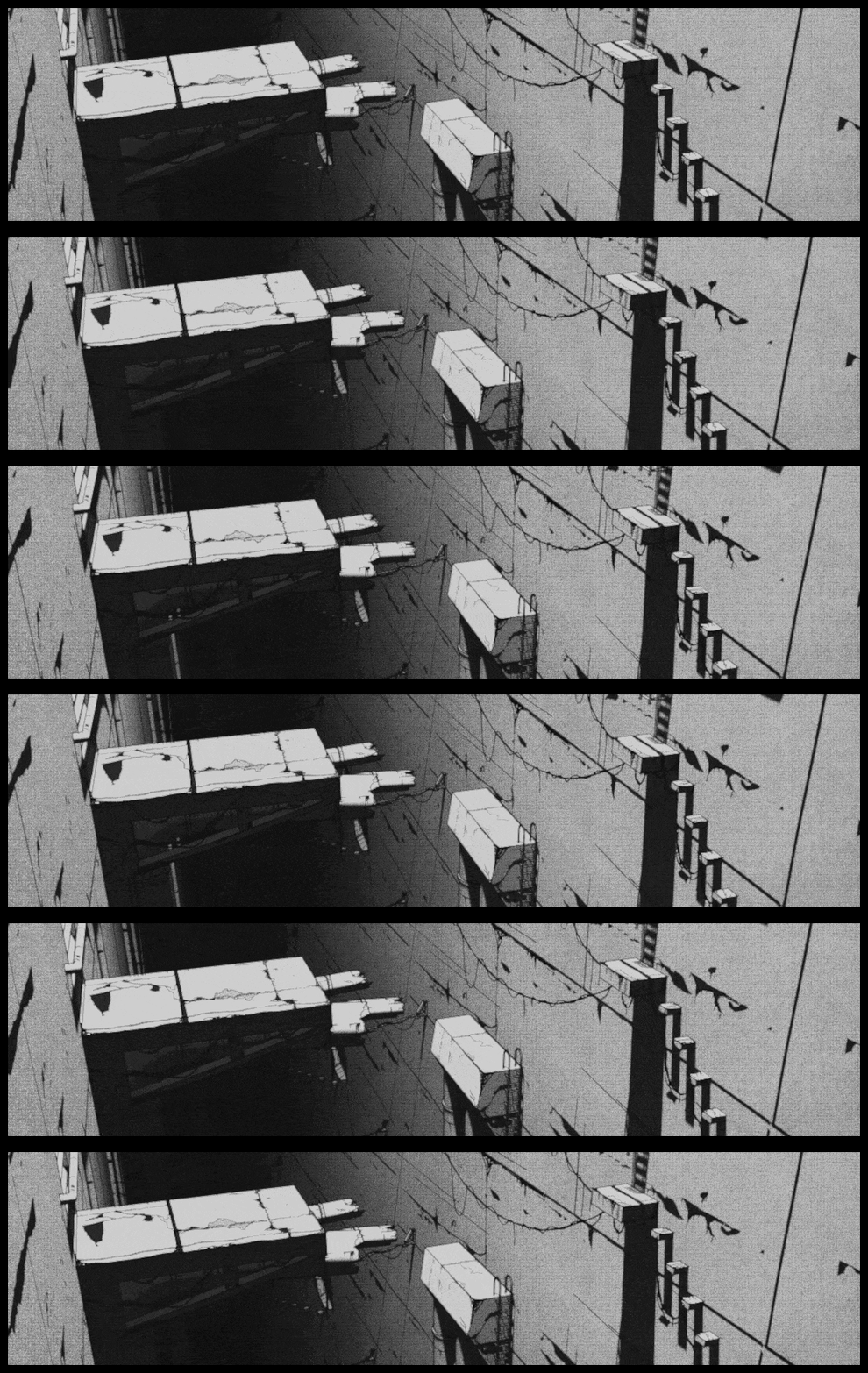
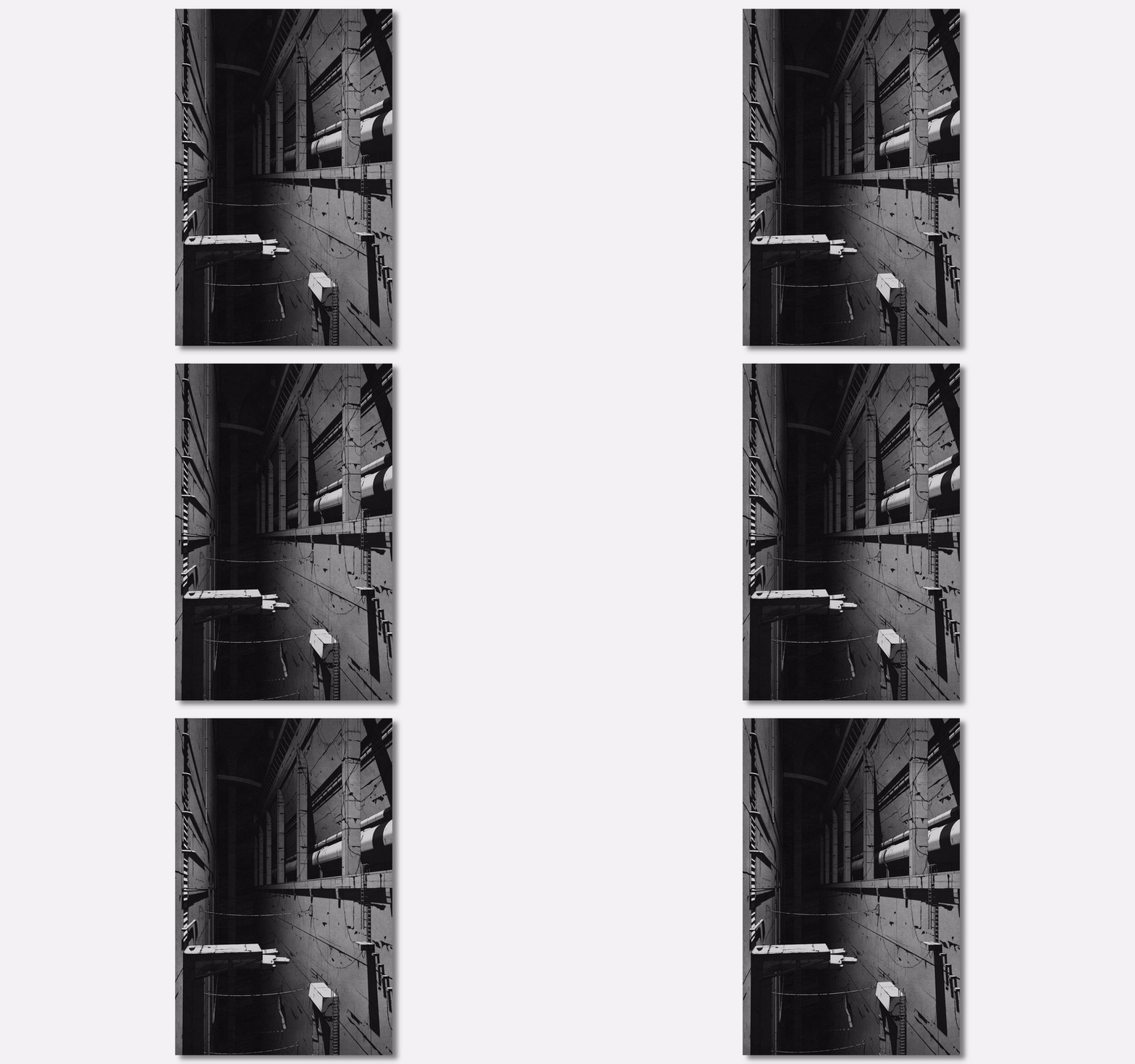
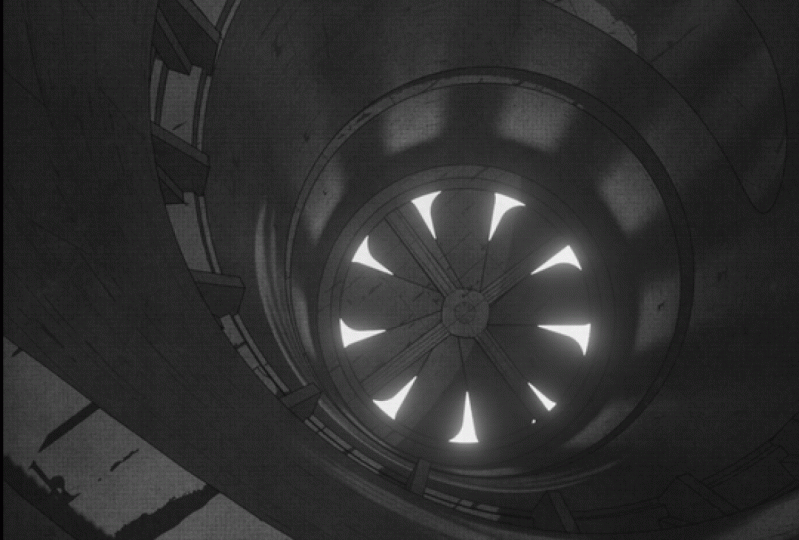
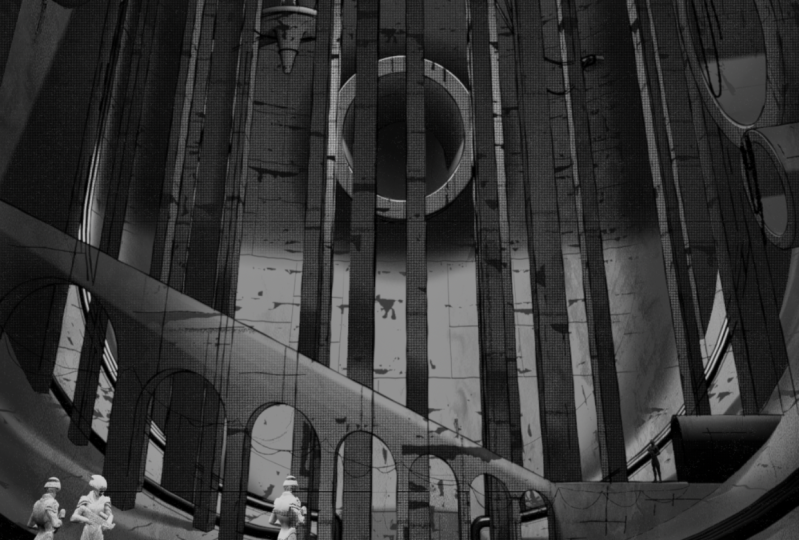
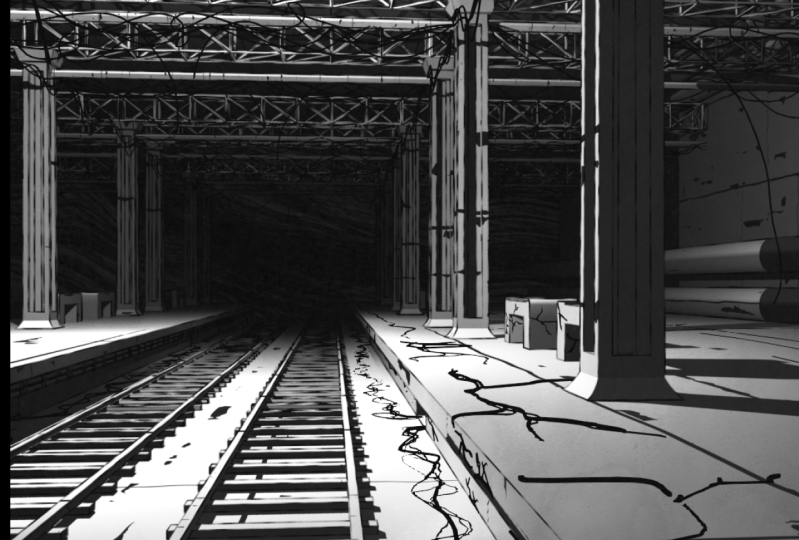
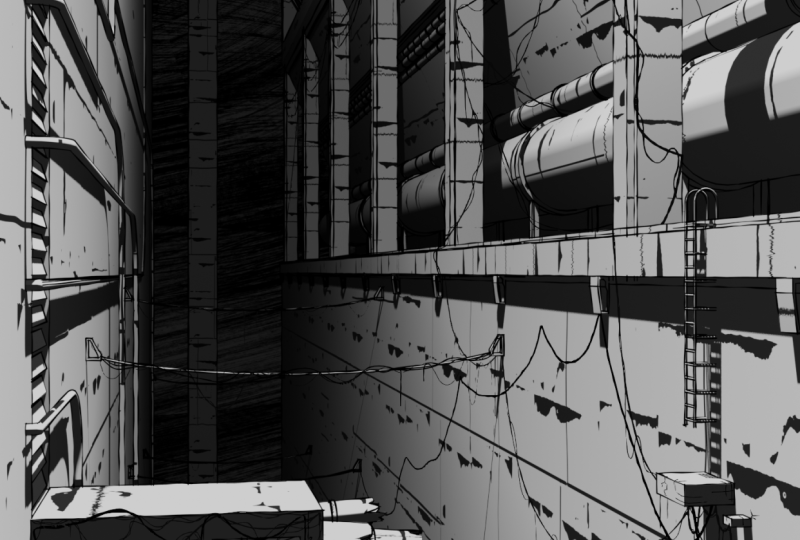
du manga de 1996 intitulé blame comme principale source d'inspiration pour
l'apparence du rendu. Ce manga est bien connu pour
ses représentations époustouflantes d' un paysage gargantuesque
simplement connu sous Je vous épargne le
synopsis complet du manga. Mais l'
essentiel de l'histoire est l'humanité a utilisée pour contrôler des machines afin de construire la
ville selon ses besoins. Ils ont perdu le contrôle ces machines il y a
des milliers d'années, et aujourd'hui les machines
continuent de construire la ville sans aucune
intervention humaine. Les humains sont
en fait considérés comme envahisseurs par les machines et vivent
désormais dans la peur d'eux. Le principal aspect artistique
de la ville, cependant, est qu'il s'agit d'une structure d'une
taille incompréhensible construite sans logique particulière
et sans penser aux humains en résulte une architecture
absurde qui est presque antihumaine Il peut s'agir par exemple de couloirs qui s'étendent sur
des centaines de kilomètres sans portes aboutissant à
une impasse soudaine, d'
ascenseurs dont une impasse soudaine il faut des semaines
pour atteindre le bas,
ou même de simples objets
tels que des escaliers branlants au-dessus d'énormes interstices où
aucune main courante ne vous empêche de tomber. Maintenant que nous en savons un
peu plus sur ce monde, quels sont les
éléments clés que nous voulons isoler des visuels
de notre image de référence ? L'aspect le plus évident est l'aspect noir et blanc
éclatant de l'image. Alors que le manga est principalement
un média en noir et blanc, blâme adopte une approche particulièrement
sévère en
ce qui concerne le contraste de l'image. L'éclairage de la scène
crée des ombres d'un noir pur
et des reflets d'un blanc pur avec un peu
de gris entre les deux. Nous pouvons en voir un exemple
ici sur la passerelle. Tout gris que nous voyons dans
la scène est principalement un dégradé qui passe d' une valeur claire à une valeur foncée. Nous allons également capturer cet éclairage
noir et blanc puissant dans notre scène. Ensuite, nous verrons que l'
environnement s'estompe dans obscurité au fur et à mesure que les murs
s'étendent au loin Cela peut être réalisé
grâce à l'éclairage. Cependant, nous
utiliserons une passe de profondeur Z plus tard pour obtenir cet effet. Les murs présentent des fissures et des stries et
sont généralement recouverts une énorme usure due
au vieillissement
de la ville au
fil des ans Le matériau que
nous allons créer pour notre scène capturera
une grande partie de ces détails, mais nous utiliserons également un crayon
gras pour ajouter encore plus de détails et accentuer ceux
qui sont déjà présents Cette
image de référence montre également d' innombrables fils et
câbles cassés traversant le gouffre Bien que nous n'ayons pas
autant de fils dans notre rendu,
nous allons tout de même en ajouter un
tas en
les tirant directement dans le
monde à l'aide d'un crayon gras. Enfin, l'image présente une texture de papier assez évidente, car il s'agit d'une page
d'un véritable manga. Nous pouvons en voir un assez bon
exemple ici au centre de ce mur,
à l'intérieur de ce dégradé. Pour donner à notre rendu la
même sensation que celle du papier, nous allons ajouter
quelques couches à l'aide du compositeur et du mixeur pour créer des lignes de papier et Nous pourrions être ici pendant un
bon moment pour vous parler de tous les
détails étonnants du manga. Mais je pense qu'à ce
stade, nous avons une assez bonne idée de notre objectif si nous voulons
reproduire le même sentiment Dans le dossier
des images de référence des ressources de classe que
vous avez téléchargées précédemment, vous pouvez trouver quelques
autres
images de référence du même manga. Chacune de ces images partage de nombreux détails tout en en
présentant de nouveaux. Alors allez-y,
parcourez-les si vous voulez juste avoir
une meilleure idée de
ce à quoi ressemble ce monde et du sentiment que l'
artiste a capturé. Dans la leçon suivante,
nous allons commencer à créer le
matériau stylisé principal pour tous
les objets de notre scène.
Je t'y verrai.
4. Créer le matériel d'objet (partie 1): Dans cette leçon,
nous allons commencer à créer le matériau stylisé principal pour tous les objets de notre
scène. Commençons. L'exposition
étant terminée, nous sommes prêts à commencer à travailler sur le premier aspect de notre
rendu, le matériau de l'objet. Bien que le matériau
de cette scène soit très important
pour l'apparence générale,
ce n' de cette scène soit très important
pour l'apparence générale, est vraiment pas
si compliqué à créer. Je vais vous expliquer un peu
au cours de cette première section. Donc, même si
ce n'est pas si compliqué, ce sera un peu
plus long que la moyenne des leçons. Alors allons-y directement. Tout d'abord, nous devons passer à l'espace de travail d'
ombrage situé ici en haut Si nous pouvons y accéder simplement en
cliquant sur cet onglet. Maintenant que nous sommes dans l'espace de travail d'
ombrage, nous pouvons voir ici que
j'ai légèrement personnalisé la mise en page pour nous La fenêtre d'affichage en haut à gauche
affichera notre image rendue
une fois que nous l'aurons rendue En haut à droite,
notre fenêtre d'affichage en trois D, actuellement
réglée sur la
vue de la caméra, et la fenêtre inférieure est
définie sur notre éditeur de shaders C'est ici que nous allons
créer le matériau. Dans ce cours, je n'
expliquerai pas tous les aspects du fonctionnement des
matériaux dans un mixeur. Cependant, si vous suivez toutes
les étapes
affichées à l'écran, vous n'aurez aucun problème à
créer le contenu. Si vous souhaitez une explication
plus approfondie de toutes les bases de la
création de matériaux et du mixeur, je vous recommande mon cours sur la magie des matériaux
disponible sur Skillshare Avant de commencer à ajouter de
nouveaux nœuds à notre matériel, activons un module d'extension intégré appelé node wrangler Cela nous
facilitera grandement la vie au fur et à mesure que nous créerons
le matériel. Pour ce faire, nous allons
monter ici pour modifier, puis descendre dans les préférences. Nous pouvons maintenant accéder à l'
onglet des modules complémentaires ici dans cette fenêtre. Ensuite, ici dans la barre de recherche, nous allons taper
le mot node N ODE. Ensuite, nous pouvons voir que Node Wrangler est
apparu. Si cela ne s'affiche pas, assurez-vous que l'option «
Activation uniquement » n'est pas cochée. Cette case devrait être
cochée, puis ici, une fois que vous verrez node wrangler, cochez
simplement la case à côté pour assurer
que vous l'activez Ce module complémentaire est très
utile pour ajouter rapidement des nœuds de
support à notre
matériel en un seul clic. Si
ce module complémentaire est déjà activé, il suffit
évidemment de le
laisser activé. Si vous avez activé Node
Wrangler, nous pouvons simplement fermer cette fenêtre OK, il est maintenant temps d'
ajouter de nouveaux nœuds. Nous utiliserons ce module
complémentaire node wrangular pour
le faire de manière beaucoup
plus efficace La première chose
à faire est de descendre dans l'
éditeur de shader en bas, puis nous pouvons cliquer ici sur
ce nœud BSDF fondé sur des principes, celui avec une
barre verte en haut, puis nous appuierons sur Control, Shift et T en même
temps sur Ensuite, nous allons accéder
au dossier Textures que nous avons décompressé lors d'une leçon
précédente Cela a été inclus dans les actifs
de la classe pour cette catégorie. Dans ce dossier Textures, vous trouverez un tas d'images
différentes ici. Les images dont
nous avons besoin en ce moment sont ces
images de plaques de métal trouvées ici. Nous allons donc d'abord sélectionner cette image 008 des plaques métalliques, puis nous pouvons maintenir la touche Maj enfoncée, descendre jusqu'à la dernière image des plaques
métalliques, cliquer sur celle-ci, puis les sélectionner toutes les
trois. Une fois
ces trois images sélectionnées, nous pouvons descendre ici et
cliquer sur ce bouton bleu. En guise de remarque, ces
trois images proviennent d' un très bon site Web
appelé ambieng.com Toutes les ressources de ce
site Web sont totalement gratuites, même
pour des projets commerciaux, c'est
donc une ressource fantastique. Je vous
recommande vraiment d'y jeter un coup œil à un moment donné pour
voir ce qu'ils ont. OK, nous avons donc chargé nos images de
texture, et nous remarquerons que
le module complémentaire Node Wrangler a même fait
une certaine configuration pour Donc, si nous utilisons les
molettes de notre souris ici dans la fenêtre inférieure,
nous pouvons effectuer un zoom arrière. Pour voir tous ces
différents nœuds que node wrangler a
connectés pour nous Il est important de noter que ces
nœuds oranges qui symbolisent les images que nous avons sélectionnées dans la fenêtre précédente portent tous le
nom de l'image Comme nous créons un matériau
stylisé non photoréaliste, peu importe l'objectif initial
de ces images, mais uniquement leur apparence et les données que nous pouvons en
extraire Cela est particulièrement
évident avec cette image du bas,
l'image normale. Cette image n'est même pas en
noir et blanc, mais nous la convertirons en une image pour nos besoins plus tard. Si vous connaissez un
peu le fonctionnement des matériaux, je ne m'
attarderais pas trop sur le fait qu'il s'agit d'une image normale, d'un déplacement et d'une image d'
occlusion ambiante Nous les utilisons simplement
pour l'image elle-même. Nous ne sommes pas vraiment
préoccupés par la raison pour laquelle ils ont été conçus. Réorganisons maintenant ces nœuds pour les rendre plus
utiles pour nos besoins. Notre première étape va consister à ajuster les nœuds de texture, ceux-ci ici avec les barres
oranges en haut. Passons d'abord à cette texture d'occlusion ambiante
afin de pouvoir la sélectionner Ensuite, nous allons
cliquer sur ce menu déroulant qui indique l'espace colorimétrique
, puis le faire passer de non
couleur à SRGB Cela ajoutera un peu plus de
contraste à cette image en modifiant la façon dont Blender interprète
les valeurs en noir et blanc Maintenant, nous allons aller là
où il est écrit « plat ». Nous allons cliquer
sur ce menu déroulant
, puis le passer en case. Cela permet à Blender de
projeter l'image trois directions différentes
au lieu d'une seule. Comme nous utilisons ce matériau sur presque tous les
objets de la scène, nous voulons nous assurer qu'il soit
aussi universel que possible. La projection de l'image dans plusieurs directions
signifie qu'elle aura plus de chances de s'adapter quel que soit l'objet
auquel elle est appliquée Ajustons les deux
autres images, nous allons
donc faire défiler la page vers le bas. Sur celle-ci, cette image de
déplacement, nous allons encore une fois passer à plat puis la passer en boîte. Cette image, nous pouvons la
laisser définie sur
non colorée pour l'espace colorimétrique. Nous n'avons pas besoin de changer cela. Et puis sur la toute dernière
image, cette image normale, nous cliquons à nouveau à plat,
puis nous la passons en case. Et encore une fois, nous allons laisser cet espace
colorimétrique défini sur non coloré. Maintenant que certains
de ces nœuds ont été ajustés, nettoyons
ceux dont nous n'avons pas besoin. Nous allons donc effectuer un zoom arrière à
l'aide de la molette de notre souris. Ensuite, nous allons cliquer et faire glisser le pointeur sur ces trois nœuds
ici sur le côté droit, puis nous pouvons simplement les
supprimer en appuyant sur
la touche de suppression de notre clavier. Ensuite, nous
allons sélectionner
cette boîte noire qui se trouve derrière ces images
, puis appuyer sur Supprimer. Et puis, encore une fois,
nous allons sélectionner cette boîte noire, puis la
supprimer également. boîtes noires que nous venons de
supprimer sont appelées cadres, et nous n'en avons pas vraiment
besoin, car heure
actuelle
, ils
relient ces nœuds d'une manière qui ne nous est pas très utile
pour ce matériel. Ils ont été générés automatiquement par
l'extension node wrangular et sont généralement une
bonne idée à utiliser, mais dans ce cas,
ils ne feront que nous compliquer les choses Nous allons donc les supprimer pour le moment. Ensuite, la dernière chose que
nous devons supprimer est le petit point violet trouvé ici qui connecte tous
ces nœuds ensemble. Nous allons donc simplement
faire glisser la sélection dessus , puis supprimer ce point. Ce petit point s'
appelle un nœud de redirection, et c'est un moyen de nettoyer certains de ces fils afin qu'il n'y ait
pas trop de choses qui se chevauchent Mais dans notre cas, nous n'en avons pas
vraiment besoin avant passer à l'étape suivante, qui consiste à ajouter
de nouveaux nœuds, vous avez peut-être remarqué
que ces textures
d'image se
chevauchaient C'est parce que lorsque nous avons changé le réglage de plat en boîte, cela a ajouté quelques nouvelles
catégories, ce qui les a un
peu agrandies. Pour les repositionner, il vous
suffit de
cliquer dessus, puis de les
faire glisser. Donc voilà, maintenant ils
ne se chevauchent plus. OK, nous sommes maintenant prêts
à ajouter de nouveaux nœuds. Pour ce faire,
nous allons appuyer sur Shift et A en même temps. Cela fera apparaître notre menu publicitaire. Ensuite, nous pouvons aller ici
où il est écrit « rechercher ». Nous allons cliquer sur la barre de recherche. Et nous allons
taper du DFF diffus. Nous choisirons diffuse, BSDF, puis nous pouvons le placer ici
sur le côté droit Et encore une fois, nous allons en
ajouter deux autres. Nous allons donc appuyer sur Shift et A
pour faire apparaître le menu des annonces, rechercher, puis cette fois
nous allons taper mix MIX. Nous allons choisir Mix
Color comme deuxième option. Nous allons le replacer
ici, sur le côté droit. Et puis sur un dernier nœud, nous appuierons sur Shift et A. Recherchez puis tapez la valeur VAL, et nous choisirons la valeur
trouvée ici en haut. Ensuite, celui-ci ici, nous allons le
placer sur la gauche. Donc, commençons par configurer le
côté gauche du système. Nous allons zoomer ici pour mieux voir ces
nœuds. Nous allons
commencer par connecter le nœud de valeur que
nous venons d'ajouter, et nous allons
le
brancher ici au socket scale de
ce nœud de mappage. Cela simplifiera les trois valeurs d'échelle
directionnelle que nous avions en
une seule valeur singulière. Cela n'est pas nécessaire,
mais cela rend le
réglage de l'échelle
un peu moins fastidieux, car il
n'y a qu'un seul chiffre à ajuster au lieu
de trois. Maintenant, faisons un petit zoom arrière. Ensuite, vous pouvez cliquer sur le bouton central de
votre souris ici pour vous déplacer d'avant en arrière. Ensuite, nous allons sélectionner
ce nœud en haut à gauche ici, ce nœud de coordonnées de texture, et nous allons le
faire glisser ici vers la gauche faire de la place, car
nous aurons besoin de cet espace ici. Nous voulons donc simplement les
séparer un peu. Ils sont toujours
connectés. On peut voir le fil. Nous avons juste
besoin d'un peu de place ici. Nous allons maintenant faire glisser la
sélection sur ces deux nœuds ,
puis les déplacer vers le haut
à côté de cette image. Nous allons maintenant faire deux autres copies de ces deux nœuds. Assurez-vous donc de les
avoir sélectionnés. Il suffit donc de faire glisser la sélection
dessus s'ils
ne sont pas surlignés en orange
comme c'est le cas actuellement. Ensuite, nous allons
appuyer sur Shift et D sur notre clavier pour dupliquer. Nous allons les
dupliquer
ici, puis
cliquer avec le bouton gauche de la souris pour les placer. Ensuite, nous allons le
faire une fois de plus. Nous allons
descendre un peu. Shift et D, dupliquez-les, puis placez-les juste en dessous. Nous avons donc besoin de trois
groupes de ceux-ci. Chacune d'entre elles va correspondre
à chaque image. Repositionnons-les donc pour qu'ils s'
alignent un peu mieux Nous pouvons donc simplement le faire glisser vers le bas, pour qu'il s'aligne avec celui-ci,
puis le faire glisser vers le bas, pour qu'il s'aligne avec le milieu. Nous allons maintenant
reconnecter chacun de ces trois groupes à ce nœud de coordonnées de texture Avant de faire cela,
cependant, nous devons changer
le mode utilisé. À l'heure actuelle, il est
branché sur le canal UV. Nous voulons plutôt utiliser le canal
objet. Pour changer cela, nous allons
effectuer un léger zoom arrière. Ensuite, nous allons
brancher cet objet. Nous allons le faire glisser depuis l'objet, déplacer vers le
haut, puis le brancher dans
ce socket vectoriel
situé tout en haut. Nous verrons ici qu'
il remplace l'UV, et maintenant il utilise l'
objet au lieu de l'UV. Faisons-le encore deux fois. Nous allons donc descendre
ici, faire glisser le pointeur depuis l'objet, brancher dans le vecteur, se trouve ici en haut,
puis une fois de plus, faire glisser le pointeur depuis l'objet,
le brancher ici sur le vecteur. Nous avons choisi l'objet parce que c'
est le plus universel et le plus susceptible de
s'adapter à une variété de formes d'objets
différentes. Cela répond parfaitement
à nos besoins, car nous allons l'appliquer à 99 % des objets
de notre scène Nous devons
donc être assez universels
et fonctionner dans la plupart des cas. Dans ce cas, l'objet est
la meilleure option pour cela. Nous pouvons maintenant accéder à chacun de
ces trois nœuds ici, et nous allons
connecter le vecteur du haut de ce mappage au vecteur
du bas de cette image. Nous allons le faire trois fois. Nous allons descendre ici,
faire le milieu. Et encore une fois, le bas. Tous ces
nœuds étant prêts à fonctionner, nous allons commencer par
celui-ci, appelé déplacement. Encore une fois, n'oubliez pas qu'il ne s'agit pas réellement de l'image du déplacement. C'est juste le nom de l'
image que nous utilisons. Après avoir ajouté tous
les nœuds dont nous avons besoin et l'avoir complètement
connecté au système, nous pouvons parcourir les deux
autres images, haut et en bas, un peu plus rapidement,
car nous
connaîtrons la majeure partie du
processus à ce moment-là. Avant d'ajouter de nouveaux nœuds, prenons simplement ce nœud de mixage ici et déplacons-le vers le haut. Nous n'en aurons pas encore besoin. Nous pouvons maintenant récupérer ces
deux nœuds ici. Nous allons faire glisser la
sélection sur ceux-ci, les faire
glisser vers la droite
pour faire un peu plus de place, puis nous pouvons sélectionner
uniquement le vert ici, ce disfuse et nous allons le
déplacer ici, à peu
près au centre Ajoutons deux nouveaux nœuds. Nous allons donc
appuyer sur Shift et A. Accédez à la recherche, puis
nous allons taper en couleur COLOR. Nous allons choisir le
dégradé de couleurs, la deuxième option. Nous allons le placer
ici, sur la gauche. Ce dégradé de couleurs étant
toujours sélectionné, nous allons appuyer sur Shift et D pour le dupliquer
et en faire un second, D pour le dupliquer
et en faire un second, puis le placer ici l'extrême droite juste
avant cet autre nœud, puis nous allons ajouter
un tout nouveau nœud appuyant sur Shift et A. Rechercher Cette fois,
nous allons taper Shader,
SHAD, nous allons
choisir le shader vers RGB, le troisième
option. Placez-le entre les deux. Une fois ces nouveaux nœuds ajoutés, zoomons ici et
connectons-les tous. Nous allons donc faire glisser d'ici
cette palette de couleurs supérieure
vers la douille de facteurs, encore une fois, de la palette de couleurs vers la palette de couleurs de ce diffuseur. Ensuite, nous allons faire glisser le curseur de ce fichier BSDF vers le socket du shader
situé en bas Et puis une autre fois, nous
allons passer à la couleur en fonction du facteur, et nous pouvons déplacer cela un peu pour faire
un peu plus de place. Nous allons intégrer
la couleur à la surface, qui est la prise supérieure de
la sortie du matériau. Avant d'aller trop
loin avec cette texture, assurons-nous d'aller dans
la fenêtre d'affichage en haut à droite et de la définir sur la vue rendue Nous pouvons le faire en
cliquant sur le bouton situé à l'extrême droite ici, puis nous verrons notre fenêtre d'affichage
mise à jour dans un instant Et maintenant, nous pouvons voir une représentation un peu
plus précise de ce à quoi ressemble
réellement notre image. Nous ne verrons rien de
trop intéressant pour l'instant, mais cela deviendra plus évident lorsque
nous commencerons à ajuster les paramètres. En bref, si vous ne pouvez pas voir ces boutons
ici à l'extrême droite, vous devrez peut-être cliquer sur le bouton central de la souris sur cette barre d'options et la
déplacer d'avant en arrière. Vous pouvez le
placer complètement vers la gauche pour
faire apparaître ces
boutons ici sur le côté droit. Maintenant que tout est
connecté, commençons de
gauche à droite,
parcourons chacun de ces nœuds
et ajustons leurs paramètres. Nous allons recommencer
ici avec ce nœud de valeur. Nous allons donc zoomer ici et nous assurer que
vous ajustez le nœud de valeur attaché à cette image de
déplacement, afin qu'elle fasse partie
de la même chaîne. Nous pouvons donc zoomer sur la valeur. Ensuite, nous allons
cliquer sur ce numéro ici et le régler 37,3, puis appuyer sur Entrée Comme je l'ai déjà mentionné,
c'est ce nœud de valeur qui contrôle l'échelle
de notre texture. Il utilise simplement un chiffre ,
puis l'insère dans les valeurs X, Y et Z. Lorsqu'il était réglé à zéro auparavant, il a été réduit à
pratiquement rien, donc nous n'avons rien vu Il était infiniment petit. Nous avons changé le numéro, mais avant de remarquer le moindre changement, nous allons
devoir passer haut du nœud de mappage
et passer
du type
point à la texture à la place. En passant du
point à la texture, nous avons ajusté la façon dont Blender interprète ces valeurs Dans le cas de ce
type de texture que nous venons de passer, plus
la valeur d'échelle est
élevée, plus la texture
apparaît sur le modèle. Donc, si nous descendons ici et que nous ajustons cette valeur et que nous l'
agrandissons simplement en la faisant glisser vers le haut, nous pouvons voir que l'image
s'agrandit sur le modèle, puis si nous l'ajustons
vers le bas, l'image devient plus petite. Je vais appuyer sur
Control Z pour annuler cela ,
car 37.3
fonctionne plutôt bien dans notre cas Une autre modification que nous devons
apporter concerne paramètres de
cet emplacement, ici,
dans ce nœud de mappage. Le changement n'est pas
techniquement nécessaire. Cependant, dans le
cas de cette classe, j'ai construit la scène pour qu'elle fonctionne spécifiquement avec ces valeurs. Nous allons donc
ajuster notre position Y
à 16.01, appuyez sur Entrée Vous remarquerez que cela
supprime ce numéro. Il est toujours 16h01. Il s'agit simplement de simplifier
le visuel à 16. Ensuite, pour notre Z, nous
allons taper moins
5,73 , puis appuyer sur Entrée Nous remarquerons donc que
ces ajustements ont simplement déplacé la texture
des objets. Il l'a simplement fendu dans
les directions Y et Z. Dans notre cas particulier, il déplace les images sur les murs
vers des endroits qui me paraissaient plus beaux lorsque je
créais notre scène. C'est important pour cette
classe en particulier,
car de nombreux détails
au crayon gras que j'ai dessinés sur mon rendu
embellissaient certains éléments
de texture Si la texture ne se trouve pas exactement
au même endroit, dessin que
j'importerai ultérieurement dans ce cours ne correspondra pas aux emplacements
qu'il devrait
se trouver. Si vous n'avez pas du tout l'intention d'utiliser mes dessins
au
crayon gras importés mes dessins
au
crayon gras importés dans votre rendu personnel, n'hésitez pas à ajuster les positions X, Y et Z comme
vous le souhaitez. Cependant, si
vous souhaitez utiliser mes dessins comme
base pour votre propre travail, ce qui est tout à fait
normal, veillez à utiliser les emplacements exacts que je viens saisir afin que
tout soit aligné Sinon, lorsque vous
importez mes dessins, vous remarquerez peut-être que certains détails ne
correspondent pas vraiment à ce que
vous voyez, et c'est parce que la
texture était supposée se trouver
à un endroit, alors
qu'elle se trouve maintenant à un autre. Notre nœud de cartographie étant
finalisé, nous pouvons désormais effectuer un zoom arrière. Nous allons passer ici
à cette première palette de couleurs. Zoomons donc ici pour mieux voir. Il est maintenant temps de supprimer
toutes les valeurs
de gris de cette image et de
lui donner un contraste vraiment élevé. Et c'est ce que nous allons faire
avec ce nœud de dégradé de couleurs. Allons ici et
apportons quelques modifications. Donc, nous allons d'abord
sélectionner cette liste déroulante linéaire, et nous allons plutôt la faire
passer en constante. Ensuite, nous allons
sélectionner ce curseur blanc ici en cliquant sur le petit
triangle situé en haut de celui-ci Ou vous pouvez simplement aller
ici en bas à gauche et taper un ou zéro. Zéro serait le curseur gauche. L'un d'eux est le curseur droit. Donc, une fois que vous l'avez
sélectionné, vous devriez en voir un ici, puis une barre
blanche en bas. Nous allons maintenant ajuster
la position de celui-ci. Vous pouvez donc normalement le
faire glisser vers la gauche
et la droite, et vous pouvez voir ici qu'il
change de position. Ou ici, vous remarquerez que ce numéro
change également. Nous allons donc taper
un nombre exact ici,
taper 0,1, sept, puis appuyer sur Entrée, cela le
placera exactement là où
nous devons être. Notez qu'après avoir changé le type de dégradé de
linéaire à constant, nous avons complètement supprimé toutes les valeurs
de gris de ce dégradé. C'est essentiellement du noir ou du blanc avec une
transition difficile entre les deux. Cela rend l'image
très contrastée. Ensuite, en ajustant la
position de ce curseur ici, le curseur blanc, nous avons modifié la quantité de blanc et de
noir dans l'image Dans ce cas,
nous avons donc créé beaucoup plus blanc dans l'image
et beaucoup moins de noir. Ainsi, en supprimant la plupart
des valeurs de noir, nous pouvons zoomer ici et
constater qu'il ne
nous reste que ces fissures et ces lignes dans la texture. Si nous remontons, nous pouvons
constater que ces fissures se creusent,
mais en réalité, tout ce que nous voulons, ce
sont ces lignes. Nous allons le laisser
à une valeur vraiment faible. Une fois cette palette de couleurs terminée, nous sommes prêts à passer
au BSDF diffus qui se trouve juste à côté Nous n'apporterons aucune
modification à ce nœud, mais il est néanmoins important. Combiné avec
le nœud suivant, le shader en RGB, il nous permet
de convertir tous les nœuds précédents situés à gauche en données de
couleur
plutôt qu'en données de shader En convertissant plutôt le shader
en données de couleur, nous pouvons manipuler
la façon dont la lumière interagit avec le matériau
et de manière stylistique C'est vraiment la clé de
l'apparence de notre scène. Maintenant que ces deux nœuds
ont travaillé ensemble pour convertir les données du shader
en données de couleur, nous pouvons maintenant ajuster cela pour créer un deuxième dégradé de couleurs C'est là que le
shader situé sur notre nœud RGB à gauche est vraiment
autorisé à briller Nous pouvons désormais filtrer l'ensemble de
ce matériau, y compris la façon
dont la lumière réagit à la surface à travers
ce nœud de palette de couleurs. Cela nous permet de
contrôler avec précision la quantité de
reflets et d'ombres, ainsi que la luminosité ou l'
obscurité de ces éléments. La principale chose que
nous allons changer est la couleur
du curseur noir Bien que l'image de référence que
nous utilisons comme guide présente un contraste
très marqué entre les hautes lumières
et les ombres, nous y parviendrons avec
d'autres effets plus tard. Nous voulons nous assurer
que les ombres ne soient pas un noir pur
pour ce matériau. Nous voulons donc nous
assurer de ne pas perdre les valeurs de gris dans notre rendu lorsque les ombres sont
appliquées au-dessus de celles-ci. Pour ce faire,
il suffit de
descendre ici sur ce curseur de gauche,
donc le curseur noir, qui est
actuellement déjà sélectionné Ensuite, nous pouvons cliquer
sur cette barre noire en
bas pour
ajuster la couleur. Tout ce que nous devons ajuster, c'est
juste cette valeur ici. Nous allons le rendre
légèrement plus lumineux. Nous pouvons donc cliquer sur
la valeur, taper 0,02, cinq, puis appuyer sur Entrée Ce très léger éclaircissement des ombres fera également sorte que notre crayon
gras
apparaisse lorsque vous dessinez dans les ombres Cela nous permet d'ajouter des détails sur ce côté qui est
totalement dans l'ombre. Comme ce n'est pas du noir pur, nous pouvons tracer des lignes
noires pures
dessus et elles apparaîtront toujours
sur ce gris très foncé. titre d'exemple rapide, bien que nous ne le
fassions pas pour notre image, vous pouvez voir qu'en déplaçant simplement
ces curseurs d'avant en arrière, nous ne changeons pas du tout la
lumière de notre scène, nous changeons simplement la façon dont elle est
interprétée par cette surface Si vous vouliez un look vraiment
intéressant et très austère, vous
pourriez éventuellement les assembler pour faire une
transition très étroite entre les couleurs, ou vous pourriez même les inverser. les rapprochant l'un de l'
autre, en inversant les couleurs et en créant
une image inversée. Vous pouvez donc voir à quel point
cette combinaison de nœuds est puissante . Pour l'instant, nous allons simplement les remettre là
où ils étaient. Donc le blanc
jusqu'à l'extrême droite, puis le noir, jusqu'
à l'extrême gauche. , maintenant que nous
avons une idée de base de ce que nous allons faire pour chacune
des trois images de texture, Bien, maintenant que nous
avons une idée de base de ce que
nous allons faire pour chacune
des trois images de texture,
passons en revue les
deux images suivantes un peu plus rapidement, maintenant que nous connaissons le
fonctionnement de chaque étape. Je vais
cependant m'arrêter et expliquer
tout ce qui est nouveau ou remarquable . Nous allons faire un zoom arrière. Passez ici à l'image du haut, nommée occlusion
d'Ambien Nous allons passer au nœud de valeur. Nous allons
changer ce chiffre à 15. Alors un, cinq, appuyez sur Entrée. Ensuite, nous allons passer
au nœud de mappage, passer du type point à la texture. Nous pouvons maintenant effectuer un zoom arrière. Nous allons déplacer ce
nœud de mixage ici vers la droite. Ensuite, nous allons appuyer sur Shift
et A, aller à la recherche, taper le dégradé de
couleurs, COLOR, puis choisir le dégradé de
couleurs ici. Placez-le à côté de cette inclusion
Ambien. Nous allons brancher de la couleur
dans cette prise
inférieure, en bas. Nous pouvons zoomer sur
le dégradé de couleurs, passer du linéaire au mode constant. Ensuite, nous allons sélectionner
ce curseur situé à l'extrême droite en
cliquant sur le petit
triangle situé au-dessus Ensuite, dans cette position, nous allons taper 0,7
pour le déplacer vers la gauche. Et maintenant, nous devons utiliser ce nœud de couleurs
mixtes que
nous avons créé plus tôt. Nous pouvons effectuer un zoom arrière
ici. Notre première étape sera de lui
faire de la place. Nous allons faire glisser la sélection sur les quatre nœuds situés à l'
extrême droite, y compris ce nœud diffus. Nous allons les sélectionner tous les quatre et les
faire glisser vers la
droite pour faire de la place. Maintenant, ce nœud de mixage,
nous allons le faire glisser vers le bas pour
le mettre en place. Nous pouvons maintenant zoomer et
nous allons faire glisser le pointeur depuis cette palette de couleurs vers le nouveau dégradé de couleurs que
nous venons de créer en haut. Nous allons le faire glisser
dans le socket A d'ici. Nous allons faire glisser de ce dégradé de couleurs celui sur lequel nous venons de
travailler. Nous allons le brancher sur B, puis nous
allons le faire glisser depuis le résultat, puis le
brancher ici dans le diffuseur. Nous allons l'intégrer
directement à la couleur. Zoomez sur ce nœud
de mixage pour commencer à ajuster
certains paramètres. Ce nœud mixte fait exactement
ce à quoi il ressemble. Il mélange les images. Dans ce cas, ici haut,
nous pouvons voir maintenant que nous voyons de nouveaux
points sur ce mur, et c'est à cause
de cette image que nous venons d'ajouter, l'occlusion
ambiante Nous pouvons donc ajuster la façon dont
ce nœud mixte mélange
ces deux images. Donc, d'abord, nous allons
passer du mode mixte au mode multiplicateur
à la place. Ensuite, nous allons descendre ici
jusqu'au curseur
factoriel et nous
allons simplement cliquer dessus et faire glisser complètement
vers la droite Il est donc réglé sur un.
Passer du mix à multiplication change la façon dont Blender combine
ces deux images. Multiply indique à Blender de supprimer toutes les parties blanches
de l'image et de ne superposer que les
parties noires de l'image dans l' emplacement B au-dessus de l'emplacement A. Cela nous permet de
combiner de nombreuses images
différentes en
une seule image plus complexe Ensuite, régler le curseur du
facteur de 0,5 à un permet simplement de régler l'
opacité de l'image B. Donc, en le réglant sur
un, nous permettons à l'opacité totale de l'image
B de se superposer à l'image A. Eh bien, remarquez que
si
nous le baissons, nous pouvons voir que certaines parties de l'
image ci-dessus en particulier
commencent à disparaître au fur et à mesure que nous
superposons l'image B.
Dans notre cas, nous voulons les
superposer entièrement. Nous allons
donc laisser le réglage sur un,
et
c'est tout pour l'image du haut commencent à disparaître au fur et à mesure que nous
superposons l'image B. Dans notre cas, nous voulons les
superposer entièrement Nous allons
donc laisser le réglage sur un,
et
c' est tout pour Nous pouvons donc maintenant passer
à la dernière image en bas. Nous pouvons donc effectuer un zoom arrière. Descendez
ici jusqu'à celui qui s'appelle normal. Nous allons ajuster la valeur. Nous allons donc cliquer sur la valeur
et saisir 1 010,7. Donc 101,7 pour la valeur. Nous pouvons maintenant passer au mappage, changer le type du
point à la texture. Ensuite, pour cette
image, nous allons la déplacer à nouveau
sur le lieu. Nous allons donc saisir
la valeur X. Tapez 10.64, entrez,
puis pour le Z, nous allons taper moins
4,25, puis Maintenant, faisons un zoom arrière. Ensuite, ici à droite, nous allons appuyer
sur Shift et A. Aller à la recherche. Tapez une couleur, et nous choisirons le dégradé de couleurs. Placez-le sur la droite.
Nous pouvons maintenant connecter la prise couleur à la prise
factorielle en bas. Zoomons maintenant sur
ce dégradé de couleurs. Encore une fois, nous allons le faire passer
de linéaire à constant. Sélectionnez le curseur droit,
le curseur blanc sur la droite, puis pour la
position, nous allons taper 0,45 puis entrer Notre nœud de couleur est
configuré, nous pouvons effectuer un zoom arrière. Ensuite, nous allons sélectionner
ce nœud de couleur mixte, celui-ci jaune ici, puis appuyer sur Shift
et D pour créer un doublon et
le placer ici à droite juste en dessous.
Juste par ici. ce nœud dupliqué ont
déjà Tous les paramètres de ce nœud dupliqué ont
déjà été
modifiés pour nous, nous pouvons
donc
tout aussi bien le réutiliser Nous pouvons faciliter un peu le
processus de connexion de ce nœud en le faisant simplement glisser,
puis en le faisant glisser ici et en
le plaçant au-dessus de cette ligne Nous verrons qu'au fur et à mesure que nous la faisons
glisser, cette ligne devient blanche
au lieu de jaune, puis lorsque nous la relâchons, nous
verrons qu'elle la
connecte automatiquement pour nous. Dans ce cas, le résultat
est
branché sur le socket A, puis connecté le résultat à partir de là au BSDF diffus Tout ce que nous avons à faire est de connecter cette
palette de couleurs trouvée ici. Nous allons connecter
cette prise couleur la prise B
située en bas. Ce chaînage de nœuds de
mixage que nous venons de créer ici
nous permet de combiner deux images, puis combiner ce résultat
avec une autre image Il s'agit d'un
concept important que nous
utiliserons beaucoup plus
tard dans ce cours. Et c'est tout pour les
bases de ce matériau. Si nous zoomons ici, nous
pouvons voir que nous avons trois images différentes, toutes
ajustées avec ce dégradé de couleurs. Pour les rendre un
peu plus contrastés,
combinez-les ensemble, puis
recombinez-les, insérez ici ce
BSDF diffus dans le shader RGB,
ajusté avec cette palette de couleurs, ajusté avec cette palette de couleurs supprimant le noir
de l'image
et en le remplaçant par un gris foncé Ensuite, si nous regardons notre
image ici, nous pouvons voir que
plusieurs couches de grunge sont superposées pour créer un
motif assez intéressant Nous n'en avons pas encore fini, mais nous pouvons constater que nous
avons des fissures et des lignes. Nous avons des lignes de panneaux et des ruptures, et tout commence
à s'assembler. Bientôt, nous
ajouterons de nouveaux effets pour le rendre encore plus beau. Dans la leçon suivante,
nous allons terminer
la création du matériau de l'objet.
Je t'y verrai.
5. Créer le matériel de l'objet (partie 2): Dans cette leçon, nous allons
terminer
la création du matériau de l'objet.
Commençons. Avant de mettre la
touche finale à notre matériel, assurons-nous que
nos fichiers sont configurés et prêts. Tout d'abord, nous devons
passer à l'
espace de travail d'ombrage trouvé ici Ensuite, assurez-vous que ce point de vue en haut à droite est réglé le mode rendu en cliquant sur
ce bouton situé à l'extrême droite. Voyons maintenant ce que nous
allons ajouter dans cette leçon. Nous avons quatre nouveaux
effets à ajouter à notre matériau pour le
rendre encore plus beau. Tout d'abord, nous allons éliminer certains
des motifs répétitifs les plus évidents de notre matériau. Ensuite, nous allons ajouter
une certaine distorsion aux lignes
du panneau afin qu'elles ne soient pas aussi
parfaites et droites. Ensuite, nous ajouterons
un effet d'assombrissement au matériau afin qu'il s'
assombrit au fur et à mesure qu' il
s'éloigne de l'appareil photo Enfin, nous allons supprimer
cet effet d'assombrissement, mais uniquement sur les surfaces
supérieures des modèles afin de conserver
les reflets naturels Nous allons commencer la leçon par l'
un des effets les plus simples. Zoomons sur la zone située au-dessus de la toute première
image ci-dessous, celle appelée occlusion
ambiante Nous pouvons maintenant ajouter trois
nouveaux nœuds en appuyant sur Shift et sur A pour lancer la recherche. Et d'abord, nous allons ajouter
une texture de bruit. Donc non, moi, puis nous
allons choisir la
texture du bruit, la première option. Nous pouvons le placer
ici en haut à gauche, puis appuyer sur Shift et A,
Rechercher, taper dans le
dégradé de couleurs, COLOR, le dégradé de couleurs. Placez-le ici, puis
enfin, nous appuierons sur Shift et A, rechercherons, saisirons le mélange de couleurs, puis nous le choisirons ici et le placerons à droite. Avant de connecter ces
nœuds à notre système, voyons à quoi nous
prévoyons de les utiliser. Notre objectif était de superposer une texture de bruit
aléatoire sur l'image de
la texture d'occlusion
ambiante pour aider à décomposer ce que j'aime appeler
le motif des lunettes de soleil Nous pouvons voir qu'
ici, en zoomant, nous pouvons voir cette sorte de motif en forme de
lunettes de soleil, se répète sur
toute la scène Nous pouvons le voir
descendre tout droit
le long de la ligne
encore et encore. Il y a quelques autres motifs qui
se répètent, mais celui-ci en particulier
est vraiment remarquable, principalement parce que, selon
moi, cela ressemble à
une paire de lunettes de soleil. Si nous parvenons à modifier l'
apparence de cette forme, cela fera une grande différence dans l'apparence de l'
ensemble du matériau. Maintenant que nous savons
ce que nous faisons, commençons à
connecter les nouveaux nœuds abord, nous devons
leur faire de la place en sélectionnant les
nœuds sur la droite. Et en les déplaçant
encore plus à droite. Nous allons donc faire glisser la sélection
sur tous ces nœuds, y compris les deux nœuds mixtes
jaunes. Donc, tout est là. Et
nous allons simplement les faire glisser vers
la droite. Ici, ça devrait être bien. Nous pouvons maintenant zoomer sur les nœuds que nous avons
ajoutés ici en haut. Nous allons faire glisser ce nœud
mixte vers le bas, puis nous pouvons simplement
faire glisser ces deux nœuds jusqu'à ce qu'ils soient à peu près
alignés avec ceux ci-dessous. Tout va bien par ici. Maintenant, connectons
tout. Nous allons donc faire glisser le pointeur
de ce vecteur, placer ici vers le vecteur
sur cette texture de bruit Ensuite, nous pouvons faire glisser le pointeur depuis ce
facteur,
le placer ici, celui du haut sur la texture
du bruit, jusqu'à ce facteur, puis le
placer en bas
de la palette de couleurs Ensuite, nous allons brancher
ce socket de dégradé de couleurs,
donc ce socket de couleur ici, dans
le socket factoriel
de ce nœud de mixage. Donc, ni le A ni le B, ce top, le facteur. Maintenant, cette palette de couleurs ci-dessous, celle attachée à l'image d'occlusion
ambiante, nous allons faire glisser la couleur vers le support
A en haut, puis nous allons
faire glisser les résultats
vers bas et nous allons remplacer
celui qui est actuellement
branché sur le A pour qu'
il le contourne fois le système configuré,
ajustons chacun de ces nœuds
pour lui donner une meilleure apparence. Nous allons
commencer par le nœud de dégradé de couleurs car il rendra tous les autres
changements un peu plus évidents. Zoomons donc sur
le dégradé de couleurs. Nous allons le
faire passer de linéaire à constant comme nous l'
avons fait auparavant. Ensuite, nous allons
sélectionner ce curseur situé à l'extrême droite. Cliquez donc sur ce
petit triangle, ou assurez-vous simplement qu'il est réglé
sur un point sur la gauche, puis nous ajusterons
cette position au point,
huit, cinq, puis nous appuierons sur Entrée. Tout comme pour les dégradés de couleurs
précédents, nous utilisons ce nœud pour
supprimer les valeurs de gris de notre texture et pour la limiter aux taches noires
et blanches nettes Passons maintenant à cette texture de bruit sur la
gauche. Et nous allons
plutôt passer
du mode FBM au mode multi-fractal. Il s'agit simplement
de changer le type de bruit. Cela modifiera certains curseurs et changera simplement l'
apparence du bruit Nous pouvons maintenant voir que le schéma est
un peu différent
ici sur le mur. Nous pouvons ajuster les curseurs
ici en bas. Nous allons donc régler l'échelle à 2,9, le détail à cinq, la rugosité à 0,95, la lacinarité à 1,7, puis la distorsion J'ai changé à peu près tous ces paramètres sur
cette texture de bruit, elle est
donc un peu
différente de la valeur par défaut. En général, nos modifications ont affecté le type de modèle de bruit
généré par le nœud
, à savoir cette liste déroulante, la taille et la fluidité
de ce modèle Enfin, nous avons ajouté une
petite distorsion pour faire légèrement tourbillonner afin
qu'il soit un
peu plus organique Vous pouvez voir les résultats
de ces modifications grâce au motif gris clair tacheté
ici sur le mur Vous remarquerez également
qu'il repose sur
ce motif de lunettes Nous pouvons
donc voir ici que le motif des
lunettes de soleil est maintenant recouvert de
ce
motif tacheté , ce qui contribue
à le briser Et chacune de ces lunettes de soleil est modifiée de différentes manières. Certains d'entre eux ne sont pas
couverts autant, autres le sont davantage. Certains sont presque
entièrement supprimés. Cela aide à briser ce schéma
répétitif en
recouvrant des parties aléatoires de l'image et en la rendant
beaucoup plus organique. Enfin, nous devons passer
ici à ce
nœud de couleurs mixtes que nous avons ajouté. Ensuite, le seul
changement que nous devons
apporter est de descendre
ici sur le socket B. Nous allons cliquer
sur cette barre de couleur, puis nous allons simplement
créer ce blanc pur. Nous pouvons donc le faire
avec ce
curseur de valeur en le faisant simplement glisser jusqu'à ce qu'il soit réglé sur Ce faisant, nous indiquons que
le motif gris clair que nous avons vu auparavant soit de la même couleur blanche que le matériau de base
appliqué sur le dessus. Cela signifie que le
modèle de bruit n'est plus visible et il agit plutôt comme un masque
pour l'image sous-jacente. Cette méthode fonctionne parce que nous avons
branché la texture du bruit, ce modèle ici, dans le socket
factoriel situé ici Le socket factoriel détermine la
manière dont les images sont
mélangées. Ainsi, l'utilisation d'une image comme facteur plutôt que d'un simple nombre, qui est simplement le curseur
présent par défaut, nous
permet d'utiliser une image en
noir et blanc pour rendre le mélange de l'
image un peu plus complexe Nous demandons à certaines parties de
l'image de se superposer
à une opacité totale, tandis que d'autres parties se
superposent à une Et c'est tout pour cet effet. Nous sommes donc prêts
à passer à la suivante. Pour cet effet, nous allons ajouter quelques nœuds pour déformer les lignes
du panneau, les
rendant ainsi un
peu moins parfaites Nous pouvons voir un exemple
des lignes de panneaux ici, et nous pouvons voir à quel point elles sont
droites et parfaites. Nous allons donc essayer
de les séparer. Passons à
notre éditeur de shader, et nous allons faire un
zoom arrière, puis passer à cette
image tout en bas nommée normal Nous allons donc travailler
sur cette image maintenant. Ajoutons donc deux nouveaux nœuds. Nous allons appuyer sur Shift et
A, aller à la recherche, taper du bruit, puis
choisir la texture du bruit, placer ici,
puis encore une fois, appuyer sur Shift et
A, aller à la recherche, taper mix et choisir la couleur du mélange, puis le
placer vers la droite. Pour faire de la place à
ces nouveaux nœuds, nous allons faire glisser la sélection
sur ces deux nœuds de gauche. Donc, le mappage
et la valeur, et nous allons simplement
les déplacer ici vers la gauche. Ensuite, nous pouvons faire glisser la sélection sur ces deux nouveaux nœuds que nous avons
ajoutés ici en bas, et nous les placerons
ici dans cet espace. Mettons-les en
relation maintenant. Nous allons donc faire glisser
ce nœud mixte et le
placer au-dessus de cette
ligne violette jusqu'à ce qu'il devienne blanc, puis nous pouvons le relâcher pour leur
permettre de se connecter entre eux. Ensuite, nous allons brancher
cette prise factorielle ici sur cette texture de bruit dans la prise
B en bas. que tout est connecté,
nous pouvons maintenant ajuster ces nouveaux nœuds. Nous allons commencer par ajuster ce nœud de couleurs
mixtes
ici sur la droite. Nous allons donc
passer du mode mixte à
la lumière douce en
haut à droite, puis nous allons changer
ce facteur en bas
à quelque chose de très petit car nous voulons une influence très
faible. Nous allons donc mettre 0.0, deux,
puis appuyer sur Entrée. Ces paramètres que nous avons
ajustés modifient la façon dont Blender combine la texture de bruit nous avons ajoutée en bas, ainsi que le nœud de mappage qui
est routé dans un socaa Nous utilisons cette
texture de bruit pour modifier la façon dont Blender combine ces images fonction du motif
de la texture de bruit voulons toutefois que cet effet soit
trop fort, c'est
pourquoi nous avons abaissé
ce facteur
à un niveau vraiment infime, dans ce cas, 0,02 Apportons maintenant quelques ajustements à cette texture de bruit. Nous allons changer l'échelle à 20 pour la rendre encore plus petite. Nous allons régler la rugosité
jusqu'à un ,
puis nous allons changer
la distorsion à 0,3 Tout ce que nous avons fait avec ces réglages c'est de
réduire légèrement le modèle de bruit et d'augmenter
la distorsion pour y ajouter un peu plus de tourbillon Maintenant, si nous remontons à notre image
ici, nous pouvons effectuer un zoom arrière. Ensuite, nous pouvons zoomer ici le mur incliné
au-dessus de ces tuyaux, et nous pouvons constater que les lignes de ces
panneaux ont maintenant un peu plus d'ondulation et un
peu plus de
caractère Ils ne sont pas aussi
parfaits et droits, et cela aide simplement le monde à
se sentir un peu plus âgé et à avoir peut-être une texture
un peu plus usée. Et c'est tout pour
notre deuxième effet. Passons maintenant
à l'effet d'
assombrissement à distance dont j'ai parlé au
début de cette leçon L'effet sera placé à
l' extrême droite de notre texture. Donc, ici, nous
allons faire un zoom arrière, puis ici,
sur le côté droit, c'est là que nous
allons le placer. Alors d'abord,
faisons-lui de la place. Nous allons sélectionner
ce nœud situé à l'extrême droite, le matériau de sortie,
et nous allons simplement le faire glisser ici vers la
droite pour faire de la place. Nous devons maintenant ajouter
quatre nouveaux nœuds. Donc, d'abord, nous allons appuyer sur
Shift et A, aller sur la recherche, puis sur la caméra CAM nous allons choisir les
données de caméra trouvées ici en haut. Je vais le placer
ici sur la gauche. Appuyez maintenant sur Shift et A. Passez à la recherche. Cette fois, tapez MAP sur la carte. Nous allons choisir la
gamme de cartes, cette troisième option. Ensuite, placez-le ici, deux autres à gauche, et
nous appuierons sur Shift et A. Search. Nous rechercherons la couleur
et choisirons le dégradé de couleurs. Et puis encore un
changement et une recherche, tapez mix Mix et choisissez mix color
, puis placez-le ici. Maintenant, connectons tous
ces nœuds. Tout d'abord, nous allons prendre ce
nœud mixte que nous venons d'ajouter et le faire glisser ici en haut de cette ligne pour qu'il se connecte automatiquement. Alors zoomons ici. Et nous allons
relier la
profondeur de la vue Z à la valeur trouvée
ici sur la plage de la carte. Ensuite, nous allons relier
le résultat ici au facteur, puis nous allons effectuer un petit zoom arrière. Et connectez la
couleur de la palette de couleurs ici à la
prise B. Tout étant
connecté, nous
pouvons maintenant commencer à ajuster ces nœuds Mais avant
cela, passons
à notre fenêtre d'
affichage en haut à droite et faisons un
zoom arrière pour que nous puissions tout
voir à
nouveau au cas où vous zoomeriez comme je
l'ai fait auparavant OK ? Nous allons donc
descendre ici et commencer par le nœud de couleurs
mixtes. Nous allons plutôt passer
du mode mixte
au mode multiplicateur. Ensuite, nous allons
régler ce
curseur factoriel jusqu'à un Comme précédemment, nous avons configuré ce mode pour multiplier,
car nous voulons que Blender ne superpose que
les parties noires de cette nouvelle palette de couleurs
au-dessus de l'image nous permettra de n'assombrir le matériau sous-jacent et d'
ignorer les parties les plus claires Le réglage du facteur sur un
nous permet d'utiliser toute l'opacité des parties noires
du dégradé
pour les superposer à la texture
sous-jacente Maintenant, faisons un zoom arrière et
descendons jusqu'en bas, et nous verrons ici que nous avons
le nœud de données de la caméra. Dans ce cas, il n'y a
rien à changer. Tout ce que nous devons faire est de nous assurer que nous utilisons
le bon mode. Dans ce cas, visualisez la profondeur Z. Le mode de profondeur de vue Z
nous permet de puiser dans les données de la
caméra qui indiquent à quelle distance se trouve un objet fonction de sa
distance par rapport à la caméra. Ce décor ressemble presque à un épais brouillard blanc
sur la scène, les objets
distants étant représentés en blanc et les objets
proches en noir. Zoomons ici
sur cette plage de cartes. Nous n'allons
modifier qu'un seul paramètre ici, et c'est celui-ci provenant de Max,
le deuxième curseur Nous allons régler ce paramètre sur
172.1, puis appuyer sur Entrée. En termes simples, le
réglage modifie distance maximale que Blender estime être
la distance maximale. Cela
rapproche le brouillard dont j'ai parlé plus tôt de la caméra. Vous pouvez voir
que notre image s'est assombrie là-haut. Enfin, nous devons ajuster ces paramètres de palette de couleurs
ici à droite. Tout d'abord, nous allons sélectionner cette liste déroulante
linéaire, puis la passer à la spline B située
juste en dessous. Ensuite, nous allons d'abord nous
assurer que curseur gauche
est sélectionné,
donc le curseur noir Nous allons cliquer sur cette barre de
couleur en bas, et nous allons plutôt la rendre blanche afin de pouvoir accéder à la valeur et de la
faire glisser jusqu'à la droite. Nous allons maintenant sélectionner ce curseur
droit en cliquant sur ce triangle ou en nous
assurant qu' il est réglé sur le
canal situé ici Nous allons régler la
position à 0,3, quatre, deux. Entrez, puis nous devons
changer cette couleur du blanc Nous allons
donc cliquer sur
cette barre en bas, définir
cette valeur sur 0,02, cinq et appuyer sur Entrée Vous pouvez constater que nous avons apporté de nombreux changements à ce nœud. Passons donc en revue certaines des choses
que nous avons modifiées. Le fait de passer du
type de dégradé linéaire à la spline B rend le
dégradé beaucoup plus lisse Dans ce cas, le type de gradient de
spline B n'
est donc qu'une
version plus graduelle et
plus lissée du linéaire Nous avons échangé les positions du curseur noir et
blanc pour inverser ce dégradé Maintenant, c'est du blanc sur
le côté gauche et noir sur le côté droit
au lieu de l'original, qui était noir sur
la gauche et blanc au
changement inverse la couleur du brouillard que nous
superposons sur changement inverse la couleur du la scène,
ce qui signifie que les objets
éloignés sont désormais
plus sombres et que les objets les plus proches
sont maintenant plus clairs, ce qui est exactement le contraire
de ce qu'il était auparavant Nous avons également allégé
le curseur noir, extrême droite
à un gris très foncé Il n'est
donc pas aussi
intense qu'avant toutes ces modifications
finalisées, nous pouvons maintenant constater que les objets
éloignés, tels que cette colonne ici ce pont ou même le
coin de ce mur, sont nettement plus sombres que
les objets situés à l'avant. Cela leur donne l'
impression d'être repoussés
dans l'ombre, ce qui augmente encore
le contraste de notre scène. Nous sommes prêts pour le dernier
effet de ce matériau. Cette fois, nous allons
utiliser certains nœuds pour supprimer cet
effet d'assombrissement que nous venons d'
ajouter uniquement sur les
surfaces supérieures des objets Cela aidera à conserver
les points forts
du monde et à lui donner
un peu plus de contraste. Nous allons avoir besoin d'un certain nombre
de nœuds pour obtenir cet effet. Donc, veuillez patienter avec moi pendant que tous ces nœuds seront
disposés et connectés. Cela va être un peu
confus au début, mais je promets que je vais
expliquer ce qu'ils font
tous avant la
fin de la leçon. Tous ces nouveaux
nœuds seront situés à l'extrême
droite du système,
tout comme cet
effet d' assombrissement par
distance que nous venons d'ajouter Mais avant d'ajouter
quoi que ce soit de nouveau, faisons de la place
pour les nouveautés. Nous pouvons donc dézoomer un
peu. Nous allons faire glisser la sélection sur ces
deux nœuds situés à l'extrême droite, et nous allons les
déplacer ici juste pour gagner
de la place. Et nous allons faire
glisser la sélection sur cet
effet d'assombrissement à distance que nous avons ajouté ici et les déplacer légèrement vers le bas , car
nous allons avoir besoin d'un peu d'espace ici Nous pouvons maintenant ajouter les
huit nouveaux nœuds dont nous avons besoin pour obtenir cet effet. Nous allons donc commencer
par ajouter des nœuds au-dessus de ce
groupe de nœuds. Et nous allons
les ajouter de gauche à droite. Nous allons donc appuyer sur Shift et A. Tapez la géométrie, GEO et choisissez la géométrie Placez-le ici essentiellement
au-dessus de ce nœud vert. Encore une fois, Shift et A, recherchez. Nous allons saisir
une couleur séparée SEP, puis choisir une couleur séparée, Shift et A, rechercher. Nous allons taper Hue HE et choisir la
valeur de saturation Hue. Placez-le ici. Encore une fois, Shift et A, recherchez, tapez invert, INV, nous choisirons inverser la couleur, puis une autre pour cette zone Shift et A, recherchez. Nous allons taper un dégradé de couleurs,
puis le choisir et le
placer ici pour connecter ces nouveaux nœuds
ici dans un instant. Mais pour l'instant, nous allons créer le
dernier nœud. Shift et A, search mix MX, nous choisirons le mix couleur. Placez-le ici,
puis les deux derniers, Shift et A, recherchez, tapez luminosité, B R I, et choisissez le contraste de luminosité. Placez-le ici,
puis encore un quart de travail
et A, recherchez. Nous allons taper I et V, puis choisir à nouveau d'inverser la couleur, puis la placer
ici à droite OK, donc je sais que c'était beaucoup, mais ça aura bientôt plus de
sens, je te le promets. Passons maintenant en revue et connectons tous ces nouveaux nœuds ensemble. Nous allons donc commencer par le
haut. Nous allons zoomer. Nous allons passer de la
normale à la couleur, puis du bleu à la couleur. Colorez en couleur,
puis colorez en facteur. Maintenant, faisons un petit zoom arrière
pour voir ces nœuds. Nous allons nous connecter à
partir de la couleur ici, le socket supérieur de cette palette de
couleurs vers le A, nous allons connecter le
résultat de ce nœud de mixage ici au facteur de ce
tout dernier nœud de couleurs mélangées. Ensuite,
sur le côté gauche, nous allons passer de la couleur à la couleur trouve
ici
en haut,
puis de couleur à couleur, et enfin de couleur à B. Maintenant, permettez-moi de faire un nouveau
zoom arrière pour vous
montrer tout ce
qui est aligné. Nous avons donc tous ces
nœuds connectés ici. Ensuite, cela est connecté ici à cette
couleur mixte que nous avons ajoutée, puis ces deux nœuds sont connectés à cette palette de
couleurs, puis enfin, cette couleur mélangée est
insérée ici dans le facteur correspondant à cette
dernière couleur mélangée OK, nous sommes maintenant prêts
à apporter des modifications à tous ces nœuds et obtenir l'effet que
nous recherchons. Une grande partie de cet effet ne sera peut-être pas évidente tant que tous
les nœuds ne seront pas modifiés, mais je vais expliquer ce que
nous faisons avec chaque nœud et pourquoi c'est important
pour l'effet global. Je vais commencer par
le petit groupe de deux nœuds en bas. Zoomons ici. Donc, nous allons d'abord changer cette valeur lumineuse ici à 1,8, trois, puis nous allons changer
le contraste à cinq. Il n'est pas nécessaire de
modifier ici la couleur inversée Ce nœud de contraste de luminosité
fait donc exactement ce à quoi
il ressemble. Nous éclaircissons et augmentons le contraste entre le noir et le blanc sur les nœuds de profondeur Z que nous avons ajoutés ci-dessous
, à savoir ceux-ci Nous le rendons donc plus lumineux, mais nous augmentons également
son contraste. Nous avons également géré cette nouvelle
succursale cette année. Utilisez un
nœud de couleur inversé situé ici sur la droite pour échanger le noir
et blanc sur l'image Cela signifie que pour cette version
particulière du Z DAP, nous l'avons redéfinie pour que
les objets distants soient blancs et que les
objets proches soient noirs Cela fait référence au brouillard
dont nous avons
parlé plus tôt. Ce sera important par la suite. Passons maintenant au nouveau nœud
de couleurs mixtes que nous avons ajouté. Nous allons plutôt passer
du mixage à l'écran, comme
vous le trouverez ici. Enfin, nous allons régler le
facteur jusqu'à un. Ces réglages indiquent à
Blender de ne superposer les parties blanches de l'image
sur la texture sous-jacente C'est le contraire du mode de
multiplication que nous
utilisions auparavant, qui ne fait que recouvrir le noir Réglez le curseur factoriel en un, assurez-vous
simplement que
les parties blanches nous superposons
sont opaques. Maintenant, pour profiter de la véritable
magie de cet effet, nous sommes prêts à commencer à ajuster ce grand groupe de nœuds que nous avons ajoutés
ici en haut. Nous allons commencer ici
sur le côté gauche avec le nœud de géométrie. n'y a rien à ajuster ici
si ce n'est de noter que nous utilisons le mode normal sur
ce nœud de géométrie. Nous allons vous donner un
meilleur aperçu de
ce à quoi ressemble
réellement ce mode normal afin que vous puissiez comprendre
pourquoi chacun des nœuds
suivants est nécessaire. Il n'est pas nécessaire de
suivre cette étape. C'est juste pour que je vous
le montre à titre d'exemple. Tu peux juste regarder pour le moment. Je vais appuyer sur Control et
Shift, puis cliquer deux fois
ici pour
voir à quoi ressemble ce
mode normal. Maintenant, regardez ici dans
notre fenêtre de droite, le matériau a été
converti en noir, rouge, bleu et vert Ces couleurs correspondent
aux directions individuelles pointées par
chacune de ces faces. Dans cet exemple, toutes les faces pointant vers le haut
sont affichées en bleu. Nous pouvons en voir un exemple
ici au sommet de ce pont. Le sommet du pont
pointe donc vers le haut, ce qui
signifie qu'il est bleu. Ces zones bleues nous seront
très utiles pour
isoler uniquement les parties des objets
orientées vers le haut,
ce qui nous permettra d' éclaircir ces parties de manière sélective Nous pouvons également en voir un
bon exemple ici
sur le
dessus de ces tuyaux. Maintenant, je vais
revenir ici et rétablir ma texture
telle qu'elle était. Maintenant, nous pouvons revenir en
arrière sur ces nœuds. Bien, maintenant que nous avons compris le fondement de ces nœuds, finalisons ces
paramètres. Donc, pour le nœud de
couleur distinct, encore une fois, il n'y a rien à changer, mais nous devrions mieux comprendre ce que fait
réellement ce nœud. Nous branchons l'image normale dont nous venons de parler
dans ce nœud , puis nous avons séparé ces couleurs
et choisi de n'afficher que la couleur bleue en la
branchant ici à ce nœud de
saturation et de valeur de teinte Cela nous a permis d'isoler uniquement les parties bleues
de cette image. Nous n'avons donc pas besoin du
rouge ou du vert, nous n'avons besoin que du bleu. Maintenant,
pour ce qui est de la
saturation et de la valeur de la teinte que nous allons
faire ici est de
faire glisser tout
ce que nous allons
faire ici est de
faire glisser cette saturation jusqu'à zéro, pour
transformer ce bleu en gris clair. Il suffit de supprimer toute la saturation car nous n'avons pas vraiment
besoin qu'elle soit bleue. Nous voulions juste ces zones bleues. Ensuite, nous avons ce nœud de couleur
inversé. Encore une fois, il n'y a rien
à changer ici, mais ce nœud inverse
les couleurs de l'image La dernière fois que nous avons vu cette image
bleue, verte et rouge, elle était principalement noire avec petites zones de
couleur, comme le bleu. Maintenant que nous l'avons
inversée, l'image est principalement blanche et les anciennes zones bleues
sont gris foncé Ceci est important car
notre objectif ici est d'utiliser ces nœuds comme masque
pour les nœuds d' assombrissement en profondeur Z ci-dessous. Pour que le masque fonctionne comme nous le souhaitons, nous avons besoin
que les zones que nous voulons supprimer de la profondeur Z soient noires et
que les zones sur
lesquelles nous voulons conserver la profondeur Z
soient affichées en blanc, ce que cette
couleur inversée a fait pour nous Ensuite, nous avons notre
palette de couleurs ici. Pour ce changement, nous allons
sélectionner ce curseur situé à l'extrême gauche, puis nous allons passer ici et régler
la position sur 0,7,
puis il entre. Il suffit de
déplacer ce curseur noir vers la droite Cela augmente la quantité de noir dans le dégradé,
agrandit légèrement
les anciennes zones bleues légèrement
les anciennes zones bleues et leur donne des bords
légèrement plus nets Par exemple, si nous
zoomons sur le haut
de ce tuyau ici, voyons que lorsque nous le faisons glisser
d'avant en arrière, nous changeons la luminosité du
haut de ce tuyau. Nous pouvons également voir
que le gradient,
cette transition entre les deux, devient plus net au fur et à mesure que nous le déplaçons vers la
droite Pour notre rendu, nous
allons laisser cet ensemble à 0,7 pour la position.
Et c'est tout. Le matériel et tous nos effets
bonus sont terminés. Nous pouvons voir le résultat complet
en zoomant ici. Nous pouvons également voir l'apparence de l'ensemble du système
ici en zoomant. Ensuite, si vous le souhaitez,
vous pouvez le rendre un peu plus compact en faisant glisser la sélection
sur ce groupe sur le côté droit et en les
rapprochant un peu, afin qu'il ne soit pas aussi étalé. Nous l'avons étalé à l'origine
juste pour faire de la place à des objets. Mais maintenant que nous savons que tous
les nœuds sont en place, vous pouvez commencer à
reculer un
peu et à vous mettre un
peu plus en ordre Je sais que ce matériau
a demandé beaucoup de travail, mais c'est vraiment l'âme de
notre rendu, pour ainsi dire. Appliquez-le à presque
tous les objets de la scène Cela vaut
donc la peine d'y consacrer un
peu plus de temps pour lui donner un aspect
vraiment cool. La leçon matérielle restante ne sera pas aussi longue,
car nous avons appris de
nombreuses notions de base
au cours de ces leçons matérielles. Je n'aurai pas besoin de tout
expliquer manière aussi détaillée
car nous aurons déjà utilisé les mêmes techniques
lors de la création de ce matériau d'objet
principal. Il ne nous reste plus qu'un matériau à créer avant de passer à autre chose. Celui-ci serait également un
peu plus simple. Et lors de la prochaine leçon,
nous allons créer le matériel de base.
Je t'y verrai.
6. Créer le matériel d'arrière-plan: Dans cette leçon, nous allons créer le matériel
de base. Commençons. C'est le dernier matériau dont
nous avons besoin pour notre scène. Il comblera ce vide blanc au-delà du pont et de l'
arche éloignés avec quelques gribouillis
et un fond sombre Cela aidera à
remplir le monde et impliquera des fils et des
détails flous au-delà Comme d'habitude, avant de commencer, configurons le fichier. Nous allons donc revenir à l'espace
de travail d'ombrage situé ici en haut, puis nous allons régler
cette fenêtre d'
affichage en haut à droite sur le mode rendu,
qui est le bouton situé à l'extrême droite Nous devons sélectionner le plan
d'arrière-plan dans la fenêtre d'affichage ou dans la liste des
contours sur le côté droit Donc, pour moi, je peux simplement
cliquer dessus ici, qui est cette grande
zone ouverte ici à l'arrière, ou ici, vous pouvez le trouver sous la collection d'
arrière-plan, et il s'appelle BG plane. Et ce n'est que dans l'une de ces collections,
sur le côté droit. Quelque part en bas, ici. Zoomons maintenant sur
Shader Editor pour mieux
voir les nœuds Ensuite, nous allons sélectionner ce nœud BSDF
principal ici, le nœud vert, puis appuyer sur Control
et T en même temps Donc, juste deux boutons ici. Nous allons maintenant créer
ces trois nouveaux nœuds. Ces nœuds devraient vous sembler assez familiers tels que nous les avons utilisés
dans la dernière leçon. Commencez par ouvrir l'image que nous allons utiliser
pour ce document. Nous pouvons le faire
en cliquant sur le bouton Ouvrir ici sur ce
nœud de texture d'image. Nous allons donc cliquer dessus. Ensuite, vous devez accéder
au dossier contenant toutes les textures que nous avons utilisées dans les leçons précédentes. Nous pouvons donc voir ici
les plaques métalliques que nous avons utilisées pour l'autre
texture, et dans ce cas, nous devons utiliser les
gribouillis APig pour
sélectionner des gribouillis , puis descendre ici et appuyer sur fois notre image chargée,
passons par ici et
apportons quelques modifications. Donc, sur le côté gauche, nous
allons passer
du mode UV, qui est actuellement
réglé sur, et nous allons plutôt utiliser le
mode généré trouvé ici. Nous allons donc simplement
cliquer et faire glisser de la page générée ici vers le vecteur. Comme d'habitude, chacun de
ces modes
modifie simplement la façon dont le
mixeur gère l'image. Dans ce cas, le produit généré
convient le mieux à nos besoins. Nœud de mappage, nous
allons le laisser réglé au point, donc nous
ne le changerons pas. Nous allons cependant
descendre là où il est écrit rotation, et nous allons passer à 180 degrés pour le Z. Nous allons
donc taper 180 à la saisie, puis nous allons
faire pivoter notre texture ici juste sur l'axe Z. Enfin, nous devons
ajuster l'échelle, plutôt que d'utiliser un
nœud de valeur comme nous l'avons fait la dernière fois. Essayons une autre méthode pour
que vous la connaissiez. Nous devons donc modifier
chacune de ces valeurs ici. 25 au lieu d'un. Et normalement, vous pouvez
simplement passer par ici cliquer sur chacune d'elles
et en saisir cinq, et cela fonctionnerait
parfaitement. Cependant, il existe un moyen un
peu plus rapide de le faire. Vous constaterez donc que si
vous cliquez et faites glisser
le pointeur sur la valeur supérieure, puis que
vous faites glisser
le pointeur vers le bas , vous surlignez les
trois en même temps, ce qui vous
permettra
de modifier le nombre des trois en même temps. cliquant ici,
puis en faisant glisser rapidement le pointeur vers le bas, en les surlignant tous les trois En cliquant ici,
puis en faisant glisser rapidement le pointeur vers le bas,
en les surlignant tous les trois, vous pouvez voir ici que
si je tape un chiffre, cela le change pour tous. Donc, dans notre cas, nous
voulons toujours le mettre à cinq, mais c'est juste un moyen
plus rapide de le faire. Ajoutons maintenant deux nœuds supplémentaires à ce système pour déformer un peu le schéma de
gribouillage Ce processus sera
presque identique à la façon dont nous avons ajouté une distorsion aux lignes du panneau sur le matériau de l'
objet. Je n'aurai pas besoin de trop
expliquer la logique
qui sous-tend ces nœuds. Nous devons donc d'abord effectuer un zoom arrière, puis nous allons faire glisser la sélection sur ces
deux nœuds de gauche. Donc ce rouge et ce violet
les font glisser pour faire de la place. Ensuite, nous pouvons appuyer sur Shift et A, aller à la recherche et taper noise, NOI, et nous pouvons
choisir la texture du bruit, placer ici,
puis une fois de plus, Shift et A, rechercher, taper dans mix, et nous voulons choisir la couleur du mélange, puis
nous pouvons la placer ici. Maintenant, connectons ces
nœuds, nous allons cliquer et
faire glisser ce nœud de mixage au-dessus de cette ligne violette pour qu'il soit automatiquement
connecté pour nous Ensuite, nous
allons zoomer ici et nous allons
relier le facteur. À la prise B ici. Et nous pouvons
déjà voir ici que ce modèle de bruit a commencé
à déformer ces lignes, ce qui les rend
un peu plus ondulées et plus
organiques nous n'en avons pas
encore terminé,
alors allons-y et ajustons certains de ces paramètres. Nous allons donc d'abord zoomer sur
ce nœud de mixage. Nous allons passer de la lumière mixte à la lumière douce que l'on trouve
ici en haut à droite, puis nous allons
changer le facteur de 0,5 à un nombre beaucoup
plus petit, et nous allons le
dire à 0,25 Donc juste un quart. Maintenant, juste cette
texture de bruit trouvée ici. Et la seule chose que
nous devons vraiment
changer ici, c'est simplement l'échelle. Nous allons donc plutôt
régler l'échelle de cinq à un, en
agrandissant davantage ce modèle de bruit et en provoquant beaucoup
moins de distorsion ici. Notre prochaine étape consiste à
ajouter une deuxième couche de gribouillis pour créer
un motif de hachures croisées Cela rendra les
gribouillis un peu plus complexes et impliquera plus de
détails en arrière-plan Notre première étape consiste simplement à faire une copie de tous les nœuds de scribble
actuels Faisons donc un zoom arrière
ici. Nous allons faire glisser la sélection sur ces quatre
ou cinq nœuds, en fait. Donc cinq au total. Nous pouvons zoomer un peu plus, appuyer sur Shift et D pour
créer un
doublon, nous allons simplement les
déplacer vers le bas. Cela va
nous faire économiser beaucoup de travail, alors pourquoi ne pas simplement réutiliser le
travail que nous avons déjà fait ? Maintenant, faisons glisser la sélection sur ces nœuds,
sur le côté droit. Nous allons les traîner
ici pour faire de la place. Donc, ici, ça
devrait aller. Ajoutons maintenant deux autres nœuds. Nous allons donc
appuyer sur Shift et A. Accédez à la recherche, tapez mélange, puis choisissez une
couleur mixte. Nous pouvons le placer ici. Plutôt que d'ajouter une
deuxième couleur mixte, nous pouvons simplement appuyer sur Shift et D avec celle-ci toujours sélectionnée et en
faire une copie. Connectons maintenant ces
nœuds. Nous allons ignorer
ce deuxième mélange de couleurs pour le moment afin de rendre les choses un
peu plus faciles à expliquer Nous le joindrons plus tard. Nous pouvons donc d'
abord zoomer ici. Nous allons nous connecter
de cette couleur à l'emplacement A, puis nous pouvons passer
ici et nous connecter de cette couleur à l'emplacement B
, puis nous allons nous
connecter à partir de ce résultat jusqu'
ici à la couleur de base. Zoomons maintenant sur ce
nœud de mixage que nous venons de connecter. Et nous allons
remplacer le mélange
par multiplicateur, puis nous allons régler le facteur
jusqu'à un. Comme d'habitude, ce mode de
multiplication
permet simplement à Blender de superposer
uniquement les parties noires Ensuite, le facteur est réglé sur un, assurez-vous qu'il
utilise toute l'opacité Maintenant que ces images ont
été fusionnées, faisons pivoter l'image griffonnée du
bas manière à ce qu'elles se
croisent. Nous allons faire un zoom arrière
, puis passer à ce groupe
inférieur ici. Nous allons zoomer
ici sur le nœud de cartographie. Donc, nous allons d'abord
aller à cette position X, et nous allons la
régler sur moins
1,9 , puis appuyer sur Entrée. Cela
décentre simplement légèrement l'image. Ensuite, nous allons passer
à la rotation en X. Nous allons le régler à 12,5, puis enfin,
nous allons
remettre cette rotation z à zéro. Et maintenant, si nous regardons l'
image en arrière-plan, nous pouvons voir que ces
lignes se
croisent et forment une sorte de
motif en X sur l'image Parce que nous avons deux gribouillis
différents superposés l'un sur l'autre, puis nous en avons fait pivoter l'un de manière à
ce qu'il tourne dans le
sens opposé Donc, au lieu que les
lignes aillent de droite à gauche, elles
ne vont pas de gauche à droite. Cela crée simplement un
joli motif d'hachures. Cela le rend un peu plus complexe et aide à
le décomposer un peu. Maintenant, nos
images sont mélangées, mais le
contraste n'est pas aussi élevé que nous le souhaiterions, en raison de la quantité de gris
présente dans ces textures Éliminez une partie du gris, nous verrons des lignes de
gribouillage plus définies dans la texture, ce qui les fera ressembler un peu plus fils qu'à
un simple motif de gribouillage. Nous allons devoir ajouter
un nouveau nœud pour obtenir cet effet. Nous allons donc d'abord zoomer ici afin
d'avoir une meilleure vue. Ensuite, nous allons
cliquer et faire glisser ces nœuds et les déplacer vers
la gauche pour faire de la place. Et maintenant, nous pouvons appuyer sur Shift et A, aller à la recherche, puis
saisir le dégradé de couleurs. Nous allons choisir le dégradé de couleurs ici, puis
le placer ici au milieu. Maintenant, attachons cette palette
de couleurs à notre système. Il suffit de
cliquer et de le faire glisser ,
puis de le placer ici
en haut de cette ligne, qui le
connectera automatiquement pour nous. Zoomons maintenant sur
ce dégradé de couleurs. Tout ce que nous avons à faire est de
saisir le curseur droit, alors sélectionnez ce petit triangle ou réglez-le sur un canal Et nous allons
régler la position sur 0,7, puis appuyer sur Entrée. Nous pouvons voir ici que nous avons ajouté
plus de blanc à ce dégradé. Cela a également légèrement éclairé cette image en arrière-plan, la rendant un
peu plus noire et blanche au lieu du noir, blanc et gris au milieu C'est un changement relativement subtil, mais ces petits ajustements contribuent
vraiment à créer
un meilleur matériau. Vous pouvez descendre ici et
nous allons faire un zoom arrière, assurer que vous avez sélectionné ce dégradé de
couleurs,
puis appuyer sur Shift et
D pour le dupliquer. Nous allons simplement
cliquer et le
placer ici en haut
de cette autre ligne. Cela le
connectera automatiquement. Maintenant qu'il est
connecté, nous avons appliqué exactement le
même réglage, ce qui augmente le contraste
de ces deux images Nous pouvons donc voir
ici que nous voyons beaucoup plus de lignes noires séparées par du blanc que
les nuances de gris
que nous avions auparavant. Bien, nous
avons maintenant un dernier nœud à configurer avant de
terminer ce matériel. Nous allons connecter
le deuxième nœud de mixage que nous avons oublié ici. Tout ce que nous avons à faire
est de cliquer et de faire glisser ce
nœud de mixage qui flotte ici et de le
placer ici sur cette ligne. Utilisez ce nœud pour contrôler la couleur qui se cache derrière la texture du gribouillage
noir Ainsi, plutôt que d'avoir des
gribouillis noirs sur fond blanc, nous pouvons avoir des
gribouillis noirs sur n'importe quel fond
de couleur
dans notre Cependant, nous
utiliserons un gris foncé. Zoomons donc ici
sur ce nouveau nœud de mixage. Nous allons passer
de mix à multiplicateur, puis nous allons le définir
pour qu'il soit factorisé à un. Enfin,
nous allons
descendre ici jusqu'au socket B. Et au lieu d'
y brancher quoi que ce soit, nous allons simplement
changer cette couleur Nous allons donc passer
au type de valeur 0,01, puis appuyer sur Entrée Et maintenant, nous pouvons voir que
cette texture de gribouillage noir est superposée sur un
gris très foncé Cela donne donc vraiment l'
impression que c'est juste une sorte de vide
sombre au-delà. Et si vous plissez les yeux, vous pouvez voir ici qu'il y a
des lignes, et peut-être que ce sont des fils
ou des toits de bâtiments Notre objectif ici est de
créer ce genre d' obscurité
indescriptible
en arrière-plan Mais nous ne sommes pas simplement noirs. Nous voulons qu'elle ait un
peu de texture, peu comme le
reste de l'image, c'est là
qu'intervient cette texture de
gribouillage Ensuite, la toute dernière
étape avant de terminer cette texture peut
sembler étrange, mais elle va
aider notre scène. Nous allons donc faire un zoom arrière ici. Nous pouvons voir la texture complète, puis nous allons
sélectionner ce nœud vert ici,
ce BSDF fondé sur des principes, et nous allons
simplement le supprimer Nous allons donc le supprimer
, puis nous
allons brancher ce nœud de mixage, le résultat ici même, directement
dans le socket de surface. L'élimination de la partie shader, qui était le
nœud vert de ce matériau, nous
permet de supprimer
la capacité de
recevoir de la lumière et des
ombres sur ce matériau Cela signifie que le matériau de
fond ne peut pas recevoir d'ombres ou
de lumière provenant d'objets situés à proximité. Il
est important que ce matériau de
fond ne soit pas affecté par les
ombres et la lumière, car nous voulons qu'il
ressemble à un vide infini de fils et de structures qui
s'étendent au loin, non à un mur voisin avec
ce vide peint dessus Cela ressemblerait davantage une peinture sur tapis
tirée d'un vieux film, et nous essayons d'éviter cela. Nous voulons que cela donne l'
impression qu'il s'étend à l'infini
en arrière-plan Vous ne voulez pas que des ombres soient
projetées sur ce mur, par exemple, depuis le pont ou
l'arche à proximité car cet avion se trouve en fait assez près de l'
arrière de celui-ci Ainsi, en supprimant le nœud shader, nous lui avons retiré toute possibilité d'interaction
avec l'éclairage Ce n'est qu'une image pour le
moment. Comme toujours, une fois que nous en avons
fini avec notre matériel, n'hésitez pas à entrer
ici et à mettre les choses un peu plus en ordre en
rapprochant les choses ,
car nous les étalons en quelque sorte pour
faire
de la place aux choses N'hésitez pas à simplement
déplacer les objets ensemble et à les rendre un peu
plus agréables à regarder. Et c'est tout. Le dernier matériel dont
nous avions besoin pour notre
scène est terminé. Bien que ce matériau
n'occupe pas
autant de place dans l'image que
le matériau de l'objet, il joue tout de même un rôle important dans la
réalisation du monde
que nous créons. Ces gribouillis ajoutent une touche
illustrative qui non seulement ajoute à la nature
dessinée à la main de notre rendu, mais contribue également à combler ce vide
en impliquant d'autres
fils et Dans la leçon suivante, nous allons ajouter
des lignes de style libre à
notre rendu . Je t'y verrai.
7. Ajouter un tracé en style libre: Dans cette leçon, nous allons ajouter
des lignes de style libre
à notre rendu Commençons. Jusqu'à présent, tout le travail que
nous avons fait a porté sur les
matériaux de notre scène. Cela a jeté les
bases de notre image, mais il y a encore
un aspect essentiel
du style manga qui nous
manque. Le dessin d'un
manga est un peu comme le squelette de l'image lequel se trouvent les autres
détails Nous allons imiter
cet aspect du manga avec un nouvel outil
appelé freestyle freestyle nous permet de placer lignes sur les bords de
nos modèles dans la scène, donnant l'impression que nous les avons
dessinées dans la scène avant d'en ombrer les
détails au crayon ou à l' Assurons-nous que notre fichier est
configuré et prêt à fonctionner
avant de commencer. Pour cette leçon, nous allons
passer ici à l'espace de travail de rendu
situé en haut de la page. Nous devrons être dans l'espace de travail de
rendu car les lignes freestyle nous ajoutons n'apparaissent malheureusement que dans l'
image entièrement rendue Nous ne pourrons pas
les voir dans la fenêtre d'affichage comme nous l'avons fait
avec les matériaux est trop compliqué car cette image s'affiche
très rapidement Maintenant, sur le côté droit,
nous allons accéder à l'
onglet Propriétés de rendu qui se trouve ici en haut. On dirait la
face arrière d'un appareil photo. Ensuite, avant de commencer à
apporter des modifications, rendons simplement
notre image pour voir à quoi elle ressemble
sans freestyle Nous pouvons donc le faire en allant ici pour le rendu, puis en
choisissant le rendu de l'image ou en appuyant
simplement
sur choisissant le rendu de l'image ou F 12
sur votre clavier. Et nous pouvons constater assez rapidement que notre image a été rendue. Ce rendu n'est pas
mauvais du tout, mais il
ressemble plus à un rendu
en trois dimensions qu' à une image dessinée à la main. Il manque évidemment
quelque chose d'important qui fera ressembler
davantage à un dessin. Réglons ça maintenant. Sur le côté droit de
cet onglet Propriétés du rendu, nous pouvons descendre tout
en bas où il est écrit freestyle Ce n'est pas
ouvert en mode virevoltant, il suffit de cliquer sur cette petite flèche pour cette petite flèche pour l'
ouvrir et voir
les paramètres Ensuite, vous devez
cliquer sur cette petite case ici pour activer les paramètres de
freestyle. Ensuite, avant d'apporter des modifications ici, nous allons aller en
haut où il est écrit emplacement 1, et nous allons
passer à l'emplacement deux, qui n'est qu'une nouvelle
version de cette image. Nous pouvons donc toujours revenir à
l'emplacement 1 et voir à quoi ressemble ce
rendu. Et si nous le passons
au deuxième emplacement, puis rendons notre image en
allant dans Render Image, ou encore une fois, en appuyant simplement sur F 12. Nous pouvons maintenant voir ce que
ces lignes freestyle apportent réellement
à notre image Maintenant, nous pouvons voir, sans
aucune modification, ce rendu ressemble déjà
beaucoup plus à un dessin. Si nous zoomons, disons, ici, nous pouvons voir que tous
ces bords sont maintenant entourés de lignes
noires comme s'ils avaient été
dessinés avec un stylo. Si nous faisons des allers-retours
entre le slot 1 et le slot 2, nous pouvons voir à quoi
ressemble cette image sans ces lignes, et c'est une différence assez
significative. Donc c'est sans les lignes, et c'est avec les lignes. Autrefois, il
s'agissait d'une transition entre visages blancs
pratiquement identiques Maintenant, il y a une jolie ligne noire foncée
, qui la divise et donne plus de forme à
cet objet. Cela contribue vraiment à
renforcer ces formes. En guise de rappel des
décisions précédentes, vous pouvez également voir que ces lignes noires sont visibles dans l'ombre Si nous avions laissé les
ombres complètement noires comme elles l'étaient avant
de les transformer en gris, nous n'aurions pas du tout pu
voir ces lignes. C'est pourquoi il était important
d'utiliser ce shader pour accéder au nœud
RGB afin de s'assurer que les ombres de notre scène
ne soient pas complètement noires C'est ce qui nous permet
de voir ces lignes noires sur les côtés de ces tuyaux et sur le côté
ombragé du pont. Cela sera tout aussi
important lorsque
nous aborderons les leçons de
crayon gras. Maintenant que nous savons ce que le
freestyle peut apporter à notre image, apportons quelques ajustements
au dessin au trait. Le premier changement
est très simple. Nous allons juste affiner un
peu
ces lignes. Elles n'ont pas l'air mal pour le moment, mais elles seront un
peu plus belles dans des zones
éloignées si les lignes
n'étaient pas aussi épaisses. Nous allons donc simplement descendre ici vers le bas, où il est
indiqué l'épaisseur de la ligne, et nous allons
modifier cela de 1 à 0 à 0,75 Appuyez sur Entrée, et
cela fera 0,75 pixels au
lieu d'un pixel complet Maintenant, après avoir effectué cette modification, vous ne remarquerez plus du tout la mise à jour de
votre image. C'est parce que vous
devez le rendre à nouveau. Nous allons donc aller ici
, puis appuyer sur Render Image. Maintenant, nous pouvons voir ici, dans
ces zones éloignées, les lignes noires
ne se touchent pas vraiment, donc nous pouvons encore voir un
petit bout de ce fil ici. Maintenant, en reculant
de plus en plus, nous pouvons voir que ces fils sont peu près entièrement noirs, mais cela aide
pour ceux qui sont un peu plus proches. Il existe quelques autres
modifications que nous pouvons ajuster, mais nous devrons accéder aux
propriétés de la couche de
vue
pour les voir. Pour ce faire, nous allons
aller ici et accéder à ce menu qui
ressemble à trois
images différentes posées les
unes sur les autres. Nous pouvons donc cliquer dessus
pour passer à cet onglet. Faites défiler la page jusqu'en bas jusqu'à ce que nous
voyions du freestyle Et puis nous avons ici un
tas d'options différentes. Il existe une tonne de
modifications différentes que vous pouvez apporter à la façon dont les
lignes freestyle sont affichées. Nous n'allons pas passer en revue la plupart de ces paramètres, car il peut s'agir d'une classe entière à part entière, mais nous n'
aborderons que quelques-uns d' entre eux qui sont des
éléments importants pour notre rendu. La première série de modifications
que nous allons examiner
se trouve ici sous le type Edge. Nous pouvons voir qu'
il y a ici une liste de différentes cases à cocher Par défaut, la silhouette, le pli et la bordure sont sélectionnés Dans la plupart des cas, ces trois options fonctionnent pour la
majorité des rendus. Nous ne désactiverons
aucune de ces options, mais nous ajouterons
une option supplémentaire. Avant d'activer cette
nouvelle option
, faisons un
zoom arrière sur notre image. Ensuite, allez
jusqu'en haut, et je vais zoomer
sur ce petit balcon que
j'ai
fixé à ce mur. Nous pouvons voir que le
freestyle a fait un assez bon travail en dessinant ce balcon en faisant le tour complet du
périmètre
de cette forme Nous pouvons toutefois constater qu'il manque une
ligne singulière ici, et nous pouvons dire qu'
elle est manquante parce que celle-ci est en fait
plate en bas. point n'est pas parfait, il devrait
donc y avoir une ligne qui passe ici, mais elle est absente. Cela se produit parce que cette
ligne n'entre
dans aucune des trois catégories que nous avons activées pour le moment. Heureusement pour nous, il existe
un moyen de forcer Blender à placer ce dessin sur l'avantage
que nous voulons. Pour ce faire, nous allons
aller ici et nous allons
vérifier Edge Mark. Il suffit de cliquer sur ce
petit bouton ici. Maintenant, refaisons le rendu de notre
image pour voir ce changement, afin que nous puissions monter ici,
effectuer le rendu, le rendu de l'image. Avec notre image rendue,
Edge Mark activé, nous pouvons voir que cette
ligne manquante est apparue comme par magie Eh bien, pas tout à fait comme par magie. Je l'ai fait apparaître, mais je
peux vous montrer comment je l'ai fait. Pour cette explication ici,
n'hésitez pas à regarder. Il s'agit d'un processus assez simple. Vous ne devriez pas avoir de mal à le comprendre juste
en regardant ce que je fais Encore une fois, inutile de
suivre ici. Regarde ce que je
fais. Je vais retourner à l'espace de travail de
mise en page. Ensuite, je sélectionnerai ce
balcon et je zoomerai dessus. Maintenant, je peux appuyer sur Tab pour
passer en mode édition, puis je vais appuyer sur deux pour
passer en mode Edge. Ensuite, je peux simplement cliquer sur ce modèle pour désélectionner
tous les bords Maintenant, vous devriez remarquer
que le seul avantage avec lequel nous avions des problèmes auparavant,
qui n'apparaissait
pas, est
marqué ici en vert. cette arête soit affichée
en vert clair permet noter qu'elle a été marquée
comme une arête freestyle paramètre de marquage des arêtes que nous avons
activé nous
permet simplement de choisir les arêtes devant
obligatoirement comporter des lignes, et nous le faisons en marquant
manuellement les arêtes. Cela nous permet de passer en mode
édition sur n'importe quel
modèle de la scène, sélectionner autant d'arêtes que nous le souhaitons et de les marquer, les
obligeant à recevoir des dessins au trait, qu'ils correspondent ou non ces trois catégories
par défaut d'origine Un avantage. Tout ce que vous avez à faire est le
sélectionner ici en mode édition, puis de cliquer avec le bouton droit de la souris et de descendre là où il est écrit
Mark Freestyle Edge Donc, après l'avoir marqué,
nous pouvons voir si nous
cliquons dessus qu'il est de la même
couleur verte que l'autre. Donc, si nous restituions cette image, nous verrions maintenant que nous
aurions
ici une ligne noire s'étendant sur toute la
longueur de cette ligne verte. Si vous marquez accidentellement une arête que vous ne voulez plus
marquer, il
vous suffit de sélectionner cette arête, de cliquer avec le bouton
droit de la souris, puis de choisir
Effacer l'arête libre Ensuite, j'enlèverai cette marque. Une fois ce processus compris, nous allons revenir à
l'espace de travail de rendu. Je vais donc simplement revenir
ici et passer au rendu. Le balcon n'est pas la seule marque que j'ai placée dans
la scène pour nous, mais je ne vais pas passer en revue tous les autres objets sur lesquels je l'ai fait. N'hésitez pas à explorer la
scène par vous-même ou même à ajouter d'autres marques de contour que vous aimez pour accentuer différents détails Apportons maintenant quelques ajustements
supplémentaires au dessin
au trait avant
de terminer la leçon Nous allons faire un
zoom arrière sur notre image ,
puis descendre ici en bas
à droite. Nous allons simplement
zoomer sur cette zone car elle représente assez bien les modifications que nous
allons apporter. Maintenant, sur
le côté droit, nous allons faire défiler la page vers le bas, puis ici, sous les traits
freestyle, nous allons apporter une modification assez
simple qui
change simplement la façon dont les fins
de ligne sont gérées Allez ici où il est écrit majuscules, et nous allons plutôt le remplacer
par des majuscules rondes. Cela permet de transformer la fin
des traits de carrés en
bords arrondis. Je vais être 100 % honnête. Je ne suis pas sûr que vous
remarquerez même ce changement
dans ce rendu, car la grande majorité de nos
lignes se croisent Cela signifie que
nous
verrons rarement la fin d'un
travail de ligne Cependant, si c'
est le cas, il semble généralement préférable
de choisir un bord arrondi plutôt qu'
un bord carré abrupt Il s'agit généralement d'un paramètre que je modifie pour tous mes rendus
freestyle Enfin, nous
allons faire défiler la page vers le bas où il est indiqué
Freestyle Thickness. Cette zone nous permet
d'ajouter des modificateurs à l'épaisseur du trait
afin de modifier son apparence Nous allons ajouter un effet appelé bruit pour varier
un peu nos lignes Cependant, je dois vous dire emblée que nous
devrons désactiver cet effet plus tard dans
le cours lorsque nous
animerons notre caméra En raison de la façon dont cet
effet est généré, il provoque un
scintillement très gênant dans les animations Il n'est
donc généralement
utile que pour les
images fixes dans Je voudrais tout de même vous
montrer comment ajouter cet effet, car il
améliore légèrement l'apparence de
l'image si vous avez uniquement l'intention de créer
des images fixes. Pour ajouter cet effet, nous
allons cliquer sur Ajouter un modificateur, puis nous allons choisir le bruit. Ensuite, si nous faisons défiler la page vers le bas, nous
pouvons voir les paramètres de bruit. Avant
de modifier l'un de nos paramètres ici, effectuons le rendu de l'image
une fois de plus afin voir à quoi elle ressemble avant
de procéder à des ajustements. Nous allons donc simplement passer ici pour effectuer le rendu puis le rendu de l'image. Nous pouvons maintenant voir un exemple de cet effet de bruit
à pleine puissance. Je n'ai abaissé aucun
de ces paramètres ni apporté de modifications. Bien que cela n'ait pas vraiment
amélioré l'apparence de notre image, c'est un exemple évident de
ce que fait ce modificateur. Ce modificateur de bruit
fait varier l'épaisseur du tracé du freestyle à des
intervalles aléatoires ce que nous pouvons voir
ici. Il devient vraiment fin, puis il devient épais,
puis il redevient mince. À l'intensité actuelle, il est
évidemment bien trop fort, mais nous pouvons ajuster ces paramètres pour
améliorer son apparence. Nous n'avons vraiment que
deux paramètres à modifier pour ce modificateur. Nous allons donc descendre ici et
nous allons changer
l'influence à 0,1, puis nous allons changer la
période à 20 à la place. Expliquez rapidement le rôle
de chacun de ces curseurs. Donc, pour le
curseur d'influence ci-dessus, vous pouvez le considérer comme la force globale
de l'effet Nous avons réduit le nôtre à 0,1 seulement parce que nous voulions que
cet effet
de bruit soit beaucoup plus
subtil qu'il ne l'était auparavant. Donc, essentiellement, nous l'avons
fixé à 10 %. Pour le réglage d'
amplitude situé juste en dessous, ce paramètre
contrôle la force des pics et des vallées de la ligne. valeurs plus faibles rendront cette randomisation de l'
épaisseur moins forte Il s'agit donc de contrôler épaisseur et la finesse autorisées à la
ligne. La période située juste dessous de celle que nous avons
réellement modifiée
change la distance entre
ces sommets et ces vallées. Plus les valeurs sont élevées, les
variations et l'épaisseur plus
éloignées les unes des autres et plus étendues sur
toute la longueur de la ligne. Cela modifierait donc la proximité de ces
variations d'épaisseur. Donc, une valeur plus élevée les
éloignera, sorte qu'ils ne seront pas si encombrés. Enfin, la graine
ne fait que modifier la
randomisation de ce modèle Bien, maintenant que nous comprenons
ce que cela fait, rendons à nouveau notre image pour voir comment ces modifications l'ont
améliorée. Découvrez vraiment en quoi cela améliore
l'apparence de la gamme. Nous pouvons constater que les lignes
ont une très belle apparence
naturelle dessinée à la main grâce à ce nouveau modèle de
bruit. Les variations d'épaisseur des
lignes
leur donnent un peu plus de
vie, car il semble T Illustrator ait décidé
d'utiliser une touche plus légère ou plus lourde sur certaines lignes pour donner
plus de détails. Nous pouvons donc voir ici
qu'
il y a une fine ligne chaque extrémité, puis à chaque extrémité, puis une
ligne épaisse au milieu. Peut-être que cette ligne épaisse est un éclat de béton. À ce stade, les bases
de notre ligne
sont terminées, mais nous n'avons pas encore tout à fait terminé. Dans la leçon suivante, nous allons
apprendre les bases
du crayon gras.
Je t'y verrai.
8. Apprendre les bases du crayon Grease: Dans cette leçon, nous allons apprendre les bases de l'outil
Grease Pencil. Commençons. Le moment est
venu d'apprendre le crayon gras. Le crayon gras est un outil incroyablement puissant qui vous permet d' ajouter
facilement des détails à vos rendus en dessinant
dessus directement dans Le crayon gras se distingue de la peinture texturée, si vous le
connaissez, en créant
des objets réels entièrement faits
de coups de stylo. Il n'est pas nécessaire de
déballer puis de
peindre un modèle car il ne s'agit pas d'
un outil basé sur la texture En termes simples, nous
dessinons des objets oranges ou en l'air pour créer des traits de stylo
physiques
dans le monde. Bien que nous apprenions les bases du crayon
gras dans cette leçon, nous ne nous concentrerons pas sur la création détails
réels sur notre rendu, comme de
simples griffonnages par exemple Je veux simplement connaître les
différents outils auxquels nous avons accès et comment
les utiliser dans le monde. Les leçons suivantes se concentreront sur la création de
détails réels pour le rendu, tels que des fils suspendus
ou des fissures sur les murs. Pour commencer, nous
allons passer à l'espace de travail de mise en page si
vous n'y êtes pas déjà. Donc, actuellement, je suis dans
l'espace de travail de mise en page, mais si ce n'est pas le cas, vous pouvez vous rendre ici et
cliquer sur Cet onglet. Selon le type de
détails que vous dessinez, vous pouvez dessiner dans
la fenêtre de gauche de la caméra ou préférer dessiner dans
la fenêtre de perspective située
à droite Je vous expliquerai au fur et à mesure quand
vous
souhaiteriez modifier votre vue en fonction du type de détails que vous dessinez. Commençons maintenant par dessiner dans le
port de vue de gauche de la caméra qui se trouve ici. Cela étant dit,
assurez-vous que votre port de vision
gauche voit réellement le
champ de vision
de la caméra. Si vous ne voyez pas
cette vue exacte, vous devez cliquer sur cette
petite icône de caméra ici pour accéder à
l'aperçu de la caméra. Notre première étape consiste à créer l'objet en forme de crayon gras
dans notre scène. Avant de créer
l'objet, passons à la liste des plans sur
la droite, puis nous allons cliquer sur cette petite icône de dossier blanc à
côté de ce mot crayon gras Cela fera de
cette
collection Grease Pencil la collection
active, garantissant ainsi que tout nouvel
objet créé sera automatiquement placé
dans cette collection. Ces collections servent
essentiellement dossiers pour mieux
organiser votre fichier. Maintenant que nous sommes prêts à créer
notre objet en forme de crayon gras, nous allons simplement
passer par là. Dans l'une ou l'autre de ces fenêtres,
cela n'a pas d'importance. Appuyez sur Shift et A pour faire apparaître le menu publicitaire, puis nous
passerons à Grease Pencil, puis nous allons
choisir vide. Maintenant que notre nouvel objet Grease
Pencil est toujours sélectionné, nous allons
monter en
haut et
cliquer sur le bouton central de la souris pour déplacer cette barre au-dessus de laquelle nous pouvons voir ce menu
appelé Mode objet. Nous allons cliquer dessus
puis passer en mode dessin. Peu importe la fenêtre d'
affichage dans laquelle vous accédez à ce menu, mais
dans tous les
cas, lorsque vous recherchez ce menu, vous devrez probablement cliquer sur le bouton central de la souris pour le déplacer afin de
voir cette liste déroulante Vous pouvez voir toute une série d'options de pinceaux
différentes au bas de
chacun de ces tableaux d'affichage Chacune de ces options de pinceau produit un
type de trait différent. Mais pour ce cours,
nous utiliserons celui appelé Ink Pen Rough. Votre fichier aura probablement choisi ce choix
par défaut, car c'est ainsi que j'ai
configuré le fichier de démarrage Mais si ce n'est pas le cas, nous
recherchons cette option de pinceau. C'est donc quelqu'un qui
a une ligne très fine ,
puis elle devient vraiment
épaisse ici à la fin. Nous pouvons dire que nous l'avons
sélectionné car il est entouré d'un carré bleu. Mais comme je l'ai
déjà mentionné, chacun de ces stylos a juste
un aspect différent, et vous pouvez en quelque sorte avoir
un aperçu de leur apparence en vous basant sur
cette icône d'aperçu. Utiliserez-vous le
stylo à encre brut pour ce cours ? Le pinceau rugueux pour stylo à encre a une
texture légèrement rugueuse qui me rappelle beaucoup
un
stylo plume sur du papier texturé Cela fonctionne très bien
pour un rendu de style manga. OK, nous sommes donc presque
prêts à commencer à dessiner. abord, nous devons choisir la
manière dont Blender va placer nos dessins
dans la scène. Il existe différentes
manières de procéder. Mais pour ce cours, nous n'en
utiliserons que deux. Utilisez le
mode surface ou le mode à trois curseurs. Nous pouvons changer le
mode qu'il
utilise en fonction de cette
liste déroulante trouvée ici Actuellement, il est configuré pour faire surface, mais nous avons également la possibilité
d'utiliser un curseur à trois D. vôtre sera probablement déjà
réglé sur le mode surface, mais si
ce n'est pas le cas, sélectionnez-le dans le menu
déroulant qui se trouve ici. Laissons-le donc
en surface pour le moment. Le mode surface nous
permet de dessiner directement sur la
surface d'un objet, comme son nom l'indique. Cela signifie que si nous
cliquons et faisons glisser le pointeur sur ce mur ici dans cette fenêtre de gauche, nous pouvons voir que lorsque
nous dessinons, nous laissons simplement une ligne
directement placée sur ce mur. Si nous regardons
ici dans la
fenêtre de droite et que nous tournons autour de
nous, nous pouvons voir que cette ligne a été placée directement
sur la surface Il ne flotte
donc pas dans l'espace. Il a été en quelque sorte remonté
à la surface ici. Maintenant, ici sur le côté gauche, si nous zoomons un peu, nous pouvons décider de dessiner sur une
autre surface. Donc, si nous voulons dessiner en
haut de cette étape, nous pouvons zoomer un peu pour
mieux voir, puis simplement cliquer,
faire glisser
et dessiner une autre forme ici, et nous verrons qu'
elle est maintenant attachée à cette surface
plutôt qu'à ce mur. Nous pouvons également
le remarquer ici. Donc, sur le côté droit,
nous remarquerons qu' il est maintenant appliqué
en haut de cette étape. Le mode Surface est très utile pour dessiner des objets tels que des fissures
sur les murs ou pour écrire des mots
tels que des graffitis ou des panneaux de signalisation. Donc, si nous voulions écrire
des graffitis
sur ce mur, nous pourrions simplement les
écrire directement ici. Une petite chose que vous avez
peut-être
déjà remarquée , c'est que cette ligne est beaucoup plus irrégulière que lorsque j'ai écrit le mot
bonjour ici Et c'est parce que
j'ai zoomé beaucoup plus près quand
je le faisais Le trait est donc beaucoup plus fluide. C'est donc une chose
à garder à l'esprit. Si vous tracez une ligne et que
vous êtes vraiment zoomé, vous pouvez voir ici qu'elle
semble relativement lisse si je trace
une autre ligne ici Mais quand je zoome,
c'est vraiment irrégulier. Mais si je dessinais
exactement la même forme beaucoup plus près, vous pouvez voir que la ligne
est beaucoup plus lisse. C'est donc juste
quelque chose que vous devez
garder à l'esprit lorsque vous dessinez. Il y a cependant une autre
chose à garder à l'esprit lorsque vous utilisez le mode
surface. Si vos lignes font la transition entre différentes faces situées à
différents endroits, s'
étireront et s'accrocheront aux nouvelles surfaces, quelle que soit leur
distance. À titre d'exemple rapide, tracons une ligne à travers les escaliers flottants
sur le côté droit. Donc, dans ce port de gauche, nous
allons légèrement dézoomer. Ensuite, nous
allons simplement tracer une ligne
qui se déplace entre chacune de ces étapes, comme s'il s'agissait
d'un fil ou d' une balustrade qui les
séparait Nous allons donc simplement commencer ici tracer une
ligne et nous
assurer que vous frappez
différentes surfaces et différentes faces en
cours de route. De ce point de vue, cette ligne
semble relativement droite. On dirait que tout va bien dans le même avion. Cependant, si vous regardez
ici sur le côté droit, nous pouvons voir que cette
ligne s'enclenche d'avant en arrière et
se fixe au mur, puis elle saute en arrière et
se fixe le côté de la marche
, puis revient au Ainsi, même si elle semble relativement
belle en vue caméra, en perspective
, il est assez évident qu'il y a un
problème avec cette ligne. Si vous n'avez jamais prévu de
régler l'angle de la caméra en ayant plusieurs vues
ou en animant ses mouvements, cela ne pose aucun problème technique
, car cela semble relativement normal vu
de la caméra Cependant, cela semble assez étrange vu
d'un autre point de vue,
comme nous pouvons le voir ici. s'agit du principal inconvénient
du mode surface, mais il peut être facilement évité en sachant où se trouvent les arêtes
de votre modèle et en
ne l'utilisant que pour les
lignes qui ne
modifient pas la profondeur de surface,
comme ces escaliers Cela fonctionnerait donc
parfaitement si nous décidions de ne dessiner que de ce
côté de la marche. Nous pouvons voir ici qu'il se rattache directement à l'étape
et qu'il n'y a aucun problème. Avant de vous expliquer le mode de dessin
suivant, vous vous
demandez probablement comment modifier l'épaisseur
de ces lignes ? Et pourquoi le curseur ne
correspond-il pas à la taille de la
ligne que je dessine ? C'est une excellente question.
Tout d'abord, la question facile. Vous pouvez modifier la taille
du stylo en ajustant la valeur du rayon
située en haut de l'écran. Donc, si vous augmentez ce rayon, il l'agrandira, et
si vous le réduisez, la ligne sera plus petite. Ce rayon indique la taille
réelle de cette ligne, ce qui
signifie que si nous tapons 0,03, comme il
a été défini auparavant, cette ligne a en fait un rayon de
0,03 Sa taille réelle dans
ce monde réel serait donc de
0,06 pour le diamètre Cela vous aide lorsque vous fabriquez
des objets tels que vos fils. Donc, si vous savez que vous voulez une épaisseur spécifique
pour le fil, vous devez définir votre
rayon en conséquence. Il existe également une combinaison de
touches rapide pour modifier le rayon sans avoir à
monter ici et
à manipuler ce curseur Vous pouvez simplement appuyer sur les touches
entre crochets de votre clavier situées à peu près au-dessus et à
gauche de la touche Entrée. Donc, si vous appuyez sur le support droit, il l'agrandira,
et si vous appuyez sur le support gauche,
il le réduira. C'est bien lorsque vous
faites de petits ajustements pendant que vous dessinez et que vous voulez qu'il soit un peu plus épais. Ensuite, vous pouvez appuyer sur le
crochet gauche, le rendre un peu plus fin et
l'ajuster à la volée. Pour l'instant, je vais revenir
à 0,03 pour mon rayon.
Passons maintenant à la deuxième question. La raison pour laquelle votre curseur et l'épaisseur de la
ligne ne correspondent pas est due à un
paramètre avancé appelé unité de rayon. Nous pouvons trouver ces paramètres
ici sur le côté droit, nous allons devoir déplacer cette barre
à l' aide du bouton
central de la souris, puis nous
trouverons ici les paramètres avancés. Nous allons l'
ouvrir, et nous pouvons voir dès maintenant notre unité de rayon est réglée sur vue plutôt
que sur vue Ce
paramètre est affiché par défaut, ce qui signifie qu'il
détermine l'épaisseur de notre ligne en fonction de sa taille
réelle et de la scène. L'autre option est l'affichage. Ce paramètre utilise plutôt une taille en pixels basée sur l'
écran de votre affichage actuel. L'avantage du mode d'
affichage, cependant, est que votre curseur
et la taille
du trait à l'écran
resteront les mêmes. Explorons rapidement cette
différence. abord, nous allons passer mode d'affichage sous
les paramètres du rayon, puis nous remarquerons
ici que notre rayon n'est plus défini en mètres
mais en pixels. Nous allons donc
ajuster ce rayon et le fixer à trois pixels. Maintenant, si nous allons ici sur
le côté gauche, et que nous zoomons sur une zone ouverte. Notez que lorsque nous dessinons, la ligne a à peu près la même
taille que ce curseur, qui est un avantage de ce mode. maintenant au principal inconvénient
de ce trait basé sur la vue zoomons sur notre appareil
photo pour voir d'un peu plus près, puis essayons de dessiner
exactement la même forme Nous allons donc simplement
dessiner à nouveau cette même forme, une
sorte de gribouillis Et nous remarquerons que nous n'avons rien
changé à ce rayon. Cependant, cette ligne est
nettement plus fine. Et si nous zoomons davantage et faisons une forme similaire, nous remarquerons que cette ligne est encore plus fine que celle-ci. Cela est dû au fait que le rayon basé sur la
vue ne
se soucie que de sa taille
en pixels au moment du dessin. Cela signifie que tant qu'elle fait trois
pixels de large lorsque
vous avez tracé la ligne, importe la distance à laquelle vous avez zoomé ou dézoomé
lorsque vous l'avez dessinée Cette interaction
peut être utile pour dessiner de petits détails
sur votre image, mais elle peut également être un peu frustrante lorsque
vous essayez dessiner et d'obtenir une
épaisseur de trait constante pour le dessin vous zoomez et
dézoomez pour voir une plus ou moins grande partie de votre image,
nous dessinons ici, cette ligne est beaucoup
plus épaisse qu'elle ne l'était auparavant, et je n'ai
rien changé à ce rayon Nous utiliserons à la fois les
modes de vue et de rayon de scène pour cette classe. Mais il est important de savoir ce qu'ils font et pourquoi
ils le font. Avant de terminer le
cours, discutons
du dernier mode de dessin
appelé curseur à trois D. abord, nous
allons revenir
aux paramètres avancés
, puis revenir à la scène. Ensuite, nous pouvons ajuster notre
rayon et le remettre à 0,03, puis appuyer sur Entrée Passons maintenant à cette liste
déroulante juste au-dessus du rayon, et nous allons plutôt
passer d'un curseur en surface à un curseur en trois D. Le mode curseur en D nous permet de
dessiner sur un plan et un
espace de notre choix fonction de l'emplacement
du curseur en trois D dans notre espace. Après avoir placé
le curseur en trois D. Nous devons également déterminer quelle direction
ces lignes seront orientées à l'aide du menu déroulant directement à droite de ce menu déroulant à
trois curseurs. Nous pouvons le trouver ici.
Actuellement, il est réglé à l'avant, mais nous avons également des options
pour le côté et le dessus. Pour l'instant, mettons
le nôtre de côté. Nous allons choisir le camp YZ. Comment placer notre curseur en
trois D ? Nous allons suivre cette
partie de la leçon ici
dans la fenêtre de droite Faisons un petit zoom arrière.
Ensuite, nous allons passer ici à
l'une de ces colonnes. Nous pouvons maintenant maintenir la touche Maj enfoncée sur notre clavier, puis
cliquer avec le bouton droit sur n'importe quelle surface
de cette colonne. Dans ce cas, cliquez
sur cette face avant ici. Donc le côté le plus
proche de ce grand écart. Après avoir maintenu la touche Shift enfoncée et cliqué avec le bouton
droit de la souris sur cette surface, nous allons voir que notre curseur en
trois D s'est déplacé. Ce signe plus avec
le cercle avec des parties
rouges et blanches indique où se trouve notre curseur à
trois D. Maintenant que nous avons déplacé
le curseur, nous sommes prêts à dessiner. Donc, pour cet exemple, dessinons quelques fils simples entre
ces deux colonnes. Zoomons donc
légèrement sur
notre vue , puis tournons, et nous
allons simplement tracer un fil d'ici à ici. Nous allons
donc simplement cliquer et faire glisser ,
puis commencer à
dessiner un fil ici. Et après avoir tiré ce fil, nous pouvons faire légèrement pivoter notre
caméra. Et remarquez que cette
ligne n' a pas
le même problème qu'ici
dans les escaliers, et c'est parce que nous utilisons
ce mode curseur en trois D. Nous avons demandé à Blender de tracer cette ligne
uniquement en fonction du plan de l' endroit où ce curseur en trois
D est placé. Il ne lui permettra donc pas de
revenir dans l'espace ou d'avancer. Il ne
peut dessiner que sur cette surface, qu'elle
soit
en l'air ou sur un modèle. Si nous maintenons la touche Maj enfoncée, que nous cliquons avec le bouton droit et que nous plaçons notre
curseur en trois D ailleurs, par
exemple sur le
côté de ce tuyau, nous pouvons maintenant revenir en arrière. Je veux dire, nous allons juste tracer
quelques lignes ici. Suspendu sur le
côté de ce tuyau. Cela nous permet de contrôler exactement où
ces lignes apparaissent éviter les étirements
et les
claquements
que nous avons constatés plus tôt
avec le mode surface Cependant, cela
se fait au prix
d' un processus beaucoup plus
manuel, et il ne fonctionne pas bien pour surfaces
incurvées comme ce
gros tuyau comme nous le voyons. Donc ici, il colle
dans le tuyau, puis ici, il est suspendu sur le
côté du tuyau. Il ne suit pas réellement
la courbure du tuyau. En général, cela fonctionne
mieux pour les surfaces planes. Nous avons
encore une chose que nous
pouvons contrôler avec ce mode, c'est la direction du
plan de dessin. Nous nous souviendrons donc qu'avant,
nous l'avons mis de côté,
mais si nous le mettons plutôt en avant, nous pouvons alors changer la direction dans laquelle ces lignes s'écoulent. Donc, dans le
même exemple, je ne déplacerai pas du tout ces
trois curseurs,
mais maintenant, lorsque je dessine,
ces lignes se
projettent depuis le tuyau au
lieu d'essayer de suivre
la surface de celui-ci C'est parce que j'ai
changé de mode. Alors maintenant, toute ligne que je trace ici se trouvera
le long de la surface avant. Et ensuite, si je
voulais revenir en arrière, je pourrais revenir sur le côté et tracer des lignes ici. Et maintenant, vous pouvez voir que
ces lignes
vont maintenant dans cette direction
le long du tuyau. Donc, si nous revenons
au premier plan, puis que nous déplaçons notre curseur
en trois D de ce côté de la colonne, nous pouvons déplacer le clic droit pour le placer de ce côté
de la colonne à la place. Nous pouvons maintenant dessiner des
fils qui
traversent l'espace au lieu de passer
d'une colonne à l'autre. Vous pouvez le voir ici. Nous avons donc maintenant une sorte de
L pour ces fils. de pouvoir échanger ces directions avant et le côté nous permettra d'avoir un grand contrôle sur l' emplacement de ces lignes
dans le monde. Vous avez peut-être remarqué
qu'en dessinant ces longs fils, il était assez difficile de
créer une ligne lisse, surtout si vous
dessinez avec une souris. Ne vous inquiétez pas, cependant,
j'ai un outil qui vous permettra de dessiner des lignes
lisses beaucoup plus facilement, et je vous
l'apprendrai très bientôt. Dans la leçon suivante,
nous utiliserons un crayon gras pour ajouter des fils à notre fournisseur.
Je t'y verrai.
9. Ajouter des fils de crayons gras (partie 1): Dans cette leçon, nous allons
utiliser le crayon Grease pour ajouter des fils à notre
rendu. Commençons. Le moment est venu de dessiner
quelques fils dans notre scène. Nous apprendrons quelques conseils
en cours de route pour
faciliter également cette tâche. Alors allons-y directement.
Avant de commencer à dessiner quoi que ce soit, nettoyons notre fichier et
préparons-le à dessiner. Tout d'abord, nous pouvons supprimer l'objet test G que nous avons
ajouté au cours de la dernière leçon pour
tester le crayon Grease. Nous pouvons le trouver ici dans
cette collection de crayons Grease. Nous allons simplement
sélectionner le crayon G ,
puis le supprimer à l'
aide d'une touche de suppression. Ensuite, nous allons
cacher tous les objets sur
le mur de gauche pour
que notre vue sur
le mur de droite soit un peu
moins obstruée Cela peut être fait facilement ici dans la
liste sommaire en
cliquant simplement sur cette petite case à cocher à
côté de la
collection sur le côté gauche Nous allons donc cliquer dessus,
puis nous allons également masquer les fils en trois D. Enfin, nous allons passer à une
vue orthographique latérale afin d'
avoir une vue parfaitement
droite du mur droit Le moyen le plus simple de le faire
est de simplement monter ici
jusqu'à ce
petit gadget coloré,
et vous voulez simplement
faire pivoter votre vue pour
pouvoir voir
cette bulle ici et vous voulez simplement
faire pivoter votre vue pouvoir voir
cette bulle Vous devez donc passer le
curseur sur celui qui indique un X négatif. Ensuite, lorsque nous
cliquons dessus, cela nous fait
passer dans cette vue Ensuite, vous pouvez simplement
utiliser votre souris
ici pour vous déplacer
et le censurer L'avantage de cette nouvelle
vue plate est qu'elle nous donnera une toile beaucoup plus facile
à dessiner et
qu'elle ressemblera davantage à un
dessin sur une feuille de papier. Maintenant que
tout est
prêt, nous sommes prêts à ajouter notre nouvel objet
au crayon gras et à dessiner. Assurez-vous que cette collection de
crayons gras est toujours marquée comme active
en cliquant sur ce
petit dossier blanc, puis nous pouvons appuyer sur Shift et A tout en survolant
cette fenêtre de droite, descendre ici jusqu'à Grease Pencil,
puis choisir vide Avant de faire un dessin, allons ici et
renommons cet objet au crayon D. Nous pouvons le renommer simplement en
double-cliquant sur le nom, puis
nous cliquerons ici sur le côté droit et
nous allons simplement ajouter de
soulignement
à la fin De cette façon, nous saurons
exactement ce que c'est. Aidez-nous à
le différencier des autres
objets de la scène, et il est recommandé de
nommer les objets pour
que le fichier soit bien rangé Les
objets du crayon gras étant toujours sélectionnés, nous pouvons
passer dans le menu déroulant ,
puis choisir le mode dessin. Votre
objet en forme de crayon gras
se souviendra probablement des paramètres que
nous avons utilisés lors de la dernière leçon. Passons-les en revue rapidement
pour nous assurer que tout le monde est prêt à dessiner
et à utiliser les mêmes paramètres. Donc, tout d'abord, assurez-vous que
vous êtes sur le pinceau rugueux que vous trouverez ici en cliquant
simplement dessus. Nous voulons être réglés sur le mode curseur à
trois D qui
se trouve ici dans cette liste déroulante. Nous allons plutôt passer de
l'avant au côté. Ici, dans cette barre d'outils, nous allons effectuer un survol en utilisant
le clic central de la souris. Nous allons simplement cliquer sur la molette de la souris,
passer
en mode avancé, puis nous
assurer que votre
unité de rayon est définie sur visible. Enfin, nous pouvons passer
ici au rayon, et nous allons
changer le rayon à 0,035, puis appuyer sur Entrée Nous sommes maintenant prêts à placer
notre curseur en trois D sur le côté de l'une
de ces colonnes. Techniquement, peu importe la colonne que nous choisissons, car elles ont toutes exactement
la même profondeur. Mais dans notre cas,
zoomons ici sur
cette colonne de droite,
directement à droite de cette échelle. Vous devriez pouvoir voir l'échelle ici
et nous allons
placer le curseur à trois D
ici sur cette colonne. Ce serait un bon rappel pour nous, lorsque nous dessinons, qu'il s'
agit de la première colonne qui n'est pas réellement visible dans la vue de la caméra. C'est donc juste en dehors
de la vue de la caméra, puis c'est la
première colonne que nous voyons. Maintenons donc la touche Maj enfoncée, puis nous allons
cliquer avec le bouton droit sur cette
face avant de la colonne. Essayez de le placer vers
le centre. Donc, n'importe où ici, c'est bien. Vous savez que le curseur en
trois D est déplacé car vous devriez voir
ce symbole ici maintenant. Enfin, dans une autre
étape pour garder notre fichier bien rangé, nous allons renommer la couche sur laquelle ces fils
seront dessinés Pour ce faire, nous allons
descendre ici en bas à droite. Nous allons cliquer sur ce
petit onglet ici, Momothe. Je suppose qu'on pourrait
dire que c'est un petit tire-bouchon ou une icône du printemps Ici, là où il est écrit couche, nous allons double-cliquer sur le mot couche pour le renommer Nous allons appeler cette colonne fils, puis nous diriger vers l'entrée. Au fur et
à mesure que nous ajouterons des fils, il sera utile
de placer chaque type de fil sur une couche séparée Il sera
donc important de les
nommer clairement. Eh bien, souvenez-vous, d'après nos
tests de la dernière leçon, qu'il était un
peu difficile de tracer de belles
lignes lisses pour nos fils. En effet, par défaut, très
peu de lissage est
appliqué à
nos coups de pinceau peu de lissage est
appliqué à Ainsi, tous les petits mouvements
de nos mains lors du tracé
des lignes sont capturés, et le résultat est une ligne
quelque peu ondulée. Heureusement pour nous, Blender
dispose d'un outil pratique pour résoudre ce problème précis et faciliter le
dessin à
la souris. Montons en haut
où il est écrit « trait », puis nous allons cliquer
sur ce menu déroulant. Et puis,
tout en bas, nous verrons un trait stabilisé. Nous allons donc l'
activer
en cliquant sur la petite
case à côté. Maintenant, si nous dessinons simplement une
ligne de test à l'aide de notre souris, nous remarquerons que le trait de stylo
réel est légèrement retardé
par rapport au déplacement du curseur. Voyons donc un
exemple de cela maintenant. Je vais
donc simplement zoomer ici, puis nous
allons simplement tracer une ligne
d' ici à là, et nous la ferons
légèrement baisser Nous allons donc simplement faire glisser le pointeur
vers le bas, et nous pouvons voir ici
que cette ligne suit
en fait l'
endroit où se trouve le curseur. Notez également à quel point cette ligne est
plus fluide. Il est beaucoup plus facile d'obtenir une
belle courbe graduelle à ce sujet plutôt que de laisser
la souris trembler lorsque nous la déplaçons d'avant
en arrière Vous pouvez voir ici
que lorsque je tremble, cela n'affecte presque pas la ligne Cela le rend un
peu plus ondulé, mais il est généralement
beaucoup plus lisse Et vous remarquerez également
que plus vous
effectuez ce trait rapidement ,
plus il est fluide. La stabilisation de la course
que nous avons activée a un effet similaire à celui du fait que nous
remorquions le coup derrière
nous sur une longue corde Cela rendra les
dessins détaillés un peu plus difficiles car il y a un retard dans les
mouvements de notre souris. Cela aide
grandement à garder vos lignes belles et
lisses pour ces fils. Pendant que nous dessinons, si vous faites des traits
qui ne vous plaisent pas, vous pouvez simplement appuyer simultanément sur Ctrl et Z pour annuler
le dernier dessin que vous avez dessiné. Si vous appuyez
à nouveau sur le bouton Ctrl et Z, cela annulera la deuxième
chose que vous avez faite. Il va juste continuer
à suivre les étapes. C'est un
clavier très utile à retenir si vous tracez simplement une
ligne et que vous vous rendez compte ensuite
: « Oh, peut-être que je l'ai tracée
trop bas ou trop haut Vous pouvez simplement appuyer plusieurs
fois sur Control Z , puis revenir
à l'endroit où vous vous trouviez. Une autre option que vous
avez est que si vous tracez une ligne, vous réalisez que
vous voulez en effacer une partie
seulement,
mais pas la totalité de la ligne, nous pouvons utiliser l'outil d'effacement. Nous pouvons donc passer à l'
outil d'effacement ici sur la gauche. C'est juste en dessous du pinceau. Ensuite, je vous
suggère de le passer en mode point
au
lieu de le dissoudre. Eh bien, remarquez que
si je vais ici et que je
l'efface avec le mode dissolution activé, cela
adoucit vraiment ces lignes. Cependant, si je le passe
plutôt en point,
cela crée un joli
bord dur sur ces lignes. Personnellement, je n'utilise pas
souvent
l'outil d'effacement lorsque je dessine Si je fais un trait
que je n'aime pas, j'appuie simplement sur
Ctrl C
à quelques reprises pour annuler l'action et
je réessaie le trait. Mais n'hésitez pas à utiliser
la méthode que vous préférez. Cependant, dans la plupart des cas,
je vais simplement utiliser Control Z, puis
redessiner la ligne Maintenant, je peux revenir
à mon outil de brosse. Notre première étape
consiste donc à créer quelques fils suspendus
entre chacune des colonnes se déplaçant vers
la gauche.
Faisons donc un zoom arrière ici. Nous allons
tracer des lignes allant de cette colonne à cette colonne,
puis ainsi de suite, tout le long de la ligne
jusqu'à la fin. Je vais juste me concentrer sur le tracé d'un seul fil entre
chacun d'eux. Je vous suggère également de faire
varier la hauteur
entre les fils et la colonne pour leur
donner une sensation un peu plus chaotique
et naturelle. Donc, plutôt que d'avoir
chacun de vos fils, commencez par le haut,
puis finissez tout en
haut de l'autre côté, peut-être que l'un commence par le haut et se rencontre
quelque part en bas, puis le suivant
peut monter plus haut, puis le suivant
peut descendre, juste pour lui donner un
peu plus de variation. Accélérez légèrement la
vidéo pendant que je trace mes lignes pendant
le reste de cette leçon, juste pour que cela ne
prenne pas trop de temps, car je ne veux pas que vous ayez à me
regarder dessiner en temps réel Mais s'il vous plaît, prenez votre temps pendant que
vous dessinez. Alors n'hésitez pas
à mettre la vidéo en pause, voir ce que j'ai dessiné, puis si vous voulez essayer de l'
égaler, allez-y. Mais ne me laisse pas te précipiter
dans ton dessin. Il suffit de mettre la vidéo en pause
, puis de rattraper mon retard. Je te verrai dans un
instant quand j'aurai fini de dessiner mes premières lignes. OK, donc j'ai
tracé mes lignes sur chacune
de ces colonnes, et il n'y a qu'un seul
fil qui les sépare. J'ai également varié les hauteurs, juste pour que ce soit un
peu plus chaotique. J'ai peut-être remarqué
en dessinant ou en me regardant dessiner que certaines de ces
lignes ne
se rejoignent pas vraiment . C'est une solution
très simple. Nous allons donc simplement zoomer sur n'importe laquelle de ces intersections
qui ne se rejoignent pas tout à fait, et nous allons simplement cliquer et faire glisser le pointeur ici pour tracer une
ligne entre elles. Vous n'avez vraiment pas à vous
soucier de la perfection de ces lignes. Nous pouvons voir ici que ces
lignes sont un peu plus ondulées et qu'elles ne s'
alignent pas parfaitement Cela ne fait qu'
ajouter au charme. C'est censé être
un processus un peu plus fastidieux et sommaire vous inquiétez donc pas d'avoir des intersections
parfaitement lisses entre elles Vous voulez vraiment vous
assurer qu'ils sont connectés. un petit zoom arrière et comblez en
quelque sorte cette lacune ici. Ensuite, il suffit de passer par
le haut de chacune de ces intersections et de vous
assurer qu'elles se rejoignent OK, donc toutes mes
intersections sont connectées. Et maintenant, notre prochaine
étape va consister à dessiner une deuxième couche de fils. Cela va juste rendre ces fils un peu plus denses, et en général, vous voudrez que ces fils
se à peu près là où
les autres se rencontrent. Vous allez donc tracer une ligne similaire à celle-ci ici. Je vais donc vous dessiner cette première. Vous allez donc
commencer ici. Et fais
tomber celui-ci, puis retrouve-toi ici. Ils peuvent se croiser haut et se croiser Vous voulez simplement
dessiner une deuxième couche de fils tombant en
dessous de la première Il s'agit d'une autre
situation dans laquelle vous voudrez
peut-être faire varier leur niveau de chute, afin que l'un d'eux reste un
peu plus près, puis que le suivant s'abaisse beaucoup
plus Je vais donc passer par
ici, puis tracer une deuxième ligne en dessous
de chacune de mes premières lignes actuelles. Encore une fois, ne vous
inquiétez pas si ces lignes sont parfaites. Fais
juste de ton mieux. Je vous promets que tout ira parfaitement bien dans
le rendu final. Fais de ton mieux et amuse-toi bien. J'ai donc placé tous les
deuxièmes fils. Et encore une fois, je vais
passer par ici et simplement relier
ces intersections Nous allons donc simplement
passer en revue chacune d'elles et tracer ces lignes ici. Si vous le souhaitez, vous pouvez simplement
combler cette lacune ici, pour donner l'impression que c'est
un faisceau de fils. Vous pouvez être très lâche
à ces intersections. Vous verrez que même dans certaines zones, je n'ai même pas pris la peine de
les connecter au même point. Et ça, encore une fois,
c'est tout à fait normal. Il suffit donc de tracer une ligne ici et
de donner l'impression qu'ils
se rencontrent tous quelque part ici dans une
sorte de bundle quelconque. Alors, parcourez chacune de vos intersections et
assurez-vous simplement qu'elles sont connectées Bien, tous nos
fils principaux sont tracés pour les colonnes, il est
donc temps d'ajouter
quelques fils plus petits
qui pendent de ces fils plus épais Ces fils plus petits
ajouteront de la texture visuelle
aux fils principaux et impliqueront le
vieillissement et la dégradation de notre monde. Nous allons rendre la gamme
un peu plus fine que la première pour
les différencier les uns des autres. Nous allons donc aller ici pour Radius. Nous allons plutôt passer de
0,035 à 0,02. Donc légèrement plus petit.
Passons maintenant à l'extrême
gauche de ces fils. Nous allons zoomer. Je vais commencer par celui-ci
comme premier exemple. Il s'agit de l'ensemble
de fils le plus éloigné de la caméra, et cela nous permettra de nous familiariser un
peu plus
avec le processus
avant de dessiner les fils qui sont plus visibles dans
le champ de vision de la caméra Vous pouvez donc vous entraîner un peu ici lorsque les
fils de la caméra sont très petits et qu'on ne les
voit
généralement pas trop. Et puis, au fur et à mesure que vous vous sentirez à l'aise, vous pourrez vous déplacer
de plus en plus à droite. Jusqu'à ce que vous dessiniez
les fils qui sont un peu plus
visibles dans l'appareil photo. Donc, pour ajouter des
détails à ces fils, nous allons
tracer des
lignes ondulées sur toute la longueur du fil avec de petites
zones tombantes et À titre d'exemple de ce que
je veux dire, je vais simplement zoomer ici. Nous pouvons commencer n'importe où
vers la fin de cette ligne. Je vais juste commencer
où je veux ici, et je vais juste commencer à
tracer une ligne, faisant descendre lentement, puis je vais l'enrouler
par le haut, puis encore une fois, vers le bas Peut-être que nous ajoutons un peu
plus long ici. Nous pouvons simplement continuer à
le faire sur toute la longueur de la ligne. Nous pouvons voir qu'en traçant une
ligne directement au-dessus de l'
autre et en la faisant serpenter d'avant en
arrière,
on autre et en la faisant serpenter dirait vraiment qu'il y a
un autre fil plus petit
enroulé autour de celui-ci, comme si
quelqu'un l'avait simplement fait tourner autour de
celui-ci pour le soutenir pendant dirait vraiment qu'il y a
un autre fil plus petit
enroulé autour de celui-ci, comme si quelqu'un l'avait simplement fait tourner autour de
celui-ci pour qu'il le faisait passer le long de la C'est un
moyen très simple d'ajouter plus de détails à ces fils et de leur donner
un aspect un peu plus
naturel et réaliste. Vous n'avez pas non plus besoin
de faire ces lignes en un seul trait
comme je l'ai fait là-bas. Si vous manquez de place
pendant que vous dessinez, attendez
simplement que la ligne
passe, comme je l'ai fait ici. Déplacez légèrement votre appareil photo
vers le bas, puis reprenez simplement
votre trait. Peut-être que je vais
ici et que je continue à dessiner, puis que je
fais des allers-retours. Un autre détail que j'aime
ajouter en dessinant sur ces détails est d'avoir un fil qui
semble avoir été coupé. Donc, pour ce détail, vous allez
simplement continuer le fil, peut-être lui faire faire une boucle de plus. Et puis celui-ci,
nous allons simplement descendre tout droit, puis
nous arrêterons de dessiner. Il semblerait donc qu'ici,
ce fil ait été coupé. Il a donc couru d'
ici à ici, mais à un moment donné,
quelque chose a cassé ce fil, et maintenant il ne fait que pendre. Et maintenant, si nous voulons continuer
ainsi pour donner l'impression qu'il
y a eu une coupure ici, mais qu'il y a encore du fil
de fer de l'autre côté, nous allons simplement choisir une hauteur
à peu près la moitié de la
hauteur de celui-ci. Je vais commencer par
ici, tracer une ligne droite jusqu'à ce qu'elle
touche le fil. Revenez à ce que je
faisais et recommencez à faire ces tortillements, faites en sorte
que ça franchisse la limite Maintenant, si nous faisons un zoom arrière, cette ligne
est nettement plus intéressante et réaliste que les lignes simples
que nous avons dessinées ici. Et c'était vraiment
facile à faire. Donc, si ce n'est pas
déjà fait, allez-y et terminez cette première ligne. Je fais juste des détails,
quelque chose comme ça. Quelques tortillements, des zones où il s'abaisse
un peu plus bas, peut-être à une rupture de ligne,
quelque chose de similaire jusqu'à ce que
vous atteigniez l'autre côté Avant de passer à
la ligne inférieure, je tiens à vous faire
savoir que je ne vais pas je tiens à vous faire
savoir que je ne vais pas vous
expliquer
chaque détail du
dessin de ces fils, car il s'agit en grande partie exactement de la même
technique encore et encore. cela ne signifie pas que
vous serez seul Mais cela ne signifie pas que
vous serez seul
pour le reste de la
leçon. Nous allons tout de même
passer en revue
toutes les zones uniques dans lesquelles
des fils peuvent apparaître, et je vais vous expliquer la
première partie de ces zones. Mais la majeure partie du dessin
sera autoguidée fois que nous
vous aurons fourni tous les outils dont vous avez besoin pour réussir. Pour la plupart, ces fils sont fondamentalement tous les mêmes. Nous allons faire des détails très
similaires sur
l'ensemble de l'image pour créer
des fils qui ressemblent ceci uniquement à
différents endroits. Je peux
t'apprendre quelque chose de nouveau, je te le ferai savoir. Mais en général, vous allez
simplement ajouter des fils comme celui-ci dans
le reste de la scène. y a de mieux avec le crayon
gras c'
est qu'il est unique à
la main qui l'a dessiné. Même si je vous montrais
chaque coup de pinceau que j'ai fait, votre dessin serait
quand même un peu différent du mien parce c'est
vous qui l'avez créé. Il n'y a aucun moyen de
reproduire parfaitement ce que
je faisais non plus ceux d'entre vous qui
préféreraient obtenir un résultat identique au mien à des
fins d'apprentissage , je
vous montrerai comment importer mon dessin exact dans votre scène à la
fin de cette leçon. Ce n'est en aucun cas nécessaire, et vous devez utiliser votre propre dessin si
vous aimez le processus. Mais je veux m'
assurer que c'est une option pour ceux qui le souhaitent. Cela étant réglé,
passons
à la ligne inférieure et ajoutons
quelques détails ici. Nous allons donc zoomer ici
sur le côté gauche. Et cette fois, nous pouvons essayer différentes techniques,
comme
des boucles ou des fils qui sautent de la
ligne inférieure à la ligne supérieure. Commencez par une
ligne ondulée normale, comme nous le faisions auparavant. Nous allons simplement
recommencer ici dans ce coin, puis nous allons commencer à
tracer des lignes ici, qui font des boucles d'avant en arrière sur toute
la longueur de cette ligne. Faites de votre mieux pour ne pas avoir exactement
la même forme, mais juste
au-dessus de l'autre. Je n'aurais pas aimé dessiner cette zone de chute plus longue
juste en dessous de celle-ci Je veux faire varier leurs
positions verticalement. Et maintenant, à titre d'exemple de
quelque chose de nouveau que vous pouvez faire, allons ici
plus à droite ,
puis cette fois, nous allons
choisir la ligne vers le haut, commencer à la tracer ici, puis nous allons
faire monter cette ligne jusqu'
à la ligne du haut et commencer à faire des allers-retours ici Ensuite, une fois que vous êtes
satisfait de
la
distance parcourue, vous pouvez simplement le faire redescendre jusqu'à cette ligne inférieure. Maintenant, on dirait que quelqu'un a
enroulé ce fil sur ces deux lignes au lieu
de simplement le faire suivre. Vous pouvez utiliser cette méthode
autant de fois que vous le souhaitez, si vous voulez que votre ligne ait beaucoup plus de fils croisés Vous remarquerez ici que
la façon dont j'ai tracé cette ligne se croise
maintenant avec le
bout de cette ligne brisée Donc, si cela vous arrive, n' hésitez pas à étendre
cette ligne vers le bas, à l'
allonger un peu, puis peut-être à l'allonger un peu pour compenser. Finissons maintenant le côté le
plus à droite de cette ligne et finissons le passage de
ce fil. Cette fois, nous pouvons y ajouter quelques
boucles à la place. Au lieu d'avoir des gouttes, on peut faire passer un tire-bouchon Prolongeons donc
cette ligne jusqu'ici, puis nous la remonterons
en boucle. Et puis cette fois,
faisons simplement une boucle complète de cette
façon, puis revenons en arrière. Fais-le peut-être encore une fois. Ensuite, il suffit de monter en haut. Ces boucles ne sont qu'une autre façon de donner du caractère à ce fil car il s'étend sur la
longueur du fil le plus long. N'hésitez pas à utiliser l'une
de ces astuces sur n'importe quel fil de la scène pour
ajouter une touche de variété amusante. Je suis sûr que vous pouvez même penser à d' autres techniques différentes de celles que
je viens de vous montrer à
ajouter à vos fils . Comme dernière étape pour
ce regroupement de fils, ajoutons une autre ligne qui couvre ce segment inférieur,
car à l'heure actuelle, après avoir sauté du bas vers
le haut, il y a une grande plaque en forme d'ours. Je ne vais pas m'
embêter à commencer par la
toute fin et à aller jusqu'au bout. Je vais juste
trouver n'importe quelle intersection ici, et je vais juste la chercher. Je vais donc simplement
ajouter une nouvelle ligne ici. Ensuite, il suffit de commencer à
visser le bouchon d'avant en arrière. Je vais peut-être ajouter une
petite boucle ici. Ensuite, je peux faire défiler la page, puis
continuer cette ligne, peut-être la
faire baisser un peu Vous pouvez voir que ce que vous faites ici n'a pas vraiment d'
importance. Cela peut être assez
lâche et chaotique. Nous le faisons simplement pour ajouter un peu plus de détails
et compléter la scène. Nous voulons simplement agrandir
ces fils et les
rendre un peu plus épais pour qu' ils prennent plus de
place dans la scène. Pour l'instant, nous allons passer à la section suivante
concernant les fils, mais n'hésitez pas à
continuer à ajouter des détails à vos câbles après
cette leçon ou à simplement suspendre la vidéo dès maintenant,
puis à terminer ce type de détails sur l'ensemble
de la ligne ici. Au fait, nous allons
passer à l'étape suivante. La prochaine zone de fils que
nous ajouterons se trouvera l'autre côté
de la colonne et nous nous dirigerons vers les
tuyaux et les murs. Nous allons avoir un fil qui s'étire d'ici puis court dans cette direction vers
ce mur ici, ce mur incliné
avec les tuyaux Pour ce faire, nous devons décider sur
quelle colonne nous voulons
faire démarrer ces fils. Utilisons la
vue de caméra sur le côté gauche pour déterminer laquelle de ces colonnes est la meilleure pour cette vue. Je pense que dans ce cas, nous allons probablement choisir cette colonne ici car c'est la première dont nous
pouvons voir l'intégralité. Ce que nous allons faire, c'est simplement
zoomer ici et nous pouvons
maintenir la touche Maj cliquer avec
le bouton droit de la souris, puis cliquer n'importe où sur le côté de cette
colonne et la placer. Lorsque vous déplacez votre
curseur en trois D dans la vue de gauche, vous remarquerez qu'
il a disparu ici. Nous l'avons déplacée, mais
nous ne pouvons pas la voir. Et c'est parce que
les superpositions de fenêtres d'affichage sont désactivées sur le côté gauche Si vous vouliez les
réactiver, vous pouvez aller
ici sur cette barre supérieure, peindre jusqu'
à la droite, puis cliquer sur ce
bouton qui
ressemble à deux
cercles qui se chevauchent Nous verrons si je
le réactive, comment je peux voir où
cela est apparu. Donc, si je voulais le repositionner, je pourrais le repositionner
et voir où il se trouve Mais une fois que j'en serai satisfait, je désactiverai cette option car elle nettoie un peu plus cette
vue. Les fils que
nous allons dessiner
vont circuler dans une direction
différente. Nous devons changer de mode depuis le
côté droit. Nous allons plutôt le
mettre à l'avant. Cela changera le plan sur
lequel nous dessinons en
fonction de l'emplacement des trois curseurs en
D que nous venons de déplacer. Une fois ces deux paramètres modifiés, nous sommes prêts à commencer à dessiner. Nous pouvons aborder ce dessin de deux manières différentes . Nous pouvons dessiner directement
à partir de la vue de la caméra ici
sur le côté gauche
ou ici sur la droite, faire pivoter cette vue
pour la remettre en perspective, puis
dessiner ici à la place. La méthode fonctionne, mais chacun
a ses propres préoccupations. Nous allons d'abord tracer une ligne
dans la vue de la caméra. Je vais
donc simplement zoomer ici, puis je vais tracer une
ligne à partir de cette intersection. Il suffit de cliquer et de faire glisser une ligne
, puis de la placer ici. Maintenant, nous pouvons voir que
j'ai tracé une ligne. Et même si je ne
m'attendais pas à devoir t'apprendre ça maintenant,
c'est le bon moment. Vous verrez donc ici
que cette ligne est
effectivement entrée dans la colonne. J'ai presque l'impression qu'
il est en train de le traverser. Et c'est parce que cette ligne est devenue confuse quant à l'avion sur lequel
elle était dessinée. Donc, si nous zoomons
ici, vous pouvez voir cette ligne passe en fait
derrière la colonne ici. Elle se croise avec elle. Le moyen le plus simple de résoudre
ce problème est de simplement appuyer sur Ctrl Z pour annuler
la ligne que vous venez de tracer. Ensuite, nous
allons simplement maintenir la touche Shift enfoncée, et vous pouvez
le faire à gauche ou à droite. Ça n'a pas d'importance. Maintenez la touche Shift. Et puis cliquez avec le bouton droit sur
un nouvel endroit dans cette colonne. Nous voulons en quelque sorte
forcer Blender à mettre à jour la position de
ce curseur en trois D. Ensuite, nous allons
essayer de tracer à
nouveau notre limite , pour voir s'il y
a ce problème. Nous pouvons voir ici qu'il n'a
plus ce problème. On dirait que ça
passe en tête de colonne maintenant, et
c'est ce que nous voulons. Comme Control Z, je suis maintenant
libre de tracer à nouveau ma ligne. Vous rencontrez ce problème
à tout moment lorsque vous dessinez avec
ce curseur en trois D, maintenez
simplement la touche Shift enfoncée et cliquez à un
endroit près de l'endroit où se trouvait le curseur en
trois D Il suffit de
mettre à jour la position légèrement d'un pouce vers la gauche ou d'un pouce vers la droite
, puis d'essayer de tracer à nouveau
votre ligne et cela
devrait, espérons-le, le résoudre. Encore une fois, je vais dessiner à
partir de cette intersection. Je vais juste tirer
vers le bas et faire passer ce fil jusqu'à ce qu'il
touche ce mur. Juste là,
il arrête de dessiner parce qu'il passe
derrière le mur. Vous avez peut-être déjà
remarqué que, comme nous avons tracé cette ligne
à partir de la vue de la caméra, tout semble correct
ici. Il semble que cette ligne rencontre assez bien
la section centrale et il semble
qu'elles soient toutes connectées. Cependant, si nous regardons ici
dans cette vue en perspective, vous remarquerez que la ligne que
je viens de
tracer sort légèrement C'est parce que cette vue de
caméra n'est pas une bonne représentation de la façon dont ces lignes se
rejoignent réellement. C'est la préoccupation que
j'ai déjà mentionnée. Le principal inconvénient de
dessiner directement depuis le point de vue de votre appareil photo est que vous ne dessinez pas vraiment directement
dans le monde Vous dessinez simplement à
partir d'une vue de ce monde. Vous avez donc des problèmes
comme celui-ci où
cette ligne
semble touchante, mais en réalité, elle ne l'est pas. À ce stade, il s'agit d'une
situation où vous devez décider si cette petite incohérence vous
intéresse ou non Ce petit écart que
nous voyons ici
n'est pas
du tout perceptible du point de vue de la caméra. Donc, en ce qui concerne ce point de vue , il n'y a
rien de mal. Nous ne le remarquerions que
si nous incluions beaucoup de mouvements de caméra ou si nous
modifiions radicalement l'angle de notre
caméra. Si aucune de ces
situations ne vous concerne, il n'y a vraiment
aucune raison de s'inquiéter. Vous pouvez simplement continuer comme d'habitude et continuer à ajouter des lignes. Toutefois, si vous préférez vous assurer que
ces lignes sont
au moins proches du point de contact ou qu'elles ont une
intersection crédible, nous devrons faire un
peu plus de travail Si vous voulez
savoir comment résoudre ce problème et les rapprocher un
peu plus l'un de l'autre, nous allons
contrôler Z, cette ligne que nous venons de tracer. Il
va falloir le redessiner Et puis ici, dans
notre fenêtre de droite, nous allons plutôt dessiner à
partir d'ici Il est donc un
peu plus difficile de
dessiner à partir de cette vue,
car nous
dessinons en quelque sorte sous un angle
et nous ne dessinons pas vraiment directement
sur une image plate. Vous constaterez que c'est un
peu plus difficile ici, et aussi que ce curseur saute et
change de taille. Il tracera toujours la
ligne où nous le voulons, où se trouve ce curseur en trois D, mais visuellement, les choses sont un peu plus
chaotiques ici. Alors maintenant, dans cette vue droite, pour trouver une vue un
peu plus directe. Nous allons faire de notre mieux assurer
que la ligne que nous commençons se trouve à peu près au même
endroit que la ligne ci-dessus. Je vais commencer à
dessiner ici avec une vue un peu plus
cohérente avec le lieu. Je vais donc simplement cliquer à partir d'ici, puis cliquer
et faire glisser ma ligne vers
le bas jusqu'à ce qu'elle
entre en contact avec le mur. Maintenant, nous pouvons aller ici,
zoomer et voir à quel point nous nous en sommes bien sortis. Donc dans ce cas, ici, nous pouvons voir que c'est à peu près dans
le même plan, mais qu'ils ne sont toujours pas connectés. Cependant, il s'agit d'un problème beaucoup
plus facile à résoudre. Dans ce cas, il
suffit de zoomer sur ces lignes, d'
obtenir une meilleure vue, puis de tracer une ligne verticale jusqu'à ce qu'
elles finissent par se toucher. Maintenant, ces lignes sont
physiquement connectées
les unes aux autres. Alors voyons voir. OK, il y a donc un petit écart ici. Nous
sommes un peu décalés. C'est une autre situation où je peux
vous montrer autre chose. Donc, si le même problème vous
arrive, nous allons plutôt passer à la vue latérale, comme
c'était le cas auparavant. Ensuite, nous allons maintenir la touche
Maj enfoncée et cliquer avec le bouton droit de la souris, placer notre curseur en trois D ici placer notre curseur en trois D ici
, au recto
de cette colonne, et maintenant nous allons tracer une ligne
à partir ici et essayer de la
croiser avec celle-ci Nous faisons simplement de notre mieux sous différents
angles
pour nous assurer que ces lignes sont quelque peu attachées les unes aux autres. Donc, dans ce cas, nous nous sommes beaucoup
rapprochés. Il y a encore un petit écart, mais vous ne le remarquerez
jamais dans la plupart des cas. Donc, en général, ces lignes sont
essentiellement intersectées, et nous avons évité le
problème que nous avions
auparavant lorsque nous avons tracé cette
ligne pour la première fois uniquement à partir de la caméra Vous remarquerez, cependant, que c'est beaucoup
plus compliqué
et qu' il y a plus de choses à prendre en compte lorsque vous
les dessinez Donc, si cela vous semble demander beaucoup de travail et que vous n'
avez pas à vous inquiéter à ce sujet, je vous suggère de simplement
dessiner à partir de la vue de la caméra, puis si quelque chose ne va
vraiment pas, revenir en arrière et d'annuler cette
ligne ou d'
effacer la partie qui pose problème et essayer de faire de votre
mieux pour redessiner Vous prévoyez d'avoir
de nombreux angles de caméra différents et de laisser
beaucoup de
mouvements de caméra dans votre animation C'est le processus que vous allez probablement suivre
pour vous assurer que
toutes ces lignes se croisent à vous de décider si cela en
vaut la peine par rapport à
vos intentions. Vous pouvez également adopter l'approche
consistant à attendre que vous soyez près de la fin du
projet et que vous ayez pratiquement fini de dessiner, puis vous pourrez voir si ces petites incohérences valent la peine d'être
corrigées Il se peut que les lignes ne correspondent
pas,
mais lorsque vous déplacez
votre appareil photo,
vous ne le remarquez même pas de toute façon, donc cela ne valait vraiment pas
la peine d'être réparé Quoi qu'il en soit, les deux
méthodes sont valides. Cette discussion étant terminée,
revenons
ici et
passons d'un côté à l'autre,
puis nous allons
maintenir la touche Maj enfoncée et
cliquer avec terminée,
revenons
ici et
passons le bouton droit de la souris, puis placer à le bouton droit de la souris, puis placer notre curseur en trois D ici nouveau
notre curseur en trois D ici,
sur le côté droit de
cette colonne. Nous pouvons maintenant terminer de tracer quelques lignes supplémentaires de ce
côté de cette colonne. Je ne vais pas raconter
chaque mouvement ici. Il s'agit essentiellement d'un processus identique à celui du premier dessin
que nous avons fait, mais n'hésitez pas à suivre à
peu près ce que je fais Finissons donc d'ajouter
quelques lignes supplémentaires ici. Très bien, j'ai donc fini d'ajouter
quelques lignes qui font allers-retours entre ce mur
incliné et la colonne Certains d'entre eux font des
allers-retours à travers la colonne, puis ils finissent par
se retrouver ici sous ce tuyau, sinon nous ne
pouvons pas vraiment
les voir depuis le vio. Avant d'ajouter des
détails supplémentaires à ces fils, comme nous l'avons fait ici avec les lignes ondulées
et brisées, vérifiez la taille du pinceau que utilisiez lorsque
vous les avez dessinés Donc, pour le moment, je sais que
j'ai utilisé un rayon de 0,02, ce qui signifie que je
veux le réduire un peu lorsque
je dessine les
détails sur ces lignes Dans ce cas, je
pourrais descendre à
0,015 pour ces détails,
juste pour que ces lignes soient
un peu plus fines Comme je l'ai déjà dit,
je ne vais pas
passer en revue l'ensemble du processus
détaillé de ces fils, car il s'agit essentiellement des mêmes méthodes
que celles que nous avons utilisées auparavant, dessinant ces détails
à l'extrême gauche. Mais vous utiliseriez
les mêmes techniques, allers-retours, traçant des lignes ondulées, des allers-retours ici,
peut-être en ajoutant une
boucle de temps en temps, en les faisant Et puis vous pouvez également avoir des pièces où ils
pendent comme s'ils étaient cassés ou des zones où ils sautent d'avant en arrière
sur la ligne. Alors peut-être que ça passe d'
ici à celui-ci. Vous voulez simplement
ajouter de la texture visuelle pour aider à raconter une meilleure histoire. Vous pouvez voir avec cet exemple vraiment désordonné que
je viens de faire ici, qu'il a déjà l'air plutôt
cool vu de cette caméra, donc vous ne pouvez vraiment pas vous
tromper en ajoutant des détails N'ayez pas peur d'
essayer de nouvelles techniques et de les rendre uniques à
vous et à votre style. Vous pouvez également effectuer ce processus qui consiste à faire des allers-retours
entre
la colonne et le mur sur une autre
colonne simplement
en modifiant la position de votre curseur en trois D. Si vous voulez le refaire ici,
maintenez la touche Maj enfoncée, cliquez avec le bouton droit de la souris
et placez-la ici. Vous pouvez maintenant effectuer
exactement le même processus que celui décrit
dans cette colonne. Dans la leçon suivante,
nous allons terminer de créer les fils de notre scène.
Je t'y verrai.
10. Ajouter des fils de crayons gras (partie 2): Dans cette leçon, nous allons terminer la
création des fils de notre scène. Commençons. Nous avons beaucoup d'autres zones auxquelles
nous pouvons ajouter des fils. Nous allons donc les
parcourir un peu plus rapidement, car il
s' agit essentiellement de la
même technique. Parlons maintenant des zones
avec les trois fils D. Donc, d'abord, nous allons
aller ici et
revenir à la collection
des trois fils D. Il suffit de cliquer sur cette petite case
blanche pour les réactiver. Et puis,
avant de continuer à dessiner, créons une nouvelle couche
pour ces dessins. Donc, sur le côté droit, dans
ce petit onglet vert, nous allons
cliquer sur ce
bouton plus pour ajouter une nouvelle couche, double-cliquer dessus,
puis taper
trois fils en D,
puis appuyer sur Entrée. Je ne suis pas sûr que ces nouvelles lignes se
trouvent sur leur propre couche. Donc, si vous avez toujours voulu les
cacher pour une raison quelconque, utiliser cette petite icône en forme de
globe oculaire située à côté d'eux. Nous pouvons donc en voir un
exemple ici. Si j'éteins ce globe oculaire à
côté des fils de colonne, cela masquera ces fils, et si je le rallume, nous
pouvons les voir à nouveau. toutefois de noter convient toutefois de noter que si vous
souhaitez revenir à une autre couche après en avoir
créé une nouvelle, vous devez vous
assurer sélectionner avant de dessiner dessus. Donc, si vous vouliez
revenir en arrière et ajouter d'autres fils de colonne, si
vous n'avez pas terminé ici, vous devez cliquer sur
ces fils de colonne pour rendre bleu afin de vous faire savoir
que vous l'avez sélectionné. Faites ensuite votre dessin, puis revenez à l'autre
couche que vous souhaitez dessiner. un
peu de temps pour se souvenir de passer d'un fil à l'autre,
mais je vous promets cela en vaut vraiment la
peine . Si jamais vous
voulez vous débarrasser
d' un fil spécifique pour un rendu
différent ou
pour une animation, c'est vraiment agréable de
pouvoir le parcourir et le masquer
de manière sélective. Maintenant que nos
trois couches de fils D toujours sélectionnées,
surlignées en bleu, nous sommes prêts à commencer à
ajouter des détails à ces trois fils en D
que nous venons de réactiver. Ces trois fils en D, tout ce que
nous allons
ajouter, ce sont des détails. Cela permettra d'ajouter des détails à ces trois fils en D préexistants qui franchissent déjà
les interstices. Nous n'avons donc pas besoin de
dessiner le
fil initial comme nous l'avons fait ici. Ils existent déjà. Nous allons simplement y ajouter plus de
détails. Cela aidera également à les
intégrer aux fils entièrement dessinés à
la main que nous avons dessinés ici. En ajoutant des détails dessinés
à la main au-dessus de ces trois fils en D, ils s'intégreront en quelque sorte
au reste de la scène. Alors d'abord, décidons sur lequel de ces trois fils D nous
allons nous appuyer. Nous sommes un peu plus
à l'aise avec le dessin, choisissons un fil
en trois D un peu plus
proche de l'appareil photo. Alors dans ce cas,
choisissons celui-ci ici. C'est donc le premier fil
à gauche de cette échelle. Donc, ici, sur la vue de droite, nous pouvons voir que c'est
ce fil ici. Maintenant, zoomons
sur ce côté. Nous allons maintenir la touche
Shift enfoncée, puis
cliquer avec le bouton droit sur le côté de ce support
triangulaire ici. Donc, n'importe où sur le côté, nous allons simplement placer
notre curseur en trois D. Montez en haut et
assurez-vous que vous êtes réglé sur
la vue de face, car c'est dans
cette direction que nous allons dessiner. Et puis ici,
dans notre vue de droite, vous trouverez peut-être
plus facile de dessiner à partir d'une vue orthographique, comme
nous l'avons fait pour les premiers fils Pour passer à cette vue plate, nous allons passer
à ce symbole supérieur, et nous allons cliquer
sur cette petite bulle qui indique un Y négatif. Nous allons
donc cliquer dessus
et cela nous fera passer directement dans
cette jolie vue plate, puis nous pourrons zoomer en arrière Et nous savons que c'est
sur ce
fil que nous dessinons parce que c'est là que se trouve notre curseur en
trois D. Et maintenant, nous pouvons commencer à dessiner nouveaux fils au-dessus de
ces trois fils en D. Nous allons dessiner des détails
similaires à ceux des fils que nous avons
dessinés auparavant, avec des boucles, des coupures
et des gouttes Vous voudrez probablement aussi changer
votre rayon de 0,015. Si c'est ce que vous
utilisiez, nous allons plutôt le
remettre à 0,02 Et maintenant, commençons simplement à
dessiner des fils. Donc, dans ce cas, je
vais commencer ici et je vais leur demander de commencer à enrouler ce montant triangulaire en
trois D. Nous pouvons les faire descendre ici et commencer à se faufiler d'avant en
arrière, puis nous pouvons simplement
continuer cette ligne ici, peut-être en ajoutant une
plus grande chute ici, des allers-retours,
peut-être une plus petite Et puis peut-être que nous terminerons
tout ça ici par un trait coupé. Nous allons donc aller ici
, puis
descendre tout droit pour donner l'impression que quelqu'un a coupé le
fil avec quelque chose. Pendant que vous dessinez
cette vue ici, vous voudrez peut-être regarder
ici pour vous assurer que
ces lignes n'atterrissent pas dans un
endroit qui les masque. Si j'avais tracé cette ligne de coupe
ici un peu plus tôt, elle aurait pu être alignée avec ce bord et avoir l'air
un peu bizarre. Gardez cela à l'esprit lorsque vous
dessinez ici
sur le côté droit, suffit de jeter un coup d'œil vers la gauche
pour voir à quoi cela ressemble. Finissons rapidement ce
détail sur cette ligne Je vais
donc faire en sorte que la
ligne commence ici, parallèlement à celle-ci, un
peu plus courte. Peut-être que je vais dessiner une petite
boucle ici avant qu'elle ne se termine et qu'elle serpente
vers le bas. Maintenant, si je fais un zoom arrière et que je
vois ce que j'ai dessiné ici. Après avoir dessiné ces fils de
base au-dessus des trois fils en D, vous pouvez ajouter
encore plus de détails en ajoutant fils
fins au-dessus des fils
de détail d'origine. Vous pouvez vraiment voir
que vous pouvez obtenir autant de détails que vous le
souhaitez avec cela. Donc, pour ces petits détails,
passons au rayon, et nous allons le
régler encore plus petit, donc nous allons le
régler sur 0,01 Peu importe de
quel côté vous commencez. Je vais juste
recommencer ici, sur la gauche. Maintenant, je vais prendre
ces petits fils et les
enrouler autour des fils de traction d'origine que je viens de faire, puis les faire passer à travers ces espaces,
et zoomer ici
, et peut-être que ce fil
fin évite complètement
cette coupure dans la ligne, puis retomber sur ce fil ici, remonter dessus,
puis continuer dessiner
détails
le long de ces boucles. Peut-être qu'il monte
et se fixe maintenant
aux trois fils en D et
qu'il fait vraiment ce que vous voulez. Ensuite, nous allons le terminer
ici en remontant par-dessus. La manière dont vous ajoutez des détails à vos
câbles dépend entièrement de vous. Une chose que je ne
suggère pas, cependant, c'est d'essayer d'ajouter des détails à chacun des trois
fils en D de la scène. Comme beaucoup d'entre eux sont très
éloignés de la caméra,
vous allez tracer lignes si petites et revenir dans le noir que vous
ne remarquerez pas vraiment vos efforts. Je choisirais donc ceux
qui sont les plus proches de
l' appareil photo et les
pointillais d'avant en arrière. Alors peut-être celui-ci,
peut-être un ici, celui-ci à l'arrière, et
peut-être un ici. Donc peut-être quatre ou cinq
au total et espacez-les. Parce que si vous
commencez à dessiner des fils sur chacun d'entre eux, surtout ici, où ils se chevauchent vraiment, vous allez perdre votre temps à
dessiner des fils que vous
ne verrez jamais vraiment sur la caméra. Un autre conseil important
est de ne pas oublier de déplacer votre curseur en trois D après
avoir dessiné vos fils. Maintenant que j'en ai
fini avec celui-ci, si je voulais dessiner, disons, sur cette ligne
en bas, je dois penser à déplacer
mon curseur en trois D. Sinon, vu de ce point de vue, j'aurai l'impression de les
dessiner correctement. Mais ensuite, si je fais demi-tour, je
remarquerai que j'étais
en train de dessiner des fils pour ces trois fils
en D dans l'espace en dessous
du premier. Assurez-vous donc de déplacer
votre curseur en trois D sur le bon fil 3D
lorsque vous dessinez. Avant de
terminer cette leçon, passons en revue chacune des zones
restantes pour lesquelles
je vous recommande placer des fils sur votre scène afin qu'ils
correspondent à l'
apparence de la référence. Je ne vais pas créer une nouvelle
couche ici pour chacune de ces zones juste
pour gagner du temps, mais je
vous recommande vivement de le faire pour votre propre rendu. Pour l'instant, je
vais juste aller ici,
appuyer sur le signe plus,
double-cliquer dessus et
nommer ce test. Mais si je le faisais
pour de vrai, je créerais certainement
une nouvelle couche pour chacune des
zones que je montre. OK. Maintenant que cet
avertissement est passé en revue, examinons
rapidement
certaines des zones dans lesquelles vous pourriez
envisager d'ajouter fils à votre image et expliquons brièvement comment je procéderais. La première zone serait ce pont
partiel sur le mur de gauche. Mais d'abord, nous devons réactiver
cette collection. Nous pouvons donc le faire
ici, du bon côté. Nous allons simplement cliquer sur
cette petite case à cocher ici pour l'activer sur le côté gauche. Je vais augmenter le
rayon de mon pinceau à 0,035 pour qu'il soit
un peu plus épais.
Maintenant, nous pouvons faire pivoter notre caméra
, puis
je vais maintenir la touche Maj cliquer avec le bouton
droit sur le côté de ce pont, puis m'
assurer que je suis en position avant Donc, pour cette zone, je passerais probablement à
la vue de face,
donc à la
vue négative en Y ici. Zoomez ici, et peut-être que j'aurais un fil
suspendu ici,
qui va et
vient, qui tourne en boucle vers le bas. Peut-être qu'il sauterait ce coin, puis qu'il pourrait
serpenter d'avant
en arrière, le long du côté jusqu'à ce qu'il ne plus visible ici
sur le côté gauche. Et puis, comme toujours, une fois que
vous avez placé vos fils principaux, réduisez votre
rayon,
disons 0,025,
puis commencez simplement à ajouter fils de
détail ici
pour les embellir
davantage Encore une fois, je le
fais très rapidement, très sommairement à titre d'exemple
de ce que vous feriez peut-être Mais comme d'habitude, même
ce croquis très rapide a
déjà l'air plutôt cool d'
avoir des fils accrochés ici. Un autre point sur lequel vous pourriez
ajouter des détails serait ce pont incurvé situé
loin à l'arrière. Donc, dans notre vue de caméra,
c'est ce pont ici. Donc, si nous maintenons la touche Shift enfoncée, nous pouvons reculer notre curseur en
trois D. Encore une fois, nous
allons simplement dessiner des rubans de fils qui y sont
suspendus Nous allons donc commencer par
l'arrière, les faire pendre, peut-être
qu'ils s'attachent au bas, puis celui-ci peut monter jusqu'en haut et simplement faire
varier
les haut et simplement faire
varier points auxquels
ils sont connectés et profondeur
de l'affaissement, puis simplement le
faire tomber Vous pouvez
toujours passer par ici et ajouter vos détails, ajouter vos freins, et général rendre les choses un peu plus chaotiques et intéressantes. Comme cette zone est assez
éloignée de la caméra, vous
devrez
peut-être épaissir un
peu vos lignes et ajouter un peu plus de
densité aux fils pour qu'ils soient
visibles depuis la caméra. Passons à la zone suivante sur
laquelle vous avez obtenu des détails, il s'agit de cette très grande arche
située tout en arrière Encore une fois, maintenez la touche Maj enfoncée, déplacez votre
curseur en trois D ici en cliquant avec
le bouton droit de la souris sur cette colonne. Et comme c'est vraiment très loin de la caméra, va
falloir
agrandir notre rayon pour que ces
lignes soient même visibles. Donc, dans ce cas, je
suggère quelque chose comme 0,075 pour les rendre
beaucoup plus épais, tout en restant
visibles depuis l'appareil photo Pour ces détails, je
vous suggère probablement de les dessiner dans la vue de la caméra, car il est vraiment difficile de savoir
ce qui est en vue. L'intégralité de cette arche. Donc, pour ces détails,
peut-être pourrions-nous simplement les faire commencer en dehors du champ de vision de la
caméra, descendre ,
peut-être se connecter quelque part ici, aller jusqu'
au bord, puis commencer à se faufiler d'avant en
arrière, puis descendre par là et
disparaître sur le côté Vous pourriez également avoir
cette zone ici succursale. Peut-être descendre et disparaître derrière le côté
de ce bâtiment. Et puis, comme d'habitude, il vous
suffit de passer par ici avec un
pinceau légèrement plus petit, d'ajouter vos coordonnées. Peut-être qu'ils sautent les files d'attente, font des boucles, traînent, et tout simplement
le chaos général ici. Et puis nous avons deux autres zones
évidentes pour ajouter des fils. Finissons-les donc rapidement avant de terminer
la leçon entière. Ce mur de droite
contient de nombreux
détails du modèle auxquels nous pourrions ajouter des fils pour ajouter
plus de détails. Dans ce cas,
nous pouvons maintenir la touche Maj cliquer avec le bouton
droit sur ce mur
n'importe où sur ce mur, puis n'oubliez pas
que vous devez passer de la vue de face à la vue latérale car nous le dessinons plutôt dans
cette direction. Ensuite, dans notre fenêtre de droite, nous allons faire pivoter
notre vue en perspective afin d'avoir une meilleure
vue de ce mur. Ensuite, vous pouvez
simplement commencer à décider où vous souhaitez
tracer ces lignes. Et vous pouvez voir ici
que ce pont et ce mur nous gênent en quelque sorte
. Je vais donc passer
à la collection de gauche, désactiver cette option, et j'aurai une vue un peu plus
imprenable Et puis, avant de
commencer
à dessiner, assurez-vous de choisir un rayon assurez-vous de choisir un rayon un
peu plus petit, peut-être 0,035, puis nous
pourrons commencer par cette fourchette
et nous pourrons dessiner ici Il suffit de trouver cette zone
ici et de la connecter, peut-être de la conduire jusqu'
à ce trou dans le mur ou vers le
fil juste au-dessus,
puis recouvrir d'un drap Et puis, si vous le souhaitez,
vous pouvez plutôt dessiner à partir de
la vue de la caméra
si vous le préférez. Peut-être que nous pouvons le faire
descendre, monter sous la marche et
nous arrêter juste en dessous, ou nous pouvons le faire s'
étirer d'ici, derrière ces tuyaux. C'est à vous de décider où vous
voulez que ces câbles aillent. Ensuite, comme d'habitude, ajoutez simplement des
détails à ces fils
pour les rendre plus volumineux. Et puis, comme
dernier exemple, revenons au
premier exemple que nous avons eu
lorsque nous avons commencé
à apprendre à dessiner avec un crayon gras. Nous allons ajouter quelques lignes sur
le côté de ces
escaliers pour pouvoir les maintenir. Nous allons placer
notre curseur en trois D sur le côté
de l' une de ces marches les plus courtes. Je vais le
placer sur la toute première marche, juste à côté. Dans ce cas, vous devez choisir l'étape la plus courte pour placer vos trois curseurs en D,
car ils se trouvent tous exactement sur le même plan en
termes de profondeur. Cependant, celui-ci
est beaucoup plus long. Si nous plaçons notre curseur en trois D ici et que nous commençons à tracer une ligne, nous remarquerons qu'elle s'
éloigne de ces étapes. Mais si je le change à nouveau
, que je le place sur le côté de l'étape la plus courte et que je commence à
tracer une ligne entre les deux, vous remarquerez maintenant qu'
il semble simplement fixé au bas
de la plus grande marche, mais qu'il se trouve toujours dans le bon plan pour
toutes les étapes courtes. Alors contrôlons Z, ça. Et puis cette fois,
nous allons
utiliser une ligne beaucoup plus petite. Descendons
jusqu'à 0,02. Ce sont des détails beaucoup plus petits et ils sont plus proches
de la caméra Ils n'ont
donc pas besoin lignes
aussi épaisses pour être visibles. Donc, pour cet exemple,
nous allons peut-être commencer par le bas
de cette grande étape, faire descendre vers le bas, puis passer
à la plus petite Nous pouvons sauter des étapes, passer directement à l'étape suivante, puis
simplement les faire descendre. Vous pouvez voir ici que j'ai en fait raté la distance parcourue
pour cette ligne. voudrais être un
peu plus précis lorsque je dessine ceci à partir de
mon rendu réel. Vous pouvez vous faire une idée de ce que
vous aimeriez faire ici. Vous pouvez également ajouter
plusieurs lignes ici, afin de pouvoir
sauter certaines étapes que vous avez manquées auparavant et
passer d'une étape à l'autre. Peut-être que celui-ci est cassé et
qu'il est juste suspendu. Ce dernier exemple étant
terminé, sont en aucun cas
les seules zones dans lesquelles vous
pouvez ajouter des fils pour améliorer
l'apparence de votre rendu. Mais cela devrait
au moins vous donner plein d'idées pour
votre propre version. Avant de passer
à la leçon suivante, je vous ai promis de vous montrer comment
importer des
fils préétirés pour votre scène. Donc, pour ce faire, nous
allons aller
ici et nous allons
quitter le mode dessin pour le moment. Nous allons
revenir au mode objet. Maintenant, allez en haut
et choisissez Fichier, puis allez dans Ajouter.
Il y a un trombone à côté, nous pouvons donc cliquer dessus Accédez ensuite
aux ressources de classe que vous avez téléchargées au
tout début de ce cours, puis nous choisirons
ce fichier appelé Grease Pencil wires append Nous allons choisir celui-ci,
puis nous allons descendre ici et cliquer sur ce
bouton bleu qui dit « ajouter ». Ensuite, nous allons dans le dossier d'objets, double-cliquons dessus,
puis choisissons GP Wires. Ensuite, j'ai noté les épaisseurs que j'ai utilisées
pour les fils dans ma scène J'avais donc des lignes de 0,035, 0,02 et 0,01, juste à titre de
guide pour votre Cet objet étant sélectionné, nous pouvons
maintenant cliquer une dernière fois sur
Ajouter Tous mes câbles sont chargés
directement dans votre scène. Voici donc tous
les fils que j'ai dessinés pour le rendu original. Si vous prévoyez d'utiliser ces fils, ceux
que vous venez d'ajouter, vous voudrez masquer vos fils d'origine
car ils entreront en conflit avec certains
de ces autres Donc, pour masquer celles
que nous venons de dessiner, il
suffit de cliquer
sur ces deux icônes ici,
le globe oculaire, puis sur la petite icône de
l'appareil photo Vos
dessins sont donc laissés dans la scène, mais ils sont simplement masqués pour le moment nous ne pouvons
donc pas
les voir dans le rendu. Nous pouvons maintenant effectuer un zoom arrière et voir
toutes les différentes lignes que j'ai dessinées sur la
version originale de ce fichier. Vous devez également vous
rendre ici et activer
cette collection sur le côté gauche
afin de voir tous les murs et objets
de la scène. C'est ça. Vous pouvez soit passer du
temps à terminer vos propres dessins, soit
passer à la leçon suivante avec moi et utiliser ces fils joints
pour votre propre rendu Dans la leçon suivante, nous
utiliserons un crayon gras pour ajouter de nouveaux détails à notre
rendu. Je t'y verrai.
11. Ajouter des détails au crayon gras (Partie 1): Dans cette leçon, nous allons
utiliser le crayon Grease pour ajouter de nouveaux détails à notre
rendu. Commençons. Avant de commencer à dessiner de
nouveaux détails sur notre rendu, rendons l'
image et apprécions les fils que nous avons ajoutés
dans la dernière leçon. Pour ce faire, nous allons accéder
à l'espace de travail de rendu qui
se trouve ici en haut, puis nous pouvons aller ici
sur la gauche,
appuyer sur Render, puis choisir
Rendre l'image ou appuyer sur F 12. Le rendu est terminé,
et il s'intègre parfaitement aux
détails supplémentaires de tous ces fils. Nous pouvons voir à quel point
cela est ajouté à ces zones en arrière-plan, au-dessus de ces trois fils en D situés sur les
côtés du pont, et en général,
l'image dans son ensemble a
beaucoup plus de caractère. est possible que vous
ayez remarqué la petite erreur qui apparaît ici
en haut, indiquant qu'un avertissement doit être activé pour que
le crayon Grease puisse se lier et que Z passe. Cela ne signifie peut-être pas
grand-chose pour nous pour le moment, mais nous pouvons voir les
résultats de
ce que cet avertissement
essaie de nous dire. Si vous utilisez
les fils importés que je vous ai montrés
lors de la dernière leçon, vous pouvez zoomer sur
cette petite plate-forme ci-dessous pour voir un exemple
de ce problème. Si vous utilisez vos propres câbles, ce problème sera probablement également
présent quelque part sur
votre image, mais vous devrez le
regarder vous-même pour voir
où il pourrait se trouver. Ici, nous pouvons voir qu'une
partie de ces fils se trouve visuellement au-dessus de
la petite plate-forme. Cependant, en réalité,
les fils devraient être masqués par cette plate-forme
car ils passent derrière elle Nous ne devrions pas voir ce fil
continuer à le dépasser. Il devrait en fait
disparaître une fois qu'il aura
franchi cette ligne, car il
passe derrière cette grande marche. C'est un parfait exemple de
ce que cet avertissement
essaie de nous dire. Cet avertissement fait
référence au fait que nos lignes au crayon gras s'
affichent au-dessus de tous les
objets de la scène, qu'ils
soient placés derrière
ou devant un objet Heureusement, pour nous, c'
est une solution très simple. Pour résoudre ce problème,
passons ici à l'onglet
Afficher les couches. Vous y êtes peut-être
déjà, mais sinon, c'est celle-ci qui
ressemble à trois images
superposées. Faisons ensuite défiler la page vers le haut. Et puis, finalement, nous verrons
un menu appelé passes. Pour résoudre ce problème, il
suffit de cocher la case Z ici, puis nous allons
également activer le mode normal situé juste en dessous. Nous allons donc vérifier cela
. Cette option normale que nous venons d'activer n'est pas du tout nécessaire
pour résoudre ce problème. Cependant, il sera
utile plus tard, nous pouvons
donc tout aussi bien l'
activer pendant que nous sommes ici. Ces deux passes étant activées, nous pouvons
maintenant revenir ici,
accéder au fichier, afficher l'image. Et maintenant, nous allons voir comme ça que ce problème de chevauchement que nous avions auparavant est complètement résolu Il
suffit d'activer cette case Z
située sous les passes. Ce problème étant résolu,
il est temps de
commencer à ajouter les
détails restants à notre scène, tels que des fissures sur les murs
ou des gouttes de rouille. Nous utiliserons à nouveau
un crayon gras pour ajouter ces détails. Tout comme lors de la dernière
leçon, je
vais vous expliquer
les premières étapes et vous apprendre tout ce que
vous devez savoir pour ajouter vos propres
détails au rendu. Cependant, nous ne traiterons toutes
les failles, car cela ralentira la classe
plus qu'elle ne le devrait. Je vais vous montrer les
types de détails que
j'aime ajouter à mes images, ainsi que les différents outils pour faciliter ce processus. Une fois que vous aurez pris connaissance de tous
les trucs
et astuces et des domaines dans lesquels
je pourrais ajouter des détails, ce sera à vous d'
ajouter les vôtres. Cette étape détaillée
de cette leçon est en fait la partie que j'ai préférée
de toute la classe, car il est très facile de
se laisser aller et d'ajouter détails sur toute la scène à
différents endroits. Vous pouvez ajouter des graffitis,
des fissures, des lignes ou des gouttes, c'est à
vous de décider ce que vous ajoutez Je vous suggère donc de vous
amuser avec. Ne vous inquiétez pas trop de
correspondre exactement à ce que je fais. Apprenez simplement les techniques auprès de moi, puis appliquez-les
à votre propre image À la toute fin de cette leçon, je vais vous expliquer
comment importer mon dessin détaillé terminé si vous préférez utiliser
mon dessin à la place. Mais comme toujours, je vous
encourage à expérimenter et à créer
quelque chose d'unique pour vous. Une fois toutes ces clauses de non-responsabilité passées,
passons au dessin Nous allons donc d'abord
aller ici et retourner à l'espace de travail de mise
en page. Nous allons faire
la majeure partie de notre dessin ici, dans le port de vue de la
caméra gauche. En effet, les détails
dépendent largement de ce qui est réellement visible
depuis le point de vue de la caméra. Il n'y a aucune raison de
tracer des fissures et des lignes à l'arrière d'une colonne ou un mur qui ne
sont même pas visibles par la caméra Cela étant dit,
augmentons la taille de
cette fenêtre de gauche pour avoir plus de surface à dessiner Pour agrandir cette fenêtre, il suffit de
survoler la limite entre
ces deux fenêtres jusqu'à ce que notre souris se transforme en
flèches horizontales, puis nous pouvons simplement
cliquer
et faire glisser pour la déplacer et agrandir le côté
gauche beaucoup plus Mais je ne veux pas
supprimer complètement ce côté. Maintenant que nous avons agrandi la fenêtre de
gauche, changeons plutôt la fenêtre de droite dans l'éditeur d'image Cela nous permettra de
rendre rapidement l'image dans
la fenêtre de droite, mais de continuer à dessiner la fenêtre de gauche
sans avoir à constamment alterner
entre la mise en page et l'espace de travail de rendu Donc, ici, dans cette fenêtre de
droite, cliquez sur le bouton
central de votre souris ,
puis déplacez-le
complètement vers la droite De cette façon, nous pouvons voir ce
petit menu ici sur la gauche. Nous allons cliquer sur
ce menu, puis aller ici et choisir Image Editor. C'est le deuxième
en partant du haut. Comme nous avons changé
cette fenêtre d'
affichage droite dans l'éditeur d'image, nous pouvons cliquer sur ce petit menu
déroulant à côté
du nouveau bouton. Nous allons donc cliquer
sur ce petit menu, puis
choisir Viewer node. Maintenant que nous l'avons définie sur le nœud de visualisation, nous pouvons simplement
effectuer un zoom arrière sur cette image et voir le rendu complet
que nous avions auparavant. Maintenant, tout ce que nous avons à faire pour mettre à jour ce rendu est simplement d'
aller dans Render and Render Image ou simplement d'appuyer sur F 12 pour accélérer le processus un peu.
Nous pouvons donc simplement cliquer dessus. Nous verrons ici que les barres de
rendu se terminent, puis cette image n'a pas vraiment été mise à jour du tout parce que nous n'avons pas changé si nous avions fait des dessins ici
sur la gauche, nous les verrions
reflétés ici. Passons maintenant cette
fenêtre de gauche en mode rendu. Nous pouvons donc le faire en
cliquant
sur le bouton situé à l'extrême droite ici et en n'oubliez pas d'utiliser le bouton central de la souris
si vous ne le voyez pas. Nous allons donc passer à
cela afin de
voir un meilleur aperçu
de cette image. Si nous voulons voir
la version rendue de la fenêtre d' affichage ici, c'est parce que de
nombreux détails que nous dessinons sur notre scène
seront des embellissements par rapport aux détails déjà présents
dans
le matériau que
nous avons Il se peut donc que nous dessinions des fissures
ou quelque chose comme ça ou des lignes d'égouttement. Concentrez-vous sur les zones que
nous avons sur notre texture. Donc, si nous ne pouvons pas voir notre texture, nous ne savons pas vraiment où
placer ces détails. Nous sommes maintenant prêts à
ajouter notre nouvel objet
au crayon gras afin de
pouvoir commencer à dessiner. Avant d'ajouter le nouvel objet
Grease Pencil, assurez-vous
que cette collection de
crayons gras collection de
crayons activée en cliquant simplement sur ce petit dossier
blanc ici. Nous pouvons maintenant passer notre
souris ici dans cette fenêtre de gauche,
appuyer sur Shift et A, puis descendre jusqu'
à Grease Pencil, puis choisir vide Renommons cet objet, afin de pouvoir double-cliquer ici, puis à la fin,
nous allons simplement souligner les Nous savons donc ce que c'est et
cela le différencie des autres Ce nouvel
objet en forme de crayon gras étant toujours sélectionné, passons ici
au port de gauche
, déplaçons cette barre d'outils
vers la droite, puis nous allons
passer en mode dessin. Nous avons maintenant quelques réglages à configurer avant de commencer à dessiner. Donc, tout d'abord, assurez-vous
d'utiliser le bon pinceau, le
pinceau rugueux pour stylo à encre que vous trouverez ici. Nous allons maintenant
passer du mode curseur à trois D au mode
surface. Ensuite, nous allons utiliser la
barre d'outils ici, la déplacer, accéder aux paramètres avancés, la faire tourner ouvrir et choisir plutôt
Afficher pour
l'unité de rayon Enfin, nous allons
changer notre rayon pour
les pixels à deux pixels,
puis appuyer sur Entrée. Vous remarquerez que nous passons
au mode surface pour ces détails plutôt qu' au mode curseur à trois D
que nous utilisions auparavant. En effet, nous changerons
de surface très fréquemment tout en dessinant ces petits détails supplémentaires un peu
partout. Et ce serait vraiment fastidieux devoir déplacer
le curseur en trois D et de changer de plan de dessin chaque fois que nous nous
déplaçons sur l'image Avec le
dessin plus précis des fils, c'était assez facile à faire. Cependant, vous
seriez plutôt contrarié devoir le faire encore et encore sur l'
ensemble de la
scène chaque fois que vous voulez dessiner une nouvelle
fissure ou un nouveau drip Donc, dans ce cas, nous allons
simplement
l'éviter complètement et utiliser
le mode surface. ai également décidé d'utiliser les unités de rayon de vue
plutôt que la scène comme auparavant. Cela s'explique principalement par deux raisons. Tout d'abord, ce sera une belle
expérience d'apprentissage pour vous utiliser l'autre
méthode tout en dessinant. Les deux méthodes ont
leurs points forts, c'est
donc une bonne idée de les
pratiquer toutes les deux pour voir ce que vous aimez et ce que vous n'
aimez pas dans chaque méthode. Deuxièmement, en
dessinant ces détails, nous changerons
assez souvent de profondeur pendant que nous dessinons. Ce que je veux dire par là, c'est que
nous allons dessiner sur
des objets très proches de la caméra et très éloignés de celle-ci. Cela se fait peut-être assez
rapidement, car nous
sautons simplement sur l'image et ajoutons des
détails où bon nous semble. La
méthode de dessin basée sur la vue est basée sur les pixels plutôt que sur
la taille réelle. C'est donc un peu plus universel lorsque vous modifiez la profondeur de dessin. Nous n'avons pas à nous
soucier de l'épaisseur la ligne ici
par rapport à l'arrière, tant que nous avons à peu près
la même profondeur de zoom. OK, alors commençons à dessiner. Nous allons commencer par quelque
chose de très simple. Nous allons juste dessiner
quelques fissures sur les murs. Zoomons ici sur le haut de ce segment de tuyau vertical. Nous allons donc
zoomer sur ce gros bloc posé au sommet de ces tuyaux. Bien que le matériau dans lequel cette boîte
est réellement faite ne soit pas
immédiatement évident , nous pouvons supposer qu'il s'agit probablement sorte de béton
ou peut-être d'un métal. Cela signifie qu'à mesure que cet objet vieillit, il a tendance à se fissurer
et à s'écailler Ajoutons donc
des détails similaires. Je vais donc simplement zoomer un peu ici,
pas trop près. Et là, je peux voir
qu'il y a un saut de ligne, donc je sais que c'est
là que se situent les coins, et je vais juste commencer
à dessiner une sorte d'
éclair. Nous pouvons donc simplement dessiner
quelques fissures. Et ne vous inquiétez pas si
elles sont parfaites. Je veux dire, ils sont fondamentalement
parfaitement imparfaits. Ce sont des fissures sur un mur. Ne vous inquiétez donc pas de tracer des lignes
parfaitement droites. Je serais vraiment plus belle
si tu te laisses un peu
lâcher en dessinant. Lorsque vous dessinez dans la fenêtre d'affichage, nous ne pourrons malheureusement pas voir le dessin
au trait placé sur tous les bords par le
paramètre de style libre que nous avons activé
dans une Pour voir ces bords, cependant, nous pouvons simplement rendre l'image rapidement pour voir à quoi elle
ressemble sur le côté droit. Je vais donc appuyer sur F
12 sur mon clavier ou encore,
une dernière fois, vous
pourriez aller ici pour
effectuer le rendu puis
le rendu de l'image à la place. Maintenant que le
rendu est terminé, nous pouvons zoomer ici
et voir à quoi
ressemblent ces fissures lorsqu'elles sont combinées ici
avec le dessin de ligne freestyle peux voir à quel point il est
facile d'ajouter des effets
relativement complexes tels que ces fissures profondes simplement en
dessinant directement sur la scène. De tels détails seraient un
peu pénibles à modéliser ou à placer
parfaitement la texture de manière à ce qu'elle
s'aligne ici sur le bord. Cependant, nous pouvons simplement dessiner
directement sur cette image et ajouter des effets vraiment détaillés comme celui-ci en
quelques secondes. Si vous avez du mal à
déterminer où ce bord rencontre
le coin, nous pouvons activer ce que
l'on appelle le
cadre métallique dans la fenêtre d'affichage Pour ce faire, rendez-vous
ici en haut à droite. Nous allons
activer cette icône
qui ressemble à deux cercles
superposés. Cela permettra de superposer nos
fenêtres d'affichage. Faites défiler les options correspondantes en cliquant sur cette petite
flèche vers la droite, puis nous pouvons descendre ici
vers le bas et cocher cette case à côté des options
filaires Nous allons donc
vérifier, et maintenant nous pouvons voir le filaire
de cet objet Cela nous montrera où se situent
tous les avantages de ce modèle. Cependant, cela rend
la vue un
peu plus encombrée
sur des objets comme cette échelle, où il y a beaucoup plus de bords pour
former cette courbe ronde Cela vous donne une indication
subtile endroit où ce coin se trouve réellement au lieu de simplement vous trouver sur
un visage
relativement blanc qui est difficile
à analyser Si vous éprouviez des difficultés avant de voir où
ces bords se rejoignent, je vous suggère de laisser
ce paramètre activé pour le moment. Ajoutons quelques fissures supplémentaires
sur les bords et les coins de cet objet avant de
discuter de toute autre technique. N'hésitez pas
à suivre ce que je dessine ou à trouver simplement vos
propres détails. Donc dans mon cas, peut-être que nous étendons cette fissure de l'autre côté. Nous allons le faire descendre ici, juste une sorte d'
éclair d'
avant en arrière , puis peut-être
bifurquer ici. Nous pouvons également avoir une fissure
à partir du coin inférieur, sorte que nous pouvons voir ce
petit point noir ici depuis la texture. Peut-être que nous pouvons l'embellir pour
qu'il ressemble à une puce
qui commence à se fissurer Nous pouvons également nous concentrer sur
ce point ici. Donc, au lieu d'avoir
un joli angle pointu, nous le faisons
croire qu'il a été écrasé. Cela reviendrait donc
à tracer ces coins, à choisir une zone
que nous avons décidé détruire et
à la
diviser en un tas de lignes. Vous pouvez l'étendre davantage dans une direction si vous le souhaitez. Des fissures peuvent également
apparaître à partir de cette zone. Je veux dire, nous avons une faille qui commence à disparaître. Et puis peut-être un
dernier détail ici, nous pouvons avoir un coin ici, faire craquer un autre petit
éclair. Il suffit de
contourner ce truc et d'ajouter des détails
où bon nous semble. Une fois que vous êtes satisfait des détails que vous avez
ajoutés, appuyez sur F 12
sur votre clavier pour afficher l'image et voir à quoi elle ressemble ici
sur le côté droit. Nous pouvons maintenant effectuer un zoom arrière et voir tous ces différents
détails que nous avons ajoutés. Nous pouvons constater qu'en dessinant simplement des
éclairs sur les bords du
modèle et en griffonnant des griffonnages triangulaires
dans les coins, nous avons réussi à ajouter une usure
assez crédible à ce
modèle C'était vraiment facile à faire. En gros, nous n'
avons fait griffonner
sur les bords, et vous pouvez vraiment
vous embrouiller, surtout sur ces
bords où cela
va se fondre dans le
freestyle Donc, si je le fais et que j'appuie à nouveau
sur F 12 pour voir que même des gribouillis vraiment simples et
désordonnés comme celui-ci ont air
plutôt cool quand on regarde sur une image entièrement
rendue Vous n'avez vraiment pas besoin
de passer trop de temps faire des dessins détaillés
dans ces zones. simple fait d'ajouter
du bruit visuel à des endroits clés peut vraiment aider à indiquer que du métal ou du béton sont
cassés. Les détails que nous venons d'ajouter ne reposaient pas sur des marquages
préexistants Nous n'étions pas en train d'embellir des détails
déjà présents. Nous les avons simplement ajoutés
à partir de zéro. Essayons une autre méthode pour ajouter
des détails, qui consiste simplement à accentuer les détails déjà présents Pour cet exemple, nous
allons faire un zoom arrière ici et nous
concentrer sur ce marquage ici, celui-ci qui a une sorte
de forme triangulaire. Vous pouvez également effectuer un zoom arrière
ici sur le côté droit. Zoomez également sur cette zone. Cette zone sera un bon endroit pour dessiner des traces de rouille,
comme si certaines barres d'armature exposées avaient été rouillées par l'humidité et
tachaient maintenant le mur situé Donc, à titre d'exemple très approximatif,
nous pouvons simplement zoomer ici. Ensuite, nous
trouverons un endroit où il semblerait que de la rouille
se soit infiltrée. Donc, à la fin de
ce point, je vais juste tracer une ligne d'
échantillonnage directement vers le bas. Il suffit de le
remuer légèrement pour donner l'
impression que la rouille a
suivi les fissures dans les murs, puis nous pouvons y ajouter un
peu d'épaisseur Donc, tout point qui pointe vers le bas est un bon endroit
pour ajouter une petite série. Elles peuvent toutes avoir
des longueurs différentes. Vous pouvez en quelque sorte griffonner sur
les bords pour les dégrossir. C'est à
vous de décider ce que vous faites, mais nous voulons
simplement l'embellir un peu
plus qu'il ne l'est déjà lorsque vous
dessinez ces taches qui coulent, il est très important dessinez ces taches qui coulent, Cependant, lorsque vous
dessinez ces taches qui coulent, il est très important de prendre en compte la
perspective de l'image Les lignes que
nous dessinons seraient principalement dirigées vers le
haut ou vers le bas, quelle que soit leur origine dans
cette zone brisée. C'est parce que la gravité
tirerait cette goutte d'eau directement vers le bas. Il est normal qu'il fasse allers-retours un
peu au fur
et à mesure qu'il descend, mais vous ne
voulez généralement pas tracer une ligne comme celle-ci,
car cela donnera l'impression que cette goutte à goutte défie en quelque sorte
la gravité Je vais donc contrôler
Z pour annuler cela. Passons maintenant rapidement en
revue
et ajoutons un
peu plus de détails, tels que plus de gouttes et
peut-être même plus de fissures Encore une fois, n'hésitez pas
à suivre ce que je fais ou à faire
quelque chose de votre propre chef. OK, j'ai donc fini d'
ajouter quelques gouttes supplémentaires, et j'ai aussi ajouté des éléments comme un bord rugueux ici en haut et juste quelques fissures générales sur les
différentes parties
du béton qui sont encore
fixées à l'
ensemble du trou
ici du béton qui sont encore fixées à l'
ensemble du trou nos informations
ajoutées, appuyons sur la touche F 12 et voyons à quoi cela
ressemble une fois le rendu. Encore une fois, nous remarquerons que
quelques griffonnages sur
les bords et quelques lignes verticales bien placées peuvent ajouter une tonne de
détails à votre rendu Si nous zoomons un peu plus, nous pouvons voir à quoi cela ressemble en conjonction avec l'autre côté. Vous pouvez donc voir qu'en faisant cela sur la majeure partie de
cette image, choisissant différents endroits
auxquels nous aimerions ajouter des détails, nous pouvons vraiment ajouter une tonne de
détails et de caractère à
cette image et vraiment
lui donner l'impression qu'elle a été dessinée à la
main plutôt que trois D. Dans les deux
exemples que nous venons de faire, nous avons essayé de reproduire
au moins certains détails, comme les fissures sur les coins ou des
gouttes sur les murs. Pour le prochain exemple, nous allons
simplement commencer à dessiner lignes
verticales et horizontales sur les murs qui ne signifient
rien de particulier, mais qui ajoutent tout de même à l'aspect
général de l'image. Supposons que si vous vouliez donner un sens à ces lignes, nous pourrions les appeler
davantage de lignes
de panneaux simplement
éparpillées sur les murs. Avant de passer à l'étape suivante, vous trouverez peut-être
plus facile d'activer stabilisation du
trait que nous avons utilisée lors du dessin des fils. Cela vous aidera à obtenir des
lignes bien droites, mais ce n'est pas non plus obligatoire
si vous avez une main ferme. Pour rappel, nous
pouvons passer ici aux paramètres
du trait,
puis descendre ici et activer le trait
stabilisé. Maintenant, sur le côté gauche,
nous allons simplement
effectuer un zoom arrière pour voir une
plus grande partie de l'image. Avant de tracer des lignes,
il n' y a vraiment qu'une seule
ligne directrice à suivre. Vous devriez essayer de suivre le
point de vue de l'image. Cela signifie que vos
lignes verticales doivent être essentiellement complètement
verticales ou de haut en bas. Donc, si vous
voulez tracer une ligne ici, elle doit être essentiellement
de haut en bas autant que possible. Encore une fois, il n'est pas
nécessaire que ce soit parfait, mais faites de votre mieux
pour les rendre verticaux. Et puis le
plus délicat est que vos lignes horizontales doivent
suivre la perspective
de l'image. Cela signifie donc que la ligne
horizontale
ici, dans ce cas, doit suivre les lignes
horizontales que nous avons déjà
dans la texture. Nous pouvons donc voir ici
qu'il y a une
ligne de panneaux qui remonte dans l'espace. Ici, nous avons également des lignes
horizontales qui suivent cela, afin qu'elles ne soient pas toutes parfaitement droites à
gauche et à droite. Ils commencent bas
puis se déplacent vers le haut. Et puis, là-haut, ils ont l'effet inverse : ils commencent en haut puis en descendant. Vous devez donc vous
assurer que ces lignes
suivent ces lignes vers l'
arrière dans l'espace Si les
superpositions de vos fenêtres d'affichage sont activées comme moi, nous remarquerons ici que
nous avons une grille que nous pouvons utiliser
comme guide pour Cela nous aide à
définir notre point de vue. Donc, si je dessinais une
ligne horizontale dans l'espace ici, je voudrais suivre quelque chose similaire à cette ligne verte ici. Je commencerais donc
ici, puis je
commencerais à tracer ma
ligne horizontale dans l'espace. De cette façon, il conserve la même perspective que le
reste de l'image. Contrôlons donc Z nous sommes
maintenant prêts à commencer à
travailler sur certains détails. Pour ce premier exemple,
zoomons à nouveau sur ce
coin inférieur droit où nous
travaillions auparavant. Nous allons nous concentrer
ici sur ce domaine. Le motif typique que
nous allons dessiner pour indiquer des détails supplémentaires
sur le mur est peu comme un signe plus
décentré. Cela pourrait
ressembler à ceci. Nous dessinons donc
une courte verticale, puis nous pouvons choisir entre le
haut et le bas, et nous allons simplement
tracer une ligne
horizontale beaucoup
plus longue, peut-être dans ce cas. Quelque chose comme ça. La
forme que nous venons de dessiner ici ressemble aux coins d'
un panneau en métal ou en béton. Mais la nature légèrement
décentrée des lignes
attire moins l'attention et est moins parfaite que ne serait
un simple signe plus. Donc, si vous vous contentez de dessiner véritables signes positifs comme celui-ci, cela pourrait être un
peu plus évident car il s'agit simplement d'une forme plus
reconnaissable. Nous voulons donc les rendre
un peu plus
décentrés et un peu
moins parfaits. L'objectif est d'ajouter plus de
détails aux murs dans ces grands espaces vides
sans attirer directement
l'attention sur les
dessins que nous avons ajoutés. Nous voulons qu'elles se fondent dans toutes les autres lignes l'image et qu'elles
s'ajoutent simplement à l'
ensemble de l'image. De plus, plus nous ajoutons ces signes positifs
et autres marques, moins un
dessin se démarque. Après avoir dessiné votre
simple signe plus comme celui-ci, vous pouvez également l'embellir
avec plus Nous pouvons le faire simplement
en zoomant, et je vais peut-être tracer
une petite ligne ici Faites-le passer en revue, en y ajoutant simplement plus de fissures et
des panneaux différents. ce qui
concerne les détails, il
vous sera peut-être un
peu plus facile de
supprimer le trait stabilisé
pendant que vous le faites. Je vais le désactiver pour que ma souris soit un
peu plus réactive. Ensuite, nous pouvons ajouter une ligne
là-bas sur le bord. Et il suffit de monter et descendre cette ligne et de l'intégrer au
reste de la scène. Remarque importante : lorsque
vous dessinez ces gouttes, essayez de ne pas en dessiner deux de même longueur
l'une à
côté de l'autre Vous voulez qu'ils soient un
peu plus courts et un
peu plus longs lorsqu'ils sont
rapprochés, et c'est tout. Le petit détail que
nous avons ajouté est terminé. Vous pouvez voir en
zoomant en arrière ce petit symbole que
nous avons dessiné ici
ne se démarque vraiment de
rien d'autre de la scène. Cela ressemble plus ou
moins aux mêmes détails. Et plus nous en ajouterons, moins
l'un d'entre
eux en particulier se démarquera. Au lieu de dessiner des formes plus
complexes comme celle-ci, nous pourrions simplement tracer des lignes
parallèles
verticales ou horizontales. Donc, pour cet exemple, nous
pouvons zoomer ici. Trouvez une zone
relativement vide, et je vais juste
tracer deux lignes verticales, et je vais
les décaler légèrement. Ils sont donc relativement parallèles, mais ils n'ont pas exactement la même longueur l'un à
côté de l'autre. Nous pourrions également
faire le même processus peut-être ici avec des lignes
horizontales. Je vais tracer une
ligne horizontale ici, puis encore une fois, je vais les superposer un peu et tracer celle-ci un
peu plus loin. Comme pour le signe positif
que nous venons de dessiner, ces lignes ne font que
combler l'espace libre de nos murs et impliquent de nouvelles lignes et ruptures de
panneaux. y a vraiment aucune
limite quant au nombre ou la
combinaison de ces
lignes que vous pouvez ajouter sur les
murs ou les objets. remarquerons que l'image de référence sur laquelle
nous basons ce rendu est absolument recouverte lignes verticales
et horizontales
apparemment aléatoires. Votre seul
principe directeur doit être de conserver la
perspective de l'image et d'essayer de décaler légèrement
les lignes pour les
rendre moins parfaites. À part ça, tu es
libre de te déchaîner. Comme dernier exemple
de cette méthode, nous pouvons combiner quelques-unes de
ces autres techniques pour créer une nouvelle forme. Alors peut-être que nous allons faire un zoom arrière ici. Trouve un endroit
plus bas sur ce mur, peut-être quelque part ici. Contracez quelques lignes horizontales. N'oubliez pas qu'en suivant la
perspective de
cette image, cette ligne horizontale sera beaucoup plus inclinée Alors peut-être que nous allons le faire, en créer un deuxième, un peu
en parallèle Ensuite, nous pouvons avoir
une ligne verticale, combler l'écart entre les deux, puis peut-être une autre
verticale ici. Ensuite, nous pouvons simplement
ajouter quelques détails supplémentaires. Nous pouvons donc ajouter d'autres gouttes et fissures et vraiment
ce que nous voulons N'oubliez pas d'essayer de conserver la perspective lorsque vous
ajoutez ces détails. Vous pouvez également ajouter des fissures entre ces coins
pour donner l'impression que nous
avons des bords cassés sur ces panneaux lorsqu'ils se rencontrent.
Vraiment, ça dépend de toi. Tant que ces
dessins sont placés dans zones
denses ou que vous
les intégrez à des détails existants, vous pouvez dessiner des
formes assez complexes sans dessiner de
détails indésirables sur une zone en particulier Dans la leçon suivante, nous
utiliserons un crayon gras pour ajouter de nouveaux détails à notre
rendu. Je t'y verrai.
12. Ajouter des détails au crayon gras (partie 2): Dans cette leçon, nous allons
utiliser le crayon Grease pour ajouter de nouveaux détails à notre
rendu. Commençons. connaître les types de détails que nous pouvons
ajouter à notre rendu, zoomons rapidement sur
l'image et donnons quelques exemples simples de la façon dont
je pourrais détailler l'image. Lorsque vous ajoutez des détails, vous obtiendrez généralement les meilleurs
résultats si
vous concentrez les dessins les plus
détaillés sur les zones les
plus proches de l'appareil photo. Vous pouvez ensuite enregistrer les détails les plus
simples tels que la méthode du signe plus
pour les zones plus éloignées de l'appareil photo et un peu plus obscures Cette méthode vous
permettra d'ajouter les détails les plus implicites à votre image en utilisant le plus
efficacement possible votre temps. Une zone proche de la
caméra qui mérite d'
être détaillée est cet
escalier flottant sur le côté droit. Ajoutons maintenant quelques détails
à ces escaliers. Je vais donc simplement zoomer
sur
ces escaliers flottants, ce
qui pourrait être un bon endroit pour ajouter des fissures et des coins en
ruine Cela ne fera qu'ajouter à la
vétusté et à la décrépitude
du monde en rendant ces escaliers déjà peu sûrs encore
plus précaires Passons donc rapidement en revue ici et ajoutons quelques détails supplémentaires. OK, j'ai donc ajouté quelques détails
supplémentaires à ces étapes. Ici, sur le
côté droit, je vais simplement appuyer F 12 pour afficher l'image et voir à quoi ressemblent
les détails que nous avons
ajoutés. Zoomons donc
ici sur les étapes. Si vous
suivez à peu près ce que j'ai fait, en général, je reproduisais simplement
les détails des symboles que nous avons ajoutés à d'autres endroits J'ai donc ce genre
de coin friable. J'ai ici des lignes
qui, dans ce cas, se situent au coin de la rue, mais en général, elles
ressemblent beaucoup aux signes positifs. J'ai également ajouté
quelques fissures ici. Sur certaines étapes,
j'ai ajouté des détails qui ressemblent à une fissure qui a
fendu cet angle. Il y a donc une entaille profonde
dans ce coin. J'ai également ajouté une fissure
qui remonte le mur partir de la marche pour donner impression que cela met le mur à
rude épreuve. Et puis plus bas,
j'ai simplement dessiné des lignes simples qui recouvrent les coins et
aussi les bords plus friables Donc, même avec ces dessins
très simples, si nous regardons ici
sur le côté droit, ils fonctionnent tous
ensemble sous forme de gel pour obtenir
un résultat beaucoup plus détaillé
que ce à quoi nous nous attendions Ces marches
semblent maintenant vraiment s'effondrer et tomber
du mur dans certains cas Il est très facile d'ajouter de tels
détails lorsqu'il vous suffit de cliquer et de dessiner directement sur votre modèle. Un conseil, cependant,
lorsque vous dessinez, c'est
que nous nous souviendrons de notre leçon
sur les principes de base du crayon
gras que nous
devons faire attention lorsque dessinez sur les bords lorsque vous
utilisez le mode surface. Vous ne voudriez donc pas
tracer des lignes, disons sur cette étape ici, qui descendent au-delà du
bord de la marche. Bien que cela semble correct ici, si nous faisons pivoter notre caméra, cette ligne qui part du bord va en fait s'
enclencher vers l'arrière et s'étirer
pour rejoindre le mur au-delà Soyez prudent lorsque vous dessinez de tels
détails. Vous devez vous assurer
que tous les détails que vous dessinez restent dans les limites de l'étape sur
laquelle vous les dessinez. contourner
les virages comme je l'ai fait ici, mais assurez-vous de ne pas
vous étendre au-delà du bord d'une marche où vous savez qu'
il s'agit essentiellement air libre derrière elle. fois ces étapes détaillées, passons
maintenant ici à gauche et ajoutons quelques
détails à ce pont. Le pont est probablement fait
d'une sorte de métal, alors ajoutons quelques détails
pour renforcer cela. L'ajout de détails tels que les
arêtes des poutres métalliques ou les séparations entre les supports peut vraiment donner l'
impression que cela ressemble davantage à du métal Vous pouvez également ajouter des éléments tels que rivets pour donner l'impression que plusieurs pièces de métal
ont été rivetées Passons maintenant en revue
et ajoutons plus de détails. Comme toujours, n'hésitez pas à
suivre ce que je fais ou
à trouver vos propres informations. OK, j'ai donc
ajouté mes coordonnées sur le côté
de ce pont. Je vais donc appuyer sur
F 12 pour les afficher, puis zoomons
ici sur le rendu. Discutons donc de certains
des détails que j'ai ajoutés. Donc, en général, j'ai emprunté ce pont et j'ai ajouté des ruptures entre certaines des pièces les
plus évidentes qui semblent avoir été une pièce de métal distincte. J'ai donc séparé
cette face avant. J'ai ajouté une ligne transversale ici pour séparer cette poutre afin qu'elle ressemble à une autre
pièce de métal. laissé celui-ci
ici ininterrompu, puis j'ai ajouté une ligne ici pour qu'il soit attaché à
ce plus grand bloc. Et puis, dans certains
endroits, comme ici, j'ai ajouté une longue ligne
qui longe le côté pour que cela ressemble
davantage à un faisceau oculaire. C'est également un domaine
où j'ai ajouté un tas de ces rivets dont j'ai
parlé plus tôt Et puis, en général, j'ai simplement percé et j'ai ajouté différentes fissures
le long des bords où ces pièces de métal
se rencontrent, comme ça. J'ai ajouté quelques coupures et lignes d'
égouttement sur le
côté de celui-ci Ici, sur cette
pièce de métal, j'ai ajouté des
lignes horizontales ainsi que lignes
verticales pour qu'elle ressemble davantage à
une pièce structurelle, puis j'ai simplement passé en revue et embelli certains des détails
qui s'y trouvaient déjà J'ai continué cette
ligne de gribouillage sur le côté, puis je suis passée
par le haut et j'ai simplement ajouté quelques lignes
parallèles Comme dans tous les exemples précédents, simple fait de
gribouiller et de griffonner sur les bords peut vraiment impliquer de nombreux détails
différents Vous n'avez pas vraiment besoin
de réfléchir
à l'orientation de
ces lignes.
Quelques décisions simples, comme
faire passer Quelques décisions simples, comme cette
ligne horizontale ou décider de garder
celle-ci légèrement diagonale pour fabriquer
cette pièce de métal, vraiment la majeure partie des décisions
que vous devez prendre. Après cela, vous pouvez
simplement commencer à ajouter des fissures, des gouttes
et des rivets où vous le souhaitez sur le
côté de cet objet en métal Et lorsque vous effectuez un
zoom arrière, cela va avoir l' air plutôt cool, peu importe
ce que vous avez fait. Tout ce que nous dessinons ne
sert qu'à décomposer les surfaces et à donner
plus de détails, même s'il ne s'agit que de gribouillis
non spécifiques À ce stade, nous
allons arrêter de
passer en revue des exemples
approfondis tels que les escaliers, les murs et ce pont. Mais avant de terminer cette leçon, passons rapidement en revue
tous les domaines dans lesquels j' envisagerais d'ajouter
des détails supplémentaires. Le premier endroit que vous
pourriez envisager
serait les côtés de ces colonnes
ainsi que le devant. Vous pouvez simplement passer par ici
et, comme la dernière fois, nous allons simplement ajouter des gribouillis
non spécifiques, des fissures différentes, et faire
vraiment
ce que vous voulez Vous pouvez également ajouter des détails à ces tuyaux ici
, en arrière-plan. Ou même le long
de ce pont ici. Peut-être allongeons-nous certains de ces tuyaux cassés
et
ajoutons-nous des fissures ici pour leur donner l'
impression qu'ils n'ont pas été
simplement coupés proprement Nous voulons que ces bords soient
un peu plus rugueux, alors peut-être pouvons-nous tracer
des lignes irrégulières ici De ce côté, vous pouvez
trouver certaines de ces conduites qui existent déjà
et simplement embellir pour
donner l'impression
qu'elles contiennent plus de gouttes
et de substances, par exemple des fissures
dans les tuyaux ou
simplement des ouvertures dans les tuyaux
où elles
sont simplement des ouvertures dans les tuyaux
où elles Les autres zones auxquelles vous pourriez ajouter détails sont les murs. Cela pourrait être littéralement n'importe lequel de ces murs,
mais dans ce cas, nous en ajouterons
peut-être à ce mur
incliné ci-dessus. Nous allons donc
ajouter quelques gouttes ici. Et dans le cas de
ce mur en particulier, pour ces lignes d'égouttement,
vous devriez en fait
suivre la courbure
du mur Donc, ces gouttes couleraient
en fait dans cette direction. Ils vont donc parcourir toute
la longueur du mur. Comme ce mur est incliné, les gouttes
devraient s'écouler en diagonale
jusqu'à ce
qu'elles atteignent le bout,
puis elles tomberaient donc
tenir compte du fait que
la géométrie du mur
sur lequel vous
dessinez ces gouttes fait une certaine
différence En général, presque tous
ces murs sont plats, mais dans le cas
de ce mur incliné, il faut en tenir
compte Alors le dernier exemple
que j'ai pour vous serait cette zone
à l'arrière. Nous avons ce pont,
ainsi que cette immense
arche à l'arrière. Donc, pour le pont,
nous pouvons ajouter des fissures provenant des coins,
comme d'habitude. Ou nous pouvons y ajouter de longues
bandes. Nous pouvons donc commencer à tracer
une ligne ici et simplement suivre la
courbure jusqu' au
bas pour ajouter une sorte de détail architectural
supplémentaire à ce pont. Peut-être que le haut de ce pont est un matériau différent
de celui du bas. Peut-être que le bas est un gros morceau de métal,
puis le dessus est en béton. C'est donc le genre de
choses auxquelles vous pouvez
penser . Vous pourriez être en mesure de dessiner détails qui donneront au matériau l' impression qu'il est fait d'une
chose plutôt que d'une autre. Donc, si nous allions par
ici et que nous commencions simplement à
ajouter des rivets
au bas de celui-ci,
cela pourrait donner l'impression que cela
ressemble beaucoup plus à du métal qu'à du béton Et puis pour ce qui est de l'
arche à l'arrière, cette zone est très
loin là-bas En général, vous
n'allez pas ajouter trop de
détails spécifiques ici, mais ce serait
un bon endroit pour la méthode du signe plus dont
nous avons parlé plus tôt. Ou faites simplement les lignes parallèles horizontales
ou verticales. C'est juste quelque chose
pour diviser ce grand espace. Ce ne sont en
aucun cas les seuls domaines auxquels vous pouvez ajouter des détails. Honnêtement, les possibilités
sont vraiment infinies. Vous pourriez vraiment vous
déchaîner et détailler chaque centimètre de cette image si vous en aviez le temps
et l'envie. Avant de terminer cette
leçon,
expliquons rapidement comment
importer mon dessin détaillé personnel si vous préférez l'utiliser
pour le reste de la classe. Si ce n'est pas le cas, veuillez continuer à utiliser votre
propre dessin unique. Notre première étape
sera donc de
quitter le mode dessin. Nous pouvons le faire
ici en cliquant sur ce menu déroulant et en
revenant au mode objet. Et puis, comme la
dernière fois, nous
allons aller ici pour déposer un dossier. Ajoutez, accédez aux ressources
du projet que nous avons téléchargées au
tout début de ce cours, puis sélectionnez les détails du
Grease Pencil Ajouter le fichier blender Une fois cette option sélectionnée, allez
ici et cliquez sur Ajouter, puis sur Objet et
double-cliquez dessus Ensuite, nous
allons sélectionner les détails du
soulignement GP et appuyer sur Ajouter Comme la dernière fois,
cela va
importer mon dessin exact
dans votre scène. Ensuite, nous allons
vouloir masquer celui que nous venons de dessiner
pendant cette leçon. Nous allons donc passer ici aux détails du
G Pencil Underscore, cliquer sur ce globe oculaire et également sur l'icône de
l'appareil photo Et maintenant, si nous sélectionnons cet objet GP
Underscore Details, vous pouvez zoomer
ici sur l'image et voir les
différents endroits où j'ai ajouté des dessins si vous
voulez l'utiliser comme base pour vos propres dessins,
juste comme source d'inspiration Si tu veux juste utiliser mon dessin pour le
reste de la leçon. L'option que vous choisissez convient
parfaitement, et c'est tout. Vous pouvez soit passer du
temps à terminer vos propres dessins, soit
passer à la leçon suivante avec moi et utiliser ces détails ajoutés
pour votre rendu Bien que nous ayons fini d'utiliser le Grease
Pencil pour ce cours, n'
hésitez pas à
dessiner les détails que
vous souhaitez dans votre propre monde. La meilleure chose à propos du
crayon Grease est la facilité avec laquelle il est de
rendre la scène incroyablement
détaillée et unique. Dans la leçon suivante, nous allons commencer le processus de composition pour
notre rendu . Je t'y verrai.
13. Ajouter des superpositions de compositions (Partie 1): Dans cette leçon, nous allons commencer le processus de composition
pour notre rendu Commençons. Nos mondes
ont été entièrement détaillés. Cependant, ils sont
toujours très lisses et ressemblent encore à un rendu
en trois dimensions à certains endroits. Il n'y a rien de
mal à cela, et le rendu
semble toujours très bon. Mais nous recherchons un look
très spécifique
auquel nous n'avons pas encore tout
à fait abouti. Notre objectif est de faire en sorte que notre
rendu ressemble un scan d'un manga en papier. Nous voulons
que les imperfections
créées par une page imprimée d'
un livre soient visibles , telles que les lignes d'impression, les fibres de
papier et l'
obscurité inégale due à l'encre Ajoutez tous ces
effets et bien d'autres encore dans
l'espace de travail de composition.
Alors allons-y maintenant. Vous trouverez l'espace de travail
de composition ici, juste
à côté du rendu Nous allons
donc
choisir la J'ai déjà
personnalisé l'aménagement de cet espace de travail pour nous faciliter un peu la vie. Sur le côté gauche,
nous avons un éditeur, et sur le côté droit, nous avons une fenêtre pour notre image rendue. Avant de commencer à
travailler dans l'éditeur, rendons notre image afin que nous puissions la voir
sur le côté droit. Nous allons donc simplement ici pour effectuer le
rendu puis le rendu de l'image. Vous devriez maintenant voir
votre rendu terminé ici dans le port d'affichage de droite. Si, pour une raison ou une autre, vous ne voir votre rendu
ici sur le côté droit, nous pouvons passer dans la fenêtre de gauche, et nous allons cliquer
sur ce bouton de fond, puis nous allons le désactiver
à nouveau. Après cela, j'espère que
tout sera mis à jour ici et que vous devriez
pouvoir voir votre rendu. Alors, qu'est-ce que le compositing ? composition est le
processus qui consiste à ajouter des effets
supplémentaires au-dessus
de l'image rendue Cela peut inclure des
tâches simples comme
le réglage du contraste ou de la
saturation d'une image, mais cela peut également inclure des éléments légèrement
plus complexes, tels superposition d'
images de texture telles que fibres de
papier ou des lignes sur le dessus de l'image
pour en modifier l'apparence Il peut également s'agir d'effets
algorithmiques tels que l'ajout de reflets d'objectif, distorsion ou d'
effets picturaux sur Il y a une tonne de choses
différentes que vous pouvez faire
avec le compositing Si vous connaissez le
post-traitement d'images et les applications telles que Photoshop, vous
comprendrez probablement la théorie sous-tend une grande partie de ce que nous faisons ici, même si vous ne connaissez
pas le processus dans Blender. Nous allons ajouter tous
ces effets à notre image ici
sur le côté gauche. Cet éditeur peut ressembler
beaucoup à l'espace de travail d'ombrage avec
lequel nous avons créé notre matériau, et c'est parce
que c'est La méthode d'utilisation de
cet éditeur est fondamentalement identique
à celle de l'éditeur de shader, il devrait
donc vous sembler très
familier pendant que nous travaillons Ce nœud de gauche
est notre image rendue, et ces deux nœuds ne
sont que des sorties afin que
nous puissions voir exactement sur quoi nous
travaillons ici sur la droite. Tous les effets que nous
allons ajouter existeront entre ces
deux groupes de nœuds Commencez par ajouter un effet
très simple qui adoucira légèrement
notre travail au trait. Pour ajouter ce nouveau nœud, nous
allons appuyer sur Shift et A, aller à la recherche, et nous
allons rechercher un nœud d'érosion dilaté Donc, D, ILA, nous allons
choisir l'érosion dilatée. Ensuite, nous pouvons simplement
placer ce tout nouveau nœud directement au-dessus de cette
ligne lorsqu'il devient blanc. Ce nœud n'a pas encore
beaucoup modifié notre image, et c'est parce que
nous devons ajuster les paramètres pour
les adapter à notre rendu. Zoomons maintenant sur
ce nouveau nœud. Notre objectif avec ce nœud Rod
dilaté est d'adoucir le
tracé de notre image Nous voulons donner l'impression que l' encre de notre dessin au trait a légèrement
pénétré dans le papier et adouci les bords Cela peut sembler peu intuitif, mais une grande partie de nos efforts de
composition consisteront en fait à rendre
l'image plus imparfaite, qui
signifie que nous voulons briser bords durs et les
dégradés parfaits présents dans
l'image en ce moment pour lui donner
un aspect plus dessiné à
la main et C'est la clé de l'
effet manga que nous recherchons. Avant d'
apporter des modifications à ce nœud, trouvons un endroit de notre image il est approprié de
rechercher l'effet. Encore une fois, zoomons ici en
bas à droite sur cette
zone du tuyau avec l'échelle. Nous pouvons commencer à ajuster
ces paramètres. Notre première étape consiste donc à
passer du mode Steps au mode Feather, puis nous allons modifier
la distance à partir de zéro Nous allons
plutôt le régler sur deux en
cliquant deux fois sur cette flèche
ici à droite. Et nous verrons après
avoir effectué ces ajustements que ces lignes sont
légèrement floues. Si nous abaissons ce nombre de
distance, nous verrons que ce
flou est beaucoup moins important Cependant, nous recherchons
en fait cette quantité de flou,
nous voulons donc la définir sur deux Discutez rapidement de ces paramètres. Donc, tout d'abord, il y a quelques modes différents
que nous pouvons choisir. Cependant, nous utilisons le mode
plume car il permet de créer de jolis bords souples
pour le dessin au trait. La valeur de distance
modifie simplement l'intensité de
l'effet adoucissant. Des chiffres plus élevés signifient des images
plus douces. Nous voulons toujours avoir des
lignes distinctes un peu plus souples, donc une valeur de deux convient
parfaitement à cette fin. Nous pouvons maintenant voir ici, dans cette fenêtre de droite, comment ce nœud a légèrement adouci notre image a pour effet non seulement
de légèrement déformer les lignes, mais cela permet également de mieux intégrer les détails dessinés
à la
main aux lignes
freestyle que nous avons sur En appliquant
cet effet Slash Rode dilaté à l'
ensemble de l'image , nous avons rendu le tout un peu plus harmonieux et
plus homogène Il est maintenant beaucoup plus difficile de
savoir quelles pièces
proviennent du matériau, quelles pièces nous avons dessinées à la main et quelles pièces proviennent de
la gamme freestyle. OK, donc cet effet
était assez simple. Ajoutons maintenant quelque chose d'un
peu plus compliqué. allons superposer
trois images différentes sur notre rendu pour le rendre
plus vieux et plus vieux Commençons maintenant par la première
de ces images. Sur le côté gauche
, nous allons effectuer un zoom arrière afin de voir
davantage de nœuds. Et nous allons
ajouter cinq nouveaux nœuds pour cet effet, et nous allons
les ajouter de gauche à droite. Donc, le premier que nous ajouterons, nous le placerons ici, puis chaque nouveau que nous ajouterons, nous commencerons simplement à le
placer plus à droite. Appuyons donc sur Shift
et A, passons à la recherche, puis tapons l'image IMA, puis choisissons Image. Placez-le ici sur la gauche. Shift et A, recherchez,
tapez en couleur. Nous allons
choisir le dégradé de couleurs. Trouvé ici sur la troisième
option. Placez-le à côté. Shift et A. Search. Cette fois nous cherchons un traducteur. Donc TRAN, puis nous pouvons voir traduire ici
comme deuxième option. Ensuite, nous sommes allés nous transformer. Donc shift et A, search,
transform, TRAN. Nous allons choisir la
première option ici, transformer. Enfin,
Shift et A, recherchez, tapez mix MIX nous allons choisir le mélange de
couleurs et le placer ici. Mettons ces nœuds en
place puis connectons. Nous pouvons donc d'abord
effectuer un petit zoom arrière. Nous allons faire glisser la sélection
sur tous ces nœuds ici, les
déplacer un peu plus vers la gauche, à droite, ça devrait suffire. Commençons maintenant à les
connecter ensemble. Nous allons donc faire glisser
ce nœud mixte vers le haut et le placer au-dessus de cette ligne pour qu'il se connecte automatiquement. Ensuite, nous pouvons faire glisser
l'image ici lors de la
transformation vers le socket
inférieur du nœud mixte. Ensuite, nous
allons simplement nous connecter
d' image en image
sur tout cela. Donc, l'image passe de la traduction
à la transformation, de la
palette de couleurs vers le bas jusqu'à la traduction ,
puis enfin, de l'image vers le facteur en bas. OK ?
Tout est donc connecté maintenant. rendu sur le
côté droit est devenu noir car nous n'avons pas encore ajouté la
bonne image de texture. Passons donc d'abord au nœud
d' image situé à
l'extrême gauche. Nous allons cliquer
ici sur
ce petit bouton blanc qui ressemble à un dossier. Si nous l'
agrandissons un peu, nous pouvons voir ici
qu'il est écrit ouvert. Cliquons donc sur
ce bouton d'ouverture. Accédez maintenant au dossier
Textures que nous avons téléchargé au tout
début de ce cours. Ensuite, vous allez choisir l'image des
fibres soulignées sur le papier Cliquez ici et cliquez sur Ouvrir l'image. Notre prochaine modification portera
sur le nœud de couleurs mixtes. Nous allons donc zoomer
ici, puis passer ici sur le côté droit et
ajuster ce mélange de couleurs. Donc, d'abord, nous allons passer
du mix à la multiplication, puis nous allons laisser
ce facteur défini sur un. Pour rappel, le mode de
multiplication dans lequel nous passons
ne superpose que les parties noires de l'image lorsque le rendu
la gâche Et maintenant, sur le côté droit, nous pouvons voir que cette image
papier que nous avions auparavant est maintenant
placée au-dessus de notre image. Nous pouvons donc voir toutes
ces fibres de papier posées directement sur
notre enduit. Et en une seule étape, cela ressemble déjà beaucoup
plus à une page de manga. Nous avons
cependant d'autres
modifications à apporter, alors
commençons dès maintenant. Donc, ici sur la gauche,
nous allons faire un zoom arrière. Descendez vers le bas et
accédez au dégradé de couleurs. Maintenant que le
curseur noir est sélectionné, également mis à zéro ici, nous allons changer sa
position à 0,175, appuyez sur Entrée Maintenant, sélectionnons le
curseur droit en cliquant sur le petit triangle ici ou en réglant simplement
ce curseur sur un, puis nous allons
changer sa position 0,4,
cinq, puis appuyer sur Entrée Les ajustements que nous
venons d'apporter à ce dégradé suppriment une grande partie des
valeurs de gris des fibres du papier, tout en laissant de côté les fibres
les plus visibles de l'image. Nous pouvons donc toujours voir
cette texture appliquée. Il est temps de
réduire cette image de texture afin que les fibres du papier
ne soient pas aussi grosses. Nous allons le
faire avec les
nœuds de traduction et de transformation trouvés ici. Notre première étape consiste à
utiliser le nœud de traduction pour créer cette vignette d'image dans
toutes les directions. De cette façon, il ne s'arrête pas lorsqu' il touche les bords du cadre, puis nous allons
utiliser la transformation pour réduire ces fibres de
papier. De cette façon, ils ont
une meilleure taille pour cette image, car
ils sont actuellement un peu grands. Commençons donc ce
premier changement dès maintenant. Nous allons passer ici au nœud
de traduction,
celui de gauche. Nous allons plutôt passer
de la méthode repeat none aux deux axes. Nous n'allons pas encore remarquer de
changement dans notre image, et c'est parce que nous n'avons pas
rétréci. Cependant, en réalité,
cette image en fibre de papier appliquée au-dessus de notre image
se répète désormais dans toutes les directions, à la
fois vers le
haut, vers la gauche, vers la
droite et Passons maintenant
au
nœud de transformation situé directement à droite ne nous
reste plus
qu'à modifier cette échelle. Donc, pour la valeur d'échelle, nous allons simplement taper
0,3, puis appuyer sur Entrée. Cela réduira cette image en fibre de
papier à seulement 30 % de sa taille
d'origine. Nous zoomons sur notre
image, cette fibre de papier est beaucoup plus petite et elle est d'une
meilleure taille pour notre image Cela donne à l'image
une apparence
statique quelque peu subtile
sur toute l'image, apparence
statique quelque peu subtile
sur toute l'image juste assez variée pour lui
donner l'apparence fibres et pas simplement de bruit
numérique titre d'exemple rapide pour voir ce que fait ce
nœud de translation,
si nous revenons ici
et que nous le faisons passer des deux axes à aucun, voyons
maintenant que cette image en fibre de
papier se trouve
uniquement directement
au centre de
l' image parce que nous
ne lui avons pas dit de
paver dans toutes les
directions et de répéter. Donc, si nous le modifiions, dans
ce cas, disons simplement en Y, il ne se
répéterait que de haut en bas, ou si nous faisions X, il irait
uniquement à gauche et à droite. Mais pour nous, nous voulions
qu'il soit réglé sur les deux axes. De cette façon, il couvre
l'ensemble de l'image. Ajoutons une autre image superposée avant de terminer cette leçon Cette nouvelle superposition
sera en grande partie la même que
celle que nous venons d'ajouter Cependant, il comportera
quelques nœuds supplémentaires. Ajoutons-les donc maintenant.
Alors d'abord, faisons un zoom arrière. Nous pouvons voir l'
ensemble du système ici. Ensuite, nous allons faire glisser la sélection sur ces trois nœuds droits. Donc, en incluant ce
dilatateur et un autre, nous allons
les déplacer vers la droite Et maintenant, en bas, nous allons à nouveau ajouter de
nouveaux nœuds de gauche à droite.
Ajoutons-les donc maintenant. Shift et A, recherchez l'image I A, choisissez une image,
placez-la ici vers la gauche, Shift et A, palette de couleurs. Placez-le ici,
Shift et A, recherchez. C'est l'une des
nouvelles. Nous allons donc taper Rotate ROT puis
choisir Rotate. Placez-le à côté du dégradé de
couleurs, Shift et A, recherchez, mélangez les couleurs.
Placez-le ici. Shift et une recherche
traduisent. Placez-le ici. Shift et A, recherchez Transformation. Nous choisirons Transform cette fois. Placez-le sur la droite. Et puis un dernier nœud. Shift et A, recherchez, mélangez. Nous allons choisir un mélange couleurs et le placer
ici à droite. Une fois nos nouveaux nœuds ajoutés, mettons-les en place, puis nous pourrons les
connecter ensemble. Donc, d'abord, nous
allons simplement sélectionner tous ces nœuds en bas et les
déplacer vers la gauche, puis nous pouvons
prendre ce nœud de mixage. Et nous allons commencer
par simplement le faire glisser ici en haut de cette ligne, pour qu'il le connecte automatiquement Maintenant, zoomons
ici vers le bas. Et encore une fois, nous pouvons repositionner ces nœuds juste pour les resserrer
un peu, puis nous pouvons les connecter
ici de gauche à droite Alors, zoomons.
Nous allons faire le lien entre l'image et le facteur. Et puis celui-ci
est un peu délicat. Alors d'abord, déplaçons-les vers le bas. Nous allons donc sélectionner l'
image et le dégradé de couleurs
, les
déplacer légèrement vers le bas. Et maintenant, nous allons nous
connecter depuis le support d'image sur cette
palette de couleurs pour effectuer une rotation. Ensuite, nous nous connecterons à partir de la prise
d'image lors de la rotation. Sur le support supérieur,
ici, pour l'image. Et puis, encore une fois,
nous allons
descendre ici jusqu'au dégradé de couleurs, et nous allons passer
de cette prise d'image à
la prise d' image inférieure de ce nœud de mixage. Nous avons donc en fait
deux versions de
cette palette de couleurs destinées
à ce nœud de mixage, dont
l'une est
affectée par cette rotation. Je vais vous expliquer cela
dans une minute. Pour l'instant, continuons d'avancer sur la bonne voie. Nous allons nous connecter
du support d'image
ici à l' image lors de la
traduction, puis de nouveau, de l'image lors de la traduction à
l'image lors de la transformation. Étalez-les un
peu pour faire de la place. Ensuite, la toute dernière étape consiste à connecter l'image du support d'image lors la
transformation au support inférieur pour obtenir l'image de ce dernier mix. Comme la dernière fois, cela
va devenir noir car nous n'avons pas encore
joint cette image. Attachons donc notre
image maintenant afin de pouvoir passer ici
à ce nœud d'image. Nous allons cliquer
sur le bouton droit avec le dossier blanc dessus, cliquer
sur Ouvrir, puis revenir
au dossier Textures dans lequel se
trouvaient les autres textures, et nous allons choisir des traits de
soulignement en papier pour celle-ci Nous allons sélectionner cette image,
puis cliquer sur Ouvrir l'image. Et maintenant, comme la dernière
fois, nous pouvons voir cette image entière montrée ici dans la fenêtre de rendu
sur le côté droit. L'image que nous utilisons
pour cette superposition ressemble
presque à du
carton, mais le principal problème
qui nous préoccupe
, c' est que l'une est en papier, et deuxièmement, elle est traversée par
des lignes horizontales Ils vont
imiter quelque chose comme un papier texturé ou peut-être même imprimer des lignes
à partir de l' Commençons maintenant à
ajuster ces nœuds. Nous
allons donc d'abord faire un zoom arrière. Nous allons aller jusqu'ici
vers la droite, et nous allons
ajuster ce nœud de mixage. Zoomons ici. Comme la dernière fois, nous
allons passer du mix à la multiplication, puis nous allons
laisser le facteur défini sur un. Nous pouvons maintenant voir notre rendu derrière cette image.
Maintenant, faisons un zoom arrière. Redescendez ici vers
le bas, et nous allons
ajuster cette palette de couleurs. Donc, le
curseur noir est toujours sélectionné, et il est réglé sur zéro ici nous savons
donc qu'il
sélectionne le noir Nous pouvons aller à la position, et nous allons la régler sur
0,1, appuyer sur Entrée. Nous pouvons maintenant sélectionner le
curseur droit, celui de droite,
et nous allons
régler cette position
sur et nous allons
régler cette position 0,3, puis appuyer sur Entrée Tout comme la dernière fois
que nous avons ajusté un dégradé de couleurs, nous avons supprimé une grande partie
du gris de l'image pour
ne laisser que les principaux détails. Dans ce cas, ces
lignes horizontales. Maintenant, faisons un zoom arrière. Ensuite, juste un instant,
nous allons ignorer ce nœud de rotation et
passer à ce nœud mixte. Nous devons ajuster
ce nœud de mixage afin pouvoir réellement voir à quoi sert
la rotation. abord, nous allons sélectionner ce mode mixte et le
passer en mode multiplicateur, puis encore une fois, nous allons simplement le
laisser réglé sur le facteur un. Nous sommes maintenant prêts à ajuster
cette rotation ici sur la gauche. Avant d'
apporter des modifications, nous remarquerons
que ces lignes
ne sont actuellement qu'horizontales. Nous ne voyons pas vraiment de lignes
verticales, moins pas à cause de
la texture du papier. Cependant, si nous allons
ici et que nous passons ce degré à 90, nous verrons maintenant que nous avons des lignes
verticales et horizontales. Nous avons
ici un
motif croisé , presque comme une gaufre En définissant la rotation
sur ce nœud de rotation,
nous avons fait pivoter la deuxième version de cette image afin qu'ils se
croisent C'est la raison pour
laquelle nous le branchons. Nous avons donc une version de l'image normale qui
va directement dans
ce nœud mixte, puis nous avons
exactement la même image
pivotée de 90 degrés
superposée à l'autre, qui nous donne ce motif
entrecroisé Tout comme pour la dernière
image, nous pouvons passer ici, et maintenant nous devons ajuster la répétition. Donc, pour l'
instant, c'est réglé à la religieuse Nous allons
le régler sur les deux axes, puis pour l'échelle, nous allons descendre ici et
nous allons taper 0,21 puis appuyer sur Entrée Nous voulons que ce motif soit un
peu plus petit que la fibre de papier échelle plus petite conserve le même
motif de quadrillage entrecroisé que nous avons vu auparavant, mais le rend beaucoup plus subtil car il est
beaucoup J'aime particulièrement la
quantité de détails que cela ajoute à ces grandes zones ouvertes
du mur qui
étaient auparavant principalement blanches. Cela donne vraiment à cette zone une impression
presque concrète maintenant. À ce stade,
nous en avons terminé avec les deux premières superpositions d'images, ainsi que cette leçon J'espère que vous
commencez à comprendre à quel point quelques simples
superpositions peuvent réellement transformer l'image
en quelque chose de spécial Dans la leçon suivante, nous allons terminer le processus de composition
de notre Je t'y verrai. Euh
14. Ajout de superpositions de compositions (partie 2): Dans cette leçon, nous allons terminer le processus de composition de
notre rendu. Commençons. Nous avons jeté de bonnes bases pour notre composition dans
la dernière leçon Nous avons encore quelques effets à ajouter avant de passer à autre chose. Commençons donc.
Tout d'abord, assurez-vous que vous êtes dans l'espace de travail de composition situé en
haut de la page Maintenant, nous pouvons appuyer sur F 12
sur notre clavier ou aller ici et faire le
rendu de l'image. Je veux que votre image
rendue soit affichée ici
sur le
côté droit si ce n'est pas déjà le cas. Très bien, nous avons donc
quelques effets plus faciles à
ajouter à notre image, puis
un autre plus compliqué Commençons par l'effet le
plus simple, comme l'
échauffement , puis passons à l'effet le
plus compliqué. Commençons par ajouter
une nouvelle superposition d'image. Notre première étape consiste à sélectionner ces trois nœuds ici
sur le côté droit. Nous allons faire un petit zoom arrière, puis nous allons simplement les
déplacer ici vers la
droite pour faire de la place. Nous pouvons maintenant ajouter nos nouveaux nœuds. Nous allons donc appuyer sur Shift
et A. Passer à la recherche. Nous allons taper Image, choisir Image, puis
un autre shift et A. Rechercher. Nous allons taper mix mix, choisir la couleur du mélange et la placer ici
sur la gauche. Nous pouvons connecter nos nouveaux
nœuds. Nous pouvons donc zoomer sur les
nouveaux que nous venons d'ajouter. Nous allons faire glisser
ce nœud mixte que nous avons ajouté en haut de
cette ligne jaune ici. Enfin, nous pouvons connecter
cette prise d'image à
la prise d' image inférieure
ici sur ce nœud de mixage. Comme pour toutes ces superpositions d'
images, nous allons
devoir charger notre image qu'elle ne soit pas
noire ici Nous pouvons donc simplement zoomer ici
, puis sélectionner cette petite icône de dossier
blanc. Naviguez maintenant vers le dossier dans lequel se trouvent toutes ces
autres textures, et nous allons choisir Grunge One tout en haut Une fois cette option sélectionnée, nous pouvons
simplement cliquer sur Ouvrir l'image. Une fois notre image
chargée, nous pouvons maintenant voir ce que ce grunge
va faire pour nous Cela va ajouter ces taches d'obscurité
et de luminosité à
l' ensemble de l'image et
lui donner un aspect vieilli et taché. Si vous avez déjà travaillé
avec du fusain sur du papier, un effet
similaire à celui que vous pourriez voir sur les
bords de Cela
serait simplement dû à vos empreintes digitales et à d'
autres choses de ce genre Nous essayons donc de reproduire ce genre de sensation dessinée à la main J'aimerais passer au
mode mixte que nous avons ajouté, et nous allons plutôt
passer du mode mix
au mode superposition, qui se trouve en
bas de page Ensuite, nous allons
réduire
le facteur de un à 0,75. Et puis allez-y. Vous remarquerez que nous n'avons pas utilisé le mode multiplication cette fois-ci, car
nous voulons non seulement superposer les
parties sombres de l'image, mais également les parties claires Le mode overlay nous
permet de le faire. Cela signifie que nous voyons
les zones sombres de la carte grunge en
haut et en bas, mais nous avons également de légers
éclairs au
milieu à cause de
la superposition Nous avons également abaissé
le facteur à seulement 0,75 parce que nous voulons
diminuer légèrement l'effet, et c'est tout pour cet Nous pouvons donc maintenant passer
à la suivante. Nous allons ajuster
le contraste de image à
l'aide d'un nœud
appelé courbes RGB. Ajoutons donc d'abord ce nouveau nœud. Nous pouvons effectuer un zoom arrière ici.
Ensuite, nous allons simplement supprimer cette
lacune telle qu'elle est. Nous allons déplacer et A, rechercher, puis taper RGB et
choisir des courbes RGB. Maintenant, nous pouvons simplement le faire glisser ici sur cette ligne. Nous allons le placer ici
sur le côté gauche ,
puis le déposer ici pour qu'il le connecte
automatiquement. Zoomons maintenant
sur ce nouveau nœud. Comme je l'ai mentionné plus tôt,
nous allons utiliser ce nouveau nœud de courbes RGB pour
ajuster le contraste
de notre image afin d'éclaircir les tons clairs
et d'assombrir les tons foncés. Nous allons y parvenir
en modifiant la forme de cette ligne diagonale
située au milieu de la grille. Le coin inférieur gauche de cette grille représente les pixels les plus sombres notre image et le coin supérieur droit représente les
pixels les plus clairs de notre Pour rendre chacune de ces zones
un peu plus intense, nous allons créer
ce que l'on appelle une courbe en S. Cela s'appelle ainsi parce que
lorsque nous aurons terminé, la ligne ressemblera un peu
à la lettre S.
Commençons par ajouter deux nouveaux
points sur cette ligne diagonale. Vous pouvez le faire simplement
en cliquant sur cette ligne. Nous allons donc simplement cliquer
sur la ligne ici et ici. Ne vous inquiétez pas de savoir exactement
où se trouvent ces points. Il suffit de les placer
approximativement ici et ici. Nous allons
les déplacer dans une seconde. Commencez par le
point inférieur que nous venons d'ajouter. titre d'exemple de
ce que fait ce point,
il suffit de cliquer et de faire
glisser ce point vers un nouvel emplacement, puis de relâcher et de laisser l'image sur
le côté droit
se mettre à jour. Nous pouvons voir ici qu'en
déplaçant ce point, nous avons modifié de manière significative
la luminosité de notre image, particulier les tons les plus sombres. Et c'est parce que ce point se trouve dans la
moitié inférieure de cette grille. Ces zones inférieures en
bas à gauche de cette grille contrôlent
les points sombres de notre image. Si nous saisissons ce point
et le déplaçons plus haut,
nous verrons qu'il devrait devenir plus clair, puis si nous le saisissons
et le déplaçons beaucoup plus bas, nous devrions voir qu'
il devient plus sombre. Vous pouvez contrôler l'image simplement en déplaçant ce point et en modifiant les parties des
zones sombres qui sont
éclaircies ou assombries Donc, avec ce
point en bas à gauche toujours sélectionné, nous pouvons dire
qu'il est sélectionné car il est surligné ici, nous allons changer
ces deux chiffres. Ce premier chiffre
contrôle donc la position. Nous allons taper 0,1,
sept, cinq, puis appuyer sur Entrée. Et alors ne vous inquiétez pas s'
il n'y a que 0,1 ici, cela ne fait que raccourcir la valeur Il connaît toujours la valeur
exacte que nous avons saisie. Ensuite, pour la position Y, le deuxième chiffre
sur la droite, nous allons cliquer dessus
, taper 0,15, puis appuyer à nouveau sur Entrée Un petit ajustement apporté à
ce point vient de rendre les zones les plus sombres de notre
image un peu plus sombres. Faisons maintenant un processus similaire ici
pour ce point
en haut à droite, en modifiant la luminosité
de notre image. Encore une fois, si nous le
déplaçons, nous pouvons voir notre image ici, nous la mettrons à jour avec
les valeurs les plus claires. Comme il n'y a pas beaucoup de valeurs lumineuses dans notre image, nous ne remarquerons pas de changement aussi
important ici. Notre image est principalement sombre. Celui-ci est donc un
peu moins sensible que le curseur en bas à gauche.
Mettons-le en place. Donc, tout d'abord, assurez-vous de l'avoir sélectionné de manière à ce qu'il soit
surligné ici en blanc. Et puis le premier
chiffre pour le X, nous allons le
changer en 0,7, puis le deuxième chiffre, nous allons appuyer ici
et taper 0,8. Comme je l'ai mentionné, ce changement
est un peu plus subtil en raison de l'absence de zones
claires dans notre image, mais il a tout de même
éclairé certaines zones fois le contraste de
l'image ajusté, nous avons encore une
superposition d'image à ajouter avant passer à l'
effet plus complexe que j'ai mentionné plus effet plus complexe que j'ai mentionné Mais il va falloir faire un
peu plus de place. Zoomons donc
sur la gauche. Nous allons faire glisser le pointeur ici, puis cette fois,
nous allons juste saisir ce nœud dilaté, donc celui-ci violet, et nous allons le déplacer vers la gauche faire de la place
entre les deux Il suffit donc de le déplacer vers la gauche, puis de s'
assurer qu'il y a un espace entre ce nœud violet et les deux nœuds
rouges sur la droite. Alors cette fois, plutôt que de
créer quelque chose de nouveau, nous allons simplement copier de vieux travaux. Nous allons donc faire un
zoom arrière, et maintenant nous
cherchons l'image des fibres de
papier. Nous aurons donc besoin de ce nœud
ici, les fibres de papier. Nous pouvons simplement sélectionner cela,
puis nous allons maintenir la touche
Shift enfoncée et sélectionner ce nœud de
multiplication ici. Maintenant que les deux sont
sélectionnés, nous pouvons effectuer un zoom arrière, appuyer sur Shift et D pour dupliquer, ce qui permettra de créer
des copies de chacun de ces nœuds. Ensuite, nous pouvons simplement cliquer
pour les placer ici, puis nous les
déplacerons ensemble. Nous les
rassemblons donc de manière à ce
qu'ils soient un peu plus proches. Une fois nos nœuds copiés,
connectons-les. Nous allons donc
placer les
fibres de papier ici vers la gauche, faire glisser ce nœud de multiplication ici haut de cette
ligne, puis brancher le support d'image sur les fibres
de papier au bas
du nœud de multiplication. Vous pouvez maintenant les espacer de manière à ce
que rien ne se chevauche. La seule chose que
nous devons ajuster est le nœud de couleurs mixtes, car l'image en fibre de papier
est déjà chargée pour nous. Zoomons donc ici et
nous allons passer du mode multiplication à
l' écran au lieu de le trouver ici. Ensuite, une dernière modification,
nous allons baisser le facteur à 0,015, puis entrer Vous remarquerez que cette fois,
nous utilisons le mode écran, qui est essentiellement
le contraire
du mode multiplication que
nous avons utilisé à quelques reprises. Le mode écran ne superpose les parties blanches de l'image au-dessus du rendu sous-jacent Nous avons également considérablement réduit la valeur du facteur pour
qu'elle soit vraiment subtile. Si nous zoomons ici sur
ce point sombre de notre image, nous pouvons maintenant voir que
cette texture de fibres de papier est superposée sur
l'ensemble de l'image je ne veux vraiment qu'une infime de cet éclaircissement
sur l'image, Mais je ne veux vraiment qu'une infime partie
de cet éclaircissement
sur l'image, car nous ne voulons pas perdre complètement nos ombres Et juste par exemple, si j'augmente ce facteur
à un niveau plus élevé, nous remarquerons que les ombres disparaissent
presque entièrement, et nous ne voulons pas
que cela soit le cas pour l'image Nous allons
donc le
maintenir à un niveau assez bas. Il est à 0,015. Et
maintenant, si nous zoomons, nous obtenons juste un
petit adoucissement du contraste
juste pour ces zones d'ombre Cette dernière superposition d'image est en fait une étape assez
importante Comme vous vous en souviendrez, notre
objectif est de reproduire l'apparence d'une image sur
une feuille de papier réelle Il est assez difficile d'obtenir un noir
aussi profond et pur en
imprimant sur du papier. Donc, le limiter à un gris
très foncé est en fait un peu plus
réaliste pour cet effet. Donc, en superposant
cette image claire au-dessus
des ombres noires,
nous les faisons légèrement ressortir
et les rendons plutôt gris foncé, ce qui est plus réaliste
pour le papier imprimé Cela introduit également un
peu plus de
texture visuelle à l'image. On peut voir toutes ces petites fibres de
papier ici sur l'image. C'est juste
un bel effet. D'accord. Le moment
est venu d'ajouter cet effet complexe
que je ne cesse de vanter. Cependant, il y a
un petit secret. Vous avez déjà effectué
cet effet une fois lors de
la création du matériau de l'objet. Nous voulons utiliser
le canal normal pour isoler les surfaces supérieures
des objets de notre scène. Nous supprimerons ensuite bon nombre de ces superpositions d'images que nous avons
ajoutées uniquement à partir de ces zones Cela aidera à rétablir
la luminosité de ces zones et améliorera réellement le contraste et la
lisibilité de l'image La plupart des superpositions que
nous avons ajoutées assombrissent l'image, ce qui assombrit également les
reflets Cette étape nous aidera à rétablir
leur luminosité sans affecter les tons moyens ou les zones sombres qui semblent
plutôt cool en ce moment. Malheureusement,
Blender ne
nous permet pas de copier les nœuds
que nous avons utilisés dans notre matériel dans l'espace de travail de
composition car ils sont
techniquement différents Mais cela ne devrait pas prendre trop de
temps pour les configurer à nouveau. Notre première étape consiste à leur
faire de la place ici sur le côté gauche.
Faisons donc un zoom arrière. Nous allons aller jusqu'ici
vers la gauche. Nous allons sélectionner notre rendu
actuel ici et
le transférer ici juste
pour faire
de la place aux nouveaux nœuds. Ajoutons maintenant les
nœuds dont nous aurons besoin. Nous allons les
placer ici au-dessus de cette ligne,
de gauche à droite. Nous allons donc appuyer sur Shift
et A, rechercher, taper SEP. Nous allons
choisir une couleur séparée. Placez-le ici à gauche. Shift et A, recherchez HUE. Nous allons choisir la valeur de
saturation, décalage et une recherche, taper INV pour inverser la couleur Shift et palette de couleurs de recherche. Placez-le ici, puis encore
un shift et recherchez MIX mix color. Ici. Nous pouvons maintenant connecter tous
ces nœuds ensemble. Passons donc de gauche à droite. Nous allons donc d'abord zoomer ici
sur la gauche, et n'hésitez pas à espacer
ces nœuds au fur et à mesure que vous vous déplacez, juste pour que tout soit
un peu moins encombré Nous allons donc faire glisser à partir de là
le support normal l'image rendue et le placer dans l'image pour obtenir
une couleur séparée. Ensuite, nous pouvons passer du bleu à la prise d'image lorsque la valeur de saturation de la
teinte est atteinte. Nous allons maintenant passer de l'image ici
à la couleur inversée. Nous pouvons maintenant effectuer un petit zoom arrière, puis nous allons intégrer
la couleur
inversée au facteur
situé au bas du dégradé de couleurs Alors c'est ici que
ça devient un tout petit peu délicat. Alors commençons par un petit
zoom arrière. Et maintenant, nous allons
saisir ce nœud de couleurs
mixtes qui commence par les
lignes de papier. Donc, si vous suivez l'image de vos lignes de
papier ici, elle devrait
être en bas. Nous allons continuer jusqu'au mélange de couleurs qui
le relie à
la ligne principale. Nous allons le remonter
légèrement, nous devons accéder à
un socket spécifique qui
est en quelque sorte
caché derrière celui-ci. Maintenant, à partir de notre
palette de couleurs en haut, nous allons nous connecter
de cette prise d'image jusqu'en bas à
la prise factorielle ici pour celle que nous venons de déplacer
pour ce nœud mixte. Ensuite, nous allons
à nouveau faire glisser le curseur depuis le même support d'image
sur le dégradé de couleurs. Le socket supérieur se trouve sur ce nœud de
mixage que nous venons d'ajouter. Ensuite, nous allons
brancher le support d' image ici sur le support factoriel de ce nœud de couleurs mixtes juste
avant celui que nous avons déplacé. Bien, nous avons donc
tout connecté. Discutons rapidement de ce que nous avons fait. Nous avons commencé toute cette
chaîne ici en
passant du support normal
à la couleur séparée. est cette douille normale qui produit cette image rouge, bleue, verte et noire que nous avons vue il y longtemps lorsque nous avons fabriqué le
matériau de l'objet. Comment nous isolons uniquement les surfaces
supérieures de ces objets Nous nous souvenons qu'ils sont bleus
, c'est là qu'intervient la couleur
séparée. Nous avons donc choisi de ne choisir que la couleur bleue, puis intégrer à la valeur de
saturation de la teinte. L'autre chose étrange que
nous avons remarquée est la façon dont nous avons connecté cette palette
de couleurs à différents emplacements. Cette palette de couleurs était divisée en
deux nœuds différents, dont
l'un possède le nœud de
couleurs supplémentaires que nous avions Vous avez besoin de cette palette de couleurs pour gérer
deux paramètres différents, mais chacun nécessite une approche
légèrement différente Nous avons
donc ajouté ce nœud de
couleurs mixtes supplémentaire ici pour
vous aider. Enfin, nous branchons ce nœud de
palette de couleurs dans le curseur
factoriel pour deux nœuds de mélange différents, chacun étant
responsable fibres
du papier ainsi que de
la texture des lignes de papier Cela signifie que ce dégradé de couleurs est désormais utilisé comme masque pour ces images superposées plutôt que le simple curseur d'opacité
que nous avions auparavant, qui est juste le
facteur défini C'est ainsi que nous
allons éliminer
les textures de superposition de certaines parties de l'image
uniquement tout en laissant les
autres parties intactes Bien, maintenant que nous en savons
un peu plus sur la façon dont ces nœuds sont connectés et la logique qui sous-tend
l'orientation, sur
la logique qui sous-tend
l'orientation,
ajustons les
paramètres de chaque nœud pour terminer l'effet.
Nous allons aller de gauche à droite. Nous allons recommencer ici, et nous avons
ici une couleur séparée. Comme d'habitude, nous n'
avons rien à changer ici, n'est de noter que nous
utilisons le canal bleu. Ensuite, nous avons la valeur de
saturation de la teinte. Cette fois, nous allons ramener la saturation à zéro. Comme la dernière
fois, nous transformons le bleu que
nous produisons
ici en gris moyen en supprimant toutes les
couleurs de l'image Nous avons la couleur inversée.
Encore une fois, aucun changement ici. Il est juste utile
de noter que
cela change la
couleur de l'image Maintenant, notre image est principalement blanche avec des zones
délimitées en gris foncé. Nous pouvons maintenant ajuster le dégradé
de couleurs trouvé ici. La seule modification que nous
devons apporter est sélectionner ce curseur noir
ici sur le côté gauche, puis pour la position,
nous allons le régler 0,7, puis la tête de saisie Nous
augmentons ici
de manière significative la quantité
de noir dans l'image afin de réduire
les zones que nous voulons supprimer des textures
de superposition Pour cet effet, plus le masque que
nous créons est
noir, plus
la
texture de superposition sera supprimée de zones texture de superposition sera supprimée de Si
le concept de masquage ne vous est pas familier, il s'agit essentiellement d'utiliser une image en
noir et blanc pour contrôler la visibilité d'
un effet ou d'une image Dans notre cas, les
parties noires de l'image indiquent à Blender de supprimer l'
effet de cette zone, tandis que les parties blanches
de l'image indiquent à
Blender de conserver l'
effet dans ces zones. Les nuances de gris sont également affichées selon leurs valeurs de
luminosité respectives. Par exemple, un masque
gris à 50 %
limiterait l'effet à 50 %
de son intensité habituelle. Maintenant, faisons un zoom arrière et passons
à ce
nœud de mixage inférieur que nous avons ajouté. C'est celle
qui existe entre le dégradé de couleurs et ce nœud de
multiplication ici, cette couleur mixte qui
contrôle les fibres du papier. Nous allons donc
zoomer ici pour ajuster cela. Ce nœud mixte est là
pour ajuster la façon dont le masque affecte le retrait de l'image de superposition de fibres de
papier Jusqu'à présent, les fibres de
papier sont très
présentes dans notre image. Nous allons profiter de cette
occasion pour atténuer leur impact étant donné que tant d'autres effets
se chevauchent Nous les retirons également
entièrement des surfaces supérieures. Donc, d'abord, nous allons
passer ici pour mixer et passer à
l'effet multiplicateur, puis nous allons changer la couleur qui se trouve
ici en bas. Nous pouvons donc simplement cliquer
sur cette barre de couleur, puis nous allons
changer la valeur à 0,5, ce qui en fait un gris à 50 %. Et lorsque nous modifierons
cette valeur ici, nous remarquerons que la quantité de superposition sur l'ensemble de l'image
change également Des valeurs plus élevées signifient
plus de fibres de papier sur le reste de l'image, tandis des valeurs faibles signifient moins de fibres de papier sur
l'ensemble de l'image. Nous allons laisser notre set
au milieu à 0,5. Nous remarquerons
cependant que lorsque nous
zoomons ici sur
la surface supérieure de, disons, ce pont, peu
importe la
couleur que nous créons. Cela n'ajoute
plus de fibres de papier
aux surfaces supérieures, car nous les
retirons entièrement
de ces zones. Ainsi, partout où le haut d' un modèle est complètement
supprimé, ce curseur n'affecte que
les zones situées autour Encore une fois, nous allons simplement
laisser cet ensemble à 0,5. Et c'est tout. C'était notre dernier
effet de composition pour notre image finale Nous pouvons effectuer un zoom arrière
sur la gauche pour voir les différentes notes que nous utilisons pour créer cet effet. En supprimant
de manière sélective
les images superposées sur les faces supérieures des objets, nous avons redonné beaucoup plus de
contraste et de
luminosité à notre image sans
supprimer tout
le caractère ajouté par
les superpositions À ce stade, nous avons atteint l'aspect final de
notre image en utilisant diverses techniques et en
superposant des images pour que notre rendu ressemble
vraiment à celui imprimé sur
du papier brut À titre d'exemple rapide, voici à quoi ressemblait
notre rendu avant
de commencer ce processus. Je peux donc simplement faire glisser cette prise d'image et la brancher
ici dans le reroute, et nous verrons dans
quelle mesure notre image a changé au cours de ces deux
dernières leçons Under n'a pas l'air
mal, mais je pense que c'est vraiment
mieux lorsque nous associons tous les effets et que nous mettons les différentes superpositions les unes
sur les autres Vous pouvez
vraiment voir l'âge et le caractère que nous avons
pu ajouter à notre image avec un
petit effort supplémentaire dans l'espace de travail de composition. Nous
approchons de la fin de notre cours, mais nous n'avons pas encore tout à fait terminé. Et lors de la prochaine leçon,
nous allons animer le mouvement de notre caméra.
Je t'y verrai.
15. Animer la caméra: Dans cette leçon, nous allons animer le mouvement de notre
caméra. Commençons. Il est temps d'apporter un petit geste à notre monde pour lui
donner vie. Ce sera une leçon relativement
simple, alors allons-y. Tout d'abord, assurez-vous que vous vous trouvez dans l'espace de travail de mise en page situé en haut à gauche. Nous pouvons rétablir la disposition
de notre fenêtre d'affichage telle qu'elle était lorsque
nous avons commencé le cours Nous allons
donc d'abord réduire un peu cette
fenêtre de gauche en saisissant cette bordure entre les
deux et en la faisant simplement
glisser vers Maintenant, nous pouvons
remettre
cette fenêtre de gauche en mode rendu Nous pouvons trouver ces options
ici dans cette barre d'outils,
cliquer sur le bouton central de
la souris, déplacer complètement vers la gauche, puis continuer jusqu'à ce que
vous voyiez ces boutons ici l'extrême droite, puis
cliquer sur le bouton extrême droite Si vous voyez toujours le
cadre filaire sur votre rendu, comme je le fais ici,
où nous voyons toutes ces différentes lignes
au-dessus de notre modèle, nous pouvons le désactiver en
accédant à onglet des superpositions de
la fenêtre d'affichage, en le faisant tourner vers le bas, puis en descendant
jusqu'à la géométrie puis en décochant cette case ici,
cela améliorera un peu ,
puis en décochant cette case ici,
cela améliorera un peu notre Faisons un zoom arrière pour
voir à nouveau l'image complète. Maintenant, sur le côté droit, nous allons
revenir à la fenêtre en trois D. Pour ce faire, allez dans ce menu
déroulant ici, cliquez sur la petite flèche,
puis choisissez une fenêtre en trois D. OK, notre scène est donc
configurée et nous sommes prêts
à commencer l'animation. Avant de passer directement à l'
animation de la caméra, je voulais mentionner une modification que j'ai apportée
concernant son titre J'ai ajouté ce que l'
on appelle une contrainte à la caméra dans notre scène. Cela signifie que j'ai ajouté un
effet contraignant appelé Track two qui indique notre appareil photo de toujours faire
face à un objet spécifique Si nous passons ici à
la collection de scènes, nous pouvons l'ouvrir. Voyez ici que nous avons
un objet vide nommé Animated Camera
Underscore Target Pour notre dossier, j'ai dit à notre
caméra de toujours faire face cet objet invisible appelé caméra
animée
Underscore Target Vous pouvez voir un exemple de
ce à quoi
ressemble cette contrainte en vous rendant dans
l'onglet Contraintes, cette petite icône Poly bleue. Qu'est-ce que cliquez ici.
Ensuite, nous devons sélectionner notre caméra car c'est
là que la contrainte est appliquée. Vous pouvez également avoir
une idée que cela comporte une contrainte,
car vous verrez cette même icône bleue se trouve ici à
droite de l'appareil photo. Si nous regardons ici, nous pouvons voir que la cible est réglée pour cette caméra animée souligne l'objet cible que
j'ai mentionné précédemment Ensuite, nous verrons également ici
que je choisis de suivre l'axe comme
Z négatif, et Y. À titre d'exemple rapide, si je
sélectionne cet objet vide, cet objet cible ici, puis que je le déplace n'
importe où dans la scène, vous remarquerez que notre caméra suit
toujours ce mouvement Donc, si je
le déplace jusqu'en bas, jusqu'en haut
, notre caméra choisit
toujours de
suivre cet objet. J'aime que Control et
Z annulent cela. Et puis l'option la plus utile
consiste à sélectionner plutôt l'appareil photo. Nous allons donc sélectionner cette option,
puis nous pourrons déplacer cette caméra où nous le
voulons sur la scène. Et nous allons maintenant remarquer
que notre caméra tourne autour de cet endroit Ainsi, quel que soit l'
endroit où nous le déplaçons,
il regarde toujours vers
ce point de l'espace. C'est ainsi que nous allons animer
notre caméra pour ce cours. Donc, si vous décidez de
déplacer votre caméra, appuyez
simplement sur Ctrl et Z
pour annuler ce mouvement. Nous utiliserons cette
orientation verrouillée que nous venons de voir à notre avantage
lors de l'animation de notre caméra Nous serons libres d'animer uniquement la position
de notre caméra tandis que la contrainte fera en sorte que le point focal
reste toujours au
centre de l'image Notre première étape consiste à
sélectionner notre caméra dans la liste
des modèles en haut à droite
si vous ne l' avez pas déjà fait Vous pouvez donc trouver l'
appareil photo en haut à droite dans cette collection d'
appareils photo et de lampes, puis
il vous suffit de le sélectionner ici dans la liste. Une fois notre caméra sélectionnée, nous pouvons aller jusqu'
à la chronologie Nous allons cliquer et
faire glisser cette icône bleue vers le bas et la déplacer jusqu'à
l'image zéro. En guise de remarque, vous venez
peut-être de remarquer que toutes les
lignes de crayon gras de la scène ont disparu lorsque vous l'avez
déplacée vers l'image zéro. Mais si vous le replacez dans le cadre 1, les lignes reviendront. Revenons donc à l'image zéro, puis je vais vous montrer
pourquoi cela se produit. Les lignes ont disparu car le crayon
Grease est en fait dessiné sur des images spécifiques en raison de
son utilisation dans l'animation Toti disparition
de vos lignes à l'image zéro n'
aura aucun effet sur
l'animation elle-même, car nous ne verrons jamais l'image zéro
dans l'animation elle-même Mais si vous souhaitez résoudre ce problème, juste pour que
vous puissiez les voir, il
suffit de déplacer
nos images-clés pour que les
lignes passent à l'image zéro. Ainsi, votre
dessin commencera à l' image zéro
plutôt qu'à la première image. Il convient également de noter que vous
ne remarquerez ce problème que si vous décidiez de ne pas importer mes
lignes pour votre animation. Donc, si vous utilisez
ceux que nous avons dessinés pendant
le cours et non ceux que nous avons importés
à la fin, c' est à ce moment-là
que vous aimeriez que
je remarque ce problème. Donc, à titre d'exemple très
rapide, je vais simplement masquer
les lignes importées, donc je vais simplement les masquer toutes les deux. Ensuite, je vais rallumer les fils que nous avons dessinés en classe. Donc maintenant, si je sélectionne
ces fils au crayon G, nous sommes au cadre zéro, nous pouvons voir ici que tous
ces fils ont disparu. Nous ne pouvons pas voir alors si nous regardons la première image en
bas, nous verrons que notre
image-clé se trouve juste devant la tête de jeu Donc, si je fais simplement glisser la sélection
sur cette image-clé
, puis que je clique, que je la
fais glisser et que je la déplace ici jusqu'à l'image zéro, nous verrons comme ça, toutes
nos lignes sont exactement là où elles étaient Donc, si vous n'avez pas non plus utilisé mon dessin détaillé, vous
devrez l'activer. Sélectionnez le
dessin détaillé, descendez ici, faites glisser la sélection sur l'image-clé, puis déplacez-la jusqu'à l'image zéro Je vais recommencer à utiliser celui que nous avons importé auparavant, mais c'est ainsi que vous le
corrigeriez pour vos propres dessins. D'accord ? Donc, si vous avez fait quoi que ce soit avec vos traits de crayon gras, assurez-vous de revenir ici
et de sélectionner à nouveau l'appareil photo. Maintenant que nous sommes à l'image zéro et que notre caméra est sélectionnée, nous sommes prêts à placer
notre première image-clé Passons à
l'onglet des propriétés de l'objet, cette petite icône carrée orange
trouvée ici sur la droite, nous permet de voir tous
les paramètres de notre caméra, moins en termes
de transformation. Il s'agit de choses
comme l'emplacement, la rotation et l'échelle. ne nous reste plus qu'à aller ici dans notre fenêtre d'affichage de
droite Nous allons simplement passer
notre souris ici, puis appuyer sur
la touche I de notre clavier pour
placer notre première image-clé Cela placera une image-clé sur les trois valeurs de transformation de notre caméra et les bloquera en
place uniquement pour cette image Sachez que l'image-clé
a été correctement placée si vous regardez
ici sur le côté droit et que vous voyez tous ces
chiffres en
jaune avec des losanges blancs à
côté d'eux sur la droite Et puis vous pouvez également
voir ici que notre image-clé est placée
ici sur l'image zéro Faisons maintenant glisser notre
tête de lecture vers l'image 90, qui correspond exactement au milieu de
la chronologie pour l'animation Notre objectif avec l'animation
de ce cours est de créer un
mouvement vraiment subtil qui revient parfaitement au
début avant qu'il ne commence. Nous rendons cette animation fluide, nous pouvons également en
faire un cadeau vraiment fascinant
plus tard dans ce cours Nous ne
déplacerons notre caméra qu'à une très courte
distance de l'endroit où elle se trouve actuellement, car nous voulons que l'animation
soit assez subtile. Plus les mouvements de votre
caméra
sont subtils, moins nous risquons de remarquer des problèmes
tels que des lignes allongées au crayon
gras, des motifs de superposition
statiques ou
simplement des zones non modélisées ou
non Si notre animation comporte de grands
mouvements de balayage, nous exposerons non seulement les problèmes que
je viens de mentionner, mais nous devrons également
allonger l'animation pour éviter des mouvements de caméra
rapides et éviter ainsi un effet de
boucle désagréable Tout cela étant dit, nous sommes
prêts à déplacer notre caméra. Ici, dans la fenêtre de droite, assurez-vous que l'outil de déplacement sélectionné ici sur la gauche Maintenant, faisons un petit zoom arrière sur notre
caméra, afin que nous puissions réellement
voir l'
objet de la caméra ici dans notre scène. Vous recherchez donc
cet objet ici. C'est un rectangle surmonté d'un
petit triangle, et vous devriez également voir le
mouvement Gizmo assis dessus Nous allons maintenant cliquer et
faire glisser le pointeur sur cette poignée rouge, cette flèche rouge ici, et la
déplacer légèrement vers la droite. Ne vous inquiétez pas de la
distance exacte à laquelle vous l'avez déplacée. Nous allons taper à la bonne distance
dans un instant. Maintenant que nous avons
déplacé la caméra, avant de faire quoi que ce soit d'autre, ne cliquez sur aucun
autre endroit après l'avoir déplacée. Descendez ici et
ouvrez cette case d'option de déplacement en faisant tourner la souris. C'est là que nous pouvons taper
la quantité exacte de mouvement que nous voulons dans
les trois directions. Commençons donc par la valeur X. Donc, dans le X, nous allons
simplement taper 0,5 puis appuyer sur Entrée. Ensuite, pour la valeur
Z en bas, nous allons taper
moins zéro,
point, six, puis appuyer sur Entrée. nous permettra à tous d'utiliser exactement
les mêmes
valeurs de mouvement pour cette classe. Comme toujours, vous êtes
libre de personnaliser votre animation
comme vous le souhaitez. Mais veuillez garder à l'esprit les problèmes potentiels que
j'ai mentionnés plus tôt. Maintenant que nous avons saisi
ces deux valeurs, nous pouvons simplement passer notre
souris ici dans
la fenêtre de droite, puis appuyer sur la fenêtre de droite, puis appuyer I pour replacer nos Nous allons voir ici que nous avons une image-clé située sur l'image 90, puis toutes ces valeurs sont
maintenant définies sur le jaune, et nous pouvons voir les
losanges blancs à côté d'elles. Notre dernière étape consiste
à faire une copie de la première image-clé et à la
placer sur l'image 180, qui est la dernière image
de notre animation Nous veillerons à ce que notre
animation revienne parfaitement à elle-même. Pour ce faire, nous pouvons simplement
accéder à la chronologie. Nous allons cliquer
dans cette zone vide
ici pour nous assurer qu'
aucune image-clé n'est actuellement sélectionnée,
puis nous pouvons aucune image-clé n'est actuellement sélectionnée, faire glisser la sélection sur cette image-clé ici à l'image
zéro, puis appuyer sur Ctrl
et C pour copier cette Nous allons maintenant faire glisser notre tête de lecture jusqu'à l'image
180, puis appuyer
sur Ctrl
et V pour la coller Désormais, notre animation commence et se termine
exactement au même endroit, ce qui signifie qu'elle se répète en
boucle
sans interruption . Une fois cette dernière image-clé placée, nous pouvons passer
au bouton de lecture Regardez-le en mouvement. Cette petite quantité de mouvement que nous avons
ajoutée à notre caméra dans l'EP de gauche donne vraiment
beaucoup de vie à notre monde. Nous pouvons voir les objets
passer les uns au-dessus autres lorsque la perspective change, ce qui donne à l'image
beaucoup plus de profondeur qu'une simple
image fixe ne pourrait en transmettre. Dans la leçon suivante,
nous allons effectuer le rendu notre animation finale.
Je t'y verrai.
16. Rendre l'animation finale: Dans cette leçon, nous allons effectuer
le rendu de notre animation finale. Commençons. C'est ça. Il est temps de créer notre rendu final. Ce sera une leçon relativement
simple, car de nombreux paramètres ont déjà été réglés pour nous. Mais je vais vous les expliquer
rapidement. Avant de passer
aux paramètres de rendu, nous avons
cependant quelque chose d'
important à désactiver. Dans une leçon précédente, j'ai indiqué que le modificateur de bruit
que nous avons ajouté
au schéma de style libre qui
décrit chaque objet notre scène devait être
désactivé avant
le rendu de l'animation Cet effet crée des lignes plus intéressantes
pour les images fixes Il provoque également un scintillement
très perceptible et gênant
dans les animations, car
chaque image est
calculée de manière aléatoire et entraîne des lignes qui vibrent constamment Heureusement, nous sommes en mesure de désactiver cet effet sans
le supprimer complètement du fichier. Cela vous permettra de le réactiver
pour les images fixes si vous souhaitez les afficher,
puis de le
désactiver à nouveau pour les animations. Nous allons
commencer par accéder à
l' onglet Afficher les couches
ici sur la droite. Nous pouvons le trouver ici
et cela ressemble à trois petites photos assises
les unes sur les autres. Faites défiler cette
liste vers le bas jusqu'à ce que vous
trouviez les options d'épaisseur du freestyle C'est donc assez loin ici. Nous pouvons voir l'épaisseur du freestyle, et nous pouvons simplement l'ouvrir ici. Ensuite, pour désactiver cela, il suffit
de cliquer sur cette petite icône de caméra située à côté
du mot bruit. Nous allons donc
cliquer sur cette icône pour qu'elle ne soit plus bleue et
qu'elle soit surmontée d'un petit X. Comme je l'ai déjà mentionné, cela
ne supprime pas l'effet. Il le masque simplement
dans votre rendu. Vous êtes donc toujours libre de
revenir ici, activer pour une image fixe, puis de le désactiver si vous
souhaitez afficher d'autres animations. Très bien, il est maintenant temps de passer
aux paramètres de sortie. Nous pouvons les trouver
ici juste au-dessus de cet onglet. On dirait une petite
imprimante qui imprime une photo. Nous pouvons commencer en faisant simplement
défiler la page jusqu'en haut. Nous n'aurons pas vraiment besoin de
changer grand-chose ici, car j'ai déjà configuré
la plupart de nos paramètres. Passons toutefois en revue certains des changements
notables, afin
que vous ne sachiez pas complètement ce qui se
passe dans les coulisses. Tout d'abord, ici, j'
ai réglé la fréquence d'images à 30 images par seconde au lieu
de 24 images par défaut. Cela rend l'animation un
peu plus fluide grâce à l'augmentation
du nombre d'images rendues par seconde. Cela facilite également le calcul de la
durée de l'animation. Pour notre animation, 180 images à 30 images par seconde créent
une animation de six secondes. C'est une belle durée pour
un simple mouvement en boucle. Passons maintenant
aux paramètres de sortie. dans
ces paramètres que la plupart des modifications ont été
apportées à ce fichier. Donc, pour le format de fichier, je l'ai changé
en vidéo FFM PeG Modification du type de
fichier de sortie, passant d'
une séquence d'
images fixes devant
être compilées ultérieurement
dans une vidéo à simple rendu d'un fichier
vidéo par défaut. Ce n'est pas toujours la
meilleure solution pour les animations
plus longues ou pour les fichiers plus
susceptibles de
se bloquer en cours de rendu, plus
susceptibles de
se bloquer en cours de rendu,
mais en ce qui nous concerne,
cette animation est relativement simple et courte Nous avons
donc peu de risques qu'elle
se bloque ou qu'elle prenne du
temps à s'afficher Personnellement, je préfère
simplement rendre telles
animations directement
en vidéo pour gagner du temps. Nous pouvons maintenant passer
aux paramètres d'encodage, puis nous verrons
que j'ai changé le conteneur en MPEG 4 Cela créera une
vidéo MP4 comme sortie. Il s'agit d'un format de fichier vraiment
universel qui fonctionne sur
pratiquement toutes les plateformes. Le dernier réglage que j'ai modifié se
trouve ici sous vidéo, j'ai changé le codec
vidéo en h264, et j'ai également changé
la qualité de sortie pour qu'elle soit sans perte de perception Le codec vidéo que j'ai choisi est généralement
bien supporté, puis pour la qualité de sortie,
j'ai choisi la technologie sans perte de perception Régler le rendu
sur Perceptuellement sans perte augmente simplement la qualité du
rendu au point que la compression n'est plus réglage sera plus évident dans le fichier vidéo que dans le cadeau animé
que nous créerons ultérieurement, car il sera déjà fortement compressé dans ce format
, quoi que nous fassions. Cela ne
change pas vraiment le temps de rendu de cette animation Je laisserais
donc cet
ensemble sur Perceptuellement Ensuite, la dernière
chose à
faire est de définir un emplacement de sortie afin que le mixeur
sache où enregistrer ce fichier vidéo une fois
le rendu terminé. Nous pouvons trouver l'
emplacement de sortie juste au-dessus à côté de l'endroit où se trouve cette icône de dossier
blanc. Commençons donc par
aller ici et cliquer sur l'icône de ce dossier
pour choisir notre emplacement. Vous ne pouvez pas accéder à l'endroit où vous
souhaitez enregistrer votre fichier. Je vous recommande de choisir le même emplacement que celui dans
lequel vous avez enregistré votre fichier blender. Cela permettra de conserver tous vos fichiers ensemble et de les
retrouver plus facilement à l'avenir. Nous pouvons maintenant aller ici et
changer le nom de ce fichier. Je vous recommande de donner à votre fichier un
nom comme Science-fiction, manga, animation
soulignée,
zéro,
un, puis enfin,
un dernier trait de soulignement à
la fin du nom que vous choisissez
n'est pas vraiment important, mais je vous recommande d'
ajouter un numéro de version tel que 01 à la fin du fichier. Je vous
suggère également vivement
d'ajouter un trait de soulignement à la
fin du nom du fichier, car Blender ajoute
automatiquement des numéros d' image à la
fin de chaque fichier Si vous n'aviez pas ce
petit trait de soulignement ici, n'y aurait aucun espace
entre les chiffres que Blender place automatiquement
à la fin du nom du fichier Ainsi, votre
numéro de version, 01, se retrouverait directement dans les numéros de fichiers qu'il met à la fin. Une fois que vous avez tout configuré ici, nous pouvons simplement cliquer sauf. Une fois l'emplacement de sortie défini, passons à l'espace de travail de
rendu. Nous pouvons le trouver
tout en haut de la page. Il est maintenant temps de faire le
rendu de notre animation. Avant de commencer le processus de
rendu, je voulais mentionner que
vous ne verrez peut-être pas tous les effets de composition sur
chaque image de l'animation Ne vous inquiétez pas s'ils
semblent avoir disparu. Ils sont toujours ajoutés
à chaque image de votre vidéo, mais Blender
ignore parfois le visuel et l'aperçu pour gagner du
temps lors du rendu Et maintenant, pour rendre notre animation, il suffit d'aller ici, pour effectuer le rendu, puis de
choisir le rendu de l'animation. Allez-y et mettez
la vidéo en pause pendant que vous effectuez
le rendu de votre animation. On se revoit ici
quand ce sera fini. OK, mon animation est terminée,
et je trouve qu'elle est superbe. Il n'a fallu que quelques
minutes à mon ordinateur pour afficher
cette vidéo complète, alors j'espère que la vôtre n'a pas
pris trop de temps. À ce stade, nous avons
un fichier vidéo terminé que nous pouvons partager
où bon nous semble, grâce à son format de fichier
universel. Cependant, nous n'en avons pas encore fini avec
un cours, car nous pouvons rendre cette
animation encore plus facile à partager sur des plateformes qui
ne supportent pas les fichiers vidéo. Dans la leçon suivante,
nous allons convertir la vidéo d'animation finale
en cadeau animé.
Je t'y verrai.
17. Créer un GIF animé: Dans cette leçon, nous allons convertir notre animation finale en un gif
animé. Commençons. Nous avons rendu notre
animation finale sous forme de fichier vidéo, mais nous pouvons la rendre encore plus universelle en la convertissant
en cadeau animé. Les cadeaux animés sont un format de fichier
très utile pour les plateformes qui ne vous permettent pas télécharger directement des fichiers vidéo. Des plateformes telles que Skillshare
ne vous permettront pas encore de télécharger un fichier vidéo directement
dans votre projet de classe Cependant, vous pouvez télécharger des cadeaux
animés
sans aucun problème. Donc, pour commencer ce processus, nous devons accéder à ce site Web de conversion
gratuit. Pour ce cours, nous utiliserons easygif.com slash MCR C'est un moyen très simple
et gratuit de convertir notre fichier vidéo
en gif animé. Maintenant que nous sommes sur le site, nous devons d'abord télécharger
notre fichier. Nous pouvons le faire en choisissant
Choisir les fichiers trouvés ici. Accédez ensuite à l'
endroit où vous avez enregistré votre animation finale
lors de la dernière leçon. Nous pouvons maintenant
le sélectionner dans la liste ,
puis choisir Ouvrir ici. Après avoir choisi votre fichier, allez jusqu'à l'endroit où il est écrit « Télécharger des fichiers » et cliquez sur
ce bouton bleu. Ce processus peut prendre une
minute ou deux. Je vous verrai donc dans un instant lorsque ma vidéo sera mise en ligne. Une fois votre
fichier vidéo
téléchargé avec succès sur le site Web,
vous devriez le voir ici. Si nous faisons défiler la page vers le bas, nous
verrons tous les paramètres
que nous devons ajuster. Les paramètres que vous utiliserez
dépendront de l'endroit où vous
comptez télécharger votre cadeau Si vous n'avez aucune restriction de
taille quant à la plateforme sur laquelle vous
prévoyez de le télécharger, n'hésitez pas à
utiliser des paramètres plus élevés Mon objectif est de faire en sorte que
ce gif animé soit
inférieur à 8 mégaoctets, comme l'exige
Skillshare Donc, les paramètres que je vais
vous montrer ici maintiendront en dessous de 8 mégaoctets Toutefois, si vous
téléchargez
sur une plateforme qui n' est pas
soumise à des restrictions aussi strictes, n' hésitez pas à augmenter légèrement
le paramètre pour obtenir un cadeau de qualité légèrement
supérieure Nous allons donc commencer par
aller
ici vers cette taille. Nous allons cliquer
sur cette liste déroulante, puis nous
choisirons 400 par Auto Cela signifie que notre
cadeau finira par mesurer 400 pixels de large, puis ce qu'il
faut en termes de vertical pour conserver le
même rapport hauteur/largeur. Ensuite, nous allons plutôt changer
notre fréquence d'images de 10 à 12. Des fréquences d'images plus élevées se
traduiront par un cadeau plus fluide, mais cela signifie également que
le fichier sera plus volumineux. Comme le mouvement de notre
animation est très subtil, nous ne remarquerons pas vraiment de 12 images par seconde, donc cela
convient parfaitement à nos besoins. Nous n'ajusterons pas la méthode ni ne cocherons cette case ici, nous pouvons
donc les laisser
telles quelles. Maintenant, nous pouvons simplement aller ici
et cliquer sur Convertir en GIF. Et puis vous devriez
voir ce
petit chat dansant ici
en guise de barre de chargement, et puis, assez rapidement, mon cadeau animé est apparu Alors maintenant, vous remarquerez ci-dessous qu'il s'agit en fait
d'un cadeau animé. Nous pouvons voir l'image
se déplacer subtilement avant en
arrière et elle tourne
parfaitement sur elle-même L'une des choses les plus importantes que nous devons rechercher ici, cependant, est la taille du fichier. Et nous pouvons voir ici que cela
fait un peu plus de 9 mégaoctets. C'est trop gros pour les
besoins de Skillshare, nous devons
donc le réduire
un peu Heureusement, ce site Web permet d'optimiser
très facilement le cadeau et de le réduire légèrement sans
trop sacrifier la qualité Pour optimiser le cadeau, nous pouvons aller ici et simplement cliquer sur cet hyperlien bleu, ou vous pouvez choisir
cette icône ici qui représente un petit balai avec un rouage nous pouvons aller ici et simplement
cliquer sur cet hyperlien bleu,
ou vous pouvez choisir
cette icône ici qui représente
un petit balai avec un rouage
derrière lui. Je vais donc
simplement cliquer dessus. Maintenant, si nous faisons défiler la page vers le bas,
nous pouvons voir ici que nous avons quelques paramètres différents nous pouvons modifier pour
l'optimisation. Ne modifiez pas souvent cette méthode
déroulante ici, car un cadeau avec perte fonctionne
généralement bien Le paramètre principal que vous allez ajuster est ce niveau
de compression. Idéalement, vous voulez que ce
chiffre soit le plus bas
possible tout en obtenant votre cadeau à la taille souhaitée. Nous allons donc
commencer par un chiffre très bas. Je vais juste le réduire
à cinq
, puis appuyer sur Entrée et l'
optimisation du GIF commencera immédiatement. fois l'optimisation terminée,
nous pouvons faire défiler et nous pouvons voir que
l'apparence du cadeau n'a pas vraiment beaucoup
changé. Il y a un peu
plus de compression, mais vous remarquerez
que la taille est maintenant inférieure à 7 mégaoctets, ce qui
est parfait pour Nous n'avons donc presque rien perdu
en termes d'apparence, mais nous avons réduit la taille du
fichier
afin de le rendre plus universel
pour différentes plateformes. Une fois que vous êtes satisfait l'apparence et de la
taille de votre cadeau, il nous
suffit de cliquer avec le bouton droit sur cette image, puis de
choisir Enregistrer l'image sous. Accédez maintenant à l'endroit où vous souhaitez
enregistrer votre cadeau. Je vous recommande de l'enregistrer
avec le fichier blender
ainsi que le fichier vidéo que
nous avons enregistré dans la dernière leçon, juste pour que tout soit en ordre, puis ici, nous
pourrons changer le nom. Juste pour qu'il soit bien évident
qu'il s'agit d'un fichier GIF, je vais l'appeler G F,
underscore, Sci Fi, manga,
underscore animation Ensuite, si vous le souhaitez, vous pouvez
également ajouter un numéro de version à la fin avec un trait de
soulignement, puis un 01 De cette façon, vous saurez de quel fichier
vidéo il s'agit d'un GIF. Dans ce cas, cela
correspond
au fichier vidéo nommé 01. Ensuite, lorsque vous avez terminé, appuyez
simplement sur Enregistrer. Nous avons terminé. Vous pouvez désormais télécharger ce cadeau
animé comme s'il s' agissait d'un fichier image normal sur de
nombreuses plateformes différentes. Par exemple, si vous le téléchargez un projet sur Skillshare , choisissez le téléchargement de l'
image
plutôt que le téléchargement de la vidéo
lorsque vous ajoutez du contenu multimédia à votre projet de
classe Mais n'oubliez pas d'ajouter cette
image dans la zone de texte. Si vous la téléchargez uniquement en tant
qu'image de couverture, elle sera recadrée et l'
animation ne sera pas jouée Vous devez donc d'abord cliquer
dans la zone de texte, puis faire défiler l'écran vers le bas et accéder
au téléchargement de l'image Cela ajoutera cette image
directement dans la zone de texte, et nous verrons l'image complète
ainsi que l'animation Dans la leçon suivante,
nous aborderons le projet de classe et apprendrons quelques conseils utiles pour personnaliser votre fournisseur. Je t'y verrai.
18. Discussion sur le projet de cours: Dans cette leçon, nous aborderons
le projet de classe et apprendrons quelques conseils utiles pour personnaliser
votre rendu. Commençons. Nous avons terminé l'exemple
en classe et avons rendu notre animation à la fois sous forme de
fichier vidéo et de cadeau animé. Que
reste-t-il donc à faire ? Bien que vous soyez
satisfait de votre rendu jusqu'à
présent, vous pouvez avoir beaucoup
de
satisfaction à personnaliser le rendu
selon votre propre style Cela peut être
aussi simple que de déplacer la position de la caméra ou aussi
compliqué que de modéliser de nouveaux
objets pour votre scène. Nous n'allons pas passer en revue
toutes les modifications possibles pour le
rendu dans cette leçon, car les possibilités
sont infinies, mais je vais vous présenter
quelques modifications simples que vous pouvez apporter à votre rendu pour donner libre cours à
votre imagination. avant de commencer à
apporter des modifications, Mais avant de commencer à
apporter des modifications, configurons notre fichier
et préparons-le à fonctionner. Assurez-vous donc d'abord que vous êtes configuré sur
l'espace de travail de mise en page
que vous voyez ici. Ensuite, assurez-vous que
cette fenêtre de gauche est réglée sur
le mode de rendu trouvé ici avec ce bouton
à l'extrême droite OK ? Nous sommes donc maintenant prêts
pour une étape très importante : enregistrer une nouvelle version
de ce fichier. Nous ne commencerons pas à apporter des
modifications à ce fichier avant d'en enregistrer une nouvelle version de
projet de classe,
car nous voulons nous
assurer que nous
avons la liberté de revenir
à la version
de classe d'origine du rendu si nécessaire. abord, nous voulons simplement
enregistrer le fichier tel qu'il est actuellement pour nous assurer que
la version d'origine est aussi à jour que possible. Nous allons donc simplement passer ici pour
archiver, puis choisir Enregistrer. Nous devons maintenant créer une
nouvelle version de ce fichier. Nous allons
donc revenir
au fichier, puis choisir Enregistrer sous à la place. Naviguez jusqu'au même endroit que le fichier blender d'origine s'il ne
vous y a pas déjà placé. Et puis ici,
dans cette barre rouge, au tout début
du nom de votre fichier, mettez les mots class project, underscore, puis vous
pouvez cliquer dessus, et vous verrez que ce
mot n'est plus rouge Le rouge était là pour nous indiquer
que nous n'avions pas encore
changé le nom, donc si nous l'enregistrons
à nouveau sous le même nom,
il sera simplement sauvegardé par rapport à l'original. Nous devons changer le nom. Notez également que le nom de
fichier que vous voyez ici
sera différent du vôtre,
et c'est parce que j'avais un exemple de
classe devant le
mien juste à des fins
d'enregistrement de cours. Donc, le vôtre devrait simplement
indiquer class project, underscore starter file,
SciPi Manga, underscore Après avoir modifié le nom ci-dessous, cliquez sur Enregistrer sous, puis
cliquez sur ce bouton bleu. D'accord, nous
avons maintenant une nouvelle version de ce fichier dans laquelle nous
sommes plongés directement. Nous modifions maintenant la version
du projet de classe du fichier, non sa version originale. Nous sommes maintenant prêts
à apprendre nouveaux
trucs et astuces. Quel est donc le
changement le plus simple que nous puissions apporter qui aurait
le plus impact sur l'aspect général de l'image ? Changer les couleurs. La modification des couleurs de notre image peut
changer radicalement l'ambiance
du rendu tout en étant
incroyablement facile à ajuster et à personnaliser selon
votre propre style. Pour ce faire, nous allons accéder
à l'espace de travail de composition situé
en haut Ensuite, avant d'apporter des modifications, nous allons rendre l'image afin que nous puissions la voir
ici sur le côté droit. Vous pouvez effectuer le rendu, le
rendu de l'image ou simplement appuyer sur F 12. OK, nous sommes maintenant prêts
à apporter quelques modifications. Nous allons ajouter un nœud de palette de
couleurs unique à l'extrême droite de ce système de nœuds pour
nous permettre de modifier les
couleurs de l'image. Zoomons donc
ici à l'extrême droite. Ensuite, nous
allons cliquer et faire glisser le pointeur sur ces nœuds ici, y compris ce
nœud de redirection, donc ce petit point Ensuite, nous allons simplement les déplacer
vers la droite. Nous pouvons maintenant appuyer sur Shift
et A, aller à la recherche, puis taper la couleur et
choisir le dégradé de couleurs trouvé ici. Ensuite, une fois que vous avez sélectionné
le dégradé de couleurs, il vous
suffit de vous rendre ici
et de le déposer juste en haut de cette ligne
une fois qu'il deviendra blanc, et cela le
connectera automatiquement pour nous. Zoomons maintenant
sur ce nouveau nœud pour voir les
paramètres dont nous disposons. Nous sommes libres d'ajuster
tous les paramètres de ce nœud d'amplification des couleurs pour modifier la
couleur globale de notre rendu. Une chose à noter à propos ce
processus de changement de couleur, cependant, c'est qu'il
ressemblera un peu moins à un manga, car ils ont été principalement imprimés sur du papier blanc ou sépia Mais ne laissez pas cela étouffer
votre créativité .
C'est votre rendu. Fais ce que tu
veux. Pour mon rendu, ajoutons simplement quelques couleurs sauvages. Comme toujours, n'hésitez pas à
choisir vos propres couleurs pour cette étape si vous souhaitez
même effectuer cette étape. Pour le blanc, je
vais le remplacer une
couleur jaune,
puis pour le curseur noir, je vais le remplacer par
une couleur rouge violet foncé Vous pouvez voir tout de suite
que ces
modifications ont eu un impact énorme sur
l'apparence de cette image. Vous pouvez également modifier la position de ces curseurs
à ce sujet. Donc, si vous voulez plus
d'une couleur, vous pouvez la faire glisser
vers la gauche ou vers la droite créer un look très prononcé, ou si vous voulez
une couleur un peu plus lumineuse, nous pouvons la faire glisser vers la gauche. Ajoutez également de nouvelles couleurs
à ce dégradé, nous en avons
donc plus
que deux avec lesquelles jouer. Je vais donc le faire
glisser jusqu' ici vers la droite, puis je vais sélectionner le
dernier curseur ici sur la gauche Dans mon cas, la couleur violet
rougeâtre foncé, mais pour vous, elle est
peut-être encore noire Ensuite, nous pouvons appuyer sur ce petit bouton
plus situé en haut. Et cela ajoutera un tout nouveau
curseur ici au milieu dont nous pourrons ajuster
la position ainsi que la couleur Je vais sélectionner ce curseur
central ici, descendre dans la barre de couleur, et peut-être que je vais en faire
une couleur orange, quelque part entre les
deux que j'ai actuellement Maintenant que j'ai changé
de couleur, je peux également en changer
la position. Donc, si je le fais glisser
plus vers la gauche, j'en verrai un peu moins. Maintenant, si je
zoome sur mon image ici, je peux voir que j'ai du
jaune sur les reflets, orange sur les tons moyens, puis une sorte de violet
bordeaux foncé
pour les ombres. Et vous pouvez continuer à ajouter plus en plus de
couleurs ici
en sélectionnant simplement l'un de vos
curseurs, puis appuyant sur le signe plus
pour ajouter une nouvelle couleur, et vous pourriez le remplacer par quelque chose
d'encore plus fou,
comme le vert vif, et voir
comment cela affecte Dans mon cas, je ne
pense pas que cela
ait particulièrement amélioré l'apparence de cette image.
Je peux simplement sélectionner
ce curseur, puis appuyer sur le
signe moins pour le supprimer Ces couleurs sont un peu sauvages, mais je vais les laisser là
pour le reste de cette leçon. Comme je l'ai déjà mentionné, n'
hésitez pas à apporter
les modifications que vous souhaitez, mais vous n'avez pas à devenir aussi
fou que moi. Si vous préférez un look plus
traditionnel, vous pouvez essayer d'utiliser
des nuances de beige pour donner l'impression que votre rendu est sur du papier CPA plutôt que sur du papier blanc
brillant Cela
vous permettrait donc d'expérimenter ce réglage des couleurs sans rendre complètement
fou comme le mien. Pour notre prochaine modification,
revenons à espace de travail
de mise en page qui se trouve
ici en haut à gauche. Wen anos
sur le côté gauche, nous pouvons voir cette couleur
orange que j'ai également
modifiée dans le flux de travail de
composition. Si vous avez également modifié vos couleurs, mais que celles-ci ne sont pas reflétées ici dans l'espace de travail de
mise en page, vous devrez peut-être accéder à
cette liste déroulante située à côté du
bouton de rendu que nous avons activé auparavant. Tout en bas
de ces paramètres, assurez-vous que le
compositeur est réglé sur caméra Si vous ne voyez pas vos couleurs, elles peut-être désactivées, ce qui signifie que vous
ne verrez aucun effet de composition,
y compris les textures du papier et les ajustements de valeur que nous avons effectués
dans
le flux de travail de composition Vous voulez donc avoir
votre appareil photo. OK, donc un autre
changement facile que nous pouvons faire est simplement de déplacer la position
de la lumière dans la scène. Il n'y a qu'une seule
lumière dans notre scène, il devrait
donc être assez
facile de la
déplacer et d'obtenir un aspect complètement différent pour notre rendu. Ici, dans la fenêtre de droite, dans la collection caméra et
lumières, si nous l'ouvrons, nous verrons un objet
simplement Maintenant que cette
lumière est sélectionnée dans notre fenêtre de droite, nous
pouvons légèrement dézoomer Sélectionnez notre outil de déplacement trouvé ici ,
puis décidez de déplacer cette
lampe où bon vous semble. À titre d'exemple, je vais déplacer ma lumière vers le bas, que je puisse simplement cliquer dessus
et la faire glisser, et nous pouvons voir ici, sur
le port de gauche, que notre lumière change radicalement l'apparence de la
scène. Cela change vraiment la façon dont ces ombres affectent la scène, ainsi que l'endroit où se situent tous
nos points forts. Donc, si je déplace cette
lumière vers le haut ou vers le bas, nous pouvons voir que nous voyons plus de lumière sur les meilleurs services, ou si je la déplace en
dessous, nous obtenons des ombres qui s'
élèvent directement dans les airs. Pour mon exemple, je vais le
déplacer un peu vers le haut. Ils en sortent donc en quelque sorte
horizontalement. Encore une fois, il ne s'agit que d'un exemple. Je comprends que ce look ne
plaira peut-être pas à tout le monde. Je le fais juste pour
te montrer ce que tu peux faire. Après avoir déplacé la lumière
principale de la scène, qui est la seule lumière, vous pouvez également appuyer sur
Shift en D pour créer une copie de cette lumière afin d'avoir deux
lumières avec lesquelles jouer. Donc, si je voulais le faire pour
cette scène, je pourrais effectuer un petit zoom arrière, appuyer sur Shift en D ici dans la fenêtre de droite
pour créer une copie, puis peut-être déplacer la mienne
vers le bas, à un endroit plus
bas que la lumière d'origine et de ce côté du pont, afin de pouvoir combler une
grande partie de ces ombres Ensuite, je peux juste ajuster la position de cette
lumière là où je le
souhaite pour obtenir le type d' ombres et l'
éclairage que je souhaite. Alors peut-être que cet endroit
semble bon pour. Bien, maintenant que nous avons ajusté notre éclairage
et les couleurs, discutons des
modifications que nous
pouvons apporter aux dessins
au crayon gras. Évidemment, vous
avez toujours la possibilité d'
ajouter simplement plus de fils ou de
fissures à vos murs. Tout cela peut aider à
détailler le monde et à le
rendre encore plus unique. Cependant, vous avez également
la possibilité d'ajouter de nouveaux objets à votre monde simplement en les dessinant. Cela dépendra en grande partie votre
aisance à
dessiner des objets à partir de zéro, mais cela peut ajouter
beaucoup de détails amusants à un monde déjà dense. Voici un exemple rapide : griffonnons un personnage très simple dans ce trou sur le mur en bas
à droite abord, nous devons créer et configurer l'objet Grease
Pencil. Alors d'abord, allez ici à la collection sur le
côté droit appelée Grease Pencil. Je m'assure que vous cliquez sur
ce dossier blanc ici pour en faire la collection
active. Maintenant, dans la fenêtre de droite, vous pouvez appuyer sur Shift et A, descendre sur Grease Pencil
et choisir Blank Renommez-le rapidement, nous
allons donc simplement le nommer G Pencil, le caractère de
soulignement, puis la tête Et puis, dans
l'une ou
l'autre de ces fenêtres, peu importe que
nous passions
du mode objet au mode
dessin Et maintenant, dans
notre fenêtre de gauche,
nous allons maintenir la touche Maj enfoncée,
puis cliquer avec le bouton droit de la souris pour placer notre curseur en trois D quelque part sur le sol, à l'intérieur de ce trou Par exemple, je vais le placer juste
à l'endroit où se trouve cette
fissure sur le mur. Je vais donc simplement maintenir la touche Shift enfoncée
, puis cliquer avec le bouton droit de la souris pour le placer. Où que vous placiez ce curseur en
trois D, c'est là trouveront les pieds de votre
personnage se trouveront les pieds de votre
personnage. Gardez donc cela à l'esprit. Et maintenant, dans
la fenêtre de droite, nous pouvons passer
du mode surface au mode curseur
à trois D, puis nous passerons du
côté à l'avant. Très bien, nous avons tout configuré et nous sommes prêts à dessiner Notre objectif ici est de dessiner un
personnage pour votre scène. Il peut s'agir d'un humain,
d'un robot, d'une créature. Quoi que vous vouliez, gardez
vraiment à
l'esprit l'échelle de votre personnage
lorsque vous dessinez. Nous avons une idée générale de la taille
humaine grâce aux
échelles placées dans notre scène Donc, si vous voulez créer
un personnage humain, imaginez qu'il
utilise les échelles cette scène ainsi que la
perspective de votre dessin un robot ou une autre créature Cependant, un robot ou une autre créature
peut avoir la taille que
vous voulez. Ils n'ont pas besoin de se conformer
au monde dans lequel ils vivent titre d'exemple très simple, je vais dessiner ici une forme humaine
simplifiée, regardant par-dessus la
chute sur le bord. Il sera donc là,
à regarder la falaise. Nous pouvons donc simplement zoomer
ici et commencer à dessiner. N'hésitez pas à suivre les formes
que je dessine. Mais encore une fois, ce sera
juste une forme humaine très lâche
et griffonnée, alors n'hésitez pas à faire bien
mieux que moi OK, donc mon petit
chef-d'œuvre parfait est terminé. Et comme vous pouvez le constater, il
n'est pas vraiment nécessaire d'avoir beaucoup de détails pour simplement suggérer un
peu de vie dans ce monde. Donc, si je fais un zoom arrière
ici, vous pouvez voir mon dessin devient beaucoup plus petit, et que les
petits détails individuels
et les coups de stylo n'ont pas
vraiment d'importance Vous pouvez voir à quel point
cette personne est petite dans le monde. Vous n'avez donc pas vraiment besoin de
dessins parfaits ici. Ils peuvent être lâches et
griffonnés et
impliquer simplement une forme humaine, et
vous vous entendrez bien Cela contribue également à expliquer l'ampleur de ce monde. Nous pouvons voir s'il s'agit
d'une personne humaine normale, ce monde est gigantesque. C'est vraiment très grand, ce qui peut vraiment aider à définir une
perspective pour ce monde. Répétez ce processus
autant de fois que vous le souhaitez et où
vous le souhaitez dans votre monde. Je suis vraiment impatiente
de voir ce que tu ajouteras. Mais pour l'instant,
je vais quitter mode
dessin afin que nous puissions passer au
reste de la leçon. Nous allons simplement monter
ici, puis cliquer sur mode
dessin, puis
revenir en mode objet. Notre prochaine modification
concerne l'animation de la caméra ou
même des lumières. Un moyen très simple de
donner un aspect
différent à l'animation consiste simplement à modifier
le mouvement de la caméra. Cela peut impliquer de modifier
la direction dans laquelle il se déplace ou la
rapidité avec laquelle il se déplace. titre d'exemple très approximatif
de la façon dont vous pourriez procéder,
faisons en sorte que notre caméra se déplace vers le
haut vers la gauche
plutôt que vers le bas. Il s'
agit évidemment d'une différence très mineure, mais cela vous montrera simplement comment
vous pouvez mettre à jour votre caméra. Nous allons donc d'abord
sélectionner
la caméra ici sur
le côté droit. Nous allons choisir une caméra
animée. Maintenant, sur la chronologie, nous allons passer à l'image 90, où se trouve notre
image-clé du milieu. Et puis ici, dans
notre fenêtre de droite,
vous pouvez zoomer sur notre appareil photo Ensuite, nous allons simplement déplacer notre caméra
vers le haut, vers la gauche, au-delà de la position
initiale laquelle elle commence à l'image zéro. Donc, si vous voulez avoir une idée approximative
de son point de départ, vous pouvez le faire glisser jusqu'à l'image zéro, puis faire attention à l'endroit où
il se trouve à peu près, et maintenant nous pouvons le ramener à l'image 90. Ensuite, nous
allons simplement déplacer notre caméra là où elle
se trouvait avant
, puis la déplacer un
peu
plus loin. Alors
peut-être jusqu'ici. va falloir deviner
la position dans un premier temps, mais on pourra toujours l'
ajuster plus tard. Une fois que vous avez trouvé la nouvelle
position de votre caméra, passez votre souris sur
la fenêtre de droite, puis appuyez sur I sur votre clavier
pour mettre à jour les Cela placera une nouvelle image-clé directement au-dessus de l'
ancienne qui la remplacera Maintenant, nous pouvons jouer
notre nouvelle animation pour voir si nous aimons
le nouveau mouvement. Faites-en une nouveauté
simplement en allant
ici et en appuyant sur le bouton Play. Nous pouvons constater que l'animation est techniquement différente,
bien que très similaire. Évidemment, si vous
deviez apporter une modification à votre animation, vous devriez probablement
faire quelque chose d'un peu plus
excitant que cela. Mais encore une fois, cela
dépend entièrement de vous. Faites ce que vous voulez, mais gardez également à l'esprit que vous
ne voulez pas que votre appareil photo vole sur toute la
scène, car cela révélera différents
problèmes dans le monde. Si vous êtes satisfait de la
position de votre caméra, nous pouvons simplement suspendre
cette animation. Une autre chose que j'ai
mentionnée est que vous pouvez
animer vos lumières Cela peut être une façon amusante d'ajouter de
la vie à la scène,
soit en plus des mouvements de caméra, soit
en les remplaçant. Cela signifie que vous pouvez supprimer toutes les images-clés de
votre appareil photo pour qu'il reste complètement immobile,
puis animer uniquement les lumières de la scène
pour donner une impression de mouvement Je vais laisser la caméra
animée pour cet exemple, mais nous pouvons tout de même ajouter
quelques animations lumineuses. Nous comprenons déjà
le processus d'animation des
mouvements d' objets, comme
nous le faisions avec une caméra Alors cette fois, animons la luminosité de la lumière
pour essayer quelque chose de nouveau La première étape consiste donc à sélectionner la lumière que
vous souhaitez animer. Dans mon cas, je vais
animer la lumière dupliquée, celle qui fournit
le plus d' éclairage
ici à l'avant Déplacez votre tête de lecture vers le bas sur la chronologie jusqu'à l'image zéro, puis là, avec
votre lumière toujours sélectionnée, nous pouvons descendre dans l'onglet Propriétés des données de l'
objet Dans ce cas, cela ressemble à
une petite ampoule verte. Maintenant que nous pouvons
voir les
paramètres d'éclairage que nous pouvons ajuster,
ajustons la valeur de puissance
pour modifier la luminosité. Tout d'abord, nous allons
placer une image-clé sans effectuer de
réglages sur l'image zéro Pour ce faire, nous devons
aller ici et cliquer sur ce point blanc
à côté de la valeur de puissance, cela le transformera en
losange blanc, et les
chiffres indiqués ici seront également jaunes. Avant d'aller trop loin, je voulais
répondre de manière préventive à une question
que vous pourriez avoir Notez que je n'ai pas parlé d'animer les couleurs
des lumières Malheureusement, je ne l'ai pas
mentionné car ce n'est pas vraiment possible compte tenu la façon dont nous avons
créé notre matériel. Le contenu de notre
scène a été filtré via un shader
vers notre nœud GB
afin de capturer
le fort contraste et les lignes nettes de
notre référence au manga Ce nœud force tout
l'éclairage à apparaître la couleur du dégradé
que nous avons défini dans ce matériau. Dans notre cas, juste en
noir et blanc. En raison de cette limitation,
la seule chose que nous
pourrons modifier est la
luminosité de notre lumière, mais pas la couleur car elle est
remplacée par ce nœud de palette de
couleurs. La limitation serait
vraie, même si nous n'avions pas cette couleur
orange vif dans mon cas, au-dessus de l'image entière, car ce
nœud de composition
n'a également aucun effet sur la façon dont le
matériau interprète l'éclairage Donc, même si c'était
toujours en noir et blanc et que nous voulions
changer la couleur ici, vous ne
remarquerez pas vraiment de différence. Il aurait toujours l'air noir et. Cela étant réglé
,
passons maintenant à l'image 45. Maintenant, nous allons
diminuer la
luminosité toutes les 3 secondes, ce qui signifie que cela se produira deux fois pendant la durée
de cette animation. Notre premier pas est donc
de prendre le pouvoir. Nous allons simplement changer
le tout premier chiffre de
quatre
à deux à la place. Nous allons donc
avoir ce numéro. Après avoir changé
ce numéro, vous remarquerez qu'
il est orange et que le diamant
ici est maintenant creux. Il vous suffit donc de
placer un image-clé ici
en cliquant sur ce
losange creux pour le rendre blanc,
puis de faire en sorte que ce
chiffre soit jaune Les valeurs de ces lumières
peuvent sembler incroyablement élevées, mais c'est justement la
luminosité dont
nous avions besoin pour créer un monde de cette envergure et pour obtenir l'effet que nous
essayons de recréer Maintenant, si nous
descendons ici et que nous faisons glisser notre tête de lecture d'avant en
arrière, nous remarquerons descendons ici et que nous faisons glisser notre tête de lecture que de l'
image zéro à l'image 45, cette lumière diminue Nous pouvons le remarquer ici, à
l'avant du pont. Donc, si nous examinons cette zone ici, il est assez évident qu'elle est plus claire ici et
qu'elle est plus sombre ici Nous avons maintenant les bases
de cette configuration d'animation. Maintenant, nous pouvons simplement
copier ces images-clés pendant toute la durée de l'
animation pour qu'elle se répète Notre première étape consiste donc à
descendre ici et à faire glisser sélection sur ces deux
images-clés de zéro à 45 Appuyez maintenant sur Ctrl et C pour
copier ces images-clés. Ensuite, nous passerons à l'image 90, qui se trouve juste au
milieu, puis nous appuierons sur
Ctrl et V pour coller
ces images-clés Et maintenant, nous pouvons à nouveau faire glisser la sélection
sur l'image zéro. Nous ne sélectionnons donc
que cette image-clé. Donc, seulement celui d'ici,
appuyez sur Control
et C, puis passez à l'
image 180 et appuyez sur Control
V pour rythmer cette image-clé Et c'est tout pour
l'animation lumineuse. Nous avons maintenant une subtile
animation pulsée pour la lumière notre scène afin d'ajouter au mouvement déjà créé
par l'animation de la caméra Nous pouvons en voir un
exemple rapide ici
si nous appuyons sur
le bouton Play. Nous pouvons maintenant voir
que lorsque notre caméra se déplace d'
avant en arrière dans la scène, cette lumière émet également une
pulsation subtile, ce qui ne fait qu'ajouter un peu
plus de vie au monde Le dernier conseil que j'ai à vous concerne les modèles de la scène. Nous n'avons abordé aucune
modélisation dans ce cours, mais cela ne
signifie pas que vous ne pouvez pas y
apporter de modifications vous-même. modélisation est probablement le changement le
plus complexe que vous puissiez apporter à votre monde, mais il peut être
incroyablement satisfaisant de façonner le monde
selon votre propre vision. Bien que nous n'aborderons la
modélisation à
partir de zéro dans cette leçon, je peux vous donner quelques conseils sur la
façon dont vous pourriez utiliser les modèles déjà présents dans le monde pour modifier l'apparence
de votre rendu. La première modification consiste simplement à supprimer des modèles de la scène. S'il y a un modèle que
vous préférez ne pas voir sur votre image,
nous pouvons simplement le masquer. Pour cet exemple,
cachons l'échelle ici, sur le côté de
ces tuyaux verticaux. Tout ce que nous avons à faire est de
sélectionner le modèle ici dans la fenêtre d'affichage, puis
ici sur le côté droit Nous allons ouvrir
la bonne collection murale car c'est là que vit
ce mannequin Maintenant, si nous faisons défiler cette liste vers le bas, nous verrons que
l'échelle sur deux est sélectionnée. Pour masquer ce modèle
dans le rendu, il suffit de
cliquer sur ce globe oculaire, ainsi que sur cette icône de
caméra ici Si vous le cachez uniquement
avec le globe oculaire, vous ne le verrez pas dans le rendu de cette
fenêtre d'affichage ici, mais il
apparaîtra toujours dans le Et si vous ne masquez que cette icône de
rendu ici et
non le globe oculaire, vous la verrez dans la fenêtre d'affichage, mais elle n'
apparaîtra pas dans le rendu C'est
donc un peu
confus dans les deux sens Donc, généralement, lorsque vous
cachez des choses comme ça, vous allez
généralement
masquer ces deux options. Le processus de dissimulation d'objets est possible avec littéralement
tous les objets de la scène. Certains objets sont un peu
plus importants que d'autres en fonction de ce qu'ils
masquent ou auxquels ils s'attachent, mais cela ne
vous empêche pas d'expérimenter Une chose à noter, cependant, est que vous devez
garder à l'esprit que masquer un modèle ne masque pas les dessins au crayon gras qui se trouvent dessus, car il s'agit d'objets
distincts Donc, si je sélectionnais cet
objet ici et que je
le cachais, vous remarquerez que tous les dessins que j' avais dessus existent toujours, et c'est parce que
ces dessins et les objets existent
séparément les uns des autres. Je vais aller ici
et le rallumer. Vous devez soit effacer les dessins au crayon gras qui trouvaient sur l'objet, soit désactiver la
couche de crayon gras correspondant à ces lignes si vous souhaitez diviser votre dessin de cette façon. titre d'exemple rapide,
si je descendais
ici jusqu' à mon objet
contenant des fils à crayons gras, je pourrais descendre jusqu'à
ces couches et désactiver la visibilité
de chacune d'entre elles. Si je voulais masquer tous les fils présents sur ces
colonnes, parce que je prévois
peut-être de les supprimer du rendu de mon projet de
classe, je pourrais simplement cliquer sur
ce globe oculaire ici, et cela supprimera tous ces fils qui
se trouvent sur les colonnes Cela ne sera toutefois
possible si vous pensez à diviser vos dessins en
différentes couches. Pour l'instant, je vais les
réactiver. Bien, nous avons donc
appris comment supprimer un objet de notre scène,
mais comment l'ajouter ? Le moyen le plus simple d'
ajouter un nouvel objet est d'utiliser la fonction de
duplication. Cela nous permettrait de sélectionner un
ou plusieurs objets à la fois, puis d'en faire une copie exacte pour les placer
ailleurs dans le monde. Nous serons en mesure de créer de nouveaux points
focaux avec cette méthode ou simplement d'ajouter plus
de détails au monde pour le
rendre plus dense. Vous devez d'abord choisir le ou les objets que
vous souhaitez dupliquer. Je vais continuer à utiliser
ces tuyaux verticaux. Voici mon exemple. Si vous ne souhaitez
dupliquer qu'un seul objet, suffit de cliquer dessus ici
dans le volet de gauche
ou ici dans le volet de
droite si vous vouliez dupliquer Cependant, si vous vouliez dupliquer
l'ensemble
de ce groupe d'objets, c'est-à-dire ce couvre-tuyau,
ainsi que les deux tuyaux situés en dessous, je devrais les sélectionner tous les
trois en même temps. Pour ce faire, il suffit de
maintenir la touche Maj enfoncée avant sélectionner, puis de cliquer sur le nouvel objet, puis de cliquer
sur le dernier objet ici. Nous pouvons donc voir ici,
et maintenant j'ai sélectionné ces
trois
objets. Je peux donc contrôler Z ça. Maintenir la touche Maj enfoncée nous permet de conserver les objets précédemment sélectionnés pendant que nous continuons à
sélectionner de nouveaux objets. OK, maintenant que vous avez sélectionné les objets
souhaités, vous pouvez simplement appuyer sur Shift et D en même temps pour commencer à
dupliquer ces Avant de cliquer avec le bouton gauche de la souris pour
placer ce nouveau duplicata, nous avons quelques options. Vous pouvez modifier l'axe sur lequel se déplace
ce nouvel objet dupliqué en appuyant simplement sur l'axe
correspondant de votre clavier Donc, si vous souhaitez le déplacer uniquement vers le haut ou vers le bas lorsque
vous le
dupliquez, vous pouvez appuyer sur Z pour qu'il reste sur l'axe Z lorsque
vous déplacez le doublon, ou vous pouvez appuyer sur
X pour le déplacer dans cette
direction ou sur Y pour
le déplacer dans cette direction Dans mon cas, le Y le plus logique car il le
maintient fixé au mur. Ce n'est évidemment pas obligatoire, mais cela peut
vous aider à garder un objet bien accroché au mur si vous voulez vous assurer
que votre duplicata reste dans le même plan
d'origine. Je vais juste trouver un endroit où
le déplacer dans un premier temps. Quelque part ici,
ça a l'air bien. Ensuite, nous pouvons zoomer
notre caméra ici pour avoir une meilleure vue de l'
endroit où elle apparaît réellement, puis nous pouvons
ajuster cette position. Peut-être que dans ce cas,
je vais le faire glisser vers le bas. Zoomons donc
ici et trouvons un endroit que j'aime bien
pour cela sur le mur. Alors peut-être que quelque part par
ici serait bien. À ce stade, n'hésitez pas
à déplacer, à faire pivoter, à redimensionner à
faire vraiment ce
que vous voulez sur ces objets pour qu'ils s'intègrent mieux à la scène que vous
souhaitez créer. Pour cet exemple, maintenant que
je l'ai replacé dans l'espace, je voudrais
peut-être l'agrandir
beaucoup afin de pouvoir appuyer sur la touche
S de mon clavier pour
l'agrandir. Ensuite,
éloignez-le du mur ,
puis faites-le glisser vers le bas. Autre exemple rapide,
nous pourrions effectuer un zoom arrière ici, sélectionner
ce gros tuyau, appuyer sur Shift et D, puis appuyer sur X
pour le déplacer dans cette direction. Nous pouvons maintenant appuyer sur R et Z pour nous assurer qu'il ne
pivote que dans le sens Z, puis nous le ferons peut-être pivoter
quelque part ici. Déplacez-le vers le haut. Ensuite, nous pourrions également le faire
glisser dans l'espace. Et maintenant, si nous le regardons ici,
dans la vue de notre caméra, nous pouvons ajuster la position
pour qu'elle corresponde à ce que nous voulons. Ensuite, n'hésitez pas à
l'ajuster davantage dans cette vue, en utilisant votre rotation ou votre échelle pour obtenir l'
apparence que vous souhaitez. Vous pouvez également continuer à faire plus de doublons pour
remplir un peu plus cette zone Vous pouvez voir qu'il est très
facile de commencer à apporter quelques modifications simples ici pour vraiment changer l'apparence
de l'image globale. possibilités sont
vraiment infinies, même en utilisant uniquement les modèles qui existent déjà dans la scène. Évidemment,
cela ne vous empêchera de créer
vous-même de nouveaux modèles pour détailler le monde. À ce stade, j'espère que
vous pourrez apprécier degré de personnalisation
possible au sein de la scène, même une fois que nous aurons terminé l'exemple original en classe. Je suis vraiment impatiente de voir où vous mènera
votre créativité. Et pour la toute dernière leçon, nous terminerons le cours
avec quelques conclusions
et des adieux. Je t'y
verrai.
19. Conclusion: Félicitations pour
la fin de notre cours. Je voulais prendre
un moment pour remercier chacun d'entre
vous d'avoir suivi mon cours. Votre participation
et votre enthousiasme pour l'apprentissage sont incroyablement
gratifiants pour moi en tant qu'enseignant, et je ne saurais trop vous remercier. J'espère que vous avez trouvé amusant
d'apprendre à créer une
animation stylistique inspirée d'un manga et d'un mixeur Ce fut un plaisir de vous
guider et j'espère que vous avez trouvé le cours à la fois
agréable et utile. Maintenant que vous avez ces nouvelles
compétences géniales à votre actif, j'ai hâte de voir où vous mènera
votre créativité. Je vous souhaite bonne chance dans la création
de vos propres
animations géniales et de votre mixeur. Si vous aimez ce cours, faites-le savoir aux
autres étudiants
en laissant un commentaire. Vos commentaires m'aident vraiment à comprendre ce que vous avez trouvé le
plus précieux en classe. Laissez un avis facilement en
accédant à l'onglet Avis juste dessous de cette vidéo et en cliquant sur
le bouton Laisser un avis. J'apprécie votre soutien. Après avoir laissé votre
avis,
vous pouvez également me suivre ici
sur Skillshare Vous pouvez me suivre à tout moment
en cliquant sur le bouton Suivre au-dessus cette vidéo ou en accédant à mon profil de professeur et en cliquant sur
le bouton suivre qui s'y trouve. Me suivre est le meilleur
moyen d'être averti lorsque je
publie un nouveau cours ou que je fais des annonces
importantes. N'oubliez pas de
consulter mon profil de professeur pour d'autres cours comme celui-ci. Vous trouverez peut-être
autre chose qui vous intéresse. Enfin, je tenais à vous
remercier encore une fois d'avoir suivi
mon cours et de m'avoir soutenu en participant
au projet de classe. J'ai hâte de voir ce que
vous allez tous trouver. Au revoir pour le moment, et j'espère vous
voir dans un autre cours.
 Harry Helps, Professional 3d Artist