Transcription
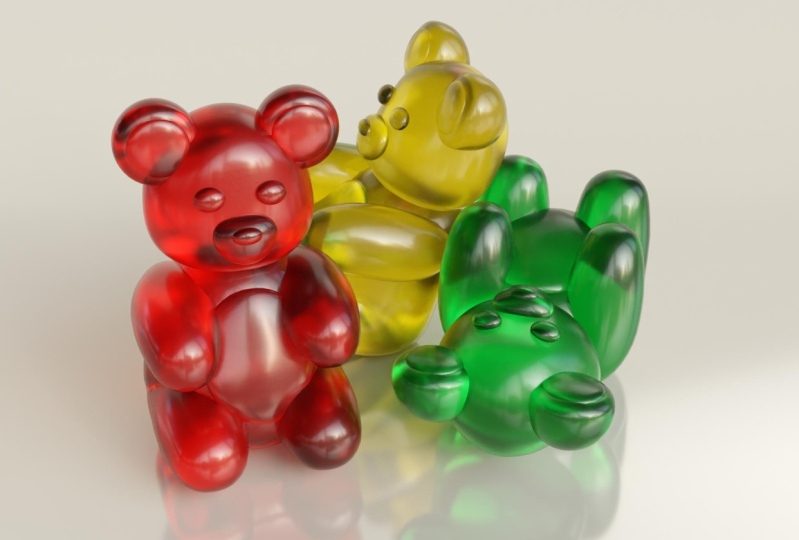
1. (MISE À JOUR DU COURS EN COURS) Introduction: Bonjour, je m'appelle Harry et je suis un artiste 3D professionnel avec plus de dix ans d'expérience. J'ai récemment travaillé
en tant que directeur de studio pour un studio de
visualisation architecturale primé. Les œuvres que vous voyez
maintenant à l'écran sont des
exemples de mes activités
professionnelles passées. Mes structures de cours sont
hiérarchisées, claires et faciles à suivre. Des guides pour
débutants. Nous allons suivre chaque
processus étape par étape, afin qu'il soit facile de
me
suivre et d'éviter toute confusion. Dans ce cours, je vais vous
guider à travers le pfk-1 et le
processus convivial pour les débutants qui consiste à créer un
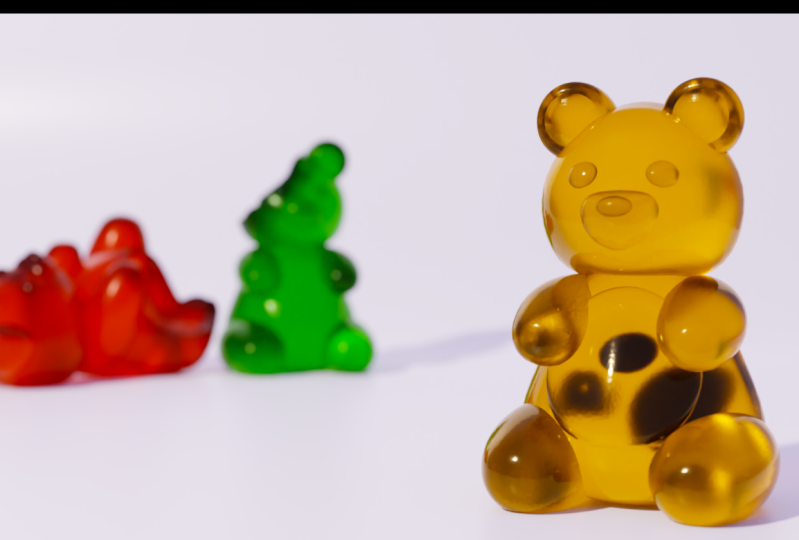
ourson en gélatine Nous utilisons Blender
pour ce tutoriel, qui est un logiciel 3D incroyable et
totalement gratuit Le seul obstacle à l'entrée est d'
avoir un ordinateur sur lequel
exécuter le logiciel. Un ourson en gélatine peut sembler un choix étrange pour un projet pour
débutants, mais c'est vraiment un point de départ
idéal Dans ce cours, vous allez apprendre l'interface de Blender
et ses outils. Nous allons apprendre les bases
de l' interface
et les outils nécessaires
pour créer notre
ourson en gélatine. Nous apprendrons la modélisation, c'est-à-dire comment nous allons créer
le corps de notre ourson en gélatine, nous ajouterons des modificateurs
à notre ourson en gélatine, ce qui
ajoutera des effets de
modélisation supplémentaires tels que Nous allons créer un éclairage
pour notre ourson en gélatine afin mieux l'éclairer pour
l'image finale passerons par le processus
d'ombrage pour créer un
matériau transparent en forme de bonbon gélifié pour notre ourson en gélatine Enfin, nous allons terminer avec
Rendering, comment nous allons créer l'image finale
de notre ourson en gélatine que vous pourrez ensuite partager avec
vos amis et votre famille Les processus que vous apprenez dans
ce cours peuvent être appliqués pour fabriquer n'importe quel autre
animal en gélatine de votre choix Pour notre projet de classe, vous allez faire
exactement cela en utilisant
toutes les techniques que vous avez
apprises tout au long de ce cours.
J'aimerais que vous créiez
un bonbon en gélatine de
votre propre conception, J'aimerais que vous créiez
un bonbon en gélatine de
votre puis que vous le
partagiez avec la classe Je vais passer en revue personnellement chaque
rendu publié la galerie, puis je ferai part de mes
commentaires sur ce que
vous avez fait d'incroyable, ainsi que sur tout ce qui pourrait nécessiter quelques ajustements. J'espère que vous vous joindrez à moi cette
aventure de débutant Blender en créant votre
propre ourson en gélatine Je te verrai
au premier cours.
2. (MISE À JOUR DE CLASS EN COURS) Mise en place de notre dossier: Si c'est la première fois
que vous suivez un cours sur Blender, je
vous recommande vivement de commencer par mon
guide complet pour débutants sur Blender Ce cours a été conçu pour les débutants absolus de
Blender et de l'art 3D en général Nous abordons tous les
sujets nécessaires pour
vous familiariser avec
Blender et vous y parviendrez, mais des
leçons courtes et ciblées qui couvrent chaque sujet du point de vue du
débutant, l'aide d'un fichier de
démarrage bien organisé, nous terminons le cours par un projet
simple dans lequel vous
configurez et personnalisez votre
propre camping confortable Cela étant fait, poursuivons la leçon. Dans cette leçon,
nous allons préparer notre fichier Blender pour le reste
du projet. Commençons. Commençons par
cliquer sur Général sur le côté gauche
sous le nouveau fichier. Cela nous permettra de commencer
avec le dossier général. Nous allons maintenant passer à Modifier. Et ensuite, passez à Préférences. Au centre, ce nœud est là. Ensuite, nous pouvons choisir le système
ici en bas à gauche. Qu'en haut de cette page, nous
voulons choisir Cuda. Nous allons donc
simplement cliquer sur cet onglet. Vous avez donc différentes
options ici pour cela. Dans ce cas, vous
allez choisir Cuda et vous assurer que ces deux cases sont activées Dans votre cas, vous devriez,
espérons-le, voir votre processeur, le nom du processeur
de votre ordinateur, ainsi que le nom du
GPO et de votre ordinateur Quel que soit le nombre
d'options que vous avez ici, assurez-vous de toutes les vérifier. Normalement, nous utiliserions l'
optique pour la plupart des projets. Cependant, dans ce cas,
nous utiliserons cuda. Ces paramètres indiquent au
Cycles Render, qui est le
style de rendu que nous allons utiliser, quel type de logiciel
utiliser pour activer notre matériel. Donc, dans ce cas,
nous allons utiliser cuda. Cependant, dans la plupart des cas,
nous utiliserons optique pour les besoins
de ce didacticiel, mais cuda affichera notre
image plus rapidement à l'avenir. Si vous souhaitez vous
lancer dans votre propre domaine, vous pouvez choisir l'optique si vous avez la
possibilité de l'utiliser, vous n'aurez que l'
optique en option ici. Si vous possédez une carte RTX,
une carte sur laquelle le ray tracing est
activé Si vous n'avez pas de protection contre le
ray tracing, vous devrez utiliser
Cuda de toute façon Mais comme je l'ai dit, pour
ce tutoriel, nous allons utiliser
cuda et nous aurons ces
deux cases à cocher Maintenant que nous avons apporté
ces modifications, nous pouvons fermer cette fenêtre. Nous allons aller ici sur
le côté droit de notre fenêtre. Je vais cliquer sur cette petite
icône qui ressemble à l'arrière d'un appareil photo
numérique Ce sont donc des propriétés de rendu. Les paramètres que nous venons de modifier cette dernière fenêtre pour
le moteur de cycles, et pour l'instant, c'est le moteur de rendu EV qui est utilisé par défaut Nous allons donc en fait
passer à des cycles. La différence entre le véhicule électrique et
les cycles est que le véhicule électrique est beaucoup plus rapide. Cependant, il est un
peu plus limité en termes de rendu et il n'est pas
aussi réaliste. Pour les besoins
de ce didacticiel, nous allons utiliser des cycles afin d'obtenir un rendu
plus réaliste. Nous ne nous inquiétons pas vraiment de la vitesse, nous
voulions simplement faire bonne figure. Nous pouvons maintenant descendre ici
pour le concevoir et le faire passer du processeur au processeur graphique. qui signifie qu'il utilisera désormais à la fois notre processeur ou notre GPU
pour créer nos rendus Cela accélérera considérablement la vitesse de
rendu. En faisant défiler la page vers le bas, nous allons nous assurer
que ce seuil de bruit est défini sur
0,1. Et cette case à
cocher est activée, et c'est la valeur par défaut,
elle devrait donc déjà être
configurée pour vous Nous allons modifier le nombre
maximum d'échantillons à 256, puis appuyer sur Entrée. Ensuite, nous allons vérifier cette case
de réduction du bruit. Nous allons faire
défiler ce menu à l'aide la petite flèche qui
se Et nous allons plutôt passer de
la réduction du bruit automatique à l'optique Donc, dans ce cas, nous utiliserons l' optique si vous avez
la possibilité de l'utiliser. Toutefois, si vous ne le faites pas,
vous pouvez simplement le laisser sur les paramètres
automatiques que
nous venons de modifier ici Ils ne
concernent que la partie du
rendu de la fenêtre d'affichage et
cela n'aura aucun
effet sur votre image finale Les paramètres de rendu de l'image finale se trouvent en dessous de l'endroit où il est indiqué « rendu ». Dans ce cas, nous allons
modifier le seuil de bruit. Au lieu d'être 0,01. Nous allons
passer ce paramètre à 0,03, ce qui signifie que l'image
sera un peu plus bruyante Mais nous allons activer la fonction de réduction du bruit , donc cela n'aura pas d'importance Nous allons également modifier
ces échantillons maximaux par rapport au très haut niveau de 40 96. Nous allons également le
réduire à 256. Ensuite, la fonction de réduction du bruit
est déjà activée par défaut. Cependant,
lorsque nous lançons cette option, nous
voulons simplement vérifier lorsque nous lançons cette option, nous que le bruit est réglé
pour ouvrir la suppression du bruit de l'image. Dans ce cas, nous
ne voulons pas utiliser l' optique pour le rendu final. L'optique est beaucoup plus rapide, ce qui signifie que c'est bon
pour votre fenêtre d'affichage Toutefois, pour l'image finale, nous préférons
la qualité plutôt que la rapidité. Nous allons donc utiliser la fonction de suppression du bruit dans les images
ouvertes. Maintenant que ces
paramètres ont été modifiés, nous pouvons passer à un nouvel onglet,
qui correspond à nos propriétés de sortie. Donc
celle-ci ressemble à une petite imprimante qui
imprime une image. Ensuite, nous allons simplement faire
défiler la page vers le haut. Ce que
nous allons modifier, c'
est notre résolution de sortie. Par défaut, il est réglé
sur 1920 x dix,
ce qui correspond à une résolution TV
ADP normale de dix Nous allons remplacer
cette par une image carrée. Nous allons donc faire en sorte que
cela ne soit que de 2 000 pixels. Par 2000 pixels. Ce sera une
belle image carrée que nous pourrons partager
sur les réseaux sociaux. Avec ceux-ci, le réglage a changé. Nous pouvons maintenant cliquer
sur cette icône
qui correspond aux propriétés de la scène. Cela ressemble à un petit cône
avec une sphère à côté. Nous allons donc cliquer dessus. Ensuite, nous allons
les rabaisser. Les unités changeront l'affichage des unités
du système métrique au mode impérial. Cette modification est facultative. Cependant, pour les besoins
de ce didacticiel, j'utiliserai des
unités impériales telles que les pouces. Il vous sera donc
plus facile de
suivre si vous
changez également d'unité. Nous allons donc passer du système d'
unités du système
métrique au système impérial. Ensuite, nous allons
remplacer la longueur des pieds par des pouces. Le dernier paramètre ayant été modifié, nous pouvons maintenant passer à Fichier. Ensuite, nous ferons Enregistrer sous. Ensuite, vous devez accéder à endroit où vous
souhaitez enregistrer ce fichier. Je vous suggère donc de l'enregistrer
dans un dossier, peut-être sur votre bureau ou
dans votre dossier Documents, ou sur un lecteur séparé. Ainsi, vous pouvez
toujours revenir à ce fichier lorsque nous y
travaillons. Vous ne voulez pas perdre le fichier et perdre ensuite la
progression de ce didacticiel. Nous allons enregistrer dans
ce fichier tous les paramètres que nous venons de modifier. Nous serons prêts lors de la prochaine leçon du didacticiel. Alors allez-y et donnez
simplement
à votre fichier le nom que vous souhaitez. Je vais juste nommer mon
ourson en gélatine O1 au cas où je voudrais
créer une branche du fichier, je pourrais l'appeler O2
si je le voulais Et je vais l'enregistrer dans un fichier sécurisé auquel je sais que
je peux revenir. Une fois mon nom configuré, je peux simplement appuyer sur Enregistrer. Maintenant mon fichier est enregistré et il est prêt
pour la leçon suivante. Dans la leçon suivante,
nous allons commencer à modeler le corps de notre ourson en gélatine
. Je te verrai là-bas.
3. (MISE À JOUR DU COURS EN COURS) Modélisation du corps de base: Dans cette leçon, nous allons commencer à modeler le corps
de notre ourson en gélatine Commençons. Avant de commencer, assurez-vous que vous travaillez
dans le fichier que nous avons enregistré avec tous les paramètres modifiés
depuis la dernière leçon. La première chose que nous
allons faire est de
monter dans les préférences d'édition. Ensuite, nous allons passer aux modules complémentaires. Nous allons donc
activer un module complémentaire qui est déjà
intégré à Blender. Tu vas monter
ici en haut à droite. Et dans le champ de recherche, tapez Ajouter un maillage. Nous voulons les activer en
cochant la case à côté. Pour mailler des objets supplémentaires. Cela ne
nous donnera que quelques objets supplémentaires pour commencer notre modèle, ce qui nous facilitera
un peu la vie. Donc, lorsque cette case est cochée, nous pouvons fermer cette fenêtre et vous n'avez pas besoin de
redémarrer Blender ou quoi que ce soit d'autre. Il va simplement l'
activer automatiquement. Et nous sommes prêts à partir. Pour ce tutoriel. Nous allons modeler notre
ourson en gélatine à une taille réaliste
, soit environ un pouce, peut-être un peu plus petite Et en ce qui concerne les bévues, c'est vraiment une petite taille Si nous conservons
les paramètres par défaut de la fenêtre d'affichage, vous remarquerez que l'objet commence
à s'effacer de lui-même à mesure que nous nous rapprochons
de nous lorsque nous zoomons vous remarquerez que l'objet commence
à s'effacer de lui-même à mesure que nous nous rapprochons de Nous sommes capables de percer cet objet et il va commencer à
découper les
faces qui se trouvent devant lui. Donc, pour éviter que cela n'arrive avec le tout petit ourson en gélatine que
nous allons modéliser Nous allons devoir ajuster
ce que l'on appelle le clip. Nous allons commencer par
appuyer sur la touche N de notre clavier. Ensuite, nous irons à View. Ensuite, nous pouvons voir ici le démarrage du clip. Si notre objet ne mesure que
1 pouce en termes de taille. Ce n'est pas le cas. Cette boîte
mesure plus d'un pouce,
mais une fois que nous aurons commencé, notre ourson en gélatine ou notre boîte mesurera
environ un pouce de haut Nous allons
régler les démarrages de ce clip manière à ce qu'il ne
commence pas
à couper à près d'un
demi-pouce, peu moins d'un demi-pouce, mais qu'il commence à se
couper Nous allons donc faire en sorte que
ce soit le plus petit possible. Nous allons donc simplement taper
0,1 «, puis appuyer sur Entrée. Ensuite,
à mesure que nous nous rapprocherons de notre objet, il ne commencera pas à couper temporairement
ces faces pour nous permettre de voir
à l'intérieur de celui-ci tant que nous ne sommes pas
à 0,1 pouce de l'objet Cela nous
permettra de continuer à modéliser notre ourson en gélatine sans
aucun problème lorsque nous commençons à voir à
travers le bonhomme. Lorsque nous essayons simplement de zoomer de
plus près sur un sommet ou une face, nous pouvons appuyer à nouveau
sur N sur notre clavier pour
masquer Ensuite, nous sommes prêts à supprimer
le cube de base par lequel
il commence. Nous pouvons donc simplement le sélectionner
, puis appuyer Supprimer ou sur X sur votre
clavier. L'un ou l'autre travaille. Créons maintenant un nouveau
maillage en utilisant certains
des nouveaux maillages que nous avons ajoutés avec module complémentaire
que nous avons
ajouté au début. Nous allons donc appuyer sur Shift
et sur A, puis sur Go Team Mesh. Et permettez-moi de passer
à Round Cube. Nous allons
choisir un cube rond. Ensuite, ça commence
comme un cube, mais nous allons en fait le
convertir en sphère. Mais la sphère sera entièrement
composée de quadriceps. Ces faces ici seront donc toutes des faces à quatre côtés
au lieu d'avoir les
faces triangulaires normales en haut Nous allons donc descendre
ici en bas à gauche. Nous allons
ouvrir ce menu de pouvoir ajuster
ces paramètres ici. Ensuite, nous pouvons passer aux préréglages de
l'opérateur. Nous allons choisir Quad Sphere parce
que c'est ce que nous voulons. Vous pouvez donc voir ici qu'il
forme une sphère, mais qu'il est entièrement composé
de faces à quatre côtés Comme je l'ai déjà mentionné, nous allons modeler
cet ourson en gélatine à une
taille réelle afin que j' adore notre éclairage et que
nos textures aient du
sens dans le monde réel Certaines des valeurs que nous allons saisir
ici semblent
vraiment très petites, mais c'est exactement ce que nous
devons saisir
et nous assurer que
ce que nous créons est
réellement à la bonne taille. Pour notre rayon. Nous allons taper 0,0 075. D'accord ? Ensuite, nous allons
sélectionner le X et le Y. Donc, si vous cliquez et maintenez
le X et que vous faites glisser le pointeur vers
le bas, les
trois seront surlignés Nous les avons maintenant tous les trois
mis en évidence. Quel que soit le nombre que
nous saisirons ici, nous entrerons dans chacune de
ces trois catégories afin de ne pas
avoir à le faire trois fois. Dans ce cas, nous
allons taper 0,015 puis appuyer sur Entrée Maintenant, nous pouvons zoomer
ici et nous pouvons voir quel point cet
ourson en gélatine est beaucoup plus petit Ensuite, ce cube, ce cube commence à devenir assez gros. Il s'agit en fait de
la taille réelle du ventre de
nos oursons en gélatine Notre ourson en gélatine mesurera
donc environ un pouce de haut Si vous deviez vous
demander, euh, la taille d'un vrai ourson en gélatine, taille d'un vrai ourson en gélatine ne
sont pas
ceux que vous voyez en ligne, mais ceux que vous pouvez
trouver un tas de
couleurs différentes et dans un petit sac Ce sera donc
la partie ventrale de nos oursons en gélatine ou l'
ensemble de l'ourson en gélatine Il sera à peu près
aussi haut et ce sera
le bas. L'ensemble mesure environ un pouce. Alors la dernière chose que
nous voulons changer avant de terminer, c'est changer le
nombre de
divisions de l'arche au lieu de huit. Je vais en faire 12. Nous allons donc simplement ajouter
un peu plus de coupes. Vous pouvez rechercher une oreille un
peu plus lisse et ajouter un
peu plus de visages. Maintenant que nous avons terminé, nous pouvons cliquer avec
le bouton droit sur notre objet, puis
choisir Shade Smooth. Cela va donc le changer par rapport à ce type d'
aspect facetté où nous pouvons voir chaque
visage individuel de cet objet. Nous voulons le rendre
beau et lisse sans y ajouter une
tonne de visages. Nous allons donc simplement cliquer avec le
bouton droit sur Shade Smooth. Et ça va juste donner à Blender, faire en sorte
que cette sphère ait l'air lisse,
même si elle ne l'est pas tout , avant que nous n'allions trop loin. Et commençons à
organiser Our File. En haut à droite, nous pouvons
voir nos collections et, par défaut, nous commençons simplement avec cette collection régulière ici. Et tout ce que nous créons
va y entrer. Nous pouvons donc voir ici que
le cube rond que nous avons créé fait désormais partie de
cette collection. Cependant, créons une
nouvelle collection qui ne contiendra que toutes les
pièces de notre ourson en gélatine Nous allons donc cliquer avec le bouton droit sur
ce menu ci-dessus. Choisissez une nouvelle collection. Nous avons une collection jusqu'à présent. Nous pouvons cliquer et faire glisser le
cube rond dans la collection pour. Nous allons maintenant cliquer sur
cette petite case blanche à
côté de cette collection. C'est donc un peu
comme une boîte à dossiers. Nous pouvons cliquer dessus. Et maintenant, tout nouvel objet que nous
créons sera créé par défaut dans la
collection plutôt que dans la collection
de base. Commençons donc par renommer
certaines de ces choses. Pour la première collection, elle contient
actuellement un appareil photo
et une lampe. Renommons donc
ce studio de rendu. Donc, une fois que nous en serons
là dans la leçon, nous allons créer un
studio de rendu au sein de cette collection. Et puis collection vers, nous pouvons simplement double-cliquer sur
une collection vers. Nous allons renommer
cet ourson en gélatine. Appuyez sur Entrée. Enfin,
renommons ce cube rond. Nous allons juste
appeler ce corps. Appuyez ensuite sur Entrée. Avant de commencer la modélisation, passons à notre panneau de
superposition situé ici Ce sont donc ces deux cercles
qui se chevauchent. Elle doit être cochée en
bleu par défaut. Nous allons cliquer sur
cette liste déroulante, descendre vers le bas. Activez Wireframe. Ensuite, nous allons régler
l'opacité à 0,25. Ce que cela va
faire, c'est que même
si ce modèle n'est pas sélectionné, nous allons juste
voir une faible structure filaire Nous pouvons donc voir notre modèle. Nous pouvons voir toutes les faces et
le sommet de notre modèle. OK, maintenant
commençons réellement à façonner ce corps. Pour commencer, faisons pivoter notre caméra
et faisons un zoom arrière légèrement. Et nous allons cliquer sur l' icône
X en haut à droite Lorsque vous cliquez sur l'un
de ces points colorés, vous accédez à
une vue orthographique,
qui est une sorte de vue technique aplatie qui donnera votre modèle
l'
impression d'être en 2D Cela supprimera donc toute sorte de perspective
présente dans votre modèle. Et comme je l'ai dit, il s'agit plutôt d'une vue technique
qui vous permet d'avoir une vision
très directe de votre modèle. Commençons donc par
cliquer sur le bouton X. Nous allons cliquer dessus. Donc cette petite boule rouge en forme de
X en haut. Et maintenant, nous sommes dans une belle
vue plane et
parfaitement droite depuis l'axe X. Nous allons commencer à
façonner
ce modèle à partir de cet axe. Appuyons sur Tab pour
passer en mode édition. Nous pouvons maintenant voir tous les
sommets de ce modèle. Nous allons
passer à notre
outil de déplacement ici sur la gauche. La dernière chose que
nous allons allumer, c'est ici. C'est ce qu'on appelle le montage
proportionnel. Cette petite
icône en forme d'œil de taureau est visible ici à côté de cette icône graphique en forme de colline. Nous allons cliquer sur celui-ci. C'est une once de taureau bleu
à bleu. Cela nous permet de
sélectionner une partie de notre modèle. Supposons que je sélectionne uniquement
ce sommet ici. Je commence à le déplacer. Maintenant, par défaut,
comme ce modèle est vraiment très petit, l'
édition proportionnelle
sera si importante qu'elle
déplacera tous ces sommets Je vais donc appuyer sur Ctrl
Z pour annuler cette modification. Maintenant que j'ai saisi ça. Donc, si je saisis à
nouveau ce sommet pour commencer à le déplacer, je peux le faire défiler vers le haut avec la molette de la souris Et lorsque je le fais en
haut à gauche, vous pouvez voir où il est écrit « taille
proportionnelle », lisse 3 pouces, 2,51, 0,8 Alors que je commence à faire défiler la page vers le haut, cela réduit
considérablement cette influence Maintenant, ce qu'il fait, c'
est que tout ce qui se trouve à l'intérieur de ce cercle est influencé par ce montage
proportionnel. Et vous pouvez voir comment
cela ajuste le mouvement de ces sommets Lorsque l'édition proportionnelle est
activée, plus elle est grande, plus elle
aura d'influence sur la zone environnante. Il déplace tous ces
objets doucement, presque comme s'ils étaient
faits d'argile. Cela vous permet donc d'obtenir de très belles transitions graduelles dans votre modèle sans avoir à déplacer chaque
sommet seul. Donc, si je le déplace ici, je
vais appuyer sur Control Z. Maintenant, je vais désactiver l'édition
proportionnelle juste pour vous
donner une idée de ce à quoi
cela ressemble sans cela, sans cette option activée Donc pas de montage proportionnel. Si je saisis ce sommet, vois qu'il ne déplace que
ce seul sommet Vous pouvez imaginer
combien de temps il
faudrait pour obtenir une belle forme lisse. Si je devais déplacer
chacun de ces sommets individuellement,
cela prendrait une éternité. Cela ferait du
mannequinat un cauchemar. Je vais contrôler Z. Ces modifications pour m'
en débarrasser Réactivez le montage
proportionnel. Et maintenant, tout est
redevenu beau et fluide. À nouveau, lorsque vous le déplacez, utilisez la
molette de votre souris vers le haut
et vers le bas pour modifier son
influence sur
le reste de votre modèle. Ainsi, plus il est grand,
plus il va se déplacer, plus il s'éloigne
du sommet sélectionné La leçon que nous allons aborder dans son ensemble. Plus je le réduis, plus
l'influence est faible. Vous aurez donc un mouvement
un peu plus précis. OK, j'ai expliqué que
je vais utiliser Control Z pouvoir revenir
à la forme d'origine. Ensuite, la dernière
chose vraiment importante lorsque vous travaillez sur votre modèle, c'est que vous êtes presque toujours .
Il y a quelques
exceptions et nous les
passerons en revue une fois que
nous les aurons consultées. Mais vous aurez presque toujours
envie de travailler
dans ce que l'on appelle le mode X-Ray. Ce que le mode X-Ray m'apporte, je vais revenir en arrière pour vous donner un meilleur exemple. Donc, par défaut,
sans le mode rayons X, si je fais simplement glisser la sélection
au-dessus de ces sommets, autant que vous puissiez en
juger, tout semble avoir été sélectionné Cependant, si je fais
pivoter mon modèle, rien sur la
face arrière n'a été sélectionné Ainsi, lorsque vous vous trouvez dans
cette vue ombrée, qui est la vue par défaut, lorsque vous faites glisser la sélection
sur votre modèle,
vous ne la sélectionnez pas
dans son intégralité. Vous travaillez peut-être dans
cette vue, vous saisissez, saisissez cette moitié supérieure et vous voulez l'agrandir un
peu, vous la déplacez, puis
vous la faites pivoter Et vous réalisez que vous n'avez
saisi que la moitié de votre modèle. Maintenant, lorsque vous
revenez en perspective,
visualisez et votre modèle semble
vraiment foiré parce que vous ne travaillez
vraiment que d'un côté Donc, pour éviter cela, nous pouvons passer en mode
rayons X et
simplement appuyer sur Alt Z en même temps. Alors Altman Z. Et maintenant, votre modèle
est transparent. C'est un peu pour ça qu'
on l'appelle le mode X-Ray. Maintenant, si je fais glisser la sélection dessus, si je la fais pivoter,
vous pouvez voir qu'elle a parcouru l'ensemble du modèle. C'est très important lorsque vous
modélisez quelque chose et que vous
voulez vous assurer qu'il reste
symétrique et que vous ne travaillez pas uniquement sur un seul
côté de ce modèle Maintenant, si je fais simplement glisser la souris, je peux sélectionner l'ensemble et je n'ai pas à me
soucier de ne travailler que sur la
moitié du modèle à la fois. Désormais, la direction
dans laquelle vous le sélectionnez n'a plus d'
importance . Donc, si je le sélectionne
verticalement comme ceci, je le sélectionne
vers le bas selon un angle. Il ne
sélectionnera que ces sommets, mais il sélectionnera tout de
même l'ensemble Maintenant que nous sommes en
mode X-Ray avec Alt et Z. Il vous suffit
donc d'appuyer sur Alt et Z pour activer et désactiver
ce mode radiographique Sinon, si vous préférez utiliser un bouton sur votre interface, je ne le recommande pas,
mais si vous le préférez,
ce bouton est ici. Si on clique ici
, et
qu'il est bleu, tu es une radiographie. Si ce n'est pas bleu, vous êtes dans ce type de vue ombrée
standard. Maintenant je vais
revenir à ma vue X. Je vais donc simplement
cliquer sur ce petit cercle
rouge en haut. Belle vue plate lorsque je
passe en mode radiographie. Je vais donc appuyer sur Alt et Z. Maintenant, je vais
juste zoomer en
haut et sur le modèle Je vais faire glisser la
sélection au-dessus des deux
premiers ici. Cela
n'a pas vraiment d'importance. Vous pouvez en sélectionner un ou deux. Peut-être que nous allons simplement
les sélectionner tout en haut. Nous ne sélectionnons donc que
le haut de gamme du modèle. Ce
sommet central unique sélectionné. Et maintenant, nous allons commencer à
façonner ce corps en une sorte de goutte de
gomme fondue. Il va donc être un
peu effilé en haut et un
peu allongé, puis nous allons l'
aplatir en bas Commençons donc par nous
assurer que nous avons une édition
proportionnelle sur les nombres. Je vais juste faire glisser ça vers le haut. Ensuite, au fur et à mesure que
nous le faisons glisser, nous allons vouloir l'agrandir un peu parce que nous ne voulons pas qu'il
soit aussi pointu Comme je l'ai dit, nous allons
créer une forme de goutte de gomme fondue. Nous allons le placer quelque
part par ici. Ensuite, lorsque nous commençons à l'extraire, nous pouvons revenir à
cette même sélection. Et maintenant, si nous voulons aplatir juste en haut,
nous pouvons
le réduire un peu,
puis le tirer vers le bas pour le
rendre un peu plus puis le tirer vers le bas pour plat afin qu' il ne soit pas trop pointu en haut Ensuite, nous allons faire quelque chose de
similaire en bas, sauf que nous allons juste
essayer de l'aplatir. Nous pouvons donc simplement zoomer ici, cliquer et faire glisser pour sélectionner
par-dessus celles-ci. Agrandissons un
peu notre sélection en faisant défiler la molette
de la souris pour agrandir molette
de la souris pour agrandir l'édition proportionnelle Nous allons juste aplatir un peu
ce fond. Ainsi, lorsque nous fabriquons un petit plan
au
sol sur lequel il pourra s'asseoir, il sera bien plat. Nous allons donc sélectionner ces sommets qui contournent le modèle ici. Nous allons donc maintenir la touche Alt enfoncée. Ensuite, nous allons
cliquer sur ces sommets, l'un de ces sommets ici, et il sélectionnera l'
ensemble de la boucle Assurez-vous donc d'
avoir sélectionné Alt. Ainsi, si vous maintenez la touche Alt enfoncée puis que vous sélectionnez
l'un de ces sommets, il sélectionnera autour de l'objet Maintenant, si vous
constatez qu'il s'agit de sélectionner le haut et le bas des sommets, essayez
simplement de sélectionner un peu à gauche ou à droite de celui-ci Plutôt que de sélectionner
au-dessus ou en dessous. Ainsi, si vous sélectionnez juste légèrement à gauche ou à droite
de celui des sommets, cela sélectionnera la
totalité de cette boucle. Et nous allons
vraiment l'adapter un peu plus loin. Nous allons maintenant appuyer sur la touche
S de notre clavier. Nous avons activé S,
qui est notre échelle. Réduisons cette influence
un peu plus. Je vais donc réduire légèrement ce cercle en le
faisant défiler vers le haut. Et nous allons le
pincer un peu ici. Vous voulez donc
lui donner un haut du corps et un bas du corps qui ne
se fondent pas directement l'un
dans l'autre Nous voulons qu'il y ait
une petite distinction entre eux. Je pense que ça a l'air
bien. Peut-être voulons-nous grossir un peu le bas
du corps Nous allons maintenir la
touche Alt enfoncée, puis sélectionner cette boucle ici. C'est
un S et nous
allons juste l'agrandir un peu, lui donner une sorte de Belly bottom
un
peu plus percutant en
bas ici Donc, le haut de celui-ci représente en
quelque sorte notre poitrine, c'
est là que notre tête va reposer Ensuite, en bas,
c'est l'estomac lui-même. Désélectionnons ça. Je vais appuyer sur Alt et Z pour
sortir de mon mode radiographie. Et je vais faire
demi-tour pour sortir du mode orthographique dans lequel
nous étions dans cet ex vivo Dès que vous faites une rotation, vous pouvez voir, vous pouvez réellement voir
la différence ici. Donc, dès que je fais une rotation, juste attention à
sa forme. Voyez à quoi il ressemble lorsqu'il est étiré dans l'espace
lorsque nous sommes en perspective. C'est essentiellement ce que
nous essayons d'éviter en travaillant dans la vue X. Cela nous donne juste une belle vue de face
parfaite. Maintenant, nous pouvons simplement faire une rotation, assurer que notre forme
n'a pas l'air bizarre. Nous n'avons pas oublié de passer en mode
X-Ray et seule
la moitié du problème a été résolu. Alors maintenant, nous regardons autour de nous, si nous sommes
satisfaits de notre forme, nous allons passer à autre chose. Maintenant, appuyons sur la touche Tab pour
quitter notre mode d'édition. Nous sommes maintenant de retour en mode objet. Nous allons appuyer sur
Shift et passer à Mesh. Ensuite, nous allons
cliquer sur Round Cube. Vous pouvez voir par
défaut dans la mémoire tous ces paramètres
que nous avions auparavant. Et c'est important
parce que nous ne
voulons pas avoir à
les saisir à chaque fois. Nous allons donc
simplement laisser ces paramètres tels quels, nous n'allons rien
ajuster. Nous pouvons maintenant commencer à
utiliser ce nouveau cube, que nous allons nommer head. De toute évidence, nous allons
l'utiliser pour fabriquer la tête. Commençons donc par le déplacer vers le haut. Je vais juste le faire
glisser directement vers le haut. Cliquez dessus avec le bouton droit de la souris
et définissons-la Teinte lisse, car par défaut,
elle est proposée avec l'ombrage plat, teinte lisse Revenons maintenant à
notre vue X. Nous allons donc considérer
cela comme la vue en X, notre face avant. Donc, dans tout ce
que nous ferons, nous allons
considérer que c'est le devant
de l'ourson en gélatine Voici le dos,
puis voici le côté gauche du Gummy Bears où se trouveront
son bras
gauche et sa jambe gauche Et puis la même chose, bras
droit, jambe droite. Nous allons retourner dans le X ou dans ce que nous appelons le front. Et réduisons un peu les choses. Par défaut, il s'agit
d'une tête assez grosse. Nous voulons nous assurer que
nous ne le déplaçons que de haut en bas à l'aide de
la poignée bleue située dans
la direction Z. Et nous ne voulons pas
du tout perdre la tête. Nous ne voulons pas que ce
soit un peu
trop à gauche ou trop à droite. Je vais juste passer à
Control Z
pour nous assurer de rester
directement au-dessus du corps. Nous allons le déplacer vers le
bas à peu près ici. Appuyons sur la touche S de notre clavier. Pour commencer à le réduire, nous voulons que la taille de la tête soit
un
peu plus réaliste. Maintenant, ça va
être des oursons en
gélatine un peu loufoques. Nous ne voulons donc pas en
faire une taille d'ours
réelle, car il taille d'ours
réelle, car s'agit pas d'un ours réel Mais nous ne voulons pas qu'il en soit ainsi. Tellement surdimensionné que ça
a l'air un peu ridicule. Je pense que quelque part par
là, ça a l'air bien. Peut-être un peu plus grand. Je ne suis pas aussi large que
la base du corps. Si nous regardons
droit ici, il émet à peu près à mi-chemin
de la conicité du corps Voici donc le sien à propos
de la taille. Tu es douée. Vous n'avez pas à
vous soucier de la
taille exacte à laquelle j'ai le mien. Assurez-vous simplement que le vôtre est
relativement de la même taille. Commençons donc par modeler cette tête un peu comme nous l'avons
fait avec le corps. Nous allons donc créer
une sorte de forme de goutte de gomme que nous n'avons pas entendue. Ce sera quand même un peu
moins effilé, un peu plus rond dans l'ensemble, peu presque carré En fait. Nous allons appuyer sur Tab pour
accéder à notre mode d'édition. Nous allons appuyer sur Alt et
Z pour passer en mode radiographie. Commençons maintenant à
façonner cette tête. La première chose que
nous allons faire, c'est quelque sorte aplatir
le fond. Nous allons donc simplement faire glisser la
sélection vers le bas. Faites-les glisser vers le haut et
assurez-vous que votre influence
est suffisamment importante pour ne pas faire de mouvements
très brusques. Vous voulez que ce soit
un mouvement assez large et doux que
nous faisons ici. Nous allons trouver ça vers le haut. Commençons maintenant à réduire légèrement le haut de la
tête Donc, avec juste ce
sommet supérieur sélectionné. Voyons si nous pouvons
utiliser l'échelle pour cela. Nous allons appuyer sur
S sur notre clavier, donc S augmentera considérablement votre
influence. De cette façon, c'est un bon changement
progressif. Cela va changer
presque toute la tête. Nous allons l'adapter
un peu plus loin. Redimensionnons maintenant cette
partie centrale parce que je pense que la tête est actuellement un
peu trop large dans l'ensemble. Maintenons donc la touche Alt enfoncée. Cliquez ici à gauche du sommet
central. Nous sélectionnons donc l'intégralité de cette boucle. Nous allons l'étendre. Vous voudrez peut-être réduire
un peu notre influence ici, simplement en faisant défiler On dirait que ça
bouge très vite et c'est un peu difficile de
faire un petit mouvement N'oubliez pas de maintenir la
touche Shift enfoncée pour ralentir
vos mouvements et
les contrôler plus facilement. Une partie de l'échelle
que cela représente à peu près ici. Nous allons faire quelque chose de
similaire en bas, sauf que nous
allons en fait l'agrandir un
peu. Je vais choisir
juste ici, peut-être un quart plus bas. Je vais l'étendre
un peu. Nous allons juste continuer à
travailler sur cette tête. Nous l'avons en quelque sorte
façonné comme nous le souhaitons. Nous allons maintenant procéder à une nouvelle série d'
ajustements sur cette tête, mais nous voulions d'abord nous
assurer que cette vue de face était correcte. Je vais l'adapter
un peu plus loin. Encore une fois. Il s'agit simplement de le
regarder vers le haut, de le façonner Parfois, il se peut que vous sélectionner une boucle de bord et la déplacer vers pour aplatir légèrement ce
bas Je pense donc que cela aide
vraiment cette tête dans ce cas. Donc, en le déplaçant vers le bas, je lui donne un
peu plus l'impression que
c' était le bas de
ses joues. Ensuite, la tête se rétrécit jusqu'à l' endroit où se trouveront
nos oreilles Je pense que la tête est peut-être
un peu trop pointue. Je vais juste
prendre ce haut et
l' aplatir un peu Peut-être le redimensionner un
peu avec S. Augmentez-le. OK. Maintenant que le devant de la tête a
la forme que nous voulons, nous devons
maintenant passer à
la vue latérale car la tête du Gummy Bear ne sera pas complètement
symétrique Le devant du
visage va être différent de
l'arrière de la tête. Les deux ne devraient donc pas être simplement des
sphères sans relief de chaque côté. Nous allons en fait
ajouter un museau ou un museau à l'avant de cette tête et aplatir une zone où se trouveraient les sourcils
et les yeux Pour ce faire. Nous allons
passer à notre point de vue X négatif. Parce que n'oubliez pas que
si nous sommes dans le X, cela signifie
que nous sommes à
l'avant. Désolé, nous allons
en fait vue
négative en Y pour le côté. Mais comme je l'ai dit, le X est le devant
de notre ourson en gélatine Nous allons faire une rotation
, puis nous allons cliquer
sur le X négatif Maintenant, nous sommes de nouveau dans une belle vue
plane. Et nous allons
modeler le devant de cette tête pour qu'il ne s'agisse pas simplement d'un joli
dos rond. Commençons par saisir le
devant du front ici. Je vais juste saisir
quelques-uns de ces sommets ici. Nous allons commencer à le retirer
, puis nous
allons réduire
légèrement l'
influence parce que nous voulons
vraiment n' affecter
que le
devant de la tête. Je vais le
retirer pour lui donner une petite forme de front, une sorte de bosse à
la jonction du front. Je vais commencer à
attraper The Eyes ici. C'est à peu près la zone
où se trouveraient les yeux et comme vous
pourriez penser un peu comme vous
pourriez penser aux
sourcils. Je vais juste revenir
en arrière. Je vais le
réduire légèrement. Vous ne pouvez voir ici
que ce petit changement. L'ajout de
la zone réservée aux yeux a fait une
grande différence sur l'apparence du
devant de la tête. Nous pouvons donc dire
maintenant que c'est le front et c'
est là que vont les yeux. Et puis c'est ici que
se trouveraient le museau ,
le museau ou le nez Faisons celui-ci un
peu plus grand. Nous voulons aller
un peu plus loin. Alors peut-être que nous allons juste retirer ces yeux un
peu plus en arrière. Il ne faut pas que
tout trop radical, car nous sommes fin de compte et pour fabriquer un ourson en gélatine souple
et
sans traits, il
n'a pas besoin d'arêtes vraiment tranchantes ourson en gélatine souple
et
sans traits, il n'a pas besoin d'arêtes vraiment tranchantes Tout sur un ourson en gélatine. C'est très doux,
très fondant. Vous n'avez donc pas à vous soucier de
créer des zones très spécifiques comme si vous ne vouliez pas modéliser et probablement un sourcil exact Maintenant, si vous voulez donner
à votre
ourson en gélatine un aspect un peu moins, peut-être réaliste et un
peu plus stylisé Tu pourrais. Mais nous voulons
probablement opter pour un look un peu
plus réaliste, qui sera un ourson en
gélatine très lisse et sans relief Je vais baisser légèrement le
menton. Nous voulons lui donner un
peu plus de relief. Vous pouvez faire défiler notre molette vers le bas pour
augmenter légèrement l'influence. Continuez ensuite à affiner la forme jusqu'à obtenir une forme qui vous convient le mieux. Alors pense que pour l'instant
ça me va plutôt bien. Donc, la dernière chose que je vais
vraiment faire est de faire avancer la tête. Lorsque nous faisons cela, nous
ne voulons pas
le faire en mode édition. Nous voulons déplacer
l'objet entier, pas seulement les sommets. Donc, une fois que tu es content de
la forme de ta tête, j'ai juste décidé que
je n'étais pas entièrement content. Je vais faire avancer les choses
un peu plus loin. Je n'aime pas trop la rondeur de
l'arrière de la tête. OK. Maintenant c'est fini, je te le promets. OK, maintenant que nous avons la forme de
notre tête
comme nous le souhaitons, nous allons appuyer sur la touche de tabulation
pour quitter notre mode d'édition, nous allons revenir à l'objet. Ensuite, nous allons
déplacer cette tête un
peu plus en avant. Nous voudrions peut-être aussi
le baisser légèrement. Parce que nous voulons que la tête
soit légèrement tournée vers l'avant pour qu'elle ressorte
un peu plus Le menton surplombe un peu plus
le corps. Cela semble un peu plus
naturel si cette tête ne se trouve pas directement au-dessus du corps. C'est aussi un moment où
vous pensez que votre tête est un peu trop petite
ou quelque chose comme ça. Nous pouvons également simplement appuyer sur S
et augmenter la taille de la tête. Faites-le à une taille que nous
jugeons adaptée à notre corps. De plus, si vous avez l'
impression, comme en ce moment, ce corps est très symétrique Si vous voulez le rendre un
peu plus plat au dos, pour qu'il ne soit pas trop rond des deux
côtés Nous pouvons simplement revenir à notre corps, appuyer sur Tab pour passer en mode édition. Si je pouvais juste placer ce corps
en bas pour le
rendre un peu plus plat, comme l'arrière
de la tête pour
lui donner un détail similaire Alors peut-être que je vais le déplacer dedans et ensuite je pourrai le faire défiler
vers le bas pour l'aplatir un
peu plus qu'il ne l'était OK. Maintenant, faisons
pivoter Altman Z. Pour revenir à ce mode ombré
normal Maintenant je peux faire le tour de mon corps et voir à quoi ça ressemble ? Est-ce que vous avez l'impression que la tête
est de la bonne taille ? C'est la forme
qui doit être ajustée. Si vous en êtes satisfait,
nous en avons fini avec la tête de base et
le corps de base. Dans la prochaine leçon, nous allons ajouter
les bras et les jambes à notre ourson en gélatine.
Je te verrai là-bas.
4. (MISE À JOUR DU COURS EN COURS) Modélisation des membres: Dans cette leçon, nous allons modeler les jambes et les bras
de notre ourson en gélatine Commençons. Nous allons maintenant commencer à
créer nos jambes. Nous allons donc passer à
un bon cube rond maillé. Et encore une fois, nous allons
simplement laisser ces paramètres tels quels. Et nous pouvons simplement redimensionner
cela à partir d'ici. Nous allons cliquer avec le bouton droit de la souris, puis passer à Shade Smooth. Cela a l'air beau et lisse. Ensuite,
cet objet, nous allons
commencer à prendre la forme d'une jambe. Nous allons donc
avoir ce genre de petite
jambe
trapue et arrondie en bas Commençons par examiner
notre vue X afin de pouvoir voir
notre modèle de face. Nous allons cliquer sur X.
Maintenant, je peux zoomer ici. Nous allons également passer en mode
radiographie. Alors Alton Z. Maintenant, nous allons
positionner cette jambe à peu près là où nous
voulons qu'elle Ensuite, nous allons
le réduire en appuyant sur S. Nous allons le
réduire à environ ici. Rien de tout cela que
je fais ici, très exactement, ton ourson en gélatine va être
légèrement différent du mien Le vôtre, vous aurez l'air,
le vôtre sera différent de celui d'un autre
étudiant. Étudiants. Mais ce
sera juste une façon de donner un peu plus de caractère à
chacun de nos oursons en gélatine Ce n'est pas nécessaire, une fois que nous
l'avons à la bonne taille, les proportions individuelles
de ces éléments peuvent varier. Peut-être que nous allons l'
augmenter un
peu et le mettre à peu près dans la
position où vous
pensez que la jambe se trouverait
sur cet ourson en gélatine ? Je pense que ça a
l'air correct. Maintenant, si nous tournons sur le côté, notre jambe
n'est actuellement qu'un orbe. Nous allons donc l'
étirer de manière à ce que notre jambe soit
tendue vers l'avant. Nous pouvons maintenant passer à
notre vue Y négative, qui sera la vue latérale. Nous allons appuyer sur Tab
pour accéder à notre édition. Ensuite, nous pouvons zoomer ici
et nous allons saisir ce sommet avant pendant que
nous passons en mode radiographie Nous nous assurons donc de sélectionner
l'ensemble de l'objet. Avec notre
édition proportionnelle toujours en cours. Nous allons commencer à
le retirer. Nous voulons que ce soit une piscine
relativement grande ici parce que nous voulions la
répartir de manière assez uniforme. Nous allons le ramener petit à petit vers l'avant. Nous allons donc nous
arrêter ici. Nous pouvons maintenant faire glisser la
sélection sur le dos, simplement l'étirer uniformément, l'
étirer. Nous pouvons nous emparer de ces frontières. En fait, je vais probablement arrêter l'arrière juste ici. Je ne pense pas qu'il faille
aller bien plus loin que cela. Dans ce cas, essayons de faire glisser la sélection sur plus d'une d'
entre elles, car nous voulons conserver cette option.
Tout ce que nous sélectionnons ici avec notre sélection par glisser-déplacer
restera soumis à une influence stupide. Cela va donc complètement bouger. Il ne fera pas ce mouvement d'argile où il le déplace proportionnellement
à tout le reste. Si vous les avez tous sélectionnés, ils se déplaceront tous tels quels. Mais tout le reste que vous
pouvez voir va être affecté par cette chute
douce. Nous allons les
déplacer à peu près ici. Peut-être. Faisons une rotation. Je vais appuyer sur Alt C juste pour voir à quoi ressemble le
modèle. C'est un peu difficile à voir
parfois quand on le radiographie. Parfois, il est utile
de sortir de votre radiographie, voir avec quoi vous travaillez, voir si tout ce qui
comporte des formes semble correct. Vous pouvez ensuite revenir
en mode rayons X lorsque vous êtes prêt à
recommencer à modéliser. Je pense qu'en ce moment, notre jambe est probablement un
peu trop pointue. Nous allons donc revenir
à notre vue latérale. Revenez à X-Ray avec tous les T. Et
expliquons cette astuce ici Nous allons donc
simplement sélectionner uniquement ces sommets
centraux Nous allons
le réduire légèrement. De cette façon, nous pourrons donner à cette
jambe une extrémité un peu plus émoussée.
Elle est toujours ronde. Nous n'avons tout simplement pas
à en venir à tant de points. Nous allons également
le réduire maintenant. Nous voulons resserrer un peu cette
courbe. Au fur et à mesure que vous commencez à les
étirer, vos visages s'
éloignent de plus en plus. Ils grossissent donc de
plus en plus. Ce qui donne essentiellement à votre modèle un aspect un
peu plus irrégulier Plus vos visages
sont serrés, plus les urgences sont lisses, plus ces courbes vont
se redresser, réduisez
légèrement ce Je pense que le devant de la jambe
devient un peu trop grand. Maintenant, prenons ces sommets ici et
abaissons-les légèrement vers le bas Je vais donc faire en sorte que
cela puisse influencer. Vous pouvez voir que mes influences
sont assez importantes en ce moment parce que j'ai envie de bouger
une grande partie de la jambe avec elles. Nous allons le
baisser jusqu'à ce que les jambes soient légèrement inclinées vers le bas Nous ne voulons pas que les jambes
sortent tout droit du corps alors
que nous voulons qu'elles aient l'
impression d'avoir du poids et couchées sur le sol. Quelque chose comme ça. Nous allons sortir de
notre mode radiographie maintenant. Faites-vous juste une idée de
ce que nous recherchons. Je vais également appuyer sur la touche Tab pour sortir de mon mode d'édition. C'est donc un peu plus propre. Je trouve que ça a l'air plutôt bien. Vous pouvez donc voir ici comment j'ai cette jambe qui
se croise avec le corps À l'avant, elle est alignée à
peu près à l'endroit où se trouve le
bord du corps, descend
légèrement au-delà du Parce que nous travaillons. En gros, les oursons en gélatine assis sur le
dos de leurs pattes. Ensuite, en retournant ici,
vous pouvez le voir se
rétrécir et rejoindre en quelque sorte
le corps Vous devez donc vous assurer
que la
patte de votre ourson en gélatine est enfoncée dans son corps à peu près
autant que la mienne Si vous devez façonner les
sommets pendant que
vous le faites,
vous pouvez appuyer sur la touche de tabulation Alt Z puis simplement faire glisser la sélection
sur l'arrière de la jambe Ensuite, vous pouvez
simplement déplacer la jambe comme la moitié arrière de la
jambe, un peu vers l'intérieur Si vous préférez que la jambe ne sorte pas trop
du côté de la hanche. Lorsque vous déplacez ces éléments,
une fois que vous avez déjà fait votre sélection et que vous savez que votre sélection passe
par votre modèle. Vous pouvez quitter
votre mode X-Ray juste pour voir comment cela
affecte les choses Vous n'avez pas besoin de rester en mode
X-Ray Modeling Azure, vous pouvez toujours en sortir
une fois que vous êtes sûr que votre
sélection est correcte. OK. J'en suis donc plutôt content. Je trouve que c'est
une très bonne jambe. Je vais donc appuyer sur la touche Tab
pour quitter mon mode d'édition. Je n'ai plus besoin
d'y être. Maintenant que nous avons notre jambe
gauche, je suppose que E gummy ours a créé la jambe
droite Nous voudrons fabriquer l'
autre côté de la jambe, mais nous ne voulons pas avoir
à refaire le modèle de manière identique à cette jambe Et puis c'est un peu fastidieux de dupliquer ce modèle Donc, si nous appuyons sur Shift D, nous pouvons dupliquer cette étape. Ensuite, nous devrons faire
pivoter la jambe et assurer qu'elle est
exactement dans la même position. Donc, plutôt que de
faire tout
cela, nous devons avoir deux jambes distinctes que nous devons
ajuster indépendamment. Nous allons le supprimer. Nous allons en fait
jouer un modificateur de miroir à cette jambe pour qu'elle la
reflète ici. Et nous avons deux jambes de
chaque côté qui vont
être bien centrées. Nous allons donc accéder à notre panneau
de modifications ici. Avec les jambes sélectionnées. Nous allons passer à Ajouter un modificateur. Ensuite, à partir de cette liste de
modificateurs, nous allons choisir le miroir. Par défaut, il le reflète dans la direction X,
dont vous vous souviendrez
qu' il s'agit ici de
la direction rouge Il le reflète donc d'
avant en arrière de cette façon. Nous voulons réellement le
refléter sur le Y. Nous allons
donc décocher la direction X, puis
nous allons vérifier le Y.
Cependant, lorsque nous le modifions pour savoir
pourquoi, vous pouvez voir qu' il le déplace
légèrement ici,
mais en fait, il le reflète
exactement à sa Il le reflète donc exactement là où se trouve ce petit point orange C'est donc le centre
du modèle en ce moment. Il le reflète
exactement là où il se trouve. Nous voulons vraiment faire
avancer les choses. Nous voulons également décocher le bouton de fusion ici.
Nous décochons donc cette case Il s'agit en fait de souder
ces sommets ensemble. Ce n'est pas quelque chose dont
nous avons besoin parce que nous voulons
réellement séparer les jambes. OK, maintenant que
nous l'avons configuré pour
accéder, il n' y a plus que Y et
nous avons décoché la case Fusionner Comment faire pour passer à autre chose ? Pour ce faire, nous allons
donc accéder aux Options. Nous allons
vérifier les origines. Cela nous permet de déplacer ce
point orange pour ce modèle. Au fur et à mesure que nous avançons, vous verrez que la
deuxième étape
reflète désormais le nouveau
point où nous nous déplaçons Nous allons passer à notre X View. Nous avons donc une belle vue
directe. Nous voulons déplacer ce point directement au centre
de nos oursons en gélatine heure actuelle, notre ourson en gélatine est par une ligne
centrale Donc, si nous zoomons ici, vous pouvez simplement le faire glisser pour
que ces lignes correspondent. Encore une fois. Si vous maintenez la touche Shift enfoncée,
elle le déplacera doucement et lentement pour vous. À peu près là. Maintenant,
c'est bien centré. Nous avons deux jambes qui se trouvent sur les côtés
opposés du corps, et cela se reflète en fait heure actuelle, nos jambes sont rentrées à l'arrière, puis elles s'
évasent à l'avant. Cela permettra de s'assurer
que ce détail miroir existe également
sur cette jambe droite. Une fois cela déplacé,
nous devons nous rappeler de désactiver les origines,
sinon, par défaut, cela
ne fera que déplacer origines et affecter les
origines des objets, non les objets eux-mêmes. Nous allons décocher les origines. Nous avons maintenant deux jambes de chaque
côté du corps. Et si nous voulons apporter des
ajustements à notre jambe, nous pouvons appuyer sur la touche Tab pour
entrer dans le mode édition. Et si nous sélectionnons n'importe quel sommet
ou si nous apportons des modifications ici, il le
fera en fait des deux côtés Ces deux jambes sont donc
maintenant touchées. Nous trouvons donc que nos jambes
sont trop longues ou trop courtes. Nous pouvons simplement nous adapter rapidement. Et maintenant c'est redevenu
correct des deux côtés. Je vais utiliser Control Z
pour annuler cette modification. Et puis je peux appuyer sur la touche Tab pour quitter. Le dernier morceau de
notre ourson en gélatine que nous devions fabriquer était les bras Avant cela,
assurons-nous de renommer correctement les jambes. Nous allons donc simplement double-cliquer en haut à
droite ,
puis appeler cela jambes Maintenant, dupliquons
ces jambes et fabriquons les bras de manière à ce que les bras ressemblent beaucoup aux jambes. Cela ne
sert
à rien de tout recommencer à
zéro alors que nous pouvons simplement utiliser
les jambes et ajuster
légèrement
leur position et
leur taille pour qu' légèrement
leur position et
leur taille elles
ressemblent à des bras Donc, pour commencer, nous
allons appuyer sur Shift D, puis nous allons également
appuyer sur Z. Donc, une fois que nous avons appuyé sur Shift D, nous
allons commencer à
créer un doublon, mais nous avons appuyé sur Z par la suite. Désormais, il est uniquement
permis de dupliquer verticalement de
haut en bas. Nous allons le placer à peu près
là où se trouveront les bras. À l'heure actuelle. Je veux dire, vous pouvez
les laisser sous forme de bras si vous le souhaitez, mais ce sont des bras assez grands. Et la plupart du temps,
tes bras seront un peu
plus petits que tes jambes. Commençons donc par désactiver
ce modificateur de miroir
car cela va rendre choses un peu confuses au fur et à mesure que
nous travaillons. Nous allons juste décocher votre panneau de modification
envahi par la végétation
ici Nous allons juste décocher
ce petit moniteur. Ces modificateurs
ne sont donc allés nulle part. Il est toujours là, il ne s'
affiche tout simplement plus là-dedans. Commençons maintenant à
le réduire. Maintenant que nous avons déplacé notre origine, elle va en fait être
redimensionnée à partir du centre de notre modèle. Il se déplace depuis le centre
du Gummy Bear plutôt que depuis
le centre du modèle Il va donc se comporter un
peu différemment. Il faut juste s'y habituer un
peu. Réduisez-le légèrement. Accédez à notre vue X pour vous assurer que nos bras sont positionnés à
peu près là où nous le voulons. Maintenant, ne vous inquiétez pas si cela
ne soit pas centré ici. Nous pouvons toujours le recentrer. À l'heure actuelle. Nous voulons juste nous
assurer que nos bras sont à peu près là où
ils devraient être. Je pense à ici. Cela semble correct. Nos jambes coulaient donc
en quelque sorte jusqu'aux hanches. Mais ce n'est pas si mal que tes
bras sortent du lot. Nous voulons avoir une petite épaule à l' endroit où
partent les bras. Je vais le déplacer vers le haut juste dessous du bas
et du menton ici. Je pense que ça a l'air bien. Nous pouvons maintenant commencer à
le façonner pour qu'il
ressemble un peu plus au bras et un
peu moins à la jambe. Je vais appuyer sur Tab,
passer en mode édition. Quand j'en viens à mon point de vue
négatif en Y, qui est le même point de vue secondaire que celui que nous avions auparavant. Maintenant, avec son édition
proportionnelle activée, assurons-nous que le
recto est sélectionné ici. Maintenant, je ne suis pas en mode radiographie, donc ça aurait été, ça
aurait été un stylo. Je vais donc
revenir en mode radiographie. Sélectionnez à nouveau ces sommets, car si vous
passez simplement en mode radiographie, il ne sait pas ce que
vous avez essayé de sélectionner Vous devez
donc passer mode radiographie si vous avez effectué
une sélection sans qu'il soit activé, puis refaire votre sélection maintenant avec votre
mode radiographie activé Nous allons
en fait tirer ces bras légèrement
vers le bas Nous avons donc fait en sorte que les bras donnent impression qu'ils reposent vers le bas, pas directement sur le dessus des jambes, mais au moins
inclinés vers C'est également une situation
dans laquelle nous pouvons raccourcir
légèrement les bras si nous le souhaitons. Je crois qu'
il y a quelque chose qui va bien par ici. Peut-être que nous les sélectionnons et que nous les
réduisons légèrement. Faisons en sorte que les bras soient
un peu plus pointus que les jambes. Ensuite, nous pouvons, si nous le
voulons, les redimensionner ou aplatir simplement
en les déplaçant vers l'arrière, avec une moindre influence sur
notre montage proportionnel Maintenant, sélectionnons ces sommets
arrières ici. Je vais donc juste
sélectionner à peu près
au milieu de l'
arrière du bras. Je vais faire demi-tour. Je vais
désactiver mon mode radiographie pour voir un
peu mieux. Maintenant, je vais essayer de rétrécir
ce bras vers l'arrière pour l'
insérer dans le corps. Je ne veux pas que ça
sorte comme ça à l'arrière. Quand c'est bon, faites une transition douce
vers l'arrière du corps. En fait, je vais l'étendre
un peu. C'est donc une belle transition
fluide. On dirait que le bras coule
un peu vers l'arrière. Voici à peu près l'
épaule, puis elle coule vers l'arrière dans le. Je suppose que si notre
ourson en gélatine avait des omoplates, c'est à peu près là où se trouveraient les
omoplates Avec notre sélection toujours faite. Vous pouvez donc voir que j'ai toujours sélectionné
ces sommets. Je peux juste les sortir
un peu si cela
ressemble à une colombe un
peu trop loin. Je trouve que ça a l'air plutôt bien. Je suis plutôt content de la forme de
ce bras maintenant. Nous pourrons toujours ajuster cela
plus tard si nous commençons à ajouter pièces et que le bras semble un
peu trop grand ou trop petit C'est quelque chose
que nous pouvons
facilement ajuster par la suite. OK, maintenant je vais appuyer sur la touche
Tab pour quitter mon mode d'édition. Je n'ai plus besoin d'être
là. Il peut donc maintenant réactiver
cette petite icône de moniteur ici, qui l'activera
et Review Board à nouveau. Il ne nous reste plus qu'à
recentrer ce
point orange d'origine vers
le centre du corps. Ensuite, cela permettra de
s'assurer que ce bras est exactement au même
endroit que l'autre côté. Encore une fois, nous
devons choisir deux options. J'ai activé Origins. Nous allons passer à notre X View. Nous avons donc une belle vue
directe de face. Nous allons juste
replacer cette origine vers le sensoriel. Ensuite, plus vous zoomez avec
un peu plus de précision, vous pouvez à nouveau maintenir la touche Shift enfoncée. Nous allons le ralentir un
peu. Maintenant je peux faire un zoom arrière,
désactiver Origins. Je peux ensuite faire
pivoter mon modèle. Et maintenant, nous avons pris un très bon
départ pour notre ourson en gélatine. Nous avons donc notre corps ou notre tête, ou nos jambes et nos bras. N'oublions donc pas
de renommer les bras. Oups. Sheets, épele-le correctement. Donc des armes. Dans la leçon suivante, nous
allons terminer le modèle de notre ourson en gélatine en ajoutant
les détails restants Je te verrai là-bas.
5. Modélisation du ventre et des oreilles: Dans cette leçon,
nous allons modéliser le ventre et les oreilles
de notre ourson en gélatine Commençons. Commençons par créer un cube arrondi
comme nous l'avons fait auparavant. Nous allons donc appuyer sur Shift, une
sorte de cube rond maillé. Ensuite, nous utiliserons exactement
les mêmes paramètres qu'auparavant. Au cas où vous l'auriez oublié, vous devez
accéder aux préréglages de l'opérateur, passer à une sphère quadruple Ensuite, pour notre rayon, ce sera 0,0 075 Ensuite, pour notre taille,
pour toutes ces tailles, nous pouvons simplement cliquer sur le X
déplacé vers le bas pour
surligner les trois Alors ce sera 0,015. Ensuite, nos divisions
passeront à 12 pour
les divisions de l'arche ici, pour
lesquelles vous avez cet ensemble. Nous pouvons maintenant cliquer avec le bouton droit sur Shade Smooth pour que notre
sphère soit belle et lisse. Nous pouvons maintenant commencer à le façonner. Nous allons examiner
la vue négative en Y pour pouvoir la voir de côté. Nous pouvons zoomer ici. Nous allons juste le déplacer
vers l'avant. Ensuite, je vais appuyer sur Alt et Z
pour passer en mode radiographie. Maintenant, je veux le
faire pivoter pour qu'il
corresponde un peu mieux à l'angle
du corps. Nous pouvons donc voir à l'
heure actuelle que la sphère est actuellement pivotée
parfaitement verticalement et parfaitement horizontalement ici Mais nous voulons qu'il corresponde à
ce léger angle que nous avons sur le ventre. Commençons donc par accéder à mon outil de rotation ici à gauche. Ensuite, nous allons simplement le
faire pivoter sur cet axe vert,
qui est le Y.
Nous pouvons le faire pivoter de cette
façon et nous pouvons maintenir la
touche Shift enfoncée pour le faire pivoter un
peu plus lentement Nous pouvons l'ajuster un
peu plus finement. Nous pouvons voir ici comment
nous voulons que cette ligne
, la ligne centrale , corresponde
à peu près
au même angle que le
ventre et le corps. Donc, cet angle que nous avons ici n'a pas besoin d'être parfait. Il sera un
peu plus facile de le façonner si on fait pivoter un peu plus près Passons maintenant
à notre outil d'échelle, qui se trouve ici sur la gauche. C'est la boîte dont la
flèche pointe vers l'extérieur. Ensuite, en haut
, nous allons passer de global,
qui est actuellement réglé sur, ce qui est actuellement réglé sur, qui signifie que les
poignées de notre gadget vont correspondre de la même manière
à ce que nous voyons en haut Z sera donc toujours actif, que nous l'ayons fait pivoter
ou non Si nous le passons en local, cela tiendra désormais compte
du fait que nous avons légèrement fait
pivoter cette sphère Maintenant, Up est en fait
incliné parce que nous avons fait
pivoter l'objet Maintenant, ces commandes de
gadgets ne
correspondent plus directement à celles en haut à droite, qui sont les
coordonnées mondiales Nous allons revenir à
notre Y négatif ici. Nous voulons
aplanir cette sphère ici. Nous allons juste récupérer cette
poignée en X. Nous allons
le récupérer. Nous allons donc l'aplatir jusqu'à
ce qu'il ressemble à un gros disque arrondi, aplatir à peu près à ce point Maintenant, nous devons également
le raccourcir un peu. Nous allons donc le
raccourcir quelque part ici, et nous serons en mesure de l'
ajuster après coup. Maintenant, faisons pivoter nos caméras
pour pouvoir sortir de cette vue négative en X. Je vais également appuyer sur Alt et Z pour sortir de mon mode
radiographie. Parce que ce sera
un peu plus facile lorsque nous ne
regardons que la vue ombrée. Nous pouvons maintenant écraser
la direction Y, qui est la poignée verte Cela semble être à peu près la bonne taille. Cependant, ce n'est pas le cas, ce n'est pas tout à fait intersecté comme nous le souhaiterions Revenons donc
à notre outil de déplacement. Nous pouvons voir ici que nous sommes
toujours en local. Cette modification
sera appliquée à tous ces outils ici. Nous sommes toujours en local, donc
tout est alterné. Nous allons juste l'introduire
dans le corps. Nous allons le faire glisser vers le haut. Nous allons juste essayer de
trouver un endroit agréable où cela ressemble au
ventre d'un.
Nous
reproduisons en quelque sorte un détail
qui se trouve sur des ours en peluche Donc c'est un ours en peluche, d'une couleur différente,
comme le segment du ventre, peut-être que
le premier serait comme le segment du ventre, peut-être que brun foncé, puis le centre serait marron clair Nous essayons de reproduire
cela sur notre ourson en gélatine. Revenons maintenant à notre rotation. Nous allons simplement le faire
pivoter de manière à
ce que ce petit
segment du ventre semble quelque
sorte dépasser du corps, ce qui lui donne un petit
détail au centre Je trouve que c'est plus beau. Faisons avancer les choses un
tout petit peu. Je n'aime pas trop le fait
qu'il se croise en haut. Je trouve que le haut et
le bas sont
beaux maintenant à cause des côtés. Non, je ne suis pas
très fan de la façon dont il y
a ce rebord sur le côté Je pense donc que nous allons
réellement plier les côtés vers intérieur pour qu'
ils ressemblent un
peu plus à l'apparence du
haut et du bas Pour ce faire, nous allons
revenir en mode radiographie. Alors Altman Z, tu peux à nouveau
sélectionner le Belly. Nous allons maintenant appuyer sur
Tab pour accéder à l'édition. Nous allons nous assurer que
nous sommes en mode vertex, qui se trouve en haut de la page Par défaut,
en mode vertex, c'est le premier
mode dans lequel il passe Maintenant, nous allons
sélectionner la gauche et la droite du
centre de ce Belly Nous allons donc sélectionner ici. Nous voulons uniquement
sélectionner, peut-être les deux premiers sommets ici Et je vais maintenir Shift. Ensuite, pendant que je
sélectionne cette touche de maintien, je vais sélectionne cette touche de maintien simplement sélectionner les deux autres
et cela m'assurera qu'elle s' ajoute à ma sélection, et
non qu'elle la remplace. Il est maintenant possible de les
sélectionner des deux côtés. C'est à peu près à quoi le vôtre
devrait ressembler. Je vais maintenir la touche
Alt Z enfoncée pour sortir du mode
radiographie parce que je veux vraiment voir un
peu mieux ici. Je vais
les déplacer en arrière avec édition
proportionnelle activée. Assurez-vous donc que cette petite cible bleue
est allumée Votre
montage proportionnel est donc activé. Je peux déplacer ces poignées vers l'arrière. Je devrais peut-être faire en sorte que
ces poignées soient proportionnelles un
peu plus petites, afin qu'elles ne bougent
pas trop. Je vais juste le ramener jusqu'à cette intersection. Ça a l'air un peu plus beau. Il suffit donc de regarder autour de votre
modèle et de voir s'il y a des zones où il
semble trop
saillant. Je pense donc que c'est
peut-être un peu trop loin. Je vais revenir en mode
X-Ray et
m'assurer de sélectionner le modèle. Je vais juste sélectionner
ce coin ici. Même chose de l'autre
côté en maintenant le levier de vitesses. Nous avons ma radiographie avec Altman Z ,
puis retirez-les. Dans ce cas, je
vais certainement devoir le réduire un peu
car je ne
veux pas trop déplacer le haut. Je voulais être un mouvement
assez local. Pense que ça a l'air bien. Je suis plutôt
content du bas. Je trouve que les côtés sont plus beaux. Je trouve que le haut a l'air bien. Maintenant, je vais appuyer sur la touche
Tab pour quitter cette page. Cliquez sur le modèle et
essayez-le. C si vous avez aimé son apparence, j'en suis plutôt content. Ton ventre doit
ressembler au mien. Encore une fois, ne le faites pas, ne vous inquiétez pas
que ce soit exactement parfait. Il n'est pas nécessaire qu'elle
se rejoigne, vous savez, exactement où se rejoignent toutes
ces files d'attente ? Quelque chose
de similaire fonctionnera. OK, donc une fois que vous serez
satisfaite de votre ventre, nous
pourrons passer
à l'étape suivante, qui consistera à ajouter les oreilles. Avant d'ajouter les oreilles, assurons-nous simplement que notre Belly soit renommé
en haut à droite Je vais juste
renommer ce Belly. Et maintenant, nous pouvons appuyer sur Shift dans a. Cela permet d'ajouter un nouveau maillage,
puis d'arrondir à nouveau un cube. Par défaut, cela devrait juste mémoriser la dernière
chose à laquelle vous avez répondu. Vous ne devriez donc pas avoir à le
saisir à chaque fois. Nous allons simplement
le laisser tel quel. Cliquez avec le bouton droit, Shade Smooth. Donc ça a l'air beau et fluide. Nous allons maintenant
passer à notre vue de face, qui est usée,
souvenez-vous que c'est le X. Nous allons
donc cliquer sur
le X en haut ici. Maintenant, nous pouvons l'augmenter et nous allons
le réduire. C'est donc à peu près la
taille de n'importe quelle oreille. Mettons-le à peu près
là où il devrait être. Nous allons appuyer sur S pour activer une échelle rapide. Nous allons juste le réduire à
peu près à la taille
que nous voulons pour nos oreilles. Encore une fois, c'est un
choix un peu personnel. Si vous souhaitez que
le vôtre soit un peu plus petit, un peu plus grand, vous pouvez faire ce qui
vous convient le mieux. Je suis content de
cette taille pour le moment. Je pense que nous allons
en rester là. Passons maintenant à notre vue X négative, qui est la vue latérale. Nous allons commencer à modeler cette oreille pour qu'elle soit
plate sur le devant. Ensuite, nous allons l'
avoir en quelque sorte effilé dans le dos. On obtient donc un
cône lisse à l'arrière, puis il sera un
peu plus plat à l'avant Nous allons donc d'abord appuyer sur la touche Tab
pour entrer dans le mode d'édition. Les touches Alt et Z densifient notre mode de rayons X. Nous allons maintenant commencer à utiliser l' édition
proportionnelle
pour aplanir les choses. Faisons simplement glisser une
sélection au-dessus des premiers sommets
. Ici,
il peut s'agir d'un ou deux Nous allons commencer à les
déplacer vers l'arrière. Il se peut
que nous devions l'agrandir un
peu parce que nous voulons
affecter à peu près
tout le front de la sphère. Nous allons le déplacer
à peu près à cet endroit. Nous ne voulons pas le déplacer au point qu'
il commence à se replier sur lui-même. Vous pouvez voir maintenant, dans cette sélection frontale,
qu'elle est en fait concave, elle va vers l'intérieur. Ce n'est donc pas ce que
nous voulons. Nous voulons le reporter jusqu'à ce que cela se produise juste avant que cela ne se produise. Je trouve que quelque part
là-bas, ça a l'air plutôt bien. Maintenant, nous pouvons peut-être
faire glisser la sélection ici. Voyez si nous pouvons obtenir
un peu plus d'une grande sélection ici. Donc, il y a quelque chose dans les environs. Ensuite, nous allons les
déplacer à nouveau. Et cela nous aidera à éviter cette
forme concave que nous étions en train d'obtenir. Il se peut
que nous devions réduire
légèrement notre sélection, l'
édition proportionnelle ici pour éviter que toute
l'année ne bouge. Je trouve que ça a l'air plutôt bien. Utilisons maintenant notre outil de mise à l'échelle. Nous allons en fait
passer à l'échelle ici. Nous allons le
redimensionner dans la direction X, ce qui l'
aplatira davantage Vous pouvez voir que lorsque nous le redimensionnons,
il aplatit
tous les sommets que nous avons
sélectionnés ainsi que les
autres sommets voisins
sur la base Nous allons l'aplatir
assez à plat. Mais pas tout à fait. Il faudrait qu'il y ait un
peu de rondeur. Parce que encore une fois, c'est un
ourson en gélatine et rien ce qui
s'y trouve n'aurait
vraiment de tranchant Nous allons l'adapter à peu près à
cela. Quelque chose qui
a l'air plutôt bien. Commençons maintenant à
façonner le dos ici. Avant de terminer le front. Passons à la sélection
en haut de la Je vais revenir
à notre outil de déplacement. Nous allons juste
commencer à le retirer. Nous obtenons un peu de réduction. Vous remarquerez que nos
oreilles semblent remonter trop loin en arrière. Nous pouvons ajuster cela simplement en
déplaçant l'oreille entière vers l'avant. Pour le moment, nous ne nous inquiétons vraiment
que de la forme. Je vais faire de ma sélection un montage
proportionnel, montage. Je le fais défiler un peu
plus petit. Je ne déménage donc pas une
grande partie de l'année. Je vais juste
le réduire un peu. Je veux donc que la pente soit un
peu plus abrupte en haut, puis qu'elle s'
aplatisse et devienne un peu plus nette ici
en bas C'est donc à peu
près à quoi devrait ressembler votre oreille. Nous pouvons maintenant faire glisser
la sélection sur le devant de cette oreille. Faites-le avancer à peu près
là où nous le souhaiterions. Je trouve que cette forme est belle maintenant que je vais appuyer sur la touche Tab
pour sortir de mon mode d'édition, il
suffit de tirer mon oreille vers l'
avant où je le souhaite. Je pense à
ça, ça a l'air bien. Donc, un peu avant le début de ce
segment du front que nous avons Je pense que ce positionnement
semble plutôt bon. Je reviendrai peut-être un tout petit peu. Finissons-en maintenant avec
le devant des oreilles. Je vais retourner dans l'onglet, ou plutôt revenir en mode
édition en utilisant l'onglet. Je vais juste suivre la
sélection sur le
devant, à l'avant, sur quelques sommets
ici en plein centre Je peux faire une rotation
et je veux voir, veux voir le centre
des années de l'oreille. Peut-être que nous sélectionnons simplement les sommets centraux ici. Plutôt que de le
laisser sélectionner quelques-unes d'entre elles, essayez
simplement de sélectionner le point
mort de tout cela. La rondeur de vos oreilles
constitue le centre du cercle. Je vais appuyer sur Alt
et Z pour sortir de mon mode radiographie afin de
voir un peu mieux. Avec mon
édition proportionnelle toujours activée. Je vais appuyer sur S pour
commencer à le redimensionner. Je vais réduire légèrement ma gamme ou mon
montage proportionnel pour ne pas
trop affecter l'oreille. Et je vais passer à une plus grande échelle. Vous pouvez donc voir qu'
en agrandissant, cela
aiguise légèrement les bords de l'oreille Je vais donc l'étendre
un tout petit peu. Et nous pouvons voir maintenant que
nous sommes un
peu plus serrés. donc plutôt d'une sorte d'arrêt
sur le devant de l'oreille. Je trouve que ça a l'air plutôt bien. Je suis plutôt content de la
forme que j'ai prise cette année. Si vous voulez qu'il
redescende un peu plus dans la tête, il
suffit de sélectionner l'un de ces sommets
arrière vous
inquiétez pas pour le mode X-Ray puisque nous n'en sélectionnons qu'un. Ensuite, nous pouvons simplement extraire cela qui m'a permis agrandir
un peu
le montage proportionnel. Ensuite, il suffit de le tirer vers
l'intérieur, vers la tête. De cette façon, il
se rétracte un
peu mieux dans la tête Voilà à quoi
ressemble notre oreille en ce moment. Si jamais vous pensez
cela, vous savez votre oreille semble un
peu trop grande dans l'ensemble. Contrôlez Z pour que nous puissions
sortir de notre mode d'édition. Ensuite, nous pouvons simplement baisser légèrement notre
oreille. Peut-être voulons-nous simplement le redimensionner juste en dessous de ce
qu'il était auparavant. Ensuite, enfoncez
légèrement l'oreille dans la tête. Et cela ne fera que réduire légèrement
votre taille globale . donc à ça que j'ai l'air ou les oreilles
vues de face en ce moment. Peut-être que nous le voulons un
peu plus haut sur la tête. Je trouve que là, ça
a l'air plutôt bien. Encore une fois, ajustez simplement votre oreille
à ce qui vous semble mieux adapté aux
proportions actuelles de votre ourson en gélatine Maintenant, nous pouvons faire une rotation. Ajoutons maintenant que le dernier
bout de l'oreille, qui sera une sorte
de bouffée au milieu de
l' année, peut être dézoomé Il se transforme en cube rond Go
to Mesh, comme à chaque fois. Cliquez avec le bouton droit sur Ombre lisse Passons maintenant au centre
de cette année. Nous allons donc
passer à notre mode ici. Donc, la vue en X, c'est Altman Z. Ensuite, nous allons
le centrer
au milieu de notre
oreille du mieux que nous pouvons Commencez simplement à le réduire. Encore une fois. Si vous avez l'impression que cela va un
peu trop vite, maintenez
simplement la touche Shift enfoncée et cela
ralentira pour vous Nous voulons le réduire de manière à ce qu'il soit un peu plus petit que notre oreille, puis essayer de le
positionner de manière à ce qu' il soit le plus centré possible. Vous ne remarquerez pas vraiment
si c'est juste un
peu décalé dans un
sens ou dans l'autre. Ne vous inquiétez donc pas
de son emplacement exact. Selon
la forme en U de votre oreille, forme en U de votre oreille, vous pourriez utiliser la structure filaire de
l'oreille elle-même pour
aligner
la bouffée oreille elle-même pour
aligner
la bouffée Je peux donc voir
que c'est la ligne
la
plus droite, ce qui signifie qu'elle est probablement
centrée sur l'oreille Je vais donc simplement replacer
ma sphère là-dessus. Ensuite, la verticale
, je peux voir ici que cela semble
être un capteur de cela. Ensuite, je peux juste
le déplacer légèrement sur le côté pour le centrer. Il est approximativement centré et c'est tout ce dont nous avons vraiment besoin. Nous pouvons maintenant faire pivoter notre caméra. Nous pouvons appuyer sur Alt Z pour
supprimer le mode rayons X. Nous n'en aurons pas vraiment
besoin pour cela. Ce sera un ajustement assez
simple. Ensuite, nous voulons tirer
cette bouffée jusqu'à ce qu'elle soit à peu
près à moitié à l'intérieur de l'oreille Vous voyez donc que nous avons
à peu près la moitié avant de cette sphère qui dépasse
de l'avant. Maintenant, nous allons simplement réduire cela
de manière très
similaire à ce que nous avons
fait avec le Belly Nous allons donc
passer à notre échelle, utiliser l'échelle X. Dans ce cas, nous allons
l'aplatir de cette façon et le découvrir
autant que vous le souhaitez. Si vous voulez
qu'il soit relativement plat, tout comme
le devant de l'oreille,
vous pouvez le faire gonfler
un peu plus pour donner un peu
plus de volume au début de l'
année plus de volume au début de l' Ensuite, utilisez simplement votre outil de
déménagement
et ajoutez-le à l'année
autant que vous le souhaitez. Je vais laisser le
mien ici. Maintenant, si nous faisons un zoom arrière sur cette
année, il y a maintenant un petit détail central
: voici quelque chose similaire à ce que possède le Belly. Si vous pensez que la
bouffée est un peu trop grande et que vous n'avez pas assez
de bordure sur votre oreille, vous pouvez simplement appuyer sur la touche S et
redimensionner le tout
vers le bas pour donner à votre oreille un
peu plus de manœuvre sur les bords Ensuite, il suffit de l'insérer ou enlever
en fonction de la quantité que
vous avez réduite pour vous
assurer de
maintenir la quantité de bouffée qui sort
du début de l'année OK, donc ça a l'air plutôt bien. Nous allons maintenant
renommer ces pièces. Nous allons donc
appeler cette pièce de
la grande pièce effilée située à
l'arrière avec le devant , le
devant, le devant plat Nous allons appeler cette oreille. Nous pouvons en fait nommer ces
oreilles car elles
seront en fait les deux une fois que nous aurons
appliqué le modificateur de miroir. Ensuite, le devant ici,
et nous allons l' appeler Ears Puff Nous avons donc renommé
ces deux pièces. Nous allons maintenant ajouter notre modificateur de miroir afin l'
avoir également à gauche et
à droite. Commençons donc par l'oreille. Nous allons accéder à
notre panneau de modification, qui est cette petite clé
bleue ici Accédez à Ajouter un modificateur.
Choisissez un miroir. Encore une fois, vous pouvez voir
qu'il
va par défaut vers l' avant et vers l'arrière
plutôt que vers la gauche et la droite Nous allons donc
éteindre le X. Nous allons activer le Y, et vous ne remarquerez aucune
différence pour le moment. Ensuite, revenez à « bon » pour
désactiver Emerge, car nous n'en avons pas besoin pour souder ces
sommets ensemble Nous pouvons maintenant aller en haut
à droite, choisir Options, puis
choisir origines Maintenant, nous pouvons le faire glisser et cela déplacera le doublon. Je vais donc entrer dans
ma valeur X ici. De cette façon, je peux le centrer. vais juste zoomer, l'aligner Je vais juste zoomer, l'aligner
le plus près possible
du centre, maintenir la touche Shift
enfoncée, le déplacer
un peu plus lentement. Maintenant, nous avons l'oreille
à gauche et à droite. Nous n'avons pas encore à nous
soucier de désactiver l'origine des
options, car nous allons de toute façon le faire à nouveau
immédiatement. Il vous suffit donc de sélectionner votre bouffon d'oreille. Maintenant. Accédez au
panneau des modifications comme avant. Accédez à Ajouter un modificateur, mettez en miroir. Allumez, éteignez,
décochez la case Fusionner. Nous avons toujours des origines
sélectionnées dans les options. Nous pouvons simplement le déplacer, zoomer ici et le centrer vers l'arrière. C'est assez proche. Nous pouvons maintenant désactiver la sélection des
origines ici dans les options afin de
déplacer régulièrement nos objets. Et nous en avons fini avec les oreilles
et le ventre. Dans la leçon suivante, nous allons
terminer notre
modèle d'ourson en gélatine en créant les
yeux et le nez Je te verrai là-bas.
6. Modélisation des yeux et du nez: Dans cette leçon,
nous allons terminer notre modèle d'ourson en gélatine en
ajoutant les yeux et le nez Commençons. Nous allons commencer par le
nez car cela
nous aidera à trouver le meilleur
emplacement pour les yeux. Une fois que nous avons terminé,
ajoutons un cube rond. Nous allons appuyer sur Shift
a mesh round cube. Et nous allons utiliser
les mêmes paramètres que pour
les dernières pièces. Donc 0,00, 750,015
sphères quadruples , puis 12 pour les divisions de
l'arche Une fois cela fait, nous
pouvons cliquer avec le bouton droit sur Shade Smooth. Maintenant que notre outil de déplacement est sélectionné, nous allons sélectionner
ce petit carré vert ici, le déplacer
vers le haut vers l'avant du
visage, puis le réduire. Nous pouvons faire une rotation
ici, le réduire un peu plus. La pièce que nous sommes en train de
fabriquer en ce moment est le museau
ou le museau de notre ourson en gélatine Nous allons donc
avoir cette pièce,
cette pièce plus grande qui
indiquera où se trouve la bouche. Ensuite, nous allons
avoir un nez plus petit qui se trouvera près du sommet. Maintenant, faisons une rotation. Je m'assure juste que c'est
à peu près la taille que nous voulons. Nous serons toujours en mesure changer cela
à l'avenir, mais nous voulons qu'il soit à
peu près de cette taille. Assurez-vous simplement que les utilisations sont
à peu près aussi grandes. Passons maintenant à
notre vue négative en Y afin de pouvoir la voir de côté. Nous allons le faire pivoter, comme
nous l'avons
fait avec le Belly. Nous allons donc le faire
pivoter de manière à ce qu'il corresponde à peu près à l'angle de la tête. Alors appuyons sur Alt et Z. Nous pouvons le voir Il suffit de le faire pivoter légèrement. Alors à peu près là-bas. On dirait qu'il fait environ dix
degrés vers la gauche. C'est donc une bonne chose. Nous pouvons maintenant commencer
à façonner cela. Pour commencer,
assurez-vous d'être en local. Donc, en haut de la page,
assurez-vous de l'avoir réglé sur local. Ensuite, nous pouvons passer à notre échelle. Morgan va réduire
ça un peu, pas autant que nous le
faisons avec le Belly Je vais l'écraser à peu près,
à peu près ici. Je devrais être fier de cet appartement. Ensuite, nous allons commencer
à façonner cela. Passons donc à notre vue de face. Ainsi, en utilisant la vue X en haut, vous pouvez maintenant appuyer sur Tab
pour accéder à notre mode d'édition. Assurez-vous que nous sommes dans
notre outil de déménagement ici. Je vais déménager. Nous allons maintenant commencer à le
façonner par l'avant, puis nous allons également terminer le
façonnage par le côté. Commençons donc par sélectionner
les sommets qui apparaissent en haut Et avec le
montage proportionnel activé, nous allons le baisser vers
le bas et aplatir en quelque sorte le haut Faisons donc en sorte que leur
proportionnalité ne soit pas si grande. Nous allons donc le
ramener à peu près ici. Nous pouvons maintenant sélectionner
cette zone inférieure. Nous allons réellement
l'étendre. Donc, une fois ces
sommets inférieurs sélectionnés,
nous allons appuyer sur
S, le réduire,
en le pinçant
légèrement en bas nous allons appuyer sur
S, le réduire,
en le pinçant
légèrement en Maintenant, faisons glisser la sélection
vers le haut. Essayez de faire apparaître quelques-unes
des options sélectionnées, afin que nous en ayons sélectionné une bonne partie. Ensuite, nous allons
déplacer vers le
bas tout ce que nous
essayions de prévenir,
ce phénomène concave que
nous ajoutons au fil des ans. Nous ne voulons pas qu'il s'
effondre sur lui-même. Nous essayons de lui donner
à peu près la forme d'un cœur sans le
type de V en haut. Nous avons ce type de
médiator, ou peut-être une
guitare, si vous savez à
quoi ça ressemble. C'est un peu la forme que
nous recherchons ici. Je trouve que ça a l'air plutôt bien. Faisons demi-tour et assurons-nous
simplement que c'est comme si nous
voulions que quelqu'un ait la touche Alt Z. Donc pour l'instant, je ne m'intéresse qu' à ce à quoi cela
ressemble vu de face Est-ce que cela semble
assez grand à ce stade ? Je trouve que ça a l'air plutôt bien. Nous ne voulons pas avoir de très
gros muscles ici. Ce sera un ours aux allures de
dessin animé. Je trouve que ça a l'air plutôt bien. Donc, tant que le vôtre
ressemble beaucoup au
mien avec ce genre
de bas pincé,
puis le haut aplati,
alors il s'évase
ici presque comme un triangle
vraiment arrondi,
si vous voulez y voir de
cette façon, plutôt mien avec ce genre
de bas pincé, puis le haut aplati, alors il s' ici presque comme un triangle
vraiment arrondi, à l' C'est donc ce que
nous recherchons. Passons maintenant à notre vue latérale, qui est le Y négatif. Nous cliquons dessus en haut à droite Maintenant, nous allons façonner ce à quoi cela ressemble vu de côté. Appuyons sur Alt et Z
pour passer à notre radiographie. Ensuite, nous pouvons sélectionner les sommets
supérieurs ici. Et ce que nous voulons faire, c'est créer, je suppose, une autre
forme de triangle ici sur le côté. Nous avons donc voulu creuser davantage vers
le haut, puis le réduire vers l'intérieur
au fur et à mesure le haut, puis le réduire vers l'intérieur
au fur et que l'on
remonte vers le bas Maintenant, tout va
être assez rond. Nous n'allons pas opter pour
des formes pointues. Mais c'est la
forme générale que nous recherchons. Faisons glisser la sélection au-dessus de ces
sommets juste ici. Nous allons les déplacer. Faisons défiler la page pour nous assurer
que l'édition proportionnelle
est un peu plus petite. Donc, il y a quelque chose à ce sujet. Peut-être l'agrandir un
peu. Nous pouvons maintenant tirer ces
sommets vers le bas. Redimensionnez celui-ci beaucoup.
Je vais les récupérer. Alors arrondissons un peu plus ce front
. Nous pouvons
le retirer un peu. Encore une fois, vous ne
voulez pas le rendre trop net. Donc, s'il semble que
cela
pointe vraiment vers l'
avant, essayez simplement de les arrondir, sélectionnez-en un peu
autour, poussez-les vers l'intérieur et vers l'extérieur. Vous avez donc une belle forme triangulaire graduelle ici de ce côté. Alors ne vous inquiétez pas de ce que fait
le côté gauche car tout cela
sera caché à l'intérieur de la tête. Maintenant que la forme est correcte sur le
côté et sur l'avant, faisons pivoter notre caméra. Nous allons appuyer sur Alt et Z
pour mieux le voir. Je trouve que ça a l'air plutôt bien. La forme semble donc correcte. Cependant, je trouve que cela dépasse un peu
trop sur les côtés. J'aimerais qu'il diminue
un peu mieux. Je vais retourner dans la vue de
mes amis, passer en mode radiographie. Encore une fois. Nous allons sélectionner les sommets
à peu près ici. Ne vous inquiétez donc pas de savoir exactement quels sommets
se trouvent sur le côté, assurez-vous
simplement que c'est à
peu près cette position Donc peut-être à peu près
au tiers du sommet. Nous allons sélectionner
les sommets latéraux ici. Je vais maintenir la touche Shift enfoncée et sélectionner la même chose
de l'autre côté. Assurez-vous simplement qu'
ils sont au
même niveau horizontal. Faisons pivoter notre
caméra maintenant. Nous pouvons appuyer sur Alt et Z pour voir un peu mieux. Nous allons
les tirer vers l'arrière
pour les rétrécir légèrement sur le visage. Et vous allez avoir
besoin d'un
montage proportionnel relativement important ici. Nous allons le
retirer jusqu'à ce que ça commence. effiler vers l'arrière du visage, rend beau et arrondi
sur les côtés, élimine une partie de
cette carrure que nous avions J'en suis plutôt content. Je trouve que ça a l'air plutôt sympa. Alors la dernière chose que nous
voudrions faire est de faire, si vous ressentez un quelconque froissement
au centre,
vous l' avez peut-être remarqué,
cela également sur votre ventre Donc, si vous avez une sorte de
ligne dure qui donne l'
impression
d'avoir un côté gauche et un côté droit
plutôt qu'une face lisse. Ce que vous pouvez faire, c'est
appuyer sur a lorsque vous êtes dans votre montage avec
votre mode vertex. J'ai donc cliqué sur a qui sélectionnera
chaque sommet. Donc, en gros, a signifie tout, avec tous ces sommets
sélectionnés, nous pouvons cliquer avec le bouton droit Ensuite, nous allons
choisir des sommets lisses. Cela va nous donner
un menu ici. Par défaut, commencez
légèrement à une répétition avec
un lissage de 0,5 Nous pouvons voir ici qu'au fur
et à mesure du lissage, il
essaie de prendre tous
ces sommets ici, d'en faire la moyenne
et de les déplacer vers l'intérieur ou extérieur afin de rendre la forme un
peu plus lisse dans son ensemble Il essaie de se débarrasser
des arêtes qu'il voit. Si nous augmentons notre
lissage à un, vous remarquerez qu'un tout petit
lissage Et cela pourrait être suffisant
pour obtenir ce que vous voulez. Mais si cela ne suffit pas,
vous pouvez lui demander de répéter même quantité de lissage
plusieurs Nous pouvons donc augmenter
ce nombre de 1 en bas. Nous nous transformons donc en deux. Vous pouvez voir que le
lissage se
reproduit et qu'il devient plus radical Au fur et à mesure que nous l'
affichons, vous pouvez également cliquer dessus
et le faire glisser. Plus vous la faites monter,
plus elle deviendra lisse jusqu'à ce qu'elle
finisse par
se lisser
jusqu'à obtenir une boule lisse Et nous ne voulons pas qu'il soit trop
lisse,
car nous perdrons alors
tout le façonnage que nous avons fait. Alors peut-être que ça va l'adoucir, peut-être au premier plan. Donc dans mon cas, je veux dire,
ce sera différent en fonction de la vôtre
, de votre forme. Mais j'ai réglé mon
lissage sur un et mon réglage de
répétition sur quatre Maintenant, si je le lisse
ou que je le fais tourner, je
trouve que c'est plutôt beau et
que nous avons toujours la même
forme que celle que nous avions ici. C'est juste tout ça. C'est
juste un peu plus doux, ce qui, je pense, contribue au look
du Gummy Bear Tout est vraiment
lissé et peu gélifié Vous avez remarqué que cela l'a également rendu un
peu plus petit. Donc, si cela nous convient, nous pouvons simplement cliquer dessus pour confirmer ces modifications. Appuyons sur la touche Tab. Ensuite, je pourrai
juste
étendre tout cela un peu plus. Je vais donc appuyer sur S pour tout
redimensionner en même temps. Je vais juste l'augmenter légèrement
parce que cela ne l'a pas rendu un peu plus petit
car tout est fluide. Maintenant, il a à peu près la même
taille qu'avant. Maintenant que nous en avons terminé
avec le museau, ajoutons le nez proprement dit
au sommet du museau Appuyons sur Shift et
passons au maillage puis au cube rond avec
toujours les mêmes paramètres. Cliquez avec le bouton droit sur Shade, Smooth,
pour accéder à mon outil Move. Maintenant. Nous allons le déplacer jusqu'
au capteur du museau. Commencez par le réduire. Encore une fois. Vous pouvez utiliser Shift. Si ça devient un peu bancal. Vous pouvez zoomer ici. Ça a l'air plutôt bien. À peu près au bon endroit. Accédez à ma vue X ici pour que je puisse voir à quoi elle
ressemble de face. Maintenant, je vais le façonner maintenant, donc je ne veux pas que ce
soit un cercle parfait. J'aimerais qu'il ait une forme un
peu ovale. Je vais juste passer
à mon outil de balance ici. Il suffit de l'
écraser un peu
, de l'élargir un peu. Elle a maintenant la
bonne forme vue de face. C'est peut-être un
peu trop écrasé. Je trouve qu'
il y a quelque chose de bon là-dedans. Maintenant je vais passer
à ma vue latérale. Donc le Y négatif,
qui est le côté ici. Et je vais aussi beaucoup réduire
ça. À peu près, ça a l'air bien. Ensuite, nous allons simplement le
faire pivoter de manière ce qu'il
corresponde un peu à la rotation de
celui-ci, de ce nez ici. Maintenant, ça ne peut pas être parfait
parce que c'est quand il s'agit d'une courbe, donc il suffit de
choisir un médium entre les deux. Il y a quelque chose dans les environs, peut-être 20 degrés,
si je devais deviner. Nous pouvons donc voir qu'il est là. Maintenant,
assurons-nous qu'il ne
dépasse pas trop
du visage Si vous voulez un nez plus
prononcé, vous pouvez le laisser
sortir davantage du visage. Ou vous pouvez l'enfoncer légèrement dans le museau et cela
rendra le nez un
peu plus petit dans l'ensemble Voilà à quoi
ressemble notre nez en ce moment. Je trouve que ça a l'air plutôt sympa. Maintenant, avant d'aller trop loin, commençons à nommer ces pièces. Nous allons sélectionner
celui-ci ici, qui était le museau et
nous allons simplement
appeler ce museau non Vous et T, désolé, vous avez perdu le museau. Ensuite, nous allons
nommer le nez. Je vais juste l'
appeler Nose. Très bien,
passons maintenant aux yeux. Pour les yeux, nous allons
simplement réutiliser ce nez ici parce qu'il forme
très similaire à
celle que seront les yeux. Nous pouvons désactiver le local pour
l'instant, juste pour rendre les
mouvements un peu
moins étranges, nous allons
revenir au global. Nous allons appuyer sur Shift
et D. Ensuite, nous allons simplement le déplacer
vers l'arrière
jusqu'à ce qu'il atteigne à peu près la
hauteur de l'œil. C'est maintenant que nous pouvons
passer au front. Nous allons le placer à peu près
là où nous pensons que je serais le premier. Maintenant, nous
allons finalement refléter cela. Vous allez donc devoir
visualiser à quoi cela
ressemblerait de l'autre côté
lorsque vous le placez J'ai essayé
d'utiliser cette
ligne centrale. Voici ce guide. Vous ne voulez pas avoir
les yeux très espacés. Et vous ne
voulez pas non plus les avoir très proches l'un de l'autre. Dans mon cas, je
vais probablement essayer assurer d'avoir
au moins un visage, ce visage ici je vais m'
en servir comme guide. Je vais donc avoir deux
phases entre les miennes, je pourrais changer légèrement au
fur et à mesure que je m'adapte,
mais à peu près deux phases au total entre mes yeux, comme une
fois que je les ai reflétés. Passons d'abord à
notre vue de face ici. Je vais donc aller dans le X. Je
vais le déplacer à
peu près où je veux. Donc, dans ce cas, je vais
également avoir un visage entre le haut de mon museau
et l'endroit où commencent mes yeux Remodelons un peu ces
yeux. Je vais aller voir
ma balance ici. Je vais le
remettre en local parce que je
veux m' assurer de le
redimensionner en fonction du logo. Si je l'ai redimensionné en
fonction du global, vous pouvez voir qu'il va
commencer à en fausser la forme, ce qui
n'est pas ce que je veux Je voulais réellement l'adapter en fonction de
la rotation actuelle. Revenons donc au local. Je vais aller un
peu plus loin parce que je ne
veux pas que les yeux soient
aussi Sue que plissés Je veux qu'ils soient un
peu plus ronds. Ils seront toujours plus plats sur le dessus
que sur les côtés, mais légèrement
différents du nez Je crois Puis-je donner une forme à propos de Ça a l'air mieux
pour qu'à des fins de comparaison, ce soit le nez, voici l'œil. Il s'agit donc de savoir à quel point ils sont
différents. Je pense que la largeur
est vraiment bonne. La largeur du nez correspondait donc également à la largeur que j'
aimerais avoir pour les yeux. Nous allons maintenant
faire pivoter ces yeux de manière à ce qu'
ils correspondent la
rotation plus complexe de la tête. Passons donc à notre point de vue
négatif en Y. Assurez-vous que la rotation, ce côté ici,
va tourner dans le Y. Assurons-nous que c'est a, à
peu près la même rotation que cette pente de la
tête sur le devant Alors pensez-y,
ça a l'air bien. Maintenant, nous pouvons faire une rotation. Nous devons maintenant le
faire pivoter pour qu' il corresponde à cet angle, donc à l'horizontale dans ce cas. Donc, dans ma perspective où je suis
capable de me déplacer, je vais en fait
déplacer la poignée bleue. Je vais essayer de le faire
correspondre pour qu'il ressemble à peu près au
même angle de chaque côté. Donc, je
regarde la distance entre
le point médian et l'
endroit où il croise la tête. Maintenant, je peux voir que
je ne l'ai
pas assez pivoté vers la droite Je vais donc devoir le
faire pivoter vers l'arrière
parce que je peux voir les débuts de l'œil vous pouvez commencer à voir en dessous de l'œil,
sur le côté droit. Alors que ce côté-ci
est déjà en train de se réunir. Cela demande un
peu de nuance. Il vous faudra donc peut-être quelques essais pour obtenir la bonne rotation. Zoomons ici sur le I pour que je puisse voir un
peu mieux. Et vous ne pourrez pas
obtenir une image parfaite parce que l'œil et la tête
ne sont pas tout à fait plats. Je fais donc pivoter l'intérieur de
mon modèle vers le bas pour pouvoir voir un
peu mieux d'en bas. Je trouve que c'est plus beau Maintenant que j'ai fait la bonne
rotation, je vais l'enfoncer légèrement
dans la tête parce que je veux me débarrasser
du type de
surplomb que je
voyais sur les bords Je ne veux pas du tout
pouvoir voir sous les yeux. Je veux m'assurer
que le I est complètement croisé au moins
jusqu'à mi-parcours Maintenant, je peux désélectionner, tourner et je trouve
que ça a l'air plutôt bien L'œil est donc correctement
pivoté et je pense qu'
il est suffisamment croisé Nous pouvons maintenant
vérifier que le placement semble correct Encore une fois, comme je l'ai dit, vous
allez devoir essayer visualiser cela sans le
second pour commencer. Je vais le déplacer légèrement
vers le bas. Je pense que c'est peut-être
un peu trop haut, mais je pense que la gauche
et la droite vont bien. OK, donc ça a l'air plutôt bien. Maintenant, renommons-le afin de pouvoir double-cliquer ici
où il est écrit Nose Et au lieu de cela, nous
allons simplement l'appeler Eyes. Appuyez sur Entrée. Ensuite, nous allons
ajouter un modificateur de miroir. Mais si vous ne voulez pas
suivre cette partie pour instant, je vous en prie. Je vais donc vous montrer pourquoi le modificateur de miroir
ne fonctionne pas pour le moment. Et c'est à cause de la
façon dont nous l'avons fait pivoter, alors ne vous laissez pas emporter
par cette partie Je ne fais que vous montrer
quelque chose à titre d'exemple. Je vais ajouter mon modificateur de
miroir. Modifiez les paramètres
comme nous le faisons toujours. Allez dans Options,
passez aux origines. Maintenant, quand je déplace ceci, vous remarquerez que
lorsque je le déplace, cela détourne l'
œil du visage. Et ce n'est pas seulement dû à
la rotation locale ici. Donc, si je vais vers
mon, si je contrôle Z je choisis global. Maintenant que le gadget est correctement
aligné, même quand je le déplace,
il se déplace du
côté du visage Et c'est parce que
nous l'avons déplacé, ou nous avons fait pivoter cet objet
dans la direction X, ou plutôt nous avons déplacé la
rotation Z qui a fait pivoter le X. Il l'a déplacé de telle sorte
que le I sort du
visage parce
que c'est en fait la direction dans laquelle le I fait face
et c'est ce que le miroir
utilise comme base Pour résoudre ce problème, nous devons appliquer les transformations
que nous avons apportées à cette position afin qu'elle
pense qu'il s'agit désormais la position par défaut et
qu'elle n'est pas réellement pivotée Je vais donc le supprimer. D'abord. Je vais
contrôler Z, le mouvement que j'ai fait sur l'origine. Donc, contrôlez Z. Je vais supprimer mon modificateur de miroir
afin que nous puissions simplement cliquer sur ce petit X ici
à côté du modificateur de miroir Ça s'en est
débarrassé. Je vais également désactiver Origins. Ce que je veux faire maintenant,
c'est appuyer sur Ctrl et a, donc vous devriez
suivre cette partie. Donc, avec vos yeux, sélectionnez, contrôlez, et
c'est votre menu d'application. Les choses que nous voulons appliquer
sont en fait la rotation. Je vais appuyer sur
Rotation maintenant qu'il a appliqué la rotation, de sorte qu'en ce qui concerne
Blender, agit en fait de la rotation
par défaut. Donc, lorsque ce
paramètre est réglé sur local maintenant, il est désormais sur global. Dès que je le passerai en local, vous remarquerez que rien n'a changé. Et c'est parce que
nous avons inversé le ou que nous avons appliqué
la rotation. Donc, en ce qui concerne Blender
, c'est exactement comme ça
que ça aurait dû être. Il n'a pas du tout fait l'objet d'une rotation. Et c'est parce que
nous l'avons appliqué. Je vais revenir à Global. Et maintenant, nous pouvons ajouter
notre modificateur de miroir. Définissez les paramètres
comme nous le faisons habituellement. Alors pourquoi, au lieu de
X, décochez Fusionner, alors nous pouvons choisir les options, les origines pour déplacer cela Maintenant, quand on passe à autre
chose, tout fonctionne
comme avant. Je vais retourner dans ma vue de
face, au centre. Désactivez Origins. Maintenant, mes yeux sont exactement
comme je m'y attendais. C'est également une situation
dans laquelle si vous souhaitez
éloigner vos yeux maintenant que vous avez vu
où ils se trouvent. Alors peut-être que j'ai l'impression que mes yeux sont peut-être un peu
trop proches l'un de l'autre. Je vais donc sélectionner l'œil. Je vais entrer dans mon mode d'
édition et appuyer sur la touche Tab. Assurez-vous d'appuyer sur A
pour sélectionner tous ces sommets afin que
tout soit sélectionné Maintenant, je peux commencer à déplacer ce
sujet un peu plus loin. Puisque le
modificateur de miroir est activé, il va les déplacer
tous les deux de la même manière. Donc si je le déplace, vous pouvez voir qu'il fait
bouger les deux yeux. Maintenant que nous y avons appliqué
ces rotations,
il est un peu
plus difficile de le déplacer C'est un peu moins
compliqué car nous ne pourrons pas utiliser Déplaçons-le un
peu , puis je pourrai le
faire pivoter en Z.
Assurons-nous que
la rotation est toujours précise par rapport à la tête Quelque chose comme ça.
Maintenant, sauvegardons. Et je pense que ça a l'air
un peu mieux. Peut-être qu'ils ont besoin de
baisser un peu. Nous y voilà. D'accord. Maintenant, je suis
content du placement des yeux. Et nous avons créé notre
nez et notre museau. À ce stade, nous avons
créé tout ce dont nous avions besoin pour notre modèle d'ourson en
gélatine Dans la leçon suivante, nous
allons combiner tous
ces éléments individuels
en un seul maillage solide. Ensuite, nous aplatirons le
dos de notre ourson en gélatine. Cela ressemble un
peu plus à un bonbon réaliste en forme
d'ours en gélatine Je te verrai là-bas.
7. Relier les pièces: Dans cette leçon, nous allons combiner toutes les
pièces en un seul maillage, puis façonner notre ourson en gélatine pour qu'il soit un
peu plus réaliste Commençons. Nous allons utiliser un modificateur
appelé Boolean pour relier toutes les pièces ensemble
en un seul maillage solide Ce sera très important lorsque
nous arriverons à la leçon d'ombrage Si nous sélectionnons notre modèle
puis zoomons dessus. Nous pouvons maintenant faire pivoter notre
caméra, puis zoomer le modèle et
nous pouvons voir de nombreuses géométries
inutilisées à
l'intérieur. Et elles proviennent des pièces que nous avons fabriquées à l'extérieur, juste en intersection avec
l'intérieur du modèle Nous pouvons également le voir
si nous appuyons sur Alt et Z. Ainsi, nous pouvons voir que
les oreilles ne
s'arrêtent pas là lorsqu'
elles rencontrent la tête, elles continuent leur chemin
à l'intérieur du corps Non seulement ces visages sont inutiles et
nous ne les voyons pas servent
donc à rien,
mais ils peuvent également
nuire à l'apparence du
Gummy
Bear une fois que nous aurons atteint l'étape de
l'ombrage,
car nous rendrons notre ourson
en gélatine Si nous rendons notre ourson en gélatine transparent, nous verrons tous ces visages inutilisés à l'intérieur du modèle Nous voulons donc nous
assurer suivre cette étape et
de supprimer toutes
ces faces intérieures. Je vais donc quitter
mon mode radiographie en
appuyant sur Alt et Z pour revenir
à la vue ombrée normale. Et puis avant de
commencer à relier toutes ces pièces, nous allons maintenant
passer par une étape où nous allons
dupliquer toutes ces pièces afin qu'elles puissent être
intégrées au projet de classe. Vous en avez une version à laquelle vous pouvez apporter des modifications
beaucoup plus simples sans que toutes les pièces
ne soient jointes ensemble Donc, si vous
décidez d'utiliser les oursons en
gélatine comme base pour
votre projet de classe, exemple pour transformer l'animal
en lion ou quelque chose comme ça Il sera beaucoup plus facile d'effectuer ces modifications lorsque toutes
ces pièces sont séparées plutôt que lorsqu'
elles sont toutes attachées Nous allons donc en créer une version
dupliquée, la masquer, puis nous
travaillerons sur la version originale Commençons donc par accéder
à notre éditeur de scène ici. Nous allons cliquer sur la collection de
scènes ici. Nous allons donc cliquer sur cette petite
case blanche à côté. Nous pouvons maintenant cliquer avec le bouton droit sur la
nouvelle collection. Nous avons maintenant créé
une nouvelle collection. Je vais juste les
réduire pour l'instant. Nous pouvons voir la nouvelle collection. Donc, pour l'instant, ça s'appelle
Collection 3. Nous allons simplement appeler
ce projet de classe. Appuyez sur Entrée. Maintenant, nous allons vouloir sélectionner tous ces morceaux
de notre ourson en gélatine Nous pouvons donc le faire
à travers la liste ou simplement faire glisser la sélection ici. Donc pour commencer, je
vais juste le faire avec la liste. Je vais donc sélectionner le plus
haut, les bras. Ensuite, je vais maintenir la touche Shift enfoncée
et sélectionner le museau, sélectionnera
tout ce qui se trouve entre les deux. Nous pouvons maintenant appuyer sur Shift
et D et sur notre fenêtre d'affichage. Cela fera un doublon. Et plutôt que de le déplacer, de le
dupliquer ou quoi d'autre,
nous allons simplement cliquer avec le bouton droit, ce qui le
ramènera à son emplacement d'origine, tout en créant
des doublons pour nous Nous pouvons maintenant voir que nous avons la version O1 de
toutes ces pièces. Donc, avant de les désélectionner tous,
il suffit de cliquer
et de faire glisser le pointeur sur l'un d'entre eux. Il les sélectionnera toutes si vous faites
simplement glisser le pointeur au-dessus de l'une d'elles . Et nous allons simplement
les intégrer au projet de classe. Nous pouvons maintenant voir que nous avons
déplacé tous ces doublons
vers ce dossier, et
non pas que nous avons masqué ce dossier Class
Projects pour plus tard Ainsi, si vous voulez l'utiliser, vous pouvez, ce n'est pas obligatoire, mais il vaut mieux
faire cette étape maintenant Avant de tout connecter, nous allons simplement réduire
ce dossier à l'aide de la petite flèche. Ensuite, nous
allons simplement cliquer sur
cette petite case à cocher ici, qui masquera complètement toute cette
collection Alors maintenant, on ne le
voit nulle part ici. Et nous pouvons recommencer à travailler sur les pièces originales que nous avions. Commençons maintenant le processus de
connexion de toutes ces
pièces. La première chose que
nous voulons faire est de
parcourir un modèle et de sélectionner
chacune des pièces auxquelles nous avons appliqué un modificateur de miroir. Nous allons passer par ici dans l'ordre. Nous allons donc simplement
sélectionner la bouffée annuelle et maintenir Shift Nous allons sélectionner
les oreilles elles-mêmes. Nous allons maintenant maintenir la touche Shift enfoncée
tout en sélectionnant les yeux, les bras, puis
enfin les jambes. Maintenant, vous avez sélectionné toutes ces
pièces auxquelles un
modificateur de miroir avait
été initialement appliqué. Nous allons appuyer sur Ctrl descendre en bas
et appliquer tous les modificateurs Cela va permettre de cimenter la modification
du miroir que nous avons faite. Nous pouvons maintenant voir ici
et notre panneau de modifications. Même dans ce cas, ces oreilles ont
toujours l'air d'
être reflétées Le modificateur de miroir
a été intégré
au modèle afin que nous puissions encore ajuster
le modificateur de miroir. Mais nous en avons toujours
les deux moitiés. Si nous ne le faisions pas avant les
relier en une seule pièce, nous perdrions en fait
les côtés en miroir Nous perdrions donc tous ces éléments en miroir sur le côté droit de
notre ourson en gélatine Mais maintenant que nous les avons appliquées, nous n'aurons plus à
craindre de les perdre. Maintenant, dézoomons un peu pour voir le modèle dans son ensemble. Ensuite, nous allons
sélectionner chaque pièce de notre modèle, à l'
exception de la la plus large de la carrosserie. Donc celui qui est en plein centre. Commençons donc par sélectionner l'oreille, puis nous
allons maintenir la touche Shift enfoncée tout
le temps. Nous
allons juste examiner le modèle et commencer à sélectionner
toutes ces pièces. Évitez le segment du corps pour l'instant, nous allons éviter le corps. Nous allons sélectionner les bras, pouvons sélectionner le ventre. Ensuite, nous allons
sélectionner les jambes. Et maintenant, nous pouvons sélectionner
le segment du corps en dernier. Le dernier élément que
nous sélectionnerons sera le parent de tous ces éléments
individuels. Et nous voulons que le
segment du corps soit celui du parent, pas quelque chose d'étrange
comme l'oreille gauche. Donc, quel que soit le dernier que vous sélectionnez dans cette situation, ce
sera le parent Maintenant que
tout est sélectionné le corps étant sélectionné en dernier, nous pouvons appuyer sur Ctrl
et J. Ensuite, nous allons connecter
tous ces
modèles en un seul modèle. Nous pouvons maintenant voir ici que le pivot est
descendu à l'endroit où se trouve le corps. remarquerai également ici, sur notre panneau de couches, que le corps est la seule
pièce restante. Donc même si on jette ça par terre, il ne
reste que le corps. Et c'est parce que
nous avons intégré tous ces
éléments individuels dans un seul modèle. Cependant, si nous passons en mode
radiographie avec Altman Z, remarquerons tout de même que toutes
ces intersections persistent C'est donc ce dont nous
allons nous débarrasser. Suivant. Nous pouvons à nouveau quitter le
mode rayons X avec Alt Z. Nous allons maintenant y ajouter un modificateur appelé Boolean serment. Accédez à
notre panneau de modifications, cliquez sur Ajouter un modificateur. Et nous voulons monter ici pour ajouter un modificateur booléen qui est
directement blogué Nous allons cliquer sur Boolean. Maintenant que notre
modificateur booléen est appliqué, voici comment nous allons
réellement supprimer ces faces intérieures Nous allons donc appuyer sur Alt Z
pour revenir en mode X-Ray. Et vous remarquerez qu'il
n'a encore rien fait. Et c'est parce que
nous n'avons pas encore modifié les réglages
nécessaires pour nous débarrasser
de ces faces intérieures. Si c'est le cas d'un modificateur booléen, il prendra une forme Supposons que nous ayons une boîte
ici et que nous la
déplaçons pour qu'elle
croise ce modèle Nous pouvons demander au
modificateur booléen de supprimer toutes
les faces que cette boîte pourrait croiser
avec Nous pourrions donc ajouter une sorte
de découpe d'un quart de la tête ici si nous voulions
faire quelque chose de différent de ce
côté, ou nous pourrions couper
le Gummy Bear en deux pour en montrer la
coupe transversale Cependant, ce que nous allons
faire avec le booléen, c'est au
modificateur booléen d'examiner toutes les faces
intérieures,
de les faces
intérieures,
de les supprimer, puis de
simplement relier le maillage afin qu'il s'agisse d'une surface extérieure
contiguë où aucun de ces éléments intérieurs n'
existe Cela ressemblera à
un morceau de
verre solide ou, dans notre cas, à bonbon
gélifié sans éléments
intérieurs Ce n'est qu'un objet
moulé géant. Dans le modificateur booléen. Nous allons
choisir Intersect. Nous avons donc ici trois options
différentes. Celui que nous voulons est l'intersection
parce que nous voulons nous débarrasser de toutes
ces intersections Donc, en gros, cela
vous donne
une idée de ce que le booléen
va affecter Dans notre cas, nous voulons qu'il se
débarrasse de l'intersection. Nous allons donc passer à Intersect. Je remarquerai que cela n'
a encore rien changé. Et c'est parce que
nous n'avons pas changé type d'opérande pour le moment. Par
défaut, il est défini sur object, ce qui signifie qu'il
recherche un objet souhaite supprimer les
intersections Cependant, comme nous n'
avons qu'un seul objet, mais que nous voulions l'examiner lui-même, nous devons passer
du type d'opérande de l'objet à la collection Il va donc examiner
la collection d'objets puis déterminer
ce qui est ou ce qu'il faut supprimer. Ainsi, lorsque nous sélectionnons la
collecte ici, votre ordinateur peut
se bloquer pendant une seconde. Et une fois que ce sera fait, il aura supprimé toutes
ces intersections Maintenant, si nous déplaçons notre modèle, nous pouvons voir comment toutes
ces faces intérieures ont disparu. Quand nous sommes à l'intérieur, cela
ressemble à un maillage solide. On peut faire un zoom arrière. Et toutes ces
intersections ont disparu. Quittons maintenant notre
mode radiographie. Nous pouvons appuyer sur Alt et Z. Alors que le modificateur booléen a assez bien
réussi à relier tous les modèles entre eux et à en
faire un seul Il a laissé un
étrange artefact d'
ombrage en
assemblant tous ces
modèles Pour résoudre ce problème
relativement facilement, nous pouvons accéder aux propriétés des données de
l'objet, qui sont ce triangle de
couleur verte. C'est ce que nous allons sélectionner. Nous pouvons maintenant faire défiler la page vers le bas
jusqu'à ce que nous voyions des normales. Ouvre ça. Ensuite, nous allons simplement
vérifier le lissage automatique. Après avoir vérifié le lissage automatique, nous pouvons voir que notre modèle
redevient beau et fluide
comme avant. Maintenant, si nous zoomons sur un modèle, savons à peu près
toutes ces
différences d' ombrage gênantes que nous
avions constatées après la correction du booléen pour la
plupart Il y en a quelques subtiles ici au dos du modèle Mais dans la plupart des cas, seront masqués par le shader que nous ajoutons,
car celui-ci est transparent et ne contiendra
pas
beaucoup de détails à la surface Ce sera plutôt
un effet cumulatif de la transparence
et de la réflexion. Et beaucoup de choses
disparaîtront à cause de cet effet. Cependant, s'il y a des zones
particulièrement mauvaises. Voyons donc si je peux en trouver un qui pourrait être quelque chose à corriger. Nous voyons donc un peu d' ombre sur le
visage, qui est un peu bloquée parce que le visage va être un peu
le point focal Peut-être que nous allons essayer de résoudre ce problème. Donc pour résoudre ce problème,
nous allons appuyer sur Tab pour accéder à notre mode d'édition. Ensuite, nous allons
passer à notre mode visage. Nous pouvons le sélectionner
ici ou trois sur notre clavier. Nous pouvons maintenant sélectionner une face Tout en passant la souris
sur cette face, nous pouvons appuyer sur la touche L de notre clavier et sélectionner tous les polygones
liés à Ensuite, nous pouvons maintenir la touche Shift enfoncée, sélectionner une autre face ici et appuyer à nouveau sur L. Et il sélectionnera tous
ces polygones liés. Maintenant, ce que nous allons
faire,
c'est avancer un tout petit peu. Je vais juste le pousser
un peu plus haut. Donc, en gros, ce que nous faisons,
c'est essayer de le déplacer
le plus petit possible. Nous pouvons ensuite utiliser le booléen pour recalculer la façon dont il associe
ces faces ici Donc, si nous pouvons simplement effectuer ces
petits micromouvements, nous pouvons appuyer sur la touche Tab et maintenant nous
pouvons vérifier et voir si le booléen
a mieux réussi à relier certaines de ces faces est peut-être un
peu plus facile ici, mais nous rencontrons toujours
quelques problèmes ici. Peut-être que dans ce cas, nous allons
juste le faire pivoter légèrement. Nous allons donc revenir à
notre mode d'édition avec onglet. Nous allons passer à notre outil
Rotate et peut-être que nous allons simplement le faire pivoter,
juste en maintenant la touche Shift un tout petit peu enfoncée. En gros, notre objectif
ici est simplement d'essayer amener à le recalculer de
manière à l'éliminer là où se trouve le pire
ombrage Encore une fois, cela n'a
pas besoin d'être parfait. Comme je l'ai dit avec le shader, une grande partie de cela va être minimisée et masquée par leur Je ne serais donc pas vraiment
angoissée par cette étape. Nous pouvons maintenant appuyer sur la touche Tab pour quitter cela. Laissons le booléen le recalculer. Il vous suffit ensuite de vérifier
vos résultats. Je vais donc vous laisser passer et s'il y a des zones que vous trouvez particulièrement
distrayantes, essayez
simplement cette méthode qui consiste à déplacer
vos éléments vers l'avant et
la meilleure façon de vos éléments vers l'avant et sélectionner vos éléments, comme je l'ai déjà dit auparavant, maintenant qu'
ils sont tous dans le même modèle, est de
sélectionner un visage Vous allez appuyer sur L en
survolant ce visage. À présent, vous avez sélectionné
tout ce qui est lié à ce modèle. Lorsque vous êtes en
mode édition, vous remarquerez que ces
faces intérieures existent toujours. Et cela est dû au fait que le mode
d'édition est antérieur à l'application du booléen C'est pourquoi ce que
nous faisons ici a une chance de corriger l'
ombrage à partir du Comme je l'ai dit, je vais vous laisser parcourir tous les endroits de votre modèle qui vous semblent
un peu trop distrayants J'essaie juste de déplacer
vos éléments jusqu'à ce que le booléen joue un
peu mieux dans ces zones. Maintenant que vous avez terminé d'
ajuster tous vos éléments et que vous êtes satisfait de l'apparence de
l'ombrage Nous allons maintenant
appliquer ce modificateur booléen. Nous allons maintenant intégrer
cela dans le modèle. Nous allons sélectionner le
modèle qu'il contrôle et a. Ensuite, nous allons
appliquer tous les modificateurs Une fois que nous aurons fait
cela, si nous
revenons à notre panneau de modifications, remarquerons que le booléen a disparu et que toutes ces
modifications ont été Alors maintenant, si nous passons en mode édition, nous allons
en fait modifier la version booléenne
de ce Tous ces visages
ont donc été découpés. Notre prochaine étape sera d' aplatir le dos
de notre ourson en gélatine pour qu'il ressemble un
peu plus un bonbon réaliste Ainsi, la plupart des bonbons en
forme d'ourson auront été créés dans un moule et le dos
sera plat. Nos oursons en gélatine sont donc un
peu plus stylisés. Cependant, nous voulons tout de même ajouter ce type de
détail plat au dos. Cela ressemble donc plus à
un bonbon et moins un ourson en gélatine Nous pouvons voir cet exemple ici et un grand nombre de ces styles
différents. Il y a donc des oursons en gélatine
qui sont un peu plus détaillés et d'autres qui le sont
évidemment beaucoup moins, mais ils ont tous, pour
la plupart, le même dos aplati Nous allons reproduire
cela dans notre ourson en gélatine. Pour aplatir notre ourson en gélatine, assurez-vous de l'avoir sélectionné Ensuite, nous allons passer à la vue Y négative afin de
pouvoir la voir de côté. Ensuite, nous allons accéder à
Modifier avec notre touche de tabulation. Nous allons utiliser le mode vertex, qui se trouve également
sur votre clavier Si celui-ci était en mode édition et qu'il vous fera passer en vertex, assurez-vous que votre
édition proportionnelle est activée Notre objectif ici est donc de les
aplatir dans un premier temps jusqu'à ce
qu'ils soient à peu près au même niveau l'heure actuelle, l'arrière est un peu plus éloigné
que l'arrière de la tête Mettons-le donc d'abord
à peu près à la même distance que
l'arrière de la tête. Nous allons donc sélectionner
ici ou en bas, mais assurez-vous que vous êtes en mode radiographie
avant de le faire. Parce que nous voulons sélectionner
par le biais du modèle. Donc, un mode radiographie,
sélectionnez le bas ici. Passez à mon outil de déplacement. Alors je vais
juste le déplacer. Il se peut que vous deviez modifier
la taille de votre
chute ici, car nous
ne voulons pas
déplacer l'ensemble du
modèle vers l'intérieur ou vers l'extérieur, juste la partie inférieure de celui-ci. Nous allons donc
commencer par le déplacer légèrement
pour l'aplatir. Ensuite, nous pouvons élargir
un peu notre sélection ici. l'atténuation, nous
allons juste commencer à l'enfoncer
lentement jusqu'
à ce qu'il atteigne presque la même profondeur,
à l' arrière de
la tête Cela n'a pas besoin d'être parfait. Nous essayons juste de
le rendre presque plat. Comme nous n'avons pas la
plupart du temps des plats ici, nous allons aller un
peu plus loin. Commençons maintenant à aplatir légèrement
l'arrière de la tête Maintenant, nous pourrons peut-être sélectionner tout le verso ici Nous allons sélectionner
le haut et le
bas de la tête, ou plutôt l'arrière de la tête et le bas du corps. Assurez-vous qu'il y en a assez ici. Avec les deux à peu près
à la même profondeur. Nous allons maintenant passer à notre outil
de mise à l'échelle. Ensuite, nous allons
utiliser uniquement l'échelle X. Donc, la poignée rouge, nous allons commencer à la
tirer jusqu'à ce qu'elle commence à s'aplatir lentement vers le
dos Maintenant, vous ne
voulez pas le rendre très net et vous
ne voulez certainement pas le dépasser,
sinon vous allez
commencer à retrouver ce concave. Mais nous allons y
arriver à peu près. Et vous obtiendrez un niveau
d'aplatissement différent si vous avez une
baisse plus ou moins importante lors de votre montage
proportionnel Maintenant que c'est fait, nous pouvons en sélectionner un peu plus. Peut-être que cela va simplement l'
aplatir un peu plus en essayant tirer un peu plus le milieu du corps
vers l'arrière également Alors faisons un tour,
voyons à quoi cela ressemble. J'ai donc appuyé sur Alt et Z pour
sortir du mode radiographie. Et je vais appuyer sur la touche de tabulation
pour quitter le mode édition. Ensuite, je peux cliquer sur le
modèle et faire un tour et
voir à quoi ressemble ton
ourson en gélatine Nous avons donc conservé le look pétillant que nous avions auparavant Mais si jamais nous regardons notre
ourson en gélatine de côté, nous remarquerons qu'
il a le
dos plat que nous avons vu auparavant Nous pouvons donc voir qu'
il présente des détails
similaires à ceux de
ces reins. La nôtre est probablement un peu
similaire en ce qui concerne l'
apparence du verso par rapport à celle
des références ici. Maintenant, notre ourson en gélatine
partage ce détail. Maintenant que nous avons
terminé notre modèle dans notre prochaine leçon, nous allons ajouter de l'éclairage, créer notre studio de rendu
et mettre en scène notre scène Je te verrai là-bas.
8. Éclairage et mise en scène: Dans cette leçon, nous allons configurer l'éclairage
de notre ourson,
créer notre studio de rendu
et mettre en scène notre scène Commençons. Nous allons commencer par
créer un arrière-plan
uni infini pour notre
studio de rendu . Il s'agit simplement d'un
plan incurvé qui servira joli
fond de couleur unie pour notre rendu. Avant de commencer, accédez à votre liste ici sur la droite
où se trouvent vos collections. Sélectionnez la petite
case blanche à côté de Render Studio. Ainsi, tout modèle que nous créons maintenant sera créé dans le dossier
Render Studio, et
non dans le dossier Gummy Bear Nous allons appuyer sur Shift pour
passer à un maillage Go to. Ensuite, nous allons
monter en haut et vous verrez
qu'il y a une petite flèche. Ensuite, si vous passez la souris
dessus, la liste va défiler vers le haut. Ensuite, nous pouvons choisir l'avion. Nous avons maintenant créé notre avion. Cependant, vous remarquerez
que notre ourson en gélatine est en train de
croiser Et c'est parce que l'
avion est créé
sur le zéro pour le Z. Il se sur le zéro pour le Z. trouve
donc en quelque sorte au sol du monde si vous
voulez l'appeler Cependant, nos oursons en gélatine sont
un peu plus bas. Nous allons donc simplement
sélectionner notre ourson en gélatine. Ensuite, nous allons le
tirer vers le haut jusqu'à ce qu'il
croise légèrement l'avion. Nous voulons donc qu'il
s' y intéresse un
peu, mais pas trop. Donc, une autre façon de
voir s'il se
croise ou non est de
passer sous le plan. Il suffit donc de faire pivoter votre caméra et nous la
retirerons vers le bas jusqu'à ce
qu'elle traverse légèrement l'avion Donc, à peu près ça va. Il n'est pas nécessaire que ce soit parfait. Maintenant que nous avons déplacé
notre ourson en gélatine, nous pouvons regagner notre avion.
Nous allons le sélectionner. Ensuite, nous allons
passer en mode édition ou appuyer sur la touche Tab pour passer
en mode édition. Et maintenant, nous pouvons appuyer sur deux sur notre clavier pour passer
en mode Edge, ou simplement sélectionner cette
icône en haut. Nous allons sélectionner
ce bord arrière ici. Ensuite, nous allons appuyer sur
E pour commencer l'extrusion. Mais nous allons
également appuyer sur Z après avoir appuyé sur
E pour nous assurer qu'il s'agit
uniquement d'une extrusion vers le haut Nous allons donc l'extruder
jusqu'ici, à peu près aussi haut que
large. Donc, à peu près ici. Nous voulons simplement nous
assurer que, peu importe où nous en sommes arrivés
là, où que nous placions notre caméra, elle se trouvera bien en dehors de vous Nous ne voulons jamais voir
le bord de cet avion. Maintenant que
le dos est extrudé, nous pouvons accéder à notre panneau de modification alors l'avion est toujours sélectionné Cliquez sur Ajouter un modificateur, puis
nous allons choisir Bevel. Maintenant, le biseau va
lisser ce coin en y ajoutant
d'autres
arêtes et
en essayant
de faire lisser ce coin en y ajoutant
d'autres
arêtes et
en essayant la moyenne de la
distance qui les sépare. Par défaut, il commence donc par un seul segment. Mais au fur et à mesure que nous en ajoutons, vous remarquerez que cela commence à s'atténuer. Nous allons le monter
à 15, puis appuyer sur Entrée pour nous assurer que nous avons suffisamment de courbe pour le
rendre lisse et lisse. Ensuite, nous allons faire passer
le montant de trois à 10 pouces à la place. Parce que lorsque nous voulons que
ce soit une belle courbe
graduelle, nous avons ici, pas une courbe relativement abrupte Plus
cette courbe est lisse ici, moins nous remarquerons
qu'il s'agit réellement d'un plan situé derrière
elle, un plan situé derrière
elle, non d'un plan infini et d'un vide
infini de limite blanche. Il aura
ici une
belle courbe lisse pour éviter les ombres. Nous pouvons maintenant appuyer sur la touche Tab pour
quitter notre mode d'édition, cliquer avec le bouton droit de la souris, puis
choisir Shade smooth. C'est maintenant que si nous le désélectionnons, nous pouvons voir ici que nous avons
une belle courbe lisse ici et qu'il n'y a pas de facettage Passons maintenant à
notre ourson en gélatine. Et nous allons créer
plus d'un ourson en gélatine pour notre scène Donc, en avoir plus d'
un ne fera qu'
ajouter un peu de
variété à la scène. Cela va rendre les choses un
peu plus intéressantes et nous donner la
possibilité de créer plusieurs couleurs d'oursons en gélatine.
Au lieu d'avoir un
seul ourson en gélatine rouge, Au lieu d'avoir un bleu
ou vert, nous pouvons en avoir plusieurs dans la scène
et
les créer de toutes
différentes Commençons donc
par dupliquer cet ourson en gélatine en
appuyant sur Shift en D. Ensuite, nous allons appuyer sur Y
pour nous assurer que nous ne nous déplaçons que
dans la direction Nous ne voulons pas que cela aille dans
n'importe quelle direction. Nous voulons qu'il
évolue de cette façon. Nous avons donc en quelque sorte
cliqué pour accepter la modification. Nous allons maintenant faire pivoter
celui-ci sur le dos. Nous pouvons donc passer à
notre outil de rotation ici. Nous allons le faire pivoter vers le bas. Et pendant que nous le faisons pivoter, maintenez
simplement la touche Ctrl enfoncée pour vous
assurer de le
faire pivoter par incréments. Nous voulons donc le
faire pivoter vers l'arrière
, moins 90 pour qu'il
pivote à plat sur le dos Nous allons maintenant
revenir à notre outil de déplacement. Et encore une fois, nous pouvons
descendre sous l'avion et le pousser vers le bas jusqu'à ce qu'il commence à se
croiser légèrement Nous reviendrons à nouveau à notre outil de
rotation. Nous allons le faire pivoter.
Cette fois-ci , vous n'avez pas
à vous soucier de le casser car nous
essayons juste de le placer à un endroit arbitraire ici Ensuite, nous pourrons le déplacer. Nous allons juste le placer
devant
cet
ourson en gélatine, la tête tournée vers nous Nous allons donc
finalement placer notre caméra juste ici. Nous voulons configurer
notre scène de manière à présenter différentes parties
intéressantes de nos oursons en gélatine afin de pouvoir les
voir sous différents angles ce moment, nous en voyons la belle face avant. Ici. Nous allons pouvoir
voir le haut de la tête et regarder
le corps
vers le bas. Ensuite, nous en placerons un
autre ici sous
un angle différent pour en
montrer un autre aspect. Faisons simplement pivoter
celui-ci jusqu'à ce que nous mettions dans une position qui nous convient,
en gardant à l'esprit que nous
allons avoir notre
caméra à peu près ici. Assurez-vous donc de ne pas croiser avec quoi que ce soit C'est normal de s'en rapprocher et vous
voulez vraiment vous en rapprocher. Nous avons donc une belle scène compacte qui nous permet de nous
rapprocher des sujets. Mais nous ne voulons pas non plus qu'ils
se croisent trop. Je pense que ça va pour le moment. Nous allons maintenant créer
un, un autre doublon. Nous allons également
commencer par celui-ci. Nous allons donc simplement
sélectionner cette touche Shift D pour commencer à dupliquer. Ensuite, nous pouvons faire
une demande pour nous assurer que cela ne fait que dupliquer
dans cette direction. Celui-ci, nous
allons le faire pivoter. C'est donc le retour vers nous. Je vais transformer cela en mouvement
local au sommet. Maintenant, il est pivoté en
fonction de la façon dont les oursons en
gélatine tournaient Je vais faire pivoter celui-ci
vers le bas à un angle de 45 degrés, peut-être un peu moins Ensuite, nous allons également
faire pivoter celui-ci vers l'endroit où se trouvera la
caméra. Il sera donc toujours
légèrement orienté vers la caméra, mais principalement tourné vers
le dos OK, maintenant notre travail
consiste à placer celui-ci. Nous allons
revenir au niveau mondial. Maintenant que nous l'avons fait pivoter. Ici,
il va falloir le placer de manière à ce qu'il
semble penché dans l'espace entre le
bras et la jambe. Nous allons le
faire pivoter ici. Maintenant, dans ce cas, vous
allez devoir le recouper légèrement Ce ne
sera pas vraiment quelque chose que vous remarquerez. Nous allons sélectionner
les deux avec Shift. Sortez-les de là pour
qu'ils aient un peu plus de marge de
manœuvre. Peut-être que nous revenons
à notre outil de rotation ici et que nous les faisons légèrement pivoter. Nous essayons simplement de nous assurer
qu'ils s'emboîtent
bien ensemble sans
trop d'intersections. Peut-être que ça va,
peut-être que je suis allé vers celui-ci pour me tourner un
peu plus vers la caméra. Encore une fois, je vais
revenir au local. Je trouve qu'il est un
peu plus facile de faire pivoter ce truc en local que faire pivoter en global parce que c'est sous un angle
étrange ici. Je vais juste utiliser
la poignée bleue pour le faire pivoter un peu
plus vers notre appareil photo, nous verrons un peu
plus le visage et un peu moins
l'arrière de la tête. Alors peut-être devons-nous
ajuster la position ici. Je vais donc revenir au mode
global avec mon outil de déplacement. Il suffit de le pousser vers l'avant, en veillant à ce qu'il se croise
toujours légèrement pour donner l'impression qu'
il repose
réellement sur la surface Si ce n'est pas le cas, s'il
ne touche pas tout, il aura l'air
de flotter. Nous voulons qu'il donne l'impression qu' il est appuyé sur l'
autre ourson en gélatine D'accord. Ensuite, nous
allons simplement le retirer. Vous pouvez donc voir ici
qu'il ne s'agit
que d' essais et d'erreurs, pour
voir ce qui semble bon. les poussant d'avant en
arrière jusqu'à ce que vous obteniez quelque chose de
similaire à Ou si vous souhaitez le modifier et
ajuster les positions, allez-y
par tous les moyens. Vous pouvez simplement en avoir une
gamme si vous le souhaitez. Ou vous pouvez les faire
tous coucher, tous debout.
Quoi que vous vouliez faire, je suggère simplement
que vous avez probablement trois oursons en
gélatine que vous voyez et probablement pas
trop ou trop moins Il existe ici une belle sorte de
regroupement qui pourra avoir quelques couleurs différentes qui se complètent toutes. Maintenant que vous avez
quelque chose de similaire au mien ou quelque chose d'un
peu différent, nous allons procéder
à l'ajout de notre caméra. Maintenant, remontons en haut de la
page et sélectionnons une vue. Caméras. Nous allons passer à
notre caméra active. Nous n'avons donc jamais supprimé
la caméra d'origine nous n'avions pas notre scène.
On peut le voir ici. Notre caméra est très
loin car par défaut, Blender suppose que notre scène sera beaucoup plus grande. Comme il n'est pas grand, nous allons
maintenant voir Neha. Nous devons maintenant zoomer davantage sur notre appareil photo Je trouve que la
façon la plus intuitive de déplacer votre caméra est en fait d'activer un
paramètre dans notre champ de vision. Nous allons donc commencer par
appuyer sur la touche N de notre clavier. Pour faire apparaître ce panneau. Vous voulez vous assurer que vous êtes dans le panneau d'affichage,
c'est probablement Nous allons commencer par
défaut dans article. Tu vas vouloir aller à View. Nous allons choisir la
caméra à visionner. Donc, si je vais
un peu plus loin, vous pouvez voir ce que cela dit. Nous allons vérifier la caméra
Lock pour voir. Ce que cela va faire, c'est que nous allons maintenant
zoomer sur notre caméra. Il déplacera en fait
la caméra avec lui. Par défaut, vous devez
normalement déplacer votre caméra dans la scène en
3D comme s'il s'agissait d'un objet,
sans vraiment être en mesure de
voir ce qu'elle fait. Si nous vérifions la caméra pour voir. Maintenant, un de plus dans la caméra
et nous déplaçons notre caméra comme nous en avons l'habitude en la faisant simplement
tourner dans Modeling. Nous allons également déplacer la
caméra avec elle. Mais vous remarquerez qu'à mesure que
nous nous rapprocherons de notre objet,
nous avons affaire à un problème
que nous avions déjà résolu dans la fenêtre d'affichage et
qui s'appelle le découpage nous avons affaire à un problème
que nous avions déjà résolu dans la fenêtre d'affichage et
qui s'appelle le C'est un exemple très clair
de la façon dont le découpage aurait affecté notre modèle au début lorsque nous
l'
avions affiché dans la fenêtre d'affichage Maintenant, notre caméra a une valeur de clip
totalement distincte, ce qui signifie que nous
devrons la corriger à nouveau pour
la caméra en particulier. Nous allons donc simplement
descendre jusqu'au symbole
des petites caméras vertes. Et puis nos clips commencent. Nous pouvons voir qu'il commence
à 3,94 pouces. Nous allons simplement taper
zéro ici, appuyer sur Entrée. Et maintenant, il est devenu aussi
petit que possible, c' est-à-dire un tas de zéros,
puis 39, c'est très bien Maintenant, si nous
zoomons, nous pouvons voir notre caméra. Maintenant, il ne commence plus à
couper quoi que ce soit. Nous allons juste
faire pivoter notre caméra jusqu'à ce qu'elle capture
quelque chose par ici. Nous allons également
modifier certaines de ces distances focales ici. Donc, dans notre notre appareil photo est toujours sélectionné
ici en bas à droite. Donc, les paramètres de nos caméras. Il commence par défaut à une distance focale de
50 millimètres, ce qui est un objectif un
peu long, ce qui signifie qu'il
va légèrement aplatir notre scène Nous allons rendre notre
appareil photo un peu plus dynamique en élargissant l'objectif, ce qui
lui donnera un nombre plus petit Dans ce cas, nous allons
taper 36 et appuyer sur Entrée. On dirait que vos
caméras ont fait un zoom arrière. Il suffit de
zoomer un peu plus. Mais cela va faire
un changement relativement subtil, mais cela va rendre l'appareil photo
un peu plus dynamique. Cela va étirer les formes
un peu plus. Je pense que cela ajoute un
peu plus de dynamique au rendu. Nous allons donc simplement
encadrer notre appareil photo
ici jusqu' à ce qu'il soit à peu près
uniforme sur tous les côtés Nous aurons un
peu plus de place haut et en bas, mais assurez-vous que la gauche
et l'écrivain sont à peu près égaux. Nous voulons également être un peu plus hauts que nos oursons en gélatine Le fait d'avoir une vision plus élevée fait
quelque chose pour nous. Premièrement, cela nous permet de voir plus de visages au-dessus du Gummy Bear qu'il est couché sur le dos, ainsi que sur celui qui se trouve sur le dos En plus de faire paraître les oursons en
gélatine un
peu plus petits parce
qu'il
s'agit d'un objet minuscule, il serait difficile de les voir d'en dessous dans
la
vraie vie parce qu'il
faudrait un très petit appareil photo ou un
très,
très gros ourson vraie vie parce qu'il
faudrait un très petit appareil photo ou un
très, très en gélatine Dans notre cas, nous
allons essayer d'imiter les conditions
réelles en
allant un peu plus haut Donc quelque part par ici. Encore une fois, la façon dont je déplace
cette caméra est exactement que
vous l'avez fait
auparavant dans la fenêtre d'affichage Donc, lorsque nous nous
contentons de modéliser, c'est exactement la façon dont
je procède maintenant. Maintenant, nous avons quelque chose
qui nous satisfait. Je vais laisser ça tel quel. Nous devons décocher la case caméra
pour voir, car nous ne la désactivons pas à chaque
fois que nous déplaçons notre Si nous sommes dans le
champ de vision de la caméra lui-même, cela déplacera
la caméra, ce qui modifiera le rendu que nous
allons effectuer. Nous ne voulons pas que cela
se produise une fois nous sommes satisfaits de
ce que nous avons configuré, nous allons cocher ou décocher la case
caméra pour regarder Et maintenant, il n'est
plus possible de régler la
position de la caméra à l'intérieur. Maintenant, dès que je bouge,
tu peux voir que
ça me fait sortir de la caméra Il laisse la caméra
là où elle se trouvait. Maintenant que nous en avons terminé,
nous pouvons appuyer sur N, ouvrir
ce nous pouvons appuyer sur N, ouvrir
ce menu et notre caméra est
placée là où elle se trouverait. Pour l'instant, je vais juste cacher le petit globe oculaire
sur la caméra. Et cela nous évitera
d'avoir à regarder dans la vue,
car il se
trouve très près de nos oursons en gélatine et cela nous gêne un peu lorsque
nous les regardons Donc, le simple fait de masquer l'adhérence n'
affectera rien car
le rendu revient simplement à le supprimer dans la fenêtre
d'affichage Si vous rencontrez un problème
avec la visibilité de
votre avion sur les
bords de votre caméra. Donc, si je reviens à mon appareil photo, je regarde les bords que
je vois autour de lui. C'est la limite
de mon point de vue ici. Cela montre simplement
ce qui se trouve en dehors de la vue. Si, pour une raison ou une autre, votre
avion, ce qui n'est pas le cas. Mais si c'est le cas, cela ressemble à ceci et vous voyez depuis le bord
de votre avion.
Premièrement, vous pouvez simplement le
déplacer vers
la droite jusqu'à ce que vous ne puissiez plus voir
le bord de l'avion. Vous pouvez également appuyer sur S puis Y, puis simplement le
redimensionner dans la direction Y pour
l'élargir Ce sont donc deux
façons de vous débarrasser de la marge de manœuvre. Dans ce cas, je
ne le vois pas
tant que l'angle de votre caméra
est assez similaire au mien Vous ne devriez pas non plus
le voir avec notre caméra placée et
passons maintenant à l'éclairage. Normalement, dans un projet 3D
normal, vous devez
probablement simplement placer des lumières dans votre scène, puis
les placer dans différentes positions et différentes luminosités
afin d'éclairer l'objet. C'est ainsi que vous avez
probablement vu
ou supposé que tout l'
éclairage était réalisé en 3D dans la plupart des cas. Donc, si nous
dézoomons ici, nous pouvons voir qu'il
nous reste encore de la lumière provenant de
notre base. La lumière est très
éloignée et elle est également très
brillante en ce moment
parce que la scène, comme je l'ai déjà dit,
supposait que nous allions
commencer beaucoup plus loin. Ainsi, lorsque nous le réduisons vraiment, tous les paramètres par défaut finissent par
être bien trop clairs. Et pour accéder à cette vue
rendue ici, je clique sur ce bouton situé à l'
extrême droite. Et cela nous fera passer au rendu Cycles
pour la fenêtre d'affichage C'est donc la méthode
qui va rendre notre rendu final.
Nous devrions également travailler dans
notre fenêtre d'affichage en utilisant également
le rendu
des cycles afin que tous
les résultats que nous
voyons soient aussi
réalistes que possible Donc, comme je l'ai dit, c'
est vraiment brillant. Donc, même si nous le
réduisons à 0,5, nous
pouvons le rapprocher de notre scène. C'est
ainsi que pouvons le rapprocher de notre scène. C' vous pouvez
supposer que la majeure partie éclairage est terminée et que c'est certainement une bonne façon de le faire. Il y a certainement des raisons
de faire les lumières de cette façon. Cependant, nous allons
procéder à notre éclairage un
peu différemment. Nous allons donc utiliser pour cela un éclairage
basé sur l'image en utilisant ce que
l'
on appelle un HDRI Ainsi, un HDRI est une image dans
laquelle sont intégrées
des informations d'éclairage qui seront placées dans Ensuite, Blender interprétera
cette image et créera un éclairage pour la scène en utilisant
cette image à la place. L'un des meilleurs sites Web
que vous pouvez trouver gratuitement en HD ou Eyes en ligne
s'appelle Poly Haven. Poly Haven a beaucoup de choses
différentes, notamment des
textures et des modèles Mais l'une des plus grandes
bibliothèques dont ils disposent est H DRIs. Il suffit de faire défiler la page vers le bas et sélectionner Browse, HD ou Eyes voir toutes ces images
différentes
ainsi
que l'éclairage
qu'elles produiront. Et toutes ces images HDRI peuvent être
utilisées gratuitement pour vos projets Nous pouvons donc simplement faire
défiler la page vers le bas, puis trouver un HDRI qui nous plaît, puis l'utiliser
pour notre Nous avons maintenant différentes options
, telles que Studios. Nous pouvons donner l'impression que notre
ourson en gélatine est
assis dans un champ Ou nous pouvons avoir plus
d'options intérieures comme celle-ci. Maintenant, j'ai déjà fait
l'effort nécessaire pour
trouver, ce que je dirais, un très bon
HDRI pour
la scène, avec un bon éclairage et trouver, ce que je dirais, très bon
HDRI pour
la scène, avec un bon de
jolis reflets, ce qui
aidera à mettre en valeur notre matériau en
forme d'ourson jolis reflets, ce qui
aidera à mettre en valeur notre matériau en
forme en
gélatine J'ai scanné les options Poly Haven pour vous
et j'ai découvert que ce HDRI fonctionne très
bien pour le rendu de notre ourson en gélatine Vous pouvez simplement télécharger
ce HDRI à partir des ressources
du projet
pour cette leçon Ce type d'
entrepôt abandonné peut sembler un choix vraiment étrange pour
Lighting for our gummy bear Si j'ai choisi celui-ci,
c'est parce qu'il offre un bel éclairage doux
et chaud, qui ira
bien à notre ourson en gélatine Et il comporte également de
nombreuses zones lumineuses, comme
le ciel à côté,
les piliers qui s'y trouvent,
qui appliqueront
de très beaux reflets
à nos oursons en gélatine, ce qui accentuera
la matière que Pete
va leur appliquer Nous ne verrons donc pas tout
cet environnement
dans le rendu de Gummy Bear, car nous aurons un bel avion
blanc derrière lui Tout ce que nous
en retirons réellement, c' est juste l'
environnement d'éclairage. Cependant, pour le projet de classe, je vous recommande de regarder
autour de Poly Haven et voir si ses
yeux vous sautent dessus Vous en trouverez peut-être un qui
correspond le mieux au look, à
l'ambiance que vous
recherchez avec votre
nouvel animal en gélatine ou à la scène que vous créez Maintenant que nous avons décidé utiliser un HDRI pour notre éclairage plutôt que des plaques
placées manuellement comme cette lampe ici, nous pouvons simplement les supprimer Celui-ci va appuyer sur
Supprimer pour le supprimer. Et il va nous
rester un peu de lumière
ambiante. Toutefois, elle
sera remplacée par l'image HDRI que nous avons choisie Mais avant d'aller plus loin, nous allons
devoir activer un nouveau module complémentaire gratuit et
intégré à Blender. Nous allons donc monter dans les préférences
d'édition. Nous allons accéder à l'onglet
des modules complémentaires ici. Ensuite, dans notre barre de recherche, nous allons taper node. Ensuite, nous pouvons voir
ici Node Wrangler. Nous allons donc mettre une petite case à
cocher à côté de celle-ci pour nous
assurer qu'elle est activée
avec Node Wrangler Ensuite, nous pourrons fermer ça. s'agit simplement d'un
module complémentaire qui éliminera certains des processus
fastidieux liés à la création
d'une
texture à partir de zéro Il ajoutera simplement
quelques petits
raccourcis qui nous permettront de créer des nœuds de base auxquels
nous pourrons ensuite insérer des images Je vais fermer
cette fenêtre maintenant. Ensuite, nous pouvons aller jusqu'à
l'onglet Shading et y passer en cliquant dessus Et cela créera
un nouvel espace de travail. Nous allons cliquer en
haut à gauche de cette cellule
inférieure avec le petit signe
plus
, puis la faire glisser
pour masquer cette fenêtre Puis la même chose sur le dessus. Cliquez ici en
haut à gauche pour
masquer cette fenêtre
car nous n'avons besoin d'aucune de
ces deux fenêtres Nous pouvons maintenant passer à la vue rendue par
cycles. Donc celui-ci,
celui qu'il commence
à ajouter par défaut, est plus équivalent à l'autre moteur de rendu
qui s'appelle EV. Nous n'allons pas utiliser de véhicules électriques, donc cela ne nous
aidera pas vraiment. Nous allons plutôt
sélectionner cette balle ici, ce
qui la fera passer
au rendu Cycles, qui est celui que nous utilisons. Et cela nous donnera un aperçu
plus précis. Nous pouvons maintenant monter ici pour voir les caméras, puis
choisir la caméra active. Cela redonnera à la
vue de notre caméra ce qu'elle était. Nous pouvons effectuer un
petit zoom arrière pour voir la fenêtre complète de l'ourson en gélatine En bas, c'est là
que nous
allons créer ce HDRI Par défaut, cela va
commencer dans une vue d'objet. Nous devons cliquer dessus,
puis passer au monde,
car ce que
nous allons
ajuster est en fait
une texture de monde, pas une texture d'objet. Nous pouvons maintenant voir ici que cela commence avec
quelques nœuds ici. Les nœuds ou la façon dont toutes les textures de Blender sont gérées. Chacun de ces nœuds possède une propriété spécifique
qu'il ajuste. Ces connexions
mènent ensuite à d'autres nœuds qui
ajusteront la propriété ou
afficheront la propriété. Dans ce cas, nous n'avons
qu'un seul nœud. Ces nœuds se déplacent
de gauche à droite. Voici donc le résultat qui correspond ce que nous
voyons réellement dans la scène. Ensuite, nous avons notre
arrière-plan, qui montre
cette couleur grise, c'est pourquoi nous avons
un peu de lumière
ambiante dans notre scène. Même si nous n'avons rien, nous n'avons aucune lumière dans
notre scène en ce moment. Si nous le changeons en noir, nous pouvons voir toute cette faible lumière ambiante disparaître. Si nous le passons au blanc, nous pouvons voir que la
lumière ambiante devient beaucoup plus claire. Mais nous allons l'utiliser dans
un autre but. Nous allons simplement le
remettre au gris et la couleur ici n'aura pas d'importance car nous
allons la remplacer Maintenant, pour ajouter l'image HDRI, nous allons sélectionner
ce nœud d'arrière-plan Assurez-vous
donc de le
mettre en évidence Ensuite, nous allons
appuyer sur Control et T. Ensuite, nous allons créer
ces trois nœuds ici. Maintenant, ne vous inquiétez pas
pour le rose en haut. Nous allons bientôt nous en
débarrasser ici. Nous pouvons donc
les faire glisser maintenant. Il a donc
sélectionné les trois afin qu'ils
ne se chevauchent pas Et nous pouvons voir ici qu'
il est automatiquement lié tous ces
différents nœuds en arrière-plan. Et c'est en fait ce que Node
Wrangler fait pour nous. Donc, par défaut, appuyer sur Control
T n'aurait pas fait cela. En activant Node Wrangler. Nous avons éliminé l'étape
fastidieuse qui consistait
à créer ces trois
nœuds chaque fois qu'il ajoutait
une nouvelle texture d'image,
puis à les relier entre eux Node Wrangler permet donc
de supprimer ce genre d' étapes
fastidieuses que nous faisons tout le temps et de les transformer en
une seule pression sur un bouton Avec ces nez ajoutés. Nous pouvons maintenant sélectionner la texture de notre
environnement. Nous allons sélectionner Ouvrir. Ensuite, nous allons
accéder à l'endroit où nous avons enregistré image HDRI
que j'ai incluse
dans les ressources du projet Dans ce cas, il s'appelle
HDRI one et il s'agit d'un fichier XR. Je vais juste
sélectionner cette image puis cliquer sur Ouvrir l'image. Nous pouvons voir que tout le
rose a disparu et
qu'il a maintenant été remplacé par
cet EX, notre image. Nous pouvons en fait voir
un peu de l'EX, notre image ici
en arrière-plan. Cependant, comme je l'ai dit, ce sont les limites
de nos caméras Toutes ces
informations sont donc hors de portée de notre caméra et
nous ne les verrons pas. Nous n'avons donc pas à nous
inquiéter de voir ce chantier de construction
en arrière-plan. Tout ce que nous allons voir, c'est ce joli fond blanc doux et
illuminé. Il y a certaines choses que
nous pouvons faire maintenant que nous avons ajouté cette image. Une chose que nous pouvons
faire est de modifier la rotation de cette image afin que la lumière vienne d'une direction
différente. Si nous faisons pivoter cette
direction Z vers le bas, nous verrons que l'image en
arrière-plan bouge réellement Au fur et à mesure que cette image bouge, nous remarquerons que
l'éclairage notre ourson en gélatine
bouge également avec elle Et c'est parce
que cette image elle-même génère la lumière. Alors que nous le déplaçons, nous pouvons voir que les
ombres changent. La lumière commence à
venir de derrière eux jusqu'à ce qu'elle soit finalement complètement bloquée par cet avion. Maintenant que j'ai déjà fait
ce processus ici, je sais
donc que la meilleure direction
d'éclairage pour ces oursons en gélatine est en fait de 76 degrés
négatifs Donc, si je tape ça, je peux voir que nous obtenons un bel
éclairage doux ici depuis la droite. La direction principale de l'éclairage
vient donc de cette direction. Et puis il y a de
belles ombres entre
les oursons en gélatine
sur la face arrière, sur la face arrière de celui-ci Il donne donc une belle forme aux oursons en
gélatine bio les plus récents, accentuant la
rondeur de ceux-ci. Désormais, vous n'êtes plus obligé d'utiliser cette direction d'éclairage
exacte. C'est exactement ce que j'ai
trouvé qui fonctionne le mieux. La prochaine chose que nous
pouvons faire est de régler la luminosité et le contraste de cette image en arrière-plan. Nous pouvons donc d'abord faire glisser la sélection sur ces nœuds ici et les
déplacer de manière à créer un
petit espace entre l'image HDRI et
le nœud d'arrière-plan Ensuite, nous allons
appuyer sur Shift vers haut dans la barre de recherche ici. Nous allons saisir
la luminosité. Ensuite, nous allons créer un nœud de contraste de
luminosité. Ensuite, une fois cela fait, car il le fait glisser
ici par défaut, nous pouvons simplement le glisser-déposer directement
dessus Et il
connectera automatiquement les liens pour nous. Maintenant, si jamais
vous
créez un nœud et qu'il ne connecte pas automatiquement les nœuds entre
eux à l' aide de ces
petites lignes. vous suffit de cliquer sur l'un de
ces points, puis de le
faire glisser vers l'un de ces autres points d' un autre nœud, puis
je les relierai. Dans ce cas, ne
changez pas ce que je viens de faire. Je vous montre juste
un exemple de la façon de connecter ces
éléments manuellement. Je vais donc le laisser
généré, le reconnecter au vecteur. Maintenant ce contraste de luminosité
et sachant que nous l'avons ajouté, nous ferons exactement ce qu'il dit. Cela modifiera donc la luminosité ou le contraste
en fonction de ce que nous ajustons ces valeurs à
tout ce qui se passe avant cela. Nous pouvons donc penser à tout ce
qui le précède, acheminé vers
ce nœud puis sortant de ce
nœud vers le suivant Si nous modifions un nombre ici, cela change tout ce qui
se trouve à gauche de celui-ci,
puis affiche les résultats
pour tout ce qui se
trouve à sa puis affiche les résultats droite La modification que nous allons
apporter ici va donner à votre rendu actuel
un aspect beaucoup trop clair. Et c'est parce que
tout est d'un blanc pur en ce
moment. Ainsi, toute la lumière
projetée dans la scène devient encore plus intense une fois que
nous avons
créé notre matériau ombré. Ainsi, une fois que vous avez
fabriqué le matériau Gummy Bear, nous voulons une
lumière vraiment vive, car nous voulons la lumière
traverse nos oursons en gélatine Pour l'instant,
nous allons modifier contraste de cette image d'
arrière-plan à quatre, ce qui rendra notre scène
vraiment très lumineuse. Mais ce n'est pas grave, car
dans la prochaine leçon, nous allons ajouter notre matériau en forme d'
oursons en gélatine. Dans ce cas, tous ces oursons en
gélatine blancs ne sera plus
présente une fois que les oursons en gélatine seront
transparents et de différentes
couleurs luminosité
écrasante
que nous obtenons sur tous ces oursons en
gélatine blancs ne sera présente une fois que les oursons en gélatine seront
transparents et Pour l'instant, ça va
être vraiment brillant. Mais croyez-moi le contraste accru
ici donnera aux oursons en gélatine une fois leur
couleur bien meilleure Sans cette augmentation la luminosité et
du contraste,
les oursons en gélatine paraîtront
un peu sombres et un
peu plus foncés une fois le matériau
ajouté fois le HDRI terminé
et l'éclairage terminé, nous pouvons revenir
du monde à Dans la prochaine leçon,
nous allons créer
un shader à bonbons en gélatine pour nos oursons en gélatine afin de
leur donner des couleurs amusantes. Je te verrai là-bas.
9. Ombrage de l'ourson de gélatine: Dans cette leçon,
nous allons créer un
shader coloré pour nos oursons en gélatine Commençons. La première chose à faire est de passer à notre onglet Shading. Je vais donc monter en haut au
centre, cliquer sur Shading. Cela
ramènera l'onglet dans lequel nous réglions
l'éclairage. Et pour rappel, pour accéder à la vue affichée
que nous avons ici en haut, vous devez cliquer sur ce cercle
en haut à droite ici. Ce sera donc la fenêtre d'affichage
ombrant celle d'extrême droite. Une fois que vous l'avez sélectionné, vous devriez voir ce que je vois ici. Ensuite, nous
travaillerons ici, en bas, dans cette cellule d'ombrage
inférieure Tu veux t'assurer que c'est
réglé. Vous avez ici un objet sur la gauche au lieu du monde
, c'est ainsi que nous avons
ajusté l'éclairage. Assurez-vous donc que vous êtes un objet. Enfin,
assurez-vous que la vue de votre caméra est réglée pour montrer la perspective de la
caméra. Allez donc vers le haut pour voir les caméras
, puis choisissez la caméra active. Avec tout ce set. Nous sommes maintenant prêts
à commencer l'ombrage. Commençons par sélectionner
l'ourson en gélatine situé à l'extrême gauche, celui qui est assis bien droit. Nous allons simplement sélectionner cela. Ensuite, en bas
au centre , nous allons cliquer sur Nouveau. Maintenant que c'est fait
, nous avons créé un nouveau matériau pour cela. Vous remarquerez maintenant que rien n'
a changé car le
matériau
utilisé par défaut est blanc, comme c'était le cas auparavant Renommons ce matériau. Lisez l'ours en gélatine, puis appuyez sur Entrée pour que nous
sachions de quelle couleur
il va être Parce que nous créerions
plus de couleurs ici. Tout comme les
nœuds HDRI que nous avons configurés. Ces nœuds circulent
de gauche à droite. Si le point le plus à droite
correspond à la sortie du matériau, puis à
gauche les nœuds qui génèrent les
propriétés de la texture Il existe de nombreuses propriétés
différentes sur ce nœud basé sur des principes SDF,
qui est le nœud standard
par défaut dans lequel vous
allez créer la plupart de vos textures,
dans Blender Maintenant, je ne vais pas passer en
revue chacune de ces propriétés
parce que nous
ne les utiliserons pas toutes. Cependant, je vais expliquer
quels
sont ceux que nous utilisons réellement en
raison de la texture. Commençons donc par
passer à la couleur de base. Et nous allons simplement cliquer sur
cette petite case blanche ici. Et nous allons choisir
la couleur de notre ourson en gélatine. Maintenant, il ne s'agira que d'une recoloration
temporaire que nous utiliserons ici car
nous
finirons par ajouter un autre nœud Nous pouvons décider de la couleur de notre ourson en gélatine ici. Ainsi, lorsque vous sélectionnez cette option, vous obtenez ce petit
cercle en haut. Nous pouvons simplement cliquer et faire glisser ce point blanc pour trouver
la couleur que vous aimez. Mon étui, je vais choisir
une sorte de rougeâtre
orangé.
Peut-être par ici. Ensuite, si vous le souhaitez,
vous pouvez ajuster la teinte, ce qui changera
la couleur réelle l'
aide du curseur situé ici Nous pouvons voir que lorsque nous le déplaçons, cela le déplace autour du cercle. Nous pouvons ajuster la saturation, ce qui la déplace vers
le centre du cercle, ce qui la rend un
peu moins éclatante. Nous pouvons modifier la valeur, ce qui rendra la
couleur plus foncée ou plus claire. Ensuite, nous pouvons
ajuster l'Alpha, qui dans ce cas
ne changera rien à notre couleur. Maintenant que nous avons notre jeu de couleurs, commençons par passer en revue certains de ces paramètres ici. Le tout premier paramètre que
nous allons
modifier se trouve en fait
près du bas. Donc, si nous déplaçons notre souris vers le bas, je ne fais que contourner cela
en cliquant avec le milieu de la souris Je peux aller ici et nous
allons passer à la transmission. Donc, au fur et à mesure que
nous augmenterons ce phénomène, ce matériau ressemblera plus en plus à du verre. Jusqu'à ce qu'il en atteigne un, il sera essentiellement
entièrement en verre. Nous allons en
faire un. Ensuite, nous allons régler la rugosité
de la transmission à 2,3. Essentiellement, la
rugosité de la transmission indique quel point le verre
que nous fabriquons est-il flou ? C'est super clair, ou c'est un peu nuageux et c'est
un peu difficile de voir à travers Plus ce nombre est élevé, plus il est rugueux, est-à-dire
plus il est flou Maintenant que nous avons notre transmission à un et notre
rugosité de transmission à 0,3, nous pouvons remonter La prochaine chose que nous
allons changer c'est notre rugosité. Cette rugosité fait donc réellement référence
à des choses. Dans ce cas, cela ajustera
simultanément le flou de la
clarté de notre ourson en gélatine, ainsi que le flou des reflets sur la
surface de reflets sur la Commençons donc par
le baisser légèrement. Ces petits
nombres vont donc
rendre vos reflets
un peu plus nets, un peu moins flous. Nous
allons saisir 0.2. Nous pouvons voir ici
que cela
a réellement fait une énorme différence ici. La rugosité
rendait donc la surface vraiment texturée et
peu brillante Nous voulons donc que notre
ourson en gélatine ait l'air frais et neuf et, dès
la sortie de la chaîne de montage, nous allons opter
pour un joli reflet brillant et très net sur l'
extérieur de notre ourson en gélatine Et en ajustant cela,
nous rendons également le Gummy Bear légèrement
plus transparent La prochaine chose
que nous
allons changer , c'est la teinte spéculaire, la valeur spéculaire ci-dessus, nous allons la laisser
à 0,5, mais je vais juste vous
montrer à titre d'exemple
ce que cela Plus ce chiffre est élevé,
plus
notre ourson en gélatine sera globalement brillant , il captera de plus en plus de
reflets Plus on le baisse, moins il y aura
de reflets qui seront captés dans l'ensemble. Nous allons le
remettre à 0,5 tel qu'il était. Ensuite, nous allons
ajuster la
teinte de l'étain
spéculaire et nous allons faire en sorte que le speculaire, c'
est-à-dire les
reflets sur celui-ci, hérite de certaines des couleurs
qui se Dans ce cas, les reflets d'
Oliver sont donc très blancs. Ils imitent l'environnement
. Je vais rendre mes reflets
un peu plus rouges pour qu'ils ne
ressortent pas autant. Je vais le faire en fabriquant de
l'étain spéculaire. Au fur et à mesure que j'augmente, vous pouvez voir que mes reflets
s'estompent un peu, mais ils sont aussi un
peu plus rouges Je vais donc régler le mien sur
0,75, puis appuyer sur Entrée. Et vous pouvez voir que dans l'ensemble, mes
reflets sont beaucoup plus faibles parce qu'ils utilisent la couleur
rouge plutôt que le blanc Je pense que cela semble un
peu plus réaliste dans ce cas d'avoir ces reflets plus faibles, mais aussi plus
saturés Nous pouvons maintenant ajouter certains des
reflets que nous avons perdus, par exemple en
augmentant la couche transparente. Le code clair est essentiellement le suivant si vous pensez que
c'est de la peinture automobile, une peinture de voiture a une
couleur en dessous, disons dans ce cas, peut-être du rouge. Et puis il y a une peinture
transparente qui protège la peinture en dessous, tout en y ajoutant beaucoup
plus de réflexion. C'est donc essentiellement
ce que nous ajoutons ici, c'est-à-dire que nous ajoutons une couche transparente et brillante au-dessus de notre
couleur rouge que nous avions auparavant. Nous allons le définir à 0,5. Nous pouvons voir que nous avons réintégré certains de ces
reflets, mais ils sont plus rouges qu'ils ne l'
étaient auparavant à cause de la teinte spéculaire
que nous avons ajoutée Les reflets du matériau de
base que nous avions avant d'ajouter la
couche transparente sont toujours présents. Ils sont juste visibles sous
cette couche nucléaire brillante. Maintenant, nous pouvons aussi penser qu' ils
sont un
peu trop tranchants, c'est pour revenir à ce genre d' aspect
vitreux que nous avions auparavant Augmentons donc la rugosité de la couche
transparente, rendant
ainsi les
reflets de la couche transparente un peu moins nets et un
peu plus flous Nous allons donc
également le définir à 0,5. Nous pouvons ainsi constater que nous avons encore plus de
reflets de rho, mais ils ne sont pas aussi nets
et brillants qu'ils l'étaient À ce stade,
nous avons fini de régler tous les paramètres
de ce matériau de base. Et vous pouvez voir
qu'il a déjà
cet aspect gommeux, qu'il est vraiment capable de le traverser
à certaines zones Donc, si nous zoomons, nous
pouvons simplement faire défiler cette cellule supérieure ici. Pour zoomer sur notre appareil photo. Nous pouvons voir ici que
nous avons ce genre de belles zones sombres où nous
voyons à travers le Gummy Bear Ici, nous pouvons voir des zones
sombres où
les ombres se trouvent à l'intérieur
du Gummy Bear Nous avons également de belles zones
lumineuses où
cette lumière atteint le dos
du Gummy
Bear et passe à travers Nous sommes donc en train de voir le beau matériau gommeux
que nous voulions Cependant, il y a
d'autres choses que nous pouvons faire pour que cela
soit
un peu plus approfondi. Comme s'il y avait un peu
plus d'ombre à l'intérieur. Commençons donc par descendre
ici jusqu'à la cellule du bas. Je vais juste zoomer
ici, puis appuyer sur Shift et pour ajouter une nouvelle cellule
ou un nouveau nœud.
Je vais plutôt appuyer sur Rechercher. Puis, en fait,
à droite, tout en haut. Nous pouvons maintenant le saisir, mais c'est en fait
le meilleur résultat. Je vais juste
taper un AMB ambiant. Je vais choisir l'inclusion
ambiante. Une fois que j'ai créé ce nœud,
je peux le déposer ici. Dans ce cas, il ne s'y est
pas
connecté automatiquement car il ne sait pas exactement où nous voulons le placer. Dans notre cas, nous allons
en fait faire glisser ce petit point
jaune de couleur ici. Nous allons le faire
glisser vers la couleur de base. Lorsque nous le ferons, elle
remplacera la couleur
que nous avions auparavant Maintenant, si vous ne voulez pas
avoir à reconditionner la
couleur que vous aviez auparavant,
vous pouvez appuyer sur Ctrl Ensuite, cliquez avec le bouton droit de la souris
et faites glisser le cette connexion pour la séparer. Ensuite, vous pourrez à nouveau
voir cette couleur. Vous allez maintenant pouvoir
survoler cette couleur de base, celle
que vous avez choisie auparavant Appuyez sur Ctrl pour voir simplement
en passant la souris dessus. Ensuite, allez sur ce
nœud de couleur et appuyez sur Ctrl et V tout en passant la
souris dessus copier
cette couleur Maintenant, lorsque nous le remplacerons,
il sera déjà
de la même couleur. Maintenant, nous
allons lire, faire glisser ce nœud de couleur
vers la couleur de base. Nous allons maintenant voir si nos
oursons en gélatine lisent en quelque sorte. Mais dans l'ensemble, c'est une sorte
de couleur
noir/rouge étrange, très foncée, d'aspect métallique. En effet, les paramètres de
cette occlusion ambiante qui expliquent si
rapidement ce que occlusion
ambiante essaie de
faire sont qu'elle reproduit ombres que
vous obtenez soit à
l'intérieur d'un objet
, soit , dans ce cas, la façon dont elle est configurée actuellement se fait à l'extérieur de
l' Ainsi, lorsque deux objets se rencontrent
dans la vie réelle, la lumière est projetée autour de l'environnement dans
lequel ils se trouvent. Il ne pénètre pas vraiment dans
les crevasses entre les objets. L'occlusion ambiante
essaie donc d' imiter l'ombre qui
se produit dans les
crevasses entre deux objets placés sur une surface. Donc, si nous avons, disons, un livre
posé sur une table,
il y aura une
petite ligne d' ombre juste en dessous du livre, là où
les lumières qui
rebondissent dans l'environnement n'atteindront pas vraiment cette
crevasse parce qu'elle est
si étroite et qu'il y a
très peu de place pour que la lumière
rebondisse à l'intérieur Le nœud d'occlusion immunitaire
fait donc de son mieux pour imiter Il existe maintenant différents
paramètres que nous pouvons ajuster ici pour que cela fonctionne. Dans notre cas, pour le Gummy Bear il suffit de zoomer ici Nous allons vérifier
la case intérieure ici. Maintenant, nous vérifions l'intérieur au lieu de vérifier
les crevasses extérieures
de l'ourson en gélatine Donc, cette zone et le bras, puis ce pli autour du ventre, se trouvent
sous le nez Il va plutôt commencer à échantillonner l'intérieur
de certains objets. Ainsi, au fur et à mesure que les surfaces se rapprochent
à l'intérieur du Gummy Bear, cela va s'assombrir Je vais donc vérifier ce
petit bouton intérieur ici. Et maintenant, nous pouvons voir qu'il est
presque entièrement noir. Maintenant. Il ne reste presque plus aucune
couleur. Et c'est à cause
de cette distance me
souviendrai que nos oursons en
gélatine sont vraiment très petits Voilà, tout cet
ourson en gélatine mesure environ un pouce de haut. Cette distance est vraiment très grande pour l'ourson en gélatine Donc, au lieu de celui-ci, pour la distance,
nous allons en fait taper un petit nombre, qui est 0,002,
puis appuyer sur Entrée Et maintenant, nous pouvons voir que notre
ourson en gélatine recommence à être lu comme il était avant ou de la couleur
que vous avez choisie Vous n'êtes pas obligé de choisir
le rouge dans ce cas. Nous pouvons voir que nous sommes
en train assombrir
un peu plus autour des oreilles. Maintenant, ce sera un effet
relativement subtil parce que nous avons
une si petite distance. Mais si nous maintenons à nouveau la touche
Ctrl enfoncée, puis cliquez avec le bouton droit et faites glisser
le pointeur pour couper ce lien Nous pouvons voir que le Gummy Bear a un peu moins d'ombrage dans l'ensemble, il a l'air un
peu plus plat Et puis, lorsque nous avons fait glisser
cette couleur de base, nous avons créé un peu plus d'ombre
sur le dessus du nez. Ces bras deviennent un
peu plus foncés ici. Il
s'agit donc essentiellement d'imiter les zones où
le Gummy
Bear est le plus épais et
où la lumière ne
traverse tout simplement pas
les rayons lumineux qui les zones où
le Gummy
Bear est le plus épais et où la lumière ne
traverse tout simplement pas ne pénètrent pas dans le matériau du Nous sommes de plus en plus surveillés. Donc, ici, à l'intérieur
de sa cuisse, nous voyons plus d'ombres Ce nœud essaie
simplement d'ajouter un peu plus de
réalisme à ce type de matériau gommeux
dense
que nous fabriquons À ce stade, nous sommes sur le point d'avoir un matériau
gommeux relativement performant Maintenant. heure actuelle, notre
matériau gommeux est transparent, vous pouvez
donc
le voir à travers Il présente cet assombrissement que nous observons dans
les zones où la lumière ne le
pénètre pas
autant et où il est également brillant Cependant, à l'heure actuelle, c'est
presque parfaitement fluide. Il n'y a donc pas vraiment de détails de
surface à ce sujet. Maintenant, dans un véritable ourson en gélatine, à première vue, il peut sembler assez lisse parce qu'
il est si petit Mais si vous vous approchez de si
près du Gummy Bear, vous remarquerez qu'il présente toutes ces imperfections de
surface
et ce genre de lignes ondulées et
bosselées provenant du moule
dans lequel il est fabriqué ou
simplement du fait qu'
il a été mis dans
un sac et qu'il a
frotté contre d'autres et ce genre de lignes ondulées et
bosselées provenant du moule
dans lequel il est fabriqué ou
simplement du fait qu'
il a été mis dans
un sac et qu'il objets Nous allons donc
essayer d'imiter une sorte de détail
simpliste sur la surface juste
pour lui donner un
peu plus Cela ne
ressemble donc pas simplement à cette sculpture de
classe représentant un ourson en gélatine Et cela ressemble en fait à une sorte d'ourson en gélatine
texturé et grumeleux Nous allons le faire avec
un bump node. Nous allons commencer
par appuyer sur Shift et a. Ensuite, dans notre barre de recherche, nous allons taper bump, pour créer ce nœud de bosse Nous allons maintenant faire
glisser ce nœud normal. Donc, le petit point ici
entre dans la normale. Maintenant, nous l'avons
connecté. Vous remarquerez maintenant que rien n'a changé car nous n'avons pas
réellement introduit d' informations dans ce nœud de bosse Nous allons créer d'autres nœuds ici
qui
se connecteront à la bosse Et puis la bosse. Nous allons convertir ces informations en quelque chose que Blender saura utiliser pour donner à la surface de cet ourson en gélatine un aspect bosselé Maintenant, nous
n'ajoutons plus de
détails physiques à cela. C'est essentiellement
une illusion que Blender réalise en lui
donnant un aspect cahoteux Nous n'y
ajouterons donc plus de visages. Ça va juste avoir l'air cahoteux sans l'être vraiment. Commençons par créer le
prochain nœud dont on a besoin. Nous allons appuyer sur Shift
et lancer la recherche. Cette fois, nous allons
taper Musgrave, donc MUS. Et puis vous pouvez la voir
ici, la texture Musgrave. Cette texture n'
est donc essentiellement qu'un bruit généré. Et c'est en utilisant ce motif
Musgrave pour créer ce type de bruit
procédural en noir et blanc que nous allons connecter à ce nœud
bosselé, ce
qui donnera au Gummy
Bear It's une texture bosselée qui donnera au Gummy
Bear It's Commençons donc par brancher ce nœud surélevé ici
, à la hauteur de la bosse Et nous pouvons tout de
suite constater que notre ourson en gélatine est devenu très cahoteux Ça ressemble un peu camouflage ou c'est fait
de roche ou quelque chose Nous pouvons donc constater tout de suite que le Musgrave et le
pare-chocs font quelque chose, ils font juste
beaucoup en ce moment Commençons donc par
ajuster certaines de ces valeurs d'augmentation ici Nous allons donc
modifier la force, quelque chose de très
petit parce que c'est un petit objet, nous
allons faire 0,025 Maintenant, nous pouvons voir que
cette texture Musgrave, parce qu'elle est si grande en ce moment, semble presque ne rien
faire mais elle
est toujours là vient d'être considérablement Son efficacité vient d'être considérablement
réduite. Et nous allons laisser
nos distances à une heure. Commençons maintenant à
ajuster les paramètres cette texture Musgrave pour avoir un
aperçu de ce que
fait un nœud tout seul, sans tous les autres paramètres
qu'il est en train de parcourir Nous pouvons maintenir les touches Ctrl
et Shift enfoncées , puis cliquer dessus avec le bouton gauche Cela nous donnera un aperçu
de ce que
fait ce nœud sans que tous les autres
éléments fonctionnent ensemble. C'est quelque chose que
le
module complémentaire Node Wrangler que nous avons activé au cours des deux dernières leçons nous permet de faire Si vous souhaitez
désactiver cet effet, où nous ne voyons que la sortie de ce nœud. Maintenez simplement les touches Ctrl
et Shift enfoncées, puis cliquez
sur le nœud le plus à droite, qui dans notre cas est
basé sur le principe SDF Pour en revenir à ce qu'en est
le résultat complet. Essentiellement, tout ce sur quoi
vous cliquez va
simplement
l'utiliser comme aperçu. Il va donc l'exécuter directement dans la
sortie du matériau comme ceci. Donc, dans notre cas,
si nous voulons
revenir à ce que nous avions auparavant, c'est-à-dire utiliser tous ces paramètres, il
suffit
d'appuyer sur Ctrl Shift, puis de cliquer sur nœud
le plus à droite avant
la sortie du matériau Ensuite, je reviendrai
à ce que c'était avant. Revenons sur cette texture de
Musgrave ici. Je vais appuyer sur
Control et Shift pour cliquer dessus afin que nous puissions voir quelle est cette sortie réelle car nous allons
ajuster certaines de ces valeurs. La première chose que nous allons
vouloir ajuster est en fait l'échelle de notre texture ici. Désolé,
il est maintenant réglé sur cinq par défaut. Et comme notre étrange
objet est si petit, cinq c'est vraiment très grand. Donc, même si nous le réduisons
à un, disons, et que nous appuyons sur Entrée ,
vous remarquerez que cela n'a pas vraiment changé. Il est toujours très grand et on dirait
presque qu'il est
trop grand. Dans ce cas. Nous devons en fait
commencer à descendre dans les valeurs négatives afin de rendre cette texture aussi
petite que nous le souhaiterions. Vous pouvez voir qu'au
fur et à mesure que nous descendons, la texture devient de plus
en plus petite jusqu' à atteindre la taille que
nous recherchions. Maintenant, ces valeurs ici
vont finir par être vraiment,
vraiment minimes. Et nous allons être en
mesure de les rendre un peu plus faciles à
utiliser en utilisant quelques
nœuds afin de simplifier ce processus. Nous allons commencer par
le remettre à, nous allons simplement le
remettre à cinq afin pouvoir voir comment cela
a commencé. La prochaine chose que nous
allons créer sera un nœud mathématique. Nous allons donc
taper la touche
a pour faire apparaître ce menu. Ensuite, nous allons faire des recherches mathématiques. Ce nœud fait exactement
ce à quoi il ressemble. Cela
va donc en fait utiliser les mathématiques et effectuer une
action spécifique que nous pouvons choisir. Nous pouvons choisir toutes
ces choses différentes. Donc, ajoutez, soustrayez, multipliez, divisez, ainsi de suite, et ainsi
de suite, jusqu'ici Il prendra les valeurs
que nous saisissons ici
, puis exécutera cette fonction
, puis affichera le nouveau nombre. Dans notre cas, nous
allons choisir de multiplier. Et maintenant, nous allons créer
un autre, un nouveau nœud. Nous allons appuyer sur Shift dans un , puis nous allons lancer une recherche. Et nous allons
rechercher de la valeur. Un nœud de valeur n'
est qu'un nombre. Donc, quel que soit le nombre que nous
saisissons ici, il sera sorti puis placé dans le numéro sur
lequel nous le brancherons. Branchons ce premier
nœud de valeur ici en haut. Ensuite, nous
allons taper cinq. Nous allons maintenant multiplier ce nombre par moins 1 000. Cela peut donc
sembler une façon vraiment très étrange
de procéder. Mais essentiellement, cela va nous
permettre de ne pas nous
inquiéter d'avoir une valeur négative vraiment
étrange ici. Pour le réduire, seul chiffre dont
nous
allons avoir à nous
soucier est celui qui se trouve à l'extrême gauche, qui sera juste un
numéro de style normal et normal. Dans ce cas, ce
sera cinq, quatre ou six. Nous pouvons maintenant intégrer cette valeur
à l'échelle afin que ces nœuds remplacent
ce que fait l'échelle Nous pouvons donc voir ici
que ces points sont
devenus beaucoup plus petits. Maintenant, pour ajuster l'échelle, il
suffit
d'ajuster ce nombre. Nous pouvons en saisir trois et nous pouvons le voir se mettre
à jour ici. Je peux taper cinq
et le voir se mettre à jour. Nous n'
avons donc plus à
nous inquiéter de l'effet de ces chiffres. Ce nombre
devrait normalement être,
dans ce cas, négatif de 5 000, mais c'est une
valeur étrange avec laquelle travailler. Nous allons donc simplement
simplifier cela
, tout réduire. Nous n'avons donc qu'à
travailler avec ce numéro. Maintenant, avant d'aller plus loin
et d'ajuster ces valeurs, nous voulons nous assurer que
Blender sait comment
afficher cette texture
sur cet ourson en gélatine Parce que pour l'instant, c'est
juste une question de supposition. Et en utilisant la méthode de déballage
par défaut pour
y appliquer cette
texture Mais nous voulions nous assurer qu' il était utilisé comme
nous le voulions. Nous allons donc appuyer sur la
touche shift dans a. Nous allons
rechercher les coordonnées de la texture. Tapez donc texture et
dès que vous appuyez sur C, vous verrez les coordonnées de la texture.
C'est ce que nous allons faire. Nous allons maintenant faire glisser l'objet nœud vers le bas,
puis le placer dans un vecteur. Nous pouvons maintenant voir que cela fait
une énorme différence ici. Ce que cela fait, c'est
utiliser l'objet ici. Il regarde cet objet et il y a un tas d'options
différentes ici. Nous avons donc généré
une caméra UV normale, et toutes ces caméras créeront
cette texture ici. Cette texture Musgrave doit donc être appliquée différemment à notre
modèle. Nous pouvons simplement en voir certains
rapidement ici si nous les déplaçons Ainsi, celui-ci utilise les UV, mais nous n'avons pas configuré
les UV pour qu'ils soient vides Et puis il y en a
juste d'autres ici. Donc, celui-ci
utilise les normales, mais nous pouvons voir que cela perturbe un peu choses dans
certains de Il y a été généré. Vous pouvez donc voir toutes ces différentes sorties et certaines d'entre elles nécessitent plus d'
efforts avant de les utiliser. Dans notre cas, nous
allons utiliser des objets. Nous allons laisser les choses telles
que nous les avions. Et maintenant, nous voyons que
cette texture ici, lorsque nous modifions ces
chiffres, a une grande apparence. Nous pouvons réellement voir
ce que nous faisons ici. Il n'est pas si petit
qu'il est complètement invisible. Essentiellement, cela
semble statique. Nous allons laisser
notre valeur ici à cinq
, comme c'était le cas auparavant. Parce que je trouve cette
taille sympa. Ensuite, nous allons passer à
la dimension détaillée
et au manque de clarté, ce que je ne suis même pas sûr de prononcer correctement Nous allons taper pour
plus de détails. Nous allons en faire une version 1.3. Lorsque nous zoomons sur
la texture ici, nous pouvons voir
ce qu'elle fait ici. Alors laisse-moi, je vais juste déplacer le mien. Vous n'avez pas à ajuster votre
vidéo ou votre valeur. Ainsi, lorsque nous le
baissons, nous pouvons voir
que plus la valeur est élevée, plus nous devenons précis. Nous avons
ici ces
petites protubérances qui sortent
de la texture Nous voulons que le nôtre soit un
peu plus doux. Nous allons donc taper 1.3. Nous allons ajuster notre
dimension à un. Ce qui revient juste à donner
un peu plus comme les plus
petits détails que nous voulons. Il ajoute donc ces
petites lacunes ici. Ensuite, l'association caritative Lacunae, qui encore une fois,
ne me cite pas,
c'est ainsi qu'elle Nous allons donc taper
5.8 pour celui-ci. Puis appuyez sur Entrée.
Cela donne à nos bords ici une
sorte de bord nuageux statique II. Nous pouvons donc voir qu'au fur et à mesure que nous le réduisons,
cela devient plus simple. Et puis à mesure qu'il augmente,
il devient de plus en plus pointillé. Je suppose que c'est
essentiellement ce que
nous ajoutons avec cela plus de détails . Encore une fois, nous allons
le laisser à 5,8. Nous pouvons voir cette sorte de
bord irrégulier que cela lui donne. Maintenant. Une fois tout cela fait, nous allons maintenir
les touches Ctrl et Shift enfoncées et cliquer à nouveau sur
ce nœud principal ici. Nous pouvons maintenant en revenir à
notre ourson en gélatine et voir ce que nous avons
réellement accompli Maintenant, lorsque nous zoomons ici, nous pouvons voir ce
genre d'ondulation que nous avons à la surface, et tout cela
grâce à ce nœud en forme de bosse En utilisant ces paramètres que
nous venons d'y insérer. Encore une fois rapidement. Si je veux interrompre cela, je vais contrôler et cliquer avec le bouton droit pour couper
cette connexion Et nous pouvons voir comment
il redevient vraiment vitreux
et vraiment lisse Ensuite, si nous le branchons de la bosse à la normale et que nous notons
ensuite selon les principes Il est toujours beau et réfléchissant, mais nous avons ce genre d'imperfections de surface
qui
sont légèrement froissées. Ils sont un peu cahoteux. Il se peut qu'
ici , il semble qu'
il y ait une petite entaille dedans qui donne
juste un aspect général plus réaliste La clé du réalisme en 3D réside
presque toujours dans l'imperfection, et
non dans la perfection. Donc, quelque chose de super parfait est parfait
pour la vraie vie. Ainsi, même
si nous voyons quelque chose
dans la vraie vie, nous avons affaire à un globe de verre
parfaitement lisse De loin, il peut
sembler parfaitement lisse, mais à mesure que vous vous en rapprochez, vous vous rendez compte qu'il présente des
rayures, des salissures. Il y a une zone
où le reflet vacille légèrement Ce sont donc toutes ces petites
imperfections que nous ajoutons à nos rendus 3D qui
les rendent plus réalistes Si, pour une raison ou une autre
, vous pensez que cette bosse est un peu trop forte à votre goût
ou qu'elle ne l'est pas assez, modifiez
simplement la valeur de
résistance ici Ainsi, plus la valeur de
résistance est élevée, plus elle sera cahoteuse. Nous pouvons donc voir ici maintenant qu'il est
vraiment, vraiment froissé. Et si nous le réduisons
à ce que nous avions, il sera inférieur. Je vais juste utiliser Control Z, ces modifications pour le
ramener à ce que j'avais, c'est-à-dire 0,025 Et nous en resterons
là pour le moment. Faisons un zoom arrière sur notre scène et voyons les autres oursons en
gélatine que nous avons Nous voulons donc maintenant
reproduire ce que nous
avons ici et l'appliquer à
ces autres oursons en gélatine Mais nous voulons nous assurer
qu'ils ne sont pas tous rouges. Nous allons avoir des
couleurs différentes pour chacune d'elles. Commençons donc par sélectionner cet ourson en gélatine posé
sur le sol ici Dans ce cas,
dès que vous cliquez sur un ourson en gélatine qui n'
a pas de matière, vous verrez que tout
disparaît tout simplement . Maintenant,
il est toujours là. Si tu cliques à nouveau sur ton ourson en
gélatine rouge , il reviendra. Il ne fait que le cacher pour l'instant. Nous allons sélectionner
celui qui est couché. Et puis, au lieu
de cliquer sur Nouveau, nous allons en fait choisir
dans la liste déroulante ici. Et cela
nous montrera tout le matériel et pour l'instant, pour notre aîné, nous allons choisir un ourson en gélatine
rouge Nous pouvons maintenant voir que cet ourson en
gélatine rouge va utiliser exactement
le même matériau au
lieu
d' utiliser
le même matériau que l' debout, c'est-à-dire le rouge Donc, si nous changeons
quoi que ce soit à ce sujet, cela les
changera tous
les deux . Ce n'est pas ce que nous voulons. Nous voulons avoir des
couleurs différentes pour chacune d'elles. Je contrôle donc simplement Z qui change là-bas au cas où vous le
suivriez également ,
en changeant la couleur. Dans ce cas, nous
allons sélectionner l'ourson en
gélatine couché Ensuite, nous allons cliquer sur
ces deux petits boutons ici. Cela nous
permet donc de savoir que ce matériau identique est actuellement appliqué à
deux objets différents. Et en cliquant dessus, nous branchons ce matériau, donc rien ne
se produira par défaut, ce numéro disparaîtra. Mais maintenant, nous pouvons le renommer
et nous allons l'appeler en gélatine
vert. Appuyez sur Entrée. Et maintenant, si nous changeons cette couleur, aucune modification apportée
à cet ourson en gélatine ne
sera reproduite
sur l'autre Nous allons trouver une couleur jaune
verdâtre. Et puis les oursons en gélatine verts ne
sont généralement pas si brillants, ils sont en fait d'un vert
assez foncé Je vais donc déplacer ça vers le bas. Nous avons plutôt une forêt verdoyante. Je suis peut-être un
peu trop sombre. Vous pouvez ajuster la
teinte de sorte que si
elle semble un peu
trop jaune ou
pas assez bleue, nous puissions
toujours la modifier. Je vais peut-être faire en sorte que le mien soit
plus vert. Nous pouvons ensuite ajuster
ces valeurs ici. Je pense que quelque chose
comme ça semble correct. Si vous me
suivez exactement, j'utilise 0,3 à
5 pour la teinte. Et puis à propos de 0,39, je vais juste changer mon Exactly
0,39 pour la valeur Nous avons maintenant une belle
sorte de forêt, la verte pour celle-ci. Faisons maintenant la même chose
pour l'ourson en gélatine au dos. Encore une fois, dès que nous le sélectionnons, tout cela disparaît. À partir de cette liste déroulante. Peu importe
celui que nous choisissons. Maintenant, cette mise à jour, oui, en fait vous venez de la voir se mettre à jour là-bas. Il se peut qu'il ne soit pas mis à jour immédiatement,
mais ils sont rattrapés. Maintenant, c'est écrit vert. Dans ce cas, je
vais juste choisir l'ourson en
gélatine vert, peu importe celui vous choisissez comme base Cliquez sur ce numéro pour
indiquer qu'il est unique. Maintenant, je vais renommer ce
bonbon jaune, portez-le, entrez. Nous pouvons maintenant l'ajuster
à une autre couleur. Dans ce cas, je vais
choisir un jaune
légèrement orangé,
peut-être juste ici Alors je vais
éclaircir un peu les choses. Donc, ce petit
curseur ici sur la droite est le même
que celui-ci en bas Donc, soit quand tu
voudras utiliser cette amende, je vais l'égayer. Quelque part dans le Nous essaierons la version 0.7. C'est donc un bon chiffre. Je vais faire de 0,1 à 5 pour la teinte. Donc, si vous suivez
exactement la teinte, qui est le H, de 0,1 à 5. Ensuite, la valeur est de 0,7. Nous avons maintenant le beau rouge, jaune et le vert
que nous avions auparavant. Quand la miniature de cette
leçon. Ensuite, la toute dernière chose que vous
voudrez peut-être faire est de changer la couleur d'arrière-plan ici
ou de la rendre plus réfléchissante. Nous allons donc simplement
sélectionner cet avion. Vous pouvez donc voir ici que
j'ai un petit point fort pour
me faire savoir que je l'ai sélectionné. Je peux également voir que je l'
ai sélectionné ici en haut à droite
avec le surlignage. Et une fois que c'est sélectionné, je
vais cliquer sur Nouveau cette fois parce que je ne
veux pas le rendre gommeux Maintenant, je reçois juste un be SDF
normal et régulier. Une chose que je peux faire est de rendre cet avion un
peu plus réfléchissant. La façon dont je peux le faire est d'
augmenter le spéculaire. Cela le rendra plus réfléchissant. Ensuite, je peux
baisser la rugosité, ce qui rendra les
reflets beaucoup plus nets Dans notre cas, vu l'
angle sous lequel se trouve notre caméra, elle ne montre pas vraiment
beaucoup de reflets. Il se peut que nous en voyions un
peu ici. Nous pouvons y voir un peu
de réflexion. Mais en général, c'est l'angle. Ainsi, plus les angles sont élevés, plus vous
obtiendrez moins de reflets. Ensuite, plus vous avez
un angle bas, plus
vous verrez de reflets. Donc, en dehors
de la caméra, nous pouvons voir que ces
paramètres fonctionnent. Nous voyons des reflets ici
dans l'avion , à l'extérieur. Nous ne voyons tout simplement pas grand-chose de l'intérieur, ce qui est bien. n'est qu'un symptôme de l'angle sous lequel nous
prenons notre appareil photo. Si vous voulez vraiment
voir les reflets, vous devrez
baisser votre appareil photo, le
baisser, plus bas sous la ligne des yeux de ces oursons en gélatine et les regarder vers le haut Ensuite, cela vous
permettra de voir les reflets sur ce plan, en supposant que vous ayez
des valeurs similaires ici. Alors peut-être que nous allons dire 0,75 pour le spéculaire et
0,1 pour la rugosité Cette valeur ici devrait vous permettre
de réfléchir. Vous pouvez également ajuster
la couche transparente. Donc, si vous souhaitez
ajouter un peu plus de reflet à
tout cela, vous pouvez également augmenter
la couche transparente, ce qui ajoutera plus de réflexion. Dans notre cas, nous allons le
laisser à zéro. Ensuite, la dernière chose
que vous voudrez peut-être faire est de changer la couleur de base. Maintenant, je vais vous mettre en garde contre la
modification drastique de la
couleur de base. Si vous faites quelque chose,
vous voudrez que ce soit très subtil et vous devrez
réfléchir à la couleur que vous utilisez. La raison en est que lorsque je change de couleur,
vous pouvez voir
que cela affecte considérablement
la couleur de mes oursons en gélatine,
car ils sont transparents Au fur et à mesure que j'ajuste cette couleur, cela change l'apparence de
mes oursons en gélatine,
car la couleur se
mélange à la couleur
de l'ourson car la couleur se en gélatine Quelle que soit la couleur que vous utilisez. Peut-être que nous opterons pour une couleur
de poisson rouge
très clair couleur
de poisson rouge Vous devez vous assurer que
ce que vous utilisez
n'est pas vraiment saturé et qu' il doit également être relativement
brillant. J'ai donné à mes
oursons en gélatine une
couleur beige très subtile derrière eux. Et vous pouvez voir
que même cette quantité a réellement changé l'
apparence de nos oursons en gélatine Et c'est simplement parce que les oursons en
gélatine sont transparents Ils se fondent donc avec toutes les
couleurs qui se trouvent derrière eux. Si vous optez pour quelque chose de
vraiment radical, comme le bleu, vous pouvez le faire et vous pouvez voir à quel point votre avion
brille. Nous pouvons réellement voir où se seraient produits nos reflets si notre Colorbond
avait été plus foncé Mais ensuite tu
finis par avoir des oursons en gélatine vraiment foncés Les Gummy Bears sont vraiment notre meilleure mise en valeur et constituent un environnement
très léger Mon cas, je vais juste
revenir au blanc. Mais encore une fois, n'hésitez pas à utiliser
la couleur de votre choix. Faites juste attention
à sa couleur et
à son degré de saturation
et de noirceur. Si vous voulez que vos oursons en gélatine aient l'air d'être posés sur une surface en
miroir,
comme par exemple une feuille de métal ou
un véritable miroir, vous pouvez les
accrocher Vous pouvez ajuster votre valeur
métallique ici. fur et à mesure
que vous soulevez ce point, cet
élément d'arrière-plan deviendra de plus en plus métallique
10. Rendu de l'ourson de gélatine: Dans cette leçon, nous allons effectuer le
rendu de l'image finale de nos oursons en gélatine afin que
vous puissiez la partager avec vos amis
et votre famille en ligne Commençons. Avant de commencer,
effectuons un bref entretien de la leçon précédente dont
nous devions nous occuper. Nous n'avons jamais donné de nom à nos
oursons en gélatine à moins que vous ne fassiez tout votre possible et que fassiez quelque chose de bien en les
nommant vous-même. Si ce n'est pas
déjà fait, c'est très bien. Renommons-les maintenant. Nous allons juste donner un nom à
cet ourson en gélatine rouge. Ensuite, nous pouvons sélectionner
la couche couchée. Dans notre cas, c'est vert. Maintenant, évidemment, si vous avez
changé vos couleurs, vous devrez également
ajuster vos noms. Donc, si vous n'avez pas utilisé de rouge, de vert et de jaune, c'est très bien. Il suffit de les
renommer de leur couleur. Ensuite, nous allons nommer celui de
derrière, un ourson jaune en gélatine. Maintenant que c'est
réglé, tout ici
porte bien son nom et nous pouvons continuer. La première chose que nous
allons faire est de
passer en revue une liste de contrôle très
rapide ici Je ne vais pas m'étendre sur ce point, mais nous allons simplement
vérifier que vous disposez tous les bons
paramètres de rendu, car cela sera
important pour ce qui est du temps de
rendu réel Très rapidement, il vous suffit d'accéder à
vos propriétés de rendu ici. Donc, sur la face arrière de ce petit appareil photo numérique, cliquez sur cet onglet,
puis vous allez
accéder au moteur de rendu, pour assurer
qu'il est
réglé sur les cycles Accédez à l'appareil, assurez-vous qu'il est configuré, est réglé sur GPU, ordinateur À ce stade, les paramètres de votre
fenêtre d'affichage n'ont pas vraiment d'
importance, mais au cas où vous seriez curieux, ils devraient être à 0,1
pour le seuil de bruit Ensuite, l'échantillon maximum est réglé sur 256. Le bruit D doit
être vérifié, puis réglé sur optique tant
que vous pouvez le faire. Sinon, vous pouvez simplement utiliser le débruitage de l'image ouverte ou
simplement le laisser automatique Nous allons faire défiler la page vers le
bas jusqu'
au rendu qui , à ce stade,
est le plus important. Assurez-vous que le seuil de
bruit activé et qu'il est réglé sur 0,03 Le nombre maximum d'échantillons est fixé à 256. Nous pouvons laisser notre limite de
temps à zéro. Le
rendu ne devrait pas vraiment
prendre trop de temps étant donné que nos
paramètres sont assez bas. Ensuite, pour le bruit D, assurez-vous que votre bruit D est
réglé pour ouvrir la suppression du bruit de l'image. Vous ne voulez pas que ce soit
réglé sur l'optique. Dans ce cas, celui-ci nous donnera en fait
un meilleur rendu. Ouvrez donc Image De-Noise. Ensuite, nous allons accéder
à nos propriétés de sortie, qui ressemblent à une petite
imprimante imprimant une photo. Ensuite, tout en haut, nous allons modifier
notre résolution. Cela devrait être de 2 000 pixels pour le X, puis de 2 000
pixels pour le Y. Et cela nous donnera une
belle image carrée,
c'est-à-dire une image de 2 000 pixels et par 2 000 Enfin, nous
allons aller dans Modifier, puis dans Préférences. Ensuite, dans ce menu, nous allons choisir le
système à gauche. Assurez-vous ensuite de l'
avoir réglé sur cuda, puis cochez
ces deux cases Maintenant, si vous avez plusieurs GPU, vous pourriez avoir 33 boîtiers ici Quoi qu'il en soit, assurez-vous que
chaque case que vous voyez dans ce menu
est cochée. Et encore une fois, vous ne
verrez pas ces mots exacts ici car ils indiquent en fait quel matériel
se trouve actuellement sur votre machine. Vous ne verrez donc pas de
NVIDIA G-force RDX 26e super si vous n'
en possédez pas réellement un Assurez-vous donc simplement que
chacune de ces cases est cochée, ce qui permettra
d'utiliser votre GPU dans mon cas Et puis mon processeur, ou
tu es en bas. Avec toutes ces cases
cochées et réglées sur cuda, nous pouvons fermer cela
et maintenant nous sommes prêts Montons en haut,
puis choisissons l'onglet Rendering. Nous allons maintenant passer au rendu. Ensuite, nous allons simplement
choisir l'image de rendu. Vous
pouvez également
appuyer simplement sur F12 lorsque vous utilisez votre clavier, et cela affichera également
l'image Alors allons-y. Nous pouvons maintenant voir ici
qu'il a commencé le processus de
rendu de notre image. Nous y voilà. Maintenant,
ça apparaît et ça commence à être très granuleux,
très bruyant Et puis au fur et
à mesure que le nombre d'échantillons augmente, désolé, il est
maintenant 11 h 12 et nous allons continuer à compter
jusqu'à 56 Et puis, une fois que c'est fait, l'image sera
aussi nette qu'elle devrait l'être. Le rendu
s'arrêtera, puis le débruitage sera traité,
ce qui se fera après coup en utilisant
le débruitage de l'image ouverte
que nous avions choisi auparavant,
le débruitage l' Ou nous allons passer par
ici et trouver moindre bruit,
toutes les taches restantes Et il essaiera d'y remédier à l'aide d'un logiciel
d'IA pour mieux deviner à
quoi cela devrait
ressembler s'il n'avait pas
été un peu bruyant. Je vais laisser ce
rendu continuer. Et quand ce sera
fait, je reviendrai. Bon, maintenant que
mon rendu est terminé, nous pouvons voir en haut que
le temps de ce rendu était d'
environ 3 min et 10 s. Encore une fois, c'est avec mes paramètres actuels et avec le matériel de mon
ordinateur. Donc, si vous disposez d'un matériel nettement
meilleur, rendu sera beaucoup plus rapide. Si votre matériel est
nettement moins bon, il sera probablement
beaucoup plus lent. Si le rendu est vraiment lent pour vous
et que vous préférez accélérer alors que cela ne prend pas
vraiment près de 3 minutes. Maintenant, encore une fois, vous pouvez le
laisser tel quel et être
satisfait de la qualité. Ensuite, le rendu prendra
juste
un peu plus de temps. Alors peut-être que tu devrais aller te faire une tasse de thé ou quelque chose comme ça
pendant la cuisson. Ou si vous voulez simplement obtenir un
aperçu très rapide et que
vous en avez assez d'attendre
si longtemps pour cet aperçu. Nous pouvons ajuster ces
paramètres ici. Donc, si nous accédons à nos
paramètres de rendu sur la droite, encore une fois, c'est cet onglet. On dirait l'arrière
d'un appareil photo numérique. Si vous réglez ce seuil de
bruit ici et que vous
augmentez ce chiffre, chiffre est élevé, plus
le bruit sera élevé. Dans ce cas, nous pourrions
le changer à 0,030, 0,04 ou peut-être Et cela fera en sorte que
le rendu se soucie moins de son niveau de bruit. rendu s'arrête lorsqu'il
atteint un certain niveau de bruit, qui dans notre cas sera plus bruyant car nous avons
augmenté le chiffre Nous pourrions également
ajuster les échantillons du Mac afin qu'il passe en revue moins d'
échantillons avant de terminer. Puis il a effectué
l'opération de bruit D que nous lui avons demandé de faire ici. Mais encore une fois, si vous
réduisez ce nombre, moins il y a d'échantillons sur Mac, plus
la qualité de
l'image est faible, car il ne faut pas prélever autant
d'échantillons pour terminer l'image finale. Ensuite, si nous augmentons
le seuil de bruit, il sera plus bruyant, mais le rendu sera également plus rapide. Maintenant, vous devez accepter
une image de moindre qualité. Nous allons donc réduire
la qualité d'une image qui sera créée un
peu plus rapidement. Par exemple, pour le
nombre maximum d'échantillons, vous
pouvez le
réduire à 25 ou 200, ou peut-être jusqu'à 175. Mais au fur et à mesure que
vous
commencez à baisser vraiment, vous
remarquerez vraiment une dégradation de la qualité Pour mes besoins, je
vais juste laisser ça à 2 h 56 et ensuite nous en resterons
là À ce stade, nous avons
terminé notre rendu final. Cette image est terminée.
Nous pouvons zoomer dessus. Nous pouvons voir la qualité. Nous n'avons pas à nous inquiéter du retraitement
constant
qu'il effectuait dans la fenêtre d'affichage à
chaque fois que vous
déplaciez votre appareil photo ou que vous zoomiez Parce que cette image est complète, elle est définitive, elle est terminée, elle n'est plus
traitée. Elle vient d'être
convertie en une image plate. Maintenant, pour enregistrer cette image et la partager avec d'autres personnes
, par exemple sur les réseaux sociaux, comme Facebook,
Twitter ou Instagram. Il faudrait aller jusqu'à Image. Et puis Enregistrer sous. Il apparaîtra maintenant
à l'emplacement où ce fichier
est actuellement enregistré. Dans ce cas, nous pouvons simplement appeler
cet ourson en gélatine. , nous allons peut-être simplement l'appeler O1 pour savoir qu'il s'agit de
la première version au cas où nous ferions d'autres
ajustements et que nous voudrions voir
à quoi ressemblent
les anciens rendus C'est donc le nom ici. Ensuite, nous pouvons modifier
la sortie du fichier. Dans notre cas, nous n'avons
aucune transparence à ce sujet, nous n'avons
donc pas à nous
soucier de conserver la transparence
avec le format PNG. Nous pouvons simplement l'enregistrer
au format JPEG si nous le souhaitons. Nous allons donc le
régler sur JPEG, puis nous allons augmenter
la qualité jusqu'à 100 %. De cette façon, le fichier JPEG
sera aussi propre que possible. Une fois cet ensemble et
notre nom donnés, nous pouvons appuyer sur Enregistrer en tant qu'image. Notre image a maintenant
été enregistrée. Il est enregistré au format JPEG,
que nous pouvons ensuite partager
où nous le souhaitons. Dans notre prochaine et dernière leçon, nous discuterons de
notre projet de classe. Je te verrai là-bas.
11. Notre projet de classe !: Félicitations, vous
avez atteint la fin du cours. Maintenant que tu as
appris à créer un mignon petit
ourson en gélatine avec moi. J'aimerais que vous essayiez de créer
votre propre bonbon
en gélatine unique Vous pouvez utiliser toutes
les techniques que vous avez apprises dans ce cours
et les appliquer pour transformer
cet ourson en un tout nouvel animal ou repartir de zéro et créer
quelque chose de tout nouveau Vous pouvez ajuster
notre
modèle d'ourson en gélatine actuel de quelques manières : revenez à la version dupliquée
que nous avons créée avant de
connecter toutes les
pièces en un seul Vous pouvez également modifier l'
échelle ou l'emplacement des parties
du corps pour placer l'
ours dans une position différente. Ajoutez ou retirez des parties du bonbon pour le
transformer en un animal similaire, comme un lion ou un loup Partez de zéro et créez
une base complètement différente, comme un serpent ou un poisson. Ou continuez à utiliser
vos oursons en gélatine, mais organisez-les
en une petite scène aide d'accessoires simples
qui racontent une histoire Par exemple,
vous pourriez leur fabriquer un petit panier de pique-nique et
une couverture pour qu'ils puissent s'asseoir. Enfin, vous pouvez simplement
sortir des sentiers battus et surprendre tout le monde avec votre propre création
unique. Lorsque vous aurez terminé
votre nouvelle création de bonbons, publiez le rendu dans la
galerie et partagez-le avec moi et avec tous
les autres étudiants Je vais passer en
revue personnellement chaque projet publié dans la
galerie et vous faire savoir ce que j'aime
dans votre image ainsi que tout ce qui
pourrait nécessiter quelques ajustements. Voici un exemple de ce que j'ai créé pour mon projet de classe. J'ai fabriqué un petit serpent en gélatine amusant, une langue fourchue
et un hochet à queue J'ai utilisé les
mêmes techniques dont
nous avons parlé pendant le cours, ainsi que quelques modélisations de base pour créer la langue
et la bouche. J'ai hâte de voir ce que
vous allez tous trouver. Merci beaucoup à tous d'
avoir suivi mon cours. Je l'apprécie vraiment. Si vous avez apprécié le
cours et
souhaitez savoir quand j'en
publierai un nouveau, veuillez cliquer sur le
bouton Suivre ici sur Skillshare Pensez également à
laisser une évaluation honnête pour la classe afin de pouvoir faire savoir aux
autres étudiants si cela
vaut la peine de leur temps précieux. Si vous avez aimé ce cours, veuillez consulter mon profil de professeur. Vous pourriez trouver un autre de mes cours
qui vous intéresse. Merci encore. J'espère
te voir bientôt dans une autre classe.
 Harry Helps, Professional 3d Artist