Transcription
1. Bienvenue au cours: Bienvenue dans ce
cours sur la création d' images
extraordinaires
dans Lightroom. Lightroom est tellement important. Je vois que c'est 50 % des processus
photographiques qui
sortent et prennent cette photo. Ensuite, 50 % du processus de
photographie
consiste à obtenir ce fichier brut et à le modifier dans
Lightroom ou Photoshop. Ce cours est dédié
à Light Room. Tout ce dont vous avez besoin, c'est Lightroom. Je vais passer en revue
les outils que j'utilise. Plus important que tout, je vais vous montrer de
nombreux exemples. Nous allons donc passer en revue
les outils de base mon flux de travail et la façon dont
j'utilise ces outils. Mais plus important encore, autre
chose ? Les exemples à la fin ou où le tout se
réunit et c' est un processus très créatif. Utiliser Lightroom, c'est presque
pour moi de prendre quelque chose qui est à l'état brut, puis d'
essayer d'y mettre ma torche
créative. Si plusieurs personnes
modifient la même image, vous obtiendrez
des résultats différents. Je ne pense donc pas que vous ayez
à modifier exactement comme moi. Ce que j'essaie de
faire, c'est de vous donner les moyens et les
techniques que j' utilise pour que vous puissiez
interpréter à votre manière. Entrons dans la masterclass
Lightroom.
2. Pourquoi j'ai modifié: Dans cette vidéo, je veux
parler des raisons pour lesquelles je monte. Vous pouvez penser que vous l'ajoutez simplement pour
augmenter la luminosité, les ombres, les
valeurs tonales semblent correctes, les couleurs, et c'est vrai. De toute évidence, c'est
l'une des principales raisons pour
lesquelles vous l'ajoutez. Mais pour moi,
pour la plupart des photographes, la raison pour laquelle vous montez,
c'est que vous voulez essayer de dépeindre une scène comme si vous l'étiez lorsque vous dites, dépeignez un C
, puis cela
fait Vous pensez, bien ce qui vient de dépeindre
le même sens. Et je pense que vous essayez de
recréer en quelque sorte les émotions que vous avez
ressenties parce que d'habitude lorsque vous n'êtes pas un de
ces endroits incroyables, vous avez un
lien émotionnel avec elle. Vous pensez, ouah, ou
pensez-vous que c'est juste une
amine ou de ça ? Donc, ce que j'ai essayé de faire lorsque je suis en train de monter, c'est
d'essayer d'être fidèle à cela. Je n'essaie pas d'invoquer une
émotion et quelqu'un d'autre, mais j'essaie de m'assurer
que les sentiments que j'ai lorsque j'étais dans cet endroit ou recréés lorsque je
regarde cette photo. Jetons donc un coup d'œil à quelques photos rapidement
pour le montrer. C'est un bon exemple. C'était une photo
aux îles Féroé. J'ai déjà parlé de ces vidéos sur les
nutriments. Il s'agit d'une
couleur un peu pour moi, c'était très bleu
ce jour-là et je me
souviens qu'il y avait un temps couvert
et qu'il n'y avait pas de
lever de soleil ou de coucher de soleil. C'était juste une couleur bleue
reflétée par l'eau et vers le bas du ciel, la Fed. Donc, quand je suis rentré, on
dirait ça, c'était très gris. argent, un peu déçu, et c'était juste un équilibre des
couleurs et juste un peu de Tintin The
permettez-moi de recréer là. n'était donc que l'
édition de base plus une constante. Encore une fois, cette scène ici,
c'était comme ça. Il a été résolu ce sentiment chaleureux, très calme. Mais le montage avant quand
je l'ai eu était comme ça. Il avait besoin de ces
tons plus chauds. Vous devez vous rappeler que
c'est le fichier brut. Vous allez sortir
ces choses en sortant ces tons chauds et en réussissant à recréer ce
sentiment de calme à cette image. Encore une fois, sur
cette photo ici, c'est un bon exemple. C'était cette très
belle lumière chaude venant de côté. Vous pouvez voir mon amie
Marcy et moi en avons
parlé dans les vidéos ci-dessous un peu plus
en détail. Mais vous pouvez le voir avant. Encore une fois, c'était assez plat. La lumière allumée ici
n'était nulle part aussi forte
que je m'en souviens. Cela n'a pas créé cela. Je ne me sentais pas comme le crédit d'image
rugissement, c'est un sentiment sauvage. Mais cela a beaucoup
plus qu'un sentiment d'éblouissement, cette lumière incroyable qui
traverse. Parfois, il
faut beaucoup le faire fonctionner. Par exemple, celui-ci, c'est le précédent. C'est après que vous
puissiez dire que je ne l'ai presque pas changé et qu'il ne faisait que
sortir les nuages là-bas. Parce que encore une fois, c'était
une sensation très chaleureuse. Je voulais recréer
cette lumière chaude qui traversait la lumière chaude du ciel lorsque j'étais à la corne
végétale ici. Parfois, c'est un
peu plus maussade, ou vous essayez d'utiliser l'édition pour améliorer la
composition dans l'image, ce qui est souvent
le cas également. C'est un bon exemple. C'est le précédent, ce n'
est pas très équilibré. C'est assez léger dans le ciel. C'est très lourd. Mais en l'éditant, j'ai créé cette image vraiment
maussade et j'ai utilisé le ciel pour équilibrer
le montage. Il y a quelques choses,
quelques raisons pour lesquelles j'ai surtout ajouté pour
recréer ce sentiment. Je pense que c'est vraiment
important lorsque vous regardez vos photos. Essayez de penser que ce que
vous essayez, ce
que vous essayez de
recréer lorsque vous modifiez cette photo est un ton
chaud ou froid , est-ce un drame, un calme. Toutes ces choses vous aideront massivement lorsque
vous arriverez à l'édition.
3. Aperçu des outils que j'utilise dans Lightroom: Bon, alors bienvenue dans la
première vidéo de ce cours. Et il ne s'agit que des outils
utilisés dans Lightroom. Et cela peut sembler
assez évident parce qu'ils sont juste listés
sur le côté droit. Mais certains outils que j'utilise beaucoup
et d'autres moins
que je pensais avant de commencer à les
parcourir
un peu plus en détail. Soyez bon pour moi de
parcourir ces outils un par un. Je vais commencer
juste en haut à droite, ici. Évidemment, j'ai des images, des exemples d'images ici dont nous allons parler, c'est l'une d'
elles de Glencoe. Ce que je fais, c'est la première
chose que je vais faire, c'est regarder l'histogramme et voir
si tout est un. Et je vais
parcourir mon flux beaucoup plus
en détail dans la vidéo suivante. Mais l'histogramme est toujours
très important pour moi. Ensuite, nous arrivons à ces outils ici, cultures que j'
utilise évidemment tout le temps. Brosse de guérison, j'
utilise tout le temps, à moins qu'il n'y ait quelque chose de
vraiment compliqué. Ensuite, il importera l'
image dans Photoshop et utilisera les outils que je n'ai visiblement
jamais utilisés pour corriger les yeux rouges. Je n'ai pas de gens sur mes
photos ou je n'utilise pas de flashs. Et puis le masquage que j'utilise
sur chaque image. C'est donc l'outil le plus utilisé
dans l'ensemble de Lightroom. Et cela deviendra clair au
fur et à mesure que je passerai par là. Ensuite, nous avons la couleur
et le noir et blanc. De toute évidence, je développe
tout en couleur. Je fais très rarement le noir et
blanc, mais le profil de couleur, profil est essentiellement
ce que Lightroom peut appliquer à votre image brute
avant qu'elle ne l' apporte efficacement dans
Lightroom. Il a pris le coef, la couleur de base de cette image brute
et l' application de certains paramètres. Et il peut faire des choses non seulement limitées
aux paramètres ici. Lorsque vous appliquez ce profil, il peut modifier l'
apparence de votre image. Donc, par exemple, si
je vais ici et le change en Adobe Portrait, il peut sembler légèrement
différent paysage
standard ou léger, qui fait ressortir certaines
des couleurs vives. Si vous voulez simplement les
parcourir et en choisir une qui, selon vous,
fonctionnera pour votre image comme base, c'est votre base. Je le laisse juste dans Adobe Color. Je ne m'en mêle jamais, mais j'ai beaucoup de photographes qui
changent beaucoup ça. Ensuite, nous avons le
sélecteur ici où si vous voulez changer
la balance des blancs, je dis par exemple,
que vous voulez que le ciel soit gris, vous pouvez aller le choisir et
cela définira ce gris. Le ciel, la température et teinte deviennent quelque chose que
je change tout le temps. Ensuite, nous arrivons à l'exposition. C'est évident. Vous pouvez simplement modifier
notre contraste temporel, contraste
très important
car en fait, comme vous le verrez sur
cette image ici, si je réduit le contraste, il
réduit également la saturation. Si j'augmente le contraste, vous pouvez voir que les
couleurs deviennent plus saturées. Si souvent, j'utilise le contraste
pour modifier la saturation. Ensuite, nous avons des
points forts, des ombres, des blancs et des noirs qui sont
des utilisateurs tout le temps. Nous allons entrer dans
Moodle un peu plus en détail. Donc, la présence, je n'ai jamais changé de
texture, jamais, jamais. Mais je change la
clarté et le déshabillage. Je les utilise
beaucoup, assez souvent. Je vais utiliser la
clarté négative ainsi que clarté
positive
parce que vous pouvez voir si je fais de la
clarté négative sur l'eau, elle fait quelque chose
d'un peu différent. Donc, clarté et déshabillage,
utilisez tout le temps. Vibrance et saturation. Ce n'est pas si souvent que je les utilise parfois lorsque je fais un
dernier ajustement à une image, je pourrais juste
les modifier un peu, mais surtout au fur et à mesure que nous commençons, j'ai utilisé le TSL pour modifier ma
vibrance et ma saturation. La courbe des dix. Oui, je m'en sers
tout le temps pour effectuer des ajustements de
contraste plus complexes. Si vous voulez simplement
modifier le contraste dans les ombres ou les tons clairs, la courbe de tonalité
devient
vraiment très utile pour cela. Ensuite, si vous souhaitez simplement modifier l'entrée et la sortie. Donc, si je voulais rendre les choses
moins noires ou moins blanches, je peux le faire avec ça. Encore une fois, nous allons en venir à ces outils et beaucoup plus de détails. Ensuite, nous avons l'outil TSL. Je l'utilise tout le temps. Ainsi, le TSL et le
masquage représentent une probabilité pour les
outils utilisés plus que n'importe lequel des outils de Lightroom. Et nous allons en tellement de détails
tout au long de cette classe. Étalonnage des couleurs, j'utilise
probablement 50 % du temps, principalement sur mes images boisées. c'est une très bonne façon
de tonifier vos ombres et reflets pour pleurer quelque chose qui semble
un
peu plus puissant, suppose que c'est une très bonne façon
de tonifier vos ombres et vos
reflets pour pleurer quelque chose
qui semble
un
peu plus puissant, un peu plus
extraordinaire. Ensuite, nous avons des détails qui
ne changent pas
vraiment du tout. Je trouve que le niveau
de netteté par défaut est suffisant. C'est quelque chose que
les gens pour les serveurs. Mais si je vous montre simplement imprimer
cette image quand elle est éditée, si je viens de me rapprocher
de cela maintenant, vous pouvez voir que le détail dans le même bord est incroyable. Je veux dire, c'est vraiment incroyable. Vous ne voulez pas trop aiguiser car cela crée quelque chose qui n'a
tout simplement pas l'air naturel. Il n'y a pas ce genre de
Wow à ce sujet. Très souvent. Les meilleures images, celles
qui ne sont pas trop aiguisées, parlent très attentivement. Réduction du bruit, parfois j'ai tendance à le faire via
l'outil de masquage. Et ensuite, nous avons la correction de l'
objectif ici. Supprimez l'aberration chromatique
sur tout. Corrections de profil activées. Mon truc le fait
à l'intérieur de la lentille. Mais parfois, je
voudrais peut-être changer un peu la
distorsion du canon. Donc, parfois, je vais juste me gâcher un peu
avec ça. Mais je n'utilise pas
cette quantité énorme. Et puis la frange D,
si j'ai des franges, on obtient
parfois
des franges violettes sur les branches lorsque cela
dépend de l'objectif et de la
qualité de votre objectif. Vous pouvez vous en débarrasser
avec cette vignette et cela ne
change pas vraiment. Je le fais d'autres façons
que je vais expliquer. Et puis nous avons les outils de
transformation, qui encore une fois, je n'ai pas vraiment tendance à les
utiliser beaucoup
parce que je fais n'importe quelle transformation où
je veux accentuer les montagnes lointaines pour n'importe quelle raison pour laquelle je vais le
faire dans Photoshop, mais je l'ai fait très rarement. Et puis nous avons le
vignettage ici en bas. Et encore une fois, euh, j'ai tendance à l'utiliser beaucoup parce que j'
utiliserai les outils de masquage. Les outils de masquage
de Lightroom sont si puissants et incroyables. Vous pouvez créer des
images extraordinaires à l'aide de ces images. Et j'espère que ce cours
va expliquer cela. Et puis l'étalonnage,
j'ai tendance à faire aussi bien au tout
début et je vous expliquerai
que dans la vidéo suivante, lorsque je
parcourrai que dans la vidéo suivante, lorsque je
parcourrai mon flux de travail initial
sur une image et plus large, pourquoi le faire pour cette
initiale flux de travail ? C'est vraiment ça. Il n'y a pas beaucoup
d'autres choses en ce qui concerne la partie d'édition. De toute évidence, il y a d'autres
choses en termes d'impression, d'exportation et de choses comme ça. Nous allons commencer à
exporter plus bas. J'ai une vidéo là-dessus. Mais imprime un tout, une toute nouvelle chose
qui va probablement à un moment
donné au cours de
Skillshare. C'est vraiment ça, que
les outils utilisés, il n'y a rien de super
compliqué là-dedans, mais c'est la façon dont
j'utilise ces outils. Et c'est dans ça que nous allons
maintenant entrer.
4. Contrôler les tons - Les bases: Dans cette vidéo, je veux
passer en revue les outils de base que j' utilise pour contrôler les
tonalités dans les images. Jetons un coup d'
œil à quelques images. Donc, en gros, si je
vais à cette image, c'est l'image brute air
plutôt
bien comme une image de route. Celle-ci, c'était un endroit
assez incroyable et les îles Féroé, voici mon ami
doit être pour faire marche arrière et se tenir sur le promontoire ici. La première chose que je fais
lorsque je contrôle tons et que je regarde le changement au
sein de l'image est, eh bien, la première chose
à faire est de définir la balance des blancs. Je vais parler de couleur
un peu plus loin ci-dessous. Mais la balance des blancs, qui influencent également les tons
de l'image. Donc, si je regarde
cette balance des blancs ici, et si vous dites que je la déplace, vous pouvez voir que la
somme des tons, comme la zone d'ombre ici,
augmente la luminosité à mesure que j'augmente la chaleur et devient plus sombre car je le rends plus frais. On peut dire que l'
histogramme apparaît en modifiant les plages de tons
ainsi que les couleurs. Un changement, j'ai aimé avant de
gâcher les tons du tout. J'aime définir ce que je pense que la température va se
situer à peu près dans cette image. Essayez de commencer par
quelque chose d'un peu plus cool, alors mettez-le là. La première chose que je fais, c'est vraiment important,
c'est que je prends le ton
ici et je vais
me mêler de l'exposition. Je vais donc aller sur cette image et je vais aller
jusqu'au bout. Et je veux dire que dans
ces zones lumineuses, je veux dire
combien de détails j'ai. Je vois bien qu'il y
a beaucoup de détails. Dans cette image d'avertissement. Parfois, je vais faire un HDR
ou combiner quelques images. Mais dans cette image, j'ai tous les
détails dont je vais avoir besoin. Ensuite, je veux voir les ombres. Je vais aller jusqu'au bout. Je veux voir les détails
de l'ombre. Je tiens à dire s'il y a
du bruit dans les moindres détails, si je commence à faire ressortir cela un peu plus de contraste,
comment cela va-t-il avoir un
impact sur l'image ? Parce que lorsque je commence
à appliquer des masques et d'autres choses et j'ai besoin de
comprendre les
plages totales de cette image. Je dois comprendre les
capacités de l'image. C'est vraiment, vraiment important. Et aussi, vous pouvez
commencer à dire que lorsque vous changez dans des choses
comme l'exposition, comment les choses changent,
je vois qu' il y a
ici un niveau de luminosité qui aura l'air plutôt beau. Et je peux commencer à me retirer. Alors je vais juste fixer une exposition que je
pense que c'est juste ? souhaite probablement
qu'ils ne soient pas inquiets de faire sauter
ça parce que je sais que partout où je fais, je peux le retirer
avec un masque. Je vais m'y attarder. Et puis je vais
faire un contraste. Et puis, encore une fois, je vais juste
dire ce qui se passe quand je commencerai à
changer ce contraste. Vous pouvez voir que je retire quelques détails dans les nuages. Je voulais absolument augmenter la probabilité de contraste de toute
l'image, je pense que tout va mieux. Je veux augmenter le contraste. Mais cela crée également
des
problèmes intéressants dans l'image. Les points deviennent plus sombres, les lumières s'éclaircissent, donc je
dois m' en occuper plus tard. Mais je vais certainement
augmenter le contraste. Je le fais généralement
avec la plupart des images. Ensuite, je vais reculer un peu
ces points forts et ensuite je vais commencer
à augmenter les ombres. Ce que je fais ici a
tendance à être le même pour la plupart des images,
pour être honnête. Et c'est cette modification tonale de
base. ne s'agit pas de l'édition finale. C'est juste régler
les choses lorsque je commence à
éditer avec des masques. Je suis juste, je vais
tirer l'ombre, n'est-ce pas ? Ou par pensée. Encore une fois, cela pourrait les
déposer un peu plus tard, mais je voulais juste dire avec
quoi je dois travailler. C'est mieux. Et puis les blancs,
je vais remonter un peu plus et je
vais dessiner ces
points forts un peu ce que je fais réduisant les
reflets, en augmentant les blancs et en augmentant
les ombres, c'est affectant le contraste dans
différentes zones de la courbe. Maintenant, vous pouvez le faire
sur la courbe des tonalités, mais pour être honnête,
c'est assez délicat. Et c'est plus facile à faire avec ces diapositives car je trouve certaines personnes utilisent simplement
la courbe totale. Je n'utilise pas beaucoup la
courbe tonale et je vais expliquer quand
j'utilise la courbe de tonalité, mais la plupart du temps, j'
utilise simplement ces outils. Nous ne le sommes pas, nous ne sommes pas
inquiets de clarté et de déshabillage pour
le moment , car
cela va juste
donner l'impression de cela. Et je l'ai probablement fait
plus qu'au niveau local. Mais encore une fois, il
vaut la peine de déconner avec ces outils juste pour
voir ce qui se passe. Vous pouvez donc voir qu'un
peu de
déshabillage dans le ciel
va probablement contribuer à ce contraste également. Quand je fais un masque
dans le ciel et que je sais
quoi chercher. Il est donc très utile de jouer avec les
outils sorte que lorsque vous effectuez ces réglages
locaux
avec les masques, vous avez une meilleure idée de
ce qui est capable de l'image. Je vais juste déranger un peu
la clarté. Dans ce cas, je
vais probablement simplement augmenter la clarté d'un tout petit
peu de l'image. Mais encore une fois, ajustements locaux de
notre propriété vont changer cela, sans changer la
vibrance et la saturation. Très rarement, je le fais. Le niveau HSL et nous en
parlerons dans la vidéo
couleur ci-dessous. Ensuite, j'ai juste besoin de descendre
à la courbe, à la courbe. Maintenant, ce que vous allez vous souvenir avec la courbe de tonalité
va simplement la mettre sur
celle-ci ici, c'est que
la courbe tonale
est, c'est qu'elle dit tous les tons
ici aux tonalités d'entrée, et c'est ce qu'ils
vont. à ressembler. Par exemple, ici, il est dit que le blanc passe au blanc, noir devient noir
et le gris devient gris. C'est très linéaire. Si je change cela,
si je dis, d'accord, je veux que tous les tons blancs soient identiques, je
pourrais le faire. Et cela dit que
tous ces termes ici vont être blancs. Ça devient blanc. Si je vais ici et que je dis que tous ces
tons noirs seront noirs, alors toutes les ombres seront
bloquées. Parfois, avec la courbe tonale, je vais dire que
je ne veux pas que
les noirs soient noirs. Et beaucoup de gens vont éditer qu'ils n'
ont jamais de vrai noir, surtout quand j'
imprime parce que arbre Blackstone imprime
particulièrement bien, donc pour ce faire, j'ai dit que le vrai noir ici,
c'est l'importation. Je veux qu'il
soit juste noir. Et c'est fondamentalement réduire le pays qui contraste également
mon image. Plus je vais comme ça, plus j'ai moins de
contraste dans mon image. Je pourrais juste le
remarquer un peu, et c'est juste faire ressortir
un peu les ombres. Mais il n'y a pas de vrai
noir dans l'image. Maintenant, il n'y a rien dans cette
image qui soit vraiment noir. Et vous pouvez voir qu'en
regardant la courbe, il n'y a rien de noir. Et il y a plus haut, plus cette courbe
ira là, c'est semblable à
ce noir, à gauche et à droite comme ça,
pas tout à fait pareil. Le curseur noir fait quelque chose d'un peu différent,
mais c'est similaire. Pour l'instant. Je vais juste les déplacer un peu. Vous pouvez faire un peu plus de contraste
si vous le souhaitez, vous pouvez simplement faire
plus de contraste en faisant cela, ce
qui vous donne un
peu plus de contrôle sur elle. Donc, si vous avez l'impression que le
curseur de contraste ne fait pas
exactement ce que vous voulez, vous ne pouvez pas le faire
avec le curseur de contraste, mais le faire avec la courbe de tonalité. Et cela
vous donne simplement un contrôle un peu plus précis sur la quantité de contraste dans l'ombre et la quantité de
contraste dans les tons clairs. En déplaçant quelques
points ici ou en les déplaçant. Je vais passer par là
sur une image dans l'
exemple ci-dessous. Ensuite. C'est à peu près tout cela pour
les corrections de base tonales. n'y a rien d'autre
à faire qui n'est pas lié à la couleur d'
un point de vue tonal. Ce ne sont que les
corrections de base que nous allons apporter. Ce que nous avons fait, c'est que
nous sommes passés de cela à ce que nous venons d'apporter une correction
de base à ce sujet. Maintenant, nous devons y aller et regarder les
masques dessus. Je vais aller
voir un masque, donc je vais m'en tenir
à cette image. J'espère que nous aurons fini
cette image au moment où nous aurons parcouru
ces prochaines vidéos, je vais faire des modifications de
masque
assez sophistiquées là-dessus. Et vous verrez à
quel point
cela sera bénéfique et c'est
là que vient la vraie magie. Ces masques sont vraiment, vraiment, vraiment bons. Passons à
la vidéo suivante.
5. HDR et plusieurs expositions: Dans cette vidéo, je
veux simplement parler d' images
HDR ou d'images à plage
dynamique élevée. Et c'est purement quand vous
avez tellement de plage dynamique. Vous ne pouvez pas le prendre avec une seule
prise de vue dans votre appareil photo. Vous prenez deux ou trois prises de vue, vous les combinez ensemble et
vous obtenez plus de plage dynamique, où le nom de plage
dynamique élevée. Ce n'est pas une image,
elle a l'air horrible
, souvent
associée à des images HDR. La plage dynamique élevée est très importante et elle
vous permet de
créer un histogramme avec
beaucoup plus de données en prenant 23 ou peut-être quatre images ou peut-être quatre images. C'est un très bon exemple. C'était une Madère. Ce sont les images brutes que j'ai prises de cette scène particulière. J'en ai pris un pour le ciel. Vous pouvez le voir ici. Si j'évoque l'exposition, moins que vous ne puissiez voir que les
ombres ne sont vraiment pas géniales. Ils sont assez bruyants. Vous pouvez voir que les ombres ici
sont vraiment bruyantes. Vous ne
voulez vraiment pas faire ça. Vous devez ensuite faire
une autre exposition pour les tons moyens ou
nouveau-né pour l'ombre. J'ai donc pris celui-ci ici pour les tons
médians ou le ciel ici dans un peu les
tons moyens de l'image ici. Et puis celle-ci a été la principale exposition
du premier plan ici. Et puis, si facile, si rien ne bouge
dans votre scène, tant que vous ne déplacez pas
votre appareil photo si nécessaire. Si vous déplacez un peu l'
appareil photo, vous pouvez le
faire réellement. Lightroom fera alors du
bon travail en
combinant ces trois images. Il vous suffit donc de sélectionner
les trois images, cliquer dessus avec le bouton droit de la souris,
puis de cliquer sur Photo Fusionner HDR pour
regarder ces trois images, faire apparaître les données ensemble. Donc, la plage de tonalité sera beaucoup plus large une fois que j'ai fait cela et elle est fusionnée maintenant,
elle fait des réglages
automatiques et les
réglages automatiques font un bon travail. Dans ce cas,
parfois ce n'est pas le cas. Mais même si je n'ai pas fait réglages
automatiques et que je clique
simplement sur fusionner, cela va maintenant émerger
ces images ensemble et créer une image DNG RAW
de ces trois images. J'ai donc cette image ici, qui est cette image brute. Maintenant, ce D et J ont beaucoup plus de
données dans le point culminant. Donc, si je descends, vous
pouvez voir que j'ai toutes les données ici
dans les faits saillants. Je vois que c'est
probablement Vénus, le ciel. Et ensuite, si je monte ici
et que je regarde les ombres, et que vous voyez que
le détail de l'ombre est tellement plus propre. J'ai maintenant une image que je
peux aller et commencer à postuler. Ma tête est de, peut-être que je voulais simplement
augmenter les ombres, faire des modifications basiques
comme je l'ai fait auparavant. Augmentez l'exposition, réduisez
un peu les reflets. Modifiez de base, puis allez faire plus de
masquage et de modification. Donc, je pourrais vouloir faire
un dégradé linéaire moins que je ne le fasse
vraiment rapidement et rapidement. Mais vous pouvez voir qu'en faisant cela sur cette image
particulière me
permet d'obtenir de très belles données
propres avec lesquelles travailler. Et je peux alors,
en y entrant et en passant
beaucoup de temps à l'éditer, produire quelque chose comme ça. Essayez-le chaque fois que vous êtes un
peu sûr de vous tirer dessus. Si vous ne parvenez pas à tout
obtenir en un seul
coup ou même s'il est assez serré et que vos reflets ou vos ombres
sont vraiment proches du bord. Il suffit de prendre quelques clichés, peut-être un arrêt sous-exposé, seul guichet surexposé, puis on peut
les combiner dans Lightroom. Et vous obtenez ces données et vous pouvez vous en
inquiéter plus tard.
6. Introduction au masquage: Dans cette vidéo, je
vais vous donner les bases du
masquage en bibliothèque. Le masquage cohérent peut faire une grande différence
pour vos images. C'est quelque chose que j'utilise
sur chaque image. Et c'est ce que je pense vraiment comme de la créativité
dans les images. Dans cette vidéo, je vais
juste passer les bases, puis ci-dessous, je vais l'examiner
un peu plus en
détail sur la façon dont vous
pouvez utiliser les masques ensemble,
c' un peu plus en
détail sur la façon dont vous pouvez utiliser les masques ensemble, est-à-dire quand cela
devient vraiment très puissant. Ok, donc nous avons
cette interface ici. Vous cliquez sur ce bouton qui vous
permet de sélectionner un masque. Et tout notre masque
est, c'est un moyen de
sélectionner les parties de l'image auxquelles appliquer
certaines modifications. Vous obtenez un nombre restreint de modifications à appliquer à cette chose
en particulier. Par exemple, si
je viens d'en faire un simple comme Slack
Sky par exemple, cela sélectionnera le ciel et il essaiera de
trouver le ciel dans l'image. Et je veux en parler un peu plus
dans une minute. Nous allons essayer de sélectionner
certains des cieux. Mais il fait un travail raisonnablement
bon. Une fois que vous avez le ciel, vous avez ces outils pour
pouvoir modifier cette édition. Dès que je commence à éditer, masque
rouge disparaîtra
et vous pouvez le
récupérer à tout moment
en cliquant simplement sur Afficher la superposition. Je peux modifier l'exposition, le contraste, les
reflets, les ombres, les
blancs, la texture, la
clarté, la déshabillage, ce que je pense être
quelque chose que j'
utilise assez souvent. une façon, nous allons leur masque et vous pouvez en changer
la teinte
également, ce qui n'est pas génial, mais potentiellement
intéressé par la saturation, qui a gagné un potentiel
utile pour le faire, la saturation localisée
change puis la netteté. Il suffit de changer
le bruit dans une image aussi. Ce qui, encore une fois, est très
utile, surtout sur le ciel. Parce que souvent, vous
voudrez peut-être simplement vous débarrasser du bruit dans le ciel parce qu'
il n'y a pas de détails fins. Vous n'êtes pas dérangé
de perdre des détails, mais vous ne voulez pas
ce ciel bruyant. Il y a beaucoup de
choses que vous pouvez faire ces sélections d'outils ici. Vous pouvez également y appliquer une
couleur pour que je
puisse en faire une
couleur différente si je le voulais. Encore une fois, c'est vraiment utile. Je vais expliquer pourquoi
c'est utile plus tard. Ok, donc nous allons simplement supprimer
cette paire maître ici. Je vais juste
supprimer ce masque. Et je vais vous montrer que tous ces sujets
choisis un par un n'est pas génial. Cela pourrait donc trouver un sujet. Donc, dans ce cas, il
a trouvé cela, mais il n'a pas vraiment
trouvé qu'une personne est juste, ce n'est pas génial. C'est bien si vous
rapprochez
une personne et que vous faites des portraits
ou quelque chose comme ça. Mais pour la photographie de paysage, je n'utiliserais jamais
Select Subject. Sélectionner le ciel est utile, mais ce n'est pas toujours brillant. Par exemple, si
je vais sur celui-ci ici et que je clique sur Sélectionner le ciel, vous verrez qu'il
sélectionne également la majeure partie de cette
montagne. Vous allez être un
peu prudent avec ça. C'est vraiment bien. Si vous avez une
chaîne de montagnes comme
celle-ci où vous avez une chaîne de montagnes
définie. Et dans ce cas, si
je clique sur Select Sky, je ferai du
bon travail. Et c'est le ciel sélectionné. Et vous pouvez vérifier à
quel point un travail de déserts ne fonctionne pas parce que vous pouvez
simplement changer l'exposition. Et vous pouvez voir qu'
il a fait du très, très bon travail
en sélectionnant ce type ici, mais parfois ce n'est pas le
cas, donc il faut être
un peu prudent. Revenons sur cette image ici. Et nous retournerons à ce
masque, puis nous aurons un pinceau. Et cela vous permet
de brosser un changement. Par exemple,
disons que je
voulais simplement brosser une
augmentation de l'exposition. Je peux cliquer sur le pinceau, cliquer, augmenter
l'exposition ici. Et ensuite, vous avez une
sélection de choses ici. J'ai de la taille, j'ai de la plume, et vous pouvez voir que
la taille de celle-ci, si je l'agrandis, elle la
rend plus grande ou plus petite. Vous pouvez également utiliser les crochets pour le
rendre plus grand et plus petit. Je peux changer le fait que le service fédéral de la
dette
fera combien il est plumé, occuper d'
environ 85 % plumes, puis le débit
correspond au montant que vous appliquez. Par exemple, si
j'ai un flux de 25 % et que j'ai parcouru ce peu de ciel
ici la première fois que je l'ai fait,
cela ferait vingt-cinq pour cent. La deuxième fois que je l'ai fait et fais encore vingt-cinq pour cent, puis
vingt-cinq pour cent, puis les
vingt-cinq pour cent restants. Il a maintenant appliqué 100% de la modification à ce bit que
j'ai passé en revue. Les flux sont vraiment utiles car
si vous avez un débit faible, vous pouvez simplement le brosser et faire très attention
à vos modifications. Pensez certainement à ce que
le flux soit assez faible, puis la densité est ce que la quantité ultime
de l'édition peut être appliquée, peu importe le nombre de
fois que vous passez dessus, je laisse toujours ces centaines pour être honnête, mais si
vous voulez être vraiment,
vraiment prudent et que
vous voulez vous
assurer qu'elle ne
dépasse jamais 50 % de densité et que
vous pouvez changer cela. Ce que je fais, c'est que j' utilise les pinceaux pour
faire de petits changements. Habituellement, j'
applique simplement une exposition, peut-être des ombres et des
weiss à ce pinceau. Et ensuite, je vais simplement
changer la taille et brosser là où je veux ce changement. Par exemple, ici. Je veux juste Dogen ce
blanc ici, ici. Ensuite, vous pouvez
changer la Corvette. Je peux le rendre un
peu plus chaud car je voulais le rendre un peu plus vert. Si je le voulais, alors je peux
modifier l'édition ou vous pouvez simplement la survoler et vous pouvez voir où vous l'avez modifiée
parce que cela deviendra rouge. Brosse quelque chose que j'
utiliserai tout le temps que vous verrez quand je
leur ai ajouté des effecteurs. Plus loin,
c'est un masque super utile. Vous pouvez également utiliser un pinceau, ce
que je dois mentionner. Vous pouvez faire un masque automatique. Et ce que cela veut dire, c'est que si je
brosse un bord ici, cela signifie qu'il ne s'assurera qu'il ne masque pas automatiquement. Donc, si je montre simplement la superposition, je vais juste changer
la plume et lister 200% lorsque je le fais ici, pouvez-vous voir qu'elle est automatiquement
masquée dans le bord ? Maintenant, vous devez être prudent
parce que si vous y allez, mais je peux être aussi longtemps que cette croix ne dépasse pas
le bord, alors elle va plutôt bien se
masquer jusqu'au bord. Donc, si vous essayez simplement d'apporter belles modifications à un masque, cette option automatique si vous avez un avantage dur est vraiment
très utile. Il y a beaucoup de choses à
emporter avec le pinceau. Nous allons passer aux prochains outils,
mais nous reviendrons sur tous ces outils au
fur et
à mesure que nous modifions les photos. Je ne me suis pas trop
inquiété à ce sujet. Je vais juste
supprimer celui-ci pour instant sur le suivant, qui est le dégradé linéaire. C'est donc quelque chose que j'
utilise sur chaque image. Les dégradés linéaires se contentent
simplement de le faire glisser vers le bas comme ça. Et c'est comme un filtre gradué que vous placez
devant votre objectif. Même si c'est mieux
que ça parce qu'on ne
peut pas l'avoir comme ça. Mais alors je pourrais me précipiter un peu là où se
trouvent les montagnes ou vous pouvez le
contrôler en termes
d'affaissement. Vous pouvez simplement faire
tellement de choses avec ça. Et lorsque nous ajoutons à la puissance
du masque où vous commencez à
mélanger deux masses ensemble, vous dites simplement à
quel point il est puissant. Mais encore une fois, c'est le même que tous les autres masques
où qu'il y ait de
la masse, vous pouvez alors changer les étrangers ont rendu le ciel plus sombre
dans ce cas, qui sera
vraiment une bonne idée. Je peux le faire. Je voudrais peut-être ajouter un
peu de déshabillage à ajouter. Vous pouvez voir que je peux commencer
à construire le ciel. Et en utilisant un
dégradé linéaire, je trouve que c'est vraiment bon lorsque
vous montez des cieux. C'est ce que je
ferais toujours sur le ciel. Il y a un conseil supérieur auquel
j'arriverai plus tard, qui est placé en
dégradés linéaires au-dessus des dégradés linéaires, ce qui est super puissant. Ce sera donc l'un
des exemples ci-dessous. C'est un dégradé
linéaire assez simple. Rien, rien de plus là. Je vais simplement supprimer cela et
supprimer tous les maîtres il y a. Le dégradé radial ressemble
un peu à un dégradé linéaire, mais de manière régulière, vous pouvez modifier l'endroit où
il affecte. Vous pouvez
également l'inverser si vous le souhaitez. Mais ici, je pourrais dire que
je veux juste
réchauffer les poils du soleil. Je voudrais peut-être juste
réchauffer ça. Je voudrais peut-être réduire un peu les
points forts. Il suffit d'augmenter un peu les
blancs. C'est donc vraiment, vraiment
utile pour tout vote soudain, vous
voulez simplement
estomper cette couleur ou
simplement
changer des estomper cette couleur ou
simplement
changer choses comme la
texture de la clarté. Donc, ici, je voudrais peut-être
simplement rendre cela un peu plus doux, juste pour que cela ressemble un
peu plus au monde. Encore une fois, je
vais m'y pencher
un peu plus en détail
lorsque je retouche une photo, mais je veux juste
passer par là, c'est comme ça. L'autre façon d'utiliser
un dégradé radial est que je peux simplement aller au milieu ici et ensuite
je peux l'inverser. Et vous pouvez le faire
avec tous les filtres. Vous pouvez l'inverser. Je vais donc inverser
cela et c'est un très bon moyen si
vous voulez simplement créer une vignette sur vos images. Vous pouvez donc voir ici que je peux simplement créer une vignette
là-dessus et changer
l'extérieur et vous avez
beaucoup plus de contrôle sur elle. Je peux contrôler où ça commence. Je peux contrôler l' inclinaison et toutes sortes
de choses comme ça. Il est donc très utile de
pouvoir réaliser vignettes
vraiment complexes
car vous pouvez également changer la couleur de
la vignette et la
rafraîchir aux bords sont
plus chauds sur les bords. Les filtres radio sont
tellement puissants. Tous ces masques sont puissants. La prochaine est donc la gamme de couleurs. Si je vais simplement créer
un masque de gamme de couleurs, il suffit de cliquer
ici. Et cela va sélectionner la
couleur sur laquelle je clique, puis je peux changer cela. Donc, par exemple, dans ce domaine, je ne suis pas sûr de
vouloir augmenter les y sub juste pour faire apparaître
ça un peu plus. Il faut faire attention
à cela car il sélectionne une plage de couleurs. Cela va également changer
les choses qui peuvent avoir la même plage de couleurs que celle sur
laquelle vous avez cliqué. Il le fait à toute l'image où que ce soit incolore
particulier. Mais lorsque nous parlons de
l'utilisation plus puissante des masques ensemble, vous pouvez voir que nous pouvons soustraire cette partie de cette partie
et nous pouvons commencer à créer des masques
vraiment complexes qui sont plus nombreux. des éléments puissants des photos et la
rendent plus créative. Mais c'est super utile quand il a
acheté quelque chose comme ça où on veut juste
une couleur particulière. Par exemple, je veux peut-être choisir les
tons bleus dans le ciel. Il suffit de les rendre un
peu plus bleus. Je peux juste obtenir ces tons bleus
et les rendre plus bleus. Ou je peux réduire
la saturation des tons bleus
juste pour me débarrasser
du travail bleu et le
rendre plus proéminent, si puissant que c'est
vraiment comme ça. Il y en a également
une luminance. Vous pouvez donc choisir des valeurs tonales. Je peux donc dire, d'accord, je veux juste choisir les
tons sombres de l'image. Maintenant, c'est quelque chose
qui est encore une fois si important.
Masque de luminosité efficace. Vous avez probablement entendu parler
de ceux de Photoshop, ils sont vraiment très utiles. Il faut cependant être prudent
avec eux, car si vous
exagérez les changements, vous pouvez commencer à
obtenir des zones vraiment plates et boueuses. Donc, lorsque je vais les utiliser
dans les exemples ci-dessous, j'expliquerai un
peu plus de détails sur la façon dont vous faites cela. Mais vous avez beaucoup de
contrôle sur cette luminosité. Luminosité. Vous choisissez cela très soigneusement et la
façon dont vous retirez cette luminosité dans une zone
particulière peut contrôler la façon dont
vous pouvez modifier les références de contraste
dans cette zone ici, nous voudrions peut-être modifier le
contraste des tons sombres. Je voudrais peut-être simplement
augmenter le contraste. Peut-être qu'ils rendent les Noirs un peu plus noirs ici. Et juste des plumes
qui offrent un peu. La luminosité est vraiment importante, mais il faut juste être
prudent lorsque vous faites cela. En construisant cette
masse, vous pouvez le voir, vous avez probablement
vu ici que j'ai cette chose où tous
ces masques sont ensemble. Je peux également nommer ces masques. Je peux revenir à cette messe. Je peux les allumer et les éteindre si je ne les aime plus. Super bien, c'est vraiment,
vraiment puissant. Cela signifie que vous n'avez pas
vraiment besoin d'utiliser Photoshop comme par le passé. C'est du masquage. n'est qu'une
introduction de base au masquage. Il y a beaucoup de choses à prendre là-dedans. Je m'en suis rendu compte, mais
tout deviendra clair au fur et à mesure que nous commencerons
à passer en revue ces exemples.
7. Le pouvoir des masques multiples: C'est là
qu'il se forme. Dans cette vidéo, nous
allons combiner des
masques, ce qui
nous permettra d'éditer des idées ou des images plus
créatives. Je vais passer en revue
vos quelques combinaisons, mais les combinaisons
limitées de solvants, je vais vous expliquer comment vous
pourriez vouloir les utiliser. Reprenons
cette image. Nous avons appliqué quelques masques
ici dans les vidéos précédentes. Donc, ce que nous allons faire, nous allons commencer par
combiner deux masques ensemble. Je vais donc créer un nouveau
masque ici et je vais
juste dire sélectionner le ciel. Je vais donc choisir le ciel. Cela va
ensuite sélectionner le ciel. Maintenant, évidemment, si je fais cela
et je dirai simplement que je voulais changer l'exposition du
ciel réduit l'exposition, où vous pouvez dire que je ne veux
probablement réduire l'exposition de
cette partie du ciel ici. Mais je veux
réduire cette exposition de cette partie du ciel. Maintenant, je pourrais le faire en
faisant un dégradé linéaire. Mais si je faisais un gradient linéaire, il passerait au-dessus de
ces montagnes. Alors que le ciel est
fait un bon travail exclure ces montagnes. Mais si nous combinons le
dégradé linéaire avec un ciel fendu, c'est
là que ça
devient vraiment bon. Donc, ce que nous allons faire, c'est que
je vais laisser ça pour l'instant. Nous allons
aller à ce masque ici, survoler, je vais
cliquer sur Option. Sur Mac. Il dit « intersecter ». Je vais croiser
ce masque de ciel, masque de
dégradé linéaire. Et en gros ce que cela fait, c'
est seulement porter les masques qui
se croisent qu'il
utilise ce masque. Donc, si je fais un
dégradé linéaire, par exemple, cette façon, vous direz qu'il n' utilise rien de tout cela parce
que c'est seulement ce point qui se
croise. Mais évidemment, dans ce cas,
je ne veux pas le faire. Je veux le faire de cette façon. Cela signifie que je peux m' assurer que le masque
n'est appliqué que sur le dessus, mais les nuages ici, mais pas au-dessus de
ces montagnes ici. Et n'ont pas non plus été appliqués
uniquement sur ce point ici, c'est là que je
voulais le garder léger. Donc maintenant, si j'assombrit le ciel, vous pouvez voir qu'
il assombrit cela, mais garde cette lumière. J'ai des choses ici conditionnellement. Je voudrais peut-être ajouter un peu de
déshabillage à droite, un peu plus de texture. Il suffit d'éclaircir les
peu profonds un peu sage, un peu. La moitié est vraiment, vraiment bonne. J'ai créé un masque
que si l'on allume et s'éteint,
on peut voir comme assombrir le ciel, pas l'obscurité et le sommet
de ces montagnes ici et non sombre et ce
peu à l'horizon ici. Débits super puissants. Est-ce que je l'utilise tout le temps ? Cela fait vraiment une grande
différence si nous arrivons à cette image et faisons
la même chose. Encore une fois, je vais
sélectionner le ciel. Ce que j'ai sélectionné le ciel, et nous cliquerons sur l'option intersecter avec un dégradé
linéaire. Je vais juste le faire ici. Et puis je vais ajouter
quelques changements à ce type. Peut-être assombrir mon échauffement
un peu en haut. On y ajoutera peut-être un
peu de déshabillage. Maintenant, si vous comparez cela, ce qui a l'air vraiment
bien, je pense que si je me débarrasse juste
du dégradé linéaire, on peut dire qu'il fait
sombre et que
le ciel est trop bas,
ça n'a pas l'air réel. Nous ne voulons pas assombrir le
ciel en bas ici. Nous voulons simplement obtenir
ce diplôme. Il s'agit donc de combiner un
dégradé linéaire avec le masque du ciel, ce qui est vraiment très bien. Mais nous pouvons également faire
toutes les choses. Par exemple, disons que j'
ai un masque ici que
je voulais faire, un masque radial ici. Je vais donc y aller et je
vais ajouter un nouveau
masque et je vais cliquer sur le dégradé radial et
je vais en ajouter un ici. Je vais juste faire éclater
ça un peu. Je vais donc
augmenter l'exposition. Il suffit de le réduire, de
surbriller un peu. Je ne veux pas perdre
tous ces détails. Je vais le
réchauffer un peu. Peut-être un peu de
clarté aussi, juste un peu. Peut-être simplement augmenter
la saturation. Maintenant là-dessus, ça
a l'air bien tel qu'il est. Pour être juste. Vous n'avez pas vraiment besoin de
faire beaucoup plus que cela, mais je ne
veux pas vraiment que le soleil vienne
jusqu'ici. J'aimerais juste contrôler ça. Vous pouvez le faire en intersectant
avec un masque d'éclairage. Donc, si je l'intersecte
avec la masse d'éclairage je
ne peux pas simplement choisir
une luminance ici ? Vous verrez maintenant que
si je l'
allume et l'éteins, cela n'affecte que cette zone, la zone du ciel, mais cela n'
affecte pas la
montagne elle-même. Mais je voulais juste aller un peu sur
cette montagne. Et vous pouvez le contrôler très
facilement en contrôlant simplement les plages tonales affectées par ce gradient
radial. Je vais juste tirer ça ici, cette plage de luminance. Et alors que je fais cela, que
devrait-on passer au-dessus de la montagne ? Pouvez-vous voir que c'est
juste passer la
montagne là-bas et je peux dire, accord, je veux que ça
se passe jusqu'au bout. Et si je le voulais si je pouvais
faire glisser ça et faire tout le long, et cela va affecter
toutes les gammes de tons. Ou je pourrais dire,
en fait, j'aime juste, je ne veux pas vraiment que cela
affecte les tons sombres cette montagne de front parce qu'elle arrivera
jamais
devant cette montagne. Et c'est un bon moyen
d'obtenir un peu plus de profondeur dans vos images. Commandes fines ou simplement,
tout simplement incroyables. D'une autre façon, il y a
une autre chose que vous pouvez faire, et c'est tellement de choses
que vous pouvez faire avec cela. C'est tellement intelligent. Dites, avant faire quelque chose où
nous avons ce masque ici,
qui était, si vous vous souvenez, il s'agissait d'un
masque de gamme de couleurs et qu'il affecte, vous pouvez voir ses
effets dans une partie
du refroidisseur ici, il touche tout ce domaine et affecte
tout ce point ici. Dites, je veux juste le faire, j'ai presque envie de peindre
ça sur cet effet. Ce que je peux faire, et
vous pouvez le faire avec n'importe quel masque que vous avez
déjà créé. Encore une fois, je peux simplement me croiser. Donc je clique simplement sur la
touche d'option, cliquez sur Intersecter. Et puis, cette fois,
faites-le avec un pinceau. Alors, ça ne le
fera à personne, à moins que je me brosse pour le moment. Il ne le fera pas jusqu'
à ce que j'aie un rachet. Donc maintenant, je peux
simplement brosser cet effet. Ce ne sera le cas que si je
vais le faire ici. Il ne va tout simplement pas
brosser aucun d'entre nous parce que ce sera là qui intersectera cette gamme de
couleurs avec le pinceau. C'est tellement puissant
de pouvoir le faire. Cela vous donne
tellement plus de contrôle. C'est ça l'interception. C'est là que vous croisez deux masses ensemble et
c'est là qu'elles se chevauchent, c'est là
que cela va
affecter l'image. L'autre chose que vous pouvez faire, c'est
que vous pouvez ajouter
ensemble aux mosquées ou soustraire
des choses d'un masque. Par exemple, disons, j'étais ici lors de cette messe que nous avons créé
ce masque radial ici, Anna a pensé, d'accord, c'est
bien. Cela affecte tout
comme, comme je le voulais, mais je n'en suis
pas sûr ou jumelé. Je veux qu'il soit plus sombre ici, mais je ne veux pas qu'il
soit aussi sombre là-bas. Eh bien, il y a un certain nombre
de choses que vous pouvez faire. Cela pourrait faire un autre
croisement si vous le vouliez, mais je pourrais simplement
cliquer sur soustraire ici. Ensuite, je pourrais soustraire
avec un pinceau. Et encore une fois, si je fais un très gros pinceau est la
meilleure façon de le
faire, faites-le à un débit assez faible. Je peux juste peindre dessus ou
simplement soustraire ce masque ici. Maintenant, il est évident
que je l'ai fait un peu trop. Mais vous pouvez contrôler et presque peindre l'endroit où
cet effet se produit, sachant que vous n'allez pas interférer avec les
parties de l'image alors que je peins que je
ne vais pas changer n'importe quoi ici parce que
le masque ne s'
applique pas à cela
parce qu'il
a un masque ciel et un masque radial. Donc, en contrôlant ces masses et déterminant comment vous
pouvez les intersecter, soustrayez-les, voire
ajoutez-les ensemble. Vous pouvez faire tellement de choses
puissantes avec des masques et, comme
vous le dites, vous voulez commencer à
éditer les photos ci-dessous, elles deviennent
super, super incroyables. Voilà donc les masques, c'est le contrôle créatif et la
nature plus puissante des masques lorsque vous les associez,
amusez-vous avec ça. Vous devez continuer à essayer
des choses, essayer différentes choses. Il y a tellement de
choses différentes que je continue découvrir car je vais à une image en pensant à tout cela et que
je m'amuse vraiment.
8. Couleur créative: La théorie des couleurs
est tellement importante. Comprendre les couleurs et la
façon dont elles
s'associent est si important dans la photographie de
paysage, il
aurait tendance à utiliser il
aurait tendance à utiliser la
plupart des verts, des
jaunes et des oranges, ces couleurs ont tendance à apparaître beaucoup et ils n'étaient pas
vraiment bien ensemble parce qu'ils sont
ici sur la roue chromatique. Ce que je
suggérerais, c'est d'aller sur la théorie des couleurs et vous pouvez obtenir des roues de couleur que vous pouvez
acheter également, que vous pouvez faire
tourner et déterminer quelles couleurs complémentaires ont été divisées gratuit,
qui sont analogues. Mais il y a de plus près
ensemble dans ce cours, il ne s'est pas réuni
et n'a pas modifié les couleurs dans Lightroom pour qu'elles
correspondent un peu mieux. Il fonctionne très bien. Et donc évidemment, les oranges et le blues ont
très bien fonctionné ensemble. Les verts et les
couleurs mode fonctionnent bien ensemble. Il y a un bon ensemble de couleurs
qui ont bien fonctionné ensemble. Et puis les couleurs du paysage ici ont évidemment
bien fonctionné ensemble. Mais pensez à la couleur, nous y réfléchirons lorsque vous modifiez votre
photo, car légère modification de la teinte peut faire une grande différence
si quelque chose fonctionne ou ne fonctionne pas. Ou vous voudrez peut-être désaturer quelque chose qui ne fait que s'
affronter un peu. Jetons un coup d'œil à quelques
modifications dans Lightroom et à la façon dont nous utilisons les outils du
bibliothécaire pour modifier la couleur avant de pouvoir
éditer certaines photos, vous connaissez toutes les
techniques que nous avons utilisées et ajoutons tous ensemble. Le premier que nous
appelons ça, j'en ai déjà
parlé dans le ton c'est la balance des blancs et
tant que vous avez tiré en RAW, vous avez le
contrôle de la balance des blancs. Et la raison pour laquelle il est
important de s'inscrire à balance des
blancs est que vous n'êtes pas bacon dans ces données de couleur dans la façon dont elles perçoivent la balance des
blancs. Ainsi, lorsque vous modifiez cela, vous modifiez la
balance des blancs de toute l'image. Si vous modifiez
cela avec une image JPEG, vous
modifiez simplement la couleur de chaque pixel de la même manière
dans une image comme celle-ci. Et vous pourriez penser, d'accord,
qu'il va se réchauffer ou se rafraîchir. Donc, vous commencez par la chose
précédente, ok,
eh bien, c'est probablement une image plus
cool. Et puis c'est
un protocole plus vert. Je vais donc le tirer
vers le vert. Mais je pense qu'
il a l'air vert. Donc, la première chose que
je fais sur n'importe quelle image, une fois que j'ai réglé la balance des
blancs, c'est faire défiler
jusqu'en bas. Et je regarde simplement
les ombres ici et parfois je
change simplement les ombres et la
façon dont les ombres sont
traitées dans votre image pour faire une
grande différence dans son apparence dans ce cas, J'ai aimé les reflets
en vert, mais l'ombre est verte. Ne me paraissez pas bien. Donc
je vais juste tirer ça vers une ombre violette qui ne fait
pas une énorme
différence, mais je ne veux pas d'un vert. Je ne voulais pas qu'il soit
plein exprès. Je voulais juste plus
vers le violet. Une fois que j'ai fait ces deux choses, la balance des blancs en ce
sens que je pourrais revenir vers eux, mais cela a tendance à être en quelque sorte gravé dans
la pierre. Ensuite, en termes de couleur, le premier est le contraste. Donc, si j'ajoute du contraste à cette image, j'ajoute également de la saturation. Je vais donc probablement ajouter un peu de contraste à cette
image car je
veux saturer cette couleur
ici sur le parcours au sein des boursiers
en arrière-plan. La prochaine chose que je fais en termes
de couleurs est tout à faire avec le curseur TSL en HSL signifie teinte,
saturation et luminance. Vous pouvez le faire. Chacune de ces couleurs,
le rouge, l'orange, le
jaune dans le bleu aqua, le violet et le magenta. Vous pouvez modifier la teinte, le
rôle de luminance de saturation en tant que couleurs. Vous pouvez le faire de deux manières. Je peux simplement faire glisser le curseur. Donc, dans ce cas, je
pourrais dire, d'accord, je veux changer l'aqua ou
je veux changer le vert. Ou vous pouvez utiliser ce
petit sélecteur ici. Et je peux dire, d'accord, je vais choisir cette
couleur et je
veux changer la teinte de l'eau. Je veux rendre cette eau plus bleue. Je peux ensuite le pousser vers le haut ou
vers le bas en fonction de ce que je veux faire pour le
moment où je change l'éclairage parce que
pouvez-vous voir qu'il est écrit luminance. Je voulais aller à Hue. Cliquez à nouveau dessus et je vais juste
rendre ça un peu plus bluffé. Ça va rendre ce vert
juste un peu Bulawayo. Je veux être d'accord en
x, ça a l'air maussade. Je vais juste le
rendre un peu plus propre. Alors je peux aussi, si je veux ajouter un peu de saturation pour la rendre
plus saturée, alors ce que je ferai, c'est que je vais
parcourir une image comme celle-ci et j'irai
probablement choisir quelque chose sur La montagne. C'est ici. Et je vais penser, accord, que c'est les oranges, mais cela affecte
aussi ici, ainsi que
comment cela
affecte-t-il là-bas et est-ce comme ça ? Eh bien, je le sais. Je pense que
ça a l'air bien. Je veux un peu plus de
saturation dans les oranges. Je veux
juste modifier la teinte. Vous voulez probablement le
rendre un peu plus orange. Une fois que j'ai fait ça
, j'ai subi toute la contrainte et
j'ai changé la teinte. La luminance de saturation est
bonne car elle fait ressortir, vous pouvez voir que c'est tombé
en arrière-plan, ce
qui le rend plus remarquable. Il faut faire attention, c'est que tu
ne veux pas en faire trop. Mais une fois que j'aurai fait cela et
passé en revue toutes les couleurs, et que je suis content de
cela, je reviendrai probablement à la balance des blancs et modifierai à nouveau
et je verrai juste, je dois le faire
peut-être. un peu plus frais ou plus chaud. Un peu de processus
itératif ici. J'ai fini par passer
de ça à ça. Mais finalement, j'arriverai
à un point que j'aime bien. Maintenant. À un moment donné, je voudrais
peut-être simplement changer certains domaines pour que
je puisse toujours y aller. Et faites-le en utilisant un masque
pour que je puisse toujours choisir une
gamme de couleurs et penser, ok, je voulais juste changer
de coin ici. J'ai l'impression que ça
veut peut-être être un
peu plus bleu ou un
peu moins saturé. Pour ce faire, si vous vous en souvenez, nous pouvons
le croiser avec un pinceau. Maintenant, je peux brosser ça. Et je peux peut-être dire que
je veux le rendre plus orange et peut-être plus lumineux. Et puis, je vais juste
brosser ça maintenant. Je peux juste
le brosser ici. Et il va brosser
ce changement de couleur, mais cela n'affectera que
ces couleurs orange. C'est une façon si puissante
d'utiliser autant de couleurs masquées. Sélectionnez la couleur,
modifiez cette couleur
, recoupez-la avec un pinceau, puis peignez ce
changement où vous le souhaitez. Et cela n'affectera que la couleur que vous avez sélectionnée
à l'origine. Vraiment, vraiment utile
que vous puissiez également en
changer la teinte. Il faut faire attention à
ça. Comme vous pouvez le voir, ça va faire des choses vraiment
bizarres. Je n'ai pas tendance à le faire. La meilleure façon de le faire
est simplement de le changer ici. Si vous voulez simplement lui donner
une vue légèrement différente. Et c'est une bonne
façon de le faire intentionnellement un
peu différemment. Vous n'allez pas
passer par le haut, mais peut-être que je
veux juste que ce soit un peu plus intéressant,
je clique simplement dessus. Je suis donc passé de ça à ça, sorti les oranges, on y
a sorti ces légumes verts. Je voudrais peut-être cliquer sur
une roue chromatique et
vérifier qu' elles vont bien s'
harmoniser ensemble. Oui, c'est que cette image du
point de vue des coûts commence
à fonctionner assez bien. Si je vais juste à une autre
image et que je vous montre, si j'arrive à celle-ci ici. C'est un bon exemple
de l'endroit où je pourrais vouloir changer les
verts ici. Je voudrais peut-être rendre ces
verts un peu plus verts ou je voudrais peut-être les
rendre un peu orange. Donc, dans ce cas, je peux simplement
accéder au curseur HSL. Je vais sélectionner cette couleur. Et puis je peux simplement modifier
la luminance de celle-ci. Ou ce que je voulais faire, c'est aller
en changer la teinte. Je ne veux pas d'un vert
qui a l'air horrible, mais je veux
qu'il soit un peu plus chaud, donc je vais le
déplacer un peu plus sur le côté orange. Pas grand chose, juste un peu. Il faut être prudent,
car cela
affecte également cela et
ce n'est pas ce que vous pouvez faire à ce sujet. Le curseur HSL affecte toutes
les couleurs de l'image. Vous ne pouvez pas contrôler les effets de
l'eau et ce qu'
elle n'a pas d'effet. n'y a pas de masquage sur
la partie TSL. La prochaine chose à faire
est la tonification fractionnée. Tonification fendue. Un bon exemple de tonification
divisée est si je vais
à quelque chose comme ça où je pourrais vouloir des oranges
et
des reflets des bleus et des
ombres juste pour mettre un peu plus l'accent sur
la froideur de cela, de ce vent aujourd'hui. Les midterms
voudront peut-être déjà en retirer
certains, du blues aussi. Et en gros, ces tons, ces valeurs tonales, une certaine couleur et une bonne
façon de voir cela, si je convertis cela en
noir et blanc maintenant, vous verrez que ce n'est pas tout à fait noir et blanc
parce que, fondamentalement cela tonifie ces tons. Ce n'est pas le cas, ça ne change pas. Juste les couleurs elles-mêmes. Cela change les valeurs tonales. Donc, cela change tous les
reflets pour les tonifier orange est un changement dans toutes les
ombres pour les rendre bleues. Je suis monté ici, vous voyez
que cela devient encore plus orange et c'est ce qu'
on appelle le tonifiant divisé. Et dans ce cas, je
peux diviser le ton en trois plages de tons différentes, les ombres, les
tons médians et les hautes lumières. Et cela me permet de faire des choses
vraiment créatives
avec une image. Et c'est généralement
la dernière option, comme vous le verrez sur l'une
des images ci-dessous, je fais une image boisée et très souvent avec mes images boisées, je vais les diviser en les tonifiant
parce que j'ai l'impression d'avoir envie qui donne une sensation très agréable. C'est un regard très créatif et
éthéré pour Woodlands et beaucoup de Woodlands que j'ai fait dans mon livre de bois et de
photographie. Nous avons divisé la tonification. Tonification fendue. Nous avons
parlé du curseur HSL. n'y a pas
grand-chose d'autre que je
changerai du point de vue du code. Toute la saturation se fait
dans le curseur TSL. Par exemple, ici, j'ai
oublié de développer
celle-ci. Ensuite, si je voulais changer la saturation de
tout ce qui est ici, je le ferais ici. Donc si je pensais bien,
ce sont des couchers de soleil un peu trop saturés, ce que vous ne
voulez probablement pas être comme ça. Ensuite, j'y vais et je modifie
la saturation en fonction façon régulière plutôt que modifier ou de la jumeler
sur l'ensemble de l'image. Je ne pense pas que ce soit une
bonne façon de le faire. J'ai l'impression que c'est beaucoup mieux. Modification de la luminance, la
saturation et de la teinte
à l'aide du curseur TSL. J'espère que cela vous a aidé. Ensuite, nous allons éditer
certaines images à l'aide de toutes
ces techniques. Et nous allons passer
par le début jusqu'à la fin de mon processus à partir de
trois images différentes.
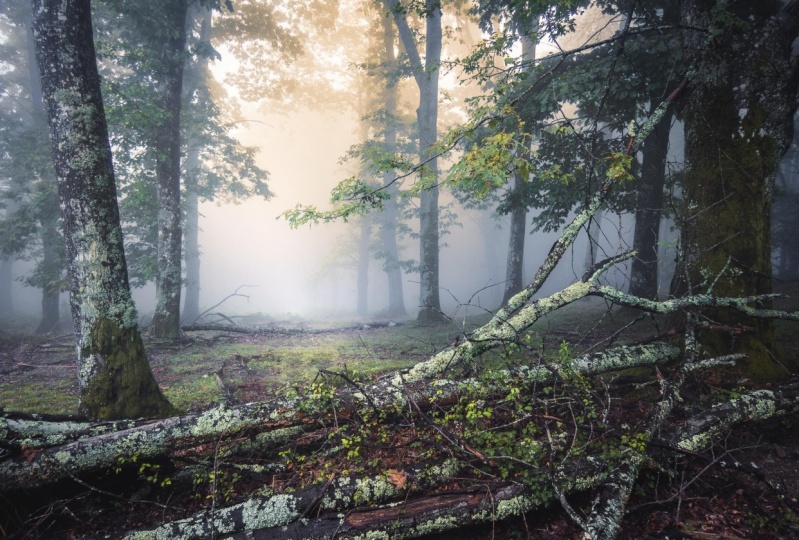
9. Brisé - Exemple Modifier 1: Dans cette vidéo, je
vais éditer cette image ici,
cette scène boisée. Et c'est l'une de
mes images préférées. En fait, je vais
le modifier à partir de zéro, je
ne vais pas copier les
modifications que j'ai faites la dernière fois. Et je trouve qu'il est dit qu'ils finissent
toujours légèrement différemment, mais je vais évidemment
passer par le même processus. Ce que je veux faire à travers
mon processus de réflexion. Vous pouvez donc voir comment je
pense quand je modifie, ce qui signifie que
si je le
refais, j'ai eu
une modification légèrement différente. Mais c'est une bonne chose, je pense, car cela montre que votre style évolue au fil du temps. C'est donc un point fort, il n'y a pas de HDR là-dedans, donc c'est juste un cliché que j'ai
pris de cette scène incroyable. J'aime vraiment, vraiment ça. Il y a un peu de brouillard. Je veux le faire
ressortir un peu. Il y a eu un petit problème avec la lumière haut
à droite,
là où elle est brillante. Et de toute évidence, j'ai exposé. Alors, ne faites pas sauter ça. Vous pouvez voir l'histogramme Neo a une longue queue
jusqu'aux points forts. Idéalement, je l'aurais exposé, c'est juste un arrêt plus lumineux, mais je n'ai pas
à m'arrêter plus lumineux. C'est donc le meilleur de Dieu. La première chose que j'aurais besoin
de faire en suivant mon flux de travail, c'est simplement
jouer avec la température. Je vais juste y
jeter un coup d'œil et
réfléchir à la bonne
température pour cela. Et je pense que ça
va probablement être assez cool parce que j'ai l'
impression de sortir
certains des tons chauds, mais je n'énumérerai pas les tons cool
pour rester dans l'image. Donc, écrivons environ 6
000 Kelvin. Je pense. Je vais évidemment très
probablement m'
exposer et tout vérifier. Je vais donc
augmenter l'exposition. Je vais jeter un coup d'œil
au détail de l'ombre. Ça a l'air vraiment bien. L'ombre de ce
coffre est vraiment agréable. n'y a ni bruit ni artefact. L'été je l'ai pris, j'
économise 64,52 secondes d'exposition pour laisser
beaucoup d'éclaircir. Maintenant, il y a une longue
exposition dans le flux en arrière-plan, donc il
n'y a pas de bruit à craindre. J'ai beaucoup de détails d'ombre. Je peux le retirer et
ne pas m'en inquiéter. Et ensuite, si nous
descendons jusqu'au bout, et que maintenant j'ai
des détails importants, la chose que je dois essayer faire ici, c'est que je vais essayer de me
fondre dans ce
point culminant. Je pense que nous allons commencer par augmenter un peu l'
exposition. Je vais juste m'occuper de ça. Avec toutes mes images, j'augmente toujours le contraste. Ou disons la plupart de mes images, j'augmente le contraste parce que
je veux juste extraire un peu plus de vibrance et la saturation dans ce centre de couleurs va augmenter
le contraste. Et je vais également
contrecarrer cela avec une augmentation des ombres. Je vais donc augmenter considérablement
les ombres. Alors, peut-être, pourrait déconner les
faits saillants plus tard, mais nous
les laisserons pour l'instant. Je pense que je vais augmenter les blancs et peut-être
laisser tomber un peu les ombres. Je ne suis pas trop dérangé de
brûler ça d'ici. L'essentiel
sera de le tonifier. Il va vraiment
tonifier cette couleur. Lorsque je m'y débrouille à l'aide
des outils d'étalonnage des couleurs. Je ne vais pas me mêler
de
clarté de texture pour le moment. D. Hayes, je voulais juste voir, je pense probablement un
peu de déshabillage négatif à ce sujet juste pour apporter un peu à ces
Noirs, juste un tout petit peu et une déshabillage
négatif. Et puis, sur la courbe, je
pense que je vais
aussi adoucir ces noirs. Je vais juste
le soulever un peu et mettre un peu plus de
contraste sur. C'est mes modifications de base que
j'ai déjà passées, c'
est-à-dire après
quoi c'est ça. Maintenant, je dois commencer à déconner un peu avec
quelques ajustements locaux. Je pense que la première chose
que je veux faire, c'est que je
veux trier une
couleur beaucoup plus chaude ici. Je pense que ce que je vais
faire, c'est que je vais essayer de sélectionner la luminance. Ainsi, la luminance de
cela va sélectionner les tons les
plus clairs de l'image. Peut-être que ce que je vais faire, c'est juste le modifier un peu. Je ne veux pas que les tons
tombent en bas ici. Donc, toutes ces feuilles, je ne veux pas trop
les changer. Je pense que je
vais juste le faire. Je vais soustraire avec
un pinceau juste à faible débit. Je vais juste
enlever certains des changements
que je vais apporter
sur cette partie inférieure ici. Mais c'est ce que nous allons faire. D'abord. Je vais le faire
et ensuite nous allons trouver
exactement ce que
je vais emporter. En gros, ce que je vais
faire, c'est que je vais
réchauffer ces tons plus clairs. Pouvez-vous voir comment il
fait une belle lueur chaude qui vient du haut ? Ensuite, je vais aussi tonifier
ça, tout comme. Peut-être juste comme si j'ai envie d'en faire trop. Il s'agit peut-être de cela. Je vais rendre ça
un peu plus lumineux, augmenter
un peu les ombres. Ensuite, je vais revenir
à cette plage de luminance et la modifier un peu. Pouvez-vous voir quand je
descends son cône dans les tons plus sombres, je ne veux pas aller trop loin, mais une chose qui avait l'air bien, mais je ne veux pas ça sur ce
tronc du moment. Ce que je vais faire,
c' est que
je vais juste l'enlever de ce coffre. Je vais mieux choisir
un flux et je vais juste le
retirer des électrons. Ils ajoutent probablement cela plus tard parce que je veux ajouter un
peu de lueur sur ce coffre, mais je voulais le faire, juste avoir plus de
contrôle sur le fond. C'est bon. Encore une fois,
nous allons faire un avant et après. C'est l'après. C'est avant. Ce que je viens d'ajouter ce masque vient d'ajouter de la chaleur là-bas. Maintenant, il se peut que j'
y aille juste et que je modifie un
peu ça de temps en temps. Donc, avant d'ajouter un autre masque, je pense que ce que je vais
faire, c'est d'accéder
aux curseurs TSL et je vais commencer
à peaufiner la teinte, saturation et la luminance
des cheveux les plus cool. Parce que j'ai l'impression que
mon jaune doit être un peu plus
orange et que le vert doit être un peu plus jaune. On y va. Je vais juste les faire baisser un peu. C'est mieux. Alors, je vais juste m'en fâcher. Si je peux trier ça
avec de l'aluminium, vois si je peux juste voir que les feuilles sont changées
un peu là. C'est juste sortir
une partie de la Luminance. Ça a l'air mieux. J'ai l'impression de commencer à avoir un peu plus
d'humeur là-bas, mais c'est quand même, ce n'est
toujours pas tout à fait correct. J'ai l'impression que les tons d'ombre, les tons plus foncés ont probablement juste
besoin de soulever un peu. Je vais faire un autre masque
Luminance. Je vais créer une nouvelle gamme de luminance de
masque. Et je vais le
faire sur les tons médians. Et je ne vais pas faire grand-chose, mais je vais simplement
augmenter l'exposition. Vous ne pouvez pas en
faire trop. C'est probablement juste le faire avec une
pause d'ombre de ces tons moyens. Je veux juste
les soulever un peu. Je veux simplement leur donner un peu plus de clarté. C'est bien. La prochaine chose à faire
est d' égayer ce tronc d'
arbre ici. Ce que je vais faire, c'est que je
vais prendre un pinceau. Je vais juste mettre
quelque chose ici. Je vais faire un masque automatique. Et si vous cliquez simplement dessus,
puis cliquez sur Maj, vous pouvez faire une ligne droite. Cela va faire une
ligne droite là-dessus. Ce que je voulais en faire, c'est
que je veux juste maintenant le contrôle soit
un peu mieux. Je voulais simplement contrôler l'exposition et faire
ressortir une partie de l'exposition et une partie de la clarté de ce bord de ce soin du tronc d'
arbre. Probablement similaire aussi. Un peu plus chaud. On y va. Ça
a l'air plutôt bien. C'est de
mieux en mieux. D'accord. J'ai donc l'
impression que je pourrais
probablement revenir en arrière et simplement lever les ombres
un peu plus. Bien. Maintenant, j'ai l'impression d'
avoir juste besoin de tonifier les couleurs. Peut-être que je vais juste
ajouter un peu plus de saturation dans
les oranges, les verts et les jaunes, juste pour lui donner un
peu plus de pop. C'est bien. Je peux probablement faire un autre dégradé
linéaire ici juste pour faire apparaître l'
exposition de ce côté juste un peu rapidement, agréable. Je vais juste mesurer la température de la
pensée est juste un peu cool. J'obtiens de bons résultats de ça. Cela s'
améliore définitivement maintenant si je
commençais à obtenir plus d'
atmosphère, je me sens bas. Je pourrais peut-être le faire sur ce masque
,
je devrais nommer ces
masques pour être honnête. Mais je suis paresseux et non, mais je recommande dans ce tutoriel de nommer vos masques, mais je peux utiliser une serviette. Ils regardent souvent,
disons celui-ci ici. J'ai l'impression que je
peux peut-être ajouter un peu plus de déshabillage ou réduire
un peu la clarté, juste pour lui donner un
peu plus d'atmosphère, il y a peut-être un peu les deux. Je ne peux pas simplement
le réchauffer encore plus. Je pense que c'est vraiment joli. J'aime vraiment ça. Maintenant, je commence à
fusionner ce peu ici. Il a l'air un
peu mieux là-haut, c'est un peu
mieux mélangé. Ça commence à être
vraiment joli. D'accord, allons donc voir la luminance et
voir si nous pouvons le faire. Que se passe-t-il lorsque nous
sortons d'autres de ces tons ici ? C'est plutôt bien. C'est vraiment sympa. J'aime vraiment ça. Ok, donc la prochaine chose à faire est de faire un classement des
couleurs dessus. J'ai donc toujours pensé
que je
tonifie probablement à nouveau les reflets
un peu plus chauds. Je veux dire, je
voulais vraiment être cool. Je vais juste tonifier les
reflets plus chauds que de tonifier les ombres un peu plus fraîches. Autour de ça, peut-être aussi
les midterms. Si je l'
allume et l'éteins, vous pouvez voir que
les tons froids sont plus frais. Dans les tons chauds plus chauds, j'augmente simplement le contraste entre le froid un
peu au milieu de l' image et
le
bit le plus chaud en haut de l'image juste pour créer un
peu plus d'accent là-dessus. Et c'est bien. J'ai l'impression que encore une fois, j'ai juste besoin de ces
branches ici, j'ai probablement juste besoin
d'en choisir un peu plus. Je pourrais donc essayer pendant une gamme de couleurs sur ceux-ci
et voir comment cela fonctionne. Oui, c'est trop
déraisonnable, n'est-ce pas ? Voyons simplement si j'
augmente les ombres maintenant. Ça ne va pas marcher. Je veux juste extraire un peu plus de détails d'
ombre ici. Je ne veux pas en faire trop
parce que nous devons avoir ce contraste entre les
lumières et les sombres. Mais juste en retirant un
peu de ce détail d'ombre , je pense que ça
aide beaucoup. Je pense que nous
y arriverons, pour être honnête, je ne pense pas qu'il y ait
beaucoup de plus que nous puissions faire. Ce que je dirais cependant, c'est que lorsque je fais
quelque chose comme ça, je m'en vais et
j'
y reviens probablement trois ou quatre fois. Et je vais probablement faire quelques
autres ajustements pendant que je le fais. Mais je pense que c'est probablement ça. Je ne vais pas changer
la netteté car je sais que la
netteté par défaut est bonne. La seule chose que je fais
toujours est d'avoir un tweet avec ça juste pour voir si cela aide du tout ? En fait, je pense
qu'il le fait probablement si ça n'a que l'ombre, donne-moi
juste un
peu plus
un truc de teinte violette
qui fonctionne bien. La seule chose que je pourrais essayer et cela fonctionne ou non, c'est si je fais juste un dégradé radial
et que je le mets ici, ai un très gros gradient
radial, mais juste une STI de plume et
juste un peu plus de chaleur
à l'ensemble. Je pense que c'est probablement bon.
Je ne veux pas en faire trop. Il va juste être assez important
d'augmenter votre gradient, mais pas beaucoup plus rarement. Juste pour réduire un peu la
clarté. Je pense que c'était bien. Nous sommes donc passés de ça à ça. Je pense que c'est plutôt bien. Je ne suis toujours pas sûr
à 100% des plus cool et laissez-moi juste modifier cette
température à nouveau. Peut-être une couleur un
peu plus chaude. C'est plutôt bien. Oui, je
pense que c'est plutôt bien. Vous pouvez tweeter ça pour toujours, mais je pense que j'ai quelque chose
d'assez bon là-bas. Comme je l'ai dit, j'y
reviendrais beaucoup. Ce serait vraiment
intéressant, n'est-ce pas ? Pour voir ce que
c'est avant, après. Et mon édition précédente vous
montrera également le précédent, l'après dans l'édition précédente. Maintenant, je vais vous laisser avec
ces trois photos.
10. Un passage du temps - Exemple de modification 2: Dans cette vidéo, je vais éditer cette image HDR de Madère de cette incroyable scène de
montagne dans cet arbre. Tout d'abord, si vous ne l'
avez pas déjà fait, revenez en arrière et regardez
la vidéo HDR ci-dessus, c'est juste une courte vidéo explique comment j'ai
combiné ces images. En gros, j'ai eu
ces trois images, différentes expositions, et
j'ai créé cette image HDR. Et vous pouvez dire que j'y ai
fait quelques modifications basiques. Donc, en gros, je viens de réduire les hautes lumières et d'
augmenter les ombres. Nous allons juste y jeter
un coup d'œil à nouveau. Je vais juste revenir en arrière et regarder à nouveau l'
exposition. Nous avons donc beaucoup de
détails dans le ciel ici. Je viens de choisir les gars au niveau. est à peu près, Nigel, une fois que j'ai atteint le niveau. Et puis, dans l'ombre,
il y a beaucoup de détails dans les rochers
et un peu de bruit, mais pas une quantité énorme. Et nous n'avons probablement pas besoin de trop nous
inquiéter à ce sujet. J'ai un peu réduit les
points forts. Nous ne voulons pas trop les
réduire. Nous passons à peu près là sur la modification de base et
augmenterons les ombres. Encore une fois, je ne
veux pas
trop les augmenter parce que
nous allons changer cela différemment,
ce que je vais expliquer. Je ne veux probablement pas
faire grand-chose avec les Y et le moment
tout noir. Donc, nous allons juste laisser ces deux-là. La première chose que nous allons faire, c'est que je
vais
recadrer ça parce que je ne veux pas vraiment que
l'arbre soit au milieu. Je pense. Je ne suis pas sûr d'avoir une microplaque aussi parce que je
ne suis pas sûr de ce point ici. Je vais peut-être changer d'avis
là-dessus, mais nous le quitterons. Dis-toi. Nous y parviendrons. J'ai eu l'impression qu'il fallait un
peu plus
de place à partir de ce commentaire latéral. Ok, donc ça va
être un peu délicat parce que
tu peux en faire trop. Donc, si je laisse tomber
les points forts, nous voulons que cela soit
un peu éclatant. Sinon, cela
ressemblera à une image HDR. C'est donc là que je commence
tout juste à
ce sujet . Ce que je vais faire. En fait, maintenant, ce que je
vais faire va aussi
laisser tomber les faits saillants à ce sujet. Juste, je veux juste
un peu plus frais. Je vais peut-être
pousser les blancs. voulais juste y avoir un
peu de couleur, mais je veux qu'elle soit presque
explosée et je vais probablement modifier ça un
peu dans une minute. La chose à faire maintenant, c'est que
je vais faire une chose très simple. C'est comme au moment
où l'aube arrive. Je veux que le dégradé linéaire sur le ciel
le rende beaucoup plus sombre. Parce qu'il faisait sombre. C'était juste nettoyer la principale, vous pouvez y voir Vénus. Je vais juste
augmenter la chaleur que je vais ensuite ajouter
un peu de contraste. Il suffit probablement de le réduire. Je suis en train d'esquiver, c'est probablement
bon pour le haut du ciel. Ce truc va être délicat. Nous devons décider de la
façon dont nous allons faire
face à cette voie. Ce que nous allons devoir
faire, c'est un dégradé radial. Je vais juste faire
un dégradé radial. Je vais laisser tomber un
peu les
points forts . Ça ne va pas marcher. Vous dites, parce qu'il doit être plus
lumineux ici qu'ici, parce que le son
vient d'ici. Ce que je dois faire,
c'est que je dois abandonner un peu plus
l'exposition
pour pouvoir le faire là-dessus. Si je fais
tomber ça un peu, pouvez-vous voir comment cela
fait tomber l'explosion
du problème, c' est que je m' assombrit et tout cela et
je ne veux pas le faire. Ce que je peux faire, c'est que je peux le
faire à l'intersection de ce terme masque. Il suffit d'aller ici. Ils peuvent se croiser
avec un ciel sélectionné. Et cela devrait espérer qu'il fait un bon
travail de sélection du ciel. Je pense que c'est fait. Cela signifie
que lorsque je change cela,
cela ne change pas ces
montagnes en arrière-plan, mais cela change le ciel. Je veux juste que le ciel
devienne un peu plus sombre ici. Maintenant, je passe beaucoup
de temps à le faire. Comme vous pouvez le voir, je vais aller
un peu plus loin parce que je n'
affecte évidemment rien de tout cela maintenant parce
que j'ai fait cela intersecte entre, entre le gradient
et le ciel. Quelle est la prochaine chose à faire ? Je pense que maintenant je peux faire un dégradé radial
là-dessus et je vais
juste voir ce que je veux faire, c'est que je veux juste créer un peu plus de chaleur en
venant d'ici. On y va. Un
peu de blanc. Pas trop. Ça commence à mieux paraître. Je pense que ça semble
un peu mieux. Je ne veux pas que ça se penche sur HDRI. Je veux, je veux que ça ressemble
à ça. La lumière du soleil
vient d'ici. C'est souvent assez délicat.
Je pense que ce n'est pas loin. Je devrai peut-être
revenir là où j'ai impression que ce n'est peut-être le calme,
la bonne teinte. Il suffit de faire un dernier ajustement
là-dessus et je pense que c'est probablement mieux. Si dur que ce que nous allons faire maintenant, c'est que
nous allons essayer sélectionner ce vert ici. Mais j'ai l'impression
que lorsque je fais une gamme plus froide, masque va
sélectionner beaucoup de zones. Essayons donc simplement. Nous allons faire une gamme de couleurs. Nous choisissons ce vert là. Nous pouvons maintenant essayer de l'affiner. Mais vous pouvez voir que si j' essaie de changer
l'exposition, c'est changer l'exposition de
toutes sortes de choses aléatoires. Je vais donc devoir gagner, faire un croisement
ici avec un pinceau. Je peux simplement brosser cet effet. Je vais augmenter l'exposition afin que nous puissions voir
ce que je fais ici. Je vais essentiellement
passer à cette gamme de couleurs. Cliquez sur option, cliquez sur Intersecter. Quand nous brossons, je vais
faire le pinceau avec un flux d'
environ 79,
quelque chose comme ça. Je vais juste me demander
où je veux ça. Et vous pouvez voir que je fais tout ce que je fais est de
brosser les zones que
je pense que ce
masque de gamme de couleurs doit appliquer. Je peux me dilater ou changer
la teinte, etc., par la suite. Mais en gros, ce que
je voulais faire, nous ne faisons que brosser ça partout où
je pense que cela pourrait fonctionner. Tout simplement comme le chapeau
est vraiment intelligent, alors je peux me dire, d'accord, est-ce que
je veux le rendre plus vert ? Ou est-ce que je veux le rendre un
peu plus chaud ? Nous devrions probablement faire un peu plus de
clarté pour le
faire éclater un peu parce qu' il y a juste un peu de
soleil qui s'y trouve. Je veux vraiment que ce
vert se démarque, mais je vais aussi rappeler les coins par ici. Je veux que l'accent soit mis sur ce type d'arbre central
et sur le vert qui l'entoure. Je pense que la prochaine chose à
faire est de mourir ou de voir avec
quoi je joue. Je vais juste faire
un
peu de dégradé linéaire rugueux et prêt à S, mais il pourrait y avoir un dégradé
linéaire. Et je vais simplement
rappeler l'exposition. Je vais juste aller à D Hayes et l'adoucir un
peu aussi. Composez les ombres, mettez un peu les
blancs en
surbrillance. Je veux juste rendre
ça plus sombre ici pour que ton œil se dirige vers l'arbre, alors c'est peut-être là que je commence à le recadrer un peu. Peut-être remonter par le bas. La culture introduisant notre
centrale d'arbres fonctionne très bien. Mais un problème, c'est que j'
ai ce point ici. Qu'est-ce qui est vraiment mauvais ? Je n'ai pas vraiment aimé ça. Je pense que je vais juste
repérer ça. Maintenant, cela peut fonctionner. Je devrai peut-être le
faire dans Photoshop. Je vais juste faire quelque chose que j'ai gagné de la valeur en étant prêt ici. Je pense que je le ferai parce que je
ne pense pas que personne ne le
remarquera jamais parce qu'il fait sombre, mais je ne
voulais pas que ce point culminant, ce point culminant spéculaire attire
juste votre attention. Encore une fois, en mieux
maintenant, je pense que je
dois éclaircir le
nuage ici. Ici. J'ai dit probablement
choisir
cette orange , puis Brian ou une
partie de l'arbre ici. Je vais d'abord travailler
sur l'arbre. Je vais juste le
faire avec un pinceau. Je vais prendre un pinceau. Je vais le réchauffer. Et puis je vais
juste ajouter quelques blancs, un peu d'ombre et
un peu d'exposition. Tout ce que je vais faire, c'est
juste peindre ça. Je voulais juste juste sortir si légèrement ce plateau. Je ne veux pas en
faire trop. air plutôt bien. Je pense que ça a l'air bien, peut-être un peu là. Alors, vous pouvez le rendre aussi
chaud que vous le voulez vraiment ? Je pense que c'est, je pense
que c'est plutôt bien. Et ensuite, je vais probablement
ajouter de la clarté là-dessus aussi. Je veux juste faire éclater cet arbre
si je peux. Bien. Je pense que c'est plutôt bien. Oui, ça a l'air vraiment
bien. C'est beaucoup mieux. Les nuages derrière l'arbre seraient bons à
changer un peu. Je pense que ce sera très
difficile de faire des expositions. Je pourrais essayer de sélectionner la plage de
couleurs de celle-ci, puis l'
intersecter avec la plage de
luminance de celle-ci. C'est toujours un travail raisonnable, mais il a également sélectionné l'arbre. Je pense
que tout changement qu'ils vont faire
maintenant, nous allons nous
refléter aussi dans l'arbre. Je ne
changerai probablement pas cette chose. Faites-le probablement un petit
peu, juste une petite sagesse
de plus en plus
petite. C'est bien. Donc, on y arrive,
on y arrive. Je dois détailler
quelques détails ici. Je dois d'
abord régler ces Claros solides de Clown Town, c'est assez facile. Je peux juste faire
une gamme de couleurs sur les nuages. Ensuite, croisez-le avec un
dégradé allant dans cette direction. Je viens d'avoir les nuages. Ensuite, je soupçonne que si je fais
cela, cela va affecter les nuages
et pas tant le ciel. Je veux nous
réchauffer un peu en arrière, un peu plus de saturation, un peu plus de clarté, vais
juste
remonter mon éclat. C'est tout ce que je dois faire. C'est plutôt bien. La dernière chose, puis
je devrais m'éloigner et revenir
le regarder encore et encore. Mais la dernière chose que je pense
qu'il est juste ici. Encore une fois, je pense que c'est
mieux de le faire avec un pinceau. Je vais juste esquiver ça. Je vais avoir un pinceau pour
augmenter la chaleur, l'exposition, les
Y et la clarté. Et je vais juste brosser ce bras ici juste pour en
extraire un peu les détails. Je veux en faire
trop. Je ne veux pas que ça attire trop l'œil. Je pense que ce n'est pas loin. Je veux dire, j'étais plutôt bon.
Jetons un coup d'œil à ça. Surlignez en plein écran
qu'il y a évidemment un peu
de rangement à faire, mais à l'observation,
je dois peut-être rendre ça
un peu plus sombre. Je pense que dans l'ensemble, c'est une bonne édition
de cette image, l' une de mes images préférées que
j'ai prises l'année dernière, vraiment, aime
vraiment prendre
ça et c'est génial de la voir comme ça.
11. Cascade glencoe - Exemple d'édition 3: Pour la dernière image, je vais éditer celle-ci ici depuis Glencoe et l'Écosse. Et c'est intéressant en fait parce qu'
il semble à
première vue, montage
assez simple, mais il y
a beaucoup de cette édition qui aide également à améliorer la composition
du plan. Tout d'abord, je veux juste
parler de la composition. Nous allons nous débarrasser de cet endroit où je vais sur mon capteur. Mais tout d'abord, je veux
parler de la composition. Utilisez cet arbre ici. Positionnez-moi dans un endroit où si vous tracez une ligne
au centre ici, cet arbre se trouve à une certaine
distance de cette ligne centrale et a un
certain poids. Et ils sont plus proches
de la ligne Y centrale. Si cet arbre n'était pas là, il serait très déséquilibré. Et s'ils n'étaient pas là, il y aurait de la valeur en équilibre. Ces deux-là étant plus proches de la ligne centrale et
celle qui est un peu plus éloignée aide à l'
équilibrer à gauche et à
droite. C'est bien. Mais le haut et le bas ne sont tout simplement pas équilibrés parce que
c'est réel. C'est vraiment lourd et sombre. Votre âge monte au sommet. éditant et en assombrissant
ce haut en bas, nous pouvons créer plus d'ambiance, ce
qui est bien parce
que c'est ce que je veux faire pour créer le sentiment que j'avais
quand j'y étais. Et ensuite, je veux aussi
déséquilibrer l'étagère. Tout d'abord, nous allons nous
débarrasser de cet endroit. Je vais vous dire une
petite astuce aussi. Donc évidemment, lorsque vous vous débarrasserez des taches,
nous allons simplement zoomer dessus. Ensuite, vous utilisez l'outil de guérison, ce qui est vraiment compliqué. Vous pouvez aller dans
Photoshop et le faire, mais généralement vous utilisez l'outil de
guérison et vous allez sur quelque chose comme ça
et nous passons simplement par là, c'est un
endroit assez important, n'est-ce pas ? Et il se contenterait choisir un peu de ciel
similaire et de s'en débarrasser. Il y a aussi
quelque chose appelé lorsque vous êtes dans l'outil de guérison
appelé taches visualisées, vous
connaissez peut-être ou non, ce qui est bon. Vous pouvez aller jeter un coup d'œil à tous les endroits et les trouver. Vous pouvez voir ici que j'ai
beaucoup de sens comme faux. J'aime le faire différemment. J'aime juste regarder
la Dehaze jusqu'à 100. Et je trouve alors que je
peux faire la distinction entre certaines choses parfois évidentes aux endroits et
certaines choses ne sont pas des endroits. Et vous pouvez
voir aussi que je n'ai pas fait un
excellent travail à cet égard. Ensuite, vous pouvez simplement faire le tour
et vous débarrasser de tous les points. Je peux juste y aller et faire
ça sur tout ça. Pour une raison quelconque. Cela nécessite beaucoup de puissance de
calcul. C'est toujours une
chose la plus lente que je trouve à faire. Je vais le faire
assez dur et prêt. Maintenant, vous pouvez dire que je dois absolument
nettoyer mon capteur. C'est là le problème. Nous avons tout le temps pris des
verres en marche et en éteignant. C'est un très bon travail. Encore une pointe de laboratoire. Il suffit de déplacer le
Dehaze jusqu'à 100, puis on peut le déplacer vers le bas. Ok, donc c'est tout nettoyé. J'ai un ciel assez propre maintenant, je peux évidemment
régler ça à la fin. Ce que je veux faire maintenant, c'est que je
veux y faire la première modification de
base. Donc, si vous vous souvenez de ce que
nous faisons, nous allons regarder l'
exposition que je veux voir ici, j'ai des détails. n'y a pas de problème
dans la zone des ombres, peux extraire les ombres
où je veux. Et puis, en termes de « Il n'y a pas de points forts »,
ce qui est important. Ici, il y a des
détails dans la cascade. J'ai des détails dans
l'image, ce qui est bien. Je n'ai donc pas eu à faire attention
à des domaines particuliers. Je ne suis pas sûr de ce moment ici, mais je vais vivre avec
ça pour le moment. Comme rien, je peux
recadrer l'ouverture de l'embauche. La première chose à faire, c'est
qu'on va juste faire une idée
de base là-dessus. Je vais donc simplement augmenter un peu
l'exposition. Augmentez
un peu le contraste, réduisez
beaucoup les reflets et augmentez les
ombres car je veux extraire
les détails ici. C'est probablement approprié. Je vais juste, encore une fois,
faire des ajustements. Je vais faire en sorte que les Noirs
ne soient pas vraiment noirs. C'est probablement ça
pour les valeurs tonales. Je vais juste vérifier
la balance des blancs. Est-ce que je veux tous les
refroidisseurs ou les réchauffeurs ? Probablement à peu près là. Je pense. C'est très bien. Comme c'était le cas. C'est plutôt bien. Je veux juste regarder la teinte de l'ombre. Je pense que je vais probablement le
faire un peu plus sur le côté violet. C'est la modification de base. Maintenant, ce que je dois faire, c'est d'entrer et d'éditer le ciel. La première chose que nous allons
faire, c'est que je vais essayer sélectionner le ciel et de
voir ce qui se passe. Je pense que ça va faire un travail
raisonnable. Oui. Je veux dire, c'est juste des choses
bizarres ici, donc je dois être un
peu prudent à ce sujet, mais je pense que je peux
juste faire un très petit
éditeur dans le ciel. Je vais juste le
déshabiller un peu parce que. Je veux juste faire ressortir
une partie de la texture. Je ne veux évidemment pas faire cela, mais je veux faire ressortir une partie de cette texture sans en
faire trop. Et puis je vais le
réchauffer un peu aussi. Quand je commence à faire ça, dois être très prudent,
n'exagérez pas. Maintenant, ce que je vais probablement
faire , c'est probablement
juste ajouter, comme je le fais,
ce dégradé linéaire se croise, et je vais le rendre
bien loin. Je veux juste faire attention à
ces morceaux en bas ici. Je ne veux pas
les rendre trop brillants. Donc, je vais juste le faire. Cela fait ressortir
certains détails dans le ciel. Je pense que ça
commence à avoir l'air mal, mais évidemment, on
a eu l'équilibre. Je dois assombrir cette partie supérieure et le
rendre aussi naturel que possible. Je ne veux pas assombrir
ce nuage ici. Et en fait, je pourrais
vouloir Brian que je
vais créer un autre masque de dégradé
linéaire et je vais le
faire ici. Je ne vais pas
m'inquiéter de sélectionner nouveau
le ciel sur celui-ci. Je vais juste l'
assombrir autant. Et je vais aussi réduire un peu
la saturation juste pour me débarrasser d'une
partie de ce bleu, je vais y ajouter un
peu de déshabillage. Je vais assombrir les blancs, assombrir les ombres, puis
réduire un peu les reflets. D'accord, j'ai beaucoup de
chemin à parcourir sur cette diapositive. Je vais augmenter
la chaleur de ça. Maintenant, cette partie
est un peu brillante. Je dois faire
quelque chose avec ça. Je pourrais donc simplement le faire
avec un pinceau pour l'instant. Je vais juste brosser
les reflets, peut-être réduire l'
exposition et juste peindre certaines zones qui, je pense, pourraient mieux fonctionner
si elles sont plus sombres. Je n'aime toujours pas ça. Ça ne fonctionne pas
tout à fait comme ton ici. Je vais revenir au masque d'origine et voir si je peux réduire un peu plus
l'exposition. Oui, c'est
probablement mieux. Il suffit de modifier quelque chose. Je pense que c'est bon. Je vais
peut-être tricher un peu et je pourrais juste cloner ça. Je vais juste guérir ça. Vous allez juste choisir
ça un peu avec soin. On y va. C'est là que c'est plutôt bien. C'est un peu brun. Je n'ai pas vraiment aimé
ça. Je vais donc ajouter un autre dégradé
linéaire là-dessus,
cette fois un
peu plus bas. Et je vais juste réduire
la saturation de cela. C'est juste que c'est mieux. Ensuite, je vais le rendre noir. Si noir. Vous pouvez voir maintenant que je
commence à devenir plus sombre. La partie supérieure de cela. Je pense que j'ai juste besoin de réchauffer l'image un peu trop bleue. Je vais le réchauffer un
peu juste pour essayer
, puis une chose encore
un peu trop de ciel. Je vais donc
descendre le ciel maintenant pour essayer de trouver cet équilibre entre cette obscurité
un peu au sommet, qui a commencé à fonctionner. J'ai donc un peu cette
nuit ici. J'ai un peu trop sombre là. J'ai ceci et ceci, qui sont de chaque côté
d'une ligne horizontale. J'ai donc l'impression de
commencer à être un peu plus équilibré
à partir de mon annonce, je pense que je
reviendrai dans le ciel. Peut-être. Je veux juste
regarder le Weinstein ici, sauf que j'aimerais
les rendre un peu plus blancs. Donc, je pense que la meilleure façon de le
faire est juste, je pense que je ferais simplement
un simple dégradé linéaire sur le lit inférieur et ensuite
je remonterai ces blancs. Et assurez-vous simplement de ne pas avoir
soufflé les points forts. Vous pouvez toujours activer
le point de surbrillance. Oui, je veux juste réduire
un peu les Noirs aussi. Je veux juste, je veux juste te
donner un peu plus de punch. Je pense que ça a l'air
plutôt bien. Oui, je pense que ça a l'
air plutôt bien. Maintenant, vous voudrez peut-être simplement en
extraire un peu plus
de détails. Voyez-vous que j'ai perdu
le détail maintenant. Vous voudrez peut-être simplement obtenir un pinceau et réduire simplement les
reflets. Et encore une fois, un faible débit. Il suffit de passer en revue ça. Vous allez le faire
très soigneusement. Vous voulez juste retirer les détails de cette
aquarelle est vraiment agréable. Je ne veux pas perdre ce
détail ou imprimer vraiment bien. Une chose qui va bien. On pourrait penser à
apporter le petit déjeuner, bien
apporter des buissons, un peu. Encore une fois, je vais le faire avec un pinceau et
je viens d'apprendre, je vais juste
augmenter l'exposition et les ombres là-bas. Et encore une fois, très soigneusement il suffit de sortir une partie
de ce buisson là-bas. Je ne veux pas en faire trop. Je ne veux pas que ça éclate. Ce sera juste subtil. Je pense. Beaucoup de choses raisonnablement bonnes pour ça. Je ne suis pas content
du blues tout ça. Je vais donc modifier ce masque principal et le
rendre encore plus chaud. Réduit un
peu mieux la saturation. Je pense que c'est mieux.
Bon, on y arrive. La prochaine chose à faire est se concentrer un peu sur les
couleurs. Je vais juste passer en revue les teintes. Cette teinte en arrière-plan,
fond ici. Je ne veux pas qu'il soit vert. Je ne veux pas qu'il soit rouge, mais j'aimerais qu'il
soit probablement un
peu vers le rouge. Le truc avec ça. Cela ne change pas vraiment beaucoup. Tout blues que nous avons là-dedans. Je ne veux pas qu'ils soient
vers la couleur cyan aqua. Je veux qu'il s'agisse de
multiples couleurs bleues, donc je vais
les pousser un peu comme ça. Et puis je
vais aussi réduire à nouveau
la saturation, un peu de ces bleus
augmentent la saturation des jaunes et des oranges parce que je veux que ceux-ci
éclatent un peu. Et puis je
vais juste en retirer quelques-uns pour être prudent. Pouvez-vous voir aussi ce saler
là-dedans ? Je viens d'en avoir un parce qu'il
y a des jaunes dedans. Je vais juste être
très prudent là-dessus. Si bien que le
curseur HSL avec un masque. C'est tellement bon d'être si utile. Je pense que nous y arriverons. Je pense que je
reviens probablement à ça et peut-être
juste pousser
le Y est un tout petit peu. Nous sommes passés de cela à cela, je pense que ce n'est pas loin. Je peux juste faire une vignette
sur le tout. Pour ce faire, vous devez
utiliser un dégradé radial. Et je vais juste
inverser ce gradient radial. Ensuite, je vais probablement simplement
supprimer,
supprimer l'
exposition un peu d' ombres et probablement
réduire une partie de la clarté juste
autour des bords, juste pour que la clarté principale
se trouve dans l'image principale. J'ai regardé ça avant et après. Je pense que c'est probablement bien. Peut-être aller un
peu plus serré. La seule autre chose que je
pense est de savoir si nous pouvons en
tirer plus de
détails ici. Mais je ne pensais pas que nous devions le faire. Je pense que c'est bien. J'aime vraiment ça. Je pense que c'est un bon montage. Encore une fois, comme pour tous les autres, je m'en vais, je prends une tasse de thé, reviens et je
fais probablement d'autres changements. Mais oui, il s'agit de
créer une ambiance, de
se rafraîchir, de trouver
cet équilibre. Je pense que nous avons utilisé beaucoup
de techniques que nous avons apprises dans les autres classes. J'espère donc que cela a été agréable et j'espère que
vous avez apprécié toute la classe. Si vous l'avez
parcouru dans l'ordre,
il s'agit probablement de
la dernière vidéo. Merci
beaucoup d'avoir regardé. Et probablement en fonction ce que vous dites ci-dessous en
termes de commentaires à faire, donnez-moi un avis ci-dessous, alors je ferai probablement plus. Merci beaucoup d'avoir regardé toute la
classe et je vous
verrai dans la prochaine classe
Skillshare.
 Nigel Danson