Transcription
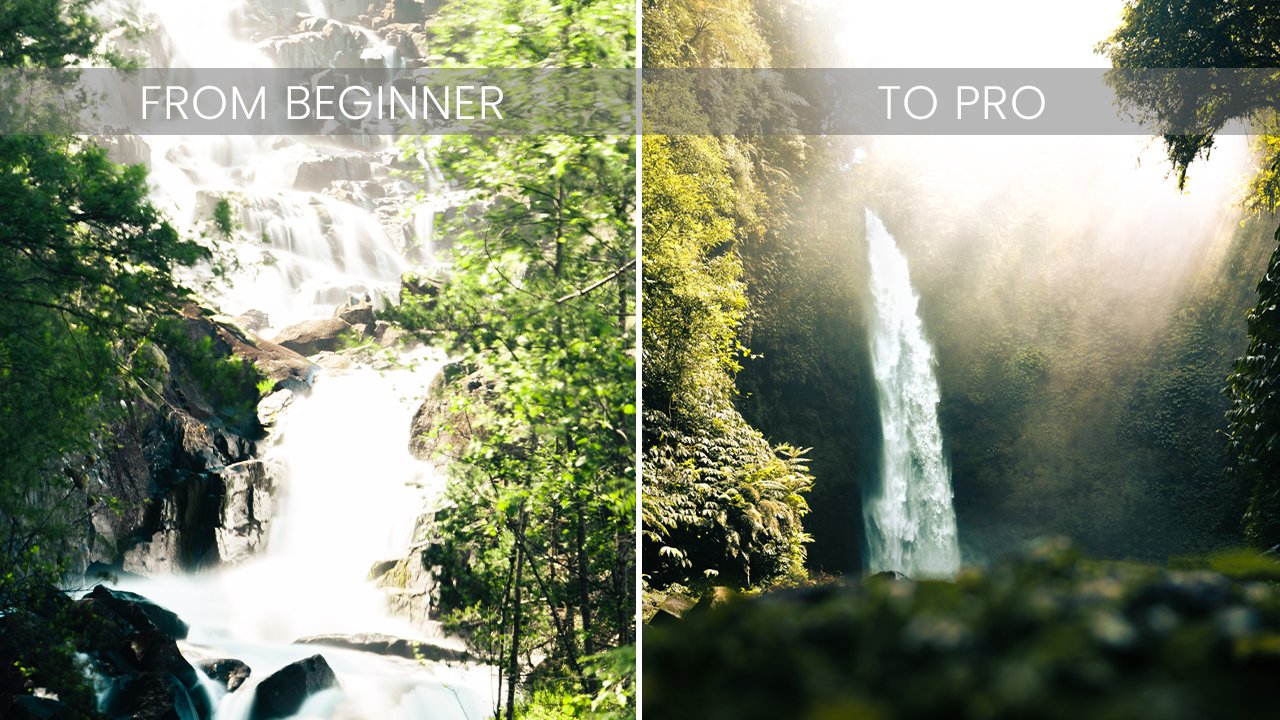
1. À propos du cours: Bonjour et bienvenue. Dans ce cours, je vais vous apprendre
comment transformer une photo de cela en ceci et ainsi
faire ressortir votre arrêt. m'appelle Alex et je suis un conteur
visuel voyagé. Je fais de la photographie
professionnellement depuis plus de quatre ans et spécialise dans
la photographie de nature, mais je fais toutes sortes de personnes en deuil. Maintenant, dans ce cours, je vais vous apprendre à utiliser les
outils
de masquage de Lightroom. Et pourquoi est-ce important ? Vous pourriez demander, eh bien, faire ressortir vos sujets, il est très facile d'
utiliser des outils de masquage et donc de créer une
certaine différence dans votre contraste par rapport à l'arrière-plan et
au premier plan ou votre sujet. De cette façon, vous pouvez attirer l'attention sur
votre sujet, ce qui est très important pour
l'histoire que vous voulez raconter et les émotions que vous souhaitez
mettre en valeur sur votre photo, ou simplement attirer l'attention un très beau
portrait que vous aviez pris. Maintenant, ce cours s' adresse aux débutants de
tous niveaux
ainsi qu'aux personnes qui maîtrisent déjà Lightroom récemment le lancement de
nouvelles fonctionnalités qui le rendent vraiment, vraiment facile à masquer et à bibliothèque. Ce que je voulais vous apprendre
ici, c'est comment les utiliser, mais aussi vous apprendre à
utiliser les anciennes techniques. Il passera d'abord par les
anciennes techniques, puis les nouvelles,
puis comment les combiner. Si un n'est pas suffisant, je vais passer par quelques techniques de masquage
avancées car il existe
de nombreuses façons de combiner les masques. Et je vais vous l'apprendre aussi. La seule chose
dont vous avez besoin, c'est Lightroom ,
puis vous avez besoin de photos. Parce que pour le
cours, je veux que vous modifiiez deux de vos photos et que vous n'
ayez pas encore de bonnes photos. Ne vous inquiétez pas, vous pouvez prendre
deux photos avec votre téléphone. Assurez-vous simplement qu'
il y a une sorte de sujet et vous
pourrez également l'utiliser. C'est vraiment simple, c'est
vraiment facile et je suis très enthousiaste de partager ces techniques avec
vous parce que c'est quelque chose que tout le monde devrait savoir si vous
faites de la photographie. Je suis ravi de commencer. Je vous verrai dans
la première leçon.
2. La vieille façon de masquer: Très bien, alors passons
dans Lightroom ici pour la première photo choisie
et celle que nous
allons parcourir les
trois premières vidéos ici sera une photo de moi-même
juste pour nous assurer que l'infraction en quelque chose, Je vais juste y mettre un montage
très rapide juste pour qu'il ne ressemble pas à un décrochage. Vous pouvez donc voir l'avant
et l'après, c'était un peu plus désaturé et c'est
parce qu' il y avait une photo brute. Il suffit de le faire briller un peu, mettre un peu plus de contraste
jusqu'aux couleurs. Et maintenant, nous sommes prêts à
me démarquer de la photo. Ce que nous voulons faire, c'est
utiliser l'ancienne façon aujourd'hui. Lorsque nous avons ouvert l'outil de
masquage ici, nous avons différentes options. La nouvelle méthode consiste à sélectionner cet objet dans
la vidéo suivante. Mais ce que nous voulons faire
dans ce premier tutoriel c'est choisir l'outil pinceau. Vous pouvez également appuyer sur K sur votre
clavier, comme indiqué ici. Ce que nous voulons faire, c'est que nous voulons masquer la photo
pour me démarquer. Et la façon dont nous le faisons, c'est que
nous
avons notre brosse ici pour pouvoir contrôler la taille, contrôler la plume, l'écoulement et la densité. Et nous avons également la possibilité
de cliquer sur Masque automatique. Et l'automatique vous aide à ne pas
sortir des différentes
lignes histoires. C'est donc un outil vraiment soigné. Donc, si nous effectuons un zoom avant, je clique sur mon, je maintiens la touche Espace mon clavier enfoncée,
puis je clique sur Soumettre. Et ce que nous voulons faire, c'est que
nous voulons commencer à masquer. Et j'ai tout en
plein, 400 % ici. Donc, la défaillance
du flux et la densité, et ce que nous voulons
faire, c'est simplement
brosser lentement ces
différentes zones. Et vous pouvez voir que nous pourrions
aller un peu dehors, alors je frappe ma touche d'option et ainsi je peux
faire un inconvénient à la place, supprimer déjà un masque. Je vais juste accélérer ça pour que vous n'ayez pas à
me regarder masquer tout ça. Nous
reviendrons dans une seconde. Bon, donc maintenant,
on m'a
masquée et ce n'est pas
forcément parfait. Vous pouvez passer plus de temps là-dessus, mais comme je vais vous
le montrer un peu, si nous utilisons une nouvelle technique, il y a de meilleures
façons de le faire. C'est juste pour vous montrer
comment vous l'avez fait à l'ancienne. C'était avant le lancement de
Lightroom, ces nouvelles fonctionnalités qui utilisent l'intelligence
computationnelle, quoi que ce soit pour améliorer la situation
et pour vous
faciliter la tâche. Mais ce que nous avons ici maintenant, c'est notre masque et nous
avons notre pinceau ici. Maintenant, ce que je fais habituellement pour
que nous puissions faire ressortir
nos sujets, c'est que
je duplique ce masque. Nous avons donc maintenant deux sélections. Vous pouvez donc voir si nous désélectionnons, c'est la masse et
au-delà en ce moment. Et nous avons la même chose ici. Maintenant, ce que j'aimerais faire pour
faire ressortir mes sujets c'est que j'appuie sur l'outil pinceau,
puis je clique sur inverser, ce qui m'assure qu'il
sélectionne tout le reste. Mais ce que vous pouvez voir, c'est
que lorsque nous faisons cela, surtout parce que nous avons
choisi quelque chose nous-mêmes, ce n'est plus parfait. Ce que nous voulons faire, c'est
que nous voulons entrer et nous
voulons maintenir la
touche d'option enfoncée pendant que nous retirons les petits morceaux ici que je
ne suis pas censé être ici. Nous voulons que tout m'ait
acheté, sélectionnez-le. Cela peut prendre un
peu de temps,
mais ce n'est pas trop grave. Habituellement, c'est assez bon. Nous allons donc supprimer rapidement toutes ces zones qui n'
ont pas été assez précises. Comme vous pouvez le voir. Notre
masque automatique nous aide un peu. Il essaie donc de comprendre
comme les zones de contraste et cela nous aide à ne pas
sortir des lignes. Je pense donc que nous sommes
plutôt bons ici. Il n'est pas forcément parfait pour ce tutoriel. Vous comprenez le point. Maintenant, nous avons une sélection
qui est tout sauf moi. Et nous avons une
sélection qui est moi. Je fais généralement pour faire ressortir
mes sujets, c'est que je sélectionne d'abord celui
qui est l'arrière-plan. Ensuite, je vais généralement
descendre un peu. Ce n'est pas forcément
beaucoup, juste un peu pour
les hautes lumières et les ombres. Cela dépend de la photo, mais c'est généralement comme ça que je commence. Habituellement, allez un peu
dans
le côté négatif de la clarté,
juste pour vous assurer que rien n'apparaît vraiment
autant en arrière-plan. Parfois, vous pouvez également le faire
dans les curseurs HSL. Mais parfois j'aime
diminuer un
peu la saturation. C'était peut-être un
peu trop. Nous aimons ces verts. Vous pouvez alors voir la
différence ici. On vient de le rendre un
peu plus sombre. Et déjà ici, vous
pouvez voir comment nous sommes maintenant me
voir comme sujets
qui se distinguent beaucoup plus que nous ne l'avions auparavant. Ici, c'est bien
plus que le membre. Alors que vous
pouvez voir ici que je
me distingue beaucoup plus. Ensuite, j'entrerai et je me
choisirai comme masque. D'habitude, j'ai un
peu plus de clarté pour
me démarquer. Parfois, je
vais monter un peu. Donc, en fait, en faisant le
contraire de ce que nous avons fait avec l'autre couche, juste pour me
démarquer un peu plus. Parfois, vous pouvez ajouter un
peu de contraste. Pourquoi voyez-vous
ici, c'est maintenant que
nous m'
avons un peu égayé. Si nous effectuons un zoom avant, vous pouvez
voir que je suis un peu plus lumineux maintenant et que l'
arrière-plan est devenu plus sombre. Ce que nous avons, c'est l'avant, et maintenant c'est l'après. Vous pouvez voir que je me distingue beaucoup plus en tant
que sujet qu'auparavant. Et c'est tout notre avant,
avant que je ne fasse de montage. Et c'est maintenant l'après. C'est essentiellement comme
ça que vous l'avez fait à l' ancienne et c'est
ainsi que je m'y prends. C'est ainsi que je le distingue. C'est très simple et très simple. Il suffit de masquer
votre sujet principal ,
puis de le
dupliquer et de l'inverser. Maintenant, si vous avez accidentellement
dupliqué, après tout, oublié dupliqué, mais vous avez apporté quelques modifications. Ensuite, si vous le dupliquez, désactivons celui-ci,
puis dupliquons celui-ci. Nous pouvons voir que
si nous l'inversons, aurons les
paramètres que nous avions avec notre masque d'origine. Si vous double-cliquez sur effet, cela réinitialisera. Et maintenant, bien sûr, nous n'avons apporté
nos changements comme avant. Vous pouvez les supprimer et ensuite faire le même
effet fondamentalement. C'est juste pour noter que si vous ne l'avez pas dupliqué avant
d'effectuer les modifications, vous pouvez simplement double-cliquer sur
Effet, puis tout est prêt. Supprimons à nouveau celui-ci. Et c'est là notre base de référence. Maintenant, passons à
la prochaine vidéo où je vais vous montrer comment utiliser le nouvel outil pour faire ces choses.
3. La nouvelle façon de masquer: Voyons comment utiliser
la nouvelle façon de les masquer. Je viens de retirer mes deux masques de l'ancienne façon de le faire. Et maintenant, nous allons passer
dans la nouvelle façon et affirmer à la fin de 2021 Lightroom publiera de
nouvelles fonctionnalités pour Lightroom en termes de masquage et ils
redessinent le tout. Nous avons donc maintenant notre
outil de masquage et nous allons utiliser l'outil d'achat sélectionné
comme nous l'avons déjà mentionné. Lorsque nous arrivons sur ce point, il
détecte le sujet en fonction de votre ordinateur et de l'endroit où se trouvent vos
photos. S'il est en route lente, cela
peut prendre un peu, mais il m'est maintenant sélectionné. Et oui, on peut dire qu'il m'a parfaitement
sélectionné. C'est un peu ici
qui n'est pas parfaitement sélectionné. Il ne faut pas sélectionner
ces petites zones, mais ce n'est pas un
problème pour le moment. Nous avons presque comme une sélection parfaite
de moi et nous venons de dire, résolvez ce qui suit,
la vidéo précédente. Il m'a fallu beaucoup de
temps pour me
masquer et
c'était facile. Mais cela vient de le faire
en quelques secondes. Nous ferons donc la même
chose qu'avant. Nous allons dupliquer ce masque. Ce que nous allons faire ici, c'est
encore une fois, nous l'inverserons. Maintenant, nous avons notre
masque inversé et vous pouvez voir comment tout ce qui m'entoure
n'est qu'un masque maintenant et c'est
même déjà parfait. Nous n'avons donc pas besoin de supprimer
quoi que ce soit comme avant. Tu peux vraiment
voir si tu as frappé oh, je me suis trompé avant. Il a donc choisi ce qu'il
y a entre mes mains
ici sur mon bras. Il est donc parfaitement
sélectionné. Ainsi, le clavier, la touche O de votre clavier, sélectionnez ou désélectionnez des diaporamas
et surmonte la zone rouge. Il suffit de faire la même chose rapidement ici. Nous allons baisser les ombres, les points forts et peut-être un peu
la clarté. Vous montez le contraste. Ensuite, nous sauterons dans le
masque que signifie acide. Nous allons éteindre un peu les ombres , les reflets
et la
clarté. Peut-être aussi le contraste. Et ensuite, nous avons une très
bonne sélection ici. C'est peut-être un
peu trop lumineux, mais ce n'est pas le but de ce tutoriel.
C'est juste pour vous montrer comment vous pouvez facilement faire
ressortir vos sujets comme ça. Donc, si nous supprimons les
choses que nous avons faites pour moi, vous pouvez voir que je
suis plus lumineux maintenant et que le contexte est
devenu beaucoup plus sombre. Donc, sans aucun de
ces paramètres, puis avec ces paramètres, vous pouvez voir combien il y a plus de glace que ce n'est peut-être trop. Vous pouvez le faire beaucoup plus subtil. C'est juste pour
vous montrer comment le faire. Maintenant, j'ai parlé un
peu du fait que la sélection
n'était pas parfaite. Et pour cet exemple, la sélection
était plutôt bonne. Mais dans la vidéo suivante, je vais vous montrer comment
combiner les deux lorsque les sélections ne
fonctionnent pas parfaitement. Je vous verrai donc
l'année prochaine.
4. Combiner l'ancien et le nouveau: Très bien, maintenant je vous ai montré l'ancienne façon de masquer, la nouvelle façon de masquer. Et maintenant, je vais vous montrer
comment le combiner. Mais comme vous l'avez
déjà vu dans la vidéo, cette photo était assez facile pour
la bibliothèque et la sélection. Allons donc voir un
autre homme. J'ai cette photo d'un
singe et vous pouvez voir cela se
passe beaucoup plus autour du singe, ce qui
rendra probablement Lightroom plus difficile choisir ce
sujet de singe. Voyons ce qui se passe lorsque
nous utilisons le Select Subject. Dans cette vidéo, je
voulais vous montrer
comment vous combinez les deux méthodes. Comme vous pouvez le voir ici, il a sélectionné la
plupart des singes et fait du bon travail. Mais il a également sélectionné
certaines feuilles ici, et il n'a pas sélectionné
l'intégralité de la queue. Ce que nous pouvons faire avec cet
outil maintenant, c'est que, comme vous le voyez, nous avons le masque
ici, dont le masque sera masqué. Ensuite, nous avons
notre sujet, qui est un sujet que nous
avons choisi ou
perturbateur pour que nous ayons utilisé. Maintenant, ce que nous pouvons faire, c'est
que nous pouvons choisir ajouter et de sélectionner le pinceau. Nous avons maintenant un nouveau calque
au-dessus de cette couche d'objets. Et ce que nous pouvons faire,
c'est que nous consommons dans la queue du singe, puis
nous pouvons masquer cela. Ce que nous faisons essentiellement, c'est
que nous masquons la queue. Et maintenant, vous pouvez probablement voir, j'ai choisi un peu
de choisir un pinceau. J'aurais dû faire un
peu plus petit pour qu'il soit plus facile de sélectionner la
vente un peu mieux. Mais ce que nous avons ici,
c'est la sélection de la queue. Donc, si je fais un zoom arrière à nouveau, nous voyons
maintenant que notre masque est la sélection complète
du singe et de la queue. Mais si nous survolons
l'outil de capture, vous pouvez voir ce que l'outil
sujet a sélectionné et ce que l'outil
pinceau a sélectionné. n'est donc que la queue. Et maintenant, vous pouvez voir que nous
avons un peu de
feuille ici aussi. Et nous avons également un
peu de fond sous le singe ici
que nous voulons enlever. la même façon, nous pouvons
utiliser l'outil de soustraction, outil de
soustraction, désolé, le pinceau. Ensuite, nous pourrons effectuer un zoom avant à nouveau pour rendre la tâche un
peu plus facile. Et ensuite, nous pourrons simplement
supprimer cela à nouveau. Ce faisant, nous avons maintenant
enlevé la feuille ici. Et supposons que faire défiler un peu vers
le bas et faire la même chose
sous le singe. Nous pouvons même le faire ici pour nous
assurer que ce n'est pas sélectionné. Vous pouvez également voir comment
les feuilles qui se trouvent devant ici ont sélectionné
une partie du singe. Ce que je fais maintenant, c'est que je supprime cela et
ensuite je peux simplement sélectionner à nouveau avec le plus en touche d'option
enfoncée comme
je vous l'ai montré précédemment. Maintenant, une chose importante est que
maintenant nous supprimons des choses. qui signifie que si nous maintenons la
touche Option enfoncée et que
nous voulons ajouter quelque chose, nous ne pouvons ajouter
que quelque chose que nous avons supprimé. Vous pouvez donc voir que
si j'essaie d'acheter maintenant j'essaie de me brosser
ici et rien ne se passe. Et une erreur courante que
j'ai parfois commise est que je peux
comprendre pourquoi cela ne fonctionne pas. Mais c'est parce que je suis sur
l'outil de soustraction et que je
ne peux ajouter que quelque chose
que j'ai supprimé. Donc, si on enlève une partie
de cette feuille ici, je vais le rendre un
peu plus petit. Alors, si nous nous contentons de nous chercher, nous les avons
sélectionnés autant maintenant. Maintenant, je peux, si je maintiens la
touche d'option enfoncée, je peux
maintenant ajouter peu du singe si nous avons un
peu foiré ce que nous avons fait. Et je ne veux pas que
ce soit parfait parce que c'est juste pour le
plaisir du tutoriel. Mais maintenant, nous avons le
masque de notre singe. Comme vous pouvez le voir, les
outils de cette rubrique ont détecté ces éléments, puis l'outil pinceau sélectionné
avec qui ressélectionne la queue, et maintenant nous la désélectionnons avec l'outil Pinceau,
l'outil Soustraire le pinceau. Maintenant, comme nous l'avons fait
auparavant, avant de nous lancer dans l'
édition de quoi soit, d'
apporter des modifications,
je veux toucher le masque et
dupliquer le masque. Ensuite, nous faisons la même
chose qu'avant. Nous utilisons donc le sujet
pour faire une inversion. Vous pouvez déjà
le voir maintenant, maintenant nous avons tout
sauf le singe, la feuille ici et la queue. Et c'est parce que nous avons
en fait désélectionné ceux de nos pinceaux. Ce que nous voulons faire
dans notre outil de pinceau c'est que nous ne voulons pas les inverser, mais nous voulons convertir le pinceau publicitaire que nous avons
créé pour soustraire, ce qui signifie que nous soustrayons maintenant la queue au lieu de
en ajoutant la queue. Et la même chose que nous
voulons faire avec le pinceau. Nous voulons le convertir en outil
publicitaire au lieu
d'un outil de soustraction. Maintenant, nous ajoutons les
feuilles qui vont
devant sous le
singe et le singe. Comme vous pouvez le constater précédemment, ce n'est pas parfait. Parfois, c'est un
peu mieux quand on le fait. Mais maintenant, il s'agit plutôt d'un outil de
soustraction. Ce que cet outil fait, c'
est qu'il soustrait
les brosses Where we in this area. Maintenant, nous avons une nouvelle molaire
soustraire la queue. Ce n'est pas le cas, je suis perfectionniste, donc nous le faisons très
rapidement et ensuite nous sommes tous bons. Je peux même voir que
les jambes sont un peu désactivées ou que
la nourriture du singe. Mais de toute façon, tenons-le à ça. Maintenant, nous faisons la même
chose qu'avant. Nous avons donc notre masque un
et ensuite nous pouvons faire
glisser les ombres et
peut-être les points forts. Peut-être voulons-nous également
baisser la clarté. Vous pouvez voir que la photo
commence également à paraître un
peu mieux. C'était peut-être un
peu trop lumineux avant, même si j'ai fait une petite édition. Ensuite, nous sélectionnons notre singe. Maintenant, on peut parler
un peu de ça. Nous pouvons le souligner
un peu plus, peut-être lui donner un peu de clarté. Et maintenant, déjà à partir de cela, vous pouvez voir que si nous supprimons ceci ou tout se mélange un
peu plus ensemble. Mais maintenant, si nous ajoutons en arrière, même en ajoutant en arrière, le singe lui-même le
distingue un peu plus. Mais si nous montrons ensuite
comment nous montrons à nouveau, je vais masquer pour masquer une copie. Vous pouvez voir comment tout en arrière-plan
est beaucoup plus sombre. Et cela fait que le
singe se distingue beaucoup plus que la photo et
attire notre attention sur le singe. C'est donc la fin. Cette vidéo
vous montre comment le combiner. Deux prochaines vidéos, je vais
vous montrer quelques exemples supplémentaires de la façon dont vous pouvez faire fonctionner
cette combinaison. Et juste pour vous
assurer que vous
l'avez en tête et que vous comprenez des travaux et
vous pouvez également les ignorer. Et puis nous pouvons sauter dans le masquage avancé,
qui est la vidéo. Ensuite,
je vais vous montrer comment
combiner cette technique
ou ces techniques que je vous ai montrées
maintenant avec d'autres outils et comment vous pouvez ensuite rendre cela encore meilleur ou faites quelques trucs sympas
pour rendre votre nourriture, votre photo est encore meilleure et vos sujets
se démarquent encore plus. Donc. Je vous verrai
dans la prochaine vidéo.
5. Exemple avec de la nourriture: Très bien, permettez-moi de vous
expliquer un autre exemple d'utilisation
de l'outil de masquage. Juste pour s'assurer
que tout ne
ressemble pas à des sujets vivants comme la personne d'un
portrait ou du singe. C'est également le 11e sujet. Maintenant, nous avons un exemple de nourriture et vous pouvez faire la
même chose en gros. Par conséquent, ce
sujet Select n'est pas
même s'il montre une personne, il ne fonctionne pas uniquement sur des personnes comme les humains ou
les animaux d'ailleurs. Il fonctionne également sur ces
sujets. Maintenant, j'ai choisi cette photo parce qu'elle est un
peu plus encombrante. Il sera donc difficile
pour Lightroom
de savoir quoi sélectionner. Lorsque nous cliquons sur l'outil Sélectionner, vous verrez qu'il
fait un bon travail de sélection de ces rotis
au premier plan, mais il ne sélectionne pas le riz. Ils sont au centre d'intérêt pour être honnête, mais j'aimerais que ceux-ci
soient sélectionnés également. Et aussi cette neuvième pensée
s'assure que tout
est bien et ensuite il n'a pas sélectionné toutes les
Rocheuses ici. Faisons donc la même
chose que nous l'avons fait auparavant, et prenons le pinceau. Maintenant, nous n'avons pas forcément quelque chose que nous
devons supprimer cette fois-ci. Nous n'utiliserons donc que
le sujet Ajouter. Et nous nous assurerons rapidement que la
sélection est bonne. Parfois, il ne sélectionne pas comme si les arêtes étaient un
peu moins sélectionnées, ce qui ne fait pas une énorme
différence. C'est très bien. Mais parfois, vous pouvez le
revoir avec un pinceau
si vous le souhaitez, juste pour vous assurer
que tout est parfaitement sélectionné
et mis en surbrillance. Ensuite, nous allons sélectionner la
hausse ici très rapidement. Je vais simplement faire quelques
sélections rapides pour m'assurer que nous ne passons pas
trop de temps là-dessus. Et choisissons simplement
celui-ci aussi. J'aimerais effectuer un zoom avant
normalement lorsque je fais cela pour m'assurer qu' il est un peu
plus facile de voir avec quoi je travaille réellement. Et si je frappe
les bonnes choses, n'
oublions
que chacun de ces témoins. Je pense que ça a l'air plutôt bien. Parfois, je
sélectionne
également l'assiette en fonction de
ce que je fais. Mais pour cet exemple,
c'est choisir la nourriture. Maintenant, nous allons faire la même chose. Nous allons dupliquer le
calque et le masque, et nous inverserons la
sélection de notre sujet. Maintenant, vous pouvez le voir
parce que nous avons
également brossé les Rocheuses les Rocheuses pour nous assurer qu'ils
ont probablement été sélectionnés. L'outil pinceau
montre que nous avons beaucoup de choix dans le magasin de
sélection. Nous allons donc convertir
celle-ci en soustraction et elle n'est toujours
pas complètement parfaite. Nous allons donc supprimer très, très rapidement certaines de
ces parties qui ne sont pas complètement
sélectionnées et nous pensons que
cela semble plutôt bon. J'aime bien ça. C'est très bien. Nous ferons la même chose, baisserons un peu
les ombres, peut-être baisser les hautes lumières, surtout pour cette photo, je veux
baisser davantage les reflets et vous pouvez voir ici les points forts
et très époustouflés. En fait, je veux le
faire, c'est d'
éteindre un peu plus les lumières éteindre un peu plus ,
puis de baisser les
lumières. Et peut-être que je vais vraiment faire
ressortir les ombres juste un peu parce que nous refusons tellement les
points forts. Et les Blancs. Maintenant, je pense que c' beaucoup
mieux qu'avant,
et il ne fait pas trop sombre. Et ensuite, nous pouvons déjà choisir. Cela le
distingue parce que nous
n'avons pas appliqué cet effet. Si nous montrons simplement ce que nous avons fait, vous pouvez voir qu'il
se distingue beaucoup plus. Mais ce que nous pouvons faire, c'est que nous sommes les seuls à
pouvoir augmenter un peu
les ombres, augmenter les points forts
et leur donner une certaine clarté. Et maintenant, nous avons fait en sorte que cela
se démarque encore plus. De cette façon, tout
se fond un peu ensemble. Nous avons maintenant cela là où il
s'avère que c'est beaucoup plus. Ce n'est pas en détail,
mais beaucoup plus clair ce que
nous montrons sur cette photo. Et le fond
semble même un peu mieux. Parce que si nous montrons cela, vous
pouvez voir à quel point cela a éclaté. Mais c'est maintenant corrigé. La raison pour laquelle je
voulais faire cela est que j'ai fait la base ajoutée et
c'est à partir du clic. Vous pouvez voir que l'éditeur de
base l'a fait. Je désactive les faits saillants, mais c'est parce que je voulais tout soit déséquilibré ici
, mais cela signifiait aussi que l'
arrière-plan a été explosé. Ce que je fais habituellement, c'est que je vais faire ma modification de base comme
je l'ai fait ici. Et ensuite, je reviendrai
au masquage après. Et puis je m'assurerai que lorsque j'aurai tout
en équilibre, je
pourrai commencer à
faire des ajustements. C'est la partie la plus importante et la plus
importante du tableau. C'est pour ça que je souffle
à cette explosion. Mais je savais qu'avec
le masquage ici, je pouvais faire quelque chose comme ça. Je pourrais également appliquer
un autre pinceau ici
, puis sélectionner toutes les zones
en surbrillance souhaitées. Maintenant, nous le faisons très,
très rapidement, comme vous pouvez le voir. Ce n'est donc pas parfait. Assurez-vous simplement d'avoir
ce témoin, ce modèle. Nous pouvions passer un peu de
temps à nous
assurer que tout allait
bien sur les bords. Nous ne le ferons pas
pour ce tutoriel. Ensuite, nous pourrons
jouer encore plus avec les points forts et peut-être même rendre un
peu meilleur. Maintenant, je pense que nous avons une image bien meilleure
que celle que nous avions auparavant. Et c'est juste montrer
comment masquer cette partie,
même en utilisant simplement la
première technique,
l'ancienne technique que nous avons
utilisée d'une autre façon de le faire est que si nous cachons
celle-ci, nous pouvons créer un nouveau
masque et nous pouvons le faire avec la plage de luminance, qui permet de sélectionner toutes
les pièces très lumineuses. Comme vous pouvez le constater, il a également sélectionné certaines des autres parties. Mais ce que nous pouvons
venir ici et faire ensuite, c'est que nous pouvons réellement, en augmentant
cela, nous assurer que ce n'est pas
tout ce qui est sélectionné. Si vous voyez ici maintenant, nous devons trouver le
solde car nous voulons que ce dernier soit sélectionné. Mais nous voulons également, nous ne
voulons pas que cela
soit sélectionné ici. Je vais vous montrer dans le masquage
avancé comment nous pouvons procéder à
cette analyse. Laissez-le ici, cachez celui-ci
et montrez-le à nouveau. n'est qu'un
exemple de la façon dont vous pouvez facilement faire fonctionner ces
masques ensemble et faire
ressortir vos sujets sans nécessairement avoir à ruiner la photo même si elle
n'est pas parfaitement nette. Vous pouvez photographier le sujet en focus, puis le
modifier par la suite. Dans la vidéo suivante, je vais vous montrer un exemple de la façon dont vous pouvez modifier
une photo de coucher de soleil de silhouette. Je vous verrai donc dans cette fois-ci.
6. Exemple avec de l'ordre du soleil et de l'astuce bonus.: Très bien, pour cet exemple, je le ferai, je dis ce sentiment
de tir que j'ai tiré. Et c'est juste pour vous
montrer une autre façon de travailler avec le bibliothécaire
pour ces choses. Parce qu'en ce moment, ce que nous avons
fait avec les autres domaines, nous avons éclairé le sujet. Nous avons fait
ressortir cela de cette façon. Mais vous pouvez
l'utiliser aussi, par
exemple, avec ce cliché, nous supposons que
vous pouvez voir qu' ils ne sont pas parfaitement
en silhouette, cette femme et son enfant. Contrairement au coucher du soleil, c'est
ce que j'allais tomber. moyen très simple de faire de ces
deux-là une silhouette et se démarquer de cette façon est d'
utiliser le masquage. Maintenant, si nous utilisons l'outil de
sélection, vous verrez qu'il n'a
pratiquement rien fait. Si je frappe O, vous
pouvez voir qu'il est légèrement masqué
quelque chose ici, mais il n'a
pas vraiment fait de travail. Ce n'est donc pas utile pour nous. Je vais donc supprimer à
nouveau ce masque car nous pouvons
vraiment l'utiliser pour n' importe quoi, puis ajouter
un outil de pinceau à la place. Et comme je vous l'ai déjà montré
dans la première vidéo, nous allons simplement faire un masquage. Un conseil est que si vous
utilisez l'outil automatique
, soyez subtil
dans vos mouvements. Donc, si je fais ça
et que je fais comme
ça, ça marchera maintenant, mais parfois ils le seront
simplement plus facilement. Sortez de la zone du kit. Alors que si je fais des mouvements
subtils, cela aura
un cœur plus facile, désolé de m'assurer que
vous sélectionnez réellement ce que vous êtes censé
sélectionner et ne pas vous déranger. J'ai donc manqué un peu là-bas. Nous voulons que ce soit plus petit. Je pense que c'est plutôt bien. Ensuite, nous voulons simplement
masquer cette femme, sélectionner ceci et comme ça, je pense que c'est joli. Et pour cet exemple, nous avons maintenant sélectionné
cette femme ou cet enfant. Je ferai la même chose
qu'ils le font toujours. Je vais dupliquer le masque. En fait, ce que je veux vous montrer, c'est que je vais à nouveau
supprimer ce masque. Je vais vous montrer une autre
technique pour le faire. Si nous utilisons brièvement, j'ai
utilisé l'outil pinceau, alors je peux copier celui-ci. instant, il suffit de commander C. Il s'agira du contrôle C sous Windows. Et maintenant, je l'ai
comme dossier de clips. Maintenant, j'utilise un nouveau masque. Je ne peux pas vraiment
copier quoi que ce soit, mais juste pour vous montrer ceci, je vais juste sélectionner
quelque chose ici. Maintenant, c'est mon pinceau, mais si j'utilise la commande
V et les contrôles, contrôle V sur Windows maintenant, je peux copier dans mon pinceau avant et je peux
simplement supprimer le premier. C'est donc un
moyen facile de le faire. Et ensuite, je peux inverser cela. Maintenant, nous ne
soustrayons rien parce que c'est notre
couche de base, nous devons l'inverser. Mais comme il s'agit notre sélection manuelle des sujets,
c'est ainsi que nous le faisons. Et comme vous pouvez le constater, nous n'avons pas vraiment fait
un travail parfait ici, ou il n'a pas fait un travail parfait, moins quand il a fait
la soustraction. C'était donc
très, très rapide. Allez-y et modifiez cela. Et je pense que ça
a l'air plutôt bien. Maintenant, ce que nous pouvons
faire, c'est que nous pouvons peut-être le souligner
un peu plus. Peut-être voudrions-nous que
les ombres se
démarquent un peu
plus, plus de contraste. Peut-être voulons-nous que cette partie
soit plus claire. Ensuite, nous pouvons sélectionner
notre masque et nous pouvons simplement faire glisser les ombres vers le bas. Maintenant, si nous zoomons et
voyons que cette femme et son enfant sont en fait
complètement dans l'obscurité. Et on peut même baisser
un peu les Noirs. Et si vous voulez cet effet
fané, vous pouvez le faire. Mais pour cet exemple, je vais juste
baisser un peu. Et vous pouvez voir que
nous l'avons fait maintenant si nous libérons, désélectionnez cela, maintenant c'était presque
incivil,
mais vous pouvez voir que nous les avons mais vous pouvez voir que nous transformés en silhouettes
complètes. Cela les fait simplement se
démarquer un peu plus et les pousse
également de
reconnaître qui ils sont. C'est juste une façon
de vous montrer
comment utiliser le sujet également. Utilisez le masquage. Bien sûr, si le substitut ne fonctionne pas. Maintenant, une chose à mentionner
est que si vous souhaitez
copier vos paramètres, vous pouvez le faire dans Lightroom, mais si vous essayez de le faire, passons à un autre exemple. Allons donc à nouveau chez
le singe, où nous utilisons l'outil Sujet. Si vous essayez de copier
ceci, vous obtiendrez
un triangle d'erreur qui vous indique qu'il
ne sera pas copié parfaitement. Et c'est parce qu'
il ne peut pas copier l'outil sujet car c' est quelque chose que fait l'
ordinateur. Cet outil thématique est
quelque chose qu'il sélectionne sur la
base de la photo. Et cela signifie qu'il
ne sait pas comment le faire. Faisons donc une
copie virtuelle de celle-ci. Maintenant, j'en ai fait une copie virtuelle de celle-ci et je vais
juste le réinitialiser. Maintenant, nous n'avons pas d'
alias et celui-ci, mais nous voulons appliquer la
même minute que nous l'avons fait ici, et nous voulons masquer le
sujet de la même façon. Cela n'a pas vraiment de sens,
mais il suffit de s'accrocher ici. Nous copions également le
masquage. Et j'ai mis le triangle pour qu'il vous
dise simplement que ce n'est pas
possible, ça ne fonctionnera pas. Réglage. Maintenant que
j'applique cela, vous pouvez voir qu'
il y a un triangle qui,
simplement parce que le
sujet ne fonctionne pas, ce que vous pouvez faire maintenant,
c'est que cela n'a pas de sens pour cela. Bien sûr. Mais si nous ajoutons simplement
un sujet ici, nous obtenons la
sélection, puis vous pouvez faire glisser en dessous,
supprimer l'ancien. Et ensuite, nous
avons la même couche. Donc, si vous avez supprimé quelque chose, tous ont fait des
astuces spéciales ou autre, c'est la façon de l'
appliquer à nouveau. Et j'adore cet exemple. Nous supprimerions probablement ces deux pinceaux et
n'aurions que notre sélection. Et nous pourrions faire la
même chose ici, faire la sélection de l'oiseau caché, puis le mettre ici. Et puis supprimez probablement
deux pinceaux que nous avons ici. Maintenant, à partir de
notre édition singe, nous avons également nos
sélections ici. Et je vais masquer et ça marche. Donc, je n'étais qu'un petit conseil
supplémentaire et ça. Dans la vidéo suivante, je vais
vous montrer comment combiner certaines des questions que vous pouvez faire pour que les sujets
se démarquent encore plus. Je vous verrai juste
dans la vidéo suivante.
7. Masquage avancé: Très bien, dans cette vidéo, je voulais vous montrer quelques techniques de masquage
avancées que vous pouvez utiliser
avec celles que
nous avons utilisées aujourd'hui pour faire
ressortir encore plus vos sujets. Et c'est juste quelques façons intéressantes de
combiner ces nouvelles
fonctionnalités que Live Room nous
a données dans la raison de la
mise à jour à la fin de 2021. Allons donc dans l'outil de
masquage ici. Et nous avons encore notre
édition d'avant. Nous avons donc toujours
notre masquage ici. Nous avons toujours toutes nos
différentes sélections et différentes modifications
que nous avons effectuées. Mais ce que je veux
faire maintenant, c'est que j'aime assurer que mon premier plan soit un
peu plus sombre. J'aime faire un dégradé. Nous allons créer un outil de
dégradé linéaire. Et je vais simplement le
faire glisser d'ici, ce que j'aime faire et assurer qu'il
couvre un peu plus. Et puis j'aime faire
glisser les ombres
vers le bas pour supprimer le focus
du premier plan. Peut-être aussi que la
clarté. Maintenant, si nous ne voulons pas que mon
sujet soit sélectionné, ce que je peux faire maintenant, c'est plutôt que d'utiliser l'
outil pinceau pour le désélectionner Si je clique sur O, vous pouvez voir qu'il en
a sélectionné une partie. C'est subtil parce que
nous avons sorti ça. Nous pourrions le présenter encore plus simplement pour l'
exemple. Et puis j'ai
enfin repris. Vous pouvez voir que nous avons
vraiment assombri mon bras et ces parties aussi. Ce que vous pouvez
faire, c'est que vous pouvez cliquer sur Soustraire et
toucher le sujet. Ce que cela va faire,
c'est qu'ils
supprimeront réellement la sélection de
moi de ce dégradé. Ce que vous pouvez voir
maintenant, c'est que nous avons, vous allez même voir
le petit aperçu ici. Nous avons tous les sélectionnés, mais sans moi, cela garantit que nous avons maintenant assombrir
l'arrière-plan. Nous avons une fin, le premier plan d'ailleurs, mais
nous ne l'avons pas fait, est fondamentalement la même chose
que nous l'avons fait ici, où nous avons inversé le sujet et simplement sélectionné
l'arrière-plan entier. Mais cela nous permet de
travailler ensemble avec les différents outils,
puis de retirer très facilement
certaines pièces
que nous ne voulons pas. De cette façon, nous pouvons simplement avoir notre masque de dégradé linéaire sans interférer avec nous et nous
faire ressortir de moi, démarquer, les sujets se démarquent
comme nous le voulons. Ce n'est qu'une façon
de combiner les deux. Maintenant, une autre façon que
j'aimerais vous montrer est de sauter une fois de plus dans notre photo
culinaire. Et si vous résolvez cette vidéo, vous avez également vu comment nous, cachons encore une fois celle-ci. C'est notre sélection de pinceaux
que nous avons fait ici. Sélection de pinceaux très moche. Ensuite, je vous ai montré une autre
technique qui était notre gamme de
luminance de luminosité. Désolé. Ce que vous pouvez voir ici, comme nous en avons
parlé brièvement, c'
est qu' il a également sélectionné d'
autres parties. Nous essayons de le faire glisser vers l'extérieur, assurer qu'il n'a pas
sélectionné autant. Mais cela ne pourrait pas être parfait
car si nous allons trop loin, nous n'avons plus rien
sélectionné ici. Mais maintenant, vous pouvez
voir que c'est un
peu rugueux autour des bords, ce qui signifie qu'il
n'a pas l'air aussi beau. Nous voulons donc nous assurer que cela
inclut tout ici. Mais ce que vous pouvez faire
, c'est soustraire. Et vous pouvez choisir
le dégradé linéaire. Et puis vous pouvez
simplement faire une file ici pour vous assurer
que tout, ce masque sélectionne
tout en dessous. Mais comme nous l'utilisons
comme outil de soustraction, il a en fait supprimé notre
sélection d'ici. Maintenant, il ne s'agit que de sélectionner quelque chose sans plage de
luminosité ici. Et assurez-vous que ce est toujours qu'une partie
qui est affectée. Et c'est ainsi que nous
avons maintenant la possibilité de baisser encore
plus nos points forts et de le rendre vraiment
beau. La différence entre
ces deux techniques que celle-ci est
un peu plus agitée et prend du temps
car nous devons utiliser le pinceau comme nous l'avons
fait pendant toute la journée. Mais celle-ci, cette nouvelle technique permet de nous
intersecter et nous pouvons utiliser ces différents
outils ensemble pour assurer que nos sélections sont essentiellement plus
parfaites et que c'est juste beaucoup plus facile de travailler
ensemble avec ces derniers. Il existe également différentes
façons de l'utiliser. Sautons donc dans
notre photo de coucher de soleil ici. Maintenant, que faisons-nous ici,
c'est que si nous
voulons dire utiliser un dégradé, un dégradé linéaire ici,
et peut-être que nous
voulions simplement avoir choisi comme
notre ciel. Je sais qu'il existe
un outil de sélection du ciel, mais ce n'est pas le but
de cela en ce moment. Si nous avons un
dégradé linéaire ici, nous pouvons utiliser dans la largeur du masque de
segment, désolé, la deuxième largeur du masque. Ensuite, nous pourrions utiliser une gamme de couleurs. Ce que nous avons sélectionné
maintenant, c'est que nous avons
dit que nous voulions que tout trouve au-dessus de cette ligne, un
peu plus bas, soit sélectionné. Mais si nous utilisons ensuite
la gamme de couleurs et que nous sélectionnons la couleur
jaune d'ici. Vous pouvez voir qu'il n'est maintenant
sélectionné que la couleur jaune, mais qu'il n'a pas sélectionné la couleur
jaune depuis le bas. Il n'est sélectionné que la couleur
jaune ici. Ce que nous pouvons faire, c'est d'
affiner notre sélection. Nous pouvons faire plus ou moins
de cette couleur jaune. Et c'est juste une façon de vous
montrer comment vous pouvez alors les Juifs de cette couleur exacte. Vous pouvez faire la même luminance de
largeur. Supprimons donc à nouveau la
plage de couleurs, puis appuyez sur le masque d'intersection R
humide, et frappons les aluminium. Et ensuite, si nous voulons sélectionner
les parties les plus foncées dans cela,
que pouvez-vous voir maintenant
car je suis sélectionné, vous pouvez voir toutes les
parties sombres réellement sélectionnées. C'est la sélection que
notre gamme de luminance s'associe. Mais si je retire cela
en C parce qu'il est intersecté avec notre dégradé
linéaire, il ne s'agit que de sélectionner
les principales choses qui se trouvent dans l'ombre. Nous pouvons donc refuser cela. Nous pouvons rendre cela beaucoup plus sombre
pour le faire ressortir encore plus sans utiliser
plus de deux clics. Que fait-il ? Cela a été fait essentiellement pour créer une plage de luminance,
puis il l'a inversée. Et puis c'est parce qu'il est
au-dessus du dégradé linéaire, alors c'est comme ça que ça fonctionne. C'est juste pour vous montrer comment
vous pouvez combiner certaines de ces techniques et certains de ces outils pour travailler
ensemble avec vous très, très facilement et très rapidement. Alors qu'à l'époque où
nous n'avions pas ces outils, nous devions nous asseoir et
masquer tout avec un pinceau, ce qui
a pris une éternité. Et c'est l'une des raisons pour
lesquelles je ne l'ai pas fait. Et pas autant que
moi en ce moment. C'est simplement un moyen facile de faire ressortir
nos sujets et
nos photos et se démarquer beaucoup
plus que nous n'avions eu l'
occasion de le faire auparavant. C'est tout pour
cette vidéo et j' espère que c'est
logique pour vous. Et que vous avez obtenu
quelque chose de ces outils avancés aussi. Maintenant, la prochaine vidéo nous avons un petit projet
de classe. Je vous verrai dans cette fois-ci.
8. Projet de cours: Très bien, merci d'avoir
parcouru le cours. J'espère que vous en avez
tiré quelque chose maintenant,
cette affectation de classe
ou ce projet de classe, je veux que vous utilisiez deux de vos photos pour faire
la même chose. Utilisez certaines de ces
techniques à l'aide de ce masque. Ensuite, téléchargez-les
dans le projet de classe. Et je veux que vous télécharchiez
les deux images brutes. Assurez-vous donc que vous
exportez tout cela, incluez cela. Et puis, ce n'est pas
forcément le fichier brut. Vous pouvez simplement l'exporter au
format JPEG avant de commencer à modifier. Ensuite, montrez-moi également la modification. Vous pouvez même inclure une version dans laquelle vous
venez d'effectuer la modification de base
si vous le souhaitez. Mais un est fondamentalement qu'il
voulait voir de vous est comment vous allez dans les outils de sélection et comment vous faites ressortir vos sujets. Si vous les téléchargez, je
vous donnerai quelques commentaires
sur ce que je pense. Maintenant, nous avons
tout passé en revue assez rapidement dans ce tutoriel car il ne
voulait pas qu'il
traîne trop longtemps. Mais assurez-vous de rendre ces changements un peu
plus subtils que je ne l'ai peut-être fait. Je le sature un
peu à cause de l'accent mis sur les
techniques et les outils. Mais ce que vous voulez vraiment
faire avec ces outils ou
ceux-ci de mon point de vue et de ma faute, c'est que vous voulez le
rendre aussi subtil que possible qu'il ne soit pas sorti car ce n'est pas le but. comme si
elle n'avait pas été abattue comme ça. Mais il s'agit plutôt de le
faire ressortir un
peu plus et d'
attirer notre attention sur
la photo sans la
rendre trop évidente. J'ai donc vraiment
hâte de voir ce que vous faites avec ces techniques et
comment nous les utilisons. Bienvenue à inclure un nœud ou
quelques textes sur ce que vous avez fait afin que je puisse essentiellement voir quels outils vous avez utilisés et
quelles fonctionnalités ont été mouillées. Mais j'ai hâte de voir votre projet et de vous donner
quelques commentaires à ce sujet.
9. Merci de l'apprendre avec moi !: Merci beaucoup d' suivi ce
cours avec moi, et j'espère que vous en avez tiré
beaucoup de valeur. J'ai moi-même été surpris par ces outils de masquage
lorsque je les ai trouvés pour la première fois. Et soyez honnête, j'ai senti que c'était un peu comme tricher
au début. Mais alors que je me suis habitué à eux et que j'ai vu leur
valeur, je les ai utilisés sur toutes
mes photos depuis. Je pense que c'est juste une fonctionnalité
qui
change la donne qu'ils ont lancée et cela nous aide énormément à effectuer modifications
plus importantes beaucoup plus rapidement. Je suis juste très enthousiaste à l'idée de les
partager avec vous. Si vous souhaitez
me faire part de vos commentaires, veuillez laisser un avis. J'aimerais savoir ce que
deux volets des appels et des améliorations pour ce que je peux faire différemment de l'avenir. J'espère faire beaucoup plus de causes
et de matériaux comme celui-ci. Et vous pouvez également
passer du temps avec moi sur Instagram. Mon profil est chez Alex. Oui, je fais des mises à jour quotidiennes
sur ma vie là-dedans. Si mes histoires et vous pouvez
suivre comment c'est d'
être un nomade numérique, car je vais juste sauter
dans ce style de vie. Espérons-le de vous
voir aussi. Mais sinon, je suis heureux que vous regardiez le cours et j'espère que vous avez appris
quelque chose ainsi de suite. La prochaine fois, prenez soin de vous.
 Alex Bjørstorp, Digital Nomad & Visual Storyteller