Transcription
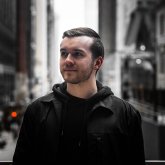
1. Introduction: Hé, comment ça se passe ? m'appelle Jake Carbon Era
et je suis photographe, cinéaste et créateur basé
dans la région de Chicagoland. Aujourd'hui, nous
parlons de l'édition photos
sombres et
maussades et d'Adobe Lightroom. Ce cours est conçu
pour les photographes de tous niveaux qui souhaitent améliorer
leurs compétences en montage. Si vous êtes déjà un éditeur de photos
expérimenté, vous trouverez peut-être de
nouvelles astuces ici,
donc je vous recommande vivement de
rester dans les parages. Nous allons passer en revue mon processus d'édition
personnel, trucs et astuces dans
Lightroom
et comment
obtenir ce look sombre et maussade, je vous guiderai
étape par étape. Et il y a un projet de classe, donc je vous recommande de
le
vérifier ci-dessous dans l'onglet Projets
et ressources. Cela étant dit, passons
à la première leçon.
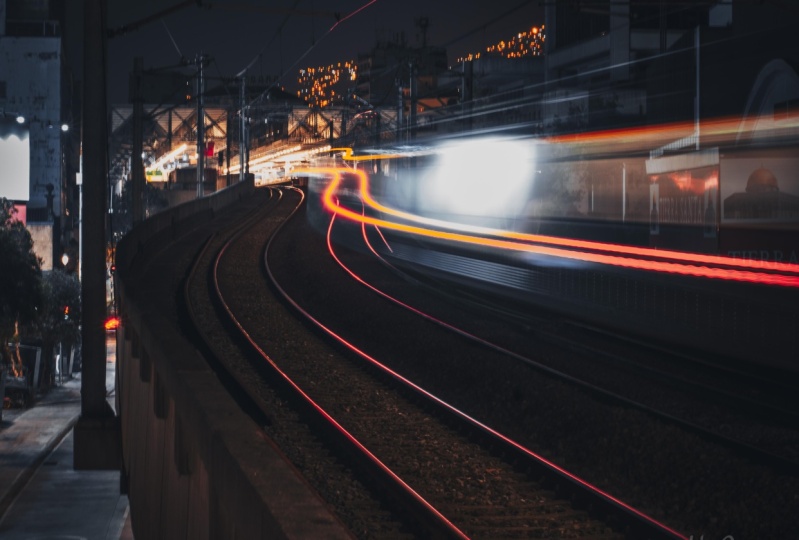
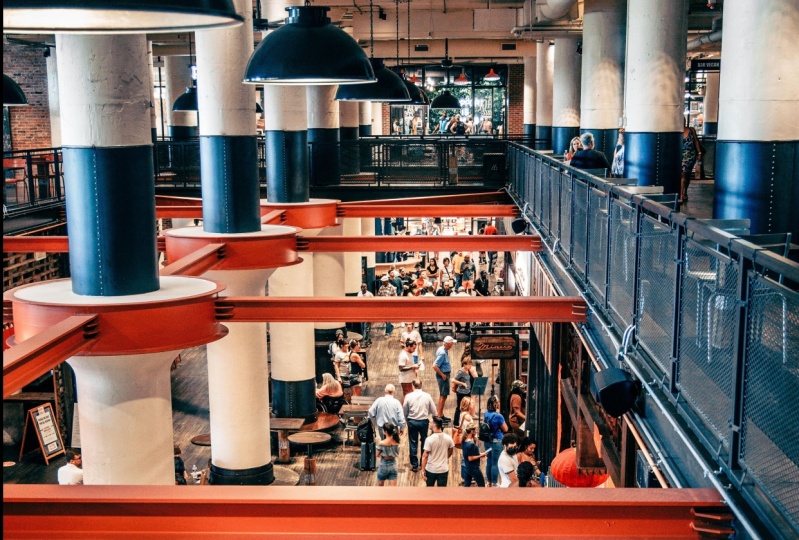
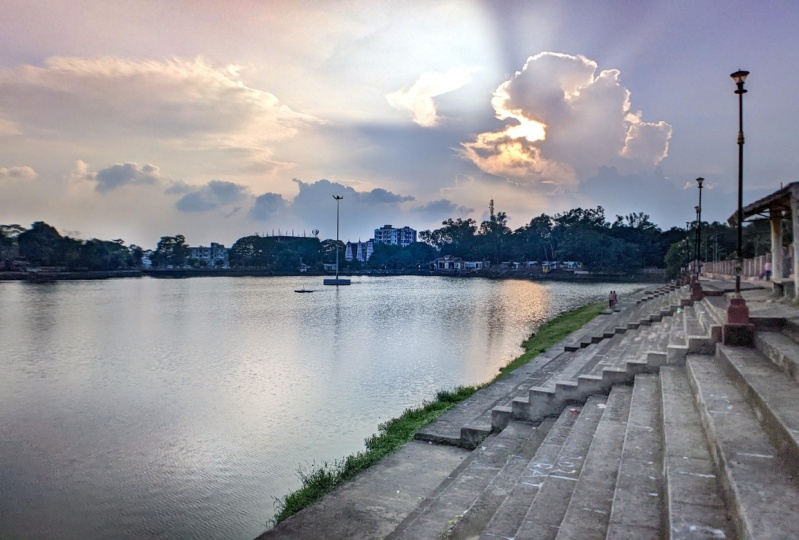
2. 01 : choisir la bonne photo: Parlons d'abord de ce qui
rend une photo sombre et maussade. Généralement, la photo
présente de nombreux contrastes, ombres sombres et des reflets
sourds. Habituellement, il y a
des couleurs telles que l'orange
profond, les verts profonds, les offres bleues. Mais fondamentalement n'importe quelle
couleur fonctionnerait quand il s'agit de photos sombres
et maussades, vous voulez d'abord choisir une photo
qui représente le mieux ce genre de style. Par exemple, vous
pouvez choisir une photo avec lignes directrices, profondeur de champ,
beaucoup de mouvement, peut-être aucun mouvement. Quelque chose qui
semble intéressant. Cela se résume vraiment
au processus d'édition qui rend une photo
sombre et maussade. Et c'est ce dont nous
allons parler aujourd'hui dans ce cours, nous allons travailler
avec cette photo. Il s'agissait d'un
Manhattan à New York et j'ai choisi cette photo en
raison des lignes directrices, la profondeur de champ, du mouvement des
voitures qui viennent en sens inverse qui sont les sujets, et du fait qu'
elle était en le prenant dans un environnement urbain. Parlons maintenant de l'exposition. J'ai pris cette photo
sur mon A7 3 avec un objectif sigma 24 à 72,8. Les paramètres que j'ai utilisés étaient ISO avant F2.8 et une vitesse d'obturation
supérieure à 400. Et j'ai délibérément sous-exposé
l'image
juste légèrement pour m'assurer qu'elle
gardait les détails dans le ciel. Je ne voulais pas que ce type soit explosé parce qu'il serait vraiment difficile de
conserver ce détail. Et aussi je ne voulais pas que
les ombres soient trop sombres, alors je l'ai gardée comme
un juste milieu, en
parlant de ça ,
commençons par éditer cette photo.
3. 02 : composition: Tout d'abord,
parlons de composition car c'est un
élément important de l'édition de toute composition photo, c'est la façon dont vous disposez les différents éléments
et votre cadre. Généralement, la règle
des tiers est utilisée pour
composer votre photo. Et cette photo, nous avons une ligne d'horizon que nous
devons nous assurer de droite. Allons régler ça maintenant. Nous allons donc aller à l'outil de
recadrage ici. Cliquez dessus et nous
pouvons simplement cliquer sur Auto. Voyez ce que cela fait. On dirait que ça l'a mis à rude épreuve. Nous allons également modifier le rapport hauteur/largeur de la
photo pour Instagram. Nous allons donc aller
ici où il est dit aspect. Cliquez ici dans cet
espace vide. Passez à une
barre oblique quatre par cinq huit par 10. Nous allons le
recadrer ici. Je place la ligne d'horizon directement au
milieu de la photo parce que je veux que les bâtiments et le ciel soient équilibrés
avec la rue. Nous allons donc appuyer
sur Entrée quand il s'agit de
photographies d'architecture, objectifs
larges donnent généralement l'impression que les bâtiments
sont bombés dans Word. Donc, pour corriger cela, nous allons passer à Lens
Corrections ici. Et nous allons cliquer sur
Activer les corrections de profil. Ce qui va faire, c'est
aplatir l'image pour que les lignes des bâtiments soient complètement droites et courbes. Je vais donc activer et
désactiver avant et après. Vous verrez donc que vous pouvez le voir le plus souvent et les coins ici. Donc maintenant, c'est complètement droit tout au long
de la photo. Dans la prochaine leçon,
nous allons
parler des corrections de base.
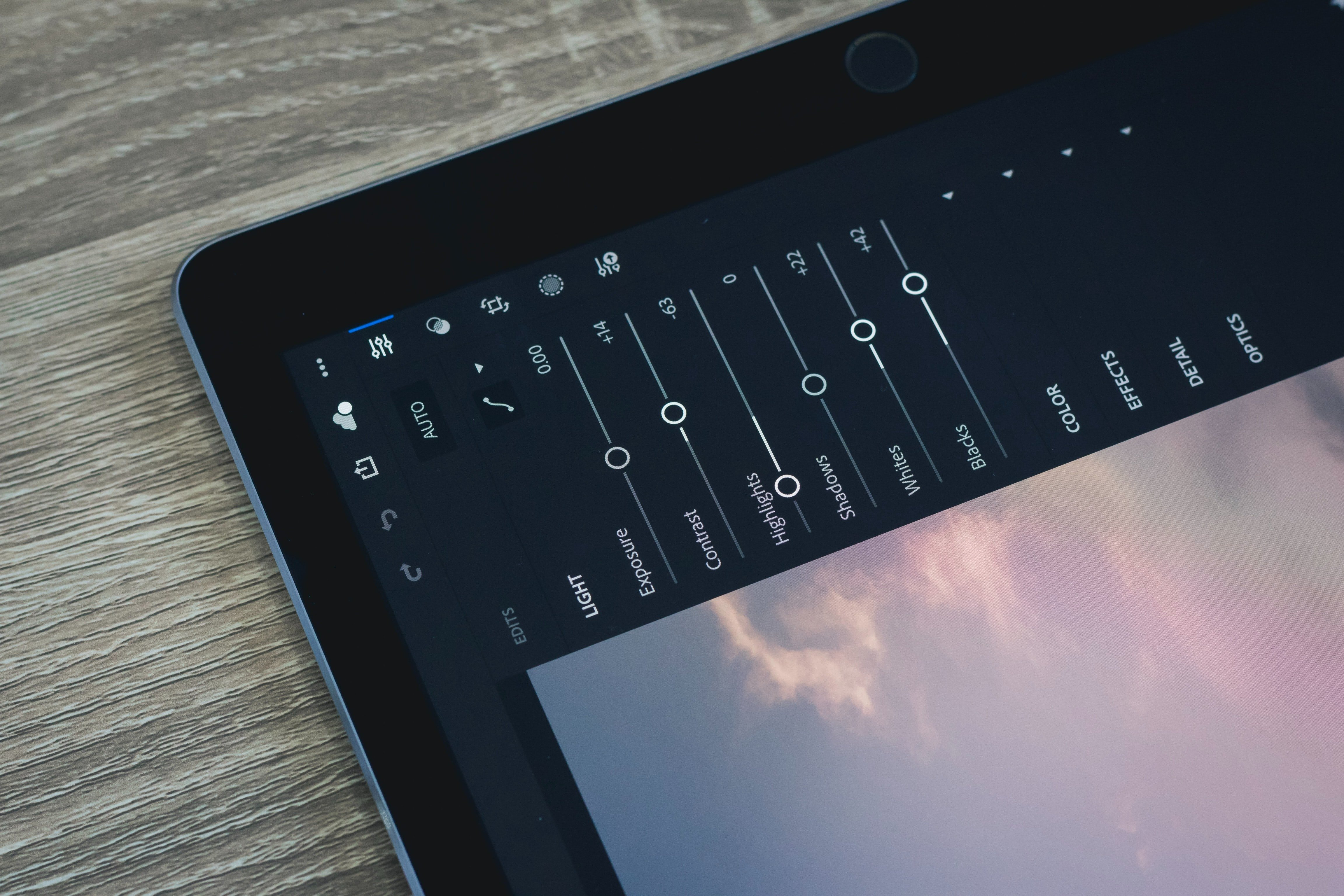
4. Leçon 03 : corrections de base: J'utilise la
section des corrections de base pour apporter quelques ajustements à
la photo ainsi que pour
profiter du reste des
choses que je vais y faire. Commençons par
baisser
un peu l'exposition juste là. C'est bien. Nous allons augmenter le
contraste et le contraste est essentiel lorsque vous modifiez des photos sombres
et maussades. Nous allons donc augmenter un peu plus
ça. Juste là, c'est bien. Je veux réparer le ciel parce qu'il est un
peu soufflé. Je voulais y montrer
plus de détails. Je vais donc passer aux points forts et les déposer. Cool, c'est génial. Ensuite, nous allons faire apparaître un peu
les ombres pour montrer plus de détails et les
parties sombres de l'image. Allons donc dans les ombres. Apportez cela juste là est bon et nous allons
diminuer la soumission blanche pour donner à l'image une finition plus
mate. Il devrait y avoir du bien. Nous allons
descendre la vibrance et faire baisser ça un peu. J'aime toujours utiliser la vibrance
sur la saturation car la saturation enlève toutes les
couleurs uniformément vers le bas ou le haut. Vibrance prend simplement les couleurs les plus saturées de la photo, la
maintient au niveau
relativement élevé et réduit le reste
des couleurs qui ne sont pas aussi visibles que les couleurs les
plus saturées. Cool. Donc ça va bien jusqu'à présent, ce que nous allons faire maintenant c'est changer la
balance des blancs, la nuageuse. Donnez-lui un peu plus de
chaleur et ils sont doux. C'est beau jusqu'à présent. Dans la prochaine leçon,
nous allons parler la courbe de tonalité et de la façon dont nous pouvons
obtenir plus de contrastes avec elle. Et je vais vous montrer un
bon conseil avec ça.
5. Leçon 04 : courbe de tonalité: L'utilisation de la courbe tonale
est un autre moyen de régler le contraste et la
luminosité de l'image, ainsi que la
nuance de couleur qu'elle contient. Pour la classe d'aujourd'hui, nous
allons simplement utiliser une courbe de tonalité pour ajuster le contraste et donner à
la couleur une touche plus éclatante. Très bien, donc nous allons
descendre à la courbe de tonalité maintenant et aller sur le
canal rouge. Créez une courbe S. Juste comme ça. Et ce que vous voulez faire,
c'est cliquer dessus avec le bouton droit de la souris. Accédez à Copier les paramètres de la chaîne. Accédez au canal vert, cliquez avec le bouton droit de la souris sur la grille et
cliquez sur Coller les paramètres de chaîne. Et puis faites la même chose
pour le canal bleu. Maintenant que les photos
sont vraiment sombres, il y a beaucoup de contraste. Mais ce que nous allons faire, c'est
revenir à la courbe des points, au cercle gris juste là. Et nous allons faire ressortir un peu
les ombres et les
points forts. À partir d'ici. Ce que nous pouvons faire, c'est revenir
aux corrections de base, liste déroulante qui contraste un
peu. Peut-être soulevez les ombres. Nous allons
réduire l'exposition, faire baisser un peu les blancs. Et nous allons aussi
élever les Noirs. Ce que vous voulez faire, c'est d'avoir une
sorte d'équilibre entre la courbe de tonalité et les corrections de base pour
vous assurer que tout est bien sur
la photo. Ok, donc maintenant la photo
montre beaucoup de contraste. Il y a un bon champ
percutant. Les couleurs éclatent et tout est exposé
là où il est censé être. Dans la prochaine leçon, nous
allons parler de la couleur et de l'utilisation des outils TSL et d'étalonnage des
couleurs.
6. 05 : couleur: Avant d'ajuster la couleur
, j'aime faire attention aux couleurs de la photo. Je vois donc beaucoup de rouges, d'oranges et pas beaucoup de
couleurs fraîches comme le vert ou le bleu. Donc, ce que je pense qu'il est préférable de faire sur
cette photo,
c'est de la garder au chaud. N'utilisez essentiellement que des tons chauds et éteignez les couleurs fraîches, le ciel un peu bleu. Donc, ce que nous allons faire, c'est rendre un peu
plus bleu pâle. Les seuls verts que je vois
sur la photo proviennent des arbres et des feuilles tout
en bas de la photo. Ce que nous allons
faire, c'est de le faire comme un vert profond et faire ressortir l'orange, les rouges
et les jaunes. Donc, ce qu'on va
faire, c'est passer aux onglets
L et on va juste
déconner les couleurs, voir ce qu'on peut trouver. Donc, les rouges, je veux être
un peu plus orange, donc je vais l'
apporter ici. Apportez ça un peu. Ok, donc nous avons ensuite de l'orange. J'aime bien ça. Gardez l'orange un
peu plus vers la gauche pour le faire ressembler
davantage à un orange profond. Et nous allons
évoquer la saturation là-dessus à peut-être un peu plus. Donc sur les jaunes et la
photo semble surtout sur ces
bâtiments à gauche ici. Nous allons les faire
plus du côté orange. Juste comme ça. Nous allons le faire baisser. Voyons jusqu'où
nous pouvons aller. Appelé. Ça a l'air bien. Très bien, donc nous
allons déconner
les couleurs fraîches maintenant. Nous avons des grains,
mais on dirait que les arbres sont déjà
jolis, assez sombres. On dirait que les jaunes
s'en sont un peu occupés. Nous allons donc le déposer
comme ça. J'ai un peu de vert ici, j'ai un peu de vert dans les arbres. Donc, ce que nous allons faire, c'est changer la teinte vers la moitié. Plus 50, c'est bien. Et nous allons baisser cette
saturation jusqu'au bout. Et on va aller à UCLA. Je ne pense pas qu'il y en
aura beaucoup. Et ici, j'aime faire des
allers-retours sur la saturation juste pour voir
si elle est affectée du tout. Donc, on ne dirait pas que c'est le cas. Je vais juste
baisser la saturation. Très bien, donc pour le blues, on dirait que c'est juste un ciel. Je vais donc le mettre à moins 100 et je vais l'aborder
lentement jusqu'à, et je pense que ça a l'air bien. Oui, il y a du bien autour. Et pour le violet et le magenta, je ne vois pas vraiment beaucoup de
choses avec ces
couleurs ici. Donc ce qu'on va faire, c'est juste le
faire descendre jusqu'au bout. Super. Je vais donc activer et désactiver l'onglet TSL pour voir à quoi il ressemble. Super. Il s'accorde donc plutôt bien avec la couleur. Nous allons donc aller un
peu plus en profondeur. Nous allons passer à la section de classement des
couleurs, et passons aux ombres. Nous allons mettre
des bleus et des ombres juste pour donner aux parties les plus sombres de l'image un peu plus comme une teinte
bleue plus profonde. J'aime donc aller au 220. C'est généralement un
pari assez sûr pour les ombres plus sombres. Sucré. Donc, ça a l'air plutôt bien. Ce que nous allons
faire en dernier pour la couleur c'est passer à l'étalonnage des
couleurs. Ce truc est facultatif. Toutes les
applications Lightroom ne l'ont pas. C'est uniquement sur Lightroom Classic. Lightroom CC et CC
mobile ne se produiront donc pas. Mais en gros, ce que
fait l'étalonnage des
couleurs aussi précis que les
couleurs de vos photos. Donc, ce qu'on va faire, c'est un
peu gâcher avec ça. Nous allons passer
à la primaire bleue et nous allons augmenter la saturation de cela qui fait
ressortir les couleurs sur la photo. Et nous allons
baisser une teinte un
peu vers la gauche pour faire ressortir l'ambiance sarcelle et
orange,
mais pas trop, juste
un petit soupçon de cela. J'aime travailler à rebours. On va donc revenir au vert. Nous allons voir ce que
cela fait ici. Juste là, ça a l'air bien. J'ai un peu augmenté la
saturation et ensuite on va passer
à la primaire rouge. Baissez ça. Ok, donc ça a l'air bien. Et la dernière leçon, nous allons parler des
dernières touches que nous pouvons apporter à cette photo pour
vraiment la donner vie.
7. 06 : touches finales: Il y a encore quelques
choses que nous pouvons faire sur cette photo
qui lui donneront une sensation sombre et maussade simplement en
effectuant quelques ajustements rapides, ce que nous allons faire en premier,
c'est d'ajouter une vignette. Nous allons donc faire défiler vers le
bas jusqu'à l'onglet Effets. Et nous allons déplacer
la vignette vers
le point de gauche, ici c'est bien. Et nous allons
apporter un peu le
point médian , juste pour vraiment apporter
cette vignette au fond de
la photo. Super, merci, génial. Ensuite, nous allons
utiliser le pinceau de réglage et la peinture sur la rue et les bâtiments pour faire
apparaître ces sections sur la photo. Nous allons donc passer à la brosse de réglage ici. Et ensuite, nous allons
évoquer un peu l'exposition. Et la clarté. Et ce que nous allons faire,
c'est peindre dans la rue. Juste comme ça. Cela aidera à
égayer la rue car tout le
reste est plutôt sombre. Nous allons donc également peindre sur les côtés du bâtiment
où il est blanc. Juste comme ça. Nous allons aller
ici juste pour mettre en évidence ces côtés des bâtiments. Et ensuite, on
va aller ici. Juste comme ça. C'est donc sans et avec. Enfin, nous allons utiliser
le filtre gradué pour
ajouter de la vignette sur certaines parties
des bords de la photo. Nous allons donc passer ici
à Graduated Filter. Nous allons
diminuer l'exposition. Et nous allons traîner
sur les côtés ici. Juste comme ça. Je vais faire un zoom arrière, couper
la partie inférieure juste ici. Et je fais basculer le filtre gradué sur
cette ligne juste ici, juste pour donner l'impression
qu'il fait partie de l'image. Maintenant, avec les
ajustements que nous avons apportés, cela fait vraiment
regarder le spectateur vers la rue
et les bâtiments. Il
se passe beaucoup de choses sur cette photo. Nous voulons donc mettre en évidence
certaines choses pour qu'il soit plus dynamique et plus
agréable à regarder. Et puis la dernière chose
que nous allons faire est de faire quelques ajustements de dernière
minute juste pour rendre un
peu plus sombre. Nous allons faire baisser un
peu
l'exposition juste là. Apportez les ombres, faites tomber les Noirs. Super. C'est donc
la photo finale. C'est avant et après. C'est ainsi que vous modifiez une
photo sombre et maussade dans Lightroom.
8. Conclu: Dans la classe d'aujourd'hui, nous avons
parlé de la façon de
modifier une
photo sombre et maussade dans Lightroom. Je vous ai appris quelques
trucs et astuces, vous
montre mon processus d'
édition personnel et comment obtenir ce look
sombre et maussade. J'espère que je
vous ai appris des
informations précieuses et que vous
utiliserez les techniques que je vous ai montrées et que vous
les appliquerez à votre travail. N'oubliez pas qu'il
existe un projet de classe dans l'onglet Projets et
ressources ci-dessous. Je vous encourage à montrer à
moi et au reste de la classe votre travail
afin
que vous puissiez recevoir des commentaires
constructifs et
montrer vos compétences que vous avez
apprises lors de ce cours. Je suis vraiment excité de voir
ce que vous avez tous proposé. Je vous verrai la prochaine fois.
Merci d'avoir regardé.
 Jake Carbonara, Photographer, Filmmaker, Creator