Transcription
1. 0 intro: Très bien les gars, je suis
très heureuse de
commencer ce tutoriel
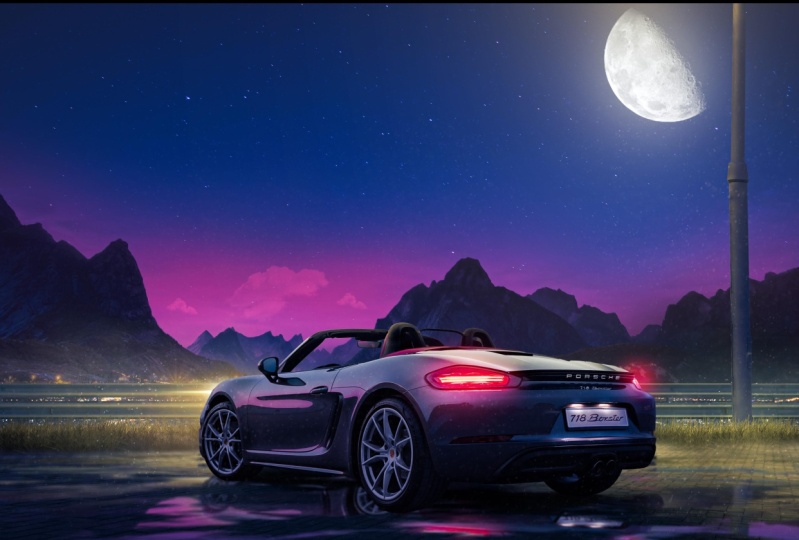
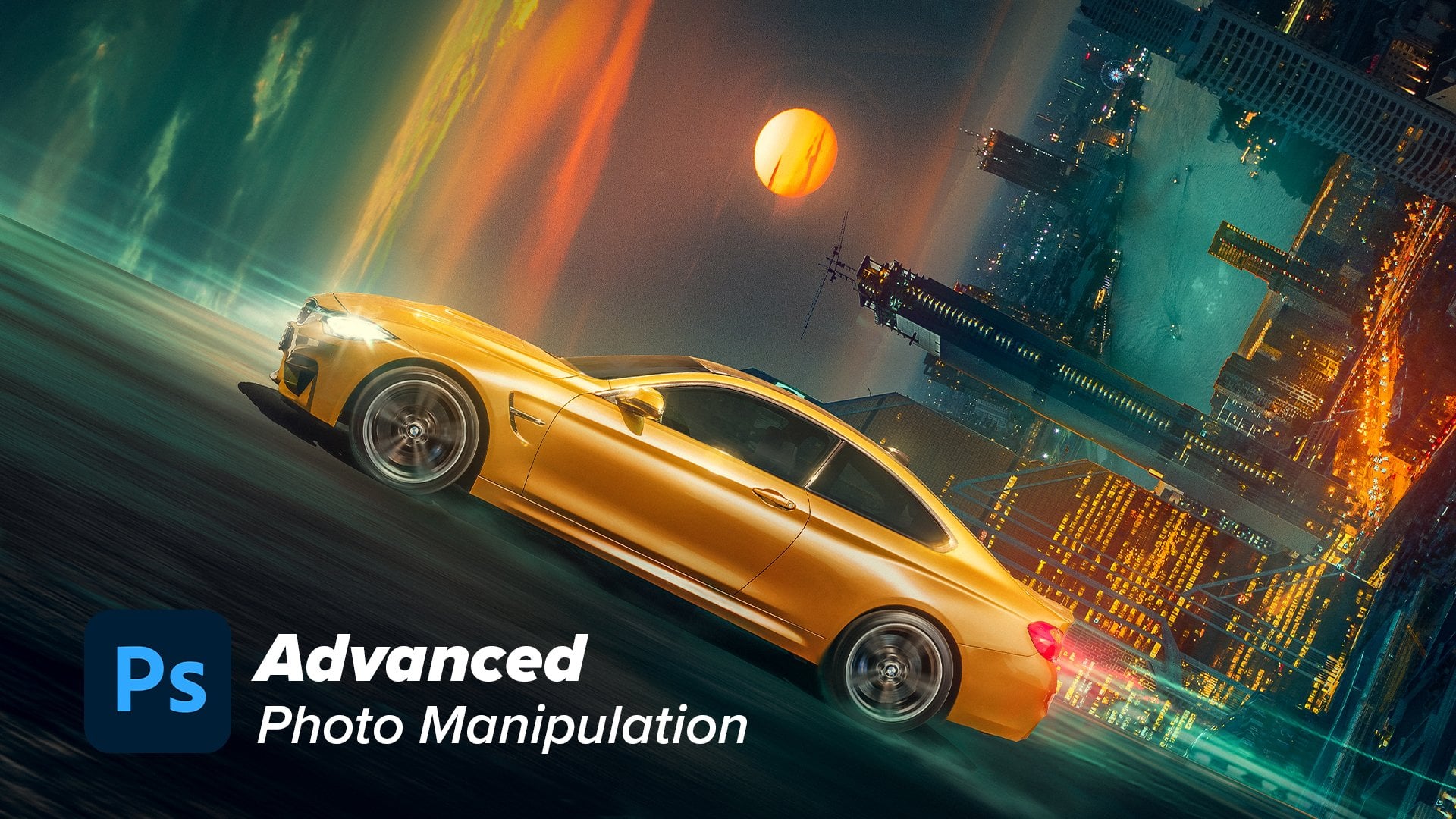
. Cette vidéo va apprendre à créer ce superbe visuel
étape par étape, sans paysages et chaque
détail sera expliqué Alors sans plus tarder, passons aux choses sérieuses
2. 1 L'idée: Comme d'habitude, avant de commencer, j'aimerais partager
avec vous le brief
qui sous-tend la création de ce
visuel de l'idée elle-même. Ce qui m'est venu à l'esprit, c'est que je voulais créer un
visuel qui représente l'ambiance paisible d'une scène simple et chronométrée Il ne comporte pas beaucoup
d'éléments car je ne veux pas en faire
un tutoriel complexe. Je veux juste
mélanger
des éléments simples pour créer
un beau visuel. Et en même temps, c'est raconter une histoire et
susciter des émotions J'ai donc voulu
créer une émotion paisible et relaxante dans l'air
apaisant cette fois-ci. Et c'est tout. C'
était l'idée principale. Passons donc à Photoshop
et commençons
3. 2 Assembler les images (ajuster la composition): Je vais donc commencer par
créer un nouveau canevas à 1920 x 1080 dB
, puis appuyer sur Créer. Ensuite, j'appuierai simplement
sur
Ctrl Alt I pour étendre cet outil
Canvas pour k. Cela me donnera plus de flexibilité pour
zoomer et dézoomer Vous trouverez donc toutes les
images que j'utilise actuellement dans la description afin que vous puissiez me
suivre. J'aime bien commencer par le ciel. Alors amenons ce type ici. Je souhaite partager certaines informations sur
le choix des bonnes images. Parce que si vous avez l'
idée d'une scène nocturne, vous devez trouver
des images similaires à l'idée qui vous vient
à l'esprit afin de ne pas faire trop d'efforts pour
mélanger les images Par exemple, j'aurais pu avoir des journées ensoleillées, un ciel ici, puis le
transformer en nuit. Mais cela prendra du temps et ne me
donnera pas de résultats
réalistes. Donc si j'ai le choix, je rechercherai simplement un ciel qui possède déjà le style
que je recherche. C'est pourquoi j'ai choisi
ce ciel nocturne. Et une autre raison pour laquelle
j'ai aimé cette image est cette lumière d'horizon, qui servira notre visuel. Il s'agit de la première image. Ensuite, nous aurons cette image
des montagnes. Faisons-le glisser et
mettons-le ici. Des mythes très cools. Agrandissons-le. Et évidemment,
la première chose que nous allons faire avec cette image
est de sélectionner son ciel. Permettez-moi donc de masquer cette
image, puis à partir de la sélection, j'appuierai sur Sky, cette option. Sélectionnez le ciel d'une très bonne manière, comme vous
pouvez le voir en ce moment. Ensuite, j'
enfoncerai le masque. Cela sélectionnera le ciel lui-même, puis j'appuierai sur
Ctrl I pour inverser le masque placer les montagnes à un endroit précis je veux la
ligne d'horizon de cette image, qui est cette ligne. Je veux qu'il soit au même niveau que
la ligne d'horizon de l'image d'arrière-plan, qui est cette ligne ici. D'accord ? Essayons donc de faire correspondre
les deux lignes d'horizon. Je veux que ces lumières
soient visibles. Alors
agrandissons-le comme ça. Et mettons-le ici. Passons à l'élément suivant, qui sera la partie
intermédiaire. Pour cela, j'ai choisi cette
image de ville, celle-ci. Donc, pour cela, je vais
juste essayer de faire correspondre le même niveau de ligne d'horizon ici et de le placer ici. Et puis je le masquerai plus tard. D'accord ? J'essaie donc maintenant de faire
correspondre la ligne d'horizon. Appuyez ensuite sur OK. Vous pouvez voir ici
que la ligne d'horizon
correspond à cette ligne. Peut-être que ça doit être un
peu plus bas. Oui. Très cool Maintenant, nous devons masquer
cette partie, bien sûr. Nous allons donc créer un masque et à
l'aide de l'outil de dégradé, j'appuierai sur G et nous allons simplement créer un masque et cette mise à jour, ce dégradé à vie,
vous ne le trouverez que dans la
version mise à jour de Photoshop. Peut-être que cette région a besoin d'
être une meilleure mascotte. Passons donc à notre
tendance douce, à savoir ce prix. Et avec un faible débit, nous pouvons masquer cela. OK, c'est le juste milieu. Comme je le dis toujours, si vous voulez donner de la
profondeur à vos visuels, vous devez disposer de plusieurs
niveaux de profondeur La première chose
est donc l'arrière-plan, qui est le ciel
et les montagnes. La deuxième chose
est le milieu, qui est plus proche de la caméra
qui filme la scène. Et la dernière chose
sera le premier plan, ce qui fera tout de
suite passer au premier plan, nous aurons cette
image de la Et je préfère l'ouvrir dans
un nouveau projet pour créer tous les ajustements souhaités ,
puis les
intégrer au projet. Tout d'abord, je vais découper cette
cicatrice à partir de l'arrière-plan, en
accédant simplement à l'outil Select Subject,
puis en sélectionnant le noyau. Pour voir si cela donne de
bons résultats, je créerais un masque. Oui, c'est pas mal, surtout parce que nous allons garder ces ombres et nous
ne les supprimerons pas. Si, bien sûr,
nous devons séparer parfaitement
la voiture. Nous devons utiliser le stylo. Mais ça, pour moi,
c'est pas mal. Tu sais pourquoi ? Parce que le noyau est
maintenant séparé et c'est ce que nous voulons uniquement. OK, alors insérons
ces deux couches dans notre projet principal mettons-les
ici et appuyons sur. D'accord. Donc, ce que j'ai créé, ce
sont essentiellement deux versions
de l'image de la voiture. Le premier, je le masque, la voiture, comme ça, mais les informations sont
toujours dans le masque, donc je peux révéler certaines informations
si je le souhaite. Et pour l'autre, je vais en supprimer le masque. Et essayons d'être
organisés ici, je vais choisir ces deux couches
et les mettre dans un groupe. Passons maintenant à l'image
de la voiture. Au début, nous devons nous
débarrasser de cette zone, du ciel de la voiture. Créons donc un masque, puis sélectionnons cette zone. Je vais le faire à l'aide de l'outil
Polygonal Lasso. Je vais donc simplement créer
une sélection comme celle-ci. Et je vais le masquer, appuyez sur Alt Backspace pour
remplir le masque de noir C'est très sympa Et déplaçons le noyau un
peu vers la gauche. C'est très sympa Je vois maintenant que la
ligne d'horizon n'est pas horizontale. OK, alors créons une ligne
horizontale et voyons,
oui, ce n'est pas horizontal. Faisons donc simplement pivoter
l'ensemble du groupe comme ceci pour le rendre
complètement horizontal. C'est très sympa. Appuyez sur Entrée et nous pourrons
alors l'intégrer. Nous devons maintenant nous occuper d' étendre cette
partie de l'image. Je vais donc le faire en
sélectionnant simplement cette partie de l'image et en la
coupant à partir d'ici. Il suffit donc de le sélectionner, d'appuyer sur Ctrl C,
Ctrl Shift V pour le
coller dans la même possession. Ensuite, appuyez à nouveau sur Ctrl T
et commencez à le déformer. Je vais donc appuyer sur Ctrl et commencer à le déformer comme ça Non, je ne
veux pas autant de distorsion. Je vais donc le garder
tel quel pour le moment. Appuyez ensuite sur Entrée et je
peux simplement dupliquer. Mais d'abord,
lissons ces bords. Pour ce faire, je vais simplement créer un masque et,
avec le logiciel et la couleur noire,
augmenter le flux. Je peux adoucir cette limite et nous pourrons ensuite en prendre
une copie. J'appuie sur Alt, je fais glisser
cette couche, je la
prends, j'en prends une copie et je la
place ici. Bien entendu, la perspective de
ces lignes n'est pas la même. Je vais donc faire la même
chose que nous avons fait auparavant. Je vais simplement essayer de le
déformer ainsi. OK, essaie de changer l'
orientation du lion. Très joli, Pas mal, surtout
parce que cette zone sera sombre et que les détails ne
seront pas visibles. Donc pour moi, c'est bon. La prochaine étape, c'est d' installer une clôture dans cette zone. Et comme vous le savez, j'aime d'abord assembler toutes les
images, c'est ce
que j'aime. Puis je mélange à nouveau
les images. Donc pour cela, je vais sélectionner
le fond blanc simplement en utilisant select
et color range. Et nous allons réduire
le flou. Et je vais simplement le brancher, appuyer sur la
couleur blanche et appuyer sur OK. Et nous allons créer un
masque, aussi simple que cela. J'appuie ensuite sur
Ctrl I pour inverser le masque. C'est très sympa Passons à notre projet principal, faisons-le
glisser et mettons-le ici. Appuyez sur Oui, et
réduisons-le. J'ai besoin que les côtés de la clôture ne
donnent pas l'impression qu'elle n'est pas grande. C'est pourquoi je le
réduis. Et dupliquons-le
en appuyant sur Alt et Shift pour le faire glisser
au même niveau. C'est très sympa Mettons-le ici et
dupliquons-le encore une fois. Appuyez sur Alt et Shift pour le
faire glisser et le placer ici. Et la dernière partie
sera l'ampoule, l'ampoule de rue, qui est celle-ci. Donc, pour cela, je vais
simplement faire la même chose. Je vais le sélectionner en
utilisant la gamme de couleurs. Qui est de couleur orange. Je vais peut-être augmenter
le flou à sept, puis appuyer sur OK, le
sélectionner, appuyer sur Ctrl
I pour inverser le masque Intégrons-le à
notre composition principale. Précieux. Pour cela, nous ne voulons pas
dévoiler toute la taille de cette ampoule car elle ne
sera pas visible
dans la vraie vie. Je vais donc le dire
comme ça, aussi simple que cela
4. 3 Fixer les couleurs du ciel (mettre l'humeur initiale): Bon, maintenant que nous avons tous les
éléments en possession, nous devons maintenant nous occuper de
mélanger tous ces jetons Commençons donc par le ciel. C'est par cela que j'aime
commencer. Pour le ciel, je veux créer effet «
like don't »
dans lequel vous avez une lumière orange très subtile à l'horizon alors que le
ciel est toujours plat. Commençons donc par
essayer de donner au ciel une petite couleur cyan
et verdâtre. C'est ce que j'ai découvert, qu'il se mariera
parfaitement avec ces couleurs oranges subtiles. Bien, commençons par créer
un calque d'équilibre des couleurs et
un masque de découpage Et ajoutons les tons moyens,
certains disent le ton anish et
d'autres peuvent être le ton verdâtre et d'autres
le C'est très sympa
Allons dans l'ombre. Pour les ombres,
je vais juste donner un coup de pouce dans les bleus et peut-être un petit coup de pouce dans les
verts et un peu de poussée espagnole. A offert les meilleurs moments. Je vais lui donner une couleur rougeâtre. Vois-tu l'horizon maintenant ? Lorsque j'augmente le rouge, cela augmente le
rouge dans les zones surlignées, qui constituent cette petite zone. OK, donc je vais juste
lui donner un peu de couleur orange et peut-être une petite touche de magenta et une petite
touche de jaune Très bel effet subtil, très
beau, mais c'est ce que je veux. Voici donc avant
et voici après. La luminosité
du ciel est bonne. Je ne vais donc pas faire nuit
dedans ou quelque chose comme ça, mais je vais me rendre directement à
ce port de la ligne d'horizon. Pour cela, essayons de créer une
lumière orange rougeâtre. Pour ce faire, je vais d'
abord dupliquer cette couche de ciel
, puis changer son mode de fusion
en mode écran Je suis donc en train de créer une version
plus légère en glycoprotéine de l'image du ciel Et j'appuierai ensuite sur
Ctrl U pour faire apparaître le réglage de la
saturation des teintes. Et puis essayons de décaler ses couleurs vers l'orange. Ou peut-être pouvons-nous créer
un effet colorisé. Et oui, c'est bien mieux. Effet colorisé puis
augmentation de la saturation. Peut-être comme cette presse. OK, puis je vais créer un masque. Appuyez sur
Ctrl I pour inverser le masque Et puis je vais peindre ici sur cette zone, il y a eu un effet de fluidité très
subtil. Faisons donc en sorte que le débit soit de 8 %. Et dessinons ça. Tu peux le voir en ce moment ? C'est ce qui m'est venu à l'esprit. Nous pouvons mettre des pinceaux à
nuages ici. Je vais donc simplement
dupliquer ce calque, appuyer sur Ctrl J et
le présenter au masque, puis
appuyer sur Alt Backspace, puis sur Control I
pour inverser le Trouvons un autre cloud. Pinceau Celui-ci a l'air cool, alors agrandissons-le. Et ajoutons quelques petites
touches de nuages. Effet très subtil. Et ça a l'air très beau. On peut peut-être diminuer
l'opacité. Très cool Je pense que nous devons augmenter la couleur verte ou la
couleur cyan dans les tons moyens ici Peut-être que ces parties
du ciel sont très sombres, alors nous devons maintenant l'ouvrir
un peu en utilisant des courbes. Ouvrons donc un peu les
ombres comme ça, puis
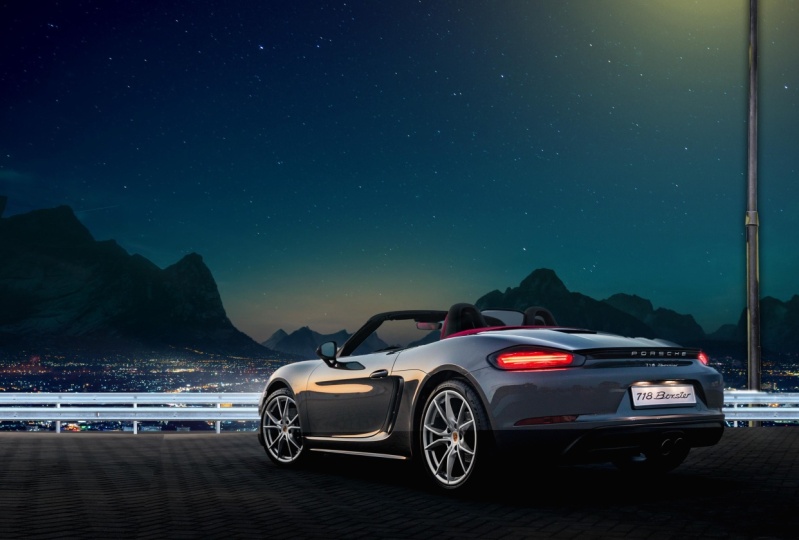
assombrissons les tons clairs Et faisons un zoom arrière pour voir. C'est sympa C'est vraiment sympa. Avant, après, avant, après. C'est très sympa.
5. 4 Mélanger les montagnes (ajustement de la couleur et des valeurs): OK, alors maintenant
occupons-nous des montagnes. La première chose qui
m'est venue à l'esprit en ce qui concerne les montagnes, c'est qu'il fait très sombre, en particulier sur
les bords. Commençons donc par corriger
les valeurs de luminosité. C'est la première
chose par laquelle je commence. Je crée donc une couche d'
ajustement des courbes et un masque de découpage Et maintenant, ouvrons les ombres et
assombrissons-les comme ça Très bien, très bien. Intéressons-nous maintenant aux couleurs
et peut-être à la saturation. Commençons donc par
la saturation car les couleurs sont
vraiment des couleurs bleues. Commençons donc par créer une couche de
réglage de la saturation des teintes, créez un masque de découpage Ensuite, décalons légèrement
les couleurs vers les verts. Comme ça et
désature-le un peu. C'est très sympa. C'est très sympa. Peut-être devrions-nous le rendre
un peu contrasté. Maintenant, donnons-lui un peu de couleur, et je vais le faire de même avec
l'équilibre des couleurs. Vous pouvez utiliser la
couleur sélective si vous le souhaitez. C'est bon. Les deux sont d'excellents outils. Je vais donc lui
donner une touche
typiquement anish et
vous me remarquerez. Et maintenant j'essaie de
zoomer, de dézoomer. C'est une habitude que j'ai prise
parce que je veux voir, toujours voir la situation dans son ensemble. Je ne veux pas me perdre dans les détails et ensuite je ne me
soucie pas de la vue d'ensemble. OK, ajoutons un peu de
Sans and the Shadows. Peut-être, peut-être
ajoutons-y du blues. Enfin, les points forts. Voyons et si on
augmentait les rouges ? Oui, c'est très sympa. Voyons voir, avant,
après un effet subtil. Mais c'est ce dont nous avons besoin. C'est
6. 5 Mélanger les lumières de la ville au milieu du terrain: Le prochain élément
sera l'éclairage de cette ville. Commençons donc par. À ce stade, nous allons corriger les couleurs en utilisant une
couleur sélective car il
nous suffit simplement de déplacer ces couleurs bleues
vers des couleurs cyan. C'est ça Je vais donc créer une couche de
réglage
sélectif des couleurs créer un masque de découpage
et choisir les bleus Et voyons ce qui se passerait si nous
développions la science ? Zoomons et
essayons de faire correspondre cela à cela. Je vais donc simplement
augmenter les verts. Oui, ça a l'air sympa. Ajoutez peut-être des jaunes. Très cool et peut-être le
rendre un peu plus sombre. Je pense que nous devons passer à la
science et voir
dans quels domaines la science doit
être un peu plus sombre et passer
aux verts. Oui, c'est très sympa. Faisons un zoom arrière et voyons. C'est très sympa. Voici l'
avant et voici l'après. Il faudrait peut-être qu'il fasse
un peu plus sombre. Nous allons donc le faire en créant
une couche de réglage des courbes, une nouvelle mise en page à partir des mises à jour de
Photoshop. C'est juste que ça me dérange. Quoi qu'il en soit, créons
un masque de découpage et le
rendons plus foncé comme ça Effet subtil C'est très sympa. Voyons voir. Ok, pas mal, pas mal du tout. Ensuite, nous allons
apporter la
tendance douce de Prakash et adoucir les bords de
cette image des lumières de la Je vais donc simplement diminuer
le débit et lisser ces ports pour
les mélanger correctement.
7. 6 Mélange de premier plan (couleur et valeurs ajustées): Maintenant, occupons-nous de ce domaine. Je vais donc commencer par changer
les couleurs du sol. C'est pourquoi je l'ai placé
dans une couche séparée. Nous pouvons donc combiner tout
cela en un objet intelligent,
toutes les couches de base en
un objet intelligent en appuyant, en cliquant avec le bouton droit de la souris et en les
convertissant en objet intelligent. Ensuite, nous pouvons y appliquer tous
les ajustements. Je vais donc commencer par
créer des courbes, une couche
d'ajustement pour me soucier de la luminosité ou de
la valeur de luminosité Je vais donc l'
assombrir comme ça, car plus
vous vous rapprochez, plus votre image doit être sombre et
contrastée. Cette partie de premier plan
doit donc être sombre, plus sombre. Et c'est chouette. Créons donc
une couche d'équilibre des couleurs pour ajuster la couleur Je vais juste ajouter un peu de science et quelques
verts, des jaunes Oups, n'oubliez pas de
créer un masque à découper. Et la prochaine étape, passons aux espoirs de décès. C'est une très grande
quantité de jaune. Alors stockons-le. Très bien, très bien. Passons aux
points forts et
ajoutons du cyan et des légumes verts Faites de même avec les
ombres d'une science. Et un peu, peut-être que j'
ajouterai ici du blues. Tu vois ça trop saturé ? J'ai trop saturé l'effet. Revenons donc
aux tons
moyens et diminuons
toute la couleur cyan Comme je le dis toujours, il s'agit pas d'un processus à sens unique,
mais d'un processus continu Vous accéderez toujours à votre
image et la modifierez à nouveau. Il est donc normal de faire des erreurs. Et le plus important est de tirer les
leçons de ces erreurs. C'est très sympa Maintenant, occupons-nous
de cette clôture. Et je vais simplement fusionner toutes ces images dans un nouvel objet intelligent ou
les fusionner dans un objet intelligent. Mettons-le dans un groupe
et nommons-le clôture. OK, créons donc une couche d'ajustement
des courbes, procédant
encore et encore, créant un masque de découpage Et faisons en sorte qu'il
s'agisse d'un élément très proche. Alors peut-être devrions-nous le mettre
un peu plus bas. Ensuite, nous allons corriger sa
couleur par balance des couleurs. En ajoutant du cyan et du bleu, créez un masque de découpage Encore une fois, je l'oublie toujours. OK, pour moi,
c'est bon pour le moment. Occupons-nous maintenant de
cette couche de l'ampoule. Mettons-la donc dans un autre groupe et
appelons-la ampoule. Vous voulez être organisé
ici, car il est facile de se perdre avec les couches. Vous m'avez cru, les gars. Créons donc un masque de découpage de
courbes
et le rendons foncé sous la forme **** Comme ça. Ensuite, nous allons faire la même chose, équilibre des
couleurs, le masque de
découpage, ajouter de la couleur cyan avec du jaune, peut-être du vert, pas tant Passons aux points forts. Recommencez le même processus. Et tu dois faire en sorte que tous ceux qui travaillent soient à tes
yeux. Et il faut de l'expérience. En fait,
intéressons-nous au dernier élément, qui est la voiture. Pour la voiture, je vais
diminuer les
valeurs de luminosité de la même manière et je
vais lui donner une certaine teinte de couleur. Mais je ne veux pas que cet effet de
couleur domine la
couleur d'origine de la voiture, qui est en fait neutre Il est donc normal de le dominer. Mais non, je veux que la voiture elle-même ait sa couleur
d'origine. Essayez donc de ne pas exagérer dans
la couleur de la voiture. OK, alors ajoutons du
cyan, du néerlandais, peut-être. Un peu de bleu. C'est très beau. Allons voir. OK, très, très bien. Maintenant, tout est mélangé. Mais je vois que nous avons
besoin de quelque chose pour créer une transition entre
cette clôture et cette route. Alors prenons cette couche d'herbe et mettons-en deux ici. Oups, la
taille de l'image est très grande. Faisons donc en sorte que ce soit petit. Ceci, et sélectionnons-le. Peut-être pouvons-nous le sélectionner
en utilisant la gamme de couleurs. Je ne sais pas Essayons-le. Je vais donc appuyer sur Sélectionner la gamme de couleurs et
sélectionnons cette couleur blanche. Mais ici, je vais augmenter un peu
le flou. Appuyez ensuite sur OK et voyons
voir, créez un masque. Appuyez sur Ctrl I pour
inverser le masque. Mais c'est tout simplement terrible. Mais si nous voulons nous débarrasser
de ces franges blanches, je peux dire que nous pouvons créer une autre copie
et créer un masque de découpage Puis je l'ai légèrement déplacé
vers le haut et peut-être que
nous pouvons l'agrandir. Donc, en faisant cela, nous mettons simplement des pixels d'herbe dans l'ami
blanc, comme ça. Puis appuyez sur Entrée. Voyons voir, ça n'a pas l'air mal, mais nous devons
effacer ces bords. Donc, en utilisant la brosse,
augmentez le débit. Je vais effacer les chercheurs. Très bien, très bien. Rends-le plus petit. Nous pouvons maintenant mélanger à l'aide de l'
outil de dégradé et du masque. Créons donc un masque et
créons un dégradé comme celui-ci. Oups. Comme ça Oui, très bien. Appuyez sur Entrée et corrigeons
ses couleurs et sa saturation. Je vais donc créer une
couche d'ajustement des courbes et créer une couche foncée, créer un
masque de découpage, la rendre foncée Presque la même
obscurité que cette clôture. Ensuite, nous allons réduire la saturation
de cette couleur verte. Donc, ou nous pouvons déplacer la couleur
vers une couleur plus cyan. Essayons-le donc. Faisons un masque de découpage et essayons de changer ses couleurs Oui, maintenant, ça a l'air mieux, mais nous devons diminuer
la saturation. Varier. C'est très sympa Bien sûr, son emplacement n'
est pas le meilleur ici. Alors pourquoi
ne pas le mettre ici ? Je pense que nous
pouvons peut-être l'agrandir. Appuyez ensuite sur Entrée pour voir. Oui, c'est pas mal. OK, alors maintenant dupliquons-le. Et la raison pour laquelle je ne l'ai pas dupliqué
la première fois, c'est parce que je voulais
créer tous les effets et dupliquer une seule fois. OK, peut-être que nous pouvons agrandir
le doublon parce que nous avons besoin qu'il n'ait pas l'
air identique. D'accord ? Alors peut-être que ça a l'air sympa. Et nous pouvons créer un doublon
et le placer ici. C'est très, très sympa. Et je constate que les bords, ces bords souples que nous avons
fabriqués ne sont pas les meilleurs. Revenons donc à certains de
ces bords.
8. 7 Peindre la lumière de l'ampoule de rue sur chaque élément: Ok, c'est pas mal. Pas mal du tout. Passons maintenant à la mise en place
des effets d'éclairage. Commençons donc par créer les couleurs qui
sortent de cette ampoule. Je vais commencer par créer une couche d'ajustement de couleur
unie. Choisissons une couleur orangée et
jaunâtre comme celle-ci, puis appuyons Ensuite, appuyez sur Ctrl. Moi, je vais agrandir le
pinceau, puis je vais faire quelques clics. Ensuite, réduisons le
pinceau et apportons une autre touche, puis
réduisons le pinceau. Et c'est ainsi que je crée un effet lumineux qui
sort d'un point central. Et réduisons-le. C'est très sympa. Changeons maintenant
le mode
de fusion de la couche à l'écran. Et essayons de
le mettre ici. Je l'ai fait parce que je
voulais créer un effet brillant et
très subtil
avec ce ballon de rue. D'accord. C'est très sympa Fais-le grand, très grand. Et peut-être que nous pouvons
le dire très cool. Peut-être que les couleurs ne
sont pas les meilleures. Déplaçons donc
cette couleur vers une couleur moins saturée comme celle-ci. C'est mieux Appuyez ensuite sur OK, très bien. Maintenant, dessinons ou
peignons l'éclairage qui sort de cette ampoule dans chaque élément
de notre composite, nous allons commencer par l'
ampoule elle-même. Je vais donc le faire
en créant simplement une autre couleur unie avec la
même couleur que nous faisions auparavant. Un peu de couleur dans cette zone. Appuyez ensuite sur OK. Ensuite, je vais créer un masque de
découpage pour cette couche. Et peut-être pouvons-nous mettre
la couche dans V. Allons-y lorsque
vous esquivez et diminuons légèrement la
sensation car la
lumière réfléchie doit être inférieure à la source de lumière. Appuyez ensuite sur Ctrl I
pour inverser le masque. Et maintenant, occupons-nous de
peindre la lumière. Et là, je veux
te dire quelque chose. Je veux que vous vous intéressiez à l'emplacement et à l'intensité
de l'éclairage. Ici, nous devons donc
mettre la lumière ici. Mais il devrait être très haut dans
cette zone et il s'
estompe dans cette zone Et à ce bord, il doit être haut. Et ici, il devrait être estompé
, puis il devrait être
décoloré jusqu'à cette partie OK, donc en utilisant la brosse ronde
douce parce que cette ampoule est arrondie, c'est comme un cylindre. Nous devons donc créer
des bords très souples. Je vais donc simplement augmenter
le débit du pinceau. Ensuite, avec le pinceau large, je vais simplement peindre comme ça. J'appuie sur Shift ici pour
tracer une ligne droite. D'accord. Effacons certaines
zones à partir d'ici. Et peignons-le
à nouveau. C'est très sympa C'est très sympa Voyons voir. Très bien Maintenant, dans cette zone, nous devons le sélectionner, peut-être en utilisant rapidement l'outil
Polygonal Lasso Et si
je le choisis, c'est parce que je ne veux pas que
les lumières pénètrent dans cette
zone située en bas. D'accord. Donc, à l'aide du pinceau blanc, je vais peindre ici. Alors. Peut-être que ça va s'estomper
comme ça. C'est très sympa Voyons voir. C'est très bien Faisons maintenant la
même chose ici. Je vais donc sélectionner cette zone
puis toute cette zone. Ensuite, je vais peindre
avec le même pinceau. Mais cela doit être subtil. C'est aussi simple que ça. C'est très sympa. Voyons voir, voyons avant et après. Voici avant. Et voici après. C'est très sympa Maintenant, occupons-nous de peindre
la lumière sur cette clôture. Et nous ferons de même. Mais tout d'abord, pouvez-vous voir que cet avantage doit également être
construit, alors qu'en est-il de le laisser comme
ça ? Les petits détails sont ce qui rend
votre visuel intéressant. D'accord, très bien. Passons maintenant à la coloration
de la clôture. Je vais juste dupliquer
cette couche, la mettre Cette couche de couleur unie
et la mettre ici. Ensuite, je vais
tout supprimer
en sélectionnant le masque puis en
appuyant sur Alt Backspace Et maintenant je peux m'occuper de
cet éclairage de clôture. Je vais donc utiliser le même pinceau
pour peindre l'éclairage ici. Je vais donc simplement appuyer sur la touche Shift et essayer de
peindre cette zone. Et ensuite
peignons-le comme ça. D'accord. Les bords. Et faisons de même
pour cette limite. En utilisant « oui », j'appuie sur
Shift pour créer des lignes
droites
, puis pour réduire la
taille du pinceau et effacer les bords. Faisons la même chose ici. Et ici. Vous devez comprendre
la forme ou la forme de tout objet sur
lequel vous dessinez. C'est ce que j'ai expliqué dans le tutoriel sur la peinture à la lumière. Très bien, très bien, très bien. Voyons voir, avant et après. Nous allons faire la même chose ici. Donc ça a l'air très joli. Voir avant, après,
avant, après. C'est très sympa Maintenant, prenons soin de l'
herbe et du sol. Je vais donc simplement dupliquer
la même couche et placer dans la partie au sol. Ensuite, nous pourrons peindre
quelques lumières ici. D'accord ? Et pour cela, je vais utiliser le blend if trick. C'est parce que je
vais vouloir supprimer les couleurs des
zones noires du sol. Je vais donc double-cliquer sur
le calque et en utilisant les curseurs
Blend if, je vais supprimer la couleur
des parties noires comme ceci Très bien, très bien. Ensuite, appuyez sur OK. On voit qu'ici c'est avant
et ici c'est après. Nous pouvons rendre l'effet porteur puis l'estomper, puis l'estomper. C'est très beau. Passons maintenant à l'
éclairage de l'herbe. Pour cela,
passons à la couche d'herbe
et reproduisons
la même couche de coloration que
nous utilisons toujours. Et créons un masque de découpage, appuyez sur Alt Backspace
pour tout supprimer Ensuite, nous pouvons peut-être appuyer sur
Control Backspace pour le remplir. Ensuite, en utilisant le curseur Blend If, nous pouvons
le supprimer des points noirs Et c'est tout. Oui. Nous ne voulons pas avoir besoin
de peindre dessus. Je crois Oui, c'est un très bon truc. Et nous pouvons appuyer sur
Ctrl I pour inverser le masque. Et à l'aide de la brosse ronde douce. Nous pouvons repeindre la lumière. Nous pouvons donc le peindre ici avec une intensité élevée
, puis le décolorer. Alors voyons voir. Ce n'est pas mal du tout. Je n'aime pas l'apparence que cela donne ici. Donc pour cela, je vais
aller au masque et commencer à l'affiner en utilisant
la couleur noire. Il doit donc être défini
et un peu net. Pas tel qu'il était. Très bien On peut peut-être l'
atténuer un peu. Pas tant que ça. Oui. C'est cool. C'est mieux Faisons de même
ici dans ce domaine. Je vais donc y aller. Qu'en est-il de la duplication du portail ? Supprimons donc celui-ci
et supprimons l'autre, et dupliquons simplement celui-ci ici. Je vais donc appuyer sur
Alt,
le dupliquer et le placer ici. C'est très sympa Bien entendu, la sélection
doit être modifiée, le masque. Bon, maintenant occupons-nous de l'
éclairage de la voiture elle-même. Donc, pour la voiture, dans un premier temps, nous devons nous débarrasser
de cet assombrissement que nous avons fait avec les courbes Allons donc dans les
virages et retrouvons les lumières. Je vais donc juste vous révéler les phares principaux de
la voiture elle-même, qui se trouvent dans ce
sac, cette torche ou cette lampe. Et voici quelques lumières. D'accord, très bien. Peut-être que le toboggan
Saul est vraiment sympa. Maintenant, peignons
le plafond de la voiture, avec
le même logiciel
et au même prix Je vais simplement supprimer un peu assombrissement des zones que
nous avons créées à l'aide de courbes Alors je vais le
faire doucement. Voyons voir. Ça a l'air sympa. Voyons l'
effet que nous avons obtenu. Voici avant et voici après. Nous révélons simplement la légèreté
du noyau lui-même. Commençons donc à mettre
des couleurs dans la voiture. Je vais commencer par la
même couche ici. Placez-le ici, appuyez sur Alt et appuyez entre les deux couches pour
créer un masque de découpage Supprimons tout ce qui se
trouve sur cette couche en appuyant sur Alt Backspace,
puis en utilisant le pinceau doux et
arrondi Je vais créer une
lumière douce au-dessus du noyau
car le noyau lui-même a une
très bonne répartition de la lumière Je ne veux donc pas le casser
ou le gâcher. Je vais donc simplement créer des effets de lumière doux
comme celui-ci. Et bien sûr, ça
n'a pas l'air bien. Mais en utilisant le mélange, par magie, nous supprimerons la lumière
des zones noires. Je vais donc simplement diviser
le curseur comme ceci et supprimer la couleur
des zones noires complètes. Et ça me convient. Peut-être pouvons-nous l'affiner davantage. Essayons donc de l'
affiner davantage. Je vais peindre ici. Peut-être pouvons-nous le supprimer
d'ici et d'ici. Et à partir d'ici. Diminons le flux
sanguin, car nous ne
voulons pas qu'il ressemble à une lumière
contaminée. Nous ne voulons pas que cela
paraisse naturel. Ce n'est donc pas mal. Pas mal Ensuite, nous devrions mettre une autre
couche de ces lumières. Mais pour le moment, je n'utiliserai pas de mélange si c'est parce que je créerais un
éclairage assez net. Passons donc au mode de
fusion en Linear Dodge et
réduisons le remplissage Appuyez ensuite sur Ctrl I
pour inverser le masque et utiliser n'importe quel prix texturé Si complet, par exemple, je vais utiliser ce pinceau de texture Je vais peindre de la lumière ici. D'accord. Sympa. Peut-être utiliser un autre pinceau. Huile, pastel. Oui. J'aime bien ce pinceau. Oui, diminuons
le débit dans un premier temps. D'accord. C'est pas mal. Peut-être que nous pouvons à nouveau diminuer
la chute. Et maintenant ça a l'air bien.
9. Peindre les lumières de voiture: Je pense que nous devons créer un effet luminescent
avec cette ampoule. Créons donc une couleur
unie avec
une couleur orange, une couleur rouge. Appuyez sur OK, affichons l'
écran
du mode de fusion, puis appuyez sur
Ctrl I pour inverser le masque Créons un masque à découper et
utilisons pinceau rond doux,
au même prix que celui que nous utilisions auparavant pour créer un effet
semblable à celui que nous utilisions auparavant pour créer un effet brillant Donc, en utilisant la couleur blanche, je vais peindre ici aussi
pour créer cet effet lumineux. Et je pense que nous devons retirer le
masque
à clipser car nous avons besoin que l'effet luminescent
dépasse la taille de la voiture Très cool. Voyons voir. Nous ne voulons pas exagérer. Alors c'est sympa. Sympa. Maintenant, nous pouvons créer un effet d'éclairage à partir
des phares avant de la voiture. Je vais utiliser des superpositions pour cela. Je vais donc utiliser ce
revêtement lumineux pour les feux avant. Je vais donc le
serrer ici,
cliquez avec le bouton droit sur Flip
Horizontal pour obtenir cette couleur et je
l'agrandirai. Bien entendu, tout cela ne
sera pas visible car je vais le placer
derrière la voiture elle-même. Ensuite, je vais changer le mode de
fusion en mode écran. Et le cou, c'est que je vais le mettre
ici et enlever cette
partie à l'aide d'un masque. Augmentez le débit.
À l'aide du masque. C'est très sympa. Et je vais changer sa
couleur en fonction de la saturation des teintes. Appuyons donc sur Ctrl. Vous appuyez sur Coloriser et
choisissons cette couleur
jaunâtre orangé Augmentez peut-être un peu la
saturation, modifiez la teinte,
puis appuyez sur OK. Et voyons voir. Ça a l'air sympa. On
peut peut-être l'agrandir. Appuyez ensuite sur OK. Ça a l'air sympa. Et nous pouvons également
mettre cette superposition. C'est comme un
relais ovale pour les phares des voitures. Oui, retournons-le horizontalement et
mettons-le ici. C'est très sympa. Changez le mode de fusion
en mode écran. Appuyez sur Ctrl. Vous colorisez
et lui donnez la même couleur, augmentez peut-être la saturation Appuyez ensuite sur Ctrl L
pour supprimer ces arêtes. Je vais donc simplement le supprimer, comme ça. Et puis à l'aide d'un masque, je retirerai ces pièces. Très bien, très bien. Voyons voir. Voici avant. Voici après. Bien sûr, nous avons besoin de quelques
éclairages dans le sol. Je vais les peindre
avec la même couche. Placez-le ici, retirez tout ce qui se trouve dans la couche, et à l'aide de l'outil
polygonal Lasso, je vais peindre la
direction de la lumière, de sorte que ça devrait être comme ça Ensuite, à l'aide du pinceau rond
doux, je vais peindre un effet de lumière. Et bien sûr, ce
ne sera pas aussi net que ça. Je vais donc essayer de l'ajuster en utilisant n'importe quel effet de flou Alors peut-être pouvons-nous le convertir
en objet intelligent. Ensuite, en utilisant le filtre de flou de
champ, je vais l'estomper Mettons donc un point ici et un autre point ici où la lumière
doit être nette. Cela nous donnera cet
effet de
diffusion de la lumière . C'est très sympa. Appuyez, d'accord ? Et C. Enfin, nous pouvons créer un effet
de brume, de brouillard ou de
poussière ici même en utilisant pinceau à
brouillard de la même couleur Je vais donc me procurer ce pinceau à brouillard et en choisissant la même
couleur dans une nouvelle couche, je vais juste créer
un effet de brouillard. Bien sûr,
le débit doit être faible. Et je vais juste
créer du bizutage, donc un tel défaut Et oups, c'est très haut. Créons un masque
et
effaçons-le . C'est pas mal. Très cool, très cool.
10. 9 Créer des flaques de réflexion d'eau: Il est maintenant temps de créer l'effet de reflets
d'eau. Pour cela, j'ai comme cette petite carte que je vais utiliser pour créer l'effet de
réflexion de l'eau. Et laissez-moi vous expliquer cela. Je vais juste le mettre
dans le plan au sol. Alors faisons-le ensemble. Je vais cliquer avec le bouton droit, appuyer sur
Déformer, puis appuyer sur Alt et Shift en même
temps pour déformer la carte. Je veux donc avoir cette perspective de
distance. Et ensuite je vais
le faire comme ça. Peut-être le mettre ici
et nous pourrons l'agrandir. Cliquez donc avec le bouton droit sur l'échelle
, puis agrandissez-la. Appuyez sur Alt et Shift pour l'
agrandir. C'est très sympa Maintenant, je veux sélectionner les couleurs blanches pour y mettre
notre reflet. Je vais donc simplement le sélectionner en le
rendant uniquement visible, puis en appuyant
sur Ctrl a, Ctrl C. Je l'ai
donc copié, puis
récupérons tout. Ensuite, je vais créer un masque, appuyer sur Alt et appuyer sur le masque
pour me
mettre dans l'ambiance du masque,
puis j' appuierai sur Ctrl, Shift V pour le coller
dans le masque lui-même. OK, donc quand je reviendrai
à notre projet principal, je ne verrai que les points
blancs. D'accord ? Ensuite, je vais simplement le cacher pendant un moment,
puis créer
un nouveau calque en haut de tout et appuyer sur
Alt Control Shift E. Cela créera un autre calque
à partir des calques visibles. Ensuite, je vais appuyer sur
Ctrl T, cliquer avec le bouton droit ,
retourner verticalement dans cette couche, de la souris,
retourner verticalement dans cette couche,
puis je vais simplement l'incliner comme ceci Parce que c'est là que devraient se situer les
réflexions. Et en même temps, nous pouvons le
déformer car l'eau n'
est que le reflet des objets que vous
avez dans la scène Donc, si je fais une
copie comme celle-ci et que je la mets dans notre couche cartographique ici. Nous pouvons créer un masque de découpage
et simplement être visible ici. J'espère que vous comprenez ce que je veux dire. OK, je vais donc simplement faire glisser cette couche jusqu'à ce que je
trouve un endroit décent. Et je peux le faire
plus d'une fois. Donc, par exemple, ici, je ne peux m'
intéresser qu' aux
reflets des voitures ici. Je suis donc en train de montrer ceci. Donc, pour l'instant, je ne m' intéresse qu'aux réflexions
du cours. Essayons donc de bien faire les choses. Et vous auriez pu le
faire élément par élément. Donc, par exemple j'
aurais pu simplement copier l'élément
voiture et le refléter. Ensuite, il a copié l'ampoule et créé un masque de découpage pour
chaque élément par lui-même. D'accord, mais pour l'instant je vais
le faire dans son ensemble. L'image n'est pas une sorte de pinceau, je ne garderai
donc que les reflets
du cœur. Très bien Créons maintenant une autre
copie du reflet de la voiture. Et je vais simplement créer à nouveau
un masque de découpage. Et maintenant, je vais m'intéresser à
cette phrase. Alors disons-le comme ça. Je m'intéresse à la partie sur la
pelouse en ce moment. Alors agrandissons-le
et prenons soin du reflet de l'ampoule, de
l'espace et de l'herbe. C'est tout ce que je
fais en ce moment. Très bien Appuyez sur
Entrée, puis supprimons tous les autres reflets
11. 10 Look final et étalonnage des couleurs: Maintenant, tout semble bon. Passons maintenant à l'étalonnage
final des couleurs. Je vais donc simplement commencer par créer des courbes pour créer
un effet de vignettage, en le rendant ainsi contrasté. Appuyez ensuite sur
Ctrl I pour inverser le masque à l'aide d'un pinceau doux et
arrondi Je vais juste
assombrir un
peu les bords parce que je veux que l'accent soit mis sur
le noyau lui-même. Enfin, je vais créer une nouvelle couche et appuyer sur Alt Control Shift E pour
créer une autre couche. Puis cliquez avec le bouton droit sur
Convertir en objet dynamique. Passons au
dernier ******, qui est le filtre Camera Raw À partir de là, je vais passer au filtre
fertile et au filtre
Camera Raw. C'est ici que la magie commence. Je pense donc que nous devons
ajouter un peu de contraste. Et peut-être que nous pouvons légèrement
modifier la balance des blancs en jaune. Oui, je pense qu'on va
passer à l'exposition. Vous pouvez peut-être assombrir
l'image. Ouvrez les ombres. Non, alphabet. Les temps forts sont bons,
mais poussons, poussons les choses, et c'est trop. Passons à la texture, ajoutons un peu de
texture, pas trop. Et augmentons
l'éclat parce que je veux qu'il
ressemble à une couleur vive Voir. Bon, pour passer à l'étalonnage, commençons par modifier le calibrage
des couleurs oranges. Je pense que c'est mieux. Voyons voir ici. Ok, le saturé
est meilleur. Alors allez à l'orange. Non, je n'aime pas ça. Alors gardons-le tel quel. Voyons voir avant et
après. Et très subtil. D'accord ? Passons maintenant aux détails
lors de l'affinement. Voyons un peu d'affûtage. Et peut-être pouvons-nous passer aux
effets et ajouter des grains. Voyons voir. Oui, les grains
lui donnent une très bonne touche. D'accord, la façon dont
cette couleur jaune apparaît me dérange. Passons donc au Color
Mixer et passons ces couleurs à une couleur
plus orangée Voyons voir. Les couleurs du ciel doivent être
changées en une couleur plus orange. Oui, c'est sympa. Passons à la diminution de
la luminosité, l'
augmentation de la
luminosité des rouges Et qu'en est-il des oranges ? Peut-être les diminuer
ou réduire les jaunes ? Diminue d'autant. Passons à la saturation. La saturation des jaunes. Et voyons voir, la séance peut
augmenter le cyan blues. Il s'agit essentiellement
de changer chaque curseur. Vous pouvez le faire jusqu'à ce que vous
obteniez le meilleur résultat. C'est ce que je suis en train de faire. Super maintenant, passons aux courbes. J'aime ajouter un effet
tonifiant fractionné. Ajoutez donc du jaune
dans les reflets, bleu dedans. Cette petite touche bleue lui donne une
très bonne touche. On peut peut-être augmenter
le contraste comme ça. Oui. Alors allez chez les rouges. Voyons voir. C'est très sympa. Vous pouvez peut-être ajouter une petite
touche de rouge dans les ombres. Juste une petite touche. Voyons si nous avons ajouté du cyan. Oui, ça marche toujours. Cet effet tonifiant fractionné, tout cela fonctionne pour moi car au
moins, vous pouvez peut-être
augmenter le contraste Et nous y voilà. Voici avant,
voici après, d'accord ? Et voyez, oui, c'est le résultat final et
voici l'avant et l'après. C'est bon, les gars. C'était très intense et j' espère que vous l'avez apprécié
autant que je l'ai apprécié. Ce genre de projets
prend donc un certain temps, du moins pour que je puisse les enregistrer. Et vous constaterez peut-être que j'
ai commis des erreurs. Ce n'est pas grave parce que j'essaie d' expliquer pendant que je
fais le travail lui-même. Il est donc normal de
faire des erreurs. Essayez-le vous-même. Essayez d'en faire une meilleure
version. Et vous trouverez
les images de stock dans la description et la pièce
 Nour Art, Digital artist, Youtuber