Transcription
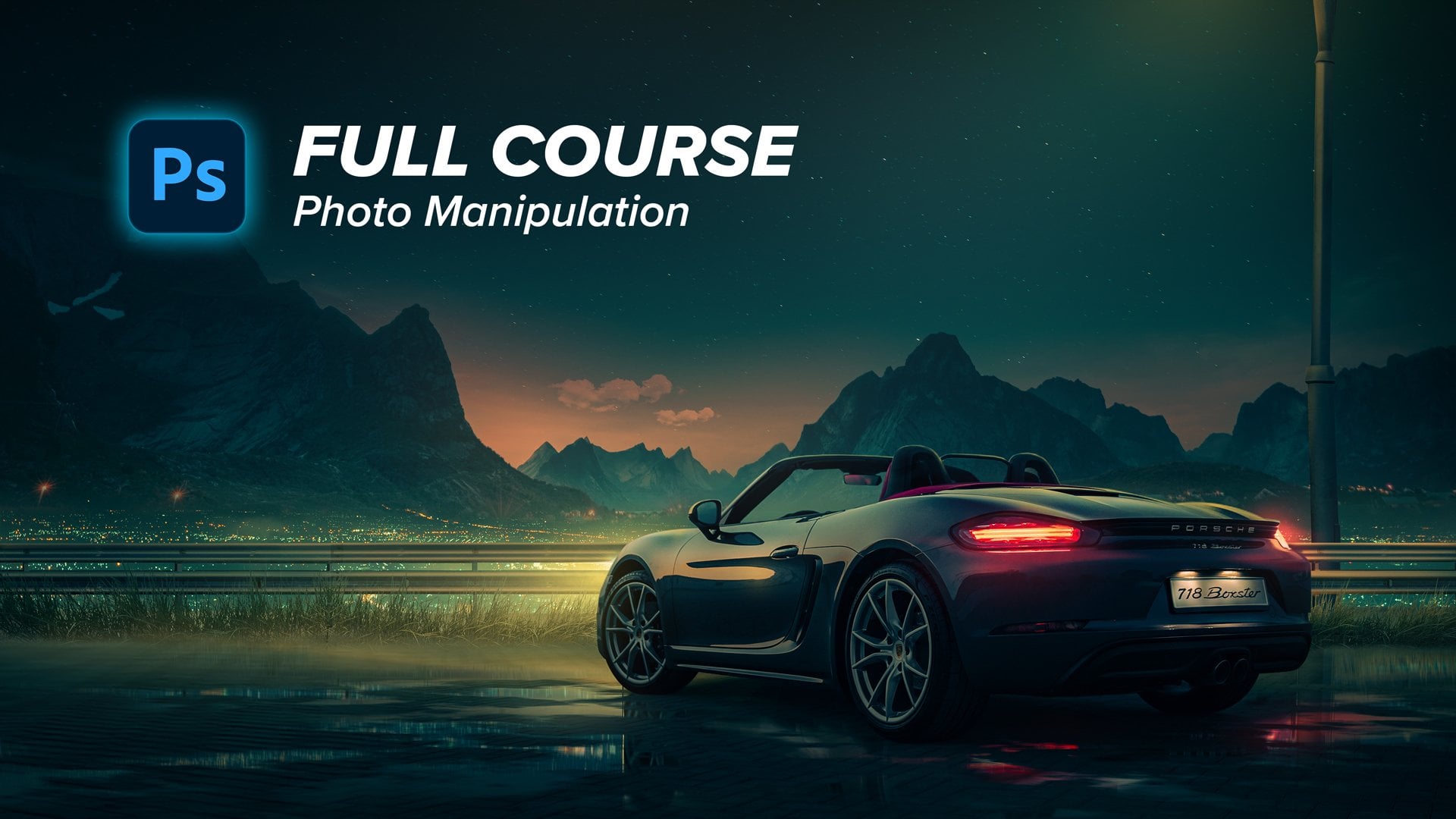
1. 0 Intro: Très bien, c'est un cours
complet de manipulation
de photos avancées pour Lynn . Après avoir terminé ce cours, vous apprendrez à créer vous-même
ce visuel publicitaire étape
par étape, partant de l'idée elle-même, discutant des références
que j'ai utilisées pour créer ce visuel, puis en créant
la composition principale. Ensuite, nous allons apprendre
à faire correspondre la couleur de chaque élément et à dessiner avec précision
une lumière et une ombre. Dans la prochaine étape, nous
apprendrons à pimenter tout grâce aux
effets de lueur et à la réflexion. Enfin, nous passerons à
la partie topographie
puis nous finaliserons tout par le classement
final des couleurs. J'ai tellement hâte de
commencer avec vous. Alors, que le plaisir commence.
2. 1 Idée et référence: Très bien les gars, passons
directement à Photoshop. Mais vous trouverez d'abord toutes les images de stock
utilisées dans la description. Et je vous encourage
à me suivre étape par étape afin de tirer le meilleur parti de ce tutoriel. Allons-y. Commençons donc à créer
ces visuels incroyables. Tout d'abord, je voulais
commencer par illustrer ou expliquer l'idée
qui sous-tend ce visuel. Je voulais créer un
visuel pour montrer que
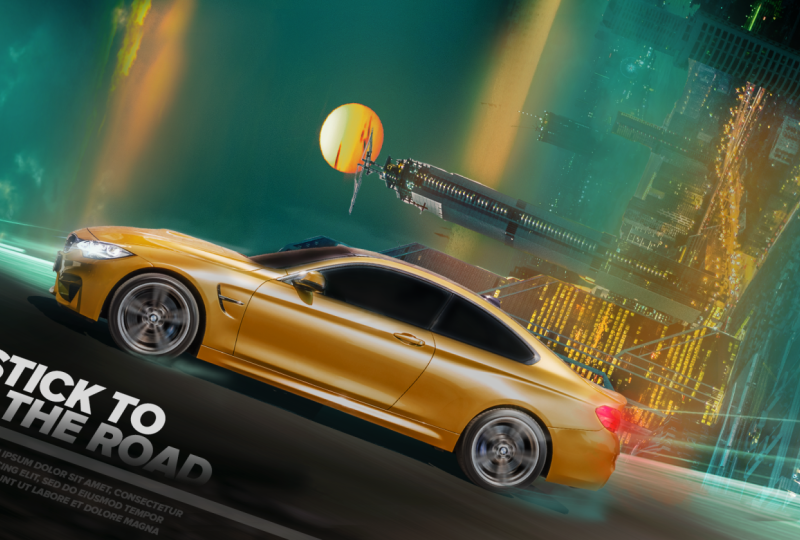
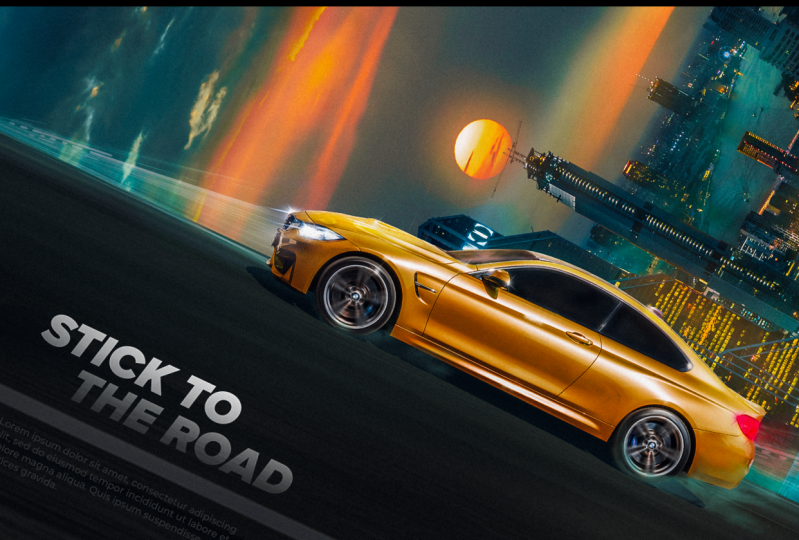
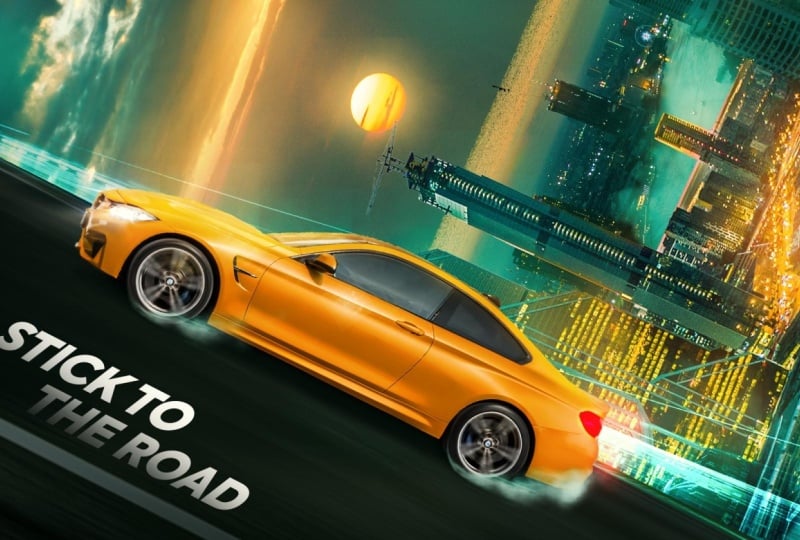
cette magnifique voiture M4 est puissante et qu'elle peut rester fidèle à
la racine à grande vitesse. Mon idée initiale était
donc de créer une exagération de l'idée en créant un visuel comme celui-ci. Je voulais donc que
la racine soit verticale. Et malgré ces circonstances très
difficiles, le noyau s'en
chargera efficacement. C'était donc l'idée principale, mais je n'ai pas aimé
son apparence visuelle. J'ai donc commencé à réfléchir à la manière de démontrer cette idée, mais avec des listes de sévérité. J'ai donc pensé que nous
pouvions l'
incliner un peu comme ça. Et voici l'idée finale. C'était donc l'idée initiale
et l'ambiance du design. J'ai voulu utiliser ces références
dans les couleurs et les ambiances. J'adore ce beau contraste. bleu sarcelle et l'orange ressemblent à
la couleur sarcelle dans les ombres et les
reflets, à la couleur orange. Voici un autre exemple,
et en voici un autre. donc ce qui m'a inspiré pour créer les couleurs des visuels sans
perdre plus de temps Passons aux choses sérieuses.
3. 2 Mettre tout en place: Tout d'abord, je vais créer un nouveau
fichier en appuyant sur Fichier Nouveau. Et créons 1920 par 1080
be kansas et appuyons sur Créer. Très bien, voici les anciennes images que je vais utiliser dans ce visuel. Vous pouvez les télécharger à partir de la description et je vais
commencer par l'image racine. Il suffit de le faire glisser et de
le mettre dans Photoshop ici et
dans notre fichier de projet. Et maintenant, utilisons
l'outil de sélection pour simplement couper le port racine. Sélectionnons-le
, puis appuyons sur Ctrl J. Maintenant, effaçons
l'original. Bon, maintenant, déformons un peu
la route
parce que je veux qu'elle y ressemble. C'est plus profond
qu'il n'y paraît aujourd'hui. Je vais donc cliquer avec le bouton droit de la souris
et appuyer sur Déformer, appuyer sur Alt
et Shift et simplement faire glisser ce point. Cela aplatira davantage l'
itinéraire. Très cool. Maintenant,
agrandissons-le beaucoup. Étendons-le pour le faire
pivoter pour former un angle. Comme ça, agrandissez-le. Très bien Ensuite, nous mettrons les bâtiments
en arrière-plan. Nous allons donc faire glisser cette image et l'
ouvrir dans un nouveau projet. Parce que je voulais
sélectionner les bâtiments tout en conservant ces parties sélectionnées. Je vais donc utiliser les chaînes,
ce qui, à mon avis, est le meilleur moyen de le couper à
partir de l'arrière-plan. Nous passerons aux
chaînes, puis nous
basculerons entre les chaînes pour voir quelle chaîne présente meilleur contraste
avec l'arrière-plan. Donc, ici, je suppose que le
canal rouge a le meilleur contraste. Les bâtiments sont plus sombres et l'arrière-plan peut
facilement devenir blanc. Mais le bleu,
comme vous pouvez le voir, n' a
peut-être pas un tel contraste avec
le vert , mais le rouge
a le meilleur contraste. Je vais donc dupliquer
cette chaîne en appuyant sur le
bouton droit de la souris sur la chaîne, puis en dupliquant la chaîne,
puis en appuyant sur OK, et masquons celle-ci. Il s'agit de masquer
l'original et
de passer à la copie. Très bien, je vais donc essayer de créer le meilleur contraste possible
sur cette chaîne. Je vais le faire par niveaux. Je vais donc simplement appuyer sur
Control L, puis
essayer de créer le meilleur contraste entre l'arrière-plan
et les bâtiments. Donc, voici ce
que nous essayons de
faire , c'est de rendre l'arrière-plan, pourquoi totalement blanc et les
bâtiments totalement noirs. Je joue donc avec
le niveau des curseurs
jusqu'à obtenir la jusqu'à obtenir meilleure séparation ou
le meilleur contraste entre le bâtiment et
l'arrière-plan. Et vous ne voulez pas non plus
perdre de détails dans cette partie. Je pense donc que nous allons déplacer ce
curseur puis appuyer sur OK, maintenant commençons
à essayer de séparer cette partie. Nous le ferons avec n'importe quel pinceau. Je préfère ce pinceau carré, et commençons à peindre
en blanc dans ces sections. nous utiliserons également là, nous utiliserons également
le mode
de fusion des superpositions du pinceau. Et choisissons la superposition. Et essayons de peindre aussi. J'ai utilisé le mode superposition
car il permet transformer les gris en noirs ou en blancs en
fonction de la
distance qui les sépare de la couleur la plus proche. Donc, s'il est de
couleur grise près de Wyatt, il le transformera en
blanc en le peignant avec du blanc. Bien sûr, s'il est
gris presque noir, il le
laissera tel quel. Je vais donc simplement essayer de
séparer cette section. Maintenant, nous pouvons peindre dans
ces nuages et nous allons faire de même, mais avec une couleur
noire comme celle-ci ici, ces sections également,
et ici, très cool. Ces sections de murs. C'est la partie la plus importante. L'intersection entre
le ciel et les bâtiments. Très cool. Passons maintenant
au mode
de fusion normal du pinceau. Et peignons cette
section en blanc. Et nous ferons la même chose, mais avec du noir dans
la section du bâtiment. Je sais que c'est un peu délicat, mais y a-t-il des résultats
en matière de paiement ? C'est le meilleur
moyen que vous pouvez utiliser pour sélectionner de telles choses sans
perdre aucun détail. Je vais juste peindre ici. C'est pourquoi je préfère ce pinceau
carré, car je peux
facilement peindre des bâtiments, comme vous pouvez le voir ici. Et si vous vous promenez, où ai-je trouvé
ce pinceau carré ? Vous pouvez trouver des pinceaux de ce
type sur brush easy.com. Très bien, je vais accélérer
le processus de cette section. Je vais juste peindre. avais les jambes noires
, donc je vais
accélérer cette partie et
vous recontacter. Très bien, très cool. Nous avons maintenant sélectionné les
Belding. Appuyons donc sur Ctrl et
appuyons sur la chaîne. Et maintenant, nous avons sélectionné les
bâtiments. Débarrassons-nous donc de cette chaîne. Nous n'en avons plus besoin. Passons au
panneau Calques, appuyons sur l' icône
du masque pour l'extraire
et appuyons sur
Ctrl I pour inverser le masque. Très cool, comme vous
pouvez le voir la sélection est très détaillée. Peut-être pouvons-nous récupérer certaines parties en dessinant simplement
dans cette section. Convertissons donc cette
couche en objet intelligent car nous ne voulons pas
perdre de détails ni de qualité. Et faisons-le glisser et ajoutons-le à notre projet principal. Très bien, nous allons maintenant
faire pivoter
légèrement les bâtiments pour qu'ils aient la même rotation que
la racine, comme ça. Si j'ai choisi cette
image de bâtiments, c'est parce que je veux donner de la
profondeur à notre visuel. Je choisis donc à proximité de bâtiments et je
choisirai ensuite une autre image, cette image pour le, pour construire cette image. Je vais donc simplement faire glisser cette
image, la placer dans notre projet et la mettre
en arrière-plan. Faisons-le pivoter un peu
pour avoir la même rotation. Et ensuite, posons-le. Et essayons de
choisir un bon endroit. Je pense que nous pouvons mélanger
les deux images dans ce bâtiment sur la droite. Donc, il suffit de déplacer
ça un peu. Et je pense que c'est une bonne chose. Il s'agit d'une très bonne intersection entre les deux bâtiments. On peut peut-être l'agrandir un
peu, comme ça. Et maintenant, nous sommes prêts à
corriger la lumière et les couleurs qu'elles
associeront sans plus d'effort. Très bien,
allons-y un peu plus bas. Contrôlez et
déplacons-le un peu vers le bas. Disons un t. Très cool. Maintenant, emmenons notre fils
principal ici. J'ai adoré ce soleil couchant. Alors faisons-le glisser et
mettons-le ici. Faites-le pivoter,
agrandissez le soleil , car c'est le point
central de notre conception. Comme ça. J'ai adoré cette scène
de coucher de soleil. C'est pourquoi je l'ai choisi. exemple, je veux que
la ligne d'horizon au-dessus de
la section solaire
soit perpendiculaire à
la variable racine. Ensuite, créons un masque et une mine avec le pinceau
doux et arrondi, je vais juste effacer les parties
inférieures. Comme ça. Très cool. Je voulais que l'
intersection entre les bâtiments et le
Fils soit comme ça. C'est très cool. D'accord ? Et maintenant,
changeons cette partie nuageuse
parce que je n'aime pas ça. Les points forts sont extrêmes et cela
ne me convient pas. J'ai donc décidé de
le changer avec ce ciel. J'ai adoré l'apparence de la ligne d'
horizon, et c'est aussi une scène de coucher de soleil. Mettons-le donc ici. Maintenant, réduisons-le un
peu, et nous sommes prêts à partir. Mettons-le ici, et mettons-le derrière
tout avec le masque. Nous allons très bien effacer cette
partie. Doucement et délicatesse.
4. 3 voitures retouchant, sélection et ombre: Il est maintenant temps de travailler
sur l'image principale. Ouvrons-le dans
un nouveau projet. Maintenant, avant de placer le
noyau dans le visuel principal, il faut travailler un peu. Nous devons nous débarrasser de tous ces reflets agressifs sur
l'image principale, comme vous pouvez le voir ici, le
soleil se trouve derrière notre noyau. Cela n'a donc
aucun sens que la voiture ait tous ces reflets agressifs. Nous allons donc nous débarrasser de ces reflets à l'aide de
l'outil Clone Stamp. Je vais simplement choisir un
logiciel dans la corbeille et choisir une source
parmi cette ligne précise. Et je vais simplement décrire
ces élections difficiles de cette manière. Mais attention, car nous
ne voulons pas le distraire. Et choisissons la source à partir d'ici. Et dessinons comme ça. Et aussi ces reflets âpres. la même manière, car la source et la peinture se trouvent dans
cette intersection. Très cool. Peut-être que cette partie prête également
attention aux détails, car elle sera
payante à la fin. Peut-être cette partie aussi. Très cool. Il est maintenant temps de se débarrasser
des reflets du verre. Je vais procéder différemment. Je vais simplement le sélectionner à
l'aide de l'outil Pen. Comme ça. Après l'avoir sélectionné à
l'aide du stylet, cliquez avec le bouton droit de la souris, effectuez
une sélection, appuyez sur. OK, puis dupliquons ce sport en
appuyant sur Ctrl J. Et maintenant, nous avons cette
section dans une nouvelle couche. Et maintenant, appuyons sur Contrôle
et appuyons sur notre couche. Passons maintenant au filtre
, au flou et au flou gaussien. De cette façon, nous bleuirons
ces parties et les
reflets nets ne seront pas visibles. Et bien sûr, ce
ne sera pas comme ça. Nous allons assombrir cette
section en appuyant sur Control M pour créer des courbes, car nous voulons que la
voiture ait du verre foncé. Et ça a l'air très cool. Maintenant, agrandissons-le
un peu. Je pense que c'
est parce qu'il y a un tranchant. Très bien Faites toujours la
même chose à l'autre. Glass fonctionnait de la même
manière avec l'outil Pen. Accélérons
le processus de cette section. Très bien, la
voiture est maintenant prête à être sélectionnée et à être placée
dans son visuel principal. Je vais donc sélectionner le
noyau à l'aide de l'outil Pen. Je vais accélérer ce processus en supposant que vous sachiez
tout sur l'outil Pen. Bien sûr, car il s'
agit d'un cours avancé. Donc, ici, je sélectionne simplement la
couleur de l'arrière-plan. Rien d'autre. Très cool. Maintenant, avec le refrain sélectionné. Appuyons donc avec le bouton droit ,
faisons une sélection
et appuyons sur OK, puis créons un masque. Et maintenant, nous avons sélectionné la
couleur. Maintenant, après avoir sélectionné le noyau, nous voulons extraire l'ombre de l'image principale avant de
revenir au projet principal. Je vais donc simplement
dupliquer cette image. Créons d'
abord une couleur unie pour tout voir. Mettons-le en
bas, puis
dupliquons cette couche en
appuyant sur Ctrl J. Et maintenant,
débarrassons-nous de ce masque. Bon, ce dont nous avons besoin
maintenant, c'est d'extraire cette ombre pour l'utiliser
dans notre visuel principal, car c'est l'ombre la plus
précise que vous puissiez obtenir. Je vais donc le faire en désaturant l'image principale
en appuyant sur
Ctrl U. Et changeons le
mode de fusion de la couche en multipliant pour ne conserver
que les pixels sombres. Ensuite, nous utiliserons
la même technique que celle utilisée pour sélectionner
les chaînes, appuyez sur Control L pour
utiliser les niveaux. Comme ça, parce que je ne veux
extraire que l'ombre. Je vais donc jouer avec
les curseurs jusqu'à ce que je
n'obtienne que l'ombre
et qu'il y ait encore quelques traces ici et là. Je vais donc me débarrasser
de ces points noirs d'un pinceau avec mode superposition. Changeons le mode
de fusion du pinceau et passons à la superposition. Et peignons ici et là. Très cool. Avec le mode superposition,
vous n'aurez que ces petits points sombres, comme ça. Très bien Et là aussi, il est maintenant temps d'utiliser un noir pour
préserver les noirs. Cette partie est également ici. Et ici. Très bien, très bien. Créons maintenant un
masque et
sélectionnons simplement cette partie de l'ombre. C'est tout ce
dont nous avons besoin de cette façon. OK, appuyons sur Ctrl, Shift I pour inverser le masque. Et maintenant, appuyons sur
Control Backspace. Nous avons maintenant l'ombre
dans une couche séparée et le noyau dans une couche
séparée, et elle est prête à être utilisée dans
notre visuel principal. Tout d'abord, nous allons placer tout ce qui concerne le
noyau dans un objet intelligent, les
sélectionner et cliquer avec le bouton droit sur
Convertir en objet intelligent. Et l'ombre. Convertissons-le
en objet intelligent. Cliquez avec le bouton droit sur Convertir en
objet intelligent et le mode
de multiplication est toujours disponible. Très bien Maintenant, mettons-les dans un groupe,
appuyons sur Ctrl G et nommons-le couleur. Nous voulons être organisés ici. Maintenant, faisons glisser tous ces groupes et ajoutons-les à
notre projet principal. Très cool. Versez-le sur le dessus et appuyez sur
Ctrl T. Et faisons simplement pivoter le noyau dans le
même sens que la racine. Très cool. Maintenant, nous avons tout
en possession. Ce que nous allons
faire ensuite, c'est corriger les couleurs, puis ajouter les lueurs et
tout ce que vous voulez. Mais tout d'abord, je pense que nous
devons créer un
flou cinétique au cœur et à la racine, car
cela me dérange, la
façon dont la route est pixellisée. Commençons donc par créer un
flou cinétique dans la racine. Je vais donc simplement cliquer avec le bouton droit sur
la route et convertir en
objet intelligent, puis accéder aux filtres
Bluer et Motion Blur. Maintenant, nous voulons choisir
un angle spécifique qui sera le même
que celui de la racine. Essayons donc de faire correspondre le même angle de la racine
au même angle de ce
flou cinétique, comme suit. Je pense qu'il y en a
entre 23 peut-être 23. Oui, c'est très cool. Maintenant, appuyons sur OK. Passons maintenant au volant
ou au pneu de la voiture. Il doit y avoir quelque chose qui
s'appelle Spin Blur. Pour ce faire, appuyez sur la couche voiture et accédez à la galerie
Filter Blur. Et passons au Spin Blur. Ce Spin Blur,
nous allons simplement lui donner un effet de mouvement, donnera
aux roues un effet de mouvement. Je vais donc le réduire
pour n'affecter que le pneu. Et assurons-nous que le
point situé au centre du pneu soit très cool. Maintenant, comme vous pouvez le voir ici, les pneus semblent indiquer que
la voiture se déplace rapidement. Cela nous donne donc cet effet de
mouvement. Maintenant, mettons-en un autre
sur la roue avant, et je vais juste garder
la vélocité telle qu'elle est. Maintenant. Rendons-le plus petit comme ça. Faites glisser et déposez jusqu'à ce que vous
atteigniez le pneu plein. Très cool. Maintenant, appuyons sur OK. Et comme vous pouvez le voir ici, cela donne le mouvement central.
5. 4 couleurs: Il est maintenant temps de
corriger les couleurs. Nous allons commencer par la référence. En regardant la référence, comme vous pouvez le voir ici, je voudrais mettre la couleur bleu sarcelle ou la
couleur cyan et
verdâtre dans
les tons foncés, et les tons orange
dans les reflets. Je vais donc commencer par les bâtiments de
premier plan, celui-ci, et nous allons créer un nouveau groupe. Buts. Nous voulons être organisés ici avant
que tout ne devienne compliqué. Je vais donc simplement créer un
groupe et le nommer bâtiment, et je corrigerai les
couleurs par couleur sélective. Il s'agit d'une très bonne couche de
réglage pour corriger les couleurs avec précision. Analysons donc ce que
nous pouvons voir ici. Les couleurs des bâtiments
ont beaucoup de Fred, beaucoup de magenta et quelques airs de blues. Nous voulons donc changer ces couleurs en couleurs
plus cyan. Donc, tout d'abord, je vais
créer un masque de découpage en appuyant sur Alt et en appuyant
entre les deux couches. Et choisissons simplement cette section comme référence principale pour
corriger les couleurs. Nous voulons donc que cette section soit
de la même couleur
que ces bâtiments. Commençons donc par
les magentas et essayons de faire
correspondre les couleurs. Je vais simplement ajouter de la science, et diminuer le magenta, ce qui augmentera le nombre de légumes verts, et peut-être que nous
diminuerons les ventes. Ce que j'aime dans cette couleur
sélective, c'est qu'elle possède ce curseur d'assombrissement, me permet d'assombrir ou d'éclaircir une
couleur spécifique. Passons maintenant aux neutres. Changer les tons neutres ici
modifiera les tons moyens,
comme vous pouvez le voir ici. Je vais donc juste ajouter un peu de cyan, comme si j'essayais de faire
correspondre ces deux couches. Je pense que nous
pouvons peut-être aussi diminuer la luminosité de cette manière, maintenant que nous
sommes plus proches du bâtiment. Peut-être pouvons-nous le réduire
et peut-être ajouter un peu de magenta en plus, pour faire attention
à l'utilisation de couleurs sélectives, mais parce que cela peut être délicat et nécessite beaucoup
de surveillance. Faites donc attention à faire
correspondre les couleurs. Très cool. Maintenant, voyons voir. Je pense que nous avons du bon travail ici, mais l'image principale
a beaucoup de tons bleus. Comme vous pouvez le voir ici,
nous avons fait du bon travail, mais nous avons encore
beaucoup de tons bleus. Je pense. Revenons donc à l'ambiance Zoom et
passons aux noirs. Ajoutez peut-être un peu de cyan. Donc, en attendant les noirs, comme vous pouvez le voir ici, nous ciblons uniquement les
noirs, les zones sombres, nous ajouterons du cyan, peut-être un
peu de magenta, peut-être un peu de blas
et un peu de jaune. Très cool. Maintenant, rentrons. Nous sommes plus proches, mais nous
avons toujours ces tons bleus. Nous allons donc nous débarrasser
de ces mélodies ou nous les
neutraliserons
également par la couleur sélective. Je vais donc simplement appuyer sur les
bleus et les neutraliser en diminuant les bleus
et en augmentant les jaunes. Ici. Comme vous pouvez le voir ici, lorsque j'augmente les jaunes, j'ajoute en même temps je
diminue les bleus. Comme ça. Zoomons un peu. Diminons The Blues. Très cool. Maintenant, nous pouvons également
ajouter un ton cyan, et nous pouvons également ajouter du vert. Ici, comme vous pouvez le voir ici, lorsque nous diminuons le magenta, nous augmentons le vert. C'est très beau. Je pense. Maintenant c'est bon. Je pense que nous sommes dans une
bonne position. Très bien, il est maintenant temps de
corriger les couleurs du ciel, le soleil et la partie nuageuse. Créons donc un nouveau groupe. Et appelons-le ciel. Et mettons tout
dans ce groupe. Très cool. Maintenant, choisissons une couleur
sélective à partir d'ici. Passons aux zones
neutres et approfondissons les connaissances scientifiques sur
cette partie des nuages. Et peut-être que nous pouvons
réduire les magentas. Et peut-être que nous pouvons ajouter un
peu de jaune, comme ça. Très cool. Peut-être que nous pouvons le rendre un
peu plus sombre à partir d'ici. C'est ce que j'aime dans la couleur
sélective, car elle contient ce curseur qui assombrit ou
effraie. D'accord, nous devons
créer un masque de découpage car cela affectait tout le reste. Je vais donc appuyer sur Alt et appuyer
entre les deux couches. Et maintenant, il est temps de créer
la même chose, n'est-ce pas ? Les couleurs de cette partie solaire, je vais créer une couleur
sélective choisir les couleurs neutres et ajouter un peu de science
et quelques verts. Peut-être. Cela demande beaucoup d'
attention en fait, car vous devez faire correspondre les couleurs avec soin
ici. Très cool. Peut-être le diminuer. Non, je pense que nous
allons augmenter la SLA. Oui, peut-être plus un. Très bien Mais je pense qu'ici,
nous devons effacer. Je n'aime pas l'apparence de
cette partie, alors effaçons-la. Quelques pièces d'ici. Très bien Il est maintenant temps de corriger les
couleurs des quatre bâtiments. Créons un nouveau groupe
et ajoutons-le à l'intérieur. Appelons-le
bâtiment numéro un. Et allons-y, cette fois, nous
utiliserons la balance des couleurs. Créez un masque d'écrêtage
et des tons moyens. Je vais essayer d'ajouter du
cyan, des jaunes. Zoomons un peu. Voici l'avant et l'après. D'accord. Peut-être que dans l'ombre, vous ajouterez
également un peu de cyan. J'étais un peu jaune
et nous sommes prêts à partir. Je pense que c'est avant
et ici après que
tout correspond mieux. Il est maintenant temps de travailler sur
la voiture et la partie routière. Je vais donc simplement sélectionner cette partie de
la route, la placer dans un groupe et assombrir un
peu à l'aide d'une couche de courbes. Donc, comme ça a l'air très brillant, je vais assombrir les
reflets de cette
façon, créer un masque de découpe. Très cool. Très cool. Corrigeons maintenant les couleurs
en fonction de la balance des couleurs. Ajoutez un peu de science, ajoutez un
peu de magenta, peut-être un peu de bleu et des ombres, nous ajouterons également un peu de séance. Faites attention à la balance des couleurs,
car vous pouvez facilement sursaturer ce que
vous corrigez. Je pense donc que nous sommes dans
une bonne position. Peut-être devons-nous assombrir
certaines parties de la route. Je vais donc le faire en utilisant des courbes et d'autres couches de courbes à partir de Adjustment, les courbes
assombrissent tout. Je vais assombrir cette partie droite
de la racine parce
qu'elle est très
brillante, peut-être ici aussi. Très cool. Il est maintenant temps de travailler
sur le noyau lui-même. Ainsi, lorsque vous regardez la
voiture
pour la première fois, vous remarquerez qu'elle doit vous remarquerez qu'elle doit être assombrie car
elle est très claire et les couleurs doivent
être légèrement décalées vers l'orange pour
correspondre à notre palette de couleurs, qui est orange et bleu sarcelle. Nous allons donc commencer par créer une couche de saturation des teintes. Et fabriquons un masque à découper. Nous allons le faire en appuyant sur ce bouton et en
choisissant ces jaunes. Et passons les couleurs
à couleur
orange plus saturée. Et faisons-le plus sombre. Comme ça. Très cool. Il est maintenant temps de faire nuit dans
cette section, car il n'y aura pas autant de lumière que
le soleil derrière. Cette section doit donc
être assombrie. Il doit faire nuit. Pour ce faire, nous allons créer
une couche d'ajustement des courbes. Et
assombrissons-le un peu, rendons-le un peu
contrasté, comme ça. Et je pense qu'il y a du bon. Et créons
un masque de découpe. Appuyez sur la touche Ctrl I pour inverser le masque et avec
le pinceau doux et arrondi, je vais simplement peindre comme ça. C'est aussi simple que cela. Très cool. Vous pouvez peut-être effacer les
sports parce qu'ils devraient être un peu brillants à cause de la couleur du soleil
ou de la lumière du soleil. Et nous sommes prêts à partir. Il est maintenant temps de travailler sur les
ombres, car elles semblent
ici très sombres et noires. Il doit donc avoir
une légère couleur bleu sarcelle en appuyant sur Control U et
juste une personne pour le colorier. Augmentons
la saturation et rendons-la un
peu plus lumineuse, comme ça. Et choisissons
cette couleur bleu sarcelle. Peut-être qu'il peut être plus saturé. Et maintenant, nous sommes prêts à partir. Voyons voir avant et après. Voici l'avant et l'après. Comme vous pouvez le voir ici, il a une certaine couleur bleu sarcelle. Très bien
6. 5 Ajout de la perspective atmosphérique: Il est maintenant temps d'ajouter un effet d'
atmosphère. Cela donnera plus de profondeur à notre
visuel car plus vous allez loin, plus
l'
effet d'atmosphère sera important. C'est ce qu'on appelle
la perspective atmosphérique. Je vais le faire en faisant glisser cette superposition de couche brumeuse
et en l'agrandissant. Et passons du mode de
fusion à l'écran. Et mettons-le ici
pour voir les couleurs. Maintenant, appuyons sur
Ctrl U pour changer sa couleur. Appuyez sur coloriser et
choisissons cette couleur bleu sarcelle. Peut-être un peu saturé. Et appuyez sur OK, modifiez
la saturation, changez de couleur, puis
appuyez sur OK, Très bien. Maintenant, mettons-le derrière les bâtiments de façade et
agrandissons-le ainsi. Puis appuyez sur « OK, très cool ». Doit être alterné. Appuyez sur Ctrl T, puis
faisons-le pivoter comme ceci. Très cool. C'est ce que je pense. Et peut-être pouvons-nous
réduire l'opacité. Et choisissons un bon endroit pour que ce soit du pot. Très bien. Maintenant, dupliquons cette couche
et mettons-la dans cette partie. Ici. Appuyez sur Alt, faites glisser cette couche et placez-la
au-dessus de tout ce qui se trouve ici. Et agrandissons-le
un peu comme ça. Et peut-être pouvons-nous
augmenter l'opacité. Comme ça. Très cool. Peut-être que nous pouvons effacer
certaines parties que nous avons utilisées
avec le masque et le pinceau. Tellement bien. Je veux que l'effet
soit aussi subtil. Nous pouvons maintenant obtenir le
même effet atmosphérique en utilisant une couleur unie et choisir
cette couleur bleu sarcelle. Appuyez sur OK et passez du mode de
fusion à l'écran. Et c'est ainsi
que l'opacité diminue. Et appuyez sur
Ctrl I pour inverser le masque. Et maintenant,
ajoutons un effet
atmosphérique à n'importe quel pinceau à brouillard Vous pouvez trouver beaucoup de
pinceaux antibrouillard dans un pinceau, c'
est facile, je suppose. Nous allons donc créer
un effet de bizutage derrière la voiture pour séparer le
cœur de l'arrière-plan. Faites-le, agrandissons-le. Et très bien. Je pense que nous devons diminuer
la saturation de cette couleur. Et puis appuyez sur OK,
voici avant et après. Il est maintenant temps de créer
l'effet de lueur. Pour ce faire, nous allons créer une couche de
réglage des couleurs solide. Choisissons une couleur
orange saturée puis appuyons sur OK, et changeons le mode de fusion
pour passer à l'écran. Appuyez sur
Ctrl I pour inverser le masque
et c'était un pinceau antibrouillard. On peut dessiner comme ça. Peut-être pouvons-nous augmenter
la teinte ou changer la teinte pour qu'elle soit plus saturée,
rougeâtre et orange. Et peignons avec ce pinceau
sur ces lumières oranges. Cela crée cet effet de
lueur autour de la source de lumière
que vous pouvez voir. Cela donne un aspect artistique et très froid. On peut le dessiner ici et là. Essaie de rester subtil. Je suis maintenant en train de noter exactement l'effet, car je
veux qu'il apparaisse sur vos écrans. Mais essayez d'être subtil lorsque vous
essayez d'obtenir le vôtre . Ici et là. Très cool.
7. 6 lumières et éclats: Maintenant, je pense que la voiture a besoin quelques points forts qui
viennent du soleil, bien sûr. Passons donc aux analystes
des couches de couleurs, de l'ajustement à la création
d'une couche d'ajustement des courbes. Et rendons-la plus lumineuse. Tellement cool. Et nous pouvons également ajouter de la couleur. Créons d'abord un masque de
découpage. Nous pouvons également ajouter de la couleur en
décalant les canaux Je vais simplement augmenter le rouge
et diminuer le magenta, ce qui augmentera le vert. Et peut-être que nous pouvons ajouter
un peu de blues comme ça. Nous créons ici des
reflets teintés de tons jaunâtres et orangés. Ensuite, appuyons sur
Ctrl I pour inverser le masque. Et puis dessinons avec
un Prakash doux et arrondi. Je vais dessiner l'effet de lumière. Vous pouvez peut-être modifier la
taille du pinceau comme ceci. Et dessinons quelques lumières. Je pense que c'est très clair, donc nous diminuerons
l'opacité plus tard. Mais maintenant, nous allons nous
concentrer sur
quelques points saillants. Comme ça. Très bien Revenons maintenant à notre chaîne
C'est diminuer. L'intensité de la
lumière était très forte. Et je pense que c'est plutôt cool. Peut-être que nous pouvons réduire
légèrement l'OIT. Et maintenant c'est mieux. Voici l'avant et voici l'après. Peut-être pouvons-nous effacer
certaines de ces diapositives, le logiciel et la tension artérielle. Alors maintenant, nous sommes prêts à partir. Bien, ajoutons maintenant
quelques effets artistiques. En utilisant cette image à
obturateur long. Je vais le mettre dans Photoshop
, le faire pivoter et déformer pour que
les lignes soient un
peu droites, comme ceci. Et passons le mode de
fusion à l'écran et mettons-le
derrière la voiture. Et mets-le ici. Très cool. Mais d'abord, effaçons cette partie de
la lune, un masque ordinaire. Mettons-le ici. Très cool.
Faites-le pivoter légèrement pour il soit dans le même
sens que la racine. Très cool. Maintenant, effaçons cette partie
inférieure et changeons sa
couleur en bleu sarcelle. Appuyez sur Control U et
appuyez sur coloriser, choisissez cette couleur bleu sarcelle et augmentez
peut-être la saturation. Peut-être cette couleur
, puis appuyez sur OK. Baissons ensuite l'intensité en appuyant sur Control
L pour augmenter les niveaux. Et jouons un peu sur les curseurs pour réduire l'
intensité de cette couche. Alors appuyez sur OK, peut-être pouvons-nous réduire l'
opacité à 84, par exemple. Et c'est une bonne chose. Dupliquons-le et
mettons-le dans la partie avant. Mais ici, nous voulons que l'
effet soit très subtil. Je vais donc diminuer sa taille et son
opacité de cette manière. Je veux que l'effet
soit très subtil. On peut peut-être effacer certaines
parties comme ça. Très cool. Il est maintenant temps d'
ajouter un effet de lueur aux phares de
la voiture, un effet de lueur rouge. Nous allons donc d'abord allumer la lumière elle-même en ajustant l'
exposition oméga. Utilisons l'exposition et
augmentons l' exposition de la même
manière, diminuons le décalage. Correction gamma, diminuez-la. Et appuyez sur Ctrl I. Créez
d'abord un masque de découpage et appuyez sur Ctrl I
pour inverser le masque. Et maintenant, peignons avec
un pinceau plus doux, aussi simple que celui-ci, comme vous pouvez voir, voici avant,
voici après. Très cool. Créons maintenant une lueur en créant une couche de
réglage des couleurs unie. Faisons en sorte qu'il soit rouge. Et pour le moment, nous
ne créerons pas de masque de découpage. Passons le mode de
fusion à l'écran. Et avec le pinceau doux et arrondi, je vais d'abord inverser le masque et utiliser le terme
source : ce pinceau, je vais simplement créer un effet
luminescent, comme ça. Et peut-être pouvons-nous créer
un effet de brouillard. C'était avec cette brosse à brouillard. C'est comme si la lumière se reflétait dans
la poussière de l'air. Et ce pinceau à brouillard vous a donné cet
effet. Je vais également dessiner des particules
de poussière de cette manière. Ensuite, nous allons créer un effet de
fumée autour de la voiture. Cela mettra
l'accent sur l'idée que le noyau est puissant et qu'il
gravit rapidement la route. Et cela ajoutera un
mouvement global à notre visuel. Je vais donc le faire avec cette image. Je vais l'ouvrir dans un nouveau
projet et essayer de
séparer l'arrière-plan
de cet effet de poussière. Nous allons donc d'abord créer une couche de couleur unie, la
placer derrière, et je vais simplement sélectionner cette section à l'aide de l'outil
Polygonal Lasso, cette section de poussière,
puis appuyer sur Control
J pour la dupliquer. Et dirigeons-nous vers les canaux de
la même manière que nous l'avons fait
dans le bâtiment. Je pense donc que ce canal rouge
est le plus contrasté, donc je vais le dupliquer. Et appuyons sur
Control L pour essayer de séparer la fumée de
l'arrière-plan, comme ça. Et je pense que nous pouvons augmenter un
peu
les reflets de la même manière et appuyer sur OK, et de la même manière, je vais simplement effacer ces parties. Changeons le mode
de fusion du pinceau en superposition. Et effaçons ces parties
inférieures comme ça. Ici. Et ici aussi. C'est, je pense, la meilleure façon de sélectionner n'importe quel
objet transparent. Si vous souhaitez
sélectionner de la fumée, de la poussière, des nuages, les canaux
sont très bons. Je vais donc simplement appuyer sur
Ctrl, puis accéder à notre couche principale et créer
un masque, aussi simple que cela. Peut-être que le masque a besoin
d'être ajusté ou affiné. Je vais donc effacer ces parties à
l'aide du logiciel sur le pinceau, puis je
vais simplement cliquer avec le bouton droit sur Convertir en objet intelligent. Et enfonçons-le dans notre cœur. Ici. S. Maintenant, je vais le placer autour la roue pour créer l'
effet que vous avez. Je vais
donc créer un
tout petit trièdre de portails
ici et appuyer sur Ctrl T. À
l'aide de l'outil d'enroulement , je vais simplement l'enrouler autour de
la roue ou du pneu. Je vais donc appuyer sur Control
pour créer cette ligne, qui nous permettra de
contrôler l'orientation de la poussière, de la sorte ou de la
partie inférieure autour du pneu. Prenez votre temps pour le
rendre aussi précis que possible. Très bien Créons maintenant un masque
et effaçons certaines parties avec le même pinceau
que nous avons utilisé auparavant. est comme ça pour réduire l'
effet parce que c'est, je pense que c'est très élevé. Très bien Peut-être que cette section
diminue également le débit de la brosse. Et effaçons simplement
ces parties. Très cool. Il est maintenant temps de
changer de couleur car il a l'air blanc
et il a l'air éteint. Je vais donc appuyer sur Control
U et appuyer sur coloriser. Et choisissons
cette couleur bleu sarcelle. Diminuez la luminosité et
diminuez la saturation. Comme ça. Je veux que ce soit subtil. C'est donc une bonne chose. Nous pouvons également réduire l'
opacité si cela ne nous plaît pas. Mais je pense que c'est bon. Maintenant, ça a l'air bien. Alors, dupliquons-le. Appuyez sur Alt, faites glisser les
couches pour les dupliquer. Et peut-être pouvons-nous en modifier
certaines, en effacer certaines parties. Parce que je ne veux
pas donner l'
impression que c'est un doublon
du premier, il est
maintenant temps d'ajouter les
phares à la voiture. Je vais donc simplement apporter
cette couche d'éclairage pour voiture. Retournons-le verticalement,
verticalement d'abord, et faisons-le pivoter
pour le placer juste ici. Très cool. Je vais essayer. J'essaie maintenant de faire correspondre l'orientation
des phares de la voiture. Nous pouvons donc maintenant le mettre ici. Ensuite, nous pouvons
tout effacer à l'aide du masque. Je vais donc créer un masque et
avec le pinceau doux et
arrondi, effacer cette partie. Et aussi des sports comme celui-ci. Agrandissez ce pinceau. Et je pense que
nous sommes maintenant prêts à partir. Très cool. Maintenant, faisons également glisser ce
flash d'objectif. Cela donnera un meilleur effet à la
lumière. Et mettons-le ici. Passons maintenant au
mode de fusion à l'écran. Et nous pouvons nous débarrasser de ces bords
blancs en appuyant sur Control L. Donc, j'appuie sur Control L et je fais de même pour
les sports. Appuyez ensuite sur OK. Très cool. Maintenant, mettons-le dans la voiture, et maintenant ça a l'air bien mieux. Faisons donc glisser ce flash d'objectif et créons un
doublon en appuyant sur Alt. Et mettons-le derrière la voiture. Et mettons-le ici. Peut-être que nous avons une certaine couleur
bleue ici. Nous devons nous en débarrasser. Elles sont passées au bleu sarcelle J'appuie
donc sur Control U pour augmenter . J'appuie
donc sur Control U pour augmenter
la saturation des teintes et
nous allons la déplacer ainsi. Tu peux peut-être effacer ça avec
le masque. Très cool. Il est maintenant temps d'ajouter des effets de
lueur à tout. Je vais commencer par
créer une nouvelle couche et modifier le mode
de fusion de cette couche à l'écran. Ensuite, je choisirai
cette couche à bords souples, puis je choisirai quelques
couleurs inspirées du soleil, par exemple, et je dessinerai simplement autour
du soleil comme ça. Et peut-être que nous pouvons, oui, réduire
le débit comme ça. Et Joe
avait la même couleur ici et là, mais voici les couleurs
qui ont une faible saturation. Nous devons donc augmenter
la saturation. Je vais donc aller dans Window et
ramener le panneau de couleurs. Et chaque fois que je choisis une couleur, comme ça, choisissons
une couleur orange. Je vais juste augmenter la
saturation et peut-être rendre un peu
rougeâtre, comme ça. Ensuite, je vais dessiner
ici et là. Et quand je choisis cette couleur, je mets la
saturation au sommet et je crée une
lueur comme celle-ci. Ici et ici,
diminuez également le débit. Pour créer un
effet très subtil. Très cool. Peut-être qu'ici, dans la partie du ciel, nous pouvons choisir une couleur
rougeâtre orangée. Et peut-être ici. Très cool. Comme
je vous l'ai déjà dit, je suis en train de déterminer exactement comment
créer les lueurs, parce que je veux que tout soit clair
sur votre écran. Je pense que nous devons l'effacer. C'est très haut. Et des héros, très cool. Tu peux peut-être me l'effacer. Voici avant. Voici après. Comme vous pouvez le voir ici, cela ajoute beaucoup d'effet de lueur. Peut-être que nous pouvons également créer une lueur
rouge ici. Idem, au sein de la même couche. Et les héros, très cool. Maintenant, je pense que nous pouvons créer des reflets
brillants sur la voiture. Je vais le faire en utilisant
ce pinceau à effet étincelle. Vous pouvez également le télécharger à partir d'un pinceau,
c'est
facile, je suppose, mais c'
est un pinceau à étincelles. Je vais l'utiliser pour
créer cet effet, mais je vais modifier
le mode
de fusion de la couche à l'écran. Et maintenant, diminuons le
débit du pinceau, comme ça. Et créons du chinois. Ici et là. Je choisis la couleur
du noyau lui-même. Et je mets juste quelques pièces
brillantes parce que c' est un métal, à une extrémité, le
noyau, c'est le héros. Nous devons donc mettre l'accent ou exagérer sur ces
chinois au fil du cours. Bien sûr, ici, peut-être
ici, ces bords, mais pas
tellement. Peut-être ici. Nous devons créer
un masque de découpe. À partir de là, appuyez sur Alt. Mettons la couche
ici et appuyons sur Alt et entre les deux couches pour créer un masque de découpage
réservé à la voiture. De plus, nous pouvons choisir cette couleur
et créer peut-être cette couleur. Non, je pense que c'est possible, nous devons le réduire. Et mettons juste quelques petits caractères
chinois sur ces bords. Non, je pense que nous pouvons choisir
cette couleur grise et
donner de la brillance au pneu
ou à la roue. Ici aussi. Très cool. Maintenant, voyons ici
comme avant et voici après. une petite touche, mais cela attire le regard du spectateur sur la cour.
8. Typographie: Il est maintenant temps d'ajouter
la partie topographie. Je vais juste écrire le message principal qui
est de s'en tenir à la racine. Comme avec cette
magnifique police, elle est Proxima Nova en noir, italique et collée à la racine. Ensuite, je vais essayer de
créer un effet. Changeons la couleur en blanc. Et mettons-le de manière à mettre l'accent sur le mouvement,
comme vous pouvez le voir ici. J'ai essayé ici de créer une certaine dynamique dans
la police ou le texte. Sélectionnons les deux et Ctrl T. Faisons-la pivoter
légèrement et mettons-la ici. J'ai laissé cet espace
pour la topographie ou le texte depuis que nous avons
commencé le visuel. Vous devez donc
tenir compte du fait que,
si vos visuels
doivent contenir du texte,
vous devez laisser un peu d'
espace pour le texte. C'est pourquoi j'ai quitté cette
zone sans aucun détail. Peut-être pouvons-nous déplacer cette ligne légèrement vers le bas avec l'outil de marquage de clonage dans
une nouvelle couche, comme ça. juste légèrement décalé vers le bas et je vais le cloner à partir de
ce qui précède. Comme ça. Très cool. De cette façon, je laisserai de la
place au texte. Très cool. Et maintenant, mettons
un texte factice. Mettons d'
abord le texte
dans le groupe et agrandissons-le. Nous y voilà. Ensuite, mettons du texte
factice dans une zone de texte. Alors, mettez du texte factice, rendez la police régulière, ajustée. Faites-en de petites majuscules et
ajustez-le vers la gauche. Très cool. Maintenant,
faisons-le pivoter un peu, donc
réduisons-le car ce n'est pas une grande partie, suggère ce texte factice. Ensuite, je pense que nous devons réduire légèrement le
texte. Oui, c'est trop long, mais changeons d'abord
la couleur parce que c'est très contrasté et
ça attire les yeux. Nous devons donc réduire un
peu
le contraste en
assombrissant sa couleur. Comme ça. Peut-être comme ça. Presse très cool. D'accord, et maintenant
réduisons ce texte. Très cool. Vous pouvez peut-être créer
un dégradé dans cette topographie ou
dans cette partie de texte. Je vais donc simplement créer un masque. Et avec l'outil de dégradé, celui-ci, je vais juste dessiner, créer un dégradé comme celui-ci. C'est un petit effet, mais il diminuera le
contraste entre le texte et l'arrière-plan,
car je ne veux pas que le texte soit le point focal
principal.
9. Catégorie de couleurs: Il est maintenant temps de créer
le classement final des couleurs. Pour ce faire, je vais commencer par
créer une nouvelle couche à partir d'
ici, puis appuyer sur Alt Control Shift E pour fusionner toutes les couches visibles, puis cliquez avec le bouton droit sur Convertir en
objet intelligent. Je vais maintenant passer au filtre
et au filtre Camera Raw. Et avec ce filtre, je vais
effectuer tout le calibrage des couleurs, le classement final dont j'ai besoin. Commençons donc par les bases. Je vais simplement laisser la température telle quelle,
puis passer au contraste, ajouter un peu de contraste. Ensuite, vous
pouvez peut-être diminuer un peu les
tons clairs, augmenter un peu les ombres. Peut-être le rendre un peu plus clair et
réduire la blancheur. Et augmentons la vibrance, laissons la texture
et la clarté telles quelles. Passons maintenant aux courbes. J'adore ajouter de la
mélodie à leur milieu, ombres et à leurs reflets. Commençons donc par
la courbe bleu-jaune. Je vais donc ajouter du jaune
dans les reflets, comme ça, et un peu de
bleu dans les ombres. Juste une petite touche, comme ça. Et peut-être pouvons-nous créer une courbe en S ici pour
augmenter le contraste. Comme ça. Très cool. Passons maintenant au
mélangeur de couleurs ou aux détails. ce qui est des détails, je vais d'abord affiner un
peu l'image et c'est tout. Passons à Color Mixer. Je vais commencer par les laminines. Je vais juste diminuer les verts et l'
ACK était la luminance. Ainsi, vous pouvez peut-être diminuer la luminosité
de l'orange. Oui, je suppose. Et c'est tout pour
le mélange des couleurs. Passons aux effets. Ajoutez un peu de céréales. Et peut-être un effet de vignettage, mais pas tellement. Augmentez la plume,
diminuez la rondeur. Et nous sommes prêts à partir, je suppose. Peut-être passer à l'étalonnage. Essayons de changer
la teinte ici. Ajoutez peut-être un
peu de saturation, et nous sommes prêts à partir. Appuyez sur OK. Comme vous pouvez le voir ici, voici l'avant et l'
après, avant et après. Et c'est tout. Vous pouvez peut-être recadrer
le visuel du lit. Je pense que nous devons l'agrandir, comme ça. Et puis appuyez sur Entrée
et c'est parti. Très bien les gars, c'était intense. J'espère que vous avez
profité
du verre et
surtout du fait de le cacher. C'était donc tout pour aujourd'hui. Rendez-vous dans le prochain
tutoriel.
 Nour Art, Digital artist, Youtuber