Transcription
1. 0 Intro: Bienvenue à la masterclass sur
la manipulation de photos. Dans ce cours, nous allons
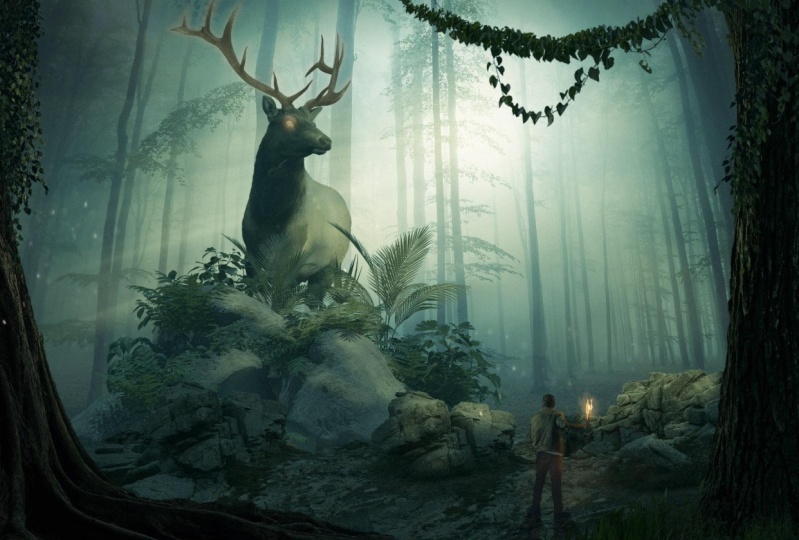
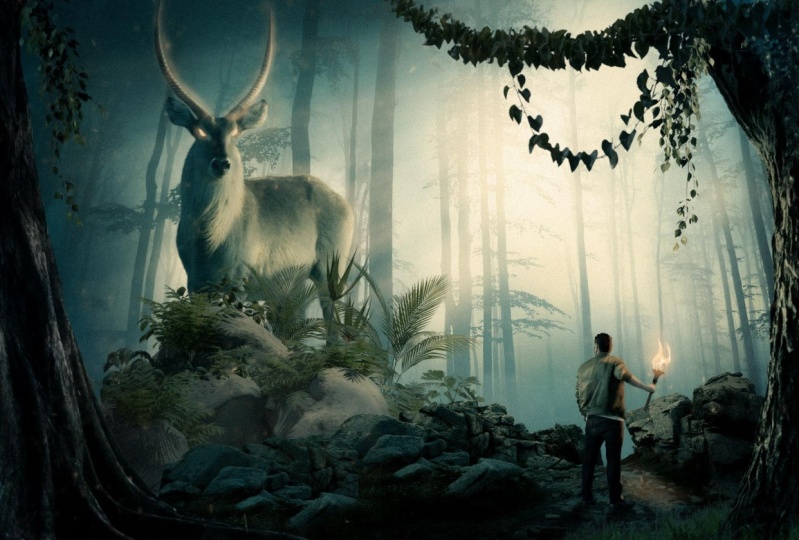
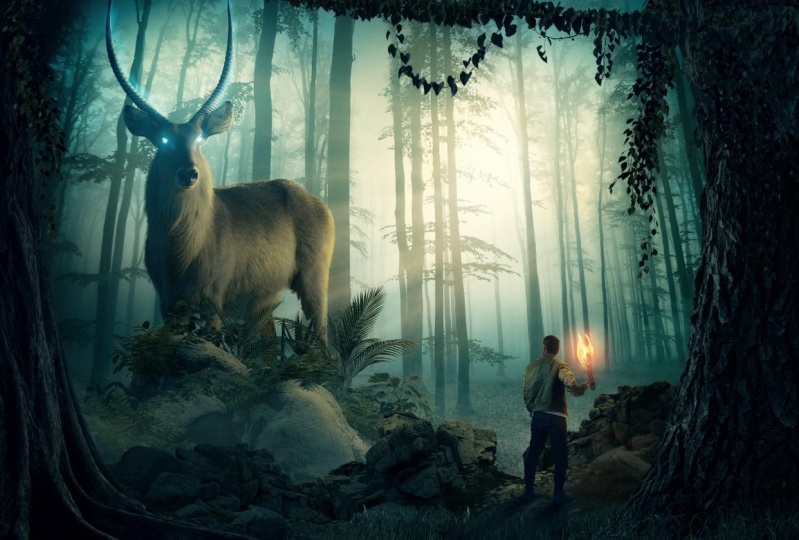
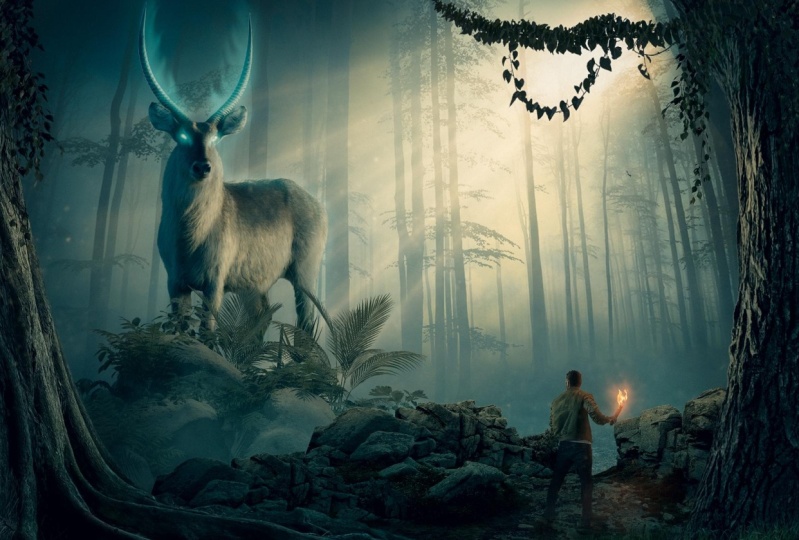
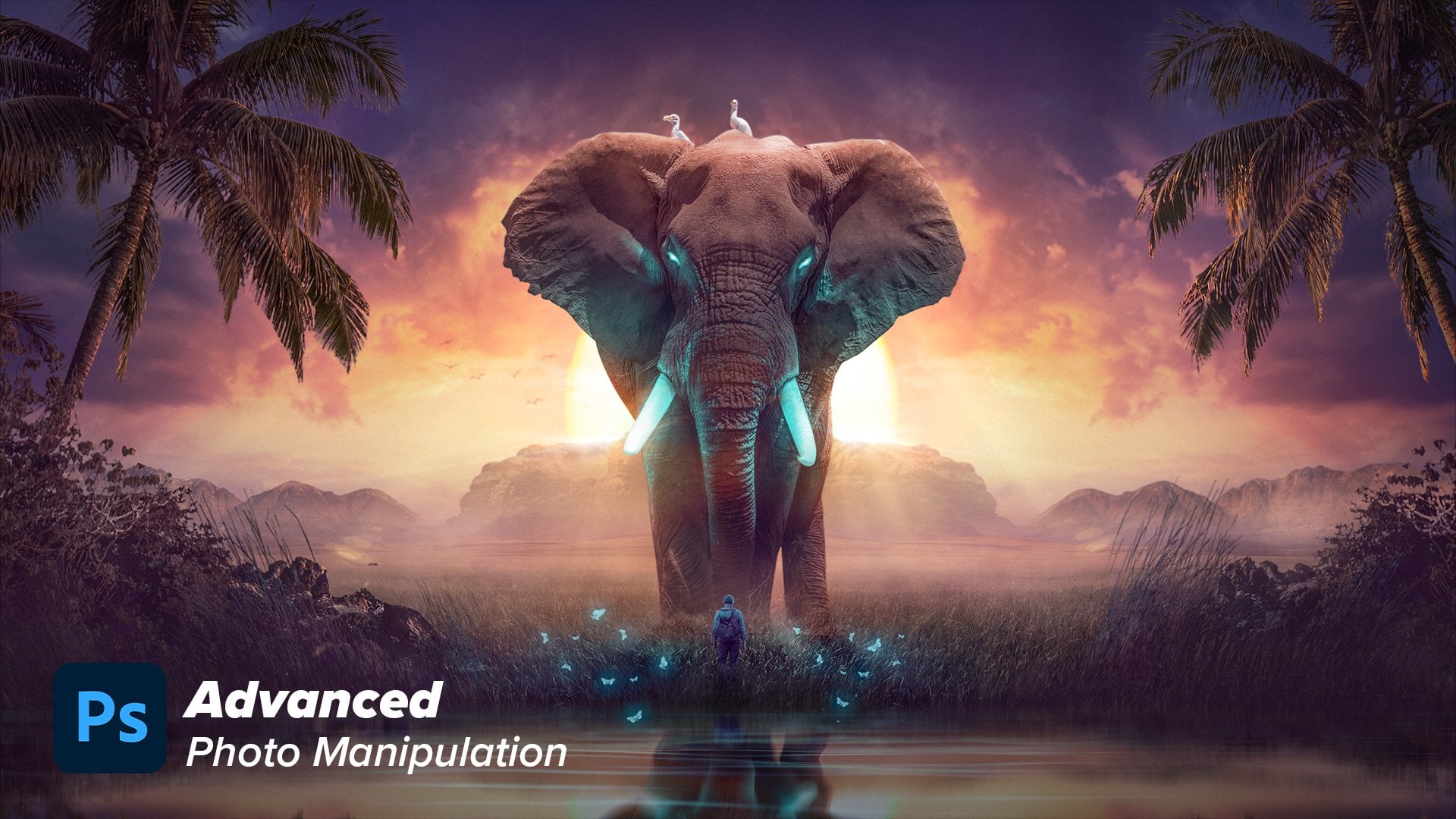
apprendre à créer cette œuvre d'art en utilisant techniques
avancées de
manipulation de photos. Ce cours va donc
au-delà des bases. Nous allons apprendre à découper des images et à les assembler correctement. Comment régler les
valeurs de lumière pour créer de la profondeur. Aussi comment corriger la
couleur et la saturation de chaque élément pour mélanger
l'image ensemble, nous apprendrons également
comment dessiner la lumière et l'ombre et comment répartir lumière de la source lumineuse dans tous les éléments,
dans notre œuvre d'art. Enfin, comment
mettre l'aspect final et l'étalonnage final
dans l'image. J'ai hâte de
commencer par vous. Alors, que le plaisir commence.
2. 1 Mélanger le ciel et le sol: Très bien les gars, tout d'abord, je vous
encourage à me
suivre étape par étape pour tirer le
meilleur parti de ce tutoriel, vous trouverez toutes
les images ainsi que le fichier PSD
dans la description. Très bien les gars, commençons
par créer une nouvelle toile avec une taille Full HD, 1920 par 1080. Ensuite, appuyez sur Créer à partir d'ici. J'adore commencer par l'image
du ciel parce que c'est une source de
lumière semi-ouverte pour l'ensemble du visuel. Je vais donc commencer par
utiliser cette image. C'est un ciel spectaculaire a l'aspect et la
sensation que nous voulons. Je vais donc commencer par agrandir un
peu, comme ça, et le mettre au-dessus comme
ceci, puis appuyer sur,
OK, je vais commencer par créer un nouveau groupe en appuyant sur
Ctrl G sur le clavier. Tout d'abord, je vais créer un
calque de réglage des courbes à partir de là. Et rendons le ciel
un peu plus sombre à partir d'ici et faisons-le
glisser jusqu'à ce point. Parce que nous voulons que le
ciel soit un peu plus sombre et que nous
créerons ensuite une source de lumière. Plus tard. Ensuite, je vais créer un calque de
réglage de
la balance des couleurs pour décaler les tons et la
couleur du ciel en couleur bleutée cyan. Parce que je veux qu'il soit plus proche du vert et du
cyan dans les tons moyens. Je vais simplement déplacer ce curseur, mais pas tant que ça parce que nous ne
voulons pas que la saturation
de ce gars soit aussi élevée. Je vais donc faire la même
chose dans l'ombre. Je vais augmenter la science, les verts et les jaunes. Je suppose qu'il y a ici avant
et après. J'imagine que c'est cool. Ensuite, je vais ajouter
la couche de base. Cette couche, j'en aurai
juste besoin pour
faire une sorte de
surface et de sol. Je vais donc placer l'image ici, faire pivoter un peu, puis je la
placerai dans un groupe séparé en
appuyant sur Ctrl G. Et nommons la masse. Très bien, créons
un masque ici, et effaçons ces ports. n'ai besoin que d'un terrain. Efface cette partie. Parfait. Maintenant, je vais
corriger les valeurs
de luminosité
et les couleurs. Donc tout d'abord, je vais utiliser des courbes, calque de
réglage comme ça, et nous allons le diminuer
un peu. Nous devons créer un masque de
détourage, éclatement du sol, ce motif pour créer un masque de
découpage pour cela, ils n'
affectent que les effets sur le sol. Alors je vais le faire, le
rendre un peu plus sombre. Je vais créer un calque de réglage noir et
blanc afin d'exclure la
couleur de notre équation. Ce que nous voyons maintenant,
c'est seulement éclaircir les valeurs. Cela nous aidera à améliorer
les valeurs de légèreté. Faisons en sorte qu'il soit un
peu plus sombre. J'imagine que c'est cool. Corrigeons maintenant les couleurs à l'aide d'un calque de réglage de la
balance des couleurs. Et ajoutons le cyan, le vert
et le jaune, ou je suppose que le jaune un
peu de cyan dans les tons moyens et les ombres fera
également la même chose. Je vais juste augmenter le cyan, mais pas trop. Augmentez les verts
et augmentez les, je suppose que nous devons augmenter
les jaunes ou les bleus. Cela dépend uniquement de
l'image principale. Je vais donc essayer de
modifier les curseurs pour arriver au point où les deux images
correspondent. Très bien, j'imagine que ça
a l'air cool. Les deux images sont maintenant identiques. Je pense donc que nous pouvons créer une couche
de bizutage ici pour mieux mélanger
les deux images. Je vais donc simplement
créer un nouveau calque et choisissons une
couleur à partir d'ici où se trouve le pinceau, puis dessinons ceci,
puis réduisons l'opacité. Cela crée une couche de
bizutage qui mélange les éléments entre eux
d'une meilleure façon. Comme vous pouvez le voir ici. Ça a l'air tellement beau.
3. 2 Mélanger les bois: Maintenant, apportons les
bois et cette image a déjà la
profondeur que nous voulions. Comme vous pouvez le voir ici, l'effet de bizutage
affecte les arbres. Ce dont nous aurons besoin,
c'est d'effacer certaines parties
de l'arrière-plan. Je l'ai donc mis ici
et j'essaie de faire correspondre les couleurs et les
valeurs de luminosité avec le fond. Mais tout d'abord, nous
devrons nous débarrasser de ce contexte des mots. Alors, comment puis-je m'en débarrasser ? Nous pouvons le faire en
double-cliquant sur
le calque et en utilisant
le curseur de fusion F, puis nous pouvons effacer les parties blanches de l'
arrière-plan comme vous pouvez le voir ici. Si je déplace ce curseur, vous pouvez voir le blanc ou les pixels lumineux ne
seront pas visibles. Je vais donc également affiner
cette sélection en appuyant sur Alt sur
le clavier et essayant de diviser le curseur pour rendre la sélection
plus fluide, comme ça. Parfait. Et puis appuyez sur OK, en supprimant les
pixels avec le mélange F, nous créons simplement un style dans
le calque qui ne
supprime pas complètement ces pixels, comme vous pouvez le voir ici, il affiche cette icône
de un style dans un calque. Donc, si nous voulons ajouter un
effet, par exemple, si je double-clique sur le calque et que j'ajoute la superposition de couleur, vous pouvez voir ici que l'effet
affecte l'ensemble du calque, pas seulement les pixels visibles. Donc, comment pouvons-nous résoudre ce problème en créant
simplement
un objet intelligent. Appuyez donc avec le bouton droit de la souris puis
convertissez en objet intelligent Les pixels
ne seront plus visibles. Ensuite, je vais créer un groupe. Et appelons-le Woods. Et maintenant nous pouvons commencer à corriger les vallées de luminosité
et les couleurs. Donc la première chose que
je vais commencer
par la saturation parce
que comme vous pouvez le voir ici, nous avons beaucoup de couleur verte. Je vais donc créer un calque de réglage de
la saturation de la teinte. Et créons
un masque d'écrêtage. Et appuyons sur
cette petite icône. Et choisissons ou choisissons couleur
spécifique et essayons de
déplacer le curseur vers la gauche, comme Pickett et essayons de le déplacer
vers la gauche. Cela diminuera la
saturation d'une couleur spécifique. Nous visons maintenant
les rouges et les jaunes. La saturation de l'image est
donc un peu plus faible. Ensuite, nous devons
corriger les valeurs, mais effaçons d'abord
cette partie en créant un masque et en plaçant
l'image juste ici. Et effaçons cette partie avec
le pinceau rond
doux et doux. Comme ça. Et
mettons-le un peu plus bas. Ensuite, nous allons corriger la
lumière en créant des courbes, calque de
réglage et
un masque d'écrêtage. Appuyez sur Alt et appuyez
entre les deux calques. Et activons
la couche noir et blanc pour mieux voir les valeurs de ces
bois. Ce que je vais
faire maintenant, c'est essayer de faire correspondre les valeurs de luminosité en
ouvrant les ténèbres, comme ça. Lorsque vous ouvrez davantage
les ténèbres et que diminuez ainsi
la luminosité des parties claires. Ensuite, nous allons créer un calque
de réglage de la balance des couleurs pour corriger les couleurs. J'ajouterai donc du cyan et du magenta, des jaunes ou des
bleus et des ombres. Je vais faire pareil. Nous essayons ici de
tout associer. Cela se fera
avec tes yeux. Il n'y a pas de règles. Il vous suffit de faire correspondre la couleur de l'image avec
l'arrière-plan. Donc, si votre image contient beaucoup
de Fred, ajoutons. Un peu de cyan pour l'
assortir à l'arrière-plan. Je vais simplement créer
un masque d'écrêtage. Et c'est parfait. Maintenant j'imagine qu'il faut un peu de correspondance. Les couleurs sont maintenant plutôt bonnes, mais je n'en suis pas entièrement
satisfait. Ce que je vais
faire ensuite est de créer un calque de réglage des couleurs unies pour mieux correspondre aux couleurs. Et choisissons cette couleur. Créez un
masque d'écrêtage, puis appuyez sur Ctrl I pour inverser le masque. Appuyez sur Ctrl I. Ensuite, dessinons quelques
couleurs dans nos bois. Cela correspondra mieux aux
couleurs. Comme ça, dessinons
quelques couleurs ici. Parfait. Maintenant, je suppose que nous l'
associons d'une meilleure façon. Effacons-le de certaines parties. Et c'est très bien. Bon, revenons dans le
ciel pour ajouter une source de lumière, une source principale de lumière, en créant un calque de réglage de
couleur unie. Et choisissons
quelques lumières cyan et sa couleur comme ça. Je pense que c'est une bonne chose. Et nous avons tendance à opter pour les couleurs les
moins saturées ici. Puis appuyez sur OK, Passons au mode de
fusion à l'écran. Et appuyons sur Ctrl I
dans le masque pour inverser le masque et réduire
le débit à 2%, je suppose. Et dessinons la
principale source de lumière pour être ici. Comme ça. Joe, il devrait y avoir
une sorte de soleil, mais il devrait être très doux parce que nous avons beaucoup de nuages. Rendons la couleur un
peu moins saturée. Et dessinons-le comme ça. Parfait. Ensuite, je suppose que nous devons
assombrir les lisières des bois. Je vais donc créer un calque de
réglage football et
réduire l' obscurité
comme cette couleur cyan. Ensuite, appuyons sur Control I et enfonçons dans les
bords comme ça. Augmentons Flow et
dessinons les bords. Appels. Il ne devrait pas
y avoir autant de lumière. Je suppose que nous pouvons également ajouter des
lumières avec cette couleur. Et cassons, Créer,
Créer un masque d'écrêtage, et appuyez sur Ctrl I
pour inverser le masque. Et ajoutons quelques
couleurs dans cette partie. Parce qu'il doit diffuser couleur de la principale
source de lumière, qui est le ciel. Parfait.
4. 3 Mélanger l'arbre droit: Nous devons maintenant ajouter de
la profondeur à notre conception. Nous devons savoir
que si vous voulez
créer de la profondeur dans vos manipulations
photo, vous devez créer trois
couches de luminosité. Donc au premier plan,
les parties doivent être très sombres et
très contrastées. Les ports médians devraient avoir un peu moins de légèreté. Et contrastons. Et l'arrière-plan doit avoir un contraste
très faible et il
doit être très lumineux. Nous allons donc
commencer par les parties de premier plan. Je vais donc commencer par
les trois parties. Je vais commencer par choisir cette image d'
arbre et la mettre ici. Et débarrassons-nous
de tous les éléments. Contrôle T, clic droit
et retournement horizontal. Et allons-le plus grand. Mets-le ici, agrandisse-le un
peu. Et c'est une bonne chose, étirons-le comme ça et déformons leurs
parties pour qu'elles correspondent. Nous n'avons besoin que du coffre. Nous allons donc nous débarrasser de ces éléments
supérieurs comme ça. Je vais simplement appuyer sur
Ctrl et mettre un point et l'ajuster
pour qu'il corresponde à ce que je veux. Maintenant, nous devons nous débarrasser
de l'arrière-plan, je vais
donc utiliser l'outil de
sélection d'objet à partir d'ici. Et nous allons sélectionner le coffre. Parfait. Et nous ajouterons également cette partie
herbe. Je suppose qu'ils ne nous ont pas
donné un excellent travail, donc nous réglerons ça plus tard. Donc, après l'avoir sélectionné, je vais créer un masque. Et nous avons quelques pièces ici. Il faut
les effacer avec le pinceau. Je vais donc simplement utiliser le
pinceau avec la couleur noire. Effacons-le. Et récupérons certaines de
ces parties d' herbe
avec une brosse à gazon. Vous pouvez trouver de nombreux pinceaux
dans brush easy.com. C'est une brosse à gazon. Je vais juste dessiner ici pour
restaurer une partie de l'herbe. Très bien. Corrigeons maintenant les couleurs et faisons correspondre les valeurs de luminosité. Je vais donc activer
ce calque noir et blanc. Ensuite, créons un calque de réglage
des courbes. Pour commencer à fixer les valeurs de
luminosité, nous devons les rendre beaucoup
plus sombres car il s'agit
d'un élément de premier plan. Comme je vous l'ai déjà dit, les
éléments de premier plan doivent être plus foncés et plus contrastés. Je vais donc créer
une courbe en S douce, augmenter le contraste
et le rendre plus sombre. Parfait. Maintenant, cachons ce
noir et blanc ici nous avons beaucoup de couleur
jaune et le coffre. Nous devons donc nous en débarrasser en
créant un calque de réglage de la saturation de la teinte à partir de là. Créons un masque d'écrêtage et diminuons
la saturation. Je vais juste choisir
cet outil et choisir cette couleur jaune et simplement
diminuer la saturation comme ça. Et aussi les jaunes. Et choisissons également par les rouges. Et diminuons la
saturation des rouges. Comme ça. Très bien. Ensuite, nous allons créer un calque de réglage de la
balance des couleurs. Et vous savez, le processus, nous allons essayer de le faire correspondre, le coffre aux autres éléments. N'oublions pas de
créer un masque d'écrêtage. Augmentons les verts les jaunes et les ombres. Nous allons donc augmenter le
cyan un peu. Et augmentons simplement
les verts et les bleus également. Et dans les faits saillants, je vais augmenter les grains de beauté. Très bien. N'hésitez pas à modifier
les curseurs pour mieux
correspondre aux images. Ensuite, je vais apporter cette couche de plantes et la
mettre juste ici. Et nous allons le réduire un
peu et le mettre ici. Parfait. Je vais donc tout d'abord créer un calque de réglage des courbes pour
corriger les valeurs de lumière. Et créons un masque d'écrêtage. Ici. Comme vous pouvez le constater, le calque
lui-même présente beaucoup de contraste. Les plantes présentent un fort contraste entre les pixels clairs
et les pixels sombres. Nous devons donc le baisser
un peu comme ça. Et rendons les ombres
un peu plus claires et assombrissons les pixels de fierté. Comme ça, je suppose que nous devons aussi
assombrir les ombres. On peut peut-être le rendre
plus sombre comme ça. Très bien. Créons maintenant un calque de réglage de
la saturation de la teinte et réduisons la saturation
du calque. N'oubliez pas de créer
un masque d'écrêtage. Mettons-le derrière les courbes. Et maintenant, diminuons la saturation des plantes car il y a beaucoup de verts. Nous devons donc nous en débarrasser. Ensuite, j'utiliserai la balance des couleurs pour
changer les couleurs, ajouter du cyan, vert et peut-être du
bleu dans les ombres. J'ajouterai également une couleur
cyan. Peut-être aussi du bleu et du
magenta ou du vert, je suppose. Un peu de magenta comme ça. Et c'est très bien. Maintenant, ajoutons une autre
couche de plantes. Je vais l'intégrer à
un nouveau projet parce que je
vais vouloir sélectionner ces plantes en
arrière-plan à l'aide des canaux. Je vais donc dans le panneau
Canaux et bascule entre les canaux
pour voir quel canal a le meilleur contraste ou le contraste
le plus élevé entre les pixels privés et les pixels clairs
et les pixels sombres. pixels. Comme vous pouvez le voir ici, le canal bleu présente
le contraste le plus élevé. Je vais donc le
dupliquer en appuyant sur le bouton droit de la souris et en appuyant Cachons l'original et travaillons jusqu'à la lunette, appuyez sur Ctrl L pour
amener les niveaux. Et ici, je vais essayer de rendre les pixels des plantes aussi
noirs que possible. Et le fond pour être le lumineux possible était des niveaux. Appuyez ensuite sur OK, puis
sur Ctrl et appuyez sur le canal lui-même
, puis créez un masque. Ensuite, vous pouvez appuyer sur
Ctrl I pour inverser le masque
et cliquer avec le bouton droit de la souris et sur le calque Convertir en objet dynamique,
car nous ne voulons pas perdre la qualité et nous allons
l'intégrer à notre projet principal. C'est une partie ici, à l'écart
du masque d'écrêtage. Et mettons-le ici. Comme vous pouvez le voir ici, nous avons un problème. Nous avons ces bordures blanches
autour des pixels de la plante. Il faut se débarrasser de ça. Nous reviendrons sur
le projet des plantes et
affinerons cette sélection. Je vais appuyer sur Alt et appuyer sur le masque pour afficher le masque. Ensuite, j'apporterai le pinceau. Et créons le
mode de fusion de la superposition de pinceaux. Et dessinons avec du blanc. Parce que nous avons créé le mode de fusion
du pinceau en superposition. Ensuite, lorsque nous peignons
avec du noir, cela n'affectera que
ces pixels gris. Ce que nous faisons
maintenant, c'est rendre les pixels plus clairs et
les pixels sombres plus foncés. Cela éliminera
les bords blancs extérieurs. Peignons-le ici avec le pinceau noir et avec
le mode de fusion par superposition. Alors peignons ici. Comme vous pouvez le constater, les arêtes
sont maintenant affinées ici. Et faisons cela
pour l'ensemble de l'image. Je vais
agrandir le pinceau et cela n'
affectera pas les pixels clairs
ou les pixels blancs. Très bien. Notre sélection est maintenant affinée. Je vais donc cliquer avec le bouton droit sur Convert
to Smart Object et obtenir une couche dans notre projet principal. Faisons en sorte qu'il soit un
peu plus petit. Je suppose que nous avons encore
quelques bords blancs, mais ils ne seront pas visibles lorsque nous le
réduirons, comme ceci. Très bien. OK, maintenant je vais modifier
la forme des plantes, mais dans le menu Edition, je
vais utiliser la chaîne de marionnettes. Je trace quelques points et je vais juste changer
la forme de la plante. Je veux qu'il
soit dynamique. Nous allons donc tracer ce point ici. Et ce point, et
créons un autre point ici. Mets-le plus bas. Et c'est ça. Très bien. Nous voulons maintenant corriger
les couleurs et les valeurs. Ce que je vais faire maintenant,
c'est simplement copier les courbes saturation de la teinte et la balance des couleurs de
la couche des autres plantes. Je vais simplement sélectionner ces
couches, appuyer sur Alt et les faire glisser pour les placer dans
les nouvelles plantes plus tard. C'est Créer un masque d'écrêtage, appuyez sur Alt et appuyez
entre les deux calques. Et on y va. Nous n'avons pas à
faire beaucoup de fourchette. Il suffit de corriger
les valeurs par les courbes. Je vais assombrir cette partie. Et on y va. Très bien.
5. 4 Mélanger l'arbre gauche: Ensuite, nous ferons la même
chose dans le coffre gauche. Je vais apporter cette
image d'arbre et la mettre ici. Agrandissons parce que
nous ne voulons que le tronc, nous ne voulons pas les feuilles. Je vais sélectionner le coffre à l'aide l'outil de sélection d'objets. Je vais donc aller dans l'outil
Sélection d'objet et le sélectionner
comme
ça. Et c'est ça. Inversons ensuite le masque
en appuyant sur Shift Control I puis Alt
Backspace pour l'effacer. Je pense que le masque
a besoin d'être affiné. Il y a quelques limites ici. Peignons dessus avec
le noir dans le masque et la peinture sportive ici. Et voilà. Garder un œil sur les détails devrait être une habitude pour vous si vous
travaillez dans le domaine de l'art numérique. Je vais donc corriger
les valeurs de luminosité. Je vais juste créer un calque de réglage des
courbes, le
rendre un peu plus sombre. Et bien sûr, n'oubliez pas de
créer un masque d'écrêtage. Je vais créer un calque de réglage de la
balance des couleurs. Et ajustons les
curseurs et les tons moyens. Je vais ajouter du cyan
et des verts, des jaunes, je suppose. Peut-être devrais-je ajouter
du bleu et du vert. Et du cyan. Les ombres. Je vais ajouter un peu de bleu
et de magenta, un peu de vert je suppose, et un peu de couleur cyan. C'est très bon. Ensuite, je vais simplement dupliquer cette couche de plantes avec tous
les ajustements que nous avons effectués. Je vais donc sélectionner ces plantes avec tous
les réglages et appuyer
simplement sur Alt et les faire glisser pour les placer dans le groupe d'arbres de gauche. C'est ça. Peut-être que nous pouvons
le retourner Control T à horizontale parce que nous ne
voulons pas le rendre identique. Et faisons-le pivoter un
peu. C'est ça. Très bien. Créons des ombres pour
les plantes, car il
devrait y en avoir ici. Pour ce faire, créez un calque de réglage des
courbes et assombrissons les pixels. Ensuite, créons un masque d'
écrêtage. Et changeons le
mode de fusion en vélocité car nous voulons que l'ombre
ait une certaine couleur. Et il gardera simplement la
couleur de l'arrière-plan, qui est le coffre, le coffre gauche, nous
devons garder sa couleur. Ensuite, appuyez sur
Ctrl I pour inverser le masque. Appuyez sur Ctrl I. Et avec leur pinceau doux et
arrondi, je vais apporter le logiciel sur ce pinceau et dessiner
des ombres ici, bien sûr, avec du blanc ou effacer certaines parties parce que nous le
voulons lisse. Et il y avait peut-être qu'on
pouvait le rendre un peu plus sombre. Je suppose que c'est avant
et qu'il y a après. Très bien. Nous ferons la même
chose dans le bon arbre. Je vais donc simplement dupliquer
le calque de courbes et le
mettre dans le coffre droit. Et débarrassons-nous
de ces pixels. Et peignons l'ombre
avec la couleur blanche. Je vais peindre quelques ombres ici. Très bien. J'imagine que les couleurs du coffre ont besoin d'être
un peu ajustées. Ajustons donc
d'abord les valeurs. Nous pouvons nous débarrasser de
ces deux points. Faisons en sorte qu'il soit un
peu plus sombre. Je suppose. C'est
quelque chose de tout à fait normal. Lorsque vous passez à
l'étape de votre visuel, vous remarquerez que certaines
parties doivent être modifiées , ce qui est
tout à fait normal. Ça va.
6. 5 Mettre le milieu: Ensuite, j'ajouterai les ports
médians, qui contiendront les cerfs et ces roches qui
amèneront d'abord ces camions et les
placeront dans un nouveau projet parce que nous voulons le
sélectionner correctement. Et j'utiliserai les canaux de la même manière qu'
auparavant pour les plantes. Je vais voir quel canal
a le plus de contraste, je suppose que le canal bleu
, dupliquez-le, puis appuyez sur
Ctrl L. Et essayons de rendre cette partie aussi
noire que possible. Exon, puis appuyez sur OK. Et nous utiliserons la même
technique que celle utilisée avant de créer le mode de fusion du pinceau en superposition et avec
la couleur blanche, je vais simplement dessiner
autour du sujet. Cela éliminera les
franges et les bords
blancs , puis appuyez sur Ctrl
et appuyez sur le calque, puis créez un masque Control I pour
inverser le masque. Convertissons-nous en objet intelligent et mettons-le dans
notre projet principal. Il est mis ici, et nous allons le réduire. Appuyez sur Ctrl T ici. Peut-être pouvons-nous le retourner horizontalement pour
qu'il corresponde à
la même direction d'éclairage de notre scène. Et
faisons-le pivoter un peu. Très bien. Nous pouvons maintenant créer un groupe
et le nommer midground. Et quelles pierres y sont
superposées. Descendons-le
derrière les arbres. Très bien. Ce que je vais faire maintenant,
c'est que je vais
apporter tous les éléments
du milieu de terrain. Et puis je vais fixer les valeurs,
les couleurs qui saturent
pour eux à ce qui est. Ensuite, je vais apporter l'
image du cerf et la mettre ici, et la sélectionner à l'aide de l'outil de sélection
d'objet. Sélectionnons la partie cerf. Je vais donc créer un masque
et avec le pinceau, je vais simplement dessiner. Ces ports ne seront pas visibles. Il est donc normal de manquer
certaines parties notre sélection dans les jambes. Et je pense que c'est une bonne chose. Nous avons maintenant un problème. Les bords du cerf ne
sont pas bien affinés, je vais
donc utiliser le rush de saisie. Cette brosse à gazon, vous pouvez la
télécharger à partir de Brush easy ou de n'importe quelle brosse à gazon
ou quatre brosses. Et je vais commencer à
peindre les bords comme ça. Augmentons le débit. Et peignons
les bords à l'aide des flèches gauche et droite
de votre clavier. Vous pouvez modifier la
direction du pinceau. Je vais peindre ici. Cela me donnera de la texture
du sol. Ici. Cette partie. Faites pivoter
le pinceau et peignez ici. Je peux peut-être accélérer le processus. Tu as compris le point. Vous n'aurez qu'à utiliser ce pinceau pour affiner tous
les bords du cerf. Très bien, voici notre cher après la
sélection et après le peaufinage. Quelques pièces,
voici notre sélection. Comme vous pouvez le voir, c'est une
sélection
très précise et très précise. Très bien. Faisons un peu
plus petit et mettons-le ici. Et on y va. Mettons-le derrière les rochers. Appelons-le dans le salon. Et mets-le derrière la couche de
roches. Très bien. J'imagine que cette partie de la
plante doit être effacée. Donc, à l'aide d'un masque, je vais effacer cette partie. Et cette partie aussi. Très bien. C'est un changement, la possession. Et maintenant j'essaie de
modifier la possession de chaque élément pour créer une très belle composition. Ensuite, je vais séparer
ces pierres. Je vais le mettre ici et le
retourner horizontalement. Mais ici, faites-le plus petit. Et c'est tracé ici. Créez un nouveau groupe,
nommez-le route, puis appuyez sur Ctrl T
et essayez de le
faire pivoter, réduisez-le légèrement. J'essaie maintenant de faire
une bonne composition. Faisons en sorte qu'il soit très petit, très bon, qu'il
change de forme. Perspective. Tu sais, faire correspondre la
perspective est la chose la plus difficile dans la
manipulation de photos, je suppose. Donc tu dois le rendre bon
parce que ça a l'air très mauvais. Si vous ne pouvez pas ajuster
la perspective. Eh bien. C'est ici. Créons une autre version des roches
en appuyant sur
le calque, en appuyant sur Alt et en le faisant glisser. Et j'ai juste besoin de ces
pierres séparées sur la gauche. Je vais donc créer un masque
et avec le pinceau, je vais simplement supprimer ces parties. Très bien. Nous pourrons le
modifier plus tard. Mais pour l'instant c'est bon.
7. 6 Manipuler les images de l'homme: Ensuite, nous allons passer
à la couche principale. Je vais donc apporter cette image, comme vous pouvez le voir ici, nous devons nous débarrasser de beaucoup de choses. Donc tout d'abord, je vais utiliser l'outil de sélection d'objet
et je vais sélectionner l'homme, comme vous pouvez le voir ici, puis créer un masque. Et bien sûr, le masque
doit être affiné. Je vais donc d'abord
affiner les cheveux en appuyant sur le panneau Propriétés puis sélectionner
et masquer
avec l'outil Affiner. Je vais juste affiner
ces parties des cheveux. Et la partie barbe
doit également être affinée. Également cette partie. Appuyons sur OK. Ensuite, je vais supprimer
certaines parties d' ici avec le masque,
ce pinceau noir. Effacons cette partie. Et cette partie. Ici. Vas-y. Vous devez être précis ici, ou vous pouvez le faire
avec l'outil Plume. Bien sûr. Cette partie. Très bien. Bien entendu, cette partie
doit être redessinée. Nous devons donc d'abord
dessiner cette partie comme ceci. Ce sera la chemise
avec sa chemise ou sa veste. Et reprenons ça,
les pixels en arrière. Et puis je vais dessiner
avec quelques couleurs. Je vais choisir cette couleur
dans le calque lui-même. Je vais dessiner ces parties. Désactivons la sensibilité à la
pression et faisons en sorte que le débit soit 17%. Et je vais dessiner avec quelques couleurs de la
veste, les ombres. Faisons donc en sorte que le
flux ressemble à présent. Dessinons et déposons quelques pinceaux pour
créer de la texture. Ici. Ici, c'est grand. Choléra, il atteint un bon
pourcentage. Nous pouvons maintenant dessiner des
lumières et des ombres. Molaire cette partie également. Essaie de le mélanger. Eh bien. Ici. Et voilà. J'essaie de le mélanger avec la veste principale. Et bien sûr, il
sera très petit. L'homme sera petit, donc ces détails ne
seront pas affichés. Faisons en sorte que ce pixel
soit de retour. Très bien. Effacez certaines parties. Et vous savez, connaître un peu de peinture numérique vous
aidera dans ces situations. Très bien. Ensuite, je vais créer une couleur unie
dans l'arrière-plan parce que
je veux voir les
bords, les bords blancs. Je vais donc peindre
dessus pour m'en débarrasser. Peignez sur ces pixels blancs. Voilà, cette partie. Et là, prends ton temps. Le processus. prend du temps, mais c'est vraiment amusant. Ces pièces. Ces parties de son pantalon. Marié, bien, très bien. Je vais faire un clic droit pour convertir le
calque en objet dynamique. Et depuis le menu Edition, je vais utiliser Puppet Warp
parce que je veux changer la possession ou
la pose de ces hommes. Je vais donc mettre quelques points dans les articulations de
la hanche
ici et ici, ici. Et cette main. Changeons la forme de la jambe que nous voulons parce que
nous voulons la réparer. Et ses mains devraient être comme donc peut-être vous pouvez
appuyer sur Alt et faire pivoter ces points comme
ceci parce que nous
voulons le faire tenir le feu. Alors allons-y un peu plus bas. Ce point. Ajoutez quelques points
ici et là pour ajuster la forme de
son corps. Très bien. Alors déplaçons-le
un peu vers la droite. Et cette partie pour sa jambe
qui les ouvre parce qu'on veut qu'il ait une
position carrée, les épaules baissées. Je suppose. C'est une bonne chose. Appuyez ensuite sur OK. Et maintenant, c'est bon. Maintenant, nous devons tirer le
bâton de feu qu'il devrait tenir. Je vais donc simplement le dessiner en utilisant, créer un nouveau calque
et à l'aide du pinceau, je vais dessiner le bâton lui-même. Utilise une couleur brunâtre et foncée. Vous pouvez, vous pouvez
rechercher le bâton ou un morceau. Nous sommes un tronc d'arbre. Mais maintenant je peux juste le dessiner,
il sera très petit
et les détails
ne sont pas très importants dans cette partie. Je vais donc simplement mettre quelques reflets ici et y ajouter des ombres. Et c'est créer un plus sombre. Et peignez cette partie. Et c'est ça. Nous pouvons maintenant effacer ces parties. 100% fluide et efface le sport. Nous voulons que les bords soient d'une certaine manière. Jackie, le bord n'est pas lisse. Les mythes créent des
bords comme ça. Année. Très bien. Je vais le mettre derrière l'
homme et le faire pivoter. Je double-clique sur
la chaîne de marionnettes, et je la déforme
autour du bâton. Comme ça. Nous allons également peindre quelques
pixels pour la main. Tout d'abord, réduisons-le
et mettons-le ici. Et maintenant, j'ai fait une
petite rotation juste ici. Bien. Peignons quelques ombres
derrière sa main. Cela donne un réel réalisme. Et je suppose que c'est bon. Nous avons besoin de
peindre des pixels. Je vais donc créer un nouveau calque. Et peignons quelques pixels. Ici. Faisons le flux à
100 pour cent et laisse, ses mains devraient être comme ça. Il suffit de lui peindre la main
comme ça. Et c'est ça. C'est ça, j'imagine. Il est évident que
cet homme a besoin de jambes. Je vais donc apporter ces
jambes d'une autre image. Je vais agrandir cette image. Mais d'abord, sélectionnons l'homme qui était l'outil de
sélection d'objets. Et créons un masque. Et on peut récupérer les
siennes, ses jambes avec un
pinceau parce qu'on a, on n'a pas beaucoup
de contraste ici. On peut juste peindre sa
jambe aussi simplement que ça. Vous pouvez également utiliser l'outil
Plume si vous le souhaitez, mais je pense que c'est beaucoup plus facile. Très bien. Faisons grandir l'homme. Je vais le faire grandir. Essayons de trouver le meilleur,
le meilleur élément qui
corresponde aux deux images. Je suppose que nous pouvons mettre les
mêmes déchets pour les deux hommes, les
placer l'un au-dessus de l'autre, et ensuite effacer cette partie. Maintenant, nous devons faire
correspondre la partie jambes. Je vais juste utiliser la chaîne de marionnettes, mettre quelques points et ajuster
la possession de la jambe. Comme ça. Pointez ici et ici. Très bien. Un autre ici. Un autre ici. Donc ce que nous devons faire maintenant, nous devons effacer certaines parties
et aussi faire correspondre les couleurs. Je vais donc créer un masque et
en tournant doucement ce pinceau, j'effacerai toute cette
partie car ce dont nous avons besoin, ce ne
sont que les jambes ou les pieds. Maintenant, nous devons faire correspondre les couleurs
et la luminosité, les deux. Je vais donc, à partir des réglages de
l'image et appuyer sur la balance des
couleurs, je vais changer les couleurs. Je vais ajouter du jaune
et du vert. Et c'est ça, j'imagine. Très bien. Nous pouvons également appuyer sur
Ctrl M et commencer à assombrir ces pixels et à
augmenter les pixels lumineux. Très bien. Ici, nous devons créer un calque de réglage des courbes et le rendre un peu plus sombre. Et créons
un masque d'écrêtage. Et maintenant nous pouvons dessiner
quelques parties sombres ici. Cela leur permettra de mieux
correspondre. Très bien. Je suppose que c'est
suffisant pour cet homme. Également prêt à parler
beaucoup de temps. Ensuite, je vais sélectionner
tous ces calques,
appuyer sur Ctrl G et cliquer avec le bouton droit sur
Convertir en objet dynamique. Et puis j'ai prié l'homme
dans notre mer de Donald. Il y a beaucoup de travail ici. Mais deuxièmement, nous l'avons
fait parce que nous n'
avons pas les images que nous voulions. Je l'ai mis en groupe et
on va le rendre très petit. Je veux qu'il soit tout petit. Parce que nous voulons donner
aux cerfs un aspect géant, ils
sont très grands. Et c'est bon.
8. 7 Correspondre à la couleur et à la légèreté du milieu du sol: Bon, maintenant tous les éléments
sont à leur place. Ce que nous allons faire
ensuite, c'est que nous allons tout
corriger comme nous l'avons fait auparavant. Nous allons corriger les valeurs. Nous corrigerons les couleurs
et la saturation. Nous allons donc commencer par
les valeurs de légèreté. Je vais donc créer un calque de réglage des courbes
pour la couche des roches. Et créons
un masque d'écrêtage. Et nous allons l'assombrir
un peu. Il ne doit pas être plus
sombre que les arbres, mais il doit être
plus foncé que le fond. Il devrait donc y avoir quelque chose
entre les deux. Ça, c'est bien. OK, ensuite nous allons corriger la saturation car nous
avons beaucoup de couleurs ici. Je vais donc simplement créer
une saturation de teinte et simplement diminuer la
saturation globale du calque. Ensuite, j'opterai pour la balance des couleurs pour
ajuster les couleurs. En ajoutant du cyan,
créons un masque d'écrêtage, en ajoutant et en ajoutant
des verts, des jaunes et du gaz. Et faisons la
même chose dans les ombres, ajoutant du bleu ou du jaune, je suppose du bleu et des verts et certains
disent des couleurs cyan. Et puis les hautes lumières, ajoutons du bleu, du jaune dans les hautes lumières, et du san diminue
les jaunes. Je suppose que nous devons ajouter du bleu. Oui, on a ajouté un peu de
bleu et un peu de triste. Très bien. Maintenant, associons-le
à notre scène. Allons à l'
Impala ou au cerf. Je vais commencer par les valeurs
de légèreté. Je suppose que vous
connaissez déjà le processus. Nous ajustons donc maintenant
les valeurs de luminosité, en
ouvrant les ombres
un peu comme ça. Et j'imagine que c'est tout. Pour la saturation. Je suppose que nous devons diminuer la saturation parce qu'
il y a beaucoup de couleurs. Créons un
masque d'écrêtage et diminuons la saturation du cerf car il a
beaucoup de couleur rouge. Et puis ajouter l'équilibre des couleurs et créer un
masque d'écrêtage, en ajoutant du cyan, en ajoutant du vert et du
jaune et des ombres. Ajoutons quelques bleus, un peu de cyan et de magenta,
je suppose que nous devons
ajouter une rangée verte, laissez-la telle quelle. Essaie de régler ça. Et dans les points forts, ajoutons un peu de bleu. Ajoutez un peu de cyan. Peut-être que dans les tons moyens, on doit régler ça. Vous devez corriger cela et ajouter
du cyan et des tons moyens. Je suppose qu'il est maintenant
assez assorti. Maintenant, nous allons chercher la
racine et l'homme. Je vais donc commencer par les pierres. C'est exact. Fusionnons ces deux calques, convertissons-les en
objet intelligent, puis créons un calque de réglage des courbes et essayons de
l'ajuster en conséquence. Il faut qu'il fasse un
peu plus sombre. Et pas tellement de contraste ici, mais un peu plus de contraste
que ce groupe de cerfs. Et la demande, bien sûr, doit être plus sombre. Parce que comme vous pouvez le voir ici, nous avons quatre niveaux
de valeurs de luminosité. La partie la plus sombre sera là, les deux arbres, la
droite et la gauche. numéro deux dans l'obscurité devrait être l'homme et la racine. numéro trois dans l'
obscurité devrait être le cerf et les rochers. Numéro pour le fond. J'essaie maintenant de les
rendre un
peu plus sombres, comme ça. Et ouvre
un peu les ombres. Très bien. Allons-y. Je dois corriger les
couleurs et la saturation. Commençons donc par
la balance des couleurs. Pour la route. Ajoutez du cyan et
créez un masque d'écrêtage. Oublie toujours ça. Ajoutez du cyan, du vert et peut-être que
vous pouvez ajouter du jaune. Je suppose. Et puis les ombres, ajoutons du bleu
et du vert,
ajoutons de la couleur cyan. C'est déjà beau. Passons aux points forts. Ajoutez des jaunes. Je suppose que les points forts
ne sont pas trop affectés. Essayons donc d'ajouter un peu de magenta cyan.
Et c'est ça. Je suppose. Je suppose qu'il correspond déjà
d'une manière ou d'une autre, mais il faut le corriger
en termes de valeurs. J'imagine qu'il faut peut-être faire un
peu plus sombre. Allons assombrir les arbres. Très bien. Allons voir cet homme. Cela commence par la
balance des couleurs, crée un masque d'écrêtage. Et ajoutons un peu de
cyan à l'homme. Un peu de vert. Ajoutez des tons et des ombres bleus et
rouges. Ajoutons quelques jaunes, j'imagine, cyan et peut-être du vert. Je pense que c'est une bonne chose. Les reflets ajoutent peut-être bleu et un peu de rouge. Je suppose. Je suis en train de peaufiner
les curseurs et de voir si cela correspond à
mon C. C'est tout. Ça va ? Maintenant, je suppose que tout
correspond parce qu'il
ne correspond pas à 100%. Mais c'est un bon point pour nous de
commencer à peindre la lumière et
d'autres effets. Je pense que l'homme devrait
être un peu plus sombre. C'est aussi le milieu de terrain qui
doit être réparé. Ceux-là un peu, ajoutez un peu de cyan. Et peut-être que tu peux
l'assombrir un peu. Il est très délavé. C'est peut-être une bonne chose. Très bien, comme vous pouvez
le voir, voici avant et après tout. Ces plantes
doivent donc être réparées. Dans cette partie, j'essaie de tout arranger. Essayer de regarder notre
visuel
avec un regard neuf, et essayer de tout éditer. Ici. Les plantes, les
couleurs ne sont pas assorties. J'ajoute donc maintenant cyan parce qu'il
a beaucoup de fils. Et aussi ici jusqu'à ce que les
autres plantent les ombres, Essayons d'ajouter un peu de vert. Peut-être que ça correspond mieux maintenant.
9. 8 Dessiner la lumière de la flamme: Très bien, maintenant nous allons
commencer à ajouter la flamme, le feu dans ses mains. Je vais donc apporter cette
couche de superposition et la mettre ici. Essayons de le déformer et de le
façonner pour qu'il corresponde à notre vision. Comme ça. Essayons de lui donner la même
forme que cette épaisseur. Très bien. Créez. Et changez le
mode de fusion à l'écran. Et c'est bon d'y aller. Nous devons réparer
ces bords. Je vais donc appuyer sur Ctrl L et
essayer d'augmenter le contraste. Et c'est ça. C'est la flamme elle-même. Il faut qu'il
y ait de la lueur autour de lui. Je vais donc créer un nouveau calque
avec le mode de fusion d'écran. Et avec un pinceau doux et arrondi, je vais simplement créer
cette lueur autour de lui. Je vais donc créer cette
lueur. Ça a changé. Choisissez une
couleur orange foncé comme la phase un, puis mettez-la comme ceci. Très bien, et
ça a l'air faux. Je vais donc utiliser l'outil de
maculage pour le
façonner correctement afin de
lui donner un aspect réel. Parce que la lueur
sera en quelque sorte aléatoire, ne
sera pas aussi précise. Comme les outils, je suppose que c'est
quelque chose comme ça. Maintenant, nous devons commencer à attirer les lumières de la
flamme dans notre homme. Je vais donc le faire en créant un calque de réglage de la saturation de la
teinte à partir d'ici, et en créant un masque
d'écrêtage, en appuyant sur coloriser, choisissant la couleur orangée,
en ouvrant la luminosité et la saturation
et en changeant le
mode de fusion à l'écran. Maintenant, appuyez sur Ctrl I pour inverser le masque avec notre pinceau pour bords
durs, je vais réduire le débit, le débit du pinceau à 1% ou 2%. 2 %, je suppose, ou pour
quelque chose de très faible. Et je vais commencer
à dessiner les lumières avec la pression des bords durs,
pas le logiciel. Parce que les bords durs
me donnent de la texture à la peinture, ce qui est très beau, je pense. Très bien. J'essaie maintenant de suivre
la forme de l'homme. J'essaie donc de suivre la forme de la veste et sa
forme de main et de mélanger les bords. Il y a des lumières dessinées ici. Dans cette partie. J'imagine que c'est ça. L'intensité de
la couleur doit être très élevée dans
les parties proches de la flamme et les parties
très basses
éloignées de la puce. Nous pouvons donc également, avec la brosse douce, augmenter le débit et nous pouvons simplement mettre une touche de
lumière comme celle-ci. C'est comme
un vol tactile. Très bien. Vous devez
effectuer un zoom arrière et un zoom avant plus important pour avoir une vue d'ensemble. Maintenant, nous devons créer une
ombre parce que nous
avons une source de lumière, alors nous devrions avoir une ombre. Je vais donc créer un calque
de
réglage des courbes changer le mode de
fusion en luminosité et appuyer sur
Ctrl I pour inverser le masque. Essayons de
dessiner l'ombre. Ça devrait être quelque chose comme ça. Pas quelque chose de gros. Cela devrait être quelque chose de
très subtil. Augmentons le
débit de la brosse. Utilisez le pinceau à bords
durs et nous pouvons l'effacer. Je vais donc dessiner de la lumière
comme ceci et comme ça. Parce que nous avons ici
deux sources de lumière. Nous avons cette lucarne et
nous avons la flamme posée. Effacez simplement ces parties. Diminons le débit et
effaçons ces arêtes vives. Et nous pouvons modifier les ombres
plus tard si cela ne nous plaît pas. Mais pour l'instant, je
pense que c'est bon. Très bien, essayons de
tirer un peu
de lumière réfléchie par la poussière autour de la demande
parce que comme vous pouvez le voir ici, nous sommes dans le brouillard. Nous devrions donc avoir un peu de
brouillard autour de la demande et ce brouillard devrait refléter
certaines des flammes. Nous allons donc créer un nouveau calque. Et avec le pinceau rond doux, changez le
mode de fusion à l'écran et choisissons
un pinceau Fargate. Celui-ci, vous pouvez trouver tous les pinceaux dans
brush easy.com. C'est donc une bonne idée. Je vais augmenter le débit
avec un peu comme ça. Comme vous pouvez le constater, c'est
un très bon prix. Je vais donc juste dessiner un peu de lumière. C'est très intense, je sais, mais nous allons
le modifier. Bien sûr. Je vais créer un nouveau masque, diminuer le débit du pinceau et essayer d'en effacer la plus grande partie. Cette partie, cette partie. Et cette partie. Peut-être que c'est très élevé, donc nous devons le diminuer. Efface cette partie. Et j'imagine que c'est tout. Vous pouvez peut-être
réduire l'opacité. Ouais. Je sais que c'est très subtil, mais cela ajoute du
réalisme à notre design.
10. 9 Dessiner la lumière du ciel sur chaque élément: Nous allons maintenant commencer à créer
la principale source de lumière, qui est le ciel. Ici, je voulais en faire un nouveau. Je voulais créer une nouvelle
couleur pour le ciel. Ce sera une couleur jaune
vif. Créons un calque de réglage
de couleur unie. Et choisissons une couleur jaune
très vif comme celle-ci, je suppose. Et puis appuyez sur OK, changez le
mode de fusion à l'écran, je suppose que là où il
doit être ajusté, faites-le plus jaune. Appuyez ensuite sur Ctrl I et
allumons les lumières. Je vais utiliser le
pinceau rond doux et ce devrait être le point principal des lumières ici. Donc je vais juste, cela devrait être le soleil, mais ce n'est pas clair parce que
nous avons ici un temps brumeux. Je vais donc utiliser cette brosse brumeuse et essayons-en
pour les feux d'engrenage dans les bois comme ceci, tous ces éléments sont derrière les mots. Les mots ne seront pas affectés. Ce que j'essaie de faire maintenant,
c'est de reproduire l'effet de la lumière réfléchie dans la poussière ou du brouillard
dans l'atmosphère. Ensuite, essayez d'ajouter des parties, effacer certaines parties jusqu'à ce que
vous soyez satisfait. Très bien. Maintenant dupliquons ce calque,
appuyons sur Alt et faites-le glisser au-dessus de
la couche de bois ici, et effaçons tout. Appuyez sur Ctrl a et Alt
Retour arrière ou Ctrl Retour arrière. Ajoutez ensuite la couleur de la lumière qui diffuse
à travers les bois. Les bois sont donc
touchés de cette façon. Nous avons donc
créé deux couches de lumière. L'un derrière les bois et l'autre
devant les bois. Cela créera de la
profondeur dans l'éclairage. Maintenant je peux apporter les
rayons de cette lumière et mettons-la ici. Cela ajoutera un
très bon effet. Et à notre éclairage. Il faut l'agrandir
et le mettre ici. Changez le
mode de fusion à l'écran. Et bien sûr, nous allons
changer de couleur. Appuyez sur Ctrl U, colorisons
et choisissons une couleur comme celle-ci. Allons le jaunir,
puis appuyez sur OK. Je pense que c'est tellement intense. Nous devons donc d'abord
modifier la couleur, la
rendre un peu jaune, et peut-être que nous pouvons
réduire la saturation. Je pense que c'est bien. Créons un masque et
effaçons les bords. Cette partie et cette partie. Je suppose que la forme
doit être éditée pour appuyer sur Ctrl T et commencer à éditer la forme des
tableaux. Comme ça. Pour être dans un bon rythme. J'imagine que c'est écrit « Bien ». Oui, c'est si intense. Effacons donc certaines
parties d'ici. Et cette partie
doit également être soulevée. Ok ? Nous devons maintenant ajouter ces diapositives
reflétant dans le cerf. Je vais donc apporter ce calque de réglage de couleur
unie. Je vais le dupliquer
et le mettre dans le cerf. Et maintenant, double-cliquez sur le calque pour appliquer l'effet de fusion
F parce que
nous voulons que les couleurs
n'affectent pas. Ombres. Cela rendra l'éclairage plus professionnel
et plus précis. Très bien. Appuyez ensuite sur OK, puis sur Ctrl. Moi et commençons à
peindre la lumière. Je vais commencer à peindre les
lumières en deux couches. La première couche, sur laquelle
je suis en train de peindre, ne
sera que des lumières tamisées. Comme ça. Juste des lumières tamisées réfléchies peut-être dans cette partie. Et ses jambes. Et les pattes avant, bien sûr. Vous devez suivre la forme
et la forme du cerf. Tout en
dessinant et en apprenant à peindre, les bases de la peinture
numérique vous
seront très utiles si vous travaillez sur des manipulations de
photos. Donc dans cette partie, et les oreilles, sur les bords des oreilles
ici aussi, bien sûr, ici. Et cette partie. Très bien. Ce sont les lumières tamisées, les principales lumières tamisées. Je pense que c'est très fort. Nous devons donc modifier la saturation pour la réduire un peu,
puis appuyer sur OK, et réduire l'opacité. Il s'agit de la première
couche de l'éclairage. Nous ferons la même chose, mais avec une autre couche
et ce sera intense. Nous allons dupliquer le
calque et tout effacer. Et maintenant, nous allons dessiner avec le pinceau parce que nous voulons donner de la texture à l'
éclairage. Nous allons donc l'apporter pour le prix que nous avons déjà
utilisé dans la sélection. Nous allons l'utiliser.
Modifions-le un peu. La dynamique est rythmée, et dessinons les lumières en fonction de la forme
du cerf, de la forme. Commençons donc à
dessiner comme ça. L'effet doit
être très intense. Augmentons l'opacité. Et tirons au sort les quatre. Je suppose que nous devons réduire un peu
l'espacement. Et augmentons
la dispersion. Ça, c'est mieux. Commençons donc à
dessiner cette partie. Comme vous pouvez le voir ici. Parce que je dessine
avec le pinceau quatre, ce qui donne de la texture. Et il y avait un
éclairage qui rendait notre éclairage dynamique et
non un éclairage plat. Peut-être que dans cette partie,
je suis en train de changer la forme du pinceau en
appuyant sur les touches
fléchées gauche et droite dans cette direction. Et cette direction
aussi, bien sûr, vous devez suivre la
forme ici et ici. Et comme vous le savez, le cerf est un point central de
notre visuel, il a
donc besoin de plus et d'
intention que toute autre chose. Cette partie. Le nez aussi. Celui-là. Oreilles. Très bien. Très bien. C'est donc
avant et ça c'est après. Ça, c'est mieux. Peut-être pouvons-nous réduire un peu l'
opacité. Ouais. Très bien. Nous devons maintenant appliquer l'éclairage
VCE dans la roche. Je vais donc dupliquer le même calque et
tout en supprimer. Et maintenant je vais attirer des lumières
tamisées dans les rochers. Je vais suivre la
forme des rochers. Voyons quel plan
fait face aux lumières. Comme vous pouvez le voir ici, cet avion fait face à la lumière. Et quelques plantes. Cette partie et peut-être
cette partie du rocher. Mais soyons prudents. Diminuez le débit. Et dessinons quelques lumières
ici et effacons certaines parties, reproduisant les
ombres de la plante. Comme ça. Vous pouvez également l' effacer
d'ici et ajouter
des lumières tamisées dans cette partie. Très subtil. Très bonnes particules. Super. Diminuez légèrement
l'opacité. Et on y va. Voici avant et voici après. Quatre ans et après. Nous devons maintenant ajouter l'éclairage dans les roches ou la racine. Je vais donc dupliquer
le même calque. Je fais la même chose, mais je dessine dans chaque élément. Je suis donc en train de dessiner
dans les rochers. Cette partie. Choisissons un pinceau
arrondi plus doux, augmentons le débit et l'opacité. Et dessinons ici
quelques lumières tamisées. Je suppose que nous devons
changer le mélange F parce que dans ce calque nous
avons beaucoup de pixels sombres. Nous devons donc changer
le mélange des curseurs. Et maintenant, c'est bon. Ajoutez une
lumière douce ici et là. Peut-être dans cette partie aussi, mais pas tant que ça. Très bonne année. Et là, effaçons ça de cette partie. Et ajoutons quelques lumières ici. Maintenant, dupliquons le
même calque et mettons-le dans l'homme et amenons à dessiner des lumières dans
l'épaule de l'homme. Bien sûr. Il aura quelques
lumières du soleil. Je vais donc simplement choisir
le pinceau à bords durs. Et avec un pour cent de
débit ou peut-être 2%, 1 pour cent c'est bien,
peut-être deux pour cent. Oui, je vais juste
dessiner quelques lumières reflétées dans sa veste,
dans ses épaules. Effacons certaines parties. Dessine quelques parties. Très bien. Ça devrait
être très subtil. Mao, ok. Dessine-le ici. Cette partie. Parfois, vous devez simplement
essayer de le rendre beau. Pas si réaliste,
mais ça a l'air bien. Ça suffit. Peut-être devrions-nous diminuer
le mélange si les curseurs le font. Et je suppose que c'est un avant. Voici après. Je suppose que c'est bon
. Très bien. Nous devons maintenant ajouter certains de
ces rayons de soleil dans les arbres, les arbres de droite et de gauche. Parce qu'il aura une lumière
très douce et subtile. Je vais donc dupliquer
la même couche et mettre dans les rochers, a grandi dans le groupe des arbres. Et effaçons certaines parties, appuyons sur Ctrl, au ralenti, et
dessinons quelques lumières. Ici. Je veux dessiner des lumières non
continues. Je vais juste dessiner quelques
rayons de lumière comme ça. Un peu de brise, de
plateaux souples ou de vol. Parce que, bien sûr,
ce sont les jungles. Et il devrait y avoir beaucoup
de plantes ici et là. La lumière devrait,
ne sera pas continue. Là, il
devrait y avoir des spots, des
vols et des spots, des points d'ombre. Je vais donc faire la même chose sur l'autre arbre et
sur l'arbre droit, faire la même chose, et aussi sur les plantes. Nous allons donc attirer une
lumière douce sur les plantes. Augmenter. L'opacité ne doit pas
être très subtile. Et nous allons dupliquer
le même calque et le placer dans l'arborescence de gauche. Et c'est Créer un masque d'écrêtage, efface tout du calque. Et dessinons quelques points
faibles de lumière. Bord doux, brosse comme
ça, c'est ce dont je parle. Allons-y. Prêt à l'air très beau. Et bien sûr, nous devons
suivre la forme de l'arbre. Cette partie doit donc être effacée. Et ici aussi. Ainsi, les parties qui font
face aux lumières doivent réfléchir
la lumière et les autres parties doivent être dans l'ombre. Donc je suppose que c'est bien et
en diminuant l'opacité, cela nous donnera l'
effet que nous aimons. Très bien. Nous allons maintenant ajouter un effet de brouillard dans la partie roches et
dans la partie demandes. Je vais donc apporter cette couche de brouillard et la
mettre au milieu du terrain. Parce que nous avons
beaucoup de groupes ici. Nous devons être organisés. Changeons le mode de
fusion à l'écran et appuyons sur Contrôle pour
coloriser pour changer la couleur. Et choisissons une couleur cyan et diminuons sa luminosité,
puis appuyons sur OK, peut-être que nous pouvons réduire
la saturation. Appuyez sur, mettez-le en pause ici. Appuyez sur Ctrl T pour
changer de forme, agrandissez-le beaucoup. C'était un peu, peu parce que maintenant
c'est très défini. Nous devons changer
sa forme. Ok ? Euh, là-bas. Et diminuez l'opacité. Très bien. Faisons ça là-haut. Peut-être pouvons-nous créer un masque et
commencer à peindre certaines parties. Commencez à supprimer certaines pièces
avec le prix folklorique. Oui, ça a l'air mieux. Ensuite, nous allons ajouter quelques
couleurs dans les yeux, car comme vous pouvez le voir
ici dans le port de l'homme, nous avons une couleur orange et
le visuel n'est pas équilibré. Il faut ajouter de la
couleur orange dans le côté gauche. Il s'agit d'une composition de pointe. Donc, tout d'abord, je
veux créer un effet de vignettage car les bords des
bois doivent être édités. Je n'aime pas ça comme ça. Je vais donc commencer à créer peut-être un calque de réglage des courbes et réduire l'obscurité. Et cette couche de réglage des courbes doit se trouver derrière les arbres. Nous voulions que l'effet
n'affecte pas les arbres. Je vais donc diminuer la luminosité de cette façon,
puis appuyer sur Ctrl I. Et commençons à
peindre sur les bords. Tournez doucement cette brosse. Je vais commencer à peindre
sur les bords. Comme ça. Cette partie, je pense que
c'est mieux. Ça donne un peu de contraste. Et ça a l'air mieux. Je suppose. Effacons-le du sport. Tu sais, peut-être que nous pouvons dupliquer cet effet de race et le
mettre devant le Dear. Mets-le ici. Oui, c'est
mieux parce que maintenant nous avons des rayons réfléchis ou
interférant avec le cerf. C'est mieux, efface certaines parties et c'est mieux, je suppose.
11. 10 Dessiner les lumières des cerfs (yeux et maïs): Nous allons maintenant commencer à ajouter
des lumières dans l'oreille, dans les yeux du cerf. Parce que c'est, c'est le point central et cela devrait attirer
notre attention. Je vais donc créer un
calque de réglage de la saturation de la teinte et appuyer sur coloriser, augmenter la saturation,
augmenter la luminosité. Et choisissons une
couleur orange et appuyons sur Ctrl I. Et commençons à peindre
des lumières dans les yeux. Ici et ici. Je suppose que nous devons changer
le mode de fusion à l'écran. Allons-y quelques lumières. Peut-être que nous pouvons augmenter la
luminosité comme ça et
augmenter la saturation. Et changeons de forme. Effacons certaines parties. Les yeux doivent être perçants ici. Dessinons-le
dès le début. J'imagine que c'est mieux. C'est bon. C'est laisser tomber l'opacité ou je
suppose que nous allons le laisser tel quel. Maintenant, dupliquons ce calque de saturation de
teinte et appuyons sur Ctrl a, puis supprimons tout
de la saturation de teinte. Et avec le pinceau doux et arrondi, je vais juste dessiner un effet
lumineux autour de celui-ci. J'aime bien ça. C'est très cool. Je vais faire la même
chose pour les cors. Je vais donc dessiner dans le calque de saturation de
teinte. Je vais dessiner un effet de
lueur comme celui-ci. Et avec l'outil estompage, définissons davantage la forme. Augmentons cette tendance. Maintenant. Je vais essayer de
définir la forme ou XOR. Cela devrait être quelque chose de aléatoire,
pas de spécifique. Agrandissez le pinceau. Et voici, c'est
quelque chose que nous avons testé. Cela n'a pas de règles, alors n'hésitez pas à le
faire comme vous le souhaitez. Et augmentons
la saturation. On peut peut-être
en diminuer la légèreté. Oui, c'est très bien. Je pense que nous pouvons créer un effet
lumineux autour du cerf. Je vais donc simplement dupliquer
ce calque de saturation de teinte et tout en supprimer. Et changeons la couleur en une couleur plus jaunâtre. Et avec le pinceau doux et
arrondi, peignons, diminuons le débit et
peignons autour du corps. Cela crée un
effet de lueur autour du cerf, qui attirera notre attention
sur le point focal principal
pour atteindre le cerf. C'est donc très bien. Je suppose que l'éclairage principal
doit être modifié, alors prenons une couleur et
effaçons certaines parties. Effacons quelques parties prises pour rendre les couleurs plus dynamiques. Je vais donc simplement utiliser
le
pinceau bords durs et effacer Sports. Race, ce tirage au sort ici. J'essaie d'être plus
précis avec les lumières. Je suppose que c'est mieux,
c'est bien mieux. Ensuite, je vais apporter ces particules superposées
et les mettre ici. Et changeons le mode de
fusion à l'écran. Et bien sûr, nous allons changer
les lumières en appuyant sur Control U pour ouvrir la touche Teinte et
Saturation appuyez sur Control U. Et changeons la
couleur, appuyez sur coloriser et choisissez une
couleur jaune saturée, comme ceci. Ensuite, appuyez sur OK, et mettons les particules
ici, par exemple. Et je suppose que nous pouvons augmenter
l'intensité par les niveaux, appuyer sur Control L pour modifier l'intensité
de ces particules. Je suppose que c'est une bonne chose. Appuyez sur. D'accord, et ensuite
mettons-le ici, créons un masque,
appuyons sur
Ctrl I et redessinons
certaines particules. Et pour cette partie, nous pouvons peut-être
augmenter le débit à 100 %. Dessinons quelques particules. C'est quelque chose de très subtil. Et cela ajoute plus à notre visuel. Je vais donc dupliquer ce calque et essayer d'en diminuer
l'intensité. Ensuite, contrôlez
puis effacez certaines parties. Peut-être pouvons-nous le
dupliquer et mettre quelques parties
ici, ici et là. Vous pouvez simplement les suivre dans
leur ensemble et voir ce qui
fonctionne et ce qui ne fonctionne pas. J'ajoute maintenant des particules jusqu'à ce que les parties lumineuses s'
allument. Et j'imagine
que ça suffit. Je suppose.
12. 11 touches finales et étalonnage des couleurs: OK, je vais maintenant
créer un nouveau calque pour ajouter la gradation finale. Je vais créer un nouveau calque et
appuyer sur Alt Ctrl Shift E pour fusionner tous les
calques visibles en un seul calque. Cliquez avec le bouton droit sur
Convertir en objet dynamique. Et à partir de Filtre, allez
dans Filtre Camera Raw et commencez à modifier chaque curseur
possible jusqu'à obtenir les meilleurs résultats. Donc d'abord, je vais augmenter un peu
la température. Je veux qu'il fasse un
peu plus chaud. Et peut-être que nous pouvons
changer cette tente. Magenta. Diminuez le contraste, diminuez les hautes lumières,
ce qui provoque des effets très élevés, et ouvrez un peu les
ombres. On peut peut-être augmenter
le nombre de Noirs et de Blancs. On peut peut-être le diminuer. Ouais. Texture. Diminution de la texture. Je veux que ça paraisse flou. Et le bizutage. On peut peut-être le laisser tel quel. Et dans la vibrance, on peut
peut-être juste ajouter
de la couleur, les courbes. Ajoutons une tonalité divisée, ajoutant une couleur jaunâtre dans les hautes lumières et une couleur bleue
dans les ombres. Et passons aux détails, en
ajoutant un peu de netteté. Et peut-être que dans le mélangeur de couleurs,
nous pouvons changer certaines couleurs. Ouais. Oui, nous devons
changer l'acquis, cela et les verts. Peut-être que ça devrait être vers
le jaune, The Blues. Et c'est ça. Passons à l'étalonnage des couleurs. Je vais ajouter un peu de bleu dans les ombres et un peu de
couleur orangée dans les lumières. Augmentons un
peu l'
intensité et passons aux effets. Ajoutez du grain à votre nouveau
phi et
ajoutez un effet de vignettage sur
toute la scène. Et peut-être que nous
pouvons jouer avec ces curseurs. Étalonnage. Peut-être que nous pouvons augmenter encore
un peu la vibration. Et passons au masquage. Je vais masquer les
bords extérieurs comme ces parties. Et je vais le
rendre plus bleuâtre. Parce que je veux que les
ombres
aient une teinte bleutée et que les
reflets soient chauds. Donc je vais juste augmenter le
bleu, le noyau bleu, la température ici,
ici et là, ces parties, c'est, donc, c'est trop. Je vais donc l'effacer
de certaines parties. Effacons-le d'ici. Et là. Très bien. Ok. Je pense que c'est suffisant. Alors j'imagine que c'est ça. Comme vous pouvez le voir ici. Peut-être que nous pouvons modifier
certaines parties ici plus tard ou les modifier un peu. Mais dans l'ensemble, cela dit des
larmes avant que la caméra ne roule et voilà après que j'ai fini,
sachez lequel est le meilleur. Dites-le-moi dans les commentaires. Et n'hésitez pas à appliquer le projet avec
votre imagination et vos propres couleurs. Vous ne devez pas vous en tenir aux
couleurs du didacticiel. Fais de ton mieux. Et c'est ça. Merci les gars. Rendez-vous les gars. Merci de m'avoir regardé. J'espère que vous en avez profité. Et surtout, amusez-vous bien. Je vous encourage
à appliquer tout ce que vous avez appris
dans une nouvelle œuvre d'art avec votre vision et à nous montrer dans les commentaires, vos œuvres d'art
étonnantes. Merci les gars et à
bientôt dans les prochains cours. pièce.
 Nour Art, Digital artist, Youtuber