Transcription
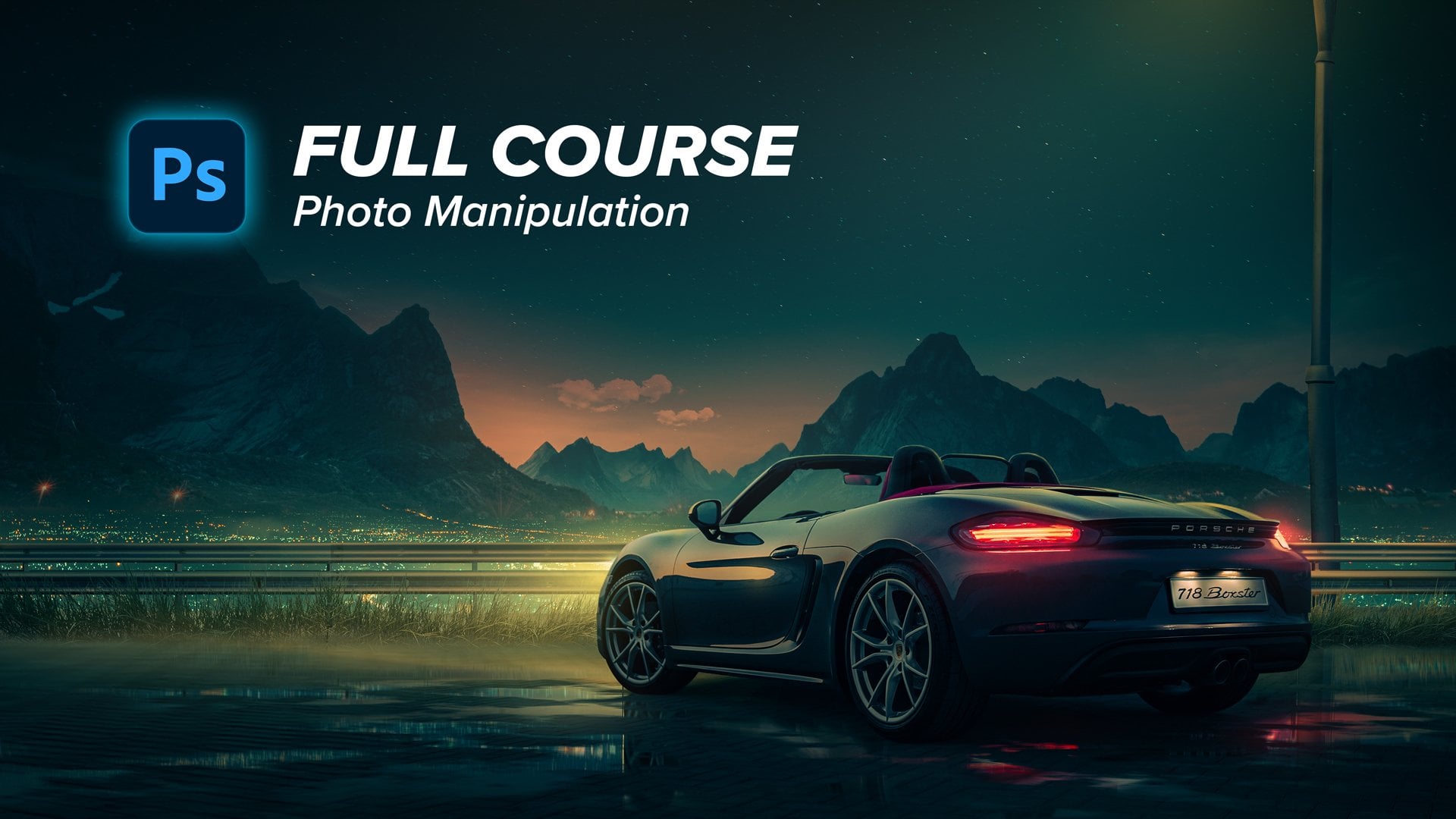
1. 1 intro: Bonjour les gars, bienvenue
à la masterclass les techniques avancées de
manipulation de photos. Dans ce cours, nous allons aller
au-delà des bases de Photoshop. Après avoir terminé ce cours, vous apprendrez tout le processus création de cette scène. Nous allons apprendre à
assembler des images pour créer une composition décente. Ce sera la structure
principale et l'organisation de chaque
élément du siège. Ensuite, nous
apprendrons à corriger les valeurs de luminosité pour
créer de la profondeur dans notre visuel. Ensuite, nous
apprendrons à corriger la saturation et la couleur chaque élément dans notre visuel
pour créer un design cohérent. Ensuite, nous allons apprendre
à dessiner la lumière et l'ombre. Enfin, nous allons
mettre les effets finaux
et la gradation des couleurs à l'aide
du filtre Camera Raw. J'ai hâte de
commencer avec vous. Dirigez donc l'entreprise de gros gains.
2. 1 Mettre des images en place et ajuster la composition: Très bien les gars, je
vous encourage à me suivre étape par étape pour tirer le
meilleur parti de cette classe, vous trouverez toutes
les images de stock et le fichier PSD dans
la description. Allons-y Ce visuel est inspiré
du nuancier chinois. Quand j'ai terminé ce visuel, j'ai voulu en créer
plusieurs versions. Et chaque version avait un classement
des couleurs différent, ce qui raconte une histoire différente. Voici donc une
notation neutre, comme vous pouvez le voir, et celle-ci est plus chaleureuse et elle
parle de quelque chose, disons du passé ou de
souvenirs, de quelque chose de plus. Mais cette version est
plus futuriste, plus rêveuse et
ressemble à de la fantaisie. Et parlons de l'
inspiration qui m' a inspiré
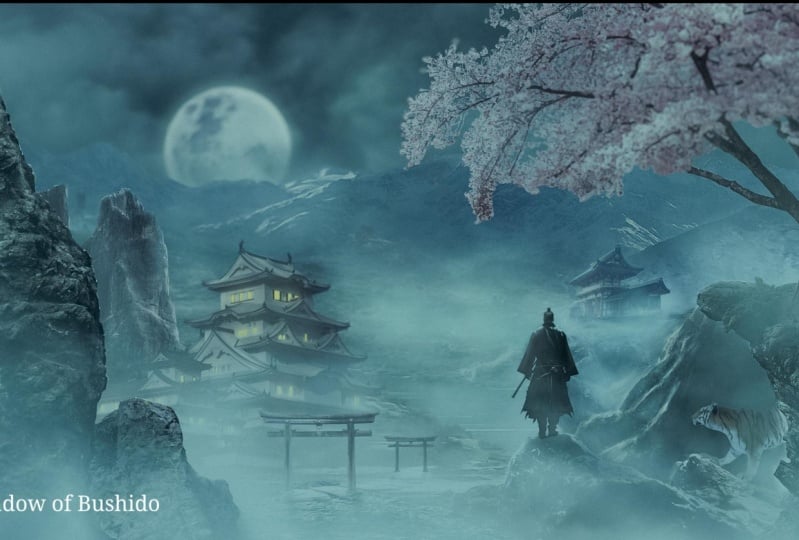
pour ce visuel. J'ai parcouru Art Station. Je l'aime beaucoup et j'ai trouvé
plusieurs œuvres d'art comme celle-ci. Comme vous pouvez le voir ici, j'
adore cet effet de brouillard. J'ai donc décidé de
créer ce concept, comme vous pouvez le voir,
voici ces motifs. C'est la première source d'inspiration. Et deuxièmement, j'adore
cette couleur qui nuance les tons gris avec un
peu de bleu, j'adore. Et le contraste entre
elle et la couleur des feux, la couleur orange est vraiment bon. J'ai donc voulu le créer, comme vous pouvez le voir ici. Ce n'est donc pas le premier résultat. Je suis en train de te montrer. Première œuvre d'art, qui n'
est pas du tout une œuvre d'art. Ce n'est pas bon du tout. J'aime commencer par
des images partout parce que je crois que les artistes
pensent avec leurs yeux. Donc, si vous avez une
idée en tête, vous pouvez simplement l'exécuter
rapidement comme vous pouvez le voir ici, je mets tout ici et
là rapidement pour ajuster la composition et pour valider l'idée elle-même si elle se
poursuit travailler ou pas. Nous avons déjà beaucoup parlé. Passons donc
directement à Photoshop. Je commence toujours par
1920 x 1080 be canvas. Et voici le format Full HD. Et appuyons sur Créer. Commençons maintenant
par cette image. Ce sera l'image
du terrain rocheux ou de la surface rocheuse dans laquelle
je placerai les bâtiments. Alors faisons-le plus grand, comme si je ne voulais que cette partie. Alors faisons-le
beaucoup plus grand comme ça. Maintenant, découpons-la et
sélectionnons cette partie rocheuse à l'
aide du stylo. Je vais accélérer certaines parties de ce didacticiel,
en supposant que vous connaissez
les bases de Photoshop, bien
sûr, vous savez comment
couper des images à l'aide d'un stylo. Donc, en supposant que je vais m'
échapper de certaines parties. Et bien sûr, s'
il y a des astuces, je vais bien sûr vous les
expliquer. Mais les choses simples et
basiques, je vais les ignorer. Mettons donc quelques points
ici à l'aide du stylo. Et disons, je sais que vous savez
déjà comment découper des images. Gardons simplement cette partie. Très bien les gars, voici notre surface
rocheuse après la sélection. Et tout cela n'est qu'une sélection
de base. Mais cette partie, je l'ai sélectionnée et ai
affinée en utilisant un pinceau à
gazon comme celui-ci. Et faisons-le un
peu plus grand, comme pour
vous montrer comment j'ai ajusté et affiné les bords de
l'herbe pour qu' elle ait de la texture. Je vais donc le
faire petit et avec la brosse à gazon, vous pourrez le
trouver facilement en Prusse. Je vais juste
affiner ces bords. est aussi simple que ça. C'est ça. Voilà, c'est ainsi que j'
ai créé cette sélection. Donc, et ensuite créer
cette transition, car la sélection est une
question de détails. Si vous voulez que votre
sélection
soit professionnelle, vous devez faire attention aux détails. Très cool. Maintenant, faisons-le, mettons-le dans un groupe en
appuyant sur Ctrl G, et appuyons sur
Ctrl D pour l'agrandir. Je vais donc le mettre ici et commencer à l'
agrandir. Très bon Maintenant, prenons cette
image du bâtiment. Je vais le placer au-dessus
de la surface rocheuse, donc toutes les images
seront dans la description. Et je vous encourage à
me contacter étape par étape. Maintenant, je vais utiliser le
stylo pour découper ce bâtiment. Et c'est très simple
et simple. Cela prend juste du temps. Et je sais que vous
connaissez les bases, donc je vais
accélérer le processus de
découpe de ce bâtiment et je vous
recontacterai dans un instant. Très bien les gars, voici notre
construction après sélection, et je l'ai sélectionnée à l'aide
du stylo et, bien sûr, j'ai affiné ces bords à l'aide du pinceau à herbe de la
même manière que nous le faisions auparavant. Comme ça, ça va le rendre plus petit. Et il suffit de le faire pivoter et
d'augmenter le débit. Et ils se
contentent d'affiner ces pièces. Comme vous pouvez le voir ici. cause de l'herbe, les poussées ne
devraient pas être très fortes. OK, maintenant,
faisons-le un peu plus petit. Placez-le au-dessus, juste
au-dessus de la surface rocheuse. Nous nous occuperons
de la composition plus tard, mais maintenant nous allons simplement mettre les éléments de base
dans notre vagin. Mettons donc un t, affinons la transition entre la surface rocheuse
et le bâtiment. Je vais donc simplement l'effacer en
utilisant les bords durs. Efface cette partie. Et maintenant, commençons
à améliorer le sport. Revenons à certaines parties ici. Et cette transition,
je n'aime pas ça. Utilisons donc aussi la brosse à
gazon. Rendez-le un peu
plus réaliste. Comme ça. C'est comme si des poussées se
développaient autour de ces surfaces. Je vais donc laisser cette
partie Tears et c'est bien. Bon, passons maintenant
à l'élément suivant, qui est la partie rocheuse
au premier plan. Comme vous le savez, bien sûr, si vous voulez donner de la
profondeur à vos visuels, vous devez mettre certains éléments au premier plan,
comme ce rocher, comme ce haussement d'épaules et comme
ce rocher avec l'homme, sont les
éléments de premier plan et aussi ce bâtiment, les éléments du milieu du sol ou ces parties situées ici
au milieu. Les éléments de fond
sont comme le ciel les montagnes
et chaque couche. Ceux-ci doivent avoir un
niveau de luminosité spécifique. Les quatre pièces doivent donc être achetées de manière contrastée
et doivent être vivantes, ou la
valeur de luminosité doit être élevée. Les ports du milieu doivent être intermédiaires et les
ports
avant ou avant-plan doivent présenter le contraste le plus élevé et présenter valeur d'
obscurité
la plus élevée ou la
valeur de luminosité la plus faible. Revenons donc à notre visuel. Nous allons maintenant sélectionner
cette partie rocheuse. Soyons d'abord organisés. Je vais mettre chaque
élément dans un groupe. Nommez-le, car nous aurons beaucoup de
groupes et de couches. Nous ne voulons pas rater ça. Nommons donc ce bâtiment en un et mettons ce
bâtiment à l'intérieur. Et appelons-le
au premier plan. Très bon Nous allons maintenant sélectionner la partie rocheuse. Et comme vous avez de l'essence, nous utiliserons le cours sur les stylos. Je vais le sélectionner rapidement
et vous recontacter. Très bien les gars, voici
notre partie difficile. Je vais juste l'agrandir
un peu. Donc très bien. Il est maintenant temps d'essayer d'
ajuster la composition. Faisons donc en sorte que cette partie du
bâtiment soit un peu plus grande, car elle constitue un
point central de notre conception. Et créons
une autre copie à partir de cette couche. Faisons-le pivoter un
peu et
voyons comment et où nous pouvons le mettre, je suppose que derrière celui-ci. Et effaçons certaines
parties de cette roche. Je vais donc simplement restaurer les Pexels qui ont été
supprimés du masque. Et effaçons ces
parties parce que je voulais que la partie rocheuse soit un peu
étendue vers la gauche. Alors effaçons,
reprenons celui-ci, et effaçons-le. Effacez-le correctement. L'attention portée aux
détails est ce qui rend votre visuel professionnel
et élégant. D'accord, partie raciste. Très bon Maintenant, retrouvons notre image d'homme. Mettons-le ici et
retournons-le horizontalement. Et je vais mettre cet homme
ou cette personne ci-dessous. Mais
sélectionnons-le d'abord avec le Pen Tool, sélectionnons-le et revenons vers vous. OK, voici notre
gars après la sélection. Choisissons un
endroit précis pour qu'il fasse le plein d'essence. Ce n'est pas un prétendu. Mettons-le ici. Mettons-le un
peu plus haut, réduisons-le. J'essaie maintenant de trouver un endroit approprié pour l'image de
cette personne. Je suppose que c'est bien. Je suppose que nous devons créer
une autre couche de roches. Alors, mais avant cela,
je suppose que nous devons effacer
ces parties rocheuses parce que nous ne pouvons pas voir l'homme ou la personne correctement
cachée derrière ce rocher. Débarrassons-nous de cette
entretoise et
déplaçons ce type un
peu vers la gauche ou vers la couche. Maintenant, c'est un bien
légitime, je suppose. Très cool. Il est maintenant temps de créer une
règle de composition par tiers. Je vais le faire en
appuyant sur Afficher
, puis en appuyant sur la
nouvelle mise en page du guide. Et en créant trois
colonnes sur trois lignes, cela créera cette grille. Cette grille représentera
la règle des tiers. Nous devons donc concentrer nos
efforts sur ces points, celui-ci et celui-ci,
celui-ci et celui-ci. Ce sont les quatre
points focaux sur lesquels nous
devons placer les principales
parties de notre visuel. Cela guidera notre regard
ou celui du spectateur vers les principaux
éléments importants du visuel. D'après ça, je vais juste déplacer l'
alphabet de ce type vers la gauche, déplacer le bâtiment vers la droite, et maintenant c'est parti. Maintenant, j'essaie de
construire la composition, ce qui est très important parce que c'est comme
la base. C'est la chose solide sur laquelle nous allons compter pour
livrer la masse. Déplacons-le et mettons-le en forme.
Faisons en sorte qu'il soit un peu plus grand. Non, je suppose que nous allons
perdre la mise à l'échelle. Je n'aime pas ça, donc
c'est normal de ne pas le mettre exactement au centre
des préoccupations ici. Peut-être que nous pouvons créer
une autre couche pour les roches. Je suppose. J'essaie maintenant de trouver le bon endroit près du
point central du tiers rural, et aussi un
endroit approprié pour me trouver autour des rochers
environnants. Donc je suppose que nous devons créer
une autre couche de roches. Je vais juste dupliquer cette couche, mettre derrière tout. Maintenant, mettons-le ici. Très cool. Je suppose. Effacons les autres ports. Je ne veux que le sport. Je veux juste l'Irak pour que le
gars soit aussi simple que ça. Et je suppose que c'est cool. Et peut-être que nous pouvons effacer
certaines parties de cette roche. Et maintenant, on peut y aller. Peut-être que nous pouvons juste placer ces portails
un peu plus à droite. Et agrandissons la surface
rocheuse. Maintenant, nous sommes prêts à partir. Nous appliquons maintenant la règle du tiers de
dans notre composition, ce qui garantit une bonne
composition, comme vous pouvez le constater. Bien, construisons maintenant les autres parties de
la composition. J'aurais pu simplement
dupliquer cette partie, cliquer avec le bouton droit de la souris, Flip
Horizontal, et c'est tout. Mais je n'aime pas ça. Ce sera tellement
répétitif et ce ne
sera pas bon pour
vos yeux, bien sûr. Et vous pouvez voir beaucoup
de bâtiments exactement identiques. Ce n'est pas bon du tout. J'ai donc essayé de trouver nouveaux bâtiments qui ont la même ambiance
mais de nouveaux. C'est donc cette image. J'ai trouvé que cette image, qui est plutôt cool,
présente quelques variations. Je vais donc simplement le retourner horizontalement et le
mettre ici. Bien entendu, je vais d'abord sélectionner ces
calvities et vous recontacter. D'ailleurs, je vais le sélectionner la
main comme vous l'
avez déjà deviné. Je vais donc le sélectionner rapidement
et vous recontacter. Très bien les gars,
voici le bâtiment. Après la sélection. Je vais le mettre ici. Il a fallu beaucoup de temps pour sélectionner ces éléments, mais ça va. Je vais donc simplement
effacer ces parties. Utilisons le logiciel de
la brosse pour effacer ces parties inférieures. Comme ça. Sélectionnez ce pinceau. Je vais juste disparaître à partir d'ici. Cela améliorera
l'intersection entre les
parties rocheuses et le Bolding. Très cool. Maintenant, dupliquons
ce bâtiment. Nous appelons l'ensemble du groupe analystes parce que nous allons en
créer un autre, mais mettons-le
derrière tout. Nommez-le bâtiment
3 et mettons-le ici. Bien sûr, je vais le réduire un
peu parce que tout devient plus petit
quand c'est loin. Et le destin, très bien. Passons maintenant à ces pièces. Je n'aime pas ça. Bien entendu, cette partie sera affichée, nous devons
donc redéfinir la
sélection de cette pièce. Nous allons le faire, mais après avoir
sélectionné notre bâtiment, nous ferons installer ce nouveau
bâtiment ici. Parce que, comme je vous l'ai
déjà dit, je n'aime pas créer des Belding
identiques. Ce sera comme si répétitif. Je vais sélectionner celui-ci à
l'aide du stylet et
vous recontacter. Sue. On y va. Voici notre bâtiment. Essayons maintenant de réduire
l' intersection entre la partie
rocheuse et le bâtiment. Mettons-le ici et avec
le logiciel et j'effacerai simplement ces
parties à partir d'ici. Très bon Ces pièces aussi ici et ici. Cette partie. Cool. Et
agrandissons le pinceau et estompons ces parties. Très cool. Il est maintenant temps de
peaufiner ces sports. Je vais récupérer certaines de ces
plantes, buissons ou arbres. Et je vais simplement l'effacer brusquement et créer une
forme spécifique pour les plantes. Ensuite, je
les restaurerai à l'aide de
la brosse à gazon, qui me donnera de la
texture sur les bords. Tu peux voir, non ? Existe bien. Comme je te l'ai déjà dit. C'est ainsi que je sélectionne
cette partie de la plante. Allons, c'est aussi suivre
la forme des plantes. Parce que même si vous
créez une sélection parfaite, mais que la forme
ne semble pas normale, n'aura pas du tout l'air cool. Il est donc temps de mettre certains
éléments en jeu. Oh, prenons cette image de la Grande Muraille de
Chine pour la mettre ici. Et créons un nouveau
groupe en appuyant sur Ctrl G, et
nommons-le comme le milieu. Cette partie se situera entre les éléments de premier plan et
d'arrière-plan. Je vais donc le réduire
un peu. Et comme vous pouvez le constater, cette image est très
bonne parce qu'elle possède déjà cette profondeur et cet effet de bizutage
intégré à l'image elle-même, sinon nous n'avons pas
besoin de la créer. Et c'est très bien. Maintenant, sélectionnons cette
partie à l'aide de l'outil Stylo. Je vais l'utiliser rapidement et je vais, je ne vais pas accélérer cette partie
parce que c'est très facile. Sélection, il suffit de la sélectionner
rapidement comme ceci, vous pouvez la
sélectionner en utilisant l'option Select Sky, mais elle peut être estompée
et nous ne la verrons pas. Je vais donc créer une sélection, cliquer avec le bouton droit sur Faire une
sélection
et appuyer sur OK, puis créer un nouveau masque, appuyer sur Ctrl I pour
inverser le masque. Et mettons ce
groupe intermédiaire derrière tout. Très bon Maintenant, écoutons, je suppose, peut-être juste ici. Peut-être devrions-nous changer la possession du
bâtiment 3, mettre un T ici. Et effaçons ces parties
par le bas ici. Je vais juste les effacer avec une légère pression et
cette intersection sera mieux
mélangée après avoir ajouté couleurs, des herbes
et d'autres choses, donc elle ne sera pas
visible comme ça. Maintenant, nous voulons juste
donner de l'image intelligente, des couleurs ou de la légèreté. Nous essayons maintenant de mélanger la forme et la forme
des images entre elles. Ensuite, nous nous occuperons de faire correspondre les couleurs
et les valeurs. Le reste, ils vont
juste mélanger cette partie. Très cool. Bien, maintenant il est
temps d'ajouter cette image. C'est aussi une
partie intermédiaire, positive ici. Il a également un effet de bizutage. Mettons-le ici, et placons-le derrière la
Grande Muraille de Chine ici. Mettons-le ici. Et atténuons cette intersection entre deux couches en utilisant
le logiciel de ce pinceau, je vais effacer cette
partie à partir d'ici. Vous êtes également sûr. Très bien, très, très bien. OK, maintenant il est temps de disparaître ou d'effacer cette
partie du ciel. Augmentons le débit. Et effaçons cette partie
parce que nous n'en avons pas besoin. Nous voulons juste que cette
santé soit très bonne. Il est maintenant temps d'
ajouter les montagnes. Imaginez-le, faites-le glisser
et déposez-le ici. Mettons-le ici. Je suppose que nous devons l'
ouvrir à un nouveau projet. Nous allons donc d'abord créer un nouveau
groupe et le nommer montagne. Et ouvrons-le à un nouveau projet car nous
voulons voir notre sélection ici. Je vais simplement le sélectionner rapidement à l'aide de l'outil
Pen, comme suit. Je le sélectionne
rapidement à l'aide du stylo,
puis je clique avec le bouton droit de la souris,
Faire une sélection, appuyer sur. OK, alors créez un nouveau masque. Et créons une couleur
unie avec une couleur noire parce que je
veux voir l'arrière-plan. Et maintenant, que souhaitez-vous
pour affiner les bords ? Je veux également sélectionner ces nuages qui
entourent les montagnes. Je vais donc le faire en
appuyant sur
le masque et, dans le panneau
Propriétés, j'appuierai sur Sélectionner et masquer. Et grâce à l'outil Refine Edge. Je vais affiner ces ports. Commençons par ces nuages. La partie qui vient d'ici. Je vais juste restaurer les nuages transparents qui entourent notre montagne. Comme ça. Et voici
aussi ces particules. Très bon Revenons à
cette partie. Et si je n'aime pas certaines parties, je vais simplement appuyer sur Alt
et les restaurer. Racontez cette partie,
peut-être que je vais simplement appuyer sur Alt et la ramener à
sa première sélection. Et cette partie aussi. D'accord, n'hésitez pas à
prendre votre temps. Je vais juste le faire rapidement. OK. C'est ça. Je vais juste appuyer.
D'accord, et intégrons notre image à notre partie
projet ici. Appuyez sur OK, et c'est un
changement de possession. Faisons en sorte qu'il soit plus petit d'abord
et mettons-le ici. Très bon Je suppose que nous devons
effacer certaines parties d'ici. Peut-être très bien. Maintenant, appuyons sur Alt et
faisons-le glisser pour en créer un nouveau. Mets-le ici. Je suppose que nous allons choisir ça. Je suppose que c'est très bien. Effacons maintenant cette partie à l'aide du pinceau à bords durs et
effaçons cette partie. N'hésitez pas à prendre
tout le temps du monde pour créer une sélection
parfaite. Très cool. Je suppose que nous devons
effacer cette partie
des montagnes et
aussi des collines. La partie centrale également. Effacons maintenant cette partie
des ports intermédiaires. OK, ensuite je vais apporter
cette image pour utiliser le ciel. C'est dramatique
, ce que j'aime bien. Je vais donc le mettre
derrière tout. Je vais créer un nouveau groupe et
nommons it's caught. Maintenant, effaçons cette partie du milieu, parce qu'
elle n'a pas l'air belle. Alors, estompons-le et
effaçons-le. Très bon Et revenons quelques
parties de la montagne. Le sport, effaçons ça. Maintenant, je pense que nous devons ajuster
un peu la composition. Alors agrandissons cette partie. Mettons-le ici. Maintenant, on peut y aller. Nous ajustons
tout ce qui se trouve dans l'objectif. Ne vous attendez donc pas à
ce que ce soit la version finale
de la composition. Bien sûr, nous
changerons les choses plus tard, mais c'est la première étape. Il se peut donc que nous devions ajuster
certaines parties ici et là, même après avoir terminé
l'ensemble du visuel. Donc c'est bon. N'hésitez pas à toujours
regarder la photo d'un œil neuf et à
modifier ce que vous voulez. Ensuite, nous allons ajouter
d'autres éléments de premier plan. Je vais utiliser cette image rocheuse pour créer des éléments de premier plan comme ce rocher et
le premier plan. s'agit simplement d'un cadrage ou
d'un visuel qui vous donnent un
aperçu de la composition. Il y a donc des éléments dans la partie rapprochée et
au premier plan, d'autres éléments
en arrière-plan. Je vais donc le dupliquer également
en le mettant ici. Peut-être que cela créera un
cadre ou un visuel de ce type. Effacons ensuite cette
partie rocheuse avec le pinceau ou les bords. Et effaçons-le. Comme ça. Très bon Très bon Il est maintenant temps d'ajouter
l'image du pont. Prenons donc cette image et la
plaçons ici et cliquez avec le bouton droit sur Retourner horizontalement, plus petite,
cliquez avec le bouton droit puis retournons horizontalement. Et puis faisons-le un
peu plus petit, comme ça. Voici où elle se trouvera. Il est maintenant temps de le sélectionner. Et il faudra
énormément de temps pour le sélectionner,
car comme vous pouvez le constater, il y a beaucoup de détails. Je vais donc simplement sélectionner, comme vous pouvez le voir, cette partie, ce que je vous montre maintenant, c'est la seule partie que je
sélectionnerai à l'aide du stylo. C'est ça. Mais un outil demande beaucoup de temps. Bien sûr, parce que
ces pièces sont à l'intérieur. Et allons-y. Très bien les gars, voici le
pont après la sélection. Comme vous pouvez le constater, j'ai
tout séparé de l'arrière-plan à
l'aide du stylo. Et bien sûr,
ces parties herbeuses, j'ai déjà utilisé la brosse à
gazon pour les sélectionner. Faisons en sorte que le pinceau soit plus petit. Comme ça. C'est de la même façon
que nous sélectionnons le gazon
partout dans notre visuel. Ok, et maintenant il est temps de
peaufiner cette partie. Et pour ajouter quelques jambes
à notre pont. Nous allons donc sélectionner cette pièce à l'aide
de l'outil Lasso polygonal. Ensuite,
appuyons sur Alt Control, Shift et appuyons sur le masque. Cela permettra de sélectionner
l'intersection entre le masque et la
sélection que nous faisons actuellement. Nous ne faisons donc que
sélectionner cette partie. Ensuite, appuyons sur
Control J pour créer une
nouvelle couche avec la
jambe ou un sport. Il suffit de le mettre ici. Effacons maintenant cette
partie à l'aide de la gomme. Je vais juste effacer cette partie. Peut-être le logiciel et
le pinceau pour le faire disparaître. Ça, c'est bien. Très bon Maintenant, étendons les jambes. Je vais donc simplement aimer
ceci et appuyer sur Control C puis sur
Control Shift V. Cela créera un doublon
au même endroit. Ensuite, appuyons sur Ctrl
T pour étendre cette partie. Comme ça. Très bon Et peut-être devons-nous effacer
certaines parties d'ici. Appuyons sur la touche Ctrl E pour
fusionner ces deux couches. Et effaçons certaines parties. Ensuite, appuyons sur Alt, faisons-le
glisser et mettons-le ici. Je voulais juste
élargir cette jambe. Et maintenant, nous devons
dupliquer ces deux couches. Mets-les derrière le pont. Et ce seront les quatre jambes, comme vous pouvez le voir ici. est aussi simple que ça. Nous allons simplement tout
intégrer dans un nouveau groupe
, puis le faire glisser et le
placer dans notre visuel principal. Maintenant, réduisons-le, et je vais juste le
mettre ici. Très bon Mettons-le au premier plan et nommons le pont de groupe. Très cool, très cool. Maintenant, changeons de possession. Je suppose que c'est une
bonne possession. Peut-être devrions-nous
affiner les bords pour mieux les mélanger
aux roches. Je vais donc simplement créer
une autre couche de ces grenouilles ou
en changer de possession et les
mettre ici. Il s'agit d'une autre couche
de roches qui permet de mieux
mélanger le pont. Très bon Mettons-le ici et
effaçons certaines parties. Efface cette partie. Et cette partie doit
être effacée ici. Et ici. Très bon Cette partie également. Il est maintenant temps d'apporter l'image de la lune et de la
placer ici. Je vais juste le mettre ici, exactement au milieu. Et sélectionnons-le à l'aide de
l'outil de sélection d'objets. Mais passons d'abord au
produit dans le groupe céleste. Et à l'aide de l'outil de
sélection d'objets, je vais simplement le sélectionner. Boum, facile, BZ. Alors créons un
masque et c'est tout. Je suppose que cette partie doit
être éditée et en construire trois. Je vais donc simplement restaurer
certaines pièces comme celle-ci. Très bon
3. 2 Ajuster les valeurs de légèreté: Il est maintenant temps de tout réparer, car comme vous pouvez le voir maintenant, il y a un tas d'images, mais elles ne sont pas mélangées du tout. Nous devons donc
tout corriger et
tout faire correspondre. Alors, comment pouvons-nous y parvenir ? Nous allons le faire par étapes. Dans un premier temps, nous allons
corriger les valeurs de luminosité. Cette image doit comporter des
parties dont les valeurs d'
éclairage sont plus élevées et d'autres dont la valeur
des éclairs est plus faible Nous définirons ces parties et nous les corrigerons ensemble. La deuxième étape, nous allons corriger la saturation car
comme vous pouvez le voir ici, certaines parties ont
beaucoup de couleur comme celle-ci, et d'autres
ports ont une couleur très peu saturée comme ce port et aussi la
partie de la montagne. Nous devons donc unifier
la saturation. Et la dernière partie, nous allons unifier ou corriger les couleurs car
comme vous pouvez le voir ici, cette image
parlait à midi. Les couleurs se rapprochent donc
un peu du jaune. Nous devons donc corriger cela
en fonction du mode. Nous voulons, le pas de force, dessiner la
lumière et les ombres et distribuer à chaque
élément dans notre visuel. Et enfin, nous
ajouterons quelques effets tels qu'un peu de luminosité et
une gradation finale des couleurs. J'ai donc hâte de le
faire avec vous. Commençons donc. Tout d'abord, nous allons corriger
les valeurs les plus légères. Je vais créer une nouvelle couche de réglage en noir
et blanc. Cela ne me montrera que les
valeurs de la légèreté. Alors maintenant, je ne
pense pas à la couleur, je ne pense pas à
la saturation de tout. Ma seule préoccupation est de savoir comment sont les éléments
légers. Commençons donc
élément par élément. Je vais commencer par le ciel, et j'utiliserai des courbes principalement
pour corriger les valeurs. Créons un masque de découpage, et faisons en sorte qu'il soit
un peu plus foncé. Et ouvrons les ombres. Ainsi, parce que le contraste ne devrait pas
être estompé. Nous pouvons créer une courbe en S. Cela ajoutera un
peu de contraste, mais pas tellement. Très bien. Il s'agit du premier élément. Je suppose que nous devons le rendre un peu plus clair
dans l'ombre. Très bon Maintenant, allons à la montagne. Je vais sélectionner. Commencez par celui-ci. Créons une couche d'
ajustement des courbes et créons
un masque de découpage. Et ouvrons
ces zones sombres. Et ça assombrit
les reflets. Comme ça. Cela assombrira les reflets
et ouvrira les ombres. Cela diminuera le contraste, et c'est ce que je voulais. Toutes ces pièces sont très
éloignées, très bonnes. Et dupliquons cette couche et la plaçons dans l'
autre montagne. Très cool. Comme vous pouvez le voir ici, cela se mélange en quelque sorte
à ce coût. Revenons donc à la lune car je veux tout
corriger étape par étape,
depuis les objets lointains jusqu'aux objets proches. Corrigons donc la
luminosité de la lune. Je vais le faire
en double-cliquant sur la couche. Et créons une lueur extérieure. Choisissons la
bonne couleur, comme ça, puis appuyons sur OK, ce sera une lueur extérieure et
la lueur intérieure sera,
bien sûr, une autre couleur. Nous allons ajuster cela
plus tard tout à l'heure, en
essayant de trouver les bonnes valeurs. Et ajoutons également
une superposition de couleurs. Choisissons du bleu
désaturé, puis appuyons sur OK, et
diminuons l'opacité. Et puis la lune est bien
mélangée. Nous y reviendrons ensuite. Allons dans le bâtiment. Ce bâtiment. Nous allons corriger la légèreté du bâtiment et
le service rocheux. Je vais donc ouvrir beaucoup
les ombres et
créer un masque de découpage. Et j'essaie maintenant de le
faire correspondre au milieu, l'autre partie médiane. Faisons en sorte que ce soit un peu plus sombre. Comme ça. Peut-être que nous pouvons ouvrir un peu plus les
ombres. Et dupliquons
cette couche de courbes. Et ajustons-le. Selon les parties
environnantes. Diminuez la luminosité et. Augmentons un peu
l'obscurité des ombres. Maintenant, c'est un peu mieux mélangé. Vous pouvez y penser
comme si vous
augmentiez le
contraste progressivement. contraste le plus faible
se situera donc dans le ciel. Les montagnes
seront plus contrastées. Et ce bâtiment
ressemblera à un contraste de troisième classe. Et puis c'est
la quatrième année. Cette partie sera
la cinquième année, et cette partie sera
la partie la plus contrastée. Je peux y
penser, comme des notes. Très bon Maintenant, créons
la partie centrale. Je vais créer les courbes et diminuer
la légèreté. Ouvrons les
ombres et
voyons si elles se
mélangent correctement. Je suppose que nous devons réduire
les ombres et les reflets. Je suppose que maintenant ils sont bien
mélangés. Très bon Passons maintenant à l'
autre élément de premier plan. Je vais simplement dupliquer cette couche de courbes et
nous allons l'améliorer. Concentrons-nous donc sur la pièce, cette partie, sur la
droite et la gauche. Et c'est tout ce que je voulais. Très bon À ce stade, nous
devons peut-être ouvrir un peu les
ombres. Nous reviendrons sur
cette partie plus tard. Pour l'instant. C'est plutôt bon. C'est plutôt bon d'y aller. Rendez les reflets un
peu plus foncés et très froids. Très bien, ensuite, corrigeons les valeurs de ce bâtiment, numéro de
bâtiment par celui-ci. Passons donc au numéro de
bâtiment du groupe à gérer. Créons une couche d'
ajustement des courbes. Je vais juste ouvrir les
ombres un peu. N'oublions pas de créer
un masque à découper maintenant, ce n'est pas trop. Je vais ouvrir les ombres,
mais pas trop. Et je vais également
baisser le prix. Très bon Maintenant, faisons la
même chose dans le bâtiment, ouvrons un peu les ombres, pas tellement, et assombrissons tout très
bien en permanence. Essayez de zoomer et de
dézoomer pour voir l'image complète vers
le haut dans les reflets
jaunes, je suppose, parce que je
veux que cette partie soit plus contrastée que les éléments d'
arrière-plan. Très bon Il est maintenant temps de
travailler sur le bâtiment numéro un. Il y a donc beaucoup de
noirs dans l'ombre. Donc la première chose que je vais commencer par diminuer la luminosité, me retrouver dans l'ombre, un peu de poussière, un tout petit peu. Et réglons ce point. Ouvrons un
peu ces ombres et
appliquons-les dedans. J'essaie maintenant de réduire la luminosité de
cette partie centrale
et de garder détails dans
l'ombre,
parce que ce que je ne veux
pas perdre tous les détails,
maintenant c'est le moment de le faire la même chose sur
leur surface rocheuse ici. Il suffit donc de créer une couche de
réglage des courbes, ouvrir un peu, créer un masque de découpage. Parlons maintenant un peu
des tons moyens et
assombrissons les ombres. Cette courbe
ajoutera un peu de contraste. Très cool. Il est maintenant temps de faire la
même chose sur le pont. Mais ici, tout d'abord,
brillons un
peu plus dans les tons
clairs parce qu'ils semblent sombres. Maintenant, allons sur le pont. Je vais utiliser les courbes. Bien entendu, fusionnons
tout en les sélectionnant. Cliquez avec le bouton droit
sur Convertir en objet dynamique Maintenant, créons une couche d'ajustement des courbes
et créons un masque de découpage. Et maintenant, assombrissons cela, remontons-le un peu dans l'
ombre. Pas tellement comme ça. Peut-être que nous pouvons le mettre ici. Très bon Ouvrons les
tons clairs et moyens, et assombrissons un
peu. Nous allons ajouter un
peu de contraste. Bien sûr, nous
devons peut-être réduire un
peu
les ombres. Très bon Il est maintenant temps de passer aux éléments de
premier plan. Commençons par les rochers. Commençons donc par cette
pierre et j'écris le top. Créons un masque de
découpage de courbes. Et augmentons simplement le contraste comme
ceci. C'est ça labo fait beaucoup de fork ici et fait la
même chose jusqu'à
ce que cette couche à gauche augmente un peu le
contraste. Et nous ferons de même cette couche et les tons moyens
et foncés pour certains tons moyens. Cela créera également un
certain contraste. Peut-être que nous pouvons entendre, diminuer
un peu la luminosité. Très bon Ok, maintenant cette image de mec
demande beaucoup de travail parce que le noir de l'
homme n'est pas totalement noir. Nous devons donc l'assombrir pour le
rendre noir, pas noir délavé. Et augmentons également
le contraste. Je suppose que c'est une bonne chose. Très cool. Maintenant, faisons la même chose
pour les autres rochers. Faites la même chose
pour chaque élément. Des courbes sombres et
l'autre courbe. Créons des courbes et assombrissons. Très bon Maintenant, on peut y aller. Nous avons déjà corrigé. Mais lorsque nous supprimons la couche en
noir et blanc, vous verrez qu'il nous
manque beaucoup de choses
à corriger. Mais pour l'instant, les
valeurs d'éclairage sont bonnes.
4. 3 Correspondant à la saturation: Nous devons donc corriger la
saturation de chaque élément. Parce que comme vous pouvez le voir ici, certaines parties sont très colorées, comme si ce bâtiment
avait beaucoup de jaune. L'autre bâtiment
a beaucoup de carburant. La veste sur l'homme
a beaucoup de jaune, quelques verts au milieu du terrain. Je vais donc corriger la désaturation
de chaque élément. Essayez de
tout mélanger. Cela sera fait par la couche de réglage de la
saturation de la teinte. Commençons donc par le ciel. Il s'agit de la première couche. Je vais créer une couche de réglage de
la saturation des teintes et créer un masque de découpage. Ensuite, insistons sur
ce motif de doigts. Et choisissons une
couleur spécifique et glissons vers la gauche. Comme vous pouvez le voir ici. Quand je choisis la science, vous pouvez voir ici,
voici la science. Et maintenant, je diminue la
saturation parce que je voulais créer un ciel spectaculaire
avec une faible saturation, faible couleur bleue et saturée. Ensuite, je vais corriger
les couleurs de la lune. Réduisons donc
la saturation de cette couleur bleue que nous
avons en pot jusqu'à la lune. Et nous ferons de même pour la variable de
lueur
intérieure et extérieure. Appuyez ensuite sur OK, maintenant cette partie de
la lune doit être modifiée. Je vais donc simplement
créer un groupe pour la lune et créer un masque. Et dans ce groupe, je vais juste effacer certaines parties. Je n'aime pas qu'il soit complet. Je vais donc utiliser le logiciel, le pinceau
et le masque. Et effaçons
certaines parties comme ça. Nous allons donc faire comme si la lune s'estompait à travers les nuages. Je suppose que c'est cool. C'est aussi un peu d'
idées, peut-être que je le changerai plus tard, mais pour l'instant, c'est cool. Ensuite, nous allons corriger la
saturation des montagnes. Je suppose que les montagnes
sont belles à parcourir. Nous n'avons pas beaucoup
de couleurs là-bas, donc la saturation
est plutôt bonne. Passons donc directement à
la section médiane. Dans cette section, nous allons diminuer
les légumes verts de la plante. Je vais donc créer une personne chargée de
la saturation des teintes pour ce motif et laisser simplement
appuyer et faire glisser vers la gauche. est aussi simple que ça. Comme vous pouvez le voir ici, lorsque nous choisissons une couleur spécifique comme celle-ci et que nous
diminuons la saturation, elle se fond mieux
avec les ports environnants. Très cool. Il décréte ces ions
et maintenant nous sommes prêts à partir. OK, créons maintenant une nouvelle application à partir de
cette saturation de teintes. Et planifions-le. Appuyez sur Alt et faites glisser la souris,
puis placez-la dans
l'autre couche d'horizon. Et c'est bon. Ça n'a pas beaucoup d'
effet, donc ça va. Passons maintenant au
bâtiment numéro trois. Nous perdons un thème. Je vois dans le bâtiment. Je vais créer une couche de
réglage de la saturation des teintes, créer un masque de découpage, puis appuyer et
faire glisser vers la gauche. Maintenant, en diminuant les verts, je vais
peut-être choisir un autre
endroit pour diminuer les jaunes. Oui. J'ai choisi un autre endroit maintenant, en diminuant les jaunes
parce que, comme vous
le savez ,
les plantes ont trois couleurs : jaune, vert
et cyan. Alors maintenant, quand j'ai choisi cette couleur jaunâtre et verdâtre, ne sélectionne que les verts, mais nous devons également
sélectionner les jaunes et diminuer leur saturation. Ce sont peut-être des sels de cyan. Très cool. Je suppose que nous devons ajuster un peu plus
cette partie. Revenons aux courbes pour ajuster la légèreté
de l'os. C'est ce dont je parlais. Vous allez toujours faire des
allers-retours, ajuster les courbes,
ajuster la saturation. Ce ne sera pas définitif. Et c'est tout à fait normal. Il est maintenant temps d'ajouter
la saturation des teintes pour ces surfaces rocheuses. Il suffit donc de créer une saturation de teinte. Et nous ferons de même. Sélectionnez ces jaunes et
faites glisser la saturation vers le bas. Très bien Je suppose que cette partie
doit être modifiée. Grande Muraille de Chine. Revenons donc à
la section médiane. Passons à la saturation des teintes ou oublions de créer
un masque de découpage. Créons-le donc
et diminuons la saturation de
ces rouges ou jaunes. Les rouges. Ça, c'est mieux. Passons maintenant au
bâtiment numéro deux, nous avons beaucoup de couleur
jaune ici. Il y a des
couleurs vives dans cette image. Je vais donc
commencer par ces jaunes. Je vais diminuer la saturation et peut-être aussi les rouges, je suppose. Oui, diminuons simplement
la saturation des rouges, de ces verts
et de certains Sans, je vais récupérer quelques couleurs
parce que je ne veux pas que ce soit comme si je
manquais totalement les couleurs. Juste pour en revenir à cette partie et diminuer la
saturation sur ces bleus. Et nous sommes prêts à partir. Et faisons la
même chose jusqu'à ce que la surface rocheuse,
Teinte, Saturation, glissez et glissez vers la gauche, je suppose qu'elle est déjà
désaturée, donc c'est bon. Passons directement à la ceinture
numéro un, notre héros. Créez une saturation de teinte. Nous avons besoin de nombreux
ajustements à cet égard. Diminuez donc les
rouges et les jaunes, et aussi le cyan ou les verts. Et aussi la science. Nous avons donc diminué la saturation de
presque une couleur entière. Nous ferons de même
dans les Rocheuses, au service de la saturation de teinte. Créez un masque de découpage,
placez-le au-dessus du calque et
créez un masque de découpage. Et choisissons les
verts et la science. Oui. Peut-être en guise d'ellos,
oui, cette partie. Maintenant, il est temps d'
aller sur le pont. Passons au pont
en utilisant la saturation des teintes. Et diminuons la
saturation de cette partie. C'est du jaune, il y a du vert,
tu sais quoi ? Je vais juste aller voir le maître. Et cela diminuera
la saturation de l'ensemble de l'image car elle
ne contient pas beaucoup de couleurs. Très cool. Il est maintenant temps de travailler sur les éléments de premier plan. Je vais commencer par le gars. Je vais créer un nouveau groupe. Et nommons ça, mec, parce que je ne veux pas le rater
une fois de plus entre deux couches. Maintenant, créons un masque de découpage de
saturation des teintes. Et diminuons la
saturation de cette image. C'est le premier
en haut, à droite. Diminution de la saturation. Je vais juste dupliquer celui-ci. Dupliquez-le. Mets-le ici. Et voyons voir, c'est celle en bas à gauche. Et passons à celui-ci. Cela diminuera la
saturation, pas tellement. Nous devons conserver certaines couleurs. Et passons à celui-ci. Diminuez également la saturation
et la saturation finale. Il est maintenant temps de travailler sur
la saturation de la demande. Passons donc au
groupe, l'homme. Nous allons maintenant créer une couche de réglage de
la saturation des teintes. Et passons aux jaunes. Principalement, les jaunes ont besoin ajustements
car ils sont très saturés. Maintenant, l'image semble beaucoup
plus mélangée et unifiée, mais elle est beaucoup plus vague. Ce n'est pas un contraste, il
n'a pas de couleurs. C'est donc ce que nous allons faire ensuite.
5. 4 Correspondre aux couleurs: Je vais donc le faire en créant des couches
de
réglage de la balance des couleurs. C'est le moyen le plus simple d' ajouter de la couleur ou de créer
un masque de découpage. Et commençons par l'
ombre qui ajoutera un peu de sable et autres moins parce que je voulais être moins
contrastée, peu contrastée. Et c'est tout pour ce type. Oui, je suppose que c'est la couleur principale que nous
voulons voir apparaître dans notre visuel. Maintenant, travaillons sur la lune parce que je ne l'
aime pas vraiment. Commençons donc par ajouter quelques reflets
de la lune. Vous pouvez peut-être vous
débarrasser de ce groupe. Je vais dissocier cette couche, et je vais simplement copier les
effets que j'ai déjà créés. Cliquez avec le bouton droit sur les effets
et Copiez le style
de couche , puis je le
supprimerai ou effacerai les effets. Ensuite, je vais créer un
objet intelligent à partir de cette couche, puis je vais coller
le style de couche. Ainsi, je peux appliquer un masque
et conserver l'effet, car je veux revenir en arrière
et forcer l'effacement de certaines parties et les récupérer
jusqu'à ce que je sois satisfaite. Et cela ne
sera pas possible si je travaille sur la messe d'origine. J'essaie donc maintenant d'
effacer certaines parties, et en même temps j'ai des effets comme la
lueur extérieure, la lueur intérieure. Cela dupliquait désormais la couche. Passons au flou filtrant et au
flou gaussien. En faisant cela, je crée juste une lueur, puis je
vais passer à la, me débarrasser de ces styles. Je vais effacer le style
de calque du calque flou. Passons ensuite aux options
de fusion et
choisissons l'écran. C'est uniquement pour créer
cet effet de lumière, comme vous pouvez le voir ici c'est
avant et voici après. Très bon Maintenant, effaçons le sport. Dites-leur. Totalement satisfait. C'est très cool. Il est maintenant temps d'aller dans les montagnes pour
corriger la couleur. Je vais ajouter une couche de
réglage de l'équilibre des couleurs et ajouter du bleu
dans les tons moyens. N'oubliez jamais de
créer un outil de découpe de masque. Je travaille sur la mauvaise couche, alors
corrigeons simplement les couleurs. Ajoutez du sable et du bleu,
et c'est tout. Voici l'avant et l'après. Dupliquez cette
balance des couleurs et placez-la ici. Maintenant, les couleurs sont corrigées
et, comme vous pouvez le voir, avant, après, avant, après. Très bon Passons maintenant à
la partie centrale du sol. Je vais donc commencer par cette couche,
excellente couche de
réglage de l'équilibre des couleurs. Et commençons par
les ombres qui s'ajouteront, je vais ajouter du bleu
dans les ombres. le constater, un peu de science en est l'effet Comme vous pouvez le constater, un peu de science en est l'effet. Mais je ne veux pas
ajouter beaucoup de couleur parce que je veux que ce
soit une couleur désaturée. Passons à ce
grand mur de Chine et nous utiliserons la couche de réglage de la
balance des couleurs. les tons moyens, ajoutez un peu de bleu. N'oubliez jamais de créer
un masque à découper sur certains sables. C'est peut-être la difficulté d'
essayer de tout unifier, travailler sur les ombres des sables. Blues. Peut-être quelques
mesures ou pas, je suppose que c'
est bon à saturer. Il a besoin de quelques travaux. Peut-être les moments forts, je
n'aime pas ça en fait. Essayons donc de le refaire. Ajoutons donc une petite quantité
de cyan et les tons moyens. Je ne couperai pas cette partie
car je voulais vous montrer que c'est normal de ne pas l'avoir
dès la première fois. Vous pouvez essayer de corriger
les couleurs. Et parfois,
cela peut être délicat. Donc c'est bon, prenez
votre temps, remarquez les différences et les
couleurs et ajoutez quelques couleurs. Mais petit à petit, vous allez corriger
les dégâts du mélange. Travaillons sur les
ombres, sur le
blues, par exemple. Et peut-être des légumes verts. Je suppose que c'est mieux. Passons maintenant aux points forts. Peut-être ajouter du sens, non. Et un petit bout de bleu. Très bon Cela fonctionne mieux. Je suppose que nous devons alimenter
cette partie correctement. Cela ne s'estompe pas correctement. Ça, c'est bon. Cette partie doit également être
effacée et estompée correctement. OK. Peut-être que nous pouvons corriger les courbes. Ouvre un peu les ombres. Oui. Je suppose que oui. C'est bien mieux. Cette partie doit maintenant
être modifiée. Je n'aime pas cette partie, alors effaçons-la. X0 pour mieux le décolorer. OK, commençons à travailler
sur le bâtiment. Je vais commencer par le sol
ou la surface rocheuse. Et en utilisant la balance des couleurs, en
ajoutant du bleu dans les tons moyens et un peu de sable
et peut-être aussi du vert. Les ombres, un tout petit bout de bleu, un
tout petit bout de sable. Pas tellement, et un peu de
magenta, je suppose. Et dans les reflets,
il y aura des jaunes, je suppose, et d'autres des ions. N'hésitez pas à essayer tout ce que vous pouvez jusqu'à ce que vous mélangeiez toutes les
images. Et n'oubliez pas que la couleur de l'image
source que vous corrigez n'est pas
la même dans l'ensemble de la scène. Ainsi, par exemple, cette
photo n'était pas la même que cette photo. Je veux dire, l'image source n'
était pas de la même couleur. Nous essayons donc maintenant de
les amener au point zéro. Ne l'oubliez jamais. Maintenant, j'essaie de corriger
les couleurs du bâtiment. Ajoutez du sable, peut-être du magenta,
les tons moyens et les ombres. Sur certains blues et quelques SAS, peut-être sur des greens, je suppose, peut-être très bons et
les temps forts, autres lâches, je suppose, un
peu, pas tant que ça. Donc, laissons le tabouret moins
cinq et c'est parti. Je suppose que ce n'est pas mal. Je ne suis pas totalement
satisfait de cette partie. Je suppose qu'il doit être
édité, qu'il a besoin de quelques ombres. Nous allons donc créer une couche d'
ajustement des courbes ici. Et assombrissons
cette partie comme ceci. Et maintenant, dessinons quelques
ombres dans cette partie. s'est estompé un peu comme ça. Très bon Maintenant, passons au
masque et appuyons sur Control I pour inverser le masque
et utiliser les bords durs. Alors que le logiciel
et cette pression
vont créer des ombres ici. Et nous sélectionnerons les bords durs, les brosserons et créerons une ombre dure car notre source de
lumière est la lune. Et elle projettera une
ombre dure parce que c'est une petite surface et qu'elle est très
éloignée de la Terre. Voilà à quoi cela
devrait ressembler. Très bon Et vous pouvez remarquer les ombres
de la lune dans les films. C'est très pointu. Très bon Ça, c'est mieux Je suppose. Peut-être que nous pouvons atténuer un peu le
sport. Et maintenant, on peut y aller. Allons au bâtiment numéro deux. Et ajoutons de la couleur, de l'équilibre. Quelques sables dans les tons moyens. Passons aux ombres, ajoutons du bleu et du sable. Peut-être des légumes verts. Oui, et dans les tons clairs, ajoutez
peut-être du sable et du
magenta et d'autres très bons. Nous ferons de même dans
les Rocheuses utilisant la balance des couleurs. Créez un masque à découper, peut-être un peu de magenta,
et ajoutez-en un peu détaché. C'est très bon. Alors allez dans l'ombre sur du bleu et du sable
et nous sommes prêts à partir. Passons maintenant à la ceinture
numéro un, notre héros. Passons au bâtiment numéro
un et créons que Karla soit équilibrée,
en ajoutant un peu de blues. N'oubliez jamais de créer
un masque à découper et d'ajouter un peu de science
dans l'ombre. Faites la même chose, bleu et cyan, jusqu'à ce que je sois
satisfait du résultat. Peut-être quelques légumes verts et je
suppose que plus deux, c'est bien. Et puis les points forts, peut-être en ajoutant quelques jaunes
et un peu de science. Tu peux peut-être ajouter du
blues. Ça y est. Allez sur la surface rocheuse. Bien sûr, vous l'avez
déjà deviné. En utilisant la balance des couleurs, je suppose. Je suppose que nous pouvons utiliser le même
que celui que nous avons déjà utilisé
dans le bâtiment. Allons sur le pont. Il s'agit de copier cette balance
des couleurs et de la mettre
directement dedans. Je ne modifierai pas cette partie
de la balance des couleurs. Peut-être que nous pouvons augmenter ou diminuer
un peu le bleu et
passer aux ombres. Augmentez simplement les
bleus et les ombres. Et je suppose que nous sommes prêts à partir. Il est maintenant temps de passer
aux parties de premier plan. Vous pouvez voir que lorsque nous sommes organisés, tout est plus facile. Mais vous pouvez imaginer que si nous n'organisons pas
tout en groupes, ce sera un véritable gâchis. Vous ne trouverez jamais les
couches que vous souhaitez. Commençons donc par
cette surface rocheuse, ajoutant du sable et des basses
dans les tons moyens, même dans les ombres. Je vais apporter ces modifications rapidement. Disposez avec les légumes verts. Passons aux
moments forts du blues et du sense. Très bon Je suppose que nous pouvons dupliquer
ce sport parce que c'est la même couche source. Comme vous pouvez le voir ici. C'est très bien Il s'agit
simplement de modifier certaines choses. Diminue
un peu le bleu. Et ça, c'est bien. Dupliquons-le et
remettons-le ici sur cette surface. Et on peut aussi le mettre
dans le groupe des hommes. Et
mettons-le sur la surface rocheuse ici
et sur les autres rochers ici. Je suppose que nous devons revenir à l'image de l'homme et la
retoucher un peu. Mais maintenant, éditons cette partie
des roches avec du blues. Et peut-être que le sport
doit également être ajusté. Je suppose que nous devons le
rendre un
peu plus clair parce que
les ombres sont très sombres. Les rochers, les parties de premier plan. Revenons à ce port, ouvrons
un peu les ombres et c'est ce dont je parlais. Vous allez toujours
revenir à certains éléments et modifier à nouveau les valeurs. Saturation. Ses menaces le sont, donc
c'est tout à fait normal. Je vais juste modifier la
légèreté de cette partie, la surface rocheuse ici, et il est temps de corriger
les couleurs de l'homme. Créons donc une couche de réglage de
l'équilibre des couleurs et ajoutons du cyan. N'oubliez jamais de créer un masque découpé et d'
ajouter du bleu. Ce sera dans les tons moyens, peut-être des verts dans les
ombres, ajoutera du bleu, du sable. Certains greens et
les reflets ajouteront
également la même chose. Maintenant, comme vous pouvez le voir, tout est un peu corrigé. Vous pouvez regarder l'
image et remarquer que tout ne semble pas
horrible. Ce n'est pas mal. Les couleurs sont identiques, les saturations sont bonnes, les valeurs ne sont pas mauvaises. Vous pouvez sentir la
profondeur du design. Mais nous devons tout colorer à nouveau car nous avons perdu
beaucoup de couleurs ici.
6. 5 Dessiner les lumières de la lune et les ombres: Commençons par
dessiner les lumières. Parce que nous avons maintenant la première source de
lumière, qui est la lune. Et nous devons distribuer
et attirer la lumière qui en résulte dans chaque
élément de notre visuel. Puis dessinez les ombres
résultant des diapositives. Je vais le faire en commençant par
le bâtiment numéro un. Et je vais créer une couche de
réglage de l'exposition, créer un masque de découpage. Et augmentons
l'exposition de cette façon. Mais comme vous pouvez le voir ici, lorsque j'augmente
l'exposition, la couleur est maintenant plus saturée, ce que je n'aime pas. Je vais donc simplement changer
le mode de mélange. Cela leur a pris du mal, cela ne changera que
leur luminosité et cela n'affectera ni les
couleurs ni la saturation. Ensuite, appuyons sur Control I pour inverser le masque et à
l'aide du pinceau, je dessinerai les lumières. Mais comme vous pouvez le voir ici, nous devons
peut-être ajuster
les valeurs de la lumière. Parce que comme vous pouvez le voir ici, cette partie contient plus
de lumière que la lune elle-même. Cela n'a donc aucun
sens. Je vais donc simplement
diminuer l'exposition jusqu'à ce que j'obtienne des résultats décents. Dessinons maintenant quelques lumières
en utilisant les bords durs. J'utilise maintenant le pinceau Hard
Edges parce que la lune génère des lumières
nettes et cela
créera des ombres nettes. J'utilise donc maintenant le
pinceau à arêtes vives et je suppose que nous devons utiliser un pinceau
à arêtes vives. Ici. Baissons le débit, le pinceau jusqu'à 4 %, puis dessinons des
lumières comme celle-ci. Ensuite, je vais réduire la
taille du pinceau et effacer les taches, qui ressembleront à des ombres, mais augmentons le débit. Et effaçons ce tableau. Nous voulons des ombres nettes ici. Nous ne voulons pas de petits
cygnes parce que ce serait beaucoup plus réaliste. Effacons ces parties, je suppose que c'est bon maintenant. La forme de leur lumière
doit être la suivante. Oui, c'est mieux. On peut peut-être
le nourrir un peu. Pas tant que ça. Très bon Maintenant, diminuons un peu
la légèreté. Dessinons quelques lumières ici. Le logiciel présent sur le pinceau. Ici. Dans cette partie, cette partie. Fais-en un meilleur pinceau. Dessine des lumières ici. C'est un effet de lumière très doux. Et effaçons-le. Zoomez et
dézoomez jusqu'à ce que vous obteniez ou que vous
obteniez l'image complète Et cela dessine des lumières ici, cette partie et efface certaines
parties pour créer des ombres. Il a tracé quelques lignes ici,
puis en a effacé la majeure partie. Très bon Voici l'avant
et l'année suivante. OK. Peut-être que nous pouvons effacer et
allumer quelques lumières ici. Cool. Il est maintenant temps de dessiner des ombres qui
résultent de la
source de lumière. Pour ce faire, je vais créer des courbes, diminuer les valeurs, changer le mode de fusion pour qu'il passe à une vie méchante afin de préserver les couleurs. Ensuite, appuyez sur Control I et avec le logiciel
et la tension artérielle, je vais juste dessiner quelques ombres. Changeons le flux, diminuons l'
alphabet de Floride et
dessinons des ombres
dans ces parties, qui ne devraient pas avoir de lumière. Mais attention car
nous ne voulons pas
perdre tous ces détails
dans l'ombre. Pour le rendre un peu subtil, nous pouvons
peut-être modifier
l'orientation du pinceau. Et dessinons une
ombre de contact ici et là. Il s'agit d'une couche différente. J'ai déjà créé une
duplication de cette couche. Et maintenant, je commence
à dessiner des ombres diminuer la saturation et peut-être à l'augmenter
jusqu'à ce point. Et retirons le
masque de découpe de cette couche. Je suppose qu'à partir de maintenant, nous pouvons créer des contextes,
mais je suppose que nous pouvons nous
débarrasser de toute cette partie et
la redessiner. Soyons donc prudents ici. Dessinez une ombre de contact ici. Et cette pièce
n'aura aucune lumière. Et cette partie
n'aura pas non plus de lumière. Très bon Prends tout le temps du monde. Nous sommes satisfaits. Tu peux peut-être oublier ça, mais je suppose que c'est bon. Cette partie dessine des
ombres ici et là. Et agrandissons le pinceau. Et le logiciel de
cette brosse était-il très petit ? Et dessinez simplement des
ombres dans ces zones. Pour mieux estomper les ombres. Très cool. Comme vous pouvez le voir ici. Voyons voir, c'est avant. Le, voici après
la lumière et l'ombre. Voici avant et après la
forte diminution de l'opacité. Et ça, c'est bien. Il est maintenant temps de commencer à
travailler jusqu'au pont. Le pont aura besoin de
quelques travaux jusqu'à la lumière et à l'ombre. Trouvons donc d'abord une possession appropriée parce que je n'aime pas sa
possession en ce moment. Oui. Je suppose que c'est une bonne chose. Et aussi,
créons un masque et affinons ces
intersections entre la rangée, la surface rocheuse et
le pont lui-même. Je vais donc simplement effacer cette partie, réduire la taille du pinceau et effacer toutes ces parties sombres. Très bien Je suppose que
c'est mieux. Elle se croise maintenant. Maintenant, ce que je vais faire, c'est créer une couche de
réglage des couleurs unies car je voulais
créer ici une ombre qui affectera toute cette partie. Je vais donc créer, choisissons cette couleur bleu foncé et appuyons
sur OK, appuyez sur Ctrl. Moi et moi ne
créerons pas de masque de découpage parce que je veux que l'
effet affecte à la fois la surface rocheuse
et le pont. Diminuez donc le débit du pinceau et avec
la couleur blanche, je vais juste dessiner ici. Comme vous pouvez le voir maintenant, je suis en train de mélanger les deux
parties. J'ai changé de
couleur parce qu'elle est très foncée. Maintenant, c'est la circonférence. Mélangons ces
Bartlett pour les rendre plus sombres. Et maintenant, comme vous pouvez le constater, cela se présente bien mieux. Il est mieux mélangé. Vous pouvez peut-être ajouter de
la couleur à cette partie. Je suppose que cette partie
doit être modifiée. Mais déplaçons quelques
pierres par le haut. Cette partie, je pense qu'
elle doit être améliorée. Un peu plus haut. Je suppose que c'est une bonne chose. Peut-être comme ça. Ça, c'est bon. Peut-être que maintenant nous pouvons supprimer ces parties à
l'aide du pinceau et du masque. Ici. Effacons ces parties et mélangeons-les
correctement. Année. Très cool. Revenons maintenant à la couche
pont, une couche d'ombre. J'essaie maintenant de mélanger les ombres dans cette
partie. Pas tant que ça. Et nous y voilà. Voici avant, et
voici après. Il est maintenant mieux mélangé
et c'est plus logique. Très bon Peut-être que
nous pouvons diminuer ou effacer cette partie. Magnifique. Il est maintenant temps d'
ajouter des ombres. Je vais le faire en créant une couche d'ajustement
des courbes, via
la couche d'ajustement des courbes. Et faisons en sorte que
tout soit plus sombre. Et changeons le
mode de fusion en luminosité. Et créons
un masque de découpage. Et oups, nous travaillons
sur le mauvais groupe. Je vais donc simplement placer cette courbe dans le groupe de ponts
et appuyer sur Control I pour inverser le masque et, à l'aide du pinceau à bords durs, je vais simplement dessiner quelques
ombres
résultant de ce pont partie. Donc, comme les lumières
viennent du coin supérieur gauche, les ombres se trouveront en
bas à droite, comme ça. C'est-à-dire que je suis en train de
regarder cette source de lumière et de déterminer la
forme des ombres. Et changeons la taille du pinceau pour le réduire. Et dessinons
des ombres ici. Et peut-être même que cette barre
horizontale devrait projeter des ombres sur la racine et
sur les quatre autres ici également. Et ce bâton,
celui-ci. Très bon C'est mieux, je suppose, comme vous pouvez le voir avant,
après. Très cool. Maintenant, travaillons sur les rochers. Surfaces, je vais faire la
même chose, luminosité. Cela créera des
ombres sombres pour la partie rocheuse. Ensuite, dupliquons
celui-ci et
mettons-le dans l'autre partie rocheuse. Peut-être que nous pouvons effacer certaines parties à l'aide de la brosse
douce et arrondie. Je vais effacer certaines parties. Cela représentera
la lumière et l'ombre. Faites glisser la même couche et
placez-la dans l'autre roche ici. Et dessinons quelques lumières ici. brosse ronde douce ici et Nous
sommes pleinement satisfaits de la brosse ronde douce ici et
là sur la terreur. Je suppose que c'est bien. Il est copié et mis ici. Également. Créez un masque de découpage
et effacez tout. Et ensuite, dessinons quelques
lumières ici. Très bon Il en sera de même pour la dernière partie rocheuse en haut
à droite ? Et je vais juste dessiner quelques
lumières ici. Très cool. Il est maintenant temps d'
éclairer les Belding. Commençons donc par construire bois selon la couche de
réglage Curves et diminuons la luminosité. Créez un masque de découpage et passez au mode de fusion en
mode Luminosité. Et maintenant, nous allons commencer
à dessiner les ombres. Appuyez donc sur les bords durs, brossez et effacez certaines
parties à partir d'ici. Faisons en sorte que cela soit plus sombre. Ensuite, dessinons des lumières ou effaçons certaines parties
des ombres. Comme ça. Très bon Cela devrait être des ombres
nettes comme je vous l'ai déjà dit, les lumières de la lune sont des lumières
vives et elles créeront des ombres nettes. Très cool. Créons ensuite une couche d'exposition pour créer les reflets. Appuyez sur Control I. Et
commencez à dessiner ici. Cette partie. Cette partie. Et cette partie ici. Eh bien, je suppose que nous devons baisser
un peu l'intensité. Mais c'est bon ici. Et ici. Très bon Faites des allers-retours jusqu'à ce
que vous soyez satisfait. Je suppose. Vous pouvez voir qu'ici c'est
avant et ici après. Très cool. Effacons quelques
tableaux d'ombres à partir d'ici. Il fait très sombre. Très bien pour et Daft. Bien, il est temps d'
ajouter de la lumière et des ombres pour la
Grande Muraille de Chine. Passons donc au groupe
intermédiaire. Et dans cette couche, je vais créer une couche d'
ajustement des courbes, comme nous
l'avons fait auparavant. Et changeons
le mode de fusion en luminosité pour préserver tout sauf
les valeurs de luminosité avec le pinceau dur. Je vais juste dessiner les ombres ici, comme vous pouvez le voir ici. Et comme je vous l'ai déjà dit, j'utiliserai des ombres nettes car la lune créera des lumières
vives. Ensuite, on pourra
l'alimenter un peu. En gros, je ne veux pas que
les ombres soient douces. C'est très cool ici. Et cette partie
n'aura pas de lumières. Ensuite, nous pouvons adoucir les bords à l'aide de la brosse ronde
douce. Voilà, cette partie. Et vous y voilà. Prenez tout le temps
du monde pour
attirer l'attention sur les détails. Pour moi Cela suffit, je suppose, car nous allons
ajouter des couches de bizutage. Plus tard. Très cool. Il est maintenant temps d'ajouter une ombre plus claire
pour le bâtiment. Numéro trois. Tu sais déjà ce que
je fais en ce moment. Courbe la luminosité puis crée un masque de découpage
selon le même processus. Ensuite, inversez le masque à l'aide
de l'outil de brosse à bords durs. Et il est important
ici de définir la forme du bâtiment. Comme vous pouvez le voir ici, certains avions
font face aux lumières
et d' autres ne font pas
face aux lumières. Et les transitions entre
ces plans devraient être nettes, comme je vous l'ai déjà dit, parce que c'est le
clair de lune, c'est net, léger. Très cool. Nous allons maintenant
créer une couche d'exposition. Ouvrez les lumières comme ceci, créez un masque de découpage
et appuyez sur Control I pour inverser le masque. Et ensuite, dessinons
quelques lumières ici. Cette partie sera loin. Donc c'est normal pour moi ne pas donner beaucoup de
détails ici. Faisons les courbes, les ombres doivent être
ajustées un peu. Je trouve que ça n'a pas l'air beau. Adoucissons donc un peu
les bords. Cela enfreindra également la
règle, mais c'est bon. Très bien, ensuite, nous
irons vers les montagnes. Il y avait un thème : voir ce que nous n'
aurons pas beaucoup de travail ici. Nous allons simplement créer une couche
de réglage des
courbes et un peu plus de lumières. Appuyez sur Control I pour
inverser le masque et des lumières tamisées
aux abords de la montagne. Cela ne devrait pas être très important ici dans cette
partie. Et cette partie. Parfait. Peut-être le sport, les nuages. Et je suppose que c'est ça. Très cool. Dupliquons cette partie. Et travaillons sur
l'autre montagne. Cette partie, à l'aide du
pinceau, dessine des lumières. Il est maintenant temps d'ajouter
des lumières à la lune. Revenons au groupe céleste. Ajoutons quelques lumières brumeuses. Pour ce faire, nous allons créer une couche de réglage des
courbes et augmenter les
lumières comme ceci. Et maintenant, appuyons sur Control
I pour inverser le masque. Et dessinons des
lumières autour de la lune. Donc, cela lui donnera une couche
supplémentaire de faible, bien sûr, changera le mode de
mélange en luminosité. Et c'est cool. Très bon Ensuite, je vais créer de
la lumière réfléchie dans le Cloud. Je vais donc dupliquer cette couche de réglage des
courbes, appuyer sur Ctrl a pour tout
supprimer
, puis sur Control I
pour inverser le masque. Ensuite, j'utiliserai le mélange F en
double-cliquant sur la couche de courbes et en
haut dans cette fenêtre. Ensuite, et à partir du curseur de
fusion, à partir de là, je vais supprimer certaines
parties des ombres, comme si vous appuyiez sur Alt pour
diviser le curseur. Et je vais simplement limiter ces
effets aux points forts. Ensuite, appuyez sur Control I et,
avec la brosse douce et arrondie, augmentez le débit. Avec le doux, tournez le pinceau. Je vais essayer de dessiner
des lumières qui
seront réfléchies par les lumières de
la lune. Vous remarquerez cela partout. Autour de la lune. S'il fait un jour nuageux, vous aurez la lune. Vous remarquerez que
les nuages
seront éclairés par la lumière de la lune. C'est donc ce que j'essaie de faire. Bien sûr, il
ne devrait pas être très élevé. Comme ça. Ça devrait être subtil. Tracons donc quelques
lignes ici et là. Très cool. Oui, parfait. OK. Ensuite, nous irons voir l'homme. Nous le ferons. Joel est une lumière, le clair de lune. Passons donc au premier plan, et passons au Man Group. Maintenant, créons une
courbe ou une exposition, et elle obtient une exposition. Ensuite, créez un masque de découpage, appuyez sur Ctrl I pour
inverser le masque. Vous connaissez déjà le processus. Nous dessinons maintenant les lumières
selon notre imagination. Comme vous pouvez le voir, la lumière
vient du haut, du haut. Donc, pour les parties supérieures de l'homme, bien sûr, nous devons changer le mode de mélange
pour le mode monastique. Les parties supérieures de l'homme
doivent être guidées par les toboggans. Tracez donc quelques lignes ici. C'est très cool.
7. 6 Ajouter l'effet brouillard: Il est maintenant temps d'y ajouter l'effet de
bizutage, effet de
brume dont nous avions besoin. Alors, comment pouvons-nous y parvenir ? Nous allons apporter cette couche, cette image de brouillard. Il s'agit d'une photo de stock ordinaire. Je vais donc apporter cette
couche à notre conception, appuyer sur Entrée et changer le mode de
fusion à l'écran. Ensuite, nous allons changer sa
couleur en appuyant sur Control U.
Ensuite, appuyez sur
coloriser et choisissez comme ce bleu et
désaturez-le. Et peut-être que nous pouvons le
rendre un peu moins lumineux comme ça. Ensuite, appuyez sur OK, cette
couche que nous utiliserons pour créer tous les nuages ou
les ports brumeux pour notre c. Je vais
donc choisir cette
couche, la mettre ici. Je voulais
expliquer ici les endroits où la
partie brumeuse devait apparaître. La partie brumeuse ou le
brouillard doit apparaître
au bas de chaque élément. Par exemple, dans cette zone, il devrait
y avoir un peu de brouillard, cette zone devrait avoir du brouillard. Et bien sûr, dans cette zone derrière l'homme, il devrait
y avoir du brouillard. Et il devrait
y avoir du brouillard dans cette zone. Comme le brouillard et
les nuages doivent entourer la
partie inférieure de chaque élément, nous allons dupliquer ou mettre en pot cette couche brumeuse ici,
pour créer une duplication. Et mettons-le devant le groupe
de montagnes ici. Et cette partie,
tu peux peut-être l'agrandir. Comme ça. Très bonne école. Et créons
un masque et effaçons certains bords de cette couche. Ces arêtes dures
doivent être effacées. Et les parties inférieures, dupliquons-les
et mettons-les ici. Très cool. Il est maintenant temps de prendre cette
couche et de la placer au sommet des montagnes,
car il y a des nuages autour de la montagne, l'image source elle-même. Nous devons donc insister sur ce point. Nous devons maintenant
dupliquer cette couche. Je suppose que nous devons changer
sa possession, la
dupliquer et la mettre en bas
à droite. Et il y a du bon. Nous devons maintenant dupliquer cette partie brumeuse et la
mettre au milieu. Il y
aura beaucoup de brouillard sur cette partie. Alors faisons-le
plus grand comme ça, dupliquons-le et mettons-le ici. On peut peut-être le réduire. Et mets-le ici. Très bon Diminuez l'opacité car l'effet est trop élevé. Et
dupliquons-le et
mettons-le ici sur beaucoup de gens dans
ce milieu. Et mon design, je
n'ai pas aimé cette partie, la mâchoire gauche, j'ai juste choisi de
négliger de le faire
devant la caméra. Donc je ne le fais pas dans notre
design et ce n'est pas grave. Ensuite, nous allons tracer l'effet de brouillard dans le groupe de
bâtiments 3. Mettons-le ici. Très bon Tu peux peut-être le réduire. Contrôlons TIM
Potted, essayons le niveau. Très bon Vous pouvez peut-être le
placer au-dessus des critères, augmenter l'opacité et changer de possession
jusqu'à ce que vous soyez satisfait. On pourrait peut-être mieux le masquer. Comme ça. Très bon Je vais maintenant faire
des allers-retours jusqu'à ce que je sois satisfaite et que tout soit bien
mélangé. Très cool. Maintenant, dupliquons
cette couche
brumeuse sur le bâtiment numéro deux, mettons-la ici, augmentons l'opacité, et mettons-la ici. Et je suppose que c'est ça. Cela ne demande pas beaucoup de travail. Peut-être que tu peux l'
agrandir et le mettre ici. Très cool. On peut peut-être augmenter
la saturation. Je suppose. C'est une bonne, très bonne presse. OK. Il est maintenant temps d'
ajouter du brouillard pour cette partie. Je pense que cette section
intermédiaire n'a pas l'air cool. Revenons donc à la section
médiane et créons une couche de réglage de
couleur unie. Il s'agit d'une nouvelle façon de
créer un effet de bizutage. Et je vais choisir cette
couleur, puis appuyer sur OK, puis sur Control I pour inverser le masque et faire le pinceau rond
doux. Je vais juste dessiner un effet
de bizutage ici. Et c'est en effet, accentuera l'effet de brouillard cela
accentuera l'effet de brouillard
et
le mélangera mieux. Essayons-le. Changeons de couleur. Et essayons. Je suppose qu'il faut le rendre plus lumineux. Et comme vous pouvez le voir ici, lorsque nous le changeons et que nous
dessinons ces effets de bizutage
, nous les mélangeons mieux. Dupliquons
cette couche et la
plaçons derrière le bâtiment numéro trois. Appuyez sur Ctrl, Alt Backspace, puis dessinez à nouveau dans
cette partie. Ça, c'est l'effet de brouillard. Je suppose que c'est cool. Tu peux peut-être le rendre plus lumineux. Et je suppose que c'est mieux parce que vous ne pouvez pas voir clairement l'
ensemble des éléments. Et c'est ce que fait l'effet de
brouillard. Cette partie, et ici et là, nous essayons maintenant de l'
estomper un peu parce que cela devrait
être très loin. Peut-être que vous pouvez changer la couleur jusqu'à ce que nous obtenions une couleur décente. Et saturons
l'alphabet des couleurs. Et maintenant, il y a ça. Bien, très cool. Peut-être pourrez-vous le modifier plus tard. Mais pour l'instant, je
pense que c'est une bonne chose. Changez l'opacité,
diminuez l'opacité. Et maintenant, il est temps de partir. Il suffit de dupliquer cet effet de brouillard, la couche de couleur unie,
et d'appuyer sur Ctrl. R. N'oubliez pas de mettre le masque
et de tout effacer. Et maintenant, dessinons
un effet de brouillard. Le bâtiment numéro deux
et cette partie inférieure, les parties qui sont
un peu éloignées, mais nous ne ferons pas l'effet. Bonjour, très bien. Je suppose que nous devons
désaturer cette partie. Très bon Il est maintenant temps de créer un effet de
brouillard sur le pont. Nous allons dupliquer cette couche, appuyer sur Alt et la glisser-déposer, puis appuyer sur Contrôler
un Alt Backspace. Et maintenant, dessinons un
effet de brouillard dans cette partie inférieure. Ici, la pression douce
et arrondie diminue le débit. Et comme vous pouvez le voir ici, c'est la forme
de l'effet de brouillard. Et dupliquons
cette couche brumeuse que nous avons déjà utilisée
dans les autres ports. Et maintenant, comme vous pouvez le voir, ça a l'air fantastique. Effacons ces
parties, les bords. Ensuite, nous pouvons dupliquer la couche brumeuse et
la réduire. Parce que je veux que tout le matériel croise le
pont lui-même. Vous savez, il
devrait y avoir du brouillard croise le pont
lui-même de cette façon. Effacons donc
ces arêtes vives. Et maintenant, voici l'
avant et l'après. Je suppose que c'est mieux. Très cool. Il est maintenant temps d'
ajouter un effet de vignettage. Je vais créer une couche de
réglage des courbes ici, mais elle se
trouvera derrière la ceinture. Premièrement, diminuons
la luminosité et appuyons sur Control I pour inverser
le masque et nous
allons assombrir les bords. Parce que je pense qu'il
faut l'assombrir. Cela encadrera notre visuel. Donc, vous savez, ces pièces, changeons le
mode de fusion jusqu'à la luminosité. Peut-être que certaines parties d'
ici, pas tant que ça. Mais comme vous pouvez le voir
avant et après cet effet de vignettage, augmentez-le
peut-être un peu. Ensuite, effaçons
certaines parties à partir d'ici. Ça, c'est bien. Très cool. C'est mieux comme ça.
8. 7 Dessiner les lumières orange: Il est maintenant temps de dessiner
les lumières principales, comme
les lumières oranges qui seront dans le
bâtiment numéro un. Mais comme vous pouvez le voir ici, il y a des
parties noires dans le bâtiment. Cette partie est totalement
noire et elle
ne sera pas belle quand
on dessine les lumières, les lumières oranges dessus. Ce que nous allons
faire maintenant, c'est sélectionner cette
partie dans la fenêtre, accéder au bâtiment lui-même
et au groupe de accéder au bâtiment lui-même
et au groupe ici, puis appuyer sur Ctrl J pour la dupliquer et
créer un masque de découpage. Ensuite, je mettrai
cette partie ici et cette section noire parce que je veux de la texture
dans les lumières. Après avoir dessiné les lumières, il devrait y avoir de la texture. Mais si nous dessinons des lumières
devant une couleur noire, il n'y aura pas de texture
et cela n'aura pas l'air cool. Maintenant, j'essaie d'
effacer certaines parties. Cette partie avec la gomme. Faisons en sorte que la gomme soit plus petite. Efface celui-ci. Et celui-ci. Très bon Dupliquons
celui-ci et mettons-le ici. Et cette partie noire, je suppose que nous devons la recopier. Sélectionnez-le donc
, puis appuyez sur Ctrl J pour
créer un masque de découpage. Et déplaçons-le et
mettons-le ici. Appuyez sur la touche Ctrl T. Et étendons-la. Très bon Maintenant, il est temps de
dessiner quelques lumières. La façon la plus simple et la plus efficace de dessiner des lumières pour moi est d'
utiliser la saturation des teintes. Je vais donc créer un masque de découpage de
saturation des teintes, coloriser et choisir une couleur orangée
spécifique. Et ouvrons la luminosité et
augmentons la saturation. Et c'est une bonne chose. Changeons le mode de fusion en Color
Dodge ou en Screen. Dodge linéaire. Je suppose que Linear Dodge est bon
et que l'écran est bon. Génial. Revenons donc à l'écran. L'écran est appuyé sur Control. I. Peut-être que nous pouvons augmenter la luminosité de
saturation parce que nous voulons avoir une couleur
orangée vive. Appuyez sur Control. J'inverse le masque. Et dessinons les lumières avec cette pression arrondie
sur les bords durs. On peut dessiner les lumières
ici comme ça. Appuyez sur Shift pour tracer des lignes, puis dessinez comme ceci. Ici et ici, là, nous pouvons également utiliser la sélection. Ce sera plus facile car
la sélection du rectangle, oui, sélectionnons cette barre, appuyons sur Shift et
sélectionnons cette partie. Et ils nagent aussi. La barre inférieure. Bien sûr. C'est beaucoup plus facile. Et celles-ci font aussi partie de celle-ci. Et celui-ci. Montez par cette fenêtre. Et celui-ci, celui-ci. Et celui-ci. Peut-être là-haut, cette fenêtre. Et celui-ci. Peut-être celui-ci. Et puis appuyez sur Alt, Backspace, boom, tout est en retard. Mais ça, je n'
aime pas cette section, donc
je vais l'effacer, la sélectionner et l'effacer. Spark doit également être modifié. Je vais donc simplement le sélectionner et appuyer sur Alt Backspace
pour le remplir à nouveau. Et ça a l'air cool. Je suppose que nous pouvons peut-être estomper un peu
la sélection en appuyant sur le masque ,
puis en augmentant la
plume et le boum. Tu y vas. Il est maintenant temps de peaufiner un peu les
lumières. Cette partie. Et cette partie. Très cool. Dupliquons maintenant cette couche de saturation de
teinte. Et créons un masque de
découpage, bien sûr, effacons tout ce qui se trouve dans le calque, appuyez sur Ctrl a,
puis sur Retour en arrière. Et maintenant, dessinons-en un peu. Bien sûr, je vais
augmenter la saturation. Et puis avec la brosse ronde
douce. Passons au
mode de fusion en couleur. Ou Linear Dodge,
je suppose que c'est bien. Puis appuyez sur Ctrl. J'approuve le logiciel
sous pression. Je vais dessiner l'effet de lueur. Ainsi, vous ne pouvez voir qu'un
petit effet subtil. Brille, pas tant que ça. N'en faites pas trop. Ça n'aura pas l'air bien. Faisons en sorte que le pinceau soit plus petit
et qu'il suffit de le toucher Vraiment cool. Comme vous pouvez le voir ici. Voici un effet de lueur. Très bon Il est maintenant temps de
refléter les diapositives dans certaines parties du bâtiment. Donc, par exemple, ici,
dans ces plantes, je vais juste dessiner
quelques parcelles ici. Pas tant que ça, pas si détaillé. Dessinez-en un
peu à travers des lumières ici et là pour mettre en contexte
la direction de la lumière. Il y a donc des lumières
qui viennent de la droite, alors ces buissons devraient avoir, devraient être allumés et cette
partie devrait également être en retard. Et peut-être dans le
sol, cette section. Et effaçons certains
de ces sports qui n'
auront pas de lumière
dans cette partie, bien
sûr, cet escalier. C'est ça. Très bon Peut-être des lumières ici. Ce bar. C'est très bien. Très agréable. Il est maintenant temps de réfléchir quelques
lumières sur le pont. Quelques lumières de bordure encastrées dans le
pont ajouteront du réalisme. Je vais donc dupliquer cette couche de saturation et en
effacer tout. Et appuyez sur Control I
pour inverser le masque. Et dessinons ici quelques
petits feux de jante. De petites morsures. Ce sera un
effet subtil, bien sûr. Héros. Très bon Il est maintenant temps de créer
l'autre source de lumière, qui se trouvera dans les
grottes et à droite. Je vais donc créer une couche de saturation de teinte
dans cette partie rocheuse. Ça montre cette partie difficile, je suppose. Celle-là ? Non Celle-là. Oui. Nous allons donc créer ici une couche de
réglage de la saturation de teinte et dessiner la source de lumière, principalement la source de lumière, puis distribuer la lumière. Donc, notre clé est la saturation des teintes, faites de même,
augmentez la luminosité, augmentez la saturation et changez le
mode de fusion à l'écran. Appuyez sur Control I pour
inverser le masque. Dessinons la source de
lumière à l'aide de l'outil lasso. Apportons l'outil Lasso
et dessinons la source de lumière
qui devrait sortir de cette grotte. C'est ainsi que je l'ai imaginé. Donc, c'est la source qui
va arriver comme ça. Et choisissons
une brosse brumeuse. Tous les pinceaux utilisés
proviennent de pinceaux. Maintenant, d'accord. Cela donnera de
la texture à la lumière. Je n'ai pas utilisé le logiciel
et la pression parce que tout sera réglé à ce point. Mais cela donnera de la texture à la lumière. Comme tu peux le voir. Il a besoin de quelques travaux. Peut-être pouvons-nous diminuer ou augmenter la luminosité
et la saturation. Peut-être. Oui. Très cool. Il est maintenant temps de dupliquer ou d'effacer les premières parties pour lui donner une
texture comme celle-ci. C'est bien, et
dupliquons cet effet. Appuyez sur Control I pour
inverser le masque. Et puis effaçons
certaines parties car il
y a le noyau de lumière
qui devrait avoir le plus de légèreté. Et puis augmentons
la saturation. Peut-être diminuer la légèreté. Parce qu'en diminuant
la luminosité, nous allons rendre la couleur plus vive. Très bien, très bien. Bien, maintenant il est temps de faire entrer les lumières dans les
rochers eux-mêmes. Nous devons donc dupliquer cette couche de saturation de teinte
et créer un masque de découpage. Et effaçons. Effacons le masque. Et double-cliquez sur
le calque pour utiliser les curseurs de
fusion
pour limiter l'effet aux tons moyens, ce n'est pas
le cas . B est égal à cela
pour me donner de la texture. Ensuite, appuyez sur Control I. Et maintenant dessinons les lumières en fonction
de notre compréhension et de notre analyse de la
forme des roches. Donc, comme vous pouvez le voir ici, la lumière va toucher cette
partie et cette partie également. Effacons peut-être ces parties. Encore une fois. Cela demande un peu de pratique. Prenez donc votre temps et entraînez-vous des formes simples dès le
début. Jusqu'à ce que vous
maîtrisiez cette compétence. C'est du dessin, ce dessin
en gros. Donc, ana analyse ce que
tu vois,
puis brosse et
estompe les bords. Cette partie et cette partie
seront éclairées par la source de lumière. Bien entendu, plus on avance, l'intensité
de la lumière doit être faible. Cette diapositive doit
avoir des lumières subtiles. Tu peux voir. Il y a maintenant un équilibre entre l'orange de levage et la couleur orange
droite. Ensuite, répartissons
la lumière dans le pont, créons une couche de
réglage de la saturation des teintes. Peut-être diminuons un peu la
luminosité de ce pont parce que je suppose qu'il doit être un
peu plus sombre. Les ombres aussi. Oui. Maintenant, on peut y dessiner
les lumières. Quelques lumières subtiles. Créons donc une couche de réglage de
la saturation des teintes. Fais la même chose qu'avant. Découpez le masque,
puis modifiez la teinte, la saturation, la luminosité, appuyez sur Control I pour
inverser le masque. Et dessinons ici quelques lumières
subtiles. Changez le
mode de fusion à l'écran et dessinez simplement quelques
lumières. Cette partie. Et cette partie, ce n'est qu' résultat avant, après. Très cool. Très bien. Passons maintenant à la couche principale et
créons une couche de réglage de
la saturation des teintes. Nous devons dupliquer celui-ci,
puis appuyer sur Control. Bien
sûr, nous créons
un masque à clipser. Et maintenant, suivons
la forme du gars. Et dessinons les lumières. Cette partie, ici, c'est la jambe. Vous devez suivre la forme, façon dont la forme change
ses orientations. C'est ce qui donne du réalisme à
votre éclairage. Et dessinez, puis effacez. Très cool. Il a changé de pinceau et est devenu
un pinceau à bords
durs. Et changeons le
débit à deux pour cent. C'est moi, j'aime bien ce pinceau. Augmentons le débit. Oui, nous devons changer le
pinceau pour le vrai dur, juste la Prusse qui a dit, réduisons le
plancher jusqu'à 2 %. Et maintenant, dessinons des lumières. J'aime ce pinceau parce qu'
il me donne de la texture. Il n'est pas décoloré. Et doux sur les bords, plus net et me donne de la
texture lorsque je dessine. Bon. Cette partie. Donc cette partie ici et là. Cela ne devrait pas être
hyper réaliste. C'est juste pour donner du
contexte au spectateur. Parce que lorsque vous voyez des
lumières ainsi dessinées, vous comprenez qu'
il y a une source de lumière qui
vient de la droite. C'est ce qu'
il faut débloquer ? Bien sûr, soyez hyperréaliste
et les lumières ne
seront pas correctement rendues à 100 %. Juste pour donner un
peu de contexte sur la direction de la lumière. Très cool. Et bien sûr, si vous maîtrisiez le
dessin de ces diapositives, ce serait génial. Mais cela te prendra beaucoup
de temps, Hill, beaucoup de temps. Et je suppose que c'est suffisant. Très cool. Ici. Et maintenant, nous discutons. Faisons entrer des lumières
dans ces rochers. Cours. Effacez-les. Et maintenant, il est bon de dessiner des satellites dans
les rochers au premier plan. Alors allons-y. Allons lequel ? Je suppose. Celle-là. Oui. Celui-ci est bon. Oui, celui-ci. Créons une saturation de teintes. Dupliquons simplement celui-ci. Cette couche de saturation de teinte, dupliquez-la et créez un masque de découpage et
appuyez sur Ctrl a, supprimez tout par
sculpture. Je fais le même processus et dessinez un
peu de lumière réfléchie devrait être très subtil. Et dupliquons cette couche
et mettons-la dans cette partie. Et dessinons d'
autres lumières. Fais la même chose. Ici. Cette partie des rochers doit être
cachée par les lumières. C'est pourquoi je dessine
des lumières ici. Et ça doit être très subtil. Oui, on y va. Très bon Nous sommes proches maintenant. Peut-être que nous pouvons diminuer
la légèreté du gars. Rends-le un peu plus sombre. Comme ça. Oui. Parce que je n'aime pas
quand il était très brillant. Maintenant, ça a l'air bien. Maintenant, ajustez la luminosité,
résolvez-les mieux. Et maintenant, on peut y aller. Très bon Dans cette partie, je vais simplement dupliquer cette couche de
réglage de la saturation des teintes et la
placer dans le groupe
de bâtiments numéro deux. Et cela ne
prendra pas beaucoup de temps. Je ne le ferai pas, car
cela ne sera pas clair. Dessinons donc
quelques octets ici. Ne lui donnez pas autant de détails. Nous devons retirer le masque de
découpe, je suppose. Oui, parce que ces pièces
sont déjà sélectionnées, nous devons
donc retirer
ce masque de découpe. Et maintenant, dessinons
quelques lumières ici. Et je suppose que ce n'est pas
un bon calcul. Maintenant, nous devons le faire au hasard. Windows ne doit pas avoir de
lumières dans une fenêtre entière. Alors distribuons-le
au hasard comme ceci. Dans celui-ci et celui-ci aussi. Peut-être celui-ci, oui. Et il suffit de double-cliquer pour augmenter
légèrement la plume. Je suppose que c'est le cas, cette
partie doit être effacée. Les bords sont comme ça. Effacons-le du tout. Ensuite, ceci, dupliquez-le. Et augmentons
la plume grâce aux propriétés du masque et augmentons la saturation,
diminuons la luminosité. J'essaie maintenant de voir si ça
va être beau ou pas. Capacité diminuée ? Non, je suppose que
c'est correct. Ce n'est pas le meilleur d'entre nous. C'est bien, mais
tu as eu l'idée. OK, ensuite nous allons faire la
même chose pour ce corps. Le même processus, la saturation des
teintes, colorie, augmente
la saturation, augmente la luminosité. Et choisissez la couleur orange, changez le
mode de fusion à l'écran. Ou peut-être une Linear Dodge. Oui, c'est mieux. Appuyez ensuite sur Ctrl. J'ai des fenêtres sur Joel. Je crois que le S1
prendrait beaucoup de temps car prenez
votre temps pour obtenir les meilleurs résultats. Celui-ci doit
être ajusté ici. Et des lumières ici. Je suppose que nous devons
effacer cette partie. Le plus délicat
ici est que le verrouillage
lui-même a des fenêtres lumineuses. C'est pourquoi la lumière
n'est pas bonne, belle. Dupliquons donc
cette couche ou peut-être
pouvons-nous la dupliquer et augmenter la plume de
la couche dupliquée. Vois si c'est bon ou pas. Vous pouvez peut-être réduire l'
opacité à 40 %. Ce n'est peut-être pas mal. Vous pouvez passer tout le temps
du monde jusqu'à ce que
vous soyez satisfait. Ce que je
vous ai déjà dit, c'est cette technique.
9. 8 nuances finales: Maintenant, je suppose que nous avons déjà terminé. Donc, ce que nous allons faire
maintenant, c'est de classer les couleurs. Pour ce faire, nous allons
créer une nouvelle couche et appuyer sur Alt Control Shift E pour fusionner toutes les couches
en une nouvelle couche. Ensuite, cliquez avec le bouton droit sur
Convertir en objet intelligent et allez
maintenant dans Filtre, filtre
Camera Raw. Et ce filtre, nous allons améliorer les couleurs et modifier le classement. Tout d'abord, nous
allons augmenter la température ou diminuer la température et
augmenter les magentas. Passons à l'étalonnage. Changeons ces petites
teintes et saturations de Brian Murray. Horizontale. Tu es satisfait. Peut-être que les oranges, gardons-les telles quelles. Passons au
mélangeur de couleurs et à la saturation. Nous allons réduire les légumes verts
parce que nous en avons beaucoup ce qui n'est pas bon. Oui, diminuez leur saturation. Et peut-être les diminuer
un peu plus. Peut-être que les jaunes augmentent les
jaunes et les rouges, les oranges. Voici l'avant-après. Il s'agit d'un effet très subtil. Passons ensuite à l'essentiel. Donc, tout d'abord, il faut changer
les ombres, les parties d'
ombre de haut en haut, puis augmenter
un peu le contraste. L'exposition, je suppose qu'il faut la
laisser telle quelle. Met en évidence,
les augmente un peu. Passons à la texture et reprenons un peu
les textures. Et la brume, peut-être
encore une fois, la brume, elle peut augmenter le contraste
et diminuer l'exposition. Et passons aux Effets, ajoutant l'effet de vignettage. Mais ce n'est pas bon car cela affecte également la
partie rocheuse qui est déjà sombre. Donc je n'aime pas ça. Nous pouvons le créer manuellement plus tard. Revenons donc à 0. Passons donc à la classification des
couleurs. Augmentons la saturation
là-bas. Pourquoi les parents d'abord ? Et passons aux détails,
augmentons les détails. Ensuite, nous passerons à
un classement des couleurs. Dans cette partie, je vais
donner de
la couleur aux ombres et donner une
couleur spécifique aux reflets. Et cela permettra d'unifier et fusionner ou de mieux imager
, comme vous pouvez le voir. Maintenant. Maintenant, les ombres prennent
une couleur bleutée. Faisons en sorte que ce soit un
peu plus sombre, comme ça. Et faisons en sorte que les reflets soient
un peu orangés. Et
ouvrons-les comme ça,
ou obscurcissons-les . Très bon. Vous pouvez peut-être augmenter la saturation
et les oranges. Maintenant, on peut y aller, je suppose. Je suppose que c'est suffisant. Peut-être que vous pouvez ajouter des légumes verts
puis appuyer sur OK, très bien. Voici l'avant et l'après. Nous allons maintenant créer une couche d'ajustement
des courbes. En utilisant la luminosité, je créerais l'effet de
vignettage, mais cela n'affectera que
les parties que je souhaite. Appuyez sur Control I dans le masque
et agrandissez le pinceau. Et dessinons. Assombrir les bords comme ça. Cela encadrera notre
composition et nous
permettra de nous concentrer principalement
sur nos points focaux. À côté, vous pouvez créer un
dégradé à partir des réglages. Ici, dégradé. Choisissons
une couleur bleutée spécifique,
celle-ci, ou peut-être
une couleur saturée. Appuyez sur le dégradé
radial et radial et inversez-le. Mettons le centre dans
la partie lunaire, puis
changeons
le mode de fusion en une lumière douce,
je suppose, peut-être
une diminution, qui est tombée. Donc sept pour cent. Peut-être que nous pouvons changer cette
couleur en une couleur saturée. Oui, celui-ci sera meilleur. Très cool. Avant, après. C'est un effet très subtil. Maintenant et ensuite,
ajoutons un effet lumineux. Pour ce faire, nous pouvons créer une couche de réglage des couleurs unie
et utiliser l'esquive chromatique. Cela créera des effets de lumière. Choisissons donc une couleur
orangée saturée et celle-ci change le mode de
fusion en Color Dodge. Et il suffit d'appuyer sur Control
I pour inverser le masque. Diminution du
débit de la brosse. Et faisons briller
ces parties oranges ici. Une
lueur très subtile, très subtile. Comme ça. C'est très subtil, mais cela donne à un visuel un
ton, un ton de couleur. Avant, ici et
après, c'est cool, vous pouvez
peut-être créer
une nouvelle voiture solide. Dupliquer cette
couche et changer de couleur et passer à une
couleur bleutée comme celle-ci. Celui-ci est sombre. Appuyez sur OK. Ensuite, appuyez sur Control I. Et dessinons une couleur
bleutée dans les parties sombres et aussi dans
certaines parties claires. Ici. Ici. Ici. Cette étape
de classement des couleurs est quelque chose que vous pouvez effectuer
en fonction de votre test. C'est donc subjectif. Quelque chose que vous,
voici comment vous pensez, comment vous pensez et comment vous voulez que cela soit conçu pour ressembler. Votre opinion. Et
chaque classement des couleurs enverra un message spécifique. J'utilise donc maintenant les tons du bleu
et de l'orangé, du flou et de
l'envie rêveuse. Voici donc le design. Voici ce qu'on appelle
le classement et qui vous êtes après le classement des couleurs. Très cool. Et c'est tout. Voici le produit final. Après avoir peaufiné beaucoup de choses, comme vous pouvez le voir ici, j'ai pris le temps de
créer deux versions. Cette Vierge était chaude et les reflets étaient
teintés de vert
et de jaune. Et comme vous pouvez le voir, j'ai pris mon temps et celui-ci
était comme un rêve et une fantaisie. Et bien sûr,
celui-ci qui détaille
le visuel est meilleur que ce que
nous avons déjà fait. Parce que j'ai pris mon temps pour
modifier les moindres détails. Cela m'a pris environ
huit heures de travail. Nous ne pouvons donc pas faire
un tutoriel de huit heures. Ce sera très long. J'ai essayé de vous apprendre les choses de base et comment ils
faisaient les choses. Et vous pouvez ajuster chaque
petit détail en fonction de la façon dont vous pouvez le voir
et du temps dont vous disposez. C'est donc ça, les gars. Merci et à bientôt. Merci de m'avoir regardé. J'espère que vous en avez profité et,
surtout, que vous vous amusez. À bientôt dans les
deux prochains cours. Pièce.
 Nour Art, Digital artist, Youtuber