Transcription
1. 1 Intro: Bienvenue à la masterclass
de manipulation de photos. Dans ce cours, nous allons
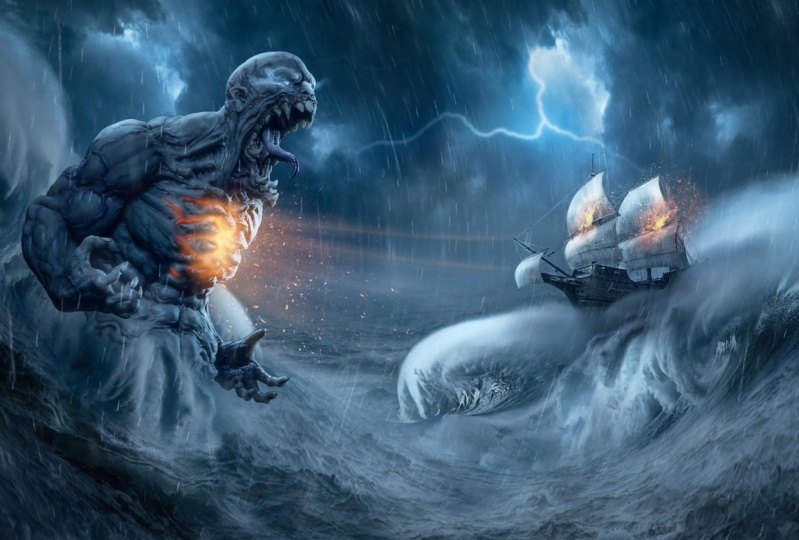
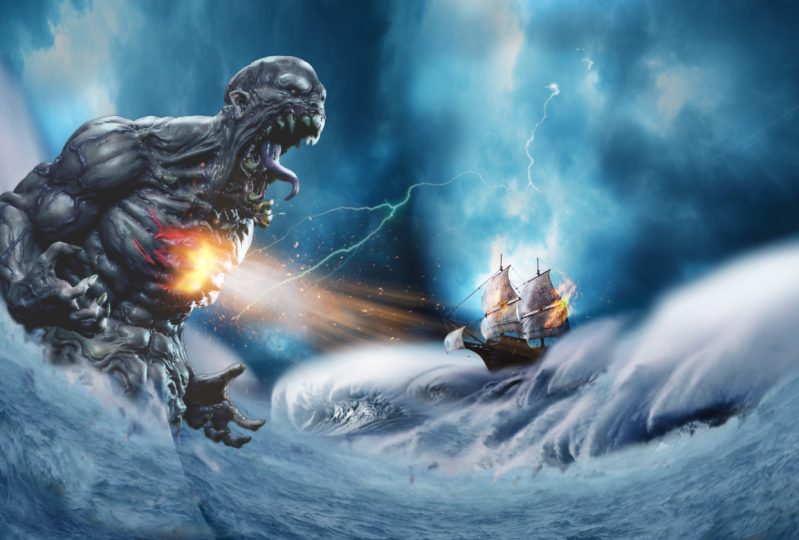
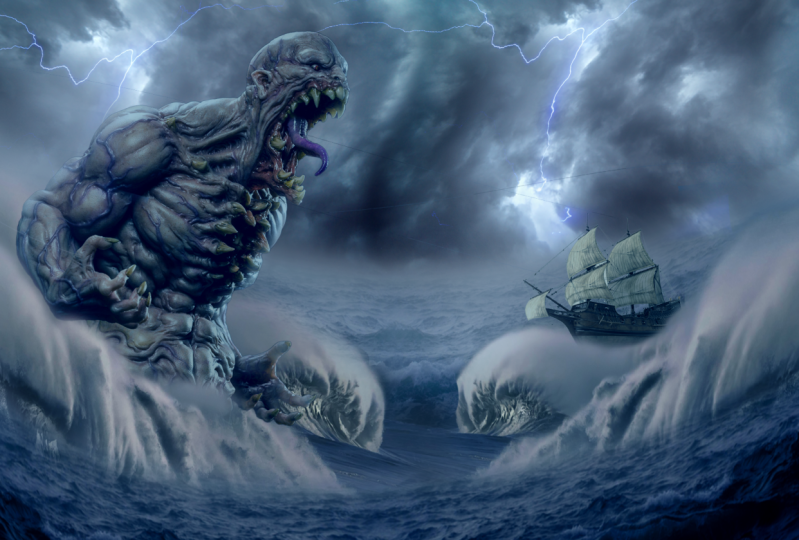
apprendre à créer cette œuvre d'art en utilisant techniques
avancées de
manipulation de photos. Ce cours va donc
au-delà des bases. Nous allons apprendre à découper des images et à les assembler correctement. Comment régler les
valeurs de lumière pour créer de la profondeur. De plus, comment corriger la
couleur et la saturation de chaque élément pour mélanger
l'image, nous apprendrons également
à dessiner la lumière et l'ombre et à répartir lumière de la source lumineuse dans tous les éléments de
notre œuvre d'art. Enfin, comment mettre le look
final et la notation finale dans l'image qui s'est
inspirée du film Pacific Rim ? J'ai été fasciné par les effets visuels de
ce film qui met fin à l'histoire. C'était vraiment unique
et accrocheur. J'ai donc décidé d'en faire
ce visuel sans
perdre plus de temps. Examinons les affaires.
2. 2 Mélanger le ciel et la mer de fond: Très bien les gars, d'abord,
je vais commencer par 1920 par 1080 db Canvas
puis appuyer sur Créer. Il s'agit de la taille Full HD. J'adore commencer par image
du ciel parce que c'est
la principale source de lumière et qu'elle donne à l'ensemble de l'image
son ambiance et la
tonalité de couleurs que nous voulons. Je vais donc mettre ça ici
et l'agrandir. Comme vous pouvez le constater, lorsque
nous l'agrandissons, la mise à l'échelle n'est pas
ajustée correctement. Vous pouvez voir l'échelle
des nuages très grande. Nous devons donc le
réduire comme ceci, puis nous pouvons le dupliquer pour agrandir le ciel. Je vais donc créer une masse. Et puis avec la brosse ronde
douce, nous pouvons effacer les bords comme ça. Augmentons un peu le
débit. Et effaçons les bords. Allons-y plus grand. Sélectionnez les deux calques, et
agrandissons-les au lieu d'appuyer. OK, ici nous devons
ouvrir les ombres qui noircissent. Nous allons donc d'abord fusionner ces deux calques en
appuyant sur Ctrl E. Et créons ensuite un calque de réglage
des courbes. Et ouvrons un peu les
ombres. Changez le mode de fusion en luminosité, car nous voulons n'
affecter que
la luminosité du Slayer. Ensuite, j'appuierai sur Ctrl I pour inverser le masque. Et dessinons
ces parties sombres. Comme ça. Agrandissez le pinceau. Et dessinons ces parties. Sélectionnons ces deux calques
et appuyons sur la touche
Ctrl E pour les fusionner. Et maintenant je vais créer un masque pour estomper un peu les bords à partir ici en utilisant
le pinceau doux et je vais
juste effacer cette partie. Nous devons maintenant
modifier légèrement
la forme des nuages
pour les rendre dynamiques. J'appuie donc sur Ctrl T, puis à l'aide
de l'outil Warp, nous pouvons changer la
forme du puits de lumière. Donc parce que nous voulons
qu'il ait l'air dynamique comme ça,
peut-être comme ça. OK ? Cela donne du mouvement aux
nuages. Et puis
allons-y un peu plus. Créons maintenant un groupe pour tout organiser
en appuyant sur Ctrl G, puis appelons-le ciel. Ensuite, nous allons obtenir ceci, voir une image comme celle-ci. Je veux, je ne veux pas l'agrandir comme
ça parce que nous perdrons la mise à l'
échelle, comme vous pouvez le voir. Donc, si je veux que la texture
des vagues soit petite, alors je ne le ferai pas comme ça. Je vais juste le faire très petit. Et c'est la même
chose que nous avons fait dans le ciel. Et dupliquons-le. Mettez-le ici, appuyez sur
Ctrl T, cliquez avec le bouton droit de la souris,
retournez horizontalement. Et allons-y un
peu comme ça. Parfait. Et en utilisant le masque, nous pouvons
effacer ces bords, la taille du pinceau, et nous pouvons effacer ces bords. Très bien. Maintenant, fusionnons ces deux
calques en appuyant sur Ctrl E. Et créons un nouveau masque et effacons cette partie blanche avec
le pinceau doux et arrondi. Je vais effacer cette
partie d'ici. Et nous ne l'avons pas rendu
net car nous aurons une couche de
bizutage qui masquera cette intersection entre
le ciel et les vagues. Donc je vais juste utiliser un tour
doux de ce sac à main et effacer cette partie. Très bien. Maintenant, je veux illustrer
quelques constantes. Si nous voulons apporter de
la profondeur à nos conceptions, nous devons le comprendre. Nous devons créer trois
couches de légèreté. L'élément proche comme cette partie doit être
sombre et contrasté. Les quatre éléments de
ce type devraient être effacés. Et les éléments du juste milieu
devraient être notre point central. Nous devons donc comprendre ce concept car
nous l'utiliserons ici. Cela nous empêchera
de faire du visuel plat. Alors d'abord, appuyez sur Ctrl T, et changeons la
forme des vagues. Ces ondes seront
en arrière-plan, donc je vais simplement les changer avec
l'outil Déformation. Et je veux le rendre
plus dynamique. Mettons un point
ici, appuyons sur Control, mettons un point, et changeons la direction de l'
onde. Cela nous donnera plus de
mouvement dans notre visuel. Maintenant, il y a une autre chose dont
je voudrais parler. Je voulais créer une composition Spirale
du nombre d'or, comme vous connaissez la règle
de composition du nombre d'or lorsque vous l'appliquez
à vos visuels, cela vous donne un
aspect décent à votre visuel. Et j'ai également voulu utiliser la règle de la troisième place
dans notre composition. Et comme vous pouvez le voir ici, les éléments
focaux se trouvent dans les points de la
règle de la troisième règle, bien que ce soient des onglets de
composition utiles dont
vous devez être conscient. Très bien,
changeons maintenant les couleurs, un peu du
ciel et des vagues. Donc d'abord, je vais utiliser un calque de réglage de la
balance des couleurs
pour changer un peu
les couleurs du ciel
dans les tons moyens, j'augmenterai les bleus, peut-être l'effet subtil et
la science, les ombres. Je vais également augmenter les
bleus et les aiguilles. Et dans les faits saillants, je vais augmenter la
science et le bleu aussi, comme vous pouvez le voir
ici, voici avant et
après, avant et après. Changeons également les couleurs
des vagues. Je vais donc appuyer sur
Ctrl G pour le mettre dans le groupe afin que
tout soit organisé. Appelons-le arrière-plan C. Et créons un calque de réglage de la
balance des couleurs. Et changeons les couleurs pour qu'
elles correspondent aux couleurs du ciel. Je vais donc bien sûr créer un masque d'écrêtage. Et augmentons les bleus et les tons moyens et
donc les ions aussi, les ombres augmentent. Le bleu, le sable et les points forts
feront la même chose. Ces n ont l'air très cool. Peut-être que nous pouvons augmenter un peu le
magenta. Et les ombres. Nous pouvons également augmenter
le magenta car nous voulons diminuer les
verts. Et ça, c'est bien. Voici avant et
voici après. Maintenant, je pense que nous pouvons rendre le ciel plus lumineux en utilisant le calque de réglage des
courbes. Illuminons
un peu le ciel, pas tant que ça. Et créons un masque d'écrêtage car nous
voulons uniquement affecter le ciel. Et changeons
le mode
de fusion de la luminosité de l'outil courbes, car nous voulons changer
uniquement la valeur de luminosité, comme vous pouvez le voir ici
c'est avant et voici après le ciel est un
peu plus lumineux . Ensuite, je vais fixer les
valeurs de la couche d'ondes, donc je vais juste
tout éclaircir. Créons un masque d'écrêtage. Ensuite, je vais l'assombrir un
peu parce que je
veux qu'il soit moins contrasté
que les éléments proches. Comme ça. Et changeons
le mode de fusion en eux. Et Ostia aussi, parce que je ne
veux pas affecter la couleur. Voici avant et voici après. Très bien. Nous devons maintenant prêter cette intersection entre
le ciel et les vagues. Je vais donc le faire en créant un flou de perspective
atmosphérique,
en créant un calque de réglage de
couleur unie. Et choisissons en chaîne une couleur bleutée et
appuyons sur OK, peut-être que nous pouvons choisir une couleur dans la couche des vagues ou du ciel. Cette couleur, je suppose. C'est bien. Appuyons sur OK. Ensuite, appuyez sur Ctrl
I pour inverser le masque. Et avec le
pinceau rond doux, nous pouvons dessiner ici. N'oubliez pas de réduire
le débit de la brosse. Et dessinons un effet de
bizutage. C'est l'effet de
perspective atmosphérique le plus important. Ils pensent que les couleurs
doivent être modifiées. Il est très désaturé et sombre, alors
éclairons-le et donnons cette
couleur, je suppose. Ensuite, appuyez sur OK, peut-être que
nous pouvons le réduire. Très cool. Comme vous pouvez le constater,
tout est mélangé et nous sommes prêts
à passer à l'étape suivante.
3. 3 Combiner les vagues de gauche: Ensuite, je vais apporter cette
couche de vagues, puis cliquez avec le bouton droit sur Flip Horizontal et appuyez sur OK. Et maintenant, nous devons
sélectionner les vagues. Pour ce faire, nous allons
créer un masque. Et avec le pinceau, nous pouvons facilement effacer ces pièces. Je vais effacer cette partie
avec le pinceau dur. On peut effacer cette partie comme ça. Et nous pouvons ensuite affiner
la partie vagues facilement. Je vais donc simplement effacer cette partie. Passons au masque et aux propriétés de
la masse à partir d'ici, appuyez sur Sélectionner et masquer, puis nous pouvons le définir à l'
aide de l'outil Refine Edge. Nous pouvons affiner le
sport des vagues. Cela nous donnera
la transparence des bords des vagues. Très bon, simple et facile. Ensuite, appuyez sur OK, et
nous sommes prêts à partir. Maintenant, choisissons la possession des vagues
qui correspond à ce que nous attendons. Je vais donc d'abord
cliquer avec le bouton droit de la souris et convertir en
objet intelligent sur la couche. Et maintenant, mettons la couche de
vagues derrière eux, le monstre, et nous pouvons
cacher la couche monstre. Et puis changeons la rotation et la
possession des vagues. C'est environ un t ici,
réduisez-le un peu,
comme ceci, puis
appuyez sur travailler à partir d'ici. Et appuyons sur Control
et mettons quelques points pour modifier cette rotation dans la
direction des vagues. Je vais donc mettre un
point, puis le
faire glisser et changer de
possession comme ça. Faisons pivoter ce point. Et faisons glisser ce point ici. Et faites glisser ce point ici. De plus, nous pouvons peut-être étendre
cette partie comme ceci. Très cool. Nous obtenons, nous allons affiner cette partie
du C plus tard car
elle a perdu les détails. Mais maintenant, nous nous concentrons uniquement sur l'
obtention de la meilleure forme des vagues. Très bon Étirez cette
partie, puis appuyons sur OK. Maintenant, la forme est prête à l'emploi. Faisons en sorte qu'il soit un peu
plus grand et
modifions-le cette orientation
comme ceci. Et maintenant, on peut y aller. Corrigons maintenant la luminosité des vagues en créant une couche de réglage des
courbes, et diminuons un peu
la luminosité. Et créons une
couche de réglage de l'équilibre des couleurs à partir d'ici. Et changeons les couleurs. Je vais donc simplement ajouter le
blues et la science. Et dans l'ombre, il
en sera de même. Peut-être un peu
de vert ou de magenta. Oui, je suppose qu'un peu de magenta dans les tons clairs
fera de même. publicités, des ions et des articles en vrac Très cool. Peut-être que nous pouvons
augmenter la luminosité un peu comme ça
et l'assombrir. Et débarrassons-nous de ce point. Nous allons juste le rendre
plus sombre à partir d'ici. Nous devons maintenant réparer
cette pièce parce qu'elle l' étire et qu'elle
n'a pas l'air correcte. Nous devons donc mettre quelques détails sur
les vagues ici. Nous allons simplement dupliquer
cette pièce, puis la
mettre ici comme masque de découpe
et nous supprimerons certains bords. Je vais donc simplement sélectionner
ces couches et les
dupliquer en appuyant sur
Control J et en les plaçant ici. Et changeons la luminosité de cette couche car elle
doit être un peu plus foncée. Couche de base car elle
sera au premier plan. Il doit donc être
contrasté et plus sombre. Donc, en utilisant les courbes, je vais juste l'
assombrir à partir d'ici. Et peut-être comme ça. Très bon Maintenant, fusionnons
tout en
les sélectionnant et en cliquant avec le bouton droit sur
Convertir en objet intelligent. Et créons
un masque à découper, choisissons une possession
appropriée,
puis contrôlons T pour
changer de possession. Peut-être que tu peux le
déformer un peu. Donc, en utilisant la distorsion, tracez un point ici, et changez cette
possession comme ceci. Très bon Maintenant, nous pouvons utiliser l'outil de masque, effacer certaines parties. Donc, en tournant doucement le pinceau, je vais simplement effacer ces parties
comme ça parce que je veux montrer les détails et les
vagues, ces vagues blanches. Il suffit donc de ramener ces pièces. Cette partie veille également à
prêter attention aux détails car c'est ce qui donne
l'ensemble de la scène. C'est Look. Nous devons changer un
peu la
couleur des vagues , car elles ont besoin
d'un peu de bleu. Je vais donc passer à l'équilibre
des couleurs et l'ajuster un peu plus. Je vais donc en ajouter des cyans à
partir d'ici, peut-être du bleu. Et nous sommes prêts à partir. Très bon
4. 3 Régler la compsition et mélanger le moster: OK, la prochaine étape, je vais apporter cette image de monstre. Je vais juste le réduire un
peu , puis appuyer sur OK,
et sélectionnez-le à l'aide de
l'outil de sélection d'objet. Je vais simplement le sélectionner comme ceci et il sera
automatiquement sélectionné. Ensuite, nous pouvons
créer un masque et affiner le
masque à notre guise. Voici donc quelques parties qui doivent être effacées à
l'aide du pinceau. Nous pouvons les modifier et supprimer cette partie. Augmentons un peu le
débit, et supprimons ces portails. Très bien.
Mettons le monstre ici. Et maintenant, nous voulons
ajuster la composition, la disposition des
éléments dans notre scène. Je vais donc d'abord créer
la règle de la troisième grille en appuyant sur View and New Guide Layout et en
faire trois colonnes par trois lignes. Cela va simplement diviser notre toile en trois
colonnes et trois rangées. Et à partir de là, nous pouvons définir la possession des
points focaux. Voici donc nos principaux points focaux dans lesquels nous devons
placer nos principaux éléments. Je vais donc simplement mettre
le monstre ici. Appuyons sur Ctrl T. Changeons
un peu sa possession parce que je veux que le monstre
regarde le vaisseau. Je vais donc le faire pivoter un
peu et le rendre plus petit et mettre son visage
dans notre point focal. Très bien. Mettons-le dans un groupe séparé et
appelons-le monstre. Maintenant, récupérons notre monstre et remettons-le
en possession. Je veux le mettre ici. Et dupliquons cette partie
des vagues en sélectionnant les calques entiers, en
appuyant sur Alt et en faisant glisser. Je vais créer une copie
de tous ces calques. Ensuite,
réduisons-le et changeons
sa forme comme ceci. Peut-être plus gros
parce que nous voulons que le monstre ressemble à ça. Ça vient de ces vagues. Cette intersection
entre le monstre et
les vagues devrait donc être épique
et comporter beaucoup d'éclaboussures. Je vais donc tout fusionner
en appuyant sur Ctrl E. Et maintenant affinons la sélection de pièces
Monster. Je vais donc utiliser le
logiciel de cette paroisse. Mais d'abord, je vais
cliquer avec le bouton droit de
la souris et convertir le calque en objet
intelligent, car nous ne voulons pas
perdre notre sélection. Donc, en utilisant le logiciel
, je vais
essayer de mélanger cette intersection entre le monstre et
les vagues parce que je veux le monstre ait l'air de
sortir de ces vagues. Très bien. Et peut-être que nous
pouvons effacer le sport. Nous ne voulons que cette
partie de l'intersection, juste cette
partie des vagues. Nous ne voulons pas les autres parties. Maintenant, changeons la possession du monstre avec les vagues. Mettons-le ici, changeons-le, et choisissons
une possession correcte. Et effacons cette partie. Peut-être que nous pouvons remettre cette
partie sur les ondes. Allons le récupérer. Essayons maintenant de
mieux mélanger les choses. Donc, tout ce
qui vous gêne les yeux, vous devez simplement l'effacer et essayer de créer quelque chose qui
vous convient. L'intersection
doit avoir du sens. Maintenant, fixons les couleurs et la légèreté
du monstre. Je vais le faire de la même manière. Je crée donc simplement un calque de réglage des
courbes et
diminuons la luminosité. N'oubliez jamais de
créer un masque d'écrêtage. Et ouvrons un peu les
ombres, diminuons la légèreté
du monstre. Ensuite, passons à la
balance des couleurs pour changer les couleurs. Mais d'abord, je veux créer un calque de
réglage de la saturation de
la teinte car le monstre a beaucoup
de couleur magenta. Je vais donc simplement diminuer la
saturation des couleurs. Pour faciliter l'ajout de couleur bleue à l'aide de la balance
des couleurs, je vais simplement ajouter du bleu et du cyan. Et peut-être que dans les ombres, je vais aussi augmenter
les bleus et dire,
et peut-être un peu de magenta dans les hautes lumières ou augmenter
aussi les cyans et les bleus. Très bien. Peut-être que nous pouvons ajuster un
peu
les courbes pour que j'ouvre les hautes lumières comme ça
peut-être et les ombres. Ouvre les ombres. Très bien.
5. 4 Mélanger le navire: Maintenant, dupliquons toute la partie
des vagues à partir de la gauche. C'est d'abord le mettre dans un groupe et appelons-le des vagues. Ensuite, appuyons sur Alt
et faisons glisser pour le dupliquer. Contrôlez T puis retournez horizontalement pour le placer dans
l'autre sens. Je vais donc utiliser la même partie
des vagues pour le mettre ici. Changeons sa possession. Comme ça. Très bien. Peut-être que nous pouvons apporter toute
la scène un
peu plus haut. Et faisons pivoter
les éléments un peu vers la
droite. Comme ça. Très bien. Parce que nous voulons que le
monstre soit comme un monstre géant et que le
vaisseau soit très petit. Ces contrastes dans les tailles le
rendent plus intéressant. Appelons ce groupe
comme des vagues, non ? Et maintenant, nous pouvons
le faire tourner un peu. Comme ça. Très bien. Passons maintenant à la partie puce. Je vais l'ouvrir dans
un projet séparé. Et le moyen le plus simple de sélectionner ces arrière-plans blancs
est la gamme de couleurs. Je vais donc appuyer sur Sélectionner, puis choisir la couleur blanche à partir d'ici, puis appuyer sur OK, créer un masque, puis inverser le masque en
appuyant sur Ctrl. I. Très bien. Certaines parties
ici sont sélectionnées, nous devons
donc les
récupérer avec le masque. Je vais juste dessiner comme ça pour retrouver le sport parce que
c' était très
privé, très bon. Maintenant, convertissons-le. Smart Object parce que nous
ne voulons pas qu'il perde des
détails. Faites-le glisser
et insérez-le dans notre projet. Appuyez sur Ctrl T, retournez-le horizontalement ici et
faites-le très petit parce que nous voulons ce
contraste entre les tailles dans notre C. Maintenant, nous voulons choisir une
possession spécifique pour le navire. Je suppose que c'est bien ici, et l'intersection
est bonne sur ce point. Et créons un masque. Et avec la pression
des arêtes dures, nous pouvons effacer cette partie en
suivant les vagues. Des lignes. Comme ça. Très bien. C'est maintenant comme s'il était plongé dans les vagues et le
mélange ne sera pas terminé tant que je ne lui donnerai quelques éclaboussures
devant le navire. Je vais donc simplement dupliquer la
totalité de ces vagues. Faites-le glisser, appuyez sur Alt et faites-le glisser. Et appuyons sur Ctrl T et faisons en sorte qu'il soit
très petit comme ça. Et maintenant, appuyons sur la touche
Ctrl E pour fusionner les calques. Et en utilisant le masque, nous pouvons effacer les bords
pour mieux les estomper. Donc, en utilisant le logiciel
sur le pinceau, je vais simplement effacer les sports
jusqu'à ce que j'obtienne de bons résultats. Alors cette partie, augmentons
le débit, le lit, et effacons les
sports d'ici. Et là. Très bien. Garder le souci du détail
est toujours une bonne chose. Très bien. Maintenant, créons
un groupe pour la partie vaisseau, et appelons-la puce. Et maintenant, fixons les couleurs
et les valeurs du vaisseau. premier temps, je vais créer
un calque de réglage des courbes. Et faisons glisser la
légèreté vers le bas. Comme ça. Peut-être qu'on peut ouvrir
l'ombre de ce vétérinaire. Et ça va. Créons également une
balance des couleurs pour corriger les couleurs, j'ajouterai de la couleur bleue. N'oubliez pas de créer
un masque d'écrêtage. Ajoutez du bleu, du
cyan. De la même manière. Nous ajouterons les
hautes lumières et bleu et dans les ombres
feront la même chose. Très bien. Je suppose, un petit peu. Très bien. Maintenant, ouvrons un
peu
les ombres pour qu'elles correspondent à notre scène. D'accord, je suppose que nous avons également besoin d'un
calque de saturation des teintes parce
que nous voulons nous débarrasser de cette couleur
jaune dans l'ombre. Je vais donc simplement diminuer
la saturation. Et c'est tout. Très cool.
6. 5 Mettre les vagues de façade: Il est maintenant temps de créer
la partie de premier plan. Je vais juste dupliquer le
fond C et le mettre ici. Et débarrassons-nous de
cette couche de bizutage. Et augmentons le contraste et la légèreté de
la partie de premier plan. Parce que, comme je vous l'ai dit, elle doit être contrastée et sombre. Et peut-être que nous pouvons augmenter
un peu les couleurs. Et maintenant, changeons sa possession et sa
direction pour l'adapter à notre scène. Je vais donc simplement appuyer sur la touche
Ctrl T ou la faire pivoter légèrement. Et en utilisant l'outil Warp, je vais simplement faire en sorte que
les vagues aient le même flux
que les autres vagues. Comme ça. Change-le comme ça. Peut-être que vous pouvez mettre un point pour changer l'orientation
de ces ondes. Et aussi cette partie, aussi la bonne, également ici. Pointe. Et tournons-le comme ça. Très bien. Créons maintenant un masque. Et avec le logiciel
à la poubelle, nous pouvons effacer les sports jusqu'à ce que nous soyons
satisfaits du mélange. J'essaie donc maintenant de
les mélanger ici et là. Très cool.
7. 6 Dessiner des lumières et des ombres: Maintenant, nous avons tout en possession et les couleurs
sont déjà assorties. Il est maintenant temps de mettre les effets de lumière,
les feux et les rênes, tout ce qui
pimente ou voit. Commençons donc par créer
un effet de vignettage. Pour ce faire, nous allons créer un
calque de réglage des courbes jusqu'au ciel. Faisons-le plus sombre. Et appuyons sur Ctrl I pour inverser le masque
et le placer au-dessus de l'arrière-plan C. Et dessinons un effet de
vignettage, agrandissons le pinceau et
avec la couleur blanche. Dessinons l'effet ici. Très bien. Cette partie et cette partie. Et peut-être cette partie. Et changeons le
mode de fusion en luminosité car nous ne
voulons pas affecter les couleurs. Donc je suis Joel, quelques rôles ici. Très bien. Maintenant, nous devons créer la source de
lumière dans le ciel. Je vais donc apporter cette superposition éclaircissante
et l'agrandir. Mettez-le ici, cliquez avec le bouton droit sur
Retourner horizontalement, placez-le ici, puis appuyez sur Entrée, puis changez le mode de
fusion sur écran. Et peut-être que nous pouvons appuyer sur Control
U pour changer sa couleur, je suppose en une couleur plus
cyan comme ça. Diminuez
légèrement la saturation et diminuez peut-être
la luminosité. Comme ça. Appuyez sur OK, puis appuyez sur
Ctrl L pour effacer ces bords. Je vais donc simplement ajuster
ces curseurs comme ça. Ensuite, appuyez sur
OK, créons un masque et
effaçons certaines parties. Cette partie doit être effacée, ainsi que ces parties inférieures. Et comme vous pouvez le voir ici, le port Lightning est
tellement clair, nous devons donc le rendre
un peu flou. Je vais donc le faire en allant dans
Filter blur et Gaussian blur. Alors allons-y un
peu plus, et ce n'est pas grave. Ensuite, je vais créer un calque de
réglage des courbes pour créer une lueur qui
sort de la foudre. Je vais donc ouvrir les courbes comme ça, puis changer
le mode de fusion en luminosité et appuyer sur
Ctrl I pour inverser le masque ou un masque où ils se
terminent par un léger tour de pinceau. Je vais juste dessiner quelques lumières qui
brillent de la foudre. Alors peut-être que nous pouvons
changer la brosse pour utiliser cette brosse,
diminuer le débit. Et dessinons quelques
lumières qui
proviennent de cet éclair
et tombent dans la mer. Effacez certaines parties. Très bien. Maintenant, nous devons refléter les lumières de la foudre
dans le monstre. Alors je vais aller voir le groupe de monstres. Je vais créer un calque de réglage des
couleurs unies, et choisissons une couleur bleutée, une couleur bleutée
très brillante,
puis changeons le mode de
fusion sur écran,
créons couleur bleutée
très brillante, puis changeons le mode de
fusion sur écran, un masque d'écrêtage. Et nous pouvons également ajouter
un effet blend F. Je vais donc
double-cliquer sur le calque et effacer certaines parties
des ombres. J'appuierai sur Alt pour
diviser le plus grossier, comme ça, puis j'appuie sur OK, appuie sur Ctrl I pour
inverser le masque. Et avec des bords durs, je vais dessiner les lumières. Je vais donc simplement faire
le débit à un ou 2%. Et puis je dessinerai leur
reflet ici dans cette partie. Et aussi dans son sourcil. Je suppose. Vous pouvez suivre la
forme ou la forme
du monstre et essayer de dessiner des
lumières sur les parties en regard. La lumière, comme vous pouvez le voir ici, ces parties de ses dents
feront face aux lumières. Nous avons donc besoin de
quelques lumières ici. Et cette partie, peut-être bien
sûr, sa langue. C'est une somme qui bascule maintenant entre la couleur blanche et la
couleur noire pour dessiner dans le masque
puis effacer les bords. Rendons le pinceau plus petit, et dessinons dans cette partie, tout ce qui fait
face à la lumière doit avoir une certaine lumière
réfléchie. Cette partie ici. Voici également des applications. Bien sûr, dans ses mains, les bords extérieurs de ses mains. Ici. Essayez de suivre la
forme de son corps. Et essayez de ne pas créer d'éclairage
plat. Parce que je vois beaucoup de
débutants faire ça. C'est aussi une partie. Et peut-être que Reese se sépare. Cool. Maintenant, attirons quelques lumières dans sa tête. Et bien sûr dans ses pièges
et ses épaules devrait avoir un peu de lumière réfléchie que je dessine et puis
efface le bord. C'est ça. Ça demande beaucoup de pratique, mais tu peux réussir. Et c'est vraiment amusant. OK, dupliquons
ce calque de couleur unie et plaçons-le dans le groupe de formes. Créons un
masque d'écrêtage, puis
débarrassons-nous de toutes ces pièces. Appuyez ensuite sur Ctrl I et maintenant nous pouvons peindre la lumière
dans le vaisseau. Je vais donc également suivre la
forme de ces pièces, puis l'effacer de certaines parties. Tu sais, tu
dois t'entraîner davantage. Si vous ne savez pas dessiner des
éclairages, vous pouvez d'abord entraîner à les dessiner dans des formes
simples comme un
mince, comme un cube, puis vous allez le clouer, je suppose que cette partie. Et puis vous pouvez augmenter la dureté,
comme peindre la lumière dans des formes organiques complexes,
comme ces monstres et ils sont expédiés et d'autres
choses encore. Très bien. Dessinons maintenant une douce
lumière réfléchie sur les vagues. Je vais le faire en créant un Amir de calque de réglage des
courbes. Et faisons en sorte qu'il soit
très lumineux, comme ça. Et changeons le mode de
fusion en luminosité et plaçons-le
dans le groupe des ondes. Créez donc un masque d'écrêtage
, puis appuyez sur
Ctrl I pour inverser le masque. Et maintenant je peux dessiner
une lumière douce dans les balayages en utilisant le
soft turn the trash, je vais juste dessiner lumière douce qui augmente
un peu mieux le débit. Dessinons quelques lumières
ici et là. Cette partie. Peut-être
bien sûr dans cette partie. Nous allons également faire la même chose en dupliquant cette couche de courbes. Et faisons la même chose
dans les vagues à gauche. Maintenant, il est temps de créer des
ombres parce que, bien sûr, si vous avez de la lumière, vous
devriez
avoir des ombres. Je vais donc créer un
calque de réglage des
courbes réduire la
luminosité et changer le mode de fusion
en luminosité , réduire la
luminosité et changer
le mode de fusion
en luminosité
parce que je veux de la
couleur dans les ombres. Et nous allons tracer cette
couche au-dessus de tout. Appuyez ensuite sur Ctrl
I pour inverser le masque. Et dessinons quelques ombres vers la gauche car la lumière
vient de la droite. Les ombres devraient donc
venir de la gauche. Cette partie ici. Très bien. Et cette partie. OK.
8. 7 Ajouter les effets des incendies: Maintenant, nous avons tout en possession et les
éclairs sont bons, mais il
manque encore quelques couleurs parce que c'est maintenant
juste monochrome. C'est, toute la scène
a cette couleur bleutée. Nous devons donc ajouter de
la couleur orangée pour créer du contraste et rendre
la scène plus intéressante. Je vais donc commencer
par créer un calque de
saturation de teinte et coloriser et créer un masque d'écrêtage, augmenter
la saturation, augmenter la luminosité,
puis double-cliquer sur le calque. . Et en utilisant le mélange F, je vais juste me débarrasser de ces parties
très sombres, comme ça. Et puis appuyez sur OK, puis appuyez sur Control I pour inverser le masque et maintenant
il est temps de dessiner la lumière rouge qui
sort de son estomac. Augmentons donc le débit et peignons cette pièce
en utilisant la pression, la sensibilité à la pression
de la tablette graphique. Je vais dessiner cette partie et dessiner ces veines qui
sortent de son atome comme ça. Donc, comme ça. Grâce à la sensibilité à la pression, je peux contrôler l'
épaisseur de la brosse. Donc, appuyer plus
signifie des lignes plus épaisses
et appuyer sur des lignes plus légères
signifie des lignes plus fines. Très bien. Peut-être que nous pouvons
augmenter la plume à partir d'ici. Et les propriétés du masque, nous pouvons augmenter la plume. Très bien. Créons maintenant
une autre couche de luminosité en créant un calque de réglage de
couleur unie
et choisissons une couleur
saturée orangée vive et changeons le
mode de fusion en écran. Créez un
masque d'écrêtage, puis appuyez sur Ctrl I pour inverser le masque. Appuyez sur la touche
Ctrl I. Et puis dessinons
un peu de lumière ici. Ce devrait être des
lumières brillantes comme ça. Et effacez certaines parties. Très bien. Il est maintenant temps d'utiliser la couche
d'exposition pour créer une troisième couche d'éclairs. Ce devrait être la
couche la plus brillante des lumières. Je vais donc appuyer sur Ctrl I, et peignons la partie la
plus brillante de ces couleurs orangées et brillantes ici. Très bien. Nous sommes en train de discuter. D'accord, nous devons ajouter
quelques superpositions à cette partie. Donc je vais juste apporter
cette partie du rayon et changer sa forme comme ça. Et mets-le là. Et changez le
mode de fusion sur écran et appuyez sur Control U pour le colorer
avec la couleur orangée. Faisons en sorte que cette saturation soit élevée, changeons
la teinte en orange et diminuons
légèrement la luminosité. Appuyez ensuite sur Ctrl L pour régler les niveaux,
puis appuyez sur OK, maintenant nous devons créer un
masque pour effacer certaines parties. Tout d'abord, changeons la
forme de ces plateaux. Je vais simplement utiliser l'outil de déformation
pour changer la forme des rayons. Créons ensuite un masque
et effaçons certaines parties. Cette partie et cette partie. Très cool. Ici. Nous voulons que l'effet soit subtil. Comme ça. Effacez cette partie. Ici. Je suppose que c'est bien mieux. Maintenant, pimentons à
nouveau les choses en utilisant
cette couche d'étincelles. Retournez-le, réduisez-le,
enchaînez cette possession. Et mettons-le ici. Changez le
mode de fusion sur écran. Et mettons-le ici. Très bien.
Créons un masque et effaçons les bords. Maintenant, la scène semble plus dynamique et
ressemble un peu à un film, pas à une image, à une image fixe. Ensuite, je suppose que nous devons créer des ombres
dans le monstre. Je vais donc créer un
calque de
réglage des courbes de la même manière, changer le
mode de fusion en luminosité, puis appuyer sur Control I pour inverser le masque et utiliser
le logiciel dessus. Je vais juste dessiner quelques
ombres ici car ces parties
ne doivent pas être lumineuses. Je vais donc dessiner quelques ombres
ici et là. Très bien. Nous devons créer un certain
équilibre dans la couleur. Je vais donc apporter ces
superpositions de feux pour les
mettre en forme. Je vais donc choisir
l'un d'entre eux. Je pense que c'est bien. Donc, en utilisant l'outil Lasso, je vais simplement le sélectionner, appuyer sur Ctrl C Control V pour le placer dans
un calque séparé. Et maintenant, changeons le mode de
fusion en écran. Et peut-être que nous pouvons réduire un peu
la saturation. Appuyez sur Control U et diminuez la saturation pour qu'
elle corresponde à une scène. Et appuyez sur OK, et
nous allons le réduire et le
mettre en forme. Comme ça. Très bon pour le mors juré,
change de position. Comme ça. Parce que nous voulons que
les feux
ressemblent à des feux. Rendons-le plus petit
et très bon. Nous pouvons maintenant créer un masque et effacer certaines parties
du bord. Bien, reproduisons ça. Couche Fires. Appuyez sur Alt et faites-le glisser ici. Et changeons
un peu sa forme parce que nous ne voulons pas qu'elle
soit identique, donc je vais simplement changer sa
forme comme ça, puis appuyer sur. OK. Très bien. Maintenant, nous devons créer de la couleur qui brille de ces feux. Je vais donc créer un calque de réglage de
la saturation de la teinte. Augmentez la saturation, augmentez la luminosité, puis créez un masque d'écrêtage dans la forme, appuyez sur Ctrl I. Et changeons l'écran du
mode de fusion et
attirons le feu qui brille.
effet. Très bien. Ici. C'est peut-être suffisant. Nous pouvons maintenant dupliquer
cette couche de particules. Je vais juste le dupliquer
et le mettre dans le vaisseau. Groupe. Faites-le pivoter, réduisez-le
et placez-le juste ici. Très bien. Effacons certaines parties. À partir d'ici. C'est effacer certaines parties. Très bien. Maintenant je suppose que nous avons besoin d'un peu d'
ombre pour le vaisseau. Je vais donc faire la même chose que nous avons fait dans le calque de réglage des
courbes monstre, appuyer sur Ctrl I, puis
dessiner des ombres ici. est aussi simple que ça.
9. 8 touches finales et classement des couleurs: Ensuite, j'apporterai cette superposition de gamme et je ne l'
agrandirai pas
non plus parce que je veux
garder l'ampleur des pluies. Alors mets-le ici et
plaçons-le au-dessus de tout. Ensuite, dupliquons, appuyez sur Alt et faites glisser. Postez ici. Nous sélectionnerons les deux
et les dupliquerons. Ensuite, sélectionnons tous ces calques
et dupliquons les, plaçons-les ici, sélectionnons-les tous et plaçons-les ici. Très bien. Maintenant, sélectionnons
tout et fusionnons-le en un seul calque, puis appuyons sur Ctrl T pour changer
sa position. Ce que j'ai fait maintenant, c'est
que j'ai essayé de garder les particules de rênes très petites également pour
maintenir l'entartrage. Alors maintenant, appuyons sur Warp. Et changeons la
direction des souches
pour qu'elles correspondent à la perspective
et qu'elles soient plus intéressantes. Je veux donc que les rênes soient comme si elles venaient de
gauche à droite et aussi que dans la partie gauche venaient de la droite
et allaient vers la gauche. On dirait qu'il s'agit d' un cercle autour de
nos objets principaux. Très cool. Je fais ça parce que je
ne veux pas que ce soit ennuyeux. Passons maintenant au mode de
fusion à l'écran et c'est parti. Peut-être pourrions-nous
l'affiner un peu. Appuyez sur Ctrl L pour
afficher les niveaux. Et nous pouvons choisir l'
intensité comme nous le voulons. C'est peut-être bien. Ensuite, appuyez sur OK, très bien. Il est maintenant temps de procéder
aux derniers réglages avec
le filtre Camera Raw. Pour ce faire, je vais créer un
nouveau calque, puis appuyer sur Alt Control Shift E pour fusionner tous les calques visibles
en un seul calque. Ensuite, cliquez avec le bouton droit sur
Convertir en objet dynamique. Et passons au Filter,
Camera Roll Filter. Ici, nous allons modifier
chaque curseur possible pour faire correspondre les couleurs et
capturer l'ambiance que nous voulons. Donc, tout d'abord, je vais augmenter
l'alphabet des couleurs bleues. Et passons à l'étalonnage. Je vais changer un peu le
curseur et augmenter la saturation
également dans les oranges. Qu'est-ce qui revient à l'essentiel ? Peut-être que nous pouvons réduire
l'exposition, non. Contraste, diminuez l'alphabet, les hautes lumières.
Peut-être le diminuer. ouvert un
peu les ombres et les blancs, peut-être que nous pouvons le réduire ou l'
augmenter jusqu'à ce point, diminuer la texture et
augmenter la clarté. Peut-être aussi augmenter
la vibrance. Passons à l'
étalonnage des couleurs et
ajoutons de la couleur bleutée
dans les ombres. Comme ça. Nous voulons que la saturation
ne dépasse pas 10 %. Et ensuite, faisons-le plus sombre. Et nous choisirons également une couleur bleu clair
dans les tons clairs. Et passons
aux faits saillants. Tellement bien. Maintenant, nous pouvons aller dans le mélangeur de
couleurs et
augmentons la saturation
des rouges et des oranges. Un peu plus comme ça. Et peut-être que nous pouvons changer un peu
la teinte équilibrée. Très bien. Peut-être changer
l'équilibre du blues. N'hésitez pas à prendre votre
temps pour jouer avec tous les sliders possibles jusqu'à ce que
vous obteniez un look satisfaisant, ajoutons quelques dégradés et
ajoutons un effet de vignettage. Peut-être que nous pouvons augmenter
la plume. C'est donc très bien. Ensuite, appuyez sur OK, très bien. Maintenant, nous avons oublié quelque chose. Nous avons oublié de créer
la lumière de l'œil. Nous allons donc le faire rapidement par un calque de
réglage de la saturation de la teinte. Et appuyons sur
coloriser et choisissons une couleur légèrement
bleutée comme celle-ci. Et changeons le mode de
fusion en mode écran. Et peut-être que nous pouvons augmenter la luminosité et
la saturation avec, puis appuyer sur
Ctrl I pour inverser le masque. Et attirons la
légèreté dans l'œil. Comme ça. Il s'agit
de la première couche. Nous allons dupliquer le
calque en appuyant sur
Ctrl J. Et maintenant dessinons l'
effet de lueur autour de l'orbe oculaire. Sois comme ça. Et bien sûr, nous
ne le garderons pas tel quel. Je vais effacer certaines
parties d'ici. Et à partir de là aussi, nous
pouvons utiliser l'outil de bavure pour ajuster la forme de ces vibrations bleues qui
sortent de ses yeux. Très cool. Ajusté un peu à partir ici et n'hésitez pas à le modifier. Peut-être que nous pouvons également dupliquer
cette couche. Et attirons quelques
lumières dans son nez. Ils devraient être réfléchis par
ses yeux. Et ici et ces parties, et dans cette partie c'est très bien. Maintenant je pense que tout va bien. Alors n'hésitez pas à appliquer tout ce que vous avez
appris aujourd'hui vos légumes et à essayer d'
utiliser de nouveaux éléments
dans votre visuel. Ne vous en tenez pas aux images que j'ai utilisées,
car cela améliorera votre passionné de requêtes et cela
fera de vous un meilleur résolveur de
problèmes. OK les gars, merci de nous avoir regardés. J'espère que vous en avez profité et,
surtout, que vous vous amusez. Merci les gars et
rendez-vous dans les prochains cours. pièce.
 Nour Art, Digital artist, Youtuber