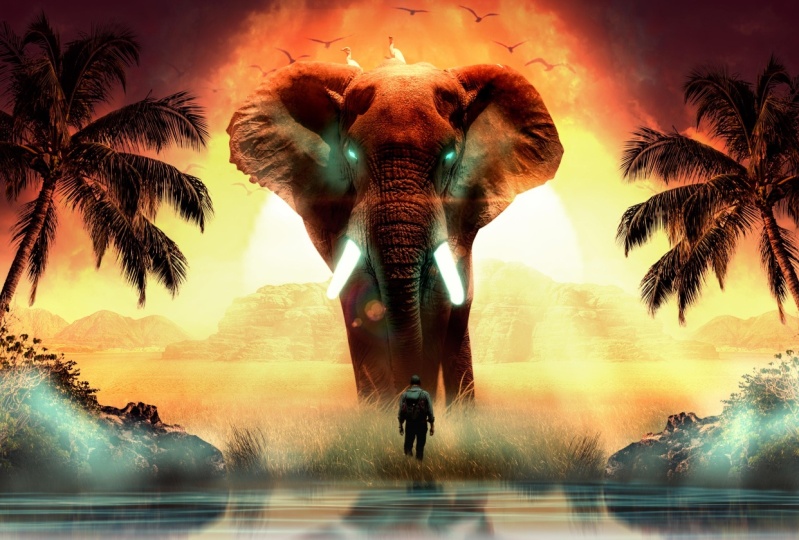
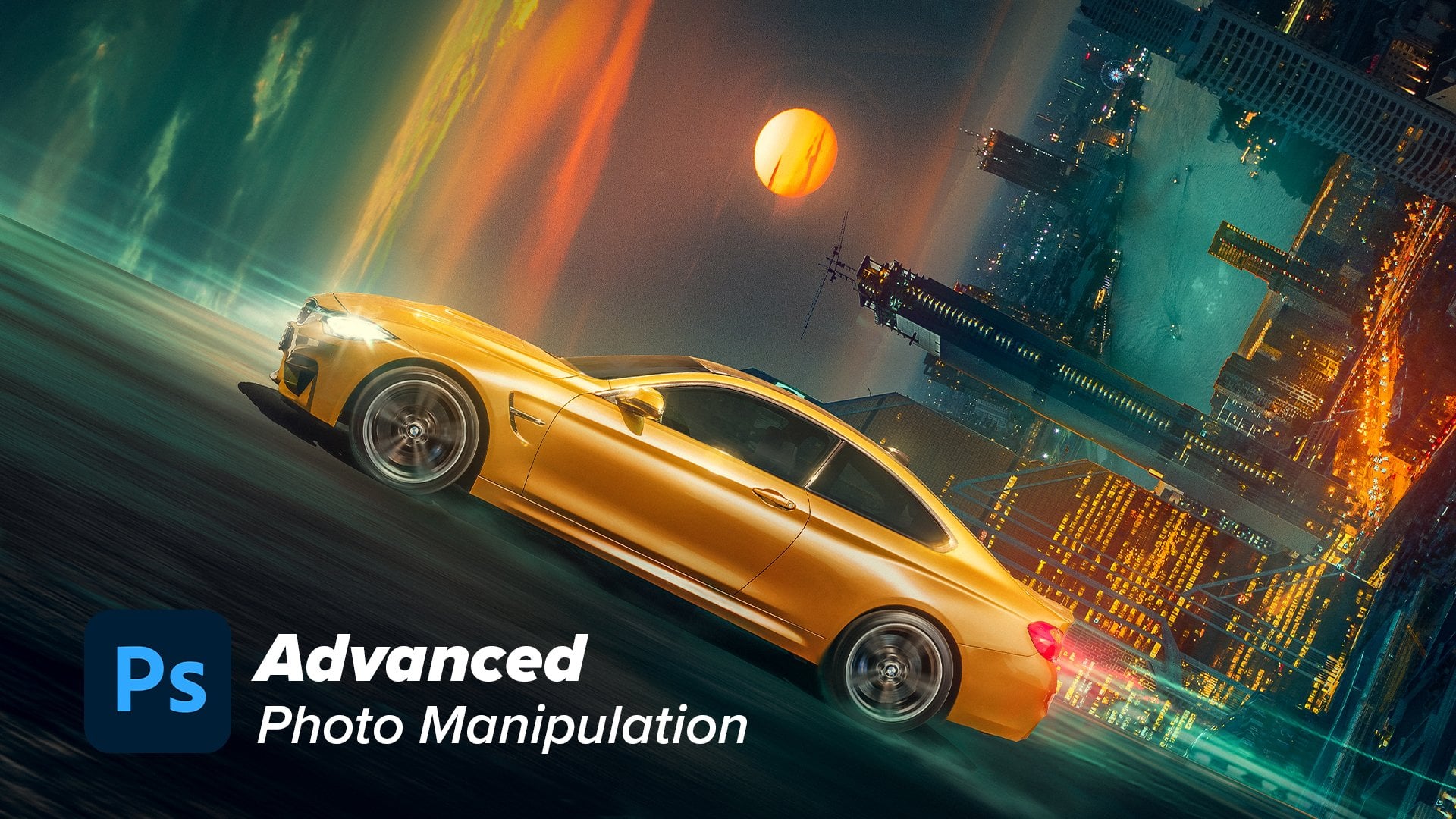
Transcription
1. 0 Intro: Bonjour les gars, bienvenue à la masterclass en manipulation de
photos. Dans ce cours, nous
allons apprendre comment
créer ce visuel étape par étape. Chaque détail que j'ai pris pour réaliser ce visuel en utilisant des techniques avancées de manipulation de
photos, ce cours ira
au-delà des bases. Par exemple, je ne vais pas vous apprendre
à couper des images. Je vais vous
apprendre à corriger les valeurs,
à faire correspondre la saturation et à faire correspondre les couleurs
de chaque élément. Découvrez également comment
éclairer les sujets et comment ajouter l'aspect
final et l'étalonnage. J'ai hâte de
commencer par vous. Alors, que le plaisir commence.
2. 1 Mélanger le ciel: Très bien les gars, je
vous encourage à me suivre étape par étape pour tirer le
meilleur parti de ce cours, vous trouverez toutes les images que j'utilise dans
la description. La première chose que nous
allons commencer est de
créer un nouveau fichier. Je choisis simplement
la taille Full HD, 1920 x 1080 B et j'appuie sur Créer. La première chose que j'
aime bien commencer c'est le fond et le ciel. Je vais donc
commencer par l'image du ciel, essayant de la mettre ici, en l'agrandissant un
peu comme ceci. Ensuite, je vais simplement dupliquer
le calque en appuyant sur Ctrl J puis sur Control T et en cliquant avec le bouton droit et en retournant horizontalement pour le
verser de l'autre côté. Comme ça. Alors maintenant je vais appuyer sur le bouton
Masque, appuyez ici. Et était le
pinceau doux et arrondi avec la couleur noire. Vous pouvez appuyer sur X pour
basculer entre le blanc et
le noir, puis effacer les bords afin qu'ils se fondent
parfaitement. Ensuite, je vais créer
un nouveau calque pour rendre les bords un peu plus foncés et avec ce ton
magenta comme ça, je choisis juste cette couleur, agrandissant le pinceau avec le motif de
crochets et en
mettant certaines zones sombres comme celle-ci parce que je veux que le focus
soit au milieu. Ok, mélangeons bien. Et on y va. Ensuite, je vais mettre tout ce que
j'ai fait dans un groupe en appuyant sur Control G parce que nous voulons être organisés
d'une manière ou d'une autre. Je vais donc également mélanger
les couches de ciel, en appuyant sur Ctrl E, puis en
créant un nouveau masque
pour effacer et masquer le
bord de la bouteille. J'ai donc créé un nouveau masque et
avec le pinceau à bords doux, je vais simplement effacer puis
stocker pour effacer cette partie. Essayez de bien mélanger.
3. 2 Plier le sol de l'herbe: Ensuite, je vais
saisir le sol,
la couche d'herbe, cette image
et la mettre juste ici. Bien sûr, ils ont
beaucoup de différences. Les deux images du
ciel et de l'herbe, ou ont des
valeurs de lumière différentes, ont des couleurs différentes,
ont des situations différentes. Ce que nous allons faire, c'est faire correspondre chaque image à ce type. Nous avons donc ce ciel d'aspect
magenta. Nous devons adapter chaque
image à sa couleur principale, à sa saturation et à sa valeur lumineuse. Alors je vais juste, qu'est-ce qu'il y a ici ? Rendre un peu
plus court et simplement l'étendre. Il n'y a rien de mal à l'étendre. Et la première chose que nous
allons sélectionner le ciel en appuyant sur dans le menu de
sélection et en appuyant sur ciel. Cette fonctionnalité n'est autorisée que dans la
version 2021 de Photoshop. Avant cela, cette option n'
est pas disponible. J'ai sélectionné le ciel et
avant de créer le masque, je vais appuyer sur Ctrl I pour
inverser la sélection, pour uniquement sélectionner et
élever le ciel comme ça. Ça a l'air cool. Ensuite, nous allons définir certaines arêtes parce que cette arête
n'a pas été effacée correctement et essayons de rendre les
bords plus doux, comme ça. Et c'est ça. Ensuite, j'ai l' impression
que le
ciel a beaucoup de couleurs et qu'il est très saturé. Je pense donc que nous devons le réduire un
peu ou la saturation. Je vais donc créer un calque de réglage de
la saturation de la teinte et diminuer la saturation
un peu comme ceci. Ensuite, je vais créer
un nouveau groupe pour l'herbe ou tomber au sol et je
vais commencer à tout égaler. Et la première chose que nous
allons faire correspondre à ces couleurs. Je vais donc créer un calque de réglage de la
balance des couleurs. Et à partir de là, nous pouvons commencer. Nous pouvons donc commencer dans l'ombre. Comme vous le remarquez ici, les ombres du ciel ont
une couleur mauve magenta. Ce sont donc les couleurs principales que nous voulons dominer
dans les ombres. Donc, dans l'ombre, nous
allons simplement augmenter. Je travaille maintenant sur les
ombres de l'herbe. J'ai donc besoin de créer
un masque d'écrêtage afin que l'effet n'
affecte que la couche d'herbe. Je suis donc en train d'augmenter
leur magenta dans les ombres. Et je pense que nous pouvons également
augmenter le rouge, comme ça. OK, et pour les tons moyens, nous allons faire de même, mais augmentons le jaune
et le magenta. Beaucoup de mal, augmentez un peu la couleur
rouge. Ce dont nous avons besoin ici, c'est de faire correspondre les deux couleurs du
ciel et de l'herbe. Et dans les hautes lumières, remontons les jaunes. Parce que comme vous pouvez le
voir dans le ciel, il y a beaucoup de
couleurs jaunes dans les hautes lumières et amène le rouge et le
magenta un peu plus haut. Je suppose que nous en avons besoin, je pense que c'est une bonne chose. Ainsi, comme vous pouvez voir
où cela affecte, la couleur de l'herbe. À partir de là, nous sommes prêts à partir. Mais il faut d'abord ajouter
cet effet atmosphérique. Parce que lorsque vous allez
plus loin dans Destiné, vous constaterez que
l'atmosphère affecte la couche d'herbe. Nous devons donc reproduire cela
en créant un nouveau calque et en choisissant simplement quelques couleurs de l'arrière-plan
avec les bords arrondis. Je choisis juste une couleur sur
l'arrière-plan et essaie de dessiner un effet d'
atmosphère. Bien sûr, je
vais réduire l'opacité. Le mode de fusion à l'écran. Et diminuons cet
effet sur l'opacité. Comme ça. C'est parfait. Comme vous pouvez le voir, cela ajoute de
la profondeur et du visuel. Et je suppose que nous allons mettre
un peu de bizutage ici. Augmenter l'
effet L un peu, comme les frais 5058 c'est bien. Et j'utilise simplement le
masque ou la gomme, efface certaines parties et j'
ajoute d'autres ports. Je veux m'assurer qu'
il se mélange correctement. Ok, ça a l'air cool. Ensuite, nous allons faire
correspondre la saturation des couleurs de deux images
du ciel et de l'herbe. Ce que je vais faire maintenant, c'est créer un
calque poussin pour la saturation. Je suis donc juste en train d'appuyer sur le calque de couleur
sélectif. Il s'agira d'une
couche de contrôle
qui nous montrera quelles zones ont une
saturation importante et quelles
sont celles qui ont une faible saturation. Donc, ce que je fais, c'est
abaisser les noirs, jusqu'à 0 dans toutes les couleurs. Donc dans le rouge, amenant les
noirs en 0 ou moins 100, et les jaunes et en les
amenant à moins 100, les verts et aussi le cyan, les bleus
et le magenta. Mais pour les blancs
et les neutres et les noirs, il suffit de
les augmenter à plus 100. Voici les étapes à suivre pour
créer cette couche de vérification. Bon, ce que nous voyons
maintenant est une carte pour la saturation. Ainsi, les zones qui ont une couleur plus blanche ont une saturation
élevée et les zones avec une couleur blanche faible ou plus noire signifient qu'
elles ont une faible saturation. Comme vous pouvez le constater, la couche d'herbe
a beaucoup de saturation. Nous devons donc réduire la
saturation de cette partie en créant un calque de
réglage de la saturation de la teinte et en diminuant légèrement la
saturation. Créons un masque d'écrêtage
et diminuons la saturation. J'ai besoin de créer un
masque de détourage où la partie herbe. Ouais. Donc je suppose que c'est bon.
4. 3 Mélanger des montagnes: Le prochain élément que
nous allons intégrer à
notre design sont les montagnes
qui forment des montagnes. Je le place donc dans
un groupe séparé également. Mais d'abord,
agrandissons-le, comme ça. Et en le plaçant à l'horizon, nous devons faire correspondre les
deux lignes d'horizon des deux images dont nous
avons une perspective informatique correspondante
pour le visuel. Donc comme ça, je suppose. Ensuite, nous allons
sélectionner le ciel
de la même manière que nous avons
sélectionné le ciel de la couche d'herbe EN sélectionnant
le menu puis en sélectionnant ciel. Et il
sélectionnera automatiquement le ciel. Ensuite, nous allons appuyer sur
Ctrl Shift I pour inverser le masque, puis appuyer sur le
masque afin de sélectionner uniquement. Je vais donc mettre cette couche ici et l'agrandir un
peu. Je suppose. Ça a l'air bien. Ensuite,
effaçons simplement certaines parties. Ces pièces avec le pinceau
doux et arrondi. Je vais mieux effacer les sports selon lesquels l'image est
attelle ensemble. Je suppose. Je suppose que ça a l'
air cool Déjà. Eh bien, vous n'avez pas à faire
beaucoup d'efforts ici. Ça semble cool. Ensuite,
je vais appuyer sur Alt et faire glisser l'image
pour la dupliquer. Puis appuyez sur Ctrl T, cliquez avec le bouton droit de la souris, puis retournez horizontalement et
placez-le ici. Nous essayons de
choisir une zone spécifique dans laquelle les deux images
se mélangent davantage. Je vais donc simplement effacer cette partie. J'essaie de choisir une bonne zone, entrer pour être l'intersection. Je suppose que cette zone
est assez fraîche. Je suppose que oui. Effacons ça. Ok. Ils sonnent la partition. Nous allons maintenant ajouter
l'effet de bizutage et l'effet d'atmosphère car ces montagnes devraient
être très éloignées. Nous allons donc d'abord mélanger ces deux couches en
appuyant sur Control E. Ensuite, nous allons ajouter l'effet d'
atmosphère en
créant ces montagnes
et non des contrastes. Nous devons donc diminuer
le contraste. Nous allons le faire par couche de réglage
des courbes. Je vais créer un masque d'écrêtage
, puis faire apparaître les
ombres comme ça. De là, comme vous pouvez le voir ici, il a immédiatement perdu
un peu de contraste, ce qui donne à notre cerveau l'illusion qu'il est
loin dans la mer. Ils ne sont pas proches de la caméra qui a pris cette image, n'est-ce pas ? Amenons la lumière, les parties lumineuses
ou deux peu plus bas. Et ça m'a l'air bien. Et je suppose que je peux changer le mode de fusion de ce calque de réglage des
courbes, luminosité de l'
outil afin que je n' affecte que les valeurs de luminosité, pas la saturation ou les
couleurs de ce mois. Ensuite, je vais placer la montagne dans un nouveau
groupe en appuyant sur Contrôle G. Il est maintenant temps d'ajouter bizutage ou un
effet d'atmosphère
dans les montagnes. Je vais donc créer
un nouveau calque et choisir une couleur parmi les pierres et
essayer de dessiner cet effet le pinceau rond doux ou
avec un pinceau fumé, comme ce pinceau, pour
l'agrandir un peu. Essaie d'
exercer des pressions comme ça. Mais nous devons insister sur le fait que
cet effet affecte
les âges inférieurs de la montagne bien plus que les bords les plus élevés. Parce que comme vous
le savez, la poussière et l'atmosphère affectent
les parties proches du sol avec
le degré le plus élevé des parties supérieures de
la montagne. Alors. Nous allons simplement
dessiner ces pinceaux comme ça. Et ensuite diminuer l'opacité. Disons que pour un 34, essayons de le faire écran. J'imagine que ça marche mieux. Et essayez de le rendre un
peu plus haut, puis nous pouvons créer un masque et effacer certaines parties que nous voyons. C'est terminé. L'effet est élevé sur eux.
5. 4 Mélanger le soleil: Maintenant, nous sommes prêts à ajouter
l'autre élément principal, qui est le soleil,
en apportant cette image. Ce que j'
imaginais, c'est qu'il s'agit d'une scène de coucher de soleil et que son fils
devrait être un très grand signe. Alors j'essaie, je choisis, j'ai choisi cette image pour
reproduire mon idée et la
rendre beaucoup plus grande que d'
habitude, comme ça. Ensuite,
construisons ce produit d'abord derrière les montagnes
et créons un nouveau groupe, versant dans le
groupe et en créant un masque, appuyez sur Ctrl I pour
inverser le masque. Et avec le pinceau doux arrondi ou n'importe quel pinceau, nous pouvons
ramener le soleil. Et le soleil a eu des
effets autour de lui. C'est bien aussi parce que
c'est déjà une scène de coucher de soleil. Ce n'est donc pas un problème d'
avoir des couleurs autour du soleil. Nous allons donc choisir le pinceau rond
doux. Et puis excluons certaines
parties qui ne sont pas comme ces oiseaux et comme
cet arbre à droite, et d'autres parties en bas. Effacons doucement cette partie. Je pense que nous pouvons également créer un effet de
lueur autour du soleil. Je vais donc créer un calque de réglage de
couleur unie avec une couleur orange, puis amener le mode de fusion
en lumière linéaire, ou la lumière linéaire est bonne. Changeons la
couleur du lit pour soit plus rougeâtre car
cette couleur est bonne, on peut également en diminuer
l'intensité. J'appuie donc sur Ctrl I, puis j'essaie de dessiner un effet autour
du soleil. Comme ça. Comme vous pouvez le voir, c'est un effet
très, très intense. Je vais donc d'abord baisser la
saturation de la couleur. Et il obtient cette couleur est bonne. Ensuite, appuyez sur OK,
puis diminuez le film, pas l'opacité, car l'ambiance lumineuse linéaire est l'un des sept modes
spéciaux Photoshop qui a un effet
différent lorsque vous diminuez
l'opacité et le LDF. Donc, si vous diminuez la chute, cela diminuera simplement l'
intensité de l'effet. Pas seulement en diminuant l'opacité. Je pense que c'est parfait.
6. 5 Mélanger l'éléphant: Faisons glisser l'
image de l'éléphant et mettons-la ici. Essayons de l'
agrandir un peu. Comme ça. Mettons-le au-dessus de tout et
mettons-le dans un nouveau groupe. Et puis je suppose que nous allons l'agrandir beaucoup parce que nous
voulons que le visuel soit, ait beaucoup de
contraste dans les tailles. J'ai donc besoin d' un très gros éléphant
contre un tout petit humain, ce qui lui donnera de la grandeur. Je vais donc simplement appuyer sur
Ctrl T pour essayer corriger
également la
perspective de l'image. Je veux que les jambes de l'autre fun soient complètement verticales. Et puis c'est bon,
on est prêts à partir. Et pour sélectionner
l'image de l'éléphant, je veux utiliser l'outil Plume. Je peux utiliser l'outil de
sélection d'objets. Mais ici, je veux que la
sélection soit très nette car c'est l'élément
central de notre image. Et je voulais être 100 % claire et avoir une sélection très
précise à 100 %. Je vais donc le sélectionner
avec l'outil Plume. Comme ça. Je suppose que vous savez
comment utiliser l'outil Plume car il s'agit d'un tutoriel
avancé. Je vais donc
accélérer le processus de sélection parce que cela prend
du temps. Comme vous pouvez le voir, j'essaie de faire le
meilleur choix possible. Je vais accélérer ce
processus et vous recontacter. Une fois ces élections terminées. Parfait, après avoir fait
la sélection, je vais cliquer avec le bouton droit de la souris
avec l'outil Plume. Je devrais être sur l'outil Graver et bouton droit de la souris,
faire une sélection et appuyer sur. OK, cela créera une sélection à partir du
passé de l'outil Plume. Ensuite, créons
un nouveau masque précisément. Et je suppose que maintenant nous pouvons juste le faire pivoter un
peu comme ça, beaucoup plus haut pour le
faire paraître géant. Ensuite, je vais
créer un objet intelligent à partir de ce calque, car je ne
veux pas perdre cette sélection. Donc et aussi je vais essayer de
masquer cette partie parce que cette partie doit être masquée d'une
manière différente de l'outil Plume. Je suis donc en train de saisir
un pinceau à gazon, qui va créer un masque. Avec cette brosse à gazon, je vais d'abord essayer de l'affiner
, comme ça. Ensuite, essayez d'effacer les parties
inférieures. Comme ça. Augmentons simplement le débit
et désactivons ce bouton. Puis mélangons-le mieux, en le rendant un peu plus petit. Ces parties, parce que
je le veux, l'éléphant doit être comme s'il était
au milieu de ces
herbes ou de ces buissons. Donc dans cette partie, en
effaçant cette partie. Et j'imagine que c'est ainsi. Parfait. Comme vous l'avez vu
dans le visuel final, j'ai créé des reflets
d'eau la face inférieure
de notre visuel. Comment pouvons-nous y parvenir ? Il suffit de dupliquer la scène entière retourner verticalement
et de la placer en bas. Donc je ne vais pas faire ça. Maintenant. Ce que je suis en train de faire que
la partie inférieure une partie noire et de créer
cette boîte, cette noire. Faisons en sorte qu'il soit noir. Et dans cette partie, nous aurons les reflets de l'
eau et nous continuerons notre conception. Ensuite, nous allons revenir à la réflexion de l'eau
et créer une nouvelle couche et la forcer à choisir cette couleur brunâtre dans la poussière et
à commencer à la peindre ici. Parce que c'est maintenant faire, faire beaucoup plus de sens. Parce que comme vous pouvez le voir ici, atmosphère est brumeuse
et il devrait y avoir beaucoup de poussière sur les pattes, au bas des pattes
de l'éléphant, bien sûr. Comme ça. Nous voulons donc que ce
soit très subtil, comme ça. Parfait. Et au fait, j'utilise une tablette
graphique d'où peigne. Cela me permet
de contrôler totalement la sensibilité à la pression. Effacons-le avec la
gomme pour effacer certaines parties. Maintenant, je suppose que nous allons
ajouter quelques parties ici. Oui. C'est une bonne chose. Nous pouvons maintenant commencer à modifier la luminosité et les
couleurs de l'éléphant. Je vais donc d'abord créer un
calque de réglage des courbes à partir d'ici. Et créons un masque d'
écrêtage et essayons ouvrir
un peu les ombres et les assombrir, assombrissant les valeurs de lumière. Essayons de le
rendre un peu plus sombre, pas trop clair. Et les pixels clairs le rendent un peu plus sombre parce
que je veux
faire correspondre les valeurs de luminosité de l'
éléphant à l'arrière-plan. Je vais donc également masquer cette partie parce que je veux
qu'elle soit un
peu claire et je ne
veux pas qu'elle soit sombre. Et diminuons également l'
opacité de cet effet de poussière. Je suppose que nous devons supprimer cela, certaines parties de la
sélection comme ça. Et cette barre
doit également être ajoutée. Et maintenant, dessinons les ombres. Le soleil est derrière l'éléphant. Nous avons donc besoin d'une longue ombre devant l'éléphant
car il s'agit d'une scène de coucher de soleil. Et je fais l'ombre à l'aide d'
un calque de réglage des courbes, ce qui rend le mode de fusion
aussi lumineux que vous pouvez le voir ici. Ensuite, j'essaie de
dessiner les ombres. Comme ça. Mettons-le derrière l'éléphant et
dessinons l'ombre. est aussi simple que ça. Dessine-le ici. Et effaçons-le
des bords. Oui. Je suppose que nous devons effacer
cette partie parce que la lumière va passer à travers
les jambes, cette partie. Nous devons donc d'abord effacer cette partie de
la couche éléphant. On ouvre la
sensibilité à la pression et efface cette
partie à l'aide d'un masque. Rendre le débit à 100 %. Et utilisons le pinceau
pour effacer cette partie. Section Comme ça. Ok. Ce n'est pas bon. Donc dans cette partie nous n'en avons pas, nous ne devrions pas avoir d'ombre parce que la lumière la
traversera. Cela lui donne beaucoup de réalisme. Fermez simplement la sensibilité à la
pression et dessinons
les ombres ici et là. C'est la
forme principale de l'ombre. Ensuite, nous diminuerons le
flux du pinceau et effacerons certaines parties des bords. Cela lui donnera beaucoup plus de réalisme. Ok, ça suffit pour
les ombres, je suppose. Nous allons maintenant
rendre les ports proches de
l' herbe un peu plus foncés
parce que, comme je vous l'ai dit, les ports proches doivent être
un peu contrastés et foncés et les quatre parties doivent être claires et moins contraste. Je vais donc créer calque de
réglage des courbes
et créer un masque d'écrêtage pour l'herbe en appuyant sur Contrôle I. Ensuite, avec le pinceau arrondi
doux, je vais dessiner quelques parties
ici. Ici. Cela va le rendre sombre. Mettons ça au-dessus de
tout, je suppose. Ouais. Ok. Alors efface ça. Chaque fois que vous ajoutez quelque chose
à votre manipulation de photos, vous devez vous assurer qu'il se fond mieux avec
l'ensemble de l'image. C'est une bonne chose, je suppose. OK, nous
allons ensuite faire correspondre les couleurs de l'
éléphant à l'arrière-plan. Nous devons donc ajouter un ton
magenta à l'éléphant. Je vais donc simplement créer un calque de réglage de la balance des couleurs et commencer à tout modifier. Je vais commencer par
les ombres. Mais commençons par créer
un masque d'écrêtage en
appuyant sur ce bouton. Ensuite,
corrigeons les couleurs. Je vais commencer
par l'ombre. Je vais ajouter un peu de
magenta et un peu
de bleu aux ombres comme nous l'avons déjà fait dans la couche d'herbe. Et j'imagine que c'est trop. Allons un
peu plus lentement. Parfait. Vous devez être prudent lors de
l'ajout de l'effet de balance des couleurs car il modifie également la
saturation de l'élément. Nous devons donc également en
ajouter un peu, je suis Brett. Et puis dans les tons moyens, je suppose que nous allons juste augmenter les jaunes
et augmenter leurs rouges. Ça a l'air cool Veillez à effectuer un
zoom arrière et un zoom avant afin voir l'ensemble de l'image l'image dans son ensemble et
les hautes lumières. Je suppose que nous devons
augmenter les rouges et les jaunes. Et c'est ça, j'imagine. Ok, c'est l'effet
de balance des couleurs. Comme vous pouvez le constater, les couleurs
sont maintenant bien meilleures.
7. 6 Ajouter les effets de la brouillette: Je suppose que nous
devons ajouter un effet
de bizutage
dans les montagnes. Ce que nous allons
faire est de créer un calque de
réglage de couleur unie dans le groupe montagnes
et d'appuyer sur OK, je suppose que nous choisissons cette couleur brunâtre et marron
clair et que nous mettrons
le mode de fusion à l'écran, puis appuyez sur
Ctrl I. Et avec le pinceau doux et
arrondi à très faible débit, le pinceau, nous allons simplement peindre. Faisons en sorte que le mode de
fusion normal normal et diminuons l'
opacité, augmentons la lumière. Je pense que cela nous donne un effet beaucoup
plus attrayant. Appuyez ensuite sur OK. Effacons certaines parties
du sommet de la montagne. Les deux prochains
vont créer un effet lumineux autour du soleil. Je vais donc simplement dupliquer ce calque de
réglage de couleur unie et changer le mode de
fusion en, passons à l'écran et
changeons la couleur en orange. Elle a saturé la couleur. Appuyez sur OK, puis dessinons effet
de lueur sur
les bords de la
montagne. Comme ça. Parce que cela a
plus de sens autour
du soleil sur les
bords de la montagne. Et je suppose que les couleurs
sont très saturées donc nous devons les
diminuer comme ça et appuyer sur OK, parfait. Ouvrons l'opacité, augmentons-la un peu et affinons mieux le masque
et le mélange. Comme ça. Ça sonne un peu mieux. C'est très lumineux et
maussade. J'ai adoré celui-ci. Parfait. Je vais
pimenter les choses avec cette couche de superposition. Mets-le ici,
agrandissons-le, comme si grand. Et ces rayons vont tout
pimenter. Déformons-le un peu. Cette couche est
censée être constituée de rayons du soleil, et j'essaie maintenant de la déformer. Il suffit de changer le mode de
fusion à l'écran. Et maintenant j'essaie de le repositionner dans une
très bonne position. Bien sûr, je vais
changer ses couleurs en appuyant sur control the EU
et en appuyant sur colorized,
change, la saturation et
la teinte et les outils,
un peu de couleur orangée. Puis appuyez sur OK. Tu peux voir, c'est parfait. Si je veux rendre l'
effet beaucoup plus intense, j'appuierai sur Ctrl L. Cela ouvrira les
niveaux, j'
augmenterai le contraste
et j'appuierai sur OK. Je suppose que nous devons créer un
masque pour effacer ces bords. Pinceau doux et arrondi. Et oui, c'est très flou et ça me donne l'
impression que je voulais. Je viens donc de dupliquer
le calque en appuyant sur Ctrl J pour rendre l'
effet beaucoup plus intense. J'essaie de masquer certaines parties. Et j'imagine que ça
a l'air très cool. Nous allons maintenant ajouter quelques vols en douceur dans l'
éléphant depuis le soleil. Nous devons donc créer un calque de réglage de
la saturation de la teinte. Et créons un masque d'écrêtage en appuyant sur Alt et en appuyant
entre les deux calques. Ensuite, je vais appuyer sur coloriser. Et choisissons
la couleur orange. Après cela, je vais augmenter la saturation et la
luminosité de cette façon. Et rendons-le
encore plus orangé. Je veux maintenant effacer certaines
parties de ces diapositives. Je vais donc double-cliquer, double-cliquer sur le calque de saturation de
teinte et supprimer ainsi
l'effet des parties sombres. Et appuyons sur Alt
pour scinder le curseur et pour faire de la sélection beaucoup plus le mélange
d'orignaux. Et j'essaie maintenant de le
rendre plus lisse,
puis j'appuie sur OK, puis j'appuie sur
Ctrl I et j'attire cette lumière
douce et orangée chaude dans les parties supérieures de l'éléphant et dans ses oreilles jusqu'au jambes. Ce sont les
parties extérieures de l'éléphant. Et cela lui donne un petit
effet esthétique. Dessine-le ici. Et en utilisant le blend F, nous sommes assurés
que l'effet est appliqué
uniquement aux pixels clairs, non aux pixels sombres. Ensuite, je vais dupliquer ce calque en appuyant sur
Ctrl J et effacer tout ce qui se trouve dans le calque
et créer un masque d'écrêtage. Ce que je veux ici,
c'est que je souhaite ajouter une autre couche de surbrillance. Je suis donc en train de réduire la
taille du pinceau et d'essayer d'
ajouter de la lueur sur certains
bords spécifiques autour de la zone du soleil. Comme tu peux le voir. Je suppose que nous devons
rompre cet effet. Et faisons en sorte que ce soit un
peu plus intense. Augmente la luminosité. Je pense que c'est un effet plutôt cool parce que nous avons le soleil juste
derrière l'éléphant lui-même.
8. 7 Souffler l'homme: C'est bon
pour l'éléphant. instant, nous allons
commencer à travailler sur cet homme. Donc j'apporte l'image de l' homme et je
la place
au-dessus de tout, place dans un groupe
séparé, appuie sur Ctrl G pour la
créer, pour la mettre dans un
groupe séparé et commencer à créer un peu un peu plus petit
pour faire notre sélection. Je vais le faire par l'outil de sélection d'
objets. Je vais simplement sélectionner cette zone et elle sera
sélectionnée par l'IA. Donc c'est, c'est suffisant,
je suppose, pour civique, je suppose qu'ici entre les mains, il y a certaines parties qui
doivent être exclues. Donc au pinceau, je vais juste effacer les sports. Je vais donc le
rendre très petit. Comme ça, tout petit. C'est quelque chose de relatif. Donc si l'homme a l'air très petit, l'éléphant aura l'air très grand. Je vais maintenant créer
un objet dynamique à partir de ce calque. Je vais cliquer avec le bouton droit et appuyer sur
Convertir en objet dynamique. Ensuite, je vais
ajouter un masque pour masquer partie de
la jambe parce qu'ils voulaient l'homme soit comme s'Il était
plongé dans
l'herbe, comme nous l'avons
déjà fait pour l'éléphant. Donc j'utilise juste la brosse à gazon et j'
efface ses jambes comme ça. Cette partie est en bas. Et ces parties avec l'herbe. J'imagine qu'ils ont l'air bien. Ensuite, nous allons
corriger et faire correspondre les valeurs de
luminosité. Je vais donc créer un calque de réglage des courbes
et créer un masque d'écrêtage. Et je vais
corriger la légèreté. L'homme doit être très sombre car il
sera dans l'ombre de l'éléphant et
ouvrira un
peu les ombres , diminuera
les reflets. Ensuite, je vais créer un calque de
réglage de la balance des couleurs pour faire correspondre les couleurs de cet homme à l'ensemble de l'image et
aux autres objets. Nous devons donc ajouter un
peu de magenta
aux tons moyens et
ajouter quelques pains. Je vais donc commencer par
augmenter le pain dans les tons moyens et diminuant les verts en augmentant
un peu le vert, et en augmentant les jaunes, les tons moyens et les
surlignements, je suppose, besoin d'augmenter
les jaunes et les rouges. Dans l'ombre. Nous devons augmenter
le rouge, je suppose. Oui, augmentez
un peu et augmentez
légèrement le magenta et le bleu. Ou je suppose que nous devons
diminuer le bleu. faut qu'on passe un
peu plus aux jaunes. N'hésitez pas à
tout expérimenter jusqu'à
obtenir les meilleurs résultats. Il faut le placer
derrière les courbes. Savoir. Je pense que maintenant nous devons ouvrir les ombres un
peu comme ça. C'est une bonne chose. C'est très bien. Parfait. Pour qu'il fasse un
peu sombre d'ici. Et c'est bon d'y aller.
9. 8 Dessiner les lumières d'éléphant: Alors dans cette partie, j'ai décidé d'ajouter
une autre couleur qui apportera du contraste dans les couleurs car comme
vous pouvez le voir ici, nous avons beaucoup de couleurs chaudes, comme le rouge, l'
orange, le jaune. Nous devons apporter cela et
ajouter une autre couleur froide. Cela apportera un
contraste à notre design. J'ai donc décidé d'ajouter cette
couleur aux dents de l'éléphant, si je peux le dire. Donc, en créant un calque de réglage de
couleur unie et choisissant cette couleur bleutée cyan. Je suppose que nous allons faire, disons que c'est cyan et changeons le mode de fusion à
l'écran et appuyez sur. Bien entendu, créons un masque d'
écrêtage, puis appuyons sur Ctrl I pour inverser ce masque. Et maintenant je vais dessiner
l'effet dans les dents. Je vais donc simplement le dessiner ici. Il s'agit simplement d'un processus
de dessin simple. Je vais simplement
accélérer cela parce que, vous savez, vous pouvez sélectionner
cette partie à l'aide de l'outil Plume et dessiner sur cette
sélection ou vous pouvez simplement la dessiner comme
je le fais. Maintenant. Ajoutons cette
diapositive dans les yeux. Cela rendra également l'
éléphant beaucoup plus mystérieux. Nous allons donc dessiner les yeux. Je vais bien sûr activer la
sensibilité à la pression. Et en utilisant la tablette graphique, je peux dessiner les yeux comme
ça pour affiner les bords. Donc, si vous voulez rendre les
bords Fen être humain, vous devez avoir une tablette
sensible à la pression. Vous devez avoir une tablette et activer la sensibilité à la
pression. Ensuite, je vais dessiner l'autre. J'entends. la même façon. Comme ça. Ce n'est pas un cœur,
une simple forme d'œil. J'imagine que ce n'est pas identique. Nous devons donc le
modifier un peu. Effacez donc cette partie. Et ajoutons, je suppose qu'ils
sont maintenant identiques. Maintenant, nous devons ajouter
quelques parties dans la peau de l'éléphant. Et cela ne peut être fait qu'avec
la tablette graphique car vous devez avoir une sensibilité
à la
pression pour réaliser ces formes. Comme ça. Comme vous pouvez le voir ici, j'
appuie sur le stylo. Dans certaines parties et dans d'autres, je produis de la pression. Cela me donnera la ligne d'uniforme de
Marty. Donc dans certaines parties
autour des dents ici. Et effaçons celui-ci. Vous pouvez faire cet effet
par la bouche, je suppose, en créant une ligne, puis effaçant certaines parties
pour nous. Je fais donc le
même effet ici. Et faisons en sorte que cette
ligne continue. Et voilà. Autour des yeux. Je veux, je veux que ça ressemble
à ça. La principale source de lumière, ce soit
les dents ou les yeux,
est la diffusion de la lumière solaire
à travers la peau. L'éléphant, comme ça. Et voilà. Très bien. Cette partie, bien sûr. Celui-là. Oui, ça a l'air très bien. Eh bien, il trace les
discordances de fin sur la peau. Comme ça. C'est
quelque chose de très artistique. C'est donc à vous de décider. Comme tu veux, tu peux te faire une autre vierge. Et montrez-nous dans la section
des commentaires. C'est très bien. Ici, bien sûr,
dans les sports. Parce que c'est un point focal, le tronc est un point focal. Nous devons donc également modifier
cette partie ici. Et ici aussi. Ce processus, en quelque sorte
prend du temps. Mais c'est aussi dedans, j'aime aussi faire ça. C'est amusant de le faire, bien sûr. Donc je suppose que maintenant c'est bon. Ensuite, je
vais dupliquer ce calque de couleur unie et
effacer tout ce qu'il contient. Changeons la couleur pour
une couleur plus foncée et appuyons sur OK. Et avec le pinceau rond doux, je peux dessiner la lumière
qui réfléchit la lumière. étaient donc la
principale source de lumière, les dents et les yeux. Ensuite, nous avons besoin d'un peu de lumière réfléchie
dans la peau. Je vais donc réduire
le débit et ensuite j'allumerai quelques lumières. Cela devrait être quelque peu subtil, comme ici dans cette partie. Et autour du
vol source principal ici, ici et là. Et effaçons ça d'ici. Mais il y a des lumières autour de l'œil et aussi
autour de la peau. Cette partie. Et
autour du sport. Bien sûr, il
a légèrement diminué. Et dessinons les
lumières dans cette partie, autour de cette partie également. Et
ici, bien sûr, le plomb devrait être devrait
s'agir d'une lueur
des principales sources de lumière. Il devrait donc être autour de
n'importe quelle source de lumière. Faites également réfléchir cette
lumière autour des dents. Et fais l'autre. Ça a l'air cool, brillant. Et je suppose que nous pouvons
créer un nouveau calque de hautes lumières en dupliquant le calque de
réglage de la couleur unie, ce calque le long de la découpe. Ensuite, à partir du panneau
des propriétés, nous augmenterons la plume. Comme vous pouvez le voir maintenant, je crée un effet
de lueur à partir de la principale source de lumière, qui était les yeux
et les dents, ainsi que de ces
lumières dans la peau. J'imagine que c'est mieux. Donc je suppose que nous devons changer
certaines choses dans le mélange. Si vous faites glisser des curseurs dans ce calque, je double-clique sur
le calque. Et à partir du calque sous-jacent, ce curseur,
je vais le diviser. J'essaie maintenant d'
exécuter cet effet depuis les parties
sombres de l'éléphant. C'est une bonne chose, je suppose. Appuyez ensuite sur OK. Je vais maintenant terminer
le dessin de la lumière réfléchie. Cette lumière sera réfléchie par la source principale,
de sorte que les dents gauches laisseront tomber
des lumières dans le coffre. Ici. Effacons-le et dessinons quelques lumières ici, sur les
bords
et dans les oreilles. Augmentons maintenant la
saturation des couleurs. J'imagine que ça devrait être mieux. Appuyez ensuite sur OK. Je vais augmenter ou dessiner
des lumières. Ici. Les diapositives viennent des yeux. La source principale de cette
diapositive est donc le I et son reflet dans les
oreilles est quelque chose de
très artistique et
pas hyperréaliste. Nous ne devrions donc plus nous
inquiéter d'avoir le rendu de lumière le plus
réaliste possible. Nous créons juste quelque
chose qui a l'air bien et qui a du sens
en même temps. Et les bords. C'est donc une bonne chose. Et ajoutez des reflets plus
intenses dans certaines parties, comme ici. Et je suppose que nous pouvons choisir
le
pinceau arrondi Howard et diminuer le débit. Cela me donne de la texture. Cela donne une bonne
texture à la lumière. Dessinons-le ici. Il devrait être beaucoup plus
intense ici, cette partie, puis l'effacer ici, suivre la forme de la forme. Je suis donc maintenant
la forme ou la forme de la partie vase
de l'éléphant. Ensuite, effacez certaines parties
pour mieux l'estomper. Ça a l'air cool ici dans
le coffre, bien sûr. Cela devrait également être mieux ici. Je suppose que nous devons l'
agrandir. Dans les jambes et dans
les oreilles. Bien sûr. Les hautes lumières sont
toujours un bon verrouillage. J'essaie donc d'ajouter ces reflets
nets en dessinant avec un pinceau pointu
, puis en effaçant certains bords. Cela me donne une
très bonne texture. Mettons-le dans
l'autre oreille. Comme ça. Cette partie. Et dans
les jambes, bien sûr, cela fait grossir le pinceau. Ici Andro. C'est ce que
je suis en train de faire ici. Dessiner certaines parties et
effacer d'autres ports. Tu dois t'entraîner. Vous devez vous entraîner à
répartir la lumière dans les formes. Et vous devez
commencer par quelques formes simples, comme la distribution de la lumière
dans une sphère, dans une boîte. Et petit à petit, ajoute des formes plus complexes
comme des formes organiques
comme cet éléphant. Et le temps. Avec le temps, vous
maîtriserez cette compétence. Et cela vous aidera beaucoup dans vos manipulations photo
ou dans l'art numérique en général. Je suppose que c'est une bonne chose. Ce que nous
allons maintenant faire, c'est
refléter certaines de ces
glissades dans l'herbe. Hum, je vais dupliquer ce calque et
tout en supprimer. Ensuite, choisissez le pinceau
doux et arrondi, changez de forme
et agrandissez-le. Et faisons entrer de la
lumière dans l'herbe. Bien sûr, ce
ne sera pas si intense. Mais nous le ferons, nous supprimerons
et effacerons certaines parties plus tard. Et ajoutons-le ici. Double-cliquez ensuite sur
le calque et
supprimons certains rapports
des zones sombres en utilisant les curseurs de
fusion si
, puis en appuyant sur OK. Et effaçons certaines
parties des bords. Comme ça. Parce que nous voulons qu'il se marie bien et qu'il soit beau. Ensuite, je vais dupliquer ce calque parce que nous avons
besoin de lumières
dans le gars. Je vais donc le dupliquer pour
tout supprimer et appuyer sur Ctrl. Je suppose que vous
connaissez déjà le processus et que vous réduisez ensuite la taille du pinceau. Et dessinons quelques lumières ici et ici et sur les épaules. Ces diapositives doivent
être très subtiles. Et cela, bien sûr, sépare le gars de l'éléphant parce que cela donne
de la profondeur. Donc ça, ça a mené notre
regard sur le gars, bien sûr. C'est bon pour le
gars et l'éléphant. Nous allons maintenant ajouter
d'autres éléments à notre manipulation de
photos.
10. 9 Mélanger l'arbre à la palme: Je vais donc apporter cette
image du palmier. Et maintenant, nous devons séparer ce palmier
de l'arrière-plan. Je suppose que nous pouvons le faire avec
l'outil de sélection d'objets. Je vais sélectionner grossièrement la partie paume et roches et créer un masque, puis
nous pouvons affiner les bords. Nous allons le faire à partir
du panneau des propriétés à partir d'ici
et appuyer sur Sélectionner et masquer. Et maintenant, à partir de l'outil Affiner le
bord ci-dessus, je peux affiner le bord
et supprimer ces pièces. C'est ce que je ne veux pas. Ici. Nous pouvons également utiliser des canaux
pour séparer cela. Mais je suppose que l'option Sélectionner
et masquer me
donne un résultat très correct. Je vais donc affiner cet avantage ici. Il suffit de retirer les
parties blanches du palmier. Cette partie ici aussi, et aussi cette partie ici. Et voilà. Dans cette partie. Je vais le faire pour toutes les pièces, donc je vais
accélérer le processus. Ok, maintenant c'est bon. Je suppose que nous devons également
supprimer certaines parties, mais nous allons d'abord les
faire glisser et les déposer dans notre composite ici. Et maintenant, appuyez sur Ctrl
T pour le réduire un peu et le mettre
en bonne possession. Maintenant, je vais le placer dans un nouveau groupe, en appuyant sur
Ctrl G. Ensuite, effacons les
parties que je ne veux pas. Achetez la brosse dure. Faisons le flux à
cent pour cent et effaçons cette partie. Bien sûr. Le sport. Nous n'en voulons pas, nous ne
voulons pas de tout cela , alors je vais simplement les effacer. Vous pouvez utiliser l'outil Plume, mais je n'utilise l'outil Pinceau pour
effacer cette section. À partir de là, et comme ça, je vais améliorer l'
intersection entre l'herbe et ces rochers plus tard. Mais pour l'instant,
effaçons celui-ci. Et je suppose que c'est bon. Bon, après avoir sélectionné
le palmier, nous allons changer les couleurs, la saturation et les valeurs de
luminosité qui ne correspondent pas au ciel et aux autres
éléments de notre visuel. Donc, la première chose que
nous allons
commencer par le calque de saturation de teinte. Je vais créer
un masque d'écrêtage. Et je vais diminuer
la saturation car il a beaucoup de couleur verte. Donc je veux me débarrasser de ce vert et je pense que c'est bien. Ensuite, j'utiliserai des courbes pour
régler la valeur de luminosité. Je vais donc créer un
masque d'écrêtage, puis essayer de le
rendre beaucoup plus sombre. Comme ça. Et éclaircissez un
peu
les valeurs sombres ou les ombres. Ensuite, je vais
corriger les couleurs. Je vais créer un calque de réglage de la
balance des couleurs. Je suppose que vous avez déjà
compris ce point. Je fais juste correspondre les valeurs de
luminosité, de saturation et de couleurs. Ici, je suis en train de changer, de
créer un masque d'écrêtage. Ensuite, dans les tons moyens, j'ajoute cette
teinte magenta et la coque. Commençons par les ombres. Ajout du magenta et du
bleu et de la couleur rouge. Ouvrons l'alphabet
des ombres. Pas tellement et
diminuez la légèreté. Highlights, je suppose que nous
devons faire comme ça. OK. C'est cool. Je suppose. Vous devez peut-être modifier légèrement la
saturation. Allons-y un peu plus haut. Cool. Alors allons-y un peu
plus bas et
c' est bon. Nous allons maintenant
créer des feux de jante qui réfléchissent la lumière
du soleil. Je vais donc le faire en
créant un calque de
réglage de la saturation de la teinte et en
colorisant la personne et en créant
un masque d'écrêtage. Bien sûr, augmenter
la saturation. Transformer la couleur en orange et ouvrir la luminosité
car cette couleur est bonne. Ensuite, double-cliquez sur
le calque pour ouvrir le mélange. Si vous glissez ici, je vais essayer de
rendre la lumière aussi nette que possible parce que je veux juste une lumière subtile
dans le palmier. Pas trop de lumière. J'ai donc voulu être comme ça et ensuite changer le
mode de fusion en Color Dodge. Je suppose que lorsque nous le
changeons, nous devons réduire légèrement la
saturation. Et commençons simplement à peindre. Je vais donc appuyer sur Control I. Et pour eux, le masque
lui-même appuie sur Control I. Et puis commence à
dessiner des lumières de jante. Et nous changerons les valeurs de luminosité
plus tard si cela ne nous plaît pas. Dessinons-le ici. N'oubliez pas de baisser un peu
le débit. Et maintenant j'essaie de dessiner une lumière de bord
réfléchie par le soleil. Comme ça je suppose que nous devons
réduire la saturation de la couleur est si
vive. Comme ça. Non, je pense que c'est mieux. Faisons donc
d'autres points saillants ici. Ici. Ici, ici et ici. Ici aussi. Cela nous donne un
très bon verrouillage. Renoir. Je suppose que nous devons réduire un peu
le filtre. Et comme je vous l'ai déjà dit, l'ambiance Color Dodge est l'un
des modes spatiaux Photoshop qui ont
un effet différent entre l'opacité et la chute. Je vais donc entendre diminuer
l'intensité de l'effet en diminuant un peu
la chute. Essayons de mettre des lampes de chambre ici. Et voilà. Je suppose qu'on peut y aller. J'essaie donc d'
apporter cette couche d'herbe pour améliorer l'intersection entre le rocher et l'herbe. Cette partie. Je vais donc le mettre ici et
bien sûr je vais changer sa couleur et sa saturation et
tout ne
correspond pas aux couleurs et au visuel. Je vais donc le faire en appuyant sur Ctrl M pour modifier
les valeurs de luminosité. Comme ça, fais-le un peu plus sombre. Appuyez ensuite sur OK, puis sur
Ctrl B et sur le clavier. Pour ouvrir le réglage de la
balance des couleurs, changeons la couleur et en quelque sorte la couleur magenta
et les tons moyens. Et nous sommes prêts à y aller, en ajoutant du bleu également. Puis appuyez sur OK. Ensuite, je peux dupliquer ce
calque en appuyant sur Alt en faisant glisser le calque et
en le plaçant juste ici. Sélectionnons les deux calques et appuyons sur
Ctrl E pour les fusionner. Mets-le ici. Et dupliquons également
ce calque sur les bords. Et dupliquons également tout
ce calque et
réduisons-le un peu. Nous appuyons sur Ctrl T, réduisez-la un peu. Et mets-le ici. C'est très cool, je
suppose que les couleurs doivent être ajustables pour les bits. Donc dans les tons moyens, je vais diminuer le bit
magenta parce que
c'est un peu trop, diminuerai un peu. Et je vais augmenter un
peu
le jaune et les rouges. Je suis donc en train de peaufiner
les curseurs afin obtenir les meilleures couleurs
qui correspondent à notre thème. Allons un peu
plus sombre en appuyant sur Ctrl M. Et maintenant c'est parti. Je pense bien sûr que
nous devons effacer certaines parties du
bas du graphique, donc nous devons créer un nouveau masque. Et avec le logiciel
sur le pinceau, je vais simplement effacer
les bords inférieurs. Assurez-vous que le débit du pinceau n'
est pas élevé car nous voulons
faire une très bonne sélection. Je suppose que ce morceau de gazon
doit être édité. Il est très grand, nous
devons donc le raccourcir un
peu. J'utilise maintenant l'outil Warp. Vous pouvez le trouver ici. Et j'appuie sur, j'appuie sur
Control et je mets quelques points à partir desquels je vais changer la forme de l'
herbe comme vous pouvez le voir ici, j'essaie maintenant de mélanger
l'herbe ensemble. OK, ensuite je vais
dupliquer tout le groupe
du palmier en appuyant sur Alt et en le faisant glisser dans le groupe. Et je vais le réduire un
peu parce que je ne veux pas qu'il
soit identique à 100 %. Je veux qu'il soit
différent de celui de l'écrivain. J'essaie donc de
mettre un T ici. Et je suppose que c'est bon. Ça semble parfait.
11. 10 Faire l'effet de l'eau: Très bien, nous allons maintenant commencer
à créer la partie eau. Nous allons le faire en effaçant
d'abord cette bande noire en bas. Je vais simplement supprimer
cette couche et disposer la partie herbe
du groupe d'herbe principal. Augmentons le
débit du pinceau et effaçons cette partie. Je veux que cette partie
soit transparente. Ensuite, créez
un nouveau calque et appuyez sur Alt Ctrl Shift E. Cela permet de fusionner tous les
calques visibles dans un nouveau calque. Ensuite, j'appuie sur Ctrl
T et je clique droit. Ou nous pouvons simplement le faire glisser par
le haut et le mettre ici. Comme ça. Et cet ensemble, comme vous pouvez le voir, vous pouvez maintenant trouver le reflet. Faisons en sorte qu'il soit un
peu compressé. Nous pouvons créer une distorsion pour
changer la perspective. Et en appuyant sur Alt Shift, nous pouvons le déformer en perspective
comme vous pouvez le voir ici. Et mettons-le juste ici. Comme vous pouvez le voir, une fois que nous
avons terminé ce processus, dirait immédiatement
qu' il s'agit d'une réflexion d'eau. Mais nous avons besoin d'ajouter un flou cinétique, un peu de réflexion
d'eau. Je vais donc filtrer, d'abord en faire un objet intelligent,
puis passer au filtre, au flou et au flou cinétique. Vous devez modifier l'
angle pour qu'il soit de 90 degrés. Ensuite, diminuons
l'intensité. Sois comme ça. Appuyez ensuite sur OK. Et diminuons l'opacité. Ensuite, nous pouvons également
créer un filtre de liquéfaction. Et en utilisant Liquify, nous pouvons réduire la taille du pinceau. Et commençons à déformer le calque de forme pour qu'il
ressemble à une distorsion de l'eau. Et le reflet devrait
être, ne devrait pas être parfait. Il devrait être
déformé d'une manière ou d'une autre parce que
c'est ce
qui se passe dans la nature Nous devons donc le déformer
comme ça ici et ici, assurer que vous faites
C'est subtil, pas terminé. Et
diminuons l'opacité. Je pense que c'est une bonne chose. Nous allons maintenant obtenir cette couche de réflexion
d'eau. Je vais simplement le développer
et le mettre ici. Effacons d'abord cette
partie blanche en la sélectionnant et en la masquant ou
en supprimant ces pixels. Ensuite, changez le
mode de fusion à l'écran et appuyez
sur la touche troll vous d'abord pour changer
les couleurs et la saturation. Appuyez ensuite sur OK, puis
sur Ctrl L pour jouer avec l'intensité,
puis appuyez sur OK. Comme vous pouvez le voir, je suis en train de
créer un masque et d'effacer certaines parties du reflet de l'
eau. Effacez donc cette partie. À partir d'ici. Nous devons également créer une
réflexion pour le palmier. J'ai donc dupliqué le groupe
et j'ai appuyé sur
Ctrl E pour fusionner les calques, puis appuyé
sur Ctrl T pour retourner verticalement
et le placer ici. Puis appuyez sur Entrée. Mettons-le au-dessus de tout, et effaçons ces parties. Ensuite, je vais créer
un flou de mouvement, un filtre. Flou et flou cinétique. Ensuite, j'appuierai sur OK. Et posons-le T. Je vais
simplement prendre le même calque et appuyer sur Alt, le
faire glisser, puis retourner horizontalement pour qu'il
corresponde à l'autre. Parfait. Je suppose que nous sommes dans
une bonne position maintenant, mais devons-nous d'abord créer un masque d'écrêtage pour ce calque ? Je suppose que l'éléphant
a besoin d'être ajusté. Il faut qu'il fasse un
peu plus sombre. Je vais donc créer un nouveau calque de
réglage des courbes. Et je vais juste assombrir l'
éléphant ici. Je pense que c'est une bonne chose. Ensuite, appuyez sur Ctrl I pour inverser le masque et
essayer de masquer certaines parties. Créons le mode de
fusion en tant que luminosité pour n'
affecter que la luminosité. Ensuite, appuyez sur Ctrl I et
avec le pinceau rond doux, je peindrai les parties
inférieures comme ça. Cela lui donne plus de contraste
et de belle apparence. Ensuite, je vais apporter cette couche de lumière parasite
et l'agrandir. Et mettons un niveau,
changeons le
mode de fusion à l'écran. Cela nous donne un autre niveau
de réalisme pour les lumières. Créons un masque et
effaçons certaines parties d'ici. Et je pense que c'est une bonne chose.
12. 11 Mélanger les papillons: OK, ensuite, je vais prendre
ce pinceau papillon. Je vais l'utiliser pour créer des
papillons dans cette partie. Je vais donc choisir cette couleur
et créer un nouveau calque. Et sur cette couche, je vais juste
créer ces mouches Potter. Et effaçons certains d'entre eux. Il y en a beaucoup. Nous devons donc effacer certains d'
entre eux pour le rendre plus cool. Celui-là, je suppose. Maintenant, je vais ajouter un peu de lumière
extérieure au papillon. J'appuie sur un double-clic
dans le calque appuie sur la lueur extérieure et je change la couleur pour la
couleur de votre choix. Puis appuyez sur OK. Très bien. Créons l'
application à partir de ce calque en appuyant sur Alt et en faisant glisser le calque,
puis en appuyant sur Ctrl T, avec le bouton droit sur Retourner horizontalement
et en l'agrandissant légèrement. Ajoutons un léger
reflet dans l'eau. Je vais créer un calque de réglage de
couleur unie et choisir ce pinceau, changer l'outil de flux d'environ 9%. Et maintenant j'essaie de créer un effet de lumière comme ça. Comme si ces papillons réfléchissaient de la lumière
dans l'eau. Nous pouvons également utiliser ce pinceau de
bordure pour créer un effet
de bizutage comme celui-ci
, puis l'effacer pour qu'il soit subtil. Avec eux, ça a l'air
très cool, très cool. La dernière partie, je vais
ajouter la couche de cet oiseau. Je vais le rendre très petit et très subtil en arrière-plan. Et je vais appuyer sur
Ctrl M dans le clavier. Et faisons-en un très
léger devrait être très subtil. Je suppose que cette partie
doit être mieux mélangée. J'ai donc créé un nouveau calque
et j'ai commencé à peindre avec, disons, cette couleur magenta, couleur magenta
très foncé. Cela va
tout mélanger. Agrandissez un
peu le pinceau ici et ici aussi cette partie. Et c'est le mélange
d'une très bonne façon.
13. 12 Ajouter la note et les tons finaux: Bon, il est temps de passer à l'effet de vignettage
final. Je vais donc créer des
courbes, un calque de réglage, tout
rendre un peu plus sombre, puis à l'aide du
pinceau, appuyer sur Ctrl I. Et ensuite, dessinons
un effet de vignettage. Nous allons
assombrir les bords. Cela donnera
plus de netteté à nos
principaux points focaux et améliorera
l'aspect visuel. Enfin, nous
allons créer un
nouveau calque et appuyer sur Alt Ctrl Shift E pour fusionner tous les calques dans
un nouveau calque final. Et je vais cliquer avec le bouton droit sur
Convertir en objet dynamique. Ensuite, il est temps
d'utiliser un filtre Camera Raw dans
lequel nous allons
modifier toutes les couleurs pour qu'elles
correspondent à tout. Je vais donc commencer par
éditer quelques éléments de base, comme ajouter une
teinte verdâtre ou, je suppose, du magenta. Essayons-le. Essayez d'utiliser ces
curseurs et changez tout jusqu'à ce que vous
soyez satisfait à 100%. Invités, nous devons réduire
l'alphabet de contraste. Et diminuons
les hautes lumières car elles sont très
hautes, nous ouvrons les ombres et
diminuons les blancs. Noirs, je suppose que nous devons
ajouter de la texture noire. Je suppose que nous devons ajouter de
la texture ici. Baissez, diminuez la clarté et la brume un peu
et augmentez le contraste. Cela dépend vos goûts et de votre
opinion sur d'autres visuels. Le y-prime va également l'
augmenter un peu. J'imagine que pas tant que ça. Alors obtenons deux courbes. Dans les temps forts. J'augmenterai les jaunes
et dans les ombres, j'augmenterai le bleu. Cela me donne un très
bel effet split, je suppose. Et aussi dans le canal rouge, je vais ajouter du rouge. Et j'imagine que non. Faisons en sorte que ce soit très subtil,
comme 5 %. Et puis dans les détails, j'ajouterai un peu de netteté. Et le mélangeur de couleurs,
changeons. Le parcours des verts et des rouges. Perds un peu. Pas tant que ça. J'essaie de
tout changer pour voir ce qui est
mieux et ce qui ne l'est pas. Ajoutons un calque d'étalonnage des couleurs. Et les ombres, je vais y ajouter un peu de ton bleuté ou je
suppose que je sais rougeâtre, peu de magenta et le
rendre un peu plus sombre. Et dans les temps forts, je vais ajouter un air orangé et
m'assurer que vous n'en faites pas trop. Vous devez augmenter
ce nombre de saturation
à dix ou neuf. Non, pas plus grand que ça. Diminons
un peu la luminosité et le vert. Ajoutons l'
effet grain pour unifier tout et l'effet de
vignettage, bien sûr. Mais
assurez-vous de ne pas en faire trop. Et en ajoutant l'effet de grain
et le calibrage, essayons de le modifier. J'imagine que ça n'a pas besoin de
tant de changement. Je vais donc le garder comme ça. Et vous voilà alors, je suppose que c'est bon. Nous pouvons changer, retrouver des
contrastes et des points forts. Pourquoi c'est, tu sais, tu fais tout ce que tu as de
tes yeux
jusqu' à ce que tu sois pleinement satisfait. Quelque chose qui n'a pas de règles. Vous ne savez pas d'avance ce qui
sera bon. Tu devrais essayer. Il s'agit donc d'un effet Pellicule. Comme vous pouvez le voir ici. C'est avant et après. Je pense que nous sommes dans un
très bon point. Et c'est ça. Ok les gars, merci de nous avoir regardés. J'espère que vous avez aimé cette vidéo et surtout, que vous l'avez appréciée. À bientôt dans le
prochain article de cours.
 Nour Art, Digital artist, Youtuber