Transcription
1. 0 intro: Dans ce didacticiel passionnant,
nous
approfondirons le domaine de la manipulation de
photos Tout au long de ce tutoriel, je vous guiderai pas à pas, en dévoilant les secrets de la
création de compositions captivantes agisse de masquer et de mélanger
des images pour obtenir des couleurs, corriger les éléments, de les
étalonner, de
peindre les lumières et les ombres, de
mettre en place les effets finaux, les effets atmosphère et de mettre en
valeur
le tout
dans les valeur
le tout
dans Que vous soyez un débutant,
désireux d'apprendre les bases, ou un artiste expérimenté cherchant à affiner ses
techniques, vous maîtriserez tous les outils et techniques qui feront passer votre manipulation de photos au niveau supérieur
sans plus attendre,
passons aux au niveau supérieur
sans plus attendre, sons.
2. 1 Idée et référence: Bonjour les gars,
bienvenue sur ma chaîne. Je m'appelle Nora et
voici Nor Ar Chan. D'accord, donc ne nous déformons pas car je suppose que ce
tutoriel sera long. Allons donc à Puha. Et commençons par les références que j'ai recueillies
pour créer ce visuel. OK, donc mon
plan principal était de
créer quelque chose
qui raconte une histoire liée au crime ou
à la guerre ou quelque chose comme ça. Et je voulais juste
concevoir un visuel adapté aux situations de faible luminosité. Par exemple, ici,
si vous zoomez, toute cette zone n'a pas
cette luminosité élevée. Et si vous aimez les
quatre manipulations, vous savez que c'est
l'une des choses les plus difficiles à faire pour créer des
situations de faible luminosité, d'accord ? Il s'agissait donc d'une autre référence
et cela en était une autre.
3. 2 Mélange du ciel (mais l'ambiance Couleur et lumière): Passons à la boutique 40 et
commençons par le visuel. D'accord, je vais commencer par
créer un nouveau fichier et je le ferai pour chaque taille
de 1920 x 1080 B, en
maintenant la profondeur de
couleur à 16. Cela me donnera de
la flexibilité dans la coloration. Puis appuyez sur Créer. Ensuite, je vais simplement étendre
le canevas à quatre, appuyer sur la touche
Ctrl puis le changer en quatre. Cela me donnera de la flexibilité zoomer et dézoomer Vous pouvez retrouver toutes les images
que j'utilise dans le lien, dans la description afin que
vous puissiez me suivre. Commencez toujours par un ciel. Cela mettra le
mode initial du visuel. Bien sûr, pour cela, j'ai choisi
le ciel nuageux spectaculaire. Agrandissons-le. L'un des problèmes de cette
image est que cette zone
du cloud est simple ou qu'elle
ne contient pas beaucoup de détails. C'est pourquoi j'ai également obtenu cette
image de nuages. Je l'ai mis ici,
puis je l'ai mélangé. D'accord, créons un masque
avec du soft and brush. Je vais juste le masquer comme ça. C'est ainsi que j'ai créé de la profondeur dans les nuages. Très bien Sélectionnons les deux couches et créons un groupe
en appuyant sur le contrôle G, et nommons ce ciel. D'accord, je vais commencer
élément par élément, ce qui signifie que je vais
corriger chaque élément j'ai mis jusqu'à ce que j'
obtienne le visuel final. Commençons par mettre le premier étalonnage des couleurs
que nous voulons dans ce Vdual Pour cela, j'ai
décidé de créer une
couleur anis, bleutée et lumineuse dans le ciel Je privilégie toujours l' équilibre des
couleurs et vous
pouvez utiliser des couleurs sélectives. Vous pouvez utiliser des courbes,
quelle que soit la méthode choisie puis en appuyant sur Alt et en appuyant
entre les deux couches. Créons un masque de découpage. Mettons du sable, du vert et du bleu. Passons à l'ombre, faisant la même
chose jusqu'à ce que vous obteniez le résultat que
vous voulez obtenir. Cela met en évidence la même chose. Passons maintenant à la
deuxième couche du ciel. Mais d'abord, il est évident que ces
nuages sont très sombres. Faisons correspondre la luminosité de ces deux nuages
, puis corrigeons les couleurs. Commençons par créer une couche de réglage
des courbes. Rendons-le
plus lumineux comme ça. N'oubliez pas de le coller sur
le calque. Et peut-être que nous pouvons ouvrir les ombres un
peu comme ça. Passons ensuite aux réglages
et à la création de l'équilibre des couleurs. Créez un masque de découpage. Et ajustons les couleurs pour qu'elles
correspondent à celles des autres cieux ou nuages. OK, ajoutons un peu, disons « ans », peut-être du
vert et du bleu. Passez aux points forts et
faites de même. Très sympa. avant de corriger la
luminosité et après Et avant de corriger
la couleur et après.
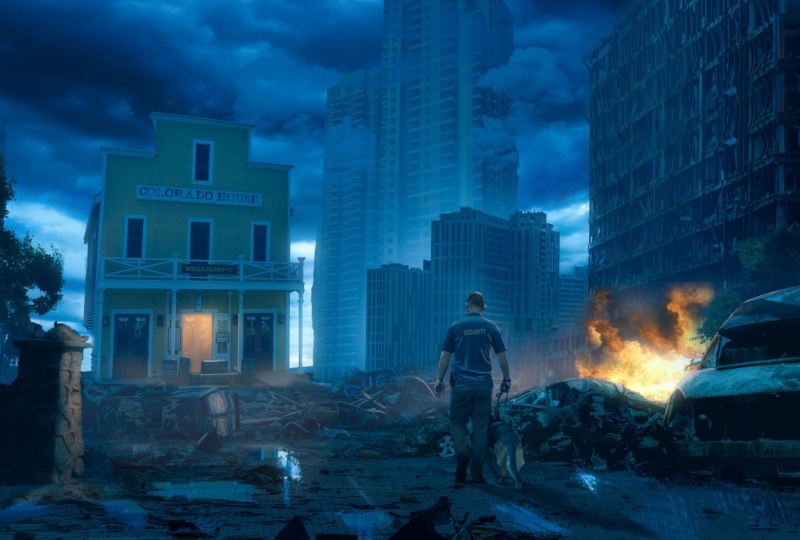
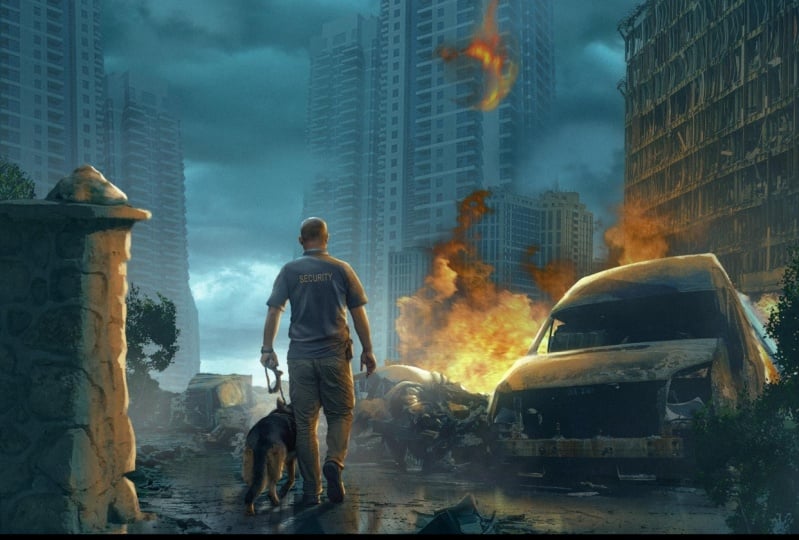
4. 3 Mélange du sol principal: Très sympa. Passons maintenant
aux principaux éléments. Cette scène
ressemblera scène
post-apocalyptique dans laquelle tout est
endommagé et écrasé Commençons par cette image. Mettons-le ici. Mettons-le au-dessus de tout. Fais-toi un mendiant. Je vais
commencer par le sélectionner. Passons à Select Sky. Cela fera en sorte que je
choisisse le ciel pour nous. Ensuite, appuyons
et appuyons sur le masque pour sélectionner uniquement les
bâtiments, pas le ciel. C'est très bien pour ça. Je vais prendre cette image comme image
principale du sol. Allons l'agrandir un
peu. Très sympa. Peut-être devrons-nous supprimer
certaines parties de cette image. Masquons ce bâtiment. Nous n'en aurons pas besoin. Et celui-ci aussi. Très sympa. Maintenant, je pense que nous devons
agrandir ce bâtiment. Pour ce faire, il suffit de sélectionner l'
image comme celle-ci, puis de la dupliquer en
appuyant sur contrôle J. J'en ai créé
un autre Ensuite, faisons-le simplement
étirer comme cette commande de
pression et étirons-le comme ça. Très simple, et ce
ne sera pas très visible. D'accord, parce que nous
n'aurons besoin que de cette pièce. Masquons-le. Créez
un masque et appuyez sur la touche Ctrl pour inverser le masque Et à l'aide du pinceau, je vais
simplement peindre sur cette zone. Subtil et agréable. OK, très bien.
Corrigons maintenant la luminosité et la
couleur de cette image. La principale chose à laquelle je veux que
vous pensiez dans cette partie en particulier, c'est que plus vous vous
éloignez, moins
les éléments devraient être contrastés, cela est dû à l'effet
atmosphérique. Tout d'abord, placez ces deux
couches dans un groupe, et nommons-le ground. Commençons par placer ces deux couches
dans un objet intelligent, car nous voulons leur appliquer
des effets sur les deux. Passons aux ajustements. Et commençons par
créer des courbes, une couche de
réglage, un masque
de claquement Et commençons à assombrir l'image comme ça et à ouvrir un peu
les ombres Passons maintenant aux ajustements. Et passons à l'équilibre des couleurs. Pour corriger les couleurs, ajoutons un tas d'ions,
des verts et des bleus. La même chose que nous avions faite
auparavant dans le ciel. Et c'est la même chose que nous
ferons pour l'ensemble du design. Accédez aux points saillants et à
quelques autres touches. OK, c'est très sympa. Ajoutons maintenant l'
effet d'atmosphère devant ces zones, les quatre éléments. Pour ce faire, il suffit créer une autre couche de réglage
des courbes. Ensuite, ouvrez les
ombres comme ça et faites-les peut-être un
peu plus ou plus sombres. Ensuite, créons un masque de
découpage et transformons l'
ambiance de fusion en Cela fera en sorte que la couche de courbes n'affectera que la
luminosité de l'image. Créons ensuite un œil de contrôle de
pression pour inverser ce masque Ensuite, à l'aide du pinceau adouci, je peux estomper ces quatre éléments Comme ça, je parle essentiellement d'effet d' atmosphère
ou d'effet de brouillard bizuteux Très sympa. Nous pouvons également créer de nouvelles courbes, une nouvelle couche de
réglage, augmentant ainsi
le contraste. Et puis augmentez également
le changement d'humeur en
déminosité Et appuyez sur la touche
Ctrl pour inverser ce masque. Et nous pouvons peindre les zones
les plus proches. Cela mettra l'accent sur l'
effet qu'il y a, certains éléments sont éloignés
et d'autres sont proches. Très sympa. Faisons la
même chose dans le ciel, car nous voulons que ces parties
du ciel soient
un peu plus sombres. Créons une
couche de réglage des courbes. Faites-le plus sombre. Changer l'humeur en
luminosité en appuyant sur la touche Ctrl
pour inverser le masque Ensuite, peignons ces zones proches à l'aide d'
une autre couche de courbes Nous pouvons les rendre plus lumineuses et transformer l'
ambiance de fusion en luminosité Appuyez sur la touche Ctrl pour
inverser le masque, puis peignons sur cette
zone pour la rendre lumineuse
5. 4 Mélange des skyscrapers: Bien, passons à
l'élément suivant qui sera ce bâtiment. Commençons par l'outil
de sélection d'objets. Je vais obtenir cette image de ce
bâtiment en le sélectionnant,
simplement comme ceci, à l'aide la sélection rapide ou de l'outil de sélection d'
objets. Ensuite, j'
appuierai simplement sur le
contrôle C, le contrôle V.
Passons à notre projet. Mets-le juste ici. Convertissons-le
en un objet intelligent. Mettons-le derrière l'image L du sol
principal. Faisons en sorte qu'il soit petit. Quelque chose comme ça. Je vais installer plusieurs couches de bâtiments. Cela donnera de la profondeur
au visuel. OK, OK, maintenant mettons-le
dans un groupe et
appelons-le Tower, non ? Très sympa Et corrigeons tout. Cela devrait être
quelque chose de très éloigné et cela
ne devrait pas être aussi clair. Commençons par
réduire son contraste, en créant une couche de
réglage des courbes. Et faisons en sorte qu'il fasse
noir comme ça. En même temps,
ouvrons les ombres. Nous reviendrons sur la
luminosité plus tard, mais passons maintenant aux
ajustements pour améliorer ou corriger les couleurs, puis
revenons à la luminosité, car je veux mieux l'évaluer
. Ajoutons des couleurs. Passons aux ombres. Ajoutez un peu de vert
et de bleu. Voyons voir. Bien entendu, nous devons
le rendre plus lumineux. Et en même temps,
comparons quelque
chose comme ça. Très sympa Corrigons ensuite les couleurs. Encore une fois, une très bonne astuce
que je fais toujours pour intégrer ces images aux effets
atmosphériques, j'utilise une couche de
réglage des couleurs unie et je crée un masque de découpage Choisissons la couleur
de l'arrière-plan. Disons une couleur anis
comme celle-ci. Et appuyez sur OK. Ensuite, je peux mélanger cette
couleur dans les ombres. Je vais double-cliquer sur
le calque et supprimer la couleur des
surlignages comme ceci. En appuyant sur le bouton « split at », je diviserai les curseurs Mélangeons-le d'une manière ou d'une autre. Comme ça. Très sympa Appuyez ensuite sur OK, voyons voir, nous pouvons diminuer l'opacité Enfin, nous pouvons
créer une nouvelle couche. En appuyant doucement, je vais choisir une
couleur vive à partir de l'arrière-plan. Pas vraiment quelque chose comme ça, puis créer un masque de découpage Peignons simplement un effet de
bizutage comme celui-ci. Enfin, je
crée une nouvelle couche. Et choisissons un pinceau antibrouillard. Et choisissons quelques
couleurs à partir d'ici. Mélangeons-le comme ça. J'essaie maintenant d'intégrer les nuages dans le
bâtiment lui-même. Quelque chose comme ça. Très sympa Mais le bâtiment
lui-même est très lumineux. Rendons-le plus sombre. Réduisons cette opacité,
quelque chose comme ça. Et diminuons également la
capacité de celui-ci. Cela fonctionnera enfin après
quelques ajustements. La raison pour laquelle cela
prend tout le temps est que l'image elle-même était
très nette et claire. Nous voulons qu'il ait
l'air décoloré. C'est pourquoi ce n'est pas
si simple, mais ça va. Nous pouvons le faire très bien. Maintenant, apportons une autre
copie de cette tour. Je vais simplement presser
et dupliquer cette tour. Et peut-être que je vais changer d'orientation parce que je ne
veux pas que
ça ait l'air complet. Dupliquez à partir de la bonne. Quelque chose comme ça, peut-être. Puis appuyez sur Entrée. Sympa. Peut-être pouvons-nous le rapprocher
en augmentant un
peu le
contraste de cette façon et en diminuant
l'opacité de cette couche Peut-être que nous pouvons déplacer cette couche
nuageuse vers le haut. Quelque chose comme ça.
Très agréable et facile.
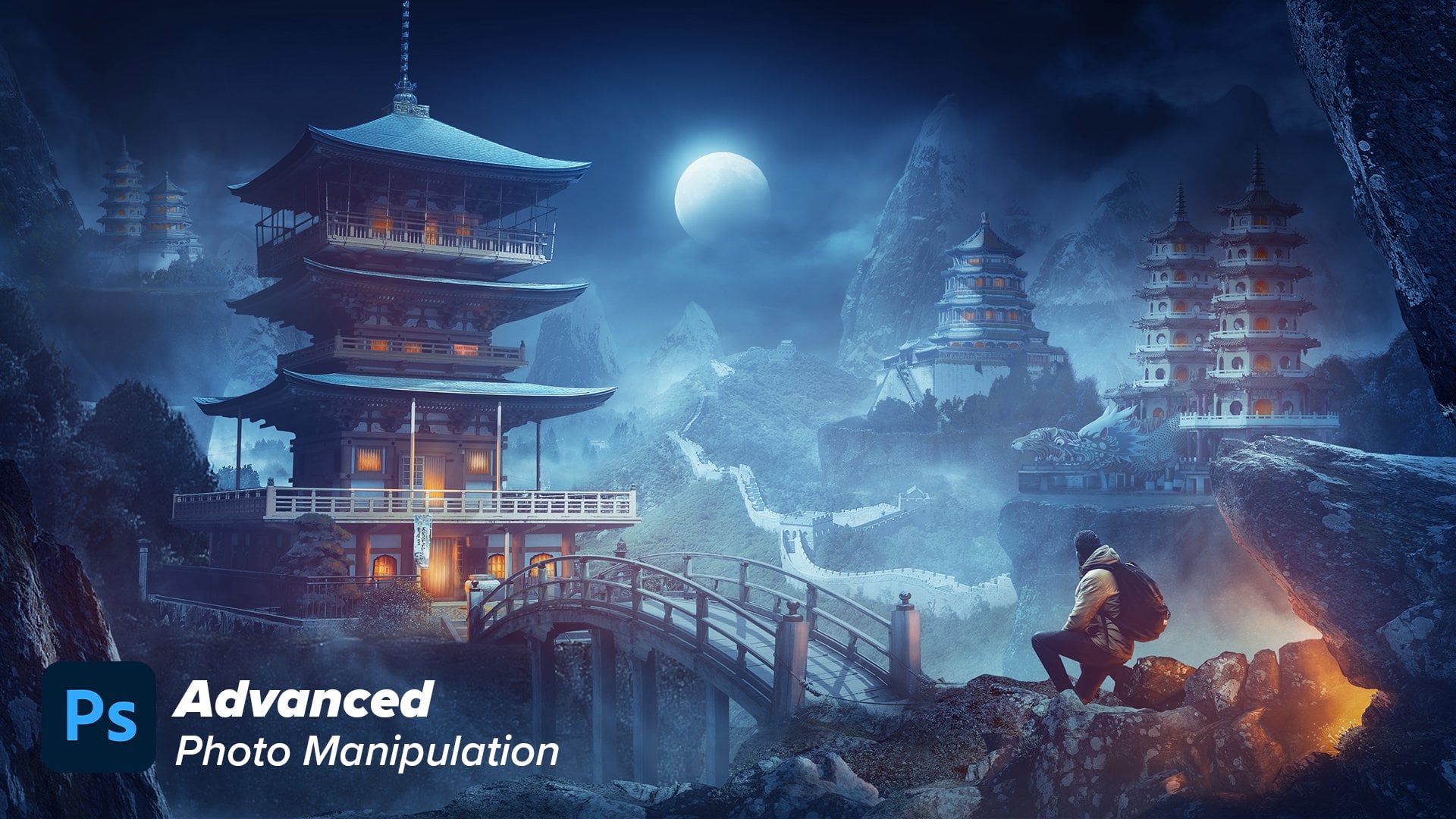
6. 5 Mélange du bâtiment principal: Passons à l'élément suivant qui sera notre point central, savoir cette maison. Ouvrons-le dans
un nouveau projet. Nous allons simplement sélectionner cette maison de l'outil de sélection d'objets. Je vais simplement le sélectionner comme ceci, puis créer un masque. À l'aide du pinceau, nous pouvons affiner
cette sélection et simplement peindre par-dessus cette partie
car nous en aurons besoin dans notre visuel. Très sympa Maintenant, cliquez avec le bouton droit de la souris sur
Convertissez-le en objet intelligent. Intégrons-le à notre
projet principal. Mets-le juste ici. Mettons-le dans un groupe. Et nommons-le bâtiment principal. Mettons-le derrière
la partie principale du sol. Mets-le juste ici.
Faisons en sorte qu'il soit petit. Je suppose que je dois changer son orientation pour qu'il soit plus grand ou quelque chose
comme ça Ça, je pense que c'est mieux. Très sympa Entrons et
mettons-le ici même. Je voudrais simplement mentionner la
règle de composition, appelée règle
du tiers. Il s'agit essentiellement de diviser votre visuel en trois sections, horizontalement et verticalement. Vous pouvez placer vos
principaux points focaux dans ces quatre points, ce qui peut améliorer votre composition
et votre message. Si vous mettez vos
principaux points focaux ou vos principaux éléments
dans ces points, cela permettra de mieux faire
passer le message. C'est pourquoi j'ai installé ce bâtiment
principal ici. Une autre chose que je veux faire
avant de mélanger les couleurs, changer cette partie noire en
quelque chose qui a des textures Appuyons deux fois sur l'objet intelligent pour
ouvrir l'image elle-même. Ensuite, je veux remplir cette zone
noire avec de la texture. Je vais juste prendre cette porte. Je vais le sélectionner et le
mettre dans ce point noir. Contrôle C contrôle V. Alors
mettons-le juste ici. C'est ça. Appuyons sur la touche Ctrl. Cela le sauvera et
il ressemblera à ceci. Très sympa Passons maintenant à la fusion de ce point focal
principal Tout d'abord, je vais simplement effacer certaines parties
du sol principal. À partir de là, je vais
juste masquer certaines parties. Masquons cette zone. Améliorons ou
associons maintenant les couleurs. Tout d'abord, je vais
commencer par diminuer cette couleur très jaunâtre. En créant une teinte de saturation. Couche de réglage de la saturation. Créez un masque de découpage, analysez les couleurs de cette manière. L'élément suivant sera créer des courbes
correspondant à la luminosité. Je vais l'assombrir,
créer un masque vivant, puis l'assombrir et
ouvrir les ombres, car cela doit
être quelque peu flou, cela nous donnera
l'illusion que cet élément est un
peu éloigné Ensuite, passons au
réglage de la balance des couleurs et effectuons les mêmes opérations de
correction des couleurs, essayant de la faire correspondre à
l'arrière-plan.
7. 6 Mélange de la voiture cassée (premier plan): Très sympa Apportons maintenant
quelques éléments de premier plan Comme je le dis toujours, si vous voulez donner de la profondeur
à vos manipulations de photos, vous devez créer
des éléments
plus proches de l'appareil photo,
les éléments de premier plan,
les éléments du milieu du plan
et les éléments d'arrière-plan Cela donnera de la profondeur vos visuels
et à vos composites Pour les éléments de premier plan, je vais apporter cette
image de la voiture, agrandir,
quelque chose comme ça Mettons-le simplement dans
un groupe séparé. Et je veux sélectionner cette partie. Je vais le faire simplement à l'aide de
l'outil de sélection d'objets. Sélectionnons-le comme ceci, puis créons un masque. Mettons cette voiture
au premier plan,
quelque part ici Si tu l'agrandis comme
ça, il va faire noir. Mettons-le ici. Effacons ces parties ou estompons-les à l'aide
d' un pinceau souple
ou d'un pinceau à texture quelconque. Passons simplement à la brosse
souple. Je voudrais juste
le ranger comme ça. Peut-être que nous pouvons diminuer le débit. Faisons comme ça. Très doux et doux. Maintenant, améliorons
et adaptons sa couleur saturation
et
tout le reste. Commençons par le réglage, en
créant des courbes. Faisons en sorte qu'il fasse noir comme ça. Peut-être ouvrir les ombres. Créons une couche de réglage
de la balance des couleurs. Ajoutons un peu de vert et de bleu. Fais la même chose
dans l'ombre. Bunch of San, peut-être
un peu de blues. Voyons voir. Oui, il faut
beaucoup de couleur. OK, peut-être que le
blues est très fort. Diminons-le.
Passons aux points forts, aux canettes et au blues. Peut-être des légumes verts. Je pense que nous pouvons résoudre ce problème
en utilisant une couleur unie. Créons une couleur unie
et créons un masque de découpage. Et choisissons une couleur
de poisson dans l'élément d'arrière-plan. Ensuite, en utilisant le mélange, je vais
simplement colorier les ombres. Je vais le réduire ou
le retirer des hautes lumières. Comme ça. Ensuite, pour diviser le curseur, vous pouvez
peut-être le faire comme ceci. Voyons voir, c'est pas mal, peut diminuer l'opacité Très sympa Maintenant, peignons un effet de bizutage ou de
lumière d'ambiance sur cette voiture Je vais créer une nouvelle couche, une couche vide, en utilisant le pinceau doux et en choisissant
n'importe quelle couleur du ciel. Je vais juste peindre un masque qui claque. Je vais simplement
peindre ces zones. Cela a changé le
mode de fusion en écran. Peut-être qu'avec un faible
débit de pinceau, nous pouvons simplement peindre ici. Lumières très douces. Ensuite, nous pouvons
double-cliquer sur le calque et supprimer cet effet
des ombres. Appuyez sur tout pour diviser le curseur
et le supprimer comme ceci. Et appuyez sur « OK, voyons
voir », « Avant et après ». Sympa, très sympa.
8. 7 Mélange de la clôture gauche (premier plan): Maintenant, apportons un autre
élément au premier plan, qui sera cette clôture Mettons-le ici.
Appuyons sur la touche Ctrl. Retournez à l'horizontale, et
rendons-le très grand. Ensuite, sélectionnons-le en utilisant peut-être un
outil de sélection rapide. Très sympa. Créons maintenant un masque. Mettons-le ici. Très sympa.
Corrigons maintenant ces couleurs. Et je suppose que les gars, vous comprenez l'idée principale. C'est en gros la même chose, des courbes pour ajuster la luminosité. Passons ensuite
à la balance des couleurs. Créez un masque de découpage. Ensuite, ajoutez la
couleur que vous souhaitez. Les tons et la même chose dans les tons clairs
et les ombres. Très sympa. Nous pouvons également
apporter cette couche, couche couleur
unie que nous avons utilisée ici. Nous pouvons
également le mettre dans cette couche pour lui donner la couleur
que nous voulons. OK ? Il s'agit essentiellement de donner à l'
ombre une couleur spécifique. OK ? Donc, ce que vous pouvez voir
ici
et après, c'est l'effet. Et nous pouvons toujours réduire
l'opacité.
9. 8 Mélange de l'homme (couleur claire d'ombre): Très sympa Passons maintenant au point central
qui est cet homme. Et je vais simplement le sélectionner
en utilisant select object. Nous voyons que pour cela, nous pouvons utiliser n'importe quel pinceau à quatre ou un pinceau à gazon en utilisant les touches fléchées et il
suffit de peindre sur les bords. Nous n'avons pas pu être détaillés
ou très précis dans ce didacticiel
car je ne veux
pas qu'il dure
cinq ou quatre heures. Mais nous faisons de
notre mieux pour
que vous puissiez tirer le meilleur parti de la vidéo. Maintenant, en sélectionnant les deux
couches, cliquez avec le bouton droit de la souris, convertissez-les en objet intelligent Mettons-les dans
notre image principale. Appuyez sur la touche T pour le retourner horizontalement parce que
nous voulons qu'il en soit ainsi, nous voulons que l'homme ait l'
air de
se diriger vers la maison. Mettons-le juste ici. Maintenant, améliorons
ou adaptons leur couleur. Je suppose que nous pouvons le
faire rapidement ou je vais
accélérer ce processus parce que
c'est le même processus. Je vais juste le faire rapidement. Très sympa L'homme
est maintenant jumelé. Commençons par créer
une ombre pour cet homme. Je vais commencer à créer un nouveau
calque et le fixer à l'homme. Utilisons un soft pour créer un peu
cette zone. Je choisirai la couleur foncée. C'est peut-être plus
verdâtre, très agréable. Maintenant, pour créer l'opacité,
sélectionnons cet homme, appuyons clic et
appuyons le calque, puis
créons un nouveau calque Dans cette couche, je
vais simplement appuyer sur l'espace
arrière pour le remplir de
la couleur de l'ombre. Ensuite, appuyez sur la touche D pour sélectionner la touche Contrôle afin de
modifier sa forme. Cliquez avec le bouton droit de la souris, retournez-le verticalement, et mettons-le ici. Appuyez sur Ctrl pour modifier sa forme et son orientation afin qu'elle corresponde à
la direction de la principale source de lumière, qui sera le ciel. Faisons en sorte que ça se
passe comme ça. Très sympa Et puis, d'accord, bien sûr, dans ce type d'atmosphère, les ombres
ne devraient pas être aussi nettes. Passons à la galerie de filtres
et de flous. Et utilisons peut-être le flou de champ. J'utilise le flou de champ pour contrôler
la netteté de l'ombre. Mettons un point ici, un
autre ici sans
augmenter le flou Et mettons-en
une autre ici avec un truc très flou comme celui-ci Peut-être que nous pouvons en mettre
un autre ici. Très sympa Et appuyez sur OK, voyons
voir, c'est pas mal. Peut-être que nous pouvons augmenter
l'opacité. C'est ce qu'on appelle l'ombre
ambiante. Ensuite, nous pouvons créer
l'ombre de contact, qui résulte
du contact de
ces deux surfaces. La jambe de l'homme
et le sol. Je vais le faire, laissons juste cette ombre
derrière cet homme. Créons une nouvelle couche. En utilisant le plus doux du pinceau, je vais juste changer sa
forme pour qu'il soit ainsi. Plus petites, peignons
dans les petites zones, c'
est-à-dire les zones de contact. Diminérons le débit. Il suffit de peindre
ici, ici et ici. Les zones en contact
entre deux éléments. Très sympa Voyons une fois
que tu auras fait baisser le rythme. Très sympa Ensuite, nous pouvons peindre la lumière ambiante
provenant du ciel sur l'homme. Je vais le faire cette fois
en utilisant une couche de couleur unie. Je choisirai une couleur anis brillante et
désaturée. Comme ce changement,
il s'agit d'un mode de fusion. Dans l'écran et créez
un masque de découpage, double-cliquez sur Supprimer la
couleur des parties ombrées Coursier. Quelque chose comme ça. Appuyez sur. OK, et passons
au mode tablette graphique. Alors. Appuyez sur la touche
Ctrl pour inverser le masque Ici, je vais utiliser un push à
texture appelé pastel à l'huile Appuyez sur celui-ci car il
me donne de la texture lorsque je
peins les reflets. Je peux peut-être
accélérer le processus de
peinture des points forts.
Ça prend du temps. Mais si vous voulez savoir comment
peindre les lumières ou les
reflets avec précision, j'ai une vidéo complète
qui explique cela. Vous le trouverez dans
le lien, bien sûr, j'ai parlé de ce A
dans mon cours premium. Vous trouverez également le lien dans
la description. Peignons sur ses oreilles. Un truc comme ça.
Peut-être que nous pouvons réduire davantage
le débit ici. C'est très sympa. Voyons voir, voici un avant et
un après. Avant et après
10. 9 arbres de mélange (couleur et lumière): Très bien. L'
élément suivant ajoutera une couleur verdâtre et
une variation de couleur à la scène Je vais utiliser cette image pour
simplement sélectionner ces arbres. Pour ajouter une coloration dynamique
au visuel. Passons aux chaînes et
choisissons peut-être la chaîne bleue. Clic droit.
Dupliquez les canaux. OK, dans ce duplicata, je vais juste appuyer sur la touche
L pour obtenir les niveaux. Je vais essayer de faire en sorte que
cette partie de l'arbre soit aussi noire que possible et tout le reste soit aussi
blanc que possible. Pour le séparer, très bien,
peut-être que nous pouvons utiliser le logiciel
et le pinceau ou quelque chose comme ça. Changez le mode
de fusion du pinceau en mode superposition. Et en utilisant la couleur blanche. Je vais peindre sur ces zones. Cela devrait suffire. Remets-le en normal. Encore une fois, en utilisant le
pinceau dur, je sélectionnerais simplement. Le concept principal est que les parties
noires seront visibles, les parties blanches
seront sélectionnées. Ou au contraire, les
parties noires doivent être masquées. Appuyons sur la touche
Ctrl pour inverser le masque. Puis appuyez sur la touche
Ctrl pour sélectionner les pixels. En accédant à la couche,
créez un masque. Très sympa. Cliquez avec le bouton droit de la souris, converti en objet intelligent. Et
intégrons-le à notre projet. Faisons-le simplement, ou peut-être faisons-le pivoter et retournez-le horizontalement comme
ceci pour le placer ici. Pour ajouter une certaine dynamique de
couleur, une variation de couleur au visuel, disons-le,
nommons cette clôture à gauche. Très sympa. Mettons-le
derrière, contrôlons G. Nommons-le également à gauche. Mettez-le dans un groupe séparé. Très sympa. Maintenant, faisons correspondre
sa couleur et ajoutons quelques effets pour le mélanger de
la même manière que nous le faisions auparavant. Très sympa. Nous pouvons créer un
effet d'atmosphère pour le faire disparaître ou pour le
séparer de cette clôture, créant ainsi une nouvelle couche. Et en utilisant le brouillard ou la brosse
à nuages pour créer du brouillard, nous grossissons. Choisir une couleur vive,
quelque chose comme ça, crée également un effet de brouillard. Appliquez de la peinture sur cette zone et voyez si nous pouvons
réduire l'opacité C'est très sympa. Je peux
maintenant également placer cet arbre
vers la droite pour
ajouter cette variation de couleur. Mais avant cela,
peignons des lumières au-dessus arbres à
l'aide
de la presse souple et arrondie. Je vais choisir une couleur comme
celle-ci et la peindre comme ça. Diminuez l'opacité. Voyons voir, c'est trop. Peut-être pouvons-nous utiliser une couche de
réglage des courbes comme celle-ci. Créez une commande de masque à découper
dans un masque en écrasant, en
affaiblissant et en peignant ces zones Transformons l'ambiance de
fusion en luminosité, car nous ne
voulons pas affecter la coloration Très sympa. Je pense que c'est
suffisant. Amenons celui-ci dans
l' autre sens
et nommons-le. C'est vrai. J'essaie de mettre quelques
couleurs parce que je ne veux pas que l'image finale soit uniquement une couleur
monotone anish Mettons cet arbre derrière
la voiture et appuyons sur la touche Ctrl. Retournez-le horizontalement. Voyons voir, peut-être que nous
pouvons le mettre ici. Faisons en sorte qu'il soit sombre
dans les courbes. Je peux le rendre plus sombre comme ça. Très sympa. L' effet d'
atmosphère n'est pas
aussi important que celui de l'ascenseur. Peut-être que nous pouvons contrôler
, augmenter l'
effet de l'atmosphère . C'est très sympa. Je suis satisfait pour le moment.
11. 10 Ajout de lumières de feu et orange: Pour l'instant,
je suppose que tout est mélangé. Mais nous avons besoin d'une épice, d'une autre couleur
dans le visuel. C'est juste une couleur canis très
monotone. Il n'y a pas, beaucoup d'intérêt. Quelle est la
couleur complémentaire du cyan ? Comme vous le savez, l'orange est
l'opposé du cyan. Lorsque vous ajoutez du contraste
ou des couleurs complémentaires dans le même visuel, créez une couleur, un contraste de
couleur dynamique. Et c'est juste bon pour les yeux. Commençons par mettre de
la couleur orange. Pour cela, je vais choisir cette
image de l'explosion d'une voiture. Sélectionnons-le simplement rapidement à
l'aide de la sélection rapide. C'est très sympa. Créons maintenant un masque. Passons ensuite à Sélectionner et masquer pour supprimer
ces parties noires. À l'aide de l'outil Affiner les arêtes, je vais simplement affiner les arêtes. Peignez ici, je ne
veux que la couleur orange. Peignons les zones
sombres. Très sympa. Puis appuyez sur « OK, intégrons cette image
dans notre projet principal ». Et on peut le mettre
derrière cette voiture. Mettons-le derrière cette voiture
et derrière la couche d'arbres, réduisons-le. Quelque chose comme ça, juste une explosion
venant de la droite. Apportez le brouillard ou
tout autre pinceau à nuages. Nous pouvons effacer ou
affiner les bords. Peindre avec le pinceau des nuages. Maintenant, je pense que c'
est très saturé. Corrigons donc simplement ses
couleurs en utilisant la balance des couleurs. Ajouter du sable du bleu et du
vert. Un tas de sable. Il en va de même pour les
ombres, pour la fumée. Très sympa. C'est mieux. Vous pouvez peut-être passer
aux points forts. Ajoutez également du sable
et du bleu pour
diminuer sa saturation. Voyons voir avant après qu'il soit
maintenant mieux mélangé. Une autre chose que je voudrais ajouter ici est que le visuel
semble maintenant déséquilibré, car la partie droite
contient beaucoup d'orange, la partie gauche n'en a pas Nous pouvons ajouter du mystère
et, en même temps,
apporter de l' équilibre au visuel
en éclaircissant Je vais le faire en me
rendant simplement dans le bâtiment principal. Créons un calque de réglage des
couleurs uni. Donnons-lui une couleur orange. Passons au mode de
fusion en esquivant peut-être de manière linéaire
un masque de découpage et en appuyant sur la touche Ctrl
pour inverser le Maintenant, je peux sélectionner la zone à l'
aide de l'outil de lasso polygonal, peut-être quelque chose comme ça Cela devrait être comme la partie principale d'
où provient la lumière. Ensuite, nous pouvons projeter cette lumière
dans différents éléments. Remplissons d'abord cette
zone avec cette couleur. Peut-être que nous pouvons le comprendre
un peu parce que ce sont des figues très tranchantes, froissées,
quelque chose comme ça Peut-être peignez avec un pinceau à
très faible débit juste pour donner une certaine dynamique aux
couleurs. Quelque chose comme ça.
Créez un nouveau calque, découpez-le et nous pourrons choisir une couleur plus vive et
peindre sur les parties supérieures. Je veux qu'un
peu de dynamique des couleurs
change le mélange du bois avec l'écran Peut-être, oui, peut-être que nous
pouvons réduire la surpacité. OK, voyons voir. Maintenant c'est bien mieux. Il s'agit maintenant de l'équilibrer. Bien sûr, nous avons beaucoup de travail à faire de la peinture, des
lampes et du moulage. Il s'agit de deux
sources de lumière de sources de
lumière
supplémentaires dont nous
voulons appliquer la lumière projetée sur chaque élément possible
dans le visuel Commençons par la partie la plus facile. Je voudrais peut-être une
texture comme celle-ci. Et peignons simplement avec
une nouvelle création de couleurs unies, une presse à couleurs unies OK, change l'
option de fusion à l'écran. Puis appuyez sur la touche
Ctrl pour inverser le masque. Et
éclairons certains éléments. Commençons par cette
partie qui devrait avoir quelques lumières réfléchies dessus. Les surfaces
commencent par ce qui est évident et cela ne devrait pas ressembler lumières
super hyperréalistes, tu sais ? Il suffit de peindre
quelques lumières pour sceller l'
idée et c'est tout. OK ? N'importe quel avantage, quelque chose
comme ça ici aussi. Peut-être cette région. Et plus vous vous
éloignez de la
source de vol, plus
l'intensité de
la lumière doit être faible. OK. Il y a de la peinture ici, des lumières là-bas, un
poteau, peut-être que nous pouvons le faire à partir d'ici. Ce processus prend un certain temps. C'est un processus qui prend du temps, mais croyez-moi,
c'est agréable. Vous aimerez peindre des lumières car c'est comme la
cerise sur le gâteau. Cela donne au visuel l'aspect
final que vous aimez. Tout, qu'il s'agisse de
faire
correspondre la couleur, de faire correspondre la luminosité et tout cela, ne
donne pas la satisfaction que vous
trouvez dans la couleur de peinture. Apportons un pinceau, peut-être
traditionnel, pour peindre un effet de bizutage comme celui-ci Très subtil, très agréable. Peut-être pourrions-nous augmenter la taille et lui donner un effet de bizutage
final comme celui-ci Voyons voir, c'est très sympa. Nous pouvons maintenant peindre ou projeter les lumières qui
sortent de ce feu. Allons au feu. Appelons-le feu. Créons d'abord
une couleur unie pour créer un effet de lueur
provenant de ce feu. J'appuierai sur la touche de commande et j'utiliserai peut-être le ressort souple et
arrondi. Peignons un effet de lueur,
le flux du pinceau. Peignons simplement un
effet de lueur comme celui-ci. Peut-être que cette couleur
est très saturée. Créons la saturation à l'
aide du pinceau antibrouillard. Nous pouvons peindre ces zones
parce qu'il y a une atmosphère brumeuse. Les particules du buste dans l'air devraient
refléter toute lumière, y compris la lumière
provenant de ce feu. Essayons de peindre des lumières projetées sur
le désordre des métaux. Il sera très difficile de
suivre chaque petit élément, mais trouvons certains éléments
et mettons un peu de lumière dessus. Et cela finira par
vendre l'idée. Nous ne voulons pas peindre la
lumière dans les moindres détails. Il suffit de choisir cette texture, appliquer le pastel à l'huile. J'en utilise toujours. Oui, celui-ci. Et augmentons le débit. Nous pouvons peindre certaines
lumières comme celle-ci, certaines parties semblent, leur donner
des reflets métalliques. Peut-être que tu peux sortir et voir
où c'est dans la bonne direction. Peut-être que je vais
accélérer le
processus et vous recontacter ensuite.
12. 11 Ajout de touches finales (refelections et gradation d'eau): C'est très agréable. Maintenant, je suppose que nous avons besoin quelques
effets atmosphériques finaux dans cette partie, et nous sommes prêts à partir. je vais faire. Peut-être que nous
pouvons apporter une couche de brouillard Apportons les couches de brouillard. Mettons-les ici. Ici. Apportons cette superposition Mets-le juste ici. Appuyez sur la touche Ctrl, et
faisons-le très grand. Comme ça. Appuyez sur la touche Ctrl, vous, donnons-lui la couleur. Diminuez également cette luminosité
et cette saturation. Mettons-le ici. Masquons et estompons les bords. Quelque chose comme ça. Très sympa. Avant et voici l'après. Nous pouvons maintenant séparer cet homme en utilisant des effets d'atmosphère
derrière lui ou devant lui. Créons une nouvelle couche à
l'aide de n'importe quel pinceau antibrouillard. J'essaie juste de peindre avec peut-être ou un effet d'
atmosphère pour me séparer
des autres éléments. Quelque chose comme ça.
Ensuite, nous pouvons le masquer ou diminuer l'opacité de cette façon Très sympa. Une dernière
chose que j'adorerais ajouter est d'ajouter un effet d'eau. Pour ce faire, je vais
créer une nouvelle couche. Appuyez sur Alt, puis sur
Ctrl Shift pour
tout regrouper dans le
canevas en une seule couche. Appuyez sur Ctrl, cliquez avec le bouton droit de la souris,
retournez d'abord verticalement. OK, alors passons au flou
filtré et au flou cinétique. Cela créera cet effet de réflexion de
l'eau. Et puis appuyez sur la touche
Ctrl, pressons. Appuyez sur Shift pour
le presser comme ça, peut-être que nous pouvons le déformer. Cliquez avec le bouton droit, déformez
et en appuyant sur Shift, nous pouvons déformer le truc, ça Appuyez ensuite sur OK. Et
il y a créer un masque. Appuyez sur la touche
Ctrl pour inverser le masque. Et en utilisant une texture,
n'importe quel pinceau à texture. J'utilise ce pinceau pastel à l'huile. Je peux peindre celui-ci. Changeons sa
forme comme ça. Peignons des
bouteilles d'eau ici et là. Augmentons simplement. Mais vous devez d'abord choisir les parties que vous souhaitez
refléter. Par exemple, ici je vois aussi des points de
ciel lumineux. Mais je n'aime pas cette région. Peut-être que nous pouvons peindre ici. Effacons ou
masquons simplement ces parties. Enfin, nous pouvons
créer une nouvelle couche. Appuyez sur la touche Ctrl Shift pour tout
placer dans un nouveau calque, puis convertissez-le en objet intelligent. Passons aux filtres, filtre de ligne de
caméra pour améliorer l'image et lui donner le ton final et
la couleur finale. Commençons par l'exposition. L'exposition augmente
peut-être un peu le contraste. Passons aux points forts.
Augmentez-les. Ouvrez un
peu les ombres autour des blancs, ouvrez les blancs et les
noirs les ouvrent également. Diminuez la texture et
augmentez peut-être la clarté. Le bizutage. Ouais. Passons à Vibrant. Peut-être que nous pouvons augmenter ou
diminuer la vibration. Augmentez-le au toucher. Ajoutons peut-être un peu de changement d'
ordre du jour et des jaunes pour le rendre
plus réaliste OK, passons peut-être aux détails, ajoutons de la netteté et des effets
pour ajouter un effet vert Faire un zoom arrière, quoi d'autre ? Peut-être. Passons à l'essentiel et ouvrons les ombres
car elles sont très sombres. Oui, voyons voir. Avant et après cela, vous ne pouvez pas le modifier comme vous le souhaitez Je pense que pour le moment
c'est une bonne presse. OK, la dernière chose que je voudrais faire est de
créer un effet de lueur. Je vais le faire en sélectionnant
les points forts. Passons aux points forts. Et augmentons le flou
et augmentons la portée. Vous voulez juste les
points forts absolus. La presse va bien. Appuyez ensuite sur la touche J pour ne
dupliquer que les surlignages, changer son
mode de fusion en écran, et peut-être pourrez-vous
le convertir en objet intelligent Passons au flou filtré
et au flou gaussien pour le rendre flou afin de lui donner cet effet d'éclat Je sélectionne essentiellement les
reflets, puis je change fusion
en mode écran, puis je le floue gaussien pour
créer un Voir avant et après. Très sympa. Oui,
voici le résultat final. Voici l'avant
, voici l'après. OK les gars, si vous
restez jusqu'à cette minute, je pense que je devrais vous
encourager parce que
vous avez fait un excellent travail. C'était un tutoriel complet, je suppose qu'il a dépassé
1 heure, je crois. Excellent travail. Félicitations, vous avez une grande envie d'apprendre. La prochaine étape que je veux que vous fassiez est de suivre ce didacticiel que vous avez appris et d'essayer de créer quelque chose d'unique avec
vos propres images. Vous pouvez peut-être utiliser
les mêmes techniques, mais avec des techniques différentes, cela vous
donnera des résultats différents. D'accord, chaque fois que vous
essayez de suivre un tutoriel, essayez de le faire avec
vos propres images. Cela fera de vous un
meilleur artiste, bien sûr. Rendez-vous dans le prochain tutoriel.
 Nour Art, Digital artist, Youtuber