Transcription
1. Bande-annonce du cours: Les outils d'
intelligence artificielle sont en train de transformer l'ensemble de l'espace
créatif. Adobe Photoshop
a mis au point
un outil d'intelligence artificielle
incroyable qui m'époustouflera, et je pense qu'il va
vous épater également. Ce nouvel outil de
remplissage génératif nous donne un aperçu de la puissance de la
combinaison de l'IA et de la créativité. Dans ce cours, nous parlerons de la nouvelle
fonctionnalité révolutionnaire ajoutée à la dernière version du
logiciel
Adobe Photoshop. Nous aborderons les bases
de l'outil de remplissage génératif et des outils d'extension
générative. En réalisant
des projets de base ensemble, nous aurons l'occasion d'enchaîner vêtements et la
coiffure de
quelqu'un en quelques secondes, ainsi que de créer un nuage en forme de
cœur. Nous aurons l'occasion de comprendre le
fonctionnement des outils en
rédigeant des instructions efficaces, en créant les bonnes
sélections, etc. Quelques projets
étudiants vous seront cours de route, notamment un projet d'échange de corps sur
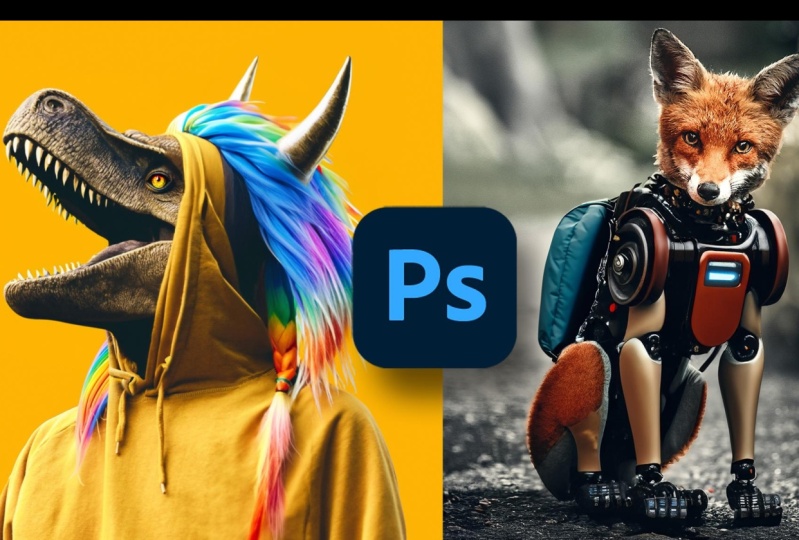
un renard et la création d'un dinosaure
mythique. Découvrons cet incroyable nouvel outil d'intelligence artificielle de
Photoshop ensemble
cet incroyable nouvel outil d'intelligence artificielle de
Photoshop afin d'être à
la pointe des avancées
technologiques émergentes et d'améliorer nos
flux de travail créatifs dans un Photoshop ouvert Je m'appelle Lindsay Marsh et j'
enseigne
la théorie du design. Je suis
graphiste depuis plus de 20 ans et design à plus de 350 000 étudiants en graphisme Je suis ravie de pouvoir vous
présenter ce cours aujourd'hui.
2. Introduction au remplissage génératif: Bienvenue dans Adobe Photoshop. J'ai le plaisir de vous parler aujourd'hui de l'option de remplissage génératif. Maintenant officiellement intégré à la version
publiée de Photoshop, il n'est plus en version bêta. Il est maintenant là pour que nous
puissions tous l'utiliser et en profiter. J'ai parlé de la barre d'outils
contextuelle en
tant que nouvelle fonctionnalité ajoutée
à Photoshop C'est donc juste cette petite
barre qui flotte maintenant. Il s'agit d'une extension de
votre panneau de propriétés. Il propose les
options de panneau de
propriétés les plus populaires disponibles, sorte que vous n'avez pas à vous
rendre tout le temps dans
votre
panneau de propriétés. Vous avez cette jolie barre d'outils
pratique que vous pouvez
déplacer et utiliser J'en ai parlé un
peu plus tôt dans le cours. Je voulais en
parler. Donc, si vous m'avez vu suivre
des leçons sans utiliser
la barre d'outils contextuelle, vous savez que
j'utilisais juste une version antérieure
à cette version mise à jour Adobe trouve donc toujours moyens de nous simplifier la vie et augmenter notre
productivité en réduisant le temps ou en faisant des allers-retours entre différentes options. Cela étant dit, je
voudrais en parler car remplissage
génératif figurera dans cette barre d' outils contextuelle Si vous ne voyez pas la barre d'outils
contextuelle, assurez-vous de monter dans la
fenêtre et de vérifier que barre des tâches
contextuelle est
cochée. Allons-y. Nous allons continuer et
commencer avec notre première image. J'ai juste choisi une image de l'eau parce que je
voulais créer
des voiliers dans ce
magnifique plan d'eau Alors, comment faire apparaître
des voiliers à l'aide de l'IA ? Ce que je vais faire et façonner très
important avec l'option de remplissage
génératif, mais nous y
reviendrons dans une minute. Je vais donc
zoomer sur l'eau et je vais juste
prendre le lasso. Nous allons beaucoup utiliser le
lasso pour cela et je vais dessiner un bateau la taille que
je souhaite avoir Je vais juste
faire un lasso
et faire un petit bateau ici C'est pourquoi je
le veux dans l'eau. Je ne le veux ni au
premier plan ni à l'arrière-plan. Je le veux au milieu du terrain. Tout à coup, votre
barre d'outils contextuelle apparaîtra avec remplissage
génératif et vous saisir ce que vous
souhaitez générer C'est à ce moment que l'écriture rapide entre
vraiment en jeu. Et la pratique et l'apprentissage
de la rédaction rapide et d'autres programmes d'IA
peuvent être bénéfiques. Et j'ai beaucoup d'
expérience avec Mid-Journey. Cela m'a vraiment aidé à
apprendre à écrire des instructions. Mais c'est beaucoup
plus facile qu'en cours de trajet. Je n'ai pas besoin de saisir toutes les informations
spécifiques
comme je l'ai fait là-bas. Il s'agit simplement de taper une phrase en anglais
très simple. Et en parlant de
ça, il parle beaucoup d'autres langues que l'anglais. Vous pouvez donc taper
Spanish Prompt, et cela fonctionnera réellement. Je pense
qu'Adobe l'a utilisé pour plusieurs langues. Quoi qu'il en soit, je peux
taper très simplement, comme si je parlais à quelqu'un. Supposons donc que je veuille un bateau et je puisse faire quelque chose de
simple, comme un bateau. Je n'ai même pas besoin de te mettre
un bateau, je veux juste un bateau. Je vais donc appuyer sur
Entrée et cela va
générer trois
options différentes pour moi. Cela génère, et
bien sûr, ces petits conseils qu'ils donnent sont vraiment utiles. J'aime donc les lire car il
faut beaucoup attendre. Nous attendrons beaucoup
avec certains d'entre eux. Et je vais
accélérer un peu la
barre des générations pour
que tu n'aies pas à rester là à attendre avec
moi tout le temps. Il a généré trois bateaux
différents et vous pouvez passer d'un bateau à
l'autre. C'est donc le premier.
C'est la seconde dont ce sera la vérité sur leur
alimentation générative. C'est toujours un travail en cours. Ils essaient toujours de s'améliorer. Cela ne vous donnera pas
exactement ce que vous voulez. Mais bien sûr, nous n'
avons parlé que d'un bateau. Nous n'avons pas dit que nous
voulions un bateau en bois, un bateau de pêche, un
bateau commercial. Nous avons juste dit bateau. Il n'avait donc aucune idée de
ce qu'il devait nous donner. Cela nous a donné trois options
totalement aléatoires. Plus nos instructions
seront précises, plus
elles deviendront précises Au lieu d'avoir à redessiner
ma petite sélection, cela vous permet de saisir
et d'affiner votre invite Et si vous n'
aimez pas ce que vous avez, vous pouvez simplement appuyer
à nouveau sur Generate
et cela générera trois nouvelles images
supplémentaires, conservant vos trois
autres images. Et vous pouvez continuer à
générer et à générer jusqu'à ce que vous obteniez 20 options et que vous
trouviez celle que vous aimez. Et vous voyez
ici des variantes,
vous passez en revue toutes vos
variantes et
elles occupent beaucoup d'espace
sur votre disque dur. Si vous remarquez que vous
générez 20 bateaux et que vous avez trouvé
celui que
vous recherchez, vous pouvez supprimer certaines des autres variantes
que vous ne souhaitez pas. Si vous enregistrez le
fichier, la taille
de votre fichier ne sera pas très grande. Maintenant, j'ai six bateaux différents, certains sont un peu meilleurs et d'autres fonctionnent. Disons que je veux
être plus précis. Au lieu d'un simple bateau, je pourrais taper un message raffiné et rapide complètement
différent. Je veux du sel, neige
en bois. Voyons voir. Imaginons que je veuille un
voilier à voiles bleues. OK, soyons plus précis maintenant. Cela ne fera que
générer des voiliers. Tu te souviens quand j'ai dit
que la taille était importante ? Donc, quand j'ai fait ce
petit point de sélection, j'ai aimé un ovale. Maintenant, il va
faire des voiliers, mais remarquez comment les
voiles sont rangées. Un voilier a plutôt la forme d'
un triangle, n'est-ce pas ? Cela ne va pas vraiment
générer ce que je recherche. Donc, ce que je vais faire, c'est
simplement supprimer cette couche et
recommencer à zéro. Et il supprime également toutes
les variantes. Maintenant, je veux
être plus précis. Je veux faire un triangle
parce que c'est
ce que voyaient les voiliers,
ou parce que ce sont des triangles Je vais donc faire un
triangle et il va
générer à l'intérieur du
triangle, sauf dans la forme. C'est très important ici. Je vais faire un voilier avec des soldes
bleus et voyons
ce que cela va donner Cela va probablement générer une meilleure réponse parce que j'ai créé la forme et que ce serait finalement
une forme de triangle. C'est bien mieux. Allons-y et cliquons
sur les autres qui n' tenu compte de ma voile bleue, sauf celui-ci, mais qui ne m'a pas
complètement permis de lever complètement la voile. Je pourrais faire des
voiles de voilier complètement ouvertes, ne sais pas si ce
sera mieux Il s'agit certainement
d'essais et d'erreurs. Je sais que certaines personnes font des vidéos
sur Youtube et qu'elles ne font
que ce qui fonctionne bien. Et ça a l'air tellement incroyable qu' il fonctionne parfaitement tout le temps. Mais cela ne
générera pas toujours exactement ce que
vous recherchez. C'est toujours un travail en cours. Générons d'
autres choses. Montrez le pouvoir de tout cela.
Voici ce que je vais faire. Je souhaite créer un premier plan. Je veux créer un petit
palier d'herbe ici. Et vous pouvez utiliser n'importe quel outil de
sélection en
matière de remplissage
génératif. Je peux donc utiliser l'outil lasso, l'outil lasso
magnétique, tout ce qui sélectionne un objet que vous
pouvez utiliser comme bordure Je voudrais prendre l'outil pour chapiteau
rectangulaire. J'aimerais avoir un beau
champ de fleurs ici. Je dessine simplement un rectangle sur le remplissage génératif que
je vais saisir. vais voir si je ne peux pas l'épingler parce
que ça
devient un peu fou. Je vais donc épingler la barre et taper dans un champ. Juste un terrain. Je ne suis pas en train de décrire à
quoi ressemble le champ, je tape juste un
champ super Basic. Ce que j'aime faire, c'est
démarrer Basic, puis j' affine mon invite à chaque
fois, à chaque tour. Hé, c'est vraiment génial. Vous savez quoi, il a reconnu qu' il y avait de l'eau là-bas et qu'il interagissait avec l'eau C'est ce qui est génial avec
ces outils de remplissage génératif. Il prend en compte ce qui se
trouve en arrière-plan. Il n'est donc pas simplement apparu dans un champ
aléatoire, dans un rectangle, il a décidé de l'intégrer
dans l'eau en donnant l'impression qu'il
descendait dans l'eau. C'est le premier. Ils ont décidé d'y envoyer un homme. Je n'ai pas demandé d'homme, j'ai
juste demandé un champ, mais ils ont décidé d'y
mettre un homme. Tout cela ne fonctionnera donc pas. Celui-ci
fonctionne vraiment très bien. J'aime bien celui-ci, donc
je vais le garder. Mais disons que je veux qu'un petit garçon pêche,
parce que pourquoi pas ? Nous sommes en train d'apprendre cet outil, alors
prenons l'outil lasso. Au lieu de simplement créer une forme
aléatoire comme celle-ci, je pense qu'une pêche s'adaptera vraiment
bien à la forme. Je vais créer la forme
d'un garçon que je veux avoir. Cela ne générera rien en dehors de votre frontière, cela ne
touchera même rien à l'extérieur. Cela ne fera que générer dans votre cadre ce que vous avez dessiné. Je vais pêcher avec un
petit garçon. Cela semble un
peu étrange, juste le point de vue
est un peu décalé. Vous pouvez continuer à générer un petit garçon pêchant
avec une chemise bleue. Il intégrera également
l'éclairage. Vous voyez la source
lumineuse en haut à droite. Il intégrera également cela
dans votre batterie de sujets. Chaque fois que vous ferez une
génération, Phil, elle tiendra compte de chaque
image qui se trouve en dessous. Faisons donc comme un petit canard ici. Juste un petit canard. Et nous allons
taper, vous pouvez continuer à le faire
encore et encore. Vous pouvez essentiellement recréer une image entière si vous le souhaitez On peut ajouter des montagnes, un canard. Nous n'avons pas dit s'il s'agissait de
nager ou de voler, alors nous voulons dire un
canard, un canard nageant. Et il pourrait fournir des réponses
plus précises
que le simple canard. Tu dois le dire, que veux-tu que le
canard fasse ? Disons, d'accord, que je veuille m'
esquiver un peu plus. Faisons-le davantage
au premier plan. Agrandissez-le et saisissez
canard. Allons-y. C'est un petit canard. Vous pouvez le découvrir, remarquer comment il s'est comporté et vous rendre compte
qu'il était sur l'eau. Nous n'avions pas besoin de
dire qu'il était sur l'eau. Il a juste détecté l'eau en arrière-plan et
a fait un reflet. Je pense donc que c'est incroyablement
intelligent, plutôt effrayant. En même temps, il sait
exactement comment dessiner les ombres sur le pied de
ce garçon sous la lumière. Ça t'
épate vraiment. Supposons donc que nous voulions ajouter des
oiseaux volants dans le ciel. Bon, maintenant, il va
prendre des images d'oiseaux dans le ciel, donc il va probablement
générer un meilleur résultat. Il y a donc
quelques notions de base sur l'
option de remplissage
dégénératif que vous pouvez utiliser Et chaque fois que je crée une nouvelle sélection et
que je fais un remplissage génératif, cela crée une nouvelle couche qui peut être activée ou désactivée en
termes Supposons donc que j'ai créé
tout cela et que je n'aime pas vraiment les oiseaux qui se
sont produits au milieu. Je peux supprimer ce calque
ou le désactiver, désactiver
tout cela, et l'
image d'origine
est toujours présente en bas Donc ce que je veux que tu fasses, c'est
que tu ailles chercher de l'eau. Et je veux que vous ajoutiez
des éléments très basiques l'aide de l'outil Lasso Et commencez par l'outil
lasso, créez simplement
quelques formes et remarquez à quel point elles modifieront vos résultats Et essayez de créer une forme
un
peu plus basique
du sujet que vous
voulez voir exister là-dedans. Ainsi, une fois que vous avez ajouté des bateaux, tout ce que vous voulez
ajouter sur l'eau, vous pouvez ajouter un chien qui nage, vous pouvez ajouter un document
si vous le souhaitez. Vous pouvez ajouter un champ, vous pouvez ajouter une île au milieu
de celui-ci si vous le souhaitez. Je le ferais donc certainement dans le cadre de votre premier
petit projet, vous habituant à simplement vous
procurer l'outil lasso, créer votre tout premier objet de remplissage
génératif sur de l'eau
3. Changer de vêtements, de cheveux et de styles: Je voulais m'
éloigner de la nature et je voulais éditer et changer
certaines choses sur cette femme. Imaginons que je veuille
changer de chemise. Je n'aime pas le
tee-shirt. Je veux qu'elle porte quelque chose de
totalement différent. Eh bien, c'est possible. Je vais prendre le lasso
et Shape Matters. Ce que je vais faire, c'est dessiner un peu en dehors de la forme
de ce t-shirt. Je veux générer
quelque chose de différent. Et il ne générera rien en dehors de
vos paramètres, il ne touchera même
rien qui ne se trouve la sélection
de l'outil lasso Je sélectionne simplement ce que
je veux modifier. Si je ne sélectionne pas les bras, ils resteront baissés. Si je sélectionne les bras, cela pourrait changer
les bras avec eux. Voyons ce qu'il en résultera si je
dis que je veux une chemise bleue. Vous pouvez également ajouter différents
motifs et textures dans votre invite. Cela a donné naissance à un t-shirt, mais les bras semblent maintenant un
peu trop raides et étranges. C'est décidé, comme je n'ai pas décrit quel t-shirt,
j'ai dit qu'il était bleu. Je n'ai pas vraiment décrit,
je n'ai pas dit clairement. Elle a décidé d'aller de l'avant et de
faire preuve de créativité par elle-même. Il y a un
t-shirt uni qui est génial. Sur les trois, l'
un fait généralement un excellent travail, l'un est complètement stupide, et il y en a un qui est
intéressant et
créatif, c'est ainsi que je m'en rends compte Disons, d'accord,
essayons quelque chose de différent. Incluons ses
bras cette fois. Maintenant, nous allons faire des armes. Changeons-le
en une robe noire, ou voyons voir, une chemise
boutonnée noire. Soyons plus précis quant
à ce que nous voulons. Voyons ce qu'il en résultera. Maintenant, nous avons sélectionné les bras. Cela inclura les bras. Et au changement, les bras changeront
réellement de position, mais remarquez la forme. Je l'avais serti juste ici, donc ce bras n'a pas vraiment eu occasion
de bouger et de
respirer Une chemise boutonnée noire,
elle la tient maintenant. Je pense que c'est vraiment
gentil, une drôle d'erreur. Elle porte une chemise noire. C'est vraiment intéressant.
Essayons donc à nouveau. Vous pouvez voir les
essais et les erreurs. Je laisse toutes ces
erreurs dans cette vidéo parce que je veux que vous voyiez à
quel point c'est par essais et erreurs. Je vais vraiment la changer et je vais
lui donner une belle
marge de manœuvre pour lui donner une chance d'avoir un
peu plus d'espace pour que ses
bras puissent bouger. Je vais donc dire une robe de cocktail
noire et voici le premier résultat. Hé, pas mal. Mais cela a changé
ses bras. Ce ne sont pas ses bras d'origine. Il utilise les bras de quelqu'un d'autre, mais au moins sa couleur de
peau est adaptée. Oh, ça a l'air bien, les mains. Ai. Il a du mal avec les mains. Une chose que tu pourrais faire, c'est, d'accord, je n'aime pas une
partie en particulier de quelque chose. Je peux simplement
sélectionner la main que je n'aime pas. Je n' aime pas la façon dont le
poignet se plie comme ça Si je fais comme ça, que je prononce la main
d'une femme et
que j'appuie simplement sur Entrée, voyons ce que cela génère. Vous pouvez donc continuer
à empiler et à modifier des options de remplissage génératif spécifiques les unes
sur les autres et
simplement créer une nouvelle couche. Il y a différentes
mains que je peux utiliser. Celui-là est un peu
mieux. Oh, celui-là fait peur. Celui-là est un tout petit peu mieux. Mais oui, si vous n'
aimez pas quelque chose tel qu'il est, il
vous suffit de le dessiner. Si vous n'aimez pas
les trois premiers, continuez
simplement à générer en utilisant la même invite ou
modifiez votre invite. Disons que nous voulons ajouter,
donnons-lui un chapeau. Donc, ce que je vais
faire, c'est-à-dire prendre le dernier outil, c'est la forme qui compte. Si je veux faire un chapeau de soleil, vous voulez en faire un en forme de chapeau de soleil, ressemble
en fait à un chapeau de pirate. Pourquoi ne le faisons-nous pas ?
Pourquoi porter un chapeau de pirate ? Ouais. Une robe de cocktail
avec un chapeau de pirate. C'est tout à fait logique. Oh, regarde ça. Eh bien, ce que je trouve vraiment intéressant, c'est la façon dont
il crée des ombres. Cela a ajouté des ombres sur le visage de la
femme de manière assez précise. Autrement dit, si vous le faites
manuellement, cela demande beaucoup de travail. Bien sûr, vous
obtenez des résultats étranges. Je pense que le meilleur
était le premier. Ensuite, nous pourrions le supprimer et créer un
autre type de chapeau. Que diriez-vous d'une couronne ? Je le trouve littéralement
à la volée. Je ne veux pas que ses yeux changent, mais cela ne me dérange pas si
ses cheveux changent. Faisons une couronne. Je vais juste être imprécis avec le premier. OK. Celui-là a l'air plutôt
beau. Maintenant elle a une couronne, elle
a sa robe de cocktail. Je pense qu'elle est prête à partir. Mais vous pouvez voir quelques notions
de base sur la façon dont vous pouvez changer les choses. Vous pouvez modifier des
fonctionnalités spécifiques si vous le souhaitez. Supposons donc que nous voulions
ajouter des lunettes latérales. Faisons comme un patron de
lunettes de soleil. Faisons des lunettes, ou plutôt des lunettes de
soleil,
en forme de lunettes de Waouh, c'est flippant. Encore une fois, il a vraiment du
mal avec les traits du visage
et les doigts
humains. Ce sont là les deux problèmes
auxquels il est confronté. Vous pouvez voir qu'il ne sait pas si je veux des lunettes de natation ou des lunettes de
sécurité Maintenant, je dois être plus précis. Je veux des lunettes de protection blanches et je vais probablement
obtenir un meilleur résultat Encore une fois, plus
vos mots clés sont
généraux ,
plus vous obtiendrez des résultats génériques et des résultats
fous. Abandonnons les lunettes
et passons aux lunettes de soleil. Vous pouvez voir à quel point
ce résultat a un peu changé ses sourcils et vous pouvez voir que ce n'est pas parfait. Vous allez donc devoir
dessiner
à nouveau pour vraiment trouver
la bonne forme Ça va faire du bien à
son visage. Voilà. Elle a l'air d'une femme totalement
différente. Elle est désormais la reine du
cool en matière de robes de cocktail.
4. Remplir et développer des outils génératifs - Projet pour chiens: J'ai trouvé cet
entrepôt vide dans lequel je
voulais vous apprendre à ajouter
et à modifier des choses, comme nous l'avons fait avec l'eau. Nous pourrions également le faire
avec des photos d'une chambre. Mais au lieu de simplement
utiliser l'outil lasso, je vais
dessiner spécifiquement des zones à l'aide de l'outil lasso
polygonal Disons que je souhaite
ajouter une fenêtre
ou tout ce que je
veux avoir ici. Je vais dessiner la
forme d'une porte dans l'angle que je pense qu'elle
devrait avoir avec l'outil Lasso polygonal, disons que j'aimerais une porte de
garage et Les autres options ne correspondent pas
tout à fait à ce que je souhaitais, mais il y en a généralement une
qui convient. Il y a une porte de garage. Et regardez comment il l'a intégré à la texture
et à tout le reste. Et il a même ajouté cette lèvre
juste ici. C'est tout simplement génial. Faisons autre chose. Faisons l'outil ellipse,
outil elliptique. Nous allons mettre une
énorme fenêtre ici. Fenêtre donnant sur un océan tropical.
Eh bien, voilà. Eh bien, celui-ci a l'air
un peu faux, mais celui-ci
n'a pas l'air mal. Mais disons, oups, je ne
veux pas que la fenêtre soit là. Je veux le déplacer. Donc, ce que je vais faire, c'est me procurer l'outil de déménagement. Vous remarquerez qu'il possède cet
arrière-plan car c'est ainsi qu'il l'adapte à l'arrière-plan. Il va falloir
échantillonner ce contexte. Disons que je veux le mettre ici et que je dois juste me régénérer Ce ne sera pas exactement la
même fenêtre, mais je pourrai utiliser
la même invite et régénérer un
peu plus à
droite. Allons-y. Il y a une belle fenêtre
là-bas et je peux continuer encore et encore. Je peux même ajouter. Revenons en
arrière et achetons l'outil lasso Et dessinons un
petit chiffre ici. On pourrait dire que
Mary, ouvrière du
bâtiment , est debout avec un marteau et qu'elle est en quelque sorte
intégrée à l'arrière-plan. Vous pouvez donc voir comment vous pourriez également utiliser un outil de lasso polygonal
et sélectionner des angles spécifiques Alors, comment j'ai pu
ajouter ce garage en faisant le bon angle
et en le générant Qui n'aime pas les chiots Golden
Retriever ? C'est ce que nous allons
faire avec notre prochain projet J'ai l'impression que cet outil de
génération d'IA, comme tous les autres, se bat avec visage et les
doigts des
humains, etc.,
mais qu' il fait vraiment du
bon travail avec les animaux. Je ne sais pas si c'est
parce qu'il y a juste plus de photos
d'animaux
parmi lesquelles choisir dans sa bibliothèque ou non. Nous
allons essayer. Disons que je veux, je veux
mettre ces chiens dans
un petit ruisseau. Les Golden Retrievers adorent l'eau. Je vais faire la même
chose qu'avant avec le gazon et je vais me procurer
l'outil de chapiteau rectangulaire Et je vais le dessiner comme s' ils allaient
être dans l'eau. Je vais mettre
Stream, et voilà. Ils sont maintenant assis
dans l'eau. Voyons quelles sont les autres
options. Ce que je trouve vraiment
intéressant, c'est de regarder ça, changer complètement leur copain, structure et de les mettre sur des rochers. C'est absolument fascinant de constater à
quel point c'est nouveau de le faire. Si vous revenez à cette option, vous pourriez voir comment elle
a mouillé la fourrure. Cela a changé les petits
détails que je ne pense pas que les gens remarquent ou qu'ils remarquent
et ils disent simplement,
ouah, regardez, même Et ils n'étaient
même pas près de l'eau auparavant. Vous
pourriez donc l'emporter. Regarde ça, c'est incroyable. Il n'y a même pas de pause pour le moment. Voilà. Vous avez toutes
ces variations vraiment cool. Tu peux les avoir sur les rochers. Il y a une pause. Ça
vient de le trouver. n'est pas parce qu'il y avait une
telle bibliothèque de photos dans
laquelle puiser que c'est incroyable. Bien sûr, rien n'est
parfait, non ? Comme s'il manquait de
petites griffes ici. Mais je pense que c'est incroyable. Disons que je souhaite étendre encore plus
cette photo. Je ne sais pas
lequel je préfère. Peut-être celle-là, parce que je
veux montrer plus d'eau. Eh bien, comment puis-je m'y
prendre ? Je vais utiliser l' outil
de remplissage génératif des cultures. Ils l'ont ajouté
avec le recadrage. Je vais accéder à mon
outil de recadrage ici dans la barre d'outils. Tout ce que je
vais faire, c'est aller jusqu'à
cette option. Et quand il est écrit « remplir », je vais
juste m'en assurer. Je pense que c'est par défaut que
c'est une extension générative. Et voilà quoi, je
vais juste développer cela. Disons que je veux plus d'eau. C'est ça. Je vais appuyer sur Entrée et ça va l'
étendre vers le bas pour moi. C'est très pratique lorsque
vous travaillez sur
une photo et que vous devez étendre l'arrière-plan d'une manière ou d'une autre pour pouvoir
placer la photo quelque part. Et vous pourriez simplement étendre cela. J'ai besoin de cet outil
depuis si longtemps et je suis
ravie qu'il soit là. Voilà. Cela a simplement créé plus d'eau. Faisons-le encore une fois. Disons que je voulais un peu
d'espace de chaque côté. Tu peux le faire. Appuyez sur Entrée. Ça va remplir
les deux côtés. Juste comme ça. Il est allé de l'avant
et a comblé les parois. C'est comme l'outil de remplissage Content
Aware, mais vous pouvez le faire en
recadrant et il le fait
beaucoup plus rapidement qu'auparavant Maintenant, disons, allons
encore plus loin. Ajoutons d'autres chiots. Je vais prendre
l'outil lasso, disons que je veux qu'un chiot
revienne ici en arrière-plan Je veux un autre chiot. Je vais être très
précis et dire que je veux un chiot golden retriever. Et
je vais appuyer sur Entrée. Oh, ça y est. Et ce qu'il a fait c'
est qu'il a remarqué que la
photo était un peu floue en arrière-plan
parce que c'est le point focal du **** Et il a remarqué que c'était un
peu flou ici. Il s'est donc contenté d'aller de l'
avant en tenir compte et
de le rendre flou, lui aussi, pour qu'il puisse s'intégrer Celui-ci est assez réaliste
et je pense que c'est le cas, la langue est un peu décalée. Je pense que je pourrais m'
en tenir à celui-ci. Disons que je veux mettre un chiot ici au premier plan en train de jouer Maintenant, il y a un chiot
au premier plan. Encore une fois, c'est
aussi flou car c'est le point focal qui se trouve au
milieu de la photo, il y a un petit
chiot qui boit de l'eau Bien entendu, nous pourrions
dire précisément que nous venons de mettre le
bas du chiot sur celui-ci Eh bien, nous pouvons dire précisément ce que fait le golden
retriever Golden Retriever,
en train de prendre un verre. golden retriever qui fait ça, un vieux golden retriever Soyez simplement plus précis quant à
ce que vous voulez qu'ils fassent. En voici une autre
que j'ai faite plus tôt. Encore une fois, vous n'
obtiendrez pas exactement la même génération à chaque fois que vous le ferez. Mais vous pouviez voir à quel point le Pal était mouillé ici quand j'ai
ajouté le stream. Cela ne fait pas
partie de la photo à l'origine. Je pense juste que c'est
probablement l'un des aspects les plus fascinants cet
outil encore époustouflant. Mais j'ai ajouté quelques
chiens différents dans celui-ci. Mais pouvez-vous dire quel
est le chien d'origine et lesquels ont été ajoutés si vous ne
saviez pas que ces
deux-là étaient les originaux ? Je pense juste que c'est incroyable. J'ai vraiment apprécié celui-ci.
5. Mini-projets supplémentaires: Je voulais vous montrer
très rapidement comment vous pouvez modifier l'arrière-plan ou le
paramètre dans lequel se trouve le sujet. Cet homme court
vers la plage, mais je voudrais le mettre dans une situation
complètement différente. Ce que nous voulons faire, c'est
notre barre d'outils contextuelle. Je vais sélectionner le sujet, je vais continuer et
inverser la sélection. Mais je voulais vous parler
d'autres outils de sélection des modifications qui se trouvent ici même dans
votre barre d'outils contextuelle Vous allez continuer
et cliquer dessus. Et cela vous permettra
d'
élargir un
peu votre contrat de sélection, la sélection et de l'affiner Je voulais que vous sachiez
que c'était une option. Si vous souhaitez modifier
vos sélections, les
agrandir ou les réduire un peu, cette option est là. Ils ont cet outil de sélection
inverse
très pratique et très pratique
ici dans la barre d'outils contextuelle Si nous n'avons pas besoin de
monter ici et d'inverser, suffit de cliquer sur
cette petite option ici et cela
inverse notre sélection Maintenant, l'homme est la seule
chose qui n'a pas été sélectionnée. L'arrière-plan entier
est sélectionné. Et maintenant, nous pouvons générer
où il veut. Nous pourrions donc faire un
champ de fleurs, nous pourrions faire un volcan,
tout ce que vous voulez faire. Et il est là.
Il marche, non ? Ils l'ont en fait mis sur la
bonne voie. C'est pas cool
, cette photo ? En voici une autre où c'est un peu moins réaliste. Vous allez avoir
un mélange de points ici. Comme pour tout le
reste, le remplissage
génératif se fait par essais et erreurs pour savoir où
il va se trouver. Mais oui, ils l'ont
mis ici même sur le chemin. Ce petit coin. J'aurais probablement pu le choisir un
peu mieux sur la tête. Je viens de faire la sélection
automatique, mais vous pouvez voir comment cela fonctionne. Pour changer rapidement un arrière-plan, nous allons faire quelque chose d'un peu différent
. Nous allons changer
le ciel et ajouter des nuages. Ce que nous pouvons faire, c'est que je
peux aller de
l'avant et me procurer l'outil Lasso et je passe
juste à quelques nuages Faisons des nuages gonflés. Il y a un
nuage gonflé, très joli. Allons-y et
supprimons celui-ci. J'ai vu quelqu'un le faire tout à l'heure. Comme ils ont fait un cœur,
ils ont fait un
remplissage génératif avec des nuages, des nuages gonflés Cela a généré un nuage en forme de
cœur, ce que
j'ai trouvé être un résultat intéressant. Voilà, ta pensée en forme de cœur
en forme de nuage. Je voulais juste donner quelques exemples
supplémentaires. Disons que nous voulons faire du vélo
juste ici, sur le mur. Faisons du vélo. Eh bien, vous savez qu'avec cela, je
pourrais peut-être m'en sortir avec un outil de lasso polygonal et disons que nous
voulons placer un vélo,
un vélo juste ici,
contre le mur Oh, c'est génial. Cela
a vraiment bien fonctionné. C'est incroyable. ne le saviez pas si les ombres se trouvaient sous
le pétale, Vous ne le saviez pas si les ombres se trouvaient sous
le pétale,
vous ne le saviez pas Si vous zoomez, vous pouvez voir qu'il est
généré car il n'est pas aussi net, ce qui
semble un peu étrange. Mais lorsque vous effectuez un zoom arrière
et que vous regardez simplement une image comme celle-ci,
c'est difficile à deviner. Ce n'est que le
premier. Vous pouvez continuer à en générer d'autres. C'est à ce moment que vous devenez vraiment
précis avec vos instructions. Je peux donc dire un
vélo bleu clair
de la Vespa bleue Fiftlight Et vous pouvez trouver toutes
ces choses très spécifiques. Continuons. Je veux une autre fenêtre
ou quoi que ce soit d'autre. Nous pourrions faire une fenêtre de
style romain, peu importe ce à quoi cela
ressemblerait. Allons-y. Il y a une
fenêtre sympa juste là. Vous pouvez vraiment voir la
puissance de cet outil et agir très rapidement. Je voulais démontrer
l'option d'
extension générative avec
l'outil de recadrage. Encore une fois, juste pour te
montrer son pouvoir. Voici l'extension
générative de l'outil de recadrage. Je vais m'assurer que
c'est sur Generative Expend. J'ai donc acheté l'
outil de recadrage, et
disons que j'ai vraiment besoin que cette
photo soit plus grande, ou que je veux juste voir un peu plus le visage
de la fille. Il y a tellement de raisons dans le
design pour lesquelles nous devons élargir notre arrière-plan
et l'agrandir un
peu . Nous
n'avons qu'à le sélectionner. Et je vais juste
générer ou appuyer sur Entrée. Waouh, n'est-ce pas incroyable ? Cela l'a remplie de façon
assez réaliste aussi. Cela s'est produit dans tout ce qu'elle
a sur la tête ici. C'est une petite coiffe
et elle l'a parfaitement fait. Je veux dire, c'est incroyable.
C'est donc avant et après. Et il a décidé de
faire tout cela de manière complexe, tout est inventé ici. Cela a l'air
vraiment sympa qu'elle
ait entièrement
inventé par l'outil d'IA. Je voulais donc simplement
démontrer une fois de plus à quel point cela s'est
considérablement amélioré
par rapport à ce que nous avions auparavant Nous avons dû faire le remplissage en
tenant compte du contenu et faire
tout cela. C'est tellement mieux.
6. Projet de changement de corps - Fox: Maintenant, pour le prochain projet
Generative Phil, nous allons pouvoir
transformer cette jolie photo d' un renard en
renard robot, car pourquoi pas ? Nous avons ces capacités. Maintenant j'ai cette photo. Si vous souhaitez
créer un lien vers la photo, je vais le
mettre dans le document qui se trouve au début
de cette section. J'espère qu'il sera toujours
disponible, il est sur Pexel. Si la personne l'enlève, vous pouvez simplement
trouver une autre photo. Mais ce que j'aime,
c'est qu'on
peut voir l'animal dans son intégralité et aussi le sol. Nous allons donc pouvoir changer beaucoup de choses
à ce sujet. Allons-y,
débloquons cette couche, et commençons. Ce que je veux faire, c'est
changer le corps du renard. Je vais me procurer
le lasso magnétique,
et je veux juste
cliquer, et je veux
être capable de préserver
le visage du renard Je veux juste dessiner le corps, et je vais dessiner tout autour
du corps. Je vais laisser un peu de place au remplissage génératif afin
de pouvoir le modifier. Et je vais mettre le
corps du robot et voir ce qu'il fait. Waouh, c'est vraiment spécial. Chaque fois que je fais ça, il en
ressort quelque chose de
totalement différent. Je vais générer
une dernière fois. Ce n'est pas si mal.
Voyons ce que cela a généré d'autre. C'est celui que j'aime le plus. Oh, ouah. C'est presque effrayant. Waouh. Cela
ressemble plus à une forme humaine. Je crois que c'est celui qui m'a plu.
Oh, j'aime bien celui-ci. C'est vraiment intéressant.
En lui donnant les pattes du chien, il a détecté qu'il s'
agissait d'un chien, bien sûr
d'un renard, pas d'un chien, mais j'ai pu détecter
cela chez certains chiens et pas chez d'autres Revenons à
celui que j'ai aimé, qui ressemblait plus à un chien de
super héros qu'autre chose Je pense que c'est cool avec
les bras en métal, disons. Je n'ai pas vraiment l'air un
peu désordonné ici. Et ce serait chouette de l'ajouter
comme un petit sac à dos. Je vais me procurer le
lasso magnétique et je vais juste
dessiner la couche supérieure et peut-être
dessiner une forme de sac à dos Disons simplement sac à dos. Nous pouvons également lui ajouter un petit
sac à dos. Je pense que nous allons nous
en tenir à celui-ci. J'ai fini par changer le message
plusieurs fois et j'ai dit : un vieux sac à dos pour ordinateur. Je ne sais pas si cela
ressemble à un sac à dos pour ordinateur, mais j'ai dû suivre une
dizaine d'instructions différentes Bien sûr, cela prendrait
environ 10 minutes pour vous le montrer, mais j'ai fini par trouver
un vieux sac à dos pour ordinateur. Le sac à dos que je voulais maintenant, notre petit chien robot Fox, je dois dire, arrive bientôt. Le sujet est
très lourd à gauche, et je veux qu'il soit
davantage centré. Nous allons l'
étendre avec l' outil
Crop Generative Expand. Nous avons simplement sélectionné l'outil de
recadrage, ou nous nous assurons qu'il est en expansion
générative ici. Et nous allons l'étendre
un peu pour assurer que le renard
reste au centre. Comme le sujet est
équilibré, bien entendu, vous avez également trois options
et vous pouvez choisir celle qui est la plus réaliste,
peut-être celle-là. Maintenant, ce que je veux
faire, c'est en faire un
arrière-plan plus dramatique, non ? Nous avons notre super héros Robot Dog. Faisons une petite flaque d'eau. Utilisons l'outil Lasso. Et je vais juste
dessiner une petite flaque d'eau sur
le sol et taper une flaque d'
eau, de belles flaques Voyons lequel nous aimons le plus ajoute simplement une réflexion
dramatique. Ce que je trouve très
fascinant, c'est que, tout comme la patte du chien et l'eau, le chien robot récemment
refait a
reflété notre renard et l'a reflété dans la
flaque Tu vois ça ? C'est incroyable de voir comment elle a su faire cela,
qu'elle était de l'eau, elle était réfléchissante et
qu'elle pouvait avoir la sensation des ombres, de l'espace
et de la lumière. Il prend tout cela
en arrière-plan. Quelles que soient les couches
situées en dessous, placez-les dessus. Ajoutons un autre
élément de premier plan pour avoir l'outil lasso Et je vais juste dessiner
cette touche de maintien enfoncée. Je vais juste dessiner,
disons simplement la montagne. Cela ajoute juste un petit élément de
premier plan ici. Ajoutons-en un autre ici. On pourrait dire Rocky
Cliff Mountain Cave. Et si nous faisions une grotte ? Très bien, alors,
cela ajoute simplement des éléments de premier plan
et d'arrière-plan pour aider à cadrer et à
centrer le point focal, qui est le renard. Nous y voilà. Maintenant, on dirait qu'il est à
l'entrée d'une grotte. Je trouve
tellement fascinante la façon dont il a pu
adapter l'éclairage. Vous pouvez mettre le
chien dans un ruisseau. C'est tellement incroyable. Juste pour le fun, je
viens de créer l'outil rectangulaire. Voyons si je
peux utiliser l'outil rectangle. Supposons que nous puissions le mettre dans un stream, alors ça changera
tout. Je suis vraiment époustouflée
par cette technologie, mais j'ai trouvé que c'était un projet
vraiment chouette à réaliser. Maintenant, le renard est adapté
au stream, mais j'aime bien le faire sans lui. Mais vous continuez à jouer avec le contexte
si vous le vouliez Vous pouvez changer tout ce
que vous voulez sur le corps ou les jambes. Vous continuez simplement à ajouter
des couches après des couches. Vous pouvez voir combien de
couches j'ai créées uniquement dans ce projet. Et vous pouvez tous
les activer ou les désactiver, selon ce que vous voulez Voici donc notre petit robot Fox.
7. Projet d'échange de têtes - Homme dinosaure: Essayons un
autre projet. Cette fois, nous allons
transformer cet homme en reptile aux cheveux
arc-en-ciel C'est vrai, nous
allons faire quelque chose assez fou avec celui-ci. Je vais aller de l'avant
et mettre un lien vers ceci, vers le lien Pexels Vous pouvez donc télécharger
cette photo ou trouver quelque chose de similaire où nous
pouvons effectuer un remplacement de la tête. Voici ce que nous allons
faire. Je veux aller de l'avant et isoler cette image. Je vais juste déverrouiller
cette couche et cette couche et sélectionner rapidement
un
sujet dans ma barre contextuelle Et je vais juste
descendre et le masquer. Je vais aller de l'avant
et ajouter un arrière-plan. Je veux faire une couleur similaire, donc je vais juste mettre en évidence l'une de ces couleurs orange
ou jaune. Je vais juste créer un outil
rectangulaire et je vais
juste le créer comme une couleur unie et le
mettre en arrière-plan. OK, nous y voilà. Nous allons aller de
l'avant et le faire. Ce que je veux faire, c'est
isoler la tête. Faisons probablement du
Glassotolill magnétique. Soyez le plus simple à
sélectionner notre sujet. Je veux juste sélectionner la tête. Je veux garder tout le reste. Si je veux faire comme
une tête de dinosaure,
faisons une tête de dinosaure Je veux m'assurer
de laisser suffisamment de place pour que cette
tête de dinosaure sorte. Parce que si je ne le fais pas, ça
va vraiment être difficile. Il n'y aura pas assez de place pour vraiment le remplir. Chaque fois que je le fais, c'est différent parce
que chaque forme que je crée, si je la fais si
grande ou si je la découpe ici, produira des résultats
totalement différents. Vous devez expérimenter
avec une invite ainsi que la forme de la tête de dinosaure Cela m'a probablement donné
un résultat différent de celui que j'ai obtenu lors de mes premières
expériences Pour nous entraîner pour le cours, nous verrons ce
qui se passe, celui-ci est effrayant Intéressant. Et vous
n'allez pas toujours aimer chaque aspect de chaque tête. Ce n'est pas grave, car
nous pourrions simplement dessiner les parties que nous
n'aimons pas et les retoucher si vous n'aimez pas
une tête en particulier. Nous pourrions simplement le
refaire et peut-être faire une
variation légèrement différente de cette forme. Celui-là est flippant. J'ai ce
klaxon qui en sort. Intéressant. J'ai fini par dessiner un petit St parce que tout
devenait vraiment long, alors j'en ai fait un peu et
j'ai réussi à obtenir celui-ci, mais je ne suis pas très contente. Comme si j'adorais l'apparence des dents. C'était probablement le meilleur. Après la génération, je dirais que j'avais peut-être 20
options différentes et c'était la meilleure. Additionnez les trois, voici les autres que cela a
générés et ça avait
juste l'air désordonné. Et celui-ci avait l'air
le moins désordonné. Vous allez juste
devoir faire beaucoup de génération encore et encore pour
trouver le bon. Il semble que cela
apparaîtrait avec cela la première fois. Ce n'est pas le cas, cela prend une
vingtaine de fois, mais vous finissez par arriver à quelque chose avec lequel
vous pouvez travailler. Je n'aime pas du tout les yeux. Donc, ce que vous pourriez faire,
c'est simplement dessiner sur le dessus et je vais
changer les yeux, voyons juste
ce que cela génère. C'est un petit peu mieux. Celui-là, je veux peut-être agrandir encore
les yeux
pour pouvoir simplement le créer. Allez-y, supprimez cet ancien
et voyez ce qu'il fait. Si j'agrandis un tout petit
peu la zone, cela pourrait fonctionner. Allons-y, c'était un peu différent de l'
exemple que j'avais donné auparavant, mais j'aime la façon dont cela
ressort un peu mieux Dessinons des cheveux arc-en-ciel. Je vois ce petit bout
de cheveux au-dessus d'ici. Mais je n'aime pas ça et
je veux en faire une créature
mythique
vraiment intéressante Je vais
donc m'assurer d'
avoir sélectionné la couche supérieure. Je veux faire des couches sur le dessus. Et vas-y,
dessine des cheveux arc-en-ciel. Je suis peut-être un peu
trop sélectif, mais nous allons
trouver une solution. cheveux arc-en-ciel, c'est un
chouette truc mohawk, cheval. C'est
intéressant aussi. Allons-y et
générons à nouveau. Oh, celui-ci est superbe. Je n'aime aucun d'entre eux. Ajoutons quelque chose d'intéressant. Faisons-le et disons cheveux
arc-en-ciel avec des cornes. Allons-y et
supprimons cette couche. Et nous avons toujours
nos cheveux arc-en-ciel. Faisons des cornes
dans les cheveux arc-en-ciel
que nous avons déjà Parce que j'aime la façon dont sont les cheveux. Faisons des klaxons. Et je dois me rappeler que la
forme est très importante à cet égard. Ce que je dois faire, c'est que si
je veux de vraies cornes à pointes, je dois probablement
aller un peu ici Faisons des cornes arc-en-ciel.
C'est intéressant. J'ai enfin trouvé
des cornes qui me plaisent. Il a fallu plusieurs générations
différentes, mais j'ai finalement trouvé des cornes qui me paraissaient réalistes Mais je veux créer des
cheveux qui
descendent également par-dessus l'épaule
de l'autre côté. Je suis juste en train de taper des cheveux arc-en-ciel et j'ai fait un
lasso de ce côté. Oh, regarde ça. Parfait.
Regardez comment il l'a posé là-bas, a adopté les
ombres et la façon dont il se trouve. Tellement génial. J'adore quand
ça marche. Cela ne fonctionne pas beaucoup, mais parfois, quand cela
fonctionne, cela fonctionne. Je ne sais pas. Le premier et le second sont tous les deux bons. Restons-en à
celui-ci. J'aime mieux la façon dont
il repose par-dessus l'épaule
sur celui-ci. Je veux étendre ces cheveux encore et tu
continues. J'en ai fait une plus tôt et j' avais probablement 30 couches
différentes. Vous construisez simplement
sur le dessus et vous
construisez couche après couche
les unes sur les autres. Vous devez donc vous
assurer que vous êtes dans la couche supérieure à chaque fois que
vous utilisez
un nouvel outil lasso Parce que si vous utilisez un outil lasso ou une sélection de n'importe quel type, et que vous l'avez fait
ici sur cette couche, il ne s'adapte qu'à
l'arrière-plan Ce sont les couches situées en dessous. Et il ignorera
tout ce qui se trouve sur le dessus, vous devez
donc être sur
la couche supérieure. Il prend donc
en compte toutes ces couches lorsqu'il crée
son fichier de génération. Faisons une tresse cool qui passe
par-dessus son épaule Il se peut que je
doive l'agrandir, mais nous allons essayer et
faire des erreurs cette planche Maine Bow Hair. Eh bien, faisons juste une tresse. Je crains que si je me
coiffe, cela ignore la tresse. Voici notre tresse arc-en-ciel. Et bon sang, il a fallu une tonne de générations pour enfin
obtenir la tresse J'ai fini par me faire des cheveux
arc-en-ciel et d'une manière ou d'une autre, mais il se trouve
que j'en ai fait une tresse Bon sang, ça a pris tellement de temps que
je voulais oublier toutes les
fois que j'ai essayé et essayé, mais c'est
finalement ce que j'ai trouvé. OK, nous avons donc notre tresse, nos cheveux arc-en-ciel
ou nos cornes, qui ressemblent
vraiment à une créature vraiment
intéressante, mais nous avons ces mains humaines Eh bien, c'est un problème parce
que ça a l'air vraiment stupide. Ça a l'air stupide de toute façon, mais ça pourrait paraître bien plus cool si on se débarrassait de
ces mains humaines Allons-y et
sélectionnons notre couche principale. Faisons le
lasso magnétique avec celui-ci, parce que j'ai juste l'impression de
pouvoir mieux sélectionner avec ça, dessinant
simplement
autour des mains Mais ce que je veux
faire, c'est qu'au lieu de simplement tracer exactement les mains, je veux avoir un peu d'espace pour leur donner la chance de grandir
et d'être un peu plus grandes. Ce que je vais faire,
c'est tracer. Je vais m'assurer d'y mettre
toutes les mains, mais avec un peu d'espace supplémentaire. Je veux m'assurer que le manchon
est dans la même position. Maintenant, je vais
mettre des mains de dinosaure. J'ai connu quelques générations
ratées et amusantes. Ce que je dois faire
maintenant, c'est me rendre compte que je sélectionnais à l'aide de cette couche, mais je n'ai jamais déplacé ma sélection. Voici ce qui se passe.
Je sais que c'est un peu compliqué,
alors tiens bon. Faisons à nouveau notre sélection. Faites un espace généreux pour les mains. J'ai laissé ma sélection ici. Voyez comment je me situe dans cette
couche en bas. Ce qu'il fait lorsque vous
effectuez un remplissage génératif, il prend en compte tout ce
qui se trouve sous la couche. Il va donc prendre en
compte cette photo de l'homme et de l'
orange, et c'est tout. Cela ne tient compte de rien
d'autre que nous avons créé. Il ignore toutes
ces nouvelles couches
supérieures que nous avons créées. Ce qu'il a fait, c'est qu'il a ignoré le fait que le visage avait cette
texture. Ce qu'il générait n'était que des éléments aléatoires qui n'étaient pas liés à ceux que
nous avions déjà générés. Et nous voulons que ce soit thématique. Il serait très utile qu'il sache certaines des autres choses qui
font partie du tableau. Pour changer cela, nous
voulons monter, sélectionner plus haut, nous voulons être plus haut
dans cette sélection de couches. Nous sélectionnons simplement
la couche supérieure, puis nous pouvons le faire Ensuite, cela
nous donnera de meilleurs résultats,
car toutes les
couches situées au-dessus ou en dessous seront prises
en compte pour créer
les textures utilisées. C'est ce qui le rend intelligent. Essayons encore une fois. Enfin, j'ai obtenu
ce que je voulais. J'ai essayé des mains de T-Rex, des mains squameuses, des mains d'alligator Finalement, c'est devenu juste une
main de dinosaure encore et encore Après 24 échantillons, j'ai obtenu
quelque chose avec lequel je peux travailler. Vous pouvez commencer à voir
le
caractère imprévisible de cet outil. Faisons l'autre main,
allons-y et faisons notre sélection. Montons en haut et
jouons Dinosaur Hand. J'avais du mal à
faire fonctionner cette main, alors ce que je vais faire, c'est
me procurer le lasso et dessiner une plus grande section, une plus
grande sélection Je vais inclure
le bras entier. Il y a juste un peu
plus d'espace pour travailler. A, un peu mieux. Je n'aime pas ces
trucs aléatoires qu'il a générés. Mais ce sont de meilleurs résultats qui semblent
plus réalistes. Il doit prélever un
échantillon de cette tresse. Ce que je pourrais faire, c'est le supprimer
et passer sous la tresse. Je vais passer sous les cheveux
arc-en-ciel juste ici. Cela tiendra compte de toute cette
peau et de cette texture de dinosaure Mais il va
ignorer tout ce qui trouve au-dessus. Comme les cheveux arc-en-ciel. Peut-être qu'il ne prendra pas un échantillon
de cet arc-en-ciel ici. Je ne veux pas ça dans le
bras. Essayons donc à nouveau. Essais et erreurs, je
commence à avoir de meilleures mains. Peut-être que certains d'entre eux
ressemblent à des extraterrestres. Peut-être que cette main
n'est pas la meilleure, mais j'en avais un peu mieux. Il s'agit du projet
que j'ai généré plus tôt. Ça a l'air un peu différent. Oui, je ne peux pas le reproduire
exactement comme je l'ai fait,
mais c' est ce que
j'essaie de faire, reproduire pour vous dans
la classe Mais quand je l'ai fait,
j'ai vraiment aimé le fonctionnement cette main et
voici la sélection. C'est le tout. J'ai
fait la même chose que je viens de faire et j'ai réussi à faire
plier mon bras comme ça. C'est la forme que j'ai utilisée. Une autre chose que je voudrais ajouter,
c'est une queue cool comme celle-ci. Bien entendu, notre queue que
nous générerons ne sera pas exactement comme celle-ci car
tout est unique. Revenons à ce que nous
faisons ici et
ajoutons une queue sympa. Passons à la
couche supérieure, commençons par là, le lasso et sortons cette
queue vraiment cool On pourrait dire queue de dinosaure. Ensuite, nous pouvons être plus précis si cela ne génère pas
ce que nous voulons. C'est comme une
petite queue fine. Il est un peu plus
mince que je ne le souhaiterais. Ce n'est pas grave. Il suffit de
supprimer la forme et d'essayer avec une sélection plus épaisse. C'est la meilleure queue
que je puisse trouver. Je viens de générer trois fois, mais j'ai obtenu des résultats vraiment
étranges. Parfois, vous aurez juste un raté là où il n'y a
même rien Tout ce qu'il
a généré était trop petit. Vous le
rencontrerez parfois, mais je me suis dit que c'est probablement le meilleur
de tous. J'aime toujours celui que j'ai fait
sur l'original
avec le motif zèbre Pour celui-ci, qu'est-ce que j'ai utilisé ? Vous pouvez revenir sur les anciennes couches et voir
quelle invite vous utilisez. J'utilise juste une queue de dinosaure. Pour une raison ou une autre, cela m'
a permis d'obtenir un meilleur résultat. Peut-être que j'avais besoin
d'une sélection plus épaisse. Voilà. Notre première
créature mythique que nous avons créée. En tant qu'étudiant,
je veux que vous réalisiez un projet étudiant visant
à prendre un animal, un dinosaure ou une sorte de créature vivante pour en
faire une créature mythique Vous pouvez mettre des
cheveux arc-en-ciel, des ailes, des queues. Je m'en fous de ce que tu
fais. Vous pourriez prendre deux animaux et les
mélanger. Je veux que vous essayiez d'
empiler différents
remplissages génératifs les uns sur les
autres pour créer votre propre créature J'ai hâte de voir
ce que tu trouveras.
8. Réalisation et projet étudiant: Comme vous pouvez le constater, il s'agit à la fois d'un travail en
cours pour Adobe. Ils y travaillent toujours. Cela ne fera que s'améliorer au cours des deux prochaines années. Mais c'est aussi un très bon
aperçu de l'avenir et de la façon dont l'IA affectera les
graphistes, les illustrateurs et les
créatifs Que ce n'est pas nécessairement quelque chose dont il faut avoir
incroyablement peur, mais peut-être quelque chose qui
pourrait commencer à vous exciter Cela peut changer
radicalement nos emplois afin que nous puissions créer beaucoup plus de
choses et beaucoup plus rapidement. Cela ne signifie pas que nos
emplois ont moins de valeur, cela signifie simplement que nos
emplois changent légèrement. Et je pense que nous pouvons être des penseurs
plus créatifs grâce ces outils au lieu d' avoir à entrer
dans les détails Je suis donc
enthousiasmé par les mises à jour. J'espère que vous avez apprécié
cette section. J'ai hâte de voir
quelques-uns des projets des étudiants. Je veux voir ce que vous
créez avec cet outil. C'est imprévisible, mais c'est
aussi très amusant à utiliser. Ne soyez pas frustré Si vous
n'obtenez pas le bon résultat, cela prend beaucoup de
temps, beaucoup de travail
rapide et il suffit de générer
encore et encore. Vous avez vu à quel point j'ai eu du mal à recréer quelque chose que j'ai fait auparavant parce que tout ne sera pas
exactement pareil à chaque
fois que vous ferez quelque chose, et c'est ce qui rend les choses amusantes
 Lindsay Marsh, Over 600,000 Design Students & Counting!