Transcription
1. Intro: Bienvenue au chapitre 6
de mon master class sur Blender. Dans ce cours, vous
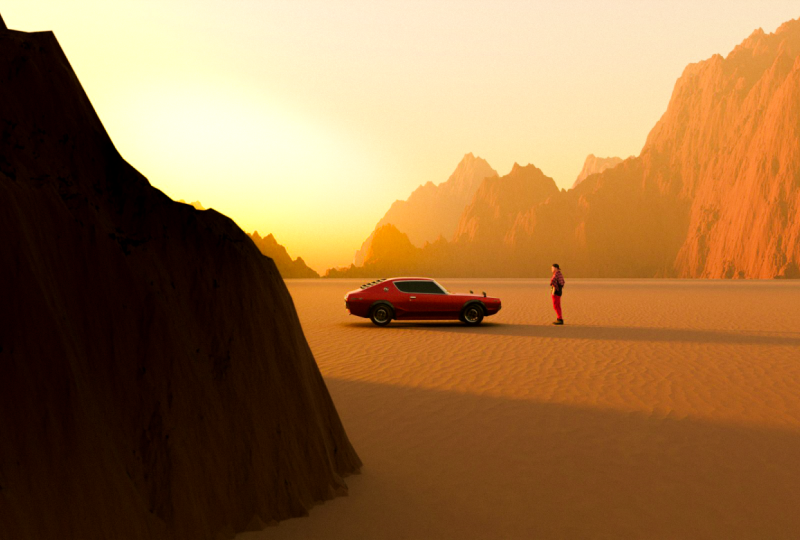
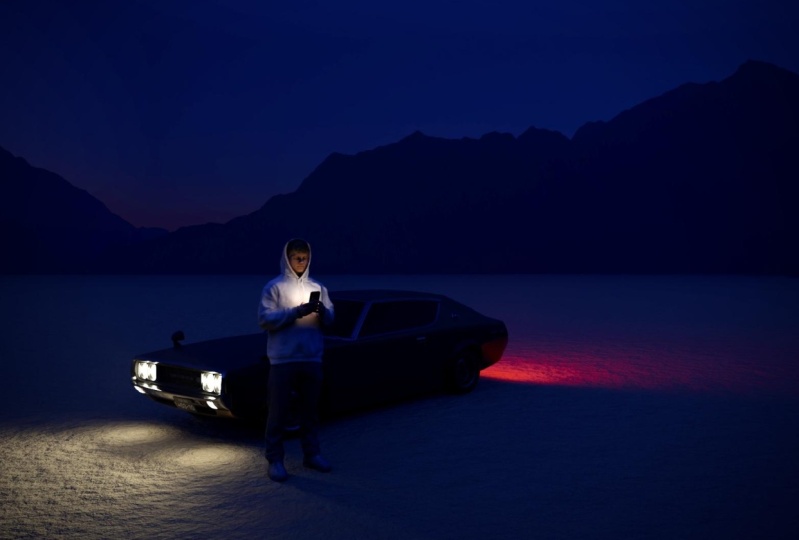
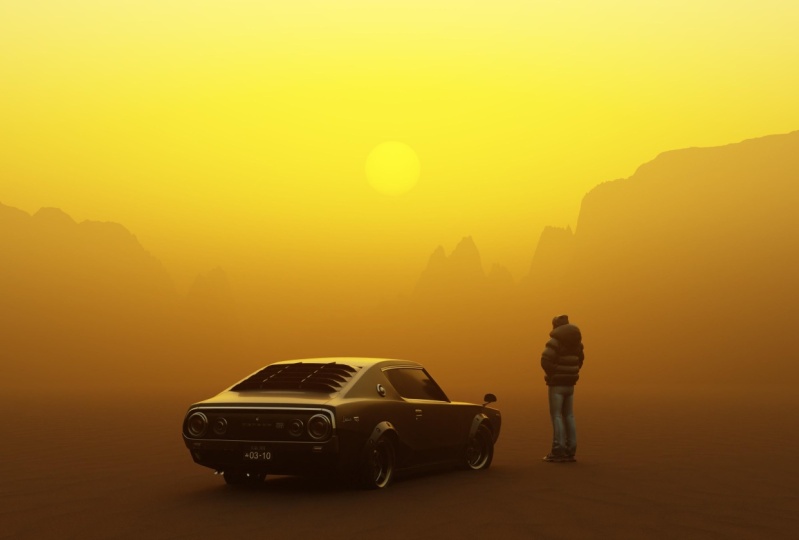
apprendrez étape par étape comment créer cette
scène exacte à partir de zéro. Mais pourquoi s'arrêter là alors
que vous pouvez créer plusieurs scènes à partir du pouvez créer plusieurs scènes à partir du même environnement pour une narration
visuelle meilleure et plus convaincante Si vous ne me connaissez pas, je
m'appelle Kwan Shavon
et j'ai dix ans
d'expérience dans la
photographie, le cinéma et le mixeur et j'ai dix ans
d'expérience dans photographie, le cinéma J'ai travaillé avec des
clients de premier plan tels qu'Apple, Adobe et, tout récemment, Jaguar, dans lesquels j'ai appliqué le même principe de narration
visuelle Un environnement,
plusieurs scènes. Vous souhaitez enrichir
votre portfolio, contribuer à des projets de films ou simplement donner vie à votre univers
imaginaire Vous êtes au bon endroit. Et je tiens à mentionner que ce cours n'est pas entièrement adapté aux
débutants Veuillez
donc consulter les chapitres
précédents ou d'autres ressources de base
si vous débutez Nous commencerons par comprendre le storytelling
visuel. Ensuite, nous allons
détailler certaines de mes œuvres que j'ai
créées pour Jaguar. Je parlerai de
l'importance d' avoir un ensemble de références
et un storyboard Nous aborderons
ensuite l'
application pratique de l'
ensemble du projet, comme la construction du
terrain désertique à partir de zéro, ajout d'éléments tels que le
brouillard, le personnage et une voiture pour plus de
profondeur et de narration. Ensuite, nous verrons
comment
ajouter plusieurs angles de caméra pour ajouter plusieurs angles de caméra pour capturer l'environnement sous
différents angles afin de
raconter une histoire captivante. Enfin, nous avons la phase de
post-production, qui consiste à peaufiner nos
scènes dans Light Room et Photoshop pour garantir une finition cinématographique
impeccable Dans ce cours, vous
saurez comment configurer une scène sous plusieurs
angles et
manipuler les distances focales, la composition et la profondeur pour
rendre chaque prise de vue unique. Avertissement rapide. J'utiliserai des modules complémentaires payants
pour plus d'efficacité, mais la plupart des actifs que j'
utiliserai sont gratuits et les actifs payants
sont abordables. N'oubliez pas de
publier vos projets dans la galerie de projets. J'adorerais voir
vos créations, et n'ayez pas peur de faire preuve de créativité et d'y ajouter votre touche
personnelle. Donc, si vous êtes prêt,
prenez votre café, allumez un mixeur et
créons quelque chose ensemble.
2. Narration visuelle: Qu'est-ce que le storytelling visuel ? Le storytelling visuel est un outil
tellement puissant. Il nous permet de transmettre des émotions, des récits et des thèmes
par le biais d'images Dans un environnement cinématographique,
chaque élément, chaque angle de caméra et chaque configuration d'éclairage jouent un rôle crucial dans ce processus de
narration Pensez-y. Une narration
visuelle efficace peut avoir un impact important et créer un lien très
fort entre le public
et la scène Donner le ton et donner immédiatement des indices
contextuels sur
le récit Par exemple, cette œuvre d'art faiblement
éclairée que j'ai créée il y a quelques années peut
évoquer le mystère Cependant, pour ce projet, je voulais créer quelque chose de
lumineux et de serein, comme un désert et un paysage, pour transmettre un sentiment d'
espoir et de liberté Et comme je l'ai mentionné, la lumière, la
couleur,
le lieu , les personnages, le langage
corporel des personnages jouent
tous
un rôle crucial dans la construction de ce récit. narration
immerge également le spectateur, lui
donnant l'impression
d'être un participant à cet environnement
plutôt que de simples Et cela passe évidemment par une
disposition soignée des
actifs et une composition
méticuleuse, attirant l'attention du spectateur sur des points focaux spécifiques tout en
créant un monde cohérent Et cela m'a rapidement rappelé quelque chose que je
disais toujours à mes amis chaque fois que nous parlions d'art. Et c'est que chaque
artiste est un réalisateur, plutôt un réalisateur. Ce
que je veux dire par là, c'est qu'un bon artiste vous
fera probablement ressentir quelque chose, mais qu'un grand artiste
vous orientera vers
l'objectif principal de l'œuvre. Par exemple, un bon artiste
manipulera d'une manière ou d'
une autre pour vous concentrer sur une partie précise de l'image. Tout cela se fait en manipulant la composition,
l'éclairage Cela implique beaucoup d'aspects
techniques, mais aussi le concept et l' Et enfin, qu'est-ce que
tu essayes de dire ? En fin de compte, la façon dont nous utilisons le storytelling
visuel influe sur la façon dont
notre public perçoit notre travail Nos choix en matière de
placement d'actifs, d'éclairage
et de composition doivent donc toujours correspondre à l'histoire que
nous voulons raconter. Veiller à ce que chaque élément
visuel que nous ajoutons complète l'
ensemble de la scène.
3. Décomposition de la collection Jaguar: Oh. Bienvenue dans cette partie du cours où je peux partager
quelque chose de vraiment passionnant. Les collections Jaguar
que j'ai créées. J'ai peut-être l'air
d'un fanboy en ce moment, mais c'est l'un des moments
les plus fiers
de toute ma carrière J'ai travaillé non seulement sur une mais sur
trois collections différentes, et elles illustrent parfaitement ce
dont nous avons
discuté jusqu'à présent, à savoir l'application des principes du
design à des projets du monde réel. Pour des raisons de confidentialité, je ne peux pas vous montrer les fichiers du projet
proprement dit, mais nous serons en mesure de
ventiler chaque collection pour voir quelle mesure mes choix ont amélioré
la narration visuelle Maintenant, avant de passer à chaque
collection individuellement, je souhaite partager certains éléments communs à
ces trois ensembles Jaguar. La première chose courante
serait l'identité de marque. Chaque ensemble représente Jaguar comme un
symbole de luxe et de puissance. Et c'est un
point crucial que je mentionne ici car si vous êtes un artiste et que vous souhaitez
travailler avec des marques, vous devez comprendre
leur vision. Réfléchissez non seulement à
vos choix créatifs, mais aussi à la vision des
marques, exemple, à ce qu'elles
veulent réaliser avec ce projet ?
Quel est leur objectif ? Et croyez-moi quand je dis cela, une fois
que vous aurez compris qu'en tant qu'artiste, vous serez imbattable,
car vous pourrez vous retrouver à travailler, à vous intéresser et à trouver un juste
milieu entre vos choix créatifs et travailler, à vous intéresser
et à trouver un juste
milieu entre
vos choix créatifs et la vision de
la marque, ce qui est le but de
toute marque qui travaille pour Une autre chose courante serait
l'éclairage et l'atmosphère. Ce que vous voyez ici, évidemment, c'est un
éclairage stratégique qui met en valeur les caractéristiques de la voiture et
crée différentes ambiances, autant plus que vous êtes ici, nous avons trois types
d'éclairage différents pour chaque ensemble Par exemple, pour
cette collection, nous avons cette sphère émise qui crée cette
illusion de lumière, et qui crée également cette
très belle harmonie de couleurs. Entre le
violet foncé et le bleu profond. Cela crée du contraste, et de nombreuses
couches
séparent le véhicule
et le personnage
de l'arrière-plan ,
ce qui est le cas, et l' éclairage
peut s'avérer très pratique lorsqu'il s'agit
de séparer des objets. Un autre point serait
la composition dynamique. Vous avez donc peut-être remarqué
tout de suite que nous avons une variété d'angles différents
et de compositions différentes. L'objectif
est évidemment de faire en sorte que les choses restent excitantes et captivantes,
tout en mettant en valeur les caractéristiques rapprochées
de la voiture. Et cela fonctionne très bien par
exemple, pour un exploit sur Instagram ou pour
présenter un portfolio. La variété de la composition vous
y aide certainement. Il y a évidemment
beaucoup de points communs, mais le dernier
point commun que je
voudrais mentionner concerne les personnages
mystérieux. C'est ce que je fais dans la
plupart de mes œuvres
, et j'essaie toujours de ne jamais exposer les
personnages que j'utilise. Et cela crée cette ambiance
très mystérieuse qui correspond également très
bien à la marque Jaguar a également insisté
sur le fait que les pièces
ne doivent pas trop en révéler, ce qui correspond au
type d'œuvres que je réalise Et c'est l'une des
raisons pour lesquelles j'ai contacté. Voici donc certains des points communs que je
voulais mentionner Mais en réalité, lorsque vous
regardez les trois ensembles, vous pouvez voir qu'il existe un lien en pointillé
entre eux. Par exemple, lors des
deux premiers projets que j'ai réalisés, je voulais créer
cette pièce pour le personnage masculin et
le personnage féminin, qui résonnent
très bien ensemble, et ils se situent dans deux
mondes différents, deux différents Par exemple, vous pouvez aller jusqu'
à y ajouter des métaphores ce qui nécessite évidemment peu d'élan créatif de
votre part en tant qu'artiste Mais je ne veux pas, je peux louer à ce sujet
autant que possible, mais je pense que je voudrais
entrer dans les et
parler brièvement de chaque set ici. Donc, cette
collection Mountain Sunset. Appelons ça comme ça. Le thème ici est à peu près la nature et la
sérénité de cette montagne. Permettez-moi de commencer à dessiner, même si vous savez que
je ne suis pas doué pour ça. La nature et la sérénité sont
le thème de cet ensemble, et j'ai voulu créer cette magnifique couche de
montagnes qui crée de la profondeur. Et en parlant de profondeur Évidemment, vous avez aussi ce brouillard ou cette brume. Et l'idée était que cela venait du
pot d'échappement de la voiture, ce
qui crée une très belle
séparation entre la voiture réelle, vous savez, l'arrière-plan et
la montagne également. Et évidemment, l'éclairage joue un rôle majeur dans
l'apport des fonctionnalités de la voiture. Par exemple, l'éclairage
doit être doux et créer ces belles
lignes sur le côté. C'était très important d'
avoir ce look crémeux. pense que c'est la meilleure
façon de le décrire. Donc, oui, c'est à
peu près ça. Je ne vais pas
y aller pièce par pièce, mais je ne mentionnerai que les points
importants ici. Et une chose, si
vous remarquez, il y a cette ligne, comment
dites-vous, ici, qui n'
était pas intentionnelle au début, mais ensuite j'ai essayé de les
connecter aux
pieds d'Instagram. Ça a l'air très bon. Et vous pouvez le voir sur
leur page Instagram, les lignes se connectent également. C'est donc une autre façon
de faire preuve de créativité ici. Très bien,
passons à celui-ci. Donc, de cette
collection, celle-ci est probablement ma préférée. J'adore le
côté simple des choses,
comme le rez-de-chaussée
orné textures très détaillées, puis le phare
d'un côté qui émet
la voiture ici et crée
cette très belle ligne Ainsi, vous créez
un contraste très équilibré. Un côté est très lumineux. L'autre côté, c'est l'ombre. L'objectif de cette
collection était d'opter pour un environnement urbain avec un paysage
urbain et le clair de lune, en ajoutant ce look mystérieux
et cette élégance, pourrait-on dire. ce n'est peut-être pas
toujours réaliste,
car la lune
devient rarement aussi grosse,
mais là n'est vraiment pas le problème. Le but était de créer un look intrigant qui contribuerait également à faire ressortir
les caractéristiques de la voiture Comme vous le voyez, ce
clair de lune est si puissant qu'il devient la source de
lumière qui motive cette lumière essentielle ici Et c'est aussi une lumière très
douce. Et il s'agit essentiellement d'une
sensation de lumière provenant de la vue. Et c'est une chose à laquelle il faut
toujours penser. Par exemple, où est ma motivation
légère ? Ensuite, vous devez placer votre lampe
en fonction de votre motivation
lumineuse. Encore une fois, maintenant, nous
avons pour ces pièces, la belle
séparation avec cette brume. Et je l'ai fait avec
mon pack de pinceaux, je crois, l'un des packs de
pinceaux appelé Fog. Et j'ai simplement pulvérisé
et j'ai fait tomber l'opacité, ce qui crée une
très belle séparation Et nous avons un personnage en forme de
silhouette. Et ici, la pose est
très, très importante. L, la façon dont tu poses
tes personnages. Cela dépend de l'histoire que
vous voulez raconter, mais dans mon cas, j'ai dû prendre la pose assurance et puissance, car le langage corporel est à
peu près tout. Si elle avait l'air triste ou elle avait peut-être la tête inclinée vers le
bas et dans cette direction,
cela n'aurait probablement pas donné la même
ambiance et la même sensation de confiance et de puissance dans sa pose qu'aujourd'hui Gardez donc cela à
l'esprit lorsque vous
créez et surtout lorsque vous
jouez avec un personnage. Encore une fois, il en va de même, et je l'
ai volontairement
empêchée de se concentrer pour créer et guider le public afin qu'il examine la caractéristique
principale de l'œuvre d'art, la marque et la voiture. De plus, cela nous aide à ne pas
exposer le personnage. Bien, notre dernier
set serait la collection Neon Futurism.
Appelons ça comme ça. Et le thème de celui-ci est
évidemment plus
ou moins futuriste. Tu peux déjà le constater. L'objectif était
que lorsque je l'ai créé, je voulais créer quelque chose
que vous ne pouvez pas simplement reproduire dans
un environnement réel Par exemple, cela coûtera probablement
au moins la moitié million de dollars pour créer un
tel set dans le monde réel Non seulement l'
éclairage incroyable ici, toute
cette gamme d'éclairage, mais aussi toutes ces colonnes et,
vous savez, l'ensemble du décor, l'équipe et c'est la
beauté du trois D et de la création d'
environnements en général. Vous pouvez créer quelque chose
qui est presque impossible ou qui vous coûtera, comme
une somme
incroyable pour reproduire
le même paramètre Quoi qu'il en soit, s'il y a
une chose que vous remarquez ici, c'est la composition. Les lignes directrices sont
très importantes, et j'utilise
ces colonnes pour aider et guider le spectateur
lorsqu'il la regarde à regarder directement au centre de
l'
image, car c'est
là que tout est un peu comme pointé
du doigt. Et c'est le pouvoir
de la composition. En tant que photographe,
cela aide beaucoup comprendre ces
choses, car ce sont choses
très inconscientes pour
un artiste,
mais une fois que vous serez entré dans le jeu, vous
vous rendrez compte lentement l'importance de la
composition et de l'éclairage. Encore une fois, nous avons un gros plan met en évidence certaines des
caractéristiques de la voiture, et tout cela peut être fait
avec un éclairage approprié. J'ai été très difficile,
je me souviens, il était très difficile d'éclairer cette partie de la voiture sans, vous savez, créer
une lumière intense parce que notre objet lumineux était
très, vous savez, rude. J'ai donc dû faire très attention. J'ai dû jouer pour créer une solution d'éclairage
alternative tout en faisant croire au public que cette lumière provenait de
la même source lumineuse. C'est l'une de mes
pièces préférées de l'ensemble, notamment à cause de
la lumière qui y est émise. Le côté de la
lampe ne fait que créer ce look très élégant en
mettant également en valeur le logo
Jaguar. Et puis nous avons cette lumière très
douce qui vient d'ici, et cette harmonie de couleurs, encore une fois, entre le bleu profond
et le violet foncé. Et puis nous avons juste un
léger reflet de la lumière principale, vous
savez, de la source lumineuse. Je crée juste
l'illusion que la source lumineuse
vient de ce côté. Enfin, nous avons cette pièce, encore une de mes préférées, je voulais créer
une très belle sorte de
colonne réfléchissante parmi celles-ci. Et ce salaire refléterait un peu le véhicule ici, et nous avons toujours la
source de lumière qui vient d'ici. Encore une fois, la pose est
très importante. Si elle avait l'air triste, si son langage
corporel était du genre «
Je ne
sais pas, je ne veux pas continuer et je ne me sens pas bien ». Vous pouvez le constater, mais c'
est une pose puissante, qui correspond parfaitement
à la marque Encore une fois, je
parle de la marque, et j'insiste beaucoup
sur ce point parce que je pense que c'est un point crucial pour les artistes de comprendre les
marques, car, comme cette
liberté créative, elle existe. L Brands vous donne une liberté créative
totale, mais elle doit correspondre
à leur vision. Si vous trouvez quelque chose de
complètement différent et unique et que cela ne
correspond pas à leur vision, fort
probable qu'
ils ne vous suivent pas. Ce n'est donc pas un aperçu complet
de la collection Jaguar, mais je pense qu'il y a beaucoup d' astuces et de choses que vous pouvez apprendre et que vous pouvez
utiliser dans votre propre flux de travail. J'espère donc que tu apprendras quelque chose. Et si cela était dit, passons à la vidéo suivante.
4. Référence: Avant de commencer à placer des actifs ou à ajuster les angles de
caméra, je pense qu'il y a une étape
cruciale qui peut perturber
ou réussir votre environnement
cinématographique, la préparation
et l'exploration Et ce que je veux dire par là, c'
est essentiellement une métaphore qu'il faudrait
aiguiser sa hache avant de
couper Honnêtement, je ne sais pas si c'est
la bonne façon de le dire, mais tu comprends. En particulier l'idée initiale et le
recueil des bonnes références,
ce
qu'est cette vidéo . Comme vous pouvez le voir,
pour ce concept, l'idée initiale est à
peu près de créer une ambiance
esthétique semblable à celle
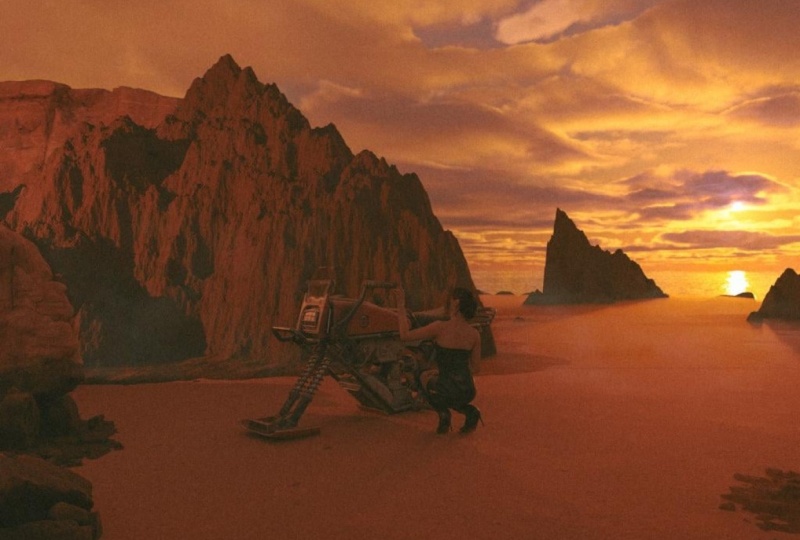
de l'Arizona, du désert Voici quelques références
à l'un de mes films préférés de tous les temps, Paris, Texas,
réalisé par le réalisateur allemand
Vin Ender,
qui est réalisé par le réalisateur allemand
Vin Ender, vraiment l'un
des films les plus emblématiques. Et celui-ci, le
célèbre Mad Max pour Donc, vous savez déjà
ce qui se passe là-dedans Et puis j'en
ai reçu un tas sur Pinterest. Je pense que j'
aime vraiment ce look ici. Je penche peut-être pour ce look, et je sais exactement
comment l'aborder. En général, ce
ne sont que des sources d'inspiration. Cela ne veut pas dire qu'
il faut tout avoir
compris. Pas du tout j'ai complètement changé
l'orientation de mes œuvres et,
comme au beau milieu
de la création, quelque chose fait des étincelles. Et de temps en temps, ces décisions
ont tendance à être parmi
les meilleures. N'oubliez pas que vous n'êtes pas
obligé de toujours suivre
votre idée initiale. Barbaros appelait toujours
ces erreurs heureuses. Profitez donc du processus et laissez votre flux vous emmener
partout où vous le souhaitez. étant dit,
je pense qu'il est très
utile d'avoir un concept
initial en tête afin de ne pas trop très
utile d'avoir un concept
initial en tête afin se perdre, de passer
trop de temps à ne pas
savoir ce que l'on crée, de s'ennuyer dans le processus et même de se
décourager de créer Cela m'est arrivé à
de nombreuses reprises par le passé. J'essaie donc de toujours
avoir une idée initiale, concept
initial en tête. Et puis si en cours de
route, je change d'avis, je le peux. Et juste
pour que vous sachiez, toutes ces
références que j'ai recueillies, inspiration ne
signifie pas toujours créer la scène exacte, mais être capable de la
mélanger à votre propre créativité
et à vos propres intérêts. Et la collecte de ces références vous aide
certainement à penser en dehors de votre imagination
limitée. Ils fournissent une
orientation visuelle et aident à maintenir la cohérence
et le réalisme de votre travail, si c'est ce que
vous recherchez J'utilise
donc principalement
Pinterest, comme je l'ai mentionné. Il existe également d'autres plateformes
comme shot Deck et film grab pour collecter
ces références cinématographiques, mais il peut s'agir d'à
peu près n'importe quoi, des œuvres d'art ou
même des objets physiques qui résonnent avec le
thème de votre projet N'oubliez pas que l'objectif est d'extraire les
éléments essentiels qui vous
aideront à évoquer les
bons sentiments
et les bonnes histoires à travers
l'environnement Tout cela étant dit, je vais voir où
le courant me mènera, mais pour l'instant, je
ressens celui-ci. Mais oui, nous verrons comment ça se passe. Passons à la vidéo suivante, dont je
parlerai de l'importance d'avoir un storyboard Donc, pour le moment,
rendez-vous à la prochaine.
5. Le storyboard: Storyboards.
Parlons-en un peu. Maintenant que nous avons
défini notre concept initial et nos références. La prochaine étape de notre flux de travail serait de créer un storyboard Je sais ce que vous pourriez penser
en ce moment, Eh bien, vous
dites probablement K un, je ne sais pas comment dessiner. Eh bien, j'en suis un très
bon exemple. En général, je ne
sais pas dessiner. Et la bonne nouvelle, c'est que vous
n'en avez pas vraiment besoin. Vous avez juste besoin d'un dessin
simple comme le ferait
un enfant, littéralement. Donc, en gros, un storyboard est un bon outil de visualisation
pour vos scènes avant que vous ne vous engagiez complètement à les
créer dans Blender. C'est comme un modèle pour
votre environnement cinématographique. Donc, dès le départ, j'utilise une tablette Wacom très bon marché Tu n'as pas vraiment
besoin de t'en servir. Vous pouvez également utiliser
votre souris ou vous pouvez utiliser un iPad et un
stylo si vous en avez un, ou simplement utiliser un papier et un stylo. Je vais donc également vous proposer
ce modèle PSD
à télécharger et, vous savez, avoir ces trois boîtes vous savez, avoir ces trois boîtes
et créer
vos propres scènes J'ai quelque chose comme ça
en tête pour ce concept. Disons que ce
sont les montagnes. C'est bon. Très bien Disons que nous avons du désert, un peu comme
la texture du sol. Disons que c'est notre homme. Oh, mon Dieu. Qu'
est-ce que c'est ? C'est notre accord. Et voici
notre voiture. Oh, non, non. Je ne sais pas Cela
ne ressemble pas à une voiture, mais je pense que vous allez vous en
sortir. Eh bien, oui, c'
est à peu près le ratio que j'ai
en tête, tu sais ? Je pense que tu as compris. Et pour la deuxième scène, je pense à
quelque chose de plus rapproché. Peut-être que j'
opterais pour je ne sais pas , juste pour dire que
c'est lui. J'ai déjà le modèle, donc je sais à
quoi il ressemble. Ce chapeau n'est pas vrai. Il ne porte aucun chapeau.
Il porte juste un haricot OK, alors disons que c'
est lui. C'est lui. C'est le désert et ainsi de suite. Et puis nous avons de nouveau
des montagnes. Et je pense ajouter, peut-être, une lune
ou quelque chose
comme ça ici. Mais oui, tu comprends. Il s'agit plutôt d'un examen rapproché. Enfin, je veux créer une sorte d'angle supérieur élevé. Je veux aller un
peu plus haut, alors je vais juste «
Voici la voiture ». Et tout Et c'est
lui. Et évidemment, c'est
ce genre de choses. Tu as compris le point. Ici,
il n'y aura pas de montagnes. Je voudrais simplement adopter une approche simpliste
pour celui-ci Et si vous voulez en
effacer une partie, je m'
assure simplement que la
capacité des flux est de 100. C'est bon. Ok, donc oui, ça
résume assez bien mes talents de dessinateur. C'est difficile, même pour
moi, de regarder ça. Je ne sais pas comment tu
peux gérer ça, mais tu comprends. Ce storyboard vous
sera très utile lorsque vous souhaiterez configurer
vos angles de caméra, puis vous pourrez
revenir y jeter un œil Vous pouvez ainsi savoir comment
positionner vos appareils photo et choisir la bonne
composition et la bonne distance focale. Vous pouvez aller jusqu'à
noter des détails tels que, vous savez, quelle serait la
distance focale de celui-ci ? Peut-être que je choisirais
85 millimètres pour celui-ci. Je ne sais pas Peut-être que celui-ci, juste un 35, serait bien. Donc, tu as compris le point. Il s'agit vraiment de
savoir jusqu'où vous pouvez aller. Et si tu es douée pour le
dessin, Dieu te bénisse faudra encore un
an ou deux pour me faudra encore un
an ou deux pour passer aux fondamentaux. Quoi qu'il en soit, dans la vidéo suivante, je vais lancer Blender et
vous familiariser avec mon système de démarrage
par défaut personnalisé enfin passer à l'action et créer
l'environnement.
6. Démarrage par défaut: C'est bon. Nous
y voilà donc. Enfin, dans Blender. Comme vous pouvez le voir, j'utilise la
dernière version de Blender. Pour le moment, il s'agit de la
dernière version, la 4.1. Et tout d'abord, permettez-moi de cliquer sur, vous savez, le nouveau fichier Général. Tout d'abord, vous
avez peut-être remarqué qu'il s'agit d'une interface
utilisateur complètement différente de celle du cube par défaut standard, celui que vous
supprimez toujours, d'ailleurs. De plus, il s'agit d'une mise en page
personnalisée basée sur mes goûts
et mon flux de travail, et elle est définie comme configuration de démarrage
par défaut, donc je n'ai pas à la refaire à
chaque fois que je lance Blender, ce qui signifie que tous les
paramètres ici, tout, la mise en page ont été personnalisés en
fonction de mon flux Par exemple, les exemples
MAC ici, le viewpoord, tous mes réglages ici ont
été personnalisés Et ici, vous
remarquerez probablement que nous avons un mannequin amusant qui s'appelle Bob. C'est une très mauvaise version de l' échelle réelle
d'un être humain Vous pouvez
donc la comparer à d'autres objets pour voir
s'ils représentent
en
quelque sorte la taille
réaliste et précise du monde réel. En gros, c'est un
excellent moyen de corriger vos proportions et
d'apporter plus de réalisme à vos scènes. Maintenant, je sais que vous
voulez suivre J'ai
donc placé le fichier
blender de ce démarrage par défaut exact
dans le fichier de projet, afin que vous puissiez simplement le
télécharger et l'exécuter avec Blender,
puis tout ce que vous avez
à faire est d'accéder au fichier,
puis vous avez le fichier par défaut, puis d'enregistrer fichier que vous avez
ouvert en tant que fichier de démarrage. Et une fois que tu l'as fait, c'est tout. Chaque fois que vous ouvrirez Blender, il vous donnera exactement
ce look. Et si vous accédez à la fenêtre de
rendu. J'ai également utilisé la
texture de base du ciel par défaut de Blender, comme ,
vous savez, le ciel
principal et sa texture. Vous n'avez donc pas à
effectuer également l'étape d'ajout de lumière, mais vous pouvez évidemment toujours la
modifier si vous le souhaitez. Vous pouvez simplement le supprimer, faire autre chose et
ajouter votre propre HDRI Mais je
vais certainement également utiliser la texture du
ciel pour ce
projet. C'est bon. Maintenant, je vais
faire quelques ajustements rapides. Tout d'abord, je vais passer
au rendu,
puis changer l'
ensemble de fonctionnalités en expérimental. Parce que nous allons créer un terrain à partir de zéro,
un train détaillé, cette fonctionnalité débloquera
les outils avancés dont nous avons besoin pour créer ce terrain. Et jusqu'à présent,
c'est la meilleure méthode pour créer un
terrain réaliste dans Blender. Ici, nous avons les échantillons de
rendu maximum. Je vais le
rétrograder au 512-5 à deux,
cinq, six, presque la moitié principalement ce
que je fais, ce qui me permet de ne pas rencontrer problèmes lorsque je fais le rendu
d'un terrain très détaillé, et cela n'aura pas vraiment d'impact sur
la qualité globale. Ce n'est presque pas perceptible. Ici, nous arriverons à la lumière, puis nous aurons avancé, et ici nous
arriverons au chemin de la lumière. Et je vais également
rétrograder ce 12-4, et je vais passer
à la deuxième option,
qui est la sortie, et je vais
changer la résolution Ensuite, je vais changer la résolution Y de 1 à 1080. De cette façon, nous avons un
ratio plus large pour notre scène. C'est non seulement plus cinématographique, mais cela correspond parfaitement
au récit que nous allons raconter lorsque toutes les scènes seront
terminées ensemble Et ici, je vais rétrograder
la résolution 300-200. Pour l'échelle de
résolution, je
vous suggère de ne pas descendre en dessous de 100 pour une qualité décente
de vos rendus. Abaissez uniquement si vous n'avez plus de RAM ou si vous ne pouvez pas simplement effectuer le rendu. Et c'est aussi un bon moyen d'
expérimenter, car chaque PC est livré avec des
spécifications différentes, ainsi que des ordinateurs portables. Très bien, donc je pense que c'est peu près tout. Tu
devrais être prête à y aller. Nous sommes prêts à démarrer. Dans la vidéo suivante,
nous allons créer notre terrain ou nous
pouvons dire des montagnes. Je suis très excitée. Allons-y.
7. Créer le terrain: Maintenant, avant de faire quoi que ce soit, je veux juste que
vous sauvegardiez votre dossier. Je l'ai donc déjà fait. vous suffit d'enregistrer S, puis de donner
à
votre scène le nom de scène numéro un car c'est la première scène sur laquelle
nous allons travailler. Plus tard, je vais vous
parler un peu organisation de
mes fichiers et de la façon dont je sauvegarde mes fichiers lorsqu'il
s'agit de plusieurs scènes. Donc oui,
assurez-vous simplement que de temps en temps lorsque vous faites
quelque chose de lourd ou de ce genre, lorsque vous effectuez quelques étapes, toutes les quelques minutes, appuyez simplement sur
la touche Ctrl S de votre clavier
pour enregistrer le projet, et ainsi vous ne perdrez pas
les progrès que vous avez réalisés. Habituellement, nous préférons commencer le terrain de base, mais cette fois, nous allons commencer par créer
le terrain d'abord, puis plus tard, sur notre terrain
qui
correspondra également au terrain. Encore une fois, assurez-vous que votre fonctionnalité est
configurée sur expérimentale. Sinon, cela ne fonctionnera pas et vous avez un GPU au lieu d'un processeur. Pour ceux qui ont, vous
savez, un ordinateur portable, processeur peut fonctionner, mais il y a
certainement une limite. Oui, mais le GPU est
absolument nécessaire. Tout d'abord,
supprimons l'avion,
l' avion que nous avons déjà. Même si nous allons juste en
créer un
autre, je
veux que vous suiviez. Donc, créez un plan, déplacez un plan, puis
assurez-vous que la taille est de 20. Je l'ai déjà fait.
Maintenant, il y en a 20 ici. Et évidemment, nous
allons l'étendre, mais pour l'instant, c'
est suffisant. Ensuite, nous passerons au modificateur,
puis nous ajouterons un modificateur, puis dans le générateur, vous aurez une surface de subdivision Ensuite, assurez-vous
de cliquer sur Simple, puis d'activer la
subdivision adaptative La subdivision
augmente essentiellement le nombre de sommets, ce qui permet une mise en forme
plus détaillée Et
la subdivision adaptative
simplifie essentiellement la forme, mais ajoute des détails en
fonction de la distance de la caméra Ensuite, ici, nous avons du matériel puis nous en créons simplement
un nouveau. Maintenant, si vous voyez des éléments
supplémentaires ici, ce ne sont que mes ajouts,
comme du matériel complet. Ne vous y trompez pas vraiment. Je ne vais en utiliser aucun dans l'
ensemble de ce projet. Donc, juste ici, vous devriez avoir un réglage. Et puis ici, vous avez une surface et vous changez
le déplacement de bosse uniquement en
déplacement et bosse Le réglage permet au matériau de modifier la
forme réelle du plan, ce qui nous amène à créer des bosses et des textures
réalistes Et maintenant, il ne
nous reste plus qu'à accéder à notre onglet shader ici, changer l'avion pour lui donner un aspect
brun, brunâtre, montagneux et
terreux, aspect
brun, brunâtre, montagneux et
terreux Ensuite, nous
allons ajouter le décalage A, nous allons ajouter
une texture de bruit, puis nous l'
apporterons ici et le
relierons au déplacement. Et ici, je vais simplement
passer de la
fenêtre de rendu à l'ombrage de la
fenêtre d'affichage, et je vais changer
cela Nous pouvons donc voir sous
un angle supérieur pour voir ce qui
se passe réellement ici. Et appuyez dessus. Et puis ici, évidemment, nous allons ajouter une certaine
échelle pour plus de détails, puis aller jusqu'au niveau
des détails. Tu peux voir. Je vais maintenir l'échelle
à cinq pour le moment, puis ajouter un déplacement entre la texture du bruit
et le déplacement réel. Mais assurez-vous que le fait
est lié à la hauteur. Et évidemment, vous pouvez désormais redimensionner la hauteur pour une mise en forme plus
réaliste. Je vais garder l'échelle
autour de 4-5. Je pense que c'est plutôt bien ici. Et puis, entre la
texture du bruit et le déplacement, il faut
évidemment veiller aux
détails. Et la rugosité est également
quelque chose que vous pouvez contourner. Mais je pense que je vais le garder 0,5 et celui-ci, je
ne vais pas y toucher. Nous allons maintenant ajouter une palette de couleurs
entre notre texture de bruit.
Et le déplacement. En gros, un dégradé de couleurs
nous permet de redéfinir les valeurs
de texture du bruit, ce qui permet mieux contrôler les
variations de hauteur dans le train Le dégradé de couleurs est
un outil formidable, et dans ce cas, il nous a aidés, comme vous pouvez le
constater, à redéfinir les
valeurs de la texture du bruit Cela permet de mieux
contrôler les
variations de hauteur dans le train. En ajustant la rampe, nous pouvons à peu près affiner
l'apparence de nos montagnes. Et vous pouvez aller
jusqu'à, vous savez, étendre la hauteur
des montagnes ici. Mais je vais opter pour un look plus sobre et
simplement les démonter. Ouais. C'est plutôt bon. Laisse-moi emmener Rob
une seconde. Et concentrez-vous ici. Si vous remarquez, notre matériau a
un
aspect un peu brillant,
alors je vais
continuer,
appuyez dessus et
passez à notre BSDF principal,
et je vais juste y notre matériau a
un
aspect un peu brillant,
alors je vais
continuer, appuyez dessus et
passez à notre BSDF principal,
et passez à notre BSDF principal, ajouter
plus de rugosité. De cette façon, cet aspect
brillant disparaît et notre train semble
plus naturel en général. Allons-y, masquez-les simplement
pour voir plus de détails. Maintenant, évidemment, jusqu'à
présent, cela semble excellent, mais je veux y ajouter
plus de variations
et ne pas être en mesure de simplement y
ajouter des variations,
mais aussi de contrôler
ces variations. Et nous pouvons simplement le faire en dupliquant la texture du bruit et le rab de couleur et en créant, vous savez, un RGB mixte, et je vais faire tout cela Mais avant cela, je vais juste faire deux choses. Tout d'abord, je vais
ajouter de la rugosité à notre terrain pour éliminer à
peu près tous les éléments brillants Cela nous donne un aspect plus
réaliste. Et puis en bas,
et l'onglet de rendu. Vous devriez avoir une
subdivision, puis
assurez-vous de rétrograder le point
de vue de huit à quatre pixels Je vais être un
peu ringard,
mais la raison pour laquelle nous procédons est essentiellement que le réglage
contrôle la densité du
manch dans la fenêtre,
ce contrôle la densité du
manch dans la fenêtre, qui signifie qu'une
densité plus élevée égale à une valeur en pixels plus
petite
nous permet d'avoir une géométrie plus
détaillée, ce qui est une
étape cruciale pour
afficher avec précision afficher Très bien, maintenant, c'est
réglé. Allons-y et
créons de la variation. Nous avons maintenant notre
première texture de bruit. Il
suffit de le dupliquer en maintenant la touche Maj
enfoncée et en l'
amenant ici. Ensuite, je vais ajouter un mélange RGB entre
les deux textures de bruit
à cette RAM colorée. Et je crois que le nom
a changé pour mélanger les couleurs. Alors ne vous y trompez pas. Si vous avez une
version plus ancienne, vous aurez probablement une version mixte ou Go. Nous avons donc maintenant des couleurs mélangées. C'est à peu près
la même chose. Ensuite, je
vais juste le connecter
à cette première texture de bruit, et je vais également le connecter
à la texture de bruit B. Maintenant, si je change la
diapositive du facteur, nous ne verrons aucun changement. Et c'est parce que la valeur de ces textures
de bruit est la même, et cela ne peut fonctionner que lorsque
vous modifiez, disons, l'échelle de
la deuxième texture de bruit. Et je vais juste
baisser la balance pour celui-ci. Cela nous permettra de créer des variations
plus complexes, ce qui donnera un aspect plus
intéressant et plus complexe. Je vais rester autour de 2,5 quelque part
par ici pour le moment. Ouais. Ensuite,
je vais également dupliquer nouveau ce dégradé de couleurs,
puis simplement l'apporter ici, associer
cette texture de bruit à
ce fait, créer
une autre couleur de mélange connecter les deux dégradés de couleurs de
A à B et relier
le résultat à la hauteur Très bien, alors maintenant nous discutons. Nous avons maintenant un empire de
ces nœuds qui nous donnera tel contrôle en termes de
création de variations différentes
à partir d'un même terrain. Je vais donc juste jouer avec ces briquets présentés dans la palette
de couleurs. Bien évidemment, vous pouvez
toujours y revenir. Si le résultat ne vous plaît pas, vous pouvez toujours l'
ajuster comme vous le souhaitez. Je pense que je vais changer l'
échelle à partir du déplacement. Je vais donc juste descendre un
peu. Oui, comme ça. Et évidemment, je vais ajouter plus d'échelle
à
partir de la texture du bruit et
modifier un peu les faits. Oui, je pense que je vais
opter pour quelque chose comme ça. Je vais
jouer un peu jusqu'à ce que
je trouve quelque chose
qui me satisfasse. Et honnêtement, l'aspect le plus
intéressant de ce projet pour moi est
que chacun d'entre vous
aura un
terrain légèrement différent à cause de l'imprécision du curseur de la palette de
couleurs et de toutes ces variations
que vous avez créées En tant qu'enseignant, cela me donne l'
occasion de voir
vos résultats uniques et de vous encourager, en tant qu'artiste à penser de manière créative et à
développer une perspective unique Du terrain. J'ai donc hâte de voir
ce que vous allez créer. C'est ironique. Je viens de perdre mon
phare sur ce site, mais j'en ai
un autre sur ce site. Donc, pas de soucis. Quoi qu'il en soit, je dois donner du crédit
là où le mérite est dû. J'ai appris à
créer ce terrain grâce à Chuck CG sur YouTube Alors n'hésitez pas à regarder
ses vidéos. D'accord. Maintenant, je vais
juste jouer avec les outils de variation et arriver à un endroit où
je suis plutôt heureuse, puis nous pourrons commencer. Je vais donc juste
accélérer les choses. Et rapidement,
revenez également à la couleur de base. Peut-être que je peux réduire
la couleur à quelque chose. Je pense que cela fonctionne. Encore une fois, vous pouvez toujours
revenir et changer de couleur. Mais oui, il
n'est pas nécessaire que ce soit le résultat final, car
je peux toujours
revenir au shader tap et changer les choses en
cours de route Donc oui, ne
vous sentez pas encore obligé de trouver
votre terrain. Nous pouvons simplement suivre le
courant pour le moment. Et oui, c'est à
peu près ainsi que vous pouvez créer
un terrain réaliste. Et pour la prochaine vidéo, nous allons créer notre terrain principal. Nous pouvons donc l'adapter
au terrain et avoir un aspect globalement
réaliste.
8. Créer le sol: Dans cette vidéo, nous allons
créer notre base de référence. Tout d'abord, la
raison pour laquelle nous créons un terrain, c'est que si
vous regardez cela, ce n'est pas un terrain. Ce n'est tout simplement rien.
Ce n'est qu'un avion. Nous devons donc créer un terrain qui correspondra exactement
à notre terrain. Et avant cela,
je voudrais simplement faire en sorte que le
terrain paraisse un peu plus sombre, juste un peu plus sombre ici. Et maintenant, il y a juste
un petit problème. Donc, lorsque je place mon appareil photo ici, je dois
simplement passer en dessous
et
passer sous cet avion pour vraiment voir le sol et
me rapprocher du sol sur ce terrain. Donc, pour régler ce problème, nous
allons simplement placer notre appareil photo
au-dessus du sol, n'est-ce pas ? Et nous allons nous rendre à ce stage ici et
simplement le réduire. Et je sais que nous sommes en train de perdre tout le terrain,
mais nous allons y remédier. Nous allons maintenant rétablir
le terrain, juste pour fixer le
positionnement de l'avion. Et ici, nous allons simplement évoquer à nouveau
les montagnes et y
ajouter peut-être de l'échelle. simple fait de jouer est à
peu près la clé pour obtenir un résultat
réaliste. J'ajoute également un peu le facteur. Enfin, nous pouvons
également abaisser encore
le niveau intermédiaire. Donc, 0,1, c'est bien. Bien, il est maintenant temps de demander
à Bob de le comparer à notre scène et aux proportions
de notre terrain en ce moment. Comme vous pouvez le constater, cela n'
est tout simplement pas réaliste. C'est donc la taille humaine, et c'est l'ensemble de notre train. Je vais donc
aller de l'avant et insister autant que possible jusqu'à ce que
cela ait du sens. Et maintenant, vous ne voyez rien, mais peut-être l'échelle X, ça devrait aller. Lève-toi. Maintenant, je vais juste
faire descendre l'avion un peu plus loin. C'est bon. Je suppose donc que cela a maintenant
beaucoup plus de sens. Il n'est pas nécessaire d'aller trop loin, mais je veux être aussi
réaliste que possible. Alors allons-y et poussons. Appuie un peu vers le bas.
Oui, je crois. Oui, réduis-le un peu moins. Oui, puis pousse-le vers le haut. Super. Donc, quelque chose comme ça. Maintenant, lorsque vous le voyez d'en haut, c'est à peu près
le même terrain,
mais d'ailleurs, il
s'agit d'un découpage Il suffit
donc d'appuyer sur n et de passer à la
vue et d'en ajouter d'autres à la fin Optez pour dix. Maintenant, vous pouvez voir c'est à peu près
le même terrain, mais maintenant c'est à
mi-altitude, il est aligné avec notre caméra, et maintenant vous pouvez
tout voir ici également Et je vais aussi agrandir un
peu
l'appareil photo. Ainsi, lorsque je me
déplace dans ma scène, je peux le voir, mais c'est à peu
près la bonne échelle de
proportion pour le moment. C'est pourquoi Bob est
très utile ou pour tout maillage de
la même taille réelle qu' un humain, il peut être très utile de le
comparer à votre scène réelle. Lorsque je me déplace
sur ce terrain en ce moment, vous pouvez obtenir un
résultat différent en quelques secondes. Vous pouvez obtenir un résultat complètement
différent. Et c'est ce qui est unique dans la création d'un terrain. Vous pouvez littéralement créer des variations
complètes, car chaque mouvement peut aboutir
à un
résultat différent, même une rotation ici. Tu vois ? Et pour être honnête, tu peux devenir fou
avec ça. Donc j'
aime déjà beaucoup ça. Et encore une fois, en
reprenant ce que j'ai dit dans
la dernière vidéo, la beauté de ce
projet réside dans le fait que
chacun d'entre vous aura
un résultat différent. Pour le moment, voici à quoi ressemble
mon réglage.
Si vous voulez le reproduire je ne sais pas si
c'est possible, mais c'est ma
texture de bruit numéro un Il s'agit de la texture
de bruit numéro deux, du dégradé de
couleurs, des facteurs de mélange du dégradé de couleurs ici,
puis du déplacement. Vous pouvez donc prendre une
capture d'écran et
essayer d'imiter autant
que possible ici Mais bonne chance pour le faire. Bien, il est maintenant temps de
créer notre terrain. Nous avons donc notre caméra ici, et je veux essayer d'
ajouter un curseur ici. Ainsi, chaque fois que je crée
quelque chose de nouveau, il passe juste à côté de l'appareil photo. C'est comme si cela finissait par apparaître
dans notre fenêtre de rendu. Je vais donc
ajouter un avion ici. Oh, mon Dieu. C'est un si petit
avion. Deux, ce que nous avons. Et je vais juste le monter
un peu plus haut pour que vous puissiez le
voir dans la scène. Et c'est là que le fonds commence, car je vais utiliser un module complémentaire appelé Blender Kit. Beaucoup d'entre vous
connaissent déjà cet incroyable add-on, mais si ce n'est pas le cas, Blender Kit
propose une bibliothèque de plus de 24 000 modèles,
matériaux et HDRI gratuits, qui vous permet de glisser-déposer
rapidement vos actifs sans quitter
Blender, ce qui est Donc, si vous voulez accéder
à tous les actifs, je pense que c'est presque plus de
50 000 au total. Ils peuvent souscrire à
leur abonnement, qui est très abordable. Je pense que c'est environ 10$ par mois ou 6$ si vous payez annuellement.
Je dois le mentionner. De plus, je fais partie de leur programme
d'affiliation. Donc, si vous souhaitez
obtenir la totalité de l'excédent, il vous suffit de suivre le lien à l'
écran pour obtenir une réduction de 10 %. Quoi qu'il en soit, en général, c'est ce que je fais pour la plupart de mes œuvres. J'utilise des éléments prédéfinis
s'ils sont disponibles, et j'ai enregistré les textures que je vais
utiliser pour le sol. Donc, si vous continuez, voici les deux textures
que je vais utiliser. Donc du sable du désert et du sable sec. Et je crois que le sable du désert
est une texture procédurale. Ainsi, lorsque je le fais glisser ici, il le détecte automatiquement et crée déjà un joli look. Peu importe sa taille. Mais
examinons de plus près notre texture, puis je vais la mélanger
à une autre texture pour
avoir plus de variations. En fait, je vais
ramener Bob plus près de la caméra et le pousser vers
le bas. C'est bon. Peut-être que l'appareil photo est très bas, alors je vais juste le
pousser un peu vers le haut. Et évidemment, vous
pouvez jouer avec l'intensité, la
taille et les rotations du soleil Je vais juste le
faire pivoter un peu pour créer un look plus intéressant
et pour avoir une meilleure vue, vous voyez, cela en montre davantage pour
notre matériel ici. Donc, comme je vous l'ai dit, ce matériel
est procédural, et il nous donne déjà
un très bon aperçu. Mais je veux le
faire , je veux aller plus loin
et le rendre encore plus grand. Mais il ne faut pas vous confondre avec ces deux avions car le
terrain est également un avion. Le sol est également un avion. Donc je vais juste
aller ici, et en couleur, nous avons le hasard. Je vais juste
séparer les couleurs. Nous avons donc maintenant cette
couleur verte comme terrain, et c'est notre base de départ. C'est juste un très bon moyen de séparer et de savoir sur quoi
vous cliquez. Pour le moment, nous n'avons qu'un seul matériau, celui-ci, il s'appelle, d'ailleurs, je voudrais juste
vous montrer rapidement, lequel est-ce ? C'est ce qu'on appelle
Desert Sand by Blender Kit Community. Celui-ci s'appelle Dry
Sand de Ninja Wizard 180. Assurez-vous donc que
ces deux éléments ne sont pas enregistrés. Donc, c'est très simple de sauvegarder. Par exemple, si vous allez sur du sable
et que vous le recherchez dans sa texture, vous savez, c'est
juste une sieste. Donc, si vous allez ici et si
vous voulez l'enregistrer, vous
suffit de cliquer sur cette icône ici, et
vous pouvez l'enregistrer. Et puis chaque fois
que vous allez sur le matériel, il
vous suffit de cliquer sur celui-ci, vous avez toutes vos cartes enregistrées ici. Quoi qu'il en soit, c'est très pratique ,
et pour les modèles,
vous pouvez évidemment faire la même chose. Vous pouvez simplement
rechercher n'importe quel modèle, et vous l'avez. Par exemple, tous mes
modèles enregistrés ici apparaîtront. Et nous
utiliserons ce modèle plus tard. Je vais
ajouter l'élément. peu près ce que
j'aime, ce que j'ai économisé, et vous pouvez évidemment
faire de même. Finissons donc notre
création, le sol ici. Et il existe une très
bonne façon de
mixer avec un autre
shader pour plus de réalisme, qui consiste essentiellement à
créer un autre plan Et celui-ci, tu ne vas pas
le montrer devant l'appareil photo. C'est juste dans le
but de faire tomber ce sable sec dessus. Ensuite, lorsque nous
allons sélectionner tout cela, contrôlez C pour le copier, puis revenons à
notre couche de sable principale, et contrôlez
V pour coller tout cela, puis abaissez-le
pour éviter toute confusion. Et mélangez les deux, mais avant cela, je voudrais changer la palette de
couleurs de ce matériau. Maintenant, nous avons ce terrain ici, mais les couleurs
ne correspondent pas vraiment ce matériau
aux allures
désertiques. Donc, pour changer cela, il
suffit de
venir ici et rendre la couleur
un peu plus foncée. Ensuite, il suffit de le
baisser pour ajouter plus d'obscurité à la couleur et faire la même chose
de ce côté-ci. Cliquez dessus. Maintenant, c'est juste un
peu plus logique. C'était peut-être trop. Ouais. Donc oui, c'est à
peu près ça. Ensuite, je vais créer un mix shader entre
ceci et cela Et maintenant, vous pouvez contrôler
celui que vous souhaitez afficher le plus. Comme je l'ai dit, ce fait est un peu l'équilibre
entre les deux Mais pour rendre les choses plus intéressantes, allons-y et de près le matériel. Si vous êtes rassasié comme ça, reste beau,
jusqu'ici. C'est aussi un joli look. Quelque chose entre les deux
serait bien, mais je vais aller un
peu plus loin en ajoutant un dégradé de couleurs pour créer
plus de variations. Et je vais le relier
à la FAC et juste, vous savez, l'apporter ici Ce n'est donc pas
aussi visible qu'on pourrait le penser, mais cela crée un joli
chevauchement entre les deux shaders, et vous pouvez venir ici si vous
avez des ajustements à apporter, ou si vous voulez, disons modifier la valeur d'échelle Si vous pensez que c'est trop grand ou trop petit, vous
pouvez simplement, par exemple, ajouter une autre modification 2-3, et tout d'un
coup, vous obtenez, disons, des lignes
et des formes plus petites. Donc, je pense que j'en suis très
content jusqu'à présent, et je vais juste l'agrandir un peu, pour que
ce soit presque pas
perceptible ici,
mais ce ne sera pas aussi évident,
surtout
si mais ce ne sera pas aussi évident, nous ajoutons des
éléments tels que le brouillard. C'est ainsi que vous créez
un matériau de base. C'est un processus très simple, et tout ce que vous avez à faire est
de télécharger le kit de mixeur. Et si vous n'
aimez pas l'
aspect particulier de ce matériel, vous pouvez évidemment
rechercher le vôtre et rechercher le vôtre, mais assurez-vous qu'il s'agit
d'un document procédural. Certainement, cela aide à l'étendre et à
ne pas se répéter. Jusqu'à présent, nous avons obtenu ce résultat, et j'en suis très content. Dans la prochaine vidéo, nous
allons ajouter des éléments. Je vous y verrai, les gars.
9. Ajouter des éléments: Non Dans cette vidéo, nous allons ajouter nos éléments, tels que le personnage de Fok, la voiture Nous verrons comment les choses vont se passer, mais j'ai sauvegardé quelques
éléments dans le kit Blender. Et le premier point que nous abandonnerons serait notre caractère humain. Et celui-ci me plaît beaucoup. Je trouve que cela correspond
parfaitement à notre environnement, celui d' un homme
vêtu d'un
blouson aviateur signé Anistra me suffit donc de
glisser-déposer, c'est aussi simple que cela,
et de m'assurer que c'est proche ou proche de l'
endroit où se trouve notre caméra. Je pense que notre appareil photo est bien
trop grand pour la scène. Donc je vais juste, tu
sais, faire tomber, faire tomber ça, oui. Et nous pouvons enfin nous
débarrasser de la bombe parce que nous pouvons désormais comparer les proportions
à celles de ce type. Je vais juste devoir modifier légèrement
sa position. Quelque chose comme ça
serait très bien. Nous abaissons encore
un peu plus la caméra. Nous pouvons donc voir une partie de cette
texture sur le sol. Et ce qui
est cool, c'est qu'une fois que vous avez activé cette couleur,
tout ce que vous ajoutez sera proposé avec une couleur
différente, vous aurez une très bonne séparation en termes de fenêtre d'affichage Je vais maintenant ajouter la voiture,
qui est une voiture gratuite que j'ai
téléchargée depuis Sketch FAP Vous pouvez également le télécharger facilement. Je vais également déposer le
lien dans le fichier du projet, afin que vous puissiez
le télécharger vous-même. Je télécharge la plupart de mes modèles à
peu près au format GLT F. Ils sont à peu près le meilleur
moyen pour moi, du moins, le meilleur moyen de
les importer , car ils
sont pratiques et prennent également moins de place
dans votre projet de mixeur. Assurez-vous donc de
télécharger celui-ci, et je vais
l'importer. Il ne me reste plus qu'
à importer G LTF deux. Voilà, je l'ai
téléchargée là,
et il ne vous reste plus
qu'à importer la scène, et elle devrait bientôt se
trouver quelque part ici. C'est bon. L'échelle et les
proportions sont donc également correctes. Parfois, vous ne comprenez pas
toujours cela, alors vous devez le réparer et simplement le laisser tomber. Déposez-le quelque part ici et
assurez-vous de supprimer cet étage
qui l'accompagne. Et maintenant, nous pouvons simplement appuyer
dessus et le déplacer comme nous
le voulons. Maintenant, je pense que le positionner
comme ça est plutôt cool. Quelque chose comme ça, en fait. Pour l'instant, ça a l'air vraiment sympa. Mais je veux aussi
changer la couleur de
la voiture, pour être honnête. J'ai donc déjà sauvegardé
un autre document ici. C'est ce qu'on appelle de la peinture pour voitures,
et je l'ai gardée. C'est de la peinture automobile de Stephan
et je l'ai gardée ici. me
suffit donc de glisser-déposer la peinture
de la voiture sur la voiture. Boum. Et vous pouvez également régler
la couleur ici Si vous le souhaitez, nous pouvons peut-être
aller jusqu'au blanc, mais aussi nous assurer qu'
elle est entièrement recouverte. Donc, ici, cette partie
n'est pas entièrement couverte. Revenons donc au noir,
et maintenant, il suffit d'appuyer à nouveau sur
le même matériau. Et maintenant, vous devriez
avoir une
peinture de couleur identique à celle de la voiture. Comme vous pouvez le
constater, tout va bien maintenant. Et j'adore vraiment le
noir parce qu'il crée un beau contraste entre le matériau de base
et la couleur. Donc, pour l'instant, le fait que nous ayons ajouté notre voiture et
les personnages. J'ai déjà l'air très
bien à mon avis. Donc, pour rendre les choses plus intéressantes, je vais ajouter un brouillard. Et pour ce faire, il vous
suffit d'aller, en passant,
avant tout cela,
de sauvegarder votre fichier en
appuyant sur la commande S. Et
pour créer du brouillard, vous
suffit
de décaler A sur un cube, il
vous
suffit
de décaler A sur un cube,
puis de l'agrandir autant que possible. Autant que tu peux. Par exemple, celui-ci
va être notre droit. Je pense que c'est suffisant, et il ne vous reste plus qu'
à créer un nouveau principe BSDF et à le supprimer Ensuite, assurez-vous d'ajouter le volume principal et de le
connecter au volume ici. Et ici, abaissez simplement la
densité le plus bas possible. Assurez-vous également de baisser le
cube autant que possible. Et maintenant, nous avons un look plus
intéressant. Vous pouvez évidemment le
rendre encore plus intéressant en ajoutant plus d'anastropie Cela ajoutera un
peu de lueur à notre soleil tout
en continuant à voir les montagnes
derrière le terrain. Je vais juste faire baisser encore l'
intensité peut-être quelque
chose comme ça. Ouais C'est une bonne chose. Permettez-moi de
sauvegarder rapidement nos projets afin ne rien perdre.
**** ajoutez-le. Et ce cube peut être
embêtant car il faut constamment le
parcourir. Donc, si vous voulez éviter cela, accédez
simplement à l'objet ici,
puis à la fenêtre d'affichage Et puis, depuis la fenêtre d'affichage, vous avez une texture,
changez-la en fil Et maintenant, vous pouvez simplement
entrer et vous n'
aurez aucun problème. Et le meilleur moyen de
revenir à l'endroit où se déroule l'action est de cliquer sur
la caméra Toggle View, puis vous
revenez, et vous
pouvez simplement vous déplacer à nouveau ici Alors maintenant, je pense qu'il s'agit
de bien le positionner. Je vais donc juste
jouer jusqu'à ce que je sois contente du look
que j'essaie d'obtenir. La voiture est peut-être là, la composition est également très
importante,
de même que le lien central que
nous aborderons dans un instant. Donc je pense que si je
pousse ce type ici. Oui, un peu comme ça en
ce moment. Et évidemment, nous pouvons jouer avec rotation de
notre soleil ici et voir quel
look nous pouvons obtenir. Nous pouvons également ajouter un peu de cette pierre orange en ajoutant
de l'air, peut-être de la poussière, peut-être trop,
mais
comme vous pouvez le constater, la rotation du soleil peut vous donner une variation
différente à chaque
mouvement du soleil. Incroyable, tout comme
le terrain. Je pense que quelque chose d'autre pourrait être bien, quelque chose comme ça, et vous pouvez aussi aller un peu
plus haut. Et vous pouvez évidemment faire pivoter le terrain si vous le
jugez nécessaire. Ajoutez peut-être plus de poussière ici. Je peux également faire baisser
l'intensité du soleil. Je pense que je vais changer
la position de Yeah, c'est plutôt cool pour l'instant. J'ai également un autre objet qui, selon moi,
pourrait bien convenir ici
, à savoir City of winds. Donc, si je le laissais tomber,
et ce n'est peut-être pas la meilleure représentation parce que
c'est un désert et du sable, il fait probablement chaud, mais la
position pourrait être plus fraîche. Ouais Oui, en fait, je
préfère ça. Encore une fois, par Cistra,
ils sont évidemment tous scannés, mais ils ont fait un travail vraiment
incroyable avec ça Voilà à quoi cela
ressemble jusqu'à présent. En fait, j'en suis très content. Quand je jette rapidement un coup d'
œil à la composition. Peut-être que je peux mettre ça un
peu sur le côté, tu sais, règle de la troisième et
aussi pousser la voiture un peu plus près, peut-être plus près de
changer de position. Oui, quelque chose comme ça, je crois, plus symétrique ou Oui, je peux juste
créer une distance entre les deux et avoir
quelque chose comme ça. Mais maintenant, je vais juste y aller,
je trouve que ça a l'air bien. Cela semble mieux en général. Juste légèrement incliné. Ensuite, je peux aussi jouer un peu
avec l'appareil photo, peut-être appuyer
un peu sur le lien focal par rapport au sujet, puis modifier légèrement la rotation vers le centre,
la rotation du soleil,
évidemment, ou même ici, ce qui crée une ombre très
intéressante ici Le soleil semble trop grand ici. Je vais juste réduire la taille du soleil et la rendre
un peu plus nette. Nous avons également une ombre plus
nette ici, qui est une
représentation plus précise du soleil Donc, oui, je suis très
content des résultats obtenus jusqu'à présent. Je suis tellement excitée par ce que vous
avez fait jusqu'à présent. Mais nous y sommes à peu près. la vidéo suivante, je vais
finaliser ma scène, et je vais ajouter
plusieurs caméras afin que nous puissions créer une histoire visuelle captivante à partir de cet environnement unique
10. Ajouter plusieurs caméras: Je crois avoir finalisé ma première scène. J'
aime bien l'angle. J'aime bien la composition. Il y a, tu sais, la
règle du troisième, et tout va bien. Mais avant cela, je
souhaite créer une variation à partir de cette scène, comme nous promis au
début du cours, qui consiste à ajouter
plusieurs caméras. Et pour cela, il
suffit de dupliquer
l'actuel. Assurez-vous donc de sélectionner
votre appareil photo et de déplacer D sur votre clavier, puis
de le dupliquer à nouveau. Vous pouvez donc aller jusqu'à ajouter, je ne sais pas, 12
caméras, si vous le souhaitez. Peut-être qu'en fait, ils dupliquent deux autres juste
pour l'expérience. Alors peut-être que nous pouvons en faire deux, comme des gros plans extrêmes. Je ne sais pas, mais
celui-ci est plutôt bon. Jusqu'à présent, vous savez, ce sera considéré comme
notre première scène. Et je veux le sauvegarder tel avant de procéder
à des ajustements sur l'autre scène. Donc, si je
contrôle le shift S, qui sera sauvegardé S,
il est déjà enregistré
ici en tant que C numéro un. Je vais donc
appuyer à nouveau sur le contrôle S, et c'est enregistré pour le moment. Maintenant, je vais à nouveau contrôler le shift
S et l'enregistrer en tant que C numéro deux parce que
nous allons
jouer sous un autre angle. Allons-y,
cliquons rapidement sur la deuxième caméra
, puis changeons ce
navigateur de ressources en chronologie ici. Et ici, nous
allons y ajouter un marqueur. Vous pouvez donc également appuyer sur
M. Une fois que nous avons ajouté le marqueur, nous pouvons lier ce marqueur à la caméra
actuellement sélectionnée. Donc maintenant ce zéro,
comme vous pouvez le voir, nous avons une ligne ici,
ce cadre est littéralement connecté à cette première caméra. Passons ensuite à l'image 10. Ça n'a pas vraiment d'importance ou 15 ans. Tout ce que nous avons à faire, c'est
de faire la même chose pour
la deuxième caméra. Passons donc à n'importe quel
autre cadre
, puis sélectionnons simplement
le deuxième appareil photo, ajoutons un marqueur, puis lions
ce marqueur à l'appareil photo. Et maintenant, lorsque vous passez de cette image à cette image,
la caméra bascule. Et c'est un excellent moyen
de visualiser votre scène, de simplement l'explorer
sans interférer avec le même
angle de caméra à tout moment Alors allons-y et
amusons-nous avec celui-ci. Nous pouvons donc devenir
aussi fous que nous le voulons, car maintenant si nous voulons revenir à la première image ou à la première
caméra, nous pouvons toujours revenir en arrière. Nous voulons jouer avec
le second, nous pouvons aussi le faire. Souvenez-vous que lorsque nous
avons créé le storyboard, il est
évidemment ici Je suis désolée que vous
deviez revoir ça, mais je crois que nous avons
déjà presque atteint
notre première chance. Je vais donc viser
quelque chose de moyen plan rapproché. C'est un peu
comme mettre en valeur l'
apparence floue de notre personnage Peut-être que la voiture peut également être là pour un look
plus esthétique. Mais voyons ce que nous pouvons obtenir. Et tu n'es pas obligée de garder
la même position, en fait. Peut-être que lorsqu'
il regarde vers l'avant, cela convient mieux à
cette scène en particulier. Je pense donc que c'est bon. Nous voulons essayer de diriger la caméra vers un arrière-plan
plus détaillé, et je pense que ce côté donne
vraiment cette ambiance Et nous pouvons simplement
déplacer la voiture. Oui, je pense que j'aime beaucoup celle-ci. Ensuite, nous pouvons simplement continuer, l'
enregistrer comme deuxième scène. Et maintenant, quand je reviens en arrière et que je
vois nos fichiers de projet, nous avons cette scène
avec cet angle, puis nous avons une deuxième
scène avec cet angle. Et simplement, si vous
souhaitez revenir
à votre scène d'origine, vous pouvez simplement ouvrir cette
scène et effectuer le rendu. Et c'est à peu près
le même processus pour créer plusieurs
scènes et enregistrer
chaque projet tel quel sans interférer avec
l'autre composition C'est également un excellent
moyen d'organiser vos projets de fichiers Blender lorsqu'il s'agit de créer
plusieurs scènes. Bien,
revenons à celui-ci. Et je pense que
j'aimerais que les personnages
soient un peu plus concentrés. Et puis ici, je vais
simplement passer à caméra sélectionnée
et ajouter de la profondeur de champ. Je le
fais pour
ajouter plus de réalisme à notre scène. Donc, si je vais de l'avant et que je
sélectionne simplement l'endroit où se concentrer
, je vais simplement choisir la voiture. Et cela correspond exactement à la position et au
placement des personnages, qu'il regarde dans la voiture Et nous avons évidemment aussi
le terrain. Et ce qui est beau, c'est que nous en sommes à
la deuxième scène,
je peux aussi me déplacer sur notre
terrain et voir cela comme une forme d'expérimentation pour voir si c'est ce que j'aime
vraiment, n'est-ce pas ? Je pense que je vais y retourner. Peut-être juste le
faire pivoter un peu de cette façon. Il faut faire très attention
au mouvement ici. Oui, je trouve que ça
a l'air très bien. Et je peux aussi
le baisser un peu. C'est peut-être un peu trop haut ici. Et nous ne verrons rien
se passer à cause du brouillard. C'est donc tout simplement incroyable. Cela semble plutôt
bon, à mon avis. Si je reviens à la caméra, je vais
peut-être simplement la repousser, monter un peu plus haut. Et puis ici, dans Shift et Y X, je pourrais juste jouer avec le y x en abaissant légèrement
l'objectif, vous pouvez aussi
jouer avec F stop, mais évidemment, nous ne
voulons pas aller aussi loin. 224, 2,2 c'est bien et changez le ratio
jusqu'à deux pour un look plus
anamorphique Et c'est à peu près tout. Pour la deuxième scène, je vais l'enregistrer, puis enregistrer
à nouveau S et ajouter un autre chiffre, le
C numéro trois ici, C numéro trois ici, et simplement enregistrer S. Maintenant, nous pouvons ajouter une autre caméra ici. Nous pouvons le sélectionner et
ajouter un autre marqueur, puis le lier à
cette caméra. Maintenant que vous voyez que cette
caméra a le contrôle, nous pouvons
simplement nous déplacer. Nous pouvons donc maintenant faire cet angle, cet angle plus élevé que nous voulons. Et je pense que l'idée serait de suivre l'ombre
du personnage ici. Le soleil
vient donc de ce côté, et je voudrais me concentrer sur les ombres des personnages
qui seront un peu comme une ombre longue provenant du personnage
de ce côté. Voyons donc ce que
nous pouvons en faire. Maintenant que nous avons atteint cet angle, nous pouvons
évidemment encore une fois faire le tour du terrain et effectuer de
nombreux ajustements en fonction
du terrain, une fois faire le tour du terrain et effectuer de
nombreux ajustements en fonction
du de la position de
la voiture dans à
peu près n'importe quel point, afin que je puisse monter aussi haut que je le souhaite. N'oubliez pas que nous avons déjà
enregistré les deux autres scènes Nous pouvons
donc toujours
y revenir et apporter des
ajustements supplémentaires si nous le souhaitons. Maintenant, je vais juste
faire pivoter la position de la voiture. Peut-être que c'est
quelque chose comme ça. Nous pouvons donc déjà
voir cette ombre, mais je pense que je vais
jouer avec le soleil pour
celle-ci , voir la rotation du soleil. Oui, je veux
quelque chose comme ça, comme le soleil
venant de ce côté. Je souhaite également positionner
la caméra un peu plus loin. Donc, si je passe aux données et que je baisse légèrement la
caméra, je pense que la seule façon
pour le soleil de toucher nos éléments est de faire légèrement pivoter
notre terrain. Voyons voir. Oui,
quelque chose comme ça. Cela crée également
cette très belle ombre à partir de la texture du sol,
comme celle-ci jusqu'à présent. Nous pouvons retourner dans le monde et même réduire
un peu la taille du soleil, afin d'avoir une
ombre plus nette ici Et abaissez peut-être
l'élévation du soleil. Légèrement. Vous pouvez également modifier
légèrement l'angle. Effectuez un ajustement subtil. Je vais juste
réduire un peu le terrain. J'ai l'impression que oui. J'aime beaucoup le paysage d'ici
et tout le chemin vers la droite, mais je n'aime pas ce terrain
élevé. Alors peut-être que je peux juste
jouer un peu avec le dégradé de
couleurs. J'espère ne pas tout
gâcher, mais voyons voir. Peut-être que je peux juste
faire tomber ça. Ouais OK. Peut-être pas trop. Oui, je pense quelque chose
comme ça. Parfait Donc,
comme vous pouvez le constater, il s'agit de contrôler
la variation et d'essayer d'obtenir ce que
vous avez en tête. comme essayer de voir ce qui
fonctionne
et ce qui ne fonctionne pas, et avec beaucoup d'ajustements, vous pouvez arriver à un
endroit qui vous convient. Maintenant, je suis très
content de cette troisième scène. Et encore une fois, si vous voulez créer encore plus de scènes, vous devez
faire de même. Maintenant, si je peux
passer de l'une à l'autre, évidemment, les deux premières scènes seront gâchées parce que nous avons changé de position et tout
le reste. Mais pour le moment, je suis très
content de la troisième scène, et il ne
me reste plus qu'à prendre contrôle pour la sauvegarder. Et maintenant, lorsque nous accédons à
nos fichiers de projet, ces trois
scènes sont prêtes à être rendues. Ensuite, je passerai
à Light Room et Photoshop pour faire ma
dernière post-production, et
toutes les scènes devraient être prêtes. En ce qui concerne le rendu, qui est la dernière étape, si vous rencontrez des problèmes ou si vous
manquez simplement de
RAM ou d'espace, vous pouvez toujours rétrograder l'échantillon MC ou la
résolution ici, mais ne descendez pas en dessous de 100 C'est juste au cas où. Et si votre ordinateur ou ordinateur
portable ne peut pas vraiment gérer ce terrain avec toutes
ces informations en détail, je
vous suggère vivement d'aller Blender Kit et de simplement
rechercher le terrain. Et je suis sûr que vous
trouverez de nombreuses alternatives. Tu vois ? résultat n'est peut-être pas
exactement le même, mais lorsque l'objet se trouve aussi
loin et que vous avez ce brouillard, cela
restera certainement beau. Assurez-vous donc d'
utiliser cet outil et d'en
tirer parti. Vous voyez que vous avez
beaucoup d'options ici. Et je le mentionne juste au
cas où vous voudriez vraiment
suivre et continuer à le faire. C'est une façon de le faire. Dans la prochaine vidéo,
nous allons donc aborder la
phase finale de ce chapitre, savoir la post-production, Light Room et Photoshop.
11. Ligthtroom: Dans cette vidéo, nous
allons éditer ces rendus. Alors maintenant, comme vous pouvez le voir, j'ai
déjà ma première scène. C'est le deuxième,
et c'est le troisième. Je suis très
content de ces résultats. Mais pourquoi s'arrêter ici alors que vous pouvez les rendre encore plus beaux. Et c'est en l'
ajustant en interne. C'est mon flux de travail depuis le tout début de
mon aventure avec Blender, et j'ai toujours aimé pouvoir utiliser mes rendus dans cette phase de
post-production avec Ltruum Parfois Photoshop si nécessaire. Allons-y donc et
commençons par le premier. Et ce qu'il y a
de beau dans Lightroom. Une fois que vous avez effectué une modification, vous pouvez copier le même style et l'appliquer au
reste de vos images. Dans ce cas, cela
va juste nous faire gagner du temps, et nous avons à
peu près le même sentiment pour toutes les autres scènes. Allons-y et ajoutons un
contraste d'
environ 60, puis je vais en souligner quelques-uns des points forts. Je vais réduire
certaines ombres pour faire ressortir certains détails éloignés, puis ajouter un
peu de blanc. Abaissez certains noirs et je ne suis pas très
content des couleurs. Je vais donc juste
aller ici et jouer avec
la température, peut-être ajouter un peu
plus de température ici, puis ajouter un
peu de teinte magenta. Tu sais, un peu comme l'
ambiance des Dunes, Mad Max, que
j'aime beaucoup Je pense que je peux m'arrêter
à 16 heures ici. Et puis ça pourrait être 28. Et maintenant, la partie amusante, c'est le mixeur de couleurs. De toute évidence, je ne suis pas
très content de cette couleur. J'ai envie d'un
peu plus d'orange. Je vais donc simplement sélectionner cette diapositive jaune et changer légèrement
la teinte, ajouter un peu de
saturation, puis venir ici et faire baisser la teinte
davantage vers le magenta. Mais je dois dire qu'il est peut-être
un peu saturé. Donc moins dix,
quelque chose comme ça. Jusqu'à présent, c'est avant, c'est après, et pour être honnête, je suis plutôt content du
résultat. Je vais juste ajouter un dégradé linéaire, le faire glisser depuis le bas de l'
image, créer ce dégradé et réduire légèrement
l'exposition. Pas trop. Et aussi le
contraste, légèrement. Ces détails subtils qui créent un look globalement
intéressant. Donc, ce que je vais
faire maintenant c'est copier l'exact. Voyons s'il y a autre
chose avant. Oui, je peux jouer un peu avec l'
étalonnage des couleurs. Donc, comme « Yeah ». J'aime aller vers une teinte un peu
verte avec mes ombres. Les points forts sont intéressants, mais je pense que j'aime les
points forts tels qu'ils sont,
et vous pouvez également
jouer avec les tons moyens et vous pouvez également
jouer avec les tons moyens Vous pouvez également
diminuer le contraste les ombres et les
reflets de chaque élément. Je pense donc que c'est une bonne chose jusqu'à présent. Je vais maintenant
copier ce style. Il suffit donc de
contrôler C sur mon clavier, et je vais également copier le masquage parce que
j'en ai déjà fait un Nous verrons si cela
ne nous plaît pas sur l' autre, nous allons simplement le supprimer,
donc assurez-vous de copier,
puis il donc assurez-vous de copier, ne
vous reste plus qu'à passer à
la scène suivante,
puis à contrôler V.
Maintenant, c'est la scène suivante,
puis à contrôler V. peut-être un
peu trop contrasté, donc je vais juste rétablir un peu le contraste ici, et le reste devrait être bon Et il en va de même pour
celui-ci. Celui-ci me plaît. Donc, la seule chose
que je veux ajouter à tout cela, c'est
un peu de grain. Et je veux ajouter
du grain individuellement à chaque scène, car lorsque vous
avez une composition différente, il vaut mieux le faire
individuellement. Et j'aime bien celui-ci. Celui-ci, je vais juste monter un peu plus haut
avec la taille. Ouais. Et puis celui-ci, juste un petit grain également. J'ajoute peut-être un
peu de rugosité. Donc ça y est. S'il y a autre
chose que je veux faire ,
évidemment, par exemple,
si
je n'aime pas ce terrain ici ou si je n'aime
pas sa forme, je vais simplement
aller sur Photoshop, utiliser un pinceau de guérison ou tout autre
outil qui peut facilement l'enlever
sans problème. Mais dans l'ensemble, je suis très
content du résultat, et je pense que c'est bon de partir. Maintenant, je vais les
exporter tous Je vais
donc m'assurer que vous les
sélectionnez tous et que vous pouvez simplement procéder aux réglages personnalisés. Et ce que je fais pour mes exportations, je les sélectionne toutes. Je les exporte via
Ti, en taille réelle, 16 bits et l'
espace colorimétrique au format Adobe RGB. Mais dans Photoshop, je le
change en
S RGB parce que c' est le meilleur espace colorimétrique
pour les réseaux sociaux. Je le fais donc
principalement si j'en ai besoin pour l'impression ou à d'autres fins. Je procède donc à l'exportation, création d'un dossier,
puis à l'exportation. Dans la vidéo suivante, nous
utiliserons Photoshop si nécessaire et créerons un collage à partir
de tous les résultats finaux.
12. Photoshop: Dans cette vidéo, je vais quelques derniers ajustements aux trois scènes
que nous avons, puis créer un collage
convaincant, afin que vous puissiez, par
exemple, le publier sur les réseaux
sociaux ou simplement en
faire une impression. Tout ce que tu as envie de faire. Donc, tout d'abord,
ce que je fais dans Photosip, je duplique toujours
mes arrière-plans, puis je peux à peu près
tout faire à partir de maintenant. Ce qui
m'embête un peu, c'est cette ombre ici. Je sais que c'est logique à
cause de ces rétroviseurs extérieurs, mais je vais simplement
les retirer ou simplement les raccourcir
un peu. Oui, je pense
que c'est juste mieux. Et je suis pointilleux, mais tout tourne autour de
ces petits détails Peut-être que la forme de cette
montagne n'est pas aussi agréable, vous
savez. Donc, ce que
je vais faire,
c'est juste l'enfoncer un peu
avec un outil de liquéfaction Oui, il suffit d'appuyer sur K. Et je pense que j'en suis plutôt
content pour l'instant. Faites aussi un peu d'esquive et de
combustion, comme reculer l'espace, puis je pourrai le remplir
avec 50 % de gris, puis changer un
mélange normal en superposition Je peux utiliser l'outil Dodge and Burn. Dodge sert à éclaircir les zones claires et Burn à assombrir
les zones sombres Par exemple, cela nous aide à apporter plus de contraste et à
créer plus de séparation. Dans nos éléments. Vous pouvez donc voir qu'un simple
pinceau peut créer un impact subtil
qui nous aidera à créer un look meilleur et
plus intéressant. Je vais donc juste en réduire la capacité
, puis aller un peu plus loin , puis agrandir le pinceau et
simplement peindre sur le bas de notre. Cela crée un
très, comment dites-vous ? Il attire l'attention sur
le centre de votre image, qui est l'élément le plus
important. C'est là que
se trouvent le personnage et le sujet
, à savoir la voiture. C'est donc avant et après. Encore une fois, la capacité est
peut-être trop
importante, alors je vais simplement la ramener
à environ 25. Et pour l'instant, c'
est avant-après. Encore une fois, ajustement subtil, mais
très content du résultat. Essaie de voir ce que je
peux faire pour celui-ci. Je pense que je vais faire
la même chose ici, liquéfier un outil pour ce
côté de la montagne Je vais juste le baisser
un peu. Oui, celui-ci. Je vais juste le pousser vers le bas. Et puis regardez le précédent yeah. Je pense qu'il suffit de créer un meilleur
alignement, puis d'appuyer sur k. Et peut-être que
je pourrais ajuster un peu plus le
filtre
de l'appareil photo. Je pense qu'il faut juste un
petit coup de pouce de la part de Highlight. Ouais Définitivement. Et là, je peux
peut-être pincer un
peu les ombres pour faire ressortir davantage ces détails. Donc je pense que c'est « Oui ». Mieux. Et enfin,
nous avons cette scène. Encore une fois, je
vais probablement simplement passer par-dessus le côté de l'image
, puis passer à la liquéfaction Il suffit de l'appuyer un peu vers le bas, détournant l'attention du centre
de l'image, puis d'appuyer sur ka pour revenir en haut. Ensuite, je peux passer à l'outil de guérison au
pinceau. Raccourcissez simplement cette ombre. Alors je pense que
je vais esquiver et brûler. Je vais juste continuer,
reculer à nouveau de
50 %, en gris, puis remplacer
le mélange normal par une superposition Et ici, je vais juste
utiliser un outil de gravure et légèrement, je crois, autour de cette
zone. C'est logique. Assurez-vous de ne pas en faire trop. Cela crée simplement ce dégradé très
intéressant. Je vais donc simplement réduire
la capacité, et le reste devrait être bon. Oui, c'est avant, après. Réglage très subtil, mais qui améliore simplement la
scène globale. Maintenant, je peux les exporter. Enfin, je peux créer un collage à partir
de celui-ci et vous montrer le
résultat final officiel, tous combinés. Je suis tellement contente d'avoir
suivi ce que je
ressentais bien sur le moment,
et que tout le flux de travail ait été très authentique et authentique, et j'ai fini par obtenir le résultat
dont je suis très content. Donc, pour exporter, il
me suffit d'
aller dans le fichier, l'exporter, l'exporter sous. Ensuite, j'
exporte généralement au format JPE et ici je m'assure qu'il est
converti en SRGB Et ensuite, allez-y simplement. Si vous souhaitez
augmenter la taille, vous pouvez également le faire. Allez-y avec 200, mais je suis d'accord avec cette taille, et je vais
juste l'exporter. C'est bon.
13. Créer un collage: Maintenant que toutes les
pièces sont terminées, je peux créer un
collage à partir de celles-ci. Tout ce que j'ai à faire est d'
apporter le deuxième élément et le glisser-déposer dans
le premier, redimensionner un peu, de le présenter, créer un doublon
à partir du premier, puis de simplement
glisser-déposer celui-ci ici Ensuite, je vais
faire la même chose. Vous n'allez pas encore le voir,
mais dupliquez-le, copiez-le puis
contrôlez V pour le coller. Ensuite, je vais également l'
apporter ici. Maintenant, je vais simplement accéder
à l'outil de recadrage et m'
assurer que vous ne
sélectionnez pas l'extension générative, transparente
par défaut, car nous ne voulons rien générer ici. C'est déjà trop
beau. Oh, mon Dieu. Cela a l'air incroyable. Alors regardez, c'est le résultat final. D'accord, c'est
officiel. Nous y voilà. C'est probablement l'un des projets
les plus passionnants que
j'ai réalisés
jusqu'à présent, et c'est ainsi que vous pouvez raconter
une histoire très captivante et c'est ainsi que vous pouvez raconter
une histoire très captivante sous différents angles et avec une
composition différente dans un seul environnement. Ce n'est évidemment qu'une
façon de créer le collage. Ce sera un excellent moyen de publier
des articles pour vos histoires. Et si vous souhaitez
publier sous forme de publication, vous pouvez également simplement
recadrer et faire un quatre par cinq. Mais, ah, les gars, ça y est. Je suis très impatiente de
voir ce que vous allez créer et j'ai
hâte de voir tous vos résultats.
14. Conclusion: suis enfin arrivé à la
fin de ce chapitre, et j'espère que vous l'avez apprécié
autant que je l'ai fait en le créant. Je suis vraiment très
impatiente de voir ce que vous allez créer à partir de
tout ce que je vous ai montré. N'oubliez donc pas de partager votre
travail dans le cadre du projet de classe. Tout au long de ce cours,
nous avons abordé les techniques
clés et les conseils
essentiels pour améliorer votre flux de travail, peut-être stimuler
votre créativité et vous aider à créer des pièces
totalement uniques. J'espère sincèrement que vous avez trouvé
ces informations utiles. Il est maintenant temps d'expérimenter avec tout ce que vous avez appris. Essayez différents
concepts et éléments pour créer votre propre œuvre d'art
unique. Je vous verrai
dans le prochain.
 Kaiwan Shaban, Visual Artist