Transcription
1. Intro: Hé les amis, je m'
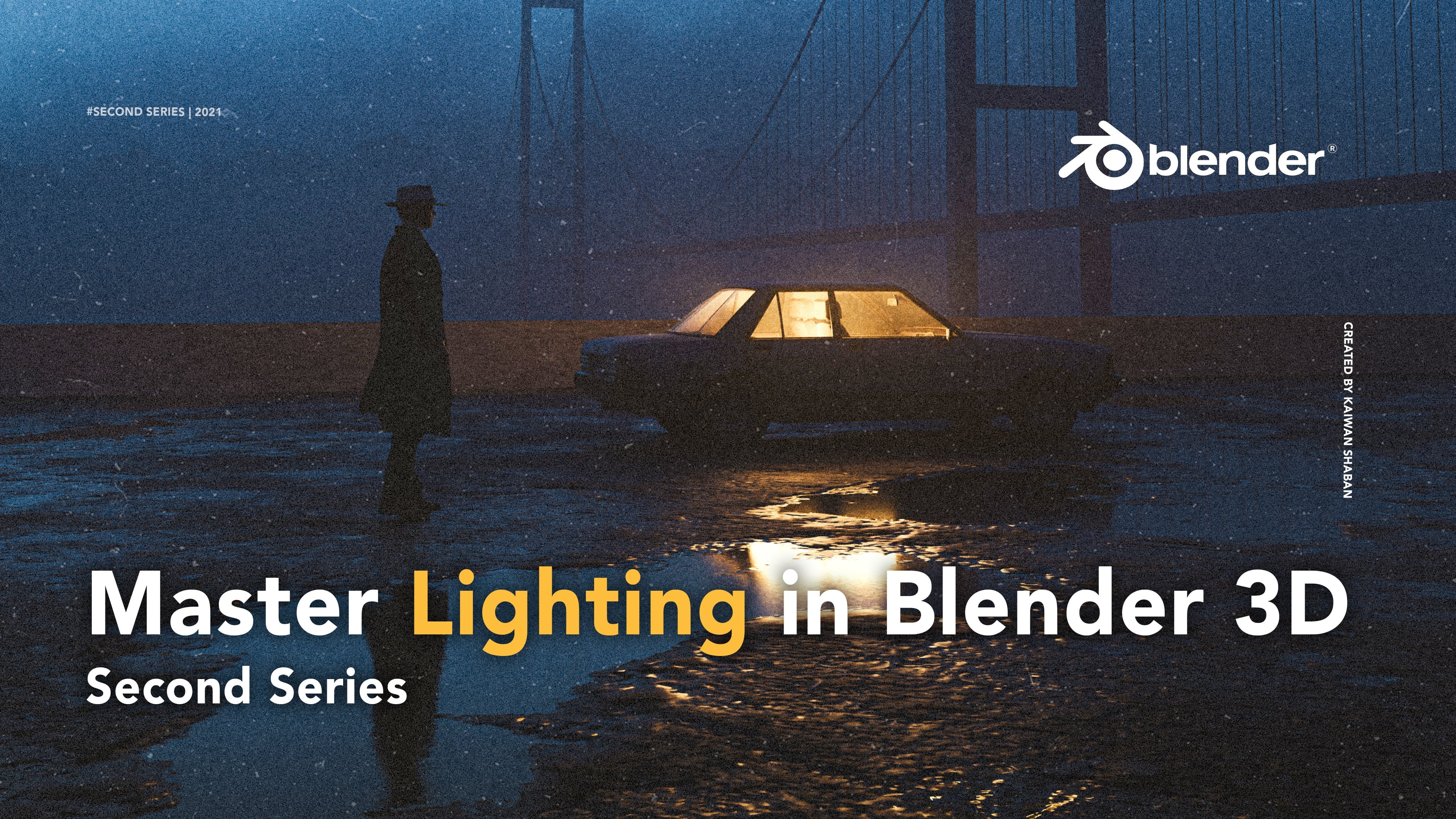
appelle K1 et c'est la troisième série de mon masterclass de
mixeur. Si vous avez regardé les
deux séries précédentes, vous saurez que
nous avons abordé un tas de choses comme un aperçu
des bases de Blender, comment trouver votre style ou votre niche. Et nous avons créé cette
scène à partir de zéro. Eh bien, le second, nous avons
parlé des fondamentaux de l'
éclairage et de la façon d'en tirer pleinement parti dans votre travail. Dans cette série, je vais vous guider tout au long de mon flux de travail créatif, principalement les décisions que je
prends et le raisonnement derrière
ces décisions. Nous commencerons par
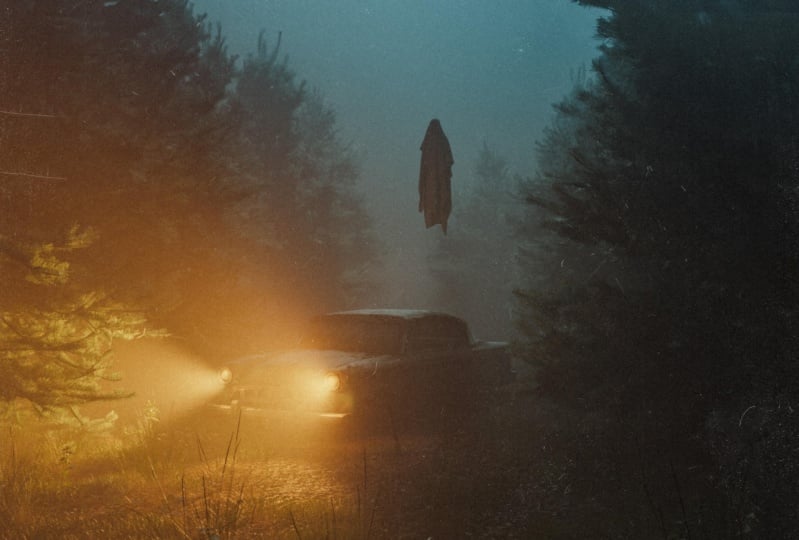
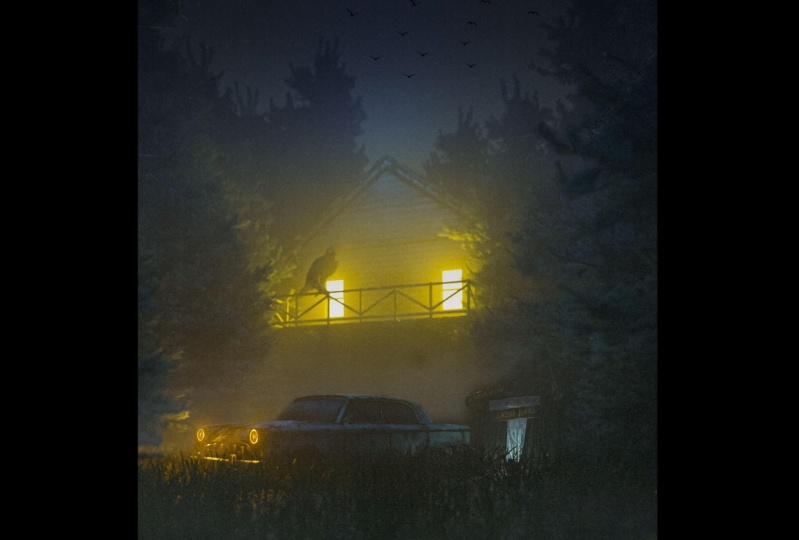
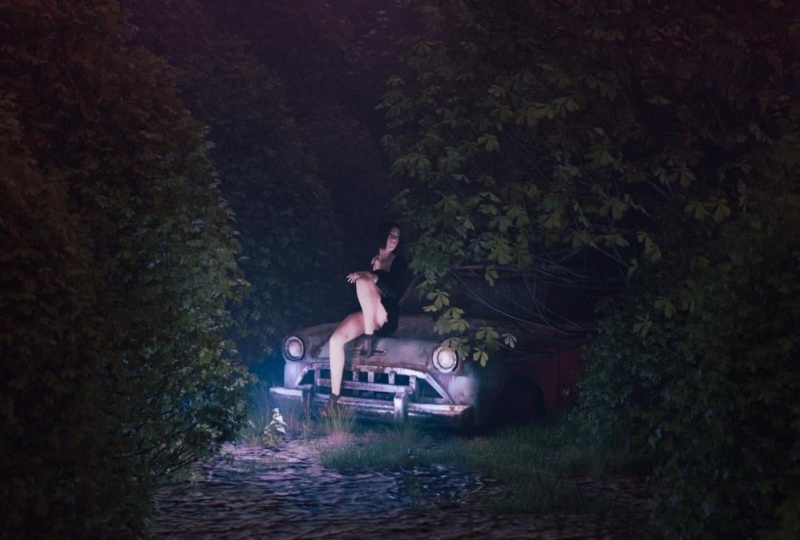
un projet vide et nous finirons par un
résultat comme celui-ci. Gardez à l'esprit que ce
cours ne sera pas un débutant saigné si vous
venez de commencer, je vous conseille vivement de regarder
les deux séries précédentes. Donc, ce n'est en aucun cas comme du matériel éducatif
complet. Il est plus concentré
sur pourquoi, alors comment ? Parce qu'en termes
de technicalité, vous pouvez toujours les apprendre d' autres sources qui font
un meilleur travail que moi. Avertissement rapide, j'
utiliserai certains plug-ins et certains actifs qui sont payés car
cela permettra de gagner tellement de temps. Et c'est à
peu près la façon dont je crée mes œuvres d'art pour
qu'elles restent cohérentes. Vous connaissez peut-être
l'idée de modéliser chaque
élément de votre scène. Et c'est évidemment génial, mais cela peut prendre des jours ou des semaines, surtout si vous
voulez faire une vue détaillée. Personnellement, je ne
vois rien de mal à utiliser des ressources 3D ou des
plugins qui pourraient aider votre
flux de travail créatif tant que vous les modifiez de
votre manière unique. Maintenant, c'est hors du chemin. Parlons de ce à quoi vous
devriez vous attendre dans cette série. Au début,
nous parlerons l'importance de trouver
une bonne référence. Ensuite, nous allons passer au mixeur et commencer à construire notre environnement. Ensuite, nous
apprendrons comment ajouter du brouillard, un acide de voiture 3D et notre personnage principal. Après avoir rendu la scène, nous sauterons dans Lightroom
pour noter la couleur de l'illustration. Et enfin, nous devrions
aboutir à un résultat comme celui-ci. Très bien, donc sans plus
tarder, passons à tout ça.
2. Référence: Bonjour les amis. Nous allons commencer à
parler de l'importance d'
utiliser la référence avant de commencer à créer quoi que ce soit. C'est quelque chose que je n'ai commencé à faire que
récemment, mais cela a déjà fait une différence dans mon processus
créatif. Ces
détails mineurs contribuent donc à un résultat beaucoup plus
réaliste. Et comme vous le savez probablement
dans la plupart de mes œuvres, j'ai essayé de recréer
des scènes basées sur des scénarios
réels. Pas tout le temps.
Parfois, je deviens fou, mais la plupart du temps et avoir quelques références
aide énormément à saisir et à découvrir
tous les détails que vous pourriez ignorer
ou ne jamais considérer. Ainsi, comme vous pouvez le
voir pour cette pièce, j'ai téléchargé quelques références à partir d'un site Web appelé Shot deck, un
outil fantastique pour les cinéastes et les cinéastes pour
trouver de l'inspiration et téléchargez des photos à partir de films. Donc, si vous souhaitez recréer des scènes
cinématographiques, qui a un cas ici, c'est un incontournable
pour les artistes 3D. Cependant, il est payé, mais je crois que vous pouvez obtenir jusqu'à 15 jours d'essai gratuit si
vous voulez lui donner une chance. Comme vous pouvez le voir, je viens de
télécharger quelques références dans une ambiance
forestière. Je ne vais pas
recréer exactement ces scènes, mais il semble utile de voir
comment
fonctionne la vraie vie et comment les lumières
contribuent à la scène globale. Et vous pouvez facilement
obtenir de l'inspiration et saisir tous ces détails
ici et vous
inspirer de
ceux-ci et les appliquer dans vos scènes. Dans la vidéo suivante, je vais
commencer à construire ma scène. De toute évidence, vous pouvez devenir fou
avec ça si vous le voulez. Je n'ai utilisé que cinq
références et je crois que cela fonctionne plutôt bien pour ces choses que
je veux faire. Alors oui, passons
à la partie amusante et commençons à construire sur Blender.
3. Environnement: Nous sommes maintenant officiellement
dans Blender. Quelques choses que je veux mentionner
avant de commencer créer un blender car un
logiciel s'est
définitivement amélioré. Comme pour le moment, nous avons
le débruit par défaut ou ici lors du rendu de la
géométrie et du shader tap et de nombreuses autres
fonctionnalités
maintenant disponibles sur le plus agréable
par défaut ont
certainement été un gain de temps car maintenant, vous
n'avez plus à passer à la
composition
et à le débruiter manuellement après le rendu comme
nous l'avons fait dans la première série. De plus,
l'interface de conception est
restée presque inchangée. J'ai également découvert que votre démarrage par défaut
pouvait être personnalisé. Cela signifie que vous avez
le contrôle total de tous les réglages, de la
disposition et des panneaux. Et après cela,
vous pouvez simplement en
faire votre démarrage par défaut. Vous n'avez donc pas besoin de
répéter le cycle encore
et encore chaque fois que vous
démarrez votre mixeur, chaque fois que vous commencez à
créer quelque chose. Maintenant, comme vous pouvez le voir ici,
j'ai personnalisé le mien. C'est essentiellement si je
vais dans File new general, j'ai ce même thème ici. Et c'est très, très utile et je vous conseille
fortement faire de même pour gagner
plus de temps et pour ce faire, tout d'
abord, vous
devez ajuster votre réglage. Tout ce que vous faites, il
sera enregistré en tant que startup. J'ai donc choisi le GPU, évidemment choisir votre
échantillonnage Mac pour votre fenêtre d'affichage, votre échantillonnage Mac
pour le rendu. Ici, j'ai ajusté tout le rapport, la
qualité,
la résolution, le mot que vous souhaitez enregistrer ou le type de couleur et de profondeur de couleur
que vous souhaitez utiliser. Tous ces paramètres
peuvent être personnalisés. Et ici, comme vous pouvez le voir,
j'ai trois ports de vue. Voici un onglet d'ombrage. La raison pour laquelle j'ai un éditeur de shader ici est parce que maintenant je n' ai plus besoin d'aller à Shading chaque fois que je veux faire quelque chose
dans l'onglet ombrage, c'est juste ici et c'est assez grand pour
que je puisse travailler avec. Et j'ai supprimé le cube ou
vous n'en avez pas besoin. Et oui, donc après
disons que vous avez effectué tous vos ajustements
à partir des mises en page et des panneaux. Tout ce que vous avez à
faire est d'aller dans Fichier, par défaut, Enregistrer le fichier de démarrage. Je l'ai déjà fait et tous mes réglages
sont prêts. Donc oui, c'est fortement
recommandé et nous gagnerons beaucoup de temps grâce à votre processus de
création. Maintenant, commençons. J'aimerais commencer par
faire une route ici. Cela me donne une direction et des guides dans la définition de ma prochaine étape, ce qui sera
vraiment utile. Il suffit d'appuyer sur Maj un maillage ,
puis d'ajouter un plan
et de le mettre à l'échelle. Je vais juste le supprimer
parce que j'en ai déjà un. Maintenant, ce que je vais faire, je vais commencer à dupliquer ce plan en maintenant Alt D,
puis en cliquant sur ma souris au milieu ,
puis je vais
légèrement dans cette direction. Maintenant, il est dupliqué et nous
allons faire le même processus. La raison pour laquelle j'utilise aldi est parce que je veux juste
dupliquer le Mesh, pas les données elles-mêmes. De cette façon, nous aurons moins d'espace et cela
nous aidera à avoir moins de temps de rendu. Il ne fera aucune différence
en termes de qualité. Nous allons donc le faire ici. Et plus vous partez,
plus vous partez à distance, plus vous
devez dupliquer, plus il est
facile de dupliquer si vous voulez aller
plus loin comme ça. Je pense donc que c'est suffisant. Et maintenant, nous avons quelque chose avec lequel travailler ici. Je vais sur mon port Render View et je vais juste
ajouter de la lumière au monde pour nous
puissions voir ce
qui se passe ici. De toute évidence, jusqu'à présent, nous n'avons pas
ajouté de matériaux. Mais comme je l'ai mentionné
dans la première série, j'importe la plupart de mes matériaux via
Quicksilver bridge, qui est un excellent logiciel pour importer
rapidement des ressources 3D, des
surfaces, des matériaux, n'importe quel type de déplacement dans
votre mélangeur vu. Je
vais donc voir ceux que j'ai déjà téléchargés
lors de ma recherche, Mossy. Quelque chose avec lequel nous
pouvons travailler ici. Je pense que je vais y aller
et voir. Ainsi, comme vous pouvez le constater, il est immédiatement exporté vers
Blender. Et ici, nous allons cliquer sur l'un de ces avions, peu
importe. Ça peut être n'importe quoi parce
qu'ils sont tous connectés. Et maintenant, nous allons
passer
du matériau par défaut
au sol Mozi. vois que nous avons quelque chose
ici par défaut, je ne sais pas ce qui est arrivé récemment à Quicksort Bridge, vous devez faire quelques ajustements parce que ce n'est pas
le look réel. Ils ont commis des erreurs
dans le shader Taft. Donc ici, la rugosité,
Comme vous pouvez le voir, elle devrait être liée
à la référence. Tout ce que je vais juste changer
d'une rugosité spéculaire. Et ils ont fait la
même chose ici. carte normale doit donc être
liée à des nœuds normaux. Et ici, nous avons une transmission. La même chose avec ça. Je pense que c'est un
gros inconvénient pour le logiciel, car peu
de gens sont au courant de cela. Je pense qu'ils doivent résoudre ce problème et ils devraient
pouvoir y remédier. Donc oui, si vous avez déjà utilisé
le pont Quicksilver, vous
aurez probablement ce problème,
mais oui, c'est comme ça que vous réglez le problème. Ce n'est pas si difficile. Nous avons donc maintenant ce terrain
boueux et ces petits détails font une différence même si le sol ne
sera pas autant vu. Dans le résultat final, maintenant que nous avons
terminé la route, il est temps de commencer à
construire et à poser de l'herbe. Le bouchage botanique est l'une de mes façons préférées d'
ajouter de l'herbe et des arbres. Évidemment, il y a
beaucoup d'autres plugins sur le marché pour ajouter de l'herbe, mais j'ai été assez
content de botanic jusqu'à présent. Pour ajouter l'herbe, vous pouvez
simplement appuyer sur Maj A. Et au lieu de jouer, je vais simplement ajouter une grille. Mais la différence est que la grille a déjà une
sorte de
subdivision, ce qui est un peu plus facile à
utiliser puisque je vais aller avant sur la touche tabulation et y ajouter
d'autres subdivisions. La raison pour laquelle je vais
ajouter des coupes de subdivision est que plus tard, il
me
sera plus facile de brosser
l'herbe pour donner un peu de carburant réaliste à
l'herbe et à la forêt. Vous les comprendrez un peu. Donc maintenant, nous avons un autre avion après qu'il
soit juste légèrement placé
sous
notre avion routier principal. Maintenant que nous avons cela ici, et maintenant il est temps d'
ajouter la presse à gazon N. Et ici vous avez
tous vos plugins. Et ici, vous avez d'abord
cliqué dessus, puis vous
avez ce bouton plus. Et ici, vous avez tout ce
temps différents types de choses. Comme différents types d'herbe, peut-être des nénuphars si vous voulez. Mais je vais juste
aller avec de l'herbe. Et l'une de mes préférées
est la poupée européenne de rencontre. Je ne sais pas si c'est comme ça que vous le
prononcez, mais oui, cliquez dessus et cliquez sur OK, et vous avez l'herbe ici. Maintenant, évidemment, je vais
ajuster un peu l'herbe. Par exemple, je vais y
ajouter plus d'échelle. Peut-être ajouter un peu
plus d'herbe. Peut le randomiser un peu. Deuxièmement, cela ajoute encore plus de
réalisme. C'est très
intéressant jusqu'à présent. Et je vais juste
aller un peu plus haut avec mon appareil photo car nous n'avons pas besoin languette d'
ombrage et je peux
simplement le faire glisser un peu vers le bas. Très bien, donc ce que je
vais faire en gros, je vais garder
cette herbe pour l'instant. Je peux toujours l'ajuster plus tard. Je vais ajouter une autre grille. Cette fois-ci, je
vais me concentrer sur ces zones de ce
côté et de ce côté, ça va agrandir ma
grille un peu. Et je peux facilement cacher ça, pour que vous puissiez appeler
cette herbe avant. La raison pour laquelle je vais le cacher,
cela rendra notre processus de
création beaucoup plus rapide en ce
moment, je vois que je peux bouger. Tout d'un coup, c'est plus lisse, donc je vais juste ajouter plus de
subdivision ici comme nous l'avons fait, nous pouvons le brosser facilement. Je pense que c'est suffisant
et je vais
ajouter le même genre d'herbe par
souci de réalisme. Je vais juste le mettre
sous cette position. Encore une fois, je
vais juste ajouter de l'échelle, randomisation un peu, d'
ajouter plus de nombre. Et maintenant, je peux facilement
peindre et peindre sur les zones
que je veux être visible. Je veux que l'herbe soit là. Assurez-vous de ne pas y aller
avec une force. Il suffit de les ajuster un peu. Et ici, vous devriez le pouvoir, afin que vous puissiez trouver des références
sur l'apparence de l'herbe. Dans la vraie vie, c'est
généralement très aléatoire. Gardez à l'esprit qu'il
n'est pas nécessaire que ce soit parfait et que c'est tout
le but. Très bien. Je pense qu' il devrait être bon de
voir que vous avez maintenant une sorte de masquer notre front. Vous voyez où nous allons ? Oui. Je pense donc que c'
est plutôt sympa. D'accord. Je vais encore cacher notre herbe
avant. Maintenant, je peux facilement dupliquer cela en maintenant Alt D Encore une fois, nous ne voulons pas que les
métadonnées de l'herbe soient copiées sur toutes les pièces dupliquées. Nous voulons simplement les maillages, mais les métadonnées seront uniquement
liées à ce plan. Ici. C'est juste un peu dupliqué. Comme vous pouvez le voir de loin. Il lui donne lentement un aspect
plus réaliste. Et je vais faire la même
chose pour ce côté-ci. Je dois le faire, c'est juste
tourner un peu. Oh mon Dieu. Je pense que nous sommes dans la
bonne direction. Très bien, alors
revenons à l'avant. Oui, je pense que nous en avons fini
avec l'herbe pour l'instant. Nous pouvons toujours y
revenir évidemment et nous adapter, le randomiser davantage. Mais comme nous le ferons plus tard, nous allons aussi ajouter de la
brume qui va probablement cacher les imperfections et cela ajoutera plus d'
imperfections, désolé. Et cela cachera davantage les
zones lointaines de cette façon. L'objectif principal
ne sera que sur le premier plan, ce qu'il devrait être. Je pourrais donc bouger un peu la
caméra aussi. Juste comme ça. Dans la vidéo suivante, nous ajouterons des
arbres comme nous l'avons
fait et continuerons
à construire l'environnement.
4. Ajouter des arbres: Dans la vidéo précédente, nous avons ajouté l'herbe. Il est maintenant temps d'ajouter les arbres. Je vais
encore utiliser le bouchage
botanique pour ajouter les arbres. Ici. Si vous accédez au plugin, vous avez un atout. Et quand il s'agit d'arbres, nous avons plusieurs options. Je vais juste
vous montrer
rapidement combien d'options
vous avez ici. Et vous avez même
des arbres à neige pour votre scène de neige, et vous avez différents
types d'assaisonnements, je dirais que oui. Oui, vous avez beaucoup d'options. Donc, je vais juste
aller au premier. J'irais avec ça. Abby est une couleur. Je pense que c'est comme ça que
vous le prononcez. Je vais juste cliquer sur OK, et tu devrais être dans
ma scène tout de suite. De toute évidence, les
scènes sont assez lourdes. Donc ce que je vais
faire, je vais cacher l'avant et toutes les autres
herbes juste pour l'instant. Je peux donc jouer avec ces arbres
librement, beaucoup plus lisses. Tout d'un coup, ce que je vais
faire en gros, je vais
randomiser les arbres pour qu'
ils soient plus réalistes. Je pense que si je fais ça
un peu gros, plus gros, juste comme ça légèrement de
cette façon, évidemment, je vais
les dupliquer via Alt, appuyant sur Alt D sur mon clavier. C'est la même raison d'
économiser plus de stockage. Donc je vais juste les faire pivoter
légèrement, les rendre plus gros. Et vous pouvez également cliquer
sur une variante randomisée. Par exemple, je
vais simplement cliquer dessus. Cela peut ne pas fonctionner, mais oui, parfois ça ne fonctionne pas. Mais maintenant, vous voyez que c'est
un peu
différent de ce que nous avions auparavant. Je vais juste baisser un peu ça. Toute l'idée de le
faire randomiser davantage, juste de le mettre là, celui-là en arrière-plan. Cela montre donc que nous avons
comme une forêt. Il suffit de tourner un peu. Je sais que cela peut
ne pas paraître réaliste, mais cela fonctionne quand c'est la distance. Je vais juste en
ajouter un autre par
souci de randomisation. Donc je pense que peut-être celui-là, je pense que celui-ci
serait bien. Très bien, je vois, je
vais juste l'ajouter ici, rendre un peu plus grand. Maintenant, je vais le
faire en double, je vais en ajouter un autre
similaire à celui-ci, juste pour être ici. Dans le but d'ajouter
plus de symétrie ici. C'est plutôt sympa. Je pense. Évidemment, je
peux le faire légèrement. Je pense que nous sommes dans une
bonne direction jusqu'à présent. Je vais retourner sur l'
herbe pour voir à quoi ils ont l'air. En fait. Oui. Maintenant, vous voyez que nous avons d'autres
graminées entre les deux. Maintenant, ce que je vais
faire, je vais
pousser un peu ces herbes sur le site pour qu'elles apparaissent
plus ici comme vous pouvez le voir. Et même pour ce côté. Et nous pouvons toujours le personnaliser et
l'ajuster ultérieurement. Mais je pense que jusqu'à présent, nous
sommes bien placés. La seule chose que
je voulais faire, je veux juste dupliquer
ce grand arbre et mettre derrière
tout ça et derrière tous les arbres afin couvrir les taches blanches
en arrière-plan ? Oui. Comme un buisson. C'est plutôt comme un buisson en ce moment. Donc oui, c'est plutôt cool, non ? Je pense que pour cette
herbe avant, ce que je vais faire, je vais peindre un peu dessus juste légèrement sur les côtés
que je veux être. Laissez-moi juste voir à quoi ça ressemble. Maintenant. On dirait plutôt une route. Je vais juste pousser ça. Oui, je pense que c'est jusqu'à présent,
ça a l'air plutôt bien. Je vais juste ajouter plus de luminosité pour
voir ce qui se passe. Vous pouvez également modifier
la fenêtre d'affichage,
le port de la vue de rendu en ombrage, pour voir les textures. C'est un moyen plus facile de
voir ce qui se passe. Je pense que je pourrais
pousser ça un peu plus. Oui, donc la voiture sera là. Très bien, maintenant nous ajoutons des
arbres et de l'herbe. La prochaine étape est
que nous allons
ajouter de la brume ou du folk
pour donner
un peu de profondeur et plus d'
imperfection citoyenne pour donner à ce réalisme un aspect réaliste. Donc, oui, je
vous verrai dans le prochain.
5. Ajouter de la brume: Quand il s'agit de mon processus de
création, ajouter du brouillard ou de la brume est probablement l'une de mes choses
préférées à faire, et c'est étonnamment
assez simple à le faire,
donc pour ajouter de la brume, suffit
de commencez par créer un cube, Maj, allez dans le cube Mesh,
et mettez à l'échelle ce cube,
habilez-le autant que
vous pouvez scanner pour appuyer sur S, puis cliquez sur le bouton
central et partez. De cette façon, la scène s'alourdit
légèrement, il est
donc difficile
de travailler avec. Je vous
recommande vivement de vérifier votre fenêtre normale et normale. Vous n'avez pas besoin d'une fenêtre d'affichage rendue à ce moment précis. Comme vous pouvez le voir, cliquez sur
le bouton central de l'autre côté et
faites-le simplement un peu plus haut. Il suffit de le rendre un peu
plus gros en général. Alors maintenant, ce que nous allons faire, tout d'
abord, nous pouvons, vous savez, c'est ennuyeux
de regarder ça, non ? Nous devons donc le rendre non visible et juste
quelque chose là. Pour ce faire, vous devez accéder aux propriétés
du cube et vous avez
ici une visibilité. Et puis, en fait, c'est
une visibilité de la fenêtre d'affichage. Et à partir de texturé comme un maillage, vous pouvez passer au fil. Et maintenant, vous pouvez voir des coins similaires et
vous pouvez cliquer dessus, vous pouvez le déplacer. Le meilleur, c'est que vous pouvez voir
ce qui se passe à l'intérieur. Au fait, nous pouvons passer à
l'onglet Shader, si vous ne savez pas comment ajouter
ces panneaux, je suis désolé. J'aurais dû le
mentionner au début. Il suffit d'
aller dans l'un de ces coins
et d' ajouter un nouveau port de vue 3D. Et ici, vous pouvez passer
à tous les onglets que vous voulez. Ici, vous avez un éditeur de shader, et c'est ainsi que vous
pouvez le faire fermer ce panneau ou ce modèle,
cliquez avec le bouton droit de la souris sur Fermer la zone. J'ai donc mon onglet Shader. Je vais simplement
cliquer sur Nouveau et m'assurer de
supprimer le principal par défaut B comme f, vous l'avez
toujours. Appuyez donc sur X pour supprimer, Maj a. Encore une fois, je vais ajouter
du volume, du volume principal. De cette façon, nous pouvons ajouter notre brume, alors liez-le au volume. Et ici, nous avons l'intensité. J'irais avec 0,1 et je
verrais comment ça va se passer. Évidemment, si vous allez
à la fenêtre de rendu, vous verrez qu'il
fait assez sombre en ce moment. Et surtout si
je vais dans le monde et que je retire complètement la
force de notre lumière, l'éclairage environnant, vous
avez une
obscurité complète en ce moment. Alors comment je peux éclairer mes Hayes, comment je peux lui donner une forêt, le regard sombre et sombre. Vous pouvez simplement ajouter une sorte d' émissions en changeant a et ici, nous avons de la lumière. Et je vais
utiliser la lumière ponctuelle. Donc, ce que je vais faire, je vais positionner
mon point lumineux légèrement au-dessus de notre brume ici. Je vais juste passer
un peu à ça. Je pense que c'est très bien. Donc, ce que je vais faire ici, je vais ajouter le plus de pouvoir
possible jusqu'à ce
que nous
voyions quelque chose ici. Donc, tout d'abord, je vais changer la
couleur en un peu comme ce genre de
bleu clair. Et nous y voilà. Je vais juste ajouter du pouvoir
jusqu'à ce que nous voyions quelque chose. Habituellement, cela prendra du temps, mais vous pouvez voir que nous
voyons lentement quelques détails et que ça a déjà l'
air assez bien. D'une certaine manière, il s'agit d'une simulation de
lumière ou d'une émulation pour le clair de lune. Et j'ai vraiment aimé
ce genre d'ambiance. Alors maintenant, je vais reproduire la
lumière
et peut-être la
dupliquer pour en ajouter une autre légèrement autour de cette zone
et une autre ici,
celle-ci, elle devrait
être un peu plus élevée. Celui-ci aussi, légèrement plus élevé que d'habitude. Et évidemment, je peux
y ajouter plus de pouvoir. Et maintenant, simplement en
ajoutant la brume, vous pouvez voir les nuances de l'horizon comme
la profondeur qu'il contient. Comme si vous pouviez à peine
voir cet arbre ici, et vous pouvez
le voir légèrement ici. Vous pouvez le voir. C'est la beauté
de l'ajout de brume. Il crée de la profondeur et
j'adore beaucoup. C'est l'une des
choses que j'utilise beaucoup dans mon processus de création. C'est à peu près tout ça. Dans la vidéo suivante, nous
ajouterons notre principal atout automobile, et c'est là que la
vraie magie se produit. Et plus tard, nous
ajouterons notre personnage. Donc oui, je
vous verrai dans le prochain.
6. Ajouter une voiture: Gardez à l'esprit que si
vous souhaitez ajouter une voiture, vous pouvez utiliser pratiquement
tous les actifs automobiles gratuits que vous trouverez sur Sketchfab
ou toute autre plateforme. Mais dans ces Scènes,
je vais ajouter ma propre voiture 3D que je l'ai complètement personnalisée
pour moi-même, mon équipe et moi travaillons sur
cet actif
depuis plus de
trois mois et j'en suis tellement content. est enfin
ici et peut être trouvé sur KLM production.com. Je sonne probablement un biais, mais c'est sans aucun doute le meilleur atout 3D que
j'ai jamais utilisé. Il est entièrement monté à
l'intérieur et à l'extérieur. C'est extrêmement détaillé. Il dispose de tous les éclairages
pratiques et il est disponible en trois versions
différentes. Nettoyer la saleté et cacher la saleté. Dans l'ensemble, vous n'avez pas le
droit d'aller l'acheter. Mais si cela vous intéresse, assurez-vous d'utiliser le code
promo K22, obtenez 20 % de réduction par rapport
au prix initial. Cette réduction est réservée exclusivement aux étudiants de cette classe. Maintenant, c'est hors du chemin. Je vais aller de l'avant et
importer l'actif automobile. La meilleure façon de le faire
est d'aller dans Fichier ajouter. Et ici, j'ai enregistré tous
mes dossiers. Je vais aller au modèle de voiture 3D, aller à l'emplacement du dossier
que vous avez,
l'actif, les projets, et voici
la version propre, moyenne saleté et
cachée. Pour celle-ci, il est
plus logique d'utiliser la version moyenne sale
car la route est boueuse, donc je ne pense pas que la voiture soit très
propre et polie. Ici, une fois que vous avez cliqué
sur le fichier de votre projet, vous pouvez accéder à l'objet et vous pouvez essentiellement ajouter
tous les composants, quels que soient les éléments que vous avez à côté la caméra, car
nous n'en avons pas besoin. Cliquez sur le premier composant
sont les éléments de la voiture. Jusqu'à ce que vous
descendiez, vous n'avez pas besoin de l'
avion. Donc, vous terminez ici et maintenez la
touche Maj enfoncée et cliquez sur celle-ci. Maintenant, vous les avez tous
sélectionnés et tout ce que vous devez faire maintenant est d'ajouter. Comme vous pouvez le constater, la voiture
est déjà importée. Pour l'instant, je vais tout d'abord déplacer la
voiture, et je vais cacher ma Hayes pour que la scène devienne un peu
plus légère. Et je vais également
changer ma fenêtre d'affichage en ombrage de fenêtre. Ici, nous avons la voiture, maintenant nous pouvons jouer avec elle un peu. Nous pouvons également l'agrandir un
peu si vous le souhaitez. Mais je pense que la taille correspond
à la scène. Nous allons donc
garder la même taille et je vais juste la
positionner un peu. Maintenant. J'ai de la chance. Il est déjà livré avec des lumières
allumées et je ne vais
pas allumer ces lumières. Cependant, vous pouvez facilement le
faire en cliquant sur ces voyants ici et
en réglant l'alimentation sur 0. Maintenant, vous avez la voiture ici, ce que je vais faire. Donc, en gros, je
vais juste revenir à fenêtre de
rendu pour
voir à quoi ça ressemble. Pour l'instant, je ne pense pas
avoir besoin du robinet de shader. Donc je vais juste y aller je vais juste le
renommer rapidement. Voici les côtés du foin. Il ne me reste plus qu'à changer la position de la voiture. cool avec
cette voiture telle qu'elle est, vous pouvez également ouvrir la porte de la voiture pour ajouter plus de
narration derrière une pièce. Fondamentalement, faites-le
pivoter de l'autre côté. Si vous ne voulez pas trop de
lumière au premier plan et que
vous avez
quelque chose sur le plan technique, je ne peux pas vraiment
aimer être honnête. Je vais peut-être le
faire de cette façon. Posez le, la scène est si lourde, il est presque
impossible de voir ce qui se passe. Encore une fois, je
vais cacher la plupart de l'herbe et des arbres
pour voir. D'accord, donc tout d'abord, nous avons un problème
avec le positionnement. L'arbre semble beaucoup
plus grand que la voiture, donc je vais le
rendre un peu plus gros et déplacer de ce côté ou l'
apporter de ce côté. Et maintenant, les choses vont mieux. Je pense que cela devrait
paraître mieux en général. Ajoutez encore la brume. Oui. OK. Maintenant, nous
parlons maintenant de l'herbe de retour. Très bien. Donc oui, c'est plutôt cool. Vous pouvez également activer le bruit D pour voir immédiatement le bruit de
la fenêtre d'affichage. présent, je pense que ça a l'air bien. Je pense que l'arbre est
un peu plus grand que d'habitude. Donc, ce que je vais faire, je vais
juste les rendre un peu plus petits et en dupliquer
davantage. Peut-être que dans la prochaine vidéo, je vais également
modifier le ratio de cette scène pourrait paraître meilleur que le ratio Instagram quatre par
cinq. Donc oui, je
vous verrai dans la prochaine vidéo.
7. PERSONNAGE: Les personnages peuvent être ajoutés à vos scènes de différentes manières. Les personnages typiques
peuvent être téléchargés à partir de sites Web tels que Sketchfab, CG Trader et d'autres. Human Jen, un plugin blender
market est également une autre façon d'
ajouter vos personnages. Cependant, pour la
majorité de mes doigts, j'utilise un programme appelé Das 3D. Studio vous permet de
créer vos propres personnages et il y a une grande
collection de figures, tenues et de poses
au choix. Quand il s'agit de
chiffres et de vêtements, j'étais certainement un peu cher, mais vous pouvez regarder autour
de la boutique pour voir quel chiffre vous voulez acheter ou
quel type d'unité de fermeture, j'ai dépensé beaucoup d'argent en essayant
pour trouver des chiffres différents, mais j'ai finalement trouvé
ce que je cherchais. Maintenant, je vais juste
ouvrir cette 3D ici. De toute évidence, je ne
vais pas être trop technique ici. J'inclurai cependant
quelques liens dans le
PDF du projet pour vous guider tout au long
du processus de téléchargement, apprendre le logiciel et comment vous connecter
à votre mixeur. Maintenant, c'est
l'interface du bureau 3D. Ce que j'ai, c'est les fichiers sauvegardés, tas de chiffres de
crédit ici. Comme vous pouvez le constater,
celui que j'utilise le plus est ce personnage, mon personnage emblématique, si haut. Donc maintenant, nous avons
le personnage qui ne va pas montrer son visage pour garder
l'intimité. Mais oui, comme vous pouvez le voir, c'est plutôt décent. Habituellement, ce que je fais, j'ai
importé chez Blender et j'ai également changé les nuances
des vêtements. C'est ce qui est génial
d'avoir un modèle 3D réel où vous pouvez changer les couches
des vêtements. Donc, ce que je vais
faire en gros,
je vais
l'importer via Blender. Pour ce faire, vous avez script bridge blender et ensuite vous avez ce plugin que
vous devez télécharger. Il s'appelle Das to Blender. Ici, vous pouvez. Je vais généralement avec le niveau 0. Je ne vérifie aucun de ces éléments. Cliquez simplement sur Accepter. Il se
convertira automatiquement comme la pose, les vêtements et tout le reste
en das en Blender. branchant ici, en allant
aux plug-ins ici, vous
avez des annonces pour Blender. Avant d'
importer mon doigt, je vais juste décocher
certaines choses ici. ombrage de la fenêtre mise à jour. Nous ne voulons pas modifier
l'angle de la caméra. Mettre à jour la caméra. Oui. Donc, ces deux-là simplement les décocher, le reste vous pouvez
les garder allumés et tout comme un double-clic et vous devriez avoir le personnage dans
une minute ou moins. Oui, vous y voilà. Vous avez peut-être
une erreur, mais je les ignore toujours. Maintenant que j'ai
le personnage, il
passe automatiquement en mode pose. Je vais donc juste
le ramener en mode objet. Cependant, vous pouvez
jouer avec la plate-forme pour poser car elle est également livrée
avec un gréement, ce qui est vraiment cool. Maintenant. Il est verrouillé. Si vous essayez de le déplacer, il
ne bougera pas. Appuyez donc sur N sur votre clavier, et vous avez ici l'élément, la coordination de votre modèle. Il suffit de
décocher tous ces journaux. Vous pouvez jouer
avec la figurine. Donc, dans mon cas, je vais juste le bouger un peu, mettre le personnage ici
comme ça. Très bien ? Et maintenant, comme vous pouvez le constater, le chapeau n'est pas
positionné correctement, comme si vous
avez toujours des problèmes
techniques
avec le logiciel, mais au moins cela vous
donne quelque chose. Maintenant, je vais juste
repositionner le chapeau. Cela peut prendre un certain temps ici. Vous pouvez voir ce qui se passe. Oui. Ça a l'air bien jusqu'à présent. Laissez-moi donc vérifier la fenêtre d'affichage rendue
pour voir à quoi elle ressemble jusqu'à
présent parce que j'ai l'impression qu'il y a des
problèmes de perspective que nous avons ici. C'est soit l'
herbe est trop grosse, quoi qu'elle soit, on peut la réparer. Très bien, maintenant nous avons
le personnage là. Je pense que ce que je vais faire, je vais pousser l'
herbe un peu plus loin. Au fait, pour en voir plus, je peux simplement cacher tous les arbres pour
l'instant et aussi cacher toute l'herbe pour voir
à quoi elle ressemble. Il suffit de garder l'
herbe avant. D'accord. Oui. Je pense vraiment que l'herbe
avant est un peu trop grande pour cette scène. C'est beaucoup mieux. Je l'ai réduit en ce moment et ça a l'air tellement mieux. Bon, maintenant, je vais tout
rajouter comme il est. Et je pense que c'
est presque fini. Je n'arrive pas à croire que je
dise ça, mais oui. Je vais juste
ramener les arbres. Maintenant, évidemment que vous
avez tellement de détails ici, c'est l'une des raisons pour lesquelles la scène est trop lourde et qu'il est presque impossible de voir les détails dans
votre fenêtre d'affichage mais vous obtiendrez un
résultat bien meilleur après le rendu, surtout si vous effectuez un rendu
à un échantillon maximum de 512. Je vais juste aller de l'avant
pour voir à quoi ça ressemble. Oui, je ne pense pas que
rien d'autre soit nécessaire. Parfois, ça a
tout gâché en faisant plus de choses. Je pense que nous en sommes arrivés à un point
où tout semble bien. J'ai donc juste besoin de rendre
pour voir à quoi ça ressemble. De toute évidence, je vais
présenter deux ratios différents. Le premier sera ce type
de rapport de clichés Instagram
quatre sur cinq sur le
second serait quelque chose qui m'
intéresse beaucoup serait 1920 avec x 69 techniquement et sur 80 ici. C'est pourquoi nous avons un rapport cinématographique beaucoup
plus élevé. Et je veux juste
expérimenter ça pour voir à quoi ça ressemble, je pense que c'est très
intéressant ici. C'est encore mieux. Oh mon Dieu. Oui, je
pense que c'est ça. Donc oui, c'est à
peu près tout ce que j'ai à faire maintenant, je vais juste faire
un rendu avec ce ratio pour l'instant. Je vais faire l'autre plus tard. Je peux également ajouter de la profondeur. Accédez à l'appareil photo,
cliquez sur l'appareil photo. Ici, vous avez une profondeur de champ, suffit
donc de cliquer dessus. Et je pense que je vais choisir la voiture et je ne
vais pas devenir trop fou. Je pense donc que quelque part autour de
quatre ouvertures est bon. Nous verrons comment cela se présente à
la fin du résultat. Donc oui, maintenant je pense que
je suis prêt à faire un rendu, mais je pense que la dernière
chose que je veux faire, je pense que l'intensité de la
lumière est un peu trop forte. Ce que je vais faire, je vais ramener à 5 000 W, ce qui est la puissance
de l'intensité. Et les deux côtés, je pense que
tout est connecté. Oui. D'accord. Il semble que tout soit connecté
sur celui-ci. D'accord. Là encore, oui, ça
devrait être bon maintenant. Voyons donc le résultat final. Je vais juste le changer
en
ombrage de la fenêtre pour qu'ils soient
considérés comme moins lourds. Laissez-moi juste sauvegarder ça
en finale. Il est donc temps de
rendre cette scène. Je vais juste fermer cette
zone parce que nous n'avons
plus besoin d' aller dans Rendu, de
rendre l'image.
8. Lightroom: Dans cette vidéo, nous allons
améliorer nos rendus
finaux en ajustant les couleurs l'aide d'Adobe Lightroom Classic Vous pouvez également utiliser Lightroom
CC ou Lightroom mobile. Je préfère simplement utiliser le sens
classique. Je suis plus familier avec ça. Comme vous pouvez le voir ici, nous avons importé notre rendu final et
ce que je fais habituellement, je commence généralement par appliquer
un de mes préréglages ici, spécialement conçu pour des
rendus comme celui-ci, les cyniques
froids, le
préréglage cinématographique pour Utilisateurs de Blender. Quoi qu'il en soit, j'avais prévu de
remettre la vie de
ce pack prédéfini dans la première série. Pour une raison quelconque, j'ai oublié, mais il est officiellement
sorti en ce moment et peut être trouvé
sur la production KM. Cependant, vous n'avez pas à
payer le pack complet car je vais inclure ce préréglage que
je vais utiliser, qui s'appelle cyniques 11. Comme vous pouvez le constater,
c'est le précédent, après un léger ajustement. Mais évidemment, nous n'
allons pas nous arrêter ici. Mais si vous êtes intéressé
à obtenir le pack complet, n'hésitez pas à aller à la production du
camp et utiliser le code promo K24, 20% de réduction par rapport
au prix initial. Une chose très importante à
savoir sur le préréglage de nombreuses personnes, choses qu'il
suffit de cliquer sur le préréglage et qui fera le travail
par magie. Mais ce n'est pas la réalité. Vous n'obtiendrez pas nécessairement les meilleurs résultats
en un seul clic. Il est donc crucial d'effectuer
un léger ajustement car chaque moteur de rendu doit être traité différemment l'un
de l'autre. Maintenant, nous avons ici ce très beau look
maussade en un seul clic, mais je ne veux pas m'arrêter ici. Donc, ce que nous allons faire, nous allons évidemment
ramener les couleurs de la lumière, les phares
à plus d'oranges. Pour ce faire, je vais passer
au classement des couleurs ici,
et ici nous avons le ton médian. Je vais donc juste aller légèrement
vers le ton des oranges. Et ici, vous pouvez
régler la luminosité et l'obscurité du ton moyen. Oui, je pense que j'en ai fini
avec l'étalonnage des couleurs maintenant, si vous voyez que c'est avant,
après, avant après. Je pense que j'ai eu
le ton orange que je cherchais pour
les phares. Maintenant, ce que je vais faire, je vais masquer ici
et nous avons un dégradé de doublure. C'est l'un de mes outils
préférés que j' utilise
généralement avec Lightroom. Je viens donc de créer un
dégradé sur le dessus et je vais juste y
ajouter un peu de ton
bleuté d'en
haut pour
éliminer les tons de dette avec
ce ton cinématographique bleu. Comme vous pouvez le constater, c'est
très intéressant. De toute évidence, vous pouvez voir
que c'est beaucoup mieux maintenant, avant, après avoir eu un certain contraste, les couleurs complémentaires entre
l'orange et le bleu. Et c'est
l'une des choses que je
fais habituellement pour faire ressortir mes œuvres d'art. Maintenant, je vais
revenir au masquage
, au pinceau et au
pinceau sur la lumière. Vous n'avez pas besoin de devenir
fou et de glisser les détails. Je vais juste examiner
où nous
avons la lumière et ce que
je vais faire. Je vais ajouter une légère température maigre et
plus chaude ici. Nous avons donc des tons plus chauds
et ajoutons un peu de magenta, je pense que c'est très intéressant. Je suis plutôt content de
ça. Moi, jusqu'ici, c' est avant et après. Je pense que c'est plutôt bon. Je peux faire apparaître
un peu de points forts ici, peut-être ajouter de l'ombre pour que nous puissions voir quelques détails
autour de la région. Je vais juste jouer
avec la température, mais oui, à
peu près, c'est tout. Nous avons ici une courbe tonale. Maintenant, la dernière chose que je veux faire, je veux ajouter du grain, une de mes
choses préférées à faire aussi, juste ça donne un C. Maintenant, nous avons ajouté le grain, ce qui le rend beaucoup plus
intéressant à regarder, du moins à mon avis. Nous avons donc ici le
grain et c'est avant de l'ajuster sur
Lightroom, c'est après. Comme vous pouvez le constater, un Lightroom fait partie intégrante de mon processus de création et
j'espère que cela vous sera utile. Très bien, donc c'
est à peu près tout ça. C'est avant Justin
sur Lightroom, après. Et tout a commencé par
utiliser l'un de ces préréglages et en l'
ajustant comme nous le voulons. Je suis donc plutôt content
du résultat et je finissais
généralement
en allant sur Photoshop,
mais je ne pense pas qu'il y ait finissais
généralement
en allant sur Photoshop, quelque chose nécessaire pour
aller sur Photoshop ou s'
il y a quelque chose à ajouter. C'est donc le résultat final.
9. CONCLUSION: Nous sommes enfin arrivés à
la fin de cette série. J'espère que ça vous a plu
autant que j'ai aimé le faire. Je suis très excité de voir ce que vous créez avec les
techniques que je vous ai montrées. Alors taguez-moi sur Instagram ou
Twitter si vous publiez votre travail, j'espère que vous avez bénéficié du principal et des
conseils de ce cours, et ils aident à accélérer votre
flux de travail et vous ont
inspiré à
créer fondamentalement vos propres trucs uniques. Maintenant, n'oubliez pas, expérimentez tout ce que
vous avez appris et appliquez différents concepts d'éléments pour créer ces œuvres d'art uniques. Ce sérieux sera le
premier de plusieurs à venir. Alors restez à l'écoute pour ça. Assurez-vous de me suivre ici et tous mes comptes de médias sociaux afin que vous puissiez être averti lorsque je publie la prochaine série. Si vous avez des questions, n'hésitez pas à
me répondre et je ferai de mon
mieux pour rester créatif
et en avoir une excellente.
 Kaiwan Shaban, Visual Artist