Transcription
1. Introduction à la leçon: Bonjour à tous et bienvenue à ma leçon d'introduction à Power BI. m'appelle Blake Charles et je suis comptable en gestion de l'enfance du Royaume-Uni. Dans cette leçon, nous allons prendre des échantillons de données de la Banque mondiale. C' est un jeu de données excellent à utiliser car ouvert à tous, il contient une variété de chiffres et d'informations de pays. Et avec cela, je vais vous montrer comment vous pouvez créer votre premier rapport Power BI. Je vais vous apprendre toutes les étapes dès le début de l' importation
des données dans la création Power BI ou les visuels créant votre premier rapport, puis le télécharger Power BI en ligne pour pouvoir partager avec d'autres personnes dans votre organisation. Ces compétences que vous apprendrez dans cette leçon, vous pourrez utiliser n'importe lequel d'entre vous dans des rapports et des tableaux de bord que vous souhaitez créer à l'avenir. Si vous avez des questions ou des questions et s'il vous plaît les mettre dans la zone de questions ci-dessous, et je m'efforcerai d'y répondre dans les plus brefs délais. Maintenant, s'il vous plaît, profitez de la leçon et je vous verrai à la fin. Test.
2. Importer des données: Bonjour et bienvenue à cette première leçon sur Power BI. Maintenant, lorsque vous ouvrez Power BI pour la première fois, vous serez accueilli avec un écran comme celui-ci. Et si c'est votre première fois dans Power BI, vous verrez qu'il ressemble beaucoup à d'autres produits Microsoft. Qu' il a le ruban le long du haut avec diverses options. Et nous les aborderons plus tard dans les leçons. Et sur le côté droit, vous avez ces visualisations zone. Maintenant, il s'agit de tous les widgets que vous utilisez pour créer votre rapport Power BI. Mais d'abord, nous devons obtenir des données dans Power BI. Maintenant, pour cette leçon, nous allons être utilisés des données fournies par la Banque mondiale. C' est un bon jeu de données à utiliser car il est gratuit, Il est ouvert à tout le monde et il est facile à télécharger. Et les données que nous allons utiliser sont les données du PIB mondial en dollars américains. En fait, il s'agit du PIB de tous les pays du monde au fil des ans. Et c'est un grand morceau de jours cuz, car il a une variété de pays différents. Il a des valeurs dedans, et il a une année pour le champ de date. Donc, il nous donne de bonnes occasions de fournir quelques bons apprises dans les exercices et de construire des widgets et des rapports à partir de. Maintenant. Sur cette page, à laquelle je vais fournir un lien lorsque vous téléchargez le fichier Excel pour ces données. Il vient dans un fichier comme celui-ci. Maintenant, ce n'est pas l'automne le plus convivial à utiliser. Donc, pour la première partie de cette leçon, j'ai déjà transformé ces données en un jeu de données plus convivial, qui est ici. Et vous verrez que ce jeu de données est très simple. Vous avez le nom du pays, votre région, il y a des notes spéciales. Vous avez la colonne de l'année et la valeur du PIB, et tout cela est par année. Maintenant, plus tard dans les leçons, je vais vous montrer comment prendre les données source et les transformer en ce type de jeu de données, ce que vous allez faire dans votre travail quotidien. Disons que vous travaillez pour une entreprise et que vous avez un système ERP, vous téléchargez à juste titre des données. Vous souhaitez pouvoir transformer ces données en arrière-plan de Power BI dans Power Query. Mais comme je l'ai dit, nous en parlerons plus tard. Maintenant, d'abord, nous devons obtenir les données dans Power BI. Maintenant, la meilleure façon de le faire est que ces options ne sont pas normalement ici sur le devant est en haut, sur le ruban, il y a une section appelée données. Et à partir de là, il y a l'option Get Data. il existe de nombreuses sources différentes que vous pouvez utiliser pour entrer des données dans Power BI. Mais ce qu'on va faire, c'est utiliser notre fichier Excel. Donc, ce que vous faites est de cliquer sur Excel et tout ce que vous devez
faire est de naviguer et de trouver votre fichier. Il y a mon jeu de données que je vais utiliser. Ensuite, vous le chargez en sélectionnant Ouvrir. Maintenant, ce que fait Power BI, il se connecte à ces données et affiche un résumé dans une fenêtre de navigateur, et qui est sur le point d'ouvrir sous peu sur Power BI, cela ne prend pas trop de temps. On y va. Et tout ce que vous devez faire est de sélectionner votre jeu de données. Donc c'est toujours normalement la petite table avec l'en-tête bleu. Vous pouvez juste voir ça. Si vous cliquez dessus, vous obtiendrez un petit aperçu de vos données. Et on y va. C'est ce que j'avais dans mon fichier Excel tout à l'heure. Maintenant, plus tard dans les leçons lorsque nous prenons les données source d'origine, nous allons passer par cette option a été transformé les données. Mais parce qu'il est déjà dans le format que nous pouvons utiliser Avec la tête est le long du haut. Tout ce que j'ai besoin de faire est de sélectionner la charge. Et puis Power BI va maintenant prendre ces données et les charger dans le système. Et vous verrez sur le côté droit, nous avons fait apparaître cette colonne de filets. Et vous verrez juste dans un instant, les en-têtes que nous avions sur ce fichier Excel apparaîtront maintenant sur le côté droit. Et cela nous fournira les débuts de notre sondage que nous pouvons utiliser pour créer un tableau de bord agréable avec tel qu'il est. Et on y va. Donc, si je viens de revenir au fichier Excel que j'avais, vous avez vu que le haut vous aviez le code de nom de pays, la région, la valeur de l'année. Et si je retourne à mon fichier Excel, vous verrez que j'ai le nom du code pays,
la région, la valeur, l'année, et ceci est dans l'ordre alphabétique. Et c'est tout. Nous sommes maintenant prêts à commencer à construire notre sondage sur Power BI. Et vérifiez simplement si vous vouliez jeter un oeil à l'endroit où se trouvent ces données et à quoi elles ressemblent. Sur le côté gauche, il y a une table carrée ici. Lorsque vous survolez votre souris, cela s'appelle données. Si vous cliquez sur cela, vous donner un résumé de ce à quoi
ressemblent vos données que vous le mettez ensuite. On y va. Donc on fait défiler ensemble. Et c'est exactement ce que notre fichier Excel l'a montré. C' est donc toujours utile si vous n'êtes pas sûr de ce que vous avez chargé vos données, vous pouvez rapidement consulter cet onglet de données et y voir les données. Maintenant que nous avons les données, allons nous préparer et commençons à faire des visuels.
3. Ajouter des visualisations et filtres: Donc, dans cette leçon, nous allons d'abord chercher à construire nos visuels. Mais avant de le faire, veuillez enregistrer votre fichier quelque part afin que vous ne perdiez aucune progression. Maintenant, pour construire les visuels, c'est vraiment facile. Ici, à droite, vous pouvez même sélectionner le visuel que vous voulez utiliser en premier, puis ajouter les données. Ou vous pouvez simplement sélectionner les données d'abord et Power BI choisit ce qu'il pense être le visuel le plus pratique. Par exemple, si je sélectionne l'onglet Valeur ici, vous verrez qu'il me fournit ce coup de balle tout de suite. Et si je passe ma souris là-bas, a montré cette énorme valeur, et c'est juste la somme de tout dans la colonne de valeur des données All Souls. Ainsi, par exemple, avec sur le côté gauche, si je vais à ce grain, qui quand je le sélectionne,
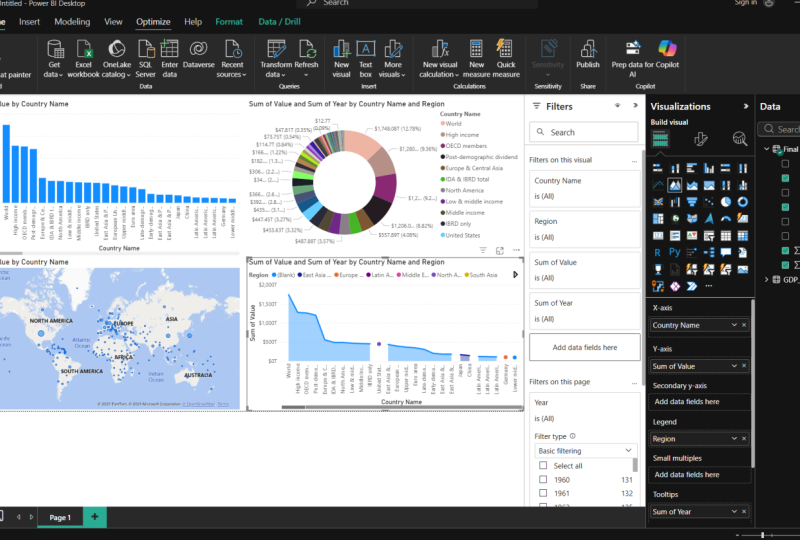
il me montre alors un résumé des données d'entrée. Ce graphique me montre juste la somme de tous les nombres dans sa colonne de valeur. Pour lui donner un peu plus de contexte, je peux y ajouter un autre remplissage. Donc, je peux ajouter le nom du pays à ce graphique simplement par, avec la visualisation sélectionnée, je peux sélectionner le nom du pays, Power BI, annonces, ce sont les axes. Et puis on y va, j'ai la valeur totale par pays. Maintenant, si je veux changer ce visuel, encore une fois, c'est vraiment facile à faire avec
le visuel sélectionné et aller dans les visualisations sur le côté droit et juste sélectionner celui que je veux. Je peux aller pour un graphique à barres horizontales. Je peux même aller pour nommer un emploi. Eh bien, le tableau de beignet. Vous devez donc sélectionner le visuel le plus approprié à votre utilisation. Mais il est vraiment facile et simple d'ajouter les visuels à votre sondage. Disons que je le laisse comme ça pour le moment
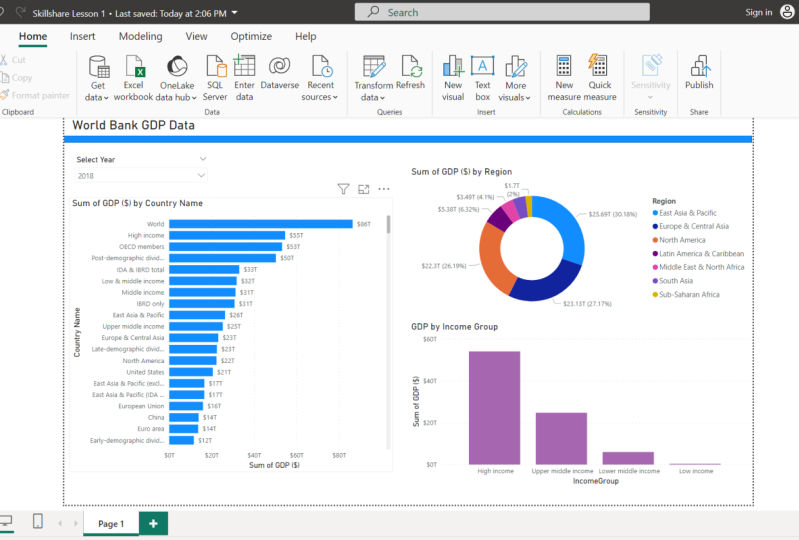
et que je l'emmène à un graphique à barres empilées. Si je voulais ensuite ajouter un autre visuel à leur sondage, je peux me définir juste aller plus loin et sélectionner ce que je veux montrer, puis Power BI ou ajouter. Et si je choisis le nom du pays, Power BI, alternativement les textes que ce sont des noms de pays. Et pour cela, il a choisi la carte visuelle, ce qui est vraiment intelligent, C'est génial. Et qui met en évidence sur la carte où le pays est avec ce sélectionné également. Si j'ajoute de la valeur. Et vous pouvez voir que Power BI l'a placé sous la colonne de taille. Mais vous pouvez effectivement voir alors il semble qu'il me donne la valeur sous le pays, comme celui-ci. On y va. Maintenant, il y a quelques choses que vous avez peut-être remarqué. Par exemple, sur ce visuel ici, quand je clique dessus, les États-Unis, cela me donne juste cette énorme valeur et il n'a pas beaucoup de contexte. Ce n'est pas évident si c'est une valeur monétaire ou autre chose. Mais nous savons qu'il s'agit d'une valeur monétaire, car il s'agit de données sur le PIB mondial. Maintenant, une chose que je peux faire d'abord est de changer cette valeur pour montrer en dollars. Et c'est simple à faire. J' ai sur le côté droit dans la section sur le terrain. Si je sélectionne le champ de valeur qui le met en évidence, alors m'amène ces options en haut sous les outils de colonne. Et au milieu a une section de formatage. Et il est actuellement réglé sur le nombre entier. Si je clique sur cette liste déroulante et que je la change en devise, elle la changera automatiquement en devise et la changera par défaut en dollar. Alors maintenant, quand je survole ma souris, donc la valeur à nouveau, vous verrez qu'il est maintenant comme une valeur en dollars. Aussi. Vous avez peut-être remarqué que c'est un nombre énorme. Maintenant, la raison pour laquelle il est très grand, C'est parce qu'en fait, si nous revenons à nos données, vous pouvez voir que j'ai toutes les valeurs au fil des ans à partir de 1960, 2019. Et ce que fait le visuel, c'est qu'il résume toutes les années au total. Maintenant, ce que je veux faire dans mon rapport est en fait juste vouloir ajouter un filtre juste pour que je puisse regarder 2019 spécifiquement. Maintenant, dans Power BI, vous pouvez ajouter un filtre de deux façons différentes. L' un est que vous pouvez soit assigner le filtre à la page elle-même sur le côté droit ici, ou je peux ajouter un moyen visuel permettant à l'utilisateur de sélectionner l'année dont ils ont besoin. Laisse-moi te montrer comment ça marche. Donc, si je voulais appliquer un filtre à cette page afin que chaque visuel soit fixé à une certaine année. Alors disons 2019. Eh bien, je dois faire est sur le côté droit ici, trouver le champ de l'année, prendre ça et le faire glisser. Il y a donc une boîte à droite ici sur les filtres, qui a des filtres sur la page. Modifiez le type de filtre en filtrage de base. Et puis tout ce que j'ai besoin de faire un scrotum 2019 et de le sélectionner. Et maintenant, vous avez vu que les données ont changé et que toutes les valeurs ne montrent que les chiffres 2019. Maintenant, si je voulais le changer pour mettre le filtre sur la page, c'est très simple aussi. Il m'implique juste d'utiliser un autre visuel appelé une trancheuse. Maintenant, pour appliquer cela à la page, je peux aller à droite sur les champs. Je peux choisir une année. Et tu vois, c'est génial que tu aies parlé de ça quand étais enfant. Mais je ne veux pas faire ça. Je vais le changer en trancheuse. Donc, avec cela surligné sur le côté droit, je peux sélectionner le visuel de la trancheuse, qui est ce petit livre avec symbole de filtre. Si je sélectionne cela, vous voyez finalement arrive et il définit 2019. Maintenant, je veux enlever ce filtre. J' ai déjà cette limite, c'est 2019 sur le côté droit si je l'annule simplement. Donc, il supprime le filtre. Et dans ce visuel, je peux le changer pour être même une liste ou une liste déroulante. Donc, si dans le coin supérieur droit, cette flèche vers le bas, je peux la changer pour même réaliste. Alors montrez-moi toutes les années. Je peux le montrer comme une liste déroulante, ce qui est un visuel plus compact. Mais encore une fois, une fois que je clique dessus, le dépose. Ou je peux l'avoir comme intermédiaire, ce qui me permet de définir une gamme. Eh bien, laissez-moi juste m'asseoir, la définir comme une liste pour l'instant. Vous voyez que définit un ensemble comme une liste. Et je peux maintenant descendre et sélectionner 2019. Et vous verrez comment ce visuel a interagi avec les deux autres visuels que j'ai sur la page. Et ils l'ont redéfini maintenant comme la valeur 2019. Et une chose que nous examinerons plus tard dans cette leçon est façon dont vous pouvez modifier les interactions entre les visuels. Donc, j'espère que cela vous a fourni une introduction sur la façon dont nous ajoutons des visuels à Power BI. C' est très simple. Vous pouvez même sélectionner d'abord le visuel
, puis les données ou les données et l'individu dont vous avez besoin. Maintenant, dans la leçon, ce que nous allons examiner est la façon dont vous formater ces visuels. Supposons que vous pouvez modifier le titre, comment ajouter des étiquettes de données, ou vous pouvez changer la couleur, et bien d'autres options. Alors regardons ça dans moins de deux.
4. Formater des visuels: Donc, ce que nous allons regarder maintenant, c'est mettre en forme nos visuels. Donc, pour ce faire, on va juste se concentrer sur ce coup de balle en premier. Donc ce que je vais faire, c'est supprimer vos visuels maintenant, sélectionner ça et supprimer. Et puis celui-là, je vais juste changer en liste déroulante. Dit que je vais toujours avoir 2019 sélectionné, mais il est seulement beaucoup visuel sur la femme maintenant. On y va. Donc maintenant, ce qu'on va faire, c'est qu'on va voir comment on peut formater ces visuels. Et pour le faire sur le côté droit, dans
le volet des visualisations. Lorsque vous avez sélectionné le visuel, vous verrez qu'il y a cette petite option de rouleau à peinture au milieu. en surbrillance est appelée format. Si vous sélectionnez cela, il vous apporte alors toutes les options et comment vous pouvez le formater. Alors maintenant regardons certains d'entre eux. Tout d'abord, regardons comment nous pouvons changer le titre. vois ici, tu as le titre. Maintenant, une chose que nous pouvons faire est de changer son nom. Donc, sous le texte du titre, je peux le mettre en évidence. Et je peux le changer pour le PIB par pays. Et si je sélectionne Entrée, vous voyez que le titre a été modifié. Et je peux aussi mettre ça au centre. Et je peux aussi changer d'autres choses comme la taille. Dis que tu as la taille 20. D' autres choses que je peux faire, c'est que je peux changer les axes X et Y. Donc, par exemple, lorsque nous avons les pays énumérés ici, je n'ai pas besoin de dire le nom du pays. Donc, ce que je peux faire est que je peux aller et faire des axes y afin que la liste déroulante là, je puisse faire défiler vers le bas et où il est dit titre. Je peux certainement choisir de désactiver, et vous pouvez voir que cela a changé. Il y a aussi d'autres options là-dedans. Eh bien, je peux changer aussi, comme la taille et la largeur entre les balles. Ainsi, par exemple, il est dit catégorie minimale de 20. Si je change tout ça, tu verras qu'elle doit tomber. Vous voyez que j'ai changé la largeur entre le patron. Vous pouvez également changer des choses telles que le rembourrage, qui change l'espace entre les balles, disant à peu près à l'endroit où il était. D' autres choses que je peux changer, qui est ce que j'aime est ce détail sur le visuel. Ainsi, par exemple, lorsque vous mettez en surbrillance votre souris sur
elle, il dit que les États-Unis, il arrive avec la valeur là ils PIB. Mais c'est assez agréable d'ajouter un peu de visuel sur ici qui vous montre ce que c'est d'un coup d'œil. Et c'est simple à faire. Encore une fois, sous la mise en forme du côté droit, il y a une section qui dit Étiquettes de données. Maintenant, si vous sélectionnez la liste déroulante pour cela exactement sur, vous voyez maintenant que les étiquettes de données apparaissent sur chacune des barres. Nous pouvons également changer certains aspects de cela, tels que la couleur et la taille. Mais une chose que j'aimerais faire, c'est toujours changer de position. Donc, en ce moment est sous auto, mais je peux le changer, disons à l'intérieur, où il tombe la valeur à l'intérieur. Et vous pouvez faire d'autres choses telles que changer la taille et sa position. Donc, non seulement peut faire sur le visuel lui-même, faisant glisser, vous pouvez également le changer. Donc, si vous voulez que plusieurs visuels soient de la même taille, vous pouvez simplement y mettre les valeurs. Et vous pouvez également changer d'autres choses telles que la couleur. C' est comme changer la couleur par défaut là en orange, par exemple. Maintenant, la mise en forme des visuels est similaire dans tous les éléments visuels. Donc, par exemple, si je prends ce visuel et que je le copie et le colle, faisant le contrôle C, en contrôlant V. Et puis avec cette mise en évidence visuelle, je le change pour être un graphique circulaire. Vous voyez que les titres changent de la même façon. Et quand je vais et formater dans les options très similaires aussi. Selon le visuel que vous avez, certaines des options diffèrent. Ainsi, par exemple, sur le graphique à secteurs, vous pouvez voir que nous avons cette légende qui
me montre la couleur du pays et le nom du pays. Et je peux changer, par exemple, la position de ceci. Donc, sous la légende, je peux changer où je veux qu'elle soit. Donc, au lieu d'être sur le côté droit, je peux le changer pour être dans le centre inférieur, ainsi que les étiquettes de données. Je peux changer ça. Ainsi, par exemple, moment émettre la valeur du PIB. Et en pourcentage du montant total, je peux changer cela juste pour me montrer le pourcentage si je voulais dire cela. Donc, sous les étiquettes de données, je peux sélectionner la liste déroulante et je peux juste dire pourcentage du total. Je peux également changer le nombre de décimales. Donc, si je voulais juste montrer 0, je peux le partager pour être 0. Des petites choses aussi. Si nous revenons à la légende, je n'ai pas besoin de dire le nom de tous les pays. Donc je peux enlever le titre de ça ou changer quelque chose d'autre si je le voulais. Donc, comme vous le voyez, c'est vraiment intuitif et il est très simple de changer n'importe quel format que vous avez avec les visuels. Et c'est un processus similaire pour tout autre visuel que vous avez. Donc ce que je vais faire maintenant, c'est à l'étape suivante, nous allons passer à autre chose et regarder comment les visuels
interagissent les uns avec les autres et comment vous pouvez modifier et modifier ces interactions. Alors rejoignez-moi à la prochaine partie de la leçon.
5. Édition des interactions entre les visuels: Maintenant, une chose que nous allons examiner maintenant, qui est la clé à considérer lors de la création de vos rapports, est les interactions entre les visuels. Alors comment un visuel interagit avec l'autre. Par exemple, vous pouvez voir ici, j'ai le PIB par pays dans ce visuel à gauche, et j'ai la même chose dans ce graphique circulaire à droite. fait, ils sont exactement les mêmes. Et vous pouvez voir que si je sélectionne les États-Unis dans le graphique circulaire, il filtre celui de gauche. Et je fais la même chose avec le visuel à gauche avec la Chine. Vous pouvez voir qu'il filtre le graphique à secteurs. Et nous mettrons en évidence la Chine dans le graphique circulaire. Mais il est essentiel de comprendre comment ceux-ci interagissent et aussi comment ils peuvent être modifiés. Laissez-moi juste changer ce visuel à droite pour afficher par région au lieu du nom du pays. Alors que dois-je prendre région et je peux le faire glisser dans la légende et supprimer le nom du pays. Donc vous verrez maintenant que nous avons le pays dans les barres, mais j'ai la région dans le graphique à secteurs, et c'est aussi facile à lire. Par exemple, disons que je prends l'Asie de l'Est et le Pacifique à 41 %. Et je clique dessus, vous verrez qu'il filtre le graphique à barres. Mais il y a des moyens d'améliorer cela pour le rendre meilleur. Maintenant, lorsque vous sélectionnez un visuel vers le haut à la barre supérieure sur le ruban sous format, si vous cliquez dessus, Il y a un bouton à gauche appelé Modifier les interactions. Et maintenant, si vous sélectionnez cela, vous verrez le sur les visuels. Il y a ces nouveaux boutons Filtrer apparaissent. Ainsi, lorsque vous sélectionnez un visuel, ceux-ci apparaissent sur le visuel. Donc, vous voyez sur cette liste déroulante, et vous verrez sur ce graphique à barres ici. Maintenant, si je vous montre comment cela fonctionne, si je copie ceci et je le colle,
donc j'en crée un autre. Et juste pour montrer qu'il y a une différence, je vais la changer en un graphique à barres verticales. Donc, comme je l'ai dit, avec le format et chaque interaction d'édition sélectionnés, si je sélectionne mon graphique à secteurs, je peux modifier la façon dont cela interagit avec ce graphique. Donc pour le moment, c'est filtrer ce graphique. Donc, comme je l'ai dit, quand je clique sur cette section, il la filtre. Mais si je le change pour sélectionner cette autre option de filtre ici avec un petit bouton de filtre contre elle. Ce qu'il fait, c'est qu'il modifie effectivement l'interaction que lorsque je sélectionne sur la région, il ne me montrera que les pays de cette région. Alors je vais te le montrer encore. Si je retourne à l'endroit où il était, il filtre par la couleur et met en évidence les pays d'intérêt. Si je ne veux filtrer que par ces pays, je peux ajouter à ce filtre. Donc, par exemple, je peux changer l'interaction avec ce graphique ici. Donc, il ne montre que les pays d'intérêt. Désormais, lorsque les utilisateurs utilisent votre rapport, puis
regardent votre tableau de bord, il est plus facile d'afficher spécifiquement les informations qu'ils souhaitent. Maintenant, une chose que vous devez faire est en fait gérund ou visuels et définir ceci. Par exemple, si je clique sur ce visuel à gauche, vous verrez que je dois sélectionner
le bouton Filtre sur le graphique à barres verticales et le graphique à secteurs. Et puis aussi avec ce graphique haut, je dois le sélectionner là et là. Alors maintenant, mais quand j'interagit avec mes visuels, tous se filtrent les uns les autres. Donc les USA vont filtrer les USA le trou. Et il ne devrait montrer qu'une seule région. Si je veux sélectionner plus d'un pays, si je maintiens le contrôle enfoncé et bien sûr cliqué sur la Chine, vous verrez maintenant que j'ai deux régions et les deux balles sélectionnées là. Si j'en sélectionne un encore et encore, il va alors enlever le filtre et nous sommes de retour à l'endroit où nous étions. Maintenant, tous ces filtres en ce moment sont affectés par cette tranche que nous avons inclus plus tôt cette année trancheuse. Mais il y a un moyen que ce que nous pouvons faire est que nous puissions aussi changer nos filtres qu'ils n'ont aucune interaction. Maintenant, une bonne façon de le montrer est de montrer le PIB mondial sur le nombre d'années sous forme de graphique linéaire. Et je vais te montrer ce que je veux dire. Si je supprime ceci. Si je monte et que je reçois un graphique en courbes, sélectionnez un graphique en courbes. Et puis ce que je veux, c'est que je veux l'année le long du bas et le PIB sur l'axe des y. Donc si je prends ici, et je mets ça contre les axes, et je prends le PIB, la valeur comme légende. Vous verrez pour le moment il n'a qu' un seul point parce qu'en fait il est juste filtré et 2019. Mais ce que je veux changer, c'est que ce remplissage de cette trancheuse n'a aucune interaction avec ce graphique linéaire. Et si vous voyez à la hanche supérieure est un peu pas d'entrée, aucun signe. Maintenant, si je sélectionne
cela, maintenant, ce visuel n'est pas touché du tout par la trancheuse. Donc, je peux changer cela pour être beaucoup d'autres années et sélectionner plusieurs années en maintenant Contrôle enfoncé. Maintenant, le graphique à secteurs et ce graphique à barres horizontales changent, mais le graphique en courbes ne le fait pas du tout. Et c'est une bonne chose à savoir car lorsque vous créez des rapports, il peut y avoir certaines informations que vous ne souhaitez pas sélectionner par,
disons, une variable d'année, comme ce graphique en courbes, et cela peut se trouver dans votre rapport. Aussi. Vous pouvez modifier la façon dont certains visuels filtrent les uns entre les autres. Rappelez-vous donc que lorsque vous créez des rapports, il est toujours bon de lorsque les visuels sont mis en surbrillance. Accédez à Format, sélectionnez Modifier les interactions et menez cette sélection. Et assurez-vous de le considérer lors de la création de vos visuels. Bon, passons à la partie suivante de la leçon.
6. Créer des tables: Maintenant, une fois les visuels que nous n'avons pas encore regardé, qui sont tout à fait clé et important et largement utilisé nos tables. Et maintenant, pour te montrer que ce que je vais faire, c'est effacer le rapport. Donc, je vais juste sélectionner tous
les visuels et je vais les supprimer afin que nous ayons une page propre. Et puis ce que je ferai, c'est d'apporter la table. Donc, sur le côté droit sur les visualisations, il y a en fait deux formes de tableau. L' un est appelé table et l'autre est appelé matrice. Effectivement, ils sont très similaires, mais il y a quelques différences clés entre eux. Alors regardons la table d'abord. Donc, si je sélectionne la table et que j'obtiens le visuel au milieu de mon écran. Ce que je peux simplement faire est d'ajouter les éléments que je souhaite montrer dans le tableau. Donc, si je sélectionne le nom du pays et la valeur, vous verrez que lorsque j'ai retiré le filtre de l'année, il me montre toujours ce père cumulatif, vous êtes tout au long des années, le total, mais il me l'a montré par pays. Et avec la valeur. Et je peux simplement trier ça aussi. On y va. Donc faire un haut à bas, donc il a les Etats-Unis d'abord le Japon, puis il descend vers le bas. Et des choses comme les tables, assez utiles pour montrer certains morceaux de données comme celle-ci. Maintenant, la façon dont cette table fonctionne est que vous avez effectivement vos données, mais elles sont ajoutées par des colonnes. Vous pouvez voir sur la droite ici ce fabuleux filtre tous empilent au-dessus de l'autre. Donc, si j'ai ajouté dans l'
année, entre pays, nom et valeur. Maintenant, une chose est faite pour le moment est qu'il est en fait juste de prendre l'année et il est de les résumer ensemble. Maintenant ce que je peux faire, c'est sous les valeurs ici, sous l'année, il y a cette petite flèche et une liste déroulante. Et ça me donne des options ici. Et une chose que je peux faire est de sélectionner, ne résumez pas. Et je vais ce que ça fera. Il me donnera alors les années. Donc, vous voyez que c'est maintenant, disons en nous une année et la valeur, et il est toujours descendant de la valeur la plus élevée. Donc, ici, nous avons 2019 est le plus élevé et il descend. Et les coups de Chine que nous encore. Et effectivement, vous continuez à ajouter des colonnes à la table. Donc, si j'ai pris la région et le mettre entre nom du
pays et l'année à alors ajouté dans la région, et il ne fait que croître et grandir. Ainsi, les tables peuvent être très efficaces si vous voulez montrer un peu d'informations. Et encore une fois, ils interagissent avec tous les éléments visuels que vous avez sur le rapport simplement en sélectionnant la région de l'année de valeur. Maintenant, la différence clé entre ceci et la table matricielle est effectivement la matrice est un peu comme une table croisé dynamique. Vous pouvez obtenir sur Excel. Et il condense les données en clair. Donc, si nous reprenons le nom du pays et que je prends la valeur, vous voyez que c'était en fait très similaire à ce que nous avions auparavant. Donc, si je fais haut à bas et que je pars, c'est ma table d'origine et je décolle de la région. Je laisse l'année là-dedans. Cette fois, si j'ajoute l'année à la matrice, vous verrez qu'il y a des lignes et des colonnes. Donc, via l'année dans la colonne, il va maintenant montrer le pays par l'année à travers les oreilles. Donc, il se condense et moyen facile que nous pouvons lire à travers. C' est donc la principale différence entre les tables et la matrice. L' un d'entre eux est la table. Vous ajoutez les colonnes et vous pouvez continuer à les ajouter et à les construire. Alors que la matrice, vous avez des lignes et des colonnes. Et vous pouvez ajouter d'autres données dans la matrice qui vous permet d'effectuer une exploration vers le bas. Par exemple, si y à la région et l'a ajouté au-dessus du nom du pays dans les lignes, vous verrez que le premier se condense en région, puis il y a un petit menu déroulant ici. Je peux cliquer dessus. Et cela va maintenant étendre l'Amérique du Nord et ensuite me donner les pays en dessous. parlant de l'Europe. C' est donc un moyen plus propre et plus simple de condenser l'information et le rapport dans une table. Donc toujours utile d'inclure des tableaux et des rapports est un bon moyen de montrer des informations. Et il y a la possibilité d'ajouter différents filtres sur ceux-ci également. Vous pouvez changer la façon dont la somme de colonne, la somme de ligne, vous pouvez changer la couleur de ceux-ci. Et plus tard, c'est moins que aussi bien. Nous allons examiner quelques-unes des mises en forme avancées que vous pouvez faire. Ainsi, par exemple, si vous avez une variance entre les deux valeurs, vous pouvez l'afficher en rouge est négatif ou en vert comme positif. Mais c'est quelque chose que nous regarderons plus tard. Passons donc à la partie suivante de la leçon.
7. Visuels de marché: Donc, une chose que je veux aussi regarder maintenant est comment vous pouvez obtenir plus de visuels que la valse ou l'épreuve. Le pied est Papi. Donc, bien que nous ne les ayons pas tous couverts, il y a beaucoup d'autres visuels disponibles. Et ceux-ci sont disponibles en sorte de marché pour les visuels. Maintenant, vous pouvez voir cela par, sur le côté droit sur les visualisations comme adultes libres. Et il dit qu'il obtient plus de visuels. Si vous sélectionnez cela, puis sélectionnez pour obtenir plus de visuels, il ouvre une petite fenêtre. Et cela vous permet d'ajouter beaucoup d'éléments visuels dans Power BI que vous pouvez utiliser. Et il y en a tellement. Ceux-ci sont tous créés par diverses personnes différentes. Et vous pouvez les remplir. Vous pouvez consulter les produits certifiés Power BI et les choisir. Ou vous pouvez rechercher ceux que vous voudrez peut-être regarder. Mais ce que je vais faire, c'est montrer que tu as pris mon favori que j'aime utiliser dans mon rapport. Maintenant, l'un d'entre eux est le trancheur de liste de contrôle. Et je vais l'utiliser comme une forme de filtrage avec des boutons. Et c'est vraiment vu, c'est assez simple d'ajouter ceci dans votre sondage. Vous allez simplement ajouter. Et puis il arrivera. Et c'était soit vous obtenez que cela a été
importé avec succès et vous pouvez voir qu'il est maintenant importé ceci dans cela. Il y en a aussi un que j'aimerais vous montrer ça. J' aimerais aussi utiliser mes rapports et c'est une forme de travail de beignet. Et c'est celui-là, l'avance n'est pas visuelle. Et je veux cliquer dessus sur leur annonce. Je veux dire, ça prend quelques secondes. Et on y va. Il est importé. Donc je n'avais pas maintenant deux visuels supplémentaires que je peux utiliser Omar sondage. Laissez-moi vous montrer comment ils fonctionnent. Donc si je retire celui-ci, je l'enlèverai. La première que je veux regarder est la trancheuse. Et c'est un visuel assez puissant et c'est quelque chose
sur lequel nous sommes construits plus tard moins que et comment vous pouvez l'utiliser, montrer des images. Mais pour l'instant, je veux l'utiliser pour afficher les boutons où je peux sélectionner l'année. Donc, avec ce visuel sélectionné, je vais simplement sélectionner l'année. Et vous verrez maintenant que toutes les années seront jumelées dans ce visuel. Si je le mets dans la catégorie qu'on a. Donc, sous catégorie, vous verrez maintenant toutes les années d'un PID. Et vous pouvez filtrer cela de différentes manières que vous voulez, ou vous pouvez l'avoir dans votre sondage et c'est juste un endroit agréable que je ressens pour les utilisateurs d'
interagir avec votre sondage et de sélectionner ce qu'ils veulent. Tu peux changer ça. Donc, au lieu de l'avoir comme une colonne libre par de nombreuses lignes sous la mise en forme sur la droite. Je peux dire, eh bien, je ne veux que ce soit qu'une colonne et beaucoup de lignes. Ou je peux dire en fait que je veux qu'il soit 10 colonnes et moins de lignes. Donc ils ont juste une belle façon de montrer des données. Et vous pouvez également le modifier dans le filtrage. Sur le général et la principale raison sélection multiple, si je désactive cela, cela signifie que sélectionner seulement une année à la fois. Et si je choisissais plusieurs années ou plus, je maintenais le contrôle. Il y a donc beaucoup d'options différentes, comment vous pouvez le filtrer. Vous pouvez également modifier la couleur des listes de contrôle. Donc je peux dire en fait que je veux qu'il soit orange. Quand il est sélectionné. On y va. Et comme je l'ai dit, nous nous appuierons sur cela plus tard sur la leçon que vous maignez, quel point c'est un outil puissant. Alors regardons aussi cela NE PAS. Alors, comment cela varie-t-il entre les autres que nous avons utilisés auparavant ? Eh bien, je vais vous montrer. Ce que je vais faire, c'est mettre la région et la valeur. Donc, vous pouvez voir que nous l'appelons que ou pas hacher à similaire. Et vous pouvez le sélectionner et il vous montre ces données. Mais ce que j'aime à ce sujet, c'est que vous pouvez mettre des données en dessous, qui s'entraîne automatiquement vers le bas, donc si résultat brut obtenu région, je peux recevoir pays. Prenons ceci en dessous de la région de sorte que lorsque je clique sur pour dire Amérique du Nord, perce
automatiquement pour moi, c'est assez cool. Et puis en dessous des États-Unis, si vous aviez plus de détails, ça pourrait s'écouler dans ça. Mais malheureusement, cela n'a plus eu le moment. Ça ne va pas plus loin. Mais c'est juste un très beau visuel interactif à avoir dans votre sondage. Vous pouvez effectuer une exploration vers le bas dans les données. N' oubliez pas que lorsque vous créez vos rapports, vous n'avez pas seulement à être limité par les options intégrées de Power, BI en a autant plus disponible sur le marché. Et si vous avez le temps, il vaut vraiment la peine de regarder autour de vous et de voir s'il y a quelque chose qui convient à vos besoins. Droit ? Passons maintenant à la partie suivante de la leçon.
8. Importer des données à l'aide de Power Query: Donc, ce que nous allons faire dans cette partie de la leçon, c'est que je vais vous montrer comment vous pouvez prendre les données brutes du site Web de la Banque mondiale telles qu'elles entrent, ce sont des fichiers bruts et utiliser une fonctionnalité de puissance P-I appelée Power Query, qui va transformer nos données et les mettre dans un format qui est utilisable pour nous. Parce que vous vous souvenez peut-être que plus tôt, le fichier source que je vous ai montré, je me suis déjà transformé en un format facile à utiliser. Mais maintenant, ce que je veux vous montrer, c'est comment vous pouvez simplement prendre les données brutes, utiliser Power Query pour les transformer, puis l'utiliser dans Power BI. Maintenant, c'est une bonne fonctionnalité à apprendre car vous pouvez constater que beaucoup de données
brutes que vous obtenez dans votre vie professionnelle que vous utilisez dans vos rapports, que vous passez un peu de temps à les transformer avant de pouvoir les utiliser. Maintenant, Power Query signifie que vous n'avez plus à vous connecter avec cette étape. Vous pouvez prendre les données brutes. Il se souvient de ce qui doit être transformé, et c'est tout ce que vous êtes prêt à être inutilisable en un seul clic. Donc, pour vous montrer où se trouvent les données brutes. Encore une fois, si nous allons sur le site de la Banque mondiale, montré plus tôt, sur le côté droit il y a une section intitulée Télécharger. Et si vous optez pour ce CSV pour comment, lorsque vous téléchargez ceci et regardez les fichiers, vous le découvrirez dans le dossier. Il y a des documents gratuits. Maintenant, tout ce dont nous avons besoin à partir de là, c'est les deux premiers. Maintenant, si nous regardons le premier, quand nous l'ouvrons, cela contient nos données brutes sur le PIB. J' ai déjà appelé l'open. Cela contient donc des données brutes sur le PIB. Et vous verrez ici que vous avez le nom du pays, le code indique un nom et un code. Et puis vous avez toutes ces colonnes avec les données sur les années et le PIB. Maintenant, ce que nous devons faire est que nous allons devoir transformer ce fichier dans Power Query devra effectuer quelques étapes telles que supprimer les lignes supérieures. Nous allons déballer ce que ces colonnes, donc nous avons des années est une colonne, puis nos valeurs du PIB comme une autre. Et puis le deuxième fichier, cela contient des informations supplémentaires. Et ce qu'on va faire, c'est fusionner cette table avec notre autre table. Ensuite, nous allons apporter des données supplémentaires, comme le groupe de revenu régional, et des notes spéciales. Donc, ce que je vous suggère de faire, c'est que vous dites que ces deux-là tombent dans un endroit où vous pouvez accéder. Et si nous revenons à Power BI, nous allons maintenant les amener. Donc, pour ce faire, encore une fois, nous devons accéder à la section de données en haut du ruban et à la maison. Obtenez des données. Et je vais faire défiler jusqu'à ces sections de texte et de fichier CSV. Maintenant, vous devez naviguer jusqu'à l'endroit où vous avez le fichier stocké. Et si nous optons pour le premier avec les données du pays, lorsque nous sélectionnons Ouvrir, ce que Power BI va maintenant faire est dans, allez chercher ces données. Et vous dites que ça va apparaître dans la fenêtre Résumé. Maintenant avant, parce qu'il était dans un format prêt à l'emploi, suffit de cliquer sur charger. Mais cette fois, parce que nous devons d'abord la transformer, nous allons sélectionner et transformer les données. Et nous allons sélectionner ce bouton là. Maintenant, si vous ne sélectionnez pas ça tout de suite, c'est bon. Vous pouvez revenir au plus tard les données à un moment ultérieur pour les modifier. Mais c'est mieux de le faire maintenant. Donc, nous sommes maintenant en solide, je vais Power Query Editor. Et encore une fois, il semble très similaire à Power BI et d'autres produits Microsoft avec un ruban et les options le long du haut. Et vous avez cette dissection sur la gauche qui vous montre vos requêtes que vous avez chargées. Donc, si vous avez plus d'une source de données, vous êtes en conflit entre eux. Et sur le côté droit ici, vous avez les paramètres de requête et vous avez également la section qui est vos étapes appliquées. Maintenant, c'est une bonne fonctionnalité. Cela vous montre les étapes que vous avez téléphone pour mettre vos données en position est. Et au fur et à mesure que nous l'ajoutons pour d'autres étapes, vous verrez que cela va grandir et vous serez hors de retournement entre les étapes. Et si vous avez fait une erreur ou si vous voulez supprimer une étape, il est vraiment facile de simplement l'enlever et de les conseiller. Donc, nous ne serons pas en mesure de parcourir toutes les fonctionnalités de Power Query, mais je vais vous montrer quelques-unes des principales que nous allons
devoir utiliser pour obtenir toutes ces données dans un bon format. Donc, tout d'abord, ce que je veux faire est que je veux supprimer ces lignes libres en haut parce que je veux utiliser la chute de ligne comme ma tête de droite. Et c'est simple à faire en utilisant les fonctions intégrées. Et gardez à l'esprit toutes ces étapes que nous allons faire. Aucun code dans l'outil. Tout cela utilise les boutons et les fonctionnalités intégrées de Power Query. Donc, nous en avons vraiment un sélectionné. Je veux supprimer ces trois premières lignes. Et sous l'onglet Accueil sur le ruban, je vais aller à cette fonctionnalité Supprimer les lignes, Supprimer les lignes supérieures. Et quand la fenêtre s'ouvrira, je dirai le nombre de lignes. Je veux renouveler son libre. Je vais cliquer sur OK. Vous verrez maintenant qu'il a été supprimé les trois premières lignes et qu'il a ajouté cette étape sur le côté droit. Renouveler le meilleur prix. Si j'en saute en arrière, vous verrez les données telles qu'elles étaient avant. Et maintenant, j'ai enlevé les rangées du haut. Maintenant, ce n'est pas tout à fait complet parce que je veux utiliser cette ligne supérieure comme en-têtes. Pour le moment, vous pouvez voir qu'ils ne sont pas utilisés comme mes en-têtes. Encore une fois, c'est simple à faire. Cette fonctionnalité au milieu, nous allons transformer et il dit utiliser la première ligne comme en-têtes. Si je sélectionne ça. Vous verrez maintenant qu'il est ajouté dans une autre étape. Et il a fallu cette première rangée pour être mes en-têtes, non ? Donc, ces données sont déjà plus utilisables. Maintenant, ces deux colonnes ici sur l'ajout de n'importe quoi à mes données du tout. Et en fait, je ne veux pas les utiliser dans mon rapport, donc je suis allé supprimer cela. Et encore une fois, c'est vraiment simple à faire et assez intuitif. Vous pouvez simplement sélectionner la colonne. Vous pouvez cliquer avec le bouton droit et supprimer. Et vous pouvez voir qu'il est ajouté cette étape sourd supprimé colonnes. Et je peux faire à nouveau ce code indicateur. Cliquez avec le bouton droit sur Supprimer et il est parti. Maintenant, il n'a pas ajouté une autre étape ici. Mais une chose que vous trouverez est Power Query est d'écrire ce code pour vous. Et il se lève ici et cette fenêtre des minutes. Donc parce qu'il s'est formé. Mais s'il y a deux colonnes en une seule étape, donc il y a écrit le code pour nous, supprimez les colonnes et c'est comme l'indique un nom et indique le code. Maintenant, si nous regardons chaque étape, vous verrez a écrit le code pour nous. Par exemple, ceux-ci ont écrit le code où il a transformé la table et il est promu la ligne supérieure en En-têtes. Et avant cela, Vous supprimez le haut à droite. C' est donc un outil très puissant que vous n'avez pas besoin de codage. Vous pouvez simplement sélectionner ce que vous voulez et il écrit le code pour vous. Maintenant, l'une des étapes clés que nous voulons faire maintenant est que nous voulons transformer ces colonnes, qui sont les années à être une seule colonne. Donc, effectivement, ce que nous voulons faire est que vous voulez désélectionner cela. Maintenant, il s'agit d'une fonctionnalité de Power BI sous l'onglet Transformation. Il s'agit d'un bouton hits est une colonne de pivot. Maintenant, ce que j'ai besoin de faire que j'ai besoin de sélectionner toutes les colonnes. Maintenant, il y a un moyen rapide de le faire. Vous pouvez sélectionner une colonne enfoncée Contrôle et long, ou sélectionner une colonne enfoncée Maj et sélectionner la plage à mettre en surbrillance. Et il le fait pour vous. Donc, si je sélectionne 1960, maintenez Maj et je fais défiler tout le chemin vers ou vers la droite. Et je sélectionne 2020. Il est mis en évidence toutes ces lignes entre les deux. Et tout ce que j'ai besoin de faire est de sélectionner le bouton dit sur les colonnes de pivot. Depuis que toutes ces colonnes ont pivoté pour moi, il lui a donné cet attribut de nom. Et ce que cette colonne de valeur ici. Maintenant, ce que je veux faire est de renommer cette colonne parce que je ne veux pas vraiment attribut cool, je veux juste l'appeler année. Et encore une fois, c'est vraiment simple à faire. Vous pouvez simplement taper deux fois dessus. Et je peux te renommer ça. Et sélectionnez. D' accord. Et vous voyez que c'est fait pour nous, renommez les colonnes. Et si nous revenons à ces étapes appliquées, vous pouvez voir toutes les étapes que nous avons effectuées. Maintenant, cette colonne ici est vide, ce que je n'ai pas besoin, donc je vais simplement supprimer cela et la supprimer. Et puis cette colonne ici, il dit la valeur, je veux juste que pour dire le PIB, puis le symbole du dollar. Donc encore une fois, si je tape deux fois sur ce symbole du dollar du PIB, et ensuite on y va, je vais les données sont à peu près prêtes à l'emploi et dans un bon format. Et maintenant, si nous voulions utiliser ceci tel
quel, ce que je veux que vous fassiez est d'aller à l'onglet Accueil, Fermer et Appliquer. Et maintenant, Power BI va le faire, il va charger nos données. Et vous allez voir qu'il y a quatre colonnes à droite dans l'onglet Champs. Une fois que ça se charge. Et on y va. Il est chargé dans ces données pour nous. Prêt à partir. Maintenant, l'autre étape que je veux faire est en fait que je voulais prendre cet autre fichier que j'ai ouvert plus tôt. Et je veux apporter ces données supplémentaires,
la région, le groupe de revenus et les notes spéciales. Et encore une fois, c'est simple à faire. Je vais charger cela dans un autre fichier, puis je vais fusionner les deux jeux de données en utilisant cette colonne de code pays. Donc, si je retourne à Power BI, marchandises obtiennent le fichier CSV de données, et je prends ce second fichier et j'ouvre ça. On y va. Et ce que je veux faire. Parce que vous voyez que ces données ne sont pas prêtes à utiliser est et à la première ligne comme ma tête pour l'instant. Et je veux le fusionner avec mon premier jeu de données. Je vais sélectionner les données de transformation. Et ça va me ramener à nouveau dans la requête de puissance. Et cette fois, vous verrez les deux fichiers dans lesquels nous avons été chargés. Donc, les requêtes, je peux basculer entre les deux. C' est la première que nous avons déjà transformée, et c'est la deuxième donnée. Maintenant, ce que je vais faire, c'est que je vais vraiment renommer ça que je peux, parce que ce fichier n'est pas très intuitif. Donc ce que je vais faire, c'est supprimer tout ça. Et je vais juste appeler ça les données sur le PIB. Cliquez avec le bouton droit et renommez cette requête. Et je vais prendre l'autre aussi. Ils souffrent chute. Et avant de faire quoi que ce soit, je vais appeler ce pays chercher des données. C' est comme 1000. Maintenant, il y a moins à voir avec cette table. Tout ce que je voulais faire est de promouvoir la première rangée en tant qu'en-têtes. Simple à faire, utilisez la fonctionnalité intégrée, promouvoir la première ligne comme en-têtes. Je ne veux pas de cette colonne vierge sur le côté droit, donc je vais supprimer ça. Et aussi, je n'ai pas besoin de ce nom de pays ici à nouveau parce que j'ai déjà, euh, j'ai un jeu de données et je vais le supprimer. Maintenant ce que je veux faire, c'est que je veux prendre ces colonnes ici. Je ne veux pas l'ajouter dans mon premier jeu de données. Um, je vais le faire en affectant que vous feriez une
recherche ou fusionner deux tables en utilisant le code pays. Parce que c'est une variable commune entre mes deux tables. Et encore une fois, il y a une fonctionnalité intégrée de ceci et c'est très simple à utiliser. Tout ce que j'ai besoin de faire est de continuer sous l'onglet Accueil sur le ruban sous la combinaison, Il y a deux options maintenant il y a une appelée Requêtes de fusion et un quart Ajouter des Requêtes. Fusionne où vous pouvez effectivement, comme il est dit, fusionner deux tables dans un ajout signifie que vous les empilez l'une au-dessus de l'autre. Donc on n'y va pas pour le moment. Donc ce que je veux faire, c'est fusionner. Et lorsque vous cliquez sur la liste déroulante, il y a deux options pour fusionner. Fusionner des requêtes ou des fusions. savais que si je sélectionnais des fusions, savait, il ferait alors un troisième jeu de données. Ce qui, si vous voulez garder votre jeu de données, est bien à faire, mais je suis heureux de fusionner dans les données du PIB. Donc, je vais sélectionner Fusionner les requêtes, puis ouvre une fenêtre. Maintenant, il est en haut, il y a la première table que vous avez sélectionnée. Et il dit sélectionner, dire que nous faisons correspondre les colonnes pour correspondre à la table de fusion. Et puis ce que je veux faire, c'est que je dois sélectionner la table que nous voulons correspondre. Et il n'y a que deux tables ici. Sélectionnez les données de recherche de pays. Et tout ce que j'ai à faire, c'est sur la première table, sélectionnez le code pays. Et sur la deuxième table, sélectionnez le code pays. Parce que c'est comme ça que je vais fusionner les tables. Et vous pouvez voir ici la sélection correspond 1240112,401. Ils correspondent parfaitement. Maintenant, il y a différents types de jointure, mais je ne m'inquiéterais pas tellement que le moment si vous faites une simple jointure comme celle-ci, laissez une option comme ça, C'est parfaitement bien. Et si je clique sur OK, vous verrez maintenant que sous les données du PIB est ajouté une autre étape, les requêtes de fusion. Maintenant, c'est fait dans cette colonne ici. Tout ce que vous devez faire est de cliquer sur ces deux flèches, qui sont opposées l'une à l'autre pour agrandir les colonnes et vous pouvez choisir ce que vous voulez. Maintenant, je ne veux pas ajouter le code de pays parce que j'ai déjà ce groupe de revenus de la région de l'île et des connaissances spéciales. Si je clique sur OK. Vous verrez maintenant qu'il est ajouté dans ces colonnes. Maintenant, encore une fois, pour faciliter nos données, je peux changer les en-têtes de colonne en double-cliquant dessus. Je veux aller avec cette région. Je veux appeler ce groupe de revenu. Et je veux appeler ça des notes spéciales. Fantastique. Et maintenant, vous verrez que ces données sont peu près les mêmes que ce que nous avions plus tôt et ce que j'ai transformé pour simplifier. Et tout est prêt à partir et vous avez Close and Apply. Vous verrez maintenant que sur le côté droit, cela va changer cette nuit de requête. Il va ajouter dans la requête externe, la recherche de pays que nous avons ajoutée. Et il va ajouter dans les colonnes supplémentaires à cette requête de données sur le PIB. Donc, il est chargé. Et je réagis, comme je l'ai dit, vous avez votre tableau de recherche de pays dans cela parce que c'est toujours visible et que nous avons ces données sur le PIB. Maintenant, cette table de recherche pays n'est pas vraiment un b temps utilisé pour nous. On ne va pas l'utiliser et tu peux le cacher si tu n'en as pas besoin. Mais je vais le garder là pour l'instant. Mais toutes les données que nous voulons dans ces données sur le PIB. Cela signifie que, disons que vous utilisiez des chutes de la Banque mondiale ou que vous utilisez vos propres fichiers à partir de n'importe quel système ERP chaque fois que vous voulez actualiser votre rapport ou que
vous devez faire est de télécharger ces données brutes, enregistrant un emplacement. Et puis lorsque vous êtes sur Power, BI ou que vous devez faire est au milieu est juste de cliquer sur Actualiser. Et chaque fois qu'il ira à ces données brutes, il effectuera les mêmes transformations et vos données sont prêtes à être utilisées tant que les données sont dans la même colonne et les mêmes lignes. Et il est toujours dans le même format chaque fois que cela fonctionne bien. Si ce n'est pas le cas, alors vous aurez des problèmes et des erreurs que vous pouvez toujours corriger. Mais tu vas probablement bien. Oui, si vous obtenez des données d'endroits comme SAP, etc, C'est toujours dans le même format. Et ça vous fait gagner beaucoup de temps. Et cela signifie que lorsque vous voulez actualiser rapidement vos rapports, c'est vraiment facile à faire. J' espère donc que c'était une bonne introduction. Je toucherai à Power Query un peu plus tard dans la leçon. Mais pour l'instant, j'espère que cela vous montre une bonne introduction de la façon dont Power Query est utilisé pour transformer vos données. Maintenant, dans les prochaines étapes, ce que nous allons faire, c'est de commencer à construire un simple rapport prêt à télécharger sur Papi en ligne. Alors, s'il vous plaît, rejoignez-moi à la prochaine leçon. Merci.
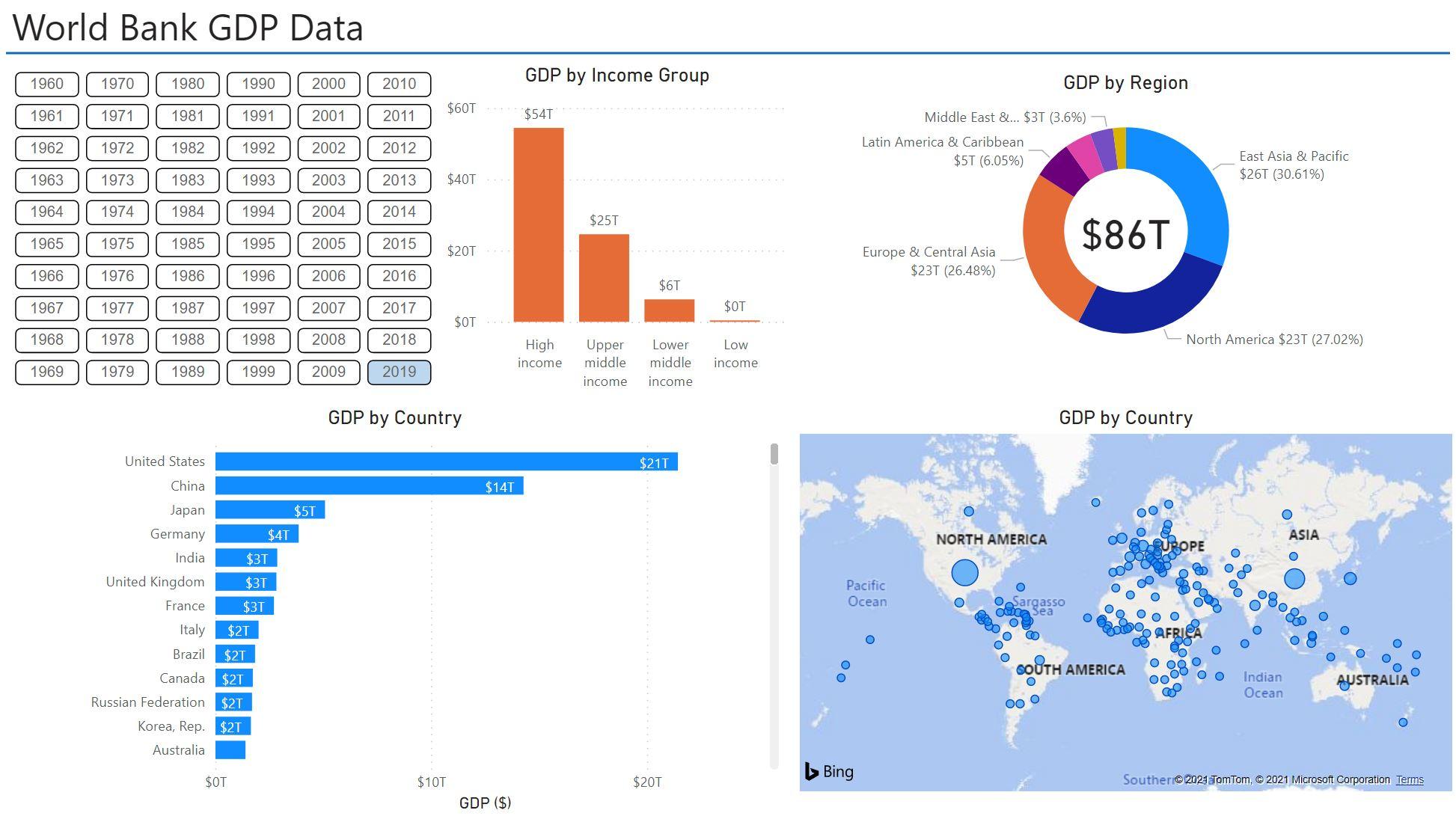
9. Créer un rapport prête à télécharger: Donc, l'une des choses que nous allons faire maintenant est que nous avons sur le nouveau jeu inclus est simplement de construire un rapport simple. Donc, je vais mettre quelques visuels là-bas et faire dans un rapport de base,
qui dans la leçon suivante,
je vais vous montrer comment vous téléchargez cela sur qui dans la leçon suivante, Power BI et ligne, ce
qui signifie que vous pouvez créer un tableau de bord à partir de celui-ci et vous pouvez accéder sur divers autres appareils tels que votre téléphone ou votre tablette. Donc, comme je l'ai dit, nous allons simplement préparer un simple rapport en utilisant certaines
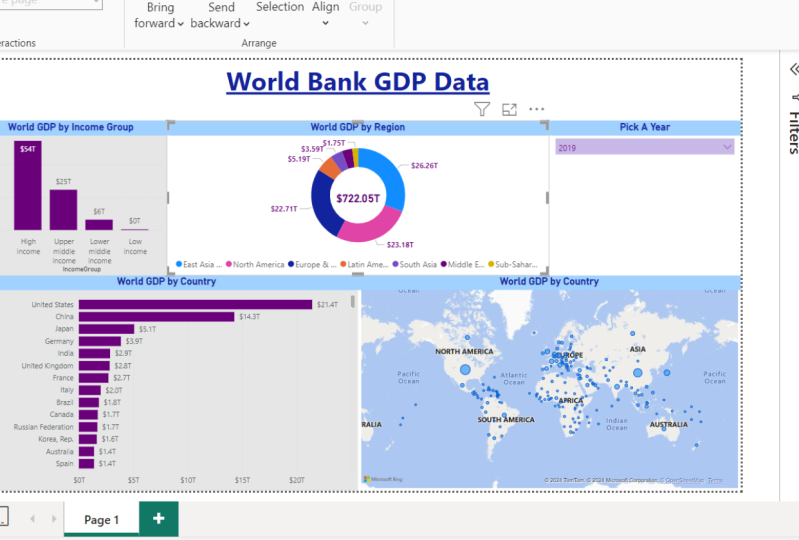
des compétences que nous avons abordées dans la partie précédente de la leçon en regardant certains visuels. Donc tu n'as pas à suivre ce que je fais. Mais effectivement, commençons par ajouter un titre. Donc, si je monte à Insérer et le ruban en haut, je vais sélectionner la zone de texte. Donc, c'est encore une fois quelque chose que je n'ai pas montré plus tôt, mais cela vous montre comment il est assez intuitif pour d'autres produits Microsoft avec un enragé le long du sommet. Et vous allez dans les manuels et je vais appeler ça, bien les données bancaires sur le PIB ? Et rendons ça un peu gros. Disons que ça vient de faire le 24. Maintenant Inaki ça et déplacez ça parce que je veux juste que ça ressemble à un beau rapport. En haut, mettez en évidence ce que c'est. Et juste pour séparer ça, je vais prendre une ligne. Et vous voyez que j'ai cette ligne horizontale ici. Et ce que je veux faire, c'est juste faire glisser ça à travers. C' est comme si c'était un séparateur. Et voilà, faites une ligne comme ça que je viens de prendre des bords. C' est juste un outil un peu plus agréable. Donc nous avons cette mise en place pour l'instant. Et commençons à ajouter des données. Donc, sur le côté droit de la section sur le terrain, si je vais aux données du PIB, nous appelons les dates déjà coulées là dedans. Commençons à construire notre sondage. Alors, qu'est-ce que je veux faire ? Je veux payer des données sur le PIB. Et je ne dirai pas le nom du pays. Je vais avoir ces deux-là dans leur brillant. Et je veux cela comme un graphique à barres horizontales, comme ça, graphique à barres horizontales comme ça. Et pour l'instant, je dirai en fait que je veux juste être en mesure de filtrer par année. Encore une fois, sur les champs à droite, je clique ici. Et je vais sélectionner qui a une boîte de filtre. Et pour l'instant je vais avoir une liste déroulante. Donc, sur ceux-ci sont en haut à droite. Je peux sélectionner la liste déroulante. Et puis cela me permettra de sélectionner l'année sur une. Et sur les filtres pour cette liste déroulante sur le titre, je vais l'activer et je veux avoir un titre qui dit juste sélectionner l'année, appuyez sur Entrée dans notre ligne que sur le centre. Et je ne veux pas que ces autres années soient ici. Donc, sous cet en-tête Slicer, je vais renvoyer ça chez moi. Et maintenant cela signifie que je peux sélectionner l'année. Je veux. Bien. Et une chose que je veux faire, c'est ce que vous remarquez, c'est que la liste déroulante est 1916, 1969 descend. Plus probablement, je vais vouloir le, le tableau trier les années ultérieures. Donc, en fait, sur ces trois points ici, je peux dire sel descendant, ce qui signifie que quand je l'appelle la liste déroulante et a maintenant 2019 le sommet. Donc, pour l'instant, si je sélectionne et 2019, donc je suis filtré par cet intestin fini. Revenez maintenant à ce graphique à barres horizontales. Alors modifions quelques choses ici. Eh bien, je veux avoir un titre qui indique le PIB par pays. Sélectionnez donc le PIB en laboratoire par pays. Et, et nous allons l'aligner au centre. Et je veux avoir les valeurs sur
les étiquettes de données sous la section remplie. Je vais allumer. Je veux avoir la position des unités à l'intérieur. Et maintenant, je veux que mes valeurs soient indiquées en dollars. Donc, pour ce faire, ce que je dois faire est de monter à droite sur les champs, sélectionner le PIB. Et sous les outils communs, vous avez le format. Je veux que cela soit montré comme une monnaie. Maintenant, cela sera automatiquement par défaut pour être en dollars. Et on y va, on y a permis. Nous avons donc le PIB par pays. Maintenant, l'une des choses que nous examinons ici est le nom du pays. Dans ces données a également les groupes ainsi. Donc, il ne dit pas seulement le Zambèze sans cancer nous qu'il a tous ces autres groupes maintenant que nous, nous ne voulons pas vraiment. Et si on va regarder les données rugissantes. Une des choses que j'ai trouvées, c'est que si vous filtrez
le groupe de revenu et le groupe de revenu, si vous regardez les blancs, cela vous donne tous les noms de pays qui ne sont pas en fait un pays. Donc tous les domaines. Alors, ce que nous pouvons faire, c'est de retourner à notre sondage et d'appliquer un filtre où nous désactivons le site des Noirs sur le groupe de revenu. Donc encore une fois, pour l'instant, je vais juste aller sélectionner tout. Donc, ce que nous voulons faire est de revenir au rapport sur cette section de filtre ici. Je peux mettre un filtre sur la page. Je ne le mettrai pas sur toutes les pages parce que si nous faisons un onglet un jour plus tard par moi-même pour partager cette information. Pour l'instant, je vais juste mettre un filtre sur la page. Donc, ce que je vais faire est de prendre le groupe de revenu, déposer là-dedans, évidence le filtrage de base. Et puis je vais juste cliquer sur Sélectionner tout, puis décocher les blancs. Et on y va. Maintenant, on ne fait que montrer les pays que je veux dire. Aussi, si nous revenons à notre onglet valeur, que nous mettons en dollars. Donc, il ya PIB certains, Il ya envie de mettre là psaume montré comme une décimale. Donc ça va juste charger nos données. Donc ça travaille dessus. Il y a un peu sur la façon dont c'est parce que c'est quelqu'un à ça. Maintenant que nous avons ce graphique à barres horizontales, une des choses ne va pas aussi bien que de retirer ce nom de pays sur la gauche parce qu'il n'avait pas besoin de le montrer. Donc, si nous allons sur les axes y des filtres, je peux juste éteindre le titre et nous allons laisser ça comme ça pour l'instant. Qu' est-ce que je voudrais inclure d'autre dans ce rapport ? Et rappelez-vous, ce n'est qu'un rapport de base. Je suis juste en train de me rassembler pour le moment, juste pour que je puisse vous montrer comment télécharger c'est populaire en ligne, et puis nous reviendrons tard aujourd'hui et l'améliorer. Je veux ajouter l'entité de carte. J' aime bien ça. Donc, si je monte aux visualisations à droite, ce que je vais aller de l'avant, c'est que je vais chercher la carte. La différence entre la carte et la carte remplie est avec cette carte, vous pouvez obtenir des petites bulles qui représentent la taille. Ainsi, par exemple, le PIB d'un pays qui est élevé, j'ai une plus grande bulle. Donc, si je sélectionne le nom du pays et que je ne mettrai pas la valeur là-dedans. Donc ça va entrer dans la taille. On y va. Il y a beaucoup de points, ils sont gros C par exemple, les États-Unis et la Chine ont l'une des plus grandes bulles du Japon ainsi que assez grandes. Donc si j'y mets, je vais mettre cette ligne là pour l'instant. Et encore une fois, je veux juste changer ce titre. Je dirai pour l'instant, le PIB par pays. Et en fait, je vais envoyer aussi. Donc si je vais au titre et que je l'aligne, et puis c'est au centre. Je vais juste faire tomber celui-là. Qu' est-ce que je voudrais montrer d'autre ? Je veux montrer les régions et le PIB par régions. Donc, si je clique sur la région et que je sélectionne GDB, va avoir le PIB par régions dans un tableau comme celui-ci. Mais en fait, parce que c'est un niveau assez élevé, je ne montrerai pas ça à la place. Ne pas faire de graphique. Maintenant, un graphique à secteurs et ne montrent pas char efficacement la même chose. Mais il y a un petit truc que j'aime faire avec Diana Chang et je vais te montrer. Donc pour l'instant, laissez-moi juste ranger ça pour que je vais avoir l'outil de type. Et encore une fois, je dirai simplement le PIB par région. Et sur la légende, qui est celle-ci, les données de région par couleur. Je veux juste prendre position là-dessus et la mettre en bas centre. Je pense que ça a l'air un peu plus propre. Je ne veux pas désactiver le titre de la région. Encore une fois. Je vais juste revenir à ce titre et le centrer. Et vous pouvez également voir ici, le PIB par région. J' ai aussi la valeur et le pourcentage. Vous pouvez maintenant modifier cela sur les étiquettes de données. Je peux changer le style. Par exemple, je pourrais simplement dire la valeur et la catégorie, ou la catégorie et le pourcentage du total. Je le fais. Vous aurez vous pouvez midi obtenu toutes les étiquettes de données, ce qui est en fait assez agréable. Ce n'est pas trop mal que l'un des avantages de faire cela ainsi que que vous pouvez désactiver la légende, ce qui le rend un peu plus petit. En fait, je vais le garder sur un autre appel comme maintenant. Je vais mettre ça ici pour l'instant. Rendons ça un peu plus grand. Ce regard. Maintenant, ce tuyau astuce va vous montrer est en fait comment vous pouvez obtenir un petit numéro au milieu. Ce n'est pas une fonctionnalité intégrée, mais vous pouvez créer à l'aide de la fonction cod. Donc sur le côté droit, c'est COD. Tout ce que je veux faire est alors appelé la valeur du PIB de sélection. Ensuite, je veux juste montrer la valeur au milieu. Donc, je ne veux pas de l'étiquette de catégorie qui. Et aussi, je vais changer la taille de l'étiquette de données pour être un peu plus petite. Alors mettons-le environ 45. C'est très bien. Et maintenant je vais juste faire glisser ça et le placer au centre. C' est plus petit. Donc ça va être à peu près au centre que PyCharm. Et puis tout ce que j'ai à faire est formater l'arrangement est juste envoyer vers l'arrière et le descend derrière le visuel. Et vous voyez qu'il apparaîtra à travers le visuel. Maintenant, pour ça, j'ai juste besoin d'éteindre l'arrière-plan. Et on y va. Nous allons au milieu du visuel et ensuite je peux déplacer ça sur la Chine. Maintenant, c'est assez sympa parce que d'accord,
ça vous montre le total au milieu où il y a 26 billions là-bas. Si je sélectionne ce bleu, il va alors changer cette voiture parce que c'est en fait toutes les données qui sont sélectionnées et vice versa. C'est plutôt cool. Maintenant, enfin, une chose que je ferais juste pour améliorer cela est que je vais
apporter un des visuels du marché que j'ai abordés plus tôt. Et je veux mettre dans les listes de contrôle. Donc, il vous permet d'avoir une liste déroulante sur un bouton à la place. Et pour cela, je vais taper les particules. Vous pouvez l'écrire en totalité ou en partie. Ok, ajoutez. Il va maintenant l'ajouter aux visualisations sur le côté droit. On y va. Il l'a importé. Et si je clique sur ça, et en fait une chose que je veux juste faire, c'est juste pour combler cette lacune, je vais juste mettre l'année. Donc ce qu'il va faire, c'est faire monter un tas de toutes les oreilles. Et vous en avez un pour le moment parce que la route est avoir un filtre sur. Donc, si je prends ça et je le supprime, On y va, Ce senti est parti. Et je dirai que je l'étendrais. Maintenant dépend de la façon dont vous voulez le faire. Je vais y mettre plus de colonnes. Donc je vais dire en fait que je veux, donc sur les filtres généraux, sélectionnez les colonnes. Je veux cinq colonnes. Elle laisse aller pour six. Tu as plus de place sur eux. Et puis je dirai, je ne veux pas la tête en haut. Et passons ça à droite. Tirez-moi vers le bas. Si vous pouvez les avoir tous là-bas plus longtemps. Donc, ils vont coller la maison qui et je vais dire réellement sélectionner cela à nouveau, filtrer sur la sélection multiple générale I1 off. Ce qui veut dire qu'en fait, quand je choisirai une année, il va changer ça. Encore une fois, changer ce mensonge, que je sélectionne à nouveau sur les filtres, général. Et si je clique sur la sélection forcée, cela signifie essentiellement qu'il y en a toujours un doit être sélectionné. Vous appelez pas sélectionner. Si je veux en sélectionner d'autres en même temps, je peux simplement maintenir le contrôle puis sélectionner une autre année comme ça. Donc je vais laisser ça pour 2019. Et est-ce que je veux inclure une autre photo ? Je le ferai pour l'instant ? Tout mais juste pour mettre quelques unités écart, je vais mettre sac cluster colonne graphique. Je vais faire groupe de revenu, et je vais mettre le PIB. On y va. Je vais mettre quelque chose comme ça. Et je le ferai encore, par groupe de revenu du PIB, je vais changer les axes Y. Je vais désactiver ce titre et mettre le titre au milieu. Et ils ont besoin d'avoir le titre sur l'axe X. Sur l'axe des X, je vais désactiver cette bascule. Et je vais mettre quelques étiquettes de données là juste pour rendre la position un peu plus facile. Et j'aime toujours les mettre à l'intérieur et me laisser m'asseoir à l'intérieur du bar. Absolument. Ça les enlève de ça. Je vais le remettre sur l'eau et vous l'avez sur les autres. Donc je vais partir avec ça. Droit. Une dernière chose que je veux faire juste avant de dire que c'est prêt et ensuite nous allons le télécharger, est que je veux éditer les interactions juste parce que, comme je l'ai dit, si je sélectionne sur un élément du filtre Choctaw 1000 vers le bas, ces rapports jamais toute section des faits saillants et je ne le remplit pas ajoute beaucoup de valeur ou Rava, exclure les autres pays La valeur ANA que juste montrer les données qui sont nécessaires. Donc,
encore une fois, c' est très facile. Avec un visuel sélectionné sous l'onglet Format sur le côté gauche est modifier les interactions. Et je veux que tu aies tendance à ce qu'il soit là. Et vous n'avez qu'à faire le tour de chacun des visuels et à sélectionner celui dont vous avez besoin. Donc je veux remplir à celui-ci, je veux filtrer celui-ci sur Olympus remplit la carte. Ensuite, si je sélectionne
la carte, la carte pour filtrer
celle-ci, celle-ci, et celle-ci. Si je sélectionne ce visuel, je voulais filtrer
celui-ci, celui-ci, et celui-ci. Et enfin, IF a conduit ce visuel, je voulais sentir à celui-ci,
celui-là , et que l'on est déjà filtré. Je ne veux pas qu'il remplisse les années même si elles ne changent pas beaucoup. Je préfère les garder tels qu'ils sont. Donc, maintenant, quand j'appelle à une région, il va remplir le groupe de revenu et le PIB par pays et aussi la carte. Ainsi, par exemple, l'Europe et l'Asie centrale, vous pouvez voir I Ponzi, Amérique du Nord peut voir l'Australie sur ce. Alors que si j'ai donné quelqu'un comme elle au Moyen-Orient, sens un peu au Moyen-Orient, en Amérique
du Nord, je ne vais pas voir de sexe, n'est-ce pas ? Amérique du Nord ? Et puis il va juste mettre en évidence les pays clés dont j'ai besoin. Certains. Espérons que l'une des choses que vous avez vues de cette leçon est seulement une question de minutes avec les données. Une fois que vous avez mis là-dedans, on s'est rassemblés ou on a tiré. En fait, si vous entrez en réunion ou même en
ce moment, c'est comment c'est très utile. Vous pouvez filtrer les données par année. Nous pouvons donc jeter un coup d'oeil à cette année spécifique. On peut alors voir, cette année-là, quel pays avait le PIB le plus élevé et par région. Et vous pouvez filtrer en fonction des différents groupes de revenu si c'est le point d'intérêt. Ensuite, l'une des choses que nous aborderons plus loin dans cette leçon est de savoir comment nous pouvons ajouter plus d'onglets et comment nous pouvons étendre les données et améliorer la qualité des données. Alors rejoignez-moi à la prochaine leçon et je vous expliquerai comment nous pourrons télécharger ce sondage sur Power BI Online,
Power BI en ligne, ce qui signifie que vous pouvez ensuite partager avec les personnes de votre organisation créer des tableaux de bord et y accéder sur vos appareils mobiles ou tablettes. S' il vous plaît, rejoignez-moi à la prochaine leçon. Merci.
10. Télécharger des rapports sur Power BI en ligne: Donc, ce que je vais vous montrer dans cette partie de la leçon, c'est comment vous pouvez télécharger votre rapport sur Power BI en ligne. Cela vous permet donc de partager vos rapports ou tableaux de bord avec d'autres personnes de votre organisation. Maintenant, vous n'avez pas besoin de le faire si vous le souhaitez, vous pouvez simplement créer un compte. Vous pouvez créer votre rapport sur Power BI Desktop et le partager ainsi que des réunions. Mais si vous voulez être en mesure de le partager dans l'organisation, il est bon de le télécharger pour pouvoir au-delà de la ligne. Et maintenant, si je vous montre comment vous y accédez ou que vous devez
faire est d'aller dans votre navigateur et de taper PowerBI, allez sur le lien dans Microsoft. Et puis vous avez juste besoin de vous connecter. Donc, si vous vous connectez maintenant pour cela et que vous puissiez partager des rapports, vous avez besoin d'une licence Power BI Pro. Maintenant, je ne vais pas entrer dans les détails trop à ce sujet, mais si vous travaillez dans une grande organisation est peu probable avec votre compte Microsoft que vous serez en mesure d'obtenir cela ajouté sur. Et maintenant, une fois que vous
vous connectez, vous verrez un écran similaire à celui-ci. Et pour, pour ma propre intimité de la façon de cacher une partie de mon propre travail sur les écrans principaux. C' est pourquoi c'est un peu un blog. Mais c'est à ça que cela ressemble lorsque vous vous connectez en ligne. Maintenant, si nous revenons simplement à notre rapport que nous avons créé pour l'instant, maintenant, il est très simple de télécharger ce rapport. Une fois que vous avez créé votre rapport et que vous l'avez enregistré, vous devez vous assurer que vous êtes connecté vous-même. Donc, je suis actuellement connecté pour le parcourir et le télécharger. Et puis pour le télécharger,
tout ce que vous devez faire est de sélectionner ce bouton Publier. Maintenant, ce que nous devons faire est de le publier sur un espace de travail en ligne. Et encore une fois, pas une étape facile et nous retournons au navigateur. Sur le côté gauche, vous voyez que vous avez cette flèche. Ça dit des espaces de travail. Si vous sélectionnez cela. Puis, en bas, cliquez sur Créer un espace de travail efficacement. Cela vous permet de créer un moyen de télécharger vos rapports et de télécharger les données vers. Vous pouvez également collaborer avec d'autres personnes votre organisation dans cet espace de travail si vous en avez besoin. Et puis il vous permet de continuer et de le partager comme une application accessible et Power BI en ligne ou iPhone ou tablette. Nous avons donc besoin de créer un rapport de chargement haut de l'espace de travail à. Je vais donc appeler ces données sur le PIB mondial. Vous pouvez mettre dans la description là-bas. Tu peux ajouter une icône si tu veux, mais on ne va pas faire ça maintenant. Il suffit de créer un espace de travail simple et de sélectionner Enregistrer. Et voilà, c'est fait. J' ai maintenant créé cet espace de travail. Il l'a créé comme accessible sur cette flèche à gauche. Encore une fois, j'ai dû les cacher. Donc mes autres là, mais vous voyez, il dit, bien les données du PIB. Et maintenant, nous devons ajouter notre contenu. Donc, pour ce faire, si nous revenons au rapport Power BI Desktop, nous allons en haut où il indique le bouton Publier. Et ça fait apparaître une fenêtre au milieu. Et encore une fois, j'ai dû cacher les données pour ne pas voir ce que j'ai obtenu d'autre, mais au fond, nous avons notre destination. Il dit, bien les données du PIB. Et vous sélectionnez simplement cela. Et puis vient avec une charge dans la fenêtre. Maintenant, la première fois que vous le téléchargez,
cela peut prendre un certain temps, mais il n'y a pas beaucoup de données dans ce rapport ne devrait pas prendre trop de temps. Et puis une fois les téléchargements, vous avez cette conformation. Sélectionnez. ai eu. Et maintenant, si nous retournons à Power BI en ligne, vous verrez que lorsque nous reviendrons dans l'espace de travail, nous y allons. Nous avons deux fichiers ici, donc nous avons notre rapport que nous avons téléchargé, et nous avons ce jeu de données. Maintenant, si vous voulez regarder ce rapport que nous avons téléchargé, si nous cliquons dessus, il ressemblera exactement à Power BI Desktop. Il va faire état du rapport que nous avons sauvé. Et vous pouvez interagir avec elle comme vous le souhaitez. Et toutes les interactions fonctionnent exactement de la même manière que lorsqu'elles sont sur le bureau. Et vous pouvez également le modifier en puissance au-delà de la ligne. Donc, en haut ici ou dans cet autre ruban, si vous cliquez sur le bouton Modifier, il affiche alors toutes les options que vous auriez eu lorsque nous l'utilisons sur le bureau, Power BI Desktop. Maintenant, la seule chose que je dirais est personnellement que je n'aime pas
éditer des rapports juste parce qu'alors il n'est pas enregistré sur le fichier de bureau. J' aime toujours garder le document maître sur mon bureau, puis juste garder la charge dedans. Donc tout ce que je vais faire, c'est retourner lire et voir. Alors revenez à ce qu'il était. Et maintenant, si vous faites des changements, encore une fois, si nous allons sur le bureau et nous faisons des changements sur les cheveux, et ensuite nous le publions simplement à nouveau, ces changements sont faits. Donc, disons que si je prends juste cette visualisation ici, PIB par groupe de revenu, et que je viens de changer la couleur des barres en orange pour l'instant, changeons-la en orange. Donc orange, tout ce que j'ai à faire est de sauver ça. Sauvegardez mon rapport. Accédez à Publier à nouveau afin que le lieu de travail le télécharge. Il est dit, voulez-vous remplacer ce jeu de données car il voit comme les dates qui étaient le même nom là-bas. Je clique sur Remplacer. Ça va être très rapide. Il va juste le télécharger. Et une fois que c'est fait, vous obtenez la même conformation. Et puis si je reviens à l'alimentation au-delà de la ligne, tout ce que j'ai à faire est de retourner à l'espace de travail. Revenez à mon rapport, et vous verrez maintenant qu'il va changer le lien de catalogue. On y va. Donc on l'a changé. Et maintenant, vous pouvez faire des changements majeurs. Vous pouvez modifier complètement toutes les visualisations, les données, l'en-tête, le titre. Tout ce que nous avons à faire est simplement de le rafraîchir et il est téléchargé. Et comme je l'ai mentionné précédemment, l'espace de travail
est génial, est en ligne maintenant et vous pouvez y accéder tel
quel, et il est prêt à partager et à collaborer. Mais si vous voulez simplement partager ce rapport et ne permettre à personne de le modifier et de le partager à partir de votre organisation. Vous devez en faire ce qu'on appelle une application. Et encore une fois, comme la plupart des choses sur Power BI, c'est vraiment simple à faire. Lorsque vous êtes ici sur cette page principale de l'espace de travail. haut à droite, il dit appuyer sur Créer l'application. Maintenant, si vous sélectionnez ça, encore une fois, vous avez juste rein pour lui donner ce nom. Donc, je vais l'appeler bien les données du PIB. Et vous devez lui donner une description. Java a été attrapé et va l'appeler les données du PIB du monde. Encore une fois, vous pouvez lui donner un logo, changer le thème. Vous pouvez lui donner des autorisations différentes. Donc, si vous voulez travailler montrer des personnes spécifiques dans votre organisation ou seulement l'ensemble de l'organisation. Très inconscient, ouvert et accessible à tous. Tu peux le faire. Mais une fois que vous avez créé ces paramètres, tout ce que vous devez faire est d'aller Publier l'application. Il publiera. Ça dit que ça prend cinq à dix minutes, mais je peux dire qu'on n'
a jamais pris autant de temps pour quoi que ce soit que j'ai jamais fait. Et il est publié. Et tout ce que nous devons faire, Sélectionner, aller à l'application. Maintenant, qu'est-ce que ça va faire ? Ça va faire ressortir le rapport comme tu l'as vu avant. Mais c'est ce qu'ils appellent une vue AP, ce qui signifie essentiellement que vous pouvez afficher les données. Vous ne pouvez pas modifier comme si c'était le rapport. Donc c'est quelque chose que vous pouvez distribuer. Vous pouvez régulièrement effectuer des mises à jour auprès des personnes de votre organisation. Ils peuvent entrer et ils peuvent afficher et lire les données comme vous le souhaitez. Et cela est facilement disponible sur iPad ou d'autres tablettes, iPhone à l'aide de l'application Power BI. Et encore une fois, si vous voulez voir l'application, il est vraiment facile à utiliser, utiliser revenir en arrière et sur le côté gauche, vous pouvez voir où il est dit applications. Vous pouvez sélectionner cela et vous pouvez le choisir. Vous pouvez favoris votre application. Et c'est à peu près là. Si nous revenons simplement aux données du PIB,
je l' ai mentionné plus tôt, il y a deux fichiers téléchargés. Vous avez le rapport et vous avez le jeu de données. Maintenant, le rapport est ce que vous avez créé. Maintenant, le jeu de données vous permet si vous souhaitez créer plus de rapports. Il ne s'agit pas des données sources. Et si vous y allez, Il y a notre seul rapport que nous avons fait, mais en haut ici, il dit Créer un rapport et à partir de zéro. Et si vous cliquez dessus, ce qu'il ferait, c'est qu'il affichera simplement un rapport vide comme vous le voyez dans Power BI Desktop. Et cela vous permet de commencer à créer les rapports que vous voulez avec vos données. Donc, une fois que vos données sont complètes, disons qu'elles sont liées à une source de données en direct quelque part dans SharePoint, vous pouvez simplement créer les rapports si vous le souhaitez dans le navigateur en ligne, ce qui signifie disons que vous êtes loin du travail ou que vous êtes sur un autre vous pouvez créer des rapports d'entité. Maintenant, un peu plus avancé, si vous revenez à l'espace de travail, aux données du PIB mondial. Et sur ce jeu de données, si vos données sont liées à quelque part sur, disons SharePoint. Donc, il y a une source de données en direct non seulement stockées sur un disque dur quelque part. Vous pouvez modifier l'affichage Actualiser sur l'actualisation planifiée, que je trouve utile également, est lié à une source de données en direct. Vous ne pouvez pas lui dire de mettre à jour certaines heures par jour comme 09h00, 10h00, 6h00 du soir. Et il actualisera et mettra à jour automatiquement votre rapport pour vous, ce qui signifie que vous n'avez pas besoin de continuer à accéder au bureau, cliquez sur actualiser et le télécharger à nouveau. Donc c'est très pratique. Donc, j'espère que cela vous donne un peu d'introduction sur la façon dont vous, comment vous téléchargez vos rapports sur Power BI en ligne et comment vous les partageriez. Et oui, comme je l'ai dit, c'est vraiment facile à partager. Vous pouvez collaborer dans vos propres espaces de travail. Mais cela permet aux utilisateurs de voir le jeu de données et de modifier les données. Mais si vous voulez simplement la partager avec les membres de votre organisation, il vous suffit de créer l'application et vous pouvez la partager. Et vous pouvez surveiller l'accès et les autorisations. Et tout est très intuitif et facile à utiliser. Donc, si vous avez des questions à leur sujet, veuillez les mettre dans la revue et la boîte de questions au bas de cette vidéo. Et je m'efforcerai d'y répondre quand je le peux. Merci.
11. Remarques de clôture: Eh bien, merci d'avoir regardé ma leçon d'introduction à Power BI, comme je l'ai mentionné le début, si vous avez des questions ou qu'il y a d'autres conseils et conseils que vous aimeriez les voir, s'il vous plaît ne les mettre dans les commentaires et les commentaires ci-dessous. Je m'efforcerai de répondre à toutes vos questions quand vous les aurez. Si vous rencontrez des problèmes pour accéder aux données ou accéder à Power BI, ou s'il y a d'autres conseils et astuces que vous voulez savoir, veuillez me le faire savoir. Merci encore d'avoir regardé et j'espère vous voir dans la prochaine leçon. Des chaises.
 Blake Charles, Chartered Accountant