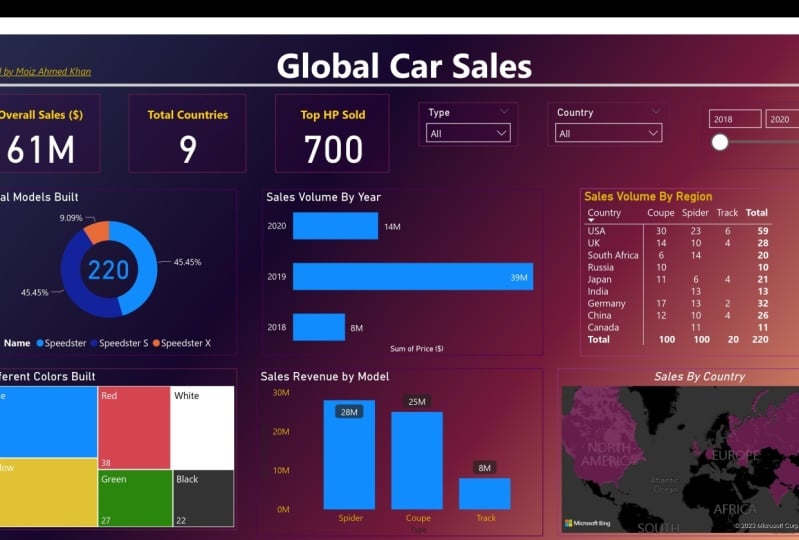
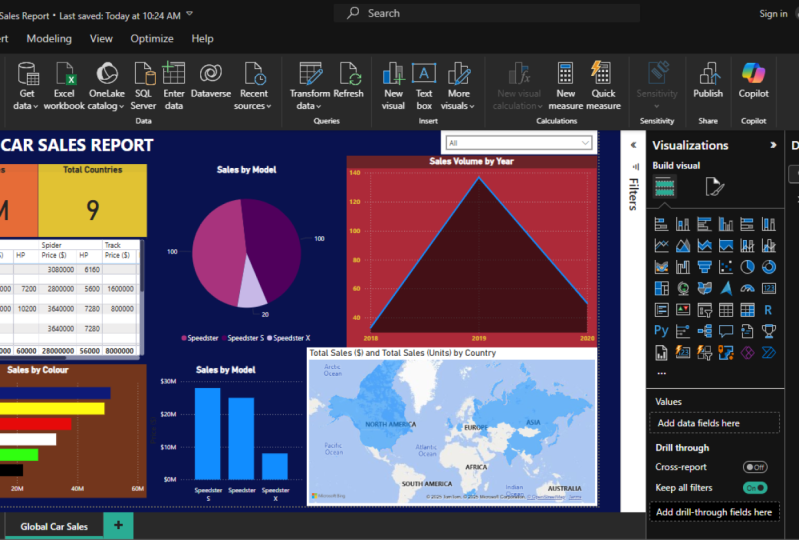
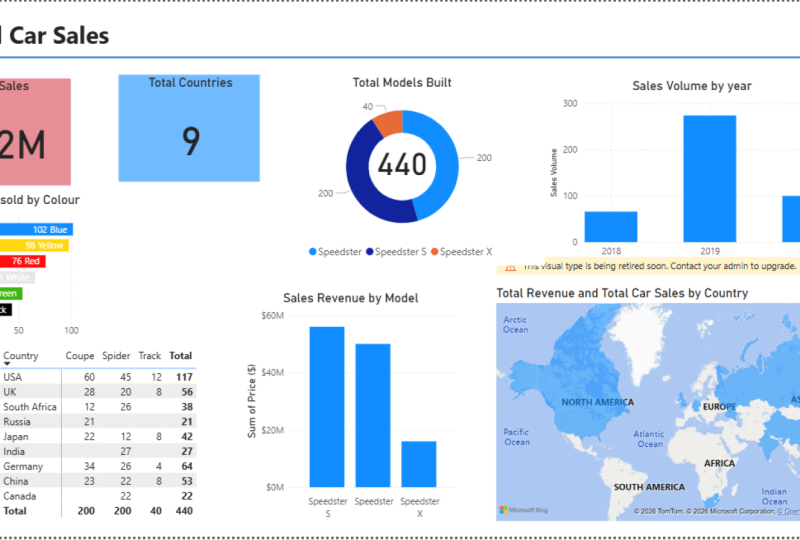
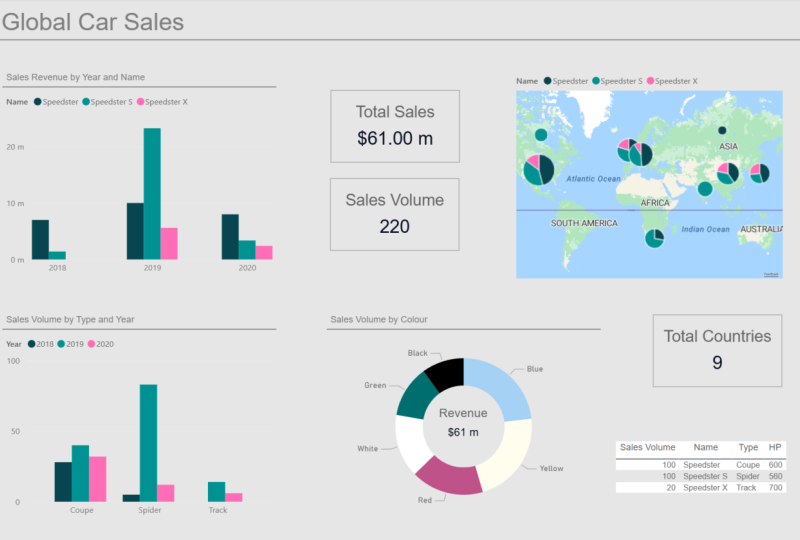
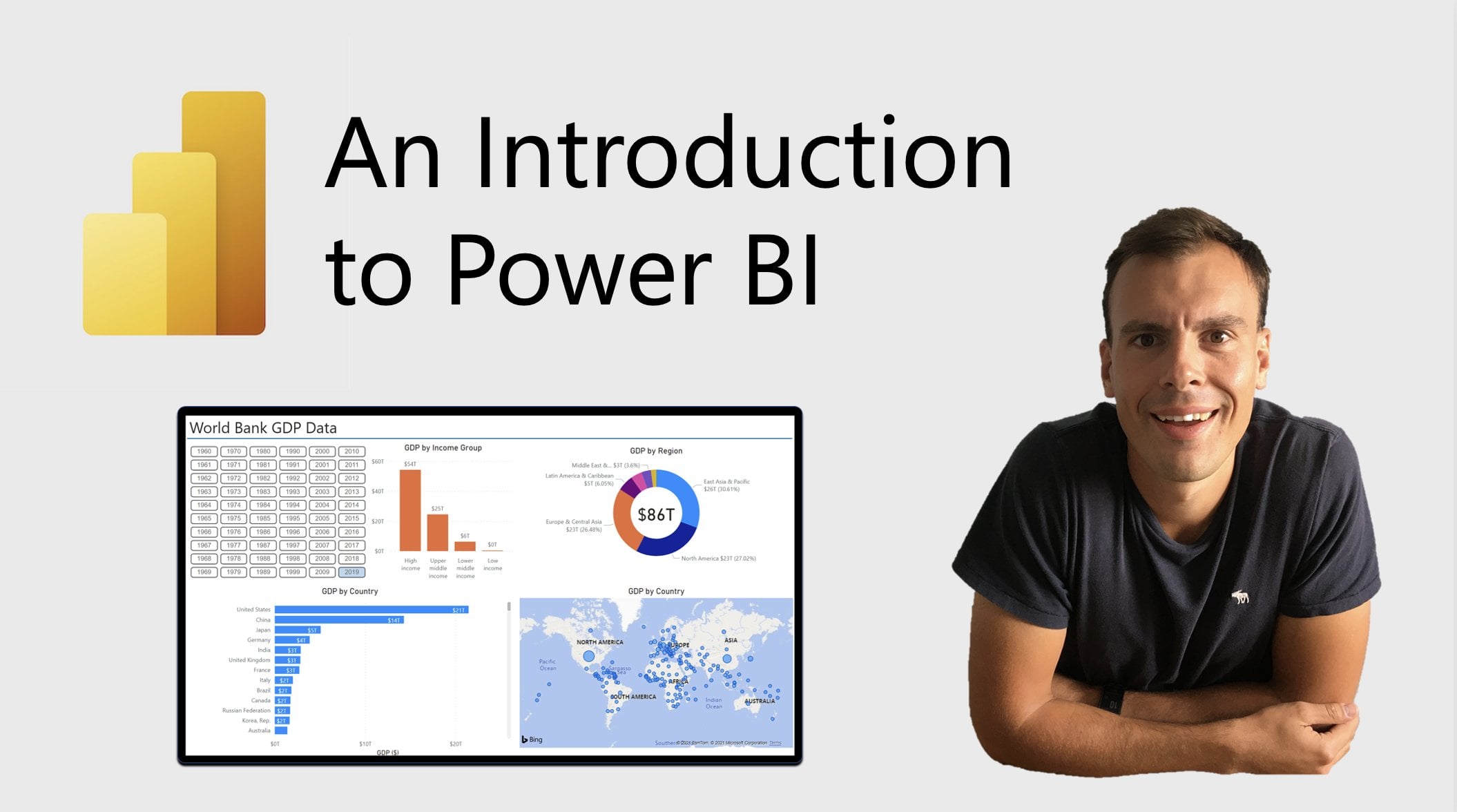
Transcription
1. Introduction: Tout le monde. Je m'appelle Blake Charles. Je suis comptable qualifié et travaille dans l'industrie automobile britannique. Quoi ? Je suis ici aujourd'hui pour vous montrer est mon introduction à power bi I et comment vous pouvez construire de grands rapports et tableaux de bord sans code requis. Cette vidéo vous donnera, espérons-le, l'introduction que j'aimerais avoir quand j'ai commencé à utiliser la puissance . Bi I J'ai utilisé power bi I au cours des dernières années maintenant et je me suis enseigné sur être un malaise débutant complet et tutoriels vidéo, forums
en ligne sur beaucoup d'essais et d'erreurs. Maintenant, cette vidéo va vous donner ce que je pense est 90% de l'utilisation générale de power bi I, qui est de prendre des données d'une feuille de calcul sur la construction d'un rapport sur le tableau de bord à partir de ça maintenant je
vais vous faire passer à chaque étape. Au tout début qui est le téléchargement de power bi, je télécharge dans vos données en construisant toutes les visualisations de vos données, finissant et en formatant vous êtes un port, puis téléchargé sur le cloud sur l'alimentation. La leçon Bi I est idéale pour les débutants qui n'ont jamais utilisé le pouvoir bi I avant et dans
les leçons futures , nous allons construire sur cette classe et examiner la puissance plus avancée. compétences P I maintenant pour le projet de classe sont fournies dans les données utilisées dans cette classe, et vous serez hors de construire votre propre rapport dans votre propre style. Nous avons tous eu. Répondez donc à toutes les questions que vous pourriez avoir fournir des commentaires à l'avenir. Vous pourrez ensuite appliquer les compétences acquises dans ce cours à vos propres rapports et tableaux de bord dans votre propre entreprise. Merci d'avoir regardé cette introduction, et j'espère que vous vous joindrez à moi en classe.
2. Téléchargement et installation Downloading BI: pour commencer. Si vous ne l'avez pas déjà fait, vous et lui téléchargez Microsoft Party I et c'est facile à faire. Nous devons faire est de venir sur le site Web de Microsoft Power Bi I en haut, Obtenir des produits, sélectionnez Power Bi bureau et vous amener à cette page, et vous pouvez simplement le télécharger gratuitement et le décrocher comme vous le feriez n'importe quel autre programme. Une chose à vérifier, cependant, est de vous assurer que vous téléchargez la bonne version, que ce
soit la version 32 bits de la version 64 bits. Si vous n'êtes pas sûr, cela concerne la capacité de traitement de votre PC. Maintenant, la plupart des PC actuellement 64 bits. Maintenant, si vous pouviez dire de voir les options de téléchargement ou de langue, cela va ouvrir une page, et à partir d'ici, vous pouvez sélectionner la langue, et quand vous appuyez sur télécharger, il vous donnera deux options. Il était 64 bits ou cette autre option, qui est 32 bits. Là. Vous devez télécharger la version, qui correspond actuellement à votre bureau Microsoft. Maintenant, le savoir est très facile. On passe juste à exceller. Allons à cette fenêtre que nous devons faire est d'obtenir le coin supérieur gauche. Nous pouvons déposer un compte, et puis il y a un bouton qui dit C'est donc si vous l'ouvrez, vous obtenez cette fenêtre. Je pensais que c'était un Microsoft Office 365 et à la fin. Mais ce que vous dites 64 pic ou 32 si c'est un 64 bit et télécharger le 64 bit vous rend heureux. Je c'est Il est d'abord YouTube il. Ensuite, téléchargez mon cristal 32 bits et c'est tout.
3. Charger dans des données pour l'en l'en Loading: Donc nous sommes ici à l'intérieur du pouvoir bi I. Et comme vous pouvez le voir, il est à la recherche d'un propre et croustillant. C' est vide. Nous n'avons pas encore chargé de données. n'y a rien à regarder pour le moment. Mais comme vous pouvez le voir, il a une sensation très similaire sur Look toe ont un produits Microsoft. Nous avons la zone du ruban sur le dessus. Nous avons utilisé vos noms de fichier home dans certains modèles. Onda. Nous les examinons un peu plus en détail plus tard. Maintenant, pour cette leçon sur la construction de grands tableaux de bord étant aussi un guide pour débutants. C' est une introduction. Nous ne serons utilisés que dans quelques-uns des éléments clés de l'information et des outils présentés ici. Donc si vous vous sentez un peu perdu ou que cela se passe un peu trop, alors ne vous inquiétez pas à ce sujet. Notre vous montre exactement ce que vous devez regarder. Donc, comme je l'ai dit, comme la plupart des produits Microsoft, beaucoup de fonctionnalités dont vous avez besoin pour utiliser une base en haut, mais aussi une puissance unique. Bi I est la Syrie à droite. Nous avons nos filtres, visualisations et champs, et vous verrez que sous les visualisations, il y a beaucoup de ces différentes options, que nous examinerons plus tard une fois que nous aurons des données là-dedans. Tout, des graphiques à barres graphiques à secteurs à d'autres fonctionnalités uniques et cool, y
compris les cartes. FBI a unlook très propre et
net, look très propre et
net, mais pour vraiment commencer avec le tutoriel, nous devons obtenir des données ici. Donc en faisant ça, quand je suis arrivé au sommet de Ruben ici et on va cliquer sur ce bouton qui dit obtenir des données . Maintenant, pour cet exercice, nous allons utiliser les données Excel que j'ai rassemblées moi-même. Mais comme vous le verrez, il y a beaucoup d'autres façons d'alimenter les données ici et dans les leçons à venir, nous aborderons certaines de ces sources et certaines de ces sources. Mais pour l'instant, je vais juste aller sur cette option qui dit Excel. Andi, c'est là que tu dois aller et trouver le dossier que tu vas utiliser pour cet exercice . Il y a des mines en train d'être chargées ici sur mon bureau. J' ai un échantillon de données que j'ai rassemblé. Ça s'appelle les ventes de voitures. Un peu de puissance de données bi. Maintenant, avant de charger ça ici, ce que je vais faire, c'est que je vais sauter. Pablo et moi allons dans Excel et vous montrer à quoi ressemblent ces données. Donc nous y voilà. Maintenant, voici nos données. Maintenant, l'industrie sur le travail actuel est l'industrie automobile. J' ai donc fondé ses données sur ce secteur. Andi, la journée d'essai est basée sur les ventes de voitures. Et ce que j'ai fait, c'est que j'ai rassemblé quelques colonnes de données maintenant et qu'il y a un intestin . 111 lignes de données ici. Andi, j'ai inclus quelques colonnes clés, donc juste pour traverser la ville, vous savez que les données sont dans la colonne A. Nous avons ce qu'on appelle un numéro de numéro du véhicule. numéro d'identification du véhicule est unique à travers chaque ligne sur dans les leçons futures, nous allons effectivement l'utiliser pour le champ sur annonce dans de nouveaux tableaux et développer nos rapports. Ici, nous avons le nom du véhicule. Maintenant, le véhicule que j'ai choisi de, euh, appeler. Cet exercice est le speedster, et c'est effectivement une voiture de sport. Donc nous avons des vitesses jusqu'à ici, puis plus bas, nous avons les vitesses qui sont allumées. Nous avons plus haut et modéliser les piles de vitesse Appelez lui C type de véhicule de garde donc jamais il est Accu vitesse de paiement à s une araignée sur le X est une coupe de mise au point de la piste. Condi, nous avons la couleur e. Nous avons la puissance du véhicule dans la colonne F. Nous avons le pays comin G. Nous avons l'année où ce véhicule particulier a été vendu dans la colonne h. Nous avons un prix maintenant. Ce sont des données assez simples. Il y a quelques colonnes, mais c'est génial pour commencer à apprendre. Il a des caractéristiques uniques sur lesquelles nous pouvons nous appuyer. On a des prix. On a ces dates. Nous avons différentes régions. Nous avons des numéros uniques pour séparer chaque individu. C' est donc un excellent morceau de données à surprendre. Créez votre premier rapport sur le tableau de bord à partir de. Donc, nous allons revenir dans power bi I et obtenir ces données chargées comme mentionné précédemment, j'ai trouvé mon fichier, celui que nous venons de regarder dans Excel que nous devons faire est simplement de cliquer sur ce fichier ouverture. Il va lier ce dossier et vous voyez ici que ce dossier s'ouvre, nous avons ce mouton, qui était qu'on n'avait qu'un seul dossier de triche, et on l'appelait les ventes mondiales de voitures. Et vous pouvez voir que lorsque je lien Cliquez sur c'est un aperçu. Il nous donne les données exactes que nous regardons sur Droit vers le bas peut être étendu plus loin, mais il ya juste vous donner un instantané. Un aperçu de ce que le fichier est maintenant. Il y a plus de violence, des choses que vous pouvez faire à ce stade, vous Congar ruez dans les données. Mais c'est simple. Ce guide pour les débutants sur 90% des utilisations. Vous avez juste besoin d'obtenir vos dates d'un excellent loin et de le mettre au pouvoir. Bi I Donc on va simplement faire est de cliquer sur charger, puis ça va être chargé au pouvoir. Bi I Pour que nous construisions nos rapports à partir de ce fichier est assez petit, donc il ne prendra pas longtemps à charger dans Andi vous pour voir qu'il est maintenant chargé dans sa création de la collection sur le modèle. Donc, les données dans Excel tombent sur son chargement, et vous verrez alors nos données vont apparaître sur le côté droit. Nous y sommes. Il y a 100 10 lignes ont un bean chargé sur nos données est maintenant inclus. Et tu vois, on doit aller à ce jour. Est-ce que c'est inclus ? Parce qu'il apparaît maintenant sur le côté droit sur les champs. Sur ces colonnes que nous regardions tout à l'heure, je fermerai ici, tout le rack à l'intérieur. Donc on a tout du numéro de VIN. J' ai l'année, ce prix, le nom. Donc chacun de ces inconvénients que nous regardons en arrière est maintenant un domaine individuel. Maintenant, si vous voulez regarder à quoi ressemblent les données derrière, il y a différentes façons de le faire à partir d'ici. Une façon simple est terminée. Sur le côté gauche, il y a ces différentes options. Nous avons donc un rapport, qui est la salle de vue actuelle. Vous avez des données et un modèle. Maintenant, si nous cliquons simplement sur les données, vous voyez en fait derrière cela, nous cliquons sur ces champs à droite. Il arrive tout simplement. Vous avez juste besoin de cliquer sur l'une des options ici que nos données apparaissent à ces beaucoup
de colonnes que nous avions, vous savez, sauf pour l'instant, si vous cliquez sur modèle, si vous voulez voir, vous pouvez voir la même structure actuelle ici Maintenant, n'avez pas besoin de vous soucier de la page du moment. Nous reviendrons sur ce point dans les leçons à venir. Ce n'est pas nécessaire pour cette leçon. En ce moment, où vous pouvez voir les jeux de données que vous avez chargés en puissance, bi I sur vous pouvez également commencer à les lier. Mais pour l'instant, nous avons juste besoin de revenir à notre rapport. Et à partir de là, nous pouvons commencer à compiler notre rapport sur commencer le processus de construction de grands tableaux de bord.
4. Créer les visuels: Donc nous y voilà. Nous avons nos données chargées sur le côté droit. Nos données sur les ventes de voitures nous avons un rapport vierge pour commencer à construire maintenant. Les premières choses contre une petite maison. Gardez dans nos suggestions de simplement enregistrer votre fichier,
enregistrer votre progression et juste enregistrer à intervalles réguliers au cas où quelque chose se produirait. J' ai juste un esprit inégalé. Appelez le rapport de test de vente Maintenant, allons entrer dans les données et jeter un oeil à ce qu'il y a. Il est très simple d'obtenir des visuels et des données sur l'écran central. Maintenant, vous voyez que sur le côté droit où vous avez notre fichier que nous avons chargé sur toutes les colonnes, il y a ces petites cases à cocher à côté de lui. C' est vraiment facile à utiliser. Ainsi, par
exemple, nous prenons le premier prix 1. Si seulement prendre cela, vous verrez alors dans le centre de l'écran. J' ai un seul botch, donc je fais plus gros. Il s'agit simplement de totaliser tout ce que nous avons dans cette colonne. Donc juste pour vous montrer d'où cela vient, si je vais à notre robinet de données et vos CD de nos colonnes, les données sur ce calme, qui a coûté des dollars. C' est juste quelque chose de neuf. Tout ce que nous avons dans cette colonne jusqu'au bas de nos données. Et au total, c'est à venir. Teoh, un peu plus de 30 000 030 0,5 million de dollars. Andi, on
y va. Nous avons simplement un graphique chargé au pouvoir. C' est le début de tous les rapports qu'on va construire. Maintenant. Prenons un peu plus à ça. Donc nous avons nos 22 coûts ici sur toutes ces ventes de voitures. Maintenant, jetons un coup d'oeil à cela par année parce que c'est une mesure plus utile, quelque chose qui pourrait vous être demandé lors d'une réunion ou de faire rapport. Donc, ce que nous devons faire, c'est que nous avons simplement gouverné à nouveau du côté droit. Trouvez notre année. Nous cliquons sur la coche. Andi, tu vois que nous avons maintenant des valeurs. C' est son prix et son année maintenant, ce n'est pas dans la bonne zone que nous devions être parce que nous voulons que notre prix baisse nos
axes Y sur le côté gauche. Et nous voulons que nos années le long du bas maintenant obtiennent les années le long du bas ou nous pouvons simplement faire est de prendre l'année et de l'affaiblir, le faire
glisser jusqu'au champ des axes, et ensuite nous obtenons Nous avons maintenant fait descendre notre prix du côté gauche sur nos années le long bas, et ils sont en ordre aussi. 2018 2019 et 2020 parce que chacun d'entre eux est à venir avec les différentes ventes que nous avons réalisées au cours de l'année respective. Ce qu'on va faire pour le moment, c'est qu'on va se concentrer sur celui-ci. Visuel allumé. On va faire un peu de ménage parce que si on peut avoir beaucoup de choses, trier sur
celui-ci, ça va rendre tous les autres visuels qu'on avait beaucoup plus faciles. Donc, tout d'abord, nous allons travailler juste sur la journée look global de ce dit pour le moment. Mais des années en bas, nous avons eu la légende. C' est son année. Je suis heureux avec le prix du moment. Sur le côté gauche, nous avons le prix et en haut ici, ce titre ou rubrique Ceci est juste la valeur par défaut pour ce que nous avons en termes de valeurs, et il semble juste dire en prix par année. Ceci est également massivement créé. Maintenant, je veux changer ça. Et je voulais dire chiffre d'affaires par modèle. Désolé. Pas de cellules qui vous lisent. Mais maintenant changer cette rubrique en haut pour quelque chose que nous voulons l'appeler est vraiment facile sur. Je voulais simplement appeler ces ventes autour de nouveau par année. Maintenant, pour ce faire, nous passons de ce côté droit et c'est là que nous allons faire taper les ajustements dans les
visualisations. Maintenant, nous devons faire est de cliquer sur le visuel que nous avons et vous verrez les options changer sur le côté droit. Oui, on me voit par ici. Vous voyez, nous avons nos différentes visualisations. Nous pouvons choisir en haut. Nous avons nos champs robinet, que nous avons déjà regardé ce que nous avons ajouté dans l'année et Prix et celui-ci dans le
format moyen . Nous cliquons sur cela, vous verrez qu'il y a beaucoup d'options venir Beaucoup de choses qui affaiblissent. Faire Onda ajuster à vous Changements visuels, par
exemple sur le général, il a la position générale de l'endroit où il est sur la page. C' est donc des coordonnées sur le titre. On peut y aller, et c'est là qu'on peut changer le titre. Et c'est ce que nous allons faire dans un instant sur les étiquettes de données que nous pouvons changer avec les
étiquettes de données ressemblant à d'autres choses qui couvriront plus tard. Dans ce tutoriel qui est Classe SE vient de mentionner, Jetons un coup d'oeil sous le titre que vous pouvez voir ici type attaque ses dollars de prix par année. Maintenant, je veux simplement changer ça pour dire, Samuels Revenue. Oh, oui, le yoga. Vous voyez, il a changé le chiffre d'affaires après vente par vous. Non, il y a d'autres choses que nous pouvons changer en changeant l'alignement de la gauche pour ça
au milieu, vous
faire paraître plus centré sur. Et déjà, il commence à regarder beaucoup mieux que ce qu'il a fait. Donc, nous disons maintenant les revenus des ventes. Oui, on a les familles. Maintenant, si nous regardons de plus près les valeurs reçues, tenir ma souris sur eux a un an, et il a le prix. Mais le prix même que seulement 8$ a été une description. C' est un numéro. Il n'y a pas d'entrée. Il n'y a rien à séparer. Cela rend la lecture plus difficile. Par exemple, est que 19 millions ou 190 millions. Alors modifions le format de nos chiffres maintenant. Ce système est vraiment facile à faire. Et en fait, c'est une chose qui fait la différence entre un tableau de bord simple grand est les petites choses telles que l'ancien, Donc pour le faire si nous retournons sur le côté droit et nous cliquons sur notre prix, vous verrez alors que sur le dessus du ruban, il y a quelques options différentes viennent des outils de table et des outils Colin. Maintenant, c'est sur mesure pour cette mesure spécifique que nous avons choisie ici. J' ai le nom de la mesure, que nous pouvons changer si vous voulez. Nous avons le type de données, qui est le nombre entier sur. Nous avons le format, mais ce que nous pouvons faire est sous type de données. Nous cliquons sur les options que vous pouvez voir. C' est ce nombre entier de décibels, et il y a différentes options là-bas. Mais si dans le format, si nous cliquons dessus,
nous pouvons voir qu' il y a quelque chose d'un peu plus utile que nous voulons, qui est la monnaie. Et si nous cliquons sur la devise, vous voyez, c'est juste faire ce changement dans l'option que nous recevons,
il l'a changé pour nous, annonce la monnaie, et il l'a changé pour dire 19 millions $ c'est dans le beaucoup plus facile à utiliser pour moi. Il a également changé les nombres vers le bas des axes Y sur le côté gauche de notre graphique. Donc, il est clair de voir à distance que les axes ici sont le prix et nous pouvons maintenant vous
envoyer voir nos revenus de vente pour l'instant. Alors on y va. On a créé un visuel sur. Ceci est un début d'un rapport très utile que vous pouvez rassembler rapidement, entrer dans la viande et analyser les données avec Vous recevrez cela. C' est très lisse par rapport à un graphique Excel. Il est rapide de changer entre eux est rapide d'obtenir les valeurs qu'il est facile de voir sur. Il va y avoir beaucoup plus d'avantages que je vais vous montrer en utilisant power bi I pour rapporter en utilisant un rapport Simple Excel sur votre bureau. Allons sur Teoh un second visuel. Donc, pour le prochain rapport, je veux vous montrer quelque chose de similaire à ceci, mais je veux montrer le volume réel des ventes par année, donc nous avons montré le chiffre d'affaires. Je veux montrer le volume des ventes et maintenant avoir un format similaire à celui-ci une des choses que nous pouvons faire simplement copier et coller afin que nous puissions obtenir un contrôle V et nous pouvons contrôler le C'était juste copier et coller que pour nous quand nous pouvons utiliser ceci est un temple et je veux changer ce titre comme je l'ai fait auparavant je dois et je vais simplement changer serait chiffre d'affaires. Donc c'est le nombre de voitures que nous avons vendues, donc je ne suis pas inquiet au sujet du prix est maintenant le nombre. Maintenant, pour certaines personnes, c'est le premier tournage d'un festival quand ils construisent des rapports comme ça, c'est bien, comment peut-on montrer le nombre de véhicules qui sont à l'intérieur ? Parce qu'on pensait que l'année avait le prix. Nous avons aussi d'autres variables, mais nous avons besoin d'un plat ou d'un nombre spécifique à cause du moment. Il suffit de résumer cette colonne que ce que nous devons faire est de compter le nombre de
véhicules dont nous avons besoin pour compter quelque chose qui est individuel et unique à ces véhicules. Donc, si nous allons dans les données et regardons ces données que nous avons, nous devons sur le point de choisir une colonne que nous pouvons compter qui est unique. Remplir les véhicules. Et pour cela, le meilleur qu'on puisse utiliser sa colonne A qui est la mort dans le numéro d'identification du véhicule. Maintenant, si ce jour tombe ensemble, c'est unique à chaque véhicule individuel. Par exemple, pourquoi compterait-il le nom ? Parce qu'il y a des véhicules différents gratuits, des noms. Le comte serait libre. Il ne serait pas utile pour un ouvre, Chef, Où est Vin est numéro unique. Quelque chose à utiliser dans notre sondage, nous revenons à la page principale. Oh, cliquez sur la visualisation que je veux modifier sur le côté droit ici où nous
avons des ventes en valeurs. Je vais simplement appuyer sur le X pour supprimer que vous voyez les pitreries lui-même ici sur , je vais aller trop mince, et je vais juste lui prendre un été Maintenant, vous pouvez même prendre ou vous pouvez faire glisser afin que je puisse le faire glisser travers aux valeurs là Sauf si vous êtes qui ressemble. On a maintenant le vin ici. Mais ce qui fait, c'est qu'il y a des numéros de vin voir, il est très grand nombre ici maintenant Ce n'est pas utile à l'hôpital. Ça ne veut rien dire. Donc, ce que nous pouvons faire est fini et des valeurs. Il y a une petite boîte déroulante. Et si on clique dessus, tu verras qu'on a coché contre certains. Et j'étais bien d'autres choses que nous pouvions faire ici. Nous obtenons un minimum moyen de Waxman et ici nous avons un camp, qui est ce dont nous avons besoin. Andi. Pour ça, on va utiliser les comtes dinked. Donc, si je clique sur cela, il change maintenant la réduction. Écoute, alors sur nos promenades, il a changé. Annonce compter ont été un autre. Chaque année, nous avons un numéro. C' est 18 en 2018 67 en 2019 en 25 2020 ce qui est génial. C' est ce qu'on veut. Si tu t'
enfuis, je veux changer ce que ça dit. Je ne veux pas dire « compter de », mais plutôt « dire « volume des ventes ». Donc si nous revenons à cette petite liste déroulante, je clique sur cette liste déroulante La graine est un renommage de la justice ici rempli. Si je clique dessus, je le considère là-haut. C' était la nourriture Président pas de changement de volume des ventes sur nos axes Y. Quand je la tiens au-dessus des barreaux. C' est ce volume de ventes qui est son vrai tout. Alors on y va. Nous avons maintenant deux graphiques. Écoute, l'intervalle 1 a montré les revenus de la maison américaine. L' un est de nous montrer vous installe par année. Et c'est le bon moment juste pour sauver le rapport. Nous avons fait des progrès jusqu'à présent, juste au cas où quelque chose se produirait, écrase ou que vous le perdiez. Maintenant, avec ces deux visualisations que nous avons ici, nous pouvons maintenant examiner certaines des interdépendances que nous avons. Donc, par
exemple, si je clique sur la balle 2019 ici, vous verrez que vos points forts à 2019 balle ici pour notre chiffre d'affaires, ce qui est utile, vide les autres utilisaient. Et si je clique sur 2018, vous verrez qu'il met en évidence la boîte 2018 que nous connaissons utiliser. Et cela fonctionnera sur de nombreuses visualisations qui ont les mêmes mesures sur le
côté droit que nous l'utilisons. Donc, par
exemple, dans un peu, je vais passer par d'autres visualisations. Nous ajoutons d'autres fonctionnalités et vous verrez comment fonctionnent les interdépendances, et je vais également vous montrer comment vous pouvez les trouver. Donc, il ne vous montre que l'année spécifique sur les faits saillants des autres années. Complètement cool, monsieur. Faisons un peu plus d'espace sur notre port. Je ne vais pas m'inquiéter pour le regard en ce moment. Je vais juste les rétrécir sur est très facile à ajuster la taille. Andi, déplace-les. Alors mettons juste ceux qui Donc regardons assez de visualisation. Ce que je veux voir, c'est le nombre de véhicules que nous avons fabriqués au total, euh, par type. Donc, nous allons ensuite passer à cela. Ne pas couper sur le côté droit. Je voulais qu'il ait l'air un peu différent. Maintenant, ce graphique en beignet sur graphique circulaire, le très similaire C'est une visualisation circulaire et vous pouvez décomposer par différents types. Donc si je clique sur le donut shop, tu vois, ça va se charger dans la page principale. Je devrais déplacer cette croix maintenant comme nous le faisons avec le graphique à barres. On a juste besoin de choisir les champs qu'on veut là-dedans. Donc, parce que je veux que le nombre de modèles construits par type, ce que je veux faire est d'avoir une
mesure similaire que nous utilisons avec les ventes, est-ce pas ? Donc, je ne suis pas à l'aise pour cela et je le mets dans des valeurs. Et puis on a eu, et comme on l'a fait, je veux changer ça pour le compte B. Distinct. Andi, je vais renommer ça en nombre de modèles que j'utilise. C' est quelque chose d'un peu différent. Modèle total. Nous venons de l'appeler quelque chose d'autre, et vous pouvez voir que vous pouvez sauter dans 10 Cercle était 100% 210. Maintenant, ce n'est pas très utile dans un instant. On veut briser ça. Je vois un type de véhicule différent. Maintenant, complétez ça. Si nous revenons à plus tard, nous avons deux différents venus que nous pouvons utiliser pour cela. On a le nom des vitesses du véhicule. Le discours, que l'excellence bat le X. Nous avons le groupe de temps une araignée, qui est un nom de fantaisie pour convertible efficacement sur. Ensuite, nous avons le X en bas ou les vitesses X, qui est notre piste. Très. Et pour ça, je vais juste le décomposer par le nom du véhicule. Donc nous pourrions simplement aller le long et nous voulons prendre le nom rempli et mettre ceci sur la légende . On y va. Il est maintenant décomposé par les différents types et nous avons les différents nombres. Donc, par
exemple, nous pouvons voir ici vitesses que nous avons 50 battements le S Nous avons acheté 50 battements Le X que nous avons construit 10 là-bas. Des capteurs là-bas aussi. Maintenant probablement avec votre Comme nous l'avons fait avec les autres visualisations. Rendons ce peu plus propre. Maintenant, jetons un oeil. Certaines des fonctionnalités que nous pouvons faire. Donc, je veux changer ce titre pour simplement dire « Total Middle models », Bill. Donc, pour cela, nous avons sélectionné une visualisation. Nous allons passer sur le format tapotez Tyto, et je vais juste y mettre des modèles totaux construits. En fait, nous avons à peu près ça pour nous. Total morale construit sans précédent et le mettre dans les hommes de ligne centrale. Maintenant, nous pouvons également changer si nous voulons changer la couleur de police bleu. On peut changer l'accise et le fromage, mais maintenant je vais rester simple. Il suffit de garder le noir et de rester au centre. Maintenant, nous avons notre légende sur le côté droit et nous pensons à un peu plus d'espace, et je veux que cela passe sous la division. Donc si nous revenons au format Teoh et que je pensais à gauche que vous voyez la partie supérieure ici, nous avons la légende, et si vous cliquez sur la légende, la première option que nous avons très utile est sa position. Centre droit Personne ne change ça et il y a quelques options différentes que nous avons ici, mais je vais mettre son centre en bas. Maintenant, on y va. Il nous donne maintenant plus d'espace pour le visuel, et il met la légende sur la description et les noms en bas, et vous pouvez voir le code couleur dans les correspondances comme vous l'attendiez. Maintenant, petites autres fonctionnalités que nous pouvons vous faire voir ici. Ça dit le nom maintenant. Je ne veux pas vraiment que ce soit ici parce qu'il est un peu évident que ce qu'il est sur Notre rendez-vous est assez simple. Et l'une des options que nous avons est d'activer ou de désactiver le titre, et je vais juste le faire pour être éteint. Il a donc disparu parce que nous n'avons pas besoin de cela maintenant pour simplifier aussi les données. Pour certaines données que vous travaillez avec et regardez arrivé jus absents assez utile. Mais pour moi, ce n'est pas pour le moment. Je veux juste regarder un nombre entier à la maison dans tes valeurs. Je ne m'inquiète pas d'un pourcentage ou d'une décimale pour ces données. Je veux juste voir le total des modèles sur lesquels nous avons construit vendus au cours de l'année. Maintenant pour ça, regardons un autre robinet. Regardons sous les étiquettes de données. Si je clique à nouveau sur les étiquettes de données, très utilement. Le 1er 1 que nous avons ici est le style d'étiquette de données sur. Il y a beaucoup d'options différentes que nous avons ici parce que dès que nous avons la
valeur des données et le pourcentage du total non, je veux juste montrer la valeur des données. Donc si je clique dessus, on y va, c'est maintenant le changement. Il est juste de montrer combien de modèles nous avons construit d'Aaron. Non, qu'est-ce qui s'est passé avec ça ? Je pense que c'est plutôt bon. J' aime les couleurs, et c'est assez net et clair de montrer ce que vous avez. Et comme je l'ai montré plus tôt avec les autres visuels, nous cliquons sur un. Il filtre les autres données afin que nous puissions voir combien nous avons vendu par année, ce qui est vraiment utile pour vous aider. Maintenant mettons ça d'un côté. Et parlons ça pour l'instant. Je dis juste ça, Pappy je signale ce qu'on va faire maintenant c'est construire un autre visuel, notre 4ème 1 pour une mesure différente. Maintenant, pour notre prochain visuel, Lex, mélangeons un peu parce que quand vous avez un bon rapport sur un secret, bons rapports sont d'avoir une bonne variété de visuels là-dessus. Différentes couleurs, plat de différentes formes, styles
différents pour aider à présenter les données de manière claire et concise. maintenant, Ce que je vais vous montrermaintenant,c'est une autre fonctionnalité intéressante sur les visualisations, et ça s'appelle. Nous cliquons dessus. Vous voyez, nous avons une boîte chargée Onda un Londres ont simplement été ici est le prix de vente tactile ici, et c'est la carte. C' est tout en haut. C' est une façon d'avoir un petit instantané de données que nous pouvons utiliser, qui filtre en fait sans autres données. Donc si on regarde les ventes en baisse d'ici 2019 et que je clique dessus, tu vois, ça va changer 19 millions de deux consoles pour un chiffre d'affaires annuel, 6,8 millions. Ça va changer 6,8 millions, et c'est un orteil très utile. Avoir ça. Si vous voulez une sève claire ? Montrez combien on a vendu. Combien de véhicules seront solvants dans le volume ou toute autre mesure ? Et ce que je voudrais faire avec ceux-ci est de les avoir assez clair en concis d'un beau
fond de couleur pour aider à se démarquer. Ce que je vais faire, c'est comme nous l'avons fait avec les autres. Il suffit de changer le formulaire. Ces Donc vous pouvez penser que c'est le titre du moment, mais ce n'est pas le cas. C' est ce qu'ils appellent une étiquette de catégorie. Et c'est ici sur le côté droit parce que c'est la métrique que nous avons choisie. Maintenant, ce que je veux faire, tu éteins ça, vas aux titres, Tony. Et je vais juste taper ici tout simplement le total des ventes et le laisser à cela ne pas aller là-bas et le
mettre au milieu. Et je vous ai dit, je veux faire est assez coloré. Donc, pour ajouter un arrière-plan à cela, je vais revenir au format tapoter sur. Vous verrez qu'il y a une éruption ici en particulier que cela nous donne l'option. Parle maintenant pour celle-là. Je vais aller chercher Leckie. Allons-y pour ce rouge clair ici. Là, nous avons des cellules de voiture 30,5 millions et dehors. La grande chose à ce sujet est chaque filtre que je choisis qui peut couper ces données. Ça change pour moi. Alors regardons, nous avons vendu 10 commandes vocales qui ont atteint 4 millions de dollars. Fantastique. Alors maintenant séparons celui-ci en haut. Je n'appelle aucun de nos gens maintenant. Comme je l'ai dit plus tôt, je ne suis pas si inquiet pour le moment à propos de la mise en page de cela. Nous changerions cela plus tard, et je vous montre une manière agréable et
claire que j'aime présenter mes données comme nous l'avons fait plus tôt. Allons jouer en pratique. Ça s'appelle Changeons encore. Nous avons donc le total des ventes dans le côté gauche, mais maintenant il ne regarde pas les pays. Voyons maintenant combien de pays différents nous lui avons vendu en dernier. Mais si vous plus tôt, nous avons un rapide regard sur les données sur le côté gauche que nous pouvons voir, mais à partir de pays ici U. S A. Chine. effort de l'Allemagne avec le Japon et au total dans ces données, j'ai inclus six pays différents. Alors regardons venir. Donc, à droite, nous avons sélectionné la carte. J' ai obtenu le prix dans cet onglet champs. Maintenant, je vais simplement changer ça pour être un pays. Mettons dans le pays que nous obtenons maintenant le défaut. Il est venu avec ce premier pays, qui est la Chine. C' est fait parce que c'est par ordre alphabétique pour venir avec la Chine. Mais je veux changer ça et compter. Distinct. Comptons combien de pays nous allons et nous sommes là. Il en est venu avec six. Maintenant, nous avons juste besoin de changer le titre. Alors allez au titre. Je vais changer ça pour le cancer des pays et l'aider à se démarquer un peu plus. Les changements comme Billy n'ont pas changé pour que nous ayons maintenant Potato Country six. J' ai donc demandé combien de vitesse et combien de pays pour être auto-espèces. Six pays différents. Combien de cellules serait-on mis en place ? Cela bat X va. Seulement cinq pays disent en fait un pays avec l'intérieur de moi 40. Ces données prennent vie. Trouver un plus utile maintenant. Ne sera pas l'une des grandes choses sur heureux je que vous ne pouvez pas faire dans Excel, nous ne pouvons pas facilement annexer. Donc n'importe qui, euh, a une carte interactive. C' est une fonctionnalité calme et
cool de Power bi I sur quelque chose qui a toujours tendance à acheter bien pour impressionner les gens, en particulier contre les réunions. Si vous avez des discussions sur la région dans laquelle vous vendez. Tous les pays ont une carte interactive, les gens aiment tout à fait et c'est une grande caractéristique. Power be inactive ont déjà installé sur les visualisations dans le côté droit. Il y a différentes options de carte ici, mais nous allons utiliser celle-ci ici qui indique « Carte remplie ». Et il est très facile d'utiliser tout ce dont vous avez besoin pour faire vous sélectionné et maintenant nous avons juste besoin de
mettre dans les pays qui est très intelligent. Ce Donc, avec cette visualisation sélectionnée comme notre pays un billet. Je lui donne un moment et regarde ça. On y va. Venons à être des cartes, et il est détecté à partir du pays que nous avions dans nos données ce qu'ils sont. Il a le Royaume-Uni, vous avez l'Allemagne, mais la Chine, l'Afrique
du Sud, Japon sur les États-Unis. Nous étions à Noël dernier. Il fait partie des États-Unis de sorte que nous avons obtenu. Et c'est vraiment cool. Par exemple, si je filtrais uniquement sur la Chine, vous verrez que la facture de modèle totale des courses qui baisse les volumes totaux par année sur le chiffre d'affaires par année dans les pays est un. Au total, nous avons réalisé 4,5 millions de dollars de ventes en Chine. C' est vraiment bon, puissant, très utile sur l'outil interactif indirect tohave. Et maintenant, je vais faire juste pour changer ça c'est juste changer le titre. Je veux juste dire les ventes. Notre pays l'a fait avec les offres. Mettez le en filant milieu cette semaine. Je vais juste parler de ça dans le coin, donc nous avons déjà six
visuels différents inclus dans ce rapport. Andi, pour certaines personnes, c'est fini. Nous avons juste besoin de changer le format et de le faire revenir. Mais quoi ? Une des choses que je vais vous montrer maintenant et je vais passer à autre est comment vous faire paraître clair un peu Crispin, et aussi comment nous allons changer certaines de ces interactions parce que pour le moment je ne suis pas tout à fait satisfait de la façon dont ils interagir les uns avec les autres sur. Je vais te montrer comment on peut les modifier. Alors passons à cela
5. Éditer des interactions: Donc, une chose que nous pouvons examiner maintenant est les interactions que nous avons entre nos différentes visualisations. Et ce que je veux dire par ceci, c'est la façon dont ils fonctionnent quand je sélectionne un rempli. Donc, par
exemple, si je clique ici, vous verrez qu'il filtre l'année sur par chiffre d'affaires, et il filtre ce travail ne sait pas que nous avons aussi, puis vice versa. Mais n'enlève pas ça. Si je clique sur le magasin de beignet, vous pouvez voir comment je me sens vertigineux croix. Maintenant, au moment où je n'aime pas la façon dont il garde actuellement les graphiques tels qu'ils sont dans les
filtres partiellement . Vraiment, ce que je ne suis intéressé que par les données que j'ai besoin de voir parce qu'il semble toujours un peu drôle, en particulier sur le graphique de beignet quand il le fait comme ça, et ce que nous pouvons faire est un exploit de Power Bi. J' ai appelé les interactions d'édition. Maintenant, pour ce faire, ce que nous devons faire est de cliquer sur visuel et en haut, où ouvre l'ancien et le jour pour forer. Si nous cliquons sur le format, vous verrez sur le côté gauche. Ceci est tapotez ici, qui a des interactions d'édition. Maintenant, si nous cliquons dessus et que nous vous allumons, vous verrez que ces nouvelles fonctionnalités apparaissent au-dessus de tous les graphiques. Maintenant, ce que cela signifie est effectivement dit, Voulez-vous filtrer un graphique ? Voulons-nous le mettre en évidence ? Voulez-vous qu'il n'ait aucun impact sur None ? Sur cette relation est entre la visualisation que vous avez sélectionnée sur chacune des différentes visualisations qui interagissent avec elle. Ainsi, par
exemple, si je clique sur ce filtre Lincoln fini, vous verrez maintenant que lorsque je clique sur un segment, les filtres de graphe sur les axes changent. Le Vatican parle à X, vous le voyez filtrer. Nous vivons en remorquage. Ce que j'ai sélectionné et ce que nous pouvons facilement faire, c'est que nous pouvons parcourir tous les différents graphiques, et nous pouvons sélectionner parmi ces deux filtres sous ce filtre, filtre et filtre sur la carte. Et puis on y va. Nous avons édité les interactions, donc quand je clique sur ce segment, il filtre tous mes différents graphiques. Maintenant, il peut être si fastidieux au départ, mais nous devons obtenir sur chacun de la visualisation individuelle sur faire cette relation chacun. Alors commençons. Donc, si je clique sur la visualisation de la boutique de beignet. Nous pouvons voir qu'il a l'impression que les filtres pays sont des ventes en baisse par année chiffre d'affaires de ventes par année. Sur ces autres cartes, si je clique sur la carte par pays, pouvez-vous voir que le nombre total de modèles construits n'est pas encore sélectionné sur le filtre ? Donc je vais choisir ça parce que je veux que ça soit filtré. Ce qui semble ennuyeux d'être filtré sur ma lecture vous reste à filtrer Nous appartenons à la suivante. Les pays ont filtré le chiffre d'affaires par année. Je veux filtrer les modèles totaux par totem ou a été construit. Je veux être filtré. Et puis, enfin, nous avons cliqué sur cette visualisation sons avertissement Par année, je veux être filtré pays filtrés dans le monde total construit, il est construit. Et si je clique sur ces deux cartes, il n'a pas d'interaction directe entre les autres visualisations. Donc Aiken, laissez-les pour l'instant pour réorganiser ce que nous avons en ce moment, légèrement pour que nous puissions voir combien d'espace nous avons pour jouer et comment nous pourrions vouloir qu'il ressemble. Laisse-moi prendre mon volume cellulaire par toi, mais pour les modèles totaux construits, je vais partir d'ici. Déplaçons ces cartes vers le bas. Mais en fait, c'est le bon moment. Bien que nous soyons juste ajustés pour essayer sur le lien, affectez le rapport pour le rendre un peu plus agréable et plus propre sur ce que je veux faire sur ce rapport. Il suffit d'inclure un titre dans le haut. Maintenant, c'est très facile à faire sur l'une des choses que l'une des façons dont nous pouvons le faire est au sommet ici. Sous insert. Nous avons cette option pour les manuels scolaires. Donc, si vous cliquez simplement sur la zone de texte s'ouvre comme il le ferait dans n'importe quel autre
produit Microsoft Office mot PowerPoint, etcetera. Et ici, je peux taper le titre. Tellement cool là, étiquette, euh, ventes. Andi, je vais faire ces yeux sur 24. Fais juste froid. Alors que, chère douce nuit, je pensais, aussi l'ordre public. C' est très facile de se déplacer dans une justice. Les signes de cette boîte changent la fenêtre qui le déplacent instantanément juste pour lui donner un
remplissage légèrement propre Je cherche ligne en dessous pour aider à séparer le titre de la zone supérieure avec le rapport ci-dessous, et nous pourrions le faire. Si nous allons à insérer, vous avez vos autres options ici, vous pouvez avoir dans les formes de bouton de la zone de texte, des images etcetera sur. Nous les examinons plus en détail à l'avenir, leçons
plus avancées. Mais pour l'instant, on va juste aller sur les formes longe. Vous verrez ici une ligne de son maintenant Elle n'est pas utilisée pour le moment. C' est vertical. Nous pouvons facilement changer la direction de cela. Donc, où nous ajustons les autres éléments de nos visualisations. Sur le côté droit, nous avons cette zone en forme de format et caché près. Nous pouvons changer la couleur sur d'autres aspects de celui-ci. Mais une chose que je veux faire pour changer la rotation. Et tout simplement, je veux juste tourner autour de 90 degrés à 90 degrés Cliquez. C' est moi de changer le clic de zoom dans le et a même de l'aide. On y va. On a Lined et il fait 90 degrés. Eh bien, je vais faire avec ça tout simplement. Il suffit de coller ça sous le titre, le
boire de l'autre côté, et on y va. On a un beau titre. Séparation des joueurs sur la ligne. Un peu plus professionnel. Écoute, essaye
juste. Et là, nous obtenons Bon. Donc, retourner à l'étalage de la première ? Ce que je fais c'est que les ventes diminuent d'année en année Je vais juste déplacer ça. Coin Teoh Stop. Probablement alors il suffit d'étendre cela hors de lui. Ventes par pays. Vous pouvez voir qu'il y a un bon snap et épais couché là ajustement. C' est cela qui dit que lorsque vous déplacez vos visualisations, vous les obtenez bien en ligne les unes avec les autres. Les totaux des modèles construits, total des modèles construits. Je vais mettre juste à la bonne vente en baisse. Encore une fois. Obtenez le haut de ça aligné. Changez-le. Donc, le fond est en ligne là-bas. Nous obtenons nos revenus de vente par année. En fait, ce que je vais faire en ce moment, c'est que je vais changer l'apparence de ce graphique. On a un graphique de ça ici par année quand vous avez des revenus de vente. Maintenant, nous n'en avons pas nécessairement besoin par année parce que nous pouvons toujours, euh, aussi d'ici l'année et ensuite jeter un oeil sur le volume total des ventes ici. Si on veut voir quel est le numéro, ce que je vais faire ce que je n'ai pas rempli. Je veux changer cela par ou être le chiffre d'affaires total par modèle. C' est vraiment simple à faire. Donc, nous allons à droite. Eh bien, je vais Simply Day, c'est prendre un an, mais le faire enlever le nom. Sélectionnez le nom. a bu à travers les haches. Ne semblez jamais dehors. On y va. Vous voyez, nous avons maintenant des vitesses de discours. Ça et des empilements de vitesse. Ok, donc nous avons nos modèles gratuits là-dedans pour que nous puissions voir Personne n'a besoin de faire maintenant est de changer le titre. Et je suis le représentant des ventes Nicollet ? Oui.
6. Finalisation des visuels de rapports: Maintenant, nous avons mis à jour ce visuel. Déplaçons ça sur le site. Ce qu'on va faire, c'est faire de la place pour nos dernières visualisations, que nous allons inclure avec ça. Je vais vous montrer quelques
techniquesdeplus de . Andi, écoutez, des conseils que nous pouvons utiliser pour faire nos rapports. Hum, casser le côté. Rendez-vous. Il y en a dehors. Donc la prochaine visualisation que nous allons regarder les tables. Et si nous allons à droite, vous voyez que vous avez une table et une matrice, ils sont similaires les uns aux autres, sauf que la matrice ressemble plus à un tableau croisé dynamique dans Excel. Donc, si je clique sur la table, par
exemple, nous avons notre tableau vide apparaît d'ici. Et je peux simplement sélectionner le pays sur le prix, par
exemple. Et lui, nous sommes. Nous avons une liste par pays sur le prix. Maintenant, avec la table, vous pouvez continuer à ajouter plus de colonnes. Donc, si j'ajoute de la couleur, vous ne voyez pas, nous avons maintenant deux couleurs de colonne sur beaucoup plus de lignes, et il le décompose maintenant dans mon pays, le total des ventes dans ce pays par cette couleur. Si nous glissons ceci maintenant vers une vue matricielle. Il suffit de sélectionner la visualisation matricielle et elle l'a changée pour vous. Vous voyez que nous avons maintenant l'inconvénient du pays et nous avons le coq sur le dessus et c'est style de matrice condensée plus
amore. Regardez-y. Maintenant. Ce que je veux faire, c'est que je veux montrer le volume total des ventes par région par le type de véhicule dit de le faire et il a changé la couleur pour le type. Donc je vais dormir la couleur bien,
serré, serré, bu à travers et la mettre là dedans. Alors on y va. Maintenant, nous avons l'avertissement total des ventes par type la valeur totale des cellules par pays. Mais ce que je veux faire, je veux vraiment regarder les cellules individuelles des unités. Donc, pour cela, nous devons changer le prix. Alors ce que Nous avons fait auparavant des livres pour la vigne à la place, et ensuite nous faisons un compte distinct. Mais le mince et je reçois compte distinct là. Oui. Et maintenant, je peux simplement voir dans cette matrice combien nous avons vendu mon pays pour voir que les États-Unis ont le plus de ventes. Contrairement à ce que nous avons fait auparavant. Je veux ajouter un titre si soudainement Obtenez la carte complète, essayez de vous allumer et je vais juste dire les ventes vous région sur je ne sais pas. Je l'ai dépensé comme si on y allait. C' est l'amour que la visualisation a ajouté Scott Page. on Enfin, a ce type en bas. Une des choses que nous avons un regard est les couleurs dans les différentes relations politiques entre le coût. Donc je veux avoir un beau visuel ici pour montrer le volume total vendu en voiture. Maintenant, montons au sommet. Et nous allons choisir un autre type de visualisation que nous n'avons pas regardé avant parce que toute
la variété de ceux que nous pouvons choisir assez tout ça je vais prendre sur celui-ci
plus un graphique à barres, respectivement, une barre graphique. Mais la barre fonctionne horizontalement. Et maintenant, je veux ajouter de la couleur aux axes. Voilà,
Andi, Andi, je veux que les valeurs soient le volume total vendu, donc comme nous l'avons fait à l'heure actuelle dans le nombre, distinct qui disent que nous sommes en quelque sorte vendus et les numéros vendus. Changeons le titre de ceci. Faire un peu mieux, donc je vais juste dire quatre ans. Alors vas-y. Siècle stupide. Et parce que nous savons que c'est des volumes vieux n'est pas vraiment nécessaire. Ce qu'on a besoin de
dire, n'a pas pu être le fond, ça n'aide pas. Vous pouvez également être tout à fait évident dans certains graphiques agissent pour mais son Williams Michael. Donc, en fait, pour rendre notre visualisation un peu plus grande, nous pouvons supprimer cela et nous pouvons simplement la supprimer. Je sorte de formater trouver le pourquoi ou les axes X prenant les vues exactes là-bas. Donc, ce que nous devons faire est de faire défiler ici titre quand nous allons que nous allons, il y a quelques autres choses différentes que nous pouvons jouer ici aussi. Vous pouvez modifier, par
exemple, les
décimales. Vous pouvez afficher les unités où vous voulez des milliers de millions, même jusqu'à des billions. Le texte toujours la couleur de nouveaux vêtements pour commencer où il change où il commence et se termine. Ceci est très utile si vous avez une grande quantité de données et que vous voulez changer son apparence . Mais pour l'instant, on va partir. C' est une chose pour le rendre meilleur aussi, jusqu'à ce qu'il se démarque, vous pouvez facilement voir les valeurs parce que de toute façon, vous pouvez voir combien chacun est. Il est en fait si vous bougez votre souris, mais ce sera vraiment cool. Si nous pouvons ajouter dans chacun les numéros de chaque culture et c'est très facile à faire. C' est à nouveau sur le côté droit sous l'ancien sur les étiquettes de données. Si nous développons cela et que nous cliquons sur maintenant, vous voyez les étiquettes de données apparaître sur. Ce que j'aime bien faire est bon anti. Quelle est sa position et le changer pour être à l'intérieur. Cela permet aux chiffres juste de s'asseoir à l'intérieur des barres, et aussi, parfois cela peut vous donner un peu plus d'espace pour votre visualisation. Donc maintenant de loin, je pouvais voir la couleur la plus populaire vendu cristal. Nos voitures sont pour
le moins ouais . Populaire, c'est vert. Maintenant, faisons en sorte que cette visualisation se distingue un peu plus. Vous pouvez réellement colorer chaque barre individuelle pour être la couleur elle-même. C' est un peu Emmanuel, mais si vous voulez faire un rapport cool quelque chose de mieux que la norme, nous pouvons le faire. Donc, sous le format à nouveau, l'ancienne zone est le centre de contrôle principal de plus Définir un peu visualisations sur les couleurs de
données que nous cliquons sur montrer tout ce que nous allons voir qui a permis les couleurs apparaissent. Et si nous sélectionnons la couleur jaune, je veux choisir jaune Maintenant parfois les
couleurs par défaut qui viennent sur exactement ce que vous voulez. Par exemple, aucun d'entre eux n'est particulièrement lumineux nuance de jaune, et vous pouvez aller dans une couleur personnalisée et vous pouvez même trouver cette couleur vous-même. Ou vous pouvez mettre le code RTB. Mais pour l'instant, tu peux devenir jaune. C' est une lecture bleue. Prends juste pour ce Rouge. Pourquoi ? Eh bien, on a un fond blanc, donc je vais probablement aller chercher une sorte de noir gris clair. Je vais juste devenir noir. Et puis vert, il n'y en a pas qui soit bon pour choisir le moment. Donc je vais juste avoir accepté ça. Et si je fais un zoom arrière sur ce qu'on a, va nous appeler là-bas maintenant que le jaune est un peu brillant, donc je vais juste le baisser et aller chercher ce jaune plus moutarde. Et même c'est un peu trop doh tous les jours. Je crois qu'ils le tiennent maintenant, vendu ma couleur et, comme je l'ai dit avant le numéro du fond, il est assez évident de ce que c'est. Ce sont des couleurs. On n'a pas besoin de dire la couleur dans le coin inférieur. Alors éteignons ça. Découvrez pourquoi les axes défilent vers le bas son titre. Allons l'éteindre. On y va. Cool. Maintenant, je ressens ce rapport. Il a une bonne quantité d'informations sur le mouvement. Donc, si nous descendons nos champs de couleur ce que nous avons déjà que nous pouvons voir la couleur par pays au lieu de froid. Nous avons les pays là-bas de la puissance. Je ne l'ai pas inclus pour le moment parce qu'il n'y a vraiment pas grand-chose à montrer. C' est unique entre trois variantes différentes. Donc je ne suis pas si inquiet de montrer qu'on a les différents noms dans les véhicules. Vitesse de parole au repos. Les vitesses de Rex ont eu le prix. J' ai les différents types là-dedans. Nous avons utilisé les numéros VIN pour le moment pour nous aider à calculer le nombre total de véhicules en marche à l'avenir. Les classes allaient utiliser cela pour aider à développer et aux tables de nos données et créer quelques conflits
supplémentaires, des rapports
complexes. Samuels a eu l'année suivante. Il y a un séparateur entre notre volume de ventes et notre chiffre d'affaires. Donc, dans les prochaines étapes, ce que je vais faire est juste de ranger ce rapport et de m'assurer que toutes les interactions fonctionnent. Andi serait alors prêt à passer à l'étape suivante, qui la publie. Donc, quand je édite mes rapports aiment toujours les rendre assez propres, nettes. Donc, c'est juste s'assurer que nous avons tous nos visuels dans une mise en page agréable et
claire. Donc je vais juste soulager la fin quand tout sera pour égaler cette ligne bleue là-bas et sauver
ce pays que je veux juste dire qu'ils étaient gay ont obtenu des revenus de vente. Donc ce que je ferais, c'est juste Mitchell. C' est conforme à ça. Ces deux-là. Perry l'a eu. Il est trop appelé. Ça va bouger ceux qui vont rendre ce peu plus petit, ses modèles totaux construits vont faire passer celui-ci aussi. Maintenant, quand il s'agit de l'édition et des formats dans notre pool, c'est une préférence très personnelle. À quoi cela ressemble sur la façon dont la mise en page est. C' est à vous de voir. Peu importe ce que vous pensez avoir l'air le mieux, achetez quelque chose comme pour garder un peu d'espace entre certains. Mes visuels et moi essayons de ne pas trop bondé. Déplacez cette table au milieu de cela. C' est entièrement ma couleur. Je vais juste étendre ça à travers pour qu'ils apportent ça là-bas,
et qu'ils l'alignent sur la table que nous avons maintenant. Un petit truc cool qui est utile de savoir est que vous avez peut-être fait l'expérience de cela à Parral Point. Ou si vous éditez des images où différentes lumières euh, asseyez-vous les unes devant les autres. Donc, par
exemple, vous voyez cette carte bleue est légèrement au-dessus de ce visuel ici et une des choses qu'il voulait
que cela vienne bien à l'avant, à l'arrière est que vous pouvez changer l'ordre de l'endroit où il se trouve maintenant, c' est très utile pour certaines choses, Onda. Un petit truc que j'aime faire, en particulier ce tableau de beignet. Utiliser où l'ordre des différents visuels sont est d'avoir un visuel au milieu de ce satané pas charme. En fait, il aide à donner un peu plus de vie, ce qui rend un peu plus interactif. Donc ce que je veux faire, c'est que je veux avoir au milieu de ce graphique de beignet le total des modèles, Bill et moi voulons faire croire qu'il fait partie du beignet lui-même. Maintenant, c'est simple à faire. Si nous prenons notre carte que nous avons ici, nous pourrions être cela Vous pouvez même copier et coller, ou vous pouvez réellement vous faire vouloir Cela n'a pas beaucoup d'importance maintenant, Ce que je veux faire est là à partir du format. Je veux supprimer le titre. Je veux supprimer l'arrière-plan. C' est très simple à faire. Il suffit de cliquer dessus. Et c'est assez agréable en utilisant ces tranches parce que nous utilisons des tranches. Vous pouvez facilement construire des maisons de rivière des guerres et je n'aurai pas un total de modèles, Bill, ce
que, comme nous le savons, nous avons fait plusieurs fois auparavant. J' ai besoin de Vin là-dedans, donc je prends le numéro de VIN, mais le truc là-dedans et je vais compter séparément. Donc, nous y voilà. Nous avons maintenant le nombre total, les véhicules, mon pote, et je suis juste de réduire cela légèrement sur. Je vais le faire passer au milieu du visuel comme ça maintenant parce que je ne veux pas ça affecte la façon dont le visuel fonctionne. Ce que je vais faire, c'est que je vais lui envoyer le dos. C' est très facile à faire du haut ici, vous avez le format et les données dessinées, mais sous l'ancien à nouveau comme vous pourriez être vu d'autres applications Microsoft Office apporter et
envoyer vers l'arrière. Et je peux simplement le renvoyer tous les gars. Donc maintenant ce visuel est envoyé à l'arrière. Eh bien, je dois faire est sur ce magasin de beignet est juste changer l'arrière-plan, dites-moi off et puis nous avons 110 apparaissent au milieu Vous pouvez faire est que vous pouvez prendre un peu de haut pour essayer de l'obtenir exactement au milieu Parce que parfois la façon dont ces clignote ensemble ne fonctionne pas toujours Mais là nous y allons Nous avons Donc ici nous sommes donc qui est disposé
Nous avons tomber par couleur Total modèles construits eux-mêmes prêts à l'année maintenant, avant de passer à l'étape Avant de publier ce que je veux vérifier toutes les interactions fonctionnent les unes
avec les autres, donc vos ventes tombent d'année en année ici. Donc, si je sélectionne cela, nous pouvons le voir en 2020 au total. Donc cette femme avait 25 ans. C' est écrit 25 ici. Nous avons le total des modèles de Varian. Notre nombre total de matrice est 25. Elle a été vendue dans six pays. Nous avons six pays ici. Nous avons obtenu notre total de sons pour vous, ce qui correspond à notre chiffre d'affaires par modèle. Ici, vous pouvez voir ce visuel ici doit être filtré. Donc je suis juste juste pour ce filtre. Maintenant, nous sommes filtrés. C' est cool, non ? Ne pas faire quelque chose comme ça dans Excel est difficile à faire, et c'est plutôt cool. Cliquez sur Total Modèles Construits. Regardons ces 50 speedsters. Alors cliquez sur 50 et l'effondrement Le nombre du milieu va à 50 matrices 50 tombant par année parce que je viens de sélectionner sur Speedster. J' ai des vitesses jusqu'ici et c'est le prix 12,5 millions. J' ai 12.5 1.000.000 ici et les interactions doivent modifier la couleur. Nous cliquons maintenant que je vais juste changer les interactions, la couleur là-bas, les annales de mon pays viennent de ça. Et si je clique sur ce graphique, je veux juste faire que permettre de filtrer tous les autres Officiel est ations Laisser aller. Alors regardons la Chine par pays. Si vous pouvez la Chine, vous voyez bien, c'est un pays, 16 véhicules, 16 véhicules ici. Quelle couleur ? Ils n'aimaient pas le noir et la Chine. Donc, au chiffre d'affaires par modèle par année, et je peux cliquer sur ce qui devient encore. Nous avons construit notre premier rapport au pouvoir, bi I. Nous avons pris des données. Ok, c'est simple. Il n'y a pas beaucoup de lignes. Mais imaginez si ce WAAS ventes mondiales réelles forment fabricant automobile, qui pourrait avoir quelque chose de 5000 lignes Robert 500.000 longes. Les données réagiraient encore rapidement. Vous devez créer ceci, créer la même quantité de visuels. Vous pouvez changer les couleurs si vous voulez qu'elles correspondent à la marque de votre entreprise ou de votre entreprise. C' est si polyvalent. Donc maintenant, nous sommes heureux avec ça comme un gaspillage. C' est la meilleure chose à faire est de sauvegarder vos rapports là où vous en êtes un instant. Alors, allons juste paraître dehors. Disons ça et nous allons maintenant passer aux prochaines étapes,
qui est de le publier et de le publier par compétition, vous pouvez accéder sur votre femme mobile ou n'importe quel ordinateur dans le monde et partager cela avec d'autres personnes de votre équipe. Alors passons à cela
7. Rafraîchir et ajouter des données: Maintenant. Une chose que je veux vous montrer ici, c'est comment nous pouvons actualiser nos données. Donc, disons qu'à l'origine cette source de données provenait d'un extrait de SAP ou d'un autre système que vous pouvez exécuter dans votre entreprise ou c'est une autre feuille Excel que vous compilez sur l' original. Vous créez ce rapport, puis vous souhaitez le mettre à jour car vous avez un nouveau jour à
passer . Maintenant, c'est très facile, étudiant populaire. Andi, Pour simplement faire cela, vous verrez sur le ruban supérieur est un cul cassant Rafraîchir. Non, ce que vous devez faire. C' est l'heure. Si je parle en ce moment, vous voyez se rafraîchir. Mais rien ne se passera en fait à cause du moment où je n'ai pas changé d données en arrière-plan sur mon adversaire XO mais ce que je fais maintenant, donc une fois que ça se termine une fois, ce que je fais maintenant c'est que je vais juste passer à l'automne Excel Faites ça maintenant, Andi, je vais juste ajouter un peu d'appât. Le fond. Donc c'est bêta que nous avons utilisé. Vous pouvez voir ici maintenant tout ce que je vais faire, c'est juste le prendre du top booking, et je vais prendre cet endroit en bas, et je vais juste rendre le Wyndham unique pour qu'ils continuent en bas. Laisse-moi diriger notre sondage. On devrait montrer 220 véhicules. Heureusement, nous avons Eh bien, je le fais. C' était juste pour le rendre un peu plus intéressant. Il l'est. Je vais changer d'autres pays. Mais ce mannequin là, 2019 j'apporte en 2018. Maman, fais encore quelques véhicules bleus. Un couple plus vert pour nous. Un peu plus. Faites un peu plus en Afrique du Sud juste mélangé un peu. Alors maintenant, j'ai fait ça. Ce que vous devez faire dans vos données, votre source de données d'origine. Tu dis ça, car c'est imaginable. On a juste que j'adore ça. Plus de données. Arlington Excel. Vous pouvez simplement copier et coller nous coller. Nous pouvons re lié fichier existant. Donc maintenant c'est d'être à l'abri de l'actualisation et de cliquer sur rafraîchir. Oui, c'est un lien vers le fichier. C' est rafraîchissant aussi vite que nous y allons. Comme prévu, il est maintenant vu 220 220 véhicules. Le total des ventes a augmenté. Nous avons encore six pays parce que nous n'avons pas ajouté de nouveaux pays dans ce
volume de sons est resté le même. On y va. Mais juste pour vous montrer à quel point, par
exemple, cette visualisation de carte fonctionne. Si je reviens à ça plus tard, n'importe quel pays que je vais ajouter ici, par
exemple demain n'a pas besoin plus tard, je veux dire pression ici, je vais ajouter en Inde, Andi, c'est juste que 10 différent. Alors, comment a libéré de nouveaux pays ? Je dois être mort avant. Disons juste que vous avez dit nouvelle source de données. Revenons à mon rapport et appuyez sur Actualiser. Alors maintenant, tous les pays devraient connaître cette mine et nous voyons qu'il y a une carte parallèle, donc vous n'avez pas changé d'affaires. pays de Bickell est maintenant neuf peu que j'ai choisi certains des plus grands pays du monde . Donc, il y a un peu d'ombrage pour les intérêts va aider. Tout va jusqu'au degré, mais ils ont été poursuivis. Maintenant la Russie, le
Canada sur l'Inde inclus sur et il est étonnant que nous avons été que de nouvelles données ont dit que dans et il fonctionne tout de suite. 11 véhicules au Canada, 13 véhicules Inde, plupart plaident que nous avons obtenu Je ne suis pas simplement comment vous pouvez garder votre vie de rapport sur la mise à jour avec de nouvelles données. Est-ce que vous obtenez à travers
8. Téléchargez le rapport en ligne: Donc la prochaine étape que nous allons faire maintenant est de télécharger notre rapport. Le nuage sur le pouvoir. Et qu'en est-il d'une She plus tard, c'est que vous devez partager votre rapport avec d'autres personnes dans l' entreprise. Vous serez hors de vous il sur iPad iPhone tablette Android. Andi. C' est un peu disponible de toute façon. Tu vas maintenant être hors taureau. Pour briser votre rapport, vous devez avoir ce qu'ils appellent une licence Power bi I pro. Si je glisse vers Microsoft, on va trop faire pour partager vos rapports. Je fais allusion au nuage Distribuer aux autres membres de votre équipe. Dans votre entreprise, vous aurez besoin d'une licence Pappy I pro et pour les autres pour la voir aussi, ils auront besoin de licence populaire maintenant pour la plupart d'entre vous qui travaillent dans la plus grande organisation, vous pouvez normalement simplement soumettre 90 petit livre l'équipe d'idées et efficacement, ils peuvent le faire est à votre compte Microsoft. Si un utilisateur individuel alors vous pourriez avoir à payer le 9 $99 par mois, c'est ce différents montants Pinna dans quel pays vous êtes. Hum mais comme je l'ai dit, je ne vais pas trop parler de ça, mais aussi de partager des rapports. Vous aurez besoin de la licence bi i pro si vous vous demandez ce que cette puissance bi licence premium. Quatre. Et ce qui est très cher efficacement parce que vous obtenez le stockage dans le cloud sur site, mais nous n'entrerons pas dans cette visite. Rappelez-vous juste, vous avez probablement besoin de licence pro pour partager une piscine. Et une fois que vous avez votre propriété, je licence pro, vous pouvez regarder dans le pouvoir bi I en ligne. Et pour l'instant, je vais juste parler de mon espace de travail. Maintenant, l'espace de travail de gauche, vous pouvez créer beaucoup plus d'espaces de travail et efficacement. Ces espaces de travail vous permettent de charger plusieurs rapports. Ainsi, par
exemple, vous avez un espace de travail qui appelle simplement les ventes. En utilisant notre exemple, vous pourriez avoir une montre. L' ingénierie automobile est un autre, et il sépare comment vos rapports comme vous pouvez le voir. Moment, mon espace de travail. n'y a rien de téléchargé pour le moment. C' est vide. Alors nous allons envoyer un rapport ici,
et ensuite nous pouvons commencer à travailler sur ce sujet en ligne. Maintenant, si je retourne, ils sont assignés à un gars avec le meilleur de tout ce que je ne veux pas faire. Maintenant, il est au sommet. Cette icône, il s'agit de publier. Je ne vais pas publier Marble que j'aime. Donc, si je clique sur publier, vous voyez dans notre fenêtre de compliments ne font plus. Donc, nous allons mon espace de travail, C'est pourquoi je veux publier mon rapport et seulement une sélection et le télécharger à cela. C' est très rapide. Cela apparaît un petit écran de chargement indiquant qu'il publie votre rapport. Ce ne sont pas les gros rapports qui ne devraient pas prendre longtemps. Et puis nous obtenons le succès qui est maintenant en cours de téléchargement dans mon espace de travail. Et maintenant, si je viens de revenir à ce était, regardez magique. Il semble que nous pourrions avoir un gros gros et que nous avons notre piscine. Parlons de la différence entre ces deux-là. Maintenant, sur ce que nous avons à la femme le dit. Huit. Définissez un instant son rapport. Si je clique sur ce travail, tu verras que ça va l'ouvrir. Juste des pommes sur le meilleur de la publication. Nous sommes là, dit maintenant,
chargé, chargé, et nous pouvons voir tout ce que nous avions sur le bureau Power Bi. Nous pouvons interagir avec elle de la même manière que cela prend un peu plus de temps pour charger Slack cela peut nécessiter plus de puissance de traitement et d'utilisation. Mais c'est toujours dans la mesure où nous pouvons ralentir le rythme en ce moment. Assez. Je clique sur l'une des balles que je peux sentir dessiné juste comme nous l'avons fait sur le bureau, et cela fonctionne fantastique. Maintenant, si nous revenons à mon espace de travail, regardons l'ensemble de données. Est donc ici, vous pouvez voir que nous avons le rapport, le haut de la date pour définir le fond et votre avis. Vous pouvez cliquer dans le rapport, mais vous ne pouvez pas cliquer sur l'ensemble de données maintenant. L' ensemble de données est essentiellement ce que ce sont les données qui se trouvent derrière le rapport. Si nous cliquons sur ces adultes gratuits, nous allons créer un rapport. Et maintenant tout cela fait apparaître efficacement ce qui ressemble à la puissance bi I sur le bureau, vous pouvez voir ici sur le côté droit, nous avons nos données, plus de champs. Nous avions les visualisations. Nous avons un espace vide au milieu, ce qui permet à vous-même ou à quiconque de l'espace de travail de créer leur propre rapport partir du même ensemble de données. Si nous revenons à l'espace de travail, vous verrez, parce que nous sommes remplis sur tout ce que vous voyez, les deux. Si vous cliquez simplement sur le contenu, vous voyez simplement le rapport lui-même et vous verrez des jeux de données sur les flux de données. Donc, si en fait c'est le même sauf que l'un est que vous êtes un port, un
fini est juste les données dans l'ensemble de données qui se trouve derrière lui.
9. Créer le tableau de bord: Donc l'une des dernières choses à faire est qu'on va faire un tableau de bord parce que dès qu'on aura notre rapport, mais à partir de là, on peut faire notre propre tableau de bord. Donc si vous le rapport, ce qu'on va faire, c'est faire un tableau de bord à partir de certains visuels de notre rapport . Ce qu'un tableau de bord vous permet de faire est d'avoir une première page principale, qui est votre tableau de bord, qui peut accéder à de nombreux rapports. Et c'est vraiment facile à faire. Eh bien, vous devez le faire est de trouver un visuel que vous voulez mettre sur votre tableau de bord, et si vous passez la souris dessus, vous verrez que c'est petite épingle apparaître en haut. Ici, c'est la broche visuelle. Si je chatouille ça, il va juste obtenir cette option dit épingle au tableau de bord. Maintenant, le
moment, on n'a pas de malaise dans les tableaux de bord, donc on va créer un nouveau tableau de bord et je vais refroidir les ventes de voitures car je vais manger. C' est très rapide. Là, nous allons dans le tableau de bord. Allons jeter un oeil à ça. Donc, nous cliquons sur ce bouton ici. C' est aller trop de planche. Ça ne va pas nous mener à travers. Et on y va. On a maintenant un visuel. C' est total. Plus a été construit quand nous y sommes arrivés. Pas de travail. Maintenant, vous vous souvenez peut-être plus tôt, le nombre que nous avions au milieu était une légère fumée. Nous nous sommes créés d'Amira. C' est en fait, malheureusement, qui ne passera pas jusqu'au tableau de bord principal, mais nous avons toujours le visuel principal nous-mêmes. Maintenant, il est très facile de revenir au rapport à partir du tableau de bord, même de cliquer sur le visuel, et cela va nous conduire à notre piscine sur laquelle nous sommes arrivés. L' idée d'un tableau de bord est que vous voulez les éléments clés d'information sur la première page, quelque chose que vous pouvez regarder pour obtenir un instantané de vos données. Si cela va à la haute direction ou à l'exact dans votre entreprise, et ensuite s'ils veulent vraiment entrer dans les détails, ils peuvent alors cliquer sur ce visuel et explorer les rapports. Donc, vous pouvez simplement vouloir dans votre tableau de bord des ventes totales. Donc, nous allons avoir le total des ventes, et ici nous avons maintenant la possibilité d'épingler à un tableau de bord existant. Nous n'en avons qu'un là si vous en avez beaucoup, mais disons que nous voulons épingler ça aux ventes de voitures de cette souche. Fermez ceci maintenant et nous allons aussi épingler le total des pays sur notre énorme Rick va le bord
existant et nous allons épingler ça. Et faisons aussi un de plus. Faisons des ventes par pays. Épinglons ça à la broche du tableau de bord. Allons au tableau de bord. Brillant. Maintenant, nous avons quatre visuels là-dedans. L' une des grandes choses à ce sujet est que vous pouvez le réorganiser comme vous voulez répondre à la taille
du tableau de bord si vous voulez que les visuels soient un peu plus petits ou plus grands. Donc, par
exemple, nous pourrions faire une carte beaucoup plus grande. Je peux poser la carte. Boston ici, Andi, j'ai mis ce chariot que Andi, ce qui est génial à propos de Power bi sur cette application de tableau de bord, c'est qu'ils vont s'accrocher ensemble, donc tout était bien aligné. Vous pouvez changer la taille, vous le souhaitez,
alors rendons cela un peu plus petit, peu trop petit. Mettons ça, pas moyen. Nous avons notre tableau de bord et c'est prêt à partager, et c'est très facile à faire. Il a ce bouton de partage en haut de l'écran. Nous pouvons cliquer sur partager, et sur le côté droit de l'écran il y a une boîte pour nous dans l'adresse e-mail à nos destinataires pour affaiblir soit simplement séparément, copier le lien vers le tableau de bord et coller cet e-mail sur. Nous pouvons également contrôler l'accès au niveau que les gens doivent modifier. Et j'ai fait notre rapport. Maintenant, si nous revenons à l'espace de travail cyclique principal, vous verrez maintenant que nous avons des éléments gratuits. Ici, nous avons notre ensemble de données du fond. Nous avons le rapport et nous avons notre tableau de bord, et nous pourrions facilement sauter directement au tableau de bord si nous en avons besoin. Revenons à notre rapport. Vous voyez aussi lorsque vous êtes sur le tableau de bord, il y a ces petits points gratuits du haut pour plus d'options. Maintenant, si nous cliquons dessus, vous verrez que c'est une variété de choses différentes qui viennent. Nous pouvons l'exporter pour voir si le fichier nous pouvons terminer les détails. Donc, si nous allons là-bas pour éditer les détails, nous pouvons réellement changer ce que cela dit. On peut dire. Total modèle Bill boy appel que nous pourrions employer. On peut changer ça. Et si nous revenons à devenir l'espace de travail principal ici maintenant, si nous voulions mettre à jour notre rapport, c'est vraiment facile à faire. Nous devons faire la meilleure application que nous avons été entrés sur la route plus tard ou changer l'un ou l'autre des visuels. Cependant, nous voulions regarder, je dirais que nous le publions sur l'espace de travail en ligne, et vous pouvez simplement aller dans parce que j'étais rapport de test. Lorsque l'ouverture s'ouvre, cela chargerait vos données. Et sur ces petits spots gratuits pensé ici, vous pouvez cliquer sur eux qui serait frais. Et puis toutes les données que vous avez enregistrées et republiées sont actualisées ici à la fois lorsque vous faites un rapport sur votre tableau de bord et c'est tout, vous avez maintenant fou votre premier rapport sur votre premier tableau de bord sous tension.
10. Dernières astuces: Maintenant. Enfin, il y avait juste quelques choses que je veux passer juste pour terminer et finalisé pour
signaler,
et puis nous pouvons le télécharger à nouveau sur signaler, vous Power bi en ligne. Donc une chose que j'ai remarqué, c'est Dick. Laissez ce graphique ici. Les ventes diminuent d'année en année. Ce titre, le bas sur les axes X. Je n'en ai pas vraiment besoin parce qu'il est évident que c'est l'année. Donc, comme, nous n'allons pas auparavant simplement au format X axes défiler vers le bas pour attacher trop. Et je peux éteindre ça, éteindre le Macao. Et on y va. Ça rend un peu plus propre. Les ventes qui diminuent d'année en année vont en fait garder ça là. Ça ne te rend pas un peu plus facile. Modèle par la présente. Je vais faire exactement la même chose. Je n'avais pas besoin du nom du fond. C' est évident ce que c'est. X axes 10 jours de congé et là nous allons aussi nous donne un peu plus d'espaces. Quoi maintenant ? Sachez tout ce que je veux vous montrer, c'est des conseils d'outils. Tu l'as remarqué sur ce graphique ? Vend prêt par année. Je tiens sur le graphique et il arrive de la valeur. Donc le volume des ventes là-bas. 137. Où est sur nos cartes quand je vous garde sur le pays, rien ne se passe sur le nom
du pays. Maintenant, même que vous pouvez le sélectionner et il va filtrer les autographes et vous donner les cellules. Sera même des revenus si nécessaire. C' est plus facile parfois de l'utilisateur, juste une prise de la bouche, donc pour cela, et voir ce que l'information est. Et c'est vraiment facile à faire. Eh bien, j'ai l'habitude de sélectionner le visuel. Si cela va du côté droit, vous verrez ici sous la section champ est cette zone est son outil. Conseils que je n'ai pas besoin de faire est de faire glisser la mesure que je veux ajouter. Passe-le là-dedans et quand j'irai sur la carte, tu verras. Maintenant, la Russie a le prix est de 2,5 1 000 000, mais en fait c'est le chiffre d'affaires total. Donc ce que je veux faire, c'est que tous ces conseils d'outils de torture sont renommés ce total ce dont j'ai besoin. Et maintenant, quand j'ouvre la bouche, savoure-la. Le chiffre d'affaires total et je veux aussi dans leur chiffre d'affaires total. Peu probable l'a fait auparavant. Je peux prendre dans la valeur dans la liste déroulante, seulement obtenir un compte distinct. Mais alors je suis le plus à la recherche du nom ceci juste pour le dire. Cool ventes maintenant sur un vol stationnaire. Ma souris préférée. J' ai maintenant deux boîtes étaient des appels véridiques, dit pays, ce qui rend un peu plus facile utilisateur twiddling les informations qu'ils veulent voir. Non. Une chose que vous avez peut-être remarqué est quand vous filtrez. Donc, j'ai pensé à l'année 2019 vous pourriez remarquer que cette boîte ici dans le total des ventes, il est livré avec une décimale sur ces points. Parce que vraiment, la valeur essaie de montrer ici est de 38,84 millions. Maintenant, je veux pas montrer des millions. Donc je voulais juste porter 39 millions de fous. Maintenant, c'est facile à faire. Tout ce que je dois faire est de sélectionner cette boîte qui a appelé selected, puis sur le côté droit avec son élu sous format et sous étiquette de données, il y a une boîte. Il a la valeur décimale et auto. Eh bien, je veux supprimer la flèche vers le haut une fois et l'avoir zéro. Vous pouvez le changer orteil 12 ou gratuit. Et si tu vois, ça change pour toi. Mais je voulais juste être sur zéro étendue et maintenant cela restera toujours des millions entiers. Quand j'ai dit d'agir les bouteilles, donnez-moi les décimales. C' est assez astuce utile juste pour vous aider à trouver le plus facile plusieurs façons quand il utilise votre reporter votre tableau de bord,
Parfois, ils reviennent pour voir quels chiffres et et il ne semble un peu amateur à cet égard. Maintenant, aussi, avec cela, vous pouvez constater que lorsque vous sélectionnez une année, je ne m'attends pas à une autre année un sélectionne individuellement. Que faire si je sélectionne le modèle, puis un autre modèle
,il , filtre le mois précédent. Maintenant, si vous voulez sélectionner plus d'un, il est vraiment simple de faire que nous devons faire est de maintenir le contrôle enfoncé, puis sélectionnez ensuite quand vous le souhaitez et il maintient leurs tonnes d'incidents sélectionnées normales. Juste non joué jusqu'à présent dans la sélection 2018 19 2018. Ok, on y va. Pas de point en 19 et puis on ne va pas un moyen facile que tu ne pourrais pas remplir définitivement à tes pauvres est d'ajouter un filtre. Ce que je vais faire ici, c'est faire une excursion pour le filtrer par les véhicules eux-mêmes parler pour demander à parler à ça, capable de parler aux œufs. Comme la plupart des choses dans Poppy, je C'est très facile à faire. Tout ce que je vais faire, c'est que sur ce visuel se glisse. Si je sélectionne la trancheuse, ce livre arrive et sur la droite, je vais juste choisir le nom. Et nous y voilà. Nous avons une trancheuse et il vient avec nos boîtes gratuites. Speedster accélère orteil s dans la parole
le X Maintenant, le défaut est à vous où vous voulez mettre ceci sur votre rapport. Mais parfois j'aime changer le format. C' est une liste déroulante. Ceci est facile à faire avec la visualisation sélectionnée en haut à droite, en
conflit avec la flèche vers le bas, puis aller à la liste déroulante. Et maintenant que je pense que c'est vous dérouler, vous pouvez utiliser pour sélectionner le véhicule. Maintenant, ce que je vais faire, c'est que je vais juste placer ça dans le coin supérieur droit maintenant pour me donner un peu plus d'espace. Je vais juste supprimer ce titre qui dit nom. Donc, sous la section champ sous tranche un en-tête, je vais juste éteindre ça. Maintenant, si vous faites une place dans le titre, il y a une section de titre ici et vous ne pouvez pas en inclure une. Tirez sur votre droite. Non, je suis juste en train de conclure ça ici en haut comme une petite trancheuse. Et maintenant ce que cela vous permet de faire. Vous pouvez sélectionner le véhicule que vous souhaitez. Maintenant, il y a d'autres options avec des tranches. Il y a différents contrôles de sélection. Ainsi, par
exemple, vous avez multiple select avec contrôle où vous pouvez avoir single select, ce qui signifie que vous ne pouvez sélectionner qu'un à la fois ou il y a une option sélectionnable, mais vous obtenez le même résultat Si vous n'avez pas un sélectionné maintenant. Une autre chose. Je veux juste couvrir ses robinets. Vous remarquez en bas à gauche que nous avons ce temps fosses est la page un. Maintenant, on peut renommer ça juste dire hôpitaux. Maintenant, ces onglets regardent les papiers qu'on n'a pas achetés. Maintenant, ce que nous pouvons faire nous sauf si c'est possible et créer une nouvelle page sur mon robinet, qui fonctionne toujours sur les mêmes données sur ce qui vous permet de si vous voulez, faire plus détaillé, conduit vers le bas des rapports avec la date que vous avez sur la page principale, ce qui aide par exemple, lorsque vous le téléchargez et que vous disposez d'un tableau de bord et que vous pouvez également exécuter certains exercices vers le bas. Andi dans des didacticiels et des cours plus avancés sont analysés comment vous pouvez le faire et comment vous pouvez incorporer des hiérarchies de sorte que lorsque vous sélectionnez sur un visuel, il descend ensuite vers une autre zone du rapport. En outre, si vous aimez le format du rapport actuel, mais que vous voulez juste changer quelques choses, vous pouvez simplement faire un clic droit et aller en double page. Maintenant, tout ce que je vais faire maintenant, c'est simplement dire ce rapport et le republier dans mon espace de travail. Ensuite, nous pourrions aller jeter un oeil et voir à quoi il ressemble en ligne et vous voyez maintenant sur le tableau de bord en ligne Power bi i. Le rapport s'est maintenant abaissé. Si les changements que nous avons apportés, nous avons maintenant cette option d'exploration vers le bas. Donc maintenant, par
exemple, je peux sentir d'acheter Speedster sur l'ensemble du rapport, va juste sentir d'acheter ce modèle particulier et parle arrestations. Et si je veux laisser cela juste contrôler et puis j'ai plusieurs sélections et puis il suffit d'inverser ce Feltham juste assez facile maintenant. Si vous avez apporté certaines modifications. Votre piscine. Ceux-ci ne sauvent en ligne, et si vous le souhaitez, assemblez
rapidement ces et revenez à l'original. Cette boîte du boeuf réinitialisé supérieur aura été élue. Il est d'un clic et vous appuyez sur cela et que réinitialise juste pour signaler où est vous pouvez également voir les autres modifications ont été apportées à la carte, avec le chiffre d'affaires total des ventes de voitures ajouté sur. Maintenant, nous avons notre tableau de bord sur le côté gauche. Lorsque nous avons créé plus tôt, cela avait quelques visuels sélectionnés. Mais si vous le vouliez vraiment, une chose que vous pouvez faire est que les fonctionnalités ne peuvent pas épingler l'ensemble du rapport comme tableau de bord. Et encore une fois, c'est assez facile à faire. Si nous abordons le rapport, est-ce que vous voyez en haut de la liste des petits adultes sans maladie ? Si vous sélectionnez que les branches sont supprimées, il y a une option qui est son épingle. Une page en direct. Maintenant, si je sélectionne dans une page de vie, nous pouvons l'épingler au tableau de bord existant ou au nouveau tableau de bord. Faisons un nouveau tableau de bord pour l'instant. Nous juste parce que la vie des données de vente de voiture Non, mon épingle, pas vous voyez sur le côté gauche. Nous avons maintenant je vais au tableau de bord. Et si les planètes d'impuissance sont vendues, date de vie, signalez ce que vous êtes reste. Nous avons maintenant un tableau de bord avec quatre garçon lui-même différent disponible pour les utilisateurs à utiliser. Vous obtenez tous la même date de sorte que vous auriez normalement. Vous pouvez facilement cliquer dessus, et il sent que c'est sans qu'il descende au rapport lui-même ? Cette fonctionnalité signifie également que les utilisateurs ne voient que les données que vous présentez dans ce rapport sous forme de tableau de bord. Ils ne voient pas que vous soulignez les données ou les champs. Ils peuvent tout simplement sélectionner les dates qu'ils ont sur la page principale et en utilisant soit les listes déroulantes , toutes les fonctionnalités. On y va. Il y a quelques conseils et astuces que vous pouvez utiliser sur vos tableaux de bord lors de futures leçons où vous allez vous appuyer sur ces éléments et sur des visuels d'équipe ou avancés. Des utilisations plus avancées sur la façon dont vous pouvez améliorer les interactions sur votre tableau de bord
 Blake Charles, Chartered Accountant