Transcription
1. Introduction - Améliorer votre productivité: Bonjour et bienvenue. Êtes-vous prêt à exploiter tout
le potentiel
de Microsoft Excel ? Que vous soyez
débutant,
débutant ou que vous
utilisiez Excel depuis des années, ce cours contient dix conseils essentiels qui transformeront votre façon
de travailler. m'appelle Blake Charles et j'utilise
Microsoft Excel manière professionnelle depuis
plus de dix ans. Ces conseils amélioreront
vos feuilles de calcul Excel, votre efficacité et renforceront votre confiance
dans Vous n'avez plus besoin d'
être un expert
d'Excel pour suivre mes conseils. Il s'adresse aux débutants
complets. Je décompose chaque conseil un par un avec des exemples
concrets. À la fin de ce cours, vous gagnerez non seulement du temps, mais vous vous
sentirez également capable de traiter
facilement les tâches Excel les plus complexes. Alors prenez un café
, lancez votre Excel et découvrez mes dix meilleurs conseils pour augmenter
votre productivité Je te verrai
au premier cours.
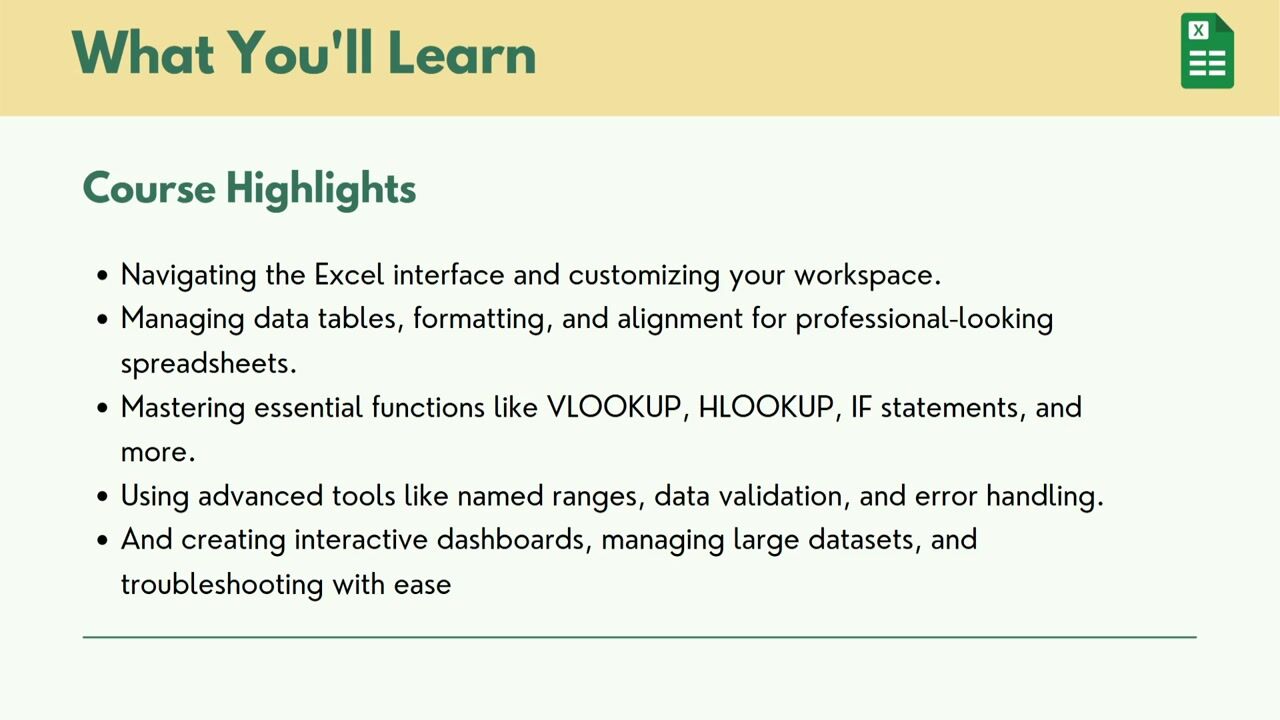
2. Leçon 1 - Formater les tableaux de la bonne manière: Donc, le premier conseil que je veux vous
montrer est la façon dont nous utilisons ce qu'on appelle le
format comme tableau. En
fait, cela permet de prendre un tableau de données et de le formater dans
ce qu'Excel appelle un tableau. L'avantage de
cette méthode est qu'au lieu de simplement générer des rapports d' une série de lignes et de
colonnes contenant vos données, cela permet de clôturer efficacement vos données et de les nommer sous la forme d'un tableau lui-même,
ce qui signifie
que si vous devez le mettre à jour
ou y ajouter des éléments à l'avenir,
il est facile de modifier des éléments
tels que les tableaux croisés dynamiques qui s'
exécutent à partir de ce tableau. Laissez-moi vous montrer comment cela fonctionne. trouverez
devant vous un
exemple de jeu de données. Il s'agit d'exemples de données
sur les effectifs d' une entreprise fictive qui
contient les noms, la
date de naissance, la date de début, les titres des
postes et le
salaire annuel des employés date de naissance, la date de début, à titre d' Donc, pour placer ces
données dans un tableau, il vous
suffit de sélectionner une cellule quelque part dans le
tableau, puis de sélectionner sélectionner ici. Si vous maintenez ensuite la touche Ctrl A enfoncée, nous allons
maintenant sélectionner toutes
les lignes et colonnes
de nos données. Ensuite, si nous allons sur le
ruban en haut, vous verrez qu'il y a une option
qui indique le format sous forme de tableau. Si vous sélectionnez cette option,
vous verrez qu'il existe différentes couleurs et combinaisons de
tables que vous pouvez choisir. Maintenant, ils font tous
exactement la même chose. Nous devons juste en choisir
un qui nous plaît. Je vais opter pour celle
orange au milieu. Si je le sélectionne,
vous verrez apparaître cette petite
fenêtre indiquant « créer une table ». Maintenant, vos colonnes
et vos lignes y sont simplement mises en évidence. ne vous reste plus qu'à
sélectionner OK et vous
verrez que
nos données ont été formatées dans un tableau Si je fais un léger zoom arrière, vous verrez que vous avez cette barre
orange en haut,
ainsi que des
lignes et des colonnes oranges. Maintenant, pour être un peu plus clair, si je vais voir le haut et que
je détache les lignes de la grille, vous verrez que le tableau est
un peu plus clair à voir Maintenant, quels sont les
avantages de faire cela ? Eh bien, les avantages sont
que si nous ajoutons des lignes ou des
colonnes supplémentaires à nos données, tableau s'
étendra automatiquement. Par exemple, si je vais
au bas de la page
et que je saisis un autre numéro d'
employé. Disons que c'est 116 ou sept, vous verrez que cela remplira automatiquement
une nouvelle ligne de notre tableau Ce serait pareil si
j'ajoutais une autre colonne. Si je voulais ajouter
des commentaires ici par exemple, je tape des commentaires,
et vous verrez que le tableau
s'étendra automatiquement. Maintenant, lorsque je passe à
la partie suivante de cette leçon et que je vous montre comment
créer un tableau croisé dynamique, cela est utile
car si vous ajoutez des données supplémentaires,
supposons que vous
téléchargiez
à nouveau les données des employés et qu'il y ait de nouvelles lignes et que vous les
copiez dans votre tableau Excel. le
formatant sous forme de tableau, il vous
suffit d'actualiser
votre tableau croisé dynamique pour qu'il extrait
automatiquement
les nouvelles données Si ce n'est pas le cas, vous devrez accéder
au tableau croisé dynamique et ajouter de nouvelles lignes ou colonnes
si elles ont été ajoutées. un des meilleurs conseils que j'ai toujours, c'est lorsque vous travaillez avec
des tableaux de données dans Excel, toujours les formater sous forme de tableau. N'oubliez pas que lorsque vous
avez votre tableau, sélectionnez toutes les données, puis en haut
du ruban,
sous la section style, il y a une option
permettant de formater le tableau, sélectionner et de le
placer dans un tableau. Maintenant, une dernière chose que vous pouvez faire, et c'est pratique si vous manipulez vos données dans une Power Query ou si vous
les utilisez pour créer rapports
Power BI, est nommer la table afin que
nous puissions la retrouver facilement. Pour ce faire, il
vous suffit de
sélectionner n' importe où dans
votre table de données. Et en haut, sous le ruban
des formules, vous verrez qu'au milieu trouve une option
indiquant gestionnaire de noms. Maintenant, si vous sélectionnez cette option, vous verrez maintenant que
la fenêtre s'ouvre, elle ne contient qu'une seule table le
moment. C'est
juste indiqué dans le tableau 1. Et vous le verrez
sous la forme d'une feuille, vos lignes
et colonnes surlignées. Maintenant, ce que je voudrais faire,
c'est le renommer pour que ce soit un peu plus évident, car si
vous interrogez ces données, vous voulez
pouvoir les trouver facilement Vous ne voulez pas savoir, mes données
sont le tableau 1 ou le tableau 2, vous voulez appeler cela
autrement, comme les données sur les effectifs Changement facile. Il vous
suffit de le mettre en évidence. Accédez à Modifier et là où
le nom porte le nom, tapez
simplement le nombre d'employés Vous ne voulez pas d'espaces,
mais des données soulignées. Si je sélectionne OK, ce tableau est désormais connu sous le nom de données de
soulignement du nombre Je n'en parlerai pas dans
cette leçon en particulier, mais si vous
créez des requêtes Power ou rapports
Power BI et que vous
devez accéder à vos données, lorsque vous liez ces programmes
à ce tableau Excel, facilement apparaître que ce tableau est formaté
comme des données relatives aux effectifs Encore une fois, si vous
mettez à jour ces données, ajoutez de nouvelles lignes ou colonnes, données
de
cette table seront automatiquement toutes les données
de
cette table seront automatiquement extraites. C'est un très
bon conseil numéro un, j'aimerais vous le montrer.
3. Leçon 2 - Tableaux croisés dynamiques: Maintenant que nos
données sont formatées sous forme de tableau, mon prochain conseil,
je vais
vous montrer comment créer
un tableau croisé dynamique Et un tableau croisé dynamique est un excellent moyen de résumer
les données contenues dans un tableau Ainsi, lorsque vous avez de
nombreuses lignes et
de nombreuses colonnes et
que vous souhaitez les regrouper dans un extrait facile
à consulter, tableau
croisé dynamique est la solution idéale Maintenant, une chose que je vais faire
rapidement pour que nous puissions facilement
lire les colonnes de notre tableau, c'est que je vais simplement
les formater pour qu'elles soient
bien espacées et que vous puissiez lire chacun des en-têtes de colonne Le faire facilement
est une bonne astuce. Si vous allez en haut à gauche et
que vous sélectionnez cette flèche ici en haut à gauche qui sélectionne toutes les lignes
et toutes les colonnes. Si vous choisissez simplement l'une des
colonnes et que vous double-cliquez sur la
ligne entre les deux, vous verrez qu'elles s'accrochent toutes
au point où elles sont
épissées uniformément pour obtenir l'
élément le plus large qui s'y trouve Les truies le lisent facilement. Alors, bon conseil. Maintenant, pour créer un
tableau croisé dynamique, normalement, si vous aviez un tableau de
données non formaté, vous devez
sélectionner efficacement toutes les données, mais comme celui-ci est formaté comme un tableau lui-même, nous
n'avons pas besoin de le faire Nous pouvons simplement sélectionner
n'importe où sur la table. Ensuite, ce que nous faisons, c'est en haut
du ruban, nous allons
sur Insérer, et à l'extrême gauche, vous devriez voir une option
qui dit tableau croisé dynamique. Si vous sélectionnez cette option, une fenêtre
vient d'un autre écran. Si je le tire simplement vers le bas,
vous verrez que cette boîte s'ouvre ici, elle indique « sélectionnez une table ou une plage », et vous pouvez voir ici qu'elle n'est pas indiquée comme elle le faisait avant
les lignes et les colonnes. Il indique en fait le nom de notre table
, le nombre d'employés souligne les données, et il vous offre deux options
pour l'ouvrir dans une nouvelle feuille de calcul ou l'ouvrir dans une feuille de calcul
existante Si vous sélectionnez celui-ci ici, il est indiqué Feuille de travail existante Il vous permet de sélectionner l'emplacement du tableau croisé dynamique. Ainsi, par exemple, si je le voulais sur cette feuille actuelle dans la colonne P, je peux y sélectionner une cellule et c'est là
que j'insère
le tableau croisé dynamique. Mais pour cet exemple, je souhaite le créer sur une nouvelle feuille de calcul Donc, si je
le sélectionne, sélectionnez OK. Vous allez voir maintenant que cela va créer
une nouvelle feuille numéro deux, puis j'aurai
cette petite fenêtre ici et cette option sur
le côté droit, elle indique Pivot Table Fids C'est ici que vous
pouvez simplement
glisser-déposer les colonnes que vous souhaitez afficher dans
votre tableau croisé dynamique. Revenons donc
à la table et choisissons une vue
qui pourrait nous intéresser. Donc, tout d'abord,
supposons que nous voulions voir par nom de ministère les coûts salariaux
totaux. Maintenant, par exemple, si je voulais dire voir salaire annuel
total du
secteur manufacturier, je devrais indiquer
le nom du département. Il faudrait que je clique sur le menu
déroulant pour la fabrication
, puis que je fasse la somme de la
colonne entière et vous pouvez voir qu'
il y a 980 000 dollars Si je consulte mon tableau croisé
dynamique, je peux sélectionner les options relatives au nom
du département et salaire
annuel et les voir toutes résumées ensemble. Si je passe à la feuille 2 ici, clique sur l'
option du tableau croisé dynamique et il me suffit prendre
ce que j'ai ici, le nom
du département, et c'est
très simple de le faire. Vous pouvez surligner efficacement le nom et le faire glisser vers
le champ de votre choix. Si je le range ici et
que je vais le mettre en rangées, et je vais vous dire pourquoi je
vais le mettre en rangées,
car vous verrez maintenant
dans notre tableau croisé dynamique, si je l'agrandis légèrement
et que je le sélectionne à nouveau dedans, vous pouvez voir que j'ai mes lignes figurent tous les noms des départements. Maintenant, la valeur que je veux
est le salaire annuel, et les autres options
que je peux saisir
sont des valeurs, des colonnes ou des filtres. Comme je veux
additionner les valeurs, je veux mettre le
salaire annuel dans la case des valeurs. Si je prends le salaire annuel, que je
clique dessus et je peux le
glisser-déposer jusqu'aux valeurs, vous verrez maintenant que j'ai le
salaire annuel total par département. Si je surligne la colonne B, je
peux la formater en devise. Je vais le laisser tomber encore quelques
places, sélectionner à nouveau et ici, vous verrez, je peux maintenant facilement me résumer par le nom du département, le salaire annuel
total. Vous verrez ici en
fabriquer 980 000. L'avantage d'une
table pivotante est qu'elle est efficace, nous pouvons désormais la découper
et la découper d'une manière différente. Si je reviens à la feuille, disons que je
voulais voir la répartition du salaire
total par
département et par sexe. Si je reviens au tableau croisé dynamique, je peux ensuite
inscrire le genre dans
mes colonnes. Si je passe au genre et que je le place
dans des colonnes, vous voyez maintenant que j'ai un tableau dont la
valeur totale est toujours la même, mais elle la divise entre hommes, femmes et le nom du département Encore une fois, un autre
outil puissant utilisant le tableau croisé dynamique. Maintenant, couvrons simplement ce
dernier champ, les filtres. C'est là que nous pouvons modifier
efficacement l'ensemble
du tableau croisé dynamique à
filtrer en fonction de ce que nous avons sélectionné. Encore une fois, si nous revenons
à ma feuille
ici, nous pouvons probablement
choisir une colonne. Optons pour le groupe d'employés,
permanent, à durée déterminée. Ce sont les deux seules
options qui s'offrent à nous. Si je reviens à la feuille 2, je passerai au groupe d'employés et je le mettrai dans des filtres. Maintenant, si je voulais
voir tous ceux qui ont durée déterminée ou qui travaillent ,
j'ai
aussi un entrepreneur permanent. Si je souhaite afficher mon ensemble de données filtré uniquement par l'un d'entre eux,
je peux facilement le sélectionner. Maintenant, pour faire apparaître la case de sélection
multiple, suffit de cocher cette case ici, elle indique de sélectionner plusieurs éléments. Maintenant, si je décoche tout et que je coche
juste entrepreneur et O, vous verrez que toutes
mes données sont maintenant filtrées en fonction de ceux qui sont
considérés comme des sous-traitants et cela me montre que ce ne sont que
des hommes parce que la
femme n' est plus là et que le nom du
département porte le nom du département Si je clique sur contrat
à durée déterminée, que je décoche le sous-traitant, vous verrez maintenant que
je trouve ceux qui sont simplement nommés pour une durée déterminée,
hommes ou femmes Si je voulais inverser tendance et
mettre le sexe comme filtre, puis
le groupe d'employés dans les colonnes, c'est assez
facile à faire. Permettez-moi de l'enlever pour
que vous puissiez voir qu'il y en a 2 millions au total. Si je prends simplement le genre sur le côté
droit des colonnes en tiens aux filtres et que je fais
glisser le groupe d'employés vers le bas, vous verrez maintenant que je l'
ai divisé par nom de
département et par groupe d'
employés avec le sexe. Ensuite, je peux simplement filtrer, encore une fois, cliquer sur l'option Sélectionner plusieurs
éléments. Qui est une femme ? Et qui est Maya ? Comme je l'ai dit,
les tableaux croisés dynamiques constituent un excellent moyen
d'afficher vos données lorsque vous en avez beaucoup et que
vous souhaitez les résumer. Vous vous souvenez peut-être que dans la
première partie de cette leçon, je parlais de la façon dont vous
souhaitez placer vos données dans un tableau de données, car
si vous ajoutez des lignes ou des colonnes supplémentaires, un tableau de données, car
si vous
ajoutez des lignes ou des colonnes supplémentaires,
le système
les extraira automatiquement pour vous. Maintenant, laissez-moi
vous montrer comment cela fonctionne. Si je voulais créer
un faux nouvel employé je lui donnerais un nouveau nom de
service et un nouveau rôle. Si je reviens à la
feuille 1 et je retire le filtre que j'avais, si je passe aux données, je
peux effectivement effacer et effacer
tous mes filtres. Si je crée un nouvel
employé,
appelons-le au numéro 10167 Je ne me soucierai pas
du nom pour le moment, mais je vais y inscrire un titre de poste, je les appellerai un groupe de managers
et d'employés, je les mettrai en tant que permanents. Je dirais que ce sont des hommes
et qu'ils portent le nom du département. Je vais l'appeler.
Appelons ça comme ça. Appelons cela le
siège social par exemple. 40 heures par semaine et
ils peuvent fonctionner à 60 K. Nous avons juste mis le paquet. Il n'est pas nécessaire de remplir
toutes les lignes, car elles
ne sont pas toutes affichées
dans le tableau croisé dynamique. Mais maintenant, j'ai
ajouté
un nouveau champ ici et si je reviens à mon
tableau croisé dynamique sur la feuille 2, si je clique dessus avec le bouton droit de la souris et que je clique sur
Actualiser, vous verrez maintenant en bas que
le siège social est apparu. Siège social, poste permanent, 60 000 par an et si je filtre le courrier parce que
je le range sous forme de courrier, vous verrez qu'ils y restent Et c'est l'
essentiel pour que
vos données soient formatées
sous forme de tableau de données Imaginez que vous travaillez dans
une entreprise et que vous êtes responsable de la
paie, par exemple. Vous devez télécharger vos données de
paie depuis
le système que vous utilisez. Cela peut changer chaque semaine
ou même parfois tous les jours. Et vous voulez que tous les rapports
que vous pouvez créer à partir de votre feuille de calcul Excel soient automatiquement
mis à jour Vous ne voulez pas
modifier chaque graphique,
tableau ou tableau croisé dynamique que vous pourriez avoir pour les nouvelles lignes et
colonnes qui apparaissent. Ainsi, en le
formatant sous forme de tableau, vous pouvez en ajouter autant que vous le souhaitez, lignes ou colonnes, et il automatisera transfert vers tout ce que
vous pouvez y exécuter Voici donc mon deuxième meilleur conseil :
comment utiliser les tableaux
croisés dynamiques pourquoi les utiliser et dans quelle mesure ils
sont bénéfiques pour vos rapports.
4. Leçon 3 - Tableaux de recherche: Maintenant, mon prochain conseil que
je voudrais aborder est
de savoir comment utiliser ce on appelle une table de recherche et qu'
on appelle une table de recherche et le
combiner avec
une excellente formule dans Excel appelée V lookup. C'est ce que je trouve une compétence vraiment utile être
une compétence vraiment utile
pour
transformer votre façon de
travailler et cela vous permet de créer des
tableaux et des documents
qui peuvent être facilement mis à jour, rapidement
affinés et édités. Ce que je veux
faire, c'est
ajouter une nouvelle colonne
à mon tableau ici. C'est ce que je vais appeler Bandin
, ce qui me donnera un groupe. fonction de l'intitulé du poste
individuel, En fonction de l'intitulé du poste
individuel,
il me dira de quel
groupe il s'agit, et je
les appellerai soit groupe A, groupe B,
groupe C, groupe B, etc. Comme je l'ai dit, cela sera
basé sur le titre du poste. Cela va être une variable, le titre du poste détermine
ce qu'est le groupe. ce faire, je
vais créer ce on appelle une table de recherche. Parfois, lorsque je crée mes rapports,
je les
place dans des onglets séparés, mais pour Es, je vais les mettre sur le même tableau ici. Maintenant, laissez-moi vous montrer comment
je vais m'y prendre. Tout d'abord, je veux prendre
tous les titres de poste ici et les insérer dans une
colonne sous forme
de tableau séparé, puis à droite, je vais attribuer un groupe
à chaque titre de poste. Maintenant, vous pouvez le faire de différentes
manières. Vous pouvez descendre et choisir
individuellement chaque titre de poste
et le copier. Mais un moyen rapide de le
faire est de surligner toute
la colonne et contrôler C pour la copier.
Allons par ici. Si je les colle simplement
sous forme de valeurs pour le moment, si je passe ensuite aux données en haut, et qu'il y a une option
que j'ai ici, qui dira de
supprimer efficacement les doublons. C'est celui-ci ici, je sais que c'est caché tel qu'
il est résumé,
mais il y a une option ici sous DataTools appelée
supprimer Si je le sélectionne et
que je clique simplement sur OK, toutes
mes valeurs dupliquées seront désormais supprimées. Voilà. Ce que
je vais faire, c'est simplement le
centraliser ici Je vais maintenant
mettre à droite une autre colonne que je vais
appeler ce groupe. Voilà. Laisse-moi juste
centraliser ça maintenant Encore une fois, comme je l'ai fait plus tôt lorsque je l'ai formaté sous forme de tableau, je veux le mettre en forme sous forme de
tableau et l'appeler job band Je le souligne ici.
Le format Go est un tableau. Laisse-moi juste le mettre dans
une autre couleur, selectionné. Maintenant, en fait, c'
est intéressant. Vous pouvez voir ce que cela fait, c'est qu'il est déplacé vers le bas de mes lignes ici, dans la rangée du haut, et
cela s'appelle simplement colonne un et colonne deux, ce qui n'est pas ce que
je veux que ce soit. Je veux que ce soit le titre du
poste dans le groupe. Permettez-moi de déplacer
cela vers le haut de Control C, annuler, et je supprimerai la
sécurité en bas Maintenant, je veux donner à
chacun son propre groupe. Manager, je vais juste appeler,
appelons-le le groupe A, le responsable
qualité le groupe B, contrôle
qualité peut être un groupe, C, un chef d'équipe, superviseur peut être un grade D. Logistique E, technicien E, administrateur E, Office E et sécurité, je vais les
mettre à nouveau comme D. Je viens d'attribuer au hasard
ces différents groupes, et je veux qu'ils soient
consultés dans ce tableau ici. Maintenant, la meilleure façon de le faire est
d'utiliser une formule de recherche. Pour ce faire, je vais
créer une nouvelle chronique ici et je vais
appeler ce groupe. En fait, j'appelle ça un groupe. J'aime bien la colonne N.
Permettez-moi de la centraliser, agrandir légèrement Et ce que je veux faire, c'est sélectionner la
première cellule disponible. Maintenant, je veux
installer, disons installer. Je veux écrire ici
la formule Vu. Vous
pouvez le faire de deux manières. Je peux écrire manuellement par code, et si vous le faites souvent, vous êtes devenu très
compétent, ou vous pouvez utiliser la barre de
formule intégrée dans Excel Cette fonction d'insertion qui se trouve
ici se trouve en haut. Et je vais m'en servir pour
faire ma recherche en V. Donc, si je sélectionne ce bouton de
fonction ici, vous l'
avez peut-être en haut sous forme de formule souvent utilisée
ou je peux le taper ici. Je vais simplement le
taper, je le supprime. Je vais simplement taper V L
dans mon Muster. Si je sélectionne Go, vous
verrez qu'il est écrit « Sélectionner la fonction
V L ». Je double-clique dessus. Cela fait
apparaître une boîte de fonction qui vous permet
de taper
efficacement votre formule. C'est un moyen simple de le faire car
il s'agit d'un guide étape par étape sur la façon
de créer la formule. Tout d'abord, je veux rechercher une valeur et la valeur que
je veux rechercher se trouve dans la colonne G. Je vais
sélectionner la cellule G deux. Et vous verrez ici parce que j'ai formaté mon tableau
sous forme de tableau de données, au lieu de dire cellule G deux, il est indiqué
entre crochets dans le titre du poste Je peux le laisser comme ça et je laisserai comme
ça à cette fin, ou vous le pouvez, si vous
voulez réellement
mettre dans la colonne la
référence G deux. Maintenant, tableau de tables, je veux sélectionner la table dans laquelle je
vais rechercher. Vous devez maintenant le sélectionner du point
de vue des colonnes, et je dois sélectionner à la
fois les colonnes, titre du
poste et le groupe Il s'agit
donc des colonnes R
et S. Et un conseil, si vous
souhaitez verrouiller ces colonnes. Par exemple, si j'ai inséré de nouvelles
colonnes avant cela et cela les
a déplacées à
l'aide de la fonction F quatre, si je sélectionne RS,
vous verrez
apparaître les petits signes en forme de
livre,
ce qui verrouille
les colonnes de ce tableau
sur vous verrez apparaître les petits signes en forme de
livre, ce qui verrouille ce qui verrouille
les colonnes de ce tableau colonnes R et
S afin qu'elles ne bougent pas. Index des colonnes, il
s'agit en fait du nombre de
colonnes situées à droite de la colonne dans laquelle je recherche dans la table que je souhaite obtenir. Ainsi, par exemple,
j'ai la colonne R voici la première colonne,
c'est la première colonne. La colonne S est la colonne deux. Cette colonne de bande
S est la colonne deux. Je voudrais le mettre dans
la colonne numéro deux. Si j'avais une donnée dans la colonne T
et que je voulais y jeter un œil, je devrais en
mettre trois, mais je devrais également
déplacer le tableau de manière à ce qu'il soit R à T. Aspect de plage. Maintenant, je peux dire que 99 %
des fois, vous
voulez juste mettre un zéro ici. En fait, il vous indique
simplement quelle sera
la sortie, qu'elle
soit vraie ou fausse, et s'il examine la valeur. Maintenant, si je clique sur OK,
vous verrez que toutes les colonnes de ce groupe sont maintenant
remplies et que vous pouvez voir qu'elles changent en fonction
du titre du poste ici. Sur la base de cette table de recherche. Encore une fois, le grand avantage d'utiliser une table de recherche
comme celle-ci est le premier Si je mets plus de données ci-dessous, cette recherche
se poursuivra et continuera à être recherchée
en fonction de cette table, vous n'avez pas à les saisir manuellement et à les modifier. Mais
deuxièmement, si je veux changer
le bandeau,
permettez-moi de lui donner une autre lettre comme « Allons appeler le manufacturier », «
désolé, laissez-moi appeler le superviseur Il peut s'agir d'un R par exemple. Vous pouvez voir que
le R change ici automatiquement si je
dis, appelons-le Q,
cela change en Q. Je veux le remettre
pour dire E,
je veux E ou D, peu importe, il le change automatiquement,
et c' est l'avantage
d'avoir une table de recherche. Encore une fois, voici mon meilleur conseil :
lorsque vous travaillez avec de
nombreuses données et que vous
téléchargez un ensemble de données, puis que vous souhaitez le manipuler ou
y ajouter des éléments
et que vous souhaitez que cela
soit ou
y ajouter des éléments
et que vous souhaitez que cela reproductible
à l'
avenir lorsque vous le mettez à jour
pour de nouvelles données, utilisez
toujours une table de recherche et la
formule de recherche en V. C'est une combinaison
géniale et
puissante que vous pouvez utiliser et apprendre.
5. Leçon 4 - SUMIFS: Donc, mon prochain conseil que je veux vous
montrer est la façon dont vous utilisez une formule SummiF et plus
précisément une formule SumFS C'est une
formule incroyablement puissante que j'utilise quotidiennement dans ma vie professionnelle
lorsque j'utilise Excel. La principale différence
entre un SummiF (si vous utilisez un quatre) et un
Sumi S est que vous pouvez ajouter d'autres variables
et que vous pouvez continuer à créer les variables
à partir desquelles rechercher une valeur Le moyen le plus simple est de me laisser vous
montrer comment cela fonctionne. Donc, ce que je vais faire, c'est à titre d'exemple, je vais simplement utiliser les
données que nous avons utilisées jusqu'à présent. Je souhaite consulter le salaire annuel total
des différents départements. Donc, ce que je veux faire,
c'est mettre tous les
noms des départements dans une colonne, et je vais utiliser un Saif
pour y rechercher une valeur Encore une fois, comme nous
l'avons fait précédemment, je vais mettre en évidence
une chronique entière. Contrôlez C, accédez à une colonne
ici, goûtez sous forme de valeurs, accédez à l'onglet Données pour supprimer les
doublons. Déplacez les doublons Vous voyez ici tous les
noms de mes départements sont résumés ici. Permettez-moi de supprimer quelques-unes
de ces colonnes vides pour
qu'elles soient déplacées. Maintenant, ce que je veux
faire, c'est inclure une colonne ici qui
indique le salaire total. Maintenant, vous vous
demandez peut-être pourquoi faites-vous
cela et pourquoi n'
utilisez-vous pas de tableau croisé dynamique ? Parce que je
pourrais facilement faire pivoter ces données et les classer par
nom de département et par salaire total, comme je vous l'ai montré dans la
leçon numéro deux. Mais j'utilise simplement
mes données et cela
a pour but de vous montrer les
SUMIF et leur fonctionnement La formule Sumi est idéale si vous
recherchez des données entre deux documents distincts ou si vous souhaitez créer des rapports dans
lesquels les variables changent
constamment J'utilise juste mes données pour vous
montrer comment cela fonctionne. Maintenant, je veux
effectivement inclure ici le salaire total
qui va rechercher et
additionner la colonne L aux
données salariales pour le nom du département. Maintenant, je vais
utiliser à nouveau la barre de formule. Je sélectionne la
barre de formule. Je vais taper la formule que je veux. Je veux la somme, je clique sur Go. je fais cela,
c'est parce que vous verrez ici vous avez deux valeurs, Sumi et sum
if S. Vous pouvez voir ici sum ajoute la cellule spécifiée par une
condition ou un critère donné Somme si S ajoute une cellule spécifiée par un ensemble donné de
conditions ou de critères. Dans tous les scénarios, j'utiliserais toujours un suis sur un Sumi,
car si vous le souhaitez, vous pouvez toujours ajouter d'autres
variables si nécessaire Je vais donc simplement cliquer sur OK. Il s'agit d'une formule très
simple à utiliser. Tout ce dont vous avez besoin pour faire une fourchette, surlignez cette colonne
que vous souhaitez additionner, colonne L. Gamme de
critères, je
veux le nom du département. Les critères, le
nom du département que je recherche. Donc, ici, l'administration
d'abord. Cliquez sur OK. Et vous pouvez voir maintenant
ce que cela fait si je centralise et que je le
formate simplement en monnaie Il résume maintenant tout ce qui
se trouve dans la colonne L pour l'administration des
noms de départements Encore une fois, cela ressemble beaucoup ce que nous avons fait avec
le tableau croisé dynamique. Mais si je filtre l'administration, vous voyez que le total s'élève à
110 000 et qu'il y en a 110 000 J'enlève juste les filtres. Si je fais ensuite glisser
cette formule vers le bas, vous verrez qu'elle est résumée au
total de toutes les zones Le total y est de 2 012 500, ce qui signifie que je souligne que la
colonne L est exactement la même C'est un
outil vraiment puissant pour utiliser la somme. Maintenant, là où je le disais tout à
l'heure, l'avantage d'utiliser un suf est qu'il permet d'y
mettre plus de variables Si je voulais ensuite dire, eh bien, combien de personnes par nom de département
sont des hommes, par exemple. Si j'inclus ensuite une colonne entre
les deux ici, et que je mets ici le genre, et que je dis, je veux juste que
chacun d'entre eux soit un homme. Épelez-le correctement. Masculin
Et je vais le faire glisser vers le bas. Si je clique maintenant dans ma cellule de formule et que je
reviens dans cette formule, je peux
donc cliquer sur ce bouton
FX en haut. Si je reviens ici et que je
passe aux critères du bas, vous voyez qu'une autre option
dont les critères sont compris entre deux s'
ouvre . C'est donc pour mon
deuxième critère. Alors maintenant, ce que je veux faire, c'est
sélectionner la plage de critères deux, qui est le sexe, la colonne E, sélectionner la colonne E. Le critère
deux sera désormais masculin. Donc, si je clique sur OK, encore une fois, si je le fais glisser
vers le bas, vous verrez que
toutes les formules sont maintenant mises à jour. Le total est désormais de 1,1492500. Si je remplis
uniquement par sexe masculin, vous verrez le salaire
annuel total de 1 492 Encore une fois, permettez-moi de prendre le
filtre de tout cela. Encore une fois, comme vous pouvez le constater,
j'ai ajouté un critère. Si je veux ajouter un autre
critère à cela et que je voulais le groupe d'employés, le groupe d'
employés. Je voulais simplement connaître tous
les responsables à durée déterminée dans
chacun de ces domaines. Copiez la durée déterminée
ici. Permettez-moi de le retirer et de le coller
sous forme de valeurs, c'est chouette. Si je me déplace un peu vers
la droite. Encore une fois, si je veux ajouter une
autre variable
ici, je suis prêt à FX. Je peux passer au
deuxième critère en bas de page. Vous verrez qu'en fait, cela
ne me permettra pas d'en ajouter d'autres sur cet écran ici. Allons-y. Laisse-moi juste
faire défiler la page vers le bas. Voilà. Sans critères Je veux
avoir une durée fixe, donc je veux une colonne dans laquelle je
surligne la colonne I et sans critères, je veux dire une durée déterminée. Encore une fois, si je clique sur OK, maintenant, vois que ce nombre n'a
chuté que de façon spectaculaire à 102 500 Parce que si je sélectionne tous ceux
qui sont des hommes à durée déterminée, salaire
total est de 102 500 dollars Vous pouvez donc voir que c'est
ainsi que fonctionne un SumIf, et c'est vraiment
utile car si vous
recherchez différents tableaux
Excel, vous souhaitez résumer rapidement votre tableau sans utiliser de tableau croisé Comme je l'ai dit, vous pouvez obtenir
exactement le même résultat si vous utilisez ces
données sur un tableau croisé dynamique, et je propose toujours de l'
utiliser comme solution, mais c'est un excellent moyen de vous
montrer comment fonctionne la somme IF et comment
vous devez toujours utiliser une formule Sumi S
simplement parce que vous pouvez continuer à ajouter des
critères en cas de besoin
6. Leçon 5 - Concaténer: Maintenant, mon prochain conseil que je
veux vous montrer est savoir comment utiliser une formule
appelée concaténation Cela vous permet joindre deux chaînes de
données différentes ou plus de deux chaînes de
données
différentes pour
créer un nouvel ensemble de données. Cela est extrêmement utile
si vous cherchez à créer une valeur unique dans un ensemble de données à
consulter, ou si vous souhaitez vous
simplifier la vie effectuant des analyses
ou des rapports. Par exemple, pour vous le démontrer,
je vais prendre prénom et le
nom de famille de
quelqu'un et les combiner pour
former son nom complet. Par exemple, le premier individu
ici, Luke Spencer. Si je voulais leur prénom, je veux Luke Space Spencer Maintenant, c'est une
tâche assez fastidieuse si vous devez
le taper manuellement ou le copier-coller. Je veux donc un format simple et c'est
là que la concaténation fonctionne Dans la colonne N, je vais
juste taper le titre fname Et ce que je vais faire, c'est comme nous l'avons fait pour
nos autres fonctions. Je vais passer à la fonction
FX ici. Je vais taper Cat. Vous n'avez pas besoin d'
épeler le mot en entier, mais voilà, il propose une
concaténation Encore une fois, il s'agit d'une autre fonction très
simple à utiliser. Tout ce que vous avez à faire
est de continuer à sélectionner les zones de texte
souhaitées. Je veux donc aller ici. Je veux choisir le prénom, le
texte un, le texte deux, le nom de famille. Cela peut sembler
évident, mais vous pouvez voir que
cela vous donne un petit aperçu ici
et cela m'a donné Luke Spencer mais sans espace au milieu. Cela a été combiné pour former un seul mot. Mais je veux un espace entre le
prénom et le nom de famille. Pour ce faire, ce que je veux que le texte deux soit en
fait juste un espace. Maintenant, je peux l'insérer simplement
ici en
utilisant les marques vocales, l'espace, puis
une autre marque vocale. Ensuite, pour libérer le texte,
sélectionnez le nom de famille. Maintenant, vous pouvez voir dans
l'aperçu
que Luke Spencer est là pour l'espace. Maintenant, si je clique sur OK, encore une fois, grand avantage que cela soit
formaté sous forme de tableau Pour moi, il exécute une formule de
fond en comble. Ce que vous pouvez voir, c'est que nom
complet de chacun est
désormais inclus. Voilà. Maintenant, encore une fois, vous pouvez continuer à
y ajouter autant que vous le souhaitez. Si vous l'avez dit, j'aimerais également avoir le
numéro de l'employé à la fin. Mais au lieu
que ce soit juste un espace, je veux un espace, un trait d'union
avec le numéro d'employé Encore une fois, c'est facile à faire. Cliquons à nouveau sur la
première cellule, allons sur le bouton FX,
sélectionnons-le. Ensuite, là où j'ai le texte quatre, je veux que ce soit un membre parce que nous ne
choisissons pas de valeur, nous voulons un espace, je veux l'apostrophe, l'
espace, l'espace tiret, marquage
vocal
puis le texte cinq, je veux que ce soit
le numéro d'employé Cliquez à nouveau sur OK. Nous avons maintenant le nom complet de la personne, trait d'union, puis son numéro d'
employé Si vous créez
un rapport et que vous voulez que noms complets de
chacun y figurent ou que vous souhaitez que
leur nom complet soit ajouté, département soit ajouté ou
quelque chose comme ça, vous pouvez facilement concaténer vos données pour obtenir cette
vue Pensez au temps que cela
vous fait gagner par rapport au fait que vous
deviez le faire manuellement. Encore une fois, un autre
conseil que j'aimerais vous
montrer que vous pouvez utiliser dans
votre vie professionnelle quotidienne.
7. Leçon 6 - Fonction F4: Le prochain conseil que j'aimerais
vous montrer est très rapide, et c'est quelque
chose que je trouve vraiment utile, et il consiste à utiliser la touche de fonction F
quatre. Et cela
répète votre dernière action. Ainsi, par exemple, si je dis que j'avais une cellule aléatoire et que je voulais la surligner,
je l'ai surlignée en jaune. Si j'ai ensuite sélectionné une autre
cellule et que j'ai appuyé sur F quatre, vous verrez des surlignages jaunes. Si je le fais ici,
il se souviendra efficacement de
votre dernière action. Et c'est vraiment utile. Donc, si vous avez une série de données, disons que nous
avons des chiffres ici, en bas, un, deux, trois, puis disons que je
veux choisir des chiffres, je les sélectionnerais
en jaune d'abord, puis si je voulais
choisir ce chiffre, F F quatre. C'est un
moyen très rapide de se souvenir votre dernière étape sans, dans ce cas, passer au remplissage des
couleurs puis redescendre. Mais il peut être utilisé dans n'importe quelle
autre action que vous effectuez. Par exemple, disons que j'ai la colonne ici
et que j'augmente légèrement la
largeur de cette colonne et
que je veux que la colonne L soit la même. Je peux littéralement surligner
la colonne L et appuyer sur F quatre, et elle se souvient de cette action. Si je spécifiais la largeur
en termes numériques, il s'en
souviendrait. Pareil pour les lignes. Et puis j'ai surligné cet
autre en appuyant sur F quatre. Je me souviens de la dernière action. Je le sais. C'est donc une fonctionnalité vraiment
utile à connaître. Et j'ai dit que c'est pratique lorsque vous faites quelque chose de répétable,
que vous devez sélectionner
différents éléments et que vous
voulez effectuer efficacement la
dernière transaction que vous avez faite, alors oui, F quatre,
c'est bon à savoir
8. Leçon 7 - Formatage conditionnel: Maintenant, un autre conseil que
je trouve incroyablement utile et que j'utilise tout le temps est
ce qu' on appelle le formatage
conditionnel. Cela vous permet d' appliquer
efficacement
certaines conditions à vos données et cela vous montrera visuellement de quoi il
s'agit en format couleur. Laissez-moi vous montrer ce que
je veux dire. Par exemple, j'ai une colonne
ici dans la colonne E, qui porte sur le genre,
homme
et femme, et je veux qu'
elle
ressorte facilement du lot. Je veux donc que le mâle soit d' une couleur et que le féminin soit
d'une autre couleur. Maintenant, c'est très
facile à faire en utilisant une formule intégrée au format qu'ils ont dans Excel,
appelée formatage conditionnel, qui se trouve ici sur le ruban. Maintenant, si je surligne la colonne E, le
genre, toute la colonne qui s'y trouve, et que je passe au
formatage conditionnel, vous pouvez voir ici que je dispose de différentes
options. Mais celui que je vais
choisir et montrer pour le moment est celui qui dit égal à deux. Si je sélectionne cette option,
vous pouvez voir que cette
option indique les cellules de
format sont égales à, et qu'avec un fond rouge
clair avec du texte rouge
foncé, il y a des options de couleur
prédéfinies ici, ou vous pouvez créer
votre propre format personnalisé. Mais pour l'instant, je vais simplement
utiliser les options prédéfinies. Par exemple, si
cela correspond à un homme, vous pouvez voir immédiatement qu'il
met en évidence tout ce qui est masculin avec du rouge clair
rempli de texte foncé. Je clique sur OK. Si je veux
ensuite que la femme
soit d'une couleur différente, maintenez dans la colonne E surlignée, formatage
conditionnel
met en évidence les cellules, égales à. Si je tape la femelle vous pouvez voir qu'elle
devient immédiatement rouge. Mais si je veux être d'
une autre couleur comme le jaune, vous pouvez voir,
surligner vers le bas et OK. C'est génial,
car cela vous permet de
regarder visuellement les données d'un coup œil et de
vous dire
: « Oh, oui, c' est une femme, une femme, une
femme ». Cela vous permet vraiment de voir
rapidement ce qui se passe. Et cela fonctionne pour toutes
les données que vous lui communiquez. Ainsi, par exemple, dans
le groupe d'employés, si je veux simplement
voir clairement en parcourant l'ensemble de données qui a une durée
déterminée, encore une fois, surligner les cellules égales à, et je peux saisir la durée déterminée, vous verrez des surlignages masqués en rouge. Mais comme vous le remarquez, lorsque j'ai sélectionné le formatage conditionnel, il existe également différentes
options. Par exemple, supérieur à,
inférieur à entre les deux.
Regardons l'un d'entre eux. concerne le salaire, si je
voulais souligner qui gagne facilement plus de
40 000 dollars. Encore une fois, je peux surligner la colonne L, passer au formatage conditionnel, mettre en évidence les ventes et je veux
l'option supérieure à. Si je le sélectionne, c' est marrant, il y en
a déjà un dedans. Mettez en surbrillance les cellules
supérieures à 40 000 et vous verrez que toutes
les quantités
supérieures à 40 000 sont mises en surbrillance . Je peux également faire le contraire et mettre en évidence
les montants inférieurs à 30 000. J'y vais et j'
en tape moins de 30 000, et je veux qu'ils soient surlignés
en vert à titre d'exemple. Vous pouvez le voir
surligné en vert. Maintenant, vous pouvez
jouer avec eux car il existe
différentes options, mais elles font toutes exactement
la même chose. Vous pouvez également supprimer toute mise en forme conditionnelle
que vous pourriez avoir. Ainsi, par exemple, si
je souhaite supprimer la mise en forme
conditionnelle de cette colonne et passer à la
mise en forme conditionnelle, je peux effacer les règles des cellules sélectionnées,
de feuille
entière ou de ce tableau. Je veux juste le
retirer de la colonne Si je sélectionne simplement les cellules,
vous pouvez voir que cela l'efface Si je veux supprimer
toute la
mise en forme conditionnelle de cette feuille, je peux opter pour la
mise en forme conditionnelle, des règles claires. De la feuille entière et
là, il les efface toutes. Fonction intégrée très puissante de
mise en forme conditionnelle d'Excel Je l'utilise tout le
temps et j'espère qu'elle fonctionnera pour vous dans
ce pour quoi vous utilisez Excel
9. Leçon 8 - Fonction SI: Maintenant, dans cette leçon,
je vais vous montrer une autre excellente formule à apprendre, à savoir
la fonction « je ». Maintenant, pour vous montrer ceci,
nous allons revenir
aux données
que nous
utilisions plus tôt dans ces leçons et pour
démontrer la formule, dans ces leçons et pour
démontrer la formule, je vais insérer une colonne
dans la colonne N et assortir nos données salariales d'une condition
. Maintenant, les conditions
seront les suivantes : si le salaire est supérieur à
35 000 dollars, il répondra « oui » S'il est inférieur à 35 000 ou
35 000, il dira non. Passons aux
données et je vais
vous montrer comment nous utilisons la fonction I. Dans la colonne N, je vais taper quelque chose
comme un salaire de référence. Développez la colonne N ici et je centraliserai
simplement les données. Maintenant, je vais insérer une
formule ici, la formule I. Comme je l'ai dit, si le salaire
annuel indiqué dans la colonne L est supérieur à
35 000 dollars, c'est un oui S'il est inférieur à 35 000,
il dira non. Pour ce faire, comme
nous l'avons déjà fait, sélectionnez la cellule dans laquelle vous
souhaitez insérer la formule. Passez à la formule, à
la fonction d'insertion. Vous verrez ici,
j'ai déjà la formule I en haut, mais si vous avez besoin de la rechercher, vous pouvez simplement taper
I dans la
barre de fonctions, et
c' est parti. Vous y aurez
différentes options, mais nous allons simplement utiliser
celle-ci, elle indique que je fonctionne. Ensuite, vous pouvez voir la
boîte des arguments de la fonction s'ouvre comme nous l'avons fait auparavant et qu'il est très simple d'
écrire cette formule. Tout ce que nous avons à faire, c'est de dire quelles sont les conditions que
nous voulons créer. Ensuite, si les conditions
sont remplies et qu'elles sont vraies, ce que nous voulons que le résultat soit, sinon, ce que nous
voulons que ce résultat soit. À partir de la première,
quelle est la condition ? Eh bien, nous voulons
que si la colonne L du salaire annuel
dépasse 35 000 dollars, nous voulons que ce soit oui,
sinon, que ce soit non Il suffit donc de
sélectionner la première cellule. Vous pouvez le voir monter là-haut.
C'est ici que nous devons utiliser la notation
supérieure ou inférieure à. Il s'agit des deux crochets
orientés vers la gauche ou vers
la droite de votre clavier. Le salaire annuel
est supérieur à, vous pouvez voir ici que nous avons
le signe supérieur à. 35 000. Tout ce que nous avons à
faire, c'est de le mettre là-dedans. Ensuite, nous passons à la
case suivante. Je tiens à dire oui. Maintenant que c'est du texte, nous devons le mettre
dans les marques vocales. Si j'ouvre les marques vocales, tapez « oui », fermez
les marques vocales. S'il s'agit de force,
ouvrez les marques vocales, non, fermez les marques vocales. Il ne me reste plus
qu'à sélectionner « Oui ». Maintenant, vous pouvez clairement
voir ce que cela fait c'est lorsque nous avons un
salaire supérieur à 35 000 dollars, cela nous a donné un oui, lorsqu'il est de 35 000 dollars ou moins,
cela nous a donné un Vous pouvez voir ici que nous avons certains des salaires
de plus de 35 000 dollars ici Maintenant, ce que nous pouvons faire,
c'est rendre cela un peu
plus visible et plus clair, c'est utiliser ce que nous avons appris dans la dernière leçon sur le formatage
conditionnel. Si c'est le cas, je veux
qu'il soit vert, sinon, je veux qu'il soit rouge. Encore une fois, pour ce faire, il me suffit de mettre en évidence
l'intégralité de la colonne. Je passe au formatage conditionnel, je surligne les règles des cellules,
puis ici égal à. Je tape « oui ». Vous voyez il est déjà rouge,
mais je veux qu'il soit vert. Si ce n'est pas le cas, surlignez
les cases égales à « pas de rouge ». Comme je l'ai déjà dit,
si vous le souhaitez, vous pouvez créer n'importe quelle autre couleur dans la cellule de
format personnalisé ici. Cela ouvre vos options pour sélectionner une police ou un fond
différent, etc., mais je
vais juste utiliser le rouge prédéfini Encore une fois, cela permet de
voir
clairement vos données. Nous pouvons maintenant rendre cela
un peu plus dynamique. Alors que si nous
voulions changer facilement le point de référence dans
cette formule, il est indiqué 35 000 Si je disais que je voulais
changer cela à 30. Maintenant, vous pouvez simplement entrer dans la
formule et la modifier. Supposons que cela fasse partie
d'une formule plus large, sinon quelqu'un qui n'utilise pas régulièrement votre feuille de calcul l'
ouvrirait Vous voulez une boîte simple dans
laquelle vous pouvez insérer la variable, un peu comme nous l'avons fait dans la leçon précédente
dans la table de recherche. Maintenant, pour ce faire, c'est très simple. Ce que vous devez faire, c'est mettre la valeur dans une cellule quelque part
pour que nous l'appelions 30 000. Permettez-moi de centraliser
cela. Je vais formater sous forme de devise. Je vais
lui donner un joli titre, appeler variable de
référence salariale. Pour ce faire,
je vais simplement le mettre en gras, puis
le surligner en jaune
pour que nous puissions le voir facilement. Maintenant, il ne nous reste plus qu'
à en avoir 35 000 ici, il suffit de changer
cela pour que la variable
soit cell co quarter C'est très facile à faire. Tout ce que vous avez à faire est d'accéder à
la barre de formule. Nous pouvons en fait
simplement supprimer les 35 000. Nous pouvons sélectionner la cellule ocquar deux. Ensuite, ce que nous voulons faire, c'est
réellement le verrouiller. C'est là que nous voulons utiliser la fonction FN lorsqu'elle
apparaît les signes du dollar. Il y a 1$ devant le Q
et 1$ devant les deux. Cela signifie qu'il est verrouillé
sur Seco Quarter. Si j'appuie maintenant sur Entrée, vous pouvez voir que notre formule
a changé. Chaque salaire de 30 000$ ou plus est désormais indiqué par « oui ». Maintenant, si je mets
juste une valeur faible,
disons 100 livres, vous
verrez que tout va
maintenant devenir « oui ». Je peux changer ce chiffre pour qu'il soit 50 000. Vous pouvez voir que je n'
ai que quelques « oui » ici. Encore une fois, j'espère que cela vous montre
vraiment quel point une fonction if est puissante. Vous pouvez l'étendre davantage. Je ne le ferai pas maintenant dans la leçon, mais ce que vous pouvez faire,
c'est intégrer autres fonctions if
dans une fonction if En fait, vous pouvez dire
si une condition est remplie,
répondre « oui » et au lieu
que ce soit « non », vous pouvez alors avoir une autre
fonction « if » sur autre chose. Vous pouvez continuer à
intégrer les fonctions I et les unes aux autres pour
rendre les choses assez complexes, mais je dirais que c'est vraiment
efficace pour votre travail quotidien d'utiliser une fonction
I le but de faire
quelque chose comme ça Si vous examinez des données
que vous copiez et collez, vous pouvez activer la
fonction I qui vous permet de voir
facilement
le résultat de vos données, en particulier lorsqu'elles sont
associées à une mise en forme conditionnelle. Passons à
la leçon suivante.
10. Leçon 9 - Fonctions gauche, médiane et droite: Maintenant, je voudrais vous
montrer une formule que j'
adore. Elle est vraiment
puissante. En fait elle se divise en
trois formules distinctes, savoir les fonctions gauche, milieu et droite Si je note simplement quelles
sont les fonctions ici, ce sont les fonctions gauche, milieu
et droite. Maintenant, ils sont
utilisés pour
prendre un certain nombre
de caractères dans une
cellule située à gauche, au milieu ou à droite. Maintenant, pour vous montrer comment cela fonctionne, j'ai juste quelques exemples de numéros de
pièce ici. C'est complètement inventé,
mais cela est utile pour vous montrer comment fonctionne
cette formule. Imaginons que dans une
entreprise ou dans votre vie de tous les jours, vous ayez affaire à des
numéros de pièce comme ceux-ci, ou un autre exemple où vous
pourriez avoir plusieurs champs de texte et et qui peuvent avoir des significations
différentes. Par exemple, ici, vous pouvez voir les trois premiers caractères sont identiques jusqu'à la ligne sept, ABC, puis huit à 11, c'est DEF. Ensuite, vous pouvez voir au milieu, il est écrit AB,
AB , puis BC, B, C, puis DD et à la fin, il y a des
chiffres et des lettres aléatoires. Maintenant, il se peut
que les trois premières lettres ici, par
exemple, désignent l'emplacement. Les deux caractères du milieu
indiquent le type de pièce, puis les sept derniers
indiquent l'ID de la pièce. Par exemple, disons que
nous avons l'emplacement, type de pièce,
puis l'ID de pièce, disons. Maintenant, je veux être capable d'extraire ces différentes informations via une formule. Parce que l'une des choses dont
nous avons discuté plus tôt dans cette série de leçons était de savoir comment
créer une table de recherche. Supposons que j'
extraie l'emplacement, ABC ou DEF d'ici, je peux ensuite le faire
rechercher dans une autre table, qui me donne ensuite l'adresse
postale par exemple, ou le type de pièce peut être
le groupe dans, etc. C'est donc un moyen vraiment puissant. Encore une fois, si vous
extrayez des données d'un système ERP, que vous les
téléchargiez ou
que
vous les envoyiez, vous pouvez simplement copier et coller ces données, puis ces formules agiront pour extraire les données que vous souhaitez. Laissez-moi vous montrer comment ils sont utilisés. Emplacement. Colonne
B, je veux prendre les trois premiers caractères depuis le début
ici et pour cela, je veux utiliser la fonction de gauche. Maintenant, si je veux utiliser
la fonction de gauche, c'est parce que ces caractères se trouvent sur
le côté gauche et que
je veux intégrer un
certain nombre de caractères. Pour ce faire, sélectionnez
la cellule allant à B ici, puis accédez à l'option de
fonction d'insertion. Alors laissez-moi taper
ici à gauche et je m'en vais. Le premier qui apparaît indique « à
gauche », double-cliquez dessus. C'est une
fonction vraiment simple à utiliser. Il me
suffit de sélectionner le texte gauche puis le
nombre de caractères. Je veux le premier gratuitement, donc
je vais juste taper gratuitement. Vous pouvez voir que cela me donne
un petit aperçu ici, ABC. Cliquez sur OK. Comme ce
n'est pas formaté sous forme de tableau, je vais simplement le
faire glisser vers le bas. Maintenant, vous pouvez voir ici que
je viens d'extraire ABC ABC et DEF jusqu'en bas. Pour le type de pièce
, comme il se trouve au
milieu de ce numéro de pièce, je dois utiliser la fonction mid. Encore une fois, facile à utiliser. Allez pour insérer une fonction,
recherchez la fonction, tapez au milieu de Go et vous pouvez voir la
première, elle apparaît au milieu. Maintenant, comme nous
l'avons fait pour le premier, je dois sélectionner le
texte. Définissez le texte, deux. Maintenant, la différence avec le milieu est soit qu'il faut maintenant choisir le nombre de caractères de
départ, jusqu'où je veux qu'il commence, puis combien de
caractères je veux qu'il prenne. Si nous comptons cela, vous pouvez voir que si je suis parti de la gauche, je dois ajouter un, deux, trois ou quatre caractères. Et puis le nombre de personnages que
je veux prendre est de deux. Maintenant, vous verrez qu'
immédiatement, ce que j'ai fait ici c'est que j'ai dit que je n'
avais qu'à commencer par quatre caractères, quatre espaces. Mais n'oubliez pas qu'il s'agit du
nombre de caractères contenus dans. Vous pouvez voir dans le
petit aperçu
qu'il y a en fait le trait d'union A parce qu'il commence
au quatrième caractère En fait, je voulais commencer par le cinquième caractère, qui est A. Si je le
change simplement en cinq, maintenant vous pouvez voir qu'il commence
au cinquième caractère, où j'ai obtenu ce A, et qu'il en
faut deux en plus de A et B, et vous voyez que l'aperçu est AB. C'est tout ce dont j'ai besoin pour le
faire glisser vers le bas. Vous allez maintenant voir la fonction intermédiaire. Ici, c'est la partie centrale. Maintenant, pour faciliter les choses
et faciliter l'emplacement, je vais juste mettre
entre crochets la fonction
gauche, le type de pièce. Je tape ici la fonction de milieu juste pour que nous
sachions laquelle nous utilisons, puis pour D, la fonction droite. Si je développais simplement ces colonnes. Maintenant, pour la fonction de droite, sera très similaire à la fonction de gauche, sauf qu'elle indiquera
simplement droite. Maintenant, dans ce cas,
écrivons simplement la formule au lieu d'
utiliser la fonction d'insertion. Nous pouvons voir que dans
la fonction de gauche, elle est simplement égale à des crochets ouverts à
gauche. Sélectionnez le texte que vous souhaitez voir apparaître sous virgule, puis le
nombre de caractères. Maintenant, pour la bonne fonction, au lieu de démarrer sur
le côté gauche, c'est en fait démarrer sur
le côté droit. Cela va commencer de ce côté du côté droit du
texte et revenir en arrière. Maintenant, les chiffres que
nous voulons prendre, par
exemple, nous utilisons
cette première option, vous pouvez voir ici qu'il y a
en fait sept caractères, sept X libres de Z 92. Je veux partir de la
droite et continuer à sept heures. Dans la cellule D deux, je peux
taper égal à égal, c'est vrai. Vous voyez, l'aperçu apparaît
ici. Ouvrez les crochets,
sélectionnez la cellule A deux, et vous pouvez voir que cela me
donne un petit aperçu de ce que je dois saisir. Je suis déjà sur la fonction
texte. Si je clique sur une virgule, j'accède au nombre
de caractères. Maintenant, il met en évidence
le nombre de caractères. Je veux que ce soit sept à
partir du côté droit, entre crochets
fermés, c'est fait comme ça. Et faites défiler cette page vers le bas. Maintenant, vous pouvez voir qu'il prend automatiquement
l'ID de pièce que je veux à partir de ces numéros de
pièce. Vous pouvez donc voir maintenant
que cela fonctionne parfaitement. À l'aide des fonctions gauche, milieu
et droite, il est extrait les informations que
je souhaite à partir de ces numéros de pièce, et si ceux-ci venaient à changer
pour une raison ou une autre, la formule serait
automatiquement mise à jour. Donc, juste à titre d'exemple, si je le
copie en bas , et je le
colle en haut. Vous pouvez les voir
se mettre à jour automatiquement. Si vous utilisez des données téléchargées, vous pourriez avoir des centaines,
voire des milliers de lignes. Vous pouvez simplement le copier ici. Cela permettra d'extraire les
informations souhaitées. Ensuite, comme je l'ai dit, si nous le combinons avec une formule précédente
avec une fonction de recherche, si j'avais sur la droite
ici l'emplacement et que je disais ABC et DEF, disons que l'emplacement ABC, pays est les États-Unis et DEF
le Royaume-Uni par exemple. Si je voulais ensuite l'insérer,
tout ce que je peux faire, c'est simplement
me rendre dans le pays. Ensuite, comme nous l'avons appris
plus tôt avec la fonction V lookup, je vais insérer. Voici déjà le V look. Je peux double-cliquer dessus.
Tout ce que j'ai à faire, c'est de dire : Eh bien, je veux
rechercher cette valeur ». La table correspond à mon emplacement
et à mon pays. Deuxième colonne, parce que je veux passer à la
deuxième colonne. Je veux qu'il y ait une
correspondance parfaite avec zéro. Cliquez sur OK. Vous pouvez immédiatement voir
comment, en combinant ce que nous avons appris précédemment avec
la recherche en V et la table de recherche, ainsi que les fonctions gauche,
médiane et droite, nous pouvons réellement étendre nos données. Maintenant, vous voudriez
formaliser cela et
rendre les choses plus claires. Vous pourriez l'avoir
dans un onglet séparé et dans un joli format de tableau Mais c'est un moyen rapide de vous
montrer comment
nous pouvons ensuite
combiner les éléments que j'ai abordés dans ces
leçons jusqu'à présent nous pouvons ensuite
combiner j'ai abordés dans ces
leçons jusqu'à présent pour créer des feuilles de calcul vraiment
puissantes Passons à
mon prochain meilleur conseil.
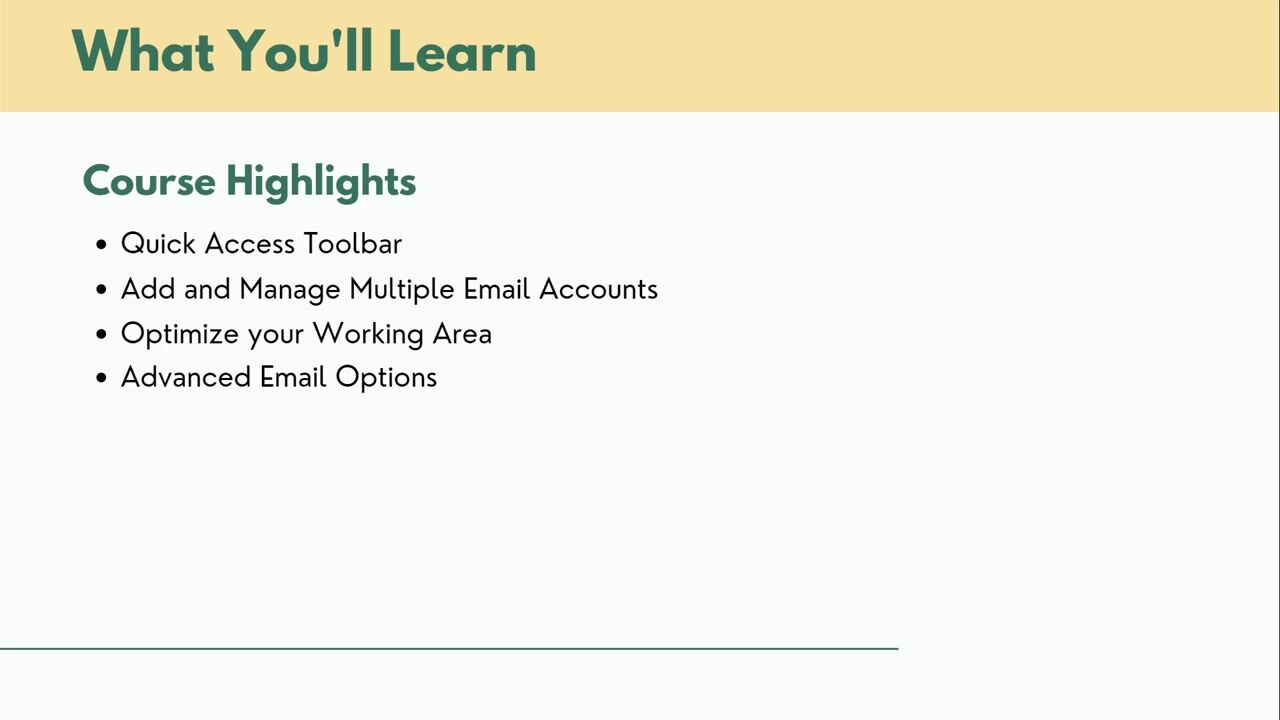
11. Leçon 10 - Personnaliser la barre d'outils: Maintenant, mon meilleur conseil que je vais vous
montrer maintenant n'est pas nécessairement une formule, une fonction
ou un traitement de données. En fait, il s'agit simplement de la façon
dont vous utilisez Excel . J'ai découvert que mon utilisation d'Excel était vraiment plus efficace mon quotidien, il s'agit de personnaliser la barre d'
outils d'accès rapide. C'est cette section
en haut, cette barre verte Vous avez peut-être remarqué que j'ai quelques commandes populaires ici. Désormais, cela vous
permet de faire en fait que les raccourcis clavier que vous utilisez sont
cachés dans le ruban. Par exemple, sous Insérer, nous avons le tableau croisé dynamique ici. Je l'utilise assez souvent. Au lieu de sélectionner des données, insérez des données de pivot. Je l'ai déjà
en haut ici et en utilisant les filtres et la fonction
Effacer tous les filtres, que vous m'avez peut-être déjà
vue utiliser plus tôt, si j'ai beaucoup de données
et qu'il y a un filtre dessus et que je veux simplement ne pas effacer le filtre dans une seule
colonne de tous les filtres, j'ai la possibilité de le
faire en haut ici. Vous pouvez placer n'importe quelle commande
du ruban
dans votre barre d'outils d'accès rapide. Maintenant, je vais vous montrer
comment vous y prendre. Lorsque vous êtes dans le
ruban en haut, si vous cliquez simplement avec le bouton droit de la souris quelque part pour
personnaliser le ruban, cette case s'affichera désormais. Vous
pouvez désormais utiliser
différentes options pour personnaliser le
ruban et modifier les paramètres. Mais ce que je vais faire,
c'est aller à celui-ci ici, il est écrit Quick Access Toolbar. Vous verrez maintenant que vous
avez une boîte sur la gauche, qui est actuellement filtrée
sur toutes les commandes populaires, et ici vous pouvez réellement filtrer toutes les commandes, mais revenons aux commandes
populaires pour
vous montrer comment elles fonctionnent. Sur le côté droit, se trouve la batte à
outils à axe rapide telle qu'elle est. Vous pouvez voir ici sur mon écran que
j'ai la sauvegarde et
j'ai l'annulation J'ai les options de la
calculatrice manuelle automatique ici. J'ai une macro
que j'ai déjà spécifiée et des macros que je peux aborder dans une leçon complètement
séparée. Ensuite, j'
ai cliqué sur Appliquer les filtres et Effacer les filtres. Maintenant, c'est très simple
de le mettre à jour. Il vous suffit de
sélectionner ce que vous voulez. Vous cliquez sur Ajouter,
puis il apparaît. Par exemple, permettez-moi de sélectionner quelque chose que j'
utilise assez souvent
, à savoir le peintre de formats. Si je le sélectionne, je
vais simplement ajouter, il le copie. Vous pouvez voir qu'il n'
est pas encore apparu en haut. Si je clique sur OK,
Wila, c'est parti. Il semblerait que le
peintre de formats soit maintenant là. Maintenant, pour y revenir, cliquez avec
le bouton droit sur le ruban, personnalisez-le, barre d'outils d'accès
rapide. Si je disais, en fait, je n'en veux
plus, je veux autre
chose,
comme du paste special. Vous sélectionnez ce format Painter, le supprimez, vous sélectionnez ce
que vous souhaitez, vous ajoutez OK. Il semblerait
qu'ils aient maintenant un salaire spécial. C'est une compétence très simple, mais
je trouve que c'est l'une des choses qui m'aident dans ma vie quotidienne sur Excel. particulier les filtres principaux que
j'utilise comme filtres principaux et filtres
transparents, car si vous êtes
n'importe où sur une grande table, vous pouvez littéralement
cliquer dessus tout de
suite et c'est fait pour vous. Il n'est pas nécessaire de monter
sur le ruban puis de trouver un filtre, car lorsque vous utilisez de nombreuses commandes
différentes, tout ce temps finit par s'
accumuler. J'espère que
vous le trouverez très utile, car c'est quelque chose que j'utilise tout le
temps et une fois qu'il est là-haut, il est difficile de s'en passer.
 Blake Charles, Chartered Accountant