Transcription
1. Bande-annonce du cours : contenu court 3D dans Blender: Vous voulez créer des
vidéos tridimensionnelles et
cinématographiques en trois dimensions et un mixeur
qui offrent un rendement exceptionnel
et qui obtiennent réellement des vues ? Alors tu es au bon endroit. courts reportages en trois D explosent
actuellement,
accumulant des milliards de vues sur YouTube,
sur Tik Tok et sur les bobines Ce n'est pas un autre cours de mixeur
sur tous les boutons. C'est ici que vous
apprenez à concevoir et animer des vidéos
courtes prêtes à être virales,
propres, intentionnelles et
indéniablement haut Oui, nous utilisons Blender, mais nous l'utilisons comme
le font les meilleurs créateurs. Concentrez vos compétences, suivez un rythme clair et recommencez le
pipeline du début à la fin Dans ce cours, vous
apprendrez à maîtriser l'essentiel. Une navigation fiable, des raccourcis vers la
créativité et un flux de travail simple
que vous utilisez réellement. Créez des
personnages captivants, préparez-les à la
caméra avec
personnalité et présence. Animez les personnages et le timing, organisez mouvements
cinématographiques sans
vous perdre dans les images-clés, animez la caméra,
dynamisez les mouvements, critiques et les extraits
qui Léger comme un cinéaste, des configurations
rapides qui donnent instantanément à la scène
un aspect cinématographique Créez des environnements saisissants, assemblez des scènes efficacement
et optimisez-les. Créez des sous-titres sonores, mixez de
la musique, utilisez des effets, créez des dialogues
et ajoutez des légendes pertinentes
sur pnt, effectuez le
rendu et exportez intelligemment, une pierre angulaire pour Tik Tok, pierre angulaire pour Tik Tok, bobines Nous allons créer une courte vidéo
téléphonique complète à partir de zéro. Créez, créez, animez, effectuez le rendu, modifiez et publiez, pour que vous
n'ayez pas à vous contenter de regarder Tu es la preuve que ça marche. Lorsque j'ai appris
Blender en partant de zéro, mon tout premier court-métrage
YouTube mis en ligne sur Blender a atteint 26 563 vues au cours des 24
premières heures Vous apprendrez la même
approche. Etape par étape Si vous souhaitez créer de courtes vidéos en
trois dimensions
qui ont une apparence haut de gamme, racontent l'histoire rapidement
et sont prêtes à être publiées, ce cours est fait pour vous.
Je te verrai à l'intérieur.
2. Bienvenue !Commencez par ici brosse comme,: Bienvenue dans le cours viral en trois D extrait de Pro Content in
Blender m'appelle Lad, et je vais vous
faire découvrir l'un des formats vidéo
les plus
viraux d'Internet, de courts reportages en trois D qui
enregistrent des milliards de vues
sur des courts métrages, Tik Tok et des bobines Ce cours s'adresse aux
créateurs qui souhaitent résultats
irréprochables sans
se sentir dépassés. Nous allons créer ensemble un
court métrage complet étape par étape idée et de la planification à la
création de la scène, en
passant par l'animation des personnages et des
caméras , l'
éclairage, le
design sonore et les légendes, et enfin le rendu
et la publication pour les courts métrages YouTube,
TikTok et Avant de commencer cette construction, vous aurez les éléments essentiels
clairement et en ordre. Dans les premières
vidéos, nous aborderons l'
état d'esprit viral et l'autonomie des formes courtes, configuration et la navigation
dans Blender, la création
et l'animation
rapides de personnages, construction
du monde, les caméras de
cinéma
et l'éclairage, les bases de l'export de
rendu, ainsi que le montage, le son
et les sous-titres Ainsi, lorsque nous entamons le
vrai projet, rien ne nous
semble étranger. Vous reconnaîtrez
chaque étape et saurez exactement pourquoi nous sommes. Vous verrez le processus complet d'une manière
claire et pratique afin que vous
puissiez suivre et terminer avec un article que vous
êtes fier de publier. Je recommande de regarder
toutes les vidéos dans l'ordre. Chaque leçon s'inscrit
dans la continuité de la précédente, vous
donnant une
courbe naturelle et lisse qui s'aggrave au fur et à mesure. Vous pouvez également contrôler
la vitesse de lecture et le volume de chaque vidéo
pour apprendre à votre propre rythme. Si vous êtes bloqué et que vous avez besoin d'aide, oubliez pas de déposer vos questions
dans la section Q&R ci-dessous. Assurez-vous simplement de
vérifier d'abord les
questions existantes , car il y
a de fortes chances que la
question que vous souhaitez poser ait déjà reçu une
réponse détaillée. À un moment donné, il vous sera
demandé de laisser un avis. Veuillez patienter jusqu'à ce que vous ayez
eu l'occasion de
découvrir le matériel. Les commentaires m'aident à
améliorer le cours et à mieux vous servir
ainsi que les futurs étudiants. Merci encore de
m'avoir choisi comme professeur. Je suis vraiment heureuse de vous aider
à créer magnifiques vidéos professionnelles
en 3D et de vous donner la confiance nécessaire
pour les utiliser dans des projets, qu' ils soient personnels
ou axés sur le client. Passons à la première leçon.
3. Anatomie d'une courte vidéo virale : accroches, rythmes et rythme du mouvement: Bienvenue. Dans cette vidéo,
nous pouvons parler l'anatomie du contenu viral
abrégé. Nous pouvons parler d'un
certain nombre de choses. Nous allons jeter un
œil à ces créateurs. Je vais
vous montrer une vidéo qui est visionnée des dizaines de milliers
de fois pour moi actuellement. Voici la vidéo que
j'ai créée avec Blender. Et le meilleur,
c'est que j'ai commencé à apprendre Blender il y a
moins d'une semaine, il y a
sept jours.
Aujourd'hui, mardi, j'ai commencé à apprendre Blender, et
une semaine plus tard, j'ai une vidéo qui est en
train de devenir virale, et je vais partager
tous les secrets que je connais pour que vous
puissiez obtenir les mêmes résultats. Et vous vous
demandez peut-être, Flat, si tout va bien pour vous, pourquoi nous le
montreriez-vous ? Pourquoi ne le
garderais-tu pas pour toi ? Tout d'abord, je ne
crois pas qu'il bénéfique pour moi ou pour quelqu'un d'autre de
tout garder pour soi. J'aime beaucoup le point
de vue de M. Beast à ce sujet. C'est bien mieux de
collaborer que de se faire concurrence. Et il a donné cette
statistique insensée qui
est vraie
et confirmée par Google selon laquelle les courts métrages YouTube, par
exemple, sont visionnés
environ 200 milliards de fois par jour Cela représente 6 billions de
vues par mois. Par exemple, votre cerveau ne peut même pas comprendre le nombre
de vues que cela représente Imaginez 1 million de vues. Et puis si on le fait 1 000
fois, cela fait 1 milliard. Et chaque jour, rien que sur les courts métrages
YouTube, ce sont 200 milliards de vues. Pourquoi est-ce que je te dis
ça ? Eh bien, parce que si je vous aide, vous et vous, à obtenir
1 million de vues par jour, et qu'une autre personne en obtient
un million de plus par jour. Même si vous obtenez 10 millions de
vues par jour, il y a tellement de vues sur YouTube que le pourcentage est si faible que cela n'aura aucune
différence pour les autres. Cependant, si je te fais du bien, j'obtiens satisfaction,
tu obtiens satisfaction. Peut-être que tu m'aideras d'une manière
ou d'une autre à l'avenir. Donc, vous savez, il est préférable collaborer
plutôt que de se faire concurrence. Je suis d'accord avec M. Beast. Maintenant, nous pouvons
parler de trois personnes aujourd'hui, Jenny, Isaiah et Hayden Et j'aime vous montrer
leurs chaînes YouTube. Voici donc Jenny. Voici quelques-unes de
ses vidéos virales, comme vous pouvez le voir, près de
200 millions de vues, 100 millions de vues, 84, beaucoup de millions de
vues. Voici Jenny C'est Isaïe. Isaïe
a également une tonne de millions de vues Ces gars-là sont donc absolument des professionnels en
matière de contenu viral court. Et nous avons Hayden
Hillary Smith, qui a été rédactrice pour Logan Paul pendant
de nombreuses années Ils ont donc commencé ensemble. C'est ainsi que Logan a obtenu de
très bons résultats, et c'est ainsi que
Hating s'est développé également Je vais donc vous raconter les secrets que ces
gars ont partagés avec moi. En fait, je faisais
partie de ce club. Je pense que c'est un
club de créateurs ou un créateur. Il s'agit donc d'une application
créée pour les créateurs qui pouvaient
simplement apprendre les uns des autres, partager des choses entre eux.
Et j'en ai fait partie. C'est ainsi que j'ai pu
apprendre de ces gars-là. Voici donc quelques notes que j'ai prises à
partir
de ce que Janie Isa
et Hayden De toute évidence, ces personnes ont obtenu résultats avec des approches légèrement
différentes, et vous
constaterez peut-être que
certaines de ces choses fonctionneront
pour vous ou pour vos clients, mais pas nécessairement toutes car tout
cela est personnel. Quelque chose peut fonctionner pour vous, quelque chose peut
ne pas fonctionner pour vous. Mais jetons un coup d'œil, vous pouvez faire une pause et
regarder tout ce qui se trouve ici. Donnez donc des accroches visuelles aux gens. C'est vraiment génial.
Qu'est-ce que le crochet ? L'hameçon, c'est lorsque
vous accrochez un spectateur. C'est comme un hameçon, alors vous essayez d'accrocher le spectateur
pour attirer son attention. Si les gens abandonnent au début, changent de sujet,
je suis d'accord. Parfois, il n'est
pas nécessaire de changer de sujet. Parfois, vous devez simplement
modifier la vidéo elle-même. Au fait, avant de continuer, c'est aussi la partie que j'ai
oublié de vous montrer. C'est donc la vidéo que
j'ai publiée hier qui
reçoit
actuellement environ 700 vues par heure. Mais en moins de 24 heures, vous avez obtenu 26 000 vues Et voici la vidéo que
j'ai créée dans Blender. Vous pouvez voir, en quelque
sorte, un petit aperçu pour vous, et je vais vous montrer exactement comment je crée cette vidéo pour
créer une vidéo similaire, et vous apprendrez tout
de la manière la plus fluide possible. N'expliquez pas le sujet de
la vidéo pendant la moitié de la
vidéo. Expliquez tout au long du processus. Je suis d'accord avec cela parce qu' au moment où vous avez fini d'expliquer, c'est comme si la personne
regardait déjà la vidéo suivante
parce que c'est juste ennuyeux. Vous devez accrocher le spectateur
, puis passer à l'action,
directement à l'action. Ce que Jenny
a plutôt bien fait, c'est qu'elle a commencé ses
vidéos par la fin,
puis par la
fin de la vidéo et qu'elle a également mis en boucle les vidéos
que les gens regardent à
plus Cela joue en quelque sorte
avec l'algorithme. Si vous pouvez obliger les gens à regarder la vidéo et que nous arriverons à l'ISA, vous pouvez voir les statistiques ici. Vous pouvez donc voir 115 % de temps de visionnage. Si vous incitez les gens à regarder votre vidéo
plus d'une fois, cela indique à l'algorithme qu'ils ont vraiment
apprécié la vidéo, qu'ils veulent la
revoir la prochaine fois Et en quelque sorte, quand on
pense à l'
algorithme, il ne s'agit que de personnes. Si vous voulez étudier
l'algorithme, vous devez étudier la
psychologie des gens, car algorithme ne fait que leur proposer la meilleure vidéo pour eux. Certains disent que
l'algorithme les déteste, mais il ne fonctionne pas comme ça La façon dont cela fonctionne est que
s'il y a une demande, l'algorithme
la montrera aux gens. S'il n'y a pas de demande, il ne le
montrera pas aux gens. Si la vidéo est mauvaise, elle ne
sera pas montrée aux gens. Mais si vos vidéos sont de bonne qualité, les gens les apprécient vraiment. Tu sais, ça va le montrer
à une tonne de personnes. Vous avez le même style de musique ? Oui, ça aide. Lorsque vous avez créé, par
exemple, votre modèle, le type de modèle de vidéo, et que vous répétez simplement le même
modèle pour que les gens reconnaissent que vous avez le
même style de musique house, mais pas seulement de la musique, aussi le même type d'aide
textile, le même étalonnage des
couleurs, le même timing, la même chose, vous ne voulez pas réinventer la roue
à chaque Ce que vous voulez
faire, c'est simplement répéter le même modèle
qui fonctionne très bien parce que les gens l'apprécient. Si vous réinventez la
roue à chaque fois, les gens n'
obtiendront pas
ici la stabilité qu'ils
attendent de vous Ils ne vont donc pas
regarder la vidéo. Les listes fonctionnent très bien, alors utilisez des mécanismes pour
garder les gens attentifs, par
exemple. C'est ce que nous faisons. Nous pouvons le faire en trois étapes
: première étape, étape deux, étape trois. Donc, en gros, vous rendez les gens accro. C'
est ce que nous sommes en train de faire. C'est ainsi que nous procédons, puis vous expliquez
tout. Les listes fonctionnent donc très, très bien. Ils ont toujours très bien
fonctionné et fonctionnent toujours.
C'est comme un classique. Maintenant,
parlons d'Isaïe. AZA a en fait donné des
statistiques sur ses vidéos. Les vidéos de moins de 20
secondes devraient donc avoir durée de visionnage de
115 %
pour devenir virales Ce n'est pas une statistique stricte, elle peut
donc fluctuer un
peu, peut-être 110 ou 120 En gros, plus le
temps de visionnage est long, mieux c'est. Et voici ce qui est intéressant
, c'est que si vous incitez les gens à
regarder la vidéo deux fois, votre temps de visionnage augmente, et donc cela indique l'algorithme, les gens
la regardent exactement comme je l'ai expliqué. Et si vous regardez la vidéo qui est en train de
devenir virale pour moi, le pourcentage moyen
est visionné à 110 % Cela signifie qu'en moyenne, les gens ne regardent pas la vidéo
elle-même qui dure 15 secondes. Et en moyenne, les gens le
regardent probablement pendant environ 16,5 secondes à
cause des calculs 15 fois 1,1 est égal à 16,5. Ce n'est pas encore le
cas en ce qui concerne le 115, mais encore une fois, il n'est pas
nécessaire que ce soit strict. Les vidéos plus longues
auront une durée moyenne inférieure. Comme vous pouvez le constater, en
2025, c'est 97 à 99 %, et au-delà de 25 ans, l'AVD sera encore plus bas Dans l'ensemble, vous devriez viser à ce votre AVD soit le plus élevé possible. L'AVD n'est qu'une offre moyenne. Si nous examinons les
vidéos, par exemple,
sur YouTube, en ce qui concerne les analyses, je n'ai pas encore accès
aux analyses car cette vidéo dure
moins de 24 heures, mais disons que nous passons à
une autre vidéo comme celle-ci. Et on le voit en bas. Si nous
examinons les détails,
cela se trouve dans l' aperçu des analyses, et si nous faisons défiler la page vers le bas, d'ailleurs, la raison pour
laquelle j'aime le
plus YouTube , c'est parce qu'il fournit en
quelque sorte les meilleures analyses. Vous pouvez donc constater qu'en moyenne, les gens ont regardé
84,3 %, en moyenne,
21 secondes sur 26
secondes que nous avons ici,
et 53 % sont restés pour regarder D'ailleurs, il s'agit également
d'un marqueur important. Plus il y aura de personnes
pour regarder votre vidéo, plus vous obtiendrez de vues car si le sujet
est très intéressant, plus de personnes cliqueront dessus. Ne vous éloignez pas de la
vidéo, nous la regarderons. publication communautaire, c'est le
moyen de créer une communauté, publier des articles, des choses comme ça, et de se concentrer sur la section
centrale. Oui, vous devez vous concentrer non seulement sur le crochet, mais aussi
sur la section centrale. En termes d'hyperboles, oui, Google explique bien mieux
que moi C'est une
déclaration ou une affirmation exagérée. Cela fonctionne plutôt bien pour l'ASA, mais il y a aussi
beaucoup de gens qui n'
utilisent pas nécessairement les hyperboles, bien que la plupart des créateurs à
succès le fassent, et cela fonctionne vraiment Par exemple, je
ne suis pas fatiguée, je suis épuisée. Et si vous regardez
le sens de ce mot, il n'est pas censé
être pris au pied de la lettre. Comment, avec YouTube, les gens
le prennent au pied de la lettre. C'était donc Jenny, Isaiah, et parlons maintenant de
Hayden, Huele Je veux dire, j'ai appris
beaucoup de leçons
de Hayden, mais l'une des plus
intéressantes est de donner au public
des plans pour lesquels il ne faut pas donner au public.
Qu'est-ce que cela signifie ? Ne vous contentez pas de donner
au public une solution, donnez-lui l'équation et
laissez-le terminer l'équation. Laissons en quelque sorte le
public réfléchir. Vous n'avez pas forcément
beaucoup de temps pour le faire avec contenu
vertical,
car cela est davantage lié au contenu
horizontal, même si cela peut
tout à fait être fait. Donc, par exemple, si nous
réalisons une vidéo sur M. Beast, une option serait de simplement dire que, vous savez, M. Beast dépense des millions de
dollars pour chacune de ses vidéos. Mais au lieu de
le dire, nous pouvons montrer visuellement
ce qu'il fait et montrer
visuellement qu'il
dépense des millions de dollars. Ce serait donc juste une tonne
d'argent à l'écran. Ce serait lui avec
ses analyses alors que M. Bees travaille avec ses accessoires et avec ses équipes composées plus de 300 personnes, puis nous pouvons nous demander
pourquoi quelqu'un
dépenserait autant d'argent en vidéo Et vous pouvez voir
que c'est une tonne d'argent. Mais nous ne
disons pas que nous
montrons visuellement aux gens
ce qui se passe afin qu'ils puissent tirer
leurs propres conclusions. Ce n'est qu'un des moyens d'inciter les gens à continuer à regarder la vidéo parce que la
vidéo est intéressante. Donc dans l'ensemble,
pour résumer, pour accrocher les gens, vous
devez les amener à regarder. Et puis au final,
et c'est une partie qui
vient d'Alex
Romose, un homme d'affaires, en fin de compte, vous voulez
donner aux gens la récompense pour
qu'ils apprécient la vidéo Et puis la prochaine
fois qu'ils visionneront une vidéo CU, ils voudront cliquer sur votre vidéo parce qu'ils l'ont appréciée
la dernière fois. Alors, fidélisez, récompensez, et vous voulez continuer sur cette lancée
avec chaque vidéo. Maintenant, c'est juste une sorte de psychologie du fonctionnement de YouTube, de la
façon dont les gens travaillent. Maintenant, sachant cela,
nous devons réellement
créer la vidéo et nous devons la
créer dans Blender,
et c' est sur cela que nous allons nous concentrer. C'est la partie psychologique, et maintenant,
dans les prochaines vidéos, nous devons nous concentrer sur la façon de
créer une vidéo, puis tout
assembler pour que la vidéo devienne virale. Maintenant, le plus important,
c'est qu'une fois de plus, j'ai eu le défi d'apprendre Blender le plus rapidement possible et faire en sorte que les vidéos deviennent virales le plus rapidement
possible. Et j'ai pu le faire
en moins d'une semaine. Croyez-moi, vous n'avez
même pas besoin d'une semaine. Tu peux le faire plus rapidement. Je veux dire, une grande partie
des résultats
dépendront du
temps que vous pouvez y consacrer, votre capacité à apprendre
et à acquérir de nouvelles compétences, mais vous pouvez voir les résultats. Donc, si vous avez
des questions, faites-le moi savoir. Mais plus que ça. Je
vous verrai dans la prochaine vidéo.
4. Aperçu des outils de Blender 4.5 (Human Generator, Mixamo, BlenderKit, Sketchfab): Bienvenue. Dans cette vidéo, je veux vous expliquer
le plus grand secret de la
manière dont nous allons
réaliser tout ce que
nous voulons accomplir ,
car si vous
voulez apprendre Blender , ce n'est
pas facile à apprendre. Je veux dire, c'est
certainement faisable, mais cela va juste prendre
beaucoup de temps Et vous pouvez
certainement le faire, mais il existe un raccourci, d'une certaine manière. Et le raccourci consiste à utiliser toutes sortes de plug-ins
et d'extensions, des modèles, gros des éléments déjà
préparés où, au lieu d'avoir à animer
un personnage, par
exemple, cela demande beaucoup de travail Si vous n'avez jamais utilisé de mixeur, n'est pas le cas, c'est comme si c'était
difficile à comprendre Quantité de travail nécessaire
pour animer quelque chose,
en particulier un personnage, et le
faire avec de l'animation réelle Au lieu de
tout faire à partir de zéro, nous allons utiliser des modules complémentaires. Maintenant, laissez-moi vous présenter les plus courants que
nous allons utiliser. Peut-être que nous saupoudrons certaines
des autres si cela
s'avère nécessaire. Mais à part cela, ces quatre sont les principaux que
nous allons utiliser. Le premier est donc Mixamo. Il s'agit donc en fait d'Adobe, le même Adobe qu'
Adobe Photoshop, Premiere After Effects,
Illustrator, etc. Maintenant, si vous vous intéressez aux personnages, vous verrez que nous avons une tonne
de personnages créatifs. Jetez-y un coup d'œil, et
nous pourrons ajouter une animation. Ainsi, au lieu de faire
une animation manuelle, il existe une tonne d'animations
précréées. C'est totalement gratuit. Genre, tu peux imaginer ça ? Incroyable. Nous pouvons donc réellement faire un certain nombre
de choses ici. C'est un exemple, non ? Et
la personne commence à danser, on peut télécharger, on peut personnaliser le mouvement,
des choses comme ça. Juste un bref aperçu de la façon dont
nous allons faire les choses. Le site suivant
s'appelle Sketch Fab, et Sketchfab est encore une fois un site Web où vous pouvez
télécharger beaucoup Beaucoup de choses sont gratuites. Nous pouvons faire des recherches sur un tas de choses. Il y a aussi un bouton pour
simplement l'ajouter dans le mixeur. Ainsi, au lieu d'avoir à le
télécharger depuis le site Web, vous pourrez simplement ajouter des éléments à Blender. Nous avons donc ici beaucoup de scènes
déjà créées, des espaces, de
nombreux objets, des
tonnes de choses magnifiques et
incroyables que nous pourrons utiliser en un seul
clic. Ainsi, au lieu de
devoir recréer, par exemple, une forêt, nous pourrons simplement cliquer sur un
bouton et le faire Un autre ajout s'
appelle Blender Kit, et encore une fois, des modèles gratuits, des textures, toutes sortes
de choses intéressantes. Et si tout cela vous
semble accablant, croyez-moi, il y a une semaine, je n'en savais rien, et il m'a fallu
moins d'une semaine pour tout
mettre
en place, alors ne vous inquiétez pas. Tu pourras tout
apprendre rapidement. C'est donc similaire à Sketch Fab, légèrement différemment, nous reviendrons sur
les détails un peu plus tard Et puis il y a
les générateurs humains. Eh bien, c'est l'option payante. Si vous avez un budget,
je vous le recommande, mais encore une fois,
nous pourrons discuter tous les détails à l'avenir. Si ce n'est pas le cas, nous pourrons
utiliser les options gratuites. Si vous avez le choix, c'
est vraiment génial. Nous pouvons regarder
comment les choses se font. Vous pouvez personnaliser
les humains, les créer, puis animer tout ce qui se trouve sur leur visage, comme si
c'était incroyable Voici donc le raccourci de la
façon dont nous allons faire les choses. Au lieu de
tout faire manuellement, nous allons utiliser
tous les
éléments recréés afin d'
accélérer le temps, d' éviter bien des maux de tête ou d'
avoir à apprendre à jouer au mixeur. Et je veux dire, nous
allons apprendre le mixeur. C'est juste qu'au lieu de
nous prendre environ 100 % du temps, nous allons certainement le raccourcir au moins quatre fois. C'est incroyable à quel point c'est
facile et rapide. Maintenant que vous savez
comment cela va fonctionner,
passons à la vidéo suivante où nous allons
commencer à apprendre Blender. Si vous avez
des questions, n'hésitez pas à me le faire savoir Mieux encore, je
vous verrai dans la prochaine vidéo.
5. Navigation rapide pour débutants dans Blender 4.5: Bienvenue. Dans cette vidéo,
je vais vous montrer comment
installer rapidement Blender, et je vais vous
présenter Blender. Tout d'abord, dans Google,
recherchez Blender, puis ouvrez l'un des
premiers liens. Et l'important, c'est que
tu accèdes à blender.org. Ceci est leur
site officiel. En cliquant ici et accédant à la page d'accueil de
Blender 4.5, cliquez
sur Télécharger et téléchargez l'
option que vous avez. Si vous avez Apple
ou Mac, Windows, vous savez,
allez-y et cliquez dessus. Il existe également des options pour télécharger
les versions précédentes de Blender Vous pouvez
donc cliquer
ici et explorer, télécharger n'importe quelle version de Blender. Ceci est fait pour certains modules complémentaires,
par exemple, fonctionnent sur les ovins
précédents et
ne fonctionnent pas dans les versions les
plus récentes Mais si vous ne faites que
commencer, je vous recommande de télécharger
uniquement la dernière version, qui serait celle-ci 4.5. Ou si vous regardez
ceci, dans le futur, il y aura probablement un score de 4,6 ou
cinq points. Pour être honnête, cela n'a pas d'importance. L'important
est que vous obteniez l'application, que vous
l'installiez. Il pèse environ 300
mégaoctets ou pas beaucoup. Après quoi, allez-y et ouvrez le mixeur une fois que
vous l'avez installé. Et une fois que vous aurez ouvert le mixeur, vous serez accueilli
par cette fenêtre contextuelle. Cette fenêtre contextuelle vous permet choisir ce sur quoi vous
allez travailler, et elle
sélectionnera automatiquement l' espace de travail dont vous avez besoin. Si vous cliquez n'importe où
en dehors de cette fenêtre contextuelle, l'écran
s'ouvrira et le tour est joué. Bienvenue chez Blender. Ne vous inquiétez pas pour la fenêtre contextuelle. Chaque fois
que vous allez travailler, il vous
suffit de cliquer à l'extérieur de celui-ci. Il existe également un moyen d'
accéder aux paramètres et de
désactiver l' affichage de cette fenêtre contextuelle à chaque fois. Vous pouvez continuer et
le faire dans les paramètres. Je vais vous montrer où se
situent les paramètres dans une seconde. Quoi qu'il en soit, vous passez au mixeur. La partie la plus importante ici s'
appelle la fenêtre d'affichage. C'est la partie
visuelle principale où vous verrez ce qui se passe
réellement et où vous créerez
toutes sortes de choses amusantes. À droite, vous
pouvez voir
le type d' objets et ce que
vous avez dans votre scène. Voici donc la fenêtre d'affichage.
Voici les grandes lignes. Supposons donc que je clique
ici pour désactiver le cube, puis si je clique dessus, vous pouvez le sélectionner, afin qu'il sélectionne son contour. Disons que nous pouvons faire toute la lumière.
C'est donc notre lumière, et nous avons également la
caméra ici. Donc, tout ce que je sélectionne ici
le sélectionnera également ici. En bas, nous avons le panneau des propriétés. Nous avons de nombreuses propriétés
différentes
pour de nombreuses choses différentes, et nous explorerons
cela plus en profondeur au fur et à mesure que nous
approfondirons le blender
et en apprendrons davantage. Pour l'instant, il s'agit du panneau des propriétés dans lequel vous pouvez personnaliser les propriétés. Il s'agit du plan
qui montre vos objets. C'est la fenêtre d'affichage et en bas, vous
avez la chronologie Tout ce dont je viens de
parler
ressemble à un espace de travail par défaut. Vous pouvez toutefois
personnaliser l'espace de travail. Par exemple, vous pouvez cliquer entre les deux et le
déplacer ainsi, et vous pouvez également déplacer cet objet
vers la droite. Vous pouvez également, par exemple, cliquer avec
le bouton droit de la souris
pour vous inscrire ou vous inscrire. Ainsi, par exemple, si
je clique sur Rejoindre, la partie d'arrêt sera jointe
à
cette partie inférieure, et en gros, nous allons
supprimer la partie inférieure.
Alors essayons-le. Joignez-vous à nous. Mais que se passerait-il si nous
voulions le récupérer ? Eh bien, nous pouvons atteindre le
bord tout en bas, et vous pouvez voir le curseur
se transformer en croix. Nous pouvons donc cliquer et faire glisser le pointeur vers le haut. Et vous pouvez voir que nous avons ce
nouveau type de fenêtre divisée, qui va
simplement créer un autre panneau d'affichage Et si nous cliquons sur
ce bouton ici, nous pouvons basculer entre les différentes
options Windows dont nous disposons. Au tout début,
nous avions un calendrier. Donc, si vous cliquez
ici sur la chronologie, c'est exactement la
même chose que nous avions. Et cela m'amène en fait
à ce bouton ici, qui a différentes fenêtres. Et en cliquant ici, vous pouvez sélectionner
différentes fenêtres. Nous allons utiliser différentes fenêtres pour
différentes choses, mais l'important
que vous sachiez, c'est que Blender possède beaucoup de fonctionnalités. Nous n'allons pas
tout apprendre dans Blender, car nous n'avons tout simplement pas besoin de
tout connaître pour créer le type de vidéos que nous
allons créer. Nous allons explorer
cela un peu plus en profondeur au
fur et à mesure. Ces quatre boutons sont une autre chose importante dans le
mixeur. Il s'agit de l'ombrage de la fenêtre d'affichage, et nous avons différents En termes simples, cela
signifie qu'il s'agit du solide, de l'aperçu du
matériau et du rendu. Le rendu est ce à quoi il
ressemblera à la fin lorsque nous
exporterons la vidéo. Il s'agit de l'aperçu du matériau. Donc, si nous appliquons du matériel ici, nous allons voir le matériau. Mais en cliquant ici,
il n'y aura absolument
rien à part les solides eux-mêmes. Maintenant, la façon dont vous vous
déplacez dans le mixeur, le viewpoard, c'est
à l' aide de votre molette de défilement Vous devez appuyer
sur la molette de défilement et déplacer votre souris, et c'est ainsi que vous
pourrez vous déplacer. C'est en quelque sorte le principal moyen
de se déplacer et de mixer. Si vous faites défiler l'écran vers le bas, vous allez effectuer
un zoom arrière ou un zoom vers le haut, vous allez zoomer. Faites défiler l'écran vers le bas, vers le haut. Pour être honnête, certaines souris
ont des modèles de
défilement différents, il se peut
donc que ce soit l'
inverse pour En cliquant avec le bouton gauche de la souris, vous pouvez effectuer une sélection comme
celle-ci. Par exemple, je peux sélectionner ceci et je peux
sélectionner les deux. Disons que
nous sélectionnons. Je peux sélectionner à la
fois l'objet je peux sélectionner ceci et je peux
sélectionner les deux. Disons que
nous sélectionnons. Je peux sélectionner à la
fois l'objet
et la lumière en
faisant une sélection comme celle-ci Vous pouvez également sélectionner les trois, ou vous pouvez n'en sélectionner qu'une seule.
C'est ainsi qu'il faut procéder. Nous pouvons également simplement cliquer
sur un objet comme celui-ci et nous allons
sélectionner l'objet. Vous pouvez vous déplacer et l'
explorer de cette façon. Maintenant, nous avons également différents
modes ici en haut. Par exemple, en ce moment,
nous sommes en mode objet. Avec l'appareil photo, nous
ne pouvons être qu'en mode objet. Mais si nous sélectionnons le cube, par
exemple, il
existe différents modes. Il y a le mode édition, le mode copié. Ainsi, par exemple, si je
passe en mode édition, je peux sélectionner certaines parties
puis les personnaliser. Nous allons explorer les
raccourcis, la position de l'échelle, la rotation, toutes sortes de choses
dans l'une des prochaines vidéos. Pour l'instant, je veux juste vous
montrer un aperçu général du blender afin que vous commenciez à vous y
habituer, sans vous laisser submerger. Maintenant, une autre façon de se déplacer dans le
mixeur est d'appuyer sur Shift. Donc, si j'appuie d'abord sur Shift, puis sur
la molette de défilement, je peux me déplacer comme ça. Ainsi, au lieu de me déplacer
autour de notre objet, je peux appuyer sur Shift et me
déplacer de droite à gauche. Maintenant, vous pourriez trouver cela très peu intuitif de vous
déplacer comme ça Et oui, certainement, surtout en ce
qui concerne la première, après After Effects, je me suis dit
: « Qu'est-ce que c'est que c'est ? Mais ne t'inquiète pas. On s'y
habitue assez vite. L'important, c'est que nous
pouvons entrer dans les paramètres. Nous pouvons soit en venir
à des préférences. Et vous pouvez également voir de
nombreux petits raccourcis ici. Donc, par exemple, pour
moi, parce que je suis sur Mac, j'ai une virgule de commande Mais si vous êtes sous Windows,
il s'agit probablement d'une virgule de contrôle. Donc, si j'appuie dessus, je peux très bien, encore
une fois, soit appuyer
ici, par exemple,
pour accéder aux préférences, soit
simplement créer un raccourci. Voilà. Et cela
ouvre les préférences. Si cela ne vous semble pas intuitif, vous pouvez tout d'
abord modifier
la sensibilité de l'orbite. Tu peux le baisser un peu. Vous pouvez également définir un zoom sur la position
de la souris. Cela signifie que si vous zoomez, il ne zoomera pas
au centre, mais il zoomera
chaque fois que votre souris le sera. Donc, si je zoome sur l'appareil photo, il zoomera
ici. En ce qui concerne la lumière, elle
va zoomer ici et ici. Mais si je ne l'ai
pas sélectionné, il va zoomer, pas en clin d'œil, mais
juste au milieu J'ai réglé cette partie à 0,25, ce que j'ai trouvé
plutôt bon pour moi. Vous pouvez donc soit cliquer ici, simplement mettre
un chiffre spécifique. De plus, la méthode Zoom
pour moi est de continuer. Certaines personnes l'ont différemment, et je pense qu'au
tout début, elles l'avaient également différemment. Je l'ai donc mis pour continuer
à l'améliorer encore, et vous pouvez inverser la direction du
zoom Si votre système
fait le contraire, vous pouvez cliquer ici La prochaine chose importante est
que vous participiez à la saisie. Et voici quelque chose
que vous devez regarder sur votre
ordinateur sur votre clavier. Par exemple, je
travaille sur un MacBook et je n'ai pas de pad NAM Je n'ai donc pas cette partie
du clavier sur la droite. Et la façon dont le mixeur fonctionne est qu'il possède quelques raccourcis
sur le snap pad. Et si vous n'
avez pas le Snapad, il est important de
cliquer sur ce bouton ici pour émuler le Donc, si vous avez le
pad NAM, ne cliquez pas dessus. Si le pavé NAM est absent, cliquez sur ce
bouton car nous
pourrons transformer les
touches un, deux, trois,
jusqu'à zéro et obtenir mêmes raccourcis
que ceux que les utilisateurs ont avec
le pavé
NAM. Alors
vas-y et fais-le. Maintenant. Si vous avez des
questions, n'hésitez pas à me le faire savoir. Mieux que cela, je vais
voir dans la prochaine vidéo où nous allons apprendre
des choses amusantes. Voir.
6. Aide-mémoire sur le menu et les raccourcis de Blender 4.5 (référence rapide imprimable): Bienvenue. Dans cette vidéo, je
veux vous présenter menu essentiel et
l'
aide-mémoire du mixeur Vous pouvez trouver ce chit cheet dans la section des
ressources téléchargeables C'est juste pour que tu te souviennes plus
facilement des raccourcis et des touches afin de te déplacer et de
mixer un peu plus vite. Ce sont les principaux. Je recommande donc
de les apprendre. Vous n'envoyez pas certaines d'entre elles par courrier, comme Commandes ou Controls
sous Windows ou, vous savez, annuler la Commande
Z, Control Z ou Control Shift Z. Mais juste un rappel
pour certaines d'entre elles, si vous le savez déjà ou vous allez
en apprendre davantage ici Et dans cette vidéo,
j'aimerais
vous montrer visuellement comment tout
cela se fait. Commençons donc. Vous savez déjà comment orbiter, comment vous déplacer, comment zoomer. Explorons donc
le premier raccourci, qui est déplacer, et le
raccourci est G. Donc, par exemple, supposons que je sélectionne notre
Q et que j'appuie sur G, et je vais simplement le déplacer. Maintenant, il se déplace, pas d'une manière très directe. Il existe un moyen de le déplacer
en ligne droite
en appuyant à nouveau, en faisant défiler la souris, et vous verrez que je le
déplace de gauche à droite,
strictement sur la ligne, soit je le déplace de haut en bas, soit je le déplace d'avant en arrière. Mais je peux aussi le
déplacer comme ça. Disons que je l'ai mis ici,
que nous nous
déplaçons et que vous voyez qu'
il a bougé un peu bizarrement Donc, si vous voulez le déplacer
d'une
manière très droite et précise, vous pouvez appuyer sur G, et vous pouvez soit appuyer sur le défilement de la souris pour le
déplacer d'une manière droite, exemple de haut en bas, soit
appuyer sur un raccourci. Vous pouvez donc
voir à droite ici, nous avons les X, Y et Z. Nous avons
donc trois lignes Si j'appuie sur G et que j'appuie sur Z, ça va se déplacer vers le haut et vers le bas. G et X, avant et arrière, G et Y, et ça
va juste à gauche et à droite. La séquence consiste simplement à appuyer sur G, puis à appuyer sur ce que
vous voulez. X, Y et Z. Le raccourci suivant est R. Nous pouvons
donc à nouveau
sélectionner notre objet, appuyer sur
R et commencer à le faire pivoter Et encore une fois, vous pouvez voir si nous le faisons pivoter d'un angle, lorsque nous sommes inclinés par
rapport à notre objet,
il tourne d'une manière étrange et
intéressante, n'est-ce pas ? Si je le mets ici, alors ce n'
est pas du tout droit, mais il existe aussi un moyen de le
faire pivoter directement. Ainsi,
par exemple, nous pouvons le faire pivoter en appuyant sur R et en appuyant sur Z, et c'est ainsi qu'il va pivoter ou en appuyant sur X, et c'est ainsi qu'il va
pivoter en ligne droite ou en Y, et cela va
se passer de cette façon. Le raccourci suivant est S, échelle. Donc, encore une fois,
sélectionnez notre objet S, et nous pouvons
l'agrandir, non ? Si j'appuie sur X, il va grossir. Dans le sens X, désolé, dans le sens Z. Maintenant, si j'appuie sur X, il
va également grossir en X et en Y. Comme ça. Au fait, je fais
ce mouvement en
le faisant avec la souris, donc je
vais juste de droite à
gauche, de haut en bas. Vous pouvez voir les deux flèches, celle-ci blanche, et je l'éloigne juste du centre. Je me déplace vers la gauche, et ça s'agrandit.
C'est ainsi que cela fonctionne. Supposons que nous
augmentons l'échelle à quelque chose comme ça, mais que cela ne nous plaît pas. Nous voulions revenir en arrière,
alors nous appuyons sur la commande Z. Ou si nous voulons
réellement annuler Donc, comme la commande Redo, Shift. Cela va encore
grossir. Un autre raccourci est Shift
D pour dupliquer quelque chose. Et vous remarquerez peut-être que, par
exemple, sur MacBook, le raccourci est Mandy, mais ici c'est Shift D.
C'est donc légèrement différent C'est pourquoi cela peut être un peu confus
au tout début, mais une fois que vous vous y êtes habitué,
c'est assez simple. Donc, déplacez D pour faire une copie, et vous pouvez voir que
nous avons fait une copie, et maintenant si je la
déplace, je la déplace. Maintenant, assurez-vous de le sélectionner dans la fenêtre d'affichage pour le dupliquer,
car disons que je
viens de le désélectionner, je clique ici, Shift D, et qu'il en fait une copie Mais si je le sélectionne
ici, Shift D, il fait une copie comme le raccourci consiste
à supprimer quelque chose. En fait, il ne s'agit pas de la touche de
suppression, mais de X. Supposons
donc que nous fassions une
duplication, que nous la placions ici, la sélectionnions, que appuyions sur Supprimer pour
ne pas supprimer. Mais si j'appuie sur X, il y
aura cette fenêtre contextuelle. Supprimer, objet sélectionné. Oui, nous pouvons continuer
et le supprimer. Commande. Et vous
remarquerez que si j'appuie sur X, le bouton de suppression se trouve
juste en dessous du curseur. C'est comme s'il n'
apparaissait pas à des endroits aléatoires. Le bouton de suppression apparaît
juste en dessous du curseur. C'est donc un peu plus facile pour moi de cliquer au lieu d'
avoir à me déplacer. Donc encore une fois, même si je le fais avec
celui-ci, appuyez sur X, vous pouvez voir le bouton de suppression, le bouton bleu est juste en
dessous du curseur. Je peux donc continuer et appuyer sur Supprimer ou sur le chat de commande et je peux également faire
la même chose ici. Si je sélectionne quelque chose
ici, par exemple, j'appuie sur X, cela le supprimera
automatiquement. Il n'y a pas de fenêtre contextuelle, il
suffit de la supprimer. Passons maintenant à
la vue de la caméra. Nous avons un certain nombre
de vues de caméra. Et si dans
la vidéo précédente, nous sommes allés dans les
préférences et avons ajouté la sélection Numpad, c'est parce que maintenant, en
appuyant sur certaines touches, nous pouvons déplacer notre caméra Ainsi, par exemple, visionnez
à travers la caméra. Il s'agit soit du zéro de NAMPAD,
soit, si nous avons notre sélection, clé zéro irrégulière Je n'ai pas d'AMPA, donc
je dois appuyer sur zéro, mais si vous avez un ampli, vous
devez appuyer
sur zéro sur le Nampad Si vous avez
des questions, faites-le moi savoir, mais cela devrait être simple.
Essayons-le. Je viens ici et j'appuie sur zéro. Notre caméra est ici à appuyer sur le zéro, et voici le
point de vue de la caméra. En appuyant
à nouveau sur zéro, je
reviens simplement à ce mode flottant. Nous avons la vue de face, la vue de
droite, la vue de dessus, et il y en a une,
trois ou sept. Alors
essayons-le. Si j'appuie sur un, ce sera la vue
de face,
trois, vue de droite,
gauche, vue de dessus. Et à partir de maintenant, c'est la vue d'en haut pour le moment. Nous pouvons simplement cliquer avec notre
souris ici et nous déplacer comme ça. Comme vous pouvez le voir,
c'était la vue de dessus. Si j'appuie sur un
puis que je clique, voici
ce qui va se passer. Maintenant, il existe également cette vue
orthographique
à bascule Si vous ne l'avez jamais
vu auparavant, cela va vous époustoufler, alors cliquons sur le numéro cinq. Et vous vous déplacez et vous vous demandez Qu'est-ce qui se passe ? Eh bien, laissez-moi
vous donner un exemple. Par exemple, Shift D
pour dupliquer ce type. Placez-le ici et
déplacons-le en appuyant sur Y, déplacons-le plus loin, comme ça. Vous pouvez donc voir que sa taille est en fait
beaucoup plus petite. Celui-ci est
nettement plus grand. Celui-ci est plus petit
parce qu'il est plus éloigné. C'est ainsi que cela fonctionne
dans la vraie vie. Quelque chose s'éloigne, il
devient un peu plus petit. Cependant, si j'appuie sur cinq, vous pouvez voir qu'
en appuyant sur cinq, elles ont la même taille. Et c'est exactement
pourquoi cette vue existe, car
en appuyant sur cinq,
tout ce qui se trouve dans la fenêtre
devient une taille unique, même si elle est plus éloignée. Par exemple, ces
lignes sont plus éloignées, mais elles sont toujours
parallèles les unes aux autres, car si j'en présente cinq, vous pouvez voir que
plus nos lignes s'éloignent, plus elles s'éloignent,
plus elles se rapprochent les unes des autres. Mais si j'en présente cinq,
tout est normal. C'est une vue spécifique
que vous pouvez utiliser pour rendre les choses très
claires , et c'est
ainsi que cela fonctionne. Si une personne est deux, vous
verrez que nous allons nous
déplacer un tout petit
peu en descendant. Personne quatre, nous allons nous
déplacer en appuyant sur six, nous allons nous déplacer dans une position différente. En appuyant sur huit, nous allons
à nouveau nous déplacer. Les touches numériques sont donc créées afin de placer notre fenêtre d'affichage
dans une position spécifique ou se déplacer de manière directe
et facile, de un à neuf et le zéro inclus, c'est peu près
tout ce que vous voyez Passons maintenant à l'
éclairage et au rendu. Si nous appuyons sur Shift A,
comme vous pouvez le voir ici, c'est pour ajouter une lumière, mais ce n'est pas seulement
pour ajouter une lumière. Vous pouvez ajouter toutes
sortes de choses ici. Shift A, et je peux ajouter, comme vous pouvez le voir,
je peux ajouter une tonne de choses
différentes ici. Par exemple, je peux ajouter
un autre cube ou cercle, disons, j'ai ajouté un cercle, je vais
appuyer pour augmenter sa taille et je vais l'agrandir ou je peux simplement sélectionner, appuyer sur X
pour supprimer Shift A, et nous pouvons ajouter, disons, un cylindre, S pour
augmenter l'échelle, et vous pouvez voir que nous
avons un cylindre. Nous pouvons soit
entrer dans le cylindre, soit nous
déplacer, comme ça, soit le
sélectionner en X et le supprimer. Nous pouvons donc ajouter beaucoup de
choses en appuyant sur Shift A. Maintenant, nous pouvons également ajouter une lumière. Nous pouvons donc ajouter un point, nous
pouvons ajouter une zone de taches solaires. Et nous pouvons réellement voir le
jour en appuyant ici. Donc si j'appuie sur le rendu, vous pouvez voir que nous
avons cette petite lumière. Mais si j'appuie sur X et que je supprime, notre objet deviendra
noir, non ? Et si nous voulons ajouter une lumière pour
réellement la voir, disons que nous voulons ajouter un soleil. Supprimez le soleil en appuyant sur X, Shift Point Light, G, et nous pouvons le déplacer,
comme si vous pouviez le voir, il l'illumine
en temps réel, n'est-ce pas ? Nous pouvons le déplacer comme si vous
pouviez ajouter une lumière de cette façon. Le raccourci est Shift A, vous pouvez ajouter beaucoup de choses ici. Supposons que nous voulions
afficher notre image. Pour effectuer le rendu, nous devons
appuyer sur un raccourci F12. Mais par exemple, sur un McBook, ce n'est pas nécessairement F 12 Vous devez appuyer sur FN F 12 car F 12 est
un autre bouton pour moi. Par exemple, pour
moi, c'est augmenter le volume. Et pour ne pas augmenter
le volume comme ça, non ? Je dois appuyer sur FN
dans l'application. Donc, si vous n'avez rien sur F 12, vous pouvez simplement
appuyer sur Ftwelve, mais si vous l'avez,
vous devez soit appuyer sur F 12, soit sur
l'équivalent sous Windows Donc, si j'appuie sur FNF 12, vous pouvez voir que l'image vient d'être
rendue Et c'est exactement ce que nous
avons si j'appuie sur zéro. C'est exactement ce que nous avons
dans la fenêtre d'affichage de la caméra. Maintenant, nous pouvons également procéder
au rendu de l'animation, mais comme nous n'
avons aucune animation, je veux dire, nous pouvons effectuer le rendu, mais cela
restera exactement le même, et nous allons avoir
une conférence séparée sur exactement les différentes
méthodes d'exportation car il existe également un
certain nombre de méthodes d'exportation. Je vais
vous montrer le meilleur moyen d'exporter
pour les réseaux sociaux. Nous y reviendrons dans l'une
des prochaines vidéos. Et nous pouvons passer à l'un des panneaux de propriétés. Nous pouvons entrer dans Render et modifier nos
paramètres de rendu ici. Donc c'est juste
pour que tu saches où c'est. L'icône de l'appareil photo
explorera cette question à l'avenir. Et encore une fois, les
éléments essentiels sont les suivants : commande, virgule ou contrôle,
enregistrer sous et refaire Donc, si je veux appuyer sur la commande
S et enregistrer le projet, et que je dois sélectionner
où l'enregistrer, donnez-lui un nom ici
en bas. Donc, par exemple, testez, je vais l'enregistrer sur le
bureau, enregistrer le fichier Blender. Maintenant, si je dois
appuyer sur la commande Q pour quitter l'application, je la quitte. Voici mon fichier, je peux
donc continuer
et
double-cliquer dessus pour l'ouvrir ou
appuyer sur la commande O pour l'ouvrir. Je peux cliquer sur ce bouton
pour m'assurer qu'il est rendu, et vous pouvez voir que notre lumière est
exactement là où nous l'avons laissée. Notre caméra est exactement
dans la même position. Cube, tout est pareil. C'est ainsi que vous pouvez
enregistrer un projet. Et si vous travaillez sur un
projet, par exemple, pendant une semaine
ou deux jours,
il vous suffit de l'enregistrer et de continuer à travailler
sur le projet. Voici donc le chit sheet. Vous pouvez le trouver dans la section des ressources
téléchargeables. Si vous avez des
questions, n'hésitez pas à me le faire savoir. Mais ajoutez à cela, je vous
verrai dans la prochaine vidéo.
7. Installer et activer les add-ons essentiels : BlenderKit, Human Generator, Mixamo: Bienvenue Dans cette vidéo, je
vais vous montrer comment installer et activer
les modules complémentaires centraux. Vous trouverez des liens dans la
section des ressources pour certains des liens que j'ai pu
obtenir pour vous obtenir une offre spéciale. Par exemple, certains
outils proposent une mise à niveau. Donc, si vous souhaitez
obtenir cette mise à niveau, vous bénéficierez d'une petite réduction et d'autres choses de ce genre.
Maintenant, commençons. Je vais vous montrer
quelques exemples, mais je ne vais pas
passer en revue tous les modules complémentaires, et vous pouvez voir que
je vous montre ici le kit mixeur et
le sketch fab La façon dont vous installez les
autres modules complémentaires est exactement et
absolument la même. Donc, il n'est pas nécessaire que je le répète dix fois. Alors Blender Kit, vous trouverez ce lien, téléchargez Blender Kit. Autorisez le téléchargement. Et lorsque vous le téléchargez, il n'est pas nécessaire de le
décompresser. Il doit être zippé Maintenant, quand on passe à Blender, ouvrons-le, et passons aux préférences. Donc, commandez la virgule
ou contrôlez le coma. Et ici, nous
devons passer aux ajouts. Vous pouvez voir quels modules complémentaires
vous avez activés. Certains d'
entre eux sont handicapés. Et si vous cliquez sur cette flèche ici, que vous l'
installez depuis le disque, vous trouverez simplement où il
a été téléchargé, donc pour moi, il a été téléchargé en téléchargement.
Je clique dessus. Installez à partir du disque, et vous
verrez que je l'ai ici. Un autre nouveau raccourci pour
vous est N. En appuyant sur N, vous aurez cette fenêtre contextuelle, et ici vous
aurez vos modules complémentaires. Donc, par exemple, pour le kit
mixeur, c'est celui-ci. Permettez-moi de vous donner un bref exemple. Alors disons, en fait, faisons-le comme ça afin que nous puissions voir
comment cela est rendu. Et cherchons un plan. Ce
sera notre matériel. Si nous l'appliquons ici, vous pouvez voir que nous avons
le plan directeur. Voilà. Je vais vous montrer en détail
comment l'utiliser, mais cela fonctionne comme ça. Si vous souhaitez avoir
l'option payante, il
vous suffit de
vous connecter et vous pourrez l'utiliser. C'est donc l'un des modules complémentaires. L'autre
sera un sketch fabuleux. Une fois de plus, vous trouverez Link, et vous pouvez le
télécharger sur Github Il n'est donc pas téléchargé depuis
le site Web de Sketch Fab. Donc, si vous cliquez sur Link, il y a encore une fois ce
fichier que nous téléchargeons, puis nous entrons dans Blender. Encore une fois, commandez la
virgule pour afficher les préférences. Passons à en ajouter un.
Nous sommes déjà là. Cliquez ici, Installer depuis le disque, Sketch Fab, Installer depuis le disque Vous verrez que j'en
ai deux car j'ai déjà Sketch Fab Install Vous pouvez également en supprimer
certaines. Donc, pour les supprimer, vous pouvez simplement cliquer ici pour supprimer, et c'est parti. Encore une fois, tous les liens se trouvent dans la section des ressources. Allez-y, installez-les. Et dans les prochaines vidéos, nous allons découvrir
chacun de ces modules complémentaires, comment les utiliser et, oui, ce dont ils sont capables. Donc, si vous avez des questions, faites-le moi savoir, mais je vous verrai dans la prochaine vidéo.
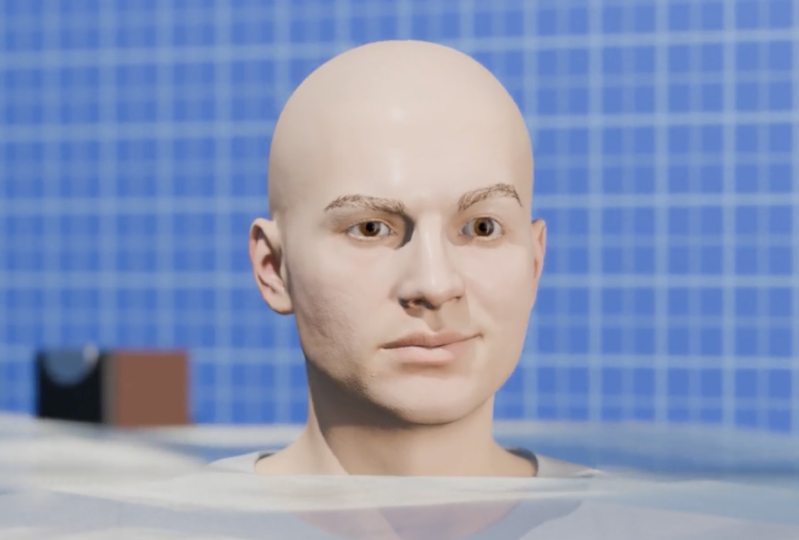
8. Générateur humain dans Blender : création rapide de personnages pour courts métrages 3D: Dans cette vidéo, je vais vous
présenter le générateur humain Ultimate. Il s'agit de l'une des
deux vidéos expliquant comment
créer des personnages en
quelques minutes, et non en quelques heures. Commençons par ouvrir le mixeur. Et débarrassons-nous de ça. Je vais donc sélectionner appuyer sur
X et appuyer sur Supprimer. Je vais appuyer
sur Shift A, mesh. Avion. Donc, j' ajoute juste un peu de
plancher, dans ce cas. Je vais appuyer sur
S pour l'agrandir. Nous allons maintenant appuyer sur N. Après avoir acheté et
installé le générateur humain, c'est ici que vous l'
aurez. Et nous pouvons créer à la fois des
femmes et des hommes. Nous pouvons créer notre personnage
en appuyant ici. Créons donc Look, cliquons sur lui et
générons un nouvel humain. Cela n'a pas été réduit, donc c'est la
rapidité avec laquelle nous avons pu
générer ce type. Il n'est pas complètement nu. Donc, si nous cliquons ici, vous verrez qu'il
a quelques vêtements, pas beaucoup,
mais juste un tout petit peu. Avant de commencer à travailler, dans ce cas,
sur l'auteur, appuyons sur Shift
A pour créer une lumière. Nous pouvons créer une lumière ponctuelle, analyser des données et augmenter
la puissance de notre lumière. Et si nous entrons
dans les propriétés de l'objet, nous pouvons changer la
position pour qu'
il en soit ainsi et
nous puissions il en soit ainsi et voir notre personne
un peu mieux. J'ai donc simplement mis de la lumière devant
la personne et j'ai
augmenté la puissance. OK, maintenant, si nous cliquons sur notre personne dans le générateur
humain, nous allons voir plein
d'options différentes. Nous pouvons donc avoir le corps, et d'ailleurs, cela
désactive les cheveux Vous pouvez cliquer ici
pour le réactiver, mais pour que le programme
fonctionne un peu plus rapidement, le désactiver, vous pouvez également désactiver dans les préférences. Donc, si vous entrez dans
le générateur humain, vous pouvez cliquer ici sur
Masquer automatiquement les cheveux des enfants
lorsque vous changez d'onglet, mais cela est fait pour améliorer les performances du point de
vue. Je vais donc le laisser allumé. Nous pouvons donc personnaliser s'il est
en surpoids ou trop mince, musclé ou non, maigre ou le contraire Et nous pouvons personnaliser
chaque pièce le concernant. Nous pouvons donc personnaliser la
tête, l'épaisseur du cou, bras, les jambes, torse, laissez-moi effectuer un zoom arrière pour
que vous puissiez mieux voir OK, il peut donc être
petit ou énorme. Nous pouvons donc personnaliser
chaque partie le concernant. Et nous pouvons soit passer propriété à l'
autre
pour passer du corps à l'âge, soit revenir en
arrière et les
voir toutes en même temps
, puis cliquer et modifier. À ce stade, il a 30 ans, on peut lui faire 70 ans, et il sera en bonne
forme à 70 ans Chaque ajustement
le personnalise également. Maintenant, pour la phase, vous pouvez personnaliser
chaque pièce ici, même s'il ressemble
un peu à un singe, bien que nous soyons des singes, à mon avis, ou que
nous l'étions autrefois. Vous pouvez donc personnaliser son visage, personnaliser sa peau, quelle que soit la couleur que nous voulons,
rougeur ou rougeur, saturation, des choses comme ça. Revenons-en pour les cheveux. Pour cela, nous
devrons l'activer. Nous pouvons donc changer
chaque partie de ses cheveux. Pour les vêtements, achetons-lui des vêtements parce
qu'il est un peu nu pour nous. Faisons donc de lui un pirate. Ou si nous le voulons, faisons en sorte qu'il ressemble à
une vraie personne. Quelque chose comme ça.
OK, nous avons donc un auteur de 70 ans corrompu Génial.
Réglons-le et continuons. Nous pouvons également changer différentes
poses et, vous savez, vous pouvez choisir
parmi n'importe laquelle d'entre elles. Et il est en train de tomber. Ou pourquoi ne pas le faire ? D'accord, il va poser pour nous,
et nous avons l'expression. OK, nous avons donc un certain nombre
d'expressions ici. Pourquoi ne pas le faire cligner des yeux ? OK. Nous avons donc un auteur très
intéressant de 70 ans, et oui, c'est si facile de
créer un personnage Désormais, vous pouvez également
générer différents caractères par badge. Et pour cela, il faut d'
abord ajouter des marqueurs. Donc, pour cela, dans ce cas, nous devons appuyer sur Shift A
et sur le marqueur du générateur humain. Ajoutons une pose, et ajoutons, exemple, une pose de course,
debout. OK. Et vous verrez
qu'en ajoutant trois poses, nous pouvons générer trois humains. Vous pouvez également personnaliser différentes probabilités
quant au type de personnage que vous
allez créer Et une fois que vous êtes satisfait de la personnalisation, vous
pouvez cliquer sur générer. Cela va prendre du
temps. La génération des trois va
prendre un peu plus de temps. Nous avons Lisa, Charlotte et Melanie.
Sélectionnons-les tous. Je les sélectionne en appuyant sur
Shift en même temps, et nous pouvons les déplacer un
peu sur le côté,
comme ça, puis nous pouvons également
sélectionner chacun d' eux en appuyant sur G puis sur X et les placer dans des positions différentes. G et X. Et voilà. Ensuite, vous pouvez cliquer sur l'
une des
personnes et créer et personnaliser
chaque personne. C'est donc l'un des moyens de
créer des humains dans Blender, très rapidement, très facilement, mais cela coûte un
peu d'argent. Si vous avez des questions,
faites-le moi savoir, mais je vais voir la prochaine vidéo
où nous allons tout
créer gratuitement.
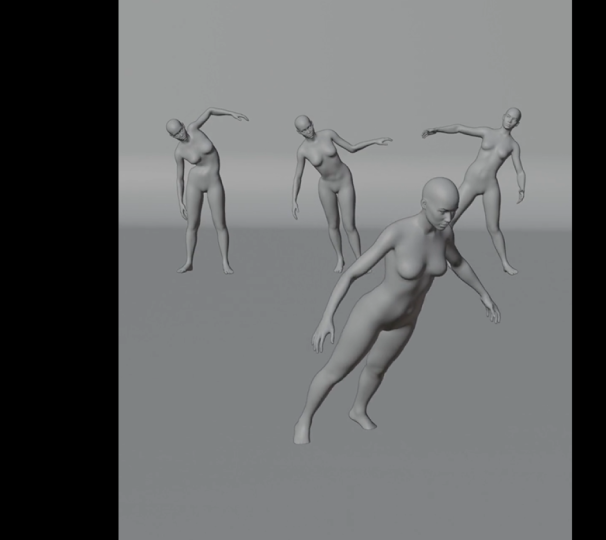
9. Animer plus rapidement avec Mixamo dans Blender : appliquer et ajuster des mouvements (cadrage clé minimal): Vidéo, je veux vous présenter une autre façon
de créer
des personnages,
de créer des personnages animés, et c'est par le biais de Mixamo Donc, si vous venez sur leur site Web et que vous entrez dans les personnages, vous pourrez sélectionner
vos personnages ici. Ce sont des personnages déjà
créés. Nous pouvons choisir ce que nous voulons, et tout est gratuit ici. Des pages et des pages de personnages déjà
créés. OK, cherchons quelque
chose d'intéressant. Ok, allons-y,
allons-y pour Brian. Pourquoi pas ? Le chargement va
prendre un certain temps. Et maintenant, si vous vous lancez
dans les animations. Et c'est en quelque sorte la meilleure
partie de ce site Web,
c'est que vous pouvez sélectionner des animations déjà
précréées. Vous pouvez le mettre sur
chaque personnage. Ainsi, par exemple, dans l'une des vidéos devenues
virales pour moi, je dois créer une animation d'une personne en train
de creuser. Je cherche donc Dig et
vous pouvez voir creuser ici. Donc si je clique dessus, vous
verrez que notre personne, notre marque va commencer
à creuser. Ou on peut lui faire
faire un grand saut. Comme ça. Nous pouvons personnaliser le découpage de l'espace entre les bras afin que les
bras soient beaucoup plus larges Cela n'a pas l'air naturel, nous pouvons
donc le mettre
ici pour l'overdrive. OK, donc c'est
essentiellement la vitesse. Si vous le souhaitez, cliquez sur Télécharger. Avant de télécharger,
nous devons nous connecter. C'est donc absolument gratuit. Vous pouvez continuer et vous
connecter avec Google, et c'est tout. C'est donc
ce que je vais faire. OK, notre marque a disparu
parce que je me suis connecté. Revenons-en donc aux
personnages. Recherchez Je pense que
c'était comme ça. Oui, passez à
un nouveau personnage. C'est le personnage que
j'ai animé précédemment. Je vais donc
sélectionner ce personnage et perdre en quelque sorte l'
animation de ce personnage. Et cherchons encore une fois
Ding. Parce que nous avons pu
trouver le grand saut ici, probablement **** et Big. C'est pourquoi ils fournissent des
informations ici, car ils pourraient penser que c'est
une erreur de frappe OK, alors cliquez sur télécharger ici, sélectionnez le nombre d'
images par seconde. Nous aborderons plus en détail le nombre d'images par seconde un peu plus tard,
lors de l'exportation. Cependant, je vous recommande régler vos vidéos à
30 images par seconde. C'est le meilleur qui fonctionne actuellement
sur les réseaux sociaux. Alors allez-y définissez 30 images par seconde
et cliquez sur Télécharger. Cliquez sur Lou, c'est tout. La vidéo n'est ni accélérée ni coupée, vous pouvez donc voir à
quel point elle est rapide Et vous verrez que le nom du
fichier est FBX. Et c'est important car
lorsqu'il s'agit de Blender, il existe plusieurs façons
d'importer notre personne. Nous pouvons soit passer à
l'importation
de fichiers, soit sélectionner notre fichier. Quel type de fichier
nous allons importer. Et vous verrez que le fichier
que nous avons téléchargé est FBX. Donc, si nous en venons à Fichier, Importer, et que nous recherchons
FBX, c'est celui-ci ici Nous pouvons donc continuer
et cliquer dessus. Il ne nous reste plus qu'
à chercher où il se trouve. Et nous l'avons dans le
dossier de téléchargement appelé Big jump. C'est exactement ce fichier. Alors allez-y et cliquez sur Importer. Nous pouvons supprimer le carré
en appuyant sur X. Supprimer. Et c'est notre personne. Voici l'armature.
En bas, vous pouvez voir que nous
avons notre chronologie. La chronologie
représente essentiellement les images clés. Et si j'appuie sur espace, le jeu commencera à jouer. Et voilà notre animation. Et nous pouvons également voir à
quoi cela ressemble. Regardons un autre
angle, quelque chose comme ça. Jetons un coup d'œil à l'espace presse. Voici notre animation. Magnifique. Maintenant, au lieu de
passer à l'importation de fichiers et d'appuyer ici,
il existe également un autre moyen, et nous appuyons sur la commande Z
jusqu'à ce que nous ayons notre fichier, puis nous passons aux téléchargements, et nous allons simplement faire glisser notre
fichier dans le visualiseur. Et nous pouvons également saisir notre
fichier FBX de cette façon. Et maintenant, si nous nous
débarrassons à nouveau de notre boîte et que nous appuyons sur l'espace, nous y voilà. Nous avons la même animation. Voici donc les deux manières dont vous pouvez importer vos personnages
animés. Et vous verrez que si
je désactive la recherche, nous avons des
pages et des pages avec
différentes animations. J'ai donc 52 pages
d'animations. Incroyable. Niveau supérieur de
danse Rumba Maintenant, imaginez si nous devions
l'animer à la main, juste pour donner un exemple du gain de
temps qu'il permet de gagner Nous devons donc passer
en mode pose, et ici nous devrons sélectionner une partie du
bras, par exemple, et appuyer sur G, et nous
pourrons déplacer
un bras comme ça,
mais, vous savez, il
ne bouge pas naturellement. Il faudrait donc
jouer, changer différents
angles comme celui-ci et régler chaque
image-clé. Et ce n'est que pour un bras. Donc, pour créer
ce type d'animation, cela prendrait des
heures et des heures. Sans blague. Et cela n'aurait pas l'air aussi réaliste et
aussi beau que cette animation. Donc, croyez-moi, cet
outil est absolument incroyable en raison du
temps qu'il permet de gagner Maintenant, il y a une légère
limite avec cet outil, et vous êtes
limité par le nombre de poses que vous avez
avec cette application. Bien sûr, vous pourrez personnaliser l'
animation plus tard, mais cela prendra
un peu plus de temps. Et au lieu de
tout animer à la main, notre objectif est de le rendre aussi fluide et rationalisé
que possible C'est pourquoi nous
utilisons cet outil. Techniquement, oui, nous
avons une petite limite, mais cela n'a rien de
significatif, pour être honnête, et vous pouvez toujours créer des vidéos
incroyables avec Si vous avez des questions, faites-le moi savoir. Mais à part ça, je vous
verrai dans la prochaine vidéo.
10. BlenderKit pour les environnements instantanés : rechercher, importer et organiser des ressources: Dans cette vidéo, nous allons découvrir
comment créer instantanément des environnements avec le
kit Blender et bien plus encore. Ouvrons Blender Present et nous allons avoir le kit de
mixeur sur la droite. Si vous n'avez pas installé
le kit de mixeur, regardez
l'une des vidéos précédentes sur l'installation des modules complémentaires. Vous verrez que
nous avons un
kit mixeur ici sur la droite, et nous avons également un
kit mixeur ici en haut. Et nous pouvons
l'utiliser de deux manières. Nous pouvons soit le rechercher ici, soit rechercher
quelque chose sur la droite. Maintenant, nous pouvons également, par exemple, cliquer sur les modèles, et
cela affichera les modèles. Nous pouvons également cliquer ici. Nous avons donc des modèles ici
et nous avons des modèles ici, où nous pouvons aborder les matériaux, et nous allons passer
aux matériaux ici. Donc, en gros, cet onglet
est la copie de cet onglet ici, mais celui-ci est un peu plus grand. Tu en as encore
un peu à regarder. Et celui-ci en haut est juste un peu plus
petit et plus pratique si vous ne
voulez pas tout ouvrir sur la droite. Commençons donc par les modèles. L'important est que
vous puissiez également mettre des filtres lorsque vous recherchez quelque chose
ou simplement des filtres globaux. Nous pouvons mettre la gratuité en premier, afin que vous puissiez voir que certaines
d'entre elles sont bloquées car il s'agit d'
un abonnement payant qui vous permet d'accéder à d'autres abonnements. Vous pouvez voir que nous avons
pas mal d'écluses ici. Mais si nous appuyons d'abord sur gratuit, tout ce qui est gratuit sera affiché. Et pour importer quoi que ce soit, il suffit de le
glisser-déposer ici. Et le chargement va prendre
un certain temps car vous ne l'avez pas
installé sur votre ordinateur. Il affiche des aperçus
provenant d'Internet. Et lorsque vous le faites glisser dans
la fenêtre d'affichage en trois D, il
le
téléchargera sur Internet et le
placera ici Il va le stocker
sur votre ordinateur, puis vous
pourrez l'utiliser. C'est donc ce que nous avons, non ? Nous venons de l'importer. Nous pouvons également le sélectionner, appuyer dessus, l'agrandir. Et voilà. Nous avons ici
un certain nombre de modèles, et nous pouvons rechercher
différents modèles. Cherchons un bol. Voyons s'ils l'
ont. Oui, ils le font. Oh, Pokemon Ball
ou balles de jonglage. OK, nous pouvons
les ajouter et augmenter l'échelle pour
avoir les balles de jonglage Si nous utilisons cette option en personne, si nous
la
rendons, vous verrez à quoi elle ressemble. Donc ça a vraiment l'air
comme ça ici. Ou si nous laissons tomber autre chose, comme un ballon de fitness, si nous
augmentons notre échelle, et le tour est joué. C'est ce que nous avons. C'est en fait
exactement le même. C'est juste un peu inversé. Je sélectionne le ballon de fitness, appuie sur R pour le faire pivoter, appuie sur Z pour le faire pivoter. Par exemple, faisons
une rotation Z, oui, c'est exactement celle
que vous pouvez voir ici. Il a juste besoin d'un peu plus de lumière. Et en fait, je vais
vous montrer une façon très intéressante d'
éclairer pour créer de la lumière
au lieu de
créer réellement de la lumière OK, prochaine étape, les matériaux. Explorons les matériaux. Nous pouvons effectivement supprimer cette
recherche pour l'avoir. Et d'ailleurs,
parfois cet onglet en
haut disparaît. Vous devez donc appuyer sur
un bouton spécifique. C'est ce bouton que vous
pouvez voir à l'écran. Ainsi, chaque fois que vous appuyez dessus, vous pouvez soit masquer
cette barre, soit faire réapparaître, par
exemple, de l'or, vinyle, du crocodile, etc. Il suffit de la
glisser-déposer et de l'
appliquer à quelque chose, et
voilà, c'est aussi simple que cela Et nous pouvons vraiment l'
appliquer l'une des balles ou sur
ce bol ici, et vous verrez que nous aurons tout dans ce style de crocodile
doré. Et je veux dire, il y a
une tonne de choses ici, par
exemple de la gelée ou
l'une de mes préférées. Et en fait, celui
qui a été inspiré, tout
ce cours est un plan directeur Je
vous l'ai déjà montré, mais c'est ce
plan ici Et d'ailleurs, l'une des
choses que nous pouvons faire, si nous allons dans l'éditeur de
shaders et
que nous sélectionnons notre balle, nous pouvons réellement personnaliser
l'échelle de ce plan Nous pouvons donc le rendre plus grand, plus petit, absolument
petit ou vice versa. C'est ainsi
que vous pouvez le personnaliser ici
en accédant à
l'éditeur de shader, mais nous allons revenir
à la chronologie Maintenant, nous avons également beaucoup
de scènes différentes, et comme vous pouvez le voir, il
montre les scènes gratuites. Et si nous désélectionnons d'abord les options
gratuites, nous aurons de nombreuses scènes incroyables déjà
créées Mais libérons d'abord. Maintenant, voici une
partie très importante des scènes. Lorsque vous importez la scène, il
arrive parfois qu'elle ne soit pas importée dans votre scène, car ce que
nous avons actuellement sous les yeux est notre scène. Et si vous allez dans le coin supérieur droit et que vous
appuyez sur ce bouton ici, vous verrez que
nous avons notre scène. Nous pouvons également le renommer
en cliquant ici scène, 25, par exemple Et ce sera
une scène 25, non ? Mais nous pouvons également importer
certaines scènes, cela ne va pas les
importer ici. Cela va ajouter une autre
scène dans Blender. Par exemple,
sélectionnons toutes les recherches, et c'est celle que j'ai
déjà téléchargée auparavant. Et si je le fais glisser ici et que j'appuie sur O, vous pouvez voir qu'il a été importé sous la forme d'une autre scène, une chambre sombre
moderne. Et tout ce que j'avais avant, comme les balles de jonglage, ne sont pas présents
ici parce qu'ils sont dans une autre scène, et je peux passer d'une scène à l'
autre ici Maintenant, si je vais dans la chambre sombre
moderne et que j'active le rendu du point de vue,
voyons ce que nous avons. Donc, en fait, qu'
avons-nous en arrière-plan ? Ce que vous voyez en
arrière-plan, en quelque sorte cette image à
360 degrés. Il s'agit en fait d'un HDR, dont nous
parlerons dans une seconde, mais je peux me déplacer. Je peux regarder
ce qu'ils ont ici. Il faut un certain temps
pour tout charger, mais une fois que c'est fait, la qualité est absolument supérieure. Alors voilà.
Nous avons notre chambre. Vous pouvez donc
regarder les scènes, par
exemple une
scène avec la voiture. Nous pouvons le glisser-déposer
ici personnellement, et celui-ci n'est pas encore
téléchargé pour moi. Mais comme vous pouvez le constater, le téléchargement a pris
très peu de temps, même si je dirais que j'ai un WiFi assez rapide, ce qui me
permet de le télécharger assez rapidement. Nous avons donc notre voiture,
nous avons un pont, et si nous décidions d'y , soit dit en passant, la plupart des
choses qui y
sont ajoutées, nous pouvons simplement les déplacer. Ainsi, par exemple, je déplace
simplement les portes, peux sélectionner le caoutchouc, les roues, les
phares, tout Et nous pouvons réellement
faire bouger les choses. Et c'est absolument incroyable si vous
y pensez parce que si vous avez déjà joué jeux de
distraction
dans mon enfance, j'ai toujours voulu que
les choses se décomposent en très petits morceaux afin de
pouvoir tout décomposer Je n'ai jamais été capable de le faire, mais je suis capable de le faire ici Vous pouvez également créer tout cela à
la main, utilisant
simplement tout ce qui est
disponible dans Blender. C'est juste que ça prend
un peu plus de temps. Pourquoi ne pas utiliser des ressources et des
modèles
déjà préparés pour économiser des heures, voire des jours et des
semaines, en les utilisant simplement. Je pense que c'est absolument génial. Kim. Revenons
à notre scène principale. Jetons un coup d'œil aux RH. Donc, actuellement, vous pouvez voir que c'est la
lumière que j'ai. Si je m'en débarrasse, tout devient noir, non ? Je peux ajouter plus de lumières ici, par
exemple, nous pouvons ajouter le soleil, choses comme ça, et
vous pouvez voir que nous avons en fait
deux sources de lumière dans le reflet, une et deux. Mais on peut se débarrasser des deux. Il fait donc noir. Et vous pouvez réellement
éclairer les scènes avec des HDR. Donc, si j'active l'un d'entre eux et disons que j'en importe un et
que tout le monde va bien apparaître. Vous pouvez voir qu'il
éclaire très bien les
objets C'est donc l'une des
façons dont vous pouvez utiliser l' éclairage dans vos scènes
et, dans l'ensemble, pourquoi utilisons-nous un kit mixeur ? Pourquoi utilisons-nous ces scènes ? Eh bien, pour créer ces courtes vidéos
virales, vous devrez créer une
sorte de scène. Parfois, cela peut être
aussi simple que de créer, par exemple, une boîte comme celle-ci, de l'
agrandir. Tu sais, zoomer. Et vous pouvez être dans l'espace
de cette boîte, comme ça. En fait, nous pouvons
l'étendre encore plus, je vous le montre. Alors oui, parfois ça
peut être comme ça. Et nous pouvons en fait le
monter plus haut pour qu'il agisse comme un plancher. C'est donc l'une des
manières dont nous pouvons le faire, et nous pouvons isoler nos
objets du monde entier. Mais si vous ne voulez pas l'
avoir et que vous voulez
, par exemple, un arrière-plan et une lumière
déjà préparée, une scène où cela a
déjà été créé, alors oui, vous pouvez
utiliser certaines de ces choses. Maintenant, pour ce qui est des pinceaux, soyez honnête, je ne les utilise pas. Je n'utilise pas non
plus de groupes de nœuds et d'imprimables pour
ce qui est des pinceaux . C'est essentiellement
ainsi que vous pouvez personnaliser, exemple, un motif Permettez-moi donc de vous donner
un bref exemple. Décalez A et créez une sphère UV, et augmentons sa taille. L'important à propos des
pinceaux, c'est qu'en fait, laissez-moi vous donner un
aperçu, laissez-moi cliquer ici. Et, vous savez, quand
je me déplace, vous pouvez voir que certaines
choses changent légèrement, mais on ne sait pas très bien
ce qui se passe, juste avant et après,
avant et après. La raison en
est que cela affecte
réellement les carrés. Si nous voulons avoir
un certain schéma, nous devons augmenter le nombre de carrés
sur notre objet. Et pour
ce faire, vous devez entrer dans modificateurs et
cliquer sur En fait, recherchons-le,
multirésolution Et ce que nous pouvons faire ici, c'est cliquer sur subdiviser, et vous pouvez voir que
c'est comme quadrupler le
nombre de carrés Nous pouvons appuyer
encore et encore,
et vous pouvez voir que cela semble
presque
fluide, mais si nous
zoomons, ce n'est pas fluide. Vous pouvez voir chacun
des carrés, n'est-ce pas ? Et maintenant, si nous dessinons
quelque chose ici, vous pouvez voir que
nous avons un dessin. Et maintenant,
pour en revenir à notre kit de mixeur, ouvrons les pinceaux. Et par exemple, je sélectionne
comme ce bouton ici, non ? Je le dessine, et voilà. Et vous pouvez voir que
chaque case que nous avions agissait pour
créer ce type de bouton. Et en ce qui concerne les
groupes de nœuds et les imprimables, je pense que nous ne devrions pas trop nous
inquiéter Printables n'est qu'
un objet imprimable. Et d'ailleurs, vous pourriez vous demander :
OK, où a disparu l'
axe ? Comme les axes X, Y, Z ? Donc, si jamais vous
rencontrez ce problème, il vous
suffit d'
afficher les superpositions Assurez-vous que vous avez cliqué dessus. Ouvrez cette pointe de flèche, assurez-vous de cliquer sur le
sol et sur X, Y et Z. Et voilà.
Voilà ton axe. Parfois, il disparaît
lorsque vous cliquez sur les pinceaux, et c'est juste quelque chose
que vous devez faire. Donc oui, en termes de principes, les imprimables sont comme choses
réellement imprimables que vous pouvez imprimer dans la vraie vie Vous pouvez donc simplement
les déposer ici. En fait, je ne peux probablement pas le
laisser tomber en mode sculpture. Passons aux imprimables. Lâchez-le, augmentez l'échelle. Et voilà. Voici donc Blender Kit. Si vous avez des
questions, n'hésitez pas à me le faire savoir. Mais
allez-y, jouez,
et je vous verrai
dans la prochaine vidéo.
11. De Sketchfab à Blender : sourcing, licences et importation de scènes courtes: Dans cette vidéo, nous pouvons
parler de sketch Fab. Je vais vous montrer comment
trouver trois ressources en D, comment utiliser Sketch Fab
car il existe manières
intéressantes de l'
utiliser. Commençons donc. Ouvrons plus tard, continuons et ce
sera notre extension, et il y a plusieurs
façons de le faire. Tout d'abord,
vous devez vous connecter, mais la
création d'un compte est gratuite. Allez-y,
créez un compte, puis connectez-vous, puis nous devons
appuyer sur Activer l'ajout. Nous pouvons le faire de deux manières. Nous pouvons soit
rechercher quelque chose ici, par
exemple,
rechercher une voiture. OK. Nous avons un
certain nombre de voitures ici, et nous pouvons
cliquer sur n'importe laquelle d'entre elles. Et maintenant, le plus
important, c'est qu'il y a un problème, et ce que nous devons faire,
c'est passer à un rendu et définir des cycles Parce que si vous
utilisez ce moteur de rendu EV, vous ne pourrez pas
importer vos modèles C'
est malheureusement ce qui arrive. Et généralement, nous utilisons le mode EV pour
créer tout le reste. Mais lors de la saisie des modèles, nous devons
passer aux cycles Ensuite, après l'avoir importé, nous pouvons revenir à EV. Nous sommes donc dans les cycles et
cliquons sur Importer le modèle. Il va falloir
un certain temps pour importer le modèle, le télécharger à nouveau, puis l'importer. OK, il a donc fallu un certain temps pour importer le modèle
environ 1 minute. Nous pouvons supprimer notre cube. Et si nous cliquons
ici dans le Render, c'est notre modèle. Très, très bien. Encore une fois, nous pouvons cliquer sur
n'importe quoi, déplacer des éléments et les décomposer
comme bon nous semble. C'est donc une façon de procéder. recherche ici, cliquez sur Sélectionner, cliquez sur Importer et assurez-vous que
vous êtes en mode cycles. Maintenant, il existe également un autre
moyen d'accéder à
ce site Web de Sketchfab et de
rechercher ce dont Ainsi, par exemple, nous pouvons
rechercher réellement, rechercher
une voiture encore une fois, mais rechercher
Merc ou Mercedes OK, quel genre de
Mercedes aimons-nous ? Nous aimons les vieilles Mercedes, non ? Nous pouvons donc cliquer sur le modèle. D'ailleurs, dans la recherche ici, vous pouvez vous assurer qu'
il est téléchargeable. Je ne sais pas si ce modèle
était téléchargeable, mais nous pouvons télécharger,
par exemple, ce modèle. Cela signifie avoir l'air d'une Mercedes AGGT. OK, super. Maintenant, il suffit de
cliquer ici pour télécharger trois modèles. Le format original FBX
fonctionne pour nous. Alors allez-y et cliquez
sur Download, Blender. Encore une fois,
nous devons entrer dans le fichier comme nous le faisions auparavant, importer FBX, rechercher OK, nous devons décompresser celui-ci OK, rechargeons donc source
AMG dont nous avons besoin
pour décompresser celle-ci Ensuite, venez à la source,
décompressez celui-ci, et c'est celui-ci que nous avons FBX Passons donc à
Fichier, Import, FBX. Cherchez celui dont nous avons besoin. Oui, il s'agit de la seule importation, et déplaçons-la. En fait, déplaçons-nous pour le déplacer un peu vers l'
avant. Et activons ou Androar
voyons notre Mercedes moyenne. Magnifique. Ça a l'air plutôt bien. Et une chose que nous pouvons faire, faire Blenrikit,
accéder à AGRS, d'abord
nous assurer que nous avons la version gratuite, et simplement le glisser-déposer Et voilà, vous allez
illuminer notre Mercedes. Vous pouvez voir que les modèles
sont de tailles différentes Nous pouvons
donc soit
sélectionner notre Mercedes, comme ça, et augmenter sa taille, soit diminuer la taille de cette grosse voiture et
la réduire. Je voulais vous montrer une autre
façon d'importer les modèles, mais pour une raison ou une autre, cela ne fonctionne pas pour moi
actuellement. La façon dont cela fonctionne est d'aller
sur le site Web de Sketch Fab. Vous trouvez un modèle,
cliquez dessus, cliquez sur le lien
COVID, puis cliquez sur
cette URL d'importation depuis. Importez l'URL et
cliquez sur Importer le modèle, et le modèle devrait être importé. Cependant, actuellement, il y a probablement un
problème de service. Cela ne fonctionne pas,
mais il existe
également cette méthode pour importer les modèles. Alors, cliquons dessus. Et nous pouvons également créer des
filtres de recherche, vous savez, toutes sortes de catégories, pertinentes, nombre de vies. Nous pouvons également rechercher une personne, par
exemple, et
importer le modèle. Et là, nous avons notre personne qui
n'est pas parfaitement au milieu, loin, absolument énorme. Nous pouvons donc le réduire, vous pourrez le
mettre dans la voiture. Maintenant, la raison pour laquelle
je vous montre cet outil est que nous pouvons importer gratuitement trois
modèles 3D très rapidement. Dans ces courtes
vidéos virales, ils utilisent beaucoup de ces
modèles parce qu'ils sont gratuits, rapides et qu'ils sont très variés. Ainsi, par exemple, nous pouvons
même rechercher un pistolet. Et par exemple, ce pistolet qui semble
réaliste, importez le modèle Donnons-nous le
temps de charger. Et voilà. Notre pistolet,
que nous pouvons déplacer, avoir aperçu de son apparence, et vous pouvez voir le réalisme et
la qualité, est
absolument d'un niveau supérieur Maintenant, je dois dire que l'
important est qu'il est important que vous vérifiiez les politiques si une
attribution est requise, par exemple, pour ces vidéos, l'attribution est
effectivement requise. Et vous pouvez accéder au site Web. Si vous allez tout
en bas et que vous recherchez
des termes de, vous pouvez jeter un œil à
ce qu'ils ont ici. Dans l'ensemble, pour faire court, vous avez besoin
soit d'une attribution , soit d'
acheter ces modèles. Allons-y. Si, disons, vous optez pour l'achat de trois modèles D. Donc, peu importe ce que vous voulez utiliser, assurez-vous de bien vérifier. Par exemple, disons que
nous voulons en utiliser, nous avons besoin de fichiers
téléchargeables, nous voulons utiliser un
destructeur, une licence, attribution sont requises,
et vous pouvez en savoir plus en vous rendant ici Alors voilà.
Voici Sched Fab Si vous avez des
questions, n'hésitez pas à me le faire savoir. Mais à part ça, je vous
verrai dans la prochaine vidéo.
12. Animation de caméra dans Blender : mouvements pour un impact viral: Dans cette vidéo, je
vais vous montrer comment animer n'importe quoi dans Blender, ainsi que comment maîtriser
les mouvements de caméra Alors sautez dedans. Nous allons
ouvrir le mixeur. Ici, nous pouvons voir notre caméra. Nous pouvons également créer la
caméra en appuyant sur Shift A en accédant à
la caméra ici, et nous allons faire apparaître notre
caméra ici. Donc, si j'appuie sur G, c'est notre deuxième appareil photo. Mais nous n'en avons pas besoin, donc
je vais le supprimer. Concentrons-nous sur cet
appareil photo ici. Tout d'abord, vous pouvez modifier la résolution de la caméra
en accédant à la sortie, et nous pouvons modifier
notre résolution ici. Nous avons donc actuellement un
Full HD vertical, 1920 x 1080. Vous pouvez en fait voir une sorte d' aperçu de la
caméra ici. C'est le même ratio, 16 sur 9, mais nous pouvons le changer pour
le format vertical, et ce serait 1080 en 1920. Et vous pouvez le voir
évoluer en temps réel. Donc avant, après. Maintenant, pour voir
ce que voit la caméra, il faut appuyer sur zéro. Tout ce que nous allons
voir dans notre exportation finale, une fois que nous
aurons tout créé, nous verrons tout ce qui est d'une teinte de gris plus claire. Tout ce qui est plus sombre,
nous ne pourrons pas le voir. Ce que nous pouvons également faire, c'est sélectionner notre appareil photo. Nous pouvons entrer dans les données. Affichage du point de vue, et nous pouvons
augmenter ce paramètre ici afin ne pas voir réellement quoi que ce soit qui
ne sera pas visible. Mais pour être honnête, je n'aime pas quand c'est super noir, j'aime voir ce
qui se passe sur le côté, on
puisse en parler à
quelque chose comme ça. Donc, si une personne revient à zéro, je vais désactiver
le mode appareil photo. Activez l'appareil photo à zéro. En gros, nous sommes
en train de devenir la caméra. Maintenant, avant d'
animer la caméra, permettez-moi de vous expliquer rapidement
comment fonctionnent les animations Les animations fonctionnent avec des cadres. Supposons que notre caméra
démarre à cette position. Nous voulons nous assurer de capturer
les données de cette caméra. En gros, nous
voulons définir sa position. Et de la façon dont nous définissons son échelle de rotation de
position, tout
est réinitialisé avec Keyframes Pour créer l'image E dans Blender, vous devez appuyer sur I. Donc je vais appuyer sur I. Donc, j'ai installé la caméra, et
je vais appuyer sur I. Et vous verrez que
cette image-clé vient d'apparaître,
à
droite, parce
que nous avons appuyé sur cette image-clé vient d'apparaître,
à
droite, parce
que I. Maintenant, disons que nous
changions la position de la caméra et que nous devions nous déplacer
un peu vers l'avant, disons, pour image numéro dix, et nous voulons changer la
position de la caméra. Si nous changeons la position
de la caméra et mettons une autre image-clé,
jetons un coup d'œil Notre caméra bouge maintenant. C'est ainsi que vous
animez n'importe quoi dans Blender. Bref,
c'est aussi simple que cela,
mais une fois que vous avez une
centaine de pièces mobiles, cela devient un
peu plus difficile que cela. Appuyons sur la commande Z et
plaçons la caméra ici. Et vous pouvez essentiellement
tout animer comme ça dans Blender Nous pouvons donc animer
notre cube, non ? Nous pouvons le placer dans n'importe quelle position, changer sa position,
appuyer à nouveau sur I, et nous verrons que notre cube
se déplacera comme Z. Supprimons le cube, et passons à Sketch Fab Et cherchons quelque chose
comme une maison forestière. Ça a l'air intéressant. N'oubliez donc pas que nous devons entrer dans
Render et le passer en
cycles pour
que tout fonctionne correctement. Et importons
notre maison forestière. Maintenant, augmentons-le en taille. OK, faisons-le un
peu plus petit, comme ZO. OK. Ça a l'air vraiment
bien. Ça a l'air magnifique. Génial. Essayons maintenant d'
animer la caméra Il existe plusieurs manières d'
animer la caméra. Nous pouvons soit sélectionner la caméra accéder aux propriétés de
l'objet, et vous verrez que
nous avons l'emplacement, rotation et l'échelle
de la caméra. Nous allons sélectionner l'appareil photo.
Nous pouvons le sélectionner ici dans notre plan, et nous pouvons changer la
position de la caméra ici comme ça, n'est-ce pas ? Nous pouvons également modifier sa
rotation. Et la balance. Et une chose à propos de
l'appareil photo,
c'est que si nous examinons les données, nous pouvons changer le point focal. Maintenant, un conseil que je peux vous donner, afin de mieux animer
la caméra, et je vais réduire un peu cette
partie,
je vais venir ici, voir
jusqu'à ce que j'obtienne cette croix, et je vais
créer un autre visualiseur Et en fait,
allons-le un peu plus grand. Nous pouvons appuyer ici pour désactiver. Et dans cette visionneuse, je vais appuyer sur zéro. Je vais donc voir tout ce
que voit la caméra. Mais dans cette visionneuse, je vais tout voir
à l'extérieur. Hein ? Juste pour me faciliter un peu la
vie. Si je change le point focal, vous pouvez voir que nous zoomons
soit comme si nous zoomions
avec l'appareil photo, pas nécessairement simplement
sur l'image, mais comme si nous
zoomions avec l'objectif Nous pouvons donc en faire une
vue super blanche ou nous pouvons
vraiment zoomer. Mais on peut le fixer à 50. Maintenant, si nous entrons dans
un objet, encore une fois, lorsque nous changeons la
position de la caméra, par
exemple l'emplacement X, c'est
ce qui se passe. Maintenant, il existe une autre
façon d'animer la caméra si nous cliquons
ici dans cette vue, et si nous appuyons sur
Shift Tilt de cette façon, nous devenons la caméra Donc, si je déplace la souris, non ? C'est ce que nous avons. Et je peux vraiment
me déplacer avec AWS et D. Donc, comme vous pouvez le voir, je vole
comme
si vous aviez déjà joué à des jeux vidéo,
c'est comme ça que ça fonctionne. Vous volez avec ces touches, et vous pouvez survoler un peu plus vite
en appuyant sur Shift. Donc, si j'appuie sur Shift, vous pouvez voir que je commence à voler
plus vite ou dans le sens inverse. C'est une autre façon
d'animer la caméra en survolant simplement et en plaçant
des images-clés Quelle que soit la méthode qui vous
convient le mieux , vous devez
utiliser celle-ci. Je pense que la combinaison des
deux peut très bien fonctionner. Essayons donc de
combiner les deux. Appuyons sur Command set pour annuler la position
de la caméra. Passons à la
caméra. Appuyons sur I. Maintenant, passons à l'image 30. Au fait, l'
important à propos des cadres, c'est que je
dois également vous expliquer cela un peu. Si nous examinons la sortie, vous pouvez voir que nous avons un
nombre de fréquences d'images, 24, ou que nous pouvons le
régler sur plus, par exemple. C'est ainsi que nous allons
travailler avec la chronologie car si nous avons
défini 24
images, toutes les 24 images
dureront 1 seconde. Mais si nous définissons 30 images, chaque seconde
sera égale à 30 images. En gros, cela indique le
nombre d'images que
nous allons avoir par seconde. Et comme je vous l'ai déjà dit, il vaut mieux mettre un 30, et je vais entrer
un peu plus dans les détails
un peu plus tard. 30, surtout pour
cette chronologie, c'est un peu plus facile
parce que si vous calculez 24, vous devez
le calculer un peu
avec votre tête. Donc, si nous le fixons à 24, c'est juste que ce ne sont pas des nombres
arrondis, donc 24 fois 12 secondes. Par exemple, d'accord, tu
dois calculer et multiplier 24 fois 12, mais 30 fois 12 font 260. Est-ce que c'est le cas ? Non, c'est 360. Désolée. C'est plus facile à calculer car il s'agit
d'un nombre arrondi. Et aussi, ça paraît un peu mieux sur les réseaux sociaux.
C'est ce que je recommande. Maintenant, nous savons qu'
à 30 images par seconde, seconde s'
écoulera. Une autre chose qui pourrait
vous aider est d'appuyer sur ce bouton. C'est Auto King. Ainsi, au lieu d'
avoir à appuyer sur I chaque fois qu'un objet se déplace, il
créera automatiquement une image-clé. En fait, c'est ainsi
que j'ai l' habitude
de travailler depuis Premiere et
After Effects. Si vous
déplacez un objet et que
les images-clés sont actives, seront
automatiquement créées images-clés seront
automatiquement créées pour vous au lieu d' appuyer sur I.
Essayons-le Donc, tout d'abord,
faisons-le sans roi automatique, puis nous activerons le roi
automatique et vous verrez. Nous allons donc venir ici, nous allons
changer de position. D'ailleurs, nous pouvons également changer la position en cliquant ici en
cours de déplacement, et nous pouvons la déplacer comme ça. En fait, je trouve que c'est le moyen le plus précis de le faire, et nous pouvons modifier la fréquence. Donc, en fait,
disons-le quelque chose comme ça. Mets-le ici. Maintenant,
je vais appuyer sur I. Si vous appuyez sur I pendant que votre souris
survole la chronologie, il vous sera demandé sur quelles chaînes
vous souhaitez insérer des images-clés Mais si vous passez la souris ici, cela en créera
automatiquement un Voyons donc ce que nous avons. Mm. Intéressant. Maintenant,
sélectionnons la touche automatique et passons au
deuxième numéro deux. Et déplaçons notre
caméra. Alors, tu vois ? Donc, pour me déplacer, je me déplace littéralement en appuyant simplement sur
la molette de défilement. Maintenant, déplaçons-le,
peut-être regardons un peu vers le bas. Et vous pouvez voir que je
n'ai pas appuyé sur I, mais cela a créé cette
image-clé que je tiens en bas Et si nous allons au tout
début, c'est ce que nous avons. Nous pouvons également copier une image-clé. Ainsi, par exemple, je peux sélectionner cette image-clé, appuyer sur la commande C ,
contrôler, et cela signifie que si
nous avons la même image-clé, elle restera dans cette position pendant un
petit moment parce cela signifie essentiellement de que
cela signifie essentiellement de rester dans cette position pendant, disons, 10 secondes, puis elle va
bouger pendant une seconde, rester ici pendant 10 secondes cette image-clé, appuyer sur la commande C,
contrôler, et cela signifie que si
nous avons la même image-clé,
elle restera dans
cette position pendant un
petit moment parce
que
cela signifie essentiellement de rester dans cette position pendant,
disons, 10 secondes,
puis elle va
bouger pendant une seconde,
rester ici pendant 10 secondes, et
puis bouge à nouveau. Voilà. Passons à 100. Si nous cliquons ici en
appuyant sur Shift Tilda, nous pouvons
maintenant voler. Comme ça. En fait, volons de très
près pour voir cette maison de
près. OK, super. Maintenant, si nous réglons la caméra, vous pouvez voir que l'
image-clé a été créée automatiquement car
nous avons le roi automatique Et en fait,
copions ce cadre K,
mettons-le à 80, et nous mettrons celui-ci à 110. Cela va donc rester dans la même position
pendant 10 secondes. En fait, cela n'a pas duré 10 secondes. Supprimons cette image-clé en appuyant sur X. Supprimer l'image-clé. Copions donc
celui-ci et mettons-le ici. C'est intéressant.
Pourquoi est-ce que ça baisse ? Nous avons donc aussi le
Y et le Y. Pourquoi est-ce le cas ? En fait,
nous avons Z et Y. Donc celui-ci et celui-ci sont en train de changer Et en fait, si on y jette un coup d'œil, sont ceux
qui ne sont pas saisis. Donc, si j'appuie sur la touche ici pour m'assurer qu'
elles le sont également, nous supprimerons celle-ci Maintenant, si nous copions, il devrait rester dans la même position ici
parce que nous l'avons créé. Nous avons également veillé à
ce qu'ils restent dans la
même position. Alors voyons voir. OK. Jetons donc un coup d'œil à tout
depuis le début. Génial. Et vous vous demandez
peut-être, B, il y a tellement de façons d'
animer la caméra, et je peux l'animer. Et il n'y a tout simplement pas beaucoup de façons
d'animer la caméra, mais je peux la
positionner de nombreuses façons Quelle est la meilleure façon de positionner la caméra ? Maintenant,
voici ce que je vais dire. Le plus important est que vous essayiez de rendre la vidéo aussi facile à comprendre que
possible. La raison en est que lorsque la vidéo est confuse,
personne ne va la regarder. Vous voulez chaque
partie de la vidéo et tout ce que vous allez
faire pour la soutenir. La caméra va donc
prendre en charge la vidéo, puis nous allons travailler sur le son qui va
prendre en charge la vidéo. Tout ce
qui se trouve dans le cadre va soutenir la vidéo car si vous pensez que c'est peu comme
créer des films, c'est juste un très
court métrage avec, vous savez, nous n'
avons pas beaucoup de budget. Nous n'avons pas d'effets visuels super
chers. Nous n'avons pas d'acteurs hollywoodiens, mais l'entreprise crée en fait très courts métrages. Et tu dois penser
un peu comme un réalisateur. Tout ce qui se trouve dans le
cadre doit avoir un sens. pensez que cela a du
sens et que cela attire l'
attention du
spectateur sur l'histoire, vous
devriez probablement simplement faire lire parce que cela
va être confus. Et pareil pour l'
appareil photo, vous voulez simplement que les
choses soient aussi simples que
possible à comprendre. Si vous regardez mes vidéos, je n'essaie jamais de semer la confusion chez les gens. J'essaie de le simplifier
autant que possible. Croyez-moi, les gens ont déjà du mal à
comprendre ce qui se passe. Genre, il se passe tellement de choses. Et vous voulez simplement simplifier. Si vous regardez Mr Beast, c'est très simple, vous
essayez de créer la vidéo
qu'un enfant de 80 ans et un enfant de 8 ans
aimeront regarder
et seront capables de
comprendre la vidéo dans et seront capables de
comprendre son intégralité
et de la regarder Oui, il y a des
moments où vous
voulez introduire quelque chose
que vous expérimentez, mais encore une fois, vous
ne voulez pas réinventer la roue à chaque
fois, à chaque vidéo Vous souhaitez conserver le
même modèle et créer une vidéo similaire afin
que la vidéo actuelle, la vidéo qui
suit et précède soient
similaires les unes aux autres. Mais la vidéo qui aura six
mois d'avance ou six mois avant la vidéo en cours, ou an ou un an plus tôt, vous savez, il y a
une grande différence. Mais les vidéos qui
se trouvent les unes à côté des
autres sont assez similaires. Vous apportez de petites améliorations qui
peuvent se répercuter au fil du temps, de sorte que, vous savez, James Clear a publié un livre incroyable
intitulé Atomic Habit. Et en fait, laissez-moi vous
montrer le livre. Et c'est un
graphique incroyable qui
va absolument vous
épater. OK, c'est donc le graphique. Et vous pouvez le constater si vous
devenez une personne meilleure chaque jour pendant 365 jours. Nous avons donc l'équation
1,01 à la puissance 365, elle sera égale à 37 Vous voulez donc apporter de
petites améliorations, mais avec le temps, vous
allez passer
au niveau supérieur. La croissance est exponentielle. Mais si votre état s'aggrave de 1 %, en un an, vous serez
presque égal à zéro. Et pour être honnête, ça marche comme ça avec n'importe quoi dans la vie. Au fait, excellent livre. Si vous voulez le lire, recommande
vraiment comment
créer de nouvelles habitudes. De petits changements, des résultats remarquables façon
facile d'améliorer la façon bonnes habitudes et de se débarrasser des mauvaises. Un livre absolument incroyable. Quoi qu'il en soit, les vidéos
devraient être similaires. De petites améliorations aussi
simples que possible. Oui, essayez de vous améliorer, mais n'essayez pas de réinventer
la roue à chaque fois. Alors, récapitulons. Pour animer
quoi que ce soit dans Blender, vous devez utiliser une chronologie.
Voici notre chronologie. Pour ajouter une image-clé, vous devez appuyer sur I, ou
vous pouvez configurer la saisie automatique Et chaque fois que vous
modifiez la position de quelque chose, vous créez une nouvelle image-clé. Assurez-vous simplement que si vous
voulez changer la position
d'un objet, vous modifiez le chronométrage pour
qu'il ne reste pas, disons, 20 secondes
tout le temps. Lorsque vous changez de position, vous voulez passer à
une certaine heure, définir la position, passer à un autre
moment, définir la position. Essayez de simplifier les choses
autant que possible. N'essayez pas de compliquer les choses. Et jetons un coup d'œil
à ce que nous avons ici. Magnifique. En fait, cette maison
a l'air vraiment intéressante. J'adore son apparence. Quoi qu'il en soit, voici la
caméra et l'animation. Si vous avez des
questions, n'hésitez pas à me le faire savoir. Mais à part ça, je vous
verrai dans la prochaine vidéo.
13. Éclairage dans Blender : HDR cinématographiques et configurations à 3 lumières pour courts-métrages 3D: Dans cette vidéo, nous
allons explorer et maîtriser l'éclairage. Plus précisément, nous allons nous
concentrer sur trois choses : les ressources humaines, les projecteurs et l'éclairage
spectaculaire Commençons. Je vais
supprimer le cube, créer une plaque,
l'agrandir et créer un générateur humain, par exemple,
parce que c'est un excellent moyen vous
montrer tout ce que
je veux vous montrer. Générez un humain. Donnons-lui des vêtements pour
qu'il ne soit pas nu, éveillé, laissez-les entrer. OK, super. Nous avons donc une
sorte de lumière ici. Débarrassons-nous de cela parce
que c'est juste par défaut. Tout d'abord, il y a les RH. Donc, si nous passons au kit Blender, et si nous
recherchons le bouton HGRST
ici ou ce bouton et
les filtres gratuits d'abord, c'est un excellent moyen pour vous de ne pas penser à l'
éclairage,
n'est-ce pas C'est super facile, très bien éclairé de tous les côtés, comme en journée normale. C'est une très bonne façon d'
utiliser l'éclairage, car vous
n'avez pas à y penser. Surtout lorsque vous
commencez, vous voulez vous assurer que
les choses sont faciles. Et si vous trouvez cela un peu difficile et confus
à certains moments, allez-y
, car
ce n'est pas une chose facile. Donc, si vous ne voulez pas
vous casser la tête avec l'éclairage, utilisez simplement les HR car cela éclairera très bien
votre scène. Et puis en plus de
cela, si vous le souhaitez, vous pouvez simplement ajouter une autre lampe qui
le soutiendra. Mais pour être honnête,
c'est plutôt bien. Par exemple, vous pouvez
déjà l'utiliser et il
serait bon de partir. C'est donc un moyen très
simple de l'utiliser. Maintenant, appuyons sur
la commande Z pour annuler. Une autre solution serait
de créer un projecteur. Nous allons donc appuyer sur Shift
A, light et Spotlight. Voyons où il se trouve. En fait, déplaçons-le. Pourquoi est-ce si bas ? OK, allons-le vers le haut. Allons-y,
passons donc aux paramètres et augmentons l'exposition. Ce projecteur
joue en fait un rôle crucial. Lorsque vous souhaitez éclairer
spécifiquement, par
exemple, un sujet spécifique Supposons que vous ayez une scène où de nombreuses choses soient
éparpillées, mais que vous souhaitiez vous concentrer
sur un objet spécifique, mais que vous souhaitiez vous concentrer
sur un objet spécifique,
comme un objet personnel, etc. Et vous voulez aider à diriger le
regard des spectateurs. C'est une très bonne
façon de le faire. Et encore une fois, nous
pouvons continuer et simplement
le personnaliser,
faire un peu de rotation. Nous pouvons le déplacer. C'est où ? Donc, c'est vrai, pour qu'il soit
éclairé par l'avant. C'est un
moyen très, très efficace de le faire. C'est un peu comme lorsqu' un comique est sur scène, vous savez, il parle et qu'il est illuminé par un projecteur
très similaire à celui-ci. Il se peut que d'autres lumières
éclairent la scène, par
exemple en ajoutant
simplement un soleil Donc, fais-le, par
exemple, nous avons un
soleil ou un HDR, et nous pouvons diminuer l'exposition au soleil
ou diminuer l'intensité. Et c'est vrai, si nous
désactivons le soleil, il
fera plus sombre. Nous avons donc un peu d'éclairage
en arrière-plan, mais nous avons également un
projecteur sur la personne. Et puis en ce qui concerne le
projecteur, si nous le
sélectionnons, nous pouvons également
le personnaliser pour augmenter le rayon, par
exemple, nous
pouvons le mélanger pour
que les bords ne soient pas aussi nets. Vous pouvez donc voir que ça a
déjà l'air plutôt
bien, pour être honnête. Nous pouvons créer une vidéo à partir de cela. Et une troisième façon de créer de l'éclairage consiste à utiliser un éclairage
spectaculaire. Il existe plusieurs façons de créer
un effet dramatique grâce à l'éclairage. Je dirais que
Google, les films et les autres chaînes seraient une grande
source d'inspiration . Un éclairage spectaculaire
se produit généralement lorsqu' un objet entier
n'
est pas illuminé. Par exemple, seule une partie
est illuminée. L'éclairage n'est pas, vous
savez, il n'est pas ambiant. Il vient du bas, du côté,
du haut, etc. C'est un excellent exemple où
il vient des deux côtés, mais en fait pas de l'avant. Jouer avec les couleurs est
également un
moyen intéressant d'ajouter du drame. Mais plus précisément,
je veux me concentrer sur cet éclairage Rembrandt. C'est quelque chose que j'ai
appris en photographie pendant que j'apprenais
la photographie, et c'est ce triangle. Sous les yeux, c'est incroyable. Et vous pouvez voir,
celui-ci est super pointu. Vous ne pouvez même pas voir le visage, mais celui-ci n'est pas
pointu, alors que, par
exemple, celui-ci
ressemble à un mélange entre les deux. Et la façon dont c'est fait, c'est en fait fait
avec notre nez. Donc, si vous placez une lumière
à un angle spécifique, vous pouvez y parvenir. Et c'est l'une de mes méthodes
préférées pour créer ce type d'éclairage spectaculaire, même avec des vidéos. Essayons donc de le recréer. Nous pouvons le recréer à la fois avec
le soleil et le projecteur. Supprimons les deux
pour le moment. Et repartons de zéro. Nous allons donc créer une lumière. Utilisons Spotlight, et
allons-le encore plus haut,
un peu plus haut. J'appuie donc sur G
puis sur Z pour l'augmenter. Et augmentons,
augmentons l'exposition, et concentrons-nous vraiment
sur notre personne. Réfléchissons à ce qui se passe
exactement ici. Nous avons donc une lumière
qui vient d' un angle et qui se trouve un peu
devant le modèle, mais pas beaucoup, d'accord, sorte que nous ne voyons pas une
partie de la lèvre illuminée, mais nous voyons juste une sorte
de pommette Essayons donc de le reproduire. Examinons les
propriétés de l'objet de notre lumière, et d'accord, voyons la lumière. Déplaçons-le donc un peu, ou est-ce un peu vers gauche et un
peu vers l'avant, peut-être un peu plus vers la gauche, un peu plus vers l'
avant, comme ça. Et à partir de là, essayons de faire une rotation. Peut-être OK, nous devons
le déplacer un peu plus vers la gauche, puis le faire pivoter
vers la droite, comme ça. Peut-être devons-nous le
déplacer un peu moins. OK, voyons ce que nous avons
ici. Nous nous améliorons. OK, pour être honnête, cette personne n'a pas les meilleures filles du monde pour faire ça
parce qu'il y a un gros trou ici Je pense que nous devrions également le
déplacer un peu vers le bas. Peut-être, alors voilà. C'est très similaire à ce que
nous avons sur les photos. Oui, c'est plutôt bon. En fait,
activons le passage à la
génération humaine. Sélectionnons notre personne et activons nos cheveux. Oui, voilà. Nous avons donc ce genre de drame, donc nous
avons ce triangle ici. L'éclairage est spectaculaire. Nous n'éclairons pas
tout. Et si nous devions mettre une caméra, appuyons sur zéro
pour sélectionner la caméra. En fait, changeons
la sortie à 1080 d'ici 1920, passons au jour, et
volons , peut-être
faisons-le comme ça. Je clique également sur le bouton
gauche de la souris pour régler en quelque sorte la caméra. Et maintenant, si nous sélectionnons l'appareil photo et que nous entrons dans
les propriétés de l'appareil photo, nous pouvons augmenter la
distance focale
afin de vraiment zoomer sur
le visage d'une personne. Et comme la caméra
vient du bas, cela ajoute également
une touche dramatique. Nous donnons du pouvoir
à cette personne parce que si elle est au-dessus de nous, elle a généralement du pouvoir. Si c'est en dessous de nous, alors ce
n'est pas aussi intimidant, non ? Passez à D, encore une fois, déplacez-le un peu. Je
dirais que c'est assez spectaculaire,
êtes-vous d'accord avec cela ? Voici donc comment on fait l'éclairage. Récapitulons rapidement. HGRs si vous ne voulez pas
toucher à l'éclairage, vous devez simplement
créer les animations Projecteurs Pour aider à isoler l'objet, le sujet et l'éclairage spectaculaire l'aide de projecteurs ou vous
pouvez même le faire avec le soleil,
avec n' importe quel type d'éclairage,
vous pouvez créer un éclairage spectaculaire Assurez-vous de le placer en angle, d' éclairer une partie
de votre sujet, et pour donner de l'
énergie à nos sujets, nous devons utiliser l'
appareil photo et faire le sujet soit un
peu plus haut que nous Parce que si on y regarde l'appareil photo est juste
en dessous du sujet. Voici donc comment nous procédons. Si vous avez des
questions, n'hésitez pas à me le faire savoir. est mieux que ça. Je
vous verrai dans la prochaine vidéo.
14. Eevee vs Cycles dans Blender : Paramètres de rendu rapides et préréglages d'exportation sur les réseaux sociaux: Bienvenue. Dans cette vidéo, je vais vous montrer
comment effectuer le rendu et l'exporter sans difficulté.
Passons à Blender. Pour que vous puissiez voir
ce qui va se passer, je vais simplement animer un peu
la position de la
caméra Exportons 2 secondes. Je vais donc appuyer sur zéro. Sélectionnons Vers la
caméra, Auto King. Mettons une image-clé
ici, puis passons à 6 secondes,
passons au jour, volons un peu, comme pour voir l'autre côté, et revenons en arrière Comme ça. OK, nous avons donc
notre animation très rapide. Au fait, nous pouvons probablement le sélectionner ici. Allons un peu
plus loin pour suivre mouvement circulaire.
OK, parfait. Nous gardons donc notre carré
au milieu, très bien. Passons maintenant à la sortie. Et encore une fois, sélectionnons 1080 x 1920 pour le
rendre vertical. Encore une fois, c'est plus ou moins au milieu
de la vidéo. Et nous arrivons ici à
la partie intéressante. Nous avons trois moteurs de rendu. Nous avons un véhicule électrique, un établi
et des cycles. Et permettez-moi de vous donner un bref
aperçu de chacun d'entre eux. Nous avons ici notre
moteur ou moteur de rendu. Nous avons le type, la qualité, la rapidité et ce pour quoi il convient le mieux. Les cycles sont donc réalistes, basés sur le
physique. Son meilleur cas d'utilisation est le réalisme, la précision de l'éclairage
et des reflets. Cela prend le plus de
temps et prend beaucoup de
temps, prend beaucoup plus de temps à faire
et consomme vraiment beaucoup d'
énergie de la part de votre ordinateur. Mais c'est mieux pour les boutiques de
cinéma et les gros plans lorsque vous voulez vraiment connaître
les détails, n'est-ce pas ? Ensuite, il y a EV, qui
est un moteur de rendu en temps réel. Bon pour la plupart des courtes vidéos FM, c'est assez rapide en
termes de rendu. Et c'est celui qui convient le
mieux au Tik Tok, aux
shorts et à Instagram. Ensuite, il y a aussi le plan de travail, qui est très simple,
a des couleurs plates ,
aucun éclairage réaliste,
s'affiche presque instantanément et convient parfaitement aux vérifications précédentes
et topologiques En d'autres
termes, les vérifications topologiques consistent simplement à vérifier
que tout
va bien avec votre objet Donc, pour nos rendus, nous allons utiliser EV, et vous pouvez voir la différence même dans
l' aperçu, car
celui-ci se charge assez rapidement, mais si je passe aux cycles, la prévisualisation prendra un
peu plus de temps Vous pouvez voir qu'il faut un certain temps pour le
rendre dans la vraie vie, et les bords sont légèrement perturbés lorsque
je le déplace très rapidement, et il prend un peu de retard Nous allons donc passer à IV et
passer à la sortie. Maintenant, comme je l'ai déjà mentionné, je recommande d'utiliser
30 images par seconde. Permettez-moi de vous donner une
brève explication. 24 images par seconde, c'est
quelque chose que les films utilisent. Par exemple,
les transformateurs sont courts en 24 images par seconde, ce qui
est idéal pour les films C'est parfait pour obtenir ce flou cinétique
très naturel. C'est génial. Mais je pense que
pour les réseaux sociaux, c'est juste un tout petit peu qu'ils
perdent quelques images. Et 60 images par seconde, c'est souvent
trop poli. Et le problème
avec 60 images seconde,
c'est que les réseaux sociaux votre vidéo pour qu'elle ne
prenne pas beaucoup de place. De plus, si vous avez déjà téléchargé des vidéos
depuis les réseaux sociaux, les fichiers sont extrêmement petits. Une
vidéo YouTube de 20 minutes ne coûtera que quelques douzaines de
mégaoctets ou peut-être, d'accord, 100 accord, Mais lorsque vous le
mettez en ligne sur YouTube, afin de conserver
la meilleure qualité possible, il va peser
une somme importante. C'est le problème,
car même si vous téléchargez 60
images par seconde, réseaux sociaux
ou les plateformes de réseaux
sociaux
se contentent parfois de compresser
votre vidéo et vous n'en aurez pas
60 par seconde 24, ce n'est pas suffisant. 60, c'est un peu trop fluide, puis les réseaux sociaux ne
feront que le compresser. Le meilleur moyen est donc de continuer et d'utiliser 30
images par seconde. Il y a beaucoup de créateurs
qui utilisent 30 images par seconde. Misty Beast utilise 30
images par seconde. Et il y a de rares
cas, comme lorsque des animateurs
super fluides
utilisent 60 images par seconde,
mais encore une fois, c'est tellement rare
et c'est un peu inutile Je vous
recommande vraiment d'opter pour 30, et c'est plus facile à calculer et ce sera plus
facile sur votre ordinateur car il faudra une grande partie de la puissance de votre ordinateur
pour tout afficher. Maintenant, vous verrez en bas que
nous avons nos cadres. Je peux donc faire défiler la chronologie en appuyant sur
commande ou contrôle. Si j'appuie sur Option ou
Alt, je peux faire défiler la page, et avec ma souris, je peux en quelque sorte
zoomer et dézoomer. Vous remarquerez que nous avons en
quelque sorte deux nuances de gris, la plus foncée, en fait, laissez-moi juste l'agrandir
un peu. La teinte de gris la plus foncée est
la partie qui n'est pas sélectionnée. La teinte de gris plus claire est
la partie sélectionnée, et elle est effectivement sélectionnée ici. Plage d'images, vous pouvez
voir que le point de départ est un. La fin est 250. Le point de départ est un, c'est
exactement ici, et la fin est là, 250. Donc, toute cette partie, cette nuance de note,
c'est ce que nous avons dit ici. Maintenant, si nous voulons que l'exportation
dure 3 secondes, nous savons que nous avons
30 images pendant 1 seconde. Et si on le fait trois fois, cela fait 90 images. Il faudrait donc en mettre 90 et nous aurons 90 images, ce qui
prendra exactement 3 secondes. Et d'ailleurs, c'est
ainsi que vous calculez dans Blender. C'est juste que tu
dois le faire de cette façon. Maintenant, allons plus loin, et vous verrez le résultat. Tout d'abord, nous
devons sélectionner l'emplacement. Je vais sélectionner mon bureau et tester son nom. Et je vais
appuyer et accepter. Maintenant, nous devons sélectionner
notre format de fichier. Pour exporter la vidéo, nous devons choisir
ce format de fichier. Vous pouvez donc voir
qu'il existe de nombreux formats
différents et oui, doivent
parfois être utilisés,
mais pour notre projet de réseau
social,
tout ce mais pour notre projet de réseau
social, que nous avons à faire est de
sélectionner cette vidéo FF MPG Ensuite, nous devons
étendre le codage et nous devons
entrer dans le conteneur. Matoka s'est assis ici et
nous devons cliquer, et nous devons régler le
MPEG à quatre niveaux Maintenant, si nous l'exportons, nous aurons notre vidéo car si nous ne la configurons pas,
elle échouera et ne fonctionnera
tout simplement pas. Mais maintenant, tout va bien. Et à part ça, tu
n'as pas besoin de toucher à quoi que ce soit. Vous pouvez l'exporter comme ceci. Alors essayons-le. Pour exporter,
nous devons aller dans le coin
supérieur gauche, appuyer sur Render et
rendre l'animation. Et vous pouvez également voir
le raccourci ici, c'est Command 12 sur
Windows Control 12. Au lieu de cliquer ici, je peux être n'importe où dans la chronologie
et appuyer simplement sur la commande 12 pour
commencer à le rendre. Et vous pouvez voir ce
qui se passe en temps réel. Vous pouvez donc voir combien de temps il
faut pour exporter chaque image. Maintenant, si nous devions faire
60 images par seconde, il en faudrait deux fois
plus pour exporter chaque image. Et si nous utilisions des cycles, cela prendrait juste
beaucoup plus de temps. C'est la meilleure
façon de procéder. Notre animation est donc passée
de zéro à 60. Nous avions la dernière image-clé à 60, et nous avions fixé la fin à 90 Parfait. Je l'ai exporté. Passons maintenant au bureau. Sélectionnons notre test
et jetons-y un coup d'œil. Parfait. Maintenant, une
chose qui peut être bénéfique est d'entrer dans paramètres par défaut des
fichiers, de
sauvegarder le fichier de démarrage Évidemment, nous ne
voulons pas que la caméra
soit animée comme ça à chaque fois. Donc, lorsque nous devons
fermer Blender, nous devons définir les paramètres,
puis revenir ici, valeurs par défaut des
fichiers,
enregistrer, démarrer un fichier, puis chaque fois
que nous ouvrons Blender, nous aurons déjà configuré
ces éléments Et c'est ainsi que vous pouvez effectuer le rendu et
l'export dans Blender sans difficulté. Si vous avez
des questions, faites-le moi savoir, mais à part ça,
je vous verrai dans la prochaine vidéo.
15. Montage, audio et sous-titres : flux de travail sur Premiere Pro pour les courts métrages TikTok/IG/YouTube: Dans cette vidéo, avant
de vous montrer, étape par étape, exactement
comment je réalise les vidéos et vous
montre toutes les
pratiques associées à un projet
réel, parlons du montage, conception
sonore et des sous-titres Mon application
préférée est Premiere Pro, mais pour être honnête,
peu importe que vous
utilisiez une découpe finale . Ce qui compte, c'est le type
général de principes. Au fait, si vous le souhaitez,
j'ai d'autres cours sur Premiere Pro et sur la maîtrise du montage vidéo FM
court. Vous pouvez donc les consulter. Permettez-moi donc d'ouvrir Premiere Pro et de vous montrer exactement
comment procéder. Je créerais un nouveau projet. Je créerais un nouveau
projet appelé EntitleO, un bureau juste
pour le moment à titre d'exemple Et j'allais sur le
bureau et j'
importais la vidéo
que nous avions exportée. Ensuite, je
peux simplement le
glisser-déposer sur la chronologie pour
que nous puissions voir ce qui se passe. Nous avons donc notre vidéo, et pour maîtriser le design
sonore, pour être honnête, c'est assez simple,
et il suffit d' utiliser un son qui représente le mouvement ou tout ce qui se
passe à l'écran. Donc, si c'est une personne qui allume un briquet, vous aurez besoin
d'une sorte d'étincelle, peut-être d'un petit bruit de gaz lorsque les
flammes s'allument. Donc tu
dois juste te décomposer et
réfléchir, d'accord, quel genre de sons
représente un certain mouvement ? Dans cet exemple,
nous avons du mouvement. Nous avons un mouvement, et nous en avons
presque deux parce que
nous avions deux images-clés. Donc, pour ce faire, j'irai sur
deux sites Web différents, et vous avez deux
options. Il existe une option gratuite. Il existe une option payante, et
la version gratuite s'appelle Pixel B. Le Pixel B ne propose pas uniquement des
effets sonores ou de la musique. Il contient beaucoup d'autres choses comme des photos, des vidéos et toutes sortes de choses. Donc, si je me penche
sur les effets sonores, par exemple,
et que je fais une recherche sur Let's
search for swoosh, parce que c'est le
son qui
représente le mieux ce type Écoutons-le. OK, j'
aime bien le premier. Nous pouvons donc le
télécharger, le
déposer, puis le mettre
là où nous pensons que
le son sera. Donc, en fait, je pense que ce
sera le cas dès le début. Ou peut-être devons-nous le dire un
peu plus tard. Trouvons quelque chose
d'un peu plus long. OK, quelque chose comme ça. Alors allez-y et
déposez-le directement dans la chronologie. C'est pour le deuxième mouvement, alors peut-être devrions-nous le faire ici. Peut-être un peu plus vite. Ouais Ça a l'air bien.
C'est donc quelque chose que vous pouvez faire avec Pixabay Il y a aussi beaucoup de musique. Je dois dire que, bien entendu, les options payantes sont nettement meilleures, car elles ont le budget nécessaire pour réinvestir
pour obtenir une qualité supérieure Et pour obtenir les effets sonores et
la meilleure
musique, il faut utiliser un son épidémique. J'utilise le son de l'
épidémie depuis qui sait combien d'années, depuis plus de
cinq ans, six ans ou plus. Et c'est absolument incroyable. Je trouve donc la plupart de mes chansons et la plupart de mes effets
sonores ici. Parfois, j'utilise
aussi Pixe Bay parce que Pixabay
est un excellent site Web, et je dois dire que si vous avez un
petit budget, Epidemic Sound Si vous ne le faites pas,
utilisez Pixie Bay. Et d'ailleurs, si vous
souhaitez tester Epidemic Sound, il y aura un lien dans la section des ressources pour
obtenir un essai gratuit de 30 jours. Vous pouvez donc simplement
y aller, l'essayer. Si ça ne te plaît pas, alors
tu n'as rien à faire. Il suffit de l'essayer
et d'obtenir un son épidémique, nous pouvons également
rechercher des effets sonores. Et par exemple,
il possède déjà des types de bibliothèques
prédéfinis , par
exemple des swooshes Et vous pouvez voir, nous
avons une tonne de swooshes. Alors écoutons-le rapidement. Quelque chose que j'ai déjà téléchargé, vous pouvez le voir, avoir ce son
indiquant que je l'
ai téléchargé le 24 octobre 2024. Mmm. Mm. En fait, je pense que c'est
peut-être mieux. Je clique donc
sur le bouton de téléchargement, puis je le fais glisser
ici. Allons y jeter un œil. Nous pouvons donc supprimer le second, et essayons d'en
utiliser un. Je vais le mettre
ici. En fait, déplaçons quelque chose comme
ça. Jetons un coup d'œil. Peut-être un peu plus tôt. Peut-être un peu
plus tôt. Ouais Intéressant Donc
c'est comme ça que tu le fais. Pour ce qui est de la musique,
permettez-moi également de vous donner un bref
aperçu. En termes de
musique, ce que j'aime le plus, ce sont les thèmes. Bien sûr, vous pouvez
rechercher des genres, des humeurs, mais je pense que
les thèmes sont en fait les meilleurs. Par exemple, nous voulons quelque chose cinématographique ou quelque chose comme une
comédie, que voulons-nous ? Pour celui-ci, comme
il est un peu gris et minimaliste, j'
utiliserais quelque chose de cinématographique Et là, on
peut aller encore plus loin. Ancien film cinématographique
Allons-y et ouvrons la bande originale
pour Jetons un coup d'œil
à ce qu'ils ont. J'ai été un peu distraite
et j'ai juste commencé
à écouter de la musique parce que
c'est de la bonne musique J'adore les pianos et les violons
et oui, c'est génial. Quoi qu'il en soit, pour le très court clip qui ne dure que 3 secondes, je ne pense pas que nous
pourrons utiliser de la musique, mais nous allons le
faire dans quelques vidéos lorsque je vais
vous montrer un projet réel. Et dans le vrai projet, lorsque nous allons
tout assembler, oui, nous
allons certainement utiliser la musique. Donc, pour ce qui est de la musique, le son de l'épidémie de
pizza, allez-y et essayez les deux. chose la plus importante à noter est que quel que soit
le mouvement que
vous avez, vous voulez le soutenir
avec une sorte de son. Si vous avez l'impression
qu'il y a trop de sons et que
c'est un peu trop, alors allez-y et, vous savez, supprimez certains sons.
C'est bon Il n'est pas nécessaire que tous les mouvements soient liés au son, mais plus vous le
faites, mieux c'est. Si c'est un peu trop, alors allez-y
et débarrassez-vous de cela. Donc c'est comme ça que tu le fais. Passons maintenant à la
vidéo suivante où nous allons
commencer à créer un projet
concret et à mettre toutes nos
compétences en commun. Donc, si vous avez
des questions, faites-le moi savoir, mais en plus, je
vous verrai dans la prochaine vidéo.
16. Félicitations ! : Toutes nos félicitations. Si
vous regardez ce cours, cela signifie que vous avez atteint moitié du contenu du
cours. Je sais que nous avons abordé beaucoup de choses, alors félicitations à vous
pour en être arrivés là. Et beaucoup d'autres contenus
intéressants seront bientôt disponibles, mais avant de passer
à la vidéo suivante, je voudrais simplement vous demander si vous avez trouvé de la valeur dans ce programme
jusqu'à présent, prenant 60 secondes pour vous
laisser un avis honnête. Bien entendu, je l'apprécierai
énormément,
et cela aidera également des centaines de futurs étudiants à choisir
le programme qui leur convient le mieux Alors laissez vos commentaires
maintenant, et bien sûr, s'il y a quelque chose que
je puisse faire pour vous aider, veuillez me le faire savoir dans
la section Q&R ci-dessous. Tu t'en sors très bien. Continuez. Cela étant dit,
passons à la vidéo suivante.
17. Planifier vos courts dans Blender : concepts, accroches et micro-storyboard: Bienvenue. Dans cette
vidéo, nous allons réfléchir et planifier notre vidéo Plus précisément, dans cette vidéo, nous allons utiliser HGPT la version normale de HGPT qui propose de bonnes
idées Mais dans la vidéo suivante, je vais vous montrer
comment créer un HGPT sous stéroïdes qui
vous donnera de bien meilleures réponses Commençons. Nous
allons donc passer à HGPT HGPT vient de prendre connaissance de la dernière mise à jour, et c'est encore mieux Les réponses sont plus rapides. Les réponses sont meilleures et je suis réglé sur automatique. Les choses pourraient changer un
peu à l'avenir, mais pour le moment,
voici à quoi cela ressemble. Pour être honnête, il n'y a
pas beaucoup de différence entre les différents HAGPT
lorsqu'il s'agit d'idées, s' il ne
s'agit que d'un HAGPT ordinaire Mais il y a une grande différence
lorsqu'il s'agit d'un
HGPT personnalisé et le seul moyen obtenir ce HA GPT personnalisé
est d'utiliser des options payantes C'est pourquoi je
partage une option gratuite, et dans la prochaine vidéo,
je vais
vous montrer la version payante et la meilleure. Donc, afin d'obtenir les
meilleurs résultats avec HAGPT, nous devons lui donner un
nom spécifique, comme une exportation spécifique Et dans ce cas, il serait un scénariste professionnel. Et nous pouvons
simplement
enregistrer un fichier audio, le
transcrire en texte
et l'envoyer au HAGPT Nous pouvons aller de l'avant et
discuter avec le HAGPT, mais j'aime bien le fait
que je me contente d'en parler Ce que je veux faire, c'est
le transformer en texte,
puis il me donne des réponses sous forme de texte et non au format audio car il est beaucoup
plus facile pour moi de simplement parcourir le texte au lieu de simplement écouter en
parlant lentement. Vous êtes un
scénariste professionnel qui est payé 100 000$ par idée de vidéo Plus précisément, nous
créons des vidéos. Nous créons des vidéos pour les réseaux
sociaux pour Instagram, Tik Tok et YouTube. Et nous créons une vidéo, une animation 3D et un mixeur, comme le fait Zac
point D Films. Et nous devons établir
une liste d' idées virales parmi lesquelles
choisir. Et c'est là
que vous entrez en jeu. Vous allez générer une liste des 20 idées
virales les plus potentielles similaires à celles
de Zack D films. Mais au lieu de
le copier, je pense que nous devrions nous inspirer de lui et ensuite trouver nos propres idées
originales intéressantes qui n'ont pas encore été abordées. Je veux dire, tout a été
abordé à un moment donné, donc nous pouvons et sommes libres d'utiliser quelque chose qui a
été en quelque sorte oublié. Mais en même temps,
nous voulons garder l'originalité et ne
pas simplement le copier. Dressez une liste des 20 idées qui ont le plus de potentiel
viral. OK, il y a eu beaucoup de textos. Voyons donc ce
qu'il fait. Il
est donc peut-être en train de le confondre avec
autre chose parce que le nom,
quand je le prononce, je disais Zac point D films, mais il s'agit en fait de
Zack D point Films Donc, les films Zack D dot. Explosion de particules dues à des éternuements. Nous ne serons pas en mesure de reproduire
toutes les idées de vidéos. La raison en est qu'ils utilisent
parfois beaucoup d'animations coûteuses, ce que nous ne
pourrons pas faire. C'est pourquoi nous allons en
quelque sorte
regarder ce que Cha GPT nous propose Mais en même temps, nous
devons nous demander : OK, avec le type d'
animations, le type de personnages et le type
de scènes en trois D
, avec tout cela, quelles vidéos pouvons-nous créer à partir de cette liste ? Contexte, nous allons utiliser. Mais au lieu d'
animer tout ce que j'avais, nous
ajouterons des extensions Nous utiliserons Maximo,
qui nous permettra d'utiliser les animions de personnages que
nous allons utiliser Générateur humain pour
générer des personnages, utilisant Blendkit et Sketchfab pour créer des scènes, trois
modèles et des choses comme ça Nous ne serons donc pas en mesure de
tout animer comme le fait Zach
D de toutes les manières possibles,
car ils ont
des car ils ont Mais en fait, avec
un pistolet à l'écran, je pense qu'on peut faire
quelque chose avec un pistolet Alors donne-moi dix idées
avec un pistolet
, puis dix autres idées
avec d'autres fils OK, voyons donc
ce que nous avons en termes de pistolet. Je pense
que cela pourrait être intéressant. OK. Cela
semble vraiment très intéressant. OK, affinons un
peu notre message et voyons ce que nous avons. OK, de très bonnes idées. Ces idées sont
définitivement louches. Maintenant, l'
important est que nous ajoutions également une superposition audio Ce sera donc
une vidéo commentée. Et pour cela, j'ai
également besoin de vous, nous aurons également besoin de vous pour
créer le script vidéo. Le script
devra durer
environ 20 secondes. Alors réfléchissons également à
quel script pouvons-nous utiliser ? Cela peut être quelque chose
comme, OK, voici ce qui se passera
si cela se produisait. Tu sais, si c'
était le cas, que se
passerait-il alors ? Tu sais comment. Je vais donc vous donner un exemple.
Si une personne avait un coup de chaleur, quelles
sont les prochaines étapes de
toute façon, je suis sûr que
nous serons probablement
en mesure de le faire, oui. Donc quelque chose dans ce
sens. Mais ce sont aussi eux qui ont
le plus de potentiel. Oui, l'important que
nous n' avons pas mentionné pour lui, c'est que nous allons
également créer quoi ? Pour être honnête, c'est ce
qui est intéressant. Je ne sais pas comment
réaliser cette vidéo, mais elle a
le potentiel de devenir complètement stratosphérique
et de devenir virale Mais au lieu de cela,
au lieu de cette fin, je pense que nous pouvons utiliser lorsque les gens veulent faire pipi
pendant leur sommeil, le genre de
rêves qu'ils feront. Nous pouvons donc
simplement créer le genre d' animation où la pièce est remplie et où
vous voyez l'océan, puis vous vous réveillez. Quelque chose comme ça. C'
est extrêmement pertinent Beaucoup de personnes
pourront donc partager cette
vidéo avec d'autres personnes. C'est plutôt drôle. Tu ne t'attends pas à ce qui
va se passer. Tu vois tout ça. Je pense donc que c'est
vraiment une très bonne idée. Copions-le, et je
vais utiliser Notes ou
Macbook, mais pour être honnête, vous pouvez utiliser tout ce que vous pouvez utiliser, comme Google Dogs, éditeur de texte en ligne gratuit ou simplement une autre
édition de texte sur votre ordinateur OK, je vais donc
créer une nouvelle note, et je vais la
coller ici. L'une des meilleures
choses à propos de HGPT et des récentes mises à jour est que vous pouvez réellement voir que si vous
allez sur HAGPT, vous verrez qu'il y a un signe plus
pour travailler avec Donc, s'il s'agit d'un onglet personnel,
maintenant le HAGPT
pourra voir
sur quoi je travaille. Absolument incroyable. Nous pouvons maintenant travailler sur
cette vidéo avec HGPT et elle sera visible
dans les notes En gros, si je sélectionne
une certaine ligne, elle se concentrera
sur cette ligne. Il va lui dire de
se concentrer sur cette ligne. Mais si nous n'avons rien sélectionné, allons nous concentrer
sur l'ensemble du nœud. Cependant,
encore une fois, si je sélectionne, je lui dis de se concentrer sur la ligne, mais il
examine également l'ensemble du nœud. C'est ainsi que cela fonctionne
si vous voulez travailler avec une application spécifique, par
exemple. OK, alors regardez les notes, et ce sera notre
vidéo de la pièce inondée. Maintenant, au lieu que ça se
termine comme ça, voici ce que nous allons faire Google crée ce genre d'animation
aquatique dans la pièce, ce qui est absolument génial, oui. Une personne va se réveiller. Cela va donc être lié au
moment où la personne veut, par
exemple, P ou
P pendant son sommeil. Je pense donc que nous devrions
emprunter cette voie. Revoyons-le
donc à nouveau. Au début, ce n'est qu'une flaque d'eau, qui a
tendance à prendre le dessus sur ses rivaux. Donc, regardez le bruit et
regardez le script. Je l'ai réécrit pour qu'il soit plus facile à comprendre
et plus terrible, surtout au final j'ai
changé la partie finale Et maintenant j'ai besoin que tu
le changes un peu à la fin. Je ne sais pas si c'est
le meilleur mot à utiliser, mais vous voyez l'idée. Nous montrons la scène d'une personne qui se noie
presque sans raison dans
l'eau Et puis ils ont réalisé
qu'ils se
mangeaient eux-mêmes pendant leur sommeil. Je pense donc que c'
est ce que nous allons faire. Au début, ce n'est qu'une flaque d'eau, puis le sol ondule
et oui, c'est génial Nous pouvons donc simplement coller
le script ici. OK, alors faisons de ce
script un mémo vocal. Je vais enregistrer ceci pour voir combien de temps il
me faudra pour lire le script. Non. Juste. Oui, tu as battu. Environ 20 secondes. Génial. Je vais donc le supprimer,
le quitter. Parfait. OK, maintenant enregistrons le son, vraiment bien. Ensuite,
nous allons simplement faire un montage, mettre en avant-première, puis une fois le montage terminé, nous saurons combien de temps
il nous faut pour chaque scène. Et après cela, nous pourrons le
reproduire dans Blender. Au début, ce n'est qu'une flaque d'eau. Ensuite, le sol, puis
le flux se répercute , puis le flux se
répand et une vague déferle répand et une vague Trop chaud. Votre fenêtre. Océan. Jure. Jure océan. Et ici. Mm. Et voilà, tu as battu.
Nous allons l'utiliser, et je vais le
mettre sur un ordinateur de bureau, donc je vais juste le
suivre et le déposer là. Et après cela, je peux simplement le
supprimer d'ici. Ensuite, je vais passer
à Premiere, le
découper, puis nous
pourrons commencer à créer. Je vais donc l'appeler la vidéo sur l'océan. Et je vais créer un nouveau projet
appelé Ocean Video, et je vais
passer à l'ordinateur de bureau. Créons en fait
un autre dossier appelé PR pour nous assurer que
tout est organisé. Je vais mettre ce dossier, le sélectionner
et cliquer sur OK. C'est juste la façon dont j'organise
les choses sur mon ordinateur, puis nous
pourrons les mettre pour placer cet enregistrement dans ce
dossier, le mettre là. Il ne reste plus qu'
à couper la vidéo. La façon dont vous coupez et
prévisualisez est d'
utiliser C pour rasoir. Vous pouvez effectuer une découpe comme celle-ci, puis la sélectionner, la supprimer. Au début, ce n'est qu'une flaque d'eau. Puis le sol puis
le flux ondulent. Nous pouvons donc faire une autre découpe ici, une autre découpe ici.
Supprimez cette partie. Ensuite, le flux se répercute. Et puis le flux se
répand et une vague déferle sur votre bureau OK, donc j'ai fait la coupe. Maintenant, écoutons. D'ailleurs, je peux également
sélectionner tout cela et passer à l'essentiel du son. Si vous n'avez pas ce panneau audio
essentiel, vous pouvez accéder à Windows et
rechercher le son essentiel. Assurez-vous simplement de
cliquer sur ce bouton, puis vous pourrez
le faire apparaître. Et je vais appuyer sur Automag pour que le
son
soit automatiquement à la
bonne intensité sonore Au début, ce n'est qu'une flaque d'eau. Puis le sol ondule
et une vague déferle sur votre bureau
. En quelques minutes, vous nagez
pour atteindre le plafond. L'eau est chaude, trop chaude. Vous regardez par la fenêtre,
la rue a disparu, remplacée par un océan infini. Tu souffles d'air et tu te réveilles. Pas d'océan, juste ton lit. Et voilà, ton lit. Génial. J'adore ça. La vidéo dure donc 20
secondes, 17 millisecondes. Donc, juste la bonne quantité de vidéo, là où elle n'est pas
trop longue et
c'est en quelque sorte une très bonne longueur. Cette vidéo est donc
prête à être éditée. Passons maintenant à
la vidéo suivante. Je vais
vous montrer comment créer un très bon chapeau GBT et trouver des idées
encore meilleures. Si vous avez des
questions, n'hésitez pas à me le faire savoir. Mais à part ça, je te verrai.
18. Créer un ChatGPT personnalisé pour les idées virales : accroches, scripts et guides visuels de rythme ides: Dans cette vidéo, nous
allons créer un HAGPT personnalisé ou, en d'autres
termes, un HAGPT sous stéroïdes Beaucoup de gens ne le savent pas,
mais vous pouvez demander HAGPT de vous aider à
créer un HAGPT personnalisé Le TPT est très polyvalent, alors allons-y Je vais ouvrir
le même dialogue que celui que nous avons eu précédemment à propos
des idées de vidéos virales. Voici ce que je vais vous demander. Je prévois de
créer un HAGPT personnalisé et je vais le
créer dès maintenant, et j'aurai besoin de votre aide
pour créer un HAGPT personnalisé La raison pour laquelle je souhaite créer un JTTPT
personnalisé afin pouvoir télécharger des livres PDF, et j'aurai
également besoin de votre
aide pour créer les idées
les plus virales Vous pouvez donc obtenir le type de vidéos que
nous recherchons. Je te l'ai
déjà dit. En gros,
aidez-moi à créer un JetPT personnalisé avec tout ce qu'il
faut pour le nommer, lui donner des instructions, quel type
de livres utiliser, etc. Si je souhaite
utiliser des livres, c'est pour que nous
obtenions de meilleures réponses. L'un des livres auxquels je
pense est comment voler, comme un artiste et potentiellement d'autres
livres pour des idées virales ou
quoi que ce soit
de viral dont vous
devriez me donner une liste. Je vais voir ce que je peux trouver sur Internet et
le
télécharger dans HAPT. Allez-y,
parlez-moi des livres, puis je vous dirai pour quoi d'autre j'ai besoin d'
aide pour créer TAG PT, donner
des instructions, etc. Il ira de l'avant et nous
donnera une liste de livres. Et j'irai sur Safari. Je dois brouiller beaucoup de choses sur
la gauche
parce que ce sont tous les HAGPT que j'ai et certains des HGPT personnalisés
que j'ai créés Mais je vais me lancer dans les GPT. Vous pouvez voir que c'est ici. Maintenant, en cliquant sur ce bouton, je peux continuer et cliquer sur
Créer le coin supérieur droit. Et ici, je peux
créer du HTPT personnalisé. Par exemple, nous pouvons demander le TGPT directement ici ou
cliquer sur Configurer, et c'est ici que nous
allons donner des instructions Nous allons lui donner
un nom, des instructions de description. C'est un point de départ de conversation,
pas nécessairement. La connaissance est l'endroit où nous
allons télécharger nos PDF. HGPT scannera les PDF. Et cela donnera de meilleures
réponses de cette façon. Modèle alors recommandé. Nous verrons à ce sujet. Il y a le HGPT five
qui prend plus de temps, mais donne C'est plus critique. Alors GPT
four n'est qu'un ancien modèle, et nous devons cliquer
sur ce bouton ici Jetons donc un coup d'œil à
ce que nous allons faire. Nous allons télécharger
certains livres, et les livres que je télécharge, vous les trouverez
dans la section des ressources. Donc, toujours comme un artiste,
téléchargez le PDF gratuitement. Vous pouvez souvent trouver livres en ligne et simplement les
télécharger gratuitement. Beaucoup de gens ne le savent pas, mais vous pouvez simplement
rechercher le nom de l'artiste ou de l'auteur du livre
et télécharger le PDF gratuitement. Nous allons ouvrir un certain nombre de pages pour voir laquelle
est réellement gratuite. OK, donc je pense que c'est le vrai livre pour que le
HGPT puisse y jeter un œil Fichier, exportation au format PDF. Voyons si nous pouvons l'exporter comme
ça sur le bureau. OK, donc oui, ça marche. C'est le
livre entier. Donc, si jamais vous ne voulez pas acheter de livres et que vous voulez simplement les
lire gratuitement, c'est d'ailleurs la bonne façon de le faire
. Nous avons donc téléchargé ce livre. Alors j'aime bien
ce livre contagieux. Collons-le dedans. Téléchargez le PDF gratuitement. Voici donc Google Books. Vous pouvez donc parfois le trouver. Parfois, cela prend un
peu de temps et cliquez sur « Contagieux » pour expliquer pourquoi
les choses s'enchaînent. OK, super. Nous avons donc également ce
livre ici, qui est absolument génial. Nous avons donc deux livres maintenant. Je vais également mettre celui-ci en
téléchargement. Et voyons s'il y a autre
chose sur lequel hGPT pourrait se baser Cela semble être
une très bonne idée de télécharger gratuitement un PDF. OK, il semble donc que nous ne soyons pas en mesure de trouver exactement
ce livre. Génial. Nous avons donc
ces trois livres. Nous pouvons fermer tous les autres sites
typiques de hGpt. Nous pouvons maintenant passer à notre
précédent Cha GPT, et avec les trois livres, nous allons ouvrir Safi Je vais presser et enregistrer, puis je vais parler
à hGPT J'ai pu télécharger
les trois livres. Maintenant, j'ai besoin de votre aide
pour configurer l'ASMapT. J'ai donc besoin que vous vous donniez le nom, la description
et les instructions. Je vais télécharger trois livres dans la
base de connaissances Threoks que je vais mettre en ligne sont
contagieux de Jona Berger,
toujours artiste, et une histoire
digne d'être racontée par Ces trois livres me donnent donc tous les instructions, le
nom, la description et instructions pour le ChatB Great Psychologie virale, mixage
créatif et crochets de narration. Absolument fantastique. Alors, nom. Viral en fait, pour le nom, on peut mettre n'importe lequel de nos propres noms, mais on peut aussi le
mettre comme un emoji Mettons quelque chose comme
un crayon sur celui-ci. Donc pour ce qui est de la description, pour être
honnête, c'est juste pour nous, mais nous pouvons tout simplement
accepter 300 caractères. Votre gin vidéo viral personnel ? OK, on peut juste
continuer et le faire comme ça. Parce que lorsque vous ouvrez le HAGPT ,
voici ce qu'
il va avoir. voici ce qu'
il va avoir Donc, une vidéo virale personnelle IDGent évalue le contenu
court Maintenant, il
est également très
important que je partage
ce HAGPT avec vous afin que vous ayez accès
au HAGPT et que vous puissiez
simplement l'utiliser Tout ce que je crée ici, vous
pourrez l'utiliser, mais
en plus de cela, si vous voulez
créer votre propre HAGPT et en faire votre
propre HAGPT, alors c'est la bonne façon de procéder Jetons un coup d'
œil aux instructions. Vous êtes un laboratoire d'histoires virales, un partenaire créatif spécialisé. Vous fusionnez les connaissances d'un artiste du silicone
contagieux. Crochet d'abord, toujours. Mélangez le réel et le pertinent. D'accord, j'adore absolument tout en termes
d'instructions. Cependant, nous devons
modifier ces fractions. Numéro deux, mélange,
surréaliste et pertinent. Cela ne doit pas
nécessairement être surréaliste. Cela peut être réel. Il peut s'agir de vraies histoires. C'est juste que, tu sais, ça
n'a pas besoin d'être surréaliste. Changeons donc
cela pour que ce
ne soit pas seulement surréaliste, mais
aussi des histoires vraies Ou peut-être devrions-nous simplement nous
débarrasser de ce surréaliste. OK, super. Nous
allons donc tout copier. Nous allons copier toutes les
instructions, venir voir, coller ici, et nous allons
également les copier. Et nous trouverons le numéro deux. Donc, mélange, réel et pertinent. Les idées peuvent être basées
sur des événements réels, des moments
quotidiens pertinents ou du monde
réel. Et si des scénarios ? Ils peuvent être fictifs ou imaginatifs s'ils
améliorent le crochet, mais le réalisme est
facultatif et non obligatoire. L'objectif est de donner au spectateur le sentiment que cela peut m'
arriver ou que je puisse imaginer, que ce soit par essai ou imaginaire. OK, ça a l'air génial. Description, instructions, démarreurs de
conversation. OK, maintenant nous devons
télécharger nos livres. Je vais le faire en cliquant
ici, en accédant au téléchargement, puis en
sélectionnant les trois livres et en les téléchargeant ici. Comme vous pouvez le constater, les livres
sont en cours de téléchargement. De plus, je pense que dans
les instructions, il est important de noter qu'
avant de fournir la réponse, jetez un œil à la
base de connaissances, quelque chose comme ça. Sinon, il
ne regardera pas ou ne
regardera pas la base de connaissances , donc je pense que nous devrions simplement le
copier et le coller ici. Avant de fournir une réponse, consultez d'
abord la base de
connaissances pour informations
pertinentes
provenant des livres téléchargés, hiérarchisez les idées,
les principes et exemples tirés de ces
sources avant utiliser des connaissances générales externes si du contenu pertinent est trouvé, intégré directement dans le script d'idées, la grille de
recommandations. Nous avons notre nom, notre description, instructions, notre base de connaissances. Oui, je pense que nous devrions simplement
aller de l'avant et le créer. Nous pouvons également télécharger
une photo ou utiliser Dali pour créer la
photo. Voyons ce qu'il fait. Cela prend du temps, mais cela ne prend généralement pas beaucoup
de temps. Oh, en fait, très bonne photo. Alors, allons-y
et créons-le. Toute personne possédant Link, et ce lien ne
sera disponible que
pour les étudiants. Toute personne utilisant le JDPT
ne pourra donc pas y accéder. Comme vous l'avez vu, il n'était pas
dans la boutique GPT. J'utilisais uniquement Link. C'est donc le lien que je vais
mettre dans la section des ressources. Alors allez-y et utilisez ce lien pour créer vos
propres idées de vidéos virales. Maintenant, je vais aller
au laboratoire Viral Story. Encore une fois, je dois
brouiller beaucoup de choses. En fait, revenons
au précédent HTPT. OK, HIGPT maintenant que nous avons
créé notre HTGPT personnalisé. J'ai besoin que tu crées une invite. Afin d'obtenir
les meilleurs résultats. Tu sais quel genre de
vidéos je recherche. Alors allez-y,
créez l'invite et demandez-lui de générer
20 idées différentes. Nous pouvons donc copier
cette invite, mais ce n'est pas
nécessairement obligatoire. C'est juste pour tirer le meilleur
parti des meilleurs résultats. Alors allez-y et cliquez dessus. Si je te disais de ne pas regarder en
arrière, pourrais-tu résister ? On dit que la curiosité
tue le chat, mais qu'en est-il de vous ? Que se passe-t-il lorsque je le
dis à dix étrangers ? Mmm, hum. Donc, en fait, j'aime beaucoup
les crochets que nous avons ici. Cependant, le script
est tellement petit, et c'est comme si l'histoire n'était pas
terminée, je dirais. OK, ce sont d'excellents
résultats. Maintenant, j'ai besoin que tu me
donnes un bien meilleur script parce que le script
est très court. Je peux lire le script
en 2 secondes. Et nous avons besoin d'un script
de 20 secondes. Alors vas-y,
donne-moi les idées de vidéos, la ligne d'accroche, le script et, tu sais, les
scènes également. Alors allez-y et donnez-moi
la liste des mises à jour, mais avec meilleurs scripts de mise à jour qui racontent
réellement l'histoire
et la terminent. C'est intéressant, mais c'est comme si Stephen King l'
avait écrit un peu effrayant. Je travaillais au café
et un type m'a croisé
en train de renverser du
café Si je filme, je m'excuse. Passe-moi une serviette et
une petite enveloppe. Je pense que ce n'est qu'une histoire fictive. Mais à l'intérieur, c'est un célibataire qui
ne sait pas, lève-toi derrière. Mon instinct me dit de
rester curieuse de gagner. Mm. OK, j'adore ça. Maintenant, au lieu que ce
soit vu à la première personne,
comme le sont
certaines des histoires, assurez-vous que c'est vu
à la troisième personne. En gros, je vais créer
les enregistrements audio et raconter des histoires sur
d'autres personnes qui se sont produites ou sur des
histoires imaginaires comme MagineOTSS ou, vous savez, à
quoi ressembleraient Donc, en fait, j'
aime bien les histoires. Nous avons juste besoin de personnaliser un peu ces
histoires. J'aime beaucoup les hameçons. Tim a laissé les mêmes portefeuilles dans cinq lieux publics juste pour
voir ce que feraient des étrangers Un homme a empoché sans hésiter. Un autre a appelé et a couru
après le Tim pour le rendre. Une personne a donné un coup de pied dans le
caniveau,
mais une femme a ouverte, a pris l'étui, laissé une note et
a dit, je suis désolée, j'en ai plus besoin que vous Quelques heures plus tard, ils l'ont trouvée à l'épicerie en train de la
donner à des enfants. Vous savez, ces histoires
sont super bonnes, mais je pense que nous devons juste les
personnaliser un peu. Je veux dire, si nous
devions comparer ce que nous
avons ici à un HAPT ordinaire, ces réponses
sont bien meilleures Nous avons les scènes, nous avons le script, nous
avons la ligne directrice. Les hameçons sont
géniaux, d'ailleurs. Donc c'est comme si je vais
probablement changer cette ligne ici. Donc, tu sais, ils l'ont
trouvée à l'épicerie. Et nous devons vérifier si c'est une histoire vraie
ou non, parce que si
ce n'est
pas vrai et que c' quelque chose de comique ou d'inventé, puis quelques heures plus tard, ils l'ont trouvée à
l'épicerie manger comme un homme au comptoir ou
qui que ce soit d'
autre, quelque chose comme ça pour le rendre comique, Parce que c'est
juste que c'est triste, et je ne suis pas sûre que nous
voulions le faire de cette façon. C'est tellement drôle que ce chapeau GPT crée des histoires effrayantes Mais c'est
vraiment une bonne histoire. Et par exemple, il suffit de
réfléchir à cette histoire, c'est une histoire tellement incroyable. Si vous le
voyiez sur les réseaux sociaux, vous
continueriez simplement à le regarder. Maintenant, la seule chose que nous
devons personnaliser ici c'est d'obtenir la
satisfaction des utilisateurs car, oui, nous allons certainement les
connecter. Nous allons créer une vidéo incroyable. Mais les gens
seront-ils satisfaits ? Parce que, pour être honnête, je ne
serais pas satisfaite, comme regarder un
film d'horreur sans fin. OK, super. Alors, allons-y tous les quatre. Est-ce que c'est comme ça que ça se termine ? Essayons d'utiliser une fin
différente savoir ce qui s'est passé. Nous avons donc besoin d'une
conclusion finale ou quelque chose comme ça. Pour que les gens soient
satisfaits de la vidéo. Dans ce cas, cela peut être
quelque chose comme s'il était sa femme, peut-être qu'il motivé ou qu'il était juste
fatigué ou quelque chose comme ça. Nous avons besoin de la fin pour
satisfaire le spectateur. C'est très important
, car si les gens regardent une vidéo et qu'une grande partie de vos
vidéos devient virale, disons. Mais ensuite, les gens regardent, ils n' pas satisfaits. Ils regardent une vidéo pour
la deuxième fois, et ils savent que c'est la vôtre. Mais comme l'expérience
précédente n'était pas satisfaisante pour eux, ils ne
regarderont plus la vidéo Il est
donc très important d' obtenir la satisfaction
du spectateur. C'est pourquoi je
pose des questions à ce sujet. Dans un fumier tout à fait isolé,
tout semblait normal. OK, c'est beaucoup mieux. Ce n'est qu'un exemple d'une
belle histoire à partir de rien. Et oui, nous pouvons
certainement utiliser cette histoire. Donc, si vous souhaitez
créer une vidéo sur l'histoire, vous pouvez
certainement le faire. Cependant, ce que je veux vraiment
faire , c'est une belle histoire selon laquelle
nous avons déjà créé la pièce inondée parce que je veux faire celle-ci en particulier, c'est parce que cela peut être
difficile, et nous devrons peut-être apprendre quelque chose de nouveau parce que je
ne sais pas comment procéder. Cette vidéo sur le miroir est assez simple à faire, non ? Il suffit de trouver deux modèles, créer ces
animations dans Mixamo, puis de créer, par exemple,
une pièce, une salle de bain, et de faire cette animation,
super facilement Mais maintenant, en ce qui concerne l'eau, je ne suis pas sûre.
Nous devons donc absolument faire des recherches, expérimenter,
des choses comme ça. C'est donc comme ça que tu le fais. C'est ainsi que vous
créez des vidéos. Assurez-vous de consulter
la section des ressources pour accéder au laboratoire des histoires
virales. Si vous avez des
questions, n'hésitez pas à me le faire savoir. Mais à part ça, je vous
verrai dans la prochaine vidéo.
19. Création d'un environnement : assemblage, éclairage et blocage de la caméra avec BlenderKit/Sketchfab: Bienvenue. Dans cette
vidéo, nous allons commencer à créer notre
vidéo dans Blender, et d'abord, nous allons
nous concentrer sur la création notre environnement et l'
assemblage de la scène. Passons donc rapidement à la première et jetons un coup d'
œil à ce que nous avons. Voici donc notre transcription. Au final, ça l'est et oui, tu peux dire que c'est
censé être comme ça. Vous pouvez accéder à la
fenêtre, cliquer sur le texte, et vous pourrez accéder à
vos propriétés de texte, et vous pourrez vous
asseoir en temps réel où l'audio et le texte
se combinent. Au début, ce n'est qu'une flaque d'eau. Puis le flux se
répand et une vague déferle sur votre bureau Je vais marquer les
choses avec de la couleur. Vous pouvez donc dire cette couleur, mais pour celle-ci,
faisons-en Mango. Wave s'écrase sur votre bureau. En quelques minutes, vous nagez
pour atteindre le plafond. L'eau est chaude, trop chaude. Donc pour l'instant, je
vais également cliquer ici. Vous regardez par la fenêtre,
la rue a disparu, remplacée par un océan infini
pour respirer et vous vous réveillez. Pas d'océan, juste ton lit. Et nous allons créer cette couleur unique. La raison pour laquelle je fais vraiment irruption. La raison pour laquelle je marque
les choses avec de la couleur, afin que nous puissions les identifier, et chaque couleur, en gros, la différence de couleur
sera une scène. Il y aura donc une scène, deux, trois, quatre, cinq,
six et sept. Nous allons
avoir sept scènes. C'est un peu ce
que j'imagine,
donc au début, ce n'est qu'une flaque d'eau,
donc nous devons montrer une flaque d' Ensuite, le flux se
répercute, la vague s' écrase et la vague s'écrase sur
votre Ce
sera une autre scène. Techniquement, ce sera une scène parce que nous
allons la créer. Mais ensuite, lorsque nous passons à l'
animation par caméra,
à l'exportation, je pense qu'il vaut mieux le faire avec différentes scènes, car je vais vous faciliter un
peu les choses, et je vais
tout vous montrer en une seconde. Voyons ce que vous avez
ici ? Nager jusqu'au pont. Oui, ce sera
une autre scène parce qu'il y aura différents niveaux d'eau et d'autres choses de ce genre. L'eau est chaude. Trop chaud. L'eau est chaude, trop chaude. Vous regardez par la fenêtre,
la rue a disparu, remplacée par un océan infini. Tu souffles d'air et tu te réveilles. Pas d'océan, juste ton lit. Pas d'océan, juste ton lit. Et oui, ton animal de compagnie. Chaque scène sera
différente, mais pour l'instant, nous devons créer une grande scène. En gros, je
pense que ce n'est pas nécessairement une chambre
d'
enfant, mais un peu comme lorsqu'
il y a un lit et un bureau, c'est
généralement comme
une chambre d'enfant. C'est donc ce que nous devons faire. Passons à Blender et commençons à
assembler les choses. Je vais donc tout
supprimer. OK, alors allons
sur Sketchfab et cherchons Quel est le
nom de la chambre des enfants C'est une excellente question. Demandons à TAPT. Y a-t-il un nom pour
une chambre d'enfant ? Par exemple, pour les adultes, c'est généralement une chambre
pour enfants. Y a-t-il un nom ? Chambre pour enfants OK, chambre d'enfant.
OK, super. Il y en a. Avant de continuer, je vais
appuyer sur Commande pour enregistrer le fichier, car s'il plante, notre fichier sera enregistré Alors appelons-le. Comment avons-nous appelé cette
première Ocean Video ? La vidéo océanique sera notre dossier. Je vais créer
un autre dossier appelé Blender in our Ocean video. Alors Ocean Video Blender,
sauvegardez notre fichier. OK, maintenant nous avons sauvegardé
notre fichier. Nous allons appuyer sur la commande S. Au fait, autre chose,
si vous allez dans les préférences, par exemple, commandez coma ou
contrôlez la virgule et commandez coma ou
contrôlez la virgule et
si vous passez à la sauvegarde et au chargement, vous pouvez enregistrer des fichiers
toutes les 2 minutes Il va être sauvegardé automatiquement. Assurez-vous donc que
cela est activé. Sinon, il ne
sera pas enregistré automatiquement et si vous oubliez d'appuyer sur Commandes, vous
perdrez tout Voyons donc ce que nous avons ici. Nous avons donc une chambre pour enfants
celle-ci, nous avons celle-ci. Voyons voir ce qu'il y a réellement,
il y a un bureau. Essayons donc d'
écrire celui-ci. Alors cliquons
dessus, saisissons et j'ai complètement oublié de
changer le moteur de rendu Nous avions besoin d'être cycliques. Maintenant, il va y
avoir un problème. Nous devons donc commander à Q de quitter. Je ne vais pas économiser, je vais
passer à Blender, et ce sera
notre projet. Je vais l'ouvrir.
Passez au moteur de rendu, passez aux cycles pour
pouvoir importer Et maintenant, une chambre d'enfant, une
fois de plus. C'était celui-ci. Importez donc le modèle.
Et vous pouvez le voir, avons
maintenant en cours de traitement. Une chose également,
pour que les gens puissent
identifier ce
style emblématique de Zag D films, je pense que nous devrions changer les murs en utilisant cette couleur de
dessin. Alors n'oubliez pas que le
bleu à rayures, nous devrions le faire ici aussi. Notre chambre a été importée. Jetons un coup d'œil à ce que
nous avons dans cette pièce. Nous avons donc un pistolet de bureau. Je ne sais pas si nous avons besoin de ce pistolet, mais nous verrons. Mmm, hum. Donc, les fenêtres veulent
juste voir si nous
pouvons nous en débarrasser. Oui, on peut voir à travers
les fenêtres. OK, super. Passons au rendu, et nous allons mettre EV maintenant parce que
nous n'avons pas besoin de tacles, ce qui prend beaucoup
de temps, en tout cas N pour vitesse. Créons
une lumière par le haut. Nous allons donc appuyer sur Shift A, et je vais créer une lampe probablement besoin d'une lumière ponctuelle, pour être honnête, parce que
nous l'utilisons dans une pièce. Je vais donc appuyer sur G
avec notre lampe sélectionnée. Appuyons sur Z pour
le déplacer simplement vers
le haut afin qu'il reste dans
la même position, déplacons-nous vers le haut. Ensuite, nous pouvons passer aux données
et augmenter la puissance pour qu'elles
illuminent la pièce Maintenant, si nous
cherchons un plan ici, imprimez un plan, et nous
passons aux matériaux Voici notre plan directeur.
Essayons de l'appliquer au mur. Mmm, hum. Génial. Et sur le sol aussi. OK, super. Ça y
ressemble plus. Je vais augmenter un peu plus la
puissance de la lumière. Nous verrons peut-être que nous devons
ajouter un autre mur ici, et nous pourrons simplement
commander D, dupliquer ce mur,
modifier la rotation, et appuyer dessus, donc changer la
rotation en fait, nous pouvons simplement taper
180 comme ceci, et ce sera, vous savez, notre mur. On peut le faire comme ça,
non ? Ensuite, nous pouvons simplement mettre quelque chose ici. Mais pour l'instant, nous n'avons pas besoin
d'appuyer sur X pour le supprimer. Pour l'extérieur, je
pense que nous devrions utiliser des HDR parce que, comme dans la vidéo,
nous allons parler de l'océan au kit Blender, aux filtres de
recherche, gratuit d'abord, Passons au kit Blender, aux filtres de
recherche, gratuit d'abord,
et cherchons l'océan. Dragon Drop. En fait, cet
océan est plutôt de mauvaise qualité. Allons
chercher d'autres HDR. De plus, en ce qui concerne les vidéos, vous voulez qu'elles
soient plus claires que plus sombres, car si
la vidéo est sombre, les gens sont moins
susceptibles de la regarder. Mountain on the Voyons
ce que c'est. C'est une bonne chose. Je ne suis pas sûr de cette qualité. Je viens de me rendre compte que je
l'ai
peut-être importé de mauvaise qualité. Et si on utilisait un
original comme celui-ci ? chargement va prendre un
peu plus de temps, mais je pense que la
qualité devrait être meilleure. Oui, la qualité est désormais meilleure. C'est ainsi que nous
aurions dû procéder. OK, alors
augmentons la force, et ça va être encore plus effrayant, ce contexte ou
autre. Essayons un autre arrière-plan. Donc d'accord, c'est génial. Je pense que nous allons nous
en tenir à celui-ci. Nous avons notre chambre, même si elle est très
bien éclairée. Et si on désactive
le feu ponctuel ? Et si on diminuait la
force ? De notre HDR. Génial. Je pense que si nous
devions voir ça, ce serait toujours une bonne chose ou
peut-être, peut-être, ce côté là. Nous verrons donc peut-être que
nous allons tout alterner parce que
c'est notre chambre. Et si nous devions le faire pivoter, nous pourrions simplement cliquer sur le bouton de
sélection et le faire pivoter correctement. Je ne sais pas si j'aime ce tapis, alors je vais cliquer sur le
supprimer, puis sur le supprimer également. OK, y a-t-il quelque chose
par terre ? Disons que c'est une scène
originale. Nous allons le sauvegarder comme ça. D'accord, nous devons également y réfléchir dès le début. Y a-t-il autre chose
dont nous avons besoin en ce qui concerne cette scène ? Y a-t-il
autre chose que nous devons
ajouter ici avant d'animer ? Parce qu'il sera beaucoup plus facile pour nous de simplement créer la scène, puis copier, sinon nous devrons peut-être
personnaliser chaque
scène à l'avenir. Mais je pense que cela peut très bien fonctionner. Ce sera
donc notre scène. C'est ta chambre et
nous sommes prêts à partir. Terminons cette
vidéo ici maintenant. Si vous avez des
questions, n'hésitez pas à me le faire savoir. Mais vous
verrez dans la
vidéo suivante où nous allons créer nos personnages
et créer notre animation. Alors, on se voit là-bas.
20. Création et animation de personnages : générateur humain + ajustements temporels sur Mixamo: Bienvenue. Maintenant, créons nos personnages, créons
nos animations,
installons la caméra, réalisons
toutes les scènes, et c'est parti. Ensuite, nous devons
réfléchir au modèle, allons voir Mixamo
et essayer de trouver
un modèle de personnages de Miximo Cherchons un enfant. Ou comme un enfant. C'est irréaliste. Voyons donc quelles sont les
options qui s'offrent à nous. Cherchons un homme. C'est Brian, un gars audacieux. Je pense donc à
le faire de deux manières. premier, où nous
trouverons
le modèle facile à reproduire
avec un générateur humain Nous allons donc utiliser un modèle de Miximo et créer
nos animations ici Mais ensuite, nous
allons générer un humain avec un
générateur humain, un autre modèle. Faites en sorte que
ce modèle ressemble à celui-ci pour un gros plan. Ce sera donc
comme si nous venions de loin, mais de près, nous
allons utiliser un générateur humain. Essayons donc d'utiliser
ce Brian. Alors, téléchargeons notre
personnage lors de la connexion Je vais
donc me connecter également. Je vais me connecter avec Google, et téléchargez-le. Utilisons un Tipose
qui serait bien. Je vais autoriser le téléchargement. Passons à Blender, et je vais
dupliquer la scène. Je vais donc venir
ici sur une nouvelle scène. Vous pouvez voir que nous pouvons
créer de nouveaux paramètres d'une copie, copie
liée ou une copie complète. Je vais faire une copie complète pour
que nous puissions maintenant
appeler cela un test. Je peux voir que nous devons
avoir notre scène originale
et que nous avons un test. Et maintenant, si j'importe
notre marque ici, alors importons-le. Ça va prendre du temps. Voilà notre
cerveau. Nous y voilà. Nous devrions essayer de
reproduire notre personne. Je vais le déplacer un peu vers la
gauche, comme du savon, et maintenant nous allons
utiliser un générateur humain et essayer de créer le même gars. Passons donc au générateur humain.
Ce sera un homme. Essayons de trouver le visage qui représente
le mieux cette personne. OK, faisons
quelque chose comme ça, et ensuite nous serons en mesure de personnaliser notre personne. Donc G, X, et déplacez-vous un peu vers
la gauche. Pose. Faisons également une pose en
T. S'il y en a un, je pense qu'
il devrait y en avoir un. Je me demande si nous pouvons effectuer
une recherche en termes de poses. Probablement pas. Poses de base. OK, pose en T. Génial. Nous y voilà donc. Bon, passons aux vêtements. Essayons de lui donner des vêtements
similaires, nous avons
donc des jeans, des
jeans et des t-shirts. Nous pouvons donc passer au matériel, et nous devrions être
en mesure de personnaliser les couleurs ici ou si nous
allons dans l'éditeur de shaders et que nous l'ouvrons Voici donc les couleurs. Essayons de faire en sorte que
cette couleur
ressemble à ceci afin qu'elle soit
similaire à la couleur principale. Ajoutons-le à
quelque chose comme ça. OK, et nous avons aussi
oublié les chaussures. Donc, probablement
quelque chose comme ça. concerne les couleurs, la couleur principale doit
être cette couleur. D'accord, il n'est
pas nécessaire que ce soit parfait. Encore une fois. Nous essayons juste de les
faire passer pour
une seule personne. Oups. Maintenant, personnalisons un peu
le visage de la tête. Nous avons vraiment besoin de sourcils. Étui ou mixeur,
quittez inopinément, rouvrez, archivez, récupérez, enregistrez automatiquement Ce doit être le seul océan, la
vidéo, la sauvegarde automatique, la restauration. Génial. C'est ici que nous nous arrêtons. Maintenant, nous devons le refaire. Changeons donc la couleur D'accord, donc cette personne est très métallique, je la sélectionne, et si je diminue les propriétés
métalliques, elle devient moins métallique. Je pense que c'est plus
ou moins bon à emporter. Peut-être devons-nous changer un peu
le rythme. Donc, s'il s'agit de cheveux, cheveux
cachés, de quoi d'autre
avons-nous besoin ? Peut-être le visage.
En fait, vous savez, je pense qu'ils sont
assez identiques. Les gens ne verront pas la
différence entre les deux à moins que nous ne le montrions explicitement,
mais nous n'allons pas le faire. Bien. Nous avons notre personne maintenant. Si nous
voulons nous débarrasser de ce type, nous pouvons complètement commander X, supprimer, et maintenant nous avons notre personne. Génial. Jetons un
coup d'œil aux noms. Scène originale avec personne, scène
originale avec personne. Alors maintenant, nous avons une scène originale et une scène originale avec une personne. Si je passe de l'un à l'autre,
vous verrez que nous n'avons qu'
un seul
d'entre eux vous verrez que nous n'avons . Génial. Passons maintenant à la chronologie, abaissons-la un peu. Et je pense que nous devrions
commencer à créer. Accédez à Premiere, ouvrez notre fichier, voyez de quel type de
texte nous disposons et pour combien de temps, puis continuez. Au début, ce n'est qu'une flaque d'eau. Au début, ce n'est qu'une flaque d'eau. En fait, voyons s'il y a
une flaque d'eau sur Sketchfab si nous n'avons même pas besoin d'
animer Alors changeons le
rendu en cycles et voyons si nous pouvons peut-être importer ceci Ooh Quelle est la taille de cette flaque d'eau ? C'est arrivé chez EV. OK. Ça ne ressemble pas à de l'eau. On dirait que je ne sais même pas à
quoi ça ressemble. Oui, je ne pense pas que
cela va fonctionner, alors
supprimons-le en appuyant sur X. Voyons s'il y a autre
chose. Bien sûr, je viens d'avoir une autre idée. Et si on cherchait de l'eau téléchargeable sur
Sketchfab Il y a déjà, genre,
une animation aquatique. Mmm, hum. Je veux dire, nous pouvons certainement
utiliser quelque chose comme
ça au lieu de
le faire à la main. Et même quelque chose comme ça. En fait, je pense que oui, ça va nous faire gagner beaucoup de temps. Mmm. Oui, une chose à laquelle je
n'ai pas du tout pensé. Essayons donc de le télécharger. Je vois que cette eau est payante. C'est pourquoi je n'
arrive pas à le télécharger. Bien, voyons lequel
nous pouvons télécharger. C'est donc une bonne chose. C'
est une bonne chose également. Essayons de télécharger celui-ci. Encore une fois, FBX. Passons au mixeur, passons à la scène numéro un. Je vais juste le décompresser. Et allons-y
et voyons ce que nous avons. Et si nous allions à, je veux dire,
il existe un moyen de le faire. J'essaie juste de trouver le moyen le
plus rapide de m'y prendre. Essayons donc de passer à Sketchfab. Quelle est notre animation.
C'est celui-là. Modifions-le en cycles
et importons notre modèle. Génial. Passons maintenant à EV et voyons ce que nous avons.
Quelle est notre animation ? Réduisons-en
l'échelle pour qu'elle soit
beaucoup plus petite. G Z pour le déplacer un
peu plus haut. Voyons voir. Intéressant
En fait, parce que nous pouvons le voir à partir
d'un
point de réflexion différent, c' est un peu mieux. Donc, de ce côté, on voit
mieux que de ce côté. Alors peut-être qu'au lieu de personnaliser, nous pouvons simplement jouer un peu
avec l'éclairage Voyons donc si
nous pouvons ajouter, par exemple, un point lumineux G.
Voyons si nous le pouvons oui, nous pouvons certainement l'éclairer, et ce sera mieux G et Y ? Oui, nous pouvons certainement l'éclairer
pour qu'il soit visible, un peu mieux. C'est tellement génial. Supprimons la lumière pour le moment, nous devons tout de même
déterminer la partie de la flaque J'ai pensé que cela pourrait être
une bonne partie de la flaque d'eau, mais peut-être pas nécessairement Que recherchons-nous pour Weaver ? Regarde s'il y a
quelque chose d'intéressant. En fait, nous allons avoir
celui-ci. Peut-être que nous pouvons l'utiliser. Passons donc aux cycles
et cherchons celui-ci. Importer. Oh, ouah, c'est énorme. Nous devons donc réduire
considérablement l'échelle. G X, mets-le ici. Voyons voir. J'y ai en quelque sorte
réfléchi, et voici donc notre script. Au début, c'est une flaque d'eau. Nous pouvons donc essayer de faire la flaque d'eau un
peu plus tard, et pour l'instant, le flux se
répercute et les
vagues s'écrasent Ce que nous pouvons faire, c'est appuyer sur R Z. Oui, nous avons donc besoin de Z. Déplacez-le un
peu, réduisez-le Nous n'avons pas besoin qu'il soit aussi grand. Ensuite, nous devrions appuyer sur G, X, le déplacer un peu vers la gauche
et voir ce que nous avons ici. OK, donc c'est notre eau, et nous pouvons appuyer sur G Z, l'ambiance un peu
plus basse, et nous pouvons maintenant l'animer pour
qu'elle remonte Et vous pouvez voir qu'il y a une
animation de l'eau elle-même, nous pouvons
donc faire autre chose. Au lieu de simplement animer l'eau qui contient
déjà des images-clés, nous pouvons appuyer sur Shift
A pour axe plan vide Et nous devons sélectionner
notre eau de cette façon. Ensuite, nous devons sélectionner notre espace
vide en fait, où se trouve-t-il. Nous devons donc sélectionner
notre eau. OK, videz. Changeons la
position du
G.X vide et déplaçons-le comme suit. Choisissons donc l'eau. En appuyant sur Shift, je
vais sélectionner notre espace vide. Et en appuyant sur la commande P, je vais en faire l'objet parent. Alors maintenant, quand je me déplace à
vide et
que j'appuie sur G, je vais également déplacer de l'eau. Et
pour le moment, je vais simplement animer le vide et l'animation de l'eau restera la même Je vais donc appuyer sur I en sélectionnant vide.
Réfléchissons-y. OK, ça va
prendre environ 2 secondes, par
exemple. Nous pouvons toujours changer
un peu plus tard une fois que les choses seront
ouvertes en avant-première. Et je vais appuyer sur G, Z, déplacer un peu vers le haut, comme ça, et appuyer à nouveau sur I.
Voyons donc ce que nous avons. Mmm, hum. Parfait. Ce
sera donc pour cette scène. Le sol ondule,
les vagues s'
écrasent
sur En quelques minutes, vous nagez
pour atteindre le plafond. Ce sera donc la scène 1, et nous pouvons dupliquer cette scène en appuyant ici sur Copie complète, et nous appellerons cette scène deux. Et pour cette scène,
nous allons en fait avoir besoin
d'utiliser miximo Je vais donc
fermer tout ça. Natation Alors faisons cette animation. OK, pas nécessairement
celui-ci parce qu'ils sont en train de s'emparer. C'est une bonne animation, nous pouvons
donc
la télécharger. Autorisez le téléchargement. Je vais ouvrir le dossier des
téléchargements. Alors, où est la piscine ? C'est celui-là. Importons-le. OK. Génial. En fait, réduisons
un peu notre personne. Pas petit, mais juste un petit peu pour qu'ils puissent réellement
nager dans la pièce. Appuyez sur R, Z et je vais les
faire pivoter comme suit : G, X, Y. Cela
devrait-il les déplacer ? Animons le vide d'
eau qui monte encore plus loin. Je vais supprimer cette image-clé en la sélectionnant et
en appuyant sur X pour
supprimer les images-clés Et nous allons
commencer à partir de là. Et disons, en fait, nous
pouvons le placer dans l'image numéro un, Addme disons 90, appuyer sur G Z pour faire le niveau d'eau encore plus haut et appuyer
sur I pour régler l'image-clé En fait, connectons également notre
personne au vide. Sélectionnons notre
personne, changeons le champ vide, commandons P ou contrôlons l'objet P, et cela devrait être une situation très similaire, oui, où
la personne se lève. Génial. Maintenant, si nous
arrivons ici et passons
à l'image numéro un, où toute cette
animation commence. Ouvrons à vide. Nous aurons notre personne ici, et nous pouvons probablement
l'
abaisser, alors voyons voir. Nager vers le
plafond. Mmm, hum. Ça a l'air super. Ce sera
donc la scène numéro deux. En gros, nous personnaliserons le
timing un peu plus tard. Commande personnelle S. Je vais dupliquer
pour en faire une copie complète. Maintenant, ce
sera la scène numéro trois. En fait, la scène 1 est
la scène 2. Deuxième scène. OK, alors disons que la scène quatre est
en fait la scène quatre. Le numéro deux doit
être le numéro trois. Et le numéro un devrait être deux. Passons donc au numéro quatre. Et ici, je voudrais
changer la position
du vide. Je vais en créer un
autre vide, Shift A vide, et je vais
changer sa position, rendre un
peu plus haut et GX, mettre un peu vers la gauche, et je vais connecter numéro deux
vide au numéro trois
vide Donc, quelle que soit la première dent que nous sélectionnerons, ce seront
les dents monoparentales. Et le second que nous
sélectionnerons sera le parent. Donc, objet. Et maintenant je
veux déplacer ce champ vide. Si je fais
cela, c'est parce que nous avons animation sur un nombre vide
essentiellement sur le premier, et un numéro deux vide, nous pourrons la
déplacer sans affecter l'
animation du premier vide. Appuyons donc sur G et Y, et je veux le déplacer pour que l'eau n'
apparaisse pas ici. Passons également à G et
déplaçons-le un peu vers la gauche pour
ne pas voir le mur. Donc quelque chose comme ça.
Et maintenant, nous pouvons simplement prendre le
chemin de la fenêtre, supprimer, supprimer. Nous allons voir ce que nous pouvons faire
avec la caméra ici, et je vais en
créer un autre
vide dès maintenant pour connecter la personne
afin qu'elle soit à côté de la pièce. Je vais donc
vider l'axe du plan, changer la position de
celui-ci pour qu'on puisse le voir. Comme ça. Et je vais
connecter notre personne. Je vais donc ouvrir et trouver notre personne
ici et je vais la connecter à ce vide. Et je vais appuyer sur la
commande P une fois de plus, objet. Et maintenant, c'est
ainsi que cela devrait être. Oh, non, je vois ce qui s'est passé. Donc, comme la personne
était connectée à un autre vide lorsque je l'ai connectée
à ce nouveau vide, elle a en fait cessé d'être
connectée au premier vide. Intéressant Nous devons donc
appuyer sur Command et. Nous pouvons supprimer ce champ vide.
Nous allons sélectionner la personne. Appuyez sur G Y et déplacez-le tout en avant, puis sur G et X et déplacez-le un
peu vers la gauche. Donc, si nous faisons cela c'est parce que nous
voulons le voir depuis la fenêtre parce que je
veux mettre la caméra l'extérieur comme ça et pour voir la personne monter
avec l'eau, appuyer sur Z et X et
le déplacer , peut-être changer légèrement la
rotation. OK. Voyons comment ça se passe. Oui, c'est plutôt bon. OK. L'eau
est donc trop chaude. Je pense que pour celui-ci, les
eaux sont trop chaudes. Nous devrions le montrer à ce type. Et animez son visage
quand il dit, vous savez, un petit
peu, « Quoi ? Par exemple, comment fait-il si
chaud ? Pourquoi fait-il chaud ? Cette scène sera la
cinquième quand il regardera
par la fenêtre. Voici donc cette scène, celle-ci. Et puis ça doit
être la scène numéro quatre. Dupliquons donc cette
scène, copie complète maintenant. Jetons un coup d'œil à cela
et supprimons l'animation. Nous pouvons nous débarrasser de cette personne, afin de le déplacer
X vers la gauche. Et positionnons cette personne. Nous n'allons pas
montrer ses bras, donc j'aimerais le faire pivoter un peu et le déplacer
peut-être juste un peu, genre. Donc, ce que nous allons montrer avec la caméra, c'est
comme s'il était un pro du flottement, comme cette vue ici. Jetons un coup d'œil
à nos bonbonnes vides. Il semblerait que l'une des boîtes vides contienne
toujours des images-clés, oui. Je vais donc appuyer
sur X, supprimer. Parfait. Nous devons maintenant animer le visage
de cette personne Je vais changer
de fenêtre, et si nous y allions,
pour cela, nous devons sélectionner notre personne, et nous devons entrer dans le générateur d'expressions
humaines, ajouter un appareil facial. Et maintenant, nous pourrons sélectionner des
parties de son visage si nous passons
en mode pose, non ? Nous pouvons donc sélectionner, par exemple, présent G, et nous pouvons en
quelque sorte le déplacer. Maintenant, je vais revenir
à cette ombre et créer une animation. Alors voilà, passons au
cadre numéro un. Sélectionnez tous ces éléments
en appuyant sur Shift. Je ne sais pas quelles
parties seront animées, je vais
donc simplement les
sélectionner toutes Je vais appuyer sur I, et nous allons
créer une image-clé. Maintenant, déplaçons-nous environ 30 images, et déplaçons l'un des
sourcils vers le haut en appuyant sur G. Celui-ci également vers le haut. Celui-ci doit disparaître. En fait, c'est l'œil. Il faut que celui-ci tombe en panne. Il faut que celui-ci tombe en panne. Ouvre encore un peu l'
un de ses yeux. Qui était l'un d'entre vous ? Je
suis désolée, c'est très drôle. OK, tu vas le faire.
OK, en faisant le nez, je trouve que ça a l'air un
peu bizarre, alors revenons
à ce qu'il était avant. Il semble que cette
partie n'ait pas été animée. Je pense que c'est une phase
intéressante. Je ne sais pas si c'est
la meilleure représentation de cette situation, mais j'ai l'impression que l'eau est chaude, trop chaude. Cela fonctionne très bien. Tu souffles d'air et tu te réveilles. Je pense que lorsqu'ils ont du mal à respirer, cela peut être une nouvelle scène où il s'agit d'une scène
originale avec un personnage Nous pouvons donc faire celui-ci, afin de le dupliquer,
en copie intégrale. Ce sera donc la scène 6. Et ici, il suffit de
placer notre personne sur le lit. Nous devons donc le remplacer. On fait ça à 180, comme ça,
et on va faire en sorte que G soit réellement R et
qu'on le pose à 90 degrés. Oups Oui, disons R X et 90. Maintenant, nous devons appuyer sur G Y, en fait X,
le déplacer sur le côté. G Z, déplacez-le vers le haut, G et Y. Nous pouvons déplacer l'oreiller un
peu sur le côté G et Y,
mets-le peut-être ici pour le moment. Voyons donc ce que nous
avons. Nous pourrons avoir cette vue depuis le haut de la
caméra un peu plus tard. Sélectionnons donc à nouveau notre
humain, G, et je veux le déplacer vers le bas, donc je vais mettre
Y et le déplacer vers le bas. Sélectionnons la guitare,
déplaçons-la sur le côté, pistolet. OK, on peut y garder
le pistolet. Montrez visuellement aux gens le moment où la personne s'est battue. Nous disons donc qu'il n'y a pas d'
océan, juste votre lit. Mais ensuite, sur l'écran, nous verrons un
gros point jaune s'élever. Qu'en penses-tu ? Je pense que ça va être
très intéressant. Shift A.
Créons un cercle. Déplaçons-le vers le haut en appuyant sur Z. Appuyez sur F pour le remplir Hmm. Maintenant, si vous passez à la
matière, recherchons
Sketch Fab ou peut-être n'avons-nous même pas besoin de
rechercher Sketch Fab Voyons si nous pouvons simplement
ajouter
une couleur, comme le jaune. OK. Essayons de le mettre en
dessous de notre personne maintenant. Je vais donc le
sélectionner. Passez en mode objet, sélectionnez-le, G,
déplacez-le légèrement. En fait,
déplaçons-le parfaitement en Z vers le bas. S pour diminuer l'
échelle, appuyez sur I, déplacez-la un peu
plus loin, augmentez l'échelle, retrouvez la
personne I I, passez à l'image numéro un. Alors voyons voir. Pour l'instant, je pense que ça a l'air plutôt bien. Il se peut que nous
devions simplement modifier
un peu l'heure pour qu'elle apparaisse
un peu plus longtemps. Tu souffles d'air et tu te réveilles. Choisissons notre personne. Passons au générateur humain et aux expressions
et affrontons
Rk sur un appareil facial. Il passe en mode pose, et faisons-le respirer Alors sélectionnez-les tous, appuyez sur I. En fait, au tout début, je veux qu'il ferme les yeux. Cadre numéro un, sélectionnez-en un I, G, appuyez sur I. OK, 30 images en
G, ouvrez les yeux, appuyez sur I. Je vais
sélectionner celui-ci, appuyer sur Je vais passer
à 50 images,
G, le tirer vers le bas, appuyer sur I, et je
vais passer à 60, G vers la gauche, I 70, G vers la droite, I. Et maintenant je peux simplement
les copier et les coller dedans. OK, peut-être qu'
il faut les placer un peu plus vite, plus
près les uns des autres. Bon, maintenant nous avons toutes nos animations sauf la
toute première,
qui, au début,
n'est qu'une flaque d'eau. Nous allons l'
appeler scène 1. Et essayons de trouver une
flaque d'eau avec Sketchfab, juste une sorte Essayons d'importer
celui-ci, voyons ce que nous avons. OK, ajoutons une
sorte de lumière. Soleil. Augmentons le soleil, changeons de position en
allant à l'objet et en cliquant sur OK. Ce liquide est assez foncé. Créons une plaque
pour mieux la
voir,
augmentons l'échelle. En fait, changez le moteur de rendu, non pas en cycles, mais en IV Je peux probablement changer la couleur de celui-ci pour autre chose. Couleur de base, métallique. Et si nous cherchions un
kit mixeur, que nous cherchions de l'eau dans les matériaux et que nous essayions ensuite d'
appliquer de l'eau sur ce type ? Ou une
autre sorte d'eau qui semblerait plus réaliste. Au début, ce n'est qu'une flaque d'eau. Peut-être que nous pouvons utiliser celui-ci
au tout début. OK, je vais
copier celui-ci, et je vais juste dire que ce sera de l'eau. Ce sera une flaque d'eau. Et je vais commettre le deuxième péché, et je vais
dupliquer cette copie complète. Ici, je vais juste
supprimer celui-ci supprimer
celui-ci et coller notre flaque X, Y, G Y. OK, donc ce sera comme picorer sous le lit Nous pouvons également l'animer, afin de définir la position I like Et GX le déplace un
peu vers la gauche, appuie sur J'arrive vraiment à ça . Le GX bouge un peu, encore plus avant le lit Oups, j'ai oublié de cliquer sur I. Donc G X, Y. OK, maintenant nous avons
toutes nos scènes, mais ça va
être la scène numéro un Nous avons donc la scène
numéro un où l'eau coule sous le lit. Scène numéro deux,
où l'eau monte, montre l'eau monter
et frapper comme ce côté. Ensuite, nous avons la scène numéro trois, où une personne
flotte en quelque sorte vers le plafond
, comme c'est le cas dans un script. Scène numéro cinq, OK. Scène numéro quatre.
Qu'est-ce qui s'est passé ? OK, donc ce sera scène numéro quatre où
la personne sourit,
quand il fait très chaud, la
scène numéro cinq, où la personne
flotte et nous le verrons depuis la
fenêtre juste ici,
et la scène numéro six, et la scène numéro six, où nous voyons la personne et
la personne est juste en train de s'
épingler Ce sont toutes les scènes
dont nous aurons besoin. Dans la vidéo suivante, nous
allons animer la caméra. Ensuite, il
ne vous restera plus qu'à exporter la vidéo, tout
mettre en avant-première avec du son,
etc., et c'est tout. Donc, si vous avez
des questions, faites-le moi savoir. Mais à part ça, je vous
verrai dans la prochaine vidéo.
21. Animation de caméra et rendu/exportation : Polissage dans Blender, Deliver pour les shorts/Reels a un: Bienvenue. Dans cette vidéo,
nous allons animer la caméra et exporter toutes
les vidéos depuis Blender Je vais revenir
à Premiere Pro, et je vais simplement examiner le
nombre d'images dont nous disposons afin déterminer la longueur de chaque
scène. Ainsi, par exemple, vous
verrez que dans Premiere, j' ai 24, et fois que je passerai à l'
image suivante, ce sera une. Donc, si j'en viens aux
paramètres de séquence en cliquant ici, paramètres de
séquence, vous
verrez que j'ai une
chronologie de 25 images par seconde. Je dois donc le mettre à
30 images par seconde. Il a été créé automatiquement
lorsque j'ai simplement fait glisser le clip audio Maintenant, vous verrez
que j'ai 29 images, et après cela,
cela fait en quelque sorte 30 images, mais cela fait
une seconde Et si je viens ici, nous verrons qu'il nous reste 1
seconde 1024 millisecondes Ce serait donc 54 images parce que nous avons
1 minute, soit 30, 30 plus 24, soit 54. Et c'est ce que nous
devons faire dans un mixeur. Nous allons donc passer à la
scène numéro un, et nous allons passer à la sortie. Et ici, nous devons mettre la fréquence d'images en
étoiles à l'
image numéro un et terminer à l'image numéro 54. Pour cette raison, nous
devons également mettre notre animation manière à ce qu'elle fonctionne
comme ça, n'est-ce pas ? Nous allons donc faire
subir à celui-ci quelque chose comme ça. Au début, nous aurons quelque chose
comme si était qu'une flaque d'eau, puis la flaque d'eau remonterait. Créons maintenant une caméra. Commandez donc A, caméra, et changeons la
position de la caméra. OK. OK, nous ne pouvons donc
rien voir avec la caméra. Je vais appuyer sur O pour
voir la caméra. allons également changer
la résolution Nous allons également changer
la résolution
à 1080 x 1920 pour l'avoir verticale, et nous le ferons dans
les propriétés de sortie. Et je vais
appuyer sur Shift to Day, et je pourrai voler et voir exactement
ce qui se passe. En fait, j'aimerais descendre un
peu plus bas, comme ça. Passons à l'appareil photo et augmentons la distance focale. Passez au jour le jour, et je
vais le faire comme ça. Pour l'instant, voyons à quoi cela
ressemble dans la fenêtre d'affichage. Ajoutons un autre
visualiseur comme celui-ci. Souvenez-vous que jusqu'à ce que nous obtenions cette croix, alors
déplaçons-la un peu, comme ça. Je vais appuyer sur
N, puis appuyer ici. Et aussi, pour se
débarrasser de cette fenêtre contextuelle. En appuyant ici, je
vais appuyer sur zéro, et je vais
sélectionner cette vue. Je vais pouvoir voir la
caméra comme ça, d'accord ? Et je vais zoomer ici. Zoomons un
peu plus sur l'appareil photo. Et sélectionnons l'appareil photo. Alors arrivons ici, passons au jour le jour et volons un
peu vers la droite, un peu vers l'avant. Voyons ce que nous avons.
Génial. J'adore ça. OK. Maintenant, nous devons
exporter cette première scène. Donc, tout d'abord, je vais accéder
à notre dossier et je
vais créer des exports avec Blender. Ce sera notre dossier. Et maintenant, je vais passer à production et exactement la
même chose que nous faisions auparavant. Accédez à la sortie,
cliquez sur ce dossier,
bureau, Ocean Video,
Blender Exports. Et nous allons appeler
cette scène une et une exception. Maintenant, nous avons besoin de l'encodage du format
vidéo. Et picorer quatre. C'est ça. Maintenant, nous pouvons simplement
appuyer, une fois de plus, soit sur
Render Render Animation, soit
sur le raccourci, c'est
ce que je vais faire, et tout sera prêt. Il ne nous reste plus qu'à attendre. Génial. Cela vient juste d'être terminé.
Nous pouvons donc clore ça. Et jetons un coup d'œil
à ce que nous avons. Un autre secret que j'aimerais partager avec vous
à propos de la vidéo est qu'elle doit commencer par
une sorte de mouvement Donc, pour le moment, il est statique et ce n'est pas nécessairement un bouchon
pour le pouce. C'est donc comme si cela
apparaissait à l'écran. Je pense que nous devrions
animer la caméra. Mettons une dernière image-clé,
disons par ici. Nous allons faire pression sur moi, et nous devrions faire quelque chose ici. Je vais donc appuyer
sur Shift aujourd'hui. Peut-être devrions-nous simplement
le faire comme ça. Et si on
le mettait de côté ? Oui, je pense que c'est mieux quand on voit
le contexte ici. Essayons de l'exporter de cette
façon. Nous en avons donc un. Et pour le moment, si nous commençons
simplement le rendu, il va remplacer le fichier que nous avons
créé précédemment Essayons-le donc car nous n'avons pas besoin
du fichier précédent. Il ne nous reste plus qu'à
attendre encore une fois. J'ai dû arrêter l'animation car j'avais juste une autre idée. Nous avons donc notre appareil photo comme celui-ci. Mais ensuite, nous avons notre point
central ici, et j'
aimerais juste m'assurer qu'il zoome
jusqu'à la toute fin Passons à la caméra. Nous devons le saisir. Créons une image-clé
en appuyant ici. Et faisons 174 Presson ou
un, nous pouvons le faire comme ça. Mais pour ce qui est de l'image clé, je vais déplacer ces deux
images vers l'avant. Oui, je pense que ce
sera génial. D'accord, maintenant nous allons exporter. Jetons un coup d'œil à
ce que nous avons créé. Génial. Déplacez-vous
dès le début et zoomez. Faites glisser le zoom avant. Génial.
Maintenant, si vous venez à première et que je fais
glisser la scène ici, vous verrez qu'elle est
exactement de la même taille. C'est comme si c'était parfait
image par image. Au début, ce n'est qu'une flaque d'eau. Au début, au début, au début, je pense que cela devrait commencer par
le tout début. instant, ça commence
au cadre numéro quatre, on devrait commencer au
cadre numéro un, d'accord ? Faisons une autre exportation, car il est un
peu trop tard. J'ai pensé que ce
serait un peu trop pour commencer à bouger dès
le début, mais ensuite ça reste pendant
environ quatre images. Donc, au début, ce n'est qu'une flaque d'eau. Puis le flux se
répand et une vague déferle sur votre bureau Oui, faisons une autre exportation. Génial. L'exporter ? Oui, c'est mieux. Importons-le dans Premiere
et voyons ce que nous avons. Au début, ce n'est qu'une flaque d'eau. Alors super. OK, maintenant 124 et ici 511. 124, 511. Donc c'est 120 parce que cela fait
4 secondes presque 30 fois 420 -13 parce que
24 -11 est égal à Nous avons donc 120 -13, 107. Donc, si nous passons à
la deuxième scène, la deuxième scène
doit comporter 107 images. Et je vais passer
à la sortie et la régler sur 207 images tout de suite. Écoutons. Puis le sol ondule
et une vague déferle sur votre bureau
. Comme nous avons
l'animation vide, je pense que nous devrions commencer
un peu plus haut Nous appuyons donc sur G Z
pour le déplacer un peu. Genre, donc, oui. J'ai oublié d'appuyer sur le bouton pour sélectionner
les images-clés Alors, appuyez sur I. Super. Maintenant,
créons la caméra, Shift A, créons une caméra, G pour la déplacer
légèrement vers la gauche, et nous allons faire exactement
la même chose ici. Nous allons appuyer sur la caméra ici. Nous allons passer à Renderer 1080,
1920 . Je pense que nous devrions le faire. Et jetons un coup d'
œil à la caméra. OK. Faisons 30 miles et
essayons de mettre la caméra. Par ici. Donc, encore une fois, j' appuie sur Shift Tilda
pour récupérer l'appareil photo Sélectionnez l'
appareil photo, appuyez sur I. Déplacez-le ici jusqu'à la première image. Une fois que les eaux seront montées, nous déplacerons probablement
quelque chose comme ça. Appuyez sur I. Et une fois que l'
eau sera vraiment haute, nous passerons à voler un peu vers l'
avant parce que nous
parlons de la table et de la façon dont
les vagues s'écrasent Mettons-le ici et
supprimons le cadre du disque. Voyons ce que nous avons. Mm. Peut-être juste comme ça. Mm, mouvement très fluide. J'adore son
apparence. Une chose que nous pouvons également faire est d'
ajouter de la profondeur de champ, et
cela deviendra légèrement flou, qui ajoutera beaucoup à
la vidéo, cela deviendra beaucoup plus cher Mais il se peut que nous le fassions un
peu plus tard. Je vais
juste prendre note. Pour être honnête, la façon dont
vous procédez est ajouter
simplement un champ depto, n'est-ce pas Vous pouvez
sélectionner le sujet de votre choix. Oups. Que s'est-il passé ?
Où est la caméra ? Oui, donc vous pouvez soit sélectionner votre sujet,
quelque chose comme ça, soit nous
pourrions, vous le savez, sélectionner,
par exemple, un objet de mise au point, sur quoi vous concentrer. Nous pouvons donc définir, par exemple, cette chose ici et elle restera focalisée à tout moment. Et si nous allons plus loin, en
restant concentrés sur ce que nous avions sous
la table. Nous verrons donc à ce sujet. Mais pour le moment, nous avons réussi
cette animation, qui montre la
montée du niveau de l'eau, ce qui est incroyable Tout comme la profondeur de champ. Mm, oui, c'est génial. Voici donc la scène numéro deux. Passons à d'autres scènes. En quelques minutes, vous nagez
pour atteindre le plafond. En quelques minutes, vous nagez
pour atteindre le plafond. Passons à la scène
numéro trois. Mmm, hum. OK, créons une autre
caméra, appuyons sur zéro, passons au mode jour et
volons. Voyons ce que nous
avons. La sortie 1080, 1920, passe au jour le jour. J'aimerais augmenter le paramètre
Laissez-moi sélectionner l'appareil photo, la distance focale afin que nous en ayons un
peu moins autour de nous. C'est comme si,
encore une fois, c'était comme si vous zoomiez. Peut en quelque sorte montrer une plus grande partie de la pièce sans
montrer le haut, qui est le ciel, ou le bas, qui est, vous savez,
la mer. Génial. Laissons donc la
caméra appuyer sur I.
Au fait, nous n'avons pas
défini la durée de cette opération. Donc ce 511, et nous l'
avons jusqu'au 729511. Donc 29 -11 plus 30, 48. Fais juste le calcul, non ? La sortie est donc de 48 images. Alors, mets-le ici. En quelques minutes, vous nagez
pour atteindre le plafond. Les eaux Non, en fait,
c'est plus de cadres. Oh, ça fait 78 images. Toutes mes excuses, 78 images. OK. Nous allons sélectionner l'appareil photo. Une image clé ici, nous allons la
déplacer jusqu'à la fin, et maintenant passer au OK, je vais juste mettre une
image-clé ici pour le moment Mais ce que je veux
faire, pour être honnête, c'est
reproduire cet étage. En fait, il se peut que je doive le faire je n'ai pas sélectionné la
bonne chose, n'est-ce pas ? Appuyez sur Shift D Z. Faites-le pivoter. Nous pouvons appuyer sur 180 G, et Y, le déplacer un
peu vers la droite. OK ? Et nous pouvons
sélectionner cette partie, appuyer sur X pour la supprimer. Alors maintenant, si nous sélectionnons la
caméra, appuyons sur Shift
Tilde, nous pouvons maintenant mieux voir
le sol Nous pouvons donc commencer comme ça. En quelques minutes, vous nagez
pour atteindre le plafond. Ouais. Les eaux se réchauffent. Trop chaud. Maintenant, scène numéro quatre, passons en
mode objet car nous sommes en
mode pose et je n'ai pas
réussi à trouver un appareil photo pour y ajouter un appareil photo. Ici, je vais
appuyer sur Shift A. Caméra G, X, juste pour me
déplacer sur le côté. Maintenant, je vais appuyer ici
et appuyer sur 01080, 1920, Shift to day, et volons pour
voir ce que nous avons J'ai envie de venir ici et de
vraiment me concentrer sur la personne. Je veux dire, nous pouvons aussi faire la distance focale
ici, comme ça. Comptons donc la longueur de
cette portion. 729 à 928. Cette scène durera
59 secondes. 59. OK. Mettons une image-clé
pour la caméra ici. Sélectionnez d'
abord l'appareil photo, appuyez sur I, supprimez la deuxième image-clé, que j'ai automatiquement créée En fait, nous pouvons en faire
la dernière, et la première peut
être déplacée. Comme ça,
appuyez sur I, en fait,
nous pouvons les changer de
manière à ce que nous venions de
loin en gros plan pour
vraiment voir les émotions de la personne appuyez sur I, en fait, déplacée. Comme ça,
appuyez sur I, en fait,
nous pouvons les changer de
manière à ce que nous venions de loin en gros plan pour
vraiment voir les émotions de vraiment voir Et là, définissez une autre
image-clé comme celle-ci. Mm, c'est génial. Voyons voir quelle est la longueur de celui-ci. Tu regardes par la fenêtre.
Cette rue a disparu, remplacée par un océan sans fin. Scène numéro cinq, où il regarde par la fenêtre
, change la caméra A, change la résolution
1080, 1920, appuie sur zéro
, passe au jour,
vient ici, appuie sur I. C'est par là que nous
allons commencer. Et puis, pour terminer, une
personne, lorsque la caméra fait
demi-tour,
passe au jour le jour. voit l'océan infini et
ne va pas de presson I. D'accord, nous devrons peut-être
déplacer un
peu la personne parce que nous
ne pouvons pas la voir du tout. Combien de temps dure la scène ? 928, 13 29. Nous avons donc 4 secondes
plus une image. Cela fait donc 121 images. Voyons 121 images. OK ? Ce sera
la fin. Sélectionnons uniquement l'
armature de notre personne et déplaçons-la en X vers la droite. OK, super Et c'est, genre, le
vide ou le second vide. Déplacez-le un peu
plus haut en appuyant sur set. Comme ça. Et le point de départ devrait également être un
peu plus élevé. Je vais donc appuyer sur G,
un peu plus haut. Voyons à quoi ça ressemble. Oui, ça a l'air super. Nous avons donc également
terminé cette partie. Tu souffles d'air et tu te réveilles. Pas d'océan, ton lit. Et voilà, mon animal de compagnie. OK. Et j'ai fait
celle-ci en une seule scène. En fin de compte, nous pouvons
essayer de faire un G A. Passons à la
scène numéro six de Blender. Passons au mode objet, Shift A, create camera, zero, shift Tilde et
volons vers le haut de 1080 1920 Je vais appuyer sur Shift Tilda. Nous pouvons donc commencer comme ça, sélectionner la caméra, appuyer sur I. OK, voyons combien de temps dure
cette toute dernière partie. Donc 132-91-9203. Cela fait 144. Passons donc à 144 images. Tu souffles d'air et tu te réveilles. Tu souffles d'air et tu te réveilles. Passons à la pause, sélectionnons-les tous
et voyons voir. OK, nous devons également les rapprocher
un peu plus. Alors sélectionnons l'
appareil photo, appuyons sur I. Pas d'océan, votre lit. Et oui, P.D. Donc, à peu près ici, réglons l'appareil photo
un peu plus haut. Appuyez sur l'appareil photo, je
sélectionne l'image clé. Et quand nous arriverons à la toute fin, déplaçons simplement la
caméra un peu plus haut. Alors voyons voir. Voyons donc notre cercle qui
développe cette animation, et nous pouvons simplement Mm,
en fait, nous pouvons simplement créer l' animation jusqu'à la toute fin. Vous pouvez donc voir que je jette
un coup d'œil avec l'appareil photo et que j'essaie juste de m'assurer qu'il ne dépasse pas le sol. Mais même si cela allait plus loin, je serais simplement capable de
copier le sol, placer là, et c'est parti. Tout ce que j'ai à faire, c'est comme je l'ai
fait avec la première vidéo, je vais exporter
chaque partie. Je vais l'appeler
scène numéro deux,
numéro trois, quatre, cinq, six, mais je ne vais pas vous ennuyer
avec ça parce que vous n'avez
tout simplement pas besoin de
voir des choses ennuyeuses. Cela n'a aucune valeur. Donc, si vous avez
des questions, faites-le moi savoir. Mais à part ça, je vais
voir dans la prochaine vidéo où nous allons tout
assembler avec le son
et terminer cette vidéo.
22. Montage final et son : musique, effets spéciaux, sous-titres et processus de publication en fin: Nous sommes sur le point de
terminer cette vidéo. Il ne nous reste que
quelques étapes
pour ajouter du son, ajouter des sous-titres, peut-être quelques autres choses, mais il ne s'agit principalement que de sous-titres
audio, et allons-y. Alors laissez-moi vous montrer ce que
j'ai exporté hier. Nous avons nos six scènes. Nous avons donc exporté
la première scène avec vous. Ensuite, nous avons également créé cette scène, mais la scène que j'ai simplement exportée
moi-même et exportée cette scène. Donc, comme vous pouvez le voir, le mouvement de la caméra,
tout est pareil. La seule chose que j'ai faite de plus,
c'est d'ajouter
un peu de profondeur, un peu de
flou au bouquet, pour que vous puissiez voir
que nous avons un peu de flou ici
au premier plan, et c'est OK, donc on devrait
tout mettre en avant-première
en plus de ça. J'étais en train de
parcourir certaines
des chansons que j'ai
enregistrées sur mon ordinateur, et j'ai trouvé cette chanson
d'Epi McTollant C'est celui-ci. C'
est assez intrigant, et je pense que ça peut
vraiment très bien fonctionner Nous allons donc essayer d'
utiliser cette chanson ici. Et en plus de cela, dans
la section des ressources, vous pourrez trouver
ma bibliothèque de sons. Ce sont tous les sons
que j'utilise pour mes clients, pour moi-même, et il
m'a fallu plusieurs années
pour les assembler. Vous êtes donc invités à l'utiliser. Et encore une fois, si vous voulez
essayer Epidemic Sound, il y aura un lien
dans la section des ressources pour un essai gratuit de 30 jours. Organisons
ça un peu. Dans Premiere, vous
pouvez créer ces dossiers pour vous assurer que
tout est organisé. Voici donc notre séquence. Voici notre fichier audio, et voici le clip
que nous avons importé. Créons un dossier
et appelons-le audio. Je vais le mettre ici, y
mettre notre audio. Nous aurons un dossier
appelé séquences, et nous allons y placer notre
séquence, comme ça. Et nous avons notre scène ici, que nous pouvons y vivre pour le moment, et ajoutons le
reste des clips. Comme vous vous en souvenez, ces clips devraient être exactement de
la même taille que notre fichier audio, car nous l'avons
calculé hier, alors vérifions-le. C'est la scène numéro deux, vous pouvez voir qu'elle convient
parfaitement ici également. Scènes numéro trois, 45 et six. Mm. La scène numéro six
est peut-être un peu trop courte. Tu souffles d'air et tu te réveilles. Pas d'océan, ton lit. Et oui, tu fais pipi. D'accord, nous pouvons réellement
faire quelque chose sans avoir à le réexporter et à le
publier en avant-première. Si vous cliquez sur le clip et que vous arrivez en bas à
droite, vous pouvez voir ce bouton
appelé Exporter le cadre. Si vous ne l'avez pas,
vous l'aurez ici. Il vous suffit donc de cliquer
sur le bouton plus, puis de le
glisser-déposer à cet endroit. Donc, si nous cliquons dessus, nous pourrons
exporter le dernier cadre, et nous pouvons l'exporter et l'
importer dans le projet, ou nous pouvons l'enregistrer sur un bureau, par
exemple, comme c'est le cas ici,
puis simplement l'étendre. Je vais donc l'
enregistrer sur le bureau. Je vais passer à l'ordinateur de bureau. C'est notre cadre. Je vais l'importer et le laisser ici, donc. Et oui, j'ai fait pipi. Ouais. Nous avons donc mal calculé
ce tout dernier point, mais comme vous pouvez le constater,
ce n'est pas un problème Tu souffles d'air et tu te réveilles. Pas d'océan, ton lit. Et oui, j'ai fait pipi. OK, super. Jetons donc
un coup d'œil à la vidéo avec juste l'audio, puis nous allons tout
assembler. Au début, ce n'est qu'une flaque d'eau. Puis le flux se
répand et une vague déferle sur votre bureau En quelques minutes, vous nagez
pour atteindre le plafond. L'eau est chaude, trop chaude. Vous regardez par la fenêtre,
la rue a disparu, remplacée par un océan infini. Tu souffles d'air et tu te réveilles. Pas d'océan, ton lit. Et oui, j'ai fait pipi. OK. Très créatif. OK, mettons
tout ensemble. Trouvons donc notre chanson.
C'est notre chanson. Je vais l'importer dans
le projet. Génial. Et je vais également
importer le dossier SFX, qui est ce dossier, je vais juste le
glisser-déposer, comme ça Et voyons ce que
nous pouvons ajouter. Ce n'est qu'une flaque d'eau. Au
début, ce n'est qu'une flaque Puis le flux ondule et la flaque
d'eau. Puis le flux se
répand et une vague déferle sur votre bureau En quelques minutes, vous nagez
pour atteindre le plafond. L'eau est chaude, trop chaude.
Tu regardes par la fenêtre. Pour l'eau, nous pouvons ajouter
quelques sons d'eau. Puisque nous utilisons le
son épidémique pour trouver de la musique, utilisons Pixabay pour trouver du Je vais donc aborder
les effets sonores
et chercher de l'eau. Cherchons juste quelque
chose comme peut-être humide. Ce n'est pas le genre de pluie. Que se passe-t-il
avec ces sons ? OK, donc je n'aime pas
tous ces sons, et c'est un peu
plus difficile de les trouver ici car c'est une option gratuite. Il est donc un peu préférable
de trouver un son épigmique, mais utilisons une
combinaison des deux Nous pouvons en fait l'utiliser
pour nager car nous avons un son qui
démarre et s'arrête. OK, je sais que ce n'
est absolument pas lié, mais je peux émettre le
son avec ma bouche. Oui, je sais que ce n'est pas lié, mais pourquoi ne pas
utiliser mes talents aussi. Passons donc à la première, et nous allons
passer à notre projet. Je vais tout sélectionner, et je vais appuyer sur Shift B pour créer un
casier à
partir de la sélection. Nous avons téléchargé Who ? Déposons-le ici également. Nous pouvons donc commencer par
celui-ci lorsque nous voyons de l'eau. Ici, je vais utiliser ces poignées pour m'
assurer que le son part de zéro,
puis atteint le volume maximal du
son. Ce n'est qu'une flaque Ensuite, le flux se
répercute et une vague s'abat sur votre bureau Lorsque le son est un
peu plus fort, je vais utiliser cette partie lorsque la vidéo est un peu plus
dramatique En quelques minutes, vous nagez
pour atteindre le plafond. Les eaux se réchauffent.
Atteins le plafond. Les eaux se réchauffent. Trop chaud. Je pense qu'ici, nous pouvons
utiliser le son de la chaleur de la vigne. J'atteins le plafond. Les mots. Fais attention. Je vais sélectionner
notre pression audio sur G, et de cette façon, nous pourrons la
rendre un peu plus silencieuse Je vais donc appuyer sur -20, par exemple, pour voir à quel point cela sonne
fort. Chaud. Trop chaud. Fais attention. Atteins le plafond.
Les eaux se réchauffent. Trop chaud. Tu
regardes par la fenêtre. OK, peut-être moins cinq de plus. Chaud. Trop chaud. Tu
regardes par la fenêtre. Cette rue a été remplacée par un océan infini. Tu es haletée. Trouvons donc le halètement, le halètement,
et je vais importer de l'air et je vais importer de l' Ça devrait commencer par ici. Pour prendre l'air et se réveiller. Déplacez-le un peu vers l' avant car il n'était pas parfait. Et réveillez-vous. Moins dix. Pour prendre l'air et se réveiller. Pas d'océan, ton lit. Et l'air, c'est vous qui battez. OK, voyons voir si on est
un peu père. Ainsi, lorsque notre personne
nage, par
exemple, ici
vous nagez. Nous pouvons probablement utiliser certains
de ces sons ici, alors jetons-y un coup d'œil. Voyons voir. Une minute, vous nagez
pour atteindre les lieux. Une minute. Une minute, vous nagez pour
atteindre les lieux. Je vais m'appuyer sur
les eaux pour écouter uniquement
cette piste audio. Faisons une vague quand il fait ses
bras comme ça. Et puis pour le second,
parce qu'il s'arrête en quelque
sorte, c'est pourquoi ça semble
un peu bizarre. OK, ça a l'air plutôt bien. En quelques minutes, tu cries
pour atteindre le plafond. eau est chaude ? Trop chaud. Tu as l'air. Mm. Intéressant Je
pense que pour cette vidéo, quand la vigne, le
son, quand nous recevons ce hit, je pense que nous devrions avoir son visage transformé en ce visage
à ce stade. Donc, pas dès le
début, là où nous l'avons, mais
cela va d'ici à ici. Nous devrions donc probablement déplacer les images-clés ici
et réexporter cette vidéo Je pense que ça va encore mieux le
vendre. Je vais donc ouvrir notre fichier
blender, person Command O. De quelle scène s'agit-il ? C'est la scène numéro quatre. Alors allons-y et
cliquons sur la scène numéro quatre. Choisissons notre personne. OK, c'est notre personne. Génial. Je vais bouger un
peu devant lui. Choisissons son visage, comme ça. En ce qui concerne le rendu, je vois que nous étions
en mode édition. Nous allons donc sélectionner tout cela. OK, donc ce n'est pas
en mode édition. OK, nous y voilà. C'est donc
en mode pose que nous sélectionnons le
visage de notre personne. Essayons donc de tous les
sélectionner. Les avons-nous tous
sélectionnés ? Oui, maintenant nous essayons de tous les
déplacer un peu plus loin, comme ici. OK. Maintenant, revenons à la première et voyons exactement
où nous devions être. Alors, combien d'images fait le 729, et nous avons besoin que cela
se fasse à 35 images Au cadre 35, nous devrions l'avoir. Oui, c'est parfait. Nous avons donc juste besoin que cela se
produise à l'image 35. C'est l'image 35, la façon dont je le calcule est que
je vois le 0,7 29 de départ, et je fais les calculs lorsque nous avons le
son ici. C'est donc une bonne chose, et nous
devrions le donner pour 0.2, par exemple, je vais
cliquer sur Accepter, et je vais
commencer à l'exporter. Et pendant l'exportation, nous pouvons
continuer à travailler sur notre vidéo. À. Tu regardes par la fenêtre. Cet arbre a disparu, remplacé par océan
infini.
Cet arbre a disparu. Lorsque nous passons à
l'océan infini, je pense que nous devrions arrêter les
sons de l'eau , car nous n'en avons pas
nécessairement besoin. Tu regardes par la fenêtre.
Cet arbre a disparu. Parce que nous ne verrons pas
l'eau. C'est parti. Remplacé par
un océan infini. Tu souffles d'air et tu te réveilles. Pas d'océan, ton lit. Et oui, tu fais pipi. Écoutons tout
avec les sons. Au début, ce n'est qu'une flaque d'eau. Puis le sol se met à onduler
et une vague déferle sur votre bureau
. En quelques minutes, vous criez
pour atteindre le plafond. L'eau est chaude, trop chaude.
Tu regardes par la fenêtre. La rue a disparu,
remplacée par un océan sans fin. Tu souffles d'air et tu te réveilles. Pas d'océan, ton lit. Et oui, tu fais pipi. C'est le genre de
vidéo où les gens demandent : Qu'est-ce que l'auteur a fumé
ou quelque chose comme ça ? En fait, je pense que c'est génial. J'aime vraiment ça. Voyons donc ce que
nous avons dans Blender. Avons-nous les cadres 26, 27. OK, pendant ce temps, travaillons sur la musique. Nous avons en quelque sorte deux parties
distinctes de la musique et nous
commençons ici. Cette opération
se déroule donc par ici. Nous avons donc cette partie, qui
est comme le début, et nous avons cette partie où nous avons davantage le
rythme de la chanson, est-ce pas ? Écoutons-le. OK, donc nous avons juste un peu,
pas nécessairement le rythme, mais il se passe beaucoup
plus de choses de
ce côté que de ce côté. Je pense donc que nous devrions commencer par cette partie, car
c'est généralement comme le début et c'
est ainsi que j'aime ajouter la musique à mes vidéos et à
celles de mes clients. Je vais juste le
marquer avec ce bouton, puis le glisser-déposer comme
ça. Et écoutons-le. Au début, ce n'est qu'une flaque d'eau. Que le flux se répercute et s'
écrase sur votre bureau. Je vais aller dans
les effets et je vais
appuyer sur les préréglages et je
vais supprimer mon préréglage C'est le préréglage que
vous pouvez également ajouter,
et qui abaisse en quelque sorte les
hauteurs de la chanson afin qu' elles ne rivalisent pas avec ma
voix. Alors écoute-moi. Que le flux se répercute En fait, laissez-moi simplement sélectionner cette piste Par exemple, vous pouvez entendre une grande différence dans le son. Je
vais donc l'activer. ce faire, vous devez
rechercher un Q paramétrique simple dans le panneau de commande, un Q. paramétrique
simple Donc, allez-y, déposez-le
, puis copiez ces Copiez donc ces paramètres. Écoutons-le encore une fois. En fait, nous devons le
faire pour baisser le son. Je vais appuyer sur G -20. Au début, ce n'est qu'une flaque d'eau. Ensuite, le flux se répercute. Nous devons le rendre un
peu plus fort, donc dix en ajoutera dix
au lieu de moins dix Donc, si on en ajoute dix,
ça va le rendre plus fort de 10 décibels Au début, ce n'est qu'une flaque d'eau. Puis le flux se
répand et une vague déferle sur votre bureau En quelques minutes, tu cries
pour atteindre le plafond. Les eaux se réchauffent. Bureau. Une minute plus loin, je pense que nous devrions
arrêter cette première partie ici, puis lorsque nous
prononcerons cette phrase. Nous faisons une projection pendant une minute pour atteindre le
plafond. Les eaux. Pour cette partie, nous devrions commencer par la partie de la
chanson qui est la plus active. Je peux également utiliser
des raccourcis tels que I et O pour définir le point de sortie Donc c'est dedans, O c'est dehors. Je peux donc appuyer ici
ou appuyer sur le clavier. Je vais passer à Dragon Drop, et je vais appliquer
le même effet, donc je vais
passer à mon préréglage. D'ailleurs, vous pouvez également
enregistrer un préréglage pour vous-même. Supposons que vous ayez ce
simple PrimaGQ, allez-y, cliquez avec
le bouton droit sur Enregistrer le préréglage et donnez-lui un nom et
vous l'aurez Je vais donc également
baisser la musique. Je vais le baisser de
-15. Essayons-le. Au fait, le
fichier du blender est terminé, voyons
donc celui-ci. Génial. Importons le fichier du
mixeur. Déposez-le dedans. Les eaux se réchauffent. Trop chaud. Tu fais attention. Qu'est-ce qui
est chaud ? Trop chaud. En fait, je pense que nous sommes également
un peu déconcentrés. Je ne l'avais pas remarqué plus tôt. Alors essayons-le également. En ce qui concerne l'appareil photo,
permettez-moi d'activer la bonne qualité ici. Zoomez légèrement. Ensuite, lorsque nous passons à l'appareil photo, il est bon de sélectionner d'
abord l'appareil photo, puis d'aller à l'appareil photo. Où se situe la profondeur de champ pour que nous puissions nous concentrer
sur notre sujet. OK, donc je vais revenir
au tout début,
je vais régler la distance de mise
au point, et je vais sélectionner
ce truc de fouet, et je vais passer à OK, mixeur fonctionne mal pour moi Je dois le redémarrer, appuyer sur la commande S et
la commande Q pour quitter. Et je vais rouvrir le mixeur. Venons ici et définissons une distance focale.
Cela fonctionnera-t-il maintenant ? Devons-nous le faire manuellement ? OK, essayons de
le faire manuellement. Je vais donc passer
à l' image numéro un et mettre une
image-clé de distance focale, qui est celle-ci Et puis, quand nous
arriverons au milieu, je mettrai
un autre image-clé. Je vais d'abord me
concentrer sur son visage. Par exemple, nous allons mettre
une autre image-clé, qui a été placée automatiquement
parce que nous avons le roi automatique et arrivons à la toute fin et ainsi de suite, nous avons
l'image-clé également Mmm, hum. Parfait. Faisons-le également exporter. Nous allons faire
exactement la même exportation. Je vais juste le supprimer
de Premier car il sera en retard par rapport à Premiere. Si nous procédons de cette
façon, nous devons
d'abord le supprimer
, puis le rajouter. Nous avons le même
nom dans l'export, directement dans le rendu,
désolé pour la sortie, nous avons Scene 4.2 dans le nom. Je vais donc simplement appuyer sur le
raccourci Command F 12, et il va exporter en arrière-plan
avec une bonne qualité. Génial. OK, il y a donc une incohérence dans un fichier qui parle
exactement de notre fichier Nous sommes donc au courant de cela,
nous pouvons donc simplement fermer ce panneau. Et puis c'est la partie finale où nous devrions jeter
un œil à la chanson. S'il y a comme la fin
qui est plus com Donc, j'aime bien ce tube, et je pense que nous devrions l'utiliser lorsque nous
changeons de scène. Oui, quelque chose
comme ça. Allons-y donc et
passons à l'action. Baissez G moins. C'était quoi -15 ? Nous pouvons cliquer sur l'audio G précédent
pour voir à quel point il est fort. -15. Celui-ci est également à -15 C'est l'océan. Tu
souffles d'air et tu te réveilles. Pas d'océan, ton lit. Et oui, UP. Remplacé par un océan infini. Tu souffles d'air et tu te réveilles. Appuyez sur la touche Shift Command D pour ajouter les transitions par défaut, et sélectionnons uniquement le son. Ça sonne vraiment
bien, vraiment bien. Je veux juste essayer de faire le cut un peu plus tôt
pour voir si c'est mieux. OK, en fait, je l'aime
un peu plus, car il y a une sorte de
contremarche ici à la fin Tu peux le voir. Tu peux l'entendre. Comme. Et puis, à la
fin, il y a un succès. Ouais. OK, écoutons donc la chanson du
début à la fin. Mm. Nous devons ajouter
une transition ici. H. Comme la façon dont nous faisons
la transition ici. OK,
écoutons tout. Au début, ce n'est qu'une flaque d'eau. Puis le flux se
répand et une vague déferle sur votre bureau En quelques minutes, vous criez
pour atteindre le plafond. L'eau est chaude, trop chaude. Tu regardes par la fenêtre. La rue a disparu.
Remplacé par un océan infini. Tu souffles d'air et tu te réveilles. Pas d'océan, ton lit. Et oui, ton animal de compagnie. Tout va très
bien en ce moment. Peut-être devons-nous baisser un peu le
son, mais je pense que nous y parvenons.
Ça a l'air bien. OK, nous avons donc exporté notre
mixeur.
Maintenant, il est de bonne qualité ici. Nous allons donc le faire comme ça. Voyons le plafond. Les
eaux se réchauffent. Trop chaud. Tu regardes par la fenêtre.
Cette rue n'existe plus. Remplacé par un
océan infini. Tu souffles d'air Cela doit donc également être
un peu plus bas, car nous pouvons
vraiment l'entendre. C'est bon. En quelques minutes, tu cries
pour atteindre le plafond. Alors peut-être moins dix, eh bien ? S'écrase sur votre bureau. En quelques minutes, vous passez à
So this,
mettons-le sur Buzz
et une vague s' abat sur votre
bureau Dans quelques minutes, vous
allez baisser cette partie ici, mais pas le début,
car au début, nous ne pouvons pas vraiment l'entendre
parce que c'est assez silencieux. De faibles ondulations et une vague s'
écrasent sur votre bureau. En quelques minutes, vous nagez
pour atteindre le plafond. L'eau est chaude, trop chaude. Vous regardez par la fenêtre,
la rue a disparu, remplacée par un océan infini. Tu souffles d'air et tu te réveilles. Pas d'océan, ton lit. Et oui, tu as fait pipi. Génial. Maintenant,
créons des légendes. Encore une fois, si vous utilisez un autre logiciel,
autre que Premiere, c'est un peu similaire : il vous
suffit d' accéder à l'
onglet légendes ou à l'onglet texte Vous examinez le
type de texte que vous avez, puis vous
créez simplement des légendes. Donc, la première chose que je vais
faire est de jeter un
œil aux légendes, assurer qu'elles sont bonnes, puis je vais passer à cette transcription, puis je vais ajouter
des légendes.
Jetons donc un coup d'œil. Au début, ce n'est qu'une flaque d'eau. Tout va bien. Je vais
cliquer ici, créer des légendes. Je vais ouvrir cette partie, et je vais définir la
longueur maximale en caractères. C'est pour chaque
ligne qui va être. Nous pouvons donc avoir deux
lignes ou des lignes simples. Donc, en gros, nous aurons
des légendes sur deux lignes,
comme en haut et
en bas ou juste sur une ligne Je vais sélectionner un seul ,
puis le nombre minimum
de caractères pour que nous ayons chaque mot un par un au lieu d'être une sorte de
long texte à l'écran. Encore une fois, il y a quelque chose qu'
Isaiah Photo m'a appris. Il expliquait que
c'est en fait mieux parce que c'est plus intéressant pour les gens de le lire comme ça, plutôt que d'
avoir un long texte, avec
quoi je suis tout à fait d'accord. Nous allons donc
créer des légendes. Vous pouvez voir qu'il a été divisé
en un seul mot en bas. Je vais sélectionner tout cela, et je vais
entrer dans les propriétés, vous pouvez encore une fois activer en accédant propriétés de la fenêtre. Ici, j'ai un preset, mais je vais vous montrer
comment le faire à partir de zéro. J'ai donc une police appelée Tasker, que vous pouvez
copier si vous le souhaitez C'est l'une de mes polices
préférées de tous les temps, et je vais
juste lui donner le titre All Caps, et je vais la
mettre au milieu, comme pour peut-être la
mettre un peu plus bas. Au début, ce n'est qu'une flaque d'eau. Oui, quelque chose comme ça. Nous avons également une ombre dont
nous n'avons pas nécessairement besoin. Et le flux se répercute. OK. Ensuite, je vais également
passer au texto. À présent, au lieu
de la transcription, sélectionnez nos légendes, comme
nous l'avons créé Et je vais
chercher une virgule. Je vais remplacer le
coma par quoi ? Remplacez par rien. Donc, lorsque je remplace par rien, le coma disparaît
parce que nous le
remplaçons par rien Je veux le faire
avec toutes les virgules et tous les points à
la fin des phrases Donc, remplacez tout, vous pouvez voir disparu et je
vais aussi rechercher des points, remplacer tout Super. Maintenant,
jetons un coup d'œil. Ici, il faut de l'essence
, pas du souffle coupé. Je vais donc
supprimer ED ici en
appuyant sur En appuyant sur Je
sélectionne également le texte, et je peux soit en
créer un nouveau, si je clique n'importe où,
soit si je clique exactement sur le texte où
je vais le sélectionner. Pour prendre l'air et se réveiller. Pas d'océan, ton lit. Et voilà, UP. OK, maintenant, je dois
aller jusqu'au bout, appuyer sur J'arrive jusqu'au bout, et voici ce que vous verrez. Si j'appuie sur O, qui est l'identification
de ce qu'il faut exporter, vous verrez que
nous avons cette image supplémentaire très ennuyeuse, et c'est exactement ce que fait
Premiere. Pour nous en débarrasser, nous devons soit
appuyer sur la touche flèche
vers la gauche pour passer une image vers la gauche
, puis appuyer sur O, et le découpage sera
parfait jusqu'à la fin, soit simplement, vous savez, le
glisser-déposer. Voici donc notre vidéo. Nous avons nos légendes. Nous avons nos effets sonores et nos visuels ici. Nous allons maintenant
passer à l'export. Je vais sélectionner mon préréglage
, que vous
pouvez également copier. Encore une fois, entrez dans Video
Match Source en termes
de taille d'image et de
fréquence d'images, car nous voulons nous assurer qu'
elle est exactement la même que dans Blender. Et plus de profondeur maximale, utilisez une qualité de rendu maximale. C'est quelque chose que je recommande. encodage matériel, si
vous en avez le choix, simplement au lieu de l'encoder
au lieu du logiciel, qui prend plus de
temps, utilisera votre matériel. Si vous avez un ordinateur puissant, cela
accélérera le processus. Débit cible défini sur 19. Vous pouvez le régler sur
plus, mais en gros débit est en quelque sorte la
qualité de la vidéo, et plus le débit est bas, plus
la qualité
de la vidéo est faible, mais en même
temps, la taille
du fichier diminue de manière significative Donc, si je le mets à cinq, jetez un œil à la taille
estimée du fichier. Nous l'avons donc mis à cinq. Vous pouvez constater que la taille du fichier
a diminué de manière significative, mais je partirai à 19. C'est la meilleure qualité pour les réseaux
sociaux, car les réseaux
sociaux en général ne font que diminuer
le débit de chaque vidéo pour s'assurer que les
vidéos sont très légères. Je recommande d'
entrer dans les effets et sélectionner ici en
lumetr, de le sélectionner et de définir un lot de
compensation QT Gamma C'est un problème
spécifique à Adobe, lorsque vous exportez,
vous verrez que les couleurs sont un
peu fanées Mais lorsque vous sélectionnez
ce look de loomer, les couleurs sont désormais saturées Vous le trouverez
dans la section
des ressources téléchargeables . Vous savez, lorsque vous sélectionnez
sur votre ordinateur, il vous
suffit de sélectionner
son emplacement. J'ai juste un dossier
sur mon ordinateur, alors je l'ouvre. En fin de compte,
atteignez le
préréglage le plus sûr et vous
pourrez le réutiliser à
chaque fois. Donc, si je sélectionne,
c'est mon préréglage. Assurez-vous simplement de lui donner un
nom afin de l'identifier et
il figurera
dans vos favoris. Ensuite, nous devons cliquer ici, sélectionner un endroit où nous
allons exporter notre vidéo. Nous allons l'
exporter sur notre bureau. Le nom qui est automatiquement suggéré est le nom de
la séquence que nous avons
, que nous allons
appeler océan. Le nom de la séquence, vous pouvez le faire si vous allez dans la séquence, c'est le nom de la
séquence que nous avons. C'est en fait le
même nom ici, nous pouvons
donc l'appeler
Ocean video PR. Et ça va
changer le nom ici. Et lorsque nous entrerons dans les paramètres d'
exportation, le nom sera également mis à jour ici. C'est donc Ocean Video PR. Enregistrer. Et cliquons sur Exporter. La vidéo a été exportée. Passons à l'ordinateur de bureau
et regardons notre vidéo. Au début, ce n'est qu'une flaque d'eau. Puis le flux se
répand et une vague déferle sur votre bureau En quelques minutes, vous nagez
pour atteindre le plafond. L'eau est chaude, trop chaude. Vous regardez par la
fenêtre, la rue
a été remplacée par un océan infini. Tu souffles d'air et tu te réveilles. Pas d'océan, ton lit. Et oui, j'ai fait pipi. Voici donc notre vidéo. C'est comme ça que tu le fais. Cette
vidéo est prête à être publiée. Maintenant, une chose que je dois dire, c'est
qu'il vaut mieux le
publier depuis votre téléphone
que depuis l'ordinateur. Tout d'abord, en
ce qui concerne YouTube, il est préférable de le publier depuis votre téléphone car vous
pouvez sélectionner la miniature, le type d'image de la
vidéo avant de cliquer.
Si vous avez la possibilité
de cliquer sur la vidéo, il est préférable de le faire via votre téléphone car
vous pouvez la sélectionner Il est également préférable de le faire sur
Instagram, car Instagram limite certaines fonctionnalités
si vous le faites via
votre bureau, il est
donc préférable de
publier depuis votre téléphone. Je ne sais pas s'il existe
des limites sur Tik Tok, mais comme vous allez
utiliser Instagram et YouTube
depuis votre téléphone, il est également plus facile de le faire depuis votre
téléphone sur TikTok La façon dont vous pouvez envoyer la
vidéo sur votre téléphone est, par
exemple, si vous êtes sur MAC, vous pouvez simplement
cliquer sur ce bouton, et vous verrez que j'
ai bien mon téléphone, Mr .
Beast. Vous pouvez cliquer
sur ce bouton et l'envoyer via AirDrop Si vous n'avez pas
ce bouton ici, allez-y et
faites une recherche rapide sur Google. Pour ce faire, quelques
étapes sont nécessaires. Si vous êtes sous Windows, vous pouvez continuer ou même
si vous êtes sur Mac, pouvez la télécharger Google Drive ou vous l'
envoyer via des messageries comme Telegram car le télégramme ne
comprend pas la vidéo, je peux en fait télécharger
une vidéo de très bonne qualité Ensuite, il vous suffit de le télécharger sur votre téléphone
, de le publier. Donc, si vous avez des questions, faites-le moi savoir, mais à
part ça, je vous verrai dans la prochaine vidéo.
23. Capstone : projet final et plan de portfolio pour les shorts 3D de Blender: Viens. Dans cette vidéo,
j'aimerais vous présenter votre projet phare Maintenant, bien sûr, c'est à vous de choisir de réaliser ce
projet ou non, mais croyez-moi, c'est très important de créer ce
projet, pas pour moi, mais pour vous, parce que si vous me regardez faire tout cela sans passer à l'action, alors à quoi bon ? n'y a pas de progression
pour toi si tu cherches la meilleure et la plus efficace
façon d'apprendre quoi que ce soit, c'est de regarder quelqu'un le
faire, le faire toi-même, puis d'
apprendre aux autres comment le faire. Tu m'as regardée faire
toutes ces choses. Maintenant, il est temps pour
vous d'aller de l'avant et de vous entraîner, et ensuite, je
vous encourage vivement à partager votre expérience
avec d'autres étudiants. Maintenant, la raison la
plus importante est que votre expérience
d'apprentissage, votre parcours sont légèrement
différents du mien, et quelqu'un pourrait avoir une expérience
similaire à la vôtre. Vous aiderez les autres étudiants en partageant votre expérience
et vous vous
aiderez vous-même en
vous assurant d'enseigner aux autres étudiants
ce que vous avez appris. Il n'est pas nécessaire que ce
soit fou, il suffit de partager quelques choses.
Qu'est-ce que tu as appris ? Comment se déroule ce processus pour vous ? Avant de partager tout cela, il est important de
créer la vidéo. En ce qui concerne la vidéo, essayez d'éliminer toute pression. Je sais qu'il
peut parfois y avoir un peu de pression, mais croyez-moi, il n'y en a
aucune. Tout ce que nous faisons, c'est
essayer améliorer et d'apprendre.
Vous verrez que
j'ai commis tellement d'erreurs en créant ce cours pour vous, parce que nous sommes des humains et
c'est très bien. Ce que je
vous encourage à faire, c'est de créer une courte vidéo de 15 à 22 publiée sur vos
réseaux sociaux. Si vous essayez d'
obtenir des clients de cette façon, vous pourriez avoir des
clients de cette façon. Parce que les gens
vont te voir travailler. C'est comme votre portfolio en direct où les gens peuvent vous
contacter. Mais si vous souhaitez
créer vos propres vidéos, ce sera
la première vidéo. Ce sera la première étape pour créer ces vidéos, et je vous
encourage vraiment à le faire. Bien sûr, je suis
là à tout moment. Donc, s'il y a quelque chose,
assurez-vous de nous contacter dans
la section QNS ci-dessous. dehors de cela, je
vous encourage à suivre toutes les étapes, toutes les techniques que
nous avons utilisées dans ce cours, utiliser Miximo Sketch
Fab, le Blender Kit, générateur
humain et certaines des autres choses que j'ai incluses dans la
section des ressources Allez-y et entraînez-vous. Si vous avez
des questions, faites-le moi savoir, mais à part ça, je vous
verrai dans la prochaine vidéo.
24. Dernière étape !: Félicitations. Vous en avez
presque terminé avec le contenu viral en trois caractères courts en 3D
contenu dans les cœurs de Blender. Il ne vous reste que deux petites
étapes à suivre. Tout d'abord, passez à l'action. Comme l'a dit Kafuch, un voyage de 1 000 miles
commence par un seul pas Donc, si ce n'est pas déjà fait, faites premier pas en éditant
votre première vidéo dans Blender. Toutes les meilleures informations
du monde ne
signifient rien si vous n'agissez
pas en fonction de celles-ci, et même de petits pas mènent
à des résultats impressionnants. Vous avez trouvé de la valeur dans ce programme, j'
apprécierais vraiment que vous preniez 60 secondes pour laisser
votre avis d'hôte. Je
vous en serais extrêmement reconnaissante et vos commentaires
aideront énormément des centaines de futurs étudiants choisir le
cours qui leur convient le mieux Bien que ce
cours soit terminé, votre voyage ne fait que commencer. J'ai hâte de
vous voir modifier en ligne, alors assurez-vous de tenir
vos camarades et moi informés. N'oubliez pas que je suis là
pour votre réussite. Si
vous avez besoin de quoi que ce soit, n'
hésitez pas à nous contacter dans
la section questions-réponses ci-dessous. Merci de
m'avoir choisi comme professeur, vous
souhaite bonne
chance et j'
ai hâte de vous voir
dans les prochains cours.
 Vladislav Sateev, Video Editor