Transcription
1. Bienvenue au cours !: Bienvenue dans la classe. Je suis heureuse et très heureuse de vous présenter l'un des
projets les plus cool que vous
ayez jamais réalisés, After Effect Devenir un Ironman. Dans ce cours, vous
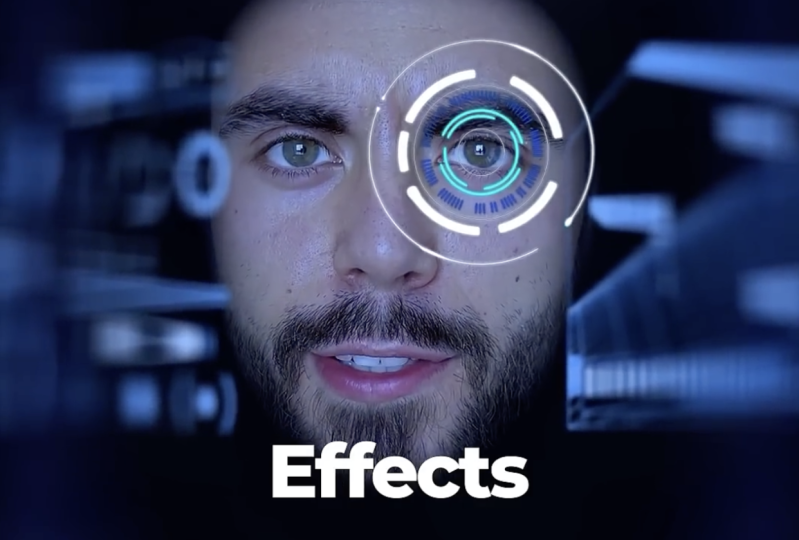
apprendrez à créer l'effet d'affichage Haup emblématique
des films Iron Man Étape par étape, nous passerons
d'une séquence brute à une prise d'effets
V entièrement cinématique Voici ce que nous allons
aborder ensemble, comment importer vos séquences
et créer des compositions. Masquez et brossez votre
visage pour l'isoler proprement. Vos mouvements faciaux, où trouver les
éléments tête haute gratuitement,
comment masquer, ajouter des
touches Luma, suivre des tapis
et tout animer en trois travées en
3D, comment ajouter de la brume, de la mise au point, du bruit et des couleurs pour Vous apprendrez également
à utiliser des objets nuls,
trois caméras 3D, des aperçus
en vue de dessus, comme un véritable artiste d'effets visuels Ne vous inquiétez pas si vous n'avez jamais fait ce genre d'effet auparavant. Je vais vous expliquer
chaque étape. Que vous soyez
débutant ou que vous
cherchiez simplement à perfectionner
vos compétences en effets visuels, ce cours vise à vous
amuser tout en montant de niveau Au fait, ne vous inquiétez pas si vous ne voulez pas vous enregistrer, je vais faire les
courses moi-même. Juste la vitesse et la
qualité de la vidéo
en cliquant sur l'icône des paramètres dans le
coin inférieur droit de votre écran. Si vous êtes bloqué ou si vous
avez des questions, oubliez
pas de les déposer
dans la section Q&R ci-dessous. Je serai
là pour t'aider. Enfin, lorsque
vous aurez terminé, j'
adorerais que vous puissiez partager
votre propre expérience. Cela aidera des centaines
de futurs étudiants à choisir le
cours qui leur convient le mieux, et cela m'aide également à
savoir ce que je fais bien. C'est bon.
Améliorons le costume, lançons-nous dans After Effects et créons le vôtre . Je vous verrai
dans la prochaine vidéo.
2. Partie 1 : se découper et suivre le visage (masquage + Rotobrush): Bienvenue. Tu connais le deal. Passons donc
directement à la question. Dans la section des ressources située
sous cette vidéo, vous trouverez un
lien vers ce fichier. Vous pouvez télécharger ce fichier
et vous entraîner sur ce fichier, ou vous pouvez créer une vidéo très
similaire de vous-même, vous
enregistrer vous-même, et
cela suffira. Il ne me reste plus qu'à regarder l'appareil photo et
à expliquer comment créer cet effet dans After Effects. Il s'agissait en fait d'une
vidéo pour les réseaux sociaux, c'est pourquoi elle est
au format vertical. Cependant, cela n'a pas d'importance. S'il est vertical ou horizontal, nous allons le créer
en horizontal. C'est exactement la même chose pour
le contenu vertical, mais dans l'original, et c'est l'original,
Tony Stark l'a. Eh bien, comme c'est un
film, il est horizontal, alors allez-y,
téléchargez ce fichier, puis importons-le. Et d'ailleurs, nous allons
l'utiliser étape par étape. Quand je l'ai fait pour la première
fois, ce sont environ 95 % de toutes les étapes. J'ai peut-être raté une ou deux
étapes ici, ou en fait, il s'agit d'une description de ce qu'il faut
faire avec les effets, mais c'est tout ce
que vous devez faire. Techniquement, vous pouvez suspendre la
vidéo, prendre une capture d'écran, puis suivre
ces étapes ou vous pouvez
voir comment cela se passe réellement dans la vie
réelle, selon votre préférence. Nous avons donc importé le métrage et nous allons créer une composition. Nous suivons simplement ce clip ici. Augmentez la composition.
La composition créée est exactement de la
même taille que la vidéo. C'est donc 1920 x 1080. Vous avez appuyé sur la
touche Commande ou la touche
Ctrl, nous pouvons le voir. Donc 1080 d'ici 1920. Voyons la prochaine étape. Créez une composition,
sélectionnez le clip et créez un masque
autour du visage. C'est donc très intéressant. Vous pouvez créer un masque appuyant sur l'un d'
entre eux ou en appuyant sur Q. Supposons que j'ai une personne
V et que j'ai un outil de sélection, j'appuie sur Q, le rectangle sera
sélectionné. Si j'appuie
à nouveau sur Q, il va
sélectionner un rectangle avec des cordiners
arrondis Si j'appuie à nouveau sur Q, il sélectionnera
un cercle ou un ovale. OK. Je vais donc créer
un masque autour de mon visage, d'ailleurs, nous allons copier. Nous appellerons donc celui-ci au cas où
quelque chose ne tournerait pas rond. OK. Pour celui-ci, nous allons créer un
masque autour de mon visage. Je vais aller un peu
plus loin car, d'ailleurs, je
n'aime absolument pas celui-ci Si je suis allée un
peu plus loin, c'est parce que je veux voir mon visage plié,
pas seulement sur le côté,
mais aussi dans son intégralité. Et après cela, allez dans le coin supérieur droit, suivi des
mouvements. Et ici, nous allons
sélectionner le contour du suivi des visages uniquement. Et en appuyant ici vous pourrez sélectionner le
suivi du masque vers l'avant. Et c'est ce que nous allons faire. OK. Vous pouvez voir
ce qui se passe. Et c'est ce que j'ai fait. Et maintenant, nous allons passer
à la première image. Nous pouvons appuyer sur vous pour nous
assurer que nous avons bien
ouvert les images clés. Et ensuite, que s'est-il passé ici ? OK, j'ai juste appuyé sur
Commandes et je le fais. Je ne suis pas sûr de ce qui s'est passé,
mais bon, allez de l'avant. Ensuite, nous ferons également un
retour en arrière. OK, nous avons donc le masque, et le visage crée un
masque autour du visage. Terminé. Oups, tracez le masque, et maintenant nous allons le pourrir sur le visage pour le
rendre encore meilleur Nous pouvons donc passer à la
verticale pour le moment. Et nous allons
appuyer sur, en fait, j'ai un raccourci pour
moi, Option W. Je ne sais pas si c'est celui qui a été créé par
D par défaut, mais si vous voulez
modifier votre raccourci, vous pouvez appuyer sur Option Commande, puis sur apostrophe, et
il s'ouvrira, ou vous pouvez simplement
rechercher des raccourcis, des raccourcis
clavier, et voici
le raccourci pour raccourcis
clavier, et voici ouvrir le
raccourcis. Et de toute façon, pour ouvrir
le roto Brush. Nous allons donc passer à Roto Brush, double-cliquer sur la vidéo, et maintenant nous allons passer à
Roto Brush moi-même. OK. Ne t'inquiète pas s'il m'a sélectionnée comme ça. Ce n'est pas un problème. Si nous
utilisons à la fois le masque et le roto brossage, c'est parce que le masque isole en
quelque sorte la zone à
sélectionner et le roto brush,
puis le fait Vous pouvez donc voir que nous allons un peu nous couper le nez, mais ne vous
inquiétez pas, nous
augmenterons ensuite la plume
du masque et cela ne
posera aucun problème Appuyons donc sur l'espace. Au fait, le raccourci pour
minimiser l'écran est Shift, puis ce genre de
doute sur celui-ci, cette ligne. OK. Je vais donc appuyer sur l'espace. OK,
vérifions au tout début que c'est si bon. C'est tellement bon. Nous allons maintenant l'ouvrir,
le presser et le congeler. Je l'ai ouvert en appuyant sur Je pense qu'
il s'appelle Tilde Quelque chose comme ça. Je suis
désolée pour la prononciation. D'ailleurs, cela peut être un
peu différent sous Windows, mais vous pouvez toujours
ouvrir les raccourcis et
vérifier par vous-même. OK, fermons-le et ouvrons-le. Nous allons passer aux effets Roto Brush. Et d'ailleurs, nous
allons fermer le calque, le calque ouvert, nous
allons revenir
à la composition. Maintenant, vous pouvez voir que c'est
un peu mieux. Si je devais sélectionner
le roto brush, vous verrez que nous avons
cette ligne blanche, et sans elle,
c'est bien mieux Alors maintenant, nous allons
en venir ici. Nous allons
augmenter le plumage qu'il soit un
peu meilleur Arête de changement de vitesse. Nous allons
faire un petit effort sur le plan intérieur. Je veux dire, tu joues
avec les images comme tu
le souhaites. Si vous le faites
vous-même, jouez si vous faites quelque chose de similaire. Si vous utilisez mes images, vous pouvez me suivre. Ce que nous essayons de faire
ici, c'est juste de minimiser
les taches blanches
autour de mon visage pour que nous soyons comme
Iron Man. OK. Cela suffit donc. Nous
avons brossé le root, augmenté le plumage,
diminué le décalage. Mmm, hum. Maintenant, nous allons
suivre les yeux. Génial. Bien, nous allons maintenant
revenir au suivi des mouvements. Au fait, pourquoi en ai-je deux ? Oh, je sais pourquoi,
mais peu importe. Nous utiliserons
les deux plus tard. Nous pouvons donc suivre le mouvement et suivre à la
fois la position, rotation et l'échelle. Et je pense que ce serait
plus facile de le faire avec Position parce que la première fois je l'ai fait, ce n'était pas parfait. Ce suivi, notamment
avec le suivi du visage. Et vous pouvez en quelque sorte suivre
la caméra, mais pour une raison ou une autre,
cela ne fonctionne pas sur cette séquence. C'est pourquoi nous le faisons un peu plus manuellement
avec cette séquence. Mais de cette façon, vous en apprendrez davantage. Donc, si vous vérifiez la
position, la rotation et l'échelle, donc si je choisis les
deux, n'importe laquelle des deux, n'est-ce pas, cela créera un
deuxième point de suivi, et d'ailleurs, en a-t-il toujours deux maintenant, si nous le fermons,
puis que nous suivons le mouvement ? OK, donc au début, si nous avons juste la position, nous n'aurons
qu'un seul traceur. Et c'est beaucoup plus facile de le
faire avec un seul traceur
qu'avec deux. Je veux dire, c'est
assez facile dans l'ensemble, mais c'est encore plus facile
si vous n'en avez qu'un. Essayons donc de le faire avec un. En gros, nous
devons trouver un point
, puis suivre ce point. Et le truc avec mon visage,
c'est que lorsque je déménage ici, si je choisis quelque chose du
bon côté, c'est caché. Supposons que je choisisse ce point sur mon visage, et que lorsque je m'inscris comme
ça, c'est un peu caché. Nous devrons donc effectuer une
petite partie du travail manuel. Donc, en fait,
choisissons cet espace ici, puis je vais vous montrer
ce que nous en faisons. Nous avons donc sélectionné, puis nous
allons simplement l'augmenter. Ces deux choses font en sorte que
nous fixons le point. C'est le premier rectangle, puis le second rectangle indique par
rapport à d'autres éléments, où se trouve ce point ? Je crois que c'est ainsi que cela fonctionne. OK, et maintenant nous allons
appuyer sur Track Analyze forward. OK. Et vous pouvez voir que nous
sommes déjà en train de le perdre. Nous pouvons donc simplement revenir
au point où
il commence à perdre. Je peux me déplacer dans la chronologie
image par image appuyant sur Commande puis
en utilisant les touches fléchées, et je peux voir
exactement où cela s'est mal passé sur cette image. Je vais donc simplement le remettre en place et
analyser une image en avant. OK ? L'image suivante était correcte
, nous pouvons donc continuer. Que s'est-il passé ? OK. Il suffit donc de
trouver cet endroit et le remettre
en lumière. Ce n'est pas parfait. Vers l'avant. Ce n'est pas un attaquant parfait. Je pense que c'est à cause
du
flou cinétique qui se produit Je le place juste à cet endroit jusqu'à ce qu'
il fonctionne correctement. C'est ainsi que je sais que cela fonctionne le mieux. Ou du moins, d'après mon expérience, cela fonctionne mieux comme ça. Voici ce qui est
intéressant à ce sujet. Nous pouvons maintenant déplacer le
traceur vers un autre endroit, et il va l'analyser par rapport à cet autre endroit. Donc, si j'appuie sur l'option, vous pouvez voir le
curseur devenir blanc. Quand il devient blanc, cela
signifie que si je déplace le traceur, il suivra
essentiellement cette position, mais par rapport à un autre endroit. C'est donc ce que
nous pouvons faire
car ce n'est pas très visible ici. Nous pouvons donc
le suivre en fonction de ce point sur mon visage, ou de n'importe quel autre nom. Donc, en appuyant sur Option
ou Alt sous Windows, voici
ce que vous pouvez
faire et continuer. Ça se passe bien.
Faisons le suivi. Oups. C'était plutôt bien
jusqu'à ce que ça n'aille pas. Vers l'avant. OK, je pense
que c'est ça, non ? Oui, c'est la fin. OK. Choisissez cette ligne, je ne
sais pas comment elle s'appelle. Et maintenant, nous allons appuyer sur la commande
Shift Option Y pour créer un objet nul. Sur PC, en gros,
au lieu d'option, c'est Alt, au lieu de
commande, c'est contrôle. Donc c'est l'option Alt, control, Y qui devrait être comme ça. Et nous allons modifier la cible. Nous allons sélectionner
un zéro et appuyer sur OK. Ensuite, nous allons
appuyer sur Appliquer X et Y. D'accord, nous avons mis
le suivi dans le zéro. Ainsi, chaque fois que nous attachons
quelque chose au zéro, il suivra le
chemin que nous venons de suivre. Voyons les prochaines étapes
pour suivre vos yeux. Tu sais, tu peux
suivre tes yeux, tu peux suivre n'importe quoi. Nous avons donc créé la valeur nulle et nous avons appliqué une piste dans la valeur nulle, allés sur Freepik et nous avons recherché
HAT Donc quelque chose que nous pouvons faire gratuitement. Et vous pouvez
télécharger des trucs ici gratuitement, et nous pouvons rechercher Au fait, je ne
sais pas si ça se prononce Hot ou autre chose. Vous pouvez télécharger
ce que vous voulez. Hum. Au fait, c'est premium. Alors voyons voir gratuitement. OK. Celui-ci est intéressant. Nous allons le télécharger.
D'accord, et ensuite nous en
retirerons tout ça. Je ne sais pas ce qu'est l'EPS. J'ai demandé à HPT, mais
je ne m'en souviens pas. Nous allons donc simplement le mettre ici. Au fait, ce que nous
pourrions faire, c'est simplement le saisir et mettre ici d'abord,
puis le mettre là. Mais je l'ai juste mis là. Peu importe. OK,
importez du médicament dans la maquette. OK. Masquez-le en sélectionnant le grade. Donc, tout d'abord, appuyons sur la commande
Shift Option, la commande
Shift Option
H adapte la couche que vous
avez à l'écran. Si j'appuie sur la commande Shift
Option G, elle s'ajustera verticalement. La commande Shift Option
H s'adapte horizontalement. Nous veillons donc à ce qu'
il soit affiché à l'écran. Nous allons maintenant sélectionner l'outil rectangle et masquer ce
que nous voulons. Masquons donc
cette erreur, cette carte. Alors, quelque chose comme ça ? Génial. Appliquez la touche Luma. Clé Luma J'utilise la
console EffXS par copilote vidéo. C'est ainsi que ce truc s'appelle. Si vous ne l'avez pas,
vous pouvez simplement passer à la verticale ou à la valeur par défaut. Ensuite, dans les commandes d'
effets, vous pouvez rechercher la touche Luma, et ce sera
exactement pareil Alors, optez pour le noir. C'est comme ça. Honnêtement, il suffit de
jouer un peu
avec ces paramètres, en fonction de ce que vous
téléchargerez, ce sera
légèrement différent. Mais dans l'ensemble, Luma Key fonctionnera très bien à moins
que
vous ne téléchargiez quelque chose de complètement différent de ce que j'ai téléchargé Et vous pouvez voir
maintenant que c'est comme ça. C'est comme transparent,
pingyi Luma, faites de Hod trois D.
Passons à trois D. Vous pouvez changer de vue en appuyant sur Ctrl S
ou en appuyant ici Je ne sais pas quel est l'
équivalent du contrôle sous Windows, mais jetez un
œil aux raccourcis. D'accord, nous allons en faire trois
D. Mets-le à zéro. Parentons-le à
zéro. Jusqu'au zéro. Alors maintenant, il va bouger
avec mon visage. Parfait. Maintenant, nous devons
animer la rotation, ce type de rotation,
car vous pouvez le voir, elle ne tourne pas comme ça Trouvons un moyen de commencer à déménager ici. Nous allons mettre une image-clé ici. Nous allons aller un peu plus loin et le déplacer comme ça. Au fait, nous allons
travailler avec le poste. Ne t'inquiète pas. Nous ne faisons qu'
animer la rotation Copiez-collez car je
vois la même position. Je commence à passer d'ici, puis nous passerons
à quelque chose comme ça. Voyons donc comment cela fonctionne. Nous pouvons même le faire pivoter encore plus. Ça devrait être comme ça. Copiez K pour passer à l'
image-clé suivante et collez-la OK, super. Maintenant,
changeons sa position. Voyons voir si cela fonctionne. OK, alors maintenant nous devons
juste
jouer avec cette position. Honnêtement, c'
est en grande partie purement stylistique. Donc ce que tu voudras. Je trouve que ça
a l'air plutôt bien. Je pense que nous pouvons simplement aller
un peu plus loin. OK, super.
3. Partie 2 : Création et animation d'un HUD 3D (nulls, caméra, effets): Animez donc la rotation,
créez une nouvelle caméra, afin que nous puissions appuyer sur la commande Shift
Option C. C'est une fusée pour
créer une caméra Génial. Maintenant, est-ce
la vue de la caméra ? Oui, appareil photo. Génial. Passons aux deux prochaines étapes. Assurez-vous donc de sélectionner ici, puis vous pourrez venir
chercher un nouveau spectateur. OK, nouvelle vue. C'est donc en vue. Nouveau téléspectateur. Et ici, nous allons sélectionner
Custom View Three. Nous devons sélectionner le haut. Si nous
choisissons le top, c'est parce que, dans l'ensemble, pourquoi avons-nous un appareil photo ? Parce que c'est le point central. C'est comme si, sur votre téléphone ou sur un appareil photo,
chaque fois que
vous zoomez , certaines choses étaient nettes ou floues. La raison pour laquelle nous
faisons cela est de
créer cet effet
3D afin que la partie de ce d la plus proche de l'appareil photo
soit nette et que les éléments situés en dehors
du cadre soient flous. Je me demande pourquoi il n'y a pas de flou. OK, après quelques
allers-retours avec AGPT, j'ai pu
identifier le problème Assurez-vous donc si vous
rencontrez le même problème. J'utilisais la vue
avancée en trois D, et nous devons utiliser la classique en trois D. Donc, si j'
utilise la vue avancée en trois D, vous verrez que si
je crée une caméra, cette partie est
réduite et ne fonctionne pas. Si ça va, les papes là et les options de l'appareil photo,
je n'ai que Zoom Mais si je le remplace par « Where
is the classic three D », vous voyez
maintenant que nous
avons des options de caméra, beaucoup plus d'options différentes. OK, donc c'est comme si ça
allait être vu, nouveau spectateur. Il s'agit de la distance focale. Nous avons notre Hud ici, et vous pouvez déjà voir que le verso est beaucoup plus
flou que le premier plan, ce
qui est génial, et c'est
ce que nous Il ne nous reste plus qu'à le
placer dans la bonne direction. Jetons un coup d'
œil aux prochaines étapes. Vérifions
que c'est correct. Changez la position de celui-ci. Rapproche-le un peu plus. Alors maintenant, vous pouvez voir que c'
est de très bonne qualité ici. C'est focalisé, et là
c'est flou. Nous pouvons également augmenter
l'ouverture et, vous savez, le faire comme ça.
Mais c'est vraiment difficile à voir. Nous ne voulons pas
trop y aller. OK, c'est génial. Vérifiez les prochaines étapes. D'accord ? Double-cliquez sur
le rectangle pour le faire apparaître en plein écran. Pourquoi
faisons-nous cela ? Parce que nous voulons créer
quelque chose d'intéressant. En fait, avant d'y aller, créons-en un autre.
C'est celui-là, oui. OK. Je vais dupliquer. Je vais fermer cette caméra. En fait, faisons-le dans l'
autre sens. Où est celui-ci ? Nous allons le faire glisser à nouveau dans
la boussole. Nous nous assurerons qu'il convient pour que nous
puissions tout voir. Faisons autre chose.
Ajoutons autre chose. Ajoutons quelque chose comme ça. D'accord, nous allons juste
passer à celui-ci. Copiez, nous en viendrons à l'effet. Nous allons copier la clé luma et coller la clé luma
sur la nouvelle clé Nous allons créer le nouveau 13d
avant de le faire. Assurons-nous de le
mettre quelque part ici. Faisons-en trois D. Et paraissons-le à
zéro. Pourquoi suis-je venu ici ? Parce que lorsque je le place ici, gros, la rotation est parfaite et la
position parfaite. Si je l'élève ici, chaque fois que
je fais des allers-retours, ça va rester à
partir de maintenant. Alors voyez, voyez comment il le fait. Au fait, nous pouvons changer
la position de cette chose. Le « Oui ». OK. Faisons l'
animation pour celui-ci, ainsi que la rotation. Nous allons donc le faire pivoter
probablement comme ça ici. Nous allons venir ici.
Fais-le comme ça. Ici. Oh, c'est pareil, puis arrive à la
fin et fais-le pivoter. Quelque chose comme ça. Maintenant, nous allons
simplement changer
de position. Mais au fait,
ouvrons le nouveau visualiseur. Changez de position,
un peu vers la gauche, un peu vers le front
qui se trouvait devant. C'est à l'avant.
OK. Changeons légèrement la position
de l'autre. Déplace-le un peu vers la droite. C'est donc ce que nous
avons. Jetez-y un coup d'œil. Bien sûr, nous pouvons changer un peu
la position, déplacer un peu vers la gauche. Celui-ci est un peu à droite, comme ça, pour qu'
il y ait un peu plus d'espace, plus d'espace pour respirer. OK. Double-cliquez sur l'outil
rectangle pour le faire apparaître plein écran comme ça, et nous le placerons en bas. Créez un roman et suivez-le. Nous allons créer un ovale. Quelque chose comme ça. Mettons-le au milieu. Et j'étais en train de créer un
masque. Toutes mes excuses pour cela Je créais un masque pour au cas où. Assurez-vous que
rien n'est sélectionné, puis nous
pourrons le créer. Nous allons le mettre au milieu. Et nous allons utiliser le tapis de course que
nous allons appeler cette brume. Nous allons suivre la
trace de la brume. Passons à l'ovale, et nous allons l'inverser en appuyant ici
pour inverser le tapis Alors maintenant, nous découpons le
trou au milieu. Nous allons mettre celui-ci en bas pour qu'il soit
renommé en ovale Pour renommer quelque chose,
compressez sur Entrée, et le nom
commencera à être renommé Et demandons à ces trois
gars de vérifier
leur position. Parce que ce n'est peut-être pas la
meilleure position pour cela. Oui, mettons-le en
haut comme ça. OK. Maintenant, associons
la brume à l'ovale, donc le rectangle à
l'ovale, afin que nous puissions simplement animer l'un d'entre eux, et nous allons le déplacer Mmh mh. Ne faisons pas ça. Ne nous en occupons pas comme parent. En gros, nous nous
rapprochons de la caméra. Permettez-moi d'ouvrir le nouveau
visualiseur pour que vous puissiez le voir. Nous le
rapprochons de la caméra, comme vous pouvez le voir, comme ça. Et en même temps,
nous allons le
réduire afin de pouvoir ouvrir les deux en S et en appuyant sur
Shift P pour les ouvrir, de
cette façon, nous pouvons créer un
bord très flou Il existe de nombreuses
façons d'y parvenir, mais c'est exactement
ce que j'aime. Pouvons-nous, nous ne pouvons pas le mettre
au milieu de cette façon. Alors
changeons simplement de position pour le déplacer un
peu comme ça. OK. Super. Maintenant, nous en avons fait trois D. Maintenant, appliquons le bruit
turbulent à ce truc. Au fait, je suis désolée pour
le bruit de fond. La tempête de grêle vient de commencer. OK, bruit turbulent, bruit
turbulent. Et maintenant, nous allons juste jouer un peu avec les
paramètres. Vous pouvez donc voir que cela
a créé ce genre de texture intéressante, non ? Et nous pouvons réellement
animer cette texture, et elle évoluera un
peu avec l'évolution Nous pouvons donc chronométrer l'
évolution ici. Nous pouvons appuyer sur vous et
l'animation s'ouvrira. Ensuite, nous allons simplement, vous savez, dessiner
quelques cercles, et voir quel genre
d'effet nous avons. Oui, vous pouvez voir que certaines choses
bougent un peu. Nous pouvons réellement en créer un autre. Appuyons sur Commande Y ou
Contrôle Y et créons un solide. Ce sera notre parcours. Nous allons le
mettre en arrière-plan pour que l'arrière-plan soit sombre. Ensuite, nous allons
diminuer l'opacité. Nous pouvons appuyer sur T pour ouvrir
l'opacité et diminuer l'opacité de la
brume environnante. Maintenant, vous pouvez voir,
légèrement animé. Oui, il y a un
peu de mouvement. Nous avons cet effet
tridimensionnel intéressant. Pour mon visage, c'
est mon visage, non ? OK. Nous pouvons réellement
ouvrir l'outil Roto Brush Passons donc aux
effets, Roto Brush, et nous allons
augmenter le nombre de plumes Encore un peu et diminuez l'arête de changement de vitesse pour qu'
elle ne soit pas aussi abrupte Donc, comme c'était
un peu trop abrupt, nous avons juste créé un peu plus
comme une ombre, pour que ce ne soit pas une sonde Vous pouvez créer de nombreux
effets différents que vous pouvez ajouter. En plus de cela, pour le
rendre encore meilleur,
c' est en quelque sorte ce que j'ai créé, alors c'est tout, pour être honnête. Essayons maintenant de le
rendre horizontal. Nous le ferons donc au cas où, en fait, nous pourrions simplement l'annuler Nous passerons donc à 1980 d'ici 1080. Mmm, hum. Donc,
tout reste pareil. Maintenant, il ne nous reste plus qu'à
effectuer une rotation. Et maintenant, nous allons attribuer
le néant au néant. Nous allons le faire pivoter de 90. Nous allons le faire pivoter de 90 % afin que les deux soient
pivotés pour obtenir un solide Nous allons également le faire
pivoter. Et nous ferons en sorte simplement le mettre
parce que vous pouvez voir, comme si, sur le bord,
ce n'est pas parfait. En fait, il est passé à la
verticale pour mieux voir. Nous pouvons augmenter l'
échelle un peu plus. OK, voyons ce que nous avons. Et nous devrions également
augmenter «
connectons le zéro à mon visage » et augmenter l'augmentation de mon visage pour que cela ressemble à ceci. Mettons-le peut-être
un peu plus bas. J'essaie juste d'
obtenir le même effet que Robert Downey junior Alors, qu'en pensez-vous ?
L'avons-nous atteint ? Nous pouvons évidemment ajouter
un peu plus de choses. Je pense que la
plus grande différence ici est d'en avoir beaucoup plus à l'écran en termes
d'affichage tête haute. Il a donc certainement beaucoup plus d'animations de toutes sortes
à l'écran. Nous pouvons changer le mode de
fusion ou nous pouvons changer la couleur de mon visage parce
que j'ai l'air
plutôt orange, n'est pas vous pouvez le voir ici,
le reflet est en quelque sorte orange Voici le bleu, nous pouvons donc
essayer de me rendre bleu en ajoutant
la couleur métrique. Et de colorer
la température. Essayons d'augmenter l'
échelle de ces deux options. S Perdez et modifiez la position
pour qu'elle soit plus haute. Génial. Changeons simplement
la position de ce type. Oups un peu vers la droite pour
avoir plus de place. Je réduirais un peu ici parce que nous pouvons
voir le mur blanc derrière. Il serait préférable de
m'enregistrer sur fond
noir, ils
l'ont
fait dans Marvel. Je suis presque sûr que c'était
sur fond blanc. Venons-en donc à moi en
face. Pinceau Rote Passez du bord à un peu plus, le masque m'a mangé un
peu le nez ici. OK, diminuons légèrement
le nombre de plumes. Nous pourrions probablement essayer
de l'utiliser sans masque. Alors, on va l'épuiser. Voyons voir. Alors, qu'en pensez-vous ? La seule chose que je n'aime
vraiment pas, c'est que j'ai le nez coupé, mais c'est quelque chose que nous avons
fait avec le masque, non ? Si nous devions le faire
sans masque et le faire uniquement avec le htoprstol,
ce serait mieux C'est donc une façon
de l'améliorer. À part ça, j'ai beaucoup
aimé l'apparence des trois D, la façon dont tout est animé. Oh, c'est tellement bon. Au fait,
je crois que lorsque j'ai
étudié la photographie, on je crois que lorsque j'ai
étudié la photographie, m'a appris que lorsqu'on veut assembler des
choses, elles ne sont pas
censées être ensemble. Vous devez
vous assurer de superposer une sorte d' effet sur les deux,
et cela aura une meilleure apparence Donc, dans ce cas,
nous pourrions également ajouter sorte de superposition,
comme une autre brume sur le dessus, ce que
nous pouvons essayer de Nous n'
allons tout simplement pas l'exporter, et il sera
un peu plus beau. Nous pouvons donc réellement faire le W alors laissez-moi
tout sélectionner, tout fermer. Dupliquons l'
ovale et la brume. Nous allons le faire, nous n'
allons pas faire le luma. Monsieur, nous n'allons pas
inverser le tapis. Nous allons simplement ajouter
ce type d'effet en plus. Et je pense que nous pouvons simplement diminuer l'opacité dans ce cas Comment se fait-il qu'avec une opacité
nulle, elle soit toujours visible ? OK, peut-être. Oh, oui, c'est celui que nous
devons diminuer. Alors maintenant, nous allons l'
avoir très légèrement, vous savez, juste un
peu mieux pour
qu' ils soient tous les deux
soumis au même effet. Ça va juste
le vendre un peu mieux. OK, nous avons donc suivi
chacune des étapes,
appliqué un bruit turbulent, et l'avons répété
pour les autres hods Répéter ne sont que les deux
dernières étapes. Qu'il s'agisse de le masquer ou de le masquer
à peu près jusqu'à présent, il s'agit simplement de faire les
mêmes étapes pour les hods Comme vous l'avez vu, c'est assez
rapide à faire, et voici l'effet. Si vous avez des
questions, n'hésitez pas à me le faire savoir. Mais à part ça, vous le
verrez dans la vidéo suivante.
4. Projet de classe : Soumettez votre montage inspiré d'Iron Man: Vidéo, j'aime partager comment vous pouvez partager votre propre projet. Ci-dessous cette vidéo, vous pouvez accéder au projet et aux ressources. Sur le côté droit, vous pouvez
appuyer sur un projet et le soumettre. Ce serait formidable
si vous pouviez partager votre propre expérience,
car d'autres personnes peuvent également apprendre
de vous. Si ce n'est pas le cas, ne vous inquiétez pas, vous pouvez simplement coller le lien ici et publier. Si vous avez
des questions, faites-le moi savoir, mais à part ça, je vous
verrai dans la prochaine vidéo.
5. Dernière étape !: Eh bien, j'espère que vous vous êtes
bien amusé pendant ce cours. Si vous n'avez pas
encore
créé votre vidéo , allez-y et faites-le. Comme l'a dit Kafuha, un voyage de 1 000 miles
commence par un seul pas Enfin, si vous trouvez de la valeur,
si vous
apprenez quelque chose de nouveau, j'apprécierais vraiment que vous preniez 60 secondes pour
vous laisser des commentaires honnêtes. Je te suis très reconnaissante. Un feedback aidera énormément futurs étudiants à choisir
le cours qui leur convient le mieux Si
vous avez besoin de quoi que ce soit, n'
hésitez pas à consulter
la section questions-réponses ci-dessous. Merci encore de
m'avoir choisi comme professeur, et je vous verrai dans
le prochain cours.
 Vladislav Sateev, Video Editor