Transcription
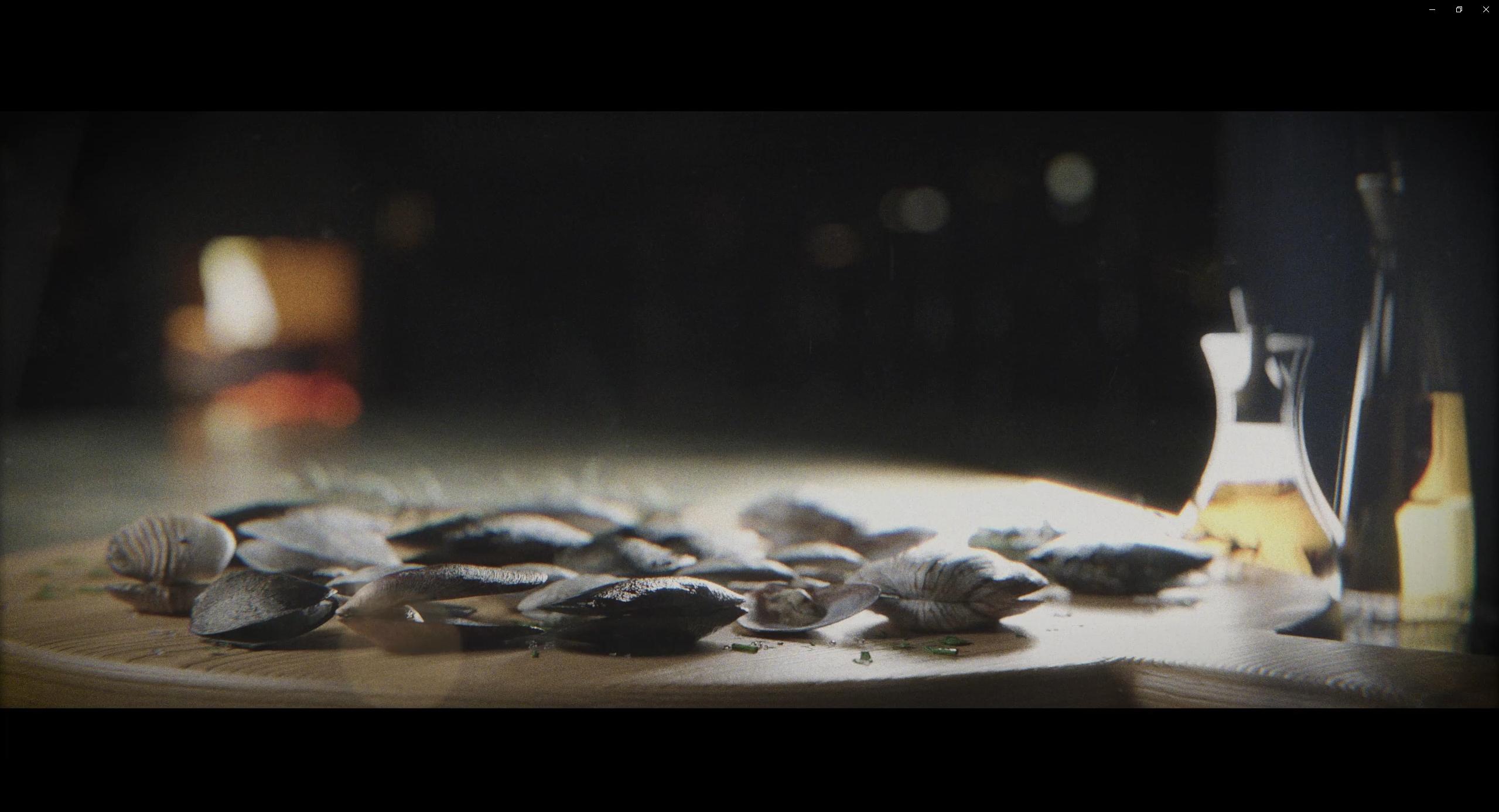
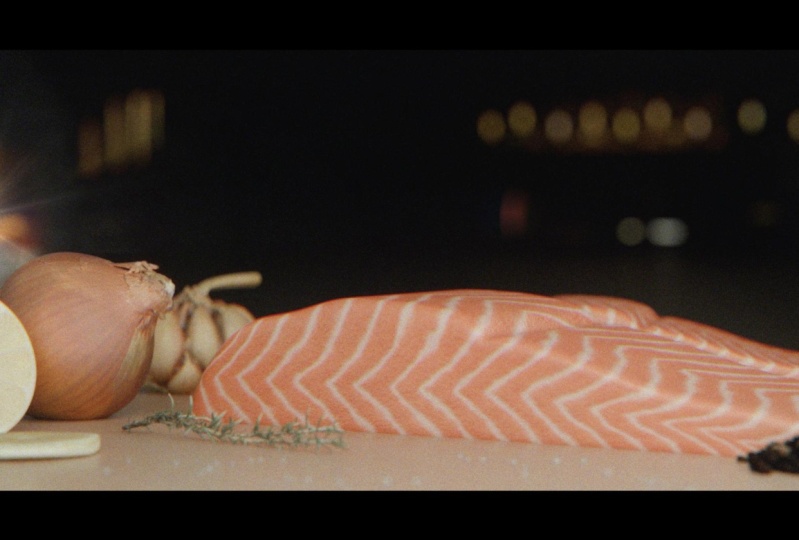
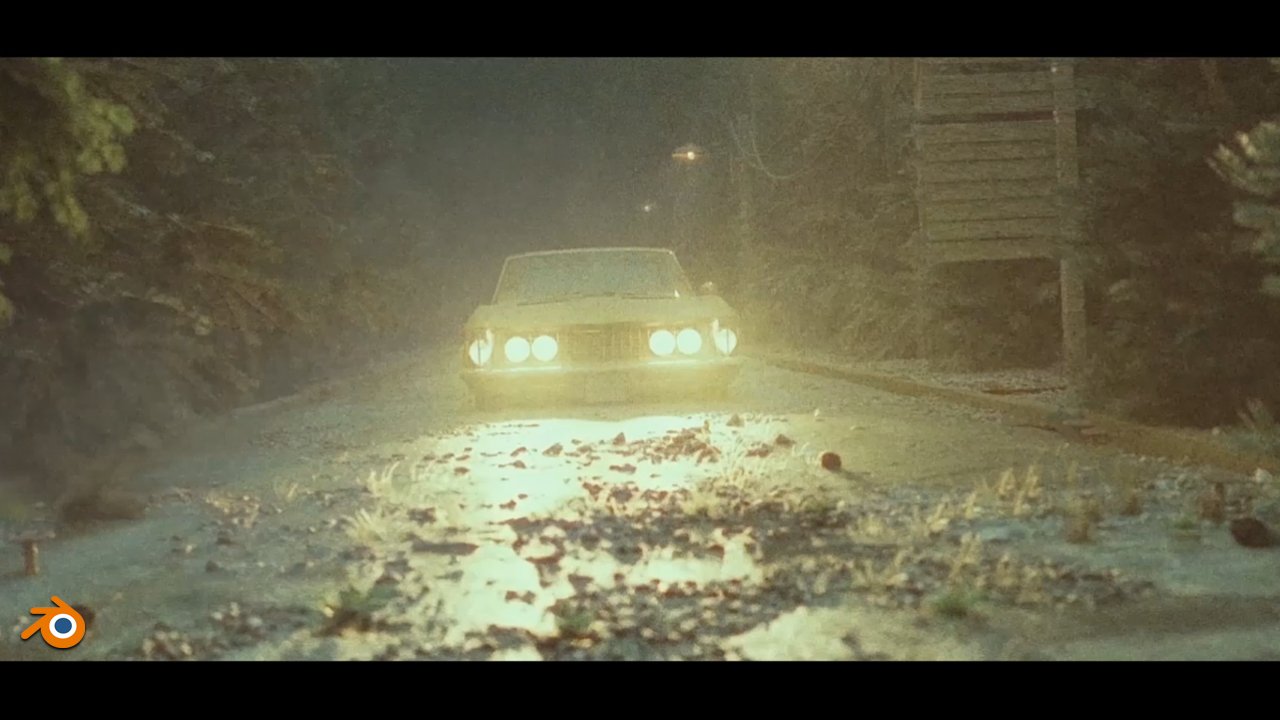
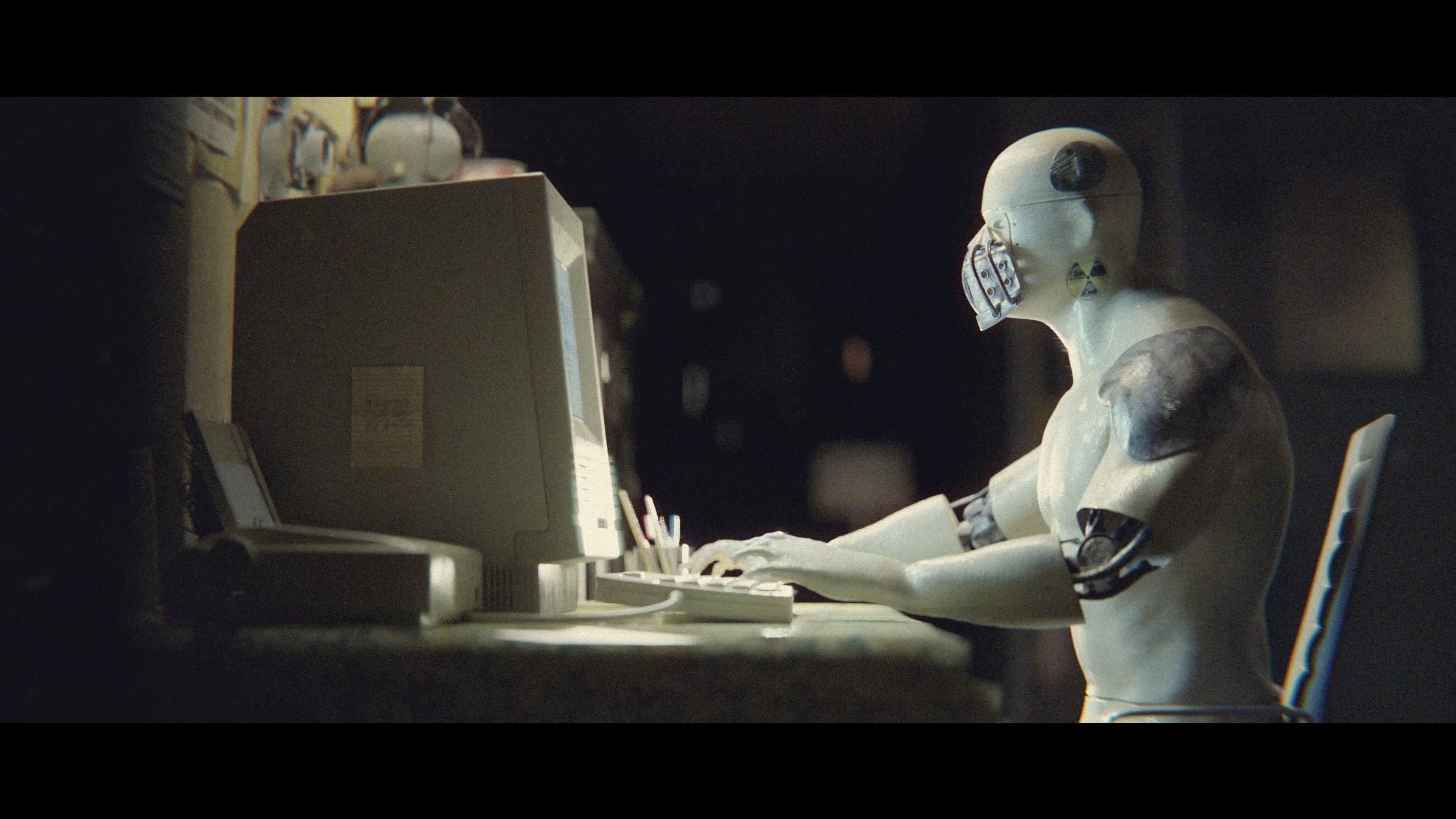
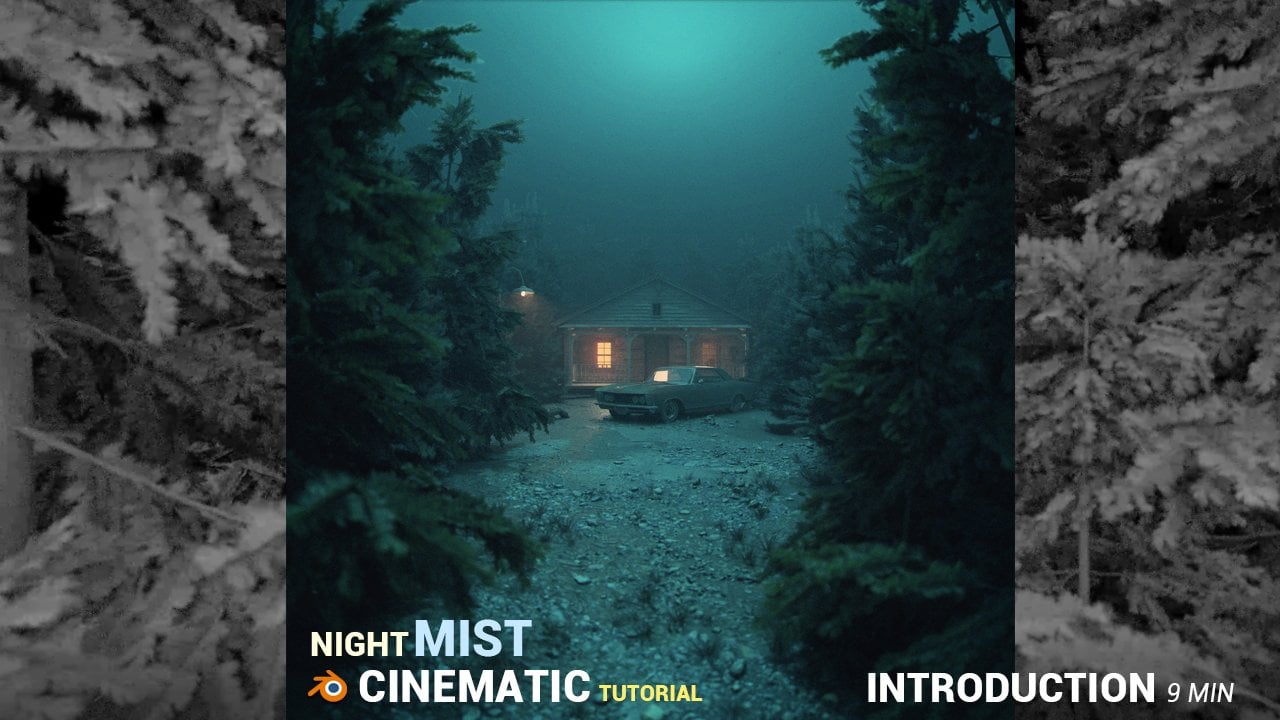
1. Introduction au tutoriel: Bonjour et bienvenue dans
le nouveau tutoriel. Dans ce tutoriel, nous
allons créer et animer ce mélangeur de programmes
gratuit pour scènes cinématographiques. Étape par étape. Nous
parlerons de modélisation, texturation, de déballage, d'éclairage, de post-traitement
et plus encore. L'ensemble du processus de création de
cette scène est enregistré. Le tutoriel est donc facile à suivre, même pour les débutants en
mixeur.
2. Introduction au mélangeur général: Si vous êtes complètement
novice en matière de Blender, je vais partager sur
notre terminal un tutoriel où vous pourrez apprendre les
bases de Blender. Si vous avez de l'expérience
avec Blender, vous pouvez ignorer cette partie. Vous pouvez télécharger Blender
gratuitement sur blender.org. Tout d'abord, je vais
vous présenter Blender un peu. Après cela, nous allons
commencer par ceci. Vous voyez, cette partie est
destinée aux débutants de Blender. Si vous avez de l'expérience, vous pouvez sauter cette partie. Comme Blender est un programme volumineux
et complexe, je vais essayer de ne
vous montrer que les bases dans environ 10 minutes avant de commencer à
travailler Lorsque vous ouvrez Blender
pour la première fois, nous verrons apparaître de nombreuses options. La bonne nouvelle, c'est que
vous n'avez pas besoin de
connaître la plupart d'entre eux
pour créer une scène. Nous passerons le plus clair de notre
temps sur l'onglet Disposition. Et nous utiliserons également l'ombrage
pour créer des matériaux, éditeur
UV pour projeter
des matériaux sur des objets 3D. Et enfin, un peu de détermination
composite. Tous les onglets ci-dessus sont en fait composés de
ces outils ici. Par exemple, la mise en page se compose d' port de vue
3D et d'une chronologie,
car nous les utiliserons beaucoup. Ils sont présents par défaut
lorsque nous avons ouvert Blender. Nous pouvons créer un espace de travail en fonction de nos
souhaits ou de nos besoins. Par exemple, si nous séparons cette fenêtre, nous pouvons ajouter un éditeur UV
ou un éditeur de shaders, ou un autre port de vue 3D. Ici. Dans le port de vue 3D nous avons trois
objets par défaut : une
caméra, un objet et une
source de lumière ponctuelle. Pour créer un rendu, nous devons avoir au moins une caméra
dans la scène. Pour passer en mode caméra. Nous pouvons regarder les caméras, les joueurs
actifs, mais toutes ces
options ont des touches de raccourci. Rechercher cette option, car ce menu est une perte de temps. Si vous utilisez Blender, vous
devez apprendre quelques raccourcis. Nous aborderons les
raccourcis les plus courants dans ce didacticiel. Et plus tard,
vous pourrez également découvrir des raccourcis pour des
options avancées. Par exemple, pour passer en mode caméra, le raccourci n'est pas à zéro. Ensuite, nous devons sélectionner une
caméra dans l'onglet Propriétés. Nous
pouvons trouver des options pour
cette caméra, par exemple distance focale, qui
est en fait le zoom, la
profondeur de champ, etc. Chaque objet de la scène peut être
supprimé à l' aide de la touche Supprimer ou de la touche x. Dans Daniel, vous pouvez
en créer un en
décalant ou en
accédant au menu Ajouter. Nous utiliserons principalement les options de
Mesh qui nous permettent d'avoir des formes géométriques de
base à partir desquelles nous pouvons modéliser tout ce
que nous voulons en mode édition. Une fois que nous avons la
caméra et l'objet, nous pouvons effectuer le premier rendu. Raccourcis épouvantables, F vers L, ou vous pouvez accéder à
Render, rendre l'image. Nous voyons maintenant notre objet parce que
nous avons une source de lumière, qui est nulle à ce point. Si nous retirons la
lampe pointue et
que nous la volons , nous verrons toujours quelque chose. Et la raison en est que
dans l'onglet Propriétés du mot, vous avez une couleur gris plus foncé, mais pas complètement noire. Ce qui signifie que notre pupille ou notre
environnement ME, la lumière du soleil. Si nous passons au noir, nous ne verrons rien. L'éclairage dans Blender peut provenir de trois
types de sources différents. Le premier est la valeur
ou l'environnement. Ils sont en plus à appeler. Ou nous pouvons également utiliser un fichier
externe appelé HDRI. Nous pouvons en trouver beaucoup
sur Internet gratuitement. Et nous pouvons également utiliser de manière procédurale notre texture de ciel fournie
avec Blender. Nous créons le deuxième
groupe ou vol avec Shift D avec lequel nous avons un point, soleil, des points et une zone. Chacune de ces sources
émet de la lumière différemment. Nous pouvons également transformer n'importe quel objet
en source de lumière. Si vous
souhaitez que la
matière émettrice de ce sujet soit ombrée
en rouge, nous devons
effectuer le rendu des moteurs. Le premier concerne les véhicules électriques et
le second les cycles. Les véhicules électriques sont moins réalistes mais
beaucoup plus rapides que les cyclistes. Si nous pouvons être très réalistes,
comme les cyclistes, mais vous devez savoir comment
régler certains paramètres manuellement. Le cycle C3 est
réaliste par défaut, car il s'agit d'un moteur de rendu physique avec traceur de
trajectoire de base. La vitesse dépend de
la puissance de l'ordinateur et de l'optimisation observée. Dans l'onglet Propriétés, nous avons nos différentes options. L'onglet Modifié
est celui que nous utiliserons souvent. Nous avons là un grand nombre de modificateurs qui accélèrent
le processus de modélisation. Par exemple, le modificateur de tableau nous
permet de dupliquer rapidement et
facilement un soldat. Avec le modificateur de miroir. Nous pouvons facilement refléter tout ce que nous faisons d'un côté
à l'autre. Avec le modificateur booléen, nous pouvons couper un
objet et en toucher un autre. Il existe de nombreux autres modificateurs. C'est
à vous de les utiliser. La plupart des outils sur la gauche nous permettent de transformer
rapidement l'objet. exemple, nous utilisons souvent l'outil de déplacement, de
rotation et de mise à l'échelle, mais nous
les utilisons généralement avec des raccourcis, g pour la gravité,
donc rotation et S pour échelle le plus souvent, le
combinent avec X, Y ou Z pour les axes X, Y ou Z. Par exemple, si nous appuyons sur S pour l'échelle,
puis sur x pour l'axe x, vous pouvez redimensionner l'
objet uniquement
le long de l'axe x ou y pour le faire pivoter
uniquement sur l'axe y. Ou G pour se déplacer uniquement
le long de l'axe Z. Pour modifier un objet, nous devons accéder au mode Édition, le raccourci de ce système. Nous avons ensuite trois
types de sélection : sélection de
sommets, d'arêtes et de
faces. Nous pouvons sauter entre eux avec
12 ou trois au clavier. Nous pouvons maintenant saisir un sommet, arête et une face et les
redimensionner, les faire pivoter ou saisir S ou G.
Nous utilisons un grand nombre de parties en mode édition. Nous utilisons souvent
Control R pour ajouter une boucle, couper, extruder et contrôler le B2B. Les raccourcis que nous utilisons souvent
pour naviguer dans la scène sont numérotés un pour la vue orthographique de
face. numéro trois pour la droite, neuf
pour la gauche,
et le numéro qui n'est pas un oiseau,
sept pour le sommet. Vous pouvez obtenir la même chose
en cliquant sur ce gadget. En appuyant sur la touche Entrée, nous ouvrons des astuces supplémentaires. Vous pouvez trouver tout cela dans l'onglet
Propriétés et bien plus encore, mais c'est un mal à la toux, ou ces vues sur les trois
premiers types peuvent être
mélangées et le reste est constitué de modules complémentaires que j'
aime personnellement. Nous utiliserons principalement
l'onglet de transformation. Nous pouvons voir l'emplacement, la rotation, l'échelle et la dimension. On peut y voir les dimensions
de tous les objets sélectionnés.
3. Modélisation de moules: Bonjour et bienvenue dans
un autre tutoriel. Dans ce tutoriel, nous allons
essayer de créer cette scène du début à la fin dans le programme
gratuit Blender. Pour créer ces
coques. La première chose dont nous avons besoin ici est
la texture des étagères. Et j'ai créé ces
couleurs dans Photoshop. Et j'ai partagé cette
texture avec deux personnes. Et je vais également
vous montrer comment je l'ai fait. Je vais sur Pixabay, Unsplash et Google Images
et je recherche des étagères, des textures, je copie certaines de ces textures et je crée des
couleurs dans Photoshop. Nous pouvons donc l'utiliser
dans ce tutoriel. Je vais partager ces
couleurs avec vous. Je vais maintenant ouvrir
Blender et enregistrer ce fichier sur mon ordinateur. J'active ces touches de
capture d'écran pour que vous
puissiez voir ce que je suis en train de
taper ici à gauche. Et je vais
maintenant utiliser le pavé numérique sept pour accéder à la vue orthographique supérieure. Et je vais importer cette image
de référence avec des décalages. Cette image mesure deux
mètres sur deux par défaut, mais notre coque mesure environ
cinq centimètres. Et je vais maintenant utiliser Shift
a et je vais ajouter un avion. Et je vais taper ici
cinq centimètres. Si cet onglet ne s'affiche pas, vous pouvez appuyer
sur la touche N de votre clavier. Je vais maintenant sélectionner
l'image de référence et appuyer sur S pour la réduire
afin qu' elle
corresponde à cette coque ici. Nous savons maintenant que cette coque
sera à peu près à l'échelle du monde réel. Vous pouvez passer en
mode filaire ou en mode radiographie. Pour voir cette image de référence. Je vais sélectionner Image et aller dans Propriétés de l'image. Et je vais apporter l'opacité
de cette image de référence. Je vais maintenant passer en mode édition et sélectionner Edge Select. Je vais le déplacer pour qu'il
corresponde à cette coque. Maintenant, je vais utiliser
Control R et je
vais faire défiler la souris pour ajouter
trois coupes en boucle ici. Et je vais ajouter un modificateur de
surface de subdivision. Nous pouvons maintenant commencer à
modéliser cette coque. Je vais sélectionner cette
partie ici, je
vais la suivre et
je vais la redimensionner. Et je vais maintenant utiliser G et le déplacer pour qu'il
corresponde à cette forme. Nous pouvons augmenter cette valeur de
subdivision à, pour obtenir un maillage plus lisse ici. Maintenant, je vais
sélectionner le sommet et je vais sélectionner ce sommet et
appuyer sur G pour le saisir. Et je vais essayer de suivre
la forme de cette coque. Je vais ajouter des découpes sur l'axe Y à l'aide de Control
R et de cartes déroulantes. Suyons un peu mieux la forme de la
coque. Maintenant, je vais essayer d'obtenir cette courbe à la
forme de ce muscle. Maintenant, je vais passer au mode solide. Et je vais sélectionner ces
deux sommets
centraux touche Shift enfoncée. Activez cette édition proportionnelle et essayez avec ce pinceau sphérique. Maintenant, je vais appuyer sur G pour saisir et sur z pour ne coller que sur l'axe z. Mais nous avons un problème,
supprimez tout. Et c'est parce que
notre brosse est trop grande. Je vais recommencer avec G et Z.
Et je vais faire défiler le bouton
central de la souris vers le haut jusqu'à ce que je voie ce pinceau. Maintenant, redimensionnez le pinceau et
je vais utiliser un G, et je vais en parler. Encore une fois J et
apportez-en plus si vous en avez besoin. Je vais activer le montage
proportionnel et abaisser ce sommet. Et celui-ci en haut. Je paierais davantage avec
ce montage proportionnel. Maintenant, je vais essayer de prendre
cet avantage ici. Et je vais utiliser
la touche oblique du pavé numérique pour isoler uniquement cet objet. Maintenant, notre espace de travail est plus propre et nous
ne pouvons nous concentrer que sur cette coque. Si vous n'avez
pas de clavier numérique, vous pouvez accéder à la vue, à la vue locale ou à la
vue locale des jetons. Si nous essayons de déplacer ce sommet vers le bas, cela ne fonctionnera pas car
nous avons besoin d'un bord de support ici. Je vais donc opter pour Control R et j'ajouterai une
boucle coupée ici. Nous avons maintenant plus de
contrôle grâce à cet avantage. Je vais descendre et mourir
sur l'axe Y. Et je suis dans la
même situation ici. Nous pouvons maintenant sortir du bleu
local
avec une barre oblique. Et je dis que nous perdons un peu de forme
maintenant et je suis d'accord avec cela. Nous pouvons passer en mode édition et
sélectionner ces deux arêtes et j, nous pouvons les ajuster. Nous pouvons maintenant ajouter de l'épaisseur
à cette coque. Je vais donc recommencer avec la touche
barre oblique NumPy pour isoler
cet objet. Et je vais maintenant sélectionner
ce modificateur de solidification, et je vais taper ici 1 mm. Créons maintenant une autre
face de cette coque. Tout d'abord, quand il déplace
Origin vers à peu près ici. Et en mode objet, je vais aller aux enchères ici, et je vais sélectionner cette origine. Nous pouvons maintenant déplacer
l'origine à peu près ici. Avec un pavé numérique. Nous pouvons également vérifier
à partir de l'orthographe. Maintenant, désactivez cette origine. Maintenant, nous pouvons effectuer une rotation
à partir de ce point. Je vais dupliquer cet objet, mais pas avec Shift D. J'utiliserai l'instance
de fabrication soviétique de cet objet. Donc, toute la journée, déplacez-le vers le bas
et maintenant, faites pivoter cette échelle sur l'
axe de moins un point. Tapez donc S, Z, n moins un. Maintenant, nous devons le
faire pivoter sur l'axe y, donc x
et y. Et pareil avec celui-ci. Et nous pouvons voir ici qu'ils
sont connectés d'un côté. Nous pouvons donc utiliser x et
effectuer une rotation létale sur l'axe X. Nous pouvons maintenant passer en mode édition, puis
les connecter à cette partie. Parce que nous utilisons tout aujourd'hui
et que nous créons des exemples. Nous avons ajouté les deux en même temps. maintenant à une autre application Lorsqu'elle applique des modificateurs, nous ne pouvons pas l'appliquer car nous
avons deux instances
du même objet. Je vais donc pour l'instant supprimer
celui-ci et appliquer des modificateurs. Vous pouvez voir que ces étagères
sont très fines sur cette partie. Je vais le faire manuellement.
4. Déwrapping et matériaux: Pour l'affiner, nous pouvons ajouter une découpe en boucle
ici à l'aide de la commande R. Et nous pouvons appuyer sur
S pour la redimensionner. Et maintenant, nous pouvons
cliquer avec le bouton droit de la souris et dire « fluide ». Activez Auto Smooth. Maintenant, nous pouvons créer du matériel
et je vais appeler cette coque. Et nous pouvons accéder à l'onglet Paramètres. Nous pouvons importer cette
image dans Blender. Et nous pouvons relier cela
à la couleur de base. Et si nous accédons à l'aperçu du
matériel, nous pouvons voir à quoi cela ressemble. Nous pouvons utiliser le numéro 72, vue orthographique
supérieure. Et nous pouvons passer
en mode édition et appuyer sur a pour tout
sélectionner et vous
projeter à partir de vous. Maintenant, je vais aller dans l'onglet Édition UV, et je vais placer la souris sur la gauche. Je vais appuyer sur a pour tout
sélectionner et sur G pour saisir un S pour redimensionner et le
placer à sec sur l'image schiste. Nous pouvons maintenant utiliser l'
édition proportionnelle et le raccourci est 0. Et maintenant, nous pouvons
sélectionner une partie du maillage. Tu veux Edit. Et nous pouvons maintenant utiliser
G pour saisir le défilement, la souris pour ajuster le pinceau et
ajuster le maillage si nécessaire. Maintenant, je veux projeter
cette face inférieure sur cette partie de l'image ici. Nous pouvons utiliser ce gadget
pour activer la coque. Et nous pouvons passer en mode Édition. Et nous pouvons sélectionner une face
au milieu et utiliser Control Numpad Plus
pour élargir la sélection. Ou une autre méthode. Vous pouvez sélectionner un
visage et nous pouvons passer à Sélectionner des normales similaires. Et si nous augmentons cette valeur, nous pouvons sélectionner d'autres normales
similaires jusqu'à ce que nous sélectionnions tout ce dont nous avons besoin. Maintenant, je vais faire pivoter
ce gadget vers l'
orthographe inférieure ,
appuyer sur U et projeter sur Nouveau. Maintenant, nous devons placer
la souris et la gauche. Appuyez sur a pour tout sélectionner et S moins un pour effectuer une mise à
l'échelle de moins un sur l'axe Y. S pour redimensionner et jouer avec un montage
proportionnel
si vous le souhaitez. Nous pouvons maintenant créer une configuration de
nœud simple dans l'onglet d'ombrage. Maintenant, je vais opter pour
Shift a et Color Ramp. Et je vais utiliser une
bombe et une prise, les
colorier pour les cacher
et les cogner pour les noter. Maintenant, on
se fait bousculer trop fort. Et je vais le supprimer. Et si vous avez
activé Node Wrangler, nous pouvons cliquer sur
Control Shift et cliquer sur cette bosse pour avoir un aperçu de cette bosse. Et maintenant, nous pouvons jouer
avec cette rampe de couleurs. Je vais opter pour une
autre palette de couleurs. Et cette fois pour la rugosité. Je veux donner à cette
coque un look avec vendeur Brett Polar Is Zero,
ce qui signifie qu'elle n'est ni rugueuse ni brillante. Je veux donc plus de noir ici. Cette partie a l'
air trop parfaite. Je veux créer
une autre couche de liaison. Je vais opter pour la texture
du bruit et une autre bosse comme
celle-ci en hauteur. Et je vais opter pour une valeur de 500. Et je vais boucher
la deuxième bosse, la bosse. Nous avons maintenant une autre
couche de bosse et nous pouvons réduire cette valeur
pour qu'elle reste subtile. Maintenant, je peux le dupliquer
avec Shift D et S, z moins un pour le redimensionner de moins un
sur l'axe z. Bien, pour le faire pivoter sur l'axe Y. Je veux créer une variation
dans Bhutan Party dans éditeur
UV parce que les deux
côtés se ressemblent maintenant. Nous pouvons maintenant créer de
la viande à l'intérieur de la coque. Je vais donc utiliser Shift a
et je vais commencer par Q. Et je vais redimensionner ce cube, Sx pour le redimensionner sur l'axe X. S5 pour l'axe y et z pour l'axe z. Contrôlez notre fonction de découpe en boucle et désactivez le montage
proportionnel. Et déplacez cette arête vers le bas. Maintenant, pour
tout sélectionner , cliquez avec le bouton droit de la souris et subdivisez
dans le coin inférieur gauche. Et nous avons cette option fractale. Je vais l'augmenter jusqu'à
la forme, à cette forme. Maintenant, je vais ajouter un modificateur de
surface de subdivision pour atténuer cela. Nous pouvons maintenant appliquer le modificateur de
surface de subdivision et ajouter ici
le même matériau. Maintenant, nous pouvons récupérer ce bit. Le mode d'édition consiste à sélectionner tous les projets de projection UQ ou de télévision
intelligente. Et nous pouvons projeter cela
sur cette texture ici. Vous pouvez redimensionner ce paramètre en S, y, x, z. Vous pouvez également
cliquer avec le bouton droit sur Shade Smooth et opter pour le
montage proportionnel si vous le souhaitez.
5. Modélisation de la deuxième shell: Ils peuvent désormais commencer
avec une deuxième coque. Je place le curseur ici
et je vais sélectionner Shift a plate et j'
appuierai sur S pour le réduire. Je vais maintenant saisir cette arête et appuyer sur Sx pour la
redimensionner sur l'axe X et ajouter trois coupes en boucle sur y et trois sur l'axe X. Nous pouvons maintenant utiliser la surface de
subdivision et commencer à la façonner. Je vais maintenant sélectionner
ces trois arêtes et passer à l'édition
proportionnelle. Et je vais utiliser a, G et
Z pour créer cet axe sophistiqué. Et vous pouvez jouer
avec ce pinceau, vous pouvez
donc faire défiler
la souris vers le haut ou vers le bas. Maintenant, je vais sélectionner cette diapositive
appelée contrôle. Parce que cet avantage sert à l' arrondir, pour moi,
je veux l'agrandir. Et si j'appuie sur S c'est zéro, je le redimensionne à zéro sur l'axe Z. Je ne veux pas aller à zéro, donc je vais appuyer sur les points Z
pour maintenant, l'extruder vers le bas. Je vais donc appuyer sur E ou
extruder et sur z pour l'axe z. Maintenant, je suis indemne
à 90 %. Je vais donc opter pour s, z 0.1. Maintenant, je vais appuyer sur S et je
vais agrandir ce bord. Je vais maintenant passer en mode objet. Et comme c'est trop
grand pour notre référence, je vais réduire tout cela. Je vais maintenant passer en mode édition et sélectionner ce sommet d'arbre. Je vais le déplacer sur l'axe Y. Et je vais déplacer ce petit
n pour obtenir cette forme ici. Nous avons maintenant la
forme de base et nous pouvons appliquer ce modificateur de
surface de subdivision. Maintenant, Ivan, sélectionne une
ligne sur deux. Je vais donc sélectionner la première étape
et la rétention du contrôle. Nous pouvons sélectionner le dernier bord
, puis cela reliera
tous les bords entre les deux. Passons maintenant à une autre ligne. Je vais maintenant maintenir la touche Shift enfoncée, et je vais à nouveau me
déplacer avec contrôle. Alors Shift and Control. Changement de vitesse et contrôle. Je vais appuyer sur S pour le redimensionner. Et je vais passer
un peu plus bas à Z. Et maintenant, lorsque nous optons Shade Smooth, nous ne
voyons pas beaucoup de profondeur ici. Je vais donc revenir en mode
édition et utiliser Control V pour biseauter cela. Je vais également biseauter ces
trois lignes au milieu. Nous pouvons maintenant appliquer
le même matériau ici. Accédez à l'aperçu du matériau, jusqu'à sept en haut, à la vue
orthographique, en mode édition. Sélectionnez le tout et vous
projettez à partir de votre éditeur UV. Diminuez cela. Je pense que je n'ai pas d'option meilleure
pour cela qu'un projet de votre part. Je vais donc
t'accompagner et déballer. Et cette partie descend. Faites-le donc pivoter sur l'axe z, S pour le redimensionner sur l'axe X. Et nous pouvons corriger cette partie
avec un montage proportionnel.
6. Modélisation de la troisième shell: Nous pouvons maintenant ajouter de l'épaisseur
à cette coque. Je vais donc d'abord appliquer scaled, donc Control a et scale. Maintenant, je vais passer au modificateur
Solidify. Et je vais taper ici
1 mm ou même moins. Je vais définir l'origine
ici comme avant. Nous pouvons dupliquer
cet objet avec Shift D et le déplacer sur l'axe z, petit s, z moins un pour le redimensionner de moins un
sur l'axe Z. X pour le faire pivoter
légèrement sur l'axe X. Je n'ai pas reproduit cette
viande dès la première carapace. Déplacez donc D vers la droite
pour vous déplacer sur l'axe Y, X pour l'axe X,
redimensionnez et faites pivoter. Comme ces trois
coques sont très similaires, je vais copier celle-ci et je ferai juste de
petits ajustements. Je vais utiliser Shift D. Et
je veux le redimensionner sur l'axe Z. Je vais donc taper S Z pour l'
admission. Diminuez cela. Je vais maintenant passer en mode Édition
a pour sélectionner tout déballé. Et je vais maintenant passer à l'éditeur UV. Et je vais projeter
dans cette coque ici. Et si vous le souhaitez, vous pouvez
utiliser le montage proportionnel. Je vais également apporter de
petits ajustements à ce modèle 3D avec un montage
proportionnel. Maintenant, je vais à nouveau le
faire pivoter sur l'axe x avec x, dupliquer avec l'échelle Shift D
sur l'axe z de moins un. Donc S, z moins un et
tournez à nouveau sur x. Dupliquez à nouveau avec
Shift D. Et celui-ci ici, cette dernière partie b ici. Donc, pour réduire cela, passez en mode radiographie. Ensuite, nous pouvons appuyer sur C
pour obtenir ce pinceau. Et maintenant, nous pouvons sélectionner
cette dernière partie. Maintenant, G à saisir et y pour l'axe y. Et nous avons activé cette édition
proportionnelle. Je vais répéter cette opération
avec un pinceau plus petit. Passons maintenant à ceci et au
projet dans l'éditeur UV. Encore une fois, dupliquez-le
et redimensionnez sur l'axe. Dans ce court métrage, j'utilise
principalement ce muscle. J'ai donc décidé de faire une autre
variante de ce muscle. J'ai trouvé cette image en ligne, mais comme ce n'est pas zéro, je ne sais pas si je vais
partager ce lien avec vous, mais je vais certainement essayer de prendre des photos de
muscles et je
partagerai peut-être une autre image sur
ce lien et nous pourrons commencer à modéliser un autre muscle. Nous pouvons maintenant l'importer
comme référence. Déplacez donc la référence d'une image
et nous pouvons la réduire. Maintenant, dupliquez cette
première coque avec Shift D pivoter
et essayez de
placer cette image. X moins un. Passez en mode wireframe, en mode
Édition, et nous verrons en
sélectionner une partie. Maintenant, avec le montage proportionnel, nous pouvons ajuster cette allée. Il est très important
de cacher cette partie blanche. C'est donc une souris à défilement. On peut
agrandir ce pinceau et avec un G, on peut le déplacer. Je vais maintenant accéder à l'
aperçu du matériau et à l'onglet Matériau, et je vais dupliquer
ce premier matériau, et je vais appeler cette
coque matériau. Je vais maintenant passer en mode édition, tout
sélectionner avec un
nouveau projet de
votre part et à plus tard
en post-traitement. Scannez-le sur les axes x et y. Donc S XX, XY et jouez
avec un montage proportionnel. D'accord, et nous dupliquons
ce matériau, mais nous oublions de
modifier cette texture. Il suffit donc de sélectionner cette nouvelle
texture et cela devrait fonctionner. Nous avons maintenant deux variations
de muscles et je vais maintenant supprimer cette image de référence car nous n'en avons plus
besoin.
7. Carte de coupe - Modélisation et matériel: Nous allons maintenant créer
cette planche à découper. Je vais juste copier ceci de mes cinq
derniers pour voir
quelle est sa taille. Pour avoir une bonne référence. Et je vais utiliser Shift a
cylinder et appuyer sur S pour redimensionner ce pavé numérique à la vue
orthographique avant. Et vous pouvez copier
ces valeurs ici. Et sur l'axe Z, c'est pour le sentiment. Maintenant, je vais passer à la sélection du mode
Édition, et je vais dire cette partie
métallique ici. Je vais maintenant utiliser Control
V pour biseauter cette arête ici, e pour extruder
et y pour l'axe y. Maintenant, je dois admettre que tout
en maintenant la touche Contrôle enfoncée, sélectionnez ce bord supérieur. Ensuite, nous en avons terminé avec les décalages du bord
supérieur pour descendre. Ensuite, je vais continuer avec le contrôle et sélectionner
cette partie inférieure. Alors contrôlez. Et n' oubliez pas de sélectionner
ces deux arêtes ici. Et n'oubliez pas d'appliquer un scalaire. Contrôlez donc une échelle et appliquez une échelle. Revenez maintenant au mode Édition
et à Control V pour le
biseauter et faites défiler
la souris pour agir. Philip coupe. Je n'ajouterai que
pour regarder les chats ici car nous utiliserons
la subdivision, la modification de la surface, le clic droit et les nuances pour. Je vais passer en mode édition, puis j'ajouterai une boucle coupée ici. Mais je pense que cela
n'est pas visible dans KML. Cette partie n'est pas non plus
visible sur la caméra. Modélisez ceci. Mais vous pouvez toujours ajouter une découpe en boucle ici et la redimensionner sur
l'axe X si vous le souhaitez. Pour notre matériau, pour
cette planche à découper, vous pouvez utiliser la
texture de bois de votre choix. Mais pour cela, je vais utiliser ce shader de
phrases de Chaco for.com, car
toutes les cartes sont prêtes à être configurées. Et je vais vous montrer comment
vous pouvez le télécharger. Vous devrez donc vous
rendre sur Store Soccer For.com, puis sur deux produits. Ensuite, vous pouvez
cliquer sur cette catégorie gratuite et télécharger ce pack
remodelé. Mais vous devez d'abord
créer un profil gratuit. Et puis vous obtenez une grande partie
de ce shader gratuit que vous pouvez utiliser dans n'importe quel projet. J'ai emprunté
cette catégorie d'itinéraire et je pense que je vais utiliser celle-ci. Il suffit donc de double-cliquer sur ce fichier de mixeur et d'y
ouvrir cette forme. Il ne nous reste plus qu'à
sélectionner cet objet, cliquer avec le bouton droit sur
l'objet,
à revenir à notre fichier et à le
coller ici. Passons maintenant aux matériaux et nous pouvons simplement les glisser-déposer
sur notre planche à découper. Vous pouvez maintenant voir que
tous les shaders sont configurés ici et que vous pouvez
modifier certains paramètres
si vous le souhaitez. Mais je pense que nous n'avons pas
besoin de le faire maintenant. Il suffit de passer en mode
édition a pour tout sélectionner et de le déballer
avec la projection U. Je vais supprimer celui-ci. Nous pouvons maintenant définir
les paramètres de rendu et la caméra. Je vais accéder aux
paramètres de rendu et je vais régler moteur
de rendu Cycles Few. Et je vais opter pour une résolution
cinématographique blanche de 1 280,557. Je vais découvrir la caméra
et sélectionner la caméra, et je sélectionnerai
l'axe X ce soir. Je vais déplacer la caméra
à peu près ici. Je vais accéder à l'onglet des
propriétés de la caméra et le régler profondeur de 60
millimètres et une distance de 1 sur une profondeur de 60
millimètres et une distance de 1
m. Et vous pouvez activer ces
limites dans les rapports pour voir où elle se trouve à 1 m. Et j'ai
dit que cette fenêtre d'affichage est de taille 2.1. Nous pouvons donc réduire la taille de cette
caméra. Maintenant, je vais utiliser LZ pour effectuer une rotation. Cela s'est fait autour de l'axe Z et pour les étagères, ce
sera à peu près ici. Je vais donc apporter ces limites
ou me concentrer sur ce domaine. Et je vais opter pour
la vue orthographique
frontale de la lampe et j' apporterai cet appareil photo maintenant
et aussi une planche à découper. Et vous pouvez utiliser la rampe à zéro pour passer en mode caméra. Et vous pouvez régler
cela sur l'axe Z. Et voyons voir, je vais faire référence. Je vais le faire pivoter
légèrement vers le bas sur l'axe X. Mais nous pouvons toujours ajuster cette caméra plus tard
lorsque nous ajouterons des formes. Maintenant, je vais joindre cette
partie de coquillages à de la viande, n'avons
donc qu'un seul objet. Maintenez simplement la touche Shift enfoncée, sélectionnez les trois parties
et utilisez Control J. Maintenant, il s'agit d'un seul objet et
répétez l'opération pour toutes les étagères. J'oublie, fais la
partie inférieure de ces coquilles. Déplacez donc D, Z, Z moins un et faites pivoter
cette petite annexe. Je pense que nous fabriquons ces
coquilles un peu trop petites. Ils mesurent environ trois ou 5 cm, mais je pense que dans la vraie vie, ils en
mesurent peut-être sept ou huit. Je vais donc sélectionner toutes les formes et
appuyer sur S pour l'agrandir.
8. Composition et éclairage: Nous pouvons maintenant commencer à placer ces
coquilles sur une planche à découper. Et je vais diviser
ces fenêtres ici. Donc, lorsque vous voyez ces croix, vous pouvez les déplacer vers la droite. Je vais placer la souris
sur le côté gauche, puis je vais appuyer sur Samantha Zero. Nous avons donc maintenant la vue de
notre caméra sur le côté gauche et nous
pouvons travailler sur le côté droit. Nous pouvons donc opter pour le numéro
un ou le numéro zéro. Et nous pouvons commencer à le placer sur
ce tableau. Et vous pouvez utiliser X et Y ou Z pour le faire pivoter et
imaginer ce support. Nous ne pouvons utiliser que cette partie
supérieure de cette coque. Si nous passons en mode Édition et que nous appuyons sur L
sur cette partie, nous sélectionnons la partie perdue. Et maintenant, nous pouvons utiliser P
et séparer par sélection. Nous pouvons maintenant procéder au
rasage D et déplacer sur l'axe X. Et je profite à nouveau de
cette coque. Et je vais sélectionner cet objet
et définir l'origine sur
la géométrie pour créer l'origine
au centre de cet objet. Nous pouvons maintenant régler l'éclairage
pour effectuer un premier rendu. J'enverrai ces
échantillons de rendu à environ 100 personnes. Et je vais l'envoyer à 200. Nous allons donc obtenir une
résolution numérique ici. Et je vais appuyer sur F2
pour créer la première tendance. Vous pouvez voir que nous sommes
déjà sur scène, et c'est parce que par défaut,
nous arrivons à ce point. J'ai maintenant supprimé
cette lampe à points. Et si vous travaillez correctement, vous pouvez constater que cette couleur n'
est pas complètement noire. Nous obtenons donc également les lumières de
cette carte ou de cet environnement. Je vais le rendre
un peu plus sombre. Et nous pouvons
maintenant commencer par le lithium afin de pouvoir comparer plus tard et de faire
un autre test avec SQL. Et vous pouvez voir à
quoi ça ressemble maintenant, je n'aime pas ce look. Je vais donc opter pour Shift a et
je vais commencer par Ariel em. J'en parle et j'ai
répondu à cette diapositive sur les côtés
opposés de la caméra
pour obtenir de belles ombres. Et vous pouvez utiliser x ou y
pour faire pivoter cette diapositive. Et je vais aller sur un autre site et je veux juste avoir la
silhouette de ces coquillages. Donc, conseil pour le
faire pivoter sur mon axe, placez-le à peu près ici. Et je vais aller dans l'onglet Propriétés, et je vais porter
cela à peut-être 70. Et si vous redimensionnez également cette diapositive, obtiendrez des ombres plus douces. Si vous voulez désactiver
Silver, réduisez cette valeur. Et je vais maintenant bien
utiliser le texte, pour faire un autre rendu. Vous pouvez maintenant jouer avec la taille, position et l'angle de
cette diapositive à votre guise. Et vous pouvez effectuer des
rendus de test sur d'autres machines à sous. Ainsi, il pourra ensuite comparer
avant et après. Sautez entre les machines à sous. Vous pouvez utiliser J Key Venue ou n'avez pas ouvert
cet éditeur d'images. Je crois que j'aime bien celui-ci. air plus cinématique. À moi. J'ai décidé d'ajouter la
lampe à un point ici sur un autre côté, d'une valeur de dix. Vous pouvez voir avant et après. Nous obtenons donc de jolis détails ici. Et nous soulignons également
ce niveau ici.
9. Sel et persil: La prochaine chose que je vais créer
ici, ce sont des petits points de sel. Je vais placer l'origine par rapport à
la chaleur et je vais appuyer sur Shift et appuyer sur N pour ouvrir
cette température et taper ici 1 mm. Maintenant, je vais
cliquer avec le bouton droit de la souris et subdiviser. Et je vais utiliser cette option de
fraction. Je peux cliquer avec le bouton droit sur Shade Smooth et je vais créer un
nouveau matériau salin. Maintenant, je vais ouvrir l'onglet d'
ombrage et appuyer sur la touche barre oblique pour
amener cet objet ici. Avec la transmission
presque à une. Et avec une rugosité
presque nulle. Je vais créer une petite variation rugosité avec la texture du bruit. Alors Shift a et recherchez le bruit. Je vais également opter pour une rampe de couleurs. Et je vais réduire ce chiffre à deux et je vais en faire une plus grande prise de conscience. Maintenant, la zone noire correspond la rugosité nulle ou
brillante et la zone blanche est la rugosité 1 ou Nora. Quand j'aurai ces deux
aspérités et que je jouerai avec valeur jusqu'à ce que tu sois heureuse. Je ne veux pas une partie complètement noire ou complètement brillante. Je vais donc passer du
noir au blanc. Revenons maintenant à la mise en page. Et je vais tout aujourd'hui et je vais
commencer à dupliquer tout cela. Et j'utiliserai S pour
redimensionner et faire pivoter. Nous pouvons en sélectionner une
et
sélectionner des données d'objets liées. Comme nous les utilisons toute la journée, nous allons tous les sélectionner. Ou nous pouvons utiliser Select the link material car il
s'agit du même matériau. Je vais maintenant régler cela sur les origines
individuelles afin que
nous puissions les adapter à l'origine
individuelle. Maintenant, je vais
le dupliquer plusieurs fois. Et je vais opter pour la F 12
pour voir à quoi ça ressemble. La queue négative que je veux
apporter dans cette scène est cette petite
feuille ou branche de persil. Je vais commencer par
réduire cela avec nous. Et je choisirai les vues de ce
matériau d'étagère auparavant. Je vais passer en mode édition et vous projetez à partir de vous. Je
vais maintenant passer à l'éditeur UV. Et nous avons ces fuites de
persil ici. Maintenant, je vais passer en mode édition et je
vais appuyer sur cage pour couteau. Et je vais essayer d'en couper une
partie ici. Alors, commencez à cliquer et essayez d'en couper une partie ici,
puis appuyez sur Entrée. Maintenant, supprimez ces
faces dont nous n'avons pas besoin, je veux dire, vous pouvez couper l'intérieur de cette zone avec une clé et maintenant nous
pouvons la déformer. Vous pouvez utiliser le montage
proportionnel, mais avec un pinceau très petit
et vous pouvez appuyer sur G. Evelyn go now avec
Shift Day et Cylinder. Et je vais l'ajuster à 1 mm. Nike a raison de le faire pivoter de
90 degrés sur l'axe X pour le
redimensionner sur mon axe. Mais nous avons trop de géométrie. Je vais donc opter pour le nettoyage du maillage, et c'est ma géométrie. Je vais y aller avec peut-être 0,3. Et je vais opter pour Control
R et ajouter des réductions de carburant. Je vais sélectionner ce visage et
j'opterai pour le contrôle. Et nous pouvons sélectionner le matériau de ces
étagères, le mode
édition et votre éditeur UV
déballé, le réduire et le
placer quelque part. Où c'est génial. Nous
pouvons maintenant sélectionner ces
parties vertes et les
redimensionner avec tous les doublons
et la supervision des lieux. Si vous souhaitez séparer
cette partie en mode édition. Passez donc la souris sur
cette partie et appuyez sur L pour sélectionner Fermer la pièce et être
séparée par sélection. Je pense que cela semble trop petit
et qu'il n'est pas très visible, alors je vais l'agrandir. Nous pouvons également ajouter
ici plus de géométrie et ils les forment pour
rendre cela plus visible.
10. Nappe de table et des bouteilles d'huile: Ensuite, nous allons
créer un tableau. J'essaie avec une table en bois, mais je pense qu'elles ne
fonctionnent pas parce qu'elle est essentiellement détruite avec
cette planche à découper. Je pense que nous avons besoin de quelque chose de plus
conscient et de
plus sombre pour
séparer cela de cette planche à découper. Je décide donc de mettre ici
quelque chose comme une nappe, similaire, comme celle-ci que j'ai
fabriquée au hasard auparavant. Je vais maintenant rejoindre cette
zone en cliquant avec le bouton droit de la souris. Et je vais utiliser Shift
a et créer du jeu. Et je vais le redimensionner et déplacer le pavé numérique à zéro
pour passer à la vue de la caméra. Contrôlez a pour appliquer l'
échelle et le pavé numérique pour la
vue orthographique de face et abaissez cette valeur. Pour la texture. Je vais
sur textures.com, qui est gratuit, et je le
vends pour plus de papier. Mais je pense que je vais partager
ce lien avec vous. Et j'utilise cette texture ici, mais vous pouvez utiliser n'importe quelle texture
similaire. Je vais créer un nouveau matériau de
table. Et je vais aller dans
l'onglet Ombrage et sélectionner ce plan et, avec la touche barre oblique
du pavé numérique à deux reprises, je vais apporter cet objet ici. Et je vais également faire glisser et
apporter cette texture ici. Et connectez ces deux couleurs de base. Nous pouvons constater que cette
texture est homogène. Et si nous sélectionnons cette option
et utilisons Control D, nous pouvons augmenter cette texture. Nous pouvons voir que ce tableau n'
est pas si visible, mais nous pouvons également créer
plus de détails ici. Je vais opter pour le masque, la poignée, la texture et la palette de couleurs. Et je vais colmater
ces deux aspérités. Et en maintenant Control
Shift enfoncé et en cliquant sur ce nœud, nous pouvons voir à quoi ils ressemblent. Et j'irai ici avec 500. Parce que je veux rendre
cette table plus brillante. Je vais transformer cette
couleur blanche en noir. Et je vais également l'utiliser pour créer quelques détails sur les
bosses ici. Branchez donc cette couleur à la hauteur et cette bosse à la normale, et abaissez toute cette valeur. La prochaine chose que nous pouvons
faire ici pour améliorer ce matériau ajouter quelques rides. Et je vais sur Google et je
télécharge cette texture. Et je vais maintenant
importer cet implant. Vous pouvez utiliser n'importe quelle texture
similaire et je vais maintenant créer
une autre couche d'os. Je vais d'abord utiliser la rampe de couleurs et relier ces deux hauteurs et la deuxième bosse
à la première bosse. Je vais utiliser Control Shift et cliquer pour voir à quoi cela ressemble. Je vais maintenant utiliser Control
T et je vais
réduire cette réduire valeur. Je veux le rendre plus
sombre et moins saturé. Pour mettre davantage en valeur cette planche à découper
et ces étagères. Je vais opter pour le nœud de
saturation des teintes. Et je vais réduire cette
valeur et cette saturation. Ensuite, nous allons présenter notre
scène avec ces bouteilles d'huile. Mais nous ne le modéliserons pas,
car cela prendra du temps. Et c'est quelque chose que j'ai
fait pour ma dernière scène. Je vais donc partager cet objet à deux et je vais vous montrer
comment vous pouvez l'utiliser. C'est une reddition. Je l'ai
fait la dernière fois et nous allons utiliser ces
deux bouteilles d'huile maintenant. Vous pouvez donc ouvrir ce fichier de mixage
et passer en mode wireframe. Et vous pouvez sélectionner
ces deux bouteilles. Et si vous maintenez la touche Contrôle enfoncée, vous pouvez sélectionner les
objets dont vous n'avez pas besoin. Et maintenant, nous pouvons copier avec
le bouton droit de la souris et revenir à notre fichier Blender
et nous pouvons simplement le coller. Je vais utiliser le pavé numérique
zéro pour la vue de la caméra, et j'utiliserai
Z pour le faire pivoter. Pour l'instant, je vais garder cela ici, mais nous verrons plus tard, peut-être que nous changerons de position à ce sujet. J'utiliserai également ces branches Marina à deux ou
trois rangées. Je vais partager ce fichier avec
vous afin que vous puissiez l'ouvrir et sélectionner une branche, cliquer avec le bouton droit
et copier. Collez-le dans notre même sélection et nous pouvons
maintenant le positionner. Vous pouvez utiliser x ou
y pour le faire pivoter. Ce détail n'est pas très visible
car il est flou, mais je pense que c'est un
très beau détail.
11. Fond de fond et effet de bokeh: Et maintenant, nous pouvons commencer à
créer notre arrière-plan. Et pour le fond, je veux créer ce
joli effet de bouquet. Je ne veux pas qu'il y ait beaucoup d' objets
d'émission en arrière-plan
pour obtenir ce livre ici. Et je vais essayer de l'obtenir
à partir d'une seule image. J'ai essayé différentes images ici, puis je vais sur pixabay.com
ou Unsplash et je
cherche quelque chose comme des lampes
Night Kitchen. Et j'ai trouvé que
celui-ci me convenait bien. Vous pouvez
le télécharger gratuitement pixabay.com et je
partagerai ce lien avec vous. Je vais maintenant utiliser Shift a. Et sous l'image, vous pouvez
trouver ces images sous forme de plan. Et si vous n'avez pas l'option de pulvérisation de ces
images, vous devez accéder aux préférences d'
édition, modules complémentaires. Vous pouvez
rechercher
des images ici et activer
ces images en tant qu'éditeur simple. Je vais maintenant
sélectionner cette image. Les images qui jouaient ont déjà créé ce matériau pour nous. Nous pouvons donc passer à Shading
them en appuyant deux fois
sur la touche barre oblique du pavé numérique. Nous pouvons apporter cette image
ici afin de voir ce que je vais associer à la rugosité
spéculaire et créer une bosse. Bump n'est pas si important, mais nous aurons
quelques détails supplémentaires. Une chose qui est importante pour nous est de relier
ces deux émissions. Et je vais maintenant passer à l'
aperçu du rendu pour voir à quoi cela ressemble. Et je vais utiliser la palette de
couleurs et la brancher ici. Et pour la couleur de base, qui est importante ici, branchez ces deux chaînes d'émission. Maintenant c'est possible. Ces curseurs en
noir et blanc
indiquent que le mixeur est très léger. Maintenant, je veux placer
cette image quelque part en arrière-plan et cela
créera un effet de bouquet. Et David fait alterner toutes les chansons. Ensuite,
je veux créer une véritable
géométrie à partir de cette image. Je vais donc créer cette
image en appuyant sur Control Shift et en cliquant sur cette image pour
mieux voir ce que je fais. Je vais maintenant utiliser Control
R et ajouter quelques découpes en boucle. Mais comme c'
est en arrière-plan, ne
sera pas aussi visible, il n'est pas si important
d'être précis. Ajoutez simplement de la géométrie ici. Maintenant, je vais passer à
Face Selection et je vais sélectionner une partie de cette phase qui devrait être la cuisine
et je vais passer à Extrude. Et vous pouvez utiliser
Control V pour le biseauter. Vous pouvez également appuyer sur K pour l'amener ici et vous pouvez
découper certaines pièces ici. Extrudez-le, puis
nivelez avec Control V. Et puis,
comment fabriquer ce matériau
, utilisez Control Shift et cliquez sur
ces années basées sur des principes. Je veux y ajouter plus
de couleurs. Je vais bien. Nous pouvons opter pour la saturation des teintes et connecter ces deux images. Et je vais essayer de réduire cette
saturation à environ dix. Et maintenant, nous avons cette couleur
jaunâtre ici. Mais je pense que nous avons
trop de marge de manœuvre ici. Je pense que je vais couper
certaines de ces pièces. Je vais juste en parler pour supprimer certaines de
ces lumières. Et une astuce : si
vous utilisez un RGB séparé, vous pouvez diviser les différents canaux de couleur et
obtenir des résultats différents. Vous pouvez donc également jouer
avec cette option. Et vous pouvez voir une différence
dans mes rendus de test. Je voudrais juste faire des tests, essayer différentes images ici et
vous n'avez pas besoin de le faire. Et voyons à quoi cela ressemble
avec différentes images. Maintenant, je vais faire la même
chose sur le côté gauche. Je vais donc opter pour Shift
a et je vais créer un scan
en avion pour
passer à peu près ici. Et je vais
le faire pivoter de 90 degrés sur l'axe X. Et je vais simplement apporter le même matériau
à cet objet ici. Mais pour cela, je vais
utiliser une autre texture, donc je vais dupliquer ce matériau et
créer une nouvelle variation. Et maintenant, je vais utiliser une autre image ici et
partager ce lien avec vous. Mais si vous le souhaitez, vous pouvez utiliser
des images similaires comme celle-ci.
12. Étagères et arrière-plan: Je vois qu'il y a
trop de lumière ici, alors je vais lever ces jambes. Je vais scanner cette
image et ajouter une boucle complète coupée au milieu
à l'aide Control R. Et je veux créer une coordonnée de
ce second bord. Déplaçons-le donc sur l'axe Y. Et maintenant, nous avons
un autre mur ici. Cette forte glissade
vient de cette zone. Je n'ai pas attribué un autre rôle
à ce Stormlight pour le
rendre moins visible. Je vais donc accéder à l'éditeur UV
et appuyer sur S
x moins un pour le
redimensionner sur l'axe X. Et n'oubliez pas de créer ce matériau Control Shift et de cliquer sur ce
principe. Devinez. Je réduirais simplement
la saturation parce que nous avons
trop de combinaisons de couleurs. Créons maintenant quelque chose de
plus tridimensionnel. Je vais donc essayer de créer
ces étagères. Je vais commencer par Shift a et q. Redimensionnons cela avec Sx, S, Y ou Z pour obtenir une forme comme celle-ci. Appliquons maintenant
l'échelle avec le contrôle a. Je vais maintenant passer en mode édition. Et avec Control R, je vais ajouter
quelques axes X et Y. Vous pouvez utiliser un
modificateur filaire ici. Mais nous pouvons également passer en
mode édition et avec Control F, nous pouvons choisir cette
option filaire ici. Et dans le coin inférieur gauche. Avant de cliquer n'importe où, vous obtiendrez cette option ici. Et nous pouvons maintenant
augmenter l'épaisseur. Mais vous pouvez également utiliser un modificateur
et vous pouvez le trouver ici. Je vais maintenant passer en mode édition, appuyer sur a pour tout sélectionner et sur
Control V pour le biseauter. Et
créons rapidement du matériel. Je vais donc appeler ce métal noir métallique un, sa rugosité presque
nulle et son mode couleur permettant bouton droit
de la souris et de dire lisse. Je pense que c'est trop
sombre pour être raisonnable. Je vais donc mettre plus de couleur
blanche ici. Et nous pouvons voir quelque chose ici. Mais je vais créer cette petite ville et
dupliquer ces étagères. Ensuite, nous en mettrons un
sur le côté droit. Donc, le décalage D est E pour le faire pivoter. Et avec NumPy Zero, accédez à la vue de la caméra pour voir
où nous voulons placer cela. Et je pense que nous avons un
petit problème. Les deux captent trop de lumière car leur rugosité
est très faible. Je vais donc
aborder le problème avec amour. Il y a beaucoup d'espace vide
entre ces deux images. Et je pense que nous devons créer quelque chose avec une autre image. Pour remplir cet espace. Je vais sur textures.com et
je cherche des amortisseurs. Et j'ai trouvé cette image. Mais vous pouvez trouver n'importe quelle
image similaire car elle ne
sera pas visible si vous en avez juste besoin
pour remplir cet espace vide. Je vais choisir Shift a image, images comme plan, et je
vais choisir cette image. Maintenant, nous pouvons simplement placer cette
échelle et la placer en arrière-plan. Et maintenant, à l'aide de la touche Slash
d'Ampère, je vais apporter cette image ici. Et je vais essayer de créer
une géométrie ici. Nous pouvons contrôler nos
tripes et nous pouvons, grâce à la sélection des visages,
sélectionner les surfaces et la largeur. Nous pouvons l'extruder. Vous pouvez voir que c'
est à peine visible. Et maintenant, créons
ce fichier en arrière-plan.
13. Créer un feu et une cheminée: Pour filmer des vidéos sans
avion depuis pixabay.com. Vous pouvez donc accéder à Windows
et rechercher Phi. Et c'est celui que j'ai
téléchargé la dernière fois. Et j'opterai également pour Shift
a image, images comme plan. Et je vais sélectionner
cette séquence vidéo. Et si vous appuyez sur espace, maintenant, nous pouvons voir que c'
est animé et nous pouvons jouer avec cela
maintenant dans l'onglet d'ombrage. Je pense que c'est trop gros, je vais
donc couper cette partie et
passer en mode édition. Et avec Control R, je vais ajouter une découpe en boucle. Et nous pouvons supprimer ce
visage. Nous ne nous faufilons pas. Je vais supprimer ce
principe VSTS. Je connecterais ces deux émissions et je porterais cette valeur à
cinq pour régler l'
origine en fonction de la géométrie. Et maintenant, nous pouvons simplement placer
ces deux positions. Regardons maintenant une
cheminée en arrière-plan. Et
ce qui est cool, c'est que c'est animé et cela donnera
beaucoup de vie à notre scène. Essayons maintenant de créer une
vraie cheminée. Je vais donc commencer par un cube. En mode édition, sélectionnez cette face supérieure pour l'
extruder et S pour la redimensionner. Lorsque nous sélectionnons une phase, nous pouvons appuyer sur I pour l'insérer. Et maintenant, il faut extruder
cette pâte pour Vioxx. Et pour cela,
utilisons la texture de brique que nous avons déjà
téléchargée sur
chocolate for.com. Il suffit donc de copier cet objet
et de le coller dans notre scène. Maintenant, nous pouvons simplement apporter ce matériel ici et supprimer cet avion. Tout d'abord, en mode
objet, utilisez le Contrôle
a et appliquez l'échelle. Et maintenant, en mode édition, cliquez sur un pour sélectionner tout et nouveau projet Smart TV.
Pour déballer ça. Je voudrais juste réduire
la saturation. Je pense que nous voyons
un peu trop sombre. Je vais donc simplement augmenter
cela à la source de lumière. Mais nous pouvons toujours apporter quelques modifications
à la gestion des couleurs. Nous pouvons le faire en temps réel. Je vais donc apporter cet éditeur
d'images ici, et je rechercherai ici
un résultat aléatoire. Nous pouvons maintenant jouer avec
ces options ici. Et je pense que je vais opter pour une conscience
moyenne ou faible. Nous pouvons jouer avec le
gamma et l'exposition. Et je pense que je vais un peu parler de
cette exposition. Nous pouvons maintenant passer à
l'onglet Compositing et je vais cliquer ici, utiliser des notes et m'assurer que ce magazine
de paix sera ensuite publié. Nous pouvons maintenant maintenir la touche Control
Shift enfoncée et cliquer sur cette couche
de rendu pour afficher cette vue. Maintenant, avec V sur le clavier, nous pouvons zoomer
dessus ou les trois. Pour effectuer un zoom arrière. Je vais commencer par la longueur, la dispersion et la
distorsion ou le nœud. Je vais donc chercher la longueur. Donc Shift a et moins. Et je vais utiliser ici une valeur très
faible, environ 0,01. Assurez-vous d'
activer cet ajustement. Et la dispersion peut aussi être 0,02 pour obtenir une certaine
aberration chromatique sur ce bord. Puis réprimé après avoir
obtenu le résultat. Mais cela n'est connecté
qu'au nœud humain. Vous pouvez donc chercher ici, vous savez, c'est
avant et après. Vous pouvez voir ce bel effet d'
aberration chromatique ici. Ajoutons maintenant quelques effets de
globe ou d'éblouissement. Alors Shift a et Glare. Je vais y aller avec une lueur focale. Je vais réduire
cette taille. Si vous sélectionnez ce nœud, vous pouvez appuyer sur M pour le désactiver. Nous pouvons donc voir avant et après. Et lorsque vous êtes
satisfait du résultat, assurez-vous
simplement de connecter ce
LastNode à un composite. Nous pouvons maintenant revenir au port de vue
3D ici.
14. Objet et compositeur de vignetage: La prochaine chose que je
veux créer ici est un objet de vignettage
devant la caméra. Je vais opter pour Shift
a et le cylindre. Et je vais ramener
ce sommet à 16 parce que nous n'avons pas
besoin de trop de maillage
k. Réduisons maintenant cela avec S et place sèche à peu près ici. S. Pour le redimensionner sur l'axe. Je vais maintenant créer des matériaux
de retouche. Je vais donc opter pour
une couleur bleu clair. Dupliquez cet objet. Ensuite, je vais le
faire pivoter sur les axes x et y. Et je vais jouer ça
dans ce coin. Donc c'est avant
et c'est après. Vous pouvez donc voir que
c'est à peine visible, mais vous pouvez sentir qu'il y a
quelque chose ici. Si nous voulons rendre cet objet
de
vignettage plus visible, vous pouvez le déplacer
hors de la caméra. Et si nous voulons le
rendre plus bleu, pouvons le rapprocher de la caméra. Dupliquez celui-ci
avec Shift D et je vais en rapprocher un de Kim J'ai regardé la liste de reddition
et je pense que ces obus sont
encore trop petits. Je l'agrandis donc et je
pense que c'est bien mieux. Il vous suffit donc
de sélectionner quelques-unes de
ces coques, d' appuyer sur
S et de les redimensionner. Je veux mon animation d'
au moins 5 s. Je vais
donc y aller
avec 120 images. Maintenant, je vais sélectionner la caméra
et je vais en cadrer une. Et maintenant, je vais placer la souris
sur cet emplacement et cette rotation et j'
appuierai sur I pour insérer une image-clé. Maintenant, je vais passer à la dernière
image et je
vais cliquer sur
la lune sur cet axe Z. Et ils joueront également
avec ce lieu. Si vous maintenez la touche Shift enfoncée sur le clavier, vous pouvez la déplacer légèrement. Maintenant, appuyez sur I pour insérer l'image-clé. Et si vous appuyez sur espace, nous pouvons voir que nous
animons notre caméra. Maintenant, je vais utiliser le module complémentaire Camera
Mobile, mais c'est la version complète. Vous pouvez trouver la nouvelle version, qui est Camera Shaky Fight. Et vous pouvez regarder
cette vidéo YouTube pour trouver le lien et les
instructions d'utilisation de ce module complémentaire. Et j'utilise ce préréglage Z
avec une valeur de un. Maintenant, je vais préparer un dossier dans
lequel nous allons dire notre rendu. Donc, comme ce
sera un test, je vais également créer tout celui-ci. Nous devons maintenant accéder à l'onglet Propriétés de
sortie et sélectionner
ce dossier ici. Parce que nous utiliserons également direction
brillante lors
du post-traitement. Vous pouvez accéder ici à la température des propriétés de la
couche
et vous pouvez l'activer. Vérifiez que cette action a été exécutée. Et maintenant, vous devez passer à la composition. Et maintenant, je vais opter pour
cinq nœuds de sortie. Et nous devons le brancher. Maintenant, je vais dupliquer
cette forme, la distorsion de l'objectif, car
cela déforme notre image. Et je vais brancher les
lunettes ici. Et je vais brancher ces
deux sorties de fichiers. Maintenant, je vais passer
à notre dossier et je
vais suivre une excellente direction sur
papier glacé GAL4. Et maintenant, nous pouvons revenir à
Blender et sélectionner ce dossier de sortie, cette
redirection et cet actif. Je vais sélectionner la température J. Et peut-être que je peux
améliorer cette qualité. La fréquence d'images est de 24, ce qui est correct. Nous pouvons enregistrer cela et nous pouvons maintenant passer à Render, Render Animation. Après le test, je décide
de placer un moyeu moteur ici Je pars
donc avec une alarme de zone
et une valeur nocturne. C'est avant et après. J'ai terminé avec Render et je recommande
d'utiliser d'abord une valeur de symboles
faible, peut-être
50, pour effectuer un test de rendu. Et lorsque vous êtes satisfait,
vous pouvez peut-être passer à 500 pour le rendu final et à plus tard
en post-traitement.
15. Post-traitement - Grain, brillant, aberration chromatique, halation: Ouvrons After Effects et commençons par une nouvelle
composition à partir de séquences. Sélectionnez une séquence de rendu
principal et vérifiez
cette séquence JPEG. Sélectionnez maintenant ces séquences. Et comme nous le
rendons à partir de Blender en 24 images par seconde, cliquez ici et réglez cette
valeur sur 24 images par seconde. Double-cliquez ici et sélectionnez cette première image ou
perdez les trajectoires électorales. Et dit cette séquence JPEG et, important, ces trajectoires directionnelles
brillantes. Cela a également été dit à 24
images par seconde. Maintenant, je vais placer ces directives
brillantes sur le dessus. Cliquez avec le bouton droit de la souris et
renommez-le en direction brillante. Et réglez-le en mode de fusion d'
écran. Maintenant, nous augmentons la réflexion
avec cette direction brillante. Mais je ne veux pas toute la région. Je vais sélectionner ce
stylo et faire glisser le masque sur cette étagère. Maintenant que nous sommes confrontés à cette difficulté, je vais chercher ici une
mosquée et je vais augmenter, que
ce soit avant ou après. Mais c'est trop intense. Donc, si nous sélectionnons cette couche et
que vous appuyez sur D sur le mot clé, nous obtenons cette opacité et je la
réglerai peut-être à 20 %. Je vais maintenant rendre cela
plus cinématographique avec deux barres noires en
haut et en bas. Et pour cela, je vais simplement
utiliser une image PNG simple avec des barres
noires en haut et en bas
et une partie centrale transparente. Vous pouvez accéder à Google Images
, rechercher barres cinématiques
PNG et télécharger
n'importe laquelle de ces images. Il ne nous reste plus qu'à
sélectionner cette image et appuyer sur S pour ouvrir cette échelle. Et je vais le supprimer. Nous pouvons maintenant désactiver
cette proportionnelle ici, et nous pouvons la redimensionner sur l'axe des abscisses. Et assurez-vous simplement que cette
couche est toujours au-dessus. Ensuite, nous ajouterons ici le vert. Recherchez donc ici sous Effets
pour ajouter un effet de grain. Mais regardons d'abord ici avec bouton droit de la souris et créons une
nouvelle couche de réglage. Apportez cet effet ici et
réglez-le sur la sortie finale. Et vous pouvez choisir
ici le type de grain. Et je vais opter pour
ce Kodak ate D. Et je vais peut-être
le ramener à 0,8. Essayons maintenant de réduire l'effet. Mais nous avions déjà
un fournisseur brillant, donc je n'ajouterai pas
trop de charge ici. C'est évidemment trop, alors je vais essayer ici
avec 90 % ou même plus. Donc, si vous augmentez cette valeur, nous atténuons cet effet de lueur. Et je vais apporter cette faible
intensité, peut-être 2,1. Ajoutons maintenant un effet d'
aberration chromatique. C'est trop intense,
donc je vais apporter, peut-être deux moins quatre. Et peut-être ici pour. Créons maintenant un effet plus bleu ou volumétrique et créons une
nouvelle couche de réglage. Et je vais l'appeler bleu. Pour le flou gaussien. Je vais définir ici
une valeur d'environ 300. Et maintenant, appuyons sur T pour
apporter cette opacité ici. Et je vais essayer d'
obtenir la valeur 20. Je vais régler ce nombre à dix et
nous aurons plus d'ambiance ici. Vient ensuite l'effet de corrélation. Effet de collision. En gros, prenez les reflets et ajoutez la lueur rouge. Et vous pouvez voir à quoi cela ressemble. Créez donc d'abord une couche de réglage
halogène et optez pour l'effet Find Edges. Ensuite, je vais
chercher l'effet de teinte, et je vais appeler
ces deux effets rouges. Et je vais cocher ce
bouton d'inversion pour inverser cela. Maintenant, nous appelons ces arêtes à lire, mais c'est trop intense, je vais
donc chercher
ici des niveaux. Apportez-le comme Scala pour écrire, pour supprimer certains de
ces bords rouges. Maintenant, nous en avons besoin. Et je vais
chercher Fast Box Blur ici. Et je vais fixer ici
une valeur d'environ cinq. Il ne nous reste plus qu'à le régler en mode de fusion d'
écran
pour ignorer les blancs. Et on obtient cette couleur rouge
sur ces reflets. Je vais le dessiner un peu plus. Mais c'est trop intense. Je vais donc porter cette opacité à
peut-être 20 %.
16. Post-traitement - correction de couleur et fusée de lentille: Je vais maintenant passer aux fusées
optiques. Et je vais rechercher
cet effet ici, mais je ne sais pas s'il s'
agit d'un module complémentaire payant. Vous pouvez utiliser Google, mais vous
pouvez trouver CreateDon, qui s'appelle Lens Flare. Avec Lens Flare, vous obtiendrez moins d'oxygène qu'avec
cet add-on payant. Mais peut-être que tu peux toujours
trouver quelque chose qui te plaît. Et je pense que je vais
choisir cette option ici. Et la seule chose que nous devons
faire ici est de
le régler en mode écran
pour ignorer les blancs. Ensuite, vous devez définir cette position
et cette direction principales. Si vous le souhaitez, vous pouvez
animer l'opacité ici. Je vais donc commencer par
la première image et je vais mettre à zéro. Et cliquez sur ce chronomètre
pour ajouter une image-clé. Nous pouvons maintenant déplacer
cette chronologie et ajouter différentes valeurs. Nous pouvons maintenant le copier et le
dupliquer sur ce côté droit. Nous avons maintenant des fusées
optiques animées, et je n'aime pas cette partie
trop claire ici. Je veux juste garder
cette partie ici. Je vais donc utiliser le masque et sélectionner uniquement cette zone ici et l'ajouter à ce masque. Passons maintenant à la correction des
couleurs. Donc, nouvelle couche d'ajustement, et je l'appellerai CC. Je vais opter pour l'effet de couleur
Lumetri, qui est le principal outil de
correction des couleurs dans Premier Pro ou After Effects. En gros, ici, il vous
suffit de jouer avec cette valeur. J'ai donc l'habitude de monter et descendre et de voir ce qui me
convient le mieux. Et je pense que je
vais passer à moins. Avec l'effet teinté. J'utilise généralement moins pour obtenir ce look verdâtre parce que je
ne veux pas d'aspect violet ici. Je vais maintenir cette
exposition à zéro. Je pense que c'est bon. Je vais opter pour un slip noir
pour estomper cette couleur noire. Nous pouvons jouer avec la saturation. Donc, si vous descendez, nous obtenons plus de couleur noir
et blanc. Regarde. Et si nous montons, nous obtenons plus de couleurs ici. J'irai ici avec Nike. Mais vous pouvez également jouer avec des amoureux
prédéfinis
Chrome ou Dog. J'y retournerai
avec Lumetri Color. Et sous ce terme quadratique, vous pouvez trouver un grand nombre
de ces machines à sous ici. Vous pouvez en trouver beaucoup qui vous plaisent, mais ils sont tous trop intenses. Il suffit donc de réduire cette opacité. Maintenant, quand nous aurons terminé, nous
pourrons simplement le publier. Vous pouvez donc opter pour l'exportation de fichiers. Mais pour cela, j'utilise
Adobe Media Encoder. Je vais passer à la composition. Ajoutez à Adobe Media Encoder. Vous pouvez télécharger Adobe Media
Encoder et il sera automatiquement connecté à votre Premiere Pro
et à After Effects. Vous pouvez ensuite exporter
vos vidéos beaucoup plus rapidement. Je voudrais juste jouer avec
ce morceau ici. Et vous pouvez voir que cette
fenêtre ne fait que 40 Mo. Et si nous exportons directement
depuis After Effects, ce sera beaucoup plus volumineux. Cela permet donc d'économiser du temps et de
l'espace sur votre disque. Et maintenant, nous pouvons simplement sélectionner le dossier dans lequel nous
voulons l'exporter. C'est tout pour ce tutoriel. Merci d'avoir regardé
et à la prochaine fois.
 Sime Bugarija, null