Transcription
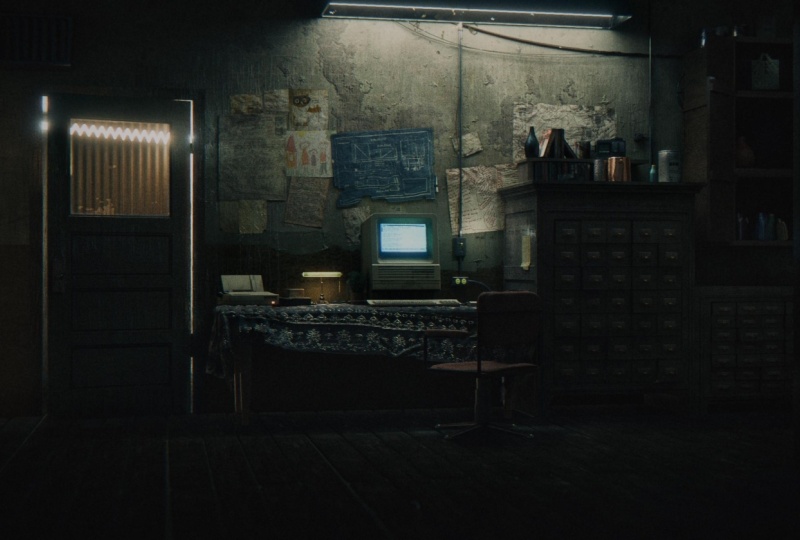
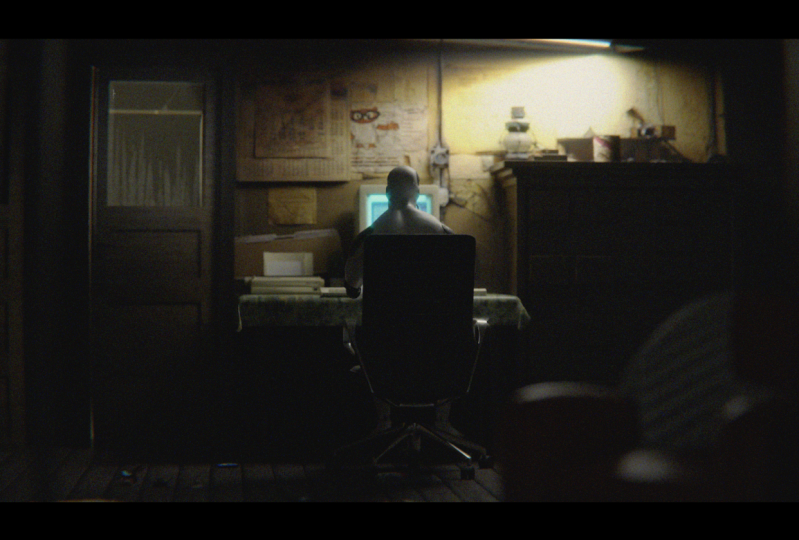
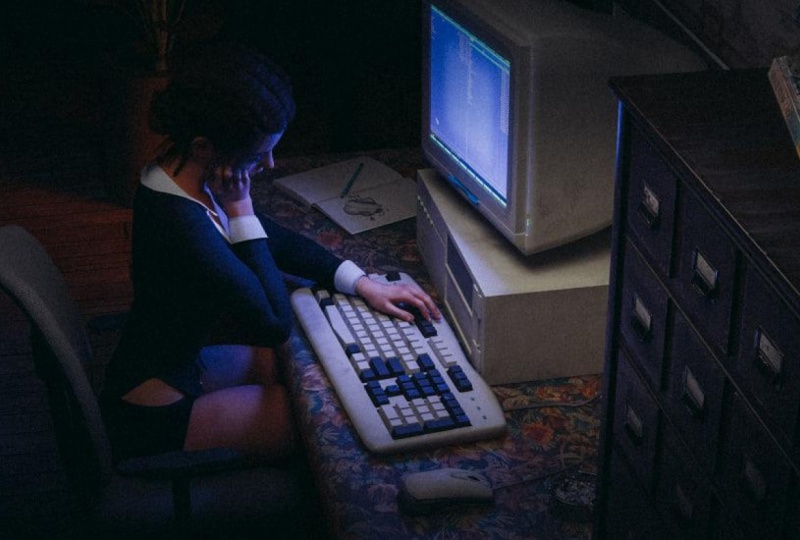
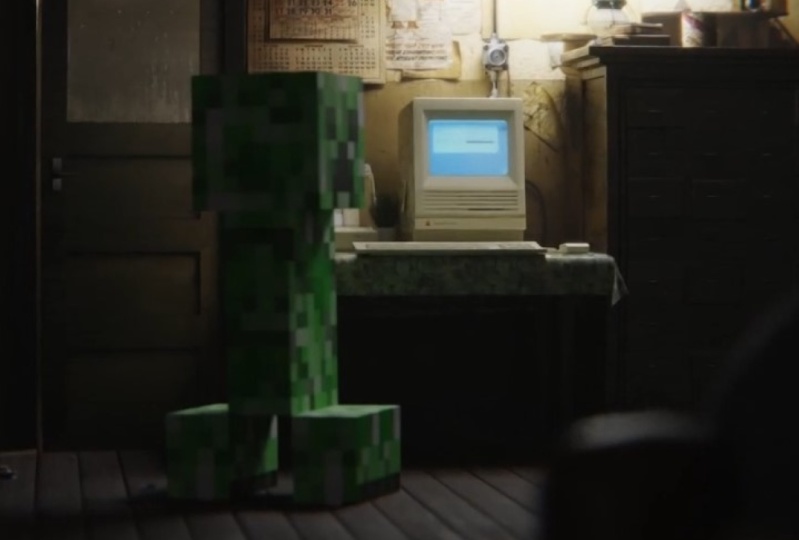
1. Scène de salon robotique PROMO: Bonjour et bienvenue dans un nouveau didacticiel
étape par étape de 4 h 30 sur Blender Retrieval Kate, vu avec notre robot
dans un ancien salon. Dans la première partie, nous allons
créer le salon principalement en utilisant une image de référence que nous utiliserons pour la majeure partie
de la texture. Dans la deuxième partie, créez et
animez
réellement le robot et
placez-le dans la mer. Parlez également beaucoup l'éclairage, des caméras,
du post-traitement, etc. Vous recevrez également sur tous les
Apple Macintosh un tutoriel de modélisation et de texturation d'une
durée de 2 h et 40 min.
2. Créer une pièce: Cette scène fait
partie de mon surf créée dans Blender que je
vais vous laisser maintenant Si vous avez déjà
vu le film, vous pouvez sauter les 2,5 minutes suivantes. J'ai déjà créé des
tutoriels sur le sujet de ce film afin que vous puissiez les
rechercher si vous le souhaitez. Si vous utilisez Blender
pour la première fois, vous pouvez également suivre
ce tutoriel. Je vais essayer d'expliquer chaque étape et d'adopter le tutoriel
pour débutants. Si vous utilisez Blender
pour la première fois, vous pouvez vous rendre sur blender.org et télécharger et installer
Blender gratuitement. Nous pouvons maintenant ouvrir Blender. La première chose que nous allons
faire ici est de sauvegarder ce fichier. Enregistrez donc le fichier et naviguez vers le dossier dans lequel vous
souhaitez enregistrer ce fichier. Et je vais appeler
ça. Ce qui a été vu. Nous avons trois objets
par défaut ici. Le premier est Camera
Cube et sa source de lumière. Je vais supprimer cette lampe
ponctuelle maintenant. Et cela pourrait supprimer ce cube. Vous pouvez ajouter un autre
objet avec Shift a. Et comme nous
voulons créer cette pièce, je vais commencer par un cube. Si j'appuie sur N sur le clavier, rouvrez cet onglet ici avec tous ces paramètres pour cet
objet que nous avons sélectionné. Et je vais maintenant entrer
les dimensions de notre chambre. Je vais définir 3 m à partir de l'axe z
et 6 m sur les axes x et y. Et si j'utilise le pavé numérique 1, je passe à la vue
orthographique frontale avec le numéro sept, à la vue
orthographique supérieure. Et vous pouvez également voir
ce bref cours ici, Viewport. Et ici vous pouvez voir des raccourcis. Vous pouvez voir que la
bonne vue du trafic total est la troisième. Vous pouvez également naviguer
avec ces gadgets ici. Vous pouvez effectuer une rotation sur les axes x, y et z. Je vais maintenant utiliser le numéro un pour exécuter la vue graphique totale. Et je vais passer en mode édition. Et le raccourci pour passer objet au mode édition
se trouve sur le clavier. Je vais sélectionner ce visage. Nous pouvons passer de la sélection du
vertex à la sélection des arêtes et à la sélection de la face. Et vous pouvez également
utiliser un raccourci. Le raccourci est de 12 ou 3
sur votre clavier. Et maintenant, je vais sélectionner
cette paroi avant. Parce que nous ne voyons pas cette
façade sur notre caméra. Nous n'avons pas besoin de cet automne
et nous voulons voir ce qui se passe à l'intérieur. Je vais donc le supprimer
en appuyant simplement
sur Supprimer sur votre clavier. Supprimez ensuite la base. Voici notre robot. Et je veux mieux contrôler
ce qu'il y a dans cette pièce. Je vais donc faire des modifications
plus qu'avec Face Selection. Sélectionnez ce plafond. Je vais choisir P et
séparer par sélection. Nous avons maintenant deux objets. L'un est un cube et comme
notre plafond est un cube, je vais
le renommer plafond. Il suffit donc de double-cliquer ici
et vous pouvez le renommer. Et je ne veux pas
supprimer ce plafond car nous pouvons le voir
dans notre rendu. Mais je peux le cacher dans la fenêtre d'affichage. Il suffit donc de cliquer sur cette icône ici et notre plafond n'est pas
visible dans la fenêtre d'affichage, mais il est toujours visible. Et maintenant, nous pouvons recharger
ce qui se trouve dans notre chambre. Avant de continuer, je
voudrais juste corriger deux choses. La première est l'échelle, car nous l'avons redimensionnée
deux fois sur les axes
x et y et
1,5 fois sur l'axe Z. Nous aurons un problème plus tard lorsque nous créerons des textures
et des modificateurs. Et c'est juste que, par exemple si nous créons un nouveau matériau
avec une texture en damier, si vous accédez à l'aperçu du matériau, nous pouvons voir que notre
texture est élastique. C'est ce que l'on dit avec modificateur. Si nous utilisons,
par exemple , un modificateur de biseau, vous pouvez voir que nous avons
plus de biseaux ici. Alors, ici. Si nous optons pour Control
a et appliquons une échelle, vous pouvez voir à quel point cela fonctionne
à peine correctement. Et cela indiquera également
les deux matériaux plus tard
lorsque nous ajouterons de la texture. Notre échelle est donc maintenant de un
et c'est correct. Je vais maintenant le supprimer
parce que nous n'avons pas besoin d'eux ce niveau maintenant et
aussi de matériel. Et le deuxième problème concerne
l'orientation du visage. Par défaut, Blender ne sait pas, fait varier notre caméra
à l'intérieur ou à l'extérieur du cube. Donc, par défaut, c'est en dehors de
la bonne face, mais notre scène se trouvera à l'intérieur de
ce cube et de notre caméra. Nous voulons donc inverser cette tendance. Et je vais passer en mode édition
et appuyer sur a pour tout sélectionner. Et je vais maintenant appuyer sur
F3 pour la recherche. Et je vais rechercher Click. Et maintenant le côté bleu, puis le côté droit,
cet intérieur R coupé en cubes. Je vais donc maintenant désactiver cette orientation du visage
et nous pourrons contenir. Je vais maintenant passer à la vue
orthographique frontale avec le numéro un. Et je vais l'amener sur l'axe X. Ici. Vous pouvez utiliser l'outil Move
ou vous pouvez simplement appuyer sur G pour saisir et Z pour l'axe z. Et maintenant tu peux déménager. Et si vous voulez
être plus précis, vous pouvez maintenir la touche Shift enfoncée. Vous pouvez maintenant déplacer cette diapositive. Ou nous pouvons simplement taper
ici 1,5 m, et ce sera exactement sur l'axe x. Derrière cette porte
se trouve une autre pièce. Et nous pouvons le créer facilement. Il suffit de sélectionner ce mode d'édition. Sélectionnez ces trois arêtes. Nous pouvons utiliser E, extruder
et maintenir y pour l'axe y. Et maintenant, nous pouvons appuyer sur F pour
connecter cette face ici. Vous pouvez également sélectionner
cette arête ici et utiliser l'ensemble de l'axe z pour z. Mais c'est beaucoup plus facile. Et nous avons également un couloir
dans cette direction ici. Nous pouvons le voir sous cet angle de caméra. Voici un couloir. Nous pouvons donc utiliser Control R.
Et si vous déplacez votre souris, vous arriverez à cette boucle coupée à position
différente et à une position haute. Regardez ici et je vais
déplacer cela à peu près ici. Et maintenant, je vais sélectionner cette
face et E à extruder. Et nous pouvons simplement nous déplacer ou
vous pouvez maintenir x pour l'axe x, mais maintenant nous nous en tenons à un axe x. Et nous pouvons créer ce dossier. Si tu veux,
agrandissez ce couloir. Ce n'est pas une bonne idée de sélectionner ce visage et de bouger parce que
nous avons ces problèmes ici. Et la meilleure solution pour cela est d'utiliser Talk
Orthographic View. Et avec cette sélection d'arêtes
et avec le mode X-Ray, nous pouvons sélectionner cette ligne
ici et l'ajuster. Et maintenant, nous pouvons
désactiver ce mode radiographie.
3. Unwrapping la photo de référence: La première chose que je
recommande avant de commencer à travailler sur un siem est de
trouver une bonne référence. J'utilise généralement
Pinterest parce que c'est le meilleur endroit pour
trouver l'inspiration. C'est la photo que j'
utilise comme référence. Je souhaite extraire autant de détails que
possible d'un photon. Parce que si j'utilise un grand
nombre de textures, chaque texture est photographiée dans des conditions
d'éclairage différentes. Votre rendu peut sembler
réaliste car les textures et
les couleurs ne correspondent pas. Je n'ai pas partagé ce lien
avec vous et vous pouvez simplement cliquer avec le bouton droit de la souris et
enregistrer cette image. Nous pouvons maintenant passer à Blender. Je vais placer, mais pour
ce qui est du matériel ici, j'appelle cette référence. Et maintenant, je vais accéder
à l'onglet Shading. Et vous pouvez voir que nous sommes
ici en avant-première. Nous pouvons donc voir notre texture ici. Je vais donc accéder au
fichier où je sauvegarde cette image et je vais simplement l'
apporter dans Blender. Et si nous associons
ces deux couleurs de base, nous pouvons voir que nous avons
des textures sur nos murs. Mais cela n'est pas
fait correctement, nous devons
donc nous en emparer. Et je vais passer en mode édition
et appuyer sur a pour tout sélectionner, puis sur vous pour
dédicacer et projeter. Et c'est maintenant
mieux qu'avant, mais ce n'est pas bon. Nous devons donc passer du côté
de l'éditeur UV. Sur la droite. Vous pouvez également
activer cet aperçu du matériel. Et si vous ne voyez pas cette icône, vous pouvez simplement la saisir avec mental de la souris, le
défilement, le bouton de défilement. Et vous pouvez
le déplacer et activer l'aperçu du matériau.
Il vous reste alors tout sélectionner. Et nous pouvons désormais mieux le
projeter.
4. Planche au sol: Je vais maintenant créer des
textures de sol et je veux mettre du poirier, chats ou des planches sur mon sol. Je vais donc passer à la mise en page. Et je vais également appuyer
sur Activer l'aperçu du matériel. Nous pouvons utiliser Shift
a et ajouter un cube, et ce sera un plan. Donc, si j'appuie sur la
touche Slash du pavé numérique, je ne peux isoler que cet objet. Et nous ne pouvons travailler que
sur cet objet. Et vous pouvez également trouver cette
option ici dans votre section locale, nous activerons la vue locale. Je vais donc mettre les dimensions
et celui-ci
jouera sur l'
axe Z, peut-être 2 cm. Sur l'axe X, 15 centimètres. Et sur l'axe y,
il peut y avoir 1 m ou 1,2 m. Je vais maintenant appliquer une échelle
avec une échelle de contrôle. Et j'ajouterai un modificateur Bevel
à ces arêtes vives. Alors allez dans l'onglet Modifier et
c'est trop. Je l'envoie donc
à environ 5 mm, 3 mm sur un autre segment ici. Ensuite, je vais regarder ici
, passer au numéro sept et dupliquer cet objet avec
Shift D et l'axe x ou x. Et je vais déplacer ceci au
centre de cet objet ici. Ainsi, vous pouvez voir où
il est centré. Et si je sélectionne celui-ci et appuie sur G, pourquoi je le
déplace sur l'axe Y. Ceci. Et maintenant, je peux dupliquer à nouveau avec Shift D et X pour l'axe X
et passer à ici. Et nous pouvons sélectionner
tout cet objet et contrôler J qui le rejoint. Et maintenant, ce n'est qu'un objet. Maintenant, je vais utiliser l'un
ou l'autre des modificateurs. Et vous pouvez voir que
ces deux objets sont parfaitement connectés ici. Je vais donc simplement dire ici, petit décalage, 2 mm ou quatre. Et maintenant, nous pouvons l'écrire
plusieurs fois. Nous pouvons cuisiner avec touche
du pavé numérique et voir de
combien nous en avons besoin. Nous pouvons également l'ajouter, ajouter un autre tableau ici, et simplement changer ce vecteur de x à zéro et sur y, sur un. Et je vais simplement jouer
avec cette valeur ici. Vous pouvez maintenir la touche Shift
légèrement supérieure cette valeur et
simplement la connecter. Et maintenant, nous pouvons créer une réduction. Si nous sélectionnons cet objet
et si vous passez en mode édition, vous pouvez voir que nous n'en
avons que quelques-uns. Car cette partie obtient. Donc, si je passe à la vue orthographique sept
en haut et appuie sur L au-dessus de cette partie
pour sélectionner Hello Spot. Donc L est appelé touche pour sélectionner. Juste une partie. Si nous voulons faire plus d'
espace entre les deux, nous pouvons sélectionner
celui-ci et passer ici. Et cela affectera tout
cela sur un modificateur ici. Nous ne pouvons donc jouer qu'
avec ces quatre paquets et cela affectera
deux ou un étage. Nous pouvons maintenant créer
du matériau pour ce sol. Je vais sélectionner cet objet
et passer au matériel. Alors Ben, pour ça. Je vais accéder à l'onglet Shading. Et avec une barre oblique, je vais isoler uniquement cet objet afin que nous puissions mieux voir ce que nous faisons. Et pour ces textures, j'utiliserai celle
de NBN cgi.com. Vous pouvez le télécharger
gratuitement et je recherche ici. Et tu peux peut-être en
essayer un autre. Mais je vais utiliser celui-ci pour le moment. Et vous pouvez simplement cliquer ici
et télécharger toutes les informations à ce sujet. Et j'utilise deux images K. C'est ainsi que cette
salle de look a connu tout cela. Je vais copier cette adresse
ici avec Control C. Et dans Blender, vous suffit d'activer la lecture de
ce Node Wrangler, ne vous contentez pas d'aller dans les
préférences d'édition et de taper ici road. Et puis j'ai rencontré ce module complémentaire lorsque vous vendez ce
principe parce que df et cliquez sur Control Shift T. Vous pouvez en coller
d'autres ici dans votre section les ouvrir tous et configurer pour ce
principe, BFF. Je ne sélectionnerai que
l'appel normal. Je pense que celui-ci est normal
et qu'il est rugosité. Et maintenant, toute cette texture est envoyée à notre principe. Il ne nous reste plus qu'à le déballer
et je vais passer à l'édition UV. Et je vais sélectionner
les quatre avec une projection
cubique en U. Et je vais lâcher prise avec un
pour tout sélectionner et une nuit. Faites-le pivoter de 90 degrés. Et maintenant je peux sélectionner
un par un cet espace. J'opterais donc pour un pour tout
sélectionner et le redimensionner. L'un d'entre eux. Je pourrai l'obtenir
plus tard sur l'axe X. Et vous pouvez le déplacer
avec un G. A G, et vous pouvez le déplacer et redimensionner ce
S pour redimensionner l'axe X ou X et le
redimensionner le long de l'axe Y. Revenons maintenant à Layout. Et vous pouvez voir que
ces quatre blancs se
répètent deux fois pour notre étage. Mais je pense que cela ne pose aucun
problème car cela sera à peine visible dans notre rendu. Donc, mais si vous voulez résoudre ce problème, vous pouvez simplement appliquer
ce modificateur de tableau. Vous pouvez maintenant en déballer
davantage sur cette base. Passez simplement à l'UV et
vous pouvez le projeter sur n'importe lequel de ces flans. Et je vais maintenant essayer de faire correspondre
cette texture à celle-ci. Et c'est ce que je
t'ai dit tout à l'heure. Si nous utilisons un grand
nombre de textures, nous avons besoin d'une texture
avec une autre. Je vais donc aller dans l'onglet Shading et y aller avec Shift a et rechercher le mode de
saturation des teintes. Et je n'ai pas
abaissé cette valeur pour rendre les choses encore plus sombres. Quelque chose à ce sujet. Et je vais réduire notre
saturation. Et peut-être que je peux jouer avec Hue. Donc si vous montez, vous obtenez cette couleur
bleutée et vers le bas, qui obtient cette couleur rougeâtre ? Et j'irai peut-être 47 ou 40 ans. Peut-être comme ça. Je ne sais pas comment fonctionne
cette carte normale. Je jouerais donc un
peu plus avec ça avec Node Wrangler. Si vous appuyez sur Control Shift et cliquez sur l'un de ces nœuds, vous ne pouvez rechercher que
cette boucle à nœud unique. Et c'est de la rugosité et
c'est une carte normale, normale. Vous pouvez voir à quoi ils ressemblent. Je vais maintenant ajouter également écrit
cette carte de rugosité. Je peux donc le déplacer ici et
j'opterai pour une palette de couleurs. Et je peux le brancher ici. Et je vais rechercher un nœud
Bump et brancher ces
deux nœuds haut de gamme à la normale. Et avec Control. Déplacez la souris et cliquez dessus. Vous pouvez faire cuire ces
matériaux ici et je vais maintenant les noter. Vous pouvez voir à quoi cela ressemble. J'en veux juste un petit
volume. OK, et maintenant je vais
parier du matériel ici et j' utiliserai également cette carte normale. Je peux donc simplement connecter
cela normal à normal. Et maintenant je peux voter, j'ai une carte normale ici
et cette carte bosse ici.
5. tableau: Maintenant, je veux créer
ce tableau ici. Et nous pouvons faire la mise en page. La table se trouve généralement à
une hauteur d'environ 0,84 du sol. Je vais donc le régler à 0,8 juste pour voir où
je vais placer notre tableau Je vais maintenant utiliser
Shift a et en ajouter quelques-uns. Et je vais régler l'axe Z sur 2 cm, peut-être sur l'axe x, 1,4, et notre
axe z peut-être 0,8 cm. Maintenant, je fais ça
à fond. Et maintenant, je vais supprimer ces deux. Pourquoi n'en as-tu plus besoin ? Et je pense que c'est
peut-être un peu trop grand. Donc, réduisez et appliquez Scape. Et comme il s'agit d'un caillot, ils vont perdre
la simulation. Je vais donc revenir à Blender
et, avec une barre oblique numérotée, isoler cet objet et le
déplacer sur un plan. Et je vais l'apporter au tableau et le numéro
sept passera à Talk Orthographic View et au mode filaire Kilter
Know pour économiser cela. Et échelle S Y sur l'axe Y. Et il a le goût des axes x, k à
x à peu près ici. Et je vais maintenant
désactiver ce mode et, avec contrôle, s'applique à k. Maintenant,
si nous passons à l'onglet
Propriétés de base
et que nous appuyons sur un si nous passons à l'onglet
Propriétés de base
et que espace, nous obtenons cela parce que nous avons
besoin d'un objet de collision. Nous devons donc sélectionner
cet objet ici et le définir comme collision. Et vous pouvez maintenant appuyer sur
Espace. Nous avons compris. Ce n'est pas parce que nous n'
avons pas suffisamment d'informations ici. Ce n'est qu'un avion. Nous devons donc passer
en mode édition et avec Control R, couper en
boucle ici au milieu. Appuyez maintenant sur a et divisez
cette valeur deux fois. Et si j'appuie sur espace, maintenant, j'obtiens quelque chose, mais ce n'est pas assez
d'informations ici Je dois
donc les subdiviser
trois fois de plus. Et maintenant, si j'appuie sur Espace
pour lancer une animation, je comprends. Et je vais utiliser le
bouton droit de la souris et dire « lisse ». Et je trouve que ça
a l'air plutôt bien. Et si vous voulez plus d'
informations ici, vous pouvez vous rendre ici, à
l'extrémité opposée, une autre surface de subdivision, et ce sera plus fluide. Maintenant, nous pouvons postuler, d'accord, je pense que nous devrons peut-être appliquer cette modification d'abord,
puis un jour. Vous n'avez pas besoin de le
faire, mais si vous le souhaitez, vous pouvez passer en mode sculpture. Et ici, vous avez une brosse à caillots. Vous pouvez donc sélectionner ceci et vous pouvez simplement vous déplacer dans une palette de couleurs plus
orange étrange. Je pense que c'est trop intense. Je suis en train de réduire ça. Et tu peux jouer
avec ce rayon. Également. Vous pouvez voir retomber, ces rides supplémentaires ici. C'est facultatif si tu le souhaites, je ne jouerai pas. Et nous pouvons maintenant définir
la texture de cet objet, sélectionner cet objet et accéder aux propriétés du
matériau
(temp) et pour cela, passer à l'ombrage ici ou appuyer sur une barre oblique du pavé numérique pour cette option sélectionnée clé d'objet. Pour ce tableau, j'utilise cette texture de papier peint
que j'ai trouvée sur texture.com. Vous pouvez donc simplement rechercher du papier peint et choisir l'un d'entre eux, le bombardement avec vous. Vous pouvez donc
le télécharger gratuitement. Il suffit de cliquer ici. Et voici mon dossier
textures.com. Donc je garde ce côté, garde ça organisé
pour la prochaine fois. veux dire, voici mon autre
dossier en papier, je vais l'apporter ici et nous pourrons connecter
ces deux couleurs de base. Je vais simplement passer en mode
édition et appuyer sur Projection
U et U. Et nous pouvons le
redimensionner dans un éditeur UV. Mais nous ne pouvons pas non plus
activer Wrangler en cliquant ici et en contrôlant T. Et nous obtenons cette
coordonnée de texture et ce nœud de mappage. Et nous pouvons maintenant augmenter
cette échelle de deux ou peut-être quatre. Et maintenant j'ai besoin de quelque chose
pour la rugosité. J'utilise donc généralement
une texture de béton pour cela. Et je cherche du béton qui fuit et j'ai trouvé celui-ci. Et je partagerai également
ce lien avec vous. Je vais l'apporter dans Blender. Et je vais y aller, il
suffira de Control Shift et de cliquer
ici pour voir à quoi cela ressemble. Si vous voulez utiliser
Control T et le redimensionner. Mais je pense que ça
a l'air plutôt bien. Je vais donc le déplacer ici. Et si je relie
ces deux rugosités, nous obtenons une certaine
variation de rugosité ici. Et nous pouvons le modifier maintenant. Et maintenant, vous pouvez voir que différentes couleurs noires sont
brillantes et différentes couleurs blanches. Ce n'est pas bien. Mais je ne veux pas trop de
noir ici car cette zone brillante
ressemblait à un miroir. Je vais donc le supprimer. Je pense que ça a l'air bien. OK, c'est brillant. Je passe donc plutôt au blanc. Et puis celui-ci, je ne veux pas que cette zone
soit trop rugueuse, alors je vais la mettre
davantage en noir. On peut peut-être jouer
avec la balance ici. Je vais donc essayer de trouver cette ligne ici.
J'en ai donc inventé un. Et juste pour noter que tous ces petits détails
ne sont pas trop visibles sous cet angle de caméra et aussi
ici parce que c'est bleu ou rouge. Mais peut-être pourrez-vous l'utiliser
pour le prochain projet. Je vais donc supprimer
tous ces détails. Et je vais maintenant utiliser cette texture de
béton pour ajouter plus de variation à
ce tube chloré Nous pouvons
donc en choisir un autre avec Control
Shift et cliquer ici pour voir à quoi
ils ressemblent. Je veux que plus la saleté
varie dans cette zone blanche. Je vais donc ne pas
trop vouloir cette zone blanche, alors je vais y remédier. Et je vais y aller maintenant, ça fait du RGB ici. Et je vais relier
ces deux facteurs. Et
maintenant, cette couleur
sera différente et la couleur noire
sera différente dans cette première colonne. OK, donc je veux
ici de la couleur noire. Et maintenant, nous pouvons contrôler à
quel point nous voulons cette couleur noire
avec ce curseur. C'est trop. C'est donc ce que
j'ai fait. Si vous allez à gauche, vous pouvez voir que nous avons ajouté
trop de saleté. Je vais donc simplement en ajouter
un peu. D'accord, nous pouvons augmenter
cette couleur de lumière, donc c'est trop intense. Je suis en train de corriger les choses, mais vous pouvez aussi simplement
déplacer cela davantage vers Blake et définir son
opacité. OK, c'est trop. Donc quelque chose comme ça. Maintenant, on peut jouer normalement. Et je vais commencer par une texture de
fosse commune. Contrôlez, Shift et cliquez ici. Nous pouvons voir à quoi ressemble ce look et je vais jouer davantage avec, car c'
est un peu exagéré de ce côté. Je vais donc le déplacer pour contrôler T. Et par défaut, ces textures
procédurales sont connectées pour le générer. Et je vais essayer avec les UV. Mais la nouvelle façon d'y parvenir semble être celle que nous essayons.
Nous avons parlé chèque. Oui, et c'est
la meilleure solution. Je vais donc maintenant jouer
avec cette valeur ici. Et nous entendrons la barre de recherche de
bombes écrite. Et maintenant, je vais relier cela à la hauteur et à ce ton, normal. Et je demande juste ce matériel. Et nous pouvons voir à quoi cela ressemble. Je n'en veux donc pas
trop, alors je vais le réduire. Et nous pouvons ajouter
d'autres paillettes si nous utilisons certaines textures. J'ai donc trouvé cette texture
ici sur data.com, et je vais partager
ce lien avec vous. Et maintenant, j'apporte cette texture dans Blender et je vois à quoi elle ressemble. Nous pouvons donc recommencer avec Control
T et l'échelle l'est peut-être aussi. Parce que nous avons besoin de la carte en noir
et blanc pour Bump. Je vais opter pour Color Ramp. Et maintenant c'est en noir et
blanc et je vais aller avec maman et brancher ces deux Pi. Et vous pouvez voir à quel point
ce look est trop intense, alors baissez le. Et maintenant, nous pouvons
replacer cette
première barre comme d'habitude. Et maintenant, nous pouvons le
parcourir en couleur à partir de cette texture. Et nous avons cette texture ou cet os de
Moscou, de Moscou. Et nous pouvons également essayer d'ajouter. De minuscules microdétails sur
cette surface bosselée. Je vais donc en essayer davantage
avec la texture Voronoï. Et je vais porter
ce chiffre à peut-être 500. Et maintenant je vais utiliser Control
T et essayer de jouer avec ça. Je vais donc essayer avec des objets. Et ici, vous pouvez jouer
avec ces valeurs. Alors peut-être deux. Je pense que c'est la meilleure solution. Je vais donc passer à Color Ramp. Et je vais le
ramener à blanc. OK, peut-être quelque chose comme ça. Et maintenant, nous pouvons ajouter une autre bosse. Branchez ces deux hauteurs. Et vous pouvez voir comment cette pente. Je vais donc ramener
tout cela ramener
tout à 0,005. Et je vais jouer un peu plus avec
ça. OK, peut-être quelque chose comme ça. Et maintenant, nous pouvons relier ceci, ce lien à cette deuxième barre. Il nous
reste donc 12,3 points de bump. Et maintenant, nous pouvons peut-être l'
augmenter et vous obtiendrez tous ces
petits détails ici. Nous pouvons maintenant revenir à la mise en page et
créer des pieds pour cette table. Et je vais le déplacer vers la touche barre oblique autre que celle d'un
oiseau pour cela, vers notre scène et avec du matériel. Et je pense que je vais
rendre les choses encore plus sombres. Je vais donc travailler à l'ombrage. Ici, en couleur sont saisies la saturation de teinte
et la saturation de teinte. Et juste en apportant cela peu sombre et ses quatre pattes, je vais le déplacer jusqu'au
jour ouvrable dans notre cube de données. Et j'ai dit que cet axe z était de 75 cm et cet axe x et y de 5 cm. Maintenant, le chiffre sept,
je vais dire ceci. Voici deux positions. Et j'étais en train de vendre cette
table et je l'apporte maintenant, mais nous avons un autre rôle ici. Alors abaissez ça. Sélectionnez cette étape
et utilisez la touche
oblique du pavé numérique pour isoler cet
objet lors de la visualisation, de la vue locale et de l'
activation de la vue locale. Et maintenant, je vais
redimensionner cet axe Y, donc S, Y. Et le faire avec le pavé numérique, passer en
vue orthographique frontale et en mode radiographie ici. Et en mode édition, sélectionnez cette
partie inférieure et cette échelle, cette échelle, cette partie supérieure. Et maintenant, je vais sélectionner
ces quatre faces ici, quatre arêtes ici, et les déplacer. Facture de contrôle. Et vous pouvez cliquer avec le bouton droit de la souris
et dire « lisse ». Et c'est juste inconnu
ici, toute cette fumée. Et maintenant, nous pouvons en choisir deux obscènes. Je pense que je vais l'ignorer un peu plus
sur l'axe Y. Nous pouvons rendre deux matériaux
triviaux et sélectionner matériau de
ces murs et simplement faire glisser et déposer ce
matériau et aussi le retourner. Vous voulez enrouler une rangée qui
vient d'être terminée. OK, je pense que nous devons d'
abord appliquer l'échelle. On peut y aller maintenant. Votre projection. Oui. Et maintenant, nous
pouvons le projeter. Amenons cela ici et nous pourrons projeter, peut-être là-dessus. Maintenant, nous pouvons simplement le dupliquer
trois fois. Donc, pas besoin de sept, modifiez le x. Et nous pouvons sélectionner celui-ci
et aussi tous les y ou
yx . Je n'aime pas cette couleur
vive ici, donc je vais simplement la projeter. Il le fera pivoter de 180 degrés sur
l'axe Y. Donc, aérez y
et y. Et cela va
légèrement augmenter et amener cela ici.
6. Porte: Ensuite, nous pouvons utiliser la porte. Je vais donc
commencer par le cube et ce sera notre décalage de référence, un cube et une dimension. Doris se situe donc généralement
à environ
0,9 m sur l'axe x. Et sur l'axe z, elle peut mesurer 2,3 m. Et redimensionnez cette valeur
sur l'axe Y. Donc, S Y. Voilà, nous irons à notre porte. Et je vois que cette porte l'est, elle ne correspond pas
à notre référence, donc je vais simplement passer
en mode édition et essayer de mentionner ce film un peu meilleur éditeur
UV et le
créer ici. Et nous pouvons simplement réduire
ce petit peu. Voici notre cadre de porte. Je vais donc m'adapter, c'est connu et
essayer de correspondre à celui-ci. Nous pouvons maintenant ajouter une boucle coupée
au milieu de cette porte. Je vais donc opter pour
Control R Mutt. Vous pouvez voir que nous ne pouvons pas
penser à ce mur ici, nous pouvons
donc opter pour le numéro un, n et Fortnite. Je vais donc utiliser k
et z pour l'axe z. Et maintenant, appuyez sur Entrée. Et si ce n'est pas sur le, au milieu de ce
volume, vous pouvez le déplacer. Mais vous pouvez constater que cela a
un effet sur la façon dont vous remappez. Nous pouvons donc activer cette option d'attribution
de base correcte. Et maintenant, nous pouvons
le déplacer sans effet UV. Nous pouvons maintenant y aller avec
Control V. Et nous pouvons ajouter ici
le contrôleur. Vous allez couper et
passer au vote ici. Et nous pouvons maintenant le supprimer. Maintenant, nous pouvons utiliser Face, sélectionner et sélectionner
cette face ici, et nous pouvons utiliser
I pour l'insérer. Et ce sera la porte de notre cerveau. Je ne veux donc pas que ce
rendu soit en bas, donc je vais utiliser à nouveau la
touche et Z. Il suffit de le connecter ici. Et encore G et C. J'ai ici des sommets
dont je n'ai pas besoin. Je sélectionnerais donc le premier et le
second et la façon dont vous allez procéder avec la profondeur trois et
rechercher les objets perdus. Ou vous pouvez taper ici
et simplement cliquer ici. Et maintenant, ces deux-là seront
connectés à la dernière, à nouveau en boucle. Il suffit donc de taper, appuyer sur F3 et de connecter
ce dernier dans la valeur nulle. Nous pouvons le sélectionner ici et l'
extruder sur l'axe Y. Et nous pouvons passer de Control V à Beverage Control V et simplement déplacer la fin avec la souris défilante. Ajoutez un autre regard. Et nous pouvons le voir ici. Il suffit donc de sélectionner
cette arête ici et maintenir Shift et
celle-ci enfoncée. Et nous pouvons déplacer
ce y sur l'axe y. Vous pouvez utiliser cette
flèche ici ou opter pour un axe G et
Hawaï ou un axe y. Il ne nous reste plus qu'à reprojeter
cette carte UV un peu mieux. Je vais donc sélectionner ce visage ici. Et je vais scanner cela
sur l'axe Z, donc S, z. Et vous pouvez sélectionner ce sommet, sélectionner et
sélectionner cette partie ici. Et il y en a de petites. OK, et celui-ci aussi, je le projette ici. Vous pouvez donc faire évoluer cela et
quelque chose comme ça. Et cela s'ensuit. Je pense que je vais également projeter
celui-ci ici. Maintenant, je voudrais retirer ce cadre de
porte de ce côté, afin que nous puissions le sélectionner ici et l'éditeur UV un peu
plus tard. Je ne sais pas pourquoi j'ai
fait en sorte que cette loi soit trop importante. Je peux donc sélectionner ceci, sélectionner et en mode filaire, je peux sélectionner cette partie
et bouger un peu. D'accord. Maintenant, je peux séparer ces portes. Je vais donc sélectionner cette porte, n plus P dans la sélection. Maintenant, nous
les séparons par sélection. Mais vous pouvez voir que
notre origine est ici. Je vais donc passer de l'origine de l'
ensemble d'objets à l'origine géométrique. Et maintenant, notre origine est ici. Je vais passer au mode édition
et à la sélection du visage. Sélectionnez cette porte et choisissez
E, extrudez et y. Pour l'axe y. Je vais
juste bouger un peu. Et maintenant, je vais y ajouter ceci. Et je vais y aller avec
Control, c'est à peu près ici. Et contrôlez Alt et faites défiler la souris jusqu'à deux cartes supplémentaires ici. Et je vais sélectionner cet arbre en maintenant Shift et Control V. Sélectionnez cette face ici. Et je vais l'extruder
sur l'axe Y. Et peut-être que nous n'
entendons pas le modificateur de biseau. Tapez simplement ici peut-être trois ou 4,1 boucles supplémentaires. Et maintenant, nous pouvons accéder à l'
éditeur UV et résoudre ce problème. Nous pouvons soit
faire don de cet objet. Je vais donc sélectionner ce visage
ici et le vérifier ici. Et nous pouvons sélectionner
tous ces côtés maintenant Shift enfoncé et nous
pouvons les projeter ici. Et celui-ci ici. Il suffit de saisir ce bord avec
g et tu peux le déplacer. Je ne veux donc pas
trop d'ombre ici parce que le rendu crée
déjà cette configuration. Alors peut-être juste jusqu'ici. Et nous pouvons également
projeter celui-ci ici. Je vais donc saisir et déplacer ceci et celui-ci ici. OK, et je vais
essayer de le projeter. Peut-être ici. Ça va mettre fin à celui-ci. Et peut-être cette partie ici. Donc Z fait pivoter le long de l'axe z
et nous pouvons le redimensionner. Nous pouvons maintenant créer un
matériau de classe pour cette pièce ici Je vais sélectionner cette
porte et accéder à l'onglet Propriétés du
matériau Nous sommes le nouveau matériau
que j'appellerai ce verre. Maintenant, allez dans l'onglet Ombrage et appuyez deux fois sur la touche slash du pavé numérique
pour amener cette porte ici. Et maintenant, passez en mode édition. Sélectionnez ce visage et vendez
ce matériel, puis signez. Mais je veux supprimer cette
face car le verre
est transparent, donc je ne veux pas voir
cette partie ici. Supprimez donc le visage. Et maintenant, nous pouvons soit
passer à zéro à la rugosité , soit
transmettre le tout à un. Nous pouvons également projeter une partie de cette texture d'image sur tous les
verres afin que je puisse texture de l'image
et sélectionner ici. Nous pouvons maintenant voir une partie
de cette image ici. Et je vais opter pour un RGB mixte. Si nous mélangeons cela avec de la
couleur blanche ou si nous pouvons choisir quantité d'Yvonne cette image
ici ou de la couleur blanche. D'accord ? Juste un petit extrait de cette image. La prochaine étape que nous pouvons ajouter ici concerne une
variation de la rugosité. Je vais donc opter pour Shift
a et la texture de l'image. Et on peut taper ici béton car on utilise
avant cette texture de béton. On peut aussi l'utiliser, retrouvez cette texture ici. Je vais donc les
colorier ici. Et pour y réfléchir, je
voudrais utiliser Control Shift T. Control T pour apporter cette
cartographie et cette charge ici. Et j'ai fait une échelle
d'environ trois. Et tu peux jouer avec cet
emplacement tant que tu es là. OK, quelque chose
à propos de ce major. Pour l'instant, nous pouvons choisir la
rugosité que nous voulons ici. Blake est brillant. OK, je veux inverser cela. Certaines couleurs vives sont brillantes, donc je vais en ajouter d'autres ici
et cela m'a donné plus de contraste. Maintenant, je veux jouer plus mordu à
ce matériau de porte de route, mais comme nous partageons le même matériau pour tous
ces coffres et portes, je veux séparer ce matériau. Je vais donc aller ici et cliquer ici pour créer du nouveau matériel
à partir de celui-ci. Et j'appellerai cette porte. Et maintenant, nous pouvons accéder
à l'onglet Shading. Et c'est un ajustement, par exemple si nous essayons d'
extraire de ce matériau, vous pouvez voir ce que nous obtenons. La résolution permet d'obtenir une grande partie de
ce pixel car cette image est une image en basse
résolution. Nous ne pouvons donc pas l'utiliser en tant que maman. Et pour cela, j'
utiliserai cette image de textures.com et je
partagerai ce lien avec vous. Voici donc comment fonctionne ce matériau. Et nous pouvons maintenant intégrer
cela dans Blender. Et nous pouvons l'utiliser pour
la rugosité et former des liaisons. Parce que c'est une
texture différente de celle-ci. Nous avons besoin d'une autre carte UV. Je vais donc aller ici et
créer une nouvelle carte UV. Je vais y aller avec une
carte UV et sélectionner la première. Ici, sélectionnez-en un autre. Et maintenant, nous pouvons passer en mode édition, tout
sélectionner et qp projection. Et avec Control
Shift et en cliquant ici, nous pouvons voir à quel point ce
sera mon bleu. Nous allons donc
opter pour le Colorado. Et je vais passer à l'
édition UV et redimensionner échelle cette échelle davantage
cette
échelle. Et nous pouvons créer l'onglet d'ombrage. Et maintenant, nous pouvons l'utiliser
pour la rugosité et relier
ces deux rugosités. Et maintenant, nous pouvons modifier ces couleurs en noir et blanc
pour obtenir le reflet. Le refroidisseur de sang est donc
brillant et l'étui Vi. Je ne veux pas faire briller cette partie, alors je vais la
réduire davantage pour l'essuyer. Et ça a finalement coulé dans le sang. Le volume est le même pour maman. Alors déplacez un et
recherchez maman et associez cela au combat et à la normale. Maintenant, je vais parcourir une distance 2,1 et jouer avec
cette bobine ici. Nous pouvons également ajouter un peu de
cette couleur dans la saisie de couleur. Nous pouvons donc mélanger ces deux couleurs. Et avec l'hologramme activé, vous pouvez simplement maintenir la touche Contrôle, Shift enfoncée et cliquer avec
le bouton droit de la souris. Il suffit de connecter ces deux. Et maintenant, si nous optons pour celle-ci, cette texture est terminée
comme si c'était celle-ci. Nous pouvons donc choisir dans quelle mesure
nous voulons cette texture ici. Mais je pense que cette texture est trop brillante
ici. Donc je veux dire, regardez ici avec la
saturation des
teintes et réduisez tout cela. Et aussi la saturation. Nous pouvons maintenant ajouter un peu
de cette texture ici. Je ne veux pas faire correspondre cette
deuxième texture parce que je veux conserver la
couleur de celle-ci, car elle correspond à
cette référence. Je vais donc en utiliser
un peu. Ou peut-être pouvons-nous jouer avec
ces différents modes de mixage. Et je vais essayer de multiplier. Nous ne pouvons pas chauffer une
si petite bombe. Passez donc à l'ombrage et à la touche barre oblique double numéro
supérieur. Et juste, nous pouvons utiliser
cette petite bombe. Elle est restée au courant. Maman, connecte-toi pour te cacher. Mais comme il s'agit d'une texture en
basse résolution, je veux juste un petit
volume de 0,05. Et lisez-le. J'ajouterai également ce
matériau de porte en bois à ce cadre ici. Donc, comme cela fait
partie de cet objet, nous devons sélectionner tout ce et un nouveau matériau et
sélectionner ce bois de porte. Et maintenant, nous pouvons sélectionner
cette partie ici. Et avec control
et plus sur le pavé numérique, nous pouvons élargir la sélection, donc Control plus ou non alimenté et trois fois et
attribuer ce matériau. Et vous pouvez voir que
ça n'a pas l'air bien. Je vais donc utiliser Control
Z pour la sélectionner à nouveau, parce que nous avons besoin d'une autre application, celle-ci, mais nous avons besoin d' une autre carte UV ici
parce que cet objet, ce matériau, l'utilise
pour une carte UV, et vous pouvez voir que
celui-ci est rouge. C'est parce que nous n'
avons pas de carte UV ici. Il suffit donc de cliquer ici en plus. Et maintenant, nous avons cette carte UV. Et maintenant, nous pouvons suivre votre projection. Nous pouvons accéder à l'éditeur UV et la clé à double barre oblique
pour placer cet objet ici. Et passons simplement à l'échelle. Mais je voulais que cela aille dans
deux directions différentes. Je vais donc le
faire pivoter de
90 degrés sur l'axe Z , alors appuyez sur Z. Et celui-ci est peut-être un peu trop
foncé, ce matériau. Je vais donc le retrouver dans cette vidéo ici, 0.8. Et la télécommande
se déclenchera sur cette couleur. Et ce Luca est plus sombre qu'
il ne l'est à cause du reflet. Donc, si nous retirons simplement
ce matériau, vous pouvez voir qu'il n'y a aucune
variation dans cette flexion. Donc ça, c'est la raison pour
laquelle ce look est plus sombre. Mais on peut aussi y faire de l'art, réfléchir pour le déplacer. Je vais utiliser de la
couleur ici et brancher ça. D'accord, mais c'est trop brillant, alors je vais le mettre en lumière.
7. Configuration et éclairage de la caméra: Nous pouvons régler la caméra maintenant
et essayer d'abord le rendu. Je vais donc sélectionner cette
caméra et j'irai Render Properties temp et j'ai
dit ces deux cycles. Et GPU. Et j'opterai pour une résolution de
1 200 850. Et vous pouvez voir à quoi ça ressemble. cet appareil photo large, j'ai l'
air plus cinématographique, Avec cet appareil photo large, j'ai l'
air plus cinématographique,
donc je vais opter pour
cette résolution. Et nous allons maintenant, si vous ne
voyez pas ces options ici
et que vous appuyez simplement sur N. Et je vais régler cet axe x par rotation de
90 degrés
et ici sur le zéro. Et maintenant, nous pouvons partager
cette fenêtre ici. Il suffit donc de déplacer ça vers la droite. Et appuyez sur le chiffre zéro
pour passer en mode caméra. Et maintenant, nous pouvons
écrire un gamma défini. Et nous pouvons ramener cet
axe Z à peu près ici. Et je vais accéder aux
paramètres de l'appareil photo ici et je vais régler ce paramètre sur environ Je vais baisser davantage cet
appareil photo. Et ils peuvent également faire pivoter cet axe Z peu connu comme
celui-ci et se déplacer uniquement sur l'axe X. Quand nous avons parlé de ces
deux panoramiques, cet objectif est réduit à dix. Et si vous appuyez sur cette
valeur, vous pouvez voir ce que nous obtenons. Nous devons donc porter
ce chiffre à environ 50. Et je vais également créer l'onglet
Propriétés du rendu et j'
enverrai les échantillons en
Turquie. Et ici aussi. Maintenant, lorsque nous appuyons sur F2, eh bien pour le rendu, nous obtenons ceci. Je vois que nous oublions
de relever ce plafond. Il suffit de dévoiler ce
plafond ici à Newport et nous oublierons d'en parler. Alors, parlez-en simplement. Et maintenant, nous avons compris. Nous avons donc évidemment besoin
de plus de lumière ici. Je vais donc me contenter de la troisième place afin que
nous puissions comparer avant et après. Nous pouvons désormais également activer
cet aperçu du rendu ici. Je vais donc le cacher pour le moment. Et je vais ajouter une
alarme de zone ici aussi longtemps. Je vais donc situer l'origine ici et je vais
opter pour le jour du mouton et le clair et
l'air ici. Je vais essayer Lethal
Mention Islam ici. Je vais donc le scanner sur l'axe Y et peut-être
créer cet outil. Et nous pouvons voir notre
rendu sur la gauche, mais nous pouvons également appuyer sur 12 pour effectuer le rendu
dans une nouvelle fenêtre. C'est donc sans lumière
et c'est un peu léger. Nous pouvons maintenant voir notre étage. Et je vais également ajouter
un alun de ce côté. Je vais donc y aller avec des moutons, ils font des grumeaux et je vais apporter ça. Et faisons pivoter un axe X4, X. Je vais le
redimensionner pour créer cette lumière. Nous pouvons maintenant effectuer un rendu de test. Et c'est avant et après.
8. Cabinet: OK, nous pouvons maintenant continuer la modélisation et ajouter des
détails ici. Je vais donc rejoindre cette zone
et élever ce plafond. Nous pouvons créer ce cabinet ici. Je vais donc définir l'origine ici et
je vais opter pour le jour du mouton, et je vais le régler
à 1,4 m sur l'axe x, 0,5 et 1,5 sur l'axe. OK, je pense que c'est trop, alors je vais l'étendre à cette échelle. Et je vais scanner ce
petit axe Z. Et peut-être un peu pourquoi. Nous pouvons maintenant contrôler avec
contrôle une échelle d'application et utiliser la touche slash
du pavé numérique. Et nous ne pouvons isoler
que le soldat. Nous pouvons maintenant apporter une référence ici. Nous pouvons donc toujours jeter un
œil à notre référence. Alors cliquez avec le bouton droit sur la division horizontale, puis je vais choisir Image Editor,
rechercher une référence. Et maintenant, nous pouvons zoomer ici et
voir à quoi cela ne ressemble pas. Maintenant, nous pouvons faire cette partie ici. Et vous pouvez le déplacer avec
le bouton central de la souris. Je vais passer en mode
édition sélectionner cette face
et appuyer sur E, extruder. Et S pour échelle. Déplacez-le à
nouveau légèrement vers le haut avec E pour extruder
et l'axe z, ou z. Et je vais recommencer avec E, S pour l'échelle et encore pour
Extrude et z pour l'axe z. Et nous pouvons également voir
cette partie ici. Je vais donc sélectionner ce visage
et l'insérer avec moi. Et puis encore une fois, nous
attachons et extrudons, puis le y pour l'axe y. Et je vais maintenant appuyer sur S pour redimensionner. Et peut-être qu'une
fois de plus,
je vais opter pour l'extrusion à nouveau. Et maintenant, nous pouvons appuyer sur
Ctrl plus pour élargir la sélection. Et avec le contrôle, il suffit de
faire glisser et de sélectionner cette option. Et nous pouvons appuyer sur
E pour Extruder et y pour l'axe y pour obtenir ce côté. Cette partie est également ici. Je vois ce parc au milieu, donc je vais choisir le bord, les
sélectionner avec Ctrl Alt, Control R, R1. Regarde ici. Nous avons maintenant deux phases ici. Et si vous appuyez sur, je veux dire, vendez ce bateau ensemble. Mais si vous appuyez deux fois sur
I, je peux séparer cela. Et maintenant, je vais appuyer sur E pour
Extruder et sur x pour l'axe x. Ajoutez maintenant le modificateur Bevel ici. Et peut-être un segment de plus. Et maintenant, avec la
touche slash du pavé numérique, nous revenons à notre scène. Et nous pouvons récupérer ce matériel ici avec
tous ces détails. C'est donc une bonne chose. Maintenant, parce que nous avons
ici deux cartes UV. Une carte UV est cette image de référence et
une autre carte UV est une bonne image. Vous pouvez donc voir si vous
passez au shading term. Nous utilisons une carte UV
pour cette référence et une autre carte UV pour ce
bois provenant de textures.com. Nous devons donc également sélectionner cet objet et créer une
nouvelle carte UV ici. Et maintenant, lorsqu'il a sélectionné cette carte UV sur l'image de
textures.com, nous pouvons passer en mode
édition et édition UV, sélectionner cet objet sur la droite et regarder la projection avec
vous. Et maintenant, je vais utiliser la touche slash du pavé numérique pour
amener cet objet ici. Et nous pouvons le faire maintenant. Sur la gauche, sélectionnez également
tout cela avec un, et nous pouvons projeter ceci, à l'échelle, ceci sur la gauche. Et maintenant, nous avons dévoilé toute cette
leçon sur les goûts. Et maintenant, nous pouvons accéder aux cartes UV ici et sélectionner
cette première carte UV, qui est pour cette image de
référence ici. Nous pouvons donc accéder à UV Editing et
rechercher ici pour référence. Lorsque nous utilisons la projection
cubique en U, nous pouvons voir que nous ne touchons pas cette carte de rugosité et de bosses. Nous travaillons donc uniquement avec
cette carte UV. Et nous pouvons le projeter
ici. Je vais donc sélectionner ces deux
faces et j'opterai pour
le contrôle de plus en plus. Et je vais maintenant
t'accompagner, un projet de ta part. Nous pouvons donc maintenant projeter
ce Robinet ici. OK, je vais sélectionner
ce visage ici, et je vais maintenant jouer avec celui-ci. Donc g ou grab vertex select, et nous pouvons le projeter
à peu près ici. Je tiens donc à mentionner
cette ligne ici. Et maintenant, comme nous
n'avons pas ce problème, je vais également projeter celui-ci. Ce 1234. Zhe, attrape ça ici
et projette ça ici. Et maintenant je vais sélectionner
ce visage est là. C'est pourquoi je l'ai mentionné. Et peut-être que nous pouvons suivre K et parler à ce programme ici. Il suffit donc de déplacer ceci et
cette partie ici. Je vais donc, je vais utiliser ces deux parties ici
et les amener ici, faire pivoter sur létal sur l'axe Z. Ces deux parties. Et je vais juste
apporter cette pièce ici il suffit de la saisir et de passer à l'échelle. Et aussi cette partie. Et nous pouvons projeter
cette partie ici. Nous pouvons donc passer à la vue latérale. Et nous pouvons sélectionner tout cela. Et tu projettes à partir de toi. Et nous pouvons l'étendre
et l'amener ici. Je vais prendre cette partie ici
et essayer le projet ici. Nous pouvons le rendre plus
tridimensionnel. Je vais donc définir l'origine ici et
j'opterai pour Shift a et non Q. J'appuierais dessus ici. Nous pouvons donc voir une chaleur
sans dimension. Et je vais régler l'axe Y sur 2
cm et le redimensionner sur l'axe X. Et je vais maintenant utiliser
Control a pour appliquer l'échelle. Nous pouvons maintenant apporter
ce matériel ici. Mais nous avons également besoin d'une autre carte UV. C'est pour
la réflexion et les bosses. Je vais donc opter pour la projection UQ. J'en suis maintenant
à une poutre en acier et je vais la projeter. Je vais également
passer en revue la projection et je vais la projeter ici. Donc S, x et S pour redimensionner cela. Et nous pouvons imaginer
cette petite lettre. Et nous pouvons le déplacer vers
le modificateur de biseau. Et je vais envoyer ça peut-être trois centimètres,
deux centimètres. Maintenant c'est trop, donc je vais opter pour peut-être 5 mm. Et j'ajouterai un autre segment. On peut opter pour Shade, Smooth et éteindre la fumée. Et maintenant, nous pouvons simplement le
dupliquer avec Shivani et passer à celui-ci, par exemple projetant également ici. Alors G et déplacez ça ici. Et nous pouvons rendre
cela un peu plus ouvert, en particulier celui-ci. Et faites une petite rotation,
peut-être sur un axe X. Et un peu plus sur pourquoi nous. Et nous pouvons simplement
répéter ce processus. Elle serait donc z et x et déplacerait cet énorme projet, celui-ci. Nous pouvons maintenant effectuer un
rendu de test. Tellement bien. Et j'ai un ombrage
étrange ici, et c'est à cause
de Shade Smooth. Donc je vais, je vais opter pour le plat
droit pour ça. Et je veux aussi une
plus grande variabilité ici. Je vais donc passer au niveau
type de modèle ici, peut-être 9 mm. Et je vais juste copier ceci. Et vous pouvez créer cet aperçu du
rendu avec f 11. Et maintenant, je vais passer aux
emplacements deux et appuyer sur F2. Et si vous appuyez sur la touche G, vous pouvez comparer
avant et après. C'est avant et après. Et je vais maintenant définir la troisième place. Et je pense aussi que
cette rugosité et Bob, les détails sont trop petits. Je vais donc accéder à la carte UV ici je vais sélectionner toutes ces cartes et je vais les réduire comme ça. Et aussi avec celui-ci. Sélectionnez simplement cette deuxième carte
UV et redimensionnez-la. Et peut-être pouvons-nous lire
toute cette leucine. Donc,
je pense qu'une autre carte UV ne fonctionne pas. Nous avons donc besoin d'une carte UV d'un octet 1
s et nous la redimensionnons. Peut-être que cette bosse est trop intense. Ici. On y va, ici. Il y a juste un peu de baisse.
Et essayons de faire un rendu. À présent. Je vais simplement le déplacer vers l'
emplacement et le copier,
dupliquer cette diapositive ici. Déplacez D et Y et apportez
cette valeur peut-être 215. Parce que ces diapositives n'
atteignent pas ces niveaux ici. Donc je veux juste tricher
un peu et essayer d'avoir une réflexion sur
ces biseaux ici. Et c'est avant et après. Nous avons donc une belle réflexion pour k, mais nous jouerons avec
l'éclairage plus tard lorsque nous aurons terminé toute
cette modélisation. Et maintenant, je vois que cela est
également projeté ici. Donc je veux que nous puissions
déplacer ce bonbon seuls. Laissez cette table. Il suffit de tout sélectionner et de
déplacer cette extrémité vers la gauche. Ce cabinet est également là. Vous pouvez tout sélectionner et
simplement désélectionner l'ancien. Vous n'avez pas besoin de le déplacer
légèrement ou vers la gauche
. Vous pouvez également accéder à édition
UV et, à
l'aide de la touche oblique du pavé numérique, il vous suffit de sélectionner cette option et de
désélectionner ce mode radiographie. Maintenant, nous pouvons sélectionner ce visage et le reprojeter
un peu mieux. Assurez-vous donc de sélectionner
une carte UV , car il s'agit d'une carte UV
pour cette image de référence. Et nous pouvons redimensionner cela
et nous déplacer sur l'axe x g, x. Maintenant, je veux réduire cela. Et maintenant, les
modes g et x sont sur l'axe X. Maintenant, c'est un peu mieux.
9. Créer des détails: Parce que nous avons une autre
pièce derrière cette porte. Nous pouvons également mettre des
lumières derrière. Je vais donc simplement ouvrir cette porte pour rendre
les choses plus intéressantes. Donc, si vous optez pour l'air et Z, nous pouvons le faire pivoter sur l'axe Z. Mais nous le faisons pivoter
à partir du milieu de cette porte pour pouvoir passer
aux enchères et à l'origine. Vous pouvez déplacer cette origine ici. Ensuite, je vais simplement
supprimer cette option et nous pouvons maintenant faire pivoter cette porte. À partir de ce moment. Maintenant, nous pouvons mettre une lampe ici. Alors Shift Day dans la
vie et l'intégrité physique ici. Mais nous pouvons le
faire en temps réel. Donc à gauche, je vais utiliser
le pavé numérique zéro et l'aperçu du rendu sans
fenêtre d'affichage. Alors maintenant, je vais augmenter
cette lumière, peut-être deux. Et je vais définir cela
comme une couleur jaunâtre. Nous pouvons jouer avec ça
ici et voir ce que nous obtenons. Donc, si je m' approche de cette porte, j'obtiens un joli reflet. C'est rugosité. Je vais donc aller ici et peut-être
augmenter cette valeur. OK, quelque chose comme ça. Et je vais maintenant simplement reprojeter ce rôle car nous
voyons ce calendrier ici. Il suffit donc d'aller chez l'éditeur
et peut-être de le redimensionner. Maintenant, je vais faire un test. C'est donc un avant et un après. Et je pense que c'est trop intense. Je vais donc simplement apporter
cette valeur à. Et peut-être que nous pouvons étendre
ce rayon, bien sûr. Mais si nous augmentons ce chiffre, si vous utilisez davantage cet échantillon pour environ 100 ici dans le rendu, nous verrons plus de détails. Je vais donc opter pour 200. Et je vais faire en sorte que cette
valeur soit peut-être. Nous pouvons maintenant effectuer des tests et lorsque nous augmenterons
ces échantillons de rendu, rendu prendra plus de
temps. Donc le dernier était en 7 s et
celui-ci est le second. Je ne vois pas assez de détails
ici en termes de rugosité, alors je vais jouer avec ou plus. Et je vais augmenter
cela à peut-être un T. Et maintenant je peux
mieux voir ces détails ici. Et c'est avant et après. J'aime bien ces détails, mais c'est peut-être trop intense Je vais
donc simplement régler cela
pour en faire 250. Ajoutons plus de détails
sur ce verre ici. Et si vous regardez ce truc ici, vous pouvez voir que ce dipôle
arrondi le fait. Et nous pouvons le créer
facilement. À présent. Je vais donc rejoindre cette zone maintenant et je vais faire en sorte que cela soit égal
à zéro. Ce sera facile. Et plus tard, nous pourrons à nouveau tourner. Et avec la touche slash groupée, je vais isoler tout
cet objet. Et maintenant, en mode édition, nous pouvons
dupliquer ce visage ici. Donc Shift D et P par sélection. Il suffit de cliquer avec le bouton droit de la souris et de
définir l'origine sur géométrie. Et maintenant, nous pouvons le redimensionner sur l'axe x et le contrôler. J' applique l'échelle et je vais passer en mode
édition, votre projection. Et la prochaine chose que je vais faire ici, passer en mode édition. Contrôlez la coupe impaire, impaire, en
une boucle ici, et déplacez-la sur l'axe Y. Maintenant, le contrôle des mauvaises herbes V, on peut miser là-dessus
et faire de l'ombre en douceur. Et maintenant, nous pouvons ajouter
un modificateur ici. Nous pouvons donc niveler. Également. Vous pouvez le supprimer et nous ne pouvons pas le modifier et simplement
augmenter cet appel. Je vais également donner un
modificateur Solidify pour ajouter de l'épaisseur. Et on peut opter pour 1 mm. Maintenant, je vais appliquer
tous les modificateurs et le faire
derrière cette vitre. Et nous pouvons maintenant sélectionner «
Aller à l'objet » et Contrôle J » et effectuer le test. Et cela peut varier
parce que je clique ici, cela le désactivera
dans la section précédente. Nous pouvons donc y retourner. Et je vais, j'oublie,
faire pivoter cette porte. Je vais donc attribuer l'origine aux objets ou définir
l'origine à la géométrie. Et je vais déplacer
cette origine ici. Et je ne ferai pas pivoter cette porte.
10. Plafond: Créons cette
alarme ici maintenant. J'irai avec toi. Et notez simplement cette
origine ici et
redimensionnez celle-ci et X pour l'axe X. J'ai donc mentionné
cet objet ici, donc je vais le scanner davantage sur l'axe
y et z est égal à l'axe z. OK, et maintenant nous pouvons utiliser la barre oblique du
pavé numérique pour
isoler cet objet, contrôler la lumière,
appliquer une échelle. Et nous pouvons apporter ceci ici. Je vais passer en mode édition. À présent. Sélectionnez cette
face et abaissez-la. Cette partie ici. Et je vais maintenant appuyer sur S pour redimensionner. Et moi pour insérer ceci
et x2 et z pour l'axe z. Et extrudez à nouveau sur l'
axe Z et à l'échelle. Et I pour insérer à nouveau, extruder et z pour l'axe z. Pour accéder à cette partie. Et maintenant, nous pouvons sélectionner cette arête
ici ou de cette façon et biseauter. Je vais donc sélectionner cette arête, sélectionner et maintenir la touche Contrôle enfoncée. Maintenant, le premier
sélectionne cette arête et maintenant appelé contrôle pour
le chemin le plus court. Et cliquez sur le dernier et pour
passer de l' autre
côté, maintenez la touche Shift enfoncée. Et puis notre contrôle à nouveau. Donc expédié pour passer
à une autre partie, puis contrôler pour le chemin le plus court et changer de vitesse et contrôler à nouveau. Et si vous sélectionnez une arête, vous n'en voulez pas. Vous
pouvez simplement maintenir la touche Contrôle enfoncée et faire glisser la souris pour la supprimer. Et maintenant, on peut utiliser la
commande D pour biseauter. Et je vais maintenant sélectionner Face, sélectionner et supprimer cette
partie, cette face ici. Et nous pouvons sélectionner, nous pouvons
faire ce bord arrondi ici. Nous pouvons donc sélectionner ce trou, son bord enfoncé
Alt, et cliquer ici. Et maintenant, nous pouvons utiliser e pour
extruder et z pour l'axe z. Si nous appuyons maintenant sur S pour
redimensionner, vous pouvez voir que ce n'
est pas une bonne idée car nous obtenons plus
d'extrusion ici. Je passe donc à Control Z
et vous pouvez utiliser Alt S. Ou vous pouvez aller ici pour
Mesh Transform Shrink. Et maintenant, vous pouvez le faire évoluer. Et nous pouvons également l'ajouter ici. Maintenez la touche Alt enfoncée et cliquez ici
et Ctrl V pour biseauter. Ici, contrôlez V et Heroes. Et je vois ici quelques détails. Nous pouvons donc simplement définir l'origine ici et nous ne pouvons pas
vouloir de cylindre. Et je vais le réduire à 60 sommets et le réduire. Et ils sont minimes
ou pas erronés. Pourquoi ? Et je ne dis pas que
cet axe de la lumière du soleil est de 90 degrés et je ne le réduis pas à la baisse. En mode édition. Sélectionnez
cette face ici et optez pour Control
be Tuberosities. Et je peux le dupliquer sur l'axe X de
manière à
ce que le blindage et
x et S, x moins un pour l'adapter à
l'excellence soit de moins un. Et cela fera
pivoter cet objet. Et maintenant, je vais sélectionner
tout cela et Control J. Maintenant, c'en est un. Et maintenant, nous pouvons créer
du matériel pour cela. Ma recommandation est de télécharger ce picot gratuit sur le site dit
complet. Tu peux aller à. Donc colorful.com. Et ici, sur la boutique et les produits, vous pouvez trouver cette catégorie gratuite. Vous avez juste besoin d'un premier
enregistrement gratuit et vous pouvez télécharger tout ce
shell shader back 43. Et voici à quoi cela ressemble. Je vais donc passer au métal et utiliser ce matériau ici, copier cet objet ici et le coller ici. Et maintenant, je peux simplement aller dans l'onglet
Matériau et faire ceci. Et il suffit de passer
en revue cette sélection, de
passer en mode édition a pour
tout sélectionner et vous faites une projection. Et nous avons du matériel facile et
gratuit chaque semaine. Et cliquez avec le bouton droit de la souris et dites petit. Si vous ne souhaitez pas vous
inscrire à Taco Bell, vous pouvez créer
du matériel similaire rapidement et endommager. Nous pouvons donc maintenant appeler ce métal et utiliser cette texture d'image et
ce shader en béton. Peu avant la texture du
béton, nous la projetterons pour la
dernière fois ici
et avec une rampe de couleurs. Corriger ces deux rugosités. Et ici, vous pouvez y apporter du
métal. Et nous pouvons également ajouter une bosse. Bonjour Nous pouvons simplement utiliser
Bomb ici, brancher ces deux-là à normale et réduire le tout. Et je vais juste demander à une
balance à courant continu de contrôler T. Et je vais
régler ça sur cinq ou trois. Et nous pouvons faire une projection et faire pivoter cet axe Z
de degrés probables. Alors maintenant, ce texte devrait
aller dans cette direction. Et nous pouvons créer cette palette de couleurs
brunâtres et simplement changer de couleur ici. Et vous pouvez également ajouter
plus de variations ici. OK, quelque chose comme ça. Mais je vais fabriquer ce que l'
on appelle des matériaux. Il suffit donc de supprimer celui-ci
et de sélectionner ce trait de pauvre enfant et de passer à la mise en page
et de taper sur la touche Slash. Revenons juste à notre scène. Nous pouvons l'apporter ici et
je scannerai cette source. Mais je pense que c'est trop brillant, alors je vais y aller. Et nous pouvons simplement modifier
la luminosité ici. Faites tomber ça. Ici. Nous pouvons voir
beaucoup d'émissions, donc nous pouvons ajouter, laissez-moi
voir le cylindre ici. Je vais définir l'origine. Elle a couru, a choisi le
jour du tournage et le cylindre. Et maintenant, je vais le faire pivoter de 90 degrés
sur l'axe Y. Réduisez ce chiffre. Et
les exportations ont chuté sur l'axe X. Et je vais créer un nouveau matériau
et appeler cela une émission. Maintenant, nous pouvons faire en sorte que tout soit vu, sans barre oblique inverse, et vous pouvez
créer du matériel pour cela. Je vais donc simplement
réduire cela avec G et C et
G et X pour l'axe X et redimensionner
un peu plus sur l'axe X. Et nous pouvons supprimer
ce principe. Nous faisons du SDF et partons avec une mission, nous la
branchons ici et portons
cette valeur à peut-être 20. Et maintenant, je vais utiliser
D et le dupliquer sur l'axe
y avec la gauche. Eh bien, nous pouvons voir à quoi ils ressemblent. Je vais sélectionner tous ces objets, les trois objets et je
vais faire pivoter cet axe Z. Pour citer cette image ici.
11. Créer des détails: Nous pouvons maintenant rendre ce calendrier plus
tridimensionnel. Je vais donc opter pour l'origine
définie ici. Et je vais choisir le plan x, susceptible de faire pivoter cet
axe de 90 degrés. Et d'abord, je vais essayer de
mentionner ce grand calendrier ici. Echelle sur x et échelle sur z. Et je vais dupliquer
ce matériel ici. Ce matériel est ici, et maintenant je vais cliquer ici pour le
dupliquer. Ensuite, nous appellerons
ces affiches. Et nous pouvons désormais utiliser les toilettes plus que ce que vous
projetez de votre part. Et nous pouvons passer à l'édition UV. Et nous pouvons projeter
cette passoire à héros. Alors, fais juste ça. Et maintenant, je vais juste
faire quelques découpes, une boucle ici, et je vais
y revenir. Et Control R pour ajouter une coupure en boucle
ici et la réduire. Et avec Control V,
simplifiez les choses. Et nous pouvons également ajouter de
l'épaisseur ici. Donc, modifiez et
solidifiez. Et 1 mm. Il suffit d'appliquer la
balance pour la première fois avec Control a. Et nous pouvons faire en sorte que cela
ressemble davantage à du papier. Je vais donc y aller
avec une autre bosse. Je ne m'inquiète pas
trop de la texture. Et si nous cliquons ici
avec les touches
Ctrl et Shift, nous pouvons voir à quoi cela ressemble. Je
vais donc apporter ceci. Maintenant. Je vais opter pour
un autre plug. Ces deux modèles haut de gamme sont normaux
et créez ce matériau avec Control Shift avec le
bouton droit de la souris ici. Et il suffit de réduire tout ça. Et nous pouvons voir maintenant l'
avant et l'après. Il suffit donc d'en faire deux, enfin le résultat, et je vais passer à la cinquième place
et faire le rendu du test. Et maintenant, nous arrivons à cette belle ombre
et à tous ces détails. C'est donc un avant et un après. Peut-être que cette mosquée
pleine de texture a dix ans. Alors abaissez ça. Et nous pouvons le dire
avec ce petit modèle. Je vais donc simplement dupliquer
celui-ci et le réduire. Echelle sur l'axe z et sur l'axe x. Et nous pouvons passer en mode
édition et vous projeter du point de vue et simplement le projeter
sur cette petite image. Donc S, X et Z. Et nous pouvons également créer
ce petit équipement ici. Et ce livre dit d'
ajouter plus de détails ici. Je vais donc placer l'origine
ici et passer au numéro
un et expédier, ils finissent par le
cylindre et le réduire à la baisse. Et j'ai effrayé ce
petit axe Z. Et je vais maintenant apporter
ce matériel ici. Et dans UV Editing, il suffit de projeter cette sélection. J'irai te chercher. Un projet de votre part. Et projette ça ici. Alors G pour attraper. Vous pouvez désormais désactiver l'édition
proportionnelle. Ensuite, projetez simplement ceci. Et cette case, c'est que nous pouvons simplement vous
ajouter à la baisse. Echelle sur X, Y et Z. Contrôlez une échelle d'application et
le modificateur peut être de deux millimètres et décalez le z et faites pivoter cet
axe Z et peut-être l'échelle. Et nous pouvons également
apporter ce matériel ici et l'utiliser plus que
ce que vous
projetez de votre part. Et nous pouvons peut-être vérifier
cela ici. OK, je veux juste
jouer ce match ici. Il suffit donc de l'apporter ici
et de faire pivoter avec eux. Et peut-être l'agrandir.
12. Profondeur et champ: Maintenant parce que nous pouvons avoir
beaucoup d'espace vide sur ce côté droit et
surtout sur ce site Web. Et je ne veux pas
perdre trop de temps à modéliser tous ces détails
pour remplir cet espace vide.
Je vais créer une
vignette, créer un objet et essayer, bonjour, cet espace vide. Je vais donc accélérer cette
fenêtre ici et sur le côté gauche
qui portera le chiffre zéro pour
passer en mode caméra. Et du côté droit, je vais opter pour le
jour du tournage. Je vais le réduire et redimensionner
la souris sur l'axe Z. Donc S, z. Je remplace cet
objet ici en coordonnées. Vous pouvez appuyer sur N pour
masquer cet onglet ici. Il suffit maintenant de sélectionner cet objet ici et de glisser-déposer
ce matériau ici. Et en mode édition, éditeur
UV, nous pouvons le projeter. Donc, il suffit de le mettre au carré
sur l'axe X et aucune première application n'est appliquée
au gâteau et au roman. Vous déballez notre projection UQ. Maintenant, il suffit de projeter ceci ici. Cliquez avec le bouton droit sur Shade Smooth,
et sur le côté gauche, j'opterais pour un cube. Alors les moutons t'emmènent. Et maintenant, je vais me
rapprocher de la caméra. Je vais donc utiliser s, z, échelle sur l'axe, modification de l'
échelle et du niveau. Et apportez également ce
matériel et ce projet. Ou vous pouvez également
le projeter ici. Et je vais sélectionner la caméra. Nous pouvons ajouter ce champ ici. Donc, par défaut, se concentre principalement sur cette distance de 10 m.
Et si vous limitez ici, vous pouvez voir où se situe notre objectif
et c'est presque parfait. Mais nous pouvons réduire cette valeur et
mettre l'accent sur ce point. Ou nous pouvons sélectionner l'objet
que nous voulons mettre en évidence. Et je vais mettre en évidence
ce tableau pour le moment, mais plus tard, nous le
modifierons pour le calculer. Lorsque nous ajoutons l'ordinateur ici. Et maintenant, nous pouvons
baisser avec ce stock. Plus encore, nous descendons. Nous aurons plus de bleu sur cet
objet au premier plan. Je vais descendre à peut-être 0,5. Mais d'abord, je vais aussi
passer ici. Et puis l'aperçu. Vous
pouvez donc voir que lorsque nous descendons, nous obtenons beaucoup de gloire ici. Mais je vais aller à zéro. Et nous pouvons maintenant effectuer un
rendu de test avant et après. OK, c'est un avant et je vais
peut-être rapprocher ça de la caméra. Et ce formulaire aussi. Mais comme il y a beaucoup
d'espace vide ici, je vais essayer avec des objets
plus petits ici. Alors, déplacez D, X et essayez de
patiner tout cela vers le bas. Et l'échelle se trouve sur l'axe z. Et je vais le
rapprocher de la caméra. Et elle le sera, je vais dupliquer cet
objet. Encore une fois.
13. Ajouter des actifs: Nous pouvons maintenant apporter quelques
atouts à notre scène. Et
ce chemin de gomme 3D de Bonnier News est une excellente source gratuite, en
particulier pour les équipements intérieurs . Et vous pouvez
le télécharger gratuitement. Et vous avez ici de nombreux actifs gratuits de
haute qualité. Et la dernière fois que je le
saurai, j'
essaierai de le trouver ici. Je télécharge celui-ci. Et vous pouvez simplement ouvrir ce lien. Et vous pouvez définir ici
votre don ou vous pouvez opter pour zéro et
le télécharger entièrement gratuitement. Je vais donc simplement copier cet
objet de cette scène. Mais lorsque vous le téléchargerez, cela ressemblera à ceci. Il vous suffit donc d'
ouvrir un autre fichier et simplement copier l'objet et le
coller dans notre scène. Je vais revenir à notre scène ici et coller cet objet ici. Bien entendu, je vais partager
ce lien avec vous. Nous pouvons donc nous placer ici aussi, je vais y aller quelque chose. Et on peut voir maintenant sur
ce look de rendu avant et après, parce que nous avons besoin du CEJ pour
cette table de son enfant, j'en trouve un excellent gratuitement
également sur 3D shaking.com. Vous pouvez donc vous rendre ici sur
bibliothèque et collection. Vous pouvez
télécharger cette chaise ici. Il suffit donc d'aller ici avec le téléchargement. Vous accéderez à ce fichier de rendu. Il vous suffit donc d'
ouvrir ce fichier copier cet objet
et de le coller dans tous les champs visibles. Je vais donc simplement
faire pivoter cet axe Z. Donc z, faites pivoter ceci
et déplacez-vous vers la position. Et plus tard dans le tutoriel, nous placerons le robot
ici dans cette chaîne. Je téléchargerai également ce
bananier gratuitement. Et on peut mettre ça en C. Copiez
donc ces deux objets. C'est trop grand, donc
je crains que cela soit connu. Mais vous devez être prudent avec cet objet car
lorsque vous le sélectionnez, vous pouvez voir qu'il
y a des images-clés. Il suffit donc de cliquer ici avec le bouton droit de la souris
et d'effacer les crampes. Et maintenant, nous pouvons déplacer cet objet. Je vais utiliser l'aperçu du
rendu ici. Et peut-être que nous pouvons mettre ça ici. Le dernier atout que nous allons
imposer ici est cet atout que je vais
partager avec vous. Vous pouvez donc ouvrir ce fichier, et voici à quoi cela ressemble. C'est tout ce que j'ai fait. Je modélise cette imprimante
et cet ordinateur. Et si vous souhaitez
apprendre à modéliser cet ordinateur, je partagerai également avec vous un
tutoriel de
près de trois heures. Vous pouvez donc apprendre et fabriquer
cet ordinateur à partir de zéro. Maintenant, vous pouvez simplement
copier cet objet et le coller dans notre scène. Et ces deux-là
ne sont que des canettes de photos. Je vais donc passer à ce mode radiographie, sélectionner
tout et copier les objets. Et maintenant, je vais fermer
cette fenêtre ici et coller cette scène. Avant de cliquer n'importe où, nous pouvons simplement le déplacer et le
mettre en position. Nous pouvons donc utiliser l'axe g, x ou x et l'axe y. OK, ce sera
parfait car il y a une certaine différence
entre cette scène et mienne, donc nous pouvons aimer ça. Donc tout cet ordinateur
, cette souris et ce clavier
sont associés à ce cube. Alors maintenant, nous pouvons simplement sélectionner ce cube et placer
juste un ordinateur. Je pense que j'ai besoin d'une échelle, cette table, sans parler de l'axe Y. Nous n'avons pas assez de place ici. Et déplacez cette imprimante. Celui-ci entre dans les murs ici et le marasme se répand ici. Maintenant, je veux juste créer cet objet 3D en câble afin que nous puissions
faciliter les choses avec Curve. Placez donc le curseur
ici et déplacez-le, décalez une courbe de Bézier. Et maintenant, voici notre courant, mais je vais
le faire pivoter de 90 degrés sur l'axe Y. Alors Aaron, pourquoi 90 ? Et maintenant, nous pouvons passer en mode édition. Et nous avons les
deux sommets ici. Et je vais sélectionner celui-ci
et le prendre sur l'axe X. Et ils vont
également réduire tout cela. Appuyez donc sur S pour redimensionner. Et nous pouvons accéder aux propriétés
et à la géométrie de Melville et ajouter
quelques unes
d'environ 1 cm ici pour 0,06. Et nous pouvons le déplacer ici. Et nous pouvons créer
des objets. Blake. Et je vais simplement
opter pour la rugosité la couleur noire. Et nous pouvons également l'extruder pour
les quatre prochains axes X
et peut-être le déplacer ici et le faire pivoter sur l'axe Y. Et réduisez-le. Ensuite, nous extrudons une
fois de plus et redimensionnons cela. Et si vous le souhaitez, nous pouvons jouer
davantage avec ce matériel. Donc. Je vais simplement en ajouter quelques unes ici. Et je vais utiliser le
Noise Control Shift et cliquer sur ce nœud. Nous pouvons voir à quoi cela ressemble. Et je dois appeler une rampe
ici pour créer plus de contraste. Et il suffit de l'adapter à cette échelle. Ajoutez simplement plus de détails ici. Et maintenant, nous pouvons ajouter plus de variations de
couleurs ici. Et nous pouvons le déplacer vers la texture de l'image et la texture
concrète ici. Et colmatez cette rugosité
et déplacez-la pour la transformer en éperon. Et je vais utiliser Control
T ici et projeter que cela pourrait être une objection. D'accord ? Et nous pouvons maintenant jouer
avec cette rugosité. Et ils peuvent également le déplacer
pour mélanger le RGB et le brancher, le en couleur et le
régler pour qu'il se multiplie. OK, nous avons juste un
peu plus de variation. Ce câble, c'est avant et nous en avons fini
avec cet angle de caméra. Plus tard, nous ajouterons plus
de goûts dans After Effects. Nous pouvons passer à
cet angle de caméra. Également Kit Robot et
cette animation. À la fin, nous
allons également créer ceci, notre caméra tremblera et le
rendra. Pour l'instant, nous en avons terminé avec
cette première partie du tutoriel. Maintenant, je vais simplement le rendre en haute résolution ici et je
vais passer en centaines et peut-être à cinq
échantillons valides, envoyez-leur, il suffit de faire un dernier rendu
pour cet angle de caméra.
14. Composer en mélangeur: Je vais maintenant passer rapidement à la porte
composite et ajouter
simplement un cube FX. Nous pouvons donc cliquer ici, Utiliser des nœuds. Et avec Control Shift
, cliquez sur cette couche. Nous l'ouvrons ici et nous pouvons m'
accompagner pour effectuer un zoom arrière, ou les trois pour l'agrandir. Et nous pouvons opter pour la journée du mouton
ici et chercher des clients. Nous pouvons ajouter une certaine
distorsion de l'objectif ici, 0,03 et une
faible dispersion de l'objectif ici. Et il suffit de le régler pour qu'il s'adapte. Je pense que c'est trop. Et je vais également opter pour
un quart de travail vers la gauche. Ils s'en prennent. Et je vais opter pour une
lueur à deux focales pour ajouter un peu de lumière. Et je pense que nous
devons y remédier. Et nous pouvons également ajouter cette
simple étoile, peut-être,
ou des stries. Vous pouvez alors jouer avec
ces valeurs ici. Mais comme cet
effet lumineux est trop intense, vous pouvez toujours utiliser des micros. Et l'une mettra B
sera cette réduction de
l'éblouissement et l'autre
sera sans cet éblouissement. Et maintenant, nous pouvons choisir
la quantité que nous voulons. Donc, si vous allez plus à gauche
ou de droite à gauche, nous perdrons tous ces reflets. Et si tout va bien, nous ajouterons ces
deux gants ici. Je vais donc aborder peut-être 0,2. reste donc un peu ici. Et ci-dessous. Lorsque vous êtes satisfait, vous pouvez le connecter pour composer. Et maintenant, ce seront
nos chemins de rendu. Mais
nous parlerons plus de ce post-traitement plus loin, After Effects.
15. Animation et détails de la caméra: Bonjour, c'est un autre
jour ici et je n'ai pas été complètement content de cet
endroit où nous nous sommes arrêtés hier. J'essaie donc d'améliorer la
petite liste. Et c'est ce que j'obtiens. Et c'est
après, After Effects, mais je vais vous l'expliquer à
la fin de ce tutoriel. J'ai également réalisé brièvement l'
animation à ce sujet. OK, et je vais
juste expliquer ce que j'ai fait hier dans Blender. C'est avant et après. Et la première chose
que vous pouvez remarquer ici c'est cette petite atmosphère. Et vous pouvez facilement le créer. Ce n'est qu'un cube
, que nous allons parcourir
tout cet endroit. Et je vais dans l'
onglet Matériau, je crée ce nouveau matériau et j'
appelle ce volume. Et allez dans l'onglet Shading. Volume simple. Branchez
ces deux volumes et vous pouvez opter pour une
densité de 0,01. Et vous pouvez ajouter un peu de couleur
jaune et orange ici. Vous pouvez maintenant masquer
ce port d'affichage ici. Et maintenant, il n'est activé que
dans un aperçu du rendu. La prochaine chose est déplaisante
derrière cette porte devant nous, trop lumineuse et tuplée. Je l'ai donc déplacé dans cette
coordonnée pour
vous montrer qu'avant c'était plus grand. Et ici j'ai écrit ici. Alors j'ai juste déménagé, j'ai fermé la porte et j'ai réduit
ce rayon. Et j'en viens à cette
différence ici. Et les deux suivants remarqueront
ces déchets sur le sol. Ceci, c'est Photoscan que j'ai
déjà fait et je vais partager
ce fichier avec vous. Vous pouvez donc simplement choisir
cette copie et commencer à la placer en C. Donc, déplacez simplement l'échelle
et essayez les positions. Et vous pouvez le dupliquer
avec toute la journée faire pivoter
et le redimensionner. C'est avant et après. J'ajoute également ceci, ces affiches ici
parce que j'ai l'impression que c'est un espace tellement vide. Et vous pouvez simplement le dupliquer déplacer D et vous déplacer
sur l'axe X sur l'échelle. Et vous pouvez noter que nous
n'en avons pas traité ici. Je modélise donc cela rapidement. C'est si simple, je vais
donc vous montrer
comment vous pouvez le faire. J'ai mis du pulsar ici
et j'y vais avec des moutons. Ils pensaient que le cube
réduisait cette échelle et que nous pouvions
l'ajuster sur l'axe Z. Et une touche oblique non payée. Vous pouvez soit laisser cet objet,
puis je le scannerai sur
l'axe Y et appliquerai l'
échelle avec Control a. Et maintenant nous pouvons
sélectionner cette face et I pour l'insertion et SC
pour l'échelle sur l'axe Z. Et maintenant, vous pouvez extruder cet axe Y et contrôler
notre découpe en boucle. Extrudez-le sur l'axe x. Nous pouvons maintenant ajouter la
surface de subdivision pour le préchauffage. Et s'il coupe ici, on peut se contenter de ça. Et je vais sélectionner ce visage
est énorme. Ces bords sont là. Et nous allons utiliser Control
V pour Barbara, ça vient
de skier. Et je vais également
biseauter ces bords ici. Ainsi, avec Control and Shift, vous pouvez simplement sélectionner tout cela. Le contrôle concerne les
chemins les plus courts et
déplacez-le si nous voulons simplement
sélectionner Y un par un, touches
Shift et Control
et contrôler à nouveau. Et maintenant Control B à Bob Alice. Et je pense que nous n'avons pas besoin de plus de surface de
subdivision. Maintenant, nous pouvons revenir à notre
scène et à cette matière, j'utilise ce métal issu du chocolat. Il suffit donc de sélectionner cet objet
et d'apporter ce matériel ici. Et passez en mode édition et découvrez
une nouvelle projection sympa. Et nous pouvons voir à quoi cela ressemble. Et vous pouvez savoir
que cette porte pivote sur l'axe Z
selon ces valeurs. Il suffit donc de copier ceci avec
Control C et ils ne le feront pas. Cela correspond donc
toujours à cette porte. Et nous pouvons également sélectionner ces deux objets et
utiliser Control J pour les joindre. Et peut-être avec le
t. autosomique. Ensuite, vous pouvez connaître ce reflet trop
brillant ici. Et je le réduis un
peu. Donc tu peux. La première chose que vous pouvez
faire ici est d' apporter cet aperçu du rendu. Si vous alternez cette
guerre sur l'Axe, vous pouvez la réduire. C'est la première chose que vous
pouvez faire, et deuxièmement, si vous voulez bien passer à la
documentation et je vais simplement apporter cette documentation de référence. Et vous pouvez créer de
nouveaux matériaux ici. Et tu peux simplement le remettre
en ordre. Maintenant. C'est la deuxième
façon de réduire cette flexion ici. C'est donc un avant et un après. Pour réaliser cette animation ici, j'ai créé quelques trucs. abord, vous pouvez remarquer
ce tremblement de caméra, juste un petit mouvement, et je fais trembler
cet appareil photo si
j'ajoute sur Yahoo, mais vous pouvez simplement ajouter
ici le type de tremblement de la caméra, mais celui-ci, la tête -Ne travaillez pas pour moi. Je ne sais pas pourquoi. Peut-être que je
viens de le réinstaller. J'utilise donc cette ancienne version. Vous pouvez donc simplement
choisir le type ici. Et si vous appuyez sur Espace pour jouer, vous pouvez voir différents
types de mouvements. Et vous pouvez simplement jouer
avec cette valeur ici. Donc, si je mets tout
cela en un, ce sera un peu plus intense. J'opte donc pour cette
norme et je la porte à 0,5. Donc, juste un petit mouvement ici. Et je partagerai le lien pour que vous
puissiez le télécharger gratuitement. Ensuite, vous pouvez remarquer cet effet de
clignotement lumineux. Et nous pouvons le créer en
sélectionnant simplement cette source de lumière, en
accédant à l'onglet Ombrage, et je supprimerai ces images
clés pour le moment. Il suffit donc
de mettre des images-clés. Si vous ne voyez pas
cette chronologie ici. Il suffit de cliquer avec le bouton droit de la souris ici
et de diviser horizontalement apporter cette chronologie ici. Il suffit de passer la souris sur
cette valeur et d'appuyer sur I. Et j'irai peut-être 50 fois
plus que cy encore. Et maintenant, je vais aller chez
un ou deux
petits amis et choisir l'un d'eux. Et maintenant, les dix meilleures respirations. Encore une fois. Bonjour. Et maintenant, nous pouvons sélectionner tout
cela et Control C et intégrer cela à
toute cette chronologie. Et si vous le savez, appuyez sur espace, nous pouvons voir comment cela se mélange. Mais je le fais aussi avec
cette source de lumière. Vous pouvez donc accéder à l'onglet Shading et n'oubliez pas
de cliquer ici, d'utiliser des notes et vous obtiendrez, vous obtiendrez ces nœuds ici. Une chose, c'est
que si vous cliquez ici, vous utiliserez ces images-clés. C'est tellement visuel de sélectionner
ce nœud d'émission. Et juste au moment où j'
insère des images-clés, je vais ici avec 1-0, 0,1, et nous obtenons ce résultat. Pour le rendre,
créez simplement un nouveau dossier. Je vais donc appeler
cette animation. Et vous pouvez copier
cette adresse ici. Il vous suffit donc d'accéder à cet onglet de propriétés aléatoires
ici pour afficher les propriétés et ici, en sortie, de définir votre dossier
aléatoire, ou 70s. Et j'opte pour la double
résolution avec les 200 échantillons. Maintenant, allez simplement dans Render,
Render Animation. Et cela prendra environ 1 minute pour rendre
1 minute pour une image. Et j'ai 150 grues ici. Nous avons cette séquence d'images. Et vous pouvez accéder à n'importe quel programme de montage
vidéo. Et je vais juste vous le montrer
rapidement dans Premier Pro. Il suffit donc de sélectionner le
premier indice et le défi. Vérifiez cette séquence d'images. Vous pouvez ouvrir cette animation. Et maintenant, vous pouvez accéder à Exporter un fichier et
Exporter ceci. Sélectionnez simplement le fichier dans lequel
vous souhaitez l'exporter nommez-le et exportez. Et dans Blender, vous pouvez aller
ici avec toutes les modifications. Si vous ne le voyez pas, vous pouvez aller ici pour en
avoir l'intention,
puis accéder à Ajouter une séquence d'images. Dans Blender, il suffit de
sélectionner toutes ces séquences. Shift. Et nous avons
notre animation ici. Vous pouvez définir ici la sortie, le format de dossier et de fichier, et simplement rendre l'animation. Et ce fichier nous sera
sauvegardé, nous, Delphi. Mais nous le ferons plus tard
dans After Effects et ajouterons
quelques superpositions ici. Et f x. Nous en avons terminé avec
cette première partie du tutoriel. Nous allons maintenant créer un robot
et un autre angle de caméra.
16. Créer des robots: Bonjour et bienvenue dans une autre
partie de ce tutoriel. Et dans cette partie, nous allons créer des robots puis les mettre
dans cette chaîne. Mais comme ce tutoriel
est déjà trop long, nous en sommes à presque
3 h. Je ne
reviendrai pas chaque étape de
la création du robot. Et si tu veux, tu peux me suivre et
essayer de créer un robot. Mais si vous ne le souhaitez pas, vous pouvez simplement ouvrir ce fichier. Vous pouvez sélectionner ce robot ici. C'est déjà animé. Donc, si nous appuyons sur Espace, vous pouvez voir et vous pouvez simplement copier cet objet et le retourner sur
notre scène et le placer. Ce changement. Je vais le placer et appuyer sur M pour créer une nouvelle
collection qui me plaît, je vais appeler ce robot. Donc, si vous cliquez n'importe où, vous pouvez simplement sélectionner
ces deux objets ici. Et vous pouvez utiliser l'outil
fluide qu'est l'orangey et prendre quoi,
l'axe X et l'axe Y. Et je vais juste placer
ce robot ici. D'accord, voici notre bouche et d'
autres images de ce robot ici, et également sur l'axe z. OK, nous avons de la place ici. Mais cette partie n'est pas visible
comme ce clavier ici. Je ne veux donc pas qu'il y
ait des intersections ici dans cette zone. Et je vais maintenant déplacer
ce changement vers position et je l'ai simplement donné à OK. Je vais maintenant enregistrer ce fichier et nous revenons aux actifs de
ce robot. Et si tu veux savoir
comment j'obtiens cet objet, il provient de Windswept, je télécharge cet objet ou trois. Mais vous pouvez
également trouver cet objet ici dans ce fichier, vous n'avez
donc pas besoin de le
télécharger . Je
vais d'abord le supprimer. Tous mûrissent ici. Et je vais faire pivoter cet axe de 90
et le réduire. Si nous passons en mode édition, vous pouvez voir à quel point
la densité de ce maillage est trop élevée. Nous avons donc besoin du rayon. Elles sont mortelles. Si vous sélectionnez
tout et accédez à Mesh. Nettoyez mais décimez
la géométrie. Vous pouvez voir que ce n'
est pas une bonne solution car nous avons beaucoup de
ces arbres et de ces angles. Et ce n'est pas une mesure avec laquelle
nous pouvons travailler. Mais il existe une autre
solution dans Blender. Nous pouvons y aller en modificateur. Et je vais supprimer ce
modificateur pour le moment, et j'opterai pour le maillage. Et nous pouvons opter pour
cette taille de cellule de travail. Je vais choisir peut-être 0,6. Et si nous appliquons maintenant ce
modificateur et passons en mode édition, nous obtenons un
maillage légèrement meilleur qu'auparavant. Nous pouvons donc maintenant passer
à Shade Smooth. Et maintenant, nous pouvons essayer de le
faire paraître ici. Mais si je compare ces deux maillages, je pense que j'ai besoin de plus de maillage ici. Je vais donc y retourner en tant que modificateur. Et je vais y aller. Et appliquez ceci. Je pense que c'est mieux maintenant. Je vais donc opter pour Shade Smooth. Et nous pouvons passer en mode
édition et essayer de sélectionner l'une de
ces lignes ici. Je vais donc opter pour, je vais isoler cet objet avec la touche slash du
pavé numérique. Et je vais utiliser le contrôle et essayer de sélectionner toutes ces lignes ici. Mais si vous rencontrez
ce problème ici, vous pouvez simplement utiliser K et
relier ces sommets, donc K, et quand vous vous en tenez
à ces sommets, vous pouvez simplement utiliser K et
relier ces sommets, donc K,
et quand vous vous en tenez
à ces sommets,
ce n'
est pas une ligne parfaite,
mais ce n'
est pas une ligne parfaite, ce n'est pas si important. Maintenant, nous pouvons essayer de sélectionner tous ces éléments avec juste tout et
cliquer sur cette ligne. Et maintenant, nous pouvons utiliser
le contrôle ici, sélectionner cette ligne et nous connecter à ici. Et maintenant, nous pouvons passer
à Control V. Et nous n'avons besoin que d'
un segment ici. Et maintenant, je vais choisir E, extruder le long des normales
et encore plus de bouches vers le bas. Ajoutez ceci dans. Et maintenant avec control plus
pour élargir la sélection. Et nous pouvons
m'accompagner vers cet électron. C'est ainsi que nous
en arrivons là. Touche slash du pavé numérique pour accéder à notre
scène et à cette scène ici. Je comprends toutes ces méthodes. Vous pouvez donc également
créer cette tête. Il suffit de connecter ces pièces ici. Et tu peux tout essayer. Sélectionnez cette ligne. D'accord, cela ne fonctionne pas, nous pouvons
donc utiliser Control et cliquer
simplement sur cette ligne
et Ctrl V pour cela. Tout l'extrusion le
long d'une souris normale est maintenant un tiers plus une sélection de deux bandes
X
et juste le solide. Donc c'est comme ça que j'obtiens, il semble que
c'est ici. Et cette partie, j'ai
sauté cette étape. Peut également le faire. Sélectionnez la partie comme
ceci, puis je vais utiliser
Ctrl B ou E avec la souris enfoncée. Et vous pouvez également l'adapter à l'échelle. Et maintenant, avec Control Plus
Somber et Control B. Et nous avons cette ligne.
17. Détails sur le robot: Et pour obtenir ce cheval ici, il
suffit de
passer en mode Édition. La première chose dont vous avez besoin
dans les préférences d'édition. Et ils ont créé cet outil de boucle, recherchent une boucle et l'
activent ici pour activer
cet outil de boucle. Et maintenant, nous pouvons sélectionner
ces visages ici. Et nous pouvons cliquer avec le bouton droit de
la souris et subdiviser deux fois. Maintenant, cliquez avec le bouton droit sur
l'outil Loop et encerclez. Et je vais simplement envoyer ces deux origines et leur échelle
individuelles. Elles sont mortelles. Et maintenant, avec toute l'
extrusion normalement,
déplacez-la vers le bas et Control Plus. Et ajoutez-en un
peu plus ici. Pour obtenir cette
pièce métallique. Voilà, j'y vais. Je vais placer le curseur ici et
utiliser Shift a et plane. Échelle. Cette échelle se fait sur l'
axe Y et tourne sur l'axe X. S'applique k. Et je
vais modifier plus que
subdiviser cela une fois. Et maintenant, je peux essayer d'obtenir
cette forme de base ici. En installant ces tortues
et en les faisant peur. Pas même plus
de choses plus tard. Et celui-ci. Et celui-ci. Oh, non, je vais y aller avec un modificateur de surface de subdivision
et avec ces segments. Et nous pouvons également le déplacer. Et maintenant, nous pouvons utiliser le modificateur d'emballage
rétractable ici. Et pour ce qui est de la cible,
les objets se trouvent dans cet humain. Et je dis juste que ce décalage est un peu incertain, je déplace cet objet
un peu trop. Et vous pouvez également, en
mode édition, essayer de le déplacer. Je peux peut-être ajouter d'autres segments
ici dans la subdivision. Lorsque vous en êtes satisfait, vous pouvez opter pour
le Shade Smooth. Vous ne pouvez pas entendre le
modificateur Solidify pour obtenir de l'épaisseur ici et avec le lissage automatique ici. Ensuite, vous pouvez appliquer
tous ces modificateurs. Avant d'appliquer ces modificateurs, je vais masquer ce modificateur de
solidification et je vais juste faire
quelques trous ici. Vous pouvez donc accéder à, vous pouvez d'abord appliquer
ces deux modificateurs. Passez en mode édition. Et vous pouvez créer du faux ici. Donc, comme avant,
il suffit de subdiviser deux fois, d'encercler
et de réduire. Et maintenant, je vais supprimer
ces visages ici. Et je vais le
répéter encore deux fois. Visages. Et maintenant, nous pouvons ajouter le modificateur de solidification ici et obtenir une certaine épaisseur. C'est trop. Et nous pouvons appliquer ce modificateur. Et je vais y aller, sélectionner cette ligne, contrôler. Et je vais utiliser
Control V pour le graver. Et nous devons également améliorer cela. Nous devons le faire avant, mais je vais rapidement,
je vais tout mettre en œuvre. Et control, sélectionnez cette ligne ici et optez pour
Control be tuberalis. Et vous pouvez voir de grandes
différences entre ce trou ici et celui-ci. C'est essentiellement ainsi
que j'obtiens cette forme ici. Et nous pouvons ajouter ce
matériel ici. Et juste votre projet ou projection
UV intelligent et dans l'éditeur UV, il suffit de le projeter
sur une partie métallique ici.
18. Détails sur le robot 2: Et cette partie
que je comprends avec cette méthode. Mais d'abord, nous avons besoin
des trous ici. Et je vais vous montrer
comment vous pouvez y parvenir. Nous pouvons utiliser un cube, le
redimensionner vers le bas et le
redimensionner sur l'axe Y. Et vous pouvez faire pivoter ces
paillettes sur l'axe X. Et ceux-ci obtiennent cela davantage sur
l'axe Y et appliquent une échelle. L'échelle est également douce
seule sur l'axe x. Nous pouvons maintenant sélectionner cet
objet et utiliser modificateur
booléen,
sélectionner simplement cet objet et l'
appliquer dans ce modificateur. Et maintenant, il y a des trous ici. Mais si vous voulez obtenir
cette belle forme ici, je vais opter pour Control
Z et vice-versa. Vous pouvez jouer avec
ce cube ici. Je vais donc utiliser
Control R ici. Et ici aussi. En mode radiographie, je vais
sélectionner cet outil et juste évaluer s'il est mortel. Avec Control V, vous pouvez régler ce problème. J'en ai parlé plus tard sur
Let, et avec Control V, vous pouvez lisser un peu plus ce
scalaire. Contrôle-moi. Et maintenant, nous pouvons utiliser le modificateur booléen
et sélectionner cet objet. Et appliquez ceci. Nous en recevons juste un peu. Et maintenant, nous pouvons essayer d'
obtenir cette pièce ici. Je vais donc y revenir. Avion. Faites-le pivoter de 90 degrés sur l'axe x
et l'axe Y. Réduisez ce chiffre. Echelle sur l'axe. Appliquez une balance et nous pouvons l'essayer. Nous pouvons subdiviser
cela une fois de plus. Et je vais déplacer ces
deux sommets vers le bas et les déplacer ici. Mais pour obtenir cette forme ici, je vais également biseauter cette fois. Et nous pouvons maintenant le déplacer vers
le modificateur de
surface de subdivision. Et nous pouvons réduire, enrouler, modifier, et cibler cet objet et
décaler ce petit 0. Maintenant, on peut jouer
cette forme ici. J'ajouterai un
autre segment ici. Ou non, je n'essaierai pas cette forme. Et je peux redimensionner cette
ligne ici, S z zéro. D'accord ? Je pense que vous avez
une idée de la façon dont cela fonctionne. Nous pouvons donc simplement atténuer cela et vous pouvez appliquer
ces modificateurs. Et je vais subdiviser
ça une fois de plus. Et vous pouvez créer des
trous ici avec l'outil Loop, le redimensionner et supprimer des faces. Et maintenant, vous pouvez ajouter modificateur
Solidify ici et
simplement activer ce lisseur automatique. Ensuite, vous pouvez appliquer ce modificateur de solidification et
vous ne pouvez pas utiliser certaines variables ici avec Control V. Et aussi à cette partie ici.
19. Les actifs gentils: Bonjour, c'est un autre
jour ici et je passe du
temps à le
faire en tant que PECC. Nous pouvons l'utiliser maintenant pour les équipements
mécaniques de notre robot. Et si vous voulez, vous devez savoir
quand vous travaillez avec Blender. Vous n'avez pas besoin de tout savoir sur le
modèle. Et vous n'avez pas besoin de tout repartir de zéro à chaque fois. Il vous suffit de
collecter l'actif Peck et de créer votre bibliothèque de ressources. Vous pouvez donc simplement enregistrer ces objets et dans
des dossiers sur votre ordinateur. Donc, la prochaine fois que j'aurai besoin d'un avion, je pourrai simplement sauter dans ce
dossier et je pourrai l'ouvrir, exemple si je veux l'afficher
. Je pourrais simplement sauter ici, copier cet objet
et le coller dans ma scène. Vous pouvez organiser vos fichiers
dans des dossiers, mais il existe
une meilleure solution dans Blender. Vous pouvez utiliser cette fonctionnalité de
navigateur de ressources dans Blender. Vous pouvez voir à quoi ils ressemblent. J'ai créé ce dossier d'images parce que ce sont
tous des actifs Chrome, je mesh, et par exemple, si j'ai besoin d'une porte, je n'ai pas besoin de faire tourner cette porte
pour modéliser cette porte. Je peux juste apporter ça
ici dans ma scène. Et comment l'enregistrer
dans votre navigateur. Vous pouvez simplement faire la première
chose à faire car ce fichier est
enregistré dans ce dossier. Vous pouvez consulter ce dossier ici. Je vais copier ceci. Mais ce dossier et moi
reviendrons à Blender, modifier les préférences
et à écouter les chemins des fichiers. J'en ajouterai d'autres ici, et je l'appellerai mon patron. Et dites simplement vos préférences. Et maintenant je peux sélectionner cet
objet et cet objet ici. Et cliquez
ici avec le bouton droit de la souris et marquez les actifs américains. Et maintenant je peux créer ici. OK, voici mon dossier et
je vais juste l'apporter. J'irai donc aussi sur tout ça. Vous pouvez créer un autre dossier ici
et je vais simplement l'apporter ici et l'enregistrer. Et la prochaine fois
que j'ouvrirai Blender, je pourrai ouvrir ici navigateur
génial et je
trouverai cet objet ici. Et je peux simplement apporter
ça à ma scène. Et tu peux sauver tout ça. Vous pouvez donc l'utiliser
pour la prochaine fois il vous suffira de le sélectionner
et de marquer les actifs américains. Et vous pouvez maintenant simplement mettre
ceci dans ce dossier. Mais il ne s'agit pas d'un didacticiel sur
le navigateur d'actifs. Je veux juste vous montrer cette
option et vous pouvez faire une recherche sur YouTube et vous pouvez trouver
de nombreuses vidéos sur
cet oxygène ici. Et nous pouvons maintenant
revenir sur notre scène et continuer à travailler sur notre robot. Nous pouvons donc copier certains de ces actifs et
commencer à les placer sur notre robot. Je vais donc appuyer sur Shift
D et je vais utiliser une non poétique pour écrire une vue
orthographique. Et je peux le
faire pivoter sur l'axe y de 90 degrés et
aussi sur l'axe z. Alors Nike. Et nous pouvons commencer à
les placer de nos jours. Et je vais opter pour une vue
orthographique frontale
sans animal et je pourrai la faire pivoter
sur l'axe Y avec eux. Peut-être que nous pouvons utiliser ces objets. Alors Shift V, et encore une fois avec le chiffre
trois et le numéro un, passez des dix points
orthographiques différents à droite et vous
pourrez le placer sur notre route. Je vais donc le
faire pivoter de 90 degrés. Et peut-être pouvons-nous le
placer ici. Et cela n'a pas
trop de sens, mais vous
ajoutez plus de détails à notre scène. Cela aura l'air plus
beau et intéressant. Je vais donc ajouter
de nombreux détails ici. Et je vais le faire, je peux faire pivoter cet
axe Z et cet axe X. Et peut-être que je peux mettre ça. OK, et je vais déplacer le, le dupliquer ou avec
tout le et je
vais utiliser S moins un pour le sauter
sur l'axe Y de moins un. Et je vais le placer ici. Vous n'avez pas besoin de
copier chaque étape ici car je ne sais pas non
plus ce que je fais. J'essaie juste d'être créatif et tu peux faire
tout ce que tu veux. J'essaierais donc que ces objets, le z et le Y, pivotent de 90 degrés sur
l'axe y. Et peut-être pouvons-nous le placer
au-dessus d'ici. Peut-être le faire pivoter sur l'axe Y. Et maintenant, nous pouvons utiliser cet objet. Et vous devez savoir que
cet objet est plus clair. Nous pouvons donc le copier sur le décalage
de l'objet D,
Z, le placer à peu près ici et faire pivoter
l'axe y de 90 degrés. Et faites à nouveau pivoter sur l'axe Y. Et maintenant, on peut peut-être le placer et le faire pivoter à nouveau sur y. Et comme c'est le
cas, cet objet est incurvé, tu peux jouer ici avec ça. Donc, si nous passons à
la géométrie et au biseau, nous pouvons
réduire cette valeur et la rendre plus fine. Peut-être que c'est plus pertinent. Si vous passez en mode édition, nous pouvons le récupérer. ne s'agit que de trois sommets. Nous pouvons donc jouer avec ces sommets et
changer cet objet actuel. OK, il y a quatre
sommets ici. Je vais supprimer celui-ci. Et nous pouvons également le
dupliquer avec Shift D et le déplacer sur l'axe Y. Et nous pouvons ajouter du niveau ici. Peut-être que nous pouvons également utiliser
cet objet. Déplacez D, Z et déplacez-le ici. Et erreur, pourquoi Nike ? Numéro trois et
apportez ça ici. Je le fais pivoter sur l'axe Y. Diminuez ce paramètre, et nous
pouvons le redimensionner sur l'axe x et encore moins sur l'axe X. Maintenant, lorsque cela nous
convient, nous pouvons sélectionner tous ces
objets et, avec tous les D et Y, déplacer sur l'axe Y. Et maintenant, appuyez sur S Y moins un
pour l'inverser sur l'axe Y. Et maintenant, on peut y aller en avion. Pourquoi encore une fois, faire pivoter n'est pas un x. Pour le faire pivoter sur un axe X solide. Et maintenant, nous avons
la même chose sur les deux jambes. Je pense que nous avons fait beaucoup d'
espace entre ces parties. Nous pouvons donc réduire cela. Nous pouvons également apporter
ce matériel ici. Et maintenant, nous sélectionnons tout
avec une nouvelle projection. Et nous pouvons peut-être
le projeter ici. Et maintenant, avec tout sur D, décalez D et Y, déplacez ceci sur l'axe Y,
redimensionnez cela sur l'axe Y
de moins un. Donc moins un pour le retourner
sur l'axe Y. Et nous pouvons modifier un
peu cette carte UV. Et maintenant, nous pouvons faire de même
avec ces bras ici. Donc, on en met trois. Et nous pouvons le placer ici et le noter sur
l'axe x et l'échelle, ils
sont petits sur l'axe Z. Et aussi sur l'axe X.
Applique l'échelle. Et nous pouvons jouer un peu
plus avec
cet objet pour obtenir ce bord
arrondi ici. Il contrôle donc que notre
échelle est sur l'axe Y. D'accord ? J'obtiens cette
forme étrange ici parce que nous le sommes, nous faisons pivoter cet objet
et nous sommes maintenant dans transfert
global d'attention. Je vais donc régler ce paramètre sur local. Et maintenant je peux
redimensionner cela sur l'axe Y. Et je peux opter pour
Control V. J'étais un peu petit et le contrôle
était étrange pour Lucas ici. Mais c'est trop.
Je vais donc le scanner sur l'axe Y et l'axe X, patrouiller a et appliquer un gâteau. Et je vais maintenant revenir au niveau mondial. Et je vais le dupliquer avec Shift D et le déplacer sur l'axe Y. Nous pouvons simplement faire pivoter
celui-ci de -29 degrés. Il suffit donc d'ajouter un moins, de
sélectionner cet objet, ces deux objets
et avec Control J, faire qu'un seul objet. Nous pouvons maintenant sélectionner
cet objet, passer à Boolean et
le choisir comme objet de référence. Et nous pouvons maintenant appliquer cet objet
booléen et le supprimer. Et nous avons des trous
avec cette jolie forme. Vous pouvez maintenant jouer avec
ces balles vertes ici. Mais je vais essayer de copier sur cet objet et partir,
elle fera pivoter
cet axe X et aussi sur l'axe Z. Et je vais le réduire. Vous pouvez donc opter pour la vue orthographique supérieure numéro
72
avec une vue orthographique
frontale avantageuse pour l'application. Et sans pétri pour écrire une vue
orthographique et
ajuster simplement la rotation sur
les trois axes. Et nous pouvons maintenant dupliquer
ce décalage D et Y. Et ajuster simplement
celui-ci de la main gauche. Et vous pouvez également copier cet objet ici et le
déplacer sur l'axe Y. Ça pour C, je suis juste
une sorte d'objet. Vous pouvez donc créer cette
courbe, la courbe de Bézier. Et vous pouvez les faire pivoter de 90 degrés
sur l'axe Y. Réduisez ce chiffre. Ensuite, vous pouvez jouer avec cette
courbe et la faire pivoter. Et étrange ne peut
pas mieux deviner, eh bien, alors juste une ligne numérote ce Z. Et maintenant tu peux appliquer ce modificateur de
courbe et cette courbe. Et vous pouvez simplement passer au maillage et connaître le
matériau de cet objet. D'accord ? Et cela tombe ici. Nous en avons parlé tout à l'heure. Vous pouvez simplement sélectionner
ce visage et soudainement mes deux fois
et utiliser Circum et la porte non intensive est
basse et supprimer ce visage. Mais je ne parlerai pas
davantage de mannequinat. Vous pouvez jouer avec
ça ou vous pouvez simplement copier cet objet ici
et le placer sur notre scène. Et je vais maintenant parler un peu matière et de la texturation.
20. Créer des matériaux pour le robot: Nous pouvons donc créer ce nouveau matériau, puis
j'appellerai ce test. Et voyons ce que nous avons ici. Nous pouvons donc commencer par une bombe et
nous avons de la texture des rayures. Je vais revenir à
ce matériau d'essai et j'apporterai ici cette texture
rugueuse. Et cela vient de
CCS textures.com. Et vous pouvez
le télécharger gratuitement. Je vais juste apporter ça ici. Je vais créer le didacticiel
matériel de cette semaine juste pour apprendre. Et vous pouvez copier ce
matériel. Si tu ne veux pas. Faites tout cela à partir de zéro, vous pouvez simplement copier ce matériel et vous n'avez pas besoin de le faire. Nous pouvons donc maintenant passer à la normale. J'irai ici,
on pourra les appeler. D'accord ? Et une chose que vous
devez savoir, car nous utiliserons trois textures
différentes. L'une d'elles est ces égratignures. Et je pense que celle-ci a une texture de plus de
quatre. Et le premier est
cet objet de graffiti. Nous avons donc besoin des trois
cartes UV et j'irai ici. Et je vais appeler ça des égratignures. Maintenant, je vais passer à l'éditeur UV. Vous saurez ensuite sélectionner ces rayures UV (carte UV)
devant, comme ceci. Et maintenant, je vais passer en mode édition, sélectionner tout ce que vous ressentez comme une projection. Et maintenant, nous projetons la texture de ces
commutateurs sur notre objet. Mais vous pouvez voir l'
ampleur de ces égratignures. Je vais donc passer à l'
éditeur UV et en créer un peu plus,
quelque chose comme ça. Et maintenant je vais le supprimer. Mais je ne veux pas avoir beaucoup de ces détails pour que nous
puissions le modifier avec Choléra AM et supprimer
ce bruit ici. D'accord ? Et voyons ce qui se trouve juste à côté ou cette entrée de couleur. J'utilise cette matière,
cette texture. Et vous pouvez voir comment cette boucle se déroule. Ce n'est donc qu'un plastique
jaunâtre. Si vous ne voulez pas
utiliser cette texture, vous pouvez simplement opter pour une
petite couleur jaunâtre et elle aura l'air bien, mais nous pouvons toujours obtenir
un peu plus de détails. Texture de l'image. Je vais donc également utiliser celui-ci. Et je vais choisir la texture de
l'image et probablement ces
deux couleurs de base. Nous avons donc ceci et je vais
créer une autre remarque ici. Et j'appellerai cette couleur
parce que cela s'appelle entrée. Et je vais choisir, vous
connaîtrez le nœud de la carte UV. Sélectionnez ensuite cette carte UV
et branchez-la ici. Et maintenant, nous pouvons à nouveau le déballer
avec une projection Q. Maintenant v, parce que nous avons
sélectionné cette carte UV, nous ne touchons pas ces rayures, nous travaillons uniquement là-dessus. Et je trouverai
cette texture ici. Et nous pouvons simplement le projeter
sur cette couleur jaunâtre. D'accord, et maintenant nous obtenons
cette couleur jaunâtre à partir de cette texture. Et les quatre rugosités. J'utilise généralement une texture de béton. Vous pouvez donc télécharger. Si je trouve beaucoup de texture
concrète. Trois sur textures.com, vous pouvez simplement cliquer ici et télécharger
certaines de ces textures. Je vais utiliser celui-ci. Ici. J'opterais pour les colorier
et boucher ces deux rugosités. Et je vais prendre la nouvelle carte
et la qualifier de concrète. Vous noterez et
sélectionnerez cette carte UV. Maintenant, vous allez avec
vous à la projection. Et nous pouvons voir à quoi ressemble cette texture de
béton. Nous pouvons donc passer à l'
éditeur et redimensionner cela Peut-être que cela semble plus beau maintenant et nous pouvons ajuster
ces paramètres un peu plus de contraste. La couleur noire est donc brillante. Et pourquoi la couleur ? Nous ne voulons pas. Si vous choisissez ce matériau ici, nous pouvons voir que cette
partie est trop brillante Je vais
donc vous apporter une couleur
similaire ou plus. Et nous pouvons simplement créer des indices plus conscients
pour obtenir plus de détails. OK, c'est trop brillant, alors baissez ça. Et nous avons quelques variations
ici dans cette conférence. Et peut-être que nous pouvons également l'utiliser
pour spéculer. Et ensuite, il y a ce panneau. Vous pouvez donc voir à quoi ressemble
cette texture. Je l'ai fait dans Photoshop et
nous pouvons leur faire honte. Et maintenant, nous pouvons sélectionner
cette clé matérielle. Ensuite, nous pouvons déplacer
Image Texture et trouver cette texture ici. Et maintenant, nous pouvons créer
un autre muffin, je vais appeler ce logo. Nous pouvons donc noter ici, sélectionnez cette carte UV.
Branchez-le ici. Maintenant, si vous cliquez sur
Ctrl et Ctrl Shift et
cliquez sur cette texture, nous pouvons voir à quoi cela ressemble. Nous pouvons donc accéder à l'éditeur UV
et à vous, à votre projection. Et maintenant, nous pouvons l'étendre
aux employés de bureau. Nous pouvons revenir à l'onglet Shading. Et maintenant, nous pouvons
créer cette texture. Ce sera donc la couleur deux
et ce sera la couleur un. Et nous pouvons maintenant le multiplier, déplacer en un seul. Et comme la multiplication, mode de
fusion
ignorera la couleur blanche. Et voici le projet, cette texture sur fond blanc. Seule
cette texture sera visible ici. Et maintenant, nous pouvons passer en mode
édition et sélectionner partie remaniée, mettre notre texture. Et maintenant, je vais vous accompagner, projet de votre part et de l'éditeur UV. Je vais le projeter
sur cette partie ici. Et vous pouvez voir à quoi ils ressemblent. Et nous pouvons choisir le numéro
un et nous pouvons également ajouter ce logo ici. Alors je vais te faire, toi. Et je vais projeter ceci, ce logo et vous pourrez
voir comment cette boucle se déroule. Encore une chose que je vais faire ici. Je vais juste ajouter un
peu de couleur à ces rayures pour les
rendre plus visibles. Nous pouvons donc également saisir passer
à la couleur, à la couleur de base. Et maintenant, je vais passer à
un autre mix, le RGB. Et ils seront tous de couleur 1. Et la deuxième colonne
sera pour l'instant de couleur rouge. Et maintenant, nous mélangeons cela pour faire
appel à mes 50 %. Donc, si on se déplace vers la droite, tout est rouge. Et si tu veux
partir, c'est ça. Ne prenez que cette couleur. Je n'utiliserai pas ce
curseur pour le vecteur. J'utiliserai cette entrée. Nous pouvons donc utiliser cette texture de
rayures ici. Je vais juste prendre un peu plus
conscience et maintenant c'est possible. Ce matériau, et nous
pouvons utiliser cet
aspect pour inverser ces deux couleurs. La première colonne
sera donc de cette couleur rouge. Nous avons cette
coloration rouge, nos égratignures. Mais je n'utiliserai pas la couleur rouge. C'est juste pour
vous montrer comment cela fonctionne. Et je vais
le déplacer comme ici. Et maintenant, nos
croquis sont plus visibles. Tout est une question de texturation
et nous pouvons maintenant l'animer. Pour animer ce robot, nous utiliserons Mixamo et créerons service en ligne d'
une manière ou d'une autre. Et il vous suffit de
créer un profil gratuit. Et vous pouvez trouver ici de
nombreux personnages envoyés, beaucoup d'animations. Je peux donc sélectionner l'un d'entre
eux juste pour les tests. Et maintenant, nous pouvons accéder
à l'onglet Animation. Et vous pouvez trouver ici
de nombreuses animations. Et je peux faire une recherche, par exemple ,
et vous pouvez trouver de
nombreuses animations ici et vous pouvez les appliquer
à notre personnage. Et une chose que nous
devons faire ici, d'apporter cette
couleur pour les mélanger. Et pour télécharger ce personnage et
en créer d'autres, nous avons besoin de corriger
deux choses. Tout d'abord, il doit s'agir d'un seul objet. Nous avons ici beaucoup d'objets
différents. Et vous pouvez sélectionner tout cela et utiliser Control J.
Maintenant, il ne s'agit que d'un seul objet. Mais si vous obtenez le
message d'erreur ici lorsque vous essayez de joindre
ces objets. Et c'est parce que vous avez des modificateurs ici ou que vous
pouvez y faire apparaître des objets. Et vous pouvez simplement sélectionner tout cela et accéder à Convertir en maillage. Et maintenant, vous pouvez le
déplacer avec Control J et le joindre
à un seul objet. Et maintenant, il ne nous reste plus qu'à
transmettre cela à FBX ou OBJ. Parce que si vous allez ici
pour télécharger un personnage, vous pouvez voir que nous n'avons que
cette option MDX et OBJ. Je vais donc le copier et
créer un nouveau fichier ici. Donc, dossier neuf. Et je peux enregistrer cela
et supprimer tout cela et simplement le coller ici. Et je vais déplacer ça vers le centre. Je vais utiliser File Export, et je vais l'exporter
en tant qu'objet OBJ. Et je vais le sauvegarder ici, et je vais le placer sur OBJ. Et maintenant, nous avons
ce fichier OBJ ici. Et nous pouvons aller en mixer un peu plus. Et je peux sélectionner cette ligne ici. Et je fais une grave
erreur car je
n'ai pas
correctement fait pivoter cet objet dans Blender. ai donc encore besoin. Si vous appuyez sur le pavé numérique 1, il
s'agit de la vue orthographique frontale. Nous devons donc le faire pivoter
sur l'axe Z de -90 degrés. Donc f z moins neuf. Je vais opter pour l'exportation de fichiers, OBJ. Exportez-le à nouveau. OK, et maintenant je vais
y retourner, télécharger. Et maintenant, ça a l'air correct. Nous pouvons maintenant cliquer sur Suivant. Et nous avons juste besoin de
points de repère ici. Et vous pouvez le voir sur l'image de référence de
droite. C'est donc Chin. Je vais le placer ici. Cliquez sur Suivant. Et maintenant,
notre objet est animé, nous pouvons
donc cliquer ici pour passer à la suivante. Et nous pouvons sélectionner
n'importe quelle animation ici. Et je vais chercher
ici pour taper. Et je crois que j'ai utilisé
cette animation la dernière fois. Et nous pouvons tous aller dans Télécharger
et sélectionner ici FBX 7.4. Et nous allons le rendre
en 24 images par seconde. Il suffit donc de télécharger cet objet. Vous pouvez l'enregistrer
sur votre ordinateur. Et maintenant, nous pouvons revenir à Blender. Et nous pouvons accéder à
Fichier, Importer et FBX. Et vous pouvez trouver vos objets VX sur votre ordinateur
et simplement les importer et VX. Et quand vous voyez
ces points ici, vous savez que c'est
important correctement. Donc, une chose qui fait une partie
de cet objet est si petite. Cet objet mesure donc
moins de 1 cm. Et pour résoudre ce problème, appuyez
simplement sur S pour redimensionner et sur
50 pour le redimensionner 15 fois. Et on voit que
cet objet est trop gros. Donc, ce non, cet objet
est ici trop petit. Vous pouvez donc simplement sélectionner
cet os et nous
pouvons les redimensionner un peu plus. Et cela fait maintenant environ
deux mois. Et nous pouvons exécuter le programme
ici. Je ne sais pas. Y a-t-il une chance d'obtenir un objet ? Ne mélangez pas une partie de sa texture, mais nous n'avons pas de texture
pour cet objet ici. Et nous pouvons simplement apporter
cette texture chaque semaine. Je vais donc simplement copier
toutes ces cartes. Je vais donc retirer de
cet objet, cette carte UV. en avons donc retiré un. Et ce numéro est un autre MOP. Je vais donc créer une autre carte UV et l'une d'elles se trouve dans ces rayures. OK, juste pour noter que c'
est tout le matériau sans ce béton et OK, et maintenant je peux simplement sélectionner
cet objet et l'apporter dernière fois que j'appelle
ce corps de matériau. Je peux donc simplement apporter ça ici. Et je peux sélectionner, me suffit de sélectionner
cette première carte UV. Et je
t'accompagnerai à la projection. Et l'éditeur Justin UV projette
cela sur ce matériel ici. Deuxièmement, la carte UV. J'opterai pour ces égratignures
et je partirai avec toi. Votre projection. Nous projetons maintenant ces
rayures ici. Vous pouvez voir cet achat et la dernière carte UV est ce
numéro. Je le déplacerais donc. Vous allez à nouveau projeter et projeter tout cela
en blanc ici. Et nous pouvons simplement apporter
ce texte ici. Ce numéro est donc ignoré. Je vais donc le scanner et le
falsifier Here Weekly. Et j'ai perdu un projet, ce projet de votre part et nous
pouvons projeter ce logo ici. Et sur ces pièces métalliques, je vais juste apporter ceci. Je vais donc simplement copier ce matériel et j'en
lirai un autre ici. Et maintenant j'étais justement en train de lire ceci. Je vais passer en mode édition et commencer par L sur cette partie et
je signerai ce matériel. Je règle ce problème avec
les matériaux et vous serez des cartes. Je peux donc maintenant sélectionner tout cet objet de copie
puis revenir à ma scène. Et vous pouvez simplement coller
cet objet ici. Maintenant, attrapez cet os ici, et vous pourrez faire pivoter et positionner
ce robot sur notre scène. Et si vous appuyez sur espace, vous pouvez voir que ce
robot est animé.
21. Ajouter une caméra à une scène: Nous pouvons maintenant créer
cette caméra latérale. Nous pouvons donc nous rendre sur scène. Et je vais opter pour Sheep Day
et créer un autre appareil photo. Et je vais appuyer sur R pour
créer une rotation. Et maintenant, je vais envoyer cet axe x, 90 degrés et cet axe z, probablement
aussi des degrés -90 degrés. Avec le serveur numéroté, accédez
à la vue orthographique supérieure et nous pouvons les placer ici. Et si vous appuyez sur le chiffre zéro pour passer en mode caméra, nous pouvons voir que cette
caméra est toujours active. Nous devons donc d'abord sélectionner cette
caméra ici, puis
voir les caméras et définir l'objet
actif comme étant le Canada. Et maintenant, nous pouvons voir que cette
caméra est désormais la caméra principale. Maintenant, je vais partager
cette fenêtre ici. Et je vais appuyer sur N
pour supprimer cet onglet ici et activer le rendu de cette
fenêtre d'affichage. Nous pouvons donc voir ce que nous faisons ici. Juste, je vais apporter des échantillons de
cette fenêtre d'affichage pour peut-être cinq parce que
cela ralentit mon ordinateur et je vais maintenant
réduire cette caméra sur l'axe Z à 0,8 peut-être. Et les quatre solides qui se trouvent ici. Et je vais faire pivoter cet axe
x un peu trop haut. Cet objet ici, nous pouvons le
trouver dans l'aperçu du rendu. Donc, si vous pouvez trouver
cet objet ici, appuyez sur le pavé numérique, la touche stop
complète ou la touche point. Et maintenant, vous pouvez trouver cet objet
sélectionné ici, et je vais simplement l'écrire
dans le rendu et dans la fenêtre d'affichage. La prochaine fois que vous irez dans
les propriétés de l'appareil photo, je l'enverrai
à Panoramic. Et je vais faire un peu
comme ça pour adapter cet objectif ou peut-être un peu
plus pour zoomer aussi scintillant. Peut-être jusqu'à 55 ans. Et bouge un peu
là-dessus. Et je vais y aller
avec la profondeur et le champ et sélectionner cet objet,
nous focaliserons l'objet. Et je vais supprimer
ce F-stop. Peut-être zéro point, monsieur. Non, je vais faire un test de rendu. Nous avons donc ici 300 échantillons. Donc, pour le temps de test, nous opterons pour 100. Et je vais apporter
cette résolution 100. Et je n'insisterai pas sur la première fois que nous avons parlé de
ce créneau. Nous pourrons donc comparer plus tard. Je pense que nous devons trouver
une zone claire ici. Donc, ce que nous pouvons faire
ici, c'est copier, dupliquer cette porte avec Shift
D et la déplacer sur l'axe X. Et je vais créer un objet
de vignettage ici. Vous pouvez le voir ici. Je vais le faire pivoter sur l'axe Z pour créer quelque chose comme une
ombre ici sur la gauche. Et je voudrais le rapprocher de la
caméra pour qu'il soit bleu, rouge, et nous ne
verrons pas ce qu'il y a ici, mais je vais simplement créer une zone
sombre ici sur la gauche. D'accord, c'est avant et après, et c'est peut-être trop, mais cela nous aide à mettre l'accent sur
ce facteur. Le problème suivant que je vois ici est cette zone trop lumineuse
et beaucoup de lumière. Permettez-moi de supprimer cette diapositive car je
n'en ai plus besoin. Je vais peut-être réduire
ce chiffre à 15. Et je vais maintenant sélectionner cet
objet et accéder à l'éditeur UV. Et nous en sommes ici en
avant-première. Et vous pouvez voir que cette partie est projetée sur une zone claire. Je vais donc choisir
cette justice plutôt, celle-ci, cette zone plus sombre ici. Et nous pouvons comparer
avant et après. OK, et je pense que maintenant c'est
beaucoup mieux parce que nous
avons plus de contraste entre
cet objet et l'arrière-plan. Je pense que nous pouvons ajouter quelques
détails à ce sujet en arrière-plan. Je suis donc retournée m'étendre. Nous pouvons copier ces affiches ici et continuer avec Shift D et X pour l'axe
X et z. Nike LC -19, et faire pivoter cet
axe de 90 degrés. Et nous pouvons utiliser G pour saisir et l'axe X X4 et maintenir
Shift enfoncé pour le déplacer légèrement. Et maintenant, nous pouvons le placer sur
ce mur. Nous pouvons également le dupliquer. Encore une fois, nous supposerons
d et nous pourrons peut-être le placer sur ce mur ici. D'accord, c'est à peine visible, mais nous avons quelques
petits détails ici. Avant et après.
22. Éclairage et bokeh: Et comme cet
ordinateur émet de la lumière, nous pouvons y placer une zone. Je vais définir l'origine
de cet ordinateur. Je vais y aller avec une alarme légère
et aérée. Nous pouvons maintenant le
faire pivoter sur l'axe X. Donc x et l'échelle est en baisse. Je vais en dire plus sur
l'axe X pour mentionner angle de
cet écran d'ordinateur et l'ajuster
à l'axe X blond. Et nous pouvons définir
cette couleur bleutée. Et vous pouvez voir ici
comment cela se produit. Mais je vais apporter
cette valeur et peut-être que je la
déplacerai un peu sur l'axe X. Et peut-être mortel aussi sur l'axe Y et pour voir létale cette
lumière sur ordinateur. D'accord, ou nous pouvons, je pense qu'il est la meilleure solution pour faire pivoter cet algorithme
informatique. Donc z et faites pivoter cet axe z. Nous pouvons maintenant voir ce moniteur
bleuté ici. Et je vais apporter ce
volume, peut-être juste trois. Ensuite, je veux créer un effet de bouquet
en arrière-plan. Nous pouvons donc passer à un autre emplacement
et je définirai l'origine de ce mur et je choisirai
les cubes Shift a et b, et ce seront nos objets
émissifs. Je vais donc passer au matériel
et je vais l'appeler celui-ci. Maintenant, je vais aller dans l'onglet Shading et je vais supprimer
ce principe. Nous sommes du DF et de l'émission ici, et nous pouvons boucher
ces deux sulfates. Il s'agit maintenant d'un objet MAC. Et je vais simplement le réduire parce que c'est trop lumineux. Et nous pouvons voir que nous avons
déjà un effet bouquet ici. Et maintenant, je vais sélectionner
cet appareil photo ici et je vais régler
ce ratio à deux. Et cette échelle est généralement affichée
sur le bouton de l'axe Z. Maintenant, nous redimensionnons sur l'axe X. Donc je vais le faire, je ne sais pas
pourquoi cela s'est produit, mais je vais opter pour
0,5 et nous obtenons cet effet d'
apparence anamorphique par rapport à K. Ou vous pouvez, peut-être que nous le pouvons, nous y arriverons et nous pourrons redimensionner cette diapositive sur l'axe Z, donc S, z. Maintenant, je n'ai peut-être pas 0,6 ici. Je vais également dupliquer cette lumière ici avec Shift D et la
déplacer sur l'axe X. Et je vais créer
un autre matériau. Il suffit donc de cliquer ici pour
dupliquer le premier. J'appellerai cette maquette, et je choisirai simplement
cette couleur orange ici. Et si j'escalade cet objet, cet objet, sortez de notre chambre. Si j'agrandisse cet objet
ou si nous obtenons plus de lumière ici. Je vais donc le
réduire, le réduire. Et nous pouvons le dupliquer
une fois de plus avec Shift D et les axes y ou y. Et peut-être créer
un autre matériau ici et une couleur rougeâtre ici. Et je vais le dupliquer encore
une fois et plusieurs. Et pour mieux voir
cet effet bouquet, nous avons besoin de plus d'échantillons, d'
un rendu effrayant. J'en aurais donc peut-être 500 ici. Mais je pense que c'est trop brillant, donc je vais le
réduire à peut-être 0,5. Et aussi ici, peut-être pointer vers et pour celui-ci,
peut-être juste 0,1. Et nous pouvons maintenant effectuer
un rendu de test ici. Je joue un peu plus avec ça. Je vais bien et je pense que
nous devons juste vous éviter cela
dans ce matériel. Donc, ramenez ce
chiffre à environ 0,05. Et c'est un effet que j'obtiens. C'était donc avant que nous ne voulions pas que ces lumières
puissantes destructrices soient là. Alors restez subtil. Et j'apporte aussi cette
saturation à cette couleur rouge. Maintenant. Et c'est avant et après.
23. Rendu: Et maintenant, nous pouvons définir l'animation de
notre caméra ici
et nous pouvons la rendre. Donc, si vous regardez cette caméra ici, vous pouvez voir cette
petite caméra trembler. Et nous pouvons le créer facilement. Je vais donc maintenant
rejoindre cette zone et sélectionner la caméra ici. Et on peut aller voir cet appareil photo, secouer si phi ou c'est
la version de celui-ci. Je vais donc simplement sélectionner
cette animation ici. Dans cet espace. Nous pouvons voir ce
petit moment ici. Alors peut-être que je peux envoyer ça à deux. Et maintenant, nous pouvons choisir la quantité d'
images que nous voulons afficher ici. Donc je pense que nous pouvons peut-être
commencer par 80-150. Et c'est le cas, et je vais
le régler à 24 images par seconde. Nous avons donc 70 images d'ici là, et cela prendra
presque trois secondes. Et cette animation est, je crois, 2 s et aide ensuite. Et je pense que cela suffit. Je vais maintenant accéder à mon
dossier Render et créer ce dossier d'outils d'animation. Et je vais simplement copier cette
adresse ici avec Control C. Et ici, nous
pouvons Les autres, sélectionner ce dossier et cliquer
simplement sur Accepter. Nous pouvons maintenant définir ces propriétés de
rendu ici. Nous pouvons porter cette
résolution à 200 et vous pouvez choisir la quantité de
sam Plus que vous voulez ici. Je vais peut-être y aller avec 300. Cela dépend donc de
votre ordinateur et du temps que vous
souhaitez consacrer au rendu. Et une chose dont nous avons besoin ici,
c'est cette direction brillante. Ensuite, ils sont également vus juste ici. Étape des propriétés de la couche, sélectionnez cette direction de poursuite et, dans un ensemble
composite, dans ce dossier
d'indirection brillant ici. Je vais donc y aller dans mon dossier
d'animation, et je
serai aussi un dossier glacé. Et maintenant je peux le mettre
ici dans ce fichier. Je vais sélectionner ce dossier
et cliquer sur Accepter. Et maintenant, nous pouvons enregistrer ce fichier, et nous pouvons accéder à Render,
Render Animation. Et maintenant, une fois le rendu terminé, vous devriez obtenir
quelque chose comme ça. Je l'ai donc déjà fait auparavant et je
ne le referai pas. Nous avons donc ici des
tracés de rendu et un chemin de direction brillant. Et maintenant, nous pouvons ouvrir After Effects et effectuer un
post-traitement.
24. Post-traitement dans les effets: OK, nous sommes maintenant dans
After Effects et je vais commencer une nouvelle
composition de séquences. Et je vais sélectionner cette
première image et vérifier cette séquence JPEG et
nous pourrons l'importer. Et je vais simplement supprimer
cette séquence maintenant sélectionner cette séquence
ici et la régler à 24 images par seconde ici. Et aussi dans Composition. Les paramètres de composition fixent également cette valeur à 24 images par seconde. Et je vais juste augmenter la
létalité cette fois. Et maintenant, je vais mettre
cela en position ici. Et maintenant, nous pouvons le réduire. Il suffit donc de déplacer cette chronologie cette séquence et de
passer à Composition. Composition à appliquer sur la
surface et effets secondaires. Nous avons cette partie inutile. Et je vais enregistrer ce fichier. Donc, la sauvegarde de fichiers, comme je vais l'appeler,
est presque vue comme un tutoriel
et il suffit de sauvegarder ce fichier. Et maintenant, nous pouvons apporter ce colis d'orientation
brillant. Il suffit de sélectionner une séquence
et la séquence. Et pour cela, nous
pouvons renommer cela et appeler cette direction de vitesse. Et nous pouvons aborder cette
partie ici, mais vous pouvez voir que
cela ne correspond pas à notre dernière séquence. Alors fixe-toi également ici dix pour
mettre fin à tout cela. Maintenant, je vais régler ce mode
de fusion d'écran. Cela ignorera donc les blancs et ne conservera que la palette
de couleurs blanche. Et nous pouvons voir comment cette boucle
pourrait se produire avant et après. Je ne veux pas trop
réfléchir sur cette zone, je veux juste des réflexions sur ce robot puis
peut-être sur cet ordinateur. Je vais donc sélectionner cet outil, le stylo, et je vais
créer un masque à cet effet. Et nous pouvons supprimer ce point inutile et
simplement lisser cette masse. D'accord, et maintenant nous avons
cette partie brillante de cette zone, mais nous pouvons aussi y
trouver cet avantage. Il suffit donc d'appuyer sur M, sélectionner ceci ou vous
pouvez trouver le masque ici, ou vous pouvez appuyer sur M pour le masque. Et nous pouvons maintenant régler cette
plume pour peut-être la planter. Et maintenant, cela va
lisser notre masque. Il s'agit donc d'un avant et d'un après. Et vous pouvez voir
combien de détails nous obtenons sur ce robot grâce à cette trajectoire directrice
brillante. Ensuite, nous pouvons cliquer avec le bouton droit de la souris
et créer une nouvelle couche d'ajustement. Et nous pouvons appeler cela une loi. Et nous pouvons faire une recherche ici sur
les effets, les phénomènes pour le globe. Et maintenant, nous pouvons jouer
avec cette valeur ici. Nous pouvons augmenter ce rayon ici et maintenir cette faible intensité. Je vais réduire ce petit détail. OK, c'est un
avant et un après, mais je pense que c'est trop intense. Je vais donc appuyer sur T pour l'opacité
et je vais régler ce paramètre sur 20 % ou peut-être 30. Nous pouvons maintenant créer une lueur
rouge sur les bords. Je vais donc dupliquer
cette composition ici. Et je vais le renommer
en collation. Maintenant, je vais utiliser l'effet
Find Edges ici, et cela
va juste corriger ces bords ici. Et je vais maintenant opter pour le mince. J'appellerai ceci pour lire. Vous pouvez choisir ces petites couleurs rouge et
orange ici et
simplement les inverser. Et maintenant, je vais passer
aux niveaux. Il suffit de modifier ça. Je ne veux pas
trop de bords ici. Je veux donc juste ces points forts, sélectionnez-les ici. Donc quelque chose comme ça. Et maintenant, je vais opter
pour un Gaussian Blur. Et nous pouvons peut-être nous asseoir pendant que
tu es là. Et nous pouvons également sélectionner
cette horizontale ici. Et maintenant, je vais me tourner vers
des livres trop larges, un peu
plus que je ne vais peut-être
en mettre deux ou peut-être cinq. Et nous pouvons maintenant définir ce mode de fusion
d'écran. Donc, cela ne conservera que cela, cela ignorera ces couleurs noires et ne conservera que cette palette de couleurs
rouges. Vous pouvez voir les
effets que nous obtenons ici. Je vais passer à deux. Et on obtient cet
effet de coloration rouge sur les bords. Mais c'est trop intense, alors je l'envoie
à environ 20 %. Donc, juste un effet subtil. Et la prochaine fois, nous créerons une nouvelle couche d'ajustement et appellerons cette recherche pour qu'elle
s'accumule ici. Et si vous voulez
cet effet, envoyez simplement ces deux résultats finaux
pour couvrir toutes les images. Et je vais choisir
ce codec 800 t. Et je vais dire ceci. Si nous l'augmentons, nous
obtenons beaucoup de vert ici. Donc peut-être 0,80, 0,8 ici, ou 0,6. Nous pouvons maintenant ajouter quelques corrections
de couleur. Je vais donc opter pour la couche d'
ajustement et j'appellerai cette base CC. Et nous pouvons
rechercher Lumetri Color. Et j'appelle cette base
parce que tout d'abord, nous allons simplement jouer avec cette correction
de couleur de base. Et ici, vous pouvez simplement
jouer avec cette valeur. Vous pouvez faire environ 110 à 100. Je vais opter pour le plus. Pour ajouter plus, cette
couleur supplémentaire ici, peut-être juste plus dix. Et à l'intérieur, vous pouvez ajouter 20 ou moins dix et encore plus de couleur
magenta ou rose ici. Je vais donc opter pour moins, moins cinq pour ajouter ensuite cette teinte verdâtre
verte ici. Et nous pouvons jouer
avec cette exposition. Je pense que je vais opter pour un plus, juste un petit point. Et avec un colorant de contraste, je réduirai le contraste
et je réduirai ou diminuerai cette source de
surbrillance. Donc, si nous optons pour plus de 100, beaucoup d'entre vous seront notés, mais peut-être un peu moins dix. Et les ombres aussi, je dirais, je crois que je vais toucher le plus un
peu deux fois. Je vais peut-être
descendre à -30. Et je pense que je vais apporter
des noirs pour en faire plus un. Donc c'est moins un
et c'est un plus. Et nous pouvons maintenant créer
une autre correction de couleur. J'appellerai cette correction de
couleur car nous jouerons désormais
uniquement avec cet onglet. Et la raison pour laquelle je veux garder
cela séparé afin de pouvoir le vérifier plus tard facilement et
voir la différence. Je vais donc, maintenant, penser que
je vais
apporter cette netteté. Si vous optez pour 100, nous obtenons cette forte pente. Mais c'est trop. J'irai donc peut-être jusqu'à dix. C'est avant et après. Et peut-être pouvons-nous ajouter cette
petite touche vibrante. Cela ajoutera donc de
la couleur à notre scène. Et ici, je vais mettre cette couleur
bleutée en ombre. Juste un peu et une
couleur orange pour mettre en valeur. C'est avant et après. Vous pouvez donc voir comment on obtient cette couleur
bleutée dans cette zone sombre. Et même ça, c'est trop. Vous pouvez toujours utiliser T et régler l'opacité à 60 %. Je vais créer une autre couche de
correction des couleurs ici, C et j'appellerai cette courbe en S. Et je vais revenir à couleur
Lumetri ici
et ici avec les courbes, je serai juste une
légère courbe en S ici. Cela fera donc disparaître
les noirs et les blancs. Je vais donc relever ces jambes et ajouter plus de contraste
ici dans les tons moyens. Et apportez aussi des blancs. Et vous pouvez voir
avant et après. Et je pense que c'est trop, alors je vais porter ce
chiffre à 50 %. Ensuite, je vais juste apporter
deux superpositions ici. L'une est cette couche de poussière. Et vous pouvez le trouver
gratuitement si vous
recherchez le schéma de superposition des noix et de
la poussière. Et je pense que c'est celui-ci, et vous pouvez le télécharger
gratuitement. Je vais donc simplement l'intégrer
à After Effects et je vais le régler
ici et régler ce mode de fusion sur
écran ou vol, alors ou étrange, je pense que
c'est moins une solution. Je vais donc
peut-être le dire ici, et nous pouvons régler cette opacité à 5
% seulement % si vous appuyez sur Espace. Et lorsque vous chargez ceci, vous pouvez voir comment cela se boucle, nous obtenons simplement cet effet ici. Et la dernière fois que nous l'apportons
ici, c'est de la lunette ou de la superposition. s'agit donc que d'une image PNG avec ces barres noires ici et avec un fond
transparent. Je vais donc simplement l'apporter ici. Et vous pouvez appuyer sur
S pour le redimensionner. Et ce printemps, juste un
petit look cinématographique. Vous pouvez également le trouver
sur Internet. Recherchez simplement les barres P&G. P&G let bars. Et vous pouvez télécharger n'importe lequel de ces éléments et simplement l'intégrer
à After Effects. Maintenant, si nous appuyons sur Espace, nous pouvons voir comment cette
animation boucle, c'est notre animation. Et maintenant, nous pouvons l'exporter. Vous pouvez donc accéder à Export de fichiers. Vous pouvez l'exporter directement
depuis After Effects. Mais je recommande
de rechercher Adobe Media Encoder et de
télécharger ce programme. Et cela sera automatiquement connecté à After Effects. Vous pouvez accéder à Fichier, Exporter et ajouter dans
Adobe Media Encoder. Et avec d'autres Media Encoder. Vous pouvez le rendre
rapidement et économiser une grande partie du format A1 A5. Vous pouvez donc voir que vous le pouvez, nous ne pouvons saisir
que quatre mégaoctets. Si tu l'augmentes, tu seras trahi. Cela ne fait que
20 Mo pour toutes les animations. Ce qui est génial. Nous pouvons donc
aller ici et appuyer sur OK, puis appuyer sur cette
étoile, puis cela. Et puis c'est terminé. Nous obtenons notre animation. C'est tout pour ce tutoriel. J'espère que tu as appris quelque chose de nouveau et à la prochaine.
 Sime Bugarija, null