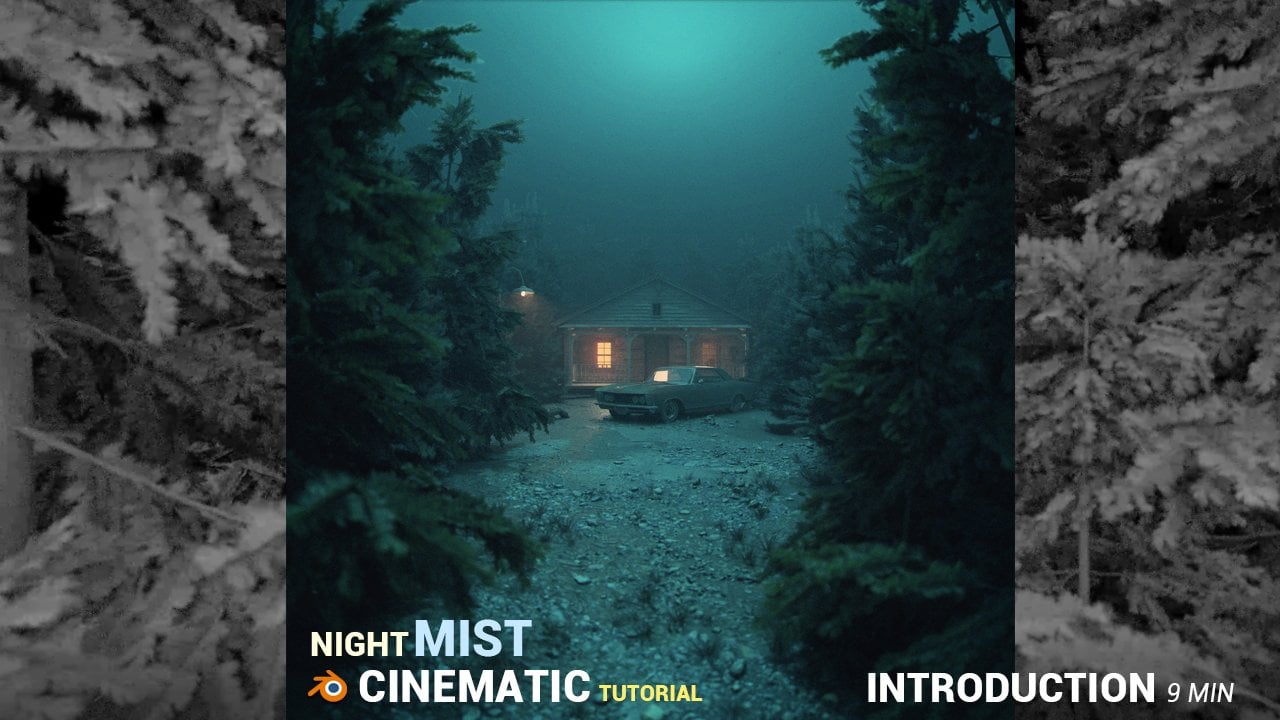
Transcription
1. 00 INTRODUCTION AU COURS: Bonjour et
bienvenue dans le tutoriel. Dans ce tutoriel, nous
allons créer des scènes à partir de l'introduction dans
le mélangeur de pré-programme. Étape par étape. L'ensemble du processus de création de scènes est enregistré. Le tutoriel est donc facile à
suivre, même pour les débutants. C'est Turiel qui est
séparé en 15 parties. Nous modifions chaque durée de 10 minutes pour
faciliter le suivi. Si vous êtes un débutant
dans les 10 premières minutes, je vais vous présenter
les bases du mixeur. Ensuite, nous
téléchargerons la voiture et il a prouvé que les
matériaux étaient anémiques. Nous parlerons des
réglages de la caméra et de l'animation de la caméra. Lubrifiez
l'éclairage à l'aide de la technologie volumétrique et augmentez
l'illusion de vitesse à l'aide des particules
émises et de l'effet de zoom
Dolly. Nous
parlerons également de modélisation, post-traitement, de montage vidéo, d'effets
sonores, etc. Toutes les sources et tous
les liens sont inclus dans la boutique.
2. 01 RECULÉ AU SOL: Dans ce tutoriel, nous allons
utiliser cette voiture car elle est simple et nous n'
avons pas grand-chose à voir avec elle. Et cela correspond à l'ambiance. Mais vous pouvez utiliser n'importe quelle
voiture depuis CD Trader, Sketchfab et des
sites similaires ou des modules complémentaires, des menus pour télécharger des objets
provenant d'autres sources extérieures. Mon invité a plusieurs problèmes. C'est pourquoi j'ai enregistré
le précédent tutoriel dans lequel nous avons vu
en trois exemples tous les problèmes que vous avez pu rencontrer téléchargement de modèles 3D en ligne. Si vous êtes intéressé, vous
pouvez consulter ce tutoriel. Et pour cela, nous
utiliserons cette voiture simple. Commençons par Blender. La première chose que je vais faire ici, supprimer ces
trois objets par défaut car nous n'en avons pas besoin ici. Et je vais opter pour File Save As. Et je vais appeler ce tutoriel. Commençons par le sol. Si vous regardez cette animation, vous pouvez voir cette ronde ici. Mais comme ce n'
est pas très visible, nous n'avons pas besoin de texture haute
résolution ici, et nous n'avons pas besoin de
beaucoup de détails. Je suis donc retourné à Blender
et je vais commencer par l'avion. Maintenant, je vais appuyer sur N et
chaque type ici sur 60 m. Et parce que nous avons changé l'échelle
maintenant. Je vais donc utiliser Control
a et appliquer une échelle. Pour le demander à l'un d'entre eux. Nous pouvons trouver de jolies
textures et en créer sur NBN cgi.com. Je vais donc passer aux
documents,
rechercher et
télécharger n'importe lequel d'entre eux, mais je vais choisir
le premier. Et je vais opter pour une résolution
K car nous
n'avons pas besoin de haute
résolution pour cela, qui est à peine visible. Vous pouvez donc le télécharger
sans inscription. Et nous pouvons l'apporter
à notre ordinateur. Et j'opterai pour cinq de plus. Et voici ce que vous obtenez. Je vais maintenant copier cette adresse
et revenir à Blender. Et je vais sélectionner cet objet. Et nous passerons au
matériel et je le ferai. Et maintenant, nous pouvons accéder
à l'onglet Shading. Et maintenant, nous devons activer le module complémentaire
Node Wrangler. Modifiez donc les préférences,
les modules complémentaires et
recherchez simplement « non » et activez ce que
Node Wrangler avait fait. Et maintenant, nous pouvons sélectionner
ce principe comme SDF et nous pouvons aussi choisir COVID Control Shift et t. Maintenant, nous
pouvons accéder à ce dossier. Et je vais sélectionner
Couleur et rugosité. Je ne veux pas toute cette texture car elle n'est pas visible. Et je vais juste passer
à la configuration supplémentaire principale. Et nous pouvons avoir un problème ici. Si vous regardez ce DJ d'ambiance, vous pouvez constater que
cette échelle de deux mètres sur
deux, deux sur
deux et une échelle
de 60 mètres sur 60 mètres. Nous avons donc
besoin de 30 fois. Et maintenant, c'est une échelle réelle. Si vous souhaitez ajouter
des détails sur les bosses. Alors je vais me faire bombarder. Et on peut opter pour Color Ramp. Et nous pouvons connecter ces deux vecteurs et celui-ci pour combattre
et ces deux nœuds. Et vous pouvez voir que
nous avons quelques problèmes ici, mais mon micro est trop intense. Alors apportons simplement ceci. Et si nous accédons à l'aperçu du
matériau, nous pouvons voir notre texture ici. Nous avons maintenant besoin de plus
d'espace pour notre voiture. Et je vais utiliser Shift D. Et si vous maintenez
y pour l'axe y, nous pouvons le déplacer sur l'axe Y. Et maintenant, nous pouvons répéter ce
processus avec des pensées changeantes. Donc, si vous optez pour Shift
ou si nous pouvons répéter cela et je le répéterai
peut-être six ou sept fois. Vous pouvez également le faire manuellement. Vous pouvez simplement utiliser la forme, l'axe y pour y et
vous pouvez la déplacer. Maintenant, vous pouvez organiser
un vote à ce sujet et nous pouvons passer à l'équipe d après jour et y. Ok, et maintenant, la dernière fois, nous avons
donc sept de
ces plaques ici. Et je pense que cela suffira.
3. 02 IMPORTATIONS DE VOITURE ET MATÉRIAUX CORRIGÉS: La prochaine chose dont nous avons besoin
ici, c'est Scott. Vous pouvez donc vous rendre sur CGC
Trader ou Sketchfab, et vous pouvez rechercher ici une voiture. Si vous cochez cette case, vous ne rechercherez que trois voitures. Mais je vais sélectionner
cette carte ici. Et si vous ne le trouvez pas, vous pouvez copier ce lien
que je partagerai avec vous et vous pourrez trouver cette voiture. Et pour télécharger cette carte, vous suffit de créer
le profil afin de pouvoir
simplement vous inscrire avec
votre compte Google. Et maintenant, vous
devez télécharger gratuitement. Et tu dois attendre, 20 secondes ici. Ensuite, vous pouvez télécharger
ce premier lien. Je pense donc que c'est un fichier Blender. Donc c'est 3D S max
et c'est un concert. Ce premier
est donc un fichier Blender. Et voici à quoi ça ressemble. Et maintenant, vous pouvez ouvrir
ce fichier de mixage. C'est donc un objet presque
prêt à l'emploi. Mais si vous êtes un débutant en
mixeur, vous serez
peut-être confus. Pourquoi cet onglet de mise en page ne
s'affiche pas ici. Et vous pouvez simplement aller ici, plus de
deux, et vous pouvez accéder
aux informations générales et à la mise en page. Et nous allons
prévisualiser les matériaux pour voir à quoi ils ressemblent dans les matériaux. Et j'y vois quelques problèmes. Donc, si nous sélectionnons cette voiture, nous pouvons voir qu'il s'
agit d'un matériau rouge. Mais si vous n'êtes pas sûr, vous pouvez toujours passer en mode Édition. Et vous pouvez sélectionner
l'un de ces espaces et vous pouvez voir qu'il
s'agit de ce matériau. Et si vous sélectionnez ce verre, vous pouvez voir que c'est le dernier matériau et je l'
appellerai verre. Mais je vois que ce
matériau n'a pas l'air bien. Je vais donc accéder à l'onglet Ombrage où je ne
vois pas d'onglet d'ombrage ici. Je peux donc à nouveau opter pour
General et Shading. Et si nous choisissons
ce matériau rouge, nous n'avons pas besoin de ce diffuseur. Je vois qu'il n'y a aucun
reflet plus tard sur cette voiture. Spéculaire ou réduit à zéro. Et c'est la raison pour laquelle nous
ne voyons pas de reflet ici. Je vais donc en faire 2.5. Et maintenant, nous pouvons jouer
avec cette rudesse. Mais je ne veux pas
terminer cette voiture brillante. Je veux faire
varier la rugosité. Nous pouvons donc le faire rapidement
avec la texture du béton. Et d'habitude, je
vais sur textures.com. Et vous pouvez rechercher
ici la Crète. Mais pour l'instant, je vais utiliser cette
texture de pixabay.com. Vous pouvez également le télécharger. Vous pouvez simplement cliquer ici et télécharger n'importe laquelle de
ces résolutions. Mais j'évite généralement cette très haute
résolution car cela peut ralentir
votre temps de rendu. Mais comme il
ne s'agit que d'
une image en noir et blanc, ce fichier est très petit, je vais
donc maintenant le déplacer en résolution de
près de quatre K. Il peut donc télécharger
cette image ici. Ou vous pouvez utiliser n'importe lequel de
ces outils sur textures.com. Ces shaders sont donc payants. Ce n'est pas gratuit,
mais si vous descendez, vous pouvez trouver cette texture ici. Vous pouvez donc également
le télécharger gratuitement. Parce que vous obtenez
15 crédits par jour gratuitement. Mais utilisons maintenant
ceci ou pixabay.com. Je vais l'apporter sur mon ordinateur, récupérer un dossier et peut-être
que je
l'utiliserai la prochaine fois. Et maintenant, je vais également
apporter ces deux mixeurs. Vous pouvez également utiliser Shift
a et la texture de l'image, puis
sélectionner votre image. Ou tu peux simplement le faire glisser ici. Et je vais maintenant activer
Node Wrangler. Nous pouvons utiliser Control
Shift et cliquer sur cette texture et voir
comment elle est projetée sur notre carte. Et ce n'est évidemment pas une bonne chose. Nous pouvons donc passer
en mode Édition et appuyer sur
a pour tout sélectionner. Et nous pouvons
vous accompagner dans vos projets. Maintenant, vous pouvez voir que c'
est un bien meilleur projet que je pense que ces
détails sont trop importants. Nous pouvons donc utiliser le contrôle, sélectionner cette texture
ici et utiliser contrôle D pour obtenir ce nœud de mappage du
plan de coordonnées de texture. Ensuite, je vais
peut-être l'augmenter de deux à trois. Et ne nous inquiétons pas
de les appeler. Et nous pouvons l'utiliser
pour la rugosité. Je vais utiliser Control Shift
et cliquer sur ce principe. Bad doit miser sur ce matériel. Je vais maintenant colmater
ces deux aspérités. Donc, dans Blender, la
couleur noire signifie « complètement non rugueux », donc « complètement brillant ». Couleur blanche, signifie
complètement rugueux. Donc, si vous ajoutez plus de couleur
blanche ici, nous obtiendrons plus de cette partie rocheuse. Mais je ne veux pas
trop ce rôle ici. Je vais donc
peut-être aborder cette question ici. Et nous obtenons beaucoup de détails
avec une seule texture. Et si vous le souhaitez, vous pouvez également
l'utiliser pour bom. Bom. Et appliquez-les au
combat et ces deux-là sont normaux. Et je vais ramener tout
cela à peut-être 0,00 ou 0,004. Et nous pouvons également utiliser cette palette de
couleurs pour la couleur de base. Donc, si nous passons au nœud de mixage, nous pouvons brancher ce vecteur. Et maintenant, si vous connectez ces deux
couleurs de base ou si nous pouvons choisir, nous pouvons faire des variations
dans ces deux colonnes. Alors je vais peut-être opter pour la couleur marron. Et je vais maintenant
copier ce code
hexadécimal et obtenir
cette deuxième couleur. Je vais juste faire une petite
variation sur cette couleur, donc je vais passer davantage au blanc. Et vous pouvez voir que
cette partie ici est maintenant je peux puis celle-ci. Mais si vous voulez
opter pour une autre, une autre palette de couleurs ici, et maintenant nous pouvons régler les paramètres 3D
ici et vous pouvez en choisir une. Ce Black-Scholes. OK, et maintenant réparons
ce matériau en verre. Sélectionnez donc ce verre ici. Et vous pouvez voir qu'
il n'y a pas de verre du tout. Je vais donc décaler a et
B comme df et jour de travail. Maintenant, avec Control
Shift et le clic droit, nous pouvons connecter
ces deux textures et obtenir ce mix shader. Ou vous pouvez utiliser
le mix shader et vous
pouvez simplement le brancher ici. Et ces deux surfaces et maintenant
nous avons le verre transparent, donc nous perdons du shader
et du transparent. C'est Slider. Donc, si vous voulez plus de verre ou plus de transparence, vous pouvez porter le tout à 1,5. Et nous pouvons également utiliser
la même texture de béton. Je vais donc modifier
la texture de l'image. Et je vais sélectionner
cette texture de béton et appuyer sur Shift
a et sur Color Ramp. Nous pouvons contrôler cette
texture à l'aide d'une rampe de couleurs. Donc, si vous combinez ces
deux rugosités, nous obtenons la
variation de ténacité et I1, pièces
plus brillantes. Je vais donc ajouter plus de couleur
noire ici. Nous pouvons maintenant revenir à la
mise en page. Cette animation. Vous pouvez voir que nous
ne verrons que cette partie avant de la voiture. Et comme nous allons utiliser
beaucoup de flou cinétique ici, ce n'est pas si visible. Toute cette animation est trop rapide, nous n'avons
donc pas besoin d'
un modèle très élevé ici. Mais si vous le souhaitez, si vous passez en mode
affichage fixe et en mode édition, vous pouvez constater que la baisse
est très faible. Si vous souhaitez utiliser le modificateur de surface de
subdivision. Vous pouvez régler ce paramètre sur un. Si vous cliquez ici, vous
pouvez voir avant et après. Et vous pouvez voir que
nous obtenons beaucoup de détails ici et un maillage très
lisse maintenant. Mais sachez simplement que cela
ralentira votre temps de rendu. Et je vais l'utiliser dans la
fenêtre d'affichage, le mettre à zéro. Nous ne l'utiliserons donc
que pour le rendu. Mais si vous constatez que votre temps de
rendu est très lent, vous pouvez également supprimer le modificateur de
subdivision. Tout dépend de toi. Vous pouvez décider si vous
souhaitez utiliser cette subdivision ou non. Nous allons résoudre ce qui n'
est pas visible dans le rendu. Je pense donc que je vais le supprimer pour le moment car nous n'en avons pas
besoin dans notre rendu. Nous pouvons maintenant
cliquer avec le bouton droit de la souris et copier. Et nous pouvons maintenant
le coller dans notre scène. Et nous avons notre voiture ici. Comme nous sommes en phase d'aperçu du
matériel, chargement de ce matériel peut prendre quelques secondes
. Et je vais sélectionner cette voiture
et j'utiliserai la
180 pour la faire pivoter
dans cette direction.
4. CAMÉRA, RÉGLAGES: Ajoutons maintenant une caméra
à notre scène. Je vais donc opter pour
Shift a et gamma. Et maintenant, je vais résumer ici. Je vais donc déplacer cela
à peu près ici. Et je vais le
faire pivoter de
90 degrés sur l'axe X et
accéder à zéro. Et si vous appuyez sur le pavé numérique,
passez à la vue de la caméra. Et maintenant, je vais changer la
solution de cet appareil photo. Je vais donc aller ici pour
rendre les propriétés de la racine, et j'irai dans l'onglet Propriétés
de sortie. Et je l'enverrai
en 2024 d'ici 400. Et nous obtenons ce rapport hauteur/largeur plus
cinématographique. Revenons maintenant à ces propriétés de
rendu. Et je vais régler ces deux cycles parce que vous allez perdre des cycles. Render Engine et moi l'
enverrons à. Et si vous le souhaitez, vous pouvez
régler ce seuil de bruit sur un
point pour obtenir peut-être
un peu de bruit, mais nous accélérerons également notre temps de rendu de 10 à
20 % avec cette valeur. Et ramenons les exemples de cette
fenêtre d'affichage à peut-être 100 et aussi pour le rendu. Et maintenant, si nous appuyons sur F2, nous obtenons le premier rendu ici. Nous pouvons également aller ici dans la
fenêtre d'affichage pour afficher un aperçu. Vous pouvez voir que le
VC se défausse parce que nous
avons des propriétés de guerre, nous l'avons dans cette couleur foncée
mais pas complètement sombre, donc nous pouvons toujours voir notre voiture et je vais la ramener
presque au noir. Et une chose que j'ai oubliée ici, donc pour accélérer votre temps de rendu, nous allons utiliser ce débruit. Mais si vous avez cette
optique, passez simplement à, utilisez cette optique, cela
signifie qu'elle est beaucoup plus rapide que cette image
ouverte qui débruite.
5. 04 Éclairage et VOLUMETRIQUE CORRIGÉ: Pour l'éclairage, nous utiliserons combinaison de largeur
volumétrique d'une lampe ponctuelle. Et c'est effectivement obtenu, vous pouvez voir les statistiques d'
Apollo ici. Mais vous pouvez le voir dans mon précédent
tutoriel et mon rendu. Mais l'effet que je veux obtenir, c'est que nous obtenions
de nombreuses mesures de volume et des informations sur le retour sur investissement sur notre scène. OK, nous pouvons maintenant
passer à un aperçu complet. Et je vais opter pour
Shift a et Cube. Et je vais redimensionner, appuyer sur S, redimensionner ce cube sur
l'axe Z jusqu'à environ 70 m. Et maintenant je veux couvrir tout ce qui est vu avec ce cube car ce sera
notre cube volumétrique. Je vais donc utiliser SY pour
couvrir cela sur l'axe y, et Sx pour le couvrir sur l'axe X. D'accord ? Et maintenant, je vais utiliser
Control a et appliquer une échelle. Et nous ne pouvons plus voir
ce qu'il y a à l'intérieur de ce cube. Je vais donc aller dans onglet Propriétés de l'
objet et je
vais accéder à l'affichage dans la fenêtre d'affichage. Je dirais ces deux liens. Nous pouvons maintenant voir l'intérieur de ce cube. Je vais maintenant passer à l'aperçu du
matériel, et j'appellerai cela volumétrique. Maintenant, je vais aller dans l'onglet Shading et je vais supprimer
ce principe, format SDF et passer
au volume principal. Je vais régler cette densité à 0,05. Et je vais aussi opter pour
la couleur blanche, et je vais brancher ce volume. Si nous allons dans l'aperçu du rendu, nous pouvons voir notre cube
volumétrique ici. Mais maintenant, nous avons besoin de
lumière pour traverser ce tube et rendre
notre scène visible. Je suis donc revenu en mode
Solid ici. Et maintenant, je vais opter pour Shift a et je vais opter pour une
lampe à point lumineux. Vue numéro trois à citer. Et je vais ramener ce point
à peu près à celui-ci, peut-être à la moitié de ce cube. Et maintenant, nous avons besoin d' une lumière
très forte pour
traverser cette volumétrie. Je vais donc opter pour une
valeur d'environ 80 000 dollars. Vous pouvez donc maintenant accéder
à l'aperçu du rendu. Nous pouvons voir à quoi cela ressemble. Mais je veux une couleur bleutée ici. Je vais sélectionner cette couleur. Et nous pouvons voir à quoi cela ressemble. Et maintenant, je veux juste couvrir
tout ce cube de lumières. Je vais donc utiliser tous les éléments pour rendre l'exemple de
ce point flou. Et je vais en appeler
deux autres, d'accord, sur l'axe Y. Et maintenant, nous pouvons utiliser Shift
R pour répéter ce processus. Mais je ne veux pas que
cela l'aligne parfaitement. Je vais donc
peut-être faire plus de lumières ici et peut-être moins ici. Et nous pouvons en parler un peu, peut-être un peu plus haut.
6. ANIMATION de voiture et de caméra: Nous allons maintenant animer la voiture. Je vais donc en faire deux
solides aperçus. Et je vais sélectionner cette voiture. Et je vais en encadrer un. Je vais placer la souris ici
sur la dislocation et appuyer sur I pour
insérer l'image-clé ici. Maintenant, je vais augmenter ce
délai à peut-être 500. Parce que nous utilisons beaucoup
plus d'images par seconde. Cela signifie que notre
animation sera d'environ 524. Cela fait environ 20 s. Je vais maintenant passer à la dernière image, environ 500. Ou vous pouvez taper ici 500. Je vais déplacer cette
voiture à peu près ici. Et maintenant, je vais appuyer sur
I 0 pour dislocation. Et si vous appuyez sur espace, nous pouvons voir que notre
voiture est animée. Et si vous placez votre souris
sur cette chronologie, vous pouvez appuyer sur T. Et vous pouvez choisir cette
interpolation linéaire. Et si vous appuyez sur Coller, vous pouvez
maintenant voir notre vitesse constante
actuelle. Mais nous pouvons voir que notre voiture s'en va, mais la caméra est toujours là. Nous avons donc besoin de cet
appareil photo pour nos parents. Je vais donc déménager. Je vais choisir le numéro
sept et je vais placer cet appareil photo à peu près ici. Donc, dans un premier temps, je vais aller dans l'onglet
des propriétés de la caméra et je l'
enverrai à peut-être 35. Il s'agit donc essentiellement de Zoom. Et je vais commencer par
l'ambiance celtique. Voyons dans l'
aperçu du rendu à quoi cela ressemble et je vais le déplacer sur l'axe Y. Une chose que je dois corriger ici, que vous pouvez voir cette coupure. Donc, ramenez-le
à 0,01 ou d'accord, je pense que c'est
bien, nous pouvons donc maintenant supprimer en cliquant avec le bouton gauche de la souris. Nous pouvons déplacer cet axe Y
jusqu'à ce que nous entrions dans la voiture. OK, à peu près ici. Et je vais aussi peut-être
le déplacer sur l'axe X. Et notre caméra est
maintenant à l'intérieur de la voiture. Je vais donc maintenant sélectionner la caméra, première caméra et, en
maintenant la touche Ctrl enfoncée, je vais passer à la vitesse supérieure. Nous pouvons sélectionner notre top. si important ici, c'est
que notre voiture soit sélectionnée en plus, ce
qui signifie cette couleur
jaunâtre. Maintenant, nous pouvons utiliser Control P et nous pouvons
mieux régler et objecter. Et si vous appuyez sur Coller, maintenant, cette caméra suivra l'horloge. Maintenant, animons la caméra. Et pour cela, nous utiliserons
Camera Shake if I add-on, qui est un module très simple
mais très puissant. Vous pouvez accéder à ce lien ici. Vous pouvez donc copier ce lien et vous pouvez aller ici pour coder et télécharger ce zip. Et après l'avoir envoyé sur
le bureau, je l'ai déjà ici. Vous pouvez maintenant revenir à Blender et accéder aux préférences
d'édition, aux modules complémentaires, et vous pouvez
cliquer ici pour les installer. Et vous pouvez le trouver sur votre ordinateur comme
ça et installer un module complémentaire. Ensuite, recherchez la caméra et activez
simplement cette
caméra. Secoue la tête. Et lorsque vous sélectionnez votre appareil photo, vous pouvez trouver votre module complémentaire. Vous trouverez donc cet
appareil photo, secouez-le de dix. Je ne sais pas pourquoi je reçois ça. Des erreurs Python ici, car j'
utilise une ancienne version de Blender. Pour l'instant, utilisez l'ancienne version de ce module complémentaire qui
s'appelle Camera Wobble. Mais je pense que vous
ne devriez pas avoir cette erreur avec ce tremblement de l'appareil photo si c'est le cas. Et comme c'est la même chose, les modules complémentaires ajustent cette ancienne version
et celle-ci est nouvelle. Vous pouvez simplement cliquer
ici deux et plus et vous pouvez utiliser n'importe lequel de ces préréglages. Donc, la dernière fois pour cette animation, j'utiliserai ce
vélo sur du gravier. Et je vais juste utiliser l'ancienne
version ici et je vais sélectionner ici par capture de contenu, vous pouvez jouer avec
cette influence. Commençons donc par un up à zéro
et appuyons sur Play. Vous pouvez voir à quoi ressemble cette
animation. Vous pouvez jouer avec
cette influence. Vous pouvez peut-être régler ce
plateau supérieur pour obtenir plus d'effet ici. Mais je pense que c'est trop. Alors peut-être que je vais
opter pour 0,7. Donc, avec ce tremblement de caméra, si je clique simplement sur Plus ici et je le règle, c'est 2,7 en un. Et nous obtenons cet effet. Nous avons donc maintenant une
voiture animée et une caméra animée. Et maintenant, appuyons sur F 12
pour voir à quoi cela ressemble. Faisons maintenant un test de rendu. Je vais passer à environ 20
et j'appuierai sur F2. Eh bien, je pense que nous
devons nous déplacer un peu sur
l'axe Y parce que nous avons ceci, nous voyons cette partie intérieure de la voiture. Et nous n'avons rien ici. Nous voyons donc essentiellement
cet inconvénient. Je vais donc sélectionner la caméra et je vais passer à l'image zéro. Déplaçons
un peu cette caméra sur Vioxx. Si vous le souhaitez, vous pouvez passer
à zéro et
passer à l'aperçu du rendu. Et je n'appuierai pas sur
I pour cet endroit. D'accord.
7. EFFET DE ZOOM DOLLY: Pour rendre ce truc plus
rapide et plus spectaculaire, je vais créer cet effet de zoom vertigo
ou dolly zoom. Et vous pouvez voir dans cet
exemple à quoi cela ressemble. Pour créer cet effet, nous devons jouer avec
cela pour appeler. Je vais donc
commencer par 35 pour l'abattage, puis je vais passer
à environ cinq. Vous pouvez donc voir quelle est la pente, donc c'est 35 et cela fait cinq. Et je vais vous montrer
comment créer cet effet. Je vais augmenter l'exemple. Montrez-vous comment
créer cet effet de
zoom Dolly et vous
n'avez pas besoin de suivre cette procédure. C'est juste pour le test. Je vais donc y aller jour
de travail et je vais
chercher cet objet en forme de singe. Maintenant, je vais suivre la leçon et je
vais choisir le chiffre zéro régler la caméra United
Degrees et la baisser. Maintenant, je vais le faire, il me faut
peut-être 100 images ici. Et je vais régler ça
pour appeler à 50. Et je vais appuyer sur I pour
insérer l'image-clé ici. Je vais maintenant passer à Keyframe 100. Et je vais régler ça peut être bien. Je vais appuyer sur I pour
insérer l'image-clé ici. Et si nous passons à un
espace vide, nous pouvons voir comment et quel
effet nous obtenons. Mais si nous ajoutons en même temps une dislocation
illimitée, je préférerai d'abord l'image à place de l'image-clé ici et
maintenant nous passerons à l'image 100. Et maintenant, je vais rapprocher cet
appareil photo de cet objet. Maintenant, dans l'ensemble k à partir d'ici, nous pouvons voir dans une vue
orthographique supérieure ce que nous obtenons. Donc, en gros
, en même temps, nous dézoomons sur cet objet et en même temps nous nous rapprochons avec la
caméra de cette option. Du point de vue de la caméra, nous pouvons
voir quel effet nous obtenons. Pour accélérer les choses.
Nous pouvons y remédier ici et
appuyons maintenant sur Coller. Il s'agit essentiellement de cet effet
Dolly Zoom. Bien, nous allons donc créer cet
effet dans cet exemple. Je vais donc faire
ce 35 millimètres et appuyer sur I pour
insérer l'image-clé ici. Et je vais maintenant passer à environ 200
images. Et je vais maintenant le dire
peut-être à cinq millimètres. Et je vais appuyer sur I Here. Allons-y maintenant. Je vais donc diviser cette
fenêtre et y aller numérotée zéro pour passer caméra et voir à
quoi elles ressemblent. Je vais également passer à
cet aperçu du rendu. Vous pouvez donc cliquer sur le bouton central de la souris, le déplacer et vous pouvez passer
ici pour afficher l'aperçu. Et je vais maintenant déplacer
cela sur l'axe Y ici. Je veux donc éviter cette partie à l'intérieur de la voiture car
nous n'avons rien ici. Je vais donc transmettre cela
à tout le monde, pour que tout le monde entende. Maintenant, je vais appuyer sur I pour
insérer l'élément clé ici. Et vous pouvez maintenant voir
quel effet nous obtenons. Nous pouvons faire un rendu avant
et après. Je vais donc passer à l'image
zéro et appuyer sur f 11 pour ouvrir
cet éditeur d'images. Et je vais aller dans la case
1 et appuyer sur F2. Je vais maintenant passer à l'emplacement 2
et je vais passer au cadre 200. Et maintenant, appuyons sur F à L ici. Donc c'est avant
et c'est après. Je décide de faire un test de rendu. Vous pouvez donc
mieux voir cet effet. Vous pouvez donc maintenant, dans votre
dossier, cliquer sur le dossier Render. Et je vais appeler, je vais créer ce dossier car je
ferai peut-être un autre test plus tard. Nous pourrons également
créer un dossier plus tard et facilement. Je vais donc maintenant copier cette
adresse et passons maintenant à
notre mélangeur et à nos propriétés
de sortie curative. Sélectionnez simplement ce dossier et collez les autres ici et sélectionnez celui-ci
, acceptez. Maintenant, je vais le déplacer
ici avec un JPEG. Et je vais ramener
ces échantillons à 50 parce que ce
n'est qu'un exemple rapide. Rendu de test rapide. Nous devons donc le faire rapidement. OK, dans ce
seuil de bruit, c'est pour la fenêtre d'affichage. Je vais donc également porter ce seuil de bruit à
0,0, 0,2 pour un rendu auditif. Et nous pouvons maintenant enregistrer ce fichier. Et je vais opter pour
Render, Render Animation. Et cela prendra 7 ou 8 secondes. Donc 8 s par 201 600 s. Donc par 16, c'est 26 min. Vous pouvez donc voir
que nous partons d'un zoom de 35 millimètres et que
nous avons tendance à ne classer que des fichiers. Et vous pouvez voir cet effet. Vous pouvez donc ressentir cet effet d'
accélération, mais nous le ferons plus tard
en post-traitement, mais je vais réduire cette partie ici, et je vais peut-être
accélérer ce 50 %. Vous pouvez donc voir cet
effet encore plus. La prochaine chose qui est importante
ici est le flou cinétique. C'est donc très simple à étrange. Nous pouvons donc simplement accéder
au rendu pour exécuter l'onglet Propriétés et nous pouvons maintenant activer ce flou cinétique. Et si vous souhaitez
augmenter cet effet, vous pouvez le régler peut-être à 2,8. Et je vais maintenant créer un
avant et un après pour le vendeur. Je vais donc le déplacer vers le
premier emplacement et je le ferai avant. Maintenant, je vais activer
ce flou cinétique et je vais continuer avec ce qui suit. D'accord ? Il s'agit donc d'un avant et d'un après. Et vous pouvez voir cet effet
ici, notamment sur cette trace ici.
8. 07 PARTICULES D'ÉMISSION CORRIGÉES: Et un effet qui est vraiment important ici est cette particule. Vous pouvez donc le voir ici, nous pouvons maintenant revenir à Blender
et nous pouvons le créer. Je vais fermer ce dossier. Et je vais cliquer ici avec le bouton droit de la souris, rejoindre cette zone et cliquer sur la gauche
pour la supprimer. Et nous pouvons maintenant parler de
cet effet de particules. Pour créer cet effet, je vais utiliser un cylindre maillé. Et avant de cliquer n'importe où, je vais porter cette
résolution à 16. Parce que je n'ai pas besoin de
32 sommets ici. Et maintenant, je vais appuyer sur f x night pour faire pivoter cet
axe de 90 degrés. Et je vais aborder
ce sujet ici. Et je vais appuyer sur S pour
l'ajuster à environ 5 m. Peut-être
que mes mètres et moi allons l'amener ici
et je vais maintenant appuyer sur S.
Redimensionnez-le sur l'axe Y,
peut-être 100 mètres. Maintenant, je vais prendre le
contrôle d'un gâteau aux pommes. Et je vais passer en mode Édition, et je vais utiliser Control R. Et j'ajouterai
également la résolution, plus de résolution
à ce cylindre. Et je vais également supprimer
ce visage ici. Donc, pour la phase tardive, je vais supprimer la base ici. Passons à peu près à cela. Nous pouvons maintenant utiliser ce cylindre pour ajouter des particules à cet objet. Je vais maintenant opter pour Shift a. Et je vais opter pour Ecosphere. Et maintenant, je vais appuyer sur S
pour le redimensionner sur l'axe Y. Je vais appuyer sur S et je
vais réduire tout cela. Et je vais utiliser Control
a et appliquer une échelle. Ce sera donc une particule. Et si vous le souhaitez, vous pouvez
double-cliquer ici et renommer en une seule particule. Je vais maintenant passer à l'estampille des propriétés
matérielles et je vais évaluer cette émission bleue. Et je vais maintenant cliquer ici et choisir ici une mission. Et je vais régler cela
peut-être pour qu'il perde de la couleur, et je vais définir
cette valeur de dix. Et dans l'aperçu du rendu, vous
pouvez voir à quoi cela ressemble. Nous avons un
objet d'émission, de couleur bleue. Maintenant, nous pouvons sélectionner
cet objet et nous pouvons passer au système de particules ici. Propriétés des particules
et nous pouvons ajouter un système de particules et
le sélectionner. Et maintenant, nous pouvons peut-être porter
cela à 500 particules. Nous pouvons maintenant effectuer le rendu et nous
allons le rendre en tant qu'objet. Et comme objet, nous l'utiliserons. Sélectionnez cette particule ici. Et maintenant, nous nous intéressons à ces
particules. Prochaine. Pour la faire pivoter, nous devons cliquer ici
pour avancer et nous obtenons cette option de rotation ici, qui la fera pivoter
sur l'axe Y global. Nous pouvons maintenant jouer avec cette gamme. Je pense donc que ce sont deux D, donc je vais scanner cela peut être vrai, 0,02 ou vous pouvez également
redimensionner cet objet ici. Et définissez également cette échelle de
manière aléatoire ou sur un. Et si nous passons maintenant à zéro et si vous mettez fin
à l'aperçu, vous pouvez voir que nous
ne pouvons pas voir le ciel maintenant. Et c'est parce que nous voyons
dans le rendu cet objet ici. Nous pouvons rendre cet
objet transparent si nous avions ici un modificateur. Et maintenant, nous voyons ces lignes ici. Nous pouvons donc ramener cette
épaisseur à zéro. Maintenant, nous ne voyons ici
que ces objets dans le rendu. Donc, si nous appuyons sur F2, nous obtenons tous ces objets ici. Je vais sélectionner cet objet et redimensionner davantage sur l'axe y. Contrôlez un schéma et appliquez-le. Mais dans cet exemple, vous pouvez voir que je commence avec un grand nombre de ces particules, puis
j'atténue cet effet. Nous avons donc ici une petite
quantité de ces particules. Nous pouvons donc vous faciliter la tâche. Nous pouvons simplement utiliser le rasage
D et le déplacer sur l'axe Y. Maintenant, je vais passer aux propriétés des
particules et je vais cliquer ici pour créer une nouvelle
variante de cette particule. Nous allons donc le dupliquer
et maintenant c'est premier paramètre de particules et je
vais l'envoyer principalement 200. Et je vais le dupliquer avec Shift D et le déplacer sur l'axe Y. Et je vais à nouveau le
dupliquer et j' en
enverrai peut-être 100. Nous avons donc de moins en
moins ces particules. Et ils vont également le dupliquer et le déplacer sur
l'axe Y pour couvrir tout voir. Donc, si nous sélectionnons toutes
ces particules, nous pouvons
également voir cet effet dans un aperçu solide. Donc, si j'appuie sur le visage, vous pouvez sentir cet effet ici.
9. Lumières sur la voiture: Ajoutons maintenant des lumières à la voiture. Je vais donc passer au cadre
zéro, sélectionner cette voiture et utiliser la touche
oblique du pavé numérique pour isoler
uniquement cette voiture. Nous ne pouvons donc travailler qu'
avec des prises et des lumières. Et je vais maintenant m'arrêter là. Et je vais opter pour un et
je vais opter pour la lumière. Et je vais opter pour Spotlight. Maintenant, je vais suivre ou
payer ça ou 90 degrés. Maintenant, je vais aller dans l'onglet des propriétés de la
lumière et
je dirai que c'
est peut-être trop orange et je l'
enverrai peut-être à 500. Nous pouvons également jouer
avec la taille du spot. Et ce rayon ici. Je vais juste les déplacer
légèrement sur l'axe Y et je vais utiliser tous les D. Et je vais créer des lumières
doubles ici. Nous pouvons donc opter pour
tous les n. Pourquoi ? Pas de x pour le déplacer sur l'axe X. Et maintenant, on peut recommencer toute la
journée, ça se passe. Placez-en un ici et
le x et un ici. Nous pouvons maintenant
les présenter à notre voiture. C'est possible, car si nous
passons à la chronologie, nous pouvons constater qu'il ne
s'agit pas d'un parent et que vous pouvez sélectionner
une bosse et maintenir, Shift et sélectionner les quatre lampes. Vous pouvez également sélectionner le
premier et accéder à la section
Sélectionner les données de l'objet Link. Parce que nous utilisons tout à D. Maintenant, nous pouvons maintenir la touche Shift enfoncée
et sélectionner notre panier . Nous pouvons utiliser Control P et définir son parent sur Object. Maintenant, nous pouvons voir que cela a
glissé en voiture. Et maintenant, on peut aller au lit avec
la barre oblique. Et je fais des tests de
rendu avec des poux. Vous pouvez donc voir à quoi ils ressemblent.
10. 09 arbres CORRIGÉS: La prochaine chose
dont nous avons besoin ici, ce sont des arbres. Donc, dans cet exemple, vous pouvez voir beaucoup d'arbres. Et pour cela, j'utilise
ce module platonique. Donc Polygon IQ et jardin
botanique. Mais comme il ne s'agit
pas d'un module complémentaire gratuit, je pense que l'un de
ces actifs, le
premier, est gratuit. Vous pouvez donc
mélanger leur marché. Et tu peux chercher du tonique. Et vous pouvez cliquer ici sur
ce polygone et
cette botanique, et vous pouvez le télécharger gratuitement. Et vous aurez
quelques arbres gratuitement. Et vous pouvez utiliser celui-ci
en C. Vous pouvez donc
simplement cliquer ici. OK. Ensuite, vous pouvez
simplement le placer par-dessus. Donc, juste pour
réduire cela avec tous les d, nous pouvons créer une instance
de cet objet. Donc toute la journée. Et pourquoi le
déplacer sur l'axe Y et tout le
reste le déplacer ici. Mais la dernière fois,
parce que j'entends ce module complémentaire à la version
de ces arbres. Je pense que j'utilise aussi celui-ci. Et je vais appuyer sur S pour redimensionner et jouer avec ça pour que tu
puisses le faire pivoter sur l'axe. Donc, du LSD et tout le reste, et assurez-vous
de ne pas utiliser de CVD, utilisez
simplement D. Mais si vous ne voulez pas utiliser
cet add-on botanique, vous pouvez bien sûr aller sur CG Trader et vous
pouvez le rechercher. Et vous pouvez cliquer ici pour le libérer. Et vous pouvez trouver de nombreux modèles de
haute qualité et trois. pouvez donc télécharger n'importe
lequel de ces modèles et vous
pouvez le placer dans votre C. Mais enfin, Tonia, je vous suggère également celui-ci, ce site web, donc 3D shaker.com. Vous pouvez donc aller à
la bibliothèque gratuitement. Et puis vous pouvez télécharger
ce bel arbre ici. Vous pouvez donc cliquer ici
et vous pouvez également télécharger
cette retraite par ce lien. Et je vais le démarrer sur mon
ordinateur pour que nous puissions l'ouvrir. Je vais trouver ce dossier. Voici donc ce que vous obtenez. Je vais passer à la mise en page ici. Et il sélectionnera cet arbre. Et si vous passez en mode édition, vous pouvez voir beaucoup de maillages ici. Et comme nous allons dupliquer
cet arbre très longtemps,
nous ne voulons pas de maillage
haute résolution ici, car cela ralentirait considérablement
votre temps de rendu. Et nous pouvons passer en mode Édition, et nous pouvons passer en mode Mesh, pour nettoyer la géométrie de cette image. Et je vais le voir dix fois. Je vais donc opter pour 0.1. Et vous pouvez voir de loin que nous avons toujours un arbre de haute qualité. Mais tout
cela se verra désormais beaucoup plus rapidement. Et maintenant, je vais m'en
tenir à l'objet. Et je vais maintenant revenir
à mon fichier Blender. Et nous pouvons également utiliser cet arbre. Je vais donc appuyer sur Coller ici et vous pouvez dire
que cet arbre est très petit. Je vais donc appuyer sur S et
je vais redimensionner cela. Et on peut aussi utiliser ce shaky. Il peut donc suivre tous les D
et les déplacer sur l'axe Y. Nous pouvons le
redimensionner, le faire pivoter et le placer au-dessus de C après environ 10 minutes à jouer avec ces arbres avec
eux, le doublon. Vous pouvez également dupliquer. Sélectionnez plus d'arbres et vous pouvez les utiliser toute la journée et vous pouvez les
déplacer, par exemple sur l'axe Y. Vous n'avez donc pas besoin de les
dupliquer un par un. Et je crée cette scène. Et j'ai mis, tracons
ici à la fin. J'ai donc cet effet.
11. 10 LAMPES de rues CORRIGÉES: Créons maintenant
cette bosse droite. Croyez-le ou non, il s'agit d'un lampadaire. Et si je déplace ce cadre, vous pouvez voir qu'
il y a trois musulmans. Et comme cela
est à peine visible, nous n'avons pas besoin de déployer
trop d'efforts pour le créer, mais nous pouvons commencer dès maintenant
avec le cylindre. Je vais donc opter pour Shift a cylinder et je vais l'amener
à 16 sommets ici. Et je vais maintenant appuyer sur
la touche barre oblique. Nous ne pouvons donc travailler qu'
avec ce lampadaire. Et je vais maintenant y aller
, les transformer. Et je vais taper ici
pour les rencontres sur l'axe Z. Maintenant, je vais d'abord scanner, cela
peut être 2.3 sur x et y. Et maintenant je vais taper ici 4 m. Et nous pouvons maintenant
créer des formes de base. Je vais donc utiliser le
pavé numérique pour passer en mode radiographie. Nous pouvons donc modifier
plus qu'avec cette sélection d'arêtes. Nous pouvons sélectionner cette
partie ici et appuyer sur S. Voici
donc ma référence
que je télécharge sur Internet. Je veux donc créer
quelque chose de similaire. Nous pouvons utiliser Control R
pour ajouter un aperçu ici. Et nous pouvons appuyer sur
S pour le redimensionner. Peut-être que nous pouvons l'étendre davantage. Et nous pouvons ajouter
vos coordonnées ici. Donc, si vous optez pour Control R, et maintenant, si nous optons pour le contrôle, faites défiler légèrement votre souris, vous pouvez ajouter une boucle coupée ici. Et maintenant, en ce qui concerne le contrôle, si nous utilisons le pavé numérique de
commande moins, nous pouvons soustraire la sélection. Donc si j'y vais, c'est Control Minus. Maintenant, nous n'avons sélectionné
que celui du milieu. Mais si cela ne fonctionne pas pour vous,
vous pouvez toujours
maintenir la touche Alt enfoncée et cliquer sur un bord ici et Blender sélectionnera toutes les pièces connectées. Je vais donc maintenant utiliser S pour redimensionner cela et faire quelque chose à ce sujet. Et je vais maintenant utiliser
Control V pour le biseauter. Je ne veux pas trop de
découpes ici parce que je veux garder ce faible niveau de polyester. Peut-être quelque chose,
peut-être deux ou trois. Appuyez sur S pour réduire légèrement
cette taille. Et nous pouvons faire de
même. Donc, contrôlez B,
contrôlez le pavé numérique moins S pour dimensionner et
contrôler moi et peut-être un. Peut-être pouvons-nous ajouter une découpe en boucle et appuyer sur S pour
l'échelle et sur Control V pour biseauter. Celui-ci a la
même forme que celui-ci. Et nous pouvons également accéder à
Extruder et à z pour l'axe z. Et nous pouvons sélectionner
tout cela et nous pouvons appeler t et x2 normalement. Maintenant, je vais simplement
sélectionner cette ligne ici, pour que les dix cliquent ici et extrudent
maintenant les normales des ulémas. Allons-y avec le
bord, sélectionnons-les, peut-être Control V et
faites défiler la souris pour ajouter aux coupes en boucle ici
et Control V, encore une fois. Contrôlez le pavé numérique moins S pour faire la mise à l'échelle. Maintenant, je vais passer aux origines
individuelles car si vous savez qu'avec le cadre de
délimitation, appuyez sur S, redimensionnez cette partie centrale. Je vais donc passer aux origines
individuelles et maintenant je
vais appuyer sur S. Et maintenant, je
vais utiliser Control B. OK, et nous pouvons maintenant
cliquer avec le bouton droit sur Shade Smooth. Mais nous avons cet ombrage ici Nous devons
donc accéder aux propriétés des données de
l'objet et
à un sable normal en cas de fumée. OK, et si tu veux, tu peux toujours choisir
Old Devil ici. Mais je pense que ce
n'est pas nécessaire. Je vais maintenant passer à l'annulation. Comme B signifie biseau, je veux appliquer des échelles ou
contrôler a dans l'échelle. Je pense que nous avons besoin d'un biseau ici. Donc. Ou contrôlez V, ou contrôlez V. Et vous pouvez voir que maintenant Bevel
fonctionne en quadratique. Si vous le souhaitez, ajoutez
ces informations ici. Nous pouvons vous faciliter la tâche. Vous pouvez donc simplement passer en mode
édition, coller la sélection,
et nous pouvons sélectionner tous les autres
espaces en maintenant la touche Shift enfoncée. Et maintenant, je vais appuyer sur
I pour insérer ceci. Et peut-être S pour l'agrandir. Et maintenant, peut-être tous les 0 pour
extruder un log-normal. Maintenant, je vais appuyer sur
S pour le redimensionner. Si vous le souhaitez, vous pouvez
utiliser le pavé numérique pour élargir la sélection. Et maintenant, nous pouvons utiliser Control
V et ajouter un niveau ici. Mais je pense que c'est peut-être
trop détaillé. C'est trop profond, donc je vais contrôler
Z pour annuler cela. Mais nous avons besoin d'un biseau ici parce que nous avons ces arêtes
vives. Donc, si vous le souhaitez,
vous en aurez besoin de plus avec Control
Plus C et Control V pour améliorer un peu l'apparence. Peut-être pouvons-nous
biseauter ce bord si vieux et cliquer ici. Et maintenant Control V.
Créons cette forme ici. Je vais donc opter pour le
pavé numérique 1 et je vais opter pour
Shift a et Plane. Je vais donc le déplacer
ici et je vais utiliser Nike pour le
faire pivoter sur l'axe X. Et je vais placer
cela ci-dessus ici. Et Sx pour le redimensionner sur l'axe X. Et S pour le redimensionner sur l'axe Z. Utilisons Control
a pour appliquer l'échelle. Et je vais ajouter une boucle
coupée au milieu. Maintenant, je ne veux garder
que cette forme ici. Je vais sélectionner, sélectionner cette partie. Je n'ai pas besoin de ces
trois arêtes ici, et je vais appuyer sur Supprimer les arêtes. Maintenant, nous n'avons que cette partie ici. Nous pouvons maintenant établir des sommets
avec Control Shift. Sélectionnez ces deux sommets. Et je vais
appuyer sur S pour redimensionner cela et peut-être passer
à peu près ici. Maintenant, je vais passer à la
commande B. Maintenant, je vais faire défiler ma
souris et la déplacer vers le haut. Ensuite, je vais passer
en mode objet et je veux
convertir cette arête en arête corrompue. Il suffit donc de cliquer avec le bouton droit de la souris pour
convertir en courbe. Nous arrivons maintenant à cette option ici. Allez dans les propriétés et je
vais passer à la géométrie. Et en dessous, je vais
ajouter du volume ici. Donc, je pense que
les centimètres, je pense que c'est suffisant. Et maintenant, vous pouvez également ajouter
la résolution ici. Mais je ne veux pas trop
de résolution. Et maintenant, je vais cliquer
avec le bouton droit de la souris sur Covalent à nouveau ces deux maillages. Ce n'est donc plus le cas et nous pouvons
jouer avec ce maillage. Créons maintenant
cette partie afin de pouvoir passer en mode Édition et
sélectionner cette partie ici. Et je vais maintenant passer à
Extrude et à z pour l'axe z. Maintenant, je vais appuyer sur S, z zéro, cet axe z jusqu'à zéro. Et à l'échelle,
elles sont mortelles Je vais
donc maintenant utiliser E, z et plus S pour les mettre à l'échelle. Maintenant, encore une fois, c'est facile. Et encore une fois, facile à adapter. Et la dernière fois c'est z. Et redimensionnez ça. Et peut-être juste une fois de plus
, calmez ça vers le bas. Maintenant, je vais sélectionner cette pièce et la
biseauter, c'est Control B. Et peut-être aussi cette
pièce. Celui-ci, ici. Et peut-être celui-ci. D'accord, et si nous voulons
modifier cela en mode édition, assurez-vous
simplement que vous
êtes en mode radiographie. Vous pouvez donc sélectionner tout cela. Et vous pouvez également déplacer
cela vers « À peu près » ici. Et vous pouvez également le
faire pivoter si vous le souhaitez. Vous pouvez sélectionner cette
arête ici avec tout et appuyer sur S zéro
pour l'aligner. Et vous pouvez également le redimensionner. Et vous pouvez élargir la sélection
avec Control, non-tech plus. D'accord, et nous en avons besoin
de plus sur l'axe Y. Je vais donc opter pour le numéro sept. Et mettons-le ici. Et
connectons-le également comme sur cette diapositive. Je vais donc passer en mode Édition et ajouter une boucle coupée
ici et déplacer la commande V. Et une autre ici, la commande
V. Et maintenant,
sélectionnons cette face ici
et celle-ci ici. Et maintenant, nous pouvons les
extruder x pour x. Et ici, nous pouvons utiliser Shade
Smooth et obtenir un résultat petit. Ajoutons maintenant une ampoule simple ici. Je vais donc opter pour Shift a et je vais opter pour
peut-être I ecosphere. Et numéro sept,
il suffit de le régler position et d'appuyer sur S pour redimensionner et numéroter une vue orthographique
frontale. Et replaçons
cela à peu près ici. Et je vais redimensionner celui-ci. Vioxx, c'est peut-être un peu. Maintenant, je suis sur un
matériau de mission, donc je peux le nuancer et ajouter du matériau blanc d'émission. Et je vais maintenant sélectionner
cette émission ici et peut-être dix et je
garderai la couleur blanche ici. Donc, si nous passons à la vue de rendu, nous pouvons voir que cette
lumière est allumée. Peut-être que je peux l'augmenter pour sélectionner également les deux parties ,
puis nous utiliserons
Control J pour les rejoindre. Mais maintenant, je pense que si nous voulons
afficher un aperçu de tout
cela, il s'agit de matière d'émission. Je vais donc créer
un autre matériau. Je vais le sélectionner et je
serai un matériau métallique. métal et je pense que la fenêtre
d'affichage, l'écran changent de couleur pour devenir
quelque chose comme le bleu. Nous pouvons donc voir qu'il
s'agit d'un métal, d'un matériau d'émission. J'entendrai également
ces matériaux métalliques. Maintenant, nous pouvons passer en mode
Édition et appuyer sur L sur cette partie. Nous pouvons attribuer ce matériel. Alors maintenant c'est une
mission, c'est du métal. Allons-y en sélectionnant les deux parties et en accédant à Control
J pour joindre cet objet. Et jouons maintenant avec
ce matériau métallique. Il ne s'agit donc que du
Viewport Display. Et passons à la matière. Vous pouvez donc voir que nous
n'avons que de la couleur blanche ici. Et maintenant, je vais passer
à l'onglet Shading. Dans cet onglet de mise en page, nous sommes en vue locale. Si vous appuyez sur une requête
de recherche non payante, accédez à l'affichage local. Mais lorsque nous passons
à l'onglet Shading, nous avons également besoin d'une vue locale. Appuyez sur la touche Slash pour
faire apparaître cet objet. Et maintenant, nous pouvons travailler
avec des matériaux métalliques. J'utiliserai également des vues de
texture du béton auparavant. Je vais donc aller dans Image Texture et
chercher du béton. Nous pouvons donc le brancher ici. Et voyons à quoi cela ressemble. Nous devons donc déballer ça. Je vais donc passer en mode Édition
, nous allons tout sélectionner. Et vous pouvez être un
projet UV intelligent ou une projection UQ. Ça va
un peu mieux avec ce look. Je peux utiliser Color Ramp
et on peut brancher les deux. Rampe de couleurs et deux, rugosité. Nous pouvons donc choisir dans quelle mesure
nous voulons des pièces brillantes ici. Donc, si vous augmentez les pauses, vous obtenez plus de pièces brillantes. Si nous augmentons le nombre de Blancs, vous obtenez plus de pièces. Je ne veux pas être complètement
brillante et complètement amoureuse. Je vais donc aborder
cette question ici. Nous pouvons également essayer de l'appliquer
aux métaux. Donc, si vous déplacez ce
métal ou un autre objet, nos objets sont entièrement en métal. Mais si vous le souhaitez, vous pouvez également le déplacer. Dupliquez cette palette et vous pourrez choisir la
pièce que vous souhaitez transformer en métal
, la pièce à ne pas respecter. Nous pouvons donc brancher ces
deux parties métalliques blanches qui seront en métal et ces parties
noires ne seront pas respectées. Donc, si nous voulons plus de métal, vous pouvez simplement tracer ces parties
blanches comme ceci. Et on peut aussi opter pour un bombardier. Nous pouvons donc ajouter un petit
volume chaud ici. OK, et maintenant nous pouvons aussi
jouer avec la couleur, donc je ne sais pas si cela produit du RGB. Je peux créer cette texture de béton
avec une autre couleur ici. Donc, si vous voulez le rendre
plus brunâtre, vous pouvez
peut-être l'essayer avec
le mode de fusion multiple. Je pense que c'est plutôt bien
pour ça. De quoi avons-nous besoin ? Je vais donc passer à la mise en page
et je n'utiliserai pas
uniquement cet objet d'émission pour l' éclairage car il ne
sera pas visible dans le rendu. Vous pouvez voir cette
forte lumière orange ici. Je vais donc faire une
vue solide et opter pour une longueur de zone claire. Je vais utiliser le pavé numérique sept. Et je vais y
remédier, et je vais appuyer sur S pour réduire
cela avec la carte Edwin, déplacer cela vers environ ici. Et je vais augmenter l'
aversion, peut-être 100, ce qui est peut-être trop pour le moment, mais plus tard, dans l'atmosphère
volumétrique ce ne sera plus trop visible. Et je vais ajouter ici
peut-être la couleur orange. Nous pouvons donc maintenant passer à l'
aperçu du rendu pour voir à quoi cela ressemble. Nous allons maintenant sélectionner
ces deux objets. Et je saurai avec la touche
Slash pour revenir à notre scène. Et j'opterais pour tard dans la nuit
pour le faire pivoter sur l'axe Z. D'abord, revenons au centre de la boîte de
délimitation et maintenant z et t. D'accord ? Tapez donc deux fois ou 108. Et allons-y. Avant de commencer à le dupliquer, je veux le créer
dans une collection. Nous pouvons facilement sélectionner
toutes ces lampes. Je vais donc appuyer sur M et j'
appellerai ces trois lampes. Alors maintenant, nous pouvons voir que c'
est dans cette collection. Nous pouvons maintenant sélectionner ces
deux objets et nous pouvons suivre tout Lee et les déplacer sur
l'axe Y jusqu'à environ ici. Et maintenant, pour répéter
cette dernière étape, il suffit d'appuyer sur Shift Alt et de
dupliquer tout le temps. Si vous pensez qu'
ils sont trop proches, vous pouvez toujours sélectionner
tous ces objets ici. Vous pouvez utiliser SY pour le
redimensionner sur l'axe Y. Il peut donc maintenant faire plus d'espace
entre eux si vous le souhaitez. Allons-y maintenant. Eh bien, pour faire un essai, la chaleur produite par le combustible
de ces lampadaires.
12. 11 ESSUIE-GLACE CORRIGÉE: Si nous regardons mon rendu précédent, vous pouvez voir une autre voiture ici. Et cette voiture est issue d'un module de
transport. Ce n'est donc pas tout à fait la fin. Mais si vous vous posez la question, vous pouvez consulter le marché des mélangeurs. Je crois que je paie
environ 50 dollars pour la version allégée et que je reçois beaucoup
de Karski et même des bateaux. J'utilise celle-ci, cette voiture ici. Mais vous pouvez trouver beaucoup de voitures dans cet add-on, même des avions. J'utilise donc cette voiture classique ici et j'obtiens évidemment beaucoup
plus de rendez-vous avec cette voiture en carbone. Et c'est
l'avantage des modules complémentaires payants. Mais je pense que vous
n'avez pas besoin de payer
pour Dieu si vous êtes aussi passionné par les mixeurs
que pouvez trouver une belle voiture
gratuitement. Mais je pense que cette voiture que nous utilisons
ici manque de détails. Et je pense que nous pouvons ajouter ces lingettes pour
pare-brise à notre voiture. Je pense que ce sont de très beaux
détails car ils sont toujours
devant notre caméra pour que nous
puissions voir ces détails. C'est très beau. Et je vais maintenant essayer de l'
ajouter à cette voiture. C'est un bon
add-on pour Blender, qui s'appelle Run Their Kid. Et vous pouvez vous rendre sur blend
that kids.com et télécharger ce module complémentaire ici. Il suffit donc de télécharger à partir de ce lien. Ensuite, vous devez accéder
aux préférences d'édition, modules complémentaires et installer
cet atome ici. Ensuite, vous pouvez activer
ce module complémentaire du kit Blender, et vous obtiendrez cette barre
de recherche ici. Et à partir de cette barre de
recherche, vous pouvez lancer de nombreux objets gratuits, matériel depuis et même du HDRI. Nous pouvons essayer de
rechercher un pare-brise. Vous pouvez voir que nous avons l'option Q pour les essuie-glaces ici. Et si vous voyez cela
avec une icône de dislocation, cela signifie
que
ce n'est pas gratuit. Vous pouvez donc acheter la version complète
de ce module complémentaire du kit de rendu. Je pense que cela coûte
environ 6$ par mois. Et vous pouvez y trouver plein
de jolis objets. Mais je vais maintenant sélectionner cette carte et utiliser la touche oblique
numérique pour
isoler uniquement cette voiture. Maintenant, je vais apporter l'un de
ces trois actifs ici. Alors peut-être que nous pouvons utiliser
ce premier. Il suffit donc de le faire glisser ici
et de déplacer cette voiture. Et maintenant, nous avons
cet objet ici. Et je vais sélectionner toutes
ces pièces et utiliser Control J pour les
joindre à un seul objet. Et maintenant, je peux
les placer dans mon cœur. Et nous pouvons également l'adapter à une plus grande échelle. Je vais donc appuyer sur S.
Passons à peu près à cela. Je pense que cela signifie.
13. COMPOSITER ET RENDU: Nous en avons presque terminé avec Blender. Et avant le rendu, je vais essayer quelques trucs en compositing. Vous pouvez donc cliquer
ici, utiliser des notes. Et il suffit de cliquer ici pour
activer ce repose-jambes. Et maintenant, nous pouvons utiliser
Control Shift et cliquer ici, nous pouvons activer ce nouveau nœud. Maintenant, je vais appuyer sur V pour effectuer
un zoom arrière et un zoom avant. Tu peux opter pour les trois. Je vais essayer avec la distorsion de l'
objectif. Je vais donc l'ajuster
et je vais essayer ceci, ou cela pourrait être à 0,04. Et vous pouvez ajouter un effet d'
aberration chromatique. Peut-être que c'est encore une fois, 0,04. Et si on devient fou à propos de 05, on obtient cette aberration
chromatique. Effet d'
aberration chromatique très fort, quoi ? C'est trop intense,
donc peut-être 0,04. Et vous pouvez également opter pour Glow. Effet d'éblouissement. Par défaut, nous obtenons ces effets
ici, mais si vous le souhaitez, vous
pouvez opter pour un effet faible. Nous obtenons donc un effet de lueur
très, très subtil. Et si nous voulons voir avant et après, vous pouvez sélectionner ce nœud, appuyez sur M pour y accéder. Donc c'est avant
et c'est après. Je pense que c'est un bel effet, mais nous pouvons le dupliquer
et nous pouvons aussi ajouter une simple étoile, peut-être
, ou des stries. Et nous pouvons atténuer cela. OK, nous avons donc
cet effet ici. Donc, c'est avant et après. Pour le post-traitement
ultérieur, j'utiliserai
également l' occlusion ambiante et le
brillant, cette classe supplémentaire. Je vais donc y aller pour laisser passer le
bon pas et je vais laisser passer cette direction de vitesse et cette occlusion ambiante. Et vous pouvez voir que nous
obtenons ces deux résultats ici. Et nous pouvons maintenant opter pour
cinq nœuds de sortie. Et je vais le dupliquer. Et je vais maintenant accéder à
mon dossier Render, et je vais y aller avec les dossiers. Et je vais également
créer ici un 0 pour l' occlusion
ambiante et la direction brillante du
GAL4. Donc, pour ce dossier principal, je vais revenir à la mise en page et je
vais entrer, oh, de bonnes propriétés. Sélectionnez ce dossier ici. C'est donc mon dossier principal
et maintenant je vais passer à composition et, pour ce qui est de la mise en scène sur
papier glacé, je vais sélectionner la
direction de ces deux pertes et je vais sélectionner ce procès, ce dossier
d'action. Et pour l'occlusion ambiante, je vais tracer cette occlusion
ambiante ici, et je vais sélectionner le dossier d'
occlusion ambiante. Et une chose que nous
devons faire ici, c'
est de réduire la distorsion, direction
brillante et l'occlusion
ambiante. Donc, comme cette source, notre image pour cette valeur, nous avons également besoin de ce tri trajectoires directionnelles
et de
cette occlusion ambiante. Mais nous n'avons pas besoin de cet effet d'aberration
chromatique dans cette direction et de l'occlusion
ambiante. Je vais donc le
ramener à zéro et j' opterai pour Shift D et
je vais en brancher un ici. Et je vais associer ce résultat
final distorsion de
l'objectif et à l'effet d'
éblouissement au composite. Parce qu'il ne s'agit que
du nœud de visualisation. Pour en avoir un aperçu dans
ce composite. Nous pouvons maintenant accéder à leurs propriétés de
rendu
avant de commencer le rendu. Et ma recommandation est de faire en sorte que le rendu du
test soit égal à 50
pour cent de cette résolution. Parce que cela accélérera votre temps de rendu de
deux ou trois fois. Et vous pouvez opter pour une échelle d'échantillonnage
très faible. Peut-être. Quand tu es heureuse,
tu peux y faire face. Peut-être pour le suivre et vous
pourrez lire cette résolution. Le 100 ou le 200. Tout dépend de la rapidité
de votre ordinateur et du temps que
vous souhaitez consacrer au rendu.
Ensuite, je vais vignetter. Nous sommes satisfaits de
ces paramètres. On peut aller jusqu'à 100. Nous pouvons accéder à Render Animation pour nous assurer que
tout va bien. Vous pouvez consulter votre dossier
afin que nous puissions afficher les images. Je peux combiner ça. Il s'agit d'une occlusion ambiante. Et ici, nous avons
la direction de la vitesse. Mais le rendu prendra presque
toute la nuit. Je vais maintenant commencer
par le post-traitement. Et pour le post-traitement, je vais utiliser mes derniers rendus que nous pouvons supprimer En gros,
c'est presque pareil. J'utilise juste une couleur différente ici. Il n'y a donc pas de grande différence. Et nous pouvons commencer le
post-traitement dès maintenant. J'ai donc le rendu principal, occlusion
ambiante
et la direction avec perte. Je vais maintenant copier
cette adresse et ouvrir
After Effects.
14. APRÈS LES EFFETS: Je vais maintenant copier
les autres et ouvrir
After Effects. Je vais choisir la nouvelle
composition à partir d'images, et je vais jouer
les autres ici afin de pouvoir choisir cette direction sur
papier glacé. Et d'abord, je vais créer un dossier ici et je l'
appellerai locataires. Je peux donc l'apporter ici
et je peux maintenant le régler à 24 images par seconde,
car par défaut,
dans After Effects, c'est 30
images par seconde, soit 24. Et je vais le renommer pour moi. Je pense qu'étant donné que nous
modifions la fréquence d'images, j'ai besoin d'un peu plus de temps ici. Je vais donc accéder à la
composition, aux paramètres de composition, puis cliquer sur Contrôle et sur ces chiffres pour passer
des images à l'heure. Alors maintenant, nous avons le temps ici. Donc, la composition,
les paramètres de composition et peut-être jusqu'à 7 s. Maintenant, nous pouvons déplacer cette partie ici
et nous pouvons couper cette partie, nous n'en avons pas besoin, donc de composition, composition
découpée
pour fonctionner dans un. Si vous appuyez sur Coller, nous
pouvons maintenant faire flotter l'animation. Cette animation semble assez
claire car j'utilise ici la
double résolution et
j'utilise peut-être 500 échantillons. Je peux maintenant importer la direction
brillante. Donc, commencez par
séquencer l'image et l'image, renommez-les pour les déplacer dans ce dossier et réglez-le sur 24
images par seconde. Maintenant, nous pouvons mettre cela au top. Et Cups cherche à réparer cela et nous pouvons voir comment cette direction de
vitesse possible peut essentiellement réduire certaines
pertes sur notre scène. Et nous pouvons ajouter plus de détails. Donc, si je mets cela sur écran, cela ignorera les blancs et ne
conservera que cette couleur vive. C'est donc avant et après, mais c'est trop intense. Je vais donc appuyer sur T et je vais
amener l'opacité à peut-être 30 %. Ensuite, nous pouvons importer l'occlusion
ambiante. Donc première séquence
et séquence JPEG. Renommez-le en
ligne dans ce dossier. Et réglez ceci à 24 images par
seconde et apportez-le ici. Et pour se rafraîchir en montée. Et vous pouvez voir comment
s'est passée cette chance. Et je vais le régler en mode de mélange de lumière
douce. Donc, en gros, nous en obtenons
beaucoup plus de goût avec
cette passe d'occlusion ambiante. Mais c'est aussi trop intense, alors je vais te bénir et j'en utiliserai peut-être un pourcentage. Sauvegardons ça.
Je vais donc aller dans Fichier, Enregistrer sous ou Enregistrer. Et je vais appeler ce tutoriel. Si vous souhaitez ajouter un champ
volumétrique supplémentaire, vous pouvez le dupliquer. Control C et Control V. Et
vous pouvez rechercher Jamboard. Vous pouvez augmenter
ce chiffre à peut-être 300. Et maintenant, nous pouvons définir l'opacité ici. Donc, si j'appuie sur P, je peux régler peut-être 20 % pour obtenir plus de volumétrie. Vous pouvez voir avant et après. Et je peux
aussi le renommer. Ils risquent de les manquer. Je vais peut-être apporter ceci, peut-être que c'est avant et après. Je pense que c'est trop fort. Je vais donc déplacer la couche de réglage. Nous appellerons cela une courbe en S. Je vais donc faire mes trois couleurs. Je vais simplement sélectionner pour cela. Créez un effet de courbe légèrement en S. Je vais donc apporter des noirs
à deux pour effacer ces lacs. Et nous pouvons
également faire tomber les Blancs. Et nous pouvons créer un effet de courbe en S. C'est donc avant. Ensuite, nous pouvons ajouter du grain. Je vais passer à la nouvelle couche d'ajustement, et j'appellerai cette couche grain. Et je vais rechercher l' effet de
grain et je
vais apporter cet effet ici et le régler
pour connaître le résultat. Vous pouvez voir avant et après. Nous avons donc cette gamme ici. Vous pouvez jouer avec ce préréglage. J'utilise donc généralement celui-ci. Ce n'est pas une grande différence. OK, c'est peut-être trop intense, alors je vais le ramener à zéro. Nous pouvons également essayer l'
effet de lueur dans After Effects. Passons donc à
une nouvelle couche
de réglage, que nous appellerons lueur. Et cherchons Glow ici. Nous avons donc ici ceci, nous sommes un globe et il y a peu. Et essayons avec celui-ci. Vous pouvez jouer avec
ce seuil de luma. Je pense donc que c'est peut-être
trop intense, alors nous pouvons en parler. Et vous pouvez également jouer
avec ce rayon. Donc, si vous diminuez cette valeur, vous obtiendrez plus de globe. Peut-être pouvons-nous le garder, mais peut-être seulement 15 %. D'accord ? Et c'est avant et
après ou identifiez. Et maintenant, nous pouvons ajouter un effet de
corrélation. Vous pouvez voir des exemples d'effets de
collision. Ils émettent donc essentiellement une
lueur rouge autour des reflets. Voici donc un autre exemple. Et nous pouvons les créer
rapidement dans After Effects. Je vais donc passer à la nouvelle couche d'ajustement et j'
appellerai cette corrélation. Et nous pouvons trouver des arêtes pour
trouver ces points forts ici. Et maintenant, je vais le déplacer
parce que je veux le lire. Je vais donc sélectionner ici la couleur
rougeâtre ou orange. Maintenant, je vais inverser
cela et inverser les leviers. Je n'isolerai ici que ces points
forts,
donc je vais le proposer. C'est vrai. Allons-y maintenant. Lobes bleus. Et je voudrais
peut-être le réduire à dix. Et maintenant, ce n'est plus si visible, alors je vais livrer. Et je peux l'augmenter. Maintenant. Je pense que je vais me tourner vers les courbes. Je peux donc déplacer ça et
augmenter le nombre de ce type ici. Et peut-être que je peux le
réduire à sept. D'accord, et si, et je vais le mettre
en mode de fusion d'écrans. Nous pouvons voir cette
lueur rouge autour des lumières. Et vous pouvez voir
avant et après. Vous pouvez donc voir
ces détails ici. Nous pouvons maintenant ajouter quelques superpositions
et je vais opter pour l'objectif. Je vais donc partager
ce lien avec vous. Nous pouvons copier ce lien et vous
pouvez le télécharger gratuitement. Et toutes
ces leçons seront superposées. Pour K. Vous pouvez
utiliser n'importe lequel de ces outils. Je pense que je vais l'essayer à
celui-ci afin que nous puissions l'apporter. Je vais passer au projet et vous
pouvez double-cliquer ici ou vous pouvez simplement le déplacer ici. Maintenant, nous pouvons le définir dans notre composition et
appuyer sur S pour le réduire. OK, je vais supprimer cette coloration
rouge. Maintenant, si je veux les
redimensionner un peu plus. Si nous le réglons en mode de fusion
d'écran, ou peut-être que nous éclaircissons le mode de fusion
d'
écran , nous obtenons toutes ces superpositions. Et je vais appuyer sur T et ils n'en
feront peut-être que 10 %. Et je vais peut-être essayer celui-ci. Alors réduisez cela. Et le mode de fusion d'écran. Je pense que c'est trop gros, alors je pense que je vais en
utiliser un autre. Peut-être que vous ne pouvez l'utiliser
que sur le côté gauche. Nous pouvons donc intégrer cela
dans After Effects. S pour réduire cela. Et le mode de fusion d'écran. OK, et je vais appuyer sur T et dire ceci, peut-être à 20 %
seulement. Et je vais opter pour ce
film qui a de la texture. Ou vous pouvez rechercher sur Google ce
marché pour la lumière, les rayures, quelque chose comme ça, et vous pouvez trouver
de nombreuses textures similaires. Et je pense que je ne sais pas
où je le télécharge,
donc je ne peux pas le partager avec vous. Je vais l'intégrer
dans After Effects. Et je vais le mettre en
haut et le réduire. Et peut-être déplacer ça ici. Et maintenant, je vais également définir mode de fusion d'
écran ou les écrire. D'accord ? Je pense que je vais à nouveau utiliser l'écran et vous
pouvez voir avant et après. On obtient donc cette
sensation cinématographique avec cette texture, mais c'est trop intense. Alors peut-être 50 %. Mais vous pouvez rechercher
beaucoup de choses similaires et vous pouvez jouer
avec cette superposition. Et en attendant, je pense que je vais
opter pour la correction des couleurs afin que nous puissions les renommer pour voir. Et nous pouvons opter pour
la couleur métrique. Et nous pouvons jouer
avec ces valeurs. Donc, en gros, je vais opter
pour le vignettage deux moins. Nous obtenons donc la couleur la plus foncée ici. Il passera donc à moins cinq. Nous obtenons cet effet et je vais
y aller, peut-être que c'est moins un. Et maintenant, je vais passer à la
couleur de base, à la correction de base. Et en gros, nous pouvons
jouer en changeant cette valeur
à peut-être plus 50 et -50. Vous pouvez voir ce qui
ressemble le plus. Je pense donc que je vais passer à moins, mais pas à 50, je vais peut-être passer
à moins dix. Et à l'intérieur, je passe
généralement à moins parce que j'aime cet effet
vert que je ne
veux pas affecter si je
passe à plus moins dix. Et vous pouvez toujours voir
avant et après. Et vous pouvez faire de même avec
toutes ces valeurs ici. Donc, si vous le souhaitez, aussi le
rendre plus lumineux, vous pouvez opter pour un plus. Donc, si nous y allons, vous aurez beaucoup de lumières ici. Et je pense que je vais
augmenter ce chiffre, mais pas à un, peut-être 0,5. Et tu peux jouer
avec cette valeur. Je vais donc essayer avec le
contraste entre plus, plus 50 ou -50. Je pense que je veux
passer à moins dix. Et pour ce qui est des points forts, je pense que
je me suis retrouvé à peu près à zéro. Je choisirai les ombres
à plus peut-être plutôt que les blancs à plus peut-être dix. Et avec Blake, je pense que je vais les suivre à moins, peut-être juste au centre, pareil. Et nous pouvons procéder à une autre correction
de couleur ici. Je vais donc le nommer aussi. Et si vous apportez cette couleur
Lumetri ici, vous pouvez trouver ici dans l'onglet
Creative un grand nombre de
ces parcelles pour adultes. Vous pouvez donc essayer ceci et choisir celui que
vous avez aimé. Il y a donc beaucoup d'options
prédéfinies ici. Mais je ne vais pas me
lancer à 100 %. Je vais peut-être passer à 30 %
seulement. C'est 5 000. Timide. Celui-ci est en panne. D'accord, tout dépend de vous, vous pouvez
donc jouer avec
cette option ici. Et c'est avant,
avant et après. C'est donc avant et
après tous ces effets. C'est donc juste du cuir et c'est après le post-traitement. Voyons voir ici. Donc avant, et voici l'
animation finale après le chargement. Et tu peux voir ce look. Mais je fais aussi une autre animation avec un effet de drone
volant. Donc, en gros, la caméra suit la voiture. Et sur un point, il suffit d'aller à la caméra pour le piloter. Concentré sur cette voiture. Et on m'a appris comment
créer cet effet. Plus tard.
15. EFFET DE DRONE 14 CAMÉRA CORRIGÉ: Je fais également une autre
variante de cette prise de vue, l'effet de caméra volante. Vous pouvez donc voir ici cette scène. Donc, à la
caméra à point unique, sortez de la voiture. Et essayons de
créer la scène. Maintenant. J'ai dupliqué le dernier fichier Blender et j'ai créé de
nouvelles variantes Je vais
donc le renommer Tutorial Drawn. Nous avons donc une sauvegarde
de cette dernière scène. Si vous devez modifier
quelque chose ou effectuer un nouveau rendu, nous pouvons toujours revenir ici. Et maintenant, ouvrons
ce nouveau fichier. Nous allons d'abord sélectionner la caméra
et passer à l'image d'environ 500. Et j'apporterai cet appareil photo. Je vais donc taper forme. Allons-y Amenons ce terme
à 50 m. Respirez profondément. Et vous pouvez voir
que notre Camelot, à ce stade, se dirige vers un... Vous pouvez voir la caméra ici. Maintenant, je vais utiliser le chiffre
zéro pour voir à quoi cela ressemble. Et évidemment, nous
devons mettre cette rotation à zéro pour regarder cette voiture. La prochaine chose que je changerais, je ne veux pas que cette colonne
entière soit de 5 mm, je vais la changer en 35
parce que maintenant, nous découvrons une grande, très grande zone et nous devons recouvrir d'
arbres et de terrains. Je vais donc prendre ces 235 et appuyer sur I pour
insérer l'image-clé ici. Si vous appuyez sur ce bouton pour passer à l'
image-clé, nous changeons ici. Et en voici également cinq. Et je vais l'amener
à peut-être 20 mm. Et je vais encore une fois opter pour
Itemset D Prime ici. Nous partons de 20 et passons à 35,1, chose que je
dois corriger ici parce que
nous avons changé cette notation 500 à zéro. Nous appuyons ici pour insérer une image-clé et la
ramener à cette image-clé. Et nous devons changer cela ou
mendier ce soir en degrés. Et appuyez sur I pour insérer une image-clé. Et maintenant, nous avons cet effet. Et nous avons quelques problèmes. La première est que je
ne veux pas attendre trop longtemps pour me concentrer sur la voiture. Nous avons donc besoin d'un poids d'
environ sept ou 8 secondes pour apparaître dans notre appareil photo. Nous pouvons donc passer à peu près ici. Et nous pouvons maintenant
le remettre à zéro. Maintenant, je vais appuyer sur I pour
insérer l'image-clé ici. Et voyons à quoi ça ressemble. D'accord, mais je ne veux
pas me concentrer sur cette voiture. Je vais donc passer à 20 peut-être, pas à zéro, je vais passer à environ 20. À partir de ces deux
points, nous trouvons du carbone , mais nous ne donnons pas à cette voiture
exactement des incitations. Nous avons donc besoin de plus de temps. OK, le problème suivant,
c'est le tremblement de l'appareil photo, cette forme d'octet de gravier. Il était donc logique
que nous soyons sur le terrain. Mais lorsque la caméra est diffusée, ils n'ont plus de sens. Je vais donc consulter ces
images-clés lorsque nous serons au sol et je pense que cet
appareil photo tremblera si je travaille maintenant Je vais
donc retirer cet appareil photo. Et changeons ça
en Mike on Gravel. Et nous avons le même effet ici. Maintenant, je vais définir une image-clé ici, influence de
2.7 et
quelques images plus tard, je l'amènerai à 0,02. C'est très subtil, mais
voyons comment fonctionne ce livre maintenant. Nous avons maintenant un tremblement de l'appareil photo très
fluide. D'accord ? Et évidemment, nous devons
déplacer ces arbres ici. Il suffit donc de sélectionner ceci et de vous déplacer. Et si vous voulez élever, dupliquez quelques-uns de ces arbres. Vous pouvez donc sélectionner toutes ces zones, par exemple et refuser le contrôle. Vous pouvez désélectionner ce graphique. Et allons-y avec tous les Y, mais tu peux jouer avec
ça. Et je sélectionne tout. Donc, cette particule est là. Dans la première scène, nous ne faisons trop d'efforts sur ce terrain. Nous n'avons fait qu'un seul avion parce que ce n'est pas très visible
et que c'est très flou. Mais dans ce deuxième plan, je dois corriger ce problème, car
à ce stade, j'ai
reçu ce terrain. Je vais partager ce fichier fournisseur
de peaux de pommes de terre moulues, que j'ai créé pour le dernier tutoriel. Vous pouvez donc ouvrir ce fichier et l'utiliser pour ajouter
plus de détails au sol. Je vais donc parcourir
tous ces exemples et les coller
en C. Copiez donc les objets. Revenez ici et
jouez avec ça. Je vais donc opter pour la base, puis je vais commencer à la
placer sur mon siège. Je vais séparer cette fenêtre pour
pouvoir passer à la vue de la caméra. Nous pouvons donc travailler à droite
et regarder à gauche. Et cette texture d'asphalte ici. Mettons ici ce
qui est visible au Ghana. Si nous voulons obtenir plus de
tours, vous pouvez utiliser G, T
et maintenir la touche Shift enfoncée. Tu peux le faire tomber. C'est avant et
c'est après. Et c'est essentiellement
tout pour cette scène. Donc, en gros, c'est
tout pour cette scène. Vous pouvez voir que nous pouvons
obtenir de petits ajustements. Créez une autre animation
intéressante. Pour le rendre,
créez simplement un autre dossier. Et bien sûr, prenez cette direction A0
et brillante et changez-la
simplement pour
maintenir ces trois. Et guérison composite
ou n'oubliez pas, changez également ce dossier
23 direction brillante et trois, occlusion ambiante. Et si vous vous demandez comment
j'ai réalisé cette animation, je suis fondamentalement la même. Je duplique donc ce fichier et je place la caméra
près du sol. Et j'ai modifié cette réinitialisation. Secouez si je me
prépare à enquêter. Nous pouvons donc déplacer la caméra de manière très
subtile. Ensuite, une couche auditive
au premier plan est visible et la caméra, j'ai
mis beaucoup de détails. Ce graphique est donc tiré de
ce qu'ils font ensuite. Mais vous pouvez utiliser n'importe quelle autre source pour trouver de l'herbe. Vous pouvez donc peut-être l'utiliser
quand ils ont des enfants, ou vous pouvez effectuer une recherche sur
Sketchfab ou CGI Trader, ou vous pouvez trouver un grand nombre de
ces actifs similaires en ligne. Ensuite, je le reproduis et je fais vos retouches
dans Premier Pro, mais je pense que j'en
reparlerai plus tard. Je peux donc voir ces coupes. Et vous pouvez voir
ces détails ici. Ce n'est donc pas de l'herbe. Et j'utilise aussi ces
champignons ici. Peut-être que ce n'est pas si
visible. Et ici aussi. Et bien d'autres détails pour rendre cette route plus visible. J'ai mis ces blocs ici. Donc, en gros, ce ne sont que quelques-uns, espérons et
mixons à nouveau. Non, je pense que c'est PhotoScan
de Greek Cell Bridge, mais cela ne fera pas grande différence si vous utilisez simplement des cubes ou si vous expédiez
un objet et que vous le redimensionnez sur
l'axe Y pour le
faire correspondre à y. Et si nous appliquons simplement « Appliquer l'échelle » et vous pouvez ajouter texture
concrète et nous
pouvons accéder à l'onglet d'ombrage. Et nous pouvons utiliser la
texture du béton d'avant. OK, je m'en
fous de la texture du béton dans ce Splendor Five Silence de Pixabay. Et nous pouvons simplement le brancher ici. Et l'aperçu du matériel. Vous sentez la projection
et nous pouvons utiliser Control
T et nous pouvons adapter. Ce sont peut-être les deux. Et ils peuvent l'utiliser
pour créer des ténèbres et créer
des liens et les détruire. Ajoutez donc simplement quelques feuilles de niveau pour pouvoir
annuler ces deux arêtes et vous pouvez utiliser
ces quatre arêtes et le contrôle battu
à un certain niveau ici. Pour voir un ancien, il suffit de le
dupliquer deux fois. Pour cette scène, j'utilise le fichier
Blender et j'ai mis
cet aperçu principal. Donc pour cela, j'utilise Mixamo et je parle un peu plus de mixité
dans mes tutoriels de terrain. Mais j'ai trouvé ce nom
sur blend web.com. J'ai donc recherché un maillage
basé sur l'humain, siblings have.com, puis
j'ai importé ces sujets. Vous pouvez le télécharger ici. Mais si vous ne voulez pas
utiliser un autre personnage, vous pouvez en trouver beaucoup gratuitement ici. Vous pouvez donc utiliser celui-ci, par exemple. Ensuite, vous devez
rechercher une animation. Et je cherche à conduire. Et je pense que j'ai trouvé celui-ci. Et vous pouvez sélectionner
cette animation. Vous obtiendrez un
personnage animé et
vous n'aurez qu'à le télécharger.
16. 15 COUPES ET EFFETS SONores CORRIGÉS: Et pour ma courte animation, j'ai réalisé un grand nombre de ces
plans et environ 20 ou 30. Et je vais maintenant parler de certains défauts et
coupures de Premier Pro. Mais vous pouvez utiliser
n'importe quel éditeur vidéo. Et cette photo
provient de mon dernier tutoriel. Ouvrons maintenant Premier Pro. Premier Pro est un programme
très simple. Alors raisonnons pour l'utiliser. Même si vous ne l'utilisez pas, vous pouvez le faire très rapidement. Je regarde juste le centre de
didacticiels. Je vais ouvrir un nouveau
dossier et je vais maintenant, pour cela, l'apporter ici. Et nous pouvons également lier
cela à la chronologie ici. Et nous pouvons commencer à le
découper et vous pouvez voir cette animation. Et je pense que c'est trop long, alors je fais quelques coupes. J'utilise cette pièce ici,
puis je
fabrique simplement ce rasoir. Je fais juste deux coupes ici. Et j'ai supprimé ces deux parties avec le bouton droit de la souris
et j'ai supprimé par ondulation. Nous obtenons donc cette animation beaucoup plus rapide
et dynamique. Et je vais aussi couper cette parcelle. Vous pouvez également obtenir un
bel effet. Ils pourraient simplement mettre
la couleur noire entre si peu d'un
ou deux cadres vides. Déplaçons ça ici. Voyons donc à quoi cela ressemble. Maintenant, nous avons conservé cette animation de
caméra volante. Et pour cela, je vais placer
cette voiture intérieure principale ici. C'est une piste audio, mais nous ne nous
soucions pas de vos cheveux,
nous pouvons donc la supprimer. Il suffit donc de cliquer avec le bouton droit sur
Dissocier et vous pouvez supprimer. Vous pouvez
le séparer du fichier vidéo et le supprimer
si vous le souhaitez. Cette animation est trop grande, donc je vais également faire
peut-être deux coupes ici. Et je vais maintenant supprimer cette partie. Et disons pour la pente. Je n'aime pas cette partie
ici parce qu'elle est trop longue et qu'elle
n'est pas de très bonne qualité. J'ai donc décidé d'utiliser cette
passe d'occlusion ambiante issue de ce rendu. Je vais donc copier cette adresse. Et je vais double-cliquer
ici et là sur cette animation d'
occlusion ambiante uniquement. Il suffit donc de sélectionner cette séquence d'
images et vous pouvez l'importer ici. Je vais remplacer ceci par
à peu près ici, et voyons à quoi cela ressemble. Et je vais juste choisir
cette dernière partie. Faisons donc une découpe
ici parce que voici zone
similaire et coupons cette partie
et peut-être celle-ci. Déplaçons cela ici et
maintenant nous avons cet effet. Passons un peu plus
à ce sujet ici. Et ces deux-là se terminent. Nous avons cet effet, mais je n'aime pas cette
transition ici. Je vais donc passer à
Effect Control et j' entendrai mettre l'image-clé à 100. Maintenant, c'est complètement
visible et je vais mettre ici qui est peut-être tout à fait à zéro, et je vais me déplacer ici. Et maintenant, nous avons cette transition sous forme de
diapositives. Maintenant, cette animation
en haut passe d' opacité
nulle à 100
et nous obtenons ce fader. Mais je veux que
cela soit plus rapide, alors je vais le mettre à gauche. Voyons voir maintenant. Vous pouvez maintenant ajouter votre titre si
vous le souhaitez. Nous pouvons taper ici. Tutoriel. Et puis vous
pouvez choisir une belle police. J'ai utilisé ce robot la dernière fois et nous pouvons également le placer ici. Et vous pouvez
trouver une grande partie de cette transition sous Effets . Je vais donc passer à Window
Transition and the Soul. Et vous pouvez utiliser ce film, celui-ci ou obtenir cet effet. Mais deux peuvent jouer avec
tous ces textes ici. Vous pouvez même utiliser cette diapositive. Parlons des effets sonores. Donc, la première source que vous pouvez trouver gratuitement est ce YouTube Studio. Si vous avez un compte YouTube, vous pouvez accéder à la section audio et vous
pouvez passer sous les effets sonores, rechercher, par exemple, quelle voiture. Et si vous trouvez
quelque chose qui vous plaît, vous pouvez le télécharger gratuitement. Une autre bonne source
de sons audio est ce site, Three
sounds, resound.org. Et il vous suffit de créer un profil et de
télécharger nos trois meilleurs sons. Cherchons donc une récolte sèche. Et nous obtenons 1 900
sons, ce qui est fou. Et puis tu peux placer dessus. Et si vous aimez ça, vous pouvez le coller ici et le télécharger. Et la prochaine source intéressante est ce petit logiciel
appelé soundly. Vous pouvez donc
le télécharger gratuitement. Mais si vous voulez 0, débloquez tous ces sons. Vous pouvez voir que nous en avons
quelques-uns gratuitement, mais la plupart d'entre eux disparaissent
dans cette animation ici. Ces effets sonores ici, je les ai trouvés sur Soundly,
je cherche du savon taillé dans la roche, contentée de Rocket, et
je les liste, je les ressens. J'ai trouvé ce bel effet. Je le fais simplement glisser ici
et je passe à Premier Pro. Et je l'ai mis ici. Et maintenant, nous avons un effet sonore
pour cette animation ici. OK, je vais couper cette première
partie. Je vais juste déplacer ça. Et maintenant, quand cette caméra sera allumée, je veux la couper. Et je veux aussi
atténuer ces effets, donc je vais les garder ici. Et je vais maintenant passer
aux deux points moins. Et maintenant,
cet effet sonore s'estompe. Mais vous pouvez maintenant ajouter
un autre effet. Vous pouvez rechercher, par exemple, un drone. Essayons un vol en drone. Disons maintenant que cela doit être quelque part. Il n'
y a aucun effet ici. Ok, ce
dernier est peut-être sympa. Nous pouvons donc également l'apporter ici et nous pouvons maintenant l'effacer. Je vais donc passer aux films muets, je pense que ce sont des films
muets trop intenses à -15, mais je vais partir de zéro. Je ne l'ai donc pas déplacé à -287 et
voyons maintenant à quoi cela ressemble. OK, peut-être que c'
est encore intense, alors je pourrais peut-être opter pour, voici deux moins moins. Alors. J'ai beaucoup
parlé du montage vidéo
dans mon dernier tutoriel, vous pouvez
donc les rechercher. Et c'est tout
pour ce tutoriel. J'espère que vous avez appris quelque chose de
nouveau et à bientôt.
 Sime Bugarija, null