Transcription
1. Introduction: Dans ce cours, nous
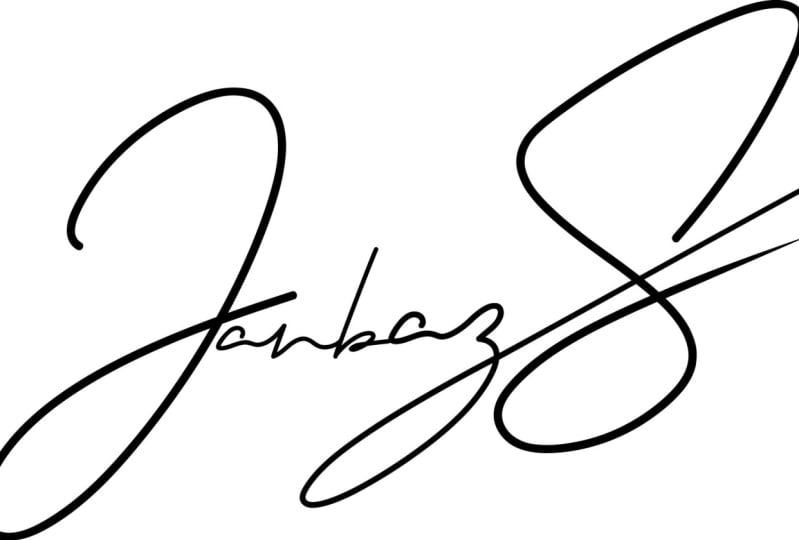
allons créer votre propre logo signature. Nous allons
commencer par un morceau
de papier ordinaire et des marqueurs, nous allons esquisser
certaines choses et je
vais vous montrer
comment les prendre, les amener dans Illustrator, les
vectoriser, puis exportez-les d' une
manière que vous puissiez
utiliser pour n'importe quoi. Peut-être êtes-vous photographe
et souhaitez créer votre propre filigrane personnalisé lorsque vous exportez des objets
depuis Lightroom, ou peut-être que vous êtes
graphiste et freelance et que vous souhaitez créer le
vôtre logo rapidement. Vous pouvez même
les utiliser uniquement pour créer des autocollants ou toutes sortes de choses. Mais ce qui est amusant, c'
est que ces techniques vous
permettent d'utiliser vos
compétences traditionnelles d'artiste si vous êtes un artiste ou peut-être que vous
n'êtes pas du tout un artiste, mais vous pouvez utiliser de vrais
supports tels que des stylos et marqueurs pour créer quelque chose et l'intégrer dans
Illustrator, puis l'utiliser. Je m'appelle Jerry
Mitchell. J'ai plus 150 000 étudiants au moment
de cet enregistrement et je suis directeur créatif
avec plus de 20 ans expérience et j'aimerais
que vous puissiez suivre avec moi ce
cours pour créer votre propre logo de
signature personnalisé. Allons-y et plongeons.
2. Rédigez votre signature sur le papier: Il est temps de plonger et de créer votre logo signature.
Prenez un morceau de papier. Il n'est même pas nécessaire qu'il
s'agisse d'une grosse feuille de papier de
8,5 x 11. Il peut s'agir d'une
carte d'index comme celle-ci, donc il s'agit d'un index
trois par cinq. Le plus important, c'est qu'idéalement, vous voulez un
papier d'imprimante vierge ou une carte d'index qui ne contient aucune ligne ou quoi que ce soit pour
tenter de contourner. Assez simple, allons-y et
commençons. J'ai ma
carte d'index ici et je vais prendre quelques
choses différentes avec lesquelles travailler. J'ai un
crayon de couleur, j'ai un stylo. Je vais prendre un
marqueur pointu ou on en a un noir. J'ai même une pointe
biseautée. Alors, prenons celui qui a plus de forme de pointe de
pinceau. J'ai quelques options ici
et elles vont tous changer évidemment
à
quoi cela ressemble. Ce que je vais
faire, c'est aller de l'avant et sauter ici et
écrire ma signature. Celle-ci, on y va. J'ai été distrait. On dirait des ordures,
évidemment trop épaisses. J'ai peut-être besoin d'un morceau
de papier plus gros, alors signons ce gros ici, donc
j'ai de la place pour travailler. Je vais aller de l'avant
et jeter ça ici. Prenons-en un autre. Cette fois, je vais utiliser le côté pointu
de cette pointe ciselée. [BRUIT] C'est mieux. Vous pouvez le signer, le
dessiner, vous pouvez l'esquisser. Cela n'a pas vraiment d'importance,
mais le fait est dans ce cas, je vais faire quelques options différentes ici. Au fur et à mesure que j'apporte cela
dans l'ordinateur, j'ai quelques choix
à travailler. L'autre chose que je veux que vous
remarquiez dans
ce cas, ce violet clair, cela suffira quand même parce que l'arrière-plan
est si propre je vais pouvoir l'utiliser. Mais idéalement, vous voulez
quelque chose avec suffisamment de contraste alors allez-y et faites
un tas de choses ici. Vous avez des options. Essayons le crayon de couleur. [BRUIT] Il a l'air bien, donc la prochaine étape est que nous devons prendre une photo de cela et l'
insérer dans l'ordinateur.
3. Prenez une photo de votre signature: La prochaine étape consiste à prendre une photo du croquis
que vous venez de réaliser. Procurez-vous votre smartphone ou un appareil photo, cela n'a pas vraiment d'importance. Si vous en avez un,
un smartphone sera beaucoup plus facile. J'ai mon iPhone ici et je
vais juste prendre une photo. Maintenant, quelques choses pendant que
vous prenez cette photo, si je m'en approche trop, vous remarquerez que je jette des ombres
par-dessus tout ça. Une façon de se déplacer
est simplement de
mieux l'éclairer ou peut-être de
se déplacer vers une fenêtre. De toute évidence, je suis
assis à mon bureau enregistrer ça, donc je ne
peux pas vraiment bouger. Ce que je vais faire,
c'est sortir un
peu , puis zoomer
avec la caméra. Maintenant, ma main est plus en arrière et je peux prendre une photo
sans jeter d'ombre. Je vais prendre une photo de
cette carte et de cette carte. Même si je n'
aime pas celle-ci, je ne vais pas m'embêter
avec celle-ci, celle-ci ressemble à des ordures. Nous allons jeter celui-ci sur le côté,
et ce
que nous allons
faire maintenant, c'est sauter dans la pellicule de caméra
et nous allons
partager cela avec l'ordinateur. Parce que je suis sur un iPhone, je peux utiliser AirDrop, ce qui est super
sympa, vraiment facile. Je clique simplement sur le
bouton ici et il est immédiatement partagé
avec mon ordinateur. Je peux voir cela apparaître ici
dans ma pile de téléchargement après partagée et c'est vraiment
rapide, vraiment facile. Maintenant, si vous utilisez un
appareil Android et que vous
n'avez pas AirDrop, il existe
peut-être un autre
moyen de le faire. Si vous êtes un utilisateur Android
ou un utilisateur de PC et qu'il existe un raccourci à partager depuis votre téléphone ou votre
appareil mobile vers l'ordinateur. Veuillez partager avec le groupe,
allez-y et publiez ci-dessous. Le meilleur moyen
est peut-être de vous
envoyer un SMS ou d'
envoyer un e-mail. Cependant, vous pouvez le votre téléphone sur l'ordinateur, sorte que vous pouvez commencer à travailler avec
cela maintenant dans Illustrator.
4. Photos liées ou intégrées dans Illustrator: Maintenant que nous avons intégré nos
signatures dans l'ordinateur,
installez-les dans Illustrator. La première chose que nous
allons faire évidemment, est d'ouvrir Illustrator
si ce n'est déjà fait. Il y a plusieurs
façons de travailler ici. Nous pouvons commencer par
créer un tout nouveau fichier, alors je cliquerai sur « Nouveau fichier ». Je vais en
faire un
morceau de papier de format normal de 8,5 par 11. Une chose que je veux
souligner dans Illustrator, que vous avez tous ces raccourcis en haut, ces onglets. En général, ce que je vais faire,
c'est que je sauterai directement dans les paramètres d'impression et je
cliquerai ici sur Letter. J'aimerais le changer
de points en pouces parce que c'est
logique pour moi. Mais vous pouvez en faire
n'importe quelle taille car elle
sera basée sur des vecteurs. Cela n'a vraiment pas trop d'
importance. C'est juste ma préférence. Je vais faire de
cela un paysage, nous utiliserons un tableau d'art. Ici, en mode couleur,
il devrait déjà être défini sur CMJN et haut. Ce n'est pas
trop important en ce moment pour
ce que nous faisons. Je vais simplement
cliquer sur « Créer ». Maintenant, j'ai un tout nouveau
tableau d'art, une toile ou un nouveau fichier, peu importe ce que vous voulez
appeler, je suis prêt à y
aller
et allons commencer. Quelques façons de travailler. J'aime simplement cliquer ici, mes téléchargements et simplement glisser et déposer directement dans Illustrator. Cela va devenir énorme. Il y a quelques choses que vous pouvez faire. Ce que j'aime faire,
c'est appuyer sur la lettre S pour obtenir mon outil d'échelle, puis sans
cliquer sur autre chose, j'appuie simplement sur le bouton Retour. Maintenant, je peux simplement changer cela de 100 pour cent pour dire, appelons-le 10
pour cent et appuyez sur « Retour », ce qui le rapproche assez. L'autre chose que vous pouvez faire, c'
est que vous pouvez
accéder à Fichier, puis vous rendre à puis vous rendre à
Place, puis accéder à vos téléchargements. Vous trouverez ensuite l'
autre document ici. L'autre chose
que je tiens à souligner, nous avons cette petite
case à cocher ici pour lier cela. Je vais aller de l'avant
et décocher celui-là. Je cliquerai sur « Place » et remarquerez que l'autre
chose est que lorsque vous allez l'
importer de cette façon, j'ai le curseur ici où
je peux simplement cliquer et faire glisser
et faire automatiquement que la taille soit plus petite au lieu de
devoir le mettre à l'échelle. Il y a deux
façons de travailler différentes. Je vais chercher mon outil de
sélection ici. Vous remarquerez que lorsque je
survole cette première image, j'ai un X bleu. Je veux survoler
ce nouveau que nous avons apporté et que nous avons
décoché la case de lien. Vous remarquerez qu'il
n'a pas cette ligne bleue. Les deux différences ici sont que cette image est maintenant intégrée
dans ce document. Si je devais déplacer cela ailleurs ou l'envoyer par
e-mail ou la partager, cette image arriverait, mais celle-ci est en fait
liée
à ce fichier qui est
toujours dans mes téléchargements. Si je supprime cette image ou si je ne le déplace
pas avec le fichier, vous obtiendrez un gros
vieux point d'interrogation disant, hé, je ne trouve pas le fichier
lorsque vous ouvrez cela. Pour résoudre ce problème, nous avons
quelques options. L'une consiste simplement à conserver ce fichier
ensemble en tant qu'actif lié. Ou lorsque je clique dessus
avec mon outil de sélection, vous remarquerez la
barre d'options en haut. Cela me donne quelques options
différentes ici. Ce que je vais faire, c'est
cliquer sur le bouton Intégrer. Maintenant, cette image
sera intégrée Illustrator et je n'
ai plus à m'
inquiéter des liens cassés. Maintenant, nous sommes arrivés jusqu'ici. Allons de l'avant et
sauvegardons notre dossier. Allez dans File et je
viendrai ici pour sauver. En règle générale, c'est une bonne idée
d'utiliser Creative Cloud. Vous pouvez voir tous les avantages de l' utilisation
de Creative Cloud. Cependant, mon flux de travail, généralement je l'enregistre
sur mon ordinateur car j'utilise Dropbox et je partage mes ressources avec beaucoup de mes coéquipiers lorsque je
travaille sur des choses. J'ai juste l'habitude
d'utiliser Dropbox. Je vais aller de l'avant
et aller sur mon bureau, je vais créer un nouveau dossier. Je vais juste
appeler ça un
logo signature et je cliquerai sur « Créer ». Appelons simplement ce logo de signature
DM et je cliquerai sur « Enregistrer ». Cliquez sur « OK ».
Dans la vidéo suivante vous allez
apprendre comment tracer cette esquisse et transformer en logo de
signature vectorielle.
5. Utiliser le traçage d'image dans Adobe Illustrator: Bienvenue de retour. Allons de l'avant et continuons en retraçant
ces images. Heureusement, c'est vraiment simple. Ce que nous allons
faire, c'est cliquer sur notre image, puis je vais venir ici
et cliquer sur « Image Trace ». Vous remarquerez que,
selon ce que
vous utilisez, vous obtiendrez des
résultats
différents si rapidement et
facilement , mais
les versions les plus claires
ne sont pas disponibles. à travers aussi. Ce que nous allons faire, c'est que
nous allons
venir ici dans cette petite boîte minuscule. Il est écrit panneau Image Trace. Maintenant, si vous ne voyez pas cela,
assurez-vous que vous disposez de l'
outil de sélection et que vous avez sélectionné votre vignette ou que vous venez ici
à Fenêtre, descendez ici dans Image Trace et cela s'ouvrira de
même
fenêtre, même chose. Nous avons plusieurs
options différentes à utiliser. heure actuelle, le
préréglage est défini par défaut, de
sorte que le seuil contrôle essentiellement la quantité de
contraste utilisée. Si j'ai plus de seuil et que je frotte tout le
long vers la droite, vous remarquerez ici que les autres
signatures reviennent. Alors que si je passe à un seuil
inférieur, vous verrez qu'ils disparaîtront
presque tous. Je vais revenir
plus loin ici pour que ces signatures soient
vraiment apparues. C'est trop,
allons-le un peu vers le bas. Ça a l'air plutôt bien.
Je vais y aller encore un peu plus. Faisons 180, ça devrait nous rapprocher. C'est plutôt bien. Je
vais aller de l'avant et X hors de cela
, puis cliquons sur cette autre et
vous remarquerez comme nous l'avons fait que la valeur par défaut transforme cela en une trace en noir
et blanc. Sur cette image, je vais
cliquer à nouveau sur Image Trace, mais cette fois, je vais vous
montrer quelques options
différentes. Nous ouvrirons à nouveau cette fenêtre de
traçage, et au lieu de la valeur par défaut, si je clique sur ce tourbillon vers le bas, vous remarquerez que nous avons
beaucoup d'options ici. Généralement, lorsque je fais cela, je vais simplement en faire
un
logo noir et blanc et après avoir cliqué dessus, vous remarquerez que le
résultat est le même. Cela modifie la façon dont les points
d'ancrage sont créés. Mais ce que nous allons
faire maintenant si je clique
dessus et que je passe à trois couleurs, nous devrions voir une partie de ce violet revenir
du marqueur. Maintenant, il s'agit d'une trace vectorielle, mais elle ressemble beaucoup
plus à la photo. Allons de l'avant et
fermons cette fenêtre et maintenant la prochaine
chose que vous remarquerez, nous ne pouvons toujours rien
sélectionner ici, alors ce que nous devons faire maintenant, continuons et
sauvegarder notre document. Je vais cliquer sur ce
premier et ici, nous
avons ce bouton pour
étendre la trace. Si je clique sur « Développer »,
il va le
convertir en tous
ces points d'ancrage. Si je clique dessus et que
je reviens, vous remarquerez que je ne
peux toujours pas vraiment le sélectionner. Faisons la même chose
ici. Je clique sur « Développer », mais il y a encore des choses que nous devons parcourir
pour pouvoir réellement travailler avec cela.
6. Modifier les résultats de traçage d'image et changer la couleur: Maintenant que vous avez retracé
votre logo signature, continuons et
peaufinons un peu plus loin. Ce que je vais faire,
c'est appuyer sur la lettre Q pour obtenir mon outil de sélection ici, c'est en fait l'
outil Lasso qui m'aide à sélectionner des points ou des segments de trajectoire. La raison pour laquelle
nous allons le faire, c' est parce que je veux pouvoir est parce que je veux pouvoir
saisir juste cette pièce ici Nous allons
donc utiliser
l'outil de sélection Lasso pour saisir notre signature. Maintenant, vous remarquerez que ces points
d'ancrage ont
été sélectionnés. Je vais appuyer sur
la lettre X pour la
couper et la copier
dans mon presse-papiers en même temps, et appuyer sur Commande V pour
coller ça ici. Maintenant, la prochaine chose que nous pouvons faire
est d'appuyer sur la lettre R pour obtenir notre outil Rotate, puis tourner pour qu'il soit un
peu plus de niveau. Je vais appuyer sur
la commande R pour allumer mes règles, puis faire glisser mon
guide ici à partir de là. Zoomez un peu. Ça a l'air bien. Je vais le faire pivoter un
peu plus. Maintenant, la prochaine chose que nous devons faire est de nettoyer un peu ça. Vous remarquerez que si je reçois l'outil de sélection
directe, qui est la lettre A et que je
clique ici et que je le déplace,
il y a beaucoup d'autres
choses qui se passent ici, nous avons beaucoup de
petites pièces qui viennent. fini avec ça. Une autre astuce que nous pouvons faire est que je peux sélectionner juste ce violet, et j'irai dans Select, Same, Fill
and Stroke, et il devrait aussi sélectionner
ce violet ici. Je vais le couper et maintenant vous pouvez voir l'
arrière-plan qui est arrivé,
je vais le supprimer et ensuite appuyer sur je vais le supprimer et ensuite appuyer commande F pour tout
coller à l'endroit où il se trouvait. Nous avons maintenant un vecteur
de notre signature. Allons de l'avant et attrapons
celui-ci ici que j'ai dessiné avec le crayon de couleur. J'aime qu'il y ait
un peu plus de grain, peu plus de grunge dedans. Je vais appuyer sur la lettre Q pour récupérer
mon outil Lasso à nouveau, et nous ferons une sélection
autour de cette signature, appuyez sur Commande X pour la couper et la
copier dans mon presse-papiers, Commande V pour la coller ici, nous allons la mettre en place, appuyez sur la lettre R pour
obtenir mon outil Rotate. Je vais cliquer
ici dans le coin pour pouvoir le faire pivoter à partir de ce point d'ancrage. Passons un
peu à l'échelle à l'aide de notre outil Echelle. Maintenant, ça a l'air bien. J'ai quelques
bonnes options ici. Ce qui est cool là-dedans, allons-y et
soulignons tout cela,
appuyez sur Command G pour le regrouper , c' est que je peux changer les couleurs sur
ce sujet très facilement
pour tout ce que je veux. Même si nous avons
dessiné cela avec un crayon de couleur, maintenant que c'est un vecteur, je peux le convertir en n'importe quelle couleur que je veux.
7. Ajoutez du texte à votre logo caractéristique: Maintenant que vous avez vectorisé
votre signature, ajoutons-y également du texte. Je vais aller de l'avant et
revenir en noir, puis je vais appuyer sur la lettre T
pour obtenir mon outil de type, puis je
cliquerai une fois ici. Je vais juste
ajouter mon site Web. Ensuite, nous le
remettrons en place, je frapperais la lettre E pour
obtenir mon outil de balance. Maintenez la touche enfoncée, déplacez-la et baissez-la vers le bas pour qu'elle soit agréable
et ferme ici. Ensuite, je vais ajouter un
peu d'espace entre ici ,
juste pour que cette petite queue la lettre T
tombe entre elle. Allons le
réduire un peu. Allons de l'avant et changeons
la police par autre chose. Ça a l'air bien. Il y
a un logo signature. Allons de l'avant et sauvegardons ça. Maintenant, je vais
vous montrer comment exporter cela de manière à
pouvoir l'utiliser.
8. Exportez votre logo caractéristique: Vous avez le logo de votre signature, vous avez ajouté du texte, il est
maintenant temps
d'exporter cette chose pouvoir l'utiliser
où vous le souhaitez. Il y a beaucoup de façons de le faire. Il y a deux ou trois
choses que nous pourrions faire. Nous pourrions simplement supprimer tous
ces éléments supplémentaires comme celui-ci, n'importe lequel que vous
décidez de ne pas garder, et augmentez cela.
Nous entrons ici. Ensuite, je vais appuyer sur « Command Shift S ». J'aimerais l'
enregistrer sur mon ordinateur. Je l'appellerai DM-Signature Logo-Final
et je cliquerai sur « Enregistrer ». Cliquez sur « OK ». Ensuite, je vais les
regrouper, « Commande G ». Je vais le centrer horizontalement
et verticalement. Je pourrais être fini, je pourrais l'
enregistrer comme ça et c'est un vecteur et je pourrais
l'utiliser pour n'importe quoi, mais poussons un
peu plus loin. Si vous êtes satisfait de votre police, une chose que je recommande de
faire est de saisir ce type et de taper, jusqu'à Créer des contours. Le raccourci
est Shift Command O. Maintenant, il ne s'agit plus d'une
police, c'est une forme. De cette façon, si
vous l'envoyez à
quelqu'un d'autre et qu'il n'a pas la police, cela fonctionnera toujours exactement
comme vous le souhaitez. C'est une façon de le sauver. Mais si vous n'
avez pas Illustrator, comment vont-ils l'utiliser ? Eh bien, voici quelques
choses que nous pourrions faire. La première est que nous allons venir ici File et nous allons passer à Exporter, Exporter sous. Créons ici un nouveau
dossier appelé export ou vous pouvez appeler finale ou ce que vous voulez, cela n'a pas
vraiment d'importance. Je vais cliquer
ici sur « Utiliser le plan de travail ». Je vais changer
cela en JPEG. Ensuite, je cliquerai sur « Exporter ». Il peut s'agir d'un CMJN. Ça a l'air très bien.
Nous allons cliquer sur « OK ». Maintenant, si je reviens
dans mon Finder et que je trouve ce dossier sur lequel
nous travaillons, allez dans mes Exports, vous pouvez voir qu'il y a le JPEG. N'importe qui sur n'importe quel ordinateur peut
ouvrir ça et le voir. Maintenant, il y a beaucoup d' espace blanc
supplémentaire
autour de ce logo, alors poussons un peu plus loin et voyons ce que nous pouvons faire
d'autre. Je vais revenir
ici dans Fichier,
vers Exporter, Exporter sous. Cette fois, je vais
utiliser un PNG. Je vais
désactiver l'option Utiliser des plans de travail. Cliquez sur « Exporter ». La résolution est fixée à 150. Je modifierais cela en haut et je m'assurerais que l'arrière-plan est transparent
, puis cliquez sur « OK ». Je vais revenir dans le Finder. Maintenant, vous remarquerez que le fichier
n' a que la taille exacte
de l'illustration. Comme il s'agit d'un PNG, l'
arrière-plan est transparent. Vous pourriez en fait mettre ça dans n'importe quoi et pouvoir l'utiliser. Maintenant, faisons la même chose, mais peut-être faisons
une version blanche. Je vais chercher mon outil pipette, cliquer sur la lettre « Je »,
et je cliquerai simplement sur la toile ici. Vous verrez qu'il est toujours là, mais si nous cliquons,
vous ne verrez rien. Je vais aller dans Fichier,
Exporter, Exporter sous. Changeons ça
en blanc final. Je cliquerai de
nouveau sur « Exporter au format PNG », sans avoir sélectionné
l'option Plan de travail. Ça a l'air bien.
Nous allons cliquer sur « OK ». Maintenant, nous avons une version blanche qui est également
transparente derrière elle. Nous pourrions l'utiliser si vous avez un arrière-plan coloré
sur quelque chose. Allons de l'avant et fermons ça. Maintenant, une autre façon de
travailler que j'apprécie, je vais appuyer sur
« Command Z » pour revenir à la version
noire ici, c'est que nous avons cette
petite icône sur la droite
appelée Asset Export. Maintenant, si vous ne voyez pas cela
et que vous êtes dans Illustrator, laissez-moi aller de l'avant et
faire ce plein écran. En haut à droite, vous devriez voir cette petite miniature
pour vos espaces de travail. J'utilise actuellement
Essentia's Classic. Je vais venir ici et cliquer sur « Réinitialiser
Essentia's Classic ». J'espère que vous et moi
voyons la même chose. Si vous ne voyez pas cela,
montez dans Window, rendez-vous dans Workspace et vous le verrez également ici. J'utilise Essentia's Classic. Vous devriez voir
cette petite option ici pour Asset Export. Encore une fois, si vous ne
le voyez pas, passez à Windows,
puis à Export d'actifs. Beaucoup de façons de se
rendre au même endroit. Ce que nous allons
faire maintenant, c'est simplement
glisser-déposer directement dans cette fenêtre. Maintenant, nous pouvons nommer ce logo noir
DM avec une URL. Ensuite, je pourrais supprimer
mon texte en dessous et simplement le faire glisser ici en option. Essayons encore une fois. C'est parce que je suis toujours
percé dans le groupe ici. Je vais
double-cliquer ici, et maintenant c'est de retour au plan de travail
principal. On y va. Nous appellerons cette
signature DM uniquement. Changeons peut-être
la couleur de ce sujet. Je vais aller dans mes bibliothèques et prenons
une autre couleur. Vous remarquerez qu'il a été mis à jour
tous ces éléments car ils sont liés dynamiquement.
Je vais défaire ça. Je vais faire glisser une copie vers le bas, en maintenant la touche Option et Maj enfoncées. Nous allons cliquer là-dessus. Maintenant, nous allons le faire glisser
et vous remarquerez que les couleurs restent les mêmes pour celles qui sont
liées à cette ressource et que la nouvelle couleur que nous avons apportée
est la nouvelle couleur bleue. J'ai trois options
différentes ici. Renommons ça,
DM-Blue- Signature. Je vais sélectionner
les trois en
maintenant la touche Maj enfoncée et en cliquant sur. Ensuite, ici, vous
pouvez voir que nous avons des paramètres d'exportation différents. Je peux agrandir la balance, dans ce cas, 4X devrait être quatre
fois la taille qu'elle est maintenant, ou je peux faire 1x, ce qui le maintiendrait
juste à l'échelle, ce qui honnêtement dans ce
cas semble plutôt bon. Il mesure environ sept pouces de large. Je peux le voir parce que mon
souverain est ici. Je vais faire le
format en PNG. Maintenant, vous voyez qu'il y a beaucoup
d'autres options. Un PDF serait
une autre excellente option. Vous pouvez ensuite ajouter une échelle. Dans ce cas, je veux peut-être en
faire un qui est deux fois plus gros. Si vous utilisez un écran Retina
ou un écran de haute qualité, assurez-vous qu'ils sont
toujours sélectionnés. Ensuite, je vais venir
ici et cliquer sur « Exporter ». Je vais les placer
dans le dossier Exports. Nous allons choisir ça. Il l'
a déjà exporté. Il me montre ce
message, l'exportation est terminée. Allons
dans Finder. Vous pouvez voir que nous avons
les originaux nous avons réalisés et
les nouveaux que nous venons d'ajouter. Maintenant, ils se ressemblent à
cause de cette fenêtre, mais si je regarde dans
mes détails ici, cette taille n'est que de 18 kilo-octets et mesure environ 466
pixels de large sur 72. Si je clique ici,
vous remarquerez que la taille est à
peu près double, à 144 pour la résolution. Nous pouvons lire ces paramètres
d'exportation pour obtenir le fichier exact dont nous avons besoin. Maintenant, nous pouvons utiliser notre
logo signature partout où nous le voulons.
9. Utilisez votre logo dans Photoshop et le projet de cours: Une des choses que je
veux vous montrer est
comment intégrer ce vecteur
dans d'autres programmes. Plus précisément, je vais vous montrer
comment je mettrais cela dans un document Photoshop. heure actuelle, j'ai ouvert
un document pour une vignette que j'ai créée pour l'
un de mes cours. Je vais revenir
dans Illustrator, je vais saisir
ce logo signature, le
copier, sauter
dans Photoshop
et appuyer sur CommandeV
pour le coller. Maintenant, lorsque vous le collez, vous avez quelques options différentes ici. J'aime utiliser des objets intelligents, car il conserve alors
sa modifiabilité et peut être mis à l'échelle
sans être pixélisé. Je clique sur « OK »,
et maintenant j'ai la possibilité de l'adapter
à la taille que je veux. Vous voyez, je peux le rendre énorme
et il reste agréable et croustillant, ou je peux le réduire plus petit. Si je voulais mettre ça, peut-être
ici dans le coin, ou peut-être ici, ou quelque part comme ça, beau et minuscule, et je frapperai « Retour ». Maintenant, une chose que vous remarquerez quand vous l'apporterez de cette façon, la couleur est celle que
vous l'avez apportée, donc vous pouvez soit
changer la couleur avant de la copier
, dans ce cas, je pourrais sélectionnez l'outil
Pipette, échantillonnez l'arrière-plan, copiez-le, ramenez-le dans
Photoshop en tant qu'objet intelligent, et maintenant il est blanc ou quelle que soit la
couleur que vous voulez, ou si vous
connaissez Photoshop et vous peut cliquer sur cet objet intelligent
vectoriel, je pourrais double-cliquer sur calque et cela va me
ramener dans Illustrator où je
peux changer la couleur à partir d'ici, l'enregistrer, le
fermer, et maintenant cet objet intelligent se
met à jour dans Photoshop, ou je peux
venir ici dans le panneau des effets, et je pourrais faire une superposition de couleurs. Quelle que soit la couleur que je
crée, elle s'appliquera à ce calque. Maintenant, j'ai changé la signature sans avoir
à ouvrir Illustrator. D'accord, pour le projet de classe, vous allez créer
votre propre logo signature. Si ce n'est pas déjà fait, allez-y, créez votre propre logo, puis publiez-le dans
la zone du projet de classe. J'ai hâte de voir ce que
vous venez de trouver.
 Derrick Mitchell, Designer | Teacher | Artist | Innovator