Transcription
1. Introduction Adobe Photoshop CC Bootcamp: Bonjour, je m'appelle Derek Mitchell et j'adore obtenir ces Photoshop presque tous les jours pour ma carrière en tant que graphiste et directeur créatif. Et mais en utilisant Photoshop depuis plus de 20 ans et j'ai créé ce cours de bootcamp Photoshop pour vous montrer rapidement quelques-uns de mes trucs et astuces préférés et certains des
meilleurs projets amusants que je dois vous montrer. Donc, nous allons plonger dans des projets comme comment créer un design parallèle et ensuite comment se moquer pour qu'il semble réel à présenter à un client. Nous allons parler de la façon de créer des images composites, ce qui est l'une de mes choses préférées à faire dans Photoshop. C' est là que vous prenez plusieurs images différentes qui n'appartiennent peut-être pas du tout ensemble, les
découper et les rassembler et les fusionner d'une manière qui semble réaliste. Donc nous allons parler de la façon de faire ça. Certains des outils dont vous aurez besoin pour réussir. Nous allons parler de la façon de faire la conception de l'emballage et comment
simuler des paquets comme un sac de café et le rendre réel. Donc, si vous avez une entreprise, une marque ou un client qui veut que vous preniez son logo et le rendre réel sur un projet ou sur un, sur un design d'emballage. Je vais vous montrer comment faire ça aussi. Nous avons un tas de projets différents que nous allons traverser. Si vous regardez le plan ci-dessous, vous pourrez voir ce qu'on va faire. Je vais également vous montrer quelques-uns des différents outils en cours de route qui sont
juste bons de savoir que peut-être ne s'intègrent pas bien dans un projet spécifique. Mais d'ici la fin de ce camp de démarrage, vous aurez une compréhension complète de tout ce que vous devez savoir sur Photoshop pour réussir. Donc, si vous êtes quelqu'un qui a toujours voulu apprendre Photoshop mais n'a jamais vraiment trouvé le bon instructeur pour vous, c'est la bonne vidéo YouTube pour vous mettre au courant. J' ai créé ce cours, il est plus axé sur la création de projets stratégiques qui vous aideront vraiment à apprendre le programme et à l'apprendre rapidement sans être submergé par toutes les options disponibles. Donc, si vous avez déjà essayé de vous connecter à Photoshop et je suis sûr que vous avez vu des centaines d'outils, des centaines de fenêtres qui se sentent comme et aucune idée par où commencer. Donc, la façon dont ce cours est structuré est pour le débutant absolu de simplement plonger et de créer de vrais projets qui sont amusants et aussi précieux. Si jamais vous voulez transformer cela en carrière, vous allez apprendre des trucs et astuces qui vous aideront à créer vrais projets pour lesquels les clients pourraient réellement vous payer. Et cela vous rendra plus commercialisable sur
le marché et vous aidera à trouver l'emploi que vous recherchez. Donc, ce cours est certainement conçu pour le débutant pour cette personne qui n'a jamais ouvert Photoshop ou peut-être que c'est juste un peu de commencer et de chercher cette orientation. Et donc nous commencerons au tout début. Je vais parfois vite, donc je vais passer par et je vais vous montrer quelques-uns des raccourcis et des moyens que vous pouvez devenir beaucoup rapide et plus compétent avec le logiciel si je vais trop vite parce que c'est une vidéo, vous pouvez aussi rembobinez ou rejouez-le plus lentement. Peut également le rembobiner ou le lire plus lentement. Vous avez un accès à vie lorsque vous vous inscrivez. De cette façon, tu pourras y retourner et regarder tout ce qui pourrait te raccrocher. Ou vous pouvez même vous joindre à nous dans notre groupe Facebook et poser des questions et obtenir de vrais commentaires en direct tout au long du chemin. Si vous êtes plus un utilisateur intermédiaire à avancé, vous allez toujours apprendre quelques astuces et astuces incroyables. Vous pouvez lire les vidéos plus rapidement si vous le souhaitez ou
passer aux sections spécifiques qui vous intéressent. Encore une fois, je m'appelle Doug Mitchell. J' adorerais lourd rejoint le cours et se joindre à nous. Nous avons plus de 120 mille étudiants dans certains de mes autres cours aussi. Et nous avons un groupe Facebook incroyable au moment de cet enregistrement, je pense que nous sommes à près de 17 000 personnes dans le groupe. Donc, vous allez certainement trouver des amis géniaux et des gens pour vous aider tout au long ce voyage pour devenir un graphiste incroyable et apprendre à utiliser Photoshop dans ce cours. Donc, si cela semble intéressant pour vous, notre amour, aimé, aimé, lourd rejoint, et j'aimerais être le gars qui arrive à vous enseigner sur Photoshop et partager avec nous un peu de mon amour pour Photoshop et certains des meilleurs conseils et astuces que j'ai appris avec vous. Alors j'espère que je vous verrai dans le cours.
2. Introduction à l'écran d'accueil et des Tutorials actives: Si c'est la première fois que vous ouvrez Photoshop, bienvenue. Félicitations, c'est super excitant. J' adore Photoshop. Je l'utilise depuis plus de 20 ans. Et ça a beaucoup changé. Et ce qui est vraiment cool à ce sujet en ce moment, c'est qu'il est plus facile que jamais d'apprendre, mais il a aussi plus d'outils et de fonctionnalités et d'adverbe avant, sorte qu'il peut aussi être écrasant. Donc je veux juste te montrer quelques choses pour t'aider à te guider sur le chemin. Et Photoshop en fait déjà un très bon travail. Laissez-moi vous montrer ce que je veux dire. Donc, nous ouvrons Photoshop et si c'est votre première fois, vous verrez probablement cette visite interactive. Et encore une fois, selon le moment où vous regardez ce cours et la version de Photoshop, peut-être que vous ne le voyez pas. Mais ici, j'ai cet onglet cacher ou montrer des suggestions, et je suis à l'écran d'accueil. Ok, donc je suis à l'écran d'accueil. Je vais cliquer dessus au cas où tu ne verrais pas ça. Mais nous avons ce bouton de visite interactive. Et si vous cliquez dessus, il va ouvrir quelques couches par défaut et cela va vous donner une visite interactive. Donc, vous pouvez réellement suivre et faire les étapes. Cliquez sur le bouton Suivant, faites ce qu'il dit de faire, n'est-ce pas ? Et vous serez en mesure de vous lever et de courir assez vite avec ça. Donc, je vais à X de ce document et cette visite interactive très rapide, nous allons cliquer, ne pas enregistrer. Donc tu pourrais le faire à tout moment si tu veux un peu passer à travers, peut-être sauter ce que je te montre et un peu se lever et courir très vite. Il y a aussi un onglet d'apprentissage pour que je puisse cliquer sur Aller pour apprendre, ce qui est le même que de cliquer ici à apprendre. D' accord ? Il y a donc des tutoriels pratiques où vous parcourez des didacticiels interactifs. Cliquons sur ceci. Voyez qu'il s'ouvre tout droit et vous pouvez passer et vous lever et courir rapidement. Ressource super utile vous les gars. Encore une fois, j'espère que vous trouverez tout ce que vous voulez et plus encore grâce à ce cours. Et je tiens à vous remercier d'avoir participé à ce cours. Mais je veux aussi m'assurer que s'il y a une fonctionnalité que je
n'ai peut-être pas couverte parce que ce n'est pas quelque chose que j'utilise régulièrement sur mon flux de travail. Je veux toujours que tu saches où trouver de l'aide. Ainsi, vous pouvez également consulter notre groupe Facebook. Il y a beaucoup d'étudiants incroyables au moment de cet enregistrement, je pense que nous sommes près de 17 000 étudiants dans le groupe. Donc, si vous avez besoin d'aide et que vous êtes coincé, c'est un endroit idéal pour aller chercher de l'aide si vous avez besoin d'aide pratique. Et puis il y a aussi plus de tutoriels sur le web. Donc, comme nous faisons défiler vers le bas, vous pouvez voir a toutes sortes de tutoriels
tendance vraiment cool pour vous mettre en marche et en cours d'exécution. Et vous pouvez même aller à Adobe.com est bouton vers le bas ici pour trouver encore plus de tutoriels sur le web. Cliquez dessus pour vérifier cela. Et puis un peu caché ici en bas à gauche, on a ce bouton « Quoi de neuf » ? Et c'est un peu amusant si vous êtes familier avec Photoshop, mais essayer de rester au courant avec les choses. Encore une fois, comme moi, je l'utilise depuis longtemps,
mais il y a constamment de nouvelles fonctionnalités en cours d'ajout. Donc, si je veux voir en un coup d'œil ce qui est nouveau, cliquez sur ce bouton et vous pouvez voir que nous avons beaucoup de nouvelles fonctionnalités cool. De nouvelles fonctionnalités géniales. D' accord, alors regarde ça. Reviens, peut-être que t'as un peu de ça. Et j'espère que cela vous aidera à vous lever et à courir rapidement et sans l'écrasement. Parce que Photoshop a beaucoup à offrir et c'est vraiment excitant si vous vous y tenez. Et ne soyez pas submergé juste un pas à la fois et n'oubliez pas, aimerait entendre parler de vous. N' hésitez pas à commenter dans la vidéo où vous pouvez dans la section commentaire et consultez le groupe du groupe Facebook pour obtenir de l'aide et des ressources supplémentaires.
3. Rejoignez notre groupe Facebook pour l'aide et le soutien: Donc, je veux juste prendre une seconde et vous présenter notre groupe Facebook qui coïncide avec ce cours. Ce groupe a donc été conçu pour être un endroit où les élèves peuvent obtenir une réponse rapide aux questions. Ils peuvent partager certains des projets sur lesquels ils travaillent et obtenir des commentaires. Et c'est aussi un endroit génial que nous avons mis en place un programme de mentorat aussi. Donc, si vous entrez dans le groupe, nous avons cet onglet de mentorat ici où vous pouvez trouver un mentor ou devenir un mentor pour quelqu'un d'autre. Peut-être que vous êtes plus loin dans votre conception, qu'il
s'agisse d'un logiciel ou d'un graphisme. Mais vous êtes plus loin dans votre carrière et vous voulez aider quelqu'un, vous pouvez décider de devenir mentor. Nous aimerions vous avoir dans le cadre de ça aussi. Et l'espoir est que, vous savez que je suis une personne et que j'ai tant d'étudiants, il est
parfois difficile de répondre à vos questions aussi vite que je le voudrais. C' est donc un endroit idéal pour obtenir des réponses assez rapidement aux questions. Donc, si vous êtes coincé avec quelque chose ou peut-être que vous allez rencontrer le client et que vous avez une question sur la facturation ou comment lui envoyer une facture ou d'autres choses comme ça. Il y a beaucoup de gens vraiment cool dans le groupe qui aimeraient répondre à vos questions. Alors certainement vérifier et puis dès que vous pouvez,
peut-être dire bonjour, déposer un message rapide là-dedans avec votre nom, peut-être d'où vous venez ou ce que vous apprenez, ce que vous êtes à faire et peut-être même partager certains de vos progressez dans ce cours en cours de route, affichez certains de vos projets et laissez-nous voir ce que vous faites. Donc, lorsque vous en avez la chance, allez sur facebook.com groupes de barre oblique, puis avant barre oblique complète conception graphique. Et puis vous pourrez vous joindre et nous vous laisserons entrer dans le groupe, mais nous aimerions le voir là-dedans. Alors allez-y et faites cela maintenant oublier toute inscription ultérieure et ensuite peut-être même dire bonjour et commencer à poster certains des projets sur lesquels vous travaillez.
4. Introduction de composition photo de Skillshare: Mélanger des images ensemble est l'une de mes choses préférées à faire dans Photoshop. Et c'est en fait quelque chose qui me demande beaucoup de mes étudiants. Donc, dans ce cours, ce que nous allons faire est de créer un fond d'écran de bureau. Ou vous pouvez facilement créer ceci pour votre appareil mobile ou même quelque chose à imprimer, comme une affiche, tout ce que vous voulez faire. Mais nous allons apprendre comment prendre plusieurs images qui n'appartiennent pas du tout ensemble, comment les découper
et Photoshop et les
regrouper en une seule image pour créer un composite. Nous allons apprendre des conseils sur la façon créer un éclairage naturel pour que tout se marie bien, nous allons apprendre comment découper les images une
manière que vous ne pouvez même pas dire qu'elles ont été découpées. Comment masquer ces images et une poignée d'autres trucs et astuces le long du chemin. Si vous voulez suivre, toutes les images sont fournies dans les fichiers d'exercice. Et ça va être une tonne de fun. Alors j'espère que vous vous joindrez et nous vous verrons de l'autre côté.
5. Composition de photo : Introduction et configuration de fichier: Donc, dans cette leçon, nous allons créer un tout nouveau fond d'écran de bureau. J' ai vraiment adoré le fond d'écran que j'ai, mais je l'ai depuis longtemps, donc je pense qu'il est temps de mettre à jour et de faire quelque chose de nouveau et de frais. Donc ce qu'on va faire, on va apprendre sur la composition photo. Donc, ce que cela signifie, c'est que nous allons écraser quelques photos différentes ensemble pour faire une image composite vraiment cool quand tout est dit et fait. Donc ce qu'on va faire, c'est aller de l'avant et plonger directement dans Photoshop. Et je vais créer un nouveau document. Et c'est là que vous allez devoir décider de la taille que vous voulez faire. Donc, pour faire un fond d'écran pour votre ordinateur, vous devez savoir quelle est la taille de votre écran. Donc une façon d'y arriver rapidement est d'aller sur le web ici. Et vous pouvez voir que nous avons des tailles de sites Web différentes les plus courantes , mais cela signifie simplement l'écran que vous visualisez. Nous pouvons également venir au cinéma et à la vidéo et vous pourriez commencer avec l'un de ces modèles. Vous pouvez également sauter dans vos Préférences Système si vous êtes sur un Mac, si vous êtes sur un PC, malheureusement, je ne suis pas à jour avec la dernière mise à jour vers nulle part pour vous dire d'aller regarder. Quoi qu'il en soit, ce que vous voulez faire, c'est que vous voulez trouver vos paramètres d'affichage et que nous pouvons voir les différentes options de taille que nous avons, n'est-ce pas ? Donc, si je clique sur l'échelle que je survole un peu, vous pouvez voir vers le bas avant sont en dessous de l'écran. Regarde ici. Ça va apparaître avec ce que sont ces dimensions de pixels. D'accord ? Donc, si je, si je suis ici, je suis à 1920 par 1080, c'est une taille HD standard k. Et j'ai cet ensemble en ce moment parce que comme je suis en train d'enregistrer ce tutoriel, ce que mon écran est beau et grand pour que vous puissiez le voir. Mais si je change plus d'espace sur ce moniteur 4K, ça va être,
tout est, ça a l'air super minuscule, non ? Très difficile à voir. Donc je vais retourner en grand ici. Donc ce que je vais faire est un document 1920 par 1080 pixels. Bon, alors allons-y et fermons ça. Et c'est en fait une taille très standard de film et de vidéo. Donc 1920 par 1080, je peux cliquer à droite sur cela. Et ça va changer mes paramètres ici. Donc, ma largeur est de 1920 pixels par 1080 pour la hauteur. Bien, alors assurez-vous que vous travaillez en pixels ainsi que pour la résolution. Donc parce qu'on travaille sur un écran, généralement 72, c'est bien. Maintenant, cependant, parce que nous avons des moniteurs ultra HD et différentes choses comme ça, les écrans
Retina, vous pourriez vouloir expérimenter avec cela. Peut-être que le double sera 144. Il va juste rendre la taille du fichier un peu plus grande et il pourrait sembler un peu plus net
et propre en fonction de l'échelle avec laquelle vous travaillez en ce moment sont le mode couleur. Nous allons nous laisser en couleur RVB parce que nous allons travailler sur un écran que c'était quelque chose que nous allons imprimer. Vous utiliseriez la couleur CMJN et je passe en beaucoup plus en détail dans le cours de bootcamp de conception graphique. Mais pour l'instant, nous allons utiliser le mode couleur RVB pour commencer. Bon, maintenant que nous avons défini nos paramètres, allons de l'avant et cliquez sur le bouton bleu Créer ici, et notre nouveau document est prêt à partir. D' accord, donc votre écran a probablement l'air un peu différent du mien. Alors allons juste y aller et faire un simple loyer de maison. Viens ici en haut à droite. Et on va cliquer sur cette petite icône et on va passer à l'essentiel. Et nous allons cliquer sur l'essentiel et ensuite revenir et cliquer sur cela à nouveau. Et je vais cliquer sur Réinitialiser l'essentiel. Bon, maintenant que vous et moi regardons la même chose, je veux juste souligner très rapidement avant d'aller trop loin, à tout moment, vous pouvez venir ici à ce petit menu déroulant et choisir un espace de travail différent selon sur l'illustration ou le projet avec lequel vous travaillez. Et il va réorganiser toutes les fenêtres pour vous donner tous les différents panneaux dont vous aurez besoin pour ce projet, d'accord ? Et si vous le
vouliez, vous pouvez créer quelque chose de totalement personnalisé en saisissant ces onglets et en les amarrant ailleurs comme vous le souhaitez dans ce qui est le plus logique pour ce que vous travaillez avec. Vous pouvez aussi monter ici à la fenêtre. Si vous ne voyez pas quelque chose que vous cherchez, peut-être la fenêtre des pinceaux et cliquez dessus et il ouvrira la fenêtre des pinceaux, n'est-ce pas ? Il existe donc de nombreuses façons de créer notre propre espace de travail personnalisé dans Photoshop. Pour l'instant, je vais revenir à l'essentiel. On va réinitialiser ça très vite. Et ce que j'aurais pu faire avant qu'on dise que tu pouvais sauver ça, non ? Donc, par exemple, j'ai ce photoshop 20-20 en direct d'un enseignement en direct que j'ai fait. Et tout ce qu'il fait, c'est qu'il nous met la fenêtre du navigateur ici. Et c'est là que je superpose ma caméra vidéo, mon appareil photo. Pour que vous puissiez voir la vidéo de moi, ma tête parlante. Juste, juste un moyen amusant et
facile de faire de PhotoShop complètement le vôtre et de travailler pour vous ici. Bon, maintenant que ce document est ouvert, nous sommes prêts à partir. Allons de l'avant et commençons à laisser tomber nos actifs.
6. Bibliques Adobe Stock et CC: Ok, nous avons notre configuration de fichier et maintenant il est temps de créer notre papier peint de bureau Photoshop, image composite. D' accord, alors qu'on passera à travers ça, tu pourras suivre avec les biens que je fournit. En fait, je vais les saisir et les mettre dans le dossier. Mais au moment où vous regardez cela, ils devraient être tous emballés cadeaux pour que vous puissiez télécharger. Alors allez-y et attrapez-les si vous voulez suivre. Et juste un rappel de si vous voulez suivre, parce que c'est une vidéo, vous pouvez la lire, pause, faire une partie du travail et suivre. Si je vais trop vite, il devrait y avoir une vitesse d'endroit en dessous où vous pouvez ralentir la vidéo. Ou vous pouvez aussi le regarder à nouveau si vous vous perdez et si c'est trop lent pour vous, peut-être sont un peu plus avancés. Vous pouvez également l'accélérer. Alors je vais plus vite. Donc juste un rappel, les gars,
utilisez le fait que nous regardons ça sur une vidéo à suivre, mettre en pause, pour faire le travail,
pour rendre quelque chose de amusant en cours de route, OK. Bon, alors qu'on ira ici, ce qu'on va faire, c'est qu'on va rassembler ces photos et ces atouts. Et ce que je vais faire, c'est tirer parti des bibliothèques Creative Cloud pour le faire. Donc ce que sont les bibliothèques, c'est un moyen de rassembler des actifs. Et vous verrez d'autres cours de graphisme, j'ai des couleurs que j'ai échantillonnées, des styles de polices, des graphiques, toutes sortes de choses. D' accord, donc je veux commencer à faire ça aussi pour ce cours. Donc, ce que je vais faire, si vous ne voyez pas ce panneau Bibliothèques, vous devriez cependant parce que nous réinitialisons notre espace de travail Essentials. Mais si vous ne le voyez pas, ce qu'on va faire, c'est venir
par la fenêtre, jusqu' aux bibliothèques. Et quand vous cliquez dessus, vous verrez celui de votre bibliothèque. Et ici ci-dessous, je veux cliquer sur le petit signe plus pour créer une nouvelle bibliothèque. J' ai fait ça mal. Je n'essaie pas d'ajouter un nouvel actif en ce moment ce que je veux cliquer sur ce tourbillon vers le bas en fait, Nous allons, vers le bas pour créer une nouvelle bibliothèque. Donc je vais cliquer dessus et on va nommer ce bootcamp photoshop. Je pourrais également nommer le spécifique à ce projet. Donc les camps de démarrage Photoshop auront tout ce que je fais pour ce cours. Mais peut-être que je veux en faire juste une bibliothèque de papier peint de bureau. Comme vous pouvez le voir, je vais de l'avant et cliquez sur créer ce très rapide. Mais comme vous pouvez le voir, j'ai beaucoup,
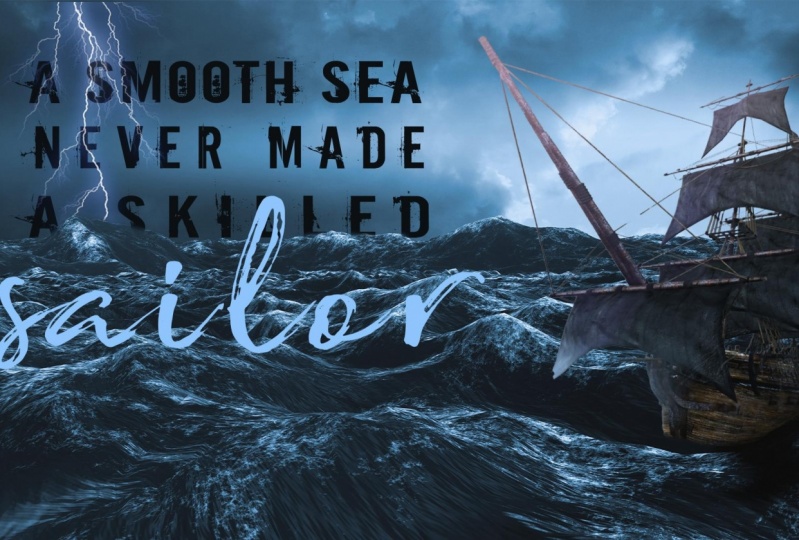
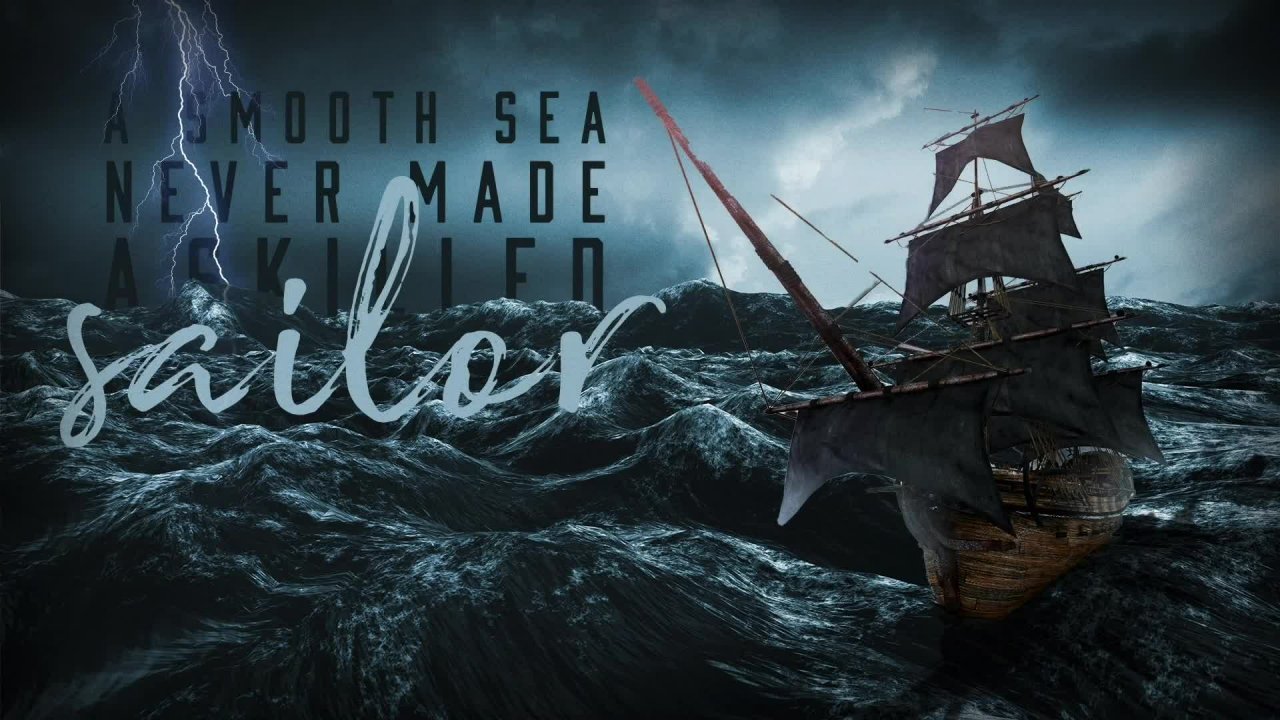
beaucoup, beaucoup de bibliothèques et je l'utilise pour tous mes clients afin qu'à tout moment, je puisse faire défiler l'un des clients que je veux regarder ici et cliquer dessus et vous verrez l'un des actifs que j'ai créés pour eux. Laissez-moi, à titre d'exemple, venir ici aussi. Ce pare-chocs rustiques. Cliquez sur cela et vous voyez que j'ai quelques photos ont téléchargé pour eux aussi, quelques actifs pour les choses que je fais. Donc aussi les couleurs de la marque sont ici. Donc, chaque fois que je veux juste plonger dans un projet et y aller, c'est juste là pour moi. Voici un autre exemple. Je vais cliquer sur 0 sombre. J' ai quelques images ainsi qu'un logo que j'ai créé pour eux. Et tout ce que j'ai à faire, c'est juste glisser et déposer directement dans mon Canvas et ces actifs sont là pour moi. Donc c'est ce qu'on va faire en ce moment. Allons prendre des photos pour nous. Je vais revenir à la bibliothèque de bootcamp Photoshop que je viens de créer. Et juste au-dessus dans les bibliothèques que je peux réellement rechercher dans Photoshop pour tout ce que je veux. Donc nous allons faire une image composite. Je ressens vraiment l'ambiance océanique ici et je pense que nous allons créer, si vous avez suivi le cours de bootcamp de conception graphique, nous avons fait une affiche qui disait, un marin habile, non, une mer lisse. Jamais fait un marin habile. Quoi qu'il en soit, on va faire ça. Donc ce qu'on va faire, c'est trouver une image de l'océan. Et pour le moment, il s'agit juste de chercher dans Adobe Stock. Mais je sais que je l'ai déjà téléchargé avant. Donc je vais descendre dans toutes les bibliothèques et je vais prendre cette image que j'ai déjà sous licence et je vais juste la jeter dans ma toile ici. Donc on va jeter ça là-dedans. D'accord ? Et vous remarquerez que j'ai un nouveau calque au-dessus de mon arrière-plan maintenant. Et allons-y et revenons chercher un peu plus. Je vais aussi vouloir un peu d'éclaircissement. Alors je vais chercher des éclaircissements. Et cette fois, vous remarquerez que rien ne surgit. Eh bien, c'est parce que je suis toujours prêt à chercher toutes mes bibliothèques. C' est donc la seule recherche dans les bibliothèques que j'ai déjà créées. Donc, je vais revenir et changer ceci en Adobe Stock. Et maintenant, il va chercher sur le site Web Adobe Stock réel. Et vous pouvez voir que nous avons d'excellentes options ici. Je vais prendre ça ici. Je vais juste le glisser et le déposer directement dans mon Canvas. Et quand je fais ça et que j'appuie sur Retour, vous remarquerez, vous remarquerez généralement que vous remarquerez et je ne le vois pas. Habituellement, il y a un filigrane
Adobe en haut et je ne sais pas pourquoi il n'apparaît pas sur celui-ci, mais c'est bon. On va le laisser juste là une seconde. Et ici, nous avons cette petite icône du nuage. Et ce que cela me dit, ce
sont des actifs Creative Cloud et je peux concéder une licence ici. Je vois cette fenêtre de propriétés. Et encore une fois, si vous ne voyez pas cet onglet venir à la fenêtre. Et puis nous allons revenir aux propriétés et nous pouvons voir les propriétés de n'importe quel élément sur lequel je clique sur OK. Donc je vais cliquer dessus et si je le voulais, si je voulais l'utiliser, nous allons continuer et le garder. Je peux soit rechercher pour trouver similaire. Il va ouvrir le navigateur Web et il va chercher éclairs
similaires si ce n'est pas la chose exacte que je cherche. Donc je suppose que pendant que
j'ai ça ouvert, je pourrais aussi bien vérifier ici et voyons. Il y a des boulons éclaircissants assez épiques ici. Et je pense que je suis plutôt content de ça. Je pense que ça va aller. Donc ce que je vais faire, c'est aller de l'avant et accorder une licence à cet actif. Donc, je vais cliquer juste là. Et ça va me demander si je veux vraiment autoriser ce truc. Je confirmerai qu'il utilisera l'une de mes licences. Et intéressant, il doit y avoir un problème en ce moment dans Photoshop. On y va. On y va. D'accord. Donc vous avez vu le filigrane pop-up pendant une seconde, puis il est parti. Et aussi, nous pouvons remarquer que c'est beaucoup plus clair maintenant que je zoom avant, c'est une image plus haute résolution. Ok, donc j'ai ça pour travailler maintenant il est autorisé. On est prêts à y aller. Maintenant, je veux trouver un vaisseau. Donc je vais revenir ici. Je vais chercher un vaisseau ou
faire défiler un peu vers le bas et voir si vous pouvez en trouver un. Celui-ci semble en fait qu'il pourrait être parfait. Ça pourrait être parfait sur le parchemin un peu plus juste pour voir, je sais que c'est celui que je veux utiliser, donc je vais juste le glisser et le déposer directement dans ça. Je vais appuyer sur la touche Entrée. Très bien, et maintenant, même affaire. Vous remarquerez que c'est un peu pixellisé. Quand je fais un zoom avant, ça a l'air vraiment mauvais. Donc je vais le faire juste pour m'en assurer. Donc ce que je veux, je vais cliquer sur Trouver des semblables à nouveau et voir s' il y a d'autres vaisseaux qui pourraient mieux s'adapter à cette scène. D' accord, c'est un peu faire défiler ici une seconde. Tu sais, je pense que je suis plutôt content de celui que j'ai trouvé. Et on va y aller et revenir. Je pense qu'on va juste l'autoriser aussi. D' accord, donc je vais prendre ça et je vais cliquer sur License assets. Donc, une chose qui est vraiment cool avec travailler avec les bibliothèques et Adobe Stock. Évitez la licence de celui-ci aussi. Vous verrez qu'il a le filigrane et puis une fois qu'il sera mis à jour, il disparaîtra. Mais ce qui est vraiment pratique avec cela car je pourrais travailler avec cela, je pourrais complètement créer tout ce que je veux. Et tant qu'il est lié à cet iCloud ou je suis désolé,
iCloud avec ce cloud, que Creative Cloud je peux délivrer des licences plus tard. Donc, je vais montrer ça à un client et je ne suis pas sûr qu'ils veulent l'utiliser encore, je pourrais créer toutes ces illustrations. Et à la toute fin, disons qu'ils veulent l'échanger. Je pourrais déposer quelque chose d'autre et ensuite mettre à jour la licence et il me
donnerait une licence pour cet actif à utiliser en ce moment. Évidemment, en ce moment, j'utilise des actifs achetés et souvent vous allez trouver les meilleurs actifs de la
meilleure qualité quand vous payez pour eux. Cependant, il me permet de vous montrer très rapidement quelques autres sources que j' aime
vraiment que je pense être utile pour vous. Nous utilisons donc des stocks, nous utilisons Creative Market. J' utilise à certains moments aussi. D' accord ? Et nous allons utiliser des pixels, et j'utilise des cendres non épissées. D' accord, alors laisse-moi en parler d'abord. Ok, dans Voto elements est une ressource géniale. C' est juste une taxe mensuelle que vous payez. Et puis vous avez accès à toutes sortes d'articles de stock, vidéo, musique, effets sonores, modèles
graphiques, photos, polices, add-ons comme pour Photoshop, toutes sortes de choses étonnantes. Donc, si je viens ici pour des photos et que je devais chercher l'océan, vous remarquerez qu'il y a beaucoup d'images de haute qualité ici aussi que j'aurais pu utiliser. Et la différence entre cela et Adobe Stock est que vous payez un abonnement mensuel et que vous obtenez un accès illimité à autant que vous le souhaitez. Alors qu'avec le stock W, vous devez payer environ trois dollars par image. Vous avez une licence. Donc, ça peut être un peu plus cher. Mais j'ai trouvé que beaucoup de fois c'est vraiment sympa comme vous l'avez vu de simplement saisir des actifs directement à l'intérieur de la bibliothèque et de les déposer dans votre toile. Et puis quelques ressources gratuites juste pour commencer. Et en fait créer un marché n'est pas gratuit, mais c'est un autre que j'utilise aussi. Creative Market est une ressource géniale pour les graphismes créatifs et les actifs, d'accord ? Mais pixel, Pixels.com et argent
non épissé sont tous les deux très grands sites Web pour de belles images que vous travaillez à travers les choses, ok les gars, donc vous pourriez vouloir commencer à vérifier les pixels et sur splash que vous créez votre image composite.
7. Composition des photos : Mélanger les images: Bon, donc ce que je vais faire maintenant, nous devons commencer à créer ce composite en mélangeant les choses ensemble. Et alors ce qu'on va faire, allons de l'avant et commençons. On va éteindre cette couche. Donc, nous sommes dans le panneau des calques. Je vais cliquer sur le petit globe oculaire ici pour éteindre le vaisseau. D' accord ? Et je vais entrer dans cet éclair, et je veux juste l'un d'eux. Donc ce que je vais faire, c'est que je vais chercher mon outil lasso, la lettre L, ou venir ici et ma barre d'outils, ça ressemble à ça. Encore une fois, vous devriez voir cela en raison de la façon dont nous réinitialisons notre panneau Windows. Mais si vous ne le voyez pas, venez tout le chemin vers le bas vers le côté gauche, cliquera sur ces trois points. Cliquez longuement et vous pouvez modifier la barre d'outils. Et à l'intérieur d'ici, vous pouvez voir tous les outils disponibles. Donc, vous pourriez avoir besoin de le faire en fonction de ce que vous voyez. D' accord, mais on a notre outil de lasso. lettre L est mon raccourci et je vais juste cliquer et faire glisser autour de la foudre que je veux. Et je vais laisser aller et j'ai ces fourmis en marche, cette sélection de chapiteaux, ok ? Et maintenant que j'ai ça, je suis sur ma couche éclaircissante. Et je vais venir ici et cliquer sur cette petite icône rectangulaire carrée avec le cercle à l'intérieur. Il s'agit d'un masque de calque. Donc, quand je clique dessus, il va créer un masque sur l'image. Donc, ce qu'il se passe ici, j'ai mon image principale, mais les éclairs. Et puis vous verrez une petite icône de maillon de chaîne, ce qui signifie qu'elle est liée à ce masque. Alors que je le bouge, je ramènerai mon outil de déménagement ici. Je le bouge et ce masque bouge avec. Ok, si je devais dissocier ça. Et maintenant, si je devais le déplacer, vous remarquerez que je peux déplacer le masque. Woops, Ou je pourrais laisser le masque là et cliquer sur l'image, et maintenant ils déplacent l'image, l'image se déplace à l'intérieur du masque. J' espère que cela a du sens. Je vais frapper la commande Z pour annuler ça. Je vais le relier. Bon, maintenant j'ai cette sélection, mais je sais ce que tu penses. C' est une sélection terrible. Je vois évidemment le contour noir qui ne marchera pas pour moi. Donc ce qu'on va faire, c'est qu'on va jouer avec ce qu'on appelle les modes de fusion. Donc, je suis ici dans le panneau des calques. Radical Russ est normal. Et encore une fois, faites attention à l'endroit où votre, quelle couche vous sélectionnez. On ne veut pas s'embêter avec le masque. Nous voulons cliquer sur l'image réelle. Donc, nous voyons que sélectionné. Je vais comparer à la normale et je vais cliquer dessus. Nous allons jouer avec le mode de fusion de l'écran. Donc, en survolant tous ces éléments, vous remarquerez que cela change mon illustration. Et ce qui se passe ici, c'est que ça change la façon dont cette couche spécifique, les éclairs interagissent avec tout ce qui se trouve en dessous. Ok, donc dans ce cas, c'est l'image de l'océan. Donc je vais revenir ici à la normale. Je vais cliquer dessus. Et en survolant,
vous pouvez voir qu' il y a différentes choses. Mais je sais que l'écran va être celui qui va cacher tout ce qui est noir. D' accord ? Et ça va révéler tous les tons plus clairs. Donc en faisant ça, tout ce qu'il nous reste, c'est cet éclair. D' accord ? Ce que je veux faire, c'est le mettre en place. Donc il y a quelques choses qu'on peut faire ici. J' ai mon outil de déplacement sélectionné ici en haut. Vous remarquerez que j'ai sélectionné une Auto dans le calque. Donc, quoi que je clique sur, il commencera automatiquement à se déplacer. Ok, alors que je clique, vous remarquerez ici dans le panneau des calques qu'il saisit
automatiquement tout ce que je clique sur, qui est utile dans pratique, mais parfois il devient difficile de saisir des choses, donc vous pourrait vouloir désactiver cela. Ensuite, peu importe l'endroit où vous cliquez, il ne bouge que le calque que vous avez sélectionné. Ok, donc on va aller de l'avant et mettre ça en place. J' aime bien l'échelle de ça. En ce qui concerne à quoi ça ressemble. Mais disons que je voulais, pour réduire ça pour ne pas perdre une partie de ça ici. J' ai donc sélectionné cette couche. Je pourrais avec l'outil de déplacement, cliquez sur Afficher les contrôles de transformation. Et puis ceux-ci seront toujours disponibles pour que vous puissiez réduire les choses. Et vous remarquerez qu'il met à l'échelle toute l'image. Donc, il voit si je devais cacher cette masse en maintenant Maj enfoncée et en cliquant ici, vous verrez que tous les autres éclairs cachaient l'esprit, ce masque. Ok, donc c'est pour ça que nous avons ce contrôle de transformation sur toute l'image. Donc pour les débutants, c'est assez facile d'allumer ça et de réduire les choses, d'accord ? Mais ce que vous voudrez peut-être aussi faire est de venir modifier. C' est ce qu'on appelle la Transformation libre. C'est ce qu'on fait en ce moment. Donc le raccourci
sur un Mac est Command et la lettre T sur un PC c'est Control T. OK, alors on va cliquer dessus. Et c'est comme ça que vous auriez ces poignées de transformation et nous pouvons les mettre à l'échelle en place. Maintenant, la prochaine chose que vous remarquerez est que si vous maintenez Maj ou non, vous pouvez incliner l'image. D' accord ? Donc, si nous ne voulons pas qu'elle soit biaisée et qu'elle soit stupide,
nous maintiendrons la touche Maj enfoncée ou relâcherons la touche Maj pour obtenir des résultats différents ici. D' accord, certains réduisent ça. Quand tu auras fini. Vous pouvez simplement appuyer sur la touche Entrée ici. Et selon si j'ai le show Transform contrôles activés. Si je l'éteins, commandez T pour le mettre à l'échelle. D' accord. Cliquez sur Retour ou ici dans la barre d'options et cliquez sur la coche. Ok, donc maintenant qu'on a mis tout ça en place, c'est un peu cool. On peut faire d'autres choses aussi. Mais pour l'instant ce que je vais faire, c'est revenir sur ce vaisseau pirate. Rallumons ça. Et nous devons faire une sélection avec cela. Donc, il ya beaucoup de façons de faire des sélections, mais mon favori en ce moment et la nouvelle version mise à jour de Photoshop. Et en fait, il y a des choses différentes qu'on va faire ici. Et ce que je dois faire, parce que c'est un document cloud. Je vais faire un clic droit et je vais cliquer sur Rasterize Layer. Et cela va le casser
du lien cloud et il va l'écraser comme une image plate, ce
qui me permettra ensuite de le faire dans les propriétés. Si je fais défiler ici, vous verrez Actions rapides. Je peux supprimer l'arrière-plan ou je peux sélectionner le sujet,
le sujet signifiant tout ce qui est en focus. Dans ce cas, c'est le vaisseau. Donc je vais enlever l'arrière-plan. Je vais cliquer dessus. En un clic. Ça me rapproche assez. Et vous remarquerez ce qu'il a fait quand j'ai cliqué dessus. L' image est toujours là, mais elle a ajouté un autre masque. Photoshop a donc fait un très bon travail de créer automatiquement un masque pour nous en fonction de ce qu'il pensait être le sujet principal. Cependant, on va devoir nettoyer un peu ça. Donc ce que je vais faire, c'est zoomer ici. Je reçois la lettre z pour obtenir mon outil de zoom. Ou dans ce cas, mon outil de déplacement a été sélectionné. Je vais frapper la lettre, je suis désolé, je vais frapper la barre d'espace, qui a mon outil à main, ce qui me permet de me déplacer autour de la toile ici. Et puis je vais ajouter une commande à cela. Si vous êtes sur un PC, ajoutez des contrôles et j'ai la barre d'espace et la commande maintenues enfoncées. Ensuite, je peux zoomer ou je peux frapper la barre d'espace. Commande et option sont le contrôle de la barre d'espace et alt sur un PC pour passer à un zoom arrière. Ok, donc il est vraiment facile d'utiliser vos raccourcis clavier pour zoomer et arrière sur cette chose. Bon, alors ce qu'on va faire, c'est qu'on va zoomer et qu'
on doit nettoyer cette sélection. Il y a beaucoup de façons de le faire. Ce que nous essayons de faire, c'est de peindre avec une couleur noire sur ce masque pour cacher l'image que nous ne voulons pas. Donc, cela pourrait être aussi simple que d'obtenir votre outil de brosse. Et dans la lettre B, peut-être prendre une brosse douce ici, en changeant la taille et la dureté pour correspondre à ce dont vous avez besoin. Et vous remarquerez que rien ne se passe. Parce que si je devais peindre pour passer ça, ça révèle en fait l'image. Eh bien, c'est parce que nous peignons avec du blanc sur notre masque et tout ce que le blanc révélera si je l'
échange en cliquant sur la double flèche ou en frappant la lettre X sur mon clavier, je peux l'échanger. Donc le noir est sur le dessus, et maintenant on peint avec du noir pour se cacher. Pour que je puisse passer et que je puisse peindre sur le dessus de ce masque pour cacher ça. Tu vois que ça va me prendre beaucoup de temps. Voyons donc combien plus Photoshop peut nous aider. Ce qu'on va faire, c'est la lettre pour avoir mon outil de baguette magique. Et si je clique dessus, vous remarquerez cette petite flèche vers le bas. Tous ces outils qui ont une petite flèche vers le bas vous
indiquent qu'il y a plus de pile d'outils derrière elle. Nous avons donc notre baguette magique, notre outil de sélection rapide et notre outil de sélection d'objets. ce moment, je vais travailler avec la baguette magique. Je vais juste cliquer ici. Allons de l'avant et attrapons le, nous voulons être sur le calque d'image. Je vais cliquer ici et vous remarquerez que je clique, ça change la sélection. Donc, ce que je veux faire est de maintenir la touche Maj enfoncée pendant que je clique et il change en un plus. Donc maintenant, je peux ajouter plus à ma sélection. Donc, je peux cliquer ici et cliquer ici. Et vous aurez des résultats différents en fonction des paramètres de votre outil. J' ai donc cet outil sélectionné. Vous remarquerez en haut que
j'ai ce truc appelé la tolérance. Très bien, donc plus le nombre est élevé, plus il va y ajouter de sélection. Si c'est une faible tolérance, il va seulement sélectionner, par
exemple, disons numéro un. Comme je clique ici, vous remarquerez qu'il ne saisira que
les pixels qui sont exactement les mêmes, d'accord ? Et puis nous avons aussi ce contigu, contigu. Je ne sais pas comment dire ça. Quoi qu'il en soit, on a cette coche ici. Cela signifie qu'il va seulement sélectionner les éléments qui sont dans la sélection. Si nos deux sauvegardes Bumus pour dire 20, et que j'ai éteint contigu et que je clique ici, il va saisir tout dans l'image qu'il voit comme la même couleur, ok, mais nous voulons le rallumer. Je vais sélectionner,
désélectionner ou appuyer sur Commande D pour désélectionner, mais je viens de le faire. D' accord, on est de retour sur ce calque d'images. Je vais juste cliquer ici, maintenir enfoncé, déplacer jusqu'à ce que j'obtienne un bon échantillon de la partie de l'image que j'essaie de supprimer. Ok, donc j'espère que ça a du sens. Avec cette sélection. Sélectionné, je vais revenir ici et cliquer sur mon masque. Et je veux remplir ça avec du noir. Donc la façon dont on va faire ça, ça va monter à éditer, à remplir. Et je veux le remplir avec le premier plan. Donc, nous avons des options ici. Fond de premier plan, contenu de couleur où beaucoup de choses cool, ou il est noir et blanc ou 50% gris. Mais comme mon premier plan est déjà noir ici, c'est
ce qui est au premier plan. Je vais cliquer dessus. Je vais cliquer sur OK. Et il a juste rempli ma sélection seulement avec du noir dans ce masque. Ok, donc maintenant j'en ai fini avec ça. Je vais appuyer sur la commande D pour Désélectionner ou venir ici pour sélectionner, vers le bas pour désélectionner. Très bien, et on va commencer à faire d'autres sélections ici. D' accord. Et encore une fois, selon ce que vous travaillez. Vous allez avoir différents outils sera,
sera plus de succès que d'autres. Mais nous allons juste cliquer ici, maintenant Shift et en ajoutant toutes ces petites sections à ma sélection. Ok, on reviendra sur le masque. Et nous allons à cette fois-ci un autre raccourci. Au lieu d'aller à Modifier le remplissage, je vais appuyer sur la touche d'option et la touche de suppression, et cela va immédiatement remplir avec quelle que soit ma couleur de premier plan. Donc, en maintenant l'option delete, il, rempli cette sélection avec le noir que j'ai ici dans mon masque Commande D pour désélectionner. Ok, donc je vais aller de l'avant et continuer à
nettoyer ça un peu avec mon outil de baguette magique. Étant donné qu'il est assez proche. Et pour le bien de ce tutoriel, parce que moins d'être, tu sais, d'une heure, on va aller de l'avant et accélérer ça un peu et peut-être pas aussi pointilleux que je le ferais d'habitude. Mais on est en train de s'approcher ici. Donc, nous allons cliquer sur ce retour dans mon masque alt delete Commande D à D select. Et ça a l'air plutôt bien. Ok, alors je sais que j'ai dit de finir ça, mais je ne peux pas m'en empêcher moi-même. C' est accro. Je veux juste continuer à cliquer ici et obtenir toutes ces sélections. Parfait. D'accord, on est proches, on est super proches. Très bien, alt, supprimez pour remplir mon masque avec la commande noire D à désélectionner, commande de la
barre d'espace et l'option de zoom arrière. D' accord, c'est beaucoup mieux. Ok, et vous pouvez voir ici, on a peut-être besoin d'enlever les vagues. Faisons ça aussi. Cette fois, je vais faire, c'est obtenir une belle brosse douce, frapper la lettre B, et ça revient au pinceau que j'avais mis ici. D' accord ? Ou la dureté, c'est le bord que nous voulons être super doux. Frottez ça vers la gauche. Et je vais le faire. Et maintenant, nous peignons avec un masque d'honneur noir pour les cacher. D' accord, donc on va juste frotter
ici et mélanger ça avec les vagues de la couche ci-dessous. D' accord, donc ce n'est pas parfait, mais ça nous rapproche vraiment. Vraiment proche. On va zoomer. Très bien, pas mal. D' accord, on peut nettoyer ça un peu plus, mais c'est un bon premier départ. Très bien, prenons comme des éclairs, je vais changer ma sélection pour sélectionner automatiquement avec mon outil de déplacement pour pouvoir saisir comme un éclair et le déplacer. Peut-être le mettre à l'échelle un peu, peut-être le faire pivoter un peu. Pour le faire pivoter. Je maintiens juste le bord ici jusqu'à ce que mon curseur se
transforme en flèche incurvée et puis je peux le faire pivoter. D' accord, c'est plutôt cool. Nous allons appuyer sur Entrée pour valider ce changement. D' accord, aussi, n'oubliez pas de sauver les gars, j'ai enregistré tout ça sans sauver et j'ai complètement oublié. Donc ce qu'on va faire, je vais juste appuyer sur Command S pour le raccourci ou vous pouvez venir ici, pour enregistrer. Et on va sauvegarder ce document avant d'aller plus loin. Et nous allons enregistrer cela comme papier peint de bureau de livraison. Et je peux mettre les dimensions 1920 par 1080 juste au cas où je dois me rappeler quels côtés il dit. Et je vais aller de l'avant et cliquez sur Enregistrer.
8. Composition des photos : étalonnage des couleurs et ajustements: D' accord, les gars, ça a l'air plutôt bien. Allons de l'avant et poussons cela un peu plus loin. Donc ce que je veux faire maintenant, c'est que je veux que ces couleurs correspondent un peu mieux. Vous remarquerez que ce vaisseau n'a pas l'air d'appartenir à cette partie de scène,
car ces vagues sont très Kevin, HDR se sentent moins synonymes de High Dynamic Range. Donc, nous avons des noirs très foncés et des reflets lumineux très clairs ici. Donc ce qu'on va faire, c'est essayer de styliser un peu ce vaisseau. Donc je vais prendre cette image ici et je vais frapper la commande L, ce qui est le même que d'y aller. Donc, nous voulons que nos niveaux soit le même que d'aller à des ajustements d'image vers le bas aux niveaux. Ok, donc on va monter ces niveaux ici. Et je vais jouer un peu avec ça comme mes tons sombres. Si je clique et frotte ça, tu verras que les noirs deviennent encore plus noirs ou les tons moyens, non ? On peut les rendre plus clairs ou plus sombres. Et puis nos points forts ou blancs, nous pouvons les rendre encore plus brillants, d'accord, et nous pouvons ajuster à quoi cela ressemble ou même nos niveaux de production. Donc, dans son ensemble, ça semble juste un peu plus léger. Donc je vais frotter les lumières juste un peu trop sombre, fini. Peut-être amener les Noirs à ce sujet et écraser, écrasé les Noirs super, glisser les Blancs ici. Et c'est mieux. Ça a l'air mieux. Ok, donc on va juste jouer avec ça, qui est le globe oculaire dessus. Et parfois ces ajustements ne fonctionnent pas. Parfois, vous allez jouer avec une image et elle ne semble pas tout à fait correcte. Donc peut-être que ce que nous voulons faire est de comparer les réglages d'image et vous verrez qu'il y a plusieurs façons de travailler sur cette image. Mais ce qu'on va faire maintenant, c'est attraper une couche d'ajustement. Donc ce que nous allons cliquer ici sur ce petit cercle qui a la ligne à travers. Et nous allons mettre une couche de réglage sur le dessus de tout. Il y a donc beaucoup de différents types d'ajustements que nous pourrions faire. Je vais jouer un peu avec le filtre photo en ce moment. Nous allons cliquer dessus et il jette dans un calque sur tout le reste. Et je peux changer à quoi ça ressemble. Et vous remarquerez qu'il ajoute ce filtre de réchauffement sur tout. Donc, ça donne l'impression que tout ça correspond. Maintenant, je ne veux pas vraiment, en regardant ça, j'aime vraiment comment ça ressemble. Alors continuons à jouer avec ça. Nous allons cliquer sur cette liste déroulante. Peut-être qu'on veut refroidir le filtre pour vraiment le faire ressembler. Refroidissez-le ici avec des tons bleus différents. OK, cliquez ici. Et CB, une ville, n'est-ce pas ? Faites-le paraître un peu plus vieux et stylisé. Ok, donc c'est une façon de travailler. Allons de l'avant et éteignons le globe oculaire ici pour le voir allumer et éteindre. Ajoutons peut-être un autre calque. Une autre couche de réglage viendra à la teinte et à la saturation, et nous allons cliquer dessus. Ok, et cette fois, j'ai le
tuner de filtre photo qui joue maintenant avec la teinte et la saturation. Et je peux ajuster à quel point il est saturé ou quelles sont ses teintes. Vous remarquerez qu'il change l'image entière ci-dessous. C' est donc un moyen très rapide de
faire en sorte que l'image entière ressemble à une sorte d'appartenir à la même scène. Ok, il y a plein d'autres trucs que nous pouvons faire, mais c'est un moyen rapide et facile de le faire.
9. Composition de photo : ajouter du texte dans Photoshop: Bon, maintenant mauvais pour notre première image composite. Maintenant, allons de l'avant et ajoutons du texte. Donc, je vais taper la lettre T sur mon clavier pour obtenir l'outil Type. Et ici, dans la couleur supérieure et la barre d'options, je peux cliquer sur cette puce de couleur pour sélectionner la couleur que je veux. J' ai donc la fenêtre du sélecteur de couleurs, et en survolant mon document, vous remarquerez que je reçois cet outil pipette. Donc, je peux cliquer n'importe où à l'intérieur de ceci pour sélectionner cette couleur ici. Ok, donc je vais aller de l'avant et prendre une couleur bleue plus claire du ciel et on va cliquer sur OK. Et je vais cliquer une fois pour obtenir un texte d'espace réservé. Et vous remarquerez que c'est énorme ici, donc avec ce qui est toujours sélectionné, j'ai su autre chose. Je peux cliquer sur la lettre T et le frotter à
gauche pour le rendre plus petit et tenir à l'intérieur de ma fenêtre ici. Et maintenant, cliquez sur mon outil de déplacement et je peux déplacer ce texte en place. Et Lorem Ipsum, Qu'est-ce que si vous ne savez pas, c'est fondamentalement texte de remplissage grec. Donc, si vous n'avez pas de texte pour montrer vos clients, vous pouvez l'utiliser comme un moyen de juste voir à quoi ressemble le design. Mais dans ce cas, allons-y et ajoutez-y du texte. Donc on va dire une mer douce et se déplace ici. Vous remarquerez que nous avons notre calque de texte ici. Avec mon outil de déplacement sélectionné. Je vais maintenir la touche d'option enfoncée, cliquer et faire glisser vers
le bas une copie, la lettre T à MyType, puis triple clic ici pour obtenir tout sélectionné. Donc, une mer lisse n'a jamais fait. Nous allons appuyer sur Entrée pour valider cette lettre v Maintenant. Donc, en appuyant sur le, en appuyant sur la touche Entrée, je peux maintenant utiliser mon raccourci clavier afin que je puisse appuyer sur la lettre v pour obtenir mon outil de déplacement sans taper la lettre V ici. Donc, une mer lisse n'a jamais fait, hum, euh, maintenez la touche d'option enfoncée, cliquez et faites glisser. Et on va dire une compétence, habile. Hit, Entrez la vidéo athlétique, mon outil de déplacement, maintenez l'option pour faire glisser une copie. Et puis on va taper marin. Très bien, le C lisse n'a jamais fait un marin habile. Parfait. D' accord, donc on a un texte ici qu'on peut manipuler et travailler avec. Donc, parce que j'ai mon outil de déplacement sélectionné et sélection automatique sélectionné, je peux maintenant cliquer et faire glisser n'importe où je veux, ne sera nulle part, mais je peux cliquer sur ce, sur ces différentes couches de texte et les déplacer automatiquement. C' est donc un moyen agréable et facile de mettre rapidement vos textes en page comme vous le souhaitez. Donc ce que je vais faire, je vais jouer un peu avec ça. Je vais frapper la commande T pour mettre à l'échelle ça, je le
réduirai un peu. Et maintenant, si vous maintenez la touche Maj enfoncée et l'option, ou simplement Option ou Alt, Vous pouvez mettre à l'échelle à partir du centre de votre point d'échelle. Ou si je ne maintiens pas l'option, il sera mis à l'échelle à partir des coins. Ok, donc on va mettre ça à l'échelle en place. Je joue juste un peu avec les tailles et évidemment c'est difficile à voir. Alors peut-être qu'on y ajoute des effets. Peut-être que je vais ajouter une ombre portée, donc je vais cliquer dessus. Mon calque de texte est sélectionné. Je vais revenir aux effets. On va ajouter une ombre portée. Mais cette fenêtre ouverte, je peux déplacer cela sur le côté et effectivement cliquer physiquement ici et déplacer l'ombre exactement où je le veux. Et je peux ajuster la propagation ou la taille. On va le rendre assez subtil. Ok, je vais cliquer sur l'échantillon de couleur ici. Par défaut, le vôtre était probablement ici dans le ton gris quelque part, mais je vais cliquer directement dans le ciel pour le faire correspondre. Et puis peut-être glisser ça un peu vers le bas pour l'assombrir. Et puis je peux changer l'opacité. Je peux l'apporter beaucoup ou le rendre juste super subtil. Encore une fois les gars, c'est tout ce que vous voulez faire, juste en jouant un peu avec ça. D' accord ? Donc c'est une chose que nous pourrions faire est d'ajouter une ombre portée à cela. Nous pourrions également expérimenter avec changer complètement la couleur. Alors allons de l'avant et éteignons cet effet ici. Je peux éteindre cette ombre portée. Peut-être que je veux rendre cette police plus sombre complètement. Quelqu' un a frappé la lettre I pour avoir mon compte-gouttes. Et je vais goûter cette couleur foncée, les vagues ci-dessous. Et maintenant avec cette sélection, je vais appuyer sur l'option et la touche Supprimer pour juste remplir immédiatement mon calque de texte. Vous pouvez également venir ici pour les propriétés et cliquer sur l'échantillon de couleur juste ici, et simplement cliquer n'importe où vous voulez et le voir comme vous allez. Ok. Il y a donc beaucoup de façons de faire les choses dans Photoshop. Vous remarquerez qu'on y va. Donc je sais que je jette beaucoup d'informations à vous rappelez, vous pouvez toujours rembobiner la vidéo ou jouer, la mettre en pause ,
faire le travail, puis continuer ou accélérer ou ralentir les options ci-dessous. Très bien, si lisse C n'a jamais fait, rendons ça un peu plus grand. Peut-être que c'est rempli de la même couleur foncée. Donc, option supprimer pour le remplir. Et vous remarquerez que j'ai ces petites lignes roses qui
montrent ce genre de mise en place. C' est ce qu'on appelle des guides intelligents. Donc, si je viens ici pour voir, je pourrais activer l'accrochage et je peux aussi activer l'accrochage sur Guides, les calques liés aux documents, tout ce genre de choses. Et cela vous aidera à disposer les choses et à mettre tout en place bien rangé ici. D' accord, donc on va redimensionner ce type avec une couleur plus foncée. Un marin habile. D' accord, et peut-être que nous changeons cette police que quelque chose d'autre mettra en évidence cela. Oh, laisse-moi penser à un pinceau. Pinceau. Je n'aime pas vraiment ça. Que diriez-vous de la matière radiodiffusée ? C'est une bonne police. D' accord, donc ce que j'ai fait là-bas sans même y penser, je suis allé très vite. Allons, ralentir un peu ça. Ok, donc quand je clique dessus, quand je reviens, j'ai tout ce truc mis en évidence ici dans les Propriétés. Vous remarquerez notre police, nous avons ce suivi ici. Et vous verrez qu'il est repéré jusqu'à 300. Donc ce que j'ai fait, j'aurais pu juste cliquer ici et définir le 0, mais j'avais tout mis en évidence. J' appuie sur l'option de commande, puis la flèche gauche, flèche droite. Et vous remarquez que ajoute le suivi par défaut sur un PC, je suis à peu près sûr que c'est le contrôle et alt pour le faire. Mais de toute façon, nous ajustons rapidement ça. Et puis Command Shift et la clé de période ou la clé. Donc, le caractère droit des clés de support de carotte gauche. Rendez-le plus grand ou plus petit. Et juste ici, c'est juste la même chose que de cliquer sur ce texte et vous pouvez le frotter aussi. Donc, comme je l'ai dit, beaucoup de façons de faire la même chose dans Photoshop, mais juste essayer de vous montrer mon flux de travail en même temps et comment je travaille rapidement. Très bien, donc ce matelot habile, c'est un peu cool, mais on ne voit pas vraiment habile. Voyons si on peut arracher ça un peu. Je vais apporter, je vais éteindre la couche de marin pour pouvoir l'attraper, le déplacer. D' accord. Donc, travailler en cours. Mais vous voyez ce que je fais ici. On va jouer un peu avec ça. Je pourrais même aller jusqu'à ajouter un masque à ce texte. Pinceau outil, peinture avec noir. Et je pourrais masquer la lettre. Donc ils ont l'air de sortir de l'océan ici. Je ne peux même pas saisir ce calque photo et obtenir mon outil de sélection rapide rendra cela un peu plus grand. Et je pourrais mettre en évidence les vagues de cette façon. Maintenez la touche d'option enfoncée pour soustraire cette partie ici. Bon, maintenant j'ai une sélection juste autour du ciel, mais je veux choisir le contraire. Donc, je vais aller à Select down to inverse et maintenant sélectionne le contraire ici. Alors maintenant ce que je peux faire est de revenir à mon masque sur les mots un habile. Et je peux remplir ça avec du noir. Donc, option supprimer ou modifier, remplir. Et maintenant, si j'appuie sur la commande D ou aller à sélectionner, désélectionner, il frappe les lettres derrière cette sélection. Ok, et je peux revenir ici dans ce masque et je peux affiner ça un peu plus. D' accord, j'ai l'air bien. Très bien, une mer douce n'a jamais fait un habile. Retournons le marin. Ça a l'air plutôt cool. Beaucoup de plaisir. Impressionnant. C' est donc notre toute première image composite. Je vais aller de l'avant et Commandement S pour le sauver avant que j'oublie. Et maintenant que j'ai cette configuration dans la bonne taille de fichier, comment puis-je l'obtenir à partir d'un document Photoshop sur mon bureau ? Eh bien, ce que je peux faire, c'est venir ici pour classer. Et nous pouvons appuyer sur Enregistrer sous ou exporter en fonction du type de fichier dans lequel nous allons l'enregistrer. Mais pour l'instant, nous allons aller à Enregistrer comme nous
allons le changer d'un document Photoshop à un JPEG. Je vais aller de l'avant et intégrer ce profil de couleur est SRGB va
faire les couleurs ressemblent à elles sur la plupart des appareils, que vous
soyez sur un PC ou un Mac. Ensuite, je vais cliquer sur Enregistrer. Nous allons aller de l'avant et changer les dimensions de la taille du fichier. Assurez-vous qu'il est réglé sur le maximum. Les gros fichiers qui pèsent aussi croustillants et beaux que nous pouvons le faire, nous allons cliquer sur OK. Et maintenant nous avons ce JPEG que je pourrais aller trouver. Et je peux faire un clic droit dessus et je peux le définir comme mon fond d'écran de bureau ici définir image de bureau. Et si nous cachons toutes les fenêtres, vous pouvez voir que c'est mon nouveau fond d'écran de bureau. Pas mal pour notre première passe chez Photoshop compositing. Les gars, j'espère que ça vous plaira et que vous avez appris une tonne d'informations. Je sais que c'était beaucoup et que c'était tout un tas d'informations. Donc, si vous êtes coincé en cours de route, n'oubliez pas de demander de l'aide ou simplement de regarder cette vidéo à nouveau. Peut-être le regarder un peu plus lentement. Et nous vous verrons dans la prochaine leçon.
10. Composition des photos : Introduction à des techniques avancées: Très bien, dans cette leçon, poussons notre design plus loin. Si vous le suivez et que vous avez ceci et que vous avez créé votre propre première image composite. Je veux juste dire félicitations. Maintenant, ce que nous allons faire, c'est prendre les compétences que nous avons et
les pousser plus loin pour rendre ce look encore plus réaliste. Donc vous vous demandez peut-être,
eh bien, qu'est-ce que vous voulez dire plus réaliste ? Eh bien, en regardant ça, il y a quelques choses qu'on peut réparer. Et l'une des premières choses qui me démarque, c'est notre éclairage. D' où vient notre source de lumière ? Et est-ce qu'il jette des ombres ? Et est-ce compatible avec le reste de la scène ? Donc ce que je vais faire tout d'abord comme juste frapper la lettre F sur mon clavier pour basculer à travers mes écrans. Donc, si je clique ici en bas de ma barre d'outils, vous voyez qu'on a trois écrans différents que nous pouvons parcourir, n'est-ce pas ? Donc je vais faire est de frapper la lettre f une fois et ça bascule une fois de plus et tous mes outils disparaissent juste pour que je puisse regarder ce plein écran avec vous les gars et juste sorte d'analyser ça et juste un peu voir ce qu'on peut faire mieux. D' accord, donc la première chose que je remarque, c'est que ce vaisseau est juste écrasé à plat au sommet des vagues. D' accord, donc ça ne jette aucune sorte d'ombre. On pourrait peut-être jouer avec le brouiller un peu dans certains domaines. Et l'autre chose que vous remarquerez aussi, les vagues, si nous regardons la source de lumière, il semble que cela jette un foin léger de cette partie plus légère du ciel juste ici. Donc, si c'était le cas avec ce vaisseau, nous verrions un peu plus de points forts ici sur les ventes de ce côté du navire plutôt que sur ce backend, Cela ne devrait pas être allumé du tout. Et, vous savez, peut-être que ça vient de cet éclair, mais si c'était le cas, alors peut-être qu'il y aura plus d'éclat sur ces bords. Ok, donc juste des choses différentes que nous pouvons faire ici pour essayer de faire croire que ça appartient vraiment à la scène. Alors allons-y et plongons dedans. Et, tu sais,
je joue juste un peu en ce moment quand je me réchauffe quand je joue dans Photoshop, j'ai tendance à faire ça beaucoup. J' ai tendance à zoomer et à bouger et vous y pensez et pensez à ce que je fais comme je le fais. J' ai sélectionné Move Tool avec la lettre V. Je vous l'ai montré dans la dernière leçon. Barre d'espace pour se déplacer avec mon outil à main, commande et barre d'espace pour zoomer, puis commande Barre d'espace et option pour zoomer. Donc je fais juste une combinaison de toutes ces choses pour juste zoomer rapidement et juste, vous savez, réchauffer mes pensées et réfléchir à l'endroit où je veux plonger en premier. Donc, d'accord, en regardant cette chose que nous pourrions essayer tout de suite qui pourrait être utile et avait la lettre F pour ramener tous mes outils. Un autre raccourci que vous pourriez faire est appuyez sur
l'onglet à la touche Tab en haut à gauche pour faire tourner vos outils sur et hors ou Shift onglet pour simplement cacher toutes les fenêtres sur le côté droit cherche à Abby outils sur la gauche. Très bien, donc juste quelques raccourcis rapides de l'espace de travail vers, vers. Je ne sais pas, juste pour ajouter à votre répertoire. J'ai dit ça bien ? D' accord, alors faisons-le. Donc ce que je veux faire d'abord, jouons avec, jouons juste avec l'éclairage correct. Donc une chose que je pourrais faire, et c'est à peu près mes outils. Et saisissez ce calque et appuyez sur Commande T,
T, Ma transformation libre entre ou cliquez avec le bouton droit de la souris. Et puis je vais juste le retourner horizontalement. Voyons ce qui se passe. D' accord. On dirait que le bateau s'éloigne de la page. Et en général, quand il s'agit seulement de vos compositions, vous ne voulez généralement pas recadrer le visage de quelqu'un regardant hors de l'écran ou dans ce cas, le bateau ressemble à lui. Va écrire les écrans. Si c'était le cas, vous le voudriez de ce côté-ci, donc l'action reste. C' est un peu bouger tout ça sur Alpha. Ça me laissera prendre tout ce texte ici, échangé par ici. Donc, évidemment, je dois réparer mon masque. Si je fais ça, c'est ce qu'on pourrait faire. Nous pourrions mettre en évidence une partie de cela sur les lettres d'amour qui pourraient être cool. Donc maintenant, nous pouvons voir cela parce que le navire est de ce côté où la lumière des images qu'il se sent peut-être un peu mieux. Peut-être qu'on l'aimait mieux de l'autre côté, mais continuons un peu à jouer avec ça. C' est donc un accident amusant, heureux. Nous pouvons, nous pouvons gâcher avec nos couches maintenant nous pouvons apporter cette foudre pour les cliquer dessus et appuyer sur Command Shift et le
crochet droit pour l'amener jusqu'à l'avant de tout. Ce qu'on a fait, c'est qu'on a ramené cette couche jusqu'au sommet. Ou je peux appuyer sur commande et le crochet gauche ou le crochet droit pour parcourir un à la fois. D' accord ? Donc c'est sous si nous venons à la couche vers le bas pour arranger et porter à l'avant ou à l'arrière. Et c'est ce qu'on fait ici. On joue juste avec la couche ici et là où elle est assise. Maintenant, nous devons réparer ce masque, mais nous reviendrons à ça dans une seconde. C' est plutôt cool. Faisons ces boulons éclaircissants. Nous devons ajouter à cette masse parce que le boulon serait probablement derrière ces vagues un peu. Donc je vais venir ici avec une belle brosse douce. Exécutez une prise ceci, faites cette plus grande peinture avec du noir. Et nous allons juste nettoyer ça un petit peu ici. Voyons comment ça se passe, comment ça se passe. D' accord, donc ça a l'air bien, c'est un peu amusant. Il vient devant les lettres. Peut-être qu'on l'enroule à travers ces lettres. Donc, cliquez sur ce C. lisse Ajoutons un masque de calque. En cliquant sur ce bouton, appuyez sur la lettre B pour obtenir notre pinceau. Et nous allons juste peindre sur le dessus. Ce n'est pas ce que je voulais faire. Ce n'est pas ce que je voulais faire du tout. Revenons à la couche de foudre mon mauvais sur ce masque. On y va. Et je peux soit brosser dessus, mais vous remarquerez que ça affecte la lueur et tout. Donc, je vais revenir à, j'ai toujours le foudre sélectionné comme couche. Je vais revenir aux mots, une mer douce. Et puis sur la petite icône t, quand je maintiens ma touche de commande sur PC, Ce serait le contrôle. Vous verrez mon curseur se transformer en une main avec la petite boîte carrée. Donc, cela signifie que je peux cliquer dessus et active une sélection K. Donc, la sélection est la même forme que mon texte, mais je suis toujours sur cette
couche de foudre et je suis techniquement je ne suis pas sur le foudre lui-même. Je suis parmi les masques. D'accord. J' ai sélectionné mon outil de pinceau et je vais peindre avec du noir. Et maintenant je peux cacher ces boulons éclaircissants et amener cette lettre M en haut. D' accord. Je suis touché X si je suis allé trop loin et je peux peindre avec du blanc sur ma couche de masque. Et peut-être apporter une partie de ça ici en
bas et peut-être une partie de ça, cette lueur. Peut-être qu'une partie de ça ici, un peu plus petit, donc on devient créatif avec notre masquage. Je vais aller à la sélection, vers le bas pour désélectionner. Et maintenant, vous pouvez voir que ça a amené la lettre M devant ce boulon et nous jouons avec notre profondeur et donc nous pouvons, nous pouvons jouer avec ça plus loin. Donc, je vais revenir à une mer lisse sur ce t maintenez la commande sur un Mac ou un contrôle sur un PC et cliquez pour récupérer cette sélection,
revenir à mon masque à nouveau et ne pas peindre avec cette brosse douce. Et je ramène un peu ces détails. Ok, c'est trop. Laisse-moi voir ce que je voulais faire. Et je ne sais pas, je pense que je suis content de ce que c'était avant, mais maintenant vous voyez le processus, mais vous voyez que nous avons un peu cette ligne où
la lueur commence et s'arrête parce que nous sommes toujours cette lueur du boulon. Donc ce que je vais faire, c'est que je vais le masquer, mais je vais contrôler un peu mon flux. Donc ici, avec mon pinceau élu en haut, j'ai l'opacité et le flux. Vous pouvez jouer avec ces deux. Tu vas obtenir des résultats similaires. Mais si je reviens, je viens de cliquer sur le flux de travail et de le frotter vers la gauche. Je peux peindre avec un flux de 7%, ce qui veut dire qu'il va falloir beaucoup pour qu'il
fasse n'importe quoi parce qu'il ne peint rien. C' est à peine penser comme une brosse à air juste là où le débit est tourné vers le bas, donc il n'y a pas grand-chose qui sort de la buse. Ok. Un peu ce qu'on fait ici. Même chose si tu devais frotter l'opacité où peut-être que ce n'est pas la peinture avec autant de peinture, non ? Donc, tout ce que nous essayons de faire, c'est de le mélanger un peu donc ce n'est pas si évident que c'est une ligne dure là-bas. Ok, je peux frapper X pour faire tourner mon premier plan et fond et la peinture alpha avec du noir à nouveau, blanc. Pour un peu mélanger ça un peu mieux. D' accord, c'est assez bon pour l'instant pour avoir cette technique, pour jouer avec ça. C' est vraiment cool. Je suis content de l'endroit où ça va. D' accord, donc nous avons une mer douce. Jamais fait un marin habile. D' accord, allons-y et réparons un marin habile. Je clique là et il continue à vouloir cliquer sur le mot marin parce que cette police est énorme et c'est sur le dessus. Donc tout ce que je vais faire, je vais juste faire, eh bien deux choses. Je pourrais verrouiller la couche ici, d'accord ? Et puis ça me laissera cliquer dessus, ou je peux juste le cacher une minute. Et puis je peux cliquer ici. Et maintenant, je peux ajuster l'espacement entre le a et le S est trop. Donc j'ai deux façons de le faire. Je suis mon raccourci est Option de commande et la flèche gauche ou la flèche droite pour ajuster ce suivi à droite ou Contrôle Alt sur un PC. Et puis flèche gauche et droite. Ok, si vous ne voyez pas ça, nous reviendrons dans nos propriétés ici. Et je fais défiler vers le bas et on joue juste avec ce suivi. D' accord ? Bref, j'apporte juste cette lettre un peu plus près de là où je l'aime. Repassons un peu à l'échelle. Donc, il correspond un peu à la façon dont je l'avais plus et cliquez sur la couche d'ondes et obtenez ma lettre WTF, mon outil de sélection rapide. Et nous allons juste saisir rapidement ces vagues maintenez Option ou Alt sur un PC, parce que j'en ai pris trop ici. Je veux juste obtenir une belle sélection rapide. Je ne travaille pas trop dur avec ça. D' accord, revenons au texte, un habile, qui est ici quelque part. On y va. Et nous voulons, en ce moment, nous avons le ciel sélectionné. Donc on veut remplir de blanc sur le masque pour ramener cette lettre à ici, non ? Donc nous avons notre blanc sur le dessus. Je vais frapper l'option et supprimer le remplissage k , mais maintenant R S et R k passent trop loin. Donc je vais faire est d'aller sélectionner l'inverse. Et cette fois, je veux le remplir de noir. Donc, au lieu de frapper l'option delete, je peux appuyer sur la commande Supprimer pour remplir la couleur d'arrière-plan. Ou je pourrais juste l'échanger et toujours utiliser Alt Delete. D' accord, mais je vais remplir l'arrière-plan. Quelqu' un commande et supprime pour remplir cela. Et si vous ne voyez pas ça, allez à l'image, je suis désolé, éditez. Phil. D'accord. Maintenant, je vais aller à sélectionner et désélectionner et ASM croisière à travers cela. Juste un rappel amical gars, si je vais trop vite ou trop lentement, juste l'accélérer ou le ralentir. Il s'agit d'une vidéo qui vous permet de régler le paramètre de lecture ci-dessous. Donc je l'accélère ou donc je vais super lentement. Et vous pouvez aussi appuyer sur pause et essayer d' expérimenter avec ces techniques que je vous les montre. D' accord, donc nous avons une mer douce, jamais fait un habile, où est allé le marin ? Ramenons-le. Retournons ce globe oculaire et voilà. Ok, très cool. On y arrive. Maintenant. Essayons de rendre ce vaisseau plus réaliste.
11. Composition des photos : Techniques d'ombres avancés: Ok, très cool. On y arrive. Maintenant. Essayons de rendre ce vaisseau plus réaliste. Donc, une ou deux choses que nous pourrions faire, c'est que
nous avons fait beaucoup de choses que nous pouvons faire en fait un peu. Alors, jouons avec certaines de ces options. Donc ce que je vais faire en premier, c'est que je vais sauter couper cette couche dans sa propre couche pour pouvoir travailler avec elle,
mais j'ai quand même cet original à retourner. Donc j'ai frappé Command et la lettre J pour sauter couper ça à un nouveau calque. Et j'ai une nouvelle couche juste au-dessus. Je peux éteindre cette partie inférieure ou je pourrais la laisser allumée. Et vous pouvez voir, hé, il y a en fait deux couches là-bas, mais on va l'éteindre une seconde. Et moi, voyons, commençons par jeter une ombre. Donc, la première chose que je veux faire, si vous remarquez, si je maintiens la touche Maj enfoncée et que je clique sur ce masque pour l'éteindre, tout ce détail de l'image est toujours là. Allons-y et ramenons-le. Et ce que je veux faire, c'est que je vais attraper ce masque et le glisser dans la poubelle. Et il va me demander si je veux appliquer le masque avant de le retirer. Donc, si je l'applique,
il le découpera et le transformera en sa propre image. Si je le supprime, il tue juste le masque et ramène toute l'image. D' accord, faisons-le encore une fois. Dieu masque, traîne-le à la poubelle. Et cette fois, nous allons cliquer sur Appliquer. Bon, donc maintenant j'ai une image qui est vraiment juste une image isolée sans masque appliqué. La raison pour laquelle je veux faire ça et la raison pour laquelle j'ai fait une copie pour que je puisse continuer à en faire plus. Ça revient ici, commande le saut de données, coupe à nouveau, ramène le devant. Et je vais cliquer sur celui qui est derrière. Et on va y faire des choses. Donc d'abord, c'est là que ça devient un peu technique et un peu avancé. Donc si je vais trop vite, tu peux le rembobiner. Mais allons-y, faisons ça. D' accord, donc je vais cliquer sur la serrure. L' icône de transparence est ce petit damier qui regarde ici. Ok, alors que se passe-t-il comme exemple ? Je vais venir ici pour colorier. Il va prendre une couleur aléatoire. Et si vous ne voyez pas cette palette de couleurs ou cette fenêtre ont tendance à couleur rose vif afin que nous puissions voir ce que nous faisons. Et je ne vais pas faire de sélection Cette fois, je pourrais commander cliquer sur ce calque pour faire une sélection a été désélectionnée. Je ne fais aucune sélection. Je n'ai pas de masque. uniquement sur ce bouton de transparence de verrouillage. Maintenant, ce que je peux faire avec mon premier plan sélectionné comme rose, je peux appuyer sur Option ou Alt sur PC et Supprimer. Et il ne remplira que tous les pixels
du calque avec de la peinture et vous remarquerez même qu'il le brouille. Donc, quelle que soit la valeur d'opacité, cela correspondra à ce que je remplisse, OK, mais il a verrouillé les pixels. Donc s'il n'y a pas de pixels remplis, ça n'aura pas de couleur et je les tiens, j'ai du sens. Raccourci vraiment cool. Voilà ce qu'on va faire avec ça. D' accord, je vais changer ça en noir. Quelqu' un a frappé la lettre D pour réinitialiser mes couleurs. Black est sur le dessus, donc on va cliquer sur l'option Supprimer sur mon Mac. Et maintenant à remplit cela avec du noir. D' accord, maintenant c'est là que le plaisir se passe. En fait, je n'ai touché que la lettre F sur mon clavier. C' est pour ça que l'écran a été cyclé. Cycle le en arrière. D'accord, donc on a choisi le vaisseau. Je vais frapper la commande T pour obtenir ma transformation libre. D'accord ? Et maintenant, voici où cela va bien, ok, par défaut va juste mettre à l'échelle la transformation. D' accord, mais ce qu'on veut faire, c'est faire en sorte que ça ressemble à une ombre. Je vais frapper Entrée parce que j'ai oublié de retourner le calque supérieur. D' accord, donc on a le vaisseau au-dessus. Nous avons cette couche noire en dessous où nous sommes sur cette couche entièrement noire. Et nous allons faire une transformation libre,
éditer, Free Transform, Comanche. D' accord. Cette fois, au lieu de simplement la mettre à l'échelle, nous allons d'abord maintenir la touche de commande enfoncée, ou sur un PC, cette touche de contrôle, nous allons cliquer. Sur le centre supérieur et faites glisser et nous allons incliner cette ombre et fondamentalement la retourner à l'envers. D' accord ? Et puis vous remarquerez que c'est un peu hors écran. Donc maintenant, je peux saisir ce coin, appuyer sur commande, puis cliquer et faire glisser. Et je peux vraiment manipuler l'ombre comme je le veux. Ok, donc dans ce cas, c'est dans le coin inférieur et on pourrait avoir besoin de fudge avec ça un peu. C' est un mot ? Je n'ai rien à voir avec ça. D' accord, et qu'il ait l'air dans le bon angle et tout ce genre de choses. Et vous demandez peut-être, Derrick, ne
pouvez-vous pas juste faire un effet d'ombre portée comme nous l'avons fait plus tôt et oui, vous pouvez. Mais laisse-moi te montrer où ça va. Laisse-moi te montrer, peut-être que j'essaie juste de faire correspondre cet angle. Très bien, et c'est un gâchis chaud et je dois recommencer parce que j'étais trop occupée à parler. Mais de toute façon, vous obtenez le point comme si vous pouviez incliner l'ombre. Faisons ça une fois de plus parce que j'ai juste gâché ça. Et pendant que je fais ça, laisse-moi te montrer autre chose. Donc tu as cette couche. Si je vais à l'ombre portée, comme vous pourriez penser que je pourrais le faire, vous remarquerez oui, ça laisse tomber une ombre, mais ces ventes ne jetteraient pas une ombre sur les nuages derrière elle, n'est-ce pas ? Aucun de ces travaux, ça ne ferait que jeter une ombre ici dans l'eau. Nous allons donc annuler ça. C' est pour ça que nous faisons notre propre ombre. Essayons plus de temps que nous allons. Cette fois, je montre une autre façon de travailler. Je vais juste commander cliquer sur le masque pour obtenir une sélection. Ajoutez un nouveau calque, et nous allons simplement le remplir avec du noir. Ok, donc juste une autre façon de travailler au lieu de supprimer ce masque. Très bien, et c'est transformer est la commande T. Maintenant ou maintenez la commande enfoncée cliquez et faites glisser et retournez-le vers le bas. D' accord. Et puis, je le fais juste ici pour
que je puisse voir parce que ça sort du bord ici. D' accord, approchez-vous. On va aller comme ça pour l'instant. Et nous allons le ramener ici et vous remarquerez qu'il est au-dessus de mon vaisseau, donc je vais le traîner vers le bas, mettre derrière la commande T, et nous sommes juste un
peu attachés avec une ombre jusqu'à ce qu'on arrive là où. nous aimons ça. Maintenant, une autre chose à remarquer, si vous regardez les ombres, vous les gars, vous remarquerez le, ils sont beaux et croustillants. Les lignes ont l'air bien car elles sont plus proches de l'objet, mais à mesure qu'elles s'éloignent, elles deviennent floues. Eh bien, comment allez-vous faire ça ? Laisse-moi te montrer. D'accord, d'abord, allons-y et je continue de frapper cette touche F. Allons de l'avant et faisons une sélection. Donc une autre façon de faire une sélection, je vais juste frapper la lettre L pour obtenir mon outil de lasso,
juste un outil de lasso à corde ordinaire. Et je vais juste faire une sélection approximative à l'angle. Je veux que ça s'estompe. Et puis je lâcherai et ça va revenir. Et vous remarquerez ici dans la barre d'options des options pour mettre en plumes cela. Ce que cela signifie est en ce moment 0 pixels signifie que ce sera un bord très dur. Laissez-moi vous montrer sur une nouvelle couche à quoi ça ressemble. Une option supprimer et désélectionner, et vous voyez que nous avons un bord très dur. Ok, laisse-moi reculer un couple. Faites mon, mon outil Lasso et cette fois je vais changer ma, ma plume. Allons le faire. Je ne sais pas. Devinons. Essayons 50 pixels, d'accord ? Et ça ne va pas, je ne pense pas que ça va l'appliquer à ce que nous avons déjà dessiné c, ça le laisse toujours comme un bord dur. Donc ce que tu vas faire, c'est avant de faire ta sélection. Lasso Tool, plume au début. Ok, alors maintenant que nous cliquons et glissons, vous remarquerez que je vais un peu rétrécir. Donc maintenant, si je devais remplir ça avec son rose vif pour que tu puisses voir ce qu'on fait ici. Oups, j'étais dans les options là-bas. Cliquez sur mon calque, Alt Supprimer rempli de rose. Vous verrez où se trouve la sélection, V2 par rapport à la distance dans l'image qu'elle est en plumes. Ok, donc ce que j'essaie de faire, laissez-moi reculer un peu. Je vais supprimer ce calque. D' accord, donc on a cette ombre noire du bateau. J' ai ma sélection à plumes. Et je vais monter à mon filtre. Je vais lui appliquer un flou. Plus précisément, ce flou gaussien, gaussien, gaussien, gaussien. J' ai tout entendu. Je ne sais pas. Quoi qu'il en soit, on va cliquer sur ce bleu ici. D'accord ? Et maintenant je peux contrôler à quel point ça devient floue. Et si vous regardez mon aperçu, vous remarquez plus près du vaisseau où il n'est pas plumé, pas sélectionné, il reste beau et net. Et comme je fais de la plume ou brouille le reste, ma sélection plus loin ici devient totalement floue. C' est pour ça que nous avons fait cette sélection à plumes. Ok, donc on essaie juste de mettre ça en plume un peu. Nous allons cliquer sur OK. On va désélectionner ça. Et maintenant, cette ombre semble beaucoup plus réaliste et nous pourrions pousser cela encore plus loin. Une autre façon que nous aurions pu faire c'est avec l'outil de flou. Ce qu'on va faire, c'est ici à gauche sous nos outils, on va cliquer sur cette petite icône de la main du doigt. C' est l'outil anti-taches. On veut l'outil de flou ici. Ok, on va cliquer dessus et tu peux ajuster la force ici. En ce moment, on est à 47%. C' est probablement environ 50 par défaut pour vous. Mais vous pouvez, vous pouvez vraiment contrôler à quelle vitesse cela floue pour vous. Vous pouvez changer la taille de votre brosse comme n'importe quel autre pinceau ici, la dureté, des choses comme ça, k. Et maintenant, nous pouvons cliquer et juste une sorte de brouiller manuellement ces bords un peu plus. C' est une autre façon de travailler. Ok, donc on est juste un peu
brouiller l'ombre donc ça a l'air un peu plus réaliste ici. Et maintenant, jouons à nouveau avec nos modes de mélange. Donc je vais cliquer ici sous Nous sommes sur notre liste. Renommez simplement ceci en ombre. Je double-clique là et cliquez sur l'ombre de type chat. Bienvenue dans notre mode de fusion et nous le modifierons pour se multiplier, ce qui l'aide à mieux se fondre avec cet arrière-plan. Et puis nous allons cliquer sur le mot opacité et frotter à gauche jusqu'à ce que nous soyons heureux avec
comment, comment ça ressemble, lancer sur ses vagues. Donc, vous pouvez voir sur l'image que c'est, vous savez, plus je vais à gauche, le nombre est bas, plus
l'ombre est légère. Nous voulons assez d'une ombre qu'il ajoute à l'image. Peut-être à peu près le même ton ou la même valeur que ces nuages ici. Juste pour aider à équilibrer l'image. Mais c'est plutôt bon. Cela seul aide vraiment à regarder l'éteindre, le rallumer. Et ça, ça aide vraiment à donner l'impression qu'il est beaucoup dans cette scène. Et c'est tout ce qu'on a fait. Nous n'avons pas encore fait beaucoup plus à ça. D' accord ? Donc la prochaine chose que nous pouvons faire, nous avons brouillé l'ombre, mais peut-être qu'on le veut et je vais me laisser. On y va. Nous allons travailler sur une version blanche de ceci,
cette photo pendant une seconde pour que nous puissions mieux voir ça pour que nous ne soyons pas flous. C' est génial, mais les ombres tombent bientôt à l'intérieur de ça. Nous allons donc ajouter un masque à ce calque d'ombres. Cliquez ici. Maintenant, j'ai un masque. Je vais frapper la lettre G pour obtenir mon outil Gradient ici. D' accord ? Et puis, ce que cela fait, un dégradé crée
un, un mélange entre deux couleurs différentes apparaîtra dans la barre d'options. Nous voulons qu'il se fonde de la couleur de premier plan à la couleur transparente. Et voici comment on va faire ça. Nous allons cliquer sur OK. Je vais frapper la lettre X parce que j'avais, j'avais bien, eh bien, voilà ce qui s'est passé. J' avais blanc sur la couleur de premier plan supérieure et noir sur le dos. Mais appuyez sur D, il va le définir sur cette valeur par défaut, appuyez sur x, il va l'échanger. Donc maintenant, ce que nous faisons c'est que nous allons peindre avec noir en utilisant le dégradé au lieu d'un pinceau, le calque de masque, ok, quelques autres options à regarder. Je n'ai pas inversé sélectionné ici, et je n'ai que le gradient linéaire sélectionné. Il y en a quelques autres qui sont assez amusants, radiaux et quelques autres ici. Mais ce gradient linéaire, et je commence par le noir et je veux que le noir se cache d'ici et disparaisse. Donc nous sommes masque d'honneur, je vais cliquer ici. Je vais traîner vers le vaisseau et ensuite lâcher prise. Et ça va s'estomper cette petite chose. Voyez-le ici. C'est ce petit dégradé qui s'estompe du noir au blanc et cache ça. Ok, Donc c'est ce que nous venons de faire en utilisant un dégradé pour appliquer ce fondu subtil de complètement opaque à transparent. Maintenant, nous allons revenir sur notre arrière-plan et vous pouvez voir que l'ombre semble beaucoup mieux et peut-être que vous êtes allé trop loin. Eh bien, parce que nous travaillons avec un masque, je peux faire le contraire et appuyer sur g pour obtenir mon outil Gradient, sur X pour échanger. Maintenant, je peins avec du blanc, donc je veux ramener une partie de cette ombre. Alors, allez de la direction opposée, non ? Et je peux apporter plus de cette ombre si j'en enlevais trop. D' accord ? C'est ainsi que nous pouvons utiliser les dégradés pour masquer.
12. Composition de photo : Les détails Compositing:: Ok, d'accord, donc on a l'air bien. On a une très belle ombre. On a un boulon éclaircissant qui entre et sort du texte. Ça a l'air assez cool jusqu'à présent. Alors, qu'est-ce qu'on pourrait faire d'autres choses ? Eh bien, cet éclair est Dieu, c'est Dieu l'a, a, oh mon Dieu, c'est pour ça que je suis un artiste, pas un, pas un professeur d'anglais. D' accord ? Cette foudre a une teinte violacée. D' accord, et donc on pourrait ajouter un peu de ça à certaines de ces ventes et peut-être à certains de ce texte. Donc, quelques façons différentes de jouer avec cela. Nous pourrions ajouter un autre calque au-dessus de cela il suffit de
cliquer sur le bouton Nouveau calque ici, le carré avec plus. Et appelons ce moulage violet éclaircissant sur le navire. Je ne sais pas. Je suis juste en train d'inventer ça, les gars. Très bien, et je vais commander cliquer sur le masque ci-dessous. Et vous verrez que j'ai une sélection par ici. Et maintenant je peux faire, c'est obtenir la lettre i pour obtenir mon compte-gouttes. Échantillonnons cette couleur. En fait, c'est plus un bleu clair. D' accord ? Et je peux revenir ici, frapper la lettre B pour obtenir mon outil de brosse et agrandir ce pinceau. D' accord ? Et puis peut-être que mon flux ici, peut-être que je fais monter cette sauvegarde, mais je change l'opacité. On va frotter ça jusqu'à 17, 16 %, n'est-ce pas ? Quand je dessine, c'est très difficile à voir, mais vous remarquerez, je veux dire, que c'est en quelque sorte le souligner, mais honnêtement, je n'aime pas ce qu'il fait. Je voulais être plus violette. Je voulais avoir l'air plus orageux. D' accord. Et puis on va juste peindre un peu sur les bords ici. D' accord. Ça n'arriverait pas de ce côté de cette masse, surtout sur les ventes ici. On joue juste un peu pour y ajouter de la profondeur. Et, et je ne suis pas trop inquiet à quel point
ça semble faux parce que j'essaie juste de mettre la couleur en place. Bon, alors ce que je peux faire, c'est que je vais désélectionner ça et j'ai ça sur sa propre couche. D' accord ? Et maintenant ce que je vais faire est de jouer mon mode Blend un peu plus. Donc un autre raccourci avec mon outil de déplacement sélectionné. L' outil Déplacer doit être sélectionné sur le calque avec lequel vous voulez jouer. Je peux appuyer sur la touche Maj et les
touches plus ou moins pour parcourir rapidement mes modes de fusion. D'accord ? Alors que je passe en revue ces choses, je cherche ce qui donne l'effet le plus réaliste, comme si cette lumière était vraiment projetée sur ces ventes. Et hors de la boîte, vous savez, aucun d'entre eux ne fonctionnera comme vous l'attendez. Et donc ce que je vais faire, c'est en trouver un qui est un peu proche de lui. Laisse-moi voir. Je pense que c'était la couleur était le mode de mélange que j'aimais. Ouais, donc on utilise la couleur du mode de fusion. Mais maintenant ce que je peux faire est de frotter un peu l'opacité juste pour rendre cet effet beaucoup moins apparent, plus subtil sur ces ventes. Ok, donc on a fait ça et c'est une façon de travailler. Nous avons cette couche de couleur. Si je maintiens la touche Alt enfoncée et cliquez simplement sur ce calque, cela cachera tout le reste sauf pour ce terme OK, sur l'arrière-plan. Et vous pouvez à peine même, vous ne pouvez même pas le voir quand il retourne sur la couleur. Le fond blanc, mais vous pouvez voir qu'il n'y a presque rien là-bas. Donc une autre façon de travailler serait, laissez-moi retourner tous ces calques en cliquant et en faisant glisser et en scrubbing. D' accord, une autre façon de travailler est de les éteindre. D'accord. J' aurais pu juste remplir ce calque donc parmi et faire un nouveau calque. Et je pourrais tout droit, le remplir de violet. Ok, je vais éteindre celui-ci en dessous. Je vais faire glisser cette couche juste au-dessus du vaisseau. Et cette fois, je vais maintenir la touche d'option enfoncée et cliquer et cliquer juste entre les deux. Et maintenant, ce qu'il fait, c'est qu'il utilise le calque en dessous comme masque. Ok, un peu compliqué, mais si vous l'avez raté, rembobiner la vidéo, mais nous avons tenu sur l'option cinématique Alt sur PC. Et vous pouvez simplement cliquer entre un calque pour faire ce qui est en dessous, masquer ce qui est au-dessus, ok, ce qui est très bien, mais le problème que vous verrez est qu'il a juste rempli le tout avec et ce n'est pas l'effet que nous allons chercher. Donc, nous allons l'éteindre et nous reviendrons sur notre petit point culminant subtil. Impossible de supprimer ce calque. Bon, maintenant qu'on doit faire de
l'ombre et qu'on a modifié l'éclairage des ventes pour mieux refléter cette foudre. Et encore une fois, nous pourrions nous pousser beaucoup plus loin. Mais j'essaie juste de vous montrer certaines des techniques de base ici. Essayons de vraiment rendre cette scène plus cohésive. Donc quelques choses qu'on pourrait essayer. Une chose que je vais faire ici, je vais ajouter une nouvelle couche. Et je vais frapper la lettre M pour obtenir mon outil de sélection, mon rectangle de sélection. Je vais changer la plume ici à 100 et toucher retour. Et puis je vais cliquer sur Andrei pour nous faire démarrer. Nominal vers le bas de la barre d'espace pour déplacer toute la sélection vers le coin supérieur. Puis terminez de cliquer et de faire glisser vers le bas à gauche. Et vous remarquerez que dès que je lâcherai, ça applique cette plume de 100 pixels. Maintenant, nous allons faire est d'aller sélectionner l'inverse. J' ai juste les coins ici et je pourrais les remplir avec du noir. Donc, je vais le réinitialiser, option pour conduire à le remplir, commande D pour désélectionner. Et c'est une façon d'une centaine de façons différentes d'ajouter une petite vignette à cela. Donc vous remarquerez que nous avons une sorte de bords brûlés sur ce maintenant, j'aurais pu juste faire une nouvelle couche, obtenir l'outil de brosse, va faire le cycle et le rendre beaucoup plus grand. Et vous pouvez même peindre ces bords flous, je suis désolé, à la main, n'est-ce pas ? Et je peins avec un pinceau opaque à 15%, donc c'est un K. super subtil et vous ne voulez pas en faire trop,
mais cela ajoute beaucoup plus d'humeur à la photo et mélange un peu tout en dessous. Je vais changer cela de normal à multiplier juste pour que tout se mélange bien. D' accord ? Peut-être que c'est trop. Mais maintenant, maintenant, c'est vraiment, tu sais, inquiétant, sombre et de mauvaise humeur. Et cela affecte même un peu ce texte aussi, et même la foudre au-dessus. Ok, donc c'était une façon de travailler. Une autre chose que nous pourrions faire est d'ajouter du bruit à cela. Et encore une fois, il y a beaucoup de façons de le faire dans Photoshop. Je vais faire un nouveau calque Command Shift, supprimer pour obtenir mon remplissage ou aller à Modifier, Remplir. Shift F5, OK. Une autre façon de le faire. Je vais cliquer sur ce menu déroulant et je veux le remplir avec un clic gris 50% OK. J' ai donc cette couche grise au-dessus. Maintenant, je vais venir filtrer. Je vais descendre au bruit. Je vais cliquer sur ajouter du bruit. Et il y a d'autres choses qu'on pourrait aussi faire, mais je vais cliquer sur ajouter du bruit. Et c'est très, très, très subtil. Je peux le rendre un peu plus évident pour que vous puissiez le voir chez vous. D' accord, allons-y en haut, je vais cliquer sur OK. Et maintenant, nous allons changer notre mode Blend, la lettre v pour obtenir mon outil de déplacement, maintenez la touche Maj enfoncée et cliquez plus. De cette façon, nous pouvons rapidement parcourir ces couches ici, ce mode de fusion, et voir ce qui fait le mieux ici. Donc, nous avons appliqué beaucoup de bruit à ça trop, beaucoup, trop. Encore une fois, j'essaie juste de vous montrer une technique avec laquelle vous pouvez jouer. C' est plutôt cool. On est sur quoi ? Superposition ? Ok, donc maintenant je vais effacer cette opacité parce que je veux être aussi évidente. Et beaucoup de choses. Une chose que vous pourriez remarquer lorsque vous travaillez avec une image composite est que les petits morceaux vont beaucoup de chemin. Donc, dans ce cas, ce n'est qu'une superposition de 14%. Si je fais un zoom avant, vous pouvez voir clairement que c'est ajouter cette texture à tout ce qui aide à mélanger tout ensemble. Même le texte reçoit un peu de cette superposition. D' accord ? Donc, il est beaucoup plus réaliste. Ok, je vois quelque chose d'autre qu'on pourrait faire avec ça aussi. D' accord, donc c'est notre, laissez-moi juste nommer cette couche de bruit. Allons à notre foudre. Et je n'ai pas nommé cette couche. Je crois que c'est celle-là. D' accord, nommons ça pendant qu'on y est. D' accord. Si c'était vraiment dans la scène, tu verrais ça se reflétait dans l'eau en dessous. Donc je vais sauter couper cette commande J pour sauter couper couper. Et transformons-le. Je vais frapper Command Z ou Control T sur un PC. Cliquez avec le bouton droit de la souris et on va le retourner verticalement, d'accord ? Et on va le traîner vers le bas. D' accord ? Et nous pourrions avoir besoin de jouer avec le biaisage un peu. D' accord, à, donc ça correspond un peu à cet angle descendant de là à là au lieu de tout droit. Ok, j'ai frappé Retour. Et revenons ici. Ce que je vais faire, c'est jeter ça à l'intérieur d'un groupe. Donc, ici, cette petite icône de dossier, si je clique dessus, glisser-déposer ça directement dans le groupe, ou ça pourrait frapper la commande G. Mais maintenant j'ai un dossier avec juste un éclaircissement. Et maintenant, je peux appliquer un masque séparé à cela. Cliquez donc sur le masque. Je n'ai pas sélectionné sur sa lettre g pour obtenir à nouveau mon outil Dégradé, en m'assurant que je peins avec le dégradé transparent prédéfini ici, cliquez sur OK. un dégradé linéaire sur un pourcentage d'opacité n'est pas inversé. Faisons la lettre d Et puis x pour nous assurer que nous peignons avec du noir ici, accord, sur le masque, allons cliquer ici et faire glisser vers le haut. D' accord, et maintenant ça s'estompe. Eh bien, cela ne semble pas très réaliste du tout parce que ces vagues ont fait la foudre ne serait pas droit à travers eux comme ça. Donc, c'est probablement, c'est, cela va prendre quelques techniques très avancées où nous pouvons faire des cartes différentes, où nous cartographions les, les différentes textures et le faire déformer. Mais nous, c'est bien au-delà de ce que nous faisons ici. Donc ce qu'on va faire maintenant, c'est juste frotter ça. L' opacité peut devenir super subtile, très subtile. Peut-être même attrapé mon outil de brosse et un peu de peinture sur le dessus de cette couche, qui est le pinceau juste pour un peu vraiment le rendre super subtil. Très bien, donc c'est là, mais c'est beaucoup moins visible. Et en fait, nous pourrions même le pousser un peu plus loin. Allons dans ce calque, jusqu'à cette image spécifiquement. Allons à Filtrer. Allons flou à ce flou gaussien. D' accord, on ne veut pas trop flouter. Donc ici, c'est sans flou, ces lignes juste ici. On va le frotter juste un petit peu, juste le plus petit peu. D' accord. Alors quoi, ce que ça a fait, c'est qu'il adoucit tout ça. Donc, il est encore un peu jette sur la vague, mais ça semble un peu plus réaliste. C' est un peu rendre ces durs essayés là-haut. Et donc juste là. C' est ce qui vend vraiment ça. Ok, et peut-être qu'on pourrait aller à cette
opacité de barre de gommage un peu plus et peut-être le cacher du côté où il n'apparaîtrait pas. Tu sais ce que je veux dire ? Parce que ce serait un peu de curling sur ce bord. D' accord ? Et juste jouer avec ce que ça a l'air. Encore une fois, quand il s'agit d'images composites, vous pouvez passer des heures à obtenir une image polie, mais ce sont les techniques que vous masquez essentiellement. Vous jouez avec différents calques qui vont fusionner les couleurs et vous faites des sélections vraiment fortes. Et c'est ainsi que vous créez des images composites réalistes. Et encore une fois, vous devez faire attention à ces sources de lumière. D' où vient la lumière ? Où est le, où sont les ombres projetées et n'a pas l'air réel. Alors que j'espère a été utile pour vous donner quelques techniques plus avancées sur la façon de créer des images composites.
13. Conception de logo : Raster et vecteur: Très bien, nous allons construire un logo dans Photoshop. Maintenant, une clause de non-responsabilité avant d'aller trop loin, je tiens à souligner que si vous voulez construire des logos professionnellement, je vous recommande fortement de les construire dans Illustrator et Photoshop. Je suis sur le point de vous montrer les différences et pourquoi ce serait le cas, mais c'est possible, donc c'est quelque chose qui vaut la peine d'être couvert. Si, si vous êtes vraiment à l'aise dans Photoshop et que vous avez besoin de faire quelque chose, cela peut être fait. Et certains paramètres d'exportation vous permettent de l'exporter de manière
à ce que les logos fonctionnent dans différents formats dont ils ont besoin pour fonctionner. Alors allons-y et plongons et jetons un coup d'oeil. Donc nous sommes dans, nous sommes dans Photoshop en ce moment. Et je tiens à souligner la différence entre ce calque de forme. Si je regarde ici, mon panneau Calques sur une forme et vous pouvez voir dans l'icône il y a le carré avec ce petit point d'ancrage sur les bords ici qui indique que ce calque est une forme. Et si j'ouvre ma fenêtre de propriétés, je peux voir qu'il s'agit actuellement d'une forme en direct afin que je puisse ajuster les coins. Par exemple, je pourrais changer les pixels de chaque coin individuellement ou ensemble et l'arrondir et faire beaucoup de choses cool là-bas. Je peux aussi obtenir mon outil de sélection directe. Donc si je, on y va. Essayons ça. On y va. Si j'obtiens mon outil de sélection directe en appuyant sur la lettre a, vous pouvez voir que j'ai des points d'ancrage et je peux ajuster cela. Je peux plier ces courbes et ajuster la forme, faire ce que je veux. Dès que je fais cela cependant, vous remarquerez que cela me donne cette erreur qui
dit que cette opération va transformer une forme en direct en un chemin régulier. Donc, ce que cela signifie est, au lieu d'une forme en direct ou je peux modifier tous ces paramètres si je clique sur Oui pour continuer. Maintenant, c'est vraiment une forme,
ok, ce qui n'est pas une grosse affaire. On peut encore travailler avec ça. C' est toujours un atout vectoriel à l'intérieur de Photoshop. Donc, si je zoome de très près, vous remarquerez qu'il a toujours ce bord pixellisé et il a l'air un peu J Good. Nous appelons ça la pixellisation. Et, et c'est parce que Photoshop est un logiciel basé sur un raster ou une image bitmap. Cela signifie donc que chaque pixel sur l'écran est représenté par un point de couleur ou un carré de couleur, un pixel. n'y a donc pas d'allumage et de désactivation entre ces deux-là. Je suis désolé, il n'y a qu'entre ces deux-là. Donc, il essaie de fondre ces couleurs en ajoutant des pixels supplémentaires sur les bords ici. Et si nous regardons cette image de moto et nous zoomons de très près, vous pouvez vraiment voir la pixellisation sur les bords à mesure que vous vous rapprochez. Donc, c'est une image basée sur un raster et c'est ainsi que Photoshop fonctionne. D' accord ? Donc, la raison pour laquelle c'est important, si nous sautons dans Illustrator et que je fais un zoom avant et que je fais la même chose. Il faut que je me forme ici. Et disons que je commence juste à manipuler ce point d'ancrage et à faire des choses avec. Peut-être obtenir mon outil de stylo et ajuster la courbe. Ok, si je fais un zoom avant et zoome sur un illustrateur. Et remarquez que cela reste croustillant et intact et complètement parfait sur ces bords sont justes, parce qu'il est basé sur des vecteurs. Donc vecteur comme en maths, il dit fondamentalement, c'est une équation mathématique qui, qui dit, vous savez, remplir cette zone avec cette forme ou cette couleur, vous savez, de ce point à ce point et il n'a pas besoin d'aller d'un pixel à la fois. Ainsi, les tailles de fichier d'un illustrateur sont beaucoup plus petites. Ainsi, vous pouvez reproduire des choses et les envoyer à imprimer sans qu'il s'agisse d'un fichier énorme. Cependant, dans Illustrator, vous pouvez toujours apporter une image raster si je fais un zoom avant sur cette image de moto que j'ai collée dans ce tableau d'art Illustrator. Si je zoome rapidement. Vous verrez qu'il pixélise également car il s'agit d'une image basée sur un raster et non d'une forme. Ok, donc j'espère que ça a du sens. La grande chose que je veux souligner est vraiment juste à l'intérieur de l'illustrateur, comment vous pouvez zoomer tout le chemin et vous pouvez manipuler ces courbes et elles restent parfaites. Alors que dans Photoshop, ce n'est tout simplement pas possible même avec la forme. Dans ce cas, c'est une forme parfaite. Je peux l'agrandir infiniment aussi grand que je veux écrire. Je peux zoomer, je peux mettre à l'échelle, beaucoup plus haut. Et il semble toujours parfait de ce point de vue. Alors que si je zoom sur l'image de la moto vers le haut, ça va exploser très rapidement et regarder la jambe méchante de ça comme à quel point il a l'air floue. Donc, je peux zoomer la forme vers le haut, mais quand même, si je zoom sur la toile et qu'elle est encore pixélisée. C' est la plus grande raison pour laquelle tu construirais un logo dans Illustrator. Parce qu'une fois que vous avez conçu votre logo et que vous avez tous terminé avec votre illustration, vous pouvez exporter ces formes sont la forme du logo et l'envoyer à être reproduit de la plus petite taille à la plus grande taille,
à droite, comme peut-être sur le côté d'un stylo ou quelque chose comme ça au plus grand panneau d'affichage sur le côté d'un camion, non ? C' est pourquoi les logos sont généralement conçus dans un logiciel vectoriel, qu'il
s'agisse d'Illustrator ou de quelque chose de différent. Parce qu'alors vous pouvez le mettre à l'échelle infiniment et il reste parfait.
14. Conception de logo : configuration de fichiers et conception de base: D' accord. Donc maintenant que nous avons cela couvert, si vous ne voulez pas, si vous n'avez pas envie d'apprendre Illustrator, c'est bon. Ou peut-être que tu n'es pas encore là, tout à fait bien. Donc, je vais vous montrer comment vous pouvez commencer dans Photoshop si c'est la direction que vous allez avec les choses, et au moins être capable de créer quelque chose de simple qui
se traduira plus tard dans Illustrator, soit lorsque vous êtes à l'aise, soit si vous avez besoin de remettre le design à quelqu'un d'autre. D' accord, alors allons-y et commençons. Ce qu'on va faire, c'est qu'on va venir ici pour
classer le nouveau ou le raccourci Commande N pour faire un nouveau document. Et parce qu'on construit un Illustrator, je suis désolé, parce qu'on construit dans Photoshop. Je vous recommande de commencer en tant que document imprimé. Et je vous recommande de commencer assez grand peut-être avec une lettre à base de lettre. Et idéalement, vous allez créer cela toujours des formes d'une manière qui sera à l'échelle. Mais si, si vous incluez les éléments raster, que je ne peux pas souligner assez que vous n'aimez pas, n'apportez aucune image dans votre logo. Mais si vous le faites, si vous le faites, vous voulez commencer assez grand avec leur résolution assez grande. Donc 300 pixels par pouce, au moins la moitié par 11, vous voulez commencer assez grand. Et pour l'instant, je ne suis pas inquiet pour le mode couleur. Nous pouvons rester RVB tel que nous avons conçu, mais lorsque nous exportons pour impression, nous voulons qu'il soit CMJN. Si vous commencez de cette façon, vous voulez commencer assez grand pour qu'il soit imprimable et ne soit pas pixélisé. Si vous essayez de le mettre à l'échelle, vous pouvez toujours réduire l'échelle de votre illustration. Vous pouvez toujours le découper, mais si vous commencez petit, vous ne pouvez pas le rendre plus grand. D' accord ? Bon, alors allons de l'avant et concevons un logo de base. Je vais juste passer à travers ça. Je ne vais pas faire forcément un logo super créatif. Je veux juste vous montrer quelques outils pour faire
attention pendant que vous faites ça dans Photoshop. Donc ça va commencer. Faisons un, Et un bon café co, logo ? Je vais mettre en évidence tout cela et j'utilise le raccourci clavier Command Shift et la touche virgule qui a laissé la carotte moins que signer, basculer le plus petit, mais vous pouvez voir que ça va prendre une éternité. Donc ce que je vais faire, c'est juste planer ici au-dessus du thé et de la barre des options et juste le frotter un peu. Appuyez sur Entrée, appuyez sur la lettre v pour obtenir mon outil de déplacement. Bon, le bon café. Allons de l'avant et ajustons ça un peu. Je vais cliquer à droite entre et appuyer sur Option de commande et la flèche gauche quatre fois 1234. C' est la même chose que de venir ici et d'ajuster vos paramètres dans la boîte de caractères. Ça pourrait être trop proche. Ajoutons quelques éléments entre cela. Et au lieu de ça, d'accord, que
diriez-vous de la lettre t ? Je clique une fois sur le clavier. Je vais appuyer sur Shift Option et la touche numéro huit pour obtenir ce symbole bizarre avec cette police, je peux aussi frapper ici. Tout a frappé l'option et huit pour obtenir plus d'un Astérix. Mais c'est parce que la police que j'utilise que j'ai cette forme. D' accord, donc cette police est actuellement abolie. Vous pouvez l'obtenir dans Adobe Type Kit. Nous essayons juste de voler à travers certaines choses et de faire quelque chose de créatif, quelque chose de créatif avec un minimum d'effort. D' accord ? Donc, c'est toujours une police. Vous pouvez voir que c'est, c'est juste un placement intéressant ici. Je vais maintenir l'option enfoncée, cliquer sur glisser, puis maintenir la touche Maj enfoncée pour le faire rester en ligne avec son ami là-bas. C' est plutôt cool. Pourrait copier CO. Est-ce qu'on veut que ce soit comme ça pour être bizarre ? Je ne sais pas. Faisons de ça une période en fait. On va s'assurer que c'est bien en ligne. D' accord, donc je ne comprends pas, et en fait je n'aime pas l'espace. Je sais que ça correspond. Donc c'est comme ça que je fais mon logo, n'est-ce pas ? Je fais des petites choses, puis je joue avec l'espacement et le dimensionnement et un peu essayer de le rendre personnalisé et unique. Et maintenant que je le suis, maintenant que je suis, je ne peux pas l'éteindre. Vous les gars. Je ne peux pas m'empêcher. On va reculer. Nous allons simplement rendre cela simple pour le moment parce que je veux vraiment enseigner les fondamentaux du processus, pas tellement angoissé par le design. Ok, donc ce qu'on va faire maintenant, c'est une police. Toutes ces polices sont des polices. Si nous regardons ici, mon panneau Calques, j'ai quelques calques différents à utiliser ici. Et maintenant, ajoutons une forme à elle et appuyez sur la lettre U pour obtenir mon outil de forme rectangle sélectionné. Très bien, et ce que je vais faire avec cette sélection, je vais juste,
je vais cliquer et faire glisser sur la tige de ce G ici pour obtenir une ligne de la même largeur, donc visuellement elle correspond. Ok, transformons l'équipe de commande, on va la faire tourner et ensuite je maintiendrai le quart de travail pour le faire partir. Et les incréments de 45 degrés en fait, on dirait qu'il fait 15 degrés. D' accord, alors on voulait juste être comme ça. Très bien, et changeons la couleur pour qu'elle corresponde. Donc, parce que j'ai ce bleu clair toujours sélectionné, je vais cliquer sur l'option Supprimer pour remplir la forme qui est encore sélectionnée ici, mes calques. Bon, bonne copie CO, je me sens bien, on devrait faire ça. Donc, commande T et en fonction de vos préférences, shift va soit le faire rester. Quand tu t'accroches. Si vous ne maintenez pas la touche Maj enfoncée, elle essaiera de la mettre à l'échelle proportionnellement. Mais si vous maintenez la touche Maj enfoncée, elle l'étirera. Photoshop a récemment modifié ceci. C' était avant que vous deviez maintenir le décalage enfoncé pour le faire évoluer. Ok, mais c'est toujours le même et illustrateur, donc c'est super déroutant de toute façon, soyez conscient de ça. Appuyez sur Entrée, nommez la commande J pour sauter couper une deuxième version de ce. Et je vais juste m'asseoir avec mes touches fléchées. Et si vous maintenez la touche Maj enfoncée, elle va dix pixels à la fois. Si vous ne maintenez pas la touche Maj enfoncée, elle passe un pixel à la fois. D' accord ? Donc je l'ai ici. Je vais juste faire glisser jusqu'à ce que j'obtienne mes guides intelligents pour me montrer que l'espacement entre le haut et le bas est le même. Ce n'est pas mal. Je n'aime pas vraiment la période ici maintenant. Donc je veux supprimer ça, les gars. Je t'ai dit que je ne peux pas m'empêcher où tu vas tourner ça,
couper cette commande en surbrillance X pour la couper. Un coup de pouce ce retour en place où il était. Je suis un glisser pour copier vers le bas surligné coller dans ce PDG que j'avais ici comme dans la société pourrait copier société. Parce que je veux manipuler ça. Je voulais être un peu plus petit et un peu plus serré. On y va. Je ne sais pas si j'aime ça non plus, mais on va jouer avec ça. D' accord. Je voulais ajouter un soulignement ici, mais, oh mon Dieu, on y va. Ok, donc ça a l'air bien. C' est un peu amusant. Mettons en surbrillance ces deux clics et glissements, veillant à ce que rien d'autre ne soit mis en surbrillance. Commande t pour transformer,
en la touche Maj enfoncée, maintenantla touche Maj enfoncée,
parce que je suis dans Photoshop en ce moment et je veux que ce soit aligné avec les bords. Ça a l'air bien. Je vais commander T une fois de plus et Noma maintenez le décalage et puis l'option. Donc, il boucle. Encore une fois. T shift option, je vais cliquer à droite sur le bord ici, sorte qu'il se met à l'échelle sur les deux bords ici. Et visuellement, je veux que l'espace entre le haut et le
bas soit compté comme les côtés ici. Donc je suis juste un peu en train de le regarder et de ne pas le rendre trop parfait. Très bien, assez bien pour continuer avec cette leçon. Donc maintenant ce qu'on va faire, je vais aller de l'avant et sauver ça. J' aurais dû le dire il y a longtemps, mais où vous allez appeler ce bon,
bon logo de cacao café. Et nous allons nous assurer que c'est un fichier Photoshop, point SSPT. Et nous allons mettre cela dans nos fichiers d'exercices de conception de logo. D'accord. On va le sauver. Parfait. D'accord.
15. Conception de logo : Conversions en formes et Converting: C' est un bon code du café. Maintenant, ce que nous devons faire, c'est que nous devons créer des formes et transformer cela en un logo vectoriel tel quel. Parce que vous êtes à l'intérieur de Photoshop, vous pourriez encore augmenter cette échelle. Tu peux en faire tout ce que tu veux, non ? Et ça va être parfait. Tu peux le rendre aussi grand que tu le veux. Donc, tant que vous avez ceci, fondamentalement ce fichier modifiable dans Photoshop, vous pouvez maintenant prendre ce fichier ou cette illustration et le mettre n'importe où ailleurs que vous voulez. Mais il y a de meilleures façons de travailler. Par exemple, ici, c'est juste une masse d'un tas de couches différentes. Vous pouvez donc envisager de cliquer avec le bouton droit de la souris et de le convertir en objet dynamique. Et maintenant, il n'y a qu'une seule couche que vous pouvez renommer et l'appeler. Bonne copie co, logo. Bon, alors maintenant que vous travaillez à l'intérieur d'un document, vous verrez qu'il est beaucoup plus facile de le centrer
pour faire fonctionner avec d'autres illustrations, peut-être que nous voulons changer la couleur de fond. Allons-y et sautons ici et faisons quelque chose. Bon café. Oh wow. Tout d'un coup qui semble tellement propre et fantaisie. D' accord, alors regarde ça. Le bon café va et j'ai fait quelque chose que je ne t'ai pas encore appris. Disons que ce n'est pas totalement centré. Si je commande un dans Photoshop, c'est la même chose que d'aller tout sélectionner. Et nous avons les fourmis en marche, la chapiteau autour du document entier. J' ai sélectionné mon bon logo de code de copie. Mon outil de déplacement est sélectionné. Maintenant, dans ma barre d'options, je vois les options pour aligner mon illustration. C' est ce que ça veut dire. Vous avez des objets qui s'alignent sur le bord gauche. Deux objets alignant le centre, deux objets le long du bord droit, puis verticalement le haut, le centre et le bas. D' accord, donc si je le voulais, je pourrais empiler tout ça dans le côté gauche, le côté droit, ou je peux le centrer. Et puis je pourrais commencer par le haut, le milieu ou le bas. Donc, ce que j'ai fait, c'est que je viens de centrer en centré verticalement et horizontalement. D' accord. C' est pourquoi fait maintenant que j'ai terminé, je peux aller à Sélectionner, désélectionner, et je vais aller de l'avant et appuyer sur Enregistrer. Mais cette fois, je vais enregistrer ça comme objet intelligent. J' essaie juste de faire ça pour que vous puissiez sauter dans mes œuvres d'art et vérifier tout ça. Bon, maintenant que nous avons ceci, disons que nous voulions exporter ceci et l'utiliser dans Illustrator. Il y a quelques choses différentes que nous pourrions faire, dont l'
une est assez simple et rapide. Nous pourrions venir ici et faire un clic droit et exporter ceci en PNG. Et la raison pour laquelle nous voudrions faire cela est parce qu' alors il allait aller de l'avant et sauver ça. Et on va vérifier ça très vite. Ce fichier PNG que vous remarquerez est maintenant transparent. Il a exporté juste l'œuvre d'art et l'a recadrée pour moi. Ce qui est cool, c'est que je peux l'apporter dans n'importe quel document, que ce soit Photoshop ou Illustrator. Et vous voyez, maintenant c'est le graphique PNG. Et vous pouvez voir que c'est transparent. C' est super cool. Si on l'a amené dans Illustrator, la même chose. Sautons ici pour illustrer. Et faisons simplement glisser et déposer ce fichier PNG ici. Et c'est transparent. Vous pouvez le gifler sur un sac graphique ou un sac à café, et nous le ferons dans une vidéo ultérieure. Mais nous allons juste sauter ici. Et ça marche. Maintenant, le problème cependant, vous remarquerez si je zoome vraiment loin sur ce PNG, regardez les bords ne sont pas nets sur cette image, ok ? Et c'est ce que nous essayons d'éviter ou de nous
assurer que nous pouvons exporter ceci comme un chemin, pas seulement une image, comme une image raster pixélisée. D' accord, alors voici comment tu fais ça. Allons dans Photoshop. Et je vais double-cliquer sur l'objet intelligent ici. Et maintenant, il va ouvrir un nouvel onglet, nouveau fichier, où il se souvient de toutes ces formes avec lesquelles nous avons travaillé. Ok. Allons ici pour le fichier, jusqu'à l'exportation. Et puis nous voulons chercher le chemin vers l'illustrateur. Et si vous n'avez travaillé que sur des formes et des polices, vous devriez pouvoir le voir. Et je tiens à signaler quelque chose qui ne va pas faire très vite. Donc pour l'instant, il ne voit aucun chemin que nous avons créé, même si nous avons ce rectangle et quelques autres étapes, allons et annuler et jeter un oeil à cela. Donc, même si ces polices sont encore modifiables, techniquement, elles ne sont pas encore une forme. Ok, donc ce que nous devons faire est de faire un clic droit sur chacun de ces objets texte ici, nous allons cliquer avec le bouton droit de la souris. Et je veux convertir ça en un chemin fondamentalement. Donc ce qu'on va faire, c'est se convertir en une forme. Maintenant, c'est déroutant parce que nous avons un chemin de travail et que nous avons une forme pour le moment, juste, nous allons juste le convertir en une forme. On va cliquer dessus. Donc maintenant, il voit cet objet comme une forme. Si j'obtiens mon outil de sélection directe, c'est maintenant une forme que je peux modifier. D' accord ? Ce n'est plus une police. Même chose. On va le faire ici, faire un clic droit, on va convertir ça en une forme. Donc, le bon texte du café, on va faire un clic droit, le convertir en une forme. Et maintenant, vous pouvez voir que ce n'est plus une police. Si je reçois mon outil de type et que je vais cliquer ici, le C et le O sont toujours une police, mais je ne peux pas le faire ici sur le texte du café. Si j'avais la lettre à nouveau sur ce calque, pour obtenir mon outil de sélection directe, vous pouvez voir que j'ai des points d'ancrage maintenant je peux modifier et manipuler, ce qui est en fait une chose cool à faire si vous faites des logos personnalisés est prendre le temps de modifier le texte et de le rendre personnalisé unique. Bon, passons ici à ce dernier calque de texte, on va faire clic droit et on va convertir la forme.
16. Conception de logo : comment exporter en tant que vecteur: Bon, donc maintenant à chacun d'entre eux est un calque de forme, accord, je vais les mettre en évidence tous. Je vais venir ici pour le classer. Allons vers l'exportation, chemin vers l'illustrateur. Et voyons ce qui se passe ici. Donc nous avons l'option maintenant parce que nous avons tous ces chemins, ces formes, je peux exporter n'importe lequel d'entre eux individuellement, ou je peux cliquer ici sur tous les chemins. Nous allons les exporter pour l'illustrer, nous allons cliquer sur OK. Et cela va essentiellement prendre tout cela et enregistrer un fichier Illustrator. Cette extension de point AI est destinée aux illustrateurs. Donc on va appeler ce bon café, logo. Et on va le laisser comme si ce point IA va cliquer sur Enregistrer. Et maintenant, je sais que ce n'est pas un illustrateur bien sûr, mais il est important de voir comment faire, au moins obtenir ce feu. Bon, donc on va double-cliquer sur ce dossier. On vient de faire un illustrateur et ça va ouvrir Illustrator. Et ça va te demander, tu veux convertir deux tableaux d'art, non ? Et qu'est-ce qu'on va faire avec ça ? Alors allons de l'avant et laissez-nous tranquille et cliquez sur OK. Et ça va faire deux choses. Il va créer des tableaux d'art, comme dans Photoshop. Et je vais frapper Shift O pour donner mon outil de tableau d'art. C' est cette petite icône ici, ma barre d'outils. Et vous remarquerez que j'ai à notre conseil ça à ce sujet, notre conseil, et j'ai ceci notre conseil. Je vais cliquer sur ce tableau d'art et appuyer la touche de suppression parce que c'est supplémentaire, je n'en ai pas besoin. Et je vais récupérer mon outil de sauvegarde ici dans Illustrator, il s'appelle en fait l'outil de sélection. Dans Photoshop, il s'appelle l'outil Déplacer de toute façon. D' accord, on dirait que ça n'a pas marché. Je ne vois rien. Mais si j'appuie sur Commande a, vous pouvez voir que tous les chemins n'ont tout simplement pas de couleurs applicables, appliquées. Ok, donc si je regarde par ici, cette ligne rouge à travers le trait et le remplissage signifie qu'il n'y a pas de couleur appliquée. D' accord ? Donc je veux m'assurer que mon remplissage est mis en face de ma course. Parce que lorsque je sélectionne une couleur ici, j'utilise mon panneau Bibliothèques pour simplement laisser tomber la couleur d'acquisition qui correspond. Je voulais remplir ma couleur de remplissage. Si mon coup est sur le dessus, si je clique sur ce clic, Il va juste caresser tout au lieu de le remplir. D' accord ? Donc je veux m'assurer que je le remplisse. Et si vous ne voyez aucune couleur, venez ici à la fenêtre où un illustrateur, c'est très similaire à Photoshop, descend à la couleur et vous verrez ce guide des couleurs ici. Il y a même cette petite fenêtre déroulante où vous pouvez afficher ou masquer l'option. Alors peut-être que tu ne vois que ça et ta boîte de couleur. Cliquez ici. Afficher les options. Notez également que je suis dans la version CMJN. Si vous modifiez le type de mode de couleur
que vous utilisez, vous verrez également différentes options ici. Alors allez à CMJN. Et maintenant, avec cette sélection, je peux réellement frotter chaque couleur individuelle, que ce
soit cyan, magenta, jaune sont noirs et je peux composer la couleur exacte une ou je peux échantillonner à partir d'ici pour obtenir la couleur que je veux. Ok, donc ce que je veux souligner maintenant, c'est qu'on est dans Illustrator. Allons de l'avant et sauvegardons ce logo Commande S pour l'enregistrer. Je vais l'enregistrer sur mon ordinateur pour l'instant. Mettez-le là, converti. On y va. Cliquez sur Enregistrer. Nous allons cliquer sur OK. D'accord, et maintenant techniquement ce dossier est assez bon. En fait, c'est génial de partager avec tous ceux qui ont besoin de votre logo. Ils vont donc avoir besoin d'une sorte de logiciel d'édition. Donc je parle comme un designer ou une imprimerie. Mais si vous avez besoin de partager cela avec d'autres personnes et un format de fichier qui fonctionne également remarqué que chacun d'entre eux est séparé. Donc, nous allons faire est de mettre en évidence tout cela. Commande G de tout regrouper. Donc je pense que c'est sous objet. On y va, groupe. Et maintenant, si je clique sur l'un de
ceux-ci, tout reste ensemble. D' accord ? Bon, maintenant que j'ai ça, comme dans Photoshop, je peux exporter ce logo de différentes façons qu'on va comparer au fichier. On va venir à Save As. Et à partir de là, vous pouvez enregistrer quelques versions différentes. Je sauverais le PDF, je vais aller de l'avant et je le jetterai là-dedans. Nous allons simplement cliquer sur Enregistrer PDF. Je vais aller de l'avant et préserver les capacités d'édition des illustrateurs. Cela signifie que même s'il s'agit d'un fichier PDF, vous pouvez l'ouvrir dans Illustrator. Ça a l'air bien. D' accord, qu'est-ce qu'on va faire d'autre ? Et j'ai remarqué qu'il semble que j'avais un fond blanc là-dedans. Peut-être que ce n'est pas bon. Nous allons donc revenir ici à File, Save As et Adobe et je suis désolé, dans Illustrator EPS,
cela signifie postscript encapsulé. C' est un, c'est un, c'est un fichier vectoriel qui peut être ouvert par d'autres logiciels d'édition vectorielle en plus des illustrateurs, C'est un bon pour enregistrer sous. Et je ne vais pas faire ça maintenant. Nous allons dans Fichier vers le bas pour exporter cette fois au lieu de sauvegarder sous, Exporter, Exporter sous. Et à partir d'ici, vous pourriez sauver un PNG. Et je pourrais utiliser des tableaux d'art. Donc il va exporter cette planche d'art ici. On va l'utiliser. Un exemple de la raison pour laquelle vous voulez faire cela. Faisons ça très vite. Je vais frapper l'outil Shift O DMR. Je vais venir ici et je vais DM Option touche, cliquez et faites glisser pour faire une copie de ce logo. Et puis dans celui-ci, peut-être que je vais changer la couleur pour quelque chose de différent. Ok, donc maintenant ce que je pourrais faire quand il s'agit de
classer, d'exporter, d'exporter comme je vais utiliser des tableaux d'art et nous les utilisons tous. Ou je pourrais faire une plage de 1 à 3 ou une virgule 3 si je ne voulais pas faire le tableau d'art numéro 2, nous allons exporter nos tableaux en fichier PNG. Cliquez sur Exporter. Ça a l'air bien. Nous allons cliquer sur OK. Et voyons ce qu'on obtient ici. Il y a donc un tableau d'art supplémentaire. J' avais raison, c'est cette petite ligne par ici. Quoi qu'il en soit, on va supprimer ça très vite. Mais maintenant, j'ai deux exportations de logo très rapidement. Et ce sont des fichiers PNG, donc ils ont aussi cette transparence. Ok, le PNG et le dernier export de type de fichier sortiront un fichier une fois de plus. Je vais exporter. Exporter comme nous allons faire un jpeg. Ok, donc on va venir ici et le format, le
changer en jpeg. Nous utiliserons nos tableaux. Et nous allons faire une plage comme temps d'une virgule trois parce que la seconde où notre conseil était, ne voulait pas être là dedans. Donc je vais cliquer sur Exporter maintenant. Voyons ce qui se passe. On le laissera en CMJN. Ça a l'air d'une bonne résolution. Et en fait, nous allons le mettre en haut parce que son empreinte va intégrer ce profil ICC, ce web codé, ça va le faire de sorte que dans l'impression, il va être aussi proche de la même chose sur tous les appareils que possible. Nous allons cliquer sur OK. Et qu'est-ce que ça fait pour nous ? C' est une simple réaudition. Maintenant, nous avons un JPEG, et vous remarquerez qu'il ne prend pas en charge la transparence et un JPEG, donc met un fond blanc derrière lui et ensuite exporté JPEG trois. D' accord, donc je sais que nous avons un peu dévié de travailler dans Photoshop, mais c'est parce que la plupart des logos ont vraiment besoin d'être construits un illustrateur, mais c'est comme ça que vous pouvez commencer dans Photoshop, créer un logo, le convertir en formes, puis exportez, rappelez-vous les chemins d'exportation de fichier vers illustrateur pour l'amener dans des illustrateurs cette façon, il peut être utilisé dans plus de plates-formes et
plus différents, plus différents et plus de médias comme des t-shirts et toutes sortes de swag et emballage et tout ce qui a besoin de travailler pour un logo, nos gars. C' est ainsi que vous créez un logo dans Photoshop. Et puis, bien sûr, un illustrateur. Mais aussi dans Photoshop.
17. Maquettes d'emballage : Introduction: Nos gars, amusez-vous un peu. Construisons un peu plus cette bonne co-marque de café. Donc l'une des premières choses que vous devriez construire, je pense que nous devrions construire des vêtements et peut-être construire l'emballage pour les grains de café. Ça va être très amusant. Alors commençons. Ce que je veux faire, allez voir le dossier des actifs. Vous pouvez voir ce sac de café point PSD fichier. Et ce qu'on va faire, c'est créer un endroit pour déposer ce logo sur le dessus. Et c'est en fait un modèle que j'ai téléchargé à partir d'éléments VO2. Je les recommande vraiment fortement. Il est vu dans les éléments dot-dot-dot dot com. Consultez le lien espérons-le est un lien en dessous de cette vidéo, sinon dans la description du cours. Et j'ai pu travailler avec eux pour vous obtenir un rabais. Alors regarde ça. Évidemment. Je crois en elle j'ai abonné à eux personnellement, mais aussi récemment maintenant je vais le remplir. Donc, cela me donne vraiment un coup de pied, mais je pense que c'est un excellent endroit pour commencer si vous êtes à recherche d'actifs vraiment professionnels pour aider à accélérer votre flux de travail. Donc voici exactement ce que je veux dire, voici exactement comment je l'utiliserais. Donc, je vais sauter dedans. J' ai déjà fait une recherche pour une maquette d'emballage de café dans les modèles graphiques. Et ils ont beaucoup d'autres grands objets avec lesquels vous pouvez travailler. Mais on va commencer ici, et c'est un que j'ai trouvé. C' est une maquette d'une tasse à café et d'un sac. Donc je vais descendre ici sur le bouton de téléchargement. Et je vais créer un, nous appellerons ce photoshop BootCamp Project. Alors maintenant, je peux l'autoriser pour ça. Nous allons ajouter en téléchargement. Donc, il va télécharger ces fichiers ici. Et ma pile de téléchargement, je vais aller de l'avant et je le décompresserai. Allons l'ouvrir et voir quels fichiers nous avons ici. Nous avons un guide qui est pratique si vous voulez en savoir plus sur n'importe quel projet ou fichier que vous avez téléchargé, comment l'utiliser. Dans ce cas-là, je vais ouvrir le fichier PSD tout de suite et jetons juste un oeil. Donc on va travailler avec ça ainsi qu'avec cet autre sac à café. Oups, j'ai tiré ma patte, des rochers de montagne, mais voilà. Donc tu as ce sac et on a ce sac. Et puis je vais aussi vous montrer comment faire la même chose dans Adobe dimension où nous pouvons également créer notre propre actif modifiable 3D. Ça va être très amusant.
18. Maquettes d'emballage : utiliser des objets intelligents: Bon, donc je reviens ici dans Photoshop où j'ai celui-là qu'on vient de télécharger. Nous avons donc quelques couches différentes. Allons-y et allumons-les et éteignons pour voir ce qu'on se passe ici. On a la couleur supérieure. On dirait que nous pouvons changer ça pour correspondre à notre marque. On a des éléments différents, accord, donc on a deux éléments ici. Défilons vers le bas. Ok, donc il y a un graphique de côté. Il y a le graphique à l'avant. Et je peux le voir tout de suite, on va juste fouiller ça sur ce graphique avant, on a l'objet intelligent. Donc je vais aller de l'avant et double-cliquer dessus et voir ce qu'il y a dedans. Donc, il est dit de remplacer ça. Ok, donc c'est une image plate. Ce que je vais faire très vite juste pour travailler très vite et ça va ordonner à J de sauter, couper ça dans sa propre couche. Je vais chercher mon outil de sélection de rectangle. Hey, voici un de ces cas où j'ai utilisé l'outil de sélection rectangle juste pour obtenir une sélection rapide autour de lui. Et maintenant, je vais contrôler Shift et supprimer pour ouvrir mon remplissage sur un PC et même sur le tapis est intéressant. Je ne sais même pas pourquoi j'ai ce raccourci parce qu'il apparaît aussi comme Shift F5. Donc, décalez F5, nous allons accéder à la même boîte de dialogue pour une raison quelconque que j'ai découvert Control Shift. Supprimer le fait pour moi aussi. Et au lieu de la couleur de premier plan, je veux faire un contenu conscient. Phil. Donc, il va regarder tout ici. Il va le remplir pour essayer de faire correspondre au contenu conscient. En gros, supprimez cela, je vais cliquer sur OK et ça va effacer tout ça par magie. Et comme la commande D pour désélectionner. Et maintenant, prenons ce logo café co que nous avons fait, l'objet intelligent qui peut frapper la commande c pour le copier. Je suis sur cette couche. Je pourrais aussi cliquer avec le bouton droit. Et je peux venir ici pour, laissez-moi juste regarder ça très vite. Il est dupliqué est que je suis à la recherche d'une couche dupliquée. Je vais cliquer dessus. Et à partir de ce menu, je peux choisir où se trouve la destination. C' est à l'intérieur de ça ? Vous ne voulez pas simplement dupliquer la couche là où elle est. Je supprimerais, clic droit sur la couche dupliquée. Et si je veux le jeter dans un autre fichier ? Je peux, je peux le faire. Donc, je veux le mettre dans le rectangle 2.2K PSB. C' est ce type juste là. Nous cliquerons dessus et je cliquerai sur OK. Maintenant, sautez ici et regardez que le logo a été dupliqué et centré dans ce document. Allons redimensionner cette commande t pour redimensionner. Où va-t-il l'échelle vers le bas sur l'option de maintien enfoncée pour le mettre à l'échelle centrée. D' accord. On va le traîner un peu ici. Et notre logo est un peu petit. Vous ne le faites pas. Nous pourrions avoir besoin de faire est de construire une autre version qui est empilée. Donc c'est du bon café, et c'est juste énorme. Peut-être qu'on fait ça maintenant. Mais pour juste partager ce tutoriel, je vais aller de l'avant et le laisser tranquille. Je vais frapper enregistrer dans ce fichier PSB point. C' est un objet intelligent. Je vais y aller et le fermer. Sautons ici ni un modèle. Où est ce type à l'allée ? Où est-ce que je l'ai fermé ? On y va. D' accord. Donc, il est là. Mettez à jour automatiquement et récupérez-le. Ce modèle, ils l'ont même déformé et l'ont fait en forme sur ce pour le rendre très réaliste. D' accord, donc on a ça. On devrait peut-être mettre à jour le côté. Donc, je vais cliquer sur cela avec la sélection honnête vérifiée. Je peux voir que c'est un objet intelligent. Double-cliquez dessus. Il est là aussi. Alors allons de l'avant et collons. Je l'ai toujours sur mon, sur mon presse-papiers de la commande C à partir de quand j'ai copié, où nous voulons copier cette commande hit c. C'est toujours mes clipboards veulent probablement entendre la commande V et la coller de cette façon aussi bien. C' est une autre façon de travailler. Éteignons cela pendant une seconde et supprimons ceci. Donc je vais mettre en évidence cela en fait je vais le faire pour que je puisse, je pourrais faire ce changement de contrôle, supprimer, raccourci. Mon méchant, je dois être sur la bonne couche. Nous contrôlerons la suppression de décalage, le contenu conscient. Nous allons cliquer sur OK. C'est une façon de travailler. Commande D pourrait aussi simplement frapper la lettre i pour échantillonner cette couleur et juste appuyer sur l'option delete pour le
remplir avec mes couleurs de premier plan pour remplir le tout avec cette couleur. D' accord, quelques façons différentes de travailler ici. Je vais sélectionner cette couche et je vais la transformer. Je vais le faire tourner, je le traînerai ici. Et à cause des encadrés, même hors de mon écran en haut, lorsque j'ai sélectionné ma Transformation libre, j'ai les options pour activer et désactiver l'échelle. Et je peux juste la largeur et la hauteur afin que je puisse réellement passer au-dessus du w ou l'âge n'a pas d'importance lequel. Et vous voyez que mon curseur change à ces doubles flèches. Donc, je peux cliquer et je peux frotter pour faire défiler cela vers le bas ou le réduire à l'échelle. Même si je ne touche pas les Handel ici. Ok, je vais aller de l'avant et entrer la commande a pour sélectionner la toile entière. Et parce que je l'ai fait maintenant, j'ai sélectionné mon outil et mon outil de déplacement. J' ai ces boutons d'alignement central et vertical, donc c'est totalement aligné. Très bien, la commande D pour désélectionner et la commande S pour enregistrer se fermera. C' est ça. revenir à notre emballage et là vous pouvez voir qu'il est sur le côté de cela maintenant il est un peu grand. Allons de l'avant et peut-être le réduire un peu plus. Sauvons ça. Fermez-le un peu mieux. Encore trop loin au sommet. Encore une fois. Allons de l'avant et poussons ça vers le bas. Sauvez-le. On y va. Et ce droit, il y a probablement l'un des meilleurs exemples d'un objet intelligent et à quel point ils peuvent être puissants. Parce que chaque fois que j'ai apporté ces modifications, c'était un changement rapide dans l'objet intelligent. Mais ensuite tous les filtres et tous les effets que
nous avons appliqués ou immédiatement réappliqués lorsque nous le ramenons. C' est logique. Qu'est-ce qu'on peut faire d'autre pour cette tasse ? Cliquez ici et il me montre que c'est cette couche. Nous allons double-cliquer dessus. Remplaçons cette liste, remplissez
simplement le tout avec du blanc. J' ai donc cette couche déjà sélectionnée. Ma couleur de fond est blanche. Quelqu' un touche commande, supprimer, donc devrait être contrôlé Lily sur PC pour le remplir est la même chose que d'aller modifier remplir et nous sommes juste remplir avec l'arrière-plan ou je suis désolé. Oui. Avant-plan. Oui. Couleur d'arrière-plan. On y va. D' accord, allons-y et collons-le dans ce logo. Si j'appuie sur la commande V, elle traîne toujours dans mon presse-papiers, donc elle est toujours là. Commande t pour transformer. J'apporterai ce centre. Va le réduire. Peut-être que nous allons le faire tourner juste pour les coups de pied. Sauvegardons ça et voyons à quoi ça ressemble. Ce n'est pas mal. C' est un peu bizarre. Je ne sais pas. Laisse-moi garder ça droit et voir ce qui se passe. Centré. Peut-être qu'on va le faire tomber un peu, le sauver, fermer. Voilà, tu y vas. Et comme ça, vous avez une maquette réaliste à l'aide d'éléments in-vivo. Encore une fois, vérifiez ces liens pour obtenir un rabais si vous voulez vous y abonner. Mais super cool, vraiment, vraiment génial. Et je veux vous montrer comment vous pouvez marquer
ça et faire ce genre de choses vous-même dans Photoshop. Mais si vous travaillez vite et que vous essayez de réaliser un projet et peut-être que vos compétences ne sont pas encore là. C' est un moyen facile d'élever vos capacités et d'obtenir de très grands projets mis dans votre portefeuille. Donc, la prochaine chose que vous pourriez faire est que vous puissiez prendre une capture d'écran de ceci ou exporter comme un jpeg et le télécharger sur votre site Web, que vous
utilisiez Wix ou WordPress ou Squarespace ou flux web, il y a beaucoup de grands là-bas en ce moment. Donc de toute façon, maintenant vous l'avez fondamentalement juste aller fichier soit enregistrer sous ou exporter, exporter comme une exportation en tant que JPEG. Et vous pouvez utiliser cette image n'importe où ou vous pouvez l'envoyer à votre client comme une maquette.
19. Maquettes d'emballage : maquettes 3D avec Adobe Dimension: D' accord, il y a une version. La même chose va se passer ici. Allons, allons entrer dans cette autre version d'un sac à café que j'ai. Nous allons double-cliquer sur l'objet intelligent ici, et c'est là que nous pourrions jeter n'importe quelle illustration. Par exemple, j'ai mon café BootCamp que j'avais fait pour un autre projet. Je viens de nous mettre en marche très vite. Je vais le sauver, le fermer. Et maintenant, il met automatiquement à jour cette illustration également. Pour l'amour de cette leçon, c'est bon et éteignez ce calque et commandez à V coller le logo qui est toujours sur mon tableau. On va le réduire. Commandez un pour mettre en surbrillance toute la toile et nous allons le centrer. Et cette couleur est un peu plus difficile à voir sur ce fond. Donc peut-être que nous devons changer la couleur de fond et voyons ce qui se passe si nous le rendons blanc et sûr. Et pour voir à quoi ressemble ce modèle, pas mal, il fonctionne toujours de la façon dont il change la couleur d'arrière-plan. Revenons ici à l'arrière-plan. L' arrière-plan. Et laissez-moi me réinitialiser. On y va. Nous allons juste choisir cette couleur sarcelle et remplir l'option supprimer pour remplir l'arrière-plan. Boom, regarde ces gars. Super cool. Donc on a fait ça. Maintenant, disons que vous voulez nous pousser plus loin et que vous
voulez réellement créer le sac de café vous-même en 3D. Nous allons brièvement sauter dans la dimension Adobe. C' est donc une application que vous pouvez télécharger à partir de Creative Cloud. Donc, si vous ouvrez votre cloud créatif, êtes
venu ici pour les applications et que vous voyez toutes les applications, Adobe dimension, juste obtenir cela installé. Ensuite, vous pouvez cliquer sur Ouvrir. Et voici la dimension Adobe. Ils ont des tutoriels vraiment géniaux si vous voulez pousser cela plus loin et vraiment apprendre à l'utiliser. Mais je vais juste vous montrer un Blitz de 2 secondes sur la façon plonger dans certains à l'écran d'accueil, je vais cliquer sur Créer nouveau. Ne nous sauve pas. J' étais en train de jouer avec ça tout à l'heure, d'
accord, et puis on est en mode design. On a des atouts de départ et je vais taper un sac à café. Et en fait, je peux le voir ici, mais je vais juste le taper au cas où tu ne le verrais pas. Sac à café. Déplacez ce que nous avons d'autre. Nous avons une tasse de café à notre vieux sac de café pour l'instant. Je vais juste cliquer dessus. Il va jeter sur ma toile. Et maintenant, nous voulons ajouter ce graphique. Il y a donc plusieurs façons de le faire. Et nous voulons placer un graphique sur le modèle. Alors cliquez sur ce bouton ici, et nous allons naviguer vers ces exportations de logo. Et nous allons trouver ce fichier PNG, donc il a cette transparence et je vais l'ouvrir et
il devrait l'appliquer directement au sac. D'accord. Une autre façon de travailler, je pourrais entrer directement dans la fenêtre de mon détecteur. Je pourrais attraper le logo. On va sortir ça du chemin ici et je peux littéralement juste le glisser et le déposer juste là, c et il est giflé juste là. Et qu'est-ce qui est cool à ce sujet ? Regardez cela lorsque je le déplace,
il se déplace dans l'espace 3D et le mélange autour du graphique. Je vais aller de l'avant et supprimer celui-là maintenant. Bon, maintenant que nous avons cette sélection, je peux modifier la taille et vous pouvez voir qu'elle est en train de la bifurquer en ce moment. Donc, si je maintiens le décalage, je peux juste le réduire, le déplacer en place. Je peux même cliquer ici pour le faire pivoter si je veux. Je vais annuler cela cependant, Commande Z. Et ce qui est vraiment cool, c'est que ce sont des objets 3D physiques. Donc si je clique sur le sac à café, j'ai mes commandes ici. Je peux faire pivoter cela dans l'espace 3D sur les coordonnées x, y ou z. Ok, donc tu peux mettre ça en scène comme tu veux et il y a beaucoup plus que tu peux faire. Vous pouvez tomber dans des milieux réels. Il appliquera vraiment l'éclairage et tout le reste. Et encore une fois, c'est au-delà de la portée de cette leçon spécifique. Mais je veux juste le souligner parce que c'est une façon géniale de se moquer de ton portefeuille. Laisse-moi prendre sa tasse de café et on jettera ça ici aussi. Ok, ça va charger cet actif. Et je peux saisir cette tasse et je peux la déplacer devant ou derrière le mouvement dans l'espace 3D. Je viens à mon appareil photo et je peux changer mon champ de vision. Et allons de l'avant et cliquez sur cette tasse à café. Et voyons ce qu'on veut faire d'autre avec ça ? Je pense que c'est bon pour l'instant. Évidemment, je veux dire, on pourrait jeter un peu différent ici. Jetons juste le logo là-bas très vite. Allons à celui qui correspond. Faites glisser et déposez directement dessus. Boom, regarde ça. C' est cool, ces gars ? Il a l'air d'un petit cricket, j'ai besoin de digérer ça. Je le regarde juste ici de toute façon. Donc, une fois que vous avez terminé avec cela et que vous voulez le rendre ou l'exporter, incorporez
fondamentalement un rendu en haut à gauche. On va cliquer dessus. Et puis il vous donne l'option pour le nom d'exportation, la qualité. Et si vous voulez PSD comme un fichier Photoshop en couches et où il va le mettre maintenant, il va mettre sur mon bureau. Allons-y et allons-y. En fait, je vais nommer ce café. Bon café. Maquette de Co. Je suis en fait ça s'appelle la bonne codimension copie maquette juste pour qu'on en sache 21. Autrement dit, nous allons cliquer sur Render et cela va jeter tous les fichiers sur mon bureau. Cela va prendre une seconde parce qu'il fonctionne en 3D. Donc, en fait, c'est vrai. Cela peut prendre un peu de temps en fonction de la vitesse de votre ordinateur. Mais une fois que c'est fait ici, on peut jeter un oeil à ce fichier qu'il crache sur mon bureau. Bon, maintenant que mon rendu est terminé et sauvé, je peux aller de l'avant et jeter un oeil à cela et nous allons aller de l'avant et terminer ce message. Allons sur mon bureau. Et nous y voilà. Bonne dimension de code de copie maquette point PSD. Je vais double-cliquer pour ouvrir ça. Et vous remarquerez une différence. Ici. Nous avons toutes les couches qu'il a exportées. Je peux même saisir ma couleur de fond et je pourrais le changer. Option pour sauter à remplir avec ma couleur de premier plan actuelle. Ou je pourrais le changer pour n'importe quelle couleur que je veux. Ça n'a pas vraiment d'importance et tu verras que ça a toujours l'air très bon. Mais je ne peux pas changer la vue maintenant il a rendu cet angle et il a aplati cette partie de celui-ci. Donc c'est tout, tu sais, tout
est découpé et bon à y aller. Mais si je veux changer l'angle, je dois retourner dans la dimension. Et je dois revenir dans le design. Et puis je dois venir ici aussi. La scène. Retournons à la caméra et changeons le champ de vision, la rotation et tout ce genre de choses. Bref, c'est pour ça qu'on le rend. De cette façon, il peut être exploité dans un format que Photoshop peut utiliser. Bon, maintenant que c'est fait, c'est à peu près tout ce que je voulais te montrer. Le café, se moquer de l'emballage réel, et assurez-vous de vérifier ces actifs que vous pouvez utiliser si vous voulez les utiliser pour créer vos propres articles de portefeuille. Et nous allons continuer à pousser cette marque un peu plus loin. On va se moquer de vêtements. Ça va être une tonne de plaisir.
20. Conception de vêtements : Introduction: D' accord les gars, on va s'amuser dans cette leçon, ce qu'on va faire du design de vêtements, qui est une de mes choses préférées à faire. Je l'ai fait pour beaucoup de marques et je vais vous montrer comment prendre n'importe quel logo design. Dans ce cas, nous allons travailler avec une bonne copie CO et appliquer au sweat-shirt et un vrai dans ce cas, c'est un sweat à capuche et peser ça a l'air réel. C' est donc un logo que j'ai conçu pour un vrai client. C' est vraiment ce qui se passe, quelque chose que j'ai fait, mais avant qu'on l'envoie à imprimer, il veut que tu ressembles. Donc, je me suis moqué de ça pour avoir l'air aussi réel que possible. Donc vous voyez qu'il a même cette ride ici. Et il, il, la, les cordes, les cordes de traction sur le sweat à capuche viennent devant le logo comme vous vous attendiez. Mais c'est juste un graphique que j'ai placé dessus et Photoshop, OK, voici un autre exemple. Même logo que j'ai dessiné sur un pull blanc. Et ces actifs que j'ai téléchargés à partir d'Adobe stock, je suis sûr qu'il y a un certain temps, mais vous pouvez les obtenir dans les fichiers d'exercice. Je veux noter très vite. Donc, avec les fichiers d'exercices que j'ai mentionnés dans d'autres vidéos, vous êtes invités à jouer avec eux et à les utiliser pour votre propre usage personnel. Et j'aimerais que vous les utilisiez et publiez votre travail dans notre groupe Facebook. Mais à moins d'acheter les licences à partir d'Adobe Stock ou dans des éléments B2, vous ne pouvez pas les utiliser dans un travail client réel. Juste une clause de non-responsabilité pour vous assurer que vous n'avez pas d'ennuis, mais vous êtes libre de jouer avec ces autant que vous le souhaitez. D' accord ? Donc ce qu'on va faire, c'est que je vais te montrer comment appliquer le design qu'on a fait pour le bon café dans cette maquette. Et puis nous allons entrer dans des techniques plus avancées aussi pour vraiment le plier autour de la forme de la chemise aussi. D' accord. Et puis une autre chose dans laquelle nous allons entrer, c'est dans Adobe Illustrator, j'ai aussi cette maquette de T-shirt vectoriel. Ainsi, l'arrière-plan, vous pouvez changer à n'importe quelle couleur
que vous voulez sur cette chemise en cliquant ici et cliquez sur une couleur. Et c'est comme ça que je me moque de certains t-shirts aussi. Quand je fais un design de logo pour notre client, je vais les utiliser pour faire comme une maquette de premier tour aussi.
21. Conception de vêtements : Options de mélange de calques: Bon, alors passons vite dans Photoshop et on
va sauter dans le fichier PSD à points verts. Et je tiens à souligner que si vous regardez ça, je suis juste curieux, est-ce que quelque chose se distingue pour vous ? Je veux dire, à part l'évidence comme, vous savez, la partie de la tête occultante et le jeu de gouttes. Je suis désolé pour mon art. Laisse-moi te montrer ça. Laissez-moi vous montrer que si j'éteins cette couche supérieure, vous remarquerez qu'il y avait un logo ici avant d'autre chose
d'un autre projet que je n'ai pas fait. En fait, j'ai emprunté ce graphique sur le web juste pour vous montrer cette technique. Donc ce qu'on va faire, c'est enlever ce logo. Et le moyen le plus rapide de le faire, j'ai cette couche ici avec laquelle on travaille. Je vais frapper la commande J pour sauter couper ça à une nouvelle couche. Juste pour travailler sur ces copies, nous avons une sauvegarde. J' ai fait la lettre M pour obtenir mon outil de tente rectangulaire. Je vais juste faire une sélection autour de la partie que je veux disparaître sur un décalage de contrôle Makemake et la touche Supprimer. Sur un PC, accédez à Modifier, allez à remplir ou Maj F5. De nombreuses façons de faire la même chose et nous allons remplir avec le remplissage Content Aware. Donc, il va regarder tout autour et le mélanger. Mode de fusion normal avec une opacité de 100%. On peut jouer avec ça. Ce sont des options amusantes pour d'autres choses, mais on va cliquer sur OK. Et ça l'a presque rendu parfait, sauf que nous avons cette petite ficelle sur le côté. Donc, nous allons commander D pour désélectionner, déposer une sélection autour de cela et le faire à nouveau en utilisant mon contenu de raccourci où Phil clique sur OK. C' est proche. Ok, eh bien faisons-le, utilisons un autre outil, est-ce j lambda j pour obtenir notre outil de patch, si vous ne voyez pas cela, c'est dans votre barre d'outils juste ici, cet outil de patch. Et nous allons juste dessiner un cercle autour de la partie que nous voulons réparer. Nous allons donc remplacer ce qui est dans la sélection par n'importe quoi. Partout où j'ai laissé tomber ça, je veux que les couleurs soient similaires. sommes vont arriver ici. Et ça va le remplacer par cette texture. Et ça n'a pas l'air trop mauvais. Ça fait des trucs bizarres. C' est mieux. Je pourrais faire ça toute la journée. C' est un peu accro. Je ne vais pas mentir. Mais c'est un moyen rapide et facile d'utiliser cet outil de patch pour un peu nettoyer les choses. Donc on a enlevé ce logo, qui a air bien, c'était assez facile. S' il y avait d'autres endroits que je voulais résoudre un problème ou même comme par exemple, imperfections sur le visage de quelqu'un, vous pourriez le mettre en évidence et l'enlever s'ils passent une mauvaise journée. Tu sais ce que je veux dire ? D' accord, alors voyons ici. Voyons voir ici. D'accord, j'ai l'air bien. Ok, donc nous avons notre base prête à déposer notre logo. Allons trouver ce fichier de logo. En fait, je vais juste copier et coller à partir de ce document Photoshop que nous avons fait plus tôt. Vous pouvez le trouver dans les fichiers d'exercice si vous le souhaitez. Donc, j'ai les objets intelligents select m va appuyer la commande c pour le copier viendra dans le fichier à capuche vert et appuyez
sur Commande V pour le coller. Allons réduire cette chose. Et parce que mes poignées de délimitation sont loin ici, je peux aussi juste cliquer ici sur le w et le frotter un peu vers le bas. Eh bien, ça pourrait être cool. Je pourrais le jeter derrière le Huddie. On pourrait faire des trucs amusants de ça. Ici. Je vais le faire très vite. Je vais juste double-cliquer sur le calque, pas sur le Word et pas sur l'objet intelligent, mais sur le côté, double-cliquez pour ouvrir les Styles de calque. Et je suis allé mélanger la couche sous-jacente. Il fait sombre. Donc je vais cliquer sur ça et je le nettoie à droite. Et comme je le fais, vous remarquerez que même si cette couche au-dessus de lui, tout ce qui a une valeur sombre saute maintenant devant l'alcool et Option ou Alt sur le PC. Et on peut casser ça un peu plus, diviser ces poignées pour qu'il s'estompe un peu mieux. Donc maintenant, même si ce bon logo de café est en avant, si je le déplace et voici un autre raccourci pour Donc, vous remarquerez à propos de la sélection automatique, sélectionné, mais si je ne clique pas exactement sur l'illustration, il va sélectionner un calque différent. Donc, si je maintiens enfoncée la touche de commande ou le contrôle sur un PC, je peux activer et désactiver cela très rapidement de sorte que
l'outil Move Tool sélectionné maintenez la ligne de commande enfoncée, il suffit de basculer cela. Donc maintenant je peux cliquer n'importe où sur ma toile et jouer avec, tu sais, je ne sais pas, juste faire des trucs. Cool. D' accord, on ne va pas faire ça. Ce ne sont que quelques conseils de côté auxquels je pensais pendant que nous jouions. Mais revenons là-dedans. Frottons ça un peu. Et pour être honnête, aussi cool que ça soit, c'est très petit. Et vous ne pouvez pas le voir maintenant parce que nos modes de fusion, j'ai toujours été modifié dans notre style de calque. Donc on doit double-cliquer ici. Et encore une fois, si vous cliquez sur le nom, il va tourner le renommer. Si vous cliquez sur l'objet intelligent, il va essayer d'ouvrir des objets intelligents. Nous voulons cliquer directement sur le côté ici. Et nous avons nos options de mélange. Donc vous avez beaucoup d'onglets différents, non ? On pourrait allumer et éteindre ici. Vous voulez être sur Options de fusion ici pour voir cette case de fusion si. Ok, donc on va nettoyer ça jusqu'à ce que les œuvres d'art viennent en face. Et il peut être difficile de voir avec cette couleur. Donc peut-être qu'on doit changer l'objet intelligent. On va venir ici pour venir ici pour la superposition de couleur. Et faisons juste ce blanc. Juste ce qui se distingue vraiment. Revenez à nos options de mélange. Et maintenant, nous voulons, allons zoomer encore plus loin. Et je maintiens la touche d'option enfoncée et j'utilise ma souris magique ici. Donc, je suis juste frotter mon doigt vers le haut ou vers le bas sur la souris pour zoomer tout en maintenant la touche d'option. D' accord, sinon tu ne peux pas vraiment le faire avec cette fenêtre ouverte. Donc ce qu'on va faire maintenant c'est qu'on va le faire, on ne veut pas gâcher avec cette couche par couche. Cela signifie vraiment que le calque que nous avons sélectionné, le calque sous-jacent, ce qui est en dessous, s'il est blanc, ou que nous frottons vers une gauche, vers les tons moyens, ils commenceront à apparaître. Ainsi, par exemple, comme la fermeture à glissière. Et si je maintiens la touche d'option enfoncée et que je fais glisser, vous allez remarquer que nous avons des effets intéressants ici. Alors que nous débattons encore plus loin, certains des faits saillants de ce commencent à apparaître. Et si nous le faisons du côté gauche, je maintiens l'option enfoncée pour cliquer et le diviser en deux, ce que l'on appelle les poignées ici. Et évidemment, je peux nous pousser aussi loin que je veux aller pour vraiment faire croire que c'est un JD Sur ce T-shirt et ce mélange de calques sous-jacent, Effets de
fusion, Options de fusion sur les styles de calque. Ces lots disent que c'est l'un de mes effets préférés et je l'utilise tout le temps quand je fais des maquettes comme ça, quand je fais des maquettes de t-shirt ou si j'
allais mettre ça sur le côté d'un camion ou faire d'autres choses. Et je veux qu'une partie de ce grain apparaisse à travers certaines de ces textures. C' est comme ça que je fais. Ok, donc maintenant qu'on a l'air assez bien, je vais cliquer sur Ok, et, mais on doit toujours faire croire que ce logo est derrière ces fils ici. Donc, ce que je dois faire est de créer un masque pour le cacher.
22. Conception de vêtements : Masquage: Donc, ce que je dois faire est de créer un masque pour le cacher. Nous avons donc cette couche, l'objet intelligent. Je vais cliquer sur l'icône Masque ici pour ajouter un masque. Parmi. Il y a plusieurs façons de le faire. La première chose que je voulais essayer de faire, j'allais frapper la lettre B pour obtenir mon outil de brosse. Et ce pinceau est énorme, mais on veut juste une belle brosse douce. J' utilise la touche de crochet gauche pour faire ces plus petits crochets gauche et droit à côté de la lettre P sur votre clavier. D' accord ? Et puis nous voulons peindre avec du noir, car le noir se cachera sur un masque et le blanc révélera. Donc, puisque les blancs sont sur le dessus, je dois frapper X pour échanger mes couleurs. Et maintenant, nous allons zoomer un peu trop loin. Il est assez pixélisé. Et maintenant, quand je peins sur ça, mais le noir sur mon masque, c'est un moyen rapide et facile de renverser ça derrière ça. Cordon, cordon de serrage, peu importe ce qu'on appelle. D' accord, et ce n'est pas parfait, mais a fait un zoom arrière. Ça a l'air sacrément bien et tu sais quoi, on n'aurait probablement pas d'encre. Eh bien, cela dépend de qui vous allez et comment ils produisent cette chaise FET. Mais on va aller de l'avant et l'enlever du milieu juste pour le montrer. Maintenant, un problème que je vois tout de suite est que ce logo ne joue pas bien, car vous perdez totalement le o au milieu là. Donc, on devrait probablement le pousser un peu. Donc ce que je vais faire Si je pousse juste ce calque en ce moment, ou si je le déplace, un tas d'hommes maintiennent la touche de commande enfoncée pour désactiver ma sélection automatique semble basculer d'avant en arrière pour que je puisse cliquer n'importe où et simplement le déplacer. Et remarquez que les masques sont livrés avec, la masse vient avec, le masque est livré avec et il casse l'effet, non ? Donc je vais appuyer sur la commande Z pour annuler ça. Je vais faire, c'est que je vais cliquer sur cette petite icône de verrouillage entre les deux couches. D' accord, et maintenant le masque ne bouge pas. Je vais cliquer sur le calque d'objet intelligent réel du logo. Je vais maintenir la commande enfoncée pour activer et désactiver cette couche de sélection automatique. Et maintenant que je bouge, peu
importe où je déplace le logo, ces cordes de tirage apparaissent. Sauf si je vais trop loin, en haut ou en bas où je n'ai pas vraiment masqué l'objet. D' accord. Alors regardons peut-être si je ne sais pas si je dirais un moyen plus rapide. Mais, mais une autre façon de le faire, un autre outil très pratique dans Photoshop, si nous arrivons ici aux outils de sélection, nous voulons le rapide, l'outil de sélection rapide. Donc, le raccourci clavier est W. OK, et je vais basculer cela de la façon dont cet outil fonctionne. Laisse-moi aller de l'avant et commande clic. Donc, je maintiens la commande enfoncée pour passer rapidement de mon outil de sélection à mon outil de déplacement juste pour que je puisse cliquer sur ce calque. Et parce que mon masque est déverrouillé et sélectionné, il essaie de sélectionner ce masque même si je le fais. Laissez-moi simplement cliquer physiquement sur cette couche. D' accord. Donc, ce que nous essayons de faire, c'est d'utiliser cette couche avec le sweat-shirt comme guide. Pour effectuer une sélection à l'aide de l'outil de sélection rapide. Donc, je vais faire tomber ça un peu. Et maintenant que je peins sur ce photoshop est
assez intelligent pour voir à peu près les bords que j'essaie de sélectionner, ok ? Et c'est un peu rugueux sur les bords parce que ces tons sont si semblables les uns aux autres. Et donc ce n'est peut-être pas le meilleur outil pour ce travail spécifique. Mais c'est pourquoi je vous ai montré comment utiliser aussi l'outil Pinceau. D' accord, alors allons-y et nettoyons un peu ça. Je touche juste la touche d'option pour supprimer ou le laisser seul pour ajouter à la sélection. D' accord, eh bien je fais
ça, ce n'est pas une excellente sélection, mais ce qu'on va faire maintenant c'est de cliquer ici sur cette couche de masque. Et si je remplis cette sélection que nous venons de faire sur le masque avec l'option d'enchérissement noir supprimer. Sur un Mac. Sur un PC, c'est alt delete. Donc si je fais ça, remplissez-le de noir, il va remplir toute cette sélection avec du noir. Et c'est vraiment difficile de voir ici, mais voyons si on peut agrandir ça. Je vais cliquer sur ce petit menu hamburger. Nous allons revenir aux options du panel. Nous allons changer la taille de la vignette en grand, grand, énorme. Cliquez sur OK. D'accord, wow. Là, on peut voir ce qui se passe là-bas. La prochaine chose que je pourrais faire, revenons sur le menu des hamburgers, revenons aux Options du panneau. Et nous voulons le contenu des vignettes. Au lieu d'être le document entier. On va juste faire les limites de la couche. Ok, donc ce qui va faire, c'est que ça va se montrer, si je fais défiler ici, mets le masque. Ça va seulement montrer des parties de la messe qui sont en usage et qui ne m'ont pas aidé ici. D' accord ? D' accord, revenons à ça ici. Donc, comme nous l'avons fait et je vais le faire, je ne veux pas, je ne veux pas cette vue. Revenons-le en Options. Le document entier qui peut devenir peut-être pas si grand. On y va. D'accord, on est sur la couche de masque. Je vais passer à la couche d'objets intelligents. Je vais chercher mon outil de déménagement. Je vais appuyer sur la commande pour désactiver la sélection automatique. Et en faisant glisser cela vers le haut, vous remarquerez sur le côté gauche, il semble que le logo reste derrière cette corde, mais sur le côté droit, vous remarquerez où le masque se casse. D' accord ? Donc maintenant que nous avons fait ça, et c'est assez bon pour l'instant. La raison pour laquelle je voudrais prendre le temps de
masquer le reste de la chemise est si je devais transformer cela en un modèle que j'utilise tout le temps pour différentes illustrations. Je voudrais pouvoir appliquer ce masque à d'autres formes. Alors faisons ça très vite. Laisse-moi juste, pour te montrer un autre moyen, laisse-moi sauter ici. Je vais double-cliquer pour ouvrir mon objet intelligent. Je vais copier le bon texte du café. Je vais le coller ici sous forme de texte. Allons le réduire. Et parce que c'est en fait du texte en ce moment, je vais juste appuyer sur retour pour diviser cela en deux lignes. Mettez tout en surbrillance en appuyant sur commande un net va à l'option de commande dans la flèche vers le haut pour changer le letting sur ce. Si j'ajoute le décalage, ça passera par l'Illinois, ça fera des doublons. Nous ne ferons pas ça. Ce qu'on fait, c'est qu'on change le fait de laisser tomber ici. Je pourrais également cliquer sur cette liste déroulante et aller à Auto qui se trouve dans le panneau de la fenêtre des personnages. Si vous ne le voyez pas, allez à la fenêtre vers le bas d'un personnage. D' accord. Donc nous avons notre texto. Allons de l'avant et soulignons le mot « bon ». En fait, je vais le couper. Commande X pour le couper. Fondamentalement modifier ce logo à la volée. Faisons ce texte blanc pour que nous puissions le voir. Cachons cette couche. Va le dupliquer. Oups. Maintenez la touche d'option enfoncée et dragage. On y va. Mettez en surbrillance. On va coller dans le mot « bon » que nous venons d'avoir. Changeons la couleur sur cela aussi. Et nous allons le mettre à l'échelle juste pour le faire juste parce qu'on ne peut pas. Bon café, bon café, bon café, co. D' accord, j'ai l'air bien. Bon, donc on a ces deux mots ici. Je vais aller de l'avant et cliquer sur ces deux. Je vais les regrouper en frappant la commande G ici, donc il y en un seul groupe. Et puis je vais prendre ce masque ici. Je vais juste maintenir Option enfoncée et le faire glisser dessus pour appliquer un masque à n'importe quoi dans ce dossier aussi bien. D' accord, donc maintenant vous remarquerez qu'il coupe la lettre G ici. Et parce que ce n'est pas lié, je peux cliquer sur le dossier. Sont le, sont le contenu dans le dossier. Cependant, je veux le faire. Et je peux les déplacer. Et encore une fois, vous remarquerez sur le côté gauche comment cette corde de traction tombe derrière. Mais à droite, ce n'est pas le cas. Il n'y a qu'un peu où on s'est balayé. Donc, tout cela pour vous montrer qu'au fur et à mesure que
vous construisez vos modèles, vous voudrez peut-être penser à l'avenir, d'accord, donc vous pourriez vouloir construire ceci de manière à pouvoir rapidement déposer une illustration pour tout ce que vous faites . D' accord, donc ça a l'air plutôt bien. Affinons juste un peu ce côté. Allons au masque ici, chercher mon pinceau. Et on va juste peindre, en s'assurant que le noir est notre couleur de premier plan. Donc, comme on a peint, un peu assommé le graphique. Et ça a l'air assez bien. Et je ne vais pas m'inquiéter de masquer toutes ces autres choses en ce moment parce que ça n'est même pas du milieu là-bas. D' accord ? Une dernière chose qu'on a failli oublier de faire, ça n'a pas l'air très réel en ce moment. Donc, je vais double-cliquer ici sur le côté pour extraire mon style de calque. Et la couche sous-jacente, nous voulons maintenir la touche d'option enfoncée et casser ceci. J' oublie qu'on les appelle ces bascules ici. Ces poignées. Et Photoshop est très en colère contre moi en ce moment. Ok, comme je l'ai nettoyé, on y va. Tout fait option et briser les sombres ici aussi. Et vous pouvez le voir commencer à s'estomper, là où il fait sombre, l'obscurité, les ombres sombres passent, le point culminant, commencent à apparaître un peu. Et ça nous donne vraiment l'impression que c'est sur ce sweat à capuche. C' est l'un des moyens les plus faciles que j'ai trouvé pour le rendre réaliste. Ok, l'autre chose qu'on pourrait faire, on pourrait jouer avec nos modes de mélange en ce moment elle a dit de passer, qui veut dire que ça fera tout ce que chaque couche fait par le bas. Comme si ça allait honorer le calque que les couches sont définies en dessous. Mais je peux aussi parcourir ces modes de fusion. Donc, je suis juste en maintenant la touche Maj enfoncée et en appuyant les touches plus ou moins parce que mon outil de déplacement sélectionné, assurez-vous que déplacé pour le sélectionner ou cela ne fonctionne pas rapidement
à travers ces modes de fusion. Ok, donc parce que c'est juste du texte blanc, seulement quelques d'entre eux comme la superposition et la lumière douce ou dans une normale vont fonctionner. Certains d'entre eux, c'est en fait une sorte de but. Certains d'entre eux aiment multiplier, supprimera complètement ce texte blanc. Mais comme ça, on y va. Sombre et une multiplicité. D'accord, un peu de vélo à travers, juste en train de trouver quelque chose qui a l'air cool. C' est quelque chose que je voudrais porter. Il y aurait une marque cool. Et dans ce cas, le texte sombre serait sympa ou même juste le texte blanc standard que nous avions ici. Cool, bon café, doux. Ça a l'air très bien. Donc on va sauver ça. Et puis la prochaine chose avec laquelle nous voulons jouer, allons de l'avant et jetons un coup d'oeil au sweat blanc ici aussi.
23. Conception de vêtements : filtre de Apparel: Ensuite, la prochaine chose que nous voulons, allons de l'avant et jetons un oeil à la lumière ici aussi. Donc, le même principe s'appliquerait si nous allions appliquer les mêmes techniques, n'est-ce pas ? On masquerait simplement ces chaînes de tirage, ce que j'ai déjà fait dans ce fichier. Et parce que je l'ai déjà fait, je pourrais attraper ce bon logo de café. Prenons le groupe. Je vais prendre ces deux couches séparément. Commande c pour le copier. Permet de sauter dans ce document. Je vais cliquer ici sur ce logo. Donc, il me montre droit en ligne avec où je suis à une commande V pour le coller. Et j'ai une transformation. D' accord ? Et nous allons rencontrer des problèmes ici parce que c'est du texte blanc sur un sweat-shirt blanc. On va devoir faire du ménage. D' accord, on a ça là-dedans. Maintenant ce que je vais faire est sur ce calque, vous remarquerez que par défaut ce logo était orange et mettre une superposition de couleur. Donc, si je veux copier cela exactement, je peux cliquer avec le bouton droit sur cette couche n'importe où dans cette couche. Et puis ces options de calque, je veux copier le style de calque. Donc, il va copier tous ces effets qui lui ont été appliqués. Je vais y aller et éteindre ça pendant une minute. Il va aussi les copier. Voyez ce petit carré et ces deux carrés avec un carré solide au centre. C' est notre style de fusion que nous avons fait ici, comme dans l'autre document. D' accord. Donc, c'est copier cette information aussi. Donc je vais copier le mot « bon ». Je vais cliquer avec le bouton droit de la souris et je vais coller le style de calque. Style. Le mot « bon » obtient cet effet. Je vais, il obtient le style de calque et la superposition de couleur. Je vais faire la même chose au café. Je vais cliquer avec le bouton droit et je vais coller le style de calque. D' accord, ça a l'air bien. Et jetons un coup d'oeil à ça. Vous remarquerez qu'il n'y a pas de masque actuellement sur ces graphiques de texte, mais ce cordon apparaît toujours à travers un. Pourquoi est-ce ? Eh bien, c'est parce que nous avons ces styles de calque avec le calque sous-jacent. Tout ce qui a une valeur plus foncée que ce ton gris ici va éclater. D' accord. On dirait que j'ai aussi fait un masque dessus. Laisse-moi voir si ça surgit de toute façon. D' accord. Donc ce que j'ai fait parce que cette partie métallique de ceci ne respecterait pas cette règle. Laissez-moi désélectionner ceci. Laissez-moi saisir ces couches et si je devais les faire glisser vers le bas, vous verrez qu'il se casse parce que ce sont des tons plus clairs. D'accord ? Ce que j'ai fait, c'est que j'ai ajouté un masque. Ce masque ici. Si je commande cliquer sur le masque, je peux voir où se trouve la sélection et tout ce que j'ai fait a été brossé physiquement en le faisant masquer ce calque. D' accord, donc c'est un autre moyen rapide de se moquer de ça. D' accord ? D'accord. Donc, la prochaine chose que nous voulons examiner est une technique avancée, une carte de déplacement. Et ce que ça va faire jusqu'à présent, ça a été assez facile parce qu'ils n'ont pas eu beaucoup de rides et qu'ils dans le texte n'ont pas besoin de ressembler à ce qu'il se penche vraiment autour des objets. Mais ce qu'on va faire maintenant c'est qu'on va jeter un
oeil à ce qu'on appelle la carte de déplacement, qui va plier le texte et le rendre réaliste. Bon, donc dans cet échantillon, ce que je veux faire, c'est mettre le logo sur le mur et peut-être même sur le t-shirt. Et vous remarquez que le professeur a des rides et que le mur le fait aussi. Alors, comment pouvons-nous le faire et le rendre réaliste ? Eh bien, nous allons utiliser quelque chose appelé une carte de déplacement. Une carte de déplacement va jeter un oeil aux ombres, aux tons moyens et aux points forts. Et il va l'utiliser comme une carte pour l'
appliquer à n'importe quel graphique que vous voulez et le faire plier de certaines manières. Ça va l'utiliser comme guide. Alors allons de l'avant et juste sauter là-dedans. Donc je vais prendre ce document et je ne vais pas faire autre chose que, créons un nouveau calque d'ajustement en cliquant sur ce petit truc de demi-cercle. Et on va arriver à la teinte et la saturation cliquera dessus. Et nous allons frotter le curseur de saturation jusqu'à gauche. Ok, donc c'est maintenant une image en noir et blanc. Et nous pourrions même vouloir ajouter
, augmenter un peu le contraste. D' habitude, c'est bon, mais faisons ça très vite. J' ajouterai une autre couche et nous allons venir à la luminosité et au contraste. Et cela ajoute juste un peu de contraste supplémentaire à cela et peut-être même un peu de luminosité. Ça dépend juste de nous voulons que certaines de ces ombres restent là. Mais nous voulons aussi que cela soit répandu ici sur le professeur. Bon, donc on a ça. Maintenant ce que je vais faire, c'est que je vais aller de l'avant et juste enregistrer cette commande Shift S pour sauver car nous allons appeler cette carte de déplacement. Ok, maintenant on va aller de l'avant et ouvrir ce document à nouveau. Donc maintenant j'ai ma carte de déplacement ici, et ensuite j'ai le fichier original ici. Et ce qu'on va faire, c'est coller des illustrations en plus de ça. Alors allons de l'avant et attrapons notre bon logo café co. Je pourrais commander C pour copier l'objet intelligent. Sautons ici dans ce stock de la commande Adobe stock V à coller. Déménageons est là-haut. D' accord ? Et ça pourrait être un peu subtil. Cette image n'est peut-être pas assez forte pour vraiment montrer l'effet, mais si nous la regardons de près maintenant, elle a juste l'air droit et rien ne s'est vraiment passé là-dedans. Je vais changer le mode de fusion de normal à multiplier, ce
qui aidera un peu. Vous verrez certaines de ces ombres apparaître à travers un effet très, très, très subtil. Si je le déplace sur la mer juste ici, sur cette tache sombre, vous le verrez encore plus. D' accord ? Donc on a ça et maintenant ce qu'on va faire, c'est aller filtrer pour déformer. Et puis ici pour déplacer. Ok, on va cliquer dessus. Et une chose que je dois signaler, selon la version de Photoshop que vous utilisez, vous allez vouloir faire attention. Cette image est en fait, si je vois ici dans le titre une image RVB. Laisse-moi annuler ça très vite. On va passer en mode image. C'est un RVB. Si vous êtes en CMJN, tous les filtres n'ont pas été affichés. Donc, si vous ne voyez pas cela, assurez-vous que vous travaillez en RVB pendant que vous êtes dans Photoshop pour que tous ces filtres fonctionnent. Ok, donc on va revenir. Laissez-moi essayer encore une fois. Rendu du filtre distorsion, déplacement. Dix devrait aller bien. Vraiment été à dix ans juste ici. Et parce que nous travaillons avec exactement la même image a dépassé le sommet, je n'ai pas vraiment besoin de m'inquiéter façon dont tout de ces trucs ici. Alors je vais cliquer sur OK. Et maintenant, il va me demander de trouver ces cartes de déplacement. Alors voici cette carte de déplacement. Je vais cliquer dessus et je vais cliquer sur Ouvrir. Et il va l'utiliser comme carte pour appliquer le filtre à cette couche. Donc si je zoome maintenant, vous remarquerez ici comme comment la mer se penche. Donc si j'allume et éteins ça, tu verras l'avant et l'après. Donc, il plie ça pour faire croire qu'il est vraiment sur ce mur. D' accord. Et vous aurez des résultats différents en fonction de ce nombre, que vous
utilisiez dix ou plus ou moins. Et si je veux apporter des modifications, je peux cliquer ici, double-cliquer sur le mot déplacer. Nous allons double-cliquer dessus. Et je peux venir ici et essayer des choses différentes. Peut-être que je fais l'échelle verticale b 0 et cliquez sur OK. Trouvez cette carte de déplacement à nouveau, appuyez sur ouverte. Il va réappliquer ce filtre. Et c'est très, très subtil. Ça ne vaut même pas la peine dans ce document. Ce n'est peut-être pas le meilleur exemple, mais allons de l'avant, allons de l'avant et jetons ce logo ici à nouveau. Devrait être mon presse-papiers photos pourrait commander V de coller ni de l'amener devant ce T-shirt. Et je vais changer la couleur. Donc, je suis sur ce calque, cliquez ici sur l'onglet effets et nous allons à la superposition de couleur. Errata change, assurez-vous qu'il est en blanc. On y va. Cliquez sur OK, réduisez-le un peu. Et je veux ça, juste pour le bien de ce tutoriel pour passer à travers les rides sur la chemise afin que nous puissions vraiment voir ça. Donc je suis sur ce calque, je vais venir filtrer l'affichage des distorsions. Donc, je vais utiliser exactement la même carte de déplacement. Cliquez sur OK. Nous allons prendre ce fichier PSD de carte de déplacement. Cliquez sur Ouvrir. Et c'est un peu subtil, encore un peu trop subtil. Donc, une partie de ce qui ne fonctionne pas si bien pour moi est en fait un bon, vous savez quoi, je déteste quand les gens utilisent des tutoriels et ils utilisent comme le document le plus
facile, facile où vous n'avez aucun problème. Mais c'est un bon exemple de la vie réelle. Donc, tous ces paillettes, cette chemise, tous ces faits saillants là-bas vraiment jouer avec ce graphique sur cette carte de déplacement. Mais si cela était plus ridé, comme si le, si les rides étaient un peu plus apparentes, il serait plié autour de cela et il aurait l'air si bon. Donc, tu sais quoi, je suis d'accord que ce jouet ait bombardé ici. Et ça n'avait pas l'air aussi bon parce que c'est le vrai truc que je veux que vous voyiez ça. Donc si tu le voulais, on pourrait annuler ça. C' est encore l'annuler. Et peut-être qu'on veut le plier physiquement, le déformer et le faire ressembler, tu sais, on peut, on peut faire ça nous-mêmes physiquement. Donc ce qu'on va faire, c'est appuyer sur la commande T pour obtenir notre transformation libre. C' est un objet intelligent. Et ici, au sommet, on a cette Warp, non ? Ce bouton de distorsion. Donc, quand je clique dessus, je peux en fait
prendre physiquement différentes pièces de ceci et je peux le déformer. Et évidemment, ça va me prendre beaucoup plus de temps à faire. Mais si je le voulais, je pourrais vraiment manipuler ce texte pour qu'il ressemble à ça. Et évidemment, je fais un travail terrible en ce moment. Mais le point est ceci, j'essaie juste de vous montrer un flux de travail réel et mon processus de pensée que j' aborde ces conceptions et essaie de faire des graphismes vraiment cool. J' espère donc que ça a du sens les gars, le filtre de déplacement et la carte de déplacement, qui ont des fonctionnalités vraiment cool dans Photoshop.
24. Conception Apparel : maquette de produits en e-commerce: Donc une autre façon d'utiliser ces maquettes, je vais aller de l'avant et faire un nouveau dossier. Et on va faire un nouveau document imprimé, et on le laissera comme lettre. Et nous allons le changer pour une orientation paysage ici, 300 pixels par pouce, couleur
RVB, nous allons cliquer sur créer. Donc maintenant je vais faire est de jongler ami pour illustrer un vrai rapide. Donc, si vous avez Creative Cloud, vous pouvez également télécharger illustrator. Je vais prendre ce t-shirt et je vais aller de l'avant et copier cette couleur. Je suis désolé, pas copie. Je vais changer de couleur. Je vais cliquer avec mon outil de sélection directe illustré avec la lettre a. Je vais juste le remplir avec cette couleur bleue que j'utilise sur tout le reste. Et puis revenez et copiez le tout et appuyez sur la commande c pour le copier. On va sauter dans Photoshop. Je vais juste coller ça comme un objet intelligent à l'intérieur de Photoshop. Ce que cela veut dire, c'est qu'il n'est pas lié au document dont je l'ai copié. Ce n'est pas lié à ça du tout. Cependant, il conserve sa créditabilité. Donc, si je double-clique sur l'objet intelligent ici, je peux voir le t-shirt et un nouveau fichier d'objet intelligent vectoriel. Donc, par exemple, je n'aime pas vraiment ces faits saillants et leur apparence. Donc je vais en choisir un. Je suis illustrateur maintenant, allez à Select Same, remplissez et tracez. Et je peux soit les supprimer complètement, ce que je pourrais faire, soit peut-être les rendre plus sombres. Ils ressemblent plus à une ombre contre cette chemise ici. On y va. C'est un peu mieux. Tu sais quoi, je n'aime toujours pas ça. Je vais juste le supprimer. Je vais frapper sauver. Nous fermerons cet onglet et vous remarquerez qu'il n'a pas du tout modifié ce document d'origine. Mais si nous revenons dans Photoshop, ça va bien. D' accord, donc on a cette maquette de tee-shirt ici. Vous voulez saisir l'arrière-plan. Je vais cliquer sur cette couleur pour l'obtenir. Similaire. Ouvrez mon sélecteur de couleurs en cliquant sur cette vignette. Et nous allons rendre cela un peu plus sombre et ensuite remplir ce fond d'écran. Ok, c'est plutôt cool. Peut-être un peu sombre ou peut-être pas assez sombre pour avoir assez de contraste. Mais maintenant ce que je peux faire, c'est que je pourrais prendre ce
calque, peut-être y ajouter
une ombre portée, un peu le faire sortir de l'arrière-plan. Peut être faire sauter cette taille, juste une touche. Cliquez sur OK. Nous reviendrons ici et attrapons notre bon logo café. Et peut-être que je vais prendre en fait la version empilée où il était à mes documents ouverts. Que diriez-vous de ce type ici ? Le bon et le texte de
copie saisiront les deux commandes S0 et la commande V pour le coller dans ce document. Et ils ne vont pas apparaître en ce moment parce qu'ils ont ce style de calque qui lui est appliqué. Donc, je vais double-cliquer ici. Je vais en désélectionner un. On y va. Double-cliquez ici. Et nous allons désactiver cet effet de couche sous-jacent de fusion. Et je vais ajouter une superposition de couleur. Maintenant, c'est déjà blanc pour commencer, alors on va juste les éteindre. Je vais cliquer sur OK. D'accord, alors nous devons faire la même chose pour la couche ci-dessous. Donc nous allons juste double-cliquer ici, réinitialiser ces curseurs et désactiver la superposition de couleur. Et on y va. Sélectionnez les deux. Je peux les mettre dans un dossier ou je peux cliquer avec le bouton droit de la souris et je pourrais aller cliquer sur un lien couches. Alors maintenant, vous verrez une petite icône de lien. Et maintenant, peu importe celui que je choisis, ils bougent tous les deux ensemble. Ok, maintenant, réduisons tout ça. Bon café, d'accord, et puis il y a une autre façon de faire une maquette de T-shirt. Et cette petite ligne ici, je ne suis pas un grand fan de ça non plus. C' est un peu gâchis avec les dessins. Laisse-moi ouvrir l'objet intelligent. Je vais juste chercher mon outil de sélection directe ici. La lettre a. Il s'agit d'un raccourci ou de cliquer une fois sur ce point d'ancrage. Nous appuyons une fois sur Supprimer, puis supprimez une fois de plus pour supprimer ce point d'ancrage supplémentaire. On le sauvera et on le fermera. Et nous sauterons dans Photoshop et ça disparaît. D' accord, donc il y a une autre façon de faire ma maquette. Maintenant, vous remarquerez que si je dois déplacer la chemise, le logo ne reste pas avec elle. Alors allons-y et attrapons ça. Cliquons sur notre bon café. Et puis je vais déplacer le clic ou en fait je vais commander clic sur cette autre couche. Le t-shirt est, je vais cliquer avec le bouton droit de la souris. Et nous allons lier cette couche aussi. Il est là, les couches de lien. Bon, donc maintenant, peu importe ce que je prends comme t-shirt ou texte, tout va rester ensemble. Donc je pourrais déposer ça ici sur le côté, peut-être frapper la lettre T pour obtenir mon outil de texte. Et je peux cliquer et faire glisser pour faire une zone de texte ici. Rendons ça beaucoup plus petit. Peut-être que, je ne sais pas, 18 points. Et je pourrais dire, tu sais, des détails de chemise. Peut-être changer la police, autre chose. Helvetica, comment va ce genre ? Nous allons coller lorem ipsum juste pour le remplissage. Changeons la taille pour aimer, je ne sais pas, 12. Changeons tout le 12 très vite. Changeons notre suivi à 0. Supprimons juste toutes ces ordures. D' accord, on y va. Donc maintenant ce que je viens de faire très rapidement est créé essentiellement une maquette que je pourrais envoyer à un client. Il y aurait beaucoup plus de textos que je ne leur enverrais jamais. Mais, vous savez, peut-être que c'est une description de produit pour un site Web ou quelque chose comme ça. Et peut-être qu'on peut le faire un peu plus. Comment est ce regard ? Trop d'espace. 14. Donc je vais appuyer l'option de commande vers le haut ou vers le bas pour basculer le laisser ici 19. Faisons 16, c'est mieux. Ok, cool. Ça a l'air de bons gars. Donc, si je vais de l'avant et passer à l'outil Déplacer ou cliquez sur la case à cocher ici va valider ces changements. Alors maintenant, je peux dire des détails sûrs. Peut-être qu'il a même un prix ici et je ne sais pas. Je ne sais pas. Maintenant étaient juste d'inventer des trucs gars sur un peu hors script. Mais c'est ainsi que j'ai conçu et j'
aime vraiment vous montrer mon flux de travail dans mon processus de pensée pendant que j'entre dans les choses. Donc oui, c'est comme ça que je dessinais cette maquette. Et j'espère que ça vous a vraiment plu. Assurez-vous de vérifier ces fichiers d'exercices pour les actifs que j'ai fournis pour vous donner un endroit à explorer et à concevoir et un rappel rapide que ce sont actifs
sous licence que vous pouvez utiliser en tant qu'étudiant,
mais pas pour utiliser dans un vrai projet ou pour revendre à quelqu'un d'autre. N' hésitez donc pas à les poster sur vos portfolios de sites personnels uniquement ou dans le groupe Facebook. Sinon, vous devrez acheter ces licences, mais j'espère que vous avez apprécié. Prenez une minute, allez de l'avant et créez un t-shirt dans le cadre d'un projet ici, et choisissez l'une de ces mises en page que nous avons, ce soit le sweat à capuche vert ou le, la disposition des murs de briques que nous avons ici, ou peut-être celui que nous venons de faire, prenez l'un de ces atouts, créé le design de T-shirt, et partagez-le avec nous dans le groupe Facebook.
25. Les réseaux sociaux : Configuration et travailler avec plusieurs tableaux d'art: D' accord, apprenons à faire des graphismes sur les réseaux sociaux. Donc, ce que nous allons faire dans Photoshop, nous allons cliquer sur le bouton Créer un nouveau ici à gauche. Et dans notre fenêtre Nouveau document, nous pourrions simplement plonger et créer notre nouveau document. Ou si nous regardons en haut, il y a en fait un onglet ici avec quelques préréglages de documents vierges mobiles. Pour qu'on puisse faire défiler ici et en choisir un qui nous rapproche. Nous pourrions cliquer sur Afficher tous les préréglages et vous pouvez voir qu'il y a beaucoup de choses ici pour vous aider à démarrer. Ou vous pouvez même faire défiler tout le chemin vers le bas et vous verrez que nous avons environ 12 modèles gratuits que nous pouvons travailler avec. Donc maintenant je vais le faire, j'ai un ensemble d'histoires sociales bio cool. Je vais cliquer dessus. Et il est fourni par Adobe Stock. Il est gratuit à télécharger. Donc, je pourrais cliquer sur Voir l'aperçu si je voulais avoir un aperçu de plus près de ce que nous allons réellement obtenir ici et fermer cet aperçu. Et si je suis prêt, il suffit de cliquer sur le téléchargement pour télécharger ce modèle. Très bien, une fois qu'il est téléchargé, le bouton devient maintenant un bouton bleu Ouvrir. Donc nous allons cliquer dessus et nous avons quelques tableaux différents, ce que nous appelons des tableaux d'art qui se passent ici. Jetons un coup d'oeil à ce très rapide, et c'est la première fois que vous rencontrez des tableaux d'art avant. Donc, en gros, ce qu'est un tableau d'art. Laisse-moi juste saisir comme onglet couches et l'arracher ici. Et je vais juste l'agrandir et l'agrandir pour qu'on puisse voir ce qu'on fait ici. Et vous pouvez voir que chacun d' eux est fondamentalement comme avoir plusieurs fichiers ouverts à l'intérieur d'un fichier. Ok, donc si je clique dessus en haut, je peux voir que cela a la largeur de 1080 pixels et 19-22. Donc, en gros, une verticale 16 par 9, non ? Donc c'est comme tirer sur un portable connu, non ? C' est ton histoire verticale. Donc nous allons commencer par une histoire, deux, désolé, trois étages quatre. Et puis nous avons aussi la configuration post pour la grille carrée sur Instagram. D' accord ? Et ceux-ci sont configurés aussi intéressants, laissez-moi voir cela. Ok, donc si vous regardez, si je clique dessus, ils sont configurés en pixels et ces messages, elle a mis en place un centimètre. Je ne l'ai jamais vu auparavant. Mais de toute façon, un vrai détournement rapide ici. Donc, si je passe à Photoshop, jusqu'à Préférences, en bas de deux unités et règles, vous pouvez réellement contrôler la
configuration de chaque document afin que nous puissions changer les règles de pouces en pixels si nous le voulions. D' accord, donc vous pouvez le faire dans n'importe quel document quand vous commencez. Si vous travaillez dans l'impression, vous le voulez probablement en pouces. Si c'est à l'écran, tu vas le vouloir en pixels. Cliquez sur OK. Et maintenant je suis curieux, voyons. Revenons à notre post à elle apparaît comme des pixels. Tout est en pixels maintenant, ok ? Quoi qu'il en soit, alors ce que nous faisons ici, si nous regardons dans notre panneau Calques, vous verrez que nous avons nos, nos planches. Et je peux les renommer en double-cliquant comme vous le feriez pour n'importe quel autre calque. Donc je ne connais pas l'édition de Derek. Tu pourrais le nommer comme tu veux. Et si je clique sur le petit tourbillon vers le bas, vous pouvez voir à côté que nous avons le globe oculaire pour cacher tout ça, comme si vous vous attendiez à une couche. Nous avons notre groupe de dossiers ici. Donc ce groupe, nous avons notre texte. Un peu difficile à voir. Je vais zoomer un peu ici. D' accord, puis j'utilise ce raccourci Spacebar, puis
maintenez la touche de commande enfoncée pour obtenir ma loupe. Et maintenant, je clique et glisse avec ma souris dedans et dehors. Bon, donc on doit envoyer un texto ici, on a un calque de texte, on a nos espaces réservés. Donc, on dirait que c'est là que vous passeriez dans votre image ici. Et nous avons nos éléments de conception. D' accord, alors que nous venons tout
ça, c'est un excellent travail, une
excellente façon de travailler si vous êtes tout nouveau chez Photoshop et que vous essayez d'avoir une idée de ce qu'il peut faire. Ce que je veux dire par cela, si nous allons créer un nouveau document, rencontrant tous ces modèles, si nous faisons défiler vers le bas si c'est une impression, une photo ou un web, il y a beaucoup de modèles gratuits que vous pouvez jouer avec qui vous fera monter et en cours d'exécution rapide et vous aider à déconstruire la façon dont vous construisez vos couches. D' accord ? Bon, maintenant que nous avons notre configuration graphique de médias sociaux ici, si vous vouliez créer ceci pour vous-même, qui est fondamentalement créer un nouveau document dans la largeur est 1080 d'ici 1920, d'accord.
26. Les réseaux sociaux : formes, propriétés, objets intelligents et texte: Donc, nous avons nos actifs ici dans notre panneau Calques, et maintenant il est peut-être temps de vider. Alors disons que tu aimes, regarde ça et qu'on voulait commencer à l'étoffer. Allons-y et prenons une photo. Cette fois, au lieu d'utiliser Adobe Stock, nous allons obtenir des trucs gratuits ici sur pixels.com. Et cherchons juste un vélo ou quelque chose comme ça ? Peut-être que tu es un magasin de vélos. D' accord, faisons juste un peu de défilement. Tu vois, on doit travailler avec. C' est assez intéressant. Os un peu cool. On va sauter avec ce type. Faites un téléchargement gratuit. Spécial, merci au Créateur juste ici. Merci pour l'image aright. Et nous allons juste en fait comme, comme un côté. Donc, parce que selon la gestion des redevances de chaque image, vous devez faire attention à cela si vous allez utiliser cela dans le monde réel, assurez-vous que vous donnez du crédit là où le crédit est dû et selon la façon dont ils veulent que vous le fassiez que, que ce soit un lien en arrière, un tweet ou autre. Donc de toute façon, d'accord, donc nous allons revenir à cet endroit par rapport à votre image ici. Il y a donc plusieurs façons de travailler. Vous remarquerez que nous avons cette petite vignette intéressante ici. Et si je double-clique dessus,
ce qui se passe réellement, c'est un objet intelligent. Donc, ce que ça veut dire, c'est que je pourrais laisser tomber tout ce que je veux là-dedans. Fais-le très vite. Je vais juste faire glisser et déposer cette photo ici, juste pour vous montrer un puits, jeter ça là-dedans, la mettre à l'échelle. Je vais frapper sauver. Et vous remarquez que le fichier CSB point, n'est-ce pas ? Fichier Photoshop non irrégulier une fermeture complètement et vous remarquerez qu'il se met à jour ici parce que c'est un objet intelligent, il est lié à cela. Ok, donc ce que je peux faire c'est que je peux juste double-cliquer ici et y apporter les modifications que je veux. Et puis quand je le mets à jour,
enregistrez-le, que je le mette à l'échelle ou ce que je veux faire avec. Nous allons sauver cela, fermer, sauter ici, et immédiatement cette taille est augmentée. Ok, donc nous allons travailler plus avec des objets intelligents ici, mais c'est juste un moyen très rapide de
commencer à plonger dans Photoshop et à créer vos propres graphismes sur les réseaux sociaux. Bien, alors que j'explore plus ce modèle, je peux cliquer sur ce calque d'arrière-plan et j'ai sélectionné les fonctions de sélection
automatique dans l'outil Déplacer. Donc maintenant, peu importe où je clique, ça va, ça va me montrer où cette couche est ici dans ce modèle. Donc je vais cliquer ici et peut-être que nous voulons changer cette couleur pour correspondre à cette moto plus. Donc ce qu'on va faire, c'est attraper mon compte-gouttes. Je vais cliquer ici sur le réservoir d'essence. Et maintenant avec ces formes d'arrière-plan élues, et ma couleur de premier plan, je vais cliquer sur l'option Supprimer sur un Mac. Il sera tout Supprimer sur un PC ou un ordinateur à modifier vers le bas pour remplir. C' est là. D' accord, mais on est déjà tombés comme ça, ça ne va pas apparaître de toute façon. D' accord. Donc on l'a rempli. On pourrait aussi y aller parce que c'est une forme, non ? Donc je suis dans ma couche. Laisse-moi juste lire ça pour qu'on puisse le voir un peu mieux. On va ancrer ça ici. Peut-être. Allez. On y va. D' accord, donc j'ai mes calques Doc ici encore et nous travaillons avec ce calque de forme. Et parce que j'ai un sélectionné dans la fenêtre Propriétés et si vous ne voyez pas que aller aux fenêtres vers les propriétés, nous pouvons changer toutes sortes de choses sur cette forme. Laissez-moi juste vous montrer si je déplace cela sur un peu avec ce sélectionné, vous pouvez voir que je peux réellement arrondir les coins un peu parce que c'est un document plus grand et utiliser une taille de pixel plus grande pour voir cela apparaître. On peut déverrouiller ça et en faire un seul coin au lieu de tous. D' accord ? Donc, nous pouvons faire beaucoup de choses amusantes ici avec ces formes parce qu'elles sont modifiables. Donc ce que je vais faire, c'est aller de l'avant et commander à Z une ou deux fois, contrôler le PNJ de prendre du recul. Mais tout ce que je
faisais, c'est que je sentais ma couleur de premier plan au-dessus de cette forme. C' est une façon de changer de couleur, non ? Si j'avais une couleur différente ici, ma couleur de premier plan touche option supprimer. Et maintenant, cette forme change de couleur ou juste ici dans les propriétés parce que c'est une forme. Je peux cliquer dessus et je peux changer de couleur de cette façon. D' accord, on a fait ça maintenant. C'est juste un peu comme ça. On a une forme abstraite et on
dirait que c'est
vraiment une forme abstraite et c'est une forme de pixel aléatoire, ok ? Et peut-être que tu l'aimes et peut-être que c'est un peu bizarre. Mais rappelez-vous, dans la seule chose que nous pouvons faire est ici dans la barr de verrouillage, je peux cliquer sur ce damier et cela peut verrouiller les pixels. Donc maintenant, si je veux le remplir, laissez-moi prendre mon compte-gouttes et prendre une teinte bleue différente qui va correspondre à ma photo. Maintenant, je peux appuyer sur l'option delete, et il va juste remplir les pixels qui étaient
là parce que j'ai verrouillé le calque pour ne remplir que les pixels. Ok, donc on va colorer cette forme. Qu' est-ce qui se passe ici ? Quel est cet élément aquarelle ? Intéressant. Je vais manipuler un peu ça. Je vais frapper le Commandement T et je vais l'augmenter. Et ça va être un peu pixélisé. Mais je m'en fous parce que je vais le jeter en arrière. Je viens de dire « retour en arrière ». C' est drôle pour moi. D' accord. On va l'envoyer un peu et on va changer le mode de fusion. Il suffit de passer un peu à travers le raccourci Maj et plus ou moins avec l'outil Déplacer sélectionné. D' accord, et ça a réduit un peu l'opacité. Ok, donc ce que je vous montre, c'est des façons de prendre quelque chose qui est un modèle pré-construit et des choses avec lesquelles vous pouvez jouer pour en faire le vôtre. Très bien, nous allons juste un peu de psychothérapie mélanger les modes et se multiplier. Ça a l'air cool, évolutif un peu. D' accord, ça a l'air cool. C' est différent, tu sais, un peu aléatoire, mais c'est le mien. Ok, et maintenant ce texte, alors ajoutons ce texte. Donc, il semble que nous avons un problème de police manquant. Voyons ce qui se passe ici. Donc ces polices sont manquantes dans ce calque de texte, d'accord ? Donc, nous pouvons soit le remplacer ou gérer. Dans ce cas, je vais juste le remplacer par autre chose. D' accord, alors regardons d'autres polices avec lesquelles on ne voudrait pas jouer ici. Je vais juste faire défiler très vite et ne pas prendre trop de temps à trouver un peu cool. Et que diriez-vous que ce point a l'air cool. D' accord, on va augmenter un peu. Peut-être que je veux mettre quelque chose ici comme la vente de week-end. Je vais appuyer sur la commande Entrée t, et nous allons juste mettre à l'échelle et maintenir la touche d'option enfoncée. Comme je le fais, vous voudriez le faire sur un PC parce qu'il évolue plus vite. Donc, ce que je veux dire par là, c'est que si j'aime ça seul et que je commence juste à l'échelle maintenant, je dois le mettre à l'échelle de cette façon et ensuite j'ai un peu le glisser et le centrer. Mais si je le fais, si je maintiens enfoncée la touche d'option ou la touche alt sur un PC, elle sera mise à l'échelle à partir du centre. Donc je vais faire les deux côtés à la fois, ce qui est juste un peu plus rapide. D' accord ? Donc de toute façon, juste une sorte de jouer avec ça, de le mettre en place et de regarder cela en quelques minutes ici en utilisant un modèle pour commencer comme une certaine inspiration. Nous avons un graphisme assez cool. Donc je vais frapper la commande S pour sauver ça comme appeler ça les médias
sociaux post point SSPT. Et ce que je vais faire est de cliquer sur Intégrer le profil de couleur. Et on va frapper Save.
27. Les réseaux sociaux : Histoire d'Instagram et post Design ont été poursuivis: Donc maintenant, c'est sauvé. Et honnêtement les gars, assurez-vous que vous commencez à
économiser dès le début chaque fois que vous n'aviez pas cette habitude juste de sorte que lorsque Photoshop se bloque parce qu'il va planter, vous ne perdez pas de travail. Ok, alors on y va. Maintenant, nous avons un de nos tableaux d'art sont l'une de nos histoires conçues. Ok, alors laisse-moi fermer ça. Laissez-moi retirer cet onglet de couches à nouveau pour que ce soit un peu plus facile à voir. Bon, alors que je me déplace sur la toile ici, nous voyons que nous avons plusieurs planches R et nous venons de faire le premier. Ok, peut-être qu'on le renomme en vente de week-end ou quelque chose comme ça. Gardez-le agréable et bien rangé tout le reste à sa place. D' accord, donc si on devait faire ça et appliquer le reste d'entre nous, regardez le reste de ces tableaux d'art. Voici comment on va faire ça. Donc je vais le faire à nouveau, j'ai mon outil de déplacement sélectionné et la sélection automatique vérifié ici pour que je puisse simplement cliquer sur l'une de ces couches. Et très rapidement, vous pouvez également changer ceci en groupe. Alors peut-être que tu veux attraper tout le groupe et bouger le tout si tout est groupé, non ? Donc, déplacer plusieurs actifs à la fois. Donc, c'est une option aussi, va revenir à la couche. Je vais cliquer sur ce bleu clair et me laisser, je veux qu'il corresponde. Donc ce qu'on va faire, c'est cliquer sur cette couche. À la place. Je vais cliquer dans cette forme. Je vais cliquer ici. Et maintenant, il apparaît la fenêtre ou la boîte de dialogue du sélecteur de couleurs. Donc ici, je peux attraper ça,
ce qu'on appelle une valeur hexadécimale. Cette couleur hexadécimale, donc c'est six chiffres, et cela va copier cette couleur exacte. Donc maintenant ce que je peux faire, c'est que je vais sélectionner cette forme maintenant. Et nous reviendrons ici. Et nous reviendrons à la fenêtre de la boîte de sélection de couleurs pour coller ce code hexadécimal juste là dedans. Et maintenant, nous allons, nous allons, nous allons nicher sont encore des couches. Pour que nous puissions voir sans mouvement partout. Bon, donc maintenant ça commence à paraître bien. Un peu planifier avec les mêmes changements que nous avons faits dans l'autre. Rappelez-vous que j'avais changé la couleur de cette forme abstraite. Je vais prendre cette forme abstraite. Je vais verrouiller la transparence et remplissons-la avec le nom de code rempli, pour être honnête, je ne me souviens pas. Donc, il a saisi la forme et changeons le mode de fusion de multiplié à la normale. Obtenez l'outil pipette, je vais échantillonner cette couleur exacte, viendra à cette forme sur la transparence verrouillée sur ce calque. Donc maintenant, je vais devoir faire est de cliquer sur l'option supprimer ou venir à modifier, vers le bas pour remplir. Et nous allons le remplir avec la couleur de premier plan, qui est la puce de couleur qui est ici sur le dessus, va cliquer. D' accord. Alors maintenant, ces couleurs correspondent. Maintenant, je peux envoyer ce bleu, ceci, et cette forme et faire multiplier le mode de fusion. On y va. Nous allons cliquer sur cette forme. Je fais multiplier le mode de fusion. D' accord, donc nous commençons à correspondre à ce texte que je pense devrait probablement correspondre aussi bien. Et pour être honnête, je ne peux pas rendre la police qu'on a choisie. Alors regardons ici très vite. On a inondé la STD. D' accord, alors laisse-moi sauter ici et on va mettre ça en inondation. On y va. Et changeons la couleur. On peut le rendre blanc. Je pense que c'est blanc. Oui. D'accord. Cela m'a dit pourquoi je l'étais, je n'étais pas sûr si j'ai échantillonné à partir de l'image, ce qui serait un autre moyen facile de faire correspondre
tous les graphiques et de ressembler à eux. Disons juste. Vente. Cette police ne fonctionne pas vraiment si bien empilée. Vente. Laissez-moi y réfléchir une seconde. Copions ceci et maintenez enfoncée la touche d'option, la touche alt sur un PC. Et puis quand je commence à glisser, alors je peux lancer la touche Maj dedans et cela restera droit haut en bas ou à 45 degrés à mesure que je l'échelle vers le bas. Ok, donc on va changer ça. Oh, tu sais, on pourrait juste vendre, vendre, vendre, vendre, non ? Vente, vente, vente. C' est une chose qu'on pourrait faire. Peut-être ou pas. Supprimez cela. Mettez en surbrillance ce week-end aller. Et vous remarquerez qu'il dépasse le cadre de délimitation. Donc, je peux cliquer ici et mettre à l'échelle ma boîte pour l'adapter à tout cela. Et quand j'ai terminé, je peux cliquer sur la case à cocher ici dans la barre d'options, juste appuyer sur la touche Entrée de mon clavier. Maintenant, nous allons mettre à l'échelle la commande t. Je vais juste réduire cela un peu. D' accord ? Et en fonction de la configuration de votre système, vous devrez peut-être avoir la touche Maj enfoncée, pourquoi vous mettez à l'échelle afin qu'elle ne soit pas inclinée. D' accord, on peut naviguer, ça a l'air bien. Bon, maintenant nous avons besoin d'une autre image ici. Ok, pour qu'on fasse la même chose où on saute dans notre objet intelligent qu'ils ont fait pour
nous, on pourrait aller prendre une autre image. Voyons voir. Montrer des photos similaires. C'est plutôt cool. Attrapons ce type. Téléchargement gratuit. Spécial. Merci. D'accord. D' accord. Je vais prendre cette image et la jeter juste là-dedans. Et c'est le filtre de la caméra et j'ai un peu soufflé par lui dans la dernière, dernière fois. Encore une fois, votre système peut ou non ouvrir cela par défaut, quelqu'un mes paramètres ne sont pas en stock. Donc si tu ne vois pas ça et que ça s'ouvre, tu devrais être bon d'y aller. Si vous voulez voir cela dans et que vous ouvrez juste vos images écriture, ce que vous pouvez faire, c'est un filtre, alors allez filtrer vers Camera Raw Filter, ok, et c'est, c'est cette fenêtre. Vous pouvez donc composer beaucoup de choses, beaucoup de changements de couleur différents, et cetera. Donc c'est au-delà de ce que nous faisons en ce moment, mais c'est ce qui se passe là-bas. D' accord ? D'accord, donc on a notre objet intelligent. Mettons-le à l'échelle pour qu'il s'intègre dans ce cadre. C' est essayer d'arracher quoi que ce soit. On y va. On va le sauver maintenant. Mais ce petit astérix ici qui me dit que je ne l'ai pas encore sauvé. Donc, commande S pour enregistrer. Et je vais aller de l'avant et juste fermer ce fichier PSB point et il sera automatiquement mis à jour là-dedans. D' accord, ça a l'air génial. Voyons ce qu'on peut faire d'autre avec ce truc ? Changeons ce truc de filigrane. On va frapper Option Shift et la lettre M. D'accord, c'est un raccourci sur un Mac. Je ne suis pas sûr de savoir comment faire sur un PC. Je pense que ce serait juste Alt Shift et la lettre m pour changer rapidement votre mode Blend pour se multiplier. Très bien, donc vous pouvez faire cette option shift et S pour aller à l'écran ou voir pour aller à la couleur. Ou Option Shift N pour passer à la normale. On dirait des chaînes juste ici. L'option Maj M va se multiplier. D'accord ? Donc, si vous les gars, je devrais prendre une minute pour dire, je sais que je vais lancer une tonne de raccourcis. Et l'espoir est que vous arriverez à voir que vous pouvez travailler vraiment, très vite. Et plus vous travaillez vite, plus vous pouvez accomplir de travail. Et en fin de compte, c'est comment si vous voulez faire carrière en tant que graphiste, comment vous pouvez devenir plus précieux. Et gagner plus d'argent. Il est donc très important d' apprendre le raccourci afin que vous puissiez obtenir des comps très rapidement. D' accord. Donc, de toute façon, d'accord, se déplaçant à droite, se déplaçant à droite. Ça a l'air de bons gars. Voici quelques histoires, d'accord, qu'on puisse passer à travers, on puisse extirper le reste de ces histoires. Voyons voir ici, il semble que j'ai dû accidentellement supprimer un de ceux-ci à un moment donné. D' accord, donc ça va être prudent quand tu fais des trucs, bouge des choses et supprime des choses, mais c'est facile à réparer. Donc ce qu'on va faire, j'ai sélectionné mon outil de déménagement. Je vais cliquer à droite sur le poste numéro un. Il y a quelques choses qu'on peut faire. Je peux cliquer sur ce plus ci-dessus ou ci-dessous pour copier un tableau d'art qui est exactement le même. Empilons ça ici sur le côté pour qu'on puisse le voir. J' ai donc créé un tout nouveau tableau d'art. Voyez juste qu'il n'y a rien dans cette couche en ce moment. Laisse-moi bouger ça. D' accord. Donc sur le poste numéro un ici, vous verrez qu'il y a toutes sortes de choses. Mais cette nouvelle tonnelle, qui est créée comme totalement vide pour que nous commencions à travailler avec. Rejetons ça ici. Et nous allons annuler la commande Z pour annuler cela. D' accord, donc c'est une chose qu'on pourrait faire. Une autre chose que nous pourrions faire, et c'est notre, notre conseil d'administration ici. Nous pouvons simplement cliquer et faire glisser pour faire un nouveau tableau d'art. Et je peux cliquer sur le tableau d'art mot ici et dans la barre d'options, vous pouvez voir que j'ai une taille personnalisée ou je pourrais physiquement clé et la taille exacte de vouloir que ce soit. C' est une façon de travailler. Donc 1080 par 1080. Et puis pour changer ce mot ici, pour dire Poster, pour entrer dans mes couches, descendre à cette couche. Notre tableau, double-cliquez dessus et nous allons juste changer ça pour dire Post, pour réorganiser ça très rapidement. D' accord, donc on a posté un post aussi. Donc il y a une autre façon de travailler. Ok, alors l'autre chose qu'on peut faire, je vais revenir à l'outil Move. Et vous pouvez en fait pointer votre souris dessus. Puis, avant de faire quoi que ce soit, maintenez enfoncée la touche d'option ou la touche Alt sur un PC, puis cliquez et faites glisser. Et si vous maintenez la touche Maj enfoncée et en fait mes guides intelligents sur, donc il le maintient juste en ligne. Maintenant, si je laisse aller, non seulement il l'a
copié, mais il a copié tous les calques avec lui. Ok, donc je pourrais commencer à faire ce que je veux dans ce gars, dans cette petite histoire sans changer ce qui s'est passé dans le post 1. D' accord ? Donc c'est comme ça que ça marche. Maintenant, maintenant que tu as tout fait et que tu veux faire un post et envoyer ça sur ton téléphone. Voici comment vous pouvez travailler et ce que je vais faire, c'est faire du ménage très vite les premiers gars, alors allons-y et nettoyons ça. D' accord, ce qui est intéressant que je remarque, c'est que,
euh, les titres ont disparu et je ne suis pas sûr si j'ai fait quelque chose ou si Photoshop est en train de planter en ce moment. Peut-être que chaque fois que vous regardez cette vidéo, je le remarquerai, mais d'accord, donc vous remarquerez que les titres ont disparu. Je ne l'ai jamais vu auparavant, mais comme nous enregistrons ce que nous allons faire,
je vais juste allumer et
éteindre le globe oculaire pour m'assurer que j'ai le bon choix. Et je peux soit frapper la poubelle ici pour la supprimer. Oui, allez-y et supprimez ce sélectionné sont ennuyés. Ou nous allons cliquer dessus avec le type de l'outil de déplacement. Sélectionnez automatiquement, cliquez sur ces derniers pour voir quel joueur est. Utilisez le globe oculaire juste pour vous assurer que je pourrais juste appuyer sur la touche Supprimer. D' accord. Ce que je fais en ce moment, c'est que j'
essaie juste de nettoyer les messages que je ne vais pas utiliser. Donc maintenant, ce que je peux faire est de cliquer sur cette couche. Voici notre carte, puis maintenez enfoncée la touche Commande ou
le contrôle sur un PC et sélectionnez plusieurs couches. Ou dans ce cas plus nos conseils en un. J' ai donc ces deux sélectionnés en maintenant la touche de commande enfoncée, puis je vais cliquer sur la corbeille et supprimer ces deux en même temps. D' accord, et maintenant j'ai deux histoires et un post. Je vais juste déplacer cela en cliquant sur le mot post. Juste, encore une fois, juste un peu de ménage. Donc, ça a l'air beau et bien rangé. Je vérifie mes couches très rapidement. Bon, donc on a deux histoires dans un post. Allons de l'avant et sauvegardons ça. Et puis ce que je veux vous montrer, c'est comment exporter rapidement tous ces fichiers en tant que fichiers séparés à la fois. En fait, avant de faire ça, finissons ça très vite. Je vais mettre mon échantillon de couleur ici et on va le remplir avec du bleu. Faisons cette correspondance, va rendre ce Alt Shift N normal Pour le rendre normal, je donnerais mon outil compte-gouttes et mon échantillon. Allons à cette forme bizarre. Verrouillez la transparence Alt Delete pour le remplir. Même chose avec ce type. Verrouillé la transparence. Je vais supprimer pour le remplir. Même chose avec ce gars pour verrouiller la transparence, supprimer pour le remplir. Très bien, alors changez maintenant le mode de fusion Option Shift M pour fondre. Ce gars en place et expédié EM va attraper ce gars Option Shift M. Et encore une fois je change juste le mode de fusion ici pour se multiplier. D' accord ? D' accord, donc ça correspond à ceci est la mauvaise police. Inondation. D'accord, changeons ça en inondation. Inondation. Oups, je dois le faire sélectionner en premier. On y va. D' accord, je vais juste laisser ça tranquille pour l'instant. Cool, ça a l'air bien. Je vais changer ça. Ok, donc c'est un graphique linéaire, mais c'est juste une forme qu'ils ont apportée. Donc je vais recommencer cette astuce où je verrouille la transparence. Je vais changer ma couleur de remplissage en blanc. En fait, non, je vais en faire un échantillon. D' accord. Maintenant, nous allons le remplir, option, supprimer pour le remplir, et maintenant ça correspond un peu au design. Un peu mieux. Les changements doivent se multiplier. On pourrait aussi bien jeter une image ici pendant qu'on fait ça. Faisons ça très vite. On va juste jeter la même image là-dedans. Cliquez sur OK. Agrandissez-le. Ça a l'air plutôt cool. Nous allons le sauver, fermerons, il reviendra ici et ça correspond. Regarde ça. Ça a l'air super. D'accord.
28. Les réseaux sociaux : exporter des graphiques de réseaux sociaux sur votre téléphone: Super, ok, alors maintenant le nom du fichier et on va exporter. Ce sera quel que soit le nom de la couche. Ok, alors montrons ce que je veux dire. Nous allons venir ici pour déposer le dossier jusqu'à l'exportation. Et nous voulons exporter ce sont des tableaux dans des dossiers, d'accord ? Et notez que nous avons également nos tableaux au format PDF, donc nous allons faire un PDF avec les trois de ces pages séparées. Mais en ce moment, nos tableaux aux dossiers, nous allons cliquer dessus. On va au navigateur, on va fourrer ce truc. Donc maintenant, nous devons changer le préfixe de nom de fichier. Donc, chaque fichier aura le même nom, puis ce nom de couche à la fin de celui-ci. Donc, nous allons dire que le soulignement de la publication sur les médias sociaux, et ensuite il ajoutera ces noms de calque comme le reste. D'accord ? Nous voulons que notre contenu de conseil seulement. Donc rien qui passe au-delà de nos conseils. Nous voulons exporter, pas seulement la sélection de notre conseil, nous voulons tout exporter. Donc je vais décocher ça. Sinon ce serait, disons que j'appuie sur la touche de commande et que je clique sur cette couche et cette couche et que j'ai seulement deux sélectionnés, il n'exporterait que ces deux sont des planches. D' accord. Nous inclurons l'arrière-plan, le type de fichier. Je veux être un JPEG pour pouvoir le télécharger avec mon téléphone. Nous allons nous assurer que la qualité est jusqu'à 12. Nous allons inclure le profil ICC cette couleur RVB. Donc, il a l'air bien sur chaque écran. Et allons-y et lançons ça. D' accord, c'était un succès. Jetons un coup d'oeil et voyons à quoi ressemblent ces fichiers. Ok, donc dans le dossier que nous venons de l'exporter, je parie sur les médias sociaux post soulignement post 1. Donc ça correspond. Revenons à notre document comme nous le faisons ici. Donc on est le post 1, l'histoire 2, puis l'histoire 1. D' accord, alors regardons ça. Poste un, histoire 1 et histoire 2. D' accord, ça a l'air bien. Allons-y et je vais frapper la barre d'espace pour faire un aperçu rapide sur un Mac. Et vous pouvez voir que ça a l'air vraiment bien. Ils sont de haute qualité et ils correspondent tous à leur constance. Et maintenant ce que je peux faire, c'est des choses différentes. Je peux soit me le laisser tomber. Donc je vais faire, c'est appuyer sur Command et je suis dans le Finder en ce moment, pas dans Photoshop. Ok. Donc ici, sous le Finder, je peux appuyer sur commande et ouvrir une nouvelle fenêtre, Command Shift R pour aller à AirDrop. C' est la même chose que d'aller ici pour aller à AirDrop, ok ? Et puis en fait un homophone éteint en
ce moment parce que j'enregistre donc je ne suis pas interrompu, mais il apparaîtrait ici comme une icône. Et tout ce que j'aurais à faire est littéralement glisser-déposer cette image juste au-dessus de mon téléphone et elle apparaîtrait dans ma galerie de photos. Ok, c'est une façon de le faire. Vous pouvez également l'envoyer via des messages ou l'envoyer par e-mail, ou l'enregistrer et Dropbox, ou même le jeter dans vos fichiers Creative Cloud. Encore une fois, en fonction du niveau d' abonnement que vous avez avec Photoshop et l'ensemble de Creative Cloud, vous pouvez réellement l'enregistrer directement dans les fichiers Creative Cloud et l'extraire sur n'importe quel appareil. Bon, donc beaucoup de façons de travailler ici, mais c'est ainsi que vous pouvez créer des graphismes sur les réseaux sociaux à l'aide de Photoshop.
29. Introduction à la section de affiche: Dans ce cours, je vais vous montrer comment créer des affiches à l'aide d'Adobe Photoshop. Ou en fait, je vais créer deux styles différents d'affiches. Le tout premier sera pour un événement. Par exemple, je crée une affiche de concert de groupe de rock et j'ai des actifs premium que vous pouvez utiliser pour suivre. Ou vous pouvez suivre vos propres atouts pour créer quelque chose pour un événement qui pourrait venir dans votre monde, ce soit une vente de cour, un événement d'église ou une chose de famille, ou peut-être que c'est quelque chose que vous essayez de vendre, comme une voiture, une moto ou quelque chose comme ça. Donc, vous pouvez créer votre propre affiche avec vos propres ressources en utilisant
les compétences, les conseils et les techniques que je vais vous montrer. Et puis le prochain projet est un peu plus avancé. Nous allons créer une affiche de film. Donc, nous allons apprendre à prendre beaucoup d'actifs différents et je fournit aussi et comment les découper et les amener tous dans un seul fichier et les mélanger ensemble pour qu' ils aient l'impression qu'ils appartiennent vraiment à cette scène. Nous allons travailler avec des objets intelligents et des calques de type et de réglage et toutes sortes de choses
vraiment cool que vous pourriez prendre et utiliser pour n'importe quel projet que vous utilisez au-delà d'une photo ou d'un poster. Vous pouvez réellement utiliser ces compétences et techniques pour beaucoup de projets différents quand vous êtes tous dit et terminé. De plus, une fois que nous aurons mis en place quelques projets, une fois que vous aurez conçu ces deux affiches, nous allons apprendre à créer une maquette numérique. Donc si vous le vouliez, ces affiches seront prêtes à imprimer. Donc, vous pouvez vraiment les sortir et les faire imprimer pour de vrai et prendre
des photos d'eux et faire croire qu'il est assis sur votre bureau et les utiliser pour votre portfolio. Ou si vous n'avez pas accès à une imprimante ou si vous ne voulez pas sortir en ce moment et le faire. Nous allons créer ces maquettes numériques. Donc, avec une maquette numérique, vous pouvez déposer votre illustration et elle va automatiquement l'échelle et l'incliner et ajouter toutes ces couches de réglage cool pour lui donner l'impression que
cette affiche est vraiment sur ce mur ou assis sur un bureau. Et donc tu vas apprendre à faire ça. Nous avons des actifs haut de gamme que je vous fournit que vous pouvez utiliser pour une sorte de rétro-ingénierie et déposer vos propres illustrations et voir comment cela fonctionne. Et puis je vais aller plus loin et te montrer comment faire ça toi-même. Comment configurer un fichier et créer votre propre maquette personnalisée que vous pourriez utiliser pour montrer toutes vos pièces ou votre portfolio ou pour partager sur les réseaux sociaux comme Facebook ou Instagram ou partout où vous voulez les partager. Et une fois que tout cela est dit et fait, vous pouvez même aller jusqu'à prendre l'actif que vous venez de créer et même vendre sur des endroits comme Creative Market ou Adobe Stock ou des éléments automobiles. Il y a plein de choses cool que vous pouvez faire avec ce cours. Donc, je suis vraiment excité de vous montrer tout ce que j'ai appris en plus de 20 ans d'utilisation de Photoshop et de distiller ça dans les meilleures pratiques et les conseils et astuces qui ont fonctionné pour moi. Donc aussi une chose de plus à souligner, parfois ils sont vraiment excités, je suis, Je parle très vite. Mais ce qui est cool à propos de ce cours, c'est que vous pouvez mettre
en pause la vidéo, la rembobiner et la regarder à nouveau. Ou si c'est le cas, si c'est deux basiques, vous pouvez passer à certaines des conférences qui sont un peu plus avancées. Donc, vous sautez là où vous voulez et apprenez certains de ces trucs et astuces en cours de route. Je suis super pompé pour que vous puissiez entrer et commencer et j'ai hâte de voir ce que vous créez. Donc, une fois que vous entrez dans le cours, vous commencez à faire vos affaires. N' oubliez pas de partager avec nous dans le groupe. Poster, projets d'
affiches, affiches pour que nous puissions voir ce sur quoi vous travaillez et ensuite être sûr me
marquer sur Instagram à de conception afin que je puisse voir ce que vous travaillez sur. Alors d'accord, allons sauter dans le cours et commençons.
30. Affiche de bande Rock : rassemblement des ressources pour votre affiche de bande Gathering: Dans cette leçon et dans ce projet, nous allons créer une affiche rock and roll, peu comme celle que vous voyez ici. Ou peut-être un peu comme ça. C' est à vous de choisir
les actifs qui fournissent pour faire ce que vous voulez faire. Mais nous allons apprendre à ajouter du texte. On va apprendre à propos de cet effet d'étoile radial cool que tu vois ici derrière cette main. Vous le voyez aussi ici derrière l'effet super tendance de la guitare. Tu dois être prudent avec ça, parce qu'il a été utilisé une tonne. Nous allons donc vous montrer comment utiliser cet effet avec goût. On va ajouter du texte. Nous allons travailler avec des actifs vectoriels que vous pouvez apporter dans Photoshop. Et aussi cette icône de guitare ici, pas icône, c'est une photo, une photo de guitare aussi. Alors n'hésitez pas à suivre. J' ai fourni les ressources dans le dossier Assets, mais juste un rappel rapide, utilise ceci pour la pratique. Seulement une commande publiée dans notre groupe Facebook, mais ne l'utilisez pas dans le monde réel, sinon vous nous aurez tous les deux en difficulté. Alors n'hésitez pas à suivre. Et si vous voulez utiliser ces actifs pour de vrai,
je dois le faire, c'est leur accorder une licence. C' est super simple. Donc, dans ce cas, il
s'agit d'un élément auto. J' ai un abonnement, j'adore et je vous recommande fortement de le vérifier. Les meilleurs actifs d'intégration ici. Donc, si je veux l'utiliser, tout ce que j'ai à faire est de cliquer sur le bouton de téléchargement et je vais lui donner un nom. Je pense que j'en ai déjà utilisé un pour le cours de bootcamp Photoshop, je l'ai fait. J' ai donc déjà un projet pour ce cours. Je peux cliquer dessus et je peux ajouter et télécharger, et je peux le télécharger. Ça me donnera une licence pour l'utiliser. Si j'avais un vrai projet ou un client, je peux avoir une licence qui va avec le projet. De cette façon, nous savons que nous l'avons autorisé et que tout n'est pas bon, bon état de marche. D' accord, donc ça l'a jeté dans ma pile de téléchargement. Jetons un coup d'oeil à ça. Et c'est juste une guitare de base déjà isolé forêts sur un fond blanc. D' accord, alors je vais y aller et fermer ça. Jetons ça dans notre dossier d'actifs pour ce projet. Faisons-le glisser et dépose-le là-dedans. Bon, maintenant allons-y et attrapons. J' ai trouvé ces icônes vraiment cool, logo du festival de musique
rock. Ce n'est pas Adobe Stock, donc j'ai également un abonnement à cela. Celui-ci bien que vous payez par image téléchargée, donc je vais aller de l'avant et sous licence ceci et le télécharger. Et c'est intéressant. Cela me donne la possibilité de télécharger un vecteur ou un JPEG. Donc, dans ce cas, parce que j'ai illustrateur, j'ai l'abonnement Adobe complet. Je vais télécharger la version vectorielle et nous allons de l'avant et cliquer sur le bouton de téléchargement. Et si vous n'avez pas d'illustrateur, si vous utilisez simplement l'abonnement Photoshop retirerez ces ressources d'une manière que vous pourrez également les utiliser. Donc je vais revenir ici dans la fenêtre de mon détecteur. Prenons ce téléchargeable, il
suffit de le jeter là-bas très rapidement. Et puis dans la prochaine vidéo, ce qu'on va faire, c'est créer un document et se mettre en marche. Pour que vous puissiez suivre.
31. Affiche en bande rock : Configuration de fichier pour l'impression: Maintenant que nous avons rassemblé nos actifs, il est temps de commencer à créer nos affiches. Donc, pour ce faire, je vais aller de l'avant et cliquer sur Créer un nouveau. Et en haut de ma fenêtre de document dune, je vais cliquer sur le mot print pour obtenir mes préréglages d'impression. Et je vais cliquer sur tabloïd ici, qui va configurer mon fichier comme un 11 par 17 pouces à 300 pixels par pouce. Ce que cela signifie, c'est que lorsque tout est fait, vous pouvez exporter ce fichier et l'envoyer à l'imprimante et le faire imprimer à 11 pouces de large sur 17 pouces de haut. Et ça va paraître incroyable parce que notre document a été mis en place dès le début. L' autre chose que je veux souligner, c'est ce mode couleur. Actuellement, on va travailler en RGB. Cela nous permettra d'utiliser d'autres filtres et choses comme nous l'avons conçu. Mais quand tout sera dit et fait, nous allons vouloir le convertir en CMJN. La plus grande différence étant en RVB, vous concevez pour un écran. Nous avons des lumières rouges, vertes et bleues sur l'écran brillantes et se fondent pour créer ces couleurs. En impression, nous travaillons avec le cyan, le magenta, le jaune et le K signifie le noir, et ces encres mélangées ensemble sur du papier. Et donc, à cause de cela, vos couleurs vont sembler beaucoup différentes à l'écran par rapport à l'impression. Donc on va faire attention à ça à la fin quand on exportera tout. Mais pour l'instant, non, nous travaillons en RVB et quand tout sera fait, nous allons le convertir en CMJN, donc tout imprime comment nous l'attendons. Allons de l'avant et cliquez sur Créer. Et maintenant, nous avons notre document. Et une chose que j'ai remarqué tout de suite à mes règles
du projet précédent ont été mis en place en pixels. Donc, je vois ces chiffres en haut. Tu peux le laisser comme ça si tu veux. Tu ne le verras peut-être même pas. Si vous allez voir vers le bas vers les règles ou la commande R, nous pouvons les activer et désactiver la commande R pour les activer et les désactiver. Parfois, il est pratique de savoir où les
éléments sont configurés dans votre document si vous essayez de mesurer des choses ou de les exposer. L' autre chose qu'on pourrait faire est de venir ici pour classer, je suis désolé, je suis sur Mac. Donc, les préférences de Photoshop, et on va aller deux unités et gouvernes. Si vous êtes sur un PC, je crois qu'il est sous modification jusqu'à Préférences. On y va. Mais de toute façon, d'accord, nous voulons arriver aux unités et les dirigeants cliqueront dessus. Et nous allons changer nos unités, la règle de pixels en pouces. Nous allons cliquer sur OK. Et maintenant, nous pouvons voir que cela fait 11 pouces de large sur 17 pouces de haut. Donc, avant d'aller trop loin et d'oublier de sauver, continuons et sauvegardons ceci. Nous allons passer à Fichier vers le bas pour
Enregistrer sous et je n'ai pas encore la possibilité d'enregistrer parce que je n'ai rien fait. Alors, allons-y et cliquez sur Enregistrer sous. Et on appellera cette affiche de groupe de rock. Et vous pourriez même mettre les dimensions à la fin de celui-ci. Donc 11 x 17, si aimé par 17. Juste un moyen facile de savoir si vous créez plusieurs versions de cette chose. Vous pouvez savoir quelle version c'est si c' l'affiche pleine taille ou peut-être que c'est un petit graphique pour les médias sociaux. Bon, maintenant que notre dossier est configuré, mettons-nous au travail et commençons à concevoir notre affiche.
32. Affiche de bande d'ordre : comment créer un arrière-plan d'éclat radial: Bon, maintenant que nous avons notre configuration de fichier, allons trouver un contexte pour le design que nous allons faire. Ce sera un concert fictif, mais nous allons le baser sur des événements réels. Alors n'hésitez pas à le faire exactement si vous voulez suivre, ou peut-être qu'il y a un concert
à venir que vous voulez mettre en vedette vous-même ou quelqu'un d'autre que vous voulez faire. Mais si vous voulez juste suivre et avoir besoin de quelques idées, allez-y et copiez ce texte. Donc, dans les fichiers d'exercices, nous avons ce fichier texte de détails de concert de rock et le titre. On va faire un concert de groupe de rock. L' emplacement sera le George Ampitheater. C' est dans le comté de Grant, Washington, à 9 km à l'ouest de George Washington. C'est un vrai endroit. Allons jeter un coup d'oeil très vite. Donc, si j'ouvre ce navigateur, vous pouvez voir que la gourde est en fait un lieu de concert vraiment cool. C' est un événement en plein air. Alors peut-être que cela vous donne des idées pour un poster ou peut-être vous créez quelque chose qui ressemble un peu à cette étape. Au lieu de cela, il y a beaucoup de façons de jouer avec ça. Revenons dans notre fichier d'édition de texte. D' accord, donc la date, on va fixer ça au 21 août 2021. Les portes ont ouvert à 16h00 et les détails, c'est une performance live de Twenty One Pilots, mus les tueurs, Weezer, se lever contre l'évêque Briggs et les revivalistes. Donc c'est en fait basé sur un vrai concert auquel ma femme m'a emmené pour mon anniversaire. Elle est incroyable. C' est déjà arrivé. C'était un événement incroyable, mais ici vous pouvez voir qu'il faisait partie de l'iHeart Radio est à Los Angeles au forum. Et ce sont tous les groupes qui ont joué. Donc, vous pouvez faire quelque chose comme ça où peut-être il est composé de plusieurs groupes et vous pouvez voir qu'ils ont un logo. Ils ont la date énorme ici, le lieu, la formule LA. Donc vous n'avez pas vraiment besoin d'adresse parce que si vous êtes à Los Angeles, vous savez où est le formulaire. Et puis nous avons ces groupes listés ici. Donc une façon cool de faire ça. Maintenant, l'autre chose que je veux souligner, si vous voulez faire quelque chose pour de vraies personnes ou un vrai groupe ou quoi que ce soit. Faites attention à l'orthographe. Je voulais souligner cela parce que j'ai remarqué que dans le texte ici, Twenty One Pilots n'est pas capitalisé. Mais vous remarquez que mus est, les tueurs se lèvent dans l'esprit, amène tous ces revivalistes juste là, tous capitalisés. Et je suppose que c'est exprès parce que j'ai regardé plusieurs endroits différents. L' autre chose, c'est alter ego. Regarde ça aussi, comme leur logo, non ? Donc alt est tout conservé dans un ER est en minuscule. Alors faites attention à ça. Si vous allez mettre en vedette un groupe, assurez-vous de ne pas le manquer ou de l'épeler mal. Souvent, les groupes font des choses créatives comme ça quand ils font leur, tu sais, quand ils font leur nom. Maintenant que nous avons un peu plus de contexte quant à ce que va être cet événement. Maintenant, nous pouvons commencer à concevoir. Nous pouvons sauter dans Photoshop et commencer à poser les bases. Maintenant, la façon dont je travaille, typiquement, que je recueille tous mes actifs et que je commence juste à le jeter et aller en ville. Mais j'essaie aussi de créer cela d'une manière que vous pouvez suivre. Allons-y et réchauffons nos muscles créatifs ici. Et nous allons commencer par créer une étoile radiale. Et je suis comme je l'ai mentionné dans la vidéo précédente, l'effet d'étoile radiale est très tendance. C' est très exagéré. Vous le verrez tout le temps, mais je pense toujours que c'est une partie précieuse de la boîte à outils. Ensemble d'outils pour vous permettre de comprendre comment le faire,
car nous pouvons le faire d'une manière qui ajoute caractère à votre conception et de la profondeur à votre conception. Et c'est une victoire facile. Alors allons de l'avant et apprenons à créer une étoile radiale. Il y a donc beaucoup de façons de le faire. Mais ce qu'on va faire est juste de frapper la lettre U pour obtenir mon outil de forme. Et plus précisément, nous voulons l'outil rectangle, d'accord ? Je vais commencer à dessiner avec un remplissage noir. Donc, quand la barre d'options, j'ai un noir mis en place ici sans coup. Et la raison pour laquelle je vais le faire de cette façon est parce qu'en utilisant les modes de fusion, je peux changer la couleur de ceci plus tard. Et donc je vais aller de l'avant et traîner un dépouillé ici. Je vais zoomer un peu. Et j'utilise le raccourci clavier, la barre d'espace, la commande et l'option pour passer du zoom avant au zoom arrière. Juste pour que je puisse voir le bord de tout ça ici. Et je vais libérer transformer cette commande T,
ça va augmenter jusqu'à ce qu'elle s'enclenche. Et si cela ne s'accroche pas pour vous, assurez-vous sous la vue que vous avez activé Snap, ok. Et ça devrait marcher. Je vais juste tirer ça jusqu'au bord. Et maintenant cette petite technique, j'ai toujours foiré parce que j'ai l'habitude de faire ça dans Illustrator. Dans Illustrator, vous pouvez copier quelque chose, le
déplacer dans la commande D sélectionnée pour le dupliquer. Mais dans Photoshop, vous ne pouvez pas le faire de cette façon. Donc, nous allons frapper l'option
de commande t. Donc maintenant, nous avons ce plus à glisse une copie fait option de commande t. Maintenant que c'est fait, je vais appuyer sur retour ou entrée. Et puis je vais appuyer sur Command Option Shift et T pour cloner ça encore et encore et encore. Et je maintiens enfoncée l'option de commande Shift et t pendant que je marche et répète ceci. Donc ça me fait toujours foirer. Donc si tu ne l'as pas la première fois, c'est bon. Refaisons-le pour nous assurer que toi et moi faisons la même chose. Donc je ne veux pas revenir aussi loin. Supprimons simplement ces. Je vais avoir mon outil de sélection directe parce qu'il les a copiés sur une couche. Donc je vais venir ici,
attraper mon outil de sélection directe, cliquer et faire glisser. On y va. Ok, donc maintenant j'ai encore ma forme singulière. D' accord. Donc, avec cette commande sélectionnée, option t, nous allons cliquer et faire glisser. Et puis lâchez-vous quand nous l'obtenons où vous voulez appuyer sur la touche Entrée. Et maintenant cette fois Commande, Option Shift et T pour marcher et répéter cela. D' accord, donc c'est ici sous Modifier la transformation à nouveau. Mais en ajoutant la touche Alt, il transforme une copie. D' accord, donc je ne vois même pas ça dans le menu. Je ne me souviens pas où j'ai appris ça, mais c'est super pratique pour des trucs comme ça. Et j'espère que vous serez en mesure de suivre un peu. Maintenant quelque chose d'autre que cela fait que je ne comprends pas entièrement non plus. Et je dis ça parce que vous les gars, c'est facile de penser que je n'ai pas tout compris, mais quand vous travaillez sur Photoshop, il y a tellement de couches à cela que je ne veux pas que vous vous sentiez submergé si vous ne savez pas tout, juste une sorte de suivre le long. Faites de votre mieux, mais remarquez que certains d'entre eux en ce moment, il définit chaque forme dans son propre calque. Mais dans l'autre que j'ai fait, il s'était regroupé comme trois d'entre eux ensemble. Je ne sais pas pourquoi j'ai fait ça. Mais allons de l'avant et attrapons toutes ces formes. Je vais faire un clic sur tous ces. Je vais les regrouper ensemble. Et je vais transformer la commande t. Et la raison pour laquelle je fais ce changement est parce que je ne veux pas que ça aille de bord à bord. Je veux que ça s'arrête juste à côté de ça. A propos comme ça. On va appuyer sur Entrée. Allons et convertissons ceci en un objet intelligent ou cliquez avec le bouton droit de la souris. Et je vais convertir en objet intelligent. Et maintenant ce que je peux faire est de venir filtrer, vers le bas pour déformer, puis vers les coordonnées polaires. Ensuite, assurez-vous que l'option rectangulaire à polaire est sélectionnée et cliquez sur OK. Bon, donc il y a une façon de le faire. Allons-y et apprenons une autre façon de faire ça très vite. Je vais éteindre ça. On gardera ça pour plus tard. Et remarquez qu'il n'y en a pas beaucoup. J' aimerais que ça ressemble plus à cet échantillon si nous
revenons ici où il y a beaucoup plus mince. Donc, la façon dont vous feriez cela ou comme celui-ci est beaucoup plus d'entre eux est juste de faire plus de bandes avant de faire cet effet de coordonnées polaires. D'accord ? Donc on va éteindre ça. Apprenons une autre façon de le faire. Je vais faire un nouveau document ou je suis désolé, un nouveau calque. Je vais avoir mon outil Gradient, la lettre cachée g. et je voulais être le noir et blanc par défaut. Allons-y et réinitialisons-le ici. Et nous allons aller de l'avant et nous assurer que c'est ce gradient tout en haut à gauche, gradient
linéaire, normal et un 100%. Ça a l'air bien. Bon, maintenant je vais cliquer et faire glisser de haut vers le bas pour maintenir la touche Maj
enfoncée pour le rendre parfaitement vertical. Et en fait, je veux faire ça le contraire. Je veux le blog en bas. Je ne pense pas que ça compte, mais je veux le faire de cette façon. D' accord. Maintenant que nous avons cela, nous sommes sur ce calque ici avec un dégradé quand il vient à filtrer vers le bas pour déformer. Cette fois, on va descendre à la vague. Et vous pouvez voir les paramètres avec lesquels j'ai déjà joué pour obtenir ce nombre d'effets de générateurs que j'ai mis à 70. La longueur d'onde. Encore une fois, en fonction de la taille de votre document, vous devrez peut-être jouer avec ces nombres, l'amplitude. Donc honnêtement juste juste juste un peu frotter autour et jouer avec, voir ce que vous obtenez. Et je vais cliquer, mais fondamentalement nous cherchons est dans cet aperçu ce que nous voulons transformer en ces bandes ici. Alors je vais cliquer sur OK. Et donc une chose que je suis excité de vous montrer c'
est qu'il a un peu cet effet floue au milieu parce que je n'avais pas mes réglages. Il y a, il y a plusieurs façons d'obtenir nos réglages, mais je suis d'accord avec ça parce que regarde ça. Si je reviens filtrer vers le bas pour déformer et revenir à ces coordonnées polaires. Le même effet que nous avons fait avec l'autre. Ça va faire la même chose que vous avez sélectionné rectangulaire à polaire. Mais ce que j'aime dans ce qui est plus cool que l'autre, c'est que j' aime ce flou qui a ajouté à tout automatiquement. Donc ajoute juste plus de profondeur à cela. Ok, donc il y a deux façons différentes d'obtenir la même chose. Je sais que c'était un peu technique, mais n'oubliez pas que c'est une vidéo. Vous pouvez le rembobiner, le jouer, le mettre pause, faire le travail et, espérons-le, le suivre. Donc maintenant que j'ai cet élément d'arrière-plan, ce que je peux faire, je vais l'éteindre aussi et nous pouvons commencer à jouer avec des couleurs et des choses comme ça. Donc, en général, lorsque je travaille avec la couleur, je ne commence pas à travailler avec la couleur tant que j'ai un logo ici ou une image ici, ou quelque chose que je peux échantillonner pour que tout corresponde. Retournons en Pologne, cet atout de guitare que j'ai. Donc je vais aller de l'avant et prendre cette guitare et juste la glisser et la déposer directement dans mon espace de travail et dans mes paramètres Photoshop. J' ai un peu différent d'avoir mon jpegs Open Camera RA par défaut, vous ne verrez probablement pas cela. Ça va juste le ramener. On va cliquer sur OK et apporter cette guitare. Bon, maintenant que j'ai cette guitare ici, on va devoir la couper. Nous le ferons à l'étape suivante. Mais tout ce que je veux faire est juste d'échantillonner certaines de ces couleurs pour commencer à travailler avec elles à l'intérieur de mon document. Donc je vais aller de l'avant et cliquer sur la lettre I pour obtenir mon compte-gouttes. C' est ici sur la barre d'outils. Et encore une fois, selon l'espace de travail que vous regardez, j'utilise l'espace de travail de peinture en ce moment, donc je le vois juste ici. Je vais aller de l'avant et goûter. Je pense que je veux que ce post soit principalement rouge, donc je vais goûter à l'intérieur de la guitare afin que les tons rouges correspondent. Je pourrais sauter directement dans ce calque d'arrière-plan, mais je vais juste en faire un nouveau dessus. Et je vais cliquer sur l'option Supprimer. Vous pouvez aussi monter ici et descendre pour remplir. D' accord, on va remplir la couleur de premier plan qui est rouge. Vous ne le voyez pas cependant, parce que c'est une guitare est devant. Alors allons de l'avant et attrapons cette couche. Cachons ça pour qu'on puisse dire qu'on fait là, on y va, on éteint cette couche. Et maintenant, j'ai ce fond rouge. Maintenant, je peux activer cette couche radiale d'éclatement d'étoile que nous avons. Et je vais jouer avec les modes de fusion. Je sais déjà que le mode Multiplier va faire ce dont j'ai besoin. Ça va assommer ce blanc. Alors allons-y et descendons pour se multiplier. Et puis on va réduire l'opacité. Cliquez sur le mot opacité ici et on va le frotter d'une certaine façon en fait. Donc, c'est juste ajouter un élément subtil à cela. On doit faire attention parce que maintenant ça commence à ressembler un peu au Cirque, pas peut-être à un groupe de rock. Donc on va jouer avec ça. Mais maintenant, parce que j'ai fait cet effet polaire, l'effet polaire avec l'éclat radial en noir et blanc. Maintenant ce que je peux faire si je le voulais, peut-être qu'on réallume cette couche de guitare et peut-être que je prends cette couleur orange à la place. Et je vais faire une nouvelle couche. Et je vais appuyer sur l'option supprimer pour le remplir. Maintenant, j'ai un fond orange, donc cela fonctionne toujours peu importe la couleur que je mets en dessous. Donc, vous pouvez passer par, et si vous avez une image, une image différente, vous suivez avec juste échantillonner une couleur de cette image pour faire correspondre l'arrière-plan à votre conception. Bon, maintenant que nous savons comment faire ça, nous allons jeter un coup d'oeil sur la façon d'apporter cette œuvre pour le reste du design.
33. Affiche de bande Rock : comment ajouter du texte et des images: Bon, maintenant que nous avons notre expérience en place et que nous allons jouer avec ça plus loin, donc la couleur n'a pas vraiment d'importance pour l'instant. Ce qu'on va faire, c'est apporter le reste de nos actifs pour finir ce projet. Donc, si vous avez suivi, vous avez peut-être déjà cette image de guitare ici, mais juste au cas où, allons-y et faisons un rafraîchissement rapide et comment j'ai apporté ça. Il y a deux façons de le faire. Mon favori, généralement, je vais l'ouvrir dans une autre fenêtre du Finder. Et j'ai cette image isolée de guitare électrique dans notre dossier d'exercices. Je vais cliquer et glisser et juste jeter ça en haut de mon document. Maintenant, quand je fais ça et que je touche retour, Photoshop l'amène comme un objet intelligent, et je ne sais pas si ça va le faire pour vous par défaut ou si c'est un paramètre que j'avais défini dans le passé, mais pour moi, il l'apporte dans en tant qu'objet intelligent. Et si je le fais autrement, si je viens ici pour ouvrir le fichier, et je prends la même image et nous cliquerons sur l'ouverture. Cette fois, il l'ouvre comme un nouvel onglet. Et donc pour l'insérer dans ce document, je peux cliquer, faire glisser, passer la souris sur l'onglet pendant une seconde sans relâcher la souris, ramener vers le bas, puis laisser aller. Et quand je le fais de cette façon, si j'ai regardé mon panneau Calques cette fois, il l'a introduit comme un calque Rasterize, pas un objet intelligent. Donc, la raison pour laquelle je souligne cela est si vous prévoyez d'utiliser l'outil de suppression d'arrière-plan pratique, si elle vient comme une image régulière, vous aurez cette option tout de suite et cliquez dessus et supprime
immédiatement l'arrière-plan . Assez pratique. Mais remarquez qu'il a coupé le dessus de la guitare parce que quand j'ai fait
ça, il était passé la frontière de mon document. Très bien, assez cette couche pour une seconde. Revenons à celui-ci qui est un objet intelligent. Donc, dans le panneau Propriétés, je vois que je n'ai pas l'onglet Supprimer l'arrière-plan sélectionné ou même comme une option. J' ai donc besoin de convertir cela en un calque, ou faites un clic droit sur ce calque et rasterize. Et maintenant, je vais avoir la possibilité de supprimer l'arrière-plan. Et cette fois parce que l'objet ne dépasse pas le cadre de sélection du document. Si je clique dessus, vous remarquerez qu'il inclut aussi le haut de la guitare, alors que cette version l'a coupé. Bon, maintenant que nous avons ça, si je zoome, vous remarquerez que par les piquets d'accordage, j'ai encore du blanc que je voudrais nettoyer. Il y a donc beaucoup de façons de le faire parce que c'est un masque. Je pourrais laisser un b pour obtenir mon outil de brosse avec une belle brosse douce et noir comme le premier plan à cacher. Je peux peindre à la main pour en cacher une partie. Et je remarque sur celui-ci et même pris trop. Donc tu as frappé la lettre X pour échanger mon remplissage. Alors maintenant je peins avec du blanc sur ce masque pour le ramener. Pour que je puisse entrer à la main et que j'ai pu
ramener des parties de l'image qu'elle n'aurait pas dû enlever. Et vous pouvez voir va prendre beaucoup de temps et appuyez à nouveau sur X pour échanger rapidement. Alors maintenant, j'ai le noir comme premier plan où je suis allé trop loin. Si vous le souhaitez, vous pouvez le faire et composer vos paramètres et vos sélections. Je pourrais même sélectionner, utiliser peut-être l'outil de baguette magique ici avait la lettre w pour obtenir cet outil de baguette magique. Et je pourrais choisir et juste cliquer à droite sur ce fond blanc. ce moment, ma tolérance est définie à dix par défaut à la vôtre est probablement définie à 20. S' assure également que continu est sélectionné. Donc ça va seulement sélectionner les pixels qui se touchent. Il ne va pas sélectionner quoi que ce soit à l'intérieur de l'image. Si je fais un zoom arrière et que je regarde très vite, vous remarquerez qu'il n'a pas fait une sélection parfaite ici. Alors ce que je vais faire avec cette sélection, sélectionnée. Je vais m'assurer que je suis de retour sur ma couche de masque, tremper mon outil de brosse à nouveau. Et cette fois, je vais juste frotter et peindre vraiment lâchement sur le dessus de ça. Vous remarquerez que la sélection me protège d'aller trop loin. Très bien, beaucoup de façons de travailler, mais j'espère que cela vous donne une bonne idée de la façon d' affiner un peu la sélection. Et nous en avons parlé dans d'autres leçons aussi. Donc je ne vais pas m'attarder trop loin sur cette leçon parce que le but est juste d'apprendre à apporter votre atout ici. D' accord, donc je ne suis pas trop inquiet pour ça. Une chose que je vais faire, je vais ramener ça rapidement en arrière. Donc je vais sélectionner l'inverse, et je vais peindre avec du blanc. Donc, on va retourner cette lettre X. Je peins avec du blanc sur mon masque pour en apporter une partie. D' accord. Assez bien pour l'instant. Assez bien pour l'instant. Allons de l'avant et désélectionnez cette sélection, sélectionnez, désélectionnez. Maintenant, j'ai ma guitare ici. Qu'est-il arrivé à cette couche ? J' ai dû être éteint d'une manière ou d'une autre, donc on a une rafale là-dedans. Je vais aller de l'avant et économiser avant que j'oublie, juste pour être sûr qu'on sauve nos progrès. Et maintenant, je veux apporter un texte pour que nous puissions travailler et je ne suis pas encore trop inquiet au sujet du placement des actifs. J' essaie juste de mettre toutes les pièces
du puzzle ici pour qu'on puisse commencer à travailler avec. Alors allons de l'avant et sautons dans ce fichier d'édition de texte qui se trouve dans les fichiers d'exercice. Et il y a deux façons de travailler. Vous pourriez être enclin à mettre en surbrillance tout Commande a sur un contrôle Mac et un PC. Et nous allons le copier, commande C pour le copier. Et je pourrais avoir mon outil texte T juste ici. Et je pourrais cliquer une fois et le coller. Et ce que ça va faire, c'est tout retour que j'ai eu. Donc toutes ces nouvelles lignes, ça va forcer les retours ici. Si c'était juste une longue ligne de texte. Quand je l'ai fait, il le collait en boucles, collait comme une longue ligne de texte. Donc quelque chose d'autre que vous pourriez faire au lieu de simplement cliquer avec l'outil Texte et la lettre pour obtenir mon texte Bonjour, je vais cliquer, puis faire glisser et puis coller dans. Et maintenant dans mon texte vient dans une zone de texte et je peux redimensionner et changer le flux de ce texte. Et ces deux façons vont bien. Mais j'ai trouvé qu'il devient difficile d'être créatif avec la mise en page du texte si je le fais de cette façon. Donc je vais appuyer sur la touche Entrée et j'ai changé mon déménagement vers un genre de films. Donc, la façon dont j'aime travailler prend un peu plus de temps, mais j'ai trouvé que cela crée beaucoup plus de résultats créatifs. Donc ce que je fais c'est que je reviendrai ici et ça prend beaucoup de temps, alors je vais aller de l'avant et je vais commencer et ensuite nous allons mettre la vidéo en pause, mais je prends chaque texte un à la fois. Alors je vais prendre le titre et venir chercher mon outil de texte. Je cliquerai une fois et je le collerai là-dedans. Ensuite, je vais appuyer sur la touche Entrée ou vous pouvez cliquer ici dans la barre d'options pour la coche pour placer cela. Et je vais passer à mon outil de déplacement en cliquant dessus, en
appuyant sur la lettre V ou en maintenant la touche de commande enfoncée pour basculer
rapidement entre le texte et se déplacer. Juste un peu bouger ça en place. Maintenant, la prochaine chose que je fais à la place de cela a été mis en évidence Si je triple cliquez ici. Et donc en essayant de deviner quelle taille de police je veux, revenons sur l'outil Déplacer ou à nouveau sur cette coche. Je vais aller à Edit et on va libérer transformer ce truc. Et puis de cette façon, je peux l'adapter exactement à la taille que je veux sans avoir à deviner quelle taille de police il est. Si j'appuie sur Entrée, triple clic ici, je peux voir, oh, eh bien c'était ce qui fait les 86 points. Donc j'aurais pu deviner ou bouffer jusqu'à ce que je l'aie juste, vous savez, un peu pousser les choses en place. Mais il est tellement plus rapide d'apporter des choses en une ligne à la fois parce que vous pouvez vraiment contrôler votre mise en page. Donc la prochaine chose que je ferais, quelques façons de travailler. Je peux maintenir la touche d'option enfoncée et cliquer et faire glisser une copie. Revenez dans mon édition de texte. Prends peut-être le mot « Emplacement ». Commande C pour copier du thé pour mon outil de texte, triple cliquez ici, puis collez-le. Et en le faisant de cette façon, il l'amène à la même taille, l'alternative serait bonne et supprimer ce vrai rapide, serait juste de frapper la lettre t, cliquer sur ceux ici, puis commande V pour coller ce qui est dans mon presse-papiers. Mais à ce moment-là, il ne va pas l'amener dans la même taille que peut-être ce que je voulais. Donc juste quelque chose à faire attention. D' accord, l'autre chose que je veux souligner est actuellement que j'utilise une police appelée Qian. Donc, si vous n'avez pas cela installé, s'agit d'une police que vous pouvez obtenir avec les polices Adobe. Donc, nous allons juste cliquer sur ce petit menu déroulant. Et puis, en haut à droite, il en dit plus des polices Adobe. Alors, et cliquez sur cette petite icône. Ça va ouvrir Typekit et je peux chercher Qian. Donc, si vous voulez suivre et utiliser la même police, allez-y et activez-la en cliquant sur le petit interrupteur à bascule activer, vous l'allumez et il sera disponible dans votre système. Et allez-y et fermez cet onglet depuis le navigateur, revenez dans Photoshop. Donc nous utilisons Jen pour ça. Maintenant, je vais le faire, maintenant que j'ai ces deux lignes de texte et que vous voyez mon flux de travail. Je vais aller de l'avant et accélérer cela et apporter le reste du texte juste pour tout obtenir
ici en tant que couche de texte séparée pour que je puisse travailler avec elle plus loin. Et une chose que je vais faire tout de suite, je vais cliquer et faire glisser, puis coller. Et la raison pour laquelle je l'ai fait est parce que le texte que je viens de copier, prenons qui était un morceau plus long de texte. Et donc j'aimerais avoir la possibilité de garder cela forcé à l'intérieur d'une zone de texte, mais ça n'a pas l'air très bon en ce moment. Je ne m'inquiète pas. J' essaie juste de mettre tous les actifs en un seul endroit pour continuer à pousser ce design plus loin. D' accord, donc j'ai apporté tous les actifs et les éléments que je veux utiliser pour cette affiche. Donc, dans la prochaine leçon, nous allons aller de l'avant et pousser ce design un peu plus loin et affiner le texte pour qu'il soit réellement lisible et soit plus facile à lire.
34. Affiche de bande d'ordre : raccourcis de texte: Bon, maintenant nous allons affiner du texte et la mise en page de l'affiche dans cette vidéo. Donc je vais très vite si tu n'as pas déjà compris ça et si je parle trop vite, je suis désolé. Alors n'oublie pas. Vous pouvez lire la vidéo, mettre
en pause là où vous êtes coincé, faire le travail, la rembobiner si vous en avez besoin, si vous manquez quelque chose. Mais je vais vous montrer certains des conseils de workflow que j'utilise lorsque j'utilise la typographie et les polices. Et donc je n'ai pas changé l'espace de travail. Et donc dernière vidéo, donc nous sommes toujours à la recherche de la mise en page graphique et web. Et j'ai mon panneau de personnages là-haut. Donc, tout ce que je suis sur le point de faire, vous pouvez voir les options ici. Nous avons même comme minuscule petit menu hamburger apparaissent en haut à droite et cliquez dessus. Et vous pouvez voir qu'il y a quelques autres articles que vous pourriez trouver utiles. Mais ce que je veux souligner maintenant, c'est que nous sommes sur le point de commencer à présenter le texte. Et donc quelques raccourcis que j'utilise tout le temps et qui sont juste plus rapides pour le faire de cette façon, je vais tee pour obtenir mon outil de type triple clic ici, puis Command Shift et la clé de période ou la virgule afin qui est supérieur ou inférieur à un signe. Et vous remarquerez que je fais ça, ça arrive juste ici. C' est de plus en plus grand ou plus petit, donc ça augmente la taille des points, d'accord ? Ou je clique ici pour frotter et le rendre plus grand ou plus petit. Donc c'est une autre façon de travailler si vous essayez
juste de pousser les choses autour du changement de commande dans la bande dessinée, manger et de le rendre un tout petit peu plus petit. Quand j'ai fini, j'ai appuyé sur la touche Entrée. D' accord, attendez. Maintenant, j'ai toujours l'outil de type sélectionné. Je maintiens la touche de commande enfoncée pour la basculer rapidement vers mon outil de déplacement pour déplacer les choses. Ou commandez t généralement à l'échelle vers le bas. Donc, je suis constamment rebondir avec ces raccourcis pour un peu déplacer mon texte autour. Et peut-être comme tout ce que je veux, un peu de traçage. Donc, je vais cliquer là avec ma commande d'outil de texte a pour mettre en évidence le tout. Option de commande. Et puis soit la flèche droite ou la flèche gauche. Et vous remarquerez ici, dans la fenêtre de mon personnage, c'est le raccourci. Pour définir le suivi. Je peux aussi le mettre à l'échelle. Ok. Donc, la raison pour laquelle je prends une minute pour signaler que j'utilise tous ces raccourcis clavier est parce que quand je suis vraiment dans mon flux et je suis, et je suis un peu transcendant et juste faire le design. J' utilise les touches de raccourci tout le temps pour faire mes designs. Donc je voulais juste souligner ça
très vite, vite parce que je veux m'assurer que tu peux suivre avec moi, aller plus vite, améliorer ton métier. Espérons faire plus d'argent parce que vous êtes plus rapide dans les choses et que vous faites les choses plus vite. Et c'est le but, c'est de vous montrer tous ces petits trucs et astuces en cours de route. Alors maintenant qu'on en a un peu parlé un peu, commençons à bouger les choses et à essayer de mettre ça en place. Donc tout de suite et question avec cela, avec ce texte. Si je clique sur l'outil de texte, cliquez ici, il commande a pour mettre en évidence le tout. Probablement le moyen le plus rapide de résoudre ce problème est de venir ici et mon panneau de personnages. Et vous pouvez voir que nous avons notre permission. Donc ça s'appelle laisser, pas diriger. Et la raison pour laquelle est de retour dans le jour où ils définissaient le type, ils utiliseraient effectivement des morceaux physiques de plomb pour séparer les blocs de texte. Ok, donc ce qu'on va faire c'est cliquer dessus au lieu d'être forcé d'être 15 points où à la place l'auto, accord, et donc ça fait automatiquement ce qu'il pense qu'il devrait être. Mais en faisant cela, vous remarquerez que nous avons ce petit signe plus minuscule dans le coin inférieur droit parce que le texte passe au-delà de la zone de texte. Alors allons de l'avant et redimensionnons ceci pour qu'il s'intègre bien là. Tout est centré, mais peut-être qu'on veut que ça soit justifié. Donc je vais venir ici à ma fenêtre Paragraphe. On va cliquer dessus. Et on va le changer de centré à gauche. D' accord ? Et puis je pourrai affiner ça plus loin. Mais c'est un peu la chair de départ et les choses sur. Je l'ai mis en place ici. Ça a l'air assez bien pour l'instant. Et je vais cliquer soit sur l'outil Déplacer ou sur la case à cocher, apparaître pour obtenir cet ensemble. Très bien, c'est bon. Réparons cette même chose, en cliquant ici, commande a et en surbrillance. Reviens à mon panneau de personnages. Et cela passe de 15 points à auto. Si je voulais ajouter la sélection, l'option de commande de raccourci clavier maintenant. Et cette fois, définissez une gauche et une droite pour le crénage ou le suivi. Quand il commande option vers le haut ou vers le bas sur la flèche pour un peu nudge. C' est si vous voulez l'empiler très près ensemble. Et vous pouvez voir ici que cela change les points de location où 35, sorte que vous pouvez vraiment affiner exactement à quoi ressemble votre texte ou si nous voulions correspondre à cet autre, nous allons juste le définir sur auto. D' accord, même chose, mais la date, revenons ici au paragraphe et changeons-la à gauche justifiée. L' outil Déplacer et nous allons en quelque sorte accrocher est en place et il est aligné à l'accrochage parce que sous la vue, j'ai Snap activé toujours. D' accord. Et ce morceau de texte ? Peut-être qu'on devrait le laisser comme ça. Je ne sais pas. Très bien, ça pourrait être créatif. Mais réparons ça. Nous allons le mettre en évidence, le changer en paragraphe automatique, faire la ligne de gauche. Et beaucoup de choses sont coupées. Donc, il va saisir le bas de cette zone de texte et le redimensionner. Remettez l'outil Déplacer. Bon, donc notre texte s'améliore. Ça va un peu mieux. Donc, je ne vais pas faire trop de bruit avec elle encore parce que dans l'ensemble, je veux affiner quelques autres parties de ce design. Alors allons de l'avant et approchons vos textos si vous suivez, je vais mettre en pause cette vidéo, commencer un peu à mettre les choses en place. Et dans la prochaine vidéo, nous allons continuer notre conception et le pousser un peu plus loin.
35. Affiche de bande Rock : pousser la conception davantage: D' accord, donc on a appris à apporter des photos, on a appris à apporter du texte. Nous avons appris certains des raccourcis que j'ai utilisés manipuler rapidement la taille et la disposition du texte. Maintenant, c'est la partie amusante. Maintenant, nous allons entrer et juste commencer à affiner ce design jusqu'à ce que nous soyons satisfaits et qu'il semble cool. Donc, tout de suite, je veux commencer à changer certaines choses à propos de ce design. Je vais changer cette couleur de fond. Je vais éteindre cette couleur cyan avec laquelle on joue. Et tout de suite en ayant cette orange que nous avons échantillonnée depuis le haut de la guitare. Ça a l'air si différent. Ça a l'air beaucoup plus audacieux. Si je éteins cela et aller à la version rouge de cette lecture est également très, très frappante. Vous voulez être prudent, parce que pour moi maintenant, entre la bande radiale que nous avons en arrière-plan et les couleurs, le rouge et l'orange et le blanc. Ça commence à ressembler à un cirque plutôt qu'à un concert de groupe de rock. Donc certaines choses que nous pouvons jouer avec pour changer que l'on serait peut-être la couleur, peut-être revenir à cette couleur orange qui est un peu mieux. Ou peut-être que je vais faire une nouvelle couche d pour obtenir une réinitialisation. Mes nuanciers ici, appuyez sur l'option supprimer pour le remplir avec la commande noire et la touche de crochet droite pour amener ce calque au-dessus de l'orange et tout ce qui est noir. J' ai l'impression que si tu veux être dans un groupe de rock, tu dois porter des t-shirts noirs tout le temps, non ? Tout doit être noir, tout noir. Peut-être que c'est une meilleure approche. Allons-y et traînons ici une seconde. Maintenant, quand je fais ça, ce modèle d'éclatement d'étoile, nous étions partis. Donc peut-être que nous voulons changer la couleur de ceci et le fondre juste un peu. Voyons ce qui se passe ici. Il va frotter l'opacité vers le bas et ne jamais obtenir une sorte de couleur brune laide. Repensons ça. Je vais retourner cette couche noire. On retourne à l'orange une seconde. Ou peut-être lire, comment pouvons-nous réparer ça ? Que diriez-vous d'ajouter un dégradé sur le dessus ? Nous allons ajouter un nouveau calque à la lettre D pour obtenir mon outil Dégradé. Vous voulez que le noir soit une couleur de premier plan. Et je veux le dégradé qui va de la couleur de premier plan à transparent. Faites linéaire. Et nous allons cliquer ici vers le bas,
maintenez la touche Maj enfoncée pour le faire aller droit au lieu d'un angle. Et puis on lâchera. Bon, maintenant que nous avons ce dégradé, changeons le mode de fusion pour se multiplier. Va frotter un peu l'opacité vers le bas. Ok, ajoute juste plus de profondeur. Faites en sorte que cette guitare se détache un peu et aidez-nous à se démarquer un peu mieux. D' accord. Donc, d'accord, on va dans la bonne direction. Peut-être qu'on veut réduire ça. Je ne suis pas sûr. Allons-y et jouons un peu avec ça. Ok, alors peut-être que nous allons changer la police du reste du texte en quelque chose. Certains sans serif ont Open Sans ou quelque chose comme ça, qui est une polices Google. Vous pouvez le télécharger à partir de Google. Rendons-le semi-gras. Et tout cela est gardé. Est-ce que je l'ai apporté comme tous les casquettes ? Je ne crois pas que je l'ai fait. D' accord. Donc toutes les majuscules ont été activées, donc la commande shift k, je ne sais même pas que j'ai appris que le raccourci va activer et désactiver cela. Donc, nous sommes de retour à l'affaire régulière de la peine ici. Passons dans la clé de période pour le frotter un peu vers le bas. C' est quelle taille ? Donc, ce sont les affiches sont vingt-quatre point est encore assez énorme. On pourrait tomber jusqu'à 14 ans. Et ce sera encore assez grand pour que si quelqu'un veut savoir où se trouve cette chose à la fin, venez ici et regardez-le. Donc on va aller de l'avant et on va appuyer sur Entrée. Et une fois que nous aurons la taille, il y a mon emplacement, la date, l'heure, les détails. Triple-clic, nous allons couper la commande X pour couper ça. Oups. On peut mettre ça en place ici. Détails et je veux apporter une zone de texte qui correspond à celui-ci. Donc, je vais cliquer dessus, maintenez la touche d'option enfoncée pour faire glisser une copie, puis Hogan décaler pour l'amener directement vers le bas. Et maintenant, c'est là que ça devient un peu bizarre. Si je colle juste ce que je viens de copier, cela va changer la taille. Donc, ce que je dois faire est de sauter dans quelque chose comme l'édition de texte, coller le texte que j'avais mis en surbrillance, puis le copier. Et ce que cela fait, c'est qu'il supprime les styles parce que cet éditeur de texte est juste un éditeur de texte brut ne signifie aucun des styles avec lui. Donc maintenant, quand je reviens ici et que je le colle,
il garde le même style que ce qui est au-dessus. Bon, alors saisissons les détails qui étaient la performance en direct. On y va. D' accord, donc c'est une façon de le faire. On pourrait aussi laisser tous les noms de groupe ici. Et cette leçon, je me sens comme peut être très, très longue. Mais j'espère que comme vous,
vous voyez mon flux de travail, j'essaie d'enseigner en même temps, ça peut devenir un peu délicat. Mais mon espoir est que vous pouvez voir comment vous ne le faites pas seulement, vous n'aimez pas toujours jeter quelque chose ici et ensuite l'aimer. Comme parfois tu dois, un peu le mettre en place et un peu gâcher avec la mise en page. Alors j'essaie de ne pas t'ennuyer à mort. J' espère vous donner l'occasion de regarder par-dessus mon épaule et peut-être
aussi suivre vos propres affaires. Et à ce stade, je vous ai montré les outils. Et maintenant, c'est juste une question de passer à travers et d'obtenir que les choses ressemblent exactement à ce que vous voulez. Alors allons de l'avant et jouons avec ça. Et peut-être que nous voulons aligner ça sur la droite. Je ne sais pas. On se rattrapera comme on va. Emplacement. Tous les détails qui les empilent ici, concert de Rock Band. Peut-être que nous allons les rendre encore plus grands. Il y a deux façons de faire ça. Je peux mettre en évidence tous ces éléments. Utilisez mes raccourcis clavier pour le rendre volumineux. Un peu près. Option de commande vers le bas k. Je n'aime pas. Coupons la commande de concert X pour le couper à la touche Supprimer, veut déplacer cet espace vide derrière là. D' accord, groupe de rock. Maintenant, je peux avoir tout ça et le faire juste que je voulais être. Et puis Hitler t cliquer une fois et puis coller le mot concert que nous avons coupé plus tôt. Commande T pour redimensionner ceci. Très bien, frottez un peu. D' accord, on regarde dedans, on se débrouille plutôt bien. Ce que je n'aime pas, c'est donc l'alignement entre le K et le d ici et le R et le b ici. Pas tout à fait correct, alors mettons-en évidence tout cela et rendons-le centré et centré. Tout comme l'alignement central, c'est beaucoup mieux. Beaucoup mieux. Ok, et, et concert ce zoom-in près ici. Comment nous regardons dedans. Donc si tu penses que je vais trop vite dans les voitures et que je fais tous ces raccourcis et tout ça. Rappelez-vous, jouez, faites une pause, faites le travail. Donc tout le raccourci devrait apparaître ci-dessous pour que vous puissiez voir ce que je fais. Et à ce stade, je veux juste vous montrer qu'une fois que vous entrez dans votre flux et une fois que vous connaissez votre travail, vos raccourcis d'espace de travail, vous pouvez aller beaucoup plus vite pour commencer à faire tomber vos conceptions. Ok, donc c'est le but. Ne te sens pas découragé en ce moment si tu me vois voler à travers des trucs où tu te sens perdu. Regardez cette dernière vidéo, regardez les raccourcis. Et c'est tout ce que je fais en ce moment. Je suis juste un peu en train de mettre des choses en place. Et donc j'ai plusieurs couches différentes ici. Mes panélistes de couches vont de l'avant et rompent cet onglet pour que nous puissions le voir un peu mieux. Donc, vous pouvez voir que chacun de ces, vous savez, tous ces morceaux de texte ou juste ici séparément comme des couches au-dessus de toutes ces autres choses. Donc nous essayons juste de mettre ces détails en place. Alors voyons, faisons tomber. Et c'est pourquoi j'aime briser mon texte parce que je peux vraiment composer la mise en page et l'obtenir exactement comme je le veux. Bon, donc maintenant ce que je regarde, si je fais glisser un guide pour mon souverain, la règle n'est pas leur commande R. Allez voir les dirigeants. Je vais faire tomber ça et le mettre dessus. Et maintenant, je peux m'assurer que visuellement je texte des lignes vers le haut. Un autre truc qu'on pourrait faire, je vais chercher la lettre U pour obtenir mon outil de forme. Et je vais juste dessiner une forme d'ici à ici. Et tout ce que je fais, c'est d'utiliser ceci comme un moyen de mesurer. Donc, je pourrais laisser tomber un guide avant que je ne m'y engage, nous allons nous assurer que cela est centré. Et on a ma guitare. En fait, je veux le faire de cette façon. Je vais saisir cette forme Command Shift et le support droit pour l'amener jusqu'à l'avant. Commande a pour mettre en évidence mon tableau entier. Et c'est juste au centre de ça. Ok, donc visuellement,
cette forme a maintenant été centrée dans la toile. Et maintenant, je peux regarder cette guitare et si je voulais devenir très pointilleux, je pourrais la pousser juste un petit peu, mais pour la plupart c'est déjà centré sur cette image. Donc maintenant je pourrais saisir cette forme et l'utiliser comme un moyen de mesurer la liste déroulante, un guide ou la touche Option pour la rendre verticale. Et puis on va le déplacer de ce côté. Même chose. Je vais déposer un guide et une option, rendre vertical et s'accrocher là. Donc maintenant, je peux supprimer cette forme, l'éteindre. Et je sais que l'espace entre ce côté du texte et cette hauteur du texte, si je veux qu'il corresponde visuellement, je peux simplement les mettre en place. Et maintenant mes dessins vont avoir l'air beaucoup plus cohérents et équilibrés. Si j'éteins ces guides, vous pouvez voir que ça va très bien. Donc encore une fois, je sais que je vais aller vite, mais on a beaucoup de couverture et je veux juste te montrer mon processus de pensée en temps réel. Alors allons-y et continuons. Donc on a la date qu'on a à l'époque. Cette fois, c'est là-haut. Alors coupons ça. Voyons ce qu'on pourrait faire à la place ? On pourrait juste le frotter ou le rendre plus petit. Donc, le Maj de commande et la touche virgule, tout n'a pas besoin d'être de la même taille à chaque fois. Je ne crois pas savoir. On est juste un plan où on fait ce qu'on veut. Nous sommes des designers. Nous avons la liberté, la liberté
créative de devenir un peu folles avec. Donc maintenant ce que j'ai aligné, si nous regardons nos guides, Nous avons un guide à travers le haut et ensuite aussi prêter attention à la ligne de base de vos lignes de texte. Donc, dans ce cas, en regardant le groupe de rock, le fond ici vient à travers et il s'aligne avec les textes de ce côté. Donc la même chose ici avec le concert. J'ai déposé un guide. Nous allons faire apparaître ce texte de détails. Ok, donc c'est juste un peu plus équilibré. Et regarde ça. C' était un heureux accident. Donc, la découpe de la guitare ici, visuellement, enlevons ce guide crée plus d'espace de ce côté. Donc le concert de groupe de rock s'adapte bien ici. Et si nous retournons ce guide, nous pouvons amener nos groupes. Prenez une minute ici. Ok, faites aussi attention à la distance. Donc nous avons deux zones de texte différentes. Donc je vais utiliser ce truc à nouveau où j'aurai mon outil Shape. Je vais dessiner à partir du bas de ce texte jusqu'au haut de la ligne en dessous. Juste pour voir visuellement quel point l'espacement nous avons fait et il y a beaucoup de meilleures façons de travailler. Je suis sûr que vous pourriez utiliser un style de paragraphe et vous assurer que tout est identique. Mais c'est une affiche, c'est une sorte d'affaire unique. Et au lieu de m'inquiéter de configurer tous
mes styles de paragraphe pour correspondre et tous ont exactement les mêmes marges et choses. Je vais vraiment vite et lâche juste pour laisser ma créativité faire,
juste, juste pour aller un peu, devenir folle. Donc quelques choses Maintenant, regardons ça. Donc, ce texte ici, on a une performance en direct à 21 ans, puis on pilote. Donc idéalement, je ne veux pas que le nom du groupe scinde deux lignes. Alors jouons un peu avec ça. Changeons notre taille de la zone ou de la zone de texte. C'est pourquoi effectue un retournement. Les pilotes utilisent des tueurs Weezer, se lever contre l'évêque Briggs et le renouveau est donc qui me rend plus heureux, heureux. Cela me rend heureux en ce qui concerne tous les textes étant ensemble et ne pas rompre à certains moments. Je peux également cliquer ici et appuyer sur la touche Retour pour forcer à une nouvelle ligne de commande Z pour annuler cela. Quand je suis heureux avec elle maintenant, je peux appuyer sur Entrée sur mon clavier ou afficher le chèque. Bon, alors allons-y et voyons à quoi ça ressemble. Je vais éteindre mes guides. Je suis sur Commande 0 pour tout adapter à l'écran. Et ça, ce n'est pas mal. C' est bon, c'est bon. Allons-y et cliquez ici sur ce texte. Je vais éteindre ça. Je ne sais pas. C'est assez minime, ce n'est pas mal. Peut-être qu'on veut rebondir un peu, même si j'en ai envie. Donc ce que je regarde visuellement, je vois de l'écrou de la guitare au sommet du texte est une hauteur différente de celle en fait il est assez dang proche alors cette partie de la guitare. Donc visuellement, même si
je me sens, j'ai l'impression que ça veut juste pousser un peu vers le bas. Donc je vais cliquer dessus, utiliser mes touches fléchées en maintenant la touche Maj enfoncée pour aller dix pixels à la fois. Juste un peu décaler ça un peu. Donc ça me semble déjà mieux. Voyons voir au bas de la guitare nous pouvons peut-être nettoyer un peu la sélection. Que pouvons-nous faire d'autre ? Vous savez, pour rendre le stand encore plus loin, peut-être que nous revenons à cette couche de dégradé et peut-être que nous avons changé la sauvegarde de l'opacité de tout petit peu plus pour le rendre encore plus. Quel est le bon mot ? Faites-le éclater encore plus. Donc cette guitare sort vraiment de l'arrière-plan. Et c'est plutôt bon. Je pense qu'il y a beaucoup plus qu'on pourrait y faire. Il y a une tonne de plus que nous pourrions faire, mais ça nous fait commencer. Donc 11 choses de plus que je ferais peut-être. Et je vais juste pointer dans la direction. Je ne prendrai pas le temps de tout faire. Pourrait saisir tout ce texte, maintenez le clic Maj pour obtenir tout ce texte. Commandez G de le regrouper. Je pourrais lancer avec ce groupe, je pourrais jeter un masque dessus. Je cliquerai juste là, appuyez sur la lettre B pour obtenir mon outil de brosse. Et puis je pourrais prendre une sorte de texture grunge ou quoi que ce soit. Et je pourrais peindre au-dessus de ça, m'
assurer que tu peins avec du noir. J' ai juste dit que j'allais le faire et je suis
là, je suis en train de faire ce que j'allais faire. Donc, ce que j'essaie de faire ici, c'est juste que je
ramasse un peu ce texte un peu pour que ça ressemble plus à un concert de groupe de rock. Donc, je peins juste sur le masque qui a tous les calques de texte en dessous. Juste ajouter un peu d'intérêt visuel. D'accord ? Tant de choses amusantes qu'on pourrait faire avec ça. Beaucoup de trucs amusants. Donc je vais aller de l'avant et arrêter cette vidéo ici. J' ai l'impression d'avoir poussé assez loin pour que vous puissiez voir mon flux de travail. Donc, ce que je veux que vous fassiez maintenant si vous n'avez pas déjà créé un concert de groupe de rock, hésitez pas à utiliser les ressources que j'ai fournies ou à compresser quelque chose tout
seul, puis à le partager au groupe Facebook,à
partager sur seul, puis à le partager au groupe Facebook, le cours. Et j'ai hâte de voir ce que vous avez fait si vous êtes sur les réseaux sociaux, partagez-le et peut-être me tagué dans le design eux sur Instagram chez D. Mitchell design. J' adorerais voir ce que tu fais.
36. Affiche de bande d'ordre : comment créer rapidement des versions supplémentaires: D' accord, je suis plutôt content du résultat final là-dessus. Je pense que c'est amusant, mais créons une version entièrement différente. Et la raison pour laquelle j'ai découvert que parfois, si j'essayais de créer une très bonne idée, parfois c'est bon d'avoir beaucoup de temps pour mettre vers une très bonne idée. Mais parfois, si vous travaillez pour un client, ils peuvent voir cette idée et ne pas l'aimer, et ensuite ils aimeraient avoir quelque chose d'autre à regarder. J' aime donc concevoir deux ou trois versions. Et l'avantage de le faire fait aussi que de cette
façon , vous n'avez pas l'impression d'avoir à le faire correctement avec le premier. Vous pouvez en quelque sorte explorer quelques options créatives. Et j'ai l'impression que ça m'aide à concevoir plus vite parce que je ne m'
inquiète pas que ce design soit la meilleure chose que j'aie jamais faite dans ma vie. Je le jette un peu là-bas et si c'est cool, c'est cool sinon, alors je passe à autre chose. Donc ce que je vais faire, c'est aller de l'avant et appuyer sur Command Shift S ou aller à File. Enregistrer sous car je veux dupliquer ce document. Et je vais appeler ça, vais
juste mettre V2 comme dans la version 2 ou Comp 2 ou,
ou rond 2 ou peu importe ce que vous voulez appeler ce truc. Bums faisant un deuxième design et peut-être que nous devrions sortir le fichier mot parce que techniquement ce n'est vraiment pas la finale, du moins pas encore. D' accord, je vais le sauver. On y va. D' accord, et d'une part, c'est bien parce que maintenant j'ai tout mon texte oral déjà assez bien disposé. Mais ça me pousse aussi dans cette direction. Donc, ce n'est peut-être pas aussi créatif que si j'ai commencé avec une toile blanche pour créer la deuxième version. Mais faisons-le de toute façon. C' est un peu plonger et voir ce qui se passe. Donc parce que je veux que nous soyons différents, je vais éteindre la guitare et je vais éteindre cette couche d'éclatement radio. Et allons de l'avant et passons dans l'élément illustrateur que j'ai inclus ce fichier Adobe Stock. Et si vous n'avez pas d'illustrateur, vous serez en mesure d'ouvrir le document Photoshop une fois que nous aurons terminé et d'en extraire les pièces, vous n'avez que l'abonnement Photoshop, mais si vous avez des illustrateurs à ouvrir le haut, ce fichier spécifique, tout est regroupé. Donc, si je vais à l'objet, Ungroup ou Shift Command Z, ça va le diviser en morceaux séparés. Il se brise en fait probablement plus loin que vous voulez pour vous, mais amusez-vous avec elle. Cet iPhone avec. Donc ces ailes sont plutôt cool. Je vais prendre ce morceau juste ici. Et je pourrais, une ou deux choses. Je pourrais laisser cette couleur ou avec sélectionné, je pourrais cliquer ici et peut-être le changer en noir ou autre. Je vais copier les commandes dans la copie. Je vais le coller dans ce document. Je vais le coller comme un objet intelligent juste pour que je
puisse le mettre à l'échelle et il reste vraiment sympa. Donc, je pourrais l'utiliser comme un élément de conception. C' est, je ne sais pas, c'est un peu cool. Peut-être que je ne l'ai pas fait. Ce n'est pas là que j'allais avec ça. D' accord. Donc il y a une option où j'allais aller avec. Laisse-moi recommander J de sauter. Éteignez ça. Commande à Ouais, j'allais le faire comme un élément de fond, comme un super énorme, juste quelque chose de cool look dans les chauves-souris, en fait assez cool aussi. J' aime ça. D'accord, donc c'est tout noir. Je pourrais changer le mode de fusion pour se multiplier et peut-être frotter l'opacité un peu juste pour faire fondre les couleurs. Vous savez, juste plus d'un élément de design subtil. Très bien, donc j'adore regarder des œuvres d'art, dans ce cas, backends le fichier Illustrator. On aurait pu saisir tout ça et y aller. Laisse-moi annuler ça. Laisse-moi prendre tout ça. J' ai donc l'outil Déplacer, cliquez et faites glisser, mais il saisit le calque d'arrière-plan deux, donc je maintiens Maj et cliquez pour supprimer cela de ma sélection. Et je vais copier toute cette commande C pour copier, sauter dans la commande Photoshop V pour coller comme un objet intelligent. Donc je pourrais, je veux dire, c'est un peu cool. Je peux juste le jeter juste là si vous voulez attraper un de
ces éléments de stock à partir d'Adobe stock ou dans acheté, Oh, ce n'est pas mal. Vous voudrez probablement changer le texte. Et allons de l'avant et éteignons ça une seconde. Prenons tout notre texte, qui est juste ici. Renommons ça du groupe 2. On l'appellera Commande S texte pour sauvegarder ma progression. Et maintenant par défaut, couche de sélection
automatique est activée si tout le bas de la
touche de commande vers le haut à l'outil Déplacer le singe klaxon sélectionné, il bascule sur ofs et déclique n'importe où. Et il saisit toutes les attaques pour que je puisse attraper ce Holden expédié, traîner vers le bas, peut-être comme ça. Et revenons à ça. C' est plutôt cool. J' aime ce festival de musique rock. Mais si nous regardons cela au-delà comme ça a l'air cool, quelques choses n'ont pas de sens. Un, c'est un festival de musique rock, c'est un concert de groupe de rock à différentes choses. Donc on voudrait évidemment changer ça et le faire correspondre si on veut continuer sur cette route. L' autre chose, c'est nos polices. Donc nous utilisons Jin ici, nous utilisons quelque chose de différent ici. Donc, nous voulons que nos polices correspondent. Donc, si on devait faire ça, on aurait probablement envie de revenir dans Illustrator. Et cette fois, je vais, ok, tout est une couche séparée, donc ça va être une sorte de douleur pleine sur Shift and click. Je peux supprimer ce texte. Et maintenant, nous apportons juste le crâne et les étoiles commande C de
copier à nouveau dans Photoshop commande V pour
coller, coller comme un objet intelligent. Je vais le mettre à l'échelle en maintenant la touche d'option. Et revenons sur ce calque et désactivons-le. C' est plutôt cool. En fait, j'adore ce que ça ressemble. Je ne vais pas mentir. Nous pourrions même le mettre à l'échelle comme si vous n'aviez pas à le
faire aller sur les bords si l'œuvre est créatrice avec elle. Donc c'est une autre version alternative. Je suis plutôt content de ça sans en faire beaucoup plus. Donc, je vais juste appuyer sur Command S pour le sauver. Poussons encore plus loin. Donc, Commande Shift S, Et renommons ceci en version trois. Ok, on va le sauver. Et c'est vraiment cool. Mais passons au delà. Faisons une couleur différente. Voyons ce qui se passe si on allume Orange,
sur le bleu, sur le noir. Ok, que diriez-vous, voyons ce rouge, ce rouge fonctionne plutôt bien. Ne partageons pas cette couleur. Faire une nouvelle couche, remplissez-le. Ok, donc ce que j'ai échantillonné était ce ton gris plus clair et nous avons toujours comme dégradé noir sur le dessus, donc c'est encore ajouter un peu de profondeur et un peu de mouvement là-bas. Je pourrais le laisser comme ça. Allons éteindre ça. Revenons dans Illustrator et attrapons peut-être cet élément ici. Je vais attraper ce type. Cliquez sur Maj pour supprimer cet arrière-plan de la commande de sélection C à copier. Collez ça ici. Et ça a l'air bien. Et nous avons encore cet élément en arrière-plan est élément d'aile. Peut-être qu'on éteint ça. Revenons en arrière et attrapons cette foudre séparément commande C pour copier. En fait, faisons-le noir d'abord. Copiez-le à nouveau dans Photoshop et collez-le. Même si vous l'avez amené comme une couleur bizarre. Laisse-moi te montrer. Même si j'ai apporté cela comme une couleur bizarre, rendons juste rose parce qu'il est assis là commandes soit copier, coller. D' accord, disons juste, oh, en fait, tu sais quoi ? Ça pourrait être comme un truc de groupe de poussins. C' est cool. Joyeux accident. J' aime vraiment ça. Donc, même si vous apportez un objet intelligent en tant que couleur que vous voulez changer. Sous l'onglet Effets. Cliquez dessus. Lorsque vous cliquez sur la superposition de couleur et le forcer à être la couleur que vous voulez. D'accord ? Alors voilà. Cliquez sur OK. Et maintenant, j'ai une superposition de couleur que je peux activer et désactiver. D' accord, c'est un peu cool. Alors j'aime ce que ça se passe. C' était un accident, évidemment. Voyons voir. Ce n'est pas ce que je voulais faire, mais c'est pourquoi c'est amusant de créer plusieurs versions parce que cela vous donne la liberté d'un peu tromper avec elle et de voir ce qui se passe. Alors, comment puis-je améliorer ce match ? Voyons voir, je pourrais juste copier cela viendra à cela plus tard avec le rose. Oh, attends, c'est une autre chose. D'accord. Pendant une seconde, j'ai pensé que j'avais cette superposition de couleur, mais je n'ai pas utilisé la souris. Cliquez sur ce bouton. Descendez ici pour la superposition de couleur. On va goûter le rose de ce boulon. Voyons si on peut faire quelque chose pour le faire correspondre. Je n'aime pas où ça va. D' accord. Donc je suppose que j'essaie juste de vous montrer que c'est plus que du flux de travail. La plupart des tutoriels, je sais que c'est agréable de venir et de faire semblant que j'ai tout compris, mais ce n'est pas comme ça que le design est habituellement. Habituellement, c'est l'essai et l'erreur et de comprendre les choses et d'essayer de voir ce qui fonctionne. Et donc plus vite vous pouvez obtenir avec les touches de raccourci et être capable de réfléchir à ce que vous voulez faire rapidement. Cela fait une telle différence sur la capacité de créer de bons designs. Parce que maintenant le clavier devient une extension de vos mains en faisant quelque chose et vous n'êtes pas tous raccroché sur la façon de le faire vraiment ce que vous essayez de faire. D'accord, je déteste ça. Je n'aime pas comment ça regarde du tout, mais j'essaie de finir ça pendant que je parle, alors mettons-y un arc. Que se passe-t-il si on fait ça ? Et le faire passer ? Parce qu'on peut, on y va. Prenons ce texte très rapidement. Défoncez-le et on l'appellera bien. Très bien, c'est là, les gars. Nous avons donc trois versions de design différentes et nous l'avons fait assez vite. Donc, pour votre projet de classe, si vous ne l'avez pas déjà fait, allez-y et plongez, créez quelques affiches et assurez-vous de les partager avec nous soit sur les réseaux sociaux, marquez-moi sur Instagram à D Mitchell design posté dans notre groupe Facebook, Postez-le dans la classe. S' il y a une section pour que vous le publiiez ci-dessous, j'aimerais voir ce que vous travaillez et bonne chance.
37. Affiche de bande d'ordre : comment exporter pour l'impression et le site Web: Très bien, vous devriez toujours imprimer votre travail si nous voulons faire quelque chose pour l'imprimer et le tester. Donc, dans cette vidéo, nous allons jeter un oeil sur la façon d'exporter vos illustrations pour impression. Et aussi petit conseil rapide ici. Parfois, vous pouvez exposer votre travail en personne, peut-être dans un café ou autre chose avec votre client ou votre ami ou pour qui vous faites votre travail. Il pourrait donc être utile de leur montrer ce que vous faites à l'écran. Et donc vous voudrez peut-être simplement exporter un JPEG pour qu'ils le regardent. Mais quelque chose d'autre que vous pouvez faire est un peu pratique. Nous avons tous les trois vont à ces trois fichiers ouverts ce moment dans des onglets différents. Donc je les ai tous ouverts. Le véhicule apparaît à la fenêtre vers le bas à une distance. J' ai des options, des options plutôt cool. En fait, je peux flotter tout dans Windows et ce que cela fait, c'est qu'il les tire tous et il flotte tous ces sous forme de fenêtres séparées. Donc, si vous voulez aimer réorganiser rapidement et juste un peu regarder et explorer certaines choses. Ou ici, une chose qui aurait du sens pour ce projet spécifique est d'en avoir trois verticalement. Donc, si je clique dessus, ça va les empiler tous les trois l'un à côté de l'autre. Maintenant, à cause de l'espace de travail ont ouvert à un peu craquements sur le bas. Donc, réinitialisons la mise en page graphique et web. Donc ça va en quelque sorte sur le côté. En fait, faisons un plus loin. Je tiens Shift and tab, et ça vient de rouler sur et hors de toutes ces fenêtres sur la droite. Et maintenant, tout ça s'insère presque complètement là-dedans. Donc, ce que nous pouvons faire maintenant, c'est aller voir. Et on va s'adapter aux commandes à l'écran 0. Ok, donc pour faire cette commande 0 sur chaque document, et ça va les intégrer tous dans l'écran. Alors maintenant, je pourrais rapidement en un coup d'œil, regarder les trois dessins et les analyser ensemble et juste décider si je veux me tracasser avec l'impression de tous ou juste ma mise en page préférée. Alors rappelez-vous au tout début était comme, hey, faites
attention au moteur de couleur en utilisant donc celui-ci. Tous ceux-ci sont actuellement encore en RGB ici je vois que les tuiles est RGB, non ? Donc, ceux-ci sont parfaits pour montrer en ligne. Mais si nous voulons faire ces couleurs qui vont bien imprimer, nous devons les convertir. Donc, avant de faire quoi que ce soit d'autre, si je passe à l'image en mode, et je peux le changer de RVB à CMJN. Si je clique dessus. Ça va me demander si je veux aplatir ça ou pas. Si je ne m'aplatis pas, disons que nous utilisons ces modes de fusion et que
nous travaillons avec différentes couches se mélangeant ensemble. Si je ne l'aplatit pas, nous allons cliquer dessus. Je ne rastérise pas. Voyons ce qui se passe. Et nous regardons cette image juste ici. Ok, alors voyez comment lire, comment cette lecture est plus sourde et plutôt grossière. En fait, il est juste fané et
il ne sort pas autant que cette couleur ici. Donc c'est une excellente comparaison côte à côte de ce que les couleurs vont faire. Et encore une fois, souvenez-vous de cette version RVB qui brille la lumière dans mes yeux. Il y a donc toutes sortes de couleurs, des couleurs plus vives et éclatantes auxquelles j'ai accès par rapport à l'encre sur un morceau de papier. Donc, ça émousse vraiment vos couleurs quand vous êtes en CMJN. Et la raison pour laquelle nous n'avons pas changé à la fin était parce que je voulais utiliser certains de ces filtres. Tous ces filtres ne sont pas disponibles dans. Et le document RVB. C' est pourquoi j'
ai tendance à concevoir avec RGB d'abord. Mais tu dois faire attention. Il peut vous mordre dans le dos si vous faites attention à vos nuances de couleur. Donc juste en pointant ça. Donc maintenant que j'ai cette conversion, je vais enregistrer ceci comme, Je vais aller à Fichier, Enregistrer sous. Et la raison pour laquelle c'est parce que si je retourne en mode
image et ce triangle de retour à RGB avec cette chose. Selon les filtres et les couleurs et les paramètres, beaucoup de variables, mais regardez, cette couleur rouge n'est pas revenue aussi vibrante que l'avant. Donc, si je voulais poster ça sur les réseaux sociaux et que je voulais qu'il paraisse si riche. Je ne peux pas revenir en arrière, donc je vais annuler ça très vite. Annuler encore plus de temps. On y va. Et maintenant, nous revenons au document RVB original, et c'est le fichier que nous avions comme ça. Revenons donc en mode image, CMJN une fois de plus. Et si vous voulez avoir l'air identique et que vous avez fini de l'éditer, vous pouvez aller de l'avant et l'aplatir. Ce que ça va faire, laisse-moi ramener, ça va aplatir toutes mes couches. Donc si je ramène tous mes outils ici, les
fenêtres, ça a tout aplati en une seule couche. Et là où c'est un avantage, c'est que si vous utilisez des modes de fusion et que vous avez différentes couches qui interagissent ensemble, procédez comme une dernière étape. De cette façon, quand vous allez imprimer, cette chose ira dans le fichier. Et cette fois, nous allons enregistrer comme et nous l'appellerons le soulignement CMJN
final plat. D'accord. Et ce que cela fait pour nous,
nous sommes venus le voir comme un fichier Photoshop, mais dans ce cas, allons simplement l'enregistrer comme un JPEG parce que nous pouvons alors l'envoyer directement pour imprimer un JPEG ou un PDF. L' un ou l'autre ferait du bien. Cela dépend de l'endroit où vous l'imprimez et de leurs préférences. Mais pour l'instant nous allons le laisser comme un JPEG. Nous allons cliquer enregistrer, croire comme maximum. Cliquez sur OK. Et maintenant, dans notre dossier de projet, nous avons un fichier JPEG plat prêt à être imprimé. Et c'est ainsi que vous exportez votre JPEG. Et si vous voulez utiliser un temps était comme Staples ou toute autre entreprise de services d'impression. Généralement, ils vous donnent une adresse e-mail et vous pouvez envoyer ce fichier directement à eux et le retirer dans leur file d'attente d'impression. Ou vous pouvez le prendre sur un lecteur flash et l'avoir imprimé et l'avoir fière allure. est ainsi que vous exportez vos jpegs pour l'impression en utilisant cet espace colorimétrique CMJN. Nous voyons ici les résolutions, haute résolution. Et si vous vouliez l'enregistrer pour les médias sociaux, vous pourriez faire la même chose. Revenons ici et nous allons utiliser ceci comme exemple. Vous pouvez aller au fichier, vers le bas à l'exportation, tendance à exporter comme ou enregistrer comme dans les deux sens. Et ce que nous recherchons, c'est un format jpeg. Et cette fois, parce que nous ne l'avons pas converti en CMJN, nous avons toujours ce profil couleur SRGB, et nous l'appellerons, nous l'appellerons écran V2, ok ? De cette façon, je sais que c'est ma version d'écran de ceci. Nous allons cliquer sur Enregistrer. Et c'est une taille de fichier beaucoup plus petite. Nous allons cliquer sur OK. Donc maintenant, si je compare ces deux-là, j'ai mon JPEG plat et vous pouvez regarder comment sourdine et tout ce qui ressemble. Mais c'est ce qu'on va faire sur papier. Ça aura l'air un peu plus dynamique, mais ça va être vrai. Ok, et puis nous avons aussi notre JPEG projeté et regardons à quel point c'est riche et coloré. Ainsi, vous pouvez le découper et l'envoyer à votre téléphone intelligent ou l'envoyer par e-mail à vous-même ou autre et poster ceci,
que ce soit sur Facebook ou Instagram ou partout où vous voulez publier vos affaires. est ainsi que vous prenez votre conception d'affiche et l'exportez pour impression ou médias sociaux.
38. Affiche de film : Aperçu du projet et rassemblement des ressources: Très bien, dans ce projet et cette leçon, nous allons créer une affiche de film et ça
va être une tonne de plaisir a été l'un de mes projets préférés. Et nous basons lâchement le design de cette affiche G. Donc les choses auxquelles je veux que vous fassiez attention, nous avons quatre personnages principaux ici. Nous avons derrière eux l'environnement du paysage dans lequel ils sont placés. Et puis on a le logo du film et les noms des acteurs. Ce sont les principaux éléments que nous allons jouer avec ce projet. Donc très rapide, comme un aperçu, j'ai téléchargé une tonne de stock impressionnant pour nous de jouer avec. Donc nous avons un feu isolé. C' est un feu qui est découpé sur fond transparent. Donc tu peux laisser tomber ça et je te montrerai comment faire ça. J' ai des superpositions de fumée qui ajouteront de la texture atmosphérique à l'affiche quand tout sera dit et fait. J' ai toutes sortes d'acteurs et d'actrices avec qui on peut jouer, retirés dans le ciel orageux des leçons précédentes. On a les éclairs. On a le cyborg. Qu' avons-nous d'autre ? Nous avons un texte d'affiche de film. Et puis voici, voyons, laissez-moi passer par qui viendra à ça. Donc, nous avons un paysage urbain de netscape, d'
autres personnes que nous pouvons découper et laisser tomber dans ce truc. Donc il va y avoir beaucoup d'atouts pour que tu joues avec n très vite. J' ai juste essayé de sauter et de faire quelque chose de très rapide et ça a quelques problèmes. Ok, alors allons de l'avant et analysons ce qu'on a fait ici. Je vais cacher mon menu et je voulais jeter un oeil à ces deux affiches. C' est donc une sorte de direction que j'allais et que je passais à l'ordre du jour. Assurez-vous qu'avant d'enseigner cette section, je savais vraiment ce que je faisais. Et puis j'avais un but final en tête. Et ce faisant, il y a des choses ici que j'ai bien fait et il y a d'autres choses que c'est comme si je le regarde avec des yeux frais n'est pas mon préféré. Donc pour commencer, en regardant ça,
j' aime la couleur violette et l'orange et j'ai échantillonné ça de son écharpe ou ce que tu appellerais ça. Et, et, et le violet et les éclairs et juste cette pop brillante, couleurs
très saturées comme j'aime comment ça ressemble. Mais tout est tellement occupé. Nous avons les nuages avec un paysage urbain éclair. Celles-ci, les gens ici en face. Ils sont tous de la même taille, donc il y a juste tout. Sentez-vous tellement occupé pour moi et c'est trop exagéré jumelé à la sursaturation. Et la raison pour laquelle c'est si saturé est parce que j'ai fait cette seconde, fait cette version en premier. Donc, je l'ai corrigé en fonction de tout être à plat aussi loin que le même ton. Et donc quand je l'ai amené ici, je pourrais le réparer, mais plutôt que de le faire,
je veux passer à travers certains de ces problèmes avec vous pour que vous puissiez juste voir comment je pense et comment vous pourriez faire un poster encore mieux que ça. Ok, donc l'autre chose que je veux souligner, donc on a quelques noms d'acteurs. Je me mets peut-être là-dedans, regarde ça. Et puis nous avons beaucoup de bruit, de textures et de choses se produisent ici. Donc dans cette leçon sont, dans cette section plutôt nous allons plonger et je
vais vous montrer comment apporter tous ces différents éléments. Et cela va être un peu critique si vous avez suivi
le cours de composition Photoshop et le cours, mais la section où nous avons fait l'image composite Photoshop, nous allons tirer parti de ces compétences. Et nous allons aussi construire sur le film ou je suis désolé, sur l'affiche du groupe The Rock Band. Et nous venons de le faire, nous allons mettre à profit ces compétences pour créer ça. Ça va être très amusant. Alors allez-y et explorez les ressources disponibles dans les fichiers d'exercices. Et allons de l'avant et plongons dedans.
39. Affiche de film : faites des traces rapides dans des éléments principaux: Donc, dans cette leçon, je suppose que vous avez déjà parcouru la section de composition Photoshop dans ce cours. Vous avez aussi parcouru l'affiche du groupe de rock. Donc on va prendre le rythme un peu. On va aller un peu plus vite et entrer dans des détails un peu plus avancés. Donc, si vous n'êtes pas encore à la pointe, n'oubliez pas que c'est une vidéo. Vous pouvez le mettre en pause, vous pouvez le rembobiner ou le regarder à nouveau si vous vous perdez. Posez des questions. Si vous ne faites pas partie de notre groupe Facebook encore rejoint ce groupe Facebook au cas où vous vous perdrez et que vous avez des questions auxquelles vous voulez répondre ou les
choses ne fonctionnent pas tout à fait comme elles travaillent ici dans mes écrans pour assurer que nous pouvons obtenir vous avez pris soin de nous et assurez-vous de nous suivre ici. Alors allons-y et commençons. Nous allons rapidement déposer les principaux éléments de
l'affiche afin que nous puissions commencer à créer cette chose. Donc je vais fermer ces deux échantillons, mais vous pouvez voir où nous allons avec ces trucs. Alors voici comment nous y arrivons. Allons-y et fermons ça. Et on va aller de l'avant et faire un nouveau document, comme avant avec une affiche de groupe de rock. On va venir ici pour imprimer. On va venir au tabloïd. Donc, il est 11 par 17, puis cliquez sur Créer. D' accord, donc on a notre toile vierge et tous mes outils ont disparu. Laisse-moi appuyer sur la touche de tabulation pour ramener tout ça. Voyons dans quel espace de travail nous travaillons en ce moment. Je travaille généralement dans le graphique et le web, mais j'ai fini par décoller mon panneau Calques parce que je reçois beaucoup de calques et j'aime pouvoir les voir tous empilés, mais nous allons juste réinitialiser cela au fur et à mesure que nous allons ici. Ok, donc le numéro de réinitialisation graphique. Allez-y et attrapez ces couches et décollez-les ici. Et de cette façon, pendant que nous avons travaillé à travers ce projet va être beaucoup de couches et donc veulent être en mesure de les voir autant que possible. Alors allons de l'avant et sautons dans les actifs et commençons à remplir notre projet ici. Donc, dans aucun ordre particulier, je vais juste passer à travers, commencer à jeter des choses ici. C' est juste jeter certains de leurs personnages principaux. On va déposer ce type. Je vais frapper Entrée. Et il est venu comme un objet intelligent. Ouvrons notre petite fenêtre. Allons aux propriétés. Ouvrons ça aussi. Bon, alors voici notre onglet Propriétés. Donc, avec ce calque sélectionné dans les objets intelligents, donc je vais aller de l'avant et convertir cela en
calques en cliquant à l'intérieur de cette fenêtre de propriétés cliquera. Oui. Ils allaient cliquer sur Supprimer l'arrière-plan et je ne vais pas devenir très difficile du tout, mais les sélections, celles d'ici la fin de ce que vous avez vu, il va y avoir tellement de choses que même si la sélection est assez rugueuse, vous n'allez pas être en mesure de remarquer. Donc je ne vais pas devenir super pointilleux en ce moment sur mes sélections. D' accord, donc on a ce type ici. Revenons à nos actifs. Allons prendre Voyons voir. Bien sûr. Prenons un paysage urbain. On va le jeter juste là-dedans et peut-être le zoomer un peu. A propos comme ça. Je ne suis pas encore trop inquiet pour tout. On essaie juste de le mettre dans la toile maintenant, évidemment, on ne veut pas ça devant, donc on va l'envoyer à l'arrière. Je vais appuyer sur la commande et le crochet gauche. Pour jeter ça à l'envers. Allons trouver d'autres atouts ici. D' accord, on va traîner et déposer ce type ici. Je reviens. On va se convertir en couches. Oui. Supprimer l'arrière-plan. Boom, il y a ce type. Très bien, et vous pouvez voir où on va avec ça gratuitement pour accélérer si vous ne voulez pas me regarder faire ça, nous avons juste quelques autres ici, mais la même chose. Lâchez-le là-dedans. Il retourne les delayers de conversion. Oui. Et supprimez l'arrière-plan. Alors quand je pars, je commence un peu à mettre ces gars en place. Et une chose que je regarde, et désactivons cet arrière-plan pour qu'il soit un peu plus facile de voir une partie de la théorie du design, comment administrer appelée théorie du design, mais une chose à laquelle prêter attention. Alors. Et ce qui est marrant, c'est que je fais le contraire. Si vous avez quelqu'un sur la page et qu'ils regardent à gauche et que vous avez l'
air de coller le nez dans le coin. Donc généralement dans un design, vous auriez en fait ces gars empilés. Donc ils regardent dans la page et leurs yeux vous guident vers la page. Maintenant, cependant, parce qu'on fait une affiche de film, on fait un peu le contraire ici pour que c'est comme, tu sais, ils ont leur position comme s'ils étaient tous ensemble et
regardent autour de ce que je ne fais pas. savoir ce qu'ils regardent. droite. Mais voyez, vous remarquez une différence ? Je suppose que ce que j'essaie de dire, c'est de faire attention à ça. Je l'ai fait exprès. Je voulais quelqu'un qui regarde un peu trois quarts à gauche, trois quarts à droite,
puis au centre mort, à droite. Alors peut-être que vous faites de ce gars votre personnage principal et est juste énorme et ces gars sont juste un peu des sous-éléments à l'arrière, mais c'est votre affiche, vous pouvez faire ce que vous voulez. Alors mettez tout là-dedans, commencez à le gifler là-dedans. Ne vous inquiétez pas encore trop. On a le temps d'affiner tout. Jetons cet avion cassé et l'avion super cool d'affaires. En fait, si vous êtes sur YouTube et que vous suivez Peter MacKinnon, il a fait un super vlog sur ce spot. Vous devriez vérifier. Peut-être que je peux mettre un lien ici quelque part, mais continuons. Très bien, convertissons ces deux couches. Oui, supprimons l'arrière-plan. Et il y a un avion cassé que nous pouvons utiliser comme élément là-dedans quelque part. Et revenons au sommet parce que j'ai oublié le gamin. Jetons ce gamin là-dedans. Et en y retournant,
je voulais que ce soit intéressant qu'il y ait un enfant comme personnage principal. Voyons, convertissez les délais. Oui. Supprimer l'arrière-plan. Mais une chose que je n'aime pas et il y avait quelques autres images de ce gamin. Peut-être que je vais le jeter dans le dossier après coup, mais il a sa main sur son visage et ses yeux sont quand tu zoomes dehors, juste obscurcis. Et typiquement si vous allez faire une affiche et que vous
allez avoir le héros au-delà du front. Tu ne veux pas que leur visage soit obscurci par quelque chose. Vous savez, nous voulons être grands et audacieux et juste devant tout. Donc quelque chose d'autre à faire attention que vous attrapez vos actifs, faire de votre personnage principal, votre héros, juste une image impressionnante pour être la chose principale. D' accord ? Donc l'autre chose à remarquer est dans cette affiche, même si le rocher est, il est fondamentalement l'homme, non ? Dwayne Johnson. Nous avons aussi Kevin Hart. On a Jack Black, Karen Gillan. Tous ces acteurs sont très célèbres à part entière. Donc vous remarquerez qu'ils sont tous à peu près de la même taille. Ce n'est pas comme si un acteur dominait la mise à niveau, vous savez, nous avons le rocher ici devant. Donc je suppose que je reprends ça. Il est une sorte de front et centre, mais pour la plupart, ils ont tous une sorte de taille relative. Donc avec mon affiche, je vais changer un peu ça. Si je retourne et ouvre la démo, voyons si on peut ouvrir ça ici. Ouvrez la démo. J'ai commencé à expérimenter avec le dimensionnement et le placement. C' est un mauvais exemple. Ouvrons l'autre. Donc vous remarquerez ce type sur la gauche. Je l'ai mis en bas sous son aisselle et ces gars s'estompent au loin. Et la partie qui était exprès, je voulais que ce soit mon héros, le principal, le personnage principal. Alors quand vous commencez à lancer des choses et à trier vos couches, commencez à penser à ça comme qui est votre personnage principal et qui sera le plus important ? Voir le début. Au fur et à mesure que je commence à travailler, je peux commencer à mettre à l'échelle ces choses à l'endroit où cela a plus de sens, non ? Donc on peut juste commencer à emboîter ces gars ici. Réalisez ce type. Je sais qu'il finira par ici. Laisse-moi mettre ça là. Je ne m'inquiète pas encore trop. Allons sur l'arrière-plan. Et ce contexte est là où les choses deviennent vraiment occupées. Je me demande ce qui se passe si j'efface un peu l'opacité. Peut-être qu'on jouera avec ça un peu plus tard. Ok, continuons d'apporter le reste des actifs ici. D' accord, voyons ce qu'on a d'autre ? Il nous faut plutôt ces tonnerre et les éclairs. Jetons ça là-dedans. Et moi, j'étais je travaillais très vite et un peu paresseux si je suis totalement honnête, je les ai juste mis à l'échelle très vite. Appuyez sur retour, changez le mode de fusion sur cet écran. Et je vous l'ai dit, si vous êtes, si vous avez du mal à me suivre en ce moment, vous avez
fini d'oublier, de faire une pause, de revenir en arrière. Je vous ai dit que nous allons prendre le rythme si votre avancé et ce n'est pas assez rapide, la nécessité d'accélérer la vidéo ou, ou sauter de l'avant. Mais j'essaie juste de vous donner rapidement une idée de ce qui est possible pour que vous puissiez entrer et commencer à devenir fou. Donc ce qu'on va faire maintenant, ces éclairs, accord, je vais venir ici et ajouter un masque de couche. Je vais frapper la lettre G pour obtenir mon outil Gradient et je vais faire cette technique spécifique que j'utilise beaucoup lorsque je composite des images. Donc j'ai un masque. Je reçois l'outil dégradé et je m'assure que la couleur noire est sur le dessus. Et puis le dégradé est le premier plan à transparent. Et de cette façon, je peux cliquer et faire glisser et vous remarquerez que mon masque, il s'estompe et je peux faire plusieurs fois, je peux le faire plusieurs fois. Et vous verrez que j'ai un peu ce truc circulaire fané a continué à fondre ces éclairs pour les fondre en arrière-plan. Alors laissez-moi prendre
quelques places en arrière parce que je ne veux pas vraiment et disons que c'est une aide qui est sortie de là. Et puis du bas. Et je veux qu'ils finissent dur certains du clicker juste là où ils s'arrêtent et viennent avec. Donc juste s'estompe en quelque sorte. Donc, j'utilise beaucoup cette technique pour estomper les choses ou utiliser un masque pour le faire. D' accord, donc on a un peu d'éclaircissement là-dedans. C' est cool. Allons attraper ces cieux orageux sera la dalle juste sur le dessus. Et n'hésitez pas si vous voulez saisir quelque chose de différent, allez sur Google Images ou aller télécharger quelque chose d' inviter deux éléments ou tout ce que vous voulez et vérifier. Tout d'un coup, nous passons d'un paysage urbain à des pirates ou quelque chose comme ça. Cela fait une grande différence, quelles que soient les images d'arrière-plan. Alors attrapons ces nuages. Même affaire. Je vais lancer un masque de couche ou un taux là-bas, mais un masque d'ajout de couche de montagne. Revenez à mon outil Dégradé. Et cette fois, nous allons cliquer juste au-dessus des vagues ici pour faire disparaître ça. C' est peut-être une mauvaise idée, mais on va le faire de toute façon. Donc, nous allons commencer à mélanger les choses ensemble plus tard, mais maintenant nous essayons juste de mettre tout dans le document que nous essayons d'inclure. Ok. Donc nous avons tous ces atouts et ils pensent qu'on est à peu près fini. Donc je sais qu'on vole par ici. Nous essayons juste de faire tomber
tout, tout ce que nous voulons travailler ou du moins explorer là-dedans et je pense que nous sommes plutôt bons. J' ai cette image. Nous pourrions l'utiliser, mais j'ai déjà un arrière-plan de paysage urbain, donc je vais probablement laisser celui-ci hors de cet exemple. Et ça a l'air assez bien. Ok, donc ce qu'on va faire maintenant, si tu ne l'as pas déjà fait, assure-toi de sauver ton travail. Donc, on va y aller et sauver ça. Ensuite, dans la leçon suivante, nous allons commencer à explorer comment aligner et distribuer le texte. Je vais vous montrer quelques raccourcis qu'on n'a pas encore eu.
40. Afficheur de film : l'alignement et diffusion de texte: Donc, dans cette leçon, nous allons déposer du texte et je vais vous montrer d'autres
trucs et astuces lors de l'alignement du texte. Et si vous voulez suivre le long, allez-y et prenez l'affiche du film, démarrer le fichier PSD point dans les actifs, et vous serez juste ici. Vous aurez tous ces atouts en quelque sorte pincés là-dedans. Donc on a du travail à faire. Allons-y et plongons dedans. Et nous allons commencer par ajouter notre titre ici. Donc, je vais cliquer ici à mon outil de texte et nous allons juste taper à la fin et utiliser la police que vous voulez. Je suis un peu paresseux et j'utilise ce que nous avons utilisé dans les derniers projets. Donc, c'est actuellement la police appelée gin, et vous pouvez l'obtenir dans le type adobe git. D' accord, alors on va déposer ça ici. Et puis nous devons laisser tomber nos noms d'acteurs. Donc, dans le dossier texte et le fichier texte dans les actifs, nous avons des noms d'acteurs et vous pouvez, vous pouvez faire ce que vous voulez. C' est juste au cas où tu n'aurais pas envie d'y penser. Alors allons de l'avant et laissons ça ici aussi. Échelle, collez-le là-dedans. Réduire l'échelle. D' accord ? Et donc nous voulons que ça soit, je vais venir ici juste pour qu'on puisse voir tout de suite, je suis juste inquiet pour le titre et les noms juste pour le mettre dans le ballpark. Donc, si nous devons avoir quatre noms en bas, vous pouvez voir que nous allons devoir changer la taille, mais nous allons juste commencer l'un d'entre eux ici pour le rapprocher. Et je suis une fente à ce bas hors du chemin. Et on va prendre ça. Nous maintenons la touche d'option et faisons glisser une copie vers le haut. Et puis j'ai fait le changement pour le garder en ligne avec lui-même. Et nous allons voir si ce n'est pas déjà fait en sorte que vous avez centré. Comme ça, quand vous changez de nom, tout s'alignera bien. Donc nous allons aller de l'avant et faire ce changement de commande plus petit et la touche virgule pour le réduire ou venir ici et le frotter et le panneau de caractères, ou tout simplement le transformer gratuitement. Beaucoup de façons de faire les mêmes choses dans Photoshop. Ok, obtenez ce prénom, belle et petite option de commande et la touche fléchée droite pour le suivre. La même chose par ici. On peut nettoyer le pistage juste là pour obtenir ce qu'on veut. Et je crois qu'on a appelé ce type Wes West Johnson. D' accord. On dirait le nom d'un grand acteur. Voyons voir, et revenons à notre édition de texte. Et puis on a Andrew, Nova Einstein. Je ne connais pas les gars, j'invente ça pendant que j'y vais. Bon, alors allons, prenons ce genre de set. On y va. Ok, donc il y a un nom. Allons-y et regrouperons ça ici. Et puis je vais appuyer sur la commande J pour sauter couper qu'avec l'outil Déplacer sélectionné et appuyez la touche de commande pour désactiver ma sélection automatique afin que je
puisse cliquer n'importe où dans ce calque restera sélectionné, fera simplement glisser ici, faites glisser un copie, mûrit en ligne en maintenant la touche Maj enfoncée. Et allons copier cet autre nom et le déposer là-dedans. Et on va sauter en arrière et prendre le nom de famille. N' hésitez pas à jeter votre propre nom là-dedans, quoi que vous vouliez faire. Ça n'a pas d'importance. Fais ça et je peux dire que ça va déjà être beaucoup trop gros. Donc ce que je vais faire est de cliquer sur Commande sur ces deux groupes. Donc, j'ai le prénom et le deuxième nom commandera cliquez sur Commande T à une transformation libre et juste un peu renverser ceux un peu plus. Et je vais frapper le commandement J pour sauter les deux. Mais la commande Déplacer l'outil a été sélectionnée et maintenez-la à nouveau enfoncée pour désactiver cette sélection automatique. Ensuite, cliquez et faites glisser, puis maintenez la touche Maj enfoncée pour déplacer ces copies. Bon, maintenant ils ne sont pas encore parfaitement alignés, mais on y arrivera dans une minute. Revenons et finissons de préciser les noms. Hé, Doug Mitchell, je devrais savoir comment épeler celui-là. Mettez votre propre nom ici si vous voulez les gars, amusez-vous avec. Et puis le nom de famille est Jordan Stella. Collez ça ici. Ok, donc on a des noms. Maintenant, deux choses auxquelles je veux prêter attention, c'est le titre ici. Si je devais dessiner un guide sur le côté, oups, sauté. Regardons un zoom avant. Un genre de gars de ce côté et de ce côté. Et en prêtant attention au titre, à la, et aux côtés ici, je veux aligner mon texte au-dessus de lui aussi. Donc deux choses. Je veux aligner ce texte. Donc ça a besoin d'un coup de pouce et je veux que mon espace entre les deux corresponde. Voici quelques façons de le faire. Allons de l'avant et fermons ces dossiers dans mon panneau Calques. Et si j'étais vraiment organisé et que je travaillais aussi bien que possible, si ça devait être un vrai dossier client, j'aurais en fait un fichier Brookline, je les nommerais vraiment. Alors n'hésitez pas à le faire si vous voulez. Tu n'as pas à le faire. Mais c'est certainement utile sur la route car vous obtenez une centaine de couches différentes ici. Allons-y et prenons le temps de le faire très vite. Et Drew connaît Vince D. D'accord, lequel est celui-ci ? C' est moi. Mon nom là-dedans. Plug sans vergogne et Jordan Stella. C' est donc une bonne pratique de nommer vos fichiers et d'essayer de rester organisés. Pour être honnête, je fais du très bon travail quand c'est du travail client, quand j'essaie d'enseigner, je suis un peu pris dans le moment et j'oublie de le faire. Mais nous allons maintenir Shift enfoncée, courir. Il voudra d'abord cliquer sur le dossier tout en haut, maintenez la touche Maj enfoncée et cliquez sur le bas et il va sélectionner tout entre les deux. Et maintenant ce que je veux faire avec la sélection, avec l'outil Déplacer sélectionné dans ma barre d'options, je vois cette petite option ici, qui va se répartir horizontalement. Donc, si je clique sur cela, maintenant il distribue tous ces
de sorte qu'avec l'espace entre eux est tout correspondant. Maintenant que nous avons fait ça, allons de l'avant et avec ces quatre dossiers toujours sélectionnés, je vais appuyer sur Command T pour obtenir ma transformation gratuite. Et on dirait que c'est plutôt bon de ce côté-ci. Donc je pourrais probablement le laisser tranquille. Et je vais sauter de ce côté. Et je vais mettre ça en place. Donc maintenant tout est parfaitement aligné. Ça a l'air très bien. Et cette affiche de film a l'air génial, sauf qu'elle est coupée en bas. Alors réparons ça. Ok. Donc nous avons la fin et nous avons les noms au-dessus. Alors, maintenant, cliquons sur le bouton. Nous avons le n sélectionné Holden Shift cliquez ici. Et nous allons les regrouper ensemble. Commande G pour grouper, hum, et ceci s'appelle ce titre et noms. Ok, donc maintenant tout est dans un dossier propre. Je vais à nouveau ou à l'outil Déplacer sélectionné, je vais appuyer sur la commande pour désélectionner Sélection automatique. Donc, je peux cliquer n'importe où et déplacer et faire glisser ce titre vers le haut. Je vais appuyer sur la touche lettre F pour changer ma vue parce que ceci ou je pourrais juste zoomer la commande et la touche moins à Z. Je veux voir combien d'espace est sur le fond de cela par rapport au côté pour voir si nous sommes près de le voir mieux quand il est f une fois et f une fois de plus. Allons zoomer un peu. J' essaie juste de voir si c'est trop loin ou pas. Appuyez sur l'onglet pour ramener mes outils. Bon, donc je vois que toujours sélectionné. Faisons-le glisser un peu mieux, un peu plus. D' accord, donc nous allons dans la bonne direction et vous avez votre texte là-dedans, nous l'avons distribué et aligné correctement. Donc, nous allons certainement dans la bonne direction. Maintenant, ce que nous voulons faire, c'est aller de l'avant et continuer à pousser ce design plus loin. Mais avant de faire quelques choses, je tiens à souligner. Premièrement, n'oubliez pas de sauvegarder votre travail et quelque chose
que j'aurais dû mentionner, lorsque vous ajoutez des tonnes de couches, si vous avez un ordinateur plus ancien, vous remarquerez peut-être maintenant qu'il a du mal à suivre. Et une partie de cela est dû au fait que nous créons un fichier d'impression volumineux. Donc, si vous voulez commencer à travailler sur ce sujet et avoir plus de chance, peut-être commencer par un fichier web au lieu d'un document imprimé. Et je devrais le mentionner. Je vais mentionner cela dans la leçon de début, mais je veux m'assurer que juste pour vous rappeler si, si votre ordinateur, ce stade et s'il a du mal à suivre, peut-être commencer un nouveau projet et juste le faire comme un design web au lieu de comme un conception d'impression. Et ça va l'aider à fonctionner beaucoup plus lisse.
41. Affiche de film : mélanger tout en ensemble: D' accord, j'espère que tu es toujours avec moi et que tu continues. Juste un rappel. Je sais que je n'arrête pas de dire ça, mais je veux vraiment que tu te sentes libre de mettre la vidéo en pause, rembobiner, de la lire plus lentement si tu en as besoin. Si vous avez besoin d'aide ou si vous vous sentez coincé, sautez dans ce groupe Facebook et postez vos questions. Sinon, j'espère être en mesure de suivre le long et vous êtes excité par ce que vous pouvez créer et combien cela va être amusant. Alors allons de l'avant et commençons à fusionner cela ensemble et commençons à organiser ces actifs d'une manière où ils commencent à se fondre. Donc ce qu'on va faire, je vais juste sauter et cliquer sur ce personnage principal ici. Et ça me dérange vraiment que sa main soit sur ses yeux. Et si je prenais mon temps, je pourrais prendre une autre image, mais on va juste y aller. Je vais l'augmenter un peu parce que je veux qu'il soit le principal objectif. Je veux qu'il ait le plus de poids et d'intérêt visuel sur cette affiche. Donc on va l'augmenter un peu. Je vais attraper ce type ici. On va juste les mettre à l'échelle en place. Encore une fois, ce raccourci juste Commande T pour obtenir les choses et vous pouvez même faire pivoter les choses. N' hésitez pas à faire tourner les choses, mais nous sommes juste une sorte de coup de pouce dans une minute juste ici pour que nous puissions CM. Je fais aussi peu attention à mes marges et à mon guide. Alors là où le texte se termine, remarquez que je ne les ai pas trop poussés pour que je puisse mettre sa tête contre ça et laisser le bras passer. Je suis juste un peu vaguement prêter attention à ces guides et essayer de garder tout équilibré et de regarder dans le beau ici. Ok, allons-y, un
peu à l'échelle de ce type pour empêcher son fusil La fin de la carabine de sortir du bord. D'accord. Et nous avons beaucoup de problèmes. On va arranger. Certains d'entre eux sont des problèmes de mise à l'échelle, certains de ses couleurs et de contraste et remarquent qu'ils ont tous valeurs
différentes et Hughes et le niveau de contraste. Donc nous avons beaucoup de choses à régler et nous allons y arriver ici. Mais nous essayons juste de commencer à mettre les choses en place et, vous savez, faire de notre mieux pour que ça donne l'impression que tout appartient ensemble. Alors on y va. Et n'hésitez pas à m'écarter totalement de ce que je fais. Vas-y et deviens dingue, vas-y tout ce que tu veux, fais-le à toi. Et j'ai hâte de voir ce que tu fais. Donc, quand vous faites ça, ce que vous faites tout faire et que vous l'exportez, n'oubliez pas de le partager, de partager dans le groupe Facebook, le
poster sur Instagram, m'
étiqueter dans le design D-Major et l'amour est ce que vous êtes à faire. D' accord, donc on a ce genre de choses en place. Vous remarquerez que ce type se perd complètement en arrière-plan. Ce type se perd. Ils se perdent tous. C' est un gâchis chaud. Allons-y et commençons par tout mettre sur la même page ici. Et pour une raison quelconque, je ne sais pas ce qui vient de se passer. J' utilise mon raccourci de barre d'espace tout le temps pour passer rapidement à mon outil à main. Et pour une raison quelconque, Photoshop commence à me planter dessus ici. Donc, c'est probablement un bon rappel pour économiser si vous n'avez pas déjà enregistré, continuons et sauvegardons simplement ceci. Et je vais mettre cette vidéo en pause. Je vais redémarrer Photoshop juste pour que je poursuive ce processus, tout fonctionne bien et je ne sois pas distrait.
42. Affiche de film : mélanger le mélange en ensemble 2: D' accord, donc j'ai juste sauvé mon travail un
Photoshop fermé et je l'ai ouvert et ça a semblé le réparer. Donc, si vous avez déjà remarqué que Photoshop se comporte un peu bizarre, peut-être qu'il est temps de le redémarrer si vous ne l'avez pas fait. Donc, il semble que nous sommes en affaires, nous sommes bons d'aller travailler les outils manuels et encore une fois, continuons. Donc j'ai ces personnages placés là où je pense qu'ils ont l'air. Ok, commençons par le haut en bas et commençons à mélanger les choses. Je vais cliquer ici sur le ciel. Beaucoup de choses qu'on pourrait faire à ça. Par exemple, nous pourrions ajouter une couche d'ajustement ici. Il y a un petit truc de demi-cercle. On pourrait ajouter une teinte, une saturation. Je pourrais totalement saturer ces nuages. Et vous remarquerez que tout en dessous de cette couche a été désaturé, l'arrière-plan et tout le reste. Donc, ce que je veux faire est de maintenir la
touche d'option ou la touche ALT et de cliquer juste entre ces deux couches. Et maintenant ce que ça va faire est de masquer cette couche de réglage juste à ces nuages et autres nuages ou D saturés. Je pourrais aussi changer la teinte. Peut-être que j'apporte la sauvegarde de saturation et que je changerais la teinte pour correspondre au ciel derrière elle. On pourrait avoir des effets fous si on le voulait. Et ça a l'air cool. Revenons au noir et blanc. Je vais prendre ces deux couches, les regrouper. Et puis peut-être que je vais changer ce mode de fusion en superposition ou tout ce que je veux. Jouez avec elle et voyez ce qui semble cool. Vous remarquerez ce qui se passe lorsque je vais à superposer, par
exemple, il prend la couleur de ce qui est ci-dessous. Le groupe a donc un mode de fusion de superposition. En basant cette option vers le bas, vous remarquerez que nous avons cette couche d'ajustement de désaturation sur les nuages. Les gars, il y a 100 façons différentes de travailler. Alors que je travaille à travers ça, hésitez pas à faire quelque chose par vous-même. N' hésitez pas à essayer quelque chose de différent, si vous essayez un calque de réglage différent plutôt que la saturation de la teinte. Peut-être que vous faites en noir et blanc qui font fondamentalement la même chose. Si j'ai fait un noir et blanc contre le 2-SAT et en faisant glisser une saturation tout le chemin vers le bas. Alors n'hésitez pas à jouer avec. Et puis ce que j'ai fait ici, rappelez-vous que j'ai appuyé sur la touche d'option ou la touche alt sur un PC et cliquez entre. De cette façon, il est masqué avec cette couche ci-dessous. D' accord. Donc il y a 11 choses différentes sur un million que nous pourrions essayer explorer pour que tout ce qui a fait était de faire en sorte que ces nuages s'intègrent un peu dans l'image. Je pourrais même augmenter ça. Je voulais, prenons ces nuages directement ici, Commandement T, et ça n'a pas à rester. Je pourrais les augmenter si je le veux, mais je pourrais aussi les fausser. Donc si je maintiens la touche Maj enfoncée, je peux juste les incliner si tu le voulais, tu peux devenir fou. Vous n'avez pas à essayer de suivre une règle. Il suffit d'aller avec ce qui a l'air bon ou
quoi, ce qui est amusant ou cool pour vous. Bon, alors voyons, nous avons les nuages. On a l'horizon de la ville. Allons assombrir un peu ça. Je vais attraper la couche de paysage urbain, ok. Et maintenant, je vais frapper la commande L, ce qui revient à faire des ajustements d'image en bas de deux niveaux. Et je vais juste assombrir ce truc. Jouons un peu avec un curseur. Je peux attraper ce petit curseur noir. Et faites-le vraiment sombre et de mauvaise humeur. Je peux aussi juste les niveaux de sortie. Donc peut-être qu'il est fané, super fané. De cette façon, notre personnage se distingue un peu mieux. Encore une fois, un million de façons différentes de faire la même chose. J' espère juste vous montrer ces deux façons. Ainsi, vous pouvez plonger et explorer vous-même. Alors, laissez-moi voir ici. Je ne veux pas, je ne veux pas que ces personnages se perdent. Je vais donc compresser un peu les noirs, écraser les noirs en faisant glisser le curseur vers la droite. Ce que cela signifie, c'est que le niveau le plus noir de cette image sera, ne sera pas plus sombre que ce ton médian, n'est-ce pas ? Peu importe où j'ai laissé tomber cette lettre, ça a du sens. Donc juste pour expérimenter avec ça, encore une fois, nous jouons juste avec des niveaux un peu. Peut-être que je laisse tomber un peu les Noirs ici. Apportez les blancs, jouez avec les tons moyens. Et tous ces combinés vont créer des résultats vraiment uniques pour vous. Alors amusez-vous et jouez avec. compris que je ne vais pas trop m'inquiéter à ce sujet. Nous allons cliquer sur OK. Et ça regarde, je ne sais pas, ça a l'air cool. On va continuer. On va continuer avec ce truc. Donc la prochaine chose que je veux faire est de commencer à mélanger le fond de tout ça. Et je ne vais pas avoir mon texte soit sombre, ce sera un texte de couleur plus claire. Donc juste pour commencer, je vais chercher l'outil compte-gouttes et je vais cliquer sur son écharpe. Je suis sur le calque de texte. Je vais avoir opté pour supprimer pour remplir les coupes de texte. Allez-y et prenez tout ce genre, faites tout ça en même temps. Je n'ai jamais essayé ça avant. Voyons voir. Apparemment pas. Ok, donc une façon vraiment rapide de le faire serait d'ajouter un style de calque au groupe tout en haut. Donc, si je viens ici pour les effets et que je vais à la superposition de couleur, je pourrais changer ça à la couleur que je veux et je vais échantillonner de sa chemise. Cliquez, ok, donc maintenant ce style de calque, cette superposition de couleur affecte tout dans ce dossier ci-dessous à, même si ce texte, si je désactive, tout ce texte en dessous est en noir. Ok, donc c'est une façon de travailler qui pourrait nous causer des ennuis plus tard si nous voulons faire ces couleurs différentes de l'autre. Mais c'est un moyen rapide d'appliquer rapidement une couleur à tout. Allons-y et cliquez ici sur ce paysage urbain. Je vais faire un nouveau
calque juste au-dessus de ce Metaliterate g pour obtenir mon outil Gradient à la lettre D pour réinitialiser au noir. Et puis nous allons cliquer juste au-dessus ici. Je vais cliquer et glisser vers le haut avec mon quart de travail pour rendre ça noir. Ok, donc maintenant j'ai rempli la partie inférieure de ça avec du noir. Beaucoup d'autres choses qu'on pourrait faire. J' aurais pu éteindre ça. Je pourrais saisir ceci et en fait juste redimensionner l'image entière vers le bas. C' est peut-être une meilleure façon de travailler. Ce que j'aime à faire ça à la place, c'est tous ces détails qui viennent ici. Allons le faire encore plus grand parce que je veux que ces bâtiments reviennent. On y va. Ensuite, réactivons ce calque de dégradé. Peut-être qu'on s'estompe un peu. C' est plutôt cool. Donc il y a plus d'intérêt visuel en bas. Et maintenant, il y a une ligne dure sur ce gars juste en bas. Je vais donc le regrouper parce qu'il a déjà un masque de calque quand on l'a amené et on clique sur le bouton Supprimer l'arrière-plan. Donc je ne veux pas ajouter à ce masque. Regroupez-le, commande G de le regrouper étaient un masque d'atome. En plus de cela, nous allons cliquer ici sur l'icône Ajouter un masque de calque. Et la lettre G pour que ce gradient passe du noir au transparent. Comme je vous l'ai dit, j'utilise ça tout le temps pour estomper les choses. Donc, sur ce calque de masque est allé cliquer et faire glisser vers le haut en maintenant le décalage vers le bas. Donc il s'estompe un peu. Ça pourrait être trop. Essayons à nouveau et je vais aller assez haut cette fois. Juste un peu doux fondu là-bas. Et ça commence à paraître un peu mieux. Je pourrais probablement le rendre encore plus grand. Allons-y et faisons-le, mis à l'échelle un peu plus. Parce que rappelez-vous que d'abord, mon premier essai, je l'ai rendu beaucoup plus petit et je me sentais comme si c'était trop occupé. Il se passait trop. Donc, cette fois, j'essaie de m'assurer qu'il se distingue vraiment comme le héros. Et qu'il y a assez de contraste entre lui et l'arrière-plan pour que vous puissiez vraiment dire ce qui se passe. Alors voyons ici, je pense lire un très bon point d'arrêt et faire
une pause et assurez-vous que vous suivez le long. Et si vous avez des questions ou si vous vous sentez coincé, encore une fois, sautez dans ce groupe Facebook ou commenter ci-dessous et faites-nous savoir comment vous faites si c'est logique,
mais soyez fou avec elle. Amuse-toi bien. Explorez, explorez les couleurs que vous explorez avec les couleurs de texte essayer et échantillonnez à partir des différents caractères de l'image. Et cela aidera vraiment votre affiche à se fondre ensemble à la fin. Donc je vais aller de l'avant et la mettre en pause ici dans la prochaine vidéo, nous allons juste continuer à concevoir et continuer à pousser cela plus loin.
43. Affiche de film: Mélanger le mélange en ensemble 3: Très bien les gars, on s'approche de finir cette affiche. Allons de l'avant et mettons quelques touches de finition à ce sujet et nous appellerons ça bon. Alors j'ai fait une pause, je suis revenu à elle et en regardant ça, je n'aime pas le visage que ces enfants font un morceau notre héros, il a l'air confus. Trouvons une meilleure photo de lui. Et c'est honnêtement une raison pour laquelle j'aime vraiment deux éléments, est parce que si je change d'avis plus tard, je n'ai pas besoin d'acheter une autre photo et de dépenser plus d'argent. Ce n'est qu'un abonnement fixe tous les mois. Et donc je peux télécharger autant de choses que je veux. Donc, je suis revenu et j'ai trouvé le même modèle dans une pose différente qui, je pense, va mieux s'adapter. Donc, je peux déjà le télécharger. Ça a fait très vite. Et je peux ramener cette photo dans notre document. Donc, laissez-moi juste cliquer sur lui avec ma
sélection automatique cochée avec l'outil de déplacement afin que je puisse m'assurer que j'ai
raison, juste dans la même couche que je travaille parce que maintenant nous commençons à obtenir un peu plus de couches et il peut obtenir déroutant assez vite. J' ai donc sélectionné cette couche. Je vais revenir dans le détecteur. Et allons de l'avant et glisser-déposer, saisir le titre et vous êtes ici ou même sur la vignette et finder et juste déposer le droit dans. Je vais le mettre à l'échelle. Et je suis juste un peu en train de bouger les choses ici parce qu'on va finir par bouger un peu les choses de toute façon. C' est plutôt bien. Allons de l'avant et convertissez-le en calques ici dans le panneau des propriétés. Et puis nous allons rapidement cliquer sur le bouton Supprimer l'arrière-plan. Et voyons à quel point ça a l'air bien. Allons de l'avant et éteignons la couche ci-dessous. D' accord, ça a l'air plutôt bien. Et une chose que nous remarquerons, donc cette nouvelle image est en fait à l'intérieur de ce dossier que nous avons créé avec ce mélange. Si je maintiens la touche Maj enfoncée
et cliquez sur ce masque, et vous pouvez voir la partie inférieure de cette image revient, mais nous avions fané cela, donc il est toujours fondu et se souvient de tout cela. Et maintenant, je peux jouer avec la taille de ça. Ça ne me dérange pas que ça mérite ses bras sur le côté pour guider votre œil vers le bas dans le texte. Mais maintenant, nous devons changer la disposition de tout derrière elle. Alors allons de l'avant et jouons un peu plus avec ça. Peut-être qu'on remonte ces gars. Et j'hésite à me donner de l'air sur les choses parce que je sais que vous regardez ça, essayant d'apprendre toutes ces compétences aussi vite que possible. Et je ne veux pas être pris dans les petits détails et transformer ça en un projet de dix heures. Mais c'est mon flux de travail cependant, comme j'agonise sur les détails. Je mélange les choses jusqu'à ce que j'ai l'impression que je l'ai bien compris. Tu sais, peut-être qu'on n'a pas besoin de quatre, c'est une foule. Alors peut-être qu'on éteindra le cyborg, éteindra ce type, peut-être qu'on l'agrandit un peu. Encore une fois, en jouant constamment avec les choses jusqu'à ce que vous soyez satisfait des résultats. Et c'est juste une tonne de va-et-vient avec des affiches comme ça. Mais c'est beaucoup de plaisir. J' aime vraiment ça. Et je pense que parce que je l'aime vraiment,
cela se transforme en un processus assez long parce que
je suis assis ici agonisant et mélangeant les détails autour. Donc en ce moment, ce que je regarde, son visage est à peu près mort. Mais si nous brisons cela dans la règle des tiers, c'est dans le tiers supérieur et son grand. Pour ce qui est de l'intérêt visuel et de l'équilibre, il se sent équilibré. On peut peut-être réduire un peu ce type. Donc, le fusil est en quelque sorte conforme à ce texte. Et encore une fois, ce sont ces petits détails qui nous angoissent. Maintenant, regardons ce gars se sent un peu fané par rapport à ces deux autres. Alors je vais cliquer sur lui. Et je vais atteindre les niveaux 21 chose dont je ne vous ai
même pas parlé encore est de travailler de manière destructive contre non destructive. On y reviendra plus tard. Mais la façon dont j'ai travaillé, aucun de ces objets n'est intelligent. Disons que j'ai fait un ajustement et que je voulais y retourner. Je n'ai vraiment pas pu travailler de manière destructive. Une façon plus intelligente de travailler serait de cliquer avec le bouton droit de la souris sur cela et de le convertir en un objet intelligent. Et de cette façon que j'apporte des changements à cela. Donc, par exemple, si j'ajoute une commande d'ajustement des niveaux L, et je peux être sombre et lui un peu pour essayer correspondre à l'apparence de ce gars ici. Lorsque je clique sur OK, cela se transforme en un filtre intelligent. Maintenant, je peux allumer et éteindre ce filtre. Versus si je l'avais fait, écrivez
simplement sur ce calque, si je clique à nouveau sur lui, appuyez sur Commande L sans qu'il s'agisse d'un objet intelligent. Et nous faisons ce petit changement et je clique sur OK. Va-t-il écraser qui se modifient juste au-dessus de cette couche ? C' est destructeur. Je ne peux pas l'allumer et l'éteindre. Donc quelque chose dont on n'a pas parlé jusqu'à maintenant, j'aurais probablement dû aborder ça plus tôt. Mais maintenant que, vous savez, commencez à travailler avec des objets intelligents autant que possible. Donc je vais faire un clic droit. Nous allons aller de l'avant et convertir ce guide en objet intelligent. Mode image, je suis désolé, réglages d'image, niveaux. Il fait un peu sombre et il est juste un peu en train d'essayer de le faire correspondre. Le gars à droite. ai juste regardé ici. Je n'essaie pas de le perfectionner. Très bien, assez bien. D' accord. Donc la prochaine chose que je veux faire est de faire en sorte que ces gars se démarquent un peu de lui. On dirait juste que c'est une croissance sur son épaule. Alors, revenons sur ce type. Et je vais commander, cliquez sur l'icône Nouveau calque. Si je clique simplement sur le nouveau calque, il jette un nouveau calque au-dessus, mais je veux jeter un nouveau calque juste en dessous de lui. Donc maintenez la commande enfoncée pendant que je clique pour obtenir ce calque ci-dessous dans les fenêtres des brosses avec la lettre B pour obtenir mes brosses. Ici, dans la barre d'options, je clique sur le pinceau que j'utilise actuellement et j'ai beaucoup
aimé cette brosse comme de l'eau, assurez-vous que vous l'aviez. Donc, avec son élu cette petite icône en forme d'engrenage en haut à droite, je vais cliquer dessus. Et ce que tu vas faire, c'est cliquer sur Importer des pinceaux et tu vas aller dans ce fichier d'exercice. Et j'y ai inclus ce que j'ai fait, c'est que j'ai cliqué sur exporter les pinceaux sélectionnés. Donc, il a exporté ce pinceau et j'ai eu un clic dessus. Et je viens de l'appeler grunge pinceau demi-ton et je l'ai rempli avec nos atouts. Donc tu verras ça là-dedans. Laisse-moi le monter. Il est juste ici sous l'affiche de film, grunge demi-ton pinceau point ABR. Alors attrape ça. Je pense que vous pouvez simplement glisser et déposer sur Photoshop, mais avec votre outil de brosse sélectionné, vous pouvez également venir ici, cliquer sur la petite icône d'engrenage, puis importer le pinceau dont j'ai parlé pour vous. Bon, maintenant, continuons. Donc nous avons cette nouvelle couche que nous avons faite. Et nous voulons essentiellement que ce que je veux faire avec ça, c'est
essayer de séparer ce type des gars derrière. Mais je ne veux pas juste faire quelque chose comme ça où je suis entré et peut-être dessiné comme une lueur extérieure ou quelque chose dans elle. Voyons à quoi ça ressemble. Évidemment, cela semble ridicule parce que la couleur, mais accrochez avec moi pendant une seconde, nous explorons cette option. Et la taille. Je ne sais pas. Donc j'essaie juste de le séparer de l'arrière-plan. Peut-être que si je choisissais une meilleure
couleur, j'aurais plus de chance. Peut-être laisser tomber un peu l'opacité. C'est une façon de le faire. Ça a l'air terrible, mais c'est une façon de travailler. Ce que je veux faire, au lieu d'avoir comme un contour solide qui correspond totalement. Retournons et faisons ça. Je vais revenir à cette nouvelle couche que j'ai créée en dessous. Je vais retourner à mon pinceau et je vais changer de couleur. Je vais donner mon outil compte-gouttes en fait. Et sélectionnons cette couleur plus légère, vert
olive terne. Et ce qu'on va faire, c'est retourner à mon pinceau. Et voyons voir. On va descendre à la touche gauche à côté de la lettre P et je vais juste peindre un peu juste, et ici nous allons zoomer et chercher mon pinceau et juste une sorte de peinture un peu plus. Voyons voir. Je vais comprendre, voyons, je pourrais faire tomber ça juste en face de cette couche. Maintenez l'option enfoncée et cliquez entre ces deux calques ici. Et maintenant, ce travail de pinceau n'affecte que le haut de ce gars. Je n'aime pas ça et allons-y et défaisons ça. Retournons en arrière. Rendons peut-être un peu plus sombre. Nous pourrions explorer nos modes de mélange. C' est jouer avec multiplier. Qu'est-ce que ça fait ? Ce sombre a fini un peu. Donc c'est un peu comme une ombre portée, mais à cause de l'aspect grunge de la brosse,
elle ajoute du grain et de la texture à elle et il n'a pas l'impression que c'est juste une ombre portée. Donc c'est une chose que nous pouvons faire. Peut-être ajoutons un peu ici de ce côté aussi. Je suis sur la mauvaise couche. Je dessine juste au-dessus du gamin. Donc annulons cela, revenons à ce calque et réessayez. Donc, ce que je fais maintenant est juste un peu lâche et vous pouvez le voir mieux sur le ciel clair. Je fais juste ça. Disons ça, parce que je déteste ce qu'on vient de faire là-bas. Zone. Essayons encore. On va juste l' ajouter un peu autour des épaules et on
essaie juste de l'isoler de l'arrière-plan. Très bien, assez bien. Peut-être deux, peut-être trop. Jouons un peu avec le mode de fusion, touche Maj
enfoncée et en appuyant sur les touches plus ou moins. C' est mieux. On va faire Color Burn. C' est mieux. C'est mieux. Peut-être trop. Ok, donc maintenant ce qu'on pourrait faire, c'est chercher mon outil à effacer et choisir la même brosse. Ou je pourrais laisser mon outil de pinceau sélectionné et lancer un masque au-dessus du calque actuel. Et certains peignent encore avec le même pinceau mais avec du noir. Et maintenant, je suis juste en train d'enlever une partie de cette texture supplémentaire. Donc je peins avec du noir sur ce masque et je l'allège un peu. Ok, donc ce que vous les gars, ça se transforme en un très long tutoriel. Je m'excuse. Encore une fois, j'essaie juste de vous montrer mon processus de pensée, mon flux de travail, et j'espère vous montrer que d'une certaine façon, vous pouvez travailler très vite. Et d'autres façons, c'est juste un processus d'essai et d'erreur où vous venez d'expérimenter et vous jouez avec les choses et vous voyez à quoi il ressemble. ce moment, nous avons quelques choses à faire ici. Peut-être que cet avion a besoin de bouger et de le déplacer un peu. Mais nous nous rapprochons vraiment, vraiment, vraiment,
vraiment, d'avoir quelque chose dont je suis fier que nous pourrions montrer comme affiche de cinéma. Maintenant que j'ai ce pinceau sélectionné et qu'on est toujours dans cet espace de tête. Revenons ici au dossier marée et noms. D' accord, donc tout est là-dedans. Je vais ajouter un masque de calque. Deux. On va rendre ça un peu plus grand. Allons zoomer pour voir ce qu'on fait. Et au lieu de cliquer et de faire glisser, je suis en fait juste de cliquer et de déplacer, puis de cliquer. Donc je suis juste un peu comme éponger un peu de couleur sur ça juste ici. Donc, en faisant cela, si nous zoomons plus, vous pouvez voir que c'est ajouter quelques détails subtils à elle. Et ce qui est cool, c'est quand vous le faites de cette façon, si vous, disons que nous utilisons une police grunge, ces lettres yz sembleraient identiques. Donc ici, vous pouvez voir qu'il y a moins de texture que sur cette lettre E ici. Donc en le faisant de cette façon, en faisant un masque et puis juste un peu comme s'
écailler dans certains des coins ici et éroder certains d'entre eux plus que d'autres. Vous pouvez créer des textures naturelles et organiques vraiment cool, ce qui est vraiment amusant de le faire à nouveau, je pourrais passer toute la journée, je pourrais passer tellement de temps à faire ça, les gars. Donc c'est mon processus. C' est un peu ce que je ferais. J'aime vraiment comment ça a l'air et on a de la texture là-dedans. La seule chose que j'ai probablement besoin de faire avant d'appeler ça fait pour moi, c'est peut-être que je rendrais les nuages un peu plus Moody à nouveau. Je sais que je les allégerai, mais en regardant maintenant je pourrais revenir ici. On a cette superposition. Peut-être que nous parcourons certains
des différents modes de fusion pour voir ce que nous pourrions faire avec ça. Je ne sais pas. Les gars, je ne peux pas l'éteindre. J' y suis aspirée et je continue à jouer, et je continue à jouer et je continue de me raffiner, et je continue à devenir folle. Donc j'ai besoin de mettre cette vidéo en pause, éteindre et de vous laisser prendre une fissure dessus et voir ce que vous pouvez trouver. Allez-y et continuez à pousser un peu plus loin. Je pense que je vous ai montré tout ce que vous devez savoir pour créer des affiches de film vraiment cool. Alors allez-y, devenez fou. Et puis vous pouvez vous référer à la dernière, la dernière section où nous avions l'affiche du groupe de rock où nous avons exploité le dossier. Alors allez-y lorsque vous avez tout terminé, allez dans Exportation de fichier et vous pouvez l'exporter comme je vais dans Fichier, Enregistrer sous enregistrez-le en tant que jpeg. Postez-le au groupe, publiez-le sur les réseaux sociaux. Étiquez-moi à D Mitchell design. Je ne peux pas lire les Sutra. D' accord, va chercher.
44. Affiche de film : Mélanger en tout ensemble 4: Hé, tu es de retour. Alors j'ai pensé que je continuerais à enregistrer moi-même. Pour ceux d'entre vous qui voulaient rester et me voir continuer à pousser ça plus loin. Mais pour ceux d'entre vous qui se sentent assez avancés et qui ont l'impression d'avoir une bonne maîtrise. Allez-y et sautez cette vidéo. Je vais aller de l'avant et continuer à
te parler et peut-être que ça te racontera des histoires. Je ne sais pas. Mais allons-y et finissons ça et voyons où nous finissons. Donc quelques choses que je n'ai pas encore incluses dans cette affiche sont quelques-unes de cette atmosphère. Nous avons parlé des atouts. J' ai aussi un feu isolé. On devrait jouer avec ça. D' accord, jetons du feu là-dedans. Je vais prendre n'importe lequel de ces trucs. Je m'en fous vraiment. Je vais juste le jeter là-dedans. Oui, ça va faire toute la différence. Le feu rend tout meilleur. D'accord. Retournons ici et jetons un peu plus de feu. Oh, ouais, ça devient vraiment bon. On y va. C'est ce que vous lui manquiez en tant que feu. Donc, je me rattrape au hasard. Je ne vais même pas vraiment bien. Je regarde en quelque sorte, mais j'attrape juste une boule de flamme et je la jette là-dedans. Ok. C' est cool. Creusez ça, je creuse ça, les gars. D' accord, un de plus, deux de plus, un de plus, un de plus. Je vais jeter ça là-dedans. Juste un peu imbriqué là-bas. Peut-être. Très bien, assez bien. C' est vraiment cool. Je le creuse. Jetons, j'ai menti. Tellement plus de feu. D' accord, on va cliquer sur ce gars pour voir où il est chez ce gamin. Je vais jeter un peu derrière eux pour voir si ça sépare de l'arrière-plan encore plus loin. Prenez une autre flamme, peut-être que ce sera bon pour cette épaule droite ou déposez-la ici et nichez-la. Réduisez un peu de compétences encore plus bas. D' accord, et ensuite on va ramener ça derrière lui. D' accord, comment est-ce que c'est chanceux ? Je ne sais pas. Peut-être que c'est trop, peut-être bien trop, mais je m'amuse beaucoup. Et c'est le but. Tu devrais t'amuser à explorer les choses, à les essayer. Et puis si vous avez l'impression que vous êtes allé trop loin ou que vous n'êtes pas sûr de ce qu'il faut faire différemment post au groupe parce que nous avons beaucoup d'étudiants étonnants là-dedans qui vous feront savoir ce qu'il faut penser. Et parfois, tu recevras de bons commentaires et ils diront que tu es génial. Et parfois je dirai, hé, ça a l'air plutôt bon. Mais essayez encore. Alors allons-y et jouons-y un peu. D' accord, bien, bien, bien, bien. J'aime ça. J' ai l'impression qu'on devrait changer le titre pour autre chose, mais c'est bon, prenons cet avion. Laissez-moi voir si je peux trouver cela ici dans cette couche et voir que c'est là que ça devient vrai. Tu as des ennuis. J'ai toutes ces couches et maintenant je n'ai aucune idée de laquelle est l'avion. Je n'ai pas tout nommé, donc c'est un gâchis chaud. Et je ne peux même pas cliquer dessus parce que quand je clique, oh, je plaisante. Là, c'est juste là. Voyons si on peut en parler un peu et le rendre plus logique. Peut-être, je ne sais pas, peut-être que ça a l'air un peu bête. Donc c'est vraiment dur quand on conçoit par soi-même, quelque sorte, tu sais. Tout seul dans un bureau. Il est difficile de savoir si vos idées sont de bonnes idées ou si elles sont terribles. C' est donc vraiment sympa d'avoir des gens pour rebondir les idées. Donc pour l'instant, parce que je n'ai personne pour rebondir une idée pendant que je fais ça. Je vais juste jeter ça ici au milieu. C' est probablement une idée terrible. Mais peu importe, je vais y aller. Et nous le regarderons plus tard. On verra ce qui se passe. On verra ce qui se passe. D' accord. Oui, c'est là. Revenons un peu au ciel. Je ne suis pas sûr de ce que je vais faire avec cette couleur. Peut-être qu'on va jeter un calque de réglage sur le dessus de tout. Donc, je vais saisir ici, nous allons cliquer sur cela et ira à partir de a à la saturation de teinte. Et nous allons cliquer dessus et nous allons colorier. Donc, cela pourrait vraiment aider je clique sur ce bouton colorisé et vous pourriez faire tout le post ou une couleur. Et ça aide vraiment avec les choses. Peut-être que je l'estompe sur l'opacité, on va le frotter juste un petit peu. Et ça aide vraiment tout à se fondre ensemble. Selon la Hue avec laquelle tu veux aller. Peut-être va le réchauffer un peu à cause du feu. C' est plutôt cool. Une sorte de creuser dedans. C' est cool. D' accord. Il y a avant. Il y a l'après. Peut-être qu'on doit le rendre un peu plus subtil. Oh mon Dieu les gars, n'oubliez pas de sauver. Je vais sauver celui-là comme conçu a continué. D' accord, dis ça. On y va. Je suis plutôt content, comme j'ai l'impression que ça a pris beaucoup de chemin, on va dans la bonne direction. Maintenant, la prochaine chose que je veux ajouter, nous allons revenir dans nos actifs. On a des superpositions de fumée, donc j'ai une tonne de superpositions différentes ici. J' en veux un qui semble venir du bas ou du haut. Donc, le tout premier pourrait être une bonne option. Donc c'est un peu par le bas. Je vais le faire glisser ici, jeter au fond. Et je vais appuyer sur Commande a pour donner mon canevas entier sélectionné et nous allons
le centrer et ensuite le jeter en bas Commande D pour désélectionner. On va changer ce mode de fusion en écran. D' accord, donc il y a l'avant sans la fumée, voilà avec la fumée. Peut-être que c'est trop. Revenons-le un peu et rendons-le plus subtil. Réduisez cette opacité. Et plus les effets les plus subtils que vous avez accumulés sur les choses, plus
les choses sont réalistes et plus les choses se mélangent. Alors allons de l'avant et jetons une partie de ça sur le dessus aussi. Reviens dans le détecteur. Et maintenant, je vais juste faire du vélo et trouver un autre fumoir. Ce genre de vient du haut. Je sais que j'en ai vu un tout à l'heure quand j'étais en train de déjouer que celui qui vient du haut. Le nombre était à 2020 serait bon. Ça pourrait être bon pour 23 parce qu'en venant du coin où on peut le coller un peu derrière sa tête. J' appuie sur retour ou entre tangible et mode à l'écran. Peut-être fondre ça un peu. Ça pourrait être trop. Donc aussi cool à ce sujet, c'est qu'il apporte plus d'atmosphère et de texture qui vient un peu sur son visage et qu'il donne juste l'impression que tout fait partie d'une image. C' est plutôt cool. Je suis plutôt content de ça. En regardant cela maintenant, cette partie blanche au-dessus du bâtiment est un peu ennuyeux. Je pourrais, je pourrais enlever ça. Un peu mieux mélangé. Voyons voir. Allons voir comment on veut faire ça. On va cliquer dessus. C'est un objet intelligent. Donc, en double-cliquant ici, il ouvrira une nouvelle fenêtre. C' est quoi, ce bâtiment ici ? Donc je pense que ce que je vais faire est beaucoup de façons de le faire. Je vais essayer un rapide et sale. Je vais prendre mon outil de lasso. Je vais cliquer et faire glisser. Je m'en fous, parce que ça fait partie d'un fond qui est un peu caché. Faire une sélection, je vais aller à Edit, Remplir. Nous le modifierons en fonction du contenu. Cliquez sur OK. Hé, c'est mieux. C' est beaucoup mieux. Un peu fané là-bas. Peut-être que je recommencerai tout. Honnêtement, c'est probablement bien. Et il remplit le contenu. Où ? Chemise ? Super. Je vais, je vais sauver la commande S pour sauver cet objet intelligent. On va fermer ça. Et il va se mettre à jour automatiquement dans mon fichier. Ça a l'air, mais je veux dire, c'est un peu bizarre si vous vous approchez vraiment, mais en zoomant avec toutes les autres choses que nous avons. Je pense que c'est bon. J' aime vraiment ça. Je pense que c'est super cool. Vous les gars. J' espère que ça vous plaira. J' espère que tu as appris une tonne. Il y a tellement plus qu'on pourrait y faire. On pourrait passer des heures à jouer avec ça. Mais je pense que c'est un très bon début pour vous de commencer à jouer avec ça. Et je vais aller de l'avant et sauver ça. Maintenant, allons de l'avant et exportons le fichier de l'électeur. Eh bien, exporter, En fait, nous allons simplement enregistrer comme fichier, enregistrer sous, comme un JPEG. J' appellerai ce design d'affiche de film. Grandes lettres majuscules. Finale. Voilà, tu y vas. Cliquez sur Enregistrer. Nous allons cliquer sur OK. Je vais frapper F deux fois pour passer commande R pour cacher mes règles commande 0 pour le remplir aux écrans, je peux juste le regarder en plein écran et regarder à quel point c'est cool nos gars IA. J' espère que tu as appris une tonne. J' ai hâte de voir ton travail. Postez-le, partagez-le, toutes les bonnes choses. On se voit dans la prochaine vidéo.
45. Conception d'affiche dans Photoshop Introduction: Maintenant que nous avons créé ces belles affiches, fermez-les au monde entier. Pour ce faire, nous allons créer ces maquettes d'affiches réalistes. Donc, certains d'entre eux sont des actifs que j'ai téléchargés à partir d'inviter deux éléments et Adobe Stock. Et puis je vais aussi vous montrer comment créer vos propres maquettes personnalisées. Laisse-moi faire un tour
rapide pour que tu puisses voir ce qu'on va faire ici. Donc nous avons cette version. On a cette version. Ce qui est vraiment cool dans celui-ci, c'est que nous avons l'éclairage subtil qui vient sur le dessus de l'affiche. Donc, on dirait vraiment que c'est dans cette scène. On a celui-là. On a celui-là. Celui-ci est cool parce qu'il semble c'est vraiment sur ce mur qui est même dans la bonne perspective. C' est un peu biaisé. Et ça a l'air si réel. Et celui-là et celui-là, vérifiez celui-là. Ça m'a l'air réel. Toutes les textures et les nuances subtiles comme le bord en bas, ça a un peu d'ondulation à elle. Comme tous ces trucs. Même le mélange subtil regarde cela, comment les lettres vont de totalement croustillantes et nettes à juste subtilement floues pour donner cette illusion de profondeur et d'espace et de look et comme si elle a été prise avec un appareil photo vraiment sympa aussi. Alors continuons à faire du vélo à travers celle-ci que j'ai jetée ici juste à titre d'exemple. Sur la base de cette affiche G de la demande, c'était mon inspiration originale. Et puis celui-ci ici est un autre que j'ai créé sur la base d'une photo fixe. Et j'ai fait la maquette aussi. Je vais vous montrer comment faire toutes ces choses différentes. Et si vous voulez suivre, vous pouvez récupérer ces ressources qui sont dans le dossier assets, et nous avons un tas d'actifs avec lesquels travailler. Nous avons donc ces éléments principaux et les fichiers d'éléments lato que vous pouvez travailler avec. Et à l'intérieur de chacun d'eux, il y a différents fichiers PSD en couches avec lesquels vous pouvez travailler et nous allons le faire ici dans une minute. Et puis j'ai aussi l'affiche maquette que nous allons faire et je vais vous montrer comment créer votre propre maquette. Alors vous pouvez y aller et vous pouvez prendre une photo d'un bâtiment dans votre ville ou où vous êtes, et vous pouvez créer votre propre maquette qui semble réelle. C' est donc le but. Et puis une autre chose que je veux souligner avant d'aller trop loin. J' ai cette maquette d'affiche des liens source, un fichier texte. Donc ici, juste un bref avertissement que je vous donne ces actifs à utiliser uniquement pour la pratique. Donc je veux que vous puissiez suivre avec moi, mais techniquement, il n'y a que des licences pour pouvoir utiliser commercialement. D' accord ? Donc, si vous voulez les utiliser, j'ai fourni tous les liens vers lesquels vous pouvez les acheter ou vous abonner pour obtenir ces liens. Je n'essaie pas de te faire accepter tout ce que tu ne veux pas. Je veux juste fournir ces actifs de haute qualité si vous voulez les utiliser. Avec l'objectif étant que tout ce que nous faisons, nous l'autorisons correctement afin de ne pas avoir d'ennuis. Et en plus, toutes ces maquettes ont été créées par des artistes comme vous. Donc on ne veut pas les voler. Nous voulons nous assurer que nous accordons des licences ces actifs afin qu'ils puissent également soutenir leur travail. Donc, avec cette clause de non-responsabilité à l'esprit, n'hésitez pas à télécharger les ressources en utilisant pour suivre et développer votre ensemble de compétences. Et puis vous pouvez même créer vos propres maquettes si vous le vouliez. Et en fait vendez ces sur des endroits comme Creative Market et invitez deux éléments
et Adobe Stock et peut-être même gagner de l'argent supplémentaire pour vous-même aussi. Bon, maintenant que nous avons couvert les bases dans la prochaine vidéo, nous allons commencer à plonger et apprendre à créer ces belles maquettes.
47. Maquettes d'affiche : ajouter votre conception d'affiche aux maquettes: Donc, dans cette vidéo, nous allons déposer ces affiches dans tous ces modèles. C' est probablement un peu redondant. Vous allez commencer à avoir la sensation de cela presque immédiatement, je dirais donc n'hésitez pas à sauter cette vidéo. Mais mon espoir est que pour ceux d'entre vous qui sont flambant neufs et qui essaient toujours de trouver
tout cela juste pour s'assurer que c'est super clair et que vous comprenez ce que nous faisons ici. Alors encore une fois, n'hésitez pas à accélérer le ralentissement de la vidéo ou à l'ignorer complètement. Mais allons de l'avant et déposer ces maquettes dans ces autres modèles aussi bien. Donc je vais sauter dans nos fichiers d'exercices pour les maquettes d'affiches de cinéma ici. Et je vais aller à cette maquette d'affiche collée. Nous allons ouvrir ce fichier template à l'intérieur d'ici. Nous allons double-cliquer. Et par défaut, c'est à ça qu'il ressemble et ce modèle spécifique a quelques couches différentes sur le dessus et vous pouvez les activer et les désactiver pour voir ce qui
se passe et voir ce que chaque changement fait. Certains d'entre eux sont très, très subtils changements d'éclairage, donc vous pourriez même ne pas voir ce qui se passe, mais ce que nous recherchons, en fonction, encore une fois, du modèle, ils sont tous un peu différents. Mais en général, vous verrez quelque chose qui dit comme votre illustration ici ou votre aperçu ici. Il dit double-clic, donc il est vraiment clair, il a même un onglets bleus vont juste double-cliquer sur cela. Il ouvre notre objet intelligent. Et allons-y et retrouvons notre affiche de film. Je vais jeter ça juste là-dedans. N' hésitez pas à utiliser mon affiche de film que j'ai conçue. Si vous n'en avez pas fait, si vous n'avez pas suivi, ou même une photo, vous pourriez littéralement jeter n'importe quoi ici. Ce n'est pas forcément ça. Ça pourrait, ça pourrait être littéralement juste une photo. Voici un exemple. Jetons juste ceci pour mes bibliothèques sont juste ici. Cette photo que j'ai utilisée avant. D' accord. Je vais juste jeter n'importe quoi là-dedans, n'importe quoi à suivre. Je vais le sauver. Oui, on devrait placer ça, je suppose. Ok, donc il a sauvé cet objet intelligent point PSB. On peut le fermer. Et maintenant cette affiche est mise à jour avec la photo. C' est incroyable. J'adore ça. Si j'ai changé d'avis, double-cliquez dessus. Je peux même désactiver cette couche et je n'ai même pas besoin de la supprimer. Je peux juste l'éteindre, l'enregistrer, fermer, et il met à jour l'image. Tellement cool. Celui-ci, je dirais, hé, génial, fait, je suis prêt à le poster sur Instagram. Je viendrais ici à Fichier, Enregistrer sous et puis l'enregistrer en tant que jpeg. Et tu es bon d'y aller. D' accord, c'était assez simple, assez facile. Regardons quelques-unes des autres ici. Allons à notre prochaine maquette. Celui-ci est plutôt cool. J' aime le look de ça. Même affaire. Il a un gros onglet rouge, donc je sais lequel je dois mettre à jour. Nous allons double-cliquer sur cet objet intelligent, va jeter quelque chose là-dedans. Et ce vaisseau pirate ? Pourquoi pas ? On le sauvera, on le fermera. Et juste comme ça, les affiches mises à jour super simple. D' accord, en survolant ça maintenant, j'espère que vous commencez à voir une tendance. Ok, donc celui-ci, c'est la maquette de l'affiche, la maquette de l'affiche urbaine. Ok, et juste un rappel, encore une fois, tous ces liens sources sont juste ici dans ce fichier texte. Donc, si vous voulez les acheter et les utiliser pour votre propre portefeuille, optez pour cela. D' accord, alors on a ça, ouvrons celui-ci. C' est juste fait mon mal. La prochaine. On y va. Ok, donc celui-ci a une version horizontale et une version verticale. Je vais aller de l'avant et ouvrir la version verticale juste parce qu'elle
correspondrait bien avec Instagram Stories et, ou le fait que nos affiches verticales il juste, ça va avoir l'air sympa. Ce modèle est vraiment cool et laissez-moi vous montrer pourquoi. Allons de l'avant et arrivons ici à votre affiche. Je vais double-cliquer sur cet objet intelligent. Allons prendre mon affiche de cinéma. Ou était à quelque chose. On y va. Je vais le jeter dans leur échelle un peu plus haut, maintenant la touche d'option, la touche Alt. On y va. On le sauvera, on le fermera. Et maintenant en le mettant à jour dans ce seul endroit, regardez les globes oculaires et même allumé. Il utilise juste cet objet intelligent. Et maintenant, nous avons toutes ces vues différentes pour que je puisse activer et désactiver ça. Alors prenez n'importe laquelle de ces points de vue et regardez toutes ces différentes maquettes que nous avons. Alors choisissez celui que vous voulez. Activez ce calque et accédez à Fichier. Enregistrez comme enregistrez comme un JPEG, envoyez-le à vous-même. Et puis, oups, je ne voulais pas le faire. Donnez JPEG, enregistrez-le, envoyez-le sur votre téléphone, puis postez-le sur les réseaux sociaux et dites, hé les gars, regardez cette nouvelle affiche cool que j'ai faite ? Regarde à quel point c'est facile. Alors perons vers le bas. J' ai l'impression que vous savez comment mettre à jour ces modèles. Maintenant, ce que nous voulons faire dans la prochaine vidéo, nous allons explorer un peu plus en profondeur tous ces paramètres et comment travailler avec les objets plus petits afin que vous puissiez créer votre propre maquette.
48. Maquettes d'affiche : Des calques d'ajustement et des fichiers modèles d'ingénierie inverse: Ok, allons un peu plus tactique. Regardons sous le capot de la façon dont tous ces modèles fonctionnent, comment ils fonctionnent. De cette façon, nous pouvons recréer nos propres versions de ces maquettes et commencer à montrer votre travail. Donc, si vous voulez suivre le long, j'utilise actuellement la maquette de l'affiche, vues
verticales point PSD fichier. Vous pouvez trouver que dans les fichiers d'exercice sous le dossier appelé Éléments affiche
urbaine se moquer de toutes les lettres de budget et d'autres choses. D' accord, donc nous utilisons ceci ici, le fichier Photoshop vues verticales. D' accord, alors on ouvre ça. On a laissé tomber dans notre œuvre d'art. Nous sommes allés dans cet objet intelligent ici et avons mis à jour notre affiche. Ok, explorons cela un peu plus loin et quelque chose d'autre que je veux souligner à chaque modèle est différent, nous en avons parlé, mais regardez ceci. Certains d'entre eux ont ces petites gemmes cachées qui sont encore bien plus que ce que vous attendiez. Tellement cool. Donc, si on dépose ça, appuyez sur le défilement vers le bas. J' ai tous ces filtres que je pourrais allumer et regarder ce qu'il fait à l'affiche dans son ensemble. On a un filtre chauffant, froid, rétro, et sale. Tellement cool. Donc juste une autre façon de faire en sorte que ça soit le nôtre, tout se sente comme si ça appartenait ensemble. Posté sur les médias sociaux et dire, hé, regarde comme c'est cool. Alors, allons voir ce qui se passe et voir ce qui se passe. Ils ont donc une couche de vignette. C' est essentiellement juste une couche de clignotement où les bords
sont en quelque sorte brûlés dans son à la multiplicité et l'opacité est de 21%. Donc, si j'allume ça, c'est éteindre ces couches en dessous,
c' est, c'est super subtil, juste un peu brûlant dans les bords un peu. Bon, maintenant on a un filtre chauffant. Vérifions ça. Donc c'est réglé à la normale. L' opacité est de 13%. Si je double-clique sur ce, nous pouvons voir ce que c'est, est juste une carte dégradée, ce dégradé violet à orange. Donc, si vous vouliez créer ceci sur votre propre fichier, tout ce que vous avez à faire est de venir ici à ce petit calque de réglage, ce petit cercle, moitié noir, demi-cercle blanc ici. On va cliquer dessus. Et nous cherchons une carte de gradient. C'est juste là. On va cliquer dessus. Ensuite, nous allons cliquer dans la carte de dégradé ici. Et il semble que sous l'éditeur de dégradé, nous avons ce dégradé par défaut juste là. Littéralement tout ce qu'ils faisaient. Allons l'éteindre. Voyons les paramètres. Ils ont un ensemble à la normale et 13%. Donc, si j'allume ça et que je le change à 13% en théorie, et c'est un des paramètres que je ne vois pas. Éteignez-le ou pas un. Ecoute, exactement la même chose. Tout ce qu'ils ont fait c'est qu'ils ont changé le titre pour dire un filtre chaud. Ils l'ont fait dans toutes les casquettes. Même différence. D' accord, donc nous avons ajouté une carte dégradée pour y ajouter cette coloration. Très bien, filtre de contraste. Qu' est-ce que c'est ? Allons allumer ça. Double-cliquez sur cette petite icône ici. Et il y a un calque de réglage du contraste de luminosité ajouté. La luminosité a été tournée à 15. Le contraste est réglé sur deux. Alors éteignons ça. Allons ici à mes objets intelligents. Non, désolé, mes couches d'ajustement ici. Et nous recherchons la luminosité et le contraste. C' est juste ici. Donc on va allumer ça. Et puis qu'est-ce qu'on a dit ? Les paramètres où sur celui-ci était 162. Donc double-cliquez sur celui-ci. On va le régler à 162. D' accord. Allons l'allumer et l'éteindre. Allumez et éteignez celui-ci. C' est la même chose pour moi. Je ne vois rien de différent. Ils appellent donc ce filtre de contraste. Donc nous allons juste double-cliquer ici et nous allons l'appeler, et cette fois nous allons le faire dans tous les filtres de contraste de majuscules. D' accord. Donc la raison pour laquelle je vous montre ceci est parce que je veux vraiment décomposer et distiller toutes les choses différentes qui se passent dans ce document parce que vous pourriez faire exactement la même chose avec vos propres maquettes. Pour que tu puisses prendre une photo d'un mur comme ça. Jetez vos filtres dessus, mettez à jour votre objet intelligent et vous êtes en bonne forme. Ok, donc c'est comme ça que ces filtres fonctionnent. La même chose que nous creusons dans ces autres couches. Double-cliquez dessus, nous pouvons voir que c'est juste un dégradé de couleur différent pour le filtre à froid. Que diriez-vous de Retro ? Même chose. C' est un gradient de whops. Ok. Et puis aussi vérifier avec les couches qui font ici. Donc c'est à l'écran et 49%, c'est une grosse affaire. Assurez-vous de prêter attention aux modes de fusion. Bon, maintenant que nous avons une bonne poignée sur les couches de réglage et comment ça marche. Allons de l'avant et dans la prochaine vidéo, allons vraiment explorer les objets intelligents et découvrir comment nous les faisons composer.
49. Maquettes d'affiche : d'autres calques de réglage et d'objets intelligents: D' accord, passons à la meilleure partie de tout ça, les objets intelligents et comment toutes ces couches
travaillent ensemble pour créer cette maquette. Donc, en ce moment, je suis foré vers le bas dans cette vue horizontale étaient dans la première vue. Tous ces autres allumés. Il va cliquer sur un, puis frotté vers le bas pour éteindre le reste d'entre eux. Comme nous l'avons mentionné précédemment, ce ne sont que des maquettes différentes, des angles différents. On va regarder celui-là. Donc on va cliquer sur une petite flèche tournante vers le bas et on va voir comment ça est construit. Donc maintenant, le calque suivant qui est allumé comme cette couche de lumières, si je l'ai allumé et désactivé le bascule, laissez-moi zoomer. Évidemment, vous pouvez voir ce qui se passe, mais regardons vraiment ça de plus près. Donc c'est juste une coloration subtile ici. Et les ombres ? Même chose, quelques ombres en haut. Eh bien, ce sont tous les deux des objets intelligents, alors allons de l'avant et double-cliquez sur eux et voyons ce que nous sommes, avec quoi nous travaillons ici. Donc c'est juste une image d'un morceau de papier qui est probablement une image stock qu'ils ont téléchargé quelque part ou vous pourriez prendre une photo sur votre bureau. Et voyons voir, on se passe ici. Donc on a ce filtre de lumière, ok, et regarde toutes ces couleurs. Donc, fondamentalement, c'est un niveau que des niveaux d'ajustement. D' accord ? Donc, si nous venons ici à des couches d'ajustement et nous sommes allés à des niveaux et avons ajouté nos propres niveaux. C' est ce qui se passe ici. Je vais aller de l'avant et supprimer ça très vite. Et puis spécifiquement ces niveaux, tout est craqué si je les frotte à gauche. C' était donc un effet papier très subtil que vous voyez à peine. Donc, à tous ces niveaux étaient juste crunched comme ça pour créer cette version vraiment extrême ici. Donc quand je garde ça et qu'on le ferme, ne le sauve pas. C' est ce qu'ils ont ici. Et notez que le mode de fusion est réglé sur l'écran et l'opacité de cinquante-cinq pour cent. Donc c'est juste assis au-dessus de cet effet de cet objet intelligent juste ici. On a les ombres. Même chose si je double-clique ici, nous avons un calque d'ajustement. C' est un ajustement de Niveaux, ok. Affectant cette base. Je pense que c'est le même morceau de papier, juste un cadre différent. Nous fermerons ça. Et celui-ci est prêt à se multiplier, sorte que seuls les tons sombres arrivent à environ 33%. Ce calque supérieur recherche uniquement les surlignements car il définit l'écran de sorte que tout ce que le Noir ne soit pas caché. D' accord, donc c'est comme ça que ça marche, c'est comme ça qu'ils obtiennent cette texture de papier vraiment cool à montrer à travers. Et puis la prochaine chose, éteignons notre objet intelligent juste ici. Si on regarde la base, ils ont déjà photoshopé dans un morceau de papier. Vous remarquerez qu'il y a une ombre portée subtile derrière elle. Et, et ils ont fait l'objet intelligent exactement sur le dessus. Et ensuite fait une sélection autour de ce morceau de papier blanc. Et utilise-toi ça. Si je le sélectionne, il verra avec la baguette magique est juste voir ce qui se passe si je clique ici. D' accord, donc je dois affiner un peu cette élection pour faire un meilleur travail. Je suis sur la mauvaise couche. On y va. Essayons encore mieux. Je pourrais donc utiliser l'outil de baguette magique pour obtenir rapidement la plupart de ce morceau de papier blanc sélectionné, puis ajouter un masque de calque. Ainsi, l'objet intelligent, rien ne saigne au-delà, surtout dans ces petites zones de détail. Si je zoome ici et que vous pouvez voir comment ça se limite, désélectionnons-les, cette sélection. Il y a donc un peu de courbe. Donc, quand je rallume ça sur mon affiche, à
droite, rien de tout ça ne passe par le passé. Maintenant, la prochaine chose à remarquer, si j'éteins ça, vous verrez que nous avons une ombre juste ici qui donne l'
impression que ce coin du papier est un peu enroulé. Qu' est-ce qu'on a d'autre ? On a un peu de rides à elle. Super subtil, super, super subtil. Mais tous ces petits détails dans leur ensemble s'additionnent pour vous faire croire que c'est réel. Ok, donc on a des rides ici. Eh bien, comment ça se passe ? Eh bien, si je rallume mon objet intelligent et que je regarde ici, vous remarquerez que mon mode de fusion est configuré pour se multiplier et 95 %. Donc, en faisant cela, tournons simplement le mode de fusion de le multiplier, passons à la normale. Et vous remarquerez que ces rides disparaissent à peu près. Vous pouvez toujours en quelque sorte les voir parce que les opacités à la 95%. Mais si je remets ça à 100,
maintenant, ça n'a pas l'air aussi réel. Ça a toujours l'air réel parce qu'on a des trucs qui se passent. Le réel, cette affiche particulière que j'ai conçue. Le genre de coloration correspond déjà à cette scène. Si c'était autre chose, ça pourrait ne pas s'adapter aussi bien. Ils auraient l'air un peu décalé. Mais par le réglage est de se multiplier. Vous verrez tous ces détails revenir en jeu. On changera ça à 95. Et c'est juste un effet subtil, subtil et subtil. Mais maintenant, on dirait que c'est vraiment dans cette scène. Alors c'est comme ça qu'ils sont, ils créent vraiment cette maquette. Maintenant, parlons un peu des objets intelligents et de tout. Comment pourriez-vous créer votre objet intelligent pour s'adapter à cela ? Comment tu peux même mettre ça dedans et le mettre en forme, non ? Alors je vous promets que
nous y arriverons, nous sommes si proches. Dans la vidéo suivante, je vais vous montrer exactement comment faire cela.
50. Maquettes d'affiche : objets intelligents: D' accord, donc jusqu'à maintenant, j'ai l'impression d'être une de ces émissions télé qui
arrive presque à la bonne partie et qui continue à faire une pause commerciale. Mais dans cette vidéo, j'ai promis que nous allons plonger dans des objets intelligents et nous
allons créer votre propre maquette d'affiche personnalisée. Donc, pour plonger et suivre, sautez dans les fichiers d'exercices. Et vous voulez ouvrir ce poster maquette de démarrage point PSD fichier. Et ça va ressembler à ça. Alors allons-y et commençons. C' est juste une image JPEG, venait juste d'être un fichier Photoshop en raison de la façon dont je l'ai enregistrée. Mais vous pouvez aller prendre une photo dès maintenant si vous le souhaitez, d'un mur dans votre quartier ou autre chose, si vous voulez suivre avec quelque chose de différent, vous pouvez télécharger votre propre photo de stock d'ailleurs. Mais les principes qui étaient sur le point d'entrer ou vont s'appliquer à tous les niveaux. Alors commençons. La première chose que je vais faire est de retourner à mon dossier d'affiche de film. Je vais prendre ce JPEG final avec
lequel nous avons travaillé juste pour vous montrer quelques choses pendant que nous travaillons. D' accord. Je vais donc faire glisser et déposer ça ici, dans mon document. Je peux soit appuyer sur la touche de retour, soit sur cette coche dans la barre d'options en haut. Et quand je fais cela, il a automatiquement créé un objet intelligent pour moi. Si le vôtre n'est pas un objet intelligent, clic droit dessus et cliquez sur Convertir en objet intelligent. Maintenant, une chose que je veux souligner, si je devais double-cliquer dans cet objet que je viens de créer à partir d'un JPEG, non ? Donc quand j'étais ici, j'avais un fichier JPEG, je l'ai laissé ici. Et en le faisant de cette façon, si je double-clique ici et j'essaie de faire des modifications à cela qui sont superposées comme nous l'avons fait dans ces autres documents. Donc si je saute dans ce gars, je l'ouvre, vois, oui, il y a deux couches dans ce fichier modèle et il adopte PSB Smart Object. Ce qui est intéressant à ce sujet, quand je l'ai fait de cette façon et que je double-clique sur mon objet intelligent, il l'ouvre, mais c'est un point J peg. Il s'est rappelé que cela provenait d'un fichier JPEG et qu'il essayait de le sauvegarder de cette façon. Donc si j'essaie de faire quelque chose au-dessus de tout ça, disons juste de le remplir avec cette couleur rose vif juste pour que vous puissiez voir ce qu'on fait ici. Si j'essaie de l'enregistrer, cela me donne ce message d'erreur qu'il ne peut pas enregistrer en tant que document à son format de fichier d'origine. J' ai besoin d'aplatir les calques et d'ignorer les données supplémentaires, puis de choisir Fichier et Enregistrer. Ok, donc ce qu'ils disent c'est regarder, jpegs ne supportent pas les couches. Tu dois l'aplatir d'abord, donc il y a plusieurs façons de le faire. Nous devons créer un calque puis aplatir l'image ici. Et puis je pourrais le sauver. Maintenant, si je le garde, j'ai un peu peur de le faire parce que je suis presque sûr que ça va remplacer. Et juste au-dessus de mon val JPEG ici. Je ne veux pas faire ça. Donc, je peux l'enregistrer comme quelque chose de différent, mais cela va à l'encontre du point des objets intelligents. Essayons donc de le faire d'une manière différente. Et la raison pour laquelle je vous montre tout cela essentiellement le, ce qu'il ne faut pas faire est parce que c'est vraiment facile si vous suivez pour manquer ces nuances subtiles dans ces étapes, et que les choses ne fonctionnent pas, non ? Alors allons-y et fermons ça. Je ne veux pas sauver ça maintenant. Essayons quelque chose de différent. Que se passe-t-il si je fais un clic droit C' est déjà un objet intelligent et je le convertis en un autre objet intelligent. Donc c'est comme, c'est comme Inception. C' est un rêve dans un rêve. Maintenant, si je double-clique sur cela, maintenant c'est un fichier PSB point, et il y a cet objet intelligent imbriqué à l'intérieur de cela. J' ai donc un fichier jpeg ici aussi. D'accord. Donc, ça devient vraiment compliqué, vraiment rapide si vous ne faites pas attention, mais j'espère que cela a du sens. Donc maintenant ce que je peux faire, je peux faire une nouvelle couche ici et remplissons-le de rose pour les coups de pied, juste parce que nous pouvons, et il est d'adopter PSB. Je peux le sauver et il y a un petit astérix qui s'en va. Donc je sais qu'il est actuellement sauvegardé. Je vais fermer cet objet intelligent. Et maintenant il est mis à jour ici. Ok, donc c'est un peu délicat, mais juste les petites choses à faire attention. Bon, donc la prochaine chose que je veux vous montrer, si je duplique cet objet intelligent en maintenant enfoncée la touche Option sur le Mac ou la touche Alt sur un PC et je fais juste glisser un copyright sur le dessus. Vous voyez que j'ai deux couches ici. Et si je double-clique sur l'une de ces couches pour ouvrir cet objet intelligent. Et nous allons juste, changeons juste la couleur ici aussi. Je ne sais rien d'autre, quelque chose d'autre très vite, donc on peut juste voir la différence ici. Je le remplirai, je le sauverai. Je vais le fermer. Il met à jour ces deux objets intelligents. Donc, ce sont des objets intelligents liés parce que tout ce que j'ai fait était de faire glisser et de maintenir la touche d'option enfoncée et a fait une copie. Je peux également appuyer sur Commande J pour sauter couper ceci dans son nouveau calque, ou commander C pour copier et commander V pour le coller dans un nouveau calque. Donc j'ai toutes sortes d'objets intelligents ici faisant toutes sortes de choses folles. Et comme à la, n'importe lequel d'entre eux, et je l'enregistre et puis reviens, ils sont tous mis à jour. Pourquoi ça ne s'est pas mis à jour ? Eh bien, c'est parce que lequel ? Je ne me souviens pas lequel j'ai fait parce que je me sentais chic et aller trop vite. Ce que je veux, ce que j'essaie de souligner, c'est que si vous copiez ces sans aller et faites un clic droit et aller nouvel objet intelligent via copie. Si vous ne faites pas ça, ils seront tous liés ensemble. Donc, l'avantage de faire cela, c'est exactement comme cela que fonctionne ce modèle. Donc, si je reviens dans ce fichier d'exercice de modèle, cette maquette d'affiche, vues
verticales et je ferme ces vues sont un et l'éteindre. Et nous voyons tous ces différents. Ouvrons. Les deux vont refuser celui-ci. J' ai un objet intelligent ici. Et cette couche qui a ces différents paramètres. Et j'ai aussi un objet intelligent ici. Eh bien, ces deux objets intelligents, nos copies directes de celui-ci que nous avons mis à jour, n'est-ce pas ? Donc si je change celle-là, on en a déjà parlé. Je n'ai pas besoin de le refaire. Si nous changeons celui-ci, il met à jour toute l'exemption des fichiers. D' accord ? Donc, sachant que vous pouvez intégrer dans vos modèles un moyen facile d'avoir plusieurs exemples et de faire le travail une fois, ok ? Cependant, si vous ne voulez pas qu'il apporte ces modifications, supprimez tous ces exemples ici. Nous avons celui ici. Et si je ne veux pas qu'il se mette à jour comme le reste d'entre eux, comme je vous l'ai montré, faites un clic droit et dites Nouvel objet intelligent via Copy. On va traîner ça ici. Et maintenant, quand je changerai l'un d'entre eux, va allumer ce billet vert. On le sauvera et on le fermera. Juste celui-là mis à jour mais celui qui était une copie reste le même. D' accord. Espérons que tu traques avec moi. Allons de l'avant et mettons ça au travail. Supprimons donc ce calque pour l'instant. Oui, supprime ça reviendra ici. Fermer. Ça va finir cette couche et nous la sauverons. D' accord, donc la prochaine chose que nous voulons faire, c'est que nous voulons réduire ça. On dirait que ça fait partie de cette scène. Allons de l'avant et commençons à le faire maintenant parce que c'est un objet intelligent. Lorsque j'obtiens l'outil de transformation libre en appuyant sur la commande t, je peux appuyer sur la touche de commande. Ou si vous êtes sur un PC, maintenez la touche Ctrl enfoncée. Et vous remarquerez ma flèche lorsque je survolerai les coins change d' une double flèche à une seule flèche avec un remplissage blanc. Et c'est parce que je peux maintenant mettre ça en place. Donc, je maintiens le contrôle. Je suis désolé, je suis sur une maxime maintenez la touche de commande enfoncée. Et je vais juste saisir ces coins et cliquer et les faire glisser directement en place. Et en faisant
ça, on dirait que c'est vraiment dans la scène. Je vais zoomer un peu et m'assurer que je suis aussi proche de la perfection que je peux. Très bien, vraiment, très proche ici. Fais ça. Vérifie le fond. Et je laisse juste une autre touche de commande, puis maintenez enfoncée la touche de barre d'espace pour passer à mon outil à main très rapidement. Comme je fais défiler ici, puis revenez en arrière et maintenez ma touche de commande enfoncée pour m'assurer qu'ils sont tous en place et aussi près de pixel parfait que je peux les obtenir maintenant que c'est en place, je vais cocher la case ici dans la barre d'options. Et maintenant, il ne semble pas mal, pas mal pour une première passe à cela. Et si je double-clique sur l'objet intelligent, vous remarquerez que c'est toujours quand je,
quand je suis à l'intérieur de l'objet intelligent, tout est comment vous vous attendez à ce que
cela semble normal, il est carré, il n'est pas biaisé du tout. Donc je voulais changer son affiche. Je pourrais revenir dans mon affiche de groupe de rock que nous avons fait et je peux jeter ça là-dedans à la place. Retourner, l'enregistrer, le fermera. Et maintenant que les objets intelligents se mettent à jour ,
ok, donc c'est
la base, la base de la façon de mettre les choses en place et de commencer à fausser les choses, faire croire que c'est dans la scène. Ok, donc encore une chose que nous pourrions faire, nous pourrions être encore plus avancés avec cet objet intelligent. Et on pourrait cliquer ici. Alors je suis allé à la transformation libre. Donc, éditez la commande de transformation libre de données t.test. Et avec cette option sélectionnée dans la barre d'options en haut, remarquez cette petite bascule juste ici. On peut cliquer dessus. Et maintenant, je peux vraiment commencer à plier les choses. Disons que vous vouliez avoir l'impression qu'il se repliait sur le bord. Je vais juste le faire pour l'instant. Il n'a pas besoin de devenir trop fou. Et j'appuie sur retour, double-cliquez sur mon objet intelligent et regardez les objets intelligents encore au carré. Il n'a pas été faussé du tout. Donc, je peux appuyer sur enregistrer les modifications à l'autre version et la fermer. Et maintenant que l'on est aussi faussé, ok, trucs
vraiment puissants quand on travaille avec des objets intelligents. Alors maintenant que vous comprenez ça, laissez-moi reculer avant que je ne l'aie faussée et nous le sauverons. Bon, alors maintenant que nous avons ça,
la prochaine chose que nous devons faire est essentiellement recréer ce modèle où nous avons filtres sur le dessus et peut-être même quelques choses différentes qui le rendent réel. Dans ce cas, il s'agit d'une affiche sur un mur sans verre devant lui. Donc, il est logique que vous ayez ces textures de papier. Cette version, c'est plus comme une boîte lumineuse dans le métro qui n'aurait pas vraiment de rides dedans. Ça aurait l'air vraiment croustillant et pointu. Alors allons de l'avant et la prochaine leçon, nous allons ajouter d'autres éléments à cela pour vraiment essayer de le mettre en place. Et puis vous serez en mesure de suivre et de finir vos maquettes.
51. Maquette d'affiche : Finitions: D' accord, ajoutons quelques touches de finition à ces maquettes. De cette façon, il semble incroyablement réel et on dirait que cette affiche est vraiment assise dans cet environnement. Donc, une chose que je veux souligner, cet exemple spécifique, ça ressemble à un de ces étuis en verre, les affiches rétroéclairées que vous voyez dans le métro ou dans les arrêts de bus et des choses comme ça. Donc, au lieu de faire plus d'une maquette
PaperStyle comme celle-ci ici où c'est la texture du papier. Cela va avoir l'air assez propre et assez croustillant. Mais il y a encore quelques choses qu'on veut faire. On veut juste juste l'éclairage pour s'adapter à cette scène et on va ajouter un reflet pour donner l'impression qu'il est assis dans un verre. Donc, pour vous montrer un exemple et une note intéressante sur les tendances aussi. Donc je suis sur le site d'Apple et l'iPad en ce moment. Les écrans, ils ne montrent plus leurs écrans avec un reflet sur eux, ce que je trouve vraiment intéressant parce qu'ils faisaient ça sur tout. Tout aurait un reflet. Et pour vous montrer ce que je veux dire, si je fais défiler
un peu vers le bas à l'arrière de cet appareil photo, cet effet, donc voir les autres est diagonale, délavé superposition fondamentalement faire ressembler à la lumière d'un écran de verre. Donc je trouve ça très intéressant. Donc, ils ont évidemment cet effet ici sur la maquette de l'arrière où se trouve la caméra. Mais quand vous arrivez à cet écran lui-même, ils ne le montrent plus. Ils ont juste laissé passer l'œuvre d'art. Donc quelque chose à faire, quelque chose à faire en ce qui concerne les tendances, peut-être qu'on ne veut même pas le faire sur cette maquette, mais je vais vous montrer comment le faire juste au cas où vous le vouliez. C' est très simple. Donc ce que je vais faire, c'est que je vais faire une nouvelle couche juste au-dessus de notre objet intelligent. Et je vais créer essentiellement juste un ovale blanc. Il y a deux façons de faire ça. Je pourrais juste obtenir l'outil stylo pour cliquer et faire glisser et vraiment contrôler l'angle. Laisse-moi enfoncer la barre d'espace pour changer ça. Je suis allé trop loin, je suis sorti de la caméra ici, du bureau. Mais de toute façon, contrôlez l'angle ici avec ces courbes BCA, ces poignées pour vraiment composer exactement où je veux que ça aille. Et puis je peux finir de dessiner ma forme ici. Et puis je peux faire une sélection avec le bouton droit de la souris Et maintenant je l'ai, et on va régler ça à 0. Pour l'instant, sur ce rayon de plume,
nous allons cliquer sur OK. Et maintenant, j'ai une sélection que je pourrais remplir avec du blanc va réinitialiser ma palette et va commander Supprimer pour le remplir avec la couleur d'arrière-plan. Ok, eh bien ça a l'air terrible. Je veux dire, évidemment, ce n'est pas ce qu'on veut ici. Alors, comment pouvons-nous rendre ça plus beau ? Eh bien, pour commencer, posons la touche d'option et nous allons cliquer entre ces deux couches et le masquerons. Ensuite, modifions le mode de fusion en écran. Et changeons un peu notre opacité. Allons appeler ça vers le bas. Et ça va dans la bonne direction. On pourrait probablement le laisser comme ça et l'appeler bon. Une autre chose que nous pourrions faire, c'est qu'on pourrait encore venir ici pour filtrer au flou, flou gaussien. Et nous allons cliquer dessus. Et on peut brouiller un peu, ramollir ce bord. Ce n'est pas mal. Je pourrais effacer cette opacité encore plus loin. Je peux même ajouter une masse de couche à cela. Nous allons cliquer sur le masque de calque à la lettre G pour obtenir mon outil Dégradé. Et remplissons ce dégradé de la carte de dégradé avec
laquelle nous jouions dans les vidéos précédentes au premier plan, en dégradé transparent. Et nous allons peindre ou dessiner ou remplir de noir Essentiellement. Donc nous voulons nous assurer que notre noir est sur le dessus. Et maintenant, quand on clique sur notre gradient, assure-toi, je suis désolé. Et nous cliquons sur notre calque de masque juste ici. Assurez-vous que sur ce calque de masque, nous allons cliquer et faire glisser un peu à un angle et cela va s' estomper encore plus et cela peut être trop. Mais c'est comme ça que tu peux rendre ça vraiment, vraiment subtil. C' est une façon de travailler. La seule chose que je ferais différemment si je ne le faisais pas de cette façon, faisons un nouveau calque est peut-être que j'utilise le, voyons. Prenons cet outil très vite. Il est enterré ici. Et j'ai une sélection en ce moment, mais nous voulons cet outil de sélection elliptique comme maintenez le décalage et M pour obtenir cela. Alors je pourrais peut-être remplir tout ça avec du blanc. Mais maintenant, je ne vois pas avec quoi je travaille ici. Alors maintenons la touche d'option enfoncée et nous allons juste mascotte avec les calques ci-dessous. Et puis je peux cliquer et faire glisser avec cet outil de sélection. Et je suis, je dois zoomer un peu pour être capable de mieux voir ça. Et si vous laissez aller avant d'avoir terminé,
vous pouvez réellement cliquer avec le bouton droit de la souris, puis cliquer sur la sélection de transformation. Donc, si vous cherchez comme une découpe circulaire vraiment parfaite ici, vous pouvez le faire de cette façon aussi. Vous pouvez mettre à l'échelle ça en place, obtenir un peu comme vous le voulez. Vous pouvez même le faire pivoter, maintenez
enfoncée, décaler pour changer la perspective ou même voyons, eh bien, laissez-moi faire ça. Oui, je l'appelle commande et je peux réellement biaiser cette sélection aussi
bien, commande ou contrôle bien fait sur un PC et prendre un coin. Donc beaucoup de façons d'arriver à la même chose. Tout ce que j'essaie de faire, c'est d'y arriver. Et puis je pourrais juste le supprimer. Donc j'ai la sélection juste ici. Parmi cette couche de remplissage blanc complet. J' utilise avec ma touche de suppression pour supprimer cette commande D pour désélectionner ou venir ici pour sélectionner bas, désélectionner. On va zoomer. Et maintenant, nous avons quelques choses à réparer. Désactivons cette couche en dessous parce que c'est un peu déroutant ce qui se passe. Et l'autre chose que je veux souligner quand j'ai fait cette sélection, remarquez à quel point c'est floue sur les bords, pas croustillant. Eh bien, c'est parce que quand j'ai dessiné ça, mes réglages à partir de quelque chose dans le passé, ici dans la barre d'options. Il a été réglé pour le mettre en plume à 20 pixels quand je lâche prise. Donc, il s'adoucit au bord si vous voulez être croustillant, mettez-le à 0, et maintenant quand je supprime de ce calque, il devrait être super croustillant. Laissez-moi le faire une fois de plus parce que je n'avais pas changé les paramètres avant de le faire. Donc, il va désélectionner, il, va le dessiner une fois de plus. Puis quand j'appuie sur supprimer. Maintenant, cette ligne est super tranchante et croustillante. Très bien, beaucoup de façons d'atteindre la même chose. C' est peut-être un peu déroutant, mais tout ce que j'essaie de faire si je démasque ça, je suis juste un peu paresseux. Si je suis totalement honnête, je l'ai juste rempli de blanc. Et puis je laisse tout ce qui est l'objet intelligent être ce qui assomme ou le masque essentiellement. Mais l'autre chose que je pourrais faire, c'est que je pourrais commander cliquer sur le calque ci-dessous, sur l'objet intelligent réel. Je pourrais cliquer sur ce calque deux et puis cliquer ici sur l'icône du masque et je peux le masquer de cette façon. Comme dans tout ce que nous avons fait, il y a 100 façons différentes de faire la même chose. Alors trouvez votre flux de travail, trouvez ce qui fonctionne le mieux pour vous et. En fin de compte, tout ce que nous essayons de faire est de créer des effets subtils ici. Maintenant que c'est démasqué Encore une fois, je dois maintenir la touche d'option enfoncée et cliquer entre ces deux calques. On y va. Et ça a l'air beaucoup mieux. Quelque chose d'autre que nous pourrions faire, allons cliquer sur l'objet intelligent et allons à
l'ajustement de l'image vers le bas aux niveaux ou à la commande L. Et allons de l'avant et tirer un avec certains de ces niveaux est de
voir un peu si l'un d'entre eux donner l'impression qu'il est un peu plus sombre, peut-être que nous allons ramener tous les tons blancs complètement vers le bas. Tu ne veux pas aller trop loin. C' est probablement bien comme si c'était vraiment rétro-éclairé comme ça. Mais on va descendre un peu. Peut-être même amener les Noirs, les
écraser juste un peu. Nous allons cliquer sur OK. Et maintenant que l'éclairage pourrait correspondre un peu mieux à la scène. La prochaine chose que je remarque, si je regarde la scène dans son ensemble, vous pouvez voir qu'il y a évidemment une lumière qui est projetée de
quelque part parce que nous avons cette ligne juste ici où il est plus sombre au-dessus puis plus léger en dessous. Et nous voyons aussi cela se reflétant ici sur le côté de cette boîte. On pourrait donc faire ça aussi dans cette image et imiter ça. Donc je vais faire est de frapper commande jaded jump, couper cette couche. Et puis je vais reprendre mes niveaux. Ajustements à mesure que l'image s'ajuste jusqu'aux niveaux. Et on va juste assombrir tout ça un peu en fait. On y va. Nous allons cliquer sur OK. Je vais ajouter un masque de calque à cela. Je vais le remplir avec un zymogène, mon outil Gradient, la liturgie. Je vais changer mon gradient en un gradient radio juste ici en haut et dans la barre d'options. Et nous allons cliquer au milieu et faire glisser et voir ce qui se passe. Alors, allumez et éteignez ça. C' est juste un effet très subtil. Et je pense que c'est à l'envers. En fait, nous devions être plus légers ici pour pouvoir faire une ou deux choses. J' ai mon masque juste là. Je reçois la commande i d'inverser ça. Voyons maintenant à quoi ça ressemble. Pas tout à fait ce que je cherche l'une ou l'autre commande i de retourner cela en arrière. D' accord, alors retournons ça. Frotons un peu l'opacité. Et fondamentalement ce que nous avons fait si j'éteins
cette couche inférieure, cette couche supérieure ajoute juste un peu comme une vignette. D' accord ? Donc, ce que nous essayons de faire en fin c'est juste essayer d'obtenir l'éclairage correspondant à la scène. Mais ce qui est cool dans tous ces changements parce qu'ils sont tous dans un objet intelligent. Nous avons copié ceci au lieu de faire la méthode Via CoBie où vous faites un clic droit, rappelez-vous, sur la couche ici, nous y allons. Au lieu de faire le nouvel objet intelligent pour être une copie, nous avons juste fait une copie directe. Donc maintenant, si je change cela et que je décide que je veux cette affiche à la place, et je l'enregistre et la ferme. Ces deux couches mises à jour dans tous ces effets FE_Q restent avec elle. Donc c'est super cool. Bon, passons dans cette maquette d'affiche. Allons ici à ces filtres qu'ils ont fait. On pourrait soit les recréer nous-mêmes, soit les ajouter, attraper ce groupe. Je vais faire un clic droit dessus. Et je vais cliquer sur le groupe en double. Et quand cette boîte de dialogue de groupe en double s'ouvre, au lieu de la dupliquer juste à l'intérieur de ce document actuel, je vais cliquer sur ce tourbillon vers le bas, et je vais l'envoyer à notre fichier maquette d'affiche. Et je vais cliquer sur OK. Et maintenant, il va le jeter là-dedans. Et si je jette ça au-dessus de tout le reste en ce moment, il le met entre les couches. Donc je vais l'amener au sommet, allumer et éteindre. Et quand il est passé entre les deux, il a cassé mon lien ici d'une manière ou d'une autre et la touche Option et cliquer entre ces deux couches. On y va. Donc maintenant ce filtre chauffant est appliqué à toute l'image et à mon affiche. Maintenant, il se passe quelque chose de bizarre. Jetons un coup d'oeil à ça. Pourquoi ce bord est là ? Eh bien, cette vignette, évidemment, elle n'a pas été créée pour la taille de cette affiche, alors nous allons cliquer dessus. Libérez transformez-la commande t.test. Nous allons juste le faire pivoter, maintenir la touche Maj enfoncée, mettre dans le coin supérieur et ensuite nous allons simplement l'utiliser à l' échelle vers le bas, puis appuyer sur retour. Donc mentionné que sur un off que la vignette joue bien sont les filtres chauffants fonctionnent. Le filtre de contraste fonctionne. Et maintenant, cette affiche ressemble encore plus qu'elle disait dans la scène en ajoutant des superpositions dans ces colorants. Alors j'espère que vous avez pu rester avec moi là-dessus. J'espère que cela a du sens. Rappel rapide, les gars, c'est une vidéo. Si tu m'as manqué sur quoi que ce soit, vas-y et rembobine, rejoue-le. Et quand vous aurez fini, postez-le sur notre groupe Facebook. J' adorerais voir sur quoi tu travailles. N' hésitez pas à utiliser ce sens maquette. Nous avons créé celui-ci. Vous pouvez l'utiliser sans les problèmes de licence et le poster sur les médias sociaux sur Instagram. Étiquez-moi au design de D. Mitchell. J' adorerais voir ce que vous faites. Et j'espère que vous avez apprécié cette leçon.
52. Pisseur de couleur Photoshop: Je me retrouve à l'aide de l'outil compte-gouttes et à peu près tous les projets que je fais. Je veux donc vous montrer quelques-uns des conseils et astuces que j'ai appris tout au long du chemin pour rendre mon flux de travail rapide et efficace. Et en parlant de rapide et efficace, Saviez-vous que si vous cliquez ici en haut à gauche et l'icône Photoshop, il bascule immédiatement vers l'espace de travail ici. Ou je peux cliquer sur la petite icône de maison pour revenir à la page d'accueil. Voici le tableau de bord, quoi que vous vouliez l'appeler. Mais ce que je ne savais pas jusqu'à aujourd'hui. J' avais aujourd'hui des années quand j'ai découvert que si vous êtes sur la page d'accueil de Photoshop, si vous appuyez sur la barre d'espace et que je l'ai découvert parce que accidentellement cogné,
cela vous emmène directement dans l'espace de travail. Donc pour moi, c'est un énorme gain de temps. Plutôt que d'entrer ici et faire un nouveau document ou de glisser et déposer des choses ici, j'ai frappé la barre d'espace, sauté dans ma bibliothèque, une photo, je peux double-cliquer sur l'un de ces éléments. Et il s'ouvre immédiatement dans mon espace de travail, super cool, énorme gain de temps. Donc j'espère que ça t'aidera. Mais maintenant, entrons dans l'outil compte-gouttes. La raison pour laquelle on regarde même cette conférence, je suppose. Alors, allons de l'avant et sautons. J' utilise actuellement la mise en page graphique et web. Et nous allons sauter ici et notre barre d'outils et attraper l'outil pipette. Ok, donc le raccourci pour ça est une lettre I sur votre clavier. Donc, par défaut, vous voyez probablement la petite icône de pipette comme celle-ci. Si vous souhaitez obtenir la touche Verr majuscules et passer au curseur précis. Si vous voulez vraiment savoir exactement quel pixel vous sélectionnez. Vous remarquerez également que lorsque nous cliquons sur l'une de ces images, de ces couches, nous obtenons cette coloration ou ce qu'il appelle, ce que Photoshop appelle les anneaux d'échantillonnage. Donc ici, en haut,
vous pouvez l' allumer et l'éteindre si vous ne le voyez pas. J' aime avoir ça parce que j'aime voir exactement où je clique. J' ai juste à regarder ici dans les échantillons, alors on va laisser ça allumé. Et puis l'autre chose que je veux souligner est la façon dont cet outil fonctionne. Donc, comme n'importe lequel de ces autres outils la barre d'outils et de nombreuses fenêtres ici dans Photoshop, en fonction de ce que vous avez sélectionné, les options en haut vont changer. Donc, par défaut, nous utilisons un échantillon en un point. Donc littéralement, le pixel exact sur lequel vous cliquez est la couleur que vous allez obtenir. Mais on peut changer ça. Donc, disons que vous essayez d'échantillonner une couleur, mais c'est juste, vous savez ,
peut-être comme ici, en cliquant dessus, certaines de ces couleurs pourraient essayer de choisir un bleu. Peut-être qu'il a l'air plus gris ou d'une nuance différente de ce que vous attendez. Peut-être pourpre, tu sais, certains des violets qui sont dans ce ton ici. Donc, ce que nous pouvons faire est de cliquer dessus et nous pourrions commencer par faire une moyenne de trois sur trois. Donc ça va prendre trois pixels de travers par trois pixels vers le bas, faire une petite boîte et comprendre la moyenne. Nous pouvons changer cela à cinq par 511 d'ici 113151101. Maintenant, je ne sais pas pourquoi c'est un 101. Pourquoi n'est pas à 99 ou 100 sage à 101 ? Je ne sais pas. Mais ce qui est cool à ce sujet, c'est que vous obtiendrez un résultat beaucoup plus prévisible. Alors que je clique sur ce petit arbre ici, comme je le déplace et remarque que ce vert ne change pas trop. Même si je clique sur cet arbre d'or jaune orangé ici, vous pouvez voir qu'il est encore plus d'une couleur brune qu'il sélectionne. Alors. Cela aide vraiment si vous essayez d'être, vous savez, selon l'image avec laquelle vous travaillez. Si vous essayez de saisir ou
d'échantillonner une couleur et que vous avez du mal à obtenir juste ce pixel. Vous pouvez également y accéder en cliquant avec le bouton droit de la souris. Et puis vous avez toutes les options là aussi, sorte que vous pouvez le changer en échantillon ponctuel. C' est généralement comme ça que je travaille. Pour la plupart. Je n'ai jamais eu de problèmes avec ça. Mais maintenant que je me souviens de tout ça, je devrais probablement cinq par cinq pourrait être bon. Je ne sais pas, quel que soit le jeu, voyez ce qui fonctionne pour vous. Cependant, une autre chose vraiment cool, surtout si vous allez travailler avec le web design ou si vous
faites un échantillonnage de couleur basé sur l'écran pour d'autres programmes. Si vous cliquez sur, nous allons simplement cliquer n'importe où dans cette image et je reçois cette couleur bleue ici. Il le charge dans ma couleur de premier plan. Et je peux cliquer n'importe où. Maintenant, faites un clic droit, vous êtes même ici où il est vert et descendez pour copier le tueur en HTML. Il va copier la couleur que je viens d'échantillonner. Donc, même si je fais un clic droit sur le vert, il va se rappeler que j'avais déjà cliqué dessus. Et quand j'ouvre mon éditeur de texte, je peux coller ce code HTML. Donc, vous pouvez déposer ceci directement à l'intérieur de CSS et il
colorierait cet élément avec la couleur que nous avons échantillonnée. Donc, je peux aussi faire un clic droit à nouveau, je n'ai pas échantillonné n'importe où près de ce que nous avons vu, ce genre de couleur bleue, je peux cliquer avec le bouton droit n'importe où et cette fois choisir Copier les couleurs, Code hexadécimal. Et il va copier ce code à six chiffres pour quel que soit mon premier plan. Donc, si je saute ici à Text Edit and Coller que vous voyez, nous obtenons la couleur hexadécimale pour cela aussi. Il est donc très facile de rebondir entre d'autres programmes et d'échantillonner cette couleur. En parlant de rebondir d'avant en arrière, sentir les programmes, quelque chose d'autre que vous pouvez faire, disons que je voulais goûter des couleurs en dehors de ma fenêtre ici. Eh bien, avec mon outil compte-gouttes sélectionné, je peux cliquer et je peux faire glisser tout le chemin
vers le bas et saisir n'importe quelle couleur de n'importe où sur mon écran. Maintenant, ici, nous allons saisir cette couleur très brillante du logo Creative Cloud. Et maintenant, vous pouvez le voir chargé ma nuance de premier plan avec cette couleur. Une chose que je veux souligner, ça ne l'a pas fait avec la dernière mise à jour Mac à cause de la sécurité, c'était de ne pas laisser le logiciel voir tout votre écran. Vous devrez donc peut-être aller dans vos Préférences Système et aller dans votre sécurité et permettre à Photoshop de voir d'autres éléments de vos écrans en tête haute. Mais c'est peut-être le cas pour vous. Donc, la dernière chose que je veux vous montrer qui est vraiment cool et en même temps, pas quelque chose que vous pourriez utiliser tout le temps est cet outil d'échantillonnage de couleurs. Donc, je peux soit sélectionner cet outil, je peux juste maintenir la touche Maj enfoncée pendant que je clique. Et ça va placer des marqueurs partout où je clique. Et si j'ouvre ma fenêtre, mes informations, ma fenêtre d'informations, vous pouvez voir les différents échantillons que j'ai ici dans ma fenêtre d'informations. Alors qu'est-ce qui est cool à propos de ça ? Il y a beaucoup de choses qui sont vraiment cool à ce sujet. En fait, si je viens ici et que je clique sur ce petit tourbillon vers le bas, je peux changer ce qu'il me montre réellement. Donc en ce moment, il est réglé sur l'encre totale, mais je pourrais changer cela pour peut-être la couleur CMJN afin que je puisse voir mes valeurs CMJN pour où que ma souris se trouve. Je pouvais voir l'opacité totale de l'encre du labo Keller. Donc l'encre totale, nous allons cliquer dessus. Ceci est vraiment utile pour l'impression. Donc, vous pouvez voir en ce moment que je survole ces zones vraiment sombres, que cette encre totale passe à près de 300%. Et dans le monde de l'impression, si vous avez trop d'accumulation d'encre, vous avez le cyan, le magenta, le jaune et le noir si toutes ces couches
d'encre ont une couverture totale de 100 % et que vous obtenez ce 400 %. L' encre ne va pas sécher et vous l'aurez, avoir beaucoup de problèmes avec ça. Donc, c'est quelque chose, c'est un outil qui, si vous voulez être dans le monde de l'impression, est vraiment pratique pour voir et vous assurer que votre conception est conforme à ces directives d'impression. C' est évidemment un sujet super avancé, mais c'est cool de savoir qu'il est là si vous allez un
jour entrer dans ce genre de chose, allons de l'avant et cliquez sur cette liste déroulante à nouveau. Que pouvons-nous regarder d'autre ? Nous pouvons regarder la capacité que je survole cette image bien sûr est sainte. Tout est 100% opaque. Donc ce nombre ne va pas changer. Et puis nous avons des couleurs RVB. Et évidemment, je l'ai déjà mentionné, mais RVB et CMJN seront les deux que vous allez utiliser le plus. Donc, si nous essayons de répliquer cette couleur et un autre logiciel, vous essayez de voir les nuances de couleur que vous avez échantillonnées. C' est assez pratique. Maintenant, encore une fois,
c'est certainement une fenêtre plus avancée et honnêtement un peu ennuyeuse à regarder. En tant qu'artiste, je préfère regarder ma fenêtre de couleur. Donc si je viens ici pour colorier, je préfère regarder tout ici. Et je préfère voir tous mes échantillons ou tous mes paramètres, ces changements apportés aux curseurs CMJN, non ? C' est là que je préfère travailler et que je préfère voir toutes mes œuvres. Mais c'est pratique de savoir que c'est là-dedans. Une autre chose que je veux vous montrer qui a oublié de mentionner plus tôt, si je reviens ici à mon compte-gouttes. Donc, si je maintiens enfoncée Shift Control, option et la commande écrasent votre poing sur le clavier, tous les boutons, puis cliquez, vous allez obtenir la roue de couleur ici. Nous pouvons donc nous déplacer ici en ligne sans avoir à venir et ouvrir notre sélecteur de couleurs. Pour ce faire, nous pouvons simplement obtenir l'outil pipette, appuyer d'abord tous les boutons, puis cliquer. Ensuite, vous pouvez modifier votre couleur et l'affiner exactement où vous voulez qu'elle soit, puis laisser aller quand vous avez terminé. Donc, pour voir que si nous appuyez sur la commande K ou ouvrir ou les préférences en allant à Photoshop vers le bas aux préférences. Nous pouvons voir, nous avons un général, nous pouvons voir que le sélecteur de couleurs HUD, moment j'ai un ensemble à la roue qui est de taille moyenne. Je peux le rendre encore plus grand ou je peux faire ce qu'ils appellent une énorme bande. Donc, si je clique sur ça, comme d'accord, maintenant revenir ici, appuyez sur le contrôle de changement de vitesse, l'option et la commande. Et puis cliquez, c'est à quoi ressemble la bande de teinte. D' accord ? Donc, j'espère que c'est utile et j'espère que cela vous montre quelques façons que vous pouvez utiliser l'outil pipette que vous ne saviez peut-être pas, ainsi que de travailler plus efficacement avec cela et plus rapidement dans Photoshop.
53. Sélectionnez des outils et masques améliorés: Je vais vous montrer comment, en un clic d'
un bouton, vous pouvez supprimer l'arrière-plan de n'importe quelle photo. C' est une fonctionnalité étonnamment dans Photoshop qui est un gain de temps énorme et fait vraiment un très bon travail. Alors que je vous parlais, je clique sur ce bouton, supprimer l'arrière-plan. Ils ont enlevé l'arrière-plan, ajouté un masque et cette couche violette que j'avais en dessous est passée à travers. Si je zoom avant, nous pouvons voir que la sélection sur les cheveux semble vraiment bonne. Il y a des choses que nous pourrions nettoyer un peu si nous nous approchons vraiment, vous pouvez voir qu'une partie de ce fond blanc est encore un peu visible à travers et de ce côté aussi. Donc on va nettoyer certaines de ces choses. Je vais te montrer des choses à surveiller. Mais dans l'ensemble, c'est une chose d'un clic, d'
un bouton, d'un clic qui est un gain de temps énorme. Alors jetons un coup d'oeil à la façon de faire ça. Je vais aller de l'avant et fermer ce document ici. Et on va commencer. Pour commencer, ouvrons ce document Adobe photo de stock que j'ai fourni. Et quand vous l'ouvrez, vous verrez probablement juste un calque régulier avec un arrière-plan verrouillé et cela devrait être correct. On va aller de l'avant et s'assurer que toi et moi regardions la même chose. Donc je vais venir ici dans mon espace de travail, assurer que nous examinons l'essentiel et réinitialisons l'essentiel. Et quand je fais défiler vers le bas, allez pour cliquer dessus. Tu remarqueras qu'en fait je n'ai pas ce bouton. Alors que se passe-t-il ici ? Eh bien, parce que c'est le seul calque qui est verrouillé, je n'ai pas ça en option, mais si j'ordonne à J de sauter, couper ça en un nouveau calque, tout d'un coup mes actions rapides changent. Donc maintenant, j'ai la possibilité de cliquer sur le Supprimer l'arrière-plan. Et si je fais ça, vous remarquerez que rien ne s'est passé. Au moins, ça n'a pas l'air comme ça. Eh bien, ce qui s'est passé, c'est qu'il a ajouté un masque, mais le calque en dessous montre toujours à travers. Donc, si je désactive ce calque inférieur, vous verrez que j'ai maintenant un calque sur le dessus qui a un masque, masquant tout l'arrière-plan. Et maintenant, ce que je pourrais faire est d'ajouter un nouveau calque et je pourrais le remplir avec n'importe quelle couleur que je veux. Je vais utiliser l'option de raccourci supprimer sur un Mac. Et vous verrez que maintenant je peux remplir ça avec n'importe quelle couleur que je veux et monter ici au panneau de couleurs. Et je pourrais changer ça pour tout ce que je veux. Je pourrais même apporter un tout nouveau contexte. Passons simplement aux pixels très rapidement. Et cela devrait chercher un mur de briques ou quelque chose comme ça. Je ne sais pas, ça n'a pas d'importance. Il y a quelque chose de cool. On va cliquer dessus. Je vais faire un clic droit. Je vais copier l'image. Retournez dans Photoshop, collé là-dedans. Wow, c'est minuscule, mais on va l'augmenter tout de suite. Juste pour le bien de ce tutoriel. Boum. Et juste comme ça, elle est devant un mur de briques. Il y a donc plus que nous pourrions faire pour le rendre réaliste. Mais avant de prendre de l'avance sur moi-même, regardons un peu ces choses que nous pouvons faire pour rendre la sélection encore plus crédible. Donc, et encore une chose que je veux vous montrer avant que j'oublie quelque chose à surveiller. Donc, disons que vous apportez un objet ou une image de cette façon. Donc je vais revenir à l'image avec laquelle nous travaillons ici. Et je vais juste le faire glisser dans ce document et cette fois. Et ça pourrait être un cadre que j'ai personnellement, mais juste quelque chose à surveiller quand j'appuie sur retour et que j'apporte ça, vous remarquez qu'il est venu ici. Je vais juste l'amener au poste de commandement avant et la clé de support droite pour tout jeter à l'avant. Vous remarquerez que cela est arrivé en tant qu'objet intelligent. Encore une fois, je ne sais pas si c'est un nouveau paramètre Photoshop ou ce qui est quelque chose que j'ai défini dans le passé qui est un peu transporté, mais quelque chose à surveiller est que puisque c'est un objet intelligent dans ma fenêtre de propriétés, Je n'ai pas la possibilité de supprimer l'arrière-plan en ce moment. Je peux éditer le contenu. Cliquez dessus et voyons ce qu'il fait. Ok, donc ça amène le filtre de la caméra pour que je l'affine un peu, je vais cliquer sur OK. Que diriez-vous de convertir en calques ? Faisons ça et voyons ce qui se passe. Donc maintenant, il est changé en un calque régulier. Si je fais défiler vers le bas, vous verrez maintenant sous mes actions rapides à l'intérieur du panneau Propriétés, j'ai la possibilité de supprimer l'arrière-plan ou de sélectionner le sujet. Essentiellement, c'est la même chose. La seule différence est. Si je clique sur Sélectionner le sujet, il le sélectionne simplement. Il ne fait qu'une seule étape. Ça ne fait rien de plus. Il n'ajoute pas de masque ou quoi que ce soit. Si je clique sur Supprimer l'arrière-plan, il le sélectionne. Allons de l'avant et annulons ça. Allons de l'avant et appuyez sur Command Z et commençons par le haut. On y va. Si i, avec un désélectionné, Si je clique sur Supprimer l'arrière-plan, maintenant il le sélectionne et le transforme en un masque. D' accord ? Mais encore une fois, assurez-vous que ce que vous travaillez n'est pas déjà un objet intelligent ou n'est pas verrouillé pour vous assurer que vous voyez cela comme une option. Bon, maintenant que nous voyons comment utiliser l'action rapide pour supprimer l'arrière-plan de votre photo. Allons voir ça plus loin. Que faire si je voulais affiner la sélection ? Donc, si je regarde ce fond de brique qu'on a jeté très vite, tu sais, personne ne va zoomer de si près. Peut-être qu'ils le feront, peut-être que ce sera une énorme bannière à l'aéroport ou quelque chose comme ça. Et les gens vont passer et ils pourront voir toutes les imperfections. Eh bien, vous pourriez vouloir passer à travers et affiner cela un peu, mais disons simplement qu'il va être vu beaucoup plus petit à une distance de visualisation plus éloignée. Eh bien, ces pixels vont se fondre ensemble et ça n'a probablement pas d'importance. Donc, vous allez devoir essayer de décider pour quoi vous allez l'utiliser. Et si vous avez besoin d'aller et d'affiner des choses comme ça, je vois ça juste ici. C' est un peu mélangé et ça a l'air un peu bizarre. Alors regardons ça. Et si j'éteins le mur de briques et que je reviens à cette couche de fond verte ici. Et si je change ça en ? Changons-le en une autre couleur. On va remplir ça et voir à quoi ça ressemble. Encore une fois, en fonction de l'arrière-plan, vous aurez des résultats mitigés. Et si vous vouliez nettoyer tout ça, voyons comment nous pourrions prendre ça et le pousser plus loin. Donc ce que je vais faire, je vais cliquer sur ce masque qu'on a créé automatiquement. Je vais maintenir la touche de commande enfoncée sur un Mac ou contrôler si vous êtes sur un PC, puis cliquez sur le masque et cela va charger cette sélection à nouveau. D' accord ? Maintenant, avec cette sélection chargée, vous remarquerez la barre d'options pour
moi, ma sélection d'outil de déplacement de mon outil de déplacement est sélectionnée. Et donc je ne vois que ces options ici. Donc, si j'ai frappé la lettre M et que je suis passé à un outil de sélection , l'un de ces outils, peu importe celui que vous sélectionnez. Vous remarquerez que nous avons l'option apparaît maintenant pour le masque sélectionné. Donc je peux cliquer dessus. Et maintenant, il ouvre l'espace de travail du masque sélectionné. Donc quelques outils, nous avons des outils ici à gauche avec lesquels nous pouvons changer les choses. Et puis nous avons également quelques paramètres et propriétés sur la droite qui aideront ces outils à mieux fonctionner. Voilà ce que je veux dire. Disons juste que nous avions vraiment besoin de nettoyer ces cheveux et d'enlever une partie de ce fond coloré. Et ce cas, c'est juste un fond blanc, mais peut-être que c'était, vous savez, devant un mur rouge ou un mur vert et vous avez une partie de cette couleur qui vient à travers. Ce qu'on va faire, c'est le faire passer ici à gauche, on a des outils différents pour travailler. Nous voulons le pinceau Refine Edge ici, le second vers le bas, je vais cliquer dessus et apparaître en haut. On peut changer les options. n'y a pas grand-chose à changer juste pour le rendre plus grand ou plus petit. Et ce qu'on va faire, c'est de cliquer et de glisser sur ces zones. Nous voulons nettoyer un peu et voir à quelle vitesse cela nettoie vraiment juste. D' accord, donc je ne vais pas être trop pointilleux là-dessus. Vous pouvez nous pousser plus loin, beaucoup plus loin. Et si j'ai juste cliqué de ce côté, peut-être nettoyer ça un peu avant qu'on y aille, on l'appellera assez bien. Bon, maintenant que je suis content de ça, on peut soit cliquer sur OK. En bas. Mais avant qu'on ne le fasse, je devrais vous montrer quelques options. Juste, juste pour que vous travailliez à travers ça, vous savez où chercher. Donc, ici en mode vue,
je le lève par défaut comme superposition, mais il y a d'autres options. Vous pouvez l'afficher en blanc ou en noir et blanc ou sur des calques. Donc, en fonction de votre flux de travail et de ce que vous essayez de voir, la visibilité de celui-ci. Dans ce cas, vous verrez que certains de ces poils peuvent être laissés de côté. Alors peut-être que je voulais revenir en quelque sorte en changeant le point de vue que je regarde, vous aurez plus facilement le temps de voir ces problèmes. Alors allons-y et fermons ça. On a d'autres bascules ici. Je ne m'inquiète pas pour ça maintenant. Nous avons une opacité pour le masque réel. Donc, en fonction de la quantité de couche d'arrière-plan que vous voulez
voir à travers, vous pouvez le frotter. Donc, ici, nous pouvons voir que la couleur est rouge que nous regardons indique que c'est une zone masquée, mais je peux inverser cela et dire que la couleur indique ce qui est réellement sélectionné. Donc, dans ce cas, tout le rouge est actuellement sélectionné. Donc encore une fois, peu importe, ce qui a du sens pour votre cerveau, mais vous voulez regarder cela et tout ce qui
vous aide avec l'image spécifique travaillent sur. Mais ces outils vous aideront vraiment à affiner cela afin que
nous puissions modifier le rayon de la détection des bords. Donc pour l'instant, tout est automatique. Le masque sélectionné pour les cheveux. Donc si je change le rayon ou si je le change en rayon intelligent. Et je devais essayer de peindre à nouveau avec l'outil Affiner le bord. Allons-y et faisons ça très vite. Vous remarquerez que nous obtenons des résultats différents. Allons de l'avant et annulons ça. Maintenant, j'ai un peu de raffinement global. Donc, dans l'ensemble, toute la sélection, peut-être que vous voulez lisser jusqu'au petit peu. Peut-être que vous voulez le mettre en plumes, il mélange juste les pixels autour des bords un peu plus. Donc encore une fois, cela
dépend vraiment de ce que vous sélectionnez si vous plumez trop loin, nous regardons ici, vous remarquerez combien de,
de l'image est en train de saigner et combien de l'arrière-plan est un peu découpé dans ce sélection. Ok, donc c'est très pratique en
fonction de ce que vous sélectionnez et de la difficulté d'une ligne que vous voulez qu'elle soit. Si elle doit être plus organique ou plus métallique, vous pouvez la mettre un peu plus en plumes pour obtenir un meilleur bord mélangé. Ok, on peut aussi changer le bord. Donc encore une fois, en fonction de ce que vous travaillez dans ce cas, disons que nous avions un fond coloré qui saignait
vraiment dans les cheveux et qu'il était vraiment difficile de se débarrasser. Nous pourrions en fait déplacer ce bord dans un petit peu pour essayer de découper plus de cette couleur que nous recevons. Ok, pour qu'on puisse changer un peu ce bord. Et vous remarquerez que ça change sur toute la sélection qui revient ici et regarde, on peut le laisser comme ça, c'est probablement bon. Et puis la dernière chose que nous voulons examiner est notre réglage de sortie réel. Donc, une fois que nous avons composé toutes les propriétés et que nous avons utilisé tous ces outils ici pour obtenir notre sélection juste. Comment voulons-nous sortir cela ? Donc, par défaut, il va juste sortir ceci comme une sélection. Et quand vous avez terminé, vous pouvez faire ce que vous voulez avec, que ce soit à un masque ou à peindre dans cette sélection ou autre chose. Cependant, il y a d'autres options ici. Peut-être que vous voulez créer un nouveau calque avec le masque de calque. Donc non seulement découpez-le, mais coupez-le et mettez-le dans une nouvelle couche. Nous pouvons créer un nouveau document ou un nouveau document avec un masque de calque. Et bien sûr masque de couche ou nouveau calque, peu importe. Vous comprenez le point, il y a beaucoup d'options différentes ici à prêter attention. Et une que je veux souligner est cette petite case à cocher ici appelée les couleurs de décontamination. Donc, si je clique dessus, en fonction de votre image, encore une fois, vous avez des résultats mitigés. Mais disons simplement que c'était sur un fond vert ou fond
coloré plutôt que d'être sur un fond blanc déjà. Tu vas avoir un peu de couleur sur les bords. Donc, une partie de ce vert
va, va apparaître sur les bords. Et en cliquant sur décontaminer les couleurs, il va changer cela pour correspondre aux bords de la photo au lieu de l'arrière-plan, je suis désolé, du sujet et dit l'arrière-plan. Donc, lorsque vous cliquez sur cela cependant, notez que nous n'
avons pas la possibilité d'exporter simplement une sélection. Il va exporter un nouveau calque, un masque de calque. Et si je clique sur OK et que je fais ça très vite, nous cliquerons sur OK. Il a donc les bords décontaminés. Mais si je déplace, cliquez sur cette masse de calque pour masquer ce masque de calque. Wow, regarde ça. C' est un liquide de désordre a fait à cette image. Il a fait un énorme gâchis sur les bords, mais il l'a fait parce que ce qu'il veut faire, c'est essayer de décontaminer les bords de tout ce qui était à travers. Donc, il peint en fait des pixels supplémentaires qui correspondent à ces bords. J' espère que cela a du sens. C' est très pratique. C'est une fonctionnalité vraiment géniale si vous avez une couleur de fond qui est juste vraiment difficile à se débarrasser. Ce décontaminer les couleurs est génial. Donc maintenant, si je regarde les cheveux, regarde ça. n'y a pas de saignement blanc à travers les bords de cette sélection de cheveux et il semble absolument parfait et impeccable. Donc si je ne vous montrais pas toutes ces étapes et astuces, littéralement quelques clics de bouton, non ? C' est, c'est, faisons-le par le haut. Si nous avons cette image tout le chemin, au sommet, très vite, nous dupliquerons celle lancée en haut. On recommence très vite. Donc, nous avons eu cette image originale, nous avons cliqué sur, il, est allé un rapide options sous l'onglet Propriétés, si vous ne voyez pas les propriétés est en bas sous Propriétés de données de fenêtre. Nous enlevons l'arrière-plan. Et puis tout ce qu'on a fait, c'était d'attraper un outil de sélection. De cette façon, nous avons eu la possibilité de sélectionner une mascotte ici, nous allons cliquer dessus. Nous avons un peu affiné le bord. Et honnêtement, même si je n'affine pas le bord du tout, si je viens ici et que je clique sur décontaminer les couleurs,
Nouveau calque, Masque de calque et je clique, ok. Vous verrez que les bords sont tellement meilleurs. Évidemment, je ne l'ai pas fait à l'intérieur d'ici parce que ce ne sont pas des bords, mais c'est tout ce qu'on a fait. Donc si tu m'écoutes parler une tonne, tu aurais pu le faire en 30 secondes. C' est donc un gain de temps incroyable,
certainement la peine de jouer avec l'apprentissage qui supprime le raccourci d'arrière-plan, puis bien sûr, une boîte de dialogue de masque sélectionné dans Photoshop.
54. Outil de main Photoshop: Très bien, dans cette leçon rapide, nous allons jeter un oeil à l'outil à main dans Photoshop pour que vous puissiez ouvrir n'importe quelle image que vous voulez et
aller de l'avant et appuyer sur la lettre h Une fois que vous avez cette image ouverte et qu'elle devrait tirer vers le haut l'outil à main. Si on regarde par ici sur le côté gauche, vers le bas, je l'ai tiré juste ici. Et l'outil à main vous permet essentiellement de survoler ou de faire un panoramique sur différentes parties d'une image. Très basique. Mais il y a quelques choses à faire attention. Donc, si je clique et fais glisser tout de suite, rien ne se passe. Eh bien, que se passe-t-il ? Eh bien, cela fonctionne mieux si vous changez votre mode d'écran. Donc, si je viens ici à ma barre d'outils tout en bas, à gauche et un vol stationnaire pendant une seconde. Vous pouvez voir que j'ai la possibilité de changer le mode d'écran. Et entre parenthèses à côté de nous est f, et c'est mon raccourci clavier. Donc, si je clique longuement, vous pouvez voir qu'il y a trois modes d'écran différents. Donc, je vais juste basculer la lettre f ligne rapide sur mon clavier pour parcourir ceux-ci. Vous pouvez donc voir que nous avons la première valeur par défaut est le mode d'écran standard. Ensuite, nous avons le mode plein écran avec la barre de menus, puis le mode totalement plein écran où tous les outils disparaissent. Donc, si je passe en revue ces maintenant, j'ai toujours la barre de menu, mais remarquez maintenant que je peux cliquer et faire glisser avec un outil manuel pour se déplacer. Donc, cela est très pratique. Si je fais un zoom avant très près sur quelque chose et que je veux
déplacer les choses et repositionner l'illustration sur mon Canvas. Je peux le faire. En fait. Je ne positionne pas l'œuvre sur la toile. Je bouge toute la toile. Je ne suis pas seulement en train de déplacer des choses à l'intérieur de cela, mais c'est la chose que je veux
vous montrer avec un outil manuel est de m'assurer que si vous essayez d'utiliser cela, vous avez le bon mode d'écran sélectionné. Maintenant une autre chose que je veux souligner, si vous êtes en mode plein écran et que tous les outils disparaissent. abord, cela va vous donner autant ou cette boîte de dialogue pour vous dire que lorsque vous êtes en mode plein écran, vous pouvez revenir au mode écran standard en appuyant sur f et tous les outils et panneaux disparaissent, mais vous pouvez les ramener en planant sur le côté et ils reviendront en vue. Ou en appuyant sur la touche de tabulation et en les activant ou en les désactivant. Si je maintiens la touche Maj enfoncée, puis appuyez sur Tab, nous allons activer et désactiver uniquement les panneaux sur le côté droit. Ok, donc c'est l'outil à main. Encore une chose que je veux vous montrer avec un outil à main. Si vous appuyez sur la lettre R, vous allez obtenir l'outil de rotation à main fait lettre jamais rapide pour ramener tous mes outils en fait je les éteins en appuyant sur Tab, nous ramenant à l'intérieur. Très bien, donc juste en dessous de l'outil à main, nous
avons l'outil de rotation et ce raccourci est la lettre R. Maintenant, là où cela est très pratique, c'est un peu comme l'outil à main, mais dans ce cas, il fait pivoter la toile. Et je l'utilise tout le temps quand je dessine avec une tablette Wacom, que ce soit quelque chose de lettré à la main ou peut-être que je suis en train
d'éditer une photo avec un pinceau et d'utiliser une tablette Wacom. De cette façon, je peux changer l'angle de cette toile pour correspondre à l'angle de ma main sur la tablette Wacom. Et c'est très pratique. Donc je ne comprends pas ça à portée de main. Oh mon Dieu. D' accord, donc une fois que vous aurez ça, peut-être que vous voulez réinitialiser la vue parce que
peut-être que vous avez fait quelque chose et que vous avez fini, vous avez fini avec cet angle. Vous voulez revenir à la normale réelle rapide pendant que vous devez faire est de frapper la lettre R si vous n'avez pas déjà cet outil de rotation sélectionné et un haut en haut,
nous avons réinitialiser la vue. Alors cliquez sur ça. Il va réinitialiser la vue. Et puis tu es en bonne forme et bon à y aller.
55. Utilisations avancées pour les outils de forme dans Photoshop: Dans cette leçon, nous allons en apprendre davantage sur les outils de forme dans Photoshop. Donc, pour commencer, nous allons aller de l'avant et cliquer sur Créer un nouveau. Et puis dans notre fenêtre Nouveau document vers le haut, je vais cliquer sur mobile juste pour ouvrir mes presets mobiles. Et puis pour faciliter les choses, nous allons cliquer ici en haut à gauche par rapport à l'iPhone X. Mais vous pouvez choisir n'importe quel préréglage que vous voulez. Vous pouvez même cliquer ici sur Afficher tous les préréglages. Il y a beaucoup d'appareils mobiles à choisir. Donc, peu importe ce que vous choisissez, c'est juste pour que nous puissions suivre un Canvas. Une fois que nous avons obtenu cela, je vais cliquer sur Créer. Et maintenant, je vais aller de l'avant et souligner que je suis actuellement dans l'espace de travail Essentials. Je vais de l'avant et cliquez sur Réinitialiser les éléments essentiels. Et vous remarquerez que si je frappe la lettre u ici, j'ai toutes mes formes empilées sous une seule icône. Et la raison pour laquelle je le signale
est de remarquer tous les différents outils de forme que nous avons. Nous avons l'outil Rectangle, l'outil rectangle arrondi, l'outil Ellipse, l'outil polygone, l'outil linéaire et l'outil de forme personnalisée. Et puis nous avons aussi l'outil stylo qui dessine des formes. Mais vous remarquerez que tous ces éléments sont imbriqués sous une icône dans cet espace de travail. Mais si je viens ici et qu'il se résume au graphique et au web, vous remarquerez qu'il sort chacune de ces formes dans sa propre icône dans la barre d'outils. Donc la raison pour laquelle je le signale c'est que vous êtes peut-être à la recherche d'un outil que vous savez est ici, mais vous ne pouvez pas le trouver pour vous sauver la vie. Ça m'arrive tout le temps. Et donc juste un, juste un rappel que toute cette barre d'outils est personnalisable. Nous avons ces trois petits points en bas vers le bas. Je peux cliquer dessus et tenir. Et vous verrez une liste de tous les outils disponibles. Très bien, alors je veux juste le souligner si vous
essayez de suivre et peut-être que vous ne voyez pas l'outil que vous cherchez. Essayez de vérifier là-bas et ensuite assurez-vous que vous et moi regardons la même chose. Je vais aller de l'avant et rebondir ici pour peindre. On va cliquer dessus. Je vais réinitialiser mon espace de travail de peinture juste pour m'assurer que tout ressemble à la même chose. Ok, bien. Donc maintenant, tous ces outils sont maintenant imbriqués en dessous. Parlons donc des outils de formes et regardons un peu plus sur ce que nous pouvons faire avec ceux-ci. Donc je vais aller de l'avant et cliquer à droite sur l'arrondi ou je suis désolé, rouge sur l'outil Rectangle. voulez également souligner et vous rappeler que, selon l'outil que vous choisissez, cette barre d'options change son contexte, qui signifie qu'elle reflétera l'outil que vous possédez. Donc, si je choisis quelque chose de différent, ça change constamment. Revenons donc à notre outil rectangle. Et puis une chose vraiment importante à souligner dans cette barre d'options est Quel genre de forme dessinez-vous avec ? Vous dessinez avec une forme traditionnelle ? Ou êtes-vous juste en train de créer un chemin ? Allez-vous créer une forme de remplissage de pixels ? Ok, donc je sais que c'est probablement un peu déroutant si tu es neuve. Et je tiens aussi à souligner qu'il s'agit d'un domaine spécifique qui peut être débordé. Donc si vous essayez de dessiner et que vous n'êtes pas sûr de ce qui se passe ici. Vérifiez ce qui forme votre dessin. Alors allons-y et commençons. Je vais aller de l'avant et cliquer sur ce remplissage qui a actuellement une ligne rouge à travers elle, ce qui signifie que actuellement il n'y aurait pas de remplissage. Donc si je viens ici à ma couche et qu'on le remplisse de noir. Si je viens ici avec mes outils de formes toujours sélectionnés et que je clique et dessine une forme. Vous remarquerez qu'il n'y a pas de champ, c'est ce que cela signifie. Ok. Avec elle sélectionnée, je peux réellement cliquer et affiner à quoi ressemble ma forme. Donc, vous remarquerez également que le trait est pointillé et nous avons option ici dans la barre d'options pour changer le type de trait que nous avons, qu'il
s'agisse d'une ligne pointillée, ce désactivez cette option pour que nous puissions voir ce que nous faisons ici. pointillée, ligne pointillée ou ligne pleine. Nous pouvons même modifier la largeur du trait ici, c'est environ 13 pixels, mais je peux cliquer dessus et je peux le frotter et en faire une ligne
beaucoup plus mince ou un trait très épais. Donc, encore une fois, toutes ces options ici, vous pouvez changer soit dans la barre d'options en haut ou dans la fenêtre Propriétés ici sur le côté. Donc c'était une forme. Et vous remarquerez que lorsque nous dessinons une forme sur notre planche, cette forme est représentée par un calque dans le panneau des calques. D'accord ? Cela a également créé un chemin en même temps que nous l'avons fait. Et c'est parce que le dessin était des formes. C' est comme dessiner avec un actif vectoriel et un illustrateur, il est évolutif. Vous pouvez revenir et l'adapter à différentes tailles, d'accord ? Mais là où cela devient un peu déroutant, nous avons toujours notre outil rectangle sélectionné. Je vais venir ici et le changer d'une forme à un chemin. Maintenant, si je clique et fais glisser, vous remarquerez qu'il n'a pas ajouté de calque dans mon panneau Calques. Et si je viens ici sur des chemins, ça a créé ce qu'il appelle un chemin de travail. Donc, c'est quelque chose qui
dépasse un peu la portée de ce que nous faisons ici dans cette leçon, mais je veux juste souligner ces différents types de chemins et de formes avec lesquels vous pourriez dessiner. Donc, avec un WordPath, généralement comment j'utiliserais un chemin de travail tout aussi peu. Juste un aperçu de l'endroit où cela pourrait aller est que vous pouvez créer des chemins et vous pouvez utiliser l'outil de sélection directe
ici ou l'outil de sélection de tracés pour sélectionner ce tracé, le
déplacer ou obtenir l'outil de sélection directe sur saisir un coin et manipuler ce chemin. Est-ce que ça a été façonné pour être dans vous voulez ? La façon dont je l'utilise est que j'utilise l'outil plume pour créer des chemins très personnalisés lorsque je découpe les gens sont des objets différents et des sélections précises. Et maintenant, je dessine avec la forme qui est techniquement un chemin. Et je peux venir ici à ma fenêtre Paths. Et je peux commander cliquer sur cette icône et transformer cela en une sélection. D' accord, tu traînes avec moi, allons-y et pousse-nous un peu plus loin. Alors allons de l'avant et dégageons. La sélection supprimera ce calque. Pour supprimer cette sélection est quand proie à sélectionner vers le bas au sélecteur D ici, Commandement D. D'accord, je vais aller de l'avant et jeter une photo dans ce. Nous allons cliquer sur OK. On va l'agrandir. On y va. Retour. Et maintenant ce que je peux faire, revenons dans notre outil de formes frapper la lettre U, et allons de l'avant et cliquez. Et j'ai juste fait ça pour voir rapidement où ce n'était pas ma toile ou je peux maintenir, vous
déplacer pour parcourir les différents outils de cette pile. Je vais cliquer dessus. Je vais descendre à l'outil polygone. Et vous remarquerez que nous avons différentes options à travers le haut. Pour que je puisse dessiner avec le chemin, ou je pourrais même retourner ici pour me modeler. Ça n'a pas vraiment d'importance. Je dis que maintenant, c'est important. C' est important. Faites attention à ce que vous faites. Mais je vais tracer le chemin et les côtés ici. Je l'ai mis à trois, donc ça va dessiner un triangle. Donc, si je clique et fais glisser et que je commence maintenant, je peux appuyer sur la barre d'espace pour déplacer cette forme. Où je veux qu'elle aille. Et je vais juste le laisser juste là et je lâcherai. Et maintenant, j'ai commencé un chemin. Si je viens sur le chemin, voit juste un WordPath. Maintenant, ce que je peux faire si dans mon panneau Calques avec cette photo sélectionnée, le chemin est toujours mis en surbrillance. Alors allons-y et faisons semblant que vous avez tout désélectionné ici. Je vais cliquer sur ce calque. Cette forme a disparu. Je vais venir ici pour passer. Je vais cliquer sur ce WordPath. D' accord, c'est que je peux l'activer et l'éteindre. Et maintenant ce que je peux faire, parce que ce chemin est sélectionné et que j'ai toujours l'outil de forme sélectionné. Donc, mes options à travers le haut
me montrent l'option de cliquer sur ce bouton juste ici qui dit masque. Donc, si je clique dessus, il applique maintenant un masque qui est un, techniquement c'est une forme vectorielle au-dessus de cette image raster. Donc ce que je peux faire qui est en fait assez cool. Si je clique sur cette forme ici sur la, sur la miniature réelle du masque, mes propriétés changent ici et j'ai quelques options qui sont assez cool. Donc ici, vous remarquerez que cette icône de masques est sélectionnée et j'ai la densité et les plumes. Alors explorons ces deux options ici. Si je frotte le curseur de plume, vous remarquerez qu'il est flou ou se mélange. Les bords ici, en quelque sorte s'estompent. Donc ça met en plumes ma sélection. Si je change ma densité, on va le frotter un peu. Il change la densité du masque. Donc ce que cela signifie, c'est dans un masque, des peaux
noires et du blanc révèle. Donc, cela change la densité du masque. Ça va toujours révéler la partie centrale ici. Mais comment, comment, combien le reste du masque montre ou se cache est fondamentalement ce que la densité fait ici. Donc, vous pouvez obtenir des effets assez cool et vous remarquerez qu'il semble sombre ici. Plus je vais à droite. Eh bien, c'est parce que la couche en dessous est noire. Donc, il montre juste la couche ci-dessous. Si je clique ici sur ce calque noir et
allons de l' avant et swap sont remplis pour être blanc. Et nous allons à Modifier, Remplir. Et nous allons le remplir avec la couleur de premier plan, qui est blanche et cliquez sur OK. Maintenant, vous verrez que cela a l'air beaucoup différent parce qu'il montre tout ce qui est en dessous. D' accord, revenons sur ce masque de forme ici. Et on peut jouer un peu avec ça. Et vous pouvez même obtenir des effets assez cool. Allons de l'avant et peut-être pas le plume autant. Ramenez comme une forme triangulaire quand on s'éloigne plus loin ici, et alors ça ne ressemble même plus à un triangle. Et ce que nous pourrions faire maintenant, nous arrivons ici à cette couche, pourrait ordonner à J de sauter, couper ça en une nouvelle couche. Je vais aller de l'avant et supprimer ce masque de calque. Cliquez sur OK. Maintenant, je vais maintenir la touche d'option enfoncée et cliquer à droite sur cette icône carrée et cercle. Voici pourquoi je fais cela est parce que alors il va faire un masque et le remplir de noir en même temps. Si je clique juste dessus, il va juste ajouter un masque mais pas le remplir de noir. Bon, maintenant ce que je pourrais faire, c'est sélectionner ce bateau très rapidement. Nous allons aller de l'avant et attraper notre outil de sélection d'objets. Et je vais juste cliquer sur ce bateau jusqu'à Photoshop. C' est ce que je veux sélectionner. Et une fois que j'ai choisi ici, je peux venir à mon masque. Et je pourrais remplir cela avec blanc pourrait commander Supprimer. Pour le remplir avec la couleur d'arrière-plan ici et appuyer sur Command Shift I, ou c'est la même chose que d'aller ici pour sélectionner inverse. Donc on va retourner notre sélection. Maintenant, nous sélectionnons tout sauf le bateau. Et on va remplir ça avec du noir juste pour s'
assurer que tout le reste n'est pas Tao derrière. Donc maintenant j'ai cette image partout où ce genre de s'est effacé en arrière-plan. Mais on a un peu ce bateau qui sort de l'avant. Et disons que je voulais être plus dramatique. Je pourrais revenir ici à ce masque de forme que nous avons ici. C' est donc juste une forme qui est appliquée dans un panneau Propriétés ici. Nous pouvons revenir et nous pouvons changer d'avis plus tard parce que c'est modifiable pour que je puisse revenir et que je puisse lui frotter le dos. Et je pourrais changer d'avis et en faire plus de cette forme de triangle à nouveau, je froisserais la densité vers le bas ou jusqu'à 100%. On dirait que les bateaux sortent de cette forme. Je peux même cliquer une fois sur l'icône de forme ici. Et mon panneau Calques obtiendra mon outil de sélection directe en tenant une lettre cachée un juste ici. Et je peux cliquer sur cette forme et je peux la manipuler après le fait, donc je peux modifier ce que cela fait. Donc c'est un peu un, j'espère que ce n'était pas trop compliqué, mais c'est de façon réaliste comment j'utiliserais des formes, pas seulement comme dessiner des nuages et des trucs dans le ciel vous, bien que vous puissiez, mais c'est comme ça que vous pouvez utiliser pour faire des choses beaucoup plus complexes à l'intérieur de Photoshop. Alors, qu'est-ce qu'on peut regarder d'autre ? Qu' est-ce que c'est, donc on a un masque ici. Faisons quelque chose d'encore plus cool que ça. Allons de l'avant et attrapons ces deux couches. Je maintiens la touche de commande enfoncée et cliquez sur les deux. Et puis cela va de l'avant et ordonne à G de les regrouper ensemble. Maintenant, revenons à nos formes. Par ici. Je vais cliquer et tenir. Et il y a un outil de forme personnalisé. Maintenant celui-ci est vraiment cool parce qu'une fois que nous avons choisi cela, vous remarquerez que nous pouvons tracer le chemin ou une forme ou autre. Ici, sur le côté droit dans la barre d'options, nous avons une liste déroulante qui a toutes sortes de formes différentes, flèches aux oiseaux à différents comme les découpes à la recherche de timbres, toutes sortes de choses, toutes sortes de choses vraiment cool que vous pouvez faire avec cela. Donc pour l'instant, j'ai une image d'un cerf, donc des animaux sonores ou sauvages. Cette petite icône d'engrenage juste ici. Donc je peux cliquer et faire glisser et vous remarquerez que je vais le faire
ici sur les côtés et voir ce qu'il faut faire et ça peut l'incliner. Donc ce que vous voulez faire est bien sur la touche Maj pour le rendre parfait. Et puis maintenez la barre d'espace enfoncée pour un peu se déplacer en place. Et ma toile a sauté de l'écran ici. Donc, quand j'ai frappé la barre d'espace pour le déplacer à l'outil à main. Et maintenant que je lâche, comment puis-je réduire cette forme à nouveau ? Ce que je vais faire, c'est aller de l'avant et frapper Commandement T, DMI Free Transform. Et je vais juste réduire ça. Allez-y et appuyez sur retour. Et la raison pour laquelle je peux le réduire est parce qu'il a toujours été sélectionné, si il a été désélectionné complètement venir ici aux chemins de ces élus. Utilisez un clic droit sur le WordPath et il le sélectionnera à nouveau. Ok. Donc, nous avons sélectionné ceci. J' ai le groupe qui a ces deux photos à l'intérieur de celui-ci sélectionné. Et avec mon outil personnalisé, toujours en sélectionnant la barre d'outils, je vais venir ici pour masquer et je vais cliquer dessus. Et maintenant, il jette tout à l'intérieur de ce dossier, à l'intérieur de ce masque. Donc il y a quelques choses qu'on peut faire ici. Maintenant, je vais cliquer sur cette petite icône de maillon entre les deux. Vous allez cliquer dessus. Et maintenant mon outil de déplacement, je peux déplacer les choses à l'intérieur de son annulation parce que je veux déplacer tout le groupe. On y va. Pour que nous puissions tout déplacer à l'intérieur du masque. Ou je peux cliquer sur la forme elle-même, pas sur la lettre a pour obtenir mon outil de sélection de chemin. Et maintenant, je peux déplacer le chemin où je veux qu'il aille. D' accord ? Donc choses vraiment cool que vous pouvez faire, comme juste au-delà des tutoriels typiques, vous savez, probablement que vous avez peut-être vu dans le passé où vous attrapez l'outil de forme,
descendez l'outil de forme personnalisé et peut-être vous attrapez une flèche ou quelque chose de quelque chose la première chose par défaut et il suffit de cliquer et de faire glisser. Ce qui est cool. Je veux dire, vous pouvez utiliser une flèche pour beaucoup de choses en C, je ne faisais pas attention. J' ai dessiné le chemin. Donc, défaites ça, venez ici pour façonner. Changons un trait à une couleur non colorée et nous ajouterons un remplissage. Et maintenant, je peux cliquer et faire glisser et dessiner une forme. Et puis une fois que c'est fait, maintenant ce que je peux faire est d'aller vers le bas pour libérer la transformation ou commander t. Et je peux faire pivoter cette forme. Ok, donc j'espère que ça a du sens. Alors c'est comme ça qu'il suffit d'
explorer, d'explorer les formes, en particulier cette forme
personnalisée que vous pouvez faire des choses vraiment cool là-dedans. On va cliquer dessus. Viens ici à ce menu déroulant. Il y a même cette petite icône d'engrenage où vous pouvez également ajouter d'autres formes. Mais il y a des tonnes de formes cool et beaucoup de choses
cool que vous pourriez faire avec la création de ce masque. Donc juste un résumé rapide. Si vous voulez résumer à nouveau, il suffit de regarder la vidéo que je suppose parce que je veux expliquer tout à nouveau, mais fondamentalement vraiment faire attention. Ou vous dessinez avec une forme ou un tracé et vos options changent ici. Ensuite, une fois que vous avez créé cette forme, vous pouvez également modifier les propriétés ici dans la fenêtre Propriétés. Nous ne voyons pas que descendre la fenêtre vers le bas une Propriétés. Et puis vous le verrez dans le panneau des calques ou vous le verrez dans les chemins. Donc, j'espère que cela vous donne quelques idées et quelques façons différentes que vous pouvez explorer l'utilisation de formes dans Photoshop.
56. Outil Photoshop Zoom: Très bien, dans cette petite leçon, on va jeter un oeil à l'outil de zoom. Il y a quelques fonctionnalités rapides que je veux vous montrer juste pour être conscient qui
vous aideront à mieux naviguer pendant que vous travaillez dans Photoshop. Donc je vais aller de l'avant et appuyer sur la lettre Z pour accéder à mon outil de zoom. Ici, sur la barre d'outils, vous remarquerez que c'est cette petite loupe qui indique que l'outil Zoom agrandit ou réduit la vue d'une image. Donc choses assez basiques que vous attendez que vous cliquez et il va zoomer. Et si vous voulez effectuer un zoom arrière, vous pouvez maintenir la touche d'option enfoncée, puis cliquer sur touche
Alt si vous êtes sur un PC et cliquer pour effectuer un zoom arrière. Maintenant, une chose qui est facile à négliger cependant, largeur de l'outil de zoom sélectionné, et honnêtement, de ces Outil sélectionné, N'oubliez pas que vous êtes barre d'options change en fonction de l'outil sélectionné. Donc, lorsque je regarde cela par défaut, j'ai sélectionné le zoom. Et si je devais le changer pour zoomer, maintenant chaque fois que je clique, il zoomera automatiquement. Donc si je devais appuyer sur la touche Option ou Alt, maintenant nous allons faire le contraire. Donc, en effectuant un zoom arrière par défaut, si j'ajoute la touche d'option et maintenant elle effectue un zoom avant. Alors faites attention à ce qui est sélectionné
ici si les choses ne se comportent pas comme vous vous y attendez. Et puis l'autre chose à remarquer est que nous avons cette case à cocher zoom scrubby. Donc, avec cela coché ou sélectionné, et j'ai l'option de zoom avant sélectionnée. Si je clique, puis récupère à gauche ou à droite. Et remarquez qu'il est nettoyé dedans et dehors. Donc très pratique pour zoomer et arrière rapidement et il ira partout où vous cliquez. Donc, si je veux me concentrer sur ces bateaux ici, si je clique et puis gomme, Il va frotter partout où je choisis comme point d'intérêt. D' accord ? Maintenant, si je désactive cela, maintenant au lieu de frotter, ce qui va se passer, c'est quand je clique et fais glisser, ça va faire une sélection autour de ce que je clique et que je fais glisser. Et dès que je lâcherai prise, ça va s'accrocher à cette vue. Donc, si je veux zoomer, je peux simplement maintenir la touche d'option enfoncée et cliquer quelques fois ou en haut, nous avons d'autres options ici. Nous pouvons adapter cet écran où nous pouvons remplir l'écran. Donc, juste quelques options qui est super facile à négliger. Maintenant, en parlant de zoom avant et arrière, j'utilise aussi les touches de raccourci. Donc, si je viens ici pour voir, j'ai la commande de raccourci plus ou la commande moins pour zoomer ou arrière. Donc, pour ce faire, je toucherais Command Plus ou le commandement est de zoomer et arrière très rapidement. Donc, un exemple de ce que je ferais ceci est si j'utilisais la tablette Wacom et une pour zoomer et arrière très rapidement. Ou je peux également appliquer ces touches aux raccourcis de ma tablette Wacom. C' est quelque chose que vous pourriez faire aussi. L' autre chose que je ferais avec les vues zoomant avant et arrière. Nous avons la commande de raccourci 0 pour s'adapter à l'écran. Alors peut-être que vous faites un zoom avant et que vous êtes en quelque sorte hors de main tout d'un coup et tout est partout. Appuyez simplement sur la commande ou le contrôle 0 sur un PC et il réinitialisera cette vue.
57. Exporter des fichiers dans Photoshop: Dans cette leçon, nous allons jeter un oeil sur la façon d'exporter vos fichiers. Et nous allons également explorer différents types de fichiers juste pour avoir une meilleure compréhension de ce que vous devez exporter lorsque vous voulez l'exporter. Alors allons-y et plongons dedans. Vous pouvez commencer par ouvrir le fichier PSD point d'exportation dans les fichiers d'exercice. Et la toute première chose que nous pouvons faire est très simple. Nous allons venir au dossier et nous allons prendre ce document Photoshop qui contient actuellement toutes ces couches. Nous sommes en mesure de le classer pour l'exporter. Et nous allons exporter comme. Et à partir de là, nous avons quelques options différentes. Donc ici, sur le côté droit, nous avons quelques paramètres de fichier, la taille de l'image, la taille de la toile, le côté gauche. Nous pouvons changer l'ampleur de notre travail. On peut le rendre plus grand ou plus petit. Ceci est généralement utile pour les développeurs d'applications qui
exportent différentes tailles pour différentes résolutions d'écran, ainsi que pour les développeurs de sites Web. Maintenant, ce que nous allons faire, c' est simplement exporter un JPEG. Ou nous pourrions descendre ici sous cette option de format et passer à un PNG JPEG, GIF, SVG, ou c'est à peu près tout, ok, JPEG, nous allons l'utiliser. La largeur est actuellement de 1920 par 1080 parce que c'est notre document actuel wit. Mais on peut le réduire à partir d'ici si on voulait baisser 75 % ou quoi que ce soit, on veut faire. Métadonnées. Et nous allons laisser ça tranquille, l'espace colorimétrique. Nous allons convertir cela en un SRGB maintenant en espace couleur
RVB qui a été conçu pour fonctionner sur toutes les plateformes, ce soit Mac ou PC, ou Android ou iOS. Tous ces différents appareils affichent les couleurs différemment. Donc, en le convertissant dans un espace colorimétrique limité, vous avez de meilleures chances que cela ressemble tous les
appareils, peu importe ce que vous utilisez. D' accord, allons de l'avant et incorporons ce profil de couleur pendant que nous y sommes. Nous allons cliquer sur Exporter. Je vais cliquer sur Enregistrer. Et on y va. Maintenant, après que cela est terminé le traitement, si je reviens dans mon finder, je peux voir que JPEG a été exporté. Je peux voir les détails. C' est environ 1,2 mégaoctets. Les dimensions sont de 1440 sur 810, donc c'est 75% de l'image originale et il a un profil couleur de SRGB. Bon, donc si je fais l'aperçu rapide sur un Mac en appuyant sur la barre d'espace, je peux voir cette image JPEG. Très bien, donc c'est la base de l'exportation d'une image. Super simple, simple. Cependant, il y a d'autres choses que je veux vous montrer. Donc, en haut à droite, nous avons ce petit bouton de partage. Si je clique dessus, je peux partager ceci sur les photos Lightroom. Si votre photographe et vous voulez le synchroniser avec vos photos Lightroom, je peux AirDrop sur d'autres Mac de ma maison ou sur d'autres téléphones situés à proximité. Je suis arrivé à mes photos, à des notes ou à des messages. Donc, parfois, j'utilise l'option de messages et je vais cliquer dessus. Il va ouvrir un peu de partage aussi, et vous pouvez taper le destinataire soit ajouter le signe plus de votre liste de contacts, ou même physiquement simplement taper un nombre et cliquer sur Envoyer. Parfois, je vais envoyer mes clients de cette façon si je cherche à obtenir des commentaires rapides et que je veux leur envoyer un message rapide. D' accord, alors regardons d'autres façons de partager et d'exporter cette chose. Revenons à Fichier et demandé de passer à l'exportation. Et nous sommes allés exporter comme, mais cette fois, c'est aller à Enregistrer sous. Bon, donc dans ce menu sont de retour dans les fichiers d'exercices ici nous allons sauver ça. Actuellement, le format est un fichier Photoshop. Et encore ici, je peux intégrer ce profil de couleur. Mais je peux aussi cliquer sur ce petit menu déroulant pour le format. Et vous pouvez voir qu'il y a une tonne d'options. Donc, en général, les rares que vous allez utiliser le plus seraient évidemment un fichier Photoshop qui gardera toutes vos couches en tact. Un JPEG, peut-être un PDF Photoshop, un PNG, un tiff. Habituellement, ce sont les fichiers avec lesquels nous allons travailler le plus, et ils ont tous leurs avantages, avantages et inconvénients différents. Donc, si vous voulez enregistrer pour dire un PDF Photoshop, je cliquerais dessus dans mon menu déroulant. Je peux l'enregistrer en tant que copie. Je peux choisir d'inclure les calques si je veux ou je peux désactiver cela donc c'est une image plate. Je vais continuer et cliquez sur Enregistrer. Et puis j'ai la boîte de dialogue Adobe PDF à partir d'ici. Donc, par défaut, il apparaît comme une impression de haute qualité. Je peux cliquer dessus et si je veux qu'il soit plus compatible sur plus d'appareils, je pourrais rétrograder à un pdf x 1e. Ou si c'est trop grand, disons que c'est une image énorme et que j'essaie de l'envoyer par email à quelqu'un ou de leur descendre un message par messager ou quelque chose comme ça. Je peux venir à la, ici à la plus petite taille de fichier et cela va tout
compresser et le rendre aussi petit que possible. Mais si vous cherchez à conserver cette qualité, passez à l'impression de haute qualité. Et puis vous avez encore quelques options ici aussi. Donc la compression, typiquement je laisse cette sortie seule. Je laisse également cette sécurité seule si vous le vouliez, vous pourriez utiliser un mot de passe pour restreindre l'impression, l' édition et d'autres tâches. Vous pouvez donc entrer un mot de passe ici et vous pouvez lui dire si l'impression est autorisée ou non. D'accord. Et quand tu auras fini, je vais éteindre ça très vite. Cliquez sur Enregistrer le fichier PDF. Et on va cliquer, oui. Bienvenue dans notre dossier. Et maintenant, nous avons ce PDF ici aussi. Vous pouvez voir que c'est environ 7,8 mégaoctets. Vous voyez les dimensions. Ne double-cliquez pas dessus et il va ouvrir Adobe Acrobat. Et nous pouvons voir que nous avons maintenant un PDF de notre graphique. Très bien, comme j'ai quelques autres façons d'exporter cela, regardons
maintenant certains types de fichiers différents. Donc ce qu'on va faire, c'est que je vais allumer le vaisseau en maintenant l'option enfoncée et en cliquant sur ce calque et l'ombre. Donc, je vais laisser aller l'option et je vais cliquer sur ce calque aussi. Donc, pas seulement le vaisseau et l'ombre. Très bien, si peu de choses. Disons que je veux juste exporter ça. Eh bien, si je vais à Exportation de fichiers, Exporter comme je peux exporter un JPEG et vous remarquerez que si je clique sur Exporter et que je me laisse annuler
cela, cela ramène notre échelle à 100%. Nous allons cliquer sur Exporter. Permet de faire l'échantillon J peg. On va l'exporter. Bon, jetons un coup d'oeil et voyons à quoi ça ressemble. Donc, si je viens à l'exemple JPEG .bcf JPEG et que j'appuie sur la barre d'espace pour un aperçu rapide. Vous remarquerez qu'il a exporté un fond blanc avec lui. Même si dans Photoshop, je n'ai pas l'arrière-plan activé à ce truc transparent en damier. Cela vous montre que c'est transparent. Alors, comment obtenez-vous la transparence ? Disons que je voulais apporter cela dans un document Microsoft Word ou ailleurs où un voulait l'arrière-plan à montrer à travers. Eh bien, un JPEG par défaut ne peut être activé ou désactivé. Il ne prend pas en charge ce que nous appelons la transparence alpha, qui est différentes couches de transparence. Donc, si je saute dans ce document et revenons à Export de fichier, Export rapide en PNG. Et nous allons juste l'exporter comme un trait de soulignement PNG. Test. Dot PNG cliquera sur Enregistrer. Voyons ça maintenant. Donc maintenant, quand j'appuie sur la barre d'espace, en fait, vous le remarquez tout de suite et mon aperçu, dans l'aperçu, vous voyez la boîte blanche est aplatie avec l'image, mais le PNG prend en charge la transparence. Donc, l'image est comme si elle était assise sur le dessus de l'interface. Si je frappe la barre d'espace, vous remarquerez qu'il est transparent autour de tous, tout et même supporte,
encore une fois, ce que nous appelons la transparence alpha, qui est des niveaux variables, des
degrés variables de transparence de totalement opaque, totalement incapable de voir à travers tout le chemin jusqu'à la plus transparente. Ok. Une autre chose qu'on veut regarder ici, c'est quand on exporte ça, peut-être que tu veux le découper. Donc, ce que je vais vous montrer, c'est que si nous venons ici pour l'image, vers le bas pour couper, nous pouvons réellement couper automatiquement cette image en fonction du haut, de la
gauche, du bas et de la droite en fonction des pixels transparents. Alors je vais cliquer sur OK. Et il devrait le couper juste à côté de l'œuvre d'art. D' accord. Maintenant, lorsque nous exportons DEF à ce, si je vais à File Export, Quick Export en PNG. Et on va exporter des PNG. Échantillon Coupé, cliquez sur Enregistrer. Maintenant, il va jeter un coup d'oeil à ça dans notre détecteur. Si j'appuie sur la barre d'espace, vous remarquerez que le document va jusqu'aux bords de l'illustration ici. Droit. Mais il a réduit tout l'excès que nous avions dans ce document. instant, je veux examiner quelques autres options qui sont à notre disposition. Nous allons aller de l'avant et ouvrir ce fichier de post sur les réseaux sociaux et vous pouvez le
trouver dans les fichiers d'exercices ci-dessous. Et ce que nous allons faire est de regarder d'autres façons d'
exporter des choses si rapidement et si sales,
ce que nous pourrions exporter des choses si rapidement et si sales, faire est simplement de cliquer sur la couche, de cliquer avec le bouton droit de la souris. Et nous pouvons exporter le PNG directement à partir de là. Et si on saute dans notre échantillon d'image composite, laisse-moi juste annuler ça pendant une minute. Je pourrais effectivement faire un clic droit sur cette couche ici, exporter
rapidement en PNG. Maintenant, quand je fais ça, laisse-moi aller de l'avant et faire ça. Vous remarquerez qu'il ne fait qu'un seul calque et qu'il lui donne le nom de n'importe quel calque. On va le laisser comme ça. Je suppose que c'est bien. Nous allons cliquer sur Enregistrer. Si je vais prévisualiser cela, vous remarquerez qu'il a seulement exporté ce seul calque a n'incluait pas l'ombre ou quoi que ce soit d'autre. Revenons dans nos échantillons de messages sur les réseaux sociaux. Donc une autre chose que nous pouvons faire pour exporter est que nous pouvons venir déposer des fichiers pour exporter. Et il y a quelques automatisations ici qui sont vraiment utiles. Donc le premier que je veux vous montrer, c'est des tableaux d'art aux dossiers. Donc, dans ce document, nous avons trois différents nos conseils que nous examinons en détail. Et dans les fichiers de leçon précédents. Et ce que je veux faire est rapidement Batch, Exporter tout cela à la fois. Donc je vais venir me déposer pour exporter. Et on va faire nos tableaux pour les dossiers. Vous pouvez choisir la destination en cliquant sur Parcourir et en lui indiquant où exporter ces fichiers. Et puis vous pouvez lui donner un nom de fichier, un préfixe. Donc, chaque tableau d'art aura ceci comme partie de début du nom du fichier. Nous allons ajouter un petit trait de soulignement ici, puis il concaténera cela avec chaque nom de calque. Bon, maintenant nous voulons seulement exporter le contenu de l'aéroport. Nous allons faire la sélection de nos planches, qui seront juste poster un tout de suite. Ou je peux annuler ça et ça fera les trois couches. Je suis désolé, tous les trois sont des planches. Et nous pouvons choisir le type de fichier. Donc, si vous le vouliez, nous pourrions faire un PDF. On pourrait faire un PSD JPEG. Et comme nous le choisissons, différents types de fichiers sont des options ci-dessous changeront. Donc, par exemple, si je saute dans le pdf en option, je peux faire l'une des deux choses qui sont vraiment importantes à noter ici, nous pouvons créer un document multi-pages. Donc ce qu'il va faire, c'est faire trois pages à l'intérieur d'un PDF avec chacun de nos tableaux. Ou je peux lui dire de créer un document pour chacun de nos tableaux. Il y aura donc trois fichiers PDF. Si je le fais de cette façon, je vais aller faire un document multi-pages juste vous pouvez voir à quoi cela ressemble. Nous allons faire un encodage JPEG, aller de l'avant et manivelle la qualité tout le chemin vers le haut, inclura les profils de couleur ICC. De cette façon, tout semble aussi proche de la même chose sur n'importe quel appareil. Et puis nous cliquerons sur Exécuter. Photoshop va donc passer à travers tous ces et exporter
automatiquement chacun de nos tableaux comme un fichier PDF séparé, puis les fusionner en un seul PDF avec plusieurs pages. Allons de l'avant et jetons un coup d'oeil à cette entrée finder. Voici le PDF. Je vais aller de l'avant et double-cliquer pour ouvrir ça. Et vous verrez qu'en haut, nous avons une des trois pages. Si je fais défiler, je peux voir chacun de ces écrasés dans un seul PDF. Ou je pourrais même changer la vue. Allons-y et faisons-le très vite. Nous allons cliquer ici sur la barre d'outils et le menu d'options ici, et nous allons cliquer sur un, adapter une page complète, nous allons cliquer dessus. Et maintenant vous pouvez voir que chacun de nos conseils est une page séparée dans ce document pdf. D' accord, la dernière chose que je veux vous montrer très rapidement,
si vous allez à Exporter des fichiers est d'exporter des couches vers des fichiers. Nous allons cliquer dessus et je vais parcourir où je veux cacher ça. Je vais cliquer sur un nouveau dossier. Et je vais juste dire des couches aux fichiers de cette façon tout est contenu à l'intérieur de celui-ci parce qu'il est sur le point de faire une tonne de fichiers. Nous pourrions donc cliquer uniquement sur les calques visibles. Mais en décochant, cela va littéralement cracher chaque couche dans ce type de fichier de document. Nous pouvons le laisser en PNG, ce qui serait utile si nous voulons de la transparence. Et en fait, je vais aller de l'avant et faire ça. Et puis je vais cliquer sur Exécuter. Et donc Photoshop passe à travers chaque couche dans chaque carte unique et exporte chacun sous forme de fichier PNG séparé. Photoshop est terminé. Vous obtiendrez cette boîte de dialogue Exporter les calques vers des fichiers avec succès. On va aller de l'avant et on va cliquer sur OK. Nous pouvons aller de l'avant et sauter dans le Finder et jeter un oeil aux fichiers que nous venons d'exporter. Et donc maintenant, quand je regarde à l'intérieur de mon finder, je peux voir que chaque couche a été exportée en PNG, ce qui dans ce cas spécifique n'est pas super utile parce que je n'ai pas besoin qu'ils le séparent tous comme ceci. Cependant, si vous êtes un développeur web et que vous
cherchez à obtenir rapidement l'exportation de chaque couche. C' est une grande fonctionnalité à prendre en compte. Et enfin, même si Photoshop a rendu incroyablement simple pour moi d'exporter tous ces différents types de fichiers en cliquant simplement avec le bouton droit de la souris et en disant exporter en PNG. Parfois, j'aime envoyer à mes clients un aperçu rapide de plusieurs tableaux d'art en même temps. Et alors ce que je vais faire sur un Mac, je touche Command Shift et le numéro quatre. Sur un PC, vous avez généralement le bouton Imprimer l'écran en haut de votre clavier. Et j'ai ces réticules maintenant et je peux cliquer et faire glisser sur tout ça. Je peux cliquer sur tout l'écran, tout ce que je veux montrer. Mais dans ce cas, je veux juste montrer mes tableaux d'art. Et je peux faire une des deux choses. Je peux soit lâcher la souris et il va créer un fichier PNG juste comme ça, et il va l'enregistrer sur mon bureau. Ou nous allons essayer à nouveau, Command Shift et le numéro pour cliquer et glisser. Et cette fois, je vais maintenir la touche Contrôle enfoncée. Et il va en prendre une copie et aussi la copier dans mon presse-papiers. Alors faisons semblant que j'utilisais Microsoft Word ou quelque chose comme ça. Et je voulais rapidement coller cela dans et appuyer sur Command V et il va coller dans cette capture d'écran qu'il a également copié sur mon bureau. Donc, fondamentalement, c'est pratique si vous créez quelque chose et que vous voulez le partager avec quelqu'un ou jeter dans une présentation ou quelque chose. Ou dans mon cas, ce que je ferais c'est littéralement prendre ça, ouvrir mon messager et le coller et l'envoyer à un client. Donc l'autre chose que nous pouvons faire ici, si je vais sur mon bureau, ce qui est un peu pétrin, d'accord, on y va. Il y a ce PNG de l'écran saisit. Donc ce que je fais, c'est que je prends une capture d'écran de ça. Si je veux montrer plusieurs tableaux d'art et juste donner au client un aperçu très rapide ma direction sans avoir à exporter chacun de ces tableaux séparément.
58. Préférences Photoshop: Très bien, cette leçon nous allons jeter un oeil au volet des préférences de Photoshop. Et c'est en fait quelque chose qui
a beaucoup de fonctionnalités enterrées qui vous seront utiles lorsque vous utilisez Photoshop. Donc, ce que nous allons faire, vous auriez pu appuyer commande K ou contrôler k pour ouvrir ce volet de préférences, je vais cliquer sur Annuler et vous montrer où c'est. S' il est venu sur Photoshop,
jusqu' aux préférences sur un Mac, vous les verrez ici. Sur un PC, je suis à peu près sûr que c'est sous Edit. Et puis en bas, il y a des préférences, mais c'est ce que nous recherchons ici. Donc, le volet des préférences générales, le raccourci est la commande K cliquera dessus. Et voici notre fenêtre de préférences. Donc, dans ce côté bas et gauche, vous verrez que nous avons des onglets pour toutes sortes de préférences. D' accord, mais laissez-moi vous montrer ceux que j'ai modifiés qui sont les plus utiles pour moi personnellement. Et puis quand vous aurez une minute juste pour explorer tous ces onglets et voir ce qui fonctionne pour vous. Donc en haut,
nous avons le général et je ne me souviens pas avoir apporté de changements à ça personnellement. Alors continuons un peu à traverser ça. Allons dans l'interface. Donc le thème de la couleur par défaut, vous avez peut-être cette version plus légère ou peut-être, vous savez, wow, c'est brillant. Ok, donc on peut changer notre thème de couleur pour la version très brillante moins un peu dur sur mes yeux, c'est pourquoi j'aime le thème par défaut très sombre, ok ? Et puis on peut changer toutes sortes de paramètres ici dans lesquels je ne vais pas vraiment entrer. Mais si vous jouez avec ceux-ci, vous verrez que vous pouvez vraiment affiner à quoi cela ressemble et se comporte pour vous. Mais c'est le plus grand pour moi, est de changer le thème de la couleur à cette couleur foncée charbon aide vraiment mes yeux. Cela fait qu'il y a moins de fatigue oculaire que je conçois. Ok, passons dans l'onglet de l'espace de travail. Donc, nous avons des cases à cocher ici. Il suffit de vérifier tout ça. Laisse-moi juste un peu fouiller à travers la gestion rapide des fichiers, performances
d'exportation, ok, les performances. C' est une préférence que vous allez vouloir examiner de près. Par conséquent, selon la machine que
vous utilisez, vous pouvez ajuster les paramètres. Donc, par exemple, mon ordinateur portable a 32 gigs de RAM en ce moment. Et j'ai laissé Photoshop utiliser environ 27% de mes ressources système. Vous pouvez donc simplement cliquer et faire glisser ceci pour changer combien vous laissez Photoshop utiliser et la raison pour laquelle cela est important. Donc, quand je diffuse en direct et que je diffuse des caméras et que j'utilise plusieurs applications différentes. Si je laisse Photoshop prendre beaucoup de mes ressources système, Photoshop fonctionnera très rapidement, mais mon ordinateur risque de se bloquer car il manque de mémoire pour effectuer les tâches qu'il doit effectuer. Ok, vous pouvez aussi simplement cliquer sur ces boutons. Disons que vous êtes un concepteur web ou d'interface utilisateur, vous pouvez simplement cliquer dessus et il va ajuster les paramètres fonction de ce qu'il pense avoir besoin pour fonctionner le mieux. Donc, si vous allez juste travailler les photos par défaut, vous avez 50 états d'histoire. Je pourrais changer ça pour beaucoup plus d'états historiques. En faisant ça, ça va prendre plus de mémoire de votre système. Mais c'est une option. Donc, si vous voulez être capable de concevoir des choses que d'annuler un tas de fois, vérifiez que les états de l'histoire, droite, cinquante, probablement bon pour l'instant. Pour être honnête, je ne sais même pas ce que cela signifie, donc je le laisse comme défaut. Et puis la taille de la tuile de trésorerie. Donc, où cela fait une grande différence pour moi quand je
concevais des bannières géantes pour la conception d'impression. Ces énormes dimensions de pixel, je cliquerais dessus et ça changerait. Et voici une meilleure description juste là. Ok, donc si je survole ça, vous pouvez voir ci-dessous la description de ce que nous changeons ici. Quoi qu'il en soit, juste être conscient est si vous avez l'impression que Photoshop est en retard et ne se comporte pas très bien, venez vérifier ces options de performance que vous avez. Vous pouvez également utiliser un processeur graphique. Voyons ce que ces paramètres avancés sont,
ok, le mode de dessin, normal, avancé ou de base, utiliser OpenCL, utiliser des processeurs graphiques. Donc beaucoup de trucs geeky,
nerdy informatique que je n'ai pas vraiment passé beaucoup de temps à jouer,
honnêtement, pour moi, c'était juste une question de définir ça, que ce soit par défaut ou de faire du web design et de la conception d'impression, ok ? Et puis aussi combien de ressources système puis-je autoriser Photoshop à utiliser ? Donc, faites attention à cela. Ok, donc ce sont vos performances. Maintenant les disques de travail actuellement je n'ai pas de disque de travail. Et ce qu'est un disque de travail, c'est juste un disque dur, que
ce soit physiquement sur votre ordinateur ou s'il s'agit d'un disque externe que vous branchez. Mais vous laissez Photoshop utiliser cette ressource pour penser fondamentalement. Donc, de la façon dont j'imagine ça, imaginez que vous avez un bureau devant vous et qu'il est vraiment minuscule. C' est peut-être comme si c'était littéralement ton ordinateur portable. Auriez-vous assez d'espace pour que votre ordinateur portable soit allumé ? Mais vous n'avez pas de place pour préparer du papier ou, vous savez, peut-être une tasse à café ou d'autres choses comme ça. Et plus vous avez d'espace de bureau ou plus vous avez de disques de travail disponibles, plus vous pouvez effectuer de tâches à la fois, n'est-ce pas ? Disons que vous avez un bureau plus grand. Vous pouvez avoir toutes sortes de choses assis sur ce bureau en même temps. Donc, en disposant d'un disque de travail, Photoshop pourrait
mieux se comporter et fonctionner plus facilement pour vous selon ce que vous faites. Ok, curseurs, regardons ça très vite. Donc, par défaut, vous obtenez votre curseur standard. Donc, nous pouvons voir à quoi cela ressemble, ou nous pouvons utiliser un curseur précis. Voyez donc la différence ici. Nous pouvons voir précisément ce petit pixel où nous sélectionnons la couleur de VS, le curseur de l'outil de pipette standard. D' accord. Que pouvons-nous faire d'autre ici ? Plus besoin d'une pointe de brosse ou d'une pointe de brosse pleine taille. Donc remarquez la différence ici, une pointe de brosse normale. Vous pouvez voir la pointe du pinceau ici, mais vous remarquerez que le trait de ce pinceau va un peu au-delà du curseur réel pour aller à précision, c'est encore plus que vous voyez le petit point, le précis, mais vous remarquerez que la brosse, le bord mou réel va au-delà de cela. Ou je fais standard, qui est juste l'icône du pinceau, notre pointe de pinceau pleine taille. Donc, je pense que c'est actuellement ce que j'utilise. Donc je peux dire avec certitude que je ne vais pas au-delà des limites de ce cercle parce que c'est juste moi, la taille de tout ce qui se passe. D' accord ? D' accord, donc c'est le grand changement. Ok, en voici un autre, les unités et les dirigeants. Ok, donc c'est probablement le dernier que
j' ai vraiment changé sur mon système. Donc les unités et les dirigeants. Donc, fondamentalement, selon si vous utilisez le
document d'impression ou que vous utilisez un document Web ou autre. Ou peut-être que vous êtes aux États-Unis ou que vous travaillez d'ailleurs. Partout ailleurs qui utilise des millimètres et des centimètres et d'autres choses. Vous pouvez changer votre règle afin pixels, pouces ou centimètres millimètres points parce que pour cent, peu importe, vous pouvez changer tout cela. Super. Ce sont les, les préférences système que je modifie et utilise le plus évidemment il y a plus ici que vous pouvez regarder et explorer par vous-même. Je vais cliquer sur Annuler car je ne veux pas modifier la gestion de mon fichier. Je suis désolée, j'ai mon jeu de performance exactement. Je ne veux pas que quelqu'un clique sur Annuler, mais sachez simplement que cette fenêtre Préférences est là et il vaut la peine d'examiner pour vous assurer que votre système est configuré exactement comme vous voulez aller. Une fois ces modifications effectuées, cliquez sur OK pour les enregistrer. Mais encore une fois, je vais cliquer sur Annuler.
59. Outils Photoshop lasso: Dans cette leçon, nous allons regarder de plus près les outils Lasso dans Photoshop. Si vous avez suivi,
il y a de fortes chances que votre espace de travail ressemble à ceci avec l'espace de travail graphique et Web. Alors je veux que tu viennes ici et que tu viennes vers l'espace de travail de la photographie. Parce que quand vous faites cela, vous remarquerez ici en haut à gauche, si je clique et maintiens enfoncés sur l'outil lasso, je vois les trois versions de cet outil lasso. Et si vous restez dans les autres espaces de travail, cela disparaît et vous devez vous condenser dans ces trois petits points et les trouver ici et ajuster votre outil. Alors passons à l'espace de travail de la photographie. Et ce que je veux souligner, c'est d'abord et avant tout, nous avons l'outil Lasso standard par défaut. Et lorsque nous cliquons sur cela en haut, nous avons différentes options qui sont à notre disposition. Donc, qu'il s'agisse d'une méthode de sélection additive ou soustractive ou si nous allons utiliser l'intersection. Donc, où vous pouvez utiliser
cet outil, c'est vraiment pratique si vous allez faire quelques sélections simples. Et j'ai un peu sauté là-dedans avec l'outil de chapiteau, mais peut-être que je veux faire une coupe grossière de cette vague et je ne veux pas qu'elle soit parfaite, mais c'est si faible que Photoshop pourrait avoir du mal à sélectionner automatiquement ces vagues. Donc, ce pourrait être une instance où j'utilise l'outil lasso. Et ici peut-être qu'au lieu d'être une ligne dure, peut-être que je, j'affine un peu ça. Donc, ce que l'outil Lasso a sélectionné, je vais appuyer sur l'option et je peux cliquer et faire glisser. Et au fur et à mesure que
j'y vais, je viens de réaliser que vous avez probablement oublié de mentionner que vous pouvez ouvrir ce fichier dans les fichiers d'exercices avec lesquels travailler. Mais en fait, c'est juste plus sur la façon dont nous utilisons cet outil. Vous pouvez utiliser n'importe quelle image que vous voulez. D' accord, donc ce que je vais faire, c'est continuer à peaufiner ça. Peut-être que je veux l'arrondir donc je maintiens enfoncée la touche d'option ou la touche alt sur un PC, je vais faire glisser, et si je devais laisser aller boucles ou lâcher, vous verrez juste pris un nuage au milieu. Je vais annuler ça. Donc je vais maintenir la touche d'option avec l'outil d'acide malique enfoncée. Je vais couper ici au lieu de laisser aller là où il saute et il se connecte ici et fait un trou dans ma sélection. Je fais encore une fois avec eux dans une boucle tout le chemin du retour autour. Alors je vais lâcher prise. Donc, c'est de prendre un emporte-pièce et de chomer ce bord là et tout ça a du sens. Bon visuel pour vous. D' accord, on va faire la même chose sur cette énumération. Maintenez la touche d'option enfoncée, et nous allons soustraire ceci. Mais encore une fois, si je lâche, ça coupe le milieu. On ne veut pas faire ça. Nous voulons faire un emporte-pièce complet pour sauter de l'autre extrémité. Ok, donc maintenant que j'ai une sélection, il y a des choses différentes que je pourrais faire. Je pourrais faire une nouvelle couche et peindre à l'intérieur de ça, peut-être prendre un pinceau, l'agrandir un peu. Et je pourrais peindre et ça ne sortira pas de cette sélection. Et parce que je travaille avec une image basée sur le cloud, je vais devoir cliquer avec le bouton droit de la souris sur cela. Et je dois le rastériser pour pouvoir commencer à manipuler, manipuler ces pixels. J' ai donc la sélection ici sur cette photo. Et avec mon outil de déplacement sélectionné, je peux simplement cliquer et faire glisser à l'intérieur d'ici. On y va. Et il faut tout ce morceau que j'ai sélectionné et bouge que maintenant c'est une façon très destructrice de travailler. Je ne le recommande pas, mais tu peux le faire. D' accord ? Donc, une meilleure façon pourrait être d'aller à la couche. Nouveau calque via des copies de ce raccourci de commande J, et il saute une copie de cette sélection sur son propre calque. Donc ça ne fait pas mal à celui qui est en dessous. Il fait juste une sélection juste au-dessus. D' accord ? D' accord, allons en fait faire un autre échantillon de quelque chose que vous pourriez utiliser. Revenons à notre outil de lasso. Et on va aller à l'outil Lasso Magnétique. Et ce que ça fait, c'est super cool. Il suit le long basé sur n'importe quel bord il c. Donc si je commence juste, disons que je veux découper ces ventes, je pourrais cliquer ici et comme je le fais glisser s'accroche, Voir si je devais un peu bouger ma souris à gauche et à droite. Il essaie de s'aligner sur cette ligne. Et si je voulais écrire ici où il y a beaucoup de formes différentes, mais toutes dans la même famille de couleurs. Je peux effectivement cliquer et le forcer à rester là où je le veux, puis je peux continuer à faire glisser. C' est donc un moyen très pratique. Je vais jeter quelques points d'ancrage là pour juste esquisser vaguement avec une souris et obtenir toujours un bon résultat sur votre sélection. Donc, l'outil de lasso magnétique est vraiment pratique si
vous avez besoin d'une sélection très rapide et sale. Allons-y et raffinons un peu ça. Je vais passer à mon outil de lasso habituel ici. Nous allons zoomer en maintenant la touche Maj enfoncée. Et je vais juste ajouter en dessinant un cercle à ce bord ici, peut-être maintenez la touche Maj enfoncée pour obtenir un plus. On y va. Donc on va faire une belle sélection autour de ça. Ok, et si on voulait aller plus loin, revenons à l'outil de lasso magnétique. Et cette fois, je maintiendrai le quart quand je commencerai. Et puis je peux lâcher prise. Et une fois que je commencerai, vous remarquerez qu'il y a le signe plus à côté du curseur. Donc, il ne lâche pas la sélection en haut. Il ne le désélectionne pas, il y ajoute juste. D' accord, et je clique de temps en temps juste pour jeter quelques points d'ancrage. Et là, ce que j'ai fait quand j'étais à court d'espace américain, j'ai frappé la barre d'espace pour changer mon outil à main, puis j'ai lâché la barre d'espace et puis je pourrai continuer, oups, et on va juste frapper la commande Z pour annuler C'est très rapide. Ou en fait, je suppose que je suis un milieu de gamme tout simplement OK. Laisse-moi le faire. Mais dès que j'en aurai fini, je pourrai nettoyer ça au Lasso Tool. D' accord, c'est un peu faire ça. Donc, vous obtenez le point où ils vont outil Lasso magnétique est vraiment pratique, est des trucs comme ça. Nous avons besoin d'une sélection très rapide vers le bas et sale. Revenons à mon outil de lasso habituel. Je vais maintenir Option pour couper ce bord ici. D' accord ? Et nous allons nettoyer celui-là aussi. Trop loin. Donc maintenant, je vais avoir fait le décalage au lieu de alt pour l'ajouter à nouveau. C' est assez bon pour ça. D' accord, donc on a une très belle sélection ici et je peux faire une nouvelle couche. Et encore une fois, nous allons le remplir avec cette couleur en appuyant sur l'option delete commande D pour Désélectionner. Jetons une nouvelle couche ici, et remplissons-la de fourrure blanche maintenant. Donc je frappe le Commandement D. Et vous pouvez voir que c'est une coupure très rude. Il n'y a pas de plumes ou de flou sur ces bords. Donc c'est un peu amusant si vous allez utiliser comme un,
comme un effet de bricolage en papier avec presque comme quelqu'un genre de ça avec des ciseaux. Ou si vous aviez besoin d'adoucir cela, ce serait en fait un très bon endroit pour l'outil de flou. Vous pouvez donc entrer ici avec cet outil de flou. Et je pourrais juste dessiner sur le dessus des bords en quelque sorte brouiller ces bords si vous le vouliez. Bref, c'est l'outil magnétique et le lasso régulier. Et maintenant, le prochain que je veux vous montrer est le polygonale ou polygonale. Cependant, vous voulez le dire. Allez-y et corrigez-moi dans les commentaires, mais hé, il est là. Le, je dis toujours polygonal, mais polygone tout lasso outil. Et ce que cela fait est littéralement juste comme des lignes droites, ok, mais là où c'est vraiment cool est, disons que vous avez une sélection. Allons de l'avant et reculons et faisons une sélection rapide du navire. Je vais venir ici dans les propriétés et je ne le vois pas. Oh, c'est parce que je suis dans l'espace de travail de la photographie, mais je monte ici à la fenêtre et je descends à Properties. Et je vais cliquer sur Supprimer l'arrière-plan et il va rapidement découper le vaisseau ici. Et je vais créer un nouveau calque derrière lui
en cliquant sur l'icône Nouveau calque pour placer le calque en dessous. Et nous allons, je ne sais pas, remplissons-le d'une couleur foncée échantillonnée sur le vaisseau. Je n'aime pas ça. Faisons quelque chose de différent. Je ne sais pas. Maintenant, on est juste une sorte de goofing. Remplissez-le de violet. On y va. Disons que je veux que ça ressemble plus à un autocollant. Je pourrais faire des choses différentes, mais l'une d'entre elles est amusante à faire. Rétrécir ça un peu, serait de prendre cette polygonale, polygonale, oh mon Dieu, vous les gars lasso outil ici. Et nous allons juste très vite et rude. À peu près. Cliquez, puis faites glisser et cliquez et faites glisser. En fait, je clique et laisse aller, puis je déplace ma souris au point suivant, puis je clique là où je veux que cette ancre soit. Ok, donc le but, ce que je suis, ce que je vais faire ici, c'est un peu cet effet de découpe d'autocollant de scrapbooking. D' accord ? Il y a donc beaucoup de façons d'utiliser ça. Mais chaque fois que j'utilise cet outil, c'est un peu comme ça que je finis par l'utiliser. Et maintenant, quand j'aurai fini, je peux faire une des deux choses. Je peux juste double-cliquer et cela va combler cet écart. Ou ce que j'aurais pu faire. Tirez. Maintenant que j'ai fait ça trop loin, on y va. On va faire semblant d'ici. Maintenant, ce que j'aurais pu faire, c'est qu'après avoir obtenu votre forme quand vous vous approchez du bord ici, il se transforme en cercle à côté de l'icône. Et ça ne veut pas dire que tu vas combler l'écart. D' accord ? Je vais annuler ça. Et je vais maintenir la touche d'option enfoncée. Et essayez de le faire. On y va. On va faire, couper ça. Bon, maintenant que j'ai cette sélection, je vais aller de l'avant et faire une autre couche en dessous de ça. Donc, puisque celui-ci est actuellement sélectionné, je vais commander cliquer sur l'icône Nouveau calque pour lancer le calque ci-dessous. Et le blanc est ma couleur de fond. Donc, au lieu de frapper l'option pour supprimer pour remplir mon premier plan, je vais appuyer sur la commande Supprimer rempli ma couleur d'arrière-plan, accord, qui est actuellement blanc. Et maintenant, nous avons un peu un effet autocollant. Et je pourrais aller plus loin en ramenant cette couche à des effets. Et nous allons utiliser tout au long de l'ombre portée rapide sur cette chose. Et nous pouvons ajuster la taille ou la propagation pour le rendre plus ou moins réaliste. Peut-être augmenter l'opacité. Change la taille juste pour toucher, changer la distance juste pour toucher. Et ça n'a pas pris trop. Et tout d'un coup, ça ressemble à un petit autocollant ici sur la toile. Ok. est ainsi que j'utilise généralement les outils Lasso dans mon flux de travail. Une autre chose amusante que vous pourriez faire est de prendre les outils de l'Alaska, dans ce cas un outil Lasso polygonal, polygone ou vous les gars, je dois bien comprendre. Faites-moi savoir. Comment dirais-tu ? Très bien, et vous pouvez dessiner des lettres avec, ce qui est vraiment amusant. Et je veux faire est de maintenir la touche d'option enfoncée pour en découper dix en dessous qui dit d'utiliser mes initiales et de le faire juste là. Nous allons faire un nouveau calque et nous allons le remplir. Option supprimer. Et peut-être que je vais faire la lettre M. Ok, on est juste un peu en train de se moquer un peu. Ce que j'aime à propos de ça, c'est juste je ne sais pas à quel point c'est unique et un peu caricaturement dit, non ? C' est comme ça que j'aime utiliser les outils Lasso. J' espère que ça vous a inspiré à faire quelque chose de amusant avec ça. Allez-y et téléchargez les fichiers d'exercice et donnez-lui un essai ou créez quelque chose totalement personnalisé et unique et assurez-vous de le partager avec nous dans le groupe Facebook.
60. Des calques Photoshop: Dans cette leçon, nous allons explorer la fenêtre Calques dans Photoshop. Donc je vais créer un nouveau document. Cliquez sur nouveau, et viendra sur le Web. Nous allons cliquer sur le web grand juste parce que c'est la taille de mon écran en ce moment. Mais honnêtement, peu importe quels documents, yeux que vous choisissez de suivre avec cette leçon. Eh bien, ce qui est vraiment important, c'est de regarder la fenêtre des calques. Donc si tu ne le vois pas dans ce cas, je ne le vois pas ici. Je vais venir ici pour ouvrir deux couches. Et on va cliquer dessus et ça devrait m'ouvrir ici. Ou si vous avez suivi, nous avons travaillé dans l'onglet graphique et Web. Si je réinitialise le graphique et le web, vous le verrez ici. Et je peux juste saisir cet onglet et cliquer et faire glisser pour l'arracher ici et le regarder. Ok, donc nous avons notre fenêtre Layers. Et d'une part, il y a assez basique, assez simple en théorie. Et il y a aussi beaucoup d'autres choses qui se passent ici que je veux explorer. Donc, je vais rapidement créer quelques couches juste pour nous d'explorer comment cela fonctionne. Donc, je suis frappé la lettre u et il va
choisir l'outil de forme le plus récent avec lequel je travaillais. Donc, dans ce cas, c'était l'outil de forme personnalisée ici. Mais je maintiens la touche Maj enfoncée et je vous frappe. Il va parcourir toutes mes formes différentes. Ok, donc je vais juste cliquer sur cet outil rectangle, cliquer et faire glisser. Et dès que je laisse aller ici et qu'ils vont propriétés, nous pouvons voir que nous avons des propriétés différentes pour manipuler ce calque qui se trouve être une forme sur ma toile. D' accord, donc nous travaillons en tandem avec le panneau Propriétés aussi. Donc je vais tirer ça ici aussi juste pour avoir ça à portée de main. D' accord, on doit façonner le calque ici. Et puis nous allons de l'avant et ajoutons du texte. Donc je vais cliquer sur la lettre T de mon clavier, ce qui ouvre mon type ou mon outil de texte. Il y a deux façons de travailler. Si je clique et maintiens dessus, vous voyez que nous avons quelques options de type différentes. Mais une fois que je l'ai trouvé ici, au-dessus de la toile, si je clique une fois et juste tapoter dessus,
il va mettre une ligne de texte et il dit lorem ipsum, qui est juste du texte de remplissage. Mets quelque chose là. Maintenant que j'ai ce texte là-dessus, je peux soit cliquer sur la case à cocher, soit appuyer sur la touche Entrée de mon clavier. Et maintenant j'ai un SMS. Je peux également cliquer, puis faire glisser, puis laisser aller. Et maintenant, il va faire une zone de texte. Donc, il va vraiment le remplir avec du texte. Et c'est assez énorme si je devais venir à la barre d'options, qui change en fonction de l'outil que nous avons. Je vais cliquer dessus. Et on va le rendre plus petit. Et nous allons venir à nos propriétés. Changeons notre location pour le suivi automatique, définissez-le à 0. Et maintenant vous pouvez voir que nous avons cette zone de texte, que le récif coule le texte ok, mais dans notre panneau Calques, nous avons encore seulement deux éléments de texte différents. Donc j'ai cette boîte de texte juste ici. Et puis nous avons fondamentalement la couleur plus comme un titre juste en dessous. Et puis nous avons notre rectangle. Donc, pour que cela commence à avoir plus de sens quand il s'agit de couches et comment nous travaillons avec les choses. Ce que je veux faire, c'est te montrer comment ça se passe. Alors allons de l'avant et changeons cette couleur de la forme. Je vais cliquer dessus dans le panneau Calques. Et puis sur les propriétés et cliquez sur cette couleur. Et on va choisir quelque chose différent qui rend plus facile de voir ce qu'on fait ici. D' accord ? Donc, si je devais cliquer et déplacer cela vers le haut, et que je suis capable de le faire parce que je le suis, je suis Move Tool sélectionné et j'ai la couche de sélection automatique. Donc, peu importe ce que je clique sur, il changera automatiquement à la couche correspondante. Panneau Calques. Donc, lorsque je clique et que je fais glisser des choses, vous remarquerez que tout ce qui est en bas pour ce bas est en fait dans le bas de la pile sur mon canevas. Et si je clique et fais glisser pour réorganiser cela, vous remarquerez qu'au fur et à mesure que cela apparaît, tout ce qui se trouve en haut de la fenêtre Calques est également en haut de la pile sur le canevas. D' accord ? Concept assez simple, mais c'est ainsi que nous travaillons avec des couches que nous construisons les unes sur les autres. Ok, maintenant allons de l'avant et explorons ça un peu plus loin. Panneau des calques internes, vous pouvez voir à travers la rangée supérieure rapidement ce sont les différents types de couches que nous pouvons avoir. On peut avoir ce graphique. Donc, cette photo représente comme avoir une photo ou une image, non ? Les calques de pixels, comme il l'appelle, nous pouvons avoir un calque de réglage. Par exemple, permettez-moi de cliquer sur le calque le plus haut. Et je vais descendre ici en bas. On a d'autres options ici, et je vais cliquer sur ce petit truc de demi-cercle. Nous allons cliquer dessus et nous allons ajouter un calque d'ajustement. Et allons-y, il y a beaucoup de différents types que nous pouvons choisir. Mais juste pour cela, jouons avec la couche de réglage de la teinte et de la saturation. Et maintenant ma fenêtre de propriétés change parce que parmi, vous savez, encore une fois, en fonction de la couche sur laquelle vous êtes, reviendra à cette couche d'ajustement. Et je vais cliquer sur coloriser. Vous remarquerez qu'il colore tout ce qui est en dessous. Ok, donc si je devais déplacer cela dans la pile, je la déplace vers le bas,
ce
calque d'ajustement n'affecte plus les calques en dessous. Ok, donc si je clique et fais cette sauvegarde et affecte tout ce qui est en dessous. Maintenant, si je change la teinte, je peux recolorer rapidement tout ci-dessous. Juste plutôt cool. D'accord, donc c'est un calque d'ajustement. Nous pouvons également avoir la couche de type dont nous venons de parler. Nous avons un calque Shape, et nous pouvons également faire des objets intelligents. Donc, un objet intelligent est un peu au-delà de la portée de cette vidéo ici, nous parlons juste de couches, mais ce sont les couches de base qui vont travailler avec. D' accord, donc à l'intérieur, on a un globe oculaire à côté de chacune de ces couches. Donc, si je voulais voir à quoi il ressemble sur ou hors, je peux cliquer sur ce globe oculaire pour afficher ou cacher ce calque spécifique. Et je peux maintenir la touche d'option enfoncée pour ne montrer que celui sur lequel je clique. Disons qu'ils sont tous sélectionnés. Je clique juste en haut, puis fais glisser vers le bas et lâche ma souris et il les allume juste rapidement. Option si je veux juste voir seulement cette seule couche et cliquez dessus et il éteint tout, mais ça, ok, je vais cliquer et faire glisser pour les rallumer tous. Donc nous avons nos couches. Parlons maintenant de la façon d'organiser ces couches rapidement. Donc, c'est un raccourci que j'utilise constamment pour venir ici à la couche. Ce sont d'autres choses que nous pouvons faire. Ce, ce menu ici, si vous le remarquez, imite de près, ou est fondamentalement la même chose que ce menu de hamburger ici, n'est-ce pas ? Donc, je vais monter deux couches et descendre à une portée. D' accord ? Et puis ce sont essentiellement des raccourcis que vous avez vraiment besoin de mémoriser. Alors, amenez à l'avant, qui est le décalage. C' est ce que ça veut dire. Commande sur Mac. Il va être contrôlé sur un PC, puis pas sur le support carré droit. Donc, si vous regardez votre clavier, vous avez la lettre P et regardez plus de 12 touches. Ce n'est pas le bon support. Ok, donc Shift Command et ce crochet droit, ça va prendre n'importe quel calque que vous êtes actuellement sélectionné. Et ça va l'amener jusqu'au sommet ou à l'avant de votre image. Si nous voulons juste le faire avancer un pas à la fois, c'est le commandement et le bras droit. Donc on n'utilisera pas cette touche Maj. Ok, donc juste commandé le crochet droit augmenterait un à la fois. Et puis si nous voulons descendre dans la pile,
donc envoyer la commande vers l'arrière et le crochet gauche, sorte que la touche immédiatement à droite de la lettre P sur votre clavier. Donc, quand je clique dessus et il va mettre tout ce que vous avez à l'envers ou le renvoyer, ce qui l'envoie tout le chemin vers le bas. Jetons un coup d'oeil à la façon dont cela se joue. Donc j'ai mon rectangle sélectionné et je suis Hold on, commande, contrôle. Si vous êtes sur un PC et que la clé du support droit, vous remarquerez que je ne touche pas le décalage. Donc, en faisant cela, il a déplacé cette couche vers le haut d'une couche à la fois. D' accord ? Alors je fais ça tout le temps. Je fais du vélo à travers mes couches quand je règle la pile. Maintenant, si je touche Command Shift et le crochet droit, ça va prendre ce rectangle et le traverser jusqu'au sommet. Ainsi, le crochet droit de commande Shift le jette au-dessus de tout le reste du calque. Ou commande déplacer le crochet gauche. Il y avait tout le chemin vers le bas. Donc, c'est organiser vos couches et c'est quelque chose que j'utilise tout le temps. Maintenant ce qu'on va faire, c'est qu'on va copier cette couche. Il y a quelques façons de le faire. Je pourrais juste appuyer sur la commande c et la commande V ou Control-C, Control-V PNJ pour copier et coller. Mais vous remarquerez qu'il le jette partout sur la toile, mais je veux que ce soit une copie exacte au même endroit. Donc ce qu'on va faire est de frapper la commande J, qui saute coupe cet objet et l'empile juste au-dessus de lui-même. Le raccourci pour cela est Commande J, l'élément de menu pour cela comme sous-couche jusqu'à nouveau. Puis Shape Layer via copie. Ok, donc on a juste fait ça et ça a fait une autre copie. Maintenant, j'ai trois formes ici. D' accord, explorons maintenant comment les modes de fusion fonctionnent. Nous avons ces trois formes sur notre bureau, et je vais aller de l'avant et cliquer sur l'une de ces et cliquer sur ce mot qui dit normal ici. Et c'est notre mode de fusion. Cela contrôle la façon dont la forme ou le calque sur lequel nous sommes présents réagit aux calques situés en dessous. D' accord ? Donc, nous ne serons pas en mesure de voir très bien avec cet exemple parce que tout est le même ton vert. Et un meilleur exemple sera si j'utilise une image, allons de l'avant et prenons une image ici. Je suis dans ma bibliothèque. Ceci est une photo que j'ai téléchargé à partir d'Adobe stock, mais vous pouvez tout aussi facilement apporter n'importe quelle autre photo. Nous entrons dans cela dans d'autres leçons en ce qui concerne plus de façons d'apporter votre photo, mais nous allons apporter cette photo dans. Et vous remarquerez qu'il est en dessous de cette saturation de teinte, donc il devient vert. Qu' est-ce qu'il y a au-dessus ? Allons de l'avant et éteignons cette saturation de teinte pendant une seconde. Ok, et maintenant, essayons avec nos modes de fusion. Donc je suis sur ce nouveau calque photo. Le mode de fusion est actuellement défini sur normal. Et si je clique et que je passe juste ma souris dessus, vous pouvez voir que je peux rapidement voir ce que chaque mode de fusion va faire. Et c'est probablement la meilleure façon d'avoir une idée de ce qu'un mode de fusion fait est juste de passer le curseur dessus et de simplement l'expérimenter. Mais j'ai trouvé que généralement je me retrouve en utilisant l' écran
Multiply et superposer un peu pour la plupart de mes affaires. De toute façon, encore une fois, cela dépend simplement de ce que vous travaillez et de la couche ci-dessous, ce que la couche ci-dessous est et de la façon dont cela va réagir. Donc, plus rapidement, un raccourci dans le panneau des calques est de faire sélectionner cette image avec votre outil de déplacement sélectionné ici à la lettre v pour obtenir cela si vous ne l'avez pas déjà sélectionné. Maintenant, ce que je peux faire est de maintenir la touche Maj enfoncée sur mon clavier et d'appuyer les boutons plus ou moins pour faire un cycle rapide. Vous verrez juste ici contre Color Burn. Pour parcourir rapidement ces différents modes de calque sans avoir à accéder à ma souris ou quoi que ce soit. Donc, je frappe juste Shift et plus ou moins. Vous pouvez ainsi parcourir et voir comment les différents modes de fusion réagissent sur ce calque. Ok, donc c'est une façon amusante et
rapide de travailler pour obtenir des effets vraiment cool avec un minimum d'effort. Donc, vous remarquerez que si je reviens à la normale et je vais appuyer l'option Shift et la lettre N sur mon clavier pour rapidement. C' est un raccourci pour revenir rapidement à la normale ici. Vous remarquerez que je n'ai pas masqué ni fait de sélections compliquées pour faire cette forme ou ce masque photo dans ces formes en dessous,
tout ce que j'ai fait était de changer le mode de fusion, non ? Donc, je pourrais faire des choses plus compliquées va tomber option et cliquer entre les deux. Il masquera avec n'importe quel calque en dessous, il est appelé une option et cliquez à nouveau pour annuler cela. Je n'avais même pas à faire ça. Je vais simplement parcourir mes modes de fusion et trouver un mode de fusion qui assomme le reste de l'image quand elle est superposée avec ces formes. J' espère que cela a du sens. Quoi qu'il en soit, ce sont des modes de mélange et ce sont super amusant et vous pouvez obtenir beaucoup de résultats vraiment cool avec presque aucun effort vraiment rapidement. Donc, expérimentez certainement avec ces. Bon, maintenant que nous avons des modes de fusion, allons de l'avant et explorons ce panneau un peu plus loin. Donc quelque chose d'autre que nous pouvons faire dans nos couches est que nous pouvons ajouter des effets rapidement. J' ai donc ce texte ici. Je vais aller de l'avant et changer cette couleur ici dans le panneau des propriétés en blanc, juste pour qu'elle se démarque sur ce design. Et peut-être que je voulais me démarquer encore plus. Donc, à travers le bas, nous avons des options différentes. Et celui-ci juste ici avec le F et le x, qui est abrégé pour les effets. Nous allons donc ajouter un style de calque. Techniquement, il s'appelle Style de calque, mais les effets Style de calque, peu importe. Ce qu'on va faire, c'est ajouter une ombre portée. Alors venez ici et cliquez sur l'ombre portée. Et maintenant, vous voyez que nous avons tous ces styles de calques différents. Donc on travaille toujours sur son seul calque de texte. Et il y a tellement de choses qu'on peut faire ici. Maintenant, nous avons une ombre portée. Et avec cette fenêtre ouverte, je peux effectivement cliquer ici et faire glisser et voir. Ou fondamentalement, je peux expérimenter exactement où je veux que cette ombre portée aille. Et vous remarquerez que je fais glisser ceci et que je remarque ici l'angle et la distance s'ajustent automatiquement, mais il est juste plus facile de cliquer et de faire glisser. D' accord ? Nous pouvons changer le mode de fusion de l'ombre par lui-même. Alors peut-être allons-y et jouons-y avec ça pendant une minute. Donc nous avons cette couleur bleue. Je vais y aller et laisser ça là et on va changer. Voyons si ça marche. Cela ne fonctionne pas si vous passez la souris sur elle à l'intérieur du bac à sable de couche, mais peut-être que ce qui est Vivid Light ne voit pas, je vais un peu le faire comme des bleus plus foncés et des tons violets presque comme un marqueur. Et Pin Light ? C' est plutôt cool. Qu' en est-il de la teinte ou de la saturation ? Et encore une fois, en fonction de la couleur avec laquelle nous travaillons, la couleur va également se fondre différemment. Donc, en fonction de la valeur de la couleur du ton, la teinte, si elle est plus foncée ou plus claire, elle réagira également différemment. Donc, par exemple, disons que je fais apparaître cet écran blanc. Mais si je change ce mode de fusion pour se multiplier, l'ombre disparaît complètement. Mais au lieu d'être une couleur blanche sur multiplier, si je le fais noir ou une couleur plus foncée, il revient. Donc beaucoup de variables différentes que nous pouvons jouer ici sous ce style de calque. Mais c'est ainsi que vous pouvez ajouter des styles de calque à un calque spécifique. Donc, c'est un peu déroutant parce que vous voyez cet onglet et les effets ici, mais ils l'appellent un style de calque. Donc chacun d'entre eux est un style de calque et collectivement c'est un effet. J' espère que cela a du sens. Il est donc difficile de voir en ce moment parce que mon texte est aussi blanc. Alors allons de l'avant et peut-être changer la couleur et un peu juste pour le bien de cette leçon. Donc c'est un peu plus évident. D' accord, revenons dans nos globes extérieurs. Je vais double-cliquer sur le mot lueur externe dans ce calque. Et je jouerai avec cette opacité. Nous pouvons jouer avec le bruit, avec le mode de fusion, avec le spread. Donc voici ce qui va vraiment changer la taille et la propagation de cette lueur extérieure. Donc, là où cela pourrait être utile, c'est si vous allez
faire comme des néons ou des éclairs, des choses comme ça, vous pourriez utiliser cette lueur extérieure et nous pouvons même changer la couleur
peut-être en bleu vif ou rose ou quelque chose comme ça. Et vous pouvez avoir beaucoup de plaisir avec cela à nous pouvons changer le contour et comment il réagit et se comporte. Ok, donc on peut cliquer sur ce menu déroulant. Il y a donc beaucoup d'options à l'intérieur des styles de ces calques. Et évidemment, il y a beaucoup plus que nous pouvons en faire maintenant. Mais je vous laisse le soin d'explorer un peu plus loin. Ok, alors allons cliquer sur OK et juste expérimenter et explorer avec son panneau Calques un peu plus. Nous avons donc ce calque de texte. Nous avons ajouté une lueur extérieure et une ombre portée. Je peux les désactiver tous les deux en même temps en cliquant à côté cela affecte le globe oculaire et tous les effets sont supprimés. Ou je peux les éteindre un à la fois en fonction de ce que j'essaie de faire ici. Alors éteignons en tant que Lueur Extérieur. Je ne suis pas un grand fan de ça. Je suis toujours sur le calque de texte, donc je peux venir ici dans mes propriétés pour changer la couleur. Faisons juste ce blanc. Encore une fois. J' ai vraiment aimé la propreté qui avait l'air beaucoup mieux. Et peut-être rendre cette ombre portée un peu plus subtile. Donc, nous allons cliquer sur cette ombre portée. Et nous allons changer la distance juste un petit peu. Et l'opacité, nous allons frotter ça juste un
peu pour le rendre beaucoup plus subtil. On y va. Il s'agit d'un effet Style de calque appliqué à ce type de calque. Bon, maintenant juste quelques autres choses que je
veux souligner et ensuite on sera bien d'y aller. Donc quelque chose d'autre que nous pouvons jeter un oeil en fonction de la couche sur laquelle vous êtes, nous pouvons changer l'opacité et le remplissage. Donc très rapidement, si nous modifions le remplissage comme un gommage nous jusqu'à 0, vous remarquerez que le remplissage n'affecte que les pixels de ce calque, mais pas le style de calque en dessous. Donc, si j'allume cette lumière,
la lueur extérieure et l'ombre de la statistique de portée
apparaissent toujours parce que le film est réglé sur 0 de sorte que le remplissage du texte disparaît. Mais les autres effets sont toujours les mêmes. En manivelle cet outil de sauvegarde à 11 à 100 %, je peux arriver à l'opacité et si je frotte cela vers le bas, vous remarquerez qu'il frotte tout le calque, même les styles de calque. Ok. C' est donc une sorte de différence entre l'opacité et le remplissage. Quelque chose d'autre que nous pouvons faire est assez amusant. Si je viens ici pour calquer, et que je passe au style de calque, qui est ce que nous jouons en ce moment, ces styles de calque et viennent jusqu'à. Créez des calques. On va cliquer dessus. Et maintenant ce qu'il a fait, c'est qu'il est séparé. Il a effectivement supprimé ces effets modifiables et les transforme en leur propre calque. Donc, cette ombre portée n'est plus un calque et la lueur extérieure, je suis désolé, n'est plus un côté calque. C' est en fait sa propre couche séparée maintenant. Donc, je pouvais, je pouvais réellement les déplacer indépendamment du texte réel. Donc c'est vraiment cool si tu veux. Il y a des effets vraiment cool que nous pouvons faire avec ça, que nous allons aborder plus tard. Mais maintenant que nous avons fait cela même si c'est destructeur, je ne peux plus double-cliquer sur cette couche et changer l'opacité. Je vais frapper la commande Z pour annuler ça quelques fois. Ici. On y va. Donc maintenant, ceux-ci sont de retour à des effets réguliers. Très bien, donc ce sont quelques-unes
des principales choses que j'utilise le plus lorsqu'il s'agit du panneau Calques. Et la dernière chose que je veux vous montrer très vite avant de passer à autre chose, laissez-moi juste, faisons juste un calque vierge ordinaire. Cliquez ici sur ce petit plus à l'intérieur de la place. D' accord, j'ai une couche ici. Et avec la lettre B pour obtenir mon outil de brosse. Et allons-y et voyons, laissez-moi prendre un pinceau plus texturé que j'ai. Et vous n'allez pas avoir ces pinceaux dans votre bibliothèque actuellement, sont quelques-uns que j'ai téléchargé, donc je vais essayer de fournir quelque chose de différent. Mais pour le bien de ce tutoriel, je veux vous montrer cet effet ici. Je vais changer un peu la taille de mon pinceau. Je vais changer ma capacité à 100 %. Sur ce calque. Je vais juste faire la liste des changements, en fait n'a pas d'importance. Je vais cliquer une fois et vous verrez que j'ai cette texture maintenant sur ce calque. Et si je clique et le déplace, je peux la déplacer sur l'image et tout le reste. Mais disons que je veux changer cette couleur. Eh bien, un moyen très simple et
rapide de le faire serait de cliquer sur cette icône de verrouillage en damier juste ici. Et maintenant, je ne peux manipuler que les pixels de cette forme qui ont des données de pixels. Je ne peux rien manipuler qui soit transparent. D' accord, ce que ça veut dire, c'est que je pourrais changer ma nuance de couleur sera là pour autre chose, comme un rose vif. Et puis je pourrais aller éditer vers le bas pour remplir avec ma couleur de premier plan. Cliquez sur OK. Et maintenant, il remplit tous les pixels avec ce rose à la place. Je pourrais aussi peindre sur le dessus avec un autre pinceau. Alors tu as frappé la lettre B pour avoir mon pinceau. Défilons vers le haut. Obtenez une belle brosse douce. Reviens dans mon œuvre d'art ici. Et je pourrais peindre avec une couleur différente. Donc je suis sur cette couche. C' est verrouillé. Juste la transparence l'est. Et je pourrais prendre mon pinceau et peindre sur le fond de tout ça. Donc, il semble qu'il se mélange de cette couleur bleue à
rose parce que ça ne me laisse pas peindre nulle part ailleurs sauf là où il y a déjà des données de pixels ou des informations. D' accord. J' espère que ça a du sens, les gars. C' était beaucoup d'informations. Je sais que c'était une longue vidéo, mais c'est en un mot. C' est le panneau Calques. C' est la plus grande partie de ce que nous travaillons dans ce cours. Et à mesure que nous ajoutons de nouvelles techniques, des conseils et des astuces en cours de route, je vais évidemment vous les montrer au fur et à mesure. Mais c'est le panneau Calques.
61. Outil de Marquee de Photoshop: Dans cette leçon, nous allons jeter un oeil à l'outil de sélection dans Photoshop. On va commencer par créer un nouveau document. Et je vais juste sauter dans le web, grand modèle
web et cliquez sur Créer. Honnêtement, peu importe que vous suiviez. Nous regardons simplement l'outil de sélection et comment l'utiliser. La prochaine chose que je vais faire est de signaler que j'utilise les graphismes et l'espace de travail Web, donc je vais aller de l'avant et réinitialiser ça. Et la raison pour laquelle je l'ai souligné est parce que si j'ai la lettre M pour obtenir mon outil rectangle de sélection, qui est juste ici. C' est une boîte avec des lignes pointillées autour des bords. Par défaut, dans cette vue, vous ne voyez qu'un seul outil de sélection, mais il existe en fait quatre outils de sélection différents. Nous avons donc le rectangle de sélection qui dessine rectangles comme vous vous attendez en cliquant et en faisant glisser. Et si je maintiens la touche Maj enfoncée, cela la force à rester parfaitement carré. Ok, donc il y a que si je maintiens la touche Maj enfoncée, puis que j'appuie sur la lettre m, il va descendre ici en bas jusqu'à l'outil de sélection elliptique, ce qui est utile pour dessiner des ellipses et des cercles ellipses en
cliquant simplement et en faisant glisser cercles en maintenant la touche Maj enfoncée. Si j'appuie sur Commande Z pour annuler cela avec la sélection elliptique ou l'outil de sélection elliptique sélectionné. Si je maintiens la touche Maj enfoncée, vous remarquerez que je reçois un petit signe plus à côté de mon curseur, ce qui signifie que je peux ajouter à la sélection. Donc, au lieu de remplacer la sélection carrée, il y ajoute réellement. Donc, une façon que cela pourrait être utile, peut-être que vous voulez dessiner des nuages et vous pourriez rapidement et facilement dessiner un tas de formes de sélection ici, un tas d'ellipses. D' accord, et puis je pourrais venir ici à ma palette de calques et peut-être la remplir de bleu. Je vais le faire en appuyant sur l'option et la touche Supprimer sur mon Mac. Sur un PC, vous pouvez le faire avec suppression de contrôle, ou ici. Et en fait parfois ce raccourci ne fonctionne pas sur les PC, mais si cela ne fonctionne pas pour vous venez ici pour le modifier et le remplir. On va aller de l'avant et on va cliquer dessus. Donc, le raccourci est également décalé à cinq, et nous allons le remplir avec la couleur de premier plan. Ok, donc de toute façon, nous remplissons juste la sélection sur ce calque. D' accord, c'est une façon d'utiliser l'outil de sélection du rectangle elliptique. D' accord, mais voyons ce que les autres options ne
vont pas frapper Shift et m une fois de plus. Il tourne à peu près entre ces deux actuellement dans ce menu, la façon dont cette barre d'outils est actuellement configurée. Donc, je vais le faire, je vais cliquer et maintenir ici. Et je veux vous montrer ces deux autres. Nous avons donc l'outil de sélection à une rangée et un outil de sélection à une seule colonne. Pour être honnête à 100%, je ne me souviens pas de la dernière fois que je l'ai utilisé comme un seul outil de chapiteau, mais je suis sûr que maintenant que j'ai souligné cela est quelque chose qui arrive. Mais fondamentalement, ce qu'il vous permet de faire est qu'il sélectionne un seul pixel, verticalement ou horizontalement, selon que vous avez sélectionné l'outil de ligne ou de colonne. Donc si je vais remplir ça, je vais juste opter pour supprimer. Et je vais sélectionner vers le bas à la zone de sélection D. Vous verrez que j'ai un pixel en travers. D' accord, donc encore une fois, comme je l'ai mentionné, c'est vraiment utile avec des trucs de design web que je faisais. Mais actuellement, je ne l'utilise pas beaucoup. Ou je finis par utiliser cela un peu en fait est, disons que je fais un masque. Allons de l'avant et créons un nouveau calque qui va apporter cette image d'un autre projet. D' accord, je vais juste jeter ça ici. Et disons, voyons ce qui serait un bon exemple de la façon dont je l'utiliserais. Je dirais que j'ai attrapé cette couche. Je fais un clic droit et rastérisé ceci pour l'empêcher d'être un document cloud. Donc ce chariot vient dans les propriétés. Faites défiler vers le bas Je vais sélectionner l'objet. D' accord ? Donc juste ici est un exemple parfait où il a sélectionné tout ce qu'il pense être ici, mais il a en fait quelques choses ici. Donc, ce que je ferais dans ce scénario réel, j'aurais vraiment frappé la lettre m très rapidement pour obtenir mon chapiteau rectangulaire. Et puis je maintenais la touche d'option enfoncée pour obtenir ce signe moins sur mon curseur et je cliquais et glissais. Et tout ce que j'essaie de faire, c'est de nettoyer rapidement les sélections. Je cliquerais et glisserais ici, et cliquez et faites glisser ici, et je cliquerai et glisserai juste ici. Et de cette façon, tous les autres pixels errants qui auraient pu être sélectionnés sont supprimés. D' accord ? Ou peut-être que vous voulez ajouter dans ces vagues, peut-être que je peux l'approcher en maintenant la touche Maj enfoncée pour le changer en une icône plus. Donc, je vais prendre cette sélection actuelle et ensuite ajouter avec la tente rectangulaire encore plus en bas. Maintenant, j'ai une belle ligne droite à travers le bas. Donc, je l'utilise vraiment de cette façon un peu dans certains cas. Et puis peut-être que vous voulez pousser cela encore plus loin et l'affiner encore mieux en obtenant l'outil lasso et en frappant la lettre L. Et je vais le faire maintenant j'ai ma sélection Lasso Tool MI. Je vais appuyer sur le plus ou la touche Maj pour en faire un plus. Et maintenant, je peux dessiner à la main partout où je veux que ça aille. Il existe de nombreuses façons de faire des sélections dans Photoshop. Ceux-ci sont évidemment plus rudimentaires, mais parfois ils sont très utiles avec cette sélection de base. Donc je vais aller de l'avant et maintenir la touche Maj enfoncée et ajouter, oups, je vais maintenir la touche Maj enfoncée voyage plus de temps, chercher mon outil lasso. Cette fois, ça a fonctionné avec la lettre L. Je vais juste dessiner ma forme ici. Et si je goof up ou j'ai besoin de le supprimer et maintenez simplement la touche d'option enfoncée, puis je dessine et supprime une partie de cela. Ok. est ainsi que j'utiliserais les outils de sélection dans Photoshop pour faire une sélection. Maintenant que j'ai ma sélection, je peux faire à peu près tout ce que je veux avec, que ce soit pour créer un masque en cliquant ici,
sur ce calque ou sur cette icône pour masquer le vaisseau. C' est une façon de travailler. Allons-y et éteignons complètement ça. Faisons une nouvelle couche. Je vais aller de l'avant et commande cliquez sur ce masque que je viens faire en cliquant ici sur cette icône en noir et blanc. Et ça va recharger cette sélection. Et avec cette sélection sur mon nouveau
calque, peut-être que je veux le remplir avec une couleur. Donc je vais aller de l'avant et laisser cette couleur bleu clair travailler pour moi ici. Donc, il va appuyer l'option et supprimer. Et maintenant je l'ai rempli avec sa couleur bleu clair. Et c'est plutôt cool en fait. C' est un peu pousser plus loin. Je vais commander cliquer sur cette icône Nouveau calque. Et en faisant cela ou en contrôlant en cliquant sur un pc au lieu de faire un nouveau calque au-dessus du plomb, cette commande en cliquant jettera le calque en dessous. Et maintenant, je vais double-cliquer, ou je suppose qu'il suffit de cliquer une fois sur cette couleur de premier plan. Et je vais juste sélectionner une couleur légèrement plus foncée. Et nous allons remplir ce calque en appuyant sur l'option delete. Et c'est plutôt cool, je pourrais transformer ça en une sorte de fond d'affiche ou de fond de carte postale. Et peut-être même l'effacer un peu en nettoyant l'opacité. Et maintenant, nous sommes un peu hors de la piste de l'outil de sélection de chapiteaux, mais c'est un peu ce qui m'a amené ici. En ce qui concerne les moyens de nettoyer vos sélections et d'affiner celles-ci, je pourrais pousser cela plus loin. Mais pour le bien de ce tutoriel et de comprendre l'outil de sélection, espérons que cela vous aide à comprendre comment utiliser un peu mieux.
62. Photoshop Toolbar: Dans cette leçon, nous allons jeter un oeil à certains des outils
les plus populaires de Photoshop. Nous ne allons pas regarder tous les outils parce qu'une recherche rapide sur Google m'
a dit qu'il y avait au moins 70 outils. C' est une bande. Alors allons de l'avant et regardons certains de mes outils préférés ainsi que l'endroit où les
trouver si vous êtes prêt à en explorer plus. Tout d'abord, nous sommes actuellement dans le tableau de bord de Photoshop lorsque vous avez commencé. Un fait amusant, si vous cliquez ici sur l'icône Photoshop, vous pouvez simplement basculer directement dans l'espace de travail sans même avoir un document ouvert. Donc c'est cool, quelque chose que je viens d'apprendre. Mais vous pouvez simplement cliquer sur la maison ou l'icône Photoshop, basculer d'avant en arrière. Alors peut-être que vous êtes à l'intérieur d'ici et que vous voulez faire quelques tutoriels de Photoshop rapides. Vous pouvez cliquer sur l'icône d'accueil, descendre pour apprendre. Et voilà. Il y a un tas de tutoriels dans lesquels vous pouvez sauter directement. D' accord, je vais retourner à l'espace de travail Photoshop ici. Et sur le côté gauche se trouvent tous les outils. Et maintenant la première chose que je veux faire, nous avons ces petites flèches ici, cette double flèche, je vais cliquer dessus et ça va
empiler mon menu pour qu'ils soient tous assis côte à côte. Ok, je peux retirer tout ça si je veux, et je peux le déplacer partout où je veux sur l'écran. Alors peut-être que vous utilisez une tablette Wacom et que vous êtes gaucher ou droitier et juste, vous savez, vous voulez qu'elle soit de l'autre côté de l'écran. Vous pouvez le déplacer où vous voulez. D' accord, mais ce sont nos outils et je peux cliquer sur cette double flèche pour en faire une seule pile à nouveau. Encore une fois, en fonction de la taille de votre écran et du projet sur lequel
vous travaillez et de la quantité de biens immobiliers que vous voulez prendre cette chose. Tu peux faire ce que tu veux. D' accord ? Donc je vais juste passer le curseur sur le bord gauche et je peux lire le dock sur le côté, peut-être en faire une seule pile à nouveau. D' accord, mais ramenons-le ici. Bon, donc ce que nous pouvons faire maintenant, c'est en regardant et en explorant tous ces outils, ils vont tous avoir des fonctions évidemment différentes et ils sont toujours, ils vont toujours le faire, ils vont s'amuser différemment. Ils vont évidemment avoir des fonctions différentes. Et selon l'outil que vous voyez ici, plupart d'entre eux avec, vous savez, bien
sûr, la lunette est une exception ici. La plupart d'entre eux ont une petite flèche déroulante. Donc, si je clique et maintiens dessus, vous verrez qu'il y a encore plus d'outils imbriqués derrière ces outils. Alors prenez une minute. Peut-être après cette vidéo est explorer tous les différents outils et vous remarquerez que la plupart d'entre eux ont une lettre après eux. Donc ce que ça veut dire, c'est que si je frappe la lettre C, je prendrais l'outil de recadrage. Si je maintiens la touche Maj enfoncée et que j'appuie sur C, il circulerait entre tous ces outils de recadrage différents. Donc, il a réellement changé le rognage de perspective, puis l'outil de tranche, l'outil de sélection de tranche. Bon, alors qu'en est-il de l'effet compte-gouttes ? Cliquez et maintenez enfoncé. Vous pouvez voir qu'il y a beaucoup d'autres outils de pipette. Et le raccourci pour ça, c'est que j'écris ici, on peut voir que c'est ce que ça veut dire. Il ressemble juste à une ligne juste ici, mais ce sont en fait la lettre I. Mettez autre que nous avons, que diriez-vous de cet outil de dégradé, lettre g. Donc outil de dégradé ou l'outil de seau de peinture,
ou un outil de chute de matériau 3D, toutes sortes de trésors enterrés cool à l'intérieur de Photoshop. Donc il y a votre barre d'outils, c'est vraiment important. Et puis ici, nous avons ces trois points vont cliquer dessus. Nous pouvons modifier notre barre d'outils. Donc je vais cliquer sur ça très vite. Donc, avec notre boîte de dialogue de personnalisation de la barre d'outils ouverte, vous pouvez voir sur le côté gauche, ceci est notre barre d'outils. Ce sont tous les outils qui sont actuellement affichés dans la barre d'outils. Maintenant accordée, tous ne sont pas affichés parce que vous remarquerez que dans cette boîte, nous avons l'outil Rectangle empilé sur le dessus. Vous pouvez voir ici. Et puis tous ces autres outils sont en fait imbriqués en dessous. Donc, nous ne les voyons pas tous en même temps, mais ce sont tous les outils qui y sont présentés. D' accord, alors construisons notre propre barre d'outils. Allons de l'avant et effacons les outils. Nous allons cliquer sur ce bouton ici. Et maintenant ma barre d'outils n'a rien. Je ne sais pas pourquoi il a encore l'outil lasso ici, mais allons de l'avant et construisons notre barre d'outils. Je peux saisir ça, le faire glisser. Et je peux commencer à construire ma propre barre d'outils. Je peux même nicher des choses. Donc, si je clique et fais glisser et que je maintiens juste en dessous, vous remarquerez que la ligne bleue me montre qu' elle va être imbriquée ou je peux la maintenir juste un peu plus loin. Et il crée son propre élément de menu pour cet outil. Ainsi, vous pouvez passer à travers si vous êtes submergé et que vous ne voulez que quelques outils disponibles, vous pouvez réellement construire votre propre barre d'outils. Caractéristique assez cool. En bas, nous avons d'autres choses que nous pourrions montrer aussi. Donc si on descend ici, je peux allumer et éteindre. Je peux basculer le show Mar et modifier les boutons. Si je survole ce type, ça va me montrer les couleurs de premier plan ou d'arrière-plan. Donc, si je l'active ou la désactive, vous remarquerez que mes échantillons sont affichés ou cachés. C' est notre masquage. Donc, c'est un peu plus une fonctionnalité avancée si vous venez d'apprendre Photoshop, mais nous pouvons afficher ou masquer notre vue de masquage. Et puis c'est notre vue d'écran, donc notre mode d'écran plutôt. Vous verrez donc ces icônes ici. Je peux les allumer et les éteindre. Donc, avec ces modes verts, il suffit de parcourir le nombre d'éléments de menu que vous voyez. Et laissez-moi vous montrer très vite. Nous allons cliquer sur Terminé. C' est aussi F est les raccourcis clavier. J' ai mon mode d'écran standard, c'est ce que vous voyez ici. Nous avons notre mode plein écran avec la barre de menus. Donc, nous verrions tout en haut ou en plein écran où tout disparaît, somme k, f pour traverser ça. En fait, je ne pourrais peut-être pas le faire parce que je n'ai pas de document ouvert en ce moment, mais c'est ce que c'est. Bon, nous allons maintenant comment dans le monde pouvons-nous revenir pour éditer cette barre d'outils une fois que vous faites cela, eh bien, en bas à droite, quand c'est, cliquez dessus. Vous remarquerez que j'ai toujours cette barre d'outils Modifier. Juste là, personnalisez la barre d'outils. Ou je peux venir jusqu'à éditer jusqu'
à la barre d'outils si vous vous perdez et que vous ne voyez plus cela. Ok, donc maintenant nous avons complètement foiré notre barre d'outils. Allons-y et cliquez sur Restaurer les valeurs par défaut pour revenir à la barre d'outils par défaut et tous mes outils reviennent. Et c'est la barre d'outils. Ok, donc maintenant que c'est fait, maintenant que nous avons une meilleure compréhension de la façon dont nous
pouvons au moins créer notre propre barre d'outils et en faire la nôtre. Allons de l'avant et regardons certains des outils en général. Je vais, je vais juste venir ici et tout réinitialiser parce que je veux m'assurer qu'on puisse voir la même chose arriver à l'essentiel. Et puis on va réinitialiser l'essentiel. Bon, maintenant que nos outils sont de retour dans la barre latérale, allez-y et prenez une minute pour vous familiariser avec ces outils. Ce que je veux dire par là, c'est que si vous cliquez et maintenez, vous pouvez voir les noms de ces outils. Et donc simplement en se familiarisant avec où ils
se trouvent est d'une grande aide quand vient le temps d'utiliser réellement ces outils. Alors gardez à l'esprit que
j'utilise Photoshop depuis probablement plus de 20 ans maintenant. Et j'ai il y a, il y a des outils ici que je n'ai jamais utilisés. Par exemple, l'outil de perte de matériau 3D. Je n'ai jamais utilisé cet outil. Non pas que je ne l'utiliserais pas un jour, mais ça n'a tout simplement pas fait partie de mon flux de travail. D' accord. L' esquive et la gravure et l'outil éponge
utilisent effectivement les trois de ceux à l'occasion, l'outil Stylo, je n'utilise que l'outil plume et ensuite j'utilise des raccourcis pour faire le reste de ces choses. D' accord. L' outil de type, je n'utilise presque jamais l'outil de type vertical. J' ai utilisé à peu près seulement l'outil de type horizontal. D' accord. Encore une fois, votre flux de travail va être différent du mien. Et donc plutôt que moi de vous montrer tous les missiles Bella uniques pour chacun de ces outils. Sachez juste là, ici vous pouvez changer la mise en page et lorsque vous sélectionnez différents outils, les options à travers le haut changeront pour soutenir cet outil, ok, donc plutôt que de vous submerger avec chaque outil qu'il y a, ce que nous allons en fait, c'est simplement utiliser ces outils au fur et à mesure que nous traversons le projet. Donc s'il y a un outil qui vous intéresse, peut-être qu'on n'a pas couvert. N' oubliez pas, adobe a une tonne d'aide et Google est également une excellente ressource. Donc, ce que vous pouvez faire est de cliquer et de maintenir sur n'importe lequel de ces outils. Et juste recherche Google pour Photoshop Eraser outil ou Photoshop outil Gomme magique, si vous voulez apprendre une fonctionnalité spécifique qui n'est peut-être pas couvert ici aujourd'hui. Nos gars, j'espère que cela vous aide à comprendre la barre d'outils un
peu mieux et vous aide à vous sentir plus confiant en utilisant Photoshop.
63. Espaces de travail Photoshop: Très bien, dans cette leçon, je veux vous montrer un peu sur les espaces de travail Photoshop. Donc vous m'avez probablement vu utiliser ça un peu, mais je veux entrer dans ce détail. Donc, pour vous montrer, je vais juste créer un nouveau document vierge. Peu importe ce que c'est. Je veux juste entrer, je peux voir tous ces onglets. Donc quelques choses à remarquer. En haut à droite, vous devriez voir ces icônes ici, et celle-ci au milieu. On va cliquer dessus. Et vous voyez par défaut que nous avons quelques espaces de travail différents, n'est-ce pas ? Et tout cela fait, si je clique dessus, ça change. Quels outils avez-vous remarqué sur le côté gauche quels outils sont empilés sur le dessus. Par exemple, si je clique sur l'outil de flou, par défaut généralement les outils de taches sur le dessus, mais parce que je suis dans l'espace de travail de mouvement, cela a changé. Si je clique sur l'essentiel, vous remarquerez que maintenant l'outil de flou il fait de moi un menteur. C' est là. Ok, eh bien, c'est parce que je n'ai pas encore sélectionné. Mais le fait est que, quand je change ces espaces de travail, ces outils à gauche changent, ok ? Et toutes les fenêtres changent en fonction de ce qu'ils pensent que vous aurez le plus besoin d'accéder. Donc, en un mot, ce sont des espaces de travail. Ce qui est cool à ce sujet, c'
est que vous pouvez réellement passer à travers et vous pouvez imbriquer et déplacer n'importe
quel onglet où vous voulez et le mettre n'importe où sur la toile, sur l'espace de travail plutôt, et créer juste la mise en page parfaite absolue pour vous. Et quand vous l'obtenez où vous le voulez, vous pouvez cliquer sur nouvel espace de travail ici en haut à droite. Eh bien d'abord, nous avons cliqué sur cette icône, puis nouvel espace de travail, et vous pouvez lui donner un nom. Et vous pouvez capturer les emplacements de ceci. Vous pouvez capturer les menus, la barre d'outils, les raccourcis clavier toutes les modifications que vous avez apportées et vous pouvez l'enregistrer. Donc, nous pouvons appeler cette mise en page de test DM. Peu importe ce que tu veux faire, ça n'a pas d'importance. On va sauver ça. Et maintenant, et mes espaces de travail qui apparaît comme une option. Donc, peu importe ce que je clique sur, allons de l'avant et réinitialisons la peinture à ce qu'était un. Je peux revenir à cette mise en page de test dm et il va se souvenir où était chaque fenêtre. Et alors que vous travaillez, comme vous pouvez
bouger un peu les choses et peut-être gâcher à quoi ça ressemblait. Eh bien, je suis toujours sous la mise en page du test DM, mais si je clique dessus, vous ne remarquerez rien de changement. Donc, ce que nous faisons est que nous venons ici, cliquez sur la liste déroulante et allez à réinitialiser la mise en page des tests. Et dans ce cas, je ne veux vraiment pas sauver ça. Donc, je vais juste aller de l'avant et descendre pour supprimer l'espace de travail afin que je puisse nettoyer cela. Choisissez un espace de travail que je souhaite supprimer. Apparemment, je ne peux pas parce qu'il est actuellement actif. Alors passons à un autre espace de travail vers le bas et cliquez sur Supprimer l'espace de travail. Et cette mise en page de test dm, supprimez-la. Oui, je veux vraiment le supprimer et maintenant ce n'est plus une option. C' est donc très pratique et voici une façon réelle d'utiliser les espaces de travail. Donc, récemment, j'ai récemment enregistré un truc de photoshop en direct. Et si je clique sur cette mise en page, vous remarquerez que je mets la fenêtre du navigateur et tout ce qui est si je jette quelque chose ici vraiment rapide, juste une forme aléatoire. Vous remarquerez que ce navigateur n'est que la toile, non ? Et ça me permet de voir la toile et de naviguer dans la fenêtre. Mais ce que je l'utilise en ce moment, c'est comme un espace réservé. Donc, quand je diffuse avec des laboratoires de flux, OBS ou avec E Cam en direct de mes flux en direct, j'ai mis mon flux vidéo sur le haut de cette fenêtre de navigateur. C' est comme ça que je l'utilise. D'accord ? Et puis je l'utilise aussi pour comme mes essentiels et mes fenêtres graphiques et web quand je les réinitialise. Et je les ai mis sur la coutume comme je l'aime. Il s'agit donc d'espaces de travail dans Adobe Photoshop et c'est quelque chose qui vous aide à entrer dans le flux de choses que vous travaillez sur vos différents
projets et œuvres qui peuvent être vraiment accablantes d'avoir tout cela ici. Et ce que vous pouvez faire est juste de commencer à revenir à l'un de ces onglets. Et vous remarquerez en haut à droite que nous avons ce petit menu hamburger. Je vais cliquer dessus. Et vous pouvez fermer l'onglet ou fermer le groupe d'onglets de trou. Ok. Donc, s'il y a des choses que vous ne voulez pas simplement passer par, commencez à fermer les compositions de couche. Peut-être que tu ne sais pas encore ce que c'est. Allons-y et fermons. D'accord. Et qu'est-ce que c'est ? Que se passe-t-il ici ? Historique des couleurs, nuanciers. Je ne sais pas. Peut-être que je n'utiliserai pas d'échantillons. Fermons ça. Ok. Qu' est-ce que c'est l'histoire. Je ne crois pas que j'en ai vraiment besoin maintenant. Je vais le fermer d'accord. Et puis peut-être qu'on va nicher ce type ici. Donc, je crée un travail très minimal, espace de travail. Donc, mon esprit ne se distrait pas par tout le reste ici. Et si vous avez besoin de le ramener, c'est super simple. Viens juste ici à la fenêtre et tu peux cliquer sur n'importe laquelle de ces choses que nous venons de fermer. Par exemple, cliquez sur la couleur, c'est juste là. J' ai juste cliqué dessus pour le fermer. En fait, j'essayais de vous montrer, mais c'est déjà sélectionné, alors il suffit de l'allumer et de l'éteindre en allant dans votre menu de fenêtre. Et puis tu es bon d'y aller. Disons que nous voulons ramener nos pinceaux, qu'il
revienne. Et il y a des pinceaux et peut-être que tu n'aimes pas comment ça l'a arrangé en empilant ça. Ici, nous pouvons cliquer sur le menu déroulant et que peut-être vous voulez les empiler ou les imbriquer. Il suffit donc de cliquer et de les glisser et de les placer où vous voulez. Ok. Donc, une fois que vous les avez inquiets alaykum, créez votre propre espace de travail, puis cliquez sur ce petit
tourbillon vers le bas et n'oubliez pas de sauvegarder cela comme un nouvel espace de travail. Pendant toute la durée de ce cours, nous travaillerons principalement dans l'espace de travail graphique et web ou dans l'espace de travail essentiel. Et si je fais quelque chose de différent, mais c'est ainsi que vous utilisez les espaces de travail dans Photoshop.
 Derrick Mitchell, Designer | Teacher | Artist | Innovator